
Электронный портал Государственных Услуг предоставляет возможности для удаленной работы не только физическим, но и юридическим лицам. Эти учетные записи различаются по доступным функциям, но сходятся в некоторых этапах создания и настройки. В данной статье мы разберем регистрацию и использование личного кабинета Госуслуг для юридических лиц.
Важное условие – создать аккаунт для ИП или ЮЛ должен сам предприниматель или руководитель организации. Лицо, представляющее компанию по доверенности, не сможет зарегистрировать данный ЛК.
Регистрация аккаунта и вход
Регистрация профиля организации или ИП начинается с создания учетной записи для физического лица. Если вы предприниматель или руководитель фирмы, то сделайте следующее:
1. Откройте ссылку https://www.gosuslugi.ru/ и нажмите «Зарегистрироваться».
2. Заполните анкету, состоящую из фамилии, имени, мобильного номера и Email. Нажмите «Зарегистрироваться».

3. Получите код подтверждения в SMS и введите его на сайте. Нажмите «Продолжить».

4. Придумайте пароль и введите его дважды. Можно воспользоваться автоматической генерацией комбинации. Нажмите «Готово».

Создать личный кабинет юрлица может только владелец подтвержденной учетной записи. Поэтому следует пройти процедуру идентификации из нескольких шагов.
Следующий шаг – получение стандартного уровня кабинета. Для этого нужно:
- Авторизоваться в ЛК и открыть настройки.
- Зайти в редактирование основной информации.
- Ввести паспортные данные и СНИЛС. Нажать кнопку сохранения.

Если информация введена правильно, спустя некоторое время упрощенный статус профиля сменится на стандартный. Вам откроется доступ к третьему этапу подтверждения.
В правой части ЛК появится кнопка для поиска центров обслуживания. С помощью карты отыщите ближайший офис и отправьтесь туда, взяв с собой паспорт и СНИЛС.
Альтернативные методы подтверждения:
- через партнерские онлайн-банки;
- с помощью электронной подписи;
- заказным письмом через Почту России.

После получения подтвержденного статуса можно переходить к регистрации юридического лица:
1. В личном кабинете появится кнопка «Добавить организацию». Нажмите ее.

2. Выберите вариант «Юридическое лицо».
3. Подключите накопитель с сертифицированной электронной почтой к компьютеру. На ПК должен быть установлен весь необходимый софт, который рекомендован центром, выдающим ЭЦП.
4. Ознакомьтесь с инструкцией и нажмите «Продолжить».

5. После успешной проверки цифрового ключа откроется анкета для ввода сведений. Основная информация по юрлицу будет взята из подписи. Вам останется выбрать организационно-правовую форму и заполнить сведения о руководителе.
6. Сохраните новую организацию. Начнется проверка данных, статус которой отобразится на главной странице вкладки «Организации».

Добавление возможностей ЛК для индивидуальных предпринимателей упрощено. Вам не потребуется ЭЦП – достаточно указать ОРГНИП фирмы, а остальные сведения дублируются из профиля физлица. Проверка данных займет не больше 10 минут.
Третий вариант юридического лица – это государственная организация. Для привязки необходимо нажать «Добавить …» и выбрать третий пункт. Затем указать тип, территориальную принадлежность, ОКТМО и ведомство, которое подтверждает статус госоргана.
После привязки ИП или организации к учетной записи немного изменится процедура входа на сайт:
1. Откройте ссылку https://esia.gosuslugi.ru/.
2. Укажите логин – телефон, почту или СНИЛС.
3. Введите пароль и нажмите «Войти».

4. Поскольку к аккаунту привязано юридическое лицо, сервис позволит выбрать роль, под которой осуществляется вход. Это может быть частное лицо, ИП, организация и так далее. Выберите нужный вариант.

После выбора роли все действия в личном кабинете будут осуществляться в отношении выбранного лица или компании.
Возможности ЛК для юридических лиц
Теперь перейдем к рассмотрению функций и настроек личного кабинета в отношении ИП и юрлиц.
Настройки организации
После того как сервис проверит все введенные данные, вы получите доступ к разделу с параметрами организации:
- Зайдите в личный кабинет.
- Откройте вкладку «Организации».
- Выберите ИП или привязанную компанию.
- В открывшемся окне вы можете настраивать всю информацию, связанную с юрлицом.

В представленных вкладках настраивается следующая информация:
- Общие данные. Здесь указаны сведения об организации, подтвержденные в ЕГРЮЛ. При необходимости можно поменять реквизиты, после чего они отправятся на проверку.
- Сотрудники. Через этот раздел можно управлять аккаунтами сотрудников и добавлять новых пользователей.
- Доступ к системам. Здесь указаны совместимые государственные порталы, на которых можно авторизовываться с учетной записью юридического лица. Сюда относятся Министерство связи и массовых коммуникаций, Федеральное казначейство, Федеральная служба по надзору в сфере природопользования и так далее.
- Добавление транспорта. Через этот раздел можно привязать любые транспортные средства, которые зарегистрированы на ЮЛ.
Чтобы создать пункт с новым работником организации, филиала или наемника, сделайте следующее:
- В разделе со списком сотрудников нажмите «Пригласить».
- Впишите ФИО, СНИЛС и электронную почту сотрудника.
- Система найдет соответствующий профиль. Еще раз пригласите нового участника.
- Сотрудник должен открыть ЛК физлица и принять приглашение с помощью присланной ссылки.

Ссылка действительна в течение 60 дней. Сотрудник должен иметь учетную запись с подтвержденным статусом.
Получение услуг
Ниже представлен список основных возможностей, предоставляемых порталом Госуслуги.ру для юридических лиц:
- проверка судебных задолженностей;
- предоставление информации об исполнительном производстве;
- передача сведений по реорганизации предприятия;
- сдача и контроль отчетности 4-НДФЛ;
- оплата штрафов ГИБДД по автомобилям, принадлежащим компании;
- получение санитарно-эпидемиологических заключений;
- выдача разрешений на перевозку тяжелых грузов, приобретение огнестрельного оружия и так далее.
Через личный кабинет предоставляются услуги для взаимодействия со всеми ведомствами РФ, которые могут контролировать деятельность юридического лица:
- МВД;
- ФНС;
- МЧС;
- ФСС РФ;
- ПФР;
- ФССП;
- Росреестр;
- Росавтодор;
- ГУВМ МВД;
- Минздрав;
- Роскомнадзор;
- Роспотребнадзор.
И также портал позволяет обратиться к другим федеральным службам, региональным органам исполнительной власти, органам местного самоуправления.

Например, проверка судебных долгов по реквизитам компании осуществляется через раздел «ФССП России» в списке услуг. Здесь нужно выбрать пункт «Судебная задолженность» и нажать кнопку «Заполнить заявку». После этого указать сведения об организации и отправить запрос. Спустя некоторое время в личном кабинете появится ответ со списком задолженностей и возможностью перехода к форме оплаты.

Оформление реорганизации предприятия осуществляется следующим образом:
1. Откройте группу услуг «Реестры организаций и справки».
2. Выберите пункт «Регистрация юридических лиц и предпринимателей».
3. Кликните на строку, отмеченную на скриншоте.

4. Выберите тип услуги «Отправить электронные документы».
5. Заполните анкету и прикрепите файлы документов.
6. Подпишите контейнер с файлами с помощью ЭЦП.
7. Дождитесь регистрации заявки в личном кабинете.
Чтобы передать отчетность 4-НДФЛ в налоговую службу, следует зайти в раздел «ФНС России», выбрать вариант «Прием налоговых деклараций» и заполнить анкету для подачи заявления.
Схожим образом осуществляется оплата задолженностей, оформление заявлений на выдачу разрешений, справок и так далее. Сначала пользователь выбирает нужную категорию из списка услуг по категориям или ведомствам, затем заполняет заявление и прикрепляет документы. По некоторым услугам решение приходит автоматически, а часть возможностей требует ожидания. Ответные письма с дальнейшими инструкциями всегда появляются в сообщениях личного кабинета.
Госуслуги для юридических лиц не избавляют руководителя и сотрудников от решения правовых и документальных вопросов, но существенно упрощают и ускорят процессы. Через ЛК можно моментально передавать данные сотрудникам, подавать заявления и оплачивать штрафы.
Вход на госуслуги для юридических лиц. Пошаговая инструкция как зарегистрировать личный кабинет организации
25.01.2021г.
Раньше мы входили в личный кабинет юридического лица по электронной подписи ООО или ИП, но с какого-то момента этот способ перестал работать. Стали разбираться — теперь нужно сначала зарегистрироваться на сайте госуслуги как физическое лицо, а уже потом подключить электронную подпись организации.
Инструкция по регистрации личного кабинета организации на сайте госуслуги
- Сначала нужно создать учетную запись физ лица — директора, или представителя организации с правом действовать без доверенности на странице регистрации https://esia.gosuslugi.ru/registration/
- Потом нужно подтвердить учетную запись физ лица — через банки и центры обслуживания, см. инструкцию здесь: https://www.gosuslugi.ru/help/faq/c-1/2.
Если уже имеется подтвержденная учетная запись физ лица директора, то п. 1, 2 пропускаем - Когда учетная запись директора подтверждена, войти в учетную запись (в верхнем правом углу экрана), выбрать «Войти как организация»
- Добавить организацию, выбрать тип организации (ООО, ИП, Гос органы).
- Выбрать электронную подпись (установить плагин для работы с электронной подписью), ввести пароль на электронную подпись. Электронную подпись можно заказать у нашего партнера.
- Зарегистрировать учетную запись организации, указав коды деятельности, email, контактный телефон
- Получить письмо на email, подтвердить его и дождаться результатов автоматической проверки.
Наши бухгалтерские услуги обходятся дешевле содержания бухгалтера в штате. Мы предоставляем качественные услуги и защиту от штрафов и пени.
Оставьте заявку на сайте, или узнайте стоимость по тел.: (495) 661-35-70!
Автор: Ширяева Наталья
Получите консультацию по нашим услугам и ответы на возникшие вопросы — просто позвоните нам!
 +7(495) 661-35-70
С нами работают

Отель девелопмент

ИнтерРесурс ООО

Спортивные технологии ООО

Дипломат-Консалтинг ООО
Спортивные технологии ООО
Дипломат-Консалтинг ООО

Натамед ООО

АААсофт ООО
Все клиенты→
Нас рекомендуют:
Огромная благодарность компании Бизнес-Аналитика! Благодаря вашим усилиям по составлению бизнес-плана наша строительная компания вышла на новый уровень. Мы получили крупный заказ на возведение …
Валентин К.
ООО «Отель Девелопмент»
Всегда обращаемся в компанию «Бизнес-Аналитика» с налоговыми декларациями. Работа эта не столько сложная, сколько кропотливая, малейшая невнимательность влечет серьезные проблемы. Радует, …
Татьяна И.
ООО «Спортивные технологии», Спортивные технологии ООО
Вардомский В.Ю.
ООО «Дипломат-Консалтинг», Дипломат-Консалтинг ООО
Кабанов Ч.Л.
Генеральный директор ООО «Натамед» , Натамед ООО
Все отзывы →
Ставки налогов
НДС: 20%; 10%; 0%
Налог на прибыль: 20%
УСН: 6% (доходы); 15%
Показатели
Ключевая ставка ЦБ: 7,5% (с 19.09.22)
МРОТ (фед): 12792 р. (с 01.01.21)
МРОТ (Москва): 20589 р. (c 01.01.21)
МРОТ (Моск. обл.): 15000 р. (c 01.11.19)

Часто отправляете письма и посылки? Заключите договор и взаимодействуйте с Почтой эффективнее
Почта России предлагает юридическим лицам стать корпоративными клиентами. Заключите договор, и наш персональный менеджер поможет вашей компании настроить личный кабинет, организовать взаимодействие, проконсультирует по услугам и документообороту.
1
Выберите услугу на сайте
4
Персональный менеджер свяжется с вами и поможет организовать работу
Вопросы и ответы
За один раз вы можете оформить до 1 000 отправлений. Воспользуйтесь инструкцией для одного отправления и для множества.
Как зарегистрировать фирму на портале госуслуг, пошаговая инструкция по самостоятельной регистрации общества с ограниченной ответственностью через интернет.
Как создать личный кабинет организации на Госуслугах
Зарегистрировать организацию на Госуслугах может только её руководитель. У него должна быть подтверждённая учётная запись и усиленная квалифицированная электронная подпись (УКЭП) — её можно получить в удостоверяющем центре
Как добавить организацию
Войдите в личный кабинет. Нажмите на имя или фото в правом верхнем углу, затем — «Войти как организация»
Выберите «Создать учётную запись организации» и «Добавить новую организацию». Далее — «Юридическое лицо»
Вставьте флешку с УКЭП в компьютер и дождитесь окончания проверки
Заполните данные об организации и руководителе и нажмите «Продолжить»
Нажмите «Отправить» и ожидайте проверку — она занимает от 15 минут до 5 дней, сроки зависят от загруженности налоговой инспекции
Уведомление о результате проверки придёт на электронную почту, которая была указана при регистрации. Личный кабинет организации появится в разделе «Ваши роли и организации». Также его можно выбрать во время авторизации на портале
На Госуслугах можно создать неограниченное количество профилей организаций
Источник: Госуслуги
На «Госуслугах» заработала новая платформа полномочий
Новый сервис Госуслуг позволяет делегировать полномочия сотрудникам организации и подавать заявления через «Госуслуги» от ее имени. Для этого нужно перейти в личный кабинет организации на портале, выбрать вкладку «Делегирование полномочий» в разделе «Доверенности и доступы», выбрать сотрудника, срок доверенности и доступные полномочия. Доверенность потребуется подписать усиленной квалифицированной электронной подписью (УКЭП).
Делегировать полномочия можно любому сотруднику организации, у которого есть подтвержденная учетная запись на портале «Госуслуг». После получения полномочий он практически сразу может воспользоваться сервисами по исполнительному производству на «Госуслугах»: например, подачей заявлений, ходатайств, объяснений, отводов, жалоб в порядке подчиненности по исполнительному производству и предоставлением информации по находящимся на исполнении исполнительным производствам в отношении физического и юридического лица.
Источник: Интернет-портал «Российской газеты»
На портале Почты России клиенты компании могут отслеживать движение посылок и писем, формировать историю отправлений, уточнять тарифы и заказывать дополнительные услуги. Личный кабинет Почты России доступен для частных лиц и бизнеса – с помощью онлайн-сервиса можно сократить количество визитов в отделения.
Как зарегистрироваться в личном кабинете Почты России
Личный кабинет отправителя Почты России действует для корпоративных клиентов и частных лиц. Сервисы имеют разный функционал, но процесс регистрации практически тот же.
Регистрация в личном кабинете физлица
Прежде чем войти в личный кабинет Почты России, пользователям необходимо провести регистрацию единого профиля Почта ID:
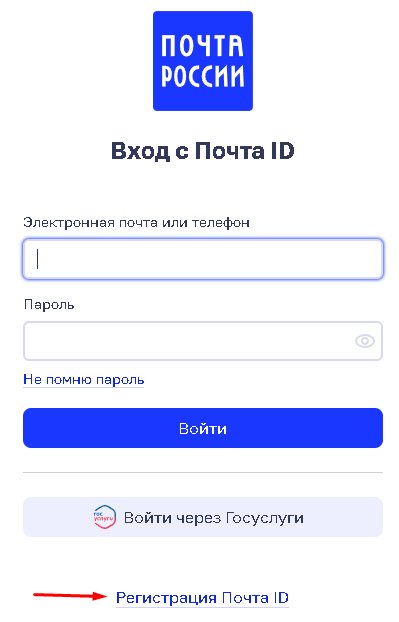
- войдите на сайт;
- справа на верхней панели нажмите «Войти»;
- нажмите на «Регистрация Почта ID»;
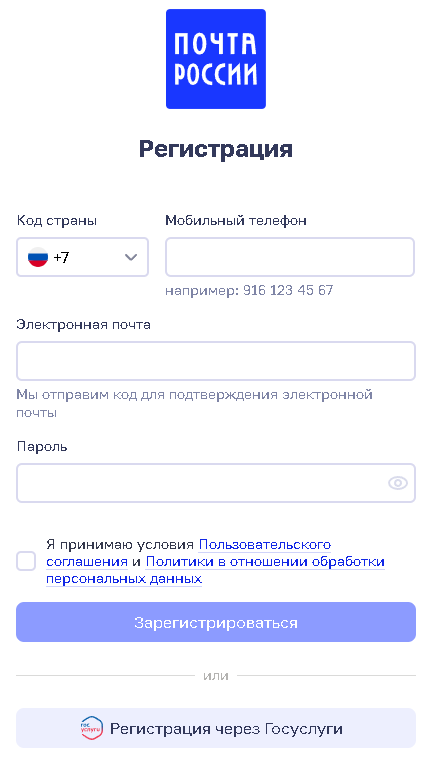
- введите данные в форму – номер, почту, придумайте пароль, поставьте галочку в окне, жмите «Зарегистрироваться»;
- введите код из сообщения и код из письма на и-мейл;
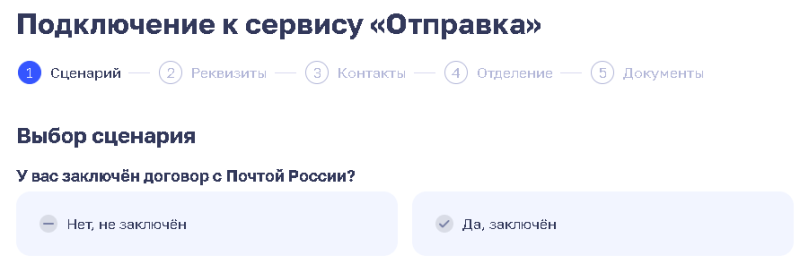
- выберите сценарий, если хотите пользоваться «Отправкой».
Второй вариант регистрации – через Госуслуги:
- нажмите на соответствующую надпись в форме;
- предоставьте системе права доступа к вашей информации.
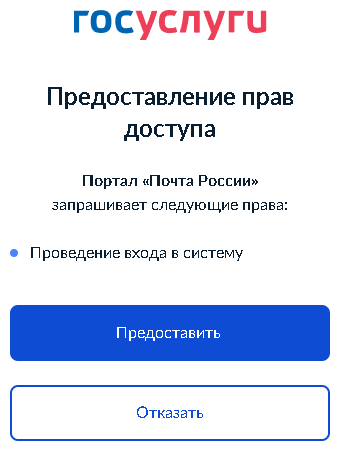
После этого вход в личный кабинет Почта России происходит автоматически. Основные личные данные система возьмёт с Госуслуг, недостающую информацию нужно вводить вручную в своём аккаунте.
Регистрация в личном кабинете корпоративных клиентов
Процедура регистрации личного кабинета Почты России для корпоративных клиентов:
- на сайте перейдите в раздел для бизнеса;

- затем вкладка «Личный кабинет для бизнеса»;
- ниже выберите вариант аккаунта – для отправителей, арендаторов а/я или издателей подписного каталога;

- если клиенту необходима отправка почты через личный кабинет, на следующей странице необходимо подобрать тариф, а затем перейти в блок «Получить доступ»;
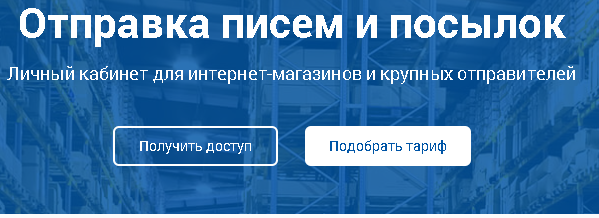
- затем заполняется стандартная форма для регистрации, в том числе необходимо придумать пароль для входа, указать номер телефона, почту и др.
Личный кабинет Почты России для юридических лиц предназначен для крупных отправителей, в том числе госорганизаций, ведомств, интернет-магазинов и др.
Вход в личный кабинет Почты России
В личный кабинет Почты России для физических лиц и корпоративных клиентов вход выполняется одинаково:
- перейдите по кнопке «Войти» с сайта компании;
- выберите вариант входа – через Госуслуги или с помощью учётных данных (почта/телефон и пароль);
- в первом случае система перенаправит на учетную запись Госуслуг, вход в аккаунт произойдёт автоматически;
- во втором случае нужно указать e-mail или телефон в верхней строке, пароль – в нижней, а затем нажать «Войти».

Функционал личного кабинета
Отправка писем через личный кабинет Почты России – не единственная опция онлайн-сервиса. Здесь можно с помощью трек-номера отслеживать посылки и письма, уточнять тарифы, размер сборов на таможне, определять размер наложенного платежа, находить ближайшее отделение.
Отслеживание писем и посылок
Форма для отслеживания размещена на стартовой странице аккаунта. После авторизации в окне «Отследить» введите трек-номер отправления и нажмите на знак лупы, чтобы система нашла его в базе и сформировала отчёт по движению посылки или письма.

Сервис «Отправка»
«Отправка» в личном кабинете Почта России – это сервис, который позволяет в том числе рассчитать стоимость отправки посылки. Для этого на стартовой странице аккаунта в блоке «Отправить посылку» укажите, откуда она отправляется и куда доставляется, затем нажмите «Рассчитать».
После этого необходимо указать дополнительные параметры доставки:
- ввести полный адрес, чтобы расчёт был более точным;
- в графе «Куда» выбрать вариант доставки, например, по индексу или по номеру телефона, также указать полный адрес получателя;
- ввести вес посылки, при необходимости – её ценность;
- выбрать способ доставки – обычный, курьерский, ускоренный;
- справа появится блок, в котором будет основная информация по отправлению – срок, количество бонусов и стоимость.

Обязателен вход в личный кабинет для отправки через почту. Здесь же, если сумма отправления устраивает клиента, можно оформить посылку. Для этого нажмите на кнопку «Перейти к оформлению», дополнительно введите полные данные отправителя и получателя, выберите доп. услуги, например, наложенный платёж и электронное уведомление, укажите способ оплаты. Если выбираете карту, внесите её реквизиты, при необходимости их можно сохранить, чтобы не вводить вручную в следующий раз. Оплату возможно получать или онлайн, или в любом отделении наличными.
Отправка писем в личном кабинете почты – не единственная опция сервиса. Тут можно создавать массовые отправления, загружая данные или указывая их вручную, пользоваться калькулятором для автоматического расчёта стоимости пересылки, формировать отчётные документы, использовать справочники с корректными адресами и индексами.
Определение суммы наложенного платежа и сборов на таможне
Наложенный платёж позволяет оплачивать посылку не отправителю, а получателю. Опция распространяется только на ценные отправления. Тарифы на почтовые переводы наложенного платежа, отправляемые в пользу физлиц, находятся здесь.
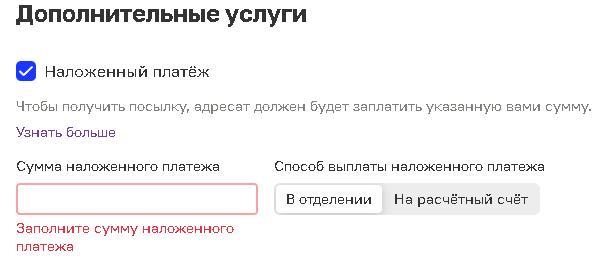
Кроме того, узнать сумму можно непосредственно при оформлении посылки. Для этого после заполнения всех данных в блоке «Дополнительные услуги» поставьте галочку в окне «Наложенный платёж», укажите его сумму и выберите способ выплаты – наличными в отделении или на расчётный счёт в банке.
Определение местоположения нужного отделения Почты РФ
Чтобы найти ближайшее отделение, необходимо:
- нажать на одноимённую кнопку вверху справа на стартовой странице;
- в строке поиска ввести индекс отделения или адрес клиента;
- все отделения будут показаны на интерактивной карте, рядом появится полная информация – номер отделения, адрес, график работы и др.
Для более точного поиска можно использовать расширенные фильтры. Например, можно выбрать те отделения, где:
- есть предварительная запись онлайн;
- предоставляются услуги для бизнеса;
- реализованы специальные возможности для людей с ограничениями зрения, слуха, есть выездные сотрудники для обслуживания на дому;
- принимают тяжёлые и негабаритные грузы для отправки;
- установлены почтоматы;
- можно оплатить штрафы, коммунальные услуги, сделать денежный перевод;
- предоставляются услуги страхования, отправки телеграмм, аренды а/я и др.
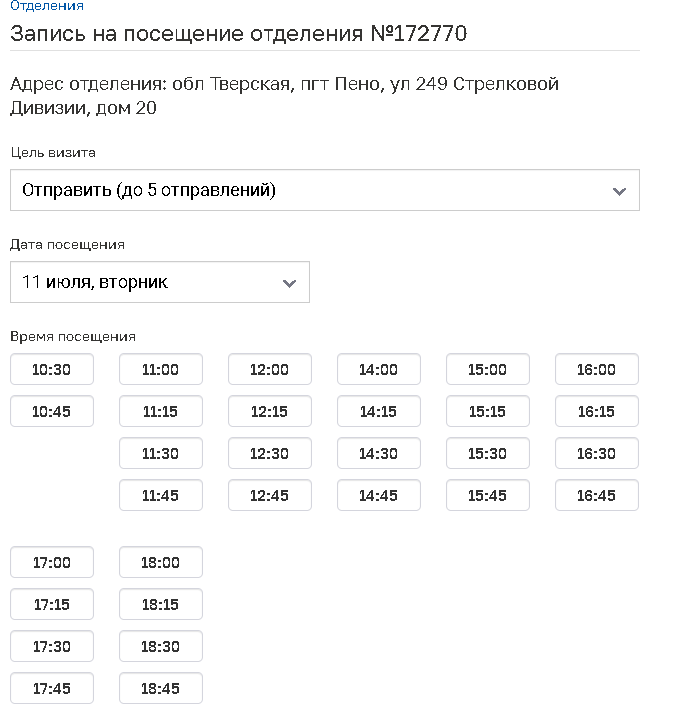
Если в отделении предусмотрена онлайн-запись, справа вверху появится окно для записи посещения. Необходимо выбрать цель визита, дату и удобное время визита. У пользователя должен быть заполнен профиль на сайте – указаны ФИО, адрес проживания.
Мобильное приложение личного кабинета Почты России
Стандартный набор функций доступен клиентам Почты России и при использовании мобильных приложений.
Приложение для IOS
Чтобы пользоваться приложением на iPhone:
- войдите в AppStore по ссылке;
- скачайте файл;
- откройте его для установки на своём устройстве.
Приложение для Android
Для скачивания приложения на смартфоны и планшеты с Android нужно:
- перейти в магазин по ссылке (можно зайти при помощи VPN-сервиса);
- по кнопке «Установить» начать скачивание файла на свое устройство;
- открыть файл из загрузок и, следуя инструкции, установить приложение на телефон.
Клиентская поддержка через кабинет
Авторизованным пользователям доступно получение консультаций в онлайн-чате, нужно:
- зайти в аккаунт;
- внизу страницы справа нажать на вопросительный знак;
- в открывшемся диалоговом окне ввести вопрос сотрудникам поддержки.
Если нужно прикрепить файлы:
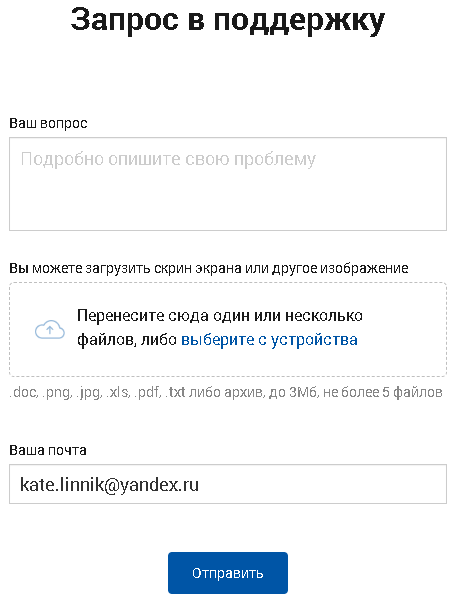
- в этом же окне нажмите надпись «Запрос в поддержку»;
- в верхнем поле введите свой вопрос;
- в следующую строку загрузите файлы со своего устройства или перетащите их;
- почта указана автоматически – та, что введена при регистрации, а если хотите получить ответ на другой и-мейл, напишите его вручную.
Восстановление пароля
Чтобы восстановить данные для входа:
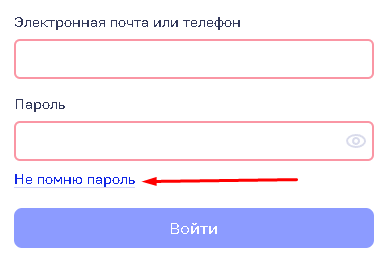
- в форме нажмите «Не помню пароль»;
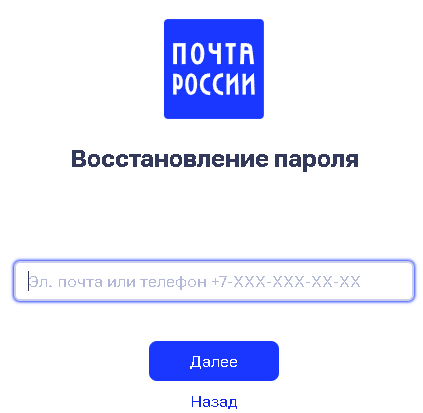
- напишите почту или телефон;
- затем внесите код, который поступит в сообщении или на почту.
Как отключить личный кабинет Почты России?
Поскольку в аккаунте пользователя сохраняются данные об отправлениях, реквизиты карт и другая информация, самостоятельно удалить их из базы нельзя. Если решили деактивировать профиль, необходимо звонить по номеру 8 800 1 000 000, также можно отправить запрос в свободной форме на почту client@russianpost.ru.