
Дата публикации: 26.08.2022 04:04
Сервис позволяет получать актуальную информацию
- о задолженности по налогам перед бюджетом,
- о суммах начисленных и уплаченных налоговых платежей,
- о наличии переплат, невыясненных платежей,
- об исполненных налоговым органом решениях на зачет и на возврат излишне уплаченных (излишне взысканных) сумм,
- о принятых решениях об уточнении платежа, об урегулированной задолженности,
- о неисполненных налогоплательщиком требованиях на уплату налога и других обязательных платежей,
- о мерах принудительного взыскания задолженности;
- и многое другое.
Как получить доступ к сервису
Для подключения к сервису «Личный кабинет юридического лица» необходимо получить квалифицированный сертификат ключа проверки электронной подписи (далее КСКПЭП) в удостоверяющем центре, аккредитованном в сети доверенных удостоверяющих центров Минкомсвязи России, участником которой является и ФНС России, в соответствии с требованиями Федерального закона от 06.04.2011 № 63-ФЗ.
КСКПЭП должен быть выдан на руководителя организации либо лицо, имеющее право действовать без доверенности от имени организации по сведениям ЕГРЮЛ, либо лицо, имеющее действующую доверенность с полными полномочиями.
Обязательным условием является наличие в КСКПЭП ИНН и ОГРН юридического лица.
Для управляющей компании КСКПЭП должен содержать ФИО руководителя управляющей компании и ИНН, ОГРН той организации, управление которой осуществляется.
Могут быть использованы КСКПЭП, выданные для представления налоговой и бухгалтерской отчетности по телекоммуникационным каналам связи.
Для входа в «Личный кабинет юридического лица»:
- подключите носитель ключа электронной подписи к компьютеру;
- выполните Диагностику подключения с помощью программного криптопровайдера к «Личному кабинету налогоплательщика юридического лица»;
- или выполните Диагностику подключения с помощью Рутокен ЭЦП 2.0 к «Личному кабинету налогоплательщика юридического лица».
С возможностями сервиса можно ознакомиться, зайдя в демо-версию Личного кабинета: http://lkul.nalog.ru/demo/
 Чтобы заменить медленный и неудобный бумажный документооборот, ФНС в 2014 году ввела в эксплуатацию личный кабинет налогоплательщика юридического лица – сервис, через который можно посылать в налоговую документы и запрашивать информацию. Увы, есть проблема – в официальных руководствах от налоговой личный кабинет юридического лица практически не фигурирует, как регистрироваться и как им пользоваться – непонятно. Попробуем заполнить этот пробел.
Регистрация в ЛК юридического лица
Вход в личный кабинет налогоплательщика для юридических лиц
Возможности личного кабинета налогоплательщика для юридических лиц
Запрос документов на сайте nalog.ru
Ошибки при работе с ЛК налогоплательщика юридического лица
Регистрация в ЛК юридического лица
Вся работа с ЛК юрлица (регистрация, вход, доступ к функционалу) «вертится» вокруг ключа проверки электронной подписи – «флэшки», которую нужно получить в налоговой и вставлять в компьютер при любых действиях. Ключ должен быть оформлен на того, кто может управлять компанией: руководитель; лицо, имеющее право управлять компанией без доверенности; лицо с полной доверенностью. Сначала разберемся с регистрацией руководителя, затем укажем нюансы регистрации по доверенности.
Управляющей компании
Для начала отметим, что личный кабинет для юр лица и личный кабинет для ООО в плане регистрации практически не отличаются.
Итак, что вообще нужно для регистрации:
- Internet Explorer последней версии;
- драйвер для физического носителя электронного ключа;
- плагин для браузера;
- сертификат;
- флэшка с ключом.
Инструкция:
- Идем в налоговую, получаем флэшку с ключом.
- Идем сюда: https://erim.ru, качаем eToken PKI Client 5.1, устанавливаем. Настройки при установке менять не нужно.
- Скачиваем 2 сертификата: первый и второй, устанавливаем. При установке нужно выбрать «Поместить сертификат в следующее хранилище», затем выбрать «Доверенные корневые центры».
- Открываем http://lkul.nalog.ru/
- Жмем «Диагностику по ключу ЭП».
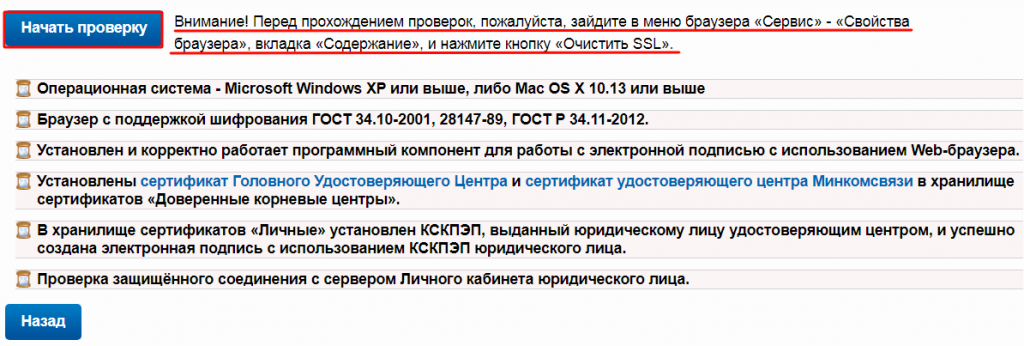
- Нажимает на «Начать проверку» внизу. Если вы что-то упустили – сайт укажет, где именно спряталась проблема, и предложит вам решение.
- Пройдете проверку – внизу появится кнопка «Войти в личный кабинет». Вставляем флэшку в компьютер, появится окно выбора сертификата – выбираем (там будет всего 1 вариант). Теперь жмем на «Войти».
- Укажите электронный ящик, нажмите на «Подписать», пройдите капчу, нажмите «Далее».
- На почту придет письмо со ссылкой на подтверждение. Перейдите по ссылке – регистрация закончена.


Организации по доверенности
Если у вас есть полная доверенность (с другой зарегистрироваться не получится), у вас будет один дополнительный шаг. После того, как вы нажмете на «Войти в личный кабинет» и укажете адрес почты, сайт переведет вас на такую страницу:

Вам нужно ввести данные о доверенности. Вводите – на почту приходит письмо для активации.
Настройка личного кабинета
Если вы зашли в личный кабинет, а там ничего нет – все в порядке. Данные в ЛК подгружаются в течение 3-х дней, по истечении этого срока вы сможете начать работу. Если 3 дня прошло, а кабинет пуст – звоните в ФНС, пусть разбираются.
Что касается настроек, то в ЛК можно настроить администрирование – вы укажете список сотрудников, которые получат возможность пользоваться функциями ЛК. Учтите, что им тоже нужно будет получить токен безопасности (флэшку) и личный сертификат. Добавить сотрудников, которым вы хотите позволить доступ к функционалу, можно в разделе «Администрирование».

Жмете, указываете данные сотрудника, указываете номер его сертификата, ставите флажки, отвечающие за доступ к функциям – и работник подключен.

Вход в личный кабинет налогоплательщика для юридических лиц
Вход по ИНН
По ИНН входить нельзя – такая функция доступна только физлицам. Юрлица могут входить только по ЭЦП.
Вход по ЭЦП
Если вы уже зарегистрировались, для входа нужно сделать следующее:
- Вставляем флэшку.
- Открываем IE, идем на https://lkul.nalog.ru
- Принимаем сертификат.
- Вводим пин-код, выданный в налоговой при получении токена.
Подключение новых пользователей
О том, как подключить к личному онлайн-кабинету нового пользователя, мы уже рассказывали выше. Вашим сотрудникам для входа нужно сделать то же, что и вам: вставить свой токен в компьютер, открыть в IE https://lkul.nalog.ru, принять сертификат, ввести пин-код.
Восстановление пароля
Если вы забыли пин-код или потеряли токен безопасности – сходите с паспортом в налоговую, все восстановят.
Возможности личного кабинета налогоплательщика для юридических лиц
Вообще, у ЛК есть много функций, но мы рассмотрим самые популярные.
Акт сверки
Самая популярная услуга. Чтобы получить акт сверки, сделайте следующее:
- Зайдите в «Запрос документов» -> «Запрос на информационную услугу».
- Выберите «Акт совместной сверки».
- Выбираете дату, налоговые органы и формат акта.
- Укажите обязательства, по которых хотите запросить акты.
- Нажмите «Подписать и отправить».


Запрос на проверку ИНН, СНИЛС и ФИО работника
- На главной выбираете «Проверить данные ФЛ для заполнения расчета по страховым взносам».
- Выбираете способ загрузки данных. Если хотите проверить сразу несколько физлиц, лучше загрузить .xml-файл, если будете проверять одного человека – можете заполнить данные вручную. .xml должен выглядеть так:
- Обратите внимание, что при ручном вводе нужно обязательно указать или ИНН, или паспортные данные.
- Жмем «Подписать и отправить».


Некоторые функции доступны и тем, у кого нет личного кабинета юрлица – достаточно зайти на nalog.ru и найти соответствующий сервис.
Проверка юридических лиц
Проверка контрагента по ИНН, проверка через сайт ФНС
Вы можете проверить юрлицо на «чистоту», воспользовавшись сервисом «Предоставление сведений из ЕГРЮЛ». Расположен он здесь: https://egrul.nalog.ru/. Заходите, вводите ИНН/ОРГН/ФИО, выбираете регион (если не знаете, какой выбрать – отметьте все), жмете «Найти», получаете подробные сведения о юрлице.

Выписка ЕГРЮЛ
Если хотите более детальные сведения – нажмите на «Получить выписку» справа от найденного в результатах поиска юрлица. Автоматически начнется скачивание .pdf-файла, в котором будут подробные сведения.
Калькулятор расчета страховых взносов
Если вам нужно рассчитать страховку – перейдите сюда: https://www.nalog.ru/rn77/service/ops/. Сервис предложит вам выбрать расчетный период, сумму дохода (можете не заполнять, если доход – меньше 300 000 рублей), указать наличие страховки от коронавируса. Указываете, жмете «Рассчитать», получаете сумму к оплате.

Ошибки при работе с ЛК налогоплательщика юридического лица
- Зарегистрировался(-ась) в ЛК, захожу – отображается только логотип ФНС, ничего другого в ЛК нет. Вам нужно подождать 3 дня – за это время кабинет «наполнится» информацией. Если 3 дня прошло, а кабинет пуст – напишите в техподдержку.
- При входе был выбран неправильный сертификат, не пускает в личный кабинет. Закройте страницу, закройте браузер, откройте браузер, откройте страницу – сайт снова предложит выбрать сертификат.
- Хочу сформировать запрос, но нужно налоговой нет в списке. Напишите в техподдержку.
- Не могу найти пункт «Получить выписку из ЕГРЮЛ о другом юрлице». Его и нет – в личном кабинете юрлица можно получить только выписку о себе. Получить выписку о другом юрлице можно тут: https://egrul.nalog.ru/
- Подал(-а) запрос на выписку из ЕГРЮЛ о юрлице (о себе), а ничего не приходит. Выписка формируется до 5 дней, ждите.
Организациям важно своевременно предоставлять отчетность, проводить сверки и оплату в Федеральную налоговую службу. Именно для этого был создан личный кабинет, где руководители и допущенные сотрудники могут полноценно и удаленно работать с ФНС. Перед регистрацией потребуется установить компоненты, позволяющие надежно защитить каналы связи от посягательств третьих лиц, а специальные настройки помогут ограничить права доступа у сотрудников компании.
Содержание
- Функции и возможности личного кабинета налогоплательщика ЮЛ
- Регистрация в ЛК налогоплательщика юридического лица
- Вход в личный кабинет налогоплательщика юридического лица
- Проверка и оплата задолженности в личном кабинете налогоплательщика ЮЛ
- Проверка юридических лиц
- Запрос документов онлайн на сайте налоговой
- Ошибки при работе с личным кабинетом юридического лица
Функции и возможности личного кабинета налогоплательщика ЮЛ
Потенциал учетной записи довольно обширный и помогает организациям вести бизнес, удаленно взаимодействовать с фискальным органом по следующим направлениям:
- Отправлять различные отчеты в ФСН, документацию для постановки на учет или снятии с него, вносить изменения.
- Получать сведения об образовавшихся долгах, начислений, уплаты, переплаты по налогам, а также разного рода справки, выписки и прочие документы.
- Информирование организации о выявленных ошибках при расчетах с бюджетом.
- Запрашивать различного рода выписки.
- Направлять в фискальный орган жалобы, запросы.
- Получать талон для приема в ФНС.
Регистрация в ЛК налогоплательщика юридического лица
Для создания личного кабинета необходимо иметь КСКПЭП, выдаваемый руководителю компании в любом аккредитованном удостоверяющем центре. В нем обязательно должны быть указаны ИНН и ОГРН компании.
Перед созданием личного кабинета юридического лица, необходимо провести настройку программного обеспечения, вставить в рабочий компьютер носитель КСКПЭП. Затем, пройти проверку, кликнув на соответствующую кнопку внизу страницы.
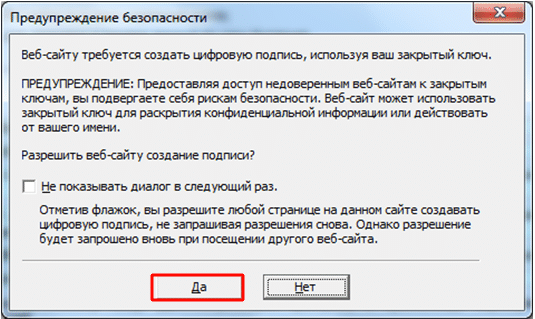
Во время процесса прохождения контроля могут появляются системные сообщения. В этом случае необходимо нажимать на клавишу “Да”.
Помимо этого, программа потребует указать путь к хранилищу “Личные”, где находятся сертификаты, а также ввести код от ключей. При полном соответствии компонентов проверки появится окно, где все строки будут выделены зеленым цветом.
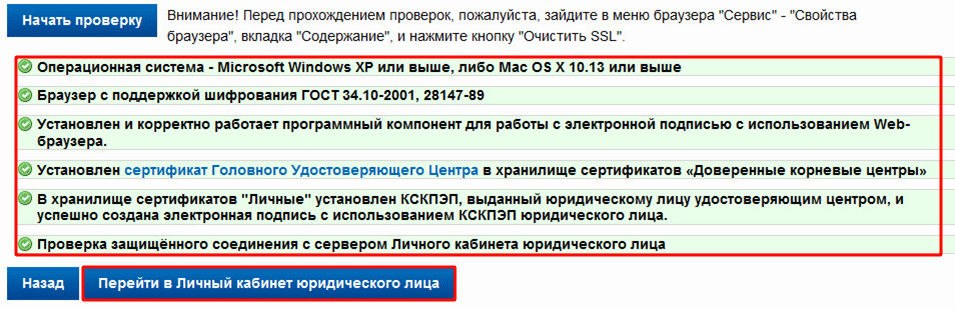
Если контроль пройден, то внизу появится кнопка “Перейти в личный кабинет налогоплательщика юридического лица”. После этого проходит регистрация в системе. Она зависит от того, кто проводит авторизацию и имеется ли у компании управляющий. Поэтому рассмотрим каждый случай подробно и отдельно.
Создать онлайн-кабинет ЮЛ для управляющей компании
Появится страница в первом пункте будут указаны ИНН и ОГРН, полученные из электронного сертификата подписи. Их необходимо проверить. Вторым пунктом выступает само Соглашение, с которым нужно ознакомиться, чтобы иметь представления о сервисе.
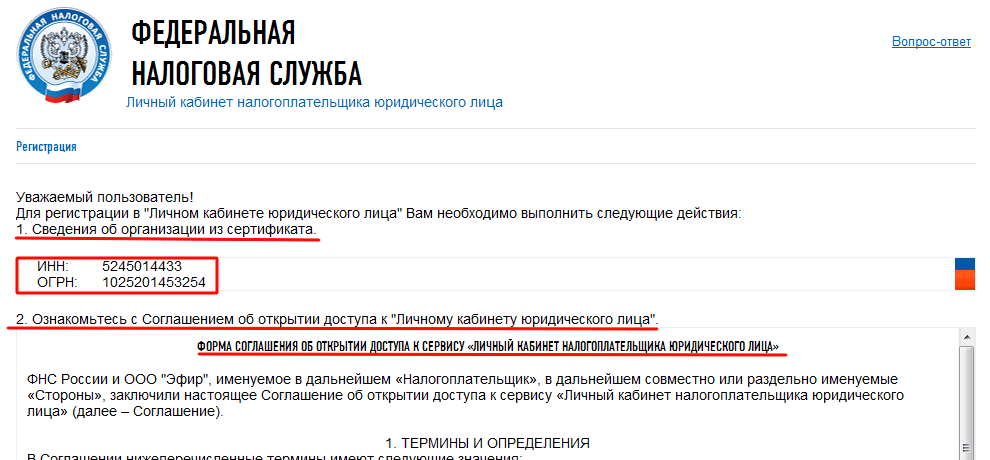
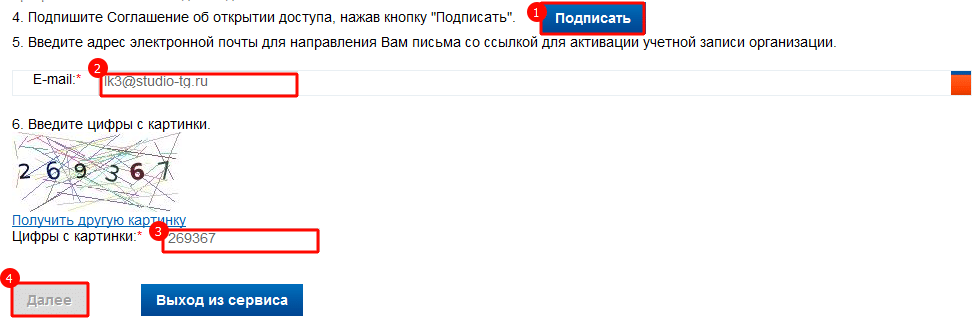
Внизу страницы потребуется поставить электронную подпись, если вы согласны со всеми условиями. Затем укажите рабочий E-mail, на который поступит письмо со ссылкой. Пройдите по ней, чтобы активировать личный кабинет юридического лица.
Важно! Корреспонденция поступает в течение 2 часов, так как введенная информация проходит проверку.
Последним пунктом потребуется повторить цифры с капчи для подтверждения своих действий на портале ФНС.
На следующем этапе прохождения регистрации личного кабинета юридического лица появляется сообщение от системы:
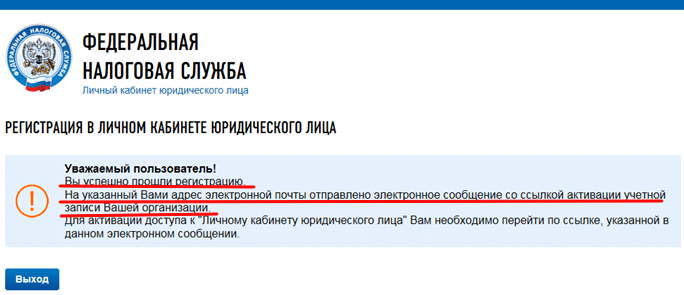
Перейдите в указанный электронный ящик и активируйте учетную запись, кликнув по ссылке в сообщении от ФНС.
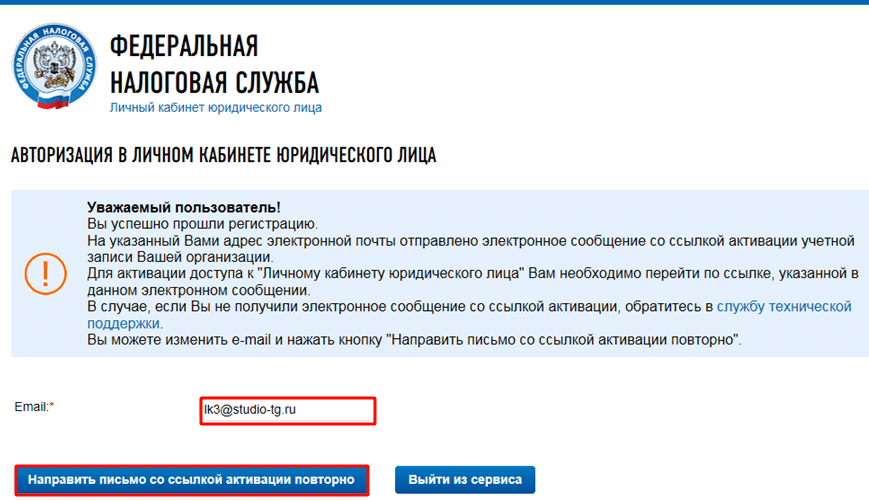
Если вы ошиблись и указали неверный электронный ящик или письмо не поступило в отведенное для этого время, то вы можете изменить сведения. При следующем входе в личный кабинет появится сообщение. В нем укажите новую почту.
В том случае, когда требуется открыть доступ доверенным лицам, филиалам компании, то в личном кабинете настройте каждого пользователя через меню “Администрирование”.
Регистрация личного кабинета организации по доверенности
Когда у юридического лица имеются делегированные полномочия, то помимо всех вышеприведенных этапов, после подписания Соглашения, ему необходимо загрузить в систему скан доверенности в формате xml.
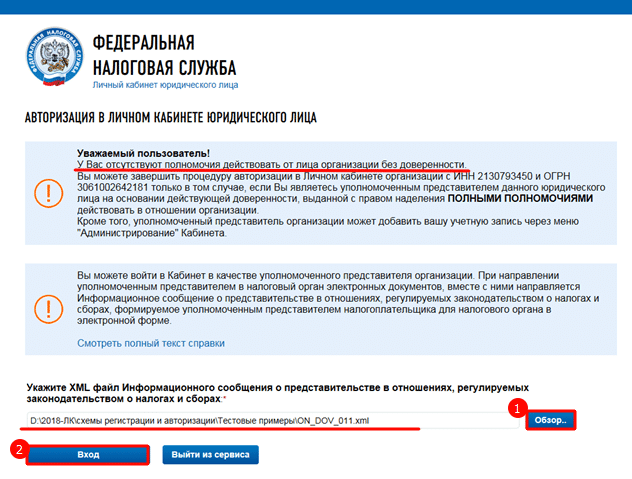
По окончании данной процедуры Фискальный орган проведет проверку доверенности на подлинность. Если регистрация завершится успешно, то на указанный E-mail поступит письмо со ссылкой. Пройдите по ней для активации личного кабинета.
Настройка личного кабинета ЮЛ
Перед началом регистрации личного кабинета необходимо установить программное обеспечение, гарантирующее защиту персональных данных от несанкционированного входа и утечки информации. Процедура проходит в несколько этапов и для каждого имеются определенные системные требования.
Для электронной подписи:
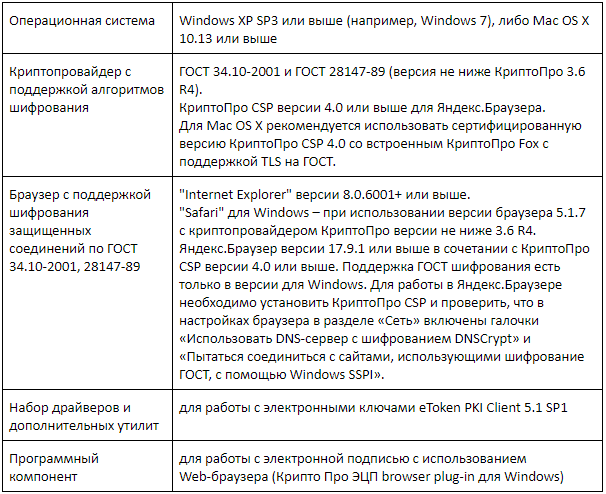
Затем потребуется загрузить сертификаты по указанным местам хранения:
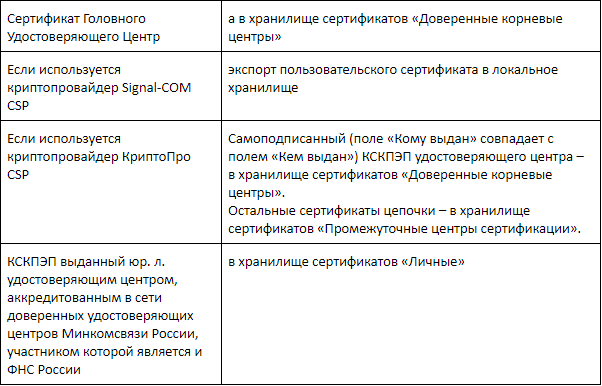
Важно! А также допустимо использовать КСКПЭП, предназначенные для налоговой и бухгалтерской отчетности и полученные по телекоммуникационным линиям связи.
Помимо вышеперечисленных действий, потребуется установить https://lkul.nalog.ru и http://lkul.nalog.ru в зону надежных узлов. А порты 80, 443 открыть для отправления и поступления информации в интернете. А также обязательно проверить, что соединение не блокируется сетевым экраном.
Подробно узнать о том, как установить ПО можно из видеоролика:
Вход в личный кабинет налогоплательщика юридического лица
После установки необходимого ПО, авторизации пользователя и подтверждения можно посещать учетную запись через главную страницу ФНС. Вверху справа перейдите в личный кабинет в блоке Юридическое лицо.
При этом каждый раз будет проходить проверка пользователя и КСКПЭП, а также включен ли данное лицо в список допущенных до работы в личном кабинете. А функционал учетной записи зависит от параметров допуска.
Войти без пароля по ИНН
Юридические лица не могут войти в личный кабинет, указывая ИНН. Эта функция доступна только населению, так как организации используют сертификаты и ЭЦП.
Войти с ключом цифровой подписи
Пользователи с делегированными правами доступа должны перед посещением учетной записи установить в компьютер флеш-носитель с КСКПЭП. Затем зайти на сайт налоговой и в блоке “Юридические лица” выбрать “Личный кабинет”.
Подключение новых пользователей к личному кабинету юридического лица
После создания учетной записи в любой момент допустимо изменять настройки согласно компетенции отдельных сотрудников компании. Проводится процедура в разделе “Администрирование”. Функционал учетной записи позволяет настраивать доступ, согласно компетенции сотрудников компании и обособленных структур.
Важно! Привязка нового пользователя происходит при помощи его КСКПЭП.
Вверху учетной записи перейдите в раздел “Администрирование”, как показано на рисунке ниже:
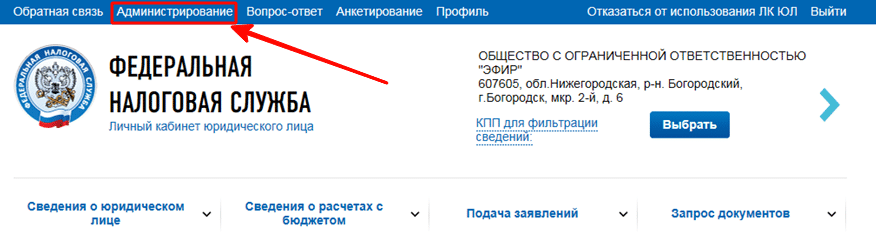
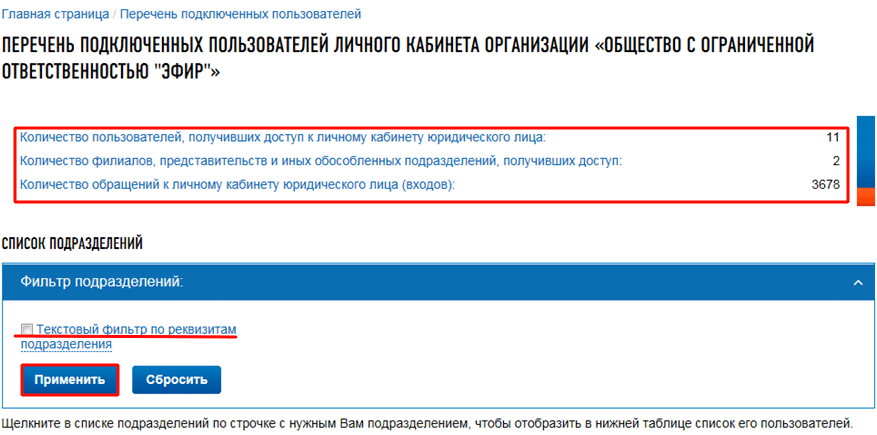
После, откроется раздел “Перечень подключенных пользователей в личном кабинете”, где отображаются сведения по присоединенным к программе филиалам, сотрудникам компании. В фильтре можно задать параметры поиска по реквизитам.
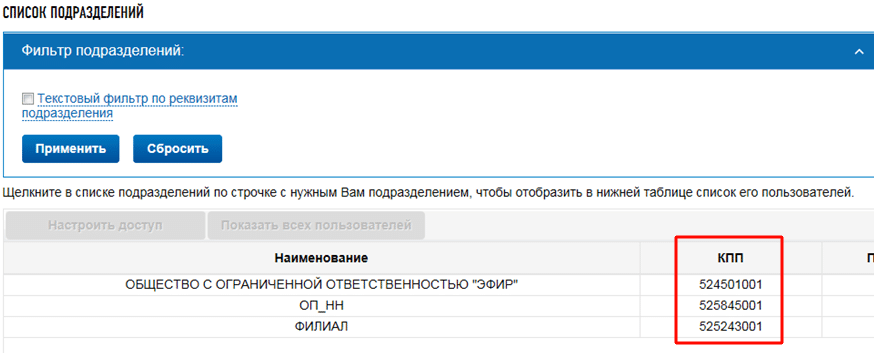
Ниже по умолчанию представлены две таблицы. Они разделены на филиалы с указанием их КПП и пользователей. Если нужно просмотреть допущенных к личному кабинету юридического лица сотрудников конкретного подразделения, необходимо нажать на наименовании филиала. Внизу откроется таблица всех, относящихся именно к данному подразделению, допущенных лиц.
Для редактирования или удаления сотрудника из списка допущенных, нажмите на его имя. Затем, выберите нужный вариант корректировки записи “Удалить/Редактировать”.
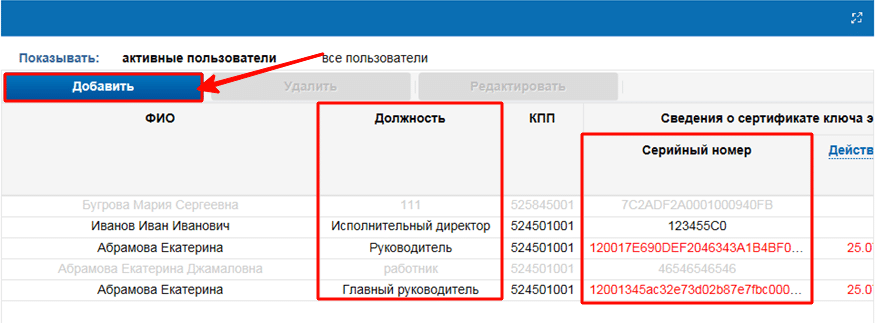
Для внесения информации по новым участникам, необходимо кликнуть по кнопке “Добавить”. После этого потребуется указать все данные по сотруднику в открывшейся анкете и сохранить его в системе.
Внимание! Имя пользователя должно полностью совпадать с указанными в сертификате ключа.
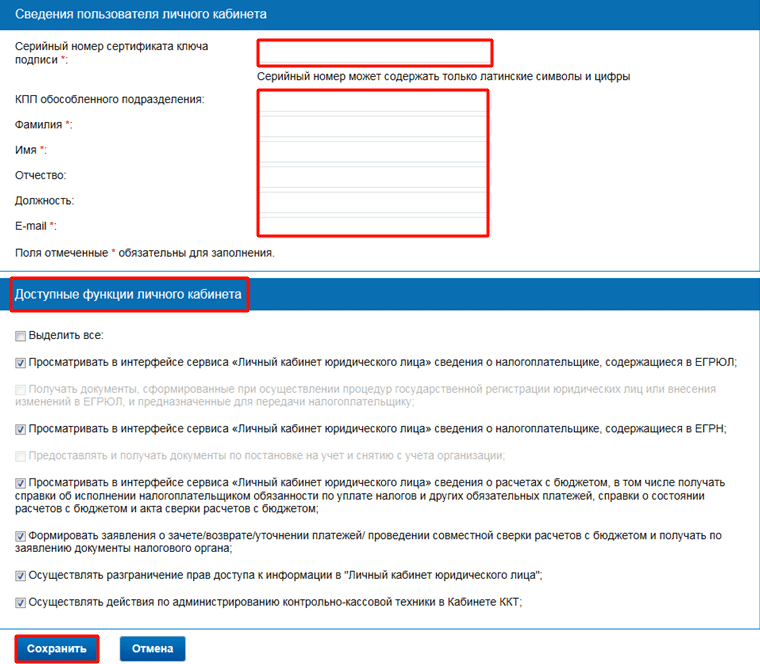
Внизу страницы в разделе “Доступные функции личного кабинета” галочками указать разрешаемые права для работы в учетной записи. По окончании обязательно провести сохранение внесенной информации.
Вход в кабинет другой организации с одного компьютера
Личный кабинет налогоплательщика юридического лица построен по модульной системе, где можно выбрать режим работы (функция доступна только для управляющего компании):
- по всей организации;
- по обособленному подразделению;
- организации.
Чтобы переходить по данным модулям, необходимо в верхней части личного кабинета справа нажать на ссылку выбора КПП.
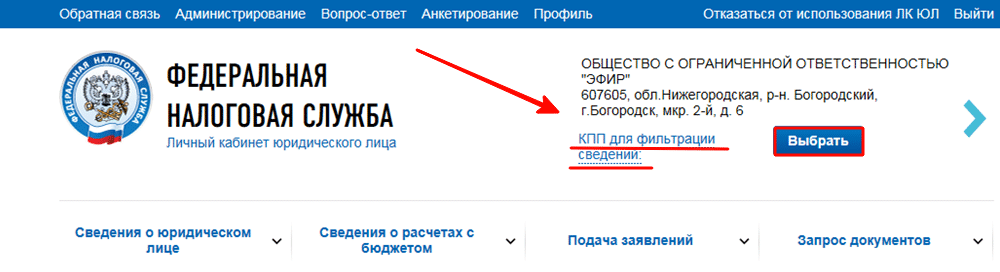
Важно! Если не выбрать данный параметр, то информация будет отображаться по всей организации.
Восстановление пароля от ЛК
Юридическое лицо заходит в личный кабинет при помощи ЭЦП и сертификатов. При этом не используются логин и пароль, как у физических лиц. Проблемы со входом могут быть по причине истечения срока действия сертификатов или КСКПЭП. При возникновении вопросов по работе на сайте можно обратиться в техподдержку ФНС, предварительно заполнив все поля, обозначенные звездочками. Ответ поступает на указанный в форме электронный ящик.
Проверка и оплата задолженности в личном кабинете налогоплательщика ЮЛ
Одним из важных показателей для ведения бизнеса является отсутствие задолженности перед бюджетом. Поэтому необходимо своевременно производить оплату и контролировать начисления по налогам. В личном кабинете юридического лица перейдите в раздел “Сведения о расчетах с бюджетом” и затем выбрать “Общие показатели”.
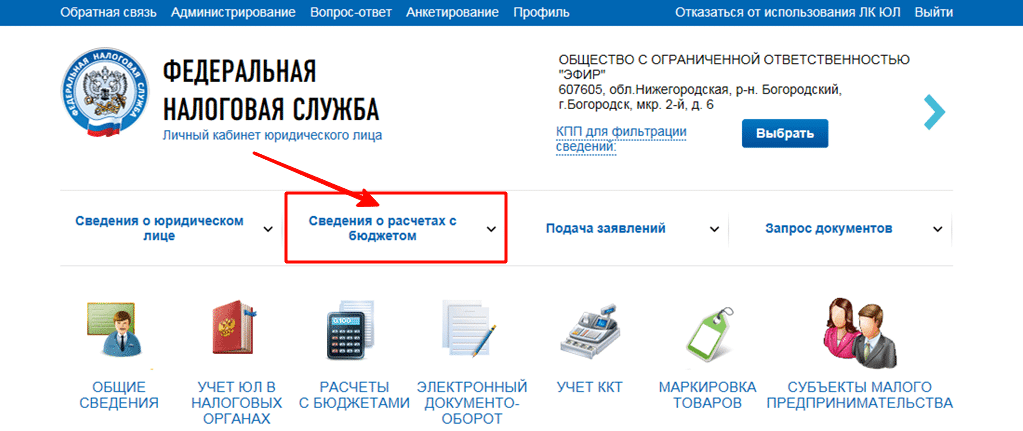
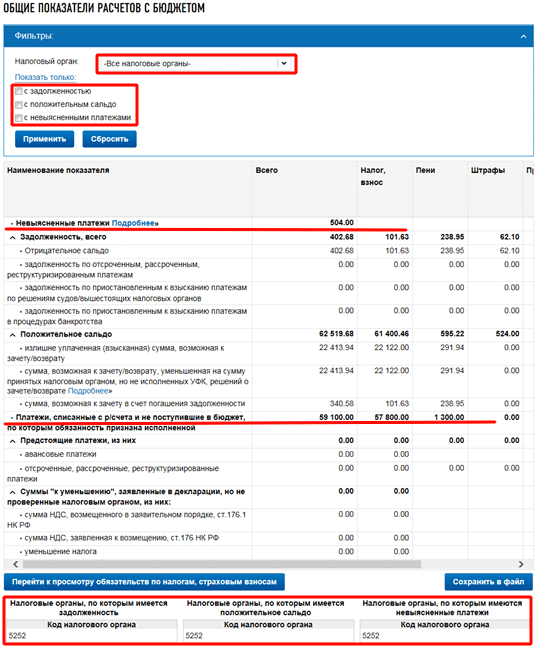
На следующем этапе появится фильтр, позволяющий задавать необходимые параметры:
- Задолженность. Отобразятся все долги перед Фискальным органом, а также налоговые учреждения, в которых произведен расчет.
- Положительное сальдо. Указывает начисления по налогам, сборам в ИФНС.
- Невыясненные платежи. Отображает общую сумму по невыясненной уплате в бюджет.
Внизу будут расписаны коды ИФНС, в которые требуется произвести оплату.
Для уплаты потребуется указать не только налоговый орган, но и значение КБК, для того чтобы сумма правильна встала на счете в ФНС. Щелкните по нужной строке и откроются все сведения, необходимые для совершения платежа. Саму уплату налога, задолженности через личный кабинет юридическое лицо провести не может, так как для этого необходимо сформировать платежное поручение банку.
Проверка юридических лиц
Ведение бизнеса любого масштаба подразумевает наличие рисков в той или иной степени. При заключении сделок, особенно с новыми контрагентами, необходимо иметь сведения об их подлинной регистрации в ФНС. В противном случае у организации могут возникнуть серьезные проблемы, влекущие не только финансовые потери, снижение репутации, но и ряд контрольных мероприятий со стороны Фискального органа.
Проверка контрагента по ИНН
На сайте ФНС можно исследовать юридических лиц и индивидуальных предпринимателей на подлинность. Для этого необходимо зайти на страницу налоговой службы и выбрать регион присутствия контрагента.
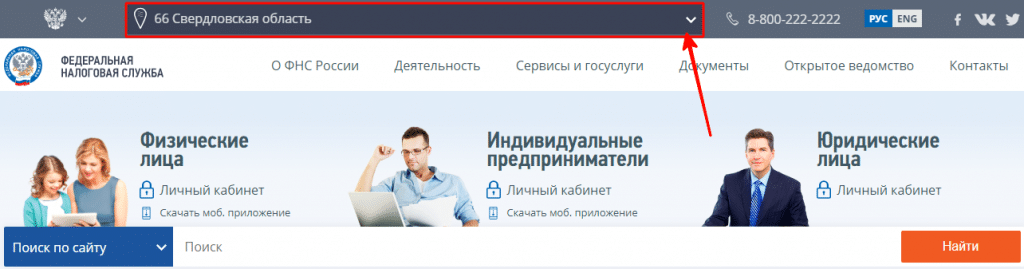
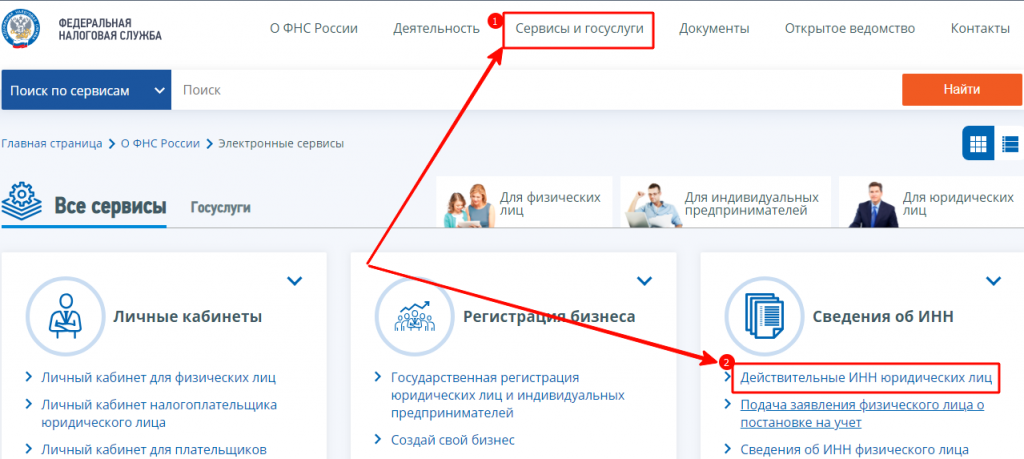
В верхней строке меню найти и кликнуть по разделу “Сервисы и госуслуги”. Внизу отображаются блоки информации, где справа найти “Сведения об ИНН” И кликнуть по проверке действующих документов.
Откроется страница с формой, в которой нужно указать все цифры ИНН искомого контрагента. Если поиск проводится по ИП, то указывается идентификационный номер физического лица.
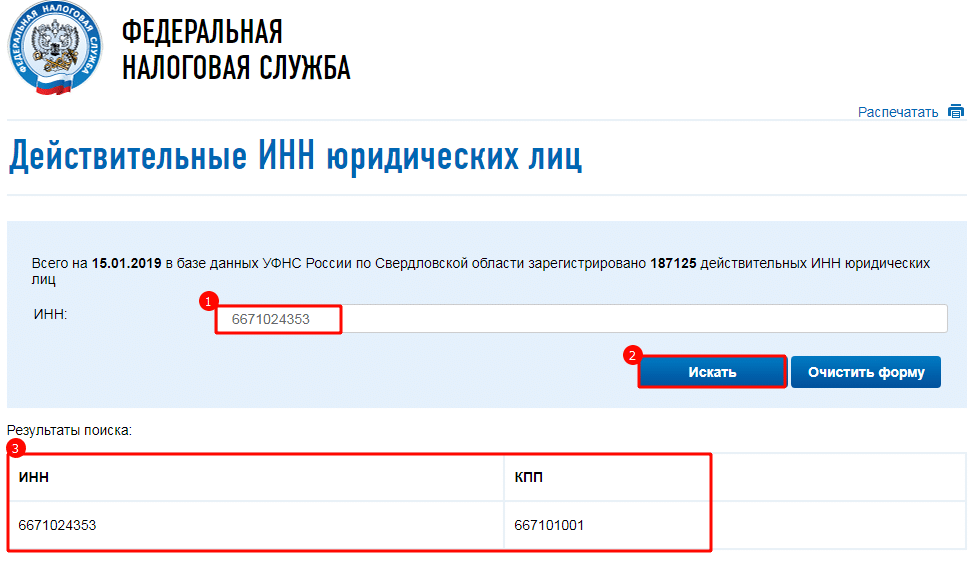
В том случае, когда юридическое лицо зарегистрировано в налоговом органе, то снизу появляется ИНН и КПП.
Важно! Некоторые компании работают в качестве филиала, в таком случае их идентификационный номер может относиться к головной компании. Сориентироваться по территориальной принадлежности можно по первым двум цифрам ИНН. Они указывают на регион РФ.
Проверка через сайт ФНС
На официальном портале налоговой инспекции можно запустить более полную проверку партнера. Для этого пройдите по ссылке в специальную форму, где введите одно из значений:
- ИНН.
- ОГРН.
- Наименование юридического лица.
Затем укажите регион поиска, то есть территория, где зарегистрирован контрагент. Если вы точно не знаете регистрацию юридического лица, то можно не выбирать регион. В этом случае поиск пройдет по первым данным.
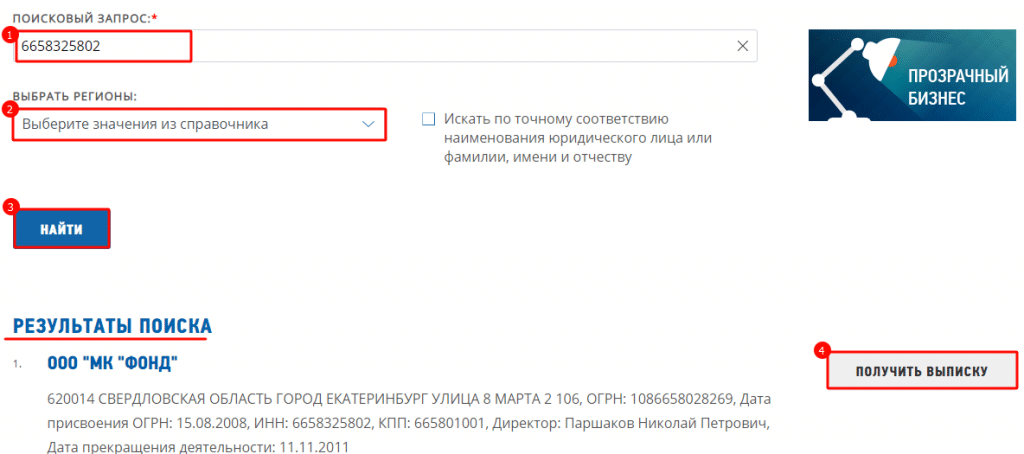
Внизу отображается информация поиска по указанным параметрам. При необходимости можно вывести на экран выписку из ЕГРЮЛ/ЕГРИП в формате .pdf. В ней указаны более полные сведения.
ФНС запустила новый сервис “Прозрачный бизнес”. На сегодняшний день он работает в тестовом режиме, но позволяет досконально проверить каждое юридическое лицо, даже если оно снято с регистрации много лет назад.
После проверки появятся следующие сведения:
- Наименование организации.
- По физическим лицам отображается информация: являются ли они руководителями или учредителями компаний.
- По юридическим лицам можно получить сведения об адресах государственной регистрации, нахождении в стадии ликвидации или банкротства.
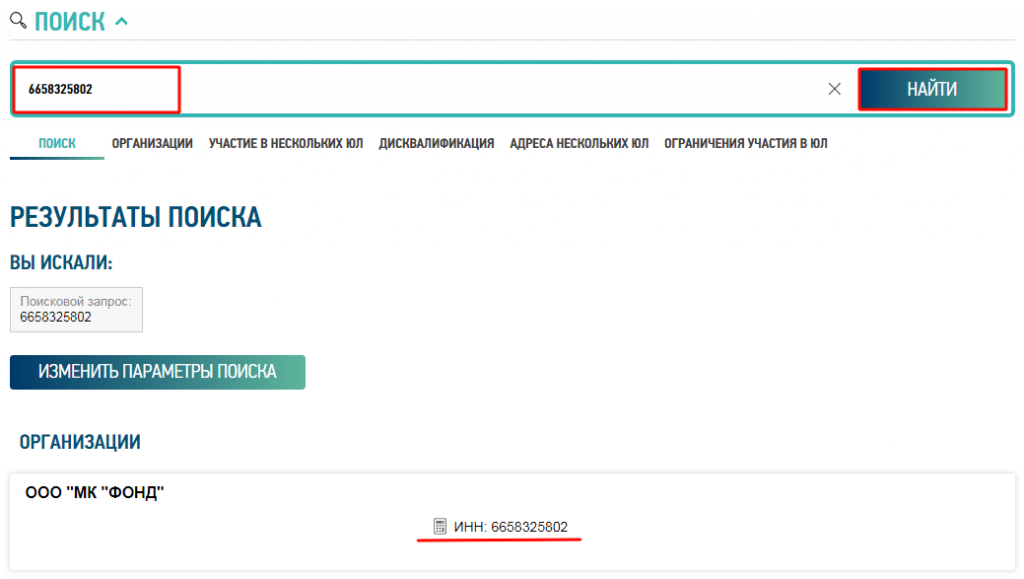
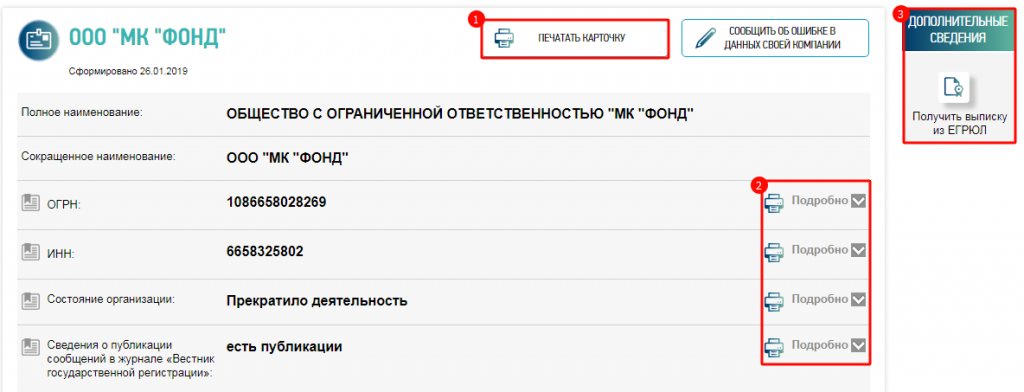
При нажатии на наименование компании или его ИНН, открывается окно с краткой таблицей, где можно затребовать сведения по каждому пункту, распечатать карточку предприятия. Справа дается возможность получить выписку из ЕГРЮЛ, где находятся вся информация по указанному юридическому лицу.
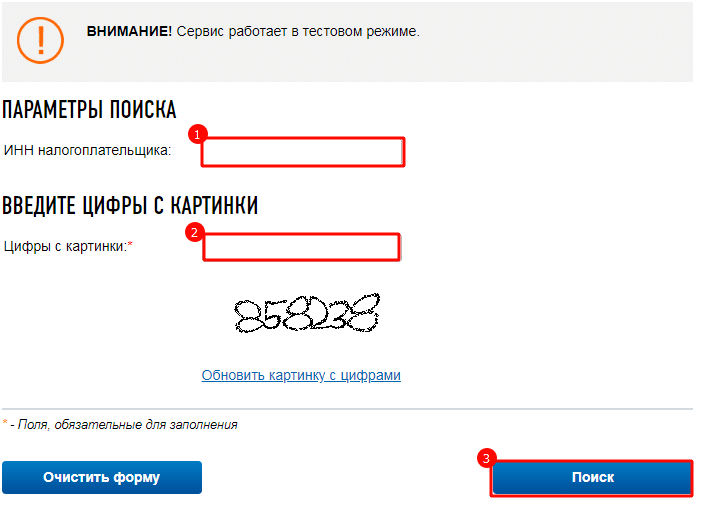
Неуплата налогов в бюджет является грубым нарушением со стороны организации и может указывать на финансовые проблемы. Поэтому такие контрагенты относятся к несущим потенциальные риски. Сейчас на портале ФНС есть сервис, позволяющий отследить подобных юридических лиц. Он также работает в тестовом режиме и обновления вносятся один раз в месяц. Для проверки потребуется указать ИНН организации.
Запрос документов онлайн на сайте налоговой
Сервис личного кабинета налогоплательщика юридического лица позволяет удаленно проводить различного рода запросы в Фискальный орган. Для этого необходимо перейти в соответствующий раздел, расположенный справа в верхней строке меню.
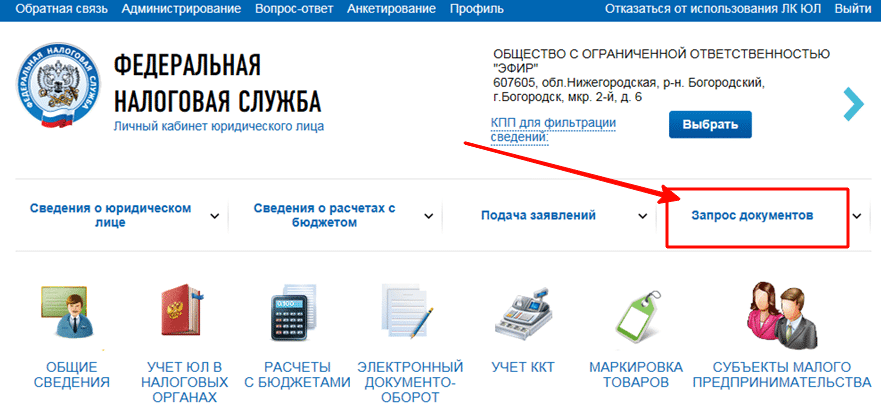
Данный блок позволяет получить запросы по следующим направлениям:
- Выписка из ЕГРЮЛ.
- Информационная услуга.
- Выписка ЕГРН.
- Информация о документах, направленных в ФНС.
Выписка ЕГРЮЛ
Для получения полных актуальных сведений по своей организации, которые занесены в Единый госреестр юридического лица, выберите соответствующий раздел в меню “Запрос документов”. Все реквизиты заполняются автоматически, поэтому потребуется только нажать на кнопку “Отправить”.
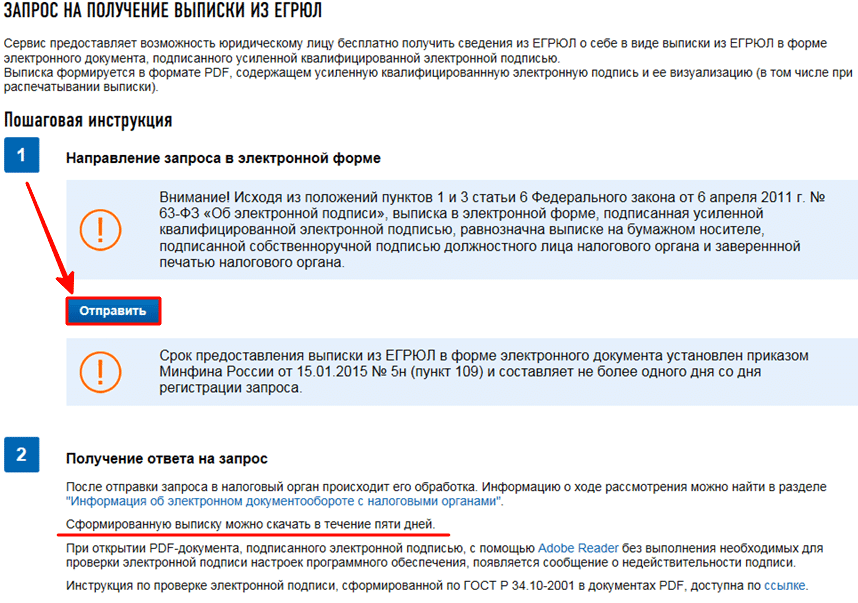
Информация формируется в течение суток и доступна для скачивания последующие пять дней. Документ загружается в формате .pdf. Он имеет ту же юридическую силу, что и полученный в налоговой инспекции лично.
Запрос и распечатка акта сверки
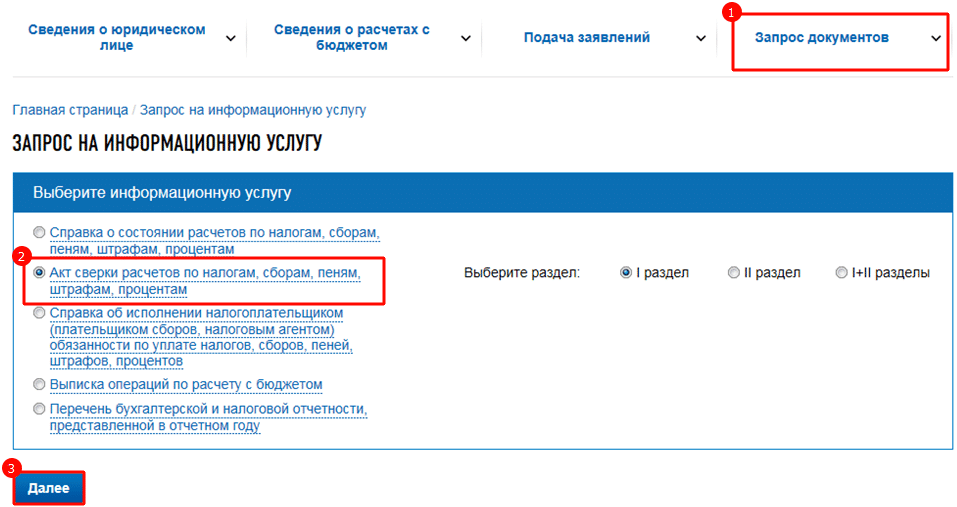
Бухгалтерская отчетность требует периодических сверок с различными организациями и в том числе Фискальным органом. Основным документом в данном случае служит Акт сверки, который формируется через меню “Запрос документов”. В открывшемся окне необходимо выбрать раздел “Запрос на информационную услугу”. В предложенном списке отметить нужный документ и перейти по кнопке “Далее”.
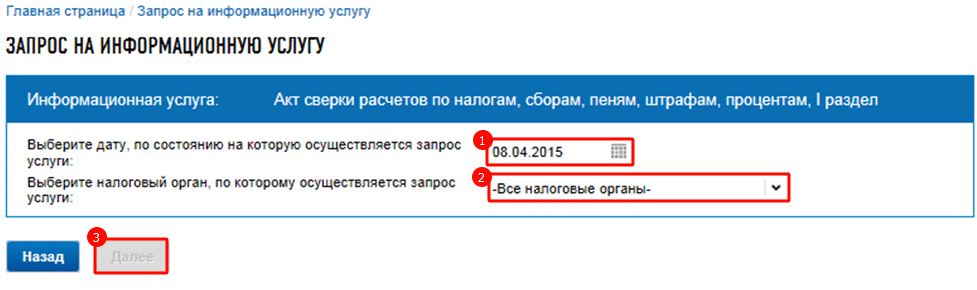
На следующем шаге необходимо определить дату, на которую формируется запрос и налоговый орган, с которым проводится сверка.
После этого открывается страница, где при помощи фильтра можно откорректировать акт по следующим параметрам:
- Статус плательщика.
- КБК.
- Вид обязательств.
Для предварительного ознакомления с документом можно кликнуть по кнопке “Посмотреть”. В том случае, когда необходимо удалить сведения – нажмите на “Сбросить”.
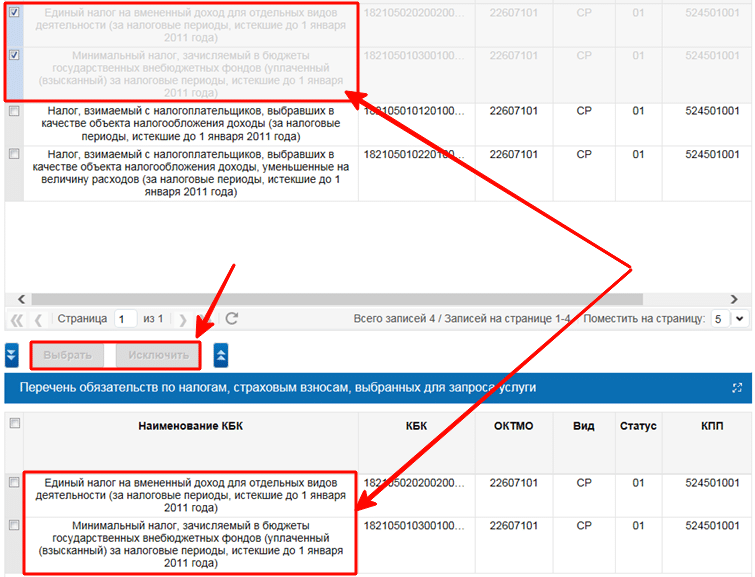
В верхней таблице обозначьте строки галочками. Затем кликните по кнопке “Выбрать” либо “Исключить”. Сформированные сведения отображаются в нижней таблице. В представленном варианте было применено “Выбрать”.
Ошибки при работе с личным кабинетом юридического лица
При работе с учетной записью могут возникать вопросы. Решаются они в основном через обращения в техническую поддержку по телефону: 8-800-222-22-22. В личном кабинете в самой верхней строке меню расположен раздел “Вопрос-ответ”. В нем можно найти ответы на часто возникающие проблемы у пользователей системы.
Для облегчения поиска вся информация разбита по тематическим блокам, в которых ответ можно получить, кликнув по ссылке.
Не работает ЛК на устройствах с ОС Windows Server
Если в личном кабинете по непонятным причинам отключаются некоторые функции, перестают отображаться таблицы или страница подгружается только частично, то, скорее всего, вопрос связан с настройками браузера.
| Наименование операционной системы | Решение проблемы |
|---|---|
| Windows Server 2003 | Необходимо выключить безопасность по следующему алгоритму: Старт — ControlPlanet — Addoremove Programs — Add/RemoveWindowsComponents. Затем внизу в последней строке убрать отметку. |
| Windows Server 2008 | Войдите в Server Manager, кликните по Configure IE ESC. После этого укажите всех пользователей либо только для администрации. |
| Windows Server 2012 | Открыть Сервер Менеджер через меню браузера и найти IE Enchanced Security Configuration. Отключить повышенную безопасность всем пользователям. |
Нет компонента электронной цифровой подписи
Необходимо устанавливать сперва программное обеспечение и затем КСКПЭП. После этого проводить проверку на портале ФНС. Именно соблюдение данной последовательности действий позволяет правильно запустить все компоненты личного кабинета юридического лица. Подробно настройки описаны в разделе данной инструкции.
Регистрация и доступ к личному кабинету юрилица на сайте nalog.ru можно разбить нанесколько основных шагов:
Получение цифрового ключа доступа (ЭЦП – электроннойцифровой подписи)
Установка необходимого для работы программногообеспечения
Прохождение проверок на сайте nalog.ru
Доступ в личный кабинет.
Получение цифровогоключа доступа (ЭЦП – электронной цифровой подписи)
Для доступа к ЛК используется цифровая подписьналогоплательщика – аналог подписи и печати в реальном мире, но зашифрованнаяна специальном накопителе, выглядящем как флешка. Виды ЭЦП различаются по перечню порталов ккоторым он даёт доступ, можно ограничиться государственными структурами, аможно подключить торговые площадки и прочие вспомогательные ресурсы.
В первую очередь нужно выбрать компанию, выпускающую такиключи и оформить у неё заявку на его выпуск.
Полный перечень компаний, сертифицированных для данныхуслуг.
Крупнейшими являются:
- Такском;
- Тензор (СБИС);
- Контур.
Если вы уже подключены к одной из систем для передачиотчётности, то можете заказать ЭЦП у неё, чтобы получить скидку.
Ценаначинается от 3 000 рублей в год и зависит от того к каким ресурсам будетдоступ.
В большинстве случаев от вас потребуют заполнить анкету насайте и загрузить сканы или фотографии следующих документов:
- СНИИЛС;
- Паспорт;
- Доверенность на получение цифрового ключа (еслиполучатель отличается от лица, на которое выпускается сертификат);
- (Дополнительно) Данные об оплате.
После заполнения данных вам потребуется оплатить счёт завыпуск ключа, оплата может производиться, как от юридического, так и отфизического лица, так что выбирайте наиболее удобный для вас способ.
В зависимости компании вы сможете забрать готовый ключ в тотже или на следующий день из офиса организации при предъявлении документов,подтверждающих личность и оплату. При получении по доверенности, необходимадоверенность и, в некоторых случаях, ксерокопии документов лица, на котороеоформляется сертификат.
Если вы оплачивали от лица компании не забудьте взять ссобой печать организации для закрывающих документов.
В результате вы получите защищённый накопитель с ЭЦП исопроводительные документы с указанием данных подписи.
Установканеобходимого для работы программного обеспечения
Для работы с личным кабинетом налогоплательщика необходимоустановить соединение между вашим компьютером и сервером ФНС.
Для этого нужно последовательно установить программноеобеспечение и сертификаты удостоверяющих центров, а также проверить свойкомпьютер на соответствие требованиям ФНС РФ.
1. Перейдите по ссылке http://lkul.nalog.ru/check.php
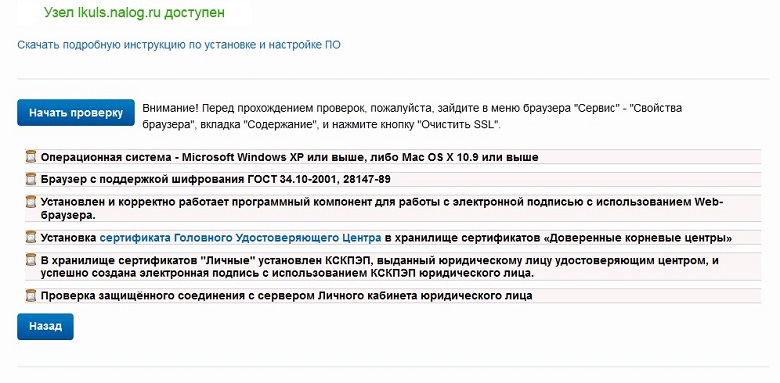
Это основная страница длярегистрации в сервисе и дальнейшего использования. В самом низу страницырасположена кнопка «Начать проверку» и данные о её постепенном прохождении.
2. Используйте браузер с поддержкой ГОСТ34.10-2001, 28147-8
Самый простой способ – этоиспользовать Internet Explorer.Обращаем ваше внимание, что браузер Microsoft Edge, входящий в состав поставки Windows 10 не подходит дляработы по умолчанию. Используйте Internet Explorer 11, который также идёт всоставе Windows.
Для этого нажмите на поиск влевом нижнем углу и начните вводить название программы, система выдаст подсказкуавтоматически.
3.Скачайте и установите программу eToken PKI Client для взаимодействия сЭЦП.
Скачайте с официального сайтапроизводителя https://www.aladdin-rd.ru/support/downloads/etoken/ На данный момент актуальной версией является 5.1.
Во время установки выбирайтенастройки по умолчанию.Установите программное обеспечениекрипто-провайдера, поставившего программное обеспечение для вашего ключа, наданный момент на рынке это может быть одна из следующих компаний:
- Signal-COM;
- VipNet;
- Лисси;
- КриптоПро.
Мы рассмотримустановку на примере КриптоПро.
3.1 Зарегистрируйтесь на сайте https://www.cryptopro.ru/downloads/howto
3.2 Скачайте дистрибутив КриптоПро 3.6 или выше с условиями по умолчанию, выбрав поддержкувсех библиотек
3.3 Серийный номерможет быть указан в сопроводительных документах к ключу или выдан прирегистрации на сайте КриптоПро
3.4 Выполнитеперезагрузку.
4. Скачайте и установите компонент для браузера Internet Explorer дляцифровой подписи документов. КриптоПро ЭЦП browser plug-in.
Программа может быть загружена послерегистрации в системе с реальными данными.
Или по быстрой ссылке http://www.cryptopro.ru/products/cades/plugin/get_2_0— без регистрации и указания подробностей.
Во время установки браузеры должны быть закрыт.
- Установите свой личный сертификат на компьютер скоторого будет осуществлять доступ к сайту nalog.ru
- Подключите ключ к компьютеру
- Запустите программу КриптоПро CSP (по умолчанию она располагается в«Пуск» — «Программы» — «Крипто-Про»)
- Выберите вкладку «Сервис» — «Посмотретьсертификат в контейнере»
- В появившемся окне, нажмите «Обзор» и выберитеустройство на котором хранится ваша электронная подпись
- Нажмите «установить»
- Если система потребует PIN-код, посмотрите в конверте и наборедокументов, полученных с ключом, там должна быть памятка с PIN-кодом по умолчанию. Для КриптоПро –это 012345678
- Ваш личный сертификат установлен на компьютер
6. Установить цепочку сертификатов для доступа кЛичному кабинету.
Основной смысл этого шага заключается втом, что у каждого цифрового сертификата указана организация его выпустившая иданные для проверки подлинности. Конечным органом будет сертифицированныйМинистерством связи издатель до которого могут быть указаны промежуточныесертификаты.
Перейдите в раздел с программой КриптоПро(располагается в «Пуск» — «Программы» — «Крипто-Про») и запустите программу«Сертификаты»
Выберите «Сертификаты-текущий пользователь»«Личное» — «Реестр» — «Сертификаты»
В папке должен присутствовать,установленный ранее, сертификат с вашими ФИО.
Дважды кликните по этому сертификату иперейдите на вкладку «Состав».
В нижнем окне, необходимо найти пункт«Доступ к информации о центрах сертификации», в нём располагается ссылка напромежуточный сертификат, который необходимо скачать и установить на свойкомпьютер. Пере установкой откройте скачанный сертификат двойным кликом исравните поле «Издатель» и «Субъект», если они совпадают, то установку нужнопроизвести в раздел «Доверенные корневые сертификаты» и на этом действия будутзавершены.
Если Издатель и Субъект различаются, тоустановка производится в раздел «Промежуточные центры сертификации» и провестите же действия, что и с личным сертификатом.
Повторяйте до установки самоподписногосертификата, без промежуточных центров сертификации.
На этом процесс настройки завершён и можнопереходить к регистрации в личном кабинете и проверке выполнения условийдоступа.