
Современные телевизоры от LG — устройства, которые позволяют не только принимать ТВ-сигнал. 90% современных моделей ЛЖ — смарт-телевизоры, которые обладают широким функционалом. Электроника ЛДЖ позволяет принимать спутниковый сигнал, устанавливать приложения, играть в игры, возможен просмотр фильмов с интернет-сайтов, запуск прямых трансляций на видеохостингах и многое другое.
Совсем недавно было не очень удобно пользоваться всеми возможностями: пульт ДУ был устаревшим, а смарт-функции с его помощью запускались очень долго. Но с недавних пор популярность получило устройство Magic Remote. Пульт для телевизора LG предназначен именно для управления «умными» функциями и дополнительными возможностями.
Пульт управления телевизором LG — универсальное устройство. Настройки позволяют не только изменять режимы изображения или вызывать необходимые приложения, но и управлять другой электроникой. Magic Remote позволяет управлять:
— Blu-Ray-проигрывателем;
— домашним кинотеатром;
— приставкой;
— другими устройствами, подключёнными к ТВ.
Magic Remote — универсальное средство управления, которое идёт в комплекте с новыми ТВ-панелями производителя. Но даже владельцы моделей прошлых лет могут приобрести этот пульт телевизора LG отдельно.
Особенности и преимущества Magic Remote
Есть и второе название — Magic Motion, или народное название — «пульт джедая». Помимо управления функциями другой электроники, пульт дистанционного управления имеет массу преимуществ:
— встроенный гироскоп для движения курсора по экрану с помощью перемещения руки в воздухе (намного удобнее, чем двигать курсор при помощи кнопок-стрелок);
— наличие колёсика, которое работает как колёсико мыши (намного удобнее передвигаться в браузере, листая интернет-сайты);
— наличие микрофона для голосового поиска (намного удобнее, чем ввод команд с помощью клавиатуры);
— в новых моделях Magic Remote появилась система управления жестами.
Стоимость такого средства управления невысокая, но пользователь получает массу удобств. Стоит помнить, что лучше купить именно оригинальный Magic Remote, так как только он будет работать без сбоев и помех. Оборудование легко подключается к любой современной модели телевизора производителя.
Самостоятельное подключение пульта к ТВ
Пользователей часто интересует вопрос, как настроить телевизор LG, чтобы он работал с Magic Remote. В этом нет ничего сложного. Если утеряна инструкция или просто нужны чёткие советы, то лучше всего воспользоваться следующими рекомендациями:
1. Для начала нужно вставить батарейки (модель работает от двух батареек типа АА).
2. Включается телевизор (нужно дождаться его полной загрузки).
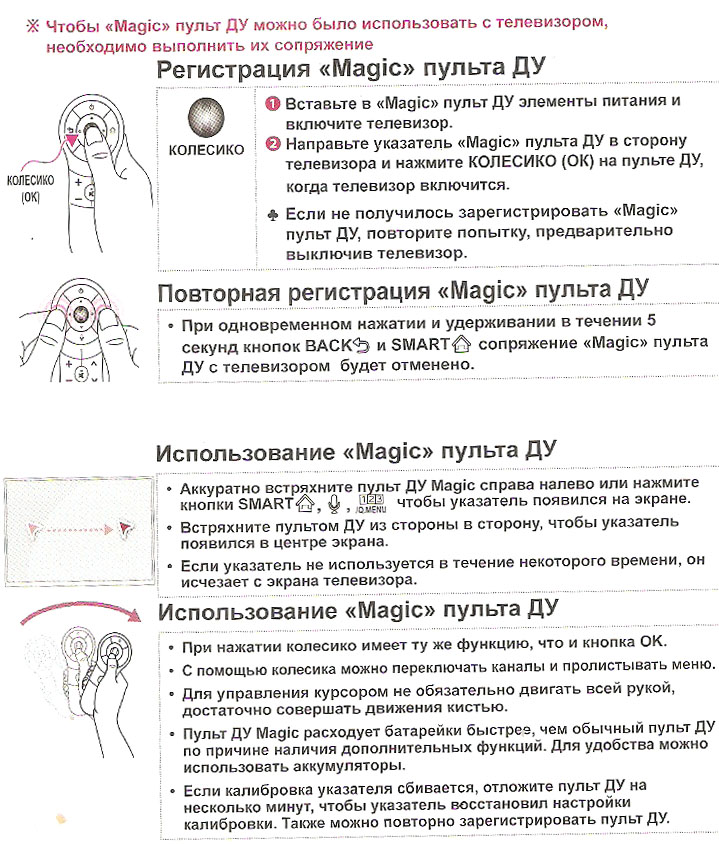
3. Для подключения пульта его нужно направить в сторону экрана (в нижнюю часть на ИК-сенсор) и зажать колёсико на несколько секунд.
4. Если произошло сопряжение, то на экране появится надпись, что регистрация проведена успешно.
5. Если Magic Remote не распознан, то процедуру стоит повторить.
В большинстве случаев у пользователей не возникает никаких проблем с подключением, и уже через минуту они начинают пользоваться всеми преимуществами. Magic Remote нормально работает на расстоянии до 10 метров при отсутствии преград на пути следования сигнала.
Функции кнопок на пульте ДУ
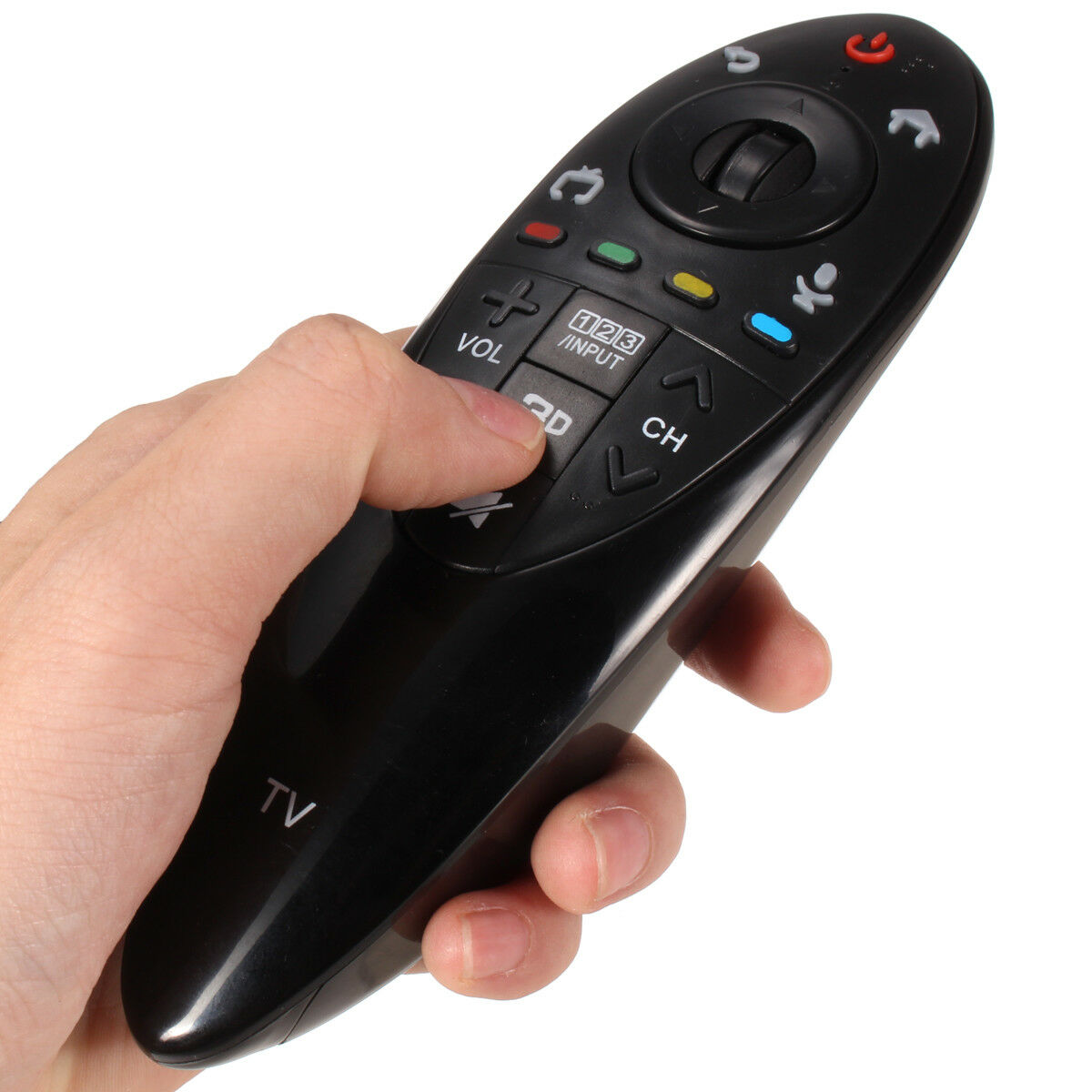
На поверхности Magic Remote достаточно много кнопок. Устройство разделено на 6 неравномерных блоков. Пользователю рекомендуется выучить назначение кнопок на пульте телевизора LG, чтобы уверенно пользоваться всеми возможностями.
Среди наиболее важных клавиш управления стоит выделить:
— On/Off — включение/выключение (слева в верхнем углу);
— Input — изменение входного сигнала (тюнеры, цифровое/аналоговое телевидение, HDMI);
— Subtitle — показывает субтитры на английском языке;
— TV/RAD — переключение между приёмом телевизионного и радиосигнала;
— Settings — вход в меню настроек телевизора.
Ниже на пульте ДУ расположен блок цифровых кнопок. С его помощью выбирается нужный номер канала. Кроме того, в этом блоке можно найти клавишу QView, которая отвечает за возврат к предыдущему каналу. Также тут есть кнопки «Пробел» и Guide — программа телепередач для конкретного канала.
Центральный блок состоит из самых крупных клавиш. С их помощью осуществляется уменьшение и увеличение громкости, а также переключение каналов вверх-вниз. Эти кнопки используются чаще остальных. Кроме того, в блоке расположены такие кнопки:
— FAV — любимые каналы;
— Mute — мгновенное отключение звука;
— Recent — предыдущее действие;
— кнопка Home на пульте LG (или Smart на некоторых пультах);
— Live-Menu — рекомендуемые каналы;
— кнопки навигации (джойстик, стрелки) для перемещения по пунктам меню;
— OK — подтверждение выбранного действия;
— Back — возврат к предыдущему пункту;
— Exit — закрытие любого окна и возврат к просмотру ТВ.
В нижнем блоке находятся кнопки, отвечающие за специальные функции. Среди них:
— AD — аудиоописание;
— REC/* — открывает меню записи (не во всех моделях ТВ);
— цветные кнопки (зелёная, красная, синяя и красная) — доступ к специальным функциям.
В зависимости от типа и года выпуска Magic Remote блоки и сами кнопки могут отображаться в несколько другой последовательности, но их функционал остаётся аналогичным.
Настройка параметров пульта ДУ
Управление режимами очень удобно осуществлять, просто перемещая пульт в воздухе. Изначальная скорость движения курсора может быть неудобной для конкретного пользователя. Нажав клавишу Home, можно войти в меню настроек пульта, выбрать необходимую скорость, понравившийся тип курсора.
Чтобы курсор не мешал просмотру, нужно просто положить Magic Remote: через несколько секунд курсор исчезает автоматически. Чтобы вернуть его, нужно просто потрясти пульт ДУ.
В некоторых случаях «пульт джедая» может не работать. Случается это по нескольким причинам. Наиболее популярная из них — сели батарейки. Рекомендуется поменять сразу оба элемента питания.
В пределах комнаты команды передаются отлично, но если есть посторонние предметы перед ИК датчиком, то сигналы с пульта могут не доходить. Рекомендуется устранить такие преграды. Сам ИК приёмник сигнала находится в правом нижнем углу. Поэтому при первом подключении пульта нужно направлять его именно в этот угол.

Купили телевизор, инструкции по описанию назначения кнопок пульта нет, где её можно скачать ?
бонус за лучший ответ (выдан): 1 кредит

Выкладываю инструкцию к пульту телевизора LG с номером 32LS5600.
Вот так должен выглядить пульт к этому телевизору:

Условно пульт делится сразу на четыре зоны (зона А, зона B, зона С и зона D).
Зона А:

Зона В:

Зона С:

И, наконец, зона D:

автор вопроса выбрал этот ответ лучшим

-Irink
[291K]
5 лет назад
Ниже приведена инструкция к стандартному пульту от телевизора LG.
Кнопки на пульте дистанционного управления расположены так:

Ниже приведены описания функций каждой из кнопок.


Здесь есть подробная инструкция к вашей модели телевизора.

88Sky
[458K]
6 лет назад
Вот описание стандартного пульта к телевизору «ЭлДжи».

На других пультах кнопки могут располагаться не в таком порядке, но кнопки в принципе одни и те же. Читайте название кнопок и находите их описание.

Помощ
[57.1K]
6 лет назад
На официальном сайте LG есть инструкции и руководства для пультов всех моделей, просто нужно уметь искать мануалы. Для этого зайдите на страницу поиска инструкций. Проверьте номер модели пульта, выберите категорию «ТВ/Аудио/Видео», «Видео», «Другое» и быстро сможете отыскать нужную информацию от первоисточника.


evgen
[905]
11 лет назад
Попробуйте поискать на форуме http://forum.ixbt.com/post.cgi?id=print:62:16440
А здесь можно скачать http://beapey.webs.com/thread-16/view-instruktsiya-k-pultu-televizora-lg.html но потребуется номер телефона(и возможно деньги на нем.
И ещё один сайт http://mcgrp.ru/LG.html хотя именно вашей модели там нет,но может подберете что нибудь похожее.
Мы тоже купили LG , там только общая инструкция и гарантия.Думали на диске(который прилагается к телевизору),но там тоже нету.Доходили своими мозгами,методом «научного тыка» в кнопки пульта

Красн
[255K]
5 лет назад
Вот на этом сайте можно взять инструкцию, можно даже скачать, или просто сайт «закинуть» в закладки.

Вообще конечно моделей телевизоров Лджи огромное количество, у меня в гараже ещё работает телевизор «Голд Стар» чуть позже переименовали в ЛДЖИ.
Тоже с пультом.
Есть смарт-тв под этой же маркой там пульт более «продвинутый» (функциональный).

Megaw
[21.8K]
11 лет назад
Вот вам инструкция
Она? Там вроде есть что-то по пульту. Скачал с офф сайта ЛЖ. Нашел ваш телек и скачал.
Помогла? Там их две…

Кладе
[137K]
3 года назад
В номере телевизора все цифры и буквы надо написать в поисковой строке в браузере и без проблем найдется инструкция на любой телевизор.
Правда может на данную конкретную модель найтись инструкция только за плату, но там деньги смешные.
Я привез из Германии телевизор и просто по полному номеру в Яндексе мне выскочило с десяток удобных инструкций на русском языке и бесплатно.
Знаете ответ?
Первые СМАРТ-телеприемники компании LG оснащались обычным ПДУ, с помощью которого работать с приложениями, играть, выходить в Интернет, а также общаться в социальных сетях было не очень удобно. Современные модели «умной» техники имеют в комплекте два пульта для телевизора LG Smart TV: обычный и Magic Remote. Второй аксессуар разработан для комфортного использования Smart-функционала и удобной навигации в меню телевизионной панели, поэтому рекомендуется научиться с ним обращаться, если пользователю важны эти преимущества. Обо всех особенностях данного устройства пойдет речь в нашем материале.

Особенности СМАРТ-пульта для LG
Чтобы в полной мере освоить возможности СМАРТ-пульта LG, нужно изучить его инструкцию по использованию, а также выяснить, для чего необходима та или иная кнопка. Рассмотрим эти аспекты детально.
Функциональные возможности
При использовании классического пульта перемещение между виджетами, ввод текста, а также любые другие действия в СМАРТ-разделе телевизора LG выполняются стрелками управления, что очень неудобно и занимает продолжительное время. Покупка и применение Magic Remote существенно упрощает эти действия. Во-первых, он оснащается гироскопом и может быть использован как электронная указка. Отдельные пользователи предпочитают применять беспроводные мышки вместо пульта, но водить ими по дивану не всегда эффективно, поэтому приходится искать твердую поверхность, а при работе с пультом-указкой в этом нет необходимости. В качестве альтернативы может быть использована лишь аэромышь, которая позволяет управлять телеприемником жестами рук в воздухе. Однако такое устройство имеет достаточно высокую цену, поэтому проще приобрести более функциональный СМАРТ-пульт.
Во-вторых, Magic Motion оснащен голосовым управлением. Благодаря этой опции можно не только открыть необходимые разделы или виджеты звуковыми командами, но также избежать ввода текстовых запросов в строку поиска веб-обозревателя – с пультом их можно просто произносить, что значительно быстрее и удобнее.
Важно! СМАРТ-пульт телеприемников LG поддерживает управление простыми жестами. Например, нарисовав в воздухе символ «V», можно открыть раздел «Видео». Настраивать движения пользователь может по своему вкусу, тем самым еще больше упрощая работу с устройством.
Помимо основных кнопок, которые есть на обычном ПДУ, на СМАРТ-пульте имеются и дополнительные. Это клавиши для быстрого перехода к определенным приложениям, колесо прокрутки для удобного просмотра веб-страниц в браузере и т.д. Таким образом, Magic Remote – это пульт управления, предназначенный в первую очередь для работы со СМАРТ-функциями телеприемника, но в то же время способный работать и как стандартный ПДУ.
Обозначение кнопок
Ассортимент пультов Magic Motion достаточно велик — для моделей разного года выпуска производятся отдельные аксессуары. Они имеют различный дизайн, более новые устройства получают дополнительные функции, но основной набор кнопок остается одинаковым. Так, на пульте AN-MR650, созданном для телеприемников LG SmartTV 2016 года выпуска, расположены следующие клавиши:
- Power — включение и выключение телеприемника;
- STB – запуск или отключение приставки LG СМАРТ-ТВ (если она используется, можно управлять СМАРТ-приставкой и телевизором с одного пульта);
- Блок кнопок для набора цифр и букв;
- 0 – для ввода «0» или пробела при наборе текста;
- LIST – перечень сохраненных программ;
- AD – вывод на экран виртуального пульта;
- «+» и «-» — регулировка громкости телеприемника;
- стрелки вверх и вниз – переключение телеканалов;
- «Mute» или изображение перечеркнутого громкоговорителя – отключение звука;
- кнопка с микрофоном – ввод команды или поискового запроса голосом;
- кнопка с изображением домика – возврат на главную страницу меню;
- клавиша с нарисованной шестеренкой – настройки устройства;
- центральное колесо (можно крутить или нажимать) – для удобного просмотра веб-сайтов;
- круг со стрелками – кнопки перемещения в меню;
- «Back» — возврат в предыдущий раздел или выход из меню;
- «Guide» — вывод перечня программ телепередач;
- «3D» — клавиша для просмотра 3D-видео, работающая только на телевизорах с соответствующей функцией;
- «Input» или изображение кабеля со штекером – отображение перечня всех подключенных устройств (USB-накопителей, приставок и т.д.);
- «Netflix», «Amazon», «IVI» — кнопки для быстрого доступа к определенному виджету;
- красная, зеленая, желтая, синяя кнопки — настраиваемые клавиши для удобного перехода к определенному разделу в меню;
- «Text» — управление телетекстом;
- «T.OPT» — вспомогательная клавиша для работы с телетекстом;
- «Focus», «Live Zoom» — увеличение области, на которую указывает пульт управления.
На других моделях ПДУ присутствуют практически все перечисленные клавиши, но могут быть и дополнительные. В полном объеме инструкцию кнопок пользователь может найти в руководстве по эксплуатации аксессуара.
Инструкция по использованию
В комплекте к каждому пульту Magic Remote поставляется инструкция по применению. Если ее не было, или руководство утеряно, скачать этот документ можно на официальном сайте производителя в разделе «Поддержка».
Виды ПДУ для LG Smart TV и их совместимость с телевизорами
В официальных Интернет-магазинах компании LG доступны следующие модели пультов Magic Motion:
- AN-MR500 – совместим с телевизорами LG SmartTV 2014 года изготовления;
- AN-MR600 – для техники, выпущенной в 2015 году;
- AN-MR650 – для телеприемников, вышедших в 2016 году;
- AN-MR650A – аналог предыдущей модели для устройств 2017 года;
- AN-MR700 – полноразмерный ПДУ для OLED телевизоров 2016-2017 годов производства;
- AN-SP700 – компактный пульт для OLED телевизионных приемников 2016-2017 годов с минимумом функций;
- AN-MR18A – адаптирован для техники 2018 года изготовления;
- AN-MR19A – предназначен для устройств 2019 года выпуска.
Для более ранних моделей телеприемников LG SmartTV выпускались пульты AN-MR300 и AN-MR400, но сегодня они не производятся, поэтому найти их можно лишь в некоторых магазинах в Сети или у китайских производителей на AliExpress, EBay и т.д. Однако перед тем, как купить пульт, рекомендуется посетить официальные ресурсы производителей, чтобы убедиться в совместимости понравившегося аксессуара с имеющимся ТВ-приемником.
Совет! Проверить совместимость СМАРТ-телеприемника с ПДУ можно в режиме онлайн, обратившись в техподдержку, или в Интернет-магазине по адресу https://www.lg.com/us/magic-remote. Открыв страницу соответствующего продукта, можно указать в строке «Find a compatible product» модель имеющегося Smart TV, после чего сервис ответит, подходит ли выбранный пульт для указанного устройства.
Правила выбора пульта
Необходимость в приобретении Magic Remote может возникнуть, если в комплекте со СМАРТ-телевизором идет только обычный ПДУ, а также в тех случаях, если старый пульт сломан или утерян.
Выбирать новый аксессуар необходимо, ориентируясь на потребности пользователя. Если он не применяет СМАРТ-функции телеприемника, достаточно приобрести обычный ПДУ — фирменный или от сторонних производителей, который будет стоить на порядок дешевле. При этом нужно помнить, что неоригинальные универсальные пульты гораздо сложнее будет подключить к телеприемнику, так как потребуется вручную ввести и настроить коды, чтобы синхронизировать два устройства или запустить автоматический подбор подходящей кодировки. Кроме того, при покупке такого ПДУ нужно убедиться, что он действительно подходит для определенной модификации СМАРТ-устройства.
Для серфинга в Сети, использования приложений и других действий в Smart-разделе телевизора рекомендуется приобрести Magic Remote. Найти его можно в различных торговых точках или в магазинах компании LG в Сети. Последний вариант предпочтительнее тем, что там можно получить достоверные данные о совместимости телеприемника с тем или иным аксессуаром. Подобрать неоригинальный СМАРТ-пульт можно на AliExpress или в других китайских Интернет-магазинах, где подобный девайс будет стоить значительно дешевле, но велик риск ошибиться и зря выкинуть деньги.
Настройка ПДУ на телевизор
После покупки пульта ДУ его необходимо «привязать» к телеприемнику для совместной работы. Для этого нужно установить элементы питания внутрь устройства, а затем навести аксессуар на телевизионную панель, нажать на колесо и удерживать его в течение некоторого времени, пока не появится оповещение о регистрации прибора. Если ничего не происходит, нужно перезагрузить СМАРТ-телеприемник.
Чтобы воспользоваться ПДУ для управления, необходимо его слегка встряхнуть для появления указателя на дисплее. На некоторых моделях нужно нажать на колесо в центре пульта.
На заметку! Курсор исчезает с экрана, если аксессуар не используется в течение продолжительного времени или помещен на ровную поверхность. Чтобы снова разблокировать пульт, следует легко потрясти его.
В том случае, если произошли сбои, и телеприемник плохо взаимодействует с Magic Remote, нужно нажать на кнопку «Home» и удерживать ее в течение нескольких секунд, чтобы разорвать связь между устройствами. После этого потребуется перенастроить пульт заново.
Настройка и использование телефона как СМАРТ-ПДУ
Если пульт Magic Remote был утерян или по каким-то причинам сломался, чтобы его временно заменить, можно скачать на смартфон или планшет под управлением Android 4.2 или новее приложение «LG webOS Magic Remote». Найти его можно в магазине на Google Play через строку поиска. Далее потребуется перейти на страницу программы и нажать «Установить». После завершения инсталляции необходимо открыть приложение, принять условия лицензионного соглашения, а затем подключить мобильное устройство к той же WiFi сети, что и телеприемник. Далее необходимо найти телевизор и синхронизировать с программой. После этого пользователь сможет управлять телевизионной панелью со своего планшета или телефона, получив практически такие же возможности, что и при использовании настоящего пульта Magic Motion.
На заметку! Чтобы смартфон заменил СМАРТ-пульт, главное условие – наличие гироскопа на мобильном устройстве. Впрочем, если он отсутствует, использовать телефон для руководства телеприемником по-прежнему возможно – перемещать указатель пользователь сможет с помощью тачпада.
Типичные поломки и ремонт
Если по каким-то причинам пульт Magic Motion перестал работать, нужно внимательно осмотреть его и попробовать самостоятельно устранить поломку. Предварительно следует убедиться, что проблема действительно в пульте, а не в телеприемнике. Если ПДУ передает команды через ИК-сигнал, нужно направить аксессуар инфракрасным датчиком в камеру смартфона и нажать несколько раз на разные кнопки. Если лампочка мигает, значит ПДУ исправен, а сигнал отсутствует по вине телеприемника. В противном случае необходимо искать неисправность в пульте.
- Самая частая причина того, что не работает Magic Remote, – это разряженные элементы питания. Рекомендуется приобретать качественные батарейки с большой емкостью, а еще лучше – заменить их на перезаряжаемые аккумуляторы.
- Если пульт по каким-то причинам потерял связь с телевизором, необходимо его перенастроить. Для этого нужно включить аксессуар, нажать кнопку-колесо и удерживать, пока на экране не появится уведомление о начале настройки. Если параметры соединения были сбиты, через некоторое время на экране высветится новое сообщение о том, что регистрация устройства успешно завершена.
- В некоторых случаях причина некорректной работы пульта связана с помехами от других приборов. Это могут быть ПДУ от соседних устройств, в том числе телеприемников в других комнатах, рядом стоящей электротехники, ярких ламп и т.д.
- Если пульт был залит жидкостью или упал с высоты, он также может работать со сбоями. Прежде всего, его необходимо выключить. Если внутрь попала влага, следует вытащить элементы питания и тщательно высушить, после чего оставить ПДУ выключенным на некоторое время. Иногда устройство удается спасти, и оно работает в прежнем режиме.
Подведем итог. Использование пульта Magic Remote значительно упрощает работу со СМАРТ-функциями LG SmartTV (относительно обычного ПДУ, мыши или клавиатуры). Если данный аксессуар не идет в комплекте с телевизионной панелью, его можно приобрести отдельно, главное условие – правильно подобрать под конкретный СМАРТ-телеприемник. Сделать это можно с помощью техподдержки на официальном сайте компании или в Интернет-магазине LG. После покупки изделие следует настроить, подробное описание этого несложного процесса можно найти в инструкции по использованию ПДУ, которая обычно идет в комплекте, но при необходимости документ можно скачать с официального сайта.
Содержание
- Общая информация
- Обзор функционала
- Подключение, регистрация и настройка
- Возможные проблемы
- Альтернативный вариант
Smart TV (Смарт ТВ) или «умное телевидение» – функция, которая встречается у большинства современных телевизоров. Чтобы облегчить управление устройством, компания LG выпускает фирменный пульт – Magic Remote.
Для самых первых телевизоров со Smart TV его нужно докупать отдельно. Зато последние модели (начиная с 7 серии) продаются с двумя ПДУ сразу – обычным и Magic Remote. Мы расскажем о преимуществах устройства, моделях, совместимости с телевизорами, использовании «магического» пульта, а также самых частых проблемах, которые могут случиться.
Общая информация
.jpg)
Magic Remote – многофункциональное электронное устройство для дистанционного управления смарт-функциями телевизоров LG. Им можно переключать каналы, вызывать основное меню – пульт умеет все, что делает обычный ПДУ.
Чем же он уникален? А вот чем:
- встроенный гироскоп – курсор на экране двигается при перемещении пульта в пространстве;
- колесико как на компьютерной мышке – для удобства просмотра сайтов;
- голосовой поиск – теперь не нужно печатать запросы в поисковую строку, нажимать кнопки, чтобы переключиться на нужный канал.
Технические характеристики:
- передатчик – Bluetooth;
- диапазон частот – 2400-2484 ГГц;
- мощность передатчика – 10 дБм;
- потребляемая мощность – 300 мВт.
- Работает от двух батареек типа AA. Радиус действия – 10 м.
Справка! Последние модели пультов Magic Remote для LG Smart TV поддерживают функцию управления жестами.
Обзор функционала
Познакомимся с кнопками (смотреть сверху вниз):
.jpg)
- значок включения/выключения – тут все ясно;
- STB PWR – включение/выключение приставки LG (если она подключена к ТВ);
- кнопки от 1 до 9 – для ввода символов и цифр;
- 0 – цифра или пробел;
- LIST – архив сохраненных передач;
- AD – на экране появится виртуальный пульт;
- + и – с треугольником посередине – управление звуком;
- P с верхней и нижней стрелочкой – переключение каналов;
- зачеркнутый динамик – отключение звука;
- микрофон – для использования функции «Голосовые команды»;
- «домик» – главное меню;
- шестеренка – настройки;
- колесико (можно крутить и нажимать) – аналог компьютерной мышки;
- круг со стрелками – навигация;
- BACK – возврат к предыдущему пункту или выход из меню;
- GUIDE – телепрограмма;
- провод со штекером (INPUT) – список сопряженных устройств;
- дополнительные кнопки (по бокам INPUT) – вызов онлайн-кинотеатра (в русскоязычных версиях обычно IVI);
- красная, зеленая, желтая, синяя – эти кнопки можно назначить под себя, для быстрого доступа к определенным пунктам меню;
- TEXT – включение/отключение субтитров;
- T.OPT – управление функцией «Телетекст»;
- LIVE ZOOME – фокус и увеличение отдельного участка изображения на экране.
Внимание! На первых моделях нет зоны с цифрами. Полный функционал доступен на последних версиях – MR600-650A.
Закажите бесплатную консультацию
Модели и взаимодействие с телевизорами
Чтобы купить пульт ДУ Magic Remote для телевизора LG, придется изучить информацию о совместимости устройств. Если он идет в комплекте, проблем нет. В остальных случаях в первую очередь нужно узнать год выпуска телевизора. Естественно, он должен быть с поддержкой Smart TV.
Список моделей телевизоров и подходящие к ним пульты:
- AN-MR300 – LED LCD и плазменные телевизоры 2012 г.
- AN-MR400 – Smart TV 2013 г.
- AN-MR500 – телевизоры 2014 г.
- AN-MR600 – ТВ 2015г. (UHD 4K – UF7700, UF8500, UF9400, UF9500, ЖК – LF6300, OLED – EF9500, EG9600, EF9800).
- AN-MR650 – все ТВ 2016 года с WEB OS 3.0 (кроме UH625-603V, LH604V, LH590V, LH570V).
- AN-MR650A – телевизоры 2017 года.
В комплекте с моделями линейки Signature поставляется новый пульт AN-MR700. Для ТВ LG 2018 года нужен AN-MR18BA, а для 2019 – AN-MR19A.
Самые первые версии устройства сложно найти. В основном они продаются в интернет-магазинах от китайских производителей. Но нужно учитывать, что с подключением неоригинального пульта могут возникнуть проблемы.
Внимание! ПДУ LG Magic Remote несовместимы с телевизорами других компаний.
Подключение, регистрация и настройка
Чтобы пользоваться пультом, нужно подключить его к телевизору. Как это сделать:
- вставьте батарейки, включите ТВ;
- дождитесь полной загрузки;
- направьте в сторону экрана и нажмите на колесико.
Должно появиться уведомление о регистрации пульта. Если сообщения нет, выключите, снова включите телевизор и повторите процедуру.

Как пользоваться пультом для управления функциями «умного» ТВ? Для этого нужно вызвать курсор. Просто встряхните устройство или поверните его вправо-влево. На экране появится стрелочка, которая будет перемещаться за движением руки. Если аксессуар долгое время не используется или лежит на ровной поверхности, курсор пропадает. Для повторной активации нужно встряхнуть пульт.
Курсор можно настроить под себя. Вот инструкция:
- нажмите на «домик», откроется основное меню;
- выберите «Настройки», затем «Установки» и «Указатель»;
- задайте нужные параметры: скорость, форма, размер, выравнивание.
С первыми тремя настройками, думаю, все понятно. А вот выравнивание позволяет переместить курсор в центр экрана при встряхивании пульта.
Совет! Чтобы Magic Remote работал как обычный пульт, нажмите любую кнопку навигации (круг со стрелками). Второй вариант – зажать «домик» и BACK.
Здесь можно скачать руководство пользователя для модели пульта образца 2019 года.
Возможные проблемы
Бывает, что подключить ПДУ получилось, но он выполняет команды некорректно, либо через какое-то время вовсе перестает работать. В таком случае нужно привязать пульт к телевизору заново. Как это сделать:
- зажмите «домик» и клавишу «BACK» на несколько секунд;
- нажмите колесико, дождитесь уведомления о регистрации.
Другие типичные неполадки и способы их исправления:
- Не работает курсор. Если встряхивание пульта и перерегистрация не помогают, проверьте его на исправность. Наведите Magic Remote на камеру смартфона и нажимайте на любые кнопки. Если на экране телефона мигает свет, значит, устройство исправное. Если нет, возможно, сели батарейки, или пульт вышел из строя.
- Отклик с задержкой. Если указатель работает с торможениями или перемещается рывками, положите устройство на некоторое время. Когда курсор пропадет, встряхните пульт и проверьте работу указателя. Если не помогает, выполните регистрацию заново или замените батарейки.
- Потеря связи с ТВ. Причиной могут быть препятствия, расстояние между устройствами более 10 м, а также помехи от домашних приборов – другие ПДУ, компьютеры, маршрутизатор и даже работающая микроволновка.
- На пульт попала жидкость. Чтобы реанимировать аксессуар, выньте батарейки и дождитесь полного высыхания. Если не помогло, придется нести в ремонт или покупать новый.
- Налет в отсеке для батареек. Скорее всего, они окислились и протекли, из-за чего пульт перестал работать. Нужно поменять элементы питания, а внутри отсека протереть салфеткой, смоченной перекисью водорода.
Иногда ПДУ не распознает голосовые команды. Произносите слова четко и медленно. Также придется потренироваться с функцией управления жестами.
Альтернативный вариант
Подобные пульты стоят недешево, порядка 3500 рублей. Если нет желания тратить деньги, Play Market предлагает бесплатную возможность – приложение LG webOS Magic Remote.
Особенности программы:
- функциональность оригинального пульта;
- быстрое подключение;
- сенсорная панель.
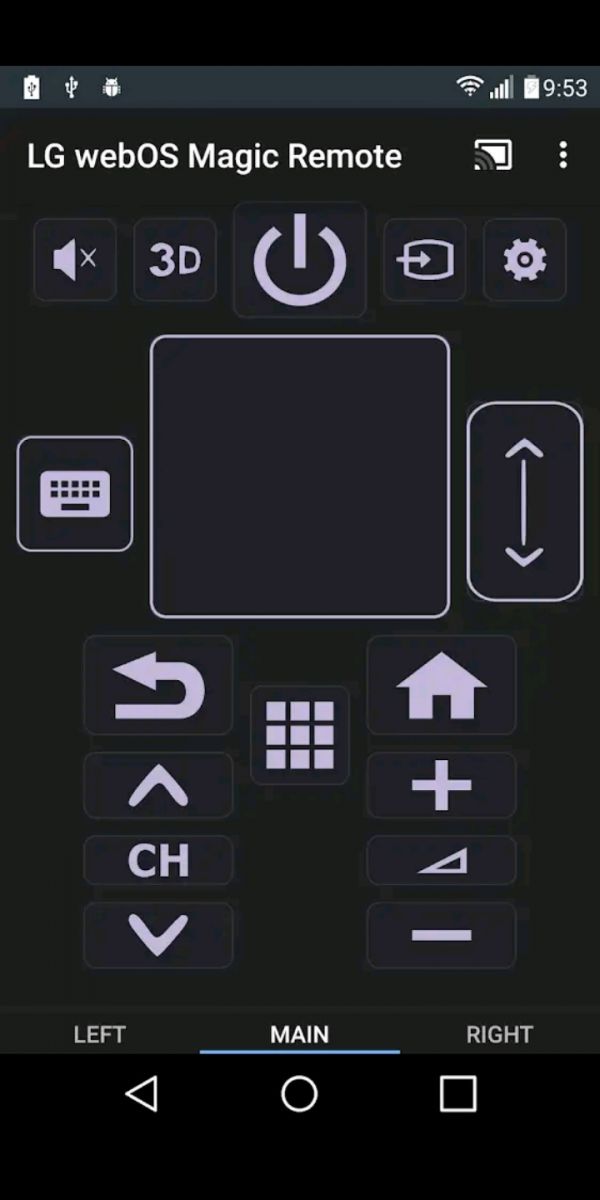
Важно! Смартфон и телевизор должны быть подключены к одной локальной сети.
LG Magic Remote – удобный помощник для тех, кто привык пользоваться всеми функциями «умных» телевизоров. Он заменит обычный пульт, мышку и даже клавиатуру. Главное – правильно выбрать и подключить устройство.
Пульт управления является одним из ключевых элементов при использовании телевизора. Он позволяет управлять функциями и настройками устройства, а также переключать каналы и регулировать громкость. Одной из самых популярных марок телевизоров является ЛДжи. В данной инструкции будет рассказано о том, как правильно использовать пульт управления ЛДжи телевизором.
Перед началом использования пульта необходимо убедиться, что он находится в рабочем состоянии. Для этого проверьте наличие батареек внутри пульта и их заряд. Если батарейки разряжены, замените их на новые. После этого пульт будет готов к использованию.
Чтобы включить телевизор с помощью пульта, нажмите на кнопку «Power» или «Включить». Обычно эта кнопка имеет символ включенной лампочки или пиктограмму включенного телевизора. Если телевизор включен, но вы хотите выключить его с помощью пульта, снова нажмите на кнопку «Power».
Кроме кнопок включения и выключения, пульт также имеет ряд других функциональных кнопок. Например, с помощью кнопок «Volume +» и «Volume -» можно регулировать громкость звука. В зависимости от модели телевизора, пульт может иметь кнопки для переключения каналов, настройки яркости и контрастности, а также для доступа к дополнительным функциям и настройкам.
При использовании пульта управления ЛДжи телевизором помните о правильной ориентации пульта по отношению к телевизору. В некоторых случаях, чтобы сигнал от пульта достигал приемника на телевизоре, необходимо направить пульт на приемник. Если вы столкнулись с проблемой, когда пульт не реагирует на нажатия, попробуйте изменить позицию пульта или проверьте состояние батареек.
Использование пульта управления ЛДжи телевизором достаточно просто и интуитивно понятно. Однако, чтобы извлечь максимум из своего телевизора и воспользоваться всеми его функциями, рекомендуется внимательно изучить инструкцию пользователя, поставляемую с телевизором. В ней содержится подробная информация о каждой кнопке и функции пульта, что позволяет настроить телевизор в соответствии с вашими потребностями.
Содержание
- Основные функции пульта ЛДжи телевизора
- Управление основными настройками и каналами
- Управление основными настройками
- Управление каналами
- Дополнительные функции
- Настройка громкости и яркости
- Дополнительные возможности пульта ЛДжи телевизора
- Использование голосовых команд
- Управление умными функциями телевизора
Основные функции пульта ЛДжи телевизора
Пульт ЛДжи телевизора является удобным и функциональным устройством, предназначенным для управления телевизором. Он позволяет легко и быстро осуществлять разные операции, необходимые для комфортного просмотра телевизионных программ. Вот основные функции, которые можно выполнять с помощью пульта ЛДжи телевизора:
- Включение и выключение телевизора: для включения телевизора нажмите кнопку «Включение/выключение» (обычно это кнопка с символом питания, например, круг с вертикальной линией). Чтобы выключить телевизор, нажмите эту же кнопку снова.
- Переключение каналов: используйте кнопки с символами «Вверх» и «Вниз» для переключения на предыдущий или следующий канал. Обычно эти кнопки находятся в центре пульта.
- Регулировка громкости: чтобы увеличить или уменьшить громкость звука, используйте кнопки с символами «Плюс» и «Минус». Обычно эти кнопки также расположены в центре пульта.
- Меню телевизора: чтобы открыть меню телевизора, нажмите кнопку с символом «Меню». В меню вы сможете настроить разные параметры телевизора, такие как яркость, контрастность, настройки языка и многое другое.
- Переключение источников входа: для переключения между разными источниками входа (например, HDMI, AV, USB), используйте кнопку с символом «Источник». После нажатия этой кнопки на экране появится список доступных источников, из которого вы сможете выбрать нужный.
- Поиск каналов: для выполнения поиска новых каналов нажмите кнопку с символом «Поиск». Телевизор автоматически просканирует доступные каналы и добавит их в список.
- Управление медиафайлами: если на вашем телевизоре есть возможность воспроизводить медиафайлы с USB-накопителя или другого источника, кнопки с символами «Воспроизведение», «Пауза», «Стоп», «Перемотка» позволят вам управлять воспроизведением этих файлов.
- Работа с интернет-приложениями: некоторые модели ЛДжи телевизоров имеют возможность использовать интернет-приложения, такие как YouTube, Netflix и другие. Для перехода в режим приложений нажмите кнопку с символом «Приложения».
Вышеупомянутые функции являются основными и наиболее часто используемыми функциями пульта ЛДжи телевизора. Однако, в зависимости от конкретной модели телевизора, пульт может иметь и другие функции, которые не описаны здесь. Чтобы получить всю информацию об управлении своим ЛДжи телевизором, рекомендуется обратиться к инструкции пользователя, прилагаемой к телевизору.
Управление основными настройками и каналами
Пульт ЛДжи телевизора предлагает множество возможностей для управления основными настройками и просмотром каналов. Ниже приведены основные функции пульта и их описание.
Управление основными настройками
1. Включение и выключение телевизора: используйте кнопку «Power» на пульте, чтобы включить или выключить телевизор.
2. Управление громкостью: кнопки «Volume +» и «Volume -» позволяют регулировать громкость звука.
3. Изменение источника сигнала: кнопка «Input» позволяет переключаться между различными источниками сигнала, например, между HDMI, USB или антенной.
4. Навигация по меню: используйте кнопки «Up», «Down», «Left» и «Right» для перемещения по меню. Кнопка «OK» позволяет выбрать опцию или подтвердить выбор.
Управление каналами
1. Переключение каналов: используйте кнопки «Channel +» и «Channel -» для переключения между доступными каналами.
2. Прямой ввод канала: использование кнопок с цифрами на пульте позволяет вводить номер канала непосредственно.
3. Избранное: кнопка «Favorites» позволяет переключаться между избранными каналами.
4. Регулировка списка каналов: кнопки «List», «Guide» или «Menu» позволяют просмотреть список доступных каналов, настроить порядок или выполнить другие действия связанные с каналами.
Дополнительные функции
Пульт ЛДжи также предлагает дополнительные функции, такие как:
- Управление громкостью и включение/выключение звука;
- Просмотр списка каналов и прямое переключение;
- Изменение источника сигнала;
- Доступ к интерактивным функциям, таким как приложения, браузер и другие;
- Настройка яркости, контрастности и других параметров изображения.
Используя эти функции пульта ЛДжи телевизора, вы сможете настроить телевизор по своему вкусу, легко переключаться между каналами и получать максимальное удовольствие от просмотра.
Настройка громкости и яркости
Если вы хотите изменить громкость звука на своем ЛДжи телевизоре, воспользуйтесь кнопками, расположенными на пульте управления. Обратите внимание, что некоторые модели могут иметь специальные кнопки для контроля звука, такие как кнопки «Vol+» и «Vol-«. Нажатие кнопок «Vol+» и «Vol-» увеличит или уменьшит громкость соответственно.
Чтобы настроить яркость изображения, воспользуйтесь кнопками «Brightness» или «Backlight», расположенными на пульте управления. Некоторые модели могут иметь специальные кнопки для контроля яркости, такие как «Brt+» и «Brt-«. Нажатие кнопок увеличит или уменьшит яркость соответственно.
Помимо кнопок на пульте управления, настройки громкости и яркости также могут быть доступны в меню настройки телевизора. Для доступа к этим настройкам, нажмите на кнопку «Menu» на пульте управления и выберите пункт «Настройки». В меню настройки вы сможете найти разделы «Звук» или «Изображение», где можно будет отрегулировать громкость и яркость соответственно.
Рекомендуется установить громкость и яркость на уровне, который наиболее комфортен для вас и соответствует вашим предпочтениям. Некоторые пользователи предпочитают яркое изображение, в то время как другие предпочитают более темное изображение с минимальной яркостью. Поэтому экспериментируйте с настройками, чтобы найти оптимальный баланс для вас.
Дополнительные возможности пульта ЛДжи телевизора
Кроме базовых функций управления телевизором, пульт ЛДжи телевизора предлагает пользователю ряд дополнительных возможностей:
- Управление громкостью и каналами — с помощью пульта ЛДжи телевизора вы можете легко регулировать громкость звука и переключать каналы. Для увеличения или уменьшения громкости используйте кнопки «Volume Up» и «Volume Down», а для переключения каналов — кнопки «Channel Up» и «Channel Down».
- Навигация по меню и контенту — пульт ЛДжи телевизора позволяет удобно перемещаться по меню и контенту. С помощью кнопок со стрелками вы можете выбирать пункты меню, перемещаться по спискам и прокручивать страницы вниз и вверх.
- Переключение режимов — путем использования соответствующих кнопок пульта ЛДжи телевизора вы можете переключаться между различными режимами работы телевизора. Например, кнопка «Input» позволяет выбрать источник входного сигнала (телевизионный канал, HDMI-порт, USB-устройство и т. д.), а кнопка «Mode» дает возможность переключиться между различными режимами (телевизор, AV вход, DVD и т. д.).
Кроме того, пульт ЛДжи телевизора может предлагать и другие полезные функции, такие как:
- Голосовое управление — некоторые модели телевизоров ЛДжи позволяют использовать голосовое управление, которое позволяет вам управлять функциями телевизора с помощью голосовых команд.
- Управление другими устройствами — с помощью пульта ЛДжи телевизора вы также можете контролировать другие подключенные к телевизору устройства, такие как DVD-плееры, аудиосистемы и др. Для этого используйте соответствующие кнопки на пульте.
Все эти функции делают пульт ЛДжи телевизора удобным и многофункциональным инструментом для управления вашим телевизором и другими устройствами.
Использование голосовых команд
Управление ЛДжи телевизором при помощи голосовых команд позволяет более удобно и быстро настраивать телевизор и осуществлять другие действия.
- Включение голосовой команды
- Поднесите пульт к микрофону на телевизоре.
- Произнесите команду «Включи голосовое управление».
- Команды для управления телевизором
- Включить — включает телевизор.
- Выключить — полностью выключает телевизор.
- Увеличить громкость — повышает громкость звука.
- Уменьшить громкость — понижает громкость звука.
- Переключиться на HDMI — переключает вход на HDMI.
- Переключиться на USB — переключает вход на USB.
- Дополнительные команды
- Открыть YouTube — открывает приложение YouTube.
- Открыть Netflix — открывает приложение Netflix.
- Переключиться на канал «НТВ» — переключает на канал «НТВ».
- Показать главное меню — открывает главное меню телевизора.
- Открыть настройки — открывает настройки телевизора.
Использование голосовых команд позволяет значительно упростить эксплуатацию ЛДжи телевизора, делая его использование более удобным и интуитивно понятным.
Управление умными функциями телевизора
Ваш ЛДжи телевизор не только предлагает отличное качество изображения, но и имеет ряд умных функций, которые позволяют получать дополнительные возможности:
- Подключение к интернету: ЛДжи телевизор может быть подключен к сети Интернет с помощью проводного Ethernet-соединения или беспроводного Wi-Fi. Чтобы подключить ваш телевизор к Wi-Fi, пройдите в меню «Настройки» и найдите раздел «Сеть».
- Смарт-приложения: Ваш ЛДжи телевизор предлагает широкий выбор смарт-приложений, которые могут быть загружены с онлайн-программного магазина. Некоторые популярные приложения включают YouTube, Netflix, Amazon Prime Video и многое другое.
- Голосовое управление: Современные ЛДжи телевизоры оснащены голосовыми помощниками, такими как Google Assistant или Amazon Alexa. Вы можете использовать голосовые команды для управления телевизором, например, изменять каналы, регулировать громкость или искать содержимое.
- Многозадачность: ЛДжи телевизоры позволяют запускать несколько приложений одновременно и переключаться между ними без закрытия. Это удобно, если вы хотите одновременно просматривать видео и проверять свои социальные сети.
- Медиа-сервер: Вы можете использовать ваш ЛДжи телевизор как медиа-сервер для потоковой передачи фотографий, видео и музыки с других устройств, таких как смартфоны или компьютеры. Просто подключите свое устройство к телевизору через Wi-Fi или Ethernet и выберите нужные файлы для воспроизведения.
Ваши ЛДжи телевизоры предлагают широкие и разнообразные умные функции, которые делают просмотр телевизора еще более интересным и удобным. Не забудьте обновлять программное обеспечение вашего телевизора, чтобы получить доступ к новым функциям и улучшениям.
Первые СМАРТ-телеприемники компании LG оснащались обычным ПДУ, с помощью которого работать с приложениями, играть, выходить в Интернет, а также общаться в социальных сетях было не очень удобно. Современные модели «умной» техники имеют в комплекте два пульта для телевизора LG Smart TV: обычный и Magic Remote. Второй аксессуар разработан для комфортного использования Smart-функционала и удобной навигации в меню телевизионной панели, поэтому рекомендуется научиться с ним обращаться, если пользователю важны эти преимущества. Обо всех особенностях данного устройства пойдет речь в нашем материале.
Чтобы в полной мере освоить возможности СМАРТ-пульта LG, нужно изучить его инструкцию по использованию, а также выяснить, для чего необходима та или иная кнопка. Рассмотрим эти аспекты детально.
Функциональные возможности
При использовании классического пульта перемещение между виджетами, ввод текста, а также любые другие действия в СМАРТ-разделе телевизора LG выполняются стрелками управления, что очень неудобно и занимает продолжительное время. Покупка и применение Magic Remote существенно упрощает эти действия. Во-первых, он оснащается гироскопом и может быть использован как электронная указка. Отдельные пользователи предпочитают применять беспроводные мышки вместо пульта, но водить ими по дивану не всегда эффективно, поэтому приходится искать твердую поверхность, а при работе с пультом-указкой в этом нет необходимости. В качестве альтернативы может быть использована лишь аэромышь, которая позволяет управлять телеприемником жестами рук в воздухе. Однако такое устройство имеет достаточно высокую цену, поэтому проще приобрести более функциональный СМАРТ-пульт.
Во-вторых, Magic Motion оснащен голосовым управлением. Благодаря этой опции можно не только открыть необходимые разделы или виджеты звуковыми командами, но также избежать ввода текстовых запросов в строку поиска веб-обозревателя – с пультом их можно просто произносить, что значительно быстрее и удобнее.
Важно! СМАРТ-пульт телеприемников LG поддерживает управление простыми жестами. Например, нарисовав в воздухе символ «V», можно открыть раздел «Видео». Настраивать движения пользователь может по своему вкусу, тем самым еще больше упрощая работу с устройством.
Помимо основных кнопок, которые есть на обычном ПДУ, на СМАРТ-пульте имеются и дополнительные. Это клавиши для быстрого перехода к определенным приложениям, колесо прокрутки для удобного просмотра веб-страниц в браузере и т.д. Таким образом, Magic Remote – это пульт управления, предназначенный в первую очередь для работы со СМАРТ-функциями телеприемника, но в то же время способный работать и как стандартный ПДУ.
Обозначение кнопок
Ассортимент пультов Magic Motion достаточно велик — для моделей разного года выпуска производятся отдельные аксессуары. Они имеют различный дизайн, более новые устройства получают дополнительные функции, но основной набор кнопок остается одинаковым. Так, на пульте AN-MR650, созданном для телеприемников LG SmartTV 2016 года выпуска, расположены следующие клавиши:
- Power — включение и выключение телеприемника;
- STB – запуск или отключение приставки LG СМАРТ-ТВ (если она используется, можно управлять СМАРТ-приставкой и телевизором с одного пульта);
- Блок кнопок для набора цифр и букв;
- 0 – для ввода «0» или пробела при наборе текста;
- LIST – перечень сохраненных программ;
- AD – вывод на экран виртуального пульта;
- «+» и «-» — регулировка громкости телеприемника;
- стрелки вверх и вниз – переключение телеканалов;
- «Mute» или изображение перечеркнутого громкоговорителя – отключение звука;
- кнопка с микрофоном – ввод команды или поискового запроса голосом;
- кнопка с изображением домика – возврат на главную страницу меню;
- клавиша с нарисованной шестеренкой – настройки устройства;
- центральное колесо (можно крутить или нажимать) – для удобного просмотра веб-сайтов;
- круг со стрелками – кнопки перемещения в меню;
- «Back» — возврат в предыдущий раздел или выход из меню;
- «Guide» — вывод перечня программ телепередач;
- «3D» — клавиша для просмотра 3D-видео, работающая только на телевизорах с соответствующей функцией;
- «Input» или изображение кабеля со штекером – отображение перечня всех подключенных устройств (USB-накопителей, приставок и т.д.);
- «Netflix», «Amazon», «IVI» — кнопки для быстрого доступа к определенному виджету;
- красная, зеленая, желтая, синяя кнопки — настраиваемые клавиши для удобного перехода к определенному разделу в меню;
- «Text» — управление телетекстом;
- «T.OPT» — вспомогательная клавиша для работы с телетекстом;
- «Focus», «Live Zoom» — увеличение области, на которую указывает пульт управления.
На других моделях ПДУ присутствуют практически все перечисленные клавиши, но могут быть и дополнительные. В полном объеме инструкцию кнопок пользователь может найти в руководстве по эксплуатации аксессуара.
Инструкция по использованию
В комплекте к каждому пульту Magic Remote поставляется инструкция по применению. Если ее не было, или руководство утеряно, скачать этот документ можно на официальном сайте производителя в разделе «Поддержка».
Виды ПДУ для LG Smart TV и их совместимость с телевизорами
В официальных Интернет-магазинах компании LG доступны следующие модели пультов Magic Motion:
- AN-MR500 – совместим с телевизорами LG SmartTV 2014 года изготовления;
- AN-MR600 – для техники, выпущенной в 2015 году;
- AN-MR650 – для телеприемников, вышедших в 2016 году;
- AN-MR650A – аналог предыдущей модели для устройств 2017 года;
- AN-MR700 – полноразмерный ПДУ для OLED телевизоров 2016-2017 годов производства;
- AN-SP700 – компактный пульт для OLED телевизионных приемников 2016-2017 годов с минимумом функций;
- AN-MR18A – адаптирован для техники 2018 года изготовления;
- AN-MR19A – предназначен для устройств 2019 года выпуска.
Для более ранних моделей телеприемников LG SmartTV выпускались пульты AN-MR300 и AN-MR400, но сегодня они не производятся, поэтому найти их можно лишь в некоторых магазинах в Сети или у китайских производителей на AliExpress, EBay и т.д. Однако перед тем, как купить пульт, рекомендуется посетить официальные ресурсы производителей, чтобы убедиться в совместимости понравившегося аксессуара с имеющимся ТВ-приемником.
Совет! Проверить совместимость СМАРТ-телеприемника с ПДУ можно в режиме онлайн, обратившись в техподдержку, или в Интернет-магазине по адресу https://www.lg.com/us/magic-remote. Открыв страницу соответствующего продукта, можно указать в строке «Find a compatible product» модель имеющегося Smart TV, после чего сервис ответит, подходит ли выбранный пульт для указанного устройства.
Правила выбора пульта
Необходимость в приобретении Magic Remote может возникнуть, если в комплекте со СМАРТ-телевизором идет только обычный ПДУ, а также в тех случаях, если старый пульт сломан или утерян.
Выбирать новый аксессуар необходимо, ориентируясь на потребности пользователя. Если он не применяет СМАРТ-функции телеприемника, достаточно приобрести обычный ПДУ — фирменный или от сторонних производителей, который будет стоить на порядок дешевле. При этом нужно помнить, что неоригинальные универсальные пульты гораздо сложнее будет подключить к телеприемнику, так как потребуется вручную ввести и настроить коды, чтобы синхронизировать два устройства или запустить автоматический подбор подходящей кодировки. Кроме того, при покупке такого ПДУ нужно убедиться, что он действительно подходит для определенной модификации СМАРТ-устройства.
Для серфинга в Сети, использования приложений и других действий в Smart-разделе телевизора рекомендуется приобрести Magic Remote. Найти его можно в различных торговых точках или в магазинах компании LG в Сети. Последний вариант предпочтительнее тем, что там можно получить достоверные данные о совместимости телеприемника с тем или иным аксессуаром. Подобрать неоригинальный СМАРТ-пульт можно на AliExpress или в других китайских Интернет-магазинах, где подобный девайс будет стоить значительно дешевле, но велик риск ошибиться и зря выкинуть деньги.
Настройка ПДУ на телевизор
После покупки пульта ДУ его необходимо «привязать» к телеприемнику для совместной работы. Для этого нужно установить элементы питания внутрь устройства, а затем навести аксессуар на телевизионную панель, нажать на колесо и удерживать его в течение некоторого времени, пока не появится оповещение о регистрации прибора. Если ничего не происходит, нужно перезагрузить СМАРТ-телеприемник.
Чтобы воспользоваться ПДУ для управления, необходимо его слегка встряхнуть для появления указателя на дисплее. На некоторых моделях нужно нажать на колесо в центре пульта.
На заметку! Курсор исчезает с экрана, если аксессуар не используется в течение продолжительного времени или помещен на ровную поверхность. Чтобы снова разблокировать пульт, следует легко потрясти его.
В том случае, если произошли сбои, и телеприемник плохо взаимодействует с Magic Remote, нужно нажать на кнопку «Home» и удерживать ее в течение нескольких секунд, чтобы разорвать связь между устройствами. После этого потребуется перенастроить пульт заново.
Настройка и использование телефона как СМАРТ-ПДУ
Если пульт Magic Remote был утерян или по каким-то причинам сломался, чтобы его временно заменить, можно скачать на смартфон или планшет под управлением Android 4.2 или новее приложение «LG webOS Magic Remote». Найти его можно в магазине на Google Play через строку поиска. Далее потребуется перейти на страницу программы и нажать «Установить». После завершения инсталляции необходимо открыть приложение, принять условия лицензионного соглашения, а затем подключить мобильное устройство к той же WiFi сети, что и телеприемник. Далее необходимо найти телевизор и синхронизировать с программой. После этого пользователь сможет управлять телевизионной панелью со своего планшета или телефона, получив практически такие же возможности, что и при использовании настоящего пульта Magic Motion.
На заметку! Чтобы смартфон заменил СМАРТ-пульт, главное условие – наличие гироскопа на мобильном устройстве. Впрочем, если он отсутствует, использовать телефон для руководства телеприемником по-прежнему возможно – перемещать указатель пользователь сможет с помощью тачпада.
Типичные поломки и ремонт
Если по каким-то причинам пульт Magic Motion перестал работать, нужно внимательно осмотреть его и попробовать самостоятельно устранить поломку. Предварительно следует убедиться, что проблема действительно в пульте, а не в телеприемнике. Если ПДУ передает команды через ИК-сигнал, нужно направить аксессуар инфракрасным датчиком в камеру смартфона и нажать несколько раз на разные кнопки. Если лампочка мигает, значит ПДУ исправен, а сигнал отсутствует по вине телеприемника. В противном случае необходимо искать неисправность в пульте.
- Самая частая причина того, что не работает Magic Remote, – это разряженные элементы питания. Рекомендуется приобретать качественные батарейки с большой емкостью, а еще лучше – заменить их на перезаряжаемые аккумуляторы.
- Если пульт по каким-то причинам потерял связь с телевизором, необходимо его перенастроить. Для этого нужно включить аксессуар, нажать кнопку-колесо и удерживать, пока на экране не появится уведомление о начале настройки. Если параметры соединения были сбиты, через некоторое время на экране высветится новое сообщение о том, что регистрация устройства успешно завершена.
- В некоторых случаях причина некорректной работы пульта связана с помехами от других приборов. Это могут быть ПДУ от соседних устройств, в том числе телеприемников в других комнатах, рядом стоящей электротехники, ярких ламп и т.д.
- Если пульт был залит жидкостью или упал с высоты, он также может работать со сбоями. Прежде всего, его необходимо выключить. Если внутрь попала влага, следует вытащить элементы питания и тщательно высушить, после чего оставить ПДУ выключенным на некоторое время. Иногда устройство удается спасти, и оно работает в прежнем режиме.
Подведем итог. Использование пульта Magic Remote значительно упрощает работу со СМАРТ-функциями LG SmartTV (относительно обычного ПДУ, мыши или клавиатуры). Если данный аксессуар не идет в комплекте с телевизионной панелью, его можно приобрести отдельно, главное условие – правильно подобрать под конкретный СМАРТ-телеприемник. Сделать это можно с помощью техподдержки на официальном сайте компании или в Интернет-магазине LG. После покупки изделие следует настроить, подробное описание этого несложного процесса можно найти в инструкции по использованию ПДУ, которая обычно идет в комплекте, но при необходимости документ можно скачать с официального сайта.
Телевизоры последнего поколения, оснащенные функцией Smart TV (умного телевидения), – это практически компьютеры, предназначенные для просмотра визуального контентна из разных источников, включая Интернет. Но при всей их технологичности, производители позаботились, чтобы управлять ими было очень просто. Одной из таких разработок компании LG стал пульт дистанционного управления LG Magic Remote, он же LG Magic Motion, а среди владельцев техники LG известный под названием Пульт джедая. Чем же он заслужил такое почетное звание?
С его помощью можно легко управлять не только смарт-функциями телевизора LG, но и другими устройствами, подключенными к телевизору, к примеру, Blu-Ray проигрывателем, домашним кинотеатром или приставкой. Есть у него и другие уникальные особенности:
- В пульт Magic Motion встроен гироскоп, так что перемещать курсор на экране телевизора можно, перемещая пульт в пространстве. То, что называется «легким движением руки».
- На пульте есть колесико, аналогичное колесику на компьютерной мыши, благодаря чему очень удобно просматривать контент на интернет-сайтах.
- Есть функция голосового поиска, что значительно проще, чем набирать текст запроса в поисковой строке или даже переключать каналы кнопками.
- На самых новых пультах Magic Remote добавлена опция управления жестами.
Для большинства новых моделей телевизоров LG (начиная с 7 серии) пульт ДУ Magic Remote входит в комплект наряду с обычным пультом дистанционного управления. Для более ранних версий пульт Magic Remote придется приобрести отдельно. Также для некоторых моделей может потребоваться адаптер Wi-Fi / Bluetooth. Он также может прилагаться в комплекте, либо его надо будет купить дополнительно. Но любой, кто хоть раз пользовался этим устройством, скажет, что покупка того стоит. Тем более, стоит такой пульт сравнительно недорого. Производители рекомендуют покупать только оригинальные пульты ДУ, так как только они могут гарантировать работу без сбоев, помех и прочих «глюков».
Альтернативный способ – скачать приложение LG WebOs Magic Remote на смартфон и пользоваться им как пультом.
Но в любом случае, независимо от того, приобретали ли вы его отдельно, или он шел в комплекте с вашим телевизором LG, пульт Magic Motion нужно настроить и подключить к телевизору. Делается это очень просто.

Подключение пульта к телевизору LG
Для начала нужно установить соединение пульта дистанционного управления с вашим телевизором.
- Вставьте в пульт батарейки. Пульт работает от двух батареек АА.
- Включите телевизор. Подождите, пока он полностью загрузится.
- Направьте пульт в сторону телевизора и нажмите колесико для инициализации.
- На экране телевизора должна появиться надпись, сообщающая, что пульт успешно сопряжен с вашим телевизором LG, – «Регистрация успешно завершена».
- Если по какой-то причине надпись не появилась, необходимо повторить весь процесс заново.
- Выключите телевизор, затем включите его снова. Затем нажмите комбинацию кнопок на пульте. Комбинации кнопок различаются для пультов разных лет выпуска.
Пульты Magic Motion remote control 2010-2011 года: необходимо нажать кнопки OK и MUTE одновременно не менее, чем на 5 секунд, при этом направляя пульт в сторону телевизора.
Пульты Magic Motion remote control после 2012 года выпуска: нужно нажать кнопки Smart (или Home) и «Назад» одновременно не менее, чем на 4 секунд, направляя пульт в сторону телевизора.
Возможные проблемы при подключении пульта LG Magic Remote.
Если вам не удается подключить ваш пульт, причина может быть в следующем:
- Неработающие батарейки. Попробуйте заменить обе.
- Наличие предметов между пультом и телевизором, мешающих нормальной работе. Пульт Magic Motion работает на диапазоне частот 2400-2484 ГГц, мощность его передатчика – 10 дБм, радиус действия – до 10 м. Тем не менее для оптимальной и корректной работы пульта необходимо, чтобы между ним и телевизором не было посторонних предметов.
Важно: ИК-приемник располагается в правом нижнем углу телевизора. Так что этой зоне следует уделить особенное внимание.
Как подобрать пульт ДУ Magic Remote к телевизору LG
Если вы приобретаете пульт Magic Remote отдельно, необходимо учитывать совместимость с различными моделями телевизоров LG. Само собой, телевизор должен обладать функцией Smart TV, но при этом нужно также учитывать год выпуска. Разные пульты Magic Remote подходят к разным моделям телевизоров.
- Телевизоры LG LED LSD или плазменные телевизоры до 2012 года выпуска – пульт AN-MR300.
- Телевизоры LG Smart TV 2013 года выпуска – пульт AN-MR400.
- LG Smart TV 2014 года выпуска – AN-MR500.
- Телевизоры 2015 года выпуска моделей UHD 4K – UF7700, UF8500, UF9400, UF9500, ЖК – LF6300, OLED – EF9500, EG9600, EF9800 – пульт AN-MR600.
- Телевизоры 2016 года с webOS 3.0 (за исключением UH625-603V, LH604V, LH590V, LH570V) – пульт AN-MR650.
- Телевизоры 2017 года – пульт AN-MR650А.
- Телевизоры LG SIGNATURE поставляются в комплекте с пультами AN-MR700.
- Телевизоры 2018 года – пульт AN-MR18BA.
- Телевизоры 2019 года – пульт AN-MR19А.
Как пользоваться пультом Magic Remote:
После того как вы подключили ваш пульт к телевизору, можно начинать пользоваться им. Для этого аккуратно встряхните пульт слева направо. На экране телевизора появится указатель. Колесико на пульте имеет функцию кнопки ОК. С его помощью можно переключать каналы, листать меню и т.д.
Также пульт можно оптимально настроить, исходя из собственных предпочтений: задать скорость движения, его форму и размер. Сделать это можно в «Настройках». Выберите пункт «Установки», а в нем пункт «Указатель».
Читайте также «Вопросы и ответы»
Как осуществить повторное сопряжение пульта Magic Remote к телевизору [2021]
LG Group — четвёртая по величине группа производителей электроники в Южной Корее. Среди широкого ассортимента компании, в том числе есть телевизоры, и пульты дистанционного управления (ПДУ) к ним. Чтобы пульт работал максимально эффективно и был удобен в использовании, необходимо изучить инструкцию к нему, и иные нюансы.
Содержание
- Инструкция по применению пульта для LG
- Описание кнопок ДУ
- Как переназначить и совсем отключить кнопку ivi на пульте LG?
- Особенности настройки каналов
- Блокировка/разблокировка пульта
- Как разобрать пульт?
- Как выбрать подходящий пульт для ТВ LG, и где его купить?
- Как привязать/настроить универсальный пульт к телевизору LG?
- Скачать пульт-приложение для телевизора LG бесплатно
- Что делать, если пульт от LG не работает?
- Управление телевизором LG без пульта
Инструкция по применению пульта для LG
В этом разделе вы найдёте основную информацию, которая может понадобиться вам при использовании пульта ДУ от телевизора LG.

Описание кнопок ДУ
Каждый пульт можно визуально разделить на несколько секций со своим набором кнопок, предназначенных для настройки связанных между собой функций.
В области “А”, обычно находящейся над цифрами, находится панель управления различными устройствами. Некоторые модели имеют тут только одну кнопку включения/выключения ТВ, а другие — клавиши быстрого доступа к главному меню, просмотру информации о канале и трансляции, отображению субтитров и т. д.
Распространённые обозначения в области “А”:
- STB (верхняя левая кнопка) — вкл/выкл телевизора;
- SUBTITLE — вкл/выкл проигрывания субтитров;
- TV/RAD — переключение с ТВ на радио и наоборот;
- INFO — просмотр информации о передаче или фильме/сериале;
- INPUT/Source — изменение источника входного сигнала;
- Q.MENU — мгновенный доступ к разделу меню;
- SETUP/SETTINGS — доступ к основным параметрам.
Зона “B” включает в себя цифры для переключения каналов и управления настройками, прокрутки каналов по порядку, пунктов меню и регулировки громкости. Здесь могут быть кнопки для переключения на ранее просмотренные каналы, показ программы передач, доступ к списку избранных каналов, таймер и т. д.
Распространённые обозначения во второй области:
- 0-9 — цифровые кнопки для прямого переключения между каналами;
- MUTE — включение/отключение звука;
- < > — последовательная прокрутка каналов;
- 3D — включение/отключение режима 3D;
- “+” и “-” — настройки звука;
- FAV — открытие перечня любимых каналов;
- GUIDE — открытие телепрограммы (телегид);
- Q.VIEW — возврат к последнему просмотренному каналу.
В области “C” могут быть элементы перехода от одного пункта меню к другому, их можно использовать для управления телетекстом, подтверждения ввода, возврата в предыдущее меню и его закрытия. В некоторых моделях такого раздела нет, и все необходимые для этого кнопки находятся в других областях.
В третьей зоне можно найти:
- RECENT — просмотр последних действий;
- REC — управление записью видео;
- SMART/Смарт — вход в основное меню;
- AD — включение/выключение аудиоописаний;
- LIVE MENU — списки, содержание которых зависит от ТВ-модели;
- EXIT — выход из раздела меню;
- TEXT — включение телетекста;
- BACK/назад — вернуться на предыдущий уровень меню;
- кнопки навигации;
- OK — подтверждение выбранных действий.
Четвёртая зона — “D”. Здесь находятся клавиши для воспроизведения, приостановки на паузу, перемотки назад и полной остановки видео. В современных моделях тут бывают цветные кнопки дополнительных функций меню, например:
- MOVIES;
- OKKO;
- КиноПоиск.
Варианты конфигурации ПДУ LG:
На некоторых пультах также встречается кнопка SCROLL — она позволяет менять функции, отображаемые на экране, и используется для прокрутки названия песни или диска.
Как переназначить и совсем отключить кнопку ivi на пульте LG?
Переназначить кнопку IVI на телевизоре LG можно, но это будет очень сложно сделать — потребуются глубокие знания и большие навыки в сфере телетехники, так как дело касается подмены ДНС, просмотра логов и т. д. И если это для вас тёмный лес, лучше туда не лезть.
Но если у вас ОС начиная с версии WebOS 3.5, можно перепрограммировать цифровые кнопки (до этого такой возможности не было).
Как выполнить изменение:
- Нажмите и удерживайте кнопку с цифрой 0 на пульте, чтобы открыть раздел настроек кнопок быстрого доступа. Здесь вы можете найти краткие инструкции по использованию этой функции.
- Выберите ранее зарегистрированный номер для IVI и отмените его.

- Если вашей целью было удаление команды — выйдите из режима. Если хотите на этом месте установить новое действия — нажмите на появившийся на кнопке плюсик, и выберите команду из списка.

Отключение кнопки IVI на старых версиях ОС невозможно. Но если не нужен IVI, или вы вообще удалили это приложение, но клавиша продолжает работать и вы регулярно её нажимаете (при этом открывается LG Content Store), есть народный метод — просто наклейте под кнопку скотч.
Особенности настройки каналов
Чтобы настроить телевизор LG, подключите наиболее часто используемую антенну для приёма цифрового телевидения. Вам также понадобится ресивер Т2, но современные модели производителя поставляются с внутренним модулем, т. е. вам не нужно покупать ничего дополнительно.
Есть 2 способа поиска каналов:
- Автоматический. Позволяет находить аналоговые и цифровые каналы. Главное преимущество — скорость. Вам не нужно вводить дополнительные значения, настраивать частоту и т. д. В целом весь процесс не занимает более 5 минут.
- Ручной. Он дольше и требует больше сведений. Если у вас нет времени самому вручную настраивать каналы, вы всегда можете обратиться к специалисту.
Инструкция по автонастройке каналов:
- Нажмите кнопку SETTINGS на пульте, чтобы начать настройку.
- В появившемся на экране окне выберите вкладку “Каналы” и нажмите кнопку ОК.
- Выберите автоматический поиск, и подтвердите действие.
- Выберите “Кабельное ТВ” и нажмите OK на пульте.
- Выберите пункт “Другие операторы” и нажмите OK.
- С помощью стрелок установите значения: начальную частоту — 258000 кГц, конечную частоту — 800000 кГц. Выберите “Далее”.
- На следующей странице, ничего не трогая, активируйте автопоиск клавишей “Выполнить”.
- Когда автоматический поиск закончится, станет активна кнопка “Далее”. Нажмите на неё.
- Нажмите кнопку “Готово”, чтобы завершить настройку каналов.


Смотрите также видеоинструкцию по автонастройке телевизора LG с немного другим интерфейсом:
Инструкция по ручной настройке:
- Откройте настройки, и выберите в них раздел “Каналы”, подтвердив переход кнопкой ОК.
- Выберите в настройках команду «Ручной поиск».
- Выберите в параметрах «Цифровое кабельное телевидение», и укажите частоту — 170000 кГц. Скорость установите на 6900, а модуляцию — на 1280 АМ. Нажмите кнопку «Пуск».
- Когда настройка для этой частоты завершится, в меню появится уведомление о том, сколько программ было найдено и сохранено. После этого измените частоту на 178000 кГц, и начните новый поиск.
- Повторяйте процесс, постепенно увеличивая частоту до 8000 кГц. Так вы настроите воспроизведение HD-каналов.
Представляем вашему вниманию видеоинструкцию по ручной настройке ТВ LG:
Блокировка/разблокировка пульта
Если блокировка произошла после нажатия нескольких клавиш и без установки пароля, пульт LG можно разблокировать простой перезагрузкой. Для этого зажмите красную кнопку «Питание», и удерживая её до конца процесса, выньте батарейки и вставьте их заново.
Также есть вариант разблокировки пульта с помощью набора цифр, вариантов их несколько. Проще всего нажать одновременно кнопки “P” и “+”, но это не всегда помогает. Если после нажатия на экране появляется окно ввода, наберите один из заводских кодов по умолчанию.
Например:
- 0000;
- 1234;
- 5555;
- 1111.
После ввода одной из комбинаций снова нажмите “+”.
Другой способ разблокировать пульт — нажать клавиши со стрелками: вверх, вниз, влево, вправо, затем встряхнуть пульт.
Если это не решит проблему, обратитесь в ремонтный центр LG для устранения неполадок, там определят источник проблемы и примут меры для её устранения.
Как разобрать пульт?
Про то, как открыть и разобрать пульт от ТВ LG, можно узнать из этого видео:
Как выбрать подходящий пульт для ТВ LG, и где его купить?
Поломка или потеря старого пульта от телевизора LG ставит вопрос о выборе подходящего нового контроллера. Для выбора есть несколько вариантов.
Приобрести можно пульт:
- Оригинальный. Это устройство от официального бренда, созданное для конкретного модельного ряда телевизоров. Прибор изначально идёт в комплекте с тем прибором, которым управляет. Для старых телевизоров LG лучше приобретать оригинал.
Для самостоятельной покупки такого пульта нужно найти номер модели на корпусе своего старого ПДУ (может находиться на обратной стороне крышки батареечного отсека), либо на корпусе ТВ. Примеры названия модели: AKB75095312, AN-MR19BA, AKB75375611 и т. д. - Универсальный. Это пульт, предназначенный для управления рядом домашней техники. В отличие от классического ПДУ, который поставляется вместе с управляемым устройством, универсальный пульт является самостоятельным продуктом и приобретается отдельно. Производятся самыми разными брендами.
Чтобы купить подходящий универсальный пульт, нужно знать марку телевизора. При выборе просто посмотрите, есть ли на упаковке прибора ваш ТВ. Если да, значит, они “подружатся”.
На рынке для телевизоров LG существуют пульты-указки, пульты-мышки, приборы с голосовым управлением и т. д.
Приобрести оба варианта пульта можно в специализированных магазинах и на маркетплейсах — Пультмаркет, Валберис, Озон, Алиэкспресс и т. д. В дополнение можно купить чехол для пульта, чтобы он был защищен от пыли, грязи, и иных негативных факторах.
Стоимость пультов сильно разнится:
- оригинал обойдётся в среднем в 2000-4000 рублей (зависит от модели);
- универсальный — в 1000-1500 рублей;
- также можно купить аналог оригинала, его стоимость намного доступнее — в среднем рублей 500.
Как привязать/настроить универсальный пульт к телевизору LG?
Универсальные пульты выпускаются многими производителями и различаются не только по цене, но и по характеристикам и типам устройств, которые к ним можно подключить. Поэтому перед покупкой внимательно прочитайте техническое описание.
Чтобы настроить универсальный пульт дистанционного управления (УПДУ) к ТВ, могут понадобиться персональные коды LG для его привязки. Узнать комбинацию можно в инструкции к пульту/телевизору, на официальном сайте бренда, либо в нашей таблице:
| Марка пульта | Коды | Марка пульта | Коды | Марка пульта | Коды | Марка пульта | Коды |
| Doffler | 3531 | Akai | 0074 | Graetz | 1152 | Vestel | 3174 |
| Asano | 0221 | Marantz | 1724 | Crown | 0658 | Nordstar | 1942 |
| Xbox | 3295 | Artel | 0080 | Erisson | 0124 | Sony | 2679 |
| Toshiba | 3021 | Dexp | 3002 | Elenberg | 0895 | Samsung | 2448 |
| Nokia | 2017 | Akira | 0083 | Iffalcon | 1527 | NEC | 1950 |
| Sanyo | 2462 | AOC | 0165 | Acer | 0077 | Cameron | 4032 |
| Telefunken | 2914 | Aiwa | 0072 | Fusion | 1004 | Thomson | 2972 |
| DNS | 1789 | Blaupunkt | 0390 | Hyundai | 1500, 1518 | Philips | 2195 |
| Supra | 2792 | Loewe | 1660 | Haier | 1175 | Polarline | 2087 |
| BBK | 0337 | Beko | 0346 | BQ | 0581 | National | 1942 |
| Saturn | 2483, 2366 | Novex | 2022 | Bravis | 0353 | Leeco | 1709 |
| Hitachi | 1251 | Orion | 2111 | Funai | 1056 | Starwind | 2697 |
| Grundig | 1162 | Tcl | 3102 | Metz | 1731 | Mystery | 1838 |
| BenQ | 0359 | Polar | 2115 | Hi | 1252 | Nesons | 2022 |
| Changhong | 0627 | Pioneer | 2212 | LG | 1628 | Sitronics | 2574 |
| Rolsen | 2170 | Casio | 0499 | Econ | 2495 | Olufsen | 0348 |
| Panasonic | 2153 | Rubin | 2359, 2429 | Mitsubishi | 1855 | Huawei | 1480, 1507 |
| Digma | 1933 | Shivaki | 2567 | JVC | 1464 | Helix | 1406 |
| Skyworth | 2577 | Hisense | 1249 | Horizont | 1407 | Prestigio | 2145 |
| Eplutus | 8719 | Techno | 3029 | Kivi | 1547 | Daewoo | 0692 |
| GoldStar | 1140 | Izumi | 1528 | Konka | 1548 | Sharp | 2550 |
Пошаговая настройка универсального пульта:
- Используйте родной пульт управления ТВ или кнопку питания на корпусе, чтобы включить телевизор. Поднесите ПДУ к телевизору и нажмите кнопку TV. Подождите несколько минут — пока не загорится лапочка.
- Нажмите запрограммированную комбинацию кнопок на пульте (зависит от производителя). Это могут быть клавиши: Power и Set, Setup и C и т. д.
- С помощью пульта введите код в область, отобразившуюся на экране телевизора. Если один не сработает, попробуйте другой пароль.
- Дождитесь окончания сопряжения. Этот процесс обычно занимает несколько секунд, после чего индикатор на пульте гаснет.

Скачать пульт-приложение для телевизора LG бесплатно
Ещё одним удобным способом является управление телевизором LG через смартфон, который после скачивания нужного приложения превращается в полноценный ПДУ. Такая возможность есть как у пользователей телефонов Андроид, так и Айфон. Многие программы полностью бесплатны.
Онлайн-пультов для телевизора LG нет. Только скачиваемые.
Что сделать, чтобы управлять ТВ со смартфона:
- Убедитесь, что ваш LG Smart TV и смартфон подключены к одной беспроводной сети. Телевизор можно подключить как через Wi-Fi, так и с помощью кабеля LAN.
- Скачайте специальное приложение на свой смартфон. Рекомендуем одно из двух:
- LG TV Plus. Загрузка с Google Play — https://play.google.com/store/apps/details?id=com.lge.app1&hl=ko, загрузка с App Store — https://apps.apple.com/ru/app/lg-tv-plus/id838611484
- LG TV Remote. Загрузка с Google Play — https://play.google.com/store/apps/details?id=roid.spikesroid.tv_remote_for_lg&hl=ru, загрузка с AppStore — https://apps.apple.com/ru/app/lgeemote-пульт-lg-тв/id896842572
- Откройте установленное приложение. Нажмите на поиск ТВ-устройства. В открывшемся списке выберите телевизор LG, к которому вы хотите подключить смартфон. Подтвердите операцию.
- На экране телевизора должен появиться шестизначный проверочный код (в правом нижнем углу), а на экране телефона — поле для ввода этого кода. Заполните окошко и подтвердите операцию кнопкой ОК.
- Примите условия “Пользовательского соглашения”, после чего смартфон и телевизор будут сопряжены.
Вы также можете использовать Алису для управления телевизором LG через приложение на телефоне. Для этого включите ТВ, подключите станцию к нему с помощью кабеля HDMI (Яндекс.Станция должна быть подключена к розетке), а затем:
- Загрузите приложение «LG ThinQ». После установки найдите в нём свой телевизор.
- Скачайте приложение Яндекс на смартфон. Затем войдите в личный кабинет или создайте новую учётную запись.
- Если Алису вы ранее не подключали, выполните сопряжение. Весь процесс сопровождается подсказками от Алисы.
- Зайдите в раздел «Сервисы», затем «Устройства», «Умные колонки» и нажмите «Подключиться».
- Выберите сеть Wi-Fi и введите пароль. Нажмите кнопку «Воспроизвести звук» и поднесите телефон как можно ближе к Яндекс.Станции. Последняя будет готова к работе, как только распознает звук.
- В приложении Яндекса зайдите в раздел “Сервисы”, затем перейдите в “Устройства”. Выберите здесь “Умные устройства”, а потом нажмите “Переключить”. Выберите LG ThinQ в списке популярных производителей и нажмите кнопку «Связать с Яндексом». Доступ к управлению ТВ будет открыт.


Ещё один вариант — использовать Wi-Fi Direct для управления телевизором с телефона. Это технология, с помощью которой два (или более) устройства могут соединяться, имея доступ к одной беспроводной сети, и передавать информацию друг другу без использования дополнительных устройств.
Как подключить Wi-Fi Direct к телевизору LG:
- Зайдите в настройки телефона и в разделе «Беспроводные подключения» нажмите кнопку «Ещё» (названия пунктов могут отличаться в зависимости от марки смартфона). Выберите “Wi-Fi Direct” и включите его, нажав OK.
- Используя пульт, зайдите в настройки телевизора LG и найдите раздел «Сеть». Включите в нём функцию Wi-Fi Direct. При первом подключении телевизор может попросить вас заполнить поле имени устройства (Device Name). Сделайте это.
- Нажмите кнопку «Опции» на пульте, перейдите в раздел «Вручную», и выберите пункт «Другие методы». На экране появится ключ шифрования, а затем имя вашего телефона отобразится в списке доступных устройств. Выберите его, и с помощью кнопки OK на пульте подтвердите подключение.
- Подтвердите сопряжение на смартфоне, введя ключ шифрования, полученный на телевизоре. Подключение завершено.


Вы также можете использовать Wi-Fi Direct на своём телевизоре LG, загрузив на смартфон одно из приложений, созданных специально для этой цели. Они упрощают работу и делают её более интуитивной. Одними из самых популярных являются: Web Video Cast и Cast To TV.
Можно управлять СМАРТ-ТВ LG с компьютера или ноутбука с операционной системой Windows. Делается это через «Менеджер подключений» на телевизоре.
Что делать, если пульт от LG не работает?
Причины неполадок с пультом могут быть разными. Но в основном они возникают из-за механического влияния, и их возможно диагностировать самому.
Что может случиться:
- Сели батарейки. Банальная, но самая частая ситуация. Вставьте в пульт новые аккумуляторы, и если после этого он начнёт стабильно работать, значит, дело было в них.
- Обрывается связь между пультом и ТВ. Чаще встречается, если вы используете неродной ПДУ. Даже если новый пульт выглядит точь-в-точь как предыдущий и нормально работает, проблема с совместимостью иногда может возникать. При потере связи выключите ТВ и снова включите его через 2-3 минуты.
- Воздействие пыли, грязи, воды. Если капли воды или частицы пыли проникнут внутрь, они могут серьёзно помешать нормальной работе пульта. Выход — разобрать устройство и протереть все элементы безволоконной бумажной салфеткой со спиртом, либо отнести в ремонт, чтобы это сделал мастер.
- Трещины. Они обычно возникают из-за падения пульта. Особенно распространено, если в доме есть дети или домашние животные. При ударе микросхемы могут повредиться. Поэтому любые трещины на корпусе могут быть признаками, что ПДУ скоро сломается.
- Дело в телевизоре. В этом случае стоит проверить, все ли компоненты операционной системы на месте. Нельзя удалять ничего, что было установлено разработчиком. Также необходимо регулярно обновлять установленные версии программ и ПО.
Если ничего не помогает, вам необходимо перезагрузить телевизор LG. Под этим может подразумеваться два действия:
Также в случае неполадок можно обратиться на форум 4PDA — https://4pda.to/forum/index.php?showtopic=388181&st=400
Когда поможет только профессиональный ремонт либо замена:
- Неисправность инфракрасного порта. ИК-порт является основным каналом связи между пультом ДУ и телевизором. Если он сломается, эта связь будет потеряна. Причиной может стать падение пульта.
- Механический износ. Любое оборудование рано или поздно изнашивается. Пульт не является исключением. Их средняя продолжительность жизни составляет от трёх до пяти лет. Но в зависимости от условий цикл может уменьшаться или увеличиваться. Как определить, что ваше устройство изношено:
- при нажатии кнопки телевизор не реагирует с первого раза;
- после нажатия выполняется функция не той кнопки;
- телевизор включается/выключается только после многократного нажатия соответствующей клавиши.
Управление телевизором LG без пульта
Пульт позволяет переключать каналы, менять громкость и т. д., не вставая с дивана, что очень удобно. Но на случай, если он сломается или в нём сядут батарейки, а новых не окажется под рукой, производители предусмотрели кнопки на корпусе ТВ, которыми можно управлять телевизором LG и настраивать его.
На старых телевизорах все кнопки находились на передней панели и были достаточно большими, чтобы ими было удобно пользоваться, тогда как на современных моделях они чаще расположены на задней или нижней панели, чтобы сделать экран максимально функциональным.
Обозначения клавиш на корпусе ТВ:
- POWER. Кнопка, которой можно включать и выключать телевизор без пульта. Обычно она крупнее остальных и находится немного в стороне.
- MENU. Вход в главное меню настроек. На некоторых ТВ может заменять кнопку включения, если быстро нажать на неё два раза.
- OK. Подтверждение выбора/действия в меню.
- +/-. Регулировка звука. Помогают передвигаться по меню.
- < >. Кнопки для последовательного переключения каналов. Также служат для передвижения по меню.
- AV. Нужна для подключения к ТВ дополнительного оборудования, например DVD-плеера. На некоторых современных моделях этот режим включается автоматически, и кнопки нет.
Чтобы выполнить настройку общих параметров ТВ без пульта, нажмите кнопку MENU и, с помощью клавиш регулировки громкости и переключения каналов перейдите в нужный пункт, после выставления параметра сохраните его кнопкой “ОК”.
Для наиболее комфортного управления телевизором LG, необходимо изучить полезную информацию о его ПДУ. В качестве контроллера может использоваться оригинальный пульт, универсальный, и даже программа на смартфоне, которая устанавливается из официального магазина приложений вашего телефона.
Если увлекаетесь инвестициями, то рекомендую отличную статью про подсчёт комиссий и расходов на брокерских счетах.
Руководство пользователя LG Magic Remote — это подробное руководство по использованию пульта дистанционного управления для телевизоров LG. В нем содержится подробная информация о различных функциях пульта дистанционного управления, в том числе о том, как установить батареи, зарегистрировать пульт и использовать различные кнопки и службы. В руководстве также указаны меры предосторожности, которые следует соблюдать при использовании пульта дистанционного управления, например, использование его в пределах указанного диапазона и избегание препятствий, которые могут вызвать сбои связи. Руководство легко понять и содержит пошаговые инструкции по использованию пульта дистанционного управления, что делает его ценным ресурсом для всех, кто владеет телевизором LG и хочет получить максимальную отдачу от своего пульта Magic Remote. Независимо от того, являетесь ли вы новичком или опытным пользователем, это руководство является обязательным для прочтения, чтобы убедиться, что вы используете пульт правильно и безопасно.
 Руководство пользователя пульта дистанционного управления LG Magic Remote

Руководство пользователя пульта дистанционного управления LG Magic Remote
Пожалуйста, внимательно прочтите это руководство перед использованием пульта дистанционного управления и сохраните его для дальнейшего использования. АН-МР19БА
АКСЕССУАРЫ
Представленное изображение пульта дистанционного управления может отличаться от фактического продукта. ( В зависимости от страны)
- Содержание этого руководства может быть изменено без предварительного уведомления в связи с обновлением функций продукта.
БАТАРЕИ
Установка батарей
 Меры предосторожности

- После замены батареек соедините пульт дистанционного управления и используйте его в соответствии с руководством пользователя.
- Если устройство не работает после замены батарей, повторите попытку сопряжения в соответствии с руководством пользователя.
- Если пульт дистанционного управления не используется в течение длительного периода времени, извлеките батареи из устройства.
- Не разбирайте батареи и не подвергайте их воздействию тепла.
- Не роняйте батареи и не подвергайте их сильным ударам. Это может привести к повреждению корпуса.
- Не погружайте батареи в воду.
- Правильно утилизируйте использованные батареи.
- Несоблюдение полярности батареи может привести к взрыву или утечке батареи, что может стать причиной пожара, травм или загрязнения окружающей среды.
УДАЛЕННОЕ ОПИСАНИЕ
- Представленное изображение пульта дистанционного управления может отличаться от реального продукта.
- Порядок описания может отличаться от фактического продукта.
- Некоторые кнопки и службы могут быть недоступны в зависимости от модели или региона.

 (МОЩНОСТЬ) Включает или выключает телевизор.
  Вы можете включить или выключить приставку, добавив приставку к универсальному пульту дистанционного управления для телевизора. Цифровые кнопки Введите цифры.
  Открывает [БЫСТРАЯ ПОМОЩЬ].
  (DASH) Вставляет (тире) между числами, такими как 2-1 и 2-2. (БРОСАТЬСЯ)* Введите широковещательную передачу данных. (В зависимости от страны)
  Доступ к сохраненным каналам или списку программ.
  * Редактирует БЫСТРЫЙ ДОСТУП. (БЫСТРЫЙ ДОСТУП — это функция, которая позволяет вам напрямую входить в указанное приложение или прямую трансляцию, нажимая и удерживая цифровые кнопки.)
  (БОЛЬШЕ ДЕЙСТВИЙ) Отображает больше функций дистанционного управления.
  * Будет включена функция описания видео / аудио. (В зависимости от страны функцию SAP (Secondary Audio Program) также можно включить, нажав кнопку (в зависимости от страны).
  (VOL) Регулирует уровень громкости. * Чтобы использовать кнопку, нажмите и удерживайте ее более 1 секунды.
  Распознавание голоса)* Для использования функции распознавания голоса требуется сетевое соединение. Когда на экране телевизора активирована полоса голосового отображения, нажмите и удерживайте кнопку и произнесите свою команду вслух.
  (НЕМОЙ) Отключение всех звуков. (НЕМОЙ)* Открывает меню [Доступность].
  (CH / P) Прокрутите сохраненные каналы или программы.
  (ГЛАВНАЯ) Открывает главное меню. (ДОМ)* Показывает предыдущую историю.
  (Q. Настройки) Доступ к быстрым настройкам. (Q. Настройки) * Отображает меню [Все настройки].
  Колесо (ОК) Нажмите на центр Колесо (ОК) кнопку, чтобы выбрать меню. Вы можете переключать каналы или программы с помощью Колесо (ОК) кнопку.
  (вверх вниз влево вправо) Нажимайте кнопку вверх, вниз, влево или вправо для прокрутки меню. Если вы нажмете кнопки, пока указатель используется, указатель исчезнет с экрана, и пульт Magic Remote будет работать как обычный пульт дистанционного управления. Чтобы снова отобразить указатель на экране, потрясите пульт Magic Remote влево и вправо.
  Показывает каналы или руководство по программам.
  НАЗАД Возврат к предыдущему экрану. НАЗАД * Очищает экранные дисплеи и возвращает к последнему вводу viewIng.
  (ВХОД) Изменяет источник входного сигнала. (ВХОД)* Доступ к [ГЛАВНОЙ ПАНЕЛИ]. Кнопки потокового сервиса Подключается к службе потокового видео.
  Отображает главное меню телевизионной приставки. (Когда вы не смотрите через телевизионную приставку: дисплей переключается на экран телевизионной приставки.)
  Показывает предыдущую историю. (В зависимости от страны)
  Доступ к специальным функциям в некоторых меню.
  *: Запускает функцию записи. (В зависимости от страны) *: Войдите в режим поддержки. (в зависимости от страны)
  (Кнопки управления) Управляет медиа-контентом.
С ПОМОЩЬЮ
Как зарегистрировать (создать пару) или отменить регистрацию (разорвать пару) Как зарегистрировать (создать пару) Magic Remote
- Чтобы использовать пульт Magic Remote, сначала подключите его к телевизору.
- Вставьте батарейки в пульт ДУ Magic и включите телевизор. 2. Направьте пульт Magic Remote на телевизор и нажмите кнопку
 Колесо (ОК) на пульте дистанционного управления.
— Если телевизору не удается зарегистрировать пульт ДУ Magic, попробуйте еще раз, выключив и снова включив телевизор.  Как отменить регистрацию (разорвать пару) Magic Remote Нажмите и удерживайте (ГЛАВНАЯ) и НАЗАД одновременно удерживайте кнопки в течение пяти секунд, чтобы отключить пульт Magic Remote от телевизора.
- Нажав и удерживая
 Кнопка позволит вам сразу отменить и повторно зарегистрировать Magic Remote.

Как это работает?

МЕРЫ ПРЕДОСТОРОЖНОСТИ
- Используйте пульт дистанционного управления в пределах указанного диапазона (в пределах 10 м). У вас могут возникнуть сбои связи при использовании устройства за пределами зоны покрытия или при наличии препятствий в зоне покрытия.
- В зависимости от аксессуаров могут возникнуть сбои связи. Такие устройства, как микроволновая печь и беспроводная локальная сеть, работают в том же частотном диапазоне (2.4 ГГц), что и Magic Remote. Это может вызвать сбои связи.
- Пульт Magic Remote может работать неправильно, если беспроводной маршрутизатор (AP) находится в пределах 0.2 м от телевизора. Ваш беспроводной маршрутизатор должен находиться на расстоянии более 0.2 м от телевизора.
- Не разбирайте и не нагревайте батареи.
- Не роняйте аккумулятор. Избегайте сильных ударов аккумулятора.
- Неправильная установка батареи может привести к взрыву.
ХАРАКТЕРИСТИКИ
| КАТЕГОРИИ | ПОДРОБНЕЕ |
| Модель №. | АН-МР1913А |
| Диапазон частот | 2.400 ГГц до 2.4835 ГГц |
| Выходная мощность (макс.) | 4 дБм |
| Канал | 40 каналов |
| Источник питания | Используются 1.5 щелочные батарейки типа АА 2 В. |
| Диапазон рабочих температур | От 0 ° C до 40 ° C |
FAQS
как его спарить?
Он спаривается автоматически.
Просто нажмите кнопку прокрутки
Этот пульт совместим с lg 70um7450pla?
На коробке написано телевизоры LG UM7 с Bluetooth.
Почему я не могу использовать пульт дистанционного управления?
Батареи могут разрядиться. Пожалуйста, замените батарейки на новые.
Работает ли он с телевизором LG 60 дюймов 60um7100plb smart 4k ultra hd? хх
Он работает с моей девушкой lg 7100 49 дюймов
какая кнопка включает субтитры
Это несколько кликов. Нажмите кнопку ролика, и опция появится в правом верхнем углу.
Кнопка перенастройки работает
да все работает
Этот пульт простой или сложный?
Легкий. Для использования на некоторых моделях телевизоров LG указатель пульта дистанционного управления перемещается по экрану. Также ролик и регулятор направления в центре. Отличный контроллер.
Этот пульт работает с моделью телевизора lg 43lm63?
Посетите интернет-форумы LG или проверьте номер модели старого контроллера.
У меня есть lg um7050plf, будет ли этот пульт работать?
Это здорово
Совместимо ли это с телевизором самсунг?
Нет
Подойдет ли к телевизору lg 43un71006lb?
Да, этот пульт совместим с этой моделью телевизора.
Будет ли работать на телевизоре uhd ai thin q 50un70?
Да
Подскажите, пожалуйста, это работает со смарт-телевизором 70 дюймов?
Если это lg, то все в порядке.
Подойдет ли на lg 49um7400plb?
Он будет работать с любым телевизором LG, который использует «Magic Remote».
Совместим ли этот пульт с моделью 49uk6300plb?
Проверьте свой старый контроллер, ваш телевизор является смарт-телевизором? Уже со смарт-контроллером если не так не получится.
Это оригинальный пульт LG Magic Remote? Ролик работает?
Этот пульт абсолютно новый, и все работает. Просто убедитесь, что он совместим с вашим телевизором.
У этого есть волшебный красный указатель
Да, это то же самое, что и оригинал, это как указатель мыши на экране.
Какова ваша политика возврата в случае, если удаленный не работает? Также потребуется ли сопряжение с пультом?
Пульт дистанционного управления Magic автоматически подключается к телевизору, когда вы приближаете его и нажимаете центральную кнопку.
Как запустить новый пульт
Чтобы перенастроить пульт Magic Remote,
Нажмите и удерживайте кнопки (HOME) и (BACK) одновременно в течение пяти секунд.
Как установить батарейки в пульт LG Magic Remote?
Нажмите на верхнюю часть крышки аккумуляторного отсека, сдвиньте ее назад и поднимите крышку. Замените щелочные батареи (1.5 В, AA) в соответствии с наклейкой внутри отсека и закройте крышку батарейного отсека.
Как подключить пульт Magic Remote к телевизору?
Вставьте батарейки в пульт Magic Remote и включите телевизор. Направьте пульт Magic Remote на телевизор и нажмите колесико (ОК) на пульте дистанционного управления.
Как использовать функцию указателя на пульте Magic Remote?
Слегка встряхните пульт Magic Remote вправо и влево или нажимайте кнопки (HOME), (INPUT) или (Q. Settings), чтобы указатель появился на экране.
Что делать, если пульт Magic Remote не работает?
Батареи могут разрядиться. Пожалуйста, замените батарейки на новые.
Как сбросить настройки Magic Remote?
Нажмите и удерживайте кнопки (HOME) и (BACK) одновременно в течение пяти секунд.
Как включить субтитры с помощью этого пульта?
Нажмите кнопку ролика, и опция появится в правом верхнем углу.
ВИДЕО

www.lg.com
Документы / Ресурсы
Содержание
- Общая информация
- Обзор функционала
- Подключение, регистрация и настройка
- Возможные проблемы
- Альтернативный вариант
Smart TV (Смарт ТВ) или «умное телевидение» – функция, которая встречается у большинства современных телевизоров. Чтобы облегчить управление устройством, компания LG выпускает фирменный пульт – Magic Remote.
Для самых первых телевизоров со Smart TV его нужно докупать отдельно. Зато последние модели (начиная с 7 серии) продаются с двумя ПДУ сразу – обычным и Magic Remote. Мы расскажем о преимуществах устройства, моделях, совместимости с телевизорами, использовании «магического» пульта, а также самых частых проблемах, которые могут случиться.
Общая информация
Magic Remote – многофункциональное электронное устройство для дистанционного управления смарт-функциями телевизоров LG. Им можно переключать каналы, вызывать основное меню – пульт умеет все, что делает обычный ПДУ.
Чем же он уникален? А вот чем:
- встроенный гироскоп – курсор на экране двигается при перемещении пульта в пространстве;
- колесико как на компьютерной мышке – для удобства просмотра сайтов;
- голосовой поиск – теперь не нужно печатать запросы в поисковую строку, нажимать кнопки, чтобы переключиться на нужный канал.
Технические характеристики:
- передатчик – Bluetooth;
- диапазон частот – 2400-2484 ГГц;
- мощность передатчика – 10 дБм;
- потребляемая мощность – 300 мВт.
- Работает от двух батареек типа AA. Радиус действия – 10 м.
Справка! Последние модели пультов Magic Remote для LG Smart TV поддерживают функцию управления жестами.
Обзор функционала
Познакомимся с кнопками (смотреть сверху вниз):
- значок включения/выключения – тут все ясно;
- STB PWR – включение/выключение приставки LG (если она подключена к ТВ);
- кнопки от 1 до 9 – для ввода символов и цифр;
- 0 – цифра или пробел;
- LIST – архив сохраненных передач;
- AD – на экране появится виртуальный пульт;
- + и – с треугольником посередине – управление звуком;
- P с верхней и нижней стрелочкой – переключение каналов;
- зачеркнутый динамик – отключение звука;
- микрофон – для использования функции «Голосовые команды»;
- «домик» – главное меню;
- шестеренка – настройки;
- колесико (можно крутить и нажимать) – аналог компьютерной мышки;
- круг со стрелками – навигация;
- BACK – возврат к предыдущему пункту или выход из меню;
- GUIDE – телепрограмма;
- провод со штекером (INPUT) – список сопряженных устройств;
- дополнительные кнопки (по бокам INPUT) – вызов онлайн-кинотеатра (в русскоязычных версиях обычно IVI);
- красная, зеленая, желтая, синяя – эти кнопки можно назначить под себя, для быстрого доступа к определенным пунктам меню;
- TEXT – включение/отключение субтитров;
- T.OPT – управление функцией «Телетекст»;
- LIVE ZOOME – фокус и увеличение отдельного участка изображения на экране.
Внимание! На первых моделях нет зоны с цифрами. Полный функционал доступен на последних версиях – MR600-650A.
Закажите бесплатную консультацию
Модели и взаимодействие с телевизорами
Чтобы купить пульт ДУ Magic Remote для телевизора LG, придется изучить информацию о совместимости устройств. Если он идет в комплекте, проблем нет. В остальных случаях в первую очередь нужно узнать год выпуска телевизора. Естественно, он должен быть с поддержкой Smart TV.
Список моделей телевизоров и подходящие к ним пульты:
- AN-MR300 – LED LCD и плазменные телевизоры 2012 г.
- AN-MR400 – Smart TV 2013 г.
- AN-MR500 – телевизоры 2014 г.
- AN-MR600 – ТВ 2015г. (UHD 4K – UF7700, UF8500, UF9400, UF9500, ЖК – LF6300, OLED – EF9500, EG9600, EF9800).
- AN-MR650 – все ТВ 2016 года с WEB OS 3.0 (кроме UH625-603V, LH604V, LH590V, LH570V).
- AN-MR650A – телевизоры 2017 года.
В комплекте с моделями линейки Signature поставляется новый пульт AN-MR700. Для ТВ LG 2018 года нужен AN-MR18BA, а для 2019 – AN-MR19A.
Самые первые версии устройства сложно найти. В основном они продаются в интернет-магазинах от китайских производителей. Но нужно учитывать, что с подключением неоригинального пульта могут возникнуть проблемы.
Внимание! ПДУ LG Magic Remote несовместимы с телевизорами других компаний.
Подключение, регистрация и настройка
Чтобы пользоваться пультом, нужно подключить его к телевизору. Как это сделать:
- вставьте батарейки, включите ТВ;
- дождитесь полной загрузки;
- направьте в сторону экрана и нажмите на колесико.
Должно появиться уведомление о регистрации пульта. Если сообщения нет, выключите, снова включите телевизор и повторите процедуру.
Как пользоваться пультом для управления функциями «умного» ТВ? Для этого нужно вызвать курсор. Просто встряхните устройство или поверните его вправо-влево. На экране появится стрелочка, которая будет перемещаться за движением руки. Если аксессуар долгое время не используется или лежит на ровной поверхности, курсор пропадает. Для повторной активации нужно встряхнуть пульт.
Курсор можно настроить под себя. Вот инструкция:
- нажмите на «домик», откроется основное меню;
- выберите «Настройки», затем «Установки» и «Указатель»;
- задайте нужные параметры: скорость, форма, размер, выравнивание.
С первыми тремя настройками, думаю, все понятно. А вот выравнивание позволяет переместить курсор в центр экрана при встряхивании пульта.
Совет! Чтобы Magic Remote работал как обычный пульт, нажмите любую кнопку навигации (круг со стрелками). Второй вариант – зажать «домик» и BACK.
Здесь можно скачать руководство пользователя для модели пульта образца 2019 года.
Возможные проблемы
Бывает, что подключить ПДУ получилось, но он выполняет команды некорректно, либо через какое-то время вовсе перестает работать. В таком случае нужно привязать пульт к телевизору заново. Как это сделать:
- зажмите «домик» и клавишу «BACK» на несколько секунд;
- нажмите колесико, дождитесь уведомления о регистрации.
Другие типичные неполадки и способы их исправления:
- Не работает курсор. Если встряхивание пульта и перерегистрация не помогают, проверьте его на исправность. Наведите Magic Remote на камеру смартфона и нажимайте на любые кнопки. Если на экране телефона мигает свет, значит, устройство исправное. Если нет, возможно, сели батарейки, или пульт вышел из строя.
- Отклик с задержкой. Если указатель работает с торможениями или перемещается рывками, положите устройство на некоторое время. Когда курсор пропадет, встряхните пульт и проверьте работу указателя. Если не помогает, выполните регистрацию заново или замените батарейки.
- Потеря связи с ТВ. Причиной могут быть препятствия, расстояние между устройствами более 10 м, а также помехи от домашних приборов – другие ПДУ, компьютеры, маршрутизатор и даже работающая микроволновка.
- На пульт попала жидкость. Чтобы реанимировать аксессуар, выньте батарейки и дождитесь полного высыхания. Если не помогло, придется нести в ремонт или покупать новый.
- Налет в отсеке для батареек. Скорее всего, они окислились и протекли, из-за чего пульт перестал работать. Нужно поменять элементы питания, а внутри отсека протереть салфеткой, смоченной перекисью водорода.
Иногда ПДУ не распознает голосовые команды. Произносите слова четко и медленно. Также придется потренироваться с функцией управления жестами.
Альтернативный вариант
Подобные пульты стоят недешево, порядка 3500 рублей. Если нет желания тратить деньги, Play Market предлагает бесплатную возможность – приложение LG webOS Magic Remote.
Особенности программы:
- функциональность оригинального пульта;
- быстрое подключение;
- сенсорная панель.
Важно! Смартфон и телевизор должны быть подключены к одной локальной сети.
LG Magic Remote – удобный помощник для тех, кто привык пользоваться всеми функциями «умных» телевизоров. Он заменит обычный пульт, мышку и даже клавиатуру. Главное – правильно выбрать и подключить устройство.