
Узнайте, как использовать элементы управления редактированием и стили в Lightroom (ПК) для редактирования фотографий.
Lightroom предлагает различные функции и инструменты для улучшения фотографий. Опробуйте инструменты редактирования Lightroom для более точной коррекции фотографий и достижения впечатляющих результатов. Можно также поделиться отредактированными фотографиями с коллегами-фотографами и сообществом Lightroom.
Чтобы начать редактирование фотографии с помощью элементов управления редактированием, выполните следующие действия.
-
Нажмите значок ( ) слева для открытия панели Мои фотографии.
На панели Мои фотографии выберите альбом, содержащий фотографию, которую требуется отредактировать.
-
Если вы находитесь в представлении Сетка (
 ) или Квадратная сетка (), выберите фотографию, которую требуется отредактировать. Теперь нажмите значок () на панели инструментов в нижней части экрана, чтобы перейти в представление Детали.
 Если вы уже находитесь в представлении Детали (
), выберите фотографию, которую требуется отредактировать, в кинопленке в нижней части экрана.Элементы управления редактированием доступны только в представлении Детали.
-
Чтобы открыть панель Редактирование в представлении Детали, нажмите значок (
) в верхнем правом углу.
 ) или
) или  ), выберите фотографию, которую требуется отредактировать. Теперь нажмите значок (
 ) на панели инструментов в нижней части экрана, чтобы перейти в представление
  ) в верхнем правом углу.
 Индикаторы обрезки темных и светлых участков
В верхних углах гистограммы можно просматривать индикаторы обрезки светлых и темных участков; это позволяет определить слишком светлые или слишком темные участки во время редактирования.
Для просмотра индикаторов обрезки светлых и темных участков на фотографии выполните следующие действия.
-
В представлении Детали (
) выберите фотографию, которую требуется отредактировать. Нажмите значок () в правом верхнем углу, чтобы открыть панель Редактирование. -
На панели Редактирование нажмите значок меню с тремя точками и выберите Показать гистограмму.
-
Индикатор обрезки теней. Индикатор обрезки светлых участков. - Если левый верхний индикатор обрезки светится (треугольник на индикаторе обрезки светится белым цветом), это означает, что тени на фотографии обрезаны. Нажмите светящийся индикатор для просмотра теней на фотографии. Тени отображаются в виде синей маски наложения.
- Если правый верхний индикатор обрезки светится (треугольник на индикаторе обрезки светится белым цветом), это означает, что светлые участки на фотографии обрезаны. Нажмите светящийся индикатор для просмотра светлых участков на фотографии. Светлые участки отображаются в виде красной маски наложения.
-
Нажмите светящийся левый или правый верхний индикатор, чтобы скрыть обрезку на фотографии.
- Кроме того, можно нажать клавишу «J», чтобы показать или скрыть обрезку светлых и темных участков на фотографии.
- Нажмите правой кнопкой мыши (ОС Windows)/нажмите левой кнопкой мыши при нажатой клавише «Cmd» (macOS) на гистограмме и снимите флажок Показать обрезку на гистограмме, чтобы скрыть индикаторы обрезки гистограммы.
В этой статье приведены дополнительные сведения о следующих компонентах:
- Стили
- Профиль
- Свет
- Цвет
- Эффекты
- Детали
- Оптика
- Размытие
- Геометрия
- Копирование и вставка настроек
- Восстановление
- Локальные коррекции
- Версии
Применение стилей в Lightroom
-
Нажмите значок «Стили» на панели справа.
-
Выберите среди следующих вариантов:
- Рекомендуемые. Благодаря технологиям Adobe Sensei эти стили автоматически предоставляются с учетом анализа фотографии. Даже для одного и того же изображения результаты со временем могут измениться. Доступные варианты карусели, такие Слабый, Сильный, Черно-белый и другие, облегчают фильтрацию стилей.
- Премиум Эти стили обновляются при каждом выпуске и включают в себя такие категории, как Путешествия, Кинематографические, Адаптивные стили (Портреты, Предмет и Небо), Сезонные, стили, связанные с предметами, и др.
- Ваши. Это все созданные или сохраненные вами стили и все стили по умолчанию, включенные в Lightroom.
- В данную панель включены частично совместимые стили.
- В разделе Рекомендуемые стили наведите указатель на миниатюру стиля и нажмите Еще похожее, чтобы просмотреть другие похожие стили. Можно также нажать значок с тремя точками на эскизе, чтобы узнать автора стиля, подписаться на него, сохранить стиль или создать отредактированную версию.
-
Если навести указатель на миниатюру на панели Стили, доступен предварительный просмотр эффекта выбранного стиля. Для применения стиля к фотографии просто нажмите на стиль.
-
Для коррекции интенсивности стиля используйте ползунок Значение. Вы можете начать с 0 и довести интенсивность до 200.
Ползунок выраженности стиля
Создание пользовательского стиля в Lightroom
Вы можете создать и сохранить пользовательские стили обработки на основе текущих настроек редактирования (на панели редактирования), примененных к выбранной фотографии.
-
На панели Стили нажмите значок с тремя точками (
) и во всплывающем меню выберите Создать стиль. -
В появившемся диалоговом окне Новый стиль укажите имя стиля. Нажмите кнопку Сохранить.
Сохраненный стиль будет добавлен в список пользовательских стилей на панели Стили.
 ) и во всплывающем меню выберите
 Обновление пользовательского стиля в Lightroom
-
На панели Стили разверните группу Пользовательские стили.
-
Выберите пользовательский стиль, чтобы применить его к фотографии, затем измените необходимые настройки редактирования (на панели редактирования).
-
Теперь нажмите правой кнопкой мыши пользовательский стиль и во всплывающем меню выберите пункт Обновить текущими настройками.
Удаление пользовательского стиля в Lightroom
-
В представлении Детали нажмите значок Стили на боковой панели.
-
На панели Стили нажмите правой кнопкой мыши пользовательский стиль и выберите во всплывающем меню пункт Удалить.
-
В диалоговом окне Удалить стиль нажмите Удалить, чтобы подтвердить действие. В противном случае нажмите Отмена.
Управление стилями в Lightroom
Lightroom позволяет отображать или скрывать различные группы стилей, которые отображаются на панели Стили.
Настройки отображения или скрытия групп стилей применяются к отдельному устройству или компьютеру. Например, можно скрыть некоторые группы стилей в Lightroom для ПК, но они будут отображаться в Lightroom на мобильных устройствах (и наоборот).
-
В представлении Детали нажмите значок Стили на боковой панели.
-
На панели Стили нажмите значок с тремя точками (
) и во всплывающем меню выберите Управление стилями. -
В разделе Управление выберите группы стилей, которые требуется отобразить на панели Стили. Отмените выбор для групп стилей, которые необходимо скрыть на панели Стили.
-
Нажмите Назад, чтобы вернуться на панель Стили.
Профиль
Стили и профили (включая сторонние, пользовательские стили и профили) автоматически синхронизируются в Lightroom для ПК и мобильных устройств. Однако персональные стили и профили не синхронизируются с версией Lightroom Classic для ПК.
Профили помогают управлять тем, как цвета и тона визуализируются на фотографиях. Профили на панели Профиль служат отправной точкой или базой для дальнейшего редактирования изображений.
При применении профиля к фотографии значения других инструментов редактирования не изменяются и не перезаписываются. Следовательно, можно сначала отредактировать фотографию, а затем применить профиль уже поверх внесенных изменений.
Поиск и применение профилей
Для поиска и применения профилей выполните следующие действия.
-
Если вы находитесь в представлении Сетка (
) или Квадратная сетка (), выберите фотографию, которую требуется отредактировать. Теперь нажмите значок () на панели инструментов в нижней части экрана, чтобы перейти в представление Детали.Если вы уже находитесь в представлении Детали (
), выберите фотографию, которую требуется отредактировать, в кинопленке в нижней части экрана.Нажмите значок (
) в правом верхнем углу, чтобы открыть панель редактирования.На панели Профиль в верхней части экрана используйте всплывающее меню «Профиль» для быстрого доступа к профилям Adobe Raw. Для просмотра других доступных профилей нажмите Обзор.
Типы профилей, доступные на вкладке «Профили». При импорте фотографий профили Adobe Цвет и Adobe Монохромный применяются по умолчанию к цветным и черно-белым фотографиям соответственно.
-
Раскройте любую группу профилей (пояснение приведено ниже) для просмотра профилей, доступных в этой группе.
При просмотре профилей на панели Профиль нажмите меню с тремя точками для доступа к параметрам просмотра и фильтрации. Можно выбрать просмотр профилей в виде списка, миниатюр сетки или крупных миниатюр. Можно также отфильтровать профили по типу: Цвет или Ч/Б.
Избранные
Отображает профили, отмеченные как избранные. См. раздел Добавление профилей в избранное.
Профили Adobe Raw Креативные профили для фотографий Raw и не Raw
Креативные профили можно использовать с файлами любых типов, включая фотографии Raw, JPEG и TIFF. Эти профили предназначены для придания фотографиям особого стиля или эффекта.
Имитация. Используйте эти профили для создания резких, контрастных контуров на снимке с явно выраженным изменением цвета.
Ч/б. Эти профили позволяют добиться оптимального изменения тонов на черно-белых фотоработах.
Современный. С помощью этих профилей можно создать уникальные эффекты, которые подойдут фотографиям, выполненным в современном стиле.
Винтаж. Эти профили имитируют эффекты винтажных фотографий.
Профили для фотографий Raw
При редактировании фотографии Raw доступны следующие группы профилей.
Adobe Raw. Профили Adobe Raw значительно улучшают цветопередачу и являются хорошей основой для дальнейшего редактирования изображений Raw. Профиль Adobe Color обеспечивает оптимальный баланс цвета и тона для любого изображения. Он применяется по умолчанию к фотографиям Raw, импортируемым в Lightroom.
Соответствие камере. Отображает профили в зависимости от производителя/модели камеры, на которую была сделана фотография Raw. Используйте профили «Соответствие камере», если вы хотите, чтобы цветопередача на фотографиях Raw соответствовала тому, что вы видите на экране камеры.
Традиционный. Старые профили из более ранних версий приложения Lightroom.
Профили «Имитация» Примечание.
При применении любого профиля из групп Имитация, Ч/б, Современное или Винтаж в Lightroom отображается дополнительный ползунок Значение, с помощью которого можно отрегулировать интенсивность профиля.
-
Наведите курсор на любой профиль для предварительного просмотра эффекта, который будет применен к фотографии. Нажмите профиль, чтобы применить его к фотографии.
Добавление профиля в избранное
Чтобы добавить профиль в группу избранных профилей, выполните следующие действия.
- При обзоре профилей в представлении «Сетка» или «Крупные» наведите курсор на миниатюру профиля и нажмите значок звезды, появившийся в правом верхнем углу миниатюры.
- При обзоре профилей в представлении «Список» наведите курсор на профиль и нажмите значок звезды, появившийся рядом с названием профиля.
Импорт профилей.
Профили камер сторонних производителей можно импортировать в формате XMP. Выполните следующие действия.
-
На панели Профиль нажмите Обзор.
-
Нажмите значок с тремя точками в правом верхнем углу панели Профиль. Затем во всплывающем меню выберите пункт Импорт профилей.
-
В появившемся диалоговом окне Импорт профилей перейдите к нужному каталогу и выберите один или несколько профилей XMP.
Управление профилями
В Lightroom можно отобразить или скрыть различные группы профилей, отображаемые в обозревателе профилей: Adobe Raw, Соответствие камере, Традиционный, Имитация, Ч/б, Современное, Винтаж или любые другие импортированные профили.
Чтобы показать/скрыть группы профилей в Lightroom, выполните следующие действия.
Примечание.
Параметры отображения/скрытия групп профилей применяются к отдельному устройству или компьютеру. Например, можно скрыть некоторые группы профилей в Lightroom для ПК, но они будут отображаться в Lightroom на мобильных устройствах (и наоборот).
-
Нажмите значок (
) в правом верхнем углу, чтобы открыть панель редактирования.На панели Профиль в верхней части экрана нажмите Обзор.
-
Нажмите значок с тремя точками в правом верхнем углу панели Профиль. Затем во всплывающем меню выберите пункт Управление профилями.
-
В разделе Управление выберите группы профилей, которые требуется отобразить в обозревателе профилей. Отмените выбор групп профилей, которые необходимо скрыть в обозревателе профилей.
-
Нажмите Назад, чтобы вернуться в обозреватель профилей.
В обозревателе профилей теперь отображаются только группы профилей, которые были выбраны с помощью параметра Управление профилями.
Свет
С помощью ползунков на панели Свет можно настроить общий тоновый диапазон фотографии. Узнайте больше о локальных коррекциях с помощью инструмента «Свет».
На панели Свет нажмите кнопку Авто, чтобы Lightroom автоматически применил оптимальные значения для следующих ползунков: экспозиция, контрастность, светлые области, тени, белые, черные, насыщенность и красочность.
Точная настройка тоновой шкалы с помощью кривой
Инструмент Кривая на панели Свет предоставляет широкие возможности управления диапазоном тонов и контрастностью фотографии.
На горизонтальной оси откладываются исходные значения тона (входные значения), при этом значения, соответствующие темному тону, находятся слева, а по мере продвижения вправо отображаются значения, соответствующие более светлым тонам. На вертикальной оси представлены измененные значения тона (выходные значения), при этом значения, соответствующие темному тону, находятся внизу, а по мере продвижения вверх отображаются значения, соответствующие более светлым тонам.
При перемещении точки на кривой вверх значение приобретает более светлый тон; при перемещении вниз — более темный тон. Прямая линия, имеющая наклон 45 градусов, показывает, что тоновая шкала не отражает каких-либо изменений; первоначально заданные входные значения полностью совпадают с выходными значениями.
Чтобы настроить кривую, нажмите Кривая и перетащите ее вверх или вниз. При перетаскивании в правом нижнем углу тоновой кривой отображается область, затронутая данной кривой, и новое значение тона.
Можно настроить параметр Точечная кривая для красного, зеленого и синего канала или для всех трех каналов одновременно. Выполните следующие действия, чтобы выбрать канал и настроить точечную кривую.
- Выберите параметр «Точечная кривая»: Каналы RGB, Красный канал, Зеленый канал или Синий канал.
- Выберите кривую, чтобы добавить контрольную точку. Чтобы удалить контрольную точку на кривой, нажмите правой кнопкой мыши (Windows) или нажмите, удерживая клавишу Control (macOS), и выберите Удалить контрольную точку в меню. Перетащите точку, чтобы отредактировать ее.
- (Дополнительно) Выберите параметр в раскрывающемся меню «Кривая» (в правом нижнем углу): Линейная, Средняя контрастность или Сильная контрастность.
- Чтобы вернуться к линейной кривой в любое время, нажмите (Windows) правой кнопкой мыши или нажмите, удерживая клавишу Control (macOS), в любом месте графика и выберите Сброс канала.
- Используйте ползунок Коррекция насыщенности для коррекции насыщенности в канале RGB.
Цвет
Целевое редактирование с помощью инструмента «Смешение цветов»
Инструмент «Смешение цветов» предоставляет широкие возможности управления отдельными цветами фотографии. С его помощью можно настроить определенные цвета, выбранные в нужной области, куда вы перетаскиваете указатель, позволяя вам корректировать оттенок, насыщенность или яркость цветов непосредственно под указателем.
Чтобы настроить цвета с помощью инструмента «Смешение цветов», выполните следующие действия.
- Нажмите значок на плавающей панели инструментов, чтобы отобразить элементы управления «Смешение цветов». Выберите настройку, которую необходимо изменить: оттенок, насыщенность или яркость.
- Наведите указатель на цвет, который необходимо настроить на фотографии. Затем перетащите фотографию по горизонтали, чтобы увеличить или уменьшить значение для выбранного цвета. Перетаскивание вправо увеличивает значение; перетаскивание влево уменьшает значение.
Точная настройка отдельного цвета на фотографии с помощью функции «Точечный цвет»
Добейтесь максимально точной и детальной цветокоррекции фотографии с помощью элемента управления «Точечный цвет». Теперь можно выбрать и уточнить отдельный цвет на фотографии, настроив его оттенок, насыщенность и яркость. Параметр «Точечный цвет» также можно использовать с маскированием, что обеспечивает более точно управление определенными цветами, не изменяя изображение целиком.
-
Используйте палитру, чтобы выбрать определенный цвет на фотографии, или средство выбора цвета в «Поле цвета». Рядом с палитрой будет создан образец выбранного цвета. Одновременно можно создать и сохранить до восьми образцов.
-
Открыв панель, уточните выделение с помощью ползунков Изменение оттенка, Изменение насыщенности и Изменение яркости. Можно просмотреть цвет до и после изменений изображения на цветовой шкале под полем цвета. Исходный цвет отображается в первой половине шкалы, а измененный цвет — во второй.
-
Ползунок Диапазон управляет диапазоном затронутых цветов. Можно внести изменения в Диапазон оттенка, Диапазон насыщенности и Диапазон яркости.
-
Можно выбрать Диапазон визуализации, чтобы просмотреть только области, на которые влияет текущий выбор цвета.
Можно сбросить настройки ползунков, нажав «Сброс» или дважды нажав примененную настройку.
Добавление цветового оттенка на фотографии с помощью функции «Цветокоррекция»
Функция «Цветокоррекция» позволяет добавить цветовой оттенок теням, средним тонам и светлым областям фотографии. Этой функцией можно воспользоваться для стилизации изображений, добавив цвет с противоположной стороны цветового круга, чтобы сделать тени и светлые области более заметными.
-
Выберите цвет, перетащив цветовой круг. Цветокоррекцию можно настроить вручную с помощью ползунков Средние тона, Тени и Светлые области.
-
Можно выбрать один из трех вариантов, нажав соответствующие значки на панели меню и выполнив точную настройку требуемых областей.
-
Нажмите Глобально, чтобы добавить оттенок ко всему изображению. Можно вручную настроить Оттенок, Насыщенность и Яркость.
-
Используйте ползунки Наложение и Баланс для создания перехода между Средними тонами, Тенями и Светлыми областями.
Эффекты
Текстура.
Сглаживает или подчеркивает текстурированные детали на фотографии. Перетащите ползунок влево для смягчения деталей или вправо для их выявления. При установке ползунка Текстура на нужной позиции цвет и тона не изменятся.
Четкость:
Изменяет контрастность по краям объектов на фотографии. Переместите ползунок влево, чтобы сгладить края, или вправо, чтобы увеличить контрастность краев.
Удаление дымки:
Переместите ползунок влево, чтобы добавить эффект дымки, или вправо, чтобы устранить дымку.
Виньетка:
Осветляет или затемняет внешние края фотографии. Отрегулируйте следующие ползунки «Виньетка».
- Растушевка. При более низких значениях сглаживание между контурами эффекта и окружающими пикселями становится менее выраженным. При увеличении значений повышается сглаживание.
- Центр. При уменьшении значений коррекция «Значение» ограничена более широкой областью в сторону от углов. При увеличении этих значений коррекция ограничена областью ближе к углам.
- Скругление. При низких значениях форма эффекта становится более овальной. При высоких значениях форма эффекта становится более округлой.
- Светлые области. Регулировка уровня контрастности светлых участков, которая сохраняется, если параметру «Значение» присвоено отрицательное значение. Подходит для фотографий с небольшими светлыми участками, например свечами и лампами.
Детали
С помощью ползунков на панели Детали можно увеличить резкость фотографии, чтобы повысить четкость краев и выделить детали, а также устранить шум на изображении, который может ухудшить его качество. Шум изображения включает шум светимости (шум изображения в градациях серого), под действием которого изображение выглядит зернистым, и шум цветности (шум цветного изображения), который обычно наблюдается как цветные артефакты в изображении. Фотографии, сделанные с высокой светочувствительностью (ISO), могут иметь заметный шум.
Резкость:
Переместите ползунок вправо, чтобы увеличить резкость деталей.
- Радиус. Регулирует размер деталей, к которым применяется функция увеличения резкости. Применительно к фотографиям с мелкими деталями следует задавать небольшие значения радиуса. Для фотографий с более низкой степенью детализации может потребоваться увеличение радиуса. Использование слишком большого радиуса может привести к потере качества изображения.
- Детали. Регулирует объем высокочастотной информации, к которой применяется функция увеличения резкости, а также степень увеличения резкости краев. Использование более низких значений параметров позволяет повысить резкость краев, чтобы избежать размытости. Высокие значения используются для увеличения отчетливости текстур изображения.
- Маска. Регулирует маску краев. При нулевом (0) значении параметра для всего изображения применяется один уровень резкости. При установки значения «100» регулировка резкости в основном применяется для областей вблизи ярко выраженных краев.
Уменьшение шума
Автоматически корректируйте шумные изображения, используя функцию Уменьшение шума на базе ИИ.
Уменьшение шума.
Переместите ползунок вправо, чтобы вручную уменьшить шум светимости.
- Детали. Управляет пороговым значением шума яркости. Полезно для зашумленных изображений. Если выбрать более высокое значение, сохранится детализация, но результаты могут стать зашумленными. Если выбрать более низкое значение, изображение будет четче, но потеряется детализация.
- Контрастность. Управляет контрастностью яркости. Полезно для зашумленных изображений. Если выбрать более высокое значение, сохранится контрастность, но могут появиться шумы в виде пятен и зерен. Выбор более низких значений приведет к сглаженности изображения, но снизит его контрастность.
Уменьшение цветового шума:
Переместите ползунок вправо, чтобы уменьшить цветовой шум.
- Детали. Управляет пороговым значением цветового шума. Более высокие значения защищают тонкие, детализированные границы цветовых переходов, однако могут привести к появлению пятнистости. Более низкие значения убирают пятнистость, но приводят к обесцвечиванию.
- Смягчение. Высокие значения применяют эффект смягчения к дефектам цветовых тонов.
Зернистость:
Переместите ползунок вправо, чтобы добавить эффект зернистости фотопленки.
- Размер. Размер частицы «зерна». При размере 25 и выше для улучшения качества изображения при уменьшении уровня шума добавляется синий цвет.
- Плавность. Равномерность эффекта зернистости. Переместите влево для придания равномерности; переместите вправо для придания неровности.
Оптика
Объектив камеры может проявлять различные виды искажений при определенных фокусных расстояниях, диафрагмах и расстояниях фокусирования. Вы можете исправить и минимизировать эти дефекты с помощью параметров на панели Оптика.
Исправление хроматической аберрации
Хроматическая аберрация имеет вид цветовой каймы вдоль краев объектов. Причины ее возникновения: объектив не может сфокусироваться на разных цветах в одном снимке, искажения в микролинзах датчика или блики.
Хроматическая аберрация.
Выберите этот параметр для автоматической коррекции сине-желтой и красно-зеленой латеральной каймы на изображении.
Коррекция дисторсии
Lightroom содержит множество профилей объективов, которые можно использовать для коррекции таких распространенных аберраций, как искажение геометрии и виньетка. Профили анализируют метаданные, которые определяют модель камеры и объектива, используемые для съемки фотографии, а затем применяют необходимое исправление.
-
На вкладке «Оптика» установите флажок для параметра Коррекция дисторсии.
Включение коррекции дисторсии Lightroom автоматически выбирает соответствующий профиль объектива на основе модели камеры, фокусного расстояния, диафрагмы и расстояния фокусирования в метаданных фотографии.
Камеры со встроенной поддержкой профиля объектива
Коррекция объектива для всех объективов и камер Micro 4/3 (MFT), включая Panasonic, Olympus и другие камеры (Fuji X, Leica Q, а также многие компактные модели Canon), выполняется автоматически, не требуя действий пользователя.
Если ваш объектив поддерживается автоматически, Lightroom отображает сообщение «Применен встроенный профиль объектива» на панели Оптика. Нажмите значок информации, чтобы просмотреть информацию о профиле объектива.
-
(Дополнительно) Если Lightroom не может найти подходящий профиль объектива автоматически или если вы хотите изменить автоматический выбор, выполните следующие действия.
- Нажмите текущий профиль объектива, чтобы изменить автоматический выбор, или Выбрать профиль вручную, если Lightroom не может найти профиль объектива автоматически.
- В диалоговом окне Выбрать профиль объектива выберите марку, модель и профиль.
Диапазон выбора доступных профилей объективов зависит от того, с каким файлом вы работаете (файл Raw или не Raw). Список поддерживаемых объективов см. в разделе Поддерживаемые объективы.
Диалоговое окно «Выбрать профиль объектива». Выбрать профиль вручную -
При необходимости настройте применяемую профилем коррекцию с помощью следующих ползунков.
Коррекция искажений.
Значение по умолчанию 100 применяет 100 % коррекции искажения в профиле. Значения больше 100 применяют большую коррекцию к искажению; значения до 100 применяют меньше коррекции к искажению.
Виньетирование объектива.
Значение по умолчанию 100 применяет 100 % коррекции виньетирования в профиле. Значения больше 100 применяют большую коррекцию к виньетированию; значения до 100 применяют меньшую коррекцию к виньетированию.
Устранение каймы
Элементы управления Устранение каймы позволяют выявить и устранить цветную кайму по краям с высокой контрастностью. Вы можете удалить цветную кайму, вызванную продольными хроматическими аберрациями, а также уменьшить некоторые цветовые дефекты, которые не удается удалить с помощью инструмента Удаление хроматической аберрации. Для использования этого инструмента выполните следующие действия.
-
На панели Оптика нажмите значок Устранение каймы в правом верхнем углу, чтобы открыть элементы управления «Устранение каймы».
Нажмите значок «Устранение каймы». -
В зависимости от того, какой оттенок необходимо удалить, выберите переключатель фиолетового или зеленого цвета и нажмите Средство выбора каймы.
Используйте средство выбора каймы, чтобы удалить фиолетовый или зеленый оттенок каймы. -
Наведите курсор на нужный оттенок на фотографии и нажмите его, чтобы ослабить или удалить его.
Кроме того, с помощью ползунка Значение можно указать степень ослабления или удаления оттенка, а с помощью ползунка Оттенок можно указать диапазон выбранного оттенка.
Размытие объектива
Корректируйте глубину фотографии с помощью функции «Размытие объектива» на базе ИИ в Lightroom. С помощью инструмента «Размытие объектива» можно размыть фон или передний план, создав карту глубины фотографии с помощью Adobe Sensei.
Узнайте больше о размытии фотографии в Lightroom.
Геометрия
При съемке фотографий на близком расстоянии от объекта съемки, а также при использовании некоторых типов объективов возможно искажение перспективы, при котором прямые линии на фотографии отображаются искаженными или смещенными. Вы можете исправить эти дефекты с помощью параметров на панели Геометрия.
В режимах Выравнивание доступны четыре опции автоматической коррекции перспективы: Авто, Уровень, По вертикали и Максимум, а также опция коррекции вручную По направляющим. После выравнивания фотографии можно скорректировать настройку с помощью ползунков «Изменения вручную».
Выбор режима выравнивания для коррекции перспективы
-
Выберите фотографию для исправления.
Оригинал фотографии с искаженной геометрией. -
(Рекомендуется) В представлении Детали откройте элемент управления Редактирование и перейдите на панель Оптика. Установите флажок Коррекция дисторсии.
Настоятельно рекомендуется включить коррекцию дисторсии перед обработкой фотографии с помощью режимов выравнивания.
-
Перейдите на панель Геометрия. В меню Выравнивание выберите параметр для применения к фотографии.
По направляющим:
Позволяет рисовать до четырех направляющих для обозначения выравнивания перспективы.
Авто:
Коррекция вертикальной и горизонтальной перспективы с одновременным выравниванием всего изображения; сохранение как можно большей видимой области изображения.
Уровень:
Коррекция горизонтальной перспективы.
Вертикально:
Коррекция вертикальной перспективы.
Максимум:
Сочетание всех режимов выравнивания для автоматической коррекции перспективы.
Использование инструмента «Выравнивание по направляющим»
Если выбран режим Выравнивание по направляющим, выполните следующие действия.
1. Нажмите значок инструмента «Выравнивание по направляющим», затем нарисуйте направляющие прямо на фотографии.
Выравнивание по направляющим 2. После того как были нарисованы по крайней мере две направляющие, фотография преображается.
-
Последовательно выбирайте режимы настроек Выравнивание, пока не найдете наиболее подходящую настройку.
Все режимы Выравнивание позволяют корректировать и регулировать искажения и ошибки перспективы. Наилучшая настройка варьируется от фотографии к фотографии. Поэкспериментируйте с режимами, прежде чем решить, какой из них лучше всего подходит для конкретной фотографии.
-
(Дополнительно) При корректировке перспективы рядом с границами изображения могут появиться белые области. Чтобы избежать этого, включите параметр Ограничить обрезку, который автоматически обрезает фотографию в соответствии с исходным размером.
-
Используйте инструменты «Изменения вручную», чтобы наиболее точно отрегулировать коррекцию: «Искажение», «По вертикали», «По горизонтали», «Поворот», «Формат», «Масштаб», «Смещение по оси X», «Смещение по оси Y».
Оригинал фотографии с искаженной геометрией. Изображение с корректированной перспективой. Изменения вручную
Копирование и вставка изменений
Lightroom позволяет копировать изменения, примененные к фотографии, и применять их к нескольким фотографиям. Также можно выбрать настройки редактирования, которые необходимо скопировать из фотографии.
-
Выберите фото.
Если вы находитесь в представлении Сетка (
) или Квадратная сетка (), выберите фотографию, с которой требуется скопировать настройки. Если вы находитесь в представлении Детали (
), вы можете скопировать настройки из текущей фотографии или выбрать нужную фотографию в кинопленке в нижней части экрана.Начиная с выпуска Lightroom за апрель 2023 г. (версия 6.3) можно также выбрать параметр Копировать настройки редактирования в нижней части экрана.
-
Скопируйте все настройки редактирования из выбранной фотографии.
Чтобы скопировать настройки редактирования текущей фотографии, выполните одно из следующих действий.
- В строке меню выберите Фото > Копировать настройки редактирования.
- Нажмите клавиши Control+C (Win) или Command+C (macOS).
Выберите настройки для копирования из выбранной фотографии.
Чтобы выбрать настройки для копирования из выбранной фотографии, выполните следующие действия.
- В строке меню выберите Фото > Выбрать настройки редактирования для копирования. Или нажмите клавиши Control+Shift+C (Win) или Shift+Command+C (macOS).
- В появившемся диалоговом окне Копировать настройки коснитесь всплывающего меню Выбрать в верхней части экрана и выберите один из следующих параметров.
- Все. Выбор всех групп настроек.
- Измененные. Выбор только тех настроек, которые были изменены или применены к выбранной фотографии.
- По умолчанию. Выбор набора настроек по умолчанию. Параметры «Инструменты» и «Геометрия» по умолчанию исключены.
- Нет. Отмена выбора всех параметров редактирования.
- Кроме того, можно вручную выбрать или отменить выбор определенных настроек, развернув группы настроек.
- После выбора настроек выберите Копировать.
Выбрать настройки редактирования для копирования -
Выберите одну или несколько фотографий, к которым необходимо применить скопированные настройки.
Если вы находитесь в представлении Сетка (
) или Квадратная сетка (), выберите одну или несколько фотографий, к которым требуется применить настройки. Если вы находитесь в представлении Детали (
), выберите одну или несколько фотографий из кинопленки. -
Вставьте скопированные настройки.
Чтобы применить скопированные настройки к выбранным фотографиям, выполните одно из следующих действий.
- В строке меню выберите Фото > Вставить настройки редактирования.
- Нажмите клавиши Control+V (Win) или Command+V (macOS).
Сброс редактирования фотографии
Lightroom позволяет восстановить исходное состояние отредактированной фотографии (соответствующее первому импорту). Вы также можете восстановить отредактированную фотографию до состояния, когда она была открыта в Lightroom. Чтобы сбросить редактирование, необходимо перейти в представление Детали.
-
Восстановите исходное состояние фотографии.
Выполните одно из следующих действий.
- В строке меню выберите Фото > Сброс до исходного.
- Нажмите клавиши Shift+R.
-
Восстановите фотографию до изменений, внесенных при последнем открытии.
Выполните одно из следующих действий.
- В строке меню выберите Фото > Сброс до последнего открытого состояния.
- Нажмите клавиши Shift+Command+ R.
Инструмент «Восстановление» в Lightroom
Используйте инструменты Восстанавливающая кисть для удаления ненужных пятен, линий электропередач, людей, предметов и других ненужных объектов с фотографии.
В режиме Лупы нажмите на иконку Восстанавливающей кисти в правой стороне экрана.
Начиная с выпуска Lightroom для ПК за октябрь 2022 г. можно быстро удалять ненужные объекты и пятна при помощи инструмента Удаление с учетом содержимого.
Восстанавливающая кисть
Выберите один из указанных ниже инструментов Восстанавливающей кисти.
Удаление с учетом содержимого: удаляет ненужные объекты и заполняет выделенную область содержимым из выбранного участка.
Восстановление: заимствует текстуру из исходной области и сопоставляет ее с цветом и тоном целевой области на фотографии.
Клонирование: копирует пиксели из исходной области фотографии в целевую область.
Инструмент переносит текстуру, заимствованную из исходного участка, в целевой участок. Инструмент Удаление с учетом содержимого использует содержимое из определенного участка, а инструмент Восстановление анализирует цвета и тона области, прилегающей к целевому участку, и смешивает все вместе. В то время как инструмент Клонирование точно копирует пиксели из исходной области в целевую.
При необходимости можно изменить размер, растушевку или непрозрачность выбранного инструмента Восстановление.
- Размер. Позволяет задать диаметр кончика кисти в пикселях.
- Растушевка. Управляет плавным переходом между «закрашенной» областью и окружающими пикселями в целевой области.
- Непрозрачность. Управляет непрозрачностью коррекции, примененной к целевой области.
Чтобы изменить область образца, выделенную по умолчанию, выполните одно из следующих действий:
- Автоматически — Нажмите на рычаг выделенной области и на кнопку /. В качестве образца будет использована новая область. Нажимайте клавишу левой косой черты до тех пор, пока не найдете наиболее подходящую область образца. Вы также можете нажать на кнопку Обновить, чтобы автоматически взять образец из другого участка.
- Вручную — Используйте рычаг выделенной области и перетащите ее на необходимый участок. Это относится только к инструментам «Восстановление» и «Клонирование». Для удаления с учетом содержимого нажмите Cmd/Ctrl и перетащите область на изображении, пока выбрано место удаления с учетом содержимого.
Чтобы переместить и разместить исходную или целевую область на фотографии, перетащите синюю булавку в центре этой области.
Параметры восстановления
Нажмите и удерживайте синюю булавку в центре целевой или исходной области, чтобы вызвать контекстное меню Параметры восстановления.
- В контекстном меню выберите Удаление с учетом содержимого, Восстановление или Клонировать, чтобы переключиться между инструментами.
- Удаление: удаление выбранной пары «исходная-целевая область».
- Сброс восстанавливающей кисти: сброс и удаление всех коррекций, внесенных с помощью инструментов восстановления.
Комбинации клавиш и модификаторы
Круглое пятно:
- Однократное нажатие создает круглую точку и автоматически находит исходное расположение.
- Нажмите клавишу Ctrl/Command + щелкните мышью для создания круглой точки; перетащите для определения исходного расположения точки. Эта опция доступна только для Восстановления и Клонирования.
- Нажмите клавишу Command/Control + Option/Alt + щелкните мышью для создания круглой точки; перетащите для определения размера точки.
- Нажмите клавишу Command/Control + Option/Alt + Shift+ щелкните мышью для создания круглой точки; перетащите для определения размера точки.
Удаление выделенного участка или пятна:
- Выберите булавку и нажмите клавишу Delete, чтобы удалить настройку.
- Нажмите клавишу Option/Alt и щелкните на точку, чтобы ее удалить.
- Нажмите клавишу Option/Alt и перетащите мышь, чтобы нарисовать область, и автоматически удалите точки внутри нее.
Коррекция эффекта красных глаз
Быстро устраните с фото эффект красных глаз при помощи инструмента Эффект красных глаз на панели Восстановление. Можно сделать следующее:
Авто-коррекция красных глаз — Инструмент авто-коррекции автоматически устраняет эффект красных глаз с фотографии.
Ручная коррекция эффекта красных глаз — Если вы хотите вручную устранить эффект красных глаз, нажмите на иконкуЭффект красных глаз. Перетащите курсор с центра глаза, чтобы скорректировать эффект. Вы можете изменить Размер зрачка и Затемнить область при необходимости.
Применение локальной коррекции
Начиная с Lightroom версии 5.0 (выпуск за октябрь 2021 года) больше не применяются указанные ниже рабочие процессы. Доступ к новейшим инструментам для локальных коррекций описан в разделе Маскирование в Lightroom.
-
Выберите инструмент локальной коррекции. Можно просмотреть соответствующую панель.
Панель «Редактирование» в Lightroom для ПК. -
Отрегулируйте выбранные области с помощью этих ползунков на панели:
- Температура Корректирует цветовую температуру области изображения, делая ее теплее или холоднее. Эффект температуры сглаженного фильтра способен улучшить изображения, снятые в условиях смешанного освещения.
- Тон Компенсирует зеленый или пурпурный оттенок.
- Экспозиция Задает общую яркость изображения. Применение локальной коррекции экспозиции позволяет добиться результатов, подобных традиционному осветлению и затемнению.
- Контрастность Корректирует контрастность изображения, главным образом затрагивая средние тона.
- Светлые области Восстанавливает детали в переэкспонированных областях изображения.
- Тени Восстанавливает детали в недоэкспонированных областях изображения.
- Белые Корректирует светлые области фотографии.
- Черные Корректирует затемненные области фотографии.
- Текстура Увеличивает или уменьшает детализацию текстур на фотографии. Перетащите ползунок влево для смягчения деталей или вправо для их выявления. При перемещении ползунка «Текстура» цвет и тона не изменяются.
- Четкость Добавляет глубину изображения за счет увеличения локальной контрастности.
- Удаление дымки Уменьшает или увеличивает степень дымки на фотографии.
- Оттенок Изменяет цвета в конкретных областях, не затрагивая остальную выделенную область. При коррекции мельчайших деталей цвета, например, тона кожи, установите флажок Использовать точное редактирование.
- Насыщенность Корректирует яркость цвета.
- Резкость Повышает разрешение краев изображения для вывода деталей фотографии на передний план. Отрицательное значение размывает детали.
- Шум Снижает уровень шумов, которые становятся заметны при высветлении теней.
- Муар Устраняет дефекты муара или выполняет сглаживание цвета.
- Устранение каймы Устраняет цветовую кайму по краям.
- Колоризация Применяет оттенок к области, на которую влияет локальная коррекция. Выберите оттенок, нажав на образец цвета. Цветовой эффект сохраняется при преобразовании фотографии в черно-белое изображение. Используйте кнопку-переключатель, чтобы включить этот ползунок.
Ползунок Оттенок добавлен в версии Lightroom начиная с 3.3 (июнь 2020 г.) Оттенок позволяет с легкостью локально изменять цвет объектов, а также выполнять более тонкую коррекцию, например настройку оттенков кожи, без изменения цвета остальной фотографии.
-
Перетащите ползунок влево для уменьшения значения или вправо для увеличения.
Создание, просмотр и экспорт версий
- Начиная с версии Lightroom для ПК за июнь 2023 г. (версия 6.4), панель «Версии» доступна в меню на боковой панели.
Функция Версии позволяет быстро просматривать и сравнивать различные изменения, внесенные в одну и ту же фотографию. Можно просматривать автоматически созданные версии, а также создавать версии самостоятельно. Выполните следующие действия:
-
Откройте фотографию в представлении «Детали» и примените необходимые изменения на панели Коррекция.
-
Нажмите значок Версии на боковой панели.
-
На панели Версии выберите вкладку С названием. Эта вкладка позволяет сохранять собственные версии. На вкладке Авто, с другой стороны, отображается список версий, которые были сохранены автоматически в каждом сеансе редактирования.
Вкладка «С названием» на панели «Версии Вкладка «Авто» на панели «Версии» -
Чтобы создать версию на вкладке С названием, нажмите Создать версию, введите имя, а затем нажмите Создать. Версия с последними изменениями будет добавлена на вкладку С названием на панели Версии. Вы можете продолжить редактирование фотографии и таким образом создавать несколько версий.
С легкостью создавайте версии в Lightroom для ПК -
Для просмотра изменений в версии и предварительного просмотра фотографии просто наведите курсор на версию на вкладке С названием или Авто.
-
Чтобы переименовать или удалить версию, нажмите на значок с тремя точками на вкладке С названием.
Переименование или удаление версии из меню значка с тремя точками -
Чтобы сохранить версию Авто на вкладку С названием, нажмите на значок с тремя точками рядом с пунктом «Версия» на вкладке Авто и выберите Сохранить версию с названием. В меню с тремя точками также можно удалить версию.
Быстрое сохранение версии из вкладки «Авто» на вкладку «С названием» -
Для экспорта предпочтительной версии фотографии нажмите на значок с тремя точками рядом с версией и выберите Экспорт с этими настройками. Настройте параметры экспорта по своему усмотрению и нажмите Экспорт.
Экспорт предпочтительных версий фотографий в Lightroom.
Общие вопросы
Установка пользовательских сторонних стилей и профилей
Делайте больше с Lightroom
Lightroom — это комплексное решение для обработки фотографий для профессионалов и любителей. С легкостью создавайте и редактируйте фотографии, используя стили Lightroom, или изменяйте их по своему желанию в любом месте с помощью управления облачным хранилищем фотографий.
Фотографируете репортажи? Пейзажи? Архитектуру? Нужно отправить заказчику снимки на отбор, но при этом хочется быстро сделать их более презентабельными? Нет времени на долгую и сложную обработку? Во всех этих ситуациях поможет Adobe Lightroom — «младший брат» Photoshop и редактор для пакетной обработки фотографий.
Рассказываем, какие вкладки и ползунки помогут быстро сделать качественную тоновую и цветокоррекцию в лайтрум, а также делимся полезными лайфхаками для обработки в Lightroom.
 В Лайтруме есть все основные возможности, чтобы сделать фотографию выразительной — радикальное изменение цвета, работа с яркостью, исправление перспективы и добавление спецэффектов / Фото: Елизавета Чечевица
Вкладка Базовая / Basic
Как только вы загрузили фотографию или серию, пора начинать работать с тоном и цветом. Это первый этап обработки в лайтрум. Весь процесс происходит в меню Разработка / Develop с помощью вкладок в левой части экрана.
Первая вкладка — базовая. Она называется так не зря — в ней находятся основные и самые важные настройки.
 Щёлкнув на вкладку Разработка, вы попадаете в меню для обработки фотографий, а первую вкладку, которую видите — базовая / Иллюстрация: Елизавета Чечевица, Фотосклад.Эксперт
Вкладка делится на три группы ползунков:
- Баланс Белого / White Balance. Содержит два ползунка, позволяющих выправить баланс белого. То есть привести цвета к естественным, чтобы белый был белым, чёрный — чёрным, а серый — серым. Так, если картинка желтит, нужно сдвинуть ползунок в сторону синего цвета.
Также здесь есть кнопка Как снято / As shot. Если на неё нажать, откроются «пресеты» баланса белого. Они похожи на режимы, которые есть в фотоаппарате: облачность, солнечный день и т.д.
Лайфхак: с помощью баланса белого можно не только исправить цвет, но и намеренно его исказить, чтобы затонировать в определённый оттенок и передать настроение. Для зимних сцен можно намеренно увести ББ в синий, чтобы передать ощущение холода и неуюта.
- Тон / Tone. Содержит ползунки для работы с яркостной частью фотографии. Визуализировать то, с какими участками работает эта вкладка, можно, если перевести фотографию в чёрно-белый.
1. Экспозиция / Exposure. Делает всю фотографию равномерно светлее или темнее.
2. Контраст / Contrast. Поднимает перепад яркостей на снимке, то есть делает светлое светлее, а тёмное — темнее.
Лайфхак: Ползунок не очень хорошо проявляет себя на снимкам с множеством цветов — гораздо лучше в таком случае справляется поканальное повышение контраста в кривых. Про то, как поднять контраст, наш текст-гайд про кривые. Кроме случаев, если вы поднимаете контраст на ч/б фотографии или на снимке, где мало цветов, либо все они приглушенные.
3. Света/ Highlights и Тени/ Shadows. Поднимает или опускает яркости локально. Первый ползунок у светлых пикселей, а второй — у тёмных. Позволяет «достать» детали из тёмных или светлых участков, не осветляя всю картинку в целом.
Лайфхак: если опустить ползунок Света, можно проявить детали на белом пасмурном небе, белом платье невесты и другой очень светлой одежде.
4. Белые/ Whites и Чёрные/ Blacks. Корректно называть эти ползунки «точка белого» и «точка чёрного». Они отвечают за самые светлые и самые тёмные пиксели на фотографии. Подгоняя их, можно сделать картинку более контрастной.
Лайфхак: включите «капельки» вверху гистограммы, чтобы видеть, не теряете ли вы детали в тенях или светах. Потеря деталей в тенях будет окрашивать фотографию в синий, а в светах — в красный.
 Синий на фотографии показывает, что там сейчас — сплошной чёрный цвет, а красные пятна на лице, топике модели — что на лице пересвет. Обращайтесь к этой функции, чтобы не потерять детали / Иллюстрация: Елизавета Чечевица, Фотосклад.Эксперт
- Присутствие / Presence. Представлен в виде 5 ползунков для работы с текстурой и насыщенностью.
1. Текстура / Texture. Похож на чёткость, но работает более аккуратно. Проявляет только текстуру, поднимает резкость, не поднимая контраст. Если вы планируете в дальнейшем ретушировать фотографию, это ползунок лучше не трогать — будет сложнее сглаживать кожу.
2. Чёткость / Clarity. Поднимает локальный контраст и резкость, тем самым проявляя текстуру, рельеф на коже и немного затемняет. Может стать причиной грязных пятен на коже, поэтому в портретной обработке его лучше не использовать, либо поднимать чёткость на минимальные значения. Также не рекомендуется использовать этот ползунок перед ретушью.
Лайфхак: если нужно сгладить текстуру, сделать лицо модели более гладким, а кожу — «шелковистой», ползунки Текстура и Чёткость можно немного опустить вниз.
3. Удаление дымки / Dehaze. Если сдвигать ползунок в отрицательные значения, то фотография светлеет и теряет в контрасте и насыщенности. Если же сдвигать в положительные значения — фотография становится более контрастность и насыщенность, но затемняется.
4. Красочность / Vibrance. Поднимает насыщенность более тусклых цветов. В целом более аккуратная и щадящая версия поднятия яркости.
Лайфхак: если хотите аккуратно поднять насыщенность, лучше используйте ползунок Красочность.
5. Насыщенность / Saturation. Поднимает насыщенность самых ярких цветов.
Лайфхак: если убрать Насыщенность в -100, получится чёрно-белая фотография.
Вкладка Тоновая Кривая / Tone Curve
Во вкладке можно найти два вида кривых:
- Первая воздействует на яркость фотографии с помощью ползунков.По сути, это аналог группы ползунков Тон во вкладке Базовая. Даже названия ползунков идентичны: света, тени, чёрные, белые.
- Вторая кривая воздействует на яркость с помощью точек на Кривой, а также позволяет работать в каждом из трёх каналов — Красном, Зелёном, Синем.
Лайфхак: с помощью поканальной работы можно затонировать фотографию или исправить Баланс Белого. По сути, это аналог ползунков Баланс Белого во вкладке Базовая.
Подробно про то, как устроены кривые, на что они способны и как с ними работать читайте в тексте.
Вкладка HSL / Цвет
HSL — это аббревиатура из английских слов Hue, Saturation, Luminance (иногда встречается вариация Lightness). Переводится как Цветовой тон (или оттенок цвета), Насыщенность (сочность цвета) и Светимость (светлота цвета, его яркость, приближенность цвета к белому или чёрному).
Это вторая по полезности вкладка после Базовой. В ней можно воздействовать на каждый цвет отдельно и менять его параметры. У цвета можно менять оттенок, сделать его сочнее или обесцветить, а также сделать цвет светлее или темнее.
Лайфхак: с помощью ползунка Насыщенность обесцвечивайте лишние цвета, чтобы создать лаконичную и стильную картинку с минимумом оттенков. Но будьте осторожны с фотографиями, где есть люди — важно не испортить цвет кожи.
 Подсказка: если нажать на кнопку Все / All, вы сможете видеть три параметра одновременно / Иллюстрация: Елизавета Чечевица, Фотосклад.Эксперт
Вкладка Цветокоррекция / Color Grading
Творческая вкладка для создания тонировок. Позволяет внести определённый оттенок в Света, Тени или Средние тона. Можно как добавить похожие цвета, так и создать цветовой контраст, добавляя в света и тени противоположные цвета.
Лайфхак: попробуйте добавить в света холодный цвет (синий, голубой), а в тени — тёплый (оранжевый, красный). Также интересного эффекта с налётом «киношности» можно получить, если добавить в тени зелёный.
 Лёгкая холодная тонировка получилась за счёт добавления в тени синего, а в света — зелёного / Иллюстрация: Елизавета Чечевица, Фотосклад.Эксперт
Вкладка Детали / Detail
Первая группа вкладок поднимает резкость на фотографии, а вторая — удаляет шумы.
Важно понимать, что если вы уменьшите шум, но поднимите резкость, то шумы отчасти вернутся.
- Резкость/ Sharpering состоит из 4 ползунков:
- Величина / Amount. Регулирует то, насколько сильно поднимется резкость.
- Радиус / Radius. Указывает на то, сколько в пикселях будет толщина каёмки, поднимающей резкость.
Лайфхак: для портретов ставьте радиус 1 пиксель — это идеальное значение.
 Слишком большой радиус и резкость проявляют на лице пятна, добавляют шум. По контуру шеи особенно хорошо видно, как утолстилась линия. Сейчас её размер — три пикселя / Иллюстрация: Елизавета Чечевица, Фотосклад.Эксперт
- Детали / Detail. Проявляет дополнительную детализацию вместе с резкостью. Если поднять его слишком сильно, может стать причиной шумов на снимке.
- Маскирование / Masking. Позволяет задать области, где резкость поднимется, а где останется как есть. С помощью него можно, например, частично спасти от поднятия резкости кожу.
- Шумоподавление / Noise Reduction. Группа вкладок Яркость/ Luminance убирает яркостные шумы за счёт размытия и падения резкости, зернистость, а Цвет / Color обесцвечивает цветные шумы. Подробно про то, что такое шумы и как их убирать, читайте в тексте.
Лайфхак: если после Лайтрума вы планируете открыть фотографию в Фотошопе, чтобы отретушировать лицо, не поднимайте резкость — вам будет сложнее работать. Лучше поднять резкость после обработки кожи.
Вкладка Коррекция дисторсии / Lens Correction
Позволяет исправить искажения от линз, которые возникают из-за несовершенства конструкции объективов — вогнутость (картинка растягивается по краям) или выпуклость (фотография как бы «вздувается» в центре) , а также удалить хроматические аберрации. Обычно хватает вкладки Профиль / Lens Ptofile, в которой программа сама определяет объектив, фокусное расстояние, на котором вы фотографировали, и удаляет аберрации. О том, что такое аберрации и как с ними бороться не только в лайтрум, читайте в тексте.
Если эффект вас не удовлетворил, либо вы — наоборот — хотите намеренно создать эффект и внести искажения, переходите во вкладку Ручной/ Manual.
Лайфхак: бывает, что после коррекции профиля объектива фотография выглядит только хуже. Например, модель «раздувается» и «растягивается» на снимке. В таком случае эту вкладку можно не трогать — главное, чтобы результат нравился визуально.
 Первая галочка обесцвечивает хроматические аберрации, вторая — активирует коррекцию искажений объектива. Чаще всего лайтрум автоматически определяет нужный объектив. Если нет — можно выбрать фирму камеры и модель из выпадающего списка / Иллюстрация: Елизавета Чечевица, Фотосклад.Эксперт
Вкладка Изменение / Transform
Позволяет исправить перспективу на снимке с помощью ползунков — «завалить» фотографию вперёд или назад, повернуть, визуально «подтянуть» правый или левый угол ближе к зрители. Особенно актуальна и обязательна эта вкладка для тех, кто фотографирует архитектуру. Про то, как ещё можно поправить перспективу и что значат все ползунки здесь, читайте в нашем тексте.
 Когда вы начинаете сдвигать любой из ползунков, активируется сетка с направляющими, по которым выравниваются горизонтальные и вертикальные линии на фотографии / Иллюстрация: Елизавета Чечевица, Фотосклад.Эксперт
Вкладка Эффекты / Effects
Вкладка позволяет применить к фотографии художественные эффекты: добавить чёрную или белую виньетки, а также добавить зерно. Последнее поможет создать эффект, будто снимок делали на плёночную камеру.
Лайфхак: добавьте лёгкую темную виньетку, чтобы акцентировать внимание зрителя в центре кадра.
 Фотография после добавления светлой квадратной виньетки и зерна. Учтите, что такие эффекты не всегда смотрятся уместно. Как, например, на данной фотографии / Иллюстрация: Елизавета Чечевица, Фотосклад.Эксперт
Вкладка Калибровка / Calibration
Определяет оттенок, насыщенность и количества цвета каждого из каналов — красного, зелёного, синего. Меняя соотношения цветов, можно добиться интересных тонировок, сделать фотографию более волшебной и магической.
 Тонировка фотографии только с помощью вкладки Калибровка. Будьте осторожны, часто попытки изменить цвета в ней плохо отражаются на цвете кожи модели / Иллюстрация: Елизавета Чечевица, Фотосклад.Эксперт
Ползунок Тонирование используют, чтобы внести в тени зелёный или пурпурный оттенок. Работает похожим образом с ползунком Оттенок в базовой вкладе с той разницей, что там добавляется пурпурный или зелёный во всю фотографию, а тут только в тени.
Лайфхак: чтобы сделать кожу более или менее насыщенной, используйте ползунок Насыщенность в Синем канале.
#Руководства
-
0

Как Photoshop, только удобнее — разбираем возможности фотообработки в Lightroom.
Иллюстрация: Полина Честнова для Skillbox Media

Пишет о дизайне в Skillbox Media, а в перерывах и сама орудует графическим планшетом. Влюблена в советские шрифты, японскую рекламу и русский язык.
Adobe Lightroom — программа для обработки фотографий. В нём нет ничего лишнего, в отличие от многофункционального Photoshop — только инструменты для работы с цветом, тоном, искажением и детализацией снимков.
В «Лайтруме» удобно сохранять исходники, составлять каталоги, обрабатывать изображения в формате Raw. А ещё — создавать пресеты, чтобы тратить меньше времени на обработку фотографий.
Рассмотрим основные функции, которые пригодятся фотографам.
В начале работы программа попросит создать первый каталог и выбрать папку для его хранения.
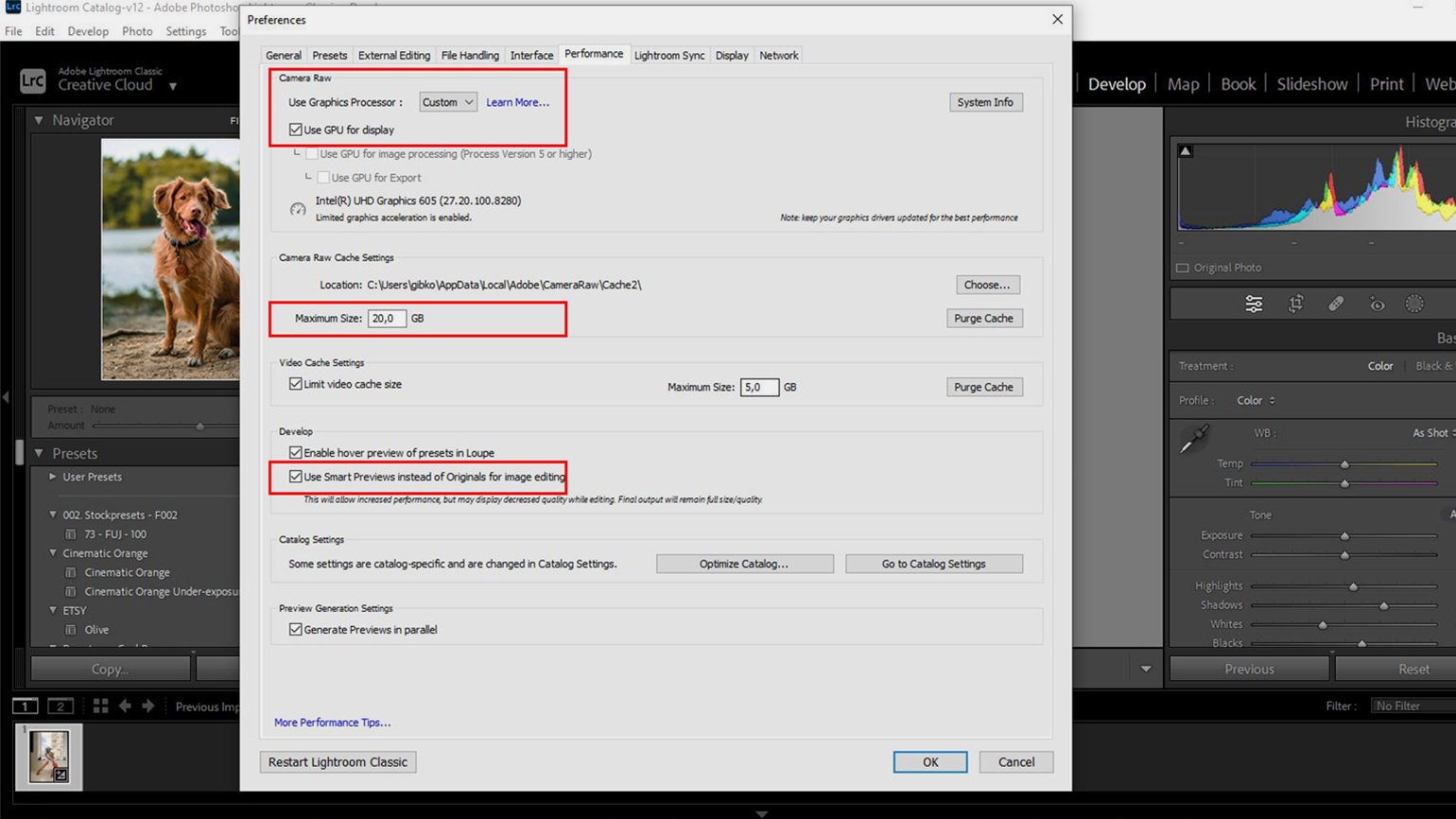
В меню Edit («Редактировать») — Preferences («Настройки») на верхней панели интерфейса можно задать базовые настройки программы для удобства работы: язык, формат и разрешение файлов, цвет интерфейса, размер шрифта, звуковые сигналы. Обратите внимание на вкладку Performance («Производительность») — там есть полезные настройки, которые влияют на скорость работы:
- Use Graphics Processor («Использовать графический процессор») — пункт Custom («Настраивается»), галочка напротив Use GPU for Display («Использовать GPU для отображения»): так программа будет задействовать ресурсы графического процессора для ускорения обработки фотографий.
- Camera Raw Cache Settings («Настройки кэша»): среднее значение — около 20 ГБ можно поставить чуть больше или меньше, в зависимости от свободного места на диске.
- Use Smart Previews («Использовать смарт-превью») — позволит в процессе работы использовать вместо оригинальных фотографий их уменьшенные копии: это ускорит работу, если у вас слабая видеокарта или мало оперативной памяти.
Обработка фото проходит в меню Develop («Обработка»): его можно вызвать на светло-серой панели в самом верху или на чёрной вкладке в правой части интерфейса.
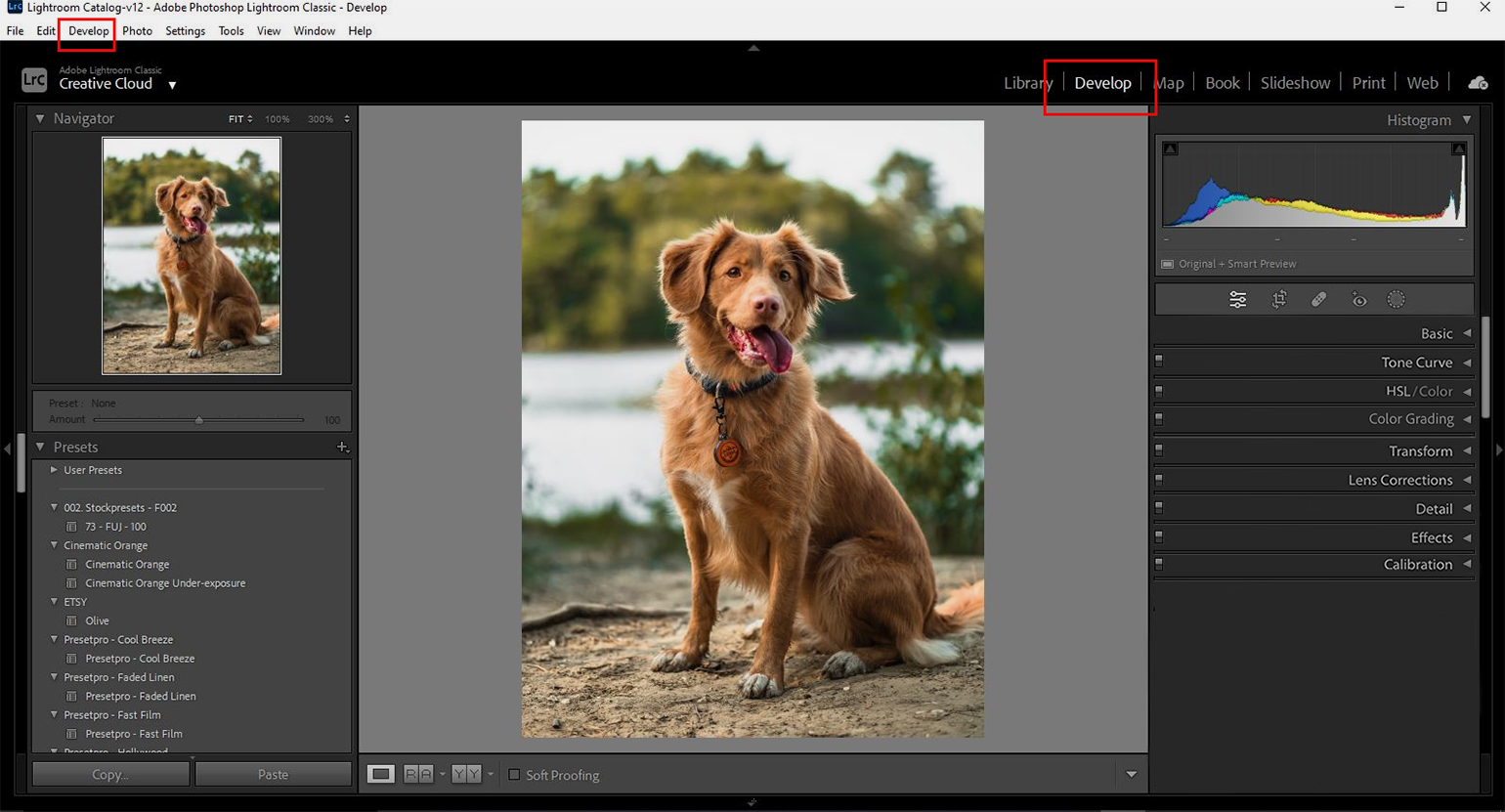
Разберёмся, какие опции доступны в этом меню.
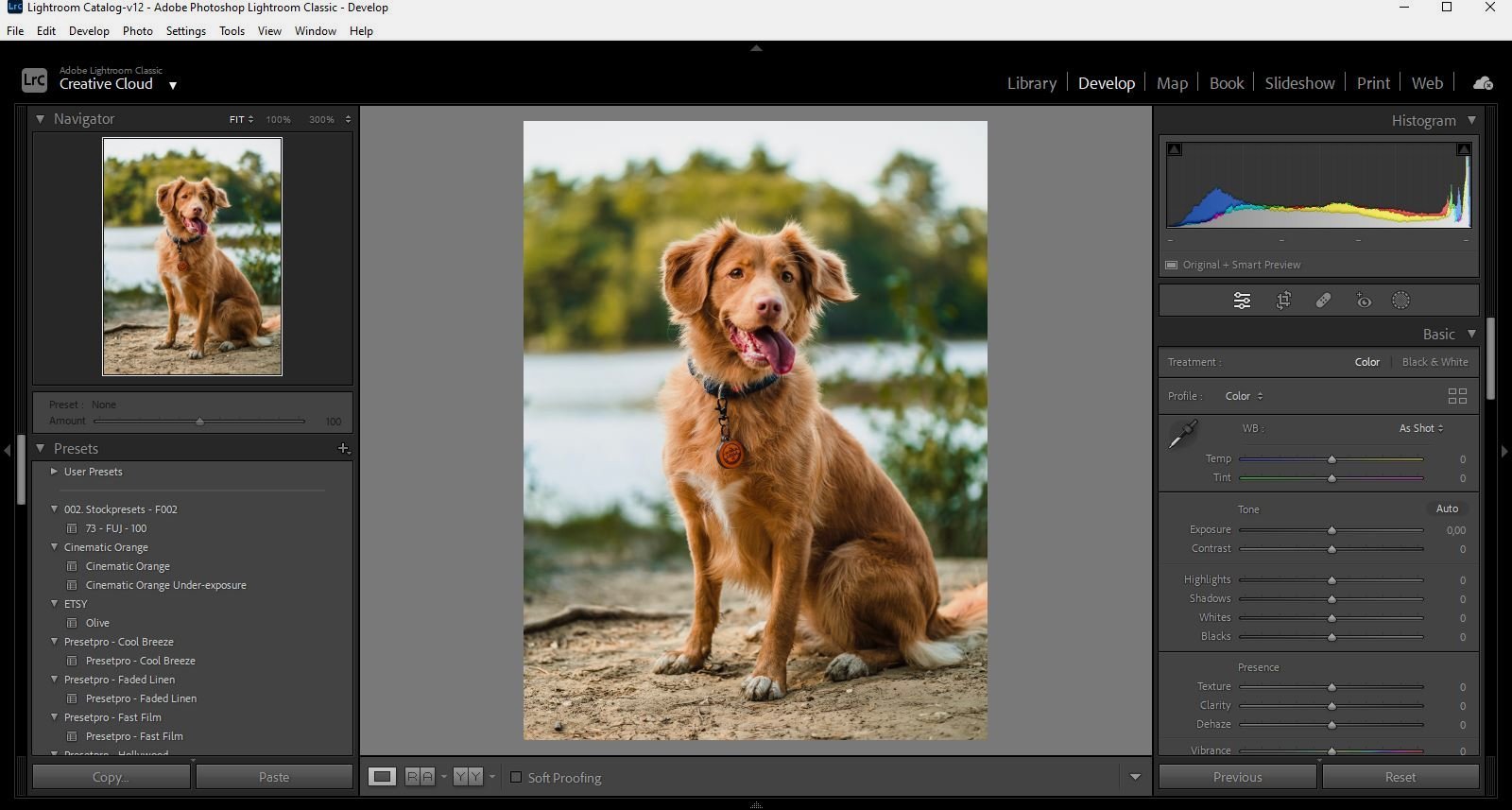
Раздел Basic («Основные»)
Отвечает за коррекцию тона, красочности, настройки резкости, насыщенности. Здесь можно сделать тени чернее, контраст выше, температуру «теплее» или «холоднее». Также можно добавить цветовой оттенок. Если нажать Auto, программа автоматически отрегулирует соотношение светлого и тёмного.

Tone Curve («Тоновая кривая»). Помогает более точно настроить свет и тень — управлять яркостью и контрастностью фотографии.
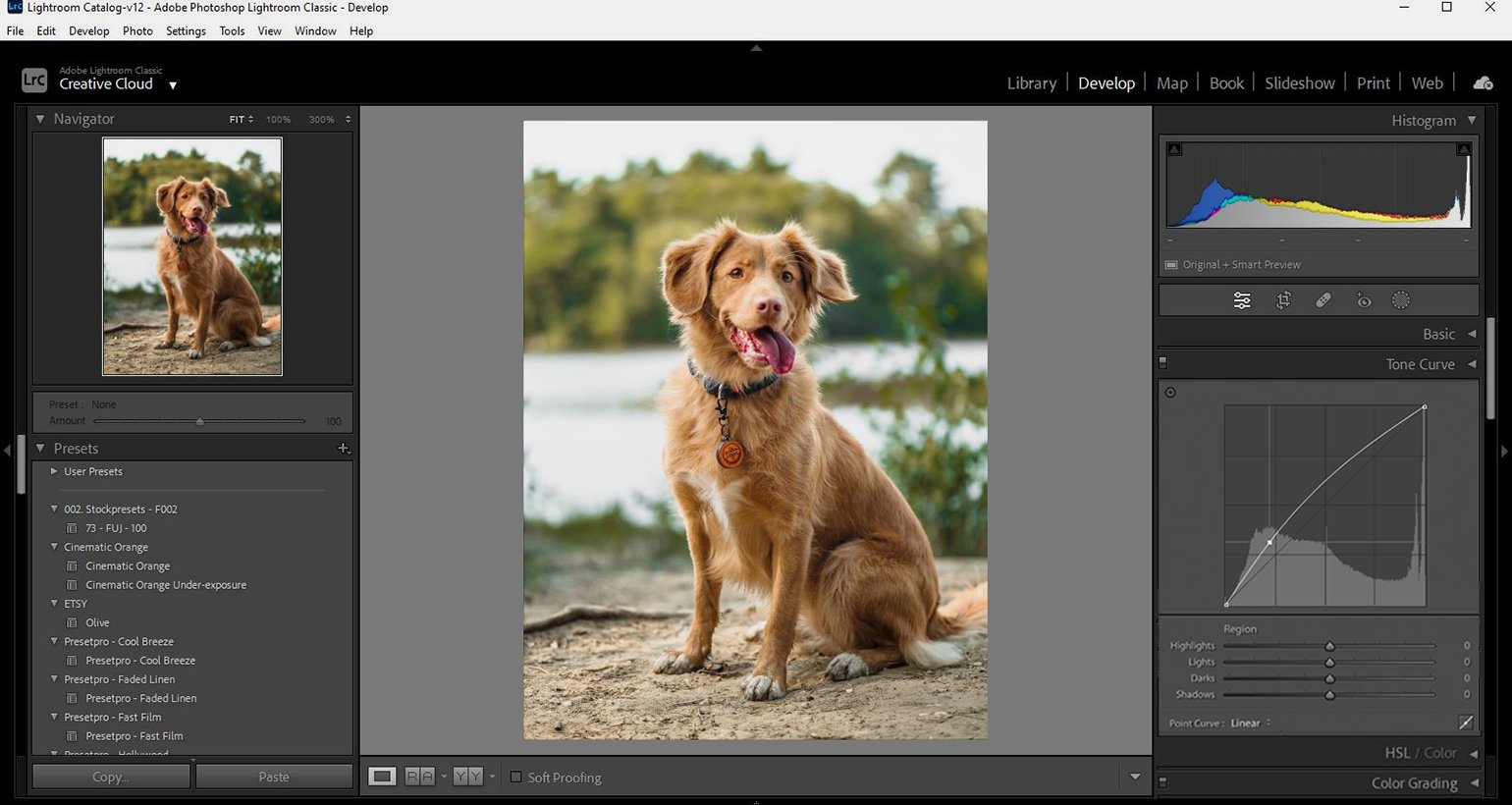
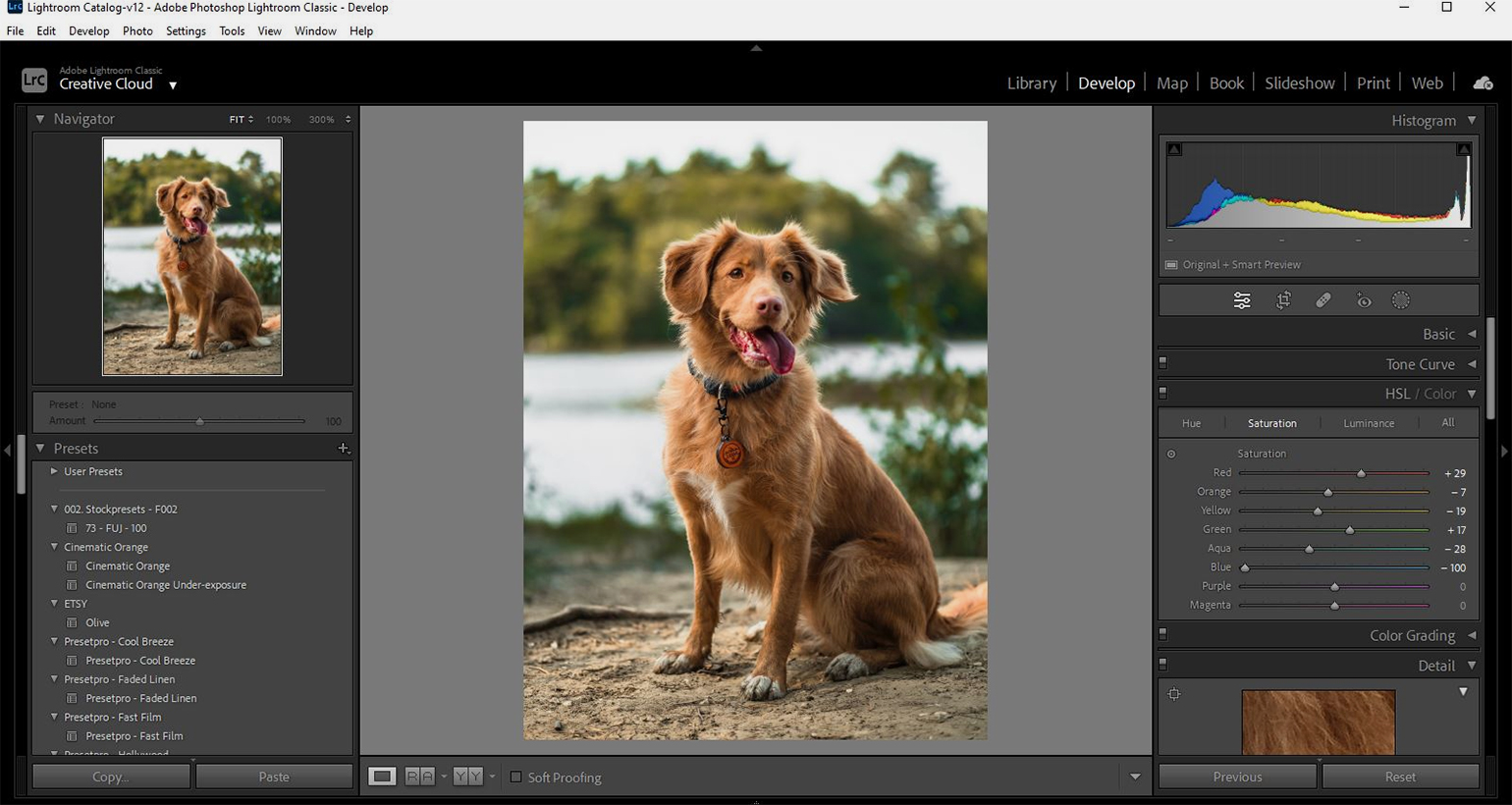
HSL («Цвет»). Здесь можно настроить соотношения цветовых оттенков в фотографии, а также задать для каждого оттенка степень насыщенности и светлоты.
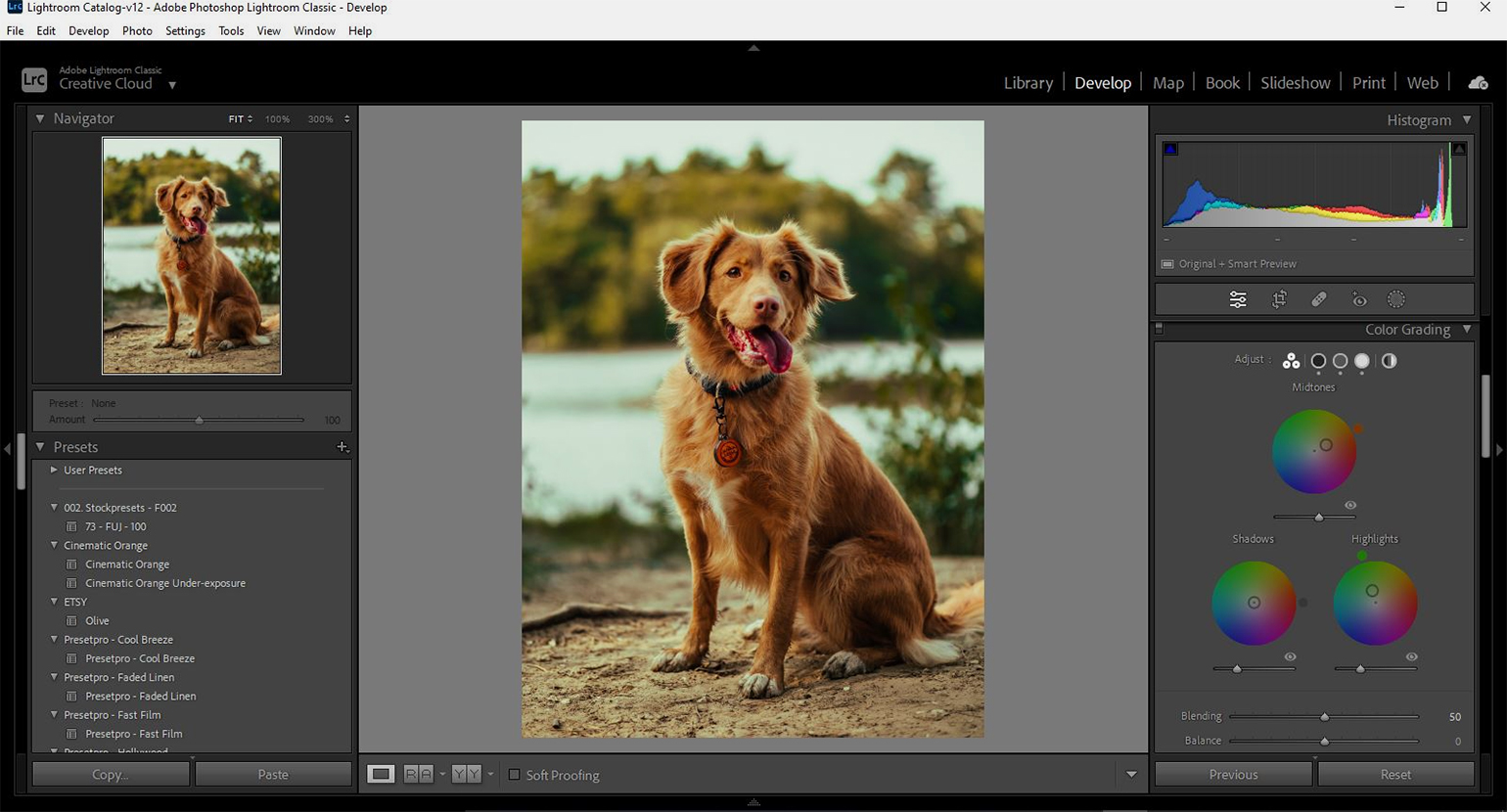
Color Grading («Цветокоррекция»). Здесь удобно заниматься цветокоррекцией. Для теней, светов и средних тонов можно настроить оттенки цвета. Это может пригодиться для творческих задач. Например, сделать светлые области более зелёными, а тени более красными.
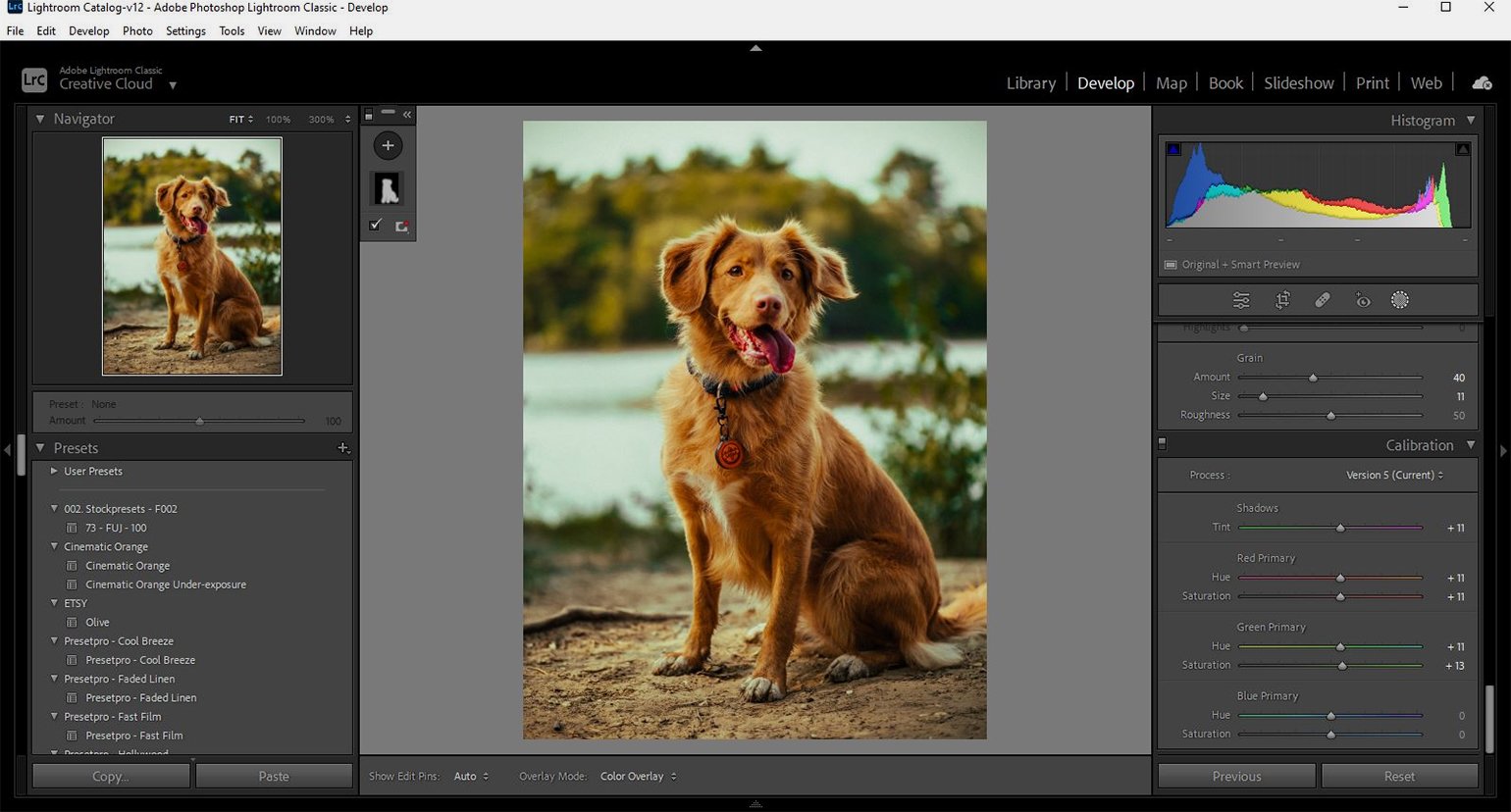
Calibration («Калибровка»). Раздел «Калибровка» позволяет настраивать цвета по каналам. Для красного, зелёного и синего канала можно задать оттенок, количество цвета и насыщенность. С помощью этого инструмента, например, все зелёные оттенки на фото можно сделать более изумрудными или более салатовыми, все красные — оранжевыми или розовыми, все синие — фиолетовыми или бирюзовыми.
Lens Correction («Коррекция дисторсии»). Здесь можно убрать нежелательные искажения объектива: например, если фото визуально растянуто по краям, поможет инструмент Distortion. Также здесь можно убрать хроматические аберрации (цветной контур на границе контрастных участков).
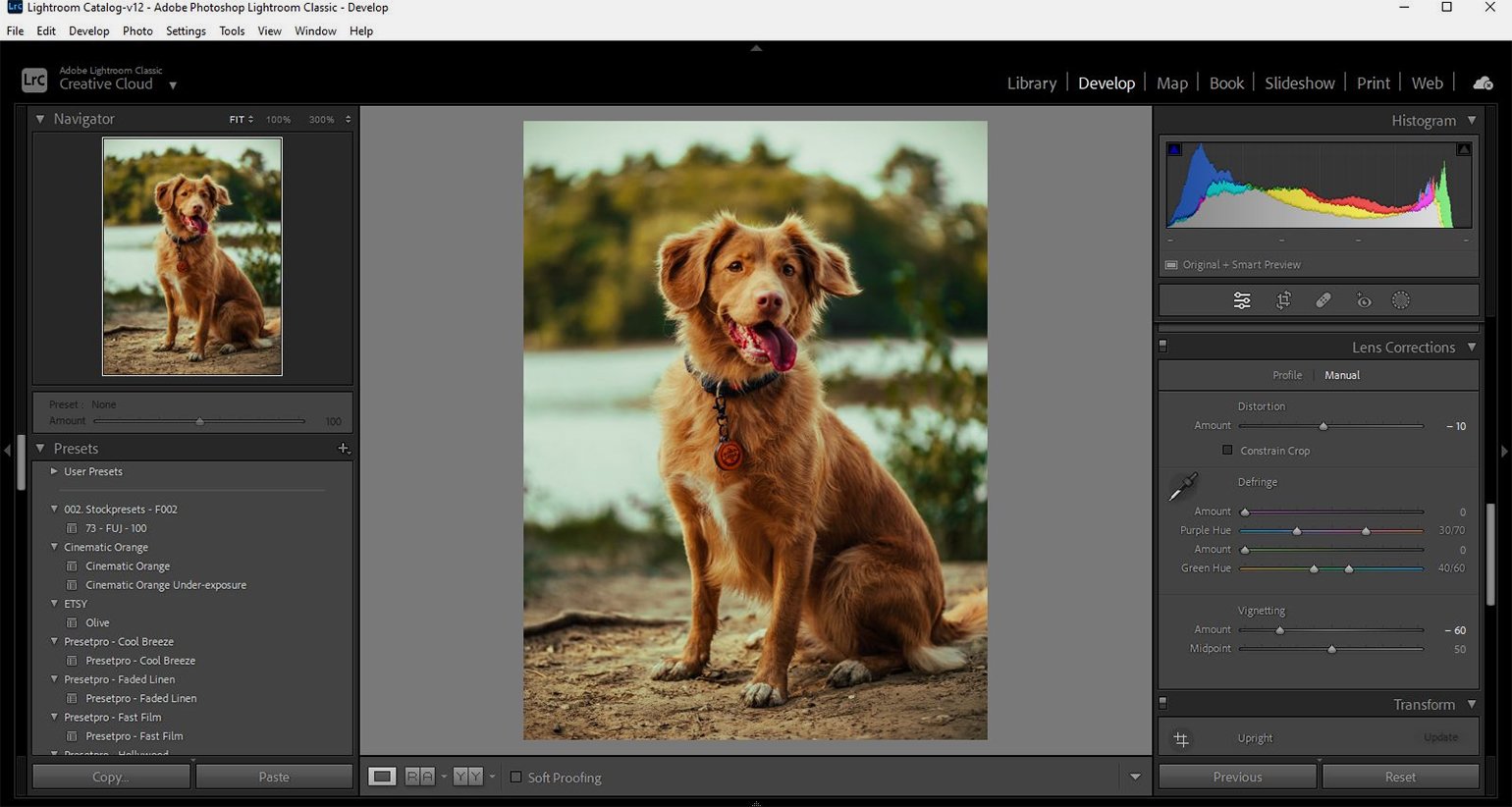
Transform («Трансформация»). В этой вкладке можно исправить перспективу, заваленный горизонт или просто повернуть изображение под желаемым углом.
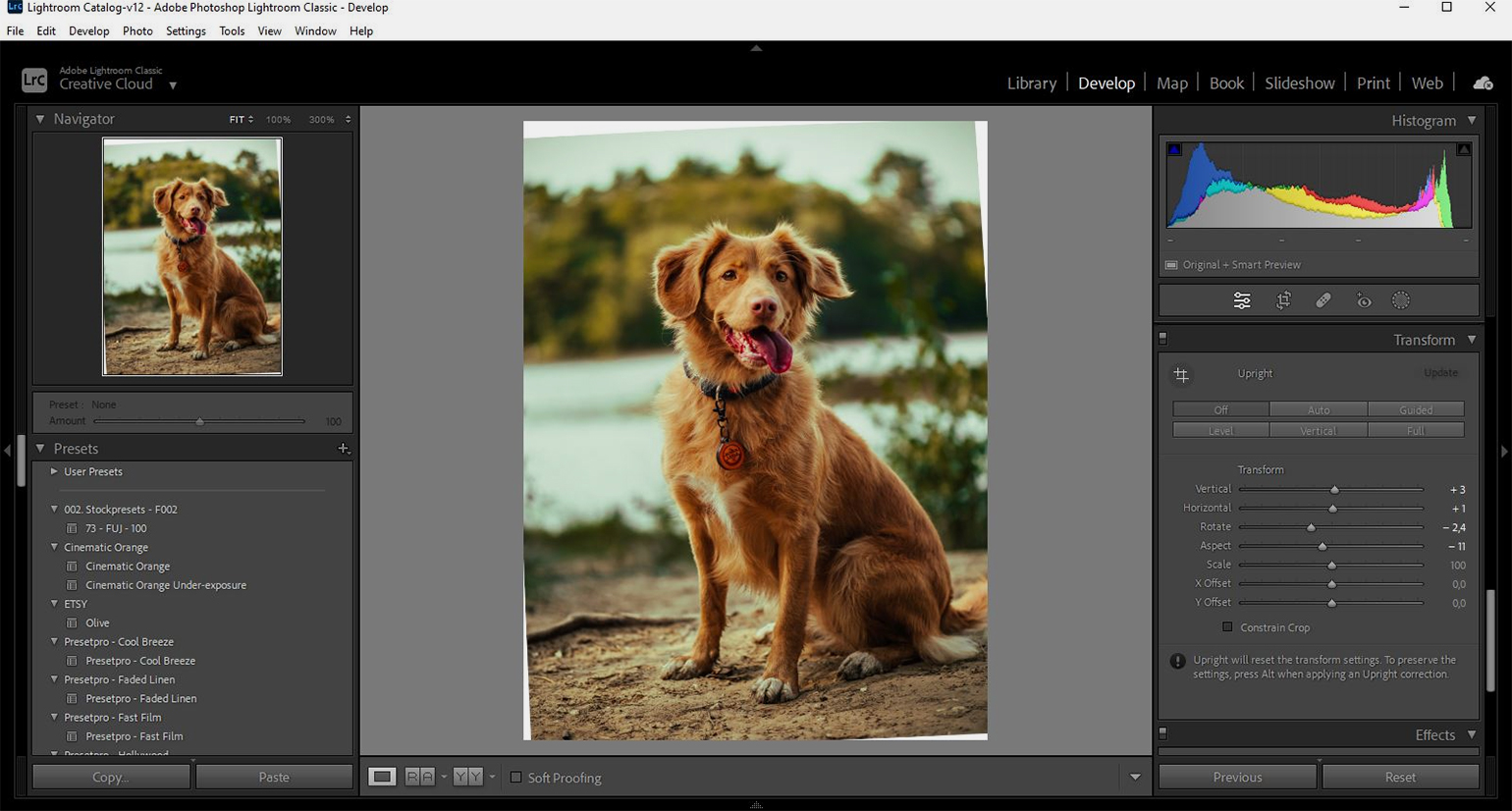
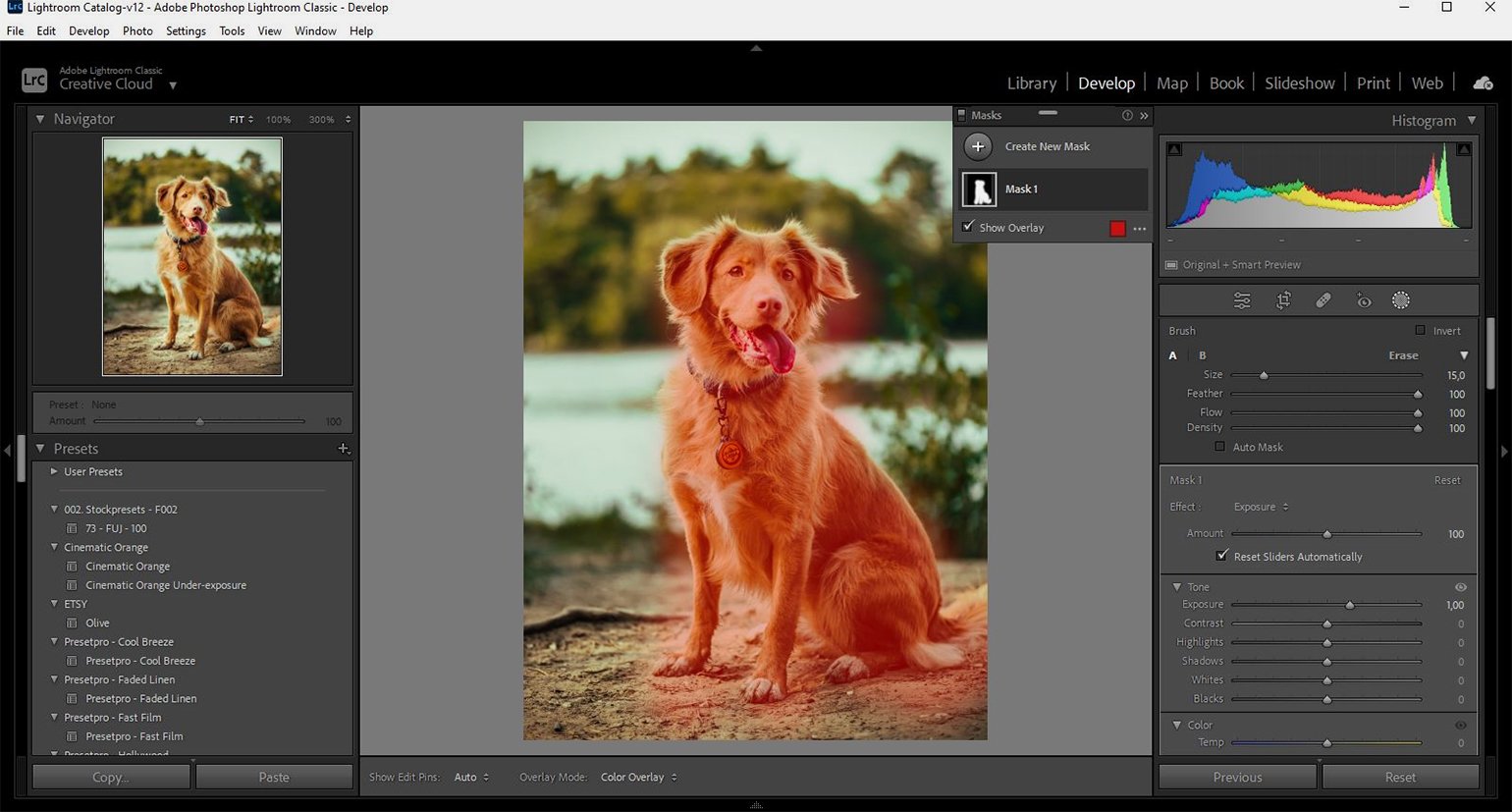
Тут можно регулировать резкость, убирать шум и вносить другие исправления. В частности, можно использовать маску — нарисовать её можно с помощью кисти. С учётом маски можно настраивать экспозицию, тональные соотношения, делать цветокоррекцию.
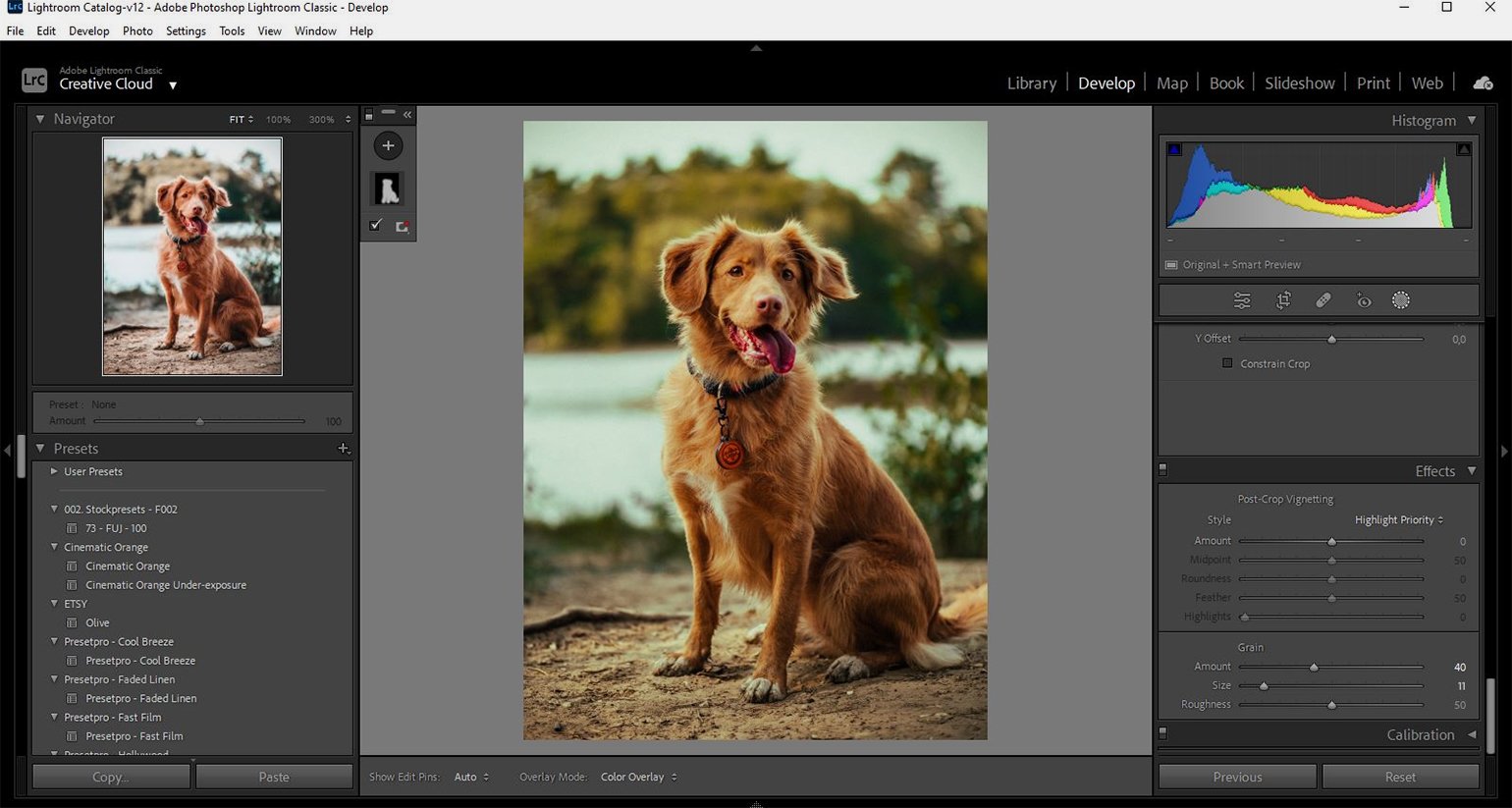
Здесь можно настроить виньетку, чтобы привлечь внимание к центру изображения, а также добавить зернистую текстуру, выбрав размер зёрен, их количество и резкость.
Чтобы упростить работу в Lightroom, существуют пресеты — наборы готовых настроек, которые можно в один клик применить к фотографиям. Например, сделать тёплую цветовую гамму на снимках или отрегулировать тон в ночных фотографиях. Пресеты можно создать самостоятельно или скачать готовые — они бывают платными или бесплатными:
- на официальном сайте Adobe — есть бесплатные для ночной съёмки, портретов, архитектуры, фото животных;
- на сайте Presetslove — платные и бесплатные пресеты для разных случаев — от свадебных фото до подводной съёмки;
- на сайте Free Presets — сотни разных бесплатных вариантов.
Раздел Presets
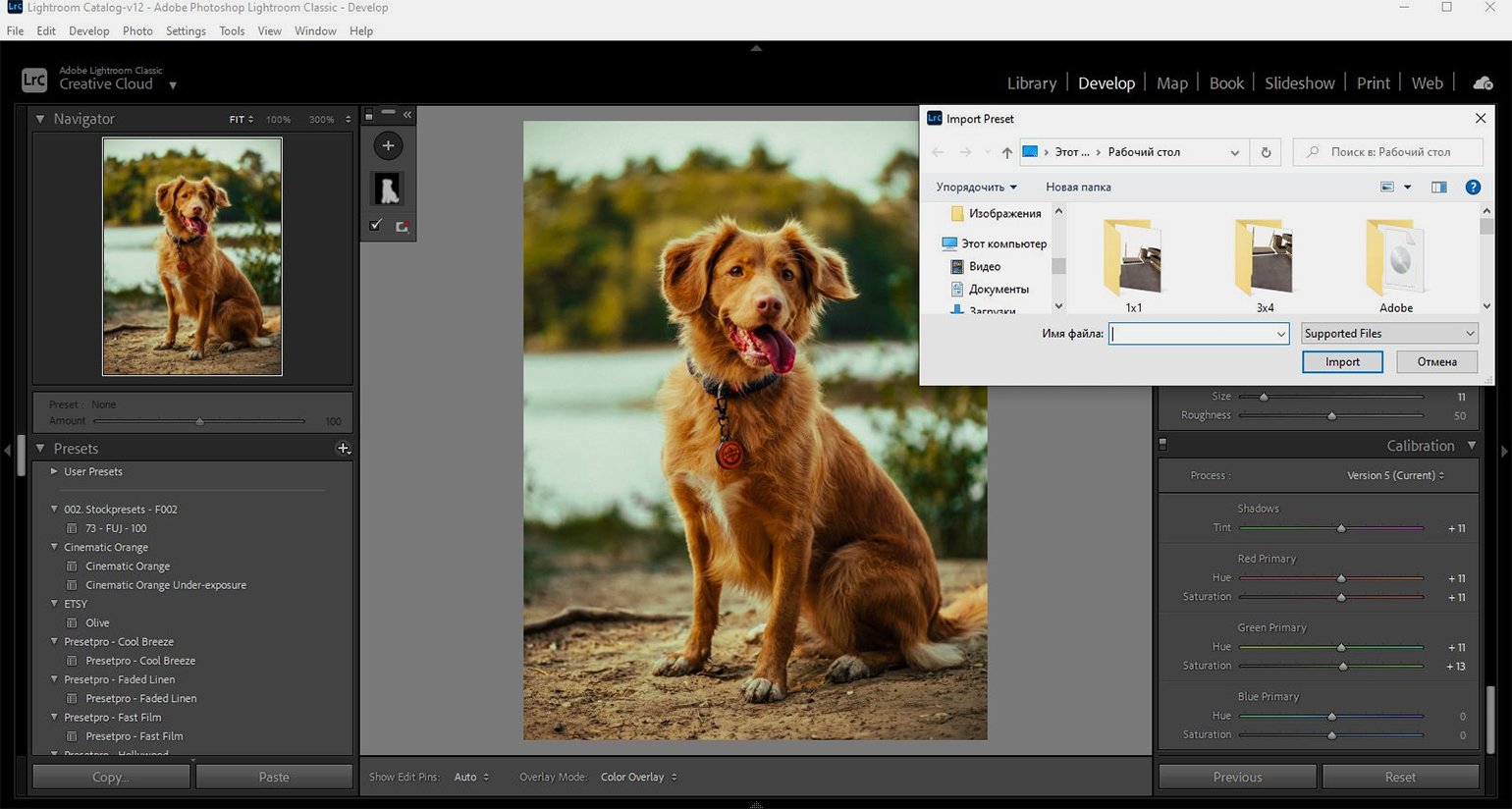
В меню Develop есть вкладка Presets («Пресеты») в левой части экрана. По клику на знак «+» доступна опция Create Preset («Создать пресет»), чтобы создать собственный набор настроек, или Import Presets («Импортировать пресеты») — чтобы установить скачанный набор. Для установки нужно просто выбрать файл пресета в папке на компьютере и нажать кнопку Import.
Основная версия «Лайтрума» — это десктопное приложение, которое доступно по подписке Adobe. Также есть браузерная версия — она тоже платная. Сейчас подписка на Lightroom стоит 9,99 доллара в месяц, оплата проходит только с карт зарубежных банков.
Ещё есть мобильное приложение Lightroom для iOS и Android — его можно использовать бесплатно. В мобильной версии функционал ограничен, но есть самое необходимое — инструменты для коррекции цвета и тона, настройки резкости и добавления эффектов.
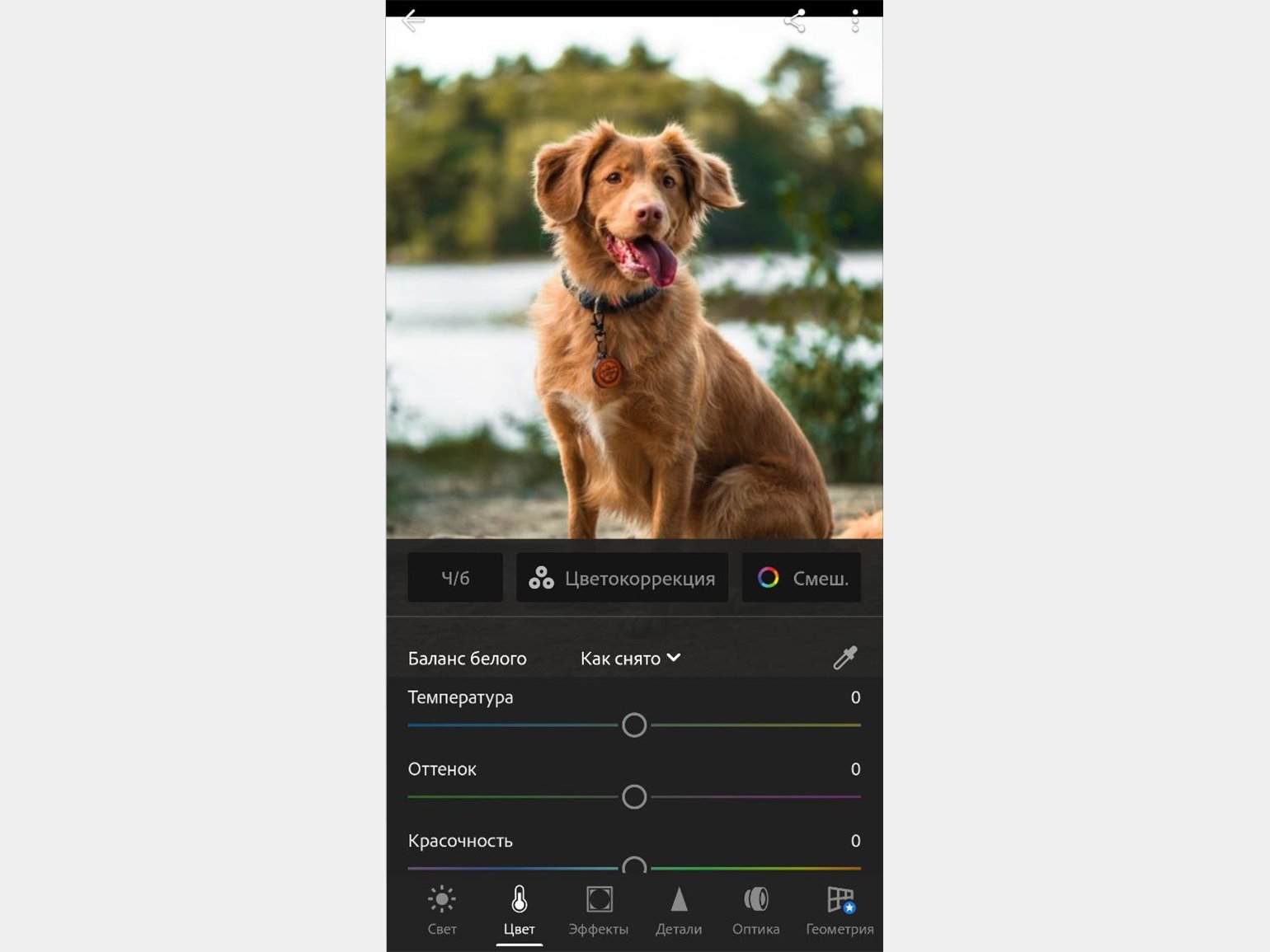
Если у вас оплачена подписка, функций становится больше — можно рисовать маски пальцем по экрану и исправлять перспективные искажения. Также при наличии подписки можно синхронизировать работу в программе с разных устройств.
Другие инструкции по цветокоррекции

Жизнь можно сделать лучше!
Освойте востребованную профессию, зарабатывайте больше и получайте от работы удовольствие. А мы поможем с трудоустройством и важными для работодателей навыками.
Посмотреть курсы

30 сентября 2022
Время прочтения — 10 минут
В этой статье мы расскажем, как работать в Adobe Lightroom и поделимся фишками, которые помогут использовать эту программу более эффективно и качественно.

профессиональный фотограф, эксперт полного курса по обработке, цветокору и ретуши Contentography
Содержание
-
Как начать работу в Lightroom?
-
Настройки смарт превью
-
Интерфейс программы Lightroom
-
Как добавить пресет?
-
Как обрабатывать изображение?
-
Начинаем обработку
-
Кадрирование
-
Как использовать маски?
-
Как экспортировать изображение?
Как начать работу в Lightroom?
Открываем Lightroom. Создаем новый каталог для обработки файлов. Называем его «Фотосессия 1» (или любым другим названием) и назначаем папку для его хранения.

Теперь настроим основную программу. Выберем «Основные настройки» (Preferences), внесем изменения в несколько важных пунктов:

Проставим галку на пункте Вручную (Custom) в использовании графического процессора
Ставим галку на пункте Использовать GPU для отображения (Use GPU for display)
Пропишем объем кэша больше 10 (насколько позволяет ваш компьютер)
Ставим галку напротив Использовать смарт-превью вместо оригинала для редактирования изображений (Use Smart Previews instead of Originals for image editing)

Перейдём к настройкам каталога и выберем по порядку: 1440х, Medium, After 30 Days.

Настройки смарт превью
Выходим из настроек и сделаем еще одно ускорение для программы, отключив все ненужные модули. Они расположены в правом верхнем углу экрана. Отключаем нажатием правой кнопкой мыши и затем снятием галочки модуль Map, Book, SlideShow, Print, Web.

В левой части программы найдите и удалите Snapshots и Collections.

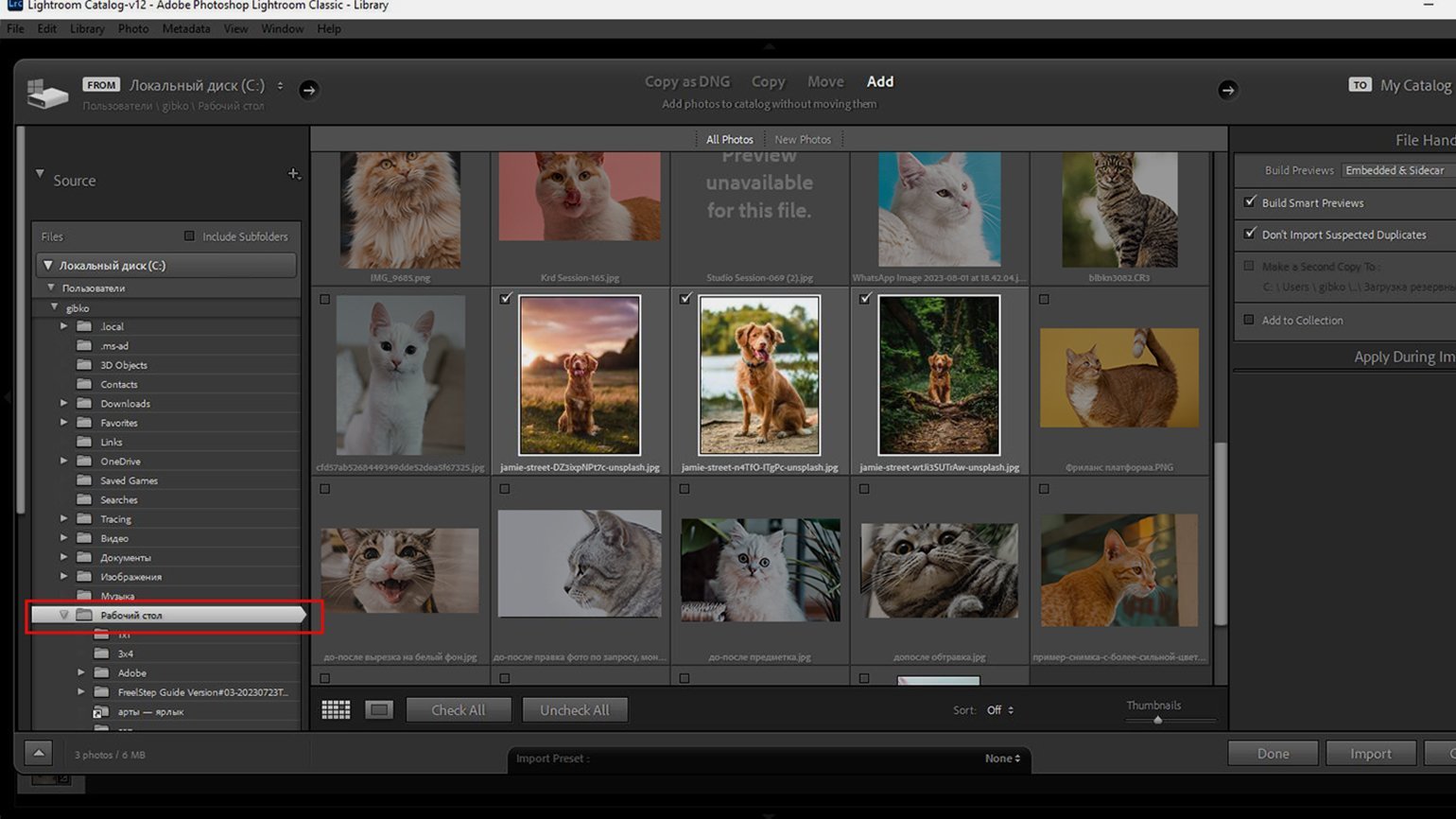
Теперь можно приступить к импорту фотографий. Нажимаем File → Import Photos and Video… и в левой части экрана выбираем папку, в которой хранятся ваши изображения.
Затем в наверху в центре экрана выбираем формат работы с изображениями:
Copy – скопировать фотографии в папку каталога,
Move – перенести фотографии в папку каталога,
Add – добавить фотографии в каталог, но не переносить. Выбираем этот вариант, так как он не создает лишних копий изображений и соответственно не снижает скорость работы программы.

В правом верхнем углу проставляем галочку напротив пункта Build Smart Previews, чтобы работать с уменьшенными и менее тяжелыми копиями изображений. Это поможет ускорить работу и уменьшить количество лагов программы.

Внизу экрана можно выбрать принцип сортировки и размер, в котором будут отображаться фото.
Интерфейс программы Lightroom
Работать нам предстоит в разделе Develop. С правой стороны находятся инструменты, с помощью которых будем обрабатывать фото.
Сверху расположена гистограмма, которая дает всю информацию об изображении по свету и цвету.
Ниже расположены кнопки, отвечающие за кадрирование и создание тех или иных масок.

Ниже расположен раздел Basic с основными настройками фотографии: экспокоррекция, температура, работа со светлыми и темными оттенками.

Раздел тональной кривой включает основную мастер-кривую и несколько тональных по каждому каналу режима RGB.

HSL-раздел позволяет добиться самой чистой и красивой цветокоррекции изображения.

А Color Grading позволяет добавить определенный оттенок.

Затем последовательно идут работа с резкостью и уменьшением шума, коррекция линзы и хроматических аберраций, виньетка, трансформирование изображений, эффекты и калибровка.
А в нижней части экрана находится панель со всеми загруженными фотографиями.

В левой части экрана отображаются пресеты и история обработки.

Как добавить пресет?
В блоке пресетов нажмите + → Import presets
В открывшемся окне ищем и выбираем тот пресет, который нам необходим. Нажимаем Import.

Готово. Осталось найти его в одной из папок и применять. В нашем случае это папка User Presets.

Или путем Preferences → Presets → Show all other Lightroom presets

Как обрабатывать изображение?
Существует множество подходов к процессу обработки. Мы предлагаем на наш взгляд оптимальный — через пресеты.
Пресеты бывают универсальные и узконаправленные. С универсальными работать удобно: они хорошо ложатся на большинство кадров и требуют незначительной корректировки.
Узконаправленные пресеты требуют большого соответствия данных: одинакового света на изображениях, режимов съемки, даже модели камеры. То есть, чтобы получить обработку, как на референсе, свой кадр нужно сделать точно по тем же параметрам, условиям освещения и той же техникой.
Узконаправленные пресеты часто продают блогеры. Они отражают их авторский стиль и заточены под создание контента, который будет узнаваем. Но нужно учитывать, что вам такие пресеты могут не подойти.
Лучше собрать коллекцию универсальных пресетов, с которыми вы сможете сделать чистый красивый цвет.
Что отличает универсальные пресеты от узконаправленных?
В универсальных пресетах хорошо проработаны цвета, HSL, тонирование, может быть проведена работа в Camera Calibration. Но раздел Basic проработан незначительно.
В узконаправленных пресетах сильно проработаны Basic и Camera Calibration.
Начинаем обработку
Применяем подходящий пресет и начинаем его докручивать, чтобы сделать еще более подходящим для нашей фотографии. Lightroom — продуманная программа. Блоки для обработки изображения расположены поэтапно сверху вниз в правой части экрана. Проводите коррекцию последовательно, не перепрыгивая между пунктами.
Одни из самых важных коррекций находятся в разделе HSL. Именно здесь можно сделать крутой чистый цвет.
Проверку чистоты цвета можно проводить с помощью инструмента Пипетка, наводя её на участки фото, которые хотим считать белыми.
Советуем снижать оттенки Purple и Magenta, потому что они имеют свойство давать рефлексные паразитные блики.
Когда мы добились чистого цвета, фотографию можно тонировать в Color Grading.

Затем настраиваем резкость. Можете сохранить это фото, чтобы не забыть оптимальное положение ползунков. Оно дает практически звенящую резкость, которая классно смотрится на загруженных в социальные сети кадрах.

Далее корректируем виньетку, если это необходимо.
Немного задираем Aspect. Таким образом мы слегка сузим фотографию, сделав модель более стройной и изящной. Но пропорции от такой коррекции не начнут выглядеть искусственно.

Работаем с шумом, если это нужно, и переходим к Camera Calibration. Редактируем распределение красного, зеленого и синего цветов, а также их насыщенность. С этим инструментом можно подобрать идеальный оттенок кожи для модели.

Когда обработка завершена, можно использовать настройки фото и на других кадрах. Выделите в нижней строке со снимками главную фотографию, зажмите клавишу Shift и выберите кадры, на которые хотите применить настройки.

Затем нажимаем кнопку Синхронизировать и выбираем настройки, которые хотим скопировать и применить для других снимков.

Lightroom автоматически перенесет настройки на выбранные кадры, таким образом буквально несколькими кликами можно обработать большую часть фотографий со съемки. Оптимально накладывать характеристики на группу фото, отснятых в одной локации при одинаковом освещении.
Если настройки легли неидеально на одно или несколько фото, можно подкорректировать их ползунками. Обычно хватает небольших изменений на вкладке Basic.
Из любой авторской настройки можно создать свой пресет. Для этого в разделе Presets нажимаем на + и выбираем Create Preset.

В открывшемся окне назначаем имя пресета и оставляем галочки напротив характеристик, которые хотим сохранить в нем. Нажимаем Create.

После этого пресет появится в разделе User Presets и вы сможете его использовать.
Кадрирование
Сочетанием клавиш CMD+O или CTRL+O можно менять сетку в разделе кадрирования и выбрать трети, диагонали, четверти, треугольную сетку или золотое сечение. А в правой части экрана можно выбрать соотношение сторон.

Если хотите сделать фото черно-белым, нажмите Black&White и скорректируйте ползунками характеристики изображения до приятного монохрома. Не забудьте отключить кривые, если они дают цвет и Color grading.

Как использовать маски?
С помощью масок удобно проводить частичную коррекцию изображения, например, провести ретушь кожи. Для этого нужно выбрать в правой части экрана значок маски (он выделен красным на изображении ниже) и кисть (Brush).

Закрасьте кистью кожу лица, шеи, зоны декольте и при необходимости рук и ног.

В пункте Effects выберите пункт Soften Skin. В правой части экрана можно ползунками скорректировать блики, мягкость и другие характеристики кожи.

Таким образом вы проведете аккуратную ретушь кожи, экономя время на длительном частотном разложении в фотошопе. Включить или отключить маску можно кнопкой в соответствующем пункте (выделен красным на изображении ниже).

Если вы хотите отредактировать изображение в фотошопе прямо сейчас, это можно сделать нажатием правой кнопкой мыши и затем Edit in → Edit in Adobe Photoshop. Изображение сразу откроется в фотошопе без пересохранения в какой-либо папке.

Lightroom по умолчанию является RAW-конвертером. Это значит, что информацию он тянет из RAW-файлов. Вы можете обрабатывать в программе и jpeg-фото, но ее производительность, функциональность и эффективность будет гораздо ниже, чем при работе с основным форматом.
Например, на съемке вы ошиблись с настройками и кадры получились слишком синими. Вы сможете вытянуть баланс белого в Lightroom, если снимали в RAW, в JPEG — нет.
Как экспортировать изображение?
Выделяем кадры через CMND+A, затем File → Export. В открывшемся окне выберете путь для сохранения фото.

Проставьте необходимые параметры изображений в File Settings. Обязательно установите значение Quality 100, чтобы сохранить максимальное качество изображения. Чтобы не терять цвет при переносе кадров из одной программы в другую, следите, чтобы цветовое пространство было везде sRGB.

Если хотите полностью разобраться в процессах обработки, уверенно ретушировать и понимать цвет, станьте учеником Лены Драгиной на полном курсе по обработке, цветокору и ретуши. На курсе вы освоите основные программы для работы с фото и научитесь создавать топ-обработки, как с обложек журналов.

Обработка фото в Лайтрум — это и искусство и ремесло, всё в одном флаконе. В тренды сейчас выходит пост-обработка и настройка фото в Лайтрум уже после съемки, нежели сам процесс получения снимка.
Взяв одну и ту же исходную фотографию, начинающий получит совсем не такой результат как профи.
И как же обработать фото в лайтрум, если ты совсем в этом новичок? Я подобрал советы которые помогут вам решить как пользоваться Adobe Lightroom на первоначальном этапе.
Все они носят личностный характер и выражают только моё мнение, но уверен что многим будут полезны.
Настройка баланса белого (ББ) и цвета
- Настраивайте баланс белого тогда, когда вам хочется. Не слушайте что во всех руководствах это указано первым шагом. Во первых, поступать так это повод больше доверять себе. Во вторых — современные фотоаппараты отлично справляются с естественной настройкой баланса белого в 99% случаев.
- Делайте баланс белого чуть выше чем естественный, на 100-500 единиц. Людям нравятся тёплые цвета. (Даже если вам не нравятся).

- Не пренебрегайте настройкой Авто для коррекции снимков. Да, довольно часто она промахивается с экспозицией, особенно если в кадре есть облака, но нажимать кнопку Авто стоит хотя бы ради ознакомления.

- При обработке фото не перебарщивайте с контрастом — эта вещь работает на основе цветов соседних пикселей и очень меняет картину. Хотите сделать выразительнее? Используйте Black, Saturation, Vibrance, Clarity. По статистике при обработке фото я чаще уменьшаю контраст чем добавляю.

- Научитесь работать с HSL. Это очень нужная вкладка. Если вы действительно хотите получить хорошие фото, привыкайте настраивать цвет кожи. Кстати, с групповыми фото надо быть внимательными. Например, у мамы и ребенка, тон кожи разный — не забудьте это учесть.
Детализация и резкость (Detail).
- Если нет больших промахов по экспозиции, и фото планируется только под Instagram, не настраивайте вкладку Резкость (Detail). Сэкономите время.
- Пользуйтесь клавишей ALT при настройки значений Резкости (Detail). Это временно переведет изображение в ч/б и акцентирует внимание на редактируемых деталях. Кому-как, но мне в монохромной палитре ориентироваться легче.

Удобство работы в lightroom
- Первый совет из этой серии, и он же самый субъективный. Пользуйтесь английской версией Adobe Lightroom. Дело не западной культуре или политике — элементарно весь свежий контент: уроки, пресеты, приемы, первоначально выходит на английском. Куда проще привыкнув к английской версии, понять о какой настройке в лайтрум идёт речь на русском, нежели привыкнув к русской понять что-то на английском.

Кстати знание настроек на английском пригодится и при общении с фотоаппаратом.
- Увеличьте масштаб, если это необходимо. Если ваш монитор настроен верно, масштаб системы должен быть 100%. В этом случае на экране с FullHD и выше элементы становятся очень мелкими. Выставьте удобный для себя масштаб элементов в настройках лайтрум. Лично я использую масштаб 150%.
- Уберите всё ненужное с рабочего пространства. Сверните ненужные панели, отключите бар под фото (клавиша T). Работайте в Одиночном режиме (Solo mode), это сконцентрирует ваше внимание на каждой настройке лайтрум по очереди.

- Не нужно создавать пресет под каждую группу снимков из пары-тройки штук. Вы можете просто скопировать настройки кнопкой Копировать Copy, Предыдущие Previous, или Синхронизация Sync.

Обработка фото в лайтрум и рабочий процесс.
- Удаляйте унылые фотки. Серьезно, если кадр не нравится вам не под каким соусом — не важно какая там была идея. Смиритесь, не тратьте время и работайте с удачными кадрами.
- Нельзя обрабатывать одно фото слишком долго. Глаз замылевается и вам всё сложнее принять решение. Если через минут 5-10 вы еще не определились, переходите к другим отснятым планам, а к проблемному фото вернитесь через час-другой.
- Не пытайтесь обработать фото, не отснятые в raw. Элементарный совет, однако новички не всегда понимают его важность. Из jpg невозможно вытянуть и части того, что позволяет сделать raw формат. Снимайте в raw, полюбите его, не мучайте себя обработкой jpg.
Водяные знаки и авторство
- Не ставьте водяной знак на фото. Да, при экспорте лайтрум легко может его добавить, однако — настолько ли вы крутой фотограф? Водяные знаки у новичков как правило смотрятся абсурдно, особенно если в них кривенько зашифрована их фамилия на английском. Я знаю профессиональных фотографов, которые не добавляют водяные знаки на фото. Профессия фотограф — это поток. Маленький или большой, но тем ни менее. Лучше акцентируйте свои усилия на качестве фото, совершенствуйте навыки практикой.

Ребята, это ужасно. Не надо так. Я морально вспотел пока эту подборку делал.
- Слышали про exif данные? Это та информация которая присоединяется к фотографии и как правило носит служебный характер: выдержка, ISO, другие параметры съемки. Многие фотографы перед выдачей фото клиентам также добавляют туда свой телефон, ссылки на соцсети, своё авторское имя или ник. И — почему бы и нет? В лайтрум вы можете добавить и отредактировать exif теги, делается это всего в пару кликов и применяется для всех фотографий сразу.
Я советую не отказываться от этой возможности, ведь это не бросается в глаза, но при этом напоминает что это вы автор фото.
Ну а если добавить exif теги в лайтруме для вас слишком сложно — у меня есть отдельный обзор бесплатных exif редакторов тегов.
Приемы обработки в лайтрум: слухи и стереотипы
- Шумы. Наверняка вы слышали что «иллюзия пленки» на фото — это хорошо. Да, иногда шум может добавить снимку зрелищности. Однако здесь стоит понимать что добавлять шум в лайтруме подойдет в случае если вы планируете использовать фото в большом формате (печать или онлайн-галерея) — чтобы этот самый шум у вас было заметно — то есть инстаграм вряд-ли сможет оценить шумы даже чисто практически. Кроме того на фото уже первоначально может быть шум из за неправильной экспозиции или сложных условий съемки, в этом случае искусственные шумы только усугубят ситуацию.

Из-за восстановления приемлемых значений экспозиции на фото появились естественные для матрицы шумы. Больше добавлять лайтрумом точно не нужно.
- Виньетка. Наверняка вы много раз видели такой эффект, и добиться его в лайтрум очень просто. Но лучше не нужно. Во-первых, виньетка сейчас мягко говоря не модна. Во вторых — ч/б на каждом фото и виньетки — явный признак недостатка опыта обработки фото.
Черно-белые снимки в лайтруме
- Перевести палитру в ч/б дело одного клика. Я же советую переводить снимок в черно-белый вариант только тогда, когда это действительно напрашивается, а именно: у вас хорошо показан ритм в фотографии, визуально выстроены линии и логически композиция дополняет сама себя.
Светотеневой рисунок позволяет показать изгибы тела модели, или геометрию в кадре — и это то на чем вы хотите акцентировать внимание.
На снимке для конвертации в черно-белое должно быть достаточно контраста и глубины цвета ещё до начала обработки в ч/б.

По моему мнению достойные снимки в ч/б чаще сделаны в низком ключе, нежели в высоком. Ну это для начинающего уже совсем дебри. Просто помните что лучше не переводить фотографии в черно-белый слишком часто.
Обработка летних фото
- Фото недостаточно тёплое и вы хотите больше солнца в кадре? Есть множество способов добавить солнечного света, и ещё столько же способов поставить блик на фото, как в лайтруме, так и в фотошоп. Иногда это смотрится очень выгодно. Однако важный совет: следите за тенями и направлением солнца в кадре. Если солнце светит с одной стороны, а блик возникает там где его и быть не должно — смотреться это будет очень не естественно.
- На фотографиях с большим количеством зелени или травы в кадре иногда бывают промахи по Оттенку (Tint). Не забывайте следить за ползунком и корректировать по мере необходимости.
- Уводите оттенок (HUE) зеленого цвета в сторону желтого на 2-8%. Это добавит траве и деревьям естественности. Только не перестарайтесь, а то получите осеннюю фотосессию вместо летней.

Настройки сохранения (экспорта) фото из Лайтрум
- С сохранением фото из lightroom в jpeg главное не переборщить с сжатием. Сохранение обработанной фотографии на SSD/диск называется экспортом, и находится в меню Файл => Экспорт. Не путайте с облачным хранением файлов в Adobe. Я советую ставить сжатие на 100% (ползунок максимально вправо), а затем регулировать качество сохраняемых фотографий исключительно размером выходного файла. Для 12 мп — хорошим размером будет 4000-5000 кб. Для 18 мп — 6500-8500. Для 24 мп — от 10 до 15 мегабайт.

Конечно все эти цифры очень усреднены, зависят от того что изображено на фото, зависят от детализации.
Но это те настройки сжатия для сохранения фото с которых можно начать — с опытом придет и понимание «как это работает».

Важно — следите чтобы секции экспорта по изменению размера Image Sizing и резкости Output Sharpening были отключены, как на моём скриншоте. Так после обработки фото в Лайтрум вы получите картинку максимально близкую к желаемой.
Ретушь в lightroom
- Ретушь фотографии подразумевает под собой коррекцию каких-то элементов, отдельных деталей, и лайтрум позволяет это сделать. Однако если после экспорта фото вы планируете продолжить обработку в Photoshop, я бы не советовал вам пользоваться инструментами ретуши в Лайтруме. Потому как в фотошоп эти же инструменты работают намного стабильнее, менее ресурсоёмки, да и позволяют тщательнее корректировать элементы.
- Не пытайтесь обработать кожу в лайтрум. Ретушь и точечные изменения в фотографии — это для Adobe Photoshop, лайтрум это просто месте «проявления» ваших снимков. Конечно, в интернете полно пресетов которые якобы помогут вам избавится от дефектов кожи, но по факту они либо замылят, либо исказят ваше фото до неузнаваемости.
- Бонусный совет. ? Если изучить клавиатурные сокращения, обработка в Лайтруме станет гораздо быстрее и приятнее. Я собрал для вас самые полезные горячие клавиши для Lightroom в отдельной статье, а также советы по их использованию — почитайте.
Продолжение следует
Ну как, надеюсь вам удалось найти для себя что-то полезное? Обработка фото в лайтруме — то, чему учатся годами, верю что эти советы хоть чуть-чуть облегчат вам жизнь.
К сожалению, я из тех авторов, кто может только писать, а не читать, и я очень редко изучаю блоги или уроки других фотографов.
Потому эти советы по обработке в лайтрум очень субъективны и основаны на опыте, а не на том чему учат на Youtube.
Также всем фотографам, неважно, начинающим или профи, я советую прочитать мою статью про бесплатный Photoshop и Lightroom, и способы его получить. Там речь не о чуде, а о вполне реальном лицензионном способе от компании Adobe. Второй год я уже на лицензионном Adobe Creative Cloud, чего и вам советую.
Хочется увидеть продолжение советов? Или вам интересно в Лайтрум что-то другое? Пишите в комменты ниже.
Об авторе
Иван Александров
Блогер, журналист, фотограф, специалист по рекламе в интернете. В прошлом веб-дизайнер/разработчик. Познавательный контент в VK, TikTok. Люблю рок, джаз, Стивена Кинга и Харуки Мураками.
Ваши комментарии:
- Уроки
- 2 мин на чтение
- 78554
Adobe Lightroom — графический редактор, призванный облегчить и автоматизировать процесс обработки фотографий.
Если сравнивать Adobe Lightroom и Adobe Photoshop, то последний, безусловно, выигрывает в плане возможностей наложения различных эффектов, обработки, ретуши и прочей доработки фотографий.
Однако, если основная задача стоит в том, чтобы обработать более 100 фотографий в едином стиле, подтянуть баланс белого, убрать блики, добавить одинаковые эффекты, то Lightroom справится с этой задачей быстрее Photoshop.
Идеология Lightroom
Это касается не только Lightroom, но и других конвертеров и каталогизаторов, коих великое множество.
Основные идеи работы в Lightroom:
– Исходники остаются нетронутыми
– Фото направленность
– Основные инструменты всегда под рукой
– Удобная каталогизация
В этой статье мы собрали почти 4 десятка уроков, которые помогут вам не только освоить базовые возможности работы в Lightroom, но и научиться самостоятельно создавать пресеты для пакетной обработки фотографий.
Lightroom с самого начала – Урок №1 Базовые настройки
Lightroom с самого начала – Урок №2 (Тоновая кривая)
Lightroom с самого начала – Урок №3 HSL /Color /B&W
Уроки по Lightroom (лайтрум с самого начала)
Полный русский курс по Lightroom
- 0