
На чтение 34 мин. Просмотров 15 Опубликовано 18.06.2023
Содержание
- Что вам нужно, чтобы следовать этому руководству
- Управление дроном для начинающих: пошаговая инструкция
- Arctic fox, что это? альманах вейпинга zenmod.
- arctic fox
- Arctic fox инструкция по окрашиванию волос яркой краской
- Google выпустила стабильную версию android studio arctic fox с jetpack compose 1.0
- Базовая анатомия трансмиттера
- Виды калибровки
- Возможные проблемы
- Выбор режима на дроне
- Выявленные недостатки
- Как настроить и подключить квадрокоптер к телефону
- Как подготовиться к полету?
- Как подключить квадрокоптер к телефону через wi-fi
- Как проводят калибровку
- Как управлять квадрокоптером с помощью телефона
- Калибровка
- Камера
- Квадрокоптер arctic fox камера! (в 3090)
- Квадрокоптер радиоуправляемый arctic fox, работает от аккумулятора
- Комплектация, внешний вид и дизайн
- Режимы полета
- Складной квадрокоптер goolrc t47 с wifi (6-axis gyro fpv 720p)
- Впечатления и выводы
Что вам нужно, чтобы следовать этому руководству
Хотя беспилотники существуют уже не первый год, есть мнение, что они предназначены только для тех, у кого много денег. Конечно, профессиональные модели стоят недешево, но есть много альтернатив для начинающих, которые могут вам помочь, не тратя слишком много денег.
На рынке дронов есть множество моделей, доступных для различных пользователей. Поэтому если вы новичок, мы рекомендуем вам сначала потренироваться на более дешевых игровых моделях без режима “Headless”. Если среди ваших знакомых есть кто-то, у кого уже есть квадрокоптер, вы можете сначала посмотреть со стороны, каково это управлять им. Вы даже можете попробовать полетать сами. Это отличный способ понять, действительно ли вам нужен собственный квадрокоптер.
После того, как вы усовершенствуйте свои летные навыки на недорогом игровом дроне, вы можете перейти к системам FPV, и именно здесь начинается самое интересное.
Чтобы следовать этому руководству, вам понадобится:
Открытая площадка для занятий
Достаточно времени для практики
При выборе места для первого полета на беспилотнике убедитесь, что оно является безопасным. Места с интенсивным движением транспорта или большим скоплением людей — не самый лучший вариант, особенно для новичков, которые хотят научиться элементарным маневрам. Также необходимо обеспечить соблюдение всех законов, принятых относительно полетов на беспилотниках.
Также для совершенствования ваших летных навыков важно наличие свободного времени. Здесь важно отработать каждый элемент. Например, если вы хотите улучшить посадку, вы должны посвятить ей несколько дней.
Это подводит нас к последнему пункту в нашем списке: терпению. Если вы сразу расстраиваетесь, что квадрокоптер ведет себя не так, как вы хотите, терпение станет ключом к вашему успеху. Со временем вы удивитесь, как профессионально выглядят ваши маневры.
Управление дроном для начинающих: пошаговая инструкция
Теперь, когда вы изучили основные команды управления дроном, давайте посмотрим, как вы можете использовать эти знания. Благодаря этому пошаговому руководству, вы познакомитесь с выбранной вами моделью. Кроме того, надеемся, что при выборе места для своего первого летного испытания, вы учли все правила, описанные выше.
Первым делом прочитайте инструкцию
Первое, что вы должны сделать, это внимательно прочитать инструкцию, которая поставляется вместе с беспилотником. Изготовитель обязан описать все нюансы, которые вам нужно знать о функциях беспилотника. Не относитесь к этому пункту слишком легкомысленно, это может быть полезно, если с дроном что-то случится.
Зарядите аккумулятор вашего квадрокоптера
Перед началом работы с квадрокоптером необходимо зарядить аккумулятор. Рекомендуется использовать только зарядное устройство и аккумулятор, поставляемые с квадрокоптером. Если у вас возникли проблемы с зарядкой, вы должны обратиться к производителю.
Место первого полета
Убедитесь, что выбранное для тренировки место безопасно и соблюдены все нюансы, описанные выше. Установите квадрокоптер в соответствии с руководством пользователя. Вы должны понимать, где передняя и задняя части модели. Прежде чем начать полет, встаньте так, чтобы дрон находился перед вами.
Вы же помните, что за управление акселератором отвечает левый стик? Включите питание трансмиттера, удерживая нажатым стик акселератора. Затем вставьте аккумулятор в квадрокоптер. Это очень важно. Когда вы закончите полет, сначала отключите аккумулятор дрона, а затем выключите трансмиттер. То есть выполните все действия в обратном порядке.
Взлет и посадка
Первый маневр, который вы будете выполнять, — это взлет и посадка. После выполнения всех предыдущих шагов можно медленно переместить левый стик (акселератора) вверх. Квадрокоптер начнет набирать высоту. Если беспилотник начинает наклоняться вперед или назад, необходимо произвести регулировку по тангажу (правый стик вверх и вниз).
После взлета и регулировки дрона, постарайтесь приземлиться как можно мягче. Это выполняется перемещением левого стика вниз. Попробуйте приземлиться в том же месте, откуда вы начали полет.
Взлет и удержание высоты квадрокоптера
Следующее, что вы будете делать, — это взлетать и удерживать дрон в положении на пару метров выше точки посадки. Важно отметить, что этот шаг требует концентрации.
Удерживайте дрон ровно и как можно более неподвижно над точкой взлета. Сначала это может показаться скучным, но когда вы освоите эту технику, вы поймете, как правильно взлетать и приземляться. Кроме того, это поможет вам стать безопасным “пилотом” и гарантирует вам долгий срок службы вашего устройства.
Если вы не отработаете эти базовые маневры — взлет, посадку и балансировку, вам будет тяжело с более сложными трюками.
Одна из самых важных вещей в управлении квадрокоптером — научиться правильно его поворачивать. Рыскание — левый стик влево и вправо — отвечает за вращение вашего дрона.
Давайте немного усложним наши уроки. Вы должны взлететь и повернуть свой беспилотник относительно того места, где вы стоите.
На первый взгляд кажется, что это легко, но как только вы попробуете, вы поймете, что это не так. Если вы просто повернете дрон, он не изменит свое положение, но сможете ли вы сразу понять, где его передняя часть, а где задняя?
Создать мысленную картину
Даже профессионалы не всегда могут определить, насколько квадрокоптер выровнен по отношению к ним. Тем не менее, у них есть небольшое преимущество над остальными — опыт.
Но как же у них это получается? Просто представляют, что находятся в беспилотнике. Таким образом, они не потеряют ориентацию независимо от того, сколько раз квадрокоптер поворачивает.
Конечно, вряд ли у вас получится это сделать с первой попытки. Может быть, даже не с десятой. Тем не менее, чем увереннее вы будете управлять дроном, тем лучше вы будете чувствовать его поведение.
В начале этой статьи мы рассмотрели концепцию полета дрона с элементами управления для рыскания, ускорения, шага и крена. Но теперь, когда у вас в руках настоящий трансмиттер, вы должны хотя бы на секунду задуматься об этом. На самом деле, очень важно, чтобы вы задумались только на секунду, потому что потом нужно все это забыть.
Что мы имеем в виду? Если вы когда-нибудь играли в видеоигры, вы должны знать что такое геймпад. Когда вы играете, вы часто забываете, что у вас в руках что-то есть, но вы также продолжаете управлять персонажем на экране без необходимости смотреть вниз каждые две секунды.
То же самое должно произойти и сейчас. Вам нужно как можно быстрее привыкнуть к трансмиттеру и полностью забыть о нем. Когда у вас получится это сделать, вы сможете сосредоточиться на ментальном образе, о котором мы говорили ранее.
Комбинируйте элементы управления квадрокоптером
Мы подошли к тому, что вы должны усвоить, чтобы стать опытным пилотом. Пришло время объединить наши уроки в единую последовательность. После запуска квадрокоптера, попробуйте переместить его вперед и назад (до сих пор мы использовали эти команды, только чтобы сохранить равновесие в воздухе).
То же самое проделайте с балансировкой. Полетайте на вашем дроне слева направо и обратно, сохраняя ту же высоту и ориентацию. Это первые две команды, которые нужно объединить. Попробуйте переместить беспилотник вперед и влево, чтобы увидеть, получится ли у вас это сделать одновременно. Затем повторите все шаги и комбинации на правом стике.
Держите беспилотник поближе
Одна из самых больших ошибок, не только для новичков, но и для профессионалов, — это то, что они не держат дрон достаточно близко к себе. Конечно, мы все хотим летать ничем не ограничиваясь. Но нужно учитывать предельные значения беспилотника.
Первое, что вам нужно знать, прежде чем вы полетите в небо, это радиус действия вашего трансмиттера. В инструкции изготовителя необходимо найти рекомендуемый диапазон и максимальные пределы для вашей модели коптера.
Да, новые модели имеют интегрированный механизм посадки, который безопасно приземляет беспилотник, как только он выходит за пределы радиуса действия трансмиттера. Однако этот механизм не может проконтролировать, что беспилотник не будет поврежден при посадке на неподходящую поверхность.
Другим важным аспектом с точки зрения дальности полета является ваша способность удерживать дрон в поле зрения. Он может оставаться в радиусе действия вашего трансмиттера, но это вам не поможет, если вы не будете знать как ориентирован дрон относительно вас.
Следите за квадрокоптером
Это тот пункт, о котором многие забывают: нужно заботиться о своем беспилотнике! Люди часто забывают, насколько чувствительна эта техника, обязательно чистите дрон после каждого полета, следите за ним и за трансмиттером.
Arctic fox, что это? альманах вейпинга zenmod.
Первое, на что надо обратить внимание – переустановка ПО отменяет гарантию продавца, так что пользуйтесь родной прошивкой до истечения гарантийного срока. Это позволит выявить возможные проблемы со стороны “железа” и если таковые имеются, то воспользоваться гарантией.
В целом, Arctic Fox является безопасным программным обеспечением, его установка сама по себе не приводит к отказу боксмода. Однако, есть шанс окирпичивания мода в момент установки, если не следовать инструкции по установке от NFE Team. Вы можете обратиться за установкой в наш магазин, но это противоречит самому духу Arctic Fox, который предполагает желание разбираться, пробовать и экспериментировать. Впрочем, такая услуга имеется.
Единственно спорным является снижение минимального сопротивления. Так, при работе с саб-зеро-омными намотками на высоких токах, девайс испытывает перегрузки на гране возможного, что потенциально снижает его ресурс.
С точки зрения поддержки, Arctic Fox и NFE Team сформировали большое комьюнити энтузиастов. Так, вы найдете бессчетное число форумов и веток на них, где разбираются массы вопросов, предлагается сторонне-сторонний софт, патчи и прошивки, рассматриваются сценарии использования.
Arctic Fox действительно является продвинутым ПО, которое составляло колоссальную конкуренцию платам YIHI и DNA, а также повышает интерес к вейпингу, развивает вейп-культуру и плодит сабкомьюнити внутри вейп-сообщества.
From deep in the arctic circle, a young fox awakens. You must help him survive and thrive against the harsh winter conditions. He’s ready to fish and hunt down rabbits to build up his strength. Once he is big enough, his objective is to defeat all his enemies. This 3D wild animal simulator allows you to take control of this ferocious Arctic Fox as he freely roams near and far to hunt his enemies. Help him grow up to fight the big animal bosses. Find your 2 mates and start your thriving family. The realistic 3D map is massive so take your time to explore all the areas to find all the bosses. Animal simulation at its best.
The goal of the game is to defeat all 5 bosses. The 5 bosses includes Wolf, Polar Bear, Orca, Sea Lion, and Moose. Of course we threw in some eagles and rabbits also. The more you play, the more your animal grows, and the stronger he becomes. Loaded with super fun sounds for great gaming excitement. Survival is key.
Top Game Features:
— Survive the arctic elements like snow and freezing rain
— Defeat all 5 Arctic Bosses
— Bosses include Polar Bear, Wild White Wolf, Orca, Sea Lion, and Giant Moose
— Huge Open Ice and Tundra World 3D Map
— The weather and time of day is dynamic. The longer you survive, the more changes you will experience.
— Fast paced and Continuous action game play
— Refill your energy by hunting and fishing
— Fun animations and sound effects
We would love to hear from you. Come stop by our Facebook page:
https://www.facebook.com/wildfootgames for updates.
Please be sure and check out our other 3D animal simulators. We understand that the app is not perfect, and we welcome your constructive criticism. Please email us your suggestions. At Wild Foot we are looking for things we can do to improve the app. Now stop reading and help your fox grow strong!
Arctic fox инструкция по окрашиванию волос яркой краской
Естественная пористость ваших волос, будет определять, насколько волосы будут удерживать пигмент и насколько хорошо они будут держать его при укладке и мытье. Неосветленные волосы обычно менее пористые, чем осветленные, но пористость не может быть определена визуально. Для этого попробуйте положить прядь волос в чашку с водой. Если они некоторое время плавают на поверхности перед тем, как утонуть, значит ваши волосы не очень пористые, то есть они будут медленнее поглощать пигмент и не смогут долго сохранять цвет. Если они тонут довольно быстро, ваши волосы достаточно пористые, поэтому они, скорее всего, будут лучше удерживать цвет и быстрее впитывать его!
Осветленные волосы могут сильно различаться в зависимости от цвета, поэтому помните, что результаты могут быть разные. Но, у вас будет больше шансов на видимый результат, используя темный и сильно пигментированный цвет, нанесенный на волосы, которые были недавно вымыты шампунем без кондиционера, и полностью высушены. Подождите некоторое время, чтобы ваши волосы могли впитать как можно больше пигмента! Использование осветляющего шампуня вместо обычного шампуня, перед окрашиванием, сделает кутикулу волос достаточно открытой и впитывающей во время покраски, также, держите волосы в тепле, не менее 10 минут во время нанесения осветлителя, чтобы сохранить кутикулу открытой.
Google выпустила стабильную версию android studio arctic fox с jetpack compose 1.0
Google выпустила стабильную версию инструмента пользовательского интерфейса Android Google Jetpack Compose после двух лет разработки. Вместе со стабильным выпуском Android Studio Arctic Fox, Jetpack Compose готов к использованию в производственном коде.
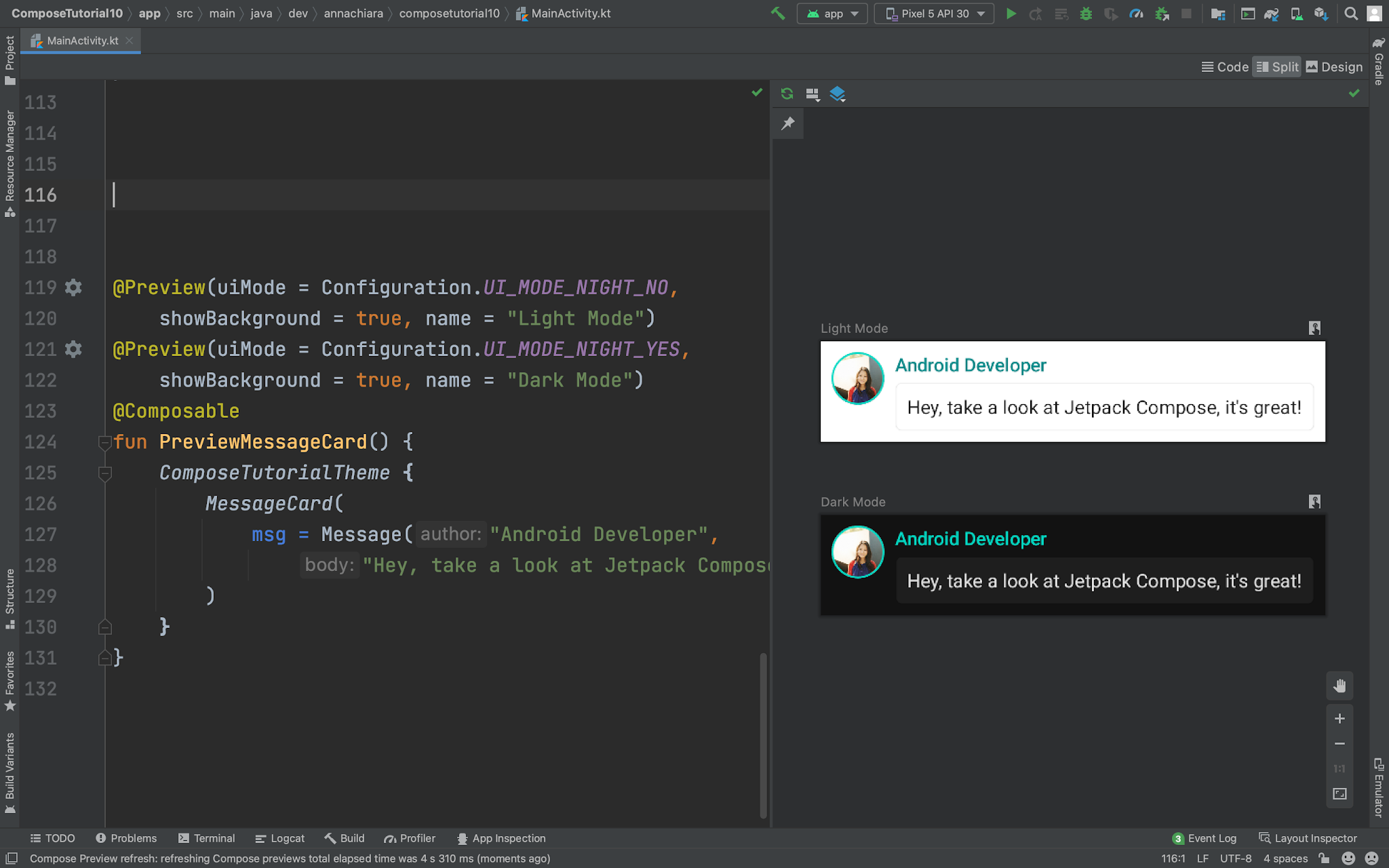
Google начала альфа-тестирование инструмента для разработки Android-приложений в августе 2020 года, а бета-версию 1.0 представила в марте. В ходе тестирования в нее добавили функции, такие как предварительный просмотр составления и предварительный просмотр развертывания. Первая позволяет видеть живую визуализацию пользовательских интерфейсов Compose в нескольких различных состояниях, таких как светлый и темный режимы, или с различным масштабированием шрифта. Вторая позволяет отправлять обновленный код без полного перезапуска приложения.
Многие разработчики ждали стабильной версии 1.0, прежде чем интегрировать Jetpack Compose в свои приложения. Поскольку фреймворк позволяет использовать Compose в существующих представлениях, интегрировать Jetpack Compose в свои проекты можно в любом темпе. Compose также легко интегрируется с другими библиотеками Jetpack для LiveData и Navigation. Все элементы пользовательского интерфейса выполнены в стиле Material Design.
Google опубликовала план по развертыванию будущих функций и возможностей, которые будут добавлены в структуру Jetpack Compose.
Стабильная версия Android Studio Arctic Fox содержит набор исправлений ошибок, а также дополнения, такие как новый диспетчер фоновых задач, который можно использовать для анализа фоновых рабочих процессов в приложении.
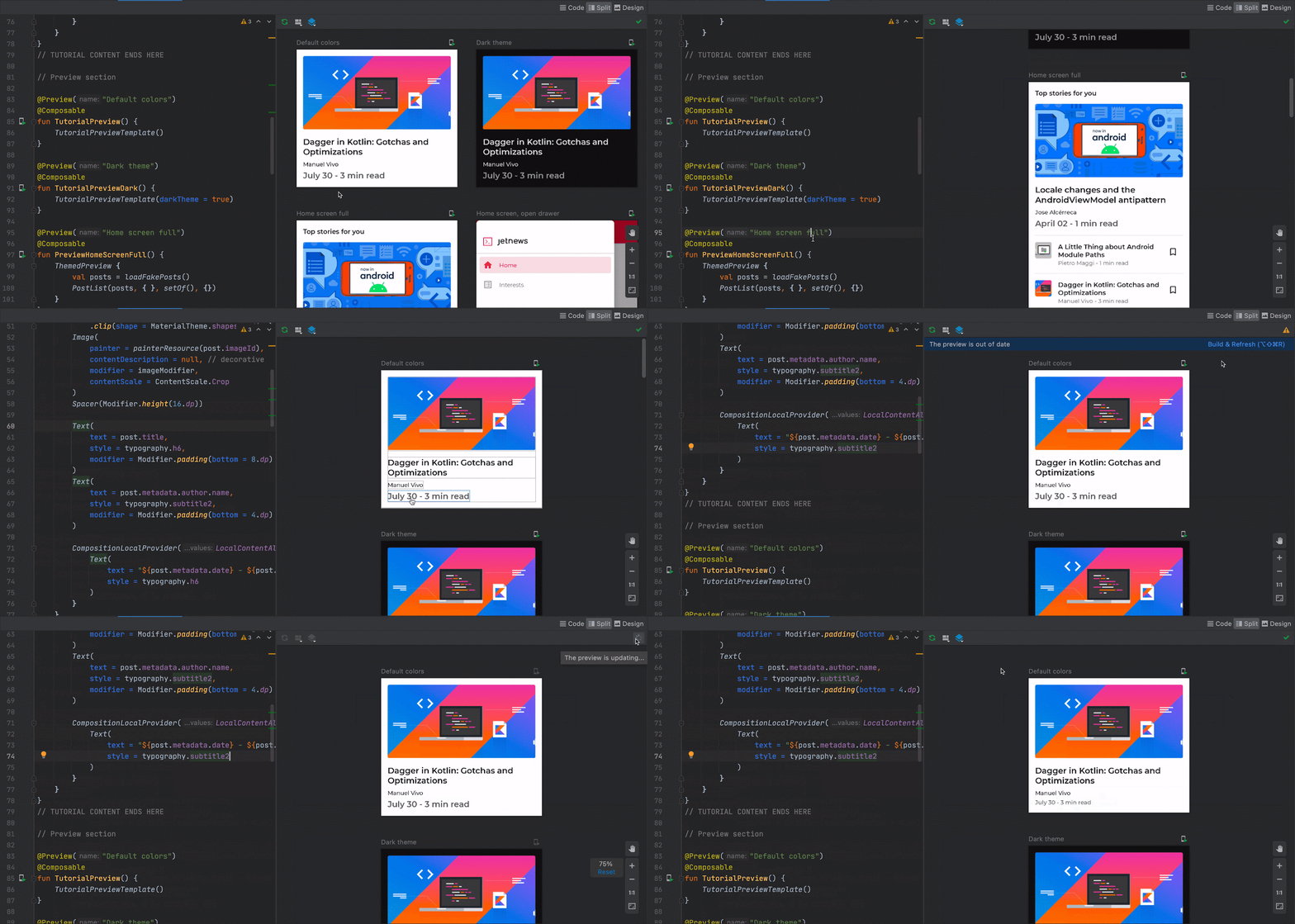
Он объединяет упрощенное сопряжение Wear OS и поддержку эмулятора, а также редактирование литералов в реальном времени, инспектор компоновки для Compose и многое другое.
Базовая анатомия трансмиттера
Одна из первых вещей, которые вы найдете коробке с дроном, — это трансмиттер. Знание того, как выглядят различные кнопки и стики, является ключом к умению летать на беспилотнике. В этом разделе мы сосредоточимся на функциях левого и правого стиков. В зависимости от используемой модели пульты дистанционного управления могут иметь множество кнопок предназначенных для различных функций.
Самые профессиональные модели могут сначала вводить в ступор, но со временем вы научитесь управлять всеми функциями, доступными для вашего квадрокоптера. Стандартные для каждого трансмиттера, независимо от модели дрона, левый и правый стики, отвечают почти за 90% основных маневров, которые можно выполнить на дроне. Поэтому вы должны внимательно изучить их функции, чтобы получить от них максимальную отдачу.
Левый джойстик отвечает за рыскание и ускорение квадрокоптера. Важно ознакомиться с используемой здесь терминологией.
Рыскание — это угловые движения дрона относительно вертикальной оси. При наклоне стика по горизонтальной оси (влево или вправо) квадрокоптер повернется в этом направлении.
Вращение помогает задать нужное направление дрону не изменяя его текущее положение в воздухе.
Очень важно не путать это с креном (данный термин рассмотрим позже).
Несмотря на то, что рысканием управлять достаточно легко, поворачивая дрон по часовой стрелке или против, вам потребуется время и опыт чтобы привыкнуть к изменениям направления, которые происходят во время него.
Акселератор — это движение коптера вверх и вниз. Этот элемент управления расположен на вертикальной оси левого стика. При перемещении левого стика вверх и вниз квадрокоптер меняет высоту.
Если вы летаете уже не первый раз, вы должны постоянно контролировать дроссель, а для тех, кто только начинает и играет с новой игрушкой: управление акселератором и перемещение вашего квадрокоптера скорее всего станет одним из первых моментов, в котором вы захотите почувствовать себя комфортно.
Правый стик (крен / тангаж)
Правый стик управляет движением квадрокоптера по оси X, то есть он управляет креном и тангажом.
Крен — это движение дрона вбок. При перемещении правого стик влево или вправо, Дрон будет “катиться” в этом направлении. Это движение не изменяет высоту квадрокоптера (положение на оси Y), а только положение на оси X.
Тангаж — это движение квадрокоптера вперед и назад. При перемещении правого стика вверх или вниз, коптер двигается вперед или назад. Чтобы понять как правильно управлять стиками, нужно знать как ориентирован дрон, то есть где его передняя и задняя части.
Виды калибровки
Настройка квадрокоптера начинается с тестового полета, который позволяет определить траекторию и выявить нарушения. Если дрон кренит в правую сторону, то необходимо производить регулировку по левому стику джойстика, а если влево – то по правому.
Откалибровать летательный аппарат после тестового полета необходимо следующими способами:
- Механический – подкручивание регулятора тяги между сервоприводом и тарелкой конструкции при незначительных отклонениях. На маленькой высоте данные нарушения не заметны, а вот на большой высоте будут ощутимы.
- Автоматический – настройка с помощью переключателей. Для настройки необходимо провести испытательный полет и оценить наклон дрона. После этого нужно установить триммер в положение противоположному наклону. Например, при наклоне дрона вперед – ставим триммер тангажа в нижнее положение, а при наклоне вправо – в левое положение.
Возможные проблемы
Если подключить дрон через мобильный, в процессе пилотирования можно столкнуться с некоторыми трудностями:
- Потеря сигнала . В среднем Wi-Fi соединение остается качественным и надежным на расстоянии 50-100 м. При выходе коптера за границы этого радиуса управление может прерваться, что чревато потерей аппарата или его поломкой от падения.
- Некачественное изображение с камеры . Если картинка передается в высоком разрешении или с сильным сжатием, трансляция может зависать, тормозить и прерываться. Особенно часто с проблемой сталкиваются владельцы недорогих смартфонов. Бюджетные устройства просто не справляются с обработкой видео и одновременной поддержкой управления.
На качество пилотирования могут влиять обычные помехи. Если сигнал Wi-Fi в выбранной местности нестабильный, то уверенно управлять дроном не удастся даже на малом расстоянии.
Выбор режима на дроне
При использовании беспилотника, определитесь с режимом полета. Большинство четырёхколёсных вертолётов имеют три основные программы. В том числе:
Режим удержания GPS-режима — работает при непосредственном участии модуля GPS. Этот режим полета управляется бортовой электроникой, отвечающей за стабилизацию квадрокоптера. Функция определения местоположения, реализованная с помощью GPS, активна.
Беспилотник фиксируется в координатной точке и позволяет ему точно парить без дрейфа, даже если на него воздействуют внешние факторы, такие как ветер. Большая награда в аэрофотосъемке, так как она освобождает пилота от постоянного контроля высоты беспилотника, поэтому он может сконцентрировать свое внимание на получении высококачественных фото/видеосъемок.
Наиболее выгодным режимом для начинающих является активация модуля GPS. Установите маршрут, по которому будет следовать устройство. Беспилотник явно следует за ним. Другими словами, это автопилот. Однако навигация присутствует не во всех моделях.
«Режим самонивелирования» (Горизонтный режим) — В этих режимах активна электроника, отвечающая за стабилизацию беспилотника (гироскоп, акселерометр), затраты (индикаторы скорости) ограничены. Эти режимы хорошо подходят для обучения пилотов.
Режим удержания высоты — Этот режим полета управляется бортовой электроникой, которая отвечает за стабилизацию беспилотника, активирована функция поддержания высоты, реализованная штурманом (барометром). Во время полета в этом режиме, если пилот отпустит палки/джойстики, квад не упадет, как это может случиться в упомянутых выше режимах полета, а зависнет на высоте, занимаемой во время полета.
При записи видео или фотосъемке используйте режим стабильного полета. Его активация активирует встроенный датчик акселерометра. Его задача — поддерживать заданную высоту на автоматическом уровне. Ручной полет означает управление беспилотником самостоятельно.
Выявленные недостатки
Как уже отмечалось выше, большая часть обозревателей квадрокоптера Syma X8Pro констатируют в целом одинаковые проблемы, из-за которых эксплуатация дрона не возможна исходя из соображений безопасности:
- В режиме удержания высоты зависает не точно. Периодически с разной круговой амплитудой меняет позицию в радиусе от 1-3 метров.
- Некорректно реагирует на перемещение стиков (на несколько секунд перестает слушаться управления)
- В полёте после того как пилот отпускает стики, дрон не зависает, а самопроизвольно с горизонтальным нарастающим ускорением продолжает неуправляемый полёт.
- Режим возврата квадрокоптер исполняет крайне не корректно. Возвращается в точку взлета не по прямой, а по постоянно изменяющейся кривой. Посадку осуществляет в разных местах далеко за пределами радиуса в 1.5 метра. (до 1.5 метров от точки взлёта, стандартная погрешность для БЛА с GPS).
Все эти симптомы проявляются с разным интервалом и непредсказуемо. В моменты, когда баг не проявляется, беспилотник показывает отличительную динамику, управляемость, и точность позиционирования. Настоятельно рекомендуем воздержаться от покупки Syma X8Pro, до появления стабильных положительных обзоров.
Как настроить и подключить квадрокоптер к телефону
Практически любые квадрокоптеры, кроме самых простых «детских» моделей, поставляются в комплекте с пультом управления. На последнем почти всегда предусмотрены дополнительные крепления, предназначенные для смартфона. При установке устройства в соответствующие гнезда управление происходит по-прежнему посредством пульта. Но при этом пользователь получает возможность наслаждаться видами с высоты, они выводятся на экран мобильного.
Подключение камеры квадрокоптера к телефону происходит следующим образом:
- устройство ставят в соответствующие крепления;
- скачивают фирменную утилиту для дрона в Google Play или App Store;
- устанавливают и запускают приложение при включенном пульте;
- следуют инструкции, которая выводится после запуска на экран, и осуществляют отладку программы в соответствии со своими потребностями.
Подключить смартфон к дрону реально только после установки Wi-Fi соединения. Утилита должна вывести сообщение о успешном окончании процесса. После этого можно запустить квадрокоптер с телефона и делать качественные снимки в полете.
Физически к пульту коптера смартфон можно подключить при помощи комплектного кабеля
Как подготовиться к полету?
Квадрокоптер Pilotage UFO 6 Axis пилотируется на открытых пространствах, а потому идеальный вариант для первых стартов – практика на стадионе или спортплощадке в безветренную погоду (допустимая скорость ветра – до 3м/c).
В инструкции пользователя приведен четкий порядок подготовки к первому старту. Сам алгоритм выглядит примерно так: включаем трансмиттер, переводим рычажок газа в нижнее положение, после чего подключаем АКБ. Загорятся светодиоды, сигнализирующие о подаче питания и начальной готовности.
Когда подсветка перестает мигать, ставим квадрокоптер на ровную поверхность. Теперь коптер произведет автокалибровку гироскопа. Для начального запуска идеальным вариантом будут летные маневры на скорости Low (чтобы избежать проблемс опрокидыванием дрона на больших скоростях).
Квадрик поддерживает функцию триммирования (pitch), которая позволяет откалибровать агрегат и выровнять его полет. К примеру, если коптер постоянно кренится влево, согласно инструкции, необходимо отклонить курсовой триммер на пару щелчков вправо.
Как подключить квадрокоптер к телефону через wi-fi
Некоторые коптеры поддерживают управление через телефон напрямую. В таком случае пользователь может обходиться без пульта и контролировать полет дрона только посредством смартфона.
Подключение и настройка выглядят так:
- скачивают программу для управления квадрокоптером с телефона на iOS или Android;
- активируют поиск Wi-Fi и включают дрон;
- проверяют летательный аппарат на исправность, после чего запускают модуль беспроводной связи;
- в настройках смартфона подключают мобильное устройство к источнику Wi-Fi сигнала;
- открывают приложение, установленное ранее.
На экране телефона должно появиться изображение с камеры квадрокоптера. Под ним или на фоне него будут находиться виртуальные стики и другие элементы управления, расположенные так же, как и на обычном пульте.
Если подключить коптер к смартфону, это позволит не носить с собой громоздкий пульт
Как проводят калибровку
Для настройки квадрокоптера необходимо выполнить несколько шагов.Первый этап основан на подготовке к полету. Необходимо установить аккумулятор (если батарея не встроенная) и расположить квадрокоптер на ровной поверхности. Затем включить дрон и подождать секунд 10 для автоматической настройки гироскопов.
- 3-axis – включить пульт и подождать около 7 секунд. Повторяющиеся короткие сигналы сообщают о процессе подключения. Длинный сигнал означает об окончании процесса и успешной связи с квадрокоптером.
- 6-axis – включить пульт и поднять стик газа до упора вверх, а затем сразу вниз. Звуковой сигнал будет означать, что произошла привязка пульта к квадрокоптеру.
На втором этапе необходимо разобраться в функциях пульта управления. Для перемещения дрона в горизонтальной оси необходимо использовать стик справа (крен вбок и наклон вперед), а движение по вертикальной оси обеспечивается стиком слева. Пробный запуск дрона проводят на открытой местности с минимальным количеством препятствий.
Третий этап основан на выявлении нарушений полета и проведении триммирования джойстиков. Чтобы правильно настроить квадрокоптер необходимо выяснить, какой конкретно стик вызывает нарушение:
- наклон вперед и назад вызывает левый рычаг;
- крен влево и вправо обеспечивает правый стик;
- наклон и крен – значит калибровать необходимо оба рычага.
Калибровка проводится на высоте более 50 сантиметров, иначе полет осуществляется за счет воздушной подушки, образуемой винтами. Выявить нарушения на данной высоте не представляется возможным.
На четвертом этапе производится механическая или автоматическая калибровка, а также перенастройка гироскопов. Триммирование проводится обязательно в воздухе, а настройка гироскопов на ровной поверхности. Гироскоп регулируется выполнением комбинации стиков, которые различаются в зависимости от модели.
Как управлять квадрокоптером с помощью телефона
Если подключить смартфон к дрону для управления, то последнее ничем не будет отличаться от пилотирования с пульта. Единственная разница состоит в том, что пользователь не держит в руках физические стики, а нажимает на их изображение на экране устройства. В остальном процесс точно такой же:
- левая кнопка отвечает за движение по вертикали, а правая — по горизонтали;
- если потянуть изображение левого рычага вверх, то дрон начнет подниматься, а при движении вниз — спускаться;
- при движении левой кнопки влево и вправо коптер закрутится вокруг оси;
- если потянуть правую клавишу вниз или вверх, то нос аппарата опустится или поднимется, а при нажатии в стороны — дрон выполнит наклон в соответствующем направлении.
В первое время сенсорное управление может показаться неудобным, особенно если подключить мобильный пришлось впервые, и раньше пилотирование осуществлялось через пульт. Но отзывы утверждают, что привыкнуть к нему можно за пару дней.
Впервые подключить дрон к смартфону и выполнить полет лучше в домашних условиях
Калибровка
Геомагнитная коррекция – должна проводиться перед каждым первым вылетом. Для этого, перед тем как приступить к взлёту, установите квадрокоптер в максимально горизонтальное положение:
- На аппаратуре управления одним движением переместите левый стик вверх и вниз.
- Затем переведите его в нижний правый угол.
- Удерживая в этом положении, нажмите и отпустите на аппаратуре кнопку возврата в точку взлета. Режим геомагнитной коррекции запущен.
- Теперь обратите внимание на дрон. В верхней его части на лучах маленькие светодиоды красного цвета будут мигать медленно.
- Не меняя горизонтального положения, начните вращать квадрокоптер против часовой стрелки, до тех пор, пока красные светодиоды не начнут мигать часто.
- Переведите беспилотник в вертикальное положение камерой вверх и продолжите вращать его против часовой стрелки, до тех пор, пока красные светодиоды перестанут мигать и перейдут в режим стабильного свечения. Геомагнитная коррекция завершена.
Коррекция горизонтально положения или калибровка гироскопа – рекомендуется проводить в основном после каждого краша и один раз перед каждым первым взлётом. Для этого установите беспилотник в максимально горизонтальное положение. На аппаратуре управления переведите одновременно оба стика в нижний правый угол и удержите их там, на 2-3 секунды. Калибровка закончена.
Камера
На борту квадрокоптера Syma X8Pro идет 1Мп Wi-Fi камера с углом обзора (FOV) 90°, видеопередатчик которой стал заметно мощнее, но по-прежнему вещает на частоте 2.4ГГц, ограничивает тем самым потенциал радиопередатчика аппаратуры управления. Аналогичной камерой была оборудована предыдущая модель X8HW (только в другом «футляре»).
Камера установлена в безосевой подвес, исполненный в одном стиле с общим дизайном дрона. В отличии от глянцевого корпуса X8Pro, подвес с камерой, а так же посадочные опоры получили матовый белый цвет. Камера новой восьмёрки впервые может похвастаться изменяемым углом наклона объектива с кнопок на аппаратуре управления (15°/30°/90°).
Качество фото и видео съемки ниже среднего и поэтому стоковая камера годится только для первого ознакомления с FPV полётом и не более того. Весь снимаемый материал по желанию пользователя может записываться как на microSD карту (докупается отдельно) предварительно установленную в слот камеры дрона, так и в память сопряжённого смартфона (второй способ более энергозатратный).
Квадрокоптер arctic fox камера! (в 3090)
В отличном состоянии!
В комплекте установлена камера с хорошей картинкой.
Квадрокоптер радиоуправляемый MX Arctic Fox. Диаметр модели составляет 25 см.
Делает флипы Кнопка переворота на 360 градусов для удивительных и зрелищных переворотов. Светодиодные эффекты
Возможность подключения мобильной Видеокамеры (в комплекте)
Простая и удобная зарядка через USB кабель
Время полета: от 6 до 8 минут. Дальность управления: 50 метров.
Для пульта управления необходимо 4 батарейки AA
✅Устройство прошло трёх этапную проверку качества и полностью исправно
Где нас найти? Красноярск, ул. Водопьянова д.13 вход со стороны ул. 9 мая Комиссионный магазин «Ломбардико»
(остановка: 1-й микрорайон (ул. 9 мая))
Не пропусти самые выгодные предложения по сочным ценам — Кликай ❯❯❯Подписаться❮❮❮
Большой ассортимент новой и б/у Бытовой и Цифровой Техники, Смартфонов, Ноутбуков, Инструмента, Ювелирных и Меховых изделий и многое другое
Почему стоит купить у нас?
➡️ Paбoтаем с 9 до 24, без перерывов, выходных и праздников
➡️ Работаем по всей России
➡️ Выгодно обмениваем ваши вещи на новые
➡️ Гибкие условия скидок
➡️ Самые добрые консультанты
➡️ Оплата: Наличными, безналичными(картой) или на Р/С( Счет), а так же перевод через мобильный банк!
Убедитесь сами — обратившись к нам, вам захочется ещё
Так же есть доставка в черте города от 300 р
Квадрокоптер радиоуправляемый arctic fox, работает от аккумулятора
Комплектация, внешний вид и дизайн
- Мультикоптер Pilotage 6 Axis UFO
- Пятиканальный трансмиттер, работающий на частоте 4GHz от 4-х пальчиковых батареек АА (в комплект поставки не включены)
- LiPo аккумулятор 3 7в 200мАч зарядное устройство к нему
- Пропеллеры – 4шт. запаски
- Защита пропеллерных винтов
- Кабель USB для линейной передачи информации с MicroSD-накопителя на ПК и/или мобильные устройства
- Встроенная видеокамера 2Mp camera RTF 4015
- Инструмент (отвертка мелкие крепежные запчасти)
- Инструкция пользователя
Модель F522 с камерой создает впечатление легкого и незамысловатого в плане контроля аппаратика. Дизайн корпуса из черного пластика максимально прост, но стилен и эргономичен. Основной упор сделан на компактность и маневренность.
Миникамера расположилась в нижней части квада. В зазоре между ней и корпусом крепится прямоугольный блок АКБ, по четырем сторонам которого расположились винтовые пропеллеры.
Благо вес этого аппарата далек от 250 гр., начиная с которых для пилотирования БПЛА на территории нашей страны требуется обязательная госрегистрация.
Ненавязчивая и наглядная светодиодная LED-подсветка прекрасно дополняет незамысловатый дизайн агрегата. Красный диод обозначает переднюю часть дрона, синий – заднюю.
Ползунки (лыжи) коррекции позволяют откалибровать крен квадрокоптера вручную, повышая тем самым его стабильность. По части надежности эта машинка достаточно неплоха и выгодно дополнена системой защиты лыж и камеры, что исключает порчу или выход из строя аппаратуры и ходовой части после внезапного падения.
Режимы полета
Активация встроенных режимов коптера осуществляется четырьмя режимными кнопками. Первая из них позволяет коптеру совершать головокружительные маневры «кульбиты» одним нажатием. Кнопка снизу от нее отвечает за параметры расхода. Всего их предусмотрено два: зажатые и полные расходы.
Начинающим рекомендуется пилотировать дрон в безопасном режиме (зажатые расходы), который превращает аппарат в интеллектуального «ассистента», корректирующего полетное управление. Второй режим обеспечивает большую маневренность, однако без автовыравнивания квадрика. Эта функция больше подойдет для гоночных состязаний, нежели первых запусков.
Также в аппарате предусмотрен Headless Mode, меняющий стандартную ориентацию гаджета в пространстве на более удобную и понятную новичкам. Наряду с этим аппарат имеет функцию «Возврат Домой» по одному нажатию. Режимы работают вполне стабильно и особых нареканий н вызывают.
Складной квадрокоптер goolrc t47 с wifi (6-axis gyro fpv 720p)
Небольшой дилетанский обзор на квадрик GoolRC T47.
Собственно говоря, это распакованный подарок для ребенка.
После обзора упаковал все обратно — и коробка отправится под елку.
Постарался указать особенности, которые могут повлиять на выбор и приобретение данного квадрика.
Приветствую всех посетителей сайта Mysku!
Небольшой фото-отчет о полученной по акции игрушке:
квадрокоптер GoolRC T47.
Это небольшой складной дрон, карманного размера. из функций отмечу наличие Wi-Fi и камеры, а также удержание высоты.
Фотография сложенного дрона T47 (дрон=квадракоптер)
Фотография разложенного дрона 
Основное преимущество — это «карманный» размер. Можно также заряжать батарейку от внешнего аккумулятора (от 5В USB).
Характеристики:
Бренд: GoolRC
Модель: T47
Гироскоп: 6 Axis
Количество каналов управления: 4CH
Дистанционное управление: WiFi Remote Control 2.4ГГц джойстик (grip controller)
Двигатели: Коллекторные
Дальность управления: около 80 м
Дальность Wi-Fi: около 30м
Тип аккумулятора: 3.7V 500mAh lipo battery
Время работы: около 7 мин
Время зарядки: около 70 мин
Питание джойстика: 2 * AAA battery (нет в комплекте)
Разрешение камеры: 720P (с интерполяцией)
Масса игрушки: 86g
Размер (сложенный): 14.6 х 6.7 х 3.2 см
Размер (разложенный): 17.8 х 18 х 3.2 см
Размер упаковки: 19 х 16 х 8 см
Масса упаковки: 400г
Функции:
Sideward flight
Turn left/right
Up/down
Forward/backward
3D rollover
WIFI FPV
Gravity Sense Control
Headless Mode
Altitude Hold
Дрон снизу — хорошо видно шарниры и батарейку в корпусе. Шарниры раскладываются со щелчком. Двигатели расположены горизонтально в самих шарнирах.
Батарейка 3,7В 500мАч, в пластиковом боксе. Там же встроен джек для зарядки
Установка батарейки простая. Прикладываете в отсек и задвигаете в сторону разъема. Обратно наоборот, но нужно еще утопить вниз фиксатор батарейки.
Комплект поставки достаточно большое — есть все, что нужно, отдельно выделю мягкий кейс для всего:
1 * T47 Quadcopter (built-in 720P camera)
1 * Remote Controller
1 * 3.7V 500mAh Li-Po Battery
1 * Hand Bag
1 * USB Charging Cable
4 * Spare Propeller
1 * Screw Driver
1 * Manual Set (набор, аж три двухязычных инструкции)
Получил не очень быстро, но это нормально для акционного товара. Прошло около 23 дней с момента заказа до получения на почте. Учитывайте, если желаете получить до НГ.
Выдали на почте пакет, внутри коробка с кейсом. Масса посылки 458г
Коробка картонная, с наклейкой модели (GoolRC T47)

Внутри в пакете кейс с дроном. Дополнительные инструкции просто вложены в коробку
Инструкции очень подробные. Крайне рекомендую ознакомиться перед запуском, если есть вопросы — пишите. Без опыта крайне тяжело разобраться с управлением и с некоторым функциями. Не забывайте калибровать.
Все инструкции на двух языках. Есть и на английском. На русском — нет.
Крайне удобная фишка комплекта GoolRC T47 — это кейс для хранения и переноски

Упаковано крайне прилично — все на своих местах. Сверху — мягкая вставка
Размеры кейса
Квадрик в своей ячейке, пульт — в своей
Даже под зарядку есть слот
Пустой кейс
Молния с двумя собачками
На кейсе сверху присутствует логотип GoolRC, также отмечу приятную текстуру поверхности кейса.
Несколько слов про сам квадрокоптер Т47.
Это практически прямоугольный кусочек красного пластика. в верхней части есть кнопка включения, снизу спрятались четыре шарнира с лопастями. Спереди и сзади есть прозрачные вставки для подсветки.

Фотография снизу
Для оценки приведу размеры квадрика относительно моей линейки


Длина квадрика 14 см, ширина в сложенном состоянии около 7 см — в карман влезает без проблем
Размеры из описания
Масса всего 84…85 граммов
Масса батарейки около 20 г
Батарейка небольшая, внутри ячейка 3,7В, 500мАч
Пульт совсем маленький, под ладонь (скорее даже ладонь ребенка)

Управление предусмотрено только для одной руки
Для оценки — размеры пульта
На левой стороне корпуса есть переключатель On-Off. Питается от двух мизинчиковых батареек (2х ААА)
На пульте есть стик (один, с нажатием), четыре кнопки, а также есть «курок» спереди.
Светодиод индицирует режим работы.
Зарядка — уже привычная, от USB. Для подключения к батарейке используется круглый джек. Есть индикация процесса зарядки.


Комплект — лопасти и отвертка (на фото видны также и резиновые «ножки»)
Устанавливаем заряженную батарейку. Задвигаем в разъем, фиксируем
Нажимаем на кнопку вверху на корпусе. Включаем джойстик. Происходит связывание устройств.
Подстветка очень яркая. Красная и белая, напоминает фары автомобиля

Нажимаем на стик, он включается. В сложенном состоянии не работает, кстати.
Теперь можно попробовать его в полете
Соответственно первый полет окончился в горшке с цветами
Читаем про калибровку, разбираемся с управлением.
На всякий случай приведу инструкцию по управлению джойстиком
Дрон позволяет управлять как с джойстика, так и с приложения
Скачиваем приложение GoolRC, устанавливаем, включаем дрон кнопкой, подключаемся к появившейся сети Wi-Fi, нажимаем Connect в приложении.
Опции в приложении
Скрины из приложения — перед подключением
Один из первых скринов — квадрик лежит на полу, готовый к взлету.
Вышел попробовать на улицу. 
Мороз конечно не плюс для батарейки на 500мАч, но 5-7 минут у меня есть.

Скрин интерфейса приложения (подлетел к камере на тестах)
Кадр — фотография с камеры дрона. Видео в тот момент не писал.
По традиции — несколько фотографий игровых моментов.
«Нападение динозавров»
Инопланетная тема
Покатушки))))
Вот небольшая видеодемонстрация запуска и полетов дрона.
Я пытался удержать его перед камерой. Не без падений))))
В конце уже идет видео с камеры, записанное через Wi-Fi. P.s. летал племянник, так как у детей получается быстрее обучаться управлению подобными игрушками.
Рекламное видео
И еще один из популярных обзоров из интернета
Выводы:
неплохой квадрокоптер за свои деньги ($40), особенно при учете Wi-Fi. Управлять можно с помощь необычного джойстика либо со смартфона/планшета через приложение. Встроенная камера позволяет снимать фото и видео прямо со смартфона.
В качестве селфи дрона его использовать можно, но полученные фотографии вряд ли вас удовлетворят. А вот в качестве интересной игрушки для ребенка данный дрон пойдет )))) Управлять действительно удобно. Да и уронить его не жалко — вполне можно найти запасные части для ремонта, а также продаются дополнительные батарейки.
В любом случае, подобные игрушки перед праздниками более чем актуальные.
Брал по акции, сейчас аналогично можно взять с купономGRCT47 на $10 дешевле: $49.99-$10 = $39.99.
Прошел по магазинам — у нас за подобные деньги хорошо, если можно купить что-то типа H36 мелкого квадрика. Цены в оффлайне перед праздниками раза в 3-4 выше.
В итоге, квадрик новый год отправится в качестве подарка под елку ребенку))))
Спасибо за просмотр!
Впечатления и выводы
Это вариант для начинающих, любителей FPV-пилотирования и скоростных воздушных состязаний, а потому подготовить гаджет к полету и научиться управлять им не составит особого труда.
Приятно радуют новичков плавные взлеты, снижения и маневры, которые оказываются очень податливыми практически с первого старта. А вот за счет небольшого веса и площади фюзеляжа этой машинки определенно пострадала ее устойчивость к ветру. Но это едва ли можно считать недостатком для дрона такой категории.
Досадный минус, о котором стоит упомянуть – необходимость периодически варьировать тягу. Обусловлено это тем, что аппарат недостаточно уверенно способен держать высоту. Второй недостаток – отсутствие шасси, которое снижает удобство посадки.
Чтобы наглядно оценить летные и съемочные характеристики этого спортивного мультикоптера, рекомендуем также посмотреть видео обзор и ознакомиться с отзывами людей, которые уже приобрели этот БПЛА.
На чтение 31 мин. Просмотров 445 Опубликовано 13.06.2023
Содержание
- Введение
- Arctic fox, что это? альманах вейпинга zenmod.
- Как управлять квадрокоптером: руководство для начинающих
- Что вам нужно, чтобы следовать этому руководству
- Почему квадрокоптер не подключается к телефону
- Управление дроном для начинающих: пошаговая инструкция
- Arctic fox инструкция по окрашиванию волос яркой краской
- Google выпустила стабильную версию android studio arctic fox с jetpack compose 1.0
- Базовая анатомия трансмиттера
- Виды калибровки
- Возможные проблемы
- Выявленные недостатки
- Зачем нужна калибровка
- Как настроить и подключить квадрокоптер к телефону
- Как откалибровать квадрокоптер syma x5c
- Как подключить и управлять квадрокоптером с телефона через wi-fi
- Как подключить квадрокоптер к телефону через wi-fi
- Как подключить телефон к камере квадрокоптера syma x5sw
- Как проводят калибровку
- Как управлять квадрокоптером с помощью телефона
- Калибровка
- Камера
- Квадрокоптер arctic fox камера! (в 3090)
- Комплектация
- Можно ли управлять квадрокоптером с помощью телефона
- Моторы
- Назначение настройки при полете
- О продукте
- Особенности
- Питание
- Плюсы и минусы подключения через канал wi-fi
- Подготовка устройства к полету
- Прямая трансляция видео с бпла
- Спецификация
- Триммер
- Управление
- Заключение
- Вывод
Введение
Квадрокоптер Syma X8Pro – одна из самых обсуждаемых на сегодняшний день новинок в нише бюджетных БЛА. Является продолжением популярной среди новичков и любителей серии X8. Впервые о дроне заговорили еще в августе, тизерные фото обещали пользователям обновленный дизайн в глянцевом стиле «Phantom 4» и впервые присутствующий на борту квада GPS модуль, который теоретически должен был значительно улучшить точность позиционирования и в целом положительно повлиять на пилотирование беспилотником.
На деле 90% обозревателей рекомендуют воздержаться от приобретения квадрокоптера как минимум до первых стабильных положительных отзывов. Несмотря на выявленный баг некоторые магазины всё равно продолжают реализовывать продукт, не обращая внимания на рекомендации пользователей.
Arctic fox, что это? альманах вейпинга zenmod.
Первое, на что надо обратить внимание – переустановка ПО отменяет гарантию продавца, так что пользуйтесь родной прошивкой до истечения гарантийного срока. Это позволит выявить возможные проблемы со стороны “железа” и если таковые имеются, то воспользоваться гарантией.
В целом, Arctic Fox является безопасным программным обеспечением, его установка сама по себе не приводит к отказу боксмода. Однако, есть шанс окирпичивания мода в момент установки, если не следовать инструкции по установке от NFE Team. Вы можете обратиться за установкой в наш магазин, но это противоречит самому духу Arctic Fox, который предполагает желание разбираться, пробовать и экспериментировать. Впрочем, такая услуга имеется.
Единственно спорным является снижение минимального сопротивления. Так, при работе с саб-зеро-омными намотками на высоких токах, девайс испытывает перегрузки на гране возможного, что потенциально снижает его ресурс.
С точки зрения поддержки, Arctic Fox и NFE Team сформировали большое комьюнити энтузиастов. Так, вы найдете бессчетное число форумов и веток на них, где разбираются массы вопросов, предлагается сторонне-сторонний софт, патчи и прошивки, рассматриваются сценарии использования.
Arctic Fox действительно является продвинутым ПО, которое составляло колоссальную конкуренцию платам YIHI и DNA, а также повышает интерес к вейпингу, развивает вейп-культуру и плодит сабкомьюнити внутри вейп-сообщества.
Как управлять квадрокоптером: руководство для начинающих
Данное руководство поможет вам приобрести навыки и знания, необходимые для первого полета на беспилотнике. В наше время дроны стали отличной подработкой для многих энтузиастов. Однако для новичка может быть трудно разобраться во всем с нуля. Есть много аспектов, связанных с управлением устройств этого типа.
Чтобы научиться правильно управлять дроном, нужно понимать специальную терминологию. Конечно, вы можете просто попробовать летать на дроне, но помните, что любая авария — это шанс повредить его.
Что вам нужно, чтобы следовать этому руководству
Хотя беспилотники существуют уже не первый год, есть мнение, что они предназначены только для тех, у кого много денег. Конечно, профессиональные модели стоят недешево, но есть много альтернатив для начинающих, которые могут вам помочь, не тратя слишком много денег.
На рынке дронов есть множество моделей, доступных для различных пользователей. Поэтому если вы новичок, мы рекомендуем вам сначала потренироваться на более дешевых игровых моделях без режима “Headless”. Если среди ваших знакомых есть кто-то, у кого уже есть квадрокоптер, вы можете сначала посмотреть со стороны, каково это управлять им. Вы даже можете попробовать полетать сами. Это отличный способ понять, действительно ли вам нужен собственный квадрокоптер.
После того, как вы усовершенствуйте свои летные навыки на недорогом игровом дроне, вы можете перейти к системам FPV, и именно здесь начинается самое интересное.
Чтобы следовать этому руководству, вам понадобится:
Открытая площадка для занятий
Достаточно времени для практики
При выборе места для первого полета на беспилотнике убедитесь, что оно является безопасным. Места с интенсивным движением транспорта или большим скоплением людей — не самый лучший вариант, особенно для новичков, которые хотят научиться элементарным маневрам. Также необходимо обеспечить соблюдение всех законов, принятых относительно полетов на беспилотниках.
Также для совершенствования ваших летных навыков важно наличие свободного времени. Здесь важно отработать каждый элемент. Например, если вы хотите улучшить посадку, вы должны посвятить ей несколько дней.
Это подводит нас к последнему пункту в нашем списке: терпению. Если вы сразу расстраиваетесь, что квадрокоптер ведет себя не так, как вы хотите, терпение станет ключом к вашему успеху. Со временем вы удивитесь, как профессионально выглядят ваши маневры.
Почему квадрокоптер не подключается к телефону
Иногда владельцы квадрокоптеров сталкиваются с ситуацией, когда дрон не видит телефон в принципе. Это может быть вызвано несколькими причинами:
Проблема может состоять в изначально неисправном беспроводном модуле квадрокоптера. В таком случае дрон можно только отдать в ремонт или обменять по гарантии.
Управление дроном для начинающих: пошаговая инструкция
Теперь, когда вы изучили основные команды управления дроном, давайте посмотрим, как вы можете использовать эти знания. Благодаря этому пошаговому руководству, вы познакомитесь с выбранной вами моделью. Кроме того, надеемся, что при выборе места для своего первого летного испытания, вы учли все правила, описанные выше.
Первым делом прочитайте инструкцию
Первое, что вы должны сделать, это внимательно прочитать инструкцию, которая поставляется вместе с беспилотником. Изготовитель обязан описать все нюансы, которые вам нужно знать о функциях беспилотника. Не относитесь к этому пункту слишком легкомысленно, это может быть полезно, если с дроном что-то случится.
Зарядите аккумулятор вашего квадрокоптера
Перед началом работы с квадрокоптером необходимо зарядить аккумулятор. Рекомендуется использовать только зарядное устройство и аккумулятор, поставляемые с квадрокоптером. Если у вас возникли проблемы с зарядкой, вы должны обратиться к производителю.
Место первого полета
Убедитесь, что выбранное для тренировки место безопасно и соблюдены все нюансы, описанные выше. Установите квадрокоптер в соответствии с руководством пользователя. Вы должны понимать, где передняя и задняя части модели. Прежде чем начать полет, встаньте так, чтобы дрон находился перед вами.
Вы же помните, что за управление акселератором отвечает левый стик? Включите питание трансмиттера, удерживая нажатым стик акселератора. Затем вставьте аккумулятор в квадрокоптер. Это очень важно. Когда вы закончите полет, сначала отключите аккумулятор дрона, а затем выключите трансмиттер. То есть выполните все действия в обратном порядке.
Взлет и посадка
Первый маневр, который вы будете выполнять, — это взлет и посадка. После выполнения всех предыдущих шагов можно медленно переместить левый стик (акселератора) вверх. Квадрокоптер начнет набирать высоту. Если беспилотник начинает наклоняться вперед или назад, необходимо произвести регулировку по тангажу (правый стик вверх и вниз).
После взлета и регулировки дрона, постарайтесь приземлиться как можно мягче. Это выполняется перемещением левого стика вниз. Попробуйте приземлиться в том же месте, откуда вы начали полет.
Взлет и удержание высоты квадрокоптера
Следующее, что вы будете делать, — это взлетать и удерживать дрон в положении на пару метров выше точки посадки. Важно отметить, что этот шаг требует концентрации.
Удерживайте дрон ровно и как можно более неподвижно над точкой взлета. Сначала это может показаться скучным, но когда вы освоите эту технику, вы поймете, как правильно взлетать и приземляться. Кроме того, это поможет вам стать безопасным “пилотом” и гарантирует вам долгий срок службы вашего устройства.
Если вы не отработаете эти базовые маневры — взлет, посадку и балансировку, вам будет тяжело с более сложными трюками.
Одна из самых важных вещей в управлении квадрокоптером — научиться правильно его поворачивать. Рыскание — левый стик влево и вправо — отвечает за вращение вашего дрона.
Давайте немного усложним наши уроки. Вы должны взлететь и повернуть свой беспилотник относительно того места, где вы стоите.
На первый взгляд кажется, что это легко, но как только вы попробуете, вы поймете, что это не так. Если вы просто повернете дрон, он не изменит свое положение, но сможете ли вы сразу понять, где его передняя часть, а где задняя?
Создать мысленную картину
Даже профессионалы не всегда могут определить, насколько квадрокоптер выровнен по отношению к ним. Тем не менее, у них есть небольшое преимущество над остальными — опыт.
Но как же у них это получается? Просто представляют, что находятся в беспилотнике. Таким образом, они не потеряют ориентацию независимо от того, сколько раз квадрокоптер поворачивает.
Конечно, вряд ли у вас получится это сделать с первой попытки. Может быть, даже не с десятой. Тем не менее, чем увереннее вы будете управлять дроном, тем лучше вы будете чувствовать его поведение.
В начале этой статьи мы рассмотрели концепцию полета дрона с элементами управления для рыскания, ускорения, шага и крена. Но теперь, когда у вас в руках настоящий трансмиттер, вы должны хотя бы на секунду задуматься об этом. На самом деле, очень важно, чтобы вы задумались только на секунду, потому что потом нужно все это забыть.
Что мы имеем в виду? Если вы когда-нибудь играли в видеоигры, вы должны знать что такое геймпад. Когда вы играете, вы часто забываете, что у вас в руках что-то есть, но вы также продолжаете управлять персонажем на экране без необходимости смотреть вниз каждые две секунды.
То же самое должно произойти и сейчас. Вам нужно как можно быстрее привыкнуть к трансмиттеру и полностью забыть о нем. Когда у вас получится это сделать, вы сможете сосредоточиться на ментальном образе, о котором мы говорили ранее.
Комбинируйте элементы управления квадрокоптером
Мы подошли к тому, что вы должны усвоить, чтобы стать опытным пилотом. Пришло время объединить наши уроки в единую последовательность. После запуска квадрокоптера, попробуйте переместить его вперед и назад (до сих пор мы использовали эти команды, только чтобы сохранить равновесие в воздухе).
То же самое проделайте с балансировкой. Полетайте на вашем дроне слева направо и обратно, сохраняя ту же высоту и ориентацию. Это первые две команды, которые нужно объединить. Попробуйте переместить беспилотник вперед и влево, чтобы увидеть, получится ли у вас это сделать одновременно. Затем повторите все шаги и комбинации на правом стике.
Держите беспилотник поближе
Одна из самых больших ошибок, не только для новичков, но и для профессионалов, — это то, что они не держат дрон достаточно близко к себе. Конечно, мы все хотим летать ничем не ограничиваясь. Но нужно учитывать предельные значения беспилотника.
Первое, что вам нужно знать, прежде чем вы полетите в небо, это радиус действия вашего трансмиттера. В инструкции изготовителя необходимо найти рекомендуемый диапазон и максимальные пределы для вашей модели коптера.
Да, новые модели имеют интегрированный механизм посадки, который безопасно приземляет беспилотник, как только он выходит за пределы радиуса действия трансмиттера. Однако этот механизм не может проконтролировать, что беспилотник не будет поврежден при посадке на неподходящую поверхность.
Другим важным аспектом с точки зрения дальности полета является ваша способность удерживать дрон в поле зрения. Он может оставаться в радиусе действия вашего трансмиттера, но это вам не поможет, если вы не будете знать как ориентирован дрон относительно вас.
Следите за квадрокоптером
Это тот пункт, о котором многие забывают: нужно заботиться о своем беспилотнике! Люди часто забывают, насколько чувствительна эта техника, обязательно чистите дрон после каждого полета, следите за ним и за трансмиттером.
Естественная пористость ваших волос, будет определять, насколько волосы будут удерживать пигмент и насколько хорошо они будут держать его при укладке и мытье. Неосветленные волосы обычно менее пористые, чем осветленные, но пористость не может быть определена визуально. Для этого попробуйте положить прядь волос в чашку с водой. Если они некоторое время плавают на поверхности перед тем, как утонуть, значит ваши волосы не очень пористые, то есть они будут медленнее поглощать пигмент и не смогут долго сохранять цвет. Если они тонут довольно быстро, ваши волосы достаточно пористые, поэтому они, скорее всего, будут лучше удерживать цвет и быстрее впитывать его!
Осветленные волосы могут сильно различаться в зависимости от цвета, поэтому помните, что результаты могут быть разные. Но, у вас будет больше шансов на видимый результат, используя темный и сильно пигментированный цвет, нанесенный на волосы, которые были недавно вымыты шампунем без кондиционера, и полностью высушены. Подождите некоторое время, чтобы ваши волосы могли впитать как можно больше пигмента! Использование осветляющего шампуня вместо обычного шампуня, перед окрашиванием, сделает кутикулу волос достаточно открытой и впитывающей во время покраски, также, держите волосы в тепле, не менее 10 минут во время нанесения осветлителя, чтобы сохранить кутикулу открытой.
Google выпустила стабильную версию android studio arctic fox с jetpack compose 1.0
Google выпустила стабильную версию инструмента пользовательского интерфейса Android Google Jetpack Compose после двух лет разработки. Вместе со стабильным выпуском Android Studio Arctic Fox, Jetpack Compose готов к использованию в производственном коде.
Google начала альфа-тестирование инструмента для разработки Android-приложений в августе 2020 года, а бета-версию 1.0 представила в марте. В ходе тестирования в нее добавили функции, такие как предварительный просмотр составления и предварительный просмотр развертывания. Первая позволяет видеть живую визуализацию пользовательских интерфейсов Compose в нескольких различных состояниях, таких как светлый и темный режимы, или с различным масштабированием шрифта. Вторая позволяет отправлять обновленный код без полного перезапуска приложения.
Многие разработчики ждали стабильной версии 1.0, прежде чем интегрировать Jetpack Compose в свои приложения. Поскольку фреймворк позволяет использовать Compose в существующих представлениях, интегрировать Jetpack Compose в свои проекты можно в любом темпе. Compose также легко интегрируется с другими библиотеками Jetpack для LiveData и Navigation. Все элементы пользовательского интерфейса выполнены в стиле Material Design.
Google опубликовала план по развертыванию будущих функций и возможностей, которые будут добавлены в структуру Jetpack Compose.
Стабильная версия Android Studio Arctic Fox содержит набор исправлений ошибок, а также дополнения, такие как новый диспетчер фоновых задач, который можно использовать для анализа фоновых рабочих процессов в приложении.
Он объединяет упрощенное сопряжение Wear OS и поддержку эмулятора, а также редактирование литералов в реальном времени, инспектор компоновки для Compose и многое другое.
Базовая анатомия трансмиттера
Одна из первых вещей, которые вы найдете коробке с дроном, — это трансмиттер. Знание того, как выглядят различные кнопки и стики, является ключом к умению летать на беспилотнике. В этом разделе мы сосредоточимся на функциях левого и правого стиков. В зависимости от используемой модели пульты дистанционного управления могут иметь множество кнопок предназначенных для различных функций.
Самые профессиональные модели могут сначала вводить в ступор, но со временем вы научитесь управлять всеми функциями, доступными для вашего квадрокоптера. Стандартные для каждого трансмиттера, независимо от модели дрона, левый и правый стики, отвечают почти за 90% основных маневров, которые можно выполнить на дроне. Поэтому вы должны внимательно изучить их функции, чтобы получить от них максимальную отдачу.
Левый джойстик отвечает за рыскание и ускорение квадрокоптера. Важно ознакомиться с используемой здесь терминологией.
Рыскание — это угловые движения дрона относительно вертикальной оси. При наклоне стика по горизонтальной оси (влево или вправо) квадрокоптер повернется в этом направлении.
Вращение помогает задать нужное направление дрону не изменяя его текущее положение в воздухе.
Очень важно не путать это с креном (данный термин рассмотрим позже).
Несмотря на то, что рысканием управлять достаточно легко, поворачивая дрон по часовой стрелке или против, вам потребуется время и опыт чтобы привыкнуть к изменениям направления, которые происходят во время него.
Акселератор — это движение коптера вверх и вниз. Этот элемент управления расположен на вертикальной оси левого стика. При перемещении левого стика вверх и вниз квадрокоптер меняет высоту.
Если вы летаете уже не первый раз, вы должны постоянно контролировать дроссель, а для тех, кто только начинает и играет с новой игрушкой: управление акселератором и перемещение вашего квадрокоптера скорее всего станет одним из первых моментов, в котором вы захотите почувствовать себя комфортно.
Правый стик (крен / тангаж)
Правый стик управляет движением квадрокоптера по оси X, то есть он управляет креном и тангажом.
Крен — это движение дрона вбок. При перемещении правого стик влево или вправо, Дрон будет “катиться” в этом направлении. Это движение не изменяет высоту квадрокоптера (положение на оси Y), а только положение на оси X.
Тангаж — это движение квадрокоптера вперед и назад. При перемещении правого стика вверх или вниз, коптер двигается вперед или назад. Чтобы понять как правильно управлять стиками, нужно знать как ориентирован дрон, то есть где его передняя и задняя части.
Виды калибровки
Настройка квадрокоптера начинается с тестового полета, который позволяет определить траекторию и выявить нарушения. Если дрон кренит в правую сторону, то необходимо производить регулировку по левому стику джойстика, а если влево – то по правому.
Откалибровать летательный аппарат после тестового полета необходимо следующими способами:
- Механический – подкручивание регулятора тяги между сервоприводом и тарелкой конструкции при незначительных отклонениях. На маленькой высоте данные нарушения не заметны, а вот на большой высоте будут ощутимы.
- Автоматический – настройка с помощью переключателей. Для настройки необходимо провести испытательный полет и оценить наклон дрона. После этого нужно установить триммер в положение противоположному наклону. Например, при наклоне дрона вперед – ставим триммер тангажа в нижнее положение, а при наклоне вправо – в левое положение.
Возможные проблемы
Если подключить дрон через мобильный, в процессе пилотирования можно столкнуться с некоторыми трудностями:
- Потеря сигнала . В среднем Wi-Fi соединение остается качественным и надежным на расстоянии 50-100 м. При выходе коптера за границы этого радиуса управление может прерваться, что чревато потерей аппарата или его поломкой от падения.
- Некачественное изображение с камеры . Если картинка передается в высоком разрешении или с сильным сжатием, трансляция может зависать, тормозить и прерываться. Особенно часто с проблемой сталкиваются владельцы недорогих смартфонов. Бюджетные устройства просто не справляются с обработкой видео и одновременной поддержкой управления.
На качество пилотирования могут влиять обычные помехи. Если сигнал Wi-Fi в выбранной местности нестабильный, то уверенно управлять дроном не удастся даже на малом расстоянии.
Выявленные недостатки
Как уже отмечалось выше, большая часть обозревателей квадрокоптера Syma X8Pro констатируют в целом одинаковые проблемы, из-за которых эксплуатация дрона не возможна исходя из соображений безопасности:
- В режиме удержания высоты зависает не точно. Периодически с разной круговой амплитудой меняет позицию в радиусе от 1-3 метров.
- Некорректно реагирует на перемещение стиков (на несколько секунд перестает слушаться управления)
- В полёте после того как пилот отпускает стики, дрон не зависает, а самопроизвольно с горизонтальным нарастающим ускорением продолжает неуправляемый полёт.
- Режим возврата квадрокоптер исполняет крайне не корректно. Возвращается в точку взлета не по прямой, а по постоянно изменяющейся кривой. Посадку осуществляет в разных местах далеко за пределами радиуса в 1.5 метра. (до 1.5 метров от точки взлёта, стандартная погрешность для БЛА с GPS).
Все эти симптомы проявляются с разным интервалом и непредсказуемо. В моменты, когда баг не проявляется, беспилотник показывает отличительную динамику, управляемость, и точность позиционирования. Настоятельно рекомендуем воздержаться от покупки Syma X8Pro, до появления стабильных положительных обзоров.
Зачем нужна калибровка
Полет квадрокоптера основан на ускорении и замедлении пропеллеров, которые позволяют выбирать направление движения и зависать на одном месте. Стабилизация данных действий проводится бортовым компьютером на основании информации, получаемой от акселерометров и гироскопов.
Управление дроном производится с пульта управления, который обеспечивает связь владельца и бортового компьютера. При правильной настройке квадрокоптер с легкостью выполнит все указанные команды. При запуске дрона в полет без предварительной проверки можно повредить или потерять аппарат.
Как настроить и подключить квадрокоптер к телефону
Практически любые квадрокоптеры, кроме самых простых «детских» моделей, поставляются в комплекте с пультом управления. На последнем почти всегда предусмотрены дополнительные крепления, предназначенные для смартфона. При установке устройства в соответствующие гнезда управление происходит по-прежнему посредством пульта. Но при этом пользователь получает возможность наслаждаться видами с высоты, они выводятся на экран мобильного.
Подключение камеры квадрокоптера к телефону происходит следующим образом:
- устройство ставят в соответствующие крепления;
- скачивают фирменную утилиту для дрона в Google Play или App Store;
- устанавливают и запускают приложение при включенном пульте;
- следуют инструкции, которая выводится после запуска на экран, и осуществляют отладку программы в соответствии со своими потребностями.
Подключить смартфон к дрону реально только после установки Wi-Fi соединения. Утилита должна вывести сообщение о успешном окончании процесса. После этого можно запустить квадрокоптер с телефона и делать качественные снимки в полете.
Физически к пульту коптера смартфон можно подключить при помощи комплектного кабеля
Как откалибровать квадрокоптер syma x5c
Для начала изучите кнопки пульта управления, за что каждая отвечает, функционал. Включите коптер. Для этого переводим в режим «On» задвижку на самом дроне. Затем включаем пульт и тянем левый стик вниз (до упора).
Теперь наберите высоту и отследите, в каком направлении «заносит» ваш коптер. Если видите, что есть проблема, попробуйте сбросить настройки. Для этого нужно установить дрон на плоскую ровную площадку, включить, потянуть левый и правый стики вниз и налево. Подождите, пока настроится гироскоп. Затем сделайте то же самое, но направо (калибровка акселерометра).
Проведите повторный запуск коптера. Не помогло? Тогда приступаем к следующему этапу – триммированию (изменению оборотов мотора).
Как подключить и управлять квадрокоптером с телефона через wi-fi
Подключить квадрокоптер к телефону можно для более удобного пилотирования и просмотра видео и фото в режиме реального времени. Синхронизацию с мобильным поддерживает большинство моделей, причем выполнить ее довольно просто.
Как подключить квадрокоптер к телефону через wi-fi
Некоторые коптеры поддерживают управление через телефон напрямую. В таком случае пользователь может обходиться без пульта и контролировать полет дрона только посредством смартфона.
Подключение и настройка выглядят так:
- скачивают программу для управления квадрокоптером с телефона на iOS или Android;
- активируют поиск Wi-Fi и включают дрон;
- проверяют летательный аппарат на исправность, после чего запускают модуль беспроводной связи;
- в настройках смартфона подключают мобильное устройство к источнику Wi-Fi сигнала;
- открывают приложение, установленное ранее.
На экране телефона должно появиться изображение с камеры квадрокоптера. Под ним или на фоне него будут находиться виртуальные стики и другие элементы управления, расположенные так же, как и на обычном пульте.
Если подключить коптер к смартфону, это позволит не носить с собой громоздкий пульт
Как подключить телефон к камере квадрокоптера syma x5sw
В качестве примера рассмотрим методику подключения смартфона к видеоаппаратуре коптера Syma X5SW . Камера этой машины способна снимать видео в формате 640×480 pix при 30 fps. Фотографии имеют то же разрешение. Связь с установленным на кронштейне ПДУ смартфоном поддерживается через антенну встроенного в видеоаппаратуру wi-fi передатчика.
Дрон может улетать от пульта управления на 120 м, но трансляция видео прерывается уже на дальностях в 30-40 м. Производитель утверждает, что передача видео выполняется в реальном масштабе времени. Опыт показывает, что это утверждение ошибочно. В видеоканале присутствуют явные временные задержки.
Теперь рассмотрим собственно процедуру привязки
Как проводят калибровку
Для настройки квадрокоптера необходимо выполнить несколько шагов.Первый этап основан на подготовке к полету. Необходимо установить аккумулятор (если батарея не встроенная) и расположить квадрокоптер на ровной поверхности. Затем включить дрон и подождать секунд 10 для автоматической настройки гироскопов.
- 3-axis – включить пульт и подождать около 7 секунд. Повторяющиеся короткие сигналы сообщают о процессе подключения. Длинный сигнал означает об окончании процесса и успешной связи с квадрокоптером.
- 6-axis – включить пульт и поднять стик газа до упора вверх, а затем сразу вниз. Звуковой сигнал будет означать, что произошла привязка пульта к квадрокоптеру.
На втором этапе необходимо разобраться в функциях пульта управления. Для перемещения дрона в горизонтальной оси необходимо использовать стик справа (крен вбок и наклон вперед), а движение по вертикальной оси обеспечивается стиком слева. Пробный запуск дрона проводят на открытой местности с минимальным количеством препятствий.
Третий этап основан на выявлении нарушений полета и проведении триммирования джойстиков. Чтобы правильно настроить квадрокоптер необходимо выяснить, какой конкретно стик вызывает нарушение:
- наклон вперед и назад вызывает левый рычаг;
- крен влево и вправо обеспечивает правый стик;
- наклон и крен – значит калибровать необходимо оба рычага.
Калибровка проводится на высоте более 50 сантиметров, иначе полет осуществляется за счет воздушной подушки, образуемой винтами. Выявить нарушения на данной высоте не представляется возможным.
На четвертом этапе производится механическая или автоматическая калибровка, а также перенастройка гироскопов. Триммирование проводится обязательно в воздухе, а настройка гироскопов на ровной поверхности. Гироскоп регулируется выполнением комбинации стиков, которые различаются в зависимости от модели.
Как управлять квадрокоптером с помощью телефона
Если подключить смартфон к дрону для управления, то последнее ничем не будет отличаться от пилотирования с пульта. Единственная разница состоит в том, что пользователь не держит в руках физические стики, а нажимает на их изображение на экране устройства. В остальном процесс точно такой же:
- левая кнопка отвечает за движение по вертикали, а правая — по горизонтали;
- если потянуть изображение левого рычага вверх, то дрон начнет подниматься, а при движении вниз — спускаться;
- при движении левой кнопки влево и вправо коптер закрутится вокруг оси;
- если потянуть правую клавишу вниз или вверх, то нос аппарата опустится или поднимется, а при нажатии в стороны — дрон выполнит наклон в соответствующем направлении.
В первое время сенсорное управление может показаться неудобным, особенно если подключить мобильный пришлось впервые, и раньше пилотирование осуществлялось через пульт. Но отзывы утверждают, что привыкнуть к нему можно за пару дней.
Впервые подключить дрон к смартфону и выполнить полет лучше в домашних условиях
Калибровка
Геомагнитная коррекция – должна проводиться перед каждым первым вылетом. Для этого, перед тем как приступить к взлёту, установите квадрокоптер в максимально горизонтальное положение:
- На аппаратуре управления одним движением переместите левый стик вверх и вниз.
- Затем переведите его в нижний правый угол.
- Удерживая в этом положении, нажмите и отпустите на аппаратуре кнопку возврата в точку взлета. Режим геомагнитной коррекции запущен.
- Теперь обратите внимание на дрон. В верхней его части на лучах маленькие светодиоды красного цвета будут мигать медленно.
- Не меняя горизонтального положения, начните вращать квадрокоптер против часовой стрелки, до тех пор, пока красные светодиоды не начнут мигать часто.
- Переведите беспилотник в вертикальное положение камерой вверх и продолжите вращать его против часовой стрелки, до тех пор, пока красные светодиоды перестанут мигать и перейдут в режим стабильного свечения. Геомагнитная коррекция завершена.
Коррекция горизонтально положения или калибровка гироскопа – рекомендуется проводить в основном после каждого краша и один раз перед каждым первым взлётом. Для этого установите беспилотник в максимально горизонтальное положение. На аппаратуре управления переведите одновременно оба стика в нижний правый угол и удержите их там, на 2-3 секунды. Калибровка закончена.
Камера
На борту квадрокоптера Syma X8Pro идет 1Мп Wi-Fi камера с углом обзора (FOV) 90°, видеопередатчик которой стал заметно мощнее, но по-прежнему вещает на частоте 2.4ГГц, ограничивает тем самым потенциал радиопередатчика аппаратуры управления. Аналогичной камерой была оборудована предыдущая модель X8HW (только в другом «футляре»).
Камера установлена в безосевой подвес, исполненный в одном стиле с общим дизайном дрона. В отличии от глянцевого корпуса X8Pro, подвес с камерой, а так же посадочные опоры получили матовый белый цвет. Камера новой восьмёрки впервые может похвастаться изменяемым углом наклона объектива с кнопок на аппаратуре управления (15°/30°/90°).
Качество фото и видео съемки ниже среднего и поэтому стоковая камера годится только для первого ознакомления с FPV полётом и не более того. Весь снимаемый материал по желанию пользователя может записываться как на microSD карту (докупается отдельно) предварительно установленную в слот камеры дрона, так и в память сопряжённого смартфона (второй способ более энергозатратный).
Квадрокоптер arctic fox камера! (в 3090)
В отличном состоянии!
В комплекте установлена камера с хорошей картинкой.
Квадрокоптер радиоуправляемый MX Arctic Fox. Диаметр модели составляет 25 см.
Делает флипы Кнопка переворота на 360 градусов для удивительных и зрелищных переворотов. Светодиодные эффекты
Возможность подключения мобильной Видеокамеры (в комплекте)
Простая и удобная зарядка через USB кабель
Время полета: от 6 до 8 минут. Дальность управления: 50 метров.
Для пульта управления необходимо 4 батарейки AA
✅Устройство прошло трёх этапную проверку качества и полностью исправно
Где нас найти? Красноярск, ул. Водопьянова д.13 вход со стороны ул. 9 мая Комиссионный магазин «Ломбардико»
(остановка: 1-й микрорайон (ул. 9 мая))
Не пропусти самые выгодные предложения по сочным ценам — Кликай ❯❯❯Подписаться❮❮❮
Большой ассортимент новой и б/у Бытовой и Цифровой Техники, Смартфонов, Ноутбуков, Инструмента, Ювелирных и Меховых изделий и многое другое
Почему стоит купить у нас?
➡️ Paбoтаем с 9 до 24, без перерывов, выходных и праздников
➡️ Работаем по всей России
➡️ Выгодно обмениваем ваши вещи на новые
➡️ Гибкие условия скидок
➡️ Самые добрые консультанты
➡️ Оплата: Наличными, безналичными(картой) или на Р/С( Счет), а так же перевод через мобильный банк!
Убедитесь сами — обратившись к нам, вам захочется ещё
Так же есть доставка в черте города от 300 р
Комплектация
- Квадрокоптер Syma X8Pro
- 1 × аккумулятор 2S 7.4В 2000mAh LiPo
- Аппаратура управления (питание от 4-х «АА» докупаются отдельно)
- 1Мп Wi-Fi камера на безосевом подвесе
- Зарядное устройство
- 4 × несущих винта (2CW/2CCW)
- 4 × запасных винта (2CW/2CCW)
- 4 × защиты несущих винтов
- 4 × посадочные опоры
- Кардридер
- Держатель смартфона
- Отвертка
- Ключ для снятия и установки несущих винтов
- Инструкция (на английском языке)
Можно ли управлять квадрокоптером с помощью телефона
Современные летательные устройства поддерживают не только пилотирование с пульта, но и управление квадрокоптером с телефона Android или Apple. Для этого производители предусматривают специальные утилиты. У способа есть свои минусы, например, мобильный и дрон могут терять связь при нестабильном Интернет-соединении.
Радиус взаимодействия с дроном через телефон всегда меньше, чем при пилотировании с пульта
Моторы
Квадрокоптер Syma X8Pro оснащается моторами коллекторного типа, крутящий момент классически передается через шестерню. Никакой другой информации о моторах производитель не сообщает, но мы подозреваем, что это те же моторы, которыми оснащалась предыдущая модель X8HW.
В целом тяги стоковых хватает с избытком. Известно, что квад без труда справляется с камерами третьего и четвёртого поколения GoPro HERO (вес камер: до 74 грамм, подвешенные на безосевом подвесе). И не взлетает с камерой GoPro3 подвешенной на 2 × осевом пластиковом Б/К подвесе — Walkera G2D (вес подвеса 130 грамм без камеры).
Несущие винты X8Pro получили новый быстросъёмный механизм, благодаря которому процесс их монтажа стал простым и быстрым.
Активность дрона регулируется двумя режимами «high/low». Смена режимов осуществляется короткими нажатиями на правый стик управления. Где один короткий звуковой сигнал соответствует режиму «Low», два коротких режиму «High».
Назначение настройки при полете
Для чего нужна настройка квадрокоптера? Без нее дрон будет кренить на один борт и не сможет лететь в пункт назначения, определенный владельцем. Управлять полетом в таких условиях невозможно и есть риск привести беспилотник в негодность раньше времени.
Как определить, нужно ли откалибровать квадрокоптер? Достаточно провести короткий полет, и просмотреть, как беспилотник ведет себя в пространстве. Для этого устройство поднимается в воздух хотя бы на полметра. Если траектория полета хаотичная – ему требуется калибровка.
О продукте
До потребителя Syma X8Pro доходит в тех же размерах, что и предыдущие модели восьмой серии, но с полностью обновленным внешним видом (следом за X8Pro появятся модели по проще: X8SW; X8SW-D в аналогичном дизайне). Качество исполнения реально заслуживает уважения.
Основной корпус, как и было, обещано, исполнен в глянцевом пластике в стиле Phantom 4 и со стороны смотрится очень эффектно. Кнопка включения в соответствии с современными тенденциями располагается на верхней части дрона. Батарея теперь как у всех премиальных БЛА не требует возни с проводами питания, а несущие винты получили механизм быстрого монтажа.
Посадочные опоры и защита несущих винтов теперь фиксируются защелками и чтобы снять их необходимо перед извлечением нажать на красный рычажок для каждого элемента.
Особенности
- Модуль GPS
- 1Мп Wi-Fi камера с изменяемым (дистанционно) углом наклона
- FPV
- Функция удержания высоты
- Автовзлёт/посадка
- Функция возврата в точку взлёта
- Режим Headless
- LED подсветка
Питание
Аккумуляторная батарея Syma X8Pro уложена в бокс и устанавливается в дрон как у большинства БЛА премиум сегмента, ни каких проводов и штекеров. В боксе все та же двух баночная литий-полимерная (LiPo) АКБ емкостью 2000мАч. Согласно спецификации обеспечивает время полёта не более 9 минут.
Плюсы и минусы подключения через канал wi-fi
Достоинства:
- Экран смартфона служит для передачи видео в реальном масштабе времени;
- Весь полетный функционал дрона контролируется простыми прикосновениями к экрану;
- Для управления полетом допускается использовать встроенный гироскоп;
- Смартфон создает привычную платформу для большинства молодых пользователей.
Недостатки:
- Слабая дальность управления;
- Приложения для смартфона необходимо регулярно обновлять.
Подготовка устройства к полету
Перед тем, как запустить дрон, нужно выполнить несколько простых шагов:
- Вставить аккумулятор внутрь устройства без включения. (не относится к моделям, со встроенной батареей);
- Чтобы настройка прошла быстрее, требуется поставить дрон на ровное место (к примеру на стол);
- Далее нужно взять квадрокоптер в руки и включить его, а затем поставить на поверхность;
- В новых моделях синхронизация гироскопов занимает примерно 10-20 секунд.
Прямая трансляция видео с бпла
Большинство дронов с камерой обладают способностью к передаче потокового видео. Этот механизм универсален и хорошо подходит для трансляции спортивных состязаний, обеспечения общественной безопасности, мониторинга скоплений людей в реальном масштабе времени и других задач.
Бюджетные беспилотники с камерой обеспечивают передачу видео по каналу wi-fi. Приемником служит мобильное устройство (планшет или смартфон). Это удобно тем, что один из этих гаджетов у оператора обычно уже есть. Таким образом, организация связи с квадрокоптером по wi-fi дает потребителю существенную экономию средств при приемлемом качестве воспроизведения.
На больших дальностях полета такой способ передачи может вносить временную задержку в 2-3 секунды. Впрочем, обычно дроны с wi-fi управлением не способны улетать от пилота на значительное расстояние.
Спецификация
Бренд:
Цвет:
GPS барометр
Частота FPV сигнала:
6 × осевой гироскоп
Частота радиосигнала:
4 × АА 1.5В (докупаются отдельно)
Камера:
MicroSD (докупается отдельно)
Моторы:
2S 7.4В 2000mAh LiPo
Подсветка:
Дальность полёта:
Среда для полётов:
Время зарядки:
ABS пластик
Вес:
Ограничение по возрасту:
Триммер
Джостики для квадрокоптера обычно имеют стандартные кнопки и функции:
- На джостике есть правый и левый стики. В правом – вертикальное перемещение дрона и наклон вперед, а в левом – горизонтальное передвижение;
- Верхняя левая кнопка отвечает за переключение скорости;
- Верхняя правая кнопка – поворот устройства на 360 градусов;
- Слева по направлению от правого стика – переключатель движения «вперед-назад»;
- Переключатель режимов находится под правым стиком.
- Кнопка включения и выключения квадрокоптера располагается в центре джостика.
- Под кнопкой включения – дислпей, отвечающий за расходы. Высокие расходы для быстрых полетов, низкие- для малой высоты.
Управление
Квадрокоптер X8Pro комплектуется не стандартной для восьмой серии Syma аппаратурой управления. Внешне пульт идентичен с аппаратурами квадрокоптеров Syma X5UW (а так же: X8SW; X8SW-D; X15W; X21W; X22W; X23W), но вот внутренняя начинка пульта была полностью переработана, а радиопередатчик стал заметно мощнее. Именно поэтому представленная модель теперь может удаляться в FPV режиме далее 70 метров.
Без камеры расстояние удаления в свободной от помех зоне увеличивается до 250 метров.
Отметим минимальный набор кнопок на аппаратуре. Это было достигнуто благодаря левому и правому стикам, взявшими на себя роль кнопок отвечающих за триммирование (левый стик), смену расходов и активацию режима Headless (правый стик). Питание осуществляется от четырех батареек формата «AA» (докупаются отдельно).
Заключение
Подключить квадрокоптер к телефону несложно — большинство моделей поддерживают такую возможность. Синхронизация устройств позволяет в первую очередь получать на экран видео с камеры. Кроме того, на смартфон можно перевести панель управления.
Источник
Вывод
Квадрокоптеры стали доступными устройствами, которые можно использовать в различных целях. Фотографы и профессиональные кинематографисты используют квадрокоптеры в своей работе и практически сделали их незаменимой частью современного оборудования. Однако большая часть людей, у которых есть дроны, используют их только в развлекательных целях.
Но не имеет никакого значения, для чего вы хотите использовать квадрокоптер. Вам все равно придется потратить некоторое время на изучение различных аспектов полета конкретного дрона. Да, сначала может показаться скучно ограничивать себя небольшой площадью и выполнять простейшие маневры, но вы будете вознаграждены за ваше терпение, когда научитесь летать на беспилотнике.
Источник
Квадрокоптеры, или дроны, стали очень популярными в последние годы. Они используются не только для развлечения, но и в различных областях, включая съемку видео, доставку товаров и даже спасательные операции. Арктическая лисица, или Arctic Fox, является одним из наиболее популярных моделей квадрокоптеров на рынке, и настройка его может быть сложной для новичков.
В этом практическом руководстве мы расскажем вам, как настроить квадрокоптер Arctic Fox с нуля. Мы покажем вам шаг за шагом, как подключить его к контроллеру, настроить пульт управления, выполнить калибровку гироскопов и акселерометров, а также провести основные настройки перед полетом.
Независимо от того, являетесь ли вы новичком в области квадрокоптеров или уже имеете некоторый опыт, настройка Arctic Fox может быть сложной и запутанной. Но не волнуйтесь, мы проведем вас через каждый шаг, чтобы вы смогли настроить свой квадрокоптер и наслаждаться полетом.
Обратите внимание, что настройка квадрокоптера Arctic Fox может отличаться в зависимости от модели и версии программного обеспечения. Поэтому важно внимательно изучить руководство пользователя и убедиться, что вы следуете указанным инструкциям. Готовы начать? Тогда приступим к настройке Arctic Fox!
Содержание
- Важность настройки квадрокоптера Arctic Fox
- Раздел 1: Основная информация о квадрокоптере Arctic Fox
- Основные компоненты квадрокоптера Arctic Fox
- Раздел 2: Подготовка к полету
- 1. Проверьте общую исправность квадрокоптера
- 2. Проверьте состояние пропеллеров
- 3. Проверьте работу управляющего устройства
- 4. Проверьте настройки и калибровку квадрокоптера
- 5. Проверьте условия полета
- Шаги по сборке квадрокоптера Arctic Fox
- Раздел 3: Настройка камеры
- Вопрос-ответ
- Какой квадрокоптер рассматривается в статье?
- Сколько времени потребуется на настройку квадрокоптера Arctic Fox?
- Какие параметры нужно настроить у квадрокоптера Arctic Fox?
- Возможно ли настроить квадрокоптер Arctic Fox с помощью мобильного приложения?
- Какие проблемы могут возникнуть при настройке квадрокоптера Arctic Fox?
- Как можно проверить работоспособность квадрокоптера Arctic Fox после настройки?
Важность настройки квадрокоптера Arctic Fox
Настройка квадрокоптера Arctic Fox является важным шагом перед его использованием. Это позволяет гарантировать безопасность пилота и окружающих, а также обеспечивает оптимальные условия для полета и получения высококачественных фото- и видеоматериалов.
Основная причина настройки квадрокоптера Arctic Fox заключается в том, чтобы убедиться, что все системы и компоненты работают должным образом. Это включает в себя проверку батареи, моторов, электроники, камеры и других важных элементов квадрокоптера.
Правильная настройка квадрокоптера Arctic Fox также позволяет установить соответствующий уровень чувствительности и других параметров управления. Это позволяет пилоту настроить квадрокоптер под свой стиль пилотирования, а также учесть особенности окружающей среды и условий полета.
Одним из ключевых аспектов настройки квадрокоптера Arctic Fox является калибровка компаса. Калибровка компаса позволяет квадрокоптеру в точности определять свое положение и направление. Это помогает квадрокоптеру устанавливать стабильный курс и точно выполнять команды пилота.
Важно отметить, что неправильная настройка квадрокоптера Arctic Fox может привести к непредсказуемым и опасным ситуациям. Не настраивать квадрокоптер или настраивать его неправильно может привести к потере управления, аварии или другим нежелательным последствиям.
В целом, настройка квадрокоптера Arctic Fox является неотъемлемой частью его использования. Она позволяет гарантировать безопасность и оптимальные условия полета, а также адаптировать квадрокоптер под индивидуальные требования пилота.
Раздел 1: Основная информация о квадрокоптере Arctic Fox
Квадрокоптер Arctic Fox — это многофункциональное устройство, способное выполнять различные задачи, связанные с воздушной съемкой и исследованием. Этот квадрокоптер оснащен передовыми технологиями и обладает высокой устойчивостью и маневренностью.
Основные характеристики Arctic Fox:
- Дальность полета: до 5 километров
- Время полета: до 30 минут
- Камера: 4K Ultra HD
- Гироскоп: 6 осей
- Вес: 500 грамм
Квадрокоптер Arctic Fox имеет несколько режимов полета, которые позволяют адаптироваться к различным ситуациям и выполнить нужную задачу. Возможности управления и настройки Arctic Fox позволяют настроить его под индивидуальные потребности пользователя.
Важно отметить, что перед использованием квадрокоптера Arctic Fox необходимо ознакомиться с инструкцией по эксплуатации и пройти обучение по пилотированию дрона.
В следующих разделах руководства будет рассмотрено подробное описание настройки и использования квадрокоптера Arctic Fox, а также рекомендации по безопасному использованию и выполнению различных задач с помощью этого устройства.
Основные компоненты квадрокоптера Arctic Fox
Квадрокоптер Arctic Fox состоит из нескольких основных компонентов, каждый из которых выполняет свою уникальную функцию. Рассмотрим эти компоненты подробнее:
-
Рама: Основная конструкция, которая поддерживает остальные компоненты и обеспечивает прочность и устойчивость всей системы.
-
Моторы: Отвечают за вращение пропеллеров и создание подъемной силы. Количество моторов может различаться в зависимости от модели квадрокоптера.
-
Пропеллеры: Крылья квадрокоптера, которые с помощью вращения создают поддерживающую силу и направляют коптер в нужном направлении.
-
Электронная плата управления: Главный мозг квадрокоптера, отвечающий за управление моторами и стабилизацию полета. На плате располагаются также различные сенсоры и приемники для взаимодействия с дистанционным управлением.
-
Батарея: Питание для квадрокоптера. Батареи могут различаться по типу и емкости, влияя на время полета и грузоподъемность коптера.
-
Камера: Дополнительный компонент, который может быть установлен на квадрокоптер для съемки видео и фото.
Взаимодействие этих компонентов позволяет квадрокоптеру Arctic Fox успешно выполнять свои функции, а пилоту — контролировать и управлять полетом.
Раздел 2: Подготовка к полету
Перед полетом с квадрокоптером Arctic Fox необходимо выполнить ряд важных шагов для обеспечения безопасности полета и правильной работы устройства. В этом разделе мы рассмотрим основные этапы подготовки к полету.
1. Проверьте общую исправность квадрокоптера
Перед каждым полетом обязательно проверьте общую исправность квадрокоптера Arctic Fox. Убедитесь, что все части и компоненты находятся в правильном состоянии и не имеют видимых повреждений. Проверьте, что моторы работают корректно, а аккумулятор заряжен и установлен правильно.
2. Проверьте состояние пропеллеров
Убедитесь, что пропеллеры квадрокоптера Arctic Fox не имеют повреждений или трещин. Проверьте, что пропеллеры правильно установлены и имеют правильную ориентацию. При необходимости замените поврежденные пропеллеры на новые.
3. Проверьте работу управляющего устройства
Прежде чем полететь, убедитесь, что ваше управляющее устройство (например, пульт) полностью заряжено и работает правильно. Проверьте связь между управляющим устройством и квадрокоптером, убедитесь, что устройство корректно распознает джойстики и реагирует на команды.
4. Проверьте настройки и калибровку квадрокоптера
При первоначальной настройке квадрокоптера Arctic Fox и перед каждым полетом необходимо проверить и скорректировать настройки устройства. Убедитесь, что все настройки, такие как уровень яркости фонарей или чувствительность джойстиков, установлены правильно. Кроме того, регулярно калибруйте акселерометр и компас на вашем квадрокоптере для достижения более точного полета и управления.
5. Проверьте условия полета
Перед каждым полетом оцените условия полета и обратите внимание на следующие факторы:
- Погодные условия: убедитесь, что нет сильного ветра, дождя или снегопада, которые могут повлиять на полет квадрокоптера.
- Препятствия: убедитесь, что вокруг места полета нет препятствий, таких как деревья, столбы или провода, которые могут помешать полету или повредить квадрокоптер.
- Ограничения полетов: ознакомьтесь с правилами и ограничениями полета квадрокоптеров в вашей местности. Обратите внимание на запретные зоны, такие как аэропорты, военные базы или национальные парки.
Если все условия полета удовлетворяют требованиям, можно переходить к следующему этапу — полету с квадрокоптером Arctic Fox.
Шаги по сборке квадрокоптера Arctic Fox
Шаг 1: Распакуйте комплект поставки и проверьте наличие всех необходимых компонентов:
- Каркас квадрокоптера
- Комплект моторов и пропеллеров
- Контроллер полета
- Аккумулятор и зарядное устройство
- Пульт дистанционного управления
- Комплект кабелей и разъемов
Шаг 2: Соберите каркас квадрокоптера, следуя инструкции по сборке. Обычно это закрепление моторов и пропеллеров на каркасе, установка контроллера полета и других компонентов.
Шаг 3: Подключите кабели и разъемы между компонентами, следуя инструкции производителя. Установите аккумулятор на квадрокоптер и подключите его к контроллеру полета.
Шаг 4: Подключите пульт дистанционного управления к контроллеру полета и убедитесь, что сигнал передается корректно.
Шаг 5: Проверьте настройки и калибровку квадрокоптера. Убедитесь, что все компоненты работают правильно и обладают достаточной мощностью.
Шаг 6: Проверьте баланс квадрокоптера и взвесьте его перед полетом. Убедитесь, что все компоненты и аккумуляторы установлены правильно и не нарушают баланс.
Шаг 7: Приступите к полету квадрокоптера, следуя рекомендациям по безопасности и правилам пользования.
Примечание: Весь процесс сборки и настройки квадрокоптера Arctic Fox подробно описан в руководстве пользователя, поэтому рекомендуется ознакомиться с ним перед началом работы.
Раздел 3: Настройка камеры
Правильная настройка камеры на вашем квадрокоптере Arctic Fox играет важную роль для получения качественных и четких видео и фотографий. В данном разделе мы рассмотрим основные шаги, которые помогут вам настроить камеру на вашем квадрокоптере.
Шаг 1: Проверьте камеру
Перед началом настройки необходимо убедиться, что ваша камера правильно установлена и работает. Проверьте подключение кабеля между камерой и контроллером квадрокоптера, а также убедитесь, что камера включена. Если вы заметите какие-либо проблемы с работой камеры, проверьте ее на другом устройстве или обратитесь в сервисный центр для дальнейшей диагностики.
Шаг 2: Установите фокус
Установка правильного фокуса на камере очень важна для получения четкого изображения. Для этого вам понадобится аккуратно поворачивать линзу на камере до тех пор, пока изображение не станет четким. При этом рекомендуется использовать особую жидкость для очистки линзы, чтобы избежать появления пыли или отпечатков пальцев.
Шаг 3: Настройте экспозицию
Экспозиция — это количество света, которое попадает на матрицу камеры. Чтобы получить наилучшее качество изображения, рекомендуется настроить экспозицию вручную. Вы можете изменить экспозицию путем настройки параметров ISO и выдержки на вашей камере. Экспериментируйте с этими параметрами и настраивайте их в зависимости от условий съемки.
Шаг 4: Проверьте угол обзора
Угол обзора камеры определяет, сколько информации будет содержаться в кадре. В зависимости от вида съемки (панорама, воздушное видео и т.д.) вы можете настроить угол обзора вашей камеры. Эта настройка позволит вам добиться наилучшего эффекта и передать максимально полезную информацию в кадре.
Шаг 5: Проверьте цветовую гамму
Настройка цветовой гаммы камеры позволяет добиться наилучшего качества цветопередачи на ваших видео и фотографиях. Многие камеры имеют предустановленные режимы цветовой гаммы, такие как «Естественный», «Яркий» и т.д. Вы можете экспериментировать с этими режимами или настроить цветовую гамму вручную, чтобы достичь желаемого эффекта.
После выполнения всех этих шагов ваша камера должна быть готова к использованию. Однако, не забывайте, что каждый квадрокоптер и камера имеют свои особенности настройки, поэтому рекомендуется ознакомиться с инструкцией по эксплуатации вашей камеры и производителя квадрокоптера для получения более подробных рекомендаций по настройке.
Вопрос-ответ
Какой квадрокоптер рассматривается в статье?
В статье рассматривается квадрокоптер Arctic Fox.
Сколько времени потребуется на настройку квадрокоптера Arctic Fox?
Настройка квадрокоптера Arctic Fox может занять от нескольких минут до нескольких часов, в зависимости от уровня опыта пользователя и сложности заданий.
Какие параметры нужно настроить у квадрокоптера Arctic Fox?
Перед полетом необходимо настроить параметры подключения беспроводной связи, проверить правильность работы моторов и гироскопа, а также настроить уровень яркости светодиодов на пульте управления.
Возможно ли настроить квадрокоптер Arctic Fox с помощью мобильного приложения?
Да, квадрокоптер Arctic Fox можно настроить с помощью мобильного приложения, которое позволяет управлять квадрокоптером, настраивать его параметры и записывать видео.
Какие проблемы могут возникнуть при настройке квадрокоптера Arctic Fox?
При настройке квадрокоптера Arctic Fox могут возникнуть проблемы с подключением к мобильному устройству, синхронизацией пульта управления, а также с калибровкой моторов и гироскопа.
Как можно проверить работоспособность квадрокоптера Arctic Fox после настройки?
После настройки квадрокоптера Arctic Fox рекомендуется проверить его работоспособность путем проведения тестового полета в безопасном месте, далеко от людей и препятствий.
На чтение 31 мин. Опубликовано
Содержание
- Введение
- Arctic fox, что это? альманах вейпинга zenmod.
- Как управлять квадрокоптером: руководство для начинающих
- Что вам нужно, чтобы следовать этому руководству
- Почему квадрокоптер не подключается к телефону
- Управление дроном для начинающих: пошаговая инструкция
- Arctic fox инструкция по окрашиванию волос яркой краской
- Google выпустила стабильную версию android studio arctic fox с jetpack compose 1.0
- Базовая анатомия трансмиттера
- Виды калибровки
- Возможные проблемы
- Выявленные недостатки
- Зачем нужна калибровка
- Как настроить и подключить квадрокоптер к телефону
- Как откалибровать квадрокоптер syma x5c
- Как подключить и управлять квадрокоптером с телефона через wi-fi
- Как подключить квадрокоптер к телефону через wi-fi
- Как подключить телефон к камере квадрокоптера syma x5sw
- Как проводят калибровку
- Как управлять квадрокоптером с помощью телефона
- Калибровка
- Камера
- Квадрокоптер arctic fox камера! (в 3090)
- Комплектация
- Можно ли управлять квадрокоптером с помощью телефона
- Моторы
- Назначение настройки при полете
- О продукте
- Особенности
- Питание
- Плюсы и минусы подключения через канал wi-fi
- Подготовка устройства к полету
- Прямая трансляция видео с бпла
- Спецификация
- Триммер
- Управление
- Заключение
- Вывод
Введение
Квадрокоптер Syma X8Pro – одна из самых обсуждаемых на сегодняшний день новинок в нише бюджетных БЛА. Является продолжением популярной среди новичков и любителей серии X8. Впервые о дроне заговорили еще в августе, тизерные фото обещали пользователям обновленный дизайн в глянцевом стиле «Phantom 4» и впервые присутствующий на борту квада GPS модуль, который теоретически должен был значительно улучшить точность позиционирования и в целом положительно повлиять на пилотирование беспилотником.
На деле 90% обозревателей рекомендуют воздержаться от приобретения квадрокоптера как минимум до первых стабильных положительных отзывов. Несмотря на выявленный баг некоторые магазины всё равно продолжают реализовывать продукт, не обращая внимания на рекомендации пользователей.
Arctic fox, что это? альманах вейпинга zenmod.
Первое, на что надо обратить внимание – переустановка ПО отменяет гарантию продавца, так что пользуйтесь родной прошивкой до истечения гарантийного срока. Это позволит выявить возможные проблемы со стороны “железа” и если таковые имеются, то воспользоваться гарантией.
В целом, Arctic Fox является безопасным программным обеспечением, его установка сама по себе не приводит к отказу боксмода. Однако, есть шанс окирпичивания мода в момент установки, если не следовать инструкции по установке от NFE Team. Вы можете обратиться за установкой в наш магазин, но это противоречит самому духу Arctic Fox, который предполагает желание разбираться, пробовать и экспериментировать. Впрочем, такая услуга имеется.
Единственно спорным является снижение минимального сопротивления. Так, при работе с саб-зеро-омными намотками на высоких токах, девайс испытывает перегрузки на гране возможного, что потенциально снижает его ресурс.
С точки зрения поддержки, Arctic Fox и NFE Team сформировали большое комьюнити энтузиастов. Так, вы найдете бессчетное число форумов и веток на них, где разбираются массы вопросов, предлагается сторонне-сторонний софт, патчи и прошивки, рассматриваются сценарии использования.
Arctic Fox действительно является продвинутым ПО, которое составляло колоссальную конкуренцию платам YIHI и DNA, а также повышает интерес к вейпингу, развивает вейп-культуру и плодит сабкомьюнити внутри вейп-сообщества.
Как управлять квадрокоптером: руководство для начинающих
Данное руководство поможет вам приобрести навыки и знания, необходимые для первого полета на беспилотнике. В наше время дроны стали отличной подработкой для многих энтузиастов. Однако для новичка может быть трудно разобраться во всем с нуля. Есть много аспектов, связанных с управлением устройств этого типа.
https://www.youtube.com/watch?v=mJb9i2SvViw
Чтобы научиться правильно управлять дроном, нужно понимать специальную терминологию. Конечно, вы можете просто попробовать летать на дроне, но помните, что любая авария — это шанс повредить его.
Что вам нужно, чтобы следовать этому руководству
Хотя беспилотники существуют уже не первый год, есть мнение, что они предназначены только для тех, у кого много денег. Конечно, профессиональные модели стоят недешево, но есть много альтернатив для начинающих, которые могут вам помочь, не тратя слишком много денег.
На рынке дронов есть множество моделей, доступных для различных пользователей. Поэтому если вы новичок, мы рекомендуем вам сначала потренироваться на более дешевых игровых моделях без режима “Headless”. Если среди ваших знакомых есть кто-то, у кого уже есть квадрокоптер, вы можете сначала посмотреть со стороны, каково это управлять им. Вы даже можете попробовать полетать сами. Это отличный способ понять, действительно ли вам нужен собственный квадрокоптер.
После того, как вы усовершенствуйте свои летные навыки на недорогом игровом дроне, вы можете перейти к системам FPV, и именно здесь начинается самое интересное.
Чтобы следовать этому руководству, вам понадобится:
Открытая площадка для занятий
Достаточно времени для практики
При выборе места для первого полета на беспилотнике убедитесь, что оно является безопасным. Места с интенсивным движением транспорта или большим скоплением людей — не самый лучший вариант, особенно для новичков, которые хотят научиться элементарным маневрам. Также необходимо обеспечить соблюдение всех законов, принятых относительно полетов на беспилотниках.
Также для совершенствования ваших летных навыков важно наличие свободного времени. Здесь важно отработать каждый элемент. Например, если вы хотите улучшить посадку, вы должны посвятить ей несколько дней.
Это подводит нас к последнему пункту в нашем списке: терпению. Если вы сразу расстраиваетесь, что квадрокоптер ведет себя не так, как вы хотите, терпение станет ключом к вашему успеху. Со временем вы удивитесь, как профессионально выглядят ваши маневры.
Почему квадрокоптер не подключается к телефону
Иногда владельцы квадрокоптеров сталкиваются с ситуацией, когда дрон не видит телефон в принципе. Это может быть вызвано несколькими причинами:
Проблема может состоять в изначально неисправном беспроводном модуле квадрокоптера. В таком случае дрон можно только отдать в ремонт или обменять по гарантии.
Управление дроном для начинающих: пошаговая инструкция
Теперь, когда вы изучили основные команды управления дроном, давайте посмотрим, как вы можете использовать эти знания. Благодаря этому пошаговому руководству, вы познакомитесь с выбранной вами моделью. Кроме того, надеемся, что при выборе места для своего первого летного испытания, вы учли все правила, описанные выше.
Первым делом прочитайте инструкцию
Первое, что вы должны сделать, это внимательно прочитать инструкцию, которая поставляется вместе с беспилотником. Изготовитель обязан описать все нюансы, которые вам нужно знать о функциях беспилотника. Не относитесь к этому пункту слишком легкомысленно, это может быть полезно, если с дроном что-то случится.
Зарядите аккумулятор вашего квадрокоптера
Перед началом работы с квадрокоптером необходимо зарядить аккумулятор. Рекомендуется использовать только зарядное устройство и аккумулятор, поставляемые с квадрокоптером. Если у вас возникли проблемы с зарядкой, вы должны обратиться к производителю.
Место первого полета
Убедитесь, что выбранное для тренировки место безопасно и соблюдены все нюансы, описанные выше. Установите квадрокоптер в соответствии с руководством пользователя. Вы должны понимать, где передняя и задняя части модели. Прежде чем начать полет, встаньте так, чтобы дрон находился перед вами.
Вы же помните, что за управление акселератором отвечает левый стик? Включите питание трансмиттера, удерживая нажатым стик акселератора. Затем вставьте аккумулятор в квадрокоптер. Это очень важно. Когда вы закончите полет, сначала отключите аккумулятор дрона, а затем выключите трансмиттер. То есть выполните все действия в обратном порядке.
Взлет и посадка
Первый маневр, который вы будете выполнять, — это взлет и посадка. После выполнения всех предыдущих шагов можно медленно переместить левый стик (акселератора) вверх. Квадрокоптер начнет набирать высоту. Если беспилотник начинает наклоняться вперед или назад, необходимо произвести регулировку по тангажу (правый стик вверх и вниз).
После взлета и регулировки дрона, постарайтесь приземлиться как можно мягче. Это выполняется перемещением левого стика вниз. Попробуйте приземлиться в том же месте, откуда вы начали полет.
Взлет и удержание высоты квадрокоптера
Следующее, что вы будете делать, — это взлетать и удерживать дрон в положении на пару метров выше точки посадки. Важно отметить, что этот шаг требует концентрации.
Удерживайте дрон ровно и как можно более неподвижно над точкой взлета. Сначала это может показаться скучным, но когда вы освоите эту технику, вы поймете, как правильно взлетать и приземляться. Кроме того, это поможет вам стать безопасным “пилотом” и гарантирует вам долгий срок службы вашего устройства.
Если вы не отработаете эти базовые маневры — взлет, посадку и балансировку, вам будет тяжело с более сложными трюками.
Одна из самых важных вещей в управлении квадрокоптером — научиться правильно его поворачивать. Рыскание — левый стик влево и вправо — отвечает за вращение вашего дрона.
Давайте немного усложним наши уроки. Вы должны взлететь и повернуть свой беспилотник относительно того места, где вы стоите.
На первый взгляд кажется, что это легко, но как только вы попробуете, вы поймете, что это не так. Если вы просто повернете дрон, он не изменит свое положение, но сможете ли вы сразу понять, где его передняя часть, а где задняя?
Создать мысленную картину
Даже профессионалы не всегда могут определить, насколько квадрокоптер выровнен по отношению к ним. Тем не менее, у них есть небольшое преимущество над остальными — опыт.
Но как же у них это получается? Просто представляют, что находятся в беспилотнике. Таким образом, они не потеряют ориентацию независимо от того, сколько раз квадрокоптер поворачивает.
Конечно, вряд ли у вас получится это сделать с первой попытки. Может быть, даже не с десятой. Тем не менее, чем увереннее вы будете управлять дроном, тем лучше вы будете чувствовать его поведение.
В начале этой статьи мы рассмотрели концепцию полета дрона с элементами управления для рыскания, ускорения, шага и крена. Но теперь, когда у вас в руках настоящий трансмиттер, вы должны хотя бы на секунду задуматься об этом. На самом деле, очень важно, чтобы вы задумались только на секунду, потому что потом нужно все это забыть.
Что мы имеем в виду? Если вы когда-нибудь играли в видеоигры, вы должны знать что такое геймпад. Когда вы играете, вы часто забываете, что у вас в руках что-то есть, но вы также продолжаете управлять персонажем на экране без необходимости смотреть вниз каждые две секунды.
То же самое должно произойти и сейчас. Вам нужно как можно быстрее привыкнуть к трансмиттеру и полностью забыть о нем. Когда у вас получится это сделать, вы сможете сосредоточиться на ментальном образе, о котором мы говорили ранее.
Комбинируйте элементы управления квадрокоптером
Мы подошли к тому, что вы должны усвоить, чтобы стать опытным пилотом. Пришло время объединить наши уроки в единую последовательность. После запуска квадрокоптера, попробуйте переместить его вперед и назад (до сих пор мы использовали эти команды, только чтобы сохранить равновесие в воздухе).
То же самое проделайте с балансировкой. Полетайте на вашем дроне слева направо и обратно, сохраняя ту же высоту и ориентацию. Это первые две команды, которые нужно объединить. Попробуйте переместить беспилотник вперед и влево, чтобы увидеть, получится ли у вас это сделать одновременно. Затем повторите все шаги и комбинации на правом стике.
Держите беспилотник поближе
Одна из самых больших ошибок, не только для новичков, но и для профессионалов, — это то, что они не держат дрон достаточно близко к себе. Конечно, мы все хотим летать ничем не ограничиваясь. Но нужно учитывать предельные значения беспилотника.
Первое, что вам нужно знать, прежде чем вы полетите в небо, это радиус действия вашего трансмиттера. В инструкции изготовителя необходимо найти рекомендуемый диапазон и максимальные пределы для вашей модели коптера.
Да, новые модели имеют интегрированный механизм посадки, который безопасно приземляет беспилотник, как только он выходит за пределы радиуса действия трансмиттера. Однако этот механизм не может проконтролировать, что беспилотник не будет поврежден при посадке на неподходящую поверхность.
Другим важным аспектом с точки зрения дальности полета является ваша способность удерживать дрон в поле зрения. Он может оставаться в радиусе действия вашего трансмиттера, но это вам не поможет, если вы не будете знать как ориентирован дрон относительно вас.
Следите за квадрокоптером
Это тот пункт, о котором многие забывают: нужно заботиться о своем беспилотнике! Люди часто забывают, насколько чувствительна эта техника, обязательно чистите дрон после каждого полета, следите за ним и за трансмиттером.
Arctic fox инструкция по окрашиванию волос яркой краской
Естественная пористость ваших волос, будет определять, насколько волосы будут удерживать пигмент и насколько хорошо они будут держать его при укладке и мытье. Неосветленные волосы обычно менее пористые, чем осветленные, но пористость не может быть определена визуально. Для этого попробуйте положить прядь волос в чашку с водой. Если они некоторое время плавают на поверхности перед тем, как утонуть, значит ваши волосы не очень пористые, то есть они будут медленнее поглощать пигмент и не смогут долго сохранять цвет. Если они тонут довольно быстро, ваши волосы достаточно пористые, поэтому они, скорее всего, будут лучше удерживать цвет и быстрее впитывать его!
Осветленные волосы могут сильно различаться в зависимости от цвета, поэтому помните, что результаты могут быть разные. Но, у вас будет больше шансов на видимый результат, используя темный и сильно пигментированный цвет, нанесенный на волосы, которые были недавно вымыты шампунем без кондиционера, и полностью высушены. Подождите некоторое время, чтобы ваши волосы могли впитать как можно больше пигмента! Использование осветляющего шампуня вместо обычного шампуня, перед окрашиванием, сделает кутикулу волос достаточно открытой и впитывающей во время покраски, также, держите волосы в тепле, не менее 10 минут во время нанесения осветлителя, чтобы сохранить кутикулу открытой.
Google выпустила стабильную версию android studio arctic fox с jetpack compose 1.0
Google выпустила стабильную версию инструмента пользовательского интерфейса Android Google Jetpack Compose после двух лет разработки. Вместе со стабильным выпуском Android Studio Arctic Fox, Jetpack Compose готов к использованию в производственном коде.
Google начала альфа-тестирование инструмента для разработки Android-приложений в августе 2020 года, а бета-версию 1.0 представила в марте. В ходе тестирования в нее добавили функции, такие как предварительный просмотр составления и предварительный просмотр развертывания. Первая позволяет видеть живую визуализацию пользовательских интерфейсов Compose в нескольких различных состояниях, таких как светлый и темный режимы, или с различным масштабированием шрифта. Вторая позволяет отправлять обновленный код без полного перезапуска приложения.
Многие разработчики ждали стабильной версии 1.0, прежде чем интегрировать Jetpack Compose в свои приложения. Поскольку фреймворк позволяет использовать Compose в существующих представлениях, интегрировать Jetpack Compose в свои проекты можно в любом темпе. Compose также легко интегрируется с другими библиотеками Jetpack для LiveData и Navigation. Все элементы пользовательского интерфейса выполнены в стиле Material Design.
Google опубликовала план по развертыванию будущих функций и возможностей, которые будут добавлены в структуру Jetpack Compose.
Стабильная версия Android Studio Arctic Fox содержит набор исправлений ошибок, а также дополнения, такие как новый диспетчер фоновых задач, который можно использовать для анализа фоновых рабочих процессов в приложении.
Он объединяет упрощенное сопряжение Wear OS и поддержку эмулятора, а также редактирование литералов в реальном времени, инспектор компоновки для Compose и многое другое.
Базовая анатомия трансмиттера
Одна из первых вещей, которые вы найдете коробке с дроном, — это трансмиттер. Знание того, как выглядят различные кнопки и стики, является ключом к умению летать на беспилотнике. В этом разделе мы сосредоточимся на функциях левого и правого стиков. В зависимости от используемой модели пульты дистанционного управления могут иметь множество кнопок предназначенных для различных функций.
Самые профессиональные модели могут сначала вводить в ступор, но со временем вы научитесь управлять всеми функциями, доступными для вашего квадрокоптера. Стандартные для каждого трансмиттера, независимо от модели дрона, левый и правый стики, отвечают почти за 90% основных маневров, которые можно выполнить на дроне. Поэтому вы должны внимательно изучить их функции, чтобы получить от них максимальную отдачу.
Левый джойстик отвечает за рыскание и ускорение квадрокоптера. Важно ознакомиться с используемой здесь терминологией.
Рыскание — это угловые движения дрона относительно вертикальной оси. При наклоне стика по горизонтальной оси (влево или вправо) квадрокоптер повернется в этом направлении.
Вращение помогает задать нужное направление дрону не изменяя его текущее положение в воздухе.
Очень важно не путать это с креном (данный термин рассмотрим позже).
Несмотря на то, что рысканием управлять достаточно легко, поворачивая дрон по часовой стрелке или против, вам потребуется время и опыт чтобы привыкнуть к изменениям направления, которые происходят во время него.
Акселератор — это движение коптера вверх и вниз. Этот элемент управления расположен на вертикальной оси левого стика. При перемещении левого стика вверх и вниз квадрокоптер меняет высоту.
Если вы летаете уже не первый раз, вы должны постоянно контролировать дроссель, а для тех, кто только начинает и играет с новой игрушкой: управление акселератором и перемещение вашего квадрокоптера скорее всего станет одним из первых моментов, в котором вы захотите почувствовать себя комфортно.
Правый стик (крен / тангаж)
Правый стик управляет движением квадрокоптера по оси X, то есть он управляет креном и тангажом.
Крен — это движение дрона вбок. При перемещении правого стик влево или вправо, Дрон будет “катиться” в этом направлении. Это движение не изменяет высоту квадрокоптера (положение на оси Y), а только положение на оси X.
Тангаж — это движение квадрокоптера вперед и назад. При перемещении правого стика вверх или вниз, коптер двигается вперед или назад. Чтобы понять как правильно управлять стиками, нужно знать как ориентирован дрон, то есть где его передняя и задняя части.
Виды калибровки
Настройка квадрокоптера начинается с тестового полета, который позволяет определить траекторию и выявить нарушения. Если дрон кренит в правую сторону, то необходимо производить регулировку по левому стику джойстика, а если влево – то по правому.
Откалибровать летательный аппарат после тестового полета необходимо следующими способами:
- Механический – подкручивание регулятора тяги между сервоприводом и тарелкой конструкции при незначительных отклонениях. На маленькой высоте данные нарушения не заметны, а вот на большой высоте будут ощутимы.
- Автоматический – настройка с помощью переключателей. Для настройки необходимо провести испытательный полет и оценить наклон дрона. После этого нужно установить триммер в положение противоположному наклону. Например, при наклоне дрона вперед – ставим триммер тангажа в нижнее положение, а при наклоне вправо – в левое положение.
Возможные проблемы
Если подключить дрон через мобильный, в процессе пилотирования можно столкнуться с некоторыми трудностями:
- Потеря сигнала . В среднем Wi-Fi соединение остается качественным и надежным на расстоянии 50-100 м. При выходе коптера за границы этого радиуса управление может прерваться, что чревато потерей аппарата или его поломкой от падения.
- Некачественное изображение с камеры . Если картинка передается в высоком разрешении или с сильным сжатием, трансляция может зависать, тормозить и прерываться. Особенно часто с проблемой сталкиваются владельцы недорогих смартфонов. Бюджетные устройства просто не справляются с обработкой видео и одновременной поддержкой управления.
На качество пилотирования могут влиять обычные помехи. Если сигнал Wi-Fi в выбранной местности нестабильный, то уверенно управлять дроном не удастся даже на малом расстоянии.
Выявленные недостатки
Как уже отмечалось выше, большая часть обозревателей квадрокоптера Syma X8Pro констатируют в целом одинаковые проблемы, из-за которых эксплуатация дрона не возможна исходя из соображений безопасности:
- В режиме удержания высоты зависает не точно. Периодически с разной круговой амплитудой меняет позицию в радиусе от 1-3 метров.
- Некорректно реагирует на перемещение стиков (на несколько секунд перестает слушаться управления)
- В полёте после того как пилот отпускает стики, дрон не зависает, а самопроизвольно с горизонтальным нарастающим ускорением продолжает неуправляемый полёт.
- Режим возврата квадрокоптер исполняет крайне не корректно. Возвращается в точку взлета не по прямой, а по постоянно изменяющейся кривой. Посадку осуществляет в разных местах далеко за пределами радиуса в 1.5 метра. (до 1.5 метров от точки взлёта, стандартная погрешность для БЛА с GPS).
Все эти симптомы проявляются с разным интервалом и непредсказуемо. В моменты, когда баг не проявляется, беспилотник показывает отличительную динамику, управляемость, и точность позиционирования. Настоятельно рекомендуем воздержаться от покупки Syma X8Pro, до появления стабильных положительных обзоров.
Зачем нужна калибровка
Полет квадрокоптера основан на ускорении и замедлении пропеллеров, которые позволяют выбирать направление движения и зависать на одном месте. Стабилизация данных действий проводится бортовым компьютером на основании информации, получаемой от акселерометров и гироскопов.
Управление дроном производится с пульта управления, который обеспечивает связь владельца и бортового компьютера. При правильной настройке квадрокоптер с легкостью выполнит все указанные команды. При запуске дрона в полет без предварительной проверки можно повредить или потерять аппарат.
Как настроить и подключить квадрокоптер к телефону
Практически любые квадрокоптеры, кроме самых простых «детских» моделей, поставляются в комплекте с пультом управления. На последнем почти всегда предусмотрены дополнительные крепления, предназначенные для смартфона. При установке устройства в соответствующие гнезда управление происходит по-прежнему посредством пульта. Но при этом пользователь получает возможность наслаждаться видами с высоты, они выводятся на экран мобильного.
Подключение камеры квадрокоптера к телефону происходит следующим образом:
- устройство ставят в соответствующие крепления;
- скачивают фирменную утилиту для дрона в Google Play или App Store;
- устанавливают и запускают приложение при включенном пульте;
- следуют инструкции, которая выводится после запуска на экран, и осуществляют отладку программы в соответствии со своими потребностями.
Подключить смартфон к дрону реально только после установки Wi-Fi соединения. Утилита должна вывести сообщение о успешном окончании процесса. После этого можно запустить квадрокоптер с телефона и делать качественные снимки в полете.
Физически к пульту коптера смартфон можно подключить при помощи комплектного кабеля
Как откалибровать квадрокоптер syma x5c
Для начала изучите кнопки пульта управления, за что каждая отвечает, функционал. Включите коптер. Для этого переводим в режим «On» задвижку на самом дроне. Затем включаем пульт и тянем левый стик вниз (до упора).
Теперь наберите высоту и отследите, в каком направлении «заносит» ваш коптер. Если видите, что есть проблема, попробуйте сбросить настройки. Для этого нужно установить дрон на плоскую ровную площадку, включить, потянуть левый и правый стики вниз и налево. Подождите, пока настроится гироскоп. Затем сделайте то же самое, но направо (калибровка акселерометра).
Проведите повторный запуск коптера. Не помогло? Тогда приступаем к следующему этапу – триммированию (изменению оборотов мотора).
Как подключить и управлять квадрокоптером с телефона через wi-fi
Подключить квадрокоптер к телефону можно для более удобного пилотирования и просмотра видео и фото в режиме реального времени. Синхронизацию с мобильным поддерживает большинство моделей, причем выполнить ее довольно просто.
Как подключить квадрокоптер к телефону через wi-fi
Некоторые коптеры поддерживают управление через телефон напрямую. В таком случае пользователь может обходиться без пульта и контролировать полет дрона только посредством смартфона.
Подключение и настройка выглядят так:
- скачивают программу для управления квадрокоптером с телефона на iOS или Android;
- активируют поиск Wi-Fi и включают дрон;
- проверяют летательный аппарат на исправность, после чего запускают модуль беспроводной связи;
- в настройках смартфона подключают мобильное устройство к источнику Wi-Fi сигнала;
- открывают приложение, установленное ранее.
На экране телефона должно появиться изображение с камеры квадрокоптера. Под ним или на фоне него будут находиться виртуальные стики и другие элементы управления, расположенные так же, как и на обычном пульте.
Если подключить коптер к смартфону, это позволит не носить с собой громоздкий пульт
Как подключить телефон к камере квадрокоптера syma x5sw
В качестве примера рассмотрим методику подключения смартфона к видеоаппаратуре коптера Syma X5SW . Камера этой машины способна снимать видео в формате 640×480 pix при 30 fps. Фотографии имеют то же разрешение. Связь с установленным на кронштейне ПДУ смартфоном поддерживается через антенну встроенного в видеоаппаратуру wi-fi передатчика.
Дрон может улетать от пульта управления на 120 м, но трансляция видео прерывается уже на дальностях в 30-40 м. Производитель утверждает, что передача видео выполняется в реальном масштабе времени. Опыт показывает, что это утверждение ошибочно. В видеоканале присутствуют явные временные задержки.
Теперь рассмотрим собственно процедуру привязки
Как проводят калибровку
Для настройки квадрокоптера необходимо выполнить несколько шагов.Первый этап основан на подготовке к полету. Необходимо установить аккумулятор (если батарея не встроенная) и расположить квадрокоптер на ровной поверхности. Затем включить дрон и подождать секунд 10 для автоматической настройки гироскопов.
- 3-axis – включить пульт и подождать около 7 секунд. Повторяющиеся короткие сигналы сообщают о процессе подключения. Длинный сигнал означает об окончании процесса и успешной связи с квадрокоптером.
- 6-axis – включить пульт и поднять стик газа до упора вверх, а затем сразу вниз. Звуковой сигнал будет означать, что произошла привязка пульта к квадрокоптеру.
На втором этапе необходимо разобраться в функциях пульта управления. Для перемещения дрона в горизонтальной оси необходимо использовать стик справа (крен вбок и наклон вперед), а движение по вертикальной оси обеспечивается стиком слева. Пробный запуск дрона проводят на открытой местности с минимальным количеством препятствий.
Третий этап основан на выявлении нарушений полета и проведении триммирования джойстиков. Чтобы правильно настроить квадрокоптер необходимо выяснить, какой конкретно стик вызывает нарушение:
- наклон вперед и назад вызывает левый рычаг;
- крен влево и вправо обеспечивает правый стик;
- наклон и крен – значит калибровать необходимо оба рычага.
Калибровка проводится на высоте более 50 сантиметров, иначе полет осуществляется за счет воздушной подушки, образуемой винтами. Выявить нарушения на данной высоте не представляется возможным.
На четвертом этапе производится механическая или автоматическая калибровка, а также перенастройка гироскопов. Триммирование проводится обязательно в воздухе, а настройка гироскопов на ровной поверхности. Гироскоп регулируется выполнением комбинации стиков, которые различаются в зависимости от модели.
Как управлять квадрокоптером с помощью телефона
Если подключить смартфон к дрону для управления, то последнее ничем не будет отличаться от пилотирования с пульта. Единственная разница состоит в том, что пользователь не держит в руках физические стики, а нажимает на их изображение на экране устройства. В остальном процесс точно такой же:
- левая кнопка отвечает за движение по вертикали, а правая — по горизонтали;
- если потянуть изображение левого рычага вверх, то дрон начнет подниматься, а при движении вниз — спускаться;
- при движении левой кнопки влево и вправо коптер закрутится вокруг оси;
- если потянуть правую клавишу вниз или вверх, то нос аппарата опустится или поднимется, а при нажатии в стороны — дрон выполнит наклон в соответствующем направлении.
В первое время сенсорное управление может показаться неудобным, особенно если подключить мобильный пришлось впервые, и раньше пилотирование осуществлялось через пульт. Но отзывы утверждают, что привыкнуть к нему можно за пару дней.
Впервые подключить дрон к смартфону и выполнить полет лучше в домашних условиях
Калибровка
Геомагнитная коррекция – должна проводиться перед каждым первым вылетом. Для этого, перед тем как приступить к взлёту, установите квадрокоптер в максимально горизонтальное положение:
- На аппаратуре управления одним движением переместите левый стик вверх и вниз.
- Затем переведите его в нижний правый угол.
- Удерживая в этом положении, нажмите и отпустите на аппаратуре кнопку возврата в точку взлета. Режим геомагнитной коррекции запущен.
- Теперь обратите внимание на дрон. В верхней его части на лучах маленькие светодиоды красного цвета будут мигать медленно.
- Не меняя горизонтального положения, начните вращать квадрокоптер против часовой стрелки, до тех пор, пока красные светодиоды не начнут мигать часто.
- Переведите беспилотник в вертикальное положение камерой вверх и продолжите вращать его против часовой стрелки, до тех пор, пока красные светодиоды перестанут мигать и перейдут в режим стабильного свечения. Геомагнитная коррекция завершена.
Коррекция горизонтально положения или калибровка гироскопа – рекомендуется проводить в основном после каждого краша и один раз перед каждым первым взлётом. Для этого установите беспилотник в максимально горизонтальное положение. На аппаратуре управления переведите одновременно оба стика в нижний правый угол и удержите их там, на 2-3 секунды. Калибровка закончена.
Камера
На борту квадрокоптера Syma X8Pro идет 1Мп Wi-Fi камера с углом обзора (FOV) 90°, видеопередатчик которой стал заметно мощнее, но по-прежнему вещает на частоте 2.4ГГц, ограничивает тем самым потенциал радиопередатчика аппаратуры управления. Аналогичной камерой была оборудована предыдущая модель X8HW (только в другом «футляре»).
Камера установлена в безосевой подвес, исполненный в одном стиле с общим дизайном дрона. В отличии от глянцевого корпуса X8Pro, подвес с камерой, а так же посадочные опоры получили матовый белый цвет. Камера новой восьмёрки впервые может похвастаться изменяемым углом наклона объектива с кнопок на аппаратуре управления (15°/30°/90°).
Качество фото и видео съемки ниже среднего и поэтому стоковая камера годится только для первого ознакомления с FPV полётом и не более того. Весь снимаемый материал по желанию пользователя может записываться как на microSD карту (докупается отдельно) предварительно установленную в слот камеры дрона, так и в память сопряжённого смартфона (второй способ более энергозатратный).
Квадрокоптер arctic fox камера! (в 3090)
В отличном состоянии!
В комплекте установлена камера с хорошей картинкой.
Квадрокоптер радиоуправляемый MX Arctic Fox. Диаметр модели составляет 25 см.
Делает флипы Кнопка переворота на 360 градусов для удивительных и зрелищных переворотов. Светодиодные эффекты
Возможность подключения мобильной Видеокамеры (в комплекте)
Простая и удобная зарядка через USB кабель
Время полета: от 6 до 8 минут. Дальность управления: 50 метров.
Для пульта управления необходимо 4 батарейки AA
✅Устройство прошло трёх этапную проверку качества и полностью исправно
Где нас найти? Красноярск, ул. Водопьянова д.13 вход со стороны ул. 9 мая Комиссионный магазин «Ломбардико»
(остановка: 1-й микрорайон (ул. 9 мая))
Не пропусти самые выгодные предложения по сочным ценам — Кликай ❯❯❯Подписаться❮❮❮
Большой ассортимент новой и б/у Бытовой и Цифровой Техники, Смартфонов, Ноутбуков, Инструмента, Ювелирных и Меховых изделий и многое другое
Почему стоит купить у нас?
➡️ Paбoтаем с 9 до 24, без перерывов, выходных и праздников
➡️ Работаем по всей России
➡️ Выгодно обмениваем ваши вещи на новые
➡️ Гибкие условия скидок
➡️ Самые добрые консультанты
➡️ Оплата: Наличными, безналичными(картой) или на Р/С( Счет), а так же перевод через мобильный банк!
Убедитесь сами — обратившись к нам, вам захочется ещё
Так же есть доставка в черте города от 300 р
Комплектация
- Квадрокоптер Syma X8Pro
- 1 × аккумулятор 2S 7.4В 2000mAh LiPo
- Аппаратура управления (питание от 4-х «АА» докупаются отдельно)
- 1Мп Wi-Fi камера на безосевом подвесе
- Зарядное устройство
- 4 × несущих винта (2CW/2CCW)
- 4 × запасных винта (2CW/2CCW)
- 4 × защиты несущих винтов
- 4 × посадочные опоры
- Кардридер
- Держатель смартфона
- Отвертка
- Ключ для снятия и установки несущих винтов
- Инструкция (на английском языке)
Можно ли управлять квадрокоптером с помощью телефона
Современные летательные устройства поддерживают не только пилотирование с пульта, но и управление квадрокоптером с телефона Android или Apple. Для этого производители предусматривают специальные утилиты. У способа есть свои минусы, например, мобильный и дрон могут терять связь при нестабильном Интернет-соединении.
Радиус взаимодействия с дроном через телефон всегда меньше, чем при пилотировании с пульта
Моторы
Квадрокоптер Syma X8Pro оснащается моторами коллекторного типа, крутящий момент классически передается через шестерню. Никакой другой информации о моторах производитель не сообщает, но мы подозреваем, что это те же моторы, которыми оснащалась предыдущая модель X8HW.
В целом тяги стоковых хватает с избытком. Известно, что квад без труда справляется с камерами третьего и четвёртого поколения GoPro HERO (вес камер: до 74 грамм, подвешенные на безосевом подвесе). И не взлетает с камерой GoPro3 подвешенной на 2 × осевом пластиковом Б/К подвесе — Walkera G2D (вес подвеса 130 грамм без камеры).
Несущие винты X8Pro получили новый быстросъёмный механизм, благодаря которому процесс их монтажа стал простым и быстрым.
Активность дрона регулируется двумя режимами «high/low». Смена режимов осуществляется короткими нажатиями на правый стик управления. Где один короткий звуковой сигнал соответствует режиму «Low», два коротких режиму «High».
Назначение настройки при полете
Для чего нужна настройка квадрокоптера? Без нее дрон будет кренить на один борт и не сможет лететь в пункт назначения, определенный владельцем. Управлять полетом в таких условиях невозможно и есть риск привести беспилотник в негодность раньше времени.
Как определить, нужно ли откалибровать квадрокоптер? Достаточно провести короткий полет, и просмотреть, как беспилотник ведет себя в пространстве. Для этого устройство поднимается в воздух хотя бы на полметра. Если траектория полета хаотичная – ему требуется калибровка.
О продукте
До потребителя Syma X8Pro доходит в тех же размерах, что и предыдущие модели восьмой серии, но с полностью обновленным внешним видом (следом за X8Pro появятся модели по проще: X8SW; X8SW-D в аналогичном дизайне). Качество исполнения реально заслуживает уважения.
Основной корпус, как и было, обещано, исполнен в глянцевом пластике в стиле Phantom 4 и со стороны смотрится очень эффектно. Кнопка включения в соответствии с современными тенденциями располагается на верхней части дрона. Батарея теперь как у всех премиальных БЛА не требует возни с проводами питания, а несущие винты получили механизм быстрого монтажа.
Посадочные опоры и защита несущих винтов теперь фиксируются защелками и чтобы снять их необходимо перед извлечением нажать на красный рычажок для каждого элемента.
Особенности
- Модуль GPS
- 1Мп Wi-Fi камера с изменяемым (дистанционно) углом наклона
- FPV
- Функция удержания высоты
- Автовзлёт/посадка
- Функция возврата в точку взлёта
- Режим Headless
- LED подсветка
Питание
Аккумуляторная батарея Syma X8Pro уложена в бокс и устанавливается в дрон как у большинства БЛА премиум сегмента, ни каких проводов и штекеров. В боксе все та же двух баночная литий-полимерная (LiPo) АКБ емкостью 2000мАч. Согласно спецификации обеспечивает время полёта не более 9 минут.
Плюсы и минусы подключения через канал wi-fi
Достоинства:
- Экран смартфона служит для передачи видео в реальном масштабе времени;
- Весь полетный функционал дрона контролируется простыми прикосновениями к экрану;
- Для управления полетом допускается использовать встроенный гироскоп;
- Смартфон создает привычную платформу для большинства молодых пользователей.
Недостатки:
- Слабая дальность управления;
- Приложения для смартфона необходимо регулярно обновлять.
Подготовка устройства к полету
Перед тем, как запустить дрон, нужно выполнить несколько простых шагов:
- Вставить аккумулятор внутрь устройства без включения. (не относится к моделям, со встроенной батареей);
- Чтобы настройка прошла быстрее, требуется поставить дрон на ровное место (к примеру на стол);
- Далее нужно взять квадрокоптер в руки и включить его, а затем поставить на поверхность;
- В новых моделях синхронизация гироскопов занимает примерно 10-20 секунд.
Прямая трансляция видео с бпла
Большинство дронов с камерой обладают способностью к передаче потокового видео. Этот механизм универсален и хорошо подходит для трансляции спортивных состязаний, обеспечения общественной безопасности, мониторинга скоплений людей в реальном масштабе времени и других задач.
Бюджетные беспилотники с камерой обеспечивают передачу видео по каналу wi-fi. Приемником служит мобильное устройство (планшет или смартфон). Это удобно тем, что один из этих гаджетов у оператора обычно уже есть. Таким образом, организация связи с квадрокоптером по wi-fi дает потребителю существенную экономию средств при приемлемом качестве воспроизведения.
На больших дальностях полета такой способ передачи может вносить временную задержку в 2-3 секунды. Впрочем, обычно дроны с wi-fi управлением не способны улетать от пилота на значительное расстояние.
Спецификация
Бренд:
Цвет:
GPS барометр
Частота FPV сигнала:
6 × осевой гироскоп
Частота радиосигнала:
4 × АА 1.5В (докупаются отдельно)
Камера:
MicroSD (докупается отдельно)
Моторы:
2S 7.4В 2000mAh LiPo
Подсветка:
Дальность полёта:
Среда для полётов:
Время зарядки:
ABS пластик
Вес:
Ограничение по возрасту:
Триммер
Джостики для квадрокоптера обычно имеют стандартные кнопки и функции:
- На джостике есть правый и левый стики. В правом – вертикальное перемещение дрона и наклон вперед, а в левом – горизонтальное передвижение;
- Верхняя левая кнопка отвечает за переключение скорости;
- Верхняя правая кнопка – поворот устройства на 360 градусов;
- Слева по направлению от правого стика – переключатель движения «вперед-назад»;
- Переключатель режимов находится под правым стиком.
- Кнопка включения и выключения квадрокоптера располагается в центре джостика.
- Под кнопкой включения – дислпей, отвечающий за расходы. Высокие расходы для быстрых полетов, низкие- для малой высоты.
Управление
Квадрокоптер X8Pro комплектуется не стандартной для восьмой серии Syma аппаратурой управления. Внешне пульт идентичен с аппаратурами квадрокоптеров Syma X5UW (а так же: X8SW; X8SW-D; X15W; X21W; X22W; X23W), но вот внутренняя начинка пульта была полностью переработана, а радиопередатчик стал заметно мощнее. Именно поэтому представленная модель теперь может удаляться в FPV режиме далее 70 метров.
Без камеры расстояние удаления в свободной от помех зоне увеличивается до 250 метров.
Отметим минимальный набор кнопок на аппаратуре. Это было достигнуто благодаря левому и правому стикам, взявшими на себя роль кнопок отвечающих за триммирование (левый стик), смену расходов и активацию режима Headless (правый стик). Питание осуществляется от четырех батареек формата «AA» (докупаются отдельно).
Заключение
Подключить квадрокоптер к телефону несложно — большинство моделей поддерживают такую возможность. Синхронизация устройств позволяет в первую очередь получать на экран видео с камеры. Кроме того, на смартфон можно перевести панель управления.
Источник
Вывод
Квадрокоптеры стали доступными устройствами, которые можно использовать в различных целях. Фотографы и профессиональные кинематографисты используют квадрокоптеры в своей работе и практически сделали их незаменимой частью современного оборудования. Однако большая часть людей, у которых есть дроны, используют их только в развлекательных целях.
Но не имеет никакого значения, для чего вы хотите использовать квадрокоптер. Вам все равно придется потратить некоторое время на изучение различных аспектов полета конкретного дрона. Да, сначала может показаться скучно ограничивать себя небольшой площадью и выполнять простейшие маневры, но вы будете вознаграждены за ваше терпение, когда научитесь летать на беспилотнике.
Источник
Квадрокоптеры набирают все большую популярность в качестве развлечения и способа снимать видео с воздуха. Один из самых популярных моделей на рынке — квадрокоптер Arctic Fox. Он отличается отличной маневренностью, простотой в управлении и неплохой камерой с возможностью записи видео в высоком разрешении. Однако, чтобы полностью наслаждаться полетами на Arctic Fox, необходимо правильно настроить устройство.
Настройка квадрокоптера Arctic Fox включает в себя несколько этапов, начиная с распаковки устройства из коробки и заканчивая калибровкой его датчиков перед первым полетом. Одним из первых шагов является установка лопастей — это важный этап, который гарантирует правильное взлетание и стабильныe полеты. Далее следует подключение пульта управления и проверка соединения между квадрокоптером и пультом. Затем необходимо установить аккумулятор и убедиться в его правильной фиксации.
После установки аккумулятора, необходимо откалибровать датчики квадрокоптера. Для этого поместите устройство на ровную поверхность, включите его и дождитесь, пока индикаторы покажут, что датчики готовы к калибровке. Затем следует выполнить несколько поворотов вокруг оси вертикальной и горизонтальной, чтобы датчики могли точно определить положение квадрокоптера в пространстве.
В конце процесса настройки рекомендуется проверить работу всех функций и убедиться в правильной работе дрона перед первым полетом. Для этого можно выполнить тестовый полет на небольшой высоте и убедиться, что управление и запись видео работают без проблем.
Важно помнить, что настройка квадрокоптера Arctic Fox может отличаться в зависимости от модели и производителя. Всегда обращайтесь к инструкции пользователя, чтобы избежать непредвиденных ситуаций и полностью насладиться полетами на вашем квадрокоптере.
Содержание
- Подготовка к настройке
- Сборка квадрокоптера
- Зарядка аккумулятора
- Установка ПО и настройка радиоуправления
- Скачивание ПО для квадрокоптера
- Приложение для мобильных устройств
- Программа для компьютера
- Подключение квадрокоптера к компьютеру
- Вопрос-ответ
- Как настроить квадрокоптер Arctic Fox?
- Как настроить высоту полета квадрокоптера Arctic Fox?
- Какие основные функции можно настроить на квадрокоптере Arctic Fox?
Подготовка к настройке
Перед тем, как приступить к настройке квадрокоптера Arctic Fox, необходимо выполнить несколько подготовительных шагов:
- Распакуйте квадрокоптер и аксессуары
- Зарядите аккумуляторы
- Установите пропеллеры
- Проверьте соединения
Внимательно извлеките квадрокоптер Arctic Fox из упаковки вместе с его аксессуарами. Проверьте наличие всех комплектующих и убедитесь, что ничего не повреждено во время транспортировки.
Перед первым использованием необходимо полностью зарядить аккумуляторы, которые поставляются в комплекте с квадрокоптером. Перед подключением квадрокоптера к зарядному устройству, убедитесь, что вы используете правильное напряжение и тип зарядного устройства, указанный в инструкции.
Внимательно установите пропеллеры на моторы квадрокоптера Arctic Fox, следуя инструкции. Убедитесь, что пропеллеры верно установлены и надежно закреплены.
Перед началом настройки убедитесь, что все соединения между компонентами квадрокоптера Arctic Fox надежно закреплены. Проверьте, что провода и штекеры не повреждены или перекручены.
После выполнения указанных подготовительных шагов, вы будете готовы приступить к настройке квадрокоптера Arctic Fox.
Сборка квадрокоптера
Перед началом сборки квадрокоптера Arctic Fox рекомендуется ознакомиться с инструкцией пользователя и убедиться, что вам доступны все необходимые инструменты и запчасти.
Шаги для сборки квадрокоптера:
- Расположите карбоновую платформу квадрокоптера на плоской поверхности.
- Установите моторы на соответствующие места на раме квадрокоптера. Затяните крепежные винты, чтобы моторы были надежно закреплены.
- Присоедините пропеллеры к валам моторов. Убедитесь, что пропеллеры установлены на соответствующих моторах и правильно ориентированы.
- Установите электронный контроллер скорости (ESC) к моторам. Подключите соответствующие провода.
- Установите полетный контроллер и приемник на раму квадрокоптера. Присоедините их к контроллеру и приемнику проводами.
- Установите батарею на специальном крепеже на раме квадрокоптера. Подключите ее соответствующими проводами к контроллеру.
- Подключите все электронные компоненты с помощью проводов и разъемов в соответствии с инструкцией пользователя.
- При необходимости установите камеру или другие дополнительные компоненты на квадрокоптер.
- Закрепите и защелкните все компоненты и провода на местах, чтобы они не двигались.
После завершения сборки квадрокоптера, рекомендуется протестировать его работу на пустом открытом пространстве без людей и препятствий. Убедитесь, что все каналы управления работают правильно и квадрокоптер стабилен в воздухе.
Зарядка аккумулятора
Аккумулятор является основным источником питания для квадрокоптера Arctic Fox. Перед использованием нового аккумулятора или после его длительного хранения необходимо провести процедуру его зарядки.
Как зарядить аккумулятор:
- Подключите зарядное устройство к сетевому источнику питания.
- Вставьте разъем аккумулятора в соответствующий разъем зарядного устройства.
- Убедитесь, что зарядное устройство правильно распознало тип аккумулятора (обычный литий-ионный или исправленный).
- Установите необходимый уровень зарядки, если это возможно.
- Нажмите кнопку «Старт» для начала зарядки.
- Дождитесь окончания процесса зарядки. Обычно это занимает несколько часов, в зависимости от состояния аккумулятора.
- Проверьте уровень заряда аккумулятора, используя индикатор на зарядном устройстве или специальное приложение.
- Отключите аккумулятор от зарядного устройства и убедитесь, что все соединения надежно закреплены.
Примечание: перед каждым полетом рекомендуется проверять уровень заряда аккумулятора и убедиться, что он полностью заряжен, чтобы избежать возможных проблем во время полета.
Установка ПО и настройка радиоуправления
Перед началом использования квадрокоптера Arctic Fox необходимо установить специальное программное обеспечение на компьютер и настроить радиоуправление. Эти шаги помогут вам полностью контролировать квадрокоптер и правильно управлять им.
- Скачайте и установите программу управления квадрокоптером с официального сайта производителя или с диска, поставляемого вместе с квадрокоптером.
- После установки ПО подключите передатчик (радиоуправление) к компьютеру с помощью USB-кабеля.
- Запустите программу управления и выберите модель квадрокоптера Arctic Fox.
- Проверьте, что передатчик правильно распознается программой и функции управления работают корректно.
Программа управления предлагает ряд настроек, позволяющих индивидуально настроить поведение квадрокоптера во время полета и управления им. Рекомендуется ознакомиться с инструкцией к программе и провести необходимые настройки.
После установки ПО и настройки радиоуправления ваш квадрокоптер Arctic Fox будет готов к использованию. Теперь вы сможете управлять им с помощью передатчика и наслаждаться полетами!
Скачивание ПО для квадрокоптера
Перед началом полетов с квадрокоптером Arctic Fox необходимо установить ПО (программное обеспечение) квадрокоптера на ваше устройство. Загрузка и установка ПО является одним из первых шагов, которые следует выполнить для корректной работы квадрокоптера.
Для скачивания ПО вам понадобится доступ к интернету и устройство (компьютер, планшет или смартфон).
Приложение для мобильных устройств
Для управления квадрокоптером Arctic Fox с мобильного устройства вам необходимо скачать и установить специальное приложение на ваш смартфон или планшет. Это приложение позволит вам подключиться к квадрокоптеру и управлять им через удобный и интуитивно понятный интерфейс.
- Откройте App Store (для устройств на операционной системе iOS) или Google Play (для устройств на операционной системе Android) на вашем мобильном устройстве.
- В поисковой строке введите название приложения для управления квадрокоптером Arctic Fox: «Arctic Fox Control».
- Найдите приложение в списке результатов поиска и нажмите на него.
- Нажмите на кнопку «Установить» или «Скачать», чтобы начать загрузку и установку приложения на ваше устройство.
- Когда загрузка и установка приложения завершатся, запустите его на вашем мобильном устройстве.
Программа для компьютера
Если вы хотите управлять квадрокоптером с компьютера, вам необходимо скачать и установить специальную программу на ваш компьютер. Она предоставит вам дополнительные возможности для настройки и управления квадрокоптером.
- Откройте веб-браузер на вашем компьютере.
- В адресной строке введите официальный сайт производителя квадрокоптера Arctic Fox: www.arcticfox.com.
- На главной странице сайта найдите раздел «Поддержка» или «Скачать».
- В этом разделе вы найдете ссылку для скачивания программы для управления квадрокоптером.
- Нажмите на ссылку, чтобы начать загрузку программы.
- Когда загрузка программы завершится, запустите ее на вашем компьютере и следуйте инструкциям по установке.
После скачивания и установки ПО вы будете готовы к подключению и управлению квадрокоптером Arctic Fox с помощью выбранного устройства. Не забудьте обновить ПО и проверить его совместимость с вашим устройством перед началом полетов.
Подключение квадрокоптера к компьютеру
Для настройки и программирования квадрокоптера Arctic Fox необходимо подключить его к компьютеру. Это позволит вам управлять устройством, изменять настройки и загружать новое программное обеспечение.
- Возьмите USB-кабель, поставляемый в комплекте с квадрокоптером Arctic Fox.
- Подключите один конец USB-кабеля к разъему на квадрокоптере.
- Подключите другой конец USB-кабеля к свободному USB-порту на вашем компьютере.
- Подождите несколько секунд, пока компьютер определит квадрокоптер и установит необходимые драйверы.
- В случае успешного подключения компьютер должен отобразить уведомление о подключении нового устройства.
Теперь ваш квадрокоптер Arctic Fox полностью подключен к компьютеру и готов к настройке и программированию. Вы можете использовать специальное программное обеспечение, предлагаемое производителем, для управления квадрокоптером и изменения его настроек. Также вы можете использовать программы для программирования квадрокоптера на специальном языке программирования.
Обратите внимание, что перед началом подключения квадрокоптера к компьютеру вам может потребоваться установить дополнительное программное обеспечение или драйверы, указанные в инструкции производителя. Пожалуйста, ознакомьтесь с руководством пользователя, чтобы получить более подробную информацию о подключении и настройке вашего квадрокоптера Arctic Fox.
Вопрос-ответ
Как настроить квадрокоптер Arctic Fox?
Для настройки квадрокоптера Arctic Fox вам понадобится следовать нескольким шагам. Сначала подключите батарею к коптеру и включите его. Затем включите пульт дистанционного управления. После этого, удерживая стик направления вниз и в сторону, поворачивайте пульт дистанционного управления влево и вправо, чтобы соединить его с коптером. Когда светодиоды на коптере перестанут мигать и загорятся постоянно, это будет означать, что коптер и пульт дистанционного управления связаны. Теперь можно настройку коптера считать завершенной.
Как настроить высоту полета квадрокоптера Arctic Fox?
Для настройки высоты полета квадрокоптера Arctic Fox необходимо использовать пульт дистанционного управления. На пульте есть специальная кнопка под названием «Trim». Удерживая эту кнопку, вы можете увеличивать или уменьшать высоту полета коптера. Для настройки высоты полета, увеличьте или уменьшите ее до желаемого значения, затем отпустите кнопку «Trim». Коптер будет сохранять настроенную высоту полета до следующей регулировки.
Какие основные функции можно настроить на квадрокоптере Arctic Fox?
На квадрокоптере Arctic Fox можно настроить несколько основных функций. Во-первых, это настройка высоты полета, о которой я упоминал ранее. Вы также можете настроить чувствительность управления, чтобы аппарат реагировал на команды плавно и точно. Кроме того, вы можете настроить функцию возврата на базу — установить точку возвращения коптера в случае потери связи или низкого уровня заряда батареи. Это поможет вам избежать потери коптера и сохранить его целостность.
Квадрокоптеры стали очень популярными развлекательными технологическими устройствами, которые могут принести массу удовольствия. Arctic Fox — одна из самых известных моделей, которая предлагает отличное сочетание функциональности и стабильности в полете. Однако, перед тем, как погрузиться в мир летания с Arctic Fox, необходимо правильно настроить и научиться управлять этим квадрокоптером.
Первый шаг в настройке Arctic Fox — это распаковать устройство из коробки и проверить наличие всех комплектующих. Убедитесь, что комплектация полная и ничего не пропало. Затем соберите квадрокоптер в соответствии с инструкцией, установите пропеллеры и аккумулятор.
Далее вам необходимо скачать приложение для управления Arctic Fox на свой смартфон или планшет. Подключите устройство к Wi-Fi и откройте приложение. После запуска приложения выберите модель Arctic Fox и установите соединение с квадрокоптером.
После установки соединения с помощью приложения вы сможете выполнить калибровку квадрокоптера. Это довольно важный шаг, так как калибровка гарантирует стабильность и точность управления. Включите квадрокоптер и поставьте его на ровную поверхность. После этого в приложении выберите соответствующий раздел для калибровки и следуйте инструкциям на экране. После успешного завершения калибровки включите и выключите квадрокоптер для сохранения настроек.
Содержание
- Обзор квадрокоптера Arctic Fox
- Как настроить квадрокоптер Arctic Fox
- Подробная инструкция по настройке квадрокоптера Arctic Fox
- 1. Зарядка и подключение батареи
- 2. Установка пропеллеров
- 3. Проверка соединений и датчиков
- 4. Подключение к дистанционному управлению
- 5. Калибровка компаса
- 6. Проверка моторов
- 7. Безопасная зона полета
- Вопрос-ответ
- Какие функции имеет квадрокоптер Arctic Fox?
- Как подключить квадрокоптер Arctic Fox к смартфону?
- Как настроить автоматическую фиксацию высоты на квадрокоптере Arctic Fox?
- Как сделать съемку видео на квадрокоптере Arctic Fox?
- Как сделать фотографию на квадрокоптере Arctic Fox?
Обзор квадрокоптера Arctic Fox
Arctic Fox — это высококачественный квадрокоптер с передовыми функциями и возможностями. Он представляет собой небольшой и компактный дрон, который отлично подходит как для начинающих, так и для опытных пилотов.
Основные характеристики и функции квадрокоптера Arctic Fox включают:
- Камера высокого разрешения для съемки и записи видео;
- Возможность управлять с помощью пульта дистанционного управления или мобильного приложения;
- Автоматический возврат на точку старта при потере связи;
- Стабилизация полета и устойчивость на воздухе;
- Встроенные датчики для предотвращения столкновений и ударов;
- Режиму фото- и видеосъемки с определенных высот и углов;
- Длительное время полета на одной зарядке;
Квадрокоптер Arctic Fox имеет прочную и легкую конструкцию, которая обеспечивает ему высокую маневренность и надежность. Он способен летать на высоких скоростях и выполнять различные трюки и фигуры.
С помощью мобильного приложения или пульта дистанционного управления вы сможете легко управлять квадрокоптером и использовать его для съемки фотографий и видео. Он также поддерживает режим FPV (передача видео в реальном времени), что позволяет вам наблюдать за полетом квадрокоптера через видеоочки или экран мобильного устройства.
Квадрокоптер Arctic Fox идеально подходит для любителей дронов, а также для профессионалов, которые ищут надежный и функциональный квадрокоптер для съемки из воздуха.
Как настроить квадрокоптер Arctic Fox
Квадрокоптер Arctic Fox — это высокотехнологичное устройство, которое требует правильной настройки перед использованием. В этой инструкции мы рассмотрим основные шаги настройки квадрокоптера Arctic Fox.
- Изучите инструкцию по эксплуатации — перед тем как начать настройку, рекомендуется внимательно прочитать инструкцию по эксплуатации, предоставленную производителем. Это поможет вам понять основные функции и возможности квадрокоптера Arctic Fox.
- Сборка и подключение — соберите квадрокоптер в соответствии с инструкцией. Проверьте, что все детали правильно установлены и квадрокоптер готов к настройке. Подключите его к пульту управления и убедитесь, что связь между ними установлена.
- Калибровка компаса — перед полетом необходимо провести калибровку компаса квадрокоптера. Для этого поместите квадрокоптер на ровную поверхность и следуйте инструкции, предоставленной производителем. Калибровка компаса поможет квадрокоптеру точно ориентироваться в пространстве.
- Настройка контроллера — настройте контроллер квадрокоптера с помощью программного обеспечения, предоставленного производителем. Настройте параметры, такие как чувствительность контроллера, диапазон радиоуправления и другие. Это поможет вам получить максимально комфортное управление квадрокоптером.
- Проверка перед полетом — перед тем как отправиться в полет, проведите проверку квадрокоптера. Убедитесь, что все детали правильно закреплены и не повреждены. Проверьте заряд батареи и уровень топлива, если квадрокоптер оснащен внутренним двигателем. Также убедитесь, что пульт управления работает корректно.
После выполнения всех этих шагов квадрокоптер Arctic Fox будет готов к полету. Однако не забывайте соблюдать меры безопасности при использовании квадрокоптера, следовать правилам полета и использовать его только в разрешенных местах.
Подробная инструкция по настройке квадрокоптера Arctic Fox
Настройка квадрокоптера Arctic Fox — важный шаг перед полетами. В этой инструкции мы расскажем о нескольких основных настройках, которые необходимо выполнить до полета.
1. Зарядка и подключение батареи
Перед началом настройки квадрокоптера убедитесь, что батарея полностью заряжена. Для этого подключите батарею к зарядному устройству и дождитесь окончания процесса зарядки. После того, как батарея заряжена, подключите ее к квадрокоптеру.
2. Установка пропеллеров
Правильная установка пропеллеров — важный момент, который влияет на работу квадрокоптера. Убедитесь, что пропеллеры установлены на соответствующие моторы. Пропеллеры справа устанавливаются соответственно на правый мотор, а пропеллеры слева — на левый мотор.
3. Проверка соединений и датчиков
До полета проверьте все соединения и датчики квадрокоптера. Убедитесь, что все кабели и провода правильно подключены и надежно зафиксированы. Также проверьте работу датчиков — акселерометра и гироскопа, убедитесь, что они корректно считывают данные.
4. Подключение к дистанционному управлению
Подключите квадрокоптер к дистанционному управлению, следуя инструкциям, предоставленным производителем. Убедитесь, что сигнал от дистанционного управления передается надежно и корректно.
5. Калибровка компаса
Калибровка компаса — важная процедура, которая позволяет квадрокоптеру правильно ориентироваться в пространстве. Следуйте инструкциям для калибровки компаса, предоставленным производителем квадрокоптера. Обычно для этого необходимо вращать квадрокоптер в вертикальной и горизонтальной плоскостях.
6. Проверка моторов
Перед полетом проверьте работу каждого из моторов квадрокоптера. Убедитесь, что все моторы запускаются и работают плавно. При необходимости, отрегулируйте скорость вращения моторов с помощью соответствующего регулятора.
7. Безопасная зона полета
Выберите безопасную зону для первых полетов квадрокоптера. Избегайте наличия преград и людей вокруг. Начните с полетов на низкой высоте и постепенно увеличивайте высоту и сложность маневров.
Следуя этой подробной инструкции по настройке квадрокоптера Arctic Fox, вы сможете готовиться к полетам с уверенностью и безопасностью.
Вопрос-ответ
Какие функции имеет квадрокоптер Arctic Fox?
Квадрокоптер Arctic Fox имеет множество функций, включая управление с помощью смартфона, автоматическую фиксацию высоты и камеру для съемки видео и фотографий.
Как подключить квадрокоптер Arctic Fox к смартфону?
Для подключения квадрокоптера Arctic Fox к смартфону, вам необходимо скачать специальное приложение на свой смартфон и затем следовать инструкциям в приложении.
Как настроить автоматическую фиксацию высоты на квадрокоптере Arctic Fox?
Для настройки автоматической фиксации высоты на квадрокоптере Arctic Fox, вам нужно включить функцию в приложении на смартфоне и следовать инструкциям по настройке в приложении.
Как сделать съемку видео на квадрокоптере Arctic Fox?
Для съемки видео на квадрокоптере Arctic Fox, вам нужно включить режим видеозаписи в приложении на смартфоне и нажать на кнопку записи на экране вашего смартфона.
Как сделать фотографию на квадрокоптере Arctic Fox?
Для съемки фотографии на квадрокоптере Arctic Fox, вам нужно включить режим фотосъемки в приложении на смартфоне и нажать на кнопку съемки на экране вашего смартфона.