
Mi TV User Manual Guide
- Mi LED TV 4 55 User Manual Guide
Download PDF
- Mi LED TV 4 Pro 55 User Manual Guide
Download PDF
- Mi LED TV 4A Pro 32 User Manual Guide
Download PDF
- Mi LED TV 4A 32 User Manual Guide
Download PDF
-
Mi LED TV 4C Pro 32 User Manual Guide
Download PDF -
Mi LED TV 4A 43 User Manual Guide
Download PDF
- Mi LED TV 4A Pro 43 User Manual Guide
Download PDF
- Mi LED TV 4A Pro 49 User Manual Guide
Download PDF
- Mi LED TV 4X Pro 55 User Manual Guide
Download PDF
Xiaomi известна производством широкого спектра устройств. И конечно же, многие пользователи сперва вспоминают о смартфонах. Но Xiaomi производят также и смарт-телевизоры. А как же их подключить? Об этом сегодня и расскажем.

Сперва телевизор нужно достать из коробки и закрепить на штатных ножках. Для крепления ножек в комплекте идут винты, головку они имеют крестообразную.
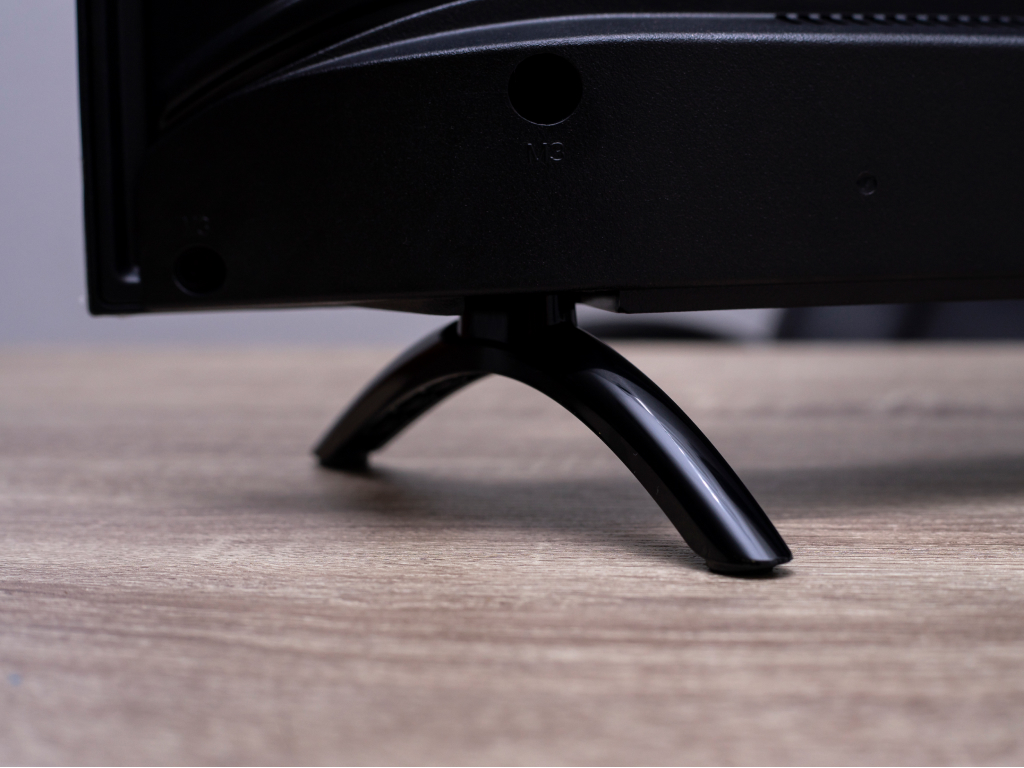
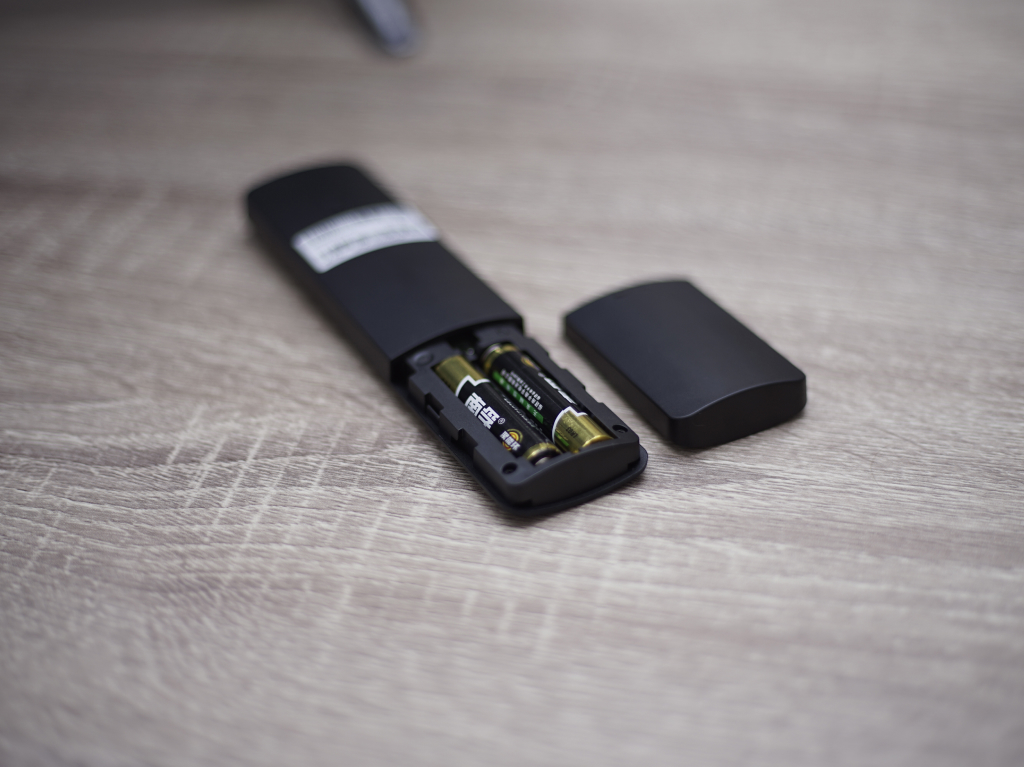
Далее следует подключить телевизор к сети. А в штатный пульт вставить 2 батарейки ААА.
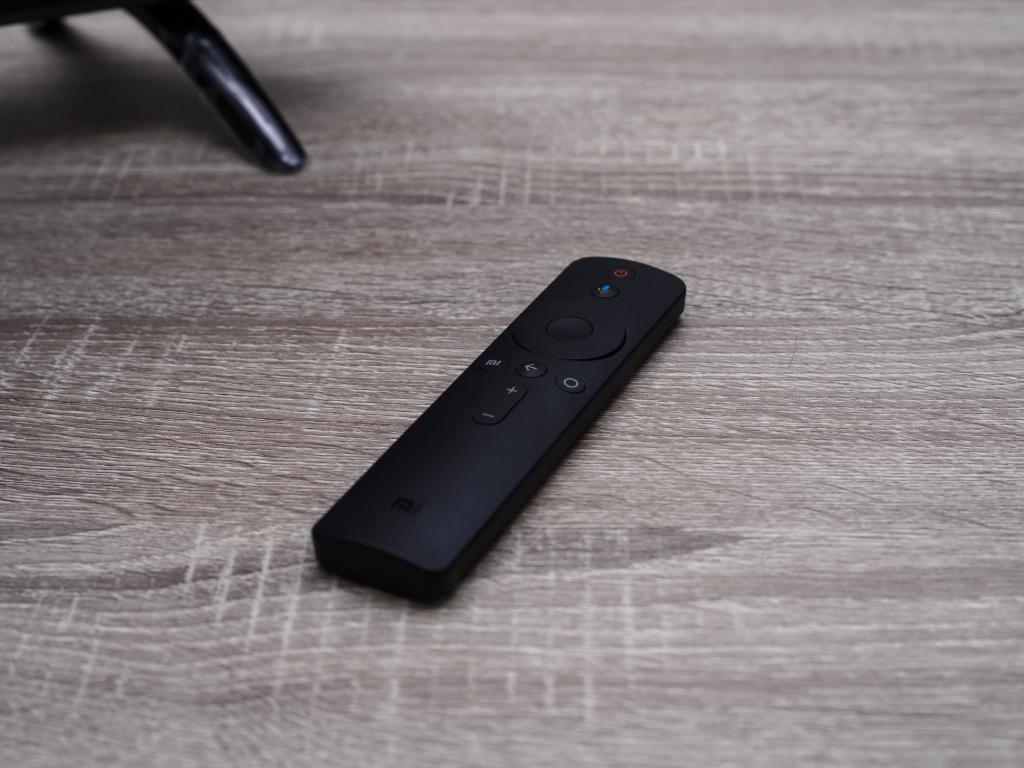
Теперь ознакомимся с пультом. На нем есть 8 кнопок, функции которых мы опишем сверху вниз:
1) кнопка включения;
2) включение голосового поиска;
3) диск для навигации в системе;
4) центральная кнопка, дублирующая действие «Окей»;
следующие кнопки идут слева направо:
5) включение системы PatchWall;
6) шаг назад;
7) переключение на чистый Android;
 нижняя качелька для регулировки громкости.
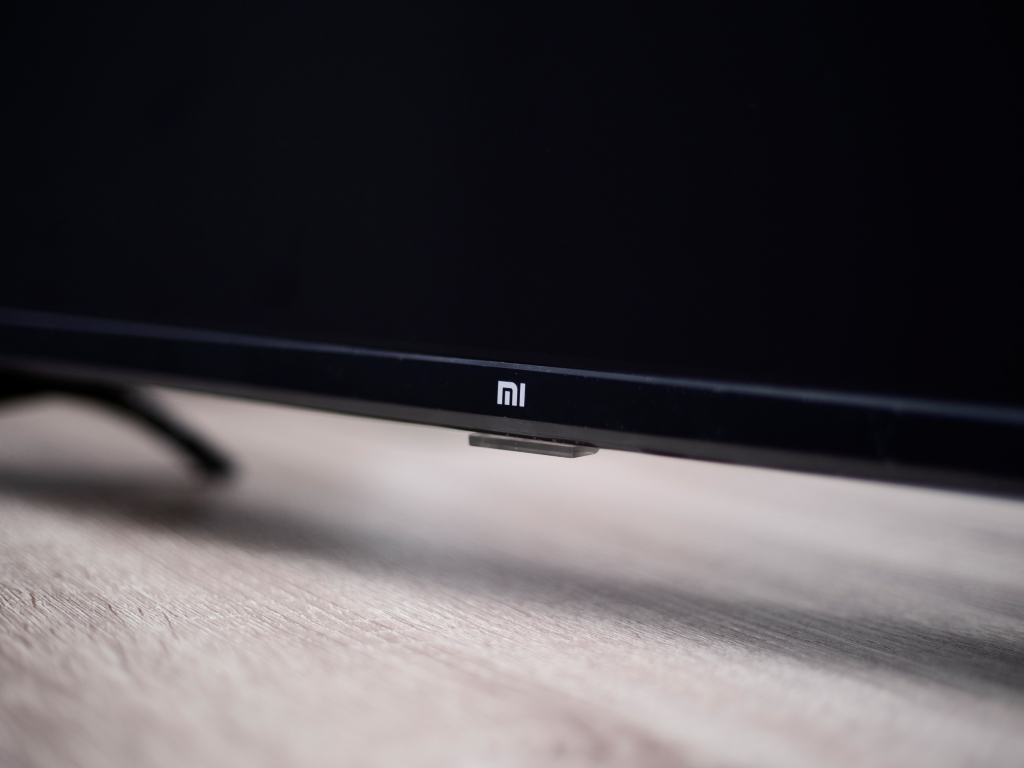
Далее включаем телевизор, нажатием кнопки питания. Она находится на телевизоре на нижней грани под логотипом Mi.
Далее синхронизируем пульт и телевизор путем нажатия на центральную кнопку на пульте. Если пульт не обнаружен, нужно нажать на крайние круглые кнопки на пульте и повторить операцию подключения.
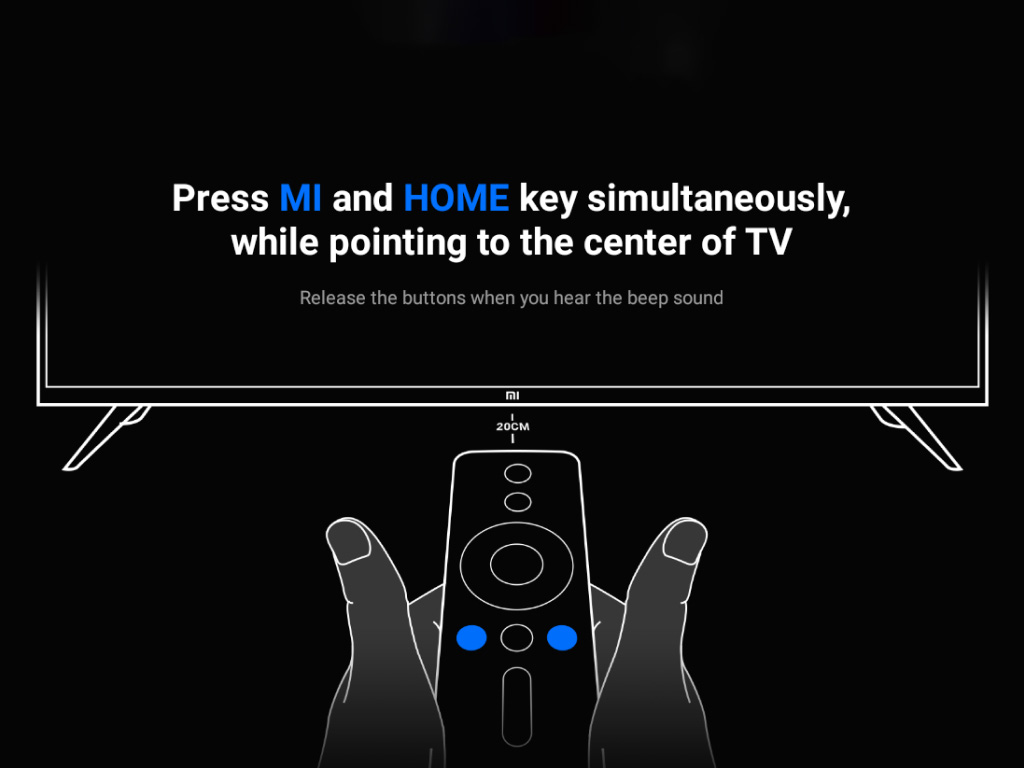
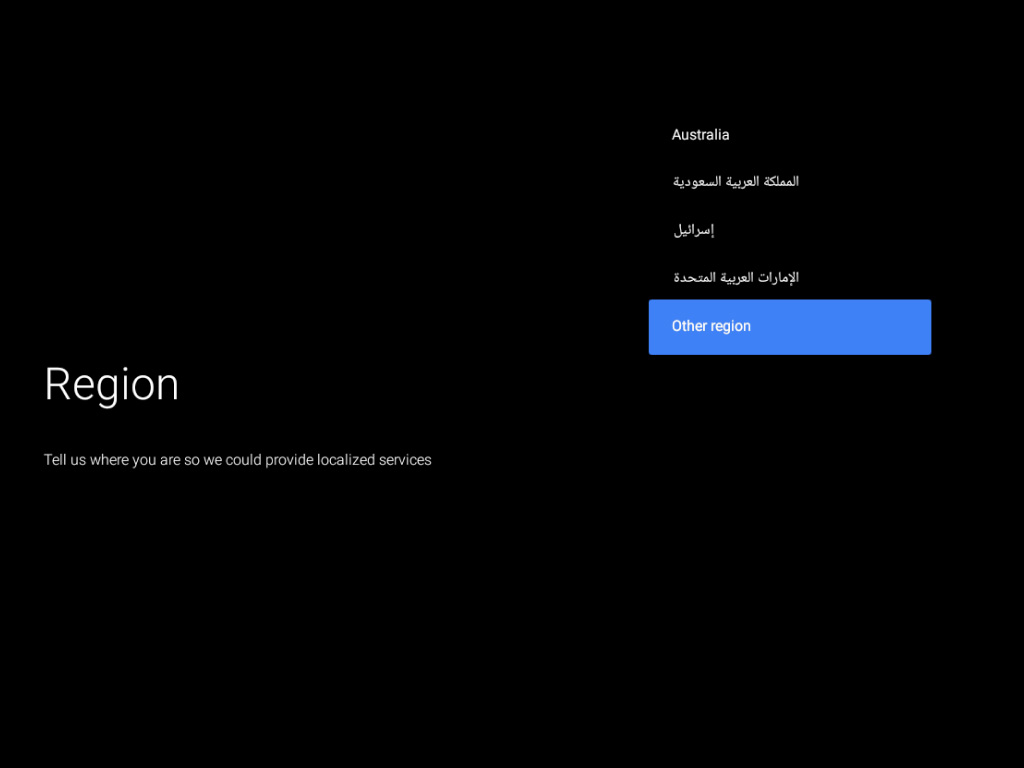
Далее выбираем регион. Для навигации по меню используем джойстик на пульте.
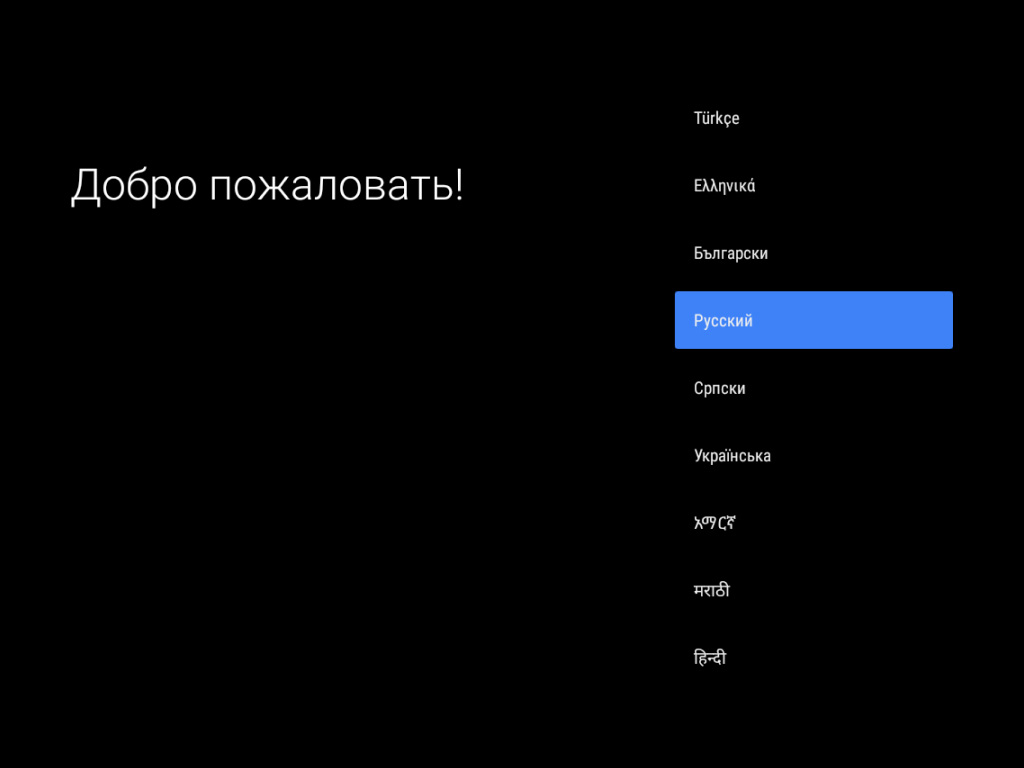
Следующий шаг — это выбор языка системы. Русский язык имеется, а вот белорусский мы не нашли.
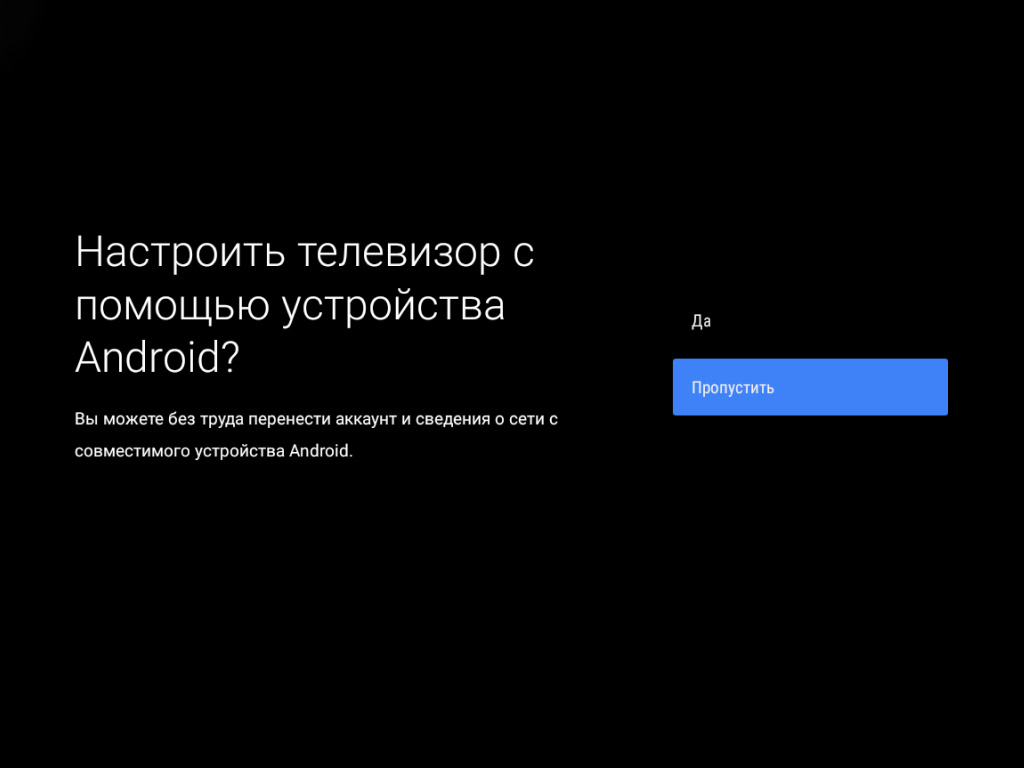
Далее идет выбор настройки: через Android-устройство или нет. Если выбрать через Android, то телевизор возьмет практически все данные со смартфона владельца. Но такого смартфона может не оказаться, поэтому рассмотрим вариант полной настройки вручную.
Подключаем смарт-ТВ к Wi-Fi. Выбираем домашнюю точку доступа и далее вводим пароль. Кстати, для удобства ввода можно подключить проводную клавиатуру к телевизору. Кстати данные телевизоры поддерживают подключение и по проводному интернету.
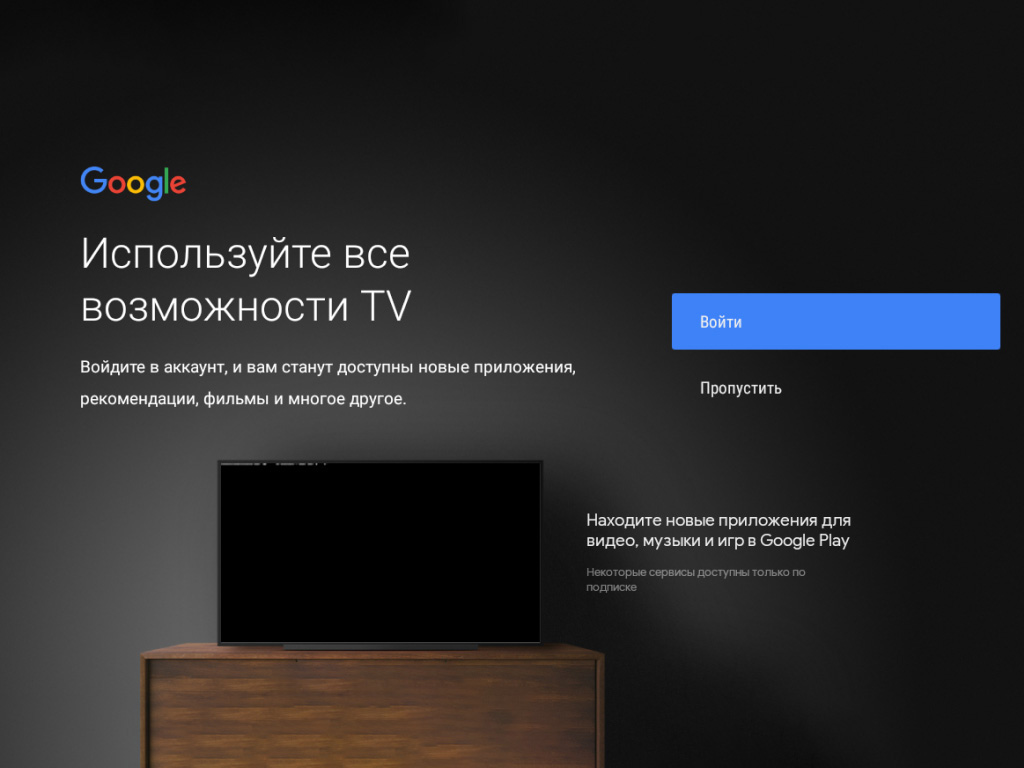
Для полного раскрытия телевизора его нужно подключить к сервисам Google. Для этого следующим шагом входим в Google-аккаунт. Для входа используется почта Gmail.
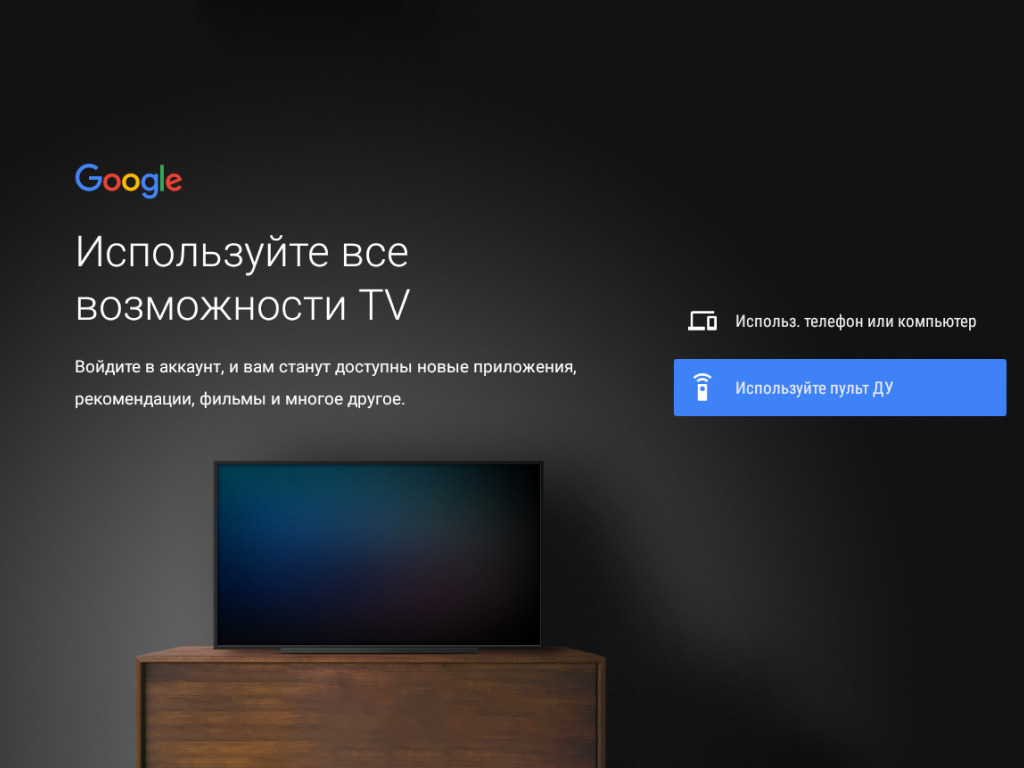
Для входа можно использовать смартфон, компьютер или пульт ДУ. Через последний и проведем подключение. Для этого на виртуальной клавиатуре вводим логин (почту) и пароль от нее.
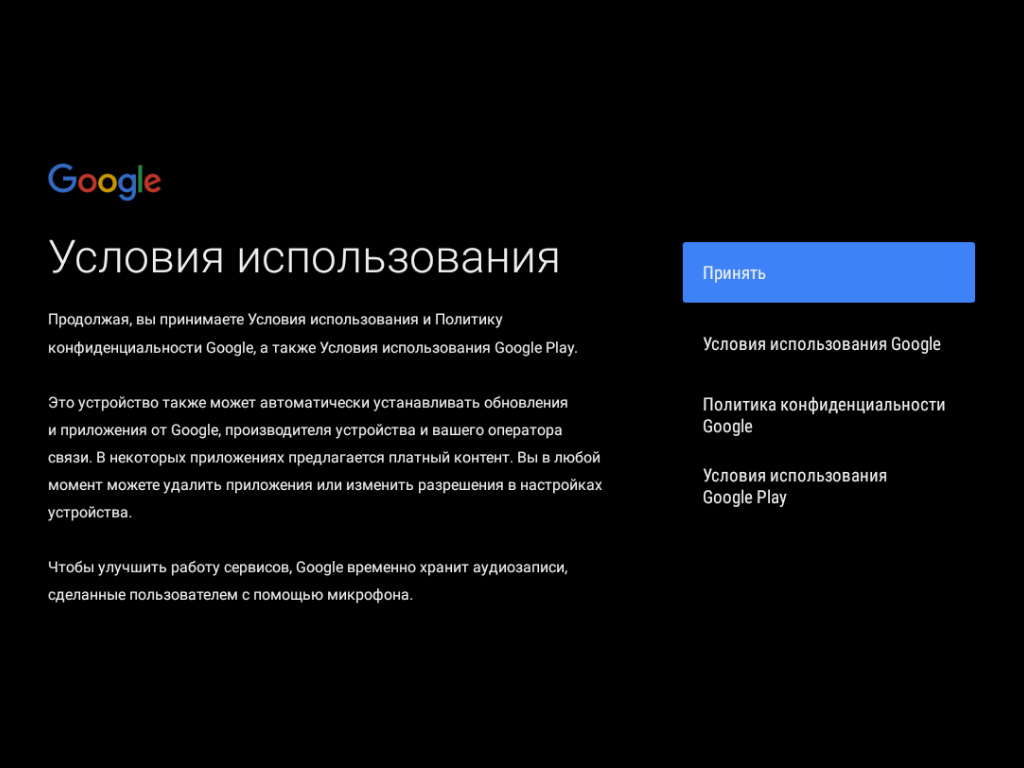
Следующий этап — это прочтение и согласие с пользовательским соглашением.
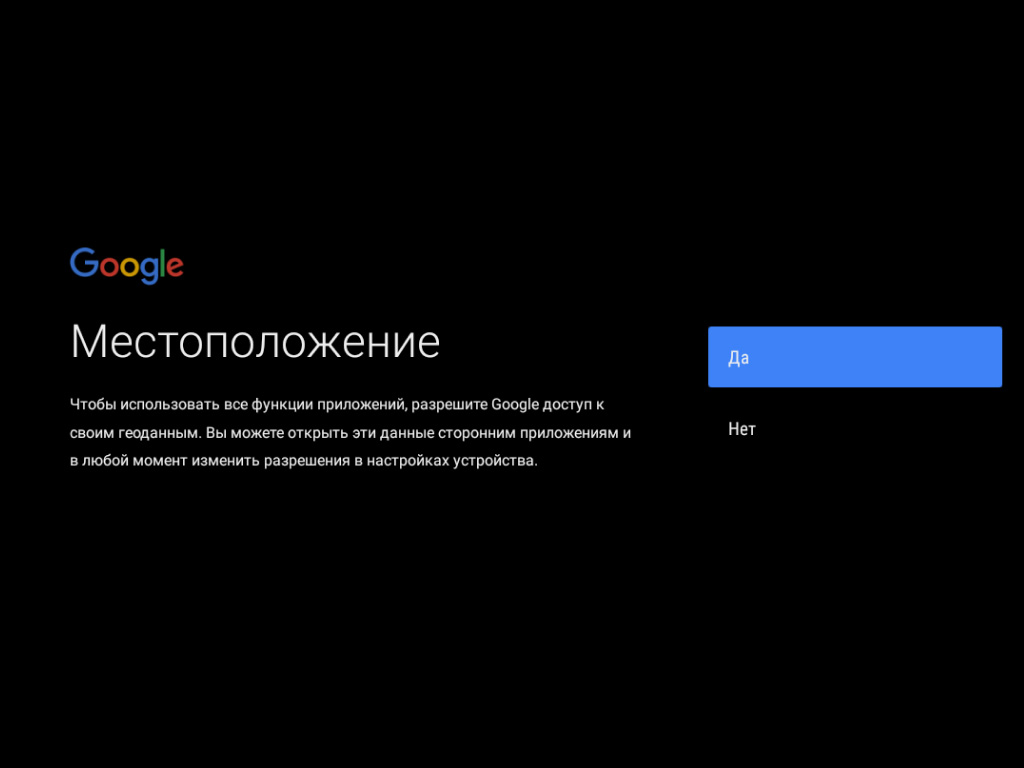
Далее даем разрешение на использование местоположения телевизора или же пропускаем это действие. Для того чтобы телевизор использовал все возможности, разрешение лучше выдать.
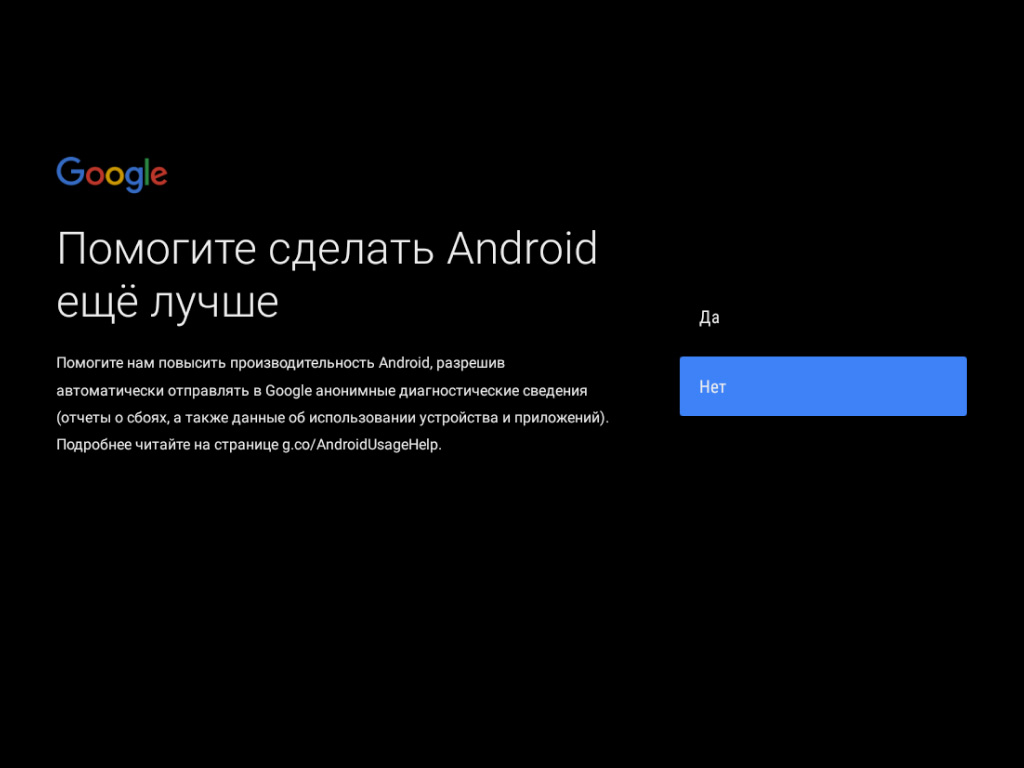
Далее Android просит выдать разрешение на сбор пользовательских данных. Тут лучше всего отказать.
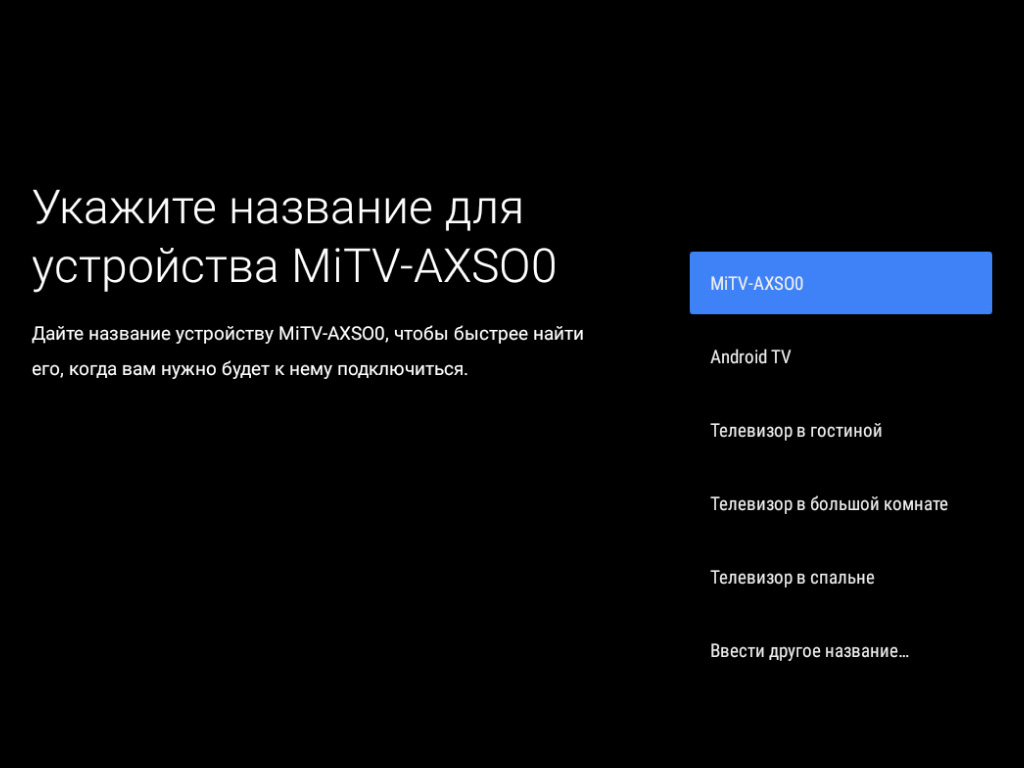
Следующий этап — это название для телевизора. Можно выбрать одно из предложенных названий или написать собственное.
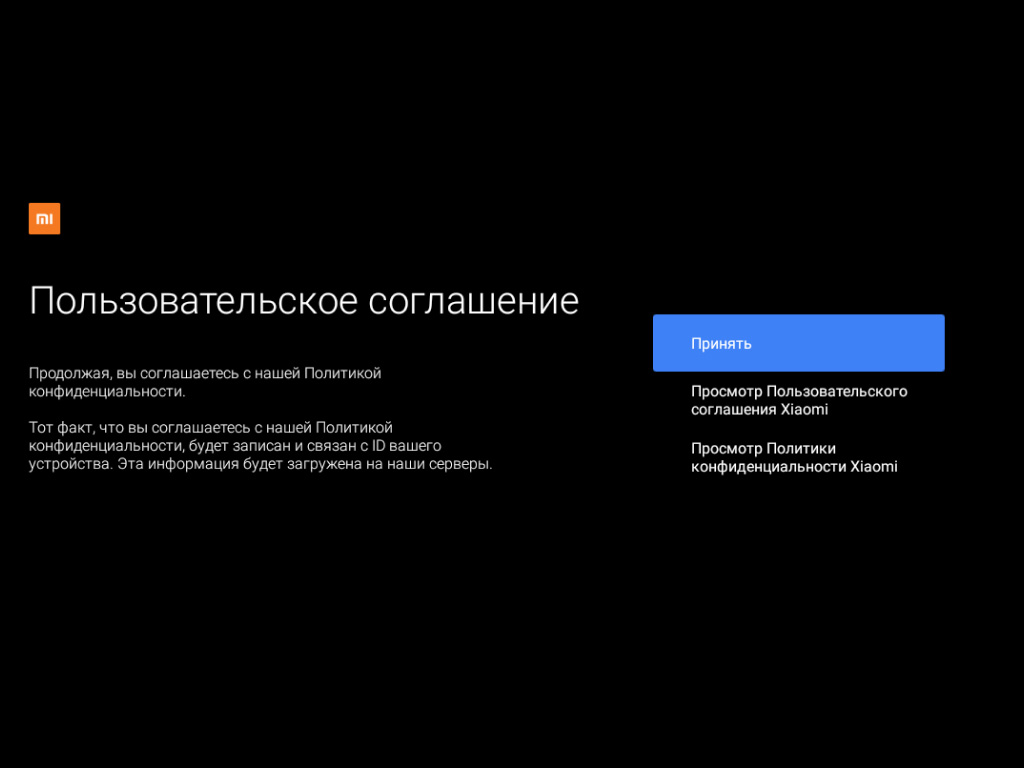
Далее читаем и соглашаемся с пользовательским соглашением от Xiaomi.
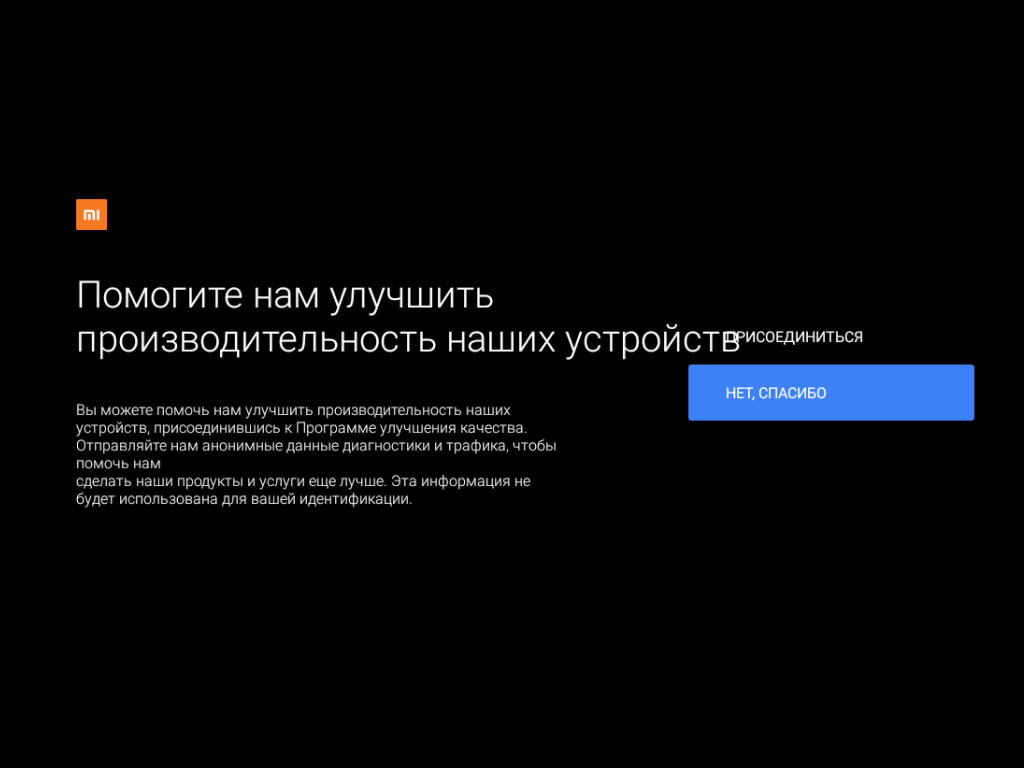
На просьбу об улучшении производительности устройств лучше дать отказ.
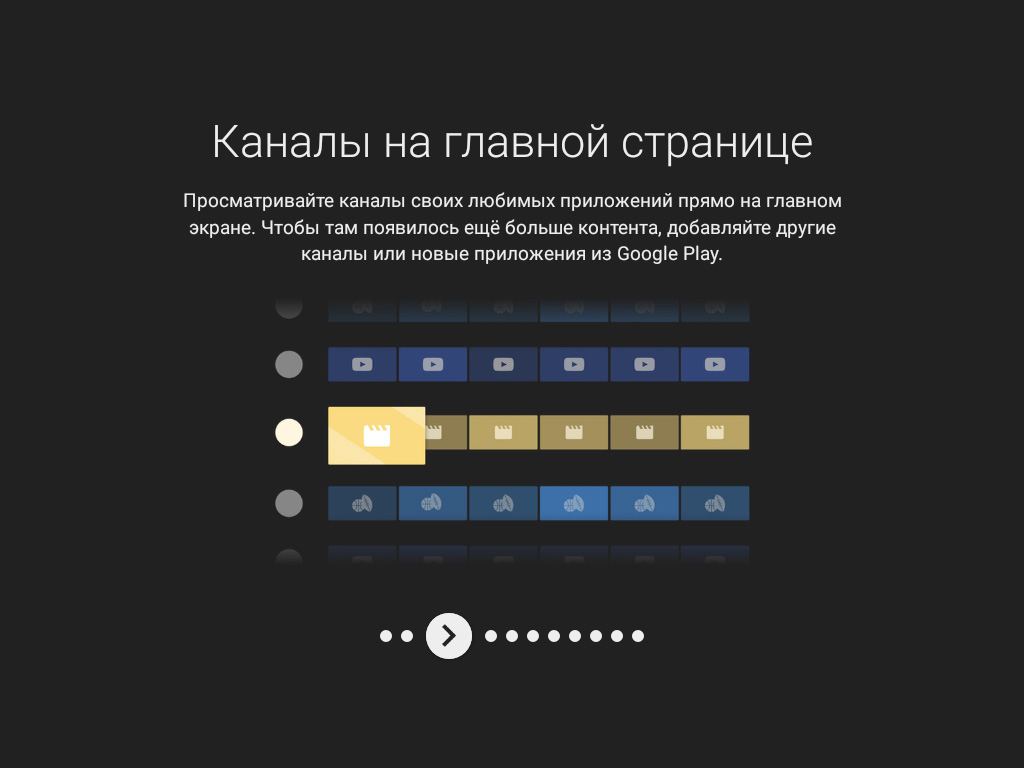
Далее ознакомляемся с возможностями телевизора, пролистывая показываемые слайды.
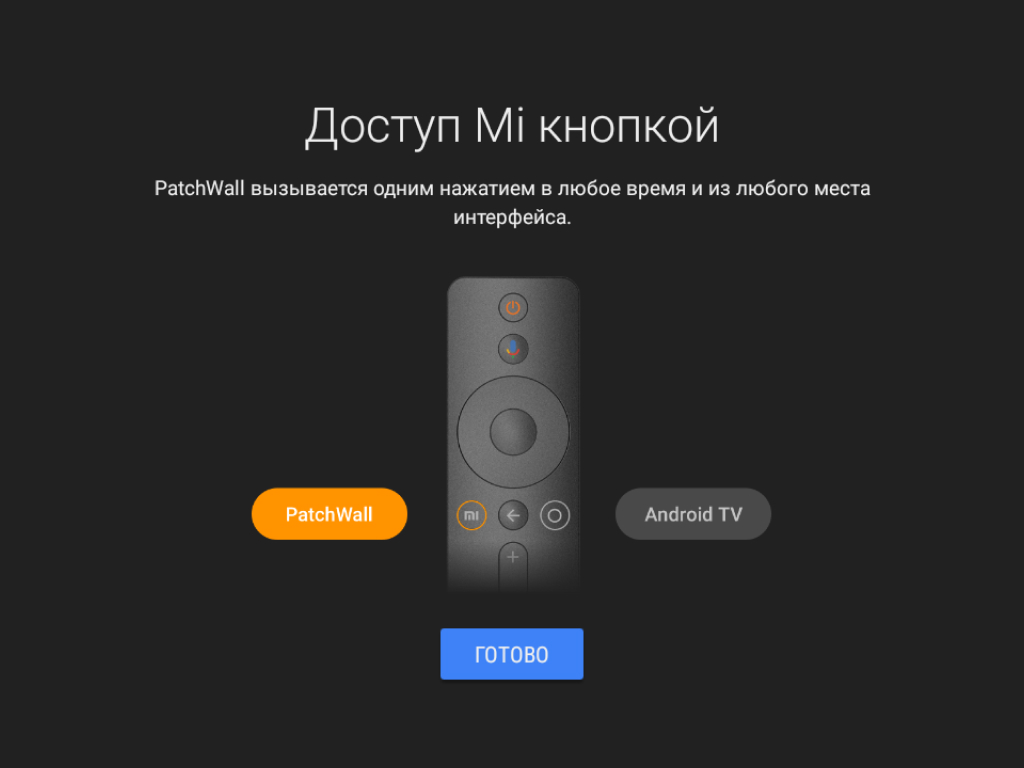
Следующим шагом система покажет, как пользоваться пультом для смены систем. Ведь в телевизоре Xiaomi имеется целых 2 оболочки — чистый Android и PatchWall. Для каждой из них имеется выделенная кнопка на пульте. PatchWall активируется по кнопке Mi, а чистый Android — по кнопке с нарисованным кругом.
После этого телевизор загрузится в систему. И пользователь сможет наслаждаться контентом на новом телевизоре.
Узнавайте новое вместе с Xistore!
Телевизоры в каталоге Xistore
Содержание
- [Обзоры] Xiaomi Mi TV 4S 43″ Russian Edition: просмотр и настройка эфирных и интернет каналов!
- Инструкции к телевизорам Xiaomi Mi TV
- Руководство по эксплуатации Xiaomi Mi TV
- Как скачать руководство пользователя
- Как настроить телевизор Xiaomi Mi TV
- 📺 Первое включение смарт-телевизора Xiaomi
[Обзоры] Xiaomi Mi TV 4S 43″ Russian Edition: просмотр и настройка эфирных и интернет каналов!
И снова здравствуйте, после недавней распаковки и сборки уже порядком нашумевшего Xiaomi Mi TV 4S 43, наконец, пришло время настроить его, а точнее одну его основных функций — просмотр телевизионных каналов. Но и тут не обошлось без приятных сюрпризов, тк Mi TV штука умная и разработанна для удобного и комфортного использования!
P7010400.JPG (7.83 MB, Downloads: 66)
2019-07-01 21:28:13 Upload

Ant5.jpg (82.97 KB, Downloads: 55)
2019-07-01 22:11:30 Upload

Ant2.jpg (77.24 KB, Downloads: 60)
2019-07-01 22:11:23 Upload

P7010367.JPG (6.49 MB, Downloads: 48)
2019-07-01 22:17:21 Upload

Ant6.jpg (60.67 KB, Downloads: 62)
2019-07-01 22:30:39 Upload

n2.gif (54.24 MB, Downloads: 39)
2019-07-01 23:29:13 Upload

P7010393.JPG (7.41 MB, Downloads: 49)
2019-07-01 23:23:36 Upload

P7010394.JPG (8.06 MB, Downloads: 32)
2019-07-01 23:23:46 Upload
Система управления и навигации ТВ каналами.
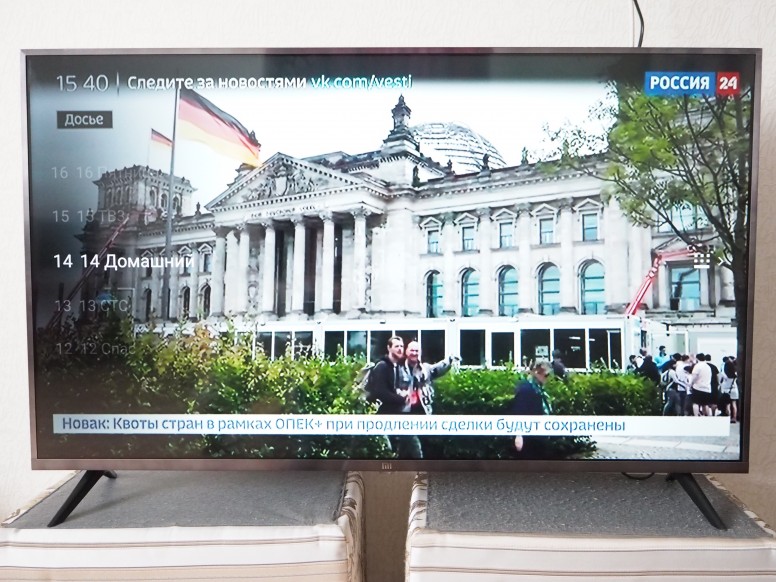
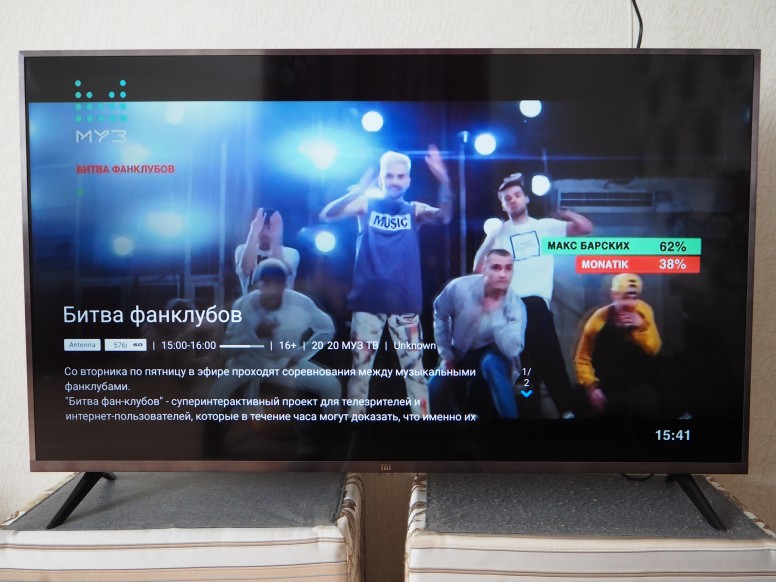
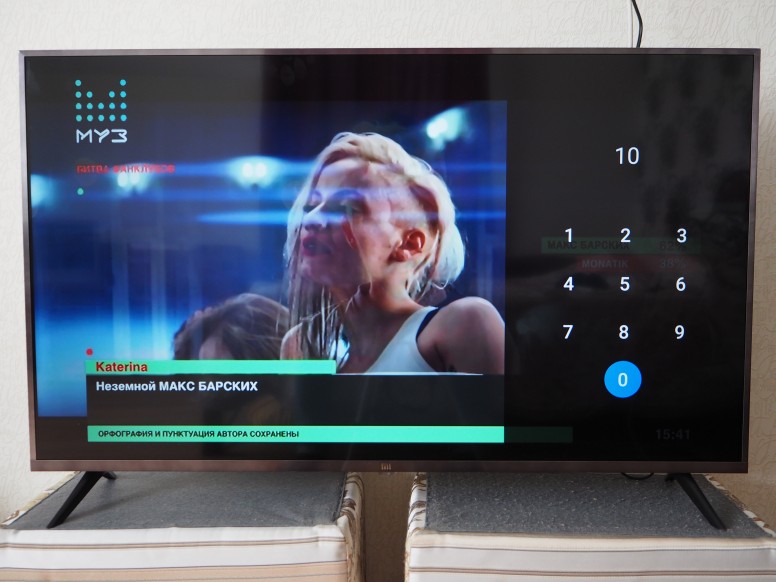
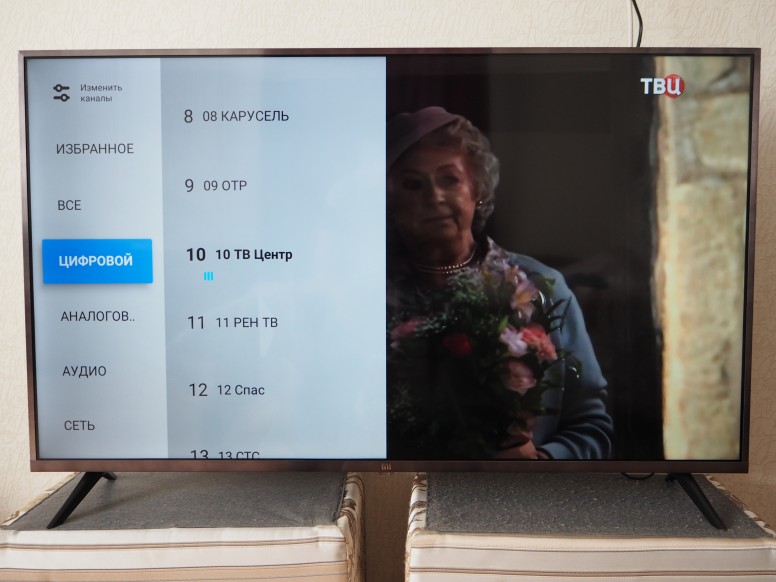
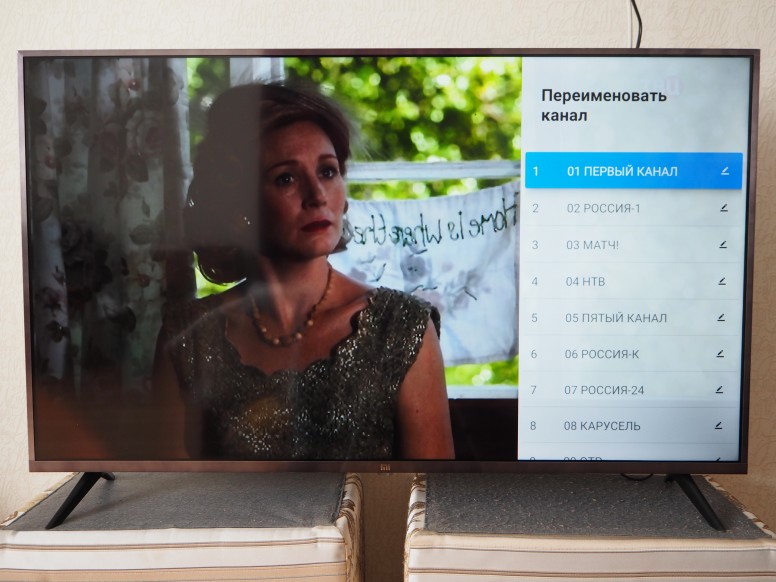
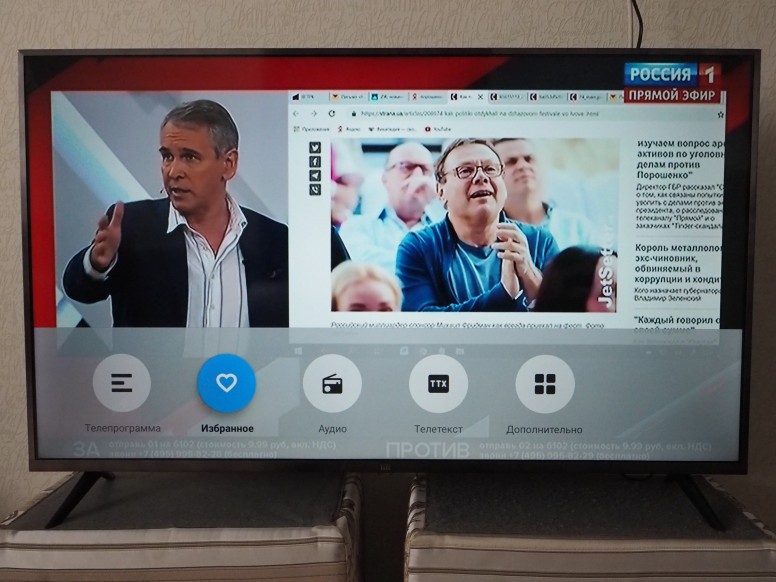
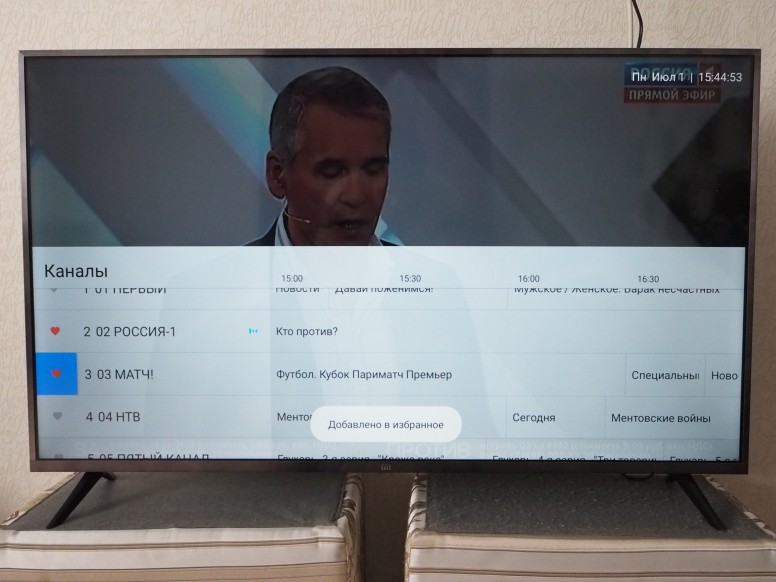
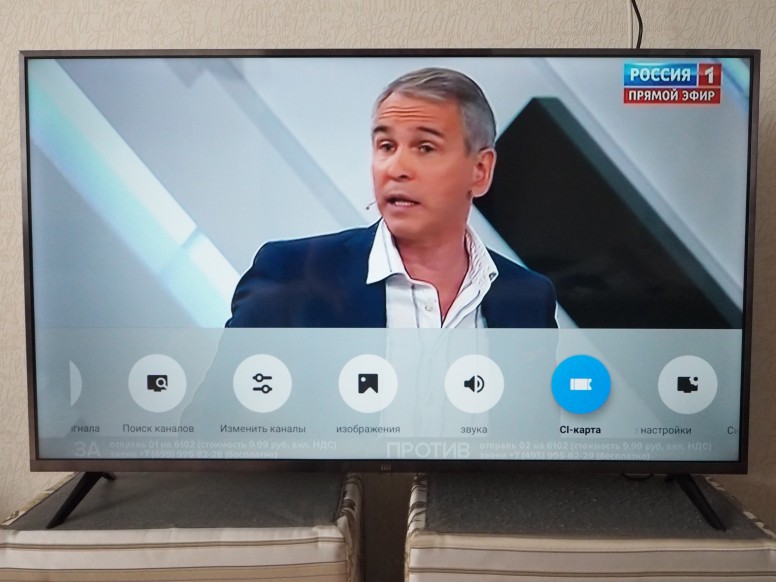
— для переключения каналов нужно нажать на верхнюю/нижнюю кнопки центрального джойстика на ПДУ, который имеет кольцевидную форму. При этом в правой части экрана выпадает полупрозрачный список с названиями каналов, перелистывать который можно просто, зажав нужную кнопку джойстика. Выбрав нужный канал, в нижней части экрана можно ознакомиться с информацией о транслируемом контенте: названине, длительнотсь, качество и описание.
P7010381.JPG (7.5 MB, Downloads: 34)
2019-07-01 23:50:56 Upload
P7010382.JPG (6.84 MB, Downloads: 36)
2019-07-02 00:33:51 Upload
P7010383.JPG (6.39 MB, Downloads: 33)
2019-07-01 23:51:03 Upload
P7010384.JPG (6.26 MB, Downloads: 41)
2019-07-02 00:26:17 Upload
P7010387.JPG (6.75 MB, Downloads: 30)
2019-07-02 00:29:38 Upload
P7010396.JPG (7.91 MB, Downloads: 35)
2019-07-02 00:46:08 Upload
P7010392.JPG (7.42 MB, Downloads: 29)
2019-07-02 00:44:10 Upload

P7010398.JPG (7.76 MB, Downloads: 28)
2019-07-02 00:46:17 Upload
P7010399.JPG (7.39 MB, Downloads: 39)
2019-07-02 00:48:10 Upload
— регулировка громкости осуществляется путем нажатия на качелевидную кнопку с значками + и — в нижней части пульта. Функция MUTE пока не реализована, но ее обещают добавить в одном из следующих обновлений, путем программированния одной из кнопок на ПДУ.
Часть 2: Интернет вещание или забудьте про антенны и лишние провода!
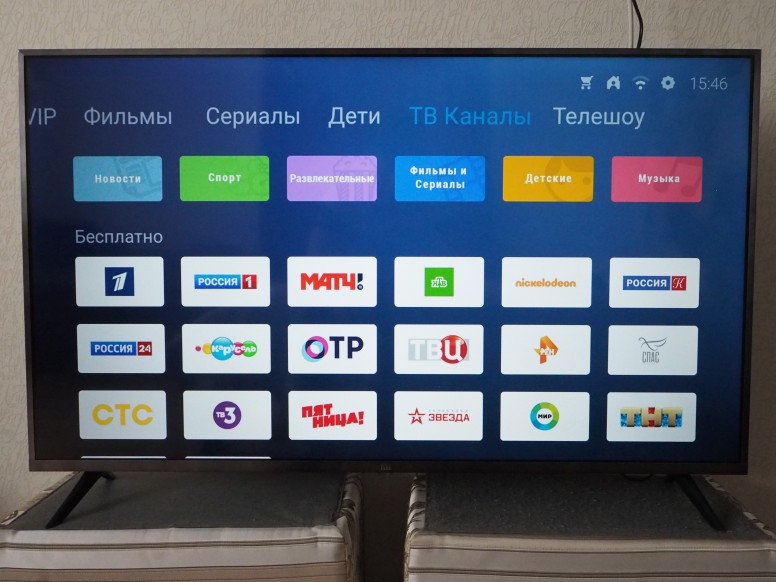
Бывают ситуации, когда у тебя дома просто нет антенного кабеля или самой антены, или его нет на какой-то конкретной стене, на которую вы решили перевесить ТВ после ремонта, а жить без любимых телеканалов вы просто не можете. И на этот случай компания Xiaomi позаботилась о своих потенциальных клиентах, реализовав возможность просмотра телевидения через Интернет. Те внутри фирменной оболочки PatchWall уже есть отдельная вкладка, которая так и называется — ТВ Каналы, где собрано огромное количество каналов, которые можно посмотреть, либо бесплатно (стандартный набор из привычных каналов), либо платно (по подписке), и все это великолепие в хорошем качестве станет доступно вам сразу после подключения вашего СМАРТ ТВ к Интернету.

Chanel.gif (53.33 MB, Downloads: 46)
2019-07-02 02:29:54 Upload
Данный сценарий имеет ряд существенных преимуществ: — вам не нужны лишние провода;
— не нужно покупать никаких дополнительных приставок и спутниковых тарелок;
— вам не нужно платить отдельно за кабельное ТВ, тк вы получаете доступ к каналам через Интернет;
— для работы нужен только один пульт, а функционал и качество, которые вы получете, гораздо более продуманы (качесвто и количество контента, возможность отложенного просмотра. )
Все это, как мне кажется, и есть основная идеология компании Xiaomi — дать своему клиенту максимальное количество удобства и фунциональности за умеренный ценник. На этом все, всем спасибо за ваше внимание и респект тем, кто добрался до этих слов!
Источник
Инструкции к телевизорам Xiaomi Mi TV
На данной странице вы узнаете как пользоваться телевизором Xiaomi Mi TV, основные функции и возможности. Все мануалы сжаты и адаптированы для удобного чтения.
Руководство по эксплуатации Xiaomi Mi TV
Все файлы на русском языке в формате PDF. Легко скачать в 1-2 клика, без регистрации и паролей.
Как скачать руководство пользователя
Чтобы скачать инструкцию по эксплуатации вам нужно выбрать модель. В новой вкладке откроется руководство пользователя, которое можно читать онлайн или сохранить себе на устройство.
Как настроить телевизор Xiaomi Mi TV
Во время первого включения меню будет на китайском языке, т.к. официальная международная прошивка отсутствует во всех моделях телевизоров компании Ксяоми. Поэтому первое, что требуется сделать – это сменить язык интерфейса на английский. Лучший вариант – использовать приложение MiTVAssistant, устанавливается на телефон.
Дальше подключите смартфон к телевизору и скачайте нужные вам приложения для Android в формате «.apk», для смены языка вам понадобится программа StartSettings. После успешной установки программы в меню появится иконка настроек DevSettings. Как только вы его запустите появится список с настройками, в нем выберите картинку с изображением планеты и войдите в первый пункт, в котором сможете выбрать язык интерфейса. Вам будет предложено на выбор 3 китайских языка и английский.

Дальнейшая настройка телевизора Xiaomi — это удаление китайского лаунчера, в нем присутствует большое количество рекламы, различных фильмов и телепередач производства Китая и существенное количество другой ненужной информации. В качестве альтернативы лучше всего использовать лаунчер Shafa, он замечательно подходит для управления телевизором Xiaomi Mi TV, и отлично работает со всеми умными TV-приставками на базе Андроид.
Еще одно важное преимущество лаунчера Shafa – качественное меню на русском языке, благодаря чему значительно упрощается последующая настройка и эксплуатация телевизора Сяоми.

Но есть один нюанс – вам потребуется решить проблему с загрузкой стандартного лаунчера, т.к. он будет автоматически запускаться после выхода из системы кнопкой Home.

Решить проблему можно путем установки еще одной программы – Buttons remapper, оно позволяет переназначить задачи, которые автоматически запускаются при использовании кнопки Home.
Источник


Xiaomi известна производством широкого спектра устройств. И конечно же, многие пользователи сперва вспоминают о смартфонах. Но Xiaomi производят также и смарт-телевизоры. А как же их подключить? Об этом сегодня и расскажем.
Сперва телевизор нужно достать из коробки и закрепить на штатных ножках. Для крепления ножек в комплекте идут винты, головку они имеют крестообразную.
Далее следует подключить телевизор к сети. А в штатный пульт вставить 2 батарейки ААА.
Теперь ознакомимся с пультом. На нем есть 8 кнопок, функции которых мы опишем сверху вниз:
1) кнопка включения;
2) включение голосового поиска;
3) диск для навигации в системе;
4) центральная кнопка, дублирующая действие «Окей»;
следующие кнопки идут слева направо:
5) включение системы PatchWall;
6) шаг назад;
7) переключение на чистый Android;
нижняя качелька для регулировки громкости.
Далее включаем телевизор, нажатием кнопки питания. Она находится на телевизоре на нижней грани под логотипом Mi.
Далее синхронизируем пульт и телевизор путем нажатия на центральную кнопку на пульте. Если пульт не обнаружен, нужно нажать на крайние круглые кнопки на пульте и повторить операцию подключения.
Далее выбираем регион. Для навигации по меню используем джойстик на пульте.
Следующий шаг — это выбор языка системы. Русский язык имеется, а вот белорусский мы не нашли.
Далее идет выбор настройки: через Android-устройство или нет. Если выбрать через Android, то телевизор возьмет практически все данные со смартфона владельца. Но такого смартфона может не оказаться, поэтому рассмотрим вариант полной настройки вручную.
Подключаем смарт-ТВ к Wi-Fi. Выбираем домашнюю точку доступа и далее вводим пароль. Кстати, для удобства ввода можно подключить проводную клавиатуру к телевизору. Кстати данные телевизоры поддерживают подключение и по проводному интернету.
Для полного раскрытия телевизора его нужно подключить к сервисам Google. Для этого следующим шагом входим в Google-аккаунт. Для входа используется почта Gmail.
Для входа можно использовать смартфон, компьютер или пульт ДУ. Через последний и проведем подключение. Для этого на виртуальной клавиатуре вводим логин (почту) и пароль от нее.
Следующий этап — это прочтение и согласие с пользовательским соглашением.
Далее даем разрешение на использование местоположения телевизора или же пропускаем это действие. Для того чтобы телевизор использовал все возможности, разрешение лучше выдать.
Далее Android просит выдать разрешение на сбор пользовательских данных. Тут лучше всего отказать.
Следующий этап — это название для телевизора. Можно выбрать одно из предложенных названий или написать собственное.
Далее читаем и соглашаемся с пользовательским соглашением от Xiaomi.
На просьбу об улучшении производительности устройств лучше дать отказ.
Далее ознакомляемся с возможностями телевизора, пролистывая показываемые слайды.
Следующим шагом система покажет, как пользоваться пультом для смены систем. Ведь в телевизоре Xiaomi имеется целых 2 оболочки — чистый Android и PatchWall. Для каждой из них имеется выделенная кнопка на пульте. PatchWall активируется по кнопке Mi, а чистый Android — по кнопке с нарисованным кругом.
После этого телевизор загрузится в систему. И пользователь сможет наслаждаться контентом на новом телевизоре.
Источник
После покупки ТВ, его нужно настроить. Многие магазины предлагают сделать это за деньги, при чем недешево. На самом деле процедура несложная, если речь идет о базовой настройке. Однако можно и более детально настроить телевизор Xiaomi Mi TV: добавить приложения, изменить лаунчер, установить родительский контроль, подключить различные устройства к нему и т. п. Начнем с инструкции по минимальной настройке ТВ для просмотра телевидения, а затем перейдем к параметрам, которые помогут использовать телевизор на максимум.
Начальная настройка
На большинстве телевизоров Xiaomi есть инструкция на экране по подключению и настройке. Возможно, она будет на китайском языке или другом с иероглифами. Это не страшно, так как практически в самом начале можно выбрать язык.
Читайте также: Как настроить IPTV на роутере Xiaomi?
Как настроить телевизор Xiaomi Mi TV P1:
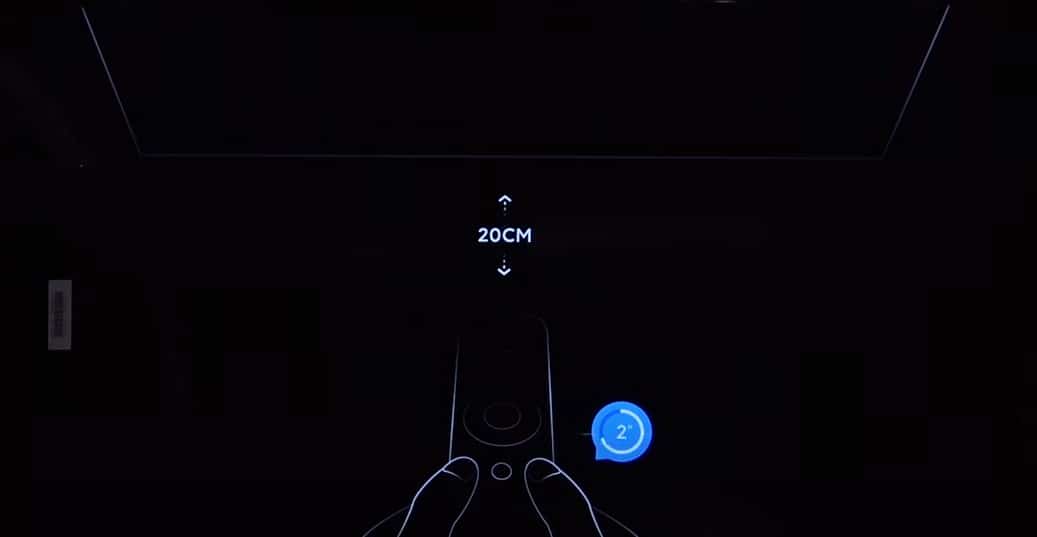
- Подключение пульта Mi Stick. Для этого подносим его к включенному ТВ и зажимаем вместе левую с правой кнопки чуть ниже джойстика (на 4 секунды). Важное условие – расстояние до телевизора должно быть около 20 см.
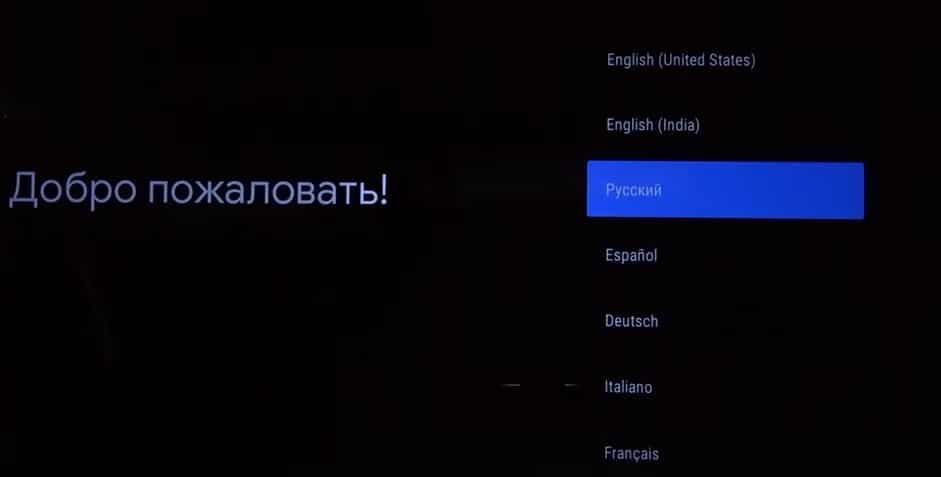
- Выбор языка и региона. Ничего сложного, язык следует переключать стрелками и выбрать русский или другой удобный для вас язык. Регион можно указать свой или любой европейский.
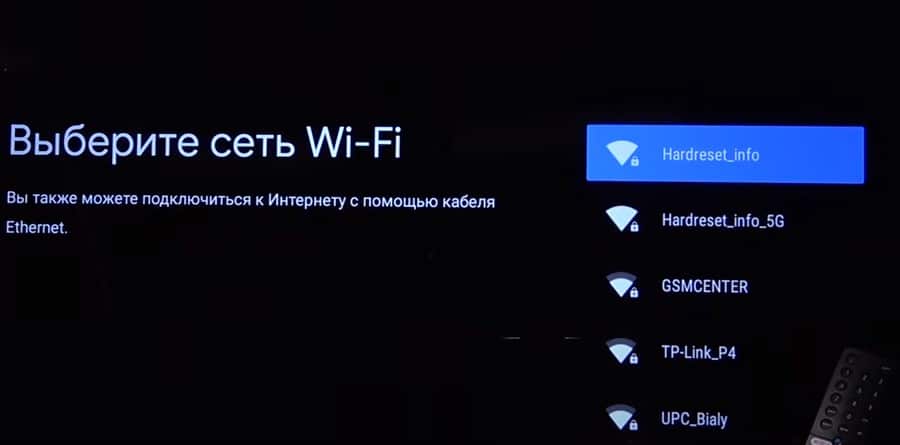
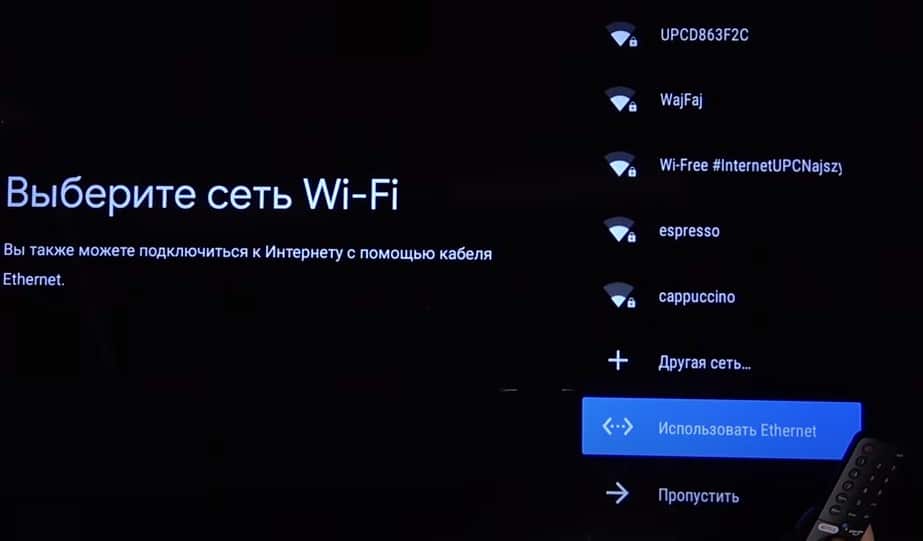
- Подключение к Wi-Fi. Следующим шагом является настройка через смартфон, но этот пункт можно пропустить. На следующем экране выбираем вашу Wi-Fi сеть и вводим пароль к ней. Если он стандартный, то нанесен на наклейку роутера. Здесь же можно подключиться и к проводному интернету.
- Принятие условий и отказ от лишнего. Геоданные лучше отключить, как и помощь в улучшении Android. Пропускаем следующие окна, можете их почитать, там описаны некоторые функции телевизора.
- Часовой пояс. Обычно есть выбор из нескольких вариантов, выбираем ваш.
- Подключение ТВ. В следующем меню выбираем тот вариант подключения к телевидению, который присутствует. Вариант «Антенна» — для цифрового ТВ, «Кабель» — для кабельного ТВ, но нередко применяется и для цифрового, «Спутник» — для спутникового телевидения. Если автоматическая настройка не сработает, нужны будут ручные настройки. Об этом вы можете прочитать в другой нашей инструкции.
- Время. Сразу нужно перейти в «Настройки» — «Дата и время» и устанавливаем правильное. В противном случае интернет работать не будет.
Этого уже достаточно, чтобы начать смотреть YouTube и телевидение, а также фильмы в некоторых официальных онлайн-кинотеатрах. Однако есть еще много полезных параметров, которые выведут комфорт использования ТВ на новый уровень.
Другие важные настройки
Если вы не хотите обходиться минимумом доступного контента, предлагаем внести дополнительные данные. Они помогут выжать с вашего Smart TV с LED-экраном больше: улучшить качество картинки, сделать проще переключение между устройствами, изменить внешний вид, повысить стабильность, подключить дополнительные устройства и прочее.
Добавление аккаунта
Важный этап, так как без этого нельзя будет поставить приложение из Play Market. После добавления своего профиля, устанавливать приложения можно будет беспрепятственно.
Инструкция по добавлению аккаунта:
- Переходим в «Настройки».
- Выбираем пункт «Аккаунты и вход».
- Жмем на пункт «Добавить аккаунт».
- Указываем логин и пароль с помощью пульта.
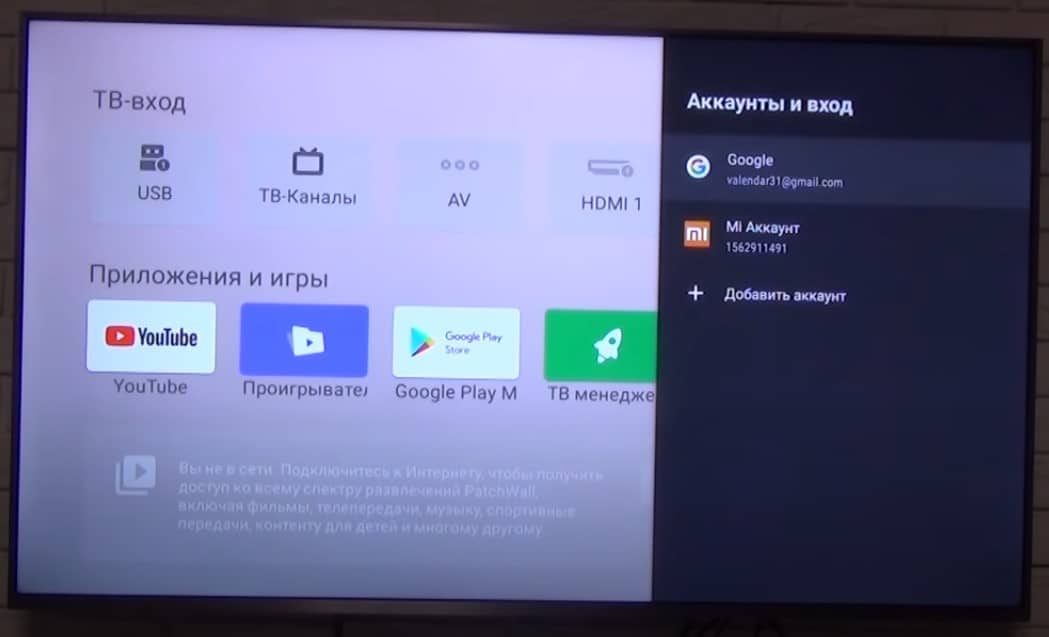
Рекомендуем подключать ТВ к своему основному аккаунту, так будет проще продолжать просмотр роликов на YouTube с телефона на телевизоре и наоборот. Плюс будет доступна история поиска в браузере Google Chrome.
Установка приложений
Вряд ли большинству будет достаточно тех приложений, которые установлены на ТВ с завода. Есть много интересных сервисов, которые можно установить с магазина и бесплатно смотреть фильмы, трансляции, сериалы в высоком разрешении. Вот список самых полезных приложений для телевизора. Для этого потребуется доступ к интернету и вход в свой аккаунт.
Как установить приложение на Xiaomi Mi TV:
- Открываем Google Play Market (установлен по умолчанию).
- Вводим в поиск название приложения или выбираем из общего списка.
- На странице приложения нажимаем «Установить».
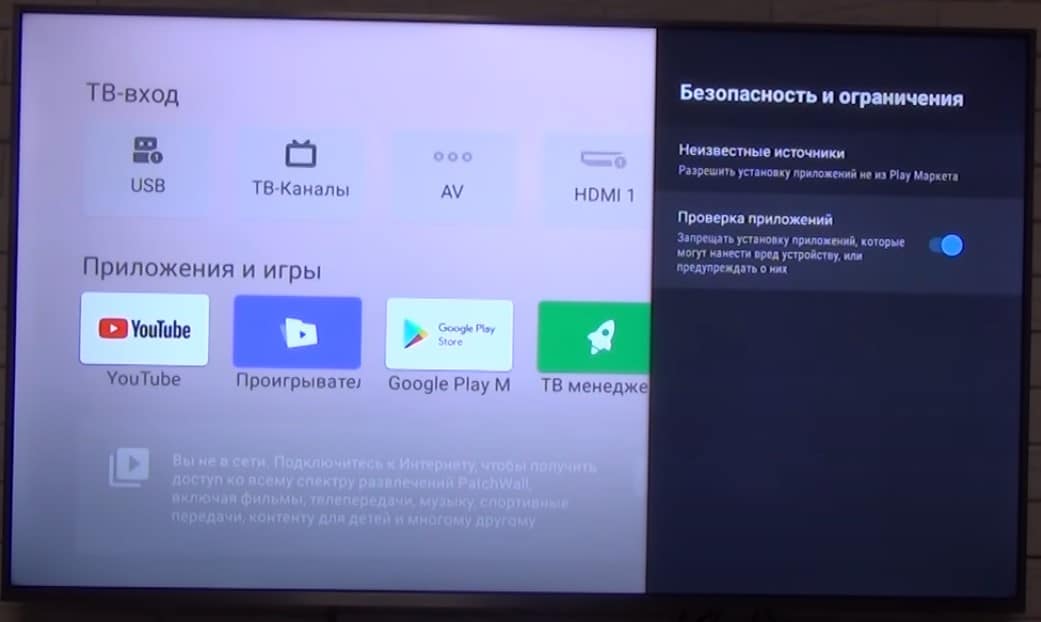
Есть и другой способ, который подразумевает установку приложений из установочных apk-файлов. Чтобы это сделать, вам потребуется скачать файл на смартфон или ПК и передать на телевизор через флешку. Затем включаем «Неизвестные источники» в разделе «Настроек» под названием «Безопасность и ограничения». После это можем запустить файл, найдя его через проводник, и приложение скоро будет установлено.
Настройки цвета
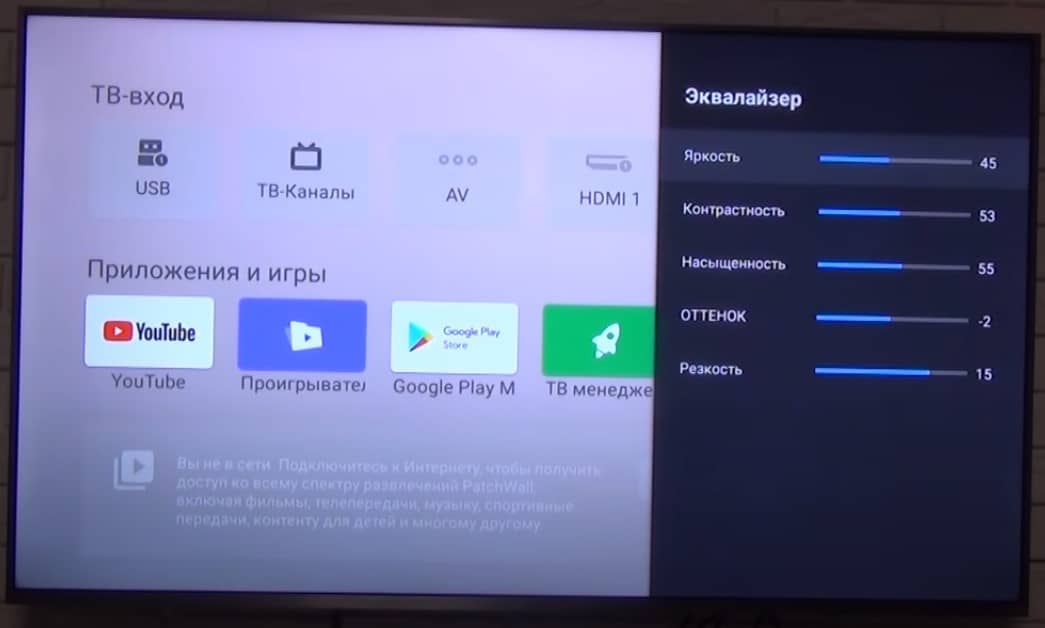
Если посмотреть обзоры Xiaomi Mi TV и сравнить с тем, что получаете после покупки, легко заметить некоторые отличия цветов. Как часто упоминают, картинка экрана имеет некоторый уклон в зеленые цвета. Это связано не с моделью телевизора, а с прошивкой. На новом телевизоре проблема решается очень быстро.
Что нужно сделать:
- Открываем «Настройки», затем – «Настройки устройства».
- Жмем на «Изображение» и выбираем «Режим» в положение «Пользовательский».
- Корректируем параметры. Обычно нужно на несколько делений сместить влево «Оттенок» и цвет становится более приятным для глаз, чуть теплее. Никто не мешает настроить картинку по своему вкусу.
Изменить лаунчер
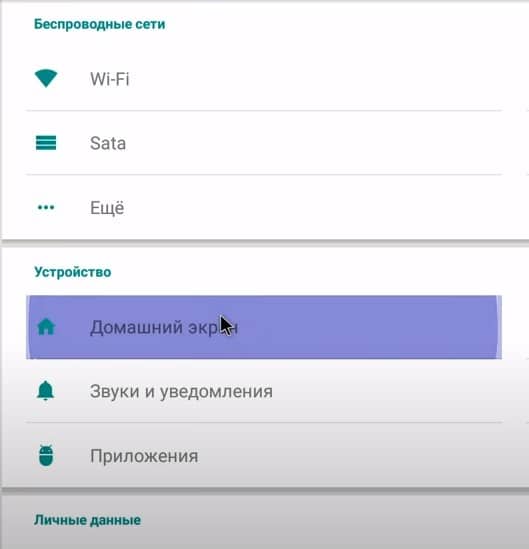
И на приставке, и на телевизоре с Android TV можно изменить внешний вид рабочего стола. Сторонние лаунчеры позволяют более гибко персонализировать главный экран и часто довольно ярко выглядят. Это не обязательная настройка, можно делать, можно и оставить как есть – дело вкуса.
Инструкция по изменении лаунчера:
- Заходим в Play Market, вводим слово launcher (можно и на русском) и выбираем вариант из списка. Если уже знаете название приложения, лучше ввести его. Также можно установить из apk-файла, как мы писали в разделе про инсталляцию приложений.
- Переходим в «Настройки» — «Приложения» — «Начальный экран» и выбираем в качестве основного сервиса тот лаунчер, что установили недавно.
Обновить ТВ
Периодически разумно обновлять свой телевизор, чтобы избежать зависаний и других проблем, особенно в совместимости с приложениями.
Инструкция по обновлению по воздуху:
- Идем в «Настройки» — «Настройки устройства» на вкладку «Об устройстве».
- Нажимаем на «Обновление системы».
- Жмем на кнопку «Проверить обновления» и ждем.
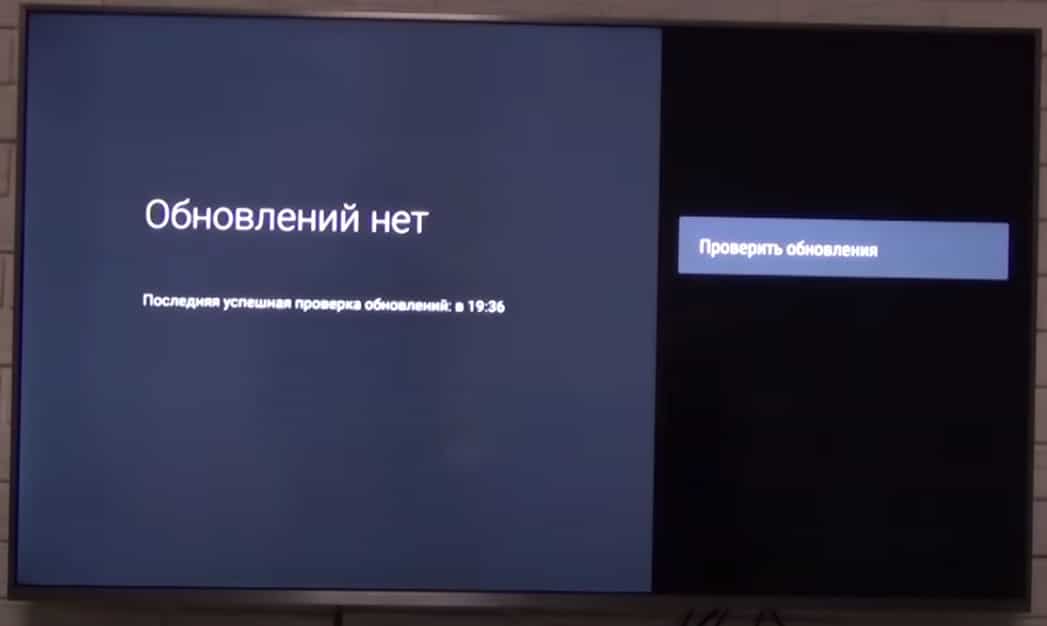
Можно и вручную прошить телевизор, но это значительно сложнее. В большинстве случаев стоит воспользоваться автоматическим методом.
Читайте также: Как настроить голосовой поиск на ТВ и почему не работает?
Дополнительные настройки
Осталось еще ряд настроек, которые полезны в некоторых обстоятельствах. Они могут пригодиться не всем, но бегло рассмотрим основные из них.
Дополнительные настройки телевизора Xiaomi Mi TV:
- Родительский контроль. Включается в «Настройках» в том же разделе, что и большинство других параметров – «Настройки устройства». Так и называется «Родительский контроль». Он позволяет установить пароль на доступ к некоторому контенту.
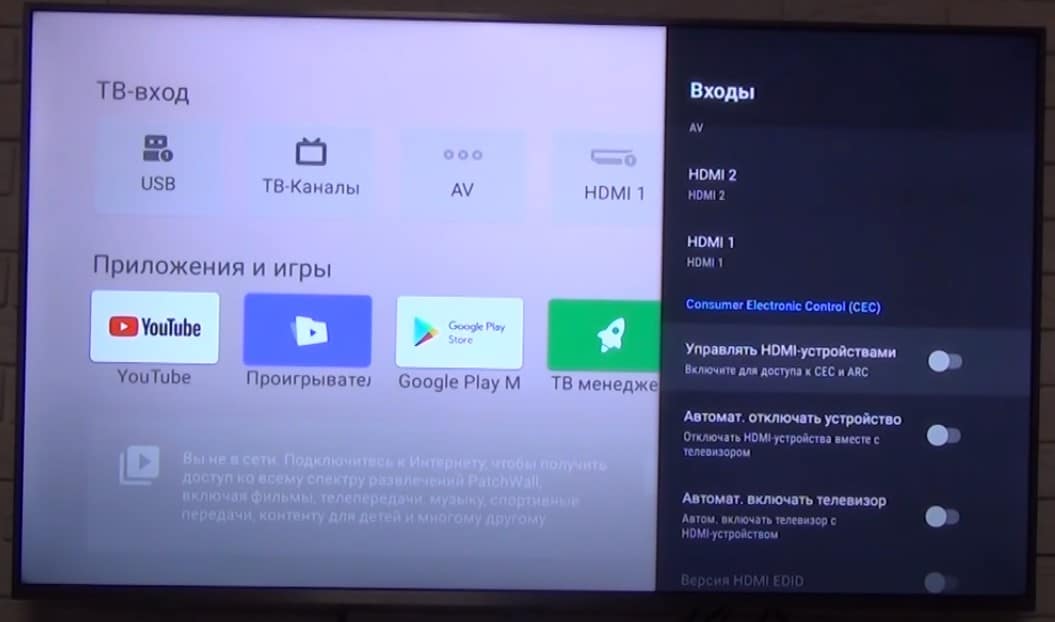
- Настройки HDMI. В «Настройках» в разделе «Входы» — «Входы». Рекомендуем включить параметр «Управлять HDMI-устройствами» для тех, кто использует саундбары и игровые консоли. Они будут выключаться и включаться вместе с телевизором. Ниже будет еще пара дополнительных настроек с тем же смыслом, включайте по надобности.
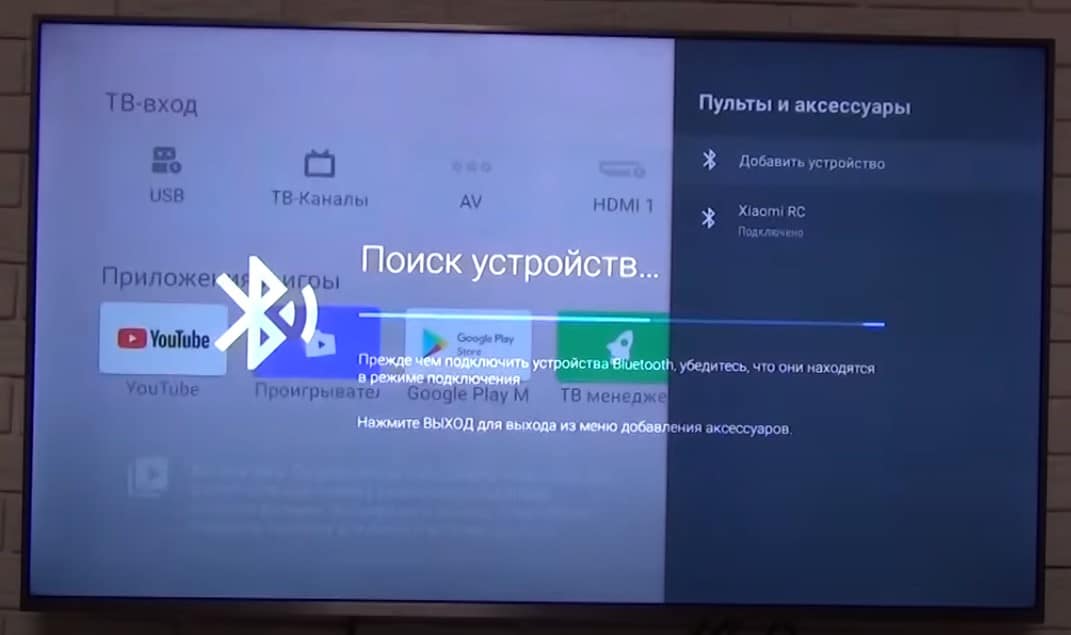
- Подключение аксессуаров. В основном меню «Настройки» выбираем «Пульты и аксессуары». Просто нажимаем «Добавить устройство», предварительно на другом девайсе включив Bluetooth и телевизор его найдет. Жмем на модель подключаемого устройства, и они между собой синхронизируются.
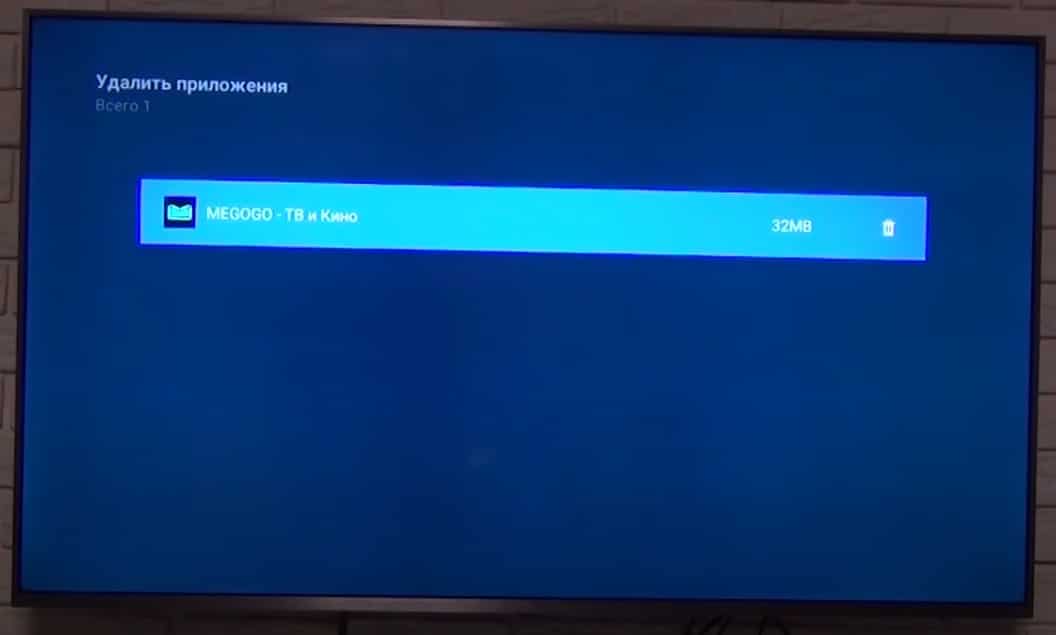
- Удаление приложений. На Xiaomi Mi TV обычно присутствует приложение ТВ менеджер, через него можно удалить те программы, которые были установлены пользователем. Удалять встроенные приложения здесь нельзя и в целом это не рекомендуется делать, так как потом перестают работать другие функции телевидения.
- Сброс настроек. Подробно описан в отдельной статье.
Инструкция провела через большинство шагов, которые нужно сделать, чтобы настроить телевизор Xiaomi Mi TV. В результате вы получаете ТВ с быстрым доступом в интернет и к любому онлайн-контенту: бесплатному или платному.
Содержание
- Настройка телевизора Xiaomi
- Первое включение
- Настройка каналов на телевизоре Xiaomi
- Настройка интернета
- Подключение WiFi на Mi Smart TV
- Улучшить качество изображения и звука
- Установите приложения за пределами Play Store
Настройка телевизора Xiaomi
При первом запуске меню будет на китайском языке, так как официальная международная прошивка доступна не на всех моделях телевизоров Xiaomi. Поэтому первое, что вам нужно сделать, это изменить язык интерфейса на английский. Лучший вариант — использовать приложение MiTVAssistant, установленное на вашем телефоне.
Затем подключите смартфон к телевизору и загрузите нужные Android-приложения в формате «.apk», для изменения языка используйте программу StartSettings. После успешной установки программы в меню появится значок DevSettings. После запуска вы увидите список настроек, выберите изображение планеты и перейдите к первому пункту, где можно выбрать язык интерфейса. У вас будет 3 языка на выбор: китайский и английский.

Дальнейшая настройка Xiaomi TV заключается в удалении китайского Launcher, он содержит большое количество рекламы, различных фильмов и телепередач, произведенных в Китае и значительное количество другой ненужной информации. В качестве альтернативы лучше всего использовать Shafa Launcher, он отлично подходит для управления телевизором Xiaomi Mi TV и хорошо работает со всеми смарт-приставками на базе Android.
Еще одним важным преимуществом Shafa Launcher является качественное русскоязычное меню, которое значительно упрощает последующую настройку и работу с Xiaomi TV.

Но есть один нюанс — вам придется решить проблему загрузки стандартного пускового устройства, потому что оно будет автоматически запускаться при выходе из системы с помощью кнопки Home.

Эту проблему можно решить, установив другую программу — Buttons remapper, она позволяет переназначать задачи, которые автоматически запускаются при использовании кнопки Home.
Первое включение
Как и в случае с любым другим телевизором, после покупки новой модели Mi TV вам нужно будет выполнить некоторые начальные настройки. Для этого при первом подключении следуйте инструкциям на экране.


Первое, что вас попросят сделать, это выбрать язык. Выбор определяет, на каком языке будет отображаться меню телевизора.


Далее, на большинстве моделей вам будет предложено ввести свои настройки для работы в Интернете со смартфоном на платформе Android.
Наконец, Xiaomi Smart TV работает на Android TV, поэтому выбор этого метода сэкономит вам время на дальнейшую передачу данных с телефона.


Вы также должны будете принять Условия использования. Вы можете прочитать пользовательское соглашение, если заинтересованы. Чтобы продолжить, нажмите на Принять.
Настройка каналов на телевизоре Xiaomi
Телевизоры Xiaomi имеют возможность принимать цифровое телевидение без дополнительных устройств в виде приставок. Поэтому, чтобы посмотреть цифровое телевидение на Сяоми, давайте сразу перейдем к настройке цифрового телевидения.
Mi TV поддерживает различные стандарты вещания
- DVB-T2 является основным форматом наземного вещания.
- DVB-C предназначен для кабельного телевидения.
- DVB-S спутниковая передача, не все модели Xiaomi поддерживают этот стандарт приема. Поэтому, если вам необходимо спутниковое телевидение, проверьте возможности вашей модели перед покупкой.


- Подключение телевизионного кабеля к телевизионной розетке
- Затем возьмите пульт дистанционного управления и нажмите кнопку Меню, обычно помеченную кружком.
- Переход в главное меню Ми ТВ.
- Ищите значок настроек, обычно это штырь.
- Выбор разделов TV.
- Затем нажмите на Каналы.
- щёлкнуть на Поиск каналов.
- Будет внесено предложение Антенна чтобы добраться от Эфира, Кабель кабель соответственно, спутник — спутниковая передача. кликните по источнику сигнала.
- Выбор площадки Тип передачи.


- Вам будет предложено выбрать Цифровой, Аналоговый или оба.


- Затем начнется сканирование, это может занять довольно много времени, так что подождите, пока телевизор не скажет вам, когда поиск будет завершен.


- Затем перейдите к телевизионному источнику. Нажмите значок ПРАВИЛЬНОГО ТЕЛЕВИДЕНИЯ или выберите из списка каналов.
Настройка интернета


Как упоминалось выше, Xiaomi Smart TV является идеальным интеллектуальным телевизором, так как он работает на самой популярной платформе Android TV, которая позволяет устанавливать приложения из Google Play. Вы с легкостью можете смотреть видео на самом популярном YouTube хостинге, смотреть любимые передачи на Netflix. Можно установить любое приложение, доступное в Google Play. У вас также есть доступ к другим сервисам Google, а именно Chromecast и Google voice search, потому что пульты дистанционного управления от Chiomi оснащены микрофоном.
Подключение WiFi на Mi Smart TV


Настройка и подключение Wi-Fi на телевизорах Xiaomi не очень сложная, и система будет постоянно подключаться к сети. В конце концов, эти телевизоры в первую очередь предназначены для использования в Интернете.
- Перейдите к настройкам телевизора.
- Найти сеть и Интернет.
- Выберите Wi-Fi.
- Нажмите, чтобы отсканировать доступные точки.
- Найдите свою сеть по имени.
- Введите ваш пароль.
- Телевизор сообщит вам, было ли соединение успешно или произошла ошибка.
Улучшить качество изображения и звука
Существуют технические ограничения, которые не позволяют улучшить качество изображения и звука за пределами того, что предлагает панель. Тем не менее, вы можете быть уверены, что улучшения, с которыми вы можете заработать больше, чем пользовательский опыт.
Для изображения без плохой последовательной калибровки, правда в том, что если вы используете настройки калибровки, вы улучшите производительность еще больше. Аналогичным образом, если у вас нет опыта в настройке параметров, таких как яркость или контраст, используйте один из предопределенных профилей. Если вам нравятся яркие цвета, перейдите в режим ярких, хотя наш любимый режим фильма.
Что-то похожее происходит со звуком, режим по умолчанию неплох, но если вы попробуете другие режимы, такие как видео, вам может больше понравиться, как диалог и другие эффекты или музыка звучит в визуализированном контенте.
Установите приложения за пределами Play Store
Если вы случайно захотите установить приложения, которые недоступны в «Play store», вы можете это сделать, если активируете соответствующую опцию. Для этого перейдите в «Настройки» > «Настройки устройства» > «Безопасность и ограничения».
Как только вы позволите этой опции установить загруженные APK файлы другими способами, единственное, что вам нужно будет учесть, это то, что вы будете нести полную ответственность за любые возможные проблемы с безопасностью, которые могут возникнуть.
Чтобы найти приложения за пределами Play Store, одной из лучших рекомендаций является сделать это на Aptoide TV .
Источники
- https://xiacom.ru/articles/nastroyka-i-podklyuchenie-umnogo-televizora-xiaomi/
- https://tv-nastroy.ru/nastrojka-i-podklyuchenie-televizora-xiaomi.html
- https://itigic.com/ru/tips-and-tricks-for-xiaomi-tvs/
Xiaomi известна производством широкого спектра устройств. И конечно же, многие пользователи сперва вспоминают о смартфонах. Но Xiaomi производят также и смарт-телевизоры. А как же их подключить? Об этом сегодня и расскажем.
Сперва телевизор нужно достать из коробки и закрепить на штатных ножках. Для крепления ножек в комплекте идут винты, головку они имеют крестообразную.
Далее следует подключить телевизор к сети. А в штатный пульт вставить 2 батарейки ААА.
Теперь ознакомимся с пультом. На нем есть 8 кнопок, функции которых мы опишем сверху вниз:
1) кнопка включения;
2) включение голосового поиска;
3) диск для навигации в системе;
4) центральная кнопка, дублирующая действие «Окей»;
следующие кнопки идут слева направо:
5) включение системы PatchWall;
6) шаг назад;
7) переключение на чистый Android;
нижняя качелька для регулировки громкости.
Далее включаем телевизор, нажатием кнопки питания. Она находится на телевизоре на нижней грани под логотипом Mi.
Далее синхронизируем пульт и телевизор путем нажатия на центральную кнопку на пульте. Если пульт не обнаружен, нужно нажать на крайние круглые кнопки на пульте и повторить операцию подключения.
Далее выбираем регион. Для навигации по меню используем джойстик на пульте.
Следующий шаг — это выбор языка системы. Русский язык имеется, а вот белорусский мы не нашли.
Далее идет выбор настройки: через Android-устройство или нет. Если выбрать через Android, то телевизор возьмет практически все данные со смартфона владельца. Но такого смартфона может не оказаться, поэтому рассмотрим вариант полной настройки вручную.
Подключаем смарт-ТВ к Wi-Fi. Выбираем домашнюю точку доступа и далее вводим пароль. Кстати, для удобства ввода можно подключить проводную клавиатуру к телевизору. Кстати данные телевизоры поддерживают подключение и по проводному интернету.
Для полного раскрытия телевизора его нужно подключить к сервисам Google. Для этого следующим шагом входим в Google-аккаунт. Для входа используется почта Gmail.
Для входа можно использовать смартфон, компьютер или пульт ДУ. Через последний и проведем подключение. Для этого на виртуальной клавиатуре вводим логин (почту) и пароль от нее.
Следующий этап — это прочтение и согласие с пользовательским соглашением.
Далее даем разрешение на использование местоположения телевизора или же пропускаем это действие. Для того чтобы телевизор использовал все возможности, разрешение лучше выдать.
Далее Android просит выдать разрешение на сбор пользовательских данных. Тут лучше всего отказать.
Следующий этап — это название для телевизора. Можно выбрать одно из предложенных названий или написать собственное.
Далее читаем и соглашаемся с пользовательским соглашением от Xiaomi.
На просьбу об улучшении производительности устройств лучше дать отказ.
Далее ознакомляемся с возможностями телевизора, пролистывая показываемые слайды.
Следующим шагом система покажет, как пользоваться пультом для смены систем. Ведь в телевизоре Xiaomi имеется целых 2 оболочки — чистый Android и PatchWall. Для каждой из них имеется выделенная кнопка на пульте. PatchWall активируется по кнопке Mi, а чистый Android — по кнопке с нарисованным кругом.
После этого телевизор загрузится в систему. И пользователь сможет наслаждаться контентом на новом телевизоре.
Узнавайте новое вместе с Xistore!
Телевизоры в каталоге Xistore
Если вы только что приобрели телевизор Xiaomi Mi TV P1 43 и хотите настроить его для получения максимального удовольствия от просмотра, то вам пригодится данная подробная инструкция. Вам необходимо установить его на подставку или крепеж, соединить сетевой шнур с блоком питания и подключить к розетке. После этого вы сможете приступить к настройке.
Сначала включите телевизор, нажав кнопку питания на пульте дистанционного управления или на самом телевизоре. После включения вас поприветствует экран приветствия, на котором будет предложено подключиться к сети Wi-Fi. Выберите вашу домашнюю сеть Wi-Fi из списка, введите пароль, если это необходимо, и дождитесь подключения.
После подключения к сети Wi-Fi вы увидите экран с выбором языка. Выберите нужный язык, а затем следуйте инструкциям на экране для выполнения остальных настроек, таких как выбор страны, региона и времени. Для удобства рекомендуется использовать пульт дистанционного управления, но вы также можете использовать смартфон с установленным приложением Mi Remote для настройки телевизора.
После завершения всех необходимых настроек вы будете перенаправлены на главный экран телевизора, где вы сможете наслаждаться просмотром телепрограмм, фильмов, сериалов и многого другого. Если вы хотите настроить доступ к приложениям и сервисам, воспользуйтесь Магазином приложений Xiaomi или настройками аккаунта, чтобы войти в свои учетные записи и управлять своими предпочтениями.
Содержание
- Как настроить телевизор Xiaomi Mi TV P1 43: подробная инструкция
- Распаковка и подключение
- Выбор языка и региональных настроек
- Подключение к Wi-Fi
Как настроить телевизор Xiaomi Mi TV P1 43: подробная инструкция
Настройка телевизора Xiaomi Mi TV P1 43 довольно проста и займет всего несколько минут. Следуя этой подробной инструкции, вы сможете быстро настроить свой телевизор и начать наслаждаться любимыми фильмами и сериалами.
Шаг 1: Подключение телевизора
Перед началом настройки убедитесь, что телевизор Xiaomi Mi TV P1 43 подключен к розетке через кабель питания. Также подключите антенну или кабель от спутникового телевидения, если вы планируете смотреть телевизионные каналы.
Шаг 2: Включение телевизора
Нажмите кнопку питания на пульте дистанционного управления или на самом телевизоре, чтобы включить его. Дождитесь загрузки операционной системы.
Шаг 3: Выбор языка
На экране появится приветственное сообщение. Используя кнопки на пульте дистанционного управления, выберите нужный язык и подтвердите выбор.
Шаг 4: Настройка Wi-Fi
Для доступа к интернету и установки обновлений вам потребуется подключение к Wi-Fi сети. В меню настройки выберите раздел «Wi-Fi» и найдите свою сеть. Введите пароль, если требуется, и подтвердите подключение.
Шаг 5: Поиск доступных каналов
Если вы подключили антенну или кабель от спутникового телевидения, вам потребуется выполнить поиск доступных каналов. В меню настройки выберите раздел «Антенна и кабель» или «Тюнер» и выполните поиск каналов. Дождитесь окончания процесса сканирования.
Шаг 6: Подключение устройств
Подключите дополнительные устройства, такие как игровая приставка, DVD-плеер или звуковая система, к свободным разъемам на телевизоре. В меню настройки выберите раздел «Устройства» или «Входы» и настройте подключенные устройства.
Шаг 7: Обновление ПО
Рекомендуется обновить операционную систему телевизора до последней версии, чтобы получить все новые функции и исправления. В меню настройки выберите раздел «Обновление ПО» или «Система» и запустите обновление, если это требуется.
Поздравляю, вы успешно настроили телевизор Xiaomi Mi TV P1 43! Теперь вы можете наслаждаться качественным изображением и звуком, а также погрузиться в мир развлечений. Удачи!
Распаковка и подключение
Перед началом настройки телевизора Xiaomi Mi TV P1 43″ необходимо правильно распаковать устройство и подключить его к необходимым источникам.
1. Распаковка:
Внимательно распакуйте коробку и извлеките телевизор Xiaomi Mi TV P1 43″ и все комплектующие. Убедитесь, что все предметы упаковки целы и нет повреждений.
2. Подключение:
2.1. Подготовьте место для установки телевизора, выберите ровную поверхность, отсутствие пыли и прямое освещение.
2.2. Разместите телевизор на выбранной поверхности с соответствующими мерами предосторожности.
2.3. Подключите кабель питания к телевизору и вставьте в розетку.
2.4. Подключите устройства, такие как антенна или кабельное телевидение, игровая консоль или видеоплеер, используя соответствующие разъемы на задней панели телевизора.
2.5. Подключите дополнительные устройства, такие как звуковая панель или AV-ресивер, если необходимо, используя соответствующие порты HDMI или аналоговые разъемы на телевизоре.
2.6. Подключите сетевой кабель Ethernet или настройте Wi-Fi для подключения к Интернету.
3. Включение:
3.1. Нажмите кнопку питания, расположенную на нижней или задней панели телевизора, чтобы включить устройство.
3.2. При первом включении следуйте инструкциям на экране для настройки языка, подключения к Wi-Fi и других основных параметров.
3.3. Следуйте инструкциям на экране для настройки автоматического настройщика каналов и других параметров.
После успешного выполнения всех этих шагов телевизор Xiaomi Mi TV P1 43″ будет готов к использованию.
Выбор языка и региональных настроек
Для выбора языка и региональных настроек выполните следующие действия:
| Шаг 1 | Включите телевизор, используя кнопку питания на пульте. |
| Шаг 2 | Настройте язык интерфейса, выбрав предпочитаемый язык из списка, который появится на экране. |
| Шаг 3 | После выбора языка нажмите кнопку «Далее». |
| Шаг 4 | Выберите свой регион или страну, используя список, который будет доступен на экране. |
| Шаг 5 | Нажмите кнопку «Готово», чтобы сохранить выбранные настройки языка и региона. |
После завершения настройки языка и региональных параметров, телевизор будет готов к использованию на выбранном языке с учетом региональных настроек. Если вам понадобится изменить эти параметры, вы сможете сделать это в меню настроек телевизора.
Подключение к Wi-Fi
Для настройки подключения к Wi-Fi на телевизоре Xiaomi Mi TV P1 43″ следуйте следующим шагам:
- Включите телевизор и перейдите в меню настроек.
- Выберите раздел «Сеть» или «Настройки сети».
- В разделе «Сеть» выберите «Wi-Fi».
- Выберите сеть Wi-Fi, к которой вы хотите подключиться.
- Введите пароль для выбранной сети Wi-Fi и нажмите кнопку «Подключиться».
- Подождите, пока телевизор установит соединение с выбранной сетью Wi-Fi.
- После успешного подключения вы увидите уведомление о подключении к Wi-Fi и сигнал Wi-Fi будет отображаться в верхнем правом углу экрана.
Теперь ваш телевизор Xiaomi Mi TV P1 43″ успешно подключен к Wi-Fi и готов к использованию!