
Корпус Mx330 f cougar предлагает возможность установки до пяти вентиляторов для обеспечения эффективной системы охлаждения вашего компьютера. Однако, для достижения максимальной производительности каждый вентилятор должен быть подключен и настроен правильным образом. В этой статье мы рассмотрим, как правильно подключить вентиляторы в корпус Mx330 f cougar.
Перед началом подключения вентиляторов, вам понадобится соответствующее оборудование. Обратите внимание, что Mx330 f cougar поддерживает вентиляторы с разъемами типа 3-пин и 4-пин. Если у вас есть вентиляторы с разъемом типа 3-пин, вам понадобится переходник для подключения к базовой плате с разъемом типа 4-пин.
Важно помнить, что вентиляторы следует подключать к разъемам для вентиляторов на базовой плате вашего компьютера. Для оптимального охлаждения рекомендуется подключать вентиляторы к разъемам с поддержкой функции PWM (Pulse Width Modulation) для возможности управления скоростью вращения.
После подключения вентиляторов к базовой плате, вы можете установить их внутри корпуса Mx330 f cougar. Расположение и количество вентиляторов зависит от ваших потребностей в охлаждении. Рекомендуется установить вентиляторы в передней и задней частях корпуса, чтобы обеспечить приток свежего воздуха и отвод горячего воздуха соответственно.
Подключение вентиляторов Mx330 F Cougar к компьютеру
Вентиляторы Mx330 F Cougar предлагают отличный способ охлаждения компонентов вашего компьютера. Они помогают поддерживать низкую температуру внутри корпуса и предотвращают перегрев.
Если вы решили приобрести вентиляторы Mx330 F Cougar и хотите узнать, как их правильно подключить к вашему компьютеру, вам потребуется следовать нескольким простым шагам.
Во-первых, убедитесь, что вентиляторы Mx330 F Cougar поставляются с необходимыми кабелями для подключения. Обычно они идут с разъемами на конце, которые можно подключить к материнской плате или источнику питания.
Подключение вентиляторов Mx330 F Cougar к материнской плате осуществляется через разъемы с надписью “FAN”. Они могут находиться в разных местах в зависимости от модели материнской платы. В большинстве случаев они расположены рядом с процессорным сокетом или на плате вблизи задней панели корпуса.
Если ваша материнская плата имеет необходимые разъемы, просто вставьте разъемы вентиляторов Mx330 F Cougar в соответствующие разъемы на материнской плате. Обычно разъемы имеют трехпиновую или четырехпиновую конфигурацию, и они должны подходить только в одно положение, так что ошибиться трудно.
Если у вас нет свободных разъемов на материнской плате или вы предпочитаете использовать источник питания для подключения вентиляторов, вам понадобится Molex-разъем. Этот разъем можно подключить к свободному разъему на источнике питания и затем подключить вентиляторы Mx330 F Cougar к нему.
В большинстве случаев Molex-разъемы находятся на кабеле питания источника питания и имеют четыре контакта. Вставьте разъем в свободный Molex-разъем, убедившись, что контакты соответствуют друг другу, и твердо затяните его.
После того, как вентиляторы Mx330 F Cougar будут подключены к материнской плате или источнику питания, необходимо проверить их работу. Запустите компьютер и убедитесь, что вентиляторы вращаются. Если они работают нормально, значит вы правильно подключили вентиляторы Mx330 F Cougar.
Теперь у вас есть полная информация о том, как подключить вентиляторы Mx330 F Cougar к компьютеру. Следуя этим простым шагам, вы сможете эффективно охладить ваш компьютер и предотвратить перегрев компонентов.
Требования к системе для работы вентиляторов
Для подключения вентиляторов на корпусе Mx330 f cougar необходимо учесть следующие требования:
- Вентиляторы должны иметь поддержку 3-пинового или 4-пинового разъема;
- Материнская плата должна иметь свободные 3-пиновые или 4-пиновые разъемы для подключения вентиляторов;
- Система питания должна обеспечивать достаточное количество мощности для работы всех подключенных вентиляторов;
- Для управления скоростью вращения вентиляторов может потребоваться подключение дополнительных кабелей или использование специальных контроллеров;
Рекомендуется ознакомиться с документацией к корпусу Mx330 f cougar и материнской плате, чтобы убедиться, что все требования к системе будут выполнены перед подключением вентиляторов.
Подготовка к подключению вентиляторов
Перед тем, как приступить к подключению вентиляторов Mx330 f cougar, необходимо выполнить несколько подготовительных шагов. В этом разделе мы расскажем о необходимых инструментах и указаниях, которые помогут вам безопасно и правильно подключить вентиляторы.
- Проверьте совместимость: Убедитесь, что вентиляторы Mx330 f cougar совместимы с вашей материнской платой и корпусом. Проверьте технические характеристики и рекомендации производителя.
- Выберите правильное количество и размер вентиляторов: В зависимости от требуемого охлаждения и ваших предпочтений, выберите подходящее количество и размер вентиляторов. Разные корпуса имеют различные слоты для установки вентиляторов, убедитесь, что у вас есть достаточно свободных слотов.
- Подготовьте необходимые инструменты: Для удобства вам понадобятся отвертка, кусачки, пинцет, термопаста и кабельные хомуты. Убедитесь, что у вас есть все необходимое перед началом процесса.
При выполнении этих строго следуйте инструкциям производителя и будьте внимательны во время подключения вентиляторов. Это поможет избежать повреждения оборудования и обеспечит эффективную работу системы охлаждения в вашем компьютере.
Инструкции по подключению вентиляторов к материнской плате
Прежде чем приступить к процессу, убедитесь, что у вас есть все необходимые компоненты: вентиляторы, кабели для подключения и отвертка.
- Определите количество доступных разъемов для вентиляторов на вашей материнской плате. В большинстве случаев, материнская плата имеет несколько разъемов для подключения вентиляторов.
- Расположите вентиляторы внутри корпуса компьютера. Обычно вентиляторы устанавливаются на передней, задней или верхней панели корпуса для обеспечения оптимальной циркуляции воздуха.
- Соедините кабели вентиляторов с разъемами на материнской плате. Обратите внимание на цветовую гамму проводов: обычно красный провод указывает на напряжение +12V, черный провод – на общий проводник заземления, а желтый или синий провод – на обратную связь (обороты вентилятора).
- После соединения кабелей вентиляторов с разъемами материнской платы, убедитесь, что все соединения плотно закреплены и надежно фиксируют провода.
- Включите компьютер и перейдите в BIOS-настройки. В них, обычно, есть раздел, посвященный настройке системы охлаждения. Настройте обороты вентиляторов согласно ваших предпочтений или оставьте их в режиме автоматического управления.
Следуйте этим простым инструкциям, и ваши вентиляторы будут правильно подключены к материнской плате Mx330 f cougar. Не забудьте проверить работу вентиляторов после подключения, чтобы убедиться в их функциональности.
Методы подключения вентиляторов к блоку питания
При подключении вентиляторов к блоку питания в корпусе Mx330 F Cougar есть несколько основных методов, которые позволяют эффективно охлаждать компоненты системы:
1. Подключение напрямую к блоку питания
Самый простой способ – подключить вентиляторы напрямую к блоку питания. Для этого необходимо использовать специальные разъемы Molex, которые обеспечивают питание для вентиляторов. Этот способ позволяет вентиляторам работать на максимальной скорости, но не предоставляет возможность управлять их скоростью.
2. Подключение к материнской плате
Более гибкий вариант – подключение вентиляторов к материнской плате с использованием разъемов для вентиляторов (обычно называемых SYS_FAN). Подключение к материнской плате позволяет управлять скоростью вентиляторов с помощью специального программного обеспечения, которое предоставляет производитель материнской платы. Однако в этом случае важно убедиться, что блок питания может предоставить достаточное питание для всех подключенных вентиляторов.
3. Использование контроллера вентиляторов
Для удобного управления скоростью и настройкой вентиляторов можно использовать специальный контроллер вентиляторов. Контроллер позволяет подключить несколько вентиляторов и управлять их работой независимо друг от друга. Некоторые контроллеры также имеют функцию автоматического регулирования скорости вентиляторов в зависимости от температуры внутри системы.
4. Использование распределительных проводов и сплиттеров
Если вам нужно подключить несколько вентиляторов, но у вас нет возможности использовать контроллер вентиляторов, можно воспользоваться распределительными проводами или сплиттерами. Они позволяют подключить несколько вентиляторов к одному разъему на блоке питания или материнской плате. При использовании этого метода важно учитывать мощность блока питания и общую потребляемую мощность вентиляторов.
Правильная установка вентиляторов в корпус Mx330 F Cougar
В корпусе Mx330 F Cougar предусмотрены несколько мест для установки вентиляторов. Возможно установить до 5 вентиляторов разных размеров: 120 мм или 140 мм. Рассмотрим правила установки вентиляторов в корпус Mx330 F Cougar:
- Определите необходимое количество вентиляторов для вашей системы охлаждения. Рекомендуется устанавливать как минимум 2 вентилятора – на переднюю и заднюю панели корпуса, чтобы обеспечить приток свежего воздуха и отвод горячего воздуха соответственно.
- Перед установкой вентиляторов обязательно выключите компьютер и отсоедините его от источника питания.
- Убедитесь, что вы располагаете необходимым количеством вентиляторов требуемого размера.
- Откройте боковую панель корпуса Mx330 F Cougar, чтобы получить доступ к внутренним компонентам.
- Разместите вентиляторы на передней или задней панели корпуса и закрепите их при помощи винтов, входящих в комплект поставки вентилятора.
- Подключите провода от вентиляторов к материнской плате или контроллеру вентиляторов в соответствии с их цветовыми маркировками: обычно черный провод – для заземления, красный – для питания, желтый – для передачи сигнала скорости вращения.
- Закройте боковую панель корпуса и включите компьютер. Убедитесь в правильной работе установленных вентиляторов.
Правильная установка вентиляторов в корпус Mx330 F Cougar позволит создать эффективную систему охлаждения, что положительно скажется на производительности и надежности работы компьютера.
Вопрос-ответ:
Как подключить вентиляторы Mx330 f Cougar?
Для подключения вентиляторов Mx330 f Cougar вам потребуется открыть боковую панель корпуса и найти разъемы для подключения вентиляторов. Обычно они располагаются на задней панели корпуса. Подключение проводов вентилятора осуществляется с помощью трехпиновых разъемов.
Сколько вентиляторов можно подключить к Mx330 f Cougar?
Корпус Mx330 f Cougar имеет возможность подключить до трех вентиляторов. На задней панели корпуса находятся три трехпиновых разъема для подключения вентиляторов. Вы можете установить вентиляторы заднего и верхнего типа, чтобы обеспечить оптимальную вентиляцию.
Какие провода необходимо использовать для подключения вентиляторов?
Для подключения вентиляторов Mx330 f Cougar рекомендуется использовать провода, которые идут в комплекте с вентиляторами. Эти провода обычно уже имеют соответствующие разъемы для подключения. Если в вашем случае провода отсутствуют, вы можете купить соответствующие трехпиновые разъемы и самостоятельно собрать провода.
Можно ли регулировать скорость вращения вентиляторов у Mx330 f Cougar?
Корпус Mx330 f Cougar не предусматривает возможность регулирования скорости вращения вентиляторов. Вентиляторы работают на постоянной скорости, устанавливаемой производителем. Если вам необходимо регулировать скорость вращения вентиляторов, вам потребуется дополнительное оборудование, такое как контроллеры скорости вентиляторов.
Содержание
- Как подключаются вентиляторы?
- Обзор бюджетного корпуса Cougar MX330-G со стеклянной стенкой и 5-дюймовым отсеком
- Оглавление
- Компоновка
- Конструкция
- Система вентиляции
- Сборка системного блока
- Акустическая эргономика
- Позиционирование и выводы
Как подключаются вентиляторы?

У меня на материнской плате есть один разъём 4pin и один 3pin. Скажите вентиляторы подключаются все через один разъём или каждому нужен отдельный?

Вентиляторы можно подключить как к материнской плате, так и с помощью 4 пин разъема для флоппи дисков на блоке питания

Смотря какие вентиляторы у вас установлены.
Если у вас вентилятор с регулировкой PWM то необходима колодка на 4 пин.
3 пин идут на вентиляторы не регулируемые по оборотам.
Так же некоторые венты имеют 2 колодки 3-4 пин и колодку molex там решаете сами через что питать вент.
Если верт на процессор надо на мат плате найти колодку CPU_FAN и туда подключить.
Если вентиляторов больше чем колодок подключения есть Разветвитель на 2-5 колодок.
Источник
Оглавление
| Логистика | |
|---|---|
| Длина | 436 мм |
| Ширина | 205 мм |
| Высота | 472 мм |
| Объем | 0,0422 м³ |
| Масса корпуса с комплектным БП | блок питания отсутствует |
| Масса без БП | 5,7 кг |
| Масса корпуса в упаковке | 6,7 кг |
| Массо-габаритный коэффициент | 135,07 |
| Компоновка | |
| Типоразмер | miditower |
| Формат системной платы (максимальный) | ATX |
| Количество объемов в корпусе | 2 |
| Расположение блока питания | снизу горизонтально |
| Блок питания в отдельном объеме | да |
| Двухсторонняя установка блока питания | нет |
| Передняя панель | |
| Конструкция | перфорация по большей части площади |
| Материал | пластик со стальными элементами |
| Способ окраски | пластик: в массе, сталь: поверхностная |
| Наличие электрических соединений и подключенных проводов | есть |
| Декоративная дверь | нет |
| Внешние порты ввода/вывода | |
| USB 2.0 | 2 |
| USB 3.0 | 2 |
| USB 3.1 | нет |
| Подключение широких устройств USB (макс.) | 4 |
| IEEE1394 (FireWire) | нет |
| eSATA | нет |
| Наличие док-станции с питанием для SATA-накопителей | нет |
| Нативный формат аудиоразъемов | HD Audio |
| Зона размещения блока портов | в верхней части передней панели |
| Материал изготовления | |
| Шасси | сталь |
| Боковые панели | левая: стекло, правая: сталь |
| Верхняя панель | сталь |
| Материал ножек | пластик с резиновыми вставками |
| Конструкционная жесткость (20—100) | |
| Шасси | 75 |
| Верхняя панель | 70 |
| Боковые панели | 70 (правая) |
| Задняя стенка шасси | 55 |
| Основание для системной платы | 50 |
| Накопители | |
| Количество отсеков | 1 |
| Исполнение отсеков | стационарное |
| Ориентация отсеков | поперечная |
| Количество посадочных мест для накопителей 3,5″ | 2 |
| Количество посадочных мест для накопителей 2,5″ | 2 + 2 вместо 3,5″ |
| Система крепления накопителей | 3,5″: безвинтовая, 2,5″: винтовая |
| Способ установки накопителей | на салазки |
| Фиксация накопителей | 3,5″: штифты, 2,5″: винты |
| Амортизация | нет |
| Прямой теплоотвод на шасси | нет |
| Расстояние между дисками по монтажным отверстиям | 32 мм |
| Наличие системы быстрого подключения дисков внутри корпуса с разъемами | нет |
| Система вентиляции корпуса | |
| Передняя панель | |
| Наличие отверстия(-ий) | есть |
| Тип пылевого фильтра | мелкоячеистая пластиковая сетка |
| Особенности | съемный |
| Штатные места под вентиляторы | 2×120 мм |
| Установленные вентиляторы | нет |
| Наличие подсветки | — |
| Подключение вентиляторов | к системной плате |
| Управление вентиляторами | от системной платы |
| Правая панель | |
| Наличие отверстия(-ий) | нет |
| Левая панель | |
| Наличие отверстия(-ий) | нет |
| Нижняя панель | |
| Наличие отверстия(-ий) | есть (для БП) |
| Тип пылевого фильтра | мелкоячеистая пластиковая сетка |
| Особенности | быстросъемный |
| Штатные места под вентиляторы | нет |
| Верхняя панель | |
| Наличие отверстия(-ий) | есть |
| Тип пылевого фильтра | мелкоячеистая пластиковая сетка |
| Особенности | быстросъемный |
| Штатные места под вентиляторы | 2×120 мм |
| Установленные вентиляторы | нет |
| Наличие подсветки | — |
| Подключение вентиляторов | к системной плате |
| Управление вентиляторами | от системной платы |
| Задняя панель | |
| Тип решетки | штампованная |
| Штатные места под вентиляторы | 1×120 мм |
| Установленные вентиляторы | 1×120 мм |
| Наличие подсветки | нет |
| Подключение вентиляторов | к системной плате |
| Управление вентиляторами | от системной платы |
| Особенности | нет |
| Прочее | |
| Дополнительные вентиляторы внутри корпуса | нет |
| Возможность регулировки яркости подсветки | нет |
| Цвет подсветки | нет |
| Прямой приток воздуха к БП снаружи | есть через фильтр |
| Установка компонентов и сборка | |
| Крепление устройств в отсеках 5,25″ | винтовое |
| Крепление устройств в отсеках 3,5″ | на салазки |
| Крепление плат расширения | винтовое |
| Возможность фиксации винтом без демонтажа СБК | СБК отсутствует |
| Крепление заглушек | одноразовое |
| Крепление блока питания | винтовое |
| Наличие подиума с амортизацией для БП | нет |
| Возможность установки БП без снятия процессорного кулера высотой 100 мм | есть |
| Крепление боковых панелей | винты с накатными головками с обеих сторон |
| Возможность фиксации винтами | есть |
| Вальцовка боковых панелей | плоская |
| Присоединение боковых панелей к шасси | прислонно-сдвижное (правая) |
| Крепление системной платы | винтовое |
| Предустановленные крепления под винт | монтажные стойки |
| Основание для платы | стационарное |
| Размер основания в процентах от высоты шасси | 71% |
| Размер основания в процентах от длины шасси | 64% |
| Тип основания для системной платы | сплошное с монтажными отверстиями |
| Некоторые установочные размеры | |
| От основания для системной платы до противоположной боковой панели | 175 мм |
| От верхнего края системной платы до ближайшей детали вверх | 51 мм |
| Длина основной видеокарты | 368 мм |
| Длина дополнительной видеокарты | 368 мм |
| Количество посадочных мест | |
| 5,25″ с внешним доступом | 1 |
| 3,5″ с внешним доступом | нет |
| Наличие картовода | нет |
Компания HEC Group использует торговую марку Cougar для выпуска компьютерных корпусов, блоков питания, а также различных периферийных устройств и аксессуаров, в основном предназначенных для любителей игр.
Но геймерская продукция не всегда бывает дорогой, примером этому служит «герой» нашего сегодняшнего обзора — корпус Cougar MX330-G.
Следуя современным тенденциям, разработчики оснастили его цельностеклянной боковой панелью слева. В остальном дизайн корпуса строгий, без особых изысков, которые далеко не всем и не всегда приходятся по вкусу. Тем не менее, совсем уж простецким экстерьер MX330-G тоже не назовешь: своеобразие ему придают и ненавязчивый рельеф лицевой панели, и сильно скошенные верхние боковые грани. Расцветка единственная: черная.
Имеются иные варианты: например, близкая модель Cougar MX330-X вместо стеклянной имеет слева стальную стенку, в которой предусмотрены вентиляционные прорези и отверстия для крепления одного 120- или 200-миллиметрового вентилятора. На сайте компании упомянут и корпус MX330 без дополнительных букв в индексе, он также имеет левую боковую стенку из стекла, но из акрилового.
Корпус поставляется в коробке из обычного картона с монохромным оформлением. Вес брутто совсем небольшой, всего 6,7 кг, однако не забыты боковые прорези для захвата при переноске.
Компоновка
Типоразмер MX330-G мы бы обозначили как компактный miditower: в глубину он заметно меньше большинства других корпусов, рассчитанных на установку системных плат ATX, да и ширина его не слишком велика, даже с учетом выступающих частей. Однако к размерам мы вернемся чуть позже.
Блок питания располагается стандартно для современных корпусов — внизу горизонтально, и столь же привычно для корпусов со стеклянной стенкой нижний отсек слева и сверху отгорожен от остальной части корпуса металлической перегородкой, закрывающей от взгляда слева блок питания с выходящими из него пучками проводов. В данном случае перегородка занимает все пространство от передней до задней стенки, ее передняя часть закрывает и двухместную стойку для накопителей, где можно размещать HDD и SSD обеих размерностей.
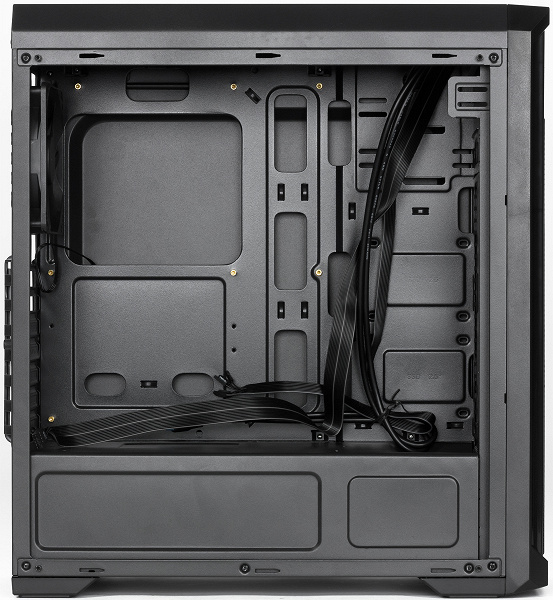
Еще два 2,5-дюймовых посадочных места находятся на пластине, являющейся продолжением основания системной платы, то есть всего в корпус можно установить до четырех накопителей, из которых 3,5-дюймовыми могут быть два.
В корпусе предусмотрен и слот 5,25″ с выходом на лицевую панель, что совсем не характерно для современных корпусов, хотя потребность в установке устройств такой размерности порой сохраняется. Подобного слота для 3,5-дюймовых устройств нет, разве что в отсутствие пятидюймового устройства в слот для него можно поставить еще один диск (конечно, с помощью соответствующего переходника-адаптера).
Системные платы можно устанавливать формата до ATX включительно, слотов расширения может быть не более семи.
Максимальная длина видеокарт и других плат расширения производителем указана как 350 мм. Наш замер показал немного больше — 368 мм, однако надо учитывать возможность установки фронтальных вентиляторов на внутренней стороне передней плоскости шасси. Тем не менее, длина современных видеоадаптеров редко превышает 300-310 мм, то есть реальных ограничений для их выбора фактически нет.
Для процессорного кулера заявлена максимальная высота 155 мм, по нашему замеру от основания системной платы до противоположной боковой панели получилось 175 мм, но из этого значения нужно вычесть высоту монтажных стоек 6 мм и толщину конкретной платы с процессором.
Комплектация вполне соответствует ценовому классу продукта: вместе с корпусом поставляется пакетик с крепежными элементами (включая 4 длинных винта для установки вентиляторов), шесть одноразовых стяжек для кабелей и одна съемная заглушка для слотов расширения; спикера для системной платы нет. Имеется и листовка-инструкция с краткими комментариями на пяти языках, нам она досталась без русского, но имеющиеся иллюстрации дают достаточно полную картину без всяких слов.
Конструкция
Габариты корпуса — 472×205×436 мм (В×Ш×Г), включая выступающие детали. Как видите, размеры действительно вполне компактные для miditower, но зрительно он кажется еще меньше, особенно в ширину: в приведенном значении учтены штампованный выступ на правой стенке и головки винтов, закрепляющих левую стеклянную боковину.
Из-за небольших размеров и простоты конструкции вес нетто получился очень скромным: всего 5,7 кг. Конечно, сказалась и толщина использованной для шасси и правой крышки стали — 0,6 мм, а у некоторых других деталей даже 0,55 мм. Но на общей жесткости конструкции это сказалось не так сильно, как можно было бы ожидать: размеры-то небольшие, а для правой стенки немалую роль сыграло еще и наличие упомянутого выступа. Пожалуй, претензия в этом плане есть только к основанию системной платы: и металл тонковат, и отверстий много, поэтому даже штампованный рельеф не может обеспечить достаточную жесткость.
Ножки полноценные: пластиковые с резиновыми наклейками, играющими роль амортизаторов и предотвращающими скольжение. Кстати, фотографии на сайте немного отличаются от доставшегося нам экземпляра: у нас стеклянная боковая стенка почти полностью закрывает ножки, оставляя с плоскостью установки зазор всего в 3-4 мм, а на официальных фото нижняя кромка стекла находится на сантиметр выше.
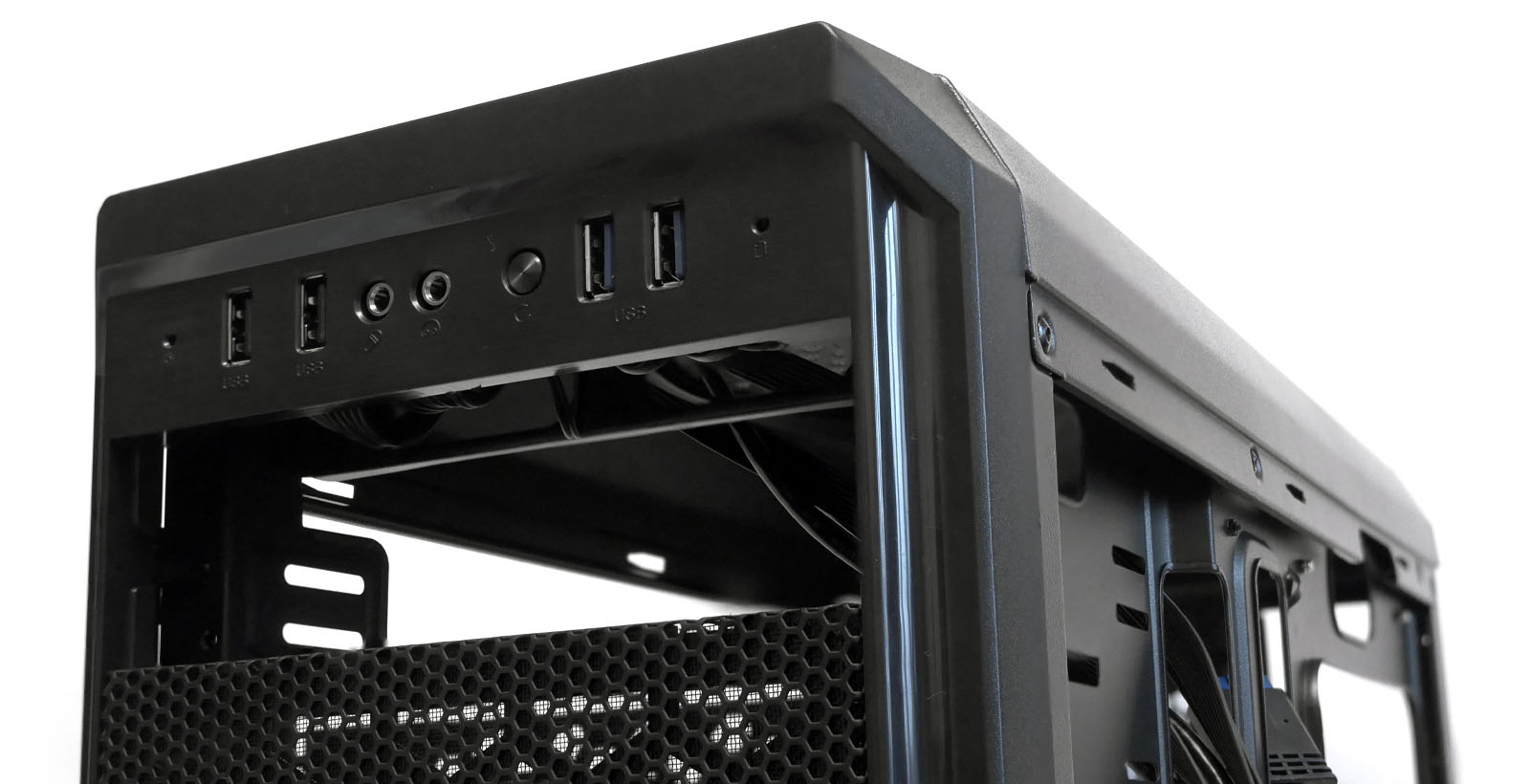
Панель управления расположена в верхней части лицевой панели и является ее неотъемлемой частью, поэтому подходящие пучки кабелей мешают полному снятию.
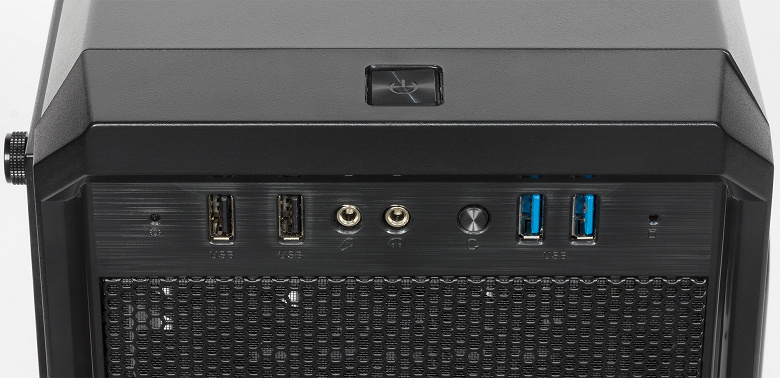
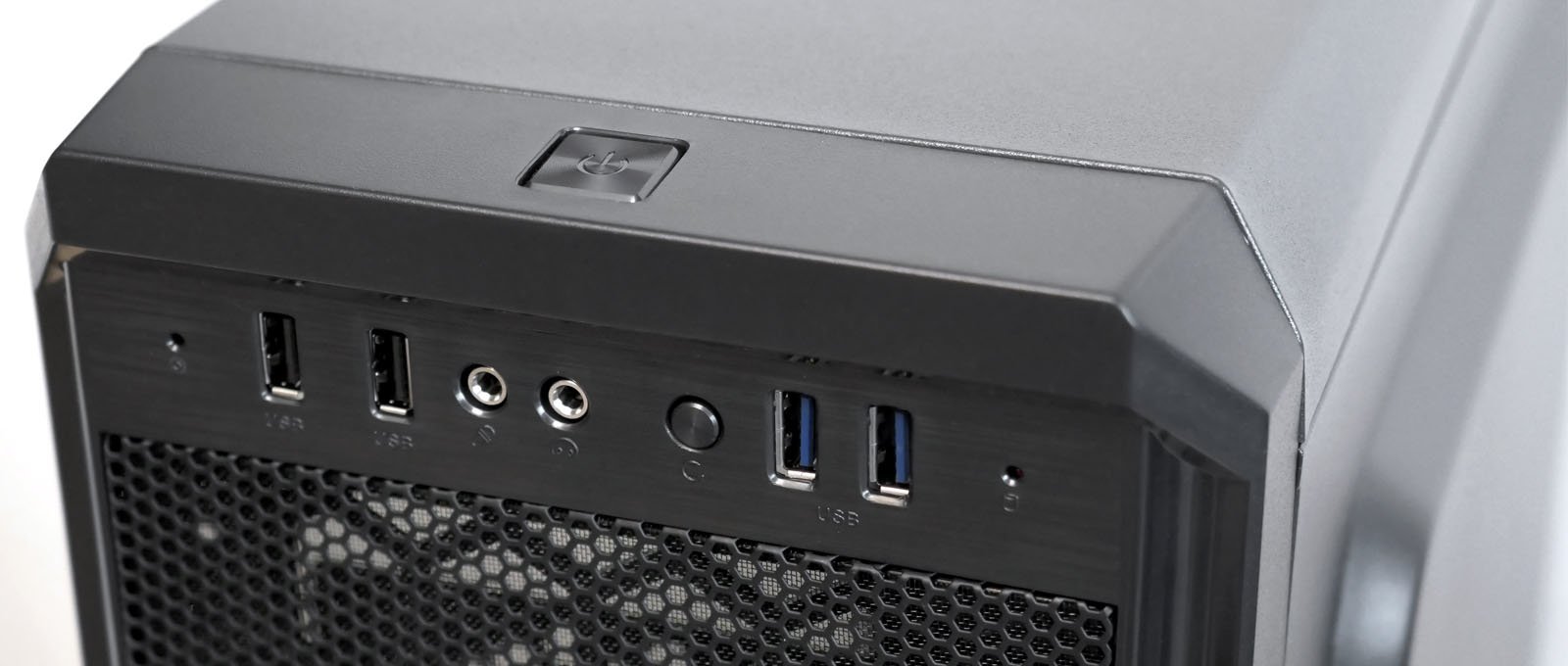
Перечислим слева направо: синий индикатор включения, два порта USB 2.0, пара аудиоразъемов, небольшая круглая кнопка Reset, два порта USB 3.0 и красный индикатор дисковой активности.
Отдельно, на верхнем торце панели, находится большая квадратная кнопка Power.
Обе кнопки не выступают из плоскости панели, но большой свободный ход Reset в сочетании с малым размером не дадут нажать ее случайно. У Power свободный ход поменьше, но заметное усилие срабатывания не позволит выключить компьютер легким прикосновением.
Такая конфигурация панели обеспечит удобство использования при любом размещении компьютера — настольном, напольном или на подставке. Правда, оператор не очень высокого роста из положения сидя может не видеть кнопку Power установленного на столе корпуса, но она имеет насечку, которая вполне позволит найти ее на ощупь.
Поскольку порты USB расположены не в одну линию, а параллельно друг другу, поэтому с одновременным подключением широких устройств проблем не будет.
Система вентиляции
Корпус штатно оснащен единственным 12-сантиметровым вентилятором, установленным на задней стенке в зоне расположения процессорного кулера и работающим как вытяжной. Подключается он стандартным 3-контактным коннектором к соответствующему разъему системной платы.
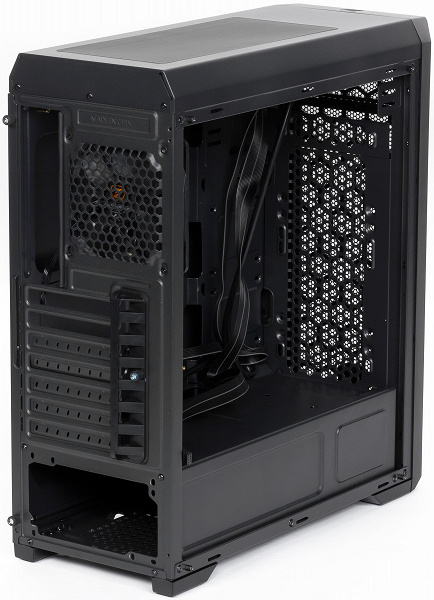
Конечно, есть и возможности расширения системы вентиляции. Их нельзя назвать очень уж широкими, но они вполне разумны и соответствуют конфигурации самого корпуса.
Впереди можно установить два 120-миллиметровых вентилятора, закрепляя их или на внутренней, или на внешней поверхности фронтальной плоскости шасси. Поток воздуха от них целиком придется на карты расширения и системную плату, а накопители останутся без принудительного охлаждения, хотя инструкция и утверждает обратное.
Место для еще двух вентиляторов того же размера предусмотрено и на верхней панели, где имеется перфорированная область, но устанавливать их можно только изнутри.
На днище корпуса отверстия есть только в зоне расположения блока питания, то есть максимальное количество вентиляторов равно пяти.
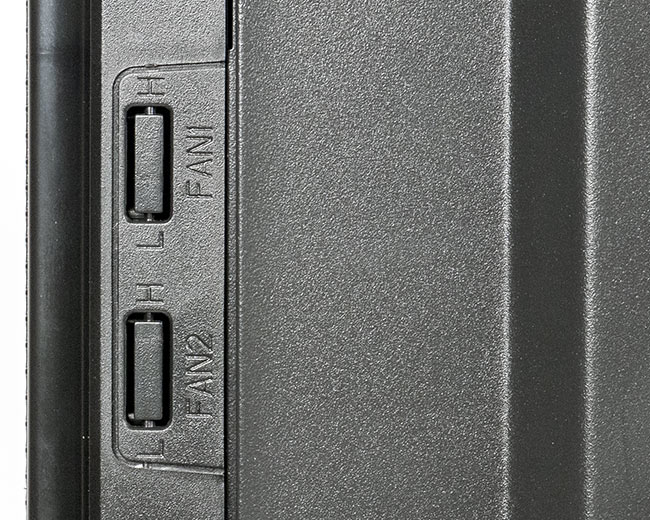
Встроенный контроллер частоты вращения в корпусе не предусмотрен, но при необходимости в пятидюймовый слот можно установить реобас. Заметные на правой боковой поверхности лицевой панели кнопки с соответствующими обозначениями являются лишь заглушками, явно предназначенными для какой-то другой модификации корпуса.
Вместо вентиляторов можно использовать и системы жидкостного охлаждения: 120-миллиметровую сзади и 240-миллиметровую спереди. В отношении верхней плоскости спецификация почему-то говорит только о радиаторе размером 120 мм, хотя крепежные отверстия такие же, как на фронтальной стенке, и вполне вероятна установка 240-миллиметрового радиатора.
Практически вся площадь лицевой панели доступна для потоков воздуха и закрыта декоративной металлической решеткой с мелкими отверстиями в форме шестиугольников. Даже заглушка пятидюймового слота имеет такую же решетку. Естественно, имеется и фильтр, вот только снимать и обслуживать его придется вместе со всей панелью, а это, как уже отмечалось, будет сделать непросто: помешает толстый пучок отходящих от панели управления кабелей.
Нижний фильтр в месте установки блока питания предельно прост: лист тонкого пластика с мелкими отверстиями. Вот только снять его не так уж легко: он со всех четырех сторон удерживается штампованными выступами, сделанными в металле днища, поэтому корпус придется или класть на бок, или переворачивать — вслепую вытащить его хоть и с трудом, но можно, а вот поставить на место удастся вряд ли.
Самым удобным для обслуживания является верхний фильтр: это тоже лист пластика, но с магнитными полосками, приклеенными по периметру. Он просто кладется сверху на область с отверстиями в верхней крышке, которая к тому же сделана в виде неглубокой впадины по форме фильтра, поэтому выступать из плоскости он не будет, как не будет и проблем с правильным его позиционированием при установке.
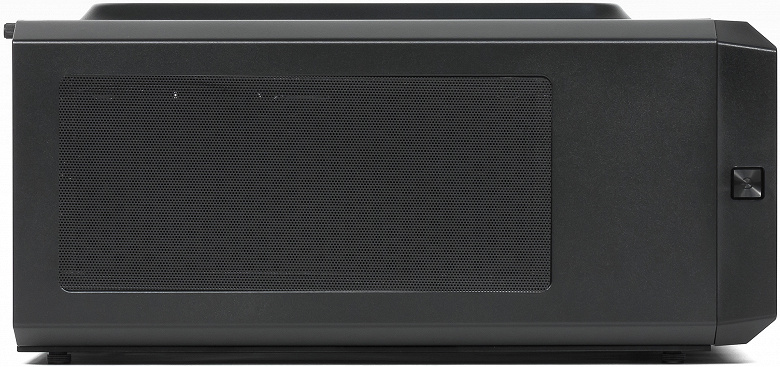
Из дополнительных отверстий есть только прорези в заглушках слотов расширения, выходов для трубок СВО на задней стенке нет.
Сборка системного блока
В углах стеклянной панели сделаны отверстия, в которые вставлены резиновые уплотнители. Они надеваются на имеющиеся слева шестигранные стойки, подобные тем, что используются для установки системной платы. Крепление — четырьмя винтами с большими накатными головками, причем после их удаления стекло не упадет: уплотнители надеваются на стойки с некоторым усилием, а сами они, благодаря своей форме, прочно удерживаются в отверстиях стекла.
Правая металлическая стенка удерживается привычной по очень многим корпусам системой пазов и гребенок и удаляется движением назад, для захвата на заднем торце стенки имеется штампованный выступ. Из-за небольшого размера заметных перекосов при установке крышки на место не появляется, поэтому и установка, и снятие каких-то трудностей не вызывают.
Фиксируется эта крышка тоже обычно: двумя винтами с накатными головками.
Лицевая панель крепится шестью цилиндрическими пластиковыми защелками и легко снимается, для удобства снизу предусмотрен вырез для захвата. Но чтобы отложить ее в сторону, как уже говорилось, придется повозиться с подходящими к панели управления кабелями и шлейфами.
Стойки для крепления системной платы ATX установлены заранее, а отверстие для портов ввода-вывода не имеет заглушки, которую пришлось бы выламывать.
Но прорези для плат расширения закрыты одноразовыми заглушками, вот их-то выломать все же придется. Платы фиксируются винтами, причем планка с отверстиями под эти винты выходит наружу и закрывается декоративной пластиковой накладкой, закрепленной защелками и винтом с накатной головкой. Хотя для доступа к крепежу плат в этой накладке предусмотрены отверстия, установить многие карты без ее снятия не получится.
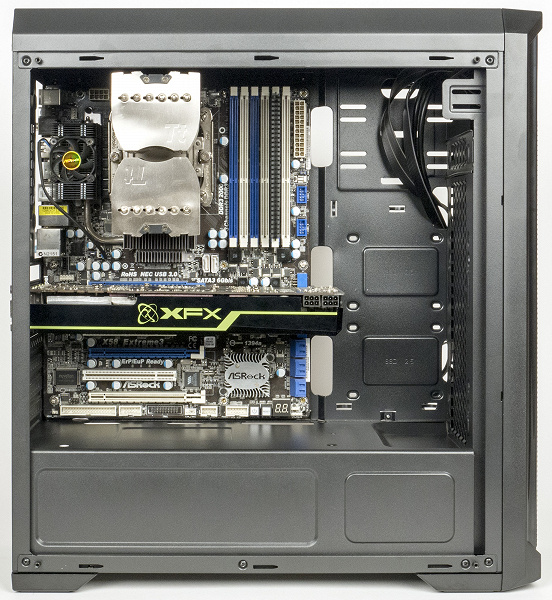
В основании системной платы имеется большое окно, позволяющее устанавливать или снимать процессорный кулер без демонтажа самой платы. Само основание по вертикали внизу доходит до горизонтальной части перегородки нижнего отсека.
Таким образом, блок питания следует вставлять справа. Крепится он винтами непосредственно к задней стенке, а устанавливать его можно только вентилятором вниз: до перегородки остается зазор всего в полсантиметра, да и отверстий в ней нет.
На днище предусмотрены выступы, помогающие правильно установить БП. Вот только на копеечных резиновых наклейках-амортизаторах решили сэкономить.
По длине для БП с выходящими из него проводами остается 25 см, это нужно учитывать при выборе модели.
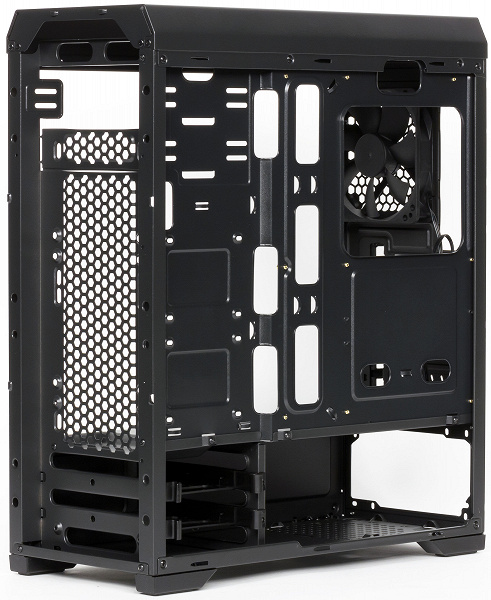
Основание системной платы с небольшим изгибом продолжается до передней плоскости шасси, здесь предусмотрены места для двух 2,5-дюймовых накопителей. Они устанавливаются один над другим справа, а слева крепятся винтами, проходящими в имеющиеся отверстия. Решение, мягко говоря, не слишком удобное для сборщика, зато более чем бюджетное.
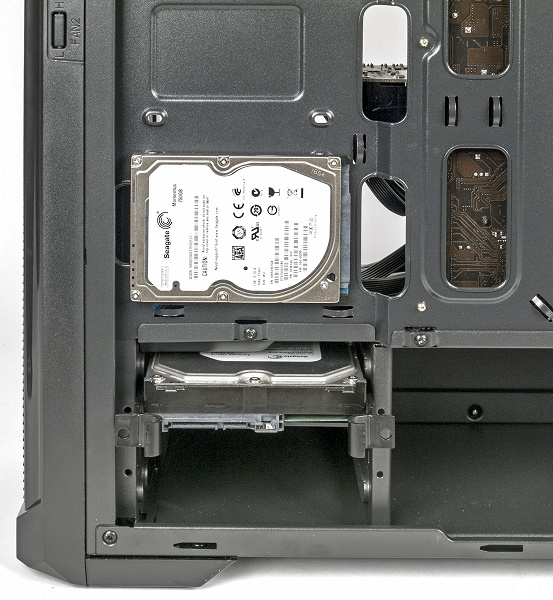
Под этими посадочными местами в нижнем отсеке имеется дисковая стойка, вмещающая два накопителя на универсальных (то есть рассчитанных на обе размерности HDD/SSD) салазках. Диски 3,5″ фиксируются в салазках боковыми штифтами, причем вполне прочно — приходится приложить немалое усилие, чтобы дослать накопитель на место. Специальных амортизаторов нет, разве что до некоторой степени их роль сыграет сам пластик салазок. 2,5-дюймовые накопители крепятся винтами снизу.
Салазки вставляются в стойку справа и крепятся защелками с выступающими ручками, диски при установке следует ориентировать разъемами в сторону этих ручек. Получается довольно надежно, но при необходимости можно зафиксировать парами винтов и салазки в стойке (через ушки, имеющиеся возле ручек), и 3,5-дюймовые диски в салазках (по бокам).
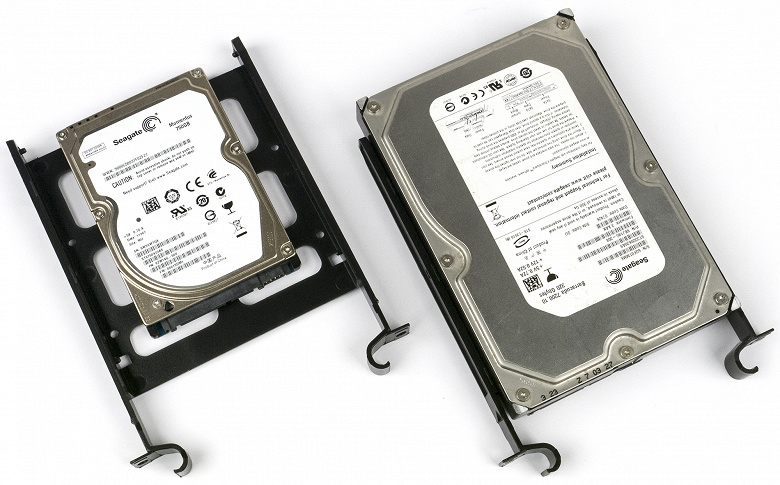
Для всех накопителей размерности 2,5″ годятся только SATA-кабели с прямыми коннекторами, а для 3,5-дюймовых можно использовать и с Г-образными.
Пятидюймовое оборудование в соответствующем слоте крепится винтами с боков.
Для прокладки проводов и кабелей в перегородке отсека для БП и в основании системной платы предусмотрены отверстия. Как и в других недорогих корпусах, резиновых заглушек с разрезными лепестками в них нет. Провода питания можно проложить и справа, где у нижнего отсека нет стенки.
Закрепить пучки кабелей можно одноразовыми стяжками из комплекта, прикрепляя их к имеющимся штампованным ушкам.
Несмотря на небольшую ширину корпуса, очень уж тщательно укладывать провода, прижимая их справа к основанию системной платы, не придется — именно для этого и сделан довольно глубокий штампованный выступ на металлической боковой стенке.
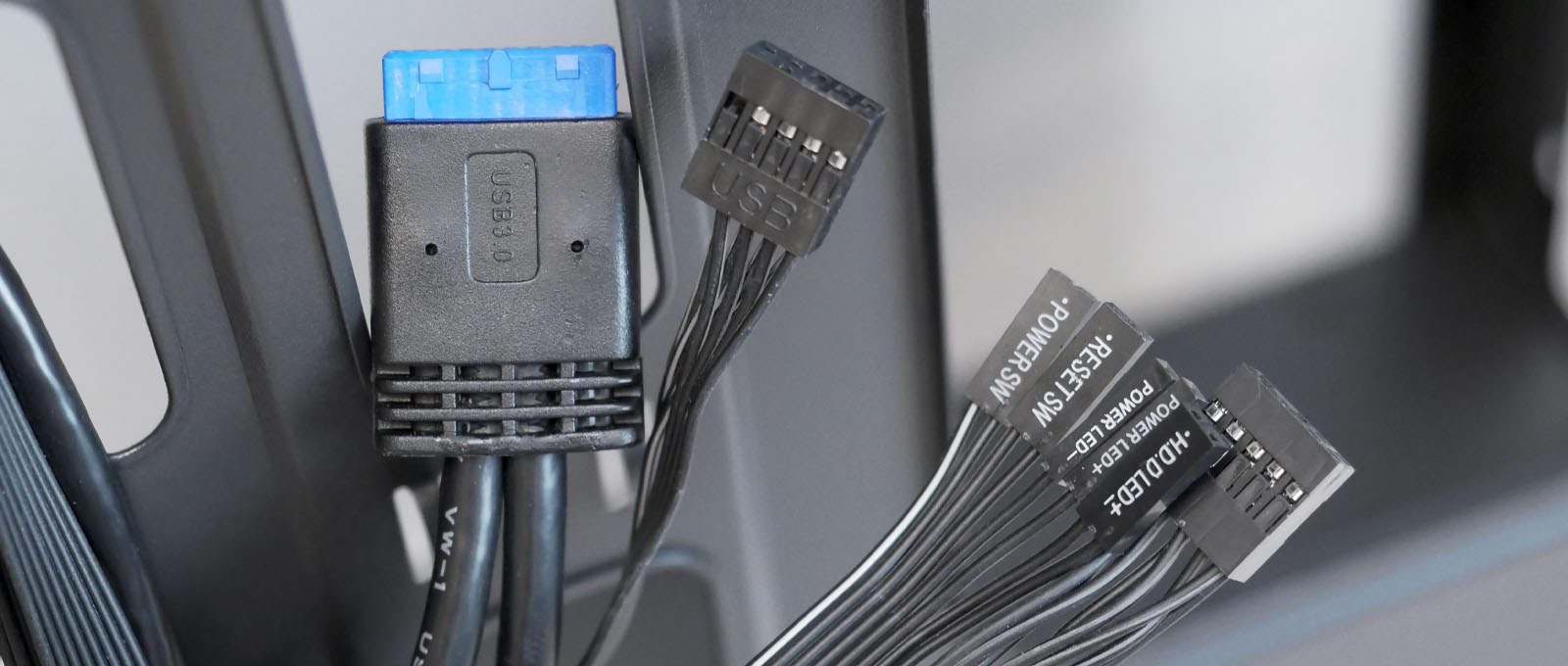
Кабели от внешних разъемов экранированные, подключаются монолитными коннекторами. Для аудио есть только HD Audio, USB-порты подключаются к внутренним разъемам системной платы.
Кромки шасси либо завальцованы, либо скруглены, а края стеклянной панели обработаны, что уменьшает риск повреждения рук сборщика. Хотя кое-где справа все же остались острые выступы в отверстиях для стоек системной платы.
Акустическая эргономика
Уровень шума системы охлаждения корпуса изменяется от 20 до 29 дБА при расположении микрофона в ближнем поле. При питании единственного комплектного вентилятора напряжением 5 В шум находится на минимально заметном уровне, однако с ростом напряжения питания уровень шума возрастает. В типовом диапазоне регулирования напряжения 7—11 В шум изменяется от низкого (21,7 дБА) до пониженного (27,5 дБА) уровня относительно типичных значений для жилых помещений в дневное время суток. Впрочем, даже при питании вентилятора номинальным напряжением 12 В уровень шума системы охлаждения весьма далек от пороговых 40 дБА и находится в комфортном диапазоне для большинства пользователей.
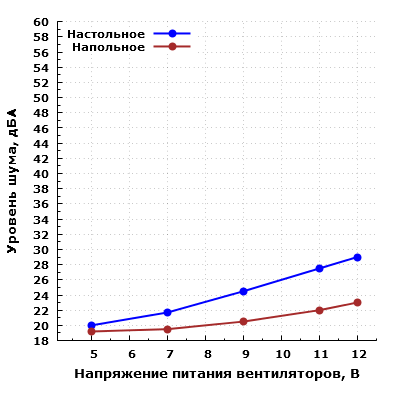
При большем удалении корпуса от пользователя и размещении его, к примеру, на полу под столом, шум при питании вентилятора от 12 В можно будет охарактеризовать как низкий для жилого помещения в дневное время суток.
Шум неаэродинамического происхождения у штатного вентилятора минимальный и не раздражает.
Стоит учитывать, что обратной стороной низкого уровня шума является малая производительность системы вентиляции корпуса, что в случае использования мощных компонентов и повышенной температуры окружающей среды может негативно сказаться на температурном режиме комплектующих, расположенных внутри корпуса. Правда, в случае бюджетного корпуса вероятность установки действительно мощных компонентов с высоким тепловыделением не очень большая. Кроме того, владелец корпуса имеет возможность установить дополнительные вентиляторы.
Позиционирование и выводы
Главное достоинство Cougar MX330-G — очень привлекательная для корпуса со стеклянной боковой стенкой цена. Но как это часто бывает, она же определяет и его главный недостаток: бюджетность конструкции чувствуется во всем. Правда, этот недостаток следует соотносить с субъективным восприятием конкретного потребителя и с задачами, которые будет выполнять собираемый в корпусе компьютер.
Оснащенность внешними портами здесь вполне на уровне современных требований — иметь еще и USB Type-C было бы неплохо, но такой порт пока встречается даже не в каждом гораздо более дорогом корпусе. Четырех дисковых накопителей (плюс пятидюймовое устройство: ODD, реобас и т. д.) для большинства возможных конфигураций будет вполне достаточно.
Единственный вентилятор способен справиться с задачей отвода тепла для очень многих офисных и даже домашних компьютеров, а добавить еще несколько вентиляторов совсем несложно — главное, что платить за них придется только в случае реальной необходимости. Зато система фильтрации входящего воздуха, пусть и не очень удобная в обслуживании, охватывает все нужные места.
Похоже, существующая мода вскоре вообще оставит нас без корпусов, имеющих только металлические стенки, а потребность в недорогих изделиях была раньше, есть сегодня и будет всегда — и у небогатых домашних пользователей, и в офисах, и на предприятиях. Данную модель Cougar для таких категорий потенциальных покупателей можно назвать неплохим выбором.
Внешний вид корпуса вполне нейтрален, он не вызывает ни восторга, ни категорического неприятия, и это в ряде случаев тоже может стать важным фактором при выборе: очень часто в жилой комнате и особенно в офисе компьютер является чисто утилитарным устройством, а вовсе не средством для привлечения внимания. Напомним еще и про относительную компактность корпуса, а также про разумное расположение органов панели управления.
Корпус оставил довольно хорошее впечатление, несмотря на некоторые особенности, присущие бюджетным решениям. Изготовлен он вполне добротно для его стоимости, откровенного негатива при работе с ним не возникает, а с учетом его компактных габаритов жесткость конструкции также получилась вполне достаточной.
В заключение предлагаем посмотреть наш видеообзор корпуса Cougar MX330-G:
Источник
Содержание
- Обзор корпуса Cougar MX330-F — оптимальный середнячок
- Содержание
- Содержание
- Характеристики и особенности
- Упаковка
- Внешний вид
- Прочность
- Комплектация
- Инструкция
- Передняя панель
- Задняя стенка
- Вентиляторы и охлаждение
- Фильтры
- Крепление материнской платы
- Отсеки
- Для 3,5” дисков
- Для 2,5” дисков
- Для 5.25”
- Для блока питания
- Удобство монтажа комплектующих
- Укладка кабелей (кабель-менеджмент)
- Качество исполнения
- Итоговое впечатление
- Плюсы
- Минусы
- За обзор были начислены клубкоины.
Обзор корпуса Cougar MX330-F — оптимальный середнячок
Содержание
Содержание
Выбрать недорогой и надежный корпус для игровой системы достаточно непростое дело, особенно, когда бюджет сильно ограничен. А если учесть, что для мощного процессора и видеокарты нужна хорошая вентиляция, то это вдвоей труднее. И этот обзор поможем вам определиться с выбором, ведь он отвечает многих параметрам из тех, что предъявляются для скоростных и горячих сборок. Встречайте, Cougar MX330-F.
Характеристики и особенности
Подробный набор характеристик правильнее будет смотреть в описании на карточке товара. Здесь же я отмечу основные моменты, на которые я обратил внимание при выборе корпуса:
- Размеры (ДхШхВ): 427х195х473мм;
- Толщина металла: 0,6 мм;
- Форм-фактор для корпуса: Mid-Tower;
- Подходит для следующих материнских плат: Mini-ITX, Micro-ATX, Standard-ATX;
- Блок питания: снизу;
- 2 места для монтажа 2.5″ накопителя;
- 2 места для монтажа 3.5″ накопителя;
- 1 место для монтажа 5.25″ накопителя;
- Вентиляторы в комплекте: 5 x 120 мм;
- Максимальные габариты видеокарты: 350 мм;
- USB-порты на передней панели USB: 2 шт.;
- Пылевой фильтр: везде, кроме задней части;
- Цена: средний бюджет;
Упаковка

Упаковка стандартная: картон с прорезными ручками, фиксаторы из пенопласта и пакет.

Уложен в коробку передней панелью вверх.
Внешний вид

По виду корпус мне понравился. Впрочем, как и большинство современных. Мне много и не надо, все равно стоит под столом. Но выглядит не так плохо, как старые модели, вполне реально поставить и на видное место, тем более, что есть прозрачная стенка.

Не знаю, почему некоторые пишут про закалённое стекло, если даже в описании указано, что у Cougar MX330-F установлен акрил (он же оргстекло).


На корпусе установлены резиновые ножки, которые не создают жутких звуков при передвигании.
Прочность
Прочность оставляет желать лучшего. Для бюджетного корпуса, нынче, видимо это считается нормой. Даже в магазине во время осмотра я это моментально ощутил его и разочаровался. Страшно было даже вынимать его из коробки, держа руками с обеих сторон. Такое ощущение, что я вомну внутрь и останутся прогибы. Это касается передней и задней панелей.

Но когда я собирал его, сравнивал со старым корпусом, которому примерно 15-20 лет. Так вот старичок – монолит, по сравнению с новым.
В Cougar металл тонкий, но заявлено 0,6мм. При сборке страшно лишний раз облокотиться рукой на него, когда нагибаешься, чтобы заглянуть куда-нибудь.
Задняя стенка перфорированная, от чего о ее прочности и говорить не стоит.
Во время сборки материнская плата на 0,5-1мм не подходила по монтажным отверстиям, так как упиралась в заднюю часть корпуса, поэтому пришлось немного ту самую часть подправить наружу. Видимо все же немного вдавилась вовнутрь при осмотре или раньше где-то.
Перегородки и ребра жесткости делаются за счет завальцовки краев. С другой стороны, такой способ защищает проложенную проводку через отверстия от порезов.
Комплектация

Комплектация стандартная: инструкция, салазки, винты, стяжки, планка-заглушка для видеокарты и 5 установленных вентиляторов.
Инструкция
Инструкция, что идет в комплекте, черно-белая, очень краткая и непонятная. Но для нашего брата, это не преграда. Настоящий мужик берет инструкцию только тогда, когда что-то не получается или что-то произошло. Поэтому несколько часов и разберется любой.
Болтики не сразу понять, куда какой и к чему. Некоторые из них очень похожи: с прессшайбой и без нее. Приходилось в некоторых местах вкручивать простым перебором.
Осталось еще несколько из них, а также длинные для установки вентиляторов или СВО на переднюю панель.
Передняя панель

На передней панели в верхней ее части можно подключить USB 3.2, аж 2 штуки, и наушники с микрофоном (3.5 Jack). Также есть заглушенные места для установки дополнительных разъемов.
Если кому-то в 2021 году понадобиться DVD-привод, его тоже можно установить, сняв металлическую сетку-заглушку подразъемами.

А справой стороны панели есть заглушенные места для установки кнопок управления кулерами.
Задняя стенка
Для видеокарты была удалена одна верхняя заглушка, в таком виде получил в магазине. Не понятно, сделал это кто-то или так задумано было. В комплекте была одна запасная, которую можно прикрутить. Но на верхнее пустое место карта не встала, поэтому пришлось выламывать еще две ниже, а верхнюю закрывать этой заглушкой.

Искал корпуса со съемными заглушками, но ничего из достойного из наличия и за такие деньги, так и не смог найти.

Фильтров на задней панели нет, пустые отверстия. Но хотя и не надо, ведь там воздух выдавливается.
Вентиляторы и охлаждение
Выбрал данный корпус из-за того, что в нем уже есть вентиляторы. Если покупать более дешевые модели, то там пришлось бы их докупать. В результате вышло бы еще дороже.

Подсветка одноцветная, красная, зависит от работы вентиляторов.
Также при выборе обращалось внимание в отзывах на продуваемость корпуса для горячих систем. Так как боковая стенка из сплошного акрила, а планировалось поставить RTX 3060ti, то вентиляции отдавалось больше требований, чем обычно.
Шумят они не так сильно по сравнению со старым древним корпусом. Сколько они проживут – покажет время.
Судя по тому, что карта загружена по полной (рендеринг видео, игры и т.д.), температура сбивается постоянно включающимися вентиляторами, можно сказать с уверенностью, что корпус хорошо прогоняет воздух. Главное, чтобы пыли от этого не становилось в нем больше, а для этого есть фильтры, о которых чуть дальше.

Задний вентилятор мешает простому монтажу материнской платы – цепляется за декоративный обвес. В иной раз пришлось откручивать кулер.
Фильтры
А от пыли, я искал в корпусах фильтры. И в Cougar MX330-F они есть.

Сверху лежит фильтр-сетка на магнитах.

Снизу для блока питания установлен еще одна сеточка.
А на передней панели, где трудятся 2 вентилятора, стоит сетка во всю площадь, но правда, очень крупная. Что она задержит, не знаю. Возможно, только мух.

Также на передней панели снизу есть вырез, чтобы браться пальцами. Так вот, он сквозной. В результате будет происходить через него забор воздуха в обход переднего фильтра. У некоторых корпусов этот паз глухой, что является для них плюсом.
Крепление материнской платы

Часть монтажных стоек для материнской платы было уже установлено. То ли корпус приехал после кого-то, то ли так на заводе делают под другие размеры плат. Но в комплекте шло еще несколько стоек, поэтому поставил все.
Пока прокладывал все провода, материнскую плату пришлось снимать раза 3, если не больше, чтобы проложить питание. То так провода не дотягиваются, то иначе — мешают где-то. Поэтому не старайтесь прикручивать плату сразу на все крепления.
Отсеки
Для 3,5” дисков

Удачно, что в данной модели есть место для стареньких HDD на 3,5 дюйма, аж под целых два диска. В отсеке используются пластиковые салазки. Диски крепятся к ним на винты, а далее сами салазки на один винт к корпусу.
Противовибрационных свойств не предусмотрено, никаких прокладок, демпферов.
Пластик – так себе затея. Одни из них были погнуты. В них запихнули инструкцию и комплект для монтажа, а криво вставили. И как результат – изогнута защелка. Жить будет.

Но самое плохое, что в этом отсеке – это то, что в нем нет никакой вентиляции. Очень сомнительная затея. Как бы на дисках это не сказалось.

Также пришлось на одном отверстии нарезать резьбу, так как винт никак не хотел закручиваться. Хорошо, что отверстие увеличено за счет развальцовки, резьба чуть длиннее, чем обычно.
Для 2,5” дисков

Еще предусмотрены места для двух SSD дисков прямо к корпусу. Монтаж приходиться делать с двух сторон. С одной стороны держать диск, с другой пытаться прикрутить винты через стенку корпуса.

Очень неудобно оказалось крепить к ним sata-кабели. На материнской плате в этом месте оказались разъемы. И как следствие, очень сложно подобраться и красиво подвести их.
Для 5.25”
Можно также установить , убрав заглушку, необходимый привод размером 5.25 дюйма. Кому это надо, не знаю.
Для блока питания

Места для блока питания много, но вот провода в некоторых отверстиях просунуть не получилось, т.к. мешал сам бло и получающиеся из-за него преграды.
Удобство монтажа комплектующих
Винтики, как я уже и говорил, имеют несколько размеров. Некоторые из них на вид сразу не отличишь. Поэтому приходилось вкручивать их перебором. Если не закручивается, значит берем следующий.
Укладка кабелей (кабель-менеджмент)
Укладка кабелей заслуживает отдельного освещения.

По рейтингу, вроде как удобная. Возможно, я не видел варианты хуже. Но в данном случае, я провозился с этим корпусом часа 4-5. Старые корпуса я разбирал и собирал за 0,5-1 час.

Провода от блока питания оказались жестковаты и лентами. Поэтому уложить их как-то грамотно не получилось.

Провода от кулеров тоже пришлось как-то завязывать и прятать.

Местами они не очень удобны. Имеют 3pin и молекс.
В результате, либо материнская плата не очень подходит к корпусу, либо плохо продумали монтажные отверстия.
Качество исполнения
Качество изготовления корпуса, по моему мнению, что-то среднее. Если сравнивать со старыми, что я только и могу сделать, то прочность Cougar MX330-F недостаточная, оставляет желать лучше.
Точность отверстий, отсеков и исполнение в целом, на должном уровне. Все отверстия подходят, ничего допиливать не пришлось.
Акрил или закалённое стекло – для меня не важно. Наверно, акрил даже лучше для непрочных корпусов, как этот. Чуть стоит погнуть не так и стекло может разлететься в крошку, а акрил будет жить долго.
И если что, в будущем в оргстекле прорежу лазером отверстия для большей вентиляции и установки еще одного кулера для видеокарты.

Внутри в основном отсеке осталось много места.
Итоговое впечатление

Выбирал корпус долго и мучительно. Хотелось получить прочный, тихий, продуваемый и чистый на длительное время корпус. Я думаю, что мне удалось.
Плюсы
Из плюсов можно выделить следующее:
- Недорогой по данной комплектации вентиляторами;
- 5 вентиляторов;
- Продуваемость;
- Фильтры;
- На передней панели есть разъемы.
Минусы
- Не сразу поймешь, какие винты куда подходят;
- Пришлось нарезать резьбу для крепления салазок под HDD 3,5;
- Тонкий металл с передней и задней панели;
- Некоторые винты просто срывали резьбу без особого усилия;
- Местами не очень удобный кабель-менеджмент;
- Нет вентиляции в отсеке для HDD 3,5″.
Покупать данный корпус или нет, дело за вами. Но из всех имеющихся на момент покупки, я не смог найти что-то аналогичного по схожим характеристика за такую же цену.
За обзор были начислены клубкоины.
Хочешь также? Пиши обзоры и получай вознаграждение.
Источник
Бюджетный статус многими воспринимается как «клеймо» на качестве изготовления. Но иногда попадаются сбалансированные и недорогие корпуса для современных игровых ПК, которые оправдывают каждый вложенный рубль.
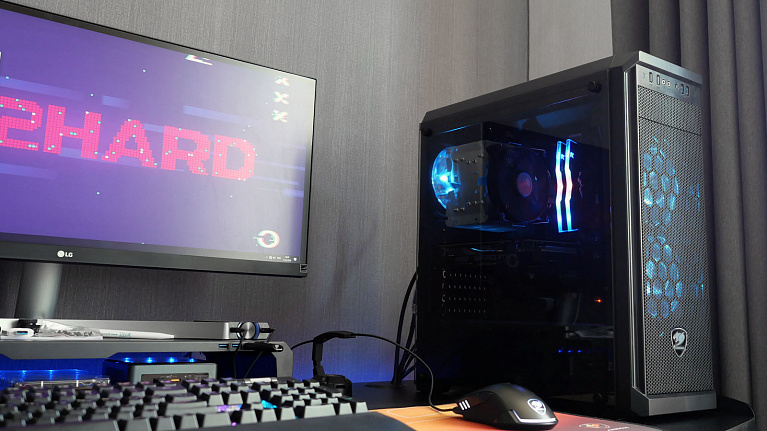
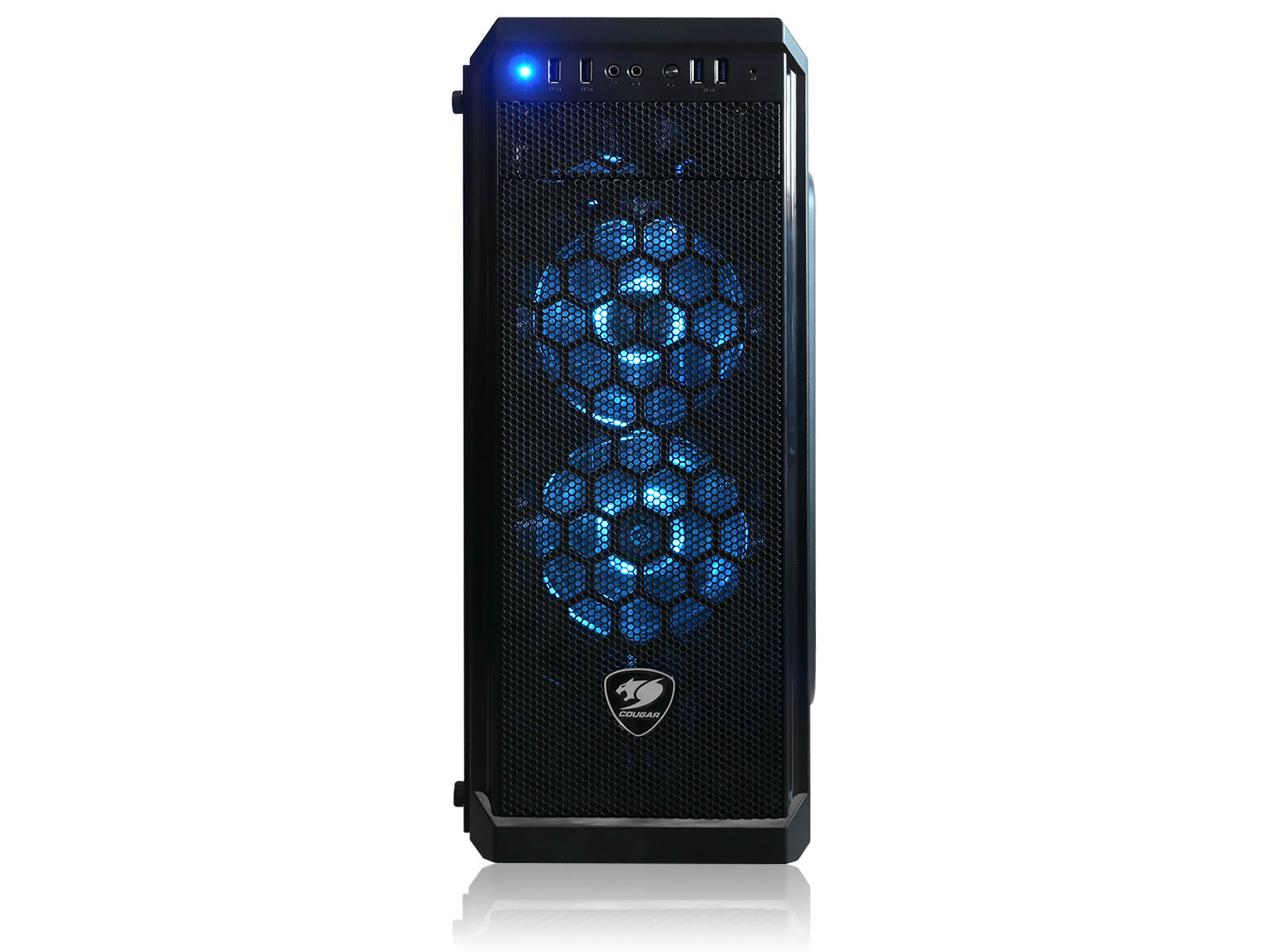
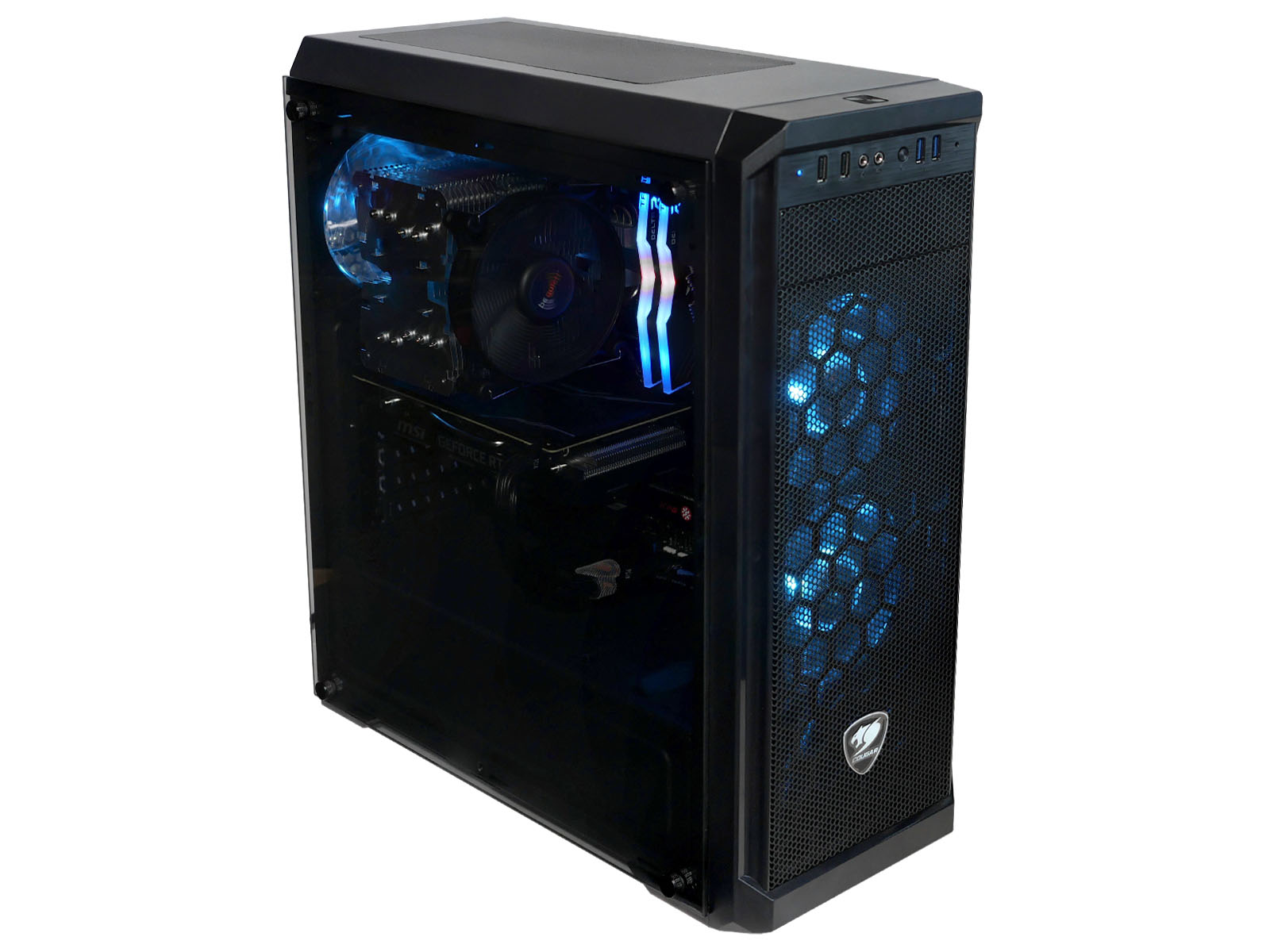
Для экономных покупателей в ассортименте корпусов для ПК от компании Cougar присутствует недорогая модель MX330-G, которая выпускается в двух вариантах: Black — с одним предустановленным вентилятором черного цвета и Air — с тремя предустановленными вентиляторами с приятной голубой подсветкой. Несмотря на бюджетное позиционирование, они являются интересным вариантом для игровых компьютеров начального и среднего уровня, так как имеют современную компоновку, боковую панель из закаленного стекла, пылевые фильтры и mesh-сетку на лицевой панели, способствующую неплохой продуваемости. Мы решили протестировать вариант с подсвечиваемыми вентиляторами — Cougar MX330-G Air.
Спецификация
| Модель | Cougar MX330-G Air |
| Форм-фактор | Mid-Tower (средняя башня) |
| Форм-фактор совместимых плат | Mini-ITX / MicroATX / ATX |
| Размеры | 195 x 473 x 427 мм |
| Максимальная длина видеокарты |
350 мм |
| Поддержка блоков питания | ATX PS2 |
| Максимальная высота кулера процессора | 155 мм |
| Боковые стенки | Закаленное стекло и металл |
| Число отсеков 5.25″ | 1 шт. (внешний) |
| Число отсеков 3,5″ | 2 шт. (внутренние) |
| Число отсеков 2,5″ | 2 шт. (внутренние) |
| Слотов расширения | 7 шт. |
| Предустановленные вентиляторы | 120 мм x 3 шт. (с подсветкой голубого цвета) |
| Интерфейсы верхней панели |
USB 3.0 x 2 шт.; USB 2.0 x 2 шт.; Микрофонное гнездо x 1 шт.; Аудиогнездо x 1 шт. |
| Вес | 14,5 кг с упаковкой |
Упаковка
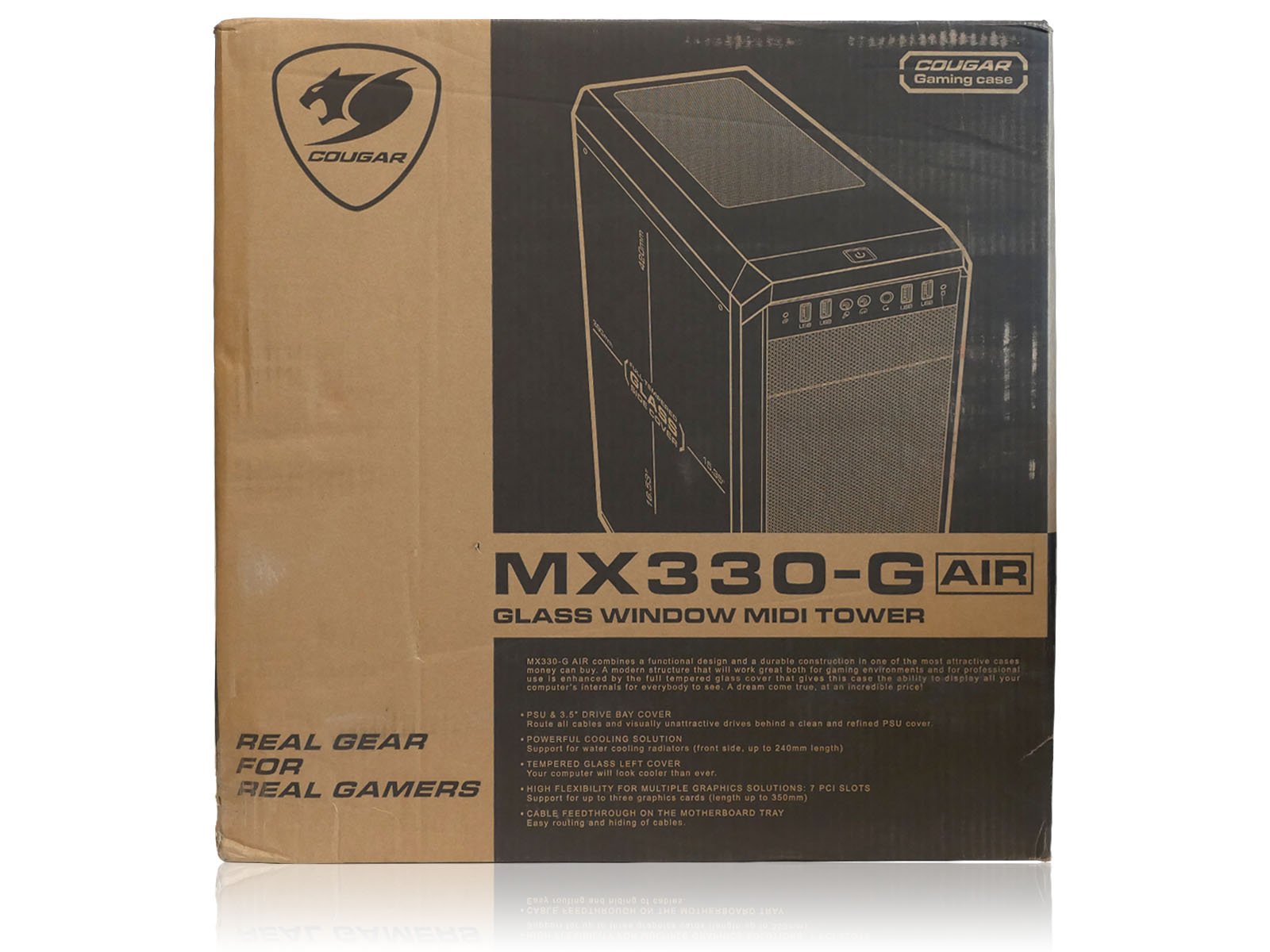
Упаковка с корпусом Cougar MX330-G Air имеет габариты 52 x 52 x 24 см. Используется плотный картон с нанесенными черным цветом рисунками и надписями. По бокам предусмотрены прорези-ручки для удобства переноски. Описание возможностей корпуса на коробке достаточно подробное, но блока на русском языке нет. На боковых узких гранях дополнительно нанесены таблички со спецификацией.
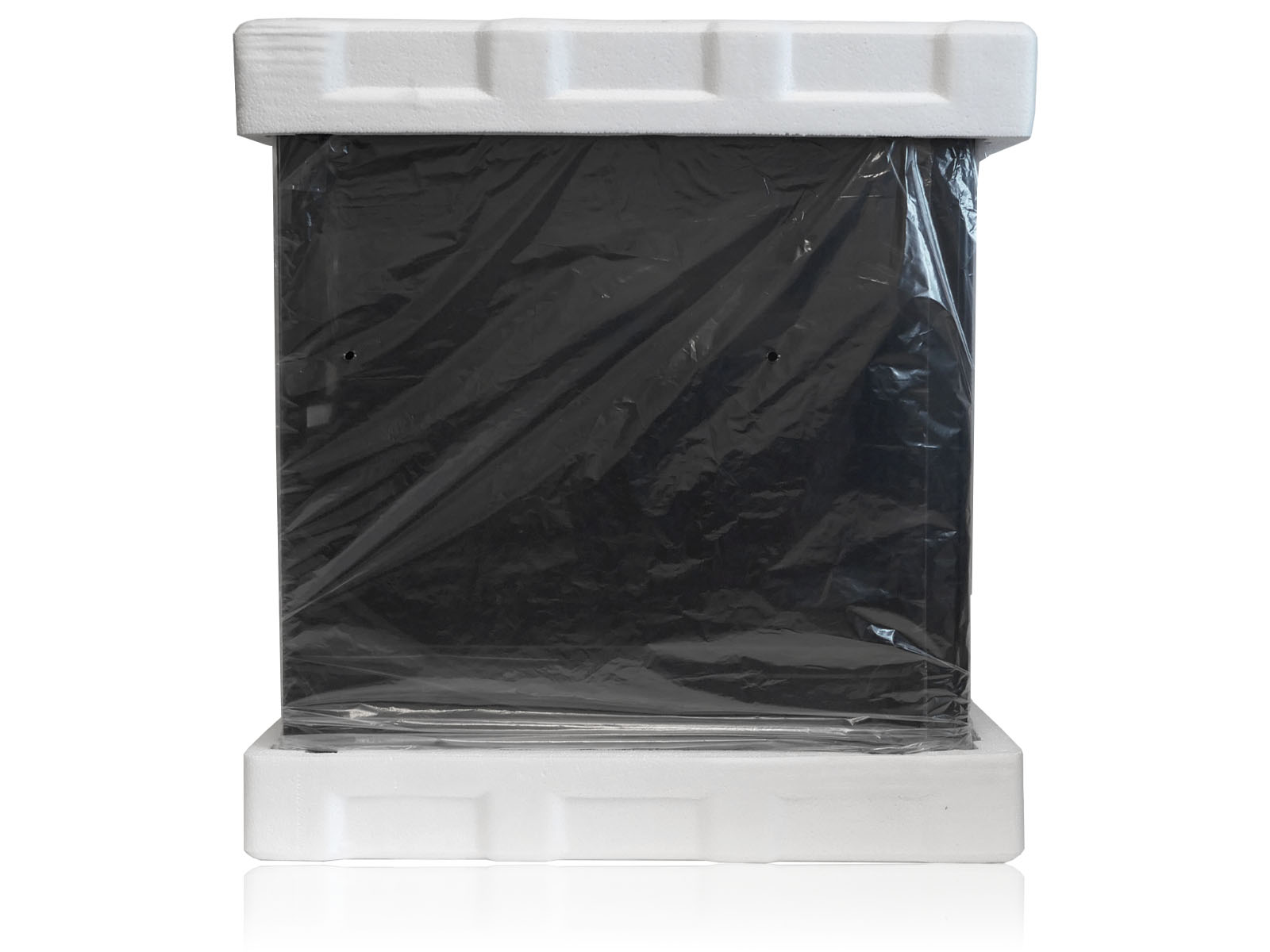

Внутри упаковки используется проверенная временем защита корпуса от повреждений в виде пенопластовых вставок по бокам. У таких коробок слабая часть — боковые стенки, которые легко прогибаются, что может стать причиной повреждения стеклянной панели корпуса. В остальном всё, как и у большинства товаров аналогичного класса.
Комплектация
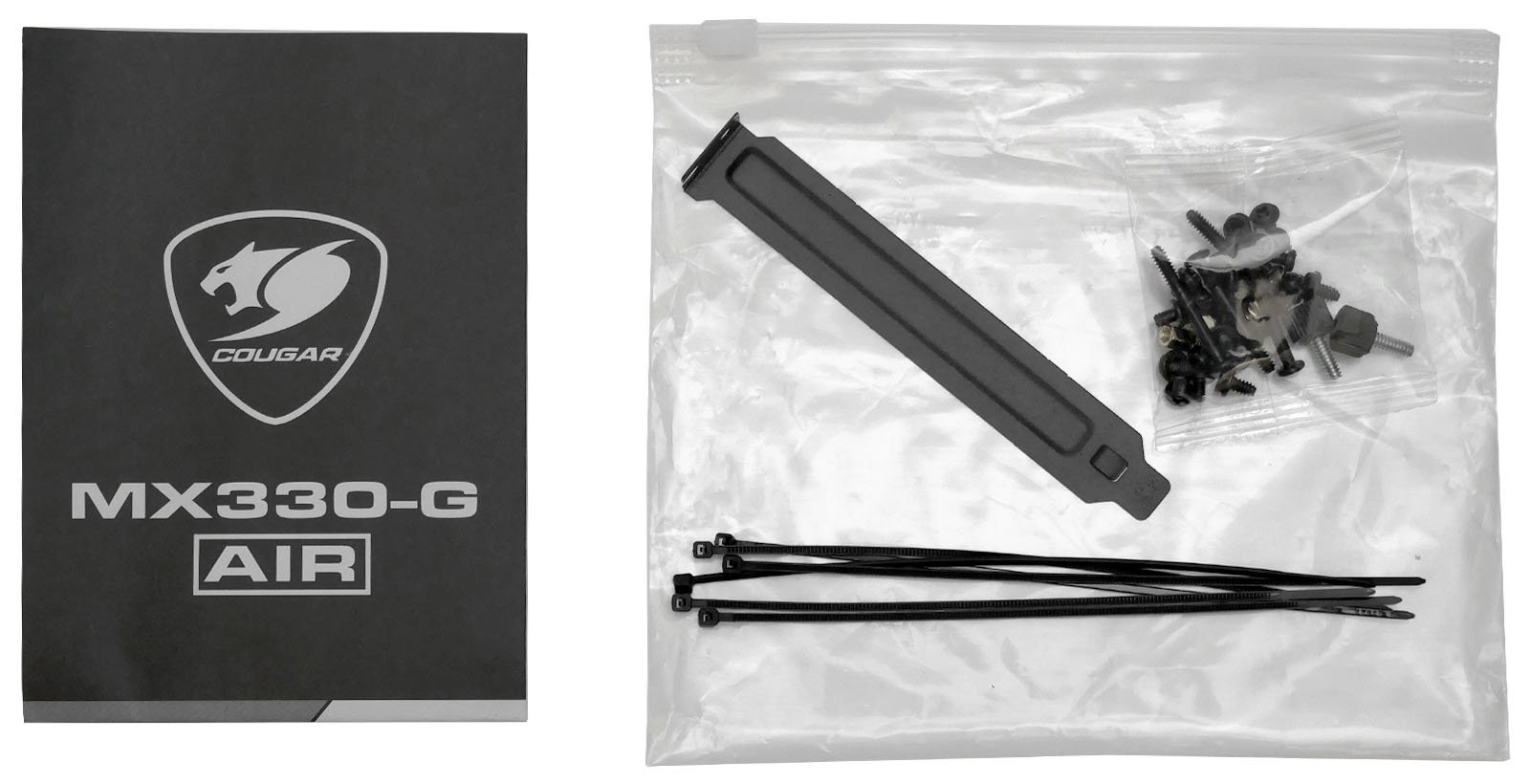
В комплекте с корпусом идёт небольшая инструкция, одна многоразовая заглушка для слотов расширения, шесть одноразовых нейлоновых хомутов и пакет с различными крепёжными винтами для комплектующих.
Экстерьер
Внешний вид корпуса современен и лаконичен. Строгий чёрный цвет хорошо сочетается с отсутствием аляповатых элементов дизайна.
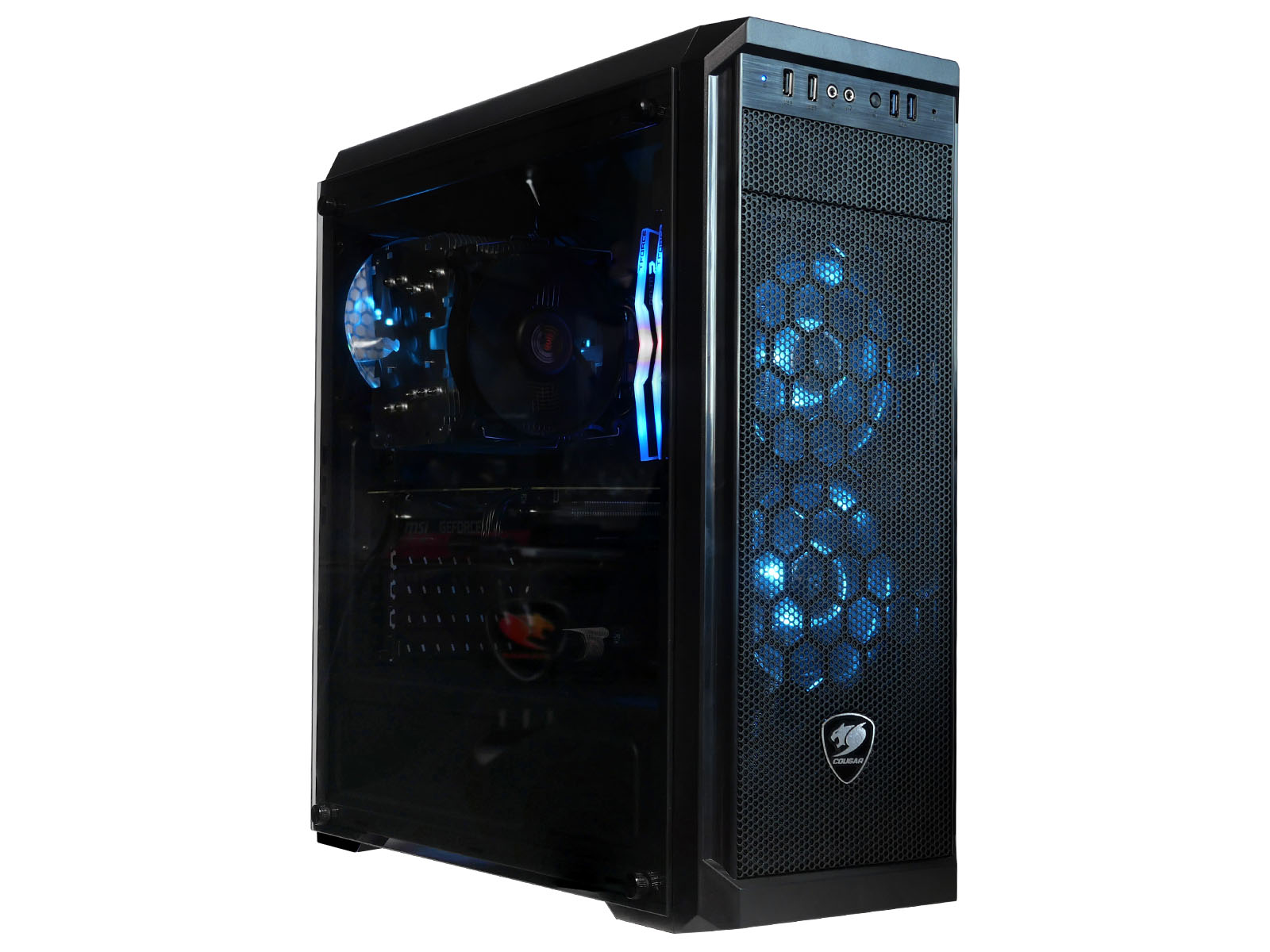
В целом корпус подойдёт не только для домашнего игрового ПК, но и как вариант для основы производительной рабочей станции в офисе.
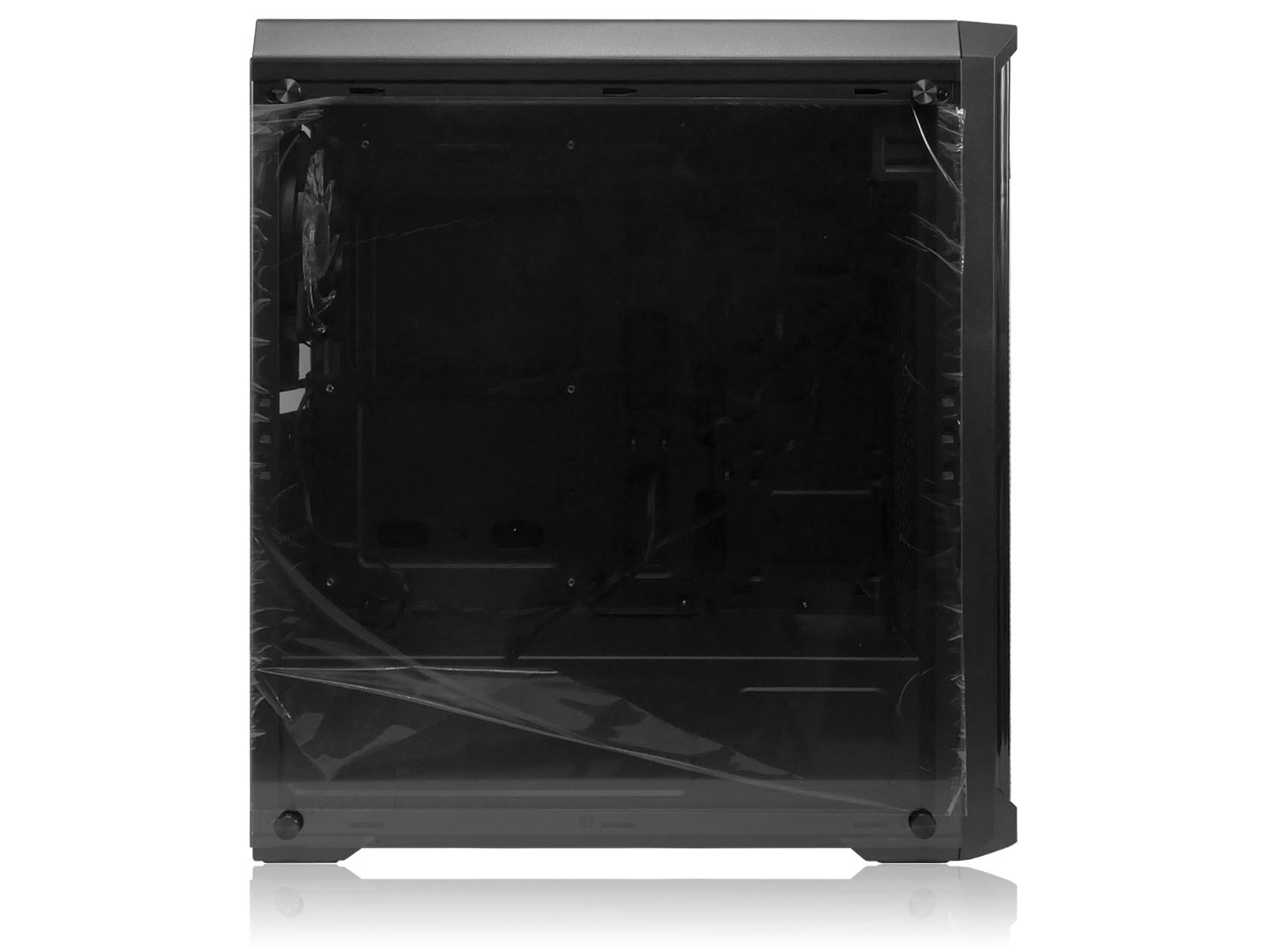
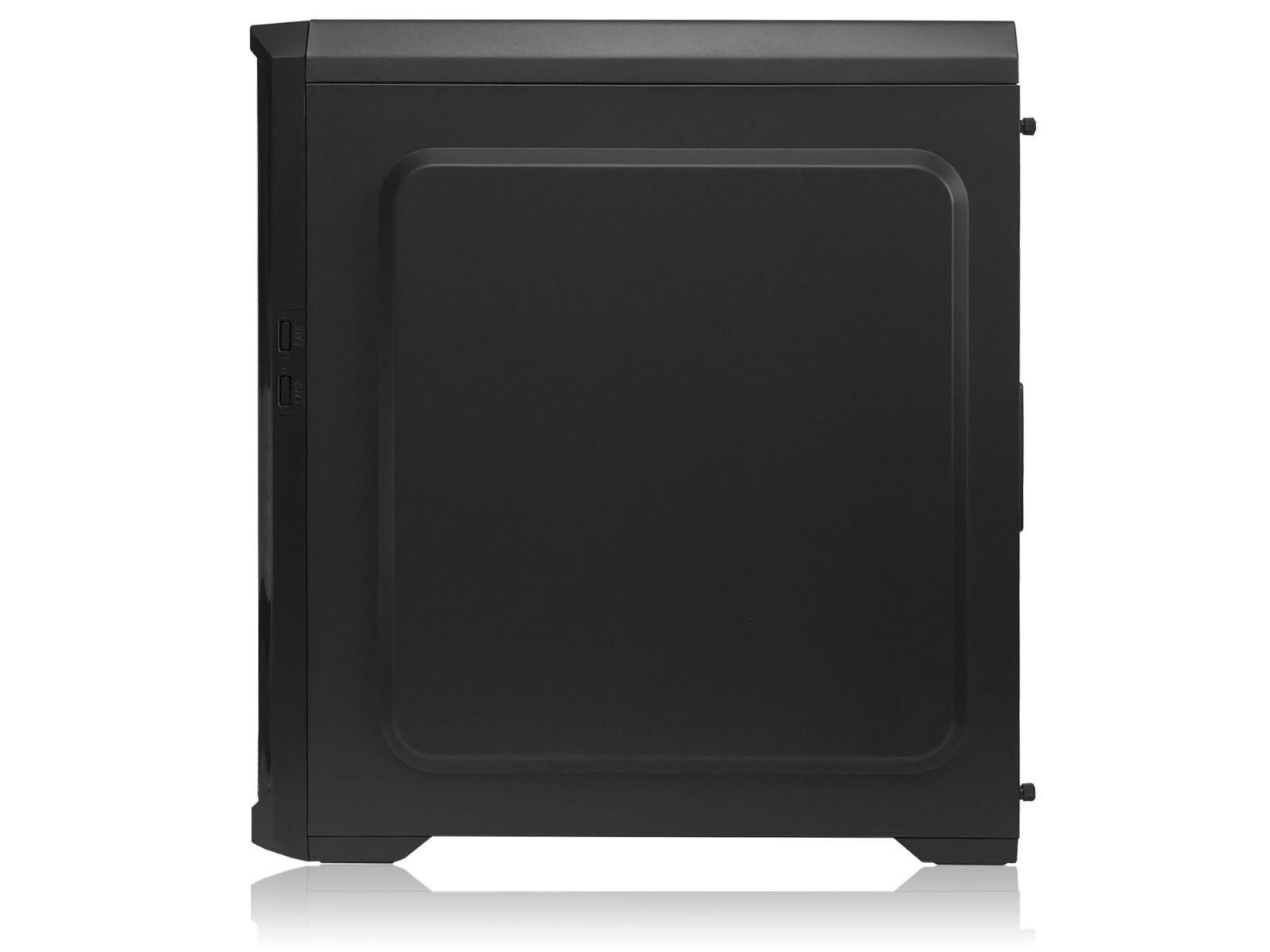
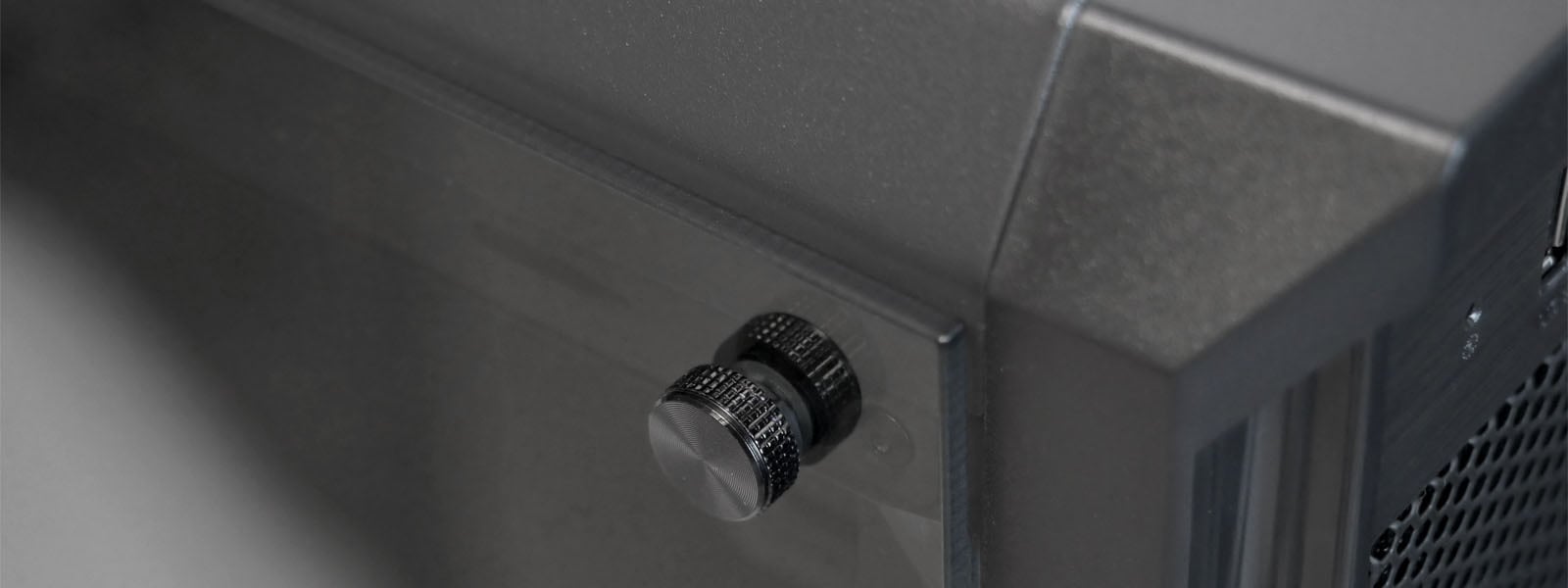
Одна боковая панель сделана из слегка тонированного закаленного стекла толщиной 4 мм. Подвес бюджетный, но в целом более-менее удобный. При откручивании крепежных винтов панель немного держится за счет резиновых втулок. Сильно надеяться на силы трения не стоит, лучше аккуратно придерживать рукой. Вторая боковая панель — глухая металлическая, толщиной 0,7 мм.
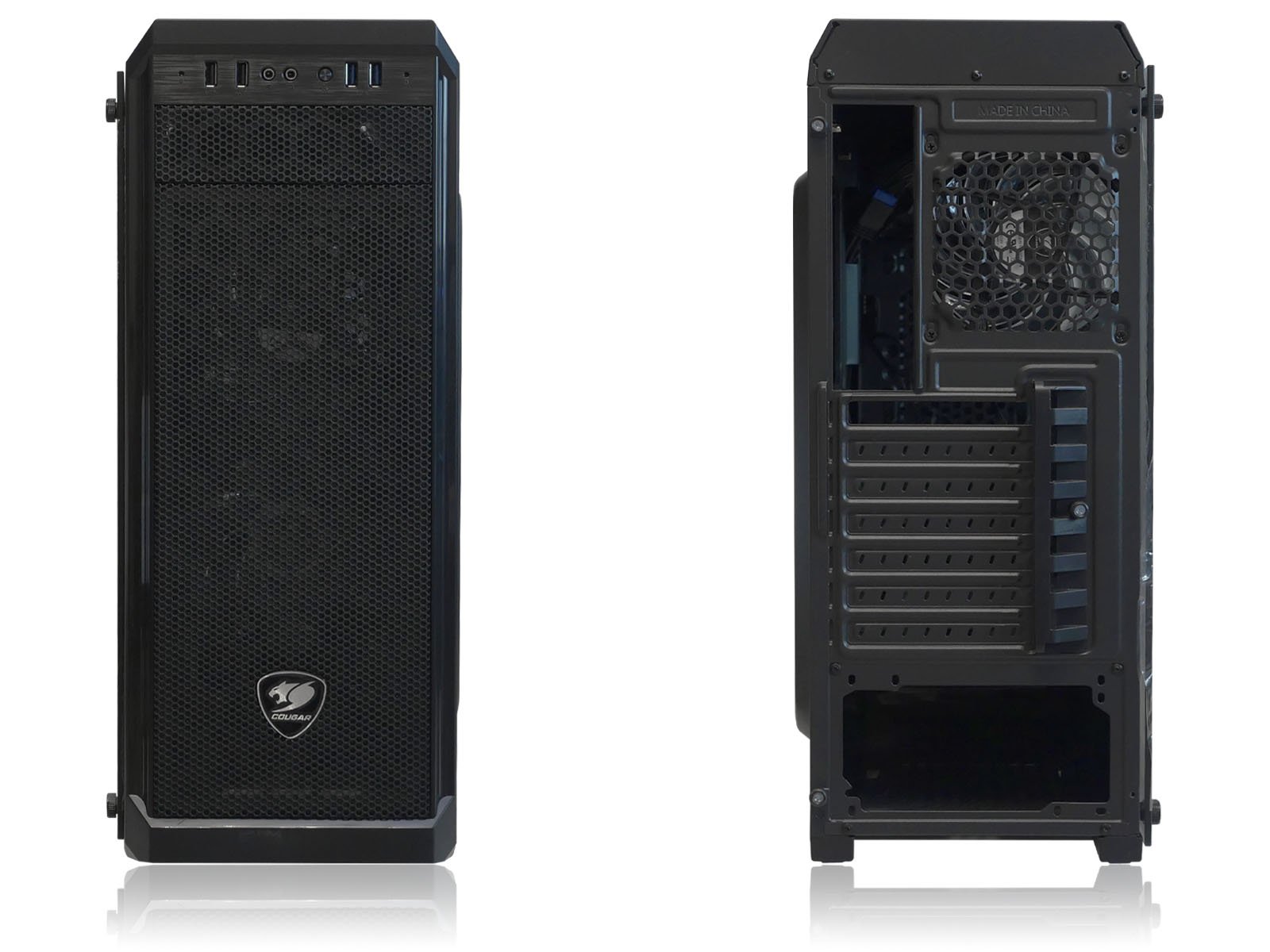
Фронтальная панель пластиковая с крупноячеистым каркасом, который практически на всю высоту закрыт металлической сеткой с более мелкими ячейками. Такая комбинация хорошо смотрится при включенной подсветке и одновременно не сильно снижает приток воздуха к фронтальным вентиляторам. Спереди снизу приклеен крупный металлический логотип Cougar. Он не цветной, поэтому смотрится к месту. Фронтальная часть выделяется на фоне других современных корпусов наличием одного слота 5,25», поэтому любители DVD и Blu-ray дисков смогут установить в этот корпус внутренний привод. Сзади корпус имеет привычную компоновку, т.к. построен на базе шасси стандартной схемы с нижним расположением блока питания.
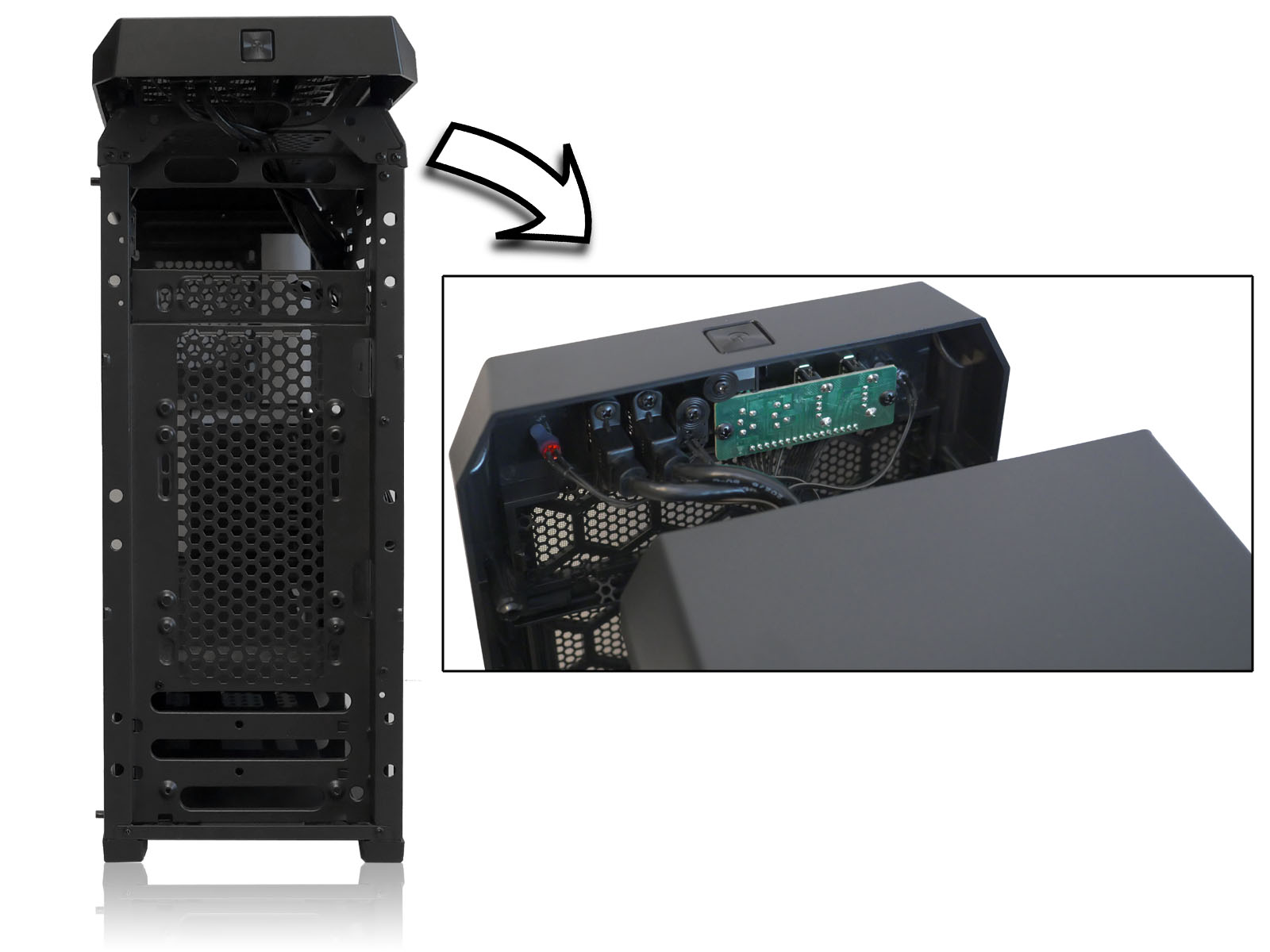
Фронтальные интерфейсные разъёмы и кнопки размещены преимущественно на передней части панели. Только кнопка включения вынесена наверх. Это не очень удобно, так как при размещении корпуса под столом вносит риск повреждения портов от случайного задевания, когда в них что-то подключено, да и периодическая чистка фронтальных вентиляторов затрудняется, так как провода от разъёмов будут мешать убрать панель полностью в сторону. Провода до материнской платы имеют достаточную длину, чтобы дотянуться за задней стенкой до точек подключения. Но провод от фронтальных аудиоразъёмов хотелось бы чуть подлиннее, чтобы его было удобнее прятать за поддоном материнской платы.
На верхней панели корпуса сделана перфорированная область для 240-мм систем жидкостного охлаждения или пары 120-мм вентиляторов, закрытая удобным сетчатым пылевым фильтром на магнитном креплении.
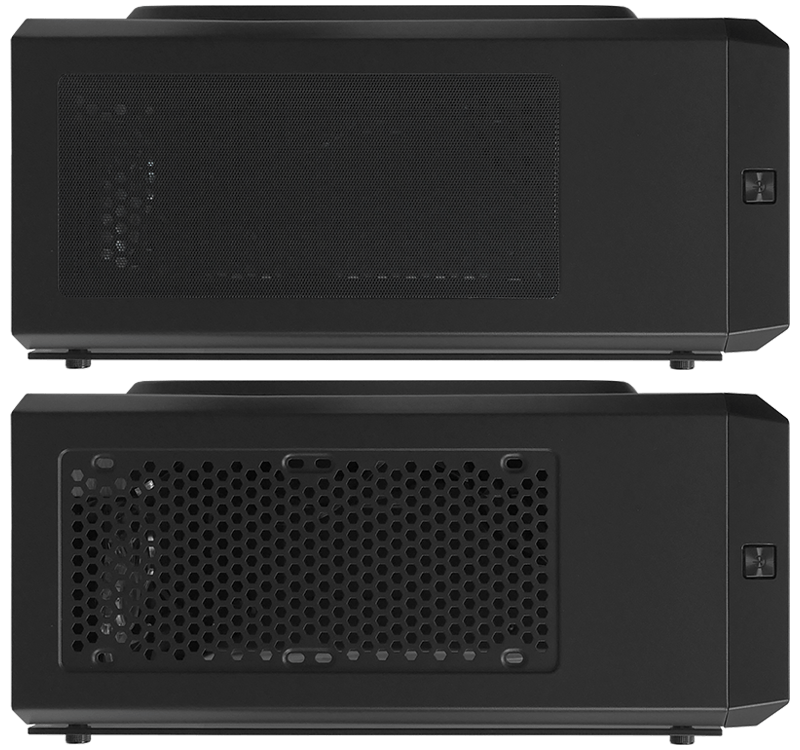
На дне корпуса также применён сетчатый быстросъёмный фильтр для зоны блока питания. Но он уже не на магнитном креплении, а вставляется в специальные пазы. Странно, что здесь не сделали так же удобно, как сверху.

Ножки корпуса на дне пластиковые. Их высота — 17 мм. Все четыре оснащены резиновыми накладками для улучшения устойчивости, снижения скольжения и предотвращения появления царапин от них на столешницах.

Интерьер
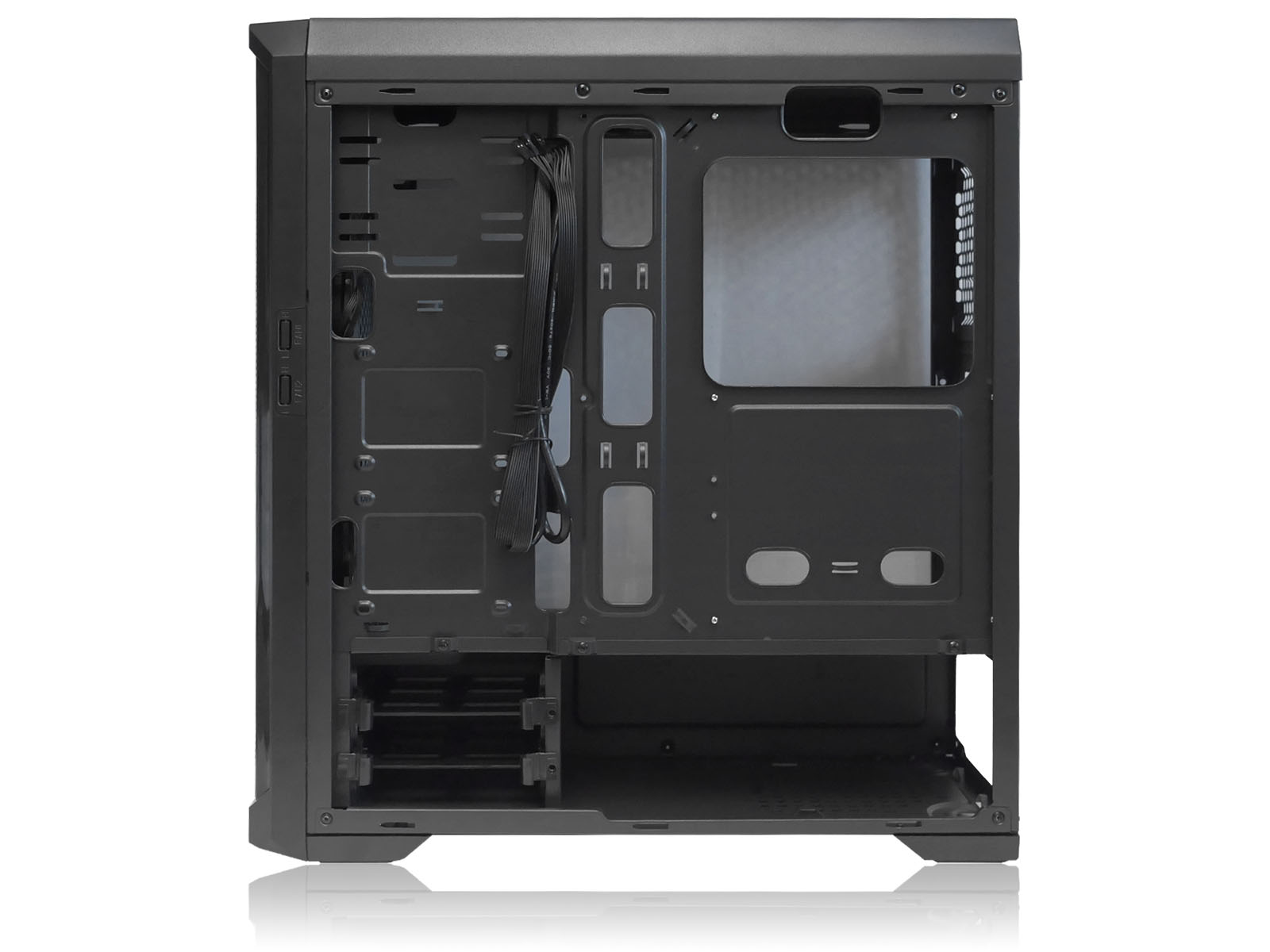
В основе внутреннего разделения пространства лежит крупный отсек для материнской платы и подключенных к ней плат расширения без помех в виде корзин накопителей информации. Нижняя часть с блоком питания отделена глухой перегородкой на всю длину корпуса. На ней спереди выштамповано углубление, чтобы на фронтальной панели вместился 240-мм радиатор системы жидкостного охлаждения. Места под длинные видеокарты предостаточно, по измерениям вместятся экземпляры длиной до 370 мм.

Особенностью корпуса является посадочное место для 5,25» устройств. В основном производители активно избавлялись от этого отсека в последние годы. Видимо, спрос на них еще не исчез полностью.
В основном отсеке предусмотрено два места для подвеса 2,5»- накопителей информации.
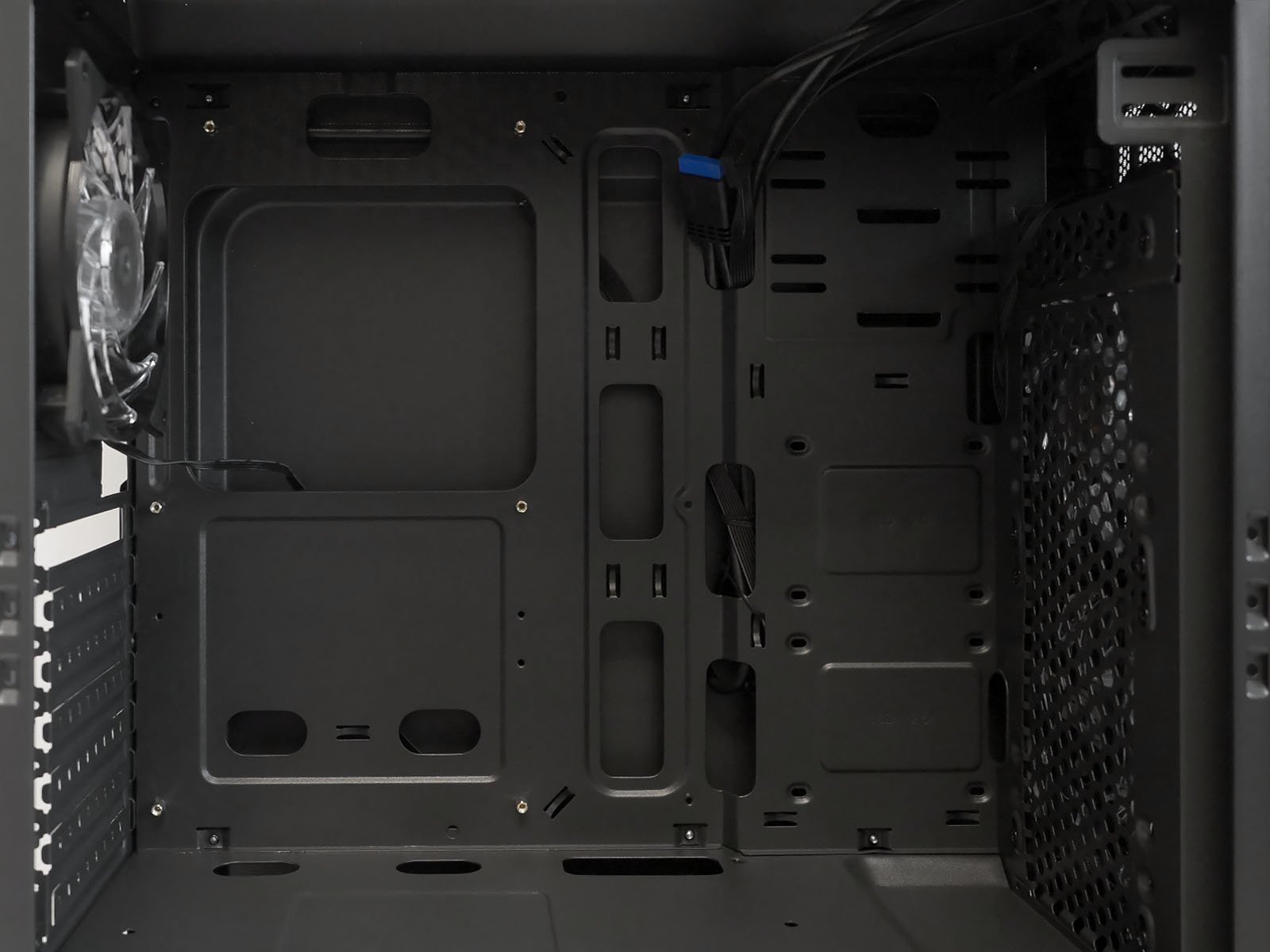
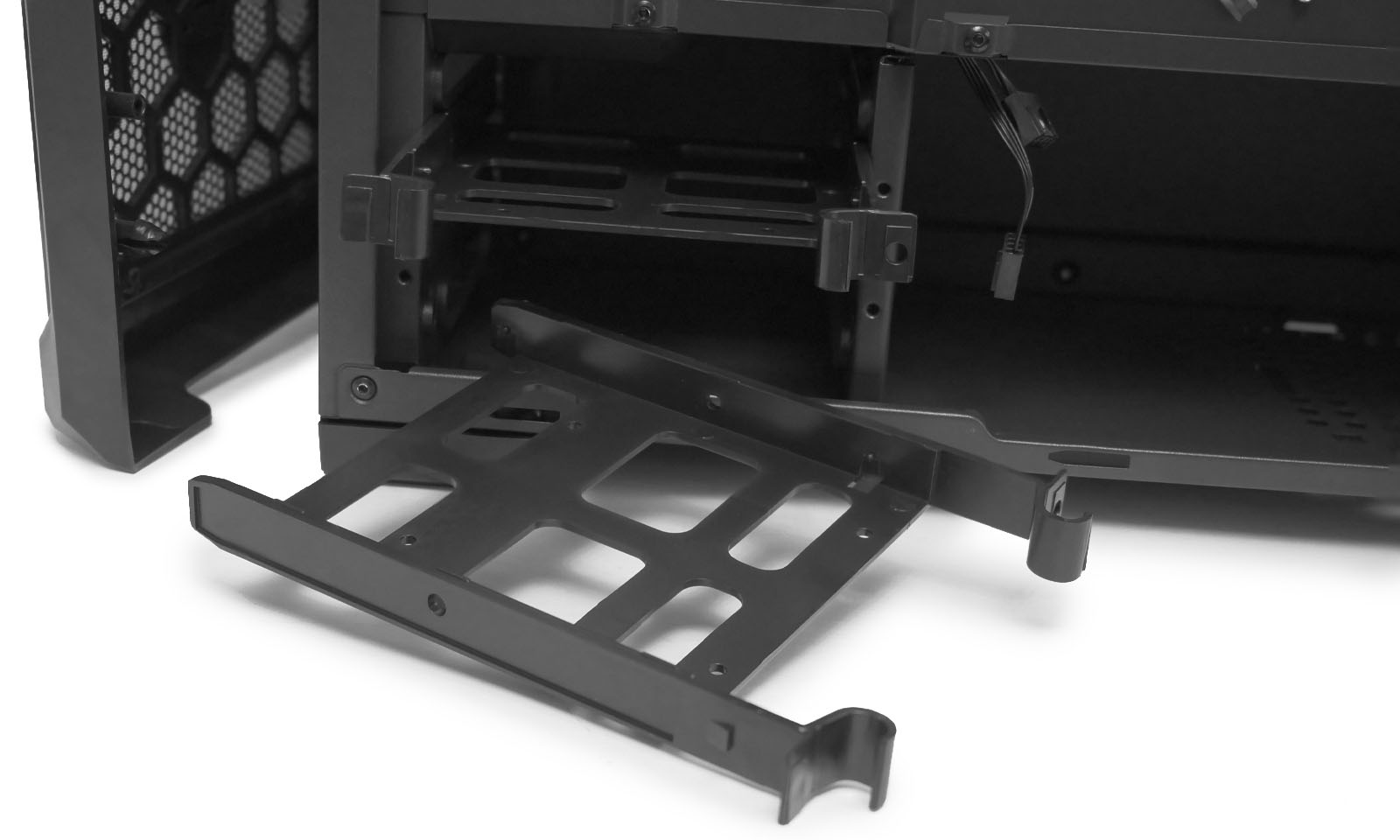
От места для 3,5»- накопителей также не отказались. Несъёмная двухместная корзина с быстросъёмными пластиковыми салазками вынесена под перегородку блока питания и доступна с обратной стороны корпуса. Она не создаёт сильных препятствий для установки удлиненных блоков питания при условии, что их длина укладывается в ~235 мм.
В универсальные салазки вмещаются как классические жесткие диски типоразмера 3,5», так и 2,5» диски либо твердотельные накопители.
Фронтальная панель держится на пластиковых защёлках и снимается классическим методом — рывком на себя. Удобнее всего это делать, ухватившись рукой за вырез на дне. Сетчатый фильтр на ней несъёмный и со следами не очень аккуратной обработки краёв — по углам с лицевой стороны выступают края отдельных нейлоновых нитей. Из-за размещения на панели фронтальных разъемов её неудобно отодвигать в сторону — мешают провода до материнской платы.
Охлаждение
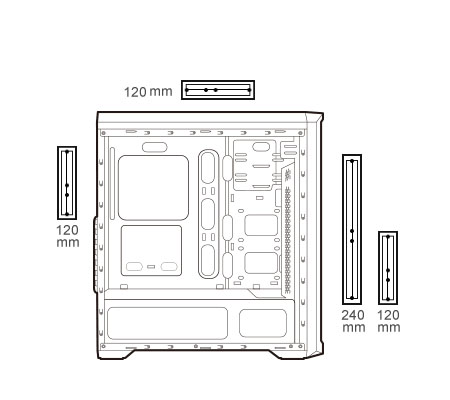
В заготовленные производителем точки крепления возможно установить дополнительные вентиляторы или радиаторы систем жидкостного охлаждения:
- Передняя панель — два 120-мм вентилятора, либо 120 или 240-мм радиатор;
- Задняя панель — один 120-мм вентилятор или радиатор;
- Верхняя панель — два 120-мм вентилятора, либо 120 или 240-мм радиатор.

Корпус Cougar MX330-G Air оснащён тремя предустановленными вентиляторами типоразмера 120 мм. Один прикручен на задней панели на вытяжку, а два передних в тестируемом экземпляре почему-то были включены в противоположных другу другу направлениях. Перед запуском ПК этот момент стоит перепроверять. В классическом варианте оба передних вентилятора должны работать на приток воздуха в корпус, а не в противофазе друг другу.
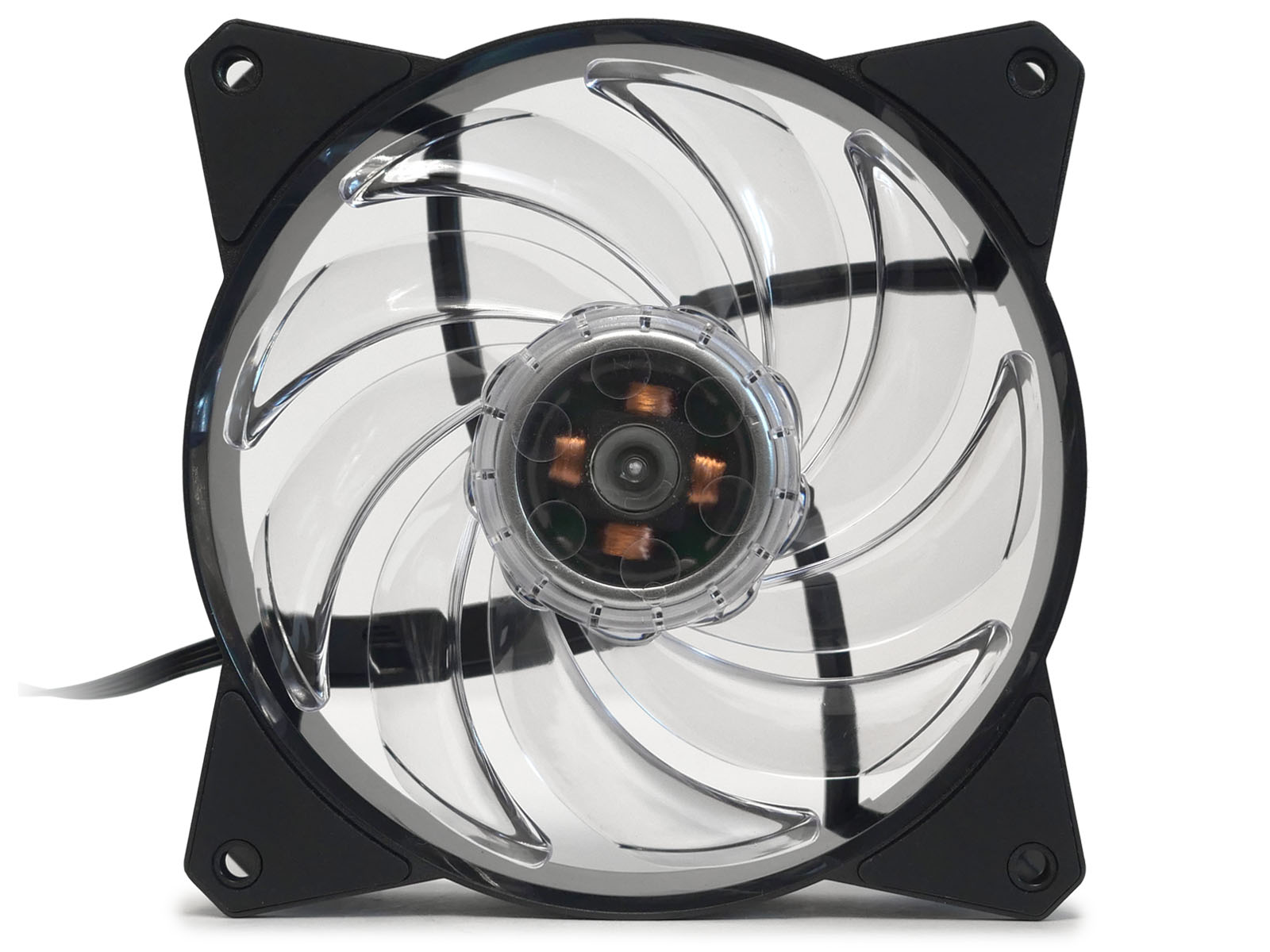
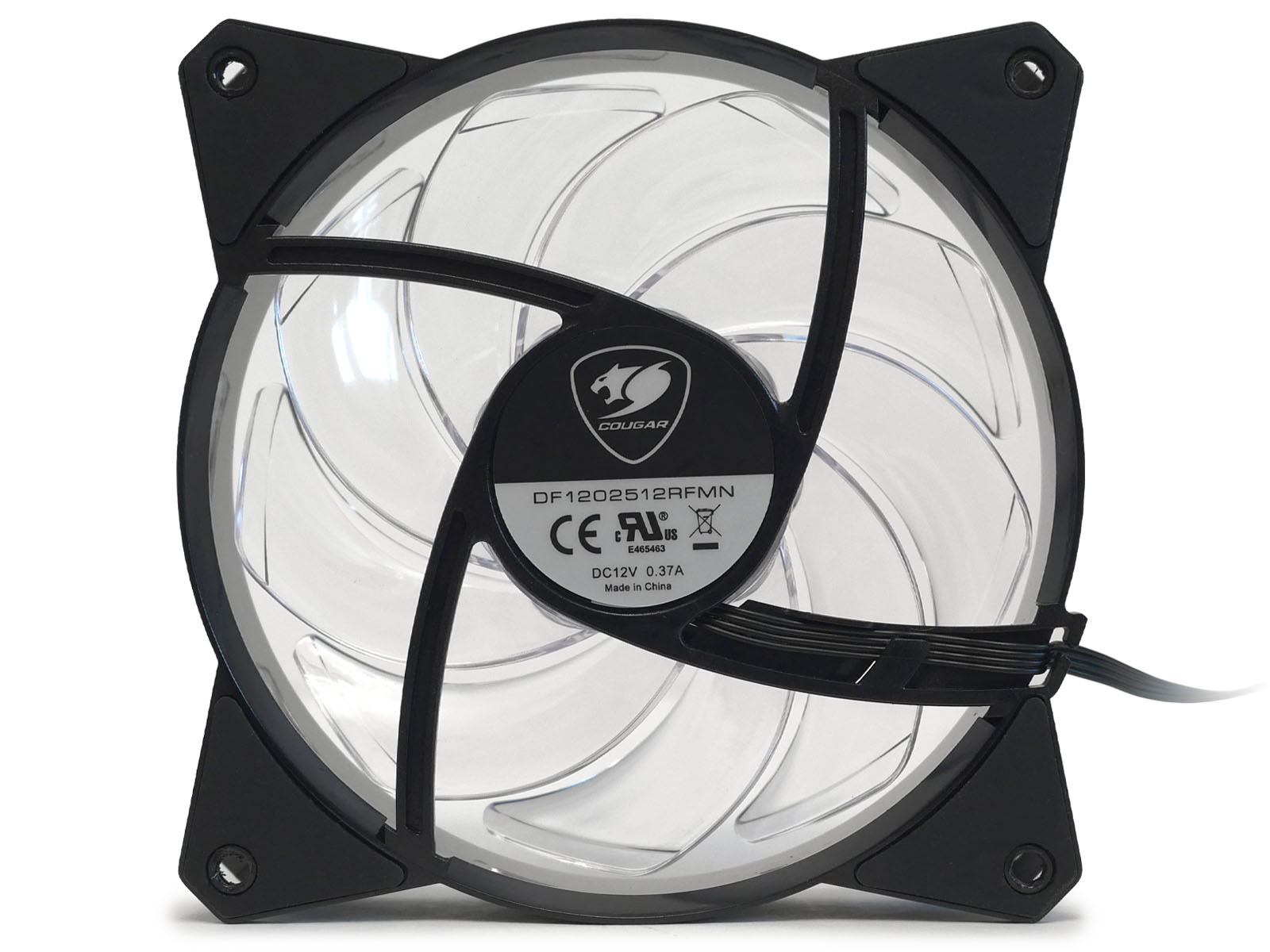
Модель установленных вентиляторов — Cougar DF1202512RFMN. У них достаточно симпатичная форма каркаса с крупными прорезиненными антивибрационными вставками по краям и прозрачная девятилопастная крыльчатка с приятной голубой подсветкой. Для подключения используются стандартные четырёхконтактные коннекторы с поддержкой PWM. По ним одновременно питается мотор вентилятора и подсветка, поэтому при ручном управлении скоростью вращения крыльчатки возможна более тусклая работа светодиодов.
Особенности сборки
Тыловой 120-мм вентилятор крепится очень близко к вырезу под интерфейсные разъёмы задней панели материнской платы. Например, для установки ASUS Strix X470-F Gaming потребовалось его временно снимать.

Поддерживается установка материнских плат следующих форматов: Mini-ITX, microATX и ATX. Ножки изначально вкручены под платы малого размера. Дополнительные вложены в комплект крепежа, но шестигранной насадкой для их затягивания потребуется озаботиться самостоятельно.
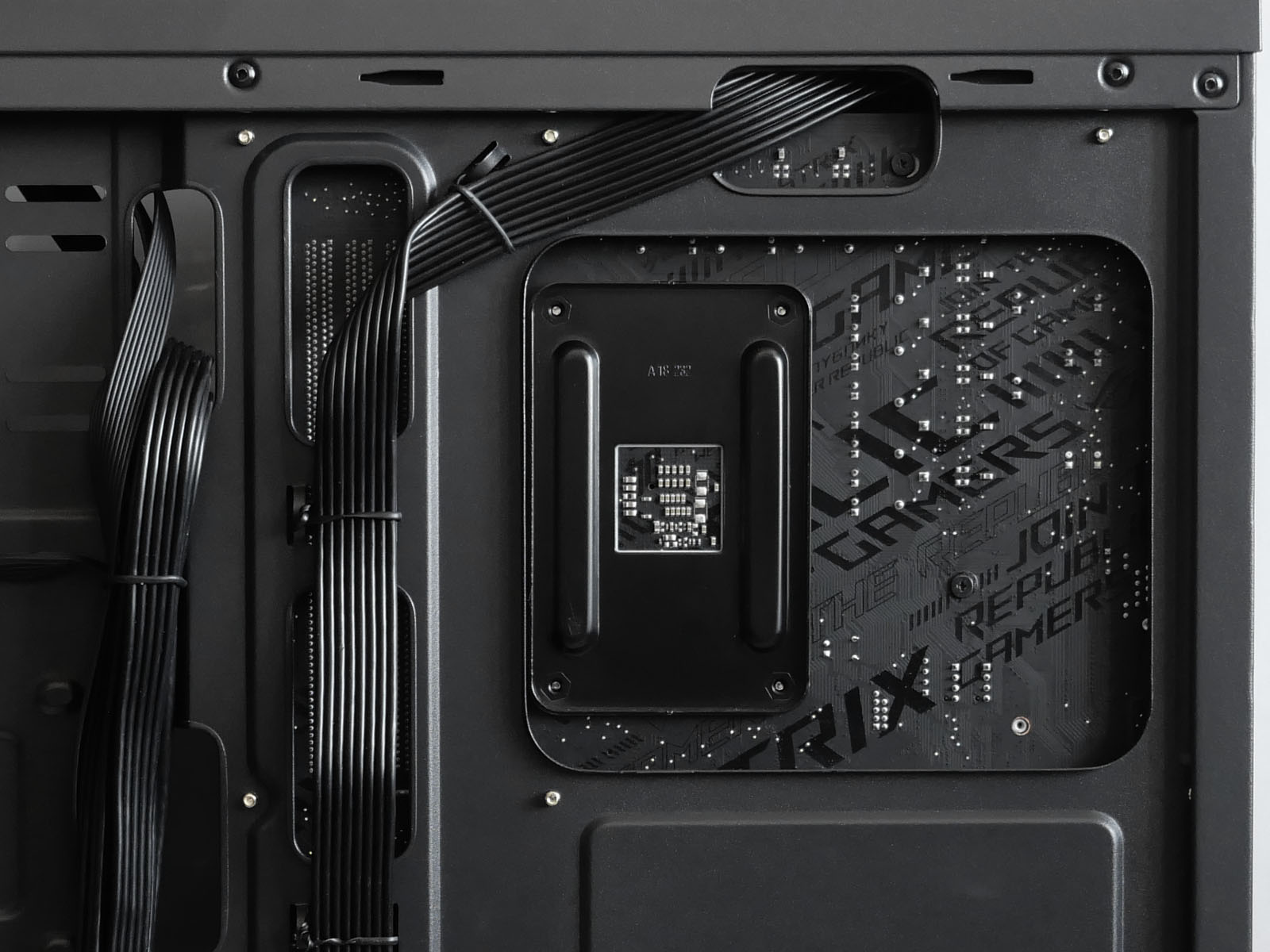
Вырез в поддоне для обслуживания бэкплейтов кулеров достаточно крупный: ширина — 149 мм, высота — 129 мм. Однако он смещен в пользу microATX-формата и в случае с полноразмерными ATX-платами в определенных конфигурациях его может не хватить.
Запаса высоты для установки массивного кулера маловато — по спецификации всего 155 мм. На практике удалось вместить в корпус кулер be quiet! Shadow Rock 3 (высота — 163 мм), но со снятой верхней декоративной крышкой, т.е. минус 3-4 мм. При этом тепловые трубки касались стеклянной боковой панели.
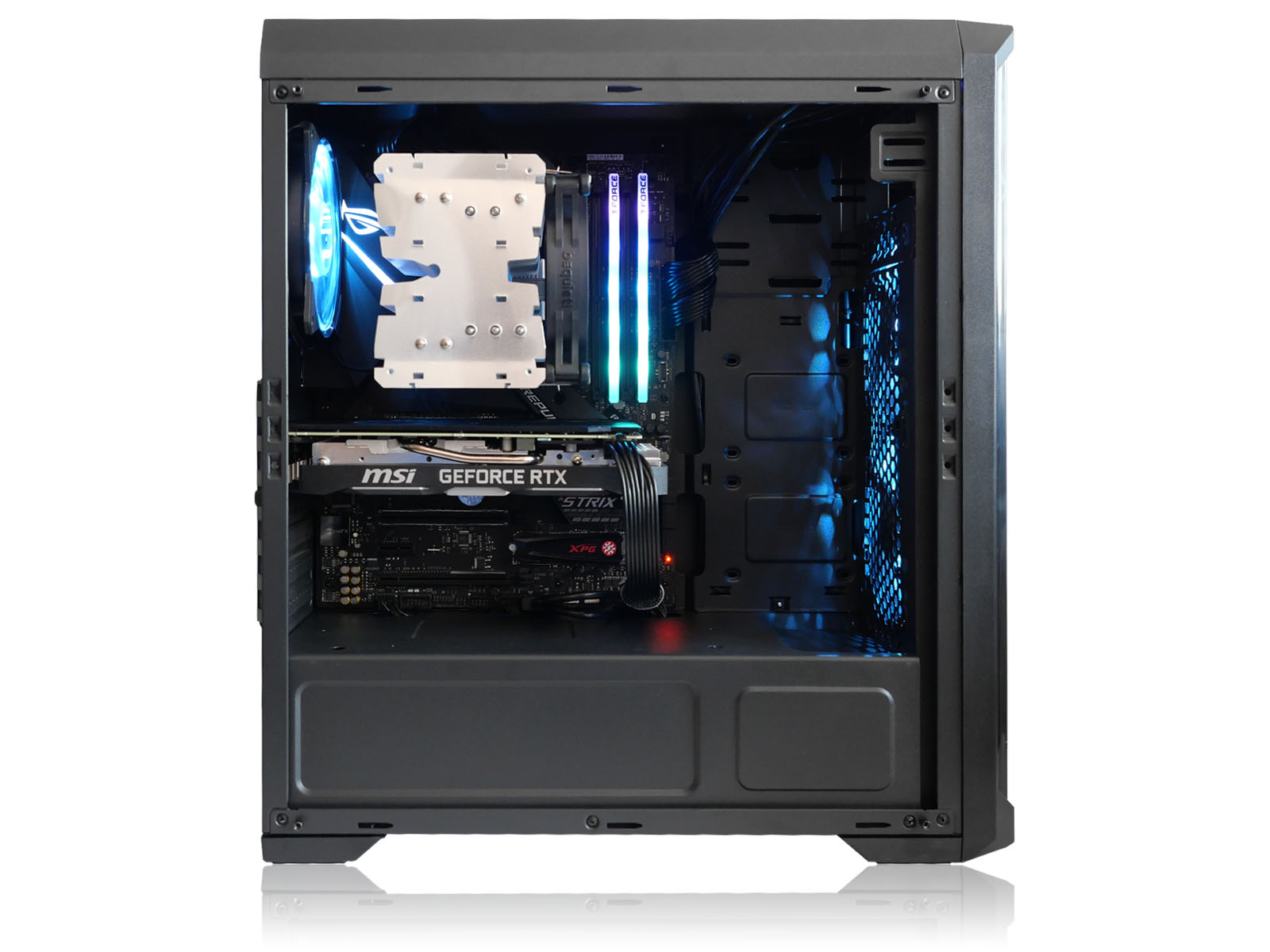
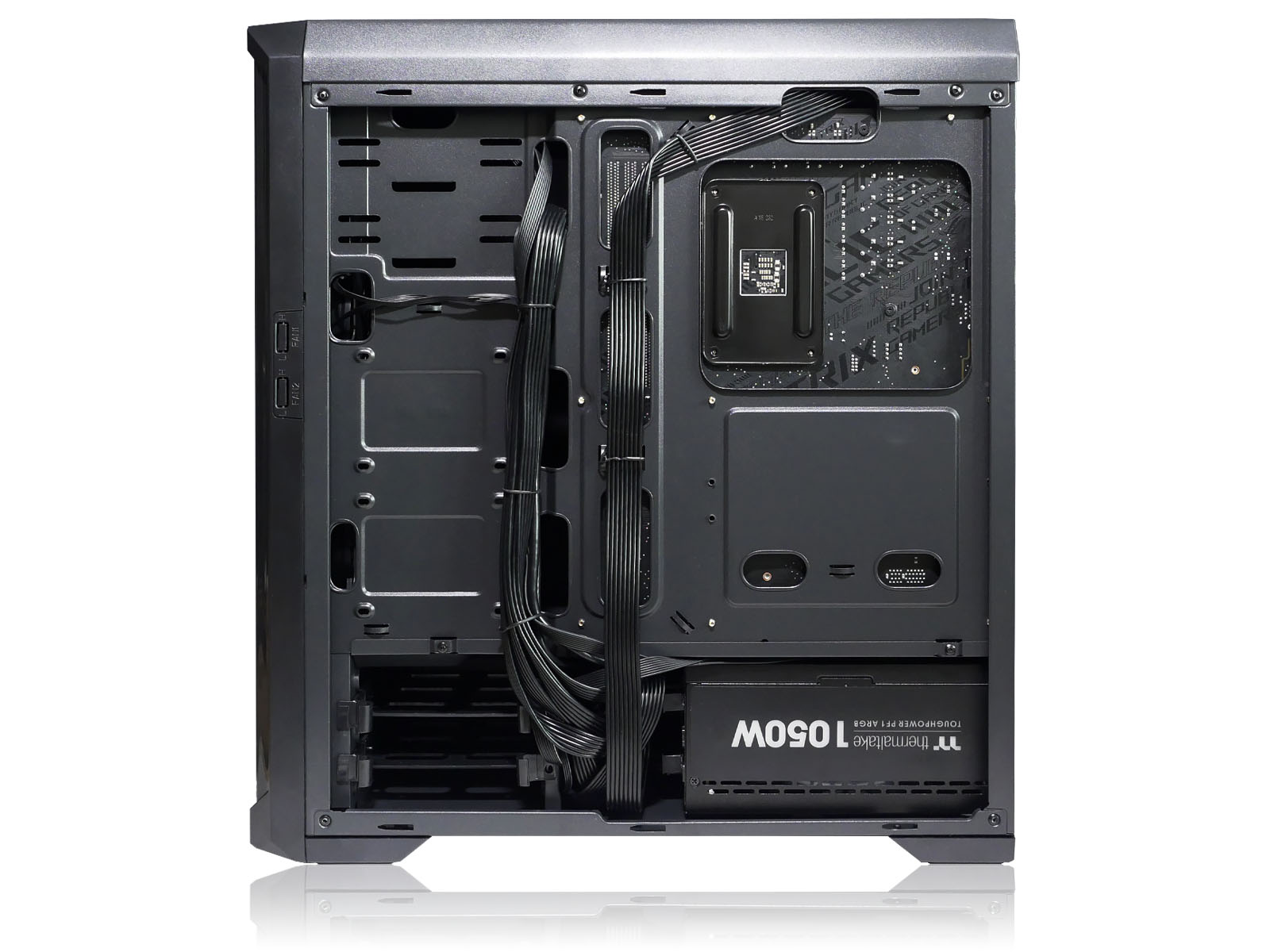
Корпус изобилует отверстиями для удобного подведения кабелей к точкам подключения. Места за задней стенкой оставлено немного — приблизительно 13 мм, но выпуклая форма задней металлической крышки добавляет еще 12 мм, поэтому можно сказать, что для бюджетного варианта всё неплохо в части кабель-менеджмента.

Тестирование
Конфигурация тестового стенда
| Тип комплектующих |
Модель |
| Материнская плата | ASUS ROG Strix X470-F Gaming (BIOS 5406 от 25.11.2019) |
| Процессор | AMD Ryzen 7 2700X |
| Система охлаждения | be quiet! Shadow Rock 3 |
| Термоинтерфейс | Из комплекта кулера |
| Оперативная память | 2 х T-Force Delta RGB DDR4-3000 (TF3D416G3000HC16CDC01) |
| Системный накопитель | M.2 NVMe SSD ADATA XPG Gammix S5 512 ГБ |
| Видеоадаптер | MSI GeForce RTX 2060 Ventus OC 6 ГБ |
| Блок питания | Thermaltake Toughpower PF1 ARGB 1050W |
| Корпус | Cougar MX330-G Air |
| Операционная система | Microsoft Windows 10 Professional x64, версия 1909 со всеми обновлениями на 08.04.2020 |
| Температура в помещении | ~28 °C |
Скорость и шум комплектных вентиляторов
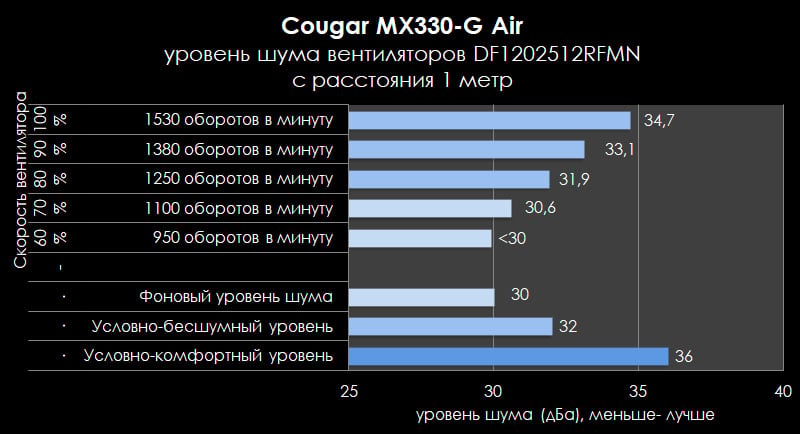
Cougar установил в корпус достаточно неплохие вентиляторы DF1202512RFMN. Интересно, что их маркировка и внешний вид совпадают с Cooler Master MasterFan 120 AB, но максимальная скорость другая. Вероятнее всего, это одна и та же модель, настроенная OEM-производителем по скорости до 1500 оборотов в минуту специально по заявке Cougar. Минимальная скорость, на которой стабильно работают вентиляторы и не гаснет подсветка — 600 оборотов в минуту.
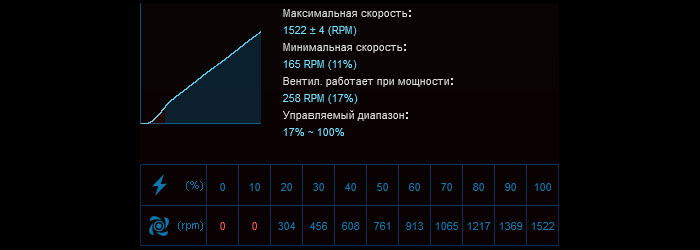
Измеренный с помощью Актаком АТЕ-9015 уровень шума с расстояния в 1 метр не превысил 34,7 дБА при максимальных 1534 оборотах в минуту. При этом в большей части рабочего диапазона вентиляторы работают негромко: от 600 до 1100 оборотов их можно считать практически бесшумными (<30,6 дБА), от 1100 до 1250 оборотов — тихими (<31.9 дБА).
Температура компонентов под нагрузкой
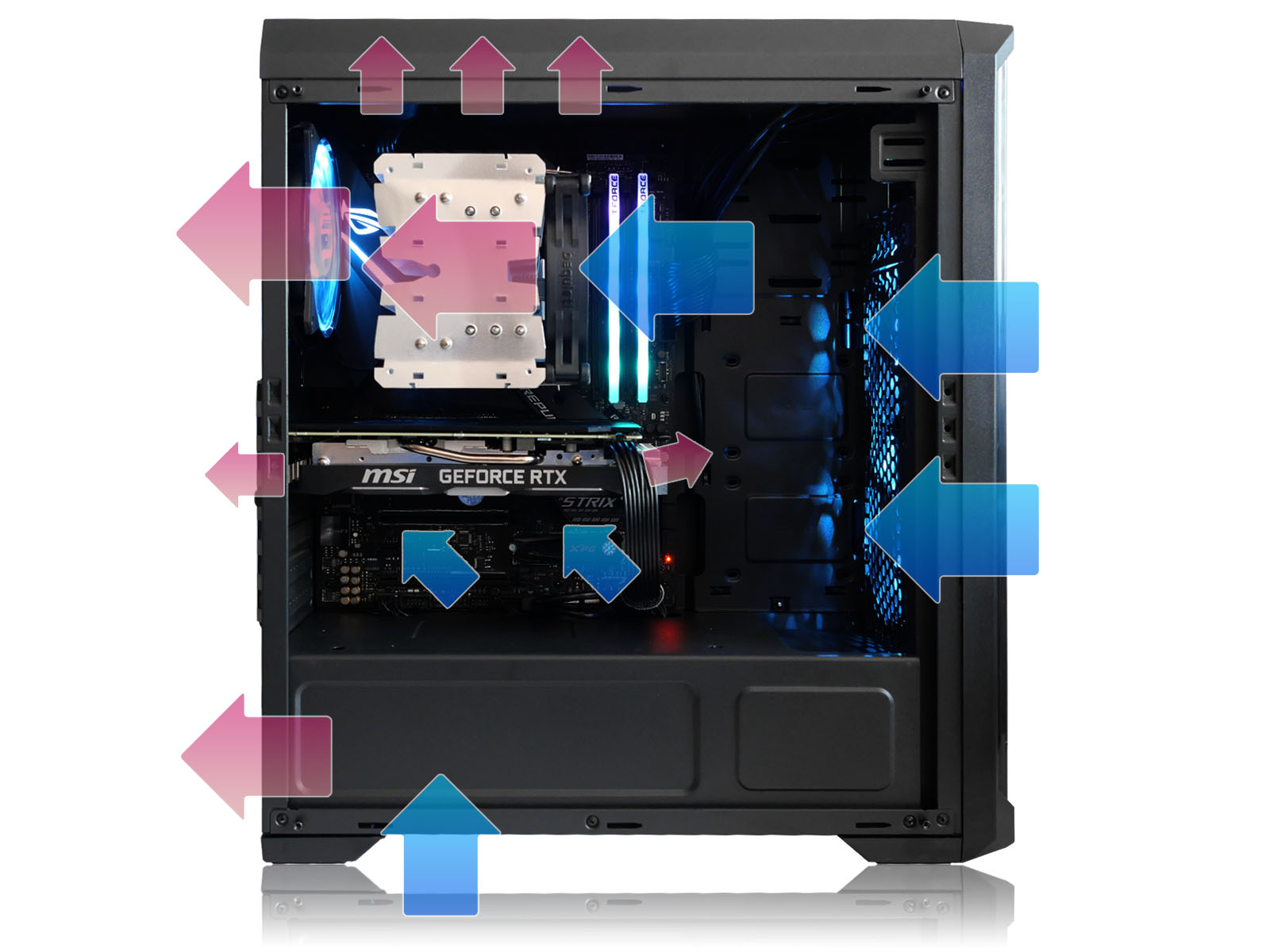
Приблизительная схема движения потоков воздуха внутри тестового стенда:
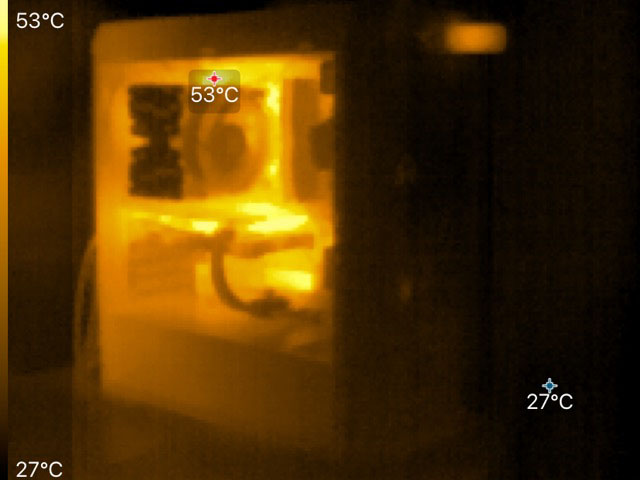
Для нагрева комплектующих использовался одновременный запуск трёх тестов, создающих комплексную нагрузку одновременно на центральный процессор, видеокарту и накопители информации: Furmark CPU Burner 0.1.0 в шестнадцать потоков, Furmark 1.21.1.0 GPU Stress Test в разрешении 2К со сглаживанием 8x MSAA и Crystal Disk Mark 6.0.2 x64 с несколькими проходами наборов данных 16 GiB. Все панели корпуса и фильтры были установлены в штатные места. Мониторинг температуры осуществлялся через программу HWiNFO 6.24.

Фронтальная панель корпуса Cougar MX330-G Air проницаема для воздушных потоков. Поэтому при стресс-тестировании значения максимальной температуры отдельных компонентов были сопоставимы с результатами, полученными ранее в полуоткрытом корпусе Cougar Conquer, часто используемом в качестве стендового при подготовке обзоров. Для корпуса «классического» исполнения это хороший результат. Фактически уровень температур был ограничен лишь эффективностью используемого башенного кулера и воздушной системы охлаждения видеокарты.
Заключение
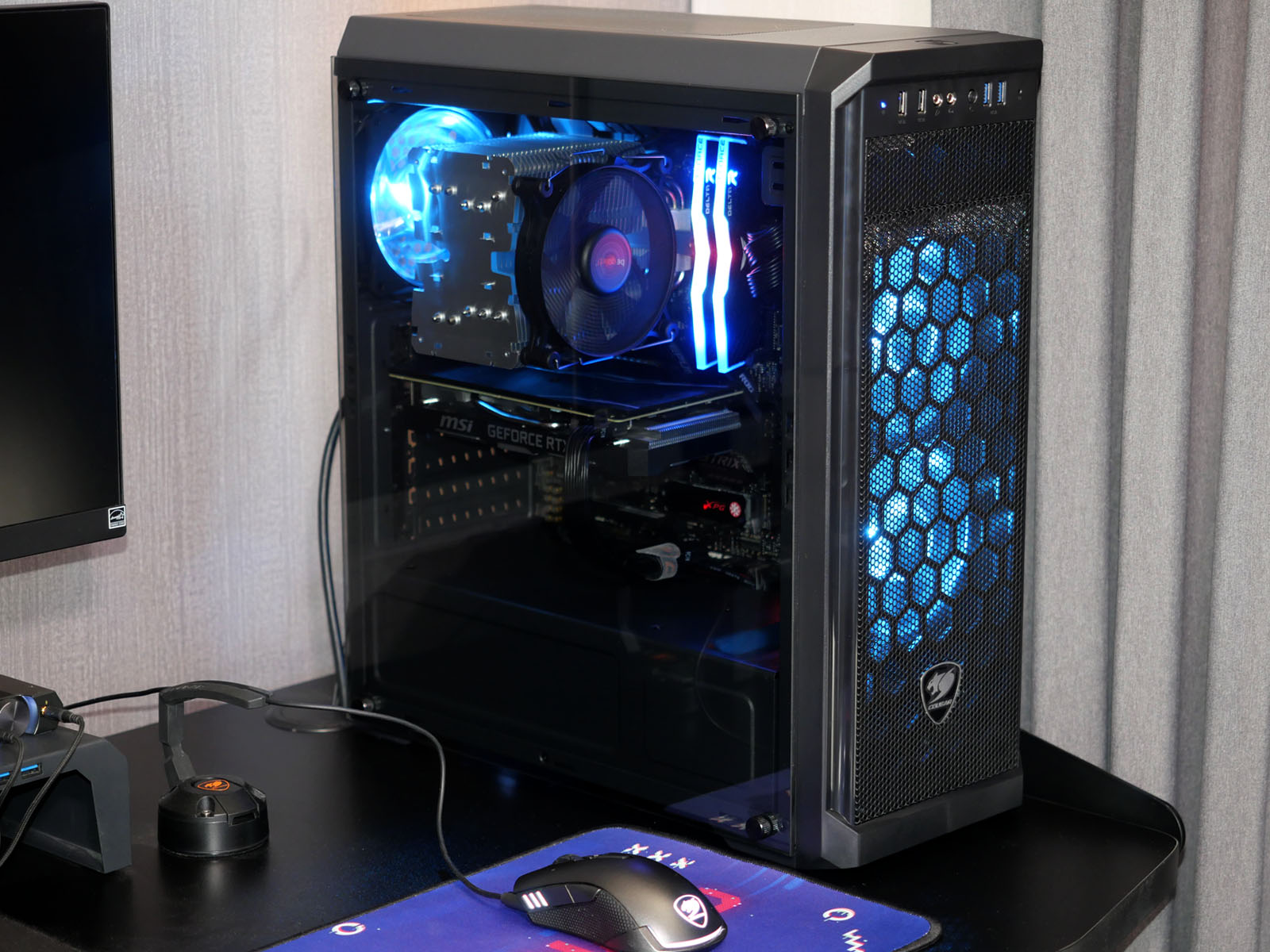
Cougar MX330-G Air приятно удивил очень хорошим соотношением качества изготовления, продуманной конструкции и доступной цены. В одном корпусе неплохо сочетается лаконичный дизайн, современная компоновка и хороший задел на установку различных систем охлаждения. Видно, что производитель старался создать не просто очередного представителя бюджетного сегмента, а удобный и эффективный корпус для современного игрового или мультимедийного ПК, не задирая при этом цену. Конечно, при этом пришлось пойти на некоторые компромиссы, коснувшиеся удобства обслуживания фронтальных вентиляторов и определенных компромиссов по объёму внутреннего пространства. Но в целом корпус отлично подойдёт для среднебюджетных игровых сборок или офисных компьютеров повышенной производительности.
Достоинства Cougar MX330-G Air:
- Современная внутренняя компоновка;
- Хороший запас мест крепления вентиляторов и радиаторов жидкостных систем охлаждения;
- Три предустановленных 120-мм вентилятора с подсветкой;
- Боковая панель из закаленного стекла;
- Поддержка длинных видеокарт;
- Наличие слота 5,25»;
- Неплохой запас отверстий для аккуратного кабель-менеджмента;
- Быстросъёмные пылевые фильтры сверху и снизу.
Недостатки:
- Фронтальные разъёмы размещены на передней панели, что затрудняет её снятие;
- Пылевой фильтр на передней панели несъёмный;
- Заднее место крепления вентилятора слишком близко расположено к планке интерфейсных разъемов на материнской плате;
- Коротковат кабель для подключения фронтальных аудиоразъемов.

H
Vented slot covers for better cooling performance
2.5″ HDD/SSD drive bays
I
3.5”HDD trays (compatible for 2.5”HDD/SSD)
J
Full arcrylic side panel window
F
E
5.25”shield
G
Right side cover
L
Air filter on bottom cover to prevent dust from entering the power supply
M
120mm fan for rear panel (pre-installed)
D
Front panel, removable to easily install 5.25”devices
A
Power button
B
Reset button
C
USB 3.0 / USB 2.0 / HD audio ports
K
120mm fans x 2 for front panel (optional), effectively cool the HDD &
graphics cards
MX330 Assembly Drawing
Features
How to install the 5.25”devices
1 2
Pull Pull
1 2
4 5 65.25” ODD2.5” HDD/SSD
How to install the 3.5”HDD
How to install the 2.5”HDD
1 2 33.5” HDD
MX330 is a elegant looks, functional design, and durable construction don’t need to be
pricy. you can get a styling, a full acrylic side panel window for admiring your components
●
PSU & 3.5 BAY COVER
Tucking all cables and less-attractive drives behind a clean, refined PSU cover
●
BEST COOLING SOLUTION
Water cooling radiator support up to 240mm on front
●
FULL ACRYLIC SIDE PANEL WINDOW
●
SUFFICIENT FLEXIBILITY FOR MULTIPLE GRAPHICS SOLUTIONS UP TO 350MM
●
CABLE FEEDTHROUGH ON THE MB TRAY FOR EASY ROUTING AND HIDING OF CABLES
●
7 PCI SLOTS PROVIDES FLEXIBILITY FOR MULTIPLE GRAPHICS CARDS SOLUTIONS
Connectors
3 21 3
LEFT
1
2
1
1
5
6
7
8
2
3
4
2
3
4
E
D
G
N
O
K
I
J
H
F
L
M
B
A
C
N
Top panel fan filter can prevent dust from entering the chassis
O
120mm fans x 2 for top cover (optional)
The specification maybe varies depending on the country or region
4
COUGAR Facebook
1
LEFT
2 3
4
1
5 6 7 8
2 3 4
GAMING MIDI TOWER
How to install the 2.5”HDD/SSD
How to install a water cooler (front)
How to install a water cooler (top)
Accessory Kit
Case Type Middle Tower
Mother board type Mini ITX / Micro ATX / ATX
Dimension ( mm) 195(W)x473(H)x427(D)
5.25″ Drive Bay 1
3.5″ Drive Bay 2 (Internal)
Front: 240mm
Top: 120mm
Rear: 120mm
2.5″ Drive Bay
Water cooling
radiator support
2+2
(converted from 3.5″ drive bays)
Expansion slots
7
I/O Panel
USB 3.0 x2 / USB 2.0 x2 /
Mic x 1, Audio x 1
Front:120mm fan x 2
Top:120mm x 2
Rear:120mm x 1 (Pre-installed)
Cooling fan
support
Max. Graphic
cards length
350 mm
Max. CPU
cooler height
155mm
X 14
X 2
X 3
X 5
X 7
X 4
The specification maybe varies depending on the country or region
for Main Board
#6-32 for 3.5″ HDD
#6-32 for PSU & Expansion Card
#6-32 for Front Fan
M3 for Main Board, ODD & 2.5″ HDD/SSD
#6-32 for 3.5
»
HDD tray and cage
Slot cover
X 1
X6
Cable tie for cable management
●
Cobertura para Fuente y case 3.5
Escondiendo a todos los cables y drives poco atractivos detrás de una cobertura de fuente
refinada y clean.
●
Mejor resolución de enfriamiento
Soporte para radiador de water cooling – hasta 240mm adelante.
●
Flexibilidad suficiente para múltiples alternativas para tarjetas gráficas de hasta 350mm
●
Panel lateral con ventana totalmente en acrílico
●
Cable de feedthrough en la bandeja de la motherboard para fácilmente enrollar y esconder
los cables.
●
Diseño altamente limpiante
Filtros de aire que son fácilmente desmontables y limpiantes ubicados en las tapas de
arriba, adelante y debajo que te permiten mantener tu computadora limpia y protegida de
la suciedad.
●
7 slots PCI que proveen flexibilidad para múltiples alternativas de tarjetas gráficas.
●
Copertura per PSU e bay da 3.5
Nascondi tutti i cavi e le unità dall’aspetto meno gradevole dietro una copertura per PSU
●
La miglior soluzione per il raffreddamento
Il radiatore con raffreddamento ad acqua supporta fino a 240 mm davanti
●
Sufficiente flessibilità per più soluzioni grafiche fino a 350 mm
●
Finestra sul pannello laterale completamente in acrilico
●
Passaggio dei cavi sul vassoio MB per instradare e nascondere i cavi semplicemente.
●
Design che consente una facile pulizia
I filtri dell’aria superiori e il coperchio superiore e inferiore facilmente pulibili e staccabili
consentono di tenere pulito il computer e proteggerlo dalla polvere.
●
7 slot PCI per fornire flessibilità per più soluzioni per schede grafiche
●
Cobertura para Fonte e case 3.5
Escondendo todos os cabos e drives pouco atraentes atrás de uma cobertura de fonte
refinada e clean
●
Melhor resolução de resfriamento
Suporte para radiador de water cooling – até 240mm na frente.
●
Flexibilidade suficiente para múltiplas alternativas para placas de video de até 350mm
●
Painel lateral com janela totalmente em acrílico
●
Cabo de feedthrough na bandeja da placa mãe para facilmente enrolar e esconder os cabos.
●
Design altamente limpável
Filtros de ar que são facilmente destacáveis e limpáveis localizados nas tampas de cima,
da frente e debaixo que te permitem manter seu computador limpo e protegido da sujeira.
●
7 slots PCI que fornecem flexibilidade para múltiplas alternativas para placas de vídeo.
PORTUGUÊS
ESPAÑOL
ITALIANO
www.cougargaming.com
Copyright
©
Compucase Enterprise Co.,Ltd.
Compucase Enterprise Co.,Ltd.
No. 225, Lane 54, An Ho Road Sec.
2 Tainan, Taiwan, R.O.C
Tel:+886-6-356-0606
Service E-Mail: service@cougargaming.com
Made in China
H
Vented slot covers for better cooling performance
2.5″ HDD/SSD drive bays
I
3.5”HDD trays (compatible for 2.5”HDD/SSD)
J
Full arcrylic side panel window
F
E
5.25”shield
G
Right side cover
L
Air filter on bottom cover to prevent dust from entering the power supply
M
120mm fan for rear panel (pre-installed)
D
Front panel, removable to easily install 5.25”devices
A
Power button
B
Reset button
C
USB 3.0 / USB 2.0 / HD audio ports
K
120mm fans x 2 for front panel (optional), effectively cool the HDD &
graphics cards
MX330 Assembly Drawing
Features
How to install the 5.25”devices
1 2
Pull Pull
1 2
4 5 65.25” ODD2.5” HDD/SSD
How to install the 3.5”HDD
How to install the 2.5”HDD
1 2 33.5” HDD
MX330 is a elegant looks, functional design, and durable construction don’t need to be
pricy. you can get a styling, a full acrylic side panel window for admiring your components
●
PSU & 3.5 BAY COVER
Tucking all cables and less-attractive drives behind a clean, refined PSU cover
●
BEST COOLING SOLUTION
Water cooling radiator support up to 240mm on front
●
FULL ACRYLIC SIDE PANEL WINDOW
●
SUFFICIENT FLEXIBILITY FOR MULTIPLE GRAPHICS SOLUTIONS UP TO 350MM
●
CABLE FEEDTHROUGH ON THE MB TRAY FOR EASY ROUTING AND HIDING OF CABLES
●
7 PCI SLOTS PROVIDES FLEXIBILITY FOR MULTIPLE GRAPHICS CARDS SOLUTIONS
Connectors
3 21 3
LEFT
1
2
1
1
5
6
7
8
2
3
4
2
3
4
E
D
G
N
O
K
I
J
H
F
L
M
B
A
C
N
Top panel fan filter can prevent dust from entering the chassis
O
120mm fans x 2 for top cover (optional)
The specification maybe varies depending on the country or region
4
COUGAR Facebook
1
LEFT
2 3
4
1
5 6 7 8
2 3 4
GAMING MIDI TOWER
How to install the 2.5”HDD/SSD
How to install a water cooler (front)
How to install a water cooler (top)
Accessory Kit
Case Type Middle Tower
Mother board type Mini ITX / Micro ATX / ATX
Dimension ( mm) 195(W)x473(H)x427(D)
5.25″ Drive Bay 1
3.5″ Drive Bay 2 (Internal)
Front: 240mm
Top: 120mm
Rear: 120mm
2.5″ Drive Bay
Water cooling
radiator support
2+2
(converted from 3.5″ drive bays)
Expansion slots
7
I/O Panel
USB 3.0 x2 / USB 2.0 x2 /
Mic x 1, Audio x 1
Front:120mm fan x 2
Top:120mm x 2
Rear:120mm x 1 (Pre-installed)
Cooling fan
support
Max. Graphic
cards length
350 mm
Max. CPU
cooler height
155mm
X 14
X 2
X 3
X 5
X 7
X 4
The specification maybe varies depending on the country or region
for Main Board
#6-32 for 3.5″ HDD
#6-32 for PSU & Expansion Card
#6-32 for Front Fan
M3 for Main Board, ODD & 2.5″ HDD/SSD
#6-32 for 3.5
»
HDD tray and cage
Slot cover
X 1
X6
Cable tie for cable management
●
Cobertura para Fuente y case 3.5
Escondiendo a todos los cables y drives poco atractivos detrás de una cobertura de fuente
refinada y clean.
●
Mejor resolución de enfriamiento
Soporte para radiador de water cooling – hasta 240mm adelante.
●
Flexibilidad suficiente para múltiples alternativas para tarjetas gráficas de hasta 350mm
●
Panel lateral con ventana totalmente en acrílico
●
Cable de feedthrough en la bandeja de la motherboard para fácilmente enrollar y esconder
los cables.
●
Diseño altamente limpiante
Filtros de aire que son fácilmente desmontables y limpiantes ubicados en las tapas de
arriba, adelante y debajo que te permiten mantener tu computadora limpia y protegida de
la suciedad.
●
7 slots PCI que proveen flexibilidad para múltiples alternativas de tarjetas gráficas.
●
Copertura per PSU e bay da 3.5
Nascondi tutti i cavi e le unità dall’aspetto meno gradevole dietro una copertura per PSU
●
La miglior soluzione per il raffreddamento
Il radiatore con raffreddamento ad acqua supporta fino a 240 mm davanti
●
Sufficiente flessibilità per più soluzioni grafiche fino a 350 mm
●
Finestra sul pannello laterale completamente in acrilico
●
Passaggio dei cavi sul vassoio MB per instradare e nascondere i cavi semplicemente.
●
Design che consente una facile pulizia
I filtri dell’aria superiori e il coperchio superiore e inferiore facilmente pulibili e staccabili
consentono di tenere pulito il computer e proteggerlo dalla polvere.
●
7 slot PCI per fornire flessibilità per più soluzioni per schede grafiche
●
Cobertura para Fonte e case 3.5
Escondendo todos os cabos e drives pouco atraentes atrás de uma cobertura de fonte
refinada e clean
●
Melhor resolução de resfriamento
Suporte para radiador de water cooling – até 240mm na frente.
●
Flexibilidade suficiente para múltiplas alternativas para placas de video de até 350mm
●
Painel lateral com janela totalmente em acrílico
●
Cabo de feedthrough na bandeja da placa mãe para facilmente enrolar e esconder os cabos.
●
Design altamente limpável
Filtros de ar que são facilmente destacáveis e limpáveis localizados nas tampas de cima,
da frente e debaixo que te permitem manter seu computador limpo e protegido da sujeira.
●
7 slots PCI que fornecem flexibilidade para múltiplas alternativas para placas de vídeo.
PORTUGUÊS
ESPAÑOL
ITALIANO
www.cougargaming.com
Copyright
©
Compucase Enterprise Co.,Ltd.
Compucase Enterprise Co.,Ltd.
No. 225, Lane 54, An Ho Road Sec.
2 Tainan, Taiwan, R.O.C
Tel:+886-6-356-0606
Service E-Mail: service@cougargaming.com
Made in China
Корпус Cougar MX330 F предлагает пользователям возможность улучшить систему охлаждения своего компьютера, добавив дополнительные вентиляторы. Но как правильно подключить эти вентиляторы? В этой статье разберемся с этим вопросом и предоставим подробную инструкцию.
Перед началом подключения важно убедиться, что у вас есть все необходимое оборудование. Для подключения вентиляторов вам понадобится шнур питания с разъемом Molex или 3-4 разъема питания 3-пиновые или 4-пиновые, в зависимости от вашего типа вентиляторов.
Шаг 1: В первую очередь, вам нужно открыть ваш корпус. Осмотрите внутреннюю часть корпуса и определите место, где хотите установить дополнительные вентиляторы. Обычно, в корпусе Cougar MX330 F есть несколько вариантов размещения вентиляторов — это верхняя панель, задняя панель и передний двухъярусный слот для вентиляторов.
Шаг 2: Теперь, когда вы определились с местом установки вентиляторов, возьмите соответствующие крепежные элементы и закрепите вентиляторы на выбранном месте. Обычно в комплект поставки Cougar MX330 F включены все необходимые крепления.
Шаг 3: Следующим шагом будет подключение вентиляторов к материнской плате или источнику питания. Если ваш вентилятор имеет разъем Molex, то все, что вам нужно сделать, это соединить его с соответствующим разъемом питания на материнской плате или источнике питания. Если же у вашего вентилятора есть отдельный разъем питания, то соедините его с соответствующим разъемом на материнской плате или источнике питания.
Примечание: Перед подключением вентиляторов убедитесь, что ваш компьютер выключен и отключен от источника питания. Это поможет избежать возможных повреждений и получения травмы.
Шаг 4: После того, как вентиляторы подключены, снова аккуратно закройте корпус. Убедитесь, что все крепления надежно закреплены и вентиляторы находятся на своих местах.
Теперь, когда вы успешно подключили вентиляторы к корпусу Cougar MX330 F, ваш компьютер должен иметь лучшую систему охлаждения, что поможет избежать перегрева и повысить производительность. Будьте внимательны и аккуратны во время всего процесса, чтобы не повредить компоненты компьютера.
Содержание
- Подключение вентиляторов к корпусу Cougar MX330 F: детальная инструкция
- Необходимое оборудование для подключения вентиляторов
- Разобрать корпус и подготовить к подключению вентиляторов
- Подключение вентиляторов к материнской плате
- Подключение вентиляторов к блоку питания
- Монтаж вентиляторов в корпусе Cougar MX330 F
- Вопрос-ответ
- Какие вентиляторы подходят для корпуса Cougar MX330 F?
- Как подключить вентиляторы к корпусу Cougar MX330 F?
- Какие дополнительные аксессуары нужны для подключения вентиляторов к корпусу Cougar MX330 F?
- Какую скорость вращения имеют вентиляторы, подключаемые к корпусу Cougar MX330 F?
- Можно ли установить дополнительные вентиляторы в корпус Cougar MX330 F?
Подключение вентиляторов к корпусу Cougar MX330 F: детальная инструкция
Шаг 1: Разъемы вентиляторов
Перед подключением вентиляторов, необходимо убедиться, что они имеют соответствующие разъемы. В большинстве случаев это стандартные разъемы для вентиляторов с тремя или четырьмя контактами.
Шаг 2: Определение количества вентиляторов
Определите, сколько вентиляторов вы хотите установить в корпусе Cougar MX330 F. Обычно корпус имеет несколько мест для установки вентиляторов с различными размерами.
Шаг 3: Подключение вентиляторов
Перед подключением вентиляторов, откройте боковую панель корпуса и найдите разъемы для подключения. Обычно они находятся на задней панели материнской платы. Подключите разъемы вентиляторов к соответствующим разъемам на плате. Если у вас есть несколько вентиляторов, удостоверьтесь, что они подключены в правильном порядке.
Шаг 4: Подключение к питанию
После того, как вентиляторы подключены к материнской плате, они должны быть подключены к источнику питания. Обычно это делается через разъемы Molex или SATA на блоке питания. Подключите соответствующие кабели к разъемам вентиляторов.
Шаг 5: Проверка работы
После подключения всех вентиляторов, закройте боковую панель корпуса и включите компьютер. Проверьте, работают ли вентиляторы. Если они не запускаются, убедитесь, что они подключены правильно и что вентиляторы совместимы с вашей материнской платой.
Обратите внимание, что эта инструкция предоставляет общие руководства для подключения вентиляторов к корпусу Cougar MX330 F. В некоторых случаях могут возникнуть различия в разъемах и способах подключения вентиляторов в зависимости от конкретной модели корпуса и материнской платы. В таких случаях рекомендуется обратиться к документации по вашему конкретному оборудованию или проконсультироваться с производителем.
Необходимое оборудование для подключения вентиляторов
Для подключения вентиляторов к корпусу Cougar MX330 F вам понадобятся следующие компоненты:
| Компонент | Описание |
|---|---|
| Вентиляторы | Необходимо выбрать подходящие вентиляторы в соответствии с требованиями вашей системы охлаждения. |
| Разветвитель для вентиляторов | Этот компонент позволяет подключить несколько вентиляторов к одному разъему на материнской плате. |
| Вентиляторы-переходники (если необходимо) | Если у вас есть вентиляторы с разъемами, отличными от разъемов на материнской плате или разветвителе, вам понадобятся переходники для подключения. |
| Отвертка | Для установки вентиляторов в корпус и выполнения других необходимых шагов вам потребуется отвертка. |
| Кабели для питания | Вам понадобятся соответствующие кабели для подключения вентиляторов к источнику питания. |
Убедитесь, что вы имеете все необходимые компоненты перед началом подключения вентиляторов к корпусу Cougar MX330 F. Это поможет вам избежать проблем и упростить процесс установки.
Разобрать корпус и подготовить к подключению вентиляторов
Прежде чем приступить к подключению вентиляторов к корпусу Cougar MX330 F, необходимо разобрать корпус и подготовить его для установки.
- Перед началом работы убедитесь, что компьютер выключен и отключен от сети.
- Снимите боковую панель корпуса, открывая доступ к его внутренней части. Для этого обычно необходимо открутить несколько винтов или использовать соответствующие крепежные механизмы.
- Осмотрите внутреннюю часть корпуса и определите оптимальное место для установки вентиляторов. Обычно на передней и задней панели корпуса уже имеются отверстия для вентиляторов, однако, в зависимости от конкретной модели корпуса, возможны отличия.
- При необходимости, снимите препятствия, которые могут мешать установке вентиляторов, такие как гарнитуры или лишние кабели.
- Внимательно ознакомьтесь с инструкцией по установке вентиляторов, приложенной к вашему корпусу. Она может содержать дополнительные рекомендации и указания от производителя.
После выполнения этих шагов вы будете готовы к подключению вентиляторов к вашему корпусу Cougar MX330 F.
Подключение вентиляторов к материнской плате
Для подключения вентиляторов к материнской плате Cougar MX330 F, необходимо следовать следующим шагам:
| Шаг | Описание |
|---|---|
| 1 | Определите на материнской плате разъемы для подключения вентиляторов. Обычно они помечены символами FAN или CPU FAN. |
| 2 | Перед тем как подключить вентиляторы, убедитесь, что компьютер выключен и отключен от источника питания. |
| 3 | С помощью кабеля, поставляемого вместе с вентиляторами или с помощью соответствующего кабеля, подключите вентиляторы к свободным разъемам CPU FAN или FAN на материнской плате. |
| 4 | Убедитесь в правильности подключения путем проверки, что все контакты на разъеме вентилятора соединены соответствующим образом. |
| 5 | После подключения вентиляторов к материнской плате, закрепите их внутри корпуса Cougar MX330 F, устанавливая на специальные крепежные места или при помощи винтов. |
| 6 | При необходимости, соедините вентиляторы с интегрированным контроллером на передней панели корпуса, следующий инструкциям, поставляемым вместе с корпусом. |
| 7 | Убедитесь, что все провода подключены без остаточного напряжения и что никакие провода не заклиниваются вентиляторами. |
| 8 | После окончательного установления вентиляторов в корпус, закройте его крышку и проверьте работоспособность вентиляторов, включив компьютер. |
Правильное подключение вентиляторов к материнской плате обеспечит их работу и поможет поддерживать стабильную температуру компонентов внутри корпуса Cougar MX330 F.
Подключение вентиляторов к блоку питания
Для подключения вентиляторов к блоку питания Cougar MX330 F, вам понадобятся следующие инструменты и компоненты:
- Вентиляторы для корпуса
- Кабельное соединение (с возможностью подключения нескольких вентиляторов)
- Блок питания с соответствующими разъемами для вентиляторов
Для начала, убедитесь, что ваш блок питания совместим с подключением дополнительных вентиляторов. Обычно на блоке питания есть отдельные разъемы для подключения вентиляторов, которые могут иметь 3- или 4-контактные разъемы.
1. В первую очередь, отключите питание компьютера и выньте шнур питания из розетки.
2. Откройте боковую панель корпуса Cougar MX330 F, чтобы получить доступ к внутренностям.
3. Возьмите кабельное соединение, которое позволяет подключить несколько вентиляторов к одному разъему. На одном конце кабеля будет разъем для подключения к блоку питания, а на другом — несколько разъемов для подключения вентиляторов.
4. Подключите один конец кабеля к свободному разъему блока питания. Убедитесь, что разъемы хорошо соединены.
5. Затем, возьмите вентиляторы и подключите их к свободным разъемам на другом конце кабеля. Вставьте каждый разъем в соответствующий разъем на кабеле.
6. Проверьте, что все соединения прочные и надежные, чтобы избежать проблем в будущем.
7. После этого можно закрыть боковую панель корпуса Cougar MX330 F и подключить питание компьютера.
Теперь вентиляторы должны быть успешно подключены к блоку питания Cougar MX330 F. Убедитесь, что вентиляторы работают должным образом и эффективно выполняют свои функции, охлаждая ваш компьютер.
Монтаж вентиляторов в корпусе Cougar MX330 F
Правильная установка вентиляторов в корпусе Cougar MX330 F поможет обеспечить оптимальную циркуляцию воздуха и поддерживать низкую температуру компонентов. В этом разделе мы расскажем, как правильно установить вентиляторы в корпус.
Шаг 1: Подготовка необходимых инструментов и аксессуаров. Перед началом установки вам понадобятся вентиляторы, монтажные винты, отвертка и прилагаемая инструкция.
Шаг 2: Откройте боковую крышку корпуса. Для этого снимите все винты на задней панели корпуса и аккуратно снимите крышку. Обратите внимание, что не все модели корпусов Cougar MX330 F имеют съемную боковую крышку. Если ваш корпус не имеет съемной крышки, сразу переходите к следующему шагу.
Шаг 3: Определите места установки вентиляторов в корпусе. Обычно на передней и задней панели корпуса предусмотрены специальные отверстия для вентиляторов. Их расположение и количество зависит от модели корпуса. Убедитесь, что места установки вентиляторов соответствуют вашим требованиям.
Шаг 4: Установите вентиляторы в соответствующие отверстия на корпусе. Убедитесь, что вентиляторы плотно прилегают к корпусу и не шатает. Если вентиляторы имеют направленный поток воздуха (обычно указывается стрелкой на корпусе), установите их таким образом, чтобы поток воздуха был направлен в нужном вам направлении.
Шаг 5: Закрепите вентиляторы с помощью монтажных винтов. Вставьте винт в отверстие на вентиляторе и аккуратно закрутите его в отверстие на корпусе с помощью отвертки. Повторите эту операцию для каждого вентилятора.
Шаг 6: Подключите вентиляторы к материнской плате или специальному контроллеру вентиляторов. Для этого вставьте разъем вентилятора в соответствующий разъем на материнской плате или контроллере. Обратите внимание на правильность подключения и убедитесь, что все разъемы плотно соединены.
Шаг 7: Закройте корпус, установив боковую крышку на место. Закрепите крышку винтами на задней панели корпуса. Убедитесь, что крышка плотно прилегает к корпусу и надежно закреплена.
После завершения всех этих шагов ваша система будет готова к работе с установленными вентиляторами. Убедитесь, что вентиляторы включены и функционируют корректно. Регулируйте их скорость при необходимости с помощью специальных программ или контроллера вентиляторов.
Обратите внимание: перед проведением любых манипуляций с компонентами ПК, отключите питание и обезопасьте систему от статического электричества.
Вопрос-ответ
Какие вентиляторы подходят для корпуса Cougar MX330 F?
В корпусе Cougar MX330 F можно использовать вентиляторы размером 120 мм и 140 мм. Рекомендуется установить не менее двух вентиляторов для эффективной системы охлаждения.
Как подключить вентиляторы к корпусу Cougar MX330 F?
Для подключения вентиляторов к корпусу Cougar MX330 F необходимо использовать 3-пиновые разъемы, расположенные на задней панели корпуса. Вентиляторы подключаются к разъемам в порядке установки, начиная с верхнего слота.
Какие дополнительные аксессуары нужны для подключения вентиляторов к корпусу Cougar MX330 F?
Дополнительных аксессуаров для подключения вентиляторов к корпусу Cougar MX330 F, кроме самого вентилятора, не требуется. Все необходимые разъемы уже имеются на задней панели корпуса.
Какую скорость вращения имеют вентиляторы, подключаемые к корпусу Cougar MX330 F?
Скорость вращения вентиляторов, подключаемых к корпусу Cougar MX330 F, зависит от модели вентилятора. Обычно она составляет от 800 до 2000 оборотов в минуту для вентиляторов размером 120 мм и от 700 до 1500 оборотов в минуту для вентиляторов размером 140 мм.
Можно ли установить дополнительные вентиляторы в корпус Cougar MX330 F?
Да, в корпусе Cougar MX330 F можно установить дополнительные вентиляторы. Корпус имеет свободные разъемы для подключения до трех дополнительных вентиляторов, что позволяет повысить эффективность системы охлаждения компьютера.
Смотреть руководство для Cougar MX330-G Air ниже. Все руководства на ManualsCat.com могут просматриваться абсолютно бесплатно. Нажав кнопку «Выбор языка» вы можете изменить язык руководства, которое хотите просмотреть.

MANUALSCAT | RU
Вопросы и ответы
У вас есть вопрос о Cougar MX330-G Air, но вы не можете найти ответ в пользовательском руководстве? Возможно, пользователи ManualsCat.com смогут помочь вам и ответят на ваш вопрос. Заполните форму ниже — и ваш вопрос будет отображаться под руководством для Cougar MX330-G Air. Пожалуйста, убедитесь, что вы опишите свои трудности с Cougar MX330-G Air как можно более детально. Чем более детальным является ваш вопрос, тем более высоки шансы, что другой пользователь быстро ответит на него. Вам будет автоматически отправлено электронное письмо, чтобы проинформировать вас, когда кто-то из пользователей ответит на ваш вопрос.
Задать вопрос о Cougar MX330-G Air
- Бренд:
- Cougar
- Продукт:
- без категории
- Модель/название:
- MX330-G Air
- Тип файла:
- Доступные языки:
- английский, испанский