
Корпус AeroCool Aero One Mini [Aero One Mini-G-BK-v1] черный
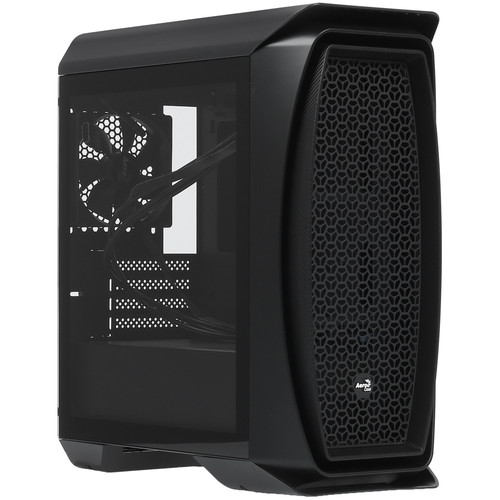
Mini-Tower, Micro-ATX, Mini-ITX, USB 3.2 Gen1 Type-A, 1 x 120 мм
подробнее

1.2k
Цвет:
Код товара: 1387366
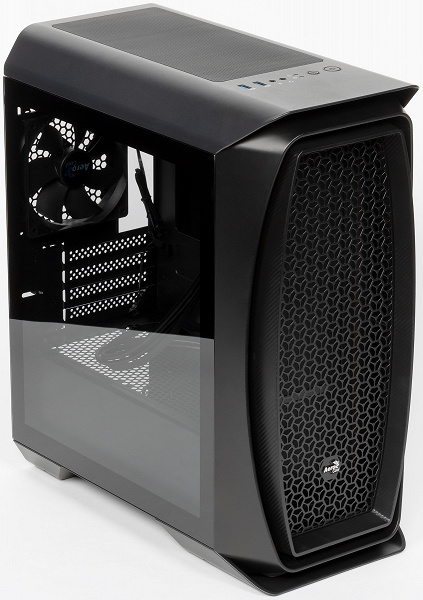
Мы продолжаем серию материалов, посвященных максимально доступным компьютерным корпусам. На этот раз к нам на тесты попал продукт компании Aerocool — Aero One Mini.
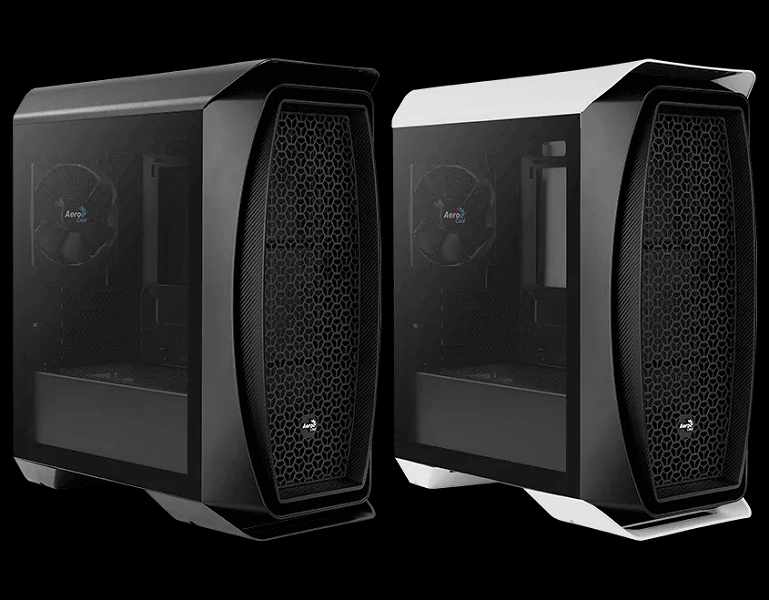
Данная модель Существует в двух цветовых решениях: черном и белом. Первый вариант представляет собой полностью черный корпус, а вот второй имеет далеко не полностью белое оформление, как можно было бы подумать: черного там заметно больше, а белыми являются только самый верх и низ корпуса.
Существует еще две версии данного корпуса: Frost и Eclipse, они отличаются набором комплектных вентиляторов.
Также в природе есть старший брат данной модели — корпус Aero One для полноразмерных плат ATX.
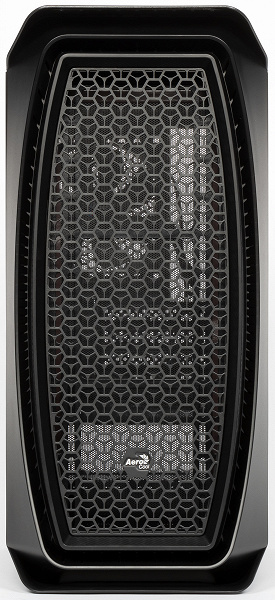
Корпус выглядит весьма интересно, во всяком случае гораздо интересней подавляющего большинства продуктов, имеющих близкую стоимость, в том числе и у компании Aerocool. Aero One Mini лишен какой-то аляповатости или вычурности из разряда «у нас все богато». Дизайн передней панели симпатичный. Как ни странно, и на ощупь корпус оказался вполне приятным: передняя панель выполнена из толстого пластика и имеет мелкую фактуру, верхняя панель стальная, а окрашены элементы довольно качественно.
Упаковка корпуса представляет собой обычную картонную коробку с монохромной полиграфией. Комплект поставки включает стандартный монтажный комплект в одном пакетике.
Компоновка
Компоновочные решения данной модели определяются современными тенденциями корпусостроения. В данном случае разработчики отказались от отсека для устройств формата 5,25″, а привычный отсек для устройств 3,5″ расположен около передней стенки шасси, но присутствует он в усеченном виде — всего на два диска.
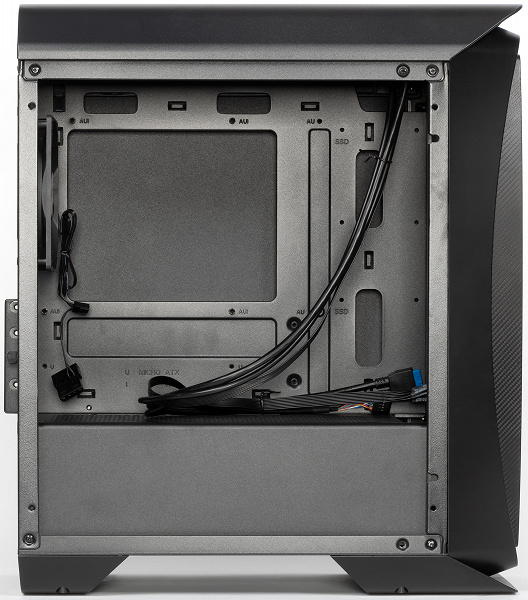
Корпус представляет собой решение башенного типа с вертикально размещаемой платой формата microATX (и менее габаритной) и горизонтальным расположением блока питания снизу. Кожух блока питания закрывает место установки БП со стороны левой стенки, придавая внутреннему виду корпуса аккуратность и законченность. Также кожух исполняет роль своеобразного элемента жесткости, который обеспечивает дополнительную фиксацию основания для системной платы с нижней стороны.
| Наши измерения | Корпус | Шасси |
|---|---|---|
| Длина, мм | 404 | 344 |
| Ширина, мм | 214 | 214 |
| Высота, мм | 480 | 375 |
| Масса, кг | 5 |
Так что компоновка вполне типовая для современных решений, никаких заметных особенностей нет, но шасси относительно короткое — всего около 351 мм, если не считать винты и верхнюю стенку.
Система охлаждения
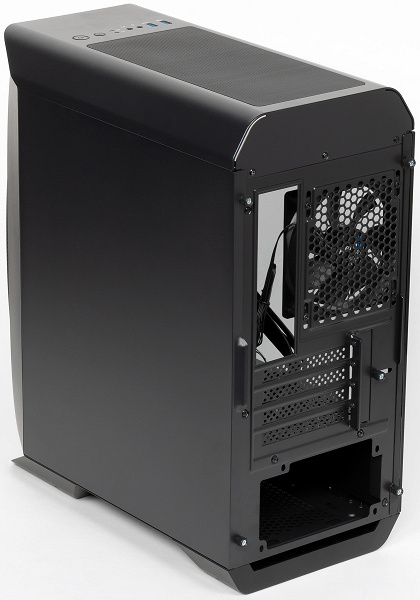
В корпусе предусмотрена возможность установки вентиляторов типоразмера 120 и 140 мм. Посадочные места для них имеются спереди, сверху и сзади.
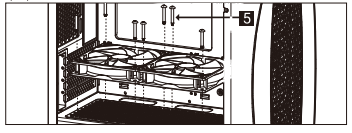
Также предполагается возможность установки двух вентиляторов на кожух БП под видеокартой, правда смысл подобного мероприятия неочевиден.
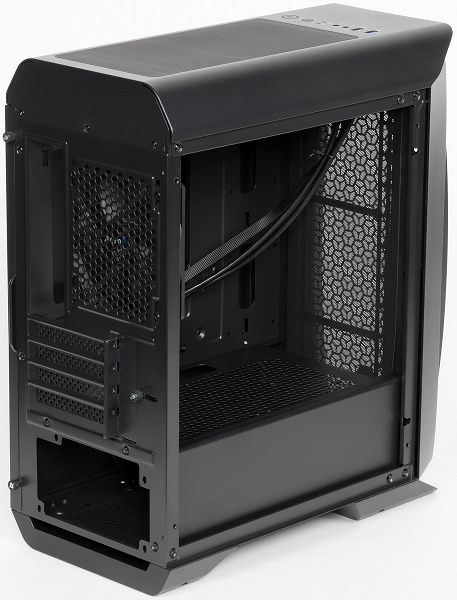
В комплект входит один вентилятор типоразмера 120 мм (1200 об/мин), который установлен сзади. Вентилятор имеет стандартный трехконтактный разъем с возможностью подключения к системной плате с управлением питающим напряжением. Есть у него и стандартный четырехконтактный периферийный разъем для подключения непосредственно к БП.
| Спереди | Сверху | Сзади | Справа | Слева | Дополнительно | |
|---|---|---|---|---|---|---|
| Посадочные места для вентиляторов | 3×120/2×140 мм | 2×120 мм | 1×120 мм | нет | нет | 2×120 мм |
| Установленные вентиляторы | нет | нет | 1×120 мм | нет | нет | нет |
| Посадочные места для радиаторов | 240 мм | 240 мм | 120 мм | нет | нет | нет |
| Фильтр | штамповка | штамповка | нет | нет | нет | нет |
В корпусе можно установить до трех радиаторов, два из которых могут быть типоразмера 240 мм (спереди и сверху).
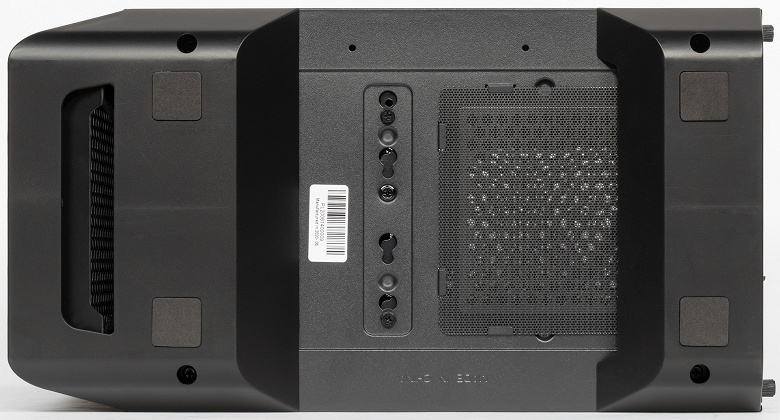
Фильтр под блоком питания выполнен из крупноячеистой сетки, которая представляет собой проштампованный лист пластика с круглыми отверстиями. Рамки он не имеет. И если снять его на ощупь еще как-то можно, то поставить обратно уже затруднительно.
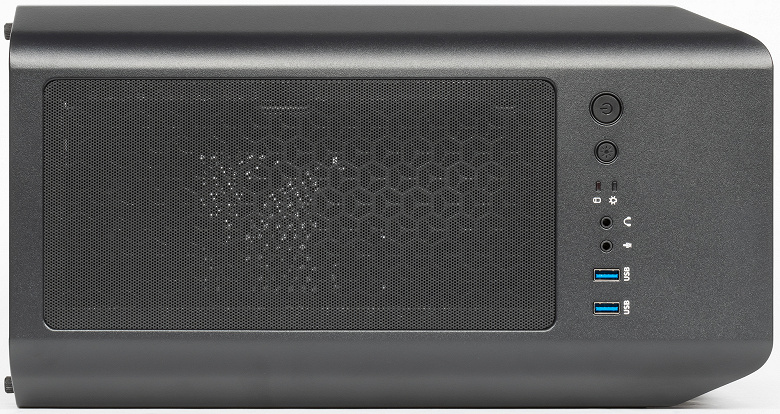
Фильтр для верхней стенки удобнее всего снимается и ставится на место благодаря магнитной окантовке, однако выполнен он из достаточно крупной пластиковой сетки, а потому большая часть мелких пылинок просочится сквозь него в корпус. С другой стороны, он отлично поможет от падения внутрь корпуса монет, ключей, каких-либо мелких предметов, да и от части пыли тоже спасет.
Аналогичный по конструкции фильтр есть и спереди, но располагается он под передней панелью и фиксируется на передней стенке шасси, поэтому для его очистки нужно будет каждый раз снимать переднюю панель.
В целом защита от проникновения пыли находится на невысоком уровне, так как формально фильтры есть, но их эффективность оставляет желать лучшего.
Конструкция
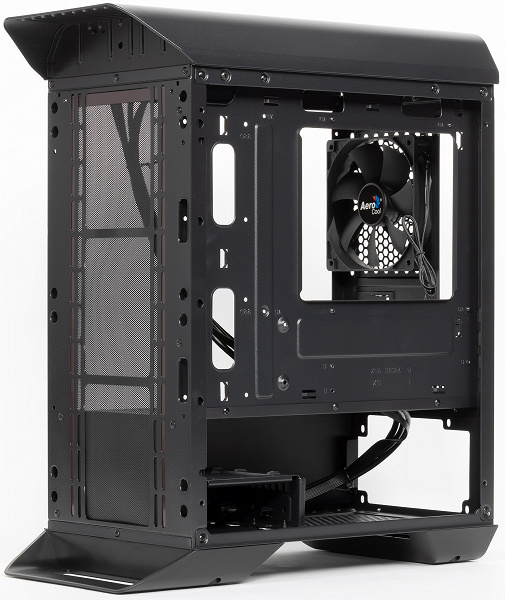
Боковые стенки имеют систему крепления с П-образными краями панелей. Подобная система намного удобнее пазогребенной системы, которая встречается в большинстве дешевых корпусов. Фиксация стенок осуществляется двумя винтами с накатной головкой. Точнее, винты тут с напрессованной пластиковой накладкой — это такой эконом-вариант исполнения винта с накатной головкой.
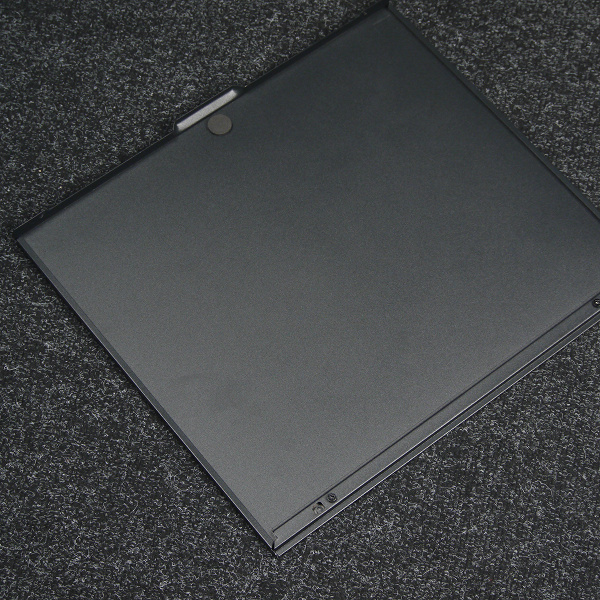
Левая стенка стеклянная, причем стекло крепится не через сквозные отверстия, как это реализовано в подавляющем большинстве дешевых корпусов, а через стальную рамку, которая прикручивается со стороны задней стенки шасси. Подобный вариант более удобен при сборке.
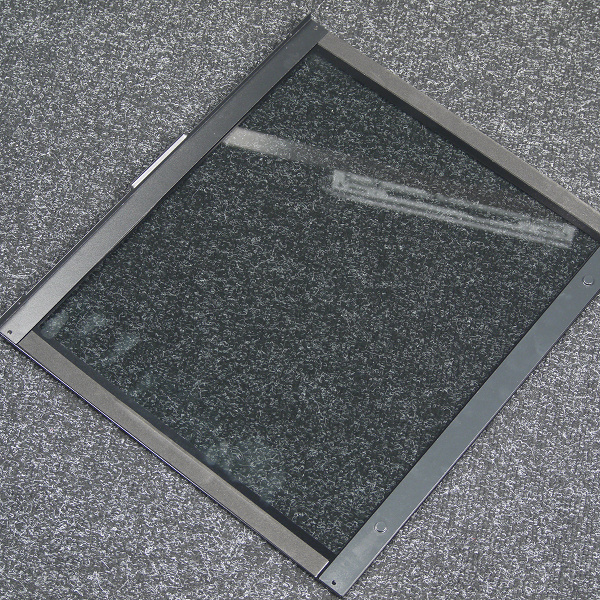
Вторая боковая стенка представляет собой стальную панель толщиной около 0,5 мм.
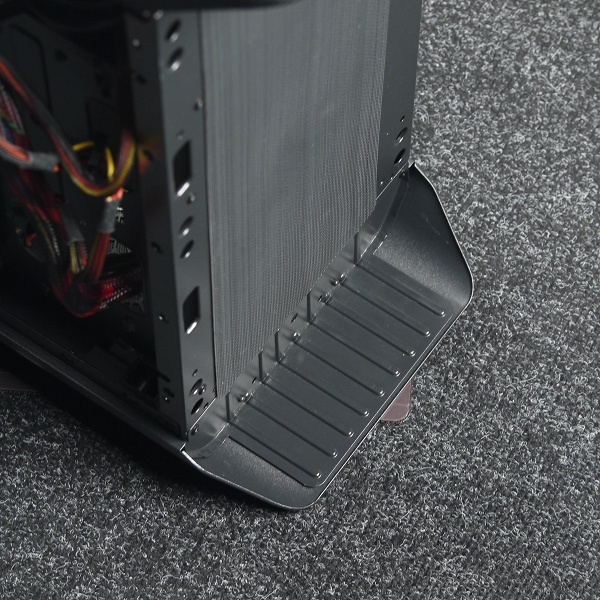
Верхняя панель выполнена из стали, в ней имеется вентиляционная решетка, которую закрывает сверху фильтр. Верхняя панель приклепана к шасси, причем формой она напоминает корыто, что позволяет размещать под ней вентиляторы или системы СЖО типа AIO без конфликта с системной платой, так как внутреннее расстояние между верхним краем системной платы и плоскостью стенки составляет около 75 мм.
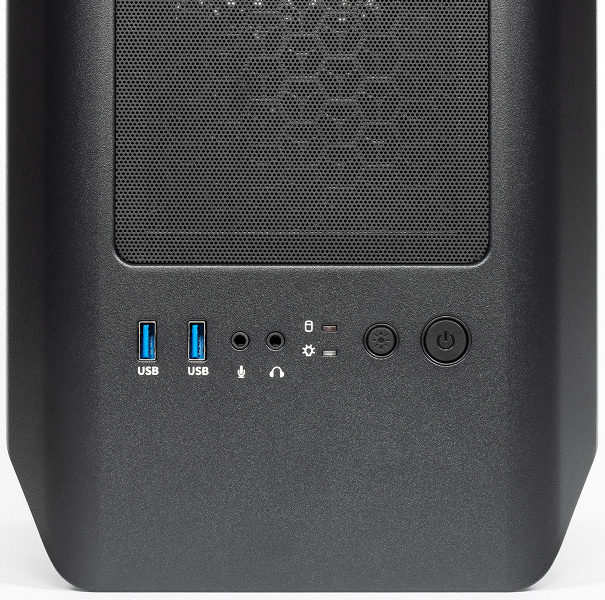
На верхней стенке в передней части корпуса размещены органы управления и коммутации. В их состав входят два порта USB 3.0, стандартные разъемы для подключения микрофона и наушников, большая кнопка включения. Рядом располагается кнопка управления подсветкой, но так как подсветки в данной модификации корпуса нет, то ее можно использовать для перезагрузки (отдельная кнопка перезагрузки не предусмотрена). В качестве индикаторов используются достаточно яркие светодиоды голубого цвета.
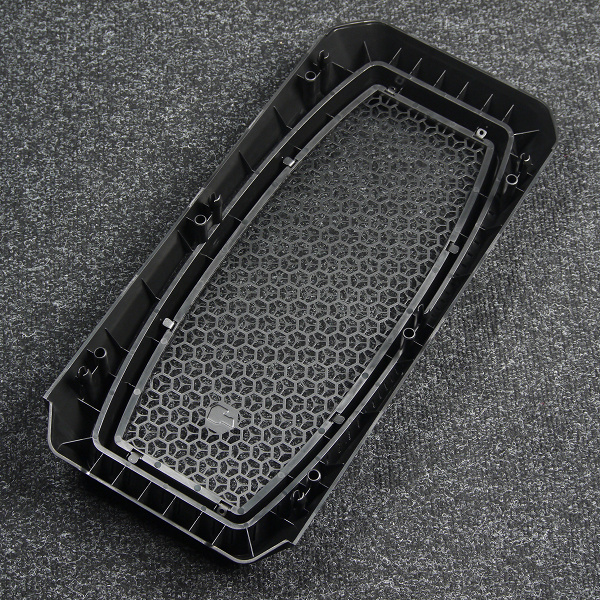
Несущая часть передней панели выполнена из пластика, который окрашен в массе, снаружи пластик имеет мелкую фактуру с вкраплениями: смотрится хорошо и на ощупь довольно необычно. По центру установлена стальная решетка с крупными ячейками, имеющими сотовую структуру. Никаких проводов к передней панели не подходит, поэтому при желании ее можно снять и помыть целиком или же воспользоваться для ее очистки пылесосом.
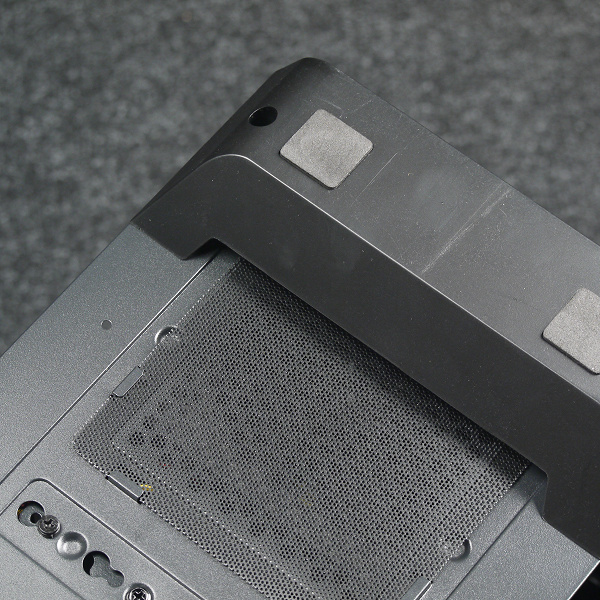
Базируется корпус на двух пластиковых опорных элементах с небольшими накладками из материала, похожего на пенополиэтилен.
Накопители
Полноразмерные жесткие диски установить можно в количестве двух штук — непосредственно в корзину: один внутрь, а второй — сверху. В качестве накопителя, размещаемого на верхней части корзины, может выступать диск формата 2,5 или 3,5 дюйма. Крепление дисков классическое — на винтах. Сама корзина съемная.

Для накопителей формата 2,5″ предусмотрены также два посадочных места на лицевой стороне основания для системной платы около передней стенки шасси. Здесь фиксация накопителя осуществляется при помощи винтов, которые нужно закрутить в диск со стороны дна сквозь основание для системной платы, с обратной стороны. При установке на эти посадочные места каждый накопитель будет перекрывать одно монтажное отверстие для прокладки проводов, так что для наиболее удобной их прокладки лучше оставить одно из двух мест свободным, хотя можно протянуть все провода снизу.
Всего в корпус можно установить четыре накопителя: 2×3,5″ и 2×2,5″ или 1×3,5″ и 3×2,5″. Этого вполне достаточно для типичного домашнего компьютера, хотя для рабочей системы в некоторых случаях может оказаться маловато.
Сборка системного блока
Обе боковые стенки крепятся с помощью двух винтов с накатной головкой и распашной системы с утапливанием передней части стенок в передней панели. Подобная система крепления в разных вариациях довольно часто встречается в среднебюджетных корпусах. Стенки имеют стандартные размеры, надевать их достаточно удобно и на стоящий вертикально корпус. Часть стоек для монтажа системной платы заранее проставлены производителем, но сделано это, видимо, исходя из габаритов платы формата Mini-ITX, а для установки платы формата microATX нужно будет вкрутить еще несколько стоек. В комплекте они есть.
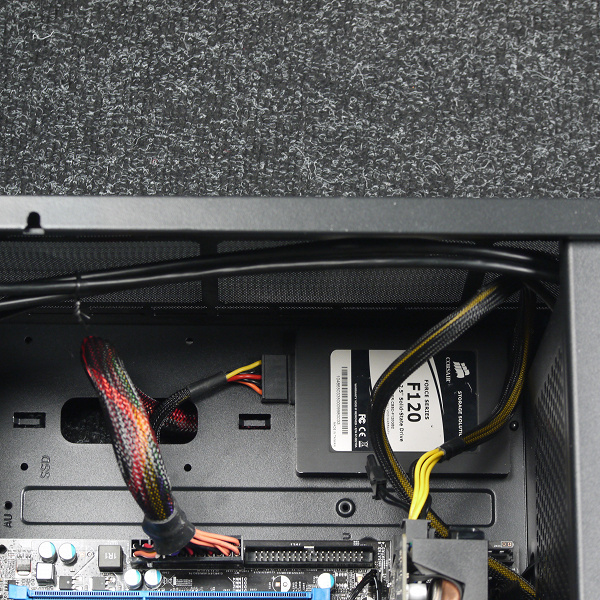
Далее рекомендуем определиться с конфигурацией накопителей, а именно с размещением дисков на основании для системной платы. После чего можно переходить к установке блока питания и прокладке проводов.
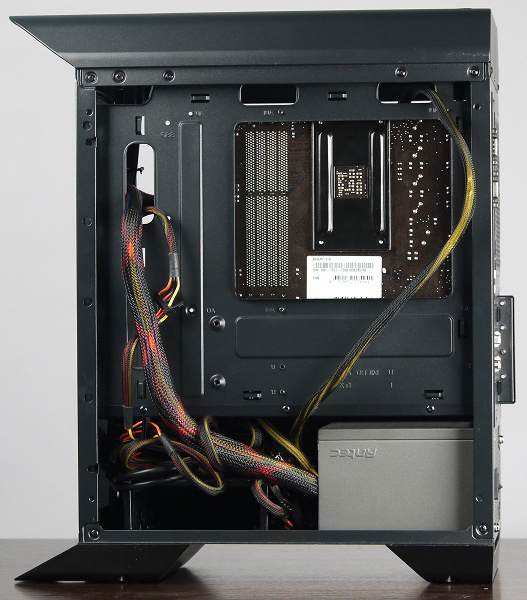
Устанавливается БП с правой стороны и фиксируется при помощи четырех винтов. Корпус предусматривает установку блоков питания стандартных размеров: расстояние между задней панелью корпуса и корзиной составляет около 180 мм. Мы рекомендуем выбирать БП с длиной корпуса не более 150 мм, так как в этом случае останется больше места для укладки проводов. Посадочное место для БП имеет наплывы, формирующие некое подобие подиума, но никаких амортизирующих элементов в этом месте не предусмотрено, БП устанавливается прямо на железо. Можно самостоятельно наклеить сюда полоски изоленты или другого похожего материала.
| Некоторые установочные размеры, мм | |
|---|---|
| Заявленная высота кулера процессора | 161 |
| Глубина отсека системной платы | 180 |
| Глубина отсека для прокладки проводов | 18 |
| Расстояние от платы до монтажных отверстий вентиляторов на верхней стенки шасси | 75 |
| Расстояние от платы до верхней стенки шасси | 75 |
| Длина основной видеокарты | 327 |
| Длина дополнительной видеокарты | 327 |
| Длина блока питания | 150 |
| Ширина системной платы | 244 |
В корпус, согласно данным производителя, можно установить процессорный кулер высотой до 161 мм. Расстояние от основания для системной платы до противоположной стенки составляет около 180 мм.
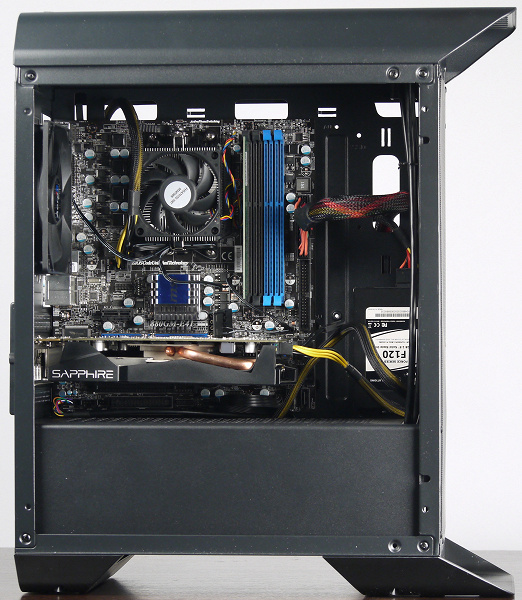
Глубина отсека для прокладки проводов составляет около 18 мм у задней стенки. Для монтажа проводов предусмотрены петли для крепления стяжек или других аналогичных изделий.
Далее можно установить требуемые платы расширения, например видеокарту, которая может достигать в длину около 327 мм, если объем корпуса между системной платой и передней стенкой шасси ничем не занят.
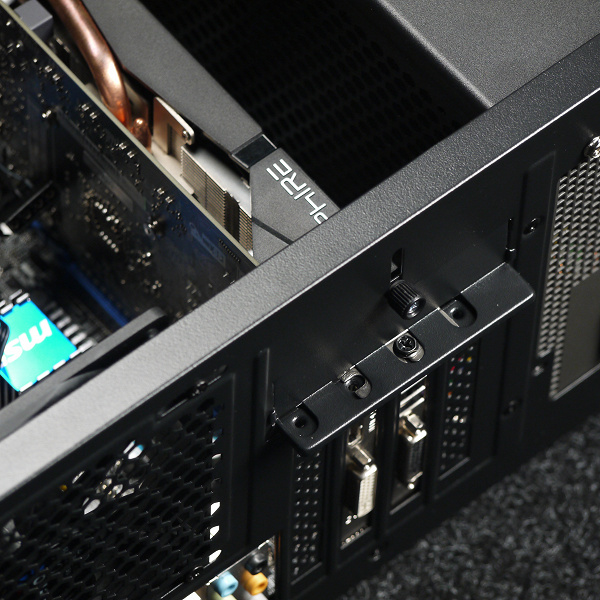
Порты и разъемы в передней части корпуса подключаются к материнской плате вполне стандартно: USB и аудио — монолитными многоконтактными разъемами, все остальное — одноконтактными и двухконтактными разъемами.
К качеству изготовления есть претензии из-за не очень качественного исполнения технологических отверстий, резьбовых и под заклепки: в некоторых местах имеются заусенцы. Правда, именно края деталей достаточно хорошо обработаны, к этому особых претензий нет.
Сам по себе корпус достаточно вместительный, на его базе можно собрать далеко не только скромную бюджетную систему.
Акустическая эргономика
Уровень шума системы охлаждения изменяется от 19,7 до 29 дБА при расположении микрофона в ближнем поле. При питании единственного штатного вентилятора напряжением 5 В шум находится на минимально заметном уровне даже при расположении микрофона в ближнем поле. Однако с ростом напряжения питания уровень шума возрастает. В типовом диапазоне регулирования напряжения 7—11 В шум изменяется от очень низкого (22 дБА) до пониженного (28 дБА) уровня относительно типичных значений для жилых помещений в дневное время суток. Впрочем, даже при питании вентилятора номинальным напряжением 12 В уровень шума системы охлаждения весьма далек от пороговых 40 дБА и находится в комфортном диапазоне для большинства пользователей.
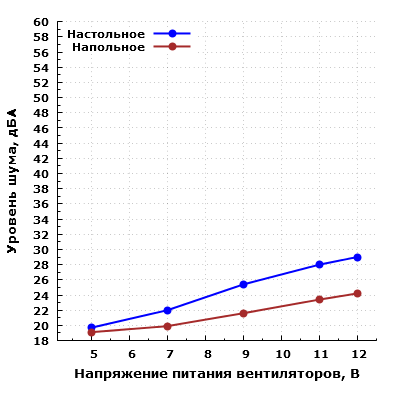
При большем удалении корпуса от пользователя и размещении его, к примеру, на полу под столом шум можно будет охарактеризовать как минимально заметный при питании вентилятора от 5 В, а при питании от 12 В — как низкий для жилого помещения в дневное время суток.
Акустическая эргономика очень хорошая, но достигается это благодаря использованию всего одного низкоскоростного вентилятора, установленного сзади. Для большинства недорогих конфигураций этого будет вполне достаточно, особенно с учетом наличия верхнего выхлопа. При сборке же системы с высоким тепловыделением корпус можно оснастить вентилятором сверху, который обеспечит улучшенный теплоотвод.
Итоги
Как ни странно, этот корпус Aerocool за 3000 рублей оказался весьма неплохим продуктом, а его внешний вид даст фору и более дорогим конкурентам. Передняя панель сделана очень интересно, как с точки зрения дизайна, так и с точки зрения исполнения в материале. Жесткость конструкции также весьма неплоха, особенно с установленной стеклянной панелью. Есть определенные нарекания к качеству изготовления, а также к оснащению, но с учетом стоимости данной модели их вполне можно простить. Корпус не очень хорошо защищен от проникновения пыли, так как все фильтры выполнены из проштампованного листа и имеют достаточно крупные отверстия, а для очистки фильтров потребуется приложить определенные усилия. Собрать игровую систему даже средней ценовой категории в Aero One Mini будет несложно — правда, места для накопителей мало, да и с точки зрения оснащения модель далека от идеала. В целом корпус оставил очень неплохое впечатление, хотя имеет ряд недостатков, которые характерны для решений данного ценового сегмента.
перейти к содержанию

Корпус процессора AeroCool Aero One Mini Mid Tower

Подключение кабеля на передней панели 1/0
- Разъем на передней панели
- (Дальнейшие инструкции см. в руководстве по материнской плате).


Примечание: Технические характеристики могут различаться в зависимости от вашего региона. Свяжитесь с вашим местным розничным продавцом для получения дополнительной информации.

Содержимое сумки для аксессуаров

Руководство по установке


(5a) Установите SSD 2.5″ x 2

(5b) Установите SSD 2.5″ x 1

(6a) Установите передний радиотор

(6b) Установите верхний радиатор
(7a) Установите передние вентиляторы
(7b) Установите верхние вентиляторы
(7c) Установите задние вентиляторы

1/0 Панель

Концентратор вентиляторов RGB (H66C)

Руководство пользователя по настройке подключения
Для материнских плат ASUS Aura Sync, MSI Mystic Light Sync и GIGABYTE RGB Fusion
- Поисковик (A) к разъему PWM на материнской плате
- Поисковик (B) к адресуемому разъему RGB на материнской плате
- Поисковик (С) к разъему SATA блока питания
Для материнских плат GIGABYTE RGB Fusion
- Поисковик (A) к разъему PWM на материнской плате
- Поисковик (D) к адресуемому разъему RGB на материнской плате
- Поисковик (С) к разъему SATA блока питания
Для неадресуемых материнских плат RGB
- Поисковик (A) к разъему PWM на материнской плате
- Подключите 2-контактный разъем переключателя сброса (Е) со своим хабом.
- Поисковик (С) к разъему SATA блока питания
- Используйте разъемы вентилятора RGB (F) для подключения вентиляторов с адресуемой RGB-подсветкой к концентратору.

Документы / Ресурсы
Рекомендации
- Руководство пользователя
Вентиляторы играют важную роль в системе охлаждения компьютера, особенно в игровых ПК. Они помогают предотвратить перегрев компонентов и сохранить стабильную работу системы. Установка вентиляторов в корпус компьютера может показаться сложной задачей, но с пошаговой инструкцией и некоторыми полезными советами она станет гораздо проще.
Аэродинамические вентиляторы Aerocool Aero One Mini являются одними из лучших вентиляторов на рынке. Они отличаются высокой эффективностью, низким уровнем шума и стильным дизайном. В этой статье мы расскажем, как правильно подключить вентиляторы Aerocool Aero One Mini, чтобы получить максимальную производительность и минимальный уровень шума.
Первый шаг — подготовка. Убедитесь, что у вас есть все необходимые инструменты: отвертка, провода, распределитель питания и, конечно же, вентиляторы Aerocool Aero One Mini. Также убедитесь, что ваш компьютер выключен и отключен от сети.
Второй шаг — установка вентиляторов. Откройте корпус компьютера и найдите свободные места для установки вентиляторов. Обычно они размещаются на передней панели, задней панели и верхней панели корпуса. Распределите вентиляторы по местам так, чтобы обеспечить оптимальную циркуляцию воздуха внутри корпуса.
Третий шаг — подключение проводов. Каждый вентилятор Aerocool Aero One Mini поставляется с двумя проводами: один для подачи питания и один для управления скоростью вращения вентилятора. Подключите провода к соответствующим разъемам на материнской плате или использовать специальные контроллеры вентиляторов.
Следуя этой пошаговой инструкции, вы сможете легко и правильно подключить вентиляторы Aerocool Aero One Mini и настроить систему охлаждения своего ПК. Не забывайте о следующих полезных советах:
- Выберите правильное место для установки вентиляторов, учитывая поток воздуха и расположение других компонентов компьютера.
- Регулируйте скорость вращения вентиляторов в зависимости от нагрузки на систему.
- Поддерживайте чистоту вентиляторов и корпуса компьютера, регулярно удаляя пыль и другие загрязнения.
- Если у вас возникают проблемы с работой вентиляторов, обратитесь за помощью к специалисту.
Надеемся, что эта информация была полезной для вас. Теперь вы знаете, как правильно подключить вентиляторы Aerocool Aero One Mini и настроить систему охлаждения своего компьютера. Следуйте нашей инструкции и наслаждайтесь стабильной и производительной работой вашего ПК!
Содержание
- Как подключить вентиляторы Aerocool Aero One Mini: полезные советы и инструкция
- Рассмотрение конструкции вентиляторов Aerocool Aero One Mini
- Подготовка к установке вентиляторов Aerocool Aero One Mini
- Выбор подходящего места для установки вентиляторов Aerocool Aero One Mini
- Подключение вентиляторов Aerocool Aero One Mini к материнской плате
- Проверка работы и настройка скорости вентиляторов Aerocool Aero One Mini
Как подключить вентиляторы Aerocool Aero One Mini: полезные советы и инструкция
Шаг 1: Подготовьте необходимые инструменты. Для подключения вентиляторов вам понадобятся отвертка, проводные соединители и провода питания.
Шаг 2: Определите, сколько вентиляторов вы хотите подключить. Вентиляторы Aerocool Aero One Mini имеют специальные разъемы для подключения на задней панели корпуса.
Шаг 3: Откройте заднюю панель корпуса и найдите разъемы для вентиляторов. Обычно они помечены как «FAN» или «SYS FAN».
Шаг 4: Соедините провода вентиляторов с разъемами на задней панели. Обратите внимание на то, что провода должны быть подключены в правильные разъемы – обычно они имеют одну или две метки «+», которые обозначают «+» или «плюс» для питания и заземления.
Шаг 5: Закрепите вентиляторы на месте. Обычно они крепятся с помощью винтов или специальных крепежей, которые идут в комплекте. Убедитесь, что вентиляторы плотно закреплены и не выпадут при работе компьютера.
Шаг 6: Подключите провод питания вентилятора к источнику питания вашего компьютера. Обычно это делается через разъемы на материнской плате или через отдельные разъемы в блоке питания.
Шаг 7: Проверьте подключение. Включите компьютер и убедитесь, что вентиляторы Aerocool Aero One Mini работают. Если они не запускаются, проверьте, правильно ли подключены провода и разъемы.
Следуя этой инструкции, вы сможете правильно подключить вентиляторы Aerocool Aero One Mini и обеспечить эффективную работу системы охлаждения вашего компьютера. Помните, что неправильное подключение может привести к нестабильной работе оборудования или его поломке.
Рассмотрение конструкции вентиляторов Aerocool Aero One Mini
Вентиляторы Aerocool Aero One Mini представляют собой эффективные и компактные устройства, способные обеспечить хорошую циркуляцию воздуха в системном блоке компьютера. Рассмотрим основные особенности и конструктивные элементы этих вентиляторов.
Первым элементом, на который стоит обратить внимание — это рамка вентилятора. Вентиляторы Aerocool Aero One Mini имеют рамку изготовленную из качественного и прочного пластика. Рамка имеет аэродинамическую форму, что способствует улучшенному потоку воздуха и уменьшению шума во время работы.
На рамке расположены лопасти вентилятора, которые приводятся в движение с помощью электродвигателя. Лопасти имеют специальный профиль, который позволяет создавать сильный поток воздуха и при этом обеспечивает низкий уровень шума. Качество изготовления лопастей и их балансировка существенно влияют на эффективность и долговечность вентилятора.
Основа вентилятора — это элемент, который крепит лопасти к рамке. Основа обычно изготовлена из металла и служит для повышения прочности и устойчивости всей конструкции. Качественная основа позволяет предотвратить вибрации вентилятора и улучшить его работу.
Еще одним важным элементом вентилятора является система подшипников. Aerocool Aero One Mini оснащены высококачественными подшипниками, обеспечивающими плавность и бесшумность работы. Современные подшипники имеют долгий ресурс и могут работать в течение длительного времени без необходимости обслуживания.
Обратите внимание, что у вентилятора имеются разъемы для подключения к материнской плате или к питанию, что обеспечивает простоту и удобство установки. Кроме того, длина проводов позволяет гибко подключить вентиляторы в нужном месте системного блока.
Вентиляторы Aerocool Aero One Mini доступны в различных размерах, что позволяет выбрать наиболее подходящую модель для вашего компьютера. Они могут использоваться как для общего охлаждения системного блока, так и для направленного охлаждения отдельных компонентов.
В целом, вентиляторы Aerocool Aero One Mini являются надежными и эффективными устройствами для охлаждения компьютера. Их конструкция обеспечивает высокую эффективность работы и минимальный уровень шума. Правильное подключение и использование этих вентиляторов позволит сохранить оптимальную температуру системного блока и продлить срок его службы.
Подготовка к установке вентиляторов Aerocool Aero One Mini
Перед тем как приступить к установке вентиляторов Aerocool Aero One Mini, необходимо подготовить несколько важных элементов. В этом разделе будет рассмотрено, что нужно сделать перед началом установки.
- Ознакомьтесь с руководством пользователя. Перед тем как приступить к установке, рекомендуется внимательно прочитать руководство по использованию, чтобы быть в курсе всех особенностей и рекомендаций производителя.
- Проверьте комплектацию вентиляторов. Убедитесь, что в комплекте имеются все необходимые крепежные элементы, провода и другие аксессуары. Если какой-то элемент отсутствует, свяжитесь с продавцом или производителем для получения замены.
- Проверьте совместимость. Убедитесь, что выбранные вами вентиляторы совместимы с вашей материнской платой и корпусом. Обратите внимание на поддержку разъемов и систем охлаждения.
- Подготовьте рабочую область. Прежде чем начать установку, убедитесь, что у вас есть достаточно места для работы. Очистите рабочую поверхность от посторонних предметов и установите надежную подставку для корпуса.
- Отключите питание. Перед началом установки отключите питание компьютера и выньте шнур питания из розетки. Это поможет избежать короткого замыкания и повреждения компонентов.
- Распакуйте вентиляторы. Осторожно извлеките вентиляторы из упаковки, следуя указаниям производителя. Постарайтесь не повредить нежные элементы и провода.
- Проверьте вентиляторы на работоспособность. Перед установкой рекомендуется проверить вентиляторы на работоспособность. Подключите их к питанию и проверьте, вращаются ли лопасти и работает ли подсветка. Если есть проблемы, обратитесь в сервисный центр.
После завершения всех подготовительных мероприятий, вы будете готовы к установке вентиляторов Aerocool Aero One Mini.
Выбор подходящего места для установки вентиляторов Aerocool Aero One Mini
Вот несколько полезных советов по выбору подходящего места для установки вентиляторов Aerocool Aero One Mini:
| Расположение | Польза |
|---|---|
| Спереди корпуса | Установка вентиляторов спереди корпуса позволит обеспечить приток свежего воздуха и улучшить циркуляцию внутри корпуса. |
| Сверху корпуса | Установка вентиляторов сверху корпуса поможет отводить нагретый воздух и оптимизировать циркуляцию воздуха внутри корпуса. |
| Сзади корпуса | Установка вентиляторов сзади корпуса поможет отводить нагретый воздух, взаимодействующий с компонентами, и облегчить процесс охлаждения. |
| На боковой панели | Установка вентиляторов на боковой панели корпуса может усилить поток свежего воздуха напрямую к центральным компонентам компьютера и повысить охлаждение. |
Выбор подходящего места для установки вентиляторов зависит от конкретных требований и конфигурации вашего компьютера. Рекомендуется установить вентиляторы таким образом, чтобы достигнуть наилучшего баланса между производительностью охлаждения и шумом работы вентиляторов.
Подключение вентиляторов Aerocool Aero One Mini к материнской плате
Шаг 1: Определите количество вентиляторов, которые вы планируете подключить к материнской плате. Обычно в корпусе Aero One Mini есть возможность установки до трех вентиляторов.
Шаг 2: Откройте корпус компьютера и найдите разъемы для подключения вентиляторов на материнской плате. Обычно они расположены рядом со слотами расширения или возле процессорного разъема.
Шаг 3: Возьмите один из вентиляторов Aerocool Aero One Mini и найдите соответствующий разъем на материнской плате. Разъем обычно имеет четыре или три контакта.
Шаг 4: Вставьте разъем вентилятора в соответствующий разъем на материнской плате. Убедитесь, что разъемы соединены прочно и надежно.
Шаг 5: Повторите шаги 3 и 4 для каждого из оставшихся вентиляторов, которые вы хотите подключить к материнской плате.
Шаг 6: После подключения всех вентиляторов закройте корпус компьютера и убедитесь, что все соединения были выполнены правильно.
Теперь вентиляторы Aerocool Aero One Mini полностью подключены к вашей материнской плате. Они готовы работать и обеспечивать оптимальную циркуляцию воздуха внутри корпуса компьютера. Убедитесь, что провода от вентиляторов не перекрывают другие компоненты и расположены таким образом, чтобы обеспечить наилучшую проходимость воздуха.
Будьте внимательны при проведении подключения вентиляторов и следуйте инструкциям производителя. Это поможет избежать неполадок и обеспечить эффективную работу системы охлаждения вашего компьютера.
Проверка работы и настройка скорости вентиляторов Aerocool Aero One Mini
После подключения вентиляторов Aerocool Aero One Mini к вашему компьютеру, важно проверить, корректно ли они функционируют. В этом разделе представлена пошаговая инструкция для проверки работы и настройки скорости вентиляторов.
1. Включите компьютер и дождитесь загрузки операционной системы.
2. Откройте приложение для управления вентиляторами. Обычно такое приложение предоставляется производителем материнской платы или может быть установлено отдельно.
3. В приложении найдите раздел, отвечающий за управление вентиляторами. Этот раздел может называться «Fan Control», «Fan Settings» или похожим образом.
4. В этом разделе вы должны увидеть список всех вентиляторов, которые подключены к вашей материнской плате. Откройте настройки для вентилятора Aerocool Aero One Mini.
5. В настройках вентилятора вы должны увидеть параметры, такие как скорость вращения и режим работы. Убедитесь, что вентилятор настроен на автоматический режим работы, чтобы скорость вращения регулировалась в зависимости от температуры компонентов.
6. Проверьте, работает ли вентилятор, включив его на максимальную скорость. Если вентилятор не вращается, убедитесь, что он правильно подключен к материнской плате и питанию.
7. После проверки работы вентилятора, установите желаемую скорость вращения. Если ваше приложение для управления вентиляторами позволяет установить значение в процентах, рекомендуется установить примерно 50% для оптимального баланса между производительностью и шумом.
8. После настройки скорости вентилятора, тщательно протестируйте его работу. Обратите внимание на шум, производимый вентилятором, и температуру компонентов компьютера. Если вентилятор работает слишком громко или не обеспечивает необходимое охлаждение, рекомендуется изменить настройки скорости вентилятора соответствующим образом.
| Шаг | Описание |
|---|---|
| 1 | Включите компьютер |
| 2 | Откройте приложение для управления вентиляторами |
| 3 | Найдите раздел управления вентиляторами |
| 4 | Откройте настройки для вентилятора Aerocool Aero One Mini |
| 5 | Установите автоматический режим работы вентилятора |
| 6 | Проверьте работу вентилятора на максимальной скорости |
| 7 | Установите желаемую скорость вращения вентилятора |
| 8 | Тщательно протестируйте работу вентилятора |