
 Инструкция подходит как для первичной установки, так и для обновления системы Контур-Экстерн при при продлении.
Для установки необходимы права администратора!
- Для начала установки зайдите с помощью интернет-браузера Internet Explorer по адресу https://i.kontur.ru
Если у вас есть установочный диск, полученный в сервисном центре, вставьте его в дисковод. В этом случае большинство компонентов будут взяты с диска, что позволит установить систему быстрее при низкой скорости интернета.
При первом входе может потребоваться запуск утилиты AddToTrusted.
Скачайте и запустите программу. После завершения установки закройте все окна интернет-браузера Internet Explorer и заново зайдите по адресу https://i.kontur.ru
2. Нажмите Начать проверку. Веб-диск автоматически проверит, какие компоненты необходимо установить или обновить. По окончании процесса проверки нажмите на кнопку Установить.
3. Дождитесь окончания процесса установки. Если была установлена программа КриптоПро, то для ее регистрации потребуется ввести уникальный 25-значный серийный номер (указан на бланке Лицензия на право использования программного продукта КриптоПро CSP, который входит в комплект поставки).
Введите серийный номер и перезагрузите компьютер.
4. Заново зайдите на https://i.kontur.ru, нажмите Начать проверку.
Дождитесь окончания процесса.
5. Подсоедините Рутокен Лайт — носитель для ключей электронной подписи. 
ВАЖНО!
Если появляется окно с просьбой указать пин-код, введите значение пин-кода по умолчанию — 12345678
- Если у вас есть действующий сертификат (например, при переносе системы на новый компьютер), для его установки нажмите Установить с Рутокена.
- Если вы подключились впервые, осуществили продление или совершили незапланированную замену сертификата, то для получения сертификата нажмите Получить в личном кабинете.
Получение сертификата в личном кабинете.
Получить сертификат в личном кабинете можно только после получения СМС-сообщения «Ваш сертификат готов к выпуску!». Сообщение поступит на номер, указанный в заявлении на изготовление сертификата.
- В личном кабинете введите номер телефона, указанный в заявлении на изготовление сертификата, и нажмите кнопку Получить пароль. В течение двух минут на указанный телефон придет СМС-сообщение с паролем.
- Введите пароль и нажмите Войти.
- Появится список сертификатов, которые можно запросить или установить. Нажмите Выпустить сертификат напротив нужного сертификата. Проверьте данные, которые будут указаны в сертификате. Если данные корректны, то поставьте галочку «Подтверждаю свое согласие на выпуск сертификата квалифицированной электронной подписи с указанными данными» и нажмите Выпустить сертификат.
- В окне выбора ключевого носителя укажите, куда записать сертификат (для Рутокен Лайт — Aktiv Rutoken Lite 0). Нажмите ОК.
- В окне датчика случайных чисел перемещайте курсор мыши для создания закрытого ключа.
- Для Рутокена введите пин-код по умолчанию — 12345678. Если сертификат был запрошен на дискету, флешку или в реестр, рекомендуется оставить окно ввода пароля пустым и нажать ОК.
- В следующем окне личного кабинета введите новый пароль, который поступит в СМС-сообщении, и нажмите кнопку Отправить.
- Сертификат будет выпущен Удостоверяющим центром в течение 30 минут. Дождитесь выпуска сертификата и нажмите на кнопку Установить сертификат.
Сертификат получен!
Подробная информация о квалифицированных сертификатах доступна по ссылке www.kontur-extern.ru/63
В случае утери или повреждения ключевого контейнера вход в систему будет невозможен. Во избежание подобной ситуации обязательно сделайте копию ключевого контейнера — подробная инструкция доступна на сайте www.kontur-extern.ru в разделе Техподдержка/Вопросы и ответы.
6. Система установлена! Для входа в систему воспользуйтесь ярлыком Контур-Экстерн на рабочем столе.
Если вы еще не знакомы с Контур-Экстерн или хотите узнать больше о дополнительных возможностях системы, воспользуйтесь инструкциями на сайте http://www.kontur-extern.ru/start
Если что-то не получается…
Зайдите на сайт системы Контур-Экстерн www.kontur-extern.ru в раздел Техподдержка. Здесь вы можете:
- Найти ответы на все вопросы по документообороту с ФНС, ПФР, ФСС, Росстатом, инструкции по работе всех сервисов системы Контур-Экстерн и решение типичных ошибок в разделе Вопросы и ответы;
- Проверить настройки системы и исправить выявленные технические ошибки с помощью Портала диагностики;
- Получить Консультацию специалиста технической поддержки в режиме онлайн или Задать вопрос специалисту через форму обратной связи;
- Обратиться с вопросом к анимированному помощнику — лисе Элис;
- Воспользоваться Удаленной поддержкой специалиста контакт-центра;
- Обратиться за помощью по телефонам, указанным в разделе Контакты.
Для более подробной информации обращайтесь: г. Кызыл, ул. Титова, д. 36. тел: 8 (39422) 2-20-30, 2-07-97 факс: 8(39422) 2-39-50
Для установки системы Контур.Экстерн рекомендуем
__________________________________________________________________________________________________
Для установки системы без установочного диска необходимо загрузить и установить все дистрибутивы компонентов из данной инструкции. Установку необходимо выполнять с правами локального администратора.
- 1 Установка СКЗИ КриптоПро CSP
- 2 Установка драйвера RuToken
- 3 Установка Capicom
- 4 Установка компонента Контур.Плагин
- 5 Установка сертификатов Удостоверяющего центра
- 6 Установка и настройка браузера
- 7 Установка Adobe Reader
- 8 Установка ярлыка
Установка СКЗИ КриптоПро CSP
Скачайте и установите дистрибутив КриптоПро CSP согласно приобретенной лицензии.
- КриптоПро CSP 5.0
- КриптоПро CSP 4.0
Откройте программу КриптоПро CSP и введите серийный номер лицензии. В зависимости от компьютера, это можно сделать разными способами:
- «Пуск → Настройка → Панель управления → КриптоПро CSP»
- «Пуск → Панель управления → КриптоПро CSP»
- «Мой компьютер (Этот компьютер) → Диск C → Program Files → Crypto Pro → CSP -> cpconfig.cpl».


Установка драйвера RuToken
Скачайте и установите компоненты для работы с носителем RuToken. (если сертификаты хранятся на flash-носителе пропустите данный шаг). При установке компонентов отключите RuToken от компьютера.
- Драйверы
Установка Capicom
- C:\WINDOWS\system32 — если у вас 32-разрядная ОС
- C:\WINDOWS\syswow64 — если у вас 64-разрядная ОС
Установка компонента Контур.Плагин
Установка сертификатов Удостоверяющего центра
Скачайте и установите сертификаты Удостоверяющего центра CertToTrust.exe
Установка и настройка браузера
Система работает в следующих браузерах: Internet Explorer версии не ниже 11, Mozilla Firefox, Google Chrome, Яндекс.Браузер, Opera.
Для корректной работы Internet Explorer с системой Контур.Экстерн необходимо запустить утилиту для настройки обозревателя SecurityKE.
Также настройку обозревателя можно выполнить вручную. Для этого воспользуйтесь данной инструкцией (нажмите здесь, чтобы прочитать).
По вопросу установки других браузеров обратитесь к своему системному администратору.
Установка Adobe Reader
Скачайте и установите Adobe Reader. Воспользуйтесь ссылкой на официальный сайт Adobe. Для начала установки необходимо выбрать версию операционной системы и язык.
Установка ярлыка
Для удобства входа в систему сохраните на рабочий стол Ярлык. После завершения установки необходимо выполнить перезагрузку компьютера. Перед началом работы в системе сдачи отчетности не забудьте установить сертификат подписи. Воспользуйтесь инструкцией по установке личного сертификата.
Установка завершена

Для того что бы установить контур экстерн, вам понадобиться лишь компьютер подключенный к сети интернет. Контур экстерн — это сервис работающий через интернет. Так что, по сути, он не устанавливается на какой либо конкретный компьютер. Устанавливаются лишь компоненты, необходимые для подключения к удаленным серверам.
Итак, что бы установить контур экстерн, запустите браузер Internet Explorer. Наберите в адресной строке i.kontur.ru и нажмите клавишу Enter.
Обратите внимание, что в браузере может присутствовать и поисковая строка. На изображении ниже наглядно показано, в какую строку нужно вводить адрес.
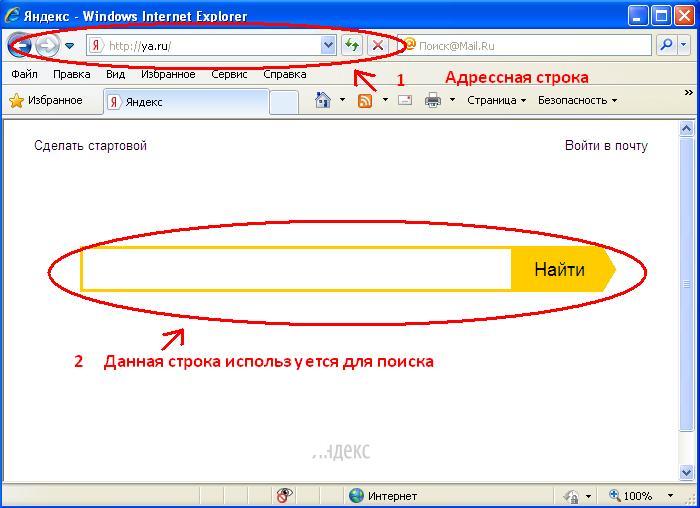
Примечание: При первом входе в сервис, система может попросить установить утилиту AddToTrusted. Просто следуйте требованиям системы и установите программу. Подождите несколько секунд и обновите страницу.
Перед тем как установить контур экстерн, сервис проверит ваш компьютер на наличие уже установленных, необходимых программ.
Нажмите “Далее” и дождитесь пока закончится проверка вашей системы.
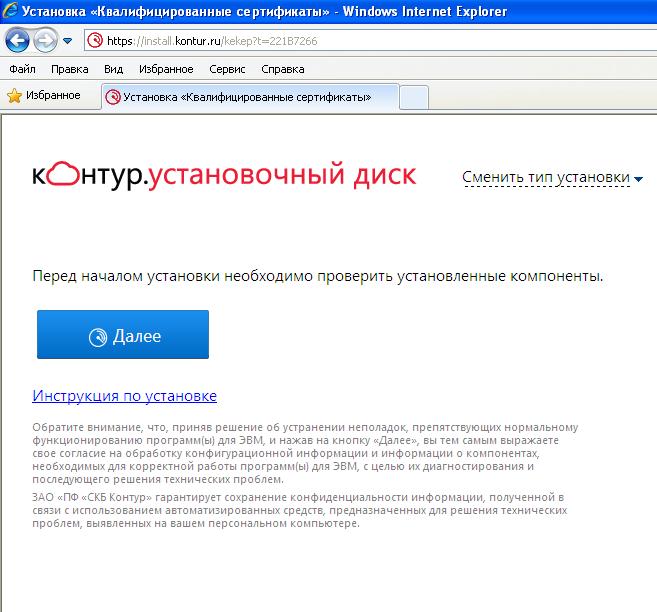
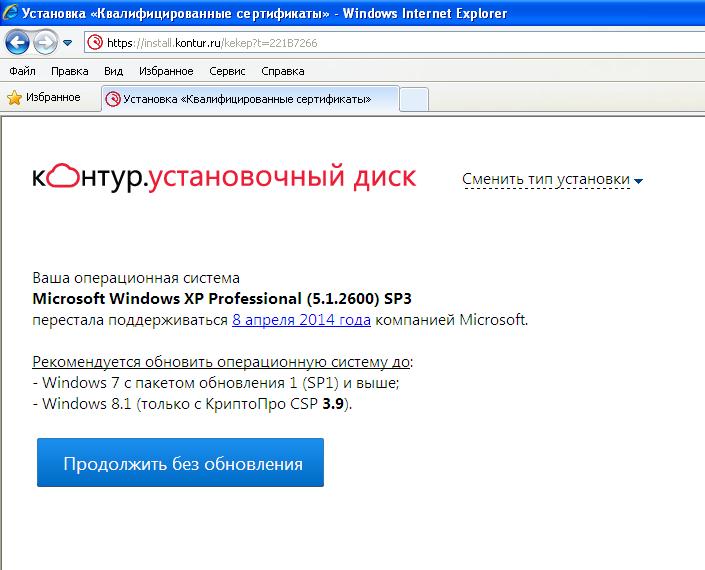
Если у вас установлена операционная система Windows XP, то перед проверкой может появиться предупреждение, о том что ваша система устарела. Не стоит обращать на него внимание. Что бы установить контур экстерн, просто нажмите “Продолжить без обновления”.
После проверки системы, вы увидите рекомендуемые для установки на ваш компьютер компоненты. Установите галочку в поле “Выбрать все” и нажмите кнопку “Начать установку”.
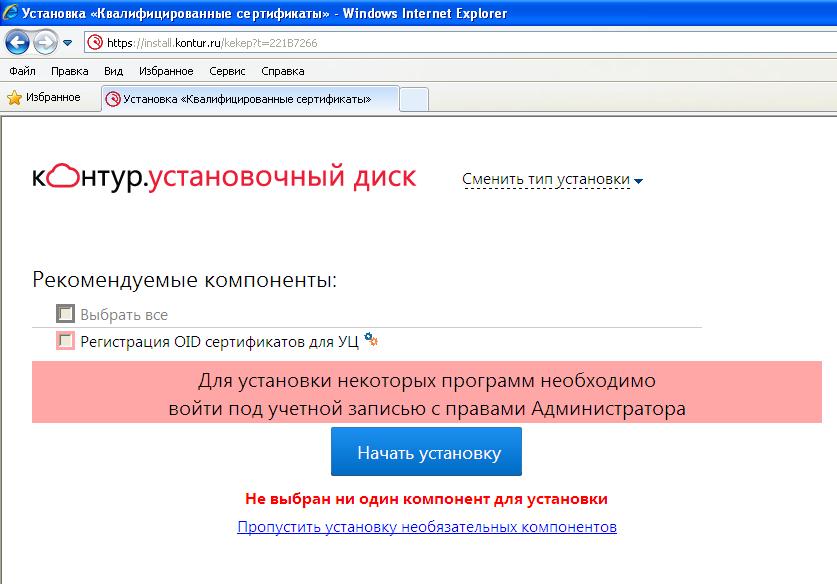
Во время установки, соглашайтесь и разрешайте на все действия системы.
После завершения установки, нужно перезагрузить компьютер и установить ваш личный сертификат. О том как установить эцп можно прочитать здесь.
Статья оказалась Вам полезной? Поделитесь ей с друзьями!
Для установки системы Контур-Экстерн рекомендуется использовать веб-диск вместо обычных клиентских дисков. С помощью веб-диска устанавливаются только актуальные компоненты, необходимые для корректной работы системы.
Установку с веб-диска следует производить с правами администратора.
1. Чтобы приступить к установке, следует открыть веб-диск по ссылке https://install.kontur.ru/.
При первом входе может появиться сообщение о необходимости установить утилиту AddToTrusted (либоKontur-Install-KEKEP при использовании браузера отличного от Internet Explorer). Данная утилита добавит необходимые домены в надежные узлы, а также настроит для них параметры безопасности. Необходимо нажать кнопку Скачать AddToTrusted и установить утилиту (см. рис. 1).
- Если при входе на веб-диск не появляется сообщение о необходимости установить AddToTrusted, то следует перейти к следующему пункту инструкции.
- Если при входе на веб-диск не предлагается установить / обновить какие-либо компоненты, то следует перейти к запросу либо установке личного сертификата.

Рис. 1. Окно веб-диска при первом входе
В появившемся внизу окна сообщении следует нажать кнопку Выполнить, также утилиту можно сохранить в любой каталог и запустить файл AddToTrusted_User.exe (см. рис 2).

Рис. 2. Установка AddToTrusted
После завершения установки утилиты необходимо закрыть все окна обозревателя и зайти заново на веб-диск по адресу https://install.kontur.ru.
2. В открывшемся окне нажать кнопку Далее и дождаться окончания процесса (см. рис. 3).
При необходимости можно сменить тип установки, нажав на соответствующую ссылку в верхней части страницы. Например, выполнить установку только тех компонентов, которые необходимы для сервиса ИОН-онлайн.

Рис. 3. Начало проверки
3. Для полной установки системы необходимо нажать на кнопку Установить (см. рис. 4).

Рис. 4. Основное окно веб-диска
При использовании веб-диска происходит автоматическая проверка уже установленных на рабочем месте компонент. После нажатия на кнопку Установить будут установлены только недостающие для корректной работы компоненты. Данный способ установки является рекомендуемым.
Также можно воспользоваться выборочной установкой компонент (не рекомендуется). Для этого необходимо нажать на ссылку Выбрать компоненты для установки (см. рис. 4), отметить необходимые компоненты и нажать кнопку Начать установку (см. рис. 5).

Рис. 5. Выборочная установка
При установке системы с помощью веб-диска по умолчанию устанавливается версия КриптоПро 3.6 R4.
КриптоПро версий 2.0 и 3.0 более не являются сертифицированными ФСБ, они также не устанавливаются с веб-диска. При необходимости дистрибутивы любых версий КриптоПро можно загрузить с сайта компании разработчика.
- Автоматическое необязательное обновление до версии КриптоПро 3.6 R4 будет предложено, если на рабочем месте уже установлено КриптоПро 3.6 R2 или КриптоПро 3.6 R3;
- Обязательное обновление до версии КриптоПро 3.6 R4 производится в том случае, если на рабочем месте уже установлено КриптоПро версий 2.0, 3.0 или 3.6 ниже 3.6 R2 (билд 3.6.6497).
4. Следует дождаться окончания процесса инсталляции.
5. После установки всех предложенных компонент следует перезагрузить браузер (а, при необходимости, и компьютер) и снова открыть веб-диск https://install.kontur.ru/.
Снова нажать кнопку Далее и дождаться окончания процесса — если все необходимые компоненты были установлены, то отобразится окно установки и запроса сертификатов (см. рис. 7).

Рис. 7. Установка и запрос сертификатов с помощью веб-диска
- Для запроса нового сертификата, следует нажать кнопку Получить в личном кабинете (как правило, данная процедура осуществляется при первом подключении или продлении обслуживания). Запрос и установка сертификатов описаны в следующей инструкции.
- Для установки уже имеющегося сертификата, необходимо присоединить ключевой носитель к компьютеру и нажать на кнопку Установить с рутокена (как правило, данная процедура осуществляется при переустановке системы, например, на новый компьютер).
После выполнения всех действий можно приступать к работе в системе. Для входа следует нажать на кнопкуПерейти в Контур-Экстерн или воспользоваться ярлыком, появившимся на рабочем столе.
