
Содержание
- Значки и кнопки на пульте управления кондиционером
- Инструкция к пульту кондиционера – что означают кнопки и значки
- «Скрытые» кнопки на пультах сплит-систем
- Последовательность настройки любого кондиционера
- Значки и кнопки на внутреннем блоке сплит-системы
- Инструкции по настройке кондиционера в различных режимах
Значки и кнопки на пульте управления кондиционером
Приветствую всех на сайте Кондиционерщик! Сегодня я постараюсь написать наиболее понятную инструкцию по управлению бытовой сплит-системой. Надеюсь, что после прочтения каждый пользователь сможет управлять абсолютно любым кондиционером.
 Перед включением «сплита» убедитесь, что температура на улице соответствует его условиям эксплуатации. Если для вашей модели вы не знаете допустимых уличных температур, то не рекомендую включать прибор при температуре на улице ниже нуля градусов. Подробнее об этом читайте здесь.
Начну с того, что для использования кондиционера он должен быть подключен к сети. Обычно он подключается или вилкой в розетку или через «автомат» в электрическом щитке. При подаче «питания» на прибор вы услышите звуковой сигнал от внутреннего блока или увидите разовое открытие/закрытие жалюзи. Если электропитание не поступает, то читайте возможные причины.
P.S. Бывает, что некоторые кондиционеры автоматически включаются после подачи «питания» – в этом нет ничего страшного. Просто продолжайте его настраивать по инструкции.
Далее берем в руки пульт…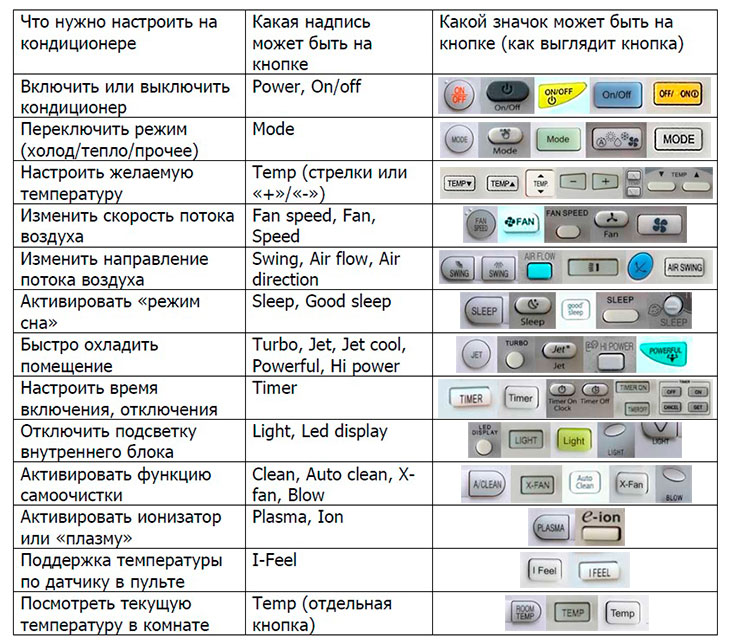
Инструкция к пульту кондиционера – что означают кнопки и значки
Расположу все функции и кнопки в порядке важности от часто нажимаемых к редко используемым.
- Чтобы включить кондиционер нужно один раз нажать кнопку «on/off» – обычно это самая большая выделенная ярким цветом кнопка.


Возможно, после нажатия кнопки прибор запустится не сразу (это зависит от выбранного режима и температуры).
- Чтобы включить нужный режим есть кнопка «Mode» (может быть отображена на пульте в виде нескольких маленьких значков – снежинка/солнышко/капелька). При её нажатии режимы кондиционера переключаются последовательно. В большинстве приборов 5 режимов:
- автоматический (надпись «auto» или значок «треугольника» или другое);
- охлаждение (надпись «cool» или значок «снежинка»);
- обогрев (надпись «heat» или значок «солнышко»);
- осушение (надпись «dry» или значок «капелька»);
- вентилирование (надпись «fan» или значок «вентилятора» — важно не путать режим «fan» с кнопкой регулировки скорости «fan»).

После включения нужного режима важно подождать 5-10 минут пока «кондёр» перестроится.
P.S. Редко попадаются пульты, где режимы включаются не кнопкой Mode, а отдельными кнопками режимов – Cool, Heat, Dry и прочее.
- Чтобы настроить температуру на каждом пульте есть кнопки «Temp». Они могут быть в виде «стрелок» или значков «+»/«-».

Принцип работы простой – какую температуру настроили на пульте, такую кондиционер будет поддерживать в комнате. Например, если настроили 25, то далее прибор будет стараться поддерживать в помещении +25 градусов (многие ошибочно думают что чем выше цифра, тем холоднее прибор будет дуть – это неверно. )
- Конечно, если кондиционер неправильно рассчитан, то он никогда не добьется нужной температуры.
- На некоторых моделях настроенная цифра автоматически меняется на текущую температуру в комнате – не путайтесь.
- Кондиционер не будет холодить, если на пульте вы настроили 25, а в комнате, допустим, уже 24 градуса. Тоже касается и режима обогрева (прибор не будет греть, если в комнате нужная температура уже достигнута).
- Чтобы изменить скорость потока воздуха из внутреннего блока нужно найти кнопку «Fan speed» (это может быть просто «Fan» или просто «Speed», или значок «вентилятора»).

На дисплее скорость вращения вентилятора отображается в виде шкалы или надписей low/med/high/auto (медленная/средняя/быстрая/автоматическая скорости). При настройке автоматической скорости прибор сам выбирает с какой скоростью в данный момент крутить вентилятор.
Настройка скорости не влияет на значение настроенной температуры (например, если настроили 25 градусов, то они же будут поддерживаться). Эта функция влияет лишь на быстроту охлаждения помещения (быстроту достижения заданной температуры).
Важно не путать регулировку скорости вращения вентилятора «Fan», и режим работы «Fan» (вентилирование – переключается при помощи кнопки «Mode»). Также не путаем автоматическую скорость вращения вентилятора с автоматическим режимом работы прибора («Auto» — переключается также при помощи кнопки «Mode»).
- Чтобы изменить направление потока воздуха нужно найти кнопку «Swing» или «Air flow» или «Air direction» (она может быть в виде значков «похожих на стрелки» или «похожих на скобки»).

Поток у любого кондиционера регулируется в двух направлениях – вверх/вниз и вправо/влево. Вверх/вниз у любого кондиционера регулируется кнопкой на пульте. А вот вправо/влево может быть регулировка и в ручном виде (в этом случае будьте осторожны и лучше выключите кондиционер).
Вариаций работы кнопки «Swing» вверх/вниз бывает несколько:
- бывает, что направление меняется в самом простом режиме (один раз нажали – шторки «плавают», второй раз нажали – шторки зафиксировались в любой точке амплитуды);
- бывает, что направление меняется пошагово (один раз нажали – шторка на шаг передвинулась, второй раз нажали – шторки еще на шаг передвинулись и так далее);
- бывает, что положение меняется, как показывает схематическое изображение на дисплее пульта.
Рекомендую с настройкой направления потока поэкспериментировать, чтобы найти самое безопасное положение (чтобы поток воздуха не дул на людей и на зоны отдых домочадцев – подробнее читайте здесь)
Это были основные кнопки, которые есть абсолютно на каждом пульте. Далее разберем дополнительные, более редкие кнопки и функции.
- Чтобы включить «режим сна» используются кнопки «Sleep» (так же может быть «Good sleep»). Алгоритм работы данной функции у всех кондиционеров разный, но объединяет их то, что вентилятор работает на самых медленных оборотах. В данном режиме может автоматически изменяться настроенная температура не более чем на 2 градуса – это происходит постепенно в течение нескольких часов. Связано это с фазами сна человека, чтобы температура ночью при засыпании, пробуждении и в фазе глубокого сна была наиболее комфортной и безопасной.

На дисплее в режиме сна часто изображается значок «в виде луны». Подробнее как работает именно ваша модель при активации данной опции можно узнать только в инструкции по его эксплуатации (идет с документами к «сплиту»).
Примерно такую же функцию выполняет тихий режим «Quiet», только температура автоматически не изменяется.
- Чтобы максимально быстро охладить помещение используется так называемый «турбо режим». Кнопки на пульте имеют надписи «Turbo», «Jet», «Jet cool», «Powerful», «Hi power», или значок похожий на значок «ускоренного вентилятора». Чтобы активировать ускоренное охлаждение нужно один раз нажать соответствующую кнопку. После чего вентилятор внутреннего блока начинает вращаться с наибольшей скоростью. При достижении заданной температуры «турбо режим» автоматически отключается. Так же его можно отключить самостоятельно повторным нажатием кнопки.
- Чтобы запрограммировать время включения или отключения прибора используется таймер. У разных кондиционеров кнопки настроек таймера отличаются. У каких-то моделей всего одна кнопка («Timer»), у каких-то моделей на настройку времени предусмотрен целый блок кнопок («Clock», «Timer on», «Timer off», «On», «Off», «Cancel», «Set» и различные стрелки). У таких моделей настройка интуитивно более понятна – нужно сначала настроить текущее время, затем время включения или отключения «кондёра». А в моделях, где всего одна кнопка «Таймер», функцию переключения времени выполняют стандартные кнопки (регулировки температуры, вентилятора и прочие).


В большинстве случаев настройка начинается с нажатия кнопки «Timer». А далее лучше пользоваться инструкцией для конкретной модели для настройки текущего времени, времени включения или отключения «сплита». Если инструкция утеряна, то попробуйте найти её в интернете. Крайний вариант это пытаться настроить время и таймер так называемым «методом тыка».
- Чтобы отключить подсветку индикации на внутреннем блоке, на некоторых пультах предусмотрена кнопка «Light» (так же может быть «Led display»). Эта функция просто отключает подсветку, если она раздражает, например, ночью. Ни на какие настройки отключение дисплея не влияет и кондиционер продолжает работать в настроенном режиме. Чтобы включить подсветку нужно повторно нажать на кнопку «Light».
- Чтобы активировать функцию самоочистки внутреннего блока на некоторых моделях есть кнопка «Clean» (может быть «Auto clean», «X-fan», «Blow»). Смысл этой функции заключается в том, чтобы просушить детали внутреннего блока от влаги (таким образом предотвратить появление плесени). Работает эта опция после выключения сплит-системы – вентилятор внутреннего блока продолжает вращаться некоторое время (обычно до 20 минут). При активации автоочистки (самоочистки) на дисплее пульта обычно загорается значок похожий на вентилятор. Поэтому очень легко перепутать эту опцию со стандартной регулировкой скорости вентилятора.
- Чтобы активировать ионизатор или плазменный генератор для некоторых кондиционеров предусмотрена кнопка «Plasma» (может быть «Ion» или что-то подобное). Благодаря этой функции включается в работу дополнительный фильтр, осуществляющий в общем смысле две функции:


- очищает воздух от пыли и микробов;
- обогащает воздух отрицательными ионами.

Осуществляется это благодаря электростатическому полю, создаваемым дополнительным устройством во внутреннем блоке кондиционера. Опция полезная, если она есть на вашей модели, то обязательно пользуйтесь.
- Чтобы настроить поддержание температуры по датчику в пульте, а не по датчику во внутреннем блоке, на некоторых моделях предусмотрена кнопка «I-Feel». Данная опция призвана более точно поддерживать температуру в зоне отдыха человека. Но, по моему мнению, вполне можно настроить комфортную температуру и с традиционным датчиком.
- Чтобы посмотреть текущую температуру в комнате на некоторых пультах предусмотрена кнопка «Temp». При ее нажатии на дисплее пульта или на дисплее внутреннего блока отображается текущая температура в помещении. Через несколько секунд после нажатия на данную кнопку, снова показывается настроенная температура. На некоторых кондиционерах текущая температура может показываться постоянно на внутреннем блоке устройства (отображается автоматически после настройки температуры).


«Скрытые» кнопки на пультах сплит-систем
На некоторых пультах есть «углубленные» кнопки, которые нажимаются тонким предметом. Это обычно кнопки «Reset» – сбрасывает настройки пульта к заводским (обычно к автоматическим). И кнопка «Lock», которая блокирует пульт от случайного нажатия (или, например, от детей). Чтобы разблокировать нужно нажать её повторно.
Последовательность настройки любого кондиционера
- Сначала включаем кондиционер в «сеть»;
- Включаем прибор кнопкой «On/off»;
- Выбираем нужный режим кнопкой «Mode». Ждем 10 минут, и параллельно продолжаем настройку по следующим пунктам;
- Настраиваем нужную температуру кнопками «Temp» или стрелками;
- Если требуется, то настраиваем нужную скорость вращения вентилятора;
- Если требуется, то настраиваем направление потока воздуха регулировками жалюзи «Swing»;
- Если требуется, то активируем дополнительные опции – ионизатор, самоочистка, «i-feel», «sleep», «turbo» и прочие.
P.S. Если в комнате текущая температура соответсвует настроенной, то кондиционер не будет холодить (или греть в зависимости от режима).
Значки и кнопки на внутреннем блоке сплит-системы
 Практически на всех внутренних блоках есть одна «волшебная кнопка», с помощью которой можно включить кондиционер с автоматической настройкой. Обычно она малозаметна – находится под передней крышкой блока на корпусе или на дисплее. Обозначается «auto» или «on/off». Настроить необходимые параметры при помощи этой кнопки нельзя – потребуется пульт, хотя бы универсальный (если утерян штатный). Подробнее об этой скрытой кнопке читайте по ссылке ниже (на статью про включение кондиционера без пульта).
Инструкции по настройке кондиционера в различных режимах
Если вам нужно включить кондиционер в определенном режиме, то на моем сайте уже есть все инструкции:
Рассмотренные в данной статьи кнопки и функции наиболее часто встречаются на пультах, но и попадаются «навороченные» пульты, где тоже есть все те же опции, только обозначены необычно. Примеры: круглые пульты на LG Stylist, так же на пультах Electrolux непонятные обозначения и прочие.
На этом, пожалуй всё… Если статья была для вас полезна, то оставляйте комментарии!
Источник
инструкцияVestel Plazma Inverter 9 A++

AIR CONDITIONER
USER MANUAL
PLAZMA INVERTER 9/12/18/24 A++
Посмотреть инструкция для Vestel Plazma Inverter 9 A++ бесплатно. Руководство относится к категории кондиционеры, 2 человек(а) дали ему среднюю оценку 8.3. Руководство доступно на следующих языках: английский. У вас есть вопрос о Vestel Plazma Inverter 9 A++ или вам нужна помощь? Задайте свой вопрос здесь
- Boş Sayfa
- Boş Sayfa
- Boş Sayfa
Главная
| Vestel | |
| Plazma Inverter 9 A++ | 20233414 | |
| кондиционер | |
| английский | |
| Руководство пользователя (PDF) |
Технические характеристики
| Тип | Сплит-система |
| Мульти-сплит | — |
| Сезонный рейтинг эффективности (охлаждение) (SEER) | 6.1 |
| Сезонный рейтинг эффективности (отопление) (SCOP) | — |
| Сезонный рейтинг эффективности (отопление) (SCOP) (теплый климат) | — |
| Сезонный рейтинг эффективности (отопление) (SCOP) (cредний климат) | 3.8 |
| Сезонный рейтинг эффективности (отопление) (SCOP) (холодный климат) | — |
| Мощность охлаждающего потока в Ваттах (номинальная) | 2600 W |
| Тепловая мощность в ваттах (номинальная) (теплый климат) | — W |
| Тепловая мощность в ваттах (номинальная) (холодный климат) | — W |
| Тепловая мощность в ваттах (номинальная) (cредний климат) | 2300 W |
| Цвет товара | Белый |
| Технология преобразователя | Да |
| Ионизатор | Да |
| Хладагент | R410A |
| Wi-Fi | — |
| Таймер | Да |
| Продолжительность таймера (максимум) | 24 h |
| Встроенный экран | Да |
| Тип дисплея | LED |
| Функции кондиционера | Cooling, Dehumidifying, Fan, Heating |
| Воздушный фильтр | Да |
| Способность охлаждения (мин) | 3700 BTU/ч |
| Способность охлаждения (макс) | 12800 BTU/ч |
| Способность нагревания (мин) | 3900 BTU/ч |
| Способность нагревания (макс) | 14900 BTU/ч |
Внутренний блок
| Уровень шума внутреннего блока (высокая скорость) | 54 dB |
| Ширина внутреннего блока | 893 mm |
| Глубина внутреннего блока | 186 mm |
| Высота внутреннего блока | 324 mm |
Наружный блок
| Уровень шума внешнего блока | 63 dB |
| Ширина наружного блока | 720 mm |
| Глубина наружного блока | 245 mm |
| Высота наружного блока | 532 mm |
Энергопитание
| Класс энергоэффективности (охлаждение) | A++ |
| Класс энергоэффективности (нагрев) (cредний климат) | A |
| Класс энергоэффективности (нагрев) (теплый климат) | — |
| Годовое потребление энергии (охлаждение) | 149 кВт·ч |
| Годовое потребление энергии (отопление) (теплый климат) | — кВт·ч |
| Годовое потребление энергии (отопление) (cредний климат) | 847 кВт·ч |
| Годовое потребление энергии (отопление) (холодный климат) | — кВт·ч |
| Класс энергоэффективности (нагрев) (холодный климат) | — |
| Часовое потребление энергии (охлаждение) | — кВт·ч |
| Расчетная нагрузка (охлаждение) | 2.6 kW |
| Расчетная нагрузка (нагрев) (теплый климат) | — kW |
| Расчетная нагрузка (нагрев) (средний климат) | 2.3 kW |
| Расчетная нагрузка (нагрев) (холодный климат) | — kW |
| Потребляемая мощность (в режим ожидания) | 2 W |
| Потребляемая мощность (охлаждение) (макс) | 2640 W |
| Потребляемая мощность (нагрев) (макс) | 2790 W |
| ток (охлаждение) | 3.1 A |
| ток (нагрев) | 3 A |
показать больше
Не можете найти ответ на свой вопрос в руководстве? Вы можете найти ответ на свой вопрос ниже, в разделе часто задаваемых вопросов о Vestel Plazma Inverter 9 A++.
Как часто следует прочищать фильтры кондиционера Vestel?
Какую маркировку энергоэффективности Vestel Plazma Inverter 9 A++ имеет?
Инструкция Vestel Plazma Inverter 9 A++ доступно в русский?
Не нашли свой вопрос? Задайте свой вопрос здесь
Перед вами файл pdf, где представлена инструкция (руководство) на русском для VESTEL VCB330VW. Вы можете скачать ее либо изучить в онлайн режиме.
Подробные сведения об инструкции:

Скачать инструкцию к HARPER HDT2-1110
ЗАГРУЗИТЬ
Просмотр инструкции онлайн

° Поместите белье в машину.
° Закройте дверцу машины до щелчка.
° Поместите моющее средство и кондиционер в ящичек для стирального порошка.
4.1.2
Загрузка белья в машину
а
Положите белье в барабан, равномерно распределив его внутри,
°
Кладите каждую вещь по очереди,
°
При закрытии двери машины следите за тем, чтобы края белья не оказались
зажаты между резиновым уплотнителем и дверью,
°
Плотно закройте дверцу, т.к. иначе машина не будет работать.
Примечание: Максимальная загрузка белья может меняться в зависимости от
типа белья, степени загрязнения и выбранной программы. Не превышайте
максимальную загрузку сухого белья, указанную в таблице программ на стр 15
(табл. 2).
4.1.3
Загрузка стирального порошка
а
При стирке белья следуйте указаниям производителя порошка или
кондиционера,
а
Используйте порошки, предназначенные только для автоматических
стиральных машин,
° Для стирки белья загружайте порошок в отделение
2
отсека для порошка,
°
В случае повышения жесткости воды необходимо увеличить количество
используемого порошка,
°
Кондиционер необходимо заливать в отделение для кондиционера, не
превышая уровень с отметкой МАХ. В противном случае кондиционер будет
протекать в воду через отверстие сифона,
°
Густые кондиционеры необходимо перед использованием разбавлять водой,
так как они могут забивать отверстие сифона и не попадать вследствие этого в воду,
° Жидкие моющие средства можно применять при всех программах стирки
без предварительной стирки. Для этого вставьте пластину с указанием уровней
(поставляется в комплекте) во второе отделение отсека для стирального порошка и
налейте средство, руководствуясь делениями на пластине. После того, как Вы
отмерили нужное количество моющего средства, пластину необходимо удалить.
4.2
Запуск машины
°
Подключите машину в розетку,
°
Откройте кран подачи воды,
°
Откройте дверцу машины,
°
Поместите белье в машину.
Примечание: максимальная загрузка белья может меняться в зависимости от
типа белья, степени загрязнения и выбранной программы. Не превышайте
максимальную загрузку сухого белья, указанную в таблице программ для
программ стирки (табл.2, стр. 15).
° Закройте дверцу машины до щелчка,
а
Поместите моющее средство и кондиционер в ящичек для стирального
порошка.
4.3
Первая стирка
Некоторое количество воды может оставаться в машине в результате экспериментов
и испытаний, проводимых в ходе производственного процесса. Чтобы слить эту воду.
■ Ф-
Правильная настройка кондиционера — залог долгого и надежного его использования. В этой статье мы расскажем о том, как правильно настроить кондиционер Vestel, производителя, чьи устройства уже давно заслужили признание потребителей.
В первую очередь, перед установкой кондиционера необходимо правильно выбрать место его размещения. Кондиционер Vestel рекомендуется устанавливать на стену, находящуюся на расстоянии от мебели или других предметов не менее чем на 15 см с каждой стороны. Также следует обращать внимание на то, чтобы его не было возможности напрямую попадать в поток воздуха.
Следующим шагом становится сборка кондиционера. Для этого следует аккуратно прочитать инструкцию к устройству и собрать его в соответствии с рекомендованными производителем параметрами. После сборки необходимо установить и подключить кондиционер к электропитанию.
Далее необходимо провести настройку самого устройства. Это включает в себя выбор нужной температуры, режима работы (обдува или охлаждения), скорости вращения вентилятора и прочих параметров, которые сильно влияют на использование устройства. Следует обращать внимание на возможные дополнительные функции, которые может предлагать конкретная модель устройства.
Содержание
- Как настроить кондиционер Vestel
- Шаг 1: Подготовка
- Шаг 2: Выбор режима
- Шаг 3: Выбор температуры
- Шаг 4: Регулировка скорости вентилятора
- Шаг 5: Регулировка направления потока воздуха
- Шаг 1: Подготовка к настройке
- 1.1 Проверьте наличие необходимых материалов
- 1.2 Осмотрите кондиционер
- 1.3 Ознакомьтесь с инструкцией пользователя
- Шаг 2: Выбор режима работы
- Автоматический режим
- Режим охлаждения
- Режим обогрева
- Шаг 3: Настройка температуры и скорости воздушного потока
- Настройка температуры
- Настройка скорости воздушного потока
- Шаг 4: Настройка направления воздушного потока
- Шаг 5: Уход за кондиционером
- 1. Регулярная чистка
- 2. Замена фильтров
- 3. Регулярный технический осмотр
- Вопрос-ответ
- Какие основные параметры нужно настроить на кондиционере Vestel?
- Как выбрать режим работы на кондиционере Vestel?
- Как настроить температуру на кондиционере Vestel?
- Как выбрать скорость вентилятора на кондиционере Vestel?
- Как настроить направление потока воздуха на кондиционере Vestel?
- Как использовать функцию таймер на кондиционере Vestel?
Шаг 1: Подготовка
Прежде чем начать настройку, убедитесь, что кондиционер Vestel подключен к электричеству и включен.
Также убедитесь, что пульт дистанционного управления находится рядом с вами.
Шаг 2: Выбор режима
На пульте дистанционного управления выберите кнопку «Mode» (Режим), чтобы выбрать необходимый режим работы кондиционера.
Режимы могут варьироваться в зависимости от модели кондиционера, но обычно включают в себя режим «охлаждение», «обогрев», «осушение» и «авто».
Шаг 3: Выбор температуры
На пульте дистанционного управления выберите кнопку «Temperature» (Температура), чтобы выбрать желаемую температуру.
Обычно для режима «охлаждение» рекомендуется установить температуру в пределах 18-26 градусов Цельсия, а для режима «обогрев» — 20-30 градусов Цельсия.
Шаг 4: Регулировка скорости вентилятора
На пульте дистанционного управления выберите кнопку «Fan» (Вентилятор), чтобы выбрать желаемую скорость вентилятора.
Вы можете выбрать между «низкой», «средней» и «высокой» скоростью вентилятора.
Шаг 5: Регулировка направления потока воздуха
На пульте дистанционного управления выберите кнопку «Swing» (Распределение воздуха), чтобы изменить направление потока воздуха.
Обычно вы можете выбрать между направленным потоком воздуха вверх, вниз, влево и вправо, или выбрать режим «авто».
Следуя этим простым шагам, вы можете правильно настроить свой кондиционер Vestel для более комфортной атмосферы в вашем доме или офисе.
Шаг 1: Подготовка к настройке
1.1 Проверьте наличие необходимых материалов
Перед началом настройки убедитесь, что у вас имеются все необходимые материалы. Для настройки кондиционера Vestel вам понадобится:
- Пульт дистанционного управления;
- Инструкция пользователя;
- Кондиционер Vestel;
- Электрическое подключение кондиционера.
1.2 Осмотрите кондиционер
Перед началом настройки осмотрите кондиционер, чтобы убедиться, что он в исправном состоянии, не поврежден и не имеет видимых дефектов.
1.3 Ознакомьтесь с инструкцией пользователя
Перед началом настройки кондиционера необходимо ознакомиться с инструкцией пользователя. В ней детально описано, как установить и настроить кондиционер, а также перечислены все функции и режимы работы устройства.
Шаг 2: Выбор режима работы
После подключения кондиционера Vestel к сети и включения питания на его панели управления появится ряд кнопок, с помощью которых вы сможете настроить его работу в соответствии с вашими потребностями.
Одним из самых важных параметров является режим работы. В зависимости от температуры воздуха и других факторов вы можете выбрать оптимальный режим, чтобы получить максимальный комфорт и экономию электроэнергии.
Автоматический режим
В этом режиме кондиционер Vestel самостоятельно оценивает температуру воздуха и другие параметры, регулируя работу компрессора и вентилятора. Это позволяет достичь оптимального баланса между комфортом и экономией энергии.
Режим охлаждения
В этом режиме кондиционер Vestel производит охлаждение воздуха в помещении. Для настройки этого режима, вы можете использовать кнопки «Mode» и «Temp».
- Нажмите кнопку «Mode» до тех пор, пока не появится значок охлаждения на панели управления
- Используйте кнопки «+/-» для установки желаемой температуры
Режим обогрева
В этом режиме кондиционер Vestel производит обогрев воздуха в помещении. Для настройки этого режима, вы можете использовать кнопки «Mode» и «Temp».
- Нажмите кнопку «Mode» до тех пор, пока не появится значок обогрева на панели управления
- Используйте кнопки «+/-» для установки желаемой температуры
Выбрав оптимальный режим кондиционера Vestel, вы можете наслаждаться комфортной температурой и экономить электроэнергию.
Шаг 3: Настройка температуры и скорости воздушного потока
Настройка температуры
Для изменения температуры воздуха, нажмите на кнопку «Температура» на пульте дистанционного управления. Используйте стрелки вверх или вниз, чтобы установить нужное значение.
Установите температуру с учетом того, что оптимальная температура воздуха в помещении составляет 22-25 градусов.
Настройка скорости воздушного потока
Для изменения скорости воздушного потока, нажмите на кнопку «Скорость вентилятора» на пульте дистанционного управления. Выберите нужный режим скорости: «High», «Medium», «Low» или «Auto».
«Auto» — режим автоматического определения скорости воздушного потока в зависимости от текущей температуры воздуха в помещении.
- «High» — наибольшая скорость вентилятора;
- «Medium» — средняя скорость вентилятора;
- «Low» — наименьшая скорость вентилятора.
Выберите режим скорости, который наиболее подходит для вашего комфортного пребывания в помещении.
Шаг 4: Настройка направления воздушного потока
В кондиционерах Vestel есть возможность изменять направление воздушного потока. Это может быть полезно, если вы хотите направить воздух на определенную зону комнаты или, наоборот, избежать направления потока на человека.
Для настройки направления воздушного потока необходимо нажать на кнопку «Swing» на пульте управления. После этого появится меню, в котором можно выбрать нужный угол направления воздуха. Обычно доступны углы от 0 до 90 градусов.
Если вы хотите настроить направление воздуха только на одну точку, вы можете использовать функцию «Direct», которая находится рядом с кнопкой «Swing». При включении этой функции кондиционер будет направлять воздушный поток только в одном направлении.
Шаг 5: Уход за кондиционером
1. Регулярная чистка
Для того чтобы кондиционер Vestel работал безукоризненно, регулярно чистите его наружную и внутреннюю части. Это поможет избежать перегрева, уменьшения производительности и повышения энергопотребления.
- Для чистки наружной части достаточно протереть ее мягкой тряпкой, смоченной в воде. Не используйте абразивные средства, моющие порошки и сильные растворители.
- Внутреннюю часть кондиционера нужно чистить регулярно, чтобы избежать скопления пыли, грязи и бактерий. Для этого используйте мягкую тряпку и специальные очистители, предназначенные для кондиционеров.
2. Замена фильтров
Если фильтры в кондиционере Vestel забиты пылью и грязью, воздух не будет проходить через них эффективно, что может привести к перегреву и увеличению энергопотребления. Для того чтобы избежать подобной ситуации, рекомендуется регулярно менять фильтры в кондиционере.
- Фильтр может быть многоразовым или одноразовым. В случае с многоразовым фильтром его достаточно вынуть и промыть водой. Одноразовый фильтр необходимо менять каждые 3-6 месяцев.
- При замене фильтров обратите внимание на их тип и размер. Неправильный фильтр может привести к неэффективной работе кондиционера и повышенному энергопотреблению.
3. Регулярный технический осмотр
Несмотря на то, что самостоятельная чистка и замена фильтров помогут сохранить кондиционер в исправном состоянии на долгое время, рекомендуется регулярно проводить технический осмотр у квалифицированных специалистов. Они смогут быстро выявить и устранить любые проблемы в работе кондиционера и продлить его срок службы.
Вопрос-ответ
Какие основные параметры нужно настроить на кондиционере Vestel?
Для начала необходимо настроить режим работы — охлаждение или обогрев. Затем нужно выбрать желаемую температуру и скорость вентилятора. Также можно настроить направление потока воздуха и использовать дополнительные функции, такие как автоматический режим или таймер.
Как выбрать режим работы на кондиционере Vestel?
Чтобы выбрать режим работы на кондиционере Vestel, нужно нажать кнопку «Mode» на пульте управления. Затем можно выбрать режим охлаждения, обогрева, осушения или автоматического режима.
Как настроить температуру на кондиционере Vestel?
Чтобы настроить температуру на кондиционере Vestel, нужно нажать кнопки «+» или «-» на пульте управления. Температура может быть установлена в диапазоне от 16 до 30 градусов по Цельсию.
Как выбрать скорость вентилятора на кондиционере Vestel?
Чтобы выбрать скорость вентилятора на кондиционере Vestel, нужно нажать кнопку «Fan» на пульте управления. Затем можно выбрать соответствующий режим работы вентилятора — low, medium или high.
Как настроить направление потока воздуха на кондиционере Vestel?
Чтобы настроить направление потока воздуха на кондиционере Vestel, нужно нажать кнопку «Swing» на пульте управления. Затем можно выбрать один из режимов работы — вертикальный или горизонтальный.
Как использовать функцию таймер на кондиционере Vestel?
Чтобы использовать функцию таймер на кондиционере Vestel, нужно нажать кнопку «Timer» на пульте управления. Затем можно выбрать время, через которое кондиционер автоматически выключится — от 30 минут до 24 часов. Также можно настроить функцию таймера включения кондиционера в определенное время.
Содержание
- Значки и кнопки на пульте управления кондиционером
- Инструкция к пульту кондиционера – что означают кнопки и значки
- «Скрытые» кнопки на пультах сплит-систем
- Последовательность настройки любого кондиционера
- Значки и кнопки на внутреннем блоке сплит-системы
- Инструкции по настройке кондиционера в различных режимах
Значки и кнопки на пульте управления кондиционером
Приветствую всех на сайте Кондиционерщик! Сегодня я постараюсь написать наиболее понятную инструкцию по управлению бытовой сплит-системой. Надеюсь, что после прочтения каждый пользователь сможет управлять абсолютно любым кондиционером.
Перед включением «сплита» убедитесь, что температура на улице соответствует его условиям эксплуатации. Если для вашей модели вы не знаете допустимых уличных температур, то не рекомендую включать прибор при температуре на улице ниже нуля градусов. Подробнее об этом читайте здесь.
Начну с того, что для использования кондиционера он должен быть подключен к сети. Обычно он подключается или вилкой в розетку или через «автомат» в электрическом щитке. При подаче «питания» на прибор вы услышите звуковой сигнал от внутреннего блока или увидите разовое открытие/закрытие жалюзи. Если электропитание не поступает, то читайте возможные причины.
P.S. Бывает, что некоторые кондиционеры автоматически включаются после подачи «питания» – в этом нет ничего страшного. Просто продолжайте его настраивать по инструкции.
Далее берем в руки пульт…
Инструкция к пульту кондиционера – что означают кнопки и значки
Расположу все функции и кнопки в порядке важности от часто нажимаемых к редко используемым.
- Чтобы включить кондиционер нужно один раз нажать кнопку «on/off» – обычно это самая большая выделенная ярким цветом кнопка.
Возможно, после нажатия кнопки прибор запустится не сразу (это зависит от выбранного режима и температуры).
- Чтобы включить нужный режим есть кнопка «Mode» (может быть отображена на пульте в виде нескольких маленьких значков – снежинка/солнышко/капелька). При её нажатии режимы кондиционера переключаются последовательно. В большинстве приборов 5 режимов:
- автоматический (надпись «auto» или значок «треугольника» или другое);
- охлаждение (надпись «cool» или значок «снежинка»);
- обогрев (надпись «heat» или значок «солнышко»);
- осушение (надпись «dry» или значок «капелька»);
- вентилирование (надпись «fan» или значок «вентилятора» — важно не путать режим «fan» с кнопкой регулировки скорости «fan»).
После включения нужного режима важно подождать 5-10 минут пока «кондёр» перестроится.
P.S. Редко попадаются пульты, где режимы включаются не кнопкой Mode, а отдельными кнопками режимов – Cool, Heat, Dry и прочее.
- Чтобы настроить температуру на каждом пульте есть кнопки «Temp». Они могут быть в виде «стрелок» или значков «+»/«-».
Принцип работы простой – какую температуру настроили на пульте, такую кондиционер будет поддерживать в комнате. Например, если настроили 25, то далее прибор будет стараться поддерживать в помещении +25 градусов (многие ошибочно думают что чем выше цифра, тем холоднее прибор будет дуть – это неверно. )
- Конечно, если кондиционер неправильно рассчитан, то он никогда не добьется нужной температуры.
- На некоторых моделях настроенная цифра автоматически меняется на текущую температуру в комнате – не путайтесь.
- Кондиционер не будет холодить, если на пульте вы настроили 25, а в комнате, допустим, уже 24 градуса. Тоже касается и режима обогрева (прибор не будет греть, если в комнате нужная температура уже достигнута).
- Чтобы изменить скорость потока воздуха из внутреннего блока нужно найти кнопку «Fan speed» (это может быть просто «Fan» или просто «Speed», или значок «вентилятора»).
На дисплее скорость вращения вентилятора отображается в виде шкалы или надписей low/med/high/auto (медленная/средняя/быстрая/автоматическая скорости). При настройке автоматической скорости прибор сам выбирает с какой скоростью в данный момент крутить вентилятор.
Настройка скорости не влияет на значение настроенной температуры (например, если настроили 25 градусов, то они же будут поддерживаться). Эта функция влияет лишь на быстроту охлаждения помещения (быстроту достижения заданной температуры).
Важно не путать регулировку скорости вращения вентилятора «Fan», и режим работы «Fan» (вентилирование – переключается при помощи кнопки «Mode»). Также не путаем автоматическую скорость вращения вентилятора с автоматическим режимом работы прибора («Auto» — переключается также при помощи кнопки «Mode»).
- Чтобы изменить направление потока воздуха нужно найти кнопку «Swing» или «Air flow» или «Air direction» (она может быть в виде значков «похожих на стрелки» или «похожих на скобки»).
Поток у любого кондиционера регулируется в двух направлениях – вверх/вниз и вправо/влево. Вверх/вниз у любого кондиционера регулируется кнопкой на пульте. А вот вправо/влево может быть регулировка и в ручном виде (в этом случае будьте осторожны и лучше выключите кондиционер).
Вариаций работы кнопки «Swing» вверх/вниз бывает несколько:
- бывает, что направление меняется в самом простом режиме (один раз нажали – шторки «плавают», второй раз нажали – шторки зафиксировались в любой точке амплитуды);
- бывает, что направление меняется пошагово (один раз нажали – шторка на шаг передвинулась, второй раз нажали – шторки еще на шаг передвинулись и так далее);
- бывает, что положение меняется, как показывает схематическое изображение на дисплее пульта.
Рекомендую с настройкой направления потока поэкспериментировать, чтобы найти самое безопасное положение (чтобы поток воздуха не дул на людей и на зоны отдых домочадцев – подробнее читайте здесь)
Это были основные кнопки, которые есть абсолютно на каждом пульте. Далее разберем дополнительные, более редкие кнопки и функции.
- Чтобы включить «режим сна» используются кнопки «Sleep» (так же может быть «Good sleep»). Алгоритм работы данной функции у всех кондиционеров разный, но объединяет их то, что вентилятор работает на самых медленных оборотах. В данном режиме может автоматически изменяться настроенная температура не более чем на 2 градуса – это происходит постепенно в течение нескольких часов. Связано это с фазами сна человека, чтобы температура ночью при засыпании, пробуждении и в фазе глубокого сна была наиболее комфортной и безопасной.
На дисплее в режиме сна часто изображается значок «в виде луны». Подробнее как работает именно ваша модель при активации данной опции можно узнать только в инструкции по его эксплуатации (идет с документами к «сплиту»).
Примерно такую же функцию выполняет тихий режим «Quiet», только температура автоматически не изменяется.
- Чтобы максимально быстро охладить помещение используется так называемый «турбо режим». Кнопки на пульте имеют надписи «Turbo», «Jet», «Jet cool», «Powerful», «Hi power», или значок похожий на значок «ускоренного вентилятора». Чтобы активировать ускоренное охлаждение нужно один раз нажать соответствующую кнопку. После чего вентилятор внутреннего блока начинает вращаться с наибольшей скоростью. При достижении заданной температуры «турбо режим» автоматически отключается. Так же его можно отключить самостоятельно повторным нажатием кнопки.
- Чтобы запрограммировать время включения или отключения прибора используется таймер. У разных кондиционеров кнопки настроек таймера отличаются. У каких-то моделей всего одна кнопка («Timer»), у каких-то моделей на настройку времени предусмотрен целый блок кнопок («Clock», «Timer on», «Timer off», «On», «Off», «Cancel», «Set» и различные стрелки). У таких моделей настройка интуитивно более понятна – нужно сначала настроить текущее время, затем время включения или отключения «кондёра». А в моделях, где всего одна кнопка «Таймер», функцию переключения времени выполняют стандартные кнопки (регулировки температуры, вентилятора и прочие).
В большинстве случаев настройка начинается с нажатия кнопки «Timer». А далее лучше пользоваться инструкцией для конкретной модели для настройки текущего времени, времени включения или отключения «сплита». Если инструкция утеряна, то попробуйте найти её в интернете. Крайний вариант это пытаться настроить время и таймер так называемым «методом тыка».
- Чтобы отключить подсветку индикации на внутреннем блоке, на некоторых пультах предусмотрена кнопка «Light» (так же может быть «Led display»). Эта функция просто отключает подсветку, если она раздражает, например, ночью. Ни на какие настройки отключение дисплея не влияет и кондиционер продолжает работать в настроенном режиме. Чтобы включить подсветку нужно повторно нажать на кнопку «Light».
- Чтобы активировать функцию самоочистки внутреннего блока на некоторых моделях есть кнопка «Clean» (может быть «Auto clean», «X-fan», «Blow»). Смысл этой функции заключается в том, чтобы просушить детали внутреннего блока от влаги (таким образом предотвратить появление плесени). Работает эта опция после выключения сплит-системы – вентилятор внутреннего блока продолжает вращаться некоторое время (обычно до 20 минут). При активации автоочистки (самоочистки) на дисплее пульта обычно загорается значок похожий на вентилятор. Поэтому очень легко перепутать эту опцию со стандартной регулировкой скорости вентилятора.
- Чтобы активировать ионизатор или плазменный генератор для некоторых кондиционеров предусмотрена кнопка «Plasma» (может быть «Ion» или что-то подобное). Благодаря этой функции включается в работу дополнительный фильтр, осуществляющий в общем смысле две функции:
- очищает воздух от пыли и микробов;
- обогащает воздух отрицательными ионами.
Осуществляется это благодаря электростатическому полю, создаваемым дополнительным устройством во внутреннем блоке кондиционера. Опция полезная, если она есть на вашей модели, то обязательно пользуйтесь.
- Чтобы настроить поддержание температуры по датчику в пульте, а не по датчику во внутреннем блоке, на некоторых моделях предусмотрена кнопка «I-Feel». Данная опция призвана более точно поддерживать температуру в зоне отдыха человека. Но, по моему мнению, вполне можно настроить комфортную температуру и с традиционным датчиком.
- Чтобы посмотреть текущую температуру в комнате на некоторых пультах предусмотрена кнопка «Temp». При ее нажатии на дисплее пульта или на дисплее внутреннего блока отображается текущая температура в помещении. Через несколько секунд после нажатия на данную кнопку, снова показывается настроенная температура. На некоторых кондиционерах текущая температура может показываться постоянно на внутреннем блоке устройства (отображается автоматически после настройки температуры).
«Скрытые» кнопки на пультах сплит-систем
На некоторых пультах есть «углубленные» кнопки, которые нажимаются тонким предметом. Это обычно кнопки «Reset» – сбрасывает настройки пульта к заводским (обычно к автоматическим). И кнопка «Lock», которая блокирует пульт от случайного нажатия (или, например, от детей). Чтобы разблокировать нужно нажать её повторно.
Последовательность настройки любого кондиционера
- Сначала включаем кондиционер в «сеть»;
- Включаем прибор кнопкой «On/off»;
- Выбираем нужный режим кнопкой «Mode». Ждем 10 минут, и параллельно продолжаем настройку по следующим пунктам;
- Настраиваем нужную температуру кнопками «Temp» или стрелками;
- Если требуется, то настраиваем нужную скорость вращения вентилятора;
- Если требуется, то настраиваем направление потока воздуха регулировками жалюзи «Swing»;
- Если требуется, то активируем дополнительные опции – ионизатор, самоочистка, «i-feel», «sleep», «turbo» и прочие.
P.S. Если в комнате текущая температура соответсвует настроенной, то кондиционер не будет холодить (или греть в зависимости от режима).
Значки и кнопки на внутреннем блоке сплит-системы
Практически на всех внутренних блоках есть одна «волшебная кнопка», с помощью которой можно включить кондиционер с автоматической настройкой. Обычно она малозаметна – находится под передней крышкой блока на корпусе или на дисплее. Обозначается «auto» или «on/off». Настроить необходимые параметры при помощи этой кнопки нельзя – потребуется пульт, хотя бы универсальный (если утерян штатный). Подробнее об этой скрытой кнопке читайте по ссылке ниже (на статью про включение кондиционера без пульта).
Инструкции по настройке кондиционера в различных режимах
Если вам нужно включить кондиционер в определенном режиме, то на моем сайте уже есть все инструкции:
Рассмотренные в данной статьи кнопки и функции наиболее часто встречаются на пультах, но и попадаются «навороченные» пульты, где тоже есть все те же опции, только обозначены необычно. Примеры: круглые пульты на LG Stylist, так же на пультах Electrolux непонятные обозначения и прочие.
На этом, пожалуй всё… Если статья была для вас полезна, то оставляйте комментарии!
Источник
Содержание
Функции ……………………………………………………….. 2
Введение ……………………………………………………… 2
Подготовка ……………………………………………………. 2
Меры предосторожности ……………………………….. 3
Подключение к системе телевизионной ретрансляции ( кабельному телевиденью и т .
д .) с тюнера …………………………………………….. 4
Содержание пакета ………………………………………. 5
Информация об охране окружающей среды …… 6
Кнопки пульта дистанционного управления …….. 7
LCDтелевизор и кнопки управления ……………… 8
Вид разъемов на задней стороне …………………… 8
Общая информация о разъемах – боковые стороны ………………………………………….. 9
Подключение электропитания . …………………….. 10
Подключение антенны ……………………………… 10
Использование входов USB …………………………. 10
Подключение запоминающего устройства
USB ………………………………………………………… 10
Подключение LCDтелевизора к PC ……………… 10
Использование бокового подключения AV …….. 10
Подключение к DVDплееру через HDMI ………..11
Подключение к DVDплееру …………………………..11
Пульт дистанционного управления ………………..11
Вставка батарей ………………………………………..11
Включение / выключение ……………………………… 12
Включение телевизора . ……………………………. 12
Выключение телевизора . …………………………. 12
Выбор входа ……………………………………………….. 12
Основные операции ……………………………………. 12
Работа с кнопками на телевизоре …………….. 12
Работа с пультом дистанционного управления ……………………………………………… 13
Просмотр Электронной программы передач
(EPG) ………………………………………………………….. 13
Цифровой телетекст
(** только для Великобритании ) ………………… 14
Первая установка времени ………………………….. 14
Установка ……………………………………………………. 15
Работа меню автоматического сканирования каналов …………………………………………………… 15
Ручная настройка ……………………………………… 16
Ручной поиск …………………………………………… 16
Ручной поиск аналоговых каналов ……………. 16
Тонкая настройка аналоговых каналов ……… 16
Очистка списка каналов (*) ………………………. 16
Управление станциями : Список каналов ………. 16
Операции , выполняемые в списке каналов .. 17
Перемещение канала ………………………………. 17
Удаление канала ……………………………………… 17
Переименование канала ………………………….. 17
Блокировка канала ………………………………….. 17
Русский
— 1 —
Управление станциями : Избранное ……………… 18
Функции кнопок ……………………………………….. 18
Управление станциями : Сортировка списка каналов ………………………………………………………. 18
Экранная информация ………………………………… 18
Воспроизведение с помощью медиа браузера 18
Просмотр видео файлов через USB ………… 19
Просмотр фотографий через USB …………….. 19
Опции показа слайдов ……………………………… 20
Проигрывание музыки через USB ……………. 20
Настройки медиа браузера ……………………… 20
Изменение размера изображения : Форматы изображения ……………………………………………….. 21
Конфигурация настроек изображения ………….. 22
Операции с элементами меню Picture Settings
( настройки изображения ) …………………………. 22
Элементы меню Picture Settings
( настройки изображения ) …………………………. 22
Настройки изображения РС ……………………… 23
Конфигурация настроек звука ……………………… 23
Операции с элементами меню Sound Settings
( настройки звука ) …………………………………….. 23
Элементы меню Sound Settings
( настройки звука ) …………………………………….. 23
Конфигурация настроек телевизора …………….. 24
Операции с элементами меню Settings
( настройки ) ……………………………………………… 24
Элементы меню Settings ………………………….. 24
Использование модуля условного доступа …… 25
Просмотр меню условного доступа (*) ………. 25
Конфигурация языка ……………………………………. 25
Настройка языка ……………………………………… 26
Родительский контроль ……………………………….. 26
Операции , выполняемые в меню Parental
Settings ( родительские настройки ) ……………. 26
Таймеры …………………………………………………….. 27
Конфигурация настроек Дата / Время …………….. 27
Конфигурация настроек источника ……………….. 28
Конфигурация других настроек ……………………. 28
Другие функции …………………………………………… 29
Телетекст ……………………………………………………. 29
Советы ……………………………………………………….. 30
Приложение A: Типичные режимы изображения при подключении ПК ……………………………………. 31
Приложение B: Совместимость сигналов AV и
HDMI ( Типы входных сигналов ) ……………………. 31
Приложение C: Поддерживаемые разрешения
DVI……………………………………………………………… 32
Приложение D: Обновление программного обеспечения ……………………………………………….. 32
Приложение E: Поддерживаемые форматы файлов для режима USB …………………………….. 33
Спецификации ……………………………………………. 34
Функции
• Управление цветным LCDтелевизором при помощи пульта дистанционного управления .
• Полная интеграция цифрового телевидения наземного вещания TV (DVB-T MPEG2) (DVB-T
MPEG4).
• Разъемы HDMI для цифрового аудио и видео .
Данный разъем также предназначен для приема сигнала высокой четкости .
• Вход USB.
• 1000 программ ( аналоговые + цифровые )
• Система меню OSD.
• Встроен тюнер совместимый с DVB-T HD, MPEG
2 / MPEG 4
• Гнездо Scart для внешних устройств ( таких как видео , игровая приставка , аудиоустройство , и т .
д .).
• Звуковая стереосистема . (German+Nicam)
• Телетекст , фасттекст , топ текст .
• Подключение наушников .
• Система автоматического программирования .
• Ручная настройка вперед или назад .
• Таймер спящего режима / Замок от детей
• Автоматическое отключение звука при отсутствии сигнала .
• Воспроизведение NTSC.
• AVL ( автоматическое ограничение громкости ).
• Автоматическое отключение питания
• PLL ( фазовая автоматическая подстройка частоты ФАПЧ )
• PCвход .
• Plug&Play для Windows 98, ME, 2000, XP, Vista,
Windows 7.
• Игровой режим
Введение
Необходимо прочитать соответствующие инструкции данного руководства до начала первого использования устройства , даже если вы знакомы с использованием электронных устройств . Обратите особенное внимание на главу МЕРЫ ПРЕДОСТОРОЖНОСТИ . Сохраните руководство для использования в будущем . При продаже или дарении устройства прилагайте это руководство для использования .
Благодарим за выбор этого продукта . Данная инструкция поможет правильно управлять работой телевизора . Перед началом использования телевизора внимательно прочтите инструкцию . Сохраните эту инструкцию в надежном месте для использования в будущем .
Это устройство предназначено для приема и отображения телевизионных программ .
Различные варианты подключения позволяют использовать для приема и отображения всевозможные источники ( приемник , DVD плеер ,
DVD рекордер , видеомагнитофон , PC и т .
д .). Это устройство подлежит использованию только в сухих помещениях . Этот прибор предназначен и с к л юч и т ел ь н о д л я ч а с т н о го б ы т о в о го использования и не может использоваться в промышленных и коммерческих целях .
Компания не несет ответственности в случае использования устройства не по назначению или выполнения несанкционированных модификаций .
Использование LCD телевизора при экстремальных условиях окружающей среды может вызвать поломку устройства .
Подготовка
Для целей вентиляции оставьте , минимум , 10 см свободного места вокруг телевизора . Для предотвращения сбоев и опасных ситуаций не ставьте ничего на телевизор . Используйте данное устройство в умеренных климатических условиях .
Русский
— 2 —
Меры предосторожности
Для обеспечения безопасности внимательно п р о ч т и т е р е к о м е н д о в а н н ы е м е р ы предосторожности .
Электропитание
Телевизор необходимо подключать только к розетке электропитания с параметрами 220-240 В переменный ток , 50 Гц . Убедитесь , что параметры напряжения выбраны правильно .
Сетевой шнур
Не ставьте устройство , а также мебель на сетевой шнур ( силовой провод ) и не пережимайте его .
Вынимайте сетевой шнур из розетки за вилку . Не вынимайте вилку , потянув за шнур , и никогда не прикасайтесь к нему мокрыми руками , поскольку это может привести к короткому замыканию или поражению электрическим током . Не допускайте наличия узлов на шнуре и его переплетения с другими шнурами . Кабели электропитания необходимо располагать таким образом , чтобы не наступать на них . Повреждение сетевого шнура может привести к возгоранию или поражению электрическим током .
Если кабель электропитания поврежден и нуждается в замене , то соответствующие операции должны выполняться квалифицированным персоналом .
Влажность и вода
Не используйте данное устройство во влажном месте ( в ванной , на кухне , а также вблизи стиральной машины ). Не подвергайте данное устройство воздействию дождя или воды , поскольку это может быть опасно , и не помещайте на него предметы , содержащие жидкость , например , вазы с водой . Не допускайте попадания на телевизор брызг или капель жидкости .
Если внутрь корпуса устройства попал посторонний предмет или жидкость , отключите телевизор от сети и прекратите эксплуатацию телевизора до прихода квалифицированного специалиста .
Чистка
Перед началом чистки отключите телевизор от розетки . Не применяйте жидкие и аэрозольные чистящие средства . Используйте мягкую сухую ткань .
Вентиляция
Прорези и отверстия на телевизоре предназначены для вентиляции и обеспечения его надежной работы . Для предотвращения перегрева никогда не блокируйте и не закрывайте эти отверстия .
Тепло и огонь
Не устанавливайте устройство около источников открытого огня или источников высокой температуры , н а п р и м е р , э л е к т р и ч е с к и х обогревателей . Не ставьте на телевизор источники открытого огня , например , зажженные свечи . Батареи нельзя подвергать чрезмерному воздействию тепла , в частности , солнечного света , огня и пр .
Молния
В случае грозы и молний или перед длительным отсутствием рекомендуется отключить сетевой шнур из электрической розетки .
Запасные части
Если для ремонта устройства необходимы запасные части , убедитесь , что мастер использует детали , рекомендованные производителем , или технические характеристики деталей соответствуют оригинальным . Неразрешенные детали могут привести к возникновению пожара , поражению электрическим током или другим травмам .
Обслуживание
Любое техническое обслуживание д о л ж н о п р о в о д и т ь с я квалифицированным персоналом .
Не снимайте крышку телевизора самостоятельно , так как это может привести к поражению электрическим током .
Утилизация отходов
• Инструкции по утилизации отходов :
Возможна и необходима вторичная переработка упаковочных материалов . Упаковочные материалы , например пакеты , необходимо хранить вне досягаемости для детей . Батареи , в том числе батареи , не содержащие тяжелых металлов , нельзя утилизировать вместе с обычным бытовым мусором . При утилизации использованных батарей не забывайте о безопасности окружающей среды . Выясните , какие законодательные нормы действуют в вашем регионе .
• Не заряжайте батареи . Взрывоопасно .
Заменяйте батареи только батареями того же или эквивалентного типа .
Русский
— 3 —
Данный символ на товаре или на упаковке означает , что Ваше электрическое или электронное устройство должно быть утилизировано отдельно от бытовых отходов . В ЕС действуют системы раздельного сбора отходов . Для п о л у ч е н и я д о п о л н и т е л ь н о й информации обратитесь к местным властям или дилеру , у которого приобретен продукт .
Отключение устройства
Штепсельная вилка используется для отключения телевизора от электрической сети , поэтому она должна быть всегда исправной ..
Громкость наушников
Чрезмерное давление звук ового излучения из наушников может вызвать потерю слуха ..
Установка
Для предотвращения травм данное устройство необходимо надежно прикрепить к стене в соответствии с инструкциями по настенному монтажу ( если данная опция доступна ).
LCD экран
Ж / к панель – это очень высокотехнологичный п р од у к т , с од е р ж а щ и й о к ол о м и л л и о н а пленочных транзисторов , создающих тонкие детали изображения . На экране может случайно появиться несколько неактивных пикселей в виде фиксированной синей , зеленой или красной точки .
Это не оказывает влияния на работу устройства .
Предупреждение ! Не оставляйте телевизор в режиме ожидания или в рабочем режиме , когда уходите из дома .
Подключение к системе телевизионной ретрансляции ( кабельному телевиденью и т .
д .) с тюнера
Устройство , подк люченное к защитном у заземлению здания через сетевое подключение или другой аппарат с присоединением к заземлению , а затем к системе телевизионной ретрансляции с помощью коаксиального кабеля может при некоторых обстоятельствах привести к опасности возгорания .
Поэтому подключение к кабельной системе ретрансляции должно выполняться через устройство , обеспечивающее электрическую изоляцию ниже определенного диапазона частот
( гальванический изолятор , см . EN 60728-11).
ПРИЗНАНИЕ ТОРГОВОЙ МАРКИ
“Dolby” и двойной символ D являются торговыми марками компании «Dolby Laboratories».
Лицензионное уведомление ( опция )
Произведено по лицензии «Dolby Laboratories».
Беречь от детей !
Не допускайте использование электроприбора детьми без соответствующего надзора . Дети не всегда могут сознавать должным образом возможную опасность . Батареи / аккумуляторы опасны для жизни при их проглатывании . Храните батареи вне доступа маленьких детей . В случае проглатывания батареи необходимо немедленно обратиться к врачу . Также упаковочную пленку необходимо хранить вдали от детей . Она может вызвать удушье ребенка .
Примечание : Подключение HDMI между ПК и телевизором может вызвать радио помехи . В этом случае рекомендуется использовать подключение
VGA (DSUB-15).
Кнопка Выкл . / Вкл . не отключает устройство полностью от электросети . Кроме того устройство потребляет некоторую мощность из электросети в режиме ожидания . Для полного отключения устройства от электросети необходимо вынуть штепсель из электророзетки . Из за этого должен быть обеспечен свободный доступ к розетке электросети , так , чтобы в случае крайней необходимости штепсель устройства можно было немедленно вынуть . Для избежания опасности возгорания электропровод устройства необходимо вынимать из электрической розетки при длительном периоде не использования устройства , например , при отъезде в отпуск .
Русский
— 4 —
Содержание пакета
FAV
1 2 3
4 5
7 8
0
6
9
V
—
P
—
V
P +
Телевизор с ж / к экраном
Батареи : 2 X AAA
Пульт дистанционного управления
1 х Видео и аудио соединительный кабель
Примечание : Необходимо проверить принадлежности после покупки . Убедитесь в наличии каждого аксессуара ..
Русский
— 5 —
Информация об охране окружающей среды
• Вы не только помогаете сохранить окружающую среду , но также можете сэкономить деньги , уменьшив сумму счетов за электричество , благодари энергоэффективности этого телевизора . Для снижения энергопотребления необходимо выполнить следующие шаги :
• Данный телевизор имеет сниженное потребление электроэнергии , что способствует охране окружающей среды .
• Можно использовать настройку Режим Энергосбережения (Power Save Mode) в меню Прочие
Настройки (Other Settings). Если установить настройку Power Save Mode в положение “On”, телевизор переключится в режим энергосбережения , а уровень яркости снизится до оптимального уровня .
Обратите внимание , что изменение некоторых настроек изображения станет недоступно , если телевизор работает в режиме энергосбережения .
Когда телевизор не используется , выключайте его или отключайте из розетки . Это уменьшит потребление энергии .
Отключите питание , если уходите надолго .
Обратите внимание , что использование режима энергосбережения более энергоэффективно , чем отключение телевизора из розетки . Поэтому мы настоятельно рекомендуем активировать настройку режима энергосбережения , чтобы снизить годовое потребление электроэнергии . Мы также рекомендуем отключать телевизор из розетки , когда он не используется , для еще большего количества энергии .
• Помогите нам сохранить окружающую среду , выполняя эти рекомендации .
.
Информация о ремонте
Любое техническое обслуживание должно проводиться квалифицированным персоналом . Ремонт телевизора должен выполняться только квалифицированным персоналом . Для получения дальнейшей информации , обратитесь к своему местному дилеру , у которого вы купили этот телевизор .
Русский
— 6 —
Кнопки пульта дистанционного управления
1.
2.
3.
4.
5.
6.
7.
8.
Моно Стерео — Dual I-II / Текущий язык (*) ( на каналах DVB)
P азмер изображения
Электронная программа передач ( на каналах
DVB)
Выбор любимого режима ( на каналах DVB)
Красная кнопка
Зеленая кнопка
Цифровые кнопки
Телетекст / Микс ( в режиме телетекста )
9.
Уменьшить громкость
10.
Программа вниз / Страница вверх ( на каналах DVB)
11.
Отключить звук
12.
Навигационные кнопки
13.
Выход / Возврат / Указатель ( в режиме телетекста )
14.
Меню
15.
Инфо / Раскрыть ( в режиме телетекста TXT)
16.
OK ( подтвердить ) / Удержание ( в режиме телетекста )/ Редактирование списка каналов
17.
AV / Выбор источника
18.
Программа вверх / Страница вниз ( на каналах DVB)
19.
Увеличить громкость
20.
Предыдущая программа
21.
Желтая кнопка
22.
Синяя кнопка
23.
Выбор режима изображения
24.
Таймер спящего режима
25.
Функция отсутствует
26.
Вкл .Выкл . Субтитров ( в режиме каналов
DVB)
27.
Режим ожидания / Вкл .
1
2
3
4
5
6
7
8
9
10
11
12
13
1 2 3
4 5
7 8
0
6
9
V —
P
—
V
+
P +
15
14
27
26
25
24
23
22
21
20
19
18
17
16
Русский
— 7 —
LCDтелевизор и кнопки управления
Вид спереди и сзади
Вид переключателя управления
Переключатель управления
1.
2.
3.
Вверх
Вниз
Переключатель Программа /
Громкость /AV/ Режим ожидания –
Вкл .
Note:
Для изменения громкости можно переместить переключатель вверх или вниз . Для изменения канала нажмите с е р ед и н у п е р е к л юч а т ел я о д и н р аз
( Положение 3), а затем переместите вверх или вниз . Если нажать середину переключателя еще раз , отобразится источник OSD. Если нажать середину переключателя и удерживать несколько секунд , телевизор переключится в режим ожидания . Главное меню OSD не может быть отображено с помощью кнопок управления
Вид разъемов на задней стороне
SPDIF
Coax.OUT
1.
2.
3.
HDMI 1: HDMI вход
HDMI
входы служат для подключения устройства , у которого есть гнездо HDMI У LED телевизора имеется возможность показа изображения высокой четности с таких устройств , как спутниковый приемник высокой четкости или DVDплеер . Эти устройства должны быть подключены через гнезда HDMI или компонентное гнездо . Эти гнезда могут принимать сигналы 720p или 1080i. Для подключения HDMI к HDMI подключение звука не требуется .
Вход RF
подключается системе антенны эфирного вещания .
Обратите внимание , что при использовании декодера или медиарекордера необходимо подключить соответствующий антенный кабель через устройство к телевизору , как показано на рисунке , приведенном на следующей странице .
Входы или выходы SCART для внешних устройств . Соедините кабелем гнездо SCART на телевизоре и гнездо SCART внешнего устройства ( например , декодера , видеомагнитофона или DVDплейера ).
Примечание : Если внешнее устройство подключено через гнездо SCART, телевизор автоматически
Русский
— 8 —
4.
5.
переключится в режим AV. Примечание : Сигнал S-VHS поддерживается через гнездо scart.
Примечание : При получении каналов DTV (Mpeg4 H.264) или при работе в Медиа Браузере выход через гнездо scart будет недоступен .
Вход VGA
предназначен для подключения персонального компьютера к телевизору . Подключите кабель PC между входом PC INPUT на телевизоре и выходом PC на компьютере .
Примечание :
Для подключения сигнала YPbPr через вход VGA можно использовать кабель “YPbPr — VGA” ( не поставляется ). ПРЕДУПРЕЖДЕНИЕ : Нельзя использовать VGA и YPbPr одновременно .
Выход SPDIF
Out выводит аудиосигналы источника , который в данный момент просматривается по телевизору . Используйте SPDIF для передачи аудиосигналов на устройство , имеющее вход
SPDIF.
1.
Общая информация о разъемах – боковые стороны
Слот CI используется для вставки CIкарты . Карта CI позволяет просматривать все каналы , на которые действует подписка . Дополнительные сведения см . в разделе “ Условный доступ ”.
2.
3.
Боковой USBвход .
Боковые входы для подключения аудио видео
используются для подключения аудио — и видеосигналов от внешних устройств . Для подключения видеосигнала необходимо использовать поставляемый кабель для подключения AV. Сначала включите одинарный разъем кабеля в гнездо
YPbPr телевизора ( находится сбоку ). Затем вставьте разъем видео кабеля
( не поставляется ) в желтый вход ( находится на разветвленном конце ) поставляемого соединительного кабеля AV. Цвета соединяемых разъемов должны совпадать . .
4.
5.
Для подключения аудио соединения необходимо использовать КРАСНЫЙ и
БЕЛЫЙ вход на соединительном кабеле AV. Затем вставьте аудио разъемы кабеля вашего устройства в КРАСНОЕ и БЕЛОЕ гнездо прилагаемого соединительного кабеля AV. Цвета соединяемых разъемов должны совпадать .
Примечание : Необходимо использовать аудио входы соединительного кабеля AV ( КРАСНЫЙ и БЕЛЫЙ ) для подключения звука при подключении к телевизору РС или Hiкомпонентного видеовхода .
Разъемы наушников используются для подключения внешних наушников к системе . Подключение к разъемам наушников используется для прослушивания телевизора с наушников ( опция ).
Переключатель Громкость / Программа / Источник и
Режим ожидания – Вкл .
Русский
— 9 —
Подключение электропитания
.
ВАЖНО
: Телевизор предназначен для работы при напряжении 220-240 В переменного тока с частотой 50 Гц .
• После распаковки необходимо дать телевизору нагреться до комнатной температуры до того как он будет подключен к источнику тока . Вставьте сетевой шнур в розетку питания .
Подключение антенны
• Подключите штепсель антенны эфирного или кабельного вещания телевизора в гнездо
Антенного Входа
(AERIAL INPUT),
находящееся с задней стороны телевизора .
SPDIF
Coax.OUT
Подключение запоминающего устройства USB
ВАЖНО : Телевизор следует отключать при вставке или извлечении USBустройства .
Вставьте устройство
USB в USBвход телевизора .
С помощью USBвхода на телевизоре к нему можно подключать USBустройства .
Примечание : Возможно , что некоторые типы жестких дисков не поддерживаются .
Подключение LCDтелевизора к PC
Для отображения изображения с экрана компьютера на телевизор подключите компьютер к телевизору . Отключите питание компьютера и экрана перед началом подключения . Используйте кабель экрана 15-pin D-sub для подключения PC к телевизору . После выполнения подключения переключитесь на источник РС . См . раздел “ Выбор входа ”. Выберите разрешения , соответствующие вашим требованиям к просмотру . Информация по разрешению представлена в приложениях .
кабель PC RGB
(не прилагается)
Использование входов USB
• С помощью USBвхода на телевизоре к нему можно подключать USBустройства . Эта функция позволяет просматривать / проигрывать файлы
JPG, видео и MP3, сохраненные на устройстве памяти USB.
• Некоторые виды USBустройств ( например , МР 3плейеры ) могут оказаться не совместимыми с данным телевизором .
• Можно выполнить резервное копирование файлов перед любыми подключениями к телевизору во избежание возможной потери данных . Следует отметить , что производитель не несет ответственности за повреждение файлов или утерю данных .
• Не извлек айте USBмодуль во время проигрывания файла .
ОСТОРОЖНО : Быстрая вставка и извлечение устройств USB – крайне опасная операция .
Избегайте частого подключения и отключения устройства . Это может повредить USBплеер и непосредственно устройство USB.
БОКОВАЯ СТОРОНА ПАМЯТЬ USB
USB
5Vdc
Max:500mA вход PC
(Сзади)
Вход часть соединительного кабеля видео/ аудио
Или
.
боковой вход AV
Кабель PC Аудио
(не прилагается)
Примечание : Необходимо использовать аудио входы соединительного кабеля AV ( КРАСНЫЙ и
БЕЛЫЙ ) для подключения звука при подключении телевизора через вход РС .
Примечание : При подключении РС к телевизору с помощью соединения HDMI могут возникнуть радио помехи . Поэтому данный тип подключения не рекомендуется . Вместо него следует использовать подключение VGA.
Использование бокового подключения AV
Боковые разъемы телевизора позволяют подключить к телевизору целый ряд дополнительных устройств .
• Для подключения камкодера или фотоаппарата пользуйтесь гнездом SIDE AV ( сбоку ). Для этого необходимо воспользоваться прилагаемым соединительным кабелем видео / аудио . Во первых , включите одинарный разъем кабеля в гнездо AV IN телевизора ( сбоку ). Затем , вставьте кабельные разъемы фотоаппарата ( не прилагаются ) в смешанную часть соединительного кабеля видео /
Русский
— 10 —
аудио . Цвета соединяемых разъемов должны совпадать . См . рисунок ниже .
• Затем необходимо переключиться на источник Side
AV. Для получения дополнительной информации см . раздел “ Выбор входа ” далее .
Соединительный кабель для бокового AV (прилагается)
Кабель AV
(не прилагается)
Фотоаппарат
Наушники
• Для прослушивания звука телевизора через наушники , подключите наушники к телевизору через разъем HEADPHONE, как показано на рисунке выше .
Подключение к DVDплееру через HDMI
Для получения дополнительной информации см . инструкцию к DVDплееру .
Перед выполнением подключений необходимо отключить питание телевизора и устройства от сети .
П р и м еч а н и е :
О б р а т и т е в н и м а н и е н а то , что кабели , показанные на рисунке , не поставляются .
• Если у DVDплеера имеется гнездо HDMI, то возможно подключение через
HDMI, обеспечивающее более высокое качество изображения и звука .
• Если у DVD плеера имеется гнездо
HDMI
, то возможно подключение через
HDMI
. При подключении к DVDлееру в соответствии с рисунком , приведенным ниже , переключитесь на источник HDMI. См . раздел “ Выбор входа ”.
• Большинство DVDплееров подключаются через гнезда Hiкомпонентного видео (YPbPr). YPbPr может быть использован только при подключении устройства , у которого есть YPbPr выход , к входу
PC-VGA через кабель YPbPr – PC ( кабель PC-
VGA не поставляется ).
• Вы также можете подключиться через
SCART.
Используйте кабель
SCART
, как показано ниже .
Примечание :
Данные три метода подключения выполняют одну и ту же функцию , но с различным уровнем качества . Отсутствует необходимость выполнять подключение всеми тремя методами
Подключение аудио
Боковой вход AV
Соединительный кабель для бокового AV
(Прилагается)
Аудио кабель
(не прилагается)
Подключение видео
К красному и белому входу
DVD-плеер
Кабель HDMI
(не прилагается)
SPDIF
Coax.OUT
Scart гнездо
YPbPr — PC
Кабель(опция)
HDMI
Вход
DVD-плеер
DVD-плеер
• При подключении к DVDлееру в соответствии с рисунком , приведенным выше , переключитесь на источник HDMI. Для получения дополнительной информации об изменении источника , см . раздел
“ Выбор входа ”
Подключение к DVDплееру
При необходимости подключения DVDплеера к телевизору используйте разъемы на телевизоре .
DVDплееры могут иметь различные разъемы .
Для получения дополнительной информации см . инструкцию к DVDплееру . Перед выполнением подключений необходимо отключить питание телевизора и устройства от сети .
Примечание :
Кабели , показанные на рисунке , не поставляются .
Русский
— 11 —
Пульт дистанционного управления
Вставка батарей
• С н и м и те к р ы ш к у отс е к а д л я бата р е й , расположенную на тыльной стороне пульта , осторожно потянув ее назад за указанную часть .
• Вставьте две батареи
AAA/R3
или батареи эквивалентного типа . Обеспечьте правильную полярность (+/-) при вставке батареи и установите на место крышку отсека для батарей .
+
—
+
—
Выбор входа
После подключения внешних систем к телевизору можно переключаться на различные источники входа . Нажмите кнопку “
SOURCE
” на пульте дистанционного управления для непосредственного изменения источника .
Примечание :
Выньте батареи из пульта дистанционного управления , если он не используется в течение длительного периода времени . В противном случае он может быть поврежден в результате протечки батарей .
Диапазон работы ПДУ составляет примерно
7 м /23 фута .
Включение / выключение
Включение телевизора .
• Подключите сетевой шнур к сети электропитания с параметрами 220-240 В переменного тока , частота 50 Гц . После этого загорится светодиодный индикатор режима ожидания ( во время включения / выключения режима ожидания индикатор будет мигать ).
• Выведите телевизор из режима ожидания любым из способов :
• Нажмите кнопку “ ”,
P+
или
P-
, или цифровую кнопку на пульте дистанционного управления .
• Нажмите выключатель с правой стороны телевизора . Телевизор включится .
Примечание :
Если включить телевизор кнопкой
CH или CH на пульте дистанционного управления , то будет выбрана программа , просмотр которой выполнялся последним .
Телевизор можно включать любым способом .
Выключение телевизора .
• Нажмите кнопку “ ” на пульте дистанционного управления или удерживайте нажатым выключатель на телевизоре , чтобы переключить телевизор в режим ожидания .
•
Для полного отключения питания телевизора , отключите сетевой шнур из розетки .
Примечание :
При переключении телевизора в режим ожидания индикатор режима ожидания
(standby LED) может мигать , показывая активность таких функций как Поиск в режиме ожидания (Standby Search), Загрузка по беспроводной связи (Over Air Download) или
Таймер (Timer).
Основные операции
Управлять работой телевизора можно как с помощью пульта дистанционного управления , так и кнопками на корпусе телевизора .
Работа с кнопками на телевизоре
Регулировка громкости
• Для изменения громкости можно переместить переключатель вверх или вниз . Для увеличения громкости переместите выключатель вверх .
Для уменьшения громкости переместите выключатель вниз . На экране появится шкала громкости ( ползунок ).
Выбор программы
• Сначала нажмите выключатель один раз , чтобы изменить канал . Для выбора следующей программы можно переместить выключатель вверх , а для выбора предыдущей программы
– вниз .
Просмотр главного меню
• Экран меню невозможно отобразить с помощью выключателя .
Режим AV
• Последовательно нажимайте на выключатель , пока на экране не отобразится меню источника .
Русский
— 12 —
Работа с пультом дистанционного управления
• При помощи пульта дистанционного управления можно управлять всеми функциями телевизора .
Функции описаны согласно системе меню телевизора .
Регулировка громкости
• Нажмите кнопку
V+
для увеличения громкости .
Для уменьшения уровня громкости нажмите кнопку
V-
. На экране появится шкала громкости
( ползунок ).
Выбор программы ( предыдущая или следующая программа )
• Нажмите кнопку программы .
P-
для выбора предыдущей
• Нажмите кнопку программы .
P+
для выбора следующей
Выбор программы ( прямой доступ )
• Для выбора программ с номером от 0 до 9 нажмите соответствующую цифровую кнопку на пульте дистанционного управления . Включится выбранная программа . Для выбора программы с двузначным номером последовательно нажимайте соответствующие цифровые кнопки .
При задержке нажатия второй кнопки будет отображаться только первая цифра программы .
Чтобы вновь выбрать программу , номер которой состоит из одной цифры , просто нажмите соответствующую цифровую кнопку .
/ / / : Навигация
OK (OPTIONS):
Отображает программные опции , включая опцию “Select Channel” ( выбор канала ).
Синяя кнопка ( фильтр ):
Отображает опции фильтра .
INFO ( подробная информация о событии ):
подробно отображает информацию о программах .
Зеленая кнопка :
отображает программу передач .
Желтая кнопка :
Отображает данные Электронной программы передач в соответствии с программой .
Просмотр Электронной программы передач (EPG)
Можно открыть электронную программу передач
(EPG) для просмотра информации об имеющихся программах . Для отображения меню Электронной программы передач дистанционного нажмите управления .
кнопку EPG на пульте
/ / / : Навигация
Красная кнопка ( предыдущий временной интервал ):
отображает программы предыдущего периода .
• Нажмите каналам .
кнопку “ ”/“ ” для навигации по
Зеленая кнопка ( следующий временной интервал ):
отображает программы последующего периода .
• Нажмите кнопку “ программ .
”/“ ” для навигации по списку
Желтая кнопка ( предыдущий день ):
отображает программы предыдущего дня .
• В электронной программе передач (EPG) отображается каналам .
доступная информация по всем
• Следует отметить , что информация о событии обновляется автоматически . Если каналы не передают информацию о передачах , то электронная программа передач отобразится пустой .
Синяя кнопка ( следующий день ):
отображает программы следующего дня .
кнопка
фильтра
“
.
Цифровые
” ( фильтр кнопки (
):
Отображает
перемещение
непосредственно к предпочитаемому каналу посредством цифровых кнопок .
):
опции
Переход
OK (OPTIONS):
Отображает программные опции , включая опцию “Select Channel” ( выбор канала ).
INFO ( Подробная информация ):
подробно отображает информацию о программах .
Русский
— 13 —
Красная кнопка ( предыдущий день ):
отображает программы предыдущего дня .
Зеленая кнопка ( следующий день ):
отображает программы следующего дня .
Желтая кнопка ( зум ):
Расширяет информацию о программе .
Синяя кнопка ( фильтр ):
Отображает опции фильтра .
Цифровые кнопки ( перемещение ):
Переход непосредственно к предпочитаемому каналу посредством цифровых кнопок .
INFO ( Подробная информация ):
подробно отображает информацию о программах .
OK (OPTIONS):
Отображает программные опции , включая опцию “Select Channel” ( выбор канала ).
“ ” ( Поиск )
: Отображает меню “Guide Search”
( поиск по программе передач ).
SUBTTL:
Нажмите кнопку
SUBTITLE
для просмотра меню Select Genre ( выбор жанра ). С помощью этой функции можно выполнять поиск в базе данных программы передач по выбранному жанру . Поиск будет выполняться в имеющейся информации с составлением списка результатов , соответствующих заданным критериям поиска .
( нет ) :
отображает текущую программу .
Цифровой телетекст (** только для
Великобритании )
•• Нажмите кнопку “ ”.
Появится информация цифрового телетекста .
Управляйте этой информацией с помощью цветных кнопок , кнопок со стрелками и кнопки OK.
Можно использовать различные способы управления в зависимости от содержания цифрового телетекста .
Следуйте инструкциям , отображаемым на экране цифрового телетекста .
При нажатой кнопке “ ” телевизор возвращается к телевизионному вещанию .
Цифровое вещание (DVB-T) кроме передачи цифрового телетекста одновременно с обычным
Русский
— 14 вещанием включает каналы , передающие только цифровой телетекст .
Коэффициент сжатия ( форма изображения ) при просмотре канала , по которому передается только цифровой телетекст , будет таким же , как для изображения , после которого выполняется просмотр телетекста .
При повторном нажатии кнопки “ ” отобразится экран цифрового телетекста .
Аналоговый телетекст
Использование телетекста и его функций идентично использованию системы аналогового текста . См . разъяснения в разделе “
ТЕЛЕТЕКСТ ”
Первая установка времени
ВАЖНО : При первой установке прежде , чем включать телевизор , убедитесь в том , что подключена антенна или кабель , а Модуль общего интерфейса не вставлен .
• При первом включении телевизора следуйте указаниям мастера установки . Первым появится экран выбора языка :
• С помощью кнопки “ ” или “ ” выберите ваш язык и нажмите кнопку OK для установки выбранного языка и продолжите установку .
• После выбора языка появится экран
“Welcome!”
( Добро пожаловать !),
на котором необходимо выбрать опции
Country ( страна ), Teletext
Language ( язык телетекста ) и Scan Encrypted
( сканирование шифрованных каналов ).
• Нажатием кнопки “ ” или “ ” выберите страну , которую вы желаете установить , и нажмите кнопку “ ” чтобы выделить опцию
Teletext
Language ( язык телетекста )
. Нажмите кнопку
“ ” или “ ” для выбора элемента Teletext
Language ( язык телетекста ).
• Установив язык телетекста , нажмите кнопку
“ ”. Затем будет выделена опция
Scan Encrypted
( сканировать шифрованные каналы ).
Если вы хотите сканировать кодированные станции , опцию Scan Encrypted можно установить как Yes.
Затем выберите желаемый язык телетекста .
• Нажмите кнопку OK на пульте дистанционного управления для продолжения настройки , и на экране появится следующее сообщение :
• После сохранения всех имеющихся станций на экране появится Channel List ( список каналов ).
Если Вы хотите отсортировать каналы по LCN
( логическому номеру ), выберите “Yes” и нажмите
“OK”.
• нажмите кнопку
OK, чтобы выйти из списка каналов и начать смотреть телевизор . .
Установка
Нажмите кнопку
MENU на пульте дистанционного управления и выберите Installation ( установка ) нажатием кнопки
“ ” или “ ”
.
Нажмите кнопку ОК , и появится следующее экранное меню .
Для выбора опции “Yes” или “No” выберите элемент с помощью кнопки “ ” или “ ” и нажмите кнопку OK.
После этого на экране отобразится следующее экранное меню и начнется поиск станций наземного цифрового вещания .
В ы б е р и т е A u t o m a t i c C h a n n e l S c a n
( автоматическое сканирование каналов ) с помощью кнопки
“ ”/“ ”
и нажмите кнопку
ОК . Отобразятся опции автоматического сканирования каналов (Retune). Опции можно выбрать с помощью кнопок
“ ”/“ ”
и OK.
• Примечание : Для отмены можно нажать кнопку
MENU.
Работа меню автоматического сканирования каналов
Digital Aerial:
Поиск и сохранение станций цифрового телевиденья .
Analogue:
Поиск и сохранение станций аналогового телевиденья .
Full:
Поиск и сохранение станций как аналогового , так и цифрового телевиденья .
После завершения поиска отобразится меню
Choose Region
( при обнаружении нескольких р е г и о н а л ь н ы х в а р и а н т о в ) . В ы б е р и т е страну и регион , затем нажмите ОК , чтобы продолжить .
• После того , как вы выбрали тип автоматического поиска и нажали кнопку ОК , на экране появится подтверждение
“ ” и ОК установки
. С выберите
, для помощью
Yes отмены чтобы кнопок начать выберите No.
“ ” или процесс
• После того , как тип автоматического сканирования каналов выбран , установлен и подтвержден ,
Русский
— 15 —
начнется процесс установки с продвижением индикатора выполнения . Нажмите кнопку MENU для отмены процесса . В этом случае найденные каналы не будут сохранены .
Ручная настройка
Подсказка :
Эта функция может использоваться для прямого ввода вещающей станции .
• Выберите
Manual Channel Scan
( сканирование каналов вручную ) в меню установки с помощью кнопок “ ”/“ ” и ОК . Появится экран опций сканирования каналов вручную .
• Выберите желаемый тип сканирования с помощью кнопки “ ” или “ ”. Опции ручного поиска изменятся соответствующим образом . с помощью кнопки “ ”/“ ” выберите опцию , а затем нажмите кнопку “ ” или “ ”, чтобы установить данную опцию . Для отмены можно нажать кнопку
MENU.
Ручной поиск
Введите номер мультиплекса или частоты с помощью цифровых кнопок . Нажмите кнопку
OK для выполнения поиска . После локализации канала будет сохранен любой новый канал , который не внесен в список .
Тонкая настройка аналоговых каналов
• Выберите Analog Fine Tune ( тонкая настройка аналоговых каналов ) в меню установки с помощью кнопки “ ” или “ ” и ОК . Появится экран тонкой настройки аналоговых каналов .
Функция тонкой настройки аналоговых каналов будет недоступна при отсутствии сохраненных аналоговых каналов , цифровых каналов и внешних источников .
• Нажмите кнопку OK, чтобы продолжить настройку .
Нажмите кнопку “ ” или “ ” чтобы установить функцию Fine Tune ( тонкая настройка ). .
После завершения снова нажмите кнопку OK.
Очистка списка каналов (*)
(*) Данная настройка видна , только когда в качестве страны установлена Дания , Швеция ,
Норвегия или Финляндия .
Используйте данную настройку для удаления сохраненных каналов . Нажмите кнопку “ ” или
“ ” для выбора элемента Clear Service List
( очистка списка каналов ) и нажмите OK. На экране отобразится следующее сообщение :
В режиме Manual channel scan номер мультиплекса или частота вводится вручную , и поиск каналов выполняется только для данного мультиплекса или частоты . После того как выбран тип поиска digital, можно ввести номер мультиплекса или частоты , используя цифровые кнопки , и нажать OK чтобы начать поиск .
Ручной поиск аналоговых каналов
После того как выбран тип поиска analog, с помощью кнопки “ ”/“ ” выберите опцию , а затем нажмите кнопку “ ” или “ ” чтобы установить данную опцию .
Для отмены нажмите OK. Выберите Yes с помощью кнопки “ ” или “ ” и нажмите кнопку OK, чтобы удалить все каналы .
Управление станциями : Список каналов
Телевизор сортирует все станции , сохраненные в Channel List ( списке каналов ). Вы можете о тр ед а к т и р о ва т ь с п и с о к к а н ал о в и л и установить любимые каналы , или активные станции , которые будут внесены в список с помощью опций Channel List ( списка каналов ).
• Нажмите кнопку “
MENU
” для отображения главного меню . Выберите позицию списка каналов с помощью кнопки “ ” или “ ”. Нажмите
OK для просмотра содержания меню .
Русский
— 16 —
Выберите E
dit Channel List ( редактировать список каналов )
для управления всеми сохраненными каналами . С помощью кнопок
“ ” или “ ” и OK выберите Edit Channel List
( редактировать список каналов ).
Операции , выполняемые в списке каналов
• Для выбора канала , с которым будет выполняться операция , нажмите кнопку “ ” или “ ”. Нажмите кнопку “ ” или “ ” для выбора функции в меню
Channel List ( список каналов ).
• Для перемещения вверх и вниз по странице используйте кнопку
P+
или
P-
.
• Нажмите
СИНЮЮ
кнопку для просмотра опций фильтра .
• Нажмите кнопку
MENU
, чтобы выйти .
Перемещение канала
• Сначала выберите канал , который хотите п е р е м е с т и т ь . В ы б е р и т е о п ц и ю M o v e
( переместить ) в списке каналов и нажмите кнопку ОК .
• Появится экран Edit Number ( редактирование номера ). Введите желаемый номер канала с помощью цифровых кнопок на пульте дистанционного управления . Если уже имеется канал , сохраненный с таким номером , появится экран предупреждения . Выберите Yes, если хотите переместить канал и нажмите ОК .
• Нажмите кнопку OK, чтобы продолжить . Теперь выбранный канал перемещен .
Удаление канала
С помощью
ЗЕЛЕНОЙ
кнопки можно отметить / снять отметку со всех каналов ; с помощью
ЖЕЛТОЙ
кнопки можно отметить / снять отметку с одного канала .
• Выберите канал , который вы хотите удалить , а затем выберите опцию Delete. Нажмите кнопку
OK, чтобы продолжить .
• Появится экран предупреждения . Выберите YES, чтобы удалить канал , выберите No для отмены .
Нажмите кнопку OK, чтобы продолжить .
Переименование канала
• В ы б е р и т е к а н а л , к о т о р ы й в ы х о т и т е переименовать , а затем выберите опцию Edit
Name ( отредактировать название ). Нажмите кнопку OK, чтобы продолжить .
• Т е п е р ь н а ж а т и е м к н о п к и “ ” и л и
“ ” осуществляется переход к предыдущей / следующей букве алфавита . Нажатие кнопки “ ” или “ ”. изменяет текущую букву на следующую / предыдущую по алфавиту , например буква ‘b’ изменяется на ‘a’ при нажатии “ ” и на ‘c’ – при нажатии “ ” Повторное нажатие цифровых кнопок ‘0…9’ заменяет выделенную букву на одну из букв , указанных над данной кнопкой , при этом количество нажатий кнопки соответствует позиции буквы над кнопкой .
• Нажмите кнопку OK для сохранения изменений .
Для отмены нажмите MENU
Блокировка канала
С помощью
ЗЕЛЕНОЙ
кнопки можно отметить / снять отметку со всех каналов ; с помощью
ЖЕЛТОЙ
кнопки можно отметить / снять отметку с одного канала .
• Выберите канал , который вы хотите удалить , а затем выберите опцию Lock. Нажмите кнопку OK, чтобы продолжить .
• Появится запрос ПИН кода родительского контроля . По умолчанию установлен ПИН код
0000. Введите ПИН код .
П р и м еч а н и е : Е с л и в к ач ес т ве С тр а н ы установлена Франция , то в качестве кода по умолчанию можно использовать 4725.
• После выделения канала , который вы хотите заблокировать / разблокировать нажмите кнопку ОК . Значок блокировки появится возле выбранного канала .
Русский
— 17 —
Управление станциями
:
Избранное
Вы можете создать список любимых программ .
• Нажмите кнопку “
MENU
” для отображения главного меню . Выберите позицию списка каналов с помощью кнопки “ ” или “ ”. Нажмите
OK для просмотра содержания меню .
• Выберите
Favourites для управления списком любимых программ
. С помощью кнопок “ ”/“ ” и OK выберите Favourites ( любимые ).
• Вы можете установить различные каналы в качестве любимых таким образом , что навигация будет осуществляться только по любимым каналам .
Вы можете выбрать опцию типа вещания из списка с помощью кнопок “ ”/“ ” и OK.
Экранная информация
Для отображения информации на экране нажмите кнопку INFO. На информационном баннере отобразится подробная информация о вещающей станции и текущей прграмме .
• Выберите канал с помощью кнопки “ ” или “ ”
Нажмите кнопку ОК , чтобы добавить выбранный канал в список любимых каналов . Снова нажмите кнопку ОК , чтобы удалить канал из данного списка .
Функции кнопок
• OK:
Добавить / удалить вещающую станцию .
• ЖЕЛТАЯ кнопка :
канала .
Отметить / снять отметку
• ЗЕЛЕНАЯ кнопка :
канала .
Отметить / снять отметку
• СИНЯЯ кнопка :
Отображает опции фильтра .
Управление станциями :
Сортировка списка каналов
Вы можете выбрать станции телевещания для внесения в список каналов . Для отображения ве щ а ю щ и х с та н ц и й к о н к р ет н о го т и п а пользуйтесь настройками Active channel list
( список активных каналов ).
Выберите список активных каналов из меню списка каналов с помощью кнопки “ ” или “ ”
Нажмите кнопку OK, чтобы продолжить .
Информационный баннер содержит информацию о выбранном канале и программе на нем .
Отображается название канала и его номер в списке .
Подсказка : Не все каналы передают информацию о программе . Если название и время трансляции программы не доступно , то будет отображен пустой баннер .
Если выбранный канал заблокирован , то для его просмотра необходимо ввести четырехзначный код ( код по умолчанию 0000). Надпись “Enter PIN” будет отображена на экране .
П р и м еч а н и е : Е с л и в к ач ес т ве С тр а н ы установлена Франция , то в качестве кода по умолчанию можно использовать 4725.
Воспроизведение с помощью медиа браузера
Если USB устройство не распознается после
Выкл ./ Вкл . питания или во время первой установки , сначала извлеките USB устройство , а затем включите / выключите телевизор .
Вставьте USB устройство снова .
Для отображения окна медиа браузера нажмите кнопку “MENU” на пульте дистанционного управления , а затем выберите Media Browser нажатием кнопки “ ” или “ ”. Нажмите кнопку
OK, чтобы продолжить . Отобразятся опции меню медиа браузера .
Русский
— 18 —
Е с л и в с т а в и т ь U S B у с т р о й с т в о , автоматически отобразится следующий экран :
Можно проигрывать музыкальные файлы , файлы картинок и видео , содержащиеся на запоминающем устройстве USB. С помощью кнопки “ ” или “ ” выберите Videos ( видео ), Photos
( фото ), Music ( музыка ) или Settings ( настройки ).
Просмотр видео файлов через USB
P l a y ( К РА С Н А Я к н о п к а ) : н а ч и н а е т воспроизведение видео .
S t o p ( С И Н Я Я к н о п к а )
: о с т а н а вл и в а ет воспроизведение видео .
P a u s e ( к н о п к а О К )
: п р и о с т а н а вл и в а ет воспроизведение видео .
Rewind ( кнопка )
: возвращение записи назад .
Forward ( кнопка )
: переход вперед .
Субтитры / Аудио ( кнопка LANG):
Устанавливает субтитры / аудио .
Желтая кнопка :
Открывает меню корректировки субтитров по времени .
Нажмите
ОК
для подтверждения .
Нажмите
“ ”
, чтобы очистить .
Нажмите кнопку (Exit)
для перехода назад , в предыдущее меню .
Просмотр фотографий через USB
При выборе Photos из основных опций будут отфильтрованы имеющиеся файлы изображения и выведены на экран в виде списка .
При выборе Videos из основных опций будут отфильтрованы имеющиеся видео файлы и выведены на экран в виде списка . С помощью кнопки “ ” или “ ” можно выбрать видео файл и воспроизвести видео нажатием кнопки ОК . Выбрав файл с субтитрами и нажав кнопку ОК можно выбрать или отменить выбор данного файла с субтитрами .
Переход ( цифровые кнопки ):
Телевизор выполнит переход к файлу , название которого начинается с той буквы , которая была введена с помощью пульта дистанционного управления .
Воспроизведение ( кнопка OK):
Воспроизводит выбранный файл
Lang ( Предварительный просмотр ):
Отображает выбранный файл в небольшом формате .
FAV:
Сортирует файлы по названию .
в о с п р о и з в е д е н и е ( З Е Л Е Н А Я К н о п к а ) :
Воспроизведение всех медиа файлов , начиная с выбранного .
При проигрывании видео файла отобразится следующее меню :
Русский
— 19 —
Jump ( цифровые кнопки ) –
переключение воспроизведения на файл , выбранный цифровыми кнопками .
OK:
Показывает выбранное изображение на полном экране .
Slideshow ( ЗЕЛЕНАЯ кнопка )
: Запускает слайдшоу всех изображений .
Цикл / Перемешивание ( СИНЯЯ кнопка ):
Нажмите один раз для отключения цикла . Нажмите еще
раз , чтобы отключить и Цикл и Перемешивание .
Нажмите еще раз , чтобы включить только
Перемешивание . Нажмите еще раз , чтобы включить обе функции . Вы можете увидеть , что функции отключены по изменению иконок .
“ ” :
В ы п о л н я ет п р о с м о т р ф а й л о в в миниатюре .
FAV
Сортирует файлы по дате .
Опции показа слайдов
Пауза ( ЖЕЛТАЯ кнопка )
: Останавливает показ слайдшоу .
Продолжение ( ЗЕЛЕНАЯ кнопка )
: Продолжает показ слайдшоу .
Зум ( КРАСНАЯ кнопка )
: Масштабирование изображения .
Примечание :
Если изображение масштабировано / отображено на полный экран , навигация по изображению с помощью кнопок Вверх / Вниз /
Влево / Вправо невозможна .
Цикл / Перемешивание ( СИНЯЯ кнопка ):
Нажмите один раз для отключения цикла . Нажмите еще раз , чтобы отключить и Цикл и Перемешивание .
Нажмите еще раз , чтобы включить только
Перемешивание . Нажмите еще раз , чтобы включить обе функции . Вы можете увидеть , что функции отключены по изменению иконок .
Предыдущий / следующий ( кнопки влево / вправо ):
Переход к предыдущему или следующему файлу в слайдшоу .
Вращение ( кнопки верх / вниз ):
Поворачивает изображение с помощью кнопок up/down ( вверх / вниз ).
ВОЗВРАТ (Exit):
Возврат к списку файлов .
INFO
Отображение экрана справочной помощи .
Проигрывание музыки через USB
При выборе Music из основных опций будут отфильтрованы имеющиеся аудио файлы и выведены на экран в виде списка .
Воспроизведение ( кнопка OK)
: Воспроизводит выбранный файл .
Воспроизведение ( ЗЕЛЕНАЯ кнопка )
:
Воспроизведение всех медиа файлов , начиная с выбранного .
Стоп ( КРАСНАЯ кнопка )
: Останавливает воспроизведение .
П а у з а ( Ж Е Л ТА Я к н о п к а )
: П р е р ы в а ет воспроизведение .
FAV
: Сортирует файлы по Названиям , Артистам или Альбомам .
Примечание :
Если для Папки в Настройка
Медиа браузера установлен стиль просмотра , то музыкальная папка будет отображаться в соответствии с сортировкой , и отсутствует необходимость в повторном нажатии кнопки
FAV.
Цикл / Перемешивание ( СИНЯЯ кнопка ):
Нажмите один раз для отключения цикла . Нажмите еще раз , чтобы отключить и Цикл и Перемешивание .
Нажмите еще раз , чтобы включить только
Перемешивание . Нажмите еще раз , чтобы включить обе функции . Вы можете увидеть , что функции отключены по изменению иконок .
0.0,9 ( Цифровые кнопки ):
Телевизор выполнит переход к файлу , название которого начинается с той буквы , которая была введена с помощью пульта дистанционного управления .
Воспроизведение ( кнопка OK):
Воспроизводит выбранный файл .
Предыдущий / следующий ( кнопки Left/Right):
Воспроизводит предыдущий или следующий файл .
INFO:
Изменяет опции фильтра .
Настройки медиа браузера
Настройки Медиа браузера можно установить с помощью диалогового окна Settings. Нажмите кнопку
“ ” или “ ” чтобы выделить позицию и кнопку “ ” или “ ” для ее установки .
View Style ( Стиль просмотра ):
Устанавливает стиль просмотра , используемый по умолчанию .
Русский
— 20 —
Slide Show Interval ( Интервал слайдшоу ):
Устанавливает временной интервал при показе слайдов .
Show Subtitle ( Показать субтитры ):
Устанавливает включение субтитров в качестве предпочтения .
Subtitle Language ( язык субтитров ): Устанавливает поддерживаемый язык субтитров .
Subtitle Position ( Положение субтитров ):
Устанавливает положение субтитров вверху или внизу .
Subtitle Font Size ( Размер шрифта субтитров ):
Устанавливает размер шрифта субтитров ( макс .
54 пт ).
Изменение размера изображения : Форматы изображения
• Можно изменять пропорции ( размер ) изображения телевизора для просмотра изображения в различных режимах увеличения (zoom mode).
• Для изменения размера изображения нажмите кнопку “
SCREEN”
несколько раз . Доступные zoom режимы показаны ниже :
Auto
При выборе AUTO формат кадра на экране настраивается по информации , предоставляемой выбранным источником ( при ее наличии ).
Формат , отображаемый в режиме AUTO, выбирается абсолютно независимо от информации
WSS, которая , которая может включаться сигнал вещания или в сигнал , передаваемый от внешнего устройства .
Примечание
: Режим Auto доступен только для источников HDMI, YPbPr и DTV.
16:9
Этот режим позволяет равномерно растянуть левые и правые стороны нормального ( в пропорции
4:3) изображения , чтобы заполнить ширину телевизионного экрана .
Субтитры
Этот режим увеличения (16:9) расширяет размеры изображения вместе с субтитрами до полного экрана .
Примечание :
Можно увеличить или уменьшить размер изображения нажатием кнопки
“ / ”
в режимах Panoramic, 14:9, Cinema или Subtitle.
14:9
Изменяет масштаб широкого изображения (14:9 формат ) до верхних и нижних границ экрана .
14:9 Zoom
Эта опция переводит изображение в формат
14:9.
4:3
Используется для просмотра изображений нормального вида ( отношение 4:3), который является их исходным размером .
• Для изображений формата 16:9, которые были сжаты в нормальный размер ( отношение 4:3), используйте формат 16:9 , чтобы вернуть изображение к его исходному виду .
Панорамное изображение
Этот режим растягивает левые и правые стороны нормального изображения (4:3 формат ), чтобы заполнить экран , не делая изображение неестественным .
Верх и низ изображения слегка отрезаны .
Русский
— 21 —
Кино
Этот режим расширяет размеры изображения
(16:9) до полного экрана .
Конфигурация настроек изображения
Можно использовать различные настройки изображения .
Нажмите кнопку
MENU
и выберите ярлычок Picture
( изображение ) с помощью кнопки “ ” или “ ”
Нажмите кнопку ОК для просмотра меню Picture
Settings ( настройки изображения ).
Операции с элементами меню Picture
Settings ( настройки изображения )
• Для выделения элемента меню нажмите кнопку
“ ” или “ ”.
• Для установки элемента нажмите кнопку “ или “ ”.
• Нажмите кнопку
MENU
, чтобы выйти .
”
Элементы меню Picture Settings
( настройки изображения )
Режим
:
В соответствии с вашими требованиями к п р о с м от р у м о ж н о у с т а н о в и т ь о п ц и ю соответствующего режима . Можно установить одну из следующих опций режима изображения :
Cinema ( кино ), Game ( игра ), Dynamic ( динамика ) и Natural ( естественное изображение ).
контрастность
:
Устанавливает контрастность изображения .
Яркость
:
Устанавливает яркость изображения .
резкость
:
Устанавливает резкость отображения объектов на экране .
Colour:
Устанавливает насыщенность цвета , регулирует цвета .
Подсветка ( опция )
Данная настройка управляет интенсивностью подсветки , ее можно установить в режим Maximum, Minimum, Medium и Eco Mode
( опция ).
Примечание :
Подсветку можно активировать в режиме VGA или Медиа Браузера , или когда установлен режим изображения Game ( игра ).
Режим энергосбережения :
С помощью кнопки “ ” или “ ” выберите режим Power Save Mode.
Нажмите кнопку “ ” или “ ” чтобы установить состояние режима Power Save Mode On ( вкл .) или Off ( выкл .).
См . раздел “ Информация об охране окружающей среды ” в данном руководстве для получения дополнительной информации по режиму Power
Save Mode.
Примечание :
Функция подсветки будет не активна , если установлен режим энергосбережения (Power
Save Mode).
Шумопонижение :
При слабости передаваемого с и г н а л а и с о п р о вож д е н и и и зо б р а ж е н и я шумом используйте настройку Noise Reduction
( шумопонижение ) для снижения уровня шума .
Можно установить одну из следующих опций режима шумопонижения : Low ( низкий ), Medium
( средний ), High ( высокий ) или Off ( Выкл .)
Advanced Settings
• Температура цвета
:
Устанавливает желаемые тона . Настройка опции Cool ( холодный ) придает белому цвету голубоватый оттенок . Для получения нормальных цветов выберите опцию
Normal. Настройка опции Warm ( теплый ) придает белому цвету красноватый оттенок .
•
Масштабирование изображения :
Устанавливает размер изображения на Auto,16:9, Subtitle, 14:9,
14:9 Zoom, 4:3, Panoramic или Cinema.
• Истинный черный цвет HDMI
При просмотре фильмов с источника HDMI данная функция будет видна в меню Настройки изображения . Эту функцию можно использовать для улучшения черного цвета изображения . Эту функцию можно установить в состояние “On” ( Вкл .) для активации режима Истинный черный цвет HDMI.
• Режим просмотра фильмов :
По сравнению с обычными телевизионными программами , фильмы записываются при другой частоте кадров . Для выбора опции
Режим фильма
нажмите кнопку “ ” или “ ”. Для включения или
Русский
— 22 —
выключения данной функции нажмите кнопку
“ ” или “ ”. Включите данную функцию , когда просматриваете фильмы , для четкого просмотра сцен с быстрым движением .
• Colour Shift:
Устанавливает желаемые тона .
Reset:
Сбрасывает настройки изображения с возвратом к заводским настройкам .
В режиме VGA (PC) некоторые элементы меню изображения будут недоступны . В то же время , при работе в режиме РС настройки режима VGA добавятся в меню Picture Settings ( настройки изображения ).
Настройки изображения РС
Чтобы воспользоваться меню настройки изображения РС , выполните следующее :
Нажмите кнопку “ ” или “ ” чтобы выбрать ярлычок
Picture ( изображение ). На экране появится меню изображения .
Настройки контрастности
Contrast, яркости
Brightness, цвета Colour
и температуры цвета
Colour Temp в этом меню идентичны настройкам , описанным в разделе « Система главного меню ».
Настройки Sound, Feature и Source ( звука , функции и источника )
идентичны установкам , описанным в разделе “ Систем главного меню ”.
PC Position
: Этот элемент необходимо выбрать для отображения меню PC position ( положение
РС ).
Phase:
В зависимости от разрешения и частоты развертки , которая введена в телевизор , изображение на экране может быть нечетким или иметь помехи . В этом случае вы можете использовать этот пункт меню для получения чистого изображения методом последовательного приближения .
Конфигурация настроек звука
Конфигурацию настроек звука можно выполнить в соответствии с вашими индивидуальными предпочтениями .
Нажмите кнопку
MENU
и выберите ярлычок Sound
( звук ) с помощью кнопки “ ” или “ ” Нажмите кнопку ОК для просмотра меню Sound Settings
( настройки звука ).
Autoposition:
Выполняет автоматическую оптимизацию дисплея . Нажмите ОК для выполнения оптимизации .
H Position:
Этот пункт меню смещает изображение горизонтально к правому или левому краю экрана .
V Position:
Этот пункт меню смещает изображение вертикально к верхнему или нижнему краю экрана .
D o t C l o c k ( с и н х р ос и г н а л ) :
Н а с т р о й к а синхросигналов корректирует интерференцию , которая проявляется как вертикальные полосы с элементами отображения , похожими на таблицы или абзацы , или текст с мелким шрифтом .
Операции с элементами меню Sound
Settings ( настройки звука )
• Для выделения элемента меню нажмите кнопку
“ ” или “ ”.
” • Для установки элемента нажмите кнопку “ или “ ”.
• Нажмите кнопку
MENU
, чтобы выйти
Элементы меню Sound Settings
( настройки звука )
Volume:
Настраивает уровень громкости .
Equalizer:
Нажмите кнопку ОК для просмотра меню подменю эквилайзера .
Русский
— 23 —
Конфигурация настроек телевизора
Можно выполнить конфигурацию детальной настройки телевизора в соответствии с вашими индивидуальными предпочтениями ..
Нажмите кнопку
MENU
и выберите ярлычок
Settings ( настройки ) с помощью кнопки “ ” или
“ ” Нажмите кнопку ОК для просмотра меню
Settings ( настройки ).
Настройки меню эквалайзера можно изменить на
Music, Movie, Speech, Flat, Classic и User.
Нажмите кнопку “MENU
” для возврата в предыдущее меню .
Примечание
: Настройки меню эквалайзера можно изменить , только если режим эквалайзера
(Equalizer Mode) установлен в состояние User.
Balance
: Данная настройка используется для изменения баланса в сторону усиления левого или правого динамика .
H e a d p h o n e
: Ус т а н а в л и в а ет г р о м к о с т ь наушников .
P ежим звука
: С помощью кнопки можно выбрать режим Mono, Stereo, Dual I или Dual II, если выбранный канал поддерживает данный режим .
AVL
: Функция автоматического ограничения звука (AVL) настраивает звук для достижения фиксированного уровня выхода различных программ ( например , уровень громкости рекламных заставок обычно бывает выше , чем у программ ).
Dynamic Bass:
Dynamic Bass используется для создания в телевизоре bassэффекта .
Digital Out:
Устанавливает цифровой тип аудиовыхода
Операции с элементами меню Settings
( настройки )
• Для выделения элемента меню нажмите кнопку
“ ” или “ ”.
• Нажмите кнопку
ОК
для выбора элемента .
• Нажмите кнопку
MENU
, чтобы выйти .
Элементы меню Settings
Conditional Access:
Управляет модулями условий доступа при их наличии .
Language:
Конфигурирует настройки языка .
Parental:
Конфигурирует настройки родительского контроля .
Timers:
Устанавливает таймеры дл выбранных программ .
Date/Time:
Устанавливает дату и время .
Sources:
Подключает или отключает выбранные опции источников .
Other Settings:
Показывает другие опции настройки телевизора .
Русский
— 24 —
Использование модуля условного доступа
ВАЖНО : Вставка или удаление модуля CI осуществляется только если телевизор
ВЫКЛЮЧЕН .
• Для просмотра определенных цифровых каналов может потребоваться модуль условного доступа
(Conditional Access Module — CAM). Данный модуль необходимо вставить в слот CI телевизора .
• Получите модуль условного доступа (Conditional
Access Module — CAM) и карту просмотра , подписавшись на услуги платной телекомпании , и вставьте их в телевизор , используя следующую процедуру .
• Вставьте модуль CAM, затем вставьте карту просмотра в слот , находящийся на крышке клеммой коробки с задней стороны телевизора .
• Вставлять CAM нужно в правильном направлении – в противном случае он не войдет в слот полностью .
При вставке CAM с усилием можно повредить его или терминал телевизора .
• Подключите телевизор к розетке , включите его и подождите , пока карта активируется .
• Если модуль не вставлен , на экране появляется сообщение : “No Common Interface module detected”
( модуль общего интерфейса не обнаружен ).
• Для получения подробной информации о параметрах см . руководство по модулю .
Просмотр меню условного доступа (*)
(*) Настройки данного меню могут меняться в зависимости от провайдера услуг .
Нажмите кнопку
MENU
и выберите ярлычок с помощью кнопки “ ” или “ ”. Нажмите кнопку
ОК для просмотра меню Settings ( настройки ). С помощью кнопки “ ” или “ ” выделите Conditional
Access ( условный доступ ) и нажмите кнопку ОК для просмотра элементов меню .
Конфигурация языка
С помощью этого меню можно управлять настройками языка телевизора .
Нажмите кнопку
MENU
и выберите иконку
“ Настройки “ (Settings) с помощью кнопки “ ” или
“ ” Нажмите кнопку ОК для просмотра меню
Settings ( настройки ). С помощью кнопки “ ” или
“ ” выделите элемент
Language и нажмите кнопку
ОК , чтобы продолжить .
Для установки элемента нажмите кнопку
“ ” или
“ ”
. Настройки сохраняются автоматически .
Menu
: отображает язык системы .
Язык предпочтения
Эти настройки будут использоваться , если они доступны . В противном случае будут использоваться текущие настройки .
•
Audio:
Устанавливает язык предпочтения для аудио .
• язык субтитров .
Выбранный язык будет показан в субтитрах .
•
Teletext:
Устанавливает язык телетекста .
• язык предпочтения для программы .
Текущий язык (*)
(*) Данные настройки можно изменить только в том случае , если данное изменение поддерживается вещающей станцией . В противном случае изменение данных настроек будет не доступно .
• язык аудио для текущего канала .
• язык субтитров для текущего канала .
Примечание :
Если в качестве страны выбрана
Дания , Швеция , Норвегия или Финляндия , меню языковых настроек будет работать , как описано ниже ::
Русский
— 25 —
Настройка языка
П р и м еч а н и е : Е с л и в к ач ес т ве С тр а н ы установлена Франция , то в качестве кода по умолчанию можно использовать 4725.
После ввода правильного ПИН кода отобразится меню родительских настроек .
В меню конфигурации выделите элемент Language
Settings нажатием кнопки “ ” или “ ”. Нажмите
OK, и на экране появится подменю языковых настроек .
C помощью кнопки “ ” или “ ” выделите нужный элемент меню и нажмите кнопку “ ” или “ ” для выбора .
Примечание :
• Системный язык задается во встроенном экранном меню .
• Язык аудио используется для выбора звуковой дорожки канала .
• Первичные настройки имеют первоочередной п р и о р и т ет , к о гд а в е щ а ю щ а я с т а н ц и я предоставляет несколько вариантов выбора .
Вторичные настройки являются альтернативными , когда первичные недоступны .
Родительский контроль
Для предотвращения просмотра определенных программ , каналы и меню можно заблокировать с помощью систему родительского контроля .
Данная функция включает или выключает систему защиты меню и позволяет изменять PINкод .
Нажмите кнопку
MENU
и выберите иконку
“ Настройки “ (Settings) с помощью кнопки “ ” или
“ ”. Нажмите кнопку ОК для просмотра меню
Settings ( настройки ). С помощью кнопки “ ” или
“ ” выделите элемент Parental и нажмите кнопку
ОК , чтобы продолжить :
Для отображения опций меню родительской блокировки необходимо ввести ПИН код . Заводской
ПИН код , используемый по умолчанию –
0000
.
Операции , выполняемые в меню
Parental Settings ( родительские настройки )
• Выберите элемент при помощи кнопки “
“ ”.
” или
• Для установки элемента нажмите кнопку “ или “ ”.
”
• Нажмите кнопку OK, чтобы увидеть остальные опции .
Menu Lock:
Настройка Menu lock ( блокировка меню ) включает или отключает доступ к меню .
Можно отключить доступ к меню установки или ко всей системе меню .
Maturity Lock:
При установке этой опции у вещающих станций будет запрашиваться информация о зрелости , и если данный уровень зрелости отключен , то доступ к соответствующей передаче будет отключен .
Child Lock:
Если установлен элемент Child Lock
( замок от детей ), то управлять телевизором можно будет только при помощи пульта дистанционного управления . В этом случае кнопки панели управления работать не будут . Таким образом , если одна из этих кнопок нажата , надпись Child
Lock On будет отображаться на экране при отсутствии меню на экране .
Set PIN:
Определяет новый ПИН код . С помощью цифровых кнопок введите новый ПИН код . Для подтверждения нового ПИН кода вам придется ввести его во второй раз .
ВАЖНО :
Заводской PINкод , устанавливаемый по умолчанию – 0000. В случае изменения его необходимо записать и хранить в надежном месте .
П р и м еч а н и е : Е с л и в к ач ес т ве С тр а н ы установлена Франция , то в качестве кода по умолчанию можно использовать 4725.
Русский
— 26 —
Таймеры
Для просмотра меню Timers ( таймеры ) нажмите кнопку MENU и выберите ярлычок Settings
( настройки ) с помощью кнопки
“ ” или “ ”
Нажмите кнопку ОК для просмотра меню Settings
( настройки ). С помощью кнопки
“ ” или “
” выделите элемент Timers
и нажмите кнопку
ОК , чтобы продолжить .
Установка таймера спящего режима
Эта настройка используется для отключения телевизора посте определенного времени .
• Выделите элемент Sleep Timer с помощью кнопки
“ ” или “ ”.
• Для установки нажмите кнопки “ ” или “ ”.
Таймер может быть запрограммирован с шагом
30 минут между значениями Off ( выкл .) и 2,00 часа (120 минут ).
Установка таймеров программ
С помощью этой функции можно установить таймер определенной программы .
Нажмите кнопку “”, чтобы установить таймеры на событии . На экране появятся кнопки функции таймера программы .
Добавление таймера
• Н а ж м и т е
Ж Е Л Т У Ю
к н о п к у н а п у л ьт е дистанционного управления , чтобы добавить таймер . На экране появится следующее меню :
Channel:
Изменяет тип сети с помощью “ ” или
“ ”.
Timer Type:
Эта функция не доступна для установки .
Date:
Введите дату с помощью цифровых кнопок .
Start:
Введите время начала передачи с помощью цифровых кнопок .
End:
Введите время окончания передачи с помощью цифровых кнопок .
Duration:
Отображает продолжительность передачи между временем начала и временем окончания .
Repeat ( повторения ):
Устанавливает повторение таймера Once ( однократное ), Daily ( ежедневное ) или
Weekly ( еженедельное ): Выберите опцию с помощью кнопки “ ” или “ ”.
• Нажмите
ЗЕЛЕНУЮ
кнопку , чтобы сохранить таймер . Нажмите
КРАСНУЮ
кнопку для отмены ..
Change / Delete:
Управляет родительскими настройками таймеров .
Редактирование таймера
• В ы б е р и т е т а й м е р , к о т о р ы й х о т и т е отредактировать , с помощью кнопки “ ” или
“ ”.
• Нажмите
ЗЕЛЕНУЮ
кнопку . Появится меню Edit
Timer ( редактирование таймера ).
• Нажмите кнопку
ЗЕЛЕНУЮ
кнопку для сохранения изменений . Для отмены можно нажать кнопку
MENU
.
Удаление таймера
• Выберите таймер , который хотите удалить , с помощью кнопки “ ” или “
”
.
• Нажмите
КРАСНУЮ
кнопку .
• Выберите
YES
с помощью кнопки “ ” или “ ” для удаления таймера . Выберите
NO
для отмены
Конфигурация настроек Дата /
Время
Для конфигурации настроек Дата / Время выберите
Date/Time в меню Settings ( настройки ). Нажмите кнопку OK.
• С помощью кнопки “ ” или “ ” выделите настройку
Date ( дата ) / Time ( время ).
• Станут доступны Date ( дата ), Time ( время ), Time
Settings Mode ( режим настройки времени ) и Time
Zone Setting ( настройка временного пояса ).
• С помощью кнопки “ ” или “
”
выделите настройку
Time Settings Mode ( режим настройки времени ).
Режим настройки времени устанавливается с помощью кнопки “ ” или “ ” Соответствующий параметр может быть установлен в режим AUTO
( автоматический ) или MANUAL ( ручной ).
• При выборе режима AUTO установка опций текущего времени и часового пояса будет невозможна . При выборе опции MANUAL в качестве настройки можно изменить часовой пояс :
• • Нажатием кнопки “
Zone.
” или “ ” выберите Time
• С помощью кнопки “ ” или “ ” можно изменять временной пояс в пределах от GMT-12 до GMT+12.
После этого текущее время , установленное вверху
Русский
— 27 —
меню , изменится в соответствии с выбранным временным поясом .
• Изменения сохраняются автоматически . Нажмите кнопку MENU, чтобы выйти .
Конфигурация настроек источника
Выбранные опции источника можно подключить или отключить . Телевизор не будет переключаться на отключенную опцию источника при нажатии кнопки
SOURCE
( источник ).
Управление
• Для выбора элемента нажмите кнопку “
“ ”.
• Установите опцию с помощью кнопки “
“ ”.
”
” или или
• Нажмите кнопку ОК для просмотра меню подменю .
Menu Timeout:
Изменяет время отображения меню на экранах меню .
Scan Encrypted:
При включении данной опции процесс поиска будет также охватывать все кодированные каналы . При ее ручном отключении поиск кодированных каналов не будет выполняться как при ручном , так и при автоматическом поиске .
Синий фон ( опция ):
Активирует или дезактивирует систему синего фона при слабом сигнале или отсутствии сигнала .
Software Upgrade:
Используйте данную настройку для постоянного обновления информации в телевизоре . Убедитесь , что телевизор находится в режиме ожидания для обеспечения правильной работы данной функции .
• Выберите Sources ( источники ) в меню Settings
( настройки ) и нажмите кнопку ОК .
• Нажмите кнопку “ источника .
” или “ ” для выбора
• С помощью кнопки “ ” или “ ” подключите или отключите выбранный источник . Изменения сохраняются автоматически
Конфигурация других настроек
Для просмотра общей конфигурации предпочтений выберите Other Settings в меню Settings и нажмите кнопку ОК .
Установив опцию Automatic Scanning вы можете подключить или отключить автоматическое обновление .
Выбрав Scan for upgrade можно выполнять поиск нового программного обеспечения вручную .
Application version:
Отображает текущую версию приложения .
Hard of Hearing:
Если вещатель включает специальный сигнал в плане аудио , можно включить данную опцию для приема подобных сигналов .
Audio Description:
Аудио описание относится к дополнительной дорожке с описанием для слепых и слабовидящих зрителей телевизионных передач и кинофильмов . Голосовое сопровождение описывает происходящее на экране во время естественных пауз в аудио сопровождении ( иногда во время диалогов , если это представляется необходимым ). Эту функцию можно использовать только если вещающая станция поддерживает дополнительную дорожку с данным описанием .
Auto TV Off:
Можно установить время действия функции автоматического отключения . Телевизор выключится , если он не работал в течение
Русский
— 28 —
времени срабатывания функции автоматического срабатывания .
Standby Search ( опция ):
С помощью кнопки
“ ” или “ ” выберите элемент Standby Search и нажмите кнопку “ ” или “ ” для задания статуса данной настройки On ( вкл .) или Off ( выкл .). Если изменить статус функции Standby Search на off, функция будет недоступна . Убедитесь в том , что статус функции Standby Search установлен как On, прежде чем начать ее использование .
При включении режима Standby Search, поиск доступных вещающих станций будет выполняться , когда телевизор находится в режиме ожидания
(Standby). Если телевизор находит какую либо новую или недостающую станцию , в экранном меню отобразится вопрос о том , выполнить данные изменения или нет .
Другие функции
О т о б р а ж е н и е и н ф о р м а ц и и т ел е в и з о р а
Информация о номере программы
Programme
Number
, названии программы
Programme Name,
индикаторе звука
Sound Indicator, времени , телетексте , типе канала и разрешении
отображается на экране при выборе новой программы или при нажатии кнопки
INFO.
Функция отключения звука
Нажмите кнопку
“ ” для отключения звука . Индикатор Mute появится в верхней части экрана . Для включения звука имеется два способа : первый – нажать кнопку “ ” и второй – нажать одну из кнопок регулировки громкости .
Выбор режима изображения :
Нажатием кнопки
PRESETS
можно изменить настройки режима изображения в соответствии с вашими требованиями . Доступны опции Dynamic
( динамичный ), Natural ( естественный ), Cinema
( кино ) и Game ( игра ).
Показ субтитров
Субтитры можно включить с помощью кнопки
SUBTITLE
на пульте дистанционного управления . Для отключения субтитров нажать кнопку
SUBTITLE
еще раз .
Если элемент “Subtitle” ( субтитры ) установлен в состояние “On”, то нажатие кнопки “ ” вызовет появление на экране предупреждения (** только для
Великобритании ):
Телетекст
Система Телетекст передает такую информацию как новости , спорт , и погода на ваш телевизор .
Отметьте , что прием сигналов Телетекста ухудшается , например , при неблагоприятных погодных условиях . Могут иметь место текстовые ошибки , или передача телетекста может быть прервана .
Кнопки функций Телетекста
перечислены ниже :
“ ”
Телетекст / Микс
Режим приема Телетекста активируется один раз . Нажмите повторно , чтобы поместить экран телетекста поверх программы
( микс ). Следующее нажатие прекратит работу в режиме телетекста .
“RETURN” Index
Выбор страницы указателя телетекста .
“INFO” Reveal
: Показывает скрытую информацию
( например , подсказки решения в играх ).
“OK” Удержание
Удерживает текстовую страницу , когда это необходимо . Нажмите снова для продолжения .
“ ”/“ ”
Subcode Pages :
Выбирает страницы подкодов , если они доступны , когда Телетекст активирован .
P- или P+ и цифровые кнопки (0-9):
Для выбора страницы нажмите указанную кнопку .
Примечание :
Большинство телевизионных станций используют код 100 для страниц указателей .
Цветные кнопки ( КРАСНАЯ / ЗЕЛЕНАЯ /
ЖЕЛТАЯ / СИНЯЯ )
Ваш телевизор поддерживает обе системы :
FASTEXT и TOP text. Когда эти системы доступны , страницы разделяются на группы или темы .
Когда система FASTEXT доступна , разделы в телетексте будут окрашены соответствующими цветами , и их можно выбирать нажатием цветных кнопок . Нажмите цветную кнопку , которая соответствует вашему выбору . Появятся цветные надписи , которые показываю , какие цветные кнопки нужно использовать , когда присутствует передача TOP text. Нажимая “ ” или “ ” можно запросить следующую или предыдущую страницу соответственно .
Русский
— 29 —
Советы
Уход за экраном
Чистите экран с помощью чуть влажной мягкой ткани . Не используйте абразивные чистящие средства , поскольку они могут повредить поверхностный слой телевизионного экрана . При чистке телевизора отключайте его от электрической сети в целях безопасности . При перемещении телевизора крепко держите его за нижнюю часть .
Персистентность ( остаточность )
изображения
Обратите внимание , что могут появляться
« следы » при длительном отображении одного и того же изображения . У телевизора LED персистентное изображение вскоре исчезает .
Выключите телевизор на некоторое время .
Чтобы избежать подобных проблем , не оставляйте на экране одно и то же изображение в течение длительного времени .
Нет питания
Если ваша телевизионная система не получает электрическое питание , проверьте главный электрический провод и его подключение к розетке .
Плохое изображение
Правильно ли выбрана телевизионная система ? Не расположен ли телевизор или домовая антенна слишком близко от незаземленного звукового оборудования , от источников неонового освещения , и т .
п .? Горы или высокие здания могут вызывать двойные изображения или тени . Можно попробовать добиться качественного изображения изменив направление антенны . Изображение телетекста невозможно прочесть ? Проверьте , правильно ли вы настроили частоту . Попробуйте снова настроить каналы . Изображение может ухудшиться , если два внешних устройства подключены к телевизору одновременно . В этом случае отключите одно из устройств .
Отсутствует изображение
Подключена ли антенна надлежащим образом ? Надежно ли вставлен антенный провод в гнездо антенны ?
Не поврежден ли антенный провод ? Подходят ли используемые штепсели для соединения с антенной ? Если у вас есть сомнения , обратитесь к вашей обслуживающей организации . Отсутствие изображения означает , что телевизор не принимает телевизионный сигнал . Правильно ли выбрана кнопка на пульте удаленного управления ?
Попробуйте еще раз . Проверьте правильность выбора источника входа .
Звук : Нет звука .
Не отключили ли вы звук , нажав на кнопку ? Звук слышится только из одного динамика . Не установлен ли баланс звука в одно из крайних положений ? См . Sound Menu ( меню звука ).
Пульт дистанционного управления
Телевизор не сразу реагирует на нажатие кнопок пульта дистанционного управления . Возможно , сели батарейки . В этом случае можно использовать кнопки на телевизоре .
Входные источники :
Если вы не можете выбрать входной источник , возможно , что никакое устройство не подключено . Проверьте AV кабель и его подключение , если вы пытались подключить устройство
Русский
— 30 —
Приложение A: Типичные режимы изображения при подключении ПК
Дисплей имеет максимальное разрешение 1920 x
1200. В следующей таблице приводятся некоторые типичные режимы видеодисплея . Ваш телевизор может не поддерживать некоторые значения разрешения экрана . Поддерживаемые значения для разрешения экрана приведены ниже : При включении на PC неподдерживаемого режима , на экране появится предупреждающее сообщение .
Указатель Разрешение
1
2
640×350
640×400
3
4
5
6
7
12
13
14
15
8
9
10
11
16
17
18
19
20
21
22
23
640×480
800×600
832×624
1024×768
1152×864
1280×768
1280×768
1280×768
1280×960
1280×1024
1360×768
1400×1050
1400×1050
1400×1050
1400×900
1600×1200
1680×1050
1920×1080
1920×1080
1920×1200
1920×1200
Частота
85 Hz
70 Hz
60Hz-66Hz-72Hz
-75Hz-85Hz
56Hz-60Hz-70Hz-72Hz
-75Hz-85Hz
75 Hz
60Hz-66Hz-70Hz-72Hz
-75Hz
60Hz-70Hz-75Hz
-85 Hz
60 HzA
60 HzB
75Hz-85Hz
60Hz-75Hz-85Hz
60Hz-75Hz-85Hz
60 Hz
60 HzA
60 HzB
75Hz-85Hz
65Hz-75Hz
60 Hz
60 Hz
60 HzA
60 HzB
60HzA
60Hz
Приложение сигналов входных
Источник
EXT
(SCART )
Side AV
YPbPr
HDMI
AV
B: и
Совместимость
HDMI ( сигналов )
Типы
720P
720P
1080I
1080I
1080P
1080P
1080P
1080P
1080P
576P
720P
720P
1080I
1080I
1080P
1080P
480I
480P
576I
576P
Поддерживаемые сигналы
PAL 50/60
NTSC 60
RGB 50
RGB 60
PAL 50/60
NTSC 60
480I
480P
576I
60Hz
60Hz
50Hz
50Hz
50Hz
60Hz
50Hz
60Hz
50Hz
60Hz
60Hz
60Hz
50Hz
50Hz
50Hz
60Hz
50Hz
60Hz
24Hz
25Hz
30Hz
50Hz
60Hz
Доступно
O
O
O
O
O
O
O
O
O
O
O
O
O
O
O
O
O
O
O
O
O
O
O
O
O
O
O
O
O
(X: Не доступно , О : Доступно )
В некоторых случаях сигнал в LCDтелевизоре может не отображаться надлежащим образом . Эта проблема может быть вызвана несовместимостью стандартов оборудования источников (DVD, телевизионных приставок и т .
п .) Если вы действительно столкнулись с такой проблемой , обратитесь к дилерам и производителям вашего оборудования .
Русский
— 31 —
22
23
24
25
18
19
20
21
14
15
16
17
10
11
12
13
8
9
6
7
Приложение C:
Поддерживаемые разрешения
DVI
Подключая устройства к телевизору при использовании кабелей DVI — HDMI ( не входят в поставку ), необходимо учитывать следующую информацию .
Указатель Разрешение
1
640×400
2
3
4
5
640×480
800×600
832×624
1024×768
1152×864
1152×870
1280×768
1280×768
1280×768
1280×960
1280×1024
1360×768
1400×1050
1400×1050
1400×1050
1400×900
1600×1200
1680×1050
1920×1080
1920×1080
1920×1200
1920×1200
480i-480p
576i-576p
Частота
70Hz
60Hz-66Hz-72Hz
-75Hz
56Hz-60Hz-70Hz-
72Hz -75Hz
75 Hz
60Hz-66Hz-70Hz-
72Hz -75Hz
60Hz-70Hz-75Hz
75Hz
60 HzA
60 HzB
75Hz
60Hz-75Hz
60Hz-75Hz
60 Hz
60 HzA
60 HzB
75Hz
65Hz-75Hz
60 Hz
60 Hz
60 HzA
60 HzB
60HzA
60Hz
60Hz
50Hz
Приложение
D:
Обновление программного обеспечения
•
Телевизор может находить и обновлять программное обеспечение через Интернет и каналы вещания .
• При поиске через каналы вещания телевизор просматривает каналы , сохраненные в настройках .
Поэтом у перед начал ом поиск а обновлений программного обеспечения рекомендуется выполнить автоматический поиск и сохранить все доступные каналы .
1) Поиск обновлений программного обеспечения через пользовательский интерфейс
• Поиск наличия программ обновления для телевизора можно выполнить вручную .
• Просто перемещайтесь по главному меню . Выберите
Settings, а затем меню Other Settings. В меню Other
Settings ( другие настройки ) перейдите к элементу
Software Upgrade ( обновление программ ) и нажмите кнопку ОК , чтобы открыть меню Upgrade Options ( опции обновления ).
• В меню Upgrade Options выберите Scan for upgrade и нажмите кнопку ОК .
• При обнаружении обновления он начнет его загрузку . Индикатор выполнения будет показывать ход выполнения загрузки . После завершения загрузки появится сообщение об успешном выполнении загрузки с запросом перезагрузки для активации нового программного обеспечения . Нажмите ОК , чтобы продолжить выполнение перезагрузки .
2) Поиск и обновление в режиме 03.00
• Если опция Automatic scanning ( автоматическое сканирование ) включена в меню Upgrade Options
( опции обновления ), то телевизор просыпается в 03:00 и выполняет поиск обновления программ на вещающих каналах . В случае обнаружения новой программы и ее успешной загрузки при следующем включении питания телевизор откроет новую версию программы .
Замечание по операции перезагрузки : Перезагрузка
– это последний шаг в операции обновления программного обеспечения , если загрузка программы выполнена успешно . Во время перезагрузки телевизор выполняет конечную инициализацию программы . При перезагрузке закрыта панель питания , а световой индикатор на передней панели мигает . Примерно через
5 минут телевизор возобновит работу с активированной новой программой .
• Если телевизор не возобновил работу через 10 минут , отключите его из электрической розетки на 10 минут , а затем снова включите . Телевизор должен благополучно начать работу с новой программой . Если все же вам не удается заставить телевизор работать , повторите отключение в включение еще несколько раз .
Если телевизор все равно не работает , обратитесь к обслуживающему персоналу для решения проблемы .
ВНИМАНИЕ : Не отключайте телевизор из электрической розетки , когда светодиод мигает , указывая , что идет процесс перезагрузки . В результате телевизор может не возобновить работу снова , а устранить сможет только обслуживающий персонал .
Русский
— 32 —
Приложение E: Поддерживаемые форматы файлов для режима
USB
Медиа
Расширение файла
Видео
Формат
Аудио
Фильмы
MPEG1 MPEG Layer 1/2/3
MPEG2
.mpg / .dat /
.vob / mkv /
XviD/ 3ivx rmvb / ts / trp
/ tp/
Mpeg2-TS
H264-TS
RMVB
MPEG2
PCM/MP3
EAC3/ AC3
PCM/MP3
.avi
MPEG4
MS ISO
MPEG4
MJPEG
PCM/MP3
PCM
Примечания
( Максимальное разрешение / скорость в битах и т .
п .)
20Mbit/sec
XviD, версия
20 Мбит
Поддержка
/ до сек
SP
: 1.1.2
и ASP
Музыка
Фото m4a-
.mp3
.jpg
—
—
MPEG 1/2
Layer 1/ 2/
3 (MP3)
Baseline JPEG
Progressive JPEG
[email protected]
Частота дискретизации : 8K ~ 48 кГц
Скорость в битах
24 кБит / с – 384 кБит / с
Частота дискретизации : 8K ~ 48 кГц
Скорость в битах
128 кБит / с – 320 кБит / с
WxH = 15360×8640
WxH = 1024×768
Продукты
Батарея
Информация пользователя по утилизации старого оборудования и батарей
[ Только для Европейского Союза ]
Данные символы указывают на то , что оборудование с данными символами нельзя утилизировать вместе с обычными бытовыми отходами . Для утилизации продукта или батареи воспользуйтесь соответствующими системами сбора или средствами соответствующей вторичной переработки отходов ..
Примечание :
Значок Pb под символом у батарей означает , что данная батарея содержит свинец .
Русский
— 33 —
Спецификации
ТЕЛЕВИЗИОННЫЙ СИГНАЛ
PAL/SECAM B/G D/K K’ I/I’ L/L’
ПРИНИМАЕМЫЕ КАНАЛЫ
VHF (BAND I/III)
UHF ( ДИАПАЗОН U)
HYPERBAND ГИПЕРЧАСТОТНЫЙ ДИАПАЗОН
КОЛИЧЕСТВО ЗАРАНЕЕ УСТАНАВЛИВАЕМЫХ
КАНАЛОВ
1000
ИНДИКАТОР КАНАЛА
Отображение на экране
R F A E R I A L I N P U T РА Д И О Ч АСТО Т Н Ы Й
АНТЕННЫЙ ВХОД
75 Ом ( несбалансированный )
РАБОЧЕЕ НАПРЯЖЕНИЕ
~220-240 В переменного тока , 50 Гц .
АУДИО
German + Nicam Stereo
ВЫХОДНАЯ АУДИО МОЩНОСТЬ (WRMS.) (10%
THD)
2 x 2,5
ПОТРЕБЛЯЕМАЯ МОЩНОСТЬ ( Вт )
55 Вт ( макс )
< 0,5 Вт ( Спящий режим )
ПАНЕЛЬ
Дисплей 16:9, размер экрана 22 дюйма
ГАБАРИТНЫЕ РАЗМЕРЫ ( мм )
Глубина x Длина x Высота ( с основанием ): 134 x
532 x 375
Вес ( кг ): 4,35
Глубина х Длина х Высота ( с подставкой ): 34 x
532 x 347
Вес ( кг ): 4,10
Цифровой прием
DVB-T
Мотор MHEG-5 соответствует
ISO/IEC 13522-5 UK engine Pro fi le 1
Карусельная опора соответствует
ISO/IEC 135818-6 and UK DTT pro fi le
Частотный диапазон : 474-850 МГц для моделей , предназначенных для Великобритании
170-862 МГц для европейских моделей
Стандарты передачи данных : DVB-T. MPEG-2. MPEG-4
Демодуляция : COFDM с режимом 2K/8K FFT
FEC: Все режимы DVB
Видео : [email protected], PAL, 4:3/16:9
Аудио : MPEG Layer I&II 32/44.148 кГц .
Русский
— 34 для
Великобритании
В жаркие летние дни кондиционер является незаменимой вещью. Он помогает сохранить комфортную температуру в помещении и обеспечивает прохладу в самые жаркие часы дня. Если у вас есть кондиционер от компании Vestel, вы можете быть уверены в его высоком качестве. Но чтобы он работал максимально эффективно, необходимо правильно настроить его параметры.
Перед тем как начать настраивать кондиционер, важно помнить о безопасности. Никогда не делайте это на обороте включенного устройства или мокрыми руками. Кроме того, перед началом настройки проведите осмотр кондиционера: убедитесь, что все элементы внутри и снаружи не повреждены. Если вы заметили какие-либо проблемы, обратитесь к профессионалам для ремонта или обслуживания.
Приступая к настройке кондиционера Vestel, сначала установите желаемую температуру помещения. Затем выберите режим работы — охлаждение, обогрев, автоматический режим или циркуляция воздуха. Каждый из этих режимов имеет свои особенности, и в зависимости от ваших потребностей выберите то, что вам больше подходит.
Содержание
- Как настроить кондиционер Vestel
- Выбор наилучших условий работы
- Особенности пульта дистанционного управления
- Режимы работы кондиционера Vestel
- Настройка температуры и вентиляции
- Управление направлением потока воздуха
- Профессиональная установка кондиционера Vestel
- Вопрос-ответ
- Какая модель кондиционера Vestel обсуждается в статье?
- Какие шаги необходимо выполнить перед началом настройки кондиционера Vestel?
- Какие параметры можно настроить на кондиционере Vestel?
Как настроить кондиционер Vestel
Настройка кондиционера Vestel позволяет вам получить комфортную температуру в вашем помещении. Вам понадобится следовать нескольким шагам. Ниже приведены основные этапы:
- Включите питание кондиционера, нажав кнопку «Включить» на пульте дистанционного управления.
- Выберите режим работы кондиционера. На пульте дистанционного управления обычно есть кнопки, позволяющие выбирать режимы:
- Охлаждение (Cool) — для охлаждения помещения;
- Обогрев (Heat) — для обогрева помещения;
- Вентиляция (Fan) — только вентиляция без охлаждения или обогрева;
- Автоматический режим (Auto) — кондиционер сам выбирает режим в зависимости от текущей температуры в помещении.
- Установите желаемую температуру. На пульте дистанционного управления обычно есть кнопки со стрелками вверх и вниз, которые позволяют устанавливать нужную температуру.
- Настройте скорость вентилятора. На пульте дистанционного управления обычно есть кнопки или режимы, позволяющие выбрать скорость вентилятора (например, High, Medium, Low).
- Не забудьте выбрать направление потока воздуха. На пульте дистанционного управления обычно есть кнопки или режимы, позволяющие настроить направление потока воздуха (например, вертикальное и горизонтальное осциллирование).
- Если нужно, установите таймер. Кондиционер Vestel обычно имеет функцию таймера, которая позволяет вам установить время работы кондиционера на определенный период.
После выполнения этих шагов кондиционер Vestel будет работать в соответствии с вашими настройками и обеспечит вам комфортную температуру в помещении.
Выбор наилучших условий работы
Настройка кондиционера Vestel включает в себя выбор оптимальных условий работы, чтобы обеспечить комфортную температуру и сохранить энергию.
- Температура: Установите желаемую температуру в помещении. Рекомендуется выбирать температуру от 24°C до 26°C для обеспечения комфорта и экономии энергии.
- Режим работы: Выберите подходящий режим работы кондиционера в зависимости от ваших потребностей. Режим «Охлаждение» подходит, когда нужно охладить помещение. Режим «Обогрев» используется для поддержания комфортной температуры в холодные месяцы. Режим «Вентиляция» обеспечивает постоянный поток свежего воздуха без изменения температуры. Режим «Автоматический» самостоятельно выбирает оптимальную настройку в зависимости от условий в помещении.
- Скорость вентилятора: Выберите нужную скорость вентилятора в зависимости от ваших предпочтений. Более высокая скорость может быстрее охладить помещение, но может создать дополнительный шум. Более низкая скорость будет более тихой, но может занять больше времени для достижения требуемой температуры.
- Расположение жалюзи: Поэкспериментируйте с расположением жалюзи кондиционера, чтобы получить оптимальное распределение воздуха в помещении. Выравнивание жалюзи в горизонтальное положение обеспечит равномерное распределение воздуха, а направление жалюзи вверх направит поток воздуха вверх, а вниз — вниз.
Следуя этим рекомендациям, вы сможете настроить кондиционер Vestel для получения наилучших условий работы, создания комфортного климата в помещении и экономии энергии.
Особенности пульта дистанционного управления
Пульт дистанционного управления кондиционером Vestel является ключевым элементом комфортного и удобного использования данного устройства. Он предоставляет пользователю возможность контроля над настройками кондиционера из любого места в комнате.
Особенности пульта дистанционного управления:
- Беспроводное управление: Пульт дистанционного управления работает по беспроводному принципу связи, что позволяет удобно управлять кондиционером с любого угла комнаты без необходимости находиться рядом с самим устройством.
- Интуитивный интерфейс: Пульт обладает простым и понятным интерфейсом, что делает его использование очень удобным даже для людей, не имеющих опыта работы с кондиционерами Vestel.
- Основные функции: Пульт позволяет осуществлять контроль над основными функциями кондиционера, такими как включение/выключение, регулировка температуры, контроль режимов работы (охлаждение, обогрев, осушение и т.д.), регулировка скорости вентилятора и распределения потока воздуха.
- Таймер и таймер сна: Пульт имеет функцию таймера, которая позволяет настроить работу кондиционера на определенное время. Кроме того, имеется и функция таймера сна, которая позволяет установить конкретное время работы кондиционера перед сном.
- Управление зонами и зонами комфорта: Пульт поддерживает функцию управления зонами, что позволяет регулировать температуру и другие параметры работы кондиционера в определенных зонах помещения. Также можно создать зоны комфорта, где каждая зона имеет свои индивидуальные настройки.
- Дополнительные функции: В некоторых моделях пульта дистанционного управления могут быть дополнительные функции, такие как управление с помощью голосовых команд, настройка адаптивного режима работы, автоматическое определение наличия людей в помещении и другие.
Все эти особенности пульта дистанционного управления сделают использование кондиционера Vestel максимально комфортным и удобным для пользователя.
Режимы работы кондиционера Vestel
Кондиционеры Vestel обладают различными режимами работы, которые позволяют настроить уровень комфорта и энергоэффективность:
- Режим охлаждения — этот режим позволяет снизить температуру в помещении. Вентилятор и компрессор кондиционера работают, чтобы охладить воздух и поддерживать заданное значение температуры.
- Режим обогрева — данный режим позволяет повысить температуру в помещении. Кондиционер использует теплоотдачу компрессора, чтобы нагревать воздух и поддерживать нужную температуру.
- Режим вентиляции — этот режим позволяет включить только вентилятор, без работы компрессора. Он используется, когда не требуется охлаждение или обогрев, но нужна циркуляция воздуха в помещении.
- Режим авто — в этом режиме кондиционер сам автоматически выбирает наиболее эффективный режим работы в зависимости от текущего значения температуры.
Кроме основных режимов работы, некоторые модели кондиционеров Vestel могут предлагать дополнительные функции и настройки, такие как:
- Режим сна — в этом режиме кондиционер автоматически увеличивает температуру через некоторое время после включения, чтобы обеспечить более комфортные условия для сна.
- Режим экономии энергии — данный режим позволяет снизить энергопотребление кондиционера за счет уменьшения мощности или времени работы.
- Режим самодиагностики — некоторые модели кондиционеров Vestel могут иметь функцию самодиагностики, которая автоматически проверяет работу системы на наличие ошибок и отображает их на дисплее или светодиодах.
- Режим автоматического включения/выключения — данный режим позволяет задать время включения и выключения кондиционера, чтобы автоматически поддерживать заданную температуру в определенное время.
Выбор режима работы кондиционера Vestel зависит от вашего предпочтения и текущих условий в помещении. Вы можете экспериментировать с различными режимами, чтобы найти наиболее комфортные и энергоэффективные настройки.
Настройка температуры и вентиляции
Настройка температуры и вентиляции является важным шагом в правильной работе кондиционера Vestel. Следуя указанным инструкциям, вы сможете настроить комфортные условия в помещении.
1. Для начала, убедитесь, что кондиционер включен и находится в режиме работы. Для этого проверьте, что индикатор на пульте управления горит.
2. Используйте кнопки управления на пульте для установки желаемой температуры. Обычно эти кнопки помечены значками «+» и «-». Установите оптимальную температуру для вашего комфорта.
3. Выберите режим вентиляции. Для этого на пульте управления должна быть кнопка, помеченная значком вентилятора. Нажмите эту кнопку и выберите желаемый режим: низкую, среднюю, высокую скорость вращения вентилятора или автоматический режим. В зависимости от модели кондиционера Vestel могут быть различные варианты режимов вентиляции.
4. Если у вас есть функция регулировки направления потока воздуха, настройте ее по своему усмотрению. Поворачивайте горизонтально и вертикально решетки для оптимального распределения воздуха в помещении.
5. Для комфортного сна вы можете включить режим сна на пульте управления. Этот режим обычно обеспечивает более тихую работу кондиционера и автоматическое понижение температуры по мере приближения ночи.
6. Не забудьте сохранить настройки, чтобы в следующий раз быстро активировать предпочитаемые параметры работы кондиционера Vestel. Обычно для сохранения настроек используйте кнопку «Save» или «Сохранить» на пульте управления или основной панели кондиционера.
7. Также обратите внимание на возможные дополнительные функции вашего кондиционера Vestel, такие как режим «сухой воздух», «энергосбережение» или «турбо-режим». Использование этих функций может помочь дополнительно регулировать параметры работы кондиционера в соответствии с вашими потребностями и предпочтениями.
Настройка температуры и вентиляции кондиционера Vestel может потребовать несколько попыток для достижения оптимального комфорта. Но не стесняйтесь экспериментировать с различными настройками и находить оптимальные параметры работы для вашего помещения.
Управление направлением потока воздуха
В кондиционере Vestel предусмотрена возможность изменения направления потока воздуха, чтобы достичь наилучшего распределения прохладного или теплого воздуха в помещении. Правильная настройка направления потока воздуха может помочь равномерно охладить или нагреть помещение и избежать образования сквозняков.
Для управления направлением потока воздуха на кондиционере Vestel используются специальные жалюзи или клапаны, которые можно регулировать вручную или с помощью пульта дистанционного управления. Вот как это сделать:
- Включите кондиционер и дождитесь, пока он начнет работать.
- Возьмите пульт дистанционного управления и найдите кнопку, отвечающую за управление направлением потока воздуха. Она обычно обозначена значком стрелки или рисунком жалюзи.
- Нажмите на кнопку, чтобы открыть меню настройки направления потока воздуха на дисплее пульта дистанционного управления.
- Выберите нужное направление потока воздуха из предложенных опций. Некоторые модели кондиционеров Vestel могут предлагать настройку вертикального и горизонтального направления отдельно.
- Подтвердите выбранное направление потока воздуха и дождитесь, пока кондиционер переключится на выбранную настройку.
Важно помнить, что настройки направления потока воздуха могут отличаться в зависимости от модели кондиционера Vestel. Если вы не можете найти соответствующую кнопку на пульте дистанционного управления или не можете изменить направление потока воздуха, рекомендуется обратиться к руководству пользователя или связаться с сервисным центром для получения дополнительной информации и помощи.
Профессиональная установка кондиционера Vestel
Установка кондиционера является важным этапом его использования. Неправильно установленный кондиционер может работать неэффективно или даже привести к поломке. Поэтому рекомендуется доверить установку кондиционера Vestel профессионалам.
Профессиональная установка кондиционера Vestel обеспечивает следующие преимущества:
- Гарантия качественной установки
- Правильная работа кондиционера
- Сохранность производительских свойств и ресурса кондиционера
При профессиональной установке кондиционера Vestel специалисты учитывают особенности помещения, размеры и мощность кондиционера, а также оптимальное место установки. Также профессионалы обеспечат правильное подключение кондиционера к электросети и системе вентиляции.
Процесс установки кондиционера Vestel включает следующие шаги:
- Оценка помещения и выбор оптимального места установки.
- Прокладка необходимых коммуникаций (трубопроводы, кабели и т.д.)
- Монтаж внутреннего блока кондиционера с установкой надлежащей защиты для стены.
- Монтаж наружного блока кондиционера с установкой на подходящем кронштейне.
- Подключение кондиционера к электросети.
- Настраивание и проверка работы кондиционера.
После завершения установки кондиционера Vestel специалисты могут предложить консультацию по его использованию и настройке. Это позволит вам максимально эффективно использовать кондиционер и продлить срок его службы.
В результате профессиональной установки кондиционера Vestel вы получите надежное и комфортное устройство для охлаждения или обогрева помещения, которое прослужит вам долгие годы.
Вопрос-ответ
Какая модель кондиционера Vestel обсуждается в статье?
В статье рассматривается настройка кондиционера Vestel модели «XKWK 24 XH»
Какие шаги необходимо выполнить перед началом настройки кондиционера Vestel?
Перед настройкой необходимо установить внешний блок кондиционера на подходящую плоскую поверхность, соединить его с внутренним блоком, подключить шланги для подачи и отвода воздуха, а также подключить кондиционер к электросети.
Какие параметры можно настроить на кондиционере Vestel?
На кондиционере Vestel можно настроить режим работы кондиционера (охлаждение, обогрев, вентиляция, автоматический режим), температуру воздуха, скорость вращения вентилятора, направление потока воздуха, таймер, режим «ночь» и другие параметры.
Посмотреть инструкция для Vestel Plazma Inverter 9 A++ бесплатно. Руководство относится к категории кондиционеры, 2 человек(а) дали ему среднюю оценку 8.3. Руководство доступно на следующих языках: английский. У вас есть вопрос о Vestel Plazma Inverter 9 A++ или вам нужна помощь? Задайте свой вопрос здесь
Не можете найти ответ на свой вопрос в руководстве? Вы можете найти ответ на свой вопрос ниже, в разделе часто задаваемых вопросов о Vestel Plazma Inverter 9 A++.
Что означает БТЕ (BTU)?
БТЕ (BTU) означает Британскую тепловую единицу (British Thermal Unit). Данный показатель отображает мощность охлаждения.
Что означает R-410A?
R-410A — это хладагент, используемый в устройствах, охлаждающих до нуля градусов по Цельсию.
Как часто следует прочищать фильтры кондиционера Vestel?
Чем чище фильтры — тем выше качество воздуха. В связи с этим рекомендуется чистить фильтры кондиционеров Vestel по крайней мере четыре раза в год.
Какую маркировку энергоэффективности Vestel Plazma Inverter 9 A++ имеет?
Vestel Plazma Inverter 9 A++ имеет маркировку энергоэффективности A++.
Инструкция Vestel Plazma Inverter 9 A++ доступно в русский?
К сожалению, у нас нет руководства для Vestel Plazma Inverter 9 A++, доступного в русский. Это руководство доступно в английский.
Не нашли свой вопрос? Задайте свой вопрос здесь
Смотреть руководство для Vestel Flora İnverter 18 ниже. Все руководства на ManualsCat.com могут просматриваться абсолютно бесплатно. Нажав кнопку «Выбор языка» вы можете изменить язык руководства, которое хотите просмотреть.

MANUALSCAT | RU
Вопросы и ответы
У вас есть вопрос о Vestel Flora İnverter 18, но вы не можете найти ответ в пользовательском руководстве? Возможно, пользователи ManualsCat.com смогут помочь вам и ответят на ваш вопрос. Заполните форму ниже — и ваш вопрос будет отображаться под руководством для Vestel Flora İnverter 18. Пожалуйста, убедитесь, что вы опишите свои трудности с Vestel Flora İnverter 18 как можно более детально. Чем более детальным является ваш вопрос, тем более высоки шансы, что другой пользователь быстро ответит на него. Вам будет автоматически отправлено электронное письмо, чтобы проинформировать вас, когда кто-то из пользователей ответит на ваш вопрос.
Задать вопрос о Vestel Flora İnverter 18
- Бренд:
- Vestel
- Продукт:
- кондиционеры
- Модель/название:
- Flora İnverter 18
- Тип файла:
- Доступные языки:
- турецкий