
Содержание
- Значки и кнопки на пульте управления кондиционером
- Инструкция к пульту кондиционера – что означают кнопки и значки
- «Скрытые» кнопки на пультах сплит-систем
- Последовательность настройки любого кондиционера
- Значки и кнопки на внутреннем блоке сплит-системы
- Инструкции по настройке кондиционера в различных режимах
Значки и кнопки на пульте управления кондиционером
Приветствую всех на сайте Кондиционерщик! Сегодня я постараюсь написать наиболее понятную инструкцию по управлению бытовой сплит-системой. Надеюсь, что после прочтения каждый пользователь сможет управлять абсолютно любым кондиционером.
 Перед включением «сплита» убедитесь, что температура на улице соответствует его условиям эксплуатации. Если для вашей модели вы не знаете допустимых уличных температур, то не рекомендую включать прибор при температуре на улице ниже нуля градусов. Подробнее об этом читайте здесь.
Начну с того, что для использования кондиционера он должен быть подключен к сети. Обычно он подключается или вилкой в розетку или через «автомат» в электрическом щитке. При подаче «питания» на прибор вы услышите звуковой сигнал от внутреннего блока или увидите разовое открытие/закрытие жалюзи. Если электропитание не поступает, то читайте возможные причины.
P.S. Бывает, что некоторые кондиционеры автоматически включаются после подачи «питания» – в этом нет ничего страшного. Просто продолжайте его настраивать по инструкции.
Далее берем в руки пульт…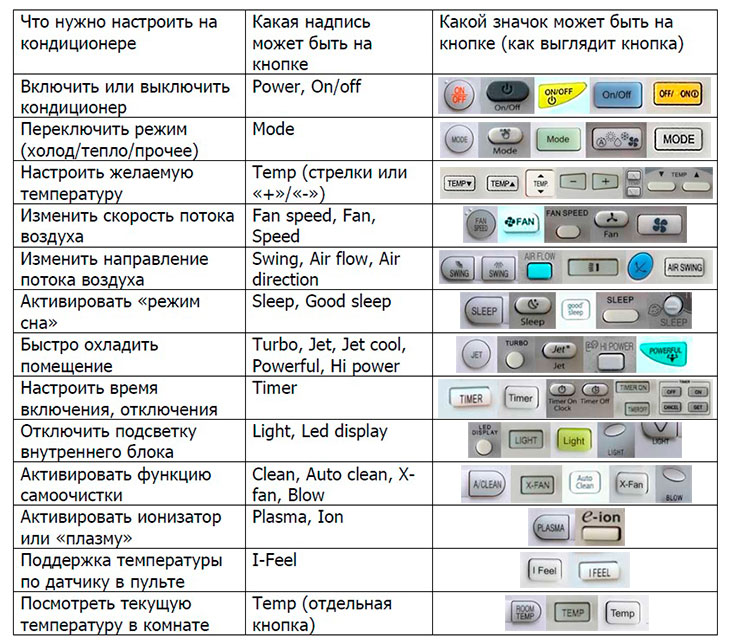
Инструкция к пульту кондиционера – что означают кнопки и значки
Расположу все функции и кнопки в порядке важности от часто нажимаемых к редко используемым.
- Чтобы включить кондиционер нужно один раз нажать кнопку «on/off» – обычно это самая большая выделенная ярким цветом кнопка.


Возможно, после нажатия кнопки прибор запустится не сразу (это зависит от выбранного режима и температуры).
- Чтобы включить нужный режим есть кнопка «Mode» (может быть отображена на пульте в виде нескольких маленьких значков – снежинка/солнышко/капелька). При её нажатии режимы кондиционера переключаются последовательно. В большинстве приборов 5 режимов:
- автоматический (надпись «auto» или значок «треугольника» или другое);
- охлаждение (надпись «cool» или значок «снежинка»);
- обогрев (надпись «heat» или значок «солнышко»);
- осушение (надпись «dry» или значок «капелька»);
- вентилирование (надпись «fan» или значок «вентилятора» — важно не путать режим «fan» с кнопкой регулировки скорости «fan»).

После включения нужного режима важно подождать 5-10 минут пока «кондёр» перестроится.
P.S. Редко попадаются пульты, где режимы включаются не кнопкой Mode, а отдельными кнопками режимов – Cool, Heat, Dry и прочее.
- Чтобы настроить температуру на каждом пульте есть кнопки «Temp». Они могут быть в виде «стрелок» или значков «+»/«-».

Принцип работы простой – какую температуру настроили на пульте, такую кондиционер будет поддерживать в комнате. Например, если настроили 25, то далее прибор будет стараться поддерживать в помещении +25 градусов (многие ошибочно думают что чем выше цифра, тем холоднее прибор будет дуть – это неверно. )
- Конечно, если кондиционер неправильно рассчитан, то он никогда не добьется нужной температуры.
- На некоторых моделях настроенная цифра автоматически меняется на текущую температуру в комнате – не путайтесь.
- Кондиционер не будет холодить, если на пульте вы настроили 25, а в комнате, допустим, уже 24 градуса. Тоже касается и режима обогрева (прибор не будет греть, если в комнате нужная температура уже достигнута).
- Чтобы изменить скорость потока воздуха из внутреннего блока нужно найти кнопку «Fan speed» (это может быть просто «Fan» или просто «Speed», или значок «вентилятора»).

На дисплее скорость вращения вентилятора отображается в виде шкалы или надписей low/med/high/auto (медленная/средняя/быстрая/автоматическая скорости). При настройке автоматической скорости прибор сам выбирает с какой скоростью в данный момент крутить вентилятор.
Настройка скорости не влияет на значение настроенной температуры (например, если настроили 25 градусов, то они же будут поддерживаться). Эта функция влияет лишь на быстроту охлаждения помещения (быстроту достижения заданной температуры).
Важно не путать регулировку скорости вращения вентилятора «Fan», и режим работы «Fan» (вентилирование – переключается при помощи кнопки «Mode»). Также не путаем автоматическую скорость вращения вентилятора с автоматическим режимом работы прибора («Auto» — переключается также при помощи кнопки «Mode»).
- Чтобы изменить направление потока воздуха нужно найти кнопку «Swing» или «Air flow» или «Air direction» (она может быть в виде значков «похожих на стрелки» или «похожих на скобки»).

Поток у любого кондиционера регулируется в двух направлениях – вверх/вниз и вправо/влево. Вверх/вниз у любого кондиционера регулируется кнопкой на пульте. А вот вправо/влево может быть регулировка и в ручном виде (в этом случае будьте осторожны и лучше выключите кондиционер).
Вариаций работы кнопки «Swing» вверх/вниз бывает несколько:
- бывает, что направление меняется в самом простом режиме (один раз нажали – шторки «плавают», второй раз нажали – шторки зафиксировались в любой точке амплитуды);
- бывает, что направление меняется пошагово (один раз нажали – шторка на шаг передвинулась, второй раз нажали – шторки еще на шаг передвинулись и так далее);
- бывает, что положение меняется, как показывает схематическое изображение на дисплее пульта.
Рекомендую с настройкой направления потока поэкспериментировать, чтобы найти самое безопасное положение (чтобы поток воздуха не дул на людей и на зоны отдых домочадцев – подробнее читайте здесь)
Это были основные кнопки, которые есть абсолютно на каждом пульте. Далее разберем дополнительные, более редкие кнопки и функции.
- Чтобы включить «режим сна» используются кнопки «Sleep» (так же может быть «Good sleep»). Алгоритм работы данной функции у всех кондиционеров разный, но объединяет их то, что вентилятор работает на самых медленных оборотах. В данном режиме может автоматически изменяться настроенная температура не более чем на 2 градуса – это происходит постепенно в течение нескольких часов. Связано это с фазами сна человека, чтобы температура ночью при засыпании, пробуждении и в фазе глубокого сна была наиболее комфортной и безопасной.

На дисплее в режиме сна часто изображается значок «в виде луны». Подробнее как работает именно ваша модель при активации данной опции можно узнать только в инструкции по его эксплуатации (идет с документами к «сплиту»).
Примерно такую же функцию выполняет тихий режим «Quiet», только температура автоматически не изменяется.
- Чтобы максимально быстро охладить помещение используется так называемый «турбо режим». Кнопки на пульте имеют надписи «Turbo», «Jet», «Jet cool», «Powerful», «Hi power», или значок похожий на значок «ускоренного вентилятора». Чтобы активировать ускоренное охлаждение нужно один раз нажать соответствующую кнопку. После чего вентилятор внутреннего блока начинает вращаться с наибольшей скоростью. При достижении заданной температуры «турбо режим» автоматически отключается. Так же его можно отключить самостоятельно повторным нажатием кнопки.
- Чтобы запрограммировать время включения или отключения прибора используется таймер. У разных кондиционеров кнопки настроек таймера отличаются. У каких-то моделей всего одна кнопка («Timer»), у каких-то моделей на настройку времени предусмотрен целый блок кнопок («Clock», «Timer on», «Timer off», «On», «Off», «Cancel», «Set» и различные стрелки). У таких моделей настройка интуитивно более понятна – нужно сначала настроить текущее время, затем время включения или отключения «кондёра». А в моделях, где всего одна кнопка «Таймер», функцию переключения времени выполняют стандартные кнопки (регулировки температуры, вентилятора и прочие).


В большинстве случаев настройка начинается с нажатия кнопки «Timer». А далее лучше пользоваться инструкцией для конкретной модели для настройки текущего времени, времени включения или отключения «сплита». Если инструкция утеряна, то попробуйте найти её в интернете. Крайний вариант это пытаться настроить время и таймер так называемым «методом тыка».
- Чтобы отключить подсветку индикации на внутреннем блоке, на некоторых пультах предусмотрена кнопка «Light» (так же может быть «Led display»). Эта функция просто отключает подсветку, если она раздражает, например, ночью. Ни на какие настройки отключение дисплея не влияет и кондиционер продолжает работать в настроенном режиме. Чтобы включить подсветку нужно повторно нажать на кнопку «Light».
- Чтобы активировать функцию самоочистки внутреннего блока на некоторых моделях есть кнопка «Clean» (может быть «Auto clean», «X-fan», «Blow»). Смысл этой функции заключается в том, чтобы просушить детали внутреннего блока от влаги (таким образом предотвратить появление плесени). Работает эта опция после выключения сплит-системы – вентилятор внутреннего блока продолжает вращаться некоторое время (обычно до 20 минут). При активации автоочистки (самоочистки) на дисплее пульта обычно загорается значок похожий на вентилятор. Поэтому очень легко перепутать эту опцию со стандартной регулировкой скорости вентилятора.
- Чтобы активировать ионизатор или плазменный генератор для некоторых кондиционеров предусмотрена кнопка «Plasma» (может быть «Ion» или что-то подобное). Благодаря этой функции включается в работу дополнительный фильтр, осуществляющий в общем смысле две функции:


- очищает воздух от пыли и микробов;
- обогащает воздух отрицательными ионами.
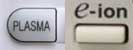
Осуществляется это благодаря электростатическому полю, создаваемым дополнительным устройством во внутреннем блоке кондиционера. Опция полезная, если она есть на вашей модели, то обязательно пользуйтесь.
- Чтобы настроить поддержание температуры по датчику в пульте, а не по датчику во внутреннем блоке, на некоторых моделях предусмотрена кнопка «I-Feel». Данная опция призвана более точно поддерживать температуру в зоне отдыха человека. Но, по моему мнению, вполне можно настроить комфортную температуру и с традиционным датчиком.
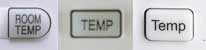
- Чтобы посмотреть текущую температуру в комнате на некоторых пультах предусмотрена кнопка «Temp». При ее нажатии на дисплее пульта или на дисплее внутреннего блока отображается текущая температура в помещении. Через несколько секунд после нажатия на данную кнопку, снова показывается настроенная температура. На некоторых кондиционерах текущая температура может показываться постоянно на внутреннем блоке устройства (отображается автоматически после настройки температуры).

«Скрытые» кнопки на пультах сплит-систем
На некоторых пультах есть «углубленные» кнопки, которые нажимаются тонким предметом. Это обычно кнопки «Reset» – сбрасывает настройки пульта к заводским (обычно к автоматическим). И кнопка «Lock», которая блокирует пульт от случайного нажатия (или, например, от детей). Чтобы разблокировать нужно нажать её повторно.
Последовательность настройки любого кондиционера
- Сначала включаем кондиционер в «сеть»;
- Включаем прибор кнопкой «On/off»;
- Выбираем нужный режим кнопкой «Mode». Ждем 10 минут, и параллельно продолжаем настройку по следующим пунктам;
- Настраиваем нужную температуру кнопками «Temp» или стрелками;
- Если требуется, то настраиваем нужную скорость вращения вентилятора;
- Если требуется, то настраиваем направление потока воздуха регулировками жалюзи «Swing»;
- Если требуется, то активируем дополнительные опции – ионизатор, самоочистка, «i-feel», «sleep», «turbo» и прочие.
P.S. Если в комнате текущая температура соответсвует настроенной, то кондиционер не будет холодить (или греть в зависимости от режима).
Значки и кнопки на внутреннем блоке сплит-системы
 Практически на всех внутренних блоках есть одна «волшебная кнопка», с помощью которой можно включить кондиционер с автоматической настройкой. Обычно она малозаметна – находится под передней крышкой блока на корпусе или на дисплее. Обозначается «auto» или «on/off». Настроить необходимые параметры при помощи этой кнопки нельзя – потребуется пульт, хотя бы универсальный (если утерян штатный). Подробнее об этой скрытой кнопке читайте по ссылке ниже (на статью про включение кондиционера без пульта).
Инструкции по настройке кондиционера в различных режимах
Если вам нужно включить кондиционер в определенном режиме, то на моем сайте уже есть все инструкции:
Рассмотренные в данной статьи кнопки и функции наиболее часто встречаются на пультах, но и попадаются «навороченные» пульты, где тоже есть все те же опции, только обозначены необычно. Примеры: круглые пульты на LG Stylist, так же на пультах Electrolux непонятные обозначения и прочие.
На этом, пожалуй всё… Если статья была для вас полезна, то оставляйте комментарии!
Источник
Приветствую всех на сайте Кондиционерщик! Сегодня я постараюсь написать наиболее понятную инструкцию по управлению бытовой сплит-системой. Надеюсь, что после прочтения каждый пользователь сможет управлять абсолютно любым кондиционером.
Перед включением «сплита» убедитесь, что температура на улице соответствует его условиям эксплуатации. Если для вашей модели вы не знаете допустимых уличных температур, то не рекомендую включать прибор при температуре на улице ниже нуля градусов. Подробнее об этом читайте здесь.
Начну с того, что для использования кондиционера он должен быть подключен к сети. Обычно он подключается или вилкой в розетку или через «автомат» в электрическом щитке. При подаче «питания» на прибор вы услышите звуковой сигнал от внутреннего блока или увидите разовое открытие/закрытие жалюзи. Если электропитание не поступает, то читайте возможные причины.
P.S. Бывает, что некоторые кондиционеры автоматически включаются после подачи «питания» – в этом нет ничего страшного. Просто продолжайте его настраивать по инструкции.
Далее берем в руки пульт…
Инструкция к пульту кондиционера – что означают кнопки и значки
Расположу все функции и кнопки в порядке важности от часто нажимаемых к редко используемым.
- Чтобы включить кондиционер нужно один раз нажать кнопку «on/off» – обычно это самая большая выделенная ярким цветом кнопка.

Возможно, после нажатия кнопки прибор запустится не сразу (это зависит от выбранного режима и температуры).
- Чтобы включить нужный режим есть кнопка «Mode» (может быть отображена на пульте в виде нескольких маленьких значков – снежинка/солнышко/капелька). При её нажатии режимы кондиционера переключаются последовательно. В большинстве приборов 5 режимов:
- автоматический (надпись «auto» или значок «треугольника» или другое);
- охлаждение (надпись «cool» или значок «снежинка»);
- обогрев (надпись «heat» или значок «солнышко»);
- осушение (надпись «dry» или значок «капелька»);
- вентилирование (надпись «fan» или значок «вентилятора» — важно не путать режим «fan» с кнопкой регулировки скорости «fan»).

После включения нужного режима важно подождать 5-10 минут пока «кондёр» перестроится.
P.S. Редко попадаются пульты, где режимы включаются не кнопкой Mode, а отдельными кнопками режимов – Cool, Heat, Dry и прочее.
- Чтобы настроить температуру на каждом пульте есть кнопки «Temp». Они могут быть в виде «стрелок» или значков «+»/«-».

Принцип работы простой – какую температуру настроили на пульте, такую кондиционер будет поддерживать в комнате. Например, если настроили 25, то далее прибор будет стараться поддерживать в помещении +25 градусов (многие ошибочно думают что чем выше цифра, тем холоднее прибор будет дуть – это неверно!!!)
P.S.
- Конечно, если кондиционер неправильно рассчитан, то он никогда не добьется нужной температуры.
- На некоторых моделях настроенная цифра автоматически меняется на текущую температуру в комнате – не путайтесь!!!
- Кондиционер не будет холодить, если на пульте вы настроили 25, а в комнате, допустим, уже 24 градуса. Тоже касается и режима обогрева (прибор не будет греть, если в комнате нужная температура уже достигнута).
- Чтобы изменить скорость потока воздуха из внутреннего блока нужно найти кнопку «Fan speed» (это может быть просто «Fan» или просто «Speed», или значок «вентилятора»).

На дисплее скорость вращения вентилятора отображается в виде шкалы или надписей low/med/high/auto (медленная/средняя/быстрая/автоматическая скорости). При настройке автоматической скорости прибор сам выбирает с какой скоростью в данный момент крутить вентилятор.
Настройка скорости не влияет на значение настроенной температуры (например, если настроили 25 градусов, то они же будут поддерживаться). Эта функция влияет лишь на быстроту охлаждения помещения (быстроту достижения заданной температуры).
Важно не путать регулировку скорости вращения вентилятора «Fan», и режим работы «Fan» (вентилирование – переключается при помощи кнопки «Mode»). Также не путаем автоматическую скорость вращения вентилятора с автоматическим режимом работы прибора («Auto» — переключается также при помощи кнопки «Mode»).
- Чтобы изменить направление потока воздуха нужно найти кнопку «Swing» или «Air flow» или «Air direction» (она может быть в виде значков «похожих на стрелки» или «похожих на скобки»).

Поток у любого кондиционера регулируется в двух направлениях – вверх/вниз и вправо/влево. Вверх/вниз у любого кондиционера регулируется кнопкой на пульте. А вот вправо/влево может быть регулировка и в ручном виде (в этом случае будьте осторожны и лучше выключите кондиционер).
Вариаций работы кнопки «Swing» вверх/вниз бывает несколько:
- бывает, что направление меняется в самом простом режиме (один раз нажали – шторки «плавают», второй раз нажали – шторки зафиксировались в любой точке амплитуды);
- бывает, что направление меняется пошагово (один раз нажали – шторка на шаг передвинулась, второй раз нажали – шторки еще на шаг передвинулись и так далее);
- бывает, что положение меняется, как показывает схематическое изображение на дисплее пульта.
Рекомендую с настройкой направления потока поэкспериментировать, чтобы найти самое безопасное положение (чтобы поток воздуха не дул на людей и на зоны отдых домочадцев – подробнее читайте здесь)
Это были основные кнопки, которые есть абсолютно на каждом пульте. Далее разберем дополнительные, более редкие кнопки и функции.
- Чтобы включить «режим сна» используются кнопки «Sleep» (так же может быть «Good sleep»). Алгоритм работы данной функции у всех кондиционеров разный, но объединяет их то, что вентилятор работает на самых медленных оборотах. В данном режиме может автоматически изменяться настроенная температура не более чем на 2 градуса – это происходит постепенно в течение нескольких часов. Связано это с фазами сна человека, чтобы температура ночью при засыпании, пробуждении и в фазе глубокого сна была наиболее комфортной и безопасной.

На дисплее в режиме сна часто изображается значок «в виде луны». Подробнее как работает именно ваша модель при активации данной опции можно узнать только в инструкции по его эксплуатации (идет с документами к «сплиту»).
Примерно такую же функцию выполняет тихий режим «Quiet», только температура автоматически не изменяется.
- Чтобы максимально быстро охладить помещение используется так называемый «турбо режим». Кнопки на пульте имеют надписи «Turbo», «Jet», «Jet cool», «Powerful», «Hi power», или значок похожий на значок «ускоренного вентилятора». Чтобы активировать ускоренное охлаждение нужно один раз нажать соответствующую кнопку. После чего вентилятор внутреннего блока начинает вращаться с наибольшей скоростью. При достижении заданной температуры «турбо режим» автоматически отключается. Так же его можно отключить самостоятельно повторным нажатием кнопки.

- Чтобы запрограммировать время включения или отключения прибора используется таймер. У разных кондиционеров кнопки настроек таймера отличаются. У каких-то моделей всего одна кнопка («Timer»), у каких-то моделей на настройку времени предусмотрен целый блок кнопок («Clock», «Timer on», «Timer off», «On», «Off», «Cancel», «Set» и различные стрелки). У таких моделей настройка интуитивно более понятна – нужно сначала настроить текущее время, затем время включения или отключения «кондёра». А в моделях, где всего одна кнопка «Таймер», функцию переключения времени выполняют стандартные кнопки (регулировки температуры, вентилятора и прочие).

В большинстве случаев настройка начинается с нажатия кнопки «Timer». А далее лучше пользоваться инструкцией для конкретной модели для настройки текущего времени, времени включения или отключения «сплита». Если инструкция утеряна, то попробуйте найти её в интернете. Крайний вариант это пытаться настроить время и таймер так называемым «методом тыка».
- Чтобы отключить подсветку индикации на внутреннем блоке, на некоторых пультах предусмотрена кнопка «Light» (так же может быть «Led display»). Эта функция просто отключает подсветку, если она раздражает, например, ночью. Ни на какие настройки отключение дисплея не влияет и кондиционер продолжает работать в настроенном режиме. Чтобы включить подсветку нужно повторно нажать на кнопку «Light».

- Чтобы активировать функцию самоочистки внутреннего блока на некоторых моделях есть кнопка «Clean» (может быть «Auto clean», «X-fan», «Blow»). Смысл этой функции заключается в том, чтобы просушить детали внутреннего блока от влаги (таким образом предотвратить появление плесени). Работает эта опция после выключения сплит-системы – вентилятор внутреннего блока продолжает вращаться некоторое время (обычно до 20 минут). При активации автоочистки (самоочистки) на дисплее пульта обычно загорается значок похожий на вентилятор. Поэтому очень легко перепутать эту опцию со стандартной регулировкой скорости вентилятора.

- Чтобы активировать ионизатор или плазменный генератор для некоторых кондиционеров предусмотрена кнопка «Plasma» (может быть «Ion» или что-то подобное). Благодаря этой функции включается в работу дополнительный фильтр, осуществляющий в общем смысле две функции:
- очищает воздух от пыли и микробов;
- обогащает воздух отрицательными ионами.

Осуществляется это благодаря электростатическому полю, создаваемым дополнительным устройством во внутреннем блоке кондиционера. Опция полезная, если она есть на вашей модели, то обязательно пользуйтесь.
- Чтобы настроить поддержание температуры по датчику в пульте, а не по датчику во внутреннем блоке, на некоторых моделях предусмотрена кнопка «I-Feel». Данная опция призвана более точно поддерживать температуру в зоне отдыха человека. Но, по моему мнению, вполне можно настроить комфортную температуру и с традиционным датчиком.

- Чтобы посмотреть текущую температуру в комнате на некоторых пультах предусмотрена кнопка «Temp». При ее нажатии на дисплее пульта или на дисплее внутреннего блока отображается текущая температура в помещении. Через несколько секунд после нажатия на данную кнопку, снова показывается настроенная температура. На некоторых кондиционерах текущая температура может показываться постоянно на внутреннем блоке устройства (отображается автоматически после настройки температуры).

«Скрытые» кнопки на пультах сплит-систем
На некоторых пультах есть «углубленные» кнопки, которые нажимаются тонким предметом. Это обычно кнопки «Reset» – сбрасывает настройки пульта к заводским (обычно к автоматическим). И кнопка «Lock», которая блокирует пульт от случайного нажатия (или, например, от детей). Чтобы разблокировать нужно нажать её повторно.
Последовательность настройки любого кондиционера
- Сначала включаем кондиционер в «сеть»;
- Включаем прибор кнопкой «On/off»;
- Выбираем нужный режим кнопкой «Mode». Ждем 10 минут, и параллельно продолжаем настройку по следующим пунктам;
- Настраиваем нужную температуру кнопками «Temp» или стрелками;
- Если требуется, то настраиваем нужную скорость вращения вентилятора;
- Если требуется, то настраиваем направление потока воздуха регулировками жалюзи «Swing»;
- Если требуется, то активируем дополнительные опции – ионизатор, самоочистка, «i-feel», «sleep», «turbo» и прочие.
P.S. Если в комнате текущая температура соответсвует настроенной, то кондиционер не будет холодить (или греть в зависимости от режима).
Значки и кнопки на внутреннем блоке сплит-системы
Практически на всех внутренних блоках есть одна «волшебная кнопка», с помощью которой можно включить кондиционер с автоматической настройкой. Обычно она малозаметна – находится под передней крышкой блока на корпусе или на дисплее. Обозначается «auto» или «on/off». Настроить необходимые параметры при помощи этой кнопки нельзя – потребуется пульт, хотя бы универсальный (если утерян штатный). Подробнее об этой скрытой кнопке читайте по ссылке ниже (на статью про включение кондиционера без пульта).
Инструкции по настройке кондиционера в различных режимах
Если вам нужно включить кондиционер в определенном режиме, то на моем сайте уже есть все инструкции:
- включение кондиционера на охлаждение;
- настройка на обогрев;
- включение автоматического режима;
- настройка режима осушки;
- включение режима вентиляции;
- настройка кондиционера без пульта;
- управление сплит-системой при помощи телефона.
Рассмотренные в данной статьи кнопки и функции наиболее часто встречаются на пультах, но и попадаются «навороченные» пульты, где тоже есть все те же опции, только обозначены необычно. Примеры: круглые пульты на LG Stylist, так же на пультах Electrolux непонятные обозначения и прочие.
На этом, пожалуй всё… Если статья была для вас полезна, то оставляйте комментарии!
Характеристики
Ykr p/002e Дистанционное управление для AUX generaltec Кондиционер|remote control|remote
Описание товара
Описание:
Это инновационная клавиатура Пульт дистанционного управления для AUX кондиционера. Удобный для сцепления, маленький и компактный размер, он может соответствовать различным брендам моделей для AUX.
Особенности модели:
1. Кондиционер дистанционного управления ykr-p/002e
2. Никаких программ и потребностей не требуется.
3. специальное меню навигационные ключи, прямой доступ канала для кондиционера.
4. Требуется 2 батарейки типа AAA (в комплект не входят).
5. Дальнейшее передающее расстояние, стабильная производительность.
6. Это специальная замена пульта ДУ и она охватывает почти все функции оригинального пульта ДУ.
Технические характеристики:
Название продукта: пульт дистанционного управления
Тип: пульт дистанционного управления для кондиционера AUX Кондиционер
Питание: 2 батарейки типа AAA (в комплект не входят)
Расстояние передачи: 10 м
Процесс обработки материалов: АБС
Цвет: белый Размерная таблица
Размеры продукта: 14x5x2 см/5.51×1.97×0.78 дюймов
Упаковка в комплекте:
1 х пульт дистанционного управления (батарея в комплект не входит)
Примечание:
1. Пожалуйста, позвольте 1-3 см ошибка из-за ручного измерения. Спасибо за ваше понимание.
2. мониторы не калибруются одинаково, цвет товара, отображаемый на фотографиях, может показаться немного отличаться от реального объекта. Пожалуйста, примите настоящий стандарт.
3. Проверьте его лучше перед отправкой
4. Доставка быстро из Китая
5. Бесплатная доставка
6. Г. если у вас есть какие-либо проблемы, пожалуйста, свяжитесь с нами, мы решаем как можно скорее за вас спасибо!
7. мы также продаем другие flyback трансформер и пульт. если вы не ищите его, пожалуйста, сообщите мне, я попробую получить его для каждого покупателя


Трекер стоимости
История цены
Отзывы покупателей
Новые отзывы о товарах
Отзывы о Ykr p/002e Дистанционное управление для AUX generaltec Кондиционер|remote control|remote
YKR-P/001E применяется для моделей кондиционеров:
AUX ASW-H12A4/DE-R1/AS-H12A4/DE-R1
AUX ASW-H18B4/FJ-SR1/AS-H18B4/FJ-R1
AUX ASW-H24A4/FP-R1/AS-H24A4/FP-R1
AUX ASW-H36B4/LK-700R1/AS-H36B4/LK-700R1
AUX ASW-H18A4/DE-R1/AS-H18A4/DE-R1
AUX ASW-H24B4/FJ-SR1/AS-H24BA4/FJ-R1
AUX ASW-H09A4/FP-R1/AS-H09A4/FP-R1
AUX ASW-H07B4/LK-700R1DI/AS-H07B4/LK-700R1DI
AUX ASW-H24A4/DE-R1/AS-H24A4/DE-R1
AUX ASW-H07B4/FJ-BR1/AS-H07B4/FJ-R1
AUX ASW-H18A4/FP-R1/AS-H18A4/FP-R1
AUX ASW-H09B4/LK-700R1DI/AS-H09B4/LK-700R1DI
AUX ASW-H07A4/DE-R1DI/AS-H07A4/DE-R1DI
AUX ASW-H09B4/FJ-BR1/AS-H09B4/FJ-R1
AUX ASW-H12B4/LK-700R1DI/AS-H12B4/LK-700R1DI
AUX ASW-H09A4/DE-R1DI/AS-H09A4/DE-R1DI
AUX ASW-H12B4/FJ-BR1/AS-H12B4/FJ-R1
AUX ASW-H09A4/JD-R2DI/AS-H09A4/JD-R2DI
AUX ASW-H18A4/LK-700R1DI/AS-H18A4/LK-700R1DI
AUX ASW-H12A4/DE-R1DI/AS-H12A4/DE-R1DI
AUX ASW-H07B4/LK-700R1/AS-H07B4/LK-700R1
AUX ASW-H12A4/JD-R2DI/AS-H12A4/JD-R2DI
AUX ASW-H24A4/LK-700R1DI/AS-H24A4/LK-700R1DI
AUX ASW-H18A4/DE-R1DI/AS-H18A4/DE-R1DI
AUX ASW-H09B4/LK-700R1/AS-H09B4/LK-700R1
AUX ASW-H18A4/JD-R2DI/AS-H18A4/JD-R2DI
AUX ASW-H24A4/DE-R1DI/AS-H24A4/DE-R1DI
AUX ASW-H12B4/LK-700R1/AS-H12B4/LK-700R1
AUX ASW-H24A4/JD-R2DI/AS-H24A4/JD-R2DI
AUX ASW-H07A4/FP-R1/AS-H07A4/FP-R1
AUX ASW-H07B4/FJ-SR1/AS-H07B4/FJ-R1
AUX ASW-H18B4/LK-700R1/AS-H18B4/LK-700R1
AUX ASW-H07A4/DE-R1/AS-H07A4/DE-R1
AUX ASW-H12A4/FP-R1/AS-H12A4/FP-R1
AUX ASW-H09B4/FJ-SR1/AS-H09B4/FJ-R1
AUX ASW-H24A4/LK-700R1/AS-H24A4/LK-700R1
AUX ASW-H07A4/LK-700R1/AS-H07A4/LK-700R1A
AUX ASW-H09A4/LK-700R1/AS-H09A4/LK-700R1A
AUX ASW-H09A4/LK-700R1D1/AS-H09A4/LK-700R1D1
AUX ASW-H09A4/LV-700R1D1/AS-H09A4/LV-700R1D1
AUX ASW-H09A4/LV-800R1D1/AS-H09A4/LV-800R1D1
AUX ASW-H12A4/LK-700R1/AS-H12A4/LK-700R1
AUX ASW-H12A4/LK-700R1D1/AS-H12A4/LK-700R1D1
AUX ASW-H12A4/LV-700R1D1/AS-H12A4/LV-700R1D1
AUX ASW-H12A4/LV-800R1D1/AS-H12A4/LV-800R1D1
AUX ASW-H18A4/LK-700R1/AS-H18A4/LK-700R1
AUX ASW-H18A4/LK-700R1D1/AS-H18A4/LK-700R1D1
AUX ASW-H24A4/LK-700R1/AS-H24A4/LK-700R1
AUX ASW-H24A4/LK-700R1D1/AS-H24A4/LK-700R1D1
Pioneer KFR50IW/KOR50IW (Ionic)
Pioneer KFRI25IW/KORI25IW (Albion)
Pioneer KFRI35IW/KORI35IW (Albion)
Pioneer KFRI70IW/KORI70IW (Albion)
SmartWay SMF-07A/SUF-07A
SmartWay SMF-09A/SUF-09A
SmartWay SMF-12A/SUF-12A
Timberk AC TIM 18LC CF5
Timberk AC TIM 24LC CF5
Timberk AC TIM 36LC CF5
Timberk AC TIM 48LC CF5
Timberk AC TIM 60LC CF5
Hyundai HSH-D091NBE
Hyundai H-AR16-07H
Hyundai H-AR16-09H
Hyundai H-AR16-12H
Hyundai H-AR2-07H-UI016
Hyundai HSH-S091NBE
Hyundai HSH-D071NBE
Hyundai HSH-D121NBE
Monroe MAC-07H/N1_20Y
Monroe MAC-09H/N1_20Y
Monroe MAC-12H/N1_20Y
Monroe MAC-24H/N1_20Y
Monroe MAC-18H/N1_20Y
IGC RAS/RAC-07AX
IGC RAS/RAC-09AX
IGC RAS/RAC-12AX
IGC RAS/RAC-18AX
IGC RAS/RAC-24AX
IGC RAS/RAC-30AX
IGC RAS/RAC-36AX
IGC RAS/RAC-V09N2X
IGC RAS/RAC-V12N2X
IGC RAS/RAC-V18N2X
IGC RAS/RAC-V24N2X
IGC RAS/RAC-09N2X
IGC RAS/RAC-12N2X
IGC RAS/RAC-18N2X
IGC RAS/RAC-24N2X
IGC RAK-X07NH
IGC RAK-X09NH
IGC RAK-X12NH
IGC RAK-X18NH
IGC RCI-X09NH
IGC RCI-X12NH
IGC RCI-X18NH
Energolux SAS09BN1-AI Bern (Инвертор)
Energolux SAS12BN1-AI Bern (Инвертор)
Energolux SAS18BN1-AI Bern (Инвертор)
Energolux SAS24BN1-AI Bern (Инвертор)
Climer серия Dresden CK/07/G5
Climer серия Dresden CK/09/G5
Climer серия Dresden CK/12/G5
Climer серия Dresden CK/18/G5
Climer серия Dresden CK/24/G5
Climer серия Stuttgart CS-09/DCG1
Climer серия Stuttgart CS-12/DCG1
Climer серия Stuttgart CS-18/DCG1
Бирюса B-07FPR/B-07FPQ
Бирюса B-09FPR/B-09FPQ
Бирюса B-12FPR/B-F12PQ
Бирюса B-18FPR/B-18FPQ
Бирюса B-24FPR/B-24FPQ
Бирюса B-30FPR/B-30FPQ
Бирюса B-30FPR/B-36FPQ
Бирюса B-09FIR/B-09FIQ (inverter)
Бирюса B-12FIR/B-12FIQ (inverter)
Бирюса B-18FIR/B-18FIQ (inverter)
Бирюса B-24FIR/B-24FIQ (inverter)
QUATTROCLIMA QV-I12CG/QN-I12UG/QA-ICP9
QUATTROCLIMA QV-I18CG/QN-I18UG/QA-ICP9
QUATTROCLIMA QV-I24CG/QN-I24UG/QA-ICP10
QUATTROCLIMA QV-I36CG/QN-I36UG/QA-ICP10
QUATTROCLIMA QV-I48CG/QN-I48UG/QA-ICP10
QUATTROCLIMA QV-I60CG/QN-I60UG/QA-ICP10
IGC MAGIC RAS/RAC-09AX
IGC MAGIC RAS/RAC-07AX
IGC MAGIC RAS/RAC-12AX
IGC MAGIC RAS/RAC-18AX
IGC MAGIC RAS/RAC-24AX
IGC MAGIC RAS/RAC-30AX
IGC MAGIC RAS/RAC-36AX
IGC SILVER RAS/RAC-V09N2X
IGC SILVER RAS/RAC-V12N2X
IGC SILVER RAS/RAC-V18N2X
IGC SILVER RAS/RAC-V24N2X
IGC КАССЕТНЫЕ СПЛИТ-СИСТЕМЫ ON/OFF СЕРИЯ U-MATCH ICX-12H/IUX-12H
IGC КАССЕТНЫЕ СПЛИТ-СИСТЕМЫ ON/OFF СЕРИЯ U-MATCH ICX-18H/IUX-18H
IGC КАССЕТНЫЕ СПЛИТ-СИСТЕМЫ ON/OFF СЕРИЯ U-MATCH ICX-24H/IUX-24H
IGC КАССЕТНЫЕ СПЛИТ-СИСТЕМЫ ON/OFF СЕРИЯ U-MATCH ICX-36HS/IUX-36HS
IGC КАССЕТНЫЕ СПЛИТ-СИСТЕМЫ ON/OFF СЕРИЯ U-MATCH ICX-48HS/IUX-48HS
IGC НАПОЛЬНО-ПОТОЛОЧНЫЕ СПЛИТ-СИСТЕМЫ ON/OFF СЕРИЯ U-MATCH IFX-24H/IUX-24H
IGC НАПОЛЬНО-ПОТОЛОЧНЫЕ СПЛИТ-СИСТЕМЫ ON/OFF СЕРИЯ U-MATCH IFX-18H/IUX-18H
IGC НАПОЛЬНО-ПОТОЛОЧНЫЕ СПЛИТ-СИСТЕМЫ ON/OFF СЕРИЯ U-MATCH IFX-36HS/IUX-36HS
IGC НАПОЛЬНО-ПОТОЛОЧНЫЕ СПЛИТ-СИСТЕМЫ ON/OFF СЕРИЯ U-MATCH IFX-48HS/IUX-48HS
IGC НАПОЛЬНО-ПОТОЛОЧНЫЕ СПЛИТ-СИСТЕМЫ ON/OFF СЕРИЯ U-MATCH IFX-60HS/IUX-60HS
IGC СПЛИТ-СИСТЕМЫ КОЛОННОГО ТИПА ON/OFF U-MATCH IPХ-24HS/U
IGC СПЛИТ-СИСТЕМЫ КОЛОННОГО ТИПА ON/OFF U-MATCH IPХ-48HS/U
IGC СПЛИТ-СИСТЕМЫ КОЛОННОГО ТИПА ON/OFF U-MATCH IPХ-60HS/U
IGC КАССЕТНЫЕ СПЛИТ-СИСТЕМЫ СЕРИИ U-MATCH ICX-V18HDC/IUX-V18HDC
IGC КАССЕТНЫЕ СПЛИТ-СИСТЕМЫ СЕРИИ U-MATCH ICX-V24HDC/IUX-V24HDC
IGC КАССЕТНЫЕ СПЛИТ-СИСТЕМЫ СЕРИИ U-MATCH ICX-V36HDC/IUX-V36HDC
IGC КАССЕТНЫЕ СПЛИТ-СИСТЕМЫ СЕРИИ U-MATCH ICX-V48HDC/IUX-V48HDC
IGC КАССЕТНЫЕ СПЛИТ-СИСТЕМЫ СЕРИИ U-MATCH ICX-V60HDC/IUX-V60HDC
IGC КОЛОННЫЕ СПЛИТ-СИСТЕМЫ СЕРИИ U-MATCH IPX-100HHS/U
Centek CT-65B09
Centek CT-65C07
Centek CT-65Q09
Centek CT-65B07
Centek CT-65L07
Centek CT-65A07
Centek CT-65E07
Centek CT-65V09
Centek CT-65Q09 WIFI
Centek CT-65L09
Centek CT-65A09
Centek CT-65H10
Centek CT-65U10
Centek CT-65G10
Centek CT-65Z10
Centek CT-65C09
Centek CT-65T09
Centek CT-65B12
Centek CT-65V12
Centek CT-65Q12 WIFI
Centek CT-65L12
Centek CT-65A12
Centek CT-65E12
Centek CT-65H13
Centek CT-65U13
Centek CT-65G13
Centek CT-65Z13
Centek CT-65C12
Centek CT-65Q12
Centek CT-65T12
Centek CT-65B18
Centek CT-65V18
Centek CT-65T18
Centek CT-65Q18 WIFI
Centek CT-65L18
Centek CT-65A18
Centek CT-65E18
Centek CT-65H18
Centek CT-65U18
Centek CT-65G18
Centek CT-65Z18
Centek CT-65C18
Centek CT-65Q18
Centek CT-65B24
Centek CT-65V24
Centek CT-65T24
Centek CT-65Q24 WIFI
Centek CT-65L24
Centek CT-65A24
Centek CT-65E24
Centek CT-65H24
Centek CT-65U24
Centek CT-65G24
Centek CT-65Z24
Centek CT-65C24
Centek CT-65Q24
Centek CT-65L30
Centek CT-65A30
Centek CT-65B30
Centek CT-65L36
Centek CT-65E09
Xigma XG-SJ22RHA
Xigma XG-SJ28RHA
Xigma XG-SJ37RHA
Xigma XG-SJ56RHA
Xigma XG-SJ77RHA
Xigma XG-AJ22RHA
Xigma XG-AJ28RHA
Xigma XG-AJ37RHA
Xigma XG-AJ56RHA
Xigma XG-AJ77RHA
Ferrum FIS07A1/FOS07A1
Ferrum FIS18A1/FOS18A1
Ferrum FIS09A1/FOS09A1
Ferrum FIS24A1/FOS24A1
Ferrum iFIS18A1/iFOS18A1WS-30
Ferrum iFIS12A1/iFOS12A1WS-30
Ferrum iFIS18A1/iFOS18A1
Ferrum iFIS09A1/iFOS09A1
Ferrum iFIS24A1/iFOS24A1
Ferrum iFIS07A1/iFOS07A1WS-30
Ferrum iFIS07A1/iFOS07A1
ISHIMATSU AMK-09H WS -40
ISHIMATSU AVK-09H WIFI
ISHIMATSU AVK-09I
ISHIMATSU AVK-09H
ISHIMATSU AMK-09H
ISHIMATSU AMK-07H WS -40
ISHIMATSU AVK-07H WIFI
ISHIMATSU AVK-07I
ISHIMATSU AVK-07H
ISHIMATSU AMK-07H
ISHIMATSU AMK-24H WS -40
ISHIMATSU AVK-24H WIFI
ISHIMATSU AVK-24I
ISHIMATSU AVK-24H
ISHIMATSU AMK-24H
ISHIMATSU AMK-18H WS -40
ISHIMATSU AVK-18H WIFI
ISHIMATSU AVK-18I
ISHIMATSU AVK-18H
ISHIMATSU AMK-18H
ISHIMATSU AVK-12H WIFI
ISHIMATSU AVK-12I
ISHIMATSU AVK-12H
ISHIMATSU AMK-12H WS -40
ISHIMATSU AMK-12H
Systemair SYSPLIT WALL SIMPLE 24 EVO HP Q
Systemair SYSPLIT WALL SIMPLE 07 HP Q
Systemair SYSPLIT WALL SIMPLE 18 HP Q
Systemair SYSPLIT WALL SIMPLE 12 HP Q
Systemair SYSPLIT WALL SIMPLE 09 HP Q
Systemair SYSPLIT WALL SIMPLE 12 EVO HP Q
Systemair SYSPLIT WALL SIMPLE 18 EVO HP Q
iClima ICI-09A / IUI-09A
iClima ICI-07A / IUI-07A
iClima ICI-12A / IUI-12A
iClima ICI-18A / IUI-18A
iClima ICI-24A / IUI-24A
Добавить отзыв
На чтение 8 мин Просмотров 3.6к. Опубликовано 31.05.2022
Содержание
- Какие бывают пульты
- Беспроводные
- Настенные
- Кнопки для настройки режимов
- Значение иконок на пульте
- Обязательные кнопки
- Дополнительные часто встречающиеся кнопки
- Редко встречающиеся кнопки
- Особые возможности
- Видео по теме
Внутренние блоки кондиционеров вешаются, как правило, на высоте более двух метров. Поэтому управлять ими даже при наличии кнопок на корпусе довольно затруднительно. В данной ситуации незаменимым становится пульт дистанционного управления.

Какие бывают пульты
Перед тем как пользоваться пультом от кондиционера, требуется проверить подключен ли прибор к электросети. Запускать его следует клавишей с надписями ONN/OFF, что значит включение/выключение. Одновременно загорается светодиод зеленым цветом и слышится звуковой сигнал, при этом открываются жалюзи.
Пульты ДУ для сплит-системы подразделяются на 2 вида по методу подключения и принципу действия:
- Беспроводные с инфракрасной передачей сигнала.
- Настенные.
Беспроводные
В устройствах охлаждения инфракрасный модуль используется часто. Это маленькое устройство с кнопками, на нем по бокам расположены инфракрасные излучатели, подающие сигнал на приемник кондиционера.
По внешнему виду пульты почти не отличаются между собой. Фирменные могут иметь дополнительные функции:
- подсветку;
- датчик температуры;
- дисплей.
Основной минус инфракрасных устройств заключается в маленьком радиусе работы (примерно 8 м). Кроме того, устройство легко потерять в помещении.

Настенные
Удобны в больших помещениях. У них неограниченный радиус действия, ведь пульт передает сигнал по проводам. Режимы кондиционера переключаются кнопками, значки на которых подсказывают, какой именно функцией можно воспользоваться. Используя проводной пульт, можно управлять климатическим оборудованием для целого офиса.
Настенные пульты практически не используются в жилых домах. Наверное, из-за того, что отдельный кабель придется вести к каждой квартире.

Кнопки для настройки режимов
Кондиционер, установленный в жилище, можно переключать на обогревающий или холодный режим работы, в нем включают сушку или вентиляцию. Для выполнения таких действий есть кнопка MODE, позволяющая очередным нажатием изменять режим.
Управление температурой осуществляется кнопками, помеченными на пульте «+» и «-», ими регулируют охлаждение и обогрев комнаты. Отдельные модели обладают ограниченным диапазоном изменения температуры, поэтому при покупке нужно уточнять возможности устройства. При настройке надо убедиться, что при помощи пульта от кондиционера выбираются соответствующие режиму параметры нагрева воздуха. Например, при включении «обогрева» невозможно запустить охлажденный воздух в помещение.
Если включен авторежим или уже запущено осушение воздуха, то изменить скорость вентилятора не получится. Устройство самостоятельно будет устанавливать рабочие параметры.
Нажатием кнопки TIMER запускается автоматическое управление вентилятором. Период его действия изменяется этой же кнопкой. При этом появляется первоначальное время и надпись START. Выведенное время указывает, когда запустится программа кондиционера. При использовании кнопки SET период изменяется от 0 до 10 часов. При повторном использовании START запускается программа, способная выключить кондиционер в нужное время.

Значение иконок на пульте
Кнопки на пульте домашнего кондиционера могут иметь специальное обозначение или надпись по-английски, поэтому многим пользователям нужен перевод на русский. Зачастую узнать, что они означают можно из инструкции, поставляемой с кондиционером.
Обязательные кнопки
Практически все производители снабжают свои кондиционеры пультами, значение кнопок на которых совпадает или является очень похожим. Всегда присутствуют клавиши, являющиеся обязательными, без которых нельзя ни включить, ни выключить прибор:
- ON/OFF предназначена для запуска и отключения кондиционера.


- HEAT — клавиша с изображением солнышка. Позволяет увеличить температуру в помещении до требуемого уровня. Установка самостоятельно контролирует микроклимат — запускается при определенной температуре и останавливается, когда воздух достаточно прогреется. Кнопка Heat на кондиционере присутствует, если он способен нагревать воздух в помещении. Иногда имеются ограничения по запуску такого режима при отрицательной температуре за окном — от -50 до -15 градусов.
- COOL можно перевести как холод, поэтому с помощью этой кнопки осуществляется запуск холодного воздуха. Это одна из главных кнопок. Ее можно найти по обозначению снежинки.
- DRY предназначена для снижения избыточной влажности воздуха с помощью незначительного увеличения температуры. Сырой воздух в холоде становится причиной появления сырости, а если он сильно нагревается, то духоты. В обоих случаях людям будет некомфортно в помещении. Из-за этого появляются проблемы со здоровьем, а при длительном воздействии влаги — с мебелью. По этой причине снижение влажности кнопкой Dry нужно использовать даже при небольших следах сырости.
- FAN, SPEED изменяет скорость воздушных масс, поступаемых в помещение. Позволяет создавать сильный, среднего уровня и плавный поток. Используется в качестве дополнительной функции как режим вентиляции.


- AUTO — запуск и действие на определенный период авторежима. Диапазон поддерживаемой температуры составляет 22-24 градуса, что комфортно для людей.
- SWING, AIR DIRECTION, AIR FLOW дает возможность перемещать шторки. При изменении их положения воздушный поток изменяет свое направление, поступая в необходимое для человека место.


- TEMP — кнопка со стрелками, направленными вниз и вверх. Позволяет изменять температуру поступаемого в помещение воздушного потока. Очередное нажатие на клавишу добавляет или убирает один градус.


- MODE служит для изменения режимов. При использовании данной кнопки появляется возможность переключать их в зависимости от желания владельца.

- TURBO — осуществляется запуск вентилятора в авторежиме с большой скоростью, что позволяет очень быстро снизить температуру воздушного потока. Могут также использоваться надписи POWERFUL, JET, HI POWER.


- CLOCK — это индикация выбранного времени срабатывания программы климатического оборудования.
- TIME ON (OFF) — включение и остановка системы в заранее заданный срок. Нажимая на эту кнопку, следует убедиться, что время введено правильно с помощью Clock. Если задается время срабатывания, применяются последние из введенных показаний режима и температуры. При вторичном нажатии кнопка выключает таймер. Время действия изменяют стрелками установки температурного датчика.
- TIMER позволяет задать время самостоятельного отключения сплит-системы. Можно задать программу, когда требуется остудить или нагреть помещение.


- Кнопкой SET задаются данные для таймера, а также корректируется функция Good Sleep.
- CANCEL используют, когда возникает необходимость отключить предыдущие режимы.
- На данную кнопку нажимают, когда возникает необходимость войти в настройки.

Дополнительные часто встречающиеся кнопки
Многие бренды, стараясь выделиться на фоне конкурентов, оснащают свои кондиционеры многими дополнительными полезными функциями, призванными улучшить комфорт проживания в квартире:
- LOCK предназначена для включения защиты от детей. При активации блокирует пульт.
- LED включает подсветку экрана. Также может использоваться надпись LIGHT.


- SMART SAVER контролирует температуру в помещении около 24-30 градусов при сниженных затратах энергии.
- BLOW, CLEAN служит для выбора функции очистки в авторежиме. Сдерживает развитие плесени внутри блока.


- SLEEP — ночной режим. Отмечена полумесяцем со звездочкой. Пригодится ночью или когда неприятны посторонние звуки. Переводит вентилятор на работу без шума. Снижает затраты электроэнергии. Позволяет создать благоприятную атмосферу во время сна. Имеет 3 параметра: Wake up (запуск), Sound sleep (сон), Fall asleep (спокойное положение).

- ECO запускает энергосбережение. Прибор в данном режиме работает на низких оборотах. В основном применяется по окончании предварительного охлаждения комнаты для поддержания прохлады.


Редко встречающиеся кнопки
У них специфичный функционал, редко доступный в бюджетных моделях климатического оборудования:
- ION позволяет включить функцию ионизации воздуха. Отрицательные ионы образуются в комнате, в результате возникает ощущение свежести. Благодаря использованию ионизированных воздушных масс подавляется развитие вирусов и бактерий.


- I FEEL. После нажатия на данную кнопку устройство будет поддерживать заранее введенную температуру.

- Wi-Fi предоставляет возможность осуществлять управление кондиционером через смартфон. Должен быть установлен модуль GSM.
- SENSOR включает «умные глаза». Через встроенный датчик устройство контролирует перемещение человека по комнате и самостоятельно запускается по заранее введенным командам. Если на протяжении 20 минут передвижений не будет замечено, то включается функция энергосбережения. В отсутствие людей нужно подумать, чтобы крупные домашние животные не запустили работу датчика. Он активируется при перемещении предмета размером от 20 см.
Особые возможности
Есть несколько специальных функций, используемых в премиальных моделях. Они предназначены для организации здорового микроклимата, снижения расходов электричества и повышения удобства эксплуатации:
- «Очистка воздуха». Во внутреннем блоке кондиционера устанавливаются качественные фильтры различной конструкции. Они используются для удаления неприятных запахов, патогенной микрофлоры, пыли.
- «Объемный поток». Жалюзи начинают перемещаться в разных направлениях. Формируется объемный поток, способный попасть в самые дальние уголки комнаты.
- I Feel автоматически выбирает режим наиболее благоприятный для хозяина. Действует, основываясь на анализе фактической температуры, фактической влажности воздуха и истории действия человека. С учетом имеющейся информации остужает, подогревает или осушает воздух до требуемого уровня.
- ECO дает возможность сберечь около 25% электричества. Устройство будет контролировать комфортную температуру, и функционировать при этом очень тихо и экономно.
- «Теплый пуск». Очень удобна в зимний период, когда кондиционер подогревает воздух. «Теплый пуск» гарантирует, что в комнату не будут поступать холодные воздушные массы. Функция не запускает вентилятор, пока фреон не наберет необходимой температуры.

В обиходе можно встретить нестандартные «навороченные» устройства. Например, круглые пульты, используемые в климатическом оборудовании LG Stylist, «Самсунг», Electrolux и пр. На них можно найти кнопки с непривычными символами, обозначающими стандартные функции. Как правило, прилагается инструкция, переведенная на русский для кондиционера иностранного производства. В ней можно найти подробную информацию относительно рабочих режимов, обслуживания оборудования, а также описание используемых обозначений.
Вне зависимости от того, какой кондиционер установлен в доме, следует придерживаться общих правил эксплуатации. Прежде всего, выбирая рабочий режим, необходимо учитывать уличную температуру. Нельзя включать кондиционер на охлаждение при минусовых показателях, а в зной это следует делать постепенно, чтобы не возникло резкого температурного перепада между помещением и улицей.
Видео по теме
Содержание
- Значки и кнопки на пульте управления кондиционером
- Инструкция к пульту кондиционера – что означают кнопки и значки
- «Скрытые» кнопки на пультах сплит-систем
- Последовательность настройки любого кондиционера
- Значки и кнопки на внутреннем блоке сплит-системы
- Инструкции по настройке кондиционера в различных режимах
Значки и кнопки на пульте управления кондиционером
Приветствую всех на сайте Кондиционерщик! Сегодня я постараюсь написать наиболее понятную инструкцию по управлению бытовой сплит-системой. Надеюсь, что после прочтения каждый пользователь сможет управлять абсолютно любым кондиционером.
Перед включением «сплита» убедитесь, что температура на улице соответствует его условиям эксплуатации. Если для вашей модели вы не знаете допустимых уличных температур, то не рекомендую включать прибор при температуре на улице ниже нуля градусов. Подробнее об этом читайте здесь.
Начну с того, что для использования кондиционера он должен быть подключен к сети. Обычно он подключается или вилкой в розетку или через «автомат» в электрическом щитке. При подаче «питания» на прибор вы услышите звуковой сигнал от внутреннего блока или увидите разовое открытие/закрытие жалюзи. Если электропитание не поступает, то читайте возможные причины.
P.S. Бывает, что некоторые кондиционеры автоматически включаются после подачи «питания» – в этом нет ничего страшного. Просто продолжайте его настраивать по инструкции.
Далее берем в руки пульт…
Инструкция к пульту кондиционера – что означают кнопки и значки
Расположу все функции и кнопки в порядке важности от часто нажимаемых к редко используемым.
- Чтобы включить кондиционер нужно один раз нажать кнопку «on/off» – обычно это самая большая выделенная ярким цветом кнопка.
Возможно, после нажатия кнопки прибор запустится не сразу (это зависит от выбранного режима и температуры).
- Чтобы включить нужный режим есть кнопка «Mode» (может быть отображена на пульте в виде нескольких маленьких значков – снежинка/солнышко/капелька). При её нажатии режимы кондиционера переключаются последовательно. В большинстве приборов 5 режимов:
- автоматический (надпись «auto» или значок «треугольника» или другое);
- охлаждение (надпись «cool» или значок «снежинка»);
- обогрев (надпись «heat» или значок «солнышко»);
- осушение (надпись «dry» или значок «капелька»);
- вентилирование (надпись «fan» или значок «вентилятора» — важно не путать режим «fan» с кнопкой регулировки скорости «fan»).
После включения нужного режима важно подождать 5-10 минут пока «кондёр» перестроится.
P.S. Редко попадаются пульты, где режимы включаются не кнопкой Mode, а отдельными кнопками режимов – Cool, Heat, Dry и прочее.
- Чтобы настроить температуру на каждом пульте есть кнопки «Temp». Они могут быть в виде «стрелок» или значков «+»/«-».
Принцип работы простой – какую температуру настроили на пульте, такую кондиционер будет поддерживать в комнате. Например, если настроили 25, то далее прибор будет стараться поддерживать в помещении +25 градусов (многие ошибочно думают что чем выше цифра, тем холоднее прибор будет дуть – это неверно. )
- Конечно, если кондиционер неправильно рассчитан, то он никогда не добьется нужной температуры.
- На некоторых моделях настроенная цифра автоматически меняется на текущую температуру в комнате – не путайтесь.
- Кондиционер не будет холодить, если на пульте вы настроили 25, а в комнате, допустим, уже 24 градуса. Тоже касается и режима обогрева (прибор не будет греть, если в комнате нужная температура уже достигнута).
- Чтобы изменить скорость потока воздуха из внутреннего блока нужно найти кнопку «Fan speed» (это может быть просто «Fan» или просто «Speed», или значок «вентилятора»).
На дисплее скорость вращения вентилятора отображается в виде шкалы или надписей low/med/high/auto (медленная/средняя/быстрая/автоматическая скорости). При настройке автоматической скорости прибор сам выбирает с какой скоростью в данный момент крутить вентилятор.
Настройка скорости не влияет на значение настроенной температуры (например, если настроили 25 градусов, то они же будут поддерживаться). Эта функция влияет лишь на быстроту охлаждения помещения (быстроту достижения заданной температуры).
Важно не путать регулировку скорости вращения вентилятора «Fan», и режим работы «Fan» (вентилирование – переключается при помощи кнопки «Mode»). Также не путаем автоматическую скорость вращения вентилятора с автоматическим режимом работы прибора («Auto» — переключается также при помощи кнопки «Mode»).
- Чтобы изменить направление потока воздуха нужно найти кнопку «Swing» или «Air flow» или «Air direction» (она может быть в виде значков «похожих на стрелки» или «похожих на скобки»).
Поток у любого кондиционера регулируется в двух направлениях – вверх/вниз и вправо/влево. Вверх/вниз у любого кондиционера регулируется кнопкой на пульте. А вот вправо/влево может быть регулировка и в ручном виде (в этом случае будьте осторожны и лучше выключите кондиционер).
Вариаций работы кнопки «Swing» вверх/вниз бывает несколько:
- бывает, что направление меняется в самом простом режиме (один раз нажали – шторки «плавают», второй раз нажали – шторки зафиксировались в любой точке амплитуды);
- бывает, что направление меняется пошагово (один раз нажали – шторка на шаг передвинулась, второй раз нажали – шторки еще на шаг передвинулись и так далее);
- бывает, что положение меняется, как показывает схематическое изображение на дисплее пульта.
Рекомендую с настройкой направления потока поэкспериментировать, чтобы найти самое безопасное положение (чтобы поток воздуха не дул на людей и на зоны отдых домочадцев – подробнее читайте здесь)
Это были основные кнопки, которые есть абсолютно на каждом пульте. Далее разберем дополнительные, более редкие кнопки и функции.
- Чтобы включить «режим сна» используются кнопки «Sleep» (так же может быть «Good sleep»). Алгоритм работы данной функции у всех кондиционеров разный, но объединяет их то, что вентилятор работает на самых медленных оборотах. В данном режиме может автоматически изменяться настроенная температура не более чем на 2 градуса – это происходит постепенно в течение нескольких часов. Связано это с фазами сна человека, чтобы температура ночью при засыпании, пробуждении и в фазе глубокого сна была наиболее комфортной и безопасной.
На дисплее в режиме сна часто изображается значок «в виде луны». Подробнее как работает именно ваша модель при активации данной опции можно узнать только в инструкции по его эксплуатации (идет с документами к «сплиту»).
Примерно такую же функцию выполняет тихий режим «Quiet», только температура автоматически не изменяется.
- Чтобы максимально быстро охладить помещение используется так называемый «турбо режим». Кнопки на пульте имеют надписи «Turbo», «Jet», «Jet cool», «Powerful», «Hi power», или значок похожий на значок «ускоренного вентилятора». Чтобы активировать ускоренное охлаждение нужно один раз нажать соответствующую кнопку. После чего вентилятор внутреннего блока начинает вращаться с наибольшей скоростью. При достижении заданной температуры «турбо режим» автоматически отключается. Так же его можно отключить самостоятельно повторным нажатием кнопки.
- Чтобы запрограммировать время включения или отключения прибора используется таймер. У разных кондиционеров кнопки настроек таймера отличаются. У каких-то моделей всего одна кнопка («Timer»), у каких-то моделей на настройку времени предусмотрен целый блок кнопок («Clock», «Timer on», «Timer off», «On», «Off», «Cancel», «Set» и различные стрелки). У таких моделей настройка интуитивно более понятна – нужно сначала настроить текущее время, затем время включения или отключения «кондёра». А в моделях, где всего одна кнопка «Таймер», функцию переключения времени выполняют стандартные кнопки (регулировки температуры, вентилятора и прочие).
В большинстве случаев настройка начинается с нажатия кнопки «Timer». А далее лучше пользоваться инструкцией для конкретной модели для настройки текущего времени, времени включения или отключения «сплита». Если инструкция утеряна, то попробуйте найти её в интернете. Крайний вариант это пытаться настроить время и таймер так называемым «методом тыка».
- Чтобы отключить подсветку индикации на внутреннем блоке, на некоторых пультах предусмотрена кнопка «Light» (так же может быть «Led display»). Эта функция просто отключает подсветку, если она раздражает, например, ночью. Ни на какие настройки отключение дисплея не влияет и кондиционер продолжает работать в настроенном режиме. Чтобы включить подсветку нужно повторно нажать на кнопку «Light».
- Чтобы активировать функцию самоочистки внутреннего блока на некоторых моделях есть кнопка «Clean» (может быть «Auto clean», «X-fan», «Blow»). Смысл этой функции заключается в том, чтобы просушить детали внутреннего блока от влаги (таким образом предотвратить появление плесени). Работает эта опция после выключения сплит-системы – вентилятор внутреннего блока продолжает вращаться некоторое время (обычно до 20 минут). При активации автоочистки (самоочистки) на дисплее пульта обычно загорается значок похожий на вентилятор. Поэтому очень легко перепутать эту опцию со стандартной регулировкой скорости вентилятора.
- Чтобы активировать ионизатор или плазменный генератор для некоторых кондиционеров предусмотрена кнопка «Plasma» (может быть «Ion» или что-то подобное). Благодаря этой функции включается в работу дополнительный фильтр, осуществляющий в общем смысле две функции:
- очищает воздух от пыли и микробов;
- обогащает воздух отрицательными ионами.
Осуществляется это благодаря электростатическому полю, создаваемым дополнительным устройством во внутреннем блоке кондиционера. Опция полезная, если она есть на вашей модели, то обязательно пользуйтесь.
- Чтобы настроить поддержание температуры по датчику в пульте, а не по датчику во внутреннем блоке, на некоторых моделях предусмотрена кнопка «I-Feel». Данная опция призвана более точно поддерживать температуру в зоне отдыха человека. Но, по моему мнению, вполне можно настроить комфортную температуру и с традиционным датчиком.
- Чтобы посмотреть текущую температуру в комнате на некоторых пультах предусмотрена кнопка «Temp». При ее нажатии на дисплее пульта или на дисплее внутреннего блока отображается текущая температура в помещении. Через несколько секунд после нажатия на данную кнопку, снова показывается настроенная температура. На некоторых кондиционерах текущая температура может показываться постоянно на внутреннем блоке устройства (отображается автоматически после настройки температуры).
«Скрытые» кнопки на пультах сплит-систем
На некоторых пультах есть «углубленные» кнопки, которые нажимаются тонким предметом. Это обычно кнопки «Reset» – сбрасывает настройки пульта к заводским (обычно к автоматическим). И кнопка «Lock», которая блокирует пульт от случайного нажатия (или, например, от детей). Чтобы разблокировать нужно нажать её повторно.
Последовательность настройки любого кондиционера
- Сначала включаем кондиционер в «сеть»;
- Включаем прибор кнопкой «On/off»;
- Выбираем нужный режим кнопкой «Mode». Ждем 10 минут, и параллельно продолжаем настройку по следующим пунктам;
- Настраиваем нужную температуру кнопками «Temp» или стрелками;
- Если требуется, то настраиваем нужную скорость вращения вентилятора;
- Если требуется, то настраиваем направление потока воздуха регулировками жалюзи «Swing»;
- Если требуется, то активируем дополнительные опции – ионизатор, самоочистка, «i-feel», «sleep», «turbo» и прочие.
P.S. Если в комнате текущая температура соответсвует настроенной, то кондиционер не будет холодить (или греть в зависимости от режима).
Значки и кнопки на внутреннем блоке сплит-системы
Практически на всех внутренних блоках есть одна «волшебная кнопка», с помощью которой можно включить кондиционер с автоматической настройкой. Обычно она малозаметна – находится под передней крышкой блока на корпусе или на дисплее. Обозначается «auto» или «on/off». Настроить необходимые параметры при помощи этой кнопки нельзя – потребуется пульт, хотя бы универсальный (если утерян штатный). Подробнее об этой скрытой кнопке читайте по ссылке ниже (на статью про включение кондиционера без пульта).
Инструкции по настройке кондиционера в различных режимах
Если вам нужно включить кондиционер в определенном режиме, то на моем сайте уже есть все инструкции:
Рассмотренные в данной статьи кнопки и функции наиболее часто встречаются на пультах, но и попадаются «навороченные» пульты, где тоже есть все те же опции, только обозначены необычно. Примеры: круглые пульты на LG Stylist, так же на пультах Electrolux непонятные обозначения и прочие.
На этом, пожалуй всё… Если статья была для вас полезна, то оставляйте комментарии!
Источник
Значки и кнопки на пульте управления кондиционером
Приветствую всех на сайте Кондиционерщик! Сегодня я постараюсь написать наиболее понятную инструкцию по управлению бытовой сплит-системой. Надеюсь, что после прочтения каждый пользователь сможет управлять абсолютно любым кондиционером.
Перед включением «сплита» убедитесь, что температура на улице соответствует его условиям эксплуатации. Если для вашей модели вы не знаете допустимых уличных температур, то не рекомендую включать прибор при температуре на улице ниже нуля градусов. Подробнее об этом читайте здесь.
Начну с того, что для использования кондиционера он должен быть подключен к сети. Обычно он подключается или вилкой в розетку или через «автомат» в электрическом щитке. При подаче «питания» на прибор вы услышите звуковой сигнал от внутреннего блока или увидите разовое открытие/закрытие жалюзи. Если электропитание не поступает, то читайте возможные причины.
P.S. Бывает, что некоторые кондиционеры автоматически включаются после подачи «питания» – в этом нет ничего страшного. Просто продолжайте его настраивать по инструкции.
Далее берем в руки пульт…
Инструкция к пульту кондиционера – что означают кнопки и значки
Расположу все функции и кнопки в порядке важности от часто нажимаемых к редко используемым.
- Чтобы включить кондиционер нужно один раз нажать кнопку «on/off» – обычно это самая большая выделенная ярким цветом кнопка.
Возможно, после нажатия кнопки прибор запустится не сразу (это зависит от выбранного режима и температуры).
- Чтобы включить нужный режим есть кнопка «Mode» (может быть отображена на пульте в виде нескольких маленьких значков – снежинка/солнышко/капелька). При её нажатии режимы кондиционера переключаются последовательно. В большинстве приборов 5 режимов:
- автоматический (надпись «auto» или значок «треугольника» или другое);
- охлаждение (надпись «cool» или значок «снежинка»);
- обогрев (надпись «heat» или значок «солнышко»);
- осушение (надпись «dry» или значок «капелька»);
- вентилирование (надпись «fan» или значок «вентилятора» — важно не путать режим «fan» с кнопкой регулировки скорости «fan»).
После включения нужного режима важно подождать 5-10 минут пока «кондёр» перестроится.
P.S. Редко попадаются пульты, где режимы включаются не кнопкой Mode, а отдельными кнопками режимов – Cool, Heat, Dry и прочее.
- Чтобы настроить температуру на каждом пульте есть кнопки «Temp». Они могут быть в виде «стрелок» или значков «+»/«-».
Принцип работы простой – какую температуру настроили на пульте, такую кондиционер будет поддерживать в комнате. Например, если настроили 25, то далее прибор будет стараться поддерживать в помещении +25 градусов (многие ошибочно думают что чем выше цифра, тем холоднее прибор будет дуть – это неверно. )
- Конечно, если кондиционер неправильно рассчитан, то он никогда не добьется нужной температуры.
- На некоторых моделях настроенная цифра автоматически меняется на текущую температуру в комнате – не путайтесь.
- Кондиционер не будет холодить, если на пульте вы настроили 25, а в комнате, допустим, уже 24 градуса. Тоже касается и режима обогрева (прибор не будет греть, если в комнате нужная температура уже достигнута).
- Чтобы изменить скорость потока воздуха из внутреннего блока нужно найти кнопку «Fan speed» (это может быть просто «Fan» или просто «Speed», или значок «вентилятора»).
На дисплее скорость вращения вентилятора отображается в виде шкалы или надписей low/med/high/auto (медленная/средняя/быстрая/автоматическая скорости). При настройке автоматической скорости прибор сам выбирает с какой скоростью в данный момент крутить вентилятор.
Настройка скорости не влияет на значение настроенной температуры (например, если настроили 25 градусов, то они же будут поддерживаться). Эта функция влияет лишь на быстроту охлаждения помещения (быстроту достижения заданной температуры).
Важно не путать регулировку скорости вращения вентилятора «Fan», и режим работы «Fan» (вентилирование – переключается при помощи кнопки «Mode»). Также не путаем автоматическую скорость вращения вентилятора с автоматическим режимом работы прибора («Auto» — переключается также при помощи кнопки «Mode»).
- Чтобы изменить направление потока воздуха нужно найти кнопку «Swing» или «Air flow» или «Air direction» (она может быть в виде значков «похожих на стрелки» или «похожих на скобки»).
Поток у любого кондиционера регулируется в двух направлениях – вверх/вниз и вправо/влево. Вверх/вниз у любого кондиционера регулируется кнопкой на пульте. А вот вправо/влево может быть регулировка и в ручном виде (в этом случае будьте осторожны и лучше выключите кондиционер).
Вариаций работы кнопки «Swing» вверх/вниз бывает несколько:
- бывает, что направление меняется в самом простом режиме (один раз нажали – шторки «плавают», второй раз нажали – шторки зафиксировались в любой точке амплитуды);
- бывает, что направление меняется пошагово (один раз нажали – шторка на шаг передвинулась, второй раз нажали – шторки еще на шаг передвинулись и так далее);
- бывает, что положение меняется, как показывает схематическое изображение на дисплее пульта.
Рекомендую с настройкой направления потока поэкспериментировать, чтобы найти самое безопасное положение (чтобы поток воздуха не дул на людей и на зоны отдых домочадцев – подробнее читайте здесь)
Это были основные кнопки, которые есть абсолютно на каждом пульте. Далее разберем дополнительные, более редкие кнопки и функции.
- Чтобы включить «режим сна» используются кнопки «Sleep» (так же может быть «Good sleep»). Алгоритм работы данной функции у всех кондиционеров разный, но объединяет их то, что вентилятор работает на самых медленных оборотах. В данном режиме может автоматически изменяться настроенная температура не более чем на 2 градуса – это происходит постепенно в течение нескольких часов. Связано это с фазами сна человека, чтобы температура ночью при засыпании, пробуждении и в фазе глубокого сна была наиболее комфортной и безопасной.
На дисплее в режиме сна часто изображается значок «в виде луны». Подробнее как работает именно ваша модель при активации данной опции можно узнать только в инструкции по его эксплуатации (идет с документами к «сплиту»).
Примерно такую же функцию выполняет тихий режим «Quiet», только температура автоматически не изменяется.
- Чтобы максимально быстро охладить помещение используется так называемый «турбо режим». Кнопки на пульте имеют надписи «Turbo», «Jet», «Jet cool», «Powerful», «Hi power», или значок похожий на значок «ускоренного вентилятора». Чтобы активировать ускоренное охлаждение нужно один раз нажать соответствующую кнопку. После чего вентилятор внутреннего блока начинает вращаться с наибольшей скоростью. При достижении заданной температуры «турбо режим» автоматически отключается. Так же его можно отключить самостоятельно повторным нажатием кнопки.
- Чтобы запрограммировать время включения или отключения прибора используется таймер. У разных кондиционеров кнопки настроек таймера отличаются. У каких-то моделей всего одна кнопка («Timer»), у каких-то моделей на настройку времени предусмотрен целый блок кнопок («Clock», «Timer on», «Timer off», «On», «Off», «Cancel», «Set» и различные стрелки). У таких моделей настройка интуитивно более понятна – нужно сначала настроить текущее время, затем время включения или отключения «кондёра». А в моделях, где всего одна кнопка «Таймер», функцию переключения времени выполняют стандартные кнопки (регулировки температуры, вентилятора и прочие).
В большинстве случаев настройка начинается с нажатия кнопки «Timer». А далее лучше пользоваться инструкцией для конкретной модели для настройки текущего времени, времени включения или отключения «сплита». Если инструкция утеряна, то попробуйте найти её в интернете. Крайний вариант это пытаться настроить время и таймер так называемым «методом тыка».
- Чтобы отключить подсветку индикации на внутреннем блоке, на некоторых пультах предусмотрена кнопка «Light» (так же может быть «Led display»). Эта функция просто отключает подсветку, если она раздражает, например, ночью. Ни на какие настройки отключение дисплея не влияет и кондиционер продолжает работать в настроенном режиме. Чтобы включить подсветку нужно повторно нажать на кнопку «Light».
- Чтобы активировать функцию самоочистки внутреннего блока на некоторых моделях есть кнопка «Clean» (может быть «Auto clean», «X-fan», «Blow»). Смысл этой функции заключается в том, чтобы просушить детали внутреннего блока от влаги (таким образом предотвратить появление плесени). Работает эта опция после выключения сплит-системы – вентилятор внутреннего блока продолжает вращаться некоторое время (обычно до 20 минут). При активации автоочистки (самоочистки) на дисплее пульта обычно загорается значок похожий на вентилятор. Поэтому очень легко перепутать эту опцию со стандартной регулировкой скорости вентилятора.
- Чтобы активировать ионизатор или плазменный генератор для некоторых кондиционеров предусмотрена кнопка «Plasma» (может быть «Ion» или что-то подобное). Благодаря этой функции включается в работу дополнительный фильтр, осуществляющий в общем смысле две функции:
- очищает воздух от пыли и микробов;
- обогащает воздух отрицательными ионами.
Осуществляется это благодаря электростатическому полю, создаваемым дополнительным устройством во внутреннем блоке кондиционера. Опция полезная, если она есть на вашей модели, то обязательно пользуйтесь.
- Чтобы настроить поддержание температуры по датчику в пульте, а не по датчику во внутреннем блоке, на некоторых моделях предусмотрена кнопка «I-Feel». Данная опция призвана более точно поддерживать температуру в зоне отдыха человека. Но, по моему мнению, вполне можно настроить комфортную температуру и с традиционным датчиком.
- Чтобы посмотреть текущую температуру в комнате на некоторых пультах предусмотрена кнопка «Temp». При ее нажатии на дисплее пульта или на дисплее внутреннего блока отображается текущая температура в помещении. Через несколько секунд после нажатия на данную кнопку, снова показывается настроенная температура. На некоторых кондиционерах текущая температура может показываться постоянно на внутреннем блоке устройства (отображается автоматически после настройки температуры).
«Скрытые» кнопки на пультах сплит-систем
На некоторых пультах есть «углубленные» кнопки, которые нажимаются тонким предметом. Это обычно кнопки «Reset» – сбрасывает настройки пульта к заводским (обычно к автоматическим). И кнопка «Lock», которая блокирует пульт от случайного нажатия (или, например, от детей). Чтобы разблокировать нужно нажать её повторно.
Последовательность настройки любого кондиционера
- Сначала включаем кондиционер в «сеть»;
- Включаем прибор кнопкой «On/off»;
- Выбираем нужный режим кнопкой «Mode». Ждем 10 минут, и параллельно продолжаем настройку по следующим пунктам;
- Настраиваем нужную температуру кнопками «Temp» или стрелками;
- Если требуется, то настраиваем нужную скорость вращения вентилятора;
- Если требуется, то настраиваем направление потока воздуха регулировками жалюзи «Swing»;
- Если требуется, то активируем дополнительные опции – ионизатор, самоочистка, «i-feel», «sleep», «turbo» и прочие.
P.S. Если в комнате текущая температура соответсвует настроенной, то кондиционер не будет холодить (или греть в зависимости от режима).
Значки и кнопки на внутреннем блоке сплит-системы
Практически на всех внутренних блоках есть одна «волшебная кнопка», с помощью которой можно включить кондиционер с автоматической настройкой. Обычно она малозаметна – находится под передней крышкой блока на корпусе или на дисплее. Обозначается «auto» или «on/off». Настроить необходимые параметры при помощи этой кнопки нельзя – потребуется пульт, хотя бы универсальный (если утерян штатный). Подробнее об этой скрытой кнопке читайте по ссылке ниже (на статью про включение кондиционера без пульта).
Инструкции по настройке кондиционера в различных режимах
Если вам нужно включить кондиционер в определенном режиме, то на моем сайте уже есть все инструкции:
Рассмотренные в данной статьи кнопки и функции наиболее часто встречаются на пультах, но и попадаются «навороченные» пульты, где тоже есть все те же опции, только обозначены необычно. Примеры: круглые пульты на LG Stylist, так же на пультах Electrolux непонятные обозначения и прочие.
На этом, пожалуй всё… Если статья была для вас полезна, то оставляйте комментарии!
Инструкция к пульту Ballu DG11H1-01(E) для кондиционера
Если в комплекте с вашим кондиционером Ballu (Баллу) поставляется пульт управления Ballu DG11H1 01 E, наверняка вы задаетесь сразу несколькими вопросами. Как пользоваться таким пультом? Как с его помощью настроить сплит систему? Какие нюансы учесть? Ответы на эти вопросы вы найдете в инструкции к пульту ниже.
Подробно о каждой кнопке
- Кнопка включения и выключения кондиционера. Нажмите один раз, чтобы включить аппарат, и второй раз, чтобы выключить его;
- Кнопка «FAN SPEED». С ее помощью можно настроить скорость вращения вентилятора. При каждом нажатии скорость будет увеличиваться в следующей последовательности: автоматическая («Auto») высокая («High»), средняя («Med»), низкая («Low»);
- Кнопка увеличения температуры. Также с их помощью можно настраивать время в режимах «Clock» и «Timer»;
- Кнопка уменьшения температуры. Также с их помощью можно настраивать время в режимах «Clock» и «Timer»;
- Кнопка «SMART» отвечает за включение интеллектуального автоматического режима работы. В этом режиме кондиционер сам выбирает оптимальный режим, в том числе температуру;
- Кнопка «SWING» отвечает за настройку жалюзи, расположенных в настенном блоке. После одного нажатия жалюзи начнут двигаться вверх-вниз. При этом вы почувствуете, как меняется направление потока воздуха. При повторном нажатии жалюзи зафиксируются в своем положении;
- Кнопка «SLEEP» отвечает за включение/выключение ночного режима работы ;
- Кнопка «Dimmer» выключает подсветку дисплея на блоке кондиционера. Для включения дисплея можно нажать любую другую кнопку;
- Кнопка «CLOCK» отвечает за установку времени. Используется в сочетании с кнопками 4 и 5 (см. выше);
- Кнопка «OFF TIMER» отвечает за настройку таймера выключения кондиционера. Регулируется кнопками 4 и 5 (см. выше); – для включения режима настройки таймера: «ON» режим задания времени включения кондиционера, «OFF» режим задания времени отключения кондиционера.
- Кнопка «ON TIMER» отвечает за настройку таймера выключения кондиционера. Регулируется кнопками 4 и 5 (см. выше);
- Кнопка «SUPER» включает режим интенсивной работы кондиционера. Работает только в режиме охлаждения, но в некоторых моделях способна работать и в режиме нагрева воздуха;
- Кнопка «MUTE» необходима для включения и выключения звуковых сигналов;
- Кнопка « I FEEL » включает и выключает режим работы, при котором кондиционер сам настраивает режим работы, исходя из того места, в котором находится пульт управления;
- Кнопка «TEMP SWITCH» при первом нажатии показывает температуру в помещении, а при повторном — температуру, установленную вами;
- Кнопка «SOFT» необходима для включения и выключения энергосберегающего режима.
Итоги
Надеемся эта краткая инструкция по применению пульта ДУ оказалась полезной для вас. Инструкция кондиционера Ballu (Балу), конечно, существенно больше, чем к пульту. Но мы рассказали о самом главном, чтобы у вас появилась возможность быстро и легко настроить сплит-систему, не вдаваясь в дополнительные нюансы. Желаем удачи!
Ykr p 002e — это современный и удобный пульт дистанционного управления, который позволяет контролировать и настраивать различные функции устройства. Если вы хотите настроить Ykr p 002e, но не знаете как это сделать, то эта подробная инструкция и советы для вас.
Прежде всего, перед началом настройки пульта Ykr p 002e, убедитесь, что у вас есть все необходимые компоненты, включая пульт, инструкцию по эксплуатации и батарейки. Затем, установите батарейки в пульт, следуя инструкциям производителя. Если у вас возникнут проблемы с установкой батареек, обратитесь к руководству пользователя или обратитесь за помощью к специалисту.
После установки батареек в пульт, включите устройство, которое вы хотите управлять с помощью Ykr p 002e. Затем, наведите пульт в направлении приемника сигнала на устройстве и убедитесь, что вы находитесь в пределах радиуса действия пульта. Если пульт не реагирует на команды, попробуйте приблизиться к устройству или заменить батарейки.
После того, как вы убедились, что пульт работает и находится в рабочем состоянии, вы можете начать настраивать его функции по своему усмотрению. В зависимости от устройства, которое вы управляете, функции и настройки могут отличаться. Чтобы узнать подробную информацию о настройке пульта Ykr p 002e для вашего устройства, обратитесь к руководству пользователя или посетите официальный сайт производителя.
Следуя данной инструкции и советам, вы сможете легко и быстро настроить пульт Ykr p 002e и начать пользоваться всеми его функциями. Помните, что правильная настройка пульта позволит вам максимально комфортно управлять вашим устройством.
Содержание
- Ykr p 002e: инструкция по настройке и советы
- Шаг 1: Установка и подключение
- Шаг 2: Базовая настройка
- Шаг 3: Расширенные настройки
- Советы и рекомендации
- Подготовка к настройке Ykr p 002e
- Получение доступа к настройкам
- Основные настройки Ykr p 002e
- Настройка времени и даты
- Установка языка и региональных настроек
- Настраиваемые функции Ykr p 002e
- Советы по оптимальным настройкам
- Вопрос-ответ
Ykr p 002e: инструкция по настройке и советы
Ykr p 002e – это электронный термостат, который позволяет управлять системой отопления в вашем доме. Для того, чтобы настроить и использовать данный термостат, вам потребуется выполнить несколько простых шагов.
Шаг 1: Установка и подключение
- Разместите термостат в комнате, в которой хотите контролировать температуру.
- Подключите термостат к электрической сети.
- Соедините провода системы отопления с соответствующими клеммами термостата.
Шаг 2: Базовая настройка
После подключения термостата следует выполнить базовую настройку:
- Включите термостат, нажав на кнопку питания.
- Установите язык и единицы измерения, следуя инструкциям на дисплее.
- Выберите режим работы (например, режим отопления или охлаждения).
- Установите желаемую температуру, используя кнопки на термостате.
Шаг 3: Расширенные настройки
Теперь вы можете перейти к расширенным настройкам термостата:
- Откройте меню на термостате, нажав на предназначенную кнопку.
- Измените временные интервалы, в которых будет работать система отопления.
- Настройте функции регулировки температуры, такие как оптимизация или адаптация.
- Изучите возможности программирования термостата для автоматического управления температурой в разное время суток.
Советы и рекомендации
- Следуйте инструкциям производителя и оброщайтесь за помощью к специалистам при необходимости.
- Регулярно проверяйте и чистите термостат от пыли и грязи для оптимальной работы.
- Используйте возможности программирования для экономии энергии и комфортного режима отопления в вашем доме.
Теперь, когда вы освоили настройку и использование Ykr p 002e, вы можете наслаждаться комфортной температурой в вашем доме!
Подготовка к настройке Ykr p 002e
Перед тем как начать настраивать Ykr p 002e, необходимо убедиться в следующих вещах:
- Проверьте совместимость устройства: Устройство Ykr p 002e должно быть совместимо с вашим кондиционером. Убедитесь, что ваш кондиционер поддерживает данную модель пульта.
- Проверьте состояние батареек: Убедитесь, что у пульта имеются свежие батарейки. Использование слабых или разряженных батареек может привести к проблемам при настройке устройства.
- Подготовьте руководство пользователя: Найдите руководство пользователя для устройства Ykr p 002e. Оно содержит важную информацию о настройке и использовании пульта.
После выполнения этих шагов вы будете готовы к началу настройки Ykr p 002e. Перейдите к следующему разделу, чтобы узнать подробнее о процессе настройки и насладиться комфортом управления вашим кондиционером.
Получение доступа к настройкам
Для настройки устройства Ykr p 002e вам потребуется получить доступ к его настройкам. Для этого следуйте инструкциям:
- Найдите на пульте управления кнопку «Settings» или «Настройки». Она может быть обозначена иконкой шестеренки или представлена в виде отдельной кнопки.
- Нажмите на кнопку «Settings» или «Настройки». Это откроет меню настроек вашего устройства.
- В меню настроек найдите раздел, связанный с управлением температурой или режимами работы. Название этого раздела может варьироваться в зависимости от модели вашего устройства.
- Войдите в данный раздел, нажав на соответствующую кнопку или выбрав его в списке опций.
- Теперь вы находитесь в меню настроек температуры или режимов работы. Здесь вы можете изменять значения параметров, выбирать режимы работы и настраивать другие опции, связанные с управлением вашим устройством.
- После завершения настройки желаемых параметров сохраните изменения, нажав на кнопку «Save» или «Сохранить».
Теперь вы успешно получили доступ к настройкам вашего устройства Ykr p 002e и можете настроить его в соответствии с вашими предпочтениями.
Основные настройки Ykr p 002e
Ykr p 002e — это мощный и универсальный устройство, которое позволяет настраивать и контролировать различные параметры и функциональность вашего домашнего климатического оборудования. В этом разделе мы рассмотрим основные настройки, которые необходимо выполнить для правильной работы и удобного использования Ykr p 002e.
- Язык интерфейса.
Перед началом настройки убедитесь, что язык интерфейса установлен на русский. Это позволит легче и понятнее взаимодействовать с устройством. Если язык не установлен, перейдите в меню настроек и выберите русский язык. - Настройка времени.
Чтобы устройство показывало правильное время, вам необходимо установить его вручную. Для этого перейдите в меню настроек, найдите опцию «Время» и введите текущую дату и время. - Температурные настройки.
Ykr p 002e позволяет настраивать температуру в помещении, а также функцию автоматической регулировки температуры. Вы можете выбрать нужные значения и задать необходимые параметры, чтобы обеспечить комфортные условия в помещении. - Настройка режимов работы.
Устройство обладает различными режимами работы, такими как охлаждение, обогрев, осушение воздуха и автоматический режим. Вы можете настроить желаемый режим работы и задать соответствующие параметры для оптимального функционирования. - Таймеры и задержки.
Ykr p 002e поддерживает функцию таймера и задержки, которые позволяют вам автоматизировать работу устройства. Вы можете установить время включения и выключения, а также задержку перед включением или выключением, чтобы удобно использовать климатическую систему. - Управление через пульт дистанционного управления.
Ykr p 002e поставляется с пультом дистанционного управления, с помощью которого можно легко и удобно настраивать устройство. Ознакомьтесь с инструкцией по использованию пульта и настройке его кнопок для выполнения различных функций.
Пожалуйста, обратитесь к руководству пользователя Ykr p 002e для получения более подробной информации о настройке и функциях устройства.
Настройка времени и даты
Правильная настройка времени и даты на вашем устройстве Ykr p 002e очень важна для его корректной работы. Следуйте этим инструкциям, чтобы правильно настроить время и дату:
- Откройте меню на устройстве, нажав на кнопку «Меню».
- Перейдите в раздел «Настройки».
- Выберите опцию «Время и дата».
- Выберите ваш часовой пояс из списка доступных.
- Настройте текущую дату и время, используя клавиши управления на устройстве.
- Подтвердите введенные значения, нажав на кнопку «OK» или подобную.
Ваше устройство Ykr p 002e теперь должно быть правильно настроено на текущее время и дату. Обратите внимание, что некоторые функции устройства, такие как таймеры или автоматическое включение и выключение, могут зависеть от правильного времени и даты. Убедитесь, что вы правильно настроили время и дату, чтобы избежать проблем с работой устройства.
Установка языка и региональных настроек
При настройке Ykr p 002e очень важно установить правильный язык и региональные настройки, чтобы обеспечить правильное функционирование устройства.
Для установки языка и региональных настроек на Ykr p 002e следуйте приведенным ниже инструкциям:
- Включите устройство, нажмите кнопку «Меню» на пульте дистанционного управления.
- Используя кнопки навигации на пульте дистанционного управления, выберите «Настройки» и нажмите кнопку «ОК».
- Выберите «Язык и регион» и нажмите кнопку «ОК».
- Выберите язык из списка доступных языков и нажмите кнопку «ОК».
- Настройте другие региональные настройки, такие как формат даты и времени, по необходимости.
- Нажмите кнопку «Готово» или «ОК» для применения настроек.
После завершения этих шагов язык и региональные настройки на Ykr p 002e будут успешно установлены. Убедитесь, что выбранный язык соответствует вашим предпочтениям и требованиям.
Если вам потребуется изменить язык или региональные настройки позже, вы можете повторить описанные выше шаги и выбрать другие параметры.
Настраиваемые функции Ykr p 002e
Ykr p 002e — это инновационная система управления кондиционером, которая предлагает множество настраиваемых функций для создания комфортных условий в помещении. Вот список некоторых из настраиваемых функций:
-
Режим работы: Ykr p 002e позволяет выбрать различные режимы работы кондиционера в зависимости от потребностей пользователей. Можно выбрать режим охлаждения, обогрева, осушения воздуха, вентиляции или автоматического режима.
-
Температурные пределы: С помощью Ykr p 002e можно настроить пределы температуры, в пределах которых будет поддерживаться комфортный климатический режим. Пользователь может установить желаемые минимальные и максимальные значения температуры.
-
Таймер: Эта функция позволяет программировать включение и выключение кондиционера в определенное время. Пользователь может настроить таймер для включения кондиционера перед приходом домой или выключения его после заданного времени.
-
Режим вентиляции: В Ykr p 002e есть возможность настройки скорости вентилятора и направления потока воздуха. Пользователь может выбрать между различными режимами вентилятора, такими как низкая, средняя и высокая скорости.
-
Фильтры воздуха: Кроме основной функции охлаждения и обогрева, Ykr p 002e позволяет настроить работу фильтров воздуха, чтобы очищать воздух от пыли, пыльцы и других загрязнений. Пользователи могут настроить автоподдержку, чтобы кондиционер самостоятельно определял необходимость очистки фильтров.
-
Датчики: Ykr p 002e имеет различные датчики, которые помогают поддерживать оптимальные условия в помещении. Например, датчик температуры и влажности может настроить кондиционер для поддержания комфортного климата.
Все эти настраиваемые функции делают Ykr p 002e очень гибкой и удобной системой управления кондиционером. Пользователи могут настроить кондиционер под собственные потребности и предпочтения, чтобы создать оптимальные условия в помещении.
Советы по оптимальным настройкам
При настройке устройства Ykr p 002e для достижения оптимальной производительности и комфортной работы рекомендуется учесть следующие советы:
- Определите желаемую температуру
- Учитывайте климатические условия
- Выберите режим работы
- Регулируйте скорость вращения вентилятора
- Используйте таймер
- Очистите фильтр регулярно
Перед началом настройки определите желаемую температуру в помещении. Установите ее на устройстве для достижения комфортного климата.
Проанализируйте климатические условия в вашем регионе. Учтите температуру и влажность в помещении, а также наличие солнечных лучей и возможность сквозняков.
Устройство Ykr p 002e обладает различными режимами работы, такими как режим охлаждения, обогрева, осушения и вентиляции. Выберите подходящий режим в соответствии с вашими потребностями.
Настройте скорость вращения вентилятора в зависимости от предпочтений. Вы можете выбрать более мощный режим для быстрого охлаждения или обогрева, или менее интенсивный режим для создания более мягкого потока воздуха.
При необходимости установите таймер на устройстве для автоматического включения или выключения в заданное время. Это поможет сэкономить энергию и обеспечить комфортную атмосферу в помещении.
Следите за состоянием фильтра в устройстве и очищайте его регулярно. Загрязненный фильтр может привести к снижению эффективности работы и повышению энергопотребления.
Следуя этим советам, вы сможете настроить устройство Ykr p 002e в соответствии с вашими потребностями и получить максимальную пользу от его использования.
Вопрос-ответ
Ykr p 002e – это многофункциональный прибор, разработанный для обеспечения комфорта и удовлетворения потребностей пользователей. Он предлагает различные функции, которые можно настроить в соответствии с индивидуальными предпочтениями. Правильная настройка Ykr p 002e играет важную роль в обеспечении оптимального комфорта в вашем доме или офисе.
В данной статье представлено полное руководство по настройке Ykr p 002e. Она содержит информацию о различных функциях и режимах работы прибора, а также подробные инструкции по настройке каждого из них. Вы узнаете, как изменить температуру, регулировать влажность в помещении, выбирать режимы работы и использовать другие полезные функции.
Вы также найдете полезные советы и рекомендации от экспертов, которые помогут вам максимально эффективно использовать и обслуживать Ykr p 002e. Независимо от того, являетесь ли вы новичком или опытным пользователем, это руководство даст вам всю необходимую информацию для успешной настройки прибора.
Не забывайте, что правильная настройка Ykr p 002e важна не только для вашего комфорта, но и для повышения энергоэффективности. С помощью этого руководства вы сможете не только настроить прибор в соответствии с вашими потребностями, но и сэкономить на электроэнергии, что является важным фактором как для вас, так и для окружающей среды.
Содержание
- Ykr p 002e: основные характеристики
- Инструкция по подключению к электрической сети
- Настройка температуры и режимов работы
- Программирование таймера
- Создание умного расписания
- Настройка функций осушения и очистки
Ykr p 002e: основные характеристики
1. Интеллектуальная автоматизация: благодаря специальным алгоритмам и программному обеспечению, система Ykr p 002e автоматически адаптируется к вашим предпочтениям и создает оптимальный микроклимат в помещении.
2. Регулировка температуры: с помощью системы Ykr p 002e вы можете точно настроить желаемую температуру в помещении. Это позволяет поддерживать комфортный уровень тепла в любое время года.
3. Режимы работы: система Ykr p 002e предлагает различные режимы работы, которые можно выбрать в зависимости от ваших потребностей. Например, вы можете выбрать режим охлаждения в жаркое летнее время или режим обогрева в холодные зимние дни.
4. Панель управления: интуитивно понятная панель управления на корпусе системы Ykr p 002e позволяет легко изменять настройки и контролировать работу оборудования.
5. Энергосбережение: система Ykr p 002e оснащена функцией энергосбережения, которая позволяет оптимизировать использование энергии и снизить расходы на отопление или кондиционирование воздуха.
Все эти характеристики делают систему Ykr p 002e идеальным выбором для обеспечения комфортных условий пребывания в помещении.
Инструкция по подключению к электрической сети
Для подключения прибора к электрической сети необходимо выполнить следующие шаги:
1. Ознакомьтесь с инструкцией по эксплуатации вашего прибора и убедитесь, что он предназначен для работы от электрической сети. Если прибор предназначен только для батареек или аккумуляторов, не подключайте его к сети.
2. Убедитесь, что розетка, к которой необходимо подключить прибор, имеет соответствующую заземление. Отсутствие заземления может повлечь последствия для безопасности и работоспособности прибора.
3. Найдите кабель питания прибора и проведите его от самого прибора до розетки. Убедитесь, что кабель не поврежден и не обрывается.
4. Вставьте вилку кабеля в розетку. Убедитесь, что вилка надежно вошла в розетку и не отстает.
5. Убедитесь, что выключатель или кнопка питания вашего прибора находятся в положении «Выключено» перед подключением. Это поможет избежать возможных проблем при подключении.
6. Включите прибор, переместив выключатель или нажав кнопку питания в положение «Включено». Прибор должен начать работать и получать питание от электрической сети.
7. Проверьте работоспособность прибора, чтобы убедиться, что он подключен и функционирует должным образом. Если вы обнаружите какие-либо проблемы, отключите прибор от сети и проконсультируйтесь с производителем или специалистом.
Следуя этой инструкции, вы сможете правильно подключить свой прибор к электрической сети и использовать его безопасно и эффективно.
Настройка температуры и режимов работы
Для настройки температуры и режимов работы вашего устройства Ykr p 002e, используйте таблицу ниже:
| Режим | Описание |
|---|---|
| Режим «Авто» | В этом режиме устройство автоматически поддерживает комфортную температуру в помещении, контролируя работу обогревателя или кондиционера. |
| Режим «Обогрев» | В этом режиме устройство работает только в режиме обогрева, поддерживая заданную температуру. |
| Режим «Охлаждение» | В этом режиме устройство работает только в режиме охлаждения, поддерживая заданную температуру. |
| Режим «Вентиляция» | В этом режиме устройство работает только в режиме вентиляции, обеспечивая поступление свежего воздуха в помещение. |
Чтобы изменить температуру, используйте кнопки «+» и «-» на панели управления устройства. Просто выберите желаемую температуру и устройство автоматически настроит обогреватель или кондиционер для достижения этой температуры.
Вы также можете выбрать режим работы, нажав на соответствующую кнопку на панели управления. Убедитесь, что выбранный режим соответствует вашим потребностям и условиям в помещении.
Настройка температуры и режимов работы вашего устройства Ykr p 002e делает его более эффективным и позволяет вам создать комфортные условия в помещении в любое время.
Программирование таймера
Для настройки таймера в Ykr p 002e существует несколько шагов:
1. Включите устройство.
Перед началом программирования таймера необходимо включить устройство путем нажатия кнопки питания.
2. Выбор времени.
Используйте кнопки «вверх» и «вниз» для выбора нужного времени, которое вы хотите настроить на таймере.
3. Настройка дней недели.
С помощью кнопок «влево» и «вправо» выберите дни недели, в которые должен срабатывать таймер. Нажатие кнопки «вправо» добавляет день к выбору, а кнопка «влево» удаляет день из выбора.
4. Настройка режима.
Выберите режим работы таймера с помощью кнопки «режим». Он может быть установлен на «включение», «выключение» или «циклическое включение/выключение».
5. Подтверждение настроек.
Нажмите кнопку «OK» или «подтверждение» для сохранения настроек таймера. Устройство запомнит настройки и начнет срабатывать в указанное время и дни недели.
Программирование таймера в Ykr p 002e позволяет легко настроить устройство на автоматическое включение и выключение в нужное время и в нужные дни недели. Это удобно для экономии энергии и автоматизации работы устройства.
Создание умного расписания
Умное расписание позволяет вам организовать свое время и повысить эффективность работы. В Ykr p 002e умное расписание настраивается с помощью нескольких шагов:
- Определите свои цели и приоритеты: Прежде чем создавать умное расписание, вам необходимо определить, какие цели вы хотите достичь и какие задачи являются для вас приоритетными. Например, вы можете поставить перед собой цель уделить больше времени учебе или работе. Подумайте также о том, насколько реалистичны ваши цели и какие действия нужно предпринять для их достижения.
- Разбейте время на блоки: После того как вы определили свои цели и приоритеты, разделите свое расписание на блоки времени. Например, вы можете выделить блоки для работы/учебы, отдыха, занятий спортом и т.д. При этом не забывайте учесть свои личные потребности и предпочтения.
- Запланируйте конкретные задачи и активности: Для каждого блока времени запланируйте конкретные задачи и активности. Например, для блока работы/учебы вы можете запланировать выполнение определенных заданий или чтение лекций. Определите также примерное время, которое необходимо для выполнения каждой задачи.
- Учитывайте свободное время: Важно также учитывать свободное время в своем расписании. Незапланированное время поможет вам расслабиться, заняться хобби или просто отдохнуть. Не забывайте о своих потребностях и разрешите себе небольшие перерывы между задачами.
- Будьте гибкими: Умное расписание не должно быть строгим шаблоном, который невозможно изменить. Будьте готовы к изменениям и адаптируйте свое расписание в зависимости от ситуации. Иногда задачи могут занимать больше времени, чем вы планировали, или может возникнуть неожиданное мероприятие, которое требует вашего участия.
Создание умного расписания поможет вам более эффективно использовать свое время и достигать поставленных целей. Не забывайте периодически рецензировать и корректировать свое расписание в соответствии с изменяющимися обстоятельствами и своими потребностями.
Настройка функций осушения и очистки
В этом разделе мы рассмотрим процесс настройки функций осушения и очистки в вашем Ykr p 002e. Эти функции позволят вам создать комфортный и здоровый воздух в вашем доме или офисе. Следуйте инструкциям ниже, чтобы правильно настроить эти функции.
Шаг 1: Включите свой Ykr p 002e и перейдите в меню настроек.
Шаг 2: Найдите раздел «Осушение и очистка» и выберите его.
Шаг 3: В этом разделе вы увидите различные параметры, которые можно настроить. Некоторые из них будут включать: уровень осушения, режим очистки воздуха, скорость вентиляции и другие эффективные функции.
Шаг 4: Произведите необходимые настройки в соответствии с вашими предпочтениями. Если вам необходима большая осушающая мощность, увеличьте уровень осушения. Если вы хотите повысить качество очистки воздуха, выберите соответствующий режим очистки.
Шаг 5: После завершения настройки функций осушения и очистки, сохраните изменения и выйдите из меню настроек.
Шаг 6: Проверьте работу осушения и очистки, чтобы убедиться, что они функционируют правильно. Если у вас возникнут проблемы или вопросы, обратитесь к руководству пользователя или свяжитесь с технической поддержкой.
Следуя этим простым шагам, вы сможете правильно настроить функции осушения и очистки на своем Ykr p 002e и насладиться чистым и свежим воздухом в вашем помещении.
Содержание
- Значки и кнопки на пульте управления кондиционером
- Инструкция к пульту кондиционера – что означают кнопки и значки
- «Скрытые» кнопки на пультах сплит-систем
- Последовательность настройки любого кондиционера
- Значки и кнопки на внутреннем блоке сплит-системы
- Инструкции по настройке кондиционера в различных режимах
Значки и кнопки на пульте управления кондиционером
Приветствую всех на сайте Кондиционерщик! Сегодня я постараюсь написать наиболее понятную инструкцию по управлению бытовой сплит-системой. Надеюсь, что после прочтения каждый пользователь сможет управлять абсолютно любым кондиционером.
Перед включением «сплита» убедитесь, что температура на улице соответствует его условиям эксплуатации. Если для вашей модели вы не знаете допустимых уличных температур, то не рекомендую включать прибор при температуре на улице ниже нуля градусов. Подробнее об этом читайте здесь.
Начну с того, что для использования кондиционера он должен быть подключен к сети. Обычно он подключается или вилкой в розетку или через «автомат» в электрическом щитке. При подаче «питания» на прибор вы услышите звуковой сигнал от внутреннего блока или увидите разовое открытие/закрытие жалюзи. Если электропитание не поступает, то читайте возможные причины.
P.S. Бывает, что некоторые кондиционеры автоматически включаются после подачи «питания» – в этом нет ничего страшного. Просто продолжайте его настраивать по инструкции.
Далее берем в руки пульт…
Инструкция к пульту кондиционера – что означают кнопки и значки
Расположу все функции и кнопки в порядке важности от часто нажимаемых к редко используемым.
- Чтобы включить кондиционер нужно один раз нажать кнопку «on/off» – обычно это самая большая выделенная ярким цветом кнопка.
Возможно, после нажатия кнопки прибор запустится не сразу (это зависит от выбранного режима и температуры).
- Чтобы включить нужный режим есть кнопка «Mode» (может быть отображена на пульте в виде нескольких маленьких значков – снежинка/солнышко/капелька). При её нажатии режимы кондиционера переключаются последовательно. В большинстве приборов 5 режимов:
- автоматический (надпись «auto» или значок «треугольника» или другое);
- охлаждение (надпись «cool» или значок «снежинка»);
- обогрев (надпись «heat» или значок «солнышко»);
- осушение (надпись «dry» или значок «капелька»);
- вентилирование (надпись «fan» или значок «вентилятора» — важно не путать режим «fan» с кнопкой регулировки скорости «fan»).
После включения нужного режима важно подождать 5-10 минут пока «кондёр» перестроится.
P.S. Редко попадаются пульты, где режимы включаются не кнопкой Mode, а отдельными кнопками режимов – Cool, Heat, Dry и прочее.
- Чтобы настроить температуру на каждом пульте есть кнопки «Temp». Они могут быть в виде «стрелок» или значков «+»/«-».
Принцип работы простой – какую температуру настроили на пульте, такую кондиционер будет поддерживать в комнате. Например, если настроили 25, то далее прибор будет стараться поддерживать в помещении +25 градусов (многие ошибочно думают что чем выше цифра, тем холоднее прибор будет дуть – это неверно. )
- Конечно, если кондиционер неправильно рассчитан, то он никогда не добьется нужной температуры.
- На некоторых моделях настроенная цифра автоматически меняется на текущую температуру в комнате – не путайтесь.
- Кондиционер не будет холодить, если на пульте вы настроили 25, а в комнате, допустим, уже 24 градуса. Тоже касается и режима обогрева (прибор не будет греть, если в комнате нужная температура уже достигнута).
- Чтобы изменить скорость потока воздуха из внутреннего блока нужно найти кнопку «Fan speed» (это может быть просто «Fan» или просто «Speed», или значок «вентилятора»).
На дисплее скорость вращения вентилятора отображается в виде шкалы или надписей low/med/high/auto (медленная/средняя/быстрая/автоматическая скорости). При настройке автоматической скорости прибор сам выбирает с какой скоростью в данный момент крутить вентилятор.
Настройка скорости не влияет на значение настроенной температуры (например, если настроили 25 градусов, то они же будут поддерживаться). Эта функция влияет лишь на быстроту охлаждения помещения (быстроту достижения заданной температуры).
Важно не путать регулировку скорости вращения вентилятора «Fan», и режим работы «Fan» (вентилирование – переключается при помощи кнопки «Mode»). Также не путаем автоматическую скорость вращения вентилятора с автоматическим режимом работы прибора («Auto» — переключается также при помощи кнопки «Mode»).
- Чтобы изменить направление потока воздуха нужно найти кнопку «Swing» или «Air flow» или «Air direction» (она может быть в виде значков «похожих на стрелки» или «похожих на скобки»).
Поток у любого кондиционера регулируется в двух направлениях – вверх/вниз и вправо/влево. Вверх/вниз у любого кондиционера регулируется кнопкой на пульте. А вот вправо/влево может быть регулировка и в ручном виде (в этом случае будьте осторожны и лучше выключите кондиционер).
Вариаций работы кнопки «Swing» вверх/вниз бывает несколько:
- бывает, что направление меняется в самом простом режиме (один раз нажали – шторки «плавают», второй раз нажали – шторки зафиксировались в любой точке амплитуды);
- бывает, что направление меняется пошагово (один раз нажали – шторка на шаг передвинулась, второй раз нажали – шторки еще на шаг передвинулись и так далее);
- бывает, что положение меняется, как показывает схематическое изображение на дисплее пульта.
Рекомендую с настройкой направления потока поэкспериментировать, чтобы найти самое безопасное положение (чтобы поток воздуха не дул на людей и на зоны отдых домочадцев – подробнее читайте здесь)
Это были основные кнопки, которые есть абсолютно на каждом пульте. Далее разберем дополнительные, более редкие кнопки и функции.
- Чтобы включить «режим сна» используются кнопки «Sleep» (так же может быть «Good sleep»). Алгоритм работы данной функции у всех кондиционеров разный, но объединяет их то, что вентилятор работает на самых медленных оборотах. В данном режиме может автоматически изменяться настроенная температура не более чем на 2 градуса – это происходит постепенно в течение нескольких часов. Связано это с фазами сна человека, чтобы температура ночью при засыпании, пробуждении и в фазе глубокого сна была наиболее комфортной и безопасной.
На дисплее в режиме сна часто изображается значок «в виде луны». Подробнее как работает именно ваша модель при активации данной опции можно узнать только в инструкции по его эксплуатации (идет с документами к «сплиту»).
Примерно такую же функцию выполняет тихий режим «Quiet», только температура автоматически не изменяется.
- Чтобы максимально быстро охладить помещение используется так называемый «турбо режим». Кнопки на пульте имеют надписи «Turbo», «Jet», «Jet cool», «Powerful», «Hi power», или значок похожий на значок «ускоренного вентилятора». Чтобы активировать ускоренное охлаждение нужно один раз нажать соответствующую кнопку. После чего вентилятор внутреннего блока начинает вращаться с наибольшей скоростью. При достижении заданной температуры «турбо режим» автоматически отключается. Так же его можно отключить самостоятельно повторным нажатием кнопки.
- Чтобы запрограммировать время включения или отключения прибора используется таймер. У разных кондиционеров кнопки настроек таймера отличаются. У каких-то моделей всего одна кнопка («Timer»), у каких-то моделей на настройку времени предусмотрен целый блок кнопок («Clock», «Timer on», «Timer off», «On», «Off», «Cancel», «Set» и различные стрелки). У таких моделей настройка интуитивно более понятна – нужно сначала настроить текущее время, затем время включения или отключения «кондёра». А в моделях, где всего одна кнопка «Таймер», функцию переключения времени выполняют стандартные кнопки (регулировки температуры, вентилятора и прочие).
В большинстве случаев настройка начинается с нажатия кнопки «Timer». А далее лучше пользоваться инструкцией для конкретной модели для настройки текущего времени, времени включения или отключения «сплита». Если инструкция утеряна, то попробуйте найти её в интернете. Крайний вариант это пытаться настроить время и таймер так называемым «методом тыка».
- Чтобы отключить подсветку индикации на внутреннем блоке, на некоторых пультах предусмотрена кнопка «Light» (так же может быть «Led display»). Эта функция просто отключает подсветку, если она раздражает, например, ночью. Ни на какие настройки отключение дисплея не влияет и кондиционер продолжает работать в настроенном режиме. Чтобы включить подсветку нужно повторно нажать на кнопку «Light».
- Чтобы активировать функцию самоочистки внутреннего блока на некоторых моделях есть кнопка «Clean» (может быть «Auto clean», «X-fan», «Blow»). Смысл этой функции заключается в том, чтобы просушить детали внутреннего блока от влаги (таким образом предотвратить появление плесени). Работает эта опция после выключения сплит-системы – вентилятор внутреннего блока продолжает вращаться некоторое время (обычно до 20 минут). При активации автоочистки (самоочистки) на дисплее пульта обычно загорается значок похожий на вентилятор. Поэтому очень легко перепутать эту опцию со стандартной регулировкой скорости вентилятора.
- Чтобы активировать ионизатор или плазменный генератор для некоторых кондиционеров предусмотрена кнопка «Plasma» (может быть «Ion» или что-то подобное). Благодаря этой функции включается в работу дополнительный фильтр, осуществляющий в общем смысле две функции:
- очищает воздух от пыли и микробов;
- обогащает воздух отрицательными ионами.
Осуществляется это благодаря электростатическому полю, создаваемым дополнительным устройством во внутреннем блоке кондиционера. Опция полезная, если она есть на вашей модели, то обязательно пользуйтесь.
- Чтобы настроить поддержание температуры по датчику в пульте, а не по датчику во внутреннем блоке, на некоторых моделях предусмотрена кнопка «I-Feel». Данная опция призвана более точно поддерживать температуру в зоне отдыха человека. Но, по моему мнению, вполне можно настроить комфортную температуру и с традиционным датчиком.
- Чтобы посмотреть текущую температуру в комнате на некоторых пультах предусмотрена кнопка «Temp». При ее нажатии на дисплее пульта или на дисплее внутреннего блока отображается текущая температура в помещении. Через несколько секунд после нажатия на данную кнопку, снова показывается настроенная температура. На некоторых кондиционерах текущая температура может показываться постоянно на внутреннем блоке устройства (отображается автоматически после настройки температуры).
«Скрытые» кнопки на пультах сплит-систем
На некоторых пультах есть «углубленные» кнопки, которые нажимаются тонким предметом. Это обычно кнопки «Reset» – сбрасывает настройки пульта к заводским (обычно к автоматическим). И кнопка «Lock», которая блокирует пульт от случайного нажатия (или, например, от детей). Чтобы разблокировать нужно нажать её повторно.
Последовательность настройки любого кондиционера
- Сначала включаем кондиционер в «сеть»;
- Включаем прибор кнопкой «On/off»;
- Выбираем нужный режим кнопкой «Mode». Ждем 10 минут, и параллельно продолжаем настройку по следующим пунктам;
- Настраиваем нужную температуру кнопками «Temp» или стрелками;
- Если требуется, то настраиваем нужную скорость вращения вентилятора;
- Если требуется, то настраиваем направление потока воздуха регулировками жалюзи «Swing»;
- Если требуется, то активируем дополнительные опции – ионизатор, самоочистка, «i-feel», «sleep», «turbo» и прочие.
P.S. Если в комнате текущая температура соответсвует настроенной, то кондиционер не будет холодить (или греть в зависимости от режима).
Значки и кнопки на внутреннем блоке сплит-системы
Практически на всех внутренних блоках есть одна «волшебная кнопка», с помощью которой можно включить кондиционер с автоматической настройкой. Обычно она малозаметна – находится под передней крышкой блока на корпусе или на дисплее. Обозначается «auto» или «on/off». Настроить необходимые параметры при помощи этой кнопки нельзя – потребуется пульт, хотя бы универсальный (если утерян штатный). Подробнее об этой скрытой кнопке читайте по ссылке ниже (на статью про включение кондиционера без пульта).
Инструкции по настройке кондиционера в различных режимах
Если вам нужно включить кондиционер в определенном режиме, то на моем сайте уже есть все инструкции:
Рассмотренные в данной статьи кнопки и функции наиболее часто встречаются на пультах, но и попадаются «навороченные» пульты, где тоже есть все те же опции, только обозначены необычно. Примеры: круглые пульты на LG Stylist, так же на пультах Electrolux непонятные обозначения и прочие.
На этом, пожалуй всё… Если статья была для вас полезна, то оставляйте комментарии!
Источник
Ykr p 002e – это инновационный прибор, который облегчает повседневную жизнь. Этот умный помощник может быть использован в различных сферах деятельности, от домашних заданий до профессиональных задач. Но прежде чем начать пользоваться устройством, необходимо правильно настроить его.
Первым шагом в настройке Ykr p 002e является его подключение к источнику питания. Это может быть обычная розетка или переходник. После подключения, устройство включается в автоматическом режиме. Чтобы продолжить процесс настройки, необходимо следовать указаниям на экране и выбрать язык и часовой пояс.
После настройки начинается использование Ykr p 002e. Он предлагает множество функций, которые помогут вам в выполнении различных задач. Например, он может использоваться в качестве будильника, таймера или календаря. Кроме того, устройство оснащено функцией управления освещением, что позволяет настроить яркость и цвет под свои предпочтения.
Ykr p 002e также имеет возможность подключения к сети Интернет, что дает доступ к множеству онлайн-сервисов и приложений. С его помощью можно смотреть фильмы, слушать музыку, читать книги и многое другое. Кроме того, устройство синхронизируется с другими устройствами, что позволяет использовать его в качестве пульта управления для телевизора, аудиосистемы и других электронных устройств.
В заключение, Ykr p 002e – это многофункциональное устройство, которое поможет вам в организации и упрощении вашей жизни. Правильная настройка и использование позволят вам получить максимальную пользу от этого инновационного помощника.
Содержание
- Ykr p 002e: Полное руководство по настройке и использованию
- Настройка Ykr p 002e
- Использование Ykr p 002e
- Советы по использованию
- Заключение
- Установка и подключение
- Основные функциональные возможности
- Конфигурация и настройка параметров
- 1. Параметры подключения к сети
- 2. Параметры вывода на экран
- 3. Параметры звука
- 4. Параметры сетевых настроек
- 5. Параметры языка
- 6. Параметры безопасности
- Работа с различными типами входных данных
- Текстовые данные
- Числовые данные
- Булевы данные
- Списки и массивы
- Таблицы
- Программирование и использование скриптов
- Интеграция с другими приложениями и сервисами
- Управление пользователями и доступом
- Советы и рекомендации по оптимизации производительности
Ykr p 002e: Полное руководство по настройке и использованию
Ykr p 002e – это инновационное устройство, которое предназначено для обеспечения комфорта и удобства в вашей кухне. С помощью этой печи вы сможете готовить различные блюда с минимальными усилиями. В этом руководстве мы расскажем вам о настройке и использовании Ykr p 002e, чтобы вы могли насладиться всеми его функциями на полную мощность.
Настройка Ykr p 002e
Перед началом использования необходимо правильно настроить вашу печь. Вот пошаговая инструкция:
- Убедитесь, что печь подключена к электросети и включена.
- Выберите язык и отображаемые параметры на дисплее печи.
- Установите текущую дату и время.
- Проверьте настройки и убедитесь, что все параметры правильно указаны.
Использование Ykr p 002e
После того, как печь настроена, вы можете начать использовать все ее функции. Вот некоторые ключевые возможности Ykr p 002e:
- Мультифункциональность: печь позволяет выполнять различные функции, такие как приготовление пищи, размораживание, обдув воздухом и др.
- Интуитивный интерфейс: печь обладает простым и понятным интерфейсом, благодаря которому вы сможете легко выбрать нужные настройки.
- Точное приготовление: благодаря уникальной технологии Ykr p 002e, печь обеспечивает равномерное и точное приготовление пищи.
- Автоматические программы: печь имеет предустановленные программы для приготовления различных блюд, что значительно упрощает процесс готовки.
Советы по использованию
Чтобы получить максимальное удовольствие от использования Ykr p 002e, прочтите следующие советы:
- Используйте рекомендации по приготовлению в руководстве пользователя, чтобы достичь лучшего результата.
- Регулярно чистите печь от остатков пищи, чтобы предотвратить накопление грязи и сохранить ее работоспособность.
- Используйте предустановленные программы для различных типов блюд, чтобы избежать ошибок при приготовлении.
- Не забывайте обслуживать и проводить техническое обслуживание печи, чтобы продлить ее срок службы.
Заключение
Ykr p 002e – это надежное и функциональное устройство, которое сделает процесс готовки более простым и приятным. Следуя рекомендациям из этого руководства, вы сможете настроить и использовать печь на полную мощность. Наслаждайтесь приготовлением вкусных блюд с Ykr p 002e!
Установка и подключение
Для установки и настройки устройства Ykr p 002e, следуйте следующим шагам:
- Проверьте совместимость — перед началом установки убедитесь, что ваша система совместима с устройством Ykr p 002e. Проверьте требования к системе и убедитесь, что все условия выполнены.
- Проверьте наличие комплекта — убедитесь, что вы имеете весь необходимый комплект для установки. В комплекте должны быть устройство Ykr p 002e, инструкция по установке, батарейки и другие необходимые аксессуары.
- Установите батарейки — откройте крышку отсека батареек на задней стороне устройства и установите батарейки в соответствии с полярностью. Убедитесь, что положение батареек правильное.
- Подключите устройство — подключите устройство к источнику питания. Обычно это электрическая розетка или другой источник питания, указанный в инструкции.
- Настройте устройство — следуйте инструкциям по настройке, чтобы связать устройство Ykr p 002e с вашей системой отопления или кондиционирования воздуха. Вам может потребоваться ввести информацию о вашей системе или выполнить другие действия в соответствии с инструкциями.
- Проверьте работоспособность — после завершения настройки убедитесь, что устройство работает корректно. Проверьте, что оно реагирует на ваши команды и правильно управляет системой отопления или кондиционирования воздуха.
После завершения этих шагов ваше устройство Ykr p 002e будет готово к использованию. В случае возникновения проблем или вопросов обратитесь к инструкции по эксплуатации или свяжитесь с технической поддержкой.
Основные функциональные возможности
Ykr p 002e предлагает ряд основных функциональных возможностей, которые помогут вам в настройке и использовании данного устройства:
- Настройка режима работы. Вы можете выбрать один из режимов: автоматический, ручной или программный.
- Управление направлением воздушного потока. Вы можете изменять направление потока воздуха, чтобы обеспечить оптимальное распределение прохладного или теплого воздуха в помещении.
- Регулировка температуры. Вы можете устанавливать желаемую температуру при помощи удобного дисплея, что позволит достичь комфортных условий в вашем помещении.
- Таймер. Устройство оснащено встроенным таймером, который позволяет задать задержку включения или выключения устройства.
- Управление скоростью вентиляции. Вы можете выбрать одну из нескольких скоростей вентилятора в зависимости от ваших предпочтений.
Кроме того, Ykr p 002e имеет возможность интеграции с другими системами управления, такими как умный дом или центральная система кондиционирования воздуха.
С помощью этих основных функциональных возможностей Ykr p 002e предоставляет пользователям широкие возможности для настройки и контроля clima в любом помещении.
Конфигурация и настройка параметров
При настройке и использовании Ykr p 002e важно правильно конфигурировать и настраивать его параметры. В этом разделе вы узнаете о основных параметрах, которые можно изменять и как это сделать.
1. Параметры подключения к сети
Для подключения Ykr p 002e к сети необходимо настроить следующие параметры:
- SSID — название Wi-Fi сети, к которой вы хотите подключить устройство.
- Пароль — пароль для доступа к выбранной Wi-Fi сети.
2. Параметры вывода на экран
Ykr p 002e поддерживает различные параметры для настройки вывода на экран. Некоторые из них:
- Разрешение экрана — можно задать разрешение экрана для достижения наилучшего качества изображения.
- Яркость — регулирует яркость отображаемого изображения на экране.
- Контрастность — регулирует контрастность отображаемого изображения на экране.
3. Параметры звука
Если вы хотите настроить параметры звука, вам понадобится доступ к таким параметрам, как:
- Громкость — регулирует громкость звука, воспроизводимого через Ykr p 002e.
- Баланс каналов — позволяет настроить баланс звука между левыми и правыми каналами.
4. Параметры сетевых настроек
Ykr p 002e поддерживает различные параметры для настройки сетевых подключений:
- IP-адрес — задает IP-адрес устройства в сети.
- Маска подсети — определяет диапазон возможных IP-адресов для устройства.
- Шлюз по умолчанию — определяет IP-адрес маршрутизатора в сети.
- DNS-серверы — задают IP-адреса DNS-серверов для устройства.
5. Параметры языка
Для комфортного использования Ykr p 002e, можно задать предпочитаемый язык в настройках устройства.
6. Параметры безопасности
Для обеспечения безопасности своего устройства и данных можно задать следующие параметры:
- Пароль доступа — для доступа к настройкам Ykr p 002e.
- Пароль Wi-Fi — при подключении к защищенной Wi-Fi сети.
- Уровень шифрования — выбор способа шифрования данных, передаваемых по Wi-Fi.
Данные параметры помогут настроить Ykr p 002e в соответствии с ваши предпочтениями и обеспечить его безопасность и комфортное использование.
Работа с различными типами входных данных
Во время работы с платформой Ykr p 002e вы можете столкнуться с различными типами входных данных, которые необходимо обработать или использовать для достижения желаемых результатов. В этом разделе рассмотрим основные типы данных и способы работы с ними.
Текстовые данные
Текстовые данные являются одним из наиболее распространенных типов данных. Чтобы работать с текстовыми данными на платформе Ykr p 002e, вы можете использовать различные функции и методы. Например, для объединения двух строк можно использовать операцию конкатенации «+».
Пример:
let str1 = "Привет, ";
let str2 = "мир!";
let result = str1 + str2; // результат: "Привет, мир!"
Числовые данные
Числовые данные могут быть целочисленными или числами с плавающей запятой. Для работы с числовыми данными на платформе Ykr p 002e вы можете использовать арифметические операции, такие как сложение, вычитание, умножение и деление.
Пример:
let num1 = 10;
let num2 = 5;
let sum = num1 + num2; // сумма чисел: 15
let product = num1 * num2; // произведение чисел: 50
Булевы данные
Булевы данные представляют собой логические значения true или false. Они часто используются для проверки условий и принятия решений в коде. На платформе Ykr p 002e вы можете использовать операторы сравнения, такие как равно (==), больше (>), меньше (<) и т. д., для работы с булевыми данными.
Пример:
let x = 10;
let y = 5;
let isGreater = x > y; // результат: true (10 > 5)
let isEqual = x == y; // результат: false (10 не равно 5)
Списки и массивы
Списки и массивы позволяют хранить упорядоченные наборы данных. На платформе Ykr p 002e вы можете использовать различные методы работы со списками и массивами, такие как добавление элементов, удаление элементов и доступ к элементам по индексу.
Пример:
let fruits = ["яблоко", "банан", "груша"];
fruits.push("апельсин"); // добавление элемента в конец списка
fruits.pop(); // удаление последнего элемента из списка
let firstFruit = fruits[0]; // доступ к первому элементу по индексу
Таблицы
Таблицы представляют собой упорядоченные наборы данных, представленные в виде строк и столбцов. На платформе Ykr p 002e вы можете использовать теги <table>, <tr> и <td> для создания таблиц и заполнения их данными.
Пример:
Яблоко
Банан


Груша
Апельсин
Это основные типы данных, с которыми вы можете столкнуться при работе с платформой Ykr p 002e. Разумное использование и обработка этих данных поможет вам достичь желаемых результатов и создать эффективный и удобочитаемый код.
Программирование и использование скриптов
Скрипты являются важной частью программирования и позволяют автоматизировать выполнение различных задач. Они могут использоваться для создания интерактивных и динамических веб-страниц, обработки данных, управления анимацией и многое другое.
Одним из наиболее популярных языков программирования для разработки скриптов является JavaScript. JavaScript является основным языком для разработки интерактивных веб-страниц и часто используется вместе с HTML и CSS.
Скрипты можно использовать во множестве различных ситуаций. Они могут использоваться для валидации форм, обработки событий, отправки запросов на сервер, взаимодействия с пользователем и многое другое.
Когда вы пишете скрипт, важно следовать определенным правилам и стандартам программирования. Хорошо структурированный и читаемый код облегчает понимание и сопровождение программы.
Если вы хотите использовать готовые скрипты, разработанные другими программистами, вы можете найти множество библиотек и фреймворков, которые могут упростить разработку и ускорить процесс создания скриптов.
Для написания скриптов вам может потребоваться использовать интегрированную среду разработки (IDE) или текстовый редактор. IDE и текстовые редакторы предоставляют различные функции и инструменты, которые могут помочь вам в процессе разработки и отладки скриптов.
Не забывайте также о безопасности при разработке и использовании скриптов. Программисты должны быть внимательными к потенциальным уязвимостям и принимать меры для защиты данных и систем от вредоносного кода.
В итоге, программирование и использование скриптов являются неотъемлемой частью современной веб-разработки. Они позволяют создавать интерактивные и динамические веб-страницы, обрабатывать данные, управлять анимацией и многое другое. Знание программирования и умение писать скрипты может значительно расширить ваши возможности в создании качественных веб-приложений.
Интеграция с другими приложениями и сервисами
Ykr p 002е предоставляет возможность интеграции с различными приложениями и сервисами. Благодаря этому вы можете улучшить и расширить функционал своих проектов, добавив интеграцию с популярными платформами.
Для интеграции с другими приложениями вы можете использовать следующие методы:
- API-интеграция. Ykr p 002е предоставляет набор API-методов, которые позволяют взаимодействовать с системой и получать/отправлять данные. С их помощью вы можете интегрировать Ykr p 002е с любой внешней системой, обмениваться информацией и автоматизировать процессы.
- Webhooks. Ykr p 002е поддерживает использование webhook-уведомлений для передачи данных из системы во внешние сервисы. Вы можете настроить свои webhook-ы для различных событий в системе и получать уведомления о них в других приложениях.
Кроме того, Ykr p 002е имеет возможность интеграции с популярными сервисами, такими как:
- Slack. Интеграция с Slack позволяет отправлять уведомления и сообщения в выбранные каналы Slack. Это удобно, если вы хотите получать оповещения о событиях в Ykr p 002е и общаться с командой в удобном мессенджере.
- Jira. Интеграция с Jira позволяет создавать задачи и управлять проектами прямо из Ykr p 002е. Вы можете легко создавать задачи на основе обращений пользователей и отслеживать их статусы без необходимости переключаться между приложениями.
- Google Sheets. Интеграция с Google Sheets позволяет экспортировать данные из Ykr p 002е в таблицы Google. Это удобно для анализа и обработки информации, создания отчетов или совместной работы с командой.
| Приложение/Сервис | Возможности интеграции |
|---|---|
| Slack | Отправка уведомлений и сообщений в Slack |
| Jira | Создание задач и управление проектами в Jira |
| Google Sheets | Экспорт данных из Ykr p 002е в Google Sheets |
Для настройки интеграции с другими приложениями и сервисами вам понадобится получить API-ключи или настроить соответствующие настройки в вашей учетной записи Ykr p 002е. Подробные инструкции по настройке интеграции с каждым из приложений вы найдете в документации Ykr p 002е.
Интеграция с другими приложениями и сервисами поможет вам сделать работу в Ykr p 002е более эффективной и автоматизированной. Вы сможете обмениваться данными между различными системами, улучшить коммуникацию с командой и упростить процессы вашего проекта.
Управление пользователями и доступом
Введение
Управление пользователями и доступом является важной частью настройки и использования Ykr p 002e. Это позволяет вам контролировать, кто имеет доступ к системе и какие функции доступны для каждого пользователя.
Создание пользователя
Для создания нового пользователя вам необходимо выполнить следующие шаги:
- Откройте панель управления Ykr p 002e.
- Перейдите в раздел «Управление пользователями».
- Нажмите на кнопку «Создать нового пользователя».
- Заполните необходимые данные, такие как имя пользователя, пароль и роль.
- Нажмите на кнопку «Создать» для сохранения пользователя.
Назначение прав доступа
После создания пользователя вы можете назначить ему права доступа к различным функциям системы. Для этого выполните следующие действия:
- Выберите пользователя, которому хотите назначить права доступа.
- Откройте раздел «Управление правами доступа».
- Выберите нужные вам права доступа из списка.
- Нажмите на кнопку «Сохранить» для применения изменений.
Удаление пользователя
Если вам больше не нужен определенный пользователь, вы можете его удалить. Для этого выполните следующие действия:
- Выберите пользователя, которого вы хотите удалить.
- Откройте раздел «Управление пользователями».
- Нажмите на кнопку «Удалить» рядом с именем пользователя.
- Подтвердите удаление пользователя.
Ограничение доступа
Вы также можете ограничить доступ к определенным функциям системы для определенных пользователей. Для этого выполните следующие действия:
- Выберите пользователя, для которого нужно ограничить доступ.
- Откройте раздел «Управление правами доступа».
- Отключите нужные вам права доступа из списка.
- Нажмите на кнопку «Сохранить» для применения изменений.
Заключение
Управление пользователями и доступом в Ykr p 002e позволяет вам гибко настраивать права доступа для каждого пользователя. Это обеспечивает безопасность и контроль над системой, а также повышает эффективность работы пользователей.
Советы и рекомендации по оптимизации производительности
Правильная настройка и использование Ykr p 002e может значительно повысить производительность вашей работы. Вот несколько полезных советов и рекомендаций для оптимизации производительности:
- Обновите прошивку: Убедитесь, что ваш Ykr p 002e работает на последней версии прошивки. Обновление прошивки может исправить ошибки и улучшить производительность.
- Оптимизируйте настройки: Изучите документацию и настройки Ykr p 002e, чтобы максимально эффективно использовать его функции и возможности.
- Используйте режим энергосбережения: Включите режим энергосбережения, чтобы снизить энергопотребление и повысить производительность устройства.
- Управляйте задачами и процессами: Оптимизируйте свою работу, распределяя задачи и процессы между различными компонентами Ykr p 002e для более эффективного использования его ресурсов.
- Очистите память: Регулярно очищайте память Ykr p 002e от ненужных данных и программ, чтобы освободить ресурсы и улучшить производительность.
Следуя этим советам, вы сможете оптимизировать производительность Ykr p 002e и получить наилучший результат от его использования. Будьте внимательны к настройкам и следите за обновлениями прошивки, чтобы всегда получать максимальную производительность от вашего устройства.