
Внимание проплаченый топик! Программа iTry то бишь. Устройство представляет собой контроллер электро-механического/магнитного замка, открывая дверь по цифровому коду и/или RFID метке. Этот контроллер двери прислали мне уже достаточно давно, но инструкция на китайском, на работе завал… В общем написать обзор дошли руки только сейчас.
В роли метки подходят карты и брелки стандарта EM Marine (частота 125 КГц). Так же присутствует функция кнопки звонка, сам не звонит это только кнопка. Контроллер способен открывать дверь:
— по паролю или по карте
— по паролю + карта
Карт можно запрограммировать до 500 штук.
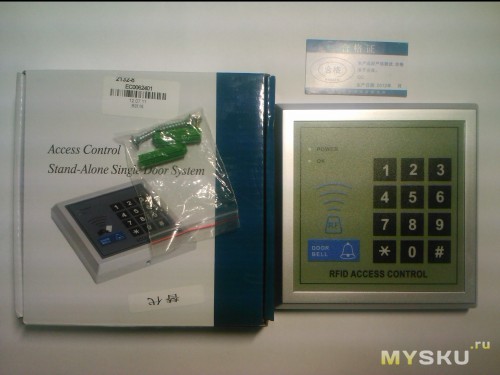
Характеристики:
Размер: 117х117х21 мм
Рабочее напряжение: 12V DC.
Допустимый диапазон напряжения: 10-16V
Потребление: 90 мА в дежурном режиме, 150 мА максимум.
Стандарт меток: 125 КГц (EM Marine)
Память на 500 меток
Условия работы:
Температура: -20 — +55 °С
Влажность: 0-95%
Не для уличной установки.
Корпус сделан из пластмассы, к стене прикручивается пластиковое же основание и к нему прищёлкивается корпус, плюс 1 саморезик снизу. Лицевая панель покрыта плёнкой, под которой щёлкают кнопки.
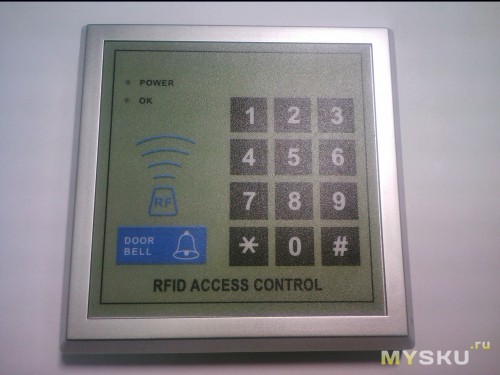
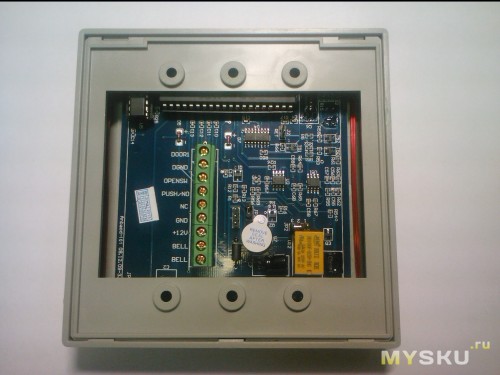
Антенна считывателя накручена по периметру корпуса, этим достигается хорошая дальность считывания карты/брелка до 6,5 см для карты и 3,5 см для брелка.
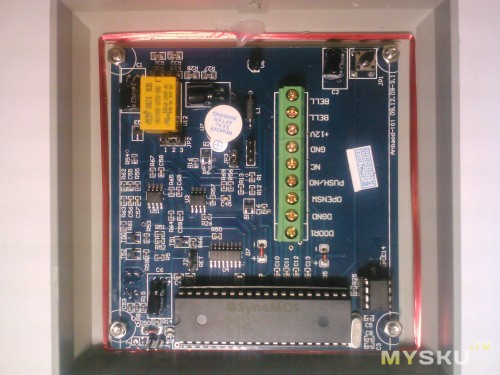
На плате расположена колодка для подключения блока питания на 12В и периферии в виде замка, кнопки выхода, геркона (датчика открытия двери) и звонка.
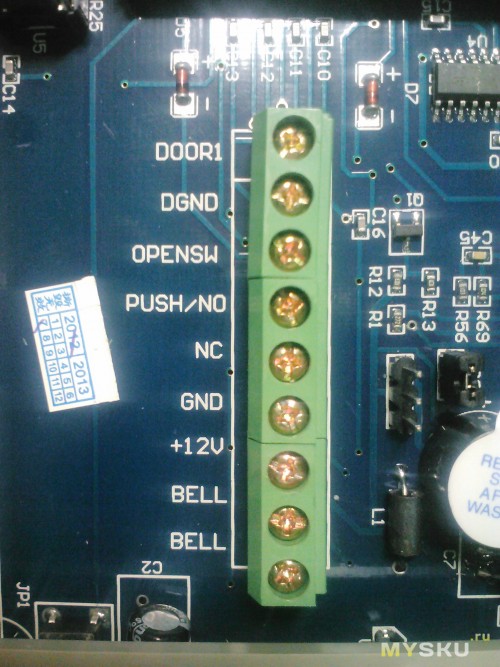
Если в замке нет встроенной защиты от искрения, то советую для защиты релюхи между выводами замка поставить диод (обычно идёт с такими замками в комплекте). Реле кстати на 3A 250V AC, 3A 30V DC. Правда или нет не скажу, обычно замку хватает 1A 12V.
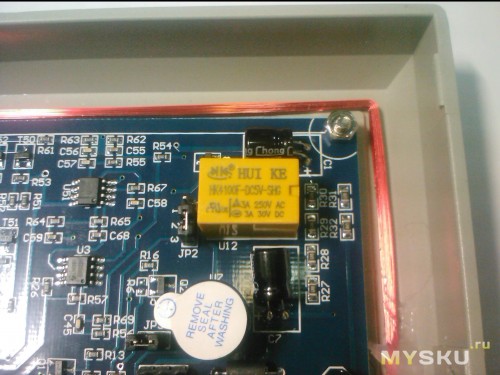
Начну наверное с главного, где этот контроллер можно установить. Точно не на внешние двери, совершенно не защищён от вандализма, любой гопник оторвёт его от стены одним ногтём. Предназначен контроллер скорее для внутренних помещений в офисе, и то запираемых на ключ на ночь.
Но есть читер способ  установить как секретку изнутри деревянной двери. Но в этом случае теряем возможность входа по коду и кнопочку с колокольчиком, какая жалость. Через столешницу из ДСП в 2 см и пачки бумаги толщиной в 3.5 см антенна пробивает, т.е. 55 мм древесины максимум для карты и 40 мм для брелка. Это если лицом к двери ставить, а если ставить штатно, то со спины дальность считывания падает более чем в 2 раза, через столешницу брелок уже ловиться с большим трудом. Через металл не пробивает.
А дальше инструкция:
Это на китайском, потрепалась за пару месяцев
Инструкция на китайском
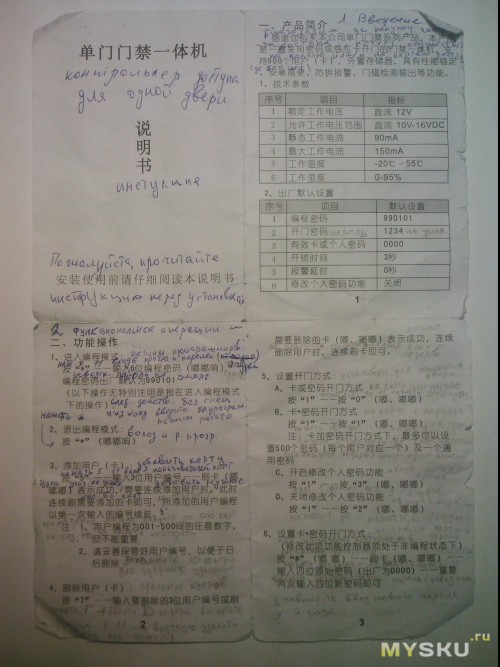
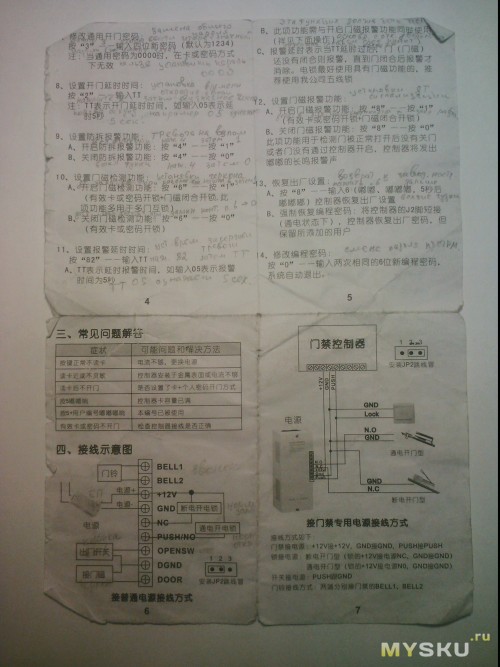
Ну а эта русская, выстраданная на мобильном гугл переводчике.
Инструкция на русском
Опустим расхваливание и перейдём к программированию, довольно таки многофункциональному хочу заметить.
Настройки по умолчанию:
— Режим программирования «990101».
— Пароль открытия двери «1234».
— Пароль открытия двери в режиме пароль+карта «0000».
— Время открытия двери 3 секунды.
— Задержка тревоги 0 секунд.
— Функция личного пароля выключена.
Подключение:
Нарисовал по быстрому схемку
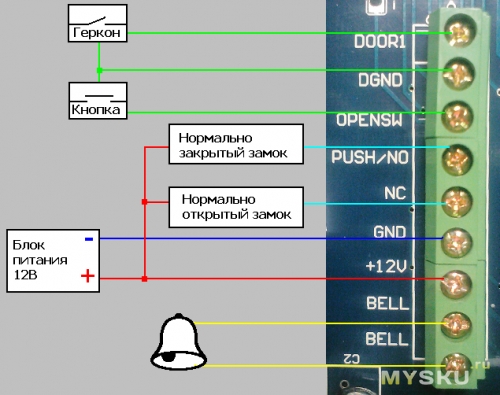
Геркон — Датчик двери
Кнопка — кнопка выхода
Нормально открытый замок — Замок, который открыт без подачи напряжения.
Нормально закрытый замок — Замок, который закрыт без подачи напряжения.
Звонок — Контакты для звонка. У нас в квартирах обычно через кнопку проходит 220В, вот такие звонки подключать не стоит.
Перемычку JP2 поставить на 1 и 2 ногу, важно при нормально закрытом замке.
1. Режим программирования:
Нажимаем «*» и в течении 2 сек. набираем «990101» услышим двойной гудок и загорится диод «OK».
2. Выход из режима программирования
Нажимаем «*», и вообще «*» работает как «назад» по меню.
Все остальные действия выполняются в режиме программирования.
3. Добавление карты
1) Нажимаем «5»
2) Вводим ID пользователя (от 001 до 500), слышим двойной гудок.
3) Прикладываем карту, слышим двойной гудок.
Для ввода следующего ID не надо опять нажимать «5».
4)Для выхода нажимаем «*».
Если услышали тройной гудок, значит такой ID или карта уже существует. Запоминаем какой ID какой карте присвоили, удаление карты может производиться по ID если карта утеряна.
4. Удаление карты
1) Нажимаем «7»
2) Прикладываем удаляемую карту или набираем ID юзера, слышим двойной гудок.
Для выхода нажимаем «*»
Для удаления ещё одной карты не надо опять нажимать «7».
5. Установки для открытия двери
А: По карте или паролю
Нажать «1» затем «0», слышим двойной гудок.
Б: По карте + паролю
Нажать «1» затем «1», слышим двойной гудок.
— Можно установить до 500 паролей для каждого юзера или один общий.
В: Режим личного пароля
Нажать «1» затем «3», слышим двойной гудок.
Г: Режим общего пароля
Нажать «1» затем «2», слышим двойной гудок.
Эти два последних режима под вопросом, у меня не получилось заставить работать карта + общий пароль, открывался при любых настройках только по личному паролю.
6. Изменение пароля при режиме карта + пароль
— Замена личного пароля (по умолчанию «0000»)
Контроллер не должен находиться в режиме программирования.
1) Нажать «#», слышим двойной гудок,
2) В течении 2 секунд прикладываем карту,
3) Вводим старый пароль (в начале это будет «0000»),
4) Вводим новый четырёхзначный пароль 2 раза.
7. Замена общего пароля (по умолчанию 1234)
В режиме программирования нажать «3» затем набрать новый четырёхзначный пароль, слышим двойной гудок.
Пароль «0000» установить нельзя.
8. Установка времени открытия двери
Нажать «2» затем двузначное число равное секундам, например 05 равно 5 секундам.
9. Тревога на несанкционированное открытие двери
Включить функцию: нажать «4», затем «1».
Выключить функцию: нажать «4», затем «0».
10. Установки геркона
Дверь закрыта при разомкнутом контакте: нажать «6», затем «1».
Дверь закрыта при замкнутом контакте: нажать «6», затем «0».
11. Установка задержки тревоги открытой двери
Нажать «82», затем двузначное число равное секундам, например 05 равно 5 секундам.
Функция работает только при открытой двери.
Тревоги не будет, если дверь закрыли до истечения установленного времени. Рекомендуется ставить доводчик двери.
12. Установки датчика сигнализации открытой двери
Включение функции: нажать «8», затем «1».
Действительно для режима пароль или карта + .?.. закрыто разблокировано.
Выключение функции: нажать «8», затем «0».
Функция работает при нормально открытой двери и при несанкционированном открытии, когда её не закрыли, контроллер издаст длинный звуковой сигнал.
13. Восстановление заводских настроек
1 способ: Нажать «8», затем «6» услышим тройной гудок, двойной гудок, через 5 секунд ещё серию. Настройки стёрты, диод «ОК» останется гореть, но контроллер уже не в режиме программирования. Его можно погасить набрав, например, «1234».
2 способ: Замкнуть на пару секунд перемычку J2 при включённом контроллере, настройки сотрутся, но добавленные юзеры останутся.
14. Изменение пароля программирования
Нажать «0», ввести новый шестизначный пароль 2 раза.
Вывод:
Годная вещь для тех кто точно знает, что она ему нужна. Российские аналоги со схожим функционалом стоят намного дороже.
PS: Для себя я так и не решил куда его поставить, дома входная дверь толстовата, если только на холодильник ^_^ А на работе пользуемся СКУД совсем другого уровня.
PPS: Ах, да. Отдельным лотом но в комплекте заказывался испытуемый брелок SAC-16099 125 KHz Programmable/ Writable Proximity RFID ID Keychain Mifare for Access Control (Black).
Фото брелка
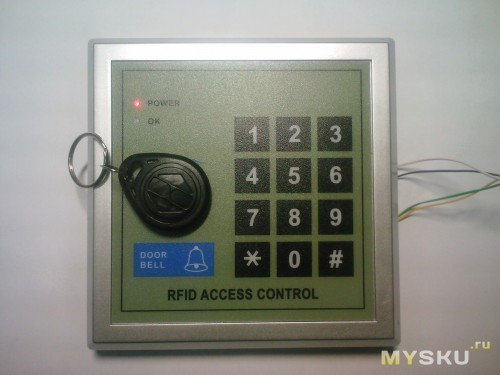
На самом деле он не перезаписываемый и стандарта EM Marine.
Внимание проплаченый топик! Программа iTry то бишь. Устройство представляет собой контроллер электро-механического/магнитного замка, открывая дверь по цифровому коду и/или RFID метке. Этот контроллер двери прислали мне уже достаточно давно, но инструкция на китайском, на работе завал… В общем написать обзор дошли руки только сейчас.
В роли метки подходят карты и брелки стандарта EM Marine (частота 125 КГц). Так же присутствует функция кнопки звонка, сам не звонит это только кнопка. Контроллер способен открывать дверь:
— по паролю или по карте
— по паролю + карта
Карт можно запрограммировать до 500 штук.
Характеристики:
Размер: 117х117х21 мм
Рабочее напряжение: 12V DC.
Допустимый диапазон напряжения: 10-16V
Потребление: 90 мА в дежурном режиме, 150 мА максимум.
Стандарт меток: 125 КГц (EM Marine)
Память на 500 меток
Условия работы:
Температура: -20 — +55 °С
Влажность: 0-95%
Не для уличной установки.
Корпус сделан из пластмассы, к стене прикручивается пластиковое же основание и к нему прищёлкивается корпус, плюс 1 саморезик снизу. Лицевая панель покрыта плёнкой, под которой щёлкают кнопки.
Антенна считывателя накручена по периметру корпуса, этим достигается хорошая дальность считывания карты/брелка до 6,5 см для карты и 3,5 см для брелка.
На плате расположена колодка для подключения блока питания на 12В и периферии в виде замка, кнопки выхода, геркона (датчика открытия двери) и звонка.
Если в замке нет встроенной защиты от искрения, то советую для защиты релюхи между выводами замка поставить диод (обычно идёт с такими замками в комплекте). Реле кстати на 3A 250V AC, 3A 30V DC. Правда или нет не скажу, обычно замку хватает 1A 12V.
Начну наверное с главного, где этот контроллер можно установить. Точно не на внешние двери, совершенно не защищён от вандализма, любой гопник оторвёт его от стены одним ногтём. Предназначен контроллер скорее для внутренних помещений в офисе, и то запираемых на ключ на ночь.
Но есть читер способ установить как секретку изнутри деревянной двери. Но в этом случае теряем возможность входа по коду и кнопочку с колокольчиком, какая жалость. Через столешницу из ДСП в 2 см и пачки бумаги толщиной в 3.5 см антенна пробивает, т.е. 55 мм древесины максимум для карты и 40 мм для брелка. Это если лицом к двери ставить, а если ставить штатно, то со спины дальность считывания падает более чем в 2 раза, через столешницу брелок уже ловиться с большим трудом. Через металл не пробивает.
А дальше инструкция:
Это на китайском, потрепалась за пару месяцев
Инструкция на китайском
Ну а эта русская, выстраданная на мобильном гугл переводчике.
Инструкция на русском
Опустим расхваливание и перейдём к программированию, довольно таки многофункциональному хочу заметить.
Настройки по умолчанию:
— Режим программирования «990101».
— Пароль открытия двери «1234».
— Пароль открытия двери в режиме пароль+карта «0000».
— Время открытия двери 3 секунды.
— Задержка тревоги 0 секунд.
— Функция личного пароля выключена.
Подключение:
Нарисовал по быстрому схемку
Геркон — Датчик двери
Кнопка — кнопка выхода
Нормально открытый замок — Замок, который открыт без подачи напряжения.
Нормально закрытый замок — Замок, который закрыт без подачи напряжения.
Звонок — Контакты для звонка. У нас в квартирах обычно через кнопку проходит 220В, вот такие звонки подключать не стоит.
Перемычку JP2 поставить на 1 и 2 ногу, важно при нормально закрытом замке.
1. Режим программирования:
Нажимаем «*» и в течении 2 сек. набираем «990101» услышим двойной гудок и загорится диод «OK».
2. Выход из режима программирования
Нажимаем «*», и вообще «*» работает как «назад» по меню.
Все остальные действия выполняются в режиме программирования.
3. Добавление карты
1) Нажимаем «5»
2) Вводим ID пользователя (от 001 до 500), слышим двойной гудок.
3) Прикладываем карту, слышим двойной гудок.
Для ввода следующего ID не надо опять нажимать «5».
4)Для выхода нажимаем «*».
Если услышали тройной гудок, значит такой ID или карта уже существует. Запоминаем какой ID какой карте присвоили, удаление карты может производиться по ID если карта утеряна.
4. Удаление карты
1) Нажимаем «7»
2) Прикладываем удаляемую карту или набираем ID юзера, слышим двойной гудок.
Для выхода нажимаем «*»
Для удаления ещё одной карты не надо опять нажимать «7».
5. Установки для открытия двери
А: По карте или паролю
Нажать «1» затем «0», слышим двойной гудок.
Б: По карте + паролю
Нажать «1» затем «1», слышим двойной гудок.
— Можно установить до 500 паролей для каждого юзера или один общий.
В: Режим личного пароля
Нажать «1» затем «3», слышим двойной гудок.
Г: Режим общего пароля
Нажать «1» затем «2», слышим двойной гудок.
Эти два последних режима под вопросом, у меня не получилось заставить работать карта + общий пароль, открывался при любых настройках только по личному паролю.
6. Изменение пароля при режиме карта + пароль
— Замена личного пароля (по умолчанию «0000»)
Контроллер не должен находиться в режиме программирования.
1) Нажать «#», слышим двойной гудок,
2) В течении 2 секунд прикладываем карту,
3) Вводим старый пароль (в начале это будет «0000»),
4) Вводим новый четырёхзначный пароль 2 раза.
7. Замена общего пароля (по умолчанию 1234)
В режиме программирования нажать «3» затем набрать новый четырёхзначный пароль, слышим двойной гудок.
Пароль «0000» установить нельзя.
8. Установка времени открытия двери
Нажать «2» затем двузначное число равное секундам, например 05 равно 5 секундам.
9. Тревога на несанкционированное открытие двери
Включить функцию: нажать «4», затем «1».
Выключить функцию: нажать «4», затем «0».
10. Установки геркона
Дверь закрыта при разомкнутом контакте: нажать «6», затем «1».
Дверь закрыта при замкнутом контакте: нажать «6», затем «0».
11. Установка задержки тревоги открытой двери
Нажать «82», затем двузначное число равное секундам, например 05 равно 5 секундам.
Функция работает только при открытой двери.
Тревоги не будет, если дверь закрыли до истечения установленного времени. Рекомендуется ставить доводчик двери.
12. Установки датчика сигнализации открытой двери
Включение функции: нажать «8», затем «1».
Действительно для режима пароль или карта + .?.. закрыто разблокировано.
Выключение функции: нажать «8», затем «0».
Функция работает при нормально открытой двери и при несанкционированном открытии, когда её не закрыли, контроллер издаст длинный звуковой сигнал.
13. Восстановление заводских настроек
1 способ: Нажать «8», затем «6» услышим тройной гудок, двойной гудок, через 5 секунд ещё серию. Настройки стёрты, диод «ОК» останется гореть, но контроллер уже не в режиме программирования. Его можно погасить набрав, например, «1234».
2 способ: Замкнуть на пару секунд перемычку J2 при включённом контроллере, настройки сотрутся, но добавленные юзеры останутся.
14. Изменение пароля программирования
Нажать «0», ввести новый шестизначный пароль 2 раза.
Вывод:
Годная вещь для тех кто точно знает, что она ему нужна. Российские аналоги со схожим функционалом стоят намного дороже.
PS: Для себя я так и не решил куда его поставить, дома входная дверь толстовата, если только на холодильник ^_^ А на работе пользуемся СКУД совсем другого уровня.
PPS: Ах, да. Отдельным лотом но в комплекте заказывался испытуемый брелок SAC-16099 125 KHz Programmable/ Writable Proximity RFID ID Keychain Mifare for Access Control (Black).
Фото брелка
На самом деле он не перезаписываемый и стандарта EM Marine.
Система контроля доступа RFID позволяет определять, кто входит или покидает конкретное помещение в любой момент времени. Он включает в себя автоматизированную систему, которая идентифицирует человека, аутентифицирует его данные и разрешает доступ после проверки.
Система предназначена для того, чтобы позволить доступ к зданию только определенным лицам. Эти люди должны обладать RFID карта, RFID брелок, RFID браслетили любая другая форма Метка RFID содержащие их детали проверки.
Если это звучит сбивающе с толку, не волнуйтесь! Эта статья предлагает исчерпывающее руководство о том, как работают системы контроля доступа RFID.
RFID — это аббревиатура от Радиочастотной идентификации. Это система, которая использует радиоволны для передачи информации.
Полная система RFID должна иметь считыватель и бирку. Тег должен быть доступен для записи и чтения, чтобы вы могли писать уникальные сведения о конкретном человеке.
Кроме того, атрибут записи / чтения позволяет использовать один тег для разных людей в разное время. Например, когда сотрудник увольняется, вы можете легко стереть его данные и записать свежие данные для нового сотрудника.
Для оптимальной работы системы доступа RFID в ней должны быть все компоненты, перечисленные ниже:
Компоненты системы контроля доступа RFID
- Сервер. Этот компонент контролирует белый список (список всех лиц, которым разрешен доступ к заданному помещению). Система контролируется администрацией путем ввода / сохранения учетных данных всех ожидаемых посетителей.
- Полномочия. Это конкретные детали, которые организация предпочитает использовать для идентификации посетителей / сотрудников. Это может быть что угодно, начиная от уникальных PINS, номеров идентификационных карт и других уникальных кодов. Не существует стандарта для учетных данных, и данные для использования определяются исключительно руководством.
- RFID-метки. В этом компоненте хранятся учетные данные. Сведения, указанные на тегах, должны точно совпадать с данными в белом списке. Любая ошибка при копировании данных приведет к отклонению метки читателями. Бирку можно прикрепить ко всему, включая карты, брелки, браслеты и браслеты.
- Считыватель RFID. Считыватель RFID должен быть размещен стратегически для сканирования меток RFID. Если информация, хранящаяся в теге, совпадает с информацией в базе данных системы, пользователю будет разрешен доступ.
- Контроллер. Этот компонент сравнивает данные, полученные считывателем RFID, с информацией, хранящейся в белом списке. Он отправляет сигнал на дверной замок, чтобы открыть, только если учетные данные совпадают.
- Замок. Система дверных замков RFID автоматизирована и полностью зависит от контроллера. Панель управления будет отправлять сигналы открытия / закрытия. При получении этих сигналов дверь либо откроется, либо останется закрытой, в зависимости от типа полученного сигнала.
Хотя это может показаться долгим процессом, он выполняется молниеносно! Весь процесс идентификации занимает несколько секунд!
Как работает контроль доступа RFID
Функциональность системы контроля доступа RFID можно упростить за 2 простых шага:
- Представление данных
- Авторизация данных / аутентификация
Представление данных
Это начальный этап контроля доступа. Это требует, чтобы данные были представлены считывателю RFID для анализа.
Данные могут быть представлены в различных формах в зависимости от потребностей и предпочтений руководства. Однако закодированные данные должны быть уникальными для конкретных сотрудников. Дублирование данных приведет к ошибкам, которые могут задержать прием.
Представление данных состоит из следующих шагов:
- Обновление данных в системе управления. Система контроля является ключевым компонентом принятия решений в системе контроля доступа RFID. Это память об организации. В нем хранятся все данные, необходимые для входа в помещение. Руководство должно обновить его учетными данными ожидаемых посетителей.
- Написание RFID-меток. Как только руководство определит комбинацию данных для использования в системе управления, оно должно передать точные данные на метку RFID. Затем бирка прикрепляется к такому объекту, как карта, брелок или значок.
- Презентация RFID-карты. У ожидаемого посетителя должна быть RFID-карта (или любой другой объект по выбору, содержащий их уникальные RFID-метки).
Следует отметить, что большинство систем управления RFID высоко автоматизированы. У вас вряд ли появится помощник на пороге. Однако считыватель RFID немедленно обнаружит вашу RFID-метку и откроет вам дверь для доступа в помещение без ограничений.
Авторизация данных
Это заключительный этап систем управления RFID. Он включает в себя анализ данных и аутентификацию. В системе есть панель управления с памятью, содержащей данные обо всех ожидаемых посетителях / сотрудниках.
Когда человек подходит к двери, происходит следующая последовательность событий:
- RFID-метка работает. Считыватель RFID, обычно расположенный у двери, издает электромагнитные сигналы. Когда тег получает эти сигналы, он получает питание и отправляет сохраненную информацию считывателю.
- Считыватель RFID получает данные. Считыватель поставляется с антенной, которая принимает и передает данные. Как только он получит данные, этот считыватель отправит их на панель управления для анализа.
- Сравнение данных. Когда панель управления получает данные от считывателя, она просматривает свою базу данных. Если отправленные данные совпадают с любыми другими данными, доступными в белом списке, дверь откроется автоматически.
Если какое-либо из этих действий будет прервано, система не будет работать. Если вы испытываете трудности с получением доступа, несмотря на наличие действующей RFID-карты, вам необходимо обратиться к руководству. Двумя возможными сценариями могут быть неправильные данные, скопированные на карту, или неисправность в системе.
Преимущества и недостатки системы контроля доступа RFID
Системы контроля доступа RFID имеют множество преимуществ в плане безопасности для организации. Они гарантируют, что только уполномоченные лица могут получить доступ к данному помещению.
Это также помогает организации назначать определенные роли конкретным сотрудникам. Таким образом, проще предотвратить утечку данных, поскольку сотрудники будут нести ответственность за каждое действие, которое они предпринимают при исполнении служебных обязанностей.
Кроме того, карты RFID долговечны. Он может выдерживать суровые условия окружающей среды, что делает его более экономичным по сравнению с другими альтернативами, такими как штрих-коды.
Однако у систем доступа RFID есть и ряд недостатков. Например, существует вероятность взлома системы, что может привести к утечке личных данных. Их также можно клонировать, если хакеры узнают подробности о карте. К счастью, RFID теги могут быть легко деактивированы, тем самым избавляя от опасений использования злоумышленниками.
Статьи по Теме:
- Зачем вам нужны ювелирные бирки RFID?
- Использование технологии RFID в больницах — 7 вещей, которые вы можете отслеживать
- Руководство по типам RFID-меток и их различиям
- 10 способов использования технологии RFID в вашей жизни!
- RFID на металле: несколько вещей, которые вы должны знать о RFID и металлических поверхностях
- Отслеживание инструментов — RFID-метки для инструментов
- Что такое отслеживание активов RFID и как это работает?
 Данный проект был сделан по просьбе друга для установки на дверь в складское помещение. В дальнейшем было изготовлено ещё несколько по просьбе друзей и знакомых. Конструкция оказалась простой и надёжной. Работает данное устройство так: пропускает только те RFID-карты, которые были заранее занесены в память устройства.
Основные характеристики контроллера доступа:
RFID-карты формат EMmarin 125кгц
Микроконтроллер ATtiny13
Количество карт/брелков — 10.
Кнопка «OPEN» нормально разомкнутая, защищена от залипания.
Выход управления замком, сильноточный полевой транзистор, режим работы на защёлку (включается на время).
Питание — 12в.
Потребление в дежурном режиме — 35 мА.
Количество карт/брелков доступа — 10 шт.
Длина связи с кнопкой «OPEN» — 10 метров.
Тип выхода управления замком — открытый сток (мощный полевой транзистор, ток до 2А).
Принципиальная схема контроллера ограничения доступа на RFID-картах 125КГц (Em-Marin) на 10 карт (на микроконтроллере ATtiny13):
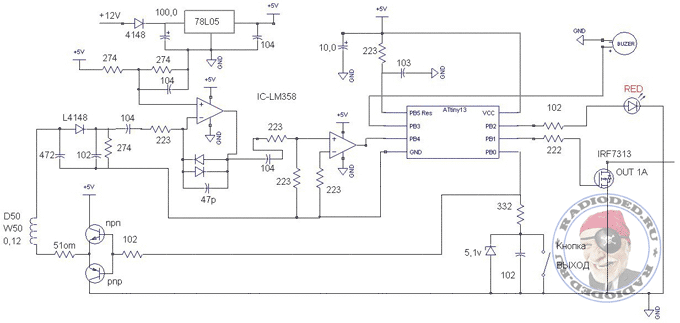
Если надо управлять электромагнитным замком, требуется установка выходного реле с требуемой контактной группой.
Внешний вид собранного RFID-валидатора:
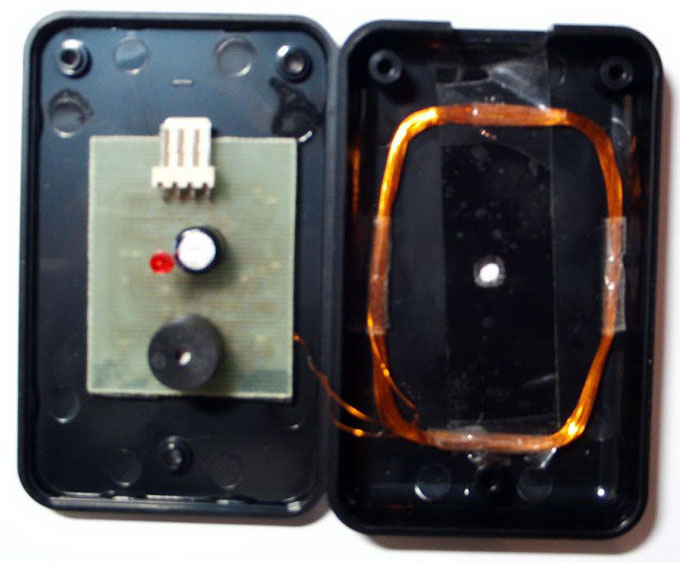
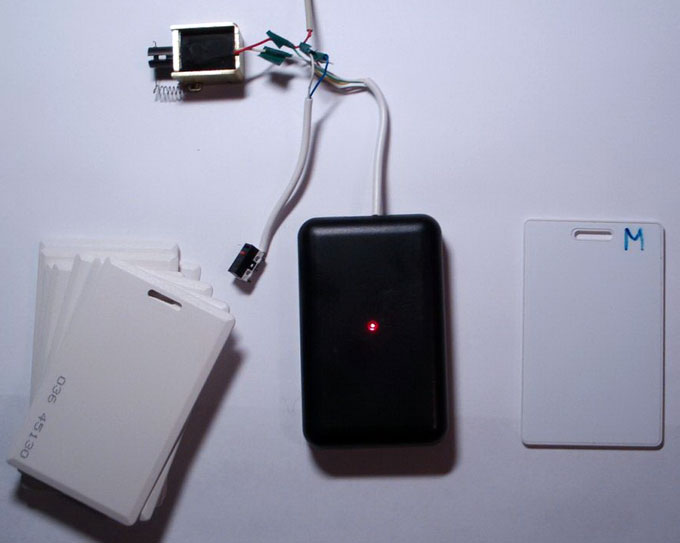
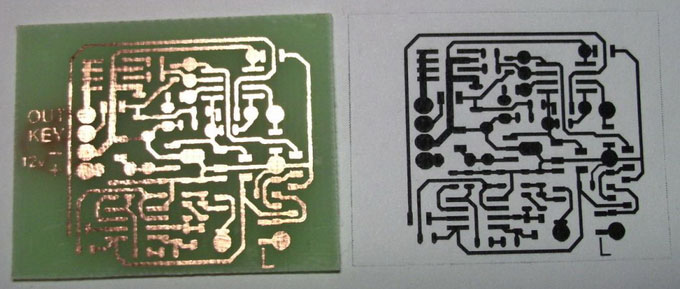
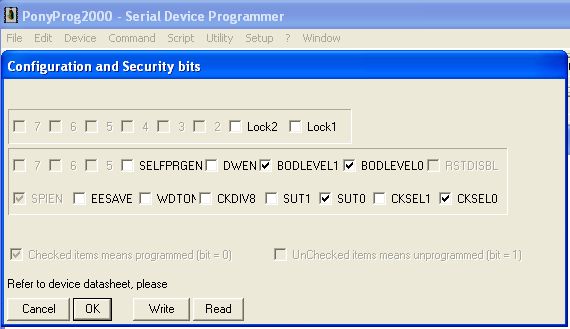
Установка Fuse-битов в PonyProg:
Работа устройства, скачать видеоролик, записанный автором.
Также один из читателей опубликовал видео работы собранного устройства:
Инструкция по программированию
Рабочий режим — при подачи 12В на контроллер светодиод мигает 1Гц.
Режим программирования — светодиод мигает 2Гц.
При нажатии на кнопку «OPEN» серия коротких звуковых сигналов во временя открытия замка.
Звуковые сигналы
1 короткий сигнал — карта или брелок записан в память контроллера.
2 коротких сигнала — карта или брелок уже записан в памяти контроллера.
5 коротких сигнала — выход из режима программирования.
1 длинный сигнал — память карт-ключей стерта из контроллера.
Непрерывные короткие сигналы — память карт/ключей заполнена, максимально 10шт. ( требуется отключение питания контроллера).
Запись МАСТЕР-КАРТЫ и времени открывания замка
1 — Выключить питание контроллера.
2 — Нажать кнопку «OPEN»
3 — Удерживая кнопку подключить питание к контроллеру, через 5 сек. контроллер «ПИСКНЕТ», светодиод будет мигать с частотой 2 Гц.
4 — Отпустить кнопку.
5 — Поднести в зону считывания карту или брелок, раздастся одиночный звуковой сигнал, Мастер-карта или брелок ЗАПИСАН, при этом запишется время открытия замка 1 сек.
6 — Удерживая карту или брелок в зоне считывания — считаем звуковые сигналы. Кол-во определяет требуемое время отрывания замка, приращение 1 сек., но не более 32 сек.
7 — Отключаем питание контроллера или выдерживаем паузу 30 сек.
Стирание всей памяти карт-брелков
1 — Рабочий режим.
2 — Нажимаем кнопку «OPEN» и удерживая подносим к считывателю МАСТЕР-карту или брелок и держим, через 5 сек раздастся продолжительный звуковой сигнал — память карт/брелков стёрта.
3 — Отпускаем кнопку отнимаем карту или брелок.
Добавление карт или брелков
1 — Подносим МАСТЕР-карту или брелок к считывателю и удерживаем 5 сек, раздадутся 2 коротких звуковых сигнала, светодиод будет мигать с частотой 2 Гц.
2 — Подносим поочерёдно к считывателю карту/брелок — раздастся короткий звуковой сигнал, карта/брелок ЗАПИСАН, если раздастся 2 коротких звуковых сигналов — код карты/брелка уже записан в памяти микроконтроллера.
3 — Записываем требуемое кол-во карт или брелков, максимально 10.
4 — Отключаем питание контроллера или выдерживаем паузу 30 сек
Обсудить на форуме (там же можно скачать исходник и прошивку для ATmega8).
Автор: Зураб,
Просмотров всего: 7 529, сегодня: 1
RFID (Radio Frequency Identification) – это технология бесконтактной идентификации, которая активно применяется в системах контроля доступа. Эта технология позволяет идентифицировать и отслеживать объекты с помощью радиочастотных меток (RFID-тегов) и считывателей.
RFID-системы контроля доступа являются эффективным и удобным решением для обеспечения безопасности в различных организациях. Внедрение RFID-технологии позволяет контролировать доступ к зонам с ограниченным доступом, таким как офисы, склады или производственные помещения.
Основные компоненты Rfid access control системы включают в себя RFID-считыватели, радиочастотные метки и программное обеспечение для управления доступом. Считыватели устанавливаются на входах и выходах, а метки – на ключевых картах или брелоках. При поднесении метки к считывателю, он получает данные с метки и передает их в систему управления.
Инструкция по настройке и использованию Rfid access control системы на русском языке обычно включает шаги по установке и подключению считывателей, регистрации меток и настройке прав доступа. Также инструкция может содержать рекомендации по эксплуатации и устранению неполадок.
Схема Rfid access control системы демонстрирует, как компоненты системы должны быть подключены друг к другу и к системе управления доступом. На схеме обычно показаны основные элементы системы, такие как считыватели, метки и сервер. Схема облегчает понимание принципа работы системы и помогает избежать ошибок при установке.
Содержание
- Rfid access control: инструкция на русском
- Установка и подключение считывателя
- Программирование меток
- Настройка доступа и системы контроля
- Пример работы системы
- Сайт Название
- О системе управления доступом с использованием Rfid
- Наши услуги
- Почему выбирают нас?
- Как связаться с нами
Rfid access control: инструкция на русском
RFID-контроль доступа – это технология и система безопасности, которая использует радиочастотную идентификацию (RFID) для авторизации и контроля доступа к определенным зонам или объектам. В этой инструкции мы рассмотрим основные шаги для настройки системы контроля доступа на основе RFID.
Шаг 1: Подготовка к установке
- Получите необходимое оборудование, включающее RFID-считывательы, беспроводные трансиверы и упралвяющий блок.
- Разместите считыватели внутри и около зон доступа, которые требуют контроля.
- Подключите считыватели к управляющему блоку с помощью проводов или беспроводных трансиверов.
Шаг 2: Программирование браслетов RFID
- Получите RFID-браслеты или карты, которые будут использоваться для доступа.
- Подключите программатор к компьютеру и установите необходимое программное обеспечение.
- Установите программатор рядом с RFID-считывателем.
- Загрузите идентификационные данные (индивидуальные коды) на браслеты или карты с помощью программатора и ПО.
- Проверьте работоспособность браслетов, удостоверившись, что они распознаются считывателем.
Шаг 3: Настройка программного обеспечения
- Установите специальное программное обеспечение на компьютер или сервер, которое будет управлять системой контроля доступа.
- Создайте учетные записи пользователей и установите права доступа для каждого из них.
- Программируйте считыватели на определенный режим работы, например, только для входа или только для выхода.
Шаг 4: Тестирование и отладка
- Протестируйте систему, попробовав пройти через зоны доступа с помощью браслетов или карт.
- Убедитесь, что система распознает и авторизует правильные браслеты или карты, а также блокирует доступ для неправильных или неавторизованных.
- После успешной проверки всех функций системы, проведите дополнительные тесты на надежность и безопасность.
Шаг 5: Обучение и обслуживание
- Проведите обучение персонала, который будет использовать систему контроля доступа.
- Внедрение системы контроля доступа подразумевает постоянное обслуживание и техническую поддержку, поэтому обеспечьте регулярный мониторинг и обновление ПО и оборудования системы.
- В случае необходимости проведите дополнительные настройки или расширение системы для обеспечения требований безопасности вашей организации.
Надеемся, что данная инструкция поможет вам настроить и использовать систему контроля доступа на основе RFID. Как всегда, не забывайте соблюдать требования безопасности и сохранять конфиденциальность данных пользователей.
Установка и подключение считывателя
Установка и подключение считывателя в систему управления доступом по технологии RFID (Radio Frequency Identification) происходит по следующей инструкции:
- Выберите место для установки считывателя. Разместите его на уровне глаз пользователя, чтобы обеспечить удобный доступ.
- Откройте корпус считывателя с помощью инструмента (например, отвертки) и извлеките считыватель изнутри.
- Подключите антенну к считывателю, удостоверившись, что разъемы правильно совпадают.
- Подключите считыватель к системе управления доступом с помощью кабеля. Обычно считыватель подключается к контроллеру, который управляет работой системы.
- Установите считыватель обратно в корпус и закройте его, фиксируя крышку.
- Протестируйте правильность подключения считывателя, проведя тестовую авторизацию с использованием RFID-карты или брелока.
После выполнения всех указанных шагов считыватель должен быть готов к работе в системе управления доступом по технологии RFID. Важно следовать инструкции производителя считывателя для достижения наилучших результатов и безопасности использования.
Программирование меток
Программирование меток в системе RFID access control является важным этапом настройки контроля доступа. В процессе программирования меток определяются различные параметры и права доступа, которые будут применяться при чтении метки при проходе через точки контроля.
Для программирования меток необходимо выполнить следующие шаги:
- Подготовить всех пользователей и определить их уровни доступа. Это могут быть различные группы сотрудников или посетителей, каждому из которых будет назначен свой уровень доступа.
- Создать базу данных с информацией о каждом пользователе и его уровне доступа. В этой базе данных будут храниться данные, которые будут записаны на метку.
- Программно записать данные на метку. Для этого используется специальное программное обеспечение, которое связывается с ридером меток и осуществляет запись нужной информации на каждую метку.
- Настройка точек контроля для чтения меток. В системе RFID access control есть возможность установки различных прав доступа для каждой точки контроля. Например, можно установить, что только сотрудники определенной группы могут проходить через определенную точку контроля.
- Тестирование системы. После программирования меток и настройки точек контроля необходимо протестировать работу системы. Для этого можно использовать тестовые метки и проверить, как система реагирует на различные сценарии прохода через точки контроля.
Программирование меток является важным этапом для обеспечения безопасности и контроля доступа в системе RFID access control. Правильная настройка меток позволяет определить уровни доступа для каждого пользователя и обеспечить беспрепятственный проход через точки контроля.
Настройка доступа и системы контроля
Настройка доступа и системы контроля с помощью RFID-технологии является важным шагом для обеспечения безопасности помещений и ограничения доступа только для авторизованного персонала. В данной инструкции будет рассмотрена базовая настройка системы контроля доступа с использованием RFID-меток.
- Подготовка системы
- Установите считыватель RFID и подключите его к центральной системе.
- Подготовьте RFID-метки, присваивая каждой метке уникальный идентификатор.
- Программируйте считыватель на работу с соответствующими идентификаторами меток. Это позволит считывателю определять авторизованный доступ для каждой метки.
- Настройка доступа
- Определите список пользователей, которым будет предоставлен доступ.
- Программируйте каждую метку, привязывая ее к соответствующему пользователю. Это можно сделать в центральной системе управления.
- Настройте ограничения доступа для каждого пользователя, определяя время и место доступа. Например, некоторым пользователям может быть разрешен доступ только в определенные часы или в определенные зоны помещения.
- Тестирование системы
- Убедитесь, что все метки программированы и настроены правильно, и каждая метка отображается в списке авторизованных пользователей.
- Протестируйте систему, пытаясь получить доступ с помощью метки, которая не была добавлена в список авторизованных.
- Проверьте работу ограничений доступа, пытаясь получить доступ в неразрешенное время или в запрещенную зону.
- Обслуживание и администрирование
- Проводите регулярные проверки системы для обнаружения возможных неисправностей или неавторизованного доступа.
- Поддерживайте актуальный список авторизованных пользователей и меток, удаляя устаревшие записи и добавляя новых пользователей при необходимости.
- В случае потери метки или подозрительной активности, немедленно отключите доступ этой метке и замените ее на новую.
Настройка доступа и системы контроля с использованием RFID-меток позволяет точно определить, кто и когда получает доступ к помещению. Это обеспечивает безопасность и контроль, а также упрощает процесс управления доступом. При правильной настройке и регулярном обслуживании система контроля RFID-доступа будет надежно выполнять свои функции.
Пример работы системы
Для наглядности приведем пример работы системы контроля доступа с использованием RFID технологии.
У нас есть офисное здание, в котором работают различные компании сотрудников из разных отделов. Для обеспечения безопасности и контроля доступа в здание была установлена система Rfid access control.
Система состоит из нескольких компонентов:
- RFID-считыватель – установлен на каждом входе в здание. Он представляет собой устройство, способное считывать информацию с RFID-карт.
- RFID-карты – выданы каждому сотруднику. Они содержат уникальные идентификаторы, которые используются системой для идентификации.
- База данных – хранит информацию о сотрудниках и уровнях доступа. Она связана с RFID-считывателями для проверки прав доступа.
Вот как происходит процесс работы системы:
- Сотрудник приближает свою RFID-карту к считывателю на входе в здание.
- Считыватель считывает уникальный идентификатор с карты.
- Считыватель отправляет полученные данные в базу данных для проверки.
- База данных проверяет, есть ли сотрудник с таким идентификатором и имеет ли он необходимые права доступа.
- В зависимости от результата проверки, считыватель может разрешить или запретить доступ сотруднику.
Таким образом, система контроля доступа Rfid access control обеспечивает безопасность в офисном здании, позволяя только авторизованным сотрудникам проходить на территорию.
Сайт Название
Сайт Название — это онлайн-ресурс, который предлагает детальную информацию и инструкции по использованию системы управления доступом с использованием Rfid (radio-frequency identification) технологии.
О системе управления доступом с использованием Rfid
Rfid access control — это система, которая использует радиочастотную идентификацию для проверки и авторизации доступа. Система работает на основе передачи данных между метками, установленными на объектах, и считывателями, размещенными на точках контроля доступа.
С помощью системы управления доступом Rfid можно эффективно контролировать доступ персонала в здания, помещения или на ограниченные территории. Она обеспечивает повышенную безопасность и предотвращает несанкционированный доступ.
Наши услуги
На сайте Название представлена следующая информация и услуги:
- Описание принципа работы системы управления доступом с использованием Rfid
- Подробная инструкция по установке и настройке системы
- Советы по выбору и установке считывателей и меток
- Информация о возможностях системы и ее преимуществах
- Техническая поддержка и консультации по вопросам управления доступом
Почему выбирают нас?
На сайте Название мы предлагаем следующие преимущества и причины выбора наших услуг:
- Полная и надежная информация о системе управления доступом с использованием Rfid
- Опытные специалисты, готовые предоставить консультации и помощь по любым вопросам
- Разумные цены и гибкая система скидок для наших клиентов
- Быстрая и оперативная техническая поддержка
Как связаться с нами
Если у вас есть вопросы или вы заинтересованы в наших услугах, вы можете связаться с нами следующими способами:
- Позвонить по телефону: +X (XXX) XXX-XX-XX
- Написать на электронную почту: info@название-сайта.ком
- Заполнить форму обратной связи на нашем сайте
Наши специалисты ответят на ваши вопросы, помогут вам с выбором и установкой системы управления доступом с использованием Rfid и обеспечат надежную техническую поддержку.
Содержание
- Как установить систему контроля доступа RFID
- Шаг 1: Установка базовой станции RFID
- Шаг 2: Установка беспроводных считывателей
- Шаг 3: Установка RFID карт
- Шаг 4: Настройка программного обеспечения
- Основные компоненты системы контроля доступа
- Как настроить систему контроля доступа RFID
- Основные преимущества RFID контроля доступа
- Как использовать RFID контроль доступа в офисе
- Какие виды карт и брелоков используются в системе контроля доступа
- Основные ошибки при использовании системы контроля доступа RFID
- Вопрос-ответ
- Хочу использовать RFID контроль доступа в офисе, какую инструкцию я могу найти на русском языке?
- Как подключить считыватель к компьютеру для использования RFID контроля доступа?
- Можно ли использовать RFID контроль доступа с помощью мобильного приложения?
- Какие данные хранятся на метках RFID при использовании контроля доступа?
- Какую дальность действия имеет считыватель RFID при использовании контроля доступа?
RFID (Radio Frequency Identification) – это технология бесконтактного считывания и хранения информации на микрочипах. Такая технология широко используется в системах контроля доступа. Она позволяет автоматически определять личность пользователя посредством специального микрочипа, который содержит уникальную информацию. Это значительно упрощает и ускоряет процесс контроля доступа, и делает его более надежным.
Однако, для того чтобы система работала должным образом, необходимо настроить ее правильно, а также научить пользователей ее использовать. Для этого, была разработана инструкция по использованию системы контроля доступа RFID и схема ее подключения, которые мы предлагаем вам в данной статье на русском языке.
В инструкции вы найдете подробное описание того, как использовать систему, как осуществлять регистрацию физических лиц, как выдавать и отзывать доступ и т.п. А в схеме подключения – диаграмму, которая показывает, какие компоненты системы нужно подключать друг к другу.
Как установить систему контроля доступа RFID
Установка системы контроля доступа RFID может показаться сложной задачей, но с правильной инструкцией и схемой она становится более простой и понятной. В этой статье мы дадим несколько советов для установки системы контроля доступа RFID.
Шаг 1: Установка базовой станции RFID
Первым шагом является установка базовой станции RFID. Базовая станция подключается к компьютеру или к сети, и осуществляет связь с беспроводными считывателями. При помощи базовой станции вы можете настроить параметры считывателей, а также получать данные от них.
Шаг 2: Установка беспроводных считывателей
После установки базовой станции можно приступить к установке беспроводных считывателей. Считыватели необходимо располагать в проходах или входах, чтобы осуществлять контроль доступа для людей, имеющих доступные RFID карты.
Шаг 3: Установка RFID карт
Установите RFID карты на держатели и выдайте их нужным людям. На каждой карте должен быть уникальный код, который будет использоваться для идентификации пользователей в системе контроля доступа.
Шаг 4: Настройка программного обеспечения
Последним шагом является настройка программного обеспечения для управления системой контроля доступа RFID. С помощью ПО вы можете добавлять и удалять пользователей, управлять их правами доступа, а также просматривать отчеты о доступе.
В завершение можно отметить, что правильно установленная и настроенная система контроля доступа RFID может существенно улучшить безопасность в офисе, компании или другом учреждении.
Основные компоненты системы контроля доступа
RFID-считыватель – устройство, которое используется для считывания уникальных кодов, хранящихся на RFID-метках. Считыватель можно разместить на входе в помещение или на отдельной стойке.
RFID-метки – небольшие устройства, которые содержат в себе информацию о доступе пользователя к определенному помещению или зоне. Метки можно привязать к карточке или брелку, чтобы легко ее нести с собой.
Управляющее устройство – это компонент, который отвечает за управление системой контроля доступа. Оно считывает и обрабатывает информацию от RFID-считывателя и меток, а также принимает решение о разрешении или запрете доступа пользователю.
Системное программное обеспечение – это комплекс программных средств, необходимых для конфигурирования управляющего устройства и настройки системы контроля доступа в целом. С помощью ПО можно создавать список пользователей, изменять права доступа, анализировать данные о доступе и многом другом.
Электромагнитный замок – это устройство для механической блокировки двери. Он управляется управляющим устройством и открывается только после получения сигнала о разрешении доступа.
Как настроить систему контроля доступа RFID
Чтобы настроить систему контроля доступа RFID, необходимо следовать нескольким простым шагам.
Шаг 1: Закрепите RFID считыватель на месте, где необходимо контролировать доступ. Установите его на определенной высоте и угле, чтобы избежать ошибок считывания.
Шаг 2: Подключите считыватель к компьютеру через USB. Установите необходимые драйверы и программное обеспечение.
Шаг 3: Настройте систему считывания. Укажите тип RFID тэгов, которые будут использоваться в системе, установите диапазон считывания и пропишите правила доступа.
Шаг 4: Зарегистрируйте пользователей в системе. Выдайте им RFID тэги и привяжите их к их учетным записям.
Шаг 5: Проверьте работу системы. Попробуйте пропустить через нее различные тэги и убедитесь, что доступ открывается только для тех, кто имеет на это право.
Использование системы контроля доступа RFID позволяет обеспечить безопасность и удобство доступа к закрытым помещениям. Следуйте инструкциям по настройке системы и вы сможете чувствовать себя уверенно в безопасности своего бизнеса или дома.
Основные преимущества RFID контроля доступа
Системы контроля доступа на основе RFID (Radio Frequency Identification) технологии становятся все более популярными в сфере охраны и безопасности. Они предоставляют множество преимуществ по сравнению с другими видами контроля доступа.
- Надежность и точность. RFID-технология позволяет определять уникальный идентификатор каждого ключа или бейджа, что делает подмену невозможной. Более того, системы RFID могут работать в широком диапазоне условий, включая плохую погоду и темные помещения.
- Удобство использования. Системы контроля доступа на основе RFID удобны в использовании для конечных пользователей: сотрудники могут быстро пройти через дверь или турникет, многие системы даже предоставляют возможность бесконтактного доступа.
- Гибкость. RFID-технология позволяет создавать системы контроля доступа с различными параметрами, такими как время действия, уровень доступа, количество пользователей и т.д. Это позволяет настраивать систему под нужды каждой компании.
- Эффективность. Системы контроля доступа на основе RFID улучшают режим работы компаний, позволяя сократить время на ручной контроль доступа сотрудников и гостей. Более того, системы контроля доступа позволяют улучшить контроль над территорией компании и повысить ее безопасность.
Все эти факторы делают системы контроля доступа на основе RFID технологии самыми эффективными и помогают компаниям уберечь себя от нежелательных посетителей и узурпаторов.
Как использовать RFID контроль доступа в офисе
RFID контроль доступа – это технология, позволяющая управлять доступом к помещениям компании и контролировать идентификацию сотрудников. Использование данной системы значительно повышает безопасность офиса и облегчает контроль входа-выхода.
Чтобы использовать RFID контроль доступа в офисе, необходимо установить специальное оборудование на входах и выходах. Каждый сотрудник будет иметь доступ к офису через свою RFID карточку или брелок. Важно помнить, что доступ к определенным зонам может быть ограничен, например, к комнате хранения документов или серверной.
Кроме того, система RFID контроля доступа может использоваться для учета времени работы сотрудников. Для этого необходимо установить дополнительное программное обеспечение, которое будет считывать данные с RFID карт и брелоков и автоматически формировать отчеты о времени работы сотрудников.
Преимущества использования RFID контроля доступа очевидны: повышение уровня безопасности, контроль доступа к определенным зонам, возможность учета времени работы сотрудников. Вместе с тем, для эффективного использования системы необходимо проводить регулярное обслуживание оборудования и обновлять программное обеспечение системы.
В целом, RFID контроль доступа является эффективным решением для обеспечения безопасности и контроля доступа в офисе. Выбор конкретной системы зависит от потребностей компании и бюджета на внедрение системы.
Какие виды карт и брелоков используются в системе контроля доступа
RFID карты — это самые распространенные типы карт, используемых в системах контроля доступа. Они содержат микрочип, который передает информацию через радиоволновой сигнал. Карты могут быть активными или пассивными.
RFID брелоки — это небольшие устройства, которые можно носить на ключах или зажимать на одежде. Они имеют такую же технологию, как и карты, и являются удобным способом авторизации доступа.
Безконтактные карты — это похожие на RFID карты, которые также используют технологию радиоволн. Они могут быть частью RFID системы контроля доступа или отдельной системой.
Магнитные карты — это карты, которые используют магнитные полосы для хранения информации. Они также могут быть частью системы контроля доступа, но они менее безопасны в использовании, так как магнитные полосы могут быть легко копированы.
Штрих-код карты — это карты, которые имеют штрих-код, содержащий информацию о доступе. Они могут быть сканированы на специальном устройстве для допуска к области.
Смарт-карты — это карты, которые имеют микрочип, но также имеют возможность хранить больше информации, такую как фото и информацию о биометрии. Они являются более безопасными в использовании, чем магнитные карты.
Основные ошибки при использовании системы контроля доступа RFID
1. Неправильная установка считывателей и антенн
Одной из основных ошибок является неправильная установка считывателей и антенн. Их нужно устанавливать в нужных местах и в нужном положении, чтобы вся система работала оптимально.
2. Некачественные технические характеристики
Еще одним фактором, который может стать ошибкой, являются некачественные технические характеристики устройств. Плохо выбранные компоненты системы могут привести к сбоям и невыполнению функций.
3. Недостаточное обучение пользователей
Еще одним важным моментом является недостаточное обучение пользователей. Если пользователи не понимают, как работает система, то они могут совершать ошибки, вводя неправильные данные или не используя правильно карты доступа.
4. Плохая организация системы
Также важна правильная организация системы. Если организация нарушена, то система не будет работать правильно, и пользователи будут сталкиваться с проблемами доступа.
5. Неудачный выбор карточек доступа
Еще одной ошибкой является неудачный выбор карточек доступа. Они должны соответствовать требованиям и быть совместимыми с системой. В противном случае система работать не будет.
6. Неверное планирование системы
И последней ошибкой может стать неверное планирование системы. Если система не спроектирована правильно, то она не будет работать эффективно.
Вопрос-ответ
Хочу использовать RFID контроль доступа в офисе, какую инструкцию я могу найти на русском языке?
На русском языке можно найти много инструкций и схем RFID контроля доступа. Можно посмотреть на различных сайтах и форумах. Например, можно заглянуть на сайт «Security House». Там найдется много полезной информации о контроле доступа, в том числе и инструкция и схема на русском языке.
Как подключить считыватель к компьютеру для использования RFID контроля доступа?
Для подключения считывателя к компьютеру требуется провод USB. Подключите один конец провода к считывателю, а другой — к любому свободному USB-порту компьютера. После этого установите драйвер, если он не установлен автоматически, и используйте специальное программное обеспечение, которое обычно идет в комплекте со считывателем.
Можно ли использовать RFID контроль доступа с помощью мобильного приложения?
Да, существуют различные мобильные приложения, которые работают с RFID контролем доступа. Такие приложения могут быть установлены на мобильном телефоне и работать через Bluetooth или NFC с считывателем доступа. Но для этого необходимо проверить совместимость мобильного устройства со считывателем и подходящее программное обеспечение.
Какие данные хранятся на метках RFID при использовании контроля доступа?
На метках RFID обычно хранится уникальный идентификатор, который используется для идентификации каждой метки. Также можно хранить дополнительную информацию, например, фотографию владельца метки или информацию об уровне доступа. Но в большинстве случаев на метках хранится только идентификатор.
Какую дальность действия имеет считыватель RFID при использовании контроля доступа?
Дальность действия считывателя RFID зависит от типа меток, используемых в системе. Для обычных меток дальность составляет несколько сантиметров, а для меток с усилителем дальность может достигать нескольких метров. Но в любом случае, дальность действия считывателя ограничена, поэтому чаще всего применяются карты доступа на бесконтактной основе.
RFID access control – это современная система контроля доступа, основанная на использовании радиочастотной идентификации. Она позволяет эффективно организовать и обеспечить безопасность входа на территорию или в помещение.
С помощью Rfid access control можно создать гибкую и надежную систему доступа, которая будет удобна в использовании и обеспечит точное определение личности. Для этого необходимо ознакомиться с принципом работы и научиться правильно настраивать и использовать данную систему.
В данной статье представлены схемы подключения и общие рекомендации по использованию Rfid access control. Вы найдете информацию о необходимых компонентах: считыватель RFID, электромагнитный замок, контроллер доступа и карты доступа. Кроме того, описаны шаги по установке системы и правила безопасности в использовании.
Используя данную инструкцию, вы сможете легко и быстро настроить и использовать RFID access control в своем офисе, складе или доме. Надежная система контроля доступа поможет вам обеспечить безопасность и защиту важных объектов и информации.
Содержание
- Принцип работы Rfid access control и его значение
- Виды устройств Rfid access control и принципы их работы
- Основные элементы системы Rfid access control
- Практическое применение Rfid access control
- Рекомендации по установке и настройке Rfid access control
Принцип работы Rfid access control и его значение
Rfid access control – это система контроля доступа, основанная на технологии радиочастотной идентификации (RFID). В основе работы этой системы лежит использование специальных бесконтактных брелоков, карт или браслетов, которые содержат RFID-метки.
Важным компонентом Rfid access control является считывающее устройство, которое осуществляет прием и передачу данных с RFID-метки. Считыватель прослушивает электромагнитное поле и распознает RFID-метку в определенной области.
Когда RFID-метка находится в поле считывания, считыватель передает информацию о метке на центральную систему контроля доступа. Центральная система анализирует эту информацию и решает, предоставлять ли доступ к определенному объекту или помещению.
Rfid access control используется в различных сферах, таких как бизнес, офисы, промышленность, государственные учреждения и т.д. Он обеспечивает высокий уровень безопасности и контроля доступа.
Основными преимуществами Rfid access control являются:
- Удобство и быстрота прохода – брелоки или карты можно легко надеть или пронести в кармане, что значительно ускоряет процесс прохода через ворота или двери.
- Высокая степень безопасности – система Rfid access control предотвращает несанкционированный доступ, так как данные на RFID-метках сложно подделать или скопировать.
- Легкость управления – администратор системы может легко управлять доступом персонала и гибко настраивать права доступа к различным объектам.
- Автоматизация – система Rfid access control может быть интегрирована с другими системами автоматизации, такими как системы учета рабочего времени или системы видеонаблюдения.
В целом, Rfid access control представляет собой эффективную систему контроля доступа с простым и удобным использованием. Он обеспечивает безопасность, контроль и удобство как для организаций, так и для их сотрудников или клиентов.
Виды устройств Rfid access control и принципы их работы
Устройства Rfid access control (системы контроля доступа на базе радиочастотных идентификаторов) используются для обеспечения безопасности и контроля доступа в различных областях. В зависимости от конкретной задачи и требований, существует несколько различных типов устройств Rfid access control, каждое из которых имеет свои особенности и принципы работы.
- RFID-картридеры: Это основные компоненты систем контроля доступа. Они считывают информацию с радиочастотных идентификаторов, таких как RFID-карты или браслеты, и передают ее на контроллер для дальнейшей обработки.
- RFID-идентификаторы: Это маленькие устройства, которые содержат информацию о пользователях или объектах, имеющих право на доступ. Они могут иметь форму карты, браслета, бейджа и т. д. Когда идентификатор поднесен к картридеру, он передает свои данные для авторизации.
- Контроллеры доступа: Это устройства, которые управляют процессом контроля доступа. Они получают данные от картридеров и идентификаторов, проверяют их на соответствие предварительно заданным правилам и принимают решение об открытии или закрытии доступа.
- Замки: Это механизмы, которые управляют открытием и закрытием дверей или шлагбаумов. Они могут быть электромагнитными, электромеханическими или даже безопасными.
- Аксессуары: Кроме основных устройств, существуют также различные аксессуары, которые могут быть использованы в системах контроля доступа, такие как считывающий модуль на выход, кнопки вызова и т. д. Они дополняют основные компоненты, расширяя их возможности.
Принцип работы системы Rfid access control заключается в следующем:
- Пользователь прикладывает RFID-идентификатор (карту, браслет и т. д.) к картридеру.
- Картридер считывает данные и передает их контроллеру.
- Контроллер проверяет данные идентификатора на соответствие предварительно заданным правилам доступа.
- Если данные прошли проверку успешно, контроллер открывает соответствующий замок или устройство.
- Пользователь получает доступ к защищенному помещению или участку.
Системы Rfid access control являются надежными и эффективными решениями для обеспечения безопасности и контроля доступа. Они широко применяются в офисных зданиях, складах, транспортных узлах, промышленных объектах и других местах, где необходимо ограничить доступ к определенным ресурсам или обеспечить безопасность персонала и имущества.
Основные элементы системы Rfid access control
Rfid access control — это система контроля доступа, основанная на использовании RFID-технологий. Она позволяет ограничить и контролировать доступ к определенным зонам или объектам с помощью специальных бесконтактных RFID-карт, брелоков или браслетов.
Основными элементами системы Rfid access control являются:
- RFID-устройства: это специальные считыватели, которые осуществляют чтение информации с RFID-меток и передачу ее на центральный сервер. Считыватели могут быть различных типов: фиксированные, портативные или встраиваемые в специальные турникеты или двери.
- RFID-метки: это бесконтактные карточки, брелоки или браслеты, которые являются физическими носителями информации. Они содержат уникальный идентификатор, который считывается с помощью RFID-устройств. Метки могут быть различных форм и размеров, в том числе могут быть интегрированы в уже существующие идентификационные пропуска.
- Центральный сервер: это компьютер или сервер, на котором размещается специальное программное обеспечение для управления системой Rfid access control. Центральный сервер принимает данные от RFID-устройств, выполняет проверку доступа и принимает решение о разрешении или запрете доступа.
- Программное обеспечение: это специальное программное обеспечение, которое устанавливается на центральный сервер и позволяет конфигурировать и управлять системой Rfid access control. С его помощью можно создавать список разрешенных и запрещенных пользователей, задавать права доступа и следить за журналом событий.
- Журнал событий: это специальный лог-файл, в котором записываются все события, связанные с прохождением пользователей через систему Rfid access control. В журнале фиксируются дата и время события, идентификатор пользователя, состояние доступа (разрешен/запрещен) и другая информация, в зависимости от настроек системы.
Все эти элементы взаимодействуют между собой, обеспечивая надежный контроль доступа и удобство использования системы Rfid access control.
Практическое применение Rfid access control
Rfid access control — это современная технология, использующая радиочастотные идентификационные метки (RFID) для управления доступом в помещения или зону. Эта система предлагает множество практических применений и может быть использована в различных сферах деятельности.
1. Коммерческие организации:
Rfid access control может быть широко применен в коммерческих организациях, таких как офисы, рестораны, магазины и т.д. С помощью системы Rfid access control можно ограничить доступ в определенные зоны, например, к хранилищам с товаром или к конфиденциальным данным. Это позволяет повысить уровень безопасности и предотвратить несанкционированный доступ.
2. Образовательные учреждения:
В образовательных учреждениях Rfid access control может быть использован для контроля доступа в классы, библиотеки и другие ограниченные зоны. Путем установки радиочастотных считывателей на входе и выдачи студентам/персоналу идентификационных карточек, можно контролировать доступ и ограничить его только для авторизованных лиц.
3. Медицинские учреждения:
В медицинских учреждениях использование Rfid access control может быть весьма полезным. Например, доступ в операционные, палаты пациентов или к особым зонам, где содержатся лекарства или медицинское оборудование, может быть ограничен только для медицинского персонала с помощью RFID-карт. Это повышает уровень безопасности и помогает контролировать доступ важных частей медицинских учреждений.
4. Жилые комплексы:
Rfid access control также может быть применен в жилых комплексах, чтобы обеспечить безопасность жильцов. Карточки с RFID-метками могут использоваться для контроля доступа к входам в здания, к лифтам или к индивидуальным квартирам. Такая система предоставляет возможность жильцам безопасно входить и выходить, а также управлять доступом к своей собственности.
5. Транспортные сети:
Rfid access control может быть использован для контроля доступа в транспортных сетях, таких как аэропорты, железнодорожные станции или автобусные терминалы. Система RFID позволяет эффективно контролировать доступ пассажиров и персонала в ограниченные зоны, такие как входы в самолеты или вагоны, обеспечивая безопасность и снижая риски несанкционированного доступа.
Заключение:
Rfid access control предлагает широкий спектр практических применений и может быть использован во многих сферах деятельности. Он позволяет контролировать доступ в ограниченные зоны и повышает уровень безопасности, обеспечивая только авторизованным лицам доступ к необходимым ресурсам или помещениям.
Рекомендации по установке и настройке Rfid access control
Установка и настройка Rfid access control может показаться сложной задачей, однако следуя определенным рекомендациям, вы сможете легко справиться с этой задачей:
- Выбор места установки
- Монтаж читателя
- Подключение к сети и настройка
- Регистрация и настройка ключей доступа
- Тестирование и отладка
Перед установкой Rfid access control необходимо выбрать подходящее место для установки. Место должно быть доступным для пользователей, но при этом недоступным для посторонних. Обычно это входная или внутренняя дверь офиса или другого помещения.
Читатель Rfid access control следует устанавливать на специально предназначенную для него поверхность. Читатель должен быть установлен в вертикальном положении на уровне глаз пользователя. Следует учитывать особенности конструкции помещения и выбирать место установки читателя, чтобы он был достаточно близко к двери, но при этом не мешал пользователю входить/выходить.
После установки читателя Rfid access control необходимо подключить его к сети питания и подключить к нему контроллер доступа. Подключение проводной сети осуществляется с помощью сетевого кабеля, который подключается к читателю и контроллеру. После успешного подключения необходимо приступить к настройке устройства согласно инструкции.
После успешной установки и настройки Rfid access control, необходимо зарегистрировать ключи доступа пользователей. Каждому пользователю можно назначить свой уникальный идентификатор, который будет использоваться для идентификации при проходе через дверь.
После настройки Rfid access control рекомендуется протестировать его работу, проведя несколько тестовых проходов с использованием уже зарегистрированных ключей доступа. При необходимости можно произвести дополнительные настройки и исправления.
Следуя данным рекомендациям, вы успешно установите и настроите Rfid access control для вашего помещения. В случае возникновения сложностей рекомендуется обратиться к инструкции по установке и настройке или связаться с производителем устройства.
Внимание проплаченый топик! Программа iTry то бишь. Устройство представляет собой контроллер электро-механического/магнитного замка, открывая дверь по цифровому коду и/или RFID метке. Этот контроллер двери прислали мне уже достаточно давно, но инструкция на китайском, на работе завал… В общем написать обзор дошли руки только сейчас.
В роли метки подходят карты и брелки стандарта EM Marine (частота 125 КГц). Так же присутствует функция кнопки звонка, сам не звонит это только кнопка. Контроллер способен открывать дверь:
— по паролю или по карте
— по паролю + карта
Карт можно запрограммировать до 500 штук.
Характеристики:
Размер: 117х117х21 мм
Рабочее напряжение: 12V DC.
Допустимый диапазон напряжения: 10-16V
Потребление: 90 мА в дежурном режиме, 150 мА максимум.
Стандарт меток: 125 КГц (EM Marine)
Память на 500 меток
Условия работы:
Температура: -20 — +55 °С
Влажность: 0-95%
Не для уличной установки.
Корпус сделан из пластмассы, к стене прикручивается пластиковое же основание и к нему прищёлкивается корпус, плюс 1 саморезик снизу. Лицевая панель покрыта плёнкой, под которой щёлкают кнопки.
Антенна считывателя накручена по периметру корпуса, этим достигается хорошая дальность считывания карты/брелка до 6,5 см для карты и 3,5 см для брелка.
На плате расположена колодка для подключения блока питания на 12В и периферии в виде замка, кнопки выхода, геркона (датчика открытия двери) и звонка.
Если в замке нет встроенной защиты от искрения, то советую для защиты релюхи между выводами замка поставить диод (обычно идёт с такими замками в комплекте). Реле кстати на 3A 250V AC, 3A 30V DC. Правда или нет не скажу, обычно замку хватает 1A 12V.
Начну наверное с главного, где этот контроллер можно установить. Точно не на внешние двери, совершенно не защищён от вандализма, любой гопник оторвёт его от стены одним ногтём. Предназначен контроллер скорее для внутренних помещений в офисе, и то запираемых на ключ на ночь.
Но есть читер способ установить как секретку изнутри деревянной двери. Но в этом случае теряем возможность входа по коду и кнопочку с колокольчиком, какая жалость. Через столешницу из ДСП в 2 см и пачки бумаги толщиной в 3.5 см антенна пробивает, т.е. 55 мм древесины максимум для карты и 40 мм для брелка. Это если лицом к двери ставить, а если ставить штатно, то со спины дальность считывания падает более чем в 2 раза, через столешницу брелок уже ловиться с большим трудом. Через металл не пробивает.
А дальше инструкция:
Это на китайском, потрепалась за пару месяцев
Инструкция на китайском
Ну а эта русская, выстраданная на мобильном гугл переводчике.
Инструкция на русском
Опустим расхваливание и перейдём к программированию, довольно таки многофункциональному хочу заметить.
Настройки по умолчанию:
— Режим программирования «990101».
— Пароль открытия двери «1234».
— Пароль открытия двери в режиме пароль+карта «0000».
— Время открытия двери 3 секунды.
— Задержка тревоги 0 секунд.
— Функция личного пароля выключена.
Подключение:
Нарисовал по быстрому схемку
Геркон — Датчик двери
Кнопка — кнопка выхода
Нормально открытый замок — Замок, который открыт без подачи напряжения.
Нормально закрытый замок — Замок, который закрыт без подачи напряжения.
Звонок — Контакты для звонка. У нас в квартирах обычно через кнопку проходит 220В, вот такие звонки подключать не стоит.
Перемычку JP2 поставить на 1 и 2 ногу, важно при нормально закрытом замке.
1. Режим программирования:
Нажимаем «*» и в течении 2 сек. набираем «990101» услышим двойной гудок и загорится диод «OK».
2. Выход из режима программирования
Нажимаем «*», и вообще «*» работает как «назад» по меню.
Все остальные действия выполняются в режиме программирования.
3. Добавление карты
1) Нажимаем «5»
2) Вводим ID пользователя (от 001 до 500), слышим двойной гудок.
3) Прикладываем карту, слышим двойной гудок.
Для ввода следующего ID не надо опять нажимать «5».
4)Для выхода нажимаем «*».
Если услышали тройной гудок, значит такой ID или карта уже существует. Запоминаем какой ID какой карте присвоили, удаление карты может производиться по ID если карта утеряна.
4. Удаление карты
1) Нажимаем «7»
2) Прикладываем удаляемую карту или набираем ID юзера, слышим двойной гудок.
Для выхода нажимаем «*»
Для удаления ещё одной карты не надо опять нажимать «7».
5. Установки для открытия двери
А: По карте или паролю
Нажать «1» затем «0», слышим двойной гудок.
Б: По карте + паролю
Нажать «1» затем «1», слышим двойной гудок.
— Можно установить до 500 паролей для каждого юзера или один общий.
В: Режим личного пароля
Нажать «1» затем «3», слышим двойной гудок.
Г: Режим общего пароля
Нажать «1» затем «2», слышим двойной гудок.
Эти два последних режима под вопросом, у меня не получилось заставить работать карта + общий пароль, открывался при любых настройках только по личному паролю.
6. Изменение пароля при режиме карта + пароль
— Замена личного пароля (по умолчанию «0000»)
Контроллер не должен находиться в режиме программирования.
1) Нажать «#», слышим двойной гудок,
2) В течении 2 секунд прикладываем карту,
3) Вводим старый пароль (в начале это будет «0000»),
4) Вводим новый четырёхзначный пароль 2 раза.
7. Замена общего пароля (по умолчанию 1234)
В режиме программирования нажать «3» затем набрать новый четырёхзначный пароль, слышим двойной гудок.
Пароль «0000» установить нельзя.
8. Установка времени открытия двери
Нажать «2» затем двузначное число равное секундам, например 05 равно 5 секундам.
9. Тревога на несанкционированное открытие двери
Включить функцию: нажать «4», затем «1».
Выключить функцию: нажать «4», затем «0».
10. Установки геркона
Дверь закрыта при разомкнутом контакте: нажать «6», затем «1».
Дверь закрыта при замкнутом контакте: нажать «6», затем «0».
11. Установка задержки тревоги открытой двери
Нажать «82», затем двузначное число равное секундам, например 05 равно 5 секундам.
Функция работает только при открытой двери.
Тревоги не будет, если дверь закрыли до истечения установленного времени. Рекомендуется ставить доводчик двери.
12. Установки датчика сигнализации открытой двери
Включение функции: нажать «8», затем «1».
Действительно для режима пароль или карта + .?.. закрыто разблокировано.
Выключение функции: нажать «8», затем «0».
Функция работает при нормально открытой двери и при несанкционированном открытии, когда её не закрыли, контроллер издаст длинный звуковой сигнал.
13. Восстановление заводских настроек
1 способ: Нажать «8», затем «6» услышим тройной гудок, двойной гудок, через 5 секунд ещё серию. Настройки стёрты, диод «ОК» останется гореть, но контроллер уже не в режиме программирования. Его можно погасить набрав, например, «1234».
2 способ: Замкнуть на пару секунд перемычку J2 при включённом контроллере, настройки сотрутся, но добавленные юзеры останутся.
14. Изменение пароля программирования
Нажать «0», ввести новый шестизначный пароль 2 раза.
Вывод:
Годная вещь для тех кто точно знает, что она ему нужна. Российские аналоги со схожим функционалом стоят намного дороже.
PS: Для себя я так и не решил куда его поставить, дома входная дверь толстовата, если только на холодильник ^_^ А на работе пользуемся СКУД совсем другого уровня.
PPS: Ах, да. Отдельным лотом но в комплекте заказывался испытуемый брелок SAC-16099 125 KHz Programmable/ Writable Proximity RFID ID Keychain Mifare for Access Control (Black).
Фото брелка
На самом деле он не перезаписываемый и стандарта EM Marine.
RFID Card Access Control Unit
Operating Instructions
- Product Specification
| Item | Index |
| Operating Voltage | 12VDC+10%; Current 1.2A |
| Lock Relay | 12VDC/2A |
| Environmental temperature | working:0℃~45℃; storage:-10℃~55℃ |
| Relative humidity | working:40%~90%RH;storage:-20%~90%RH |
| RFID Card Capacity | 500 cards, a “Personal PIN” goes alone with each card |
| 4-digits public PIN Capacity | 1234 |
| Proximity Reader Frequency | 125KHz |
| Compatible Cards | EM or EM compatible cards |
| Card Reading Distance | 5—15CM |
- Factory Defaults
| Item | Value |
| Programming PIN | 990101 |
| Door Open Mode | Card or public pin (1234) |
| Lock Relay Time | 3 seconds |
| Anti-Break Sensor Alarm | Disabled |
| Door Sensor Alarm | Disabled |
| Authorized Card Stored | none |
- The LED an Buzzer
A)Normal mode:
Valid command: Short beep
Invalid command: Long beep
B) Programming mode:
Green LED ON
Valid command: Two Short beeps
Invalid command: Three beeps
- Cancel Command
Press the “*” key to cancel command
- Functions and setup
(All functions should be set in programming mode; the parameters can be set repeatedly; the effective setting should be the last one.)
1. Enter programming mode:
Press [*]+[6 digits programming PIN],2 beeps;
Under programming state, it should be noted that:
1) The controller cannot perform normal function instructions.
2) If there is no programming instruction within 20 seconds, system will automatically quit programming mode and enter the normal working mode.
3) Successfully set parameters, 2 beeps;
4) Fail to set parameters, 3 beeps;
5) Before some setting instruction is finished(i.e. the controller have already given off 2 beeps for successful setting, or 3 beeps for failed setting), if the input instruction is mistaken, press [*], the controller gives off a long beep, meaning that the setting of the instruction has been cancelled.
2. Change programming PIN:
Press [0]+[6 digits new programming PIN]+[repeat 6 digits new programming PIN], 2 beeps;
3. Set door open mode:
1) Card or Public PIN:
Press [1]+[0], 2 beeps;
2) Card plus Personal PIN;
Press [1]+[1], 2 beeps;
4. Set Lock Relay Time:
Press [2]+[TT], 2 beeps; TT represents unlocking time, second as unit; if unlocking time is 3 seconds, TT=03;
5. Set Public PIN:
Press [3]+[4 digits public PIN], 2 beeps;
Press [3]+[0000], 2 beeps, eliminate all “public PIN”
6. Set Anti-Break Alarm:
1) Disable anti-break alarm: press [4]+[0], 2 beeps;
2) Enable anti-break alarm: press [4]+[1], 2 beeps;
7. Enrolling Cards:
Press [5]+[3 digits card code], after 2 beeps +[present a card to the controller], a beep, then 2 beeps, then the card was added successfully;
Enrolling more cards, repeat above mentioned operating steps;
1) [3 digits card code]: a code defined by the customer himself, can be any number between 000~500; the code of each card should not be repeated; the code is also the individual PIN for “card plus personal PIN” access control mode; if the customer lost the setting card, he could cancel the card code from the controller, thus, cancel the card from the controller(details see how to delete authorized card);
2) After press [5], the controller gives 3 beeps, meaning that the card capacity of the controller is full;
3) After press [5] +[3 digits card code], the controller gives off 3 beeps, meaning that the code is repeated and need a new operation;
4) After press [5]+[ 3 digits card code] 2 beeps +[induce the card to be set before the controller], a beef, then 3 beeps, meaning that the card number has already been set meanwhile the card code has also been cancelled induce the card to be set before the controller).
8. Deleting authorized card:
1) Code mode delete the authorized card: press [6]+[3 digits card code], 2 beeps;
2) Present the card to delete the authorized card: press [7]+[present the card to the controller], a beep, then 2 beeps;
3) Deleting multiple cards, repeat above mentioned operation;
4) Deleting all authorized cards: if the customer needs delete all cards, please restore the controller to factory defaults.
9. Set door sensor alarm state:
1) Disable door sensor alarm function: press [8]+[0], 2 beeps;
2) Enable door sensor alarm function: press [8]+[1], 2 beeps;
3) After turning on this function, the controller will give off continuous long beep when the door is not closed after normal opening, or the door is not opened through the controller;
10. Restore factory defaults:
Press [9]+[86], 2 beeps, then 3 long beeps, 3 short beeps after 5 seconds, enter normal working state;
11. Exit programming state:
Press [*], 2 beeps;
Under programming mode, if there is no programming instruction within 20 seconds, the system will automatically quit the programming mode and enter normal working mode.
- Users’ Instructions:
1. Card or public PIN mode:
1)Read authorized card: After a short beep, green light is on, yellow light is off and the door is open.
2)Public PIN entered: Green light is on, yellow light is off and the door is open;
The customer should continuously type in 4 digits public PIN; the interval between each key pressing should be less than 2 seconds. If the interval is more than 2 seconds, the system will automatically quit this time’s PIN input.
3)If the customer entered the wrong PIN, press [*], and enter the right PIN again to open the lock.
2. Door opening mode of card + PIN
1)Read authorized card, after a beep,
(1) Enter the right 4 digits PIN (code) within 5 seconds, the green light is on and the door is unlocked;
(2) Not enter the PIN within 5 seconds, the buzzer gives off a long beep and the door is not unlocked;
(3) Wrong 4 digits PIN is entered, the buzzer gives off a long beep and the door stays locked; read card again, enter the right PIN to unlock the door.
(4) Wrong PIN for less than 4 digits, press [*], need not to read card again, directly input the right PIN and unlock the door;
2)Read unauthorized card, the buzzer gives off a beep, then a long beep when pressing the first PIN, and the door stays locked.
- Installation:
1 Cautions during installation:
There should not be 100KHz——150 KHz frequency source within 50CM of the controller in the installation;
1) The installation distance between 2 unifying machines, or 1 unifying machine and other 125 KHz card reader should be≥50CM;
2) When the customer sets “Check door sensor when unlocking”, the controller checks door sensor open and close state during unlocking; when the door sensor is separated, the controller regards the door opened already. At this time, except pressing fire control door opening button, the controller will keep the door locked no matter using any other door opening mode.
2. Installation and line connection:
Must cut off 12VDC power supply during installation and connection. Connecting with electricity is strictly prohibited!!!
- Force to restore factory defaults:
1. Remove the controller;
2. Use metal tweezer to short connect the J2, the controller gives off a beep, then 2 beeps, and the restored factory default programming PIN is 990101;
- Wiring
1、With normal power supply
| Door | To door contact | The other end to GGND |
| DGND | ||
| Push/no | To exit button | The other end to DGND |
| NC | To GND of the fail-safe lock | The other end off the lock to +12VDC |
| GND | To the GND of power supply | |
| +12VDC | To the +12V or power supply | |
| Bell | To door bell | |
| Bell | To door bell | |
| JP3 | Short JP3 | |
| JP2 | Short 1,2 |
2、With access control power supply
| Door | To door contact | The other end to GGND |
| DGND | ||
| Push/no | To exit button | The other end to DGND |
| NC | To GND of the fail-safe lock | The other end off the lock to +12VDC |
| GND | To the GND of power supply | |
| +12VDC | To the +12V or power supply | |
| Bell | To door bell | |
| Bell | To door bell | |
| JP3 | Short JP3 | |
| JP2 | Short 1,2 |


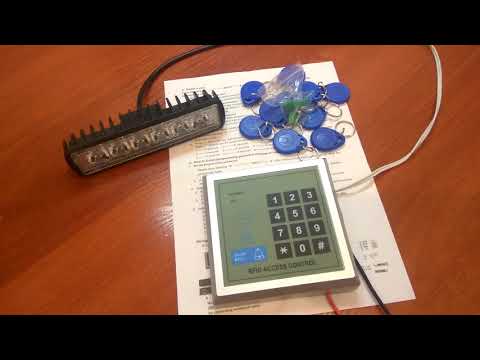
AD2000-M controllo Инструкция смена пароля, привязка ключей в электронном кодовом замкеПодробнее
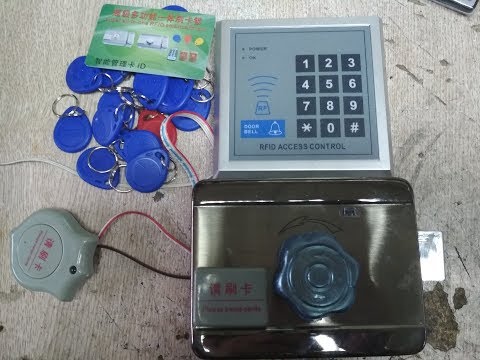
AD2000-M controllo Кодовый замок с алиэкспрессПодробнее
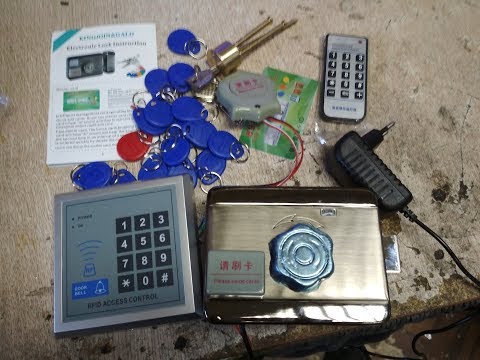
Настройка Панели контроля доступа для работы с электромеханическим замкомПодробнее
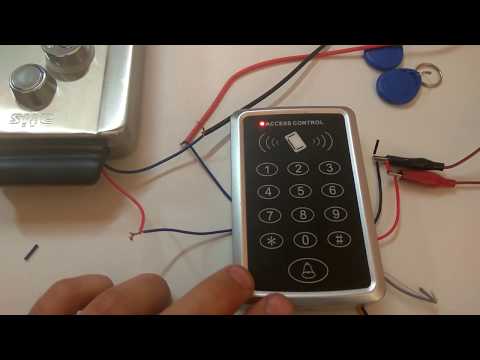
Панель доступа с Алиэкспресс ПрограммированиеПодробнее
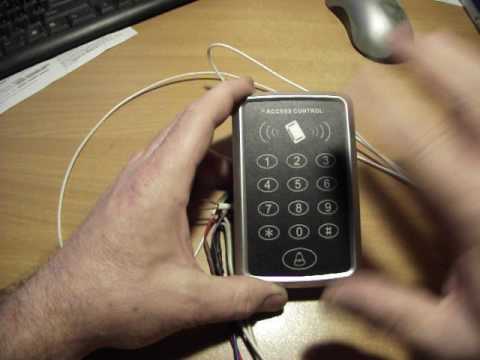
Меняем код и подвязываем брелки на автономной кодовой панели AC-301, 7612 , RFID 125 кгцПодробнее
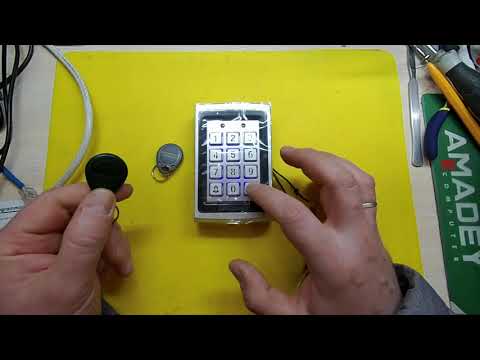
Панель контроля доступа как по пин коду так и с метками RFID 125 13.56 настройка и подключениеПодробнее
Кодонаборная панель ATIS AK-601 Настройка и подлючение (Как Tantos но другая)Подробнее
Система Контроля Доступа Скд Панель Rfid 125кГц, 12 В С клавиатуройПодробнее
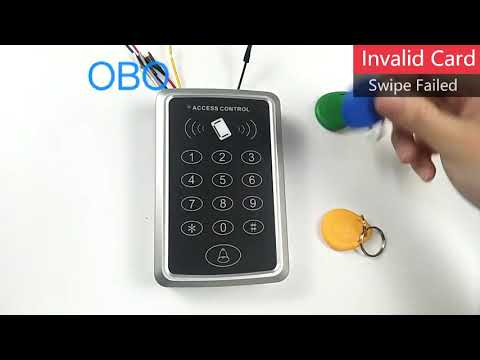
rfid технология. система контроля доступа. Ардуино проекты.Подробнее

Система контроля доступа (СКУД) с RFID & NFC считывателем и электромеханическим замком на ArduinoПодробнее
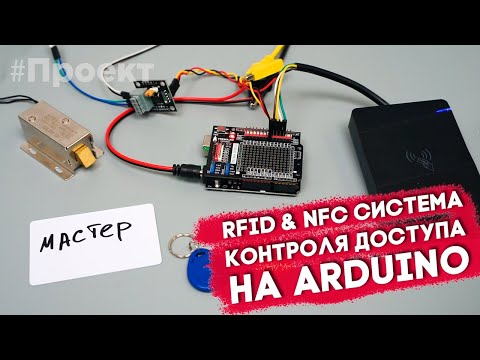
События
RFID (Radio Frequency Identification) – это технология бесконтактной идентификации, которая активно применяется в системах контроля доступа. Эта технология позволяет идентифицировать и отслеживать объекты с помощью радиочастотных меток (RFID-тегов) и считывателей.
RFID-системы контроля доступа являются эффективным и удобным решением для обеспечения безопасности в различных организациях. Внедрение RFID-технологии позволяет контролировать доступ к зонам с ограниченным доступом, таким как офисы, склады или производственные помещения.
Основные компоненты Rfid access control системы включают в себя RFID-считыватели, радиочастотные метки и программное обеспечение для управления доступом. Считыватели устанавливаются на входах и выходах, а метки – на ключевых картах или брелоках. При поднесении метки к считывателю, он получает данные с метки и передает их в систему управления.
Инструкция по настройке и использованию Rfid access control системы на русском языке обычно включает шаги по установке и подключению считывателей, регистрации меток и настройке прав доступа. Также инструкция может содержать рекомендации по эксплуатации и устранению неполадок.
Схема Rfid access control системы демонстрирует, как компоненты системы должны быть подключены друг к другу и к системе управления доступом. На схеме обычно показаны основные элементы системы, такие как считыватели, метки и сервер. Схема облегчает понимание принципа работы системы и помогает избежать ошибок при установке.
Содержание
- Rfid access control: инструкция на русском
- Установка и подключение считывателя
- Программирование меток
- Настройка доступа и системы контроля
- Пример работы системы
- Сайт Название
- О системе управления доступом с использованием Rfid
- Наши услуги
- Почему выбирают нас?
- Как связаться с нами
Rfid access control: инструкция на русском
RFID-контроль доступа – это технология и система безопасности, которая использует радиочастотную идентификацию (RFID) для авторизации и контроля доступа к определенным зонам или объектам. В этой инструкции мы рассмотрим основные шаги для настройки системы контроля доступа на основе RFID.
Шаг 1: Подготовка к установке
- Получите необходимое оборудование, включающее RFID-считывательы, беспроводные трансиверы и упралвяющий блок.
- Разместите считыватели внутри и около зон доступа, которые требуют контроля.
- Подключите считыватели к управляющему блоку с помощью проводов или беспроводных трансиверов.
Шаг 2: Программирование браслетов RFID
- Получите RFID-браслеты или карты, которые будут использоваться для доступа.
- Подключите программатор к компьютеру и установите необходимое программное обеспечение.
- Установите программатор рядом с RFID-считывателем.
- Загрузите идентификационные данные (индивидуальные коды) на браслеты или карты с помощью программатора и ПО.
- Проверьте работоспособность браслетов, удостоверившись, что они распознаются считывателем.
Шаг 3: Настройка программного обеспечения
- Установите специальное программное обеспечение на компьютер или сервер, которое будет управлять системой контроля доступа.
- Создайте учетные записи пользователей и установите права доступа для каждого из них.
- Программируйте считыватели на определенный режим работы, например, только для входа или только для выхода.
Шаг 4: Тестирование и отладка
- Протестируйте систему, попробовав пройти через зоны доступа с помощью браслетов или карт.
- Убедитесь, что система распознает и авторизует правильные браслеты или карты, а также блокирует доступ для неправильных или неавторизованных.
- После успешной проверки всех функций системы, проведите дополнительные тесты на надежность и безопасность.
Шаг 5: Обучение и обслуживание
- Проведите обучение персонала, который будет использовать систему контроля доступа.
- Внедрение системы контроля доступа подразумевает постоянное обслуживание и техническую поддержку, поэтому обеспечьте регулярный мониторинг и обновление ПО и оборудования системы.
- В случае необходимости проведите дополнительные настройки или расширение системы для обеспечения требований безопасности вашей организации.
Надеемся, что данная инструкция поможет вам настроить и использовать систему контроля доступа на основе RFID. Как всегда, не забывайте соблюдать требования безопасности и сохранять конфиденциальность данных пользователей.
Установка и подключение считывателя
Установка и подключение считывателя в систему управления доступом по технологии RFID (Radio Frequency Identification) происходит по следующей инструкции:
- Выберите место для установки считывателя. Разместите его на уровне глаз пользователя, чтобы обеспечить удобный доступ.
- Откройте корпус считывателя с помощью инструмента (например, отвертки) и извлеките считыватель изнутри.
- Подключите антенну к считывателю, удостоверившись, что разъемы правильно совпадают.
- Подключите считыватель к системе управления доступом с помощью кабеля. Обычно считыватель подключается к контроллеру, который управляет работой системы.
- Установите считыватель обратно в корпус и закройте его, фиксируя крышку.
- Протестируйте правильность подключения считывателя, проведя тестовую авторизацию с использованием RFID-карты или брелока.
После выполнения всех указанных шагов считыватель должен быть готов к работе в системе управления доступом по технологии RFID. Важно следовать инструкции производителя считывателя для достижения наилучших результатов и безопасности использования.
Программирование меток
Программирование меток в системе RFID access control является важным этапом настройки контроля доступа. В процессе программирования меток определяются различные параметры и права доступа, которые будут применяться при чтении метки при проходе через точки контроля.
Для программирования меток необходимо выполнить следующие шаги:
- Подготовить всех пользователей и определить их уровни доступа. Это могут быть различные группы сотрудников или посетителей, каждому из которых будет назначен свой уровень доступа.
- Создать базу данных с информацией о каждом пользователе и его уровне доступа. В этой базе данных будут храниться данные, которые будут записаны на метку.
- Программно записать данные на метку. Для этого используется специальное программное обеспечение, которое связывается с ридером меток и осуществляет запись нужной информации на каждую метку.
- Настройка точек контроля для чтения меток. В системе RFID access control есть возможность установки различных прав доступа для каждой точки контроля. Например, можно установить, что только сотрудники определенной группы могут проходить через определенную точку контроля.
- Тестирование системы. После программирования меток и настройки точек контроля необходимо протестировать работу системы. Для этого можно использовать тестовые метки и проверить, как система реагирует на различные сценарии прохода через точки контроля.
Программирование меток является важным этапом для обеспечения безопасности и контроля доступа в системе RFID access control. Правильная настройка меток позволяет определить уровни доступа для каждого пользователя и обеспечить беспрепятственный проход через точки контроля.
Настройка доступа и системы контроля
Настройка доступа и системы контроля с помощью RFID-технологии является важным шагом для обеспечения безопасности помещений и ограничения доступа только для авторизованного персонала. В данной инструкции будет рассмотрена базовая настройка системы контроля доступа с использованием RFID-меток.
- Подготовка системы
- Установите считыватель RFID и подключите его к центральной системе.
- Подготовьте RFID-метки, присваивая каждой метке уникальный идентификатор.
- Программируйте считыватель на работу с соответствующими идентификаторами меток. Это позволит считывателю определять авторизованный доступ для каждой метки.
- Настройка доступа
- Определите список пользователей, которым будет предоставлен доступ.
- Программируйте каждую метку, привязывая ее к соответствующему пользователю. Это можно сделать в центральной системе управления.
- Настройте ограничения доступа для каждого пользователя, определяя время и место доступа. Например, некоторым пользователям может быть разрешен доступ только в определенные часы или в определенные зоны помещения.
- Тестирование системы
- Убедитесь, что все метки программированы и настроены правильно, и каждая метка отображается в списке авторизованных пользователей.
- Протестируйте систему, пытаясь получить доступ с помощью метки, которая не была добавлена в список авторизованных.
- Проверьте работу ограничений доступа, пытаясь получить доступ в неразрешенное время или в запрещенную зону.
- Обслуживание и администрирование
- Проводите регулярные проверки системы для обнаружения возможных неисправностей или неавторизованного доступа.
- Поддерживайте актуальный список авторизованных пользователей и меток, удаляя устаревшие записи и добавляя новых пользователей при необходимости.
- В случае потери метки или подозрительной активности, немедленно отключите доступ этой метке и замените ее на новую.
Настройка доступа и системы контроля с использованием RFID-меток позволяет точно определить, кто и когда получает доступ к помещению. Это обеспечивает безопасность и контроль, а также упрощает процесс управления доступом. При правильной настройке и регулярном обслуживании система контроля RFID-доступа будет надежно выполнять свои функции.
Пример работы системы
Для наглядности приведем пример работы системы контроля доступа с использованием RFID технологии.
У нас есть офисное здание, в котором работают различные компании сотрудников из разных отделов. Для обеспечения безопасности и контроля доступа в здание была установлена система Rfid access control.
Система состоит из нескольких компонентов:
- RFID-считыватель – установлен на каждом входе в здание. Он представляет собой устройство, способное считывать информацию с RFID-карт.
- RFID-карты – выданы каждому сотруднику. Они содержат уникальные идентификаторы, которые используются системой для идентификации.
- База данных – хранит информацию о сотрудниках и уровнях доступа. Она связана с RFID-считывателями для проверки прав доступа.
Вот как происходит процесс работы системы:
- Сотрудник приближает свою RFID-карту к считывателю на входе в здание.
- Считыватель считывает уникальный идентификатор с карты.
- Считыватель отправляет полученные данные в базу данных для проверки.
- База данных проверяет, есть ли сотрудник с таким идентификатором и имеет ли он необходимые права доступа.
- В зависимости от результата проверки, считыватель может разрешить или запретить доступ сотруднику.
Таким образом, система контроля доступа Rfid access control обеспечивает безопасность в офисном здании, позволяя только авторизованным сотрудникам проходить на территорию.
Сайт Название
Сайт Название — это онлайн-ресурс, который предлагает детальную информацию и инструкции по использованию системы управления доступом с использованием Rfid (radio-frequency identification) технологии.
О системе управления доступом с использованием Rfid
Rfid access control — это система, которая использует радиочастотную идентификацию для проверки и авторизации доступа. Система работает на основе передачи данных между метками, установленными на объектах, и считывателями, размещенными на точках контроля доступа.
С помощью системы управления доступом Rfid можно эффективно контролировать доступ персонала в здания, помещения или на ограниченные территории. Она обеспечивает повышенную безопасность и предотвращает несанкционированный доступ.
Наши услуги
На сайте Название представлена следующая информация и услуги:
- Описание принципа работы системы управления доступом с использованием Rfid
- Подробная инструкция по установке и настройке системы
- Советы по выбору и установке считывателей и меток
- Информация о возможностях системы и ее преимуществах
- Техническая поддержка и консультации по вопросам управления доступом
Почему выбирают нас?
На сайте Название мы предлагаем следующие преимущества и причины выбора наших услуг:
- Полная и надежная информация о системе управления доступом с использованием Rfid
- Опытные специалисты, готовые предоставить консультации и помощь по любым вопросам
- Разумные цены и гибкая система скидок для наших клиентов
- Быстрая и оперативная техническая поддержка
Как связаться с нами
Если у вас есть вопросы или вы заинтересованы в наших услугах, вы можете связаться с нами следующими способами:
- Позвонить по телефону: +X (XXX) XXX-XX-XX
- Написать на электронную почту: info@название-сайта.ком
- Заполнить форму обратной связи на нашем сайте
Наши специалисты ответят на ваши вопросы, помогут вам с выбором и установкой системы управления доступом с использованием Rfid и обеспечат надежную техническую поддержку.
RFID access control — это система контроля доступа с помощью радиочастотной идентификации (RFID). Она позволяет организовать доступ к помещениям или объектам только для авторизованных лиц, которые имеют доступные карты или брелоки.
Данный вид систем используется в бизнес-центрах, торговых центрах, офисах, государственных учреждениях и других местах с большими потоками людей.
В данной статье мы подробно рассмотрим инструкцию на русском языке по установке и подключению RFID access control, а также предоставим схемы и подробное описание процесса установки и подключения устройства.
Следуя данной инструкции, вы сможете самостоятельно установить и настроить систему контроля доступа в своем офисе, на складе или на другом объекте.
Содержание
- Инструкция по установке и подключению RFID access control
- Шаг 1: Установка контроллера
- Шаг 2: Подключение считывателя карт
- Шаг 3: Подключение электропитания контроллера
- Шаг 4: Подключение к компьютеру
- Шаг 5: Проверка работы контроллера
- Шаг 6: Настройка программного обеспечения
- Шаг 7: Настройка системы безопасности
- Раздел 1: Подготовительные этапы
- Шаг 1: Определение необходимых компонентов
- Шаг 2: Выбор места установки
- Шаг 3: Установка считывателя
- Шаг 4: Установка контроллера доступа и электромагнитного замка
- Шаг 5: Подключение RFID-карт
- Раздел 2: Установка и подключение контроллера
- Шаг 1: Монтаж контроллера
- Шаг 2: Подключение к сети питания
- Шаг 3: Подключение к устройствам управления доступом
- Шаг 4: Подключение к сети
- Раздел 3: Установка и подключение RFID считывателей
- Шаг 1: Выбор места установки считывателей
- Шаг 2: Монтаж считывателей
- Шаг 3: Подключение считывателей
- Шаг 4: Тестирование работоспособности
- Раздел 4: Настройка и программирование системы
- Шаг 1. Подключение к компьютеру
- Шаг 2. Установка специального программного обеспечения
- Шаг 3. Создание пользователей и настройка доступа
- Шаг 4. Настройка событий и журналирование
- Шаг 5. Тестирование системы
- Раздел 5: Тестирование и отладка системы
- 1. Проверка работы считывателя
- 2. Проверка работы электромеханических замков
- 3. Проверка работы программного обеспечения
- 4. Решение проблем и отладка системы
- Вопрос-ответ
- Какие комплектующие нужны для установки RFID access control?
- Как подключить считыватель к контроллеру доступа?
- Как настроить параметры доступа?
Инструкция по установке и подключению RFID access control
Шаг 1: Установка контроллера
Перед установкой контроллера убедитесь, что вы располагаете всеми необходимыми инструментами и материалами. Крепление контроллера к стене происходит за счет дюбелей и винтов (они поставляются в комплекте).
Шаг 2: Подключение считывателя карт
Для начала необходимо правильно подключить считыватель карт. Инструкции подключения обычно прилагаются к считывателю. Вы можете присоединить кабель к считывателю и использовать его для подключения к контроллеру.
Шаг 3: Подключение электропитания контроллера
Подключите питание контроллера. Обычно к нему подключается источник питания от сети вольтажом 220V.
Шаг 4: Подключение к компьютеру
Подключите контроллер к компьютеру при помощи USB-кабеля. После этого загрузите драйверы, которые идут в комплекте с контроллером.
Шаг 5: Проверка работы контроллера
Убедитесь, что контроллер работает корректно, попробовав включить и выключить режим доступа. Вы также можете проверить, работает ли считыватель карт.
Шаг 6: Настройка программного обеспечения
Для настройки программного обеспечения используйте документацию, которая поставляется вместе с контроллером. Вы можете выбрать соответствующее ПО для подключения к компьютеру.
- После установки программного обеспечения произведите подключение к контроллеру и проведите его настройку.
Шаг 7: Настройка системы безопасности
В зависимости от требований и характеристик системы безопасности поставленных задач можно настроить определенный функционал контроллера. Например: время дверного замка, интервал между сканированием карты и многое другое.
Раздел 1: Подготовительные этапы
Шаг 1: Определение необходимых компонентов
Перед началом установки RFID access control необходимо определить необходимые компоненты. Обязательными элементами являются:
- RFID-считыватель
- Контроллер доступа
- Электромагнитный замок
- Блок питания
- RFID-карты
Дополнительными элементами могут служить:
- Кнопки для выхода
- Камеры видеонаблюдения
- Звонки на двери
Шаг 2: Выбор места установки
Выберите место, где будет установлена система контроля доступа. Место должно быть доступно для всех пользователей и не должно мешать дополнительному оборудованию, такому как камеры. Место установки также должно обеспечивать защиту от попадания воды и других нежелательных воздействий.
Шаг 3: Установка считывателя
Установите считыватель на дверь или стену с помощью крепежных элементов. Убедитесь, что считыватель не покрывается чем-либо и не подвержен дополнительным вибрациям. Подключите считыватель к контроллеру с помощью порта Ethernet или проводной связи.
Шаг 4: Установка контроллера доступа и электромагнитного замка
Установите контроллер доступа внутри помещения на безопасном месте. Подключите блок питания к контроллеру и электромагнитному замку. Убедитесь, что замок установлен правильно и готов принимать сигналы от контроллера.
Шаг 5: Подключение RFID-карт
Подключите RFID-карты к системе и проверьте их работоспособность. Распределите карты пользователям в соответствии с их уровнем доступа. Настраивайте систему для того, чтобы она могла распознавать и принимать данные от каждой отдельной карты.
Раздел 2: Установка и подключение контроллера
Шаг 1: Монтаж контроллера
Перед началом установки необходимо убедиться, что все компоненты находятся в комплекте и в исправном состоянии. После этого можно переходить к монтажу контроллера.
1. Откройте коробку с контроллером и проконтролируйте наличие всех комплектующих.
2. Распакуйте контроллер и убедитесь, что его корпус не имеет дефектов.
3. Выберите место, где будет установлен контроллер, и закрепите его на стене при помощи крепежных элементов.
Шаг 2: Подключение к сети питания
1. Поставьте переключатель на контроллере в положение «Off».
2. Подключите блок питания к контроллеру.
3. Подключите блок питания к розетке.
4. Включите переключатель на контроллере в положение «On».
Шаг 3: Подключение к устройствам управления доступом
1. На задней панели контроллера отыщите разъемы, предназначенные для подключения считывателей.
2. Подключите считыватели к контроллеру, используя кабели с разъемами RS485.
3. Подключите замки, электромагнитные засовы и другие устройства управления доступом к контроллеру.
4. Убедитесь, что все компоненты подключены правильно и корректно работают.
Шаг 4: Подключение к сети
Подключите контроллер к интернету при помощи кабеля Ethernet. Для этого:
1. Подсоедините один конец кабеля к контроллеру.
2. Подсоедините другой конец к вашему маршрутизатору или коммутатору.
3. Установите ПО для управления контроллером и настройте параметры сети, чтобы обеспечить его работоспособность.
Раздел 3: Установка и подключение RFID считывателей
Шаг 1: Выбор места установки считывателей
Перед началом установки необходимо выбрать место размещения считывателей. Рекомендуется устанавливать их на высоте не менее 1,5 метра для обеспечения удобства использования для всех пользователей. Также желательно выбирать место с удобным доступом к электропитанию и возможностью подключения к компьютеру или другим устройствам.
Шаг 2: Монтаж считывателей
После выбора места для установки, необходимо монтировать считыватели на стену или другую поверхность. Для этого используйте крепежные элементы, которые идут в комплекте с устройством. Убедитесь, что выбранное место достаточно прочное и устойчивое для установки считывателей.
Шаг 3: Подключение считывателей
После монтажа считывателей, необходимо их подключить к устройству управления доступом. Для этого используйте кабель, который идет в комплекте с считывателями. Подключите один конец кабеля к считывателю, а другой конец к устройству управления. Обратите внимание на правильность соединения проводов. После этого можно приступать к настройке устройства управления доступом и считывателей.
Шаг 4: Тестирование работоспособности
После установки и подключения считывателей, необходимо протестировать их работоспособность. Для этого можно использовать RFID-метки, которые идут в комплекте с устройством. Прикрепите метку к карте доступа и поднесите ее к считывателю. Если все сделано правильно, то устройство управления должно открыть доступ пользователю.
Раздел 4: Настройка и программирование системы
Шаг 1. Подключение к компьютеру
Перед настройкой и программированием системы, необходимо подключить RFID access control к компьютеру. Для этого используйте кабель USB, который должен быть в комплекте с устройством. После подключения к компьютеру, проверьте, что устройство обнаружено и готово к работе.
Шаг 2. Установка специального программного обеспечения
Для программирования и настройки системы необходимо установить специальное программное обеспечение на компьютер. Обычно эта программа также предоставляется в комплекте с устройством. Убедитесь, что вы используете последнюю версию программы.
Шаг 3. Создание пользователей и настройка доступа
После установки программного обеспечения, можно приступить к созданию пользователей и настройке доступа. Для этого в программе есть специальные разделы, где можно добавлять новых пользователей и задавать параметры доступа. Например, можно разрешить доступ только определенным пользователям в определенное время.
Шаг 4. Настройка событий и журналирование
Также в программе есть разделы, где можно настроить события и журналирование. Например, можно задать оповещение о неправильном доступе или запретить определенные действия. Кроме того, можно настроить систему журналирования всех действий, чтобы иметь полный контроль над доступом и использованием устройства.
Шаг 5. Тестирование системы
После всех настроек и программирования системы, не забудьте протестировать ее работу. Убедитесь, что все функции работают корректно, что все пользователи имеют доступ только к тому, к чему им разрешен доступ и что система журналирует все действия. В случае возникновения ошибок, проверьте настройки и наличие последних обновлений программного обеспечения.
Раздел 5: Тестирование и отладка системы
1. Проверка работы считывателя
Для проверки работы считывателя необходимо приложить RFID-карту к устройству. Если карта верно считывается, на экране появится соответствующее сообщение. Если считывание не проходит, следует проверить правильность установки устройства, наличие напряжения и корректность настроек.
2. Проверка работы электромеханических замков
Для проверки работы замка необходимо подать сигнал от устройства на контакты электромеханического замка. При этом замок должен быть в режиме разблокировки. Если замок верно открывается, это означает, что он правильно настроен и подключен. Если замок не открывается, следует проверить правильность подключения и настроек устройства.
3. Проверка работы программного обеспечения
Для проверки работы программного обеспечения следует войти в систему с использованием заранее установленных паролей и пользовательских данных. Если система работает корректно и открывает доступ к помещению, то программа работает правильно. Если возникают ошибки, следует проверить параметры настроек и правильность ввода данных.
4. Решение проблем и отладка системы
Если система не работает правильно, в первую очередь следует проверить правильность подключения устройства, его настройки и ввод пользовательских данных. Решение проблем также может потребовать обращения к технической поддержке производителя устройства.
Для более эффективной отладки системы следует использовать специальное программное обеспечение по мониторингу системы, которое позволяет выявлять и исправлять ошибки быстрее и более точно.
Вопрос-ответ
Какие комплектующие нужны для установки RFID access control?
Для установки системы необходимо приобрести считыватель, контроллер доступа, бесконтактные ключи и электромагнитный замок (или электромеханический засов).
Как подключить считыватель к контроллеру доступа?
Считыватель и контроллер доступа соединяются с помощью витой пары. На каждом из устройств есть разъём для подключения этого кабеля. Важно убедиться, что используемые порты на обоих устройствах соответствуют друг другу.
Как настроить параметры доступа?
Для настройки параметров доступа необходимо зайти в меню контроллера доступа. Там можно настроить список разрешённых ключей, режим работы двери (открытие при поднесении ключа или кнопки), время открытия двери, длину задержки перед закрытием и другие параметры.