
Клавиатура проводная ZET GAMING Immortality [C0KA-00AB-K660-0120]
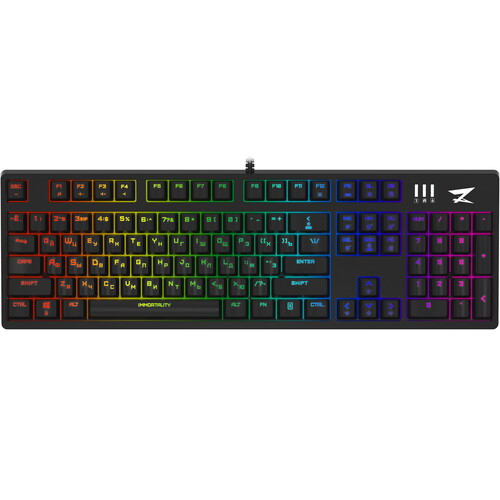
механическая Kailh Box White, клавиш — 104, USB, черная
подробнее

515
Цвет:
Материал:
ABSPBT
Свитчи:
kailh white boxkailh red box
Код товара: 1666699
Содержание
- Клавиатура проводная ZET GAMING Immortality TKL
- Отзывы 95
- Клавиатура проводная ZET GAMING Immortality TKL
- Отзывы 95
- Обзор на механическую клавиатуру Zet Immortality TKL
- Содержание
- Содержание
- Распаковка и комплектация
- Дизайн, качество сборки и ножки
- Начинка (переключатели, кейкапы и стабилизаторы)
- Подсветка, комбинации и софт
- Кабель
- Заключение
- За обзор были начислены клубкоины.



Отзывы 95

- Срок использования: Менее месяца
— Очень класный звук от печати
— Не ездит по столу
— Занимает мало места
Нету софта ну это временно
Я рекомендую эту клавиатуру к покупке т.к мне она зашла. 5/5

- Срок использования: Не более года
хорошая клавиатура моя 1 механика был рад и сразу почувствовал что такое механика очень рад много режимов подсветки не очень громкая на уровне мембранки
не сделали софт для клавиатуры
- Срок использования: Менее месяца
У меня это уже третья клавиатура этой серии. Их механические клавиатуры явно лучшее, что можно найти за эти деньги. Причем, абсолютно такие же по ощущениям моим субъективным, как и более дорогие собратья в массмаркете.
— Нормальный пластик кейкапов
— Умеренный, универсальный дизайн, который можно доработать
— Шрифт не стираются со временем — первой клавиатуре уже больше года.
Их нет. Разве что шрифт и его дизайн, но это уже вкусовщина.
Нацепите на неё подходящие кейкапы с нормальным дизайном.
Если умеете, разберите, покрасьте или обклейте корпус, проложите шумку и получите клавиатуру уровня вармило и леопольд. Но это если вам делать нефиг больше))
Я привык к более дорогим клавам из другой ценовой категории, но эти клавиатуры, кроме дизайна, ничем им не уступают. Чем и завоевали моё доверие к ним и бренду в целом.
Источник

Отзывы 95
- Срок использования: Менее месяца
— Очень класный звук от печати
— Не ездит по столу
— Занимает мало места
Нету софта ну это временно
Я рекомендую эту клавиатуру к покупке т.к мне она зашла. 5/5
- Срок использования: Не более года
хорошая клавиатура моя 1 механика был рад и сразу почувствовал что такое механика очень рад много режимов подсветки не очень громкая на уровне мембранки
не сделали софт для клавиатуры
- Срок использования: Менее месяца
У меня это уже третья клавиатура этой серии. Их механические клавиатуры явно лучшее, что можно найти за эти деньги. Причем, абсолютно такие же по ощущениям моим субъективным, как и более дорогие собратья в массмаркете.
— Нормальный пластик кейкапов
— Умеренный, универсальный дизайн, который можно доработать
— Шрифт не стираются со временем — первой клавиатуре уже больше года.
Их нет. Разве что шрифт и его дизайн, но это уже вкусовщина.
Нацепите на неё подходящие кейкапы с нормальным дизайном.
Если умеете, разберите, покрасьте или обклейте корпус, проложите шумку и получите клавиатуру уровня вармило и леопольд. Но это если вам делать нефиг больше))
Я привык к более дорогим клавам из другой ценовой категории, но эти клавиатуры, кроме дизайна, ничем им не уступают. Чем и завоевали моё доверие к ним и бренду в целом.
Источник
Обзор на механическую клавиатуру Zet Immortality TKL

Содержание
Содержание
Думаю каждому из нас хотелось бы иметь хорошую механику, чтобы получать экспериенс. Но недостаточно иметь низкую цену, чтобы смогли позволить большинство юзеров. Ведь помимо этого нужно иметь хорошую начинку с приемливым дизайном. В этом обзоре поговорим про такую из них, а именно Zet Immortality TKL.
Распаковка и комплектация

Приветствует нас вот такая черно-красная коробка. Комплектация, помимо клавиатуры здесь следующая:
- Краткая инструкция и наклейка
- Кабель
- Небольшой комплект кейкапов и пуллер
Дизайн, качество сборки и ножки
На мой лчиный взгляд выглядит очень даже ничего. Особенно понравился закрытый корпус вместо новомодного скелетона. А вот качество сборки страдает, по крайней мере я заметил скрип, если давить в этих местах (на фото видно и промаркировано белым штрихом). При этом к скручиванию она особо не подвержена. Пластиковый кожух и дно раздельные. Это можно понять, даже не разбирая девайс достаточно взглянуть на щели.

Не отходя от кассы можно увидеть 5 ножек, двое из них приподнимают перед на примерно 2,5 мм. В сложенном состоянии сцепление хреновое. Стоит только разложить и ситуация улучшается. Ее по прежнему можно сдвинуть, но она держится лучше и не скользит, как по льду.

Начинка (переключатели, кейкапы и стабилизаторы)
Свитчи
Перейдем пожалуй к самому вкусному. Переключатели. Если в остальных массбоардах в бюджетном сегменте ставят, как я говорил ранее Outemu или фирменные аналоги, вроде Rapoo. Здесь же особо не парились и поставили Kailh Box. Пожалуй отличный выбор засчет ресурса в 50 миллионов, более плавного хода и отсуствия эффекта «песка».
- Тип: линейные
- Сила срабатывания: 45G
- Длина пути: 3,6 мм (1,8 мм точка срабатывания)
- Ресурс: 50 млн нажатий

Кейкапы
Дальше кейкапы (ну или колпачки на понятном языке)) Здесь стоят ABS кейкапы толщина которых составляет 1,09 мм. У комплектных же 1,19 мм. Символы выглядят довольно стильно, а нанесены (насколько я понял) методом даблшота. По ощупу они приемливые, но комплектные для моих пальцев приятнее. Да, да. Ладно. С ними впринципе все. Перейду к последнему компоненту начинки
Стабилизаторы
Или же великие уравнители. Оснастили cherry-подобными стабилизаторами и честно говоря они меня удивили. За исключением пробела, остальные вели себя плавно, не бесшумные конечно, но гораздо лучше, чем ничего.
Кого интересует тайпинг можете посмотреть прямо сейчас. Вот ссылка на видео-тест
Подсветка, комбинации и софт
Как вы могли заметить здесь стоит подсветка. Если английские символы отображаются нормально, то вот кириллица на половину, хотя это совершенно не помеха, чтобы увидеть их. Людям с навыком слепой печати вообще пофигу будет. В остальном она мне понравилась. Цвета в целом сочные. Настройка производится, как в самой клавиатуре, так и через отдельный софт. Для этого нам и нужен краткий мануал, чтобы разобраться за что отвечают определенные комбинации. Сделаю пожалуй в виде списка, если вы конечно же будете не против:
Мультимедиа (управление музыкой) (F1-F9)
- F1 — запуск плеера
- F2 и F3 — уменьшение/увеличение громкости
- F4 — отключение (мут) звука
- F5 — остановка воспроизведения
- F6 и F8 — перемотка назад/вперед
- F7 — пауза
- F9 — запуск почтового клиента
- F10 — запуск браузера
- F11 — запуск калькулятора
- F12 — блокировка клавиатуры (при нажатии загорается белым индикатором)
- FN + стрелки вверх/вниз — регулировка яркости
- FN + стрелки влево/вправо — регулировка скорости эффектов
- FN + END — отключение подсветки
- FN + HOME — включение RGB эффектов
Краткий список RGB эффектов:
- Капли
- Спектр
- Волна (направление направо)
- Волна (круговая)
- Волна (в центр)
- RGB-змейка
- Волна (полосы на 2 части) (встречная)
- Реакция на нажатие (сопровождается циклической сменой цветов) (По нажатию)
- Реакция на нажатие (оставляет цветное пятно) (Дождь)
- Реакция на нажатие (при нажатии воспроизводится круговая волна) (Рябь)
- Реакция на нажатие (при нажатии воспроизводится горизонтальная волна) (Лазер)
- RGB-волна (анимация стоит признаться красивая)
- FN + INSERT — включение статичной подсветки (при повторном нажатии вы переключаете цвет)
- FN + DELETE — включение эффектов (когда вы выбрали любимый цвет можете задействовать эту комбинацию)
Краткий список эффектов (при использовании выбранного цвета):
- Дыхание
- Реакция на нажатие (сопровождается циклической сменой цветов) (По нажатию)
- Реакция на нажатие (оставляет цветное пятно) (Дождь)
- Реакция на нажатие (при нажатии воспроизводится круговая волна) (Рябь)
- Реакция на нажатие (при нажатии воспроизводится горизонтальная волна) (Лазер)
- Волна
- FN + M1/M2 — настроенные профили подсветки
Для создания своей подсветки на клавиатуре выберите профиль и нажмите одновременно FN + BACKSPACE (переход в режим настройки/DIY-режим)(во время настройки будут моргать два индикатора между Esc и F1). Для изменения цветов нажимайте на ту клавишу, которую хотите подсветить, а для выбора еще раз нажимайте на нее. Для сохранения нажмите одновременно еще раз на клавиши FN и BACKSPACE. Поздравляю, вы создали свой профиль!
Но кто парить мозги не очень хочет есть и софт c более удобной настройкой подсветки, выбор цвета осуществляется через палитру, количество профилей увеличено с 2 до 5 (+возможность экспорта/импорта профиля) и запись макросов.
Софт весит немного, а именно 2,4 Мб. Насчет вирусов особо не беспокоитесь, он не заразит ваш компьютер. Кому интересно переходите сюда

Кабель
Комплектный кабель представляет из себя USB-C — USB-A. Он позолочен, в оплетке, длинный и самое главное модульный, ведь если кот перегрызет кабель, вам не придется подходить к плате, что перепаять. Достаточно купить в ближайшем магазине аналогичный кабель. Еще не забуду рассказать про еще одну фитчу, если вы заметили, то разьемов здесь не один, а сразу три. С одной стороны возникает недопонимание из разряда нафига? Но потом, когда выяснится, что он полезен для зарядки смартфона это уже другой разговор. Только будьте внимательны при покупке кабеля, ибо отверстие узкое и не факт, что ваш кабель от смартфона например влезет. У меня есть USB-C на USB-C кабель от Galaxy S20 и он разумеется не подошел 🙁
Заключение
В заключении мне хотелось бы сказать, что клавиатура в целом получилась отличная. Она стоит не так дорого, как те же Dark Project. Я покупал за 4000 и вы могли заметить в начале обзора. Сейчас же стоит 5000.
Из плюсов выделю:
- Дизайн (субьективщина)
- Закрытая компановка корпуса
- Переключатели
- Смазанные стабилизаторы
- Подсветка
- Есть софт
- Модульный кабель
- Не самые приятные кейкапы
- Цена (без учета скидки)
- Некоторые неудобства при покупке кабеля в случае замены
Благодарю за чтение данной статьи! Желаю удачи, приятных покупок и побольше печенек 🙂
За обзор были начислены клубкоины.
Хочешь также? Пиши обзоры и получай вознаграждение.
Источник
Содержание
- Обзор на механическую клавиатуру Zet Immortality TKL
- Содержание
- Содержание
- Распаковка и комплектация
- Дизайн, качество сборки и ножки
- Начинка (переключатели, кейкапы и стабилизаторы)
- Подсветка, комбинации и софт
- Кабель
- Заключение
- За обзор были начислены клубкоины.
- Обзор игровой клавиатуры ZET Immortality
- Содержание
- Содержание
- Упаковка, комплектация и характеристики
- Внешний вид
- Клавиши
- Программное обеспечение и режимы подсветки
Обзор на механическую клавиатуру Zet Immortality TKL
Содержание
Содержание
Думаю каждому из нас хотелось бы иметь хорошую механику, чтобы получать экспериенс. Но недостаточно иметь низкую цену, чтобы смогли позволить большинство юзеров. Ведь помимо этого нужно иметь хорошую начинку с приемливым дизайном. В этом обзоре поговорим про такую из них, а именно Zet Immortality TKL.
Распаковка и комплектация
Приветствует нас вот такая черно-красная коробка. Комплектация, помимо клавиатуры здесь следующая:
- Краткая инструкция и наклейка
- Кабель
- Небольшой комплект кейкапов и пуллер
Дизайн, качество сборки и ножки
На мой лчиный взгляд выглядит очень даже ничего. Особенно понравился закрытый корпус вместо новомодного скелетона. А вот качество сборки страдает, по крайней мере я заметил скрип, если давить в этих местах (на фото видно и промаркировано белым штрихом). При этом к скручиванию она особо не подвержена. Пластиковый кожух и дно раздельные. Это можно понять, даже не разбирая девайс достаточно взглянуть на щели.
Не отходя от кассы можно увидеть 5 ножек, двое из них приподнимают перед на примерно 2,5 мм. В сложенном состоянии сцепление хреновое. Стоит только разложить и ситуация улучшается. Ее по прежнему можно сдвинуть, но она держится лучше и не скользит, как по льду.
Начинка (переключатели, кейкапы и стабилизаторы)
Перейдем пожалуй к самому вкусному. Переключатели. Если в остальных массбоардах в бюджетном сегменте ставят, как я говорил ранее Outemu или фирменные аналоги, вроде Rapoo. Здесь же особо не парились и поставили Kailh Box. Пожалуй отличный выбор засчет ресурса в 50 миллионов, более плавного хода и отсуствия эффекта «песка».
- Тип: линейные
- Сила срабатывания: 45G
- Длина пути: 3,6 мм (1,8 мм точка срабатывания)
- Ресурс: 50 млн нажатий
Дальше кейкапы (ну или колпачки на понятном языке)) Здесь стоят ABS кейкапы толщина которых составляет 1,09 мм. У комплектных же 1,19 мм. Символы выглядят довольно стильно, а нанесены (насколько я понял) методом даблшота. По ощупу они приемливые, но комплектные для моих пальцев приятнее. Да, да. Ладно. С ними впринципе все. Перейду к последнему компоненту начинки
Стабилизаторы
Или же великие уравнители. Оснастили cherry-подобными стабилизаторами и честно говоря они меня удивили. За исключением пробела, остальные вели себя плавно, не бесшумные конечно, но гораздо лучше, чем ничего.
Кого интересует тайпинг можете посмотреть прямо сейчас. Вот ссылка на видео-тест
Подсветка, комбинации и софт
Как вы могли заметить здесь стоит подсветка. Если английские символы отображаются нормально, то вот кириллица на половину, хотя это совершенно не помеха, чтобы увидеть их. Людям с навыком слепой печати вообще пофигу будет. В остальном она мне понравилась. Цвета в целом сочные. Настройка производится, как в самой клавиатуре, так и через отдельный софт. Для этого нам и нужен краткий мануал, чтобы разобраться за что отвечают определенные комбинации. Сделаю пожалуй в виде списка, если вы конечно же будете не против:
Мультимедиа (управление музыкой) (F1-F9)
- F1 — запуск плеера
- F2 и F3 — уменьшение/увеличение громкости
- F4 — отключение (мут) звука
- F5 — остановка воспроизведения
- F6 и F8 — перемотка назад/вперед
- F7 — пауза
- F9 — запуск почтового клиента
- F10 — запуск браузера
- F11 — запуск калькулятора
- F12 — блокировка клавиатуры (при нажатии загорается белым индикатором)
- FN + стрелки вверх/вниз — регулировка яркости
- FN + стрелки влево/вправо — регулировка скорости эффектов
- FN + END — отключение подсветки
- FN + HOME — включение RGB эффектов
Краткий список RGB эффектов:
- Капли
- Спектр
- Волна (направление направо)
- Волна (круговая)
- Волна (в центр)
- RGB-змейка
- Волна (полосы на 2 части) (встречная)
- Реакция на нажатие (сопровождается циклической сменой цветов) (По нажатию)
- Реакция на нажатие (оставляет цветное пятно) (Дождь)
- Реакция на нажатие (при нажатии воспроизводится круговая волна) (Рябь)
- Реакция на нажатие (при нажатии воспроизводится горизонтальная волна) (Лазер)
- RGB-волна (анимация стоит признаться красивая)
- FN + INSERT — включение статичной подсветки (при повторном нажатии вы переключаете цвет)
- FN + DELETE — включение эффектов (когда вы выбрали любимый цвет можете задействовать эту комбинацию)
Краткий список эффектов (при использовании выбранного цвета):
- Дыхание
- Реакция на нажатие (сопровождается циклической сменой цветов) (По нажатию)
- Реакция на нажатие (оставляет цветное пятно) (Дождь)
- Реакция на нажатие (при нажатии воспроизводится круговая волна) (Рябь)
- Реакция на нажатие (при нажатии воспроизводится горизонтальная волна) (Лазер)
- Волна
- FN + M1/M2 — настроенные профили подсветки
Для создания своей подсветки на клавиатуре выберите профиль и нажмите одновременно FN + BACKSPACE (переход в режим настройки/DIY-режим)(во время настройки будут моргать два индикатора между Esc и F1). Для изменения цветов нажимайте на ту клавишу, которую хотите подсветить, а для выбора еще раз нажимайте на нее. Для сохранения нажмите одновременно еще раз на клавиши FN и BACKSPACE. Поздравляю, вы создали свой профиль!
Но кто парить мозги не очень хочет есть и софт c более удобной настройкой подсветки, выбор цвета осуществляется через палитру, количество профилей увеличено с 2 до 5 (+возможность экспорта/импорта профиля) и запись макросов.
Софт весит немного, а именно 2,4 Мб. Насчет вирусов особо не беспокоитесь, он не заразит ваш компьютер. Кому интересно переходите сюда
Кабель
Комплектный кабель представляет из себя USB-C — USB-A. Он позолочен, в оплетке, длинный и самое главное модульный, ведь если кот перегрызет кабель, вам не придется подходить к плате, что перепаять. Достаточно купить в ближайшем магазине аналогичный кабель. Еще не забуду рассказать про еще одну фитчу, если вы заметили, то разьемов здесь не один, а сразу три. С одной стороны возникает недопонимание из разряда нафига? Но потом, когда выяснится, что он полезен для зарядки смартфона это уже другой разговор. Только будьте внимательны при покупке кабеля, ибо отверстие узкое и не факт, что ваш кабель от смартфона например влезет. У меня есть USB-C на USB-C кабель от Galaxy S20 и он разумеется не подошел 🙁
Заключение
В заключении мне хотелось бы сказать, что клавиатура в целом получилась отличная. Она стоит не так дорого, как те же Dark Project. Я покупал за 4000 и вы могли заметить в начале обзора. Сейчас же стоит 5000.
- Дизайн (субьективщина)
- Закрытая компановка корпуса
- Переключатели
- Смазанные стабилизаторы
- Подсветка
- Есть софт
- Модульный кабель
- Не самые приятные кейкапы
- Цена (без учета скидки)
- Некоторые неудобства при покупке кабеля в случае замены
Благодарю за чтение данной статьи! Желаю удачи, приятных покупок и побольше печенек 🙂
За обзор были начислены клубкоины.
Хочешь также? Пиши обзоры и получай вознаграждение.
Источник
Обзор игровой клавиатуры ZET Immortality


Содержание
Содержание
Профессиональная игровая периферия – это залог успеха каждого киберспортсмена. Механические клавиатуры долгое время были недоступны обычным любителям игровых баталий из-за своей запредельной стоимости, но в наше время они стали намного доступнее. Недавняя новинка от производителя ZET под названием Immortality как раз относится к более-менее бюджетным моделям и представляет собой проводную игровую клавиатуру, оснащенную механическими переключателями Kailh Red Box и RGB подсветкой.
Упаковка, комплектация и характеристики
Упакована клавиатура в черную картонную коробку, состоящую из верхнего тонкого слоя и жесткого короба внутри. Дизайн верхнего слоя немного отличается от старых версий данного производителя, и на мой взгляд стал выглядеть лучше. На лицевой стороне мы видим стандартную картинку: подсвеченная клавиатура, название модели и ее особенности. Оборотная же сторона обладает большей информативностью. Здесь присутствует подробное описание технических характеристик и дополнительные фотографии клавиатуры.


Под обложкой скрывается короб из плотного картона, в который тщательно упакована клавиатура. Для еще более надежной фиксации она укреплена по бокам вспененным полиуретаном, что обеспечивает высокую защиту при транспортировке. Сама клавиатура помещена в дополнительный полиэтиленовый пакет, спасающий от мелких царапин. В целом упаковка приятно удивляет своим наполнением и продуманностью, что несомненно радует.


При покупке данной модели в комплекте мы получаем:
• Клавиатуру с проводом USB;
• Инструкцию;
• Рекламную брошюру;
• Фирменную наклейку производителя;
• Набор из 9 сменных кейкапов (Doubleshot) и пуллер для их снятия.

Основные характеристики устройства:
RGB 14 режимов + 1 пользовательский
Внешний вид
Клавиатура ZET Immortality – это рамочная клавиатура, выполненная в классическом полноразмерном формате. Сейчас все более популярным становится безрамочный корпус «скелетон», однако данная модель имеет стандартный прочный корпус из черного матового пластика. Габариты клавиатуры 441.29×140.44×38.34 мм, а вес примерно 1.2 кг, что заметно ощущается, но тяжелая механическая клавиатура — это скорее достоинство, а не недостаток.

В правом верхнем углу опять же стандартно находятся три индикатора:Num Lock, Caps Lock и Scroll Lock. Еще правее краской нанесен фирменный логотип производителя в виде буквы Z.

Основание клавиатуры ровное, посередине присутствует наклейка, на которой указана модель, потребляемые характеристики, серийный номер и страна производителя. Провод питания выходит из торца клавиатуры строго по центру. Сам шнур покрыт гибкой тканевой оплеткой, кабель достаточно длинный 1.8 м. На конце находится ферритовый фильтр и USB-коннектор, также присутствует подвижная стяжка на липучке.


На оборотной стороне корпуса расположены 4 резиновые прямоугольные ножки – по 2 сверху и снизу. Сверху в специальных углублениях имеются 2 откидные ножки-подставки. От середины ножки на нее нанесено прорезиненное покрытие против скольжения.


Высота корпуса без поднятых ножек:
Высота корпуса с поднятыми ножками:
в верхней точке –30 мм в верхней точке – 42 мм в середине корпуса – 24 мм в середине корпуса – 30 мм в нижней точке – 22мм в нижней точке – 21 мм


Корпус не люфтит, не скрипит и не прогибается, собран на твердую пятерку.
Клавиши
Клавиши на ZET Immortality имеют стандартные размеры, а раскладка типичная для российского рынка – ANSI (классическая американская). Особое отличие данной раскладки от европейской, заключается в одноуровневом Enter, длинном левом Shift и других мелких отличиях. Кнопка Fn в содействии с кнопками F1-F4 дополнительно управляет рядом мультимедийных функций. Fn+F12 позволяет заблокировать клавиатуру, а Fn+Win блокирует кнопку Win соответственно – очень полезная функция во время игровых батлов.

Выполнены клавиши из ABS пластика, имеют привычную для механических клавиатур вогнутую поверхность для удобного нажатия подушечкой пальцев. Стандартно на трех кнопках есть метки для слепой печати (F, J, 5). Все знаки нанесены не по центру клавиш, а размещены в верхней части. Это связано с реализацией RGB подсветки. Отдельно хочется выделить шрифт – буквы выполнены рубленными линиями, образуя при этом интересный стиль.
В комплект поставки входит набор из дополнительных сменных кейкапов на ESC, W, A, S, D и стрелки. У ABS клавиш спустя некоторое время стирается текстура, и клавиши становятся блестящими. Именно для этого производитель позаботился о сменных, более устойчивых к истиранию, клавиш, которыми чаще всего пользуются геймеры. По ощущению красные кейкапы более шероховатые, но при использовании одинаково хорошо себя показали и стоковые, и сменные.


Для смены кейкапов в комплекте есть пуллер. Замена происходит довольно просто, однако при использовании данного вида пуллер надо иметь в виду что он может повредить поверхность кейкапа.При частой надобности безопаснее использовать проволочный пуллер.


Под кейкапами скрываются переключатели Kailh Red Box – это мягкие линейные переключатели, с гладким ходом 1,8 мм ± 0,3 мм. Это доработанная версия свитчей Kailh Red с механической продолжительностью жизни до 80 млн. нажатий. Очень легкое срабатывание клавиш – требуется всего 45 грамм в точке нажатия. Так называемый «эффект песка» мною замечен не был, при наборе текста для данного обзора ощущения были приятными, а шум достаточно низкий для механической клавиатуры. Переход на данные переключатели — это однозначный плюс производителю.

Стабилизаторы на длинных клавишах оказались смазаны с завода, пробел не гремит и при нажатии на разные концы клавиши уровень шума не меняется. На видео можно оценить уровень шума кейкапов и работу стабилизаторов.
Программное обеспечение и режимы подсветки
Подсветка у ZET Immortality светится 16.8 миллионами цветов и дает возможность детально настроить необходимый режим RGB-свечения.
Клавиатура имеет программное обеспечение, которое можно скачать на официальном сайте производителя.

В разделе Клавиши можно перенастроить функции клавиш (например, отключить любую кнопку) и сохранить их в 8 разных профилей. С разделом Макросы думаю все понятно, а в разделе Подсветка можно управлять теми же 8 профилями только уже касательно эффектов освещения. Здесь можно настроить яркость, скорость и выбрать режим-дождь, мерцание, реакция на нажатие и др.

ПО достаточно простое в использовании, с ним проблем возникнуть не должно.
Клавиатура ZET Immortality может похвастать 14 режимами подсветки и имеет еще один настраиваемый пользовательский режим. Управление происходит с помощью различных комбинаций с клавишей Fn. Можно менять режимы, цвета, инвертировать направление, менять яркость, и даже задать подсветку только определённым клавишам. Как говорилось раннее, в комплекте есть небольшая инструкция, в которой приведена таблица с этими комбинациями, которые достаточно легко запомнить.

Самое интересное — это возможность настройки пользовательского режима. При необходимости можно подсветить именно те клавиши, которые необходимы и выбрать любой цвет. Данный режим будет очень удобен во время игр, для большей концентрации внимания.
Небольшая демонстрация режимов подсветки.
В заключение, можно сказать, что ZET Immortality получилась достаточно конкурентоспособной на российском рынке клавиатур. При достаточно невысокой ценовой категории, она соединила в себе качественные компоненты и все необходимые функции. Автор считает данную клавиатуру оптимальным выбором и рекомендует к покупке.
Отметим плюсы и минусы данной клавиатуры.
Плюсы:
• Kailh Red Box – самое главное достоинство;
• Хорошие стабилизаторы (смазанные с завода);
• RGB подсветка 14 режимов + 1 пользовательский;
• Сменные кейкапы;
• Прорезиненные подставки и ножки;
• Удобный софт.
Минусы:
• Дешевый пуллер в наборе;
• Маркая.
Источник
Adblock
detector
Клавиатура беспроводная ZET GAMING Immortality mini [ZG-FL-IM68RedBox-ABS-B-WL]
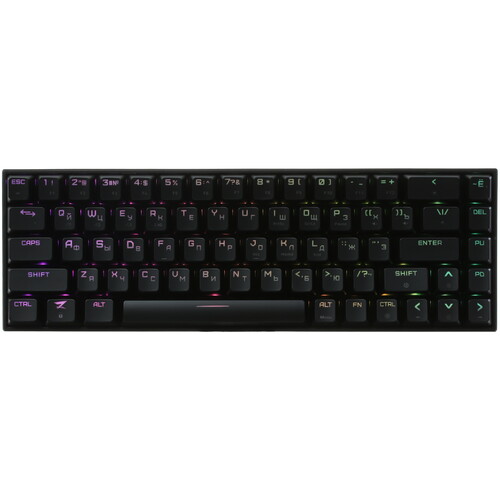
механическая Kailh Box Red, клавиш — 68, Bluetooth, радиоканал, черная
подробнее
644
Цвет:
Тип подключения:
проводнойбеспроводной
Код товара: 4804494
- Обратная связь
- Сервисные центры
- Документация и ПО
Необходимый софт можно скачать из карточек товаров на сайте: dns-shop.ru.
-
Декларация: Клавиатуры беспроводные.; Клавиатуры проводные.
сайт
-
Инструкция: ARDOR GAMING Immortality mini (AG-FL-IM68Red-W)
4.37 Мб .pdf файл
-
Инструкция: ARDOR GAMING Immortality mini (AG-FL-IM68Red-W)
200.02 Кб .pdf файл
-
Прочее: ARDOR GAMING Immortality mini
.zip файл
Прочее
Содержание
- Клавиатура проводная ZET GAMING Immortality TKL
- Отзывы 95
- Клавиатура проводная ZET GAMING Immortality TKL
- Отзывы 95
- Обзор на механическую клавиатуру Zet Immortality TKL
- Содержание
- Содержание
- Распаковка и комплектация
- Дизайн, качество сборки и ножки
- Начинка (переключатели, кейкапы и стабилизаторы)
- Подсветка, комбинации и софт
- Кабель
- Заключение
- За обзор были начислены клубкоины.
Отзывы 95
- Срок использования: Менее месяца
— Очень класный звук от печати
— Не ездит по столу
— Занимает мало места
Нету софта ну это временно
Я рекомендую эту клавиатуру к покупке т.к мне она зашла. 5/5
- Срок использования: Не более года
хорошая клавиатура моя 1 механика был рад и сразу почувствовал что такое механика очень рад много режимов подсветки не очень громкая на уровне мембранки
не сделали софт для клавиатуры
- Срок использования: Менее месяца
У меня это уже третья клавиатура этой серии. Их механические клавиатуры явно лучшее, что можно найти за эти деньги. Причем, абсолютно такие же по ощущениям моим субъективным, как и более дорогие собратья в массмаркете.
— Нормальный пластик кейкапов
— Умеренный, универсальный дизайн, который можно доработать
— Шрифт не стираются со временем — первой клавиатуре уже больше года.
Их нет. Разве что шрифт и его дизайн, но это уже вкусовщина.
Нацепите на неё подходящие кейкапы с нормальным дизайном.
Если умеете, разберите, покрасьте или обклейте корпус, проложите шумку и получите клавиатуру уровня вармило и леопольд. Но это если вам делать нефиг больше))
Я привык к более дорогим клавам из другой ценовой категории, но эти клавиатуры, кроме дизайна, ничем им не уступают. Чем и завоевали моё доверие к ним и бренду в целом.
Источник
Отзывы 95
- Срок использования: Менее месяца
— Очень класный звук от печати
— Не ездит по столу
— Занимает мало места
Нету софта ну это временно
Я рекомендую эту клавиатуру к покупке т.к мне она зашла. 5/5
- Срок использования: Не более года
хорошая клавиатура моя 1 механика был рад и сразу почувствовал что такое механика очень рад много режимов подсветки не очень громкая на уровне мембранки
не сделали софт для клавиатуры
- Срок использования: Менее месяца
У меня это уже третья клавиатура этой серии. Их механические клавиатуры явно лучшее, что можно найти за эти деньги. Причем, абсолютно такие же по ощущениям моим субъективным, как и более дорогие собратья в массмаркете.
— Нормальный пластик кейкапов
— Умеренный, универсальный дизайн, который можно доработать
— Шрифт не стираются со временем — первой клавиатуре уже больше года.
Их нет. Разве что шрифт и его дизайн, но это уже вкусовщина.
Нацепите на неё подходящие кейкапы с нормальным дизайном.
Если умеете, разберите, покрасьте или обклейте корпус, проложите шумку и получите клавиатуру уровня вармило и леопольд. Но это если вам делать нефиг больше))
Я привык к более дорогим клавам из другой ценовой категории, но эти клавиатуры, кроме дизайна, ничем им не уступают. Чем и завоевали моё доверие к ним и бренду в целом.
Источник
Содержание
Содержание
Думаю каждому из нас хотелось бы иметь хорошую механику, чтобы получать экспериенс. Но недостаточно иметь низкую цену, чтобы смогли позволить большинство юзеров. Ведь помимо этого нужно иметь хорошую начинку с приемливым дизайном. В этом обзоре поговорим про такую из них, а именно Zet Immortality TKL.
Распаковка и комплектация
Приветствует нас вот такая черно-красная коробка. Комплектация, помимо клавиатуры здесь следующая:
- Краткая инструкция и наклейка
- Кабель
- Небольшой комплект кейкапов и пуллер
Дизайн, качество сборки и ножки
На мой лчиный взгляд выглядит очень даже ничего. Особенно понравился закрытый корпус вместо новомодного скелетона. А вот качество сборки страдает, по крайней мере я заметил скрип, если давить в этих местах (на фото видно и промаркировано белым штрихом). При этом к скручиванию она особо не подвержена. Пластиковый кожух и дно раздельные. Это можно понять, даже не разбирая девайс достаточно взглянуть на щели.
Не отходя от кассы можно увидеть 5 ножек, двое из них приподнимают перед на примерно 2,5 мм. В сложенном состоянии сцепление хреновое. Стоит только разложить и ситуация улучшается. Ее по прежнему можно сдвинуть, но она держится лучше и не скользит, как по льду.
Начинка (переключатели, кейкапы и стабилизаторы)
Свитчи
Перейдем пожалуй к самому вкусному. Переключатели. Если в остальных массбоардах в бюджетном сегменте ставят, как я говорил ранее Outemu или фирменные аналоги, вроде Rapoo. Здесь же особо не парились и поставили Kailh Box. Пожалуй отличный выбор засчет ресурса в 50 миллионов, более плавного хода и отсуствия эффекта «песка».
- Тип: линейные
- Сила срабатывания: 45G
- Длина пути: 3,6 мм (1,8 мм точка срабатывания)
- Ресурс: 50 млн нажатий
Кейкапы
Дальше кейкапы (ну или колпачки на понятном языке)) Здесь стоят ABS кейкапы толщина которых составляет 1,09 мм. У комплектных же 1,19 мм. Символы выглядят довольно стильно, а нанесены (насколько я понял) методом даблшота. По ощупу они приемливые, но комплектные для моих пальцев приятнее. Да, да. Ладно. С ними впринципе все. Перейду к последнему компоненту начинки
Стабилизаторы
Или же великие уравнители. Оснастили cherry-подобными стабилизаторами и честно говоря они меня удивили. За исключением пробела, остальные вели себя плавно, не бесшумные конечно, но гораздо лучше, чем ничего.
Кого интересует тайпинг можете посмотреть прямо сейчас. Вот ссылка на видео-тест
Подсветка, комбинации и софт
Как вы могли заметить здесь стоит подсветка. Если английские символы отображаются нормально, то вот кириллица на половину, хотя это совершенно не помеха, чтобы увидеть их. Людям с навыком слепой печати вообще пофигу будет. В остальном она мне понравилась. Цвета в целом сочные. Настройка производится, как в самой клавиатуре, так и через отдельный софт. Для этого нам и нужен краткий мануал, чтобы разобраться за что отвечают определенные комбинации. Сделаю пожалуй в виде списка, если вы конечно же будете не против:
Мультимедиа (управление музыкой) (F1-F9)
- F1 — запуск плеера
- F2 и F3 — уменьшение/увеличение громкости
- F4 — отключение (мут) звука
- F5 — остановка воспроизведения
- F6 и F8 — перемотка назад/вперед
- F7 — пауза
- F9 — запуск почтового клиента
- F10 — запуск браузера
- F11 — запуск калькулятора
- F12 — блокировка клавиатуры (при нажатии загорается белым индикатором)
- FN + стрелки вверх/вниз — регулировка яркости
- FN + стрелки влево/вправо — регулировка скорости эффектов
- FN + END — отключение подсветки
- FN + HOME — включение RGB эффектов
Краткий список RGB эффектов:
- Капли
- Спектр
- Волна (направление направо)
- Волна (круговая)
- Волна (в центр)
- RGB-змейка
- Волна (полосы на 2 части) (встречная)
- Реакция на нажатие (сопровождается циклической сменой цветов) (По нажатию)
- Реакция на нажатие (оставляет цветное пятно) (Дождь)
- Реакция на нажатие (при нажатии воспроизводится круговая волна) (Рябь)
- Реакция на нажатие (при нажатии воспроизводится горизонтальная волна) (Лазер)
- RGB-волна (анимация стоит признаться красивая)
- FN + INSERT — включение статичной подсветки (при повторном нажатии вы переключаете цвет)
- FN + DELETE — включение эффектов (когда вы выбрали любимый цвет можете задействовать эту комбинацию)
Краткий список эффектов (при использовании выбранного цвета):
- Дыхание
- Реакция на нажатие (сопровождается циклической сменой цветов) (По нажатию)
- Реакция на нажатие (оставляет цветное пятно) (Дождь)
- Реакция на нажатие (при нажатии воспроизводится круговая волна) (Рябь)
- Реакция на нажатие (при нажатии воспроизводится горизонтальная волна) (Лазер)
- Волна
- FN + M1/M2 — настроенные профили подсветки
Для создания своей подсветки на клавиатуре выберите профиль и нажмите одновременно FN + BACKSPACE (переход в режим настройки/DIY-режим)(во время настройки будут моргать два индикатора между Esc и F1). Для изменения цветов нажимайте на ту клавишу, которую хотите подсветить, а для выбора еще раз нажимайте на нее. Для сохранения нажмите одновременно еще раз на клавиши FN и BACKSPACE. Поздравляю, вы создали свой профиль!
Но кто парить мозги не очень хочет есть и софт c более удобной настройкой подсветки, выбор цвета осуществляется через палитру, количество профилей увеличено с 2 до 5 (+возможность экспорта/импорта профиля) и запись макросов.
Софт весит немного, а именно 2,4 Мб. Насчет вирусов особо не беспокоитесь, он не заразит ваш компьютер. Кому интересно переходите сюда
Кабель
Комплектный кабель представляет из себя USB-C — USB-A. Он позолочен, в оплетке, длинный и самое главное модульный, ведь если кот перегрызет кабель, вам не придется подходить к плате, что перепаять. Достаточно купить в ближайшем магазине аналогичный кабель. Еще не забуду рассказать про еще одну фитчу, если вы заметили, то разьемов здесь не один, а сразу три. С одной стороны возникает недопонимание из разряда нафига? Но потом, когда выяснится, что он полезен для зарядки смартфона это уже другой разговор. Только будьте внимательны при покупке кабеля, ибо отверстие узкое и не факт, что ваш кабель от смартфона например влезет. У меня есть USB-C на USB-C кабель от Galaxy S20 и он разумеется не подошел 🙁
Заключение
В заключении мне хотелось бы сказать, что клавиатура в целом получилась отличная. Она стоит не так дорого, как те же Dark Project. Я покупал за 4000 и вы могли заметить в начале обзора. Сейчас же стоит 5000.
Из плюсов выделю:
- Дизайн (субьективщина)
- Закрытая компановка корпуса
- Переключатели
- Смазанные стабилизаторы
- Подсветка
- Есть софт
- Модульный кабель
- Не самые приятные кейкапы
- Цена (без учета скидки)
- Некоторые неудобства при покупке кабеля в случае замены
Благодарю за чтение данной статьи! Желаю удачи, приятных покупок и побольше печенек 🙂
За обзор были начислены клубкоины.
Хочешь также? Пиши обзоры и получай вознаграждение.
Источник
Содержание
- Обзор на механическую клавиатуру Zet Immortality TKL
- Содержание
- Содержание
- Распаковка и комплектация
- Дизайн, качество сборки и ножки
- Начинка (переключатели, кейкапы и стабилизаторы)
- Подсветка, комбинации и софт
- Кабель
- Заключение
- За обзор были начислены клубкоины.
- Обзор игровой клавиатуры ZET Immortality
- Содержание
- Содержание
- Упаковка, комплектация и характеристики
- Внешний вид
- Клавиши
- Программное обеспечение и режимы подсветки
Обзор на механическую клавиатуру Zet Immortality TKL
Содержание
Содержание
Думаю каждому из нас хотелось бы иметь хорошую механику, чтобы получать экспериенс. Но недостаточно иметь низкую цену, чтобы смогли позволить большинство юзеров. Ведь помимо этого нужно иметь хорошую начинку с приемливым дизайном. В этом обзоре поговорим про такую из них, а именно Zet Immortality TKL.
Распаковка и комплектация
Приветствует нас вот такая черно-красная коробка. Комплектация, помимо клавиатуры здесь следующая:
- Краткая инструкция и наклейка
- Кабель
- Небольшой комплект кейкапов и пуллер
Дизайн, качество сборки и ножки
На мой лчиный взгляд выглядит очень даже ничего. Особенно понравился закрытый корпус вместо новомодного скелетона. А вот качество сборки страдает, по крайней мере я заметил скрип, если давить в этих местах (на фото видно и промаркировано белым штрихом). При этом к скручиванию она особо не подвержена. Пластиковый кожух и дно раздельные. Это можно понять, даже не разбирая девайс достаточно взглянуть на щели.
Не отходя от кассы можно увидеть 5 ножек, двое из них приподнимают перед на примерно 2,5 мм. В сложенном состоянии сцепление хреновое. Стоит только разложить и ситуация улучшается. Ее по прежнему можно сдвинуть, но она держится лучше и не скользит, как по льду.
Начинка (переключатели, кейкапы и стабилизаторы)
Перейдем пожалуй к самому вкусному. Переключатели. Если в остальных массбоардах в бюджетном сегменте ставят, как я говорил ранее Outemu или фирменные аналоги, вроде Rapoo. Здесь же особо не парились и поставили Kailh Box. Пожалуй отличный выбор засчет ресурса в 50 миллионов, более плавного хода и отсуствия эффекта «песка».
- Тип: линейные
- Сила срабатывания: 45G
- Длина пути: 3,6 мм (1,8 мм точка срабатывания)
- Ресурс: 50 млн нажатий
Дальше кейкапы (ну или колпачки на понятном языке)) Здесь стоят ABS кейкапы толщина которых составляет 1,09 мм. У комплектных же 1,19 мм. Символы выглядят довольно стильно, а нанесены (насколько я понял) методом даблшота. По ощупу они приемливые, но комплектные для моих пальцев приятнее. Да, да. Ладно. С ними впринципе все. Перейду к последнему компоненту начинки
Стабилизаторы
Или же великие уравнители. Оснастили cherry-подобными стабилизаторами и честно говоря они меня удивили. За исключением пробела, остальные вели себя плавно, не бесшумные конечно, но гораздо лучше, чем ничего.
Кого интересует тайпинг можете посмотреть прямо сейчас. Вот ссылка на видео-тест
Подсветка, комбинации и софт
Как вы могли заметить здесь стоит подсветка. Если английские символы отображаются нормально, то вот кириллица на половину, хотя это совершенно не помеха, чтобы увидеть их. Людям с навыком слепой печати вообще пофигу будет. В остальном она мне понравилась. Цвета в целом сочные. Настройка производится, как в самой клавиатуре, так и через отдельный софт. Для этого нам и нужен краткий мануал, чтобы разобраться за что отвечают определенные комбинации. Сделаю пожалуй в виде списка, если вы конечно же будете не против:
Мультимедиа (управление музыкой) (F1-F9)
- F1 — запуск плеера
- F2 и F3 — уменьшение/увеличение громкости
- F4 — отключение (мут) звука
- F5 — остановка воспроизведения
- F6 и F8 — перемотка назад/вперед
- F7 — пауза
- F9 — запуск почтового клиента
- F10 — запуск браузера
- F11 — запуск калькулятора
- F12 — блокировка клавиатуры (при нажатии загорается белым индикатором)
- FN + стрелки вверх/вниз — регулировка яркости
- FN + стрелки влево/вправо — регулировка скорости эффектов
- FN + END — отключение подсветки
- FN + HOME — включение RGB эффектов
Краткий список RGB эффектов:
- Капли
- Спектр
- Волна (направление направо)
- Волна (круговая)
- Волна (в центр)
- RGB-змейка
- Волна (полосы на 2 части) (встречная)
- Реакция на нажатие (сопровождается циклической сменой цветов) (По нажатию)
- Реакция на нажатие (оставляет цветное пятно) (Дождь)
- Реакция на нажатие (при нажатии воспроизводится круговая волна) (Рябь)
- Реакция на нажатие (при нажатии воспроизводится горизонтальная волна) (Лазер)
- RGB-волна (анимация стоит признаться красивая)
- FN + INSERT — включение статичной подсветки (при повторном нажатии вы переключаете цвет)
- FN + DELETE — включение эффектов (когда вы выбрали любимый цвет можете задействовать эту комбинацию)
Краткий список эффектов (при использовании выбранного цвета):
- Дыхание
- Реакция на нажатие (сопровождается циклической сменой цветов) (По нажатию)
- Реакция на нажатие (оставляет цветное пятно) (Дождь)
- Реакция на нажатие (при нажатии воспроизводится круговая волна) (Рябь)
- Реакция на нажатие (при нажатии воспроизводится горизонтальная волна) (Лазер)
- Волна
- FN + M1/M2 — настроенные профили подсветки
Для создания своей подсветки на клавиатуре выберите профиль и нажмите одновременно FN + BACKSPACE (переход в режим настройки/DIY-режим)(во время настройки будут моргать два индикатора между Esc и F1). Для изменения цветов нажимайте на ту клавишу, которую хотите подсветить, а для выбора еще раз нажимайте на нее. Для сохранения нажмите одновременно еще раз на клавиши FN и BACKSPACE. Поздравляю, вы создали свой профиль!
Но кто парить мозги не очень хочет есть и софт c более удобной настройкой подсветки, выбор цвета осуществляется через палитру, количество профилей увеличено с 2 до 5 (+возможность экспорта/импорта профиля) и запись макросов.
Софт весит немного, а именно 2,4 Мб. Насчет вирусов особо не беспокоитесь, он не заразит ваш компьютер. Кому интересно переходите сюда
Кабель
Комплектный кабель представляет из себя USB-C — USB-A. Он позолочен, в оплетке, длинный и самое главное модульный, ведь если кот перегрызет кабель, вам не придется подходить к плате, что перепаять. Достаточно купить в ближайшем магазине аналогичный кабель. Еще не забуду рассказать про еще одну фитчу, если вы заметили, то разьемов здесь не один, а сразу три. С одной стороны возникает недопонимание из разряда нафига? Но потом, когда выяснится, что он полезен для зарядки смартфона это уже другой разговор. Только будьте внимательны при покупке кабеля, ибо отверстие узкое и не факт, что ваш кабель от смартфона например влезет. У меня есть USB-C на USB-C кабель от Galaxy S20 и он разумеется не подошел 🙁
Заключение
В заключении мне хотелось бы сказать, что клавиатура в целом получилась отличная. Она стоит не так дорого, как те же Dark Project. Я покупал за 4000 и вы могли заметить в начале обзора. Сейчас же стоит 5000.
- Дизайн (субьективщина)
- Закрытая компановка корпуса
- Переключатели
- Смазанные стабилизаторы
- Подсветка
- Есть софт
- Модульный кабель
- Не самые приятные кейкапы
- Цена (без учета скидки)
- Некоторые неудобства при покупке кабеля в случае замены
Благодарю за чтение данной статьи! Желаю удачи, приятных покупок и побольше печенек 🙂
За обзор были начислены клубкоины.
Хочешь также? Пиши обзоры и получай вознаграждение.
Источник
Обзор игровой клавиатуры ZET Immortality
Содержание
Содержание
Профессиональная игровая периферия – это залог успеха каждого киберспортсмена. Механические клавиатуры долгое время были недоступны обычным любителям игровых баталий из-за своей запредельной стоимости, но в наше время они стали намного доступнее. Недавняя новинка от производителя ZET под названием Immortality как раз относится к более-менее бюджетным моделям и представляет собой проводную игровую клавиатуру, оснащенную механическими переключателями Kailh Red Box и RGB подсветкой.
Упаковка, комплектация и характеристики
Упакована клавиатура в черную картонную коробку, состоящую из верхнего тонкого слоя и жесткого короба внутри. Дизайн верхнего слоя немного отличается от старых версий данного производителя, и на мой взгляд стал выглядеть лучше. На лицевой стороне мы видим стандартную картинку: подсвеченная клавиатура, название модели и ее особенности. Оборотная же сторона обладает большей информативностью. Здесь присутствует подробное описание технических характеристик и дополнительные фотографии клавиатуры.
Под обложкой скрывается короб из плотного картона, в который тщательно упакована клавиатура. Для еще более надежной фиксации она укреплена по бокам вспененным полиуретаном, что обеспечивает высокую защиту при транспортировке. Сама клавиатура помещена в дополнительный полиэтиленовый пакет, спасающий от мелких царапин. В целом упаковка приятно удивляет своим наполнением и продуманностью, что несомненно радует.
При покупке данной модели в комплекте мы получаем:
• Клавиатуру с проводом USB;
• Инструкцию;
• Рекламную брошюру;
• Фирменную наклейку производителя;
• Набор из 9 сменных кейкапов (Doubleshot) и пуллер для их снятия.
Основные характеристики устройства:
RGB 14 режимов + 1 пользовательский
Внешний вид
Клавиатура ZET Immortality – это рамочная клавиатура, выполненная в классическом полноразмерном формате. Сейчас все более популярным становится безрамочный корпус «скелетон», однако данная модель имеет стандартный прочный корпус из черного матового пластика. Габариты клавиатуры 441.29×140.44×38.34 мм, а вес примерно 1.2 кг, что заметно ощущается, но тяжелая механическая клавиатура — это скорее достоинство, а не недостаток.
В правом верхнем углу опять же стандартно находятся три индикатора:Num Lock, Caps Lock и Scroll Lock. Еще правее краской нанесен фирменный логотип производителя в виде буквы Z.
Основание клавиатуры ровное, посередине присутствует наклейка, на которой указана модель, потребляемые характеристики, серийный номер и страна производителя. Провод питания выходит из торца клавиатуры строго по центру. Сам шнур покрыт гибкой тканевой оплеткой, кабель достаточно длинный 1.8 м. На конце находится ферритовый фильтр и USB-коннектор, также присутствует подвижная стяжка на липучке.
На оборотной стороне корпуса расположены 4 резиновые прямоугольные ножки – по 2 сверху и снизу. Сверху в специальных углублениях имеются 2 откидные ножки-подставки. От середины ножки на нее нанесено прорезиненное покрытие против скольжения.
Высота корпуса без поднятых ножек:
Высота корпуса с поднятыми ножками:
в верхней точке –30 мм в верхней точке – 42 мм в середине корпуса – 24 мм в середине корпуса – 30 мм в нижней точке – 22мм в нижней точке – 21 мм
Корпус не люфтит, не скрипит и не прогибается, собран на твердую пятерку.
Клавиши
Клавиши на ZET Immortality имеют стандартные размеры, а раскладка типичная для российского рынка – ANSI (классическая американская). Особое отличие данной раскладки от европейской, заключается в одноуровневом Enter, длинном левом Shift и других мелких отличиях. Кнопка Fn в содействии с кнопками F1-F4 дополнительно управляет рядом мультимедийных функций. Fn+F12 позволяет заблокировать клавиатуру, а Fn+Win блокирует кнопку Win соответственно – очень полезная функция во время игровых батлов.
Выполнены клавиши из ABS пластика, имеют привычную для механических клавиатур вогнутую поверхность для удобного нажатия подушечкой пальцев. Стандартно на трех кнопках есть метки для слепой печати (F, J, 5). Все знаки нанесены не по центру клавиш, а размещены в верхней части. Это связано с реализацией RGB подсветки. Отдельно хочется выделить шрифт – буквы выполнены рубленными линиями, образуя при этом интересный стиль.
В комплект поставки входит набор из дополнительных сменных кейкапов на ESC, W, A, S, D и стрелки. У ABS клавиш спустя некоторое время стирается текстура, и клавиши становятся блестящими. Именно для этого производитель позаботился о сменных, более устойчивых к истиранию, клавиш, которыми чаще всего пользуются геймеры. По ощущению красные кейкапы более шероховатые, но при использовании одинаково хорошо себя показали и стоковые, и сменные.
Для смены кейкапов в комплекте есть пуллер. Замена происходит довольно просто, однако при использовании данного вида пуллер надо иметь в виду что он может повредить поверхность кейкапа.При частой надобности безопаснее использовать проволочный пуллер.
Под кейкапами скрываются переключатели Kailh Red Box – это мягкие линейные переключатели, с гладким ходом 1,8 мм ± 0,3 мм. Это доработанная версия свитчей Kailh Red с механической продолжительностью жизни до 80 млн. нажатий. Очень легкое срабатывание клавиш – требуется всего 45 грамм в точке нажатия. Так называемый «эффект песка» мною замечен не был, при наборе текста для данного обзора ощущения были приятными, а шум достаточно низкий для механической клавиатуры. Переход на данные переключатели — это однозначный плюс производителю.
Стабилизаторы на длинных клавишах оказались смазаны с завода, пробел не гремит и при нажатии на разные концы клавиши уровень шума не меняется. На видео можно оценить уровень шума кейкапов и работу стабилизаторов.
Программное обеспечение и режимы подсветки
Подсветка у ZET Immortality светится 16.8 миллионами цветов и дает возможность детально настроить необходимый режим RGB-свечения.
Клавиатура имеет программное обеспечение, которое можно скачать на официальном сайте производителя.
В разделе Клавиши можно перенастроить функции клавиш (например, отключить любую кнопку) и сохранить их в 8 разных профилей. С разделом Макросы думаю все понятно, а в разделе Подсветка можно управлять теми же 8 профилями только уже касательно эффектов освещения. Здесь можно настроить яркость, скорость и выбрать режим-дождь, мерцание, реакция на нажатие и др.
ПО достаточно простое в использовании, с ним проблем возникнуть не должно.
Клавиатура ZET Immortality может похвастать 14 режимами подсветки и имеет еще один настраиваемый пользовательский режим. Управление происходит с помощью различных комбинаций с клавишей Fn. Можно менять режимы, цвета, инвертировать направление, менять яркость, и даже задать подсветку только определённым клавишам. Как говорилось раннее, в комплекте есть небольшая инструкция, в которой приведена таблица с этими комбинациями, которые достаточно легко запомнить.
Самое интересное — это возможность настройки пользовательского режима. При необходимости можно подсветить именно те клавиши, которые необходимы и выбрать любой цвет. Данный режим будет очень удобен во время игр, для большей концентрации внимания.
Небольшая демонстрация режимов подсветки.
В заключение, можно сказать, что ZET Immortality получилась достаточно конкурентоспособной на российском рынке клавиатур. При достаточно невысокой ценовой категории, она соединила в себе качественные компоненты и все необходимые функции. Автор считает данную клавиатуру оптимальным выбором и рекомендует к покупке.
Отметим плюсы и минусы данной клавиатуры.
Плюсы:
• Kailh Red Box – самое главное достоинство;
• Хорошие стабилизаторы (смазанные с завода);
• RGB подсветка 14 режимов + 1 пользовательский;
• Сменные кейкапы;
• Прорезиненные подставки и ножки;
• Удобный софт.
Минусы:
• Дешевый пуллер в наборе;
• Маркая.
Источник
Adblock
detector
Содержание
- Клавиатура проводная ZET GAMING Immortality TKL
- Отзывы 95
- Клавиатура проводная ZET GAMING Immortality TKL
- Отзывы 95
- Обзор на механическую клавиатуру Zet Immortality TKL
- Содержание
- Содержание
- Распаковка и комплектация
- Дизайн, качество сборки и ножки
- Начинка (переключатели, кейкапы и стабилизаторы)
- Подсветка, комбинации и софт
- Кабель
- Заключение
- За обзор были начислены клубкоины.
Отзывы 95
- Срок использования: Менее месяца
— Очень класный звук от печати
— Не ездит по столу
— Занимает мало места
Нету софта ну это временно
Я рекомендую эту клавиатуру к покупке т.к мне она зашла. 5/5
- Срок использования: Не более года
хорошая клавиатура моя 1 механика был рад и сразу почувствовал что такое механика очень рад много режимов подсветки не очень громкая на уровне мембранки
не сделали софт для клавиатуры
- Срок использования: Менее месяца
У меня это уже третья клавиатура этой серии. Их механические клавиатуры явно лучшее, что можно найти за эти деньги. Причем, абсолютно такие же по ощущениям моим субъективным, как и более дорогие собратья в массмаркете.
— Нормальный пластик кейкапов
— Умеренный, универсальный дизайн, который можно доработать
— Шрифт не стираются со временем — первой клавиатуре уже больше года.
Их нет. Разве что шрифт и его дизайн, но это уже вкусовщина.
Нацепите на неё подходящие кейкапы с нормальным дизайном.
Если умеете, разберите, покрасьте или обклейте корпус, проложите шумку и получите клавиатуру уровня вармило и леопольд. Но это если вам делать нефиг больше))
Я привык к более дорогим клавам из другой ценовой категории, но эти клавиатуры, кроме дизайна, ничем им не уступают. Чем и завоевали моё доверие к ним и бренду в целом.
Источник
Клавиатура проводная ZET GAMING Immortality TKL
Отзывы 95
- Срок использования: Менее месяца
— Очень класный звук от печати
— Не ездит по столу
— Занимает мало места
Нету софта ну это временно
Я рекомендую эту клавиатуру к покупке т.к мне она зашла. 5/5
- Срок использования: Не более года
хорошая клавиатура моя 1 механика был рад и сразу почувствовал что такое механика очень рад много режимов подсветки не очень громкая на уровне мембранки
не сделали софт для клавиатуры
- Срок использования: Менее месяца
У меня это уже третья клавиатура этой серии. Их механические клавиатуры явно лучшее, что можно найти за эти деньги. Причем, абсолютно такие же по ощущениям моим субъективным, как и более дорогие собратья в массмаркете.
— Нормальный пластик кейкапов
— Умеренный, универсальный дизайн, который можно доработать
— Шрифт не стираются со временем — первой клавиатуре уже больше года.
Их нет. Разве что шрифт и его дизайн, но это уже вкусовщина.
Нацепите на неё подходящие кейкапы с нормальным дизайном.
Если умеете, разберите, покрасьте или обклейте корпус, проложите шумку и получите клавиатуру уровня вармило и леопольд. Но это если вам делать нефиг больше))
Я привык к более дорогим клавам из другой ценовой категории, но эти клавиатуры, кроме дизайна, ничем им не уступают. Чем и завоевали моё доверие к ним и бренду в целом.
Источник
Обзор на механическую клавиатуру Zet Immortality TKL
Содержание
Содержание
Думаю каждому из нас хотелось бы иметь хорошую механику, чтобы получать экспериенс. Но недостаточно иметь низкую цену, чтобы смогли позволить большинство юзеров. Ведь помимо этого нужно иметь хорошую начинку с приемливым дизайном. В этом обзоре поговорим про такую из них, а именно Zet Immortality TKL.
Распаковка и комплектация
Приветствует нас вот такая черно-красная коробка. Комплектация, помимо клавиатуры здесь следующая:
- Краткая инструкция и наклейка
- Кабель
- Небольшой комплект кейкапов и пуллер
Дизайн, качество сборки и ножки
На мой лчиный взгляд выглядит очень даже ничего. Особенно понравился закрытый корпус вместо новомодного скелетона. А вот качество сборки страдает, по крайней мере я заметил скрип, если давить в этих местах (на фото видно и промаркировано белым штрихом). При этом к скручиванию она особо не подвержена. Пластиковый кожух и дно раздельные. Это можно понять, даже не разбирая девайс достаточно взглянуть на щели.
Не отходя от кассы можно увидеть 5 ножек, двое из них приподнимают перед на примерно 2,5 мм. В сложенном состоянии сцепление хреновое. Стоит только разложить и ситуация улучшается. Ее по прежнему можно сдвинуть, но она держится лучше и не скользит, как по льду.
Начинка (переключатели, кейкапы и стабилизаторы)
Свитчи
Перейдем пожалуй к самому вкусному. Переключатели. Если в остальных массбоардах в бюджетном сегменте ставят, как я говорил ранее Outemu или фирменные аналоги, вроде Rapoo. Здесь же особо не парились и поставили Kailh Box. Пожалуй отличный выбор засчет ресурса в 50 миллионов, более плавного хода и отсуствия эффекта «песка».
- Тип: линейные
- Сила срабатывания: 45G
- Длина пути: 3,6 мм (1,8 мм точка срабатывания)
- Ресурс: 50 млн нажатий
Кейкапы
Дальше кейкапы (ну или колпачки на понятном языке)) Здесь стоят ABS кейкапы толщина которых составляет 1,09 мм. У комплектных же 1,19 мм. Символы выглядят довольно стильно, а нанесены (насколько я понял) методом даблшота. По ощупу они приемливые, но комплектные для моих пальцев приятнее. Да, да. Ладно. С ними впринципе все. Перейду к последнему компоненту начинки
Стабилизаторы
Или же великие уравнители. Оснастили cherry-подобными стабилизаторами и честно говоря они меня удивили. За исключением пробела, остальные вели себя плавно, не бесшумные конечно, но гораздо лучше, чем ничего.
Кого интересует тайпинг можете посмотреть прямо сейчас. Вот ссылка на видео-тест
Подсветка, комбинации и софт
Как вы могли заметить здесь стоит подсветка. Если английские символы отображаются нормально, то вот кириллица на половину, хотя это совершенно не помеха, чтобы увидеть их. Людям с навыком слепой печати вообще пофигу будет. В остальном она мне понравилась. Цвета в целом сочные. Настройка производится, как в самой клавиатуре, так и через отдельный софт. Для этого нам и нужен краткий мануал, чтобы разобраться за что отвечают определенные комбинации. Сделаю пожалуй в виде списка, если вы конечно же будете не против:
Мультимедиа (управление музыкой) (F1-F9)
- F1 — запуск плеера
- F2 и F3 — уменьшение/увеличение громкости
- F4 — отключение (мут) звука
- F5 — остановка воспроизведения
- F6 и F8 — перемотка назад/вперед
- F7 — пауза
- F9 — запуск почтового клиента
- F10 — запуск браузера
- F11 — запуск калькулятора
- F12 — блокировка клавиатуры (при нажатии загорается белым индикатором)
- FN + стрелки вверх/вниз — регулировка яркости
- FN + стрелки влево/вправо — регулировка скорости эффектов
- FN + END — отключение подсветки
- FN + HOME — включение RGB эффектов
Краткий список RGB эффектов:
- Капли
- Спектр
- Волна (направление направо)
- Волна (круговая)
- Волна (в центр)
- RGB-змейка
- Волна (полосы на 2 части) (встречная)
- Реакция на нажатие (сопровождается циклической сменой цветов) (По нажатию)
- Реакция на нажатие (оставляет цветное пятно) (Дождь)
- Реакция на нажатие (при нажатии воспроизводится круговая волна) (Рябь)
- Реакция на нажатие (при нажатии воспроизводится горизонтальная волна) (Лазер)
- RGB-волна (анимация стоит признаться красивая)
- FN + INSERT — включение статичной подсветки (при повторном нажатии вы переключаете цвет)
- FN + DELETE — включение эффектов (когда вы выбрали любимый цвет можете задействовать эту комбинацию)
Краткий список эффектов (при использовании выбранного цвета):
- Дыхание
- Реакция на нажатие (сопровождается циклической сменой цветов) (По нажатию)
- Реакция на нажатие (оставляет цветное пятно) (Дождь)
- Реакция на нажатие (при нажатии воспроизводится круговая волна) (Рябь)
- Реакция на нажатие (при нажатии воспроизводится горизонтальная волна) (Лазер)
- Волна
- FN + M1/M2 — настроенные профили подсветки
Для создания своей подсветки на клавиатуре выберите профиль и нажмите одновременно FN + BACKSPACE (переход в режим настройки/DIY-режим)(во время настройки будут моргать два индикатора между Esc и F1). Для изменения цветов нажимайте на ту клавишу, которую хотите подсветить, а для выбора еще раз нажимайте на нее. Для сохранения нажмите одновременно еще раз на клавиши FN и BACKSPACE. Поздравляю, вы создали свой профиль!
Но кто парить мозги не очень хочет есть и софт c более удобной настройкой подсветки, выбор цвета осуществляется через палитру, количество профилей увеличено с 2 до 5 (+возможность экспорта/импорта профиля) и запись макросов.
Софт весит немного, а именно 2,4 Мб. Насчет вирусов особо не беспокоитесь, он не заразит ваш компьютер. Кому интересно переходите сюда
Кабель
Комплектный кабель представляет из себя USB-C — USB-A. Он позолочен, в оплетке, длинный и самое главное модульный, ведь если кот перегрызет кабель, вам не придется подходить к плате, что перепаять. Достаточно купить в ближайшем магазине аналогичный кабель. Еще не забуду рассказать про еще одну фитчу, если вы заметили, то разьемов здесь не один, а сразу три. С одной стороны возникает недопонимание из разряда нафига? Но потом, когда выяснится, что он полезен для зарядки смартфона это уже другой разговор. Только будьте внимательны при покупке кабеля, ибо отверстие узкое и не факт, что ваш кабель от смартфона например влезет. У меня есть USB-C на USB-C кабель от Galaxy S20 и он разумеется не подошел 🙁
Заключение
В заключении мне хотелось бы сказать, что клавиатура в целом получилась отличная. Она стоит не так дорого, как те же Dark Project. Я покупал за 4000 и вы могли заметить в начале обзора. Сейчас же стоит 5000.
Из плюсов выделю:
- Дизайн (субьективщина)
- Закрытая компановка корпуса
- Переключатели
- Смазанные стабилизаторы
- Подсветка
- Есть софт
- Модульный кабель
- Не самые приятные кейкапы
- Цена (без учета скидки)
- Некоторые неудобства при покупке кабеля в случае замены
Благодарю за чтение данной статьи! Желаю удачи, приятных покупок и побольше печенек 🙂
За обзор были начислены клубкоины.
Хочешь также? Пиши обзоры и получай вознаграждение.
Источник
Содержание
- Обзор на механическую клавиатуру Zet Immortality TKL
- Содержание
- Содержание
- Распаковка и комплектация
- Дизайн, качество сборки и ножки
- Начинка (переключатели, кейкапы и стабилизаторы)
- Подсветка, комбинации и софт
- Кабель
- Заключение
- За обзор были начислены клубкоины.
- Обзор игровой клавиатуры ZET Immortality
- Содержание
- Содержание
- Упаковка, комплектация и характеристики
- Внешний вид
- Клавиши
- Программное обеспечение и режимы подсветки
Обзор на механическую клавиатуру Zet Immortality TKL
Содержание
Содержание
Думаю каждому из нас хотелось бы иметь хорошую механику, чтобы получать экспериенс. Но недостаточно иметь низкую цену, чтобы смогли позволить большинство юзеров. Ведь помимо этого нужно иметь хорошую начинку с приемливым дизайном. В этом обзоре поговорим про такую из них, а именно Zet Immortality TKL.
Распаковка и комплектация
Приветствует нас вот такая черно-красная коробка. Комплектация, помимо клавиатуры здесь следующая:
- Краткая инструкция и наклейка
- Кабель
- Небольшой комплект кейкапов и пуллер
Дизайн, качество сборки и ножки
На мой лчиный взгляд выглядит очень даже ничего. Особенно понравился закрытый корпус вместо новомодного скелетона. А вот качество сборки страдает, по крайней мере я заметил скрип, если давить в этих местах (на фото видно и промаркировано белым штрихом). При этом к скручиванию она особо не подвержена. Пластиковый кожух и дно раздельные. Это можно понять, даже не разбирая девайс достаточно взглянуть на щели.
Не отходя от кассы можно увидеть 5 ножек, двое из них приподнимают перед на примерно 2,5 мм. В сложенном состоянии сцепление хреновое. Стоит только разложить и ситуация улучшается. Ее по прежнему можно сдвинуть, но она держится лучше и не скользит, как по льду.
Начинка (переключатели, кейкапы и стабилизаторы)
Перейдем пожалуй к самому вкусному. Переключатели. Если в остальных массбоардах в бюджетном сегменте ставят, как я говорил ранее Outemu или фирменные аналоги, вроде Rapoo. Здесь же особо не парились и поставили Kailh Box. Пожалуй отличный выбор засчет ресурса в 50 миллионов, более плавного хода и отсуствия эффекта «песка».
- Тип: линейные
- Сила срабатывания: 45G
- Длина пути: 3,6 мм (1,8 мм точка срабатывания)
- Ресурс: 50 млн нажатий
Дальше кейкапы (ну или колпачки на понятном языке)) Здесь стоят ABS кейкапы толщина которых составляет 1,09 мм. У комплектных же 1,19 мм. Символы выглядят довольно стильно, а нанесены (насколько я понял) методом даблшота. По ощупу они приемливые, но комплектные для моих пальцев приятнее. Да, да. Ладно. С ними впринципе все. Перейду к последнему компоненту начинки
Стабилизаторы
Или же великие уравнители. Оснастили cherry-подобными стабилизаторами и честно говоря они меня удивили. За исключением пробела, остальные вели себя плавно, не бесшумные конечно, но гораздо лучше, чем ничего.
Кого интересует тайпинг можете посмотреть прямо сейчас. Вот ссылка на видео-тест
Подсветка, комбинации и софт
Как вы могли заметить здесь стоит подсветка. Если английские символы отображаются нормально, то вот кириллица на половину, хотя это совершенно не помеха, чтобы увидеть их. Людям с навыком слепой печати вообще пофигу будет. В остальном она мне понравилась. Цвета в целом сочные. Настройка производится, как в самой клавиатуре, так и через отдельный софт. Для этого нам и нужен краткий мануал, чтобы разобраться за что отвечают определенные комбинации. Сделаю пожалуй в виде списка, если вы конечно же будете не против:
Мультимедиа (управление музыкой) (F1-F9)
- F1 — запуск плеера
- F2 и F3 — уменьшение/увеличение громкости
- F4 — отключение (мут) звука
- F5 — остановка воспроизведения
- F6 и F8 — перемотка назад/вперед
- F7 — пауза
- F9 — запуск почтового клиента
- F10 — запуск браузера
- F11 — запуск калькулятора
- F12 — блокировка клавиатуры (при нажатии загорается белым индикатором)
- FN + стрелки вверх/вниз — регулировка яркости
- FN + стрелки влево/вправо — регулировка скорости эффектов
- FN + END — отключение подсветки
- FN + HOME — включение RGB эффектов
Краткий список RGB эффектов:
- Капли
- Спектр
- Волна (направление направо)
- Волна (круговая)
- Волна (в центр)
- RGB-змейка
- Волна (полосы на 2 части) (встречная)
- Реакция на нажатие (сопровождается циклической сменой цветов) (По нажатию)
- Реакция на нажатие (оставляет цветное пятно) (Дождь)
- Реакция на нажатие (при нажатии воспроизводится круговая волна) (Рябь)
- Реакция на нажатие (при нажатии воспроизводится горизонтальная волна) (Лазер)
- RGB-волна (анимация стоит признаться красивая)
- FN + INSERT — включение статичной подсветки (при повторном нажатии вы переключаете цвет)
- FN + DELETE — включение эффектов (когда вы выбрали любимый цвет можете задействовать эту комбинацию)
Краткий список эффектов (при использовании выбранного цвета):
- Дыхание
- Реакция на нажатие (сопровождается циклической сменой цветов) (По нажатию)
- Реакция на нажатие (оставляет цветное пятно) (Дождь)
- Реакция на нажатие (при нажатии воспроизводится круговая волна) (Рябь)
- Реакция на нажатие (при нажатии воспроизводится горизонтальная волна) (Лазер)
- Волна
- FN + M1/M2 — настроенные профили подсветки
Для создания своей подсветки на клавиатуре выберите профиль и нажмите одновременно FN + BACKSPACE (переход в режим настройки/DIY-режим)(во время настройки будут моргать два индикатора между Esc и F1). Для изменения цветов нажимайте на ту клавишу, которую хотите подсветить, а для выбора еще раз нажимайте на нее. Для сохранения нажмите одновременно еще раз на клавиши FN и BACKSPACE. Поздравляю, вы создали свой профиль!
Но кто парить мозги не очень хочет есть и софт c более удобной настройкой подсветки, выбор цвета осуществляется через палитру, количество профилей увеличено с 2 до 5 (+возможность экспорта/импорта профиля) и запись макросов.
Софт весит немного, а именно 2,4 Мб. Насчет вирусов особо не беспокоитесь, он не заразит ваш компьютер. Кому интересно переходите сюда
Кабель
Комплектный кабель представляет из себя USB-C — USB-A. Он позолочен, в оплетке, длинный и самое главное модульный, ведь если кот перегрызет кабель, вам не придется подходить к плате, что перепаять. Достаточно купить в ближайшем магазине аналогичный кабель. Еще не забуду рассказать про еще одну фитчу, если вы заметили, то разьемов здесь не один, а сразу три. С одной стороны возникает недопонимание из разряда нафига? Но потом, когда выяснится, что он полезен для зарядки смартфона это уже другой разговор. Только будьте внимательны при покупке кабеля, ибо отверстие узкое и не факт, что ваш кабель от смартфона например влезет. У меня есть USB-C на USB-C кабель от Galaxy S20 и он разумеется не подошел 🙁
Заключение
В заключении мне хотелось бы сказать, что клавиатура в целом получилась отличная. Она стоит не так дорого, как те же Dark Project. Я покупал за 4000 и вы могли заметить в начале обзора. Сейчас же стоит 5000.
- Дизайн (субьективщина)
- Закрытая компановка корпуса
- Переключатели
- Смазанные стабилизаторы
- Подсветка
- Есть софт
- Модульный кабель
- Не самые приятные кейкапы
- Цена (без учета скидки)
- Некоторые неудобства при покупке кабеля в случае замены
Благодарю за чтение данной статьи! Желаю удачи, приятных покупок и побольше печенек 🙂
За обзор были начислены клубкоины.
Хочешь также? Пиши обзоры и получай вознаграждение.
Источник
Обзор игровой клавиатуры ZET Immortality
Содержание
Содержание
Профессиональная игровая периферия – это залог успеха каждого киберспортсмена. Механические клавиатуры долгое время были недоступны обычным любителям игровых баталий из-за своей запредельной стоимости, но в наше время они стали намного доступнее. Недавняя новинка от производителя ZET под названием Immortality как раз относится к более-менее бюджетным моделям и представляет собой проводную игровую клавиатуру, оснащенную механическими переключателями Kailh Red Box и RGB подсветкой.
Упаковка, комплектация и характеристики
Упакована клавиатура в черную картонную коробку, состоящую из верхнего тонкого слоя и жесткого короба внутри. Дизайн верхнего слоя немного отличается от старых версий данного производителя, и на мой взгляд стал выглядеть лучше. На лицевой стороне мы видим стандартную картинку: подсвеченная клавиатура, название модели и ее особенности. Оборотная же сторона обладает большей информативностью. Здесь присутствует подробное описание технических характеристик и дополнительные фотографии клавиатуры.
Под обложкой скрывается короб из плотного картона, в который тщательно упакована клавиатура. Для еще более надежной фиксации она укреплена по бокам вспененным полиуретаном, что обеспечивает высокую защиту при транспортировке. Сама клавиатура помещена в дополнительный полиэтиленовый пакет, спасающий от мелких царапин. В целом упаковка приятно удивляет своим наполнением и продуманностью, что несомненно радует.
При покупке данной модели в комплекте мы получаем:
• Клавиатуру с проводом USB;
• Инструкцию;
• Рекламную брошюру;
• Фирменную наклейку производителя;
• Набор из 9 сменных кейкапов (Doubleshot) и пуллер для их снятия.
Основные характеристики устройства:
RGB 14 режимов + 1 пользовательский
Внешний вид
Клавиатура ZET Immortality – это рамочная клавиатура, выполненная в классическом полноразмерном формате. Сейчас все более популярным становится безрамочный корпус «скелетон», однако данная модель имеет стандартный прочный корпус из черного матового пластика. Габариты клавиатуры 441.29×140.44×38.34 мм, а вес примерно 1.2 кг, что заметно ощущается, но тяжелая механическая клавиатура — это скорее достоинство, а не недостаток.
В правом верхнем углу опять же стандартно находятся три индикатора:Num Lock, Caps Lock и Scroll Lock. Еще правее краской нанесен фирменный логотип производителя в виде буквы Z.
Основание клавиатуры ровное, посередине присутствует наклейка, на которой указана модель, потребляемые характеристики, серийный номер и страна производителя. Провод питания выходит из торца клавиатуры строго по центру. Сам шнур покрыт гибкой тканевой оплеткой, кабель достаточно длинный 1.8 м. На конце находится ферритовый фильтр и USB-коннектор, также присутствует подвижная стяжка на липучке.
На оборотной стороне корпуса расположены 4 резиновые прямоугольные ножки – по 2 сверху и снизу. Сверху в специальных углублениях имеются 2 откидные ножки-подставки. От середины ножки на нее нанесено прорезиненное покрытие против скольжения.
Высота корпуса без поднятых ножек:
Высота корпуса с поднятыми ножками:
в верхней точке –30 мм в верхней точке – 42 мм в середине корпуса – 24 мм в середине корпуса – 30 мм в нижней точке – 22мм в нижней точке – 21 мм
Корпус не люфтит, не скрипит и не прогибается, собран на твердую пятерку.
Клавиши
Клавиши на ZET Immortality имеют стандартные размеры, а раскладка типичная для российского рынка – ANSI (классическая американская). Особое отличие данной раскладки от европейской, заключается в одноуровневом Enter, длинном левом Shift и других мелких отличиях. Кнопка Fn в содействии с кнопками F1-F4 дополнительно управляет рядом мультимедийных функций. Fn+F12 позволяет заблокировать клавиатуру, а Fn+Win блокирует кнопку Win соответственно – очень полезная функция во время игровых батлов.
Выполнены клавиши из ABS пластика, имеют привычную для механических клавиатур вогнутую поверхность для удобного нажатия подушечкой пальцев. Стандартно на трех кнопках есть метки для слепой печати (F, J, 5). Все знаки нанесены не по центру клавиш, а размещены в верхней части. Это связано с реализацией RGB подсветки. Отдельно хочется выделить шрифт – буквы выполнены рубленными линиями, образуя при этом интересный стиль.
В комплект поставки входит набор из дополнительных сменных кейкапов на ESC, W, A, S, D и стрелки. У ABS клавиш спустя некоторое время стирается текстура, и клавиши становятся блестящими. Именно для этого производитель позаботился о сменных, более устойчивых к истиранию, клавиш, которыми чаще всего пользуются геймеры. По ощущению красные кейкапы более шероховатые, но при использовании одинаково хорошо себя показали и стоковые, и сменные.
Для смены кейкапов в комплекте есть пуллер. Замена происходит довольно просто, однако при использовании данного вида пуллер надо иметь в виду что он может повредить поверхность кейкапа.При частой надобности безопаснее использовать проволочный пуллер.
Под кейкапами скрываются переключатели Kailh Red Box – это мягкие линейные переключатели, с гладким ходом 1,8 мм ± 0,3 мм. Это доработанная версия свитчей Kailh Red с механической продолжительностью жизни до 80 млн. нажатий. Очень легкое срабатывание клавиш – требуется всего 45 грамм в точке нажатия. Так называемый «эффект песка» мною замечен не был, при наборе текста для данного обзора ощущения были приятными, а шум достаточно низкий для механической клавиатуры. Переход на данные переключатели — это однозначный плюс производителю.
Стабилизаторы на длинных клавишах оказались смазаны с завода, пробел не гремит и при нажатии на разные концы клавиши уровень шума не меняется. На видео можно оценить уровень шума кейкапов и работу стабилизаторов.
Программное обеспечение и режимы подсветки
Подсветка у ZET Immortality светится 16.8 миллионами цветов и дает возможность детально настроить необходимый режим RGB-свечения.
Клавиатура имеет программное обеспечение, которое можно скачать на официальном сайте производителя.
В разделе Клавиши можно перенастроить функции клавиш (например, отключить любую кнопку) и сохранить их в 8 разных профилей. С разделом Макросы думаю все понятно, а в разделе Подсветка можно управлять теми же 8 профилями только уже касательно эффектов освещения. Здесь можно настроить яркость, скорость и выбрать режим-дождь, мерцание, реакция на нажатие и др.
ПО достаточно простое в использовании, с ним проблем возникнуть не должно.
Клавиатура ZET Immortality может похвастать 14 режимами подсветки и имеет еще один настраиваемый пользовательский режим. Управление происходит с помощью различных комбинаций с клавишей Fn. Можно менять режимы, цвета, инвертировать направление, менять яркость, и даже задать подсветку только определённым клавишам. Как говорилось раннее, в комплекте есть небольшая инструкция, в которой приведена таблица с этими комбинациями, которые достаточно легко запомнить.
Самое интересное — это возможность настройки пользовательского режима. При необходимости можно подсветить именно те клавиши, которые необходимы и выбрать любой цвет. Данный режим будет очень удобен во время игр, для большей концентрации внимания.
Небольшая демонстрация режимов подсветки.
В заключение, можно сказать, что ZET Immortality получилась достаточно конкурентоспособной на российском рынке клавиатур. При достаточно невысокой ценовой категории, она соединила в себе качественные компоненты и все необходимые функции. Автор считает данную клавиатуру оптимальным выбором и рекомендует к покупке.
Отметим плюсы и минусы данной клавиатуры.
Плюсы:
• Kailh Red Box – самое главное достоинство;
• Хорошие стабилизаторы (смазанные с завода);
• RGB подсветка 14 режимов + 1 пользовательский;
• Сменные кейкапы;
• Прорезиненные подставки и ножки;
• Удобный софт.
Минусы:
• Дешевый пуллер в наборе;
• Маркая.
Источник
Adblock
detector
Zet Gaming Immortality Mini – это компактная игровая клавиатура, которая обладает широкими возможностями настройки и позволяет пользователям полностью настроить работу клавиш под свои потребности. С помощью специального программного обеспечения, предоставляемого производителем, вы сможете создать уникальные комбинации клавиш, назначить макросы, настроить подсветку и многое другое.
Одной из главных особенностей клавиатуры Zet Gaming Immortality Mini является ее компактный размер. Она не занимает много места на столе и легко помещается в сумке или рюкзаке, что делает ее идеальным выбором для геймеров, которые часто путешествуют или участвуют в соревнованиях. Благодаря компактности клавиатуры, вам будет удобно управлять игровым процессом даже в самых напряженных ситуациях.
С помощью специального ПО, которое поставляется вместе с клавиатурой, вы сможете полностью настроить работу каждой клавиши, чтобы максимально удовлетворить свои потребности во время игры. Вы сможете создавать уникальные комбинации клавиш, назначать макросы для выполнения сложных игровых операций одним нажатием кнопки, настраивать подсветку клавиш и многое другое.
Кодировка клавиш на клавиатуре Zet Gaming Immortality Mini выполнена на высшем уровне, что гарантирует отсутствие дребезга контактов и мягкие и плавные клики. Вы сможете играть даже в самые динамичные и быстрые игры, не боясь, что клавиатура не сможет справиться с ваших быстрыми движениями. Благодаря качественной сборке и использованию надежных компонентов, данная клавиатура обеспечивает долгий срок службы и высокую надежность в использовании.
Содержание
- Софт для клавиатуры ZET Gaming Immortality Mini: особенности и настройка
- Установка и настройка софта для клавиатуры ZET Gaming Immortality Mini
- Шаг 1: Загрузка программного обеспечения
- Шаг 2: Установка программного обеспечения
- Шаг 3: Подключение клавиатуры
- Шаг 4: Запуск и настройка софта
- Шаг 5: Сохранение настроек
- Особенности и возможности клавиатуры ZET Gaming Immortality Mini
Софт для клавиатуры ZET Gaming Immortality Mini: особенности и настройка
Одной из главных особенностей клавиатуры ZET Gaming Immortality Mini является наличие специального софта, который позволяет пользователю настроить устройство под свои предпочтения и потребности. Этот софт предлагает множество возможностей для улучшения вашего игрового опыта. Он позволяет настраивать клавиши, задавать макросы, устанавливать подсветку, а также управлять другими функциями клавиатуры.
Настройка клавиатуры с помощью софта ZET Gaming Immortality Mini происходит быстро и просто. При первом запуске вы сможете выбрать предустановленные настройки, а также настроить клавиши и макросы по своему усмотрению. Все настройки сохраняются в памяти устройства, поэтому вы можете использовать клавиатуру на разных компьютерах без необходимости повторной настройки.
Благодаря встроенной памяти в клавиатуре ZET Gaming Immortality Mini вы можете сохранить несколько профилей настроек для разных игр или пользователей. Это позволяет быстро переключаться между профилями и использовать оптимальные настройки для каждой конкретной ситуации.
Софт для клавиатуры ZET Gaming Immortality Mini также позволяет настраивать подсветку клавиш. Вы можете выбрать один из множества эффектов подсветки и настроить цвет, яркость и скорость эффекта. Это позволит вам создать уникальную атмосферу во время игры и улучшить визуальное восприятие.
Важно отметить, что использование софта для клавиатуры ZET Gaming Immortality Mini требует подключения клавиатуры к компьютеру с помощью USB-кабеля и установки драйверов. Драйверы можно скачать с официального сайта производителя.
В заключение, клавиатура ZET Gaming Immortality Mini с софтом для настройки предлагает широкие возможности для улучшения вашего игрового опыта. Она позволяет настраивать клавиши, задавать макросы, устанавливать подсветку и другие функции. С помощью этого софта вы сможете адаптировать клавиатуру под свои потребности и повысить свою эффективность в играх.
Установка и настройка софта для клавиатуры ZET Gaming Immortality Mini
Клавиатура ZET Gaming Immortality Mini предлагает широкий спектр возможностей для настройки и оптимизации ее работы. Для этого необходимо установить специальное программное обеспечение, которое позволит полностью раскрыть потенциал данного устройства. В данной инструкции мы расскажем, как правильно установить и настроить софт для клавиатуры ZET Gaming Immortality Mini.
Шаг 1: Загрузка программного обеспечения
Для начала необходимо скачать программное обеспечение для клавиатуры ZET Gaming Immortality Mini. Перейдите на официальный сайт производителя и найдите раздел «Поддержка» или «Скачать драйверы». Найдите софт для вашей модели клавиатуры и скачайте его на ваш компьютер.
Шаг 2: Установка программного обеспечения
После скачивания программы, запустите ее установку. Следуйте инструкциям на экране и выберите папку для установки. Завершите установку, нажав на кнопку «Готово».
Шаг 3: Подключение клавиатуры
Подключите клавиатуру ZET Gaming Immortality Mini к компьютеру с помощью USB-кабеля. Дождитесь, пока операционная система обнаружит устройство и установит необходимые драйверы. Обычно это происходит автоматически.
Шаг 4: Запуск и настройка софта
После установки программного обеспечения и подключения клавиатуры, запустите софт ZET Gaming Immortality Mini на вашем компьютере. Вы увидите основное окно программы, где будут доступны различные настройки и функции.
Ознакомьтесь со всеми возможностями софта и выберите те, которые соответствуют вашим потребностям. Настройте различные макросы, подсветку клавиш, чувствительность клавиш и другие параметры в соответствии с вашими предпочтениями.
Шаг 5: Сохранение настроек
После настройки клавиатуры сохраните все изменения, нажав на кнопку «Сохранить». Это позволит применить настройки и использовать их во время работы с клавиатурой.
Теперь вы полностью готовы к использованию клавиатуры ZET Gaming Immortality Mini с настроенным софтом. Наслаждайтесь новыми возможностями и улучшенным опытом игры или работы с помощью этой клавиатуры.
Особенности и возможности клавиатуры ZET Gaming Immortality Mini
1. Компактный размер: ЗET Gaming Immortality Mini имеет компактные размеры, что делает ее удобной для переноски и использования в ограниченном пространстве. Она не занимает много места на рабочем столе, при этом сохраняя все основные функции клавиатуры.
2. Подсветка клавиш: Клавиатура ZET Gaming Immortality Mini оснащена яркой RGB-подсветкой, которая позволяет настроить подсветку клавиш по своему вкусу. Выберите любой цвет или настройте эффект «дыхания», чтобы создать атмосферу во время игры.
3. Механические клавиши: Эта клавиатура использует механические клавиши, которые обеспечивают отличную тактильную отдачу и быстрый отклик. Благодаря этому, вам потребуется меньше времени для нажатия клавиш, что особенно важно в играх с быстрым темпом.
4. Макросы: ZET Gaming Immortality Mini позволяет настраивать макросы для выполнения сложных команд одним нажатием клавиши. Это особенно полезно в стратегических играх, где важно быстро выполнять определенные действия.
5. Софт для настройки: Клавиатура поставляется с программным обеспечением, которое позволяет настраивать настройки клавиш, подсветку и другие параметры. Вы можете настроить клавиши под свои потребности, сохранить профили и быстро переключаться между ними.
6. Anti-Ghosting: ЗET Gaming Immortality Mini поддерживает функцию Anti-Ghosting, которая позволяет одновременно нажимать несколько клавиш без потери нажатия. Таким образом, вы можете быть уверены, что все ваши команды будут точно выполнены.
7. Высокая надежность: Клавиатура ZET Gaming Immortality Mini выполнена из прочных материалов, что гарантирует ее долговечность и надежность. Она может выдерживать интенсивное использование в течение длительного времени без потери качества.
В целом, клавиатура ZET Gaming Immortality Mini предлагает широкий набор функций и возможностей, которые делают ее идеальным выбором для игроков, которые ценят компактность, надежность и производительность.
Компания ZET Gaming представляет свою новую клавиатуру Immortality Mini — ультракомпактную модель, которая сочетает в себе надежность, качество и передовые технологии. Эта клавиатура разработана специально для геймеров, которые ценят максимальный комфорт и удобство во время игры.
Основное отличие Immortality Mini от других моделей заключается в полном софте, который предоставляет пользователю огромные возможности для настройки клавиатуры под свои предпочтения. Возможности программирования каждой клавиши, создание макросов, изменение подсветки — все это делает Immortality Mini уникальным решением для любого геймера.
Клавиатура имеет компактный размер и удобную эргономичную форму, что позволяет ей занимать минимум места и не вызывать дискомфорта при длительном использовании. Стильный дизайн и высококачественные материалы дополняют общую концепцию клавиатуры, делая ее не только функциональным, но и эстетичным аксессуаром.
Immortality Mini — это не просто клавиатура, это инструмент, который поможет вам раскрыть свой геймерский потенциал и достичь новых вершин в мире видеоигр.
Если вы ищете клавиатуру, которая будет отличаться от других моделей и предоставит вам полный контроль над игровым процессом, то Immortality Mini — ваш выбор. Подключите клавиатуру, настройте программное обеспечение согласно своим предпочтениям и погрузитесь в мир увлекательных игр с комфортом и уверенностью.
Содержание
- Основные характеристики
- Удобство использования
- Качество сборки и материалы
- Программное обеспечение
Основные характеристики
Таблица 1. Основные характеристики клавиатуры ZET Gaming Immortality Mini:
| Характеристика | Описание |
|---|---|
| Тип клавиатуры | Игровая, компактная |
| Соединение | Проводное (USB) |
| Материал корпуса | Пластик |
| Цвет | Черный |
| Количество клавиш | 87 |
| Механизм | Мембранный |
| Подсветка | RGB |
| Регулировка подсветки | Есть |
| Макровозможности | Есть |
| Размеры | 322 x 135 x 40 мм |
| Вес | 580 г |
Удобство использования
Клавиатура ZET Gaming Immortality Mini отличается удобством и эргономичностью, что делает ее идеальным выбором для длительных игровых сессий или работы за компьютером.
Стильный и компактный дизайн клавиатуры обеспечивает максимальный комфорт при использовании. Клавиши имеют оптимальный шаг и подходящую высоту, что обеспечивает легкость и точность при нажатии. Благодаря этому, пользователю не придется напрягать руки и пальцы, что снижает риск развития утомления или болевых ощущений.
Клавиатура оснащена механическими переключателями, которые обеспечивают надежность и повышенную скорость реакции. Также, они чувствительны к силе нажатия, что позволяет пользователю контролировать уровень нажатия клавиш в зависимости от своих предпочтений.
Наличие подсветки клавиш с возможностью настройки освещения и отдельных зон подчеркивает удобство использования клавиатуры ZET Gaming Immortality Mini. Это позволяет пользователю не только комфортно работать или играть в темное время суток, но и создать уникальную атмосферу, выбрав свою любимую цветовую гамму.
Все эти особенности делают использование клавиатуры ZET Gaming Immortality Mini удобным и эффективным. Она позволяет пользователю полностью погрузиться в игровой или рабочий процесс, не отвлекаясь на проблемы с неправильным нажатием клавиш или некомфортное положение рук.
Качество сборки и материалы
Клавиатура изготовлена из прочного и надежного пластика, который не скрипит и не ощущается дешевым. Корпус клавиатуры компактен и прочно собран, исключая любые зазоры или люфты.
Клавиши выдерживают многократное нажатие – они сделаны из прочного материала, так что не сотрутся даже после многих часов интенсивного использования. Качественные материалы и исполнение клавиатуры гарантируют ее долговечность и надежность.
При долгосрочном использовании клавиатура ZET Gaming Immortality Mini не будет менять свой первоначальный вид – она останется такой же надежной и качественной, как и в первый день использования. Благодаря этому, пользователь может быть уверен в том, что его инвестиция в клавиатуру оправдана, и она будет служить ему долгое время.
Программное обеспечение
Клавиатура ZET Gaming Immortality Mini поставляется в комплекте со специальным программным обеспечением, которое позволяет настроить её работу согласно индивидуальным предпочтениям пользователя.
Одной из основных функций программы является возможность переназначения клавиш. Пользователь может свободно изменять функциональность клавиш на клавиатуре, добавлять сочетания клавиш, модификаторы и многое другое. Это позволяет адаптировать работу клавиатуры под конкретные потребности пользователя и увеличить эффективность использования клавиатурных команд.
В программном обеспечении также присутствует возможность создания макросов. Возможность записи и последующего воспроизведения макросов позволяет автоматизировать выполнение повторяющихся действий и увеличить производительность при работе с программами.
Пользователи также имеют доступ к различным настройкам подсветки клавиатуры. Благодаря программе можно выбрать не только один из нескольких предустановленных вариантов подсветки, но и создать собственную цветовую схему. Также можно настроить эффекты подсветки, включая «динамическую подсветку», которая реагирует на нажатия клавиш.
В программном обеспечении можно настроить многофункциональные колеса и кнопки клавиатуры. Настраиваемые колеса и кнопки позволяют быстро запускать приложения, открывать веб-страницы или выполнять другие действия одним движением руки. Это значительно упрощает и ускоряет работу с компьютером и программами.
В целом, программное обеспечение для клавиатуры ZET Gaming Immortality Mini позволяет пользователю настроить клавиатуру под себя, увеличивая свою эффективность и комфорт при работе с компьютером.
Клавиатура Zet Gaming Immortality является одним из популярных геймерских периферийных устройств, которые предлагают широкий выбор настроек и возможностей. Одним из важных аспектов использования этой клавиатуры является настройка подсветки, которая может не всегда подходить вам по вкусу или не являться необходимой в конкретной ситуации.
Подсветка клавиатуры может отвлекать от игрового процесса или просто не соответствовать вашему настроению. Однако, несмотря на свою важность, отключение подсветки на клавиатуре Zet Gaming Immortality может оказаться достаточно сложной задачей для тех, кто не знаком с этим устройством.
В этой статье мы предлагаем вам подробную инструкцию, как отключить подсветку на клавиатуре Zet Gaming Immortality, чтобы вы могли настроить свое игровое пространство и создать идеальное окружение для игры или работы.
Прежде всего, чтобы отключить подсветку на клавиатуре Zet Gaming Immortality, вам необходимо перейти в настройки устройства. Обычно они расположены на задней панели клавиатуры или на компьютере в списке устройств. После открытия настроек вы найдете опцию, связанную с подсветкой. В зависимости от модели клавиатуры, это может быть отдельный переключатель или регулятор яркости.
Когда вы найдете соответствующую опцию в настройках подсветки, вы сможете отключить подсветку, отрегулировать яркость или выбрать другой цвет подсветки. Затем сохраните изменения и закройте настройки. Теперь подсветка на клавиатуре Zet Gaming Immortality будет отключена, и вы сможете наслаждаться комфортной игровой или рабочей обстановкой без отвлекающих элементов.
Содержание
- Как отключить подсветку на клавиатуре Zet Gaming Immortality
- Подробная инструкция
- Шаг 1: Подключение к компьютеру
- Что нужно сделать, чтобы подключить клавиатуру Zet Gaming Immortality к компьютеру
Как отключить подсветку на клавиатуре Zet Gaming Immortality
Клавиатура Zet Gaming Immortality имеет различные функции подсветки, которые создают уникальную атмосферу при игре. Однако, из-за разного направления освещения, вам может понадобиться временно отключить подсветку. Ниже представлена подробная инструкция о том, как это сделать:
- Нажмите Fn+Ins — это комбинация клавиш, которая активирует режим управления подсветкой на клавиатуре Zet Gaming Immortality.
- Выберите нужную яркость подсветки — используя клавиши PgUp и PgDn, вы можете выбрать желаемую яркость.
- Нажмите Fn+Ins снова, чтобы сохранить выбранные настройки и выйти из режима управления подсветкой.
Примечание: Если вы хотите полностью отключить подсветку, установите яркость на минимум (0).
Теперь вы знаете, как отключить подсветку на клавиатуре Zet Gaming Immortality. Эта инструкция поможет вам настроить подсветку так, как вам нужно в данный момент.
Подробная инструкция
Для отключения подсветки на клавиатуре Zet Gaming Immortality вам потребуется выполнить следующие шаги:
Шаг 1: Подключите клавиатуру к компьютеру с помощью USB-кабеля.
Шаг 2: Откройте Панель управления, выберите раздел «Оборудование и звук» и перейдите в раздел «Устройства и принтеры».
Шаг 3: Найдите в списке подключенных устройств клавиатуру Zet Gaming Immortality и щелкните правой кнопкой мыши на ее значке.
Шаг 4: В открывшемся контекстном меню выберите пункт «Свойства».
Шаг 5: В окне свойств клавиатуры перейдите на вкладку «Дополнительно».
Шаг 6: Найдите опцию «Подсветка» и снимите флажок рядом с ней, чтобы отключить подсветку.
Шаг 7: Нажмите кнопку «ОК» или «Применить», чтобы сохранить изменения.
После выполнения этих шагов подсветка на клавиатуре Zet Gaming Immortality будет полностью отключена.
Шаг 1: Подключение к компьютеру
Перед тем, как приступить к отключению подсветки на клавиатуре Zet Gaming Immortality, необходимо убедиться, что она правильно подключена к компьютеру. Для этого выполните следующие шаги:
- Найдите USB-кабель, поставляемый в комплекте с клавиатурой.
- Определите свободный USB-порт на вашем компьютере.
- Вставьте один конец USB-кабеля в клавиатуру, а другой конец — в USB-порт компьютера.
- Убедитесь, что соединение установлено крепко и без люфта.
После того, как клавиатура будет успешно подключена к компьютеру, вы готовы перейти к следующему шагу и отключить подсветку на клавиатуре Zet Gaming Immortality.
Что нужно сделать, чтобы подключить клавиатуру Zet Gaming Immortality к компьютеру
Для подключения клавиатуры Zet Gaming Immortality к компьютеру выполните следующие шаги:
1. Убедитесь, что ваш компьютер включен и работает.
2. Возьмите USB-кабель, поставляемый в комплекте с клавиатурой.
3. Найдите USB-порт на вашем компьютере, куда вы будете подключать клавиатуру.
4. Вставьте один конец USB-кабеля в соответствующий порт на клавиатуре.
5. Вставьте другой конец USB-кабеля в выбранный USB-порт на вашем компьютере.
6. Компьютер автоматически распознает клавиатуру и установит необходимые драйверы.
7. Дождитесь завершения процесса распознавания и установки драйверов.
8. Теперь ваша клавиатура Zet Gaming Immortality полностью подключена к компьютеру и готова к использованию.
Содержание
- Клавиатура проводная ZET GAMING Immortality TKL
- Отзывы 95
- Клавиатура проводная ZET GAMING Immortality TKL
- Отзывы 95
- Обзор на механическую клавиатуру Zet Immortality TKL
- Содержание
- Содержание
- Распаковка и комплектация
- Дизайн, качество сборки и ножки
- Начинка (переключатели, кейкапы и стабилизаторы)
- Подсветка, комбинации и софт
- Кабель
- Заключение
- За обзор были начислены клубкоины.
Отзывы 95
- Срок использования: Менее месяца
— Очень класный звук от печати
— Не ездит по столу
— Занимает мало места
Нету софта ну это временно
Я рекомендую эту клавиатуру к покупке т.к мне она зашла. 5/5
- Срок использования: Не более года
хорошая клавиатура моя 1 механика был рад и сразу почувствовал что такое механика очень рад много режимов подсветки не очень громкая на уровне мембранки
не сделали софт для клавиатуры
- Срок использования: Менее месяца
У меня это уже третья клавиатура этой серии. Их механические клавиатуры явно лучшее, что можно найти за эти деньги. Причем, абсолютно такие же по ощущениям моим субъективным, как и более дорогие собратья в массмаркете.
— Нормальный пластик кейкапов
— Умеренный, универсальный дизайн, который можно доработать
— Шрифт не стираются со временем — первой клавиатуре уже больше года.
Их нет. Разве что шрифт и его дизайн, но это уже вкусовщина.
Нацепите на неё подходящие кейкапы с нормальным дизайном.
Если умеете, разберите, покрасьте или обклейте корпус, проложите шумку и получите клавиатуру уровня вармило и леопольд. Но это если вам делать нефиг больше))
Я привык к более дорогим клавам из другой ценовой категории, но эти клавиатуры, кроме дизайна, ничем им не уступают. Чем и завоевали моё доверие к ним и бренду в целом.
Источник
Отзывы 95
- Срок использования: Менее месяца
— Очень класный звук от печати
— Не ездит по столу
— Занимает мало места
Нету софта ну это временно
Я рекомендую эту клавиатуру к покупке т.к мне она зашла. 5/5
- Срок использования: Не более года
хорошая клавиатура моя 1 механика был рад и сразу почувствовал что такое механика очень рад много режимов подсветки не очень громкая на уровне мембранки
не сделали софт для клавиатуры
- Срок использования: Менее месяца
У меня это уже третья клавиатура этой серии. Их механические клавиатуры явно лучшее, что можно найти за эти деньги. Причем, абсолютно такие же по ощущениям моим субъективным, как и более дорогие собратья в массмаркете.
— Нормальный пластик кейкапов
— Умеренный, универсальный дизайн, который можно доработать
— Шрифт не стираются со временем — первой клавиатуре уже больше года.
Их нет. Разве что шрифт и его дизайн, но это уже вкусовщина.
Нацепите на неё подходящие кейкапы с нормальным дизайном.
Если умеете, разберите, покрасьте или обклейте корпус, проложите шумку и получите клавиатуру уровня вармило и леопольд. Но это если вам делать нефиг больше))
Я привык к более дорогим клавам из другой ценовой категории, но эти клавиатуры, кроме дизайна, ничем им не уступают. Чем и завоевали моё доверие к ним и бренду в целом.
Источник
Содержание
Содержание
Думаю каждому из нас хотелось бы иметь хорошую механику, чтобы получать экспериенс. Но недостаточно иметь низкую цену, чтобы смогли позволить большинство юзеров. Ведь помимо этого нужно иметь хорошую начинку с приемливым дизайном. В этом обзоре поговорим про такую из них, а именно Zet Immortality TKL.
Распаковка и комплектация
Приветствует нас вот такая черно-красная коробка. Комплектация, помимо клавиатуры здесь следующая:
- Краткая инструкция и наклейка
- Кабель
- Небольшой комплект кейкапов и пуллер
Дизайн, качество сборки и ножки
На мой лчиный взгляд выглядит очень даже ничего. Особенно понравился закрытый корпус вместо новомодного скелетона. А вот качество сборки страдает, по крайней мере я заметил скрип, если давить в этих местах (на фото видно и промаркировано белым штрихом). При этом к скручиванию она особо не подвержена. Пластиковый кожух и дно раздельные. Это можно понять, даже не разбирая девайс достаточно взглянуть на щели.
Не отходя от кассы можно увидеть 5 ножек, двое из них приподнимают перед на примерно 2,5 мм. В сложенном состоянии сцепление хреновое. Стоит только разложить и ситуация улучшается. Ее по прежнему можно сдвинуть, но она держится лучше и не скользит, как по льду.
Начинка (переключатели, кейкапы и стабилизаторы)
Свитчи
Перейдем пожалуй к самому вкусному. Переключатели. Если в остальных массбоардах в бюджетном сегменте ставят, как я говорил ранее Outemu или фирменные аналоги, вроде Rapoo. Здесь же особо не парились и поставили Kailh Box. Пожалуй отличный выбор засчет ресурса в 50 миллионов, более плавного хода и отсуствия эффекта «песка».
- Тип: линейные
- Сила срабатывания: 45G
- Длина пути: 3,6 мм (1,8 мм точка срабатывания)
- Ресурс: 50 млн нажатий
Кейкапы
Дальше кейкапы (ну или колпачки на понятном языке)) Здесь стоят ABS кейкапы толщина которых составляет 1,09 мм. У комплектных же 1,19 мм. Символы выглядят довольно стильно, а нанесены (насколько я понял) методом даблшота. По ощупу они приемливые, но комплектные для моих пальцев приятнее. Да, да. Ладно. С ними впринципе все. Перейду к последнему компоненту начинки
Стабилизаторы
Или же великие уравнители. Оснастили cherry-подобными стабилизаторами и честно говоря они меня удивили. За исключением пробела, остальные вели себя плавно, не бесшумные конечно, но гораздо лучше, чем ничего.
Кого интересует тайпинг можете посмотреть прямо сейчас. Вот ссылка на видео-тест
Подсветка, комбинации и софт
Как вы могли заметить здесь стоит подсветка. Если английские символы отображаются нормально, то вот кириллица на половину, хотя это совершенно не помеха, чтобы увидеть их. Людям с навыком слепой печати вообще пофигу будет. В остальном она мне понравилась. Цвета в целом сочные. Настройка производится, как в самой клавиатуре, так и через отдельный софт. Для этого нам и нужен краткий мануал, чтобы разобраться за что отвечают определенные комбинации. Сделаю пожалуй в виде списка, если вы конечно же будете не против:
Мультимедиа (управление музыкой) (F1-F9)
- F1 — запуск плеера
- F2 и F3 — уменьшение/увеличение громкости
- F4 — отключение (мут) звука
- F5 — остановка воспроизведения
- F6 и F8 — перемотка назад/вперед
- F7 — пауза
- F9 — запуск почтового клиента
- F10 — запуск браузера
- F11 — запуск калькулятора
- F12 — блокировка клавиатуры (при нажатии загорается белым индикатором)
- FN + стрелки вверх/вниз — регулировка яркости
- FN + стрелки влево/вправо — регулировка скорости эффектов
- FN + END — отключение подсветки
- FN + HOME — включение RGB эффектов
Краткий список RGB эффектов:
- Капли
- Спектр
- Волна (направление направо)
- Волна (круговая)
- Волна (в центр)
- RGB-змейка
- Волна (полосы на 2 части) (встречная)
- Реакция на нажатие (сопровождается циклической сменой цветов) (По нажатию)
- Реакция на нажатие (оставляет цветное пятно) (Дождь)
- Реакция на нажатие (при нажатии воспроизводится круговая волна) (Рябь)
- Реакция на нажатие (при нажатии воспроизводится горизонтальная волна) (Лазер)
- RGB-волна (анимация стоит признаться красивая)
- FN + INSERT — включение статичной подсветки (при повторном нажатии вы переключаете цвет)
- FN + DELETE — включение эффектов (когда вы выбрали любимый цвет можете задействовать эту комбинацию)
Краткий список эффектов (при использовании выбранного цвета):
- Дыхание
- Реакция на нажатие (сопровождается циклической сменой цветов) (По нажатию)
- Реакция на нажатие (оставляет цветное пятно) (Дождь)
- Реакция на нажатие (при нажатии воспроизводится круговая волна) (Рябь)
- Реакция на нажатие (при нажатии воспроизводится горизонтальная волна) (Лазер)
- Волна
- FN + M1/M2 — настроенные профили подсветки
Для создания своей подсветки на клавиатуре выберите профиль и нажмите одновременно FN + BACKSPACE (переход в режим настройки/DIY-режим)(во время настройки будут моргать два индикатора между Esc и F1). Для изменения цветов нажимайте на ту клавишу, которую хотите подсветить, а для выбора еще раз нажимайте на нее. Для сохранения нажмите одновременно еще раз на клавиши FN и BACKSPACE. Поздравляю, вы создали свой профиль!
Но кто парить мозги не очень хочет есть и софт c более удобной настройкой подсветки, выбор цвета осуществляется через палитру, количество профилей увеличено с 2 до 5 (+возможность экспорта/импорта профиля) и запись макросов.
Софт весит немного, а именно 2,4 Мб. Насчет вирусов особо не беспокоитесь, он не заразит ваш компьютер. Кому интересно переходите сюда
Кабель
Комплектный кабель представляет из себя USB-C — USB-A. Он позолочен, в оплетке, длинный и самое главное модульный, ведь если кот перегрызет кабель, вам не придется подходить к плате, что перепаять. Достаточно купить в ближайшем магазине аналогичный кабель. Еще не забуду рассказать про еще одну фитчу, если вы заметили, то разьемов здесь не один, а сразу три. С одной стороны возникает недопонимание из разряда нафига? Но потом, когда выяснится, что он полезен для зарядки смартфона это уже другой разговор. Только будьте внимательны при покупке кабеля, ибо отверстие узкое и не факт, что ваш кабель от смартфона например влезет. У меня есть USB-C на USB-C кабель от Galaxy S20 и он разумеется не подошел 🙁
Заключение
В заключении мне хотелось бы сказать, что клавиатура в целом получилась отличная. Она стоит не так дорого, как те же Dark Project. Я покупал за 4000 и вы могли заметить в начале обзора. Сейчас же стоит 5000.
Из плюсов выделю:
- Дизайн (субьективщина)
- Закрытая компановка корпуса
- Переключатели
- Смазанные стабилизаторы
- Подсветка
- Есть софт
- Модульный кабель
- Не самые приятные кейкапы
- Цена (без учета скидки)
- Некоторые неудобства при покупке кабеля в случае замены
Благодарю за чтение данной статьи! Желаю удачи, приятных покупок и побольше печенек 🙂
За обзор были начислены клубкоины.
Хочешь также? Пиши обзоры и получай вознаграждение.
Источник
Содержание
- Обзор на механическую клавиатуру Zet Immortality TKL
- Содержание
- Содержание
- Распаковка и комплектация
- Дизайн, качество сборки и ножки
- Начинка (переключатели, кейкапы и стабилизаторы)
- Подсветка, комбинации и софт
- Кабель
- Заключение
- За обзор были начислены клубкоины.
- Обзор игровой клавиатуры ZET Immortality
- Содержание
- Содержание
- Упаковка, комплектация и характеристики
- Внешний вид
- Клавиши
- Программное обеспечение и режимы подсветки
Обзор на механическую клавиатуру Zet Immortality TKL
Содержание
Содержание
Думаю каждому из нас хотелось бы иметь хорошую механику, чтобы получать экспериенс. Но недостаточно иметь низкую цену, чтобы смогли позволить большинство юзеров. Ведь помимо этого нужно иметь хорошую начинку с приемливым дизайном. В этом обзоре поговорим про такую из них, а именно Zet Immortality TKL.
Распаковка и комплектация
Приветствует нас вот такая черно-красная коробка. Комплектация, помимо клавиатуры здесь следующая:
- Краткая инструкция и наклейка
- Кабель
- Небольшой комплект кейкапов и пуллер
Дизайн, качество сборки и ножки
На мой лчиный взгляд выглядит очень даже ничего. Особенно понравился закрытый корпус вместо новомодного скелетона. А вот качество сборки страдает, по крайней мере я заметил скрип, если давить в этих местах (на фото видно и промаркировано белым штрихом). При этом к скручиванию она особо не подвержена. Пластиковый кожух и дно раздельные. Это можно понять, даже не разбирая девайс достаточно взглянуть на щели.
Не отходя от кассы можно увидеть 5 ножек, двое из них приподнимают перед на примерно 2,5 мм. В сложенном состоянии сцепление хреновое. Стоит только разложить и ситуация улучшается. Ее по прежнему можно сдвинуть, но она держится лучше и не скользит, как по льду.
Начинка (переключатели, кейкапы и стабилизаторы)
Перейдем пожалуй к самому вкусному. Переключатели. Если в остальных массбоардах в бюджетном сегменте ставят, как я говорил ранее Outemu или фирменные аналоги, вроде Rapoo. Здесь же особо не парились и поставили Kailh Box. Пожалуй отличный выбор засчет ресурса в 50 миллионов, более плавного хода и отсуствия эффекта «песка».
- Тип: линейные
- Сила срабатывания: 45G
- Длина пути: 3,6 мм (1,8 мм точка срабатывания)
- Ресурс: 50 млн нажатий
Дальше кейкапы (ну или колпачки на понятном языке)) Здесь стоят ABS кейкапы толщина которых составляет 1,09 мм. У комплектных же 1,19 мм. Символы выглядят довольно стильно, а нанесены (насколько я понял) методом даблшота. По ощупу они приемливые, но комплектные для моих пальцев приятнее. Да, да. Ладно. С ними впринципе все. Перейду к последнему компоненту начинки
Стабилизаторы
Или же великие уравнители. Оснастили cherry-подобными стабилизаторами и честно говоря они меня удивили. За исключением пробела, остальные вели себя плавно, не бесшумные конечно, но гораздо лучше, чем ничего.
Кого интересует тайпинг можете посмотреть прямо сейчас. Вот ссылка на видео-тест
Подсветка, комбинации и софт
Как вы могли заметить здесь стоит подсветка. Если английские символы отображаются нормально, то вот кириллица на половину, хотя это совершенно не помеха, чтобы увидеть их. Людям с навыком слепой печати вообще пофигу будет. В остальном она мне понравилась. Цвета в целом сочные. Настройка производится, как в самой клавиатуре, так и через отдельный софт. Для этого нам и нужен краткий мануал, чтобы разобраться за что отвечают определенные комбинации. Сделаю пожалуй в виде списка, если вы конечно же будете не против:
Мультимедиа (управление музыкой) (F1-F9)
- F1 — запуск плеера
- F2 и F3 — уменьшение/увеличение громкости
- F4 — отключение (мут) звука
- F5 — остановка воспроизведения
- F6 и F8 — перемотка назад/вперед
- F7 — пауза
- F9 — запуск почтового клиента
- F10 — запуск браузера
- F11 — запуск калькулятора
- F12 — блокировка клавиатуры (при нажатии загорается белым индикатором)
- FN + стрелки вверх/вниз — регулировка яркости
- FN + стрелки влево/вправо — регулировка скорости эффектов
- FN + END — отключение подсветки
- FN + HOME — включение RGB эффектов
Краткий список RGB эффектов:
- Капли
- Спектр
- Волна (направление направо)
- Волна (круговая)
- Волна (в центр)
- RGB-змейка
- Волна (полосы на 2 части) (встречная)
- Реакция на нажатие (сопровождается циклической сменой цветов) (По нажатию)
- Реакция на нажатие (оставляет цветное пятно) (Дождь)
- Реакция на нажатие (при нажатии воспроизводится круговая волна) (Рябь)
- Реакция на нажатие (при нажатии воспроизводится горизонтальная волна) (Лазер)
- RGB-волна (анимация стоит признаться красивая)
- FN + INSERT — включение статичной подсветки (при повторном нажатии вы переключаете цвет)
- FN + DELETE — включение эффектов (когда вы выбрали любимый цвет можете задействовать эту комбинацию)
Краткий список эффектов (при использовании выбранного цвета):
- Дыхание
- Реакция на нажатие (сопровождается циклической сменой цветов) (По нажатию)
- Реакция на нажатие (оставляет цветное пятно) (Дождь)
- Реакция на нажатие (при нажатии воспроизводится круговая волна) (Рябь)
- Реакция на нажатие (при нажатии воспроизводится горизонтальная волна) (Лазер)
- Волна
- FN + M1/M2 — настроенные профили подсветки
Для создания своей подсветки на клавиатуре выберите профиль и нажмите одновременно FN + BACKSPACE (переход в режим настройки/DIY-режим)(во время настройки будут моргать два индикатора между Esc и F1). Для изменения цветов нажимайте на ту клавишу, которую хотите подсветить, а для выбора еще раз нажимайте на нее. Для сохранения нажмите одновременно еще раз на клавиши FN и BACKSPACE. Поздравляю, вы создали свой профиль!
Но кто парить мозги не очень хочет есть и софт c более удобной настройкой подсветки, выбор цвета осуществляется через палитру, количество профилей увеличено с 2 до 5 (+возможность экспорта/импорта профиля) и запись макросов.
Софт весит немного, а именно 2,4 Мб. Насчет вирусов особо не беспокоитесь, он не заразит ваш компьютер. Кому интересно переходите сюда
Кабель
Комплектный кабель представляет из себя USB-C — USB-A. Он позолочен, в оплетке, длинный и самое главное модульный, ведь если кот перегрызет кабель, вам не придется подходить к плате, что перепаять. Достаточно купить в ближайшем магазине аналогичный кабель. Еще не забуду рассказать про еще одну фитчу, если вы заметили, то разьемов здесь не один, а сразу три. С одной стороны возникает недопонимание из разряда нафига? Но потом, когда выяснится, что он полезен для зарядки смартфона это уже другой разговор. Только будьте внимательны при покупке кабеля, ибо отверстие узкое и не факт, что ваш кабель от смартфона например влезет. У меня есть USB-C на USB-C кабель от Galaxy S20 и он разумеется не подошел 🙁
Заключение
В заключении мне хотелось бы сказать, что клавиатура в целом получилась отличная. Она стоит не так дорого, как те же Dark Project. Я покупал за 4000 и вы могли заметить в начале обзора. Сейчас же стоит 5000.
- Дизайн (субьективщина)
- Закрытая компановка корпуса
- Переключатели
- Смазанные стабилизаторы
- Подсветка
- Есть софт
- Модульный кабель
- Не самые приятные кейкапы
- Цена (без учета скидки)
- Некоторые неудобства при покупке кабеля в случае замены
Благодарю за чтение данной статьи! Желаю удачи, приятных покупок и побольше печенек 🙂
За обзор были начислены клубкоины.
Хочешь также? Пиши обзоры и получай вознаграждение.
Источник
Обзор игровой клавиатуры ZET Immortality
Содержание
Содержание
Профессиональная игровая периферия – это залог успеха каждого киберспортсмена. Механические клавиатуры долгое время были недоступны обычным любителям игровых баталий из-за своей запредельной стоимости, но в наше время они стали намного доступнее. Недавняя новинка от производителя ZET под названием Immortality как раз относится к более-менее бюджетным моделям и представляет собой проводную игровую клавиатуру, оснащенную механическими переключателями Kailh Red Box и RGB подсветкой.
Упаковка, комплектация и характеристики
Упакована клавиатура в черную картонную коробку, состоящую из верхнего тонкого слоя и жесткого короба внутри. Дизайн верхнего слоя немного отличается от старых версий данного производителя, и на мой взгляд стал выглядеть лучше. На лицевой стороне мы видим стандартную картинку: подсвеченная клавиатура, название модели и ее особенности. Оборотная же сторона обладает большей информативностью. Здесь присутствует подробное описание технических характеристик и дополнительные фотографии клавиатуры.
Под обложкой скрывается короб из плотного картона, в который тщательно упакована клавиатура. Для еще более надежной фиксации она укреплена по бокам вспененным полиуретаном, что обеспечивает высокую защиту при транспортировке. Сама клавиатура помещена в дополнительный полиэтиленовый пакет, спасающий от мелких царапин. В целом упаковка приятно удивляет своим наполнением и продуманностью, что несомненно радует.
При покупке данной модели в комплекте мы получаем:
• Клавиатуру с проводом USB;
• Инструкцию;
• Рекламную брошюру;
• Фирменную наклейку производителя;
• Набор из 9 сменных кейкапов (Doubleshot) и пуллер для их снятия.
Основные характеристики устройства:
RGB 14 режимов + 1 пользовательский
Внешний вид
Клавиатура ZET Immortality – это рамочная клавиатура, выполненная в классическом полноразмерном формате. Сейчас все более популярным становится безрамочный корпус «скелетон», однако данная модель имеет стандартный прочный корпус из черного матового пластика. Габариты клавиатуры 441.29×140.44×38.34 мм, а вес примерно 1.2 кг, что заметно ощущается, но тяжелая механическая клавиатура — это скорее достоинство, а не недостаток.
В правом верхнем углу опять же стандартно находятся три индикатора:Num Lock, Caps Lock и Scroll Lock. Еще правее краской нанесен фирменный логотип производителя в виде буквы Z.
Основание клавиатуры ровное, посередине присутствует наклейка, на которой указана модель, потребляемые характеристики, серийный номер и страна производителя. Провод питания выходит из торца клавиатуры строго по центру. Сам шнур покрыт гибкой тканевой оплеткой, кабель достаточно длинный 1.8 м. На конце находится ферритовый фильтр и USB-коннектор, также присутствует подвижная стяжка на липучке.
На оборотной стороне корпуса расположены 4 резиновые прямоугольные ножки – по 2 сверху и снизу. Сверху в специальных углублениях имеются 2 откидные ножки-подставки. От середины ножки на нее нанесено прорезиненное покрытие против скольжения.
Высота корпуса без поднятых ножек:
Высота корпуса с поднятыми ножками:
в верхней точке –30 мм в верхней точке – 42 мм в середине корпуса – 24 мм в середине корпуса – 30 мм в нижней точке – 22мм в нижней точке – 21 мм
Корпус не люфтит, не скрипит и не прогибается, собран на твердую пятерку.
Клавиши
Клавиши на ZET Immortality имеют стандартные размеры, а раскладка типичная для российского рынка – ANSI (классическая американская). Особое отличие данной раскладки от европейской, заключается в одноуровневом Enter, длинном левом Shift и других мелких отличиях. Кнопка Fn в содействии с кнопками F1-F4 дополнительно управляет рядом мультимедийных функций. Fn+F12 позволяет заблокировать клавиатуру, а Fn+Win блокирует кнопку Win соответственно – очень полезная функция во время игровых батлов.
Выполнены клавиши из ABS пластика, имеют привычную для механических клавиатур вогнутую поверхность для удобного нажатия подушечкой пальцев. Стандартно на трех кнопках есть метки для слепой печати (F, J, 5). Все знаки нанесены не по центру клавиш, а размещены в верхней части. Это связано с реализацией RGB подсветки. Отдельно хочется выделить шрифт – буквы выполнены рубленными линиями, образуя при этом интересный стиль.
В комплект поставки входит набор из дополнительных сменных кейкапов на ESC, W, A, S, D и стрелки. У ABS клавиш спустя некоторое время стирается текстура, и клавиши становятся блестящими. Именно для этого производитель позаботился о сменных, более устойчивых к истиранию, клавиш, которыми чаще всего пользуются геймеры. По ощущению красные кейкапы более шероховатые, но при использовании одинаково хорошо себя показали и стоковые, и сменные.
Для смены кейкапов в комплекте есть пуллер. Замена происходит довольно просто, однако при использовании данного вида пуллер надо иметь в виду что он может повредить поверхность кейкапа.При частой надобности безопаснее использовать проволочный пуллер.
Под кейкапами скрываются переключатели Kailh Red Box – это мягкие линейные переключатели, с гладким ходом 1,8 мм ± 0,3 мм. Это доработанная версия свитчей Kailh Red с механической продолжительностью жизни до 80 млн. нажатий. Очень легкое срабатывание клавиш – требуется всего 45 грамм в точке нажатия. Так называемый «эффект песка» мною замечен не был, при наборе текста для данного обзора ощущения были приятными, а шум достаточно низкий для механической клавиатуры. Переход на данные переключатели — это однозначный плюс производителю.
Стабилизаторы на длинных клавишах оказались смазаны с завода, пробел не гремит и при нажатии на разные концы клавиши уровень шума не меняется. На видео можно оценить уровень шума кейкапов и работу стабилизаторов.
Программное обеспечение и режимы подсветки
Подсветка у ZET Immortality светится 16.8 миллионами цветов и дает возможность детально настроить необходимый режим RGB-свечения.
Клавиатура имеет программное обеспечение, которое можно скачать на официальном сайте производителя.
В разделе Клавиши можно перенастроить функции клавиш (например, отключить любую кнопку) и сохранить их в 8 разных профилей. С разделом Макросы думаю все понятно, а в разделе Подсветка можно управлять теми же 8 профилями только уже касательно эффектов освещения. Здесь можно настроить яркость, скорость и выбрать режим-дождь, мерцание, реакция на нажатие и др.
ПО достаточно простое в использовании, с ним проблем возникнуть не должно.
Клавиатура ZET Immortality может похвастать 14 режимами подсветки и имеет еще один настраиваемый пользовательский режим. Управление происходит с помощью различных комбинаций с клавишей Fn. Можно менять режимы, цвета, инвертировать направление, менять яркость, и даже задать подсветку только определённым клавишам. Как говорилось раннее, в комплекте есть небольшая инструкция, в которой приведена таблица с этими комбинациями, которые достаточно легко запомнить.
Самое интересное — это возможность настройки пользовательского режима. При необходимости можно подсветить именно те клавиши, которые необходимы и выбрать любой цвет. Данный режим будет очень удобен во время игр, для большей концентрации внимания.
Небольшая демонстрация режимов подсветки.
В заключение, можно сказать, что ZET Immortality получилась достаточно конкурентоспособной на российском рынке клавиатур. При достаточно невысокой ценовой категории, она соединила в себе качественные компоненты и все необходимые функции. Автор считает данную клавиатуру оптимальным выбором и рекомендует к покупке.
Отметим плюсы и минусы данной клавиатуры.
Плюсы:
• Kailh Red Box – самое главное достоинство;
• Хорошие стабилизаторы (смазанные с завода);
• RGB подсветка 14 режимов + 1 пользовательский;
• Сменные кейкапы;
• Прорезиненные подставки и ножки;
• Удобный софт.
Минусы:
• Дешевый пуллер в наборе;
• Маркая.
Источник
Adblock
detector
Zet Gaming Immortality TKL — это профессиональная игровая клавиатура с широкими возможностями настройки подсветки. Благодаря этой функции пользователь может создать уникальный и яркий дизайн своей клавиатуры, что придает игровому процессу особую атмосферу. В этой статье мы расскажем, как настроить подсветку клавиатуры Zet Gaming Immortality TKL для достижения максимального эффекта.
Первым шагом в настройке подсветки клавиатуры Zet Gaming Immortality TKL является установка соответствующего программного обеспечения на компьютер. Для этого необходимо скачать и установить программу Zet Gaming Lighting Control. После установки программы, подключите клавиатуру к компьютеру с помощью USB-кабеля.
После успешного подключения клавиатуры вы сможете начать настраивать подсветку с помощью программы Zet Gaming Lighting Control. В программе предусмотрено множество режимов и эффектов подсветки, таких как «Вспышка», «Дыхание», «Волна» и многие другие. Вы также можете настроить цвет подсветки для каждого отдельного клавишей или группы клавишей.
Обратите внимание, что программное обеспечение позволяет сохранять несколько профилей с различными настройками подсветки клавиатуры. Это означает, что вы можете создать несколько уникальных подсветок для разных игр или ситуаций. Вы всегда сможете легко переключаться между профилями в программе Zet Gaming Lighting Control.
Таким образом, настройка подсветки клавиатуры Zet Gaming Immortality TKL — это простой и увлекательный способ создать уникальный дизайн своей клавиатуры и почувствовать себя центром игровой атмосферы. Следуйте нашей инструкции, и вы без труда настроите подсветку клавиатуры Zet Gaming Immortality TKL по своему вкусу.
Содержание
- Описание клавиатуры Zet Gaming Immortality TKL
- Комплектация клавиатуры Zet Gaming Immortality TKL
- Установка драйверов для клавиатуры Zet Gaming Immortality TKL
- Подключение клавиатуры Zet Gaming Immortality TKL
- Настройка подсветки клавиатуры Zet Gaming Immortality TKL
- Использование макросов на клавиатуре Zet Gaming Immortality TKL
Описание клавиатуры Zet Gaming Immortality TKL
Клавиатура оснащена 87 клавишами, включая клавиши для управления мультимедийными функциями. Особое внимание было уделено качеству клавиш – они выдерживают до 50 млн. нажатий, что гарантирует долгий срок службы устройства. Клавиши имеют удобный выброс и отличное тактильное ощущение, что позволяет пользователю быстро и точно реагировать на действия в игре.
| Характеристики: | |
|---|---|
| Тип клавиатуры | Механическая |
| Интерфейс | USB |
| Количество клавиш | 87 |
| Клавиша Space | Anti-ghosting |
| Вес | 1230 г |
| Габариты | 360 x 135 x 40 мм |
Клавиатура Zet Gaming Immortality TKL отличается светодиодной подсветкой RGB, позволяющей создавать яркие и настраиваемые эффекты освещения. Пользователь может выбирать из множества цветов и режимов подсветки, чтобы создать уникальную атмосферу во время игры.
Для вывода кабеля служит небольшое отверстие на задней панели клавиатуры, а система управления подсветкой и мультимедийными функциями осуществляется через сочетание клавиш FN и соответствующих клавиш.
Клавиатура Zet Gaming Immortality TKL – это отличный выбор для геймеров всех уровней, которые ценят эффективность, надежность и стильное исполнение.
Комплектация клавиатуры Zet Gaming Immortality TKL
При покупке клавиатуры Zet Gaming Immortality TKL в комплекте поставляются следующие элементы:
- Клавиатура Zet Gaming Immortality TKL — основное устройство, предназначенное для управления компьютером или другими устройствами с помощью клавиш.
- Съемный USB-кабель — используется для подключения клавиатуры к компьютеру или другому устройству.
- Руководство пользователя — содержит информацию о настройке и использовании клавиатуры.
Дополнительные элементы комплектации:
- Заглушки для клавиш — пластиковые элементы, которые можно установить на клавиши клавиатуры для изменения их внешнего вида или ощущения при нажатии.
- Сменные кейкапы — клавиши с различными рисунками или надписями, которые можно установить вместо стандартных клавиш для персонализации внешнего вида клавиатуры.
Обратите внимание, что наличие дополнительных элементов комплектации может варьироваться в зависимости от конкретной модели и комплектации, поэтому перед покупкой рекомендуется ознакомиться с информацией от производителя.
Установка драйверов для клавиатуры Zet Gaming Immortality TKL
Для полноценной работы клавиатуры Zet Gaming Immortality TKL на вашем компьютере необходимо установить соответствующие драйверы. Процесс установки драйверов на клавиатуру Zet Gaming Immortality TKL состоит из следующих шагов:
| 1. | Перейдите на официальный сайт производителя клавиатуры Zet. |
| 2. | Найдите раздел «Поддержка» или «Скачать драйверы» на сайте. |
| 3. | Выберите операционную систему, под которую требуется установить драйверы. |
| 4. | Скачайте драйверы для клавиатуры Zet Gaming Immortality TKL. |
| 5. | Откройте загруженный файл с драйверами. |
| 6. | Следуйте инструкциям установщика, чтобы завершить установку драйверов. |
После завершения процесса установки драйверов для клавиатуры Zet Gaming Immortality TKL, вы сможете настроить ее под свои предпочтения и воспользоваться всеми ее функциями.
Подключение клавиатуры Zet Gaming Immortality TKL
Для того чтобы подключить клавиатуру Zet Gaming Immortality TKL к вашему компьютеру или ноутбуку, следуйте следующим инструкциям:
- Убедитесь, что ваш компьютер или ноутбук включен и работает.
- Найдите свободный USB-порт на вашем компьютере или ноутбуке и вставьте коннектор USB-шнура клавиатуры в этот порт. Коннектор должен подходить плотно и надежно.
- Подождите несколько секунд, чтобы ваш компьютер или ноутбук распознали клавиатуру и установили необходимые драйверы. Обычно этот процесс происходит автоматически.
- Проверьте, что клавиатура успешно подключена, нажав на несколько клавиш. Если клавиатура работает и ввод символов отображается на экране, значит подключение прошло успешно.
Теперь вы можете начать использовать клавиатуру Zet Gaming Immortality TKL для удобного ввода текста и игровых команд. Удачной игры!
Настройка подсветки клавиатуры Zet Gaming Immortality TKL
Клавиатура Zet Gaming Immortality TKL отличается яркой и настраиваемой подсветкой, которая поможет создать уникальную атмосферу во время игры. Чтобы настроить подсветку клавиатуры, вам потребуется использовать специальное программное обеспечение.
1. Скачайте и установите программное обеспечение для настройки подсветки клавиатуры Zet Gaming Immortality TKL с официального сайта производителя.
2. Подключите клавиатуру к компьютеру с помощью USB-кабеля.
3. Запустите установленное программное обеспечение и дождитесь его загрузки.
4. В программе вы увидите различные настройки подсветки клавиатуры.
| Настройка | Описание |
|---|---|
| Выбор цвета | Изменение цвета подсветки клавиш. Можно выбрать один цвет или смешивать несколько цветов. |
| Режимы подсветки | Выбор режима работы подсветки. Некоторые режимы предусматривают постепенное изменение цвета, мигание или плавное освещение клавиш. |
| Индивидуальная настройка клавиш | Возможность задать определенные цвета определенным клавишам. |
| Синхронизация с игрой | Подсветка клавиш в соответствии с действиями персонажа в игре. |
5. После внесения необходимых настроек, сохраните их.
Теперь вы можете наслаждаться яркой и настраиваемой подсветкой клавиатуры Zet Gaming Immortality TKL во время игры или работы за компьютером.
Использование макросов на клавиатуре Zet Gaming Immortality TKL
Клавиатура Zet Gaming Immortality TKL имеет возможность настройки и использования макросов, что позволяет значительно упростить выполнение повторяющихся действий.
Макросы на клавиатуре Zet Gaming Immortality TKL можно настраивать через соответствующее программное обеспечение, предоставляемое производителем. Для этого необходимо установить программу на компьютер и подключить клавиатуру к нему.
После установки программы и подключения клавиатуры, вы сможете создавать, редактировать и сохранять макросы. При настройке макросов можно использовать различные комбинации клавиш, задержки и другие параметры.
Макросы на клавиатуре Zet Gaming Immortality TKL могут быть полезны во множестве ситуаций. Например, вы можете настроить макрос для выполнения сложных команд в игре или автоматизации рутинных задач в работе.
Чтобы использовать макрос на клавиатуре Zet Gaming Immortality TKL, вам достаточно нажать на соответствующую комбинацию клавиш. Клавиатура автоматически выполнит заранее заданную последовательность действий.
Использование макросов на клавиатуре Zet Gaming Immortality TKL сильно облегчит вашу работу и повысит эффективность использования клавиатуры в целом.
Обратите внимание, что использование макросов на клавиатуре Zet Gaming Immortality TKL может быть запрещено в некоторых онлайн-играх и программах. Пожалуйста, ознакомьтесь с правилами использования перед тем, как применять макросы в таких случаях.