
Клавиатура проводная ZET GAMING Blade PRO

механическая Kailh Red, клавиш — 87, USB, черная
подробнее

4.2k
Цвет:
Материал:
PBTABS
Свитчи:
kailh red boxKailh Bluekailh white boxKailh Red
Код товара: 4814349
Клавиатура Z-Blade Pro — это современное устройство, которое обладает множеством функций и настроек, позволяющих пользователю настроить ее работу по своему усмотрению. Настройка клавиатуры может показаться сложной задачей, особенно для новичков, но с помощью данной подробной инструкции вы сможете легко справиться с этой задачей.
Шаг 1. Подготовка клавиатуры. Перед началом настройки убедитесь, что ваша клавиатура Z-Blade Pro подключена к компьютеру и работает правильно. Установите все необходимые драйверы и программное обеспечение.
Шаг 2. Откройте программное обеспечение. Для настройки клавиатуры Z-Blade Pro необходимо открыть специальное программное обеспечение, которое поставляется вместе с устройством. Убедитесь, что вы запустили программу с правами администратора.
Шаг 3. Настройка основных параметров. В программе вы найдете различные вкладки и настройки, которые позволят вам изменить основные параметры клавиатуры. Настройте яркость подсветки клавиш, чувствительность клавиш, скорость отклика и другие важные параметры, которые соответствуют вашим предпочтениям.
Шаг 4. Настройка макросов и программных ярлыков. Клавиатура Z-Blade Pro позволяет настраивать макросы и программные ярлыки, которые значительно упростят вашу работу. Настройте сочетания клавиш для выполнения определенных функций, например, открытия приложений или запуска команд.
Шаг 5. Сохранение настроек. После того, как вы завершили настройку клавиатуры Z-Blade Pro, не забудьте сохранить все изменения. Нажмите кнопку «Сохранить» или аналогичную, чтобы применить настройки и сохранить их в памяти устройства.
Теперь вы знаете, как настроить клавиатуру Z-Blade Pro по своему вкусу. Следуйте этой подробной инструкции, и вы сможете настроить клавиатуру так, чтобы она максимально отвечала вашим потребностям и предпочтениям. Удачи!
Содержание
- Установка драйверов
- Подключение клавиатуры к компьютеру
- Запуск приложения для настройки
- Изменение настроек подсветки
- Назначение клавиш на своё усмотрение
Установка драйверов
Шаг 1: Подсоедините клавиатуру Z-Blade Pro к компьютеру с помощью USB-кабеля. Убедитесь, что клавиатура включена.
Шаг 2: Откройте веб-браузер и перейдите на официальный сайт производителя Z-Blade Pro. Найдите раздел «Поддержка» или «Скачать драйверы».
Шаг 3: В появившемся списке моделей клавиатур Z-Blade Pro найдите свою модель и нажмите на нее. Обычно модель указана на наклейке на задней части клавиатуры.
Шаг 4: На странице скачивания драйверов выберите операционную систему, которую вы используете на своем компьютере. Если вы не уверены, какую систему у вас установлена, нажмите правой кнопкой мыши на значок «Мой компьютер» на рабочем столе, выберите «Свойства» и прочитайте информацию об операционной системе.
Шаг 5: Нажмите кнопку «Скачать» или «Download», чтобы начать загрузку драйверов. Дождитесь окончания загрузки.
Шаг 6: По окончании загрузки найдите файл драйвера на компьютере и запустите его. Следуйте инструкциям мастера установки, чтобы завершить процесс установки драйверов для клавиатуры Z-Blade Pro.
Шаг 7: Перезагрузите компьютер после завершения установки драйверов. После перезагрузки клавиатура Z-Blade Pro будет готова к использованию с полным набором функций.
Подключение клавиатуры к компьютеру
Для начала работы с клавиатурой Z-Blade Pro необходимо правильно подключить ее к компьютеру. Ниже приведены шаги, которые помогут вам осуществить это без каких-либо проблем.
1. Перед подключением клавиатуры убедитесь, что ваш компьютер выключен. Это позволит избежать потенциальных повреждений оборудования при подключении.
2. Найдите свободный порт USB на задней или боковой панели вашего компьютера. Обычно порт USB имеет надпись «USB» или символ молнии рядом с ним. Подключите один конец кабеля клавиатуры к выбранному порту USB.
3. Вставьте другой конец кабеля клавиатуры в соответствующий разъем на задней части клавиатуры. Убедитесь, что разъемы правильно соединены и надежно фиксируются.
4. После того, как клавиатура подключена к компьютеру, включите компьютер и дождитесь его полной загрузки. Клавиатура должна быть автоматически обнаружена операционной системой и готова к использованию.
Теперь вы успешно подключили клавиатуру Z-Blade Pro к вашему компьютеру. Если у вас возникли какие-либо сложности или проблемы, рекомендуем обратиться к руководству пользователя или обратиться в службу поддержки.
Запуск приложения для настройки
Перед началом настройки клавиатуры Z-Blade Pro вам понадобится специальное приложение, которое позволяет вносить изменения в настройки клавиатуры. Это приложение можно скачать с официального сайта производителя.
После того, как вы скачали приложение, откройте его на своем компьютере. Обычно оно имеет название «Z-Blade Pro Configurator» или что-то похожее. Убедитесь, что на вашем компьютере установлена подходящая версия операционной системы и что ваша клавиатура правильно подключена к компьютеру.
После запуска приложения вы должны увидеть интерфейс, в котором будут доступны различные вкладки и настройки. Здесь вы сможете настроить различные функции клавиатуры, например, переназначить клавиши, настроить подсветку и присвоить функции специальным клавишам.
Приложение для настройки клавиатуры Z-Blade Pro позволяет сохранять несколько профилей настроек, что позволяет переключаться между несколькими настройками в зависимости от ваших потребностей. После завершения настройки вы также сможете сохранить настройки на клавиатуре, чтобы они оставались активными, даже если вы подключите клавиатуру к другому компьютеру.
Изменение настроек подсветки
Для настройки подсветки клавиатуры Z-Blade Pro вам потребуется установить специальное программное обеспечение от производителя. После установки откройте программу и найдите вкладку, отвечающую за настройку подсветки.
В программе вы сможете выбрать различные эффекты подсветки, а также настроить цвет и яркость света. Подобрав настройки подсветки по своим предпочтениям, не забудьте сохранить изменения.
Кроме того, у клавиатуры Z-Blade Pro есть возможность настраивать подсветку для каждой отдельной клавиши. Чтобы это сделать, необходимо открыть режим настройки клавиш и выбрать нужную клавишу. Затем вы сможете задать цвет и яркость подсветки для этой клавиши.
Не забывайте экспериментировать с различными настройками, чтобы создать уникальный дизайн подсветки клавиатуры Z-Blade Pro, который соответствует вашим потребностям и предпочтениям.
Назначение клавиш на своё усмотрение
Клавиатура Z-Blade Pro имеет множество программируемых клавиш, которые можно настроить на своё усмотрение. Это позволяет настроить клавиатуру под свои потребности и предпочтения пользователя.
Для назначения клавиш на своё усмотрение, необходимо использовать специальное программное обеспечение, поставляемое в комплекте с клавиатурой. Запустите программу и выберите клавишу, которую хотите настроить.
После выбора нужной клавиши, откроется окно с настройками. В этом окне вы сможете выбрать функцию, которую хотите назначить выбранной клавише. В программном обеспечении доступно множество функций, от простых команд до макросов.
После выбора функции, сохраните настройки и клавиша будет назначена на выбранную функцию. Теперь, когда вы нажмёте на эту клавишу, она будет выполнять выбранную функцию.
Помимо назначения функций на отдельные клавиши, вы также можете настроить световые эффекты клавиатуры. В программе есть возможность выбора различных световых режимов, которые будут активироваться при нажатии определенных клавиш.
В итоге, благодаря программному обеспечению, вы сможете полностью настроить клавиатуру Z-Blade Pro на своё усмотрение, что позволит вам получить максимум удобства и эффективности при использовании клавиатуры.
Клавиатура проводная ZET GAMING Blade PRO
механическая Kailh Red, клавиш — 87, USB, черная
подробнее
3.9k99,52
Цвет:
Свитчи:
kailh red boxKailh Bluekailh white boxKailh Red
Код товара: 4814349
Содержание
- Обзор Zet Gaming Blade Pro на свитчах Kailh Blue
- Содержание
- Содержание
- Упаковка и комплектация
- Внешний вид
- Технические характеристики
- Свитчи
- Кейкапы
- Rgb подсветка
- Программное обеспечение
- Достоинства
- Минусы
- За обзор были начислены клубкоины.
- Обзор клавиатуры ZET GAMING Blade Pro на свитчах Khalin Red Optical
- Распаковка и комплектация
- Внешний вид и конструкция
- Подсветка и программное обеспечение
- Свитчи Khalin Red
- Заключение
- За обзор были начислены клубкоины.
Обзор Zet Gaming Blade Pro на свитчах Kailh Blue

Содержание
Содержание
Zet Blade Pro — компактная 80 процентная клавиатура вместе с Abs или Pbt кейкапами и свитчами Kailh Blue. Именно в этом обзоре мы узнаем все плюсы и минусы данной клавиатуры, ведь это не только яркая и качественная клавиатура, но и всеми любимый, не звенящий каркас ”skeleton”.
Упаковка и комплектация
Нет ничего необычного видеть хорошо упакованную коробку, и не одну, а целых две. Одна можно сказать бумажная на ней мы видим изображений самой клавиатуры, а на обратной технические характеристики и объяснение пользовании клавиши Fn.
Про вторую коробку нечего сказать просто обычная черная упаковка, уже из плотного картона с фирменной буквой Z.

Внешний вид
Яркая, лучшая клавиатура по внешнему виду и не только. А если вы не любите яркую клавиатуру вы можете, либо убавить яркость, либо вовсе отключить её.
В глаза сразу бросается форм фактор клавиатуры это tkl, это когда отсутствуют цифровой блок, обычно это решение берут геймеры, для выделении большего места для мыши. Так же хочу подметить про качество сборки и материалов, так сказать на уровне.
Skeleton это сам каркас на котором закреплены сами свитчи и скорей всего это металлический каркас. На обратной стороне клавиатуры мы видим резиновые ножки, а также выдвигающиеся и они тоже прорезинены. Кабель не съемный, но в оплётке

Технические характеристики
Внешний вид
- Низкопрофильные клавиши нет
- Основной цвет черный
- Подсветка клавиш есть
- Цвет подсветки клавиш RGB
Клавиши
- Бренд переключателей Kailh
- Тип механических клавиш Kailh Blue
- Материал кейкапов ABS
- Общее количество клавиш 87
- Бесшумные клавиши нет
Функциональность
- Цифровой блок нет
- Программируемые клавиши нет
- Клавиша функции (Fn) есть
Конструкция
- Конструктивные особенности компактная , островная
- Материал корпуса металл
- Защита от попадания воды есть
- Вид защиты от воды от брызг
- Подставка для рук нет
Подключение и интерфейсы
- Тип подключения проводная
- Интерфейс подключения USB
- Количество USB разъемов концентратора нет
- Разъемы для наушников и микрофона нет
- Длина кабеля 1.8 м
Габариты, вес
Свитчи
Клавиатура поставляется с разным выбором свитчей, но лично я выбрал двойника оригинального Cherry MX Blue, тактильные, кликающие Kailh Blue.
Что скажу по поводу свитчей, почему они кликающие? Они довольно громкие и схожи с печатной машиной, но лично меня никак не расстроил звук и громкость свитчей, а наоборот я любитель Blue и даже обрадовался. Звук помогает ощущать когда именно произошёл клик, кстати они довольно лёгкие при нажатии. К сожалению вы не сможете поиграть ночью.
Кейкапы
Клавиатура представлена в двух видах кейкапов, в pbt и abs. В чем же отличие? Во-первых это цена, у pbt довольно кусачая цена, поэтому производители обычно используют abs. Второе это материал пластика, в abs пластик довольно слабый, в pbt наоборот. Есть и третье отличие это нанесение прописи на клавишу, в abs это обычное нанесение краски на клавишу, в pbt так называемый doubleshot.
Rgb подсветка
Неоспоримый фактор во всей игровой периферии это подсветка, особенно Rgb. К счастью в этой модели она имеется и она богата своими настройками яркости, режимами подсветки и даже скоростью.

Программное обеспечение
Есть программное обеспечение напрямую связанно с клавиатурой, к сожалению я не смог скачать это приложение по непонятной причине. Но это не проблема скачать вам, всё равно много про него не расскажешь.
Как по мне клавиатура показала себя во всей красе. С ней вы сможете не только насладится печатанием текста, но и ощутить каждый клик в игре.
Рекомендую к покупке, ведь за такую цену и даже чуть выше от других производителей вы получите свитчи outemu, а это в разы хуже чем kailh. Поэтому это лучшая клавиатуру по критериям цена/качество, цена/производительность.
Достоинства
- Дизайн
- Rgb подсветка
- Kailh Blue
- Pbt keycaps
- Качество материалов и сборки
- Смазанные свитчи
- Набор дополнительный кейкапов
- Не звенящий при нажатии каркас
Минусы
- При сильном нажатии пробела слышен звон (это придирки ведь вряд ли кто то намеренно будет сильно клацать на пробел)
За обзор были начислены клубкоины.
Хочешь также? Пиши обзоры и получай вознаграждение.
Источник
Обзор клавиатуры ZET GAMING Blade Pro на свитчах Khalin Red Optical

Распаковка и комплектация
Комплектовщики компании хорошо подумали, когда решали как же отправлять своим покупателям эту клавиатуру. ZET Blade Pro приходит нам в двух коробках.
На лицевой стороне первой коробки мы можем заметить хорошо выполненный принт самой клавиатуры, по левому боку которого напечатаны небольшие преимущества этого устройства.
Если же мы перевернем эту коробку и посмотрим на принт с задней стороны, мы сможем увидеть как клавиатура будет лежать на Вашем столе, также прочитать небольшие ее визуальные свойства, о которых я расскажу в других пунктах и технические характеристики.
К сожалению, именно эта коробка мне пришла не в очень хорошем качестве, немного потрепанная, но ее фотографию я все равно Вам покажу!
Что же, после того, как мы подробно осмотрели первую коробку, давайте перейдем ко второй.
Вторая коробка в сотню раз проще первой, так как у меня версия на оптических свитчах (белая), то и коробка у меня тоже белая. Но Вы просто взгляните на нее, какой же прекрасный минимализм. Абсолютно пустая коробка с красивым принтом компании на лицевой части.
Если Вы покупаете эту клавиатуру кому-то в подарок, то спокойно можете избавиться от первой коробки и подорить эту клавиатуру во второй, даже никакой оберочной бумаги не понадобится!

Давайте подведем небольшой итог по распаковке этой клавиатуры. Две коробки — это отличное решение компании, ведь так во время доставки, с нашей клавиатурой точно ничего не произойдет. На моем примере это видно, первая коробка было порвана и обмотана скотчем, но вторая в идеале!
По комплектации, как я считаю, жаловаться точно никто не будет! Все укомплектовано аккуратно и со вкусом. В коробке находятся боковые поодержки, чтобы клавиатура не летала внутри нее. Сама клавиатура пришла в приятном на ощупь мешочке, который я в дальнейшем еще не раз использовал при транспортировке.
Вместе со всем этим добром в комплекте шли, ВНИМАНИЕ, дополнительные игровые кнопки, пуллер для кнопок (чтобы доставать кнопки из клавиатуры), дополнительные оптические свитчи Kalih Black Optical и пуллер для свитчей! Вы только вдумайтесь, кто же еще подарит Вам столько ништечков, если не ZET!

Дополнительные клавиши в комплекте следующие: W, A, S, D, Esc и 4 стрелки.
Внешний вид и конструкция
Клавиатура имеет прочное металлическое основание, а именно цельная пластина, по моим взглядам, металлом является аллюминий. Более дорогой внешний вид придает этой клавиатуре снятая фаска по граням основания. Она ничем не обработана, не закрашена и очень выделяется. Мне такое решение понравилось, клавиатура действительно выглядит необычно и дорого.

Кабель у клавиатуры находится в тканевой оплетке, что придает ему надежности. Выдернуть провод из клавиатуры не получится, он впаян. При выходе кабеля из клавиатуры имеется небольшая защитная пластиковая трубка. Как известно, в этом месте часто перетирается кабель у клавиатур из-за частого сгибания, но тут это предусматрели. Размер кабеля 1.8 метров.

Сама клавиатура «укороченная», не имеет цифрового блока и содержит 87 клавиш (80%). Это придает ей огромную компактность и мобильность на рабочем столе. По своему опыту скажу, что привыкнуть к такой клавиатуре легко, а отвукнуть уже сложновато.
Габариты у клавиатуры 355x127x37 мм. Кнопки выполнены из матогвого пластика, покрытие прекрасно противостоит следам от пальцев и даже мокрые руки по нему не скользят.

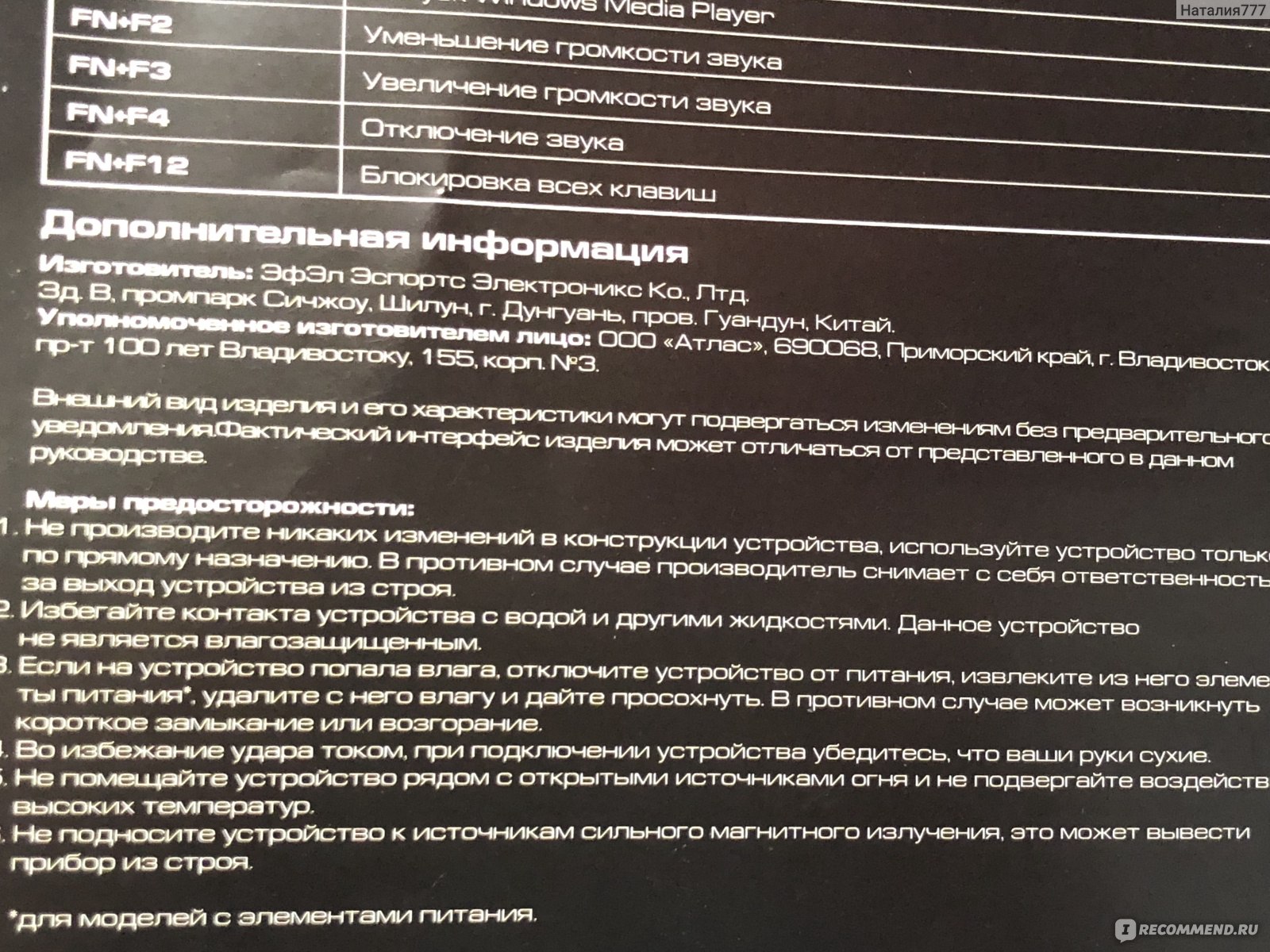
Раскладка у клавиатуры самая стандартная. Присутствуют небольшие «вылеты» для слепой печати. Shift и Backspace длинные, Enter одноразрядный. У 20-и кнопок есть дополнительные функции, такие как блокировка клавиш, управление мультимедией и блокировка.

Фиксировать клавиатуру на столе помогают четыре прорезиненные ножки, благодаря которым сдвинуть клавиатуру с места без усилий не получится. Считаю, что это очень хорошее свойство, как для игр, так и для работы.
Клавиатура имеет массивные прорезиненные ножки, открыв которые она обретает небольшой наклон, благодаря которому далние ряды кнопок подниаются примерно на 4 сантиметра от поверхности стола.

Также важной особенностью этой клавиатуры я считаб отметить три отверстия для отвода жидкости. Это значит, что любая пролитая жидкость на клавиатуру стечет по ней и не нанесет никакого вреда!
Подсветка и программное обеспечение
У Blade Pro есть RGB-подсветка и возможно ее дальнейшей настройки с помощью ПО. Я этим не занимался, ведь все основные функции у этой клавиатуры можно настроить и без ПО.
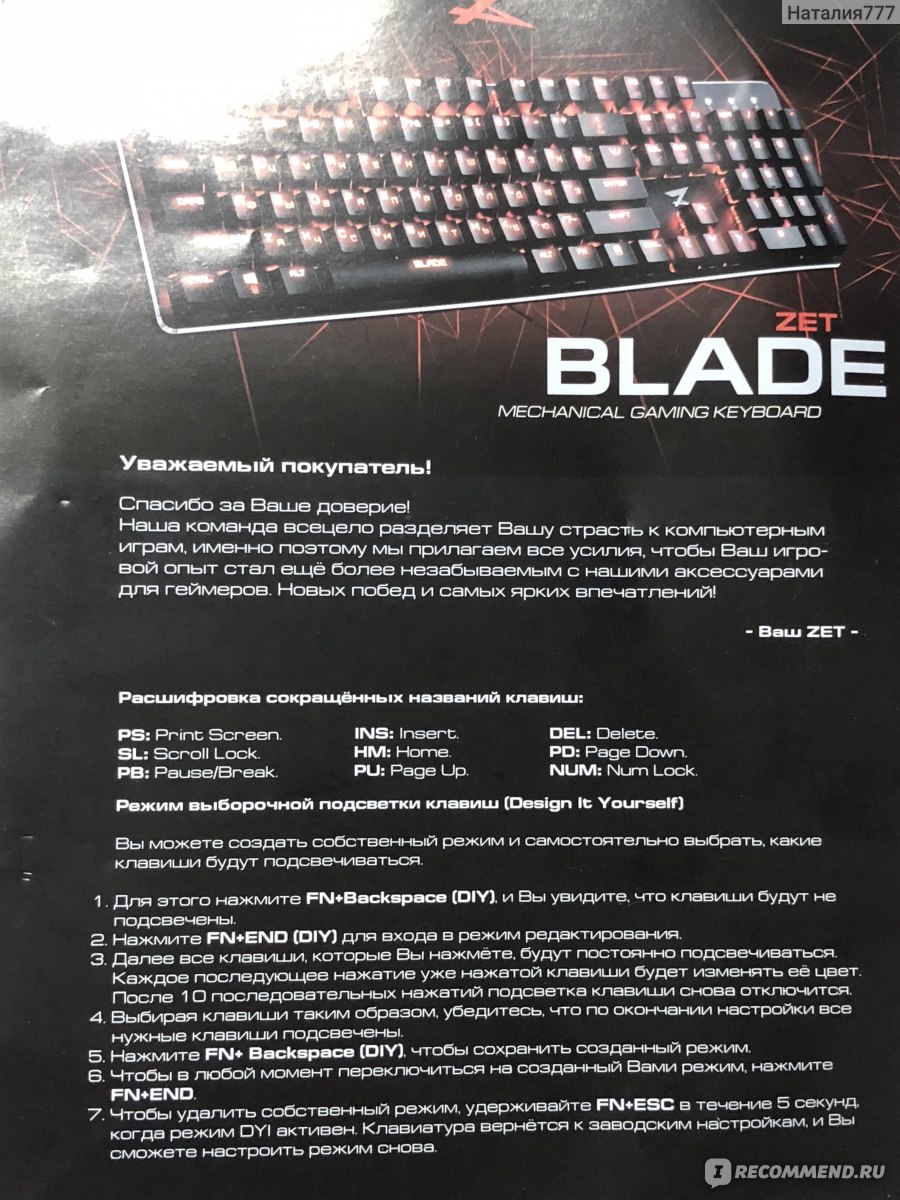
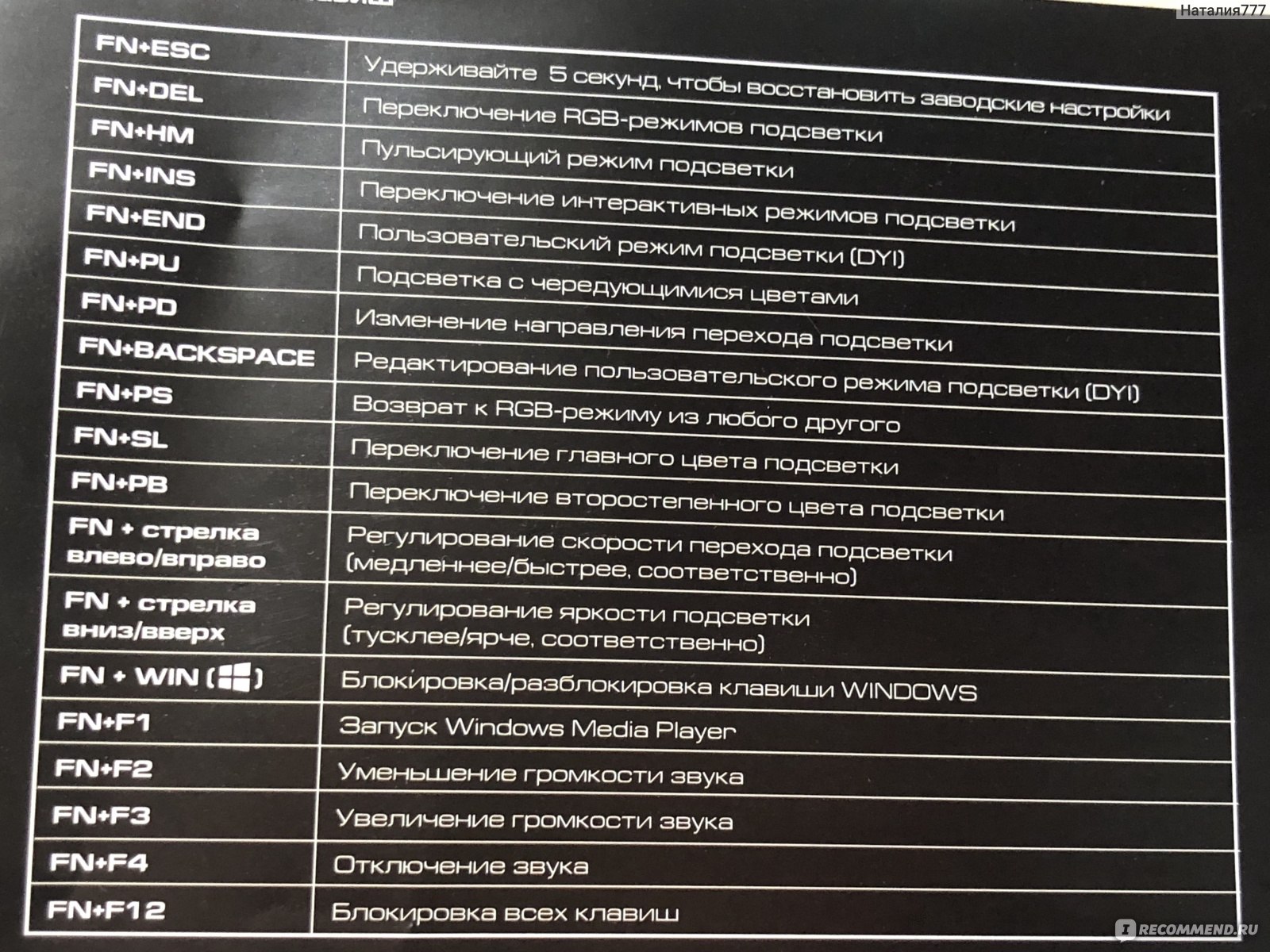
В буклетике в комплекте имеется полное объяснение комбинаций горячих клавишь «Fn + . » для настройки RGB.

У клавиатуры имеется 20 режимов подсветки и 2 пользовательских режима, которые можно под себя для любой игры, как я например для Dota 2 (показано на видео).
Цвета очень яркие, глазам вообще не мешают, видны как в ночи, так и днем. Ни разу не замечал каких-либо проблем, связанных с подсветкой. Всего 6 ступеней яркости, регулируемых Fn + стрелки вверх/вниз (прибавит/убавить соответственно).
Какой бы у Вас цвет не стоял, при активном CAPS LOCK клавиша будет гореть белым цветом.
Blade Pro можно настроить всеми 16-и миллионами цветов, которые только доступны, также в ПО имеются готовые пресеты, которые можно загрузить себе на клавиатуру под любую игру.
Свитчи Khalin Red
Команий ZET GAMING позицианирует эту клавиатуру игровой имеено благодаря установлинным в ней свитчам Khalin Red. В моем случае, это Khalin Red Optical, единственное отличе моих от обычных, это возможность достать свитч пуллером, просто предварительно достав клавишу (В обычной (черной) версии клавиатуры это невозможно).
Думаю, всем уже понятно, что это очень хорошая пародия на знаменитые переключатели Cherry Red. Почему хорошая? Да потому что они обладают сходими свойствами, а именно не имеют клика и тактильной связи.

Ресурс переключателей, как заявляет производитель, 80 миллионов нажатий. Ход срабатываний у Khalin Red 2 мм, полный ход — 4 мм. Скорость срабатывания менее 5 мс. Как по мне, прекрасные показатели для клавиатуры такой ценовой категории.
Работать на этих свитчах — одно удовольствие! Печать на этой клавиатуре происходит плавно и без лишенго шума. Видео с звучанием клавиш предоставлю ниже.
Заключение
При такой невысокой стоимости механической клавиатуры, она сделана действительно отлично. Имеет строгий и дорогой внешний вид, полное отсутствие лофта, клацания и посторонних звуков.
Клавиатура действительно компактная, занимет очень мало места на столе. В связи с компактностью, никаких преимуществ не потеряла и никак не уступает полным (100%) клавиатурам.
ZET GAMING позицианирует ее, как игровую оптомеханическую клавиатуру, но не смотря на это, она подойдет далеко не только заядлым геймерам. Клавиатура также может стать хорошим решением для дома и для работы.
Достоинства клавиатуры:
- Компактность — габариты клавиатуры 355x127x37 мм;
- Строгий, интересный и дорогой дизайн;
- Возможность полной настройки RGB под кадждую клавишу;
- Защита от пролития жидкости;
- Приятные на ощупь клавиши, по которым не скользят мокрые руки.
Недостатки:
За обзор были начислены клубкоины.
Хочешь также? Пиши обзоры и получай вознаграждение.
Источник
Содержание
- Обзор Zet Gaming Blade Pro на свитчах Kailh Blue
- Содержание
- Содержание
- Упаковка и комплектация
- Внешний вид
- Технические характеристики
- Свитчи
- Кейкапы
- Rgb подсветка
- Программное обеспечение
- Достоинства
- Минусы
- За обзор были начислены клубкоины.
- Обзор клавиатуры ZET GAMING Blade Pro на свитчах Khalin Red Optical
- Распаковка и комплектация
- Внешний вид и конструкция
- Подсветка и программное обеспечение
- Свитчи Khalin Red
- Заключение
- За обзор были начислены клубкоины.
Обзор Zet Gaming Blade Pro на свитчах Kailh Blue
Содержание
Содержание
Zet Blade Pro — компактная 80 процентная клавиатура вместе с Abs или Pbt кейкапами и свитчами Kailh Blue. Именно в этом обзоре мы узнаем все плюсы и минусы данной клавиатуры, ведь это не только яркая и качественная клавиатура, но и всеми любимый, не звенящий каркас ”skeleton”.
Упаковка и комплектация
Нет ничего необычного видеть хорошо упакованную коробку, и не одну, а целых две. Одна можно сказать бумажная на ней мы видим изображений самой клавиатуры, а на обратной технические характеристики и объяснение пользовании клавиши Fn.
Про вторую коробку нечего сказать просто обычная черная упаковка, уже из плотного картона с фирменной буквой Z.
Внешний вид
Яркая, лучшая клавиатура по внешнему виду и не только. А если вы не любите яркую клавиатуру вы можете, либо убавить яркость, либо вовсе отключить её.
В глаза сразу бросается форм фактор клавиатуры это tkl, это когда отсутствуют цифровой блок, обычно это решение берут геймеры, для выделении большего места для мыши. Так же хочу подметить про качество сборки и материалов, так сказать на уровне.
Skeleton это сам каркас на котором закреплены сами свитчи и скорей всего это металлический каркас. На обратной стороне клавиатуры мы видим резиновые ножки, а также выдвигающиеся и они тоже прорезинены. Кабель не съемный, но в оплётке
Технические характеристики
Внешний вид
- Низкопрофильные клавиши нет
- Основной цвет черный
- Подсветка клавиш есть
- Цвет подсветки клавиш RGB
Клавиши
- Бренд переключателей Kailh
- Тип механических клавиш Kailh Blue
- Материал кейкапов ABS
- Общее количество клавиш 87
- Бесшумные клавиши нет
Функциональность
- Цифровой блок нет
- Программируемые клавиши нет
- Клавиша функции (Fn) есть
Конструкция
- Конструктивные особенности компактная , островная
- Материал корпуса металл
- Защита от попадания воды есть
- Вид защиты от воды от брызг
- Подставка для рук нет
Подключение и интерфейсы
- Тип подключения проводная
- Интерфейс подключения USB
- Количество USB разъемов концентратора нет
- Разъемы для наушников и микрофона нет
- Длина кабеля 1.8 м
Габариты, вес
Свитчи
Клавиатура поставляется с разным выбором свитчей, но лично я выбрал двойника оригинального Cherry MX Blue, тактильные, кликающие Kailh Blue.
Что скажу по поводу свитчей, почему они кликающие? Они довольно громкие и схожи с печатной машиной, но лично меня никак не расстроил звук и громкость свитчей, а наоборот я любитель Blue и даже обрадовался. Звук помогает ощущать когда именно произошёл клик, кстати они довольно лёгкие при нажатии. К сожалению вы не сможете поиграть ночью.
Кейкапы
Клавиатура представлена в двух видах кейкапов, в pbt и abs. В чем же отличие? Во-первых это цена, у pbt довольно кусачая цена, поэтому производители обычно используют abs. Второе это материал пластика, в abs пластик довольно слабый, в pbt наоборот. Есть и третье отличие это нанесение прописи на клавишу, в abs это обычное нанесение краски на клавишу, в pbt так называемый doubleshot.
Rgb подсветка
Неоспоримый фактор во всей игровой периферии это подсветка, особенно Rgb. К счастью в этой модели она имеется и она богата своими настройками яркости, режимами подсветки и даже скоростью.
Программное обеспечение
Есть программное обеспечение напрямую связанно с клавиатурой, к сожалению я не смог скачать это приложение по непонятной причине. Но это не проблема скачать вам, всё равно много про него не расскажешь.
Как по мне клавиатура показала себя во всей красе. С ней вы сможете не только насладится печатанием текста, но и ощутить каждый клик в игре.
Рекомендую к покупке, ведь за такую цену и даже чуть выше от других производителей вы получите свитчи outemu, а это в разы хуже чем kailh. Поэтому это лучшая клавиатуру по критериям цена/качество, цена/производительность.
Достоинства
- Дизайн
- Rgb подсветка
- Kailh Blue
- Pbt keycaps
- Качество материалов и сборки
- Смазанные свитчи
- Набор дополнительный кейкапов
- Не звенящий при нажатии каркас
Минусы
- При сильном нажатии пробела слышен звон (это придирки ведь вряд ли кто то намеренно будет сильно клацать на пробел)
За обзор были начислены клубкоины.
Хочешь также? Пиши обзоры и получай вознаграждение.
Источник
Обзор клавиатуры ZET GAMING Blade Pro на свитчах Khalin Red Optical
Распаковка и комплектация
Комплектовщики компании хорошо подумали, когда решали как же отправлять своим покупателям эту клавиатуру. ZET Blade Pro приходит нам в двух коробках.
На лицевой стороне первой коробки мы можем заметить хорошо выполненный принт самой клавиатуры, по левому боку которого напечатаны небольшие преимущества этого устройства.
Если же мы перевернем эту коробку и посмотрим на принт с задней стороны, мы сможем увидеть как клавиатура будет лежать на Вашем столе, также прочитать небольшие ее визуальные свойства, о которых я расскажу в других пунктах и технические характеристики.
К сожалению, именно эта коробка мне пришла не в очень хорошем качестве, немного потрепанная, но ее фотографию я все равно Вам покажу!
Что же, после того, как мы подробно осмотрели первую коробку, давайте перейдем ко второй.
Вторая коробка в сотню раз проще первой, так как у меня версия на оптических свитчах (белая), то и коробка у меня тоже белая. Но Вы просто взгляните на нее, какой же прекрасный минимализм. Абсолютно пустая коробка с красивым принтом компании на лицевой части.
Если Вы покупаете эту клавиатуру кому-то в подарок, то спокойно можете избавиться от первой коробки и подорить эту клавиатуру во второй, даже никакой оберочной бумаги не понадобится!
Давайте подведем небольшой итог по распаковке этой клавиатуры. Две коробки — это отличное решение компании, ведь так во время доставки, с нашей клавиатурой точно ничего не произойдет. На моем примере это видно, первая коробка было порвана и обмотана скотчем, но вторая в идеале!
По комплектации, как я считаю, жаловаться точно никто не будет! Все укомплектовано аккуратно и со вкусом. В коробке находятся боковые поодержки, чтобы клавиатура не летала внутри нее. Сама клавиатура пришла в приятном на ощупь мешочке, который я в дальнейшем еще не раз использовал при транспортировке.
Вместе со всем этим добром в комплекте шли, ВНИМАНИЕ, дополнительные игровые кнопки, пуллер для кнопок (чтобы доставать кнопки из клавиатуры), дополнительные оптические свитчи Kalih Black Optical и пуллер для свитчей! Вы только вдумайтесь, кто же еще подарит Вам столько ништечков, если не ZET!
Дополнительные клавиши в комплекте следующие: W, A, S, D, Esc и 4 стрелки.
Внешний вид и конструкция
Клавиатура имеет прочное металлическое основание, а именно цельная пластина, по моим взглядам, металлом является аллюминий. Более дорогой внешний вид придает этой клавиатуре снятая фаска по граням основания. Она ничем не обработана, не закрашена и очень выделяется. Мне такое решение понравилось, клавиатура действительно выглядит необычно и дорого.
Кабель у клавиатуры находится в тканевой оплетке, что придает ему надежности. Выдернуть провод из клавиатуры не получится, он впаян. При выходе кабеля из клавиатуры имеется небольшая защитная пластиковая трубка. Как известно, в этом месте часто перетирается кабель у клавиатур из-за частого сгибания, но тут это предусматрели. Размер кабеля 1.8 метров.
Сама клавиатура «укороченная», не имеет цифрового блока и содержит 87 клавиш (80%). Это придает ей огромную компактность и мобильность на рабочем столе. По своему опыту скажу, что привыкнуть к такой клавиатуре легко, а отвукнуть уже сложновато.
Габариты у клавиатуры 355x127x37 мм. Кнопки выполнены из матогвого пластика, покрытие прекрасно противостоит следам от пальцев и даже мокрые руки по нему не скользят.
Раскладка у клавиатуры самая стандартная. Присутствуют небольшие «вылеты» для слепой печати. Shift и Backspace длинные, Enter одноразрядный. У 20-и кнопок есть дополнительные функции, такие как блокировка клавиш, управление мультимедией и блокировка.
Фиксировать клавиатуру на столе помогают четыре прорезиненные ножки, благодаря которым сдвинуть клавиатуру с места без усилий не получится. Считаю, что это очень хорошее свойство, как для игр, так и для работы.
Клавиатура имеет массивные прорезиненные ножки, открыв которые она обретает небольшой наклон, благодаря которому далние ряды кнопок подниаются примерно на 4 сантиметра от поверхности стола.
Также важной особенностью этой клавиатуры я считаб отметить три отверстия для отвода жидкости. Это значит, что любая пролитая жидкость на клавиатуру стечет по ней и не нанесет никакого вреда!
Подсветка и программное обеспечение
У Blade Pro есть RGB-подсветка и возможно ее дальнейшей настройки с помощью ПО. Я этим не занимался, ведь все основные функции у этой клавиатуры можно настроить и без ПО.
В буклетике в комплекте имеется полное объяснение комбинаций горячих клавишь «Fn + . » для настройки RGB.
У клавиатуры имеется 20 режимов подсветки и 2 пользовательских режима, которые можно под себя для любой игры, как я например для Dota 2 (показано на видео).
Цвета очень яркие, глазам вообще не мешают, видны как в ночи, так и днем. Ни разу не замечал каких-либо проблем, связанных с подсветкой. Всего 6 ступеней яркости, регулируемых Fn + стрелки вверх/вниз (прибавит/убавить соответственно).
Какой бы у Вас цвет не стоял, при активном CAPS LOCK клавиша будет гореть белым цветом.
Blade Pro можно настроить всеми 16-и миллионами цветов, которые только доступны, также в ПО имеются готовые пресеты, которые можно загрузить себе на клавиатуру под любую игру.
Свитчи Khalin Red
Команий ZET GAMING позицианирует эту клавиатуру игровой имеено благодаря установлинным в ней свитчам Khalin Red. В моем случае, это Khalin Red Optical, единственное отличе моих от обычных, это возможность достать свитч пуллером, просто предварительно достав клавишу (В обычной (черной) версии клавиатуры это невозможно).
Думаю, всем уже понятно, что это очень хорошая пародия на знаменитые переключатели Cherry Red. Почему хорошая? Да потому что они обладают сходими свойствами, а именно не имеют клика и тактильной связи.
Ресурс переключателей, как заявляет производитель, 80 миллионов нажатий. Ход срабатываний у Khalin Red 2 мм, полный ход — 4 мм. Скорость срабатывания менее 5 мс. Как по мне, прекрасные показатели для клавиатуры такой ценовой категории.
Работать на этих свитчах — одно удовольствие! Печать на этой клавиатуре происходит плавно и без лишенго шума. Видео с звучанием клавиш предоставлю ниже.
Заключение
При такой невысокой стоимости механической клавиатуры, она сделана действительно отлично. Имеет строгий и дорогой внешний вид, полное отсутствие лофта, клацания и посторонних звуков.
Клавиатура действительно компактная, занимет очень мало места на столе. В связи с компактностью, никаких преимуществ не потеряла и никак не уступает полным (100%) клавиатурам.
ZET GAMING позицианирует ее, как игровую оптомеханическую клавиатуру, но не смотря на это, она подойдет далеко не только заядлым геймерам. Клавиатура также может стать хорошим решением для дома и для работы.
Достоинства клавиатуры:
- Компактность — габариты клавиатуры 355x127x37 мм;
- Строгий, интересный и дорогой дизайн;
- Возможность полной настройки RGB под кадждую клавишу;
- Защита от пролития жидкости;
- Приятные на ощупь клавиши, по которым не скользят мокрые руки.
Недостатки:
За обзор были начислены клубкоины.
Хочешь также? Пиши обзоры и получай вознаграждение.
Источник
Нам очень нужна была клавиатура взамен разбитой старенькой, у которой уже клавиши западали и работать она уже совсем отказывалась. В магазин DNS мы уже пришли с мыслью о том, что нам нужна обязательно механическая игровая клавиатура, так как срок службы клавиш у неё гораздо дольше, да и старенькую клавиатуру мы благополучно разбили благодаря моим геймерам .
По доносящемуся из соседней комнаты стуку клавиш, я уже легко могу определить работает мой муж или играет, и даже сказать в какую игру.
Продавец-консультант нам посоветовал механическую игровую клавиатуру Zet Blade Mechanical Gaming Keyboard.
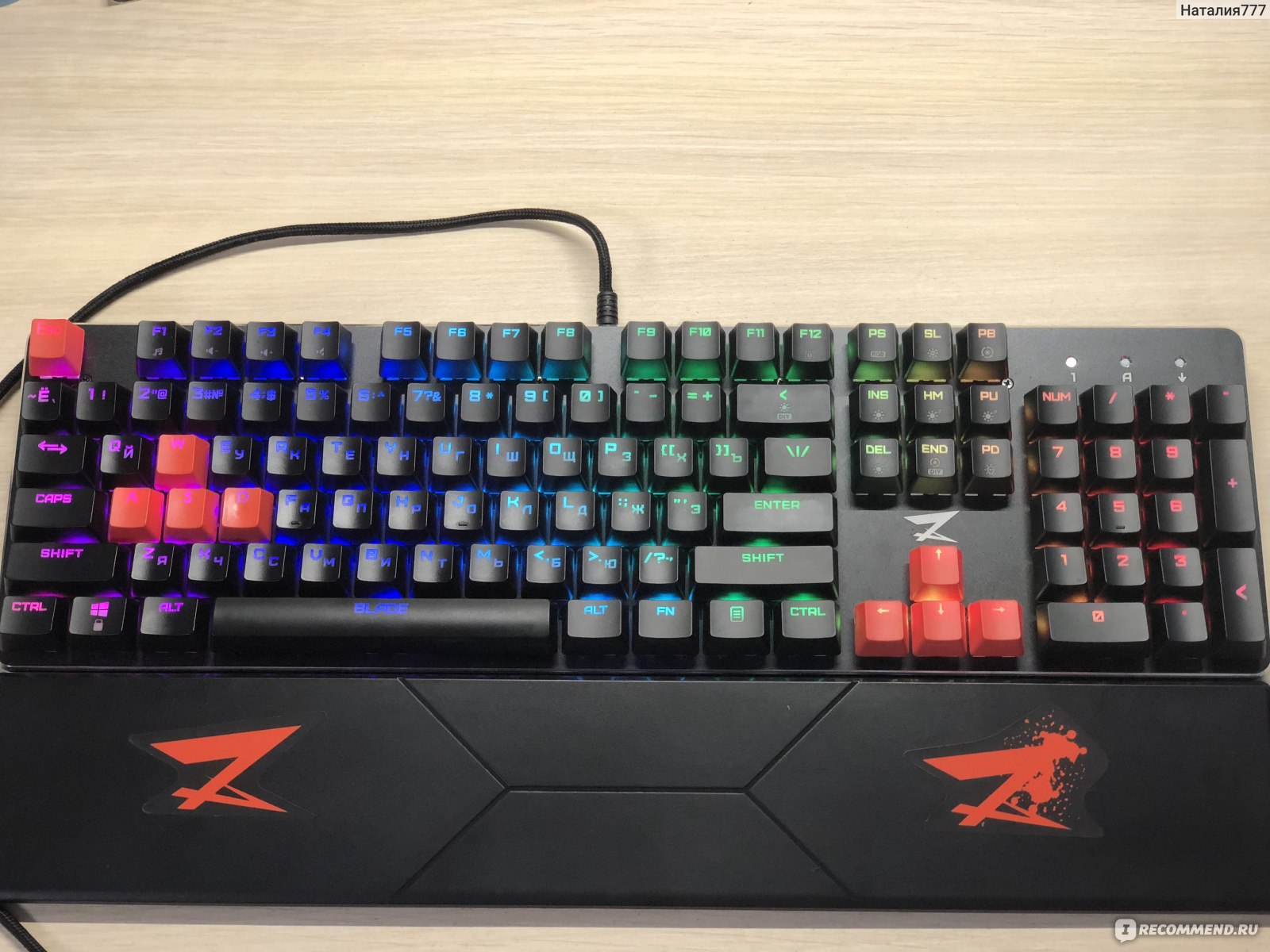
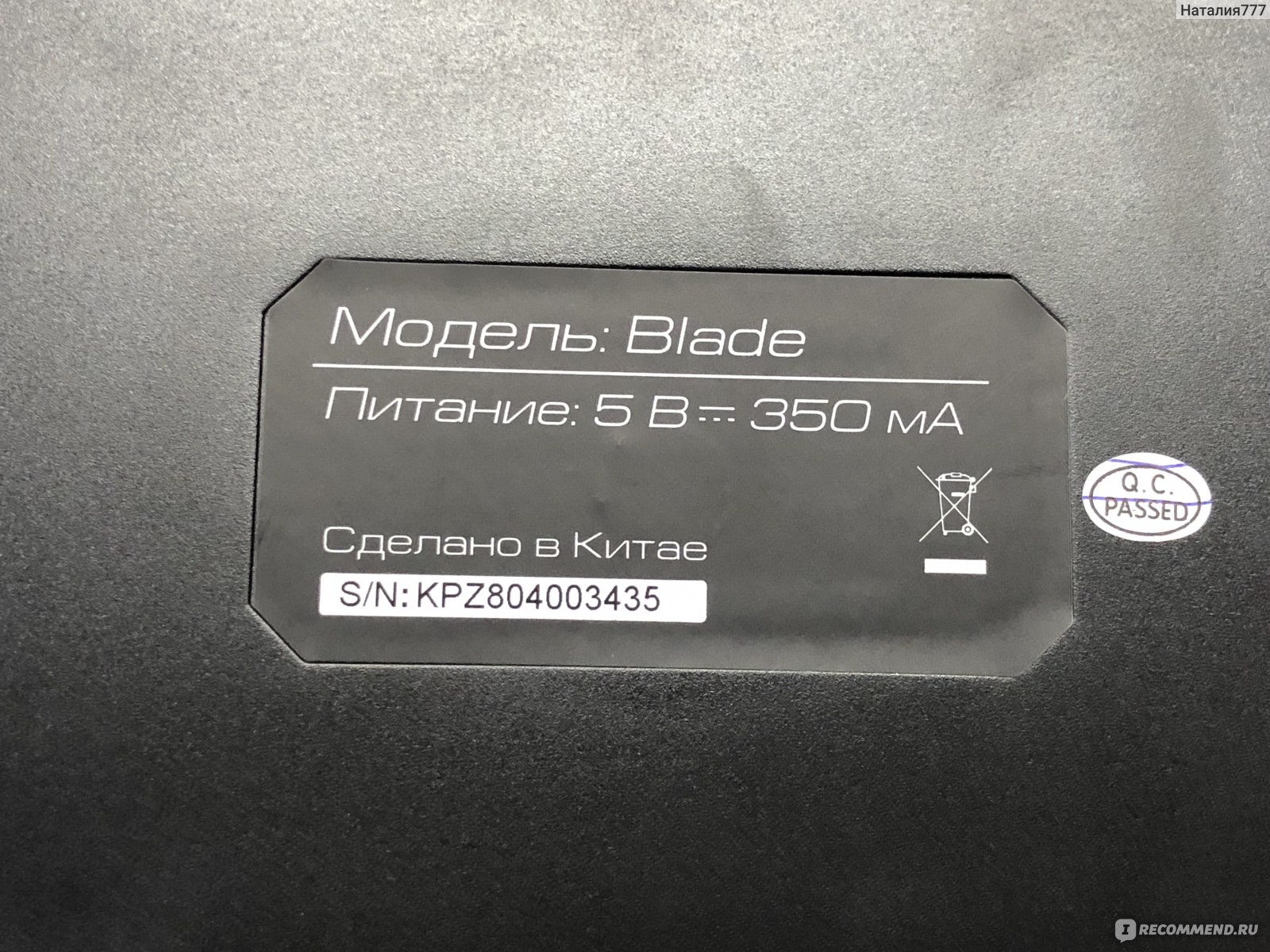
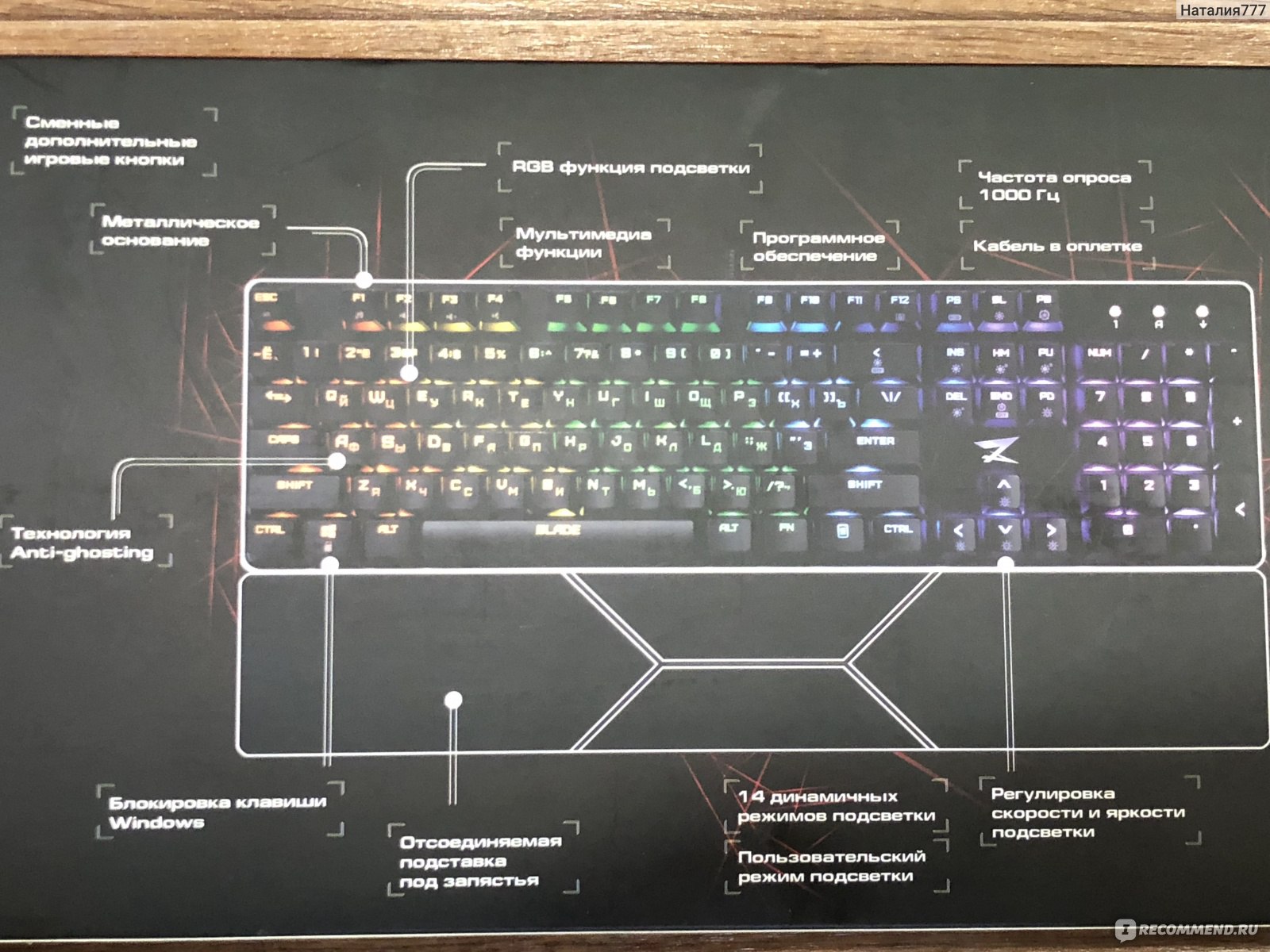
В соотношении цена-качество это был действительно самый оптимальный вариант. Как оказалось мы приобрели игровую механическую клавиатуру с мультимедиа функциями и программным обеспечением.
Страна-изготовитель:
Китай
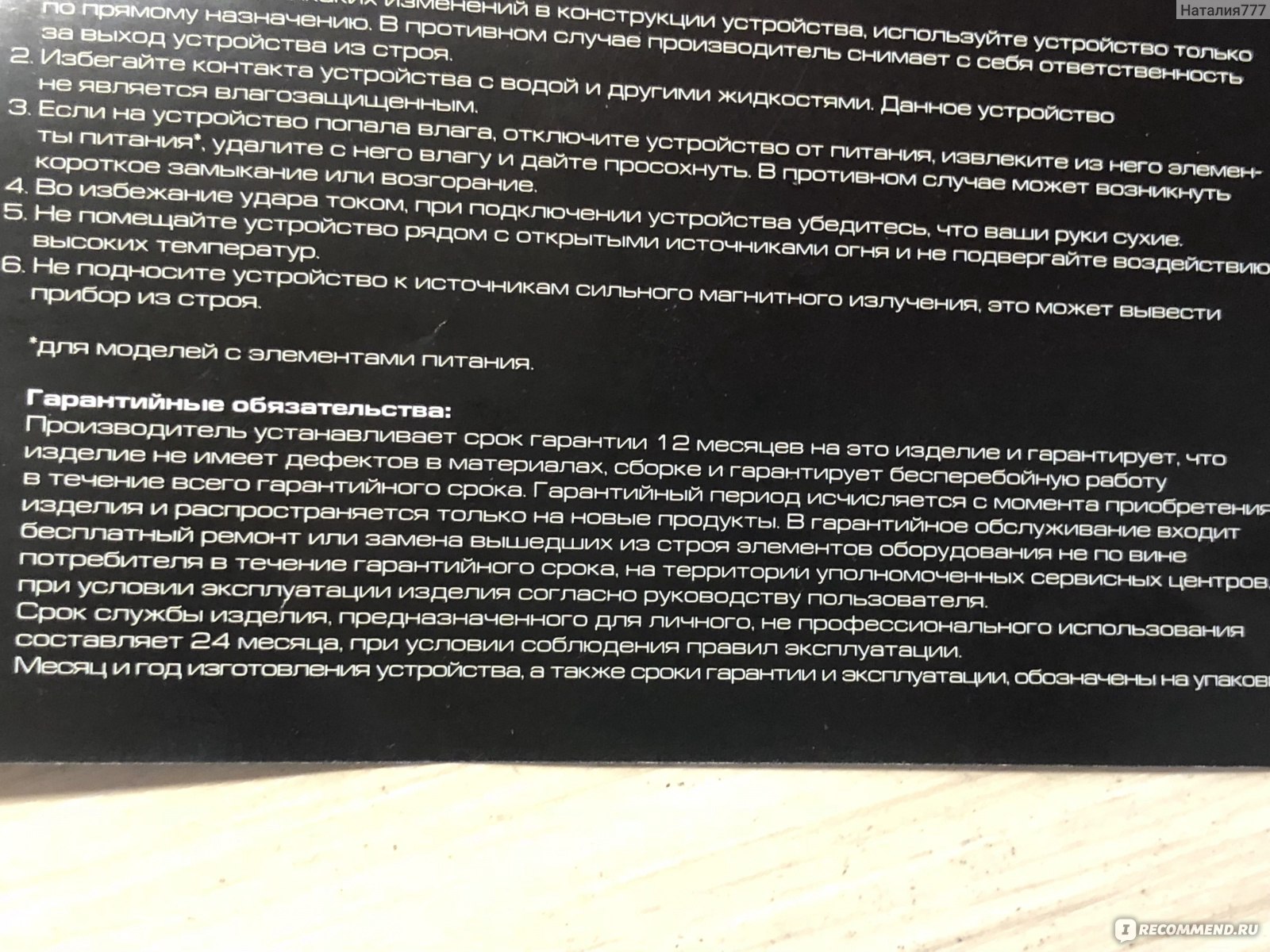
Гарантийный срок:
12 месяцев с момента приобретения
Срок службы:
24 месяца при условии соблюдения правил эксплуатации
Годы геймерства дают о себе знать: теперь я не ищу легких путей, потому что за более сложные дают больше опыта.
Особенности клавиатуры:
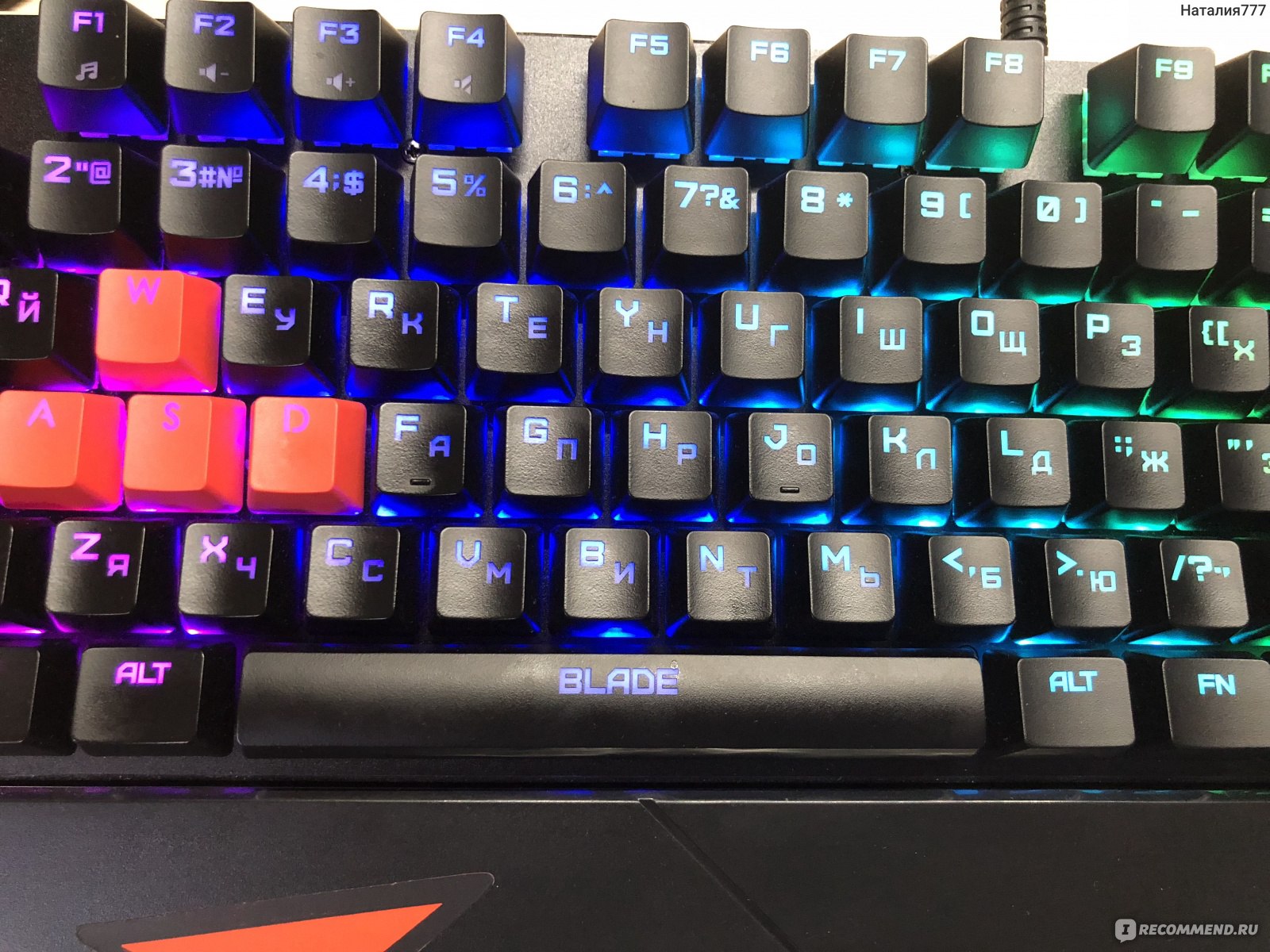
— RGB-подсветка и возможность детальной настройки с помощью программного обеспечения;
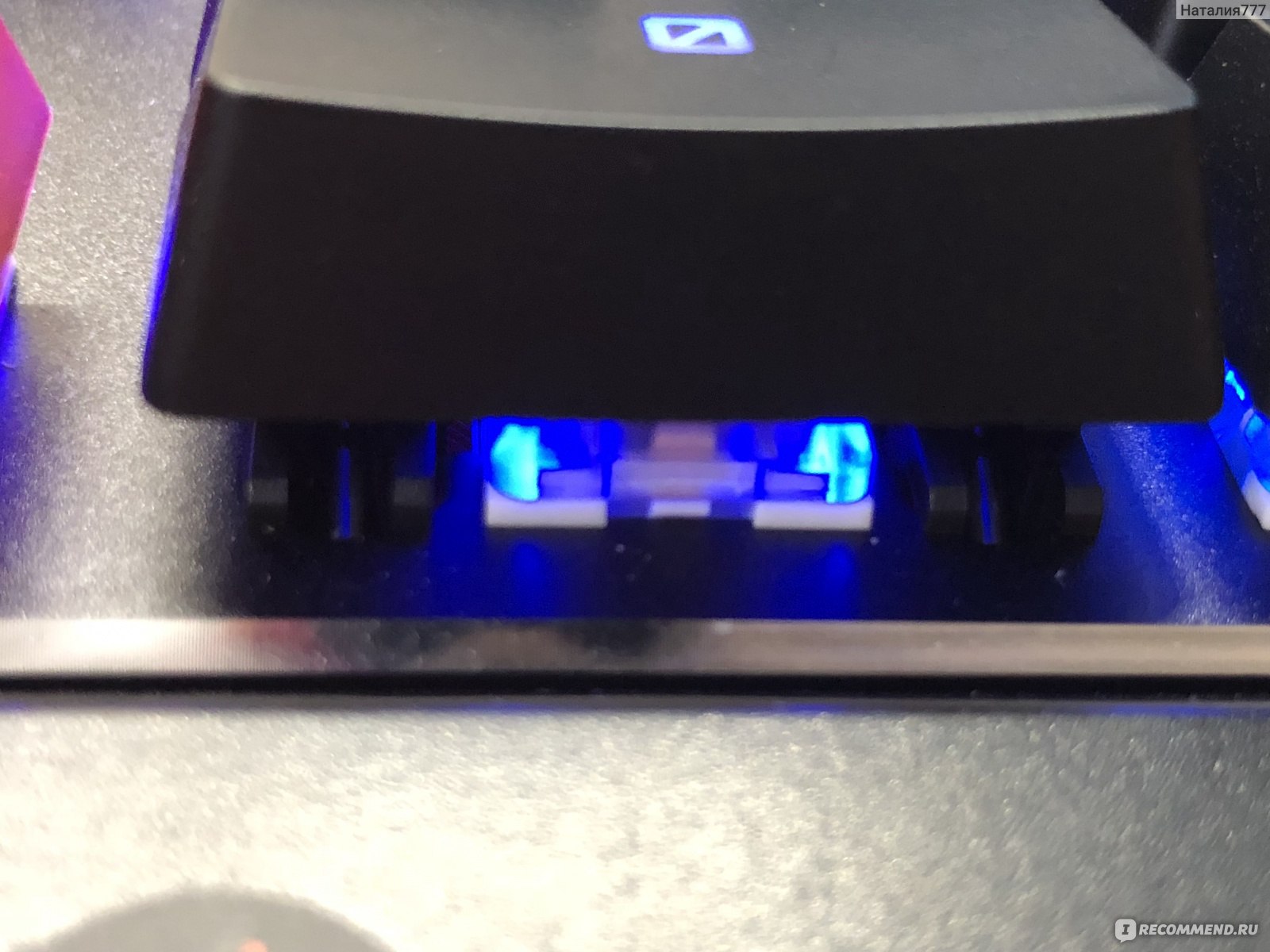
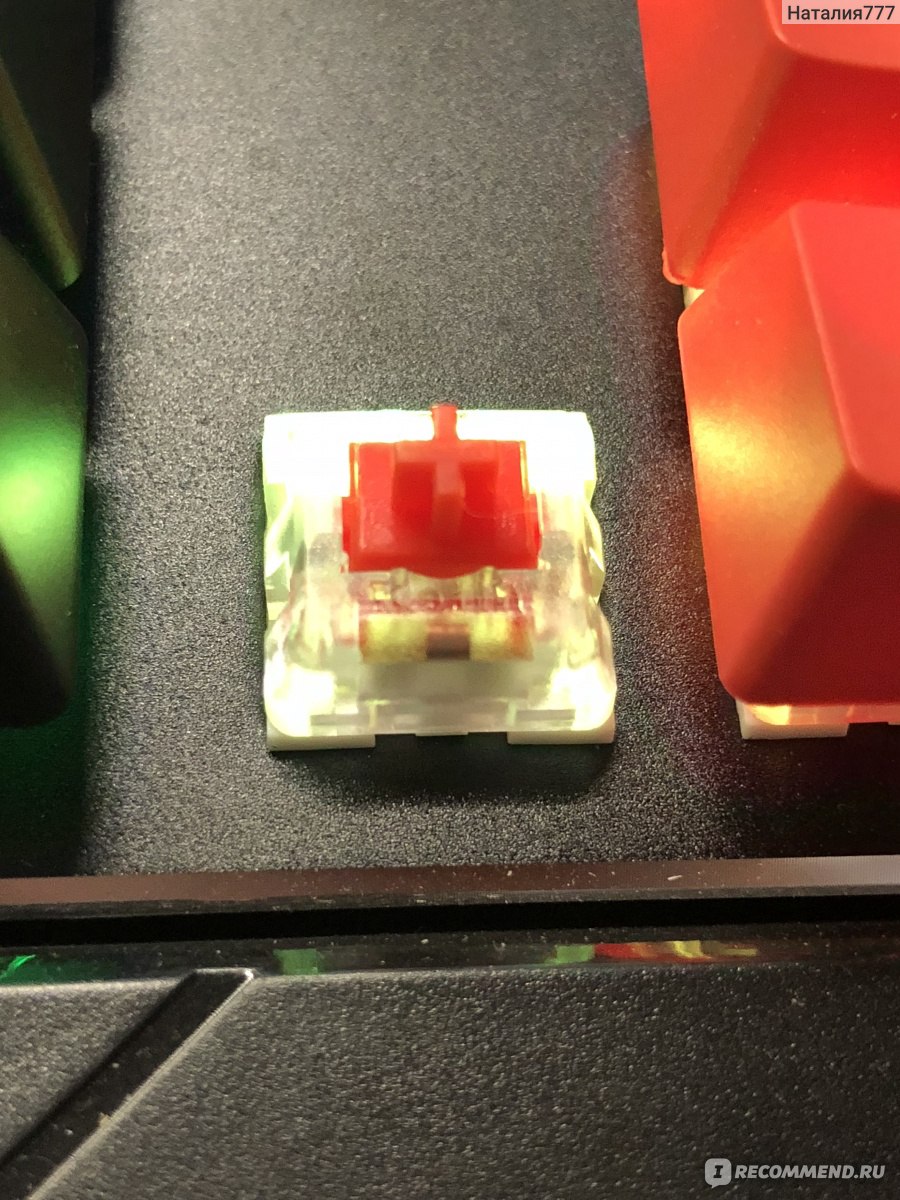
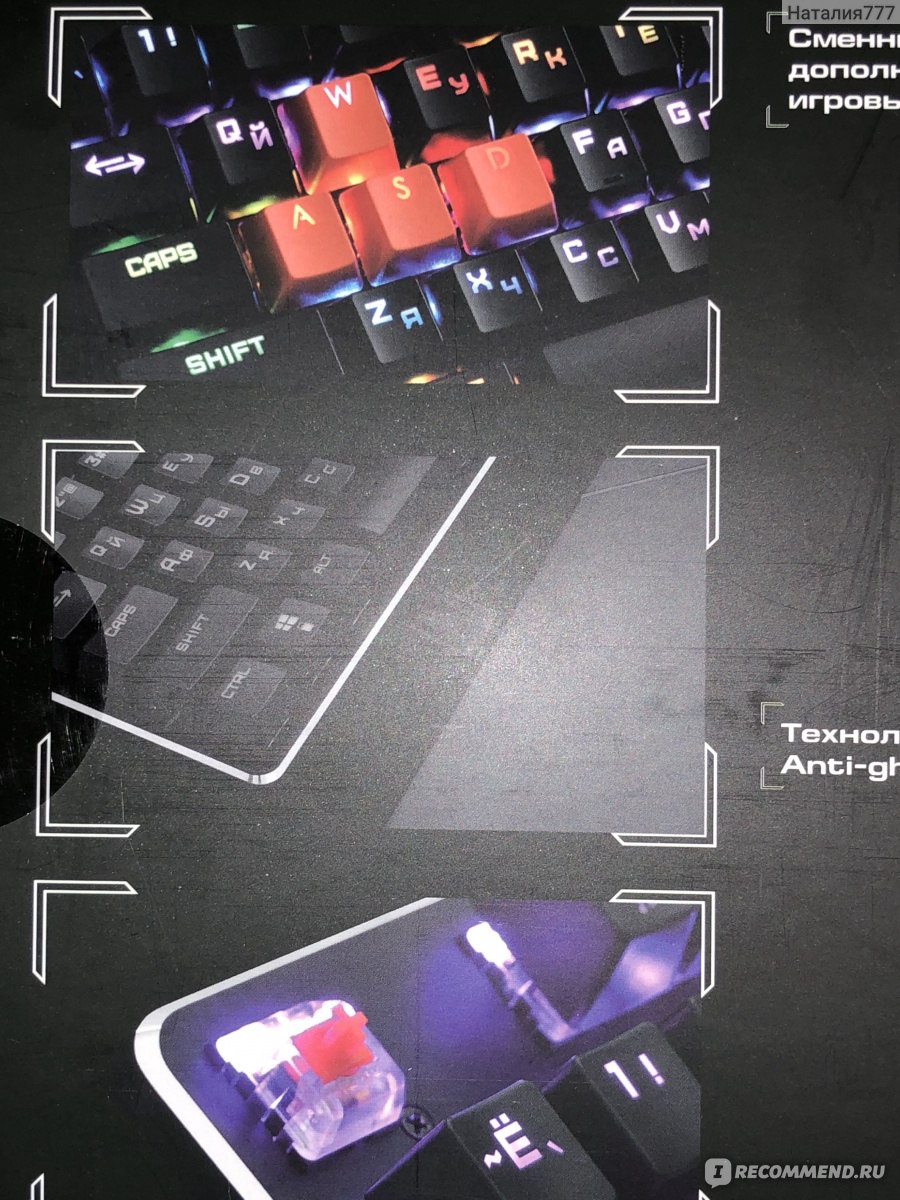
— Механические переключатели Kailh Red;
Это китайские аналоги переключателей Cherry MX Red, очень схожи с оригиналом. Они снабжены пружинкой, которая делает нажатие плавным и максимально мягким. Эти переключатели, для тех, кто не любит мешать окружающим и не любит слишком громкого звука клавиш. А ещё они подходят для яростных геймеров, которые колотят со всей дури по клавиатуре. Для таких любителей пружинка смягчит удар по клавише.
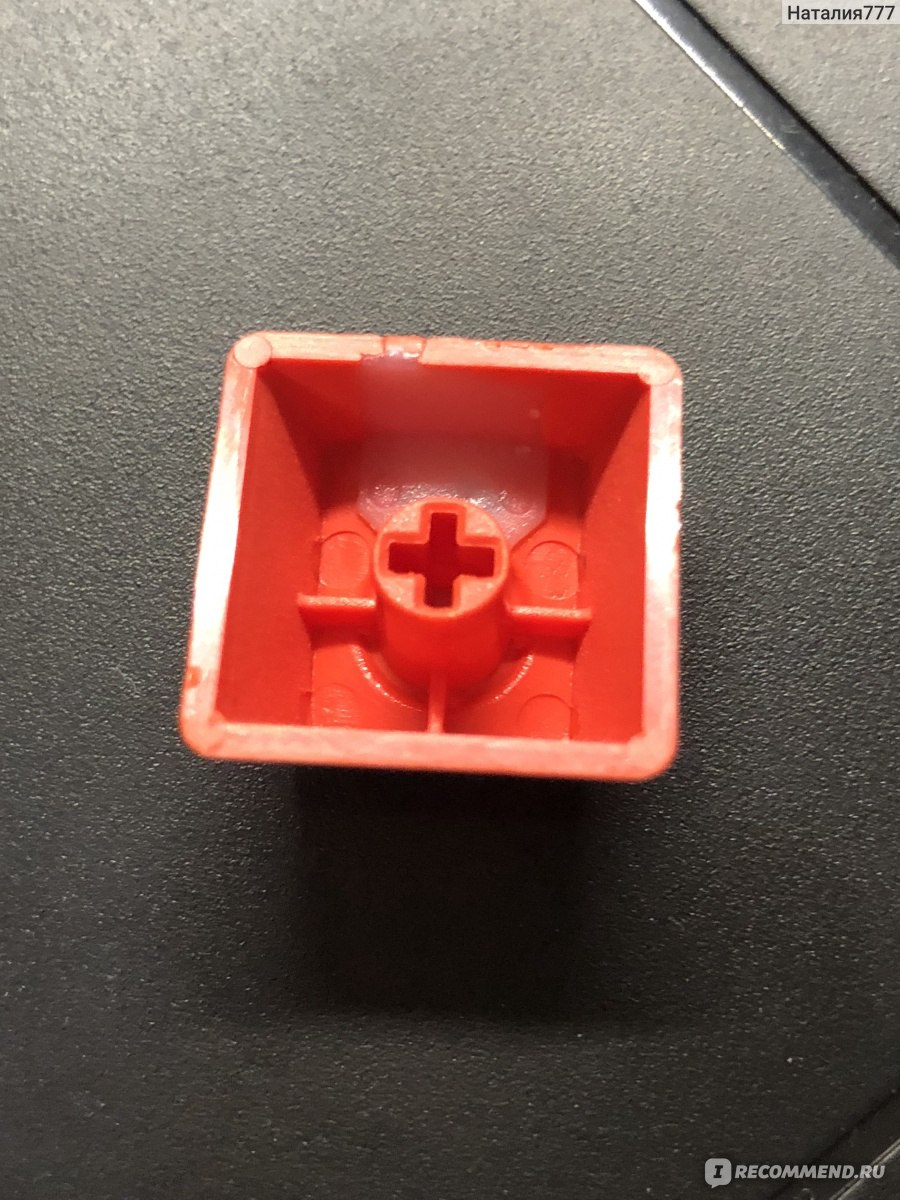
— Ресурс больше 70 000 000 нажатий;
— Металлическое основание;
— 14 режимов подсветки + 1 пользовательский режим;
— Технология Anti-ghosting;
Это значит, что одновременно можно нажать несколько клавиш и все они сработают как надо и передадут нужный сигнал.
— USB-кабель 1,6 м в оплетке;
— Габариты клавиатуры 435 x 127 x 37 мм;
— Габариты подставки под запястье 435 x 76,7 x 13,6 мм;
— Совместимость с Windows 98 / NT / ME / 2000 / XP / VISTA / 7 / 8 / 10
Комплектация:
— механическая клавиатура ZET Blade на переключателях Kailh Red;
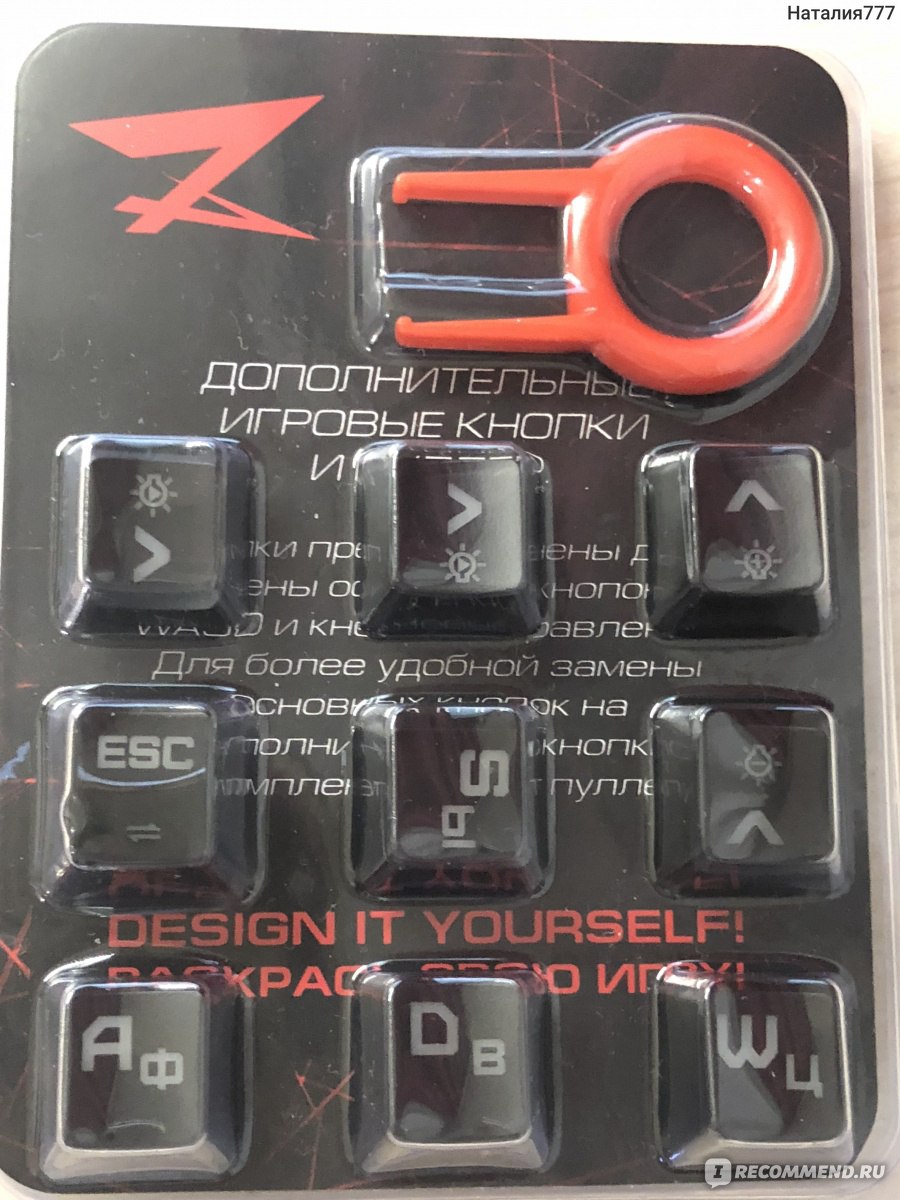
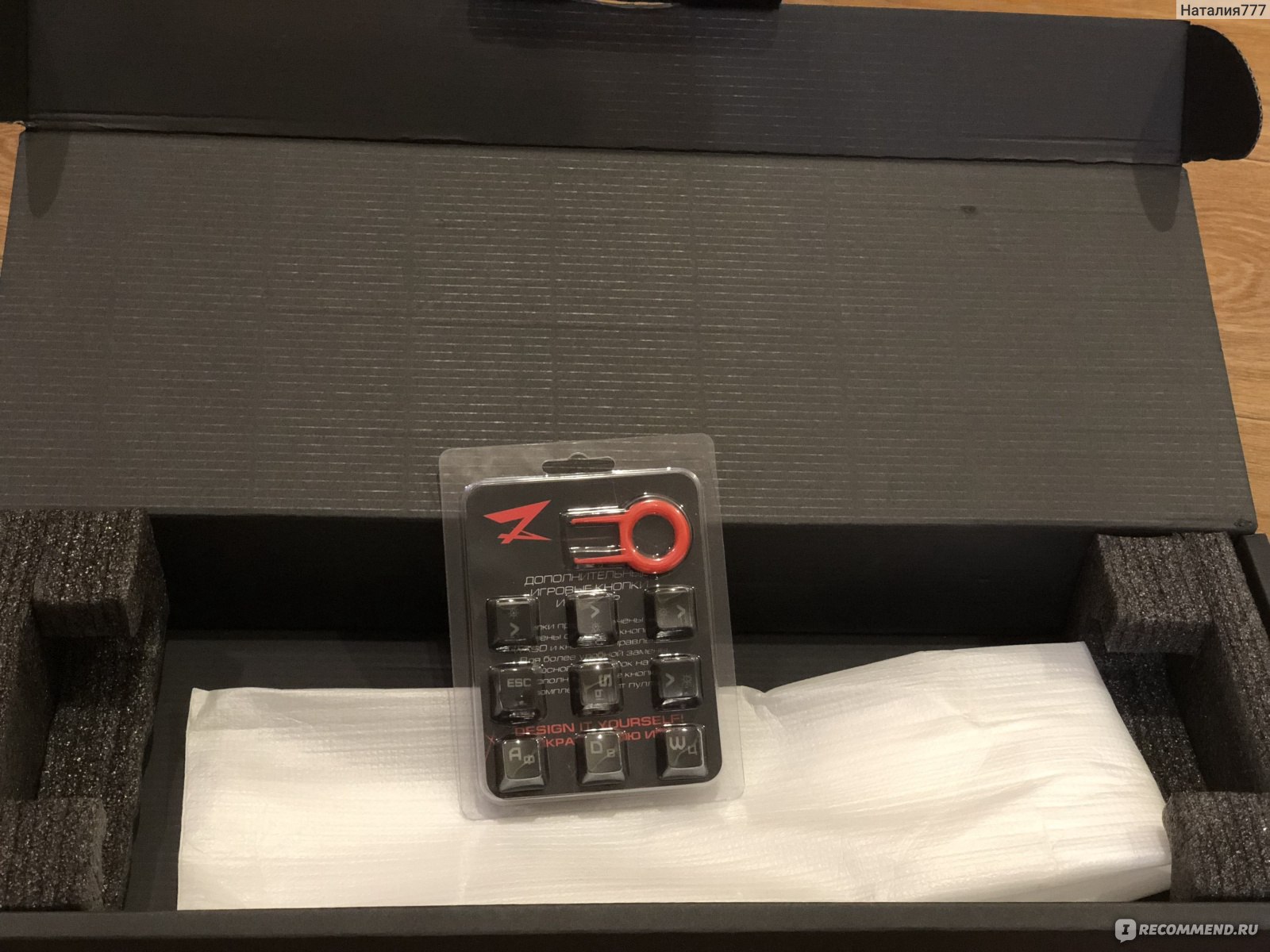
— девять дополнительных колпачков для кнопок;
— съемная подставка под запястья с металлическими держателями и крепежом;
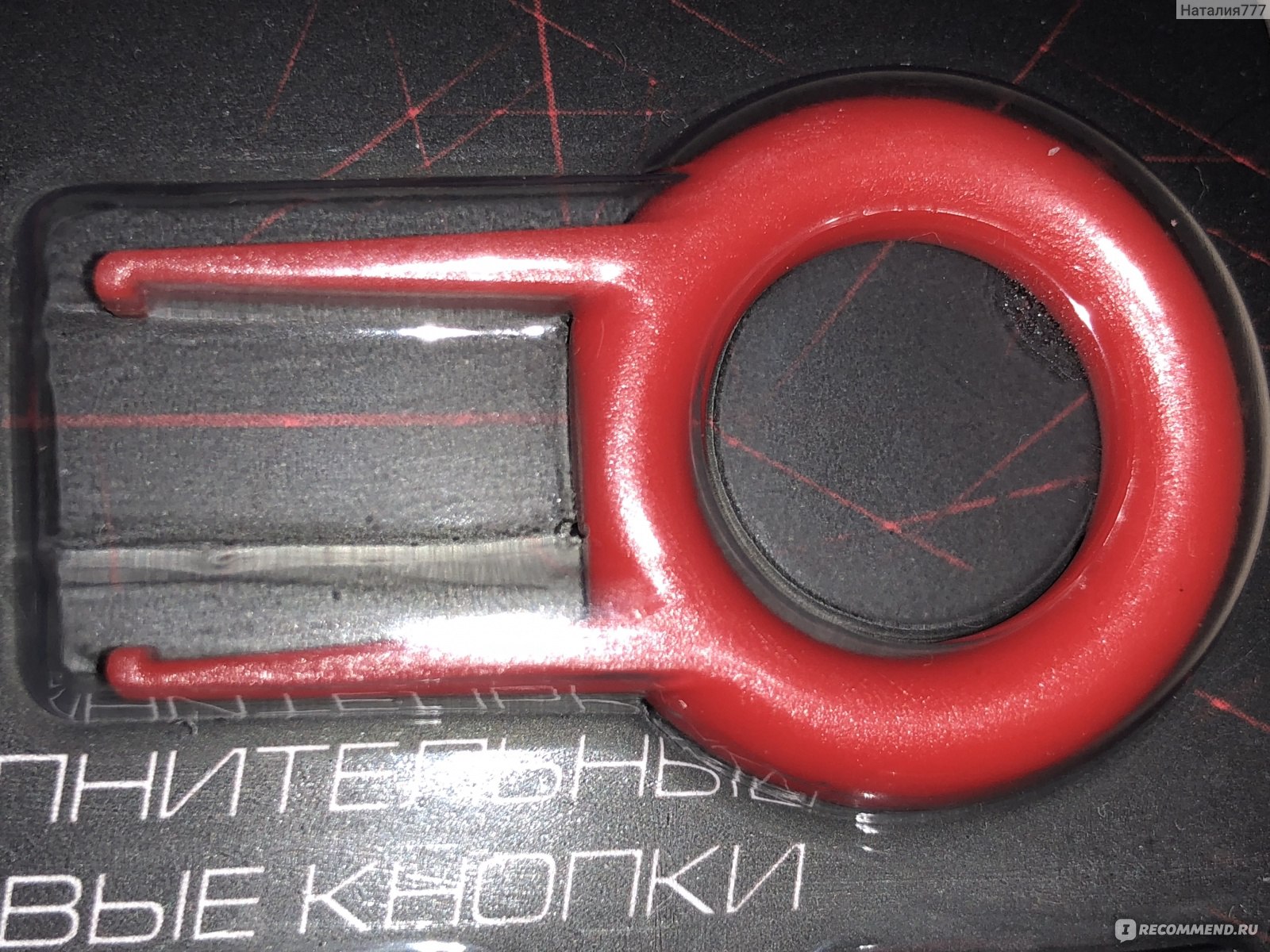
— пинцет для удобства съёма колпачков;
— две наклейки с фирменным знаком ZET;
— краткое руководство пользователя.
Упаковка:
Клавиатура упакована в очень яркую упаковку.
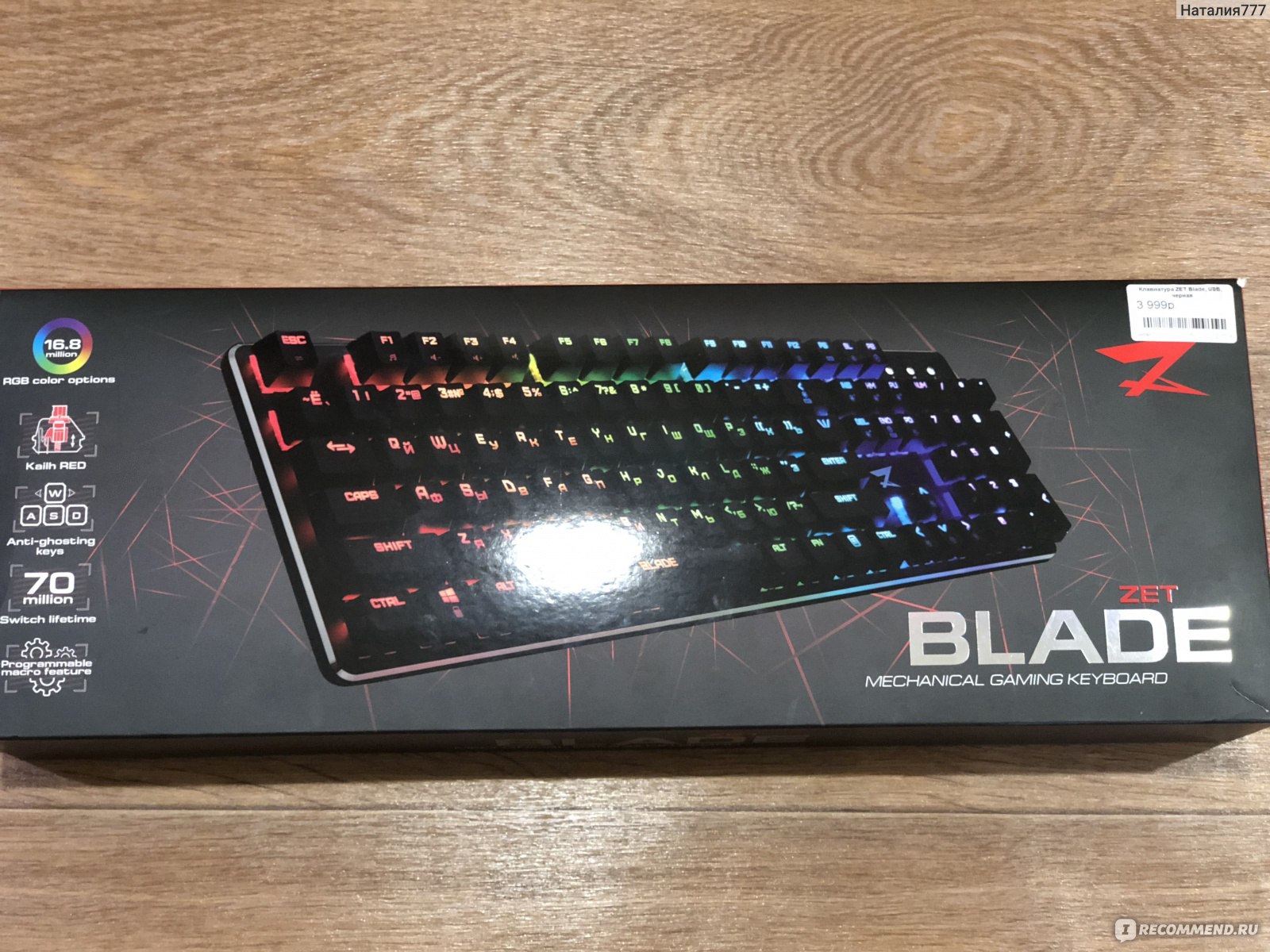
Мимо неё уж точно не пройдёшь.
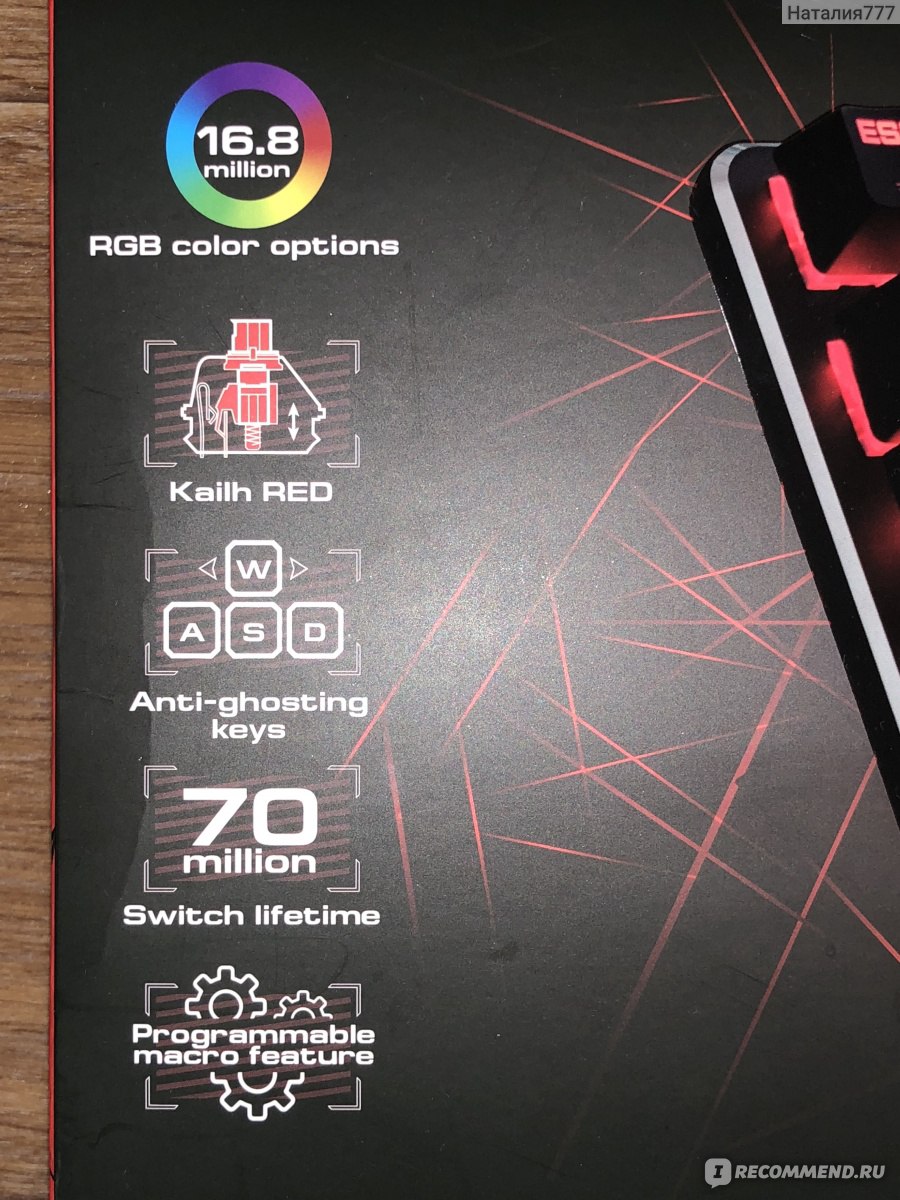
Обязательно взгляд на ней остановится. На упаковке представлена исчерпывающая информация о технических характеристиках клавиатуры.
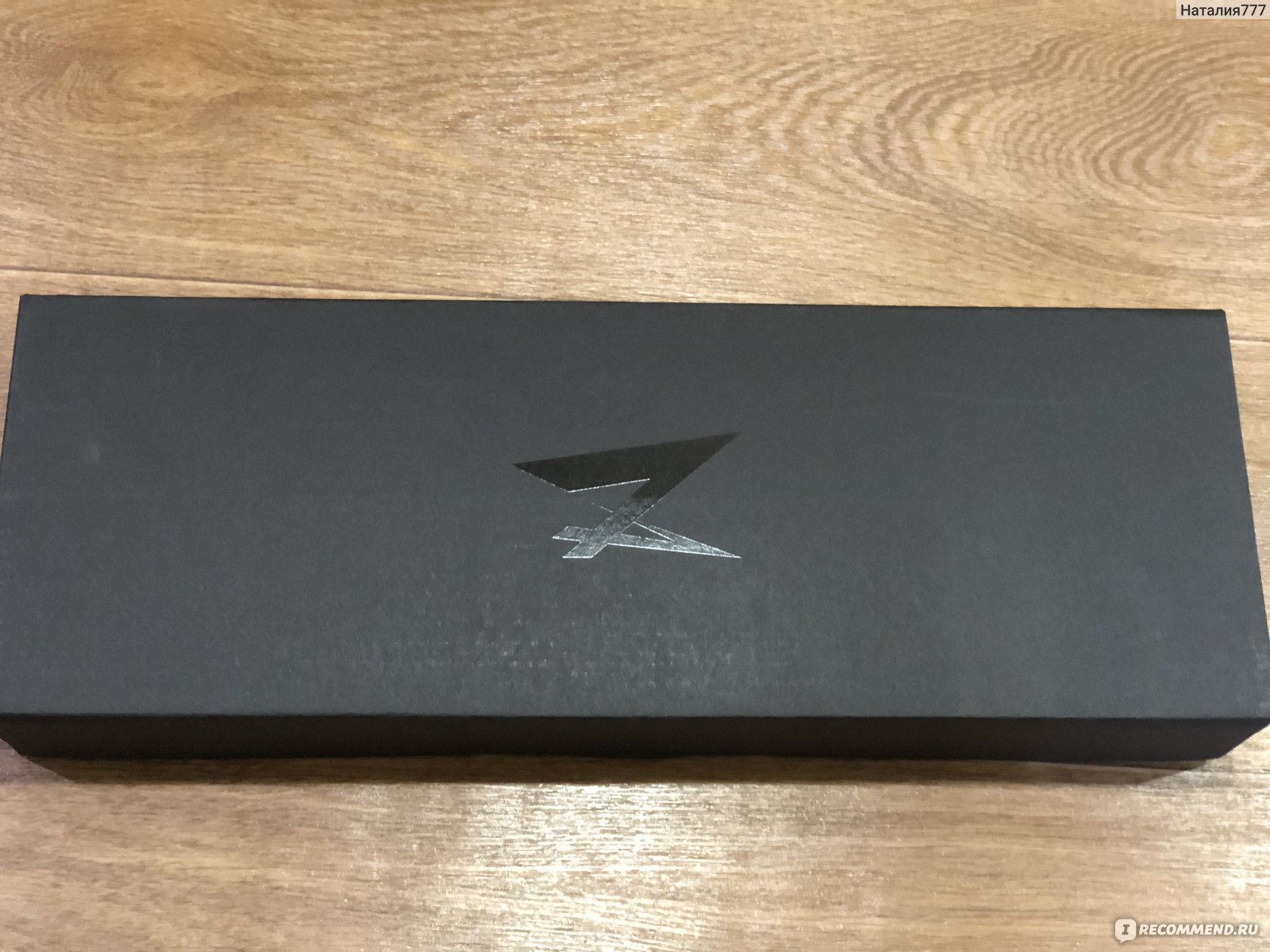
Внутри яркой упаковки находиться картонная коробочка строгого чёрного цвета.
Внешний вид:
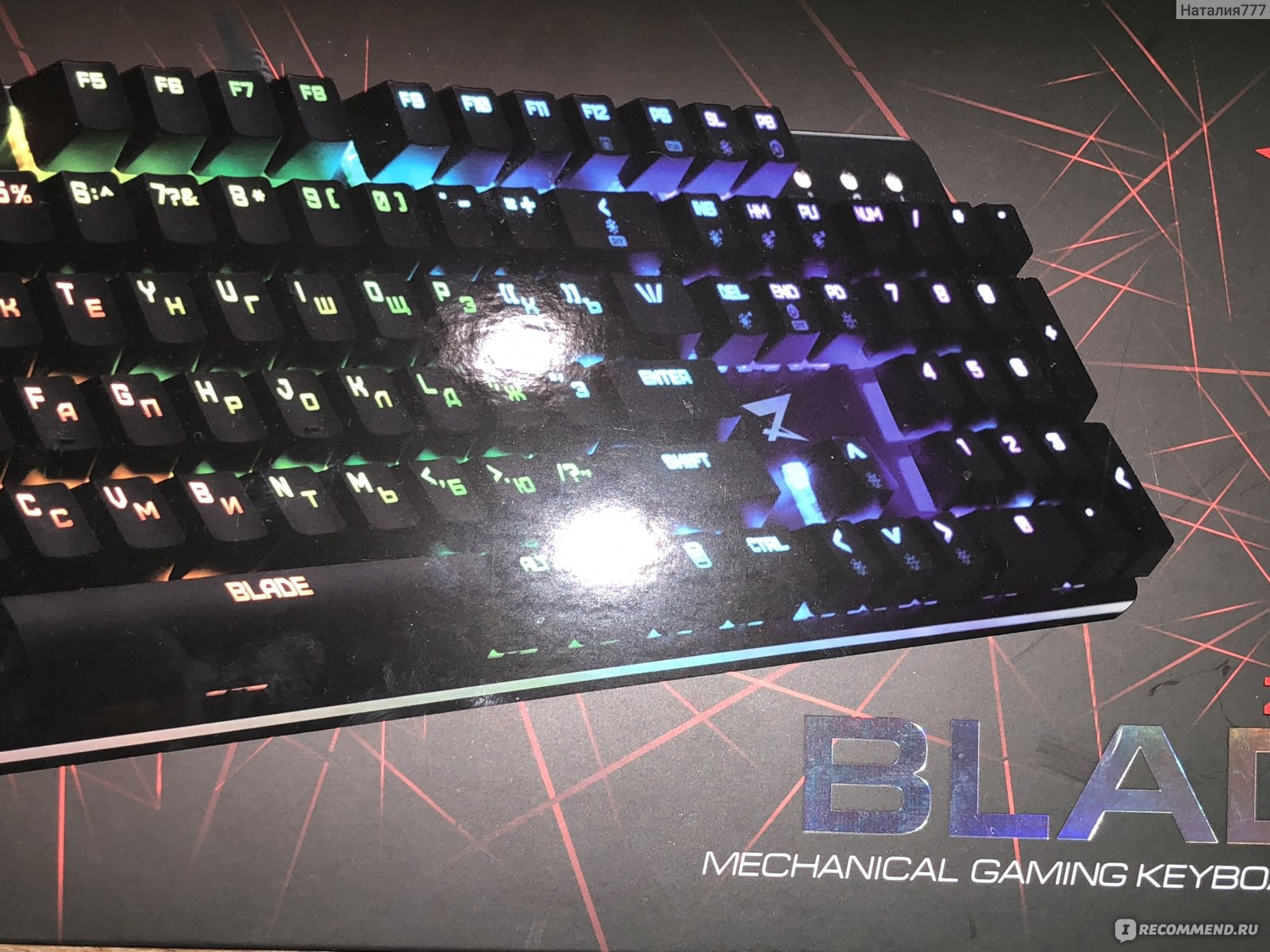
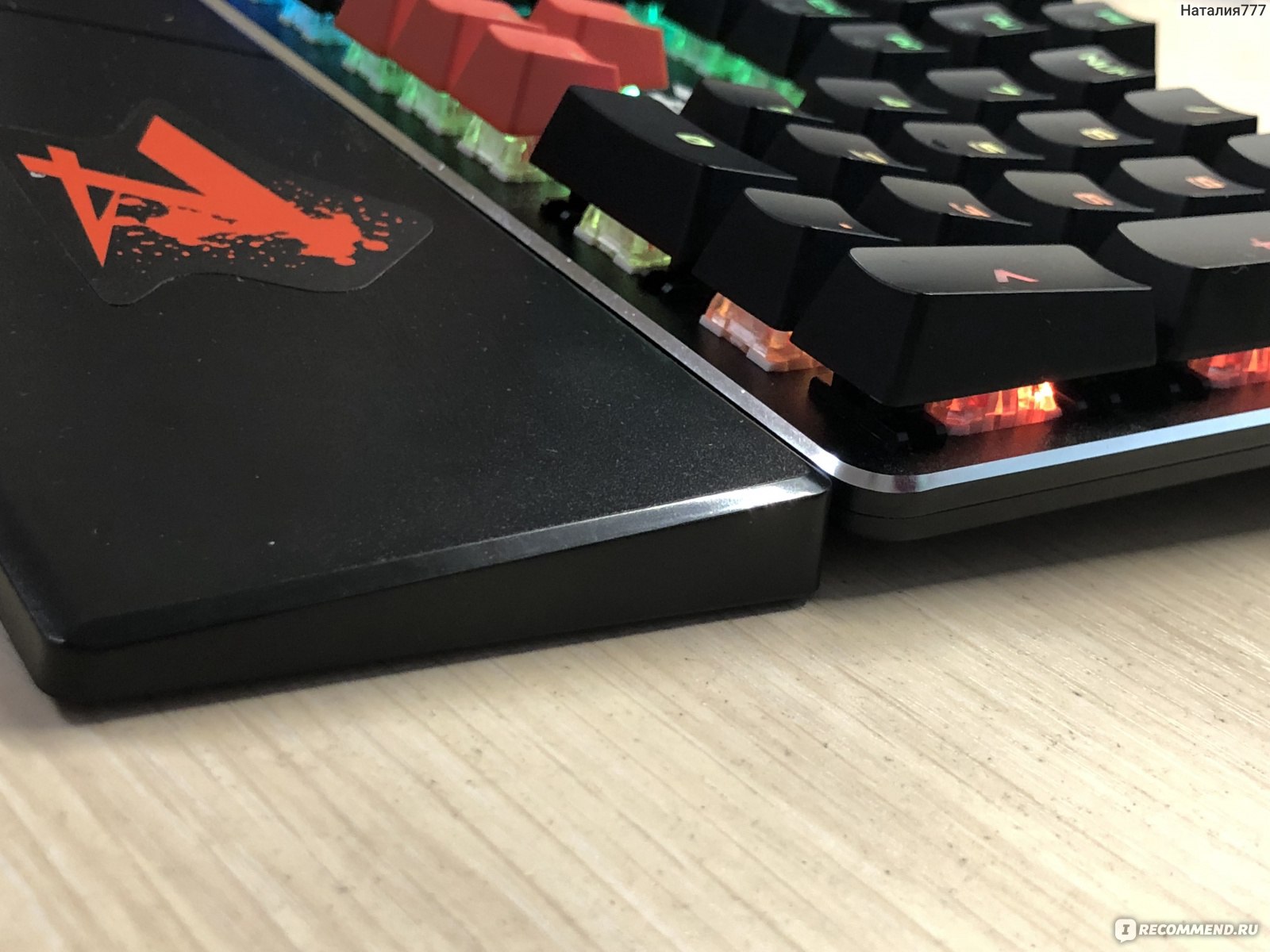
Внешний вид клавиатуры очень яркий праздничный. Такой яркий и праздничный вид придаёт клавиатуре разноцветная подсветка. Клавиатура своим внешним видом радует глаз.На клавиатуре 104 клавиши. Они расположены очень компактно и нет практически лишнего пространства, которое бы увеличивало габариты клавиатуры. Материал корпуса клавиатуры — металл. Покрытие клавиатуры чёрное матовое. Края закруглены и обработаны до зеркального блеска.
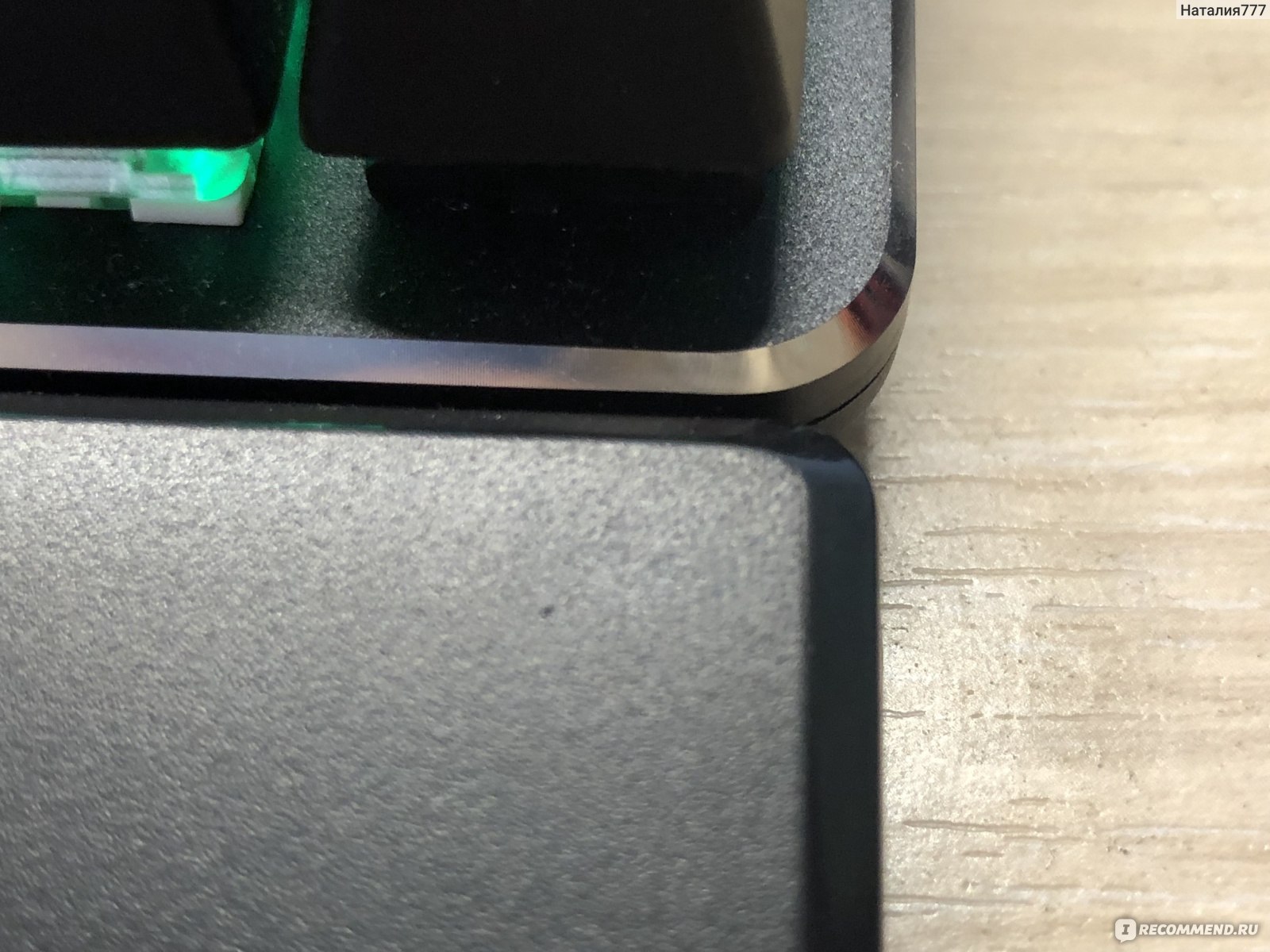
К клавиатуре подсоединяется подставка под запястье. За счёт того, что подставка является подъёмным переходом от стола, к клавиатуре, она очень удобная.
Программное обеспечение:
Для того, чтобы настроить клавиатуру, нужно скачать программное обеспечение на странице ZET Blade на сайте магазина DNS.
Подсветка:
Подсветка клавиш очень насыщенная и яркая. Она создаёт позитивное настроение.Мне очень нравиться наблюдать как играет и переливается разными цветами клавиатура. Подсвечиваются на клавиатуре не только английский шрифт, но и русский. Это очень удобно для работы и игры в темноте.
Яркость подсветки регулируется. Шесть режимов яркости. Для тех, кого подсветка не радует, её можно совсем отключить. Яркость подсветки регулируется с помощью комбинации клавиш.
Настроить можно 12 вариантов подсветки и одну пользовательскую схему. Настройку подсветки можно сделать через программное обеспечение или через комбинацию клавиш, которые описаны в инструкции. Для каждого варианта подсветки можно отрегулировать яркость, скорость и направление цветов. Также можно настроить подсветку таким образом, что подсвечиваться будут не все клавиши, а только те, которые вы выберете.
Стоимость и где приобрести:
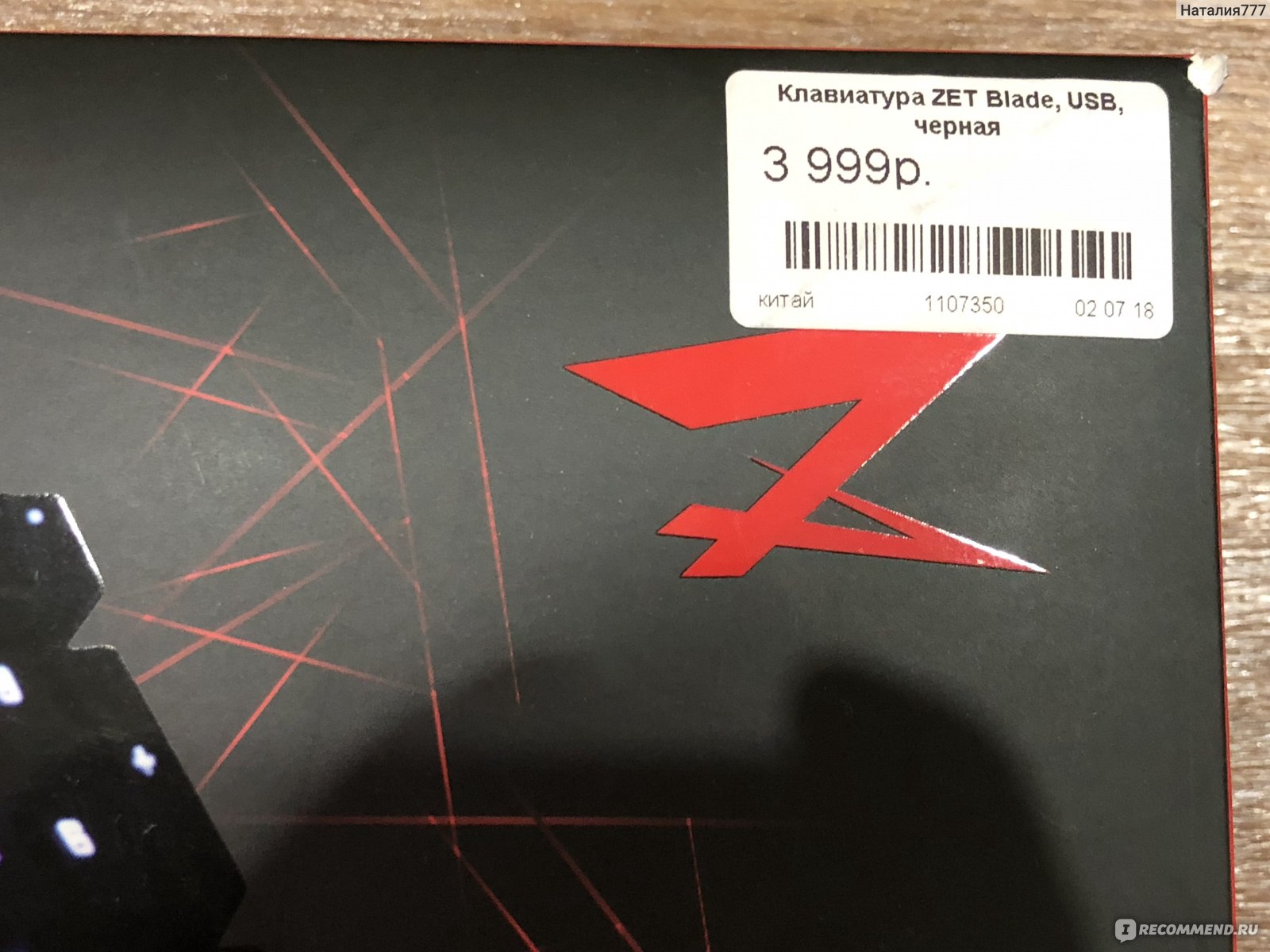
Стоимость клавиатуры 3 999 руб. Приобрести можно в магазине DNS.
Впечатления от использования:
Достоинства:
— приятный звук клавиш, не слишком громкий, немного приглушённый;
— мягкость хода клавиш;
— для того, чтобы клавиша сработала не нужно её жать до упора и со всей дури по ней бить, достаточно несильного нажатия;
— яркая, позитивная подсветка, которую можно настроить по своему вкусу;
— возможность отключения подсветки;
— управлять подсветкой возможно как с помощью комбинации клавиш, так и с помощью программного обеспечения;
— надёжный механизм клавиш;
— ресурс работы клавиш больше 70 000 000 нажатий;
— одновременно можно нажать неограниченное количество клавиш и все они сработают как надо;
— удобная подставка под запястья;
— подсветка как английской, так и русской клавиатуры;
— имеется защита от брызг;
— приемлемая цена.
Недостатки:
Недостатков замечено не было. Только одни сплошные плюсы и позитивные эмоции от пользования этой клавиатурой.
Вывод:
Я просто в восторге от механической клавиатуры Zet Blade Mechanical Gaming Keyboard.

Она очень яркая, позитивная. Просто украшение для компьютерного столика. Звук клавиш не раздражает, а наоборот приятен на слух. Кроме того механическая клавиатура по сравнению с обычной мембранной имеет более длительный срок эксплуатации. Клавиши в механической клавиатуре не нужно нажимать до упора, чтобы они сработали а достаточно лёгкого нажатия. В механической клавиатуре каждая клавиша — это отдельный самостоятельный, надёжный и долговечный механизм, в отличии от мембранной, в которой клавиши со временем перестают работать. Эта клавиатура будет радовать и долго прослужит не только геймерам, но и обычным пользователям. Оптимальное сочетание цены и качества.
На чтение 3 мин Опубликовано Обновлено
Клавиатура ZET Gaming Blade Pro – это устройство, специально разработанное для геймеров и любителей компьютерных игр. Она обладает рядом уникальных возможностей, которые помогут вам достичь нового уровня комфорта и производительности при игре.
Одной из основных особенностей клавиатуры ZET Gaming Blade Pro является ее высокая скорость отклика. Благодаря использованию передовой технологии, срабатывание каждого нажатия клавиши происходит мгновенно, что позволяет вам быть всегда на шаг впереди своих соперников.
Кроме того, у клавиатуры ZET Gaming Blade Pro есть множество настраиваемых функций, которые позволяют вам адаптировать ее под свои потребности. Вы можете переназначить клавиши, создать макросы для выполнения комбо-атак и настроить подсветку клавиш в соответствии с вашим предпочтением.
ЗET Gaming Blade Pro также обладает продуманным дизайном и удобством использования. Он оснащен эргономичной клавишей «Пробел», усиленным алюминиевым корпусом и антигостевыми подставками для более устойчивой работы.
Если вы являетесь любителем компьютерных игр, клавиатура ZET Gaming Blade Pro – ваш идеальный выбор. Она предлагает все необходимые возможности и настройки, чтобы улучшить ваш игровой опыт и помочь вам достигнуть новых высот в мире электронного спорта.
Инструкция клавиатуры ZET Gaming Blade Pro
Знакомство с клавиатурой ZET Gaming Blade Pro
Клавиатура ZET Gaming Blade Pro — это профессиональное игровое устройство, предназначенное для тех, кто ценит комфорт и высокую производительность. Она обладает множеством функций и настроек, которые помогут вам достичь лучших результатов в играх.
Основные возможности клавиатуры ZET Gaming Blade Pro
Клавиатура ZET Gaming Blade Pro имеет ряд особенностей:
- Подсветка клавиш: каждая клавиша подсвечивается индивидуально, что обеспечивает высокую яркость и контрастность.
- Механические переключатели: клавиши имеют механическую конструкцию, что обеспечивает высокую скорость и точность нажатий.
- Макросы: клавиатура позволяет записывать и использовать макросы, что позволяет автоматизировать выполнение определенных команд в игре.
- Программируемые клавиши: вы можете назначить любую команду или функцию на клавиши клавиатуры, чтобы упростить управление в игре.
- Опция Anti-Ghosting: клавиатура имеет замечательное качество Anti-Ghosting, что позволяет вам нажимать одновременно несколько клавиш без потери результативности.
Настройки клавиатуры ZET Gaming Blade Pro
Клавиатура ZET Gaming Blade Pro имеет множество настроек для того, чтобы приспособить ее под ваши нужды. Вы можете настроить подсветку клавиш, переключатели, макросы, привязать команды к определенным клавишам и многое другое. Для настройки используйте специальное программное обеспечение ZET Gaming, которое поставляется в комплекте с клавиатурой.
Подключение и использование клавиатуры ZET Gaming Blade Pro
Для подключения клавиатуры ZET Gaming Blade Pro к компьютеру используйте USB-кабель, который также поставляется в комплекте. После подключения клавиатура будет автоматически определяться операционной системой и готова к использованию. Для активации функций и настройки клавиатуры используйте программное обеспечение ZET Gaming.
Инструкция по уходу и обслуживанию клавиатуры ZET Gaming Blade Pro
Чтобы ваша клавиатура ZET Gaming Blade Pro служила вам долго и безупречно, рекомендуется выполнять следующие инструкции по уходу и обслуживанию:
- Не допускайте попадание жидкостей на клавиатуру.
- Регулярно очищайте клавиатуру от пыли и грязи с помощью мягкой сухой ткани или воздушного компрессора.
- Не используйте агрессивные моющие средства и растворители для чистки клавиатуры.
- Храните клавиатуру в сухом и чистом месте, защищенном от пыли и влаги.
Следуя этой инструкции, вы сможете полностью насладиться всеми возможностями и преимуществами клавиатуры ZET Gaming Blade Pro. Удачи в играх!
Клавиатура ZET Gaming Blade Pro – это универсальное устройство, которое обеспечивает удобство и комфорт при работе и игре. Благодаря своим передовым технологиям и функциям, она станет незаменимым аксессуаром для любого геймера или профессионала.
Перед началом использования клавиатуры ZET Gaming Blade Pro необходимо выполнить некоторые настройки, чтобы гарантировать ее эффективную работу. В этой инструкции мы подробно рассмотрим основные этапы настройки и использования клавиатуры, чтобы вы могли полностью использовать все ее возможности.
Шаг 1: Подключение к компьютеру
При помощи прилагаемого USB-кабеля соедините клавиатуру с компьютером. Убедитесь, что кабель надежно вставлен в порт USB и не имеет повреждений. Клавиатура автоматически устанавливает подключение с компьютером и готова к использованию.
Шаг 2: Настройка подсветки
Клавиатура ZET Gaming Blade Pro предлагает различные варианты подсветки, которые помогут создать особую атмосферу во время использования. Для настройки подсветки воспользуйтесь соответствующим программным обеспечением, которое можно получить на официальном сайте производителя.
Шаг 3: Настройка макросов
ЗET Gaming Blade Pro имеет поддержку настраиваемых макросов, которые могут значительно упростить выполнение многократных действий и повысить продуктивность. Чтобы настроить макросы, используйте специальное программное обеспечение, где вы сможете привязать нужные команды к определенным клавишам.
Следуя этой инструкции, вы сможете правильно настроить и использовать клавиатуру ZET Gaming Blade Pro. Наслаждайтесь комфортом и с удовольствием используйте ее во время работы или игры!
Содержание
- Подключение и установка драйвера
- Настройка подсветки клавиш
- Программирование макросов
- Использование функциональных клавиш
- Настройка игровых режимов
- Уход и обслуживание клавиатуры
Подключение и установка драйвера
Для правильной работы клавиатуры ZET Gaming Blade Pro необходимо выполнить подключение и установку драйвера.
Шаги по подключению клавиатуры:
- Убедитесь, что ваш компьютер включен.
- Найдите свободный порт USB на компьютере.
- Вставьте коннектор USB в порт компьютера.
- Дождитесь, пока компьютер распознает подключенное устройство.
После успешного подключения клавиатуры следует установить драйвер, чтобы использовать все функции устройства.
Для установки драйвера выполните следующие действия:
- Зайдите на официальный сайт производителя клавиатуры.
- В разделе «Поддержка» или «Драйверы» найдите соответствующий драйвер для вашей модели клавиатуры.
- Скачайте драйвер на ваш компьютер.
- Откройте скачанный файл с драйвером и следуйте инструкциям установщика.
- После завершения установки перезагрузите компьютер.
После перезагрузки компьютера клавиатура будет готова к использованию. Убедитесь, что драйвер успешно установлен, проверив работу всех функций клавиатуры.
Если у вас возникнут проблемы с установкой драйвера или использованием клавиатуры, обратитесь за помощью к официальной службе поддержки производителя.
Настройка подсветки клавиш
Клавиатура ZET Gaming Blade Pro предлагает возможность настройки подсветки клавиш, чтобы создать удобную и стильную игровую атмосферу. Чтобы настроить подсветку клавиш, выполните следующие шаги:
1. Нажмите на клавишу «FN» и удерживайте ее.
2. Одновременно нажмите клавишу «PrtSc» (Print Screen).
3. При помощи клавиш «▲» и «▼» выберите режим подсветки клавиш.
4. Для выбора цвета подсветки используйте клавиши «←» и «→». Можно выбрать один из предустановленных цветов или настроить палитру вручную, выбрав режим «RGB».
5. Чтобы сохранить настройки подсветки клавиш, нажмите клавишу «Enter» или дождитесь автоматического сохранения.
Обратите внимание, что не все модели клавиатур ZET Gaming поддерживают настройку подсветки клавиш. Убедитесь, что ваша модель имеет соответствующую функцию.
Важно: При настройке подсветки клавиш учитывайте освещение окружающей среды, чтобы достичь наилучшего эффекта и комфортного использования.
Программирование макросов
Клавиатура ZET Gaming Blade Pro обладает функцией программирования макросов, которая позволяет сохранить и воспроизводить последовательность действий одной клавишей. Макросы могут быть полезны во многих ситуациях, как для удобства в играх, так и для повышения производительности в работе.
Для программирования макросов на клавиатуре ZET Gaming Blade Pro необходимо выполнить следующие шаги:
- Нажмите клавишу «Macro» на клавиатуре.
- Выберите пустую память макроса, нажав соответствующую клавишу.
- Клавиатура перейдет в режим записи макроса. Выполните необходимую последовательность действий на клавиатуре или нажмите комбинации клавиш.
- Нажмите клавишу «Macro» снова, чтобы закончить запись макроса.
Сконфигурированные макросы сохраняются во внутренней памяти клавиатуры и могут быть воспроизведены в любое время нажатием соответствующей клавиши. Вы можете настроить до 20 макросов, каждый из которых может быть выполнен до 30 раз.
Важно помнить, что использование макросов может быть запрещено в некоторых играх или программных приложениях из-за потенциального нарушения правил. Пожалуйста, перед использованием макросов ознакомьтесь с правилами и политиками программы или игры.
Использование функциональных клавиш
Клавиатура ZET Gaming Blade Pro обладает несколькими функциональными клавишами, которые позволяют управлять различными аспектами игры и рабочего процесса.
FN клавиша — функциональная клавиша, которая активирует вторые функции некоторых клавиш на клавиатуре.
Мультимедийные клавиши — специальные клавиши, предназначенные для управления мультимедийными функциями. Например, клавиши «Play/Pause», «Stop», «Prev» и «Next» позволяют управлять воспроизведением музыки или видео без необходимости использовать мышь.
Клавиши быстрого доступа — эти клавиши позволяют открывать определенные приложения или выполнять определенные действия с помощью одного нажатия клавиши. Например, клавиша «Email» может открывать почтовый клиент, а клавиша «Calculator» — калькулятор.
Макросы — функция, позволяющая записать и сохранить последовательность действий и затем воспроизвести ее одним нажатием клавиши. Это полезно для выполнения сложных команд или последовательности действий в играх.
Индикаторы клавиш — на клавиатуре есть индикаторы для отображения состояния клавиш, таких как «Caps Lock», «Num Lock» и «Scroll Lock». Эта функция удобна, так как вы всегда будете знать, включена ли нужная вам клавиша или нет.
При использовании клавиш с функциями FN или мультимедийными клавишами обратите внимание на инструкции по настройке и управлению клавиатурой в руководстве пользователя.
Настройка игровых режимов
Клавиатура ZET Gaming Blade Pro имеет возможность настроить несколько игровых режимов, чтобы удобно играть в различные игры. Для этого вам потребуется знать некоторые особенности настройки и использования клавиатуры.
Для начала, убедитесь, что ваша клавиатура подключена к компьютеру и включена. Затем воспользуйтесь специальными клавишами, которые предназначены для настройки игровых режимов. Обычно они расположены в верхней части клавиатуры, над основной группой клавиш.
Одним из таких специальных клавиш может быть клавиша «Game Mode», которая позволяет включить или выключить игровой режим. Когда игровой режим включен, некоторые клавиши может быть отключены, чтобы предотвратить случайное нажатие клавиш во время игры.
Кроме того, некоторые клавиши могут иметь назначение функций в игровом режиме. Например, вы можете настроить клавиши для быстрого доступа к различным командам или действиям в играх. Для этого нужно воспользоваться программным обеспечением, которое поставляется вместе с клавиатурой или доступно для загрузки на официальном веб-сайте производителя.
Важно отметить, что настройка игровых режимов может быть различна в зависимости от модели клавиатуры и программного обеспечения. Поэтому рекомендуется обратиться к инструкции пользователя или поискать информацию на официальном веб-сайте производителя для более подробной информации.
Пользуясь возможностями настройки игровых режимов, вы сможете значительно улучшить свой игровой опыт и сделать игру более комфортной и эффективной.
Уход и обслуживание клавиатуры
Для того, чтобы клавиатура ZET Gaming Blade Pro служила вам долго и безупречно, рекомендуется регулярно чистить и обслуживать ее. Вот несколько важных советов по уходу за клавиатурой:
1. Отключите клавиатуру перед началом очистки
Перед тем, как начать очищать клавиатуру, убедитесь, что она полностью отключена от компьютера или другого устройства. Это поможет избежать повреждения устройства или возможности преждевременного нажатия клавиш и ошибок в работе.
2. Используйте сухую мягкую ткань или щетку
Для удаления пыли и грязи можно использовать мягкую сухую ткань или специальную мягкую щетку. Осторожно протрите поверхность клавиш и корпус клавиатуры. Обратите внимание на пробельные клавиши и клавиши с символами, возможно, на них скапливается больше грязи.
3. Бережное использование моющих средств
Если на поверхности клавиатуры есть пятна или загрязнения, можно использовать небольшое количество воды или мягкого моющего средства. Немного увлажните ткань и аккуратно протрите нужные участки. Важно не намокать клавиши и не проникать внутрь клавиатуры. После использования моющего средства протрите клавиатуру сухой тканью, чтобы избежать оставления следов.
4. Защита клавиатуры от жидкостей
Избегайте попадания жидкости на клавиатуру. В случае случайного разлива жидкости, сразу же выключите клавиатуру и проведите ее тщательную сушку. Если жидкость проникла внутрь клавиатуры, рекомендуется обратиться к специалисту для профессиональной очистки и ремонта.
5. Проверка работоспособности
Периодически проверяйте работоспособность клавиатуры после ее очистки. Убедитесь, что все клавиши функционируют должным образом и не застревают.
Следуя этим простым советам, вы сможете сохранить клавиатуру ZET Gaming Blade Pro в отличном состоянии и наслаждаться ее работой на протяжении длительного времени.
Клавиатура ZET Gaming Blade Pro представляет собой современное геймерское устройство, которое обладает множеством функций и настроек. За счет своей функциональности и удобного дизайна она станет идеальным выбором для профессиональных геймеров и любителей видеоигр.
Основная особенность клавиатуры ZET Gaming Blade Pro — это ее уникальный дизайн. Клавиатура выполнена в нескольких цветовых вариантах, которые помогут создать атмосферу и настройку, идеально подходящую для конкретной игры. Кроме того, клавиатура оснащена удобной и эргономичной панелью управления, которая позволяет быстро и легко настраивать все ее функции.
Одной из главных особенностей клавиатуры ZET Gaming Blade Pro является ее функциональность. Она обладает съемным проводом, что обеспечивает максимальную гибкость в использовании. Клавиатура также имеет программные макросы, которые позволяют создать свою собственную комбинацию клавиатурных сочетаний для более быстрого и точного выполнения действий в играх.
Примечание: Полностью настраиваемые RGB-подсветка и конфигурация клавиатуры позволяют создать уникальную атмосферу во время игры и повысить ее производительность.
Клавиатура ZET Gaming Blade Pro также обладает множеством дополнительных функций, которые значительно улучшат игровой процесс. Она оснащена встроенной памятью для сохранения пользовательских настроек, анти-гостинцевыми клавишами для предотвращения нежелательных действий во время игры и многими другими полезными возможностями.
Содержание
- Обзор клавиатуры ZET Gaming Blade Pro
- Основные функции клавиатуры
- Настройки подсветки и эффектов
- Назначение макросов и горячих клавиш
- Установка и использование драйверов
- Решение распространенных проблем
Обзор клавиатуры ZET Gaming Blade Pro
Главная особенность ZET Gaming Blade Pro — это механические клавиши, которые обеспечивают высокую скорость и точность нажатий. Клавиатура оснащена клавишами Cherry MX, которые известны своей надежностью и долговечностью. Благодаря этому, каждое нажатие будет идеальным и надежным.
Одной из главных функций клавиатуры ZET Gaming Blade Pro является подсветка RGB. Пользователь может выбирать любой из множества цветов и эффектов подсветки, чтобы создать уникальную атмосферу во время игры. Более того, с помощью специального программного обеспечения можно настроить подсветку для каждой клавиши отдельно, что позволяет создавать свои уникальные сценарии.
Клавиатура ZET Gaming Blade Pro также обладает множеством дополнительных функций. На клавишах F1-F12 расположены специальные мультимедийные функции, которые позволяют управлять воспроизведением музыки, регулировать громкость и многое другое. Клавиатура также имеет возможность переключать режимы работы, блокировать клавиатуру и включать игровой режим, чтобы предотвратить нежелательные нажатия во время игры.
С помощью специального программного обеспечения можно настроить персональные настройки клавиатуры ZET Gaming Blade Pro. Пользователь может создавать макросы, привязывать команды к определенным клавишам и настраивать множество других параметров. Это помогает облегчить игровой процесс и повысить производительность.
Общая продуманность дизайна ZET Gaming Blade Pro делает эту клавиатуру идеальным выбором для геймеров. Материалы высокого качества, эргономичная форма и отличная функциональность делают эту клавиатуру незаменимым аксессуаром для каждого геймера.
Основные функции клавиатуры
Клавиатура ZET Gaming Blade Pro предлагает следующие основные функции:
- Подсветка клавиш. Позволяет настроить подсветку каждой клавиши в различные цвета или выбрать одну из предустановленных цветовых схем.
- Макросы. Клавиатура имеет встроенную систему макросов, которая позволяет записывать и воспроизводить последовательность нажатий клавиш.
- Поддержка N-кликов. Клавиатура поддерживает N-клики, что позволяет одновременное нажатие нескольких клавиш без конфликтов.
- Game Mode. Функция Game Mode блокирует все неигровые клавиши на клавиатуре, чтобы избежать случайных нажатий во время игры.
- Регулировка яркости подсветки. Позволяет регулировать яркость подсветки клавиш в зависимости от ваших предпочтений.
- Регулировка чувствительности клавиш. Позволяет изменить чувствительность клавиш для достижения наилучшего отклика при нажатии.
- Режим медиа. Специальные клавиши для управления мультимедийными функциями, такими как воспроизведение, пауза, переключение треков и регулировка громкости.
- Windows Lock. Функция Windows Lock блокирует клавишу Windows, чтобы предотвратить случайное переключение на рабочий стол во время игры.
Это только некоторые из основных функций, предоставляемых клавиатурой ZET Gaming Blade Pro. Зная и использование этих функций, вы сможете настроить клавиатуру так, чтобы она соответствовала вашим предпочтениям и повысила вашу производительность в играх.
Настройки подсветки и эффектов
Клавиатура ZET Gaming Blade Pro предлагает широкий набор настроек для подсветки клавиш и создания различных эффектов. В этом разделе мы рассмотрим основные функции, которые вы можете использовать для настройки освещения на вашей клавиатуре.
1. Одиночная подсветка клавиш: Вы можете настроить каждую отдельную клавишу на определенный цвет. Для этого выберите клавишу и задайте нужный цвет с помощью специальной панели настроек.
2. Множественная подсветка: Вы можете настроить несколько клавиш на один цвет или создать градиентный эффект, используя несколько цветов одновременно.
3. Постоянное освещение: Вы можете установить постоянное освещение на всю клавиатуру одним цветом. Это может быть полезно при использовании клавиатуры в темных условиях или при создании определенной атмосферы.
4. Динамические эффекты: Клавиатура ZET Gaming Blade Pro предлагает множество динамических эффектов, таких как «дыхание», «мерцание» и «волна». Вы можете выбрать нужный эффект и настроить его скорость и яркость.
5. Настройка зон подсветки: Вы можете разделить клавиатуру на несколько зон и настроить каждую зону на разный цвет или эффект. Например, вы можете настроить основные клавиши WASD на один цвет, а остальные клавиши на другой.
6. Синхронизация с игровым контентом: Клавиатура ZET Gaming Blade Pro поддерживает синхронизацию с некоторыми играми и программами. Вы можете настроить клавиатуру так, чтобы она меняла цвета и эффекты в зависимости от происходящего в игре или программе.
Это лишь небольшой обзор основных функций и настроек подсветки и эффектов на клавиатуре ZET Gaming Blade Pro. Используйте специальное программное обеспечение, прилагаемое к клавиатуре, для полного доступа ко всем возможностям и настройкам.
Назначение макросов и горячих клавиш
Клавиатура ZET Gaming Blade Pro имеет возможность настройки макросов и горячих клавиш, что позволяет значительно упростить и ускорить процесс работы с компьютером или игровой консолью.
Макросы
Макросы позволяют записывать последовательности нажатия клавиш и затем воспроизводить их одним нажатием определенной клавиши. Для настройки макросов на клавиатуре ZET Gaming Blade Pro вам потребуется:
- Открыть программу настройки клавиатуры, которая поставляется в комплекте с клавиатурой или доступна для скачивания на официальном сайте производителя.
- Выбрать клавишу, на которую необходимо назначить макрос.
- Нажать кнопку «Запись» и последовательно нажать нужные клавиши в нужной последовательности.
- Нажать кнопку «Завершить запись» для завершения записи макроса.
- Назначить макрос клавише или комбинации клавиш для дальнейшего использования.
Записанные макросы можно использовать в играх для упрощения выполнения сложных комбинаций или действий, а также в повседневной работе для автоматизации рутинных задач.
Горячие клавиши
Горячие клавиши позволяют быстро выполнять определенные действия без необходимости использования мыши. Задать горячие клавиши можно в программе настройки клавиатуры. Примеры назначения горячих клавиш:
- Ctrl + S — сохранить текущий документ;
- Ctrl + C — скопировать выделенный текст;
- Ctrl + V — вставить скопированный текст;
- Ctrl + Z — отменить последнее действие и так далее.
Настройка горячих клавиш позволяет значительно повысить эффективность работы, особенно если вы часто выполняете одни и те же действия.
Установка и использование драйверов
Для полноценного использования клавиатуры ZET Gaming Blade Pro необходимо установить драйверы, которые обеспечат стабильную работу и доступ ко всем функциям устройства. В этом разделе мы расскажем вам, как правильно установить и использовать драйверы для вашей клавиатуры.
- Первым шагом является загрузка драйверов с официального сайта производителя. Перейдите на сайт компании ZET Gaming и найдите раздел загрузок. Вам понадобится драйвер, предназначенный именно для вашей модели клавиатуры.
- После загрузки драйверов найдите файл с расширением .exe и запустите его. Обычно это самоустанавливающийся файл, поэтому инсталляция процесса должна производиться автоматически.
- После завершения установки драйверов перезагрузите компьютер. Это важный шаг, который позволит драйверам полностью интегрироваться в систему и обеспечить их корректную работу.
- После перезагрузки компьютера подключите клавиатуру ZET Gaming Blade Pro к компьютеру при помощи USB-кабеля. Откройте программу управления клавиатурой и убедитесь, что она успешно определяет ваше устройство.
- Получив доступ к программе управления клавиатурой, вы сможете настроить различные параметры своей клавиатуры. Некоторые из наиболее популярных функций включают изменение подсветки клавиш, настройку макросов и переключение между различными профилями.
Теперь вы знаете, как правильно установить и использовать драйверы для клавиатуры ZET Gaming Blade Pro. Убедитесь, что вы всегда используете последнюю версию драйверов, чтобы обеспечить максимальную производительность и функциональность вашей клавиатуры.
Решение распространенных проблем
Если у вас возникли проблемы при использовании клавиатуры ZET Gaming Blade Pro, возможно, мы сможем помочь вам их решить. Ниже описаны наиболее распространенные проблемы и способы их устранения.
1. Проблемы с подключением
Если ваша клавиатура не подключается к компьютеру, попробуйте следующие решения:
— Проверьте, что кабель подключен правильно к компьютеру и клавиатуре.
— Убедитесь, что порт USB, к которому подключается клавиатура, работает и не поврежден.
— Попробуйте подключить клавиатуру к другому порту USB на компьютере.
— Перезагрузите компьютер и проверьте, подключена ли клавиатура после перезагрузки.
— Если проблема не устраняется, проверьте клавиатуру на другом компьютере, чтобы исключить возможные поломки.
2. Неработающие клавиши
Если у вас есть неработающие клавиши на клавиатуре, попробуйте следующие решения:
— Убедитесь, что клавиша не застряла или повреждена физически.
— Проверьте, что клавиша не заблокирована программно, например, включено ли нажатие клавиши Fn.
— Перезагрузите компьютер и проверьте, работают ли клавиши после перезагрузки.
— Проверьте, что драйверы клавиатуры установлены и обновлены.
3. Проблемы с подсветкой
Если у вас возникли проблемы с подсветкой клавиатуры, попробуйте следующие решения:
— Убедитесь, что подсветка включена в настройках клавиатуры.
— Проверьте, что драйверы клавиатуры установлены и обновлены.
— Попробуйте изменить настройки подсветки в программном обеспечении для клавиатуры, если таковое имеется.
Если проблема не устраняется, рекомендуется обратиться в службу поддержки для получения дополнительной помощи и информации о гарантийных обязательствах.