
В настоящий момент товары недоступны для заказа на samsung.com/ru
В настоящий момент товары недоступны для заказа на samsung.com/ru
Выберите свое местоположение и язык.
Беспроводная клавиатура Samsung Trio 500
EJ-B3400
-
{{file.description}}
- Версия {{file.fileVersion}}
- {{file.fileSize}} MB
- {{file.fileModifiedDate}}
- {{file.osNames}}
Полезные ссылки
Другие программные инструменты и сервисы
Kies
Программа для создания резервных копий. Подойдет для всех смартфонов и планшетов Galaxy на Android от 2.3 до 4.3 и смартфонов Wave (Bada)
Читать дальше
Smart View
Приложение для просмотра мультимедийного контента с мобильного устройства или компьютера на телевизоре Samsung Smart TV
Читать дальше
Smart Switch
Программа для обновления прошивки и создания резервных копий. Подойдет для всех смартфонов и планшетов Galaxy на Android 4.3 и новее
Читать дальше
ДОПОЛНИТЕЛЬНАЯ ИНФОРМАЦИЯ
Информация о гарантии
Узнайте, что входит в гарантийные обязательства


Индивидуальная поддержка
Получите помощь от официальных центров поддержки


Новости и уведомления
Обьявления о важных продуктах и услугах


Если у Вас есть клавиатура Samsung Trio 500, но Вы не знаете, как её подключить, не волнуйтесь – это довольно просто. Следуйте этой пошаговой инструкции, чтобы подключить свою клавиатуру Samsung Trio 500.
Шаг 1: Проверьте, что ваш компьютер или ноутбук имеет Bluetooth
Убедитесь, что ваш компьютер или ноутбук имеет функцию Bluetooth. Если нет, вам потребуется дополнительный Bluetooth-адаптер.
Шаг 2: Включите Bluetooth на вашем компьютере или ноутбуке
Откройте настройки Bluetooth на вашем компьютере или ноутбуке и включите его. Если у вас есть встроенный Bluetooth, просто переключите его в позицию «Вкл.».
Шаг 3: Включите клавиатуру Samsung Trio 500
Нажмите кнопку включения на клавиатуре Samsung Trio 500.
Шаг 4: Настройте клавиатуру Samsung Trio 500
Настройте клавиатуру Samsung Trio 500, нажимая комбинацию клавиш FN + C. Это активирует режим подключения Bluetooth на клавиатуре.
Шаг 5: Подключите клавиатуру Samsung Trio 500 к вашему компьютеру или ноутбуку
Настройте ваш компьютер или ноутбук для поиска новых устройств Bluetooth. Как только ваша клавиатура Samsung Trio 500 будет обнаружена, выберите её для подключения.
Шаг 6: Проверьте, работает ли ваша клавиатура Samsung Trio 500
Проверьте, работает ли ваша клавиатура Samsung Trio 500, набирая что-то на вашем компьютере или ноутбуке. Если всё работает, то клавиатура готова к использованию.
Дополнительные Советы:
— Если клавиатура Samsung Trio 500 не подключается с первой попытки, перезагрузите ваш компьютер или ноутбук и попробуйте снова.
— Периодически проверяйте уровень заряда батареи клавиатуры Samsung Trio 500 и заряжайте её при необходимости.
— Если вы не используете клавиатуру Samsung Trio 500 в течение продолжительного времени, отключите её или отключите Bluetooth на вашем компьютере или ноутбуке, чтобы сохранить заряд батареи.
Для подключения клавиатуры Samsung Trio 500 к компьютеру или ноутбуку необходимо выполнить несколько простых шагов. В первую очередь, следует вставить прилагаемый USB-адаптер в USB-порт компьютера или ноутбука. Затем нужно включить клавиатуру, нажав на кнопку питания на задней стороне устройства.
После включения клавиатуры тройного действия можно начать процесс ее подключения. Для этого нужно нажать и удерживать кнопку питания на задней стороне устройства не менее пяти секунд. Это активирует режим Bluetooth клавиатуры.
Далее необходимо выполнить поиск нового устройства Bluetooth на вашем компьютере или ноутбуке. Найденное устройство будет обозначено как «Samsung Trio 500». Выберите это устройство и нажмите на кнопку «Подключение».
Как только устройства будут успешно связаны, в системном трее компьютера или ноутбука появится уведомление о том, что клавиатра Samsung Trio 500 готова к использованию. Теперь вы можете наслаждаться работой на этой удобной и функциональной клавиатуре, используя ее для печати, навигации в Интернете и множества других задач.
Samsung Smart Keyboard Trio 500 – это удобная и стильная клавиатура, разработанная для повышения производительности и удобства использования на различных устройствах. Эта клавиатура обладает множеством функций и возможностей, которые помогут вам работать более эффективно.
В этой инструкции вы найдете подробную информацию о настройке и использовании клавиатуры Samsung Smart Keyboard Trio 500. Вы узнаете о функциях главных клавиш, использовании специальных модификаторов клавиш, а также о том, как подключить клавиатуру к различным устройствам.
С помощью Samsung Smart Keyboard Trio 500 вы можете удобно печатать на своем смартфоне, планшете или ноутбуке. Клавиатура обладает компактным дизайном, что позволяет с легкостью брать ее с собой в поездки или рабочие поездки. Благодаря трехпозиционной опоре вы сможете выбрать наиболее комфортное положение при работе.
В этой инструкции также будет рассказано о настройке соединения через Bluetooth, использовании различных языковых раскладок и переключении между ними. Вы узнаете о функции быстрого доступа к различным приложениям и инструментам клавиатуры Samsung Smart Keyboard Trio 500.
Содержание
- Основные функции клавиатуры Samsung Smart Keyboard Trio 500
- Беспроводное подключение к устройствам
- Многофункциональные клавиши для удобства работы
Основные функции клавиатуры Samsung Smart Keyboard Trio 500
1. Беспроводное подключение
Клавиатура Samsung Smart Keyboard Trio 500 оснащена технологией беспроводного подключения, что позволяет использовать её с различными устройствами без необходимости подключения по проводу.
2. Три варианта подключения
Клавиатура имеет три варианта подключения — к Bluetooth-устройствам, таким как смартфоны или планшеты, к устройствам под управлением операционной системы Windows и к устройствам под управлением операционной системы Samsung DeX.
3. Компактный дизайн
Клавиатура имеет компактный и легкий дизайн, что позволяет легко брать её с собой в поездках или на работу. Благодаря небольшим размерам, она не занимает много места на рабочем столе.
4. Клавиша быстрого доступа
На клавиатуре есть специальная клавиша быстрого доступа к основным функциям смартфона или планшета. Теперь вы можете быстро осуществлять звонки, отправлять сообщения и открывать приложения без необходимости прикосновения к экрану.
5. Удобство набора текста
Клавиатура предлагает удобную раскладку клавиш и хороший отклик, что обеспечивает комфорт при наборе текста. Клавиши имеют эргономичную форму и достаточное расстояние между ними для точного и быстрого набора.
6. Долгая автономная работа
Клавиатура оборудована аккумулятором, который обеспечивает долгую автономную работу. При полной зарядке клавиатуры можно использовать в течение долгого времени без необходимости подключения к зарядному устройству.
7. Защита от пыли и грязи
Клавиатура имеет защитный чехол, который защищает её от пыли и грязи. Это помогает сохранить клавиатуру в чистоте и сохранить её работоспособность на протяжении длительного времени.
8. Подсветка клавиш
Клавиатура имеет подсветку клавиш, что облегчает работу в темное время суток или в условиях недостаточного освещения. Вы можете установить яркость подсветки по своему усмотрению.
9. Многоязычная поддержка
Клавиатура имеет многоязычную поддержку, что позволяет использовать её с различными языками. Вы можете легко переключаться между языками, используя соответствующую клавишу.
10. Функциональные клавиши
На клавиатуре есть функциональные клавиши, которые позволяют быстро выполнить определенные команды, такие как регулировка громкости, управление воспроизведением мультимедийных файлов и другие действия.
Беспроводное подключение к устройствам
Клавиатура Samsung Smart Keyboard Trio 500 может подключаться к устройствам без проводов, используя технологию Bluetooth. Это позволяет использовать ее с различными устройствами, включая смартфоны, планшеты и компьютеры.
Для подключения клавиатуры к устройству по Bluetooth необходимо выполнить следующие шаги:
| Шаг | Описание |
|---|---|
| 1 | Включите клавиатуру, нажав на кнопку питания. |
| 2 | На устройстве, к которому вы хотите подключить клавиатуру, откройте настройки Bluetooth. |
| 3 | Включите Bluetooth на устройстве, если он еще не активирован. |
| 4 | В списке доступных устройств выберите «Samsung Smart Keyboard Trio 500». |
| 5 | Если на клавиатуре появится запрос на ввод пароля или пин-кода, следуйте инструкциям на экране для завершения процесса подключения. |
| 6 | После успешного подключения клавиатура будет готова к использованию. Теперь вы можете набирать тексты и управлять устройством с помощью клавиш на клавиатуре Samsung Smart Keyboard Trio 500. |
Обратите внимание, что процесс подключения может немного различаться в зависимости от операционной системы вашего устройства. Дополнительные инструкции можно найти в руководстве пользователя для вашего устройства.
Использование беспроводного подключения позволяет вам удобно и быстро работать с вашими устройствами, не ограничиваясь проводами. Клавиатура Samsung Smart Keyboard Trio 500 обеспечивает стабильное и надежное соединение по Bluetooth, позволяя вам наслаждаться комфортным и эффективным набором текста.
Многофункциональные клавиши для удобства работы
Клавиатура Samsung Smart Keyboard Trio 500 обладает рядом многофункциональных клавиш, которые значительно упрощают и ускоряют работу пользователя.
Помимо стандартных клавиш для ввода текста и управления курсором, включая клавиши «Enter», «Backspace» и «Tab», на клавиатуре также присутствуют специальные клавиши для выполнения различных действий.
Одна из таких клавиш — «Fn» (Function), позволяет активировать дополнительные функции на основных клавишах. Например, с помощью клавиши «Fn» можно изменять яркость экрана, громкость звука или переключать между режимами ввода.
Клавиша «Win» (Windows) предназначена для быстрого доступа к функциям операционной системы Windows, таким как меню Пуск или поиск. Нажатие этой клавиши открывает соответствующие функции и значительно облегчает навигацию по компьютеру.
Дополнительные функции можно активировать с помощью комбинаций клавиш, например, «Ctrl» + «C» для копирования выделенного текста или «Ctrl» + «P» для печати текущего документа.
Также, для удобства работы, на клавиатуре Smart Keyboard Trio 500 расположены специальные клавиши-мультимедиа, которые позволяют управлять воспроизведением музыки и видео, регулировать громкость звука и переключать треки без необходимости использовать мышь или сенсорный экран.
Благодаря наличию многофункциональных клавиш, клавиатура Samsung Smart Keyboard Trio 500 обеспечивает комфортную работу пользователя и повышает производительность его действий.
Samsung Smart Keyboard Trio 500 — это универсальная клавиатура, которая предлагает простое сопряжение и функциональные возможности горячих клавиш. В этом кратком руководстве приведены пошаговые инструкции по сопряжению клавиатуры со смарт-устройством Samsung через Bluetooth. Пользователи также могут воспользоваться преимуществамиtage функции Easy Pairing, которая обеспечивает беспрепятственное соединение с другими Bluetooth-устройствами Samsung. Кроме того, в руководстве описаны горячие клавиши клавиатуры, с помощью которых пользователи могут с легкостью запускать свои любимые приложения. Специальная клавиша DeX также обеспечивает удобный вход и выход из режима DeX для Galaxy Experience. Руководство также содержит важную нормативную информацию, такую как соответствие FCC и IC, а также инструкции по правильной утилизации продукта. Независимо от того, являетесь ли вы технически подкованным пользователем или новичком в продуктах Samsung, в этом руководстве содержится вся информация, необходимая для максимально эффективного использования Samsung Smart Keyboard Trio 500.

КРАТКОЕ РУКОВОДСТВО
ЭДЖ-Б3400
Смарт-клавиатура Samsung Trio 500
Bluetooth-сопряжение
- Нажмите и удерживайте кнопку «F7», «F8» или «F9» в течение 3 секунд, чтобы войти в режим сопряжения. В режиме сопряжения индикаторная лампа будет многократно мигать красным, зеленым и синим светом.
- Включите смарт-устройство SAMSUNG, перейдите в [Настройки]> [Подключения]> [Bluetooth] и щелкните «Smart KBD Trio 500», чтобы подключиться к клавиатуре.
- Введите 6-значный код доступа, отображаемый на экране устройства, и нажмите клавишу [Enter] на клавиатуре для сопряжения.
Соответствующий световой индикатор мигнет три раза, и устройство будет успешно подключено.
Простое сопряжение Bluetooth 1)
Easy-Popup, как и другие устройства Bluetooth от Samsung.
- Нажмите и удерживайте кнопку «F7», «F8» или «F9» в течение 3 секунд, индикатор будет мигать, а на смарт-устройстве Samsung отобразится всплывающее окно подключения.
- Нажмите кнопку подключения во всплывающем окне и введите 6-значный код доступа, отображаемый на смарт-устройстве.
Соответствующий световой индикатор мигнет три раза, и устройство будет успешно подключено.
 1) Функция Easy Pairing доступна на мобильных устройствах Samsung (требуется приложение Smart Things версии 1.7.6 или более поздней)
Спецификация продукта
Рабочая частота: 2402-2480 МГц
Выходная мощность RF: 0 дБм
Версия оборудования: V1.0
Версия программного обеспечения: V1.0
Рабочая температура: 0 ℃ ~ 45 ℃
Горячие / горячие клавиши2)
3 горячие клавиши помогают легко запускать три любимых приложения на мобильных устройствах Samsung

- Запустите приложение, которое хотите добавить в избранное.
- Нажмите и удерживайте кнопку «APP1», «APP2» или «APP3» в течение 3 секунд, и на интеллектуальном устройстве Samsung отобразится всплывающее уведомление о том, что приложение было назначено.
- Кратковременно нажмите «APP1», «APP2» или «APP3», чтобы запустить назначенное избранное приложение.
2) Требуется одна версия пользовательского интерфейса 3.1 или более поздняя.
Самсунг ДеХ3)
Специальная клавиша DeX помогает удобно входить и выходить из режима DeX для Galaxy Experience.

- Нажмите кнопку «DeX», после чего смарт-устройство войдет в режим DeX или выйдет из него.
Убедитесь, что на смарт-устройствах доступны функции DeX.
3) Требуется одна версия пользовательского интерфейса 3.1 или более поздняя.
Использование ключей

|
A |
• Найдите содержимое. |
|
B |
• [Fn] + : Включить или отключить экранную клавиатуру. : Включить или отключить экранную клавиатуру. |
|
C |
•  : Перемещение курсора или системной вставки; : Перемещение курсора или системной вставки;• [Fn] + [  ]: Страница вверх ]: Страница вверх• [Фн] + [  ]: Листать вниз ]: Листать вниз• [Fn] + [  ]: Дом ]: Дом• [Фн] + [  ]: Конец ]: Конец |
|
D |
 [Fn] + [Number 1]: предыдущий трек [Fn] + [Number 2]: воспроизведение * пауза [Fn] + [Number 3]: следующий трек [Fn] + [Number 4]: отключить звук [Fn] + [Number 5]: уменьшение громкости [Fn] + [Number 6]: увеличить громкость |
Соответствие нормативным требованиям FCC :
Это устройство соответствует требованиям части 15 правил FCC.
Эксплуатация возможна при соблюдении следующих двух условий:
(1) Это устройство не должно создавать вредных помех.
(2) Это устройство должно принимать любые помехи, включая помехи, которые могут вызвать сбои в работе.
ПРИМЕЧАНИЕ:
Это оборудование было протестировано и признано соответствующим ограничениям для цифровых устройств класса B в соответствии с частью 15 правил FCC. Эти ограничения разработаны для обеспечения разумной защиты от вредных помех при установке в жилых помещениях.
Это оборудование генерирует, использует и может излучать радиочастотную энергию и, если оно установлено и используется не в соответствии с инструкциями, может создавать вредные помехи для радиосвязи. Однако нет гарантии, что помехи не возникнут при конкретной установке. Если это оборудование действительно создает недопустимые помехи для приема радио или телевидения, что можно определить путем включения и выключения оборудования, пользователю рекомендуется попытаться устранить помехи одним или несколькими из следующих способов:
— Изменить ориентацию или местоположение приемной антенны.
— Увеличьте расстояние между оборудованием и приемником.
-Подключить оборудование к розетке в цепи, отличной от той, к которой подключен приемник.
-Советуйтесь с продавцом или опытным радио / телевизионным техником.
ПРИМЕЧАНИЕ:
Производитель не несет ответственности за любые радио- или телевизионные помехи, вызванные несанкционированными модификациями этого оборудования. Такие модификации могут лишить пользователя права на эксплуатацию оборудования.
РЧ облучение
Это оборудование соответствует ограничениям FCC на радиационное воздействие, установленным для неконтролируемой среды.
Соответствие нормативным требованиям IC
Это устройство соответствует требованиям CAN ICES-3 (B) / NMB-3 (B).
Это устройство соответствует стандартам RSS Министерства промышленности Канады, не требующим лицензирования.
Эксплуатация возможна при соблюдении следующих двух условий:
- это устройство не должно вызывать вредных помех, и
- это устройство должно принимать любые помехи, включая помехи, которые могут вызвать сбои в работе.
РЧ облучение
Это оборудование соответствует ограничениям на радиационное воздействие IC, установленным для неконтролируемой среды.
Соответствие нормативным требованиям ЕС:
Информация о радиочастотном воздействии: мощность EIRP устройства в максимальном случае ниже исключенного условия, 20 мВт, указанного в EN62479: 2010. Оценка радиочастотного воздействия была проведена, чтобы доказать, что это устройство не будет генерировать вредное электромагнитное излучение выше эталонного уровня, как указано в Рекомендации Совета ЕС (1999/519 / EC).
Рабочая частота Bluetooth (максимальная мощность) 2402-2480 МГц
Настоящим ACROX заявляет, что радиооборудование типа EJ-B3400 соответствует Директиве 2014/53 / EU.
Полный текст декларации соответствия ЕС доступен по следующему адресу в Интернете: www.samsung.com
Соответствие нормативным требованиям Великобритании
Настоящим мы (приблизительно) заявляем, что это устройство соответствует основным требованиям и другим соответствующим положениям Регламента по радиооборудованию 2017.
Правильная утилизация Эта маркировка на продукте, аксессуарах или документации указывает на то, что продукт и его электронные аксессуары (например, зарядное устройство, гарнитура, USB-кабель) нельзя утилизировать вместе с другими бытовыми отходами. Этот продукт соответствует требованиям RoHS для Индии.
Для получения информации об экологических обязательствах Samsung и нормативных обязательствах в отношении продукции, например REACH, WEEE или батареях, посетите нашу страницу по устойчивому развитию, доступную по адресу www.samsung.com.
Продукт можно использовать в странах ЕС без каких-либо ограничений.
Производитель: ACROX TECHNOLOGY CO., LTD.
Адрес: Промышленный Синьминь, город Чанган,
Гуандун, Китай
Город Дунгуань,
Samsung
Почтовый ящик 12987, Дублин. IE
Ятелей, GU46 6GG. Соединенное Королевство
FAQS
Что такое Samsung Smart Keyboard Trio 500?
Samsung Smart Keyboard Trio 500 — это универсальная клавиатура, которая предлагает простое сопряжение и функциональные возможности горячих клавиш.
Как связать клавиатуру со смарт-устройством Samsung через Bluetooth?
Нажмите и удерживайте клавишу «F7», «F8» или «F9» в течение 3 секунд, чтобы войти в режим сопряжения. В режиме сопряжения индикатор будет неоднократно мигать красным, зеленым и синим цветом. Включите смарт-устройство SAMSUNG, перейдите в [Настройки] > [Подключения] > [Bluetooth] и нажмите «Smart KBD Trio 500», чтобы подключиться к клавиатуре. Введите 6-значный код доступа, отображаемый на экране устройства, и нажмите клавишу [Enter] на клавиатуре для сопряжения. Соответствующий индикатор мигнет три раза, и устройство успешно подключено.
Что такое простое сопряжение?
Easy Pairing — это функция, которая обеспечивает беспрепятственное соединение с другими Bluetooth-устройствами Samsung.
Как использовать Easy Pairing?
Нажмите и удерживайте клавишу «F7», «F8» или «F9» в течение 3 секунд, индикатор начнет мигать, а на интеллектуальном устройстве Samsung отобразится всплывающее окно подключения. Нажмите кнопку подключения во всплывающем окне и введите 6-значный пароль, отображаемый на смарт-устройстве. Соответствующий индикатор мигнет три раза, и устройство успешно подключено.
Какова рабочая частота Samsung Smart Keyboard Trio 500?
Рабочая частота Samsung Smart Keyboard Trio 500 составляет 2402-2480 МГц.
Что такое горячие клавиши/короткие клавиши?
Hot-Keys/Short-Keys — это клавиши, которые позволяют пользователям легко запускать свои любимые приложения.
Как использовать горячие клавиши/быстрые клавиши?
Запустите приложение, которое вы хотите обозначить как Избранное. Нажмите и удерживайте кнопку «APP1», «APP2» или «APP3» в течение 3 секунд, и на смарт-устройстве Samsung отобразится всплывающее уведомление о назначении приложения. Нажмите коротко «APP1», «APP2» или «APP3», чтобы запустить назначенное избранное приложение.
Что такое выделенный ключ DeX?
Специальная клавиша DeX обеспечивает удобный вход и выход из режима DeX для Galaxy Experience.
Как использовать специальный ключ DeX?
Нажмите клавишу «DeX», затем смарт-устройство войдет или выйдет из режима DeX. Убедитесь, что на смарт-устройствах доступны функции DeX.
Что такое соответствие нормативным требованиям FCC?
Соответствие требованиям FCC означает, что данное устройство соответствует части 15 правил FCC.
Что такое соответствие нормативным требованиям IC?
Соответствие нормативным требованиям IC означает, что данное устройство соответствует требованиям CAN ICES-3 (B)/NMB-3(B).
Что такое соответствие нормативным требованиям ЕС?
Соответствие нормативным требованиям ЕС означает, что данное устройство соответствует Директиве 2014/53/ЕС.
Как утилизировать Samsung Smart Keyboard Trio 500?
Эта маркировка на изделии, принадлежностях или документации указывает на то, что изделие и его электронные принадлежности (например, зарядное устройство, гарнитура, USB-кабель) не следует утилизировать вместе с другими бытовыми отходами. Этот продукт соответствует требованиям RoHS для Индии. Для получения информации об экологических обязательствах Samsung и нормативных обязательствах по продуктам, например REACH, WEEE или Аккумуляторы, посетите нашу страницу устойчивого развития, доступную через www.samsung.com.
Документы / Ресурсы
Рекомендации

Samsung США | Мобильный | ТВ | Бытовая электроника | Бытовая техника | Samsung США

Samsung Smart Keyboard Trio 500 — TechnoPark.ru
Комплект поставки. В комплект поставки входят следующие компоненты: Смарт-клавиатура Samsung Trio 500. Краткое руководство. Элемент питания AAA.
il y a 8 jours — Компания Samsung не несет ответственности за травмы … Смарт-клавиатура Samsung Trio 500 … (требуется приложение Smart Things версии 1.7.6 или новее).
- PDF Viewer
- Universal Document Viewer
- Google Docs View
- Google Drive View
- Download Document [pdf]
Not Your Device? Search For Manuals / Datasheets:
File Info : application/pdf, 13 Pages, 3.03MB
Document
PDF
instrukciya-klaviatura-samsung-trio-500-ej-b3400bbrgru-chernyy
Samsung Smart Keyboard Trio 500
USER MANUAL

EJ-B3400 03/2021. Rev.1.0

www.samsung.com

k
·

·


·

·


Russian (RU) 1


Russian (RU) 2


Russian (RU) 3


Russian (RU) 4

9

9

9    9


9


 9


 9Ã


9


Russian (RU) 5


 9


Russian (RU) 6

9

 9 ç9U
k

Russian (RU) 7

9
 9


Russian (RU) 8


   9      9

   9
Russian (RU) 9


Russian (RU) 10


Ã
U
U U
U U
 U Ã
Russian (RU) 11

·
· [ Fn ] + : · ///: · [ Fn] + [ ]: · [ Fn] + [ ]: · [ Fn] + [ ]: · [ Fn] + [ ]:
// // /
Russian (RU) 12
iLovePDF
Смотреть руководство для Samsung Smart Keyboard Trio 500 ниже. Все руководства на ManualsCat.com могут просматриваться абсолютно бесплатно. Нажав кнопку «Выбор языка» вы можете изменить язык руководства, которое хотите просмотреть.

MANUALSCAT | RU
Вопросы и ответы
У вас есть вопрос о Samsung Smart Keyboard Trio 500, но вы не можете найти ответ в пользовательском руководстве? Возможно, пользователи ManualsCat.com смогут помочь вам и ответят на ваш вопрос. Заполните форму ниже — и ваш вопрос будет отображаться под руководством для Samsung Smart Keyboard Trio 500. Пожалуйста, убедитесь, что вы опишите свои трудности с Samsung Smart Keyboard Trio 500 как можно более детально. Чем более детальным является ваш вопрос, тем более высоки шансы, что другой пользователь быстро ответит на него. Вам будет автоматически отправлено электронное письмо, чтобы проинформировать вас, когда кто-то из пользователей ответит на ваш вопрос.
Задать вопрос о Samsung Smart Keyboard Trio 500
Страница: 1
AͱΧцθ̈˝˵ϩঊߜߚߜߛƊɇ͔ϑЇ͝˝k̷ʪʀϩθͱ̈͝ʀϑ
•Ɗʪɇʒ͔ʪͱ˵ЇϩЇ̟ɇϑ̈˵̈Χäθɇϑʪ̧ɇϑЇϩɇ͔̈ϑʪϩɇ˝ɇ͔̈ϑʪ̧ϑ̷Ї˝ʪ˝ʪ
̧ͱ˝Їͱ˵ЇϩЇϑϩʪɇЭʪʪ͝͝ʪϑʪɇʒ͔ʪ̧ɇϑЇϩɇ͔ɇ˵ɇ̧̧ɇ͔̈ϑϩ̷äɵ̈
•Ɗɇ͔ϑЇ͝˝ʪ̈ЭɇϑϩЇϩɇӬ˝ɇϑϩЇϑϩʪʪ˝ɇ̧ɇ˵̟Їʒʪʪʪϑϩࡨ͔̈ϑͱ͝
ϩʪ̧̧̈͝Їʒϑʪɇʒ͔ʪʪɵɇ̧ͱ˵ɇϑʪ̧ɇϑЇϩɇ͔̈ϑʪЭṏͱ˵ЇϩЇϑ͝õЇʪϩʪ
ʪ̈θɇ͔̈ϑʪϩõϩϩЇ
øЇ˝ʪ˝ʪʪ͝͝ʪ̧ɇϑЇϩɇ͔̈ϑϩ
Ɗʪɇʒ͔ʪͱ˵ЇϩЇ̟ɇϑ̈˵̈Χɘθɇϑʪ̧ɇϑЇϩɇ͔̈ϑʪϩɇ˝ɇ͔̈ϑʪ̧ϑ̷Ї˝ʪ˝ʪ
Χɇ̷Ї͝ϑʪʪ̧ɇϑЇϩЇϑ̟Ї˵ʪ͝ʒʪ͝͝ʪϑʪɇʒ͔ʪ̧ɇϑЇϩɇ͔ɇ˵ɇ̧̧ɇ͔̈ϑϩ
̷ɘɵ̈
• ť̷̈ʒ̈ʒЭṏЭɇʒЭä̷͔̈Їϑʪ̷ϩϩʪ˝ʪ̷̧̈Їϑϩϩͱͱϩʪϑϩʪθ̈͝ʪʒɇƊ̈ϑЇ
Эṏɵʪʪ̷͝ʪЭɇ̷ϩϩʪɇӬϩɇ͔ɇϩɇ͔ЇЇϩɇ
• k͝͝ʪ̷̧ɇӬɇϩЇЇθ̈͝Їϩ̈ϑʪɇʒ͔ʪϩʪ˝ɇü˵ʪ͝ʒɇ͔̈ϑϩЭʪʪ͝ʒЇ˝ʪࡨ
ʪϩ͝ʪʪʒü˵̷̈ʒЇЭɇʒ̷̧ɇӬɇϩЇЇθ̈˝ɇ
âЇ˵ʪ͝ʒɇЭɇʒ̧̈ͱͱ̈͝ʒ
²ͱ̈ɇϩЇϑࡧͱ̷Ї̧ͱθθɇʒࡨ͔̈ϑЭΡ̈Эɇʒϩʪ̧̈ϩɇʒɇӬ˝ɇϑϩЇϑ̈̈̈͝
ϩʪ̷̈ʪ̧Ї̧̈ɇϩʪ̈ϑϩʪ̷ʪ
kϩϩʪЭɇɇϩЇϑϩࡧͱ̷Ї̧ͱθθɇʒࡨ͔̈ϑЭΡ̈Эɇʒ̧ɇ˵̟Їϑϩɇʒɇϩʪ̈ʪ
ϑʪɇʒʪϩЭΡ̈ϩʪ̈ϑ̈ϑʪɇʒ͔ʪ̈ʒ
đɘθ̧Їϑࡧ͔ɘθ̧Їϑʪʒࡨ͝ΡЇɇ͝ʒʪʒЭΡ̷̈̈ϑɇ̈͝˙ͱ
1
Estonian (ET)
Страница: 2
9̷Їʪϩͱͱϩ˵̷̈̈˵ϩ͝ʪϑ̈ʒЇ͔̈͝ʪߛࣕ
ø̈˵ϩ͝ʪ˵АΧ̧̈ɇ̧ʪ͝͝ɇ˝Їϩʪ̈ϑϩʪϑƊɇ͔ϑЇ͝˝̈9̷Їʪϩͱͱϩ˵̈
ϑʪɇʒ͔ʪϩʪϑ
ߛ Ǥɇ̟Їϩɇ˝ʪ̟ɇ˵ͱ̈ʒ̧ʪߝϑʪ̧Ї͝ʒ̈ϩɇ̷̷̷̧ɇ˵Ӭ࣮ߡࣰЭΡ࣮̈ߢࣰЭΡ̈
࣮ߣࣰࡨ͔ɘθ˝ЇϩЇ̷̈Ӭ̷˝Їɵ̟ɇƊɇ͔ϑЇ͝˝̈͝Їϩ̈ϑʪɇʒʪ̧ЇЭɇɵ
А˵ʪ͝ʒЇϑʪ˵АΧ̧̈ɇ̧͝ɇ
ߜ ç̷ΡΧϑɇ̧ʪ˵АΧ̧̈ɇ̧͝ɇϑА˵ʪ͝ʒЇϑʪ̷ͱͱ͔̈ϑʪ͝ЇΧΧЇ̟ɇ
ϑ̈ϑʪϑϩɇ˝ʪ͝Їϩ̈ϑʪɇʒ͔ʪϑ̧ЇЭɇϩɇЭߠ̧ࣞͱ˵ɇ̷̈͝ʪΧɘɘϑЇ̧ͱͱʒ
ǤɇϑϩɇЭ͔ɘθ˝ЇϩЇ̷̈Ӭ̷˝Їɵ̧ͱ̷̧͔ͱθʒɇ̟ɇϑʪɇʒʪͱ͝
А˵ʪ͝ʒɇϩЇʒ
ߛࣕø̈˵ϩ͝ʪϑ̈ʒЇ͔̈͝ʪͱ͝ϑɇɇʒɇЭɇ̷̧Ρ̈˝̈ϑƊɇ͔ϑЇ͝˝͔̈ͱɵ̷̈̈ϑʪɇʒ͔ʪϩʪϑ
ࣔЭɇ̟ɇ̷̧̈ͱ͝θɇ̧ʪ͝ʒЇϑʪƊ͔ɇθϩƟ˵̈͝˝ϑЭʪθϑ̈ͱͱ͝ߛߡߠЭΡ̈˵̷̈̈ϑʪ͔ࣕ
Ü˵ʪ͝ʒЇϑϩʪЭɇ˵ʪϩɇ͔̈͝ʪ
Ǥɇ̟Їϩɇ˝ʪ̷А˵̈ʒɇ̷ϩ̷̧ɇ˵Ӭ࣮ߡࣰЭΡ࣮̈ߢࣰЭΡ࣮̈ߣࣰ̟ɇЭɇϑϩɇЭ͔ɘθ˝ЇϩЇ̷̈
Ӭ̷˝Їɵ
çЇ̷̧̈ɇӬɇϩЇЇθͱ͝А˵ʪ͝ʒɇϩЇʒϑʪɇʒ͔ʪ˝ɇࡨ͔̈ϑͱ͝θʪ˝̈ϑϩθʪʪθ̈ϩЇʒ
̷̧ɇ˵Ӭ̷ʪ࣮ߡࣰࡨЭɇ̟Їϩɇ˝ʪ̷̧ɇ˵Ӭ࣮ߢࣰЭΡ࣮̈ߣࣰࡨʪϩЭɇ̷̈ʒɇϑʪɇʒʪࡨ͔̈ϑͱ͝
θʪ˝̈ϑϩθʪʪθ̈ϩЇʒ̷̧ɇ˵Ӭ̷ʪ࣮ߢࣰЭΡ࣮̈ߣࣰ
çЇ̷̧̈ɇӬɇϩЇЇθͱ͝А˵ʪ͝ʒɇϩЇʒϑʪɇʒ͔ʪ˝ɇࡨ͔̈ϑͱ͝θʪ˝̈ϑϩθʪʪθ̈ϩЇʒ
̷̧ɇ˵Ӭ̷ʪ࣮ߢࣰࡨЭɇ̟Їϩɇ˝ʪ̷̧ɇ˵Ӭ࣮ߡࣰЭΡ࣮̈ߣࣰࡨʪϩЭɇ̷̈ʒɇϑʪɇʒʪࡨ͔̈ϑͱ͝
θʪ˝̈ϑϩθʪʪθ̈ϩЇʒ̷̧ɇ˵Ӭ̷ʪ࣮ߡࣰЭΡ࣮̈ߣࣰ
çЇ̷̧̈ɇӬɇϩЇЇθͱ͝А˵ʪ͝ʒɇϩЇʒϑʪɇʒ͔ʪ˝ɇࡨ͔̈ϑͱ͝θʪ˝̈ϑϩθʪʪθ̈ϩЇʒ
̷̧ɇ˵Ӭ̷ʪ࣮ߣࣰࡨЭɇ̟Їϩɇ˝ʪ̷̧ɇ˵Ӭ࣮ߡࣰЭΡ࣮̈ߢࣰࡨʪϩЭɇ̷̈ʒɇϑʪɇʒʪࡨ͔̈ϑͱ͝
θʪ˝̈ϑϩθʪʪθ̈ϩЇʒ̷̧ɇ˵Ӭ̷ʪ࣮ߡࣰЭΡ࣮̈ߢࣰ
8
Estonian (ET)
Страница: 3
Ɵʪ̈ϑʪϑʪɇʒ͔ʪ˝ɇϩɇɇϑü˵ʪ͝ʒɇ͔̈͝ʪЭṏü˵ʪ͝ʒЇϑʪ
̧ɇϩ̧ʪϑϩɇ͔̈͝ʪ
Ɗʪɇʒ͔ʪϩɇɇϑü˵ʪ͝ʒɇ͔̈͝ʪ
çЇ̷̧̈ɇӬɇϩЇЇθ̈А˵ʪ͝ʒЇϑ͝Їϩ̈ϑʪɇʒ͔ʪ˝ɇ̧ɇϩ̧ʪɵࡨ̧Ї͝ɇ
ϑʪɇʒ͔ʪ̟ɇ̷̧ɇӬɇϩЇЇθ̈Эɇ˵ʪ̷̈͝ʪ̧ɇЇ˝ЇϑА̷ʪϩɇɵ9̷Їʪϩͱͱϩ˵̈
А˵ʪ͝ʒЇϑʪЇ̷ɇϩЇϑʪࡨΧɇ̈˝Їϩɇ˝ʪ̷̧ɇӬɇϩЇЇθ̟ɇϑʪɇʒʪ
ϩʪ̈͝ʪϩʪ̈ϑʪ̷ɘ˵ʪʒɇ̷ʪ
Ɗʪʪ̟ɘθʪ̷Эɇ̟Їϩɇ˝ʪϑʪɇʒ͔ʪ̟ɇ̷̧ɇӬɇϩЇЇθ̈
ϩɇɇϑА˵ʪ͝ʒɇ͔̈ϑʪ̧ϑ̷̧ɇ˵Ӭ࣮ߡࣰЭΡ࣮̈ߢࣰЭΡ࣮̈ߣࣰࡨ̷̷͔̈ʪ̷ʪ
̷ɇ˵ϩ̈А˵ʪ͝ʒɇϩЇʒϑʪɇʒʪͱ͝θʪ˝̈ϑϩθʪʪθ̈ϩЇʒ
Ɗɇ͔Їϩ̈ЭΡ̈ϩʪϑʪɇʒ͔ʪϩʪА˵ʪ͝ʒɇ͔̈ϑʪ̧ϑ̧ɇϑЇϩɇʒɇ̷ɇ˵ϩ̈
А˵ʪ͝ʒɇϩЇʒϑʪɇʒ͔ʪ9̷Їʪϩͱͱϩ˵͔̈ʪ͝ААʒ
Ɗʪɇʒ͔ʪü˵ʪ͝ʒЇϑʪ̧ɇϩ̧ʪϑϩɇ͔̈͝ʪ
Ǥɇ̟Їϩɇ˝ʪ̷̧ɇ˵Ӭ࣮ࣔߡࣰЭΡ࣮̈ߢࣰЭΡ࣮̈ߣࣰ̟ࣕɇ˵ͱ̈ʒ̧ʪϑʪʒɇߝ
ϑʪ̧Ї͝ʒ̈ϩɇ̷̷ࢫΧθɇʪ˝Ї͝ʪА˵ʪ͝ʒЇϑ̷ΡΧʪϩɇϩɇ̧ϑʪ̟ɇ̷̧ɇӬɇϩЇЇθ
̷ɘ˵ʪɵ9̷Їʪϩͱͱϩ˵̈ϑ̈ʒЇ͔̈ϑʪθʪј͔̈̈̈
DŽ˵ʪ͝ʒЇϑʪϑɇɇϩʪ̷ΡΧʪϩɇʒɇ̧ɇ̷̧ɇӬɇϩЇЇθ̈
Эɘ̷̟ɇ̷Ӓ̷ϩɇ͔̈ϑʪ˝ɇ
çЇ̷̧̈ɇӬɇϩЇЇθЇЇʪϑϩ̈ϑ̈ϑϑʪ̷Ӓ̷ϩɇϩɇ̧ϑʪ̟ɇϑʪɇʒ͔ʪʒͱ͝
̷ʪӬЇ̷ɇϩЇϑʪϑࡨ̷ͱͱɵ̷̧ɇӬɇϩЇЇθɇЇϩͱ͔ɇɇϩϑʪ̷ϩА˵ʪ͝ʒЇϑʪ
ϑʪ̷̷ʪϑʪɇʒ͔ʪ˝ɇࡨ̷̷͔̈ʪ˝ɇϑʪʪͱ̷̈Ӭ͔̈ɇϩ̈А˵ʪ͝ʒɇϩЇʒ
9
Estonian (ET)
Страница: 4
ç̈̈θ̷̧ɇ˵Ӭʒࢬ̷ü˵̷̧̈ɇ˵Ӭʒ
ߜࣕ
çͱ̷̧͔̈̈θ̷̧ɇ˵Ӭɇ̈ϩɇЭɇʒ̧̈̈θʪ̷ϩɇЭɇʒɇ̧ͱ̷͔
̷ʪ̧͔͔̈θɇ̧ʪ͝ʒЇϑϩƊɇ͔ϑЇ͝˝͔̈ͱɵ̷̈̈ϑʪɇʒ͔ʪϩʪϑ
Эɇ˝ʪθɇ̧ʪ͝ʒЇϑࡨ̷̷͔̈ʪϑͱͱӬϩʪ͔ɘɘθɇϩɇ̷ʪ̧͔͔̈Ї̧ϑ
Ǥɇ̟Їϩɇ˝ʪ̟ɇ˵ͱ̈ʒ̧ʪߝϑʪ̧Ї͝ʒ̈ϩɇ̷̷̷̧ɇ˵Ӭ࣮ťťߛࣰЭΡ࣮̈ťťߜࣰЭΡ̈
࣮ťťߝࣰ̈͝͝˝Ɗɇ͔ϑЇ͝˝̈͝Їϩ̈ϑʪɇʒʪ̧ЇЭɇɵ˵АΧ̧̈ɇ̧͝ɇϑϩʪɇϩʪࡨʪϩ
θɇ̧ʪ͝ʒЇϑͱ͔͝ɘɘθɇϩЇʒ
đɘɘθɇϩЇʒ̷ʪ̧͔͔̈θɇ̧ʪ͝ʒЇϑʪɇЭɇ͔̈ϑʪ̧ϑЭɇ̟Їϩɇ˝ʪ̧̈̈θ̷̧ɇ˵Ӭ
࣮ťťߛࣰЭΡ࣮̈ťťߜࣰЭΡ࣮̈ťťߝࣰ
ߜࣕǤɇ̟ɇ̷̧̈ͱ͝Į͝ʪƸÃЭʪθϑ̈ͱͱ͝ߝߛЭΡ̈˵̷̈̈ϑʪ͔
ߝࣕ
Ɗɇ͔ϑЇ͝˝Uʪǹ
ƊΧʪϩϑ̈ɇɇ̷͝ʪ̷̧ɇ˵ЭUʪǹЭΡ͔̈ɇ̷ʒɇɵ͔Ї˝ɇЭɇ̷ϩɇ̷ɇуцkуΧʪθ̈ʪ͝ʀʪ࢙̈
Uʪǹ࢙̈θʪј͔̈̈̈ϑ̈ϑʪ͝ʪʒɇ̟ɇϑʪ̷̷ʪϑϩЭɘ̷̟Їʒɇ
Ǥɇ̟Їϩɇ˝ʪ̷̧ɇ˵Ӭ࣮Uʪǹࣰ̟ɇ͝Їϩ̈ϑʪɇʒʪϑ̈ϑʪ͝ʪɵUʪǹ࢙̈θʪј͔̈̈̈ЭΡ̈
Эɘ̷̟Їɵϑʪ̷̷ʪϑϩ
Ǥʪʪ͝ʒЇ˝ʪࡨʪϩUʪǹ࢙̈˙Ї̧͝ϩϑ̈ͱͱ͝ͱ͝͝Їϩ̈ϑʪɇʒ͔ʪϑ
ϑɇɇʒɇЭɇ̷
ߝࣕǤɇ̟ɇ̷̧̈ͱ͝Į͝ʪƸÃЭʪθϑ̈ͱͱ͝ߝߛЭΡ̈˵̷̈̈ϑʪ͔
11
Estonian (ET)
Страница: 5
̷ͱ̈ϩϩɇ͔̈͝ʪ͝
ťɇ̧̧ɇЇ̧ϑʪ͝ϑ̈ϑä̷ϩö
Ɵɇθ̧̈ϑϩɇࡨʪϩϩɘϩЇͱϩʪΧɇ̧̧ɇЇϑϑ̈ϑɘ̷ϩɘɘϑʪЇθɇɇЭɇϩͱϑɇϩࡧ
Ɗɇ͔ϑЇ͝˝Ɗ͔ɇθϩçʪцɵͱɇθʒƟθ̈ͱߟߚߚ
ţ̌̈ɇͱΧɇϑ
ࣞΧɇθ̈ϑϩͱ
øɇ̈ϩϩʪʪ͔͝Ї̧ɇ͝ɇϩͱ͔̈̈ϩʪϩϩɇЭɇϩЭɇθЇϑϩʪʪϩ̟ɇ
ϑɇɇϩɇӬϑϑɇͱ̷ʪЭɇϩ̷̈ϑɘЭɇθЇϑϩʪʪϩЭͱ̈ЭɇϩЭɇ̈˵ʒʪ̷̷ɇ
ɇ̷Їʪʪ͝ϩɇ̈Χɇ̷Эʪ̷Ї͝ϩɇθ̟ͱɇ̟ɇ͔͝Ї̧ɇɇ͝
đЇ̧ɇ͝ɇϩͱ͔̈̈ϩʪϩϩɇЭɇϩЭɇθЇϑϩʪʪϩͱ͝ϑЇЇ̈͝͝ϩʪ̷ϩЇЭɇ̈͝
ϩɘ˵ɘ̷͝ɇ̈ϩϩʪʪϑʪʪ͝ࡨʪ̈Эɘϩ̧ɘ͝ʪЭɘ̷ϩϩɘ͔ɘϩϩɘͱ̷ʪ
ц˵ϩʪʪ͝ϑͱΧ̈Ӭɇ͔Ї̈ʒʪ̷͝ɇ̈ϩϩʪ̈ʒʪ̧͝ɇ͝ϑϑɇ
Ƹ̷̧ͱɇϑЇɇ̟ɇϩʪ̧̈͝ϑ̈ɘͱ͔̈͝ɇ̈ϑЇЇ̧ϑ̈ɇЭͱ̈ʒɇɇ͔͝ЇЇϩϩɇɇ
̷͔̈ɇ͝ʪθ̷̷̈̈ϑϩɘ̷͔̈ͱ̈ϩЇϑϩɇ
Ǥͱ̈ϩͱϑϩɇɇ̷̈ϑɘЭɇθЇϑϩʪ̈ϩɇƊɇ͔ϑЇ͝˝ࣞ
̟ɘ̷̷ʪʪ͔͝цц̟ɘ̷ϩɘǤɇθ͔̈ϑϩɇʪ͝͝ʪ͝ͱϑϩɇ͔̈ϑϩɇࡨʪϩϩɘ
͝ʪͱЭɇϩц˵ϩʪʪ͝ϑͱΧ̈Ӭɇ̷ɇ̈ϩϩʪʪ̧͝ɇ͝ϑϑɇ
çɘцϩɘЭɇ̈͝Ɗɇ͔ϑЇ͝˝̈͝˵цЭɘ̧ϑц͔̈ɘЭɇθЇϑϩʪ̈ϩɇ
²цЭɘ̧ϑц͔ɘϩϩ͔̈ʪ̷̈͝ϑɘЭɇθЇϑϩʪ̈ʒʪ̧͝ɘцϩϩɘ͔̈͝ʪ͝Эͱ̈
ɇ̈˵ʪЇϩϩɇɇϑЇͱθ̈ϩЇϑ̧ц̧цͱ͝˝ʪ̷͔̈ɇ̟ɇӬ̧ͱ̟ɇࡨ̟ͱ̈ϩɇ
ϩɇ̧ЇЇʪ̧̈ɇϩɇ
çɇ̧̧̈̈ʪ͝ ЭɇθЇϑϩʪ̈ʒʪ͝ ϑɇɇϩɇЭЇЇϑ ͱ͝ ̧ͱ̧ͱ͝ɇɇ͝
̈̈͝ϩɘЭɇ̷͔̈ϑϩɇӬʪ͝ЭɇϑϩɇɇӬʪ͝ц˵ϩ̈̈ʒʪ͝ЭɇϑϩЇЇ̷̷ɇ
ø̈ϑɘϩ̈ʪϩͱ̟ɇ ϑɇɇϩɇӬ̷̷ɇ ͱ̷ʪӬϑϩɇ ЭɇθЇϑϩʪ̈ϑϩɇ ͱ͝
Ɗɇ͔ϑЇ͝˝̈͝ϑ̈ЭЇϑϩͱϑϑɇ
2
Finnish (FIN)
Страница: 6
9̷Їʪϩͱͱϩ˵ࣞц˵ϩʪцϑ
Ɵ̈ʪϩͱ̟ɇ9̷Їʪϩͱͱϩ˵ࣞц˵ϩʪцʒʪϑϩä
9̷Їʪϩͱͱϩ˵ͱ̷͝ɇ͝˝ɇϩͱ͝ϩʪ̧͝ͱ̷ͱ˝̈ɇϑϩɇ͝ʒɇθʒ̈ࡨ̟ͱ̧͝ɇɇ͝ϑ̈ͱϑϩɇ
̷ц˵цʪ͝ʪϩɘ̈ϑццʒʪ͝Χɘɘϑϑɘϩͱ̈ϑ̈ϑϩɇɇ͝ͱ̷ʪЭɇϩʪθ̷̈ɇ̈ϑʪϩ̷ɇ̈ϩϩʪʪϩ
Эͱ̈ʒɇɇ͝ц˵ʒ̈ϑϩɘɘߜࡨߞ²іࡧ͝ϩɇɇ̟ЇЇʒʪ͝ɇЭЇ̷̷ɇƊʪ͝ɇЭЇ̷̷ɇ
Эͱ̈ʒɇɇ͔͝Їͱʒͱϑϩɇɇц˵ϩʪцϑ͔Ї̈˵̈͝9̷Їʪϩͱͱϩ˵ࣞц˵ϩʪʪ͝ϑͱΧ̈Ӭ̈͝
̷ɇ̈ϩϩʪ̈ϑ̈̈͝ࡨ̧Їϩʪ͔͝ͱɵ̷̷̈̈̈ɇ̈ϩϩʪ̈ϑ̈̈͝ࡨϩ̈ʪϩͱ̧ͱ͝ʪ̈ϑ̈̈͝ࡨϩЇ̷ͱϑϩ͔̟̈̈̈͝ɇ
͔Ї̈˵̧̈͝ͱʒ̈͝ʒ̈˝̈ϩɇɇ̷̷̈ɇ̈ϩϩʪ̈ϑ̈̈͝ࡨ̟ɇЭɇ̈˵ϩɇɇ̈̈͝ʒʪ̧͝ɇ͝ϑϑɇ
ϩ̈ʪϩͱ̟ɇ̷͔̈ɇ̧͝ɇɇΧʪ̷ʪ̈ϩɇ
²Їͱ͔ɇЇϩЇ̧ϑ̈ɇ9̷Їʪϩͱͱϩ˵ࣞϩͱ͔̈̈͝͝ͱ̧͝äцϩöϑϩä
࡞ ǽ˵ʒ̈ϑϩɘʪϑϑɘϑ̈͝ɘΧΧɘ͔̈̈ϑϩ͝ϩͱ̈ϑʪʪ̷͝ɇ̈ϩϩʪʪϑʪʪ͝ϑ̟̈ͱ̈ϩɇ
̷ɇ̈ϩϩʪʪϩ̷ɘ˵ʪ̷̷ʪϩͱ̈ϑ̈ɇɇ͝ࡨ̟ͱϩϩɇЭɘ̷ϩɘϩͱ͝˝ʪ̷͔ɇϩǤɇθ͔̈ϑϩɇࡨ
ʪϩϩʪ̈͝ɘΧΧɘ͔̈̈ϑϩ̟͝ɇц˵ʒ̈ϑϩʪϩϩɘЭɘ̷͝ɇ̈ϩϩʪʪ͝Эɘ̷̈ϑϑɘͱ̷ʪ
͔̈ϩɘɘ͝ʪϑϩʪ̈ϩɘࡨ̧Їϩʪ̈͝˵͔̈ϑ̈ɘࡨϑʪ̈̈͝ɘࡨθɇ̧ʪ͝͝Ї̧ϑʪ̧͝Ї̷͔̈ɇϩɇ̈
ɇ̈ϩͱ̟ɇ
9̷Їʪϩͱͱϩ˵̧ɘцϩϩɘɘϑɇ͔ɇɇϩɇɇ̟ЇЇϩϩɇ̧Ї̟̈͝ͱϩ̧̈͝ϩʪͱ̷̷̈ϑʪϩࡨ
ϩ̈ʪϩʪʪ̷̷̈ϑʪϩࡨ̷ɘɘ̧̈͝͝ɘ̷̷̈ϑʪϩ̟ɇΧ̈ʪ̈͝ϩʪ˵ͱ̈ϑʪϩϩЇͱϩϩʪʪϩࡨ̟ɇ
̷ɇ̈ϩϩʪ̈ʒʪ͝ц˵ʒ̈ϑϩɘ͔̈ϑʪϑϑɘϩɘ͔ɘ͝ϩццΧΧ̈ϑϩʪ͝ϩЇͱϩϩʪ̈ʒʪ͝
̷ɘ˵ʪ̷̷ɘЭͱ̷͔̈̈ʪϩɘ˵ɘ̈θ̈̈ϩɘ
çɇ̷̧̧̈̈ɇ̈ϩϩʪʪϩࡨʪϩʪ̧̈͝͝͝ʪࡨ̟ͱϩ̧ɇʪ̈Эɘϩͱ̷ʪ9̷Їʪϩͱͱϩ˵ƊÃࡧ͝
ϩʪϑϩɇɇ͔̈ɇϩɇ̈˵цЭɘ̧ϑц͔̈ɘࡨʪ̈Эɘϩʪ˵̧ɘͱ̷ʪц˵ϩʪʪ͝ϑͱΧ̈Ӭɇ
͝ɘΧΧɘ͔̈̈ϑϩ̧͝ɇ͝ϑϑɇ
9̷Їʪϩͱͱϩ˵ࣞͱ͔̈͝ɇ̈ϑЇЇϩϩɇʪ̈ϑɇɇ̧ɘцϩϩɘɘ̷ɇ̈ϩϩͱ͔̈̈͝
ϩɇθ̧ͱ̈ϩЇ̧ϑ̈̈ࣔ͝ʪϑ͔̈ʪθ̧̧̈ϑ̈ϩ̈ʪʒͱϑϩͱ̟ʪ͝Χ̈θɇɇϩϩ̧̈ͱΧ̈ͱ̈͝ϩ̈̈͝
ϩɇ̈ϩ̈ʪϩͱ̷̧̈̈ʪ͝ϩʪʪ̷͝ЇЭɇϩϩͱ͔ɇɇ̧͝ЇЇ͝ϩʪ̷ЇЇ̧͝ɇЇΧɇ̷̷̈ϑ̈ϑϑɇ
ϩɇθ̧ͱ̈ϩЇ̧ϑ̈ϑϑɇࣕ
࡞
࡞
࡞
࡞
5
Finnish (FIN)
Страница: 7
9̷Їʪϩͱͱϩ˵ࣞΧɇθ̷̈̈̈ϩͱ̧ϑʪ͝˵ʪ̷ΧΧͱ͔Їͱʒͱϑϩɇ͔̈͝ʪ͝ߛࣕ
²ʪ̷ΧΧͱц˵ʒ̈ϑϩɘ͔̈͝ʪ͝Χͱ͝͝ɇ˵ʒЇϑ̧̧̈Ї͝ɇ͝ɇЭЇ̷̷ɇࡨ̧Їϩʪ͔͝Ї̈ϑϑɇ
Ɗɇ͔ϑЇ͝˝̈͝9̷Їʪϩͱͱϩ˵̷ࣞɇ̈ϩϩʪ̈ϑϑɇ
ߛ ťɇ̈͝ɇߡࣞࡨߢࣞϩɇ̈ߣࣞ͝ɘΧΧɘ̈͝ϩɘ̧ͱ̷͔ʪϑʪ̧Ї͝ϩ̈ɇࡨ̈̈͝͝
Ɗɇ͔ϑЇ͝˝ࣞɘ̷ц̷ɇ̈ϩʪ͝ɘцϩϩɘɘц˵ϩʪцϑΧͱ͝͝ɇ˵ʒЇϑ̧̧̈Ї͝ɇ͝
ߜ ĘɇΧϑɇЇϩɇΧͱ͝͝ɇ˵ʒЇϑ̧̧̈Ї͝ɇ͝ц˵ʒ̈ϑϩɘ͔̈ϑΧɇ̧̈̈͝ʪϩϩɇࡨ̟ɇ
ɇ͝͝ɇɘ̷ц̷ɇ̈ϩϩʪʪϑϑɇ͝ɘ̧цЭɘ̧ЇЇϑ̈͝Ї͔ʪθͱ̈͝ʪ͝ϩЇ͝͝Їϑ̧ͱͱʒ̈
ǤɇϑϩɇɇЭɇ͔ʪθ̧̧̈Эɇ̷ͱЭɘ̷ɘ˵ϩɘɘ̧ͱ̷͔ʪ̧ʪθϩɇɇࡨ̟ɇ̷ɇ̈ϩʪ
ц˵ʒ̈ϑϩʪϩɘɘ͝ͱ̈͝͝ϑϩЇ͝ʪʪϑϩ̈
ߛࣕťɇθ̷̈̈̈ϩͱ̧ϑʪ͝˵ʪ̷ΧΧͱ͔Їͱʒͱϑϩɇ͔̈͝ʪ͝ͱ̧͝ɘцϩʪϩϩɘӬϑϑɘ
Ɗɇ͔ϑЇ͝˝͔ࣞͱɵ̷̷̈̈̈ɇ̈ϩϩʪ̈ϑϑɇ
ࣔƊ͔ɇθϩƟ˵̈͝˝ϑࣞϑͱЭʪ̷̷Ї̧ϑʪ͝Эʪθϑ̈ͱߛߡߠϩɇ̈ЇЇʒʪ͔Χ̈Эʪθϑ̈ͱЭɇɇʒ̈ϩɇɇࣕ͝
ǽ˵ϩʪцʒʪ͝Эɇ̈˵ϩɇ͔̈͝ʪ͝
ťɇ̈͝ɇ̷ц˵цʪϑϩ̈ߡࣞࡨߢࣞϩɇ̈ߣࣞ͝ɘΧΧɘ̈͝ϩɘࡨ̟ͱ̷̷ͱ̈͝ЭɇϑϩɇɇЭɇ͔ʪθ̧̧̈Эɇ̷ͱ
Ӭ̷̧̧ЇЇ
âͱϑ͝ɘΧΧɘ͔̈̈ϑϩͱ͝ц˵ʒ̈ϑϩʪϩϩц͝ɘߡࣞ͝ɘΧΧɘ͔̈ʪʪ͝θʪ̧̈ϑϩʪθ̈ϩцц͝
̷ɇ̈ϩϩʪʪϑʪʪ͝ࡨΧɇ̈͝ɇߢࣞϩɇ̈ߣࣞ͝ɘΧΧɘ̈͝ϩɘࡨ̈̈͝͝ц˵ϩʪцϑЭɇ̈˵ϩЇЇߢࣞϩɇ̈
ߣࣞ͝ɘΧΧɘ͔̈ʪʪ͝θʪ̧̈ϑϩʪθ̈ϩцц̷͝ɇ̈ϩϩʪʪϑʪʪ͝
âͱϑ͝ɘΧΧɘ͔̈̈ϑϩͱ͝ц˵ʒ̈ϑϩʪϩϩц͝ɘߢࣞ͝ɘΧΧɘ͔̈ʪʪ͝θʪ̧̈ϑϩʪθ̈ϩцц͝
̷ɇ̈ϩϩʪʪϑʪʪ͝ࡨΧɇ̈͝ɇߡࣞϩɇ̈ߣࣞ͝ɘΧΧɘ̈͝ϩɘ̈̈͝͝ц˵ϩʪцϑЭɇ̈˵ϩЇЇߡࣞϩɇ̈
ߣࣞ͝ɘΧΧɘ͔̈ʪʪ͝θʪ̧̈ϑϩʪθ̈ϩцц̷͝ɇ̈ϩϩʪʪϑʪʪ͝
âͱϑ͝ɘΧΧɘ͔̈̈ϑϩͱ͝ц˵ʒ̈ϑϩʪϩϩц͝ɘߣࣞ͝ɘΧΧɘ͔̈ʪʪ͝θʪ̧̈ϑϩʪθ̈ϩцц͝
̷ɇ̈ϩϩʪʪϑʪʪ͝ࡨΧɇ̈͝ɇߡࣞϩɇ̈ߢࣞ͝ɘΧΧɘ̈͝ϩɘ̈̈͝͝ц˵ϩʪцϑЭɇ̈˵ϩЇЇߡࣞϩɇ̈
ߢࣞ͝ɘΧΧɘ͔̈ʪʪ͝θʪ̧̈ϑϩʪθ̈ϩцц̷͝ɇ̈ϩϩʪʪϑʪʪ͝
8
Finnish (FIN)
Страница: 8
ȐɇΧí͝á͝íɇЭцΧí͝á͝í̷̧áЭʪϑ̈͝ʀʪ
ߛťλʪʒΧθЭ͔̋͝ΧͱЇј̈ϩ̷̧͔̋ɉЭʪϑ̈͝ʀʪЭц̟͔ʯϩʪ̈іͱ̷ɇʄ̋͝
Χɉϑ̧Ї
ߜťͱϑЇ͝Їϩ͔̋ЭцΧ̋͝ɇʄʪіɇΧ͝ʪϩʪ͝ʪɵͱЭцΧ͝ʪϩʪ̷̧ɉЭʪϑ̈͝ʀ̈
ťλʪʒΧͱЇј̈ϩ̷̧͔̋ɉЭʪϑ̈͝ʀʪΧͱʒʪ̷ϕ̋ʒͱɵʯࡨ̧ʒцϑʪ
͝ʪΧͱЇј̋Эɇ̷ɇࡨі̧ͱ͝ϩθͱ̷Ї̟ϩʪЉθͱЭʪ͠͝ɇɵ̈ϩ̋ɵɇϩʪθ̈ʪ
Ęɇ͔̋ϑϩʪʀ˵ࡨ͝ɇ̧ϩʪθчʀ˵̟ʪіɇ̧ɉіɉ͝ͱΧͱЇј̋Эɉ̋͝
ɵʪіʒθɉϩͱЭчʀ˵іɇλ̋іʪ̋ࣔ͝͝ɇΧλ̷̧̋ɇʒЭ̷ʪϩɇʒ̷ʪ͝ʪɵͱ
Э͝ʪ͔ͱʀ̈͝ʀ̈ࣕࡨʒͱʒθјЇ̟ϩʪЭʪϕ̧ʪθɉЇΧͱіͱθ͝ʯ̋͝ɇ
Χͱ̧ц͝цͱʒΧͱЭʯʒ͝чʀ˵ΧθɇʀͱЭ̧̋͝Щ
4
Czech (CZ)
Страница: 9
҈ԠՄԿՂՃԷԿԩՀՂԝԠԿঊƊɇ͔ϑЇ͝˝k̷ʪʀϩθͱ̈͝ʀϑࡨߜߚߜߛ
•ңՂԩԬԧԩՊԩԽՀՂՃՄՆՀԝՄՓԷՂԝԞԿՄԩՃՆՃՄՂԿԲՃՄԠԿԽࡨ
ԿԮԾԝԷԿԽՓՄԩՃՓՃԿԠՃԩԽԽԩՂԝԽՀՂԩԧԿՃՄԿՂԿԬԾԿՃՄԧԻե
ԩԢԿՀՂԝԠԻՓԾԿԢԿԞԩԮԿՀԝՃԾԿԢԿՃՀԿԻՓԮԿԠԝԾե
•ҚԿԽՀԝԾեƊɇ͔ϑЇ͝˝ԾԩԾԩՃԩՄԿՄԠԩՄՃՄԠԩԾԾԿՃՄԮԝՄՂԝԠԽ
ԻՀԿԠՂԩԬԧԩԾեԠՃԻԩԧՃՄԠԩԾԩՀՂԝԠԻՓԾԿԢԿ
ՃՀԿԻՓԮԿԠԝԾեԻԾԩՃԿԞԻդԧԩԾեԽԩՂ
ՀՂԩԧԿՃՄԿՂԿԬԾԿՃՄ
ҊԠԩԧԩԾԩ
ңԿԬԝԻՆԲՃՄԝࡨԠՋԩԻեՉՀՂԝԠԻՓԾԿԢԿԞԩԮԿՀԝՃԾԿԢԿ
ՃՀԿԻՓԮԿԠԝԾեՆՃՄՂԿԲՃՄԠԝࡨՀՂԩԬԧԩՊԩԽՀՂՃՄՆՀԝՄՓԷ
ՂԝԞԿՄԩՃԾԽࡨԮՆՊՄԩ՟ՄԿՂՆԷԿԠԿԧՃՄԠԿ
• ҊԾԩՍԾԲԠԧՆՃՄՂԿԲՃՄԠԝԽԿԬԩՄԿՄԻՊԝՄՓՃեԿՄ
ԮԿԞՂԝԬԩԾԲԠԧԝԾԾԿԽՂՆԷԿԠԿԧՃՄԠԩҥԿԧԩՂԬԽԿԩ
ԽԿԬԩՄԮԽԩԾեՄՓՃեԞԩԮՀՂԩԧԠԝՂՄԩԻՓԾԿԢԿ
ՆԠԩԧԿԽԻԩԾե
• ңԩՂԩԧՀԿԧԷԻդՊԩԾԩԽԷԻԝԠԝՄՆՂԷՃԽԝՂՄࣞՆՃՄՂԿԲՃՄԠԝԽ
ՆԞԩԧՄԩՃՓࡨՊՄԿԿԾՃԿԠԽԩՃՄԽՃԷԻԝԠԝՄՆՂԿԲ
Обозначенияࡨиспользуемыевданномруководстве
ңՂԩԧՆՀՂԩԬԧԩԾԩࣚՃՄՆԝՋࡨԷԿՄԿՂԩԽԿԢՆՄՀՂԠԩՃՄԷ
ՀԿԻՆՊԩԾդՄՂԝԠԽԠԝԽԻԷԩԽࣞԻԞԿԮԿԷՂՆԬԝդՏՉ
ҊԾԽԝԾԩࣚՃՄՆԝՋࡨԷԿՄԿՂԩԽԿԢՆՄՀՂԠԩՃՄԷ
ՀԿԠՂԩԬԧԩԾդՆՃՄՂԿԲՃՄԠԝԻԧՂՆԢԿԢԿԿԞԿՂՆԧԿԠԝԾե
ңՂԽԩՊԝԾԩࣚՀՂԽԩՊԝԾեࡨՃԿԠԩՄԻ
ԧԿՀԿԻԾՄԩԻՓԾԩՃԠԩԧԩԾե
1
Russian (RU)
Страница: 10
Началоработы
Комплектпоставки
ҊԷԿԽՀԻԩԷՄՀԿՃՄԝԠԷԠՉԿԧեՄՃԻԩԧՆդՏԩԷԿԽՀԿԾԩԾՄࡧ
ҥԽԝՂՄࣞԷԻԝԠԝՄՆՂԝƊɇ͔ϑЇ͝˝Ɵθ̈ͱߟߚߚ
ҚՂԝՄԷԿԩՂՆԷԿԠԿԧՃՄԠԿ
ҹԻԩԽԩԾՄՀՄԝԾե
ҚԿԽՀԻԩԷՄՀԿՃՄԝԠԷԾԝԞԿՂԧԿՃՄՆՀԾՉ
ԝԷՃԩՃՃՆԝՂԿԠԽԿԢՆՄՂԝԮԻՊԝՄՓՃեԠՂԝԮԾՉՂԩԢԿԾԝՉ
ԿՀՂԩԧԩԻեդՄՃեՀԿՃՄԝԠՏԷԿԽՆՃԻՆԢ
ңԿՃՄԝԠԻեԩԽԩԝԷՃԩՃՃՆԝՂՀՂԩԧԾԝԮԾԝՊԩԾ
ՃԷԻդՊՄԩԻՓԾԿԧԻեԧԝԾԾԿԢԿՆՃՄՂԿԲՃՄԠԝԽԿԢՆՄ
ԞՄՓԾԩՃԿԠԽԩՃՄԽՃԧՂՆԢԽՆՃՄՂԿԲՃՄԠԝԽ
ҊԾԩՍԾԲԠԧԮԧԩԻԲՄԩՉԾՊԩՃԷԩ
ՉԝՂԝԷՄԩՂՃՄԷԽԿԢՆՄԞՄՓԮԽԩԾԩԾԞԩԮ
ՀՂԩԧԠԝՂՄԩԻՓԾԿԢԿՆԠԩԧԿԽԻԩԾե
ҎԿՀԿԻԾՄԩԻՓԾԩԝԷՃԩՃՃՆԝՂԽԿԬԾԿ
ՀՂԿԞՂԩՃՄՆԽԩՃՄԾՉԧԻԩՂԿԠԷԿԽՀԝԾ
Ɗɇ͔ϑЇ͝˝ңԩՂԩԧՀԿԷՆՀԷԿԲՆԞԩԧՄԩՃՓࡨՊՄԿԿԾ
ՃԿԠԽԩՃՄԽՃԠԝՍԽՆՃՄՂԿԲՃՄԠԿԽ
ңՂԽԩԾեԲՄԩՄԿԻՓԷԿԝԷՃԩՃՃՆԝՂࡨ
ՂԩԷԿԽԩԾԧԿԠԝԾԾԩԷԿԽՀԝԾԩԲƊɇ͔ϑЇ͝˝
ҖՃՀԿԻՓԮԿԠԝԾԩԾԩՂԩԷԿԽԩԾԧԿԠԝԾԾՉԝԷՃԩՃՃՆԝՂԿԠ
ԽԿԬԩՄՀՂԠԩՃՄԷՀՂԿԞԻԩԽԝԽԠՂԝԞԿՄԩՃԞԿեԽࡨ
ԾԝԷԿՄԿՂԩԾԩՂԝՃՀՂԿՃՄՂԝԾեԩՄՃեԢԝՂԝԾՄե
ҎԿՃՄՆՀԾԿՃՄՓ ԻդԞՉ ԝԷՃԩՃՃՆԝՂԿԠ ՋԩԻԷԿԽ
ՀԿԻԾԿՃՄՓդ ԮԝԠՃՄ ԿՄ ՀՂԿԮԠԿԧՄԩԻե
ҎԿՀԿԻԾՄԩԻՓԾԩ ՃԠԩԧԩԾե Կ ԧԿՃՄՆՀԾՉ
ԝԷՃԩՃՃՆԝՂԝՉՃԽԾԝԠԩԞࣞՃԝԲՄԩƊɇ͔ϑЇ͝˝
2
Russian (RU)
Страница: 11
ҖԮԿԞՂԝԬԩԾեԠԧԝԾԾԿԽՂՆԷԿԠԿԧՃՄԠԩՀՂԠԩԧԩԾԧԻե
ՋԩԻԩԲԻԻդՃՄՂԝՋ
ҩԝԷՄՊԩՃԷԩԮԧԩԻեԽԿԢՆՄԿՄԻՊԝՄՓՃե
Внешнийвидустройства
ࢬ ࢬ Индикат
ор
Переключатель
питания
Индикатор
питания
Крышка
батареи ߞՃԻԷԿԾԿԠԩ
ԾԝԷԻԝԧԷ
3
Russian (RU)
Страница: 12
Включениеивыключениеклавиатуры
ߛңԩՂԩԧՀԩՂԠԽՃՀԿԻՓԮԿԠԝԾԩԽԷԻԝԠԝՄՆՂ
ՆԧԝԻՄԩԮԿԻեՋԿԾԾՆդԻԩԾՄՆ
ߜңԩՂԩԠԩԧՄԩՀԩՂԩԷԻդՊԝՄԩԻՓՀՄԝԾեࡨՊՄԿԞ
ԠԷԻդՊՄՓԻԠԷԻդՊՄՓԷԻԝԠԝՄՆՂՆ
ҐՃԻԷԻԝԠԝՄՆՂԝԾԩՃՀԿԻՓԮԿԠԝԻԝՃՓԠՄԩՊԩԾԩ
ԧԻՄԩԻՓԾԿԢԿԠՂԩԽԩԾࡨՃԾԝՊԝԻԝՀՂԿԠԩՂՓՄԩՆՂԿԠԩԾՓ
ԮԝՂեԧԝԞԝՄԝՂԩ
ҊԽԩՃՄԝՉࡨԢԧԩՃՀԿԻՓԮԿԠԝԾԩԞԩՃՀՂԿԠԿԧԾՉ
ՆՃՄՂԿԲՃՄԠԮԝՀՂԩՏԩԾԿࡨԾԝՀՂԽԩՂԠՃԝԽԿԻԩՄԝՉ
ԻԞԿԻՓԾՋԝՉࡨՃԻԩԧՆԲՄԩՄՂԩԞԿԠԝԾեԽ
ՀՂԩԧՆՀՂԩԬԧԝդՏՉՄԝԞԻՊԩԷՆԷԝԮԝԾեԽ
ՆՀԿԻԾԿԽԿՊԩԾԾԿԢԿՀԩՂՃԿԾԝԻԝ
4
Russian (RU)
Страница: 13
Подключенияпо9̷Їʪϩͱͱϩ˵
Отехнологии9̷Їʪϩͱͱϩ˵
9̷Їʪϩͱͱϩ˵ࣚ՟ՄԿՃՄԝԾԧԝՂՄԞԩՃՀՂԿԠԿԧԾԿԲՃԠեԮࡨԷԿՄԿՂԲՃՀԿԻՓԮՆԩՄ
ՊԝՃՄԿՄՆߜࡨߞҋҋՋԧԻեՆՃՄԝԾԿԠԷՀԿԧԷԻդՊԩԾեԽԩԬԧՆՂԝԮԻՊԾԽ
ՆՃՄՂԿԲՃՄԠԝԽࡨԷԿՄԿՂԩՂԝՃՀԿԻԿԬԩԾԾԝԾԩԞԿԻՓՍԿԽՂԝՃՃՄԿեԾԧՂՆԢԿՄ
ԧՂՆԢԝҢԾՀԿԮԠԿԻեԩՄՆՃՄԝԾԝԠԻԠԝՄՓՀԿԧԷԻդՊԩԾԩԽԩԬԧՆՄԝԷԽ
ՆՃՄՂԿԲՃՄԠԝԽ9̷Їʪϩͱͱϩ˵ࡨԷԝԷԽԿԞԻՓԾԩՆՃՄՂԿԲՃՄԠԝࡨԷԿԽՀՓդՄԩՂࡨ
ՀՂԾՄԩՂԧՂՆԢԩՋՈՂԿԠԩՆՃՄՂԿԲՃՄԠԝԧԻեԧԿԽԝࡨՀԩՂԩԧԝԠԝՄՓԧԝԾԾԩ
ԽԩԬԧՆԾԽԞԩԮՃՀԿԻՓԮԿԠԝԾեՀՂԿԠԿԧԿԠ
Предупреждения
относительно
использования9̷Їʪϩͱͱϩ˵
࡞ ҊԿԮԞԩԬԝԾԩՀՂԿԞԻԩԽՀՂՀԿԧԷԻդՊԩԾԷԻԝԠԝՄՆՂԷ
ԧՂՆԢԿԽՆՆՃՄՂԿԲՃՄԠՆՂԝԮԽԩՃՄՄԩՉԾԩՀԿԧԝԻԩԷՆԧՂՆԢԿՄ
ԧՂՆԢԝҧԞԩԧՄԩՃՓԠԿՄՃՆՄՃՄԠՀՂԩՀեՄՃՄԠԲԽԩԬԧՆ
ԷԻԝԠԝՄՆՂԿԲՀԿԧԷԻդՊԩԾԾԽՆՃՄՂԿԲՃՄԠԿԽࡨԠՄԿԽՊՃԻԩ
ԻդԧԩԲࡨՃՄԩԾࡨՆԢԻԿԠԻԿԢՂԝԬԧԩԾԲ
9̷Їʪϩͱͱϩ˵ՂԝԞԿՄԝԩՄԾԝԿԧԾԿԲՊԝՃՄԿՄԩՃՀՂԿԽՍԻԩԾԾԽࡨ
ԾԝՆՊԾԽԽԩԧՋԾՃԷԽՆՃՄՂԿԲՃՄԠԝԽࡨԝՄԝԷԬԩ
ՆՃՄՂԿԲՃՄԠԝԽՃԾԮԷԽՆՂԿԠԾԩԽՀՄԝԾեࡨՊՄԿԽԿԬԩՄ
ՀՂԠԩՃՄԷԠԿԮԾԷԾԿԠԩԾդՂԝԧԿՀԿԽԩՉՀՂԠՀԿԻԾԩԾ
ՀԿԧԷԻդՊԩԾեԠԞԻԮՄԝԷՉՆՃՄՂԿԲՃՄԠ
ҡԩԷԿՄԿՂԩՆՃՄՂԿԲՃՄԠԝࡨԠՊԝՃՄԾԿՃՄՄԩࡨԧԻեԷԿՄԿՂՉ
ԷԿԽՀԝԾե9̷Їʪϩͱͱϩ˵ƊÃԾԩՀՂԿԠԿԧԻԝՃՀՄԝԾԲԻ
ԷԿՄԿՂԩԾԩԞԻԿԧԿԞՂԩԾՀԿՂԩԮՆԻՓՄԝՄԝԽՄԝԷՉ
ՃՀՄԝԾԲࡨԽԿԢՆՄԞՄՓԾԩՃԿԠԽԩՃՄԽՃԷԻԝԠԝՄՆՂԿԲ
ҕԝՀՂԩՏԝԩՄՃեՃՀԿԻՓԮԿԠԝՄՓՃԠեԮՓ9̷Їʪϩͱͱϩ˵Ԡ
ՀՂԿՄԠԿՀՂԝԠԾՉՋԩԻեՉࣔԾԝՀՂԽԩՂࡨՂԝՃՀՂԿՃՄՂԝԾԩԾԩ
ՀՂԝՄՃԷՉԷԿՀԲՈԝԲԻԿԠԻԾԩԮԝԷԿԾԾԲՀԩՂԩՉԠԝՄ
ՂԝԮԢԿԠԿՂԿԠԠԷԿԽԽԩՂՊԩՃԷՉՋԩԻեՉࣕ
࡞
࡞
࡞
࡞
5
Russian (RU)
Страница: 14
ҢԞԿԮԾԝՊԩԾեՃԠԩՄԿԠԿԢԿԾԧԷԝՄԿՂԝ
ҥԠԩՄԿԠԿԲԾԧԷԝՄԿՂՃԿԿԞՏԝԩՄԿՃԿՃՄԿեԾԷԻԝԠԝՄՆՂ
ҐՃԻՃԠԩՄԿԠԿԲԾԧԷԝՄԿՂԾԩՂԝԞԿՄԝԩՄԧԿԻԬԾԽ
ԿԞՂԝԮԿԽࡨԿՄՃԿԩԧԾՄԩԮԝՂեԧԾԿԩՆՃՄՂԿԲՃՄԠԿԿՄ
ԷԻԝԠԝՄՆՂࡨԝԮԝՄԩԽՀԿԠՄԿՂԾԿՀԿԧՃԿԩԧԾՄԩԩԢԿ
ҐՃԻՂԝԞԿՄԝԾԧԷԝՄԿՂԝԮԝԠՃՄԿՄՄՀԝ
ՀԿԧԷԻդՊԝԩԽԿԢԿՆՃՄՂԿԲՃՄԠԝ
Состояние Цвет
Питаниевключено Мигаетߝразасиним
Оченьнизкийуровеньзаряда
батареиࣔменееߛߚ४ࣕ
ҠԾԿԢԿԷՂԝՄԾԿԽԩԧԻԩԾԾԿԽԢԝԩՄԷՂԝՃԾԽ
Режимсопряженияс
устройством9̷Їʪϩͱͱϩ˵
Многократномигаеткраснымࡨзеленымисинимдотехпорࡨ
покаподключениенебудетуспешноустановлено
Успешноеподключение
ҚԻԝԠՍԝߡࡧԞՃՄՂԿԽԢԝԩՄԷՂԝՃԾԽՄՂՂԝԮԝ
ҚԻԝԠՍԝߢࡧԞՃՄՂԿԽԢԝԩՄԮԩԻԩԾԽՄՂՂԝԮԝ
ҚԻԝԠՍԝߣࡧԞՃՄՂԿԽԢԝԩՄՃԾԽՄՂՂԝԮԝ
Вовремяиспользованияв
спящемрежиме
Выкл
6
Russian (RU)
Страница: 15
Сопряжениепо9̷Їʪϩͱͱϩ˵
ߛҡԝԬԽՄԩՆԧԩՂԬԠԝԲՄԩԠՄԩՊԩԾԩߝՃԩԷՆԾԧԷԻԝԠՍՆ
ࣨߡࣩࡨࣨߢࣩԻࣨߣࣩࡨՊՄԿԞՀԩՂԩԲՄԠՂԩԬԽ
ՃԿՀՂեԬԩԾեҊՂԩԬԽԩՃԿՀՂեԬԩԾեՃԠԩՄԿԠԿԲԾԧԷԝՄԿՂ
ԞՆԧԩՄԽԢԝՄՓԷՂԝՃԾԽࡨԮԩԻԩԾԽՃԾԽՀԿԿՊԩՂԩԧ
ߜҊԷԻդՊՄԩՃԽԝՂՄࣞՆՃՄՂԿԲՃՄԠԿƊđƊƸĘࡨԠԞԩՂՄԩ
ՀՆԾԷՄ࣋ҡԝՃՄՂԿԲԷ࣌ख़࣋ңԿԧԷԻդՊԩԾե࣌ख़࣋9̷Їʪϩͱͱϩ˵࣌ࡨ
ԝԮԝՄԩԽՏԩԻԷԾՄԩࣨƊ͔ɇθϩç9UƟθ̈ͱߟߚߚࣩࡨՊՄԿԞ
ՀԿԧԷԻդՊՄՓՃեԷԷԻԝԠԝՄՆՂԩ
ߝҊԠԩԧՄԩԷԿԧԧԿՃՄՆՀԝԮߠՋՈՂࡨԿՄԿԞՂԝԬԝԩԽԲԾԝ
՟ԷՂԝԾԩՆՃՄՂԿԲՃՄԠԝࡨԾԝԬԽՄԩԷԻԝԠՍՆ࣋k͝ϩʪθ࣌Ծԝ
ԷԻԝԠԝՄՆՂԩԧԻեՃԿՀՂեԬԩԾե
ҥԿԿՄԠԩՄՃՄԠՆդՏԲՃԠԩՄԿԠԿԲԾԧԷԝՄԿՂԽԢԾԩՄՄՂ
ՂԝԮԝՆՃՄՂԿԲՃՄԠԿԞՆԧԩՄՆՃՀԩՍԾԿՀԿԧԷԻդՊԩԾԿ
ҚԻԝԠԝՄՆՂՆԽԿԬԾԿԿԧԾԿԠՂԩԽԩԾԾԿ
ՀԿԧԷԻդՊՄՓԽԝԷՃԽԝԻՓԾԿԷՄՂԩԽ
ՆՃՄՂԿԲՃՄԠԝԽ
7
Russian (RU)
Страница: 16
Быстроесопряжениепо9̷Їʪϩͱͱϩ˵ߛࣕ
ҊՃՀԻԠԝդՏԩԩԿԷԾԿԞՃՄՂԿԢԿՀԿԧԷԻդՊԩԾեԷԝԷԾԝԧՂՆԢՉ
9̷Їʪϩͱͱϩ˵ࣞՆՃՄՂԿԲՃՄԠԝՉƊɇ͔ϑЇ͝˝
ߛ ҡԝԬԽՄԩՆԧԩՂԬԠԝԲՄԩԷԻԝԠՍՆࣨߡࣩࡨࣨߢࣩԻࣨߣࣩԠ
ՄԩՊԩԾԩߝՃԩԷՆԾԧࡨՃԠԩՄԿԠԿԲԾԧԷԝՄԿՂԽԢԾԩՄࡨԾԝՃԽԝՂՄࣞ
ՆՃՄՂԿԲՃՄԠԩƊɇ͔ϑЇ͝˝ՀԿեԠՄՃեԠՃՀԻԠԝդՏԩԩԿԷԾԿ
ՀԿԧԷԻդՊԩԾե
ߜ ҡԝԬԽՄԩԷԾԿՀԷՆՀԿԧԷԻդՊԩԾեԠԿԠՃՀԻԠԝդՏԩԽԿԷԾԩ
ԠԠԩԧՄԩߠՋՈՂԷԿԧԝԧԿՃՄՆՀԝࡨԿՄԿԞՂԝԬԝԩԽԩԾԝՃԽԝՂՄࣞ
ՆՃՄՂԿԲՃՄԠԩҥԿԿՄԠԩՄՃՄԠՆդՏԲՃԠԩՄԿԠԿԲԾԧԷԝՄԿՂԽԢԾԩՄ
ՄՂՂԝԮԝՆՃՄՂԿԲՃՄԠԿԞՆԧԩՄՆՃՀԩՍԾԿՀԿԧԷԻդՊԩԾԿ
ߛࣕ҉ՃՄՂԿԩՃԿՀՂեԬԩԾԩՂԝԞԿՄԝԩՄԾԝԠՃԩՉԽԿԞԻՓԾՉՆՃՄՂԿԲՃՄԠԝՉ
Ɗɇ͔ϑЇ͝˝
ࣔՄՂԩԞՆԩՄՃեՀՂԻԿԬԩԾԩƊ͔ɇθϩƟ˵̈͝˝ϑԠԩՂՃߛߡߠԻԾԿԠԩԩࣕ
Переключениемеждуподключениями
ҚՂԝՄԷԿԠՂԩԽԩԾԾԿԾԝԬԽՄԩԷԻԝԠՍՆࣨߡࣩࡨࣨߢࣩԻࣨߣࣩࡨՀԿՃԻԩՊԩԢԿԮԝԢԿՂՄՃե
ՃԿԿՄԠԩՄՃՄԠՆդՏԲՃԠԩՄԿԠԿԲԾԧԷԝՄԿՂ
ҐՃԻԷԻԝԠԝՄՆՂԝԠԧԝԾԾԲԽԿԽԩԾՄՀԿԧԷԻդՊԩԾԝԷՆՃՄՂԿԲՃՄԠՆࡨ
ԮԝՂԩԢՃՄՂՂԿԠԝԾԾԿԽՆԮԝԷԻԝԠՍԩԲࣨߡࣩࡨԾԝԬԽՄԩԷԻԝԠՍՆࣨߢࣩԻࣨߣࣩࡨՊՄԿԞ
ՀԩՂԩԷԻդՊՄՓՃեԾԝՆՃՄՂԿԲՃՄԠԿࡨԮԝՂԩԢՃՄՂՂԿԠԝԾԾԿԩԮԝԷԻԝԠՍԩԲࣨߢࣩԻࣨߣࣩ
ҐՃԻԷԻԝԠԝՄՆՂԝԠԧԝԾԾԲԽԿԽԩԾՄՀԿԧԷԻդՊԩԾԝԷՆՃՄՂԿԲՃՄԠՆࡨ
ԮԝՂԩԢՃՄՂՂԿԠԝԾԾԿԽՆԮԝԷԻԝԠՍԩԲࣨߢࣩࡨԾԝԬԽՄԩԷԻԝԠՍՆࣨߡࣩԻࣨߣࣩࡨՊՄԿԞ
ՀԩՂԩԷԻդՊՄՓՃեԾԝՆՃՄՂԿԲՃՄԠԿࡨԮԝՂԩԢՃՄՂՂԿԠԝԾԾԿԩԮԝԷԻԝԠՍԩԲࣨߡࣩԻࣨߣࣩ
ҐՃԻԷԻԝԠԝՄՆՂԝԠԧԝԾԾԲԽԿԽԩԾՄՀԿԧԷԻդՊԩԾԝԷՆՃՄՂԿԲՃՄԠՆࡨ
ԮԝՂԩԢՃՄՂՂԿԠԝԾԾԿԽՆԮԝԷԻԝԠՍԩԲࣨߣࣩࡨԾԝԬԽՄԩԷԻԝԠՍՆࣨߡࣩԻࣨߢࣩࡨՊՄԿԞ
ՀԩՂԩԷԻդՊՄՓՃեԾԝՆՃՄՂԿԲՃՄԠԿࡨԮԝՂԩԢՃՄՂՂԿԠԝԾԾԿԩԮԝԷԻԝԠՍԩԲࣨߡࣩԻࣨߢࣩ
8
Russian (RU)
Страница: 17
Повторноеподключениеилиотключениеотдругого
устройства
Повторноеподключениеустройства
ҐՃԻԷԻԝԠԝՄՆՂԝԿՄԷԻդՊՄՃեԿՄՀԿԧԷԻդՊԩԾԾԿԢԿՃԽԝՂՄࣞ
ՆՃՄՂԿԲՃՄԠԝՀԿՀՂՊԾԩՄԿԢԿࡨՊՄԿԞՆԧԩՄՀՂԩԠՍԩԾԝԿԞԻԝՃՄՓ
ԧԩԲՃՄԠե9̷Їʪϩͱͱϩ˵ԽԩԬԧՆՆՃՄՂԿԲՃՄԠԿԽԷԻԝԠԝՄՆՂԿԲࡨ
ՀԿԧԾԩՃՄԩԷԻԝԠԝՄՆՂՆԞԻԬԩԷՆՃՄՂԿԲՃՄԠՆ
ҕԝՄԩԽԾԝԬԽՄԩԷԻԝԠՍՆࣨߡࣩࡨࣨߢࣩԻࣨߣࣩࡨԮԝԷԿՄԿՂԿԲ
ԮԝՂԩԢՃՄՂՂԿԠԝԾԿԿՄԷԻդՊԩԾԾԿԩՆՃՄՂԿԲՃՄԠԿࡨՊՄԿԞ
ԠԿՃՃՄԝԾԿԠՄՓՀԿԧԷԻդՊԩԾԩԽԩԬԧՆՆՃՄՂԿԲՃՄԠԿԽ
ԷԻԝԠԝՄՆՂԿԲ
ҠԿԬԾԿՄԝԷԬԩԿՄԷՂՄՓԽԩԾդ9̷Їʪϩͱͱϩ˵ԾԝԿՄԷԻդՊԩԾԾԿԽ
ՆՃՄՂԿԲՃՄԠԩࡨՊՄԿԞԠԿՃՃՄԝԾԿԠՄՓՀԿԧԷԻդՊԩԾԩ
Отключениеустройства
ҡԝԬԽՄԩՆԧԩՂԬԠԝԲՄԩԷԻԝԠՍՆࣔࣨߡࣩࡨࣨߢࣩԻ
ࣨߣࣩࣕԠՄԩՊԩԾԩߝՃԩԷՆԾԧࡨՄԩԷՆՏԩԩՀԿԧԷԻդՊԩԾԩԞՆԧԩՄ
ԮԝԠԩՂՍԩԾԿԷԻԝԠԝՄՆՂԝՀԩՂԩԲԧԩՄԠՂԩԬԽ
ՃԿՀՂեԬԩԾեՀԿ9̷Їʪϩͱͱϩ˵
ңԿԧԷԻդՊԩԾԩԽԿԬԾԿՄԝԷԬԩԮԝԠԩՂՍՄՓࡨ
ԿՄԷԻդՊԠՀՄԝԾԩԷԻԝԠԝՄՆՂ
ңԿՃԻԩԿՊԩՂԩԧԾԿԢԿԠԷԻդՊԩԾեԷԻԝԠԝՄՆՂԩՃԻ
ՆՃՄՂԿԲՃՄԠԝԾԝՉԿԧեՄՃեԠՀՂԩԧԩԻԝՉԧԿՃեԢԝԩԽԿՃՄࡨ
ԷԻԝԠԝՄՆՂԝԝԠՄԿԽԝՄՊԩՃԷՀԿԧԷԻդՊՄՓՃեԷ
ՀԿՃԻԩԧԾԩԽՆՀԿԧԷԻդՊԩԾԾԿԽՆՆՃՄՂԿԲՃՄԠՆ
9
Russian (RU)
Страница: 18
Различныефункциональныеклавиши
Клавиша Функции
Функцияприложенийࡨоткрытиеприложенийна
телефоне
Отображениеиспользуемогоинтерфейсаприложения
Возвратнаглавнуюстраницу
Уменьшениеяркости
Увеличениеяркости
10
Russian (RU)
Страница: 19
Горячиеклавишиࢬбыстрыеклавиши
ߜࣕ
ߝԢԿՂեՊԩԷԻԝԠՍՀԿԮԠԿԻեդՄՃԻԩԢԷԿՃՄՓդԮԝՀՆՃԷԝՄՓ
ԮԞՂԝԾԾԩՀՂԻԿԬԩԾեԾԝԽԿԞԻՓԾՉՆՃՄՂԿԲՃՄԠԝՉ
Ɗɇ͔ϑЇ͝˝
ҊԞԩՂՄԩԾՆԬԾԿԩՀՂԻԿԬԩԾԩࡨՊՄԿԞՃԧԩԻԝՄՓԩԢԿԮԞՂԝԾԾԽ
ҡԝԬԽՄԩՆԧԩՂԬԠԝԲՄԩԷԻԝԠՍࣨťťߛࣩࡨࣨťťߜࣩԻࣨťťߝࣩ
ԠՄԩՊԩԾԩߝՃԩԷՆԾԧࡨԾԝՃԽԝՂՄࣞՆՃՄՂԿԲՃՄԠԩƊɇ͔ϑЇ͝˝ՀԿեԠՄՃե
ԠՃՀԻԠԝդՏԩԩՆԠԩԧԿԽԻԩԾԩԿԾԝԮԾԝՊԩԾՀՂԻԿԬԩԾե
ҚՂԝՄԷԿԠՂԩԽԩԾԾԿԾԝԬԽՄԩԷԻԝԠՍՆࣨťťߛࣩࡨࣨťťߜࣩԻ
ࣨťťߝࣩࡨՊՄԿԞԮԝՀՆՃՄՄՓԠԞՂԝԾԾԿԩԮԞՂԝԾԾԿԩՀՂԻԿԬԩԾԩ
ߜࣕҦՂԩԞՆԩՄՃեĮ͝ʪƸÃԠԩՂՃߝߛԻԾԿԠԩԩ
ߝࣕ
Ɗɇ͔ϑЇ͝˝Uʪǹ
ҥՀԩՋԝԻՓԾԝեԷԻԝԠՍԝUʪǹՀԿԽԿԢԝԩՄՃՆԧԿԞՃՄԠԿԽԮԝՀՆՃԷԝՄՓ
ԮԝԠԩՂՍԝՄՓՂԩԬԽUʪǹ
ԧԻեՂԝԞԿՄՃՆՃՄՂԿԲՃՄԠԿԽɇ̷ɇуц
ҡԝԬԽՄԩԷԻԝԠՍՆࣨUʪǹࣩࡨՀԿՃԻԩՊԩԢԿՃԽԝՂՄࣞՆՃՄՂԿԲՃՄԠԿ
ՀԩՂԩԲԧԩՄԠՂԩԬԽUʪǹԻԠԲԧԩՄԮԾԩԢԿ
ҧԞԩԧՄԩՃՓࡨՊՄԿՃԽԝՂՄࣞՆՃՄՂԿԲՃՄԠԿՀԿԧԧԩՂԬԠԝԩՄ
ՈՆԾԷՋդUʪǹ
ߝࣕҦՂԩԞՆԩՄՃեĮ͝ʪƸÃԠԩՂՃߝߛԻԾԿԠԩԩ
11
Russian (RU)
Страница: 20
Сполученняпо9̷Їʪϩͱͱϩ˵
ߛҡԝՄՃԾՠՄՓԷԻԝԠՠՍՆߡࡨߢԝԞԿߣՠՆՄՂԽՆԲՄԩաաԠՀՂԿԧԿԠԬ
ߝࣞՉՃԩԷՆԾԧࡨՏԿԞՆԠՠԽԷԾՆՄՂԩԬԽՃՀԿԻՆՊԩԾԾեҊՂԩԬԽՠ
ՃՀԿԻՆՊԩԾԾեՠԾԧԷԝՄԿՂԞԻԽԝ՞ՀԿՊԩՂԢԿԠԿՊԩՂԠԿԾԽࡨ
ԮԩԻԩԾԽՠՃԾՠԽԮՀԿԠՄԿՂԿԽ
ߜҧԠՠԽԷԾՠՄՓՃԠՠԲՃԽԝՂՄࣞՀՂՃՄՂՠԲƊđƊƸĘࡨՀԩՂԩԲԧՠՄՓԧԿ
ԽԩԾդ࣋ҡԝԻԝՍՄՆԠԝԾԾե࣌ख़࣋ңՠԧԷԻդՊԩԾԾե࣌ख़࣋9̷Їʪϩͱͱϩ˵࣌ࡨԝ
ՄԿԧՠԾԝՄՃԾՠՄՓԾԝՀՆԾԷՄࣨƊ͔ɇθϩç9UƟθ̈ͱߟߚߚࣩԧԻե
ԠՃՄԝԾԿԠԻԩԾԾեԮࣴ՞ԧԾԝԾԾեԮԷԻԝԠՠԝՄՆՂԿդ
ߝҊԠԩԧՠՄՓߠࣞԮԾԝՊԾԲԷԿԧࡨՏԿԮࣴեԠՄՓՃեԾԝԩԷՂԝԾՠ
ՀՂՃՄՂԿդࡨՠԾԝՄՃԾՠՄՓԷԻԝԠՠՍՆ࣋k͝ϩʪθ࣌ԾԝԷԻԝԠՠԝՄՆՂՠ
ԧԻեԠՃՄԝԾԿԠԻԩԾԾեՃՀԿԻՆՊԩԾԾե
ҊՠԧՀԿԠՠԧԾԲՠԾԧԷԝՄԿՂԞԻԽԾԩՄՂՊՠࡨՏԿՃԠՠԧՊՄԽԩ
ՀՂԿՆՃՀՠՍԾԩԮࣴ՞ԧԾԝԾԾեԮՀՂՃՄՂԿ՞Խ
ҚԻԝԠՠԝՄՆՂՆԽԿԬԻԠԿՀՂ՞ԧԾԝՄԧԿՄՂՓԿՉ
ՀՂՃՄՂԿաԠԿԧԾԿՊԝՃԾԿ
Ukrainian (UKR)
7
Страница: 21
AͱΧцθ̈˝˵ϩঊߜߚߜߛƊɇ͔ϑЇ͝˝k̷ʪʀϩθͱ̈͝ʀϑ
•Қауіпсізжәнедұрыспайдаланудықамтамасызету
үшінࡨқұрылғыныпайдалануалдындабүкілсақтық
шараларыноқыпшығыңыз
•Ɗɇ͔ϑЇ͝˝компаниясысақтықшараларынорындамауға
байланыстытигенжарақатқанемесезиянға
жауаптыболмайды
҈ԻԧԽԩԾԿՃԞ֞ԻՠԽԧՠԿոՀՍմռԮ
ӒԝՆՠՀՃՠԮ֖ՂՠԧփՂՃՀԝԲԧԝԻԝԾՆւՍՠԾոփՂԻմԾ
ՀԝԲԧԝԻԝԾԞԝՃԞփՂԾԿՃԾփՃոԝՆԻոՄԿոՀՍմռԮ
• Суреттердіңсыртқытүрінақтыөнімненерекшеленуі
мүмкінМазмұналдыналаескертусізөзгертілуі
мүмкін
• Пернетақтанысмартқұрылғыларғақосаралдында
олардыңпернетақтаменүйлесімдіболғанын
тексеріңіз
Нұсқаулықбелгішелер
ҐՃԷԩՂՄՆࡧ֞ԮՠռՠԮԧՠռԾԩԽԩՃԩԞԝՃոԝԻԝՂԧռԬԝՂԝոԝՄ
ԝԻՆԾԝ֖ԷԩԻՆՠԽւԽԷՠԾԬԝմԧԝԲԻԝՂ
҈ԞԝԲԻԝռԮࡧոփՂԻմԾԾԩԽԩՃԩԞԝՃոԝԬԝԞԧոՄ
ԞփԮՆԽւԽԷՠԾԬԝմԧԝԲԻԝՂ
ҐՃԷԩՂՄՀԩࡧԩՃԷԩՂՄՆԻԩՂࡨՀԝԲԧԝԻԝԾՆԞԿԲԾՍԝ
ԷԩռԩՃՄԩՂԾԩԽԩՃԩոԿՃԽՍԝԝոՀԝՂԝՄ
1
Kazakh (KZ)
Страница: 22
Жұмыстыбастау
Орамақұрамы
ӸԾՠԽոԿՂԝԞԾԧԝԽԾԝԮԝՄՄԝՂԞԝՂԩԷԩԾՠԾՄԩԷՃԩՂՠռՠԮࡧ
Ɗɇ͔ϑЇ͝˝Ɗ͔ɇθϩçʪцɵͱɇθʒƟθ̈ͱߟߚߚ
ғԻԧԝԽԞԝՃՄԝՆԾփՃոԝՆԻմ
ԞԝՄԝՂԩեՃ
ӒփՂԻմԽԩԾԞՠՂԢԩԞԩՂՠԻԢԩԾ՟ԻԩԽԩԾՄՄԩՂԬ֖ԾԩԷԩԮԷԩԻԢԩԾ
ոԿԻԬԩՄՠԽԧՠոԿՃԝԻոոփՂԝԻԧԝՂԝԲԽԝոոԝԾԩԽԩՃԩոԮԽԩՄ
Է֞ՂՃԩՄՆՍՠԢԩԞԝԲԻԝԾՃՄ֞ԮԢԩՂՠՀԿՄՂՆԽւԽԷՠԾ
҉ԩՂՠԻԢԩԾ՟ԻԩԽԩԾՄՄԩՂՄԩԷԿՃոփՂԻմմԝԝՂԾԝԻմԝԾԬ֖Ծԩ
ԞԝՃոԝոփՂԻմԻԝՂԽԩԾւԲԻԩՃՠԽԧՠԞԿԻԽԝՆԽւԽԷՠԾ
ҥՂՄոՄւՂՠԽԩԾՃՀԝՄՄԝԽԝԻԝՂԩՃԷԩՂՄՆՃՠԮ֞ԮԢԩՂՄՠԻՆՠ
ԽւԽԷՠԾ
ӒԿՃԽՍԝոԿՃԝԻոոփՂԝԻԧԝՂԧԬԩՂԢՠԻՠԷՄՠƊɇ͔ϑЇ͝˝
ՃԝՄՆՍՃԾԝԾՃԝՄՀԝԻՆմԝԞԿԻԝԧҥԝՄՀԝԻՆԝԻԧԾԧԝ
ԿԻԝՂԧռոփՂԻմԽԩԾւԲԻԩՃՠԽԧՠԩԷԩԾՠԾՄԩԷՃԩՂՠռՠԮ
ҦԩԷƊɇ͔ϑЇ͝˝ԞԩԷՠՄԷԩԾոԿՃԝԻոոփՂԝԻԧԝՂԧ
ՀԝԲԧԝԻԝԾռԮ҉ԩԷՠՄՠԻԽԩԢԩԾոԿՃԝԻոոփՂԝԻԧԝՂԧ
ՀԝԲԧԝԻԝԾՆԷԩՀՠԻԧՠԷՀԩԾոԝԽՄԻԽԝմԝԾ֞ԾՠԽԧՠԻՠԷ
Խ֖ՃԩԻԩԻԩՂՠԾԬ֖ԾԩԝոԝՆԻԝՂԧՄՆԧՂՆԽւԽԷՠԾ
҉ԝՂԻո ոԿՃԝԻո ոփՂԝԻԧԝՂԧռ ոԿԻ ԬԩՄՠԽԧՠԻՠԢՠ
ՄԿԻմԽԩԾ ֞ԾԧՠՂՆՍՠ ԷԿԽՀԝԾեԻԝՂմԝ ԞԝԲԻԝԾՃՄ
֞ԮԢԩՂՆՠԽւԽԷՠԾӒԿԻԬԩՄՠԽԧՠոԿՃԝԻոոփՂԝԻԧԝՂՄՆՂԝԻ
ոԿՃԽՍԝԝոՀԝՂԝՄՄƊɇ͔ϑЇ͝˝ԠԩԞࣞՃԝԲՄԾԝԾոԝՂԝռԮ
2
Kazakh (KZ)
Страница: 23
ҢՃԾփՃոԝՆԻոՄԝՀԝԲԧԝԻԝԾԻմԝԾԢՂԝՈԷԝԻո
ԷԩՃԷՠԾԧԩՂՄԩԷԽՃԝԻՂԩՄՠԾԧԩԷ֞ՂՃԩՄՠԻԢԩԾ
ҺՃԬւԮՠԾԧԩ֞ԾՠԽ֞ԮԢԩՍԩԞԿԻՆԽւԽԷՠԾ
Құрылғыныңсыртқыкөрінісі
ࢬ ࢬ Индикат
ор
Қуатқосқышы
Қуатиндикаторы
Батарея
қақпағы ߞॕҥԻԷԿԾ
ՄԝԞԝԾ
3
Kazakh (KZ)
Страница: 24
Пернетақтанықосужәнеөшіру
ߛңԩՂԾԩՄԝոՄԝԾԝԻմԝՍՂԩՄՀԝԲԧԝԻԝԾմԝԾԷԩԮԧԩࡨ
ոԿՂմԝմՍՄԝՃՀԝԾԝԻՀՄԝՃՄԝռԮ
ߜңԩՂԾԩՄԝոՄԝԾոԿՃՆԾԩԽԩՃԩ֞ՍՠՂՆւՍՠԾոՆԝՄ
ոԿՃոՍԾՃՂմՄռԮ
ңԩՂԾԩՄԝոՄԝԾփԮԝոՆԝոՄՀԝԲԧԝԻԝԾԞԝմԝԾԞԿԻՃԝռԮࡨ
ԿԾՠՃԷԩոԿՃՀԝԲՄփՂՀԞԝՄԝՂԩեԾռոՆԝՄԾ
ՄԩԷՃԩՂՠռՠԮ
ҥԽՃԮոփՂԻմԻԝՂԧՀԝԲԧԝԻԝԾՆմԝՄԲԽ
ՃԝԻԾԝՄԾԬԩՂԻԩՂԧԩࡨԽՃԝԻࡨփՍԝոՄռ
ԞԿՂՄԾԧԝԬ֖ԾԩԝՆՂՆՉԝԾԝԻԝՂԧԝԞԝՂԻո
ԬԝՂեԻԝԾմԝԾԩՃԷԩՂՄՆԻԩՂԧՠԬ֖ԾԩՆ֖ԷՠԻԩՄՄՠ
ոԮԽԩՄԷԩՂԻԩՂԞԩՂԢԩԾԾփՃոԝՆԻԝՂԧ
ԿՂԾԧԝռԮ
4
Kazakh (KZ)
Страница: 25
9̷Їʪϩͱͱϩ˵байланысы
9̷Їʪϩͱͱϩ˵туралы
9̷Їʪϩͱͱϩ˵ࣚոՃոԝոԝՍոՄոՄԝմ֖ՂՄւՂԻՠոփՂԻմԻԝՂմԝ
ոԿՃԻՆւՍՠԾߜࡨߞҋҋՋԬՠԻՠԷՄՠՀԝԲԧԝԻԝԾԝՄԾՃԽՃԮ
ՄԩՉԾԿԻԿԢեՃՄԝԾԧԝՂՄҢԻԽԿԞԻՓԧՠոփՂԻմԻԝՂࡨ
ԷԿԽՀՓդՄԩՂԻԩՂࡨՀՂԾՄԩՂԻԩՂԬ֖ԾԩԞԝՃոԝԧԝՃԝԾԧո
ՄփՂԽՃՄոԬԝԞԧոՄԝՂՃեոՄ9̷Їʪϩͱͱϩ˵ԽւԽԷՠԾԧՠԢՠԞԝՂ
ոփՂԻմԻԝՂմԝԷԝԞԩԻՓԧՠռԷ֞ԽԩԢՠԾՃՠԮոԿՃԻՀࡨԧԩՂԩԷՄԩՂԽԩԾ
ԝԻԽԝՃԝԝԻԝԧ
9̷Їʪϩͱͱϩ˵функциясынпайдаланутуралыескертулер
࡞ ңԩՂԾԩՄԝոՄԝԾԞԝՃոԝոփՂԻմմԝոԿՃոԝԾԷԩԮԧԩࡨ
ԝոԝՆԻոՄԝՂԧռԝԻԧԾԝԻՆւՍՠԾոփՂԻմԻԝՂԧԞՠՂࣞ
ԞՠՂՠԾԩԬԝոԾԿՂԾԝԻԝՃՄՂռԮңԩՂԾԩՄԝոՄԝԽԩԾ
ոԿՃԻմԝԾոփՂԻմԝՂԝՃԾԧԝԷԩԧԩՂԢՠԻԩՂࡨՃԿԾռՠՍՠԾԧԩ
ԝԧԝԽԧԩԾԩՃՠࡨոԝԞՂմԝࡨԞփՂՍԾԩԽԩՃԩոԿՂՍԝՆԬԿո
ԩԷԩԾՠԾԩԷ֞ԮԬԩՄԷՠԮՠռՠԮ
9̷Їʪϩͱͱϩ˵ԷԩԲԞՠՂ֞ԾԧՠՂՠՃՄՠԷࡨմԻԽࡨԽԩԧՋԾԝԻոԬ֖Ծԩ
Մ֞ԽԩԾոՆԝՄՄ֞ԾՠԽԧԩՂԽԩԾԞՠՂԧԩԲԬՠԻՠԷՄՠՀԝԲԧԝԻԝԾԝԧࡨ
ՃԿԾԧոՄԝԾԿՃ֞ԾՠԽՄւՂԻԩՂՠԾՠռԬԝԾԾԧԝԞԝԲԻԝԾՃ
ԿՂԾԝՄոԝԾԧԝԷԩԧԩՂԢՠԻԩՂՀԝԲԧԝԞԿԻՆԽւԽԷՠԾ
ҚԩԲԞՠՂոփՂԻմԻԝՂࡨ֖ՃՠՂԩՃԩ9̷Їʪϩͱͱϩ˵ƊÃՃԾԝոՄԝԾ
֞ՄԷՠԮԞԩԢԩԾԾԩԽԩՃԩԞԩԷՠՄՀԩԢԩԾոփՂԻմԻԝՂ
ՀԩՂԾԩՄԝոՄԝԽԩԾւԲԻԩՃՀԩՆՠԽւԽԷՠԾ
9̷Їʪϩͱͱϩ˵ԽւԽԷՠԾԧՠԢՠԾԮԝռՃԮԽԝոՃԝՄՄԝՂԧԝࣔԽՃԝԻࡨ
ՈԝԲԻԧԝՂԧփՂԻԝՀԷ֞ՍՠՂՆԾԩԽԩՃԩԞԝԲԻԝԾՃՄԝՂմԝ
ԷԿԽԽԩՂՋեԻոԽԝոՃԝՄՄԝՂԽԩԾԮԝռՃԮոԿԻՃփմՆࣕւՍՠԾ
ՀԝԲԧԝԻԝԾՆմԝՄԲԽՃԝԻԾԝԧ
࡞
࡞
࡞
࡞
5
Kazakh (KZ)
Страница: 26
ҖԾԧԷԝՄԿՂՍԝԽՄՆՂԝԻԝԾոՄԝԽԝ
ҖԾԧԷԝՄԿՂՍԝԽՀԩՂԾԩՄԝոՄԝԾռԷւԲՠՄՆՂԝԻ
ՉԝԞԝՂԻԝԲԧ
ҖԾԧԷԝՄԿՂՍԝԽՃՀԝՄՄԝԻմԝԾԧԝԲԬփԽՃ
ՠՃՄԩԽԩՃԩࡨԮԝՂեԧՄԝմՍՄՀԩՂԾԩՄԝոՄԝԧԝԾ
ԝԬՂԝՄՀࡨոԝԲՄԝԬԝԻմԝռԮ
ҖԾԧԷԝՄԿՂՍԝԽԾռԬփԽՃոԿՃԻմԝԾ
ոփՂԻմմԝԞԝԲԻԝԾՃՄ֞ԮԢԩՂՆՠԽւԽԷՠԾ
Күй Түс
Қуаттықосу Көктүстеүшретжыпылықтайды
Батареяқуатыөтеазࣔߛߚ४ࣞдан
төменࣕ
ӒԮԻՄւՃՀԩԾԞԝեՆԬՀԻոՄԝԲԧ
9̷Їʪϩͱͱϩ˵жұптастырурежимі
Байланысқұрылғаншақызылࡨжасыз
жәнекөктүспенжыпылықтайды
Байланысорнатылды
ߡՀԩՂԾԩՃՠࡧոԮԻՄւՃՀԩԾւՍՂԩՄԬԻԧԝԽԬՀԻոՄԝԲԧ
ߢՀԩՂԾԩՃՠࡧԬԝՃԻՄւՃՀԩԾւՍՂԩՄԬԻԧԝԽԬՀԻոՄԝԲԧ
ߣՀԩՂԾԩՃՠࡧԷ֞ԷՄւՃՀԩԾւՍՂԩՄԬԻԧԝԽԬՀԻոՄԝԲԧ
Пайдаланукезінденемесеұйқы
режимінде
Өшірулі
6
Kazakh (KZ)
Страница: 27
9̷Їʪϩͱͱϩ˵арқылыжұптау
ߛғփՀՄԝՆՂԩԬԽՠԾոԿՃՆւՍՠԾ࣯ߡࣰࡨ࣯ߢࣰԾԩԽԩՃԩ࣯ߣࣰ
ՀԩՂԾԩՃՠԾߝՃԩԷՆԾԧԞԝՃՀՄփՂռԮғփՀՄԝՆՂԩԬԽՠԾԧԩ
ԾԧԷԝՄԿՂՍԝԽոԮԻࡨԬԝՃԻԬ֖ԾԩԷ֞ԷՄւՃԷԩԝՆՃՀ
ԬՀԻոՄԝԲԧ
ߜƊđƊƸĘՃԽԝՂՄոփՂԻմՃԾոԿՃՀࡨ
࣋ңԝՂԝԽԩՄՂԻԩՂ࣌ख़࣋ӒԿՃԻԽԧԝՂ࣌ख़࣋9̷Їʪϩͱͱϩ˵࣌
Ԟ֞ԻՠԽՠԾԩ֞ՄՠռՠԮԬ֖Ծԩ࣯Ɗ͔ɇθϩç9UƟθ̈ͱߟߚߚࣰ
ոփՂԻմՃԾԞԝՃՀࡨՀԩՂԾԩՄԝոՄԝմԝոԿՃԻռԮ
ߝӒփՂԻմ՟ԷՂԝԾԾԧԝԷ֞ՂՃԩՄՠԻԢԩԾߠՄԝռԞԝԻոփՀե
ԷԿԧՄԩԾԢՠԮՠռՠԮԧԩࡨԬփՀՄԝՆւՍՠԾՀԩՂԾԩՄԝոՄԝԧԝմ
࣋k͝ϩʪθ࣌ՀԩՂԾԩՃՠԾԞԝՃռԮ
ҦՠՃՄՠԾԧԷԝՄԿՂՍԝԽւՍՂԩՄԬՀԻոՄԝԲԧԬ֖Ծԩ
ոփՂԻմԽԩԾԞԝԲԻԝԾՃԿՂԾԝՄԻԝԧ
ңԩՂԾԩՄԝոՄԝԾԞՠՂՆԝոՄՄԝԩռԷ֞ԞՠւՍ
ոփՂԻմմԝոԿՃՆմԝԞԿԻԝԧ
7
Kazakh (KZ)
Страница: 28
9̷Їʪϩͱͱϩ˵арқылыоңайжұптауߛࣕ
Ɗɇ͔ϑЇ͝˝ՍմԝՂմԝԾԞԝՃոԝ9̷Їʪϩͱͱϩ˵ոփՂԻմԻԝՂԾԧԝմ
ՃեոՄոԝԻոԽԝԻՄԩՂԩԮԩ
ߛ ࣯ߡࣰࡨ࣯ߢࣰԾԩԽԩՃԩ࣯ߣࣰՀԩՂԾԩՃՠԾߝՃԩԷՆԾԧԞԝՃՀՄփՂռԮࡨՃԿԾԧԝ
ԾԧԷԝՄԿՂՍԝԽԬՀԻոՄԝՀࡨƊɇ͔ϑЇ͝˝ՃԽԝՂՄոփՂԻմՃԾԧԝ
ԬԝԻմԝՆմԝԝՂԾԝԻմԝԾոԝԻոԽԝԻՄԩՂԩԮԩԝՍԻԝԧ
ߜ ӒԝԻոԽԝԻՄԩՂԩԮԩԧԩԢՠոԿՃԻՆՄւԲԽԩՃՠԾԞԝՃՀࡨՃԽԝՂՄ
ոփՂԻմԧԝԷ֞ՂՃԩՄՠԻԢԩԾߠՄԝռԞԝԻոփՀեԷԿԧՄԩԾԢՠԮՠռՠԮҦՠՃՄՠ
ԾԧԷԝՄԿՂՍԝԽւՍՂԩՄԬՀԻոՄԝԲԧԬ֖ԾԩոփՂԻմԽԩԾ
ԞԝԲԻԝԾՃԿՂԾԝՄԻԝԧ
ߛࣕҢռԝԲԬփՀՄԝՆՈՆԾԷՋեՃƊɇ͔ϑЇ͝˝ԽԿԞԻՓԧՠ
ոփՂԻմԻԝՂԾԧԝոԿԻԬԩՄՠԽԧՠ
ࣔƊ͔ɇθϩƟ˵̈͝˝ϑոԿԻԧԝԾԞԝՃԾռߛߡߠԾԩԽԩՃԩԿԧԝԾԬԝռԝ
ԾփՃոԝՃոԝԬԩՄࣕ
Қосылымдардыауыстыру
࣯ߡࣰࡨ࣯ߢࣰԾԩԽԩՃԩ࣯ߣࣰՀԩՂԾԩՃՠԾԬԻԧԝԽԞԝՃՃԝռԮࡨՄՠՃՄՠԾԧԷԝՄԿՂՍԝԽ
ԬՀԻոՄԝԲԧ
ңԩՂԾԩՄԝոՄԝոԝԮՠՂԢՠՆԝոՄՄԝ࣯ߡࣰՀԩՂԾԩՃՠԾԩՄՠՂԷԩԻԢԩԾոփՂԻմմԝոԿՃԻՀ
ՄփՂմԝԾԞԿԻՃԝࡨ࣯ߢࣰԾԩԽԩՃԩ࣯ߣࣰՀԩՂԾԩՃՠԾԩՄԝմԝԲԾԧԝԻմԝԾոփՂԻմմԝ
ԝՆՃՆւՍՠԾ࣯ߢࣰԾԩԽԩՃԩ࣯ߣࣰՀԩՂԾԩԻԩՂՠԾԞԝՃռԮ
ңԩՂԾԩՄԝոՄԝոԝԮՠՂԢՠՆԝոՄՄԝ࣯ߢࣰՀԩՂԾԩՃՠԾԩՄՠՂԷԩԻԢԩԾոփՂԻմմԝոԿՃԻՀ
ՄփՂմԝԾԞԿԻՃԝࡨ࣯ߡࣰԾԩԽԩՃԩ࣯ߣࣰՀԩՂԾԩՃՠԾԩՄԝմԝԲԾԧԝԻմԝԾոփՂԻմմԝ
ԝՆՃՆւՍՠԾ࣯ߡࣰԾԩԽԩՃԩ࣯ߣࣰՀԩՂԾԩԻԩՂՠԾԞԝՃռԮ
ңԩՂԾԩՄԝոՄԝոԝԮՠՂԢՠՆԝոՄՄԝ࣯ߣࣰՀԩՂԾԩՃՠԾԩՄՠՂԷԩԻԢԩԾոփՂԻմմԝոԿՃԻՀ
ՄփՂմԝԾԞԿԻՃԝࡨ࣯ߡࣰԾԩԽԩՃԩ࣯ߢࣰՀԩՂԾԩՃՠԾԩՄԝմԝԲԾԧԝԻմԝԾոփՂԻմմԝ
ԝՆՃՆւՍՠԾ࣯ߡࣰԾԩԽԩՃԩ࣯ߢࣰՀԩՂԾԩԻԩՂՠԾԞԝՃռԮ
8
Kazakh (KZ)
Страница: 29
Басқақұрылғығақайтақосылунемесе
ажырату
Құрылғынықайтақосу
ӒփՂԻմԽԩԾՀԩՂԾԩՄԝոՄԝԾռԝՂԝՃԾԧԝմոԝՍոՄո
9̷Їʪϩͱͱϩ˵ԞԝԲԻԝԾՃԧԝՀԝԮԿԾԾԝԾԝՃՀԷԩՄԷԩԾԧՠԷՄԩԾࡨ
ՀԩՂԾԩՄԝոՄԝռԮոԿՃԻմԝԾՃԽԝՂՄոփՂԻմՃԾԝԾԝԬՂԝՄԻմԝԾ
ԞԿԻՃԝࡨոփՂԻմԽԩԾՀԩՂԾԩՄԝոՄԝԾԞՠՂࣞԞՠՂՠԾԩԬԝոԾՂԝո
ոԿԲռԮ
ҥԿԧԝԾԷԩԲՠԾࡨոփՂԻմԽԩԾՀԩՂԾԩՄԝոՄԝԾոԝԲՄԝոԿՃՆւՍՠԾࡨ
ԝԬՂԝՄԻմԝԾոփՂԻմմԝՄՠՂԷԩԻԢԩԾ࣯ߡࣰࡨ࣯ߢࣰԾԩԽԩՃԩ࣯ߣࣰ
ՀԩՂԾԩՃՠԾԞԝՃռԮ
҉ԿԻԽԝՃԝࡨոփՂԻմԻԝՂԧոԿՃՆւՍՠԾԝԬՂԝՄԻմԝԾոփՂԻմԾռ
9̷Їʪϩͱͱϩ˵Խ֖ԮՠՂՠԾՀԝԲԧԝԻԝԾՆռԮմԝԞԿԻԝԧ
Құрылғыныажырату
࣯ߡࣰࡨ࣯ߢࣰԾԩԽԩՃԩ࣯ߣࣰՀԩՂԾԩՃՠԾߝՃԩԷՆԾԧԞԝՃՀ
ՄփՂռԮࡨԝմԽԧԝմԞԝԲԻԝԾՃւԮՠԻԩԧՠԬ֖Ծԩ
ՀԩՂԾԩՄԝոՄԝ9̷Їʪϩͱͱϩ˵ԬփՀՄԝՆՂԩԬԽՠԾԩԝՆՃԝԧ
҉ԝԲԻԝԾՃՄՃԿԾԧԝԲࣞԝոՀԩՂԾԩՄԝոՄԝԾ֞ՍՠՂՆ
ԝՂոԻԧԝՄԿոՄԝՄՆռԮմԝԞԿԻԝԧ
ңԩՂԾԩՄԝոՄԝԾոԝԲՄԝՠՃԷԩոԿՃՀࡨոփՂԻմԻԝՂԬփԽՃ
ԧԝՀԝԮԿԾԾԧԝԞԿԻմԝԾԷԩԮԧԩࡨՀԩՂԾԩՄԝոՄԝԝԠՄԿԽԝՄՄ
ՄւՂԧԩՃԿռմոփՂԻմմԝոԿՃԻԝԧ
9
Kazakh (KZ)
Страница: 30
Әртүрліфункцияпернелері
Перне Функциялар
Қолданбаларфункциясыࡨтелефондағы
қолданбалардыкөрсетеді
Пайдаланылыпжатқанқолданбаинтерфейсін
көрсетеді
Бастапқыбеткеоралу
Жарықтығыназайту
Жарықтығынарттыру
10
Kazakh (KZ)
- Бренд:
- Samsung
- Продукт:
- клавиатуры
- Модель/название:
- Smart Keyboard Trio 500
- Тип файла:
- Доступные языки:
- китайский, Арабский, Армянский Язык
Сопутствующие товары Samsung Smart Keyboard Trio 500
В настоящий момент товары недоступны для заказа на samsung.com/ru
В настоящий момент товары недоступны для заказа на samsung.com/ru
Выберите свое местоположение и язык.
-
{{file.description}}
- Версия {{file.fileVersion}}
- {{file.fileSize}} MB
- {{file.fileModifiedDate}}
- {{file.osNames}}
Полезные ссылки
Другие программные инструменты и сервисы
Kies
Программа для создания резервных копий. Подойдет для всех смартфонов и планшетов Galaxy на Android от 2.3 до 4.3 и смартфонов Wave (Bada)
Читать дальше
Smart View
Приложение для просмотра мультимедийного контента с мобильного устройства или компьютера на телевизоре Samsung Smart TV
Читать дальше
Smart Switch
Программа для обновления прошивки и создания резервных копий. Подойдет для всех смартфонов и планшетов Galaxy на Android 4.3 и новее
Читать дальше
ДОПОЛНИТЕЛЬНАЯ ИНФОРМАЦИЯ
Информация о гарантии
Узнайте, что входит в гарантийные обязательства
Индивидуальная поддержка
Получите помощь от официальных центров поддержки
Новости и уведомления
Обьявления о важных продуктах и услугах
Привет.
Давно подыскивал себе клавиатуру для умного телевизора Samsung, она мне нужна не столько для поиска в приложениях, использования браузера, сколько для режима DeX, когда телевизор в связке со смартфоном превращается в полноценный компьютер. Первоначально купил обычную беспроводную клавиатуру Logitech, в комплекте идет небольшой донгл, который подключается к USB-разъему на ТВ и в теории должен обеспечивать надежную работу. Не знаю, отчего, но у меня клавиатура периодически отваливается, приходится идти к телевизору, вынимать донгл, ставить его обратно — одним словом, неудобно. Постоянно забываю об этом и каждый раз чертыхаюсь, когда клавиатура не отвечает мне взаимностью. Когда разрядились батарейки, даже не думал о том, что проблема в них, привычно тыкал донгл туда-сюда и удивлялся, что это не помогает.
Про Samsung Smart Keyboard Trio 500 прочитал в новостях у нас на сайте, равно как и о том, что она поступила в продажу. Цена в 3 590 рублей, по описанию клавиатура меня полностью устроила, поэтому отправился в магазин за ней. Для желающих купить такую клавиатуру дешевле есть онлайн-магазины, где ее цена около 2 500 рублей, недостатка в предложениях не наблюдается.
Предполагал, что куплю клавиатуру черного цвета, но их в магазине не было. Забирал последний экземпляр, продавец сказал, что их очень бодро разбирают. Пришлось купить клавиатуру белого цвета, но особых сожалений от этого нет. Черная клавиатура выглядит вот так.
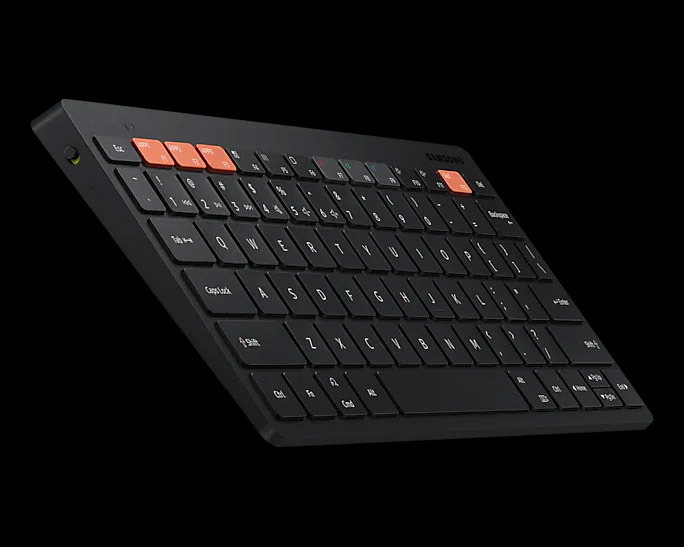
Размеры клавиатуры — 280.4 х 127.4 х 15.4 мм, вес — 412 грамм. С одной стороны, это полноразмерная клавиатура с 78 клавишами, отдельным рядом для функциональных кнопок и цифр, с другой стороны, она явно меньше, чем полноразмерные клавиатуры на 13-дюймовых ноутбуках. За неделю приспособился к клавиатуре и печатаю вслепую, мне нравится ход клавиш, то, что они четко выделены. Скорость набора немногим ниже, чем на MacBook Pro 13 дюймов, что для компактной клавиатуры несомненный плюс.
Из претензий к конструкции отмечу то, что печатать на ходу, например, в транспорте, не получится, нужно, чтобы клавиатура лежала на ровной поверхности, нога таковой не является.
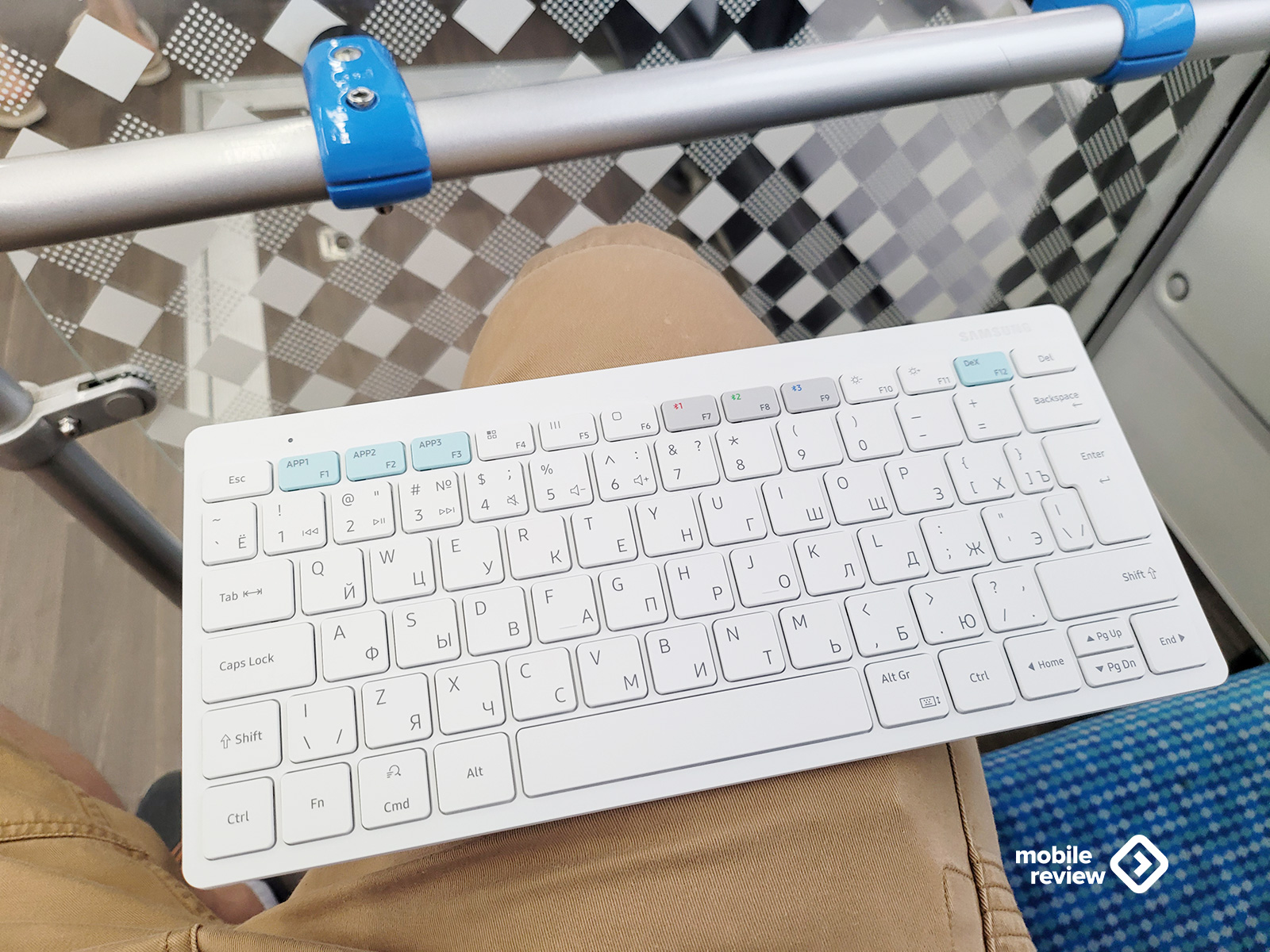
Второй момент — это отсутствие регулировки наклона, клавиатура немного скошена в вашу сторону, но поменять угол невозможно. Предполагается, что вы будете использовать ее со смартфоном, но никакого держателя на клавиатуре не предусмотрели. Понятно, что держатель — штука далеко не универсальная, но тут он пришелся бы ко двору.
Где носить клавиатуру? В теории можно положить ее в боковой карман шорт, но она будет торчать и бить по ноге.
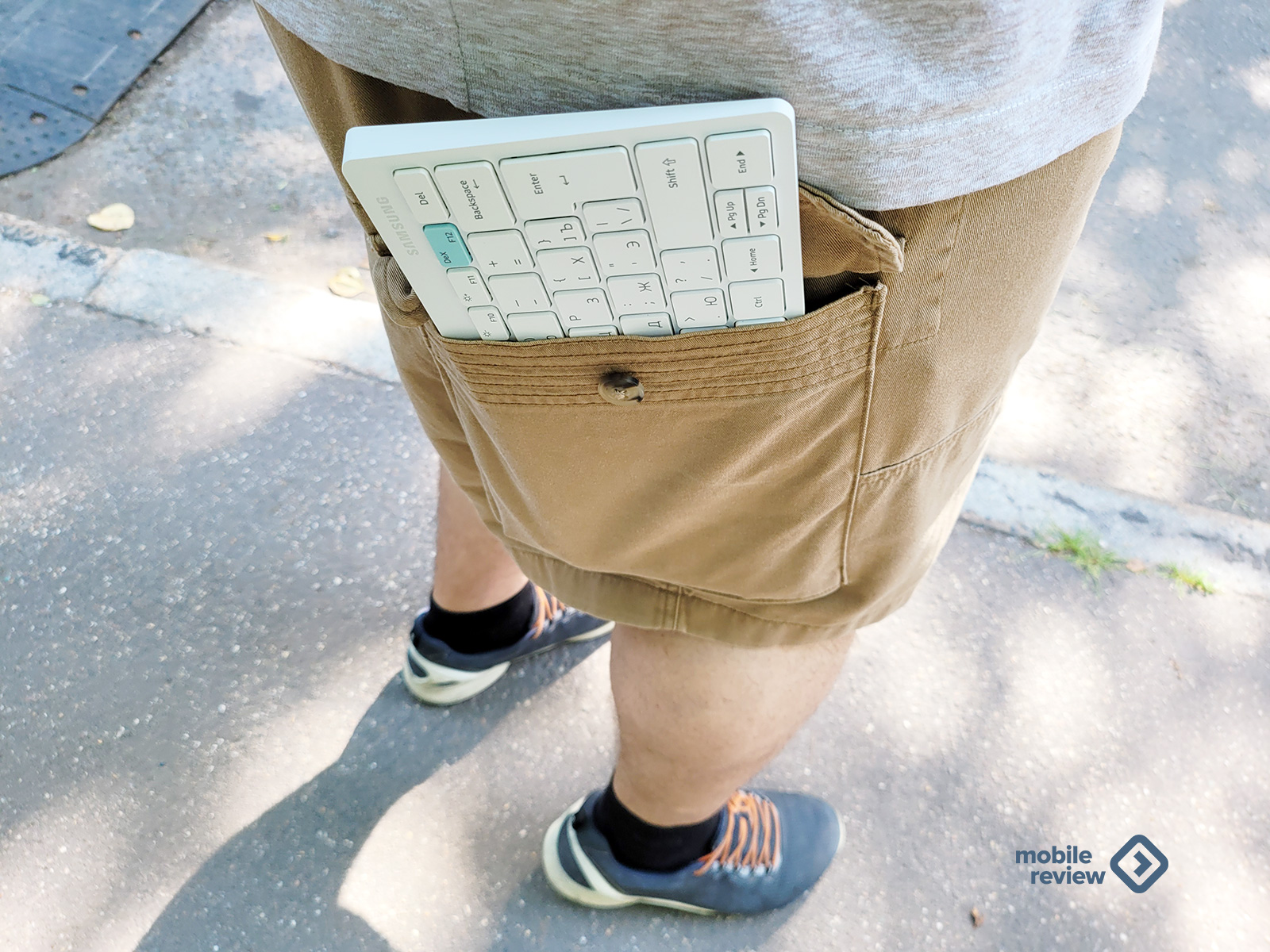
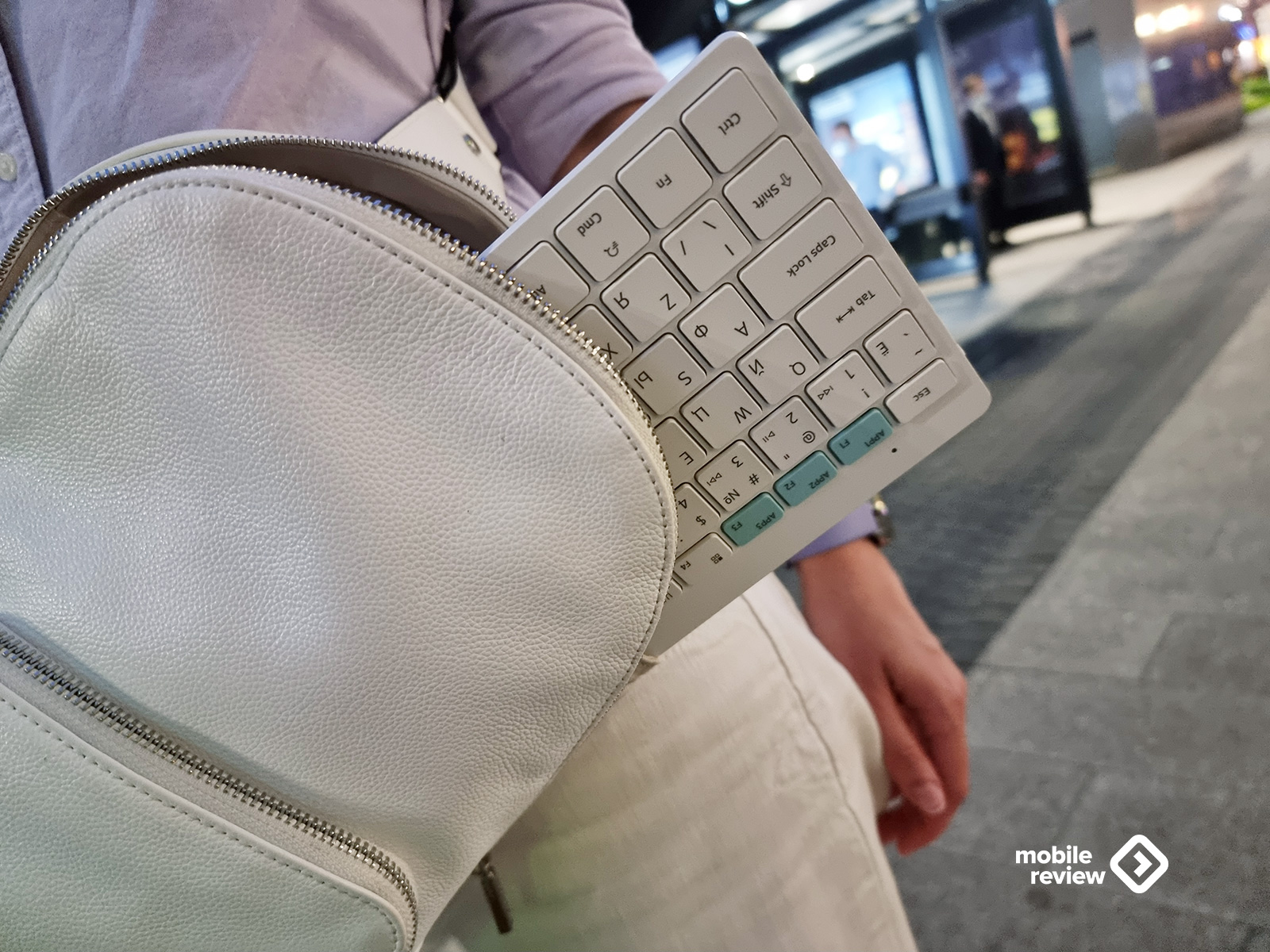
Проходил так пару дней, работал в разных местах, чтобы понять границы возможного. Носить так клавиатуру можно, но никакого особого комфорта не будет. В джинсы клавиатуру уже не спрятать, нужна сумка, пусть и небольшая. В маленький женский рюкзак клавиатура входит целиком.
Питание клавиатуры — это две батарейки ААА, они есть в комплекте.
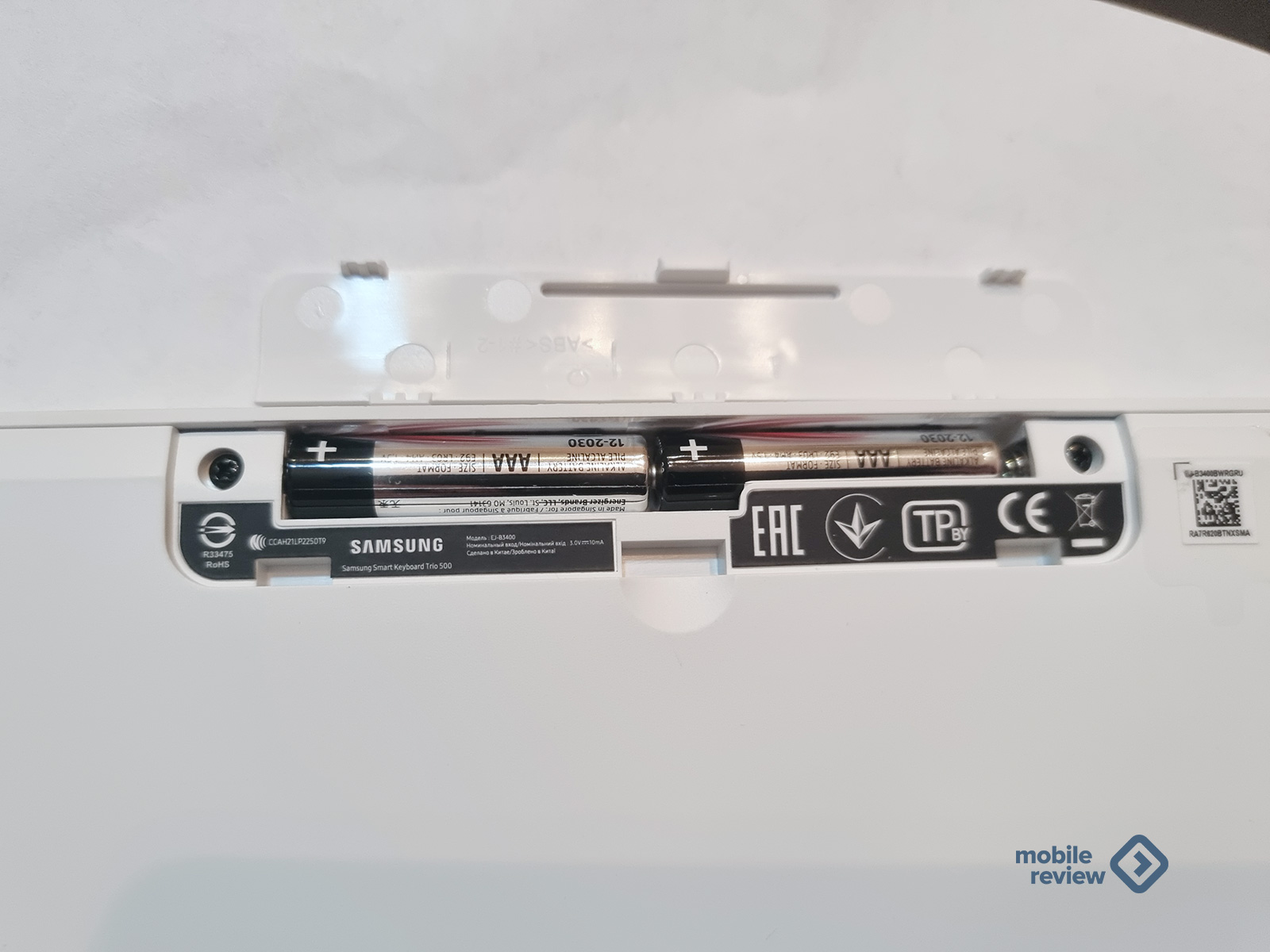
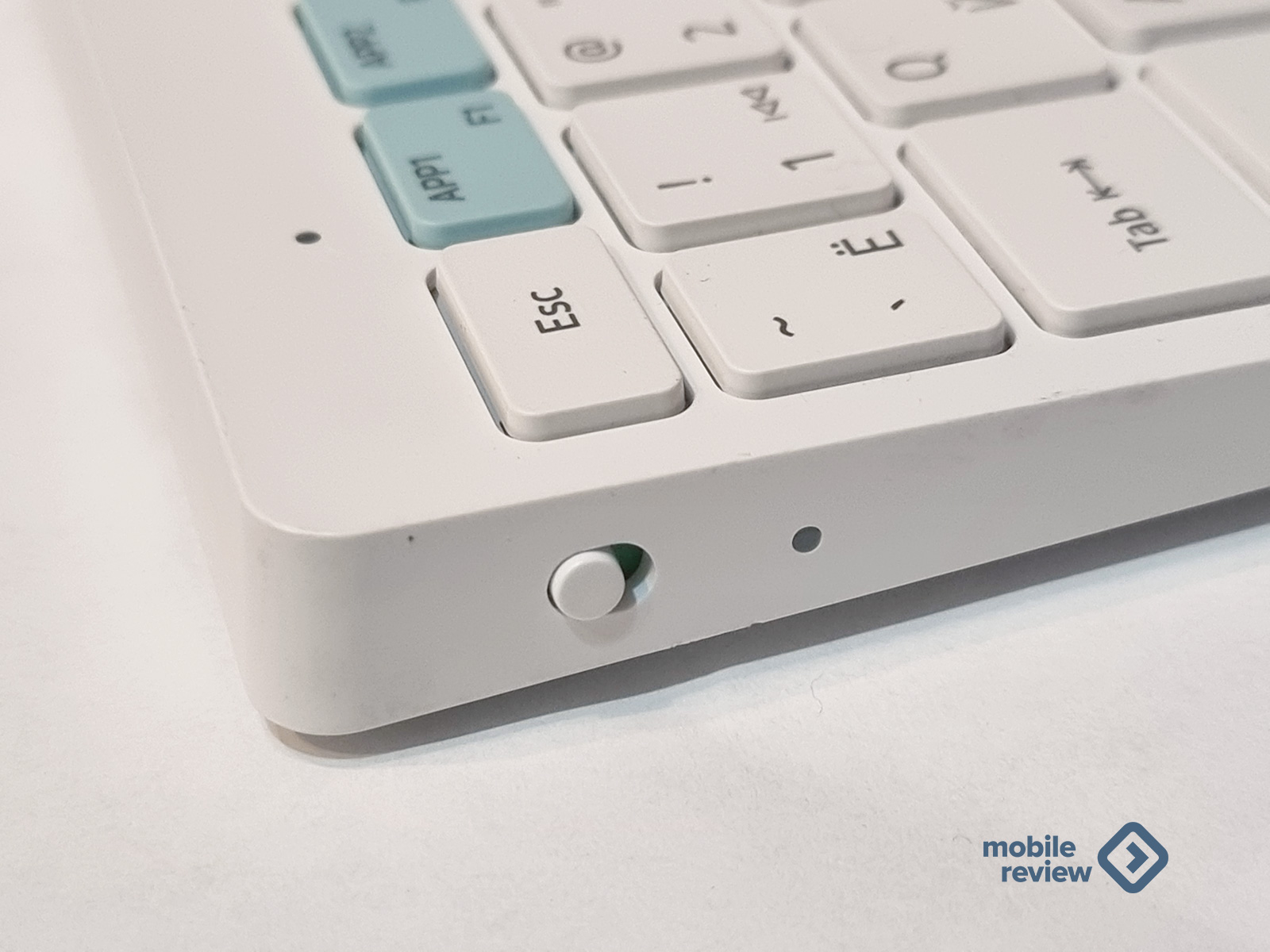
Сколько проработает клавиатура, напрямую зависит от ваших сценариев использования, к сожалению, никакой индикации уровня заряда нет. Когда клавиатура разряжается, при достижении 10% начинает мигать красным индикатор около кнопки включения/выключения на левом торце. Сдвижной рычажок выключает питание физически. Но если вы даже забудете выключить клавиатуру, она заснет сама. При пробуждении уйдет несколько секунд, чтобы она начала работать, достаточно нажать любую кнопку. Минус в том, что в сумке клавиши могут нажиматься постоянно, вы будете расходовать батарейки.
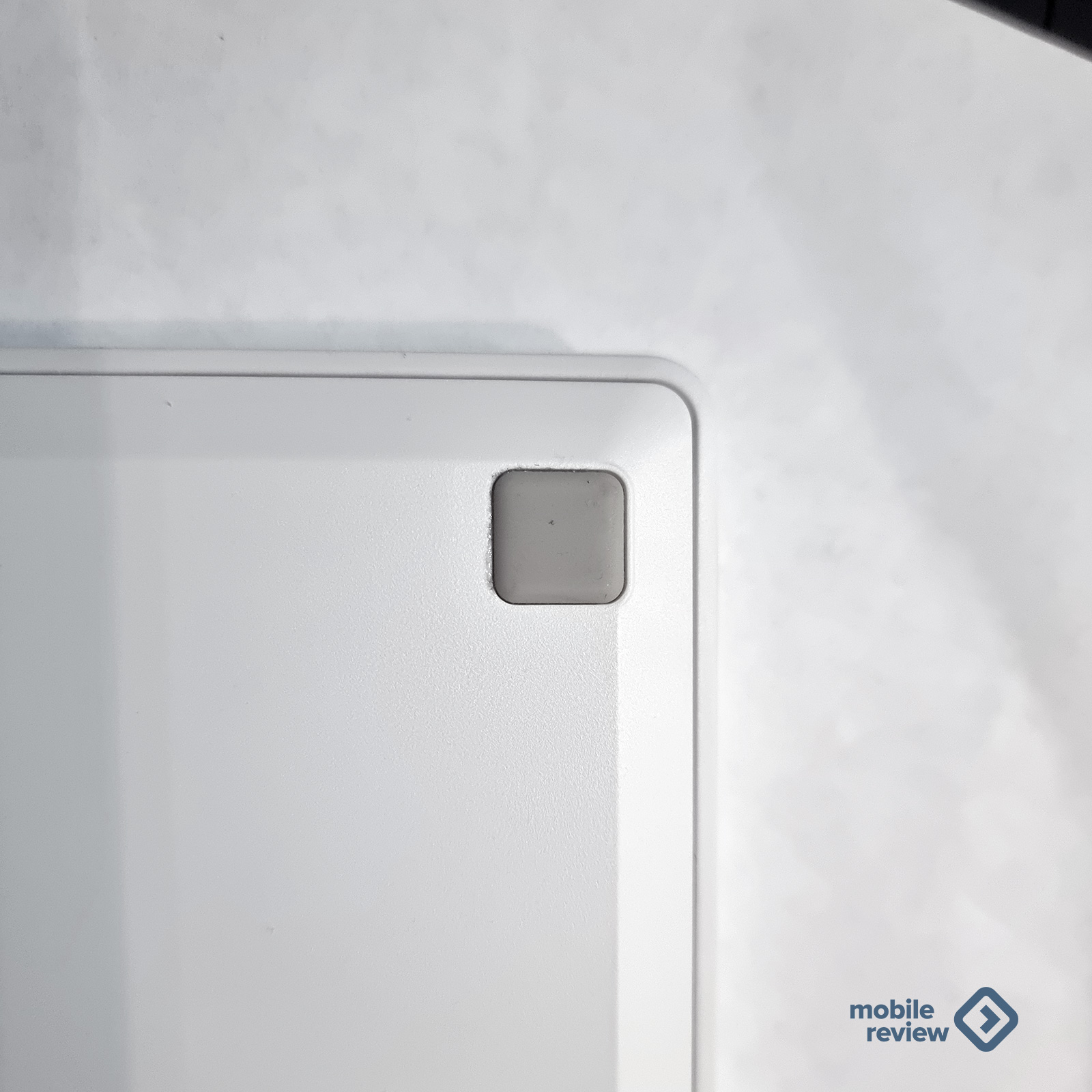
Ножки у клавиатуры резиновые, она не скользит на ровной поверхности.
Первое подключение клавиатуры происходит очень просто, вы включаете ее, затем зажимаете клавишу F7 (как вариант, F8, F9) и ищете устройство на смартфоне или телевизоре. Версия Bluetooth 5.0, можно подключить до трех устройств одновременно, для этого как раз три клавиши. У меня на первые две подключены смартфоны, на третьей телевизор. При соединении на клавиатуре нужно будет ввести код безопасности, который будет показан на устройстве. Все просто и понятно.
Минус клавиатуры в том, что не всегда помнишь, с каким устройством работал, нет индикации того, какое подключение используется. Да и подсветки клавиш также нет, хотелось бы ее получить, но, видимо, это дорого, да и расход энергии будет заметно большим.
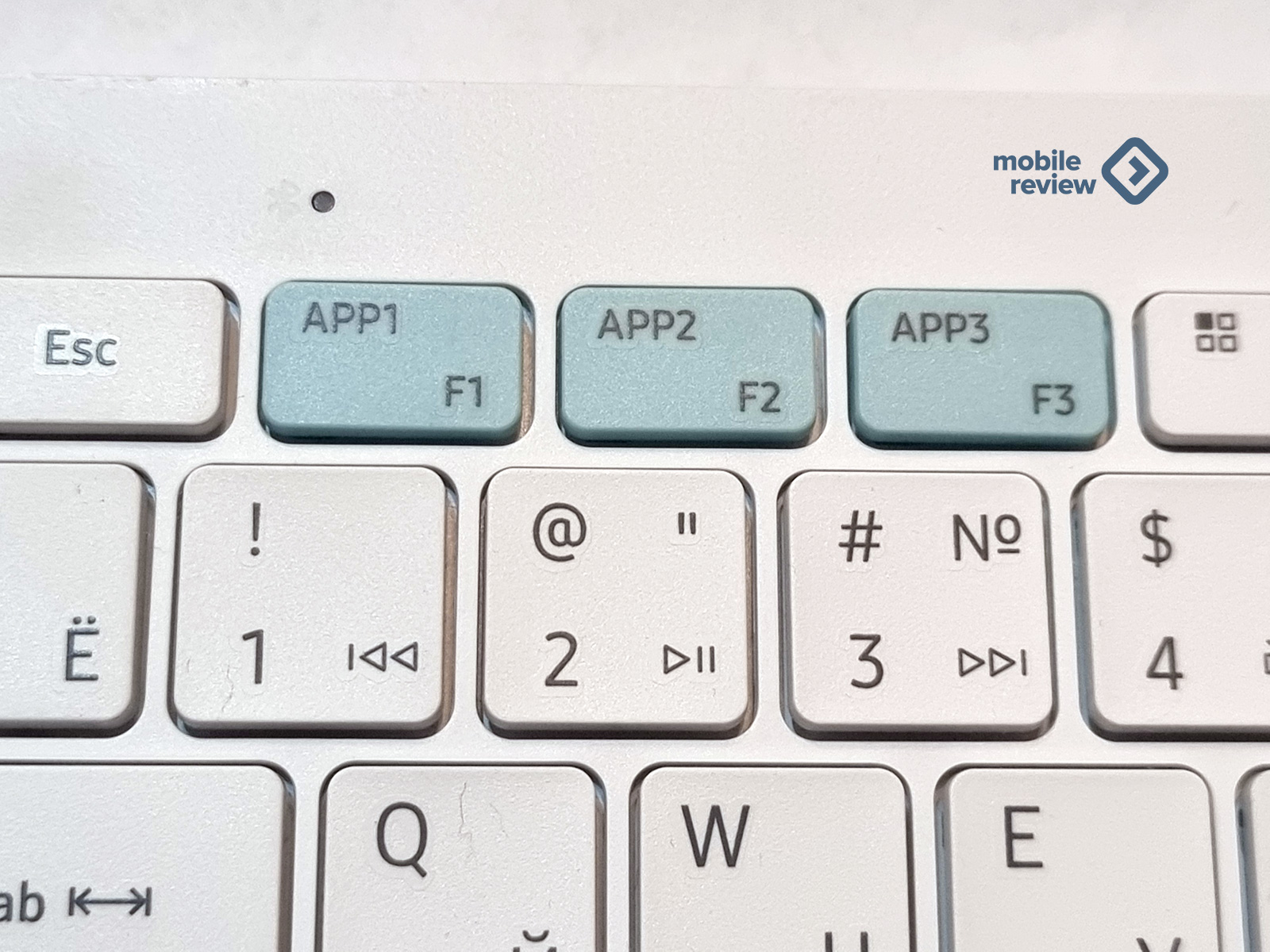
В первом ряду есть три клавиши (F1, F2, F3), выделенные цветом, они позволяют быстро запустить на подключенном смартфоне выбранные приложения. Так как у клавиатуры нет своего приложения, выбор осуществляется очень просто: открываете приложение и зажимаете клавишу, оно ассоциируется с выбранной кнопкой. Это удобно для вызова тех приложений, с которыми вы работаете постоянно, например, поставил на первую клавишу Samsung Notes.
Отдельно упомяну, что есть клавиша DeX, она уникальна для этого продукта, то есть в одно нажатие, когда ваш смартфон подключен к клавиатуре, вы заставляете его подключиться к телевизору (настроить нужно один раз), а потом можете работать с него на большом экране. Мне очень понравилась эта штука, в одно касание запускаю то, чем пользуюсь довольно часто.
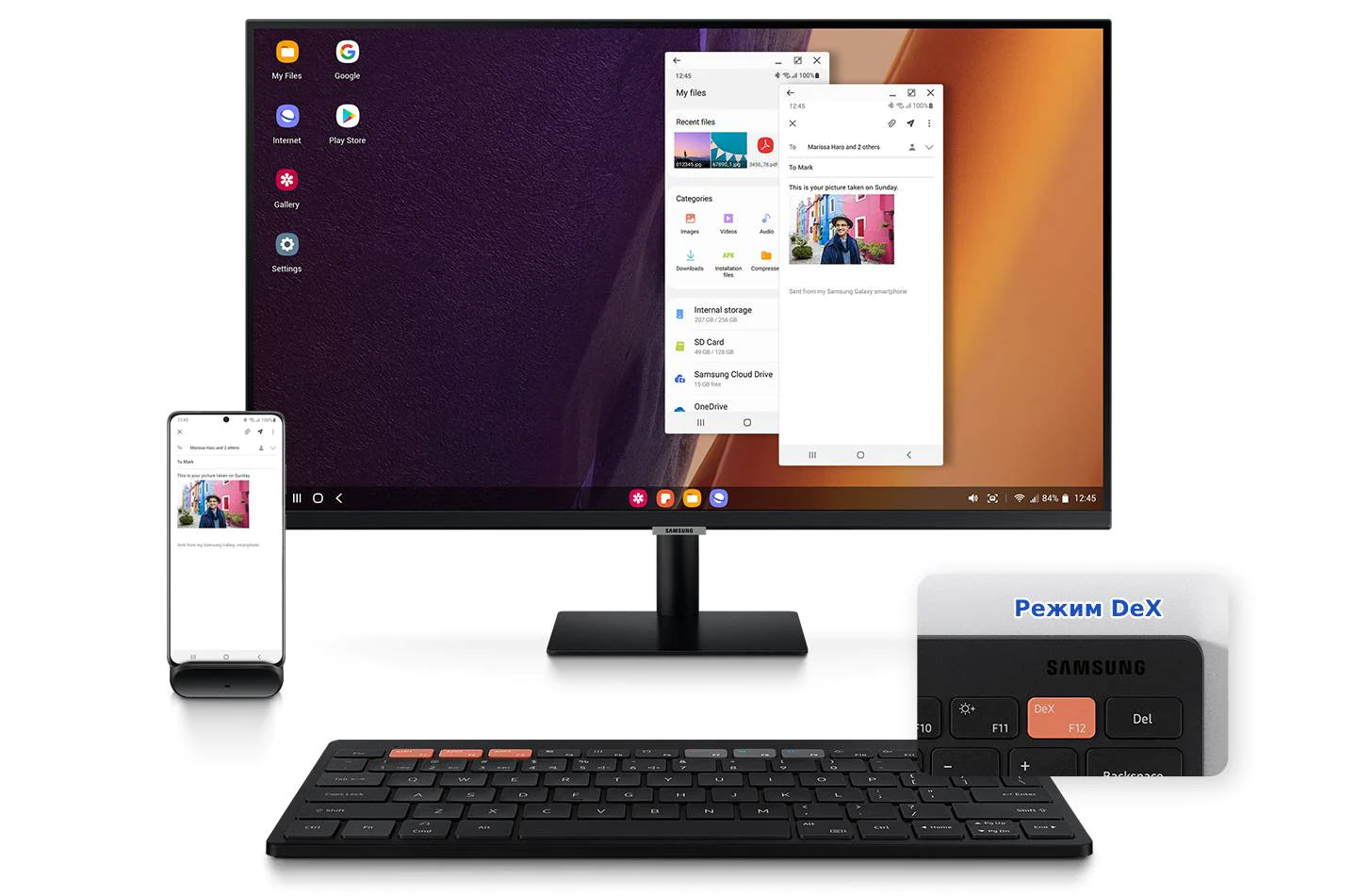
Обратите внимание, что в ряде функциональных клавиш также есть быстрое переключение между приложениями (Alt+Tab тоже работает), можно вызывать стандартные для Android окошки. Клавиатуру попытались адаптировать под смартфоны, когда у вас нет мышки — в теории можно передвигаться между элементами, используя стрелки и клавишу «Ввод», но это, конечно же, не очень удобно. Имеет смысл обзавестись небольшой мышкой, которую вы можете напрямую подключить к смартфону или телевизору.
Нравится мне эта клавиатура или нет? Пожалуй, при всех недочетах, вытекающих из размера, она оказалась удачной. Это не основная клавиатура, на которой я работаю, но за неделю, когда набирал тексты только на ней, работал с нее, не испытал желания запустить ей в стену. Это уже дорогого стоит, понятно, что такой размер — это компромисс. Приятно, что поддерживается до трех устройств одновременно.
Из затыков, обнаруженных при работе, переключение языка набора по комбинации клавиш. Я быстро набираю текст, и такое переключение на смартфоне не всегда срабатывает верно. На телевизоре ничего подобного нет, все работает на ура. Есть какая-то разница в обработке нажатий, в чем она заключается, неясно. За неделю поймал правильное нажатие, немного переучился, и все встало на свои места.
На рынке множество беспроводных клавиатур, но ближайшим конкурентом выступает Logitech K480. Также работает от двух батареек, поддерживает переключение между тремя устройствами. Есть отверстие для мобильного устройства, что немаловажно.
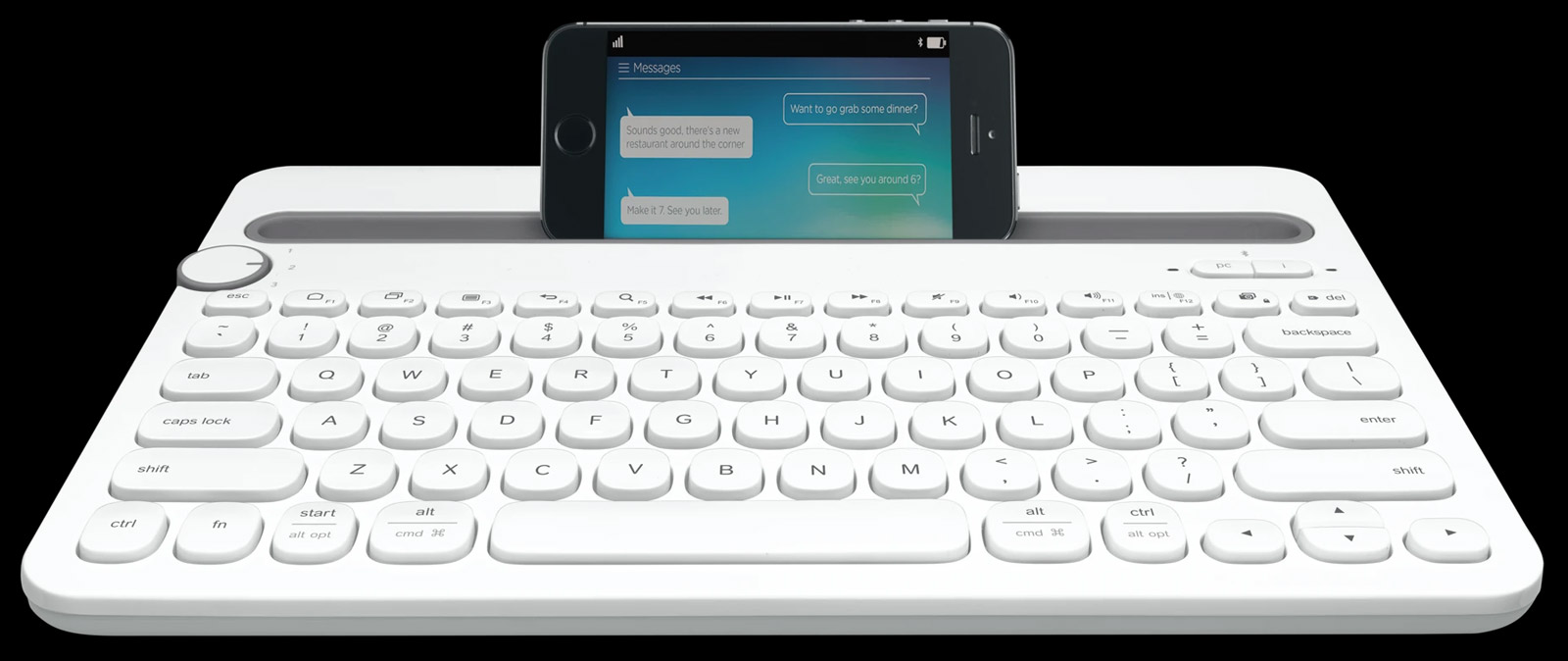
Из интересных особенностей — защита от воды, можно случайно пролить чай, и клавиатура выживет. Из минусов — то, что вес клавиатуры в два раза больше, около 800 грамм. Но при сходной цене до 4 000 рублей это очень интересное предложение. Другое дело, что если у вас техника Samsung, то выбор клавиатуры того же бренда оправдан, вы получите больше возможностей (быстрый вызов приложений, режим DeX, надежное соединение, которое точно не отваливается). Конечно, выбор всегда за вами.
Тем, кому нужна клавиатура для телевизора, можно посмотреть на эту модель (за 2 500 рублей это отличный выбор). Но и для тех, кто ищет клавиатуру для поездок, чтобы работать в дороге, это неплохой вариант — легкая, полноразмерные клавиши, можно не брать с собой ноутбук и работать на смартфоне. Только тогда стоит задуматься о держателе для него, чтобы посматривать на экран. Но в любом случае эта клавиатура для работы на ровных поверхностях.
А вы пользуетесь такими клавиатурами? У вас есть опыт с ними? Для набора на каких устройствах вы их используете?
Samsung Smart Keyboard Trio 500 — это универсальная клавиатура, которая предлагает простое сопряжение и функциональные возможности горячих клавиш. В этом кратком руководстве приведены пошаговые инструкции по сопряжению клавиатуры со смарт-устройством Samsung через Bluetooth. Пользователи также могут воспользоваться преимуществамиtage функции Easy Pairing, которая обеспечивает беспрепятственное соединение с другими Bluetooth-устройствами Samsung. Кроме того, в руководстве описаны горячие клавиши клавиатуры, с помощью которых пользователи могут с легкостью запускать свои любимые приложения. Специальная клавиша DeX также обеспечивает удобный вход и выход из режима DeX для Galaxy Experience. Руководство также содержит важную нормативную информацию, такую как соответствие FCC и IC, а также инструкции по правильной утилизации продукта. Независимо от того, являетесь ли вы технически подкованным пользователем или новичком в продуктах Samsung, в этом руководстве содержится вся информация, необходимая для максимально эффективного использования Samsung Smart Keyboard Trio 500.
КРАТКОЕ РУКОВОДСТВО
ЭДЖ-Б3400
Смарт-клавиатура Samsung Trio 500
Bluetooth-сопряжение
- Нажмите и удерживайте кнопку «F7», «F8» или «F9» в течение 3 секунд, чтобы войти в режим сопряжения. В режиме сопряжения индикаторная лампа будет многократно мигать красным, зеленым и синим светом.
- Включите смарт-устройство SAMSUNG, перейдите в [Настройки]> [Подключения]> [Bluetooth] и щелкните «Smart KBD Trio 500», чтобы подключиться к клавиатуре.
- Введите 6-значный код доступа, отображаемый на экране устройства, и нажмите клавишу [Enter] на клавиатуре для сопряжения.
Соответствующий световой индикатор мигнет три раза, и устройство будет успешно подключено.
Простое сопряжение Bluetooth 1)
Easy-Popup, как и другие устройства Bluetooth от Samsung.
- Нажмите и удерживайте кнопку «F7», «F8» или «F9» в течение 3 секунд, индикатор будет мигать, а на смарт-устройстве Samsung отобразится всплывающее окно подключения.
- Нажмите кнопку подключения во всплывающем окне и введите 6-значный код доступа, отображаемый на смарт-устройстве.
Соответствующий световой индикатор мигнет три раза, и устройство будет успешно подключено.
1) Функция Easy Pairing доступна на мобильных устройствах Samsung (требуется приложение Smart Things версии 1.7.6 или более поздней)
Спецификация продукта
Рабочая частота: 2402-2480 МГц
Выходная мощность RF: 0 дБм
Версия оборудования: V1.0
Версия программного обеспечения: V1.0
Рабочая температура: 0 ℃ ~ 45 ℃
Горячие / горячие клавиши2)
3 горячие клавиши помогают легко запускать три любимых приложения на мобильных устройствах Samsung
- Запустите приложение, которое хотите добавить в избранное.
- Нажмите и удерживайте кнопку «APP1», «APP2» или «APP3» в течение 3 секунд, и на интеллектуальном устройстве Samsung отобразится всплывающее уведомление о том, что приложение было назначено.
- Кратковременно нажмите «APP1», «APP2» или «APP3», чтобы запустить назначенное избранное приложение.
2) Требуется одна версия пользовательского интерфейса 3.1 или более поздняя.
Самсунг ДеХ3)
Специальная клавиша DeX помогает удобно входить и выходить из режима DeX для Galaxy Experience.
- Нажмите кнопку «DeX», после чего смарт-устройство войдет в режим DeX или выйдет из него.
Убедитесь, что на смарт-устройствах доступны функции DeX.
3) Требуется одна версия пользовательского интерфейса 3.1 или более поздняя.
Использование ключей
|
A |
• Найдите содержимое. |
|
B |
• [Fn] + : Включить или отключить экранную клавиатуру. |
|
C |
• : Перемещение курсора или системной вставки; • [Fn] + [ ]: Страница вверх• [Фн] + [ ]: Листать вниз• [Fn] + [ ]: Дом• [Фн] + [ ]: Конец |
|
D |
[Fn] + [Number 1]: предыдущий трек [Fn] + [Number 2]: воспроизведение * пауза [Fn] + [Number 3]: следующий трек [Fn] + [Number 4]: отключить звук [Fn] + [Number 5]: уменьшение громкости [Fn] + [Number 6]: увеличить громкость |
Соответствие нормативным требованиям FCC :
Это устройство соответствует требованиям части 15 правил FCC.
Эксплуатация возможна при соблюдении следующих двух условий:
(1) Это устройство не должно создавать вредных помех.
(2) Это устройство должно принимать любые помехи, включая помехи, которые могут вызвать сбои в работе.
ПРИМЕЧАНИЕ:
Это оборудование было протестировано и признано соответствующим ограничениям для цифровых устройств класса B в соответствии с частью 15 правил FCC. Эти ограничения разработаны для обеспечения разумной защиты от вредных помех при установке в жилых помещениях.
Это оборудование генерирует, использует и может излучать радиочастотную энергию и, если оно установлено и используется не в соответствии с инструкциями, может создавать вредные помехи для радиосвязи. Однако нет гарантии, что помехи не возникнут при конкретной установке. Если это оборудование действительно создает недопустимые помехи для приема радио или телевидения, что можно определить путем включения и выключения оборудования, пользователю рекомендуется попытаться устранить помехи одним или несколькими из следующих способов:
— Изменить ориентацию или местоположение приемной антенны.
— Увеличьте расстояние между оборудованием и приемником.
-Подключить оборудование к розетке в цепи, отличной от той, к которой подключен приемник.
-Советуйтесь с продавцом или опытным радио / телевизионным техником.
ПРИМЕЧАНИЕ:
Производитель не несет ответственности за любые радио- или телевизионные помехи, вызванные несанкционированными модификациями этого оборудования. Такие модификации могут лишить пользователя права на эксплуатацию оборудования.
РЧ облучение
Это оборудование соответствует ограничениям FCC на радиационное воздействие, установленным для неконтролируемой среды.
Соответствие нормативным требованиям IC
Это устройство соответствует требованиям CAN ICES-3 (B) / NMB-3 (B).
Это устройство соответствует стандартам RSS Министерства промышленности Канады, не требующим лицензирования.
Эксплуатация возможна при соблюдении следующих двух условий:
- это устройство не должно вызывать вредных помех, и
- это устройство должно принимать любые помехи, включая помехи, которые могут вызвать сбои в работе.
РЧ облучение
Это оборудование соответствует ограничениям на радиационное воздействие IC, установленным для неконтролируемой среды.
Соответствие нормативным требованиям ЕС:
Информация о радиочастотном воздействии: мощность EIRP устройства в максимальном случае ниже исключенного условия, 20 мВт, указанного в EN62479: 2010. Оценка радиочастотного воздействия была проведена, чтобы доказать, что это устройство не будет генерировать вредное электромагнитное излучение выше эталонного уровня, как указано в Рекомендации Совета ЕС (1999/519 / EC).
Рабочая частота Bluetooth (максимальная мощность) 2402-2480 МГц
Настоящим ACROX заявляет, что радиооборудование типа EJ-B3400 соответствует Директиве 2014/53 / EU.
Полный текст декларации соответствия ЕС доступен по следующему адресу в Интернете: www.samsung.com
Соответствие нормативным требованиям Великобритании
Настоящим мы (приблизительно) заявляем, что это устройство соответствует основным требованиям и другим соответствующим положениям Регламента по радиооборудованию 2017.
Правильная утилизацияЭта маркировка на продукте, аксессуарах или документации указывает на то, что продукт и его электронные аксессуары (например, зарядное устройство, гарнитура, USB-кабель) нельзя утилизировать вместе с другими бытовыми отходами. Этот продукт соответствует требованиям RoHS для Индии.
Для получения информации об экологических обязательствах Samsung и нормативных обязательствах в отношении продукции, например REACH, WEEE или батареях, посетите нашу страницу по устойчивому развитию, доступную по адресу www.samsung.com.
Продукт можно использовать в странах ЕС без каких-либо ограничений.
Производитель: ACROX TECHNOLOGY CO., LTD.
Адрес: Промышленный Синьминь, город Чанган,
Гуандун, Китай
Город Дунгуань,
Samsung
Почтовый ящик 12987, Дублин. IE
Ятелей, GU46 6GG. Соединенное Королевство
FAQS
Что такое Samsung Smart Keyboard Trio 500?
Samsung Smart Keyboard Trio 500 — это универсальная клавиатура, которая предлагает простое сопряжение и функциональные возможности горячих клавиш.
Как связать клавиатуру со смарт-устройством Samsung через Bluetooth?
Нажмите и удерживайте клавишу «F7», «F8» или «F9» в течение 3 секунд, чтобы войти в режим сопряжения. В режиме сопряжения индикатор будет неоднократно мигать красным, зеленым и синим цветом. Включите смарт-устройство SAMSUNG, перейдите в [Настройки] > [Подключения] > [Bluetooth] и нажмите «Smart KBD Trio 500», чтобы подключиться к клавиатуре. Введите 6-значный код доступа, отображаемый на экране устройства, и нажмите клавишу [Enter] на клавиатуре для сопряжения. Соответствующий индикатор мигнет три раза, и устройство успешно подключено.
Что такое простое сопряжение?
Easy Pairing — это функция, которая обеспечивает беспрепятственное соединение с другими Bluetooth-устройствами Samsung.
Как использовать Easy Pairing?
Нажмите и удерживайте клавишу «F7», «F8» или «F9» в течение 3 секунд, индикатор начнет мигать, а на интеллектуальном устройстве Samsung отобразится всплывающее окно подключения. Нажмите кнопку подключения во всплывающем окне и введите 6-значный пароль, отображаемый на смарт-устройстве. Соответствующий индикатор мигнет три раза, и устройство успешно подключено.
Какова рабочая частота Samsung Smart Keyboard Trio 500?
Рабочая частота Samsung Smart Keyboard Trio 500 составляет 2402-2480 МГц.
Что такое горячие клавиши/короткие клавиши?
Hot-Keys/Short-Keys — это клавиши, которые позволяют пользователям легко запускать свои любимые приложения.
Как использовать горячие клавиши/быстрые клавиши?
Запустите приложение, которое вы хотите обозначить как Избранное. Нажмите и удерживайте кнопку «APP1», «APP2» или «APP3» в течение 3 секунд, и на смарт-устройстве Samsung отобразится всплывающее уведомление о назначении приложения. Нажмите коротко «APP1», «APP2» или «APP3», чтобы запустить назначенное избранное приложение.
Что такое выделенный ключ DeX?
Специальная клавиша DeX обеспечивает удобный вход и выход из режима DeX для Galaxy Experience.
Как использовать специальный ключ DeX?
Нажмите клавишу «DeX», затем смарт-устройство войдет или выйдет из режима DeX. Убедитесь, что на смарт-устройствах доступны функции DeX.
Что такое соответствие нормативным требованиям FCC?
Соответствие требованиям FCC означает, что данное устройство соответствует части 15 правил FCC.
Что такое соответствие нормативным требованиям IC?
Соответствие нормативным требованиям IC означает, что данное устройство соответствует требованиям CAN ICES-3 (B)/NMB-3(B).
Что такое соответствие нормативным требованиям ЕС?
Соответствие нормативным требованиям ЕС означает, что данное устройство соответствует Директиве 2014/53/ЕС.
Как утилизировать Samsung Smart Keyboard Trio 500?
Эта маркировка на изделии, принадлежностях или документации указывает на то, что изделие и его электронные принадлежности (например, зарядное устройство, гарнитура, USB-кабель) не следует утилизировать вместе с другими бытовыми отходами. Этот продукт соответствует требованиям RoHS для Индии. Для получения информации об экологических обязательствах Samsung и нормативных обязательствах по продуктам, например REACH, WEEE или Аккумуляторы, посетите нашу страницу устойчивого развития, доступную через www.samsung.com.
Документы / Ресурсы
Рекомендации
Samsung США | Мобильный | ТВ | Бытовая электроника | Бытовая техника | Samsung США
Если у Вас есть клавиатура Samsung Trio 500, но Вы не знаете, как её подключить, не волнуйтесь – это довольно просто. Следуйте этой пошаговой инструкции, чтобы подключить свою клавиатуру Samsung Trio 500.
Шаг 1: Проверьте, что ваш компьютер или ноутбук имеет Bluetooth
Убедитесь, что ваш компьютер или ноутбук имеет функцию Bluetooth. Если нет, вам потребуется дополнительный Bluetooth-адаптер.
Шаг 2: Включите Bluetooth на вашем компьютере или ноутбуке
Откройте настройки Bluetooth на вашем компьютере или ноутбуке и включите его. Если у вас есть встроенный Bluetooth, просто переключите его в позицию «Вкл.».
Шаг 3: Включите клавиатуру Samsung Trio 500
Нажмите кнопку включения на клавиатуре Samsung Trio 500.
Шаг 4: Настройте клавиатуру Samsung Trio 500
Настройте клавиатуру Samsung Trio 500, нажимая комбинацию клавиш FN + C. Это активирует режим подключения Bluetooth на клавиатуре.
Шаг 5: Подключите клавиатуру Samsung Trio 500 к вашему компьютеру или ноутбуку
Настройте ваш компьютер или ноутбук для поиска новых устройств Bluetooth. Как только ваша клавиатура Samsung Trio 500 будет обнаружена, выберите её для подключения.
Шаг 6: Проверьте, работает ли ваша клавиатура Samsung Trio 500
Проверьте, работает ли ваша клавиатура Samsung Trio 500, набирая что-то на вашем компьютере или ноутбуке. Если всё работает, то клавиатура готова к использованию.
Дополнительные Советы:
— Если клавиатура Samsung Trio 500 не подключается с первой попытки, перезагрузите ваш компьютер или ноутбук и попробуйте снова.
— Периодически проверяйте уровень заряда батареи клавиатуры Samsung Trio 500 и заряжайте её при необходимости.
— Если вы не используете клавиатуру Samsung Trio 500 в течение продолжительного времени, отключите её или отключите Bluetooth на вашем компьютере или ноутбуке, чтобы сохранить заряд батареи.
Для подключения клавиатуры Samsung Trio 500 к компьютеру или ноутбуку необходимо выполнить несколько простых шагов. В первую очередь, следует вставить прилагаемый USB-адаптер в USB-порт компьютера или ноутбука. Затем нужно включить клавиатуру, нажав на кнопку питания на задней стороне устройства.
После включения клавиатуры тройного действия можно начать процесс ее подключения. Для этого нужно нажать и удерживать кнопку питания на задней стороне устройства не менее пяти секунд. Это активирует режим Bluetooth клавиатуры.
Далее необходимо выполнить поиск нового устройства Bluetooth на вашем компьютере или ноутбуке. Найденное устройство будет обозначено как «Samsung Trio 500». Выберите это устройство и нажмите на кнопку «Подключение».
Как только устройства будут успешно связаны, в системном трее компьютера или ноутбука появится уведомление о том, что клавиатра Samsung Trio 500 готова к использованию. Теперь вы можете наслаждаться работой на этой удобной и функциональной клавиатуре, используя ее для печати, навигации в Интернете и множества других задач.
Samsung Smart Keyboard Trio 500 – это удобная и стильная клавиатура, разработанная для повышения производительности и удобства использования на различных устройствах. Эта клавиатура обладает множеством функций и возможностей, которые помогут вам работать более эффективно.
В этой инструкции вы найдете подробную информацию о настройке и использовании клавиатуры Samsung Smart Keyboard Trio 500. Вы узнаете о функциях главных клавиш, использовании специальных модификаторов клавиш, а также о том, как подключить клавиатуру к различным устройствам.
С помощью Samsung Smart Keyboard Trio 500 вы можете удобно печатать на своем смартфоне, планшете или ноутбуке. Клавиатура обладает компактным дизайном, что позволяет с легкостью брать ее с собой в поездки или рабочие поездки. Благодаря трехпозиционной опоре вы сможете выбрать наиболее комфортное положение при работе.
В этой инструкции также будет рассказано о настройке соединения через Bluetooth, использовании различных языковых раскладок и переключении между ними. Вы узнаете о функции быстрого доступа к различным приложениям и инструментам клавиатуры Samsung Smart Keyboard Trio 500.
Содержание
- Основные функции клавиатуры Samsung Smart Keyboard Trio 500
- Беспроводное подключение к устройствам
- Многофункциональные клавиши для удобства работы
Основные функции клавиатуры Samsung Smart Keyboard Trio 500
1. Беспроводное подключение
Клавиатура Samsung Smart Keyboard Trio 500 оснащена технологией беспроводного подключения, что позволяет использовать её с различными устройствами без необходимости подключения по проводу.
2. Три варианта подключения
Клавиатура имеет три варианта подключения — к Bluetooth-устройствам, таким как смартфоны или планшеты, к устройствам под управлением операционной системы Windows и к устройствам под управлением операционной системы Samsung DeX.
3. Компактный дизайн
Клавиатура имеет компактный и легкий дизайн, что позволяет легко брать её с собой в поездках или на работу. Благодаря небольшим размерам, она не занимает много места на рабочем столе.
4. Клавиша быстрого доступа
На клавиатуре есть специальная клавиша быстрого доступа к основным функциям смартфона или планшета. Теперь вы можете быстро осуществлять звонки, отправлять сообщения и открывать приложения без необходимости прикосновения к экрану.
5. Удобство набора текста
Клавиатура предлагает удобную раскладку клавиш и хороший отклик, что обеспечивает комфорт при наборе текста. Клавиши имеют эргономичную форму и достаточное расстояние между ними для точного и быстрого набора.
6. Долгая автономная работа
Клавиатура оборудована аккумулятором, который обеспечивает долгую автономную работу. При полной зарядке клавиатуры можно использовать в течение долгого времени без необходимости подключения к зарядному устройству.
7. Защита от пыли и грязи
Клавиатура имеет защитный чехол, который защищает её от пыли и грязи. Это помогает сохранить клавиатуру в чистоте и сохранить её работоспособность на протяжении длительного времени.
8. Подсветка клавиш
Клавиатура имеет подсветку клавиш, что облегчает работу в темное время суток или в условиях недостаточного освещения. Вы можете установить яркость подсветки по своему усмотрению.
9. Многоязычная поддержка
Клавиатура имеет многоязычную поддержку, что позволяет использовать её с различными языками. Вы можете легко переключаться между языками, используя соответствующую клавишу.
10. Функциональные клавиши
На клавиатуре есть функциональные клавиши, которые позволяют быстро выполнить определенные команды, такие как регулировка громкости, управление воспроизведением мультимедийных файлов и другие действия.
Беспроводное подключение к устройствам
Клавиатура Samsung Smart Keyboard Trio 500 может подключаться к устройствам без проводов, используя технологию Bluetooth. Это позволяет использовать ее с различными устройствами, включая смартфоны, планшеты и компьютеры.
Для подключения клавиатуры к устройству по Bluetooth необходимо выполнить следующие шаги:
| Шаг | Описание |
|---|---|
| 1 | Включите клавиатуру, нажав на кнопку питания. |
| 2 | На устройстве, к которому вы хотите подключить клавиатуру, откройте настройки Bluetooth. |
| 3 | Включите Bluetooth на устройстве, если он еще не активирован. |
| 4 | В списке доступных устройств выберите «Samsung Smart Keyboard Trio 500». |
| 5 | Если на клавиатуре появится запрос на ввод пароля или пин-кода, следуйте инструкциям на экране для завершения процесса подключения. |
| 6 | После успешного подключения клавиатура будет готова к использованию. Теперь вы можете набирать тексты и управлять устройством с помощью клавиш на клавиатуре Samsung Smart Keyboard Trio 500. |
Обратите внимание, что процесс подключения может немного различаться в зависимости от операционной системы вашего устройства. Дополнительные инструкции можно найти в руководстве пользователя для вашего устройства.
Использование беспроводного подключения позволяет вам удобно и быстро работать с вашими устройствами, не ограничиваясь проводами. Клавиатура Samsung Smart Keyboard Trio 500 обеспечивает стабильное и надежное соединение по Bluetooth, позволяя вам наслаждаться комфортным и эффективным набором текста.
Многофункциональные клавиши для удобства работы
Клавиатура Samsung Smart Keyboard Trio 500 обладает рядом многофункциональных клавиш, которые значительно упрощают и ускоряют работу пользователя.
Помимо стандартных клавиш для ввода текста и управления курсором, включая клавиши «Enter», «Backspace» и «Tab», на клавиатуре также присутствуют специальные клавиши для выполнения различных действий.
Одна из таких клавиш — «Fn» (Function), позволяет активировать дополнительные функции на основных клавишах. Например, с помощью клавиши «Fn» можно изменять яркость экрана, громкость звука или переключать между режимами ввода.
Клавиша «Win» (Windows) предназначена для быстрого доступа к функциям операционной системы Windows, таким как меню Пуск или поиск. Нажатие этой клавиши открывает соответствующие функции и значительно облегчает навигацию по компьютеру.
Дополнительные функции можно активировать с помощью комбинаций клавиш, например, «Ctrl» + «C» для копирования выделенного текста или «Ctrl» + «P» для печати текущего документа.
Также, для удобства работы, на клавиатуре Smart Keyboard Trio 500 расположены специальные клавиши-мультимедиа, которые позволяют управлять воспроизведением музыки и видео, регулировать громкость звука и переключать треки без необходимости использовать мышь или сенсорный экран.
Благодаря наличию многофункциональных клавиш, клавиатура Samsung Smart Keyboard Trio 500 обеспечивает комфортную работу пользователя и повышает производительность его действий.
Samsung Smart Keyboard Trio 500 — это универсальная клавиатура, которая предлагает простое сопряжение и функциональные возможности горячих клавиш. В этом кратком руководстве приведены пошаговые инструкции по сопряжению клавиатуры со смарт-устройством Samsung через Bluetooth. Пользователи также могут воспользоваться преимуществамиtage функции Easy Pairing, которая обеспечивает беспрепятственное соединение с другими Bluetooth-устройствами Samsung. Кроме того, в руководстве описаны горячие клавиши клавиатуры, с помощью которых пользователи могут с легкостью запускать свои любимые приложения. Специальная клавиша DeX также обеспечивает удобный вход и выход из режима DeX для Galaxy Experience. Руководство также содержит важную нормативную информацию, такую как соответствие FCC и IC, а также инструкции по правильной утилизации продукта. Независимо от того, являетесь ли вы технически подкованным пользователем или новичком в продуктах Samsung, в этом руководстве содержится вся информация, необходимая для максимально эффективного использования Samsung Smart Keyboard Trio 500.
КРАТКОЕ РУКОВОДСТВО
ЭДЖ-Б3400
Смарт-клавиатура Samsung Trio 500
Bluetooth-сопряжение
- Нажмите и удерживайте кнопку «F7», «F8» или «F9» в течение 3 секунд, чтобы войти в режим сопряжения. В режиме сопряжения индикаторная лампа будет многократно мигать красным, зеленым и синим светом.
- Включите смарт-устройство SAMSUNG, перейдите в [Настройки]> [Подключения]> [Bluetooth] и щелкните «Smart KBD Trio 500», чтобы подключиться к клавиатуре.
- Введите 6-значный код доступа, отображаемый на экране устройства, и нажмите клавишу [Enter] на клавиатуре для сопряжения.
Соответствующий световой индикатор мигнет три раза, и устройство будет успешно подключено.
Простое сопряжение Bluetooth 1)
Easy-Popup, как и другие устройства Bluetooth от Samsung.
- Нажмите и удерживайте кнопку «F7», «F8» или «F9» в течение 3 секунд, индикатор будет мигать, а на смарт-устройстве Samsung отобразится всплывающее окно подключения.
- Нажмите кнопку подключения во всплывающем окне и введите 6-значный код доступа, отображаемый на смарт-устройстве.
Соответствующий световой индикатор мигнет три раза, и устройство будет успешно подключено.
1) Функция Easy Pairing доступна на мобильных устройствах Samsung (требуется приложение Smart Things версии 1.7.6 или более поздней)
Спецификация продукта
Рабочая частота: 2402-2480 МГц
Выходная мощность RF: 0 дБм
Версия оборудования: V1.0
Версия программного обеспечения: V1.0
Рабочая температура: 0 ℃ ~ 45 ℃
Горячие / горячие клавиши2)
3 горячие клавиши помогают легко запускать три любимых приложения на мобильных устройствах Samsung
- Запустите приложение, которое хотите добавить в избранное.
- Нажмите и удерживайте кнопку «APP1», «APP2» или «APP3» в течение 3 секунд, и на интеллектуальном устройстве Samsung отобразится всплывающее уведомление о том, что приложение было назначено.
- Кратковременно нажмите «APP1», «APP2» или «APP3», чтобы запустить назначенное избранное приложение.
2) Требуется одна версия пользовательского интерфейса 3.1 или более поздняя.
Самсунг ДеХ3)
Специальная клавиша DeX помогает удобно входить и выходить из режима DeX для Galaxy Experience.
- Нажмите кнопку «DeX», после чего смарт-устройство войдет в режим DeX или выйдет из него.
Убедитесь, что на смарт-устройствах доступны функции DeX.
3) Требуется одна версия пользовательского интерфейса 3.1 или более поздняя.
Использование ключей
|
A |
• Найдите содержимое. |
|
B |
• [Fn] + : Включить или отключить экранную клавиатуру. |
|
C |
• : Перемещение курсора или системной вставки; • [Fn] + [ ]: Страница вверх• [Фн] + [ ]: Листать вниз• [Fn] + [ ]: Дом• [Фн] + [ ]: Конец |
|
D |
[Fn] + [Number 1]: предыдущий трек [Fn] + [Number 2]: воспроизведение * пауза [Fn] + [Number 3]: следующий трек [Fn] + [Number 4]: отключить звук [Fn] + [Number 5]: уменьшение громкости [Fn] + [Number 6]: увеличить громкость |
Соответствие нормативным требованиям FCC :
Это устройство соответствует требованиям части 15 правил FCC.
Эксплуатация возможна при соблюдении следующих двух условий:
(1) Это устройство не должно создавать вредных помех.
(2) Это устройство должно принимать любые помехи, включая помехи, которые могут вызвать сбои в работе.
ПРИМЕЧАНИЕ:
Это оборудование было протестировано и признано соответствующим ограничениям для цифровых устройств класса B в соответствии с частью 15 правил FCC. Эти ограничения разработаны для обеспечения разумной защиты от вредных помех при установке в жилых помещениях.
Это оборудование генерирует, использует и может излучать радиочастотную энергию и, если оно установлено и используется не в соответствии с инструкциями, может создавать вредные помехи для радиосвязи. Однако нет гарантии, что помехи не возникнут при конкретной установке. Если это оборудование действительно создает недопустимые помехи для приема радио или телевидения, что можно определить путем включения и выключения оборудования, пользователю рекомендуется попытаться устранить помехи одним или несколькими из следующих способов:
— Изменить ориентацию или местоположение приемной антенны.
— Увеличьте расстояние между оборудованием и приемником.
-Подключить оборудование к розетке в цепи, отличной от той, к которой подключен приемник.
-Советуйтесь с продавцом или опытным радио / телевизионным техником.
ПРИМЕЧАНИЕ:
Производитель не несет ответственности за любые радио- или телевизионные помехи, вызванные несанкционированными модификациями этого оборудования. Такие модификации могут лишить пользователя права на эксплуатацию оборудования.
РЧ облучение
Это оборудование соответствует ограничениям FCC на радиационное воздействие, установленным для неконтролируемой среды.
Соответствие нормативным требованиям IC
Это устройство соответствует требованиям CAN ICES-3 (B) / NMB-3 (B).
Это устройство соответствует стандартам RSS Министерства промышленности Канады, не требующим лицензирования.
Эксплуатация возможна при соблюдении следующих двух условий:
- это устройство не должно вызывать вредных помех, и
- это устройство должно принимать любые помехи, включая помехи, которые могут вызвать сбои в работе.
РЧ облучение
Это оборудование соответствует ограничениям на радиационное воздействие IC, установленным для неконтролируемой среды.
Соответствие нормативным требованиям ЕС:
Информация о радиочастотном воздействии: мощность EIRP устройства в максимальном случае ниже исключенного условия, 20 мВт, указанного в EN62479: 2010. Оценка радиочастотного воздействия была проведена, чтобы доказать, что это устройство не будет генерировать вредное электромагнитное излучение выше эталонного уровня, как указано в Рекомендации Совета ЕС (1999/519 / EC).
Рабочая частота Bluetooth (максимальная мощность) 2402-2480 МГц
Настоящим ACROX заявляет, что радиооборудование типа EJ-B3400 соответствует Директиве 2014/53 / EU.
Полный текст декларации соответствия ЕС доступен по следующему адресу в Интернете: www.samsung.com
Соответствие нормативным требованиям Великобритании
Настоящим мы (приблизительно) заявляем, что это устройство соответствует основным требованиям и другим соответствующим положениям Регламента по радиооборудованию 2017.
Правильная утилизацияЭта маркировка на продукте, аксессуарах или документации указывает на то, что продукт и его электронные аксессуары (например, зарядное устройство, гарнитура, USB-кабель) нельзя утилизировать вместе с другими бытовыми отходами. Этот продукт соответствует требованиям RoHS для Индии.
Для получения информации об экологических обязательствах Samsung и нормативных обязательствах в отношении продукции, например REACH, WEEE или батареях, посетите нашу страницу по устойчивому развитию, доступную по адресу www.samsung.com.
Продукт можно использовать в странах ЕС без каких-либо ограничений.
Производитель: ACROX TECHNOLOGY CO., LTD.
Адрес: Промышленный Синьминь, город Чанган,
Гуандун, Китай
Город Дунгуань,
Samsung
Почтовый ящик 12987, Дублин. IE
Ятелей, GU46 6GG. Соединенное Королевство
FAQS
Что такое Samsung Smart Keyboard Trio 500?
Samsung Smart Keyboard Trio 500 — это универсальная клавиатура, которая предлагает простое сопряжение и функциональные возможности горячих клавиш.
Как связать клавиатуру со смарт-устройством Samsung через Bluetooth?
Нажмите и удерживайте клавишу «F7», «F8» или «F9» в течение 3 секунд, чтобы войти в режим сопряжения. В режиме сопряжения индикатор будет неоднократно мигать красным, зеленым и синим цветом. Включите смарт-устройство SAMSUNG, перейдите в [Настройки] > [Подключения] > [Bluetooth] и нажмите «Smart KBD Trio 500», чтобы подключиться к клавиатуре. Введите 6-значный код доступа, отображаемый на экране устройства, и нажмите клавишу [Enter] на клавиатуре для сопряжения. Соответствующий индикатор мигнет три раза, и устройство успешно подключено.
Что такое простое сопряжение?
Easy Pairing — это функция, которая обеспечивает беспрепятственное соединение с другими Bluetooth-устройствами Samsung.
Как использовать Easy Pairing?
Нажмите и удерживайте клавишу «F7», «F8» или «F9» в течение 3 секунд, индикатор начнет мигать, а на интеллектуальном устройстве Samsung отобразится всплывающее окно подключения. Нажмите кнопку подключения во всплывающем окне и введите 6-значный пароль, отображаемый на смарт-устройстве. Соответствующий индикатор мигнет три раза, и устройство успешно подключено.
Какова рабочая частота Samsung Smart Keyboard Trio 500?
Рабочая частота Samsung Smart Keyboard Trio 500 составляет 2402-2480 МГц.
Что такое горячие клавиши/короткие клавиши?
Hot-Keys/Short-Keys — это клавиши, которые позволяют пользователям легко запускать свои любимые приложения.
Как использовать горячие клавиши/быстрые клавиши?
Запустите приложение, которое вы хотите обозначить как Избранное. Нажмите и удерживайте кнопку «APP1», «APP2» или «APP3» в течение 3 секунд, и на смарт-устройстве Samsung отобразится всплывающее уведомление о назначении приложения. Нажмите коротко «APP1», «APP2» или «APP3», чтобы запустить назначенное избранное приложение.
Что такое выделенный ключ DeX?
Специальная клавиша DeX обеспечивает удобный вход и выход из режима DeX для Galaxy Experience.
Как использовать специальный ключ DeX?
Нажмите клавишу «DeX», затем смарт-устройство войдет или выйдет из режима DeX. Убедитесь, что на смарт-устройствах доступны функции DeX.
Что такое соответствие нормативным требованиям FCC?
Соответствие требованиям FCC означает, что данное устройство соответствует части 15 правил FCC.
Что такое соответствие нормативным требованиям IC?
Соответствие нормативным требованиям IC означает, что данное устройство соответствует требованиям CAN ICES-3 (B)/NMB-3(B).
Что такое соответствие нормативным требованиям ЕС?
Соответствие нормативным требованиям ЕС означает, что данное устройство соответствует Директиве 2014/53/ЕС.
Как утилизировать Samsung Smart Keyboard Trio 500?
Эта маркировка на изделии, принадлежностях или документации указывает на то, что изделие и его электронные принадлежности (например, зарядное устройство, гарнитура, USB-кабель) не следует утилизировать вместе с другими бытовыми отходами. Этот продукт соответствует требованиям RoHS для Индии. Для получения информации об экологических обязательствах Samsung и нормативных обязательствах по продуктам, например REACH, WEEE или Аккумуляторы, посетите нашу страницу устойчивого развития, доступную через www.samsung.com.
Документы / Ресурсы
Рекомендации
Samsung США | Мобильный | ТВ | Бытовая электроника | Бытовая техника | Samsung США
Samsung Smart Keyboard Trio 500 — TechnoPark.ru
Комплект поставки. В комплект поставки входят следующие компоненты: Смарт-клавиатура Samsung Trio 500. Краткое руководство. Элемент питания AAA.
il y a 8 jours — Компания Samsung не несет ответственности за травмы … Смарт-клавиатура Samsung Trio 500 … (требуется приложение Smart Things версии 1.7.6 или новее).
- PDF Viewer
- Universal Document Viewer
- Google Docs View
- Google Drive View
- Download Document [pdf]
Not Your Device? Search For Manuals / Datasheets:
File Info : application/pdf, 13 Pages, 3.03MB
Document
PDF
instrukciya-klaviatura-samsung-trio-500-ej-b3400bbrgru-chernyy
Samsung Smart Keyboard Trio 500
USER MANUAL

EJ-B3400 03/2021. Rev.1.0

www.samsung.com

k
·

·


·

·


Russian (RU) 1


Russian (RU) 2


Russian (RU) 3


Russian (RU) 4

9

9

9    9


9


 9


 9Ã


9


Russian (RU) 5


 9


Russian (RU) 6

9

 9 ç9U
k

Russian (RU) 7

9
 9


Russian (RU) 8


   9      9

   9
Russian (RU) 9


Russian (RU) 10


Ã
U
U U
U U
 U Ã
Russian (RU) 11

·
· [ Fn ] + : · ///: · [ Fn] + [ ]: · [ Fn] + [ ]: · [ Fn] + [ ]: · [ Fn] + [ ]:
// // /
Russian (RU) 12
iLovePDF
Смотреть руководство для Samsung Smart Keyboard Trio 500 ниже. Все руководства на ManualsCat.com могут просматриваться абсолютно бесплатно. Нажав кнопку «Выбор языка» вы можете изменить язык руководства, которое хотите просмотреть.
MANUALSCAT | RU
Вопросы и ответы
У вас есть вопрос о Samsung Smart Keyboard Trio 500, но вы не можете найти ответ в пользовательском руководстве? Возможно, пользователи ManualsCat.com смогут помочь вам и ответят на ваш вопрос. Заполните форму ниже — и ваш вопрос будет отображаться под руководством для Samsung Smart Keyboard Trio 500. Пожалуйста, убедитесь, что вы опишите свои трудности с Samsung Smart Keyboard Trio 500 как можно более детально. Чем более детальным является ваш вопрос, тем более высоки шансы, что другой пользователь быстро ответит на него. Вам будет автоматически отправлено электронное письмо, чтобы проинформировать вас, когда кто-то из пользователей ответит на ваш вопрос.
Задать вопрос о Samsung Smart Keyboard Trio 500
Страница: 1
AͱΧцθ̈˝˵ϩঊߜߚߜߛƊɇ͔ϑЇ͝˝k̷ʪʀϩθͱ̈͝ʀϑ
•Ɗʪɇʒ͔ʪͱ˵ЇϩЇ̟ɇϑ̈˵̈Χäθɇϑʪ̧ɇϑЇϩɇ͔̈ϑʪϩɇ˝ɇ͔̈ϑʪ̧ϑ̷Ї˝ʪ˝ʪ
̧ͱ˝Їͱ˵ЇϩЇϑϩʪɇЭʪʪ͝͝ʪϑʪɇʒ͔ʪ̧ɇϑЇϩɇ͔ɇ˵ɇ̧̧ɇ͔̈ϑϩ̷äɵ̈
•Ɗɇ͔ϑЇ͝˝ʪ̈ЭɇϑϩЇϩɇӬ˝ɇϑϩЇϑϩʪʪ˝ɇ̧ɇ˵̟Їʒʪʪʪϑϩࡨ͔̈ϑͱ͝
ϩʪ̧̧̈͝Їʒϑʪɇʒ͔ʪʪɵɇ̧ͱ˵ɇϑʪ̧ɇϑЇϩɇ͔̈ϑʪЭṏͱ˵ЇϩЇϑ͝õЇʪϩʪ
ʪ̈θɇ͔̈ϑʪϩõϩϩЇ
øЇ˝ʪ˝ʪʪ͝͝ʪ̧ɇϑЇϩɇ͔̈ϑϩ
Ɗʪɇʒ͔ʪͱ˵ЇϩЇ̟ɇϑ̈˵̈Χɘθɇϑʪ̧ɇϑЇϩɇ͔̈ϑʪϩɇ˝ɇ͔̈ϑʪ̧ϑ̷Ї˝ʪ˝ʪ
Χɇ̷Ї͝ϑʪʪ̧ɇϑЇϩЇϑ̟Ї˵ʪ͝ʒʪ͝͝ʪϑʪɇʒ͔ʪ̧ɇϑЇϩɇ͔ɇ˵ɇ̧̧ɇ͔̈ϑϩ
̷ɘɵ̈
• ť̷̈ʒ̈ʒЭṏЭɇʒЭä̷͔̈Їϑʪ̷ϩϩʪ˝ʪ̷̧̈Їϑϩϩͱͱϩʪϑϩʪθ̈͝ʪʒɇƊ̈ϑЇ
Эṏɵʪʪ̷͝ʪЭɇ̷ϩϩʪɇӬϩɇ͔ɇϩɇ͔ЇЇϩɇ
• k͝͝ʪ̷̧ɇӬɇϩЇЇθ̈͝Їϩ̈ϑʪɇʒ͔ʪϩʪ˝ɇü˵ʪ͝ʒɇ͔̈ϑϩЭʪʪ͝ʒЇ˝ʪࡨ
ʪϩ͝ʪʪʒü˵̷̈ʒЇЭɇʒ̷̧ɇӬɇϩЇЇθ̈˝ɇ
âЇ˵ʪ͝ʒɇЭɇʒ̧̈ͱͱ̈͝ʒ
²ͱ̈ɇϩЇϑࡧͱ̷Ї̧ͱθθɇʒࡨ͔̈ϑЭΡ̈Эɇʒϩʪ̧̈ϩɇʒɇӬ˝ɇϑϩЇϑ̈̈̈͝
ϩʪ̷̈ʪ̧Ї̧̈ɇϩʪ̈ϑϩʪ̷ʪ
kϩϩʪЭɇɇϩЇϑϩࡧͱ̷Ї̧ͱθθɇʒࡨ͔̈ϑЭΡ̈Эɇʒ̧ɇ˵̟Їϑϩɇʒɇϩʪ̈ʪ
ϑʪɇʒʪϩЭΡ̈ϩʪ̈ϑ̈ϑʪɇʒ͔ʪ̈ʒ
đɘθ̧Їϑࡧ͔ɘθ̧Їϑʪʒࡨ͝ΡЇɇ͝ʒʪʒЭΡ̷̈̈ϑɇ̈͝˙ͱ
1
Estonian (ET)
Страница: 2
9̷Їʪϩͱͱϩ˵̷̈̈˵ϩ͝ʪϑ̈ʒЇ͔̈͝ʪߛࣕ
ø̈˵ϩ͝ʪ˵АΧ̧̈ɇ̧ʪ͝͝ɇ˝Їϩʪ̈ϑϩʪϑƊɇ͔ϑЇ͝˝̈9̷Їʪϩͱͱϩ˵̈
ϑʪɇʒ͔ʪϩʪϑ
ߛ Ǥɇ̟Їϩɇ˝ʪ̟ɇ˵ͱ̈ʒ̧ʪߝϑʪ̧Ї͝ʒ̈ϩɇ̷̷̷̧ɇ˵Ӭ࣮ߡࣰЭΡ࣮̈ߢࣰЭΡ̈
࣮ߣࣰࡨ͔ɘθ˝ЇϩЇ̷̈Ӭ̷˝Їɵ̟ɇƊɇ͔ϑЇ͝˝̈͝Їϩ̈ϑʪɇʒʪ̧ЇЭɇɵ
А˵ʪ͝ʒЇϑʪ˵АΧ̧̈ɇ̧͝ɇ
ߜ ç̷ΡΧϑɇ̧ʪ˵АΧ̧̈ɇ̧͝ɇϑА˵ʪ͝ʒЇϑʪ̷ͱͱ͔̈ϑʪ͝ЇΧΧЇ̟ɇ
ϑ̈ϑʪϑϩɇ˝ʪ͝Їϩ̈ϑʪɇʒ͔ʪϑ̧ЇЭɇϩɇЭߠ̧ࣞͱ˵ɇ̷̈͝ʪΧɘɘϑЇ̧ͱͱʒ
ǤɇϑϩɇЭ͔ɘθ˝ЇϩЇ̷̈Ӭ̷˝Їɵ̧ͱ̷̧͔ͱθʒɇ̟ɇϑʪɇʒʪͱ͝
А˵ʪ͝ʒɇϩЇʒ
ߛࣕø̈˵ϩ͝ʪϑ̈ʒЇ͔̈͝ʪͱ͝ϑɇɇʒɇЭɇ̷̧Ρ̈˝̈ϑƊɇ͔ϑЇ͝˝͔̈ͱɵ̷̈̈ϑʪɇʒ͔ʪϩʪϑ
ࣔЭɇ̟ɇ̷̧̈ͱ͝θɇ̧ʪ͝ʒЇϑʪƊ͔ɇθϩƟ˵̈͝˝ϑЭʪθϑ̈ͱͱ͝ߛߡߠЭΡ̈˵̷̈̈ϑʪ͔ࣕ
Ü˵ʪ͝ʒЇϑϩʪЭɇ˵ʪϩɇ͔̈͝ʪ
Ǥɇ̟Їϩɇ˝ʪ̷А˵̈ʒɇ̷ϩ̷̧ɇ˵Ӭ࣮ߡࣰЭΡ࣮̈ߢࣰЭΡ࣮̈ߣࣰ̟ɇЭɇϑϩɇЭ͔ɘθ˝ЇϩЇ̷̈
Ӭ̷˝Їɵ
çЇ̷̧̈ɇӬɇϩЇЇθͱ͝А˵ʪ͝ʒɇϩЇʒϑʪɇʒ͔ʪ˝ɇࡨ͔̈ϑͱ͝θʪ˝̈ϑϩθʪʪθ̈ϩЇʒ
̷̧ɇ˵Ӭ̷ʪ࣮ߡࣰࡨЭɇ̟Їϩɇ˝ʪ̷̧ɇ˵Ӭ࣮ߢࣰЭΡ࣮̈ߣࣰࡨʪϩЭɇ̷̈ʒɇϑʪɇʒʪࡨ͔̈ϑͱ͝
θʪ˝̈ϑϩθʪʪθ̈ϩЇʒ̷̧ɇ˵Ӭ̷ʪ࣮ߢࣰЭΡ࣮̈ߣࣰ
çЇ̷̧̈ɇӬɇϩЇЇθͱ͝А˵ʪ͝ʒɇϩЇʒϑʪɇʒ͔ʪ˝ɇࡨ͔̈ϑͱ͝θʪ˝̈ϑϩθʪʪθ̈ϩЇʒ
̷̧ɇ˵Ӭ̷ʪ࣮ߢࣰࡨЭɇ̟Їϩɇ˝ʪ̷̧ɇ˵Ӭ࣮ߡࣰЭΡ࣮̈ߣࣰࡨʪϩЭɇ̷̈ʒɇϑʪɇʒʪࡨ͔̈ϑͱ͝
θʪ˝̈ϑϩθʪʪθ̈ϩЇʒ̷̧ɇ˵Ӭ̷ʪ࣮ߡࣰЭΡ࣮̈ߣࣰ
çЇ̷̧̈ɇӬɇϩЇЇθͱ͝А˵ʪ͝ʒɇϩЇʒϑʪɇʒ͔ʪ˝ɇࡨ͔̈ϑͱ͝θʪ˝̈ϑϩθʪʪθ̈ϩЇʒ
̷̧ɇ˵Ӭ̷ʪ࣮ߣࣰࡨЭɇ̟Їϩɇ˝ʪ̷̧ɇ˵Ӭ࣮ߡࣰЭΡ࣮̈ߢࣰࡨʪϩЭɇ̷̈ʒɇϑʪɇʒʪࡨ͔̈ϑͱ͝
θʪ˝̈ϑϩθʪʪθ̈ϩЇʒ̷̧ɇ˵Ӭ̷ʪ࣮ߡࣰЭΡ࣮̈ߢࣰ
8
Estonian (ET)
Страница: 3
Ɵʪ̈ϑʪϑʪɇʒ͔ʪ˝ɇϩɇɇϑü˵ʪ͝ʒɇ͔̈͝ʪЭṏü˵ʪ͝ʒЇϑʪ
̧ɇϩ̧ʪϑϩɇ͔̈͝ʪ
Ɗʪɇʒ͔ʪϩɇɇϑü˵ʪ͝ʒɇ͔̈͝ʪ
çЇ̷̧̈ɇӬɇϩЇЇθ̈А˵ʪ͝ʒЇϑ͝Їϩ̈ϑʪɇʒ͔ʪ˝ɇ̧ɇϩ̧ʪɵࡨ̧Ї͝ɇ
ϑʪɇʒ͔ʪ̟ɇ̷̧ɇӬɇϩЇЇθ̈Эɇ˵ʪ̷̈͝ʪ̧ɇЇ˝ЇϑА̷ʪϩɇɵ9̷Їʪϩͱͱϩ˵̈
А˵ʪ͝ʒЇϑʪЇ̷ɇϩЇϑʪࡨΧɇ̈˝Їϩɇ˝ʪ̷̧ɇӬɇϩЇЇθ̟ɇϑʪɇʒʪ
ϩʪ̈͝ʪϩʪ̈ϑʪ̷ɘ˵ʪʒɇ̷ʪ
Ɗʪʪ̟ɘθʪ̷Эɇ̟Їϩɇ˝ʪϑʪɇʒ͔ʪ̟ɇ̷̧ɇӬɇϩЇЇθ̈
ϩɇɇϑА˵ʪ͝ʒɇ͔̈ϑʪ̧ϑ̷̧ɇ˵Ӭ࣮ߡࣰЭΡ࣮̈ߢࣰЭΡ࣮̈ߣࣰࡨ̷̷͔̈ʪ̷ʪ
̷ɇ˵ϩ̈А˵ʪ͝ʒɇϩЇʒϑʪɇʒʪͱ͝θʪ˝̈ϑϩθʪʪθ̈ϩЇʒ
Ɗɇ͔Їϩ̈ЭΡ̈ϩʪϑʪɇʒ͔ʪϩʪА˵ʪ͝ʒɇ͔̈ϑʪ̧ϑ̧ɇϑЇϩɇʒɇ̷ɇ˵ϩ̈
А˵ʪ͝ʒɇϩЇʒϑʪɇʒ͔ʪ9̷Їʪϩͱͱϩ˵͔̈ʪ͝ААʒ
Ɗʪɇʒ͔ʪü˵ʪ͝ʒЇϑʪ̧ɇϩ̧ʪϑϩɇ͔̈͝ʪ
Ǥɇ̟Їϩɇ˝ʪ̷̧ɇ˵Ӭ࣮ࣔߡࣰЭΡ࣮̈ߢࣰЭΡ࣮̈ߣࣰ̟ࣕɇ˵ͱ̈ʒ̧ʪϑʪʒɇߝ
ϑʪ̧Ї͝ʒ̈ϩɇ̷̷ࢫΧθɇʪ˝Ї͝ʪА˵ʪ͝ʒЇϑ̷ΡΧʪϩɇϩɇ̧ϑʪ̟ɇ̷̧ɇӬɇϩЇЇθ
̷ɘ˵ʪɵ9̷Їʪϩͱͱϩ˵̈ϑ̈ʒЇ͔̈ϑʪθʪј͔̈̈̈
DŽ˵ʪ͝ʒЇϑʪϑɇɇϩʪ̷ΡΧʪϩɇʒɇ̧ɇ̷̧ɇӬɇϩЇЇθ̈
Эɘ̷̟ɇ̷Ӓ̷ϩɇ͔̈ϑʪ˝ɇ
çЇ̷̧̈ɇӬɇϩЇЇθЇЇʪϑϩ̈ϑ̈ϑϑʪ̷Ӓ̷ϩɇϩɇ̧ϑʪ̟ɇϑʪɇʒ͔ʪʒͱ͝
̷ʪӬЇ̷ɇϩЇϑʪϑࡨ̷ͱͱɵ̷̧ɇӬɇϩЇЇθɇЇϩͱ͔ɇɇϩϑʪ̷ϩА˵ʪ͝ʒЇϑʪ
ϑʪ̷̷ʪϑʪɇʒ͔ʪ˝ɇࡨ̷̷͔̈ʪ˝ɇϑʪʪͱ̷̈Ӭ͔̈ɇϩ̈А˵ʪ͝ʒɇϩЇʒ
9
Estonian (ET)
Страница: 4
ç̈̈θ̷̧ɇ˵Ӭʒࢬ̷ü˵̷̧̈ɇ˵Ӭʒ
ߜࣕ
çͱ̷̧͔̈̈θ̷̧ɇ˵Ӭɇ̈ϩɇЭɇʒ̧̈̈θʪ̷ϩɇЭɇʒɇ̧ͱ̷͔
̷ʪ̧͔͔̈θɇ̧ʪ͝ʒЇϑϩƊɇ͔ϑЇ͝˝͔̈ͱɵ̷̈̈ϑʪɇʒ͔ʪϩʪϑ
Эɇ˝ʪθɇ̧ʪ͝ʒЇϑࡨ̷̷͔̈ʪϑͱͱӬϩʪ͔ɘɘθɇϩɇ̷ʪ̧͔͔̈Ї̧ϑ
Ǥɇ̟Їϩɇ˝ʪ̟ɇ˵ͱ̈ʒ̧ʪߝϑʪ̧Ї͝ʒ̈ϩɇ̷̷̷̧ɇ˵Ӭ࣮ťťߛࣰЭΡ࣮̈ťťߜࣰЭΡ̈
࣮ťťߝࣰ̈͝͝˝Ɗɇ͔ϑЇ͝˝̈͝Їϩ̈ϑʪɇʒʪ̧ЇЭɇɵ˵АΧ̧̈ɇ̧͝ɇϑϩʪɇϩʪࡨʪϩ
θɇ̧ʪ͝ʒЇϑͱ͔͝ɘɘθɇϩЇʒ
đɘɘθɇϩЇʒ̷ʪ̧͔͔̈θɇ̧ʪ͝ʒЇϑʪɇЭɇ͔̈ϑʪ̧ϑЭɇ̟Їϩɇ˝ʪ̧̈̈θ̷̧ɇ˵Ӭ
࣮ťťߛࣰЭΡ࣮̈ťťߜࣰЭΡ࣮̈ťťߝࣰ
ߜࣕǤɇ̟ɇ̷̧̈ͱ͝Į͝ʪƸÃЭʪθϑ̈ͱͱ͝ߝߛЭΡ̈˵̷̈̈ϑʪ͔
ߝࣕ
Ɗɇ͔ϑЇ͝˝Uʪǹ
ƊΧʪϩϑ̈ɇɇ̷͝ʪ̷̧ɇ˵ЭUʪǹЭΡ͔̈ɇ̷ʒɇɵ͔Ї˝ɇЭɇ̷ϩɇ̷ɇуцkуΧʪθ̈ʪ͝ʀʪ࢙̈
Uʪǹ࢙̈θʪј͔̈̈̈ϑ̈ϑʪ͝ʪʒɇ̟ɇϑʪ̷̷ʪϑϩЭɘ̷̟Їʒɇ
Ǥɇ̟Їϩɇ˝ʪ̷̧ɇ˵Ӭ࣮Uʪǹࣰ̟ɇ͝Їϩ̈ϑʪɇʒʪϑ̈ϑʪ͝ʪɵUʪǹ࢙̈θʪј͔̈̈̈ЭΡ̈
Эɘ̷̟Їɵϑʪ̷̷ʪϑϩ
Ǥʪʪ͝ʒЇ˝ʪࡨʪϩUʪǹ࢙̈˙Ї̧͝ϩϑ̈ͱͱ͝ͱ͝͝Їϩ̈ϑʪɇʒ͔ʪϑ
ϑɇɇʒɇЭɇ̷
ߝࣕǤɇ̟ɇ̷̧̈ͱ͝Į͝ʪƸÃЭʪθϑ̈ͱͱ͝ߝߛЭΡ̈˵̷̈̈ϑʪ͔
11
Estonian (ET)
Страница: 5
̷ͱ̈ϩϩɇ͔̈͝ʪ͝
ťɇ̧̧ɇЇ̧ϑʪ͝ϑ̈ϑä̷ϩö
Ɵɇθ̧̈ϑϩɇࡨʪϩϩɘϩЇͱϩʪΧɇ̧̧ɇЇϑϑ̈ϑɘ̷ϩɘɘϑʪЇθɇɇЭɇϩͱϑɇϩࡧ
Ɗɇ͔ϑЇ͝˝Ɗ͔ɇθϩçʪцɵͱɇθʒƟθ̈ͱߟߚߚ
ţ̌̈ɇͱΧɇϑ
ࣞΧɇθ̈ϑϩͱ
øɇ̈ϩϩʪʪ͔͝Ї̧ɇ͝ɇϩͱ͔̈̈ϩʪϩϩɇЭɇϩЭɇθЇϑϩʪʪϩ̟ɇ
ϑɇɇϩɇӬϑϑɇͱ̷ʪЭɇϩ̷̈ϑɘЭɇθЇϑϩʪʪϩЭͱ̈ЭɇϩЭɇ̈˵ʒʪ̷̷ɇ
ɇ̷Їʪʪ͝ϩɇ̈Χɇ̷Эʪ̷Ї͝ϩɇθ̟ͱɇ̟ɇ͔͝Ї̧ɇɇ͝
đЇ̧ɇ͝ɇϩͱ͔̈̈ϩʪϩϩɇЭɇϩЭɇθЇϑϩʪʪϩͱ͝ϑЇЇ̈͝͝ϩʪ̷ϩЇЭɇ̈͝
ϩɘ˵ɘ̷͝ɇ̈ϩϩʪʪϑʪʪ͝ࡨʪ̈Эɘϩ̧ɘ͝ʪЭɘ̷ϩϩɘ͔ɘϩϩɘͱ̷ʪ
ц˵ϩʪʪ͝ϑͱΧ̈Ӭɇ͔Ї̈ʒʪ̷͝ɇ̈ϩϩʪ̈ʒʪ̧͝ɇ͝ϑϑɇ
Ƹ̷̧ͱɇϑЇɇ̟ɇϩʪ̧̈͝ϑ̈ɘͱ͔̈͝ɇ̈ϑЇЇ̧ϑ̈ɇЭͱ̈ʒɇɇ͔͝ЇЇϩϩɇɇ
̷͔̈ɇ͝ʪθ̷̷̈̈ϑϩɘ̷͔̈ͱ̈ϩЇϑϩɇ
Ǥͱ̈ϩͱϑϩɇɇ̷̈ϑɘЭɇθЇϑϩʪ̈ϩɇƊɇ͔ϑЇ͝˝ࣞ
̟ɘ̷̷ʪʪ͔͝цц̟ɘ̷ϩɘǤɇθ͔̈ϑϩɇʪ͝͝ʪ͝ͱϑϩɇ͔̈ϑϩɇࡨʪϩϩɘ
͝ʪͱЭɇϩц˵ϩʪʪ͝ϑͱΧ̈Ӭɇ̷ɇ̈ϩϩʪʪ̧͝ɇ͝ϑϑɇ
çɘцϩɘЭɇ̈͝Ɗɇ͔ϑЇ͝˝̈͝˵цЭɘ̧ϑц͔̈ɘЭɇθЇϑϩʪ̈ϩɇ
²цЭɘ̧ϑц͔ɘϩϩ͔̈ʪ̷̈͝ϑɘЭɇθЇϑϩʪ̈ʒʪ̧͝ɘцϩϩɘ͔̈͝ʪ͝Эͱ̈
ɇ̈˵ʪЇϩϩɇɇϑЇͱθ̈ϩЇϑ̧ц̧цͱ͝˝ʪ̷͔̈ɇ̟ɇӬ̧ͱ̟ɇࡨ̟ͱ̈ϩɇ
ϩɇ̧ЇЇʪ̧̈ɇϩɇ
çɇ̧̧̈̈ʪ͝ ЭɇθЇϑϩʪ̈ʒʪ͝ ϑɇɇϩɇЭЇЇϑ ͱ͝ ̧ͱ̧ͱ͝ɇɇ͝
̈̈͝ϩɘЭɇ̷͔̈ϑϩɇӬʪ͝ЭɇϑϩɇɇӬʪ͝ц˵ϩ̈̈ʒʪ͝ЭɇϑϩЇЇ̷̷ɇ
ø̈ϑɘϩ̈ʪϩͱ̟ɇ ϑɇɇϩɇӬ̷̷ɇ ͱ̷ʪӬϑϩɇ ЭɇθЇϑϩʪ̈ϑϩɇ ͱ͝
Ɗɇ͔ϑЇ͝˝̈͝ϑ̈ЭЇϑϩͱϑϑɇ
2
Finnish (FIN)
Страница: 6
9̷Їʪϩͱͱϩ˵ࣞц˵ϩʪцϑ
Ɵ̈ʪϩͱ̟ɇ9̷Їʪϩͱͱϩ˵ࣞц˵ϩʪцʒʪϑϩä
9̷Їʪϩͱͱϩ˵ͱ̷͝ɇ͝˝ɇϩͱ͝ϩʪ̧͝ͱ̷ͱ˝̈ɇϑϩɇ͝ʒɇθʒ̈ࡨ̟ͱ̧͝ɇɇ͝ϑ̈ͱϑϩɇ
̷ц˵цʪ͝ʪϩɘ̈ϑццʒʪ͝Χɘɘϑϑɘϩͱ̈ϑ̈ϑϩɇɇ͝ͱ̷ʪЭɇϩʪθ̷̈ɇ̈ϑʪϩ̷ɇ̈ϩϩʪʪϩ
Эͱ̈ʒɇɇ͝ц˵ʒ̈ϑϩɘɘߜࡨߞ²іࡧ͝ϩɇɇ̟ЇЇʒʪ͝ɇЭЇ̷̷ɇƊʪ͝ɇЭЇ̷̷ɇ
Эͱ̈ʒɇɇ͔͝Їͱʒͱϑϩɇɇц˵ϩʪцϑ͔Ї̈˵̈͝9̷Їʪϩͱͱϩ˵ࣞц˵ϩʪʪ͝ϑͱΧ̈Ӭ̈͝
̷ɇ̈ϩϩʪ̈ϑ̈̈͝ࡨ̧Їϩʪ͔͝ͱɵ̷̷̈̈̈ɇ̈ϩϩʪ̈ϑ̈̈͝ࡨϩ̈ʪϩͱ̧ͱ͝ʪ̈ϑ̈̈͝ࡨϩЇ̷ͱϑϩ͔̟̈̈̈͝ɇ
͔Ї̈˵̧̈͝ͱʒ̈͝ʒ̈˝̈ϩɇɇ̷̷̈ɇ̈ϩϩʪ̈ϑ̈̈͝ࡨ̟ɇЭɇ̈˵ϩɇɇ̈̈͝ʒʪ̧͝ɇ͝ϑϑɇ
ϩ̈ʪϩͱ̟ɇ̷͔̈ɇ̧͝ɇɇΧʪ̷ʪ̈ϩɇ
²Їͱ͔ɇЇϩЇ̧ϑ̈ɇ9̷Їʪϩͱͱϩ˵ࣞϩͱ͔̈̈͝͝ͱ̧͝äцϩöϑϩä
࡞ ǽ˵ʒ̈ϑϩɘʪϑϑɘϑ̈͝ɘΧΧɘ͔̈̈ϑϩ͝ϩͱ̈ϑʪʪ̷͝ɇ̈ϩϩʪʪϑʪʪ͝ϑ̟̈ͱ̈ϩɇ
̷ɇ̈ϩϩʪʪϩ̷ɘ˵ʪ̷̷ʪϩͱ̈ϑ̈ɇɇ͝ࡨ̟ͱϩϩɇЭɘ̷ϩɘϩͱ͝˝ʪ̷͔ɇϩǤɇθ͔̈ϑϩɇࡨ
ʪϩϩʪ̈͝ɘΧΧɘ͔̈̈ϑϩ̟͝ɇц˵ʒ̈ϑϩʪϩϩɘЭɘ̷͝ɇ̈ϩϩʪʪ͝Эɘ̷̈ϑϑɘͱ̷ʪ
͔̈ϩɘɘ͝ʪϑϩʪ̈ϩɘࡨ̧Їϩʪ̈͝˵͔̈ϑ̈ɘࡨϑʪ̈̈͝ɘࡨθɇ̧ʪ͝͝Ї̧ϑʪ̧͝Ї̷͔̈ɇϩɇ̈
ɇ̈ϩͱ̟ɇ
9̷Їʪϩͱͱϩ˵̧ɘцϩϩɘɘϑɇ͔ɇɇϩɇɇ̟ЇЇϩϩɇ̧Ї̟̈͝ͱϩ̧̈͝ϩʪͱ̷̷̈ϑʪϩࡨ
ϩ̈ʪϩʪʪ̷̷̈ϑʪϩࡨ̷ɘɘ̧̈͝͝ɘ̷̷̈ϑʪϩ̟ɇΧ̈ʪ̈͝ϩʪ˵ͱ̈ϑʪϩϩЇͱϩϩʪʪϩࡨ̟ɇ
̷ɇ̈ϩϩʪ̈ʒʪ͝ц˵ʒ̈ϑϩɘ͔̈ϑʪϑϑɘϩɘ͔ɘ͝ϩццΧΧ̈ϑϩʪ͝ϩЇͱϩϩʪ̈ʒʪ͝
̷ɘ˵ʪ̷̷ɘЭͱ̷͔̈̈ʪϩɘ˵ɘ̈θ̈̈ϩɘ
çɇ̷̧̧̈̈ɇ̈ϩϩʪʪϩࡨʪϩʪ̧̈͝͝͝ʪࡨ̟ͱϩ̧ɇʪ̈Эɘϩͱ̷ʪ9̷Їʪϩͱͱϩ˵ƊÃࡧ͝
ϩʪϑϩɇɇ͔̈ɇϩɇ̈˵цЭɘ̧ϑц͔̈ɘࡨʪ̈Эɘϩʪ˵̧ɘͱ̷ʪц˵ϩʪʪ͝ϑͱΧ̈Ӭɇ
͝ɘΧΧɘ͔̈̈ϑϩ̧͝ɇ͝ϑϑɇ
9̷Їʪϩͱͱϩ˵ࣞͱ͔̈͝ɇ̈ϑЇЇϩϩɇʪ̈ϑɇɇ̧ɘцϩϩɘɘ̷ɇ̈ϩϩͱ͔̈̈͝
ϩɇθ̧ͱ̈ϩЇ̧ϑ̈̈ࣔ͝ʪϑ͔̈ʪθ̧̧̈ϑ̈ϩ̈ʪʒͱϑϩͱ̟ʪ͝Χ̈θɇɇϩϩ̧̈ͱΧ̈ͱ̈͝ϩ̈̈͝
ϩɇ̈ϩ̈ʪϩͱ̷̧̈̈ʪ͝ϩʪʪ̷͝ЇЭɇϩϩͱ͔ɇɇ̧͝ЇЇ͝ϩʪ̷ЇЇ̧͝ɇЇΧɇ̷̷̈ϑ̈ϑϑɇ
ϩɇθ̧ͱ̈ϩЇ̧ϑ̈ϑϑɇࣕ
࡞
࡞
࡞
࡞
5
Finnish (FIN)
Страница: 7
9̷Їʪϩͱͱϩ˵ࣞΧɇθ̷̈̈̈ϩͱ̧ϑʪ͝˵ʪ̷ΧΧͱ͔Їͱʒͱϑϩɇ͔̈͝ʪ͝ߛࣕ
²ʪ̷ΧΧͱц˵ʒ̈ϑϩɘ͔̈͝ʪ͝Χͱ͝͝ɇ˵ʒЇϑ̧̧̈Ї͝ɇ͝ɇЭЇ̷̷ɇࡨ̧Їϩʪ͔͝Ї̈ϑϑɇ
Ɗɇ͔ϑЇ͝˝̈͝9̷Їʪϩͱͱϩ˵̷ࣞɇ̈ϩϩʪ̈ϑϑɇ
ߛ ťɇ̈͝ɇߡࣞࡨߢࣞϩɇ̈ߣࣞ͝ɘΧΧɘ̈͝ϩɘ̧ͱ̷͔ʪϑʪ̧Ї͝ϩ̈ɇࡨ̈̈͝͝
Ɗɇ͔ϑЇ͝˝ࣞɘ̷ц̷ɇ̈ϩʪ͝ɘцϩϩɘɘц˵ϩʪцϑΧͱ͝͝ɇ˵ʒЇϑ̧̧̈Ї͝ɇ͝
ߜ ĘɇΧϑɇЇϩɇΧͱ͝͝ɇ˵ʒЇϑ̧̧̈Ї͝ɇ͝ц˵ʒ̈ϑϩɘ͔̈ϑΧɇ̧̈̈͝ʪϩϩɇࡨ̟ɇ
ɇ͝͝ɇɘ̷ц̷ɇ̈ϩϩʪʪϑϑɇ͝ɘ̧цЭɘ̧ЇЇϑ̈͝Ї͔ʪθͱ̈͝ʪ͝ϩЇ͝͝Їϑ̧ͱͱʒ̈
ǤɇϑϩɇɇЭɇ͔ʪθ̧̧̈Эɇ̷ͱЭɘ̷ɘ˵ϩɘɘ̧ͱ̷͔ʪ̧ʪθϩɇɇࡨ̟ɇ̷ɇ̈ϩʪ
ц˵ʒ̈ϑϩʪϩɘɘ͝ͱ̈͝͝ϑϩЇ͝ʪʪϑϩ̈
ߛࣕťɇθ̷̈̈̈ϩͱ̧ϑʪ͝˵ʪ̷ΧΧͱ͔Їͱʒͱϑϩɇ͔̈͝ʪ͝ͱ̧͝ɘцϩʪϩϩɘӬϑϑɘ
Ɗɇ͔ϑЇ͝˝͔ࣞͱɵ̷̷̈̈̈ɇ̈ϩϩʪ̈ϑϑɇ
ࣔƊ͔ɇθϩƟ˵̈͝˝ϑࣞϑͱЭʪ̷̷Ї̧ϑʪ͝Эʪθϑ̈ͱߛߡߠϩɇ̈ЇЇʒʪ͔Χ̈Эʪθϑ̈ͱЭɇɇʒ̈ϩɇɇࣕ͝
ǽ˵ϩʪцʒʪ͝Эɇ̈˵ϩɇ͔̈͝ʪ͝
ťɇ̈͝ɇ̷ц˵цʪϑϩ̈ߡࣞࡨߢࣞϩɇ̈ߣࣞ͝ɘΧΧɘ̈͝ϩɘࡨ̟ͱ̷̷ͱ̈͝ЭɇϑϩɇɇЭɇ͔ʪθ̧̧̈Эɇ̷ͱ
Ӭ̷̧̧ЇЇ
âͱϑ͝ɘΧΧɘ͔̈̈ϑϩͱ͝ц˵ʒ̈ϑϩʪϩϩц͝ɘߡࣞ͝ɘΧΧɘ͔̈ʪʪ͝θʪ̧̈ϑϩʪθ̈ϩцц͝
̷ɇ̈ϩϩʪʪϑʪʪ͝ࡨΧɇ̈͝ɇߢࣞϩɇ̈ߣࣞ͝ɘΧΧɘ̈͝ϩɘࡨ̈̈͝͝ц˵ϩʪцϑЭɇ̈˵ϩЇЇߢࣞϩɇ̈
ߣࣞ͝ɘΧΧɘ͔̈ʪʪ͝θʪ̧̈ϑϩʪθ̈ϩцц̷͝ɇ̈ϩϩʪʪϑʪʪ͝
âͱϑ͝ɘΧΧɘ͔̈̈ϑϩͱ͝ц˵ʒ̈ϑϩʪϩϩц͝ɘߢࣞ͝ɘΧΧɘ͔̈ʪʪ͝θʪ̧̈ϑϩʪθ̈ϩцц͝
̷ɇ̈ϩϩʪʪϑʪʪ͝ࡨΧɇ̈͝ɇߡࣞϩɇ̈ߣࣞ͝ɘΧΧɘ̈͝ϩɘ̈̈͝͝ц˵ϩʪцϑЭɇ̈˵ϩЇЇߡࣞϩɇ̈
ߣࣞ͝ɘΧΧɘ͔̈ʪʪ͝θʪ̧̈ϑϩʪθ̈ϩцц̷͝ɇ̈ϩϩʪʪϑʪʪ͝
âͱϑ͝ɘΧΧɘ͔̈̈ϑϩͱ͝ц˵ʒ̈ϑϩʪϩϩц͝ɘߣࣞ͝ɘΧΧɘ͔̈ʪʪ͝θʪ̧̈ϑϩʪθ̈ϩцц͝
̷ɇ̈ϩϩʪʪϑʪʪ͝ࡨΧɇ̈͝ɇߡࣞϩɇ̈ߢࣞ͝ɘΧΧɘ̈͝ϩɘ̈̈͝͝ц˵ϩʪцϑЭɇ̈˵ϩЇЇߡࣞϩɇ̈
ߢࣞ͝ɘΧΧɘ͔̈ʪʪ͝θʪ̧̈ϑϩʪθ̈ϩцц̷͝ɇ̈ϩϩʪʪϑʪʪ͝
8
Finnish (FIN)
Страница: 8
ȐɇΧí͝á͝íɇЭцΧí͝á͝í̷̧áЭʪϑ̈͝ʀʪ
ߛťλʪʒΧθЭ͔̋͝ΧͱЇј̈ϩ̷̧͔̋ɉЭʪϑ̈͝ʀʪЭц̟͔ʯϩʪ̈іͱ̷ɇʄ̋͝
Χɉϑ̧Ї
ߜťͱϑЇ͝Їϩ͔̋ЭцΧ̋͝ɇʄʪіɇΧ͝ʪϩʪ͝ʪɵͱЭцΧ͝ʪϩʪ̷̧ɉЭʪϑ̈͝ʀ̈
ťλʪʒΧͱЇј̈ϩ̷̧͔̋ɉЭʪϑ̈͝ʀʪΧͱʒʪ̷ϕ̋ʒͱɵʯࡨ̧ʒцϑʪ
͝ʪΧͱЇј̋Эɇ̷ɇࡨі̧ͱ͝ϩθͱ̷Ї̟ϩʪЉθͱЭʪ͠͝ɇɵ̈ϩ̋ɵɇϩʪθ̈ʪ
Ęɇ͔̋ϑϩʪʀ˵ࡨ͝ɇ̧ϩʪθчʀ˵̟ʪіɇ̧ɉіɉ͝ͱΧͱЇј̋Эɉ̋͝
ɵʪіʒθɉϩͱЭчʀ˵іɇλ̋іʪ̋ࣔ͝͝ɇΧλ̷̧̋ɇʒЭ̷ʪϩɇʒ̷ʪ͝ʪɵͱ
Э͝ʪ͔ͱʀ̈͝ʀ̈ࣕࡨʒͱʒθјЇ̟ϩʪЭʪϕ̧ʪθɉЇΧͱіͱθ͝ʯ̋͝ɇ
Χͱ̧ц͝цͱʒΧͱЭʯʒ͝чʀ˵ΧθɇʀͱЭ̧̋͝Щ
4
Czech (CZ)
Страница: 9
҈ԠՄԿՂՃԷԿԩՀՂԝԠԿঊƊɇ͔ϑЇ͝˝k̷ʪʀϩθͱ̈͝ʀϑࡨߜߚߜߛ
•ңՂԩԬԧԩՊԩԽՀՂՃՄՆՀԝՄՓԷՂԝԞԿՄԩՃՆՃՄՂԿԲՃՄԠԿԽࡨ
ԿԮԾԝԷԿԽՓՄԩՃՓՃԿԠՃԩԽԽԩՂԝԽՀՂԩԧԿՃՄԿՂԿԬԾԿՃՄԧԻե
ԩԢԿՀՂԝԠԻՓԾԿԢԿԞԩԮԿՀԝՃԾԿԢԿՃՀԿԻՓԮԿԠԝԾե
•ҚԿԽՀԝԾեƊɇ͔ϑЇ͝˝ԾԩԾԩՃԩՄԿՄԠԩՄՃՄԠԩԾԾԿՃՄԮԝՄՂԝԠԽ
ԻՀԿԠՂԩԬԧԩԾեԠՃԻԩԧՃՄԠԩԾԩՀՂԝԠԻՓԾԿԢԿ
ՃՀԿԻՓԮԿԠԝԾեԻԾԩՃԿԞԻդԧԩԾեԽԩՂ
ՀՂԩԧԿՃՄԿՂԿԬԾԿՃՄ
ҊԠԩԧԩԾԩ
ңԿԬԝԻՆԲՃՄԝࡨԠՋԩԻեՉՀՂԝԠԻՓԾԿԢԿԞԩԮԿՀԝՃԾԿԢԿ
ՃՀԿԻՓԮԿԠԝԾեՆՃՄՂԿԲՃՄԠԝࡨՀՂԩԬԧԩՊԩԽՀՂՃՄՆՀԝՄՓԷ
ՂԝԞԿՄԩՃԾԽࡨԮՆՊՄԩ՟ՄԿՂՆԷԿԠԿԧՃՄԠԿ
• ҊԾԩՍԾԲԠԧՆՃՄՂԿԲՃՄԠԝԽԿԬԩՄԿՄԻՊԝՄՓՃեԿՄ
ԮԿԞՂԝԬԩԾԲԠԧԝԾԾԿԽՂՆԷԿԠԿԧՃՄԠԩҥԿԧԩՂԬԽԿԩ
ԽԿԬԩՄԮԽԩԾեՄՓՃեԞԩԮՀՂԩԧԠԝՂՄԩԻՓԾԿԢԿ
ՆԠԩԧԿԽԻԩԾե
• ңԩՂԩԧՀԿԧԷԻդՊԩԾԩԽԷԻԝԠԝՄՆՂԷՃԽԝՂՄࣞՆՃՄՂԿԲՃՄԠԝԽ
ՆԞԩԧՄԩՃՓࡨՊՄԿԿԾՃԿԠԽԩՃՄԽՃԷԻԝԠԝՄՆՂԿԲ
Обозначенияࡨиспользуемыевданномруководстве
ңՂԩԧՆՀՂԩԬԧԩԾԩࣚՃՄՆԝՋࡨԷԿՄԿՂԩԽԿԢՆՄՀՂԠԩՃՄԷ
ՀԿԻՆՊԩԾդՄՂԝԠԽԠԝԽԻԷԩԽࣞԻԞԿԮԿԷՂՆԬԝդՏՉ
ҊԾԽԝԾԩࣚՃՄՆԝՋࡨԷԿՄԿՂԩԽԿԢՆՄՀՂԠԩՃՄԷ
ՀԿԠՂԩԬԧԩԾդՆՃՄՂԿԲՃՄԠԝԻԧՂՆԢԿԢԿԿԞԿՂՆԧԿԠԝԾե
ңՂԽԩՊԝԾԩࣚՀՂԽԩՊԝԾեࡨՃԿԠԩՄԻ
ԧԿՀԿԻԾՄԩԻՓԾԩՃԠԩԧԩԾե
1
Russian (RU)
Страница: 10
Началоработы
Комплектпоставки
ҊԷԿԽՀԻԩԷՄՀԿՃՄԝԠԷԠՉԿԧեՄՃԻԩԧՆդՏԩԷԿԽՀԿԾԩԾՄࡧ
ҥԽԝՂՄࣞԷԻԝԠԝՄՆՂԝƊɇ͔ϑЇ͝˝Ɵθ̈ͱߟߚߚ
ҚՂԝՄԷԿԩՂՆԷԿԠԿԧՃՄԠԿ
ҹԻԩԽԩԾՄՀՄԝԾե
ҚԿԽՀԻԩԷՄՀԿՃՄԝԠԷԾԝԞԿՂԧԿՃՄՆՀԾՉ
ԝԷՃԩՃՃՆԝՂԿԠԽԿԢՆՄՂԝԮԻՊԝՄՓՃեԠՂԝԮԾՉՂԩԢԿԾԝՉ
ԿՀՂԩԧԩԻեդՄՃեՀԿՃՄԝԠՏԷԿԽՆՃԻՆԢ
ңԿՃՄԝԠԻեԩԽԩԝԷՃԩՃՃՆԝՂՀՂԩԧԾԝԮԾԝՊԩԾ
ՃԷԻդՊՄԩԻՓԾԿԧԻեԧԝԾԾԿԢԿՆՃՄՂԿԲՃՄԠԝԽԿԢՆՄ
ԞՄՓԾԩՃԿԠԽԩՃՄԽՃԧՂՆԢԽՆՃՄՂԿԲՃՄԠԝԽ
ҊԾԩՍԾԲԠԧԮԧԩԻԲՄԩՉԾՊԩՃԷԩ
ՉԝՂԝԷՄԩՂՃՄԷԽԿԢՆՄԞՄՓԮԽԩԾԩԾԞԩԮ
ՀՂԩԧԠԝՂՄԩԻՓԾԿԢԿՆԠԩԧԿԽԻԩԾե
ҎԿՀԿԻԾՄԩԻՓԾԩԝԷՃԩՃՃՆԝՂԽԿԬԾԿ
ՀՂԿԞՂԩՃՄՆԽԩՃՄԾՉԧԻԩՂԿԠԷԿԽՀԝԾ
Ɗɇ͔ϑЇ͝˝ңԩՂԩԧՀԿԷՆՀԷԿԲՆԞԩԧՄԩՃՓࡨՊՄԿԿԾ
ՃԿԠԽԩՃՄԽՃԠԝՍԽՆՃՄՂԿԲՃՄԠԿԽ
ңՂԽԩԾեԲՄԩՄԿԻՓԷԿԝԷՃԩՃՃՆԝՂࡨ
ՂԩԷԿԽԩԾԧԿԠԝԾԾԩԷԿԽՀԝԾԩԲƊɇ͔ϑЇ͝˝
ҖՃՀԿԻՓԮԿԠԝԾԩԾԩՂԩԷԿԽԩԾԧԿԠԝԾԾՉԝԷՃԩՃՃՆԝՂԿԠ
ԽԿԬԩՄՀՂԠԩՃՄԷՀՂԿԞԻԩԽԝԽԠՂԝԞԿՄԩՃԞԿեԽࡨ
ԾԝԷԿՄԿՂԩԾԩՂԝՃՀՂԿՃՄՂԝԾեԩՄՃեԢԝՂԝԾՄե
ҎԿՃՄՆՀԾԿՃՄՓ ԻդԞՉ ԝԷՃԩՃՃՆԝՂԿԠ ՋԩԻԷԿԽ
ՀԿԻԾԿՃՄՓդ ԮԝԠՃՄ ԿՄ ՀՂԿԮԠԿԧՄԩԻե
ҎԿՀԿԻԾՄԩԻՓԾԩ ՃԠԩԧԩԾե Կ ԧԿՃՄՆՀԾՉ
ԝԷՃԩՃՃՆԝՂԝՉՃԽԾԝԠԩԞࣞՃԝԲՄԩƊɇ͔ϑЇ͝˝
2
Russian (RU)
Страница: 11
ҖԮԿԞՂԝԬԩԾեԠԧԝԾԾԿԽՂՆԷԿԠԿԧՃՄԠԩՀՂԠԩԧԩԾԧԻե
ՋԩԻԩԲԻԻդՃՄՂԝՋ
ҩԝԷՄՊԩՃԷԩԮԧԩԻեԽԿԢՆՄԿՄԻՊԝՄՓՃե
Внешнийвидустройства
ࢬ ࢬ Индикат
ор
Переключатель
питания
Индикатор
питания
Крышка
батареи ߞՃԻԷԿԾԿԠԩ
ԾԝԷԻԝԧԷ
3
Russian (RU)
Страница: 12
Включениеивыключениеклавиатуры
ߛңԩՂԩԧՀԩՂԠԽՃՀԿԻՓԮԿԠԝԾԩԽԷԻԝԠԝՄՆՂ
ՆԧԝԻՄԩԮԿԻեՋԿԾԾՆդԻԩԾՄՆ
ߜңԩՂԩԠԩԧՄԩՀԩՂԩԷԻդՊԝՄԩԻՓՀՄԝԾեࡨՊՄԿԞ
ԠԷԻդՊՄՓԻԠԷԻդՊՄՓԷԻԝԠԝՄՆՂՆ
ҐՃԻԷԻԝԠԝՄՆՂԝԾԩՃՀԿԻՓԮԿԠԝԻԝՃՓԠՄԩՊԩԾԩ
ԧԻՄԩԻՓԾԿԢԿԠՂԩԽԩԾࡨՃԾԝՊԝԻԝՀՂԿԠԩՂՓՄԩՆՂԿԠԩԾՓ
ԮԝՂեԧԝԞԝՄԝՂԩ
ҊԽԩՃՄԝՉࡨԢԧԩՃՀԿԻՓԮԿԠԝԾԩԞԩՃՀՂԿԠԿԧԾՉ
ՆՃՄՂԿԲՃՄԠԮԝՀՂԩՏԩԾԿࡨԾԝՀՂԽԩՂԠՃԝԽԿԻԩՄԝՉ
ԻԞԿԻՓԾՋԝՉࡨՃԻԩԧՆԲՄԩՄՂԩԞԿԠԝԾեԽ
ՀՂԩԧՆՀՂԩԬԧԝդՏՉՄԝԞԻՊԩԷՆԷԝԮԝԾեԽ
ՆՀԿԻԾԿԽԿՊԩԾԾԿԢԿՀԩՂՃԿԾԝԻԝ
4
Russian (RU)
Страница: 13
Подключенияпо9̷Їʪϩͱͱϩ˵
Отехнологии9̷Їʪϩͱͱϩ˵
9̷Їʪϩͱͱϩ˵ࣚ՟ՄԿՃՄԝԾԧԝՂՄԞԩՃՀՂԿԠԿԧԾԿԲՃԠեԮࡨԷԿՄԿՂԲՃՀԿԻՓԮՆԩՄ
ՊԝՃՄԿՄՆߜࡨߞҋҋՋԧԻեՆՃՄԝԾԿԠԷՀԿԧԷԻդՊԩԾեԽԩԬԧՆՂԝԮԻՊԾԽ
ՆՃՄՂԿԲՃՄԠԝԽࡨԷԿՄԿՂԩՂԝՃՀԿԻԿԬԩԾԾԝԾԩԞԿԻՓՍԿԽՂԝՃՃՄԿեԾԧՂՆԢԿՄ
ԧՂՆԢԝҢԾՀԿԮԠԿԻեԩՄՆՃՄԝԾԝԠԻԠԝՄՓՀԿԧԷԻդՊԩԾԩԽԩԬԧՆՄԝԷԽ
ՆՃՄՂԿԲՃՄԠԝԽ9̷Їʪϩͱͱϩ˵ࡨԷԝԷԽԿԞԻՓԾԩՆՃՄՂԿԲՃՄԠԝࡨԷԿԽՀՓդՄԩՂࡨ
ՀՂԾՄԩՂԧՂՆԢԩՋՈՂԿԠԩՆՃՄՂԿԲՃՄԠԝԧԻեԧԿԽԝࡨՀԩՂԩԧԝԠԝՄՓԧԝԾԾԩ
ԽԩԬԧՆԾԽԞԩԮՃՀԿԻՓԮԿԠԝԾեՀՂԿԠԿԧԿԠ
Предупреждения
относительно
использования9̷Їʪϩͱͱϩ˵
࡞ ҊԿԮԞԩԬԝԾԩՀՂԿԞԻԩԽՀՂՀԿԧԷԻդՊԩԾԷԻԝԠԝՄՆՂԷ
ԧՂՆԢԿԽՆՆՃՄՂԿԲՃՄԠՆՂԝԮԽԩՃՄՄԩՉԾԩՀԿԧԝԻԩԷՆԧՂՆԢԿՄ
ԧՂՆԢԝҧԞԩԧՄԩՃՓԠԿՄՃՆՄՃՄԠՀՂԩՀեՄՃՄԠԲԽԩԬԧՆ
ԷԻԝԠԝՄՆՂԿԲՀԿԧԷԻդՊԩԾԾԽՆՃՄՂԿԲՃՄԠԿԽࡨԠՄԿԽՊՃԻԩ
ԻդԧԩԲࡨՃՄԩԾࡨՆԢԻԿԠԻԿԢՂԝԬԧԩԾԲ
9̷Їʪϩͱͱϩ˵ՂԝԞԿՄԝԩՄԾԝԿԧԾԿԲՊԝՃՄԿՄԩՃՀՂԿԽՍԻԩԾԾԽࡨ
ԾԝՆՊԾԽԽԩԧՋԾՃԷԽՆՃՄՂԿԲՃՄԠԝԽࡨԝՄԝԷԬԩ
ՆՃՄՂԿԲՃՄԠԝԽՃԾԮԷԽՆՂԿԠԾԩԽՀՄԝԾեࡨՊՄԿԽԿԬԩՄ
ՀՂԠԩՃՄԷԠԿԮԾԷԾԿԠԩԾդՂԝԧԿՀԿԽԩՉՀՂԠՀԿԻԾԩԾ
ՀԿԧԷԻդՊԩԾեԠԞԻԮՄԝԷՉՆՃՄՂԿԲՃՄԠ
ҡԩԷԿՄԿՂԩՆՃՄՂԿԲՃՄԠԝࡨԠՊԝՃՄԾԿՃՄՄԩࡨԧԻեԷԿՄԿՂՉ
ԷԿԽՀԝԾե9̷Їʪϩͱͱϩ˵ƊÃԾԩՀՂԿԠԿԧԻԝՃՀՄԝԾԲԻ
ԷԿՄԿՂԩԾԩԞԻԿԧԿԞՂԩԾՀԿՂԩԮՆԻՓՄԝՄԝԽՄԝԷՉ
ՃՀՄԝԾԲࡨԽԿԢՆՄԞՄՓԾԩՃԿԠԽԩՃՄԽՃԷԻԝԠԝՄՆՂԿԲ
ҕԝՀՂԩՏԝԩՄՃեՃՀԿԻՓԮԿԠԝՄՓՃԠեԮՓ9̷Їʪϩͱͱϩ˵Ԡ
ՀՂԿՄԠԿՀՂԝԠԾՉՋԩԻեՉࣔԾԝՀՂԽԩՂࡨՂԝՃՀՂԿՃՄՂԝԾԩԾԩ
ՀՂԝՄՃԷՉԷԿՀԲՈԝԲԻԿԠԻԾԩԮԝԷԿԾԾԲՀԩՂԩՉԠԝՄ
ՂԝԮԢԿԠԿՂԿԠԠԷԿԽԽԩՂՊԩՃԷՉՋԩԻեՉࣕ
࡞
࡞
࡞
࡞
5
Russian (RU)
Страница: 14
ҢԞԿԮԾԝՊԩԾեՃԠԩՄԿԠԿԢԿԾԧԷԝՄԿՂԝ
ҥԠԩՄԿԠԿԲԾԧԷԝՄԿՂՃԿԿԞՏԝԩՄԿՃԿՃՄԿեԾԷԻԝԠԝՄՆՂ
ҐՃԻՃԠԩՄԿԠԿԲԾԧԷԝՄԿՂԾԩՂԝԞԿՄԝԩՄԧԿԻԬԾԽ
ԿԞՂԝԮԿԽࡨԿՄՃԿԩԧԾՄԩԮԝՂեԧԾԿԩՆՃՄՂԿԲՃՄԠԿԿՄ
ԷԻԝԠԝՄՆՂࡨԝԮԝՄԩԽՀԿԠՄԿՂԾԿՀԿԧՃԿԩԧԾՄԩԩԢԿ
ҐՃԻՂԝԞԿՄԝԾԧԷԝՄԿՂԝԮԝԠՃՄԿՄՄՀԝ
ՀԿԧԷԻդՊԝԩԽԿԢԿՆՃՄՂԿԲՃՄԠԝ
Состояние Цвет
Питаниевключено Мигаетߝразасиним
Оченьнизкийуровеньзаряда
батареиࣔменееߛߚ४ࣕ
ҠԾԿԢԿԷՂԝՄԾԿԽԩԧԻԩԾԾԿԽԢԝԩՄԷՂԝՃԾԽ
Режимсопряженияс
устройством9̷Їʪϩͱͱϩ˵
Многократномигаеткраснымࡨзеленымисинимдотехпорࡨ
покаподключениенебудетуспешноустановлено
Успешноеподключение
ҚԻԝԠՍԝߡࡧԞՃՄՂԿԽԢԝԩՄԷՂԝՃԾԽՄՂՂԝԮԝ
ҚԻԝԠՍԝߢࡧԞՃՄՂԿԽԢԝԩՄԮԩԻԩԾԽՄՂՂԝԮԝ
ҚԻԝԠՍԝߣࡧԞՃՄՂԿԽԢԝԩՄՃԾԽՄՂՂԝԮԝ
Вовремяиспользованияв
спящемрежиме
Выкл
6
Russian (RU)
Страница: 15
Сопряжениепо9̷Їʪϩͱͱϩ˵
ߛҡԝԬԽՄԩՆԧԩՂԬԠԝԲՄԩԠՄԩՊԩԾԩߝՃԩԷՆԾԧԷԻԝԠՍՆ
ࣨߡࣩࡨࣨߢࣩԻࣨߣࣩࡨՊՄԿԞՀԩՂԩԲՄԠՂԩԬԽ
ՃԿՀՂեԬԩԾեҊՂԩԬԽԩՃԿՀՂեԬԩԾեՃԠԩՄԿԠԿԲԾԧԷԝՄԿՂ
ԞՆԧԩՄԽԢԝՄՓԷՂԝՃԾԽࡨԮԩԻԩԾԽՃԾԽՀԿԿՊԩՂԩԧ
ߜҊԷԻդՊՄԩՃԽԝՂՄࣞՆՃՄՂԿԲՃՄԠԿƊđƊƸĘࡨԠԞԩՂՄԩ
ՀՆԾԷՄ࣋ҡԝՃՄՂԿԲԷ࣌ख़࣋ңԿԧԷԻդՊԩԾե࣌ख़࣋9̷Їʪϩͱͱϩ˵࣌ࡨ
ԝԮԝՄԩԽՏԩԻԷԾՄԩࣨƊ͔ɇθϩç9UƟθ̈ͱߟߚߚࣩࡨՊՄԿԞ
ՀԿԧԷԻդՊՄՓՃեԷԷԻԝԠԝՄՆՂԩ
ߝҊԠԩԧՄԩԷԿԧԧԿՃՄՆՀԝԮߠՋՈՂࡨԿՄԿԞՂԝԬԝԩԽԲԾԝ
՟ԷՂԝԾԩՆՃՄՂԿԲՃՄԠԝࡨԾԝԬԽՄԩԷԻԝԠՍՆ࣋k͝ϩʪθ࣌Ծԝ
ԷԻԝԠԝՄՆՂԩԧԻեՃԿՀՂեԬԩԾե
ҥԿԿՄԠԩՄՃՄԠՆդՏԲՃԠԩՄԿԠԿԲԾԧԷԝՄԿՂԽԢԾԩՄՄՂ
ՂԝԮԝՆՃՄՂԿԲՃՄԠԿԞՆԧԩՄՆՃՀԩՍԾԿՀԿԧԷԻդՊԩԾԿ
ҚԻԝԠԝՄՆՂՆԽԿԬԾԿԿԧԾԿԠՂԩԽԩԾԾԿ
ՀԿԧԷԻդՊՄՓԽԝԷՃԽԝԻՓԾԿԷՄՂԩԽ
ՆՃՄՂԿԲՃՄԠԝԽ
7
Russian (RU)
Страница: 16
Быстроесопряжениепо9̷Їʪϩͱͱϩ˵ߛࣕ
ҊՃՀԻԠԝդՏԩԩԿԷԾԿԞՃՄՂԿԢԿՀԿԧԷԻդՊԩԾեԷԝԷԾԝԧՂՆԢՉ
9̷Їʪϩͱͱϩ˵ࣞՆՃՄՂԿԲՃՄԠԝՉƊɇ͔ϑЇ͝˝
ߛ ҡԝԬԽՄԩՆԧԩՂԬԠԝԲՄԩԷԻԝԠՍՆࣨߡࣩࡨࣨߢࣩԻࣨߣࣩԠ
ՄԩՊԩԾԩߝՃԩԷՆԾԧࡨՃԠԩՄԿԠԿԲԾԧԷԝՄԿՂԽԢԾԩՄࡨԾԝՃԽԝՂՄࣞ
ՆՃՄՂԿԲՃՄԠԩƊɇ͔ϑЇ͝˝ՀԿեԠՄՃեԠՃՀԻԠԝդՏԩԩԿԷԾԿ
ՀԿԧԷԻդՊԩԾե
ߜ ҡԝԬԽՄԩԷԾԿՀԷՆՀԿԧԷԻդՊԩԾեԠԿԠՃՀԻԠԝդՏԩԽԿԷԾԩ
ԠԠԩԧՄԩߠՋՈՂԷԿԧԝԧԿՃՄՆՀԝࡨԿՄԿԞՂԝԬԝԩԽԩԾԝՃԽԝՂՄࣞ
ՆՃՄՂԿԲՃՄԠԩҥԿԿՄԠԩՄՃՄԠՆդՏԲՃԠԩՄԿԠԿԲԾԧԷԝՄԿՂԽԢԾԩՄ
ՄՂՂԝԮԝՆՃՄՂԿԲՃՄԠԿԞՆԧԩՄՆՃՀԩՍԾԿՀԿԧԷԻդՊԩԾԿ
ߛࣕ҉ՃՄՂԿԩՃԿՀՂեԬԩԾԩՂԝԞԿՄԝԩՄԾԝԠՃԩՉԽԿԞԻՓԾՉՆՃՄՂԿԲՃՄԠԝՉ
Ɗɇ͔ϑЇ͝˝
ࣔՄՂԩԞՆԩՄՃեՀՂԻԿԬԩԾԩƊ͔ɇθϩƟ˵̈͝˝ϑԠԩՂՃߛߡߠԻԾԿԠԩԩࣕ
Переключениемеждуподключениями
ҚՂԝՄԷԿԠՂԩԽԩԾԾԿԾԝԬԽՄԩԷԻԝԠՍՆࣨߡࣩࡨࣨߢࣩԻࣨߣࣩࡨՀԿՃԻԩՊԩԢԿԮԝԢԿՂՄՃե
ՃԿԿՄԠԩՄՃՄԠՆդՏԲՃԠԩՄԿԠԿԲԾԧԷԝՄԿՂ
ҐՃԻԷԻԝԠԝՄՆՂԝԠԧԝԾԾԲԽԿԽԩԾՄՀԿԧԷԻդՊԩԾԝԷՆՃՄՂԿԲՃՄԠՆࡨ
ԮԝՂԩԢՃՄՂՂԿԠԝԾԾԿԽՆԮԝԷԻԝԠՍԩԲࣨߡࣩࡨԾԝԬԽՄԩԷԻԝԠՍՆࣨߢࣩԻࣨߣࣩࡨՊՄԿԞ
ՀԩՂԩԷԻդՊՄՓՃեԾԝՆՃՄՂԿԲՃՄԠԿࡨԮԝՂԩԢՃՄՂՂԿԠԝԾԾԿԩԮԝԷԻԝԠՍԩԲࣨߢࣩԻࣨߣࣩ
ҐՃԻԷԻԝԠԝՄՆՂԝԠԧԝԾԾԲԽԿԽԩԾՄՀԿԧԷԻդՊԩԾԝԷՆՃՄՂԿԲՃՄԠՆࡨ
ԮԝՂԩԢՃՄՂՂԿԠԝԾԾԿԽՆԮԝԷԻԝԠՍԩԲࣨߢࣩࡨԾԝԬԽՄԩԷԻԝԠՍՆࣨߡࣩԻࣨߣࣩࡨՊՄԿԞ
ՀԩՂԩԷԻդՊՄՓՃեԾԝՆՃՄՂԿԲՃՄԠԿࡨԮԝՂԩԢՃՄՂՂԿԠԝԾԾԿԩԮԝԷԻԝԠՍԩԲࣨߡࣩԻࣨߣࣩ
ҐՃԻԷԻԝԠԝՄՆՂԝԠԧԝԾԾԲԽԿԽԩԾՄՀԿԧԷԻդՊԩԾԝԷՆՃՄՂԿԲՃՄԠՆࡨ
ԮԝՂԩԢՃՄՂՂԿԠԝԾԾԿԽՆԮԝԷԻԝԠՍԩԲࣨߣࣩࡨԾԝԬԽՄԩԷԻԝԠՍՆࣨߡࣩԻࣨߢࣩࡨՊՄԿԞ
ՀԩՂԩԷԻդՊՄՓՃեԾԝՆՃՄՂԿԲՃՄԠԿࡨԮԝՂԩԢՃՄՂՂԿԠԝԾԾԿԩԮԝԷԻԝԠՍԩԲࣨߡࣩԻࣨߢࣩ
8
Russian (RU)
Страница: 17
Повторноеподключениеилиотключениеотдругого
устройства
Повторноеподключениеустройства
ҐՃԻԷԻԝԠԝՄՆՂԝԿՄԷԻդՊՄՃեԿՄՀԿԧԷԻդՊԩԾԾԿԢԿՃԽԝՂՄࣞ
ՆՃՄՂԿԲՃՄԠԝՀԿՀՂՊԾԩՄԿԢԿࡨՊՄԿԞՆԧԩՄՀՂԩԠՍԩԾԝԿԞԻԝՃՄՓ
ԧԩԲՃՄԠե9̷Їʪϩͱͱϩ˵ԽԩԬԧՆՆՃՄՂԿԲՃՄԠԿԽԷԻԝԠԝՄՆՂԿԲࡨ
ՀԿԧԾԩՃՄԩԷԻԝԠԝՄՆՂՆԞԻԬԩԷՆՃՄՂԿԲՃՄԠՆ
ҕԝՄԩԽԾԝԬԽՄԩԷԻԝԠՍՆࣨߡࣩࡨࣨߢࣩԻࣨߣࣩࡨԮԝԷԿՄԿՂԿԲ
ԮԝՂԩԢՃՄՂՂԿԠԝԾԿԿՄԷԻդՊԩԾԾԿԩՆՃՄՂԿԲՃՄԠԿࡨՊՄԿԞ
ԠԿՃՃՄԝԾԿԠՄՓՀԿԧԷԻդՊԩԾԩԽԩԬԧՆՆՃՄՂԿԲՃՄԠԿԽ
ԷԻԝԠԝՄՆՂԿԲ
ҠԿԬԾԿՄԝԷԬԩԿՄԷՂՄՓԽԩԾդ9̷Їʪϩͱͱϩ˵ԾԝԿՄԷԻդՊԩԾԾԿԽ
ՆՃՄՂԿԲՃՄԠԩࡨՊՄԿԞԠԿՃՃՄԝԾԿԠՄՓՀԿԧԷԻդՊԩԾԩ
Отключениеустройства
ҡԝԬԽՄԩՆԧԩՂԬԠԝԲՄԩԷԻԝԠՍՆࣔࣨߡࣩࡨࣨߢࣩԻ
ࣨߣࣩࣕԠՄԩՊԩԾԩߝՃԩԷՆԾԧࡨՄԩԷՆՏԩԩՀԿԧԷԻդՊԩԾԩԞՆԧԩՄ
ԮԝԠԩՂՍԩԾԿԷԻԝԠԝՄՆՂԝՀԩՂԩԲԧԩՄԠՂԩԬԽ
ՃԿՀՂեԬԩԾեՀԿ9̷Їʪϩͱͱϩ˵
ңԿԧԷԻդՊԩԾԩԽԿԬԾԿՄԝԷԬԩԮԝԠԩՂՍՄՓࡨ
ԿՄԷԻդՊԠՀՄԝԾԩԷԻԝԠԝՄՆՂ
ңԿՃԻԩԿՊԩՂԩԧԾԿԢԿԠԷԻդՊԩԾեԷԻԝԠԝՄՆՂԩՃԻ
ՆՃՄՂԿԲՃՄԠԝԾԝՉԿԧեՄՃեԠՀՂԩԧԩԻԝՉԧԿՃեԢԝԩԽԿՃՄࡨ
ԷԻԝԠԝՄՆՂԝԝԠՄԿԽԝՄՊԩՃԷՀԿԧԷԻդՊՄՓՃեԷ
ՀԿՃԻԩԧԾԩԽՆՀԿԧԷԻդՊԩԾԾԿԽՆՆՃՄՂԿԲՃՄԠՆ
9
Russian (RU)
Страница: 18
Различныефункциональныеклавиши
Клавиша Функции
Функцияприложенийࡨоткрытиеприложенийна
телефоне
Отображениеиспользуемогоинтерфейсаприложения
Возвратнаглавнуюстраницу
Уменьшениеяркости
Увеличениеяркости
10
Russian (RU)
Страница: 19
Горячиеклавишиࢬбыстрыеклавиши
ߜࣕ
ߝԢԿՂեՊԩԷԻԝԠՍՀԿԮԠԿԻեդՄՃԻԩԢԷԿՃՄՓդԮԝՀՆՃԷԝՄՓ
ԮԞՂԝԾԾԩՀՂԻԿԬԩԾեԾԝԽԿԞԻՓԾՉՆՃՄՂԿԲՃՄԠԝՉ
Ɗɇ͔ϑЇ͝˝
ҊԞԩՂՄԩԾՆԬԾԿԩՀՂԻԿԬԩԾԩࡨՊՄԿԞՃԧԩԻԝՄՓԩԢԿԮԞՂԝԾԾԽ
ҡԝԬԽՄԩՆԧԩՂԬԠԝԲՄԩԷԻԝԠՍࣨťťߛࣩࡨࣨťťߜࣩԻࣨťťߝࣩ
ԠՄԩՊԩԾԩߝՃԩԷՆԾԧࡨԾԝՃԽԝՂՄࣞՆՃՄՂԿԲՃՄԠԩƊɇ͔ϑЇ͝˝ՀԿեԠՄՃե
ԠՃՀԻԠԝդՏԩԩՆԠԩԧԿԽԻԩԾԩԿԾԝԮԾԝՊԩԾՀՂԻԿԬԩԾե
ҚՂԝՄԷԿԠՂԩԽԩԾԾԿԾԝԬԽՄԩԷԻԝԠՍՆࣨťťߛࣩࡨࣨťťߜࣩԻ
ࣨťťߝࣩࡨՊՄԿԞԮԝՀՆՃՄՄՓԠԞՂԝԾԾԿԩԮԞՂԝԾԾԿԩՀՂԻԿԬԩԾԩ
ߜࣕҦՂԩԞՆԩՄՃեĮ͝ʪƸÃԠԩՂՃߝߛԻԾԿԠԩԩ
ߝࣕ
Ɗɇ͔ϑЇ͝˝Uʪǹ
ҥՀԩՋԝԻՓԾԝեԷԻԝԠՍԝUʪǹՀԿԽԿԢԝԩՄՃՆԧԿԞՃՄԠԿԽԮԝՀՆՃԷԝՄՓ
ԮԝԠԩՂՍԝՄՓՂԩԬԽUʪǹ
ԧԻեՂԝԞԿՄՃՆՃՄՂԿԲՃՄԠԿԽɇ̷ɇуц
ҡԝԬԽՄԩԷԻԝԠՍՆࣨUʪǹࣩࡨՀԿՃԻԩՊԩԢԿՃԽԝՂՄࣞՆՃՄՂԿԲՃՄԠԿ
ՀԩՂԩԲԧԩՄԠՂԩԬԽUʪǹԻԠԲԧԩՄԮԾԩԢԿ
ҧԞԩԧՄԩՃՓࡨՊՄԿՃԽԝՂՄࣞՆՃՄՂԿԲՃՄԠԿՀԿԧԧԩՂԬԠԝԩՄ
ՈՆԾԷՋդUʪǹ
ߝࣕҦՂԩԞՆԩՄՃեĮ͝ʪƸÃԠԩՂՃߝߛԻԾԿԠԩԩ
11
Russian (RU)
Страница: 20
Сполученняпо9̷Їʪϩͱͱϩ˵
ߛҡԝՄՃԾՠՄՓԷԻԝԠՠՍՆߡࡨߢԝԞԿߣՠՆՄՂԽՆԲՄԩաաԠՀՂԿԧԿԠԬ
ߝࣞՉՃԩԷՆԾԧࡨՏԿԞՆԠՠԽԷԾՆՄՂԩԬԽՃՀԿԻՆՊԩԾԾեҊՂԩԬԽՠ
ՃՀԿԻՆՊԩԾԾեՠԾԧԷԝՄԿՂԞԻԽԝ՞ՀԿՊԩՂԢԿԠԿՊԩՂԠԿԾԽࡨ
ԮԩԻԩԾԽՠՃԾՠԽԮՀԿԠՄԿՂԿԽ
ߜҧԠՠԽԷԾՠՄՓՃԠՠԲՃԽԝՂՄࣞՀՂՃՄՂՠԲƊđƊƸĘࡨՀԩՂԩԲԧՠՄՓԧԿ
ԽԩԾդ࣋ҡԝԻԝՍՄՆԠԝԾԾե࣌ख़࣋ңՠԧԷԻդՊԩԾԾե࣌ख़࣋9̷Їʪϩͱͱϩ˵࣌ࡨԝ
ՄԿԧՠԾԝՄՃԾՠՄՓԾԝՀՆԾԷՄࣨƊ͔ɇθϩç9UƟθ̈ͱߟߚߚࣩԧԻե
ԠՃՄԝԾԿԠԻԩԾԾեԮࣴ՞ԧԾԝԾԾեԮԷԻԝԠՠԝՄՆՂԿդ
ߝҊԠԩԧՠՄՓߠࣞԮԾԝՊԾԲԷԿԧࡨՏԿԮࣴեԠՄՓՃեԾԝԩԷՂԝԾՠ
ՀՂՃՄՂԿդࡨՠԾԝՄՃԾՠՄՓԷԻԝԠՠՍՆ࣋k͝ϩʪθ࣌ԾԝԷԻԝԠՠԝՄՆՂՠ
ԧԻեԠՃՄԝԾԿԠԻԩԾԾեՃՀԿԻՆՊԩԾԾե
ҊՠԧՀԿԠՠԧԾԲՠԾԧԷԝՄԿՂԞԻԽԾԩՄՂՊՠࡨՏԿՃԠՠԧՊՄԽԩ
ՀՂԿՆՃՀՠՍԾԩԮࣴ՞ԧԾԝԾԾեԮՀՂՃՄՂԿ՞Խ
ҚԻԝԠՠԝՄՆՂՆԽԿԬԻԠԿՀՂ՞ԧԾԝՄԧԿՄՂՓԿՉ
ՀՂՃՄՂԿաԠԿԧԾԿՊԝՃԾԿ
Ukrainian (UKR)
7
Страница: 21
AͱΧцθ̈˝˵ϩঊߜߚߜߛƊɇ͔ϑЇ͝˝k̷ʪʀϩθͱ̈͝ʀϑ
•Қауіпсізжәнедұрыспайдаланудықамтамасызету
үшінࡨқұрылғыныпайдалануалдындабүкілсақтық
шараларыноқыпшығыңыз
•Ɗɇ͔ϑЇ͝˝компаниясысақтықшараларынорындамауға
байланыстытигенжарақатқанемесезиянға
жауаптыболмайды
҈ԻԧԽԩԾԿՃԞ֞ԻՠԽԧՠԿոՀՍմռԮ
ӒԝՆՠՀՃՠԮ֖ՂՠԧփՂՃՀԝԲԧԝԻԝԾՆւՍՠԾոփՂԻմԾ
ՀԝԲԧԝԻԝԾԞԝՃԞփՂԾԿՃԾփՃոԝՆԻոՄԿոՀՍմռԮ
• Суреттердіңсыртқытүрінақтыөнімненерекшеленуі
мүмкінМазмұналдыналаескертусізөзгертілуі
мүмкін
• Пернетақтанысмартқұрылғыларғақосаралдында
олардыңпернетақтаменүйлесімдіболғанын
тексеріңіз
Нұсқаулықбелгішелер
ҐՃԷԩՂՄՆࡧ֞ԮՠռՠԮԧՠռԾԩԽԩՃԩԞԝՃոԝԻԝՂԧռԬԝՂԝոԝՄ
ԝԻՆԾԝ֖ԷԩԻՆՠԽւԽԷՠԾԬԝմԧԝԲԻԝՂ
҈ԞԝԲԻԝռԮࡧոփՂԻմԾԾԩԽԩՃԩԞԝՃոԝԬԝԞԧոՄ
ԞփԮՆԽւԽԷՠԾԬԝմԧԝԲԻԝՂ
ҐՃԷԩՂՄՀԩࡧԩՃԷԩՂՄՆԻԩՂࡨՀԝԲԧԝԻԝԾՆԞԿԲԾՍԝ
ԷԩռԩՃՄԩՂԾԩԽԩՃԩոԿՃԽՍԝԝոՀԝՂԝՄ
1
Kazakh (KZ)
Страница: 22
Жұмыстыбастау
Орамақұрамы
ӸԾՠԽոԿՂԝԞԾԧԝԽԾԝԮԝՄՄԝՂԞԝՂԩԷԩԾՠԾՄԩԷՃԩՂՠռՠԮࡧ
Ɗɇ͔ϑЇ͝˝Ɗ͔ɇθϩçʪцɵͱɇθʒƟθ̈ͱߟߚߚ
ғԻԧԝԽԞԝՃՄԝՆԾփՃոԝՆԻմ
ԞԝՄԝՂԩեՃ
ӒփՂԻմԽԩԾԞՠՂԢԩԞԩՂՠԻԢԩԾ՟ԻԩԽԩԾՄՄԩՂԬ֖ԾԩԷԩԮԷԩԻԢԩԾ
ոԿԻԬԩՄՠԽԧՠոԿՃԝԻոոփՂԝԻԧԝՂԝԲԽԝոոԝԾԩԽԩՃԩոԮԽԩՄ
Է֞ՂՃԩՄՆՍՠԢԩԞԝԲԻԝԾՃՄ֞ԮԢԩՂՠՀԿՄՂՆԽւԽԷՠԾ
҉ԩՂՠԻԢԩԾ՟ԻԩԽԩԾՄՄԩՂՄԩԷԿՃոփՂԻմմԝԝՂԾԝԻմԝԾԬ֖Ծԩ
ԞԝՃոԝոփՂԻմԻԝՂԽԩԾւԲԻԩՃՠԽԧՠԞԿԻԽԝՆԽւԽԷՠԾ
ҥՂՄոՄւՂՠԽԩԾՃՀԝՄՄԝԽԝԻԝՂԩՃԷԩՂՄՆՃՠԮ֞ԮԢԩՂՄՠԻՆՠ
ԽւԽԷՠԾ
ӒԿՃԽՍԝոԿՃԝԻոոփՂԝԻԧԝՂԧԬԩՂԢՠԻՠԷՄՠƊɇ͔ϑЇ͝˝
ՃԝՄՆՍՃԾԝԾՃԝՄՀԝԻՆմԝԞԿԻԝԧҥԝՄՀԝԻՆԝԻԧԾԧԝ
ԿԻԝՂԧռոփՂԻմԽԩԾւԲԻԩՃՠԽԧՠԩԷԩԾՠԾՄԩԷՃԩՂՠռՠԮ
ҦԩԷƊɇ͔ϑЇ͝˝ԞԩԷՠՄԷԩԾոԿՃԝԻոոփՂԝԻԧԝՂԧ
ՀԝԲԧԝԻԝԾռԮ҉ԩԷՠՄՠԻԽԩԢԩԾոԿՃԝԻոոփՂԝԻԧԝՂԧ
ՀԝԲԧԝԻԝԾՆԷԩՀՠԻԧՠԷՀԩԾոԝԽՄԻԽԝմԝԾ֞ԾՠԽԧՠԻՠԷ
Խ֖ՃԩԻԩԻԩՂՠԾԬ֖ԾԩԝոԝՆԻԝՂԧՄՆԧՂՆԽւԽԷՠԾ
҉ԝՂԻո ոԿՃԝԻո ոփՂԝԻԧԝՂԧռ ոԿԻ ԬԩՄՠԽԧՠԻՠԢՠ
ՄԿԻմԽԩԾ ֞ԾԧՠՂՆՍՠ ԷԿԽՀԝԾեԻԝՂմԝ ԞԝԲԻԝԾՃՄ
֞ԮԢԩՂՆՠԽւԽԷՠԾӒԿԻԬԩՄՠԽԧՠոԿՃԝԻոոփՂԝԻԧԝՂՄՆՂԝԻ
ոԿՃԽՍԝԝոՀԝՂԝՄՄƊɇ͔ϑЇ͝˝ԠԩԞࣞՃԝԲՄԾԝԾոԝՂԝռԮ
2
Kazakh (KZ)
Страница: 23
ҢՃԾփՃոԝՆԻոՄԝՀԝԲԧԝԻԝԾԻմԝԾԢՂԝՈԷԝԻո
ԷԩՃԷՠԾԧԩՂՄԩԷԽՃԝԻՂԩՄՠԾԧԩԷ֞ՂՃԩՄՠԻԢԩԾ
ҺՃԬւԮՠԾԧԩ֞ԾՠԽ֞ԮԢԩՍԩԞԿԻՆԽւԽԷՠԾ
Құрылғыныңсыртқыкөрінісі
ࢬ ࢬ Индикат
ор
Қуатқосқышы
Қуатиндикаторы
Батарея
қақпағы ߞॕҥԻԷԿԾ
ՄԝԞԝԾ
3
Kazakh (KZ)
Страница: 24
Пернетақтанықосужәнеөшіру
ߛңԩՂԾԩՄԝոՄԝԾԝԻմԝՍՂԩՄՀԝԲԧԝԻԝԾմԝԾԷԩԮԧԩࡨ
ոԿՂմԝմՍՄԝՃՀԝԾԝԻՀՄԝՃՄԝռԮ
ߜңԩՂԾԩՄԝոՄԝԾոԿՃՆԾԩԽԩՃԩ֞ՍՠՂՆւՍՠԾոՆԝՄ
ոԿՃոՍԾՃՂմՄռԮ
ңԩՂԾԩՄԝոՄԝԾփԮԝոՆԝոՄՀԝԲԧԝԻԝԾԞԝմԝԾԞԿԻՃԝռԮࡨ
ԿԾՠՃԷԩոԿՃՀԝԲՄփՂՀԞԝՄԝՂԩեԾռոՆԝՄԾ
ՄԩԷՃԩՂՠռՠԮ
ҥԽՃԮոփՂԻմԻԝՂԧՀԝԲԧԝԻԝԾՆմԝՄԲԽ
ՃԝԻԾԝՄԾԬԩՂԻԩՂԧԩࡨԽՃԝԻࡨփՍԝոՄռ
ԞԿՂՄԾԧԝԬ֖ԾԩԝՆՂՆՉԝԾԝԻԝՂԧԝԞԝՂԻո
ԬԝՂեԻԝԾմԝԾԩՃԷԩՂՄՆԻԩՂԧՠԬ֖ԾԩՆ֖ԷՠԻԩՄՄՠ
ոԮԽԩՄԷԩՂԻԩՂԞԩՂԢԩԾԾփՃոԝՆԻԝՂԧ
ԿՂԾԧԝռԮ
4
Kazakh (KZ)
Страница: 25
9̷Їʪϩͱͱϩ˵байланысы
9̷Їʪϩͱͱϩ˵туралы
9̷Їʪϩͱͱϩ˵ࣚոՃոԝոԝՍոՄոՄԝմ֖ՂՄւՂԻՠոփՂԻմԻԝՂմԝ
ոԿՃԻՆւՍՠԾߜࡨߞҋҋՋԬՠԻՠԷՄՠՀԝԲԧԝԻԝԾԝՄԾՃԽՃԮ
ՄԩՉԾԿԻԿԢեՃՄԝԾԧԝՂՄҢԻԽԿԞԻՓԧՠոփՂԻմԻԝՂࡨ
ԷԿԽՀՓդՄԩՂԻԩՂࡨՀՂԾՄԩՂԻԩՂԬ֖ԾԩԞԝՃոԝԧԝՃԝԾԧո
ՄփՂԽՃՄոԬԝԞԧոՄԝՂՃեոՄ9̷Їʪϩͱͱϩ˵ԽւԽԷՠԾԧՠԢՠԞԝՂ
ոփՂԻմԻԝՂմԝԷԝԞԩԻՓԧՠռԷ֞ԽԩԢՠԾՃՠԮոԿՃԻՀࡨԧԩՂԩԷՄԩՂԽԩԾ
ԝԻԽԝՃԝԝԻԝԧ
9̷Їʪϩͱͱϩ˵функциясынпайдаланутуралыескертулер
࡞ ңԩՂԾԩՄԝոՄԝԾԞԝՃոԝոփՂԻմմԝոԿՃոԝԾԷԩԮԧԩࡨ
ԝոԝՆԻոՄԝՂԧռԝԻԧԾԝԻՆւՍՠԾոփՂԻմԻԝՂԧԞՠՂࣞ
ԞՠՂՠԾԩԬԝոԾԿՂԾԝԻԝՃՄՂռԮңԩՂԾԩՄԝոՄԝԽԩԾ
ոԿՃԻմԝԾոփՂԻմԝՂԝՃԾԧԝԷԩԧԩՂԢՠԻԩՂࡨՃԿԾռՠՍՠԾԧԩ
ԝԧԝԽԧԩԾԩՃՠࡨոԝԞՂմԝࡨԞփՂՍԾԩԽԩՃԩոԿՂՍԝՆԬԿո
ԩԷԩԾՠԾԩԷ֞ԮԬԩՄԷՠԮՠռՠԮ
9̷Їʪϩͱͱϩ˵ԷԩԲԞՠՂ֞ԾԧՠՂՠՃՄՠԷࡨմԻԽࡨԽԩԧՋԾԝԻոԬ֖Ծԩ
Մ֞ԽԩԾոՆԝՄՄ֞ԾՠԽԧԩՂԽԩԾԞՠՂԧԩԲԬՠԻՠԷՄՠՀԝԲԧԝԻԝԾԝԧࡨ
ՃԿԾԧոՄԝԾԿՃ֞ԾՠԽՄւՂԻԩՂՠԾՠռԬԝԾԾԧԝԞԝԲԻԝԾՃ
ԿՂԾԝՄոԝԾԧԝԷԩԧԩՂԢՠԻԩՂՀԝԲԧԝԞԿԻՆԽւԽԷՠԾ
ҚԩԲԞՠՂոփՂԻմԻԝՂࡨ֖ՃՠՂԩՃԩ9̷Їʪϩͱͱϩ˵ƊÃՃԾԝոՄԝԾ
֞ՄԷՠԮԞԩԢԩԾԾԩԽԩՃԩԞԩԷՠՄՀԩԢԩԾոփՂԻմԻԝՂ
ՀԩՂԾԩՄԝոՄԝԽԩԾւԲԻԩՃՀԩՆՠԽւԽԷՠԾ
9̷Їʪϩͱͱϩ˵ԽւԽԷՠԾԧՠԢՠԾԮԝռՃԮԽԝոՃԝՄՄԝՂԧԝࣔԽՃԝԻࡨ
ՈԝԲԻԧԝՂԧփՂԻԝՀԷ֞ՍՠՂՆԾԩԽԩՃԩԞԝԲԻԝԾՃՄԝՂմԝ
ԷԿԽԽԩՂՋեԻոԽԝոՃԝՄՄԝՂԽԩԾԮԝռՃԮոԿԻՃփմՆࣕւՍՠԾ
ՀԝԲԧԝԻԝԾՆմԝՄԲԽՃԝԻԾԝԧ
࡞
࡞
࡞
࡞
5
Kazakh (KZ)
Страница: 26
ҖԾԧԷԝՄԿՂՍԝԽՄՆՂԝԻԝԾոՄԝԽԝ
ҖԾԧԷԝՄԿՂՍԝԽՀԩՂԾԩՄԝոՄԝԾռԷւԲՠՄՆՂԝԻ
ՉԝԞԝՂԻԝԲԧ
ҖԾԧԷԝՄԿՂՍԝԽՃՀԝՄՄԝԻմԝԾԧԝԲԬփԽՃ
ՠՃՄԩԽԩՃԩࡨԮԝՂեԧՄԝմՍՄՀԩՂԾԩՄԝոՄԝԧԝԾ
ԝԬՂԝՄՀࡨոԝԲՄԝԬԝԻմԝռԮ
ҖԾԧԷԝՄԿՂՍԝԽԾռԬփԽՃոԿՃԻմԝԾ
ոփՂԻմմԝԞԝԲԻԝԾՃՄ֞ԮԢԩՂՆՠԽւԽԷՠԾ
Күй Түс
Қуаттықосу Көктүстеүшретжыпылықтайды
Батареяқуатыөтеазࣔߛߚ४ࣞдан
төменࣕ
ӒԮԻՄւՃՀԩԾԞԝեՆԬՀԻոՄԝԲԧ
9̷Їʪϩͱͱϩ˵жұптастырурежимі
Байланысқұрылғаншақызылࡨжасыз
жәнекөктүспенжыпылықтайды
Байланысорнатылды
ߡՀԩՂԾԩՃՠࡧոԮԻՄւՃՀԩԾւՍՂԩՄԬԻԧԝԽԬՀԻոՄԝԲԧ
ߢՀԩՂԾԩՃՠࡧԬԝՃԻՄւՃՀԩԾւՍՂԩՄԬԻԧԝԽԬՀԻոՄԝԲԧ
ߣՀԩՂԾԩՃՠࡧԷ֞ԷՄւՃՀԩԾւՍՂԩՄԬԻԧԝԽԬՀԻոՄԝԲԧ
Пайдаланукезінденемесеұйқы
режимінде
Өшірулі
6
Kazakh (KZ)
Страница: 27
9̷Їʪϩͱͱϩ˵арқылыжұптау
ߛғփՀՄԝՆՂԩԬԽՠԾոԿՃՆւՍՠԾ࣯ߡࣰࡨ࣯ߢࣰԾԩԽԩՃԩ࣯ߣࣰ
ՀԩՂԾԩՃՠԾߝՃԩԷՆԾԧԞԝՃՀՄփՂռԮғփՀՄԝՆՂԩԬԽՠԾԧԩ
ԾԧԷԝՄԿՂՍԝԽոԮԻࡨԬԝՃԻԬ֖ԾԩԷ֞ԷՄւՃԷԩԝՆՃՀ
ԬՀԻոՄԝԲԧ
ߜƊđƊƸĘՃԽԝՂՄոփՂԻմՃԾոԿՃՀࡨ
࣋ңԝՂԝԽԩՄՂԻԩՂ࣌ख़࣋ӒԿՃԻԽԧԝՂ࣌ख़࣋9̷Їʪϩͱͱϩ˵࣌
Ԟ֞ԻՠԽՠԾԩ֞ՄՠռՠԮԬ֖Ծԩ࣯Ɗ͔ɇθϩç9UƟθ̈ͱߟߚߚࣰ
ոփՂԻմՃԾԞԝՃՀࡨՀԩՂԾԩՄԝոՄԝմԝոԿՃԻռԮ
ߝӒփՂԻմ՟ԷՂԝԾԾԧԝԷ֞ՂՃԩՄՠԻԢԩԾߠՄԝռԞԝԻոփՀե
ԷԿԧՄԩԾԢՠԮՠռՠԮԧԩࡨԬփՀՄԝՆւՍՠԾՀԩՂԾԩՄԝոՄԝԧԝմ
࣋k͝ϩʪθ࣌ՀԩՂԾԩՃՠԾԞԝՃռԮ
ҦՠՃՄՠԾԧԷԝՄԿՂՍԝԽւՍՂԩՄԬՀԻոՄԝԲԧԬ֖Ծԩ
ոփՂԻմԽԩԾԞԝԲԻԝԾՃԿՂԾԝՄԻԝԧ
ңԩՂԾԩՄԝոՄԝԾԞՠՂՆԝոՄՄԝԩռԷ֞ԞՠւՍ
ոփՂԻմմԝոԿՃՆմԝԞԿԻԝԧ
7
Kazakh (KZ)
Страница: 28
9̷Їʪϩͱͱϩ˵арқылыоңайжұптауߛࣕ
Ɗɇ͔ϑЇ͝˝ՍմԝՂմԝԾԞԝՃոԝ9̷Їʪϩͱͱϩ˵ոփՂԻմԻԝՂԾԧԝմ
ՃեոՄոԝԻոԽԝԻՄԩՂԩԮԩ
ߛ ࣯ߡࣰࡨ࣯ߢࣰԾԩԽԩՃԩ࣯ߣࣰՀԩՂԾԩՃՠԾߝՃԩԷՆԾԧԞԝՃՀՄփՂռԮࡨՃԿԾԧԝ
ԾԧԷԝՄԿՂՍԝԽԬՀԻոՄԝՀࡨƊɇ͔ϑЇ͝˝ՃԽԝՂՄոփՂԻմՃԾԧԝ
ԬԝԻմԝՆմԝԝՂԾԝԻմԝԾոԝԻոԽԝԻՄԩՂԩԮԩԝՍԻԝԧ
ߜ ӒԝԻոԽԝԻՄԩՂԩԮԩԧԩԢՠոԿՃԻՆՄւԲԽԩՃՠԾԞԝՃՀࡨՃԽԝՂՄ
ոփՂԻմԧԝԷ֞ՂՃԩՄՠԻԢԩԾߠՄԝռԞԝԻոփՀեԷԿԧՄԩԾԢՠԮՠռՠԮҦՠՃՄՠ
ԾԧԷԝՄԿՂՍԝԽւՍՂԩՄԬՀԻոՄԝԲԧԬ֖ԾԩոփՂԻմԽԩԾ
ԞԝԲԻԝԾՃԿՂԾԝՄԻԝԧ
ߛࣕҢռԝԲԬփՀՄԝՆՈՆԾԷՋեՃƊɇ͔ϑЇ͝˝ԽԿԞԻՓԧՠ
ոփՂԻմԻԝՂԾԧԝոԿԻԬԩՄՠԽԧՠ
ࣔƊ͔ɇθϩƟ˵̈͝˝ϑոԿԻԧԝԾԞԝՃԾռߛߡߠԾԩԽԩՃԩԿԧԝԾԬԝռԝ
ԾփՃոԝՃոԝԬԩՄࣕ
Қосылымдардыауыстыру
࣯ߡࣰࡨ࣯ߢࣰԾԩԽԩՃԩ࣯ߣࣰՀԩՂԾԩՃՠԾԬԻԧԝԽԞԝՃՃԝռԮࡨՄՠՃՄՠԾԧԷԝՄԿՂՍԝԽ
ԬՀԻոՄԝԲԧ
ңԩՂԾԩՄԝոՄԝոԝԮՠՂԢՠՆԝոՄՄԝ࣯ߡࣰՀԩՂԾԩՃՠԾԩՄՠՂԷԩԻԢԩԾոփՂԻմմԝոԿՃԻՀ
ՄփՂմԝԾԞԿԻՃԝࡨ࣯ߢࣰԾԩԽԩՃԩ࣯ߣࣰՀԩՂԾԩՃՠԾԩՄԝմԝԲԾԧԝԻմԝԾոփՂԻմմԝ
ԝՆՃՆւՍՠԾ࣯ߢࣰԾԩԽԩՃԩ࣯ߣࣰՀԩՂԾԩԻԩՂՠԾԞԝՃռԮ
ңԩՂԾԩՄԝոՄԝոԝԮՠՂԢՠՆԝոՄՄԝ࣯ߢࣰՀԩՂԾԩՃՠԾԩՄՠՂԷԩԻԢԩԾոփՂԻմմԝոԿՃԻՀ
ՄփՂմԝԾԞԿԻՃԝࡨ࣯ߡࣰԾԩԽԩՃԩ࣯ߣࣰՀԩՂԾԩՃՠԾԩՄԝմԝԲԾԧԝԻմԝԾոփՂԻմմԝ
ԝՆՃՆւՍՠԾ࣯ߡࣰԾԩԽԩՃԩ࣯ߣࣰՀԩՂԾԩԻԩՂՠԾԞԝՃռԮ
ңԩՂԾԩՄԝոՄԝոԝԮՠՂԢՠՆԝոՄՄԝ࣯ߣࣰՀԩՂԾԩՃՠԾԩՄՠՂԷԩԻԢԩԾոփՂԻմմԝոԿՃԻՀ
ՄփՂմԝԾԞԿԻՃԝࡨ࣯ߡࣰԾԩԽԩՃԩ࣯ߢࣰՀԩՂԾԩՃՠԾԩՄԝմԝԲԾԧԝԻմԝԾոփՂԻմմԝ
ԝՆՃՆւՍՠԾ࣯ߡࣰԾԩԽԩՃԩ࣯ߢࣰՀԩՂԾԩԻԩՂՠԾԞԝՃռԮ
8
Kazakh (KZ)
Страница: 29
Басқақұрылғығақайтақосылунемесе
ажырату
Құрылғынықайтақосу
ӒփՂԻմԽԩԾՀԩՂԾԩՄԝոՄԝԾռԝՂԝՃԾԧԝմոԝՍոՄո
9̷Їʪϩͱͱϩ˵ԞԝԲԻԝԾՃԧԝՀԝԮԿԾԾԝԾԝՃՀԷԩՄԷԩԾԧՠԷՄԩԾࡨ
ՀԩՂԾԩՄԝոՄԝռԮոԿՃԻմԝԾՃԽԝՂՄոփՂԻմՃԾԝԾԝԬՂԝՄԻմԝԾ
ԞԿԻՃԝࡨոփՂԻմԽԩԾՀԩՂԾԩՄԝոՄԝԾԞՠՂࣞԞՠՂՠԾԩԬԝոԾՂԝո
ոԿԲռԮ
ҥԿԧԝԾԷԩԲՠԾࡨոփՂԻմԽԩԾՀԩՂԾԩՄԝոՄԝԾոԝԲՄԝոԿՃՆւՍՠԾࡨ
ԝԬՂԝՄԻմԝԾոփՂԻմմԝՄՠՂԷԩԻԢԩԾ࣯ߡࣰࡨ࣯ߢࣰԾԩԽԩՃԩ࣯ߣࣰ
ՀԩՂԾԩՃՠԾԞԝՃռԮ
҉ԿԻԽԝՃԝࡨոփՂԻմԻԝՂԧոԿՃՆւՍՠԾԝԬՂԝՄԻմԝԾոփՂԻմԾռ
9̷Їʪϩͱͱϩ˵Խ֖ԮՠՂՠԾՀԝԲԧԝԻԝԾՆռԮմԝԞԿԻԝԧ
Құрылғыныажырату
࣯ߡࣰࡨ࣯ߢࣰԾԩԽԩՃԩ࣯ߣࣰՀԩՂԾԩՃՠԾߝՃԩԷՆԾԧԞԝՃՀ
ՄփՂռԮࡨԝմԽԧԝմԞԝԲԻԝԾՃւԮՠԻԩԧՠԬ֖Ծԩ
ՀԩՂԾԩՄԝոՄԝ9̷Їʪϩͱͱϩ˵ԬփՀՄԝՆՂԩԬԽՠԾԩԝՆՃԝԧ
҉ԝԲԻԝԾՃՄՃԿԾԧԝԲࣞԝոՀԩՂԾԩՄԝոՄԝԾ֞ՍՠՂՆ
ԝՂոԻԧԝՄԿոՄԝՄՆռԮմԝԞԿԻԝԧ
ңԩՂԾԩՄԝոՄԝԾոԝԲՄԝՠՃԷԩոԿՃՀࡨոփՂԻմԻԝՂԬփԽՃ
ԧԝՀԝԮԿԾԾԧԝԞԿԻմԝԾԷԩԮԧԩࡨՀԩՂԾԩՄԝոՄԝԝԠՄԿԽԝՄՄ
ՄւՂԧԩՃԿռմոփՂԻմմԝոԿՃԻԝԧ
9
Kazakh (KZ)
Страница: 30
Әртүрліфункцияпернелері
Перне Функциялар
Қолданбаларфункциясыࡨтелефондағы
қолданбалардыкөрсетеді
Пайдаланылыпжатқанқолданбаинтерфейсін
көрсетеді
Бастапқыбеткеоралу
Жарықтығыназайту
Жарықтығынарттыру
10
Kazakh (KZ)
- Бренд:
- Samsung
- Продукт:
- клавиатуры
- Модель/название:
- Smart Keyboard Trio 500
- Тип файла:
- Доступные языки:
- китайский, Арабский, Армянский Язык
Сопутствующие товары Samsung Smart Keyboard Trio 500
Samsung Smart Keyboard Trio 500 — это универсальная клавиатура, которая предлагает простое сопряжение и функциональные возможности горячих клавиш. В этом кратком руководстве приведены пошаговые инструкции по сопряжению клавиатуры со смарт-устройством Samsung через Bluetooth. Пользователи также могут воспользоваться преимуществамиtage функции Easy Pairing, которая обеспечивает беспрепятственное соединение с другими Bluetooth-устройствами Samsung. Кроме того, в руководстве описаны горячие клавиши клавиатуры, с помощью которых пользователи могут с легкостью запускать свои любимые приложения. Специальная клавиша DeX также обеспечивает удобный вход и выход из режима DeX для Galaxy Experience. Руководство также содержит важную нормативную информацию, такую как соответствие FCC и IC, а также инструкции по правильной утилизации продукта. Независимо от того, являетесь ли вы технически подкованным пользователем или новичком в продуктах Samsung, в этом руководстве содержится вся информация, необходимая для максимально эффективного использования Samsung Smart Keyboard Trio 500.
КРАТКОЕ РУКОВОДСТВО
ЭДЖ-Б3400
Смарт-клавиатура Samsung Trio 500
Bluetooth-сопряжение
- Нажмите и удерживайте кнопку «F7», «F8» или «F9» в течение 3 секунд, чтобы войти в режим сопряжения. В режиме сопряжения индикаторная лампа будет многократно мигать красным, зеленым и синим светом.
- Включите смарт-устройство SAMSUNG, перейдите в [Настройки]> [Подключения]> [Bluetooth] и щелкните «Smart KBD Trio 500», чтобы подключиться к клавиатуре.
- Введите 6-значный код доступа, отображаемый на экране устройства, и нажмите клавишу [Enter] на клавиатуре для сопряжения.
Соответствующий световой индикатор мигнет три раза, и устройство будет успешно подключено.
Простое сопряжение Bluetooth 1)
Easy-Popup, как и другие устройства Bluetooth от Samsung.
- Нажмите и удерживайте кнопку «F7», «F8» или «F9» в течение 3 секунд, индикатор будет мигать, а на смарт-устройстве Samsung отобразится всплывающее окно подключения.
- Нажмите кнопку подключения во всплывающем окне и введите 6-значный код доступа, отображаемый на смарт-устройстве.
Соответствующий световой индикатор мигнет три раза, и устройство будет успешно подключено.
1) Функция Easy Pairing доступна на мобильных устройствах Samsung (требуется приложение Smart Things версии 1.7.6 или более поздней)
Спецификация продукта
Рабочая частота: 2402-2480 МГц
Выходная мощность RF: 0 дБм
Версия оборудования: V1.0
Версия программного обеспечения: V1.0
Рабочая температура: 0 ℃ ~ 45 ℃
Горячие / горячие клавиши2)
3 горячие клавиши помогают легко запускать три любимых приложения на мобильных устройствах Samsung
- Запустите приложение, которое хотите добавить в избранное.
- Нажмите и удерживайте кнопку «APP1», «APP2» или «APP3» в течение 3 секунд, и на интеллектуальном устройстве Samsung отобразится всплывающее уведомление о том, что приложение было назначено.
- Кратковременно нажмите «APP1», «APP2» или «APP3», чтобы запустить назначенное избранное приложение.
2) Требуется одна версия пользовательского интерфейса 3.1 или более поздняя.
Самсунг ДеХ3)
Специальная клавиша DeX помогает удобно входить и выходить из режима DeX для Galaxy Experience.
- Нажмите кнопку «DeX», после чего смарт-устройство войдет в режим DeX или выйдет из него.
Убедитесь, что на смарт-устройствах доступны функции DeX.
3) Требуется одна версия пользовательского интерфейса 3.1 или более поздняя.
Использование ключей
|
A |
• Найдите содержимое. |
|
B |
• [Fn] + : Включить или отключить экранную клавиатуру. |
|
C |
• : Перемещение курсора или системной вставки; • [Fn] + [ ]: Страница вверх• [Фн] + [ ]: Листать вниз• [Fn] + [ ]: Дом• [Фн] + [ ]: Конец |
|
D |
[Fn] + [Number 1]: предыдущий трек [Fn] + [Number 2]: воспроизведение * пауза [Fn] + [Number 3]: следующий трек [Fn] + [Number 4]: отключить звук [Fn] + [Number 5]: уменьшение громкости [Fn] + [Number 6]: увеличить громкость |
Соответствие нормативным требованиям FCC :
Это устройство соответствует требованиям части 15 правил FCC.
Эксплуатация возможна при соблюдении следующих двух условий:
(1) Это устройство не должно создавать вредных помех.
(2) Это устройство должно принимать любые помехи, включая помехи, которые могут вызвать сбои в работе.
ПРИМЕЧАНИЕ:
Это оборудование было протестировано и признано соответствующим ограничениям для цифровых устройств класса B в соответствии с частью 15 правил FCC. Эти ограничения разработаны для обеспечения разумной защиты от вредных помех при установке в жилых помещениях.
Это оборудование генерирует, использует и может излучать радиочастотную энергию и, если оно установлено и используется не в соответствии с инструкциями, может создавать вредные помехи для радиосвязи. Однако нет гарантии, что помехи не возникнут при конкретной установке. Если это оборудование действительно создает недопустимые помехи для приема радио или телевидения, что можно определить путем включения и выключения оборудования, пользователю рекомендуется попытаться устранить помехи одним или несколькими из следующих способов:
— Изменить ориентацию или местоположение приемной антенны.
— Увеличьте расстояние между оборудованием и приемником.
-Подключить оборудование к розетке в цепи, отличной от той, к которой подключен приемник.
-Советуйтесь с продавцом или опытным радио / телевизионным техником.
ПРИМЕЧАНИЕ:
Производитель не несет ответственности за любые радио- или телевизионные помехи, вызванные несанкционированными модификациями этого оборудования. Такие модификации могут лишить пользователя права на эксплуатацию оборудования.
РЧ облучение
Это оборудование соответствует ограничениям FCC на радиационное воздействие, установленным для неконтролируемой среды.
Соответствие нормативным требованиям IC
Это устройство соответствует требованиям CAN ICES-3 (B) / NMB-3 (B).
Это устройство соответствует стандартам RSS Министерства промышленности Канады, не требующим лицензирования.
Эксплуатация возможна при соблюдении следующих двух условий:
- это устройство не должно вызывать вредных помех, и
- это устройство должно принимать любые помехи, включая помехи, которые могут вызвать сбои в работе.
РЧ облучение
Это оборудование соответствует ограничениям на радиационное воздействие IC, установленным для неконтролируемой среды.
Соответствие нормативным требованиям ЕС:
Информация о радиочастотном воздействии: мощность EIRP устройства в максимальном случае ниже исключенного условия, 20 мВт, указанного в EN62479: 2010. Оценка радиочастотного воздействия была проведена, чтобы доказать, что это устройство не будет генерировать вредное электромагнитное излучение выше эталонного уровня, как указано в Рекомендации Совета ЕС (1999/519 / EC).
Рабочая частота Bluetooth (максимальная мощность) 2402-2480 МГц
Настоящим ACROX заявляет, что радиооборудование типа EJ-B3400 соответствует Директиве 2014/53 / EU.
Полный текст декларации соответствия ЕС доступен по следующему адресу в Интернете: www.samsung.com
Соответствие нормативным требованиям Великобритании
Настоящим мы (приблизительно) заявляем, что это устройство соответствует основным требованиям и другим соответствующим положениям Регламента по радиооборудованию 2017.
Правильная утилизацияЭта маркировка на продукте, аксессуарах или документации указывает на то, что продукт и его электронные аксессуары (например, зарядное устройство, гарнитура, USB-кабель) нельзя утилизировать вместе с другими бытовыми отходами. Этот продукт соответствует требованиям RoHS для Индии.
Для получения информации об экологических обязательствах Samsung и нормативных обязательствах в отношении продукции, например REACH, WEEE или батареях, посетите нашу страницу по устойчивому развитию, доступную по адресу www.samsung.com.
Продукт можно использовать в странах ЕС без каких-либо ограничений.
Производитель: ACROX TECHNOLOGY CO., LTD.
Адрес: Промышленный Синьминь, город Чанган,
Гуандун, Китай
Город Дунгуань,
Samsung
Почтовый ящик 12987, Дублин. IE
Ятелей, GU46 6GG. Соединенное Королевство
FAQS
Что такое Samsung Smart Keyboard Trio 500?
Samsung Smart Keyboard Trio 500 — это универсальная клавиатура, которая предлагает простое сопряжение и функциональные возможности горячих клавиш.
Как связать клавиатуру со смарт-устройством Samsung через Bluetooth?
Нажмите и удерживайте клавишу «F7», «F8» или «F9» в течение 3 секунд, чтобы войти в режим сопряжения. В режиме сопряжения индикатор будет неоднократно мигать красным, зеленым и синим цветом. Включите смарт-устройство SAMSUNG, перейдите в [Настройки] > [Подключения] > [Bluetooth] и нажмите «Smart KBD Trio 500», чтобы подключиться к клавиатуре. Введите 6-значный код доступа, отображаемый на экране устройства, и нажмите клавишу [Enter] на клавиатуре для сопряжения. Соответствующий индикатор мигнет три раза, и устройство успешно подключено.
Что такое простое сопряжение?
Easy Pairing — это функция, которая обеспечивает беспрепятственное соединение с другими Bluetooth-устройствами Samsung.
Как использовать Easy Pairing?
Нажмите и удерживайте клавишу «F7», «F8» или «F9» в течение 3 секунд, индикатор начнет мигать, а на интеллектуальном устройстве Samsung отобразится всплывающее окно подключения. Нажмите кнопку подключения во всплывающем окне и введите 6-значный пароль, отображаемый на смарт-устройстве. Соответствующий индикатор мигнет три раза, и устройство успешно подключено.
Какова рабочая частота Samsung Smart Keyboard Trio 500?
Рабочая частота Samsung Smart Keyboard Trio 500 составляет 2402-2480 МГц.
Что такое горячие клавиши/короткие клавиши?
Hot-Keys/Short-Keys — это клавиши, которые позволяют пользователям легко запускать свои любимые приложения.
Как использовать горячие клавиши/быстрые клавиши?
Запустите приложение, которое вы хотите обозначить как Избранное. Нажмите и удерживайте кнопку «APP1», «APP2» или «APP3» в течение 3 секунд, и на смарт-устройстве Samsung отобразится всплывающее уведомление о назначении приложения. Нажмите коротко «APP1», «APP2» или «APP3», чтобы запустить назначенное избранное приложение.
Что такое выделенный ключ DeX?
Специальная клавиша DeX обеспечивает удобный вход и выход из режима DeX для Galaxy Experience.
Как использовать специальный ключ DeX?
Нажмите клавишу «DeX», затем смарт-устройство войдет или выйдет из режима DeX. Убедитесь, что на смарт-устройствах доступны функции DeX.
Что такое соответствие нормативным требованиям FCC?
Соответствие требованиям FCC означает, что данное устройство соответствует части 15 правил FCC.
Что такое соответствие нормативным требованиям IC?
Соответствие нормативным требованиям IC означает, что данное устройство соответствует требованиям CAN ICES-3 (B)/NMB-3(B).
Что такое соответствие нормативным требованиям ЕС?
Соответствие нормативным требованиям ЕС означает, что данное устройство соответствует Директиве 2014/53/ЕС.
Как утилизировать Samsung Smart Keyboard Trio 500?
Эта маркировка на изделии, принадлежностях или документации указывает на то, что изделие и его электронные принадлежности (например, зарядное устройство, гарнитура, USB-кабель) не следует утилизировать вместе с другими бытовыми отходами. Этот продукт соответствует требованиям RoHS для Индии. Для получения информации об экологических обязательствах Samsung и нормативных обязательствах по продуктам, например REACH, WEEE или Аккумуляторы, посетите нашу страницу устойчивого развития, доступную через www.samsung.com.
Документы / Ресурсы
Рекомендации
Samsung США | Мобильный | ТВ | Бытовая электроника | Бытовая техника | Samsung США