
МЕХАНИЧЕСКАЯ КОМПЬЮТЕРНАЯ КЛАВИАТУРА
MECHANICAL COMPUTER KEYBOARD
940G
Благодарим вас за покупку устройства OKLICK!
Перед началом использования данного устройства, пожалуйста, внимательно прочтите
руководство пользователя для обеспечения правильной эксплуатации изделия и
предотвращения его повреждения.
Конструктивные особенности устройства и содержание данной инструкции могут быть
изменены в целях усовершенствования продукта, без предварительного уведомления.
Изготовитель и дистрибьюторы данной продукции не несут ответственности за
повреждения корпуса устройства, а также за ущерб, причиненный вследствие неправильной
или несоответствующей эксплуатации пользователем.
ТЕХНИЧЕСКИЕ ХАРАКТЕРИСТИКИ:
• Тип подключения: проводной
• Количество клавиш: 104
• Anti-Ghosting с неограниченным количеством одновременных нажатий
• Ресурс кнопок до 10 000 000 нажатий
• Мультимедийные клавиши (FN + F1-F12)
• Автоматическая конфигурация без специальных драйверов
• Скорость передачи до 1000 Гц
• 6-цветная подсветка: синий/зеленый/фиолетовый/оранжевый/красный/белый
• 7 режимов подсветки
• 5 уровней яркости подсветки
• 4-ступенчатая акселерация режимов подсветки
• Механическая структура клавиш: OUTEMU
• Напряжение: 5В 350мА
• Интерфейс подключения: USB
• Длина кабеля: 1,8 м
• 20 режимов подсветки
• Размер: 440 х 135 х 38 г
• Вес: 1100 г
КОМПЛЕКТАЦИЯ:
• Механическая клавиатура с подсветкой 940G
• Руководство пользователя
• Гарантийный талон
СИСТЕМНЫЕ ТРЕБОВАНИЯ:
• Совместимость с ОС Windows
• Свободный USB-порт
СХЕМА УСТРОЙСТВА:
Компьютерная клавиатура OKLICK 940G обладает механически размыкаемыми контактами и
чувствительными к нажатию клавишами, что позволяет устройству отвечать на команду
раньше, чем клавиша дойдет до ограничителя хода, тем самым обеспечивая удобный и
быстрый набор текста.
Режимы динамической подсветки:
FN+INS
• Эффект 1 – Постоянная подсветка
• Эффект 2 – Засвечена левая часть
клавиатуры с плавным исчезновением
подсветки в правой части
• Эффект 3 – Пульсация
• Эффект 4 – Следы с инверсией
FN+HM
• Эффект 5 – Разбегающиеся круги
• Эффект 6 – Следы
• Эффект 7 – Разбегающиеся
горизонтальные линии
• Эффект 8 – Большой след
FN+END – Пользовательский режим
Позволяет настроить десять пользовательских режимов подсветки. Переключение между
режимами осуществляется нажатием комбинации клавиш FN+0-9.
1. Войдите в Пользовательский режим с помощью комбинации клавиш FN+END (светодиоды
NumLock, ScrollLock, CapsLock начнут мигать).
2. Сочетанием клавиш FN+9-0 выберете желаемую раскладку для программирования.
Обратите внимание, что в этот момент пользовательский режим, привязанный к текущему
сочетанию клавиш FN+0-9, сотрется. Нажимаем клавиши, которые хотите подсветить
(повторное нажатие на ранее выбранные клавиши гасит свечение).
3. Повторно нажмите сочетание клавиш FN+END. Светодиоды NumLock, ScrollLock, CapsLock
перестанут мигать. Настроенная раскладка сохранится под текущим выбранным номером
FN+0-9.
FТ+PD
• Эффект 17 – Звёздное небо
• Эффект 18 – Цветной перелив
• Эффект 19 – Горизонтальный перелив
• Эффект 20 – Диагональные слои
Эффекты, в которых можно менять
скорость (FN+ и FN+ ):
• Эффект 3
• Эффект 4
• Эффект 5
• Эффект 6
• Эффект 7
• Эффект 8
• Эффект 9
• Эффект 10
• Эффект 11
НАЗНАЧЕНИЕ:
Данное устройство предназначено для ввода информации в компьютер.
ПОДКЛЮЧЕНИЕ И УСТАНОВКА:
1. Извлеките устройство из упаковки.
2. Убедитесь в отсутствии видимых повреждений корпуса, которые могли возникнуть при
транспортировке. Если изделие повреждено или не функционирует – обратитесь к продавцу.
3. Вставьте USB-кабель в свободный USB-порт ПК.
МЕРЫ ПРЕДОСТОРОЖНОСТИ:
1. Оберегайте изделие от повышенной влажности, пыли и воздействия высоких температур.
2. Не используйте для протирки бензин, спирты или другие растворители, т. к. они могут
повредить поверхность. Для чистки используйте мягкую сухую ткань.
3. Не допускайте механического воздействия на изделие.
4. Не вскрывайте изделие и не производите ремонт самостоятельно.
РЕШЕНИЕ ВОЗМОЖНЫХ ПРОБЛЕМ:
Проблема: Устройство не работает.
Решение:
• Убедитесь, что устройство подключено правильно.
• Убедитесь, что USB-порт ПК работает. Попробуйте воспользоваться другим USB-портом.
ПРИМЕЧАНИЕ:
Пожалуйста, не забывайте выключать устройство и вынимать шнур USB-питания, когда вы не
используете устройство.
УСЛОВИЯ ХРАНЕНИЯ:
Устройство требуется хранить при температуре от 5 до 40 градусов °C при относительной
влажности не более 85%, избегать попадания прямых солнечных лучей.
УСЛОВИЯ ТРАНСПОРТИРОВКИ:
Изделие рекомендуется транспортировать в оригинальной упаковке.
РЕАЛИЗАЦИЯ УСТРОЙСТВА:
Изделие предназначено для реализации через розничные торговые сети и не требует
специальных условий.
УСЛОВИЯ УТИЛИЗАЦИИ:
Для утилизации изделия, пожалуйста, обратитесь в авторизованный сервисный центр.
УСЛОВИЯ ГАРАНТИЙНОГО ОБСЛУЖИВАНИЯ:
Условия гарантийного обслуживания вы можете посмотреть на сайте OKLICK:
oklick.ru/support/warranty
ТЕХНИЧЕСКАЯ ПОДДЕРЖКА:
По вопросам технической поддержки вы можете обратиться в соответствующий раздел на
сайте OKLICK: oklick.ru/support/help
ИЗГОТОВИТЕЛЬ
Ниппон Клик Системс ЛЛП
Адрес: 40 Виллоугхби Роад, Лондон Н8 ОЖГ,
Соединенное Королевство Великобритании и Северной Ирландии
Сделано в Китае
Nippon Klick Systems LLP
Address: 40 Willoughby Road, London N8 OJG,
The United Kingdom of Great Britain and Northern Ireland
Made in China
ИМПОРТЕР
ООО «ДиДиЭс»
Адрес: 127254, г. Москва, улица Добролюбова, д.2, стр. 4, комната 5
Для получения более подробной информации об устройстве посетите сайт: www.oklick.ru
Месяц и год изготовления данного устройства Вы можете найти на упаковке продукции.
Гарантийный срок: 1 год
Срок службы: 1 года
Срок службы: не ограничен
Подсветка клавиатуры является одним из главных аспектов для игроков, которые стремятся создать уникальную атмосферу во время игры. Cllick Gaming 760G — это клавиатура, которая обладает широким спектром возможностей для настройки подсветки, позволяющей создать абсолютно индивидуальный стиль игры.
В этой статье мы рассмотрим подробную инструкцию по настройке подсветки клавиатуры Click Gaming 760G. Мы расскажем, как изменить яркость, выбрать цвета и эффекты подсветки, а также как привязать подсветку к определенным клавишам или событиям.
Прежде чем начать настройку подсветки, убедитесь, что у вас установлено программное обеспечение Cllick Gaming 760G и что ваша клавиатура подключена к компьютеру. После этого вы можете приступить к настройке.
Содержание
- Как настроить подсветку клавиатуры оклик gaming 760g
- Подготовка к настройке
- Установка необходимого софта
- Создание профиля подсветки
- Настройка индивидуальных эффектов
Клавиатура оклик gaming 760g предлагает различные варианты настроек подсветки, которые позволяют пользователю создать уникальный и привлекательный внешний вид клавиатуры. В этом разделе мы подробно рассмотрим процесс настройки подсветки клавиатуры оклик gaming 760g.
1. Подключите клавиатуру оклик gaming 760g к вашему компьютеру.
2. Откройте программное обеспечение управления подсветкой клавиатуры оклик gaming 760g. Обычно оно поставляется в комплекте с клавиатурой и может быть загружено с официального веб-сайта производителя.
3. В программном обеспечении найдите раздел, отвечающий за настройку подсветки клавиатуры.
| Настройка | Описание |
|---|---|
| Цвет | Выберите желаемый цвет подсветки из доступных опций. Некоторые программы могут предоставлять возможность выбора нескольких цветов или даже создания собственных цветовых схем. |
| Режим подсветки | Выберите режим подсветки, который соответствует вашим предпочтениям. Это может быть постоянная подсветка, пульсирующая подсветка, эффект «дыхания» и многое другое. |
| Яркость | Измените яркость подсветки в соответствии с вашими потребностями. Многие программы обеспечивают возможность регулировки яркости в широком диапазоне значений. |
4. После того, как вы закончили настройку подсветки, сохраните изменения и закройте программу.
Теперь ваша клавиатура оклик gaming 760g настроена согласно вашим предпочтениям и готова к использованию. Наслаждайтесь уникальным и стильным внешним видом клавиатуры!
Подготовка к настройке
Перед тем как приступить к настройке подсветки клавиатуры оклик gaming 760g, вам потребуются следующие инструкции:
- Убедитесь, что ваша клавиатура подключена к компьютеру и включена.
- Установите необходимое программное обеспечение для управления подсветкой клавиатуры. Для клавиатуры оклик gaming 760g чаще всего используется специальная утилита, которую можно скачать с официального сайта производителя.
- Запустите программу управления подсветкой клавиатуры и дождитесь ее полной загрузки.
- Ознакомьтесь с возможностями и функциями програмного обеспечения, чтобы определить, каким образом можно настраивать подсветку.
- Выполните необходимые настройки, выбрав нужные цвета или эффекты подсветки для клавиатуры. Обычно это делается с помощью графического интерфейса программы.
- Сохраните ваши настройки и закройте программу управления подсветкой.
После завершения этих простых шагов вы сможете наслаждаться уникальной подсветкой клавиатуры оклик gaming 760g, которую сможете изменять в соответствии со своими предпочтениями и настроением. Удачной настройки!
Установка необходимого софта
Для настройки подсветки клавиатуры на оклик gaming 760g необходимо установить специальное программное обеспечение. Следуйте инструкциям ниже, чтобы установить необходимый софт:
| Шаг | Действие |
|---|---|
| 1 | Подключите клавиатуру оклик gaming 760g к компьютеру с помощью USB-кабеля. |
| 2 | Откройте браузер и перейдите на официальный сайт производителя. |
| 3 | На сайте найдите раздел «Поддержка» или «Скачать» и выберите модель клавиатуры (оклик gaming 760g). |
| 4 | В списке доступных загрузок найдите программу для настройки подсветки клавиатуры и нажмите на ссылку для скачивания. |
| 5 | После загрузки откройте скачанный файл и следуйте инструкциям установщика. |
| 6 | После установки откройте программу и подключите клавиатуру оклик gaming 760g, если она не была подключена ранее. |
| 7 | В программе вы сможете настроить подсветку клавиатуры, выбрав нужные цвета и эффекты. |
После завершения всех шагов вы сможете наслаждаться подсветкой клавиатуры оклик gaming 760g и настроить ее в соответствии с вашими предпочтениями.
Создание профиля подсветки
- Включите клавиатуру и подключите ее к компьютеру.
- Запустите программное обеспечение Оклик Gaming 760G, которое было предварительно установлено на ваш компьютер при покупке.
- В программном обеспечении выберите раздел «Подсветка» или аналогичное название, где можно настроить подсветку клавиш.
- Нажмите на кнопку «Создать новый профиль» или аналогичную.
- Введите название для нового профиля. Название должно быть описательным и понятным, чтобы вы могли легко его затем активировать.
- Выберите цвет подсветки, который будет применяться для этого профиля. В большинстве случаев можно выбирать из предварительно установленных палитр или настраивать цвет самостоятельно.
- Настройте яркость подсветки, если такая возможность имеется в программном обеспечении.
- Для более продвинутых пользователей: если ваша клавиатура имеет поддержку индивидуальной подсветки для каждой клавиши, вы можете настроить цвет и яркость для каждой отдельной клавиши в отдельности.
- Сохраните настройки профиля подсветки, нажав на кнопку «Сохранить» или аналогичную.
Теперь у вас есть профиль подсветки, который можно легко активировать на клавиатуре Оклик Gaming 760G. Программное обеспечение позволяет создать несколько профилей подсветки, так что вы можете настроить разные цветовые схемы для различных ситуаций или игр.
Настройка индивидуальных эффектов
Клавиатура Oklick Gaming 760G предоставляет возможность настройки индивидуальных эффектов подсветки клавиш. Простыми шагами вы сможете создать уникальный дизайн подсветки, подчеркивающий ваш стиль и предпочтения.
1. Включите клавиатуру и подождите, пока она полностью инициализируется.
2. Нажмите сочетание клавиш Fn и Shift, чтобы войти в режим настройки световых эффектов.
3. Используя клавиши со стрелками, выберите желаемый эффект и нажмите клавишу Enter для его выбора.
4. Когда эффект выбран, вы сможете настроить его дополнительные параметры.
5. Для настройки цвета используйте комбинацию клавиш Fn и числовых клавиш с символами «#», «A», «B» и «C». Например, нажатие Fn + #1 выберет красный цвет, а Fn + #2 — синий.
6. Для настройки яркости используйте клавиши Fn и Page Up для увеличения и Fn и Page Down для уменьшения яркости.
7. После завершения настройки нажмите сочетание клавиш Fn и Shift, чтобы сохранить изменения и выйти из режима настройки световых эффектов.
Экспериментируйте с различными эффектами, комбинациями цветов и яркостью, чтобы создать самую привлекательную для вас подсветку клавиатуры Oklick Gaming 760G.
Оклик клавиатура с подсветкой является инновационным устройством, предназначенным для удобного и эффективного использования клавиатуры на компьютере или ноутбуке. Это приспособление оснащено специальной подсветкой, которая позволяет пользователю видеть клавиши даже в условиях недостаточной освещенности помещения.
Применение оклик клавиатуры с подсветкой очень простое. Пользователь просто подключает ее к своему компьютеру или ноутбуку с помощью USB-кабеля и сразу может начинать работать. Для активации подсветки клавиш достаточно нажать сочетание клавиш, которые указаны в инструкции. Подсветка может быть настроена на разные уровни яркости, в зависимости от предпочтений пользователя.
Особенность оклик клавиатуры с подсветкой заключается в том, что она имеет не только функцию подсветки, но и дополнительные возможности. Некоторые модели оклик клавиатуры оснащены встроенным USB-хабом, который позволяет подключить к ней дополнительные устройства, такие как мышь или флеш-накопитель. Также оклик клавиатура может иметь мультимедийные клавиши, которые облегчают управление медиафайлами, громкостью звука и другими функциями компьютера.
Содержание
- Устройство и работа клавиатуры Оклик
- Преимущества использования клавиатуры Оклик
- Как подключить и настроить клавиатуру Оклик
- Режимы подсветки клавиатуры Оклик
Устройство и работа клавиатуры Оклик
Устройство клавиатуры Оклик включает в себя набор клавиш, каждая из которых имеет подсветку, которая может быть настроена в зависимости от предпочтений пользователя. Клавиши обычно имеют прозрачные буквы или символы, благодаря чему свет от подсветки также проходит через них, создавая эффект яркой и четкой надписи.
Одной из главных особенностей клавиатуры Оклик является возможность настройки цвета подсветки для каждой отдельной клавиши. Это дает пользователям возможность создавать собственные цветовые комбинации, чтобы подсветка соответствовала их индивидуальным предпочтениям или помогала ориентироваться в различных режимах работы.
Клавиатура Оклик также может иметь функцию переключения подсветки, которая позволяет быстро изменять цвет или отключать подсветку вообще. Это может быть полезно, когда пользователю требуется сделать акцент на определенных клавишах или в определенный момент времени.
Для настройки подсветки клавиши на клавиатуре Оклик обычно используется специальное программное обеспечение, которое позволяет задать различные цветовые эффекты, такие как мигание, постепенное выцветание или плавное переключение между цветами. Пользователи могут настроить эти эффекты в соответствии с собственными предпочтениями и потребностями.
Таким образом, устройство и работа клавиатуры Оклик делают ее удобным и функциональным инструментом для работы в условиях плохого освещения или при работе в темное время суток. Пользователи могут настраивать подсветку клавиш в соответствии с собственными предпочтениями, создавая комфортные условия работы и ориентации на клавиатуре.
Преимущества использования клавиатуры Оклик
Оклик клавиатура с подсветкой предлагает ряд уникальных преимуществ, которые делают ее идеальным выбором для пользователя. Ниже перечислены некоторые из основных преимуществ использования клавиатуры Оклик:
- Удобство использования: Оклик клавиатура имеет компактный и эргономичный дизайн, что делает ее очень удобной в использовании. Удобное расположение клавиш позволяет быстро и точно набирать текст.
- Подсветка клавиш: Одной из особенностей клавиатуры Оклик является наличие подсветки клавиш. Это позволяет пользователям работать в условиях низкой освещенности, что особенно полезно для ночных работников или пользователей с зрительными ограничениями.
- Многофункциональность: Клавиатура Оклик обладает большим набором дополнительных функций, таких как мультимедийные клавиши, управление громкостью, быстрый доступ к популярным приложениям и многое другое. Это позволяет увеличить производительность и комфорт пользователя.
- Прочность и надежность: Клавиатура Оклик изготовлена из прочных материалов, что делает ее долговечной и надежной. Высококачественные компоненты обеспечивают стабильную работу клавиш и повышенную устойчивость к повреждениям.
- Совместимость: Клавиатура Оклик совместима со множеством устройств, включая компьютеры, ноутбуки, планшеты и смартфоны. Это позволяет использовать клавиатуру Оклик с различными устройствами и операционными системами.
Выводяя всё вышеуказанное воедино, клавиатура Оклик является идеальным выбором для тех, кто ценит комфорт, удобство и надежность. Применение подсветки клавиш и дополнительных функций позволяет повысить производительность и удовлетворить потребности самых требовательных пользователей.
Как подключить и настроить клавиатуру Оклик
Для подключения и настройки клавиатуры Оклик вам потребуется выполнить несколько простых шагов:
- Подключите клавиатуру к компьютеру или устройству с помощью USB-кабеля.
- Дождитесь, пока операционная система распознает устройство и выполнит установку драйверов. Обычно этот процесс происходит автоматически.
- Проверьте, что подсветка клавиатуры Оклик активна. Если это не так, найдите специальную клавишу или комбинацию клавиш, которая отвечает за включение и выключение подсветки, и нажмите ее.
- Откройте программу, с которой вы собираетесь использовать клавиатуру Оклик. Убедитесь, что программа поддерживает подсветку клавиатуры и что соответствующая функция включена.
- Настройте цвета и эффекты подсветки клавиатуры Оклик с помощью специального программного обеспечения, поставляемого в комплекте с клавиатурой. Используйте интуитивно понятный интерфейс программы для выбора желаемых настроек.
- Сохраните настройки, чтобы они применялись каждый раз при включении или перезагрузке компьютера.
После выполнения всех этих шагов вы сможете полноценно использовать клавиатуру Оклик с подсветкой и наслаждаться удобством и стильным внешним видом устройства.
Режимы подсветки клавиатуры Оклик
Клавиатура Оклик предлагает несколько режимов подсветки, которые помогут вам настроить комфортный и эстетически приятный опыт использования клавиатуры.
Первый режим — статическая подсветка. В этом режиме вы сможете выбрать один цвет для подсветки всех кнопок клавиатуры. Вы можете выбрать цвет из предложенной палитры или настроить его самостоятельно, используя RGB-код.
Второй режим — динамическая подсветка. В этом режиме цвет подсветки будет изменяться в зависимости от действий, совершаемых с клавиатурой. Например, при нажатии клавиши цвет подсветки может меняться на другой цвет, а при отпускании — на третий цвет. Такая подсветка не только добавит красочности в использование клавиатуры, но и поможет быстрее ориентироваться в ситуациях, когда нужно нажать определенные комбинации клавиш.
Третий режим — мигание подсветки. В этом режиме цвет подсветки будет периодически меняться, создавая эффект мигания. Этот режим подсветки может использоваться для привлечения внимания или создания атмосферного эффекта во время игры или работы.
Клавиатура Оклик также позволяет настраивать яркость подсветки и скорость смены цвета в режиме динамической подсветки или мигания. Вы можете выбрать оптимальные настройки, чтобы подсветка соответствовала вашим предпочтениям и потребностям.
Благодаря разнообразным режимам подсветки, клавиатура Оклик предоставляет возможность создавать уникальные комбинации цветов, которые отражают вашу индивидуальность и придают клавиатуре стильный вид.
Игровые клавиатуры помогают игрокам максимально комфортно проводить время за игрой и повышать свою производительность. Одним из важных элементов игровых клавиатур является подсветка клавиш. Если вы приобрели игровую клавиатуру Oklick, то в этой статье мы расскажем вам, как настроить подсветку и выбрать нужные цвета.
Как включить подсветку на клавиатуре Oklick Gaming
Для включения подсветки клавиатуры Oklick Gaming необходимо нажать комбинацию FN+0T9. Обратите внимание, что данный режим работает из любого режима клавиатуры. Клавиатура имеет 5 уровней яркости, которые можно регулировать при помощи комбинаций клавиш Fn+стрелка вверх и Fn+стрелка вниз.
Как выбрать цвет подсветки клавиатуры на Oklick
Для выбора цвета подсветки необходимо использовать сочетание клавиш FN+0-9, которые также работают из любого режима клавиатуры. Клавиатура Oklick позволяет выбрать множество цветов, что позволяет подстроиться под любые требования и предпочтения игрока.
Как настроить подсветку на клавиатуре ZET Gaming Immortality
Клавиатура ZET Gaming Immortality имеет огромный выбор режимов подсветки, что дает пользователю возможность подстраиваться под свои личные нужды. Чтобы выбрать нужный цвет подсветки на клавиатуре, нужно использовать комбинацию клавиш Fn+Ins. Дополнительно, в ZET Gaming Immortality есть режим интерактивной подсветки, который можно активировать нажатием комбинации клавиш Fn+Del.
Как включить подсветку на клавиатуре Oklick 757g
Клавиатура Oklick 757g имеет единственный режим подсветки, который активируется при помощи кнопки «Scroll lock». В данном режиме клавиши клавиатуры подсвечиваются снизу.
Полезные советы
- Если вы играете в темной комнате, то выбирайте наиболее яркие цвета подсветки, чтобы играть было максимально комфортно.
- Используйте яркость подсветки с умом, так как слишком яркая подсветка может негативно сказаться на глазах.
- Игровые клавиатуры с подсветкой могут быть более дорогими, чем обычные, поэтому оцените свои потребности и возможности финансово.
Выводы
В данной статье мы рассказали о том, как настроить подсветку клавиатуры на игровых клавиатурах Oklick. Каждая модель клавиатуры имеет свои особенности и возможности настройки, поэтому стоит внимательно ознакомиться с инструкцией при покупке. Правильно настроенная подсветка поможет обеспечить комфорт и удобство при игре.
Как изменить роль в Сферуме
Для изменения роли участника школьного сообщества в Сферуме, в настоящее время, нет возможности. Однако, в роли администратора можно удалить участника, чья роль указана неверно, и отправить ему ссылку-приглашение в нужный класс с определенной ролью. Это может быть команда учителей, староста или руководитель школьного проекта. Приглашение позволяет быстро и просто поменять роль, а также перенести участника в другой класс. В Сферуме вы можете стать участником образовательного сообщества и расти вместе с ним. Вы сможете делиться своим опытом, получать полезную информацию и общаться со своими учителями и одноклассниками. Система Сферум позволяет создавать команды, проекты и управлять ими. Это удобный инструмент для управления учебным процессом и своим временем.
Что делать если Аегис под не работает
Если Aegis pod перестал работать, то первым делом необходимо протереть испаритель и места контакта с испарителем в батарейном блоке сухой бумажной салфеткой. Затем необходимо собрать картридж и установить его обратно в устройство. После этого следует включить устройство и проверить работоспособность испарителя. Если данная процедура не помогла, то можно попробовать заменить испаритель на новый. Обычно это решает проблему с неисправной работой устройства. Если же и после замены испарителя проблема не исчезает, то необходимо обратиться к специалистам для профессиональной диагностики и ремонта. Это поможет быстро и эффективно решить проблему и продолжить пользоваться устройством без перебоев.
Сколько весит Милана Некрасова сейчас
Милана Некрасова — девочка, которой сейчас 12 лет, а в октябре этого года ей исполнится уже 13. Ее подписчики в социальных сетях интересуются не только ее возрастом, но и сколько же она весит. По ее собственным словам, ее вес на данный момент составляет 36-37 кг, а ее рост — 132 см. В то же время, многие постоянно ищут настоящий номер Миланы Некрасовой и ее телефон, но девочка не раскрывает эту информацию. Видимо, Милана очень бережет свою личную жизнь и общение с компанией одноклассников и ее поклонников ограничено только виртуальным пространством, где она делится своими мыслями, впечатлениями и интересами.
Сколько лет Милане Стар дата рождения
Милана Стар, дочь знаменитого актера и телеведущего Виталия Гогунского, родилась 17 февраля 2010 года. Сегодня ей уже достаточно лет, чтобы начинать интересоваться многими вещами вокруг себя. Как она проводит свое время, какие увлечения имеет и какие успехи достигает — неизвестно. Однако, дочь Виталия Гогунского обязательно найдет свое место в жизни и сделает в нее что-то значимое. Ведь ее отец — талантливый и уважаемый артист, который уже давно зарекомендовал себя как яркая личность в культурной жизни страны. Нередко дети знаменитостей также стремятся попасть в мир шоубизнеса и добиваться своей славы. Но, независимо от этого, главное для Миланы — это расти здоровой и счастливой личностью в окружении любящих родных и друзей.
Для того чтобы включить подсветку на клавиатуре оклик Gaming, следует воспользоваться сочетанием клавиш FN+0T9. Оно работает из любого режима клавиатуры и позволяет переключать раскладки подсветки. Всего в клавиатуре доступно пять уровней яркости, что позволяет подобрать наиболее удобное освещение для работы в разных условиях. В зависимости от настроек яркости подсветки, пользователь может выставлять ее на более яркую или тусклую, что способствует комфортной работе с клавиатурой как в ярком свете, так и в темноте. С помощью подсветки клавиатуры оклик Gaming можно существенно повысить удобство ее использования в любых условиях.
Клавиатура oklick gaming как включить подсветку
Обзор игровой компьютерной клавиатуры Oklick 770G IRON FORCE
Внешний вид
Удобство
Отзывы покупателей
К особенностям данной клавиатуры можно отнести ее современный и стильный дизайн, так как на просторах рынка клавиатур это уже значительный показатель. Данный дизайн был представлен в металлическом, прочном корпусе, выполненном в двух цветах — сером и черном.
Комплектация
Подсветка
RGB подсветка представлена в двух режимах: пульсирующая и обычная, уровнем яркости которой можно управлять:
Так же, что бы включить подсветку, вам нужно нажать клавишу на который нарисована «лампочка», а что бы переключить режим нажмите клавиши FN + клавиша подсветки.
А что бы изменить яркость нужно нажать сочетания клавиш: FN + Page Up — (повысить якрость) а FN + Page Down — (понизить яркость)
Игровая клавиатура?
Oklick 770G IRON FORCE вполне можно назвать игровой клавиатурой, поскольку она имеет «геймерский» размер, и к тому же металлический корпус, способный выдержать множество переездов по компьютерным клубам или буткемпам. Отличный выбор, что бы поиграть в хорошие игры, а может и «врываться» в киберспорт. Помимо этого, клавиатура поддерживает нажатия одновременно 19 клавиш! И их ресурс составляет 10000000 нажатий.
Установка клавиатуры
После распаковки и подключения клавиатуры Oklick 770G IRON FORCE посредством USB никаких дополнительных манипуляций производить не придется. Драйверов клавиатура не требует.
Технические характеристики
| Мультимедийные дополнительные клавиши | Да |
| Для геймеров | Да |
| Длина кабеля | 1.6 м |
| Цифровой блок | Да |
| Глубина клавиатуры | 40.5 мм |
| Интерфейс | USB |
| Размеры клавиатуры | 434×40.5×40.5мм |
| Цвет | серый/черный |
| Вес | 0.79 кг |
| Цвет корпуса клавиатуры | серебристый |
| Цвет клавиш | черный |
| Цвет английских букв | серый |
| Цвет русских букв | серый |
| Подсветка клавиш | Да |
| Дизайн клавиш | квадратные |
| Дополнительные интернет-клавиши | Да |
| Русский алфавит | Да |
| Особенности | Одновременное нажатие до 19 клавиш. Ресурс клавиш: до 10000000 нажатий. 2 режима подсветки. RGB-подсветка. Настройка уровня яркости подсветки |
Цена клавиатуры Oklick 770G IRON FORCE
Заключение
Клавиатура очень крутая, как для начинающих «геймеров» так и для продвинутых пользователей. Клавиатуру «oklick iron force» сделали бюджетной и в то же время очень качественной. Так же, клавиатура очень хорошо чистится и залить плату практически нереально. Коробка очень простая, внутри коробки лежит только обвёрнутая клавиатура.
Как включить подсветку на клавиатуре Oklick?
Сочетание клавиш FN+0T9 (переключение раскладок подсветки) работает из любого режима клавиатуры.
Как отключить подсветку на клавиатуре оклик?
Чтобы включить или выключить подсветку, нажмите Fn + пробел на клавиатуре. Подсветка клавиатуры имеет три режима: Off, Low, High.
Как поменять режим подсветки на клавиатуре?
Шесть типов RGB-подсветки предустановлены в клавиатуре по умолчанию. Чтобы изменить тип подсветки, пользователю необходимо нажать сочетание клавиш «Fn+F12».
Сколько стоит клавиатура оклик?
2 990. 1 290. Цены варьируются от 590 до 2990 рублей; Купить Игровые клавиатуры Oklick с гарантией на выгодных условиях за наличный и безналичный расчёт (в том числе в кредит или рассрочку);
Как отключить подсветку клавиатуры на ноутбуке ASUS TUF Gaming?
Если символы есть, вы сможете активировать подсветку, нажав на Fn и F4 (Fn+F4) одновременно. Повторное нажатие Fn+F4 будет повышать яркость подсветки;в то время как повторное нажатие клавиш Fn+F3 будет уменьшать яркость подсветки и отключит ее в итоге совсем.
Как управлять подсветкой клавиатуры?
Чтобы включить или выключить подсветку, нажмите Fn + пробел или Esc на клавиатуре, чтобы изменить режим подсветки клавиатуры.
Как изменить подсветку клавиатуры b418?
Для регулировки яркости подсветки (доступно 3 градации, а также ее полное отключение) используется комбинация клавиш Fn+ «курсор вверх/вниз», переключать стиль подсветки можно с помощью Fn+F12.
Как поменять цвет подсветки клавиатуры Dragon war?
Сочетание клавиш «FN»+»Scroll Lock» позволяет управлять цветами подсветки. Первым в списке идет зеленый цвет, далее: синий, красный, бирюзовый, салатовый, фиолетовый, белый, меняющийся и последнее нажатие отключает подсветку.
Сколько стоит игровая клавиатура?
1 990 руб. Игровые клавиатуры разрабатываются с учетом потребностей геймера. Их особенности (зависят от конкретной модели): клавиши WASD и блок стрелок выделены цветом; повышенная прочность; наличие программируемых клавиш; наличие подставки под запястья.
Как отключить подсветку клавиатуры на ноутбуке ASUS?
Для ручной настройки в большинстве ноутбуков Asus используются Fn+F4 (для включения подсветки и увеличения её яркости) и Fn+F3 (для уменьшения яркости и полного выключения диодов).
Как узнать есть ли подсветка клавиатуры на ноутбуке ASUS?
Узнать о наличии подсвечивания вы можете из официальной спецификации или осмотрев клавиши «F3» и «F4» на предмет наличия значка яркости. На клавиатуре должна быть в рабочем состоянии кнопка «Fn». Для того чтобы включить подсветку, зажмите клавишу «Fn» и несколько раз нажмите кнопку «F4».
Как изменить цвет подсветки клавиатуры на ноутбуке ASUS ROG?
Делается это сочетаниями клавиш Fn+F3 и Fn+F4, или Fn+стрелка вниз и Fn+стрелка вверх. На самой кнопке должно быть нанесено изображение клавиатуры с солнцем. Если солнце выглядывает на половину – это кнопка увеличения яркости, совсем немного выглядывает – для уменьшения яркости подсветки.
Как настроить подсветка клавиатуры oklick
Как включить подсветку клавиатуры на ноутбуке
Функция подсветки клавиатуры на ноутбуке позволяет вам работать за компьютером в любых походных условиях.В том числе даже при отсутствии света в помещении.Зная как включить подсветку на ноутбуке,вы можете печатать текста или выполнять иные функции при полном отсутствии внешних источников освещения.Включить подсветку на ноутбуке можно сделать несколькими способами.Рассмотрим подробнее эти способы.
Подсветка на ноутбуке включается сочетанием нескольких горячих клавиш.Первой из них является кнопка Fn.Эта клавиша часто находится в нижней левой части клавиатуры.Для удобства я прилагаю изображение,где видна эта кнопка.
Обратите внимание,рядом с кнопкой Fn Граничат Ctrl и Alt.После нажатия на эту горячую клавишу необходимо добавить вторую кнопку.В зависимости от модели ноутбука вторая кнопка может отличаться друг от друга.Чаще всего эти клавиши располагаются в ряду с F1 по F12.
Отдельно хочется отметить,что перед тем как будите нажимать на сочетание горячих клавиш Fn и какой-нибудь клавиши из ряда с F1 по F12,обратите внимание на дополнительные картинки на этих кнопках.Поскольку некоторые кнопки выполняют отключение монитора и сенсорной панели.Поэтому ищите в первую очередь на этом ряду символ подсветки клавиатуры.
Также если ни один из этих способов не сработал,то существуют несколько универсальных сочетаний клавиш.Это следующие сочетания:
— Fn + F6 или Fn + стрелка вправо.
Стоит отметить,что подсветка есть только на игровой клавиатуре :
На обычной клавиатуре подсветка возможна только сторонняя
Если на вашем компьютере или ноутбуке не предусмотрена подсветка,а есть необходимость работы без освещения.В этом случае вам понадобится USB внешняя подсветка.Вы её можете подсоединить к ноутбуку и освещение будет снаружи и внешним.
Вот собственно и все способы включения подсветки на ноутбуке,которые мне известны.
Как включить, выключить и поменять цвет подсветки на клавиатуре ноутбука?
Одним из показателей эргономичности ноутбука является подсветка его клавиатуры. Данная функция значительно упрощает работу с девайсом как ночью, так и днём при недостаточном уровне освещённости. Но некоторые пользователи забывают о наличии столь полезной опции или просто не умеют ею пользоваться.
Как включить подсветку клавиатуры на ноутбуках разных производителей? В поисках ответа рассмотрим все возможные варианты.
Включение подсветки клавиатуры
Прежде чем пытаться активировать подсветку клавиатуры, необходимо точно знать, что такая функция присутствует на Вашей модели ноутбука. И если искать технические характеристики и перечитывать инструкцию пользователя нет желания, то следует внимательно присмотреться к специальным символам, нанесённым на функциональные клавиши F1 — F12. Как правило, значок подсветки клавиатуры выглядит так значок и располагается на кнопке F4.
После обнаружения искомого символа необходимо одновременно нажать комбинацию Fn+F4. В тот же миг все клавиши на клавиатуре начнут светиться. Если нажатие на Fn+F4 не дало положительного результата, то поискать подсветку можно поочерёдно нажимая на Fn и другие функциональные кнопки. При этом стоит иметь в виду, что в ходе случайного поиска нужной комбинации будут активироваться другие функции, работу которых можно отключить повторным нажатием предыдущей комбинации.
В некоторых моделях опция подсвечивания клавиатуры закреплена за сочетанием клавиш Fn+«пробел», например, в модели Lenovo Z500.
Или вынесена в виде отдельной кнопки, расположенной над клавиатурой (MSI GE60, MSI GE70). Кроме того, во многих современных лэптопах можно не только включать и выключать подсветку, но и управлять яркостью свечения светодиодов. Например, Asus серии FX даёт пользователю возможность самостоятельно выбрать один из трёх режимов яркости. Здесь увеличение яркости производится путём сочетания нажатия на клавиши Fn+F4, а уменьшение клавишами Fn+F3. При этом на экране появляется табличка с указанием текущего уровня яркости. К сожалению, пользователям не всегда удаётся включить подсветку кнопок стандартным способом. Особенно часто такая проблема возникает после переустановки ОС, в результате чего ноутбуку не хватает соответствующего драйвера. Чтобы решить проблему, нужно на официальном сайте производителя найти драйвер подсветки, скачать его и установить на свой переносной компьютер.
Выключение
Когда необходимость в подсветке исчезнет, её можно отключить. Но, так же как и с включением, единой стандартной кнопки выключения не существует. Во всех моделях эта функция реализована по-разному, например:
- отключение производится той же комбинацией кнопок, что и включение (Fn+F4, Fn+Space);
- для отключения используется функциональная кнопка, расположенная рядом с кнопкой включения;
- подсветка выключается в несколько этапов при многократном нажатии Fn и функциональной клавиши со значком клавиатуры.
Как поменять цвет подсветки клавиатуры?
На сегодняшний день большинство производителей ноутбуков собирают подсветку клавиатуры на одноцветных светодиодах, в результате чего пользователь не может изменять её цвет. Однако существуют и такие модели, в которых подсветка собрана на RGB-светодиодах. Например, компания Asus использует в своих новых лэптопах мультицветные светодиоды, работу которыми можно управлять с помощью запатентованного ПО Asus Aura. Владельцы таких устройств могут на своё усмотрение менять цветность и яркость LED индикаторов, подбирая приятный для глаз фон.
Кроме Asus Aura существует универсальная программа Steel Series Engine, которая совместима со всеми моделями ноутбуков. С её помощью можно задавать цвет свечения светодиодов, а также использовать прочие возможности многофункционального меню.
Если на компьютерной клавиатуре установлена одноцветная подсветка, которая не помогает, а наоборот, раздражает глаза, то её можно доработать своими руками одним из двух способов. В первом случае необходимо разобрать клавиатуру, демонтировать плату подсветки и определить тип установленных на ней светодиодов. После этого их можно заменить светодиодами такого же размера, но другого цвета свечения.
Второй вариант предполагает разобрать клавиатуру и на плату подсветки наклеить стикеры из полупрозрачной бумаги (жёлтой, зелёной, синей). После сборки клавиши засветятся оранжевым, лазурным и фиолетовым светом, который вынужден будет проходить через бумажный светофильтр.
Для ноутбука, в котором никогда не было подсветки, можно своими руками сделать выносной миниатюрный USB-светильник на ярких светодиодах. Или купить готовую USB LED-подсветку для клавиатуры через интернет.
Обзор механической клавиатуры Oklick 920G IRON EDGE
Продолжаем рассказать об игровой и не очень игровой периферии. На очереди механическая клавиатура 920G IRON EDGE от компании Oklick.
Начнем по традиции с комплектации и упаковки. Конечный потребитель получает клавиатуру в довольно крупной коробке. Боковые грани упаковки достаточно подробно рассказывают о том, с чем нам предстоит иметь дело.
Внутри нас ждет сама клавиатура и информация по эксплуатации устройства.
С первого взгляда 920G IRON EDGE поражает своей простотой. Особенно непривычно видеть настолько минималистичный дизайн, учитывая, что большинство производителей современной игровой (!) периферии все чаще пытаются привлечь внимание потенциальных покупателей яркими, но в то же время нелепыми решениями. На фоне этого 920G IRON EDGE выглядит куда как серьезнее и взрослее.
На передней стороне устройства нет привычной выемки под клавиши. Вместо этого кнопки установлены прямиком над внушительной металлической пластиной, которая, во-первых, защищает конструкцию, а во-вторых утяжеляет ее. С одной стороны, лишний вес делает клавиатуру менее мобильной, с другой же благодаря дополнительному утяжелению устройство более прочно стоит на рабочей поверхности.
Также прочно держаться на поверхности клавиатуре помогают резиновые ножки, которые расположены на нижней стороне устройства. Ножек здесь четыре штуки, вдобавок к этому клавиатура оснащена двумя выдвижными подставками. Последние имеют защиту от скольжения в виде небольших резиновых наконечников.
Здесь же на нижней части стоит обратить внимание на провод. На входе в корпус клавиатуру соединяющий кабель имеет защиту от изломов. По всей длине провод защищен очень прочной синтетической оболочкой. Вместе с тем хочется отметить, что для скручивания излишней длины шнура производитель предусмотрел сразу два ремешка. Хоть и мелочь, но приятно.
Теперь, что касается самой механики. Ресурс работы местных свитчей рассчитан до 10 млн. нажатий — это плюс. Ход клавиш довольно большой, да и громкость кликов приличная, но это особенности механической клавиатуры. Да и со временем к этим моментам привыкаешь и перестаешь обращать на них внимание, ведь взаимодействовать с устройством они не мешают.
Клавиарута 920G IRON EDGE оснащена шестицветной подсветкой, где за каждым рядом клавиш закреплен определенный цвет. Диоды тут довольно яркие. К ним претензий нет. Однако, пока мы не убежали далеко, хочется обратить ваше внимание на то, что не все символы здешних клавиш одинаково равномерно подсвечены. Аналогичная проблема наблюдалась у клавиатур компании A4Tech, о которых мы писали ранее. Правда в данной модели символы, на которые попадает меньше света выглядят более аккуратно, потому как по краям гравировок не видно засветов.
Тем не менее, диоды имеют пять уровней яркости, причем при достижении минимального или максимального уровня устройство сигнализирует об этом пользователю с помощью индикаторов Lock и Caps Lock. Режимов свечения семь: Волна (FN + Ins), Пульсация (FN + Home), Разбегающиеся круги (FN + PgUp), Бегущая волна / Постоянная подсветка (FN + Del), Пользовательский режим (FN + End), Следы (FN + PgDn), Змейка / Вращение (FN + ScrLk). Режимы Бегущая волна и Вращение могут менять направление анимации при нажатии на сочетания клавиш FN + Left и FN + Right.
Также в 920G IRON EDGE имеется десять раскладок подсветки. Все они привязаны к сочетаниям клавиш FN + 0-9 и могут быть перенастроены пользователем. Интересно здесь то, что процесс кастомизации раскладок клавиатуры в Пользовательском режиме придется выполнять без помощи специализированного софта, потому как ПО для этой модели нет. Вместо этого производитель предлагает следующую инструкцию:
- 1. Войдите в Пользовательский режим с помощью комбинации клавиш FN+END. При этом клавиатура переключится в последнюю выбранную раскладку подсветки.
- 2. Сочетанием клавиш FN+0-9 выберите желаемую раскладку для программирования. На клавиатуре отобразится выбранная раскладка.
- 3. Повторно нажмите сочетание клавиш FN+END. Светодиоды Lock и Caps Lock начнут мигать, свидетельствуя о том, что клавиатура вошла в режим программирования.
- 4. Нажимая желаемые клавиши, настройте текущую раскладку. Повторные нажатия на кнопки приводят либо к включению, либо к выключению их подсветки.
- 5. После того как подсветка желаемых клавиш включена, нажмите комбинацию клавиш FN+END. Светодиоды Lock и Caps Lock перестанут мигать, а раскладка подсветки будет сохранена под выбранным в п.2 номером. В дальнейшем, для включения этой раскладки нажмите комбинацию клавиш FN+N из любого режима клавиатуры (N — номер раскладки (0-9), выбранный в п.2)
Для того чтобы исключить подсветку клавиши FN из раскладки, в режиме программирования включите подсветку этой клавиши. В дальнейшем, когда вы нажмете комбинацию FN+END для выхода из режима программирования и сохранения настройки, подсветка клавиши FN погаснет перед выходом из режима программирования и будет сохранена как выключенная.
Отсутствие софта, конечно, негативно отражается на возможности более тонкой настройки клавиатуры. Скажем, без ПО уже не переназначишь мультимедийные клавиши и не привяжешь к кнопкам макросы. Но так ли это важно для 920G IRON EDGE, если учесть, что данное устройство предлагает отличную сборку, качественные материалы, многоцветную подсветку и все это за относительно скромную цену? Пусть каждый сам себе ответит на этот вопрос.
Обзор игровой компьютерной клавиатуры Oklick 770G IRON FORCE
Внешний вид
Удобство
Отзывы покупателей
К особенностям данной клавиатуры можно отнести ее современный и стильный дизайн, так как на просторах рынка клавиатур это уже значительный показатель. Данный дизайн был представлен в металлическом, прочном корпусе, выполненном в двух цветах — сером и черном.
Комплектация
Подсветка
RGB подсветка представлена в двух режимах: пульсирующая и обычная, уровнем яркости которой можно управлять:
Так же, что бы включить подсветку, вам нужно нажать клавишу на который нарисована «лампочка», а что бы переключить режим нажмите клавиши FN + клавиша подсветки.
А что бы изменить яркость нужно нажать сочетания клавиш: FN + Page Up — (повысить якрость) а FN + Page Down — (понизить яркость)
Игровая клавиатура?
Oklick 770G IRON FORCE вполне можно назвать игровой клавиатурой, поскольку она имеет «геймерский» размер, и к тому же металлический корпус, способный выдержать множество переездов по компьютерным клубам или буткемпам. Отличный выбор, что бы поиграть в хорошие игры, а может и «врываться» в киберспорт. Помимо этого, клавиатура поддерживает нажатия одновременно 19 клавиш! И их ресурс составляет 10000000 нажатий.
Установка клавиатуры
После распаковки и подключения клавиатуры Oklick 770G IRON FORCE посредством USB никаких дополнительных манипуляций производить не придется. Драйверов клавиатура не требует.
Технические характеристики
| Мультимедийные дополнительные клавиши | Да |
| Для геймеров | Да |
| Длина кабеля | 1.6 м |
| Цифровой блок | Да |
| Глубина клавиатуры | 40.5 мм |
| Интерфейс | USB |
| Размеры клавиатуры | 434×40.5×40.5мм |
| Цвет | серый/черный |
| Вес | 0.79 кг |
| Цвет корпуса клавиатуры | серебристый |
| Цвет клавиш | черный |
| Цвет английских букв | серый |
| Цвет русских букв | серый |
| Подсветка клавиш | Да |
| Дизайн клавиш | квадратные |
| Дополнительные интернет-клавиши | Да |
| Русский алфавит | Да |
| Особенности | Одновременное нажатие до 19 клавиш. Ресурс клавиш: до 10000000 нажатий. 2 режима подсветки. RGB-подсветка. Настройка уровня яркости подсветки |
Цена клавиатуры Oklick 770G IRON FORCE
Заключение
Клавиатура очень крутая, как для начинающих «геймеров» так и для продвинутых пользователей. Клавиатуру «oklick iron force» сделали бюджетной и в то же время очень качественной. Так же, клавиатура очень хорошо чистится и залить плату практически нереально. Коробка очень простая, внутри коробки лежит только обвёрнутая клавиатура.
Проводная компьютерная клавиатура 440ML: красивая и удобная
OKLICK, производитель компьютерной периферии, начал продажи новой проводной клавиатуры с подсветкой — OKLICK 440ML. Представленная модель получила стильный внешний вид, удобные клавиши ноутбучного профиля, а также регулируемую, многоцветную подсветку, которую можно отключать или включать по желанию.
Сегодня речь про OKLICK 440ML- элегантную клавиатуру с аскетичным дизайном и приятной, футуристичной подсветкой в трёх основных зонах клавишной матрицы. Помимо внешнего облика новинку отличает низкий «ноутбучный» профиль клавиш и наличие функции управления мультимедиа.
Новая клавиатура OKLICK 440ML- полноразмерная модель с цифровым блоком в правой части устройства. Подсветка условно делит клавиатуру на несколько зон. Новинка обладает не только мембранной подсветкой, когда цветовые переливы видны только по контуру клавиш, но и все символы раскладки также подсвечены, что позволит печатать при тусклом освещении. Яркость подсветки можно прибавить или убавить по желанию пользователя; кроме того, есть функция её отключения.
Ресурс нажатий представленной клавиатуры, заявленный производителем, составляет до 5 000 000 нажатий. Модель имеет функцию управления мультимедиа при помощи комбинаций с клавишей Fn+ можно, например, управлять медиаплеером, а также быстро перемещаться на домашнюю страницу в браузере или в почтовый клиент, установленный на компьютере.
Клавиатура OKLICK 440ML совместима с ОС Windows и не требует установки специальных драйверов при подключении.
В комплект поставки входят: проводная компьютерная клавиатура OKLICK 440ML и руководство пользователя.
Новинка уже доступна для заказа в MERLION.
ТЕХНИЧЕСКИЕ ХАРАКТЕРИСТИКИ 440 ML:
- Тип подключения: проводной
- Количество клавиш: 104
- Ноутбучный профиль клавиш
- Ресурс кнопок: до 5 000 000 нажатий
- Автоматическая конфигурация без специальных драйверов
- Мультимедийный функционал клавиш (FN + F1-F12)
- Многоцветная подсветка
- Интерфейс подключения: USB
- Длина кабеля: 1,5 м
- Размер: 445,5 х 138 х 24,3 мм
- Вес (без учёта кабеля): 508 г
- Проводная компьютерная клавиатура 440ML
- Руководство пользователя
Oklick 920g iron edge как настроить подсветку
Для тех, кто ждал механику с нампадом!
Полноразмерная игровая механическая клавиатура с подсветкой Oklick 920G IRON EDGE.
Представляем новую модель из семейства механических клавиатур Oklick 920G IRON EDGE, главными отличительными особенностями которой являются наличие нампада и многоцветной подсветки.
Стилистически клавиатура повторяет минималистичный дизайн своих предшественниц: строгий металлический корпус в черном матовом цвете и парящие удобные клавиши, работающие на базе свитчеров Outemu Blue. Механически размыкаемые контакты и чувствительные к нажатию клавиши позволяют устройству отвечать на команду раньше, чем клавиша дойдет до ограничителя хода.
Клавиатура имеет 7 режимов подсветки клавиш (два из которых — с возможностью переключения направления движения эффектов), 6 цветов и 5 ступеней интенсивности.
Как и в обновленной версии клавиатуры Oklick 930G V2 IRON EDGE, здесь добавлена функция Anti-Ghosting с неограниченным количеством одновременных нажатий.
Из-за использования металлической пластины в конструкции 920G имеет внушительный вес — 1400 г (без учета кабеля). Кабель с ферритовым фильтром, как у любой игровой клавиатуры, имеет прочную, устойчивую к истиранию, оплетку. Длина кабеля составляет 1,8 м, что так же соответствует всем стандартам комфортного гейминга.
Для начала работы с клавиатурой достаточно подключить ее к ПК — никакого дополнительного ПО не требуется. Просто включай и играй!
Игровая механическая клавиатура Oklick 920G IRON EDGE доступна для покупки по всей России.
- Тип подключения: проводной
- Количество клавиш: 104
- Anti-Ghosting с неограниченным количеством одновременных нажатий
- Ресурс кнопок до 10 000 000 нажатий
- Мультимедийные клавиши (FN + F1-F12)
- Не требует установки ПО
- Скорость передачи до 1000 Гц
- 6-цветная подсветка: синий/зеленый/фиолетовый/красный/оранжевый/белый
- 5 уровней яркости подсветки
- 7 режимов подсветки
- Механическая структура клавиш
- Металлический корпус
- Прочная оплетка кабеля
- Интерфейс подключения: USB
- Длина кабеля: 1,8 м
- Размер: 446 x 170 x 26 мм
- Вес: 1400 г
- Механическая клавиатура с подсветкой 920G
- Руководство пользователя
- Совместимость с ОС Windows 2000, XP, ME, Vista, 7 и 8
- Свободный USB-порт
Обзор на Клавиатура механическая Oklick 920G Iron Edge USB (KW-1522) Black
Здравствуйте, уважаемые покупатели интернет-магазина Онлайн-Трейд! Представляю вашему вниманию свой обзор на механическую клавиатуру Oklick 920G Iron Edge. Сразу оговорюсь, что данная клавиатура- это моя первая механика, но начинать когда-то надо. Поэтому и решил, что попробовать надо с недорогого варианта. Долго я не искал, почитал отзывы и решил остановиться на данном экземпляре.
Клавиатура поставляется в большой и яркой упаковке с полноцветной печатью.
Кроме того, на упаковке присутствует краткая информация о конструкции самой клавиатуры и о назначении клавиш.
Вскрыв упаковку, мы обнаруживаем руководство для пользователя.
Руководство очень информативное и обладает полной информацией о поставляемом продукте.
клавиатура накрыта прозрачным кожухом и заблокирована вставками из специального материалы, которые защищают клавиатуру от каких-либо воздействий.
Сразу обращает на себя внимание кабель USB. Он снабжен защитой от электромагнитных помех и обладает достойной длиной. Кроме того, кабель защищен тканевой оплеткой, которая защитит его перетирания.
Внешний вид клавиатуры Oklick 920G Iron Edge меня очень впечатлил. Верхняя часть клавиатуры заполнена металлической пластиной. Благодаря этой особенности конструкции, клавиатура имеет вес 1400 грамм. При этом, она обладает весьма скромными габаритами: 446 x 170 x 33 мм.
Конструкция клавиш носит название-скелетон. Это обусловлено тем фактом, что клавиши приподняты над общим остовом и виден механизм хода каждой клавиши.
Нижняя часть клавиатуры снабжена резиновыми вставками.
Эти вставки не позволят двигаться клавиатуре во время интенсивных, игровых баталий.
Также, на верхней части имеются ножки при помощи которых можно приподнять клавиатуру.
Клавиатура обладает несколькими режимами подсветки. Причем, можно выставлять и свой режим с понравившимся цветовым оттенком и яркостью. В инструкции для пользователя имеется описание этого процесса во всех подробностях.
Механическая клавиатура Oklick 920G Iron Edge сформировала о себе только положительные эмоции. Да, в эксплуатации она немного громковата. Но не следует забывать, что это не мембранная клавиатура, а механическая. А тут надо чем-то жертвовать. Мне и моим домочадцам она очень понравилась. Рекомендую. Удачных покупок с Онлайн-Трейд!
Обзор OKLICK 920G IRON EDGE. Механическая клавиатура с подсветкой
Кстати, мы уже тестировали механику под этим брендом — OKLICK 930G.
OKLICK 920G IRON EDGE обзор
Комплектация
В комплект входит только инструкция по использованию и гарантийный талон.
Внешний вид
Сталь устойчива к появлению царапин, повреждениям. Ее легко обслуживать, удаляя накопившуюся грязь. Да и банально она приятней тактильно.
Внешний вид OKLICK 920G IRON EDGE
Внутренняя часть выполнена из плотного пластика. Все детали идеально подогнаны друг к другу. Без зазоров и люфта отдельных элементов.
Такая конструкция еще и дает суммарный вес в 1.4 кг, за счет которого она не смещается при активном постукивании по клавишам. На столе стоит как влитая.
Корпус переключателей приподнят над основной рабочей плоскостью. Создается ощущение подвешенных в воздухе колпачков. Пыль и грязь под ними собираться не будет.
Он к тому же еще и прозрачный с круговой подсветкой и эффектом заполняющего света. Кириллица и латиница подсвечиваются равномерно.
Символы нанесены методом лазерной гравировки. Шрифты у OKLICK 920G IRON EDGE четкие и хорошо читаемые.
На борту 104 клавиши. Классическая раскладка с цифровым блоком. SHIFT полноразмерные, ENTER двухрядный.
Вместо отдельных макро-клавиш, часть кнопок выполняет дополнительное действие в паре с зажатой FN.
- F1 — мой компьютер, F2 — поиск, F3 — калькулятор, F4 — плеер;
- F5 — предыдущий трек, F6 — следующий трек, F7 — пауза, F8 — стоп;
- F9 — беззвучный режим, F10 — уменьшение громкости, F11 — увеличение громкости;
- F12 — блокировка всех клавиш.
Подсветка OKLICK 920G IRON EDGE
Под управление подсветкой зарезервировано сразу 9 кнопок. С помощью них можно изменять яркость, изменять скорость эффектов, переключать эффекты. Также в паре с FN кнопки от 1 до 6 оставляют подсветку только на ограниченном количестве кнопок, эти наборы сделаны под распространённые жанры игр.
В OKLICK 920G IRON EDGE доступно 7 режимов подсветки. Выбрать есть из чего, они разного типа.
Клавиатура имеет 7 режимов подсветки клавиш (два из которых — с возможностью переключения направления движения эффектов), 6 цветов и 5 ступеней интенсивности.
Над блоком стрелок логотип производителя, в правом верхнем углу ряд светодиодных индикаторов. Основная панель расположена под углом, выделена небольшая подставка под запястья (2-3 см). Плюс можно воспользоваться парой откидных ножек.
Есть четыре продольные прорезиненные ножки. Такие же накладки и на откидных ножках.
Тесты OKLICK 920G IRON EDGE
Мы проверяли работу клавиатуры в повседневных задачах при работе с браузером и наборе большого объема текстов. При быстрой слепой печати есть небольшое количество ошибок. В играх нареканий нет, подойдет и для размеренных стратегий, и динамичных шутеров.
Возможно, может не хватить штатных средств для работы с макросами, но всегда есть возможность воспользоваться сторонним программным обеспечением. Хорошо реализована подсветка, есть и рабочие режимы, и эффектные. Управление дополнительными командами логичное и часто встречаемое в клавиатурах.
Oklick 920G Iron Edge — обзор клавиатуры
Внешний вид
Удобство
Отзывы покупателей
Механические клавиатуры Oklick Iron Edge — линейка устройств от британского производителя компьютерной техники, аксессуаров и комплектующих компании «Nippon Klick Corporation». Предназначается специально для геймеров.
Клавиатура Oklick 920G Iron Edge: общая информация
Фирменная клавиатура Oklick Iron Edge выпускается в следующих вариантах:
- Oklick 910G V2 Iron Edge (имеет уменьшенные габариты 391 на 170 на 38 мм. против 446 на 33 на 170 мм., присутствуют дополнительные мультимедийные клавиши)
- Oklick 920 Iron Edge (информация представлена ниже);
- Oklick 930 V2 Iron Edge (также оснащается дополнительным набором клавиш);
- Oklick 950G Iron Edge (с RGB подсветкой клавиш). Кроме того, клавиатура Oklick 950G Iron Edge имеет увеличенный до 50 000 000 ресурс нажатий.
Основные характеристики Oklick 920G Iron Edge USB:
- Цветовое решение — только черный цвет;
- Подключение по USB;
- Длина кабеля — 1,8 м.;
- Механическая технология клавиш;
- Материал изготовления — износоустойчивый металл.
Ключевые параметры Oklick 920G Iron Edge Black:
- 170 мм. глубина, 446 на 33 на 170 мм. размер, 1,4 кг. вес;
- Наличие разноцветной подсветки;
- Рабочий ресурс — 10 000 000 нажатий;
- Механически размыкаемые контакты (клавиатура отвечает на нажатия раньше, чем кнопка дойдет до ограничителя хода).
Полноформатные клавиши с четко выделенными контрастными символами на черном фоне ярко подсвечиваются. Подсветка имеет возможность тактильной регулировки и сразу 6 тонов с зональным разделом.
Технические характеристики
| Технология переключателя | механическая |
| Цвет | черный |
| Интерфейс подключения клавиатуры | USB |
| Длина провода | 1.8 м |
| Материал корпуса | пластик |
| Форма клавиш | классическая |
| Подсветка клавиш | 6-ти цветная |
| Размеры | 170 мм х 446 мм х 33 мм |
| Вес | 1400 г |
Драйвера и настройка
Перед первым использованием Oklick 920G Iron Edge Black USB, советуем внимательно ознакомиться с руководством производителя.
Важно: клавиатуре Oklick 920G Iron Edge драйвера (отдельные) не нужны. Для подключения необходим лишь свободный USB порт компьютера или ноутбука для установки USB ресивера. Операционная система Windows самостоятельно запустит процесс установки ПО.
Для справки: аналогично без отдельных драйверов устанавливаются модели Oklick 930G Iron Edge и Oklick 910G V2 Iron Edge Black USB. Если вы купили Oklick 950G Iron Edge драйвера к ней можно скачать с официального сайта.
Клавиатура Oklick 920G Iron Edge: как настроить подсветку?
Также как клавиатура Oklick 930G V2 Iron Edge, Oklick 910G Iron Edge и другие представители серии, Oklick 920G Iron Edge имеет подсветку. Ее главные особенности:
- Горит 6 цветами — белым, оранжевым, красным, фиолетовым, синим и зеленым;
- Яркость можно настраивать на свое усмотрение — предлагается 5 уровней: от полностью выключенной подсветки до максимальной яркости;
- Предусматривается 7 рабочих режимов горения.
Настройка подсветки в Oklick 920G Iron Edge:
- Для перехода в Режим Пользователя одновременно нажмите сочетание кнопок END + FN. Устройство автоматически перейдет в тот режим подсветки, который был выбран последним.
- Нажмите комбинацию клавиш FN + (от 0 до 9) для выбора раскладки.
- Снова нажмите сочетание кнопок END + FN (устройство перейдет в Режим Программирования, замигав светодиодами).
- Кликайте от 0 до 9 для настройки подсветки.
- Определившись с режимом, нажмите одновременно END + FN. Светодиоды закончат мигать.
Также как, например, Oklick 930G V2 Iron Edge, Oklick 920 Iron Edge поставляется с руководством по использованию, в котором можно найти инструкции по настройке подсветки.
Комплектация Oklick Iron Edge
В коробке находится сама механическая клавиатура с разноцветной подсветкой и руководство производителя.
Стоимость Oklick 920G Iron Edge Black USB
Стоимость на различных интернет торговых площадках составляет:
Цены колеблются в пределах 3470-4150 рублей.
Подводим итоги
Клавиатура Oklick Iron Edge будет удобна и для работы, и для развлечения в играх. Отклик устройства даже на легкие прикосновения моментальный. Высокопрочный кабель в оплетке длиной 1,8 м. обеспечивает мобильность и возможность удобного перемещения в пространстве комнаты.
Клавиатура оклик gaming с подсветкой инструкция

Клавиатура Oklick 990G RAGE — прекрасное решение как для игр, так и для работы!
Вы по достоинству оцените быструю и простую установку: нужно лишь подсоединить кабель к USB-порту.
Механические клавиши упростят игровые операции и повысят скорость печати текста.
Благодаря подсветке кнопок вы будете с удобством пользоваться клавиатурой и днем, и ночью.
За счет надежной конструкции ножек клавиатура будет устойчиво стоять на столе.
Характеристики
Не является публичной офертой
Информация о товаре носит справочный характер и не является публичной офертой. Характеристики, комплект поставки и внешний вид товара могут отличаться от указанных или быть изменены производителем без предварительного уведомления. Перед покупкой проверяйте информацию на официальном сайте производителя.
Если вы заметили ошибку или неточность в описании товара, пожалуйста, выделите часть текста с ошибкой и нажмите кнопку «Сообщить об ошибке».
Самая дешевая механическая клавиатура
Есть подсветка
USB кабель
Различные режимы подсветки
Стандартное расположение клавиш
Клавиатуру купили мужу. Очень порадовала цена, значительно дешевле аналогов. Клавиатура работает отлично, на каждый ряд клавиш свой цвет подсветки. В использовании более одного года, работает исправно. Нареканий нет. Купили такую же клавиатуру и сыну. Рекомендую к покупке!
Ценник. Дизайн без излишеств. Качество корпуса хорошее. Длинный шнур в оплетке.
Нормальная полноразмерная клавиатура. Все нормально работает, ничего не западает. Брать можно.
Прочная оплетка кабеля. Механика, но при этом лишнего шума не издают клавиши.
Надежная клавиатура. Мне и для игр, и для простых задач годится. Хорошее устройство, не жалею о покупке.
Вполне адекватный ценник. Шнур длинный, хватило спокойно. Ход клавиш мягкий, ничего не заедает, легко нажимаются кнопки.
Ни разу не пожалел о покупке, все нравится.
Понравилась наличием подсветки яркой. Удобная раскладка, полноразмерная и без перестановок кнопок. Тихий ход клавиш. Ярко нанесены буквы, отчетливо видна русская раскладка.
В принципе, по соотношению цена/качество — порядок. Советую брать.
Для работы проектов iXBT.com нужны файлы cookie и сервисы аналитики.
Продолжая посещать сайты проектов вы соглашаетесь с нашей
Политикой в отношении файлов cookie
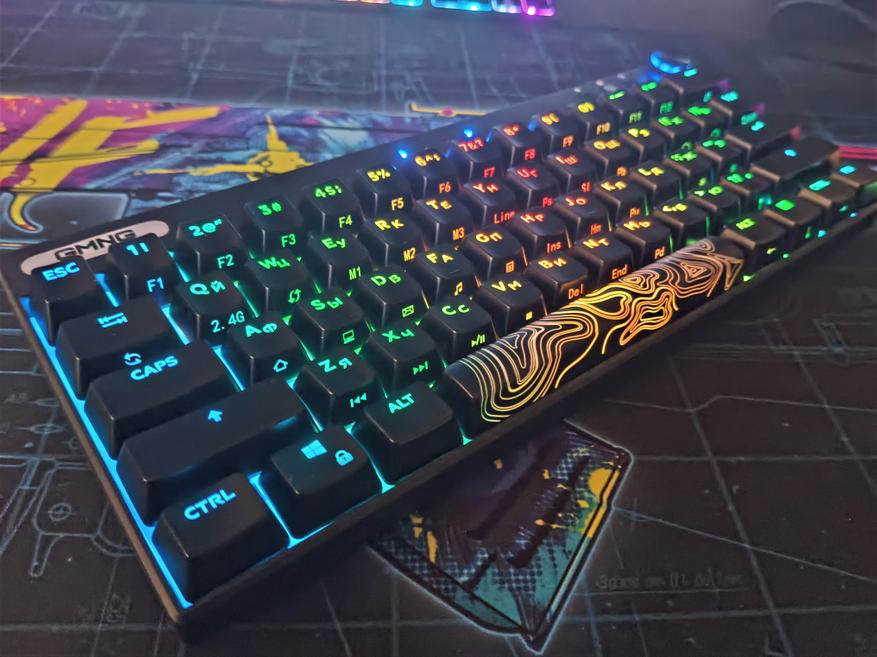
В этом обзоре пойдет речь об игровой, беспроводной, компактной клавиатуре, которая поддерживает все доступные варианты подключения. Клавиатура оснащена классной, яркой RGB подсветкой, с большим количеством различных режимов работы. Если вы предпочитаете механические клавиатуры, с красными свитчами, то этот пост для вас.
Содержание
- Технические характеристики
- Внешний вид
- Комплектация
- Руководство пользователя в электронном виде
- Демонстрация работы
- RGB подсветка
- Итоги
- Плюсы
- Минусы
| Механическая — да |
| Интерфейс — USB |
| Длина кабеля — 1.8 м |
| Тип беспроводного соединения клавиатуры — Bluetooth/Радиоканал |
| Подсветка клавиш — да |
| Радиус действия клавиатуры — 10 м |
| Проводное подключение — да |
| Встроенный аккумулятор — да |
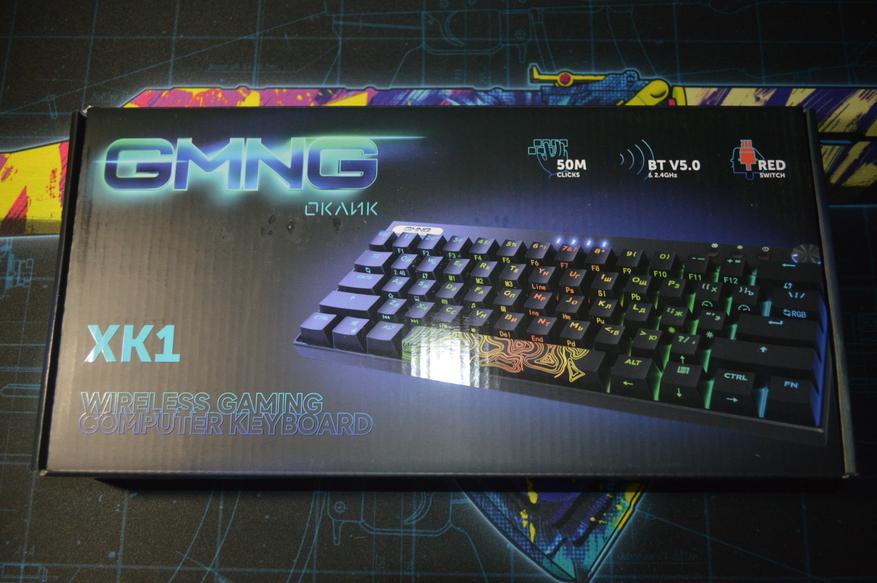
Клавиатура упакована в картонную коробку, небольшого размера. На лицевой стороне отображена сама клавиатура.
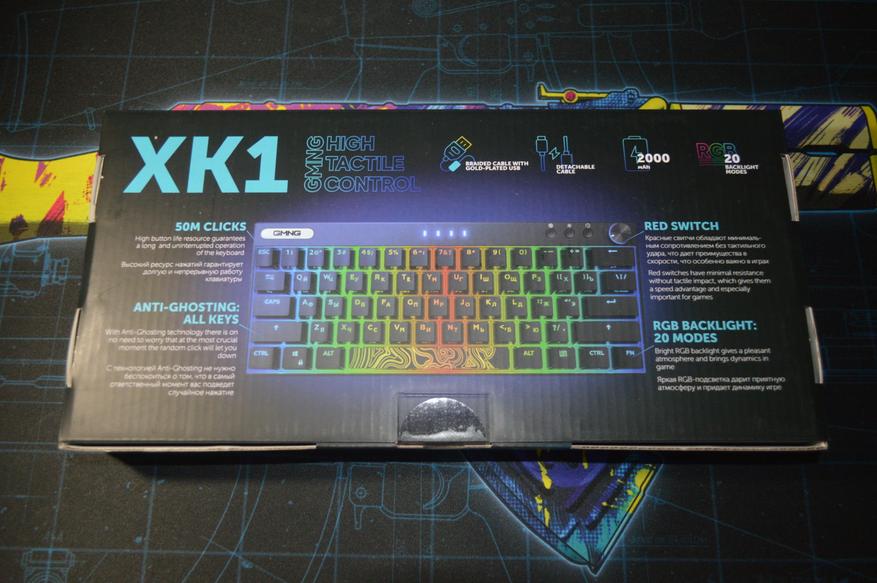
С обратной стороны коробки, написаны основные преимущества данной модели.
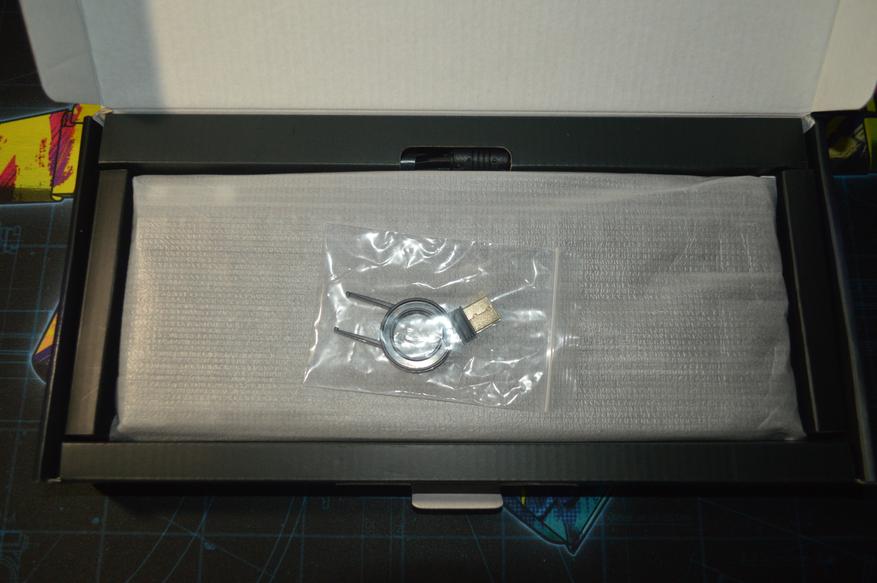
Внутри коробки, клавиатура дополнительно защищена белым, транспортировочным пакетом, а по краям установлены вставки из картона, которые надежно защищают клавиатуру от механических повреждений при транспортировке.
Клавиатура очень компактная, без цифрового блока и лишних клавиш. Её размеры:
- Длина — 290 мм
- Ширина — 120 мм
- Высота — 38 мм
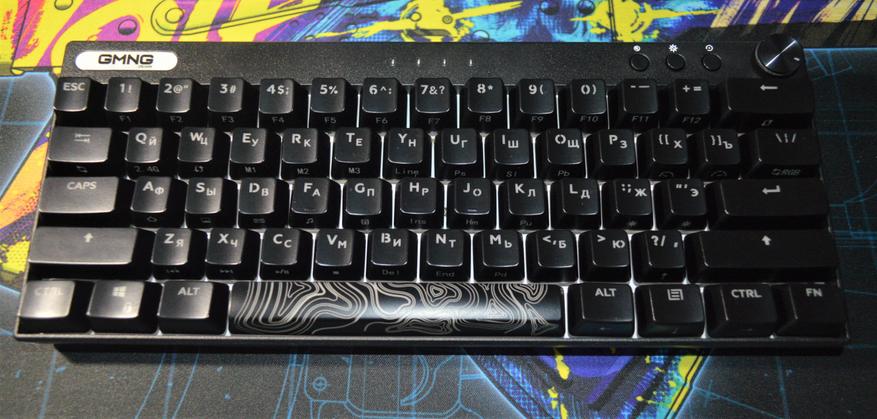
На клавишах клавиатуры, сверху нанесена русская — английская раскладка. Все остальные символа, на клавишах двойного назначения, нанесены сбоку. Данная модель, оснащена RGB подсветкой, но все символы хорошо читаются и без нее. В ночное время достаточно света от монитора.
Клавиша пробел большая и на ней нанесен приятный рисунок, который весь подсвечивается.
Клавиатура не оснащена регулировкой наклона, но она сама имеет не большой наклон, который видно на фотографии ниже.

С обратной стороны корпуса, по краям установлено, четыре антискользящих накладки, которые надежно удерживают клавиатуру на поверхности.
По центру наклеен стикер, с названием модели и некоторыми параметрами, а ниже расположился маленький тумблер для включения клавиатуры, который имеет всего два положения ON/OFF — включено/выключено.
В левом углу наклеена фирменная наклейка, с надписью «GMNG» В том же углу, только с задней части корпуса, установлен современный разъем Type-c, который служит для зарядки клавиатуры, а так же для проводного подключения клавиатуры.
В комплекте идет кабель в тканевой оплетке, длина его 1.9 метра. На кабеле установлено ферритовое кольцо, которое служит для фильтрации высокочастотных помех. Производитель заранее подумал, что длина кабеля для кого-то будет слишком длинная и чтобы смотать излишки кабеля, положил хомут на липучке.
Клавиатура оснащена встроенным Li-ion аккумулятором, ёмкостью 2000 мАч. Заряжается примерно за два часа. Заряда аккумулятора хватает до 7 дней использования, всё зависит от интенсивности использования, выбранного режима подсветки и типа подключения.
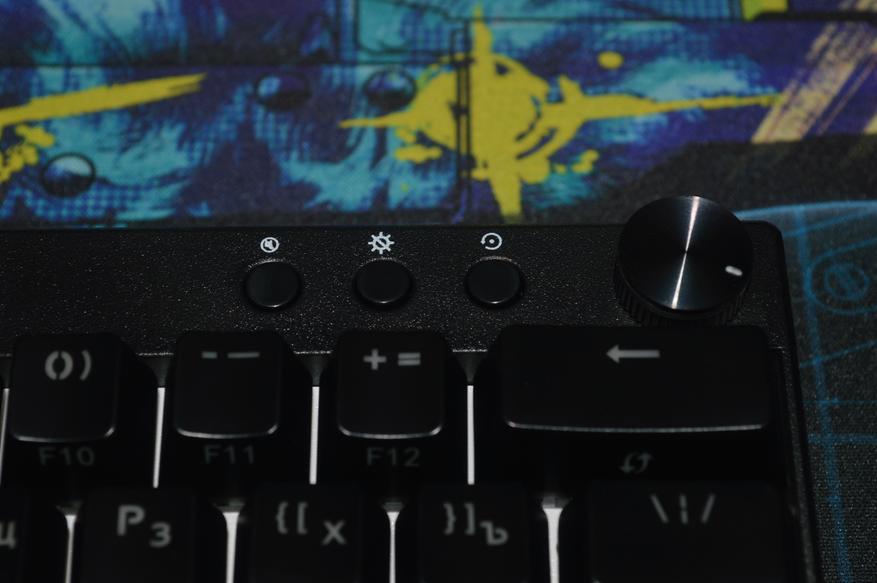
В правом верхнем углу установлено три кнопки и регулятор, они служат для:
- Выключить/включить звук
- Выключить/включить подсветку
- Сброс до заводских настроек, удержать 5 секунд
- Регулирует уровень громкости. Если удержать в течение 3 секунд, то переключиться на изменение яркости подсветки. Изменяется путем вращения по часовой или против часовой стрелки.
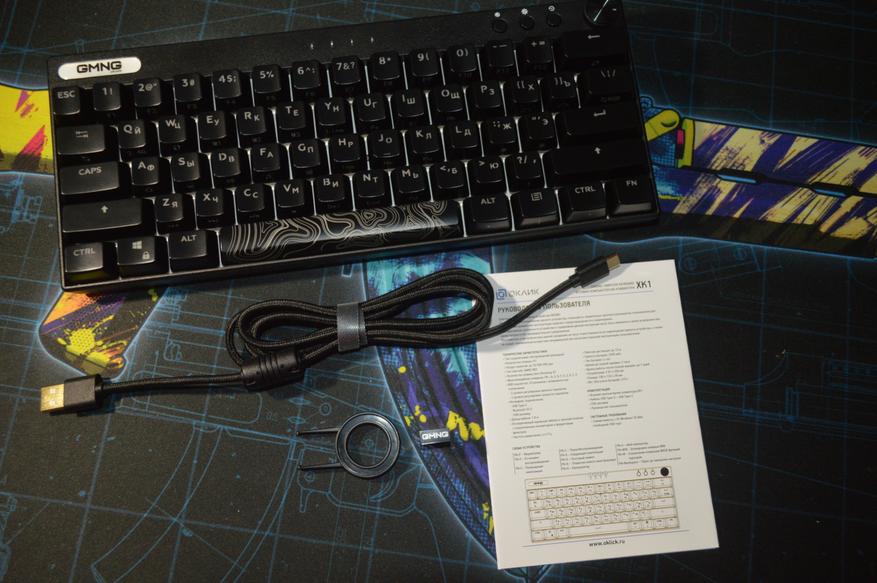
В комплект поставки входит:
- Клавиатура
- Провод для подключения
- Wi-fi адаптер
- Приспособление для снятия клавиш
- Руководство пользователя
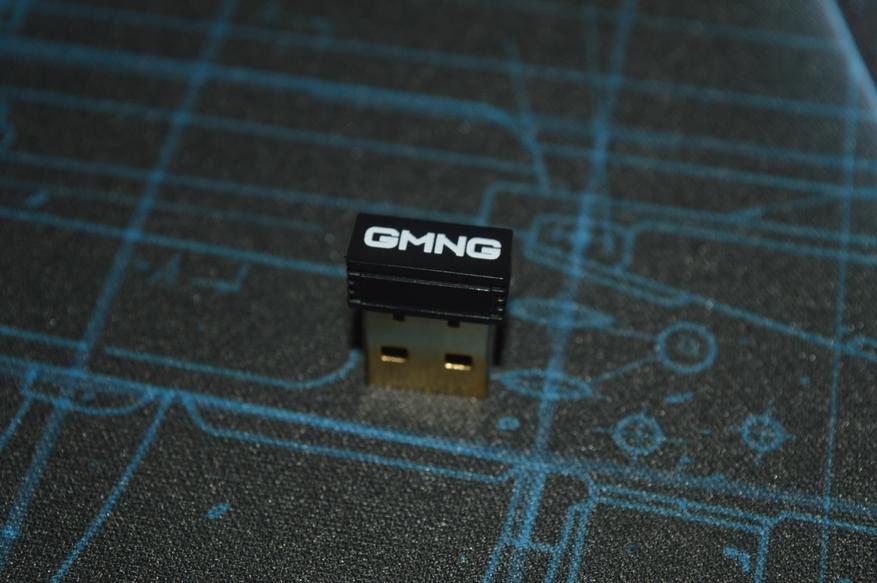
В комплекте для подключения клавиатуры к компьютеру предусмотрен Wi-fi адаптер, который работает на частоте 2.4 Ггц. Большим плюсом, что на адаптере сверху нанесены буквы компании, просто большинство производителей не делают никаких опознавательных надписей. Например, у вас подключено много беспроводных устройств и вам надо отключить именно клавиатуру, придется методом тыка искать нужный вам адаптер, в данном случае вы сразу поймете, где адаптер от вашей клавиатуры.
Эта модель поддерживает три варианта подключения:
- Беспроводное, с помощью адаптера Wi-fi 2.4 Ггц «Q»
- Беспроводное, с помощью Bluetooth соединения «E-R-T»
- Проводное подключение, с помощью комплектного кабеля Type-c «Y»
Для выбора нужного подключения, предусмотрена комбинация клавиш, FN и одна из клавиш Q — E — R — T — Y.
Если со всеми подключениями понятно, а вот с Bluetooth соединением есть нюанс. Эту клавиатуру можно подключить сразу к трем устройствам.
То есть, подключив клавиатуру к телевизору, планшету и ноутбуку по Bluetooth, а к компьютеру с помощью адаптера Wi-fi, вы сможете в одну секунду переключать управление, между всеми устройствами.
Например, очень удобно, кто пользуется сразу компьютером и ноутбуком, на одном столе. Не надо покупать и устанавливать две клавиатуры.
Версия Bluetooth установлена 5.0 и работает в радиусе 10 метров от подключенного устройства. Проверено в комнате площадью 28 кв.м, сигнал стабильный по всей комнате.
При подключении к смартфону, телефон определяет её как внешнюю клавиатуру и сразу показывает все комбинации нажатия клавиш, для работы с ней.
В этой модели установлены красные свитчи, которые нажимаются с равномерным усилием и тихим, приглушенным звуком, без громкого щелканья.
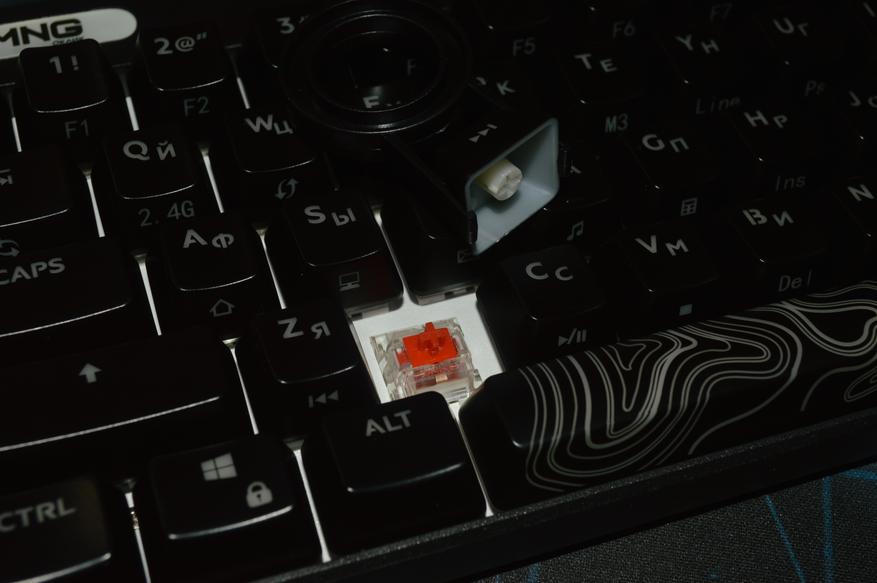
Бывает много разновидностей свитчей, но мы решили сравнить их с синими, потому что синие и красные, самые популярные в клавиатурах. Ещё есть и другие цвета, но об них, вы можете почитать отдельно в интернете.
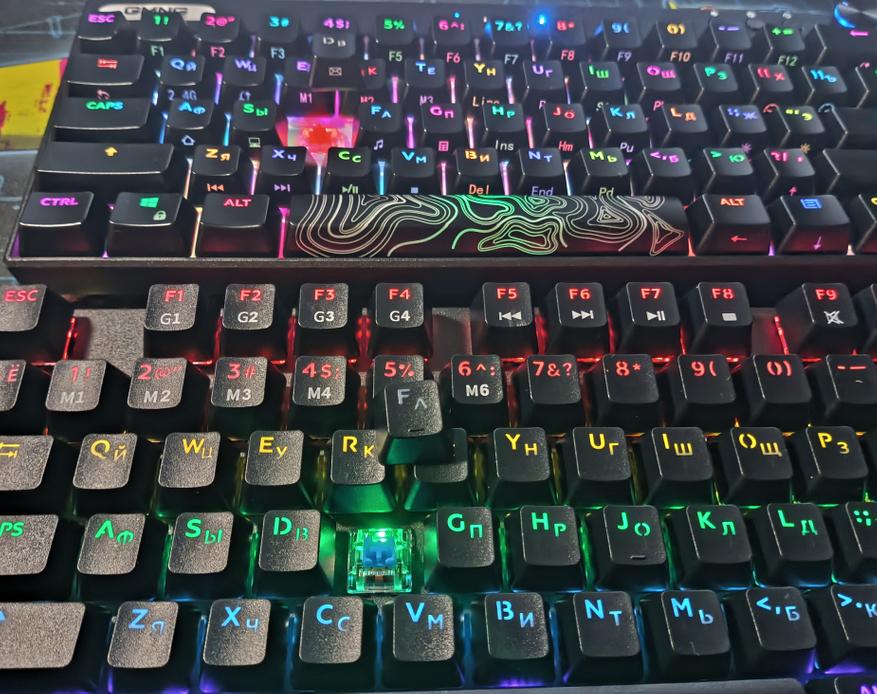
Для наглядности записали видео, где можно услышать, как нажимаются синие и красные свитчи. Для записи звука, мы использовали смартфон Infinix NOTE 12 2023, он был установлен примерно в 20 сантиметров от нажимаемых клавиш. Сразу хочу сказать, нажимаются они гораздо тише, чем синие и нет щелчка, как у синих. Для сравнения использовалась клавиатура TFN saibot kx14.
По центру клавиатуры установлены 4 ярких светодиода, синего цвета. Если клавиатуру расположить близко к себе, то они светят прямо в глаза. Прям и просятся, чтобы их заклеили чёрной изолентой. Эти светодиоды отображают нажатие клавиш:
- Caps Lock
- Блокировка клавиши Win
- Режим для регулятора — изменения громкости
- Режим для регулятора — изменение яркости
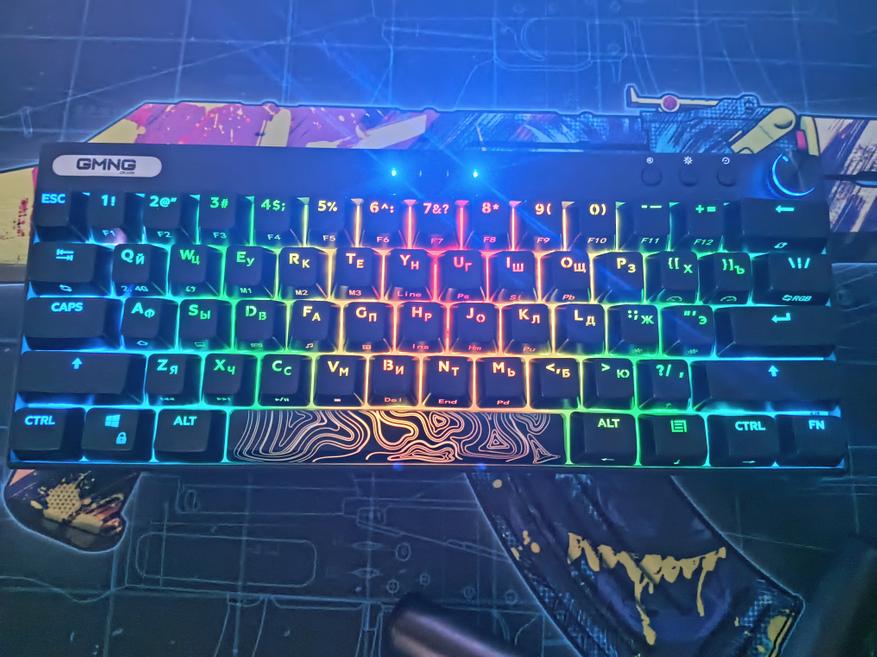
В клавиатуре установлена RGB подсветка, она подсвечивает каждую клавишу полностью, а не только по краям. Цвета у подсветки яркие и насыщенные.
Помимо разноцветных режимов работы, предусмотрено семь стандартных цветов:
- Красный
- Желтый
- Зеленый
- Голубой
- Синий
- Фиолетовый
- Белый
Для ознакомления со всеми режимами работы подсветки, мы записали видео, на котором можно посмотреть как переключается подсветка.
На каждом режиме, можно изменить яркость подсветки или изменить скорость переливания цветов.
Корпус клавиатуры сделана качественно, не продавливается. Сама по себе она довольно тяжелая, хоть и маленькая, но даже на гладкой поверхности стола, удерживается надежно.
Клавиши нажимаются очень тихо, для механической клавиатуры. Отклик при нажатии мгновенный.
Удобно, что данную клавиатуру можно подключить одновременно к трем разным устройства по Bluetooth, плюс четвертое по wi-fi, пятое подключение по проводу. Получается вы сможете управлять пятью устройствами, с секундным переключением между ними. Проверили её работоспособность с телевизором, андроид приставкой, планшетом, смартфоном, компьютером, ноутбуком.
Пробовали печатать текст. Все удобно, но например, по работе часто приходится работать с цифрами, а в данной модели цифровой блок отсутствует. Думаем дело привычки.
В играх она показала себя великолепно. Пробовали играть в CS, warzone, diablo 3, Far cry 6 и многое другое.
Вроде бы клавиатура идеальная и минусов не должно быть, но все таки он тут есть, но его можно исправить. Это яркие четыре светодиода, которые нельзя полностью выключить. Они светят гораздо сильнее, чем RGB подсветка, надеемся в дальнейших версиях этой клавиатуры, производитель уменьшит яркость или сделает дополнительную кнопку для их полного отключения. Можно решить эту маленькую проблему двумя путями, заклеить черной изолентой или подкрасить, лаком для ногтей, чёрного цвета.
Средней ценник этой клавиатуры составляет 3900 рублей, приобрести её можно здесь, или в других интернетах магазинах. В целом клавиатура хорошая, если оценивать её по 5 бальной шкале, она заслуживает уверенную четверку, один балл пришлось убрать, по причине ярких светодиодов. В остальном клавиатура безупречна, конечно можно было бы добавить к ней ПО, для более гибкой и тонкой настройки, RGB подсветки. Просто переключать 20 режимов подряд, не очень то и удобно, хотя по факту один раз выставил и забыл на долгое время. Хорошо, что можно выключить подсветку моментально, отдельной кнопкой, а не пролистывать все режимы, как это бывает в большинстве других клавиатур.
- Компактная
- Стильно выглядит
- Достаточно тихая, для красных свитчей
- Качественная RGB подсветка
- Много режимов подсветки
- Три варианта подключения
- Запоминает три BT устройства
- Ёмкий аккумулятор
- Быстро заряжается
- Современный разъём для зарядки
- Длинный комплектный кабель, в тканевой оплетке
- Не предусмотрен отсек для хранения wi-fi адаптера, если он не нужен
- Очень яркие 4 синих светодиода
- Отсутствует ПО

Клавиатуры ОКЛИК 920G Iron Edge, с подсветкой, Black — инструкция пользователя по применению, эксплуатации и установке на русском языке. Мы надеемся, она поможет вам решить возникшие у вас вопросы при эксплуатации техники.
Вы можете скачать инструкцию к ОКЛИК 920G Iron Edge, с подсветкой, Black по ссылке ниже, если не хотите ждать загрузки. Если остались вопросы, задайте их в комментариях после инструкции.
«Загружаем инструкцию», означает, что нужно подождать пока файл загрузится и можно будет его читать онлайн. Некоторые инструкции очень большие и время их появления зависит от вашей скорости интернета.
Остались вопросы?
Не нашли свой ответ в руководстве или возникли другие проблемы? Задайте свой вопрос в форме ниже с подробным описанием вашей ситуации, чтобы другие люди и специалисты смогли дать на него ответ. Если вы знаете как решить проблему другого человека, пожалуйста, подскажите ему

Часто задаваемые вопросы
Как посмотреть инструкцию к ОКЛИК 920G Iron Edge, с подсветкой, Black?
Необходимо подождать полной загрузки инструкции в сером окне на данной странице или скачать кликнув по специальной кнопке.
Руководство на русском языке?
Все наши руководства представлены на русском языке или схематично, поэтому вы без труда сможете разобраться с вашей моделью
Как можно распечатать инструкцию?
Скачайте ее по специальной кнопке над формой чтения на ваше устройства и отправьте на печать.
- Oklick 700G Dynasty: недорогая геймерская клавиатура с RGB-подсветкой
- Основные технические характеристики
- Упаковка и комплект поставки
- Дизайн и эргономика
- В работе
- Заключение
- Проводная компьютерная клавиатура 440ML: красивая и удобная
- OKLICK, производитель компьютерной периферии, начал продажи новой проводной клавиатуры с подсветкой – OKLICK 440ML. Представленная модель получила стильный внешний вид, удобные клавиши ноутбучного профиля, а также регулируемую, многоцветную подсветку, которую можно отключать или включать по желанию.
- Настройка подсветки клавиатуры oklick
- Обзор Oklick 760G — Бюджетная игровая клавиатура с RGB-подсветкой
- Oklick 760G обзор
- Комплект поставки
- Внешний вид
- Характеристики
- Дополнительные функции
- Подсветка
- OKLICK 940G VORTEX инструкция по эксплуатации онлайн
- Обзор механической клавиатуры Oklick 920G IRON EDGE
- Как включить подсветку клавиатуры оклик гейминг
- Как включить подсветку на клавиатуре
- Правила включения подсветки на клавиатуре
- Как поменять цвет подсветки на клавиатуре
- Как переключать подсветку клавиатуры
- Есть ли разница включения подсветки на клавиатуре ноутбука и компьютера
- Как включить подсветку клавиатуры оклик гейминг
- Что делать в случае, если светодиодная подсветка клавиатуры работает неправильно?
- Как включить светодиодную подсветку клавиатуры
- Как настроить светодиодную подсветку клавиатуры
- Клавиатуры с подсветкой в Linux
- Управление игровым режимом и подсветкой на игровых клавиатурах G413 и G513
- Как включить подсветку клавиатуры оклик гейминг
- Что делать в случае, если светодиодная подсветка клавиатуры работает неправильно?
- Как включить светодиодную подсветку клавиатуры
- Как настроить светодиодную подсветку клавиатуры
Oklick 700G Dynasty: недорогая геймерская клавиатура с RGB-подсветкой
Всем привет, дорогие читатели. В сегодняшнем обзоре я хочу рассказать о достаточно недорогой и в тоже время интересной геймерской клавиатуре Oklick 700G Dynasty. Это полноразмерная клавиатура с RGB подсветкой.
Основные технические характеристики
| Тип | Клавиатура |
| Мультимедийные дополнительные клавиши | ДА |
| Спец. клавиши, устройства для геймеров | ДА |
| Длина кабеля | 1.6 м |
| Цифровой блок | ДА |
| Глубина клавиатуры | 30 мм |
| Интерфейс | USB |
| Размеры клавиатуры | 460x210x30мм |
| Цвет | черный |
| Цвет корпуса клавиатуры | черный |
| Цвет клавиш | черный |
| Цвет английских букв | белый |
| Цвет русских букв | белый |
| Подсветка клавиш | ДА |
| Дизайн клавиш | квадратные |
| Русский алфавит | ДА |
Упаковка и комплект поставки
Поставляется клавиатура в яркой картонной коробке, на лицевой поверхности которой нанесено изображение клавиатуры, название производителя и модель устройства.

На оборотной стороне находится схематическое изображение клавиатуры, основные технические характеристики и сведения о производителе.

Коробка достаточно простая, без изысков. Под стать бюджетному устройству.
Внутри коробки расположено само устройство и краткая инструкция по эксплуатации.

Комплект поставки весьма скромный, но при этом устройство готово к работе прямо из коробки. Никаких дополнительных драйверов устанавливать необходимости нет.
Дизайн и эргономика
Дизайн Oklick 700G Dynasty полностью соответствует геймерскому. Здесь присутствует вызывающий, агрессивный внешний вид, полноразмерная раскладка, многоцветная подсветка и масса дополнительных мультимедийных клавиш. Габариты клавиатура составляют 460x210x30 мм, масса – 845 грамм, корпус полностью выполнен из черного пластика.
На лицевой поверхности пользователь видит полноразмерную клавиатуру, с цифровым блоком клавиш, плюс десять крупных мультимедийных клавиш, расположенных вдоль верхней кромки, для оперативного управления громкостью и быстрого запуска приложений. Все мультимедийные клавиши обладают большим ходом и мягким нажатием. Механизмы основных клавиш – мембранные микропереключатели с достаточно четким и звонким нажатием и заявленным ресурсом 10 миллионов нажатий.


Боковые торцы лишены каких-либо элементов управления.
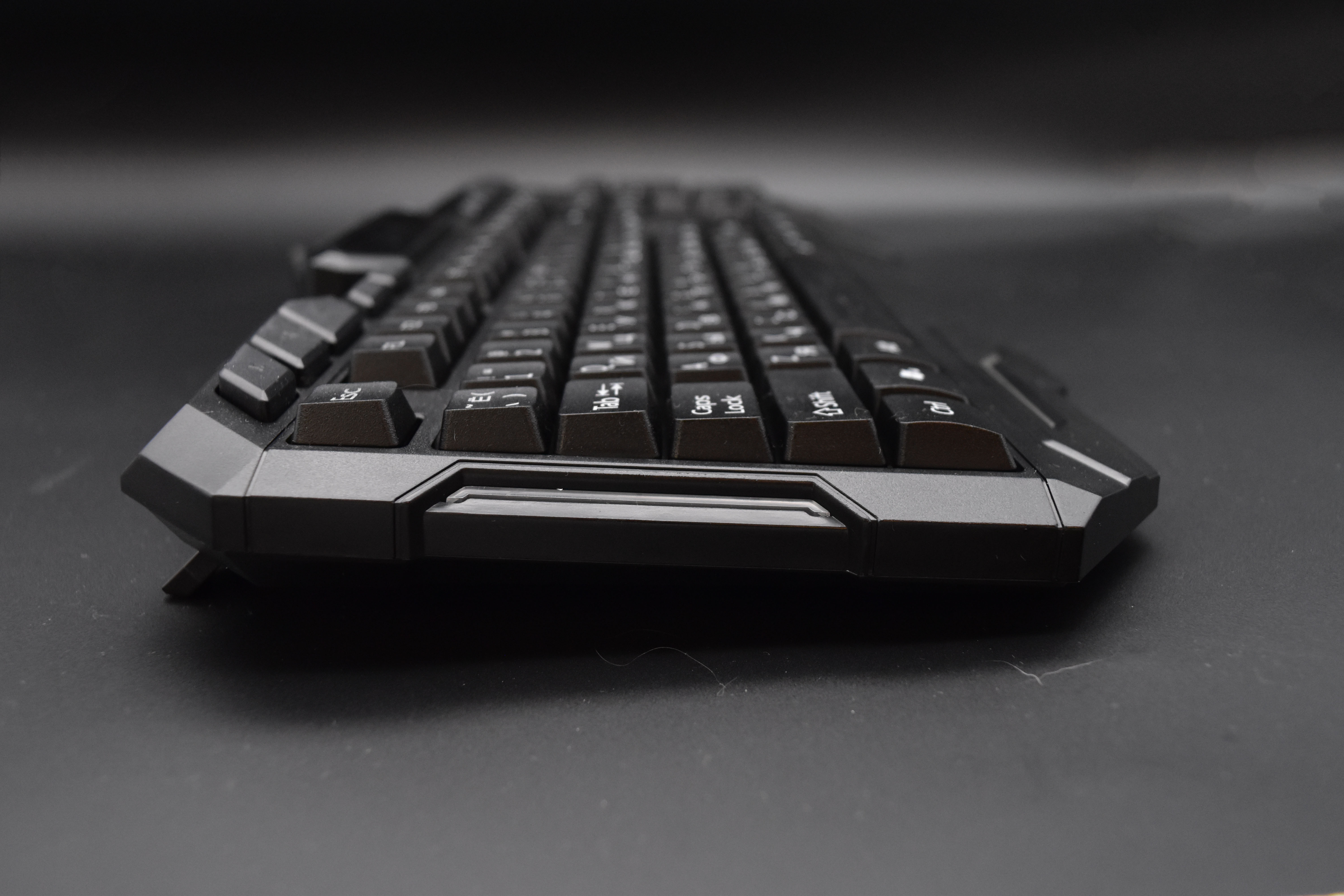

Провод выходит из верхнего торца, имеет защиту от перегибов.
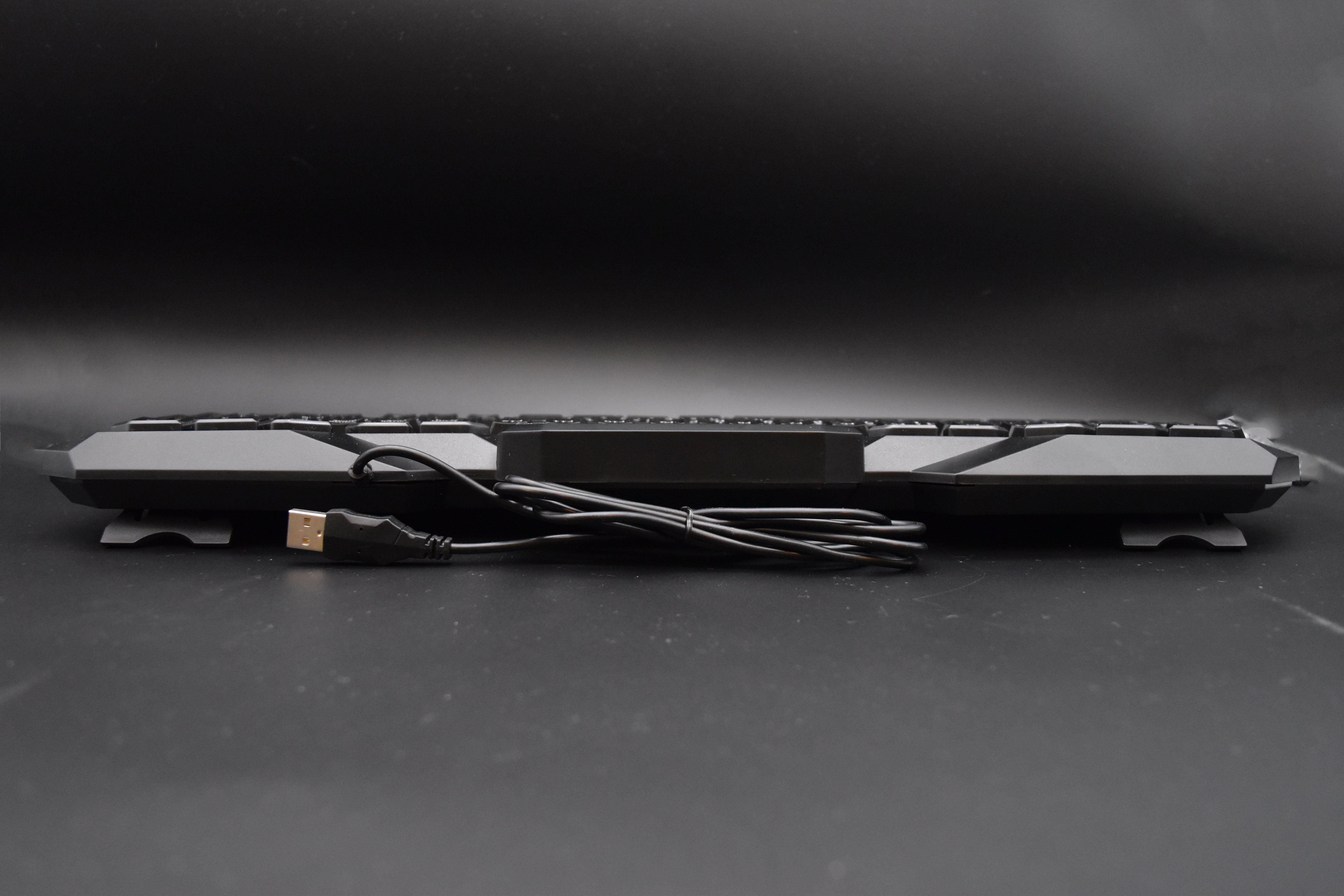

Основание клавиатуры также окрашено в черный цвет, имеет массу ребер жесткости. В верхней части находятся пластиковые ножки, а чуть ниже можно насчитать девять дренажных отверстий, которые спасут клавиатуру от пролитых на нее напитков. Внизу расположено две массивных резиновых ножки.

Здесь же расположена наклейка с информацией о производителе, модели устройства и его ID номере.

Если говорить в целом о качестве сборки – достаточно неплохо. Диагональное скручивание корпуса не вызывает треска и хруста, само скручивание требует определенных усилий.
В работе
Oklick 700G Dynasty представляет из себя полноразмерную, проводную клавиатуру, которая, по замыслу инженеров компании Nippon Klick ориентирована на любителей динамичных компьютерных игр.
Если описать функционал мультимедийных клавиш, то он таков:
- Загрузка плеера;
- Увеличение громкости;
- Уменьшение громкости;
- Отключение звука;
- Воспроизведение/пауза;
- Перемотка назад;
- Перемотка вперед;
- Открытие почты;
- Поиск;
- Запуск домашней страницы в браузере по умолчанию.
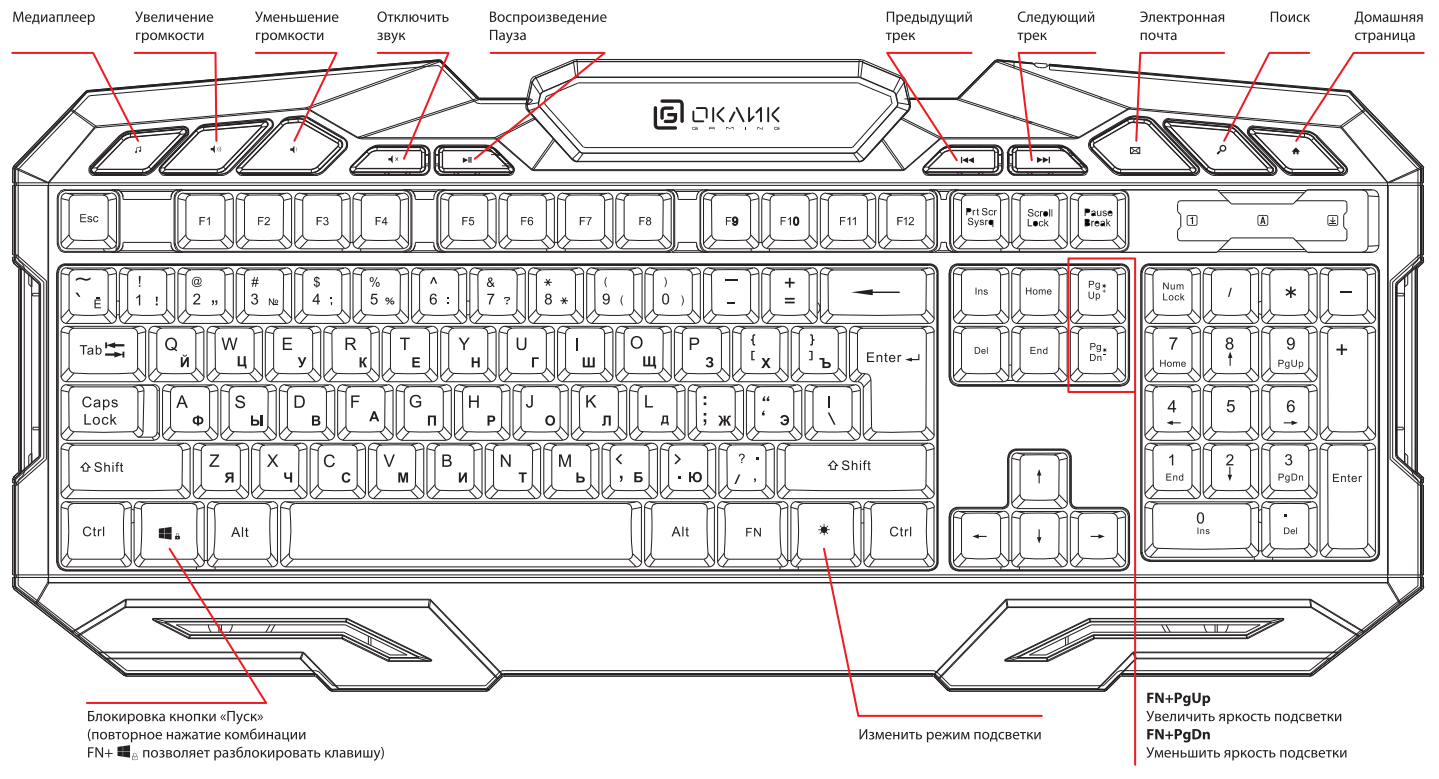
В дополнение к этому в устройстве предусмотрена возможность блокировки нажатия клавиши «Win». Достигается это путем нажатия клавиш «Fn» + «Win». Сделано это с целью того, чтобы пользователь, в самый разгар битвы случайно не нажал злополучную клавишу «Win», и не оказался на рабочем столе.
Одной из фишек данной клавиатуры является RGB подсветка, от которой не стоит ожидать слишком многого. Все же речь идет о бюджетной мембранной клавиатуре. Подсветка имеет три основных режима, при которых клавиатура разделена на три зоны, каждая из которых светит освоим, определенным цветом. Четвертым режимом является полное отключение подсветки. Следует отметить, что подсветки самих клавиш нет, освещается лишь подложка под ними, а также элементы по бокам и логотип компании сверху. В случае полного отключения подсветки клавиш читаемость клавиатуры остается на приличном уровне.


Регулировка яркости свечения фоновой подсветки осуществляется путем нажатия комбинаций клавиш «Fn» + «PgUP» — увеличение яркости, «Fn» + «PgDN» — уменьшение яркости. Более того, предусмотрен режим постоянного изменения яркости подсветки от максимума к минимуму. Запуск данного режима осуществляется путем нажатия комбинации клавиш «Fn» + «J».
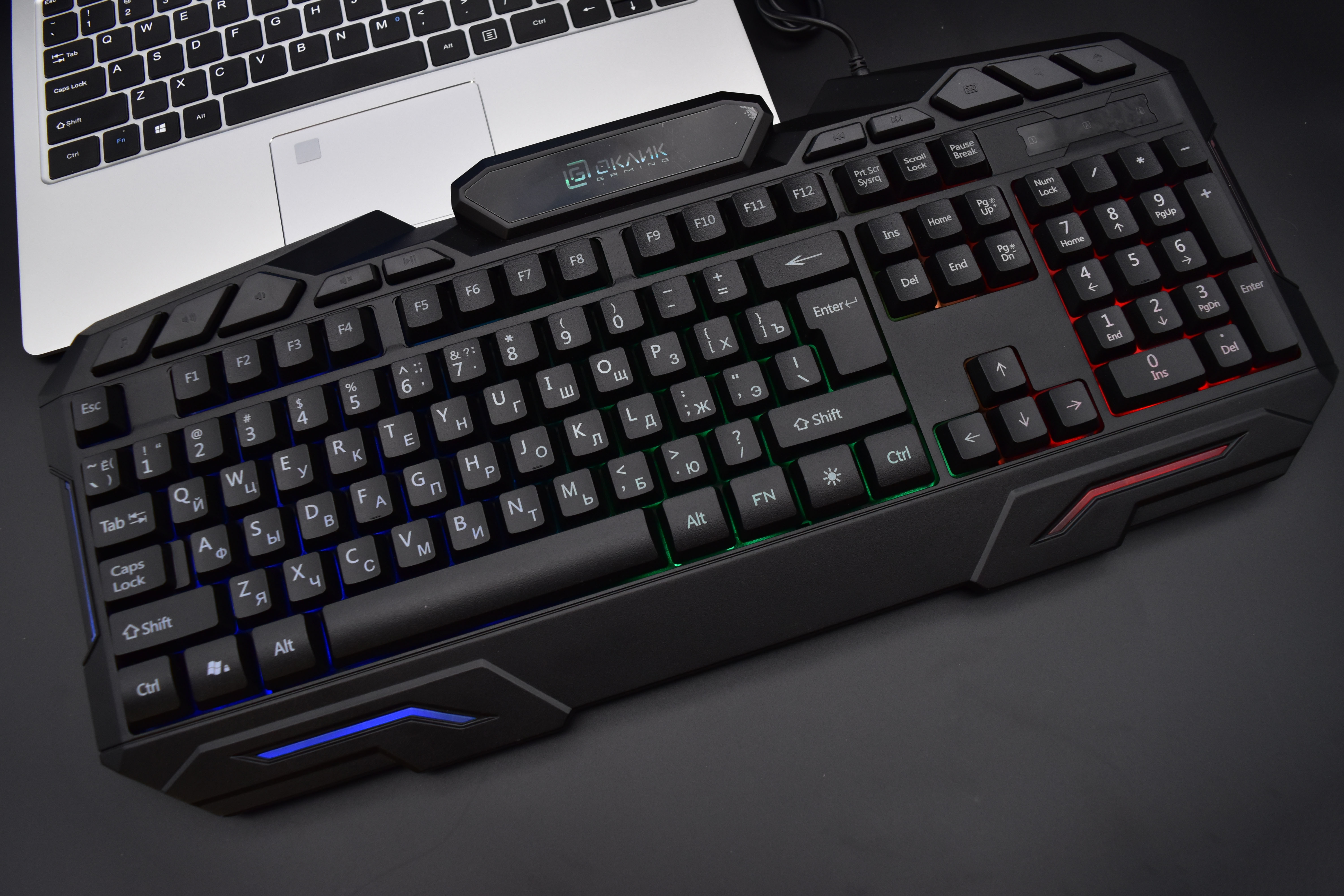
Если же говорить о повседневной работе – при выключенной RGB подсветке Oklick 700G Dynasty является самой обычной мембранной клавиатурой. Набор текста на данной клавиатуре никаких затруднений не вызывает. Клавиши нажимаются мягко и четко. Провалов и залипаний при наборе текста обнаружено не было.
Также клавиатура имеет заявленную поддержку Anti-Ghosting, где производитель говорит об обработке до 26 одновременно нажатых клавиш, однако мне так и не удалось достичь данный результат. Достигнутый мною результат оказался 17 нажатий, причем только 10 нажатий срабатывало без вопросов, далее приходилось искать положение клавиш, чтобы увеличить результат до 17.
Заключение
Подводя итог, хочется сказать, что Oklick 700G Dynasty получилось весьма интересной клавиатурой, не лишенной недостатков, но принимая во внимание небольшую стоимость, на эти недостатки можно закрыть глаза. В целом весьма удобный девайс, отлично подходящий как для повседневной работы, так и для компьютерных баталий. RGB подсветка в большей мере призвана осуществлять подсветку клавиш при низком освещении, так как никаких настроек с ней произвести нельзя. Нажатия клавиш мягкие и четкие, а что еще надо для недорогой клавиатуры.
Проводная компьютерная клавиатура 440ML: красивая и удобная
OKLICK, производитель компьютерной периферии, начал продажи новой проводной клавиатуры с подсветкой – OKLICK 440ML. Представленная модель получила стильный внешний вид, удобные клавиши ноутбучного профиля, а также регулируемую, многоцветную подсветку, которую можно отключать или включать по желанию.
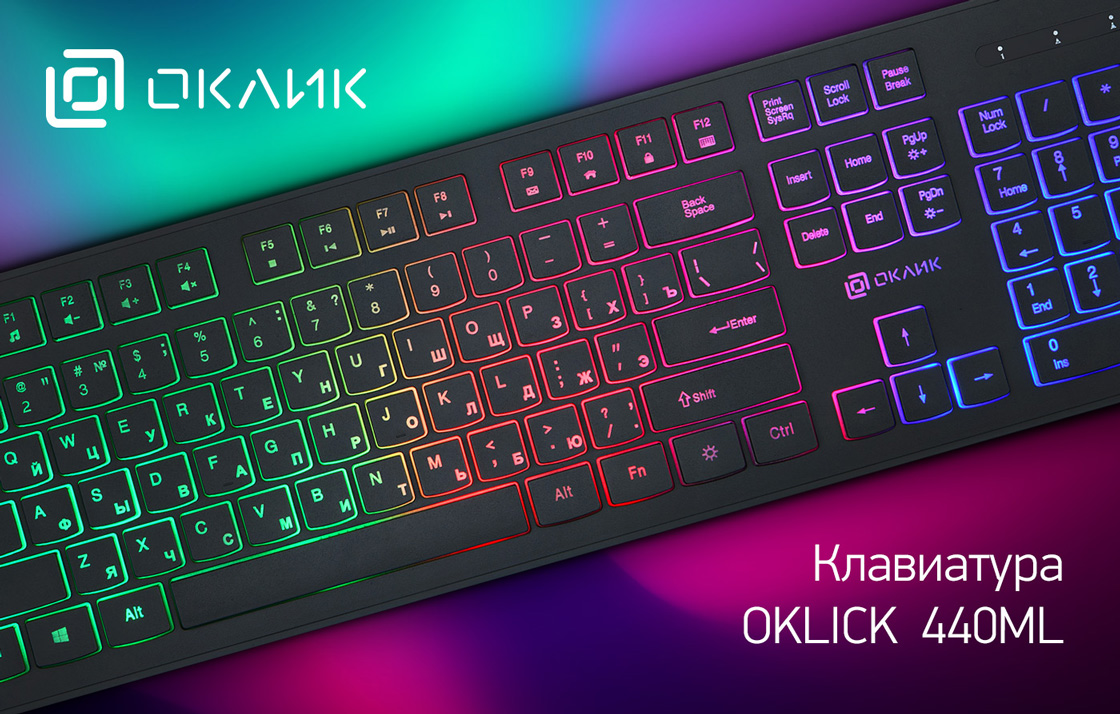
Сегодня речь про OKLICK 440ML– элегантную клавиатуру с аскетичным дизайном и приятной, футуристичной подсветкой в трёх основных зонах клавишной матрицы. Помимо внешнего облика новинку отличает низкий «ноутбучный» профиль клавиш и наличие функции управления мультимедиа.
Новая клавиатура OKLICK 440ML– полноразмерная модель с цифровым блоком в правой части устройства. Подсветка условно делит клавиатуру на несколько зон. Новинка обладает не только мембранной подсветкой, когда цветовые переливы видны только по контуру клавиш, но и все символы раскладки также подсвечены, что позволит печатать при тусклом освещении. Яркость подсветки можно прибавить или убавить по желанию пользователя; кроме того, есть функция её отключения.
Ресурс нажатий представленной клавиатуры, заявленный производителем, составляет до 5 000 000 нажатий. Модель имеет функцию управления мультимедиа при помощи комбинаций с клавишей Fn+ можно, например, управлять медиаплеером, а также быстро перемещаться на домашнюю страницу в браузере или в почтовый клиент, установленный на компьютере.
Клавиатура OKLICK 440ML совместима с ОС Windows и не требует установки специальных драйверов при подключении.
В комплект поставки входят: проводная компьютерная клавиатура OKLICK 440ML и руководство пользователя.
Новинка уже доступна для заказа в MERLION.
ТЕХНИЧЕСКИЕ ХАРАКТЕРИСТИКИ 440 ML:
- Тип подключения: проводной
- Количество клавиш: 104
- Ноутбучный профиль клавиш
- Ресурс кнопок: до 5 000 000 нажатий
- Автоматическая конфигурация без специальных драйверов
- Мультимедийный функционал клавиш (FN + F1-F12)
- Многоцветная подсветка
- Интерфейс подключения: USB
- Длина кабеля: 1,5 м
- Размер: 445,5 х 138 х 24,3 мм
- Вес (без учёта кабеля): 508 г
КОМПЛЕКТАЦИЯ:
- Проводная компьютерная клавиатура 440ML
- Руководство пользователя
Настройка подсветки клавиатуры oklick
Обзор Oklick 760G — Бюджетная игровая клавиатура с RGB-подсветкой
Вместе с новыми компьютерными играми, полки магазинов пополняются и различными устройствами, добавляющие соответствующую атмосферу. Oklick 760G отлично подойдет для игроков, которые ищут простые, и в то же время стильные решения за приемлемую стоимость. По данным сервиса ЯндексМаркет, средняя стоимость игровой компьютерной клавиатуры Oklick 760G составляет приблизительно 990 рублей.
Oklick 760G обзор
Комплект поставки
Внешний вид
На нижней части можно увидеть металлическое основание на которую крепится основная конструкция. Данное решение позволило увеличить жесткость конструкции и долговечность. Вместе с этим увеличился и вес конструкции, который придал запас устойчивости клавиатуре при размещении на рабочем столе.
Кейкапы находятся в подвешенном состоянии и это позволяет легко вытащить их из переключателей и при необходимости прочистить, а чистить придется не часто. Как показывает практика, такая конструкция практически исключает накопление пыли между кнопками.
Основная рабочая панель клавиатуры расположена немножко под углом. Подставка на нижней части устройства не регулируется, что не позволяет изменять угол наклона клавиатуры.
Под таким углом наклона подсвечивается лишь половина латиницы на кейкапах, что приносит небольшой дискомфорт, однако со временем к этому привыкаешь.
Oklick 760G получил классический набор клавиш, если не считать кнопку управления подсветкой и FN. Блок F1-F12, в сочетании с клавишей FN, выполняет дополнительные действия: управление громкостью, плеером и т.д.
Цифровой блок, расположенный справа, не получил никаких изменений, если не считать панель светодиодных индикаторов, которые отлично выделяются среди клавиш.
Основная часть корпуса выполнена из пластика и получила матовое покрытие. Как мы и говорили выше, качество сборки, на удивление, идеальное.
Характеристики
- Кнопок управления — 104
- Ресурс кнопок — до 10 000 000 нажатий
- Мультимедийные клавиши FN + F1-F12
- ПО — не требуется
- RGB-подсветка(3 режима)
- 2 режима подсветки — постоянный и пульсирующий
- Длина кабеля — 1.6 м
- Размеры — 440х130х45 мм
- Вес — 915 г
Что мы здесь видим? Внимание сразу же привлекает RGB-подсветка и мультимедийные клавиши, однако полноценной игровой клавиатурой Oklick 760G назвать нельзя, в связи с отсутствие программного обеспечения. Ведь многие геймеры просто нуждаются в макросах, так как некоторые игры требуют к себе особого внимания. Но нельзя сказать, что это большой минус, так как цена на Oklick 760G более чем убедительна.
Дополнительные функции
Как показывает практика, среди всех представленных возможностей, чаще всего будут использоваться лишь те клавиши, которые позволяют управлять медиаплеером. Остальные функции редко используются.
Отдельное внимание следует уделить еще двум представленным дополнительным функциям, которые работают в сочетании клавиш Fn+W и Fn+Q. Рассмотрим отдельно каждый:
Данная комбинация клавиш позволяет отрегулировать скорость печати символа, всего 2 скорости: быстрая и медленная.
Комбинация клавиш Fn+W дает возможность менять местами функционал WASD и управляющего блока влево/вправо/вверх/вниз. Лично по своему опыту можем сказать, что нам данное время, за все время пользования ни разу не пригодилась.
Подсветка
К RGB-режимам прилагается еще и возможность менять режим подсветки. Всего их 2: Постоянная и пульсирующая.
Лично нам кажется, что необходимо было добавить еще и возможность переключаться между обычной подсветкой, которая состоит из одного цвета. Сама подсветка немножко тускловата и не хватает яркости, а в остальном все очень даже хорошо.
OKLICK 940G VORTEX инструкция по эксплуатации онлайн
Инструкция OKLICK 940G VORTEX для устройства клавиатура содержит страницы на русском языке.
Размер файла: 730.89 kB. Состоит из 4 стр.
Вы можете скачать pdf файл этой инструкции: Скачать PDF
МЕХАНИЧЕСКАЯ КОМПЬЮТЕРНАЯ КЛАВИАТУРА
MECHANICAL COMPUTER KEYBOARD
Благодарим вас за покупку устройства OKLICK!
Перед началом использования данного устройства, пожалуйста, внимательно прочтите
руководство пользователя для обеспечения правильной эксплуатации изделия и
предотвращения его повреждения.
Конструктивные особенности устройства и содержание данной инструкции могут быть
изменены в целях усовершенствования продукта, без предварительного уведомления.
Изготовитель и дистрибьюторы данной продукции не несут ответственности за
повреждения корпуса устройства, а также за ущерб, причиненный вследствие неправильной
или несоответствующей эксплуатации пользователем.
• Тип подключения: проводной
• Anti-Ghosting с неограниченным количеством одновременных нажатий
• Ресурс кнопок до 10 000 000 нажатий
• Мультимедийные клавиши (FN + F1-F12)
• Автоматическая конфигурация без специальных драйверов
• Скорость передачи до 1000 Гц
• 6-цветная подсветка: синий/зеленый/фиолетовый/оранжевый/красный/белый
• 5 уровней яркости подсветки
• 4-ступенчатая акселерация режимов подсветки
• Механическая структура клавиш: OUTEMU
• Интерфейс подключения: USB
• Механическая клавиатура с подсветкой 940G
• Совместимость с ОС Windows
Компьютерная клавиатура OKLICK 940G обладает механически размыкаемыми контактами и
чувствительными к нажатию клавишами, что позволяет устройству отвечать на команду
раньше, чем клавиша дойдет до ограничителя хода, тем самым обеспечивая удобный и
Режимы динамической подсветки:
• Эффект 1 — Постоянная подсветка
• Эффект 2 — Засвечена левая часть
клавиатуры с плавным исчезновением
• Эффект 4 — Следы с инверсией
• Эффект 5 — Разбегающиеся круги
FN+END — Пользовательский режим
Позволяет настроить десять пользовательских режимов подсветки. Переключение между
режимами осуществляется нажатием комбинации клавиш FN+0-9.
1. Войдите в Пользовательский режим с помощью комбинации клавиш FN+END (светодиоды
NumLock, Lock, CapsLock начнут мигать).
2. Сочетанием клавиш FN+9-0 выберете желаемую раскладку для программирования.
Обратите внимание, что в этот момент пользовательский режим, привязанный к текущему
сочетанию клавиш FN+0-9, сотрется. Нажимаем клавиши, которые хотите подсветить
(повторное нажатие на ранее выбранные клавиши гасит свечение).
3. Повторно нажмите сочетание клавиш FN+END. Светодиоды NumLock, Lock, CapsLock
перестанут мигать. Настроенная раскладка сохранится под текущим выбранным номером
• Эффект 18 — Цветной перелив
• Эффект 19 — Горизонтальный перелив
• Эффект 20 — Диагональные слои
Эффекты, в которых можно менять
Данное устройство предназначено для ввода информации в компьютер.
1. Извлеките устройство из упаковки.
2. Убедитесь в отсутствии видимых повреждений корпуса, которые могли возникнуть при
транспортировке. Если изделие повреждено или не функционирует — обратитесь к продавцу.
3. Вставьте USB-кабель в свободный USB-порт ПК.
1. Оберегайте изделие от повышенной влажности, пыли и воздействия высоких температур.
2. Не используйте для протирки бензин, спирты или другие растворители, т. к. они могут
повредить поверхность. Для чистки используйте мягкую сухую ткань.
3. Не допускайте механического воздействия на изделие.
4. Не вскрывайте изделие и не производите ремонт самостоятельно.
РЕШЕНИЕ ВОЗМОЖНЫХ ПРОБЛЕМ:
Проблема: Устройство не работает.
• Убедитесь, что устройство подключено правильно.
• Убедитесь, что USB-порт ПК работает. Попробуйте воспользоваться другим USB-портом.
Пожалуйста, не забывайте выключать устройство и вынимать шнур USB-питания, когда вы не
Устройство требуется хранить при температуре от 5 до 40 градусов °C при относительной
влажности не более 85%, избегать попадания прямых солнечных лучей.
Изделие рекомендуется транспортировать в оригинальной упаковке.
Изделие предназначено для реализации через розничные торговые сети и не требует
Для утилизации изделия, пожалуйста, обратитесь в авторизованный сервисный центр.
УСЛОВИЯ ГАРАНТИЙНОГО ОБСЛУЖИВАНИЯ:
Условия гарантийного обслуживания вы можете посмотреть на сайте OKLICK:
По вопросам технической поддержки вы можете обратиться в соответствующий раздел на
сайте OKLICK: oklick.ru/support/help
Адрес: 40 Виллоугхби Роад, Лондон Н8 ОЖГ,
Соединенное Королевство Великобритании и Северной Ирландии
Address: 40 Willoughby Road, London N8 OJG,
The United Kingdom of Great Britain and Northern Ireland
Адрес: 127254, г. Москва, улица Добролюбова, д.2, стр. 4, комната 5
Для получения более подробной информации об устройстве посетите сайт: www.oklick.ru
Месяц и год изготовления данного устройства Вы можете найти на упаковке продукции.
Обзор механической клавиатуры Oklick 920G IRON EDGE
Продолжаем рассказать об игровой и не очень игровой периферии. На очереди механическая клавиатура 920G IRON EDGE от компании Oklick.
Начнем по традиции с комплектации и упаковки. Конечный потребитель получает клавиатуру в довольно крупной коробке. Боковые грани упаковки достаточно подробно рассказывают о том, с чем нам предстоит иметь дело.
Внутри нас ждет сама клавиатура и информация по эксплуатации устройства.
С первого взгляда 920G IRON EDGE поражает своей простотой. Особенно непривычно видеть настолько минималистичный дизайн, учитывая, что большинство производителей современной игровой (!) периферии все чаще пытаются привлечь внимание потенциальных покупателей яркими, но в то же время нелепыми решениями. На фоне этого 920G IRON EDGE выглядит куда как серьезнее и взрослее.
На передней стороне устройства нет привычной выемки под клавиши. Вместо этого кнопки установлены прямиком над внушительной металлической пластиной, которая, во-первых, защищает конструкцию, а во-вторых утяжеляет ее. С одной стороны, лишний вес делает клавиатуру менее мобильной, с другой же благодаря дополнительному утяжелению устройство более прочно стоит на рабочей поверхности.
Также прочно держаться на поверхности клавиатуре помогают резиновые ножки, которые расположены на нижней стороне устройства. Ножек здесь четыре штуки, вдобавок к этому клавиатура оснащена двумя выдвижными подставками. Последние имеют защиту от скольжения в виде небольших резиновых наконечников.
Здесь же на нижней части стоит обратить внимание на провод. На входе в корпус клавиатуру соединяющий кабель имеет защиту от изломов. По всей длине провод защищен очень прочной синтетической оболочкой. Вместе с тем хочется отметить, что для скручивания излишней длины шнура производитель предусмотрел сразу два ремешка. Хоть и мелочь, но приятно.
Теперь, что касается самой механики. Ресурс работы местных свитчей рассчитан до 10 млн. нажатий — это плюс. Ход клавиш довольно большой, да и громкость кликов приличная, но это особенности механической клавиатуры. Да и со временем к этим моментам привыкаешь и перестаешь обращать на них внимание, ведь взаимодействовать с устройством они не мешают.
Клавиарута 920G IRON EDGE оснащена шестицветной подсветкой, где за каждым рядом клавиш закреплен определенный цвет. Диоды тут довольно яркие. К ним претензий нет. Однако, пока мы не убежали далеко, хочется обратить ваше внимание на то, что не все символы здешних клавиш одинаково равномерно подсвечены. Аналогичная проблема наблюдалась у клавиатур компании A4Tech, о которых мы писали ранее. Правда в данной модели символы, на которые попадает меньше света выглядят более аккуратно, потому как по краям гравировок не видно засветов.
Тем не менее, диоды имеют пять уровней яркости, причем при достижении минимального или максимального уровня устройство сигнализирует об этом пользователю с помощью индикаторов Lock и Caps Lock. Режимов свечения семь: Волна (FN + Ins), Пульсация (FN + Home), Разбегающиеся круги (FN + PgUp), Бегущая волна / Постоянная подсветка (FN + Del), Пользовательский режим (FN + End), Следы (FN + PgDn), Змейка / Вращение (FN + ScrLk). Режимы Бегущая волна и Вращение могут менять направление анимации при нажатии на сочетания клавиш FN + Left и FN + Right.
Также в 920G IRON EDGE имеется десять раскладок подсветки. Все они привязаны к сочетаниям клавиш FN + 0-9 и могут быть перенастроены пользователем. Интересно здесь то, что процесс кастомизации раскладок клавиатуры в Пользовательском режиме придется выполнять без помощи специализированного софта, потому как ПО для этой модели нет. Вместо этого производитель предлагает следующую инструкцию:
- 1. Войдите в Пользовательский режим с помощью комбинации клавиш FN+END. При этом клавиатура переключится в последнюю выбранную раскладку подсветки.
- 2. Сочетанием клавиш FN+0-9 выберите желаемую раскладку для программирования. На клавиатуре отобразится выбранная раскладка.
- 3. Повторно нажмите сочетание клавиш FN+END. Светодиоды Lock и Caps Lock начнут мигать, свидетельствуя о том, что клавиатура вошла в режим программирования.
- 4. Нажимая желаемые клавиши, настройте текущую раскладку. Повторные нажатия на кнопки приводят либо к включению, либо к выключению их подсветки.
- 5. После того как подсветка желаемых клавиш включена, нажмите комбинацию клавиш FN+END. Светодиоды Lock и Caps Lock перестанут мигать, а раскладка подсветки будет сохранена под выбранным в п.2 номером. В дальнейшем, для включения этой раскладки нажмите комбинацию клавиш FN+N из любого режима клавиатуры (N — номер раскладки (0-9), выбранный в п.2)
Для того чтобы исключить подсветку клавиши FN из раскладки, в режиме программирования включите подсветку этой клавиши. В дальнейшем, когда вы нажмете комбинацию FN+END для выхода из режима программирования и сохранения настройки, подсветка клавиши FN погаснет перед выходом из режима программирования и будет сохранена как выключенная.
Отсутствие софта, конечно, негативно отражается на возможности более тонкой настройки клавиатуры. Скажем, без ПО уже не переназначишь мультимедийные клавиши и не привяжешь к кнопкам макросы. Но так ли это важно для 920G IRON EDGE, если учесть, что данное устройство предлагает отличную сборку, качественные материалы, многоцветную подсветку и все это за относительно скромную цену? Пусть каждый сам себе ответит на этот вопрос.
Как включить подсветку клавиатуры оклик гейминг
Как включить подсветку на клавиатуре
Подсветка упрощает работу с устройством в ночное время или при недостаточном освещении днём. Особенно необходима она тем, кто ещё не научился слепой печати.
Узнать, есть ли на вашем устройстве данная функция, можно, посмотрев книжку с инструкцией для пользователя, или же поискать в интернете информацию о модели вашего компьютера или ноутбука.
Совет! Если нанесённые обозначения на кнопках имеют полупрозрачный цвет, скорее всего, имеется подсветка.
Правила включения подсветки на клавиатуре
В основном в ноутбуках за эту функцию отвечает кнопка Fn и + одна из функциональных клавиш F1- F12, в зависимости от производителя и модели устройства. Чтобы понять, какая именно, можно присмотреться на нанесённые на клавиши рисунки. Однако помните, что каждое сочетание клавиш отвечает за определённую функцию (спящий режим, отключение звука и т.д). Чтобы отменить выполненные действия, нажмите ещё раз по этому сочетанию кнопок.
Рассмотрим методы для включения подсветки на ноутбуках некоторых производителей.
- Lenovo (Z500p): Fn + «пробел».
- MSI (GE60, MSI GE70). Отдельная клавиша, расположенная над клавиатурой.
- Asus: Fn + F3.
- HP: Fn + F5 или F12.
- MacBook и Microsoft. По умолчанию стоит «автоматическая». Чтобы настроить используется Boot Camp Control Panel.
- Apple. Системные настройки > Клавиатура.
Совет! Способ для пользователей, не имеющих подсветку. Приобретите миниатюрное USB-устройство. Или же можно сделать его своими руками на основе ламп, кабелей USB-разъёма и дополнительных укрепляющих средств.
Внимание! Если вы обнаружили, что ноутбук имеет кнопку с соответствующим рисунком, но подсветка так и не включается, то возможны следующие проблемы:
- Отсутствие драйвера. Данная проблема может возникнуть при переустановке операционной системы. Для этого зайдите на сайт производителя ноутбука и скачайте соответствующий драйвер.
- Отключёние вBIOS:
- Зайдите в BIOS устройства. Перед включением ноутбука нажмите Fn+ (F2 — F12, в зависимости от модели).
- В конфигурации выберите пункт «System Configuration».
- Откройте параметр «Action Keys Mode».
- Откроется специальное окно. Если в там стоит значение «Enable», то всё хорошо, иначе поменяйте на данное выражение.
- Сохраните настройки BIOS либо F10, либо используя «Save Changes & Exit».
Как поменять цвет подсветки на клавиатуре
Большинство ноутбуков имеют одноцветные диоды. В этом случае вы не сможете переключить оттенок. Спектр их образуется на основе RGB (красного, зелёного и синего) ламп.
Однако, если вы обладатель модели, в которой есть функция управления оттенками, то рассмотрим варианты, как это можно сделать.
1 вариант (для многоцветных). Как вы уже поняли, колор основан на RGB лампах. Чтобы переключиться в нужный колор, например, в Asus, встроена программа Asus Aura. Кроме этого, она позволяет менять насыщенность и яркость ламп.
Программа Steel Series Engine — подходит для всех современных ноутбуков. Основная часть настроек программы предназначена для игровых мышек (для повышения ускорения и чувствительности). Для клавиатур ограничивается панелью для настройки цвета и яркости.
2 вариант (для одноцветных). Если одноцветная подсветка не приносит пользы, то можно поменять LED-лампы. Для этого следует разобрать клавиатуру. Дальше на плате поменять одноцветные лампы на светодиоды необходимого цвета. При этом учитывайте, размеры ламп должны совпадать.
3 вариант (для одноцветных). Для этого способа не понадобиться покупать цветные светодиоды. Разобрать клавиатуру. На плату приклеить полупрозрачную бумагу из нужных цветов. По вашему желанию можете сделать единого цвета, к примеру, синего или в зависимости от групп кнопок. В результате свет будет проходить через стикеры и светиться его цветом, создавая приглушённую насыщенную подсветку.
Как переключать подсветку клавиатуры
Если вы считаете, что подсветка плохо сказывается на заряд батареи, то смело можете её отключить. Для этого есть несколько способов:
- Воспользоваться нажатием горячих кнопок, которые использовали для включения.
- В настройках программы, которую использовали для изменения цвета (рассмотренная программа).
- Нажать специальную кнопку для выключения (существует в некоторых моделях).
Совет! Можно задать автоматическое включение и выключение.
Основные преимущества данной опции:
- Яркость меняется в зависимости от окружающего освещения, за который отвечает специальный датчик. При его затенении функция автоматически включается.
- Задать интервал времени. После последнего нажатия клавиши после заданного промежутка лампочки автоматически выключаются. Позволяет экономить заряд ноутбука, к примеру, при чтении или просмотре видео.
Есть ли разница включения подсветки на клавиатуре ноутбука и компьютера
По строению клавиатура ноутбука немного отличается от компьютерной расположением кнопок и отсутствием дополнительной панели.
Но при включении цвета кнопок нет существенного отличия. Как и в ноутбуках здесь наблюдается та же ситуация с моделями и производителями ноутбуков.
Т.к клавиатура подсоединяется к ПК, то поменять её с подсветкой не составит труда, в отличие от ноутбука. Ещё для ПК можно подобрать компоненты разных производителей, в зависимости от мощности и ценовой категории или для какой цели приобретаете компьютер. А также производители предлагают современные сенсорные панели, отличающиеся большим выбором для настройки.
Подсветка — очень нужная функция для любителей поработать в ночное время. Однотипное освещение можете разнообразить различными цветами по своему усмотрению.
Подсветка расходует энергию, тем самым, значительно быстрее снижается заряд батареи. Однако, достоинств функции гораздо больше. К тому же лампы экономят электроэнергию. Поэтому можете наслаждаться комфортом. Используйте возможности девайса по максимуму.
Как включить подсветку клавиатуры оклик гейминг
Ваша оценка отправлена, спасибо. Сообщите нам, пожалуйста, как можно сделать ответ вам еще более полезным.
Благодарим за ваше мнение.
Что делать в случае, если светодиодная подсветка клавиатуры работает неправильно?
Если светодиодная подсветка клавиатуры выключена, обратитесь к пункту «Как включить светодиодную подсветку клавиатуры». Если светодиодная подсветка клавиатуры работает, но ее цвет не соответствует ожиданиям, обратитесь к разделу «Как настроить светодиодную подсветку клавиатуры».
(Внимание) в случае клавиатур, не поддерживающих отдельную подсветку каждой клавишы, проверьте отображение подсветки с чистым красным, зеленым и синим цветом.
Убедитесь, что электрическая розетка на стене работает правильно. Кроме того, проверьте, не повреждена ли изоляционная оболочка кабеля питания.
Как включить светодиодную подсветку клавиатуры
1. Выполните следующие шаги, чтобы проверить, поддерживает ли ваш ноутбук функцию светодиодной подсветки клавиатуры, и какой тип подсветки поддерживается.
1-1. Перейдите на официальный сайт MSI и введите торговое название компьютера в поле поиска в верхнем правом углу. Затем нажмите клавишу [Enter] для поиска.
1-2. Найдите соответствующую модель и нажмите «Specifications» («Спецификации»).
1-3. Проверьте спецификацию клавиатуры (многоцветная подсветка клавиатуры, одноцветная подсветка клавиатуры или отсутствие подсветки).
Многоцветная подсветка клавиатуры: отрегулируйте настройки через Dragon Center/SSE
Одноцветная подсветка клавиатуры: отрегулируйте яркость с помощью сочетания клавиш Fn+ и «+» и «-» на вспомогательной клавиатуре.
Отсутствие подсветки: клавиатура компьютера не поддерживает функцию подсветки.
2. Если компьютер поддерживает подсветку клавиатуры, нажмите горячую клавишу для включения подсветки (для некоторых моделей без соответствующей горячей клавиши (для некоторых моделей без горячих клавиш включить подсветку можно через SSE/Dragon Center). Затем снова проверьте подсветку.
3. Если вы нажимаете горячую клавишу или используете программу для включения светодиодной подсветки клавиатуры, но подсветка по-прежнему не работает, нажмите сочетание клавиш «Fn» и «-» на вспомогательной клавиатуре для увеличения яркости и повторите попытку.
4. Обновите или переустановите программу SSE и снова проверьте, работает ли подсветка.
Если вы не знаете, как обновлять или устанавливать программу SSE, обратитесь также к статье:
Как настроить светодиодную подсветку клавиатуры
1. Для настройки светодиодной подсветки клавиатуры SSE обратитесь к статье:
2. Если на вашем ноутбуке имеется предустановленная MSI система Windows, проверьте следующий путь, чтобы увидеть, как использовать настройки программы.
This PC («Этот компьютер») → Windows (C) → User Manual («Руководство пользователя») → Software Application Manual («Руководство по применению программного обеспечения»)
Клавиатуры с подсветкой в Linux
Хочу купить себе клавиатуру с подсветкой. У меня такой еще ни разу не было, поэтому все в новинку. Хочу понять, как можно управлять подсветкой и обязательно в линуксе. Насколько я понял, для управления подсветкой для клавиатуры используется специальные программы, которые идут в комплекте и нетрудно догадаться, что поддержки Linux у этих программ может не быть. Но может есть производители клавиатур, которые выпускают клавиатуры с 100% поддержкой Linux или может быть для каких-то моделей энтузиасты написали неофициальные программы для управления подсветкой? Я пока нашел только, что у клавиатур Corsair существует неофициальная нативная программа для управления подсветкой. Может быть есть еще производители в таком роде? Подскажите, пожалуйста.
И я еще слышал, что вроде бы из BIOS можно как-то управлять подсветкой на клавиатуре. Можете рассказать поподробнее, пожалуйста?
Не встречал клавиатуры, которые управляются только из ОС. Все, что у меня были, умели регулировать режимы подсветки с помощью сочетания клавиш.
Вот его я и нашел. А какие еще есть производители с подобными программами? Просто чтобы была альтернатива для выбора. У A4Tech, Redragon, Oklick, Logitech что-нибудь подобное есть?
Самый простой вариант — клавиатуры с поддержкой QMК. Управление и режимы подсветки там вкомпиливается и заливается на ардуину, включается/переключается заданной комбой и ничего от оси не требует.
Точно знаю, что у Razer есть программа для управления подсветкой из-под «линукса», но… Сами понимаете, Razer — та ещё вещь.
Управление игровым режимом и подсветкой на игровых клавиатурах G413 и G513
После того как игровой режим будет включен, загорится соответствующий индикатор.
С помощью ПО Logitech Gaming Software (LGS) 8.98 или более поздней версии в режиме игры можно отключить не только функции клавиш Windows, и FN, но и функции других клавиш. Если ПО Logitech Gaming Software еще не установлено, скачайте его последнюю версию на странице загрузки LGS. Запустите ПО LGS, выберите используемую игровую клавиатуру и щелкните значок Настройки режима игры.
Откроется окно настроек игрового режима:
Клавиши, функции которых включены, отображаются синим, а клавиши, функции которых отключены, — серым. Чтобы включить отключенную функцию клавиши, еще раз щелкните эту клавишу. Отключать функции клавиш в игровом режиме можно для любого профиля.
ПРИМЕЧАНИЕ. Клавиши Windows, и FN нельзя активировать в режиме игры.
Для циклического переключения между пятью установленными уровнями яркости нажмите одновременно FN и F7. Кроме того, можно инвертировать функции F-клавиш. Это позволит ограничиться нажатием F7. Дополнительные сведения см. в разделе Инверсия функций клавиши FN.
ПРИМЕЧАНИЕ. Если подсветка клавиатуры не включается, проверьте настройки подсветки в LGS.
Инверсия функций клавиши FN
При помощи ПО LGS можно инвертировать все функции, по умолчанию доступные при использовании модификатора FN с отдельными F-клавишами. В результате, чтобы получить доступ к специальным функциям, не потребуется нажимать FN в сочетании с F-клавишами.
- Запустите ПО Logitech Gaming Software (LGS).
- Выберите игровую клавиатуру.
- В главном окне сдвиньте переключатель:
- влево, чтобы отключить инверсию клавиши FN;
- вправо, чтобы включить инверсию клавиши FN.
ПРИМЕЧАНИЕ. На изображении выше представлен вид при активированной инверсии функций клавиши FN.
Как включить подсветку клавиатуры оклик гейминг
Ваша оценка отправлена, спасибо. Сообщите нам, пожалуйста, как можно сделать ответ вам еще более полезным.
Благодарим за ваше мнение.
Что делать в случае, если светодиодная подсветка клавиатуры работает неправильно?
Если светодиодная подсветка клавиатуры выключена, обратитесь к пункту «Как включить светодиодную подсветку клавиатуры». Если светодиодная подсветка клавиатуры работает, но ее цвет не соответствует ожиданиям, обратитесь к разделу «Как настроить светодиодную подсветку клавиатуры».
(Внимание) в случае клавиатур, не поддерживающих отдельную подсветку каждой клавишы, проверьте отображение подсветки с чистым красным, зеленым и синим цветом.
Убедитесь, что электрическая розетка на стене работает правильно. Кроме того, проверьте, не повреждена ли изоляционная оболочка кабеля питания.
Как включить светодиодную подсветку клавиатуры
1. Выполните следующие шаги, чтобы проверить, поддерживает ли ваш ноутбук функцию светодиодной подсветки клавиатуры, и какой тип подсветки поддерживается.
1-1. Перейдите на официальный сайт MSI и введите торговое название компьютера в поле поиска в верхнем правом углу. Затем нажмите клавишу [Enter] для поиска.
1-2. Найдите соответствующую модель и нажмите «Specifications» («Спецификации»).
1-3. Проверьте спецификацию клавиатуры (многоцветная подсветка клавиатуры, одноцветная подсветка клавиатуры или отсутствие подсветки).
Многоцветная подсветка клавиатуры: отрегулируйте настройки через Dragon Center/SSE
Одноцветная подсветка клавиатуры: отрегулируйте яркость с помощью сочетания клавиш Fn+ и «+» и «-» на вспомогательной клавиатуре.
Отсутствие подсветки: клавиатура компьютера не поддерживает функцию подсветки.
2. Если компьютер поддерживает подсветку клавиатуры, нажмите горячую клавишу для включения подсветки (для некоторых моделей без соответствующей горячей клавиши (для некоторых моделей без горячих клавиш включить подсветку можно через SSE/Dragon Center). Затем снова проверьте подсветку.
3. Если вы нажимаете горячую клавишу или используете программу для включения светодиодной подсветки клавиатуры, но подсветка по-прежнему не работает, нажмите сочетание клавиш «Fn» и «-» на вспомогательной клавиатуре для увеличения яркости и повторите попытку.
4. Обновите или переустановите программу SSE и снова проверьте, работает ли подсветка.
Если вы не знаете, как обновлять или устанавливать программу SSE, обратитесь также к статье:
Как настроить светодиодную подсветку клавиатуры
1. Для настройки светодиодной подсветки клавиатуры SSE обратитесь к статье:
2. Если на вашем ноутбуке имеется предустановленная MSI система Windows, проверьте следующий путь, чтобы увидеть, как использовать настройки программы.
This PC («Этот компьютер») → Windows (C) → User Manual («Руководство пользователя») → Software Application Manual («Руководство по применению программного обеспечения»)
Как включить подсветку на клавиатуре оклик
Как включить подсветку на клавиатуре оклик гейминг?
Сочетание клавиш FN+0-9 (переключение раскладок подсветки) работает из любого режима клавиатуры.
Как включить подсветку на клавиатуре оклик 731g?
Включить подсветку можно клавишами Fn+Esc или Fn+стрелка «вверх». На выбор доступны три уровня яркости. Кроме синего свечения, есть красная и фиолетовая подсветки.
Как отключить подсветку на клавиатуре оклик?
Чтобы включить или выключить подсветку, нажмите Fn + пробел на клавиатуре. Подсветка клавиатуры имеет три режима: Off, Low, High. Используйте Fn + пробел, чтобы изменить режим подсветки клавиатуры.
Как поменять режим на клаве?
В основном в ноутбуках за эту функцию отвечает кнопка Fn и + одна из функциональных клавиш F1- F12, в зависимости от производителя и модели устройства.
Как разблокировать клавиатуру на персональном компьютере?
- Одновременно нажать кнопки Fn и F1… F12. .
- Иногда положительного результата можно добиться одновременным нажатием Fn и Pause, клавиш Win и одной из функциональных кнопок F1… F12.
Как включить подсветку на клавиатуре?
Чтобы включить или выключить подсветку, нажмите Fn + пробел или Esc на клавиатуре, чтобы изменить режим подсветки клавиатуры. Есть три режима: Выкл., Низкий (тусклый) и Высокий (яркий). Нажмите клавиши еще раз, чтобы изменить режимы.
Как отключить подсветку на клавиатуре Logitech?
F4 – циклический переход между открытыми приложениями, F5 уменьшить подсветку или даже выключить, а F6 – увеличение подсветки.
Как отключить подсветку на клавиатуре Redragon?
Fn + Page Down – уменьшение яркости подсветки. Fn + «+» – увеличение скорости подсветки; Fn + «-» – уменьшение скорости подсветки. Клавиатура поддерживает бесконфликтное нажатие до 25 клавиш одновременно.
Как отключить подсветку клавиатуры на ноутбуке ASUS TUF Gaming?
Повторное нажатие Fn+F4 будет повышать яркость подсветки;в то время как повторное нажатие клавиш Fn+F3 будет уменьшать яркость подсветки и отключит ее в итоге совсем.
Как поменять подсветку на клавиатуре Razer?
Чтобы настроить подсветку, установите Razer Synapse. Нажатие кнопки “FN” в комбинации с одной из функциональных клавиш активирует их вторичные функции.
Как поменять подсветку на механической клавиатуре?
Комбинациями клавиш: «FN+INSERT» – меняется эффект подсветки, «FN+стрелки вправо/влево» — скорость эффектов, «FN+стрелки вверх/вниз» — яркость.
На чтение 3 мин Опубликовано Обновлено
Клавиатуры с подсветкой становятся все более популярными среди пользователей, благодаря своему уникальному и оригинальному дизайну. Вам нравится подсветка на клавиатуре oklick и вы не знаете, как ее включить? В этой статье мы расскажем вам, как включить подсветку клавиатуры на клавиатуре oklick.
1. Убедитесь, что ваша клавиатура oklick подключена к компьютеру. Проверьте, что она работает, нажимая на несколько кнопок. Если клавиатура работает нормально, продолжайте.
2. Найдите клавишу Fn на клавиатуре. Она обычно находится в нижнем левом углу клавиатуры. Fn — это клавиша модификатора, она позволяет активировать дополнительные функции клавиатуры.
3. Посмотрите на клавиши F1-F12 на клавиатуре oklick. Обычно они расположены в верхнем ряду клавиш и имеют белые символы на черном фоне. Некоторые из них могут иметь дополнительные символы или иконки.
4. Найдите клавишу F12 с символом яркости. Обычно эта клавиша имеет иконку солнца или лампы. Нажмите и удерживайте клавишу Fn и работающую с ней клавишу F12 одновременно.
Теперь вы должны увидеть, что подсветка клавиатуры на клавиатуре oklick включена. Если подсветка не горит, проверьте, правильно ли вы выполните все предыдущие шаги. В случае неудачи, перезагрузите компьютер и повторите эти шаги. Мы надеемся, что эта пошаговая инструкция помогла вам включить подсветку клавиатуры на клавиатуре oklick!
Содержание
- Подготовка
- Настройка
- Проверка
Подготовка
Перед тем, как включить подсветку клавиатуры на клавиатуре Oklick, убедитесь, что у вас есть все необходимые компоненты:
| 1. | Клавиатура Oklick |
| 2. | Компьютер с операционной системой Windows или MacOS |
| 3. | USB-кабель для подключения клавиатуры к компьютеру (обычно поставляется вместе с клавиатурой) |
Если у вас есть все необходимое, продолжайте чтение, чтобы узнать, как включить подсветку клавиатуры на клавиатуре Oklick.
Настройка
Для включения подсветки клавиатуры на клавиатуре oklick, следуйте инструкциям ниже:
- Проверьте, подключена ли клавиатура к компьютеру. Убедитесь, что она правильно подключена и работает.
- Откройте раздел «Параметры» в операционной системе, соответствующей вашему компьютеру (Windows, macOS и т.д.).
- Выберите раздел «Клавиатура» или «Устройства» в меню «Параметры».
- Проверьте, доступны ли вам какие-либо опции настройки подсветки клавиатуры. В случае использования клавиатуры oklick, должно быть возможно включить или отключить подсветку.
- Если опции настройки подсветки клавиатуры доступны, выберите соответствующую опцию и включите подсветку.
- Сохраните изменения и закройте раздел «Параметры».
Теперь подсветка клавиатуры на клавиатуре oklick должна быть включена. Если у вас возникнут какие-либо проблемы или вопросы, обратитесь к руководству пользователя, прилагаемому к клавиатуре oklick, или обратитесь за помощью к производителю.
Проверка
После выполнения всех предыдущих шагов, вы можете проверить, правильно ли включена подсветка клавиатуры на вашей клавиатуре Oklick. Для этого нужно выполнить следующие действия:
- Откройте любое приложение или текстовый редактор, где можно вводить текст.
- Нажмите на любую клавишу на клавиатуре. Если подсветка включена, то клавиша должна подсветиться выбранным цветом.
- Проверьте, что подсветка работает для всех клавиш на клавиатуре.
- Если подсветка не работает, убедитесь, что вы выполнили все предыдущие шаги правильно.
Если после выполнения всех шагов подсветка клавиатуры все еще не работает, рекомендуется обратиться в службу поддержки Oklick для получения дополнительной помощи.