
Когда новички знакомятся с ноутбуком, их может напугать множество кнопок, которые присутствуют на клавиатуре. Любая кнопка тут имеет собственное значение, а потому у начинающих пользователей может возникнуть проблема во время поиска той или иной буквы, цифры.
Содержание
- Функциональные кнопки на ноутбуке
- Кнопки F1-F12 на ноутбуке
- Функциональные кнопки на ноутбуке F1-F12 в сочетании с кнопкой Fn
- Важные кнопки ноутбука на клавиатуре со специальными функциями
- Символические кнопки на ноутбуке
- Кнопка ноутбука Alt на клавиатуре в сочетании с другими кнопками
- Кнопка ноутбука Ctrl на клавиатуре в сочетании с другими кнопками
- Какие функции может выполнять кнопка ноутбука Win на клавиатуре?
- Какими функциями обладает кнопка ноутбука Shift на клавиатуре?
- Видео: Назначение кнопок на клавиатуре
Если вы подробно изучите все кнопки, вам будет намного проще, удобнее и эффективнее пользоваться техникой. В нашем материале вы сможете изучить назначение клавиш клавиатуры ноутбука, их описание. Также вы узнаете про особенности использования кнопок.
Функциональные кнопки на ноутбуке
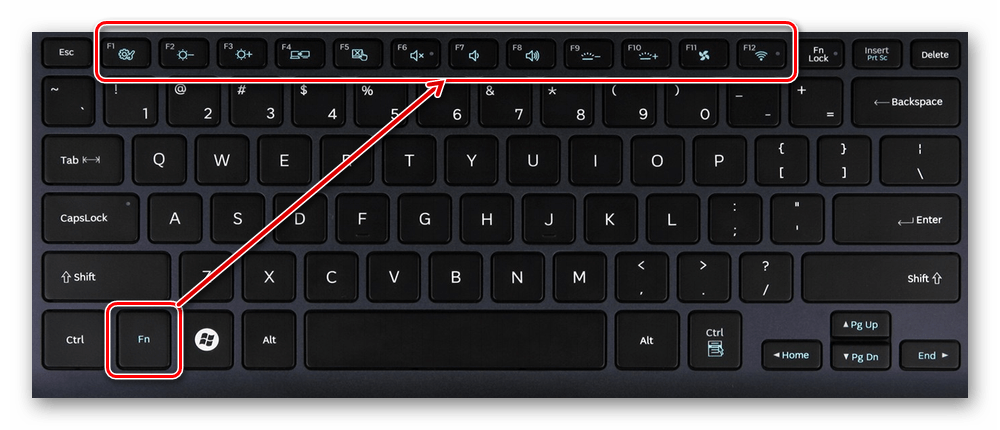
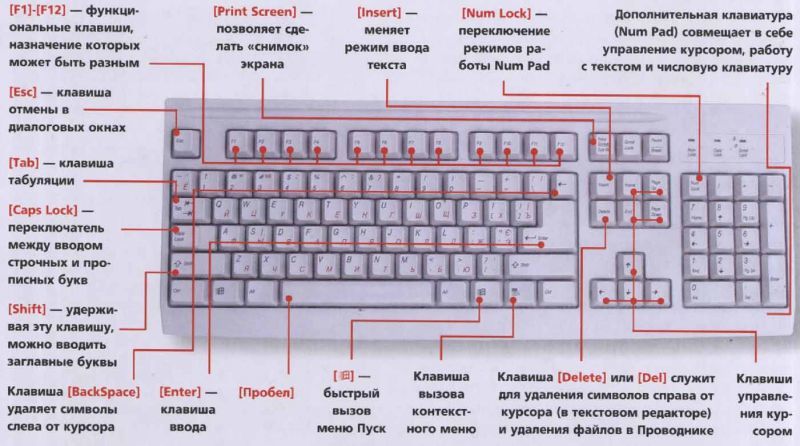
- Функциональные кнопки на ноутбуке расположены в самом верхнем ряду. Они начинаются с клавиши F1 и заканчиваются кнопкой F12. Как вы заметили, вначале каждой кнопки находится буква F. Она расшифровывается «функция». Как правило, данные кнопки применяются для вспомогательных работ, клавиши не используются во время ввода текста на ноутбуке.
- При помощи данных кнопок ноутбука вы сможете узнать различную информацию из справки. Также они открывают и закрывают папки с файлами, копируют файлы, переносят их и выполняют другие разные функции.
- Очень часто к функциональным кнопкам относят кнопку Fn, которая находится около кнопки Win. Но это не так. Она необходима для того, чтобы активировать определенные функции. Клавиша может функционировать одновременно с иными кнопками. При помощи данной кнопки вы сможете регулировать громкость динамиков, яркость монитора, а также настраивать иные нужные параметры ноутбука.
Кнопки F1-F12 на ноутбуке
Эти кнопки на ноутбуке могут выполнять различную работу. Все зависит от модели ноутбука.
- F1. Позволяет включить справку в новом окне. В нем вы найдете основные ответы на частые вопросы или сможете задать свой вопрос.
- F2. Кнопка позволяет осуществить переименование объекта. Она позволит вам ввести новое имя того объекта, которое вы выделите.
- F3. Кнопка поиска. Заглянув в диспетчер поисков, вы сможете при помощи этой клавиши зайти в поисковую строку.
- F4. Дает возможность вызвать список элементов. К примеру, адресную строку, которая находится в диспетчере с файлами.
- F5. Отвечает за обновление. При помощи нее вы сможете обновить страничку либо папку.
- F6. Благодаря этой клавиши вы сможете перейти от списка файлов, зайти в адресную строку. Применяется она, как правило, в проводнике либо в браузере.
- F7. При помощи этой кнопки вы сможете проверить правописание текста в ворде.
- F8. Имеет пару функций. Во время запуска системы кнопка дает возможность запустить работу функции «загрузка». В Word она подключает режим «расширенное обновление». Если воспользуетесь данной кнопкой, сможете выделить текст, пользуясь курсором. Нажав кнопку 1 раз, вы выделите слово, 2 раза – предложение, 3 раза – абзац, 4 раза – документ.
- F9. Позволят обновить элемент, который выделен в ворде.
- F10. Включив эту кнопку, вы сможете открыть сроку меню.
- F11. Открывает картинку на весь экран. В браузере при помощи этой кнопки вы уберете контролирующую панель, оставите только поверхность странички.
- F12. Позволяет сохранить тот или иной текстовый файл в ворде.
Функциональные кнопки на ноутбуке F1-F12 в сочетании с кнопкой Fn
При помощи этих кнопок ноутбука вы сможете выполнят следующие действия на ноутбуке:
- Запускать или выключать работу Wi-Fi.
- Запускать работу экрана и внешнего проектора.
- Увеличивать или уменьшать уровень яркости монитора, звука.
Все эти кнопки обладают собственным назначением. Они работают вместе с кнопкой Fn на клавиатуре:
- Fn и кнопка F1. Дуэт этих кнопок необходим для выключения компьютера без перезагрузки.
- Fn и кнопка F2. Эта комбинация клавиш необходима, чтобы открыть настройки, которые касаются энергосбережения ноутбука.
- Fn и кнопка F3. Эти две кнопки, работая одновременно, запускают либо отключают модули связи.
- Fn и кнопка F4. При помощи этой комбинации вы отправите ноутбук в спящий режим или выведите из него.
- Fn и кнопка F5. Если у вас есть дополнительный дисплей, при помощи данных кнопок вы сможете его подключить.
- Fn и кнопка F6,F7. Набор кнопок, при помощи которого вы сможете выключить экран, чтобы сэкономить заряд.
- Fn и кнопка F8. Включение звука или его выключение. Либо в другом варианте — смена раскладки, включение цифровой клавиатуры и ее выключение
- Fn и кнопка F9. Эти клавиши включают и отключают тачпад (если он присутствует).
- Fn+F10/F11/F12. Смена громкости.
Около функциональных кнопок, как правило, расположены графические картинки. Благодаря им вы определите функции клавиш. К примеру, клавиша, при помощи которой вы сможете настраивать сеть Wi-Fi, обозначена картинкой в виде антенны.
Важные кнопки ноутбука на клавиатуре со специальными функциями
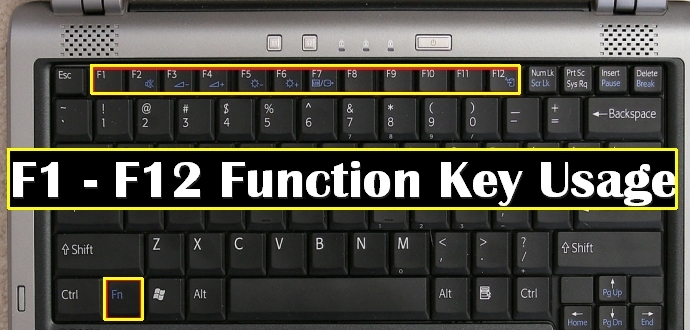
Все клавиши ноутбука считаются важными на панели клавиатуры. При помощи них вы сможете выполнять специальные либо управляющие функции. К данной категории относятся следующие кнопки:
- ESC. С данной кнопкой знакомы многие люди, которые работают на ноутбуке. При помощи нее вы сможете отменить каждую команду. Если вы будете играть, данная клавиша вам позволит выйти из игры, зайти на рабочий стол.
- DELETE. Эта клавиша всегда полезная. При помощи нее вы удалите что угодно, например, буквы или цифры во время набора текста.
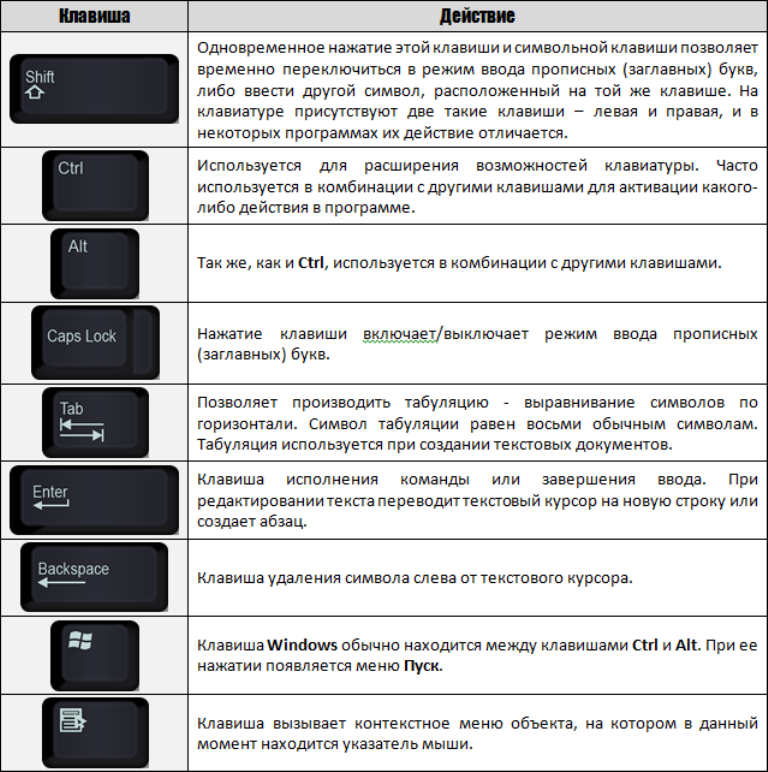
- Ctrl и Alt. Эти кнопки работают только во время пользования иными клавишами.
- Кнопка Windows на клавиатуре. Кнопка для открытия пункта «Пуск». Также при помощи нее вы сможете заглянуть в главное меню ноутбука.
- Print Screen. Данной клавишей пользуйтесь, если хотите сделать скриншот той или иной картинки на экране или его какую-то отельную часть.
- Fn Lock. Данная кнопка есть исключительно на ноутбуке. Она позволяет активировать кнопки, начиная с F1 и заканчивая кнопкой F12.
- Scroll Lock. Если вы активируете данную кнопку, сможете прокрутить страницу, изменить положение стрелки мышки.
- Pause Break. Если вы нажмете на данную кнопку, сможете изучить все данные о ноутбуке.
- Num Lock. Нажав данную кнопку, вы запустите работу кнопок с цифрами, которые находятся на правой стороне клавиатуры.
- Caps Lock. Эта кнопка позволяет менять строчные буквы на прописные.
- Back Space. Данная кнопка вам будет полезна во время удаления той информации, которую набрали ранее.
- ENTER. Эта кнопка необходима, чтобы подтвердить определенное действие, которое касается открытой программы либо перенести текст на другую строку в ворде.
- SHIFT. Главное назначение данной кнопки – она активирует верхний регистр. Ее вы сможете использовать, когда вам понадобится написать заголовок текста.
- Tab. Данная кнопка на клавиатуре очень полезна во время написания текстов. Так, например, при помощи нее вы сможете делать красную строку.
- Ins и Insert. При помощи этой клавиши вы сможете поменять что-то или вставить.
Отдельно от остальных кнопок на клавиатуре расположены кнопки перемещения. На них изображены управляющие стрелочки. При помощи этих кнопок вы сможете двигать курсор по категориям меню.
В данную категорию вошли следующие клавиши:
- Home. При помощи данной кнопки можно двигать курсор, помещая его вначале текста.
- End. Данная кнопка обладает противоположным значением, нежели предыдущая клавиша. Если вы на нее нажмете, сможете отправить курсор в конец текста.
- PageUp/PageDown. Эта кнопка позволяет перемещать стрелку мышки от верха книзу и обратно во время написания текста.
Символические кнопки на ноутбуке
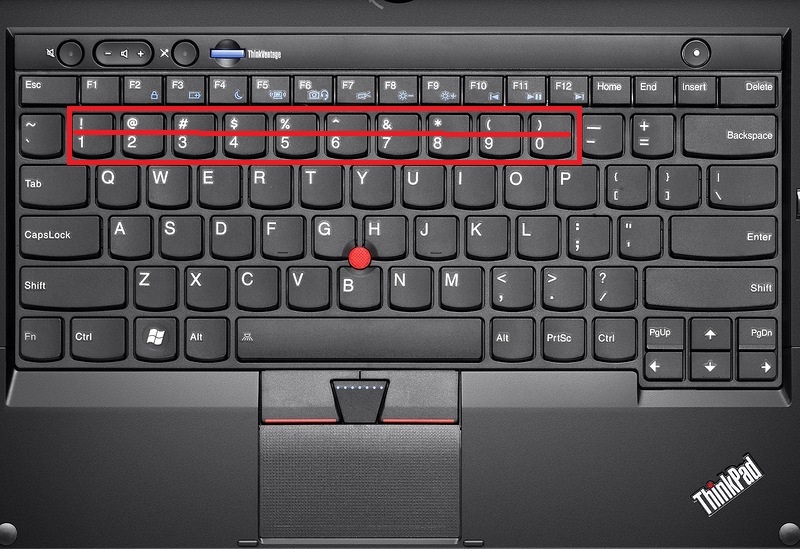
Как правило, к данной категории кнопок на ноутбуке относятся те, которые расположены под рядом функциональных кнопок. На них изображены буквы, разные символы, цифры. Вам они понадобятся, чтобы ввести информацию в ноутбук, пользуясь только клавиатурой.
В основном на каждой такой кнопке расположено сразу несколько символов. Переходить от одного символа к другому можно при помощи клавиши Shift. Также их значение меняется, когда меняется язык на клавиатуре.
Наверху в ряд (сразу под функциональными кнопками), плюс на панели справа расположены кнопки с цифрами. При помощи их вы сможете печатать числа. Если во время пользования данных кнопок ничего не будет происходить, нажмите кнопку Num Lock. Она находится справа.
Кнопка ноутбука Alt на клавиатуре в сочетании с другими кнопками
- Кнопка ноутбука Alt на клавиатуре и кнопка F4. Комбинация кнопок позволяет свернуть окошко игры или программы.
- Кнопка Alt и кнопка Prt sc. Эти кнопки необходимы, чтобы создавать снимок окна, которое активное.
- Кнопка Alt и кнопка Backspace. Данный набор позволит вам отменить предыдущее действие, операцию.
- Кнопка Alt и кнопка Tab. При помощи этих кнопок вы перейдете от одного окна к другому.
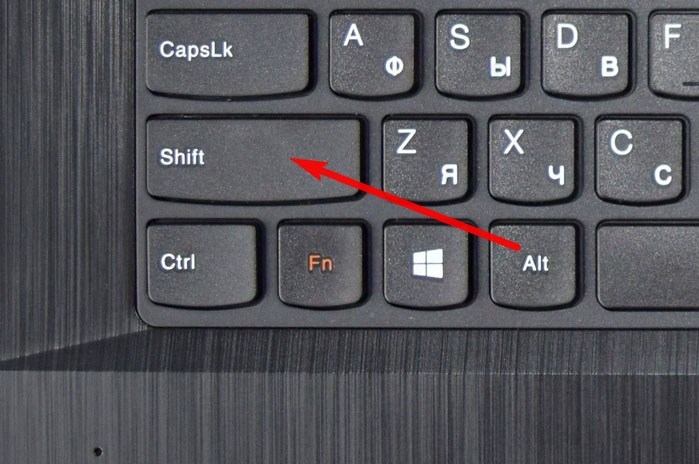
- Кнопка Alt и кнопка Shift. Позволяют переключить язык клавиатуры.
Кнопка ноутбука Ctrl на клавиатуре в сочетании с другими кнопками
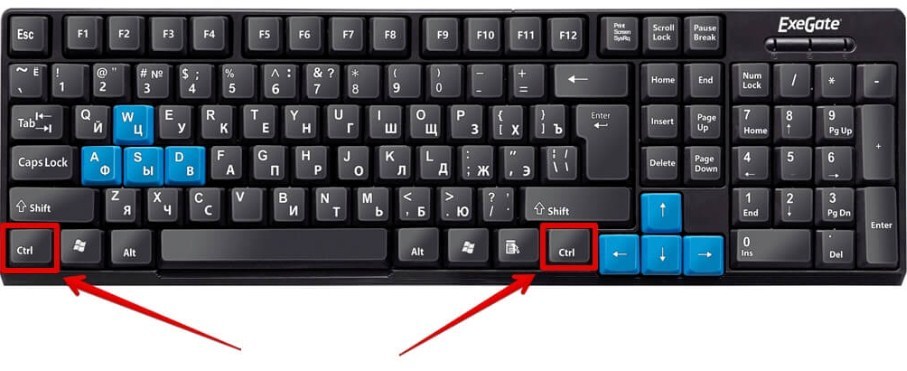
- Кнопка ноутбука Ctrl на клавиатуре и кнопка End. Комбинации необходима для того, чтобы прокрутить страничку книзу.
- Кнопка Ctrl и кнопка Home. Кнопки позволяют прокрутить страничку кверху.
- Кнопка Ctrl + Alt + Del. Нажав сразу 3 данные кнопки, вы сможете зайти в «Диспетчер задач».
- Кнопка Ctrl и кнопка Esc. Позволяет запустить функцию «Пуск».
- Кнопка Ctrl + W. При помощи их вы закроете документ в текстовом редакторе.
- Кнопка Ctrl + O. Кнопки, с помощью которых вы откроете документ, пользуясь текстовым редактором.
- Кнопка Ctrl + S. При помощи кнопок вы сможете сохранить документ в текстовом редакторе.
- Кнопка Ctrl + P. Комбинация кнопок, которые позволяют активировать функцию набора документа в текстовом редакторе.
- Копка Ctrl + A. Клавиши выделяют любые файлы, документы. В текстовом редакторе вы сможете выделить текст полностью.
- Кнопка Ctrl + C. Позволяет копировать выделенный документ, файл. В текстовом редакторе вы сможете копировать весь текст, который выделите.
- Кнопка Ctrl + V. Клавиши позволяют вставить скопированный файл, текст в необходимое место.
- Кнопка Ctrl + Z. Кнопки позволят вам отменить предыдущую операцию либо действие.
- Кнопка Ctrl + Shift. При помощи кнопок вы сможете переключить язык на раскладке клавиатуры.
Какие функции может выполнять кнопка ноутбука Win на клавиатуре?
- Кнопка ноутбука Win + Tab. Эти кнопки позволяют перейти от одного окна программы, приложения к другому.
- Также ознакомьтесь с другими значениями клавиш на картинке.

Какими функциями обладает кнопка ноутбука Shift на клавиатуре?
- Кнопка ноутбука Shift + кнопки, на которых изображены стрелки. Данные комбинации клавиш позволят вам выделить символ справой либо левой стороны от стрелки мышки.
- Кнопка Shift на клавиатуре + Del. Нажав одновременно на эти две кнопки, вы навсегда удалите файл из ноутбука.
Если вы внимательно изучите наши рекомендации, ознакомитесь с каждой кнопкой отдельно, сможете быстрее и эффективнее научиться пользоваться ноутбуком.
Видео: Назначение кнопок на клавиатуре
Содержание
- Как располагаются и для чего используются клавиши
- Основные функции клавиш
- Комбинации клавиш
Клавиши на ноутбуке необходимы для ввода информации и управления программами и самим устройством. Неопытному пользователю трудно сориентироваться среди сотни с лишним кнопок, но при этом даже продвинутые пользователи не знают о некоторых клавиатурных комбинациях и второстепенных функциях отдельных клавиш. Подробно о возможностях основного устройства ввода будет рассказано ниже, а так же где на ноутбуке находятся нужные клавиши.
Лучшие клавиатуры рекомендуем покупать здесь
Как располагаются и для чего используются клавиши
Хотя принципы конструирования клавиатур общие для всех лэптопов, количество кнопок, их расположение и назначение неодинаково для разных устройств. Отличия связаны с размерами корпусов и замыслами производителей. На маленькой площади не получится разместить большое количество клавиш без уменьшения их размеров, но мелкими кнопками пользоваться неудобно, поэтому инженеры и дизайнеры убирают дублирующиеся клавиши, а те, что не повторяются, распределяют по-другому.

Цифры, математические символы, кнопки «Enter» и «Delete» на полноразмерных клавиатурах присутствуют в двух вариантах: справа, в составе цифрового блока, и в центральной части, среди букв («Ввод») и над ними (ряды цифровых и функциональных клавиш).
Такая урезанная клавиатура характерна для компактного лэптопа с небольшой диагональю экрана (10-13 дюймов). На устройстве с широким дисплеем помещаются все нужные кнопки. По этой же причине варьируется длина клавиши «Пробел». Полезная информация как сфотографироваться на веб камеру на ноутбуке
Компоновка клавиш тоже отличается: производитель может отделить цифровой блок от основного так, что между ними окажется полоса пустого пространства шириной чуть больше стандартного промежутка между соседними кнопками (встречается на некоторых моделях ноутбуков Asus).
Отличается местоположение кнопки включения: на многих лэптопах она находится над остальными клавишами, а на ряде устройств из линейки ThinkPad от Lenovo входит в состав цифрового блока (его правый верхний угол). Кроме того, у этого же изготовителя в центре блока с буквами находится дополнительная кнопка — тензометрический джойстик, призванный заменить мышь. Узнайте где посмотреть характеристики ноутбука помощью msinfo32.
Лучшие клавиатуры рекомендуем покупать здесь
Мультимедийные ноутбуки оснащаются кнопками для управления воспроизведением музыкальных и видеофайлов. Дополнительные клавиши могут быть сенсорными, а не механическими, они часто занимают пространство над клавиатурой, как на устройствах Dell. У этих мобильных компьютеров кнопка включения может располагаться по центру над остальными клавишами. Выпускаются лэптопы, на которых мультимедийные клавиши находятся сбоку от клавиатурного блока.
Читайте также: как узнать диагональ экрана ноутбука
Основные функции клавиш
Все кнопки выполняют одну или несколько задач в зависимости от способа нажатия: отдельно или в сочетании с другими. Ниже перечислены клавиши на ноутбуке и их функции.
Центральную часть панели занимают буквенные клавиши, часто с обозначениями на двух языках (как правило, буквы русского и латинского алфавита). Это QWERTY-клавиатура, названная так по первым пяти буквам верхнего ряда. Нередко применяется двухцветная маркировка, чтобы было легче отличить разные раскладки клавиатуры ноутбука, как это бывает и с внешними устройствами ввода.
Лучшие клавиатуры рекомендуем покупать здесь

Набор строчных букв происходит без нажатия вспомогательных кнопок, а для прописных понадобится удерживать «Shift» или нажать «Caps Lock». В последнем случае все вводимые буквы будут большими до повторного нажатия указанной клавиши. Самая длинная кнопка — «Пробел», она создает промежутки между словами или группами символов, а также приостанавливает или возобновляет воспроизведение аудио или видео в плеере. Полезная информация: как уменьшить масштаб экрана на ноутбуке с помощью клавиатуры.
По бокам от букв располагаются функциональные кнопки. Слева:
-
«Tab» для сдвигания курсора вправо на фиксированную длину или перехода к следующему полю ввода.
-
уже упомянутые «Caps Lock» и «Shift» для смены регистра (последняя также используется в разных комбинациях).
-
«Ctrl» используется в сочетаниях.
-
«FN» — функциональная клавиша, работает в связке с F1-12.
-
«Windows» — для открытия и активации меню «Пуск».
-
«Alt» применяется в комбинациях.
Рекомендуем к прочтению: как сделать скрин на ноутбуке виндовс 7
Справа:
-
косая черта двух видов.
-
«Enter» для ввода команды или вставки нового абзаца;
-
еще один «Shift», «Ctrl» и «Alt».
-
«Меню» вызывает контекстное меню выделенного элемента.
Над кнопками с буквами находится строка цифр со знаками препинания (восклицательный, вопросительный знаки, дефис, двоеточие, точка с запятой, кавычки, скобки) некоторыми математическими символами (звездочка как обозначение умножения, знаки минус, плюс, равно, проценты). Цифры — основные символы при вводе, но набирать второстепенные нужно с нажатием shift на клавиатуре. Слева от строки находится буква «Ё» и волнистая черта (тильда), совмещенная с апострофом, справа — «Backspace» для стирания символов слева от курсора или перемещения на один уровень назад или вверх в файловом менеджере. Пошаговая инструкция как изменить шрифт на ноутбуке с помощью встроенных программ.
Лучшие клавиатуры рекомендуем покупать здесь
В самом верхнем ряду расположены функциональные клавиши F1-12, которые часто работают в связке с FN. Они предназначены для перевода лэптопа в спящий режим (F1), регулирования яркости экрана (F5, F6), больше способов как увеличить яркость экрана на ноутбуке, включения или выключения дисплея (F7), регулировки громкости звука (F11-12) и его отключения и включения (F10), узнайте как усилить звук на ноутбуке с помощью дополнительных программ. Клавиша F2 часто отвечает за включение и отключение модуля беспроводной связи. Назначения этих кнопок отличаются у ноутбуков разных фирм, узнать об этом можно в инструкции к ПК.

Клавиши из этого ряда могут работать и без FN. Нажатие F8 в начале старта ПК вызывает меню, где можно выбрать режим загрузки ОС. F2 или «Esc» нередко используются для входа в BIOS. Та же F2 нужна для быстрого переименования файла. F5 обновляет страницу браузера или содержимое папки. Полезная информация: как добавить звук на ноутбуке на клавиатуре вашей операционной системы.
Крайняя левая кнопка верхнего ряда — «Esc», она отменяет введенную команду. Справа от F12 расположены кнопки «Pause Break» (приостанавливает загрузку компьютера, чтобы пользователь смог прочитать сведения, которые при этом будут выводиться на дисплей), «Print Screen» (для создания снимка экрана) и «Delete» (для удаления символа справа от курсора или выделенного объекта).
Рекомендуем к прочтению: как проверить камеру на компьютере windows 7
Ниже клавиши ввода располагаются четыре кнопки со стрелками, которые перемещают курсор, а также управляют воспроизведением мультимедийных файлов: сдвигают позицию на несколько секунд вперед (вправо) или назад (влево), прибавляют громкость (стрелка вверх) или убавляют ее (стрелка вниз). Полезная информация: как подключить вай фай на ноутбуке леново с помощью программ.
Лучшие клавиатуры рекомендуем покупать здесь
В цифровой блок входят кнопки с цифрами и арифметическими символами: деления (косая черта), умножения (звездочка), вычитания (минус или дефис), сложения (плюс) и точки (или запятой), разделяющей разряды. Цифры совмещены со стрелками («2» — вниз, «4» — влево, «6» — вправо, «8» — вверх. Четыре кнопки позволяют перемещаться по файлу или папкам: в начало документа («Home»), вконец («End»), на страницу вверх («Page Up») или вниз («Page Down»). «Insert» активирует режим замены символов. Здесь также находится еще одна клавиша «Delete». Включить или выключить этот блок можно при помощи кнопки «Num Lock».
Читайте также: значок собака на клавиатуре
Комбинации клавиш
Сочетания из двух-трех кнопок упрощают и ускоряют выполнение отдельных задач. Их можно сгруппировать по первым зажимаемым клавишам.
Комбинации с использованием клавиши «Shift»:
-
при нажатой стрелке «Влево» или «Вправо» выделяются символы слева или справа от курсора;
-
при нажатой стрелке «Вверх» и «Вниз» выделяются строки в одном из указанных направлений;
-
при однократном нажатии «Delete» файл безвозвратно удаляется с носителя (без переноса в «Корзину»);
-
при нажатии кнопки «Tab» происходит переход к предыдущему элементу.

Комбинации с «Alt»:
-
вместе с «Tab» — переход к следующему открытому окну или приложению;
-
в сочетании с «Backspace» — отмена предыдущего шага;
-
с F4 — закрытие окна, а при отсутствии открытых окон — выключение компьютера;
-
с «Print Screen» — создание скриншота активного окна.
Рекомендуем к прочтению: как сбросить пароль на ноутбуке hp
Сочетания с «Ctrl»:
-
плюс клавиша «Home» — переход к началу файла;
-
плюс «End» — переход к концу файла;
-
плюс одна их клавиш со стрелками — перемещение в указанную сторону;
-
в комбинации с «Alt» и «Delete» — запуск «Диспетчера задач», выключение или перезагрузка ПК, а также завершение сеанса работы;
-
вместе с «Esc» — открытие главного меню;
-
плюс буква «O» — открытие файла в активной программе;
-
плюс «S» — сохранение изменений в документе;
-
плюс «W» — закрытие файла;
-
плюс «A» — выделение всего текста или содержимого папки;
-
плюс «P» — вывод на печать;
-
плюс «C» — копирование выделенного элемента или участка текста;
-
плюс «V» — вставка текстового фрагмента или файла, ранее скопированного в буфер обмена;
-
плюс «X» — вырезание выделенного текста или объекта;
-
плюс «Z» — отмена ранее выполненного действия.

Комбинации с кнопкой «Windows»:
-
с «Tab» — перемещение по значкам на панели задач;
-
с «D» — сворачивание всех открытых окон на Рабочем столе;
-
с «E» — открытие «Проводника»;
-
с «F» — поиск текста в документе или файлов и папок на компьютере;
-
с «R» — запуск приложения, открытие файла, директории или адреса (путь к источнику вводится в строку поиска).
Читайте также: как делать скриншот на ноутбуке асус
Другие полезные сочетания:
-
«Alt» + «Shift» (слева), Win + «Пробел», «Ctrl» + «Shift» переключают раскладку клавиатуры (эти комбинации применяются чаще прочих);
-
FN + «V» (при наличии на последней клавише пиктограммы в виде фотоаппарата) управляет веб-камерой лэптопа.
Выяснить, какие особенности и комбинации присущи конкретной модели лэптопа, можно на портале изготовителя техники в справочном разделе или по запросу в поисковой системе. В строку поиска также нужно ввести модель устройства. Полезная информация: как сделать скриншот на ноутбуке hp
Обойтись без мыши или тачпада — вот для чего порой необходима клавиатура ноутбука, назначение клавиш, описание их комбинаций следует знать, если пользователю предстоит работать с большими объемами текста и множеством открытых файлов. Многие сочетания используются регулярно, поэтому быстро запоминаются и впоследствии выполняются автоматически. Узнайте как вывести клавиатуру на экран ноутбука с помощью встроенных средств операционной системы.
Лучшие клавиатуры рекомендуем покупать здесь
Рекомендуем к прочтению: как отключить тачпад на ноутбуке lenovo
Клавиатура является одним из основных элементов ноутбука HP, который незаменим в повседневной работе и развлечениях. На клавиатуре расположены различные клавиши, каждая из которых имеет свою функцию и назначение. Умение правильно и эффективно использовать клавиатуру ноутбука поможет вам сэкономить время и упростить выполнение задач.
В данной статье мы рассмотрим назначение основных клавиш клавиатуры ноутбука HP и дадим инструкцию по их применению.
Одной из важных клавиш на клавиатуре является клавиша «Enter» или «Ввод». Она используется для подтверждения ввода текста или команды и перехода на новую строку. Клавиша «Backspace» или «Backspace Del» служит для удаления символов перед курсором, а клавиша «Delete» или «Del» – для удаления символов после курсора.
Содержание
- Клавиатура ноутбука HP: назначение клавиш
- Различные функциональные клавиши
- Сочетания клавиш и инструкция по применению
Клавиатура ноутбука HP: назначение клавиш
Ноутбук HP оснащен удобной и функциональной клавиатурой, которая позволяет легко управлять устройством и выполнять различные задачи. Клавиатура состоит из множества клавиш с разными функциями. В данной статье будут рассмотрены основные клавиши и их назначение.
- Буквенные и цифровые клавиши: Эти клавиши используются для ввода букв, цифр и специальных символов. Они имеют такие же функции, как клавиши на обычной клавиатуре.
- Функциональные клавиши (F1-F12): Клавиши F1-F12 на клавиатуре HP выполняют различные функции в зависимости от контекста. Например, клавиша F1 может открывать справку, а клавиша F5 может обновлять веб-страницу.
- Специальные клавиши: На клавиатуре также присутствуют клавиши с особыми символами и функциями. К ним относятся клавиши Print Screen, которая позволяет сделать скриншот экрана, и клавиши Pause Break, которая используется для приостановки выполнения программы.
- Клавиши управления курсором: На клавиатуре также есть клавиши, которые позволяют управлять курсором. Клавиши стрелок позволяют перемещать курсор по тексту, а клавиша Home перемещает курсор в начало строки.
- Клавиши управления звуком и подсветкой: На клавиатуре HP есть клавиши для регулировки громкости звука, выключения звука и регулировки подсветки экрана.
Знание назначения клавиш на клавиатуре ноутбука HP поможет вам эффективно использовать свое устройство и комфортно работать на нем.
Различные функциональные клавиши
Fn: Эта клавиша используется в сочетании с другими клавишами для выполнения различных функций. Например, Fn + F11 может использоваться для управления громкостью звука.
Esc: Эта клавиша обычно используется для выхода из режима ввода или закрытия всплывающих окон.
PrtSc: Клавиша PrtSc или «Print Screen» позволяет сделать снимок экрана и сохранить его в буфер обмена для последующего вставления в другую программу.
Pause/Break: Нажатие этой клавиши может приостановить выполнение текущего процесса или программы.
Insert: Клавиша Insert используется для вставки текста или замены существующего текста.
Delete: Клавиша Delete удаляет выбранное или под курсором находящееся содержимое.
Home: Клавиша Home перемещает курсор на начало строки или на начало документа.
End: Клавиша End перемещает курсор на конец строки или на конец документа.
Page Up и Page Down: Клавиши Page Up и Page Down перемещают курсор на одну страницу вверх или вниз соответственно.
Arrow Keys: Стрелочные клавиши вверх, вниз, влево и вправо используются для перемещения курсора по документу или по меню.
Сочетания клавиш и инструкция по применению
Клавиатура ноутбука HP предлагает множество полезных сочетаний клавиш, которые помогут вам увеличить эффективность работы и ускорить выполнение различных задач. Ниже приведены некоторые из наиболее часто используемых сочетаний клавиш и их функции:
Ctrl + C: Копировать выделенный текст или область
Ctrl + V: Вставить скопированный текст или область
Ctrl + Z: Отменить последнее действие
Ctrl + S: Сохранить текущий документ или файл
Ctrl + F: Открыть поиск в текущем приложении или браузере
Ctrl + P: Печать текущего документа или файла
Ctrl + A: Выделить все текст или область
Ctrl + X: Вырезать выделенный текст или область
Ctrl + B: Сделать текст жирным
Ctrl + I: Сделать текст курсивным
Ctrl + U: Подчеркнуть текст
Ctrl + N: Создать новый документ или окно
Это только некоторые из множества сочетаний клавиш, которые доступны на клавиатуре ноутбука HP. Регулярное использование этих сочетаний может значительно повысить вашу эффективность и эффективность вашей работы.
При работе с ноутбуком HP часто возникает вопрос: какая функция скрывается за той или иной клавишей? Понимание обозначений на клавиатуре является важным навыком для эффективной работы со своим устройством. В данной статье мы подробно рассмотрим все основные клавиши на клавиатуре ноутбука HP и их функциональное значение.
Клавиатура ноутбука HP имеет свою специфику и особенности обозначений, которые нельзя не учитывать при работе с ним. Знание и понимание обозначений на клавиатуре помогут вам быстро находить нужные клавиши и использовать все доступные функции устройства. Клавиатура ноутбука HP обладает ярко выраженным символическим значением клавиш и обширной функциональностью, включающей как стандартные клавиши, так и клавиши с дополнительными функциями.
Стандартные клавиши на клавиатуре ноутбука HP отличаются своим привычным обозначением и выполняют те же функции, что и на других устройствах. К таким клавишам относятся клавиши управления курсором (стрелки), клавиша Enter, пробел, Backspace, Tab и т.д. Клавиши цифровой клавиатуры расположены в правой части клавиатуры и используются для ввода чисел и выполнения арифметических операций.
Клавиши с дополнительными функциями являются одним из главных отличий клавиатуры ноутбука HP от обычной клавиатуры. Они обозначены специальными символами и предназначены для выполнения различных дополнительных функций. К таким клавишам относятся клавиши Fn (Function), которые в сочетании с другими клавишами позволяют управлять громкостью звука, яркостью экрана, активировать режим полета и многое другое.
Содержание
- Клавиши на клавиатуре ноутбука HP: полное описание и информация
- 1. Буквенные клавиши
- 2. Числовая клавиатура
- 3. Функциональные клавиши
- 4. Клавиши специальных символов
- 5. Клавиши управления
- 6. Дополнительные клавиши
- Основные клавиши клавиатуры ноутбука HP: как использовать их функции
- Клавиша Esc (Escape)
- Клавиша F1-F12
- Клавиша Ввод (Enter)
- Клавиша Пробел (Space)
- Клавиши Shift, Alt и Ctrl
- Клавиши Стрелки
- Клавиши Delete и Backspace
- Клавиша Tab
- Функциональные клавиши на клавиатуре HP: применение и значения
- Клавиши-модификаторы на ноутбуке HP: для каких задач они предназначены
- Специальные клавиши клавиатуры ноутбука HP: как правильно использовать
Клавиши на клавиатуре ноутбука HP: полное описание и информация
Клавиатура ноутбука HP имеет набор стандартных клавиш, которые позволяют управлять функциями и операциями на устройстве. В этом разделе мы рассмотрим основные клавиши и их функциональность.
1. Буквенные клавиши
На клавиатуре ноутбука HP есть 26 буквенных клавиш, от A до Z. Они используются для набора текста и ввода символов в различных программах и приложениях.
2. Числовая клавиатура
Некоторые модели ноутбуков HP оснащены отдельной числовой клавиатурой, расположенной справа от основной клавиатуры. Числовая клавиатура содержит цифры от 0 до 9, а также различные математические операции, такие как плюс, минус, деление и умножение.
3. Функциональные клавиши
Функциональные клавиши F1-F12 расположены в верхней части клавиатуры. Они имеют разнообразное назначение и специальные функции в зависимости от операционной системы и установленного программного обеспечения. Например, клавиша F1 обычно открывает справку, а клавиша F5 обновляет страницу в браузере.
4. Клавиши специальных символов
Клавиша «Shift» используется в сочетании с другими клавишами для ввода прописных букв и специальных символов, таких как знаки препинания и специальные символы в верхнем регистре.
Клавиша «Alt» также используется в сочетании с другими клавишами для ввода специальных символов и выполнения команд в меню программ и приложений.
Клавиша «Ctrl» используется в сочетании с другими клавишами для выполнения специальных команд, таких как копирование, вставка и отмена действия.
5. Клавиши управления
Клавиши управления на клавиатуре ноутбука HP включают клавиши стрелок для перемещения по тексту и выделения содержимого, клавишу «Backspace» для удаления символов слева от текущей позиции и клавишу «Delete» для удаления символов справа от текущей позиции.
6. Дополнительные клавиши
Некоторые модели ноутбуков HP могут иметь дополнительные клавиши, которые выполняют специальные функции. Например, клавиши для управления звуком (громкость, включение/выключение звука) и клавиши быстрого доступа к определенным программам или функциям.
Важно отметить, что расположение и функциональность клавиш на клавиатуре HP могут незначительно отличаться в зависимости от конкретной модели ноутбука.
Надеемся, что данная информация поможет вам лучше ориентироваться на клавиатуре ноутбука HP и удобно использовать все её функции и возможности.
Основные клавиши клавиатуры ноутбука HP: как использовать их функции
Клавиатура ноутбука HP обладает множеством клавиш, каждая из которых выполняет определенную функцию. В данной инструкции мы рассмотрим основные клавиши и описываемые ими действия.
Клавиша Esc (Escape)
Клавиша Esc на клавиатуре ноутбука HP используется для отмены текущего действия или закрытия открытого окна.
Клавиша F1-F12
Клавиши F1-F12 на клавиатуре ноутбука HP предназначены для выполнения различных функций в зависимости от контекста и запущенных программ. Обычно, эти клавиши используются для доступа к системным настройкам, управлению звуком, яркостью экрана и другим функциям.
Клавиша Ввод (Enter)
Клавиша Ввод (Enter) на клавиатуре ноутбука HP используется для подтверждения введенных данных или выполнения команды.
Клавиша Пробел (Space)
Клавиша Пробел (Space) на клавиатуре ноутбука HP используется для ввода пробела между словами или символами.
Клавиши Shift, Alt и Ctrl
Комбинации клавиш Shift, Alt и Ctrl на клавиатуре ноутбука HP используются для выполнения специальных функций в сочетании с другими клавишами. Например, сочетание клавиш Ctrl+C используется для копирования выделенного текста или объекта.
Клавиши Стрелки
Клавиши Стрелки на клавиатуре ноутбука HP используются для перемещения по тексту, таблицам или веб-страницам в указанные направления.
Клавиши Delete и Backspace
Клавиши Delete и Backspace на клавиатуре ноутбука HP используются для удаления символов или выделенного текста. Клавиша Delete удаляет символ после курсора, а клавиша Backspace удаляет символ перед курсором.
Клавиша Tab
Клавиша Tab на клавиатуре ноутбука HP используется для перехода на следующий элемент или ячейку в таблице.
Это лишь небольшой перечень основных клавиш клавиатуры ноутбука HP и их функций. Клавиатура также может иметь дополнительные клавиши и сочетания клавиш для выполнения специальных функций в зависимости от модели ноутбука и установленных программ.
Функциональные клавиши на клавиатуре HP: применение и значения
Клавиатура ноутбука HP имеет набор функциональных клавиш, которые предназначены для управления различными функциями и настройками устройства. Знание этих клавиш позволяет пользователю в полной мере использовать возможности ноутбука и упрощает работу с ним.
Вот некоторые из самых важных функциональных клавиш на клавиатуре HP:
- F1 — Помощь: эта клавиша позволяет открыть справочную систему и получить помощь по использованию ноутбука и его функций. Нажмите на эту клавишу, чтобы получить доступ к справке и руководствам пользователя.
- F2 — Управление яркостью экрана: используйте эту клавишу для изменения яркости экрана. Нажмите ее один раз, чтобы увеличить яркость, и еще раз, чтобы уменьшить.
- F3 — Управление звуком: с помощью этой клавиши можно регулировать громкость звука на ноутбуке. Нажмите ее один раз, чтобы увеличить громкость, и еще раз, чтобы уменьшить.
- F4 — Режим сна: нажатие этой клавиши помещает ноутбук в режим глубокого сна. Это помогает сохранить заряд батареи ноутбука, когда он не используется в течение некоторого времени.
- F5 — Включение/выключение Wi-Fi: эта клавиша позволяет включить или выключить беспроводную сеть Wi-Fi на ноутбуке. Нажмите ее один раз, чтобы включить Wi-Fi, и еще раз, чтобы выключить.
- F6 — Включение/выключение камеры: с помощью этой клавиши можно включить или выключить встроенную камеру на ноутбуке. Нажмите ее один раз, чтобы включить камеру, и еще раз, чтобы выключить.
- F7 — Управление подсветкой клавиатуры: нажатие этой клавиши позволяет регулировать яркость подсветки клавиатуры. Нажмите ее один раз, чтобы увеличить яркость, и еще раз, чтобы уменьшить.
- F8 — Включение/выключение режима самолета: эта клавиша позволяет включить или выключить режим самолета на ноутбуке. В режиме самолета отключаются все беспроводные функции ноутбука, такие как Wi-Fi и Bluetooth.
- F9 — Включение/выключение тачпада: с помощью этой клавиши можно включить или выключить тачпад ноутбука. Нажмите ее один раз, чтобы включить тачпад, и еще раз, чтобы выключить.
- F10 — Включение/выключение тачскрина: нажатие этой клавиши позволяет включить или выключить тачскрин ноутбука, если устройство поддерживает эту функцию.
Это лишь некоторые из функциональных клавиш на клавиатуре ноутбука HP. У каждой модели могут быть свои дополнительные функциональные клавиши, которые зависят от конкретной модели и настройки ноутбука. Рекомендуется ознакомиться с документацией пользователя, чтобы узнать все доступные функциональные клавиши и их значения для конкретной модели ноутбука HP.
Клавиши-модификаторы на ноутбуке HP: для каких задач они предназначены
На клавиатуре ноутбука HP присутствуют специальные клавиши-модификаторы, которые выполняют определенные функции в сочетании с другими клавишами. Клавиши-модификаторы часто используются для управления основными функциями ноутбука, изменения настроек или выполнения специфических команд.
Вот основные клавиши-модификаторы, которые вы найдете на клавиатуре ноутбука HP:
- Fn (Function): Клавиша Fn позволяет включить дополнительные функции на основных клавишах F1-F12. Некоторые дополнительные функции включают регулировку громкости, подсветку экрана или отключение беспроводных устройств.
- Ctrl (Control): Клавиша Ctrl используется в сочетании с другими клавишами для выполнения различных команд. Например, сочетание Ctrl+C используется для копирования выделенного текста или объекта.
- Alt (Alternate): Клавиша Alt используется в сочетании с другими клавишами для выполнения специфических команд. Например, сочетание Alt+Tab используется для переключения между открытыми приложениями.
- Shift (Shift): Клавиша Shift используется для набора заглавных букв или символов с использованием клавиш второго набора символов на клавиатуре.
- Windows (Win): Клавиша Windows используется для доступа к функциям операционной системы Windows, таким как меню «Пуск» или быстрому доступу к приложениям.
Клавиши-модификаторы позволяют пользователям добавлять функциональность и эффективность при использовании ноутбука HP. Зная, как использовать эти клавиши в сочетании с другими, вы сможете значительно увеличить свою продуктивность и совершать задачи быстрее.
Специальные клавиши клавиатуры ноутбука HP: как правильно использовать
Клавиатура ноутбука HP имеет не только обычные символьные клавиши, но и несколько специальных клавиш, которые выполняют различные функции. Знание и правильное использование этих клавиш может значительно упростить работу на ноутбуке HP.
Одной из самых важных специальных клавиш является клавиша Fn. Она находится в левом нижнем углу клавиатуры и используется в сочетании с другими клавишами для выполнения различных команд. Например, нажатие клавиши Fn вместе с клавишей F1 может открыть справку или инструкцию для ноутбука, а нажатие клавиши Fn вместе с клавишей F5 может обновить экран.
Клавиши Fn в сочетании с клавишами F1-F12 особенно полезны. В зависимости от модели ноутбука HP эти комбинации клавиш могут выполнять различные действия, такие как управление громкостью звука, яркостью экрана, включением/выключением Wi-Fi и т. д.
Еще одной важной специальной клавишей является клавиша Esc (Escape). Она используется для отмены текущей операции или закрытия текущего окна/программы. Клавиша Esc обычно расположена в левом верхнем углу клавиатуры и легко доступна.
К некоторым моделям ноутбуков HP могут прилагаться дополнительные специальные клавиши, такие как клавиша Print Screen, которая делает снимок экрана, или клавиша Pause, которая приостанавливает выполнение текущей программы.
Использование специальных клавиш клавиатуры ноутбука HP облегчает работу и позволяет быстро выполнять определенные действия. Запомните функции основных специальных клавиш и не стесняйтесь использовать их в своей повседневной работе с ноутбуком HP.

4
Клавиатура и указывающие
устройства
Использование клавиатуры
Описание сочетаний клавиш
Сочетание клавиш означает одновременное нажатие клавиши
fn
и клавиши
esc
либо одной из
функциональных клавиш.
ПРИМЕЧАНИЕ.
Дополнительные сведения о сочетаниях клавиш см. в разделе
Знакомство с
компьютером на стр. 4
.
Чтобы использовать сочетание клавиш, выполните указанные далее действия.
▲
Нажмите клавишу
fn
и, не отпуская ее, сразу же нажмите вторую клавишу, входящую в
сочетание.
Сочетание клавиш
Описание
fn
+
f3
Переход в спящий режим с сохранением данных в системной памяти. Экран и другие
компоненты системы отключаются, чтобы снизить энергопотребление.
Для выхода из спящего режима нажмите кнопку питания.
ПРЕДУПРЕЖДЕНИЕ.
Чтобы снизить риск потери информации, перед переходом в спящий
режим сохраните данные.
fn
+
f4
Переключение изображения между устройствами отображения, подключенными к системе.
Например, если к компьютеру подключен внешний монитор, при нажатии сочетания клавиш
fn
+
f4
изображение будет попеременно отображаться на экране компьютера, на внешнем
мониторе и на обоих устройствах одновременно.
Большинство внешних мониторов получает от компьютера видеосигнал в формате внешнего
VGA. Сочетание клавиш
fn
+
f4
служит также для переключения вывода изображения на
другие устройства, которые получают видеосигнал с компьютера.
fn
+
f6
Уменьшение громкости динамика.
fn
+
f7
Увеличение громкости динамика.
fn
+
f8
Выключение звука микрофона.
fn
+
f9
Уменьшение уровня яркости экрана.
Использование клавиатуры
23
Клавиатура ноутбука HP – одна из наиболее важных его составляющих. Своя специфика есть и у самой клавиатуры, и у клавиш на ней. На ноутбуках HP представлен полный набор клавиш, которые обладают своими особенностями и функциональными возможностями. Какие клавиши используются на клавиатуре ноутбука HP и какие функции выполняют эти клавиши?
Одной из особенностей клавиатуры ноутбука HP является наличие клавиш-модификаторов, таких как Ctrl, Alt и Fn. Эти клавиши позволяют изменять функциональность других клавиш, а также выполнять дополнительные команды с помощью сочетаний клавиш.
На клавиатуре ноутбука HP также присутствуют клавиши-функции для регулировки звука (громкость, беззвучный режим), подсветки экрана (яркость) и активации беспроводных соединений (Wi-Fi и Bluetooth). Кроме того, клавиши можно использовать для переключения между открытыми приложениями и выполнения других операций.
Знание функций и обозначений клавиш на ноутбуке HP позволяет использовать его более эффективно и комфортно. В этой статье мы рассмотрим полный список клавиш на клавиатуре ноутбука HP и их функции, чтобы вы могли максимально эффективно использовать свое устройство!
Содержание
- Обозначение клавиш на ноутбуке HP
- Полный список клавиш клавиатуры
- Функциональные клавиши
Обозначение клавиш на ноутбуке HP
Для удобства работы с ноутбуком HP важно знать обозначение клавиш на клавиатуре. Ниже представлен полный список основных клавиш и символов на клавиатуре ноутбука HP:
1. Esc – клавиша отмены текущего действия или закрытия окна.
2. F1-F12 – функциональные клавиши, предоставляющие дополнительные функции в зависимости от контекста.
3. Print Screen – клавиша для создания скриншота текущего экрана.
4. Pause/Break – клавиша для приостановки выполнения задачи или программы.
5. Insert – клавиша для вставки текста или объекта в текущую позицию.
6. Home – клавиша для перемещения к началу текущей строки или документа.
7. Page Up – клавиша для прокрутки на одну страницу вверх.
8. Delete – клавиша для удаления символа перед курсором.
9. End – клавиша для перемещения к концу текущей строки или документа.
10. Page Down – клавиша для прокрутки на одну страницу вниз.
11. Arrow Keys – клавиши со стрелками для перемещения по документу или выделения текста.
12. Caps Lock – клавиша для включения и выключения функции «Заглавные буквы».
13. Num Lock – клавиша для включения и выключения функции «Цифровой блок».
14. Enter – клавиша для подтверждения ввода или перехода на новую строку.
15. Backspace – клавиша для удаления символа перед курсором.
16. Tab – клавиша для вставки отступа или перехода на следующее поле.
17. Shift – клавиша для ввода заглавных букв и специальных символов.
18. Ctrl – клавиша для выполнения команды в сочетании с другой клавишей.
19. Alt – клавиша для доступа к функциональным командам в меню.
20. Space – клавиша для ввода пробела.
Помимо этих основных клавиш, на клавиатуре ноутбука HP также присутствуют клавиши для управления звуком, экраном, беспроводными подключениями и другими функциями, которые можно найти в инструкции по использованию конкретной модели ноутбука.
Зная обозначение клавиш на клавиатуре ноутбука HP, вы сможете эффективно работать с устройством и использовать все его возможности.
Полный список клавиш клавиатуры
При использовании ноутбука HP вы сталкиваетесь с различными клавишами клавиатуры, предназначенными для выполнения различных функций. Ниже приведен полный список основных клавиш, которые вы можете найти на большинстве ноутбуков HP:
- Enter (Ввод)
- Shift (Shift)
- Caps Lock (Caps Lock)
- Tab (Таб)
- Backspace (Backspace)
- Ctrl (Ctrl)
- Alt (Alt)
- Fn (Fn)
- Space (Пробел)
Кроме основных клавиш, также существуют ряд специальных клавиш на ноутбуках HP, которые выполняют различные функции:
- Windows (Windows)
- Esc (Esc)
- F1-F12 (F-клавиши)
- Print Screen (Print Screen)
- Pause (Pause/Break)
- Scroll Lock (Scroll Lock)
- Num Lock (Num Lock)
- Home (Home)
- End (End)
- Page Up (Page Up)
- Page Down (Page Down)
Это только основные клавиши, и на некоторых моделях ноутбуков HP может быть немного другой набор клавиш. Однако вышеуказанный список покрывает большинство стандартных ноутбуков HP.
Функциональные клавиши
На клавишах функциональной панели на ноутбуках HP располагаются следующие функциональные клавиши:
- F1-F12: Клавиши F1-F12 предназначены для запуска различных функций и команд, в зависимости от операционной системы и установленных приложений. Например, клавиши F1-F4 обычно используются для управления громкостью, яркостью и другими настройками дисплея, а клавиши F5-F12 могут быть назначены для быстрого доступа к функциям, таким как обновление страницы, открытие меню «Пуск» и другим операционным командам.
- Fn: Клавиша Fn (Function) используется в комбинации с другими клавишами для выполнения специальных функций, таких как регулировка громкости, яркости, переключение режимов энергосбережения и другие. Обычно клавиша Fn располагается в нижнем левом углу клавиатуры.
- Esc: Клавиша Esc (Escape) используется для отмены текущей операции или закрытия диалогового окна.
- Print Screen: Клавиша Print Screen (или PrtSc) позволяет сделать снимок экрана, который затем можно вставить в другое приложение или сохранить в файл.
- Home: Клавиша Home переводит курсор в начало текущей строки.
- End: Клавиша End переводит курсор в конец текущей строки.
- Page Up: Клавиша Page Up прокручивает страницу вверх.
- Page Down: Клавиша Page Down прокручивает страницу вниз.
- Insert: Клавиша Insert используется для включения или отключения режима вставки в текстовых редакторах.
- Delete: Клавиша Delete удаляет выделенный объект или символ в текущем месте расположения курсора.
Это основные функциональные клавиши на ноутбуках HP. Однако, конкретные функции и назначение клавиш могут отличаться в зависимости от модели ноутбука и операционной системы.