
+7 (863) 210-11-44
Покупай как юр. лицо
ЖурналАкцииКонфигураторДоставкаМагазиныОбратная связь
Каталог товаров
Войти
Избранное
Сравнение
Корзина
Ноутбуки и компьютеры
Манипуляторы и устройства ввода
Клавиатуры
DEFENDER
3.7
12
Отзывов
Код товара: 1400384
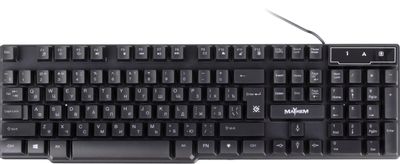


Клавиатура Defender Mayhem GK-360DL, USB, черный [45360]
Код товара: 1400384
1 169— 19%
949₽
- Тип соединения: проводная;
- Интерфейс: USB;
- Цвет русских букв: белый;
- Цвет английских букв: белый;
- Встроено: подсветка клавиш,
Появились вопросы о товаре?

- Тип соединения: проводная;
- Интерфейс: USB;
- Цвет русских букв: белый;
- Цвет английских букв: белый;
- Встроено: подсветка клавиш,
Появились вопросы о товаре?
1 169— 19%
949₽
1 169— 19%
949₽
О товаре
Характеристики
Аксессуары
Услуги5
Обзоры
Отзывы12
Вопрос-ответ5
Инструкции и документы32
Хочу быть в курсе акций и новинок
Контакты
Адреса магазинов
+7 (863) 210-11-44
- Журнал
- Акции
- Покупателям
- Информация
- Доставка
- Гарантия
- Кредит и рассрочка
- Сервисные центры
- Услуги
- Корпоративным клиентам
- Аренда помещений
- Партнёрская программа
- Обзоры
- Клуб Ситилинк
- Конфигуратор
- Подбор расходных материалов
- Ситилинк
- Новости
- Вакансии
- Документы
© Ситилинк, 2008 – 2023
Политика обработки персональных данныхРекомендательные технологии
Мы используем файлы cookie. Подробнее
Мы используем файлы cookie для вашего удобства пользования сайтом и повышения качества рекомендаций. Подробнее
Главная
Каталог
Корзина
Избранное
Сравнение
Войти
Клавиатура Mayhem GK 360DL — это надежное и функциональное устройство, созданное для повышения эффективности работы с компьютером. Она обладает широким набором функций и возможностей, которые значительно упрощают процесс набора текста, игры и многие другие задачи.
Основные функции Mayhem GK 360DL включают в себя:
Механические переключатели. Клавиатура оборудована механическими переключателями Cherry MX, которые обеспечивают надежное и плавное нажатие каждой клавиши. Они отличаются высокой чувствительностью и долгим сроком службы.
Подсветка клавиш. Наличие подсветки клавиш делает работу с клавиатурой более комфортной, особенно при использовании в темных условиях. Пользователь может выбрать один из нескольких режимов подсветки, а также настроить яркость и цвет подсветки.
Мультимедийные функции. Для удобства навигации и управления мультимедийными файлами и приложениями на клавиатуре имеются специальные мультимедийные клавиши. С их помощью можно быстро открыть плеер, регулировать громкость и переключать треки.
Макро-клавиши. Программируемые макро-клавиши позволяют записывать и запускать последовательности команд одним нажатием кнопки. Это особенно полезно для игр, где можно заранее настроить определенные действия.
Настройка клавиатуры Mayhem GK 360DL также является довольно простой и интуитивно понятной процедурой. Для этого используется специальное программное обеспечение, которое можно скачать с официального сайта производителя. После установки программы, пользователь может настроить режимы подсветки, переключить раскладку, создать и настроить макросы и многое другое.
Клавиатура Mayhem GK 360DL — отличный выбор для тех, кто ценит качество, функциональность и удобство в работе. Благодаря своим особенностям и настройкам, она станет незаменимым помощником в офисе, дома или в игровой комнате.
Содержание
- Инструкция к клавиатуре Mayhem GK 360DL: как использовать и настроить
- Состав и дизайн клавиатуры Mayhem GK 360DL
- Основные функции клавиатуры Mayhem GK 360DL
- Подключение и установка программного обеспечения
- Польза и удобство использования клавиатуры Mayhem GK 360DL
- Настройка цветовой подсветки и макросов
- Оптимизация работы со звуком и мультимедиа
- Дополнительные возможности и настройки клавиатуры Mayhem GK 360DL
Инструкция к клавиатуре Mayhem GK 360DL: как использовать и настроить
Клавиатура Mayhem GK 360DL обладает рядом уникальных функций и настроек, которые позволяют пользователю работать с высокой эффективностью и удобством. В этой инструкции мы рассмотрим основные способы использования и настройки данной клавиатуры.
1. Подключение клавиатуры
- Для подключения клавиатуры Mayhem GK 360DL к компьютеру, используйте прилагаемый USB-кабель.
- Вставьте один конец кабеля в разъем USB на задней панели компьютера, а другой конец — в разъем USB на задней панели клавиатуры.
2. Основные функции клавиш
- Клавиши с буквами и символами: используйте их для ввода текста и символов.
- Функциональные клавиши (F1-F12): эти клавиши предоставляют доступ к различным функциям, таким как управление громкостью, воспроизведение мультимедиа и переключение между окнами.
- Клавиши управления: используйте их для перемещения курсора по тексту и выделения текста.
- Клавиши «Delete» и «Backspace»: используйте их для удаления символов и текста.
3. Использование функциональных клавиш
- Функциональные клавиши (F1-F12) могут иметь различные назначения в зависимости от операционной системы и программного обеспечения.
- Для использования дополнительных функций, удерживайте клавишу «Fn» (функция) и нажмите соответствующую функциональную клавишу.
4. Настройка подсветки клавиш
- Клавиатура Mayhem GK 360DL имеет многоцветную подсветку клавиш, которую можно настроить под свои предпочтения.
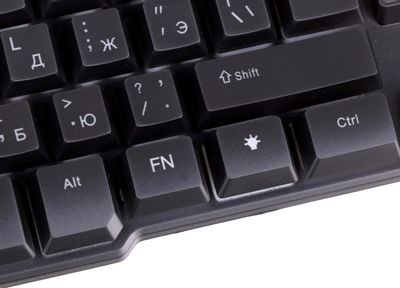
- Для изменения цвета подсветки клавиш используйте сочетание клавиш «Fn» и клавиши с символом лампочки.
- Чтобы настроить яркость подсветки, удерживайте клавишу «Fn» и нажимайте клавишу со знаками «+» или «-«.
5. Макросы и программное обеспечение
- Клавиатура Mayhem GK 360DL поддерживает создание и использование макросов, что позволяет записывать последовательность действий для автоматизации.
- Для настройки макросов и других дополнительных функций клавиатуры, загрузите и установите официальное программное обеспечение с официального сайта производителя.
Это основные функции и настройки клавиатуры Mayhem GK 360DL. С помощью этих инструкций вы сможете использовать и настроить клавиатуру по своему усмотрению, повышая свою продуктивность и удобство работы.
Состав и дизайн клавиатуры Mayhem GK 360DL
Клавиатура Mayhem GK 360DL представляет собой компактное и эргономичное устройство, которое предлагает пользователям широкий набор функций и возможностей. Клавиатура имеет стильный дизайн, который включает в себя прочное пластиковое основание и удобные клавиши с подсветкой.
Клавиатура оснащена 104 клавишами, включая все основные функциональные клавиши, как числовой блок, так и функциональные клавиши F1-F12. Дизайн клавиш расположен в стандартном порядке, что делает его понятным и удобным для использования.
Модель GK 360DL также имеет подсветку клавиш, которая позволяет выбирать между несколькими цветовыми схемами и режимами (например, постоянная подсветка, плавная смена цветов и т. д.). Подсветка на клавиатуре может быть отключена, если пользователю не требуется.
Клавиатура также оснащена удобными мультимедийными клавишами, позволяющими управлять громкостью, проигрыванием музыки и другими мультимедийными функциями. Это делает использование клавиатуры GK 360DL более удобным и интуитивно понятным.
С оригинальной конструкцией и высококачественными материалами, клавиатура Mayhem GK 360DL не только функционально эффективна, но и привлекательна с точки зрения дизайна. Уникальная цветовая схема и сочетание цветовых режимов делают клавиатуру не только полезным инструментом, но и ярким аксессуаром для вашего рабочего стола или игровой комнаты.
Основные функции клавиатуры Mayhem GK 360DL
Клавиатура Mayhem GK 360DL предлагает ряд основных функций, которые помогут вам получить максимальное удовольствие от ее использования. Вот некоторые из них:
- Подсветка клавиш: Mayhem GK 360DL обладает настраиваемой подсветкой клавиш, которая позволяет вам выбрать любой цвет или эффект подсветки, чтобы создать уникальную атмосферу и визуальное представление вашей клавиатуры.
- Макросы: Клавиатура позволяет записывать и создавать макросы для автоматизации повторяющихся действий. Это особенно полезно для геймеров, так как макросы позволяют выполнять сложные комбинации клавиш одним нажатием.
- Мультимедийные функции: У клавиатуры есть специальные клавиши для управления медиа-файлами, такими как воспроизведение, пауза, следующий трек и предыдущий трек. Это позволяет быстро и удобно управлять вашей музыкой и видео без необходимости открывать дополнительные программы.
- Anti-Ghosting: Функция Anti-Ghosting позволяет клавиатуре распознавать и регистрировать несколько одновременных нажатий клавиш. Это делает клавиатуру идеальной для игр, где нужно нажимать несколько клавиш одновременно, чтобы выполнить сложные комбо-атаки.
- Программируемые клавиши: Вы можете переназначить функции некоторых клавиш для своего удобства. Это позволяет вам настроить клавиатуру в соответствии со своими предпочтениями и потребностями.
- Изменяемые режимы подсветки: Клавиатура имеет несколько режимов подсветки, которые вы можете выбрать в зависимости от своего настроения или ситуации. От статического света до пульсаций и эффектов растекания — вы сможете создать свою уникальную атмосферу.
Благодаря этим основным функциям клавиатуры Mayhem GK 360DL, вы сможете наслаждаться комфортным и удобным использованием клавиатуры в любых условиях.
Подключение и установка программного обеспечения
Перед началом использования клавиатуры Mayhem GK 360DL необходимо выполнить следующие шаги:
- Подключение клавиатуры к компьютеру. Для подключения клавиатуры используйте прилагаемый кабель USB. Вставьте один конец кабеля в разъем USB на задней панели компьютера, а другой конец – в соответствующий разъем на клавиатуре.
- Ожидание автоматической установки драйверов. Как правило, операционная система автоматически распознает клавиатуру и устанавливает необходимые драйверы. Дождитесь окончания процесса установки.
- Проверка подключения. После успешной установки драйверов проверьте работу клавиатуры, нажав несколько клавиш. Клавиша должна откликаться и на экране компьютера должны появляться символы, соответствующие введенным клавишам.
Примечание: если клавиатура не работает или не устанавливает драйверы автоматически, загрузите драйверы для Mayhem GK 360DL с официального сайта производителя и выполните их установку вручную.
Польза и удобство использования клавиатуры Mayhem GK 360DL
Одной из главных преимуществ этой клавиатуры является ее эргономический дизайн. Клавишы расположены таким образом, чтобы обеспечить максимальный комфорт даже при длительном наборе текста. Благодаря специальным выпуклостям на клавишах, нажатие становится более точным и удобным.
Клавиатура Mayhem GK 360DL также предлагает множество дополнительных функций, которые упрощают работу с компьютером. Например, она оснащена мультимедийными клавишами, позволяющими быстро и удобно управлять воспроизведением аудио и видео файлов. Это особенно удобно для любителей музыки и фильмов.
Клавиатура Mayhem GK 360DL также имеет функцию подсветки, что позволяет комфортно работать в темных условиях или при низкой освещенности. Пользователь может выбрать нужный цвет подсветки из широкого спектра, чтобы создать оптимальную атмосферу.
Клавиатура Mayhem GK 360DL обладает функцией Anti-Ghosting, которая позволяет избежать пропуска клавиш при одновременном нажатии нескольких клавиш. Это особенно полезно для геймеров, которые часто используют комбинации клавиш для выполнения различных игровых действий.
В заключение, клавиатура Mayhem GK 360DL предлагает множество функций и настроек, которые делают ее использование практичным и удобным. Она подходит как для профессионального использования, так и для повседневных задач. Благодаря своим высоким техническим характеристикам и эргономичному дизайну, она становится незаменимым инструментом для работы с компьютером.
Настройка цветовой подсветки и макросов
Клавиатура Mayhem GK 360DL позволяет настраивать цветовую подсветку клавиш в соответствии с вашими предпочтениями. Вы можете выбрать из предустановленных цветов или создать собственные
Чтобы настроить цветовую подсветку, выполните следующие шаги:
- Нажмите кнопку «Fn» и удерживайте ее.
- Нажмите клавишу, которую вы хотите настроить.
- Используйте клавиши «←» и «→», чтобы выбрать цвет из предустановленных вариантов.
- Отпустите кнопку «Fn».
Вы также можете создать собственные цвета, используя RGB-коды:
- Нажмите кнопку «Fn» и удерживайте ее.
- Нажмите клавишу, которую вы хотите настроить.
- Нажмите кнопку «RGB» на клавиатуре.
- Введите RGB-код (например, 255, 0, 0 для красного цвета).
- Отпустите кнопку «Fn».
Клавиатура Mayhem GK 360DL также поддерживает настройку макросов. Макросы позволяют автоматизировать последовательность действий и выполнять их одним нажатием клавиши.
Чтобы настроить макросы, выполните следующие шаги:
- Нажмите кнопку «Fn» и удерживайте ее.
- Нажмите кнопку «M» на клавиатуре.
- Нажмите кнопку, на которую вы хотите назначить макрос.
- Введите последовательность действий для макроса.
- Нажмите кнопку «M» снова, чтобы сохранить макрос.
- Отпустите кнопку «Fn».
Теперь вы можете настроить цветовую подсветку и макросы на клавиатуре Mayhem GK 360DL для оптимального использования.
Клавиатура Mayhem GK 360DL предоставляет ряд функций, связанных с управлением звуком и мультимедийным контентом, которые помогут оптимизировать ваш опыт работы с аудио и видео. Ниже приведены основные возможности и настройки клавиатуры.
1. Громкость
- Используя клавиши Fn + F1/F2, вы можете увеличивать или уменьшать громкость звука.
2. Воспроизведение и пауза
- Клавиши Fn + F3 позволяют включать и выключать воспроизведение аудио или видео файлов.
3. Следующий или предыдущий трек
- Для перехода к следующему или предыдущему треку нажмите клавиши Fn + F4 или Fn + F5 соответственно.
4. Быстрый доступ к мультимедийным функциям
- Клавиши Fn + F6 — Fn + F12 предоставляют быстрый доступ к различным мультимедийным функциям, таким как открытие плеера, переключение в режим полноэкранного режима и т.д.
5. Заглушение звука
- Для заглушения звука используйте клавишу Fn + F8.
6. Установка стандартного медиаплеера
- Если вы предпочитаете определенный медиаплеер, вы можете установить его как стандартный для вашего компьютера, используя специальные программы или настройки операционной системы.
Воспользуйтесь этими функциями, чтобы эффективно управлять звуком и мультимедиа контентом, вам понадобится гораздо меньше времени на переключение между приложениями и задачами связанными с музыкой и видео.
Дополнительные возможности и настройки клавиатуры Mayhem GK 360DL
Клавиатура Mayhem GK 360DL предлагает ряд дополнительных функций и настроек, чтобы удовлетворить потребности самых требовательных пользователей. Вот некоторые из них:
Макросы: Клавиатура Mayhem GK 360DL позволяет создавать и программировать макросы, чтобы автоматизировать повторяющиеся команды или последовательности действий. Вы можете записать и сохранить свои собственные макросы, а затем назначить им клавиши на клавиатуре для быстрого вызова.
Режим игры: Если вы любитель игр, то клавиатура Mayhem GK 360DL предлагает специальный режим игры, который отключает некоторые стандартные функции (например, кнопка Windows) и позволяет полностью сосредоточиться на игре. Это поможет избежать случайных выходов из игры во время интенсивных боевых действий.
Подсветка клавиш: Mayhem GK 360DL оснащена яркой RGB-подсветкой, которая позволяет настроить подсветку клавиш в соответствии с вашими предпочтениями. Вы можете выбрать из множества цветов и эффектов подсветки, чтобы создать уникальную атмосферу во время работы или игры.
Назначение клавиш: Вы можете изменять назначения клавиш на клавиатуре Mayhem GK 360DL, чтобы они соответствовали вашим потребностям. С помощью программного обеспечения, предоставляемого с клавиатурой, вы можете переназначить клавиши или назначить им новые функции. Это позволяет вам создавать персонализированные схемы клавиш для удобства использования.
Обратите внимание, что для изменения настроек и использования дополнительных функций клавиатуры Mayhem GK 360DL может потребоваться установка соответствующего программного обеспечения и драйверов. Проверьте инструкцию пользователя или загрузите программное обеспечение с официального веб-сайта производителя, чтобы узнать больше о доступных возможностях и способах настройки клавиатуры.
Итак, сегодня мы изучим возможности проводной игровой клавиатуры Defender Mayhenm GK-360DL.
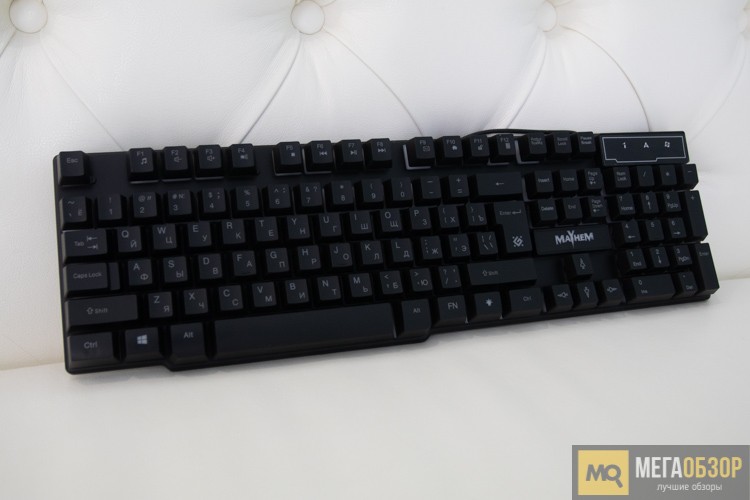
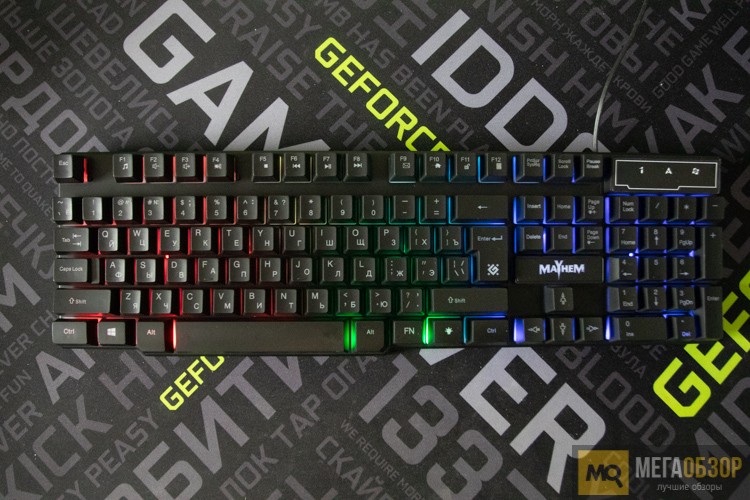
При своей невысокой стоимости, модель оснащена подсветкой с разной степенью интенсивности, которую пользователь может настроить самостоятельно. Быстрый доступ к браузеру, электронной почте и другим приложениям осуществляется посредством кнопок мультимедиа.
Рекомендованная стоимость составляет 540 рублей. Список актуальных предложений в российских магазинах собран в таблице, составленной на основе данных сервиса Яндекс.Маркет.
Defender Mayhem GK-360DL обзор
Комплектация
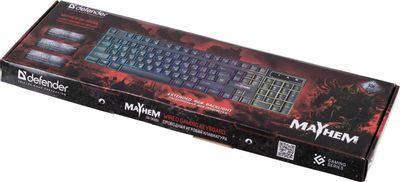
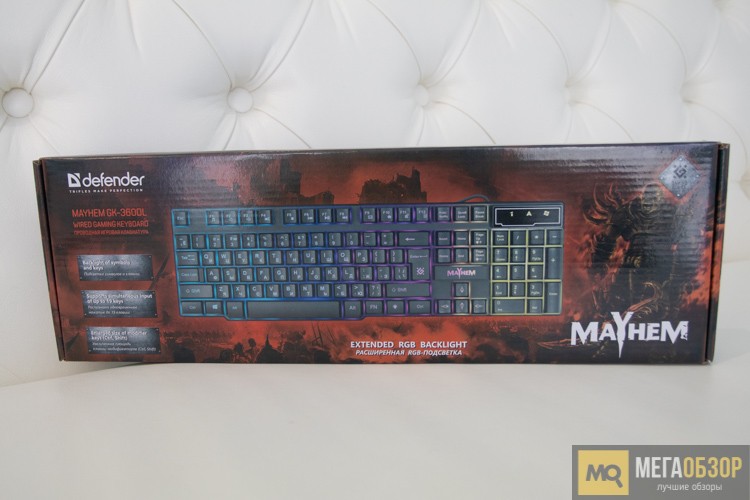
Устройство поставляется в фирменной упаковке с изображением клавиатуры, на которой можно найти всю необходимую информацию.
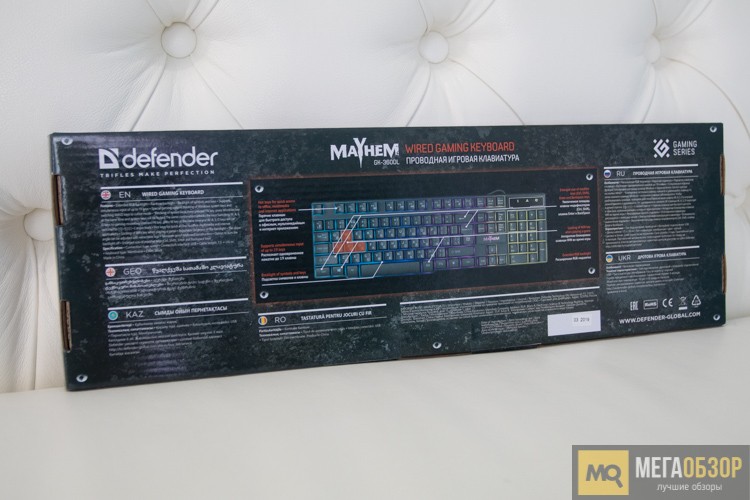
Комплект включает гарантийный талон и инструкцию.
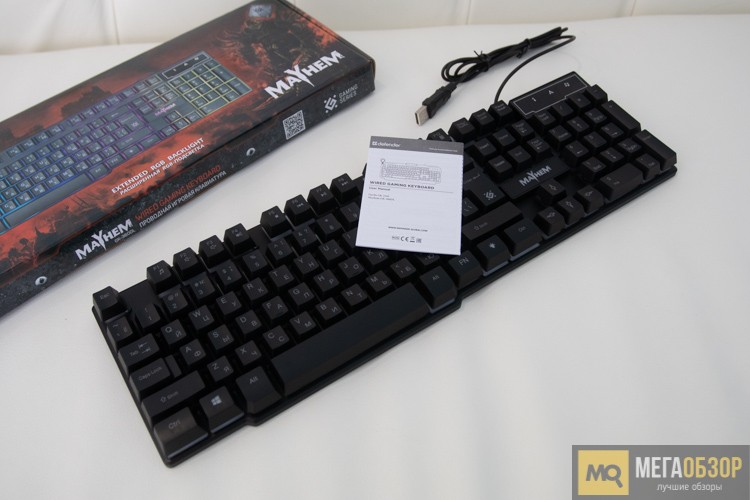
Внешний вид
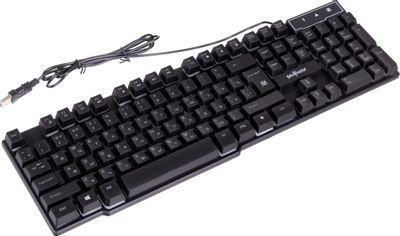
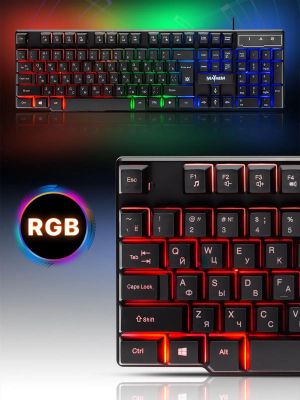
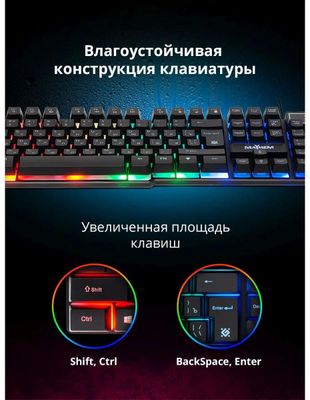
Клавиатура Defender Mayhem GK-360DL выполнена из черного пластика. Данная модель получила радужную подсветку символов и клавиш. Всего 104 клавиши, среди которых отдельно выделяются две: FN и кнопка вкл/выкл подсветки. Символы нанесены на кнопки методом лазерной гравировки. Маркировка клавиш отлично считывается даже в темноте, за счет своей подсветки.
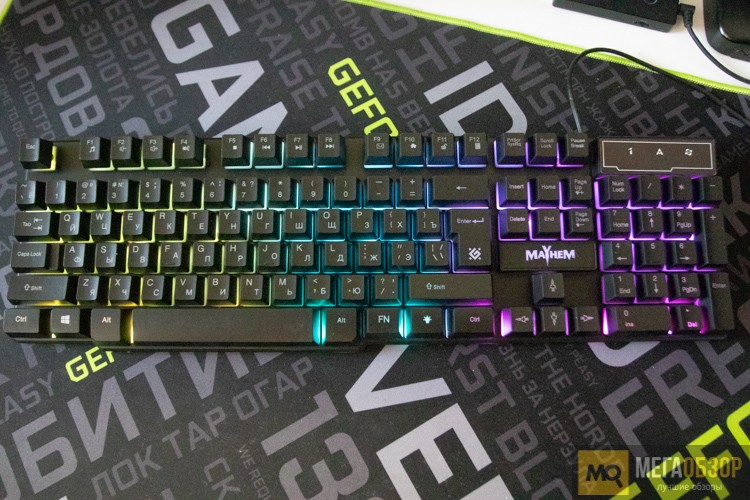
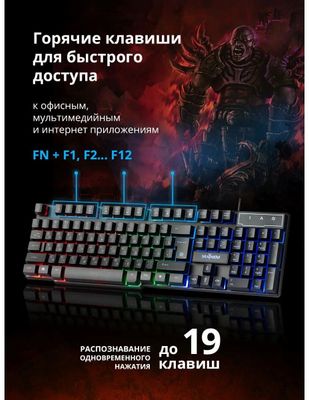
Кроме того, клавиатура оснащена двенадцатью дополнительными мультимедийными клавишами через модификатор FN. Функции разместились на клавишах F1-F12.
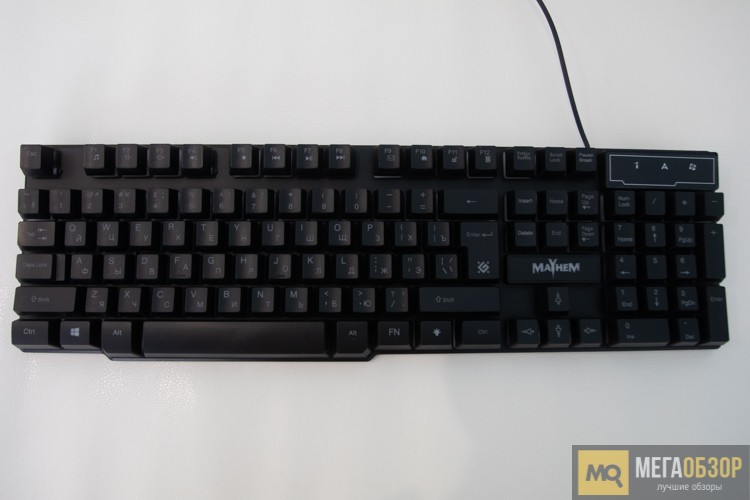
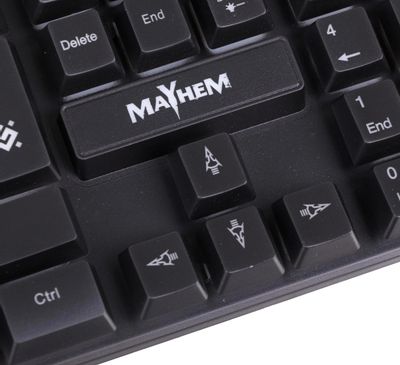
Над клавишами “стрелки” обосновался логотип с названием модели клавиатуры.
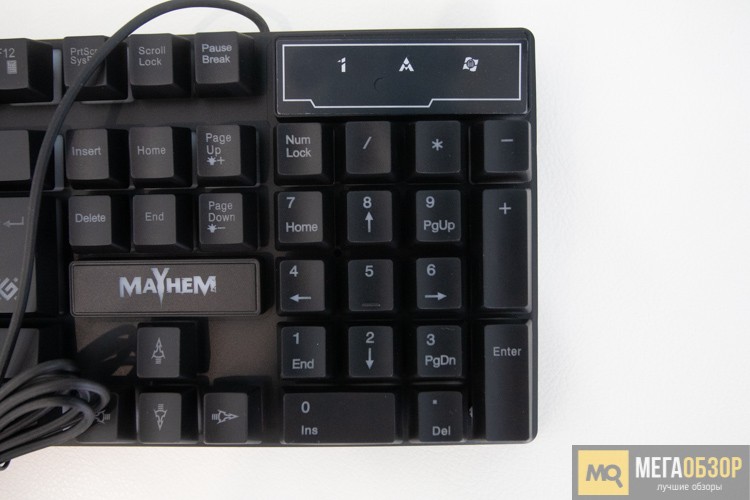
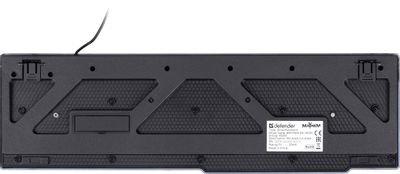
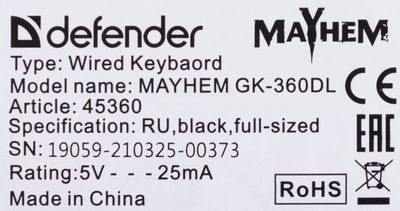
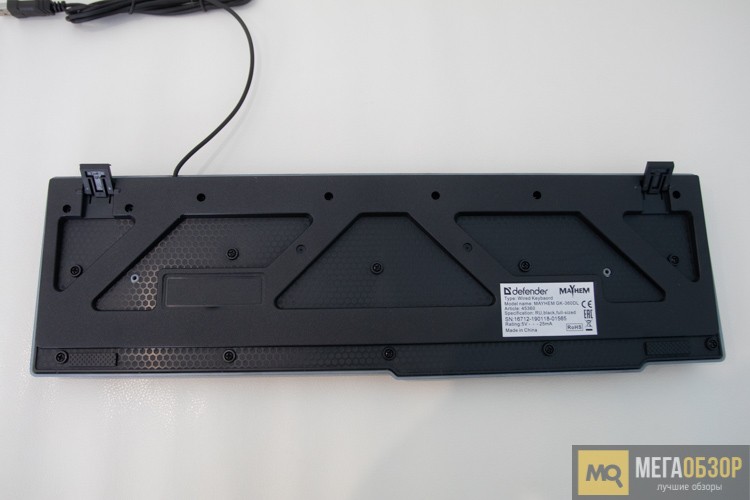
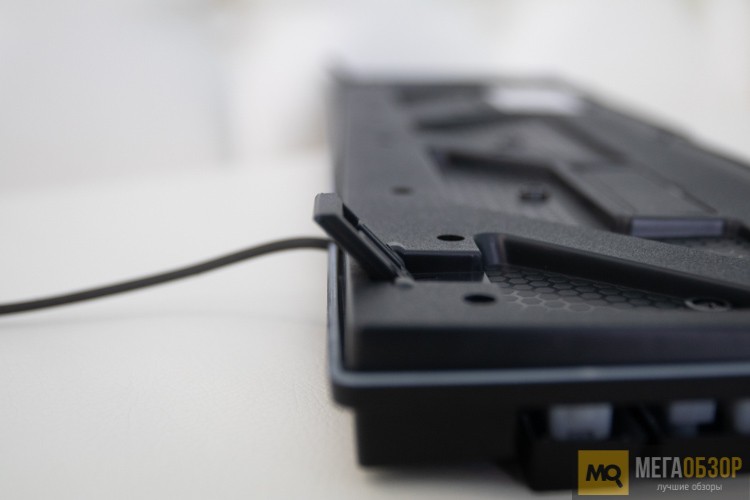
На нижней стороне Defender Mayhem GK-360DL расположились две резиновые ножки, предотвращающие скольжение, и пара откидных ножек для увеличения угла наклона рабочей поверхности. Сбоку наклеена наклейка с техническими данными.
Тесты
В Defender Mayhem GK-360DL используются мембранные переключатели.
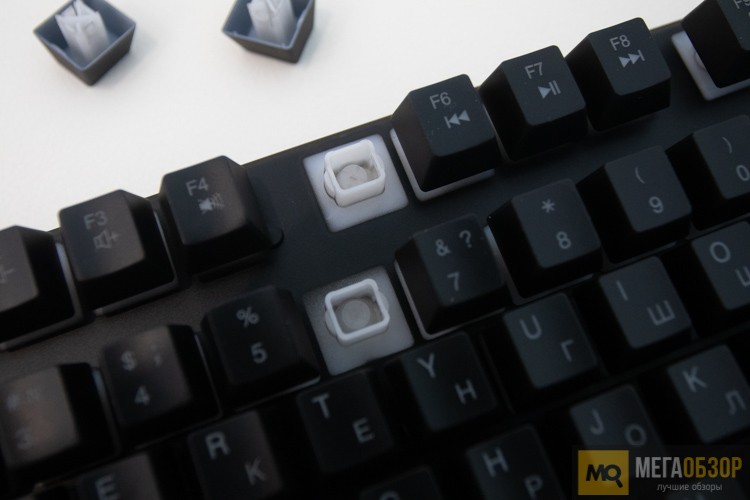
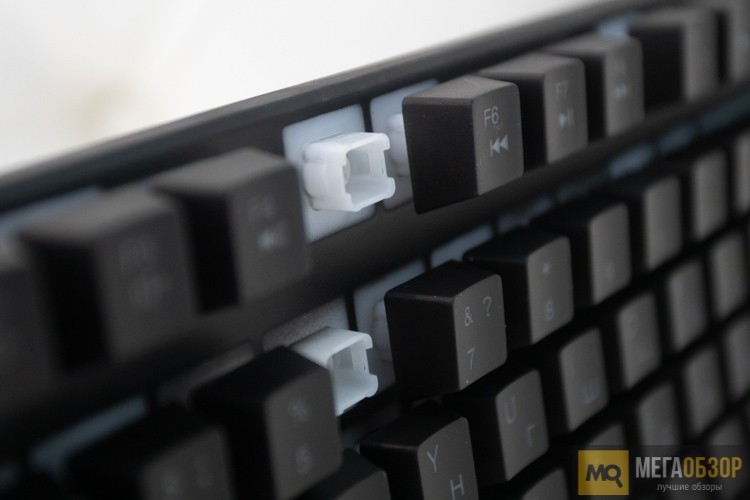
Поддерживается распознавание до 19 одновременно нажатых клавиш. Шум во время нажатия умеренный, точка срабатывания при полном нажатии кнопки.
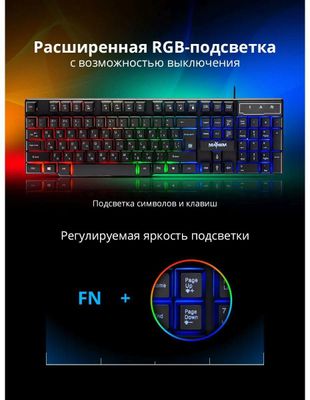
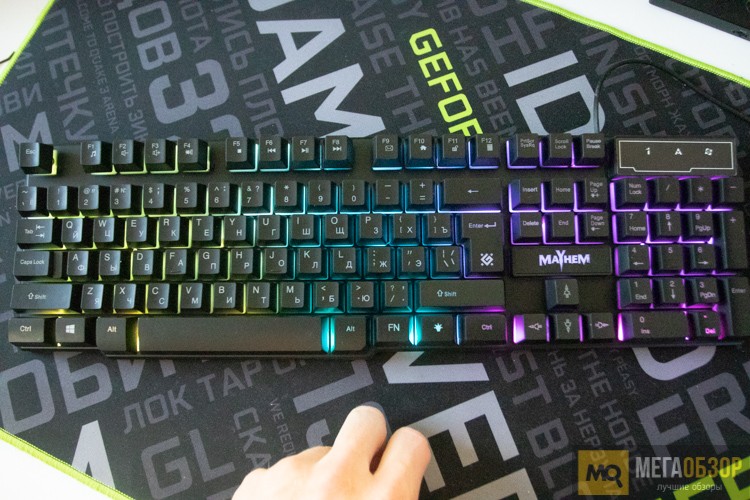
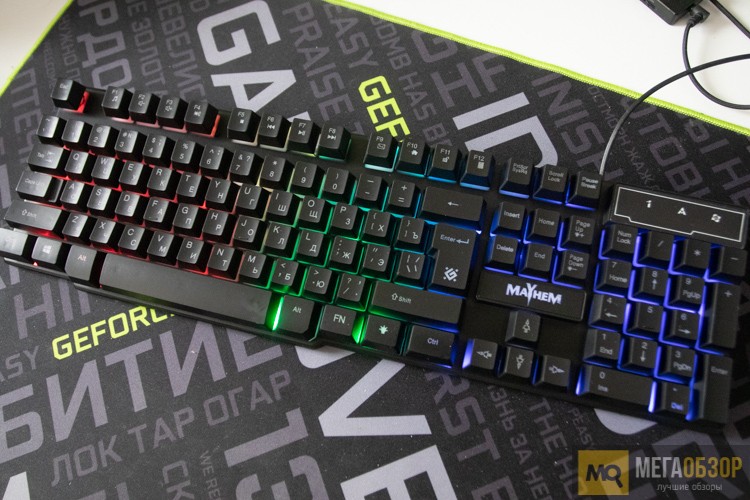
Кроме того, есть три режима подсветки, управляемые кнопкой вкл/выкл подсветки. А с помощью кнопки FN в паре Page Up/Down можно отрегулировать яркость подсветки.
Тест переключателей Defender Mayhem GK-360DL
Итоги по Defender Mayhem GK-360DL
Отличный вариант при поиске недорогой клавиатуры для набора текста, а также использования в качестве игровой периферии. Среди плюсов можно отметить следующие показатели: стоимость, радужную подсветку с тремя режимами, обработку 19 одновременно нажатых клавиш, дополнительные кнопки управления и привлекательный внешний вид. Среди минусов можно отменить только кабель подключения без защитной оплетки.
Компания Defender уже давно известна своими низкобюджетными периферийными устройствами. В этом обзоре мы как раз рассмотрим такой девайс — Defender Mayhem GK-360DL. Данная клавиатура предлагает мембранный механизм, подсветку и низкую стоимость. Рассмотрим комплект поставки, внешнее оформление, кейкапы, подсветку и прочие аспекты.
Данная клавиатура привлекла именно мое внимание своим названием “Mayhem”, что в дословном переводе обозначает “беспредел” и “нанесение увечьея”. Интересно, верно? Самое главное, название такое-же, как и у норвежского блэк-металл коллектива из 90-х. По факту, это и стало самой главной причиной, почему у меня и появилась данная клавиатура.
Технические характеристики
- Гарантия продавца / производителя: 12 мес.
- Страна-производитель: Китай
- Тип клавиатуры: Мембранная
- Цвет: Черная, Rainbow подсветка
- Общее количество клавиш: 104
- Функциональность: Цифровой блок, клавиша функции (Fn)
- Конструкция: Скелетон, защита от воды
- Формат: Полноразмерная, без низкопрофильных клавиш
- Подключение: Проводная, USB интерфейс
- Длина кабеля: 1.5 м
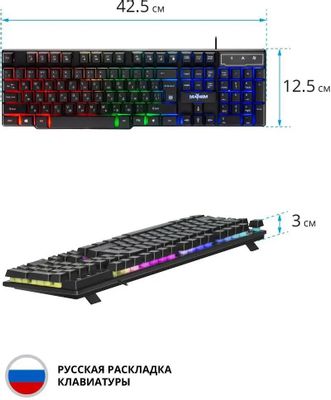
- Габариты: 430x30x131 мм
- Вес: 570 г
Комплект поставки
Клавиатура поставляется в несколько габаритной коробке, повторяющей размеры самой клавиатуры. Оформлена она посредством красочного изображения, основной целью которого выступает привлечение внимания. Производитель на коробке выбрал изобразить саму клавиатуру, вместе с перечнем преимуществ данной модели и спецификацию.
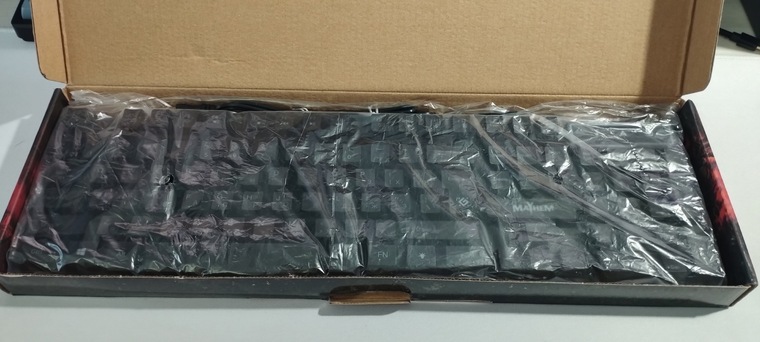
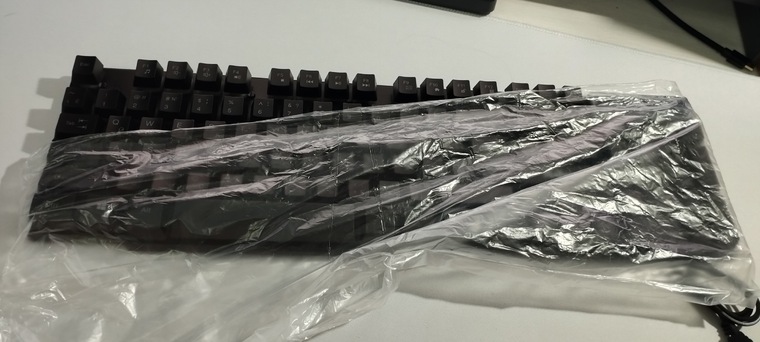
При вскрытии можно обнаружить аккуратно уложенную клавиатуру, предварительно обернутую в целлофановый пакет. Выглядит это всё приемлемо.
В комплекте вы сможете найти:
- Клавиатура Defender Mayhem GK-360DL
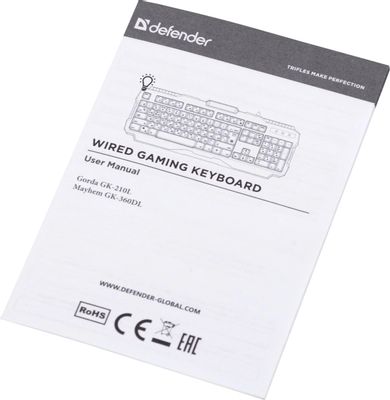
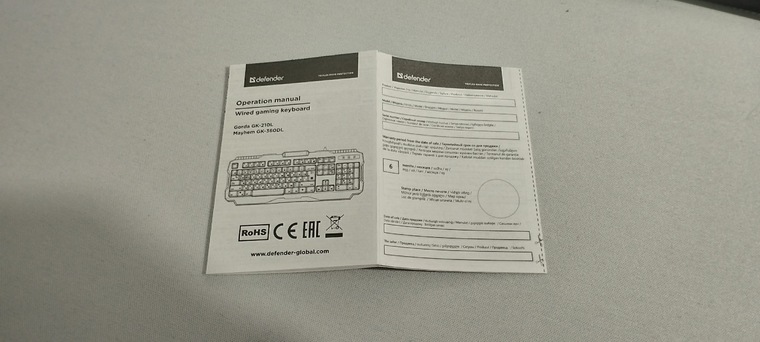
- Руководство пользователя и по совместительству гарантийный талон. Не содержит вообще никакой практически полезной информации, касательно эксплуатации данной клавиатуры. По факту оно представлено, как для этой, так и ещё одной геймерской клавиатуры их производства.
Комплект поставки самый стандартный, как для такого профиля и бюджета игровых девайсов, так сказать, в меру функциональных возможностей. Это в духе Defender, так и у клавиатуры не предусмотрено какой-либо кастомизации, для того, чтобы ещё что-то добавлять.
Внешний вид и дизайн
Клавиатура имеет довольно строгий, но стандартный, как для клавиатур такой ценовой категории внешний вид. Она выполнена в стандартном черном цвете, что и придало клавиатуре настолько строгий внешний вид.
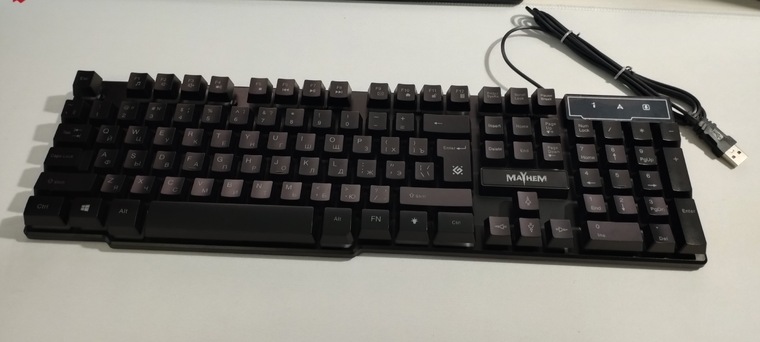
Строение клавиатуры — скелетон. При этом, это полноразмерная клавиатура, из-за чего тут есть Numpad и целые 104 полноценные клавиши. Компоновка клавиатуры стандартная, ничем не выделяется.
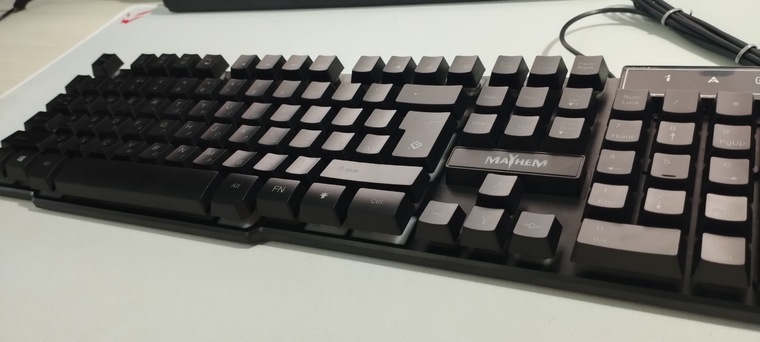
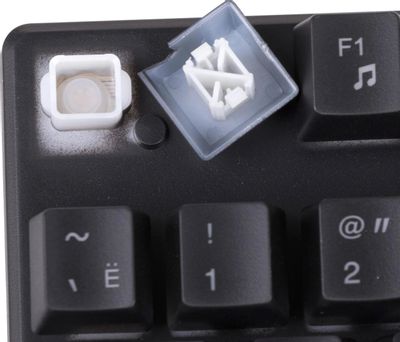
Что бросается в глаза сразу, так это оформление кейкапов. Это самые стандартные кейкапы из прозрачного ABS пластика. Сверху на клавиатуру была нанесена краска, из-за чего и получилось сделать прозрачные клавиши. Ни о каком двойном литье тут за такой бюджет и речи не идет. Профиль кейкапов OEM.
У этой клавиатуры есть две немного более удлиненные клавиши, а именно CTRL и SHIFT. Но это по заявлениям производителя. Также немного отличается CAPS LOCK и ENTER. Также на ENTER’e есть логотип производителя. На мою производительность в печатании это никак не повлияло.
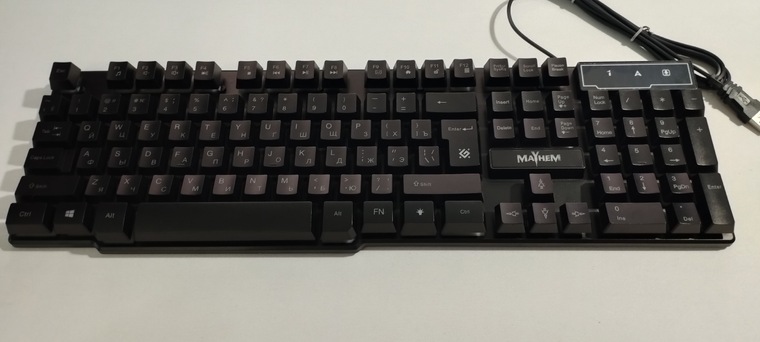
Сверху от стрелочек расположилась панель с моделью устройства “Mayhem”. Она имеет подсветку, и в общем, выглядит хорошо. Стрелочки также заслуживают внимания, так как они имеют необычный рисунок.
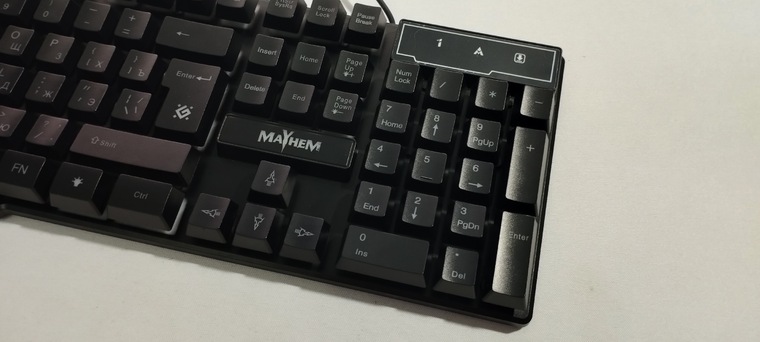
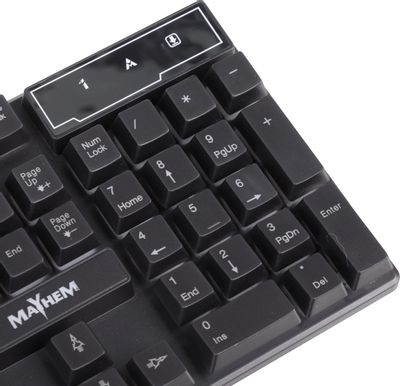
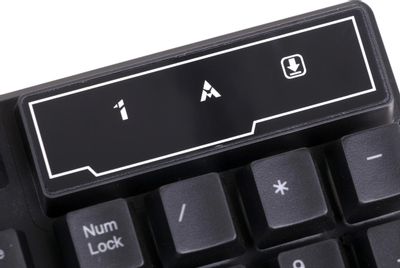
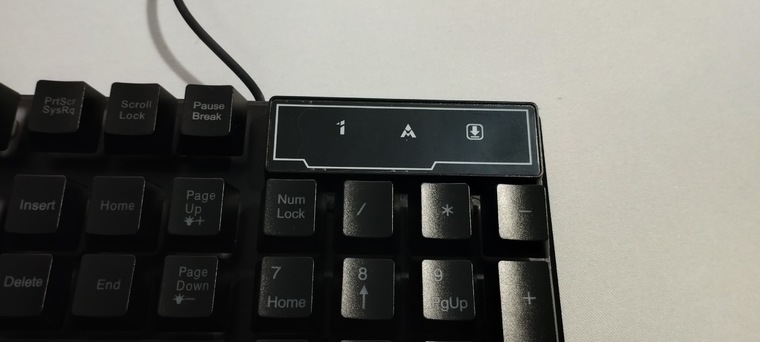
Поскольку это полноразмерная клавиатура, тут есть нампад. У него стандартная компоновка и общий дизайн, но сверху расположилась панель с подсветкой включенных функциональных элементов.
Выделяется оформление пробела и кнопок “ALT”, расположенных вокруг него. Сама по себе панель выдвинута вперед на пару миллиметров, что можно сразу визуально заметить. Возможно, это плюс в эргономике, но я не ощущаю.
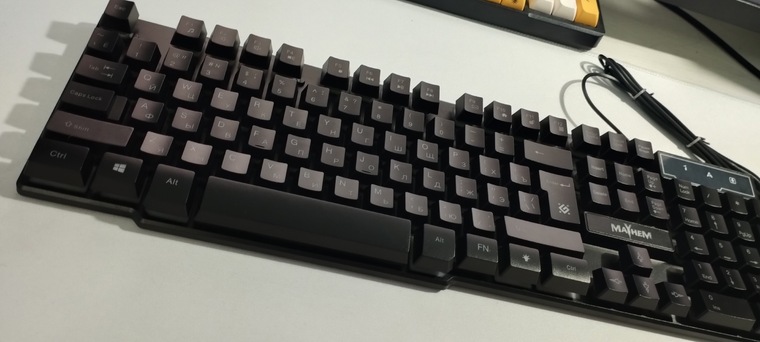
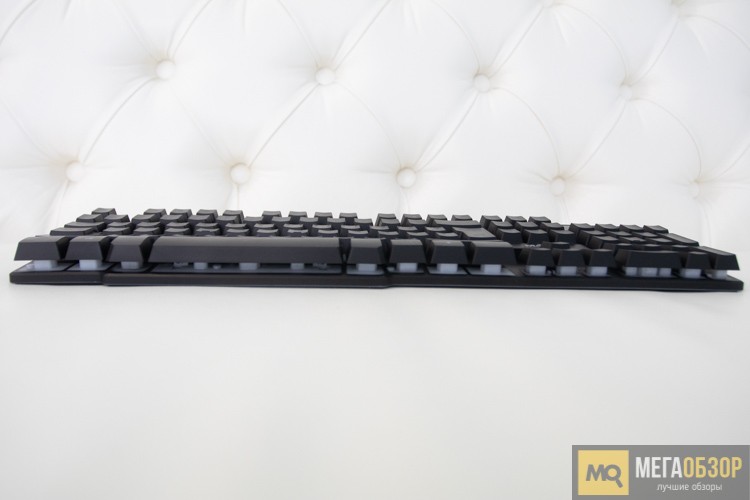
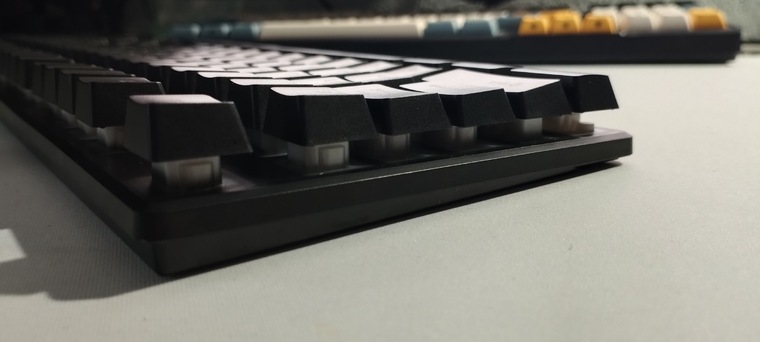
Если посмотреть на клавиатуру сбоку, то можно заметить, что клавиатура немного приподнята.
На обратной стороне клавиатуры сразу можно заметить полное отсутствие отдельных ножек. То есть они являются продолжением корпуса. Это жирный минус. Также можно заметить текстуру пластика и наклейку с моделью устройства. Можно увидеть отсек для батарейки, из-за чего её можно переделать в беспроводную.

Кабель тут стандартный, длиной в 150 сантиметров. Какая-либо оплетка, фильтр и брендирование у него полностью отсутствуют. Но радует, что кабель сам по себе легкий, хотя никаких функциональных преимуществ это не несет.

У клавиатуры есть Rainbow подсветка. Сама по себе она тусклая, но при этом, тут хотя-бы присутствует. Есть всего 3 режима подсветки, а также некая смена режимов яркости подсветки.
Управление
У клавиатуры есть функциональные клавиши, которые могут регулировать настройки мультимедиа и подсветки. Сама по себе настройка легкая и интуитивно понятная.
- Мультимедийные
| F1 | Мультимедийный центр |
| F2 | Громкость – |
| F3 | Громкость + |
| F4 | Выкл/Вкл громкость (Mute) |
| F5 | Стоп |
| F6 | Перемотка назад |
| F7 | Пауза/Вкл |
| F8 | Перемотка вперед |
| F9 | Почта (mailto) |
| F10 | Home страница в браузере |
| F11 | Блокировка клавиш клавиатуры |
| F12 | Калькулятор |
- Подсветка
По заявлениям производителя, внутри клавиатуры расположена расширенная RGB подсветка. Но так ли это? Нет.
Это самая обычная Rainbow подсветка. То есть подразумевается, что есть один или несколько определенных режимов, которые вы не сможете как-то особенно настроить. Конкретно у этой клавиатуры есть 3 режима и смена яркости подсветки.
| Page UP | Яркость + |
| Page DOWN | Яркость – |
Также у клавиатуры есть панель над Numpad’ом, сигнализирующая о включенных функциональных клавишах, а именно Scroll Lock, Caps Lock, Num Lock.
Стабилизаторы
Внутри клавиатуры расположены самые обычные Costar стабилизаторы. То есть конструкция подразумевает одну металлическую палочку, держащую левую и правую стороны клавиш.
Конкретно у этой клавиатуры нет каких-либо дополнительных конструктивных элементов, по типу пружин по обоим сторонам, что как-бы исключило некий неприятный перекос каждой из сторон, но добавило ещё большее дребезжание металлической пластины. Это как-бы плюс и как-бы минус. Хотя сама по себе Costar система не очень удобна.
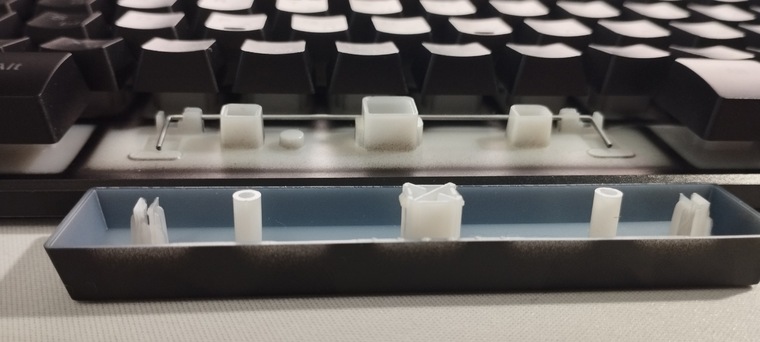
В данной клавиатуре стабилизаторы установлены исключительно на удлиненных клавишах. Не просто на удлиненных, а на особенно длинных. А именно это правый SHIFT и SPACE. На Numpad’e стабилизаторы полностью отсутствуют.
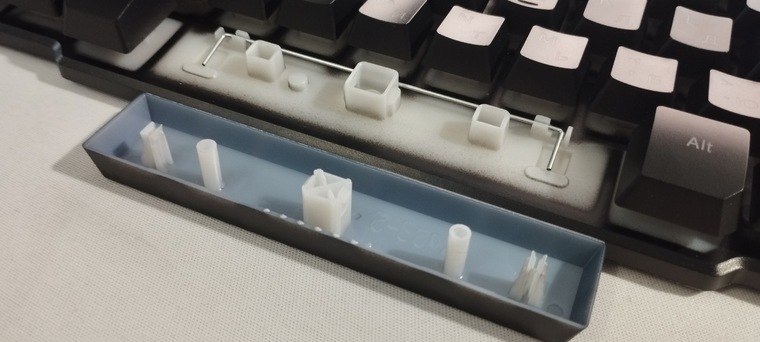
Общая компоновка стабилизаторов вполне стандартная, как для мембранных клавиатур такой ценовой категории. Пружин нет, звук дребезжащий, стабилизаторы только на двух клавишах. Но радует, что отклонение одной стороны от другой незначительное.
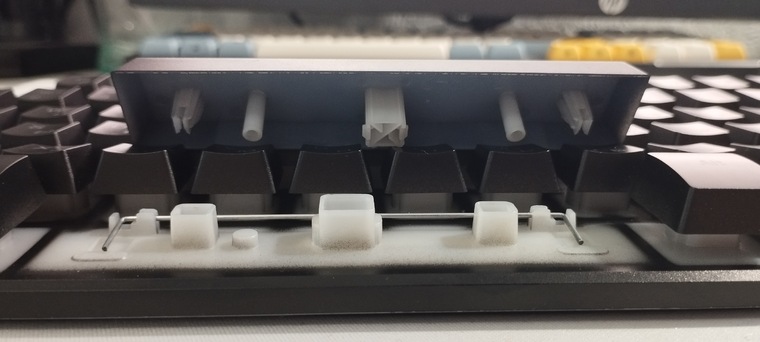
Тесты
- Первый тест
В первом тесте я продемонстрирую вам звук клавиатуры. Вероятно, что это самый актуальный из этих тестов.
Как можно услышать, звук у клавиатуры, как для мембранной вполне достойный. На клавишах без стабилизаторов достаточно глухой и хороший звук. Но как я и упоминал, на клавишах со стабилизаторами присутствует дребезжание. Ну, хотя-бы нет пружины, уже спасибо.
- Второй тест
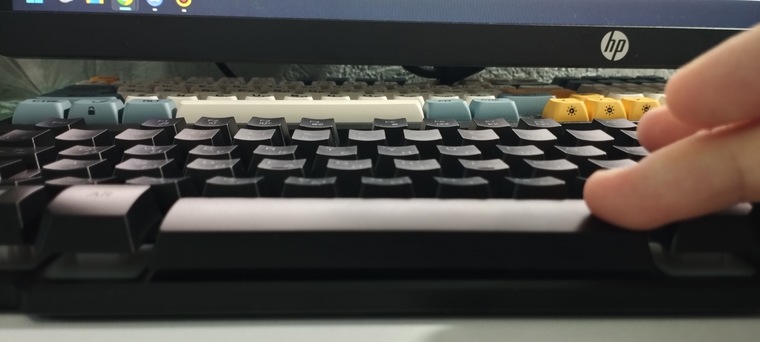
Во втором тесте я продемонстрировал качество работы стабилизатора пробела. Отклонение одной стороны от другой примерно 2 миллиметра. Визуально видно, но тактильно не чувствуется.
- Третий тест
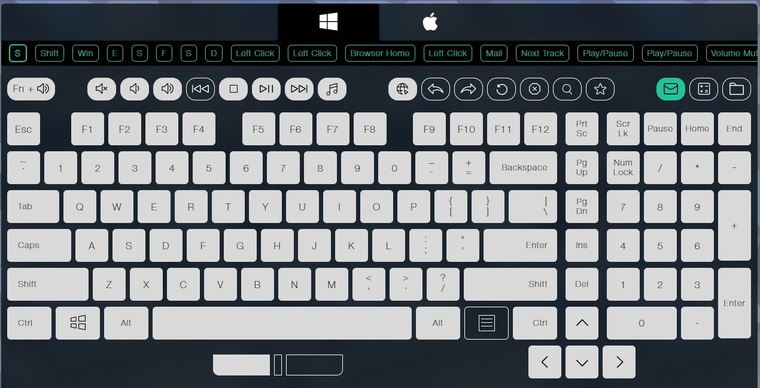
В третьем тесте я продемонстрирую вам все возможные функциональные клавиши с помощью веб-сервиса с данной возможностью. Как можно увидеть, все клавиши, в меру функциональных возможностей клавиатуры, сработали.
Заключение
Абсолютно все продуты Defender похожи на каждую из их прочих моделей, либо моделей от конкурентов. Конкретно в этой клавиатуре “Mayhem” мы получаем мембранный механизм нажатия, строение скелетон, самые обычные и дешевые ABS кейкапы, Costar стабилизаторы, три варианта подсветки вместе с возможностью смены яркости подсветки, необычное оформление стрелочек, наличие панели с моделью устройства и панель с включенными функциональными возможностями. Звук довольно хороший.
Как вы уже могли понять, в первой половине этого перечисления — не преимущества, а как раз таки недостатки. Но это если считать в общем. Всё это из-за самой стоимости клавиатуры. На момент выхода обзора отдавать за неё 1000 рублей я бы не стал. За 500-700 рублей уже действительно можно брать, тем более в DNS’e за эту сумму она уже продавалась.
Покупать её или нет – решать вам. Эта клавиатура абсолютно стандартная, и ничем не выделяется, касательно мембранных клавиатур этого ценового бюджета. Но лично я бы в этом бюджете лучше взял самую дешевую механику от компании DEXP.
Подсветка клавиатуры является одним из самых популярных трендов в мире геймеров. Она не только придает уникальный вид клавиатуре, но и может значительно упростить игровой процесс. В данной статье мы рассмотрим подробную инструкцию по настройке подсветки клавиатуры модели Defender Mayhem. Это современная и функциональная клавиатура, которая обеспечит вам комфорт и удовольствие от игры.
Первым шагом в настройке подсветки клавиатуры Defender Mayhem является подключение к компьютеру. Для этого используйте кабель USB, который идет в комплекте с клавиатурой. После подключения вы увидите, что клавиатура загорится, а на компьютере появится уведомление об успешном подключении устройства.
Далее необходимо установить программное обеспечение для работы с подсветкой клавиатуры. Обычно оно также идет в комплекте с устройством или может быть загружено с официального сайта производителя. Установите программу и запустите ее на компьютере.
После запуска программы появится окно с настройками подсветки клавиатуры Defender Mayhem. В зависимости от модели клавиатуры и реализации ПО, вам доступны различные функции настройки: выбор цветов, регулирование интенсивности, создание эффектов и многое другое. Попробуйте разные комбинации и настройки, чтобы найти самую подходящую для вас и вашего стиля игры.
Содержание
- Подготовка к настройке
- Скачивание и установка программы для настройки подсветки
- Настройка подсветки клавиатуры
- Сохранение и применение настроек
Подготовка к настройке
Перед тем как приступить к настройке подсветки клавиатуры Defender Mayhem, необходимо выполнить несколько предварительных действий:
- Установите ПО для клавиатуры.
- Подключите клавиатуру к компьютеру.
- Установите драйверы клавиатуры (если требуется).
Перед началом настройки убедитесь, что у вас установлено программное обеспечение (ПО), предоставляемое производителем клавиатуры. Это ПО обычно поставляется вместе с клавиатурой на флеш-накопителе или доступно для загрузки с официального сайта производителя.
Клавиатуру Defender Mayhem необходимо подключить к компьютеру при помощи USB-кабеля. Убедитесь, что кабель правильно вставлен в порт USB компьютера и в порт клавиатуры.
В некоторых случаях может потребоваться установить драйверы для клавиатуры. Это обычно указывается в инструкции пользователя или на сайте производителя. Если требуется установка драйверов, следуйте указаниям их установки.
После выполнения этих предварительных шагов ваша клавиатура Defender Mayhem готова к настройке подсветки. Если у вас возникнут сложности или вопросы, обращайтесь к инструкции пользователя или обратитесь в службу технической поддержки производителя.
Скачивание и установка программы для настройки подсветки
Для настройки подсветки клавиатуры Defender Mayhem необходимо скачать и установить специальную программу, которая предоставит вам возможность управлять освещением клавиш.
Шаги по скачиванию и установке программы для настройки подсветки на вашем компьютере:
- Откройте веб-браузер и перейдите на официальный сайт Defender Mayhem.
- На сайте найдите раздел «Поддержка» или поиском введите название программы для настройки подсветки.
- В разделе «Поддержка» вы найдете программу для настройки подсветки клавиатуры.
- Нажмите на ссылку для скачивания программы.
- Ожидайте завершения загрузки файла программы на ваш компьютер.
- По завершении загрузки найдите скачанный файл программы на вашем компьютере.
- Дважды щелкните по скачанному файлу программы для запуска установки.
- Следуйте инструкциям на экране, чтобы закончить установку программы.
После успешной установки программы вы сможете запустить ее и начать настройку подсветки клавиатуры по своему вкусу.
Настройка подсветки клавиатуры
Подсветка клавиатуры является одной из интересных и функциональных возможностей, которую предлагает клавиатура Defender Mayhem. Настройка подсветки позволяет пользователю изменить цвета и эффекты подсветки клавиш в соответствии с его предпочтениями и настроением. В этой статье мы рассмотрим подробную инструкцию по настройке подсветки клавиатуры Defender Mayhem.
- Сначала подключите клавиатуру Defender Mayhem к компьютеру с помощью USB-кабеля.
- Убедитесь, что ваша операционная система адекватно распознала клавиатуру и она готова к использованию.
- Перейдите в настройки клавиатуры, используя специальное программное обеспечение, которое поставляется в комплекте с клавиатурой или доступно для загрузки на официальном сайте производителя.
- В программном обеспечении найдите раздел, отвечающий за настройку подсветки клавиатуры. Этот раздел может называться «Подсветка», «Цвета клавиш» или иметь похожее название.
- В этом разделе вы увидите список доступных цветов и эффектов подсветки. Выберите нужные цвета и эффекты, чтобы создать желаемую комбинацию.
- Некоторые программы могут предлагать опцию настройки подсветки для каждой отдельной клавиши. Если такая возможность присутствует, вы можете настроить подсветку каждой клавиши индивидуально.
- После того, как вы завершите настройку подсветки, сохраните изменения и закройте программное обеспечение.
- Теперь ваша клавиатура Defender Mayhem будет подсвечена выбранными цветами и эффектами. Вы можете наслаждаться стильным и индивидуальным дизайном своей клавиатуры при работе на компьютере.
Не забывайте, что настройки подсветки клавиатуры могут варьироваться в зависимости от модели и программного обеспечения, поэтому инструкции могут немного отличаться. Убедитесь, что вы ознакомились с инструкциями и руководством пользователя, поставляемыми с клавиатурой.
Сохранение и применение настроек
После того как вы настроите подсветку клавиатуры на вашем устройстве Defender Mayhem, вам необходимо сохранить эти настройки, чтобы применять их в дальнейшем. Для этого вам понадобится использовать утилиту, поставляемую в комплекте с клавиатурой.
Шаги по сохранению и применению настроек следующие:
- Сохраните желаемые настройки подсветки клавиатуры в программе утилиты.
- Нажмите на кнопку «Сохранить» или аналогичную команду в программе, чтобы сохранить настройки на компьютере.
- При необходимости, установите дополнительное программное обеспечение, указанное в инструкции к клавиатуре.
- Подключите клавиатуру к компьютеру, используя кабель USB или беспроводной адаптер (если применимо).
- Откройте программу утилиты для клавиатуры.
- Выберите сохраненные настройки подсветки клавиатуры из списка доступных настроек.
- Нажмите кнопку «Применить» или аналогичную команду в программе, чтобы применить выбранные настройки на клавиатуре.
- Настройки подсветки клавиатуры будут применены на вашем устройстве, и вы сможете ими пользоваться.
Если вам понадобится изменить настройки подсветки клавиатуры в будущем, вы можете повторить эти шаги и выбрать другие настройки в программе утилиты.
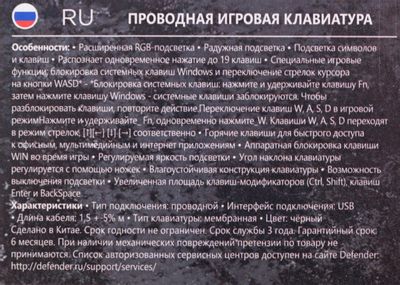
Расширенная RGB-подсветка
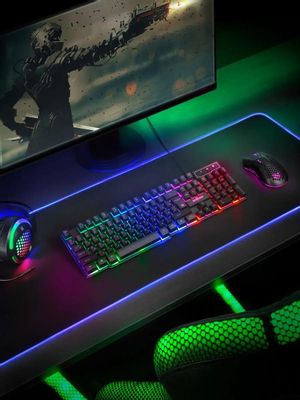
Радужная подсветка
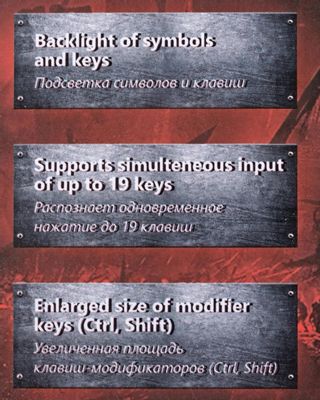
Подсветка символов и клавиш
Распознает одновременное нажатие до 19 клавиш
19 клавиш: Q, A, Z, W, S, X, E, D, C, B, Space, ↑, ↓, ←, →, Tab, Alt-L/V, Ctrl_L/F, Shift_L
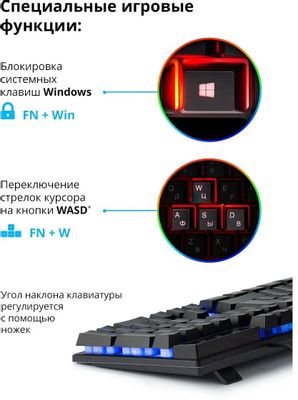
Специальные игровые функции: блокировка системных клавиш Windows и переключение стрелок курсора на кнопки WASD*
*Блокировка системных клавиш: нажмите и удерживайте клавишу Fn, затем нажмите клавишу Windows — системные клавиши заблокируются. Чтобы разблокировать клавиши, повторите действие. Переключение клавиш W, A, S, D в игровой режим. Нажмите и удерживайте_ Fn, одновременно нажмите_W. Клавиши W, A, S, D переходят в режим стрелок, [↑][←] [↓] [→] соответственно