
Сведения о K400 Plus
Беспроводная сенсорная клавиатура K400 Plus — это компактное устройство с полноразмерной раскладкой и
сенсорной панелью.
Благодаря изогнутой форме клавиш можно вводить текст «слепым методом», а нажатие необычайно мягкое и
практически бесшумное.
Полноразмерная сенсорная панель обеспечивает прокрутку и навигацию привычным движением руки.
Управлять клавиатурой легко и комфортно: для этого служат левая и правая кнопки, расположенные под
сенсорной панелью, и кнопки регулировки громкости над ней.
Для удобства пользователей, которые привыкли работать на клавиатуре обеими руками и осуществлять
навигацию с помощью больших пальцев, левая кнопка мыши находится слева на верхней панели клавиатуры.
Пользуйтесь правой рукой для навигации, левой — для выбора.
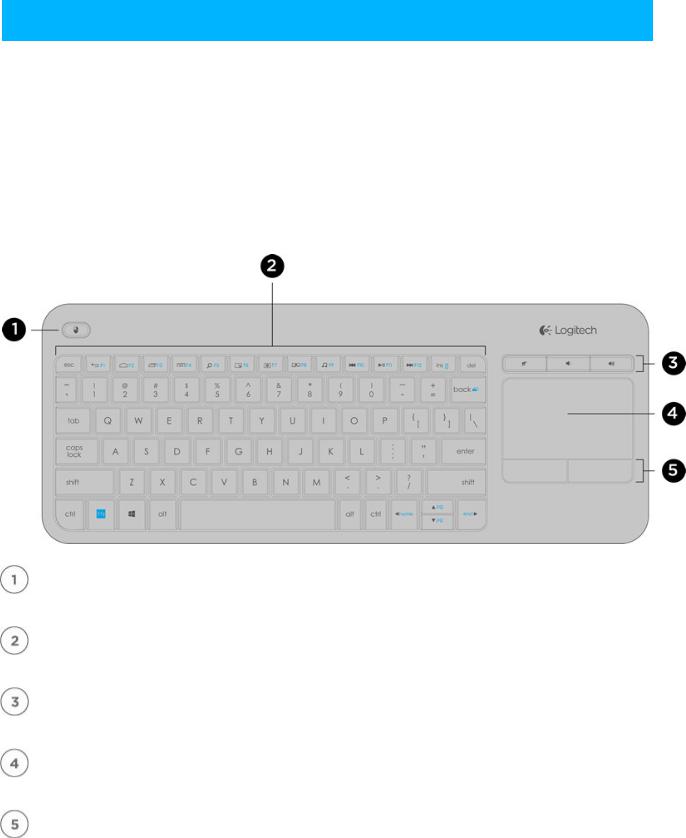
Левая кнопка мыши
Клавиши быстрого доступа и функциональные клавиши
Регулятор громкости
Сенсорная панель
Левая и правая кнопки мыши
Сведения о K400 Plus
Беспроводная сенсорная клавиатура K400 Plus — это компактное устройство с полноразмерной раскладкой и сенсорной панелью.
Благодаря изогнутой форме клавиш можно вводить текст «слепым методом», а нажатие необычайно мягкое и практически бесшумное.
Полноразмерная сенсорная панель обеспечивает прокрутку и навигацию привычным движением руки. Управлять клавиатурой легко и комфортно: для этого служат левая и правая кнопки, расположенные под сенсорной панелью, и кнопки регулировки громкости над ней.
Для удобства пользователей, которые привыкли работать на клавиатуре обеими руками и осуществлять навигацию с помощью больших пальцев, левая кнопка мыши находится слева на верхней панели клавиатуры. Пользуйтесь правой рукой для навигации, левой — для выбора.
Левая кнопка мыши
Клавиши быстрого доступа и функциональные клавиши
Регулятор громкости
Сенсорная панель
Левая и правая кнопки мыши
Подключение
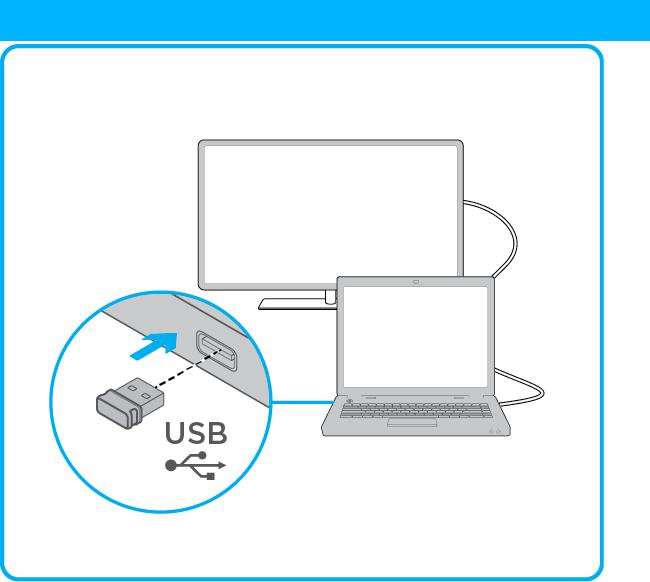
Шаг 1: вставьте приемник Unifying в порт USB компьютера.
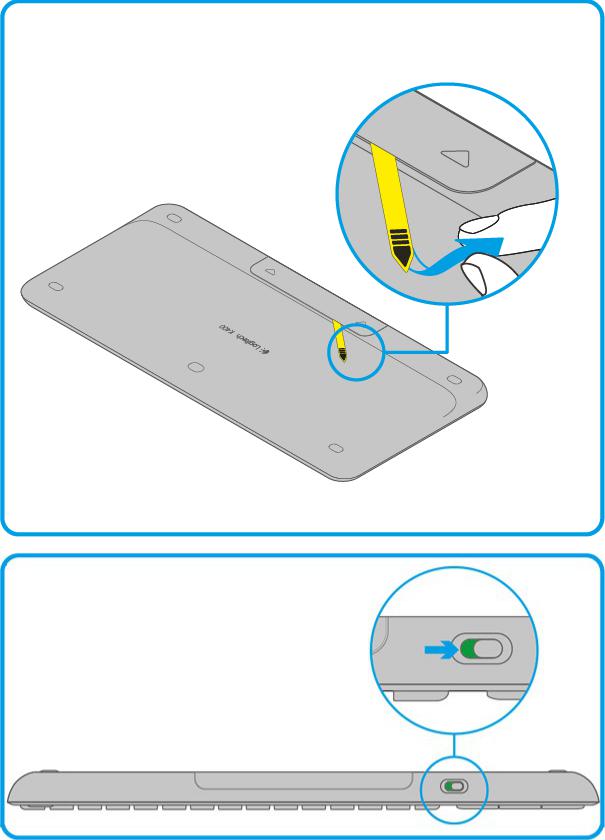
Шаг 2: оттяните назад желтый ярлычок батареи и удалите его.
Примечание. Убедитесь, что переключатель клавиатуры установлен в положение ВКЛ. Переключатель ВКЛ./ВЫКЛ. находится в верхней части клавиатуры.
Клавиатура готова к использованию.
 Loading…
-
Зарегистрироваться
-
Начало работы
-
Вопросы и ответы
-
Файлы для загрузки
-
Видео
-
Гарантия
-
Технические характеристики
-
Запасные части
-
Связаться с нами
Для данного продукта пока нет загружаемых файлов
Для данного продукта пока нет вопросов и ответов
К данному продукту нет документов. Если у вас остались вопросы, ознакомьтесь с темами слева.
На данный товар нет запчастей
Для этого продукта нет доступного видео
Здесь представлены необходимые сведения для начала работы с вашим продуктом: Беспроводная сенсорная клавиатура Wireless Touch Keyboard K400 Plus. Если у вас еще остались вопросы, ознакомьтесь с темами слева.
Вопросы и ответы
Отобразить все загруженные файлы

Телефонные номера для справки по определенному продукту
Номера телефонов для связи
Беспроводная клавиатура Logitech K400 Plus — это удобное и компактное устройство, идеально подходящее для использования с медиацентрами, Smart TV и персональными компьютерами. Клавиатура оснащена интегрированным тачпадом, что позволяет управлять курсором и использовать жесты прямо с пульта.
Эта клавиатура предлагает простоту настройки и использования. Просто вставьте маленький нано-приемник в USB-порт устройства, и клавиатура будет готова к работе. Диапазон действия беспроводной связи составляет до 10 метров, что позволяет свободно перемещаться по комнате без потери сигнала.
Клавиатура Logitech K400 Plus имеет эргономичный дизайн с удобными и понятными клавишами. С ней вы можете просто и быстро набирать текст, отправлять электронные письма или просматривать веб-страницы. Клавиша FN позволяет получить быстрый доступ к мультимедийным функциям, таким как управление громкостью, перемотка треков и воспроизведение видео.
В целом, беспроводная клавиатура Logitech K400 Plus — это отличное решение для удобного управления вашими устройствами. Удобство использования, стильный дизайн и простота настройки делают ее идеальным выбором для всех, кто ищет надежное и функциональное решение.
Содержание
- Изучаем инструкцию по использованию беспроводной клавиатуры Logitech K400 Plus на русском языке
- Разъясняем основные характеристики устройства
- Узнаем, как подключить клавиатуру к компьютеру
- Изучаем все функциональные кнопки на клавиатуре
Изучаем инструкцию по использованию беспроводной клавиатуры Logitech K400 Plus на русском языке
Шаг 1: Подготовка клавиатуры к работе
Перед началом использования беспроводной клавиатуры Logitech K400 Plus, убедитесь, что внутри нее установлены новые батарейки. Для этого откройте заднюю крышку и установите две батарейки типа AA.
Шаг 2: Подключение беспроводного приемника
Вставьте беспроводной приемник в USB-порт вашего компьютера или ноутбука. Он будет автоматически подключен и готов к использованию.
Шаг 3: Изучение основных функций
Беспроводная клавиатура Logitech K400 Plus имеет удобное расположение клавиш и дополнительную панель с тачпадом.
Клавиши:
- Стандартные клавиши для набора текста и контроля над приложениями.
- Клавиши управления медиа-плеером, позволяющие включать/выключать звук, регулировать громкость и перематывать треки.
- Функциональные клавиши для быстрого доступа к специальным функциям и сочетаниям клавиш.
Тачпад:
- Сенсорная панель дает возможность использовать жесты для управления курсором.
- Нажатие в левой части тачпада эквивалентно левой кнопке мыши.
- Нажатие в правой части тачпада эквивалентно правой кнопке мыши.
Шаг 4: Режим энергосбережения
Если клавиатура Logitech K400 Plus не используется в течение нескольких минут, она автоматически перейдет в режим энергосбережения. Для возобновления работы просто нажмите любую клавишу на клавиатуре.
Шаг 5: Уход за клавиатурой
Для сохранения внешнего вида и функциональности клавиатуры Logitech K400 Plus, рекомендуется удалять загрязнения с помощью мягкой салфетки или антистатической тряпки. Не используйте агрессивные химические средства для очистки.
Теперь, когда вы изучили инструкцию по использованию беспроводной клавиатуры Logitech K400 Plus на русском языке, вы готовы использовать все ее возможности и наслаждаться комфортным и эффективным набором текста!
Разъясняем основные характеристики устройства
Одной из главных особенностей клавиатуры является ее беспроводное соединение, которое позволяет использовать устройство на расстоянии до 10 метров от компьютера или другого устройства. Благодаря этому, пользователь может управлять компьютером, находясь в удобном для себя месте.
Клавиатура оснащена встроенным тачпадом, который позволяет управлять курсором на экране, не прибегая к использованию мыши. Таким образом, пользователь может комфортно работать на большом экране телевизора или смарт-телевизоре, не подключая дополнительное устройство для управления.
Устройство имеет 78 клавиш, включая основные функциональные клавиши для работы с мультимедийными контентом — громкость, воспроизведение, остановка и другие. Это делает клавиатуру удобной для работы с видеоплеерами, музыкальными приложениями или при просмотре фильмов.
Благодаря компактным размерам и легкому весу, устройство удобно брать с собой и использовать в поездках или во время презентаций. Клавиатура питается от двух батареек типа ААА, которых хватает на длительное время работы.
Беспроводная клавиатура Logitech K400 Plus представляет собой универсальное и удобное устройство, специально разработанное для тех, кто хочет управлять различными устройствами с помощью одного компактного устройства.
Узнаем, как подключить клавиатуру к компьютеру
Для начала необходимо убедиться, что ваш компьютер или ноутбук поддерживает беспроводную технологию Bluetooth. Если вы не уверены, проверьте спецификации своего устройства или обратитесь к руководству пользователя.
После установки Logitech K400 Plus беспроводной клавиатуры на место, вам нужно также убедиться, что у вас достаточно заряда в комплектных батареях или аккумуляторе. В противном случае замените их на новые, полностью заряженные.
1. Сначала включите ваш компьютер или ноутбук.
2. Подключите USB-ресивер Logitech в любой свободный USB-порт компьютера.
3. Дождитесь, пока система операционная система обнаружит новое оборудование. Драйверы были предварительно установлены для K400 Plus, поэтому процесс не должен занять много времени.
4. Переключитесь на режим Bluetooth, нажав кнопку «Fn» и «Буква P» одновременно на клавиатуре. Индикатор Bluetooth начнет мигать, указывая, что клавиатура в режиме подключения.
5. На компьютере откройте раздел настроек Bluetooth и найдите устройство K400 Plus в списке доступных устройств. Выберите его и нажмите кнопку «Подключить».
6. Если требуется, введите пин-код на компьютере для завершения процесса пары. Клавиатура будет готова к использованию, когда светодиодный индикатор Bluetooth на ней останется постоянно включенным.
Теперь вы успешно подключили клавиатуру Logitech K400 Plus к своему компьютеру или ноутбуку по беспроводной связи Bluetooth. Вы можете наслаждаться беспрепятственным использованием клавиатуры и общаться с вашим устройством на расстоянии.
Изучаем все функциональные кнопки на клавиатуре
Беспроводная клавиатура Logitech K400 Plus имеет несколько функциональных кнопок, которые значительно расширяют возможности использования устройства. В этом разделе мы рассмотрим каждую из функциональных кнопок и объясним, что они делают.
1. Кнопка «Включение/выключение»: данная кнопка используется для включения и выключения клавиатуры. Нажмите ее, чтобы включить клавиатуру и начать ее использование. Если вы хотите выключить клавиатуру, нажмите эту кнопку еще раз.
2. Кнопка «Домашний экран»: эта кнопка позволяет вам мгновенно перейти на домашний экран компьютера или другого устройства, с которым связана клавиатура.
3. Кнопка «Меню»: нажатие этой кнопки откроет контекстное меню в приложении или на веб-странице. Вы можете использовать эту кнопку для быстрого доступа к различным функциям и опциям.
4. Кнопка «Левый щелчок»: данная кнопка имитирует щелчок левой кнопкой мыши. Она полезна в тех случаях, когда вам требуется выполнять действия, обычно требующие щелчка мыши, но вы не хотите использовать физическую мышь.
5. Кнопка «Правый щелчок»: также как и кнопка «Левый щелчок», эта кнопка используется для имитации щелчка правой кнопкой мыши. Она позволяет вам выполнять контекстные действия с помощью клавиатуры.
6. Кнопка «Прокрутка»: данная кнопка позволяет вам быстро прокручивать содержимое вверх и вниз, подобно тому, как это делается с помощью колесика мыши.
7. Кнопка «Клавиша отключения звука»: нажатие этой кнопки отключит звук на устройстве или в приложении, с которым связана клавиатура. Это удобно, когда вам нужно мгновенно выключить звук без необходимости отыскания специальных настроек.
8. Кнопка «Громкость»: данная кнопка позволяет вам увеличивать или уменьшать громкость звука на устройстве, связанном с клавиатурой. Нажмите кнопку «Громкость +» для увеличения громкости и кнопку «Громкость -» для уменьшения громкости.
Каждая из этих функциональных кнопок помечена соответствующим символом на клавиатуре Logitech K400 Plus. Благодаря им, вы сможете выполнять различные задачи, не прибегая к использованию мыши или переключения на другие устройства.
| Символ на клавиатуре | Функция |
|---|---|
| Включение/выключение | Включение и выключение клавиатуры |
| Домашний экран | Переход на домашний экран |
| Меню | Открытие контекстного меню |
| Левый щелчок | Имитация щелчка левой кнопкой мыши |
| Правый щелчок | Имитация щелчка правой кнопкой мыши |
| Прокрутка | Быстрая прокрутка содержимого |
| Клавиша отключения звука | Отключение звука на устройстве |
| Громкость + | Увеличение громкости |
| Громкость — | Уменьшение громкости |
Клавиатура с сенсорной панелью Logitech K400 Plus

Руководство пользователя
K400 — это тихая, простая в использовании клавиатура со встроенной сенсорной панелью и всеми горячими клавишами, которые знают и любят пользователи Windows® и Android™. В комплекте с элементами управления мультимедиа, которые упрощают навигацию по телевизору, управляемому ПК.
Технические характеристики и детали
Размеры
В общем
- Высота: 5.51 дюйма (139.9 мм)
- Ширина: 13.95 дюйма (354.3 мм)
- глубина: 0.93 дюйма (23.5 мм)
- Вес: 13.76 унции (390 г) (с батареями)
Сенсорная панель
- Высота: 2.99 дюйма (76 мм)
- Ширина: 1.85 дюйма (47 мм)
Технические спецификации
Тип соединения
- Протокол Logitech Unifying (2.4 ГГц)
- Беспроводной диапазон: > 33 фута / 10 м беспроводного диапазона
Дополнительное программное обеспечение
- Logitech параметры
Батарея
- Батарея: 2 х АА (в комплекте)
- Батарея: 18 месяцев
Специальные ключи
- Отключение звука, уменьшение громкости, увеличение громкости
- Подключить/Питание: iPad mini® (5-го поколения)
Ключевая жизнь
- До 5 миллионов нажатий клавиш
Печатный шум
- В пределах 55 дБА для всех клавиш
1-летняя ограниченная гарантия на оборудование
- Черные: 920-007119
- Черный американский международный (Qwerty): 920-007119
Часто задаваемые вопросы – часто задаваемые вопросы
Настройте уведомления на клавиатуре K400 Plus с помощью Logitech Options.
Вы можете использовать Logitech Options, чтобы настроить экранные уведомления для клавиатуры K400 Plus:
1. Запустите параметры Logitech:
Пуск > Все программы > Logitech > Logitech Options
2. Если в окне Logitech Options отображается несколько продуктов, выберите Беспроводная сенсорная клавиатура K400 Plus.
3. В левом нижнем углу нажмите Больше.
4. в Дополнительные настройки окно, под Уведомления, вы можете включать и отключать экранные уведомления, когда:
— нажата клавиша блокировки
— уровень заряда батареи становится низким
Установите скорость указателя K400 Plus и прокрутку с помощью Logitech Options
Вы можете использовать Logitech Options, чтобы установить скорость указателя.
— Установить скорость указателя
— Настроить прокрутку
Если у вас нет Logitech Options, вы можете получить последнюю версию программного обеспечения с Wireless Touch Keyboard K400 Plus. Скачать стр.
Чтобы настроить скорость указателя:
1. Запустите параметры Logitech:
Пуск > Все программы > Logitech > Logitech Options
2. Если в окне Logitech Options отображается несколько продуктов, выберите Беспроводная сенсорная клавиатура K400 Plus.
3. Нажмите Укажите и прокрутите вкладку в левом верхнем углу окна.
4. Под Скорость указателя, отрегулируйте ползунок до желаемого значения DPI.
Чтобы настроить прокрутку:
1. Запустите параметры Logitech:
Пуск > Все программы > Logitech > Logitech Options
2. Если в окне Logitech Options отображается несколько продуктов, выберите Беспроводная сенсорная клавиатура K400 Plus.
3. Нажмите Укажите и прокрутите вкладку в левом углу окна программы.
4. Вы можете настроить следующие параметры прокрутки:
— Направление прокрутки
— Плавная прокрутка
– Вертикальная прокрутка
– Горизонтальная прокрутка
Установить направление прокрутки
Есть два варианта направления прокрутки:
Традиционном — содержимое окна прокручивается вверх-вниз, влево-вправо в зависимости от направления свайпа
Контент отслеживает пальцы — содержимое окна прокручивается вниз, когда вы проводите пальцами вверх, и прокручивается вверх, когда вы проводите пальцами вниз
Плавная прокрутка
Эта опция может быть включена или отключена в зависимости от ваших предпочтений.
Вертикальная прокрутка
По умолчанию для вертикальной прокрутки используется Проведите вверх и вниз двумя пальцами. Вы можете прокручивать вверх или вниз, проводя вверх и вниз по сенсорной панели двумя пальцами. Выбирать Отключена чтобы отключить эту функцию.
Горизонтальная прокрутка
По умолчанию горизонтальная прокрутка установлена на Проведите влево и вправо двумя пальцами. Это позволяет прокручивать страницу влево и вправо, проводя двумя пальцами влево или вправо по сенсорной панели. Выбирать Отключена чтобы отключить эту функцию.
Нажмите и прокрутите на клавиатуре K400 Plus
Сенсорный постукивание
Нажмите FN клавишу и левую кнопку мыши, чтобы отключить и включить сенсорное касание. 
Когда касание включено:
— коснитесь сенсорной панели один раз, чтобы сгенерировать один щелчок
— дважды коснитесь сенсорной панели, чтобы сгенерировать двойной щелчок
— коснитесь один раз двумя пальцами, чтобы произвести щелчок правой кнопкой мыши
ПРИМЕЧАНИЕ. Вы также можете использовать левую кнопку мыши в верхней левой части клавиатуры. Это позволяет перемещаться по сенсорной панели правой рукой и выбирать левой.
Прокрутка
По умолчанию смахивание вверх и вниз по сенсорной панели двумя пальцами выполняет прокрутку вверх и вниз. Смахивание влево и вправо двумя пальцами прокручивает влево и вправо. ПРИМЕЧАНИЕ. Вы также можете нажать кнопку FN и проведите одним пальцем в любом месте сенсорной панели для одновременной прокрутки в этом направлении.
Сочетания клавиш и функциональные клавиши на клавиатуре K400 Plus
Клавиатура Wireless Touch Keyboard K400 Plus поставляется с предварительно назначенными сочетаниями клавиш и функциональными клавишами. Они упрощают навигацию, управление мультимедиа и функции клавиатуры.
| Основные | Ярлык/функция |
|---|---|
 |
Назад |
 |
Главная |
 |
Переключатель приложений |
 |
Меню |
 |
Найти |
 |
Показать / скрыть рабочий стол |
 |
Развернуть окно |
 |
Переключить экран |
 |
Медиа |
 |
Предыдущий трек |
 |
Воспроизведение / Пауза |
 |
Следующий трек |
 |
сурдинка |
 |
Убавить звук |
 |
Увеличить громкость |
 |
FN + ins: компьютер в спящем режиме |
 |
FN + backspace: печать экрана |
 |
FN + Caps Lock: блокировка прокрутки |
 |
FN + стрелка влево: домой |
 |
FN + стрелка вправо: конец |
 |
FN + стрелка вверх: страница вверх |
 |
FN + стрелка вниз: страница вниз |
Чтобы выбрать функциональную клавишу, удерживайте FN клавишу , а затем нажмите одну из клавиш, перечисленных в таблице выше.
Для бывшихample, чтобы использовать F5, удерживайте FN и затем нажмите Найти ключ 
Вы также можете настроить клавиатуру на использование только стандартных функций F1–F12. Видеть Настройте клавиатуру K400 Plus на использование стандартных функциональных клавиш. чтобы получить больше информации.
Отключить клавиши на клавиатуре K400 Plus с помощью Logitech Options
Вы можете отключить некоторые или все следующие клавиши на клавиатуре K400 Plus:
— Caps Lock
— Блокировка прокрутки
— вставить
— Клавиша с логотипом Windows
Чтобы отключить клавиши:
1. Запустите параметры Logitech:
Пуск > Все программы > Logitech > Logitech Options
2. Если в окне Logitech Options отображается несколько продуктов, выберите Беспроводная сенсорная клавиатура K400 Plus.
3. В левом нижнем углу окна нажмите Больше.
4. в Дополнительные настройки окно, под Отключенные ключи, отметьте ключи, которые вы хотите отключить.
5. Нажать на X чтобы закрыть окно. Ваши изменения автоматически сохраняются.
Настройка функциональных клавиш клавиатуры K400 Plus
Программное обеспечение Logitech Options можно использовать для настройки действий, выполняемых при использовании функциональных клавиш на клавиатуре. Вы можете загрузить Logitech Options с беспроводной сенсорной клавиатуры K400 Plus. Скачать стр.
ПРИМЕЧАНИЕ. Настраивать можно только клавиши F1-F9 и Insert.
Чтобы настроить функциональные клавиши клавиатуры:
1. Запустите параметры Logitech:
Пуск > Все программы > Logitech > Logitech Options
2. Выберите клавиатура вкладку в левом верхнем углу окна.
3. Щелкните функциональную клавишу, которой вы хотите назначить новую функцию. Появится список доступных опций.
4. Нажмите на Больше чтобы расширить список. Выберите действие, которое вы хотите, чтобы клавиша выполняла. Ваш выбор автоматически сохраняется.
Вы также можете назначить клавише одно из двух различных действий:
— Запустить приложение
— Выполните комбинацию клавиш
Чтобы запустить приложение
1. Выбрать Запустить приложение из списка.
2. Нажмите на Приложения чтобы найти исполняемое приложение на вашем компьютере или введите путь к компьютеру и file имя приложения в поле.
Чтобы назначить пользовательское нажатие клавиши
1. Выбрать Назначение клавиш из списка.
2. Под Введите нажатие клавиши, щелкните внутри поля и введите комбинацию клавиш. Он будет автоматически сохранен.
Настройте клавиатуру K400 Plus на использование стандартных функциональных клавиш.
По умолчанию верхний ряд клавиш на клавиатуре K400 Plus назначен для управления навигацией и мультимедиа. Вы можете настроить клавиатуру на использование только стандартных функций F1–F12 с помощью программного обеспечения Logitech Options.
ПРИМЕЧАНИЕ. Если у вас нет Logitech Options, вы можете загрузить его с Wireless Touch Keyboard K400 Plus. Скачать стр.
Чтобы настроить функциональные клавиши на использование только стандартных функций:
1. Запустите параметры Logitech:
Пуск > Все программы > Logitech > Logitech Options
2. Выберите клавиатура вкладку в левом верхнем углу окна.
3. В левом нижнем углу окна отметьте Используйте F1-F12 в качестве стандартных функциональных клавиш.. Ваш выбор автоматически сохраняется.
Резервное копирование настроек устройства в облако в Logitech Options+
ВВЕДЕНИЕ
Эта функция в Logi Options+ позволяет автоматически создавать резервные копии настроек вашего устройства с поддержкой Options+ в облаке после создания учетной записи. Если вы планируете использовать свое устройство на новом компьютере или хотите вернуться к своим старым настройкам на том же компьютере, войдите в свою учетную запись Options+ на этом компьютере и получите нужные настройки из резервной копии, чтобы настроить свое устройство и получить собирается.
КАК МЫ РАБОТАЕМ
Когда вы входите в Logi Options+ с подтвержденной учетной записью, настройки вашего устройства автоматически сохраняются в облаке по умолчанию. Вы можете управлять настройками и резервными копиями на вкладке «Резервные копии» в разделе «Дополнительные настройки» вашего устройства (как показано):
Управляйте настройками и резервными копиями, нажав на Больше > Резервные копии:
АВТОМАТИЧЕСКОЕ РЕЗЕРВНОЕ КОПИРОВАНИЕ НАСТРОЕК — если Автоматически создавать резервные копии настроек для всех устройств Если флажок установлен, любые настройки, которые вы имеете или изменяете для всех ваших устройств на этом компьютере, автоматически сохраняются в облаке. Флажок включен по умолчанию. Вы можете отключить его, если не хотите, чтобы настройки ваших устройств сохранялись автоматически.
СОЗДАТЬ РЕЗЕРВНУЮ КОПИИ СЕЙЧАС — эта кнопка позволяет вам сделать резервную копию ваших текущих настроек устройства сейчас, если вам нужно будет получить их позже.
ВОССТАНОВИТЬ НАСТРОЙКИ ИЗ РЕЗЕРВНОЙ КОПИИ — эта кнопка позволяет view и восстановите все имеющиеся у вас резервные копии для этого устройства, совместимые с этим компьютером, как показано выше.
Настройки устройства резервируются для каждого компьютера, к которому подключено ваше устройство и на котором вы вошли в Logi Options+. Каждый раз, когда вы вносите какие-либо изменения в настройки своего устройства, они сохраняются с этим именем компьютера. Резервные копии можно различать по следующим признакам:
Имя компьютера. (Например, рабочий ноутбук Джона)
Марка и/или модель компьютера. (Например, Dell Inc., Macbook Pro (13 дюймов) и т. д.)
Время, когда была сделана резервная копия
Затем можно выбрать нужные настройки и восстановить их соответствующим образом.
КАКИЕ НАСТРОЙКИ СОХРАНЯЮТСЯ
— Конфигурация всех кнопок вашей мыши
— Конфигурация всех клавиш вашей клавиатуры
— Настройки указателя и прокрутки вашей мыши
– Любые специфические для приложения настройки вашего устройства
КАКИЕ НАСТРОЙКИ НЕ СОХРАНЯЮТСЯ
— Настройки потока
— Опции + настройки приложения
Узнать больше о:
Руководство пользователя клавиатуры с сенсорной панелью Logitech K400 Plus
Сведения о K400 Plus
Беспроводная сенсорная клавиатура K400 Plus — это компактное устройство с полноразмерной раскладкой и
сенсорной панелью.
Благодаря изогнутой форме клавиш можно вводить текст «слепым методом», а нажатие необычайно мягкое и
практически бесшумное.
Полноразмерная сенсорная панель обеспечивает прокрутку и навигацию привычным движением руки.
Управлять клавиатурой легко и комфортно: для этого служат левая и правая кнопки, расположенные под
сенсорной панелью, и кнопки регулировки громкости над ней.
Для удобства пользователей, которые привыкли работать на клавиатуре обеими руками и осуществлять
навигацию с помощью больших пальцев, левая кнопка мыши находится слева на верхней панели клавиатуры.
Пользуйтесь правой рукой для навигации, левой — для выбора.
Левая кнопка мыши
Клавиши быстрого доступа и функциональные клавиши
Регулятор громкости
Сенсорная панель
Левая и правая кнопки мыши

Клавиатуры Logitech K400 Plus (920-007147) — инструкция пользователя по применению, эксплуатации и установке на русском языке. Мы надеемся, она поможет вам решить возникшие у вас вопросы при эксплуатации техники.
Вы можете скачать инструкцию к Logitech K400 Plus (920-007147) по ссылке ниже, если не хотите ждать загрузки. Если остались вопросы, задайте их в комментариях после инструкции.
«Загружаем инструкцию», означает, что нужно подождать пока файл загрузится и можно будет его читать онлайн. Некоторые инструкции очень большие и время их появления зависит от вашей скорости интернета.
Полезные видео
Остались вопросы?
Не нашли свой ответ в руководстве или возникли другие проблемы? Задайте свой вопрос в форме ниже с подробным описанием вашей ситуации, чтобы другие люди и специалисты смогли дать на него ответ. Если вы знаете как решить проблему другого человека, пожалуйста, подскажите ему
![:)]()
Часто задаваемые вопросы

Как посмотреть инструкцию к Logitech K400 Plus (920-007147)?
Необходимо подождать полной загрузки инструкции в сером окне на данной странице или скачать кликнув по специальной кнопке.
Руководство на русском языке?
Все наши руководства представлены на русском языке или схематично, поэтому вы без труда сможете разобраться с вашей моделью
Как можно распечатать инструкцию?
Скачайте ее по специальной кнопке над формой чтения на ваше устройства и отправьте на печать.
-
Зарегистрироваться
-
Начало работы
-
Вопросы и ответы
-
Файлы для загрузки
-
Гарантия
-
Технические характеристики
-
Запасные части
-
Галерея
-
Связаться с нами
Для данного продукта пока нет загружаемых файлов
Для данного продукта пока нет вопросов и ответов
По данному продукту нет документов.
На данный товар нет запчастей
Для данного товара нет изображений
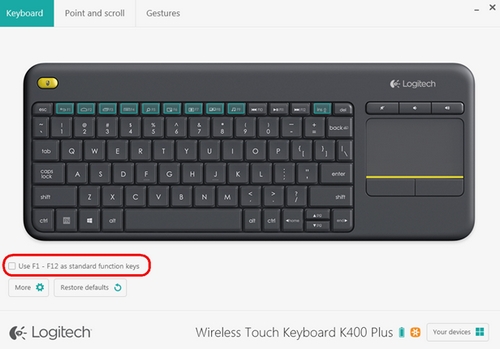
По умолчанию верхнему ряду клавиш клавиатуры K400 Plus назначены функции навигации и управления медиафайлами. С помощью ПО Logitech Options их можно настроить таким образом, чтобы использовать исключительно стандартные функции, характерные для клавиш F1–F12.
ПРИМЕЧАНИЕ. Если ПО Logitech Options еще не установлено, вы можете скачать его на странице Загрузка компонентов для беспроводной сенсорной клавиатуры Wireless Touch Keyboard K400 Plus.
Назначение функциональным клавишам исключительно стандартных функций:
- Запустите ПО Logitech Options.
Пуск > Все программы > Logitech > Logitech Options - Перейдите на вкладку Клавиатура в верхнем левом углу окна.
- В нижнем левом углу окна установите флажок Используйте клавиши F1–F12 для стандартных функций. Ваш выбор будет сохранен автоматически.

Вопросы и ответы
Отобразить все загруженные файлы
Телефонные номера для справки по определенному продукту
Номера телефонов для связи
Logitech K400 Plus — это удобная и компактная беспроводная клавиатура, которая идеально подходит для использования с устройствами, поддерживающими технологию Bluetooth. Она обладает множеством полезных функций и позволяет управлять своими различными устройствами в одно касание.
Эта инструкция поможет вам разобраться во всех возможностях и особенностях клавиатуры Logitech K400 Plus. Вы узнаете, как подключить клавиатуру к вашему устройству, настроить и научиться пользоваться ее основными функциями. Мы также расскажем вам о дополнительных настройках, которые помогут вам максимально использовать все возможности клавиатуры Logitech K400 Plus.
Клавиатура Logitech K400 Plus — это отличное решение для тех, кто ценит комфорт работы с устройствами, поддерживающими Bluetooth. Благодаря своей беспроводной конструкции и удобному расположению клавиш, она позволяет легко управлять вашими устройствами с помощью одного компактного устройства. Не упустите возможность улучшить вашу работу с техникой и ознакомьтесь с данной инструкцией!
Содержание
- Установка и подключение
- Шаги по установке и подключению беспроводной клавиатуры Logitech K400 Plus
- Основные функции и возможности
- 1. Беспроводное подключение
- 2. Встроенный тачпад
- 3. Удобная раскладка клавиш
- 4. Долгий срок службы батареи
- 5. Совместимость с различными устройствами
- Описание основных функций и возможностей беспроводной клавиатуры Logitech K400 Plus
- Совместимость и ПО
Установка и подключение
Для начала работы с беспроводной клавиатурой Logitech K400 Plus необходимо выполнить следующие шаги:
- Вставьте приемник USB в свободный порт USB на вашем компьютере или ноутбуке.
- Включите клавиатуру, повернув ее вверх ногами и убрав крышку отсека для батарей. Вставьте две батарейки типа ААА, обратив внимание на полярность.
- Переместите переключатель на приемнике USB в положение «ВКЛ».
- Подождите, пока компьютер или ноутбук распознают устройство и установят драйверы.
- Проверьте, что приемник USB находится на расстоянии не более 1 метра от клавиатуры и не находится внутри металлического отсека.
- Проверьте работу клавиатуры, набрав несколько символов на экране компьютера или ноутбука.
После выполнения этих шагов беспроводная клавиатура Logitech K400 Plus готова к использованию. Обратите внимание, что клавиатура может работать в пределах дистанции до 10 метров от приемника USB.
Шаги по установке и подключению беспроводной клавиатуры Logitech K400 Plus
Шаг 1: Распакуйте клавиатуру и убедитесь в наличии всех компонентов, включая USB-приемник и батарейки.
Шаг 2: Установите батарейки в отсек клавиатуры, следуя инструкциям в руководстве пользователя.
Шаг 3: Вставьте USB-приемник в свободный USB-порт на вашем компьютере или устройстве.
Шаг 4: Включите клавиатуру, нажав кнопку включения на задней панели.
Шаг 5: Подождите несколько секунд, пока устройство автоматически подключится через USB-приемник.
Шаг 6: Проверьте работу клавиатуры, набрав текст в документе или вводя команды на вашем компьютере.
Примечание: Если ваша клавиатура не работает должным образом или не подключается, проверьте, что батарейки установлены правильно, USB-приемник полностью вставлен в порт, и включена правильная рабочая область клавиатуры.
Основные функции и возможности
Беспроводная клавиатура Logitech K400 Plus обладает множеством полезных функций и возможностей, которые делают ее идеальным выбором для работы, учебы и развлечений.
1. Беспроводное подключение
Клавиатура Logitech K400 Plus подключается к компьютеру или телевизору посредством надежного беспроводного соединения на частоте 2.4 ГГц. Благодаря этому, вы можете удобно управлять своим устройством на расстоянии до 10 метров без каких-либо проводов и повышать гибкость в работе.
2. Встроенный тачпад
Клавиатура Logitech K400 Plus оснащена удобным встроенным тачпадом с поддержкой жестов. С его помощью вы можете легко управлять курсором на экране, прокручивать содержимое, масштабировать изображения и многое другое, не прибегая к использованию мыши.
3. Удобная раскладка клавиш
Раскладка клавиатуры Logitech K400 Plus разработана с учетом комфорта использования и удобства печати. Она имеет все необходимые функциональные клавиши, включая клавиши быстрого доступа к мультимедийным функциям, громкости и управлению интернет-браузером.
4. Долгий срок службы батареи
Клавиатура Logitech K400 Plus оснащена энергоэффективной технологией, которая обеспечивает долгий срок службы батареи до 18 месяцев. Это позволяет вам не беспокоиться о замене батареек и сосредоточиться на своей работе.
5. Совместимость с различными устройствами
Клавиатура Logitech K400 Plus совместима с широким спектром устройств, включая компьютеры, ноутбуки, телевизоры и медиаплееры. Вы можете легко переключаться между устройствами с помощью специальной функциональной клавиши.
| Технические характеристики: | Описание: |
|---|---|
| Модель | Logitech K400 Plus |
| Соединение | Беспроводное, 2.4 ГГц |
| Тачпад | Встроенный с поддержкой жестов |
| Раскладка клавиатуры | EN, RU |
| Срок службы батареи | До 18 месяцев |
| Совместимость | Компьютеры, ноутбуки, телевизоры, медиаплееры |
Описание основных функций и возможностей беспроводной клавиатуры Logitech K400 Plus
Основные функции и возможности беспроводной клавиатуры Logitech K400 Plus включают:
- Беспроводное подключение: Клавиатура оснащена надежным беспроводным приемником, который позволяет подключить ее к устройству без использования дополнительных кабелей. Просто вставьте приемник в USB-порт устройства и начните использовать клавиатуру.
- Клавиатура и сенсорная панель в одном: Logitech K400 Plus имеет удобную сенсорную панель, которая позволяет легко управлять курсором и выполнить такие действия, как щелчок мыши, прокрутка и масштабирование. Удобство использования сенсорной панели позволяет сократить использование мыши.
- Дальность действия: Благодаря беспроводной технологии, беспроводная клавиатура Logitech K400 Plus позволяет управлять вашим устройством с расстояния до 10 метров. Это особенно полезно при использовании устройства с телевизором, где у вас может быть значительное расстояние между вами и экраном.
- Множество поддерживаемых устройств: Клавиатура совместима с различными устройствами, включая компьютеры, ноутбуки и телевизоры с операционной системой Windows или Android. Просто подключите клавиатуру к вашему устройству и начните использовать его сразу после настройки.
- Батарея с длительным сроком службы: Беспроводная клавиатура Logitech K400 Plus работает от двух батареек типа ААА, которые обеспечивают длительное время работы клавиатуры. Кроме того, клавиатура имеет функцию автоматического отключения, чтобы продлить срок службы батарей
Благодаря своим функциям и возможностям, беспроводная клавиатура Logitech K400 Plus является идеальным выбором для управления телевизором и мультимедийными устройствами, предоставляя удобство и комфорт использования.
Совместимость и ПО
Беспроводная клавиатура Logitech K400 Plus совместима с операционными системами Windows, Android и Chrome OS. Она поддерживает соединение через беспроводной USB-приемник, который можно подключить к компьютеру или другому устройству с помощью свободного USB-порта. Клавиатура также может быть подключена к ноутбуку или телевизору с помощью технологии Bluetooth.
Для работы клавиатуры Logitech K400 Plus потребуется установка программного обеспечения. Для операционной системы Windows можно загрузить и установить приложение Logitech Options с официального сайта Logitech. Это приложение позволит настроить дополнительные функции клавиатуры, такие как мультимедийные клавиши и жесты тачпада.
Для устройств на базе Android и Chrome OS дополнительное программное обеспечение не требуется. Клавиатура будет работать сразу после подключения. Однако, некоторые функции могут быть недоступны без установки подходящих приложений из Google Play Store или Chrome Web Store.