
Клавиатура беспроводная KEYRON Zero Gravity [4835548]
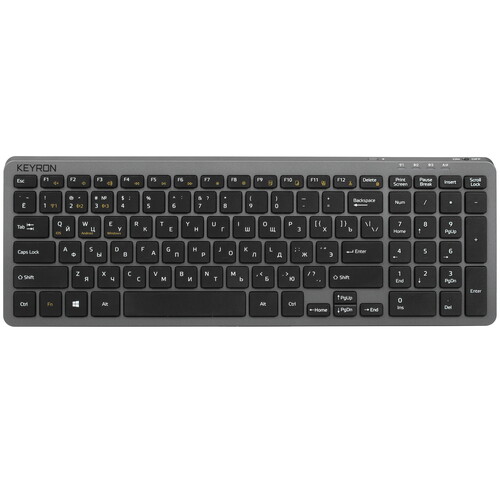
ножничная, клавиш — 99, Bluetooth, радиоканал, серая
подробнее

243
Цвет:
Код товара: 4835548
Íàæìèòå è óäåðæèâàéòå êëàâèøè FN+2/3 â òå÷åíèå
3 ñåêóíä äëÿ ïîäêëþ÷åíèÿ êëàâèàòóðû. Êëàâèàòóðà
àâòîìàòè÷åñêè ïîäêëþ÷èòñÿ ê ïîñëåäíåìó óñïåøíî
ïîäñîåäèí¸ííîìó óñòðîéñòâó.
Äëÿ îòêëþ÷åíèÿ ñîåäèíåíèÿ ïî Bluetooth íàæìèòå
è óäåðæèâàéòå êëàâèøè FN+2/3 â òå÷åíèå 3 ñåêóíä,
ñîîòâåòñòâóþùèé ñâåòîâîé èíäèêàòîð íà÷í¸ò áûñòðî
ìèãàòü, è óñòðîéñòâî áóäåò îòêëþ÷åíî. Âû òàêæå
ìîæåòå íàéòè êëàâèàòóðó â ñïèñêå ïîäêëþ÷åííûõ
óñòðîéñòâ è ðàçîðâàòü ñîåäèíåíèå.
â íåïîñðåäñòâåííîé áëèçîñòè îò èñòî÷íèêîâ âîäû.
• Íå ïðèêàñàéòåñü ê óñòðîéñòâó ìîêðûìè ðóêàìè.
• Ïðåäîõðàíÿéòå óñòðîéñòâî îò ïàäåíèé, óäàðîâ,
òðÿñêè.
• Ãðóáîå èñïîëüçîâàíèå ìîæåò ïîâðåäèòü âíóòðåííèå
êîíòàêòû è ïëàòû.
• Âî âðåìÿ çàðÿäêè óñòðîéñòâî è ñåòåâîé àäàïòåð ìîãóò
íàãðåâàòüñÿ, ýòî íîðìàëüíîå ÿâëåíèå.
• Íå ïîäâåðãàéòå óñòðîéñòâî è âåñü åãî êîìïëåêò
âîçäåéñòâèþ îãíÿ è äðóãèõ èñòî÷íèêîâ ñèëüíîãî
òåïëà.
• Íåêâàëèôèöèðîâàííûå ìàíèïóëÿöèè ñ óñòðîéñòâîì
(ìîäèôèêàöèè, ðåìîíò, ñàìîñòîÿòåëüíàÿ çàìåíà
áàòàðåè è ò. ä.) ìîãóò íàâðåäèòü óñòðîéñòâó
è Âàøåìó çäîðîâüþ.
• Íåçàìåäëèòåëüíî ïðåêðàòèòå èñïîëüçîâàíèå
óñòðîéñòâà ïðè ïîëíîé ðàçðÿäêå àêêóìóëÿòîðíîé
áàòàðåè.
• Ñëåäóéòå ìåñòíûì çàêîíîäàòåëüñòâàì è íå
ïîëüçóéòåñü óñòðîéñòâîì â ìåñòàõ, ãäå ýòî çàïðåùåíî
(íàïðèìåð, âî âðåìÿ âçëåòà è ïðèçåìëåíèÿ ñàìîëåòà,
âáëèçè ìåäèöèíñêîãî îáîðóäîâàíèÿ è ò. ä., òàê êàê îíî
ìîæåò âûçâàòü ïîìåõè).
• Íå èñïîëüçóéòå óñòðîéñòâî ïîñëå ïàäåíèÿ, à òàêæå
ïðè íàëè÷èè âèäèìûõ ïîâðåæäåíèé, âçäóòèè áàòàðåè
èëè ñáîÿõ â ðàáîòå. Îáðàòèòåñü â ñåðâèñíûé öåíòð.
• Çàðÿäèòå óñòðîéñòâî ïîëíîñòüþ ïåðåä ïåðâûì
èñïîëüçîâàíèåì. Ïîëíîöåííàÿ ïðîèçâîäèòåëüíîñòü
óñòðîéñòâà äîñòèãàåòñÿ òîëüêî ïîñëå 2-3 ïîëíûõ
öèêëîâ çàðÿäêè è ðàçðÿäêè.
КЛАВИАТУРА БЕСПРОВОДНАЯ
РУКОВОДСТВО
ПО ЭКСПЛУАТАЦИИ
ZERO GRAVITY
ПРИМЕЧАНИЕ
• Ôóíêöèè êëàâèø ìóëüòèìåäèà ðàçëè÷àþòñÿ
â êàæäîé ðàñêëàäêå.
•  çàâèñèìîñòè îò ðàçëè÷íûõ êîìïüþòåðíûõ ñèñòåì
íåêîòîðûå ôóíêöèîíàëüíûå êëàâèøè è êîìáèíàöèè
êëàâèø ìîãóò íå ðàáîòàòü.
ГАРАНТИЙНЫЕ ОБЯЗАТЕЛЬСТВА
Ïðîèçâîäèòåëü ãàðàíòèðóåò áåñïåðåáîéíóþ ðàáîòó
óñòðîéñòâà â òå÷åíèå âñåãî ãàðàíòèéíîãî ñðîêà, à òàêæå
îòñóòñòâèå äåôåêòîâ â ìàòåðèàëàõ è ñáîðêå. Ãàðàíòèéíûé
ïåðèîä èñ÷èñëÿåòñÿ ñ ìîìåíòà ïðèîáðåòåíèÿ èçäåëèÿ
è ðàñïðîñòðàíÿåòñÿ òîëüêî íà íîâûå ïðîäóêòû. Â ãàðàíòèéíîå
îáñëóæèâàíèå âõîäèò áåñïëàòíûé ðåìîíò èëè çàìåíà
ýëåìåíòîâ, âûøåäøèõ èç ñòðîÿ íå ïî âèíå ïîòðåáèòåëÿ
â òå÷åíèå ãàðàíòèéíîãî ñðîêà ïðè óñëîâèè ýêñïëóàòàöèè
èçäåëèÿ ñîãëàñíî ðóêîâîäñòâó ïîëüçîâàòåëÿ. Ðåìîíò
èëè çàìåíà ýëåìåíòîâ ïðîèçâîäèòñÿ íà òåððèòîðèè
óïîëíîìî÷åííûõ ñåðâèñíûõ öåíòðîâ.
ДОПОЛНИТЕЛЬНАЯ ИНФОРМАЦИЯ
ИЗГОТОВИТЕЛЬ:
ÓÕÓ ÄÈËÀÊÑ ÌÎÁÀÉË ÈÍÒÅÐÍÅÒ ÝÊÂÈÏÌÅÍÒ ÊÎ,. ËÒÄ.
Òåõíîïàðê Äèëàêñ, 3-å øîññå Ñèöû, çîíà ýêîíîìè÷åñêîãî
ðàçâèòèÿ Ñèíüó, îêðóã Óõó, ã. Óõó, ïðîâ. Àíüõîé, Êèòàé.
Ñäåëàíî â Êèòàå.
MANUFACTURER:
WUHU DELUX MOBILE INTERNET EQUIPMENT CO.,LTD
Delux Technology Park, Xici 3rd Road, Xinwu Economic
Development Area, Wuhu County, Wuhu City, Anhui, China
ФУНКЦИОНАЛЬНЫЕ КЛАВИШИ
И КОМБИНАЦИИ КЛАВИШ
Âûêëþ÷èòü çâóê
Ãðîìêîñòü —
Ãðîìêîñòü +
Ïðåäûäóùèé òðåê
Âîñïðîèçâåäåíèå/ïàóçà
Ñëåäóþùèé òðåê
ßðêîñòü —
ßðêîñòü +
Âûáðàòü âñ¸
Êîïèðîâàòü
Âñòàâèòü
Âûðåçàòü
Çàáëîêèðîâàòü êëàâèøó FN
Ðàñêëàäêà iOS
Ðàñêëàäêà Android
Ðàñêëàäêà Windows
PAGE UP
PAGE DOWN
HOME
END
F1
F2
F3
F4
F5
F6
F7
F8
F9
F10
F11
F12
Delete
FN+Q
FN+W
FN+E
FN+
FN+
FN+
FN+
ИМПОРТЕР В РОССИИ / УПОЛНОМОЧЕННОЕ
ИЗГОТОВИТЕЛЕМ ЛИЦО:
ÎÎÎ «Àòëàñ», 690068, Ðîññèÿ, Ïðèìîðñêèé êðàé,
ã. Âëàäèâîñòîê, ïðîñïåêò 100-ëåòèÿ Âëàäèâîñòîêà, äîì 155,
êîðïóñ 3, îôèñ 5.
Àäðåñ ýëåêòðîííîé ïî÷òû: atlas.llc@ya.ru
Òîâàð ñîîòâåòñòâóåò òðåáîâàíèÿì òåõíè÷åñêîãî ðåãëàìåíòà
Åâðàçèéñêîãî ýêîíîìè÷åñêîãî ñîþçà ÒÐ ÅÀÝÑ 037/2016
«Îá îãðàíè÷åíèè ïðèìåíåíèÿ îïàñíûõ âåùåñòâ â èçäåëèÿõ
ýëåêòðîòåõíèêè è ðàäèîýëåêòðîíèêè».
Äàòà ïðîèçâîäñòâà òîâàðà, à òàêæå ñðîêè ãàðàíòèè
è ýêñïëóàòàöèè óêàçàíû íà óïàêîâêå.
V.4
ПРАВИЛА И УСЛОВИЯ МОНТАЖА, ХРАНЕНИЯ,
ПЕРЕВОЗКИ (ТРАНСПОРТИРОВКИ),
РЕАЛИЗАЦИИ И УТИЛИЗАЦИИ
• Óñòðîéñòâî íå òðåáóåò êàêîãî-ëèáî ìîíòàæà
èëè ïîñòîÿííîé ôèêñàöèè.
• Õðàíåíèå óñòðîéñòâà äîëæíî ïðîèçâîäèòüñÿ
â óïàêîâêå â îòàïëèâàåìûõ ïîìåùåíèÿõ
ó èçãîòîâèòåëÿ è ïîòðåáèòåëÿ ïðè òåìïåðàòóðå
âîçäóõà îò 5 °Ñ äî 40 °Ñ è îòíîñèòåëüíîé
âëàæíîñòè âîçäóõà íå áîëåå 80 %. Â ïîìåùåíèÿõ
íå äîëæíî áûòü àãðåññèâíûõ ïðèìåñåé (ïàðîâ
êèñëîò, ùåëî÷åé), âûçûâàþùèõ êîððîçèþ.
• Ïåðåâîçêà óñòðîéñòâà äîëæíà îñóùåñòâëÿòüñÿ
â ñóõîé ñðåäå.
• Óñòðîéñòâî òðåáóåò áåðåæíîãî îáðàùåíèÿ,
îáåðåãàéòå åãî îò âîçäåéñòâèÿ ïûëè, ãðÿçè,
óäàðîâ, âëàãè, îãíÿ è ò.ä.
• Ðåàëèçàöèÿ óñòðîéñòâà äîëæíà ïðîèçâîäèòüñÿ
â ñîîòâåòñòâèè ñ ìåñòíûì çàêîíîäàòåëüñòâîì.
• Ïîñëå îêîí÷àíèÿ ñðîêà ñëóæáû èçäåëèÿ åãî íåëüçÿ
âûáðàñûâàòü âìåñòå ñ îáû÷íûì áûòîâûì ìóñîðîì.
Âìåñòî ýòîãî îíî ïîäëåæèò ñäà÷å íà óòèëèçàöèþ
â ñîîòâåòñòâóþùèé ïóíêò ïðèåìà ýëåêòðè÷åñêîãî
è ýëåêòðîííîãî îáîðóäîâàíèÿ äëÿ ïîñëåäóþùåé
ïåðåðàáîòêè è óòèëèçàöèè â ñîîòâåòñòâèè
ñ ôåäåðàëüíûì èëè ìåñòíûì çàêîíîäàòåëüñòâîì.
• Ïðè îáíàðóæåíèè íåèñïðàâíîñòè óñòðîéñòâà
ñëåäóåò íåìåäëåííî îáðàòèòüñÿ â àâòîðèçîâàííûé
ñåðâèñíûé öåíòð èëè óòèëèçèðîâàòü óñòðîéñòâî.
РЕКОМЕНДАЦИИ ПО РАБОТЕ
С АККУМУЛЯТОРНОЙ БАТАРЕЕЙ
(LI-POL/LI-ION)
• Èñïîëüçóéòå òîëüêî ñîâìåñòèìûé ñåòåâîé àäàïòåð
è êàáåëü äëÿ çàðÿäêè óñòðîéñòâà. Èñïîëüçîâàíèå
íåêîððåêòíî ïîäîáðàííîãî ñåòåâîãî àäàïòåðà, êàáåëÿ
èëè íàñàäîê äëÿ çàðÿäêè ìîæåò ïîâðåäèòü Âàøå
óñòðîéñòâî, ëèáî ïîäêëþ÷åííûå ê íåìó ìîáèëüíûå
óñòðîéñòâà.
• Âñåãäà çàðÿæàéòå óñòðîéñòâî â ïîìåùåíèÿõ ñ õîðîøåé
âåíòèëÿöèåé. Íå çàðÿæàéòå è íå ðàçðÿæàéòå
óñòðîéñòâî â ìåñòàõ ñ çàòðóäíåííûì îòâîäîì òåïëà,
íàïðèìåð, â êàðìàíå áðþê, çàêðûòîé ñóìêå, íà êðîâàòè
èëè äèâàíå. Óáåäèòåñü, ÷òî óñòðîéñòâî íå íàêðûòî
îäåæäîé, ïîäóøêàìè, ïîñòåëüíûì áåëüåì è äðóãèìè
ïðåäìåòàìè.
• Íå õðàíèòå ïðèáîð ïðè ïîâûøåííîé èëè ïîíèæåííîé
òåìïåðàòóðå. Îáåðåãàéòå óñòðîéñòâî îò âîçäåéñòâèÿ
ïûëè, âëàãè è ïðÿìûõ ñîëíå÷íûõ ëó÷åé.
• Íå ïîãðóæàéòå óñòðîéñòâî â âîäó è íå èñïîëüçóéòå
ТЕХНИЧЕСКИЕ ХАРАКТЕРИСТИКИ
• Ìîäåëü: Zero Gravity.
• Òèï: áåñïðîâîäíàÿ êëàâèàòóðà.
• Ìàòåðèàë èçãîòîâëåíèÿ: ïëàñòèê.
• Ìåõàíèçì êëàâèø: íîæíè÷íûé.
• Îáùåå êîëè÷åñòâî êëàâèø: 99.
• Êîëè÷åñòâî ìóëüòèìåäèà êëàâèø: 13.
• Âèä íàíåñåíèÿ ñèìâîëîâ: øåëêîãðàôèÿ.
• Öèôðîâîé áëîê: åñòü.
• Èíòåðôåéñ ïîäêëþ÷åíèÿ: Bluetooth 4.0 (íàèìåíîâà-
íèå óñòðîéñòâà: BT4.0+2.4G KB), USB, 2.4G.
• Áàòàðåÿ Li-ion: 180 ìÀ·÷.
• Ïàðàìåòðû ïèòàíèÿ: 5 Â, 200 ìÀ.
• Êàáåëü äëÿ ïîäçàðÿäêè óñòðîéñòâà: 1 ì, Micro USB.
• Ðàçìåðû: 366.22*126.68*11.56 ìì.
• Âåñ: 400 ã.
• Ñîâìåñòèìîñòü: Windows/macOS/Linux.
• Ñòàíäàðò áåñïðîâîäíîé ñâÿçè: IEEE 802.15.1.
• Ðàáî÷àÿ ÷àñòîòà: 2400 – 2483,5 ÌÃö.
• Ìîùíîñòü ïåðåäàò÷èêà: 0 äÁì.
БЕСПРОВОДНАЯ КЛАВИАТУРА
ТМ (ТОРГОВАЯ МАРКА): KEYRON
НАЗНАЧЕНИЕ УСТРОЙСТВА
Êëàâèàòóðà – ýòî óñòðîéñòâî ââîäà, ïðåäíàçíà÷åííîå
äëÿ íàáîðà òåêñòà è îòäà÷è êîìàíä êîìïüþòåðó.
МЕРЫ ПРЕДОСТОРОЖНОСТИ
• Íå ïðîèçâîäèòå íèêàêèõ èçìåíåíèé â êîíñòðóêöèè
óñòðîéñòâà.
• Âî èçáåæàíèå êîðîòêîãî çàìûêàíèÿ íå äîïóñêàéòå
êîíòàêòà óñòðîéñòâà ñ ëþáûìè æèäêîñòÿìè,
íå ïîìåùàéòå ðÿäîì ñ íèì îòêðûòûå åìêîñòè
ñ æèäêîñòüþ.
• Íå ïîäâåðãàéòå óñòðîéñòâî âîçäåéñòâèþ ýëåêòðîìàã-
íèòíîãî èçëó÷åíèÿ.
• Óñòðîéñòâî íå ïðåäíàçíà÷åíî äëÿ èñïîëüçîâàíèÿ
â êîììåð÷åñêèõ öåëÿõ.
• Óñòðîéñòâî íå ïðåäíàçíà÷åíî äëÿ èñïîëüçîâàíèÿ
äåòüìè è ëèöàìè ñ îãðàíè÷åííûìè ôèçè÷åñêèìè,
ñåíñîðíûìè èëè óìñòâåííûìè ñïîñîáíîñòÿìè, êðîìå
ñëó÷àåâ, êîãäà íàä íèìè îñóùåñòâëÿåòñÿ êîíòðîëü
äðóãèìè ëèöàìè, îòâåòñòâåííûìè çà èõ áåçîïàñíîñòü.
Íå ïîçâîëÿéòå äåòÿì èãðàòü ñ óñòðîéñòâîì.
ПОДКЛЮЧЕНИЕ УСТРОЙСТВА
РЕЖИМ 2.4G
Íàæìèòå êîìáèíàöèþ FN+1 äëÿ âõîäà â ðåæèì
ïîäêëþ÷åíèÿ 2.4G, ñîîòâåòñòâóþùèé ñâåòîâîé
èíäèêàòîð çàãîðèòñÿ çåë¸íûì öâåòîì è ïîãàñíåò.
Äàëåå íàæìèòå è óäåðæèâàéòå êëàâèøè FN+1
äî òåõ ïîð, ïîêà ñîîòâåòñòâóþùèé ñâåòîâîé èíäèêàòîð
íå íà÷íåò áûñòðî ìèãàòü, è âñòàâüòå ïðè¸ìíèê â ÏÊ.
Óñòðîéñòâî ãîòîâî ê ðàáîòå.
СХЕМА УСТРОЙСТВА
1. Ðàçú¸ì USB.
2. Ñâåòîâîé èíäèêàòîð 2.4G ïîäêëþ÷åíèÿ.
3. Ñâåòîâîé èíäèêàòîð BT1.
4. Ñâåòîâîé èíäèêàòîð BT2.
5. Ñâåòîâîé èíäèêàòîð êëàâèøè Caps Lock/çàðÿäêè.
6. Âêë./âûêë.
BLUETOOTH
Íàæìèòå êîìáèíàöèþ FN+2/3 äëÿ âõîäà â ðåæèì
ïîäêëþ÷åíèÿ ïî Bluetooth, ñîîòâåòñòâóþùèé ñâåòîâîé
èíäèêàòîð çàãîðèòñÿ ñèíèì öâåòîì è ïîãàñíåò. Äëÿ
ñìåíû Bluetooth óñòðîéñòâ èñïîëüçóéòå êëàâèøè 2 è 3.
КОМПЛЕКТАЦИЯ
• Áåñïðîâîäíàÿ êëàâèàòóðà.
• USB-ïðè¸ìíèê.
• Êàáåëü USB.
• Ðóêîâîäñòâî ïîëüçîâàòåëÿ.
1 2345 6
Keyron Zero Gravity — это инновационная клавиатура, созданная с учетом самых требовательных потребностей пользователей. Сочетание современного дизайна и передовых технологий делает ее идеальным решением для профессионалов и любителей компьютерных игр. В этой инструкции мы расскажем вам о всех особенностях и секретах использования клавиатуры Keyron Zero Gravity.
Первое, с чего нужно начать, это подключение клавиатуры к вашему компьютеру или игровой приставке. Keyron Zero Gravity оснащена универсальным USB-разъемом, что позволяет подключать ее к любому устройству соответствующего типа. Просто вставьте разъем в порт и ваша клавиатура готова к использованию!
Одной из главных особенностей Keyron Zero Gravity является ее невероятное удобство набора текста. Специальная система мягких клавиш со средним ходом позволяет существенно снизить нагрузку на пальцы и предотвратить возникновение усталости во время длительных писательских сессий. Клавиатура также обладает подсветкой клавиш, которая помогает ориентироваться в темных условиях и создает атмосферу игры во время ночных сессий.
Keyron Zero Gravity также имеет несколько дополнительных функций, которые позволяют вам настроить клавиатуру по своему вкусу. Вы можете изменить яркость подсветки, установить свои сочетания клавиш, создать макросы и многое другое. Все эти настройки легко осуществляются с помощью специального программного обеспечения, которое вы можете скачать с официального сайта Keyron. Таким образом, вы можете адаптировать клавиатуру под свои индивидуальные потребности и обеспечить максимальное удобство использования.
Содержание
- Основные функции клавиатуры Keyron Zero Gravity
- Клавиша для быстрого доступа
- Многоязычная раскладка
- Сохранение пользовательских настроек
- Продвинутые возможности клавиатуры Keyron Zero Gravity
- Интеграция с операционной системой
Основные функции клавиатуры Keyron Zero Gravity
Клавиатура Keyron Zero Gravity предлагает удобные и интuitive функции, которые значительно улучшают опыт использования и повышают производительность. Ниже приведены основные функции этой клавиатуры:
- Переключение режима полета (Zero Gravity Mode): Клавиша со значком ракеты на клавиатуре позволяет включить режим полета. В этом режиме клавиатура поднимается в воздух и позволяет вам свободно перемещаться по комнате.
- Подсветка клавиш: Клавиатура Keyron Zero Gravity оснащена подсветкой, которая делает клавиши видимыми в темноте. Это очень полезная функция, которая позволяет удобно использовать клавиатуру ночью или в темных помещениях.
- Настраиваемые макросы: Клавиатура позволяет пользователям настраивать свои собственные макросы для автоматизации повторяющихся задач или выполнения сложных команд одним нажатием клавиши.
- Мультимедийные функции: Keyron Zero Gravity имеет отдельные клавиши для управления мультимедийным контентом. Вы можете легко изменять громкость, воспроизводить, остановить или пропустить треки, а также выполнить другие мультимедийные команды.
- Anti-ghosting и N-key rollover: Клавиатура обеспечивает высокую производительность при наборе текста или игре благодаря технологии anti-ghosting и N-key rollover. Они позволяют вам нажимать множество клавиш одновременно без потери нажатий или конфликтов.
Clавиатура Keyron Zero Gravity предлагает много других функций, которые повышают удобство использования и вас радуют своей производительностью. Ознакомьтесь с инструкцией к клавиатуре, чтобы узнать больше о ее возможностях и функциях.
Клавиша для быстрого доступа
Keyron Zero Gravity имеет удобную и интуитивно понятную клавишу для быстрого доступа к основным функциям. Эта клавиша расположена в верхнем левом углу клавиатуры и обозначена символом Q.
С помощью клавиши Q вы можете быстро переключаться между различными режимами и функциями Keyron Zero Gravity:
- Для активации режима «Игры» нажмите клавишу Q однократно.
- Для активации режима «Редактор» нажмите клавишу Q дважды.
- Для активации режима «Функциональных клавиш» нажмите клавишу Q трижды.
Клавиша Q также может использоваться для доступа к дополнительным функциям клавиатуры. Например, нажатие и удержание клавиши Q в течение 3 секунд активирует режим «Мультимедиа», позволяющий управлять воспроизведением музыки и видео.
Большинство функций и режимов клавиатуры Keyron Zero Gravity также можно настроить по вашему усмотрению через специальное программное обеспечение, которое поставляется в комплекте с клавиатурой.
Многоязычная раскладка
Клавиатура Keyron Zero Gravity поддерживает многоязычные раскладки, что позволяет легко переключаться между различными языками ввода без необходимости изменения настроек операционной системы.
Для переключения на другую раскладку, удерживайте Alt и нажмите Shift. Всплывающее окно в верхней части экрана покажет текущую активную раскладку.
Keyron Zero Gravity поддерживает широкий набор многоязычных раскладок, включая английский, русский, немецкий, французский, испанский и др. Переключение между языками ввода позволяет комфортно работать на разных языках без необходимости приобретения дополнительных клавиатур.
Переключение между раскладками осуществляется мгновенно, что позволяет повысить эффективность работы и снизить нагрузку на пользовтеля. Также, эта функция особенно полезна для людей, которые работают с несколькими языками и регулярно переключаются между ними.
Примечание: Для использования многоязычной раскладки, убедитесь, что необходимые языки и раскладки установлены на вашей операционной системе.
Сохранение пользовательских настроек
Клавиатура Keyron Zero Gravity предлагает функциональность сохранения пользовательских настроек, чтобы обеспечить удобство использования и персонализацию опыта каждого пользователя.
Чтобы сохранить настройки, выполните следующие шаги:
| Шаг 1: | Войдите в режим настроек, удерживая одновременно клавиши Fn и Esc/Lock в течение 5 секунд. На клавише Esc/Lock загорится зеленый светодиод, указывающий, что вы находитесь в режиме настроек. |
| Шаг 2: | Используйте сочетание клавиш Fn и одной из кнопок F1-F12, чтобы выбрать опцию «Сохранить настройки». |
| Шаг 3: | Подтвердите сохранение, нажав на клавишу Enter. Настройки будут сохранены во встроенной памяти клавиатуры. |
После сохранения настроек вы можете быть уверены, что они будут оставаться неизменными даже при выключении и включении клавиатуры. Вы сможете продолжить использовать вашу Keyron Zero Gravity с вашими настройками без необходимости повторной настройки каждый раз.
Обратите внимание, что сохранение настроек заменяет предыдущие сохраненные настройки. Если вы хотите вернуться к заводским настройкам, войдите в режим настроек, выберите опцию «Сбросить настройки» и подтвердите с помощью клавиши Enter.
Продвинутые возможности клавиатуры Keyron Zero Gravity
Клавиатура Keyron Zero Gravity имеет не только основные функции, но также предлагает ряд продвинутых возможностей, которые могут существенно упростить вашу работу и повысить эффективность процесса набора текста.
1. Настраиваемые макросы
Клавиатура Keyron Zero Gravity позволяет настраивать макросы для выполнения определенных последовательностей команд. Вы можете привязать макросы к определенным клавишам клавиатуры и запускать их одним нажатием. Это особенно полезно при выполнении повторяющихся задач или наборе часто используемых фраз.
2. Подсветка клавиш
Keyron Zero Gravity имеет возможность подсветки клавиш, что позволяет улучшить видимость клавиш в темных помещениях или при слабом освещении. Вы можете настроить цвет и яркость подсветки в соответствии с вашими предпочтениями.
3. Мультимедийные функции
Клавиатура Keyron Zero Gravity обеспечивает доступ к мультимедийным функциям, позволяя контролировать воспроизведение музыки или видео, регулировать громкость звука и переключаться между треками. Это позволяет вам управлять мультимедийным контентом без необходимости переключаться на другое устройство.
4. Режим игры
Keyron Zero Gravity имеет специальный режим игры, который блокирует ненужные клавиши, чтобы избежать случайного нажатия во время игры. Это позволяет вам полностью сосредоточиться на игре и избежать возможных непредвиденных действий, которые могут повлиять на вашу производительность.
5. Настраиваемые эффекты подсветки
Keyron Zero Gravity предлагает различные эффекты подсветки, которые вы можете настроить в соответствии с вашими предпочтениями. Это поможет вам создать уникальный и стильный вид своей клавиатуры и придать ей индивидуальность.
Использование этих продвинутых функций клавиатуры Keyron Zero Gravity позволяет вам улучшить вашу работу с клавиатурой и настроить ее в соответствии с вашими потребностями и предпочтениями.
Интеграция с операционной системой
Клавиатура Keyron Zero Gravity полностью интегрируется с операционной системой вашего компьютера, обеспечивая удобное и эффективное взаимодействие с ним. Вот некоторые функции, которые вы можете использовать:
1. Подключение и распознавание
Подключите клавиатуру Keyron Zero Gravity к компьютеру с помощью USB-кабеля. Ваша операционная система автоматически распознает устройство и подключит его. Убедитесь, что вы используете последнюю версию драйверов для оптимальной производительности.
2. Настройка и персонализация
В зависимости от операционной системы, у вас может быть доступ к настройкам клавиатуры Keyron Zero Gravity через панель управления или специальную программу. Вы можете настроить функциональные клавиши, изменить язык раскладки и применить другие персонализированные настройки, чтобы соответствовать вашим потребностям.
3. Расширенные функции
Keyron Zero Gravity также поддерживает расширенные функции, такие как макросы, множество ножных клавиш и поддержку специальных команд. Вы можете приписать определенные действия к определенным клавишам или комбинациям клавиш, чтобы повысить свою продуктивность и сократить время выполнения задач.
4. Интеграция с программами
Клавиатура Keyron Zero Gravity совместима с большинством программ на вашем компьютере, включая текстовые редакторы, графические программы, игры и многое другое. Вы можете использовать специальные сочетания клавиш и команды, чтобы легко и быстро выполнять задачи в различных приложениях.
Обратите внимание, что доступные функции могут различаться в зависимости от операционной системы и настроек.
Keyron zero gravity – инновационное устройство, которое позволяет создать невероятное ощущение невесомости. Использование этого устройства может принести множество преимуществ, включая улучшенный сон, снятие напряжения мышц и повышение общего уровня комфорта.
Однако, чтобы насладиться всеми выгодами Keyron zero gravity, необходимо правильно подключить устройство. В этой статье мы рассмотрим пошаговую инструкцию по подключению Keyron zero gravity, чтобы вы могли наслаждаться его преимуществами уже сегодня.
Первым шагом является размещение Keyron zero gravity в выбранном месте. Рекомендуется выбрать комфортное место с достаточным пространством для размещения устройства. Затем, аккуратно разверните устройство, расположив его в горизонтальном положении.
После размещения Keyron zero gravity необходимо подключить его к источнику питания. Проверьте, что устройство выключено, а затем убедитесь, что штекер правильно вставлен в розетку. После подключения, включите устройство и убедитесь, что оно начинает функционировать корректно.
Выбор места
Перед тем, как подключить Keyron zero gravity, необходимо выбрать подходящее место для его установки. Это позволит обеспечить комфорт и безопасность при использовании устройства.
При выборе места учитывайте следующие факторы:
1. Площадь помещения: Устройство Keyron zero gravity требует определенной площади для размещения. Убедитесь, что выбранное вами место достаточно просторное, чтобы можно было свободно использовать устройство.
2. Расположение: Рекомендуется устанавливать Keyron zero gravity в помещениях с хорошей вентиляцией. Помещение должно быть хорошо освещено и иметь удобный доступ к розетке для подключения устройства к электрической сети.
3. Поверхность: Убедитесь, что на выбранном месте нет неровностей, скользких поверхностей или препятствий, которые могут негативно повлиять на использование Keyron zero gravity.
4. Безопасность: Подумайте о том, чтобы установить устройство в безопасном месте, где оно не станет причиной возможных травм или повреждений.
После тщательного выбора места для установки Keyron zero gravity, вы можете приступить к следующему шагу – подключению устройства к электрической сети.
Распаковка устройства
Перед тем как подключать Keyron zero gravity, необходимо правильно распаковать устройство и проверить комплектацию.
1. Откройте коробку с устройством Keyron zero gravity.
2. Внимательно извлеките устройство из упаковки, обратив внимание на возможные стикеры или пленку, которые нужно удалить.
3. Выньте все комплектующие из коробки – пульт управления, сетевой кабель и инструкцию по эксплуатации.
4. Проведите внешний осмотр устройства на предмет видимых повреждений или трещин.
5. Убедитесь, что в устройстве нет посторонних предметов или упаковочных материалов.
6. Просмотрите инструкцию по эксплуатации и ознакомьтесь с основными функциями и принципом работы устройства.
7. При необходимости, подготовьте место для установки Keyron zero gravity, учитывая его размеры и требования по безопасности.
После выполнения указанных шагов, устройство Keyron zero gravity будет готово к подключению и использованию. Следуйте дальнейшим инструкциям для правильной установки и настройки.
Подготовка к подключению
Перед началом подключения Keyron zero gravity вам потребуются следующие материалы и инструменты:
- Keyron zero gravity и его комплектующие.
- Компьютер или ноутбук с операционной системой Windows.
- USB-кабель, поставляемый вместе с Keyron zero gravity.
- Драйверы Keyron zero gravity для операционной системы Windows.
- Интернет-подключение для загрузки драйверов.
Перед началом подключения убедитесь, что Keyron zero gravity и компьютер находятся вблизи друг друга и что оба устройства выключены.
Также рекомендуется прочитать инструкцию по эксплуатации Keyron zero gravity, чтобы ознакомиться с основными характеристиками и рекомендациями по использованию.
Параметры подключения
Для успешного подключения Keyron zero gravity необходимо учесть следующие параметры:
| Мощность | Необходимо убедиться, что ваш электрический источник обладает достаточной мощностью для подключения Keyron zero gravity. Рекомендуется использовать выделенную линию питания с заземлением. |
| Тип разъема | Keyron zero gravity обычно поставляется с разъемом, совместимым с большинством типов розеток. Однако перед покупкой рекомендуется уточнить информацию у продавца или изучить техническую документацию продукта. |
| Напряжение | Убедитесь, что напряжение вашей электрической системы соответствует требованиям Keyron zero gravity. В разделе “Технические характеристики” можно найти информацию о диапазоне поддерживаемых напряжений. |
| Безопасность | Перед подключением Keyron zero gravity обязательно ознакомьтесь с инструкцией по безопасности и правилами эксплуатации устройства. Следуйте всем указаниям производителя и не нарушайте правила электробезопасности, чтобы избежать возможных рисков и неисправностей. |
Учитывая эти параметры, вы сможете успешно подключить и использовать Keyron zero gravity в вашей системе.
Подключение по проводу
Подключение Keyron zero gravity по проводу можно выполнить в несколько простых шагов:
1. Убедитесь, что у вас есть все необходимые компоненты: Keyron zero gravity кресло, провод USB с двумя коннекторами (USB Type-A на одном конце и USB Type-B на другом).
2. Разместите Keyron zero gravity кресло в удобном для вас месте, где есть достаточно пространства для перемещения и комфортного использования.
3. Подключите один конец провода USB Type-A к свободному разъему USB на вашем компьютере или другом устройстве.
4. Подключите другой конец провода USB Type-B к соответствующему разъему на Keyron zero gravity кресле. Обычно разъем расположен на боковой панели кресла или на подлокотнике.
5. Убедитесь, что оба конца провода плотно вставлены в соответствующие разъемы. Провод не должен быть растянутым или изогнутым.
6. Если ваше кресло имеет кнопку питания или пульта управления, убедитесь, что оно включено. Обычно это указано индикаторной лампой или значком на пульте.
7. После подключения провода USB вы должны увидеть, что ваше устройство автоматически распознает Keyron zero gravity кресло и начинает устанавливать необходимые драйверы и программное обеспечение.
Подключение по Wi-Fi
Для подключения к Keyron zero gravity по Wi-Fi, следуйте инструкциям ниже:
- Включите Keyron zero gravity и дождитесь, пока индикатор питания начнет мигать.
- На вашем устройстве откройте раздел “Настройки Wi-Fi”.
- Выберите сеть “Keyron zero gravity” из списка доступных Wi-Fi сетей.
- Введите пароль для подключения к сети, если таковой имеется. Пароль можно найти на документации к Keyron zero gravity.
- Подождите, пока ваше устройство подключится к Keyron zero gravity по Wi-Fi. Индикатор питания на Keyron zero gravity должен перестать мигать и оставаться постоянно включенным.
- После успешного подключения вы можете использовать Keyron zero gravity.
Обратите внимание, что для подключения по Wi-Fi, ваше устройство должно быть в зоне действия сети Keyron zero gravity. Кроме того, убедитесь, что пароль для Wi-Fi сети введен верно, чтобы гарантировать успешное подключение.
Проверка подключения
После того, как вы успешно подключили Keyron zero gravity к источнику питания и вашему устройству, необходимо убедиться в правильности подключения. Для этого выполните следующие шаги:
- Убедитесь, что индикатор питания на Keyron zero gravity зажигается. Это свидетельствует о том, что устройство получает питание.
- Если ваше устройство имеет возможность подключения по Bluetooth, проверьте, что Keyron zero gravity отображается в списке доступных устройств.
- Выполните тестовую работу Keyron zero gravity, чтобы убедиться, что устройство правильно откликается на команды.
- Убедитесь, что все кнопки на Keyron zero gravity функционируют корректно. Попробуйте нажать каждую кнопку и убедитесь, что результат соответствует ожиданиям.
- Проверьте звуковые сигналы Keyron zero gravity. Убедитесь, что они проигрываются без искажений и в правильной последовательности.
Если вы провели все вышеперечисленные шаги и убедились, что Keyron zero gravity подключен и работает корректно, вы можете приступить к его использованию для выполнения различных задач.
Настройки и рекомендации
После успешного подключения Keyron zero gravity к своему устройству, вам может потребоваться выполнить некоторые дополнительные настройки и применить рекомендации, чтобы оценить все возможности этого гравитационного стула:
1. Настройка высоты и угла наклона: Keyron zero gravity предлагает настраиваемую систему управления высотой и углом наклона. Вы можете изменить эти параметры, чтобы достигнуть наиболее комфортной позиции для вашего тела.
2. Установка массажных программ: Keyron zero gravity оборудован различными программами массажа, которые можно выбрать в соответствии с вашими предпочтениями и нуждами. Убедитесь, что вы изучили инструкции по использованию программ и правильно выбрали режимы массажа.
3. Подключение к музыкальным устройствам: Keyron zero gravity может быть связан с вашим мобильным устройством или плеером, чтобы наслаждаться вашей любимой музыкой во время массажа. Следуйте инструкциям по подключению для настройки аудиосистемы.
4. Рекомендации по использованию: Учитывая специфику Keyron zero gravity и вашего здоровья, рекомендуется следовать следующим рекомендациям:
- Не делайте слишком много простых регулярных массажей;
- Не используйте гравитационный стул сразу после приема пищи;
- Не оставляйте гравитационный стул без присмотра во время работы;
- Не используйте гравитационный стул при беременности или в случае неустойчивого здоровья.
Следуя этим рекомендациям и настраивая Keyron zero gravity в соответствии с вашими предпочтениями, вы сможете получить наиболее максимальную пользу и удовлетворение от использования этого гравитационного стула.
Вопрос-ответ:
А какой стандарт безопасности используется у кресла Keyron zero gravity?
Кресло Keyron zero gravity соответствует стандарту безопасности EN 16139:2013.
Как подключить кресло Keyron zero gravity к электросети?
Для подключения кресла Keyron zero gravity к электросети необходимо использовать прилагаемый сетевой адаптер и вставить его в розетку. Затем подключите адаптер к креслу.
Можно ли регулировать угол наклона спинки кресла Keyron zero gravity?
Да, спинка кресла Keyron zero gravity может быть регулирована в диапазоне от положения полностью выпрямленной до положения полностью горизонтальной.
Что делать, если кресло Keyron zero gravity не включается?
Если кресло Keyron zero gravity не включается, сначала проверьте подключение к электросети. Если подключение правильное, попробуйте перезагрузить кресло, отсоединив его от электросети на несколько минут, а затем повторно подключив.
Как правильно использовать функцию массажа в кресле Keyron zero gravity?
Для использования функции массажа в кресле Keyron zero gravity, сначала выберите нужный режим массажа с помощью пульта управления. Затем выберите интенсивность массажа и длительность сеанса. Не забудьте также выбрать зону тела, которую вы хотите массировать. После выбора всех параметров, нажмите кнопку “Старт” и наслаждайтесь массажем.
Для чего нужен Keyron zero gravity?
Keyron zero gravity – это массажное кресло с эффектом невесомости. Оно помогает расслабиться, снять усталость и напряжение после долгого рабочего дня. Кресло имеет поддержку для всего тела и специальные функции, которые повышают комфорт и расслабление.
Клавиатура Keyron Zero Gravity – это инновационная клавиатура, разработанная с учетом всех современных требований к комфорту и эффективности работы. Благодаря своей уникальной конструкции и интуитивному интерфейсу, она обеспечивает пользователям максимальный комфорт и удобство в процессе ввода текста. Клавиатура Keyron Zero Gravity привносит новую эру в мир компьютерных аксессуаров и помогает повысить продуктивность работы любого пользователя.
Установка клавиатуры Keyron Zero Gravity происходит быстро и легко. Для начала необходимо подключить клавиатуру к компьютеру при помощи прилагаемого USB-кабеля. После подключения компьютер самоопределит устройство и установит необходимые драйвера. После установки драйверов пользователю предоставляется возможность настроить настройки клавиатуры по своему усмотрению.
Использование клавиатуры Keyron Zero Gravity также доставит множество удобств. Клавиатура имеет подсветку клавиш, что позволяет работать в темных помещениях или при плохом освещении. Клавиатура также оснащена инновационной технологией анти-ghosting, которая предотвращает возникновение ошибочных нажатий даже при одновременном нажатии на несколько клавиш.
Клавиатура Keyron Zero Gravity – это не просто клавиатура. Это инструмент, который поможет вам достичь максимальной эффективности и удовлетворить все потребности в вводе текста. Благодаря своим многофункциональным возможностям и инновационным технологиям, она станет незаменимым помощником в работе и развлечениях.
Содержание
- Описание клавиатуры Keyron Zero Gravity
- Установка клавиатуры Keyron Zero Gravity
- Подключение клавиатуры Keyron Zero Gravity
- Первоначальная настройка клавиатуры Keyron Zero Gravity
- Основные функции клавиатуры Keyron Zero Gravity
- Дополнительные опции клавиатуры Keyron Zero Gravity
- Технические характеристики клавиатуры Keyron Zero Gravity
Описание клавиатуры Keyron Zero Gravity
Одной из главных особенностей клавиатуры Keyron Zero Gravity является ее комфортность. Она создана с учетом эргономичности и анатомической формы рук, что позволяет снизить усталость и напряжение во время печати. Благодаря своей низкой профильной конструкции, клавиатура обеспечивает естественную позу рук и предотвращает возникновение мышечной напряженности.
| Материал корпуса | Алюминий |
| Тип клавиш | Мембранные |
| Подсветка клавиш | RGB |
| Подключение | USB |
| Комплектация | Клавиатура, USB-кабель, инструкция |
Клавиатура Keyron Zero Gravity также обладает множеством дополнительных функций, которые помогут вам улучшить производительность. Наличие специальных функциональных клавиш позволяет быстро выполнять различные команды и многочисленные горячие клавиши упрощают навигацию и управление программами и файлами.
Для большего удобства пользователей, клавиатура Keyron Zero Gravity имеет подсветку клавиш, что облегчает их использование в темных помещениях и создает эстетически привлекательный вид. Подключение клавиатуры осуществляется через USB-порт, что гарантирует стабильное и быстрое соединение.
В комплекте с клавиатурой Keyron Zero Gravity поставляется USB-кабель для подключения и инструкция по установке и использованию. Инструкция подробно описывает все основные функции и возможности клавиатуры, а также содержит полезные советы и инструкции по настройке.
Если вы ищете надежную и удобную клавиатуру, которая поможет вам повысить эффективность работы и создаст комфортные условия, то Keyron Zero Gravity — идеальный выбор для вас.
Установка клавиатуры Keyron Zero Gravity
Для установки клавиатуры Keyron Zero Gravity вам потребуется выполнить следующие шаги:
1. Подготовьте компьютер: убедитесь, что ваш компьютер включен и работает нормально.
2. Подключите клавиатуру: найдите разъем USB на вашем компьютере и вставьте коннектор клавиатуры Keyron Zero Gravity в этот разъем. Убедитесь, что коннектор был полностью вставлен.
3. Дождитесь, пока операционная система компьютера распознает клавиатуру Keyron Zero Gravity. В большинстве случаев компьютер автоматически найдет и установит необходимые драйвера для работы с клавиатурой.
4. Проверьте клавиатуру: после установки драйверов клавиатуры Keyron Zero Gravity, откройте любое текстовое редакторное приложение (например, Microsoft Word) и попробуйте набрать несколько символов с помощью клавиш на клавиатуре. Убедитесь, что клавиатура работает правильно и все клавиши реагируют на нажатия.
5. Настройте клавиатуру: если у вас есть особые предпочтения по расположению клавиш или функциональным возможностям клавиатуры, вы можете настроить ее с помощью программного обеспечения, предоставляемого производителем. Загрузите и установите программное обеспечение с официального веб-сайта Keyron Zero Gravity и следуйте инструкциям по настройке.
6. Готово! Теперь, когда клавиатура Keyron Zero Gravity установлена и настроена, вы можете использовать ее для работы или развлечений на своем компьютере.
Подключение клавиатуры Keyron Zero Gravity
Для использования клавиатуры Keyron Zero Gravity необходимо подключить ее к компьютеру или другому устройству с помощью кабеля USB.
Шаг 1: Подготовьте свой компьютер или другое устройство, к которому вы собираетесь подключить клавиатуру Keyron Zero Gravity.
Шаг 2: Возьмите один конец кабеля USB и вставьте его в порт USB на компьютере или устройстве.
Шаг 3: Возьмите другой конец кабеля USB и подключите его к разъему USB на задней панели клавиатуры Keyron Zero Gravity.
Шаг 4: Удостоверьтесь, что кабель USB надежно подключен и не выпадает из порта или разъема.
Шаг 5: Включите компьютер или устройство, к которому вы подключили клавиатуру Keyron Zero Gravity.
Шаг 6: Теперь клавиатура Keyron Zero Gravity готова к использованию. Вы можете начать набирать текст или выполнять другие действия с клавиатурой.
Примечание: Убедитесь, что ваш компьютер или устройство поддерживает подключение по USB и что необходимые драйверы установлены. Если возникли проблемы с подключением или использованием клавиатуры Keyron Zero Gravity, обратитесь к инструкции пользователя или свяжитесь с технической поддержкой Keyron.
Первоначальная настройка клавиатуры Keyron Zero Gravity
Перед использованием клавиатуры Keyron Zero Gravity необходимо выполнить первоначальную настройку. Для этого следуйте инструкциям ниже:
Шаг 1: Распакуйте клавиатуру Keyron Zero Gravity из упаковки и подключите ее к компьютеру посредством USB-кабеля.
Шаг 2: Подождите, пока операционная система компьютера определит новое устройство и установит необходимые драйверы. Это может занять несколько секунд.
Шаг 3: Дождитесь окончания процесса установки драйверов и проверьте, что клавиатура Keyron Zero Gravity успешно подключена к компьютеру.
Шаг 4: Если клавиатура не работает или не все клавиши функционируют должным образом, перезагрузите компьютер и повторите шаги 2-3.
Примечание: если проблема с работой клавиатуры сохраняется, обратитесь в службу поддержки Keyron для получения дополнительной помощи.
Теперь ваша клавиатура Keyron Zero Gravity готова к использованию! Переходите к следующим разделам инструкции для ознакомления с дополнительными возможностями и функциями, которые предлагает эта клавиатура.
Основные функции клавиатуры Keyron Zero Gravity
1. Невесомость
Keyron Zero Gravity оснащена специальной системой магнитных подшипников, благодаря которым клавиши клавиатуры плавно и бесшумно двигаются. Это создает ощущение невесомости при нажатии на клавиши и позволяет вам работать или играть дольше без усталости.
2. Персонализация подсветки
Клавиатура Keyron Zero Gravity имеет подсветку с возможностью настройки яркости и цвета, что позволяет вам создавать уникальную атмосферу во время работы или игры. Вы можете выбрать один из множества доступных цветов либо настроить свой собственный световой эффект.
3. Материалы высокого качества
Keyron Zero Gravity выполнена из прочного и легкого алюминия, что обеспечивает долговечность и стабильность клавиатуры. Компактный дизайн и эргономичная форма позволяют с комфортом использовать клавиатуру в течение продолжительного времени.
4. Легкость подключения
Keyron Zero Gravity обладает универсальным интерфейсом USB, что позволяет легко подключать клавиатуру к компьютеру или ноутбуку. Благодаря этому, вы сможете начать пользоваться клавиатурой сразу после ее подключения без необходимости установки дополнительных драйверов.
С клавиатурой Keyron Zero Gravity вы сможете погрузиться в работу или творчество, наслаждаясь комфортом и эффективностью клавиатуры, которая позволит вам добиться лучших результатов. Выбирайте Keyron Zero Gravity и откройте новые возможности для своей работы или игры.
Дополнительные опции клавиатуры Keyron Zero Gravity
Клавиатура Keyron Zero Gravity имеет несколько дополнительных опций, которые могут быть полезны при использовании.
- Макросы: Клавиатура Keyron Zero Gravity поддерживает создание и использование макросов, что позволяет записывать и воспроизводить последовательность нажатий клавиш. Это особенно удобно для выполнения повторяющихся действий или программирования специальных функций.
- Настройка подсветки: Keyron Zero Gravity имеет многоцветную подсветку клавиш, которая может быть настроена с помощью специального программного обеспечения. Вы можете выбрать из различных цветов, эффектов и яркости подсветки для создания уникального внешнего вида клавиатуры.
- Управление громкостью: Клавиатура Keyron Zero Gravity имеет дополнительные клавиши для управления громкостью звука. Вы можете легко увеличивать или уменьшать громкость, а также отключать звук с помощью этих специальных клавиш.
- Пользовательские настройки: Keyron Zero Gravity позволяет настраивать клавиши и опции под свои потребности. Вы можете переназначить клавиши, изменить функциональность или создать собственные комбинации клавиш с помощью специального программного обеспечения.
Все эти дополнительные опции делают клавиатуру Keyron Zero Gravity идеальным выбором для любого пользователя, который ищет удобство, функциональность и индивидуальность в своей клавиатуре.
Технические характеристики клавиатуры Keyron Zero Gravity
- Тип клавиатуры: механическая
- Ключи: Cherry MX Red
- Раскладка: русская
- Количество кнопок: 104
- Прорезиненные ножки для устойчивости
- Подсветка клавиш: RGB, настраиваемая
- Возможность отключения подсветки
- Материал корпуса: алюминий
- Подключение: USB
- Длина кабеля: 1,8 м
- Совместимость: Windows, Mac
- Размеры (ШхВхГ): 440 x 140 x 40 мм
- Вес: 980 г
Keyron Zero Gravity имеет 104 клавиши, включая различные функциональные клавиши и клавиши быстрого доступа к мультимедиа. Клавиатура также оснащена прорезиненными ножками для достижения стабильности во время использования.
Подсветка клавиш на Keyron Zero Gravity является настраиваемой RGB подсветкой, которую можно настроить по своему вкусу. Подсветку также можно отключить, если вы предпочитаете работать в темном помещении. Корпус клавиатуры выполнен из алюминия, что делает ее прочной и долговечной.
Keyron Zero Gravity подключается к компьютеру посредством USB-интерфейса, и поставляется с кабелем длиной 1,8 метра. Она совместима с операционными системами Windows и Mac. Размеры клавиатуры составляют 440 x 140 x 40 мм, а вес — 980 грамм.