
Клавиатура беспроводная Jet.A SlimLine K9 BT
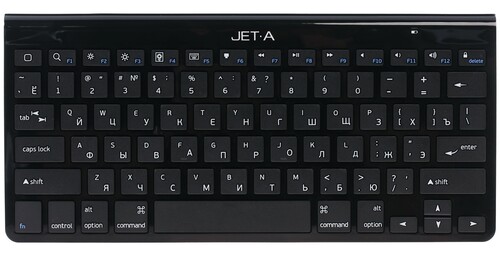
мембранная, клавиш — 78, Bluetooth, черная
подробнее

86
Цвет:
Код товара: 0191731
Ультракомпактная мультимедийная Bluetooth-клавиатура создана и оптимизирована для работы с персональными компьютерами и ноутбуками на базе Windows. Кроме того, устройство может использоваться с планшетами, смартфонами и другими мобильными устройствами, работающими на базе Apple iOS 8 и выше, Android 5.0 и выше.
Комфортные клавиши с мягким ноутбучным ходом обеспечивают великолепные тактильные ощущения во время работы, а также низкий уровень шума. Элегантный дизайн гармонично вписывается в современное рабочее место, а компактный размер существенно экономит место на столе. Благодаря дополнительным функциям, активирующимся клавишей Fn, устройство не уступает по функционалу полноразмерным мультимедиа-клавиатурам.
Подключение.
1. Аккуратно распакуйте изделие, проследите за тем, чтобы внутри коробки не остались какие-либо детали. Проверьте устройство на предмет повреждений. При обнаружении повреждений незамедлительно обратитесь к продавцу.
2. Откройте отсек для элементов питания на нижней стороне устройства и установите батарейки, соблюдая полярность. Закройте отсек. Клавиатура включится автоматически.
3. В настройках ПК, планшета или смартфона активируйте функцию Bluetooth и запустите поиск устройств.
4. Для активации режима сопряжения нажмите сочетание клавиш Fn+C. Синий индикатор на верхней панели устройства начнет мигать.
5. Из списка обнаруженных ПК/смартфоном/планшетом устройств выберите «JETACCESS K9 BT KEYBOARD» и подключите ее. Операционная система установит драйвер автоматически.
6. На экране появится сообщение с пин-кодом для установки соединения с клавиатурой. Наберите этот пин-код на клавиатуре и нажмите клавишу Enter. Индикатор перестанет мигать. После этого клавиатура готова к работе.
Для экономии заряда батарей, после 15 минут бездействия клавиатура уходит в режим «сон», для того, чтобы продолжить работу необходимо нажать любую клавишу.
В представленном списке руководства для конкретной модели Клавиатуры, мышки — Jet.A SlimLine K9 BT Silver Bluetooth. Вы можете скачать инструкции к себе на компьютер или просмотреть онлайн на страницах сайта бесплатно или распечатать.
В случае если инструкция на русском не полная или нужна дополнительная информация по этому устройству, если вам нужны
дополнительные файлы: драйвера, дополнительное руководство пользователя (производители зачастую для каждого
продукта делают несколько различных документов технической помощи и руководств), свежая версия прошивки, то
вы можете задать вопрос администраторам или всем пользователям сайта, все постараются оперативно отреагировать
на ваш запрос и как можно быстрее помочь. Ваше устройство имеет характеристики:Комплектация: клавиатура, Назначение: планшет, Тип беспроводной связи: Bluetooth, Интерфейс подключения: Bluetooth, Цвет: серебристый, Трекбол: нет, полные характеристики смотрите в следующей вкладке.
Для многих товаров, для работы с Jet.A SlimLine K9 BT Silver Bluetooth могут понадобиться различные дополнительные файлы: драйвера, патчи, обновления, программы установки. Вы можете скачать онлайн эти файлы для конкретнй модели Jet.A SlimLine K9 BT Silver Bluetooth или добавить свои для бесплатного скачивания другим посетителями.
Если вы не нашли файлов и документов для этой модели то можете посмотреть интсрукции для похожих товаров и моделей, так как они зачастую отличаются небольшим изменениями и взаимодополняемы.
Обязательно напишите несколько слов о преобретенном вами товаре, чтобы каждый мог ознакомиться с вашим отзывом или вопросом. Проявляйте активность что как можно бльше людей смогли узнать мнение настоящих людей которые уже пользовались Jet.A SlimLine K9 BT Silver Bluetooth.

Сергей
2017-11-14 18:13:21
Хорошая клава
Камиля
2017-12-14 20:42:45
тяжело подключить
Камиля
2017-12-14 20:43:19
тяжело подключить
Nikolay
2017-12-20 21:51:58
Отличная, эргономичная Клава.
Алекс
2017-12-21 13:42:47
Не подключается
Пытаюсь подключить
Виктор
2018-01-04 16:59:18
Ну, нормальная вроде бы клавиатура… Пытаюсь инструкцию по ней скачать, да толку чуть, дело в том, что скачать сайт не дает, требует регистрации, а когда регистрируешься, требует регистрации ещё раз.
прокуратор иудаи
2018-04-28 01:30:35
под Линуксом постоянно отваливается ..печалька
Станислав Замана
2018-04-28 19:16:48
мне понравилась
No comments
Кирилл
2018-09-24 20:46:58
Ля,Клава не подключается
как вывести из спящего режима комп?
Алексей
2018-10-16 13:13:12
Пока что нравиться, только вот без понятия пока что как нужно переключать язык на ipad
Алексей
2018-10-16 13:13:33
нормальная
Алексей
2018-10-16 13:14:21
нормальная клава
Не очень
тяжело подключается
Arnold
2019-02-08 23:54:10
а где на ней клавиша ESC для мака?
Вадим
2019-02-16 16:58:58
при.подключении.выдает.ошибку.драйвера…
никита
2019-02-18 17:38:35
лагает
IgorP
2019-03-06 17:16:16
win10 подключение 20 секунд вместе со вводом пина)
Пробую
Айдар
2019-03-25 00:11:40
Не знаю как переключить на русскую раскладку
Айдар
2019-03-25 00:16:53
Не могу переключить раскладку на русский язык. Андроид.
Artem
2019-04-02 23:40:13
Супер клавиатура
Алексей
2019-04-07 06:40:23
не довели до ума
Елена
2019-04-17 14:23:03
где кнопка on-off
Хорошая клава за свои деньги
uhbuyyuyvu
2019-05-02 17:30:58
hfcytvt
трудно подключить
не поключается
Людмила
2019-05-12 13:03:04
не могу ввести код создания пары
Людмила
2019-05-12 13:04:16
не могу ввести код создания пары
геннадий
2019-05-14 15:04:38
нет инструкции,еще не работал
Александр
2019-05-17 15:25:43
Крутая клавиатура, но не могу понять где клавиша esc
Павел
2019-05-29 17:17:39
Хорошая
Павел
2019-05-29 17:20:04
Хорошая
укеп
Евгений
2019-06-15 15:28:42
сочетание клавиш ипечать
норм
Михаил
2019-06-29 22:04:41
Хорошая клава
Как её подключить ?
Ильдар
2019-07-15 20:50:28
пробую установить, а так внешне и первому впечатлению просто огонь!!!
Андрей
2019-07-25 14:10:15
Не могу настроить
александр
2019-07-28 18:44:49
полное говно
Сергей
2019-08-06 00:35:31
Вот
Alexander
2019-08-10 19:29:49
на windows 7 драйвера не устанавливаются, и в интернете хрен найдешь. так и не удалось подключить
не подключается win 7
не подключается к win 7. К андройду подлкючился без проблем
Пока не понял
Не подключается
С Маком работает нормально, а от Windows постоянно отваливается
Работать не хочет
Не работает
Отстой
Алексей Иванович Салимонов
2019-08-18 23:00:27
не получаеться подключить
Не переключает язык
ALEXANDER
2019-09-01 14:05:07
вапвап
Владимир Сорокин
2019-09-10 13:47:25
Не могу подключить к смартфону без инструкции
Владимир Сорокин
2019-09-10 13:48:50
Подключение
Владимир Сорокин
2019-09-10 13:50:27
Не могу подключить к смартфону без инструкции
Владимир Сорокин
2019-09-10 13:50:38
Не могу подключить к смартфону без инструкции
Никита
2019-09-18 15:41:02
Не могу подкоючиться
Сижу на Linux… Сейчас пишу на ней. Отличная клавиатура: не скользит, достаточного веса. Очень удобная. Подключил к стационарному компьютеру с помощью универсального USB адаптера, купленного в «Веге». Для программирования отличный вариант.
Роман
2019-10-06 09:06:50
Долго подключается
Александр
2019-10-31 13:08:58
Пин не берет!
Александр
2019-10-31 13:34:04
Не могу подключить.
niehoo
2019-11-10 20:03:25
не могу ввести пароль для сопряжения
Александр
2019-12-03 23:51:25
нет клавиши ESC
Александр
2019-12-03 23:52:57
НЕТ клавиши ESC
Александр
2019-12-03 23:54:01
ESC не нашел .
АНАТОЛИЙ
2019-12-15 15:33:13
не могу разобраться в клавишах как переключать.горячие клавишы
не аыюб
Андрей
2020-01-28 18:25:14
Только приобрел. На внешний вид хорошо. Где кнопка esc ?
Frank
2020-02-10 14:11:51
Handy slim keyboard during travel. Works nice without problems.
Ин дюк
2020-02-21 19:29:30
Все норм, но ненамного тормозит
длоывфдало
2020-03-04 08:52:34
выфав
Тарас
2020-03-07 15:03:11
ешьте часто морковку
аываыв
2020-04-14 01:29:18
классная клава
Андрей
2020-04-16 23:30:48
НЕ РАБОТАЕТ ЭСКЕЙП ТАК КАК НАДО БЛЯТЬ
Ксения
2020-09-21 11:29:00
Не подключается
Светлана
2020-10-08 00:09:43
Пробую
sdfsfsf
Shhswhav
2020-10-23 12:12:48
Норм
сожжно подкючить
сожжно подкючить
Основные и самые важные характеристики модели собраны из надежных источников и по характеристикам можно найти похожие модели.
| Общие характеристики | |
| Комплектация | клавиатура |
| Назначение | планшет |
| Тип беспроводной связи | Bluetooth |
| Интерфейс подключения | Bluetooth |
| Цвет | серебристый |
| Трекбол | нет |
| Клавиатура | |
| Конструкция | классическая |
| Цифровой блок | нет |
| Раскладка Apple | есть |
| Тип | мембранная |
| Беспроводная связь | есть |
| Островная клавиатура | да |
| Ультратонкий дизайн | есть |
| Количество клавиш | 78 |
Здесь представлен список самых частых и распространенных поломок и неисправностей у Клавиатур, мышек, комплектов. Если у вас такая поломка то вам повезло, это типовая неисправность для Jet.A SlimLine K9 BT Silver Bluetooth и вы можете задать вопрос о том как ее устранить и вам быстро ответят или же прочитайте в вопросах и ответах ниже.
| Название поломки | Описание поломки | Действие |
|---|---|---|
| Залипание Клавиш | ||
| Слетели Клавиши | ||
| Левая Кнопка Мыши | Левая Кнопка Мыши Стала Жить Своей Жизнью. Замена Батарейки Проблему Не Решила. | |
| Потеря Ориентации | Несоответствие Стрелочки На Рабочем Столе К Движением Мышки | |
| Работа Колесика Мыши | При Движении Колесиком Мыши На Экране Все Дергается И Плохо Перемещаются Например Документы | |
| Мышь Не Работает | Светиться Диод Красный Больше Ничего Не Реагирует, Батарею Менял Ничего Не Меняется | |
| Клавиатура Gembird Модель Kbs-7001-Ru | Не Печатает Клавиатура На Компьютере Что Делать. Все Подключено,Мышь Работает,Залипаний Клавишь Нет,Ничего Не Проливали | |
| Oklick 840S Wireless Keyboard Black Bluetooth | Не Заряжаеться | |
| Как То Заблокировал Мыншь Работает А Кнопки Не Одна Не Раблтает | ||
| Нужен Pid Код Для Сопряжения |
В нашей базе сейчас зарегестрированно 18 353 сервиса в 513 города России, Беларусии, Казахстана и Украины.
Содержание
- Как подключить беспроводную клавиатуру к компьютеру и телефону (в т.ч. Bluetooth-версию)
- Подключение клавиатуры: по шагам
- Радиочастотная модель с адаптером (к компьютеру с Windows)
- Bluetooth-версия (к компьютеру с Windows)
- Если возникла ошибка «Повторите подключение устройства»
- Bluetooth-версия (к телефону с Android)
- Клавиатура, чтобы чепятать. Да, именно так.
- Slimline k9 как подключить к компьютеру
- Поломки у Клавиатур, мышек, комплектов
- Поломки у Jet.A SlimLine K9 BT Silver Bluetooth
- Подключение IP-камеры к компьютеру
- Подключаем IP-камеру с помощью витой пары
- Подключаем IP-камеру напрямую сразу к компьютеру без роутера
- Подключение с помощью коммутатора
- Что делать дальше?
- Как подключить телефон к компьютеру
- Подключение по USB
- Подключение смартфона на Android
- Подключение iPhone
- Подключение по Bluetooth
- Подключение по Wi-Fi
Как подключить беспроводную клавиатуру к компьютеру и телефону (в т.ч. Bluetooth-версию)
 Доброго времени суток!
Беспроводная клавиатура, должен вам сказать, это крайне удобная вещь!
Во-первых, вы не стеснены в расположении, всегда можете сдвинуть ее в сторону или убрать со стола, если понадобилось пространство.
Во-вторых, с ней можно «отсесть» подальше от ПК и использовать ее как пульт (например, весьма удобно в различных играх).
В-третьих, эта вещь универсальная, и ее можно подключить и к классическому ПК, и к ноутбуку, и к мобильному устройству под Андроид. Согласитесь, весьма не плохо?! ☝
В этой заметке приведу несколько примеров подключения беспроводной (радиочастотной и Bluetooth версий) клавиатуры к компьютеру с Windows и телефону с Android. Получится своего рода инструкция.

Подключение клавиатуры: по шагам
Радиочастотная модель с адаптером (к компьютеру с Windows)
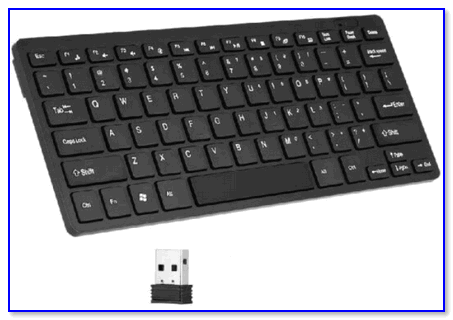
Типовая радиочастотная клавиатура с адаптером
Теперь о подключении.
1) И так, первое действие: подключаем адаптер к USB-порту компьютера (ноутбука) и устанавливаем батарейку в клавиатуру.
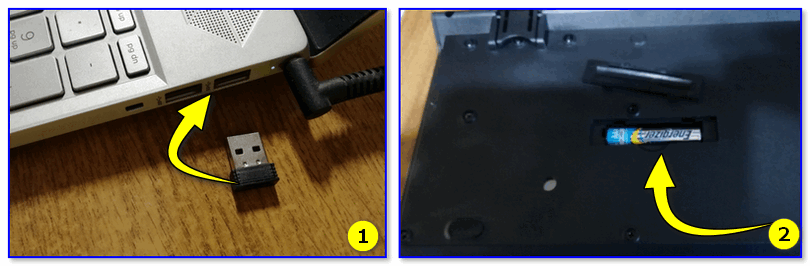
Подключение радиочастотной клавиатуры
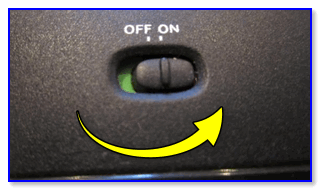
Переводим переключатель в положение ON
3) Включаем компьютер.
4) Открываем какой-нибудь редактор (Word, например) и пробуем нажать несколько клавиш. В подавляющем большинстве случаев — Windows автоматически распознает клавиатуру и с ней уже можно работать.
5) Если у вас необычная клавиатура (например, со спец. клавишами для геймеров) — может потребоваться обновить драйвер. Лучше всего использовать для этого ту версию драйвера, которая шла в комплекте к клавиатуре. Впрочем, можно обновить и с помощью спец. утилит.
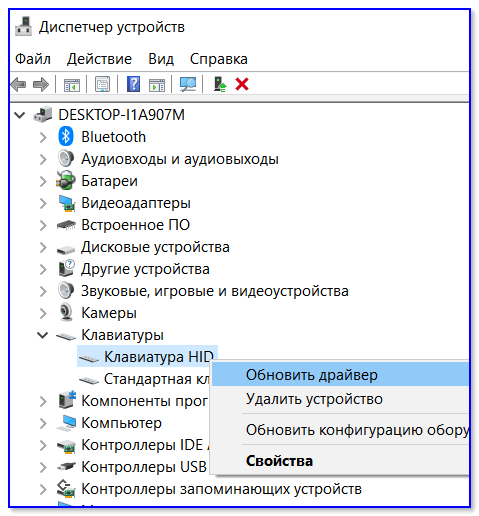
Bluetooth-версия (к компьютеру с Windows)
Эти клавиатуры идут без спец. адаптера. Как правило, стоят они несколько дороже радиочастотных, зато их можно подключать к устройствам, у которых нет даже USB-порта (что очень удобно в некоторых случаях).
Пожалуй, единственная проблема с ними — более сложное сопряжение устройств между собой (в некоторых случаях приходится повозиться с этим Bluetooth соединением).
Пример подключения
👉 В помощь! Пропал значок Bluetooth: как его добавить в трей рядом с часами [инструкция] — https://ocomp.info/propal-znachok-bluetooth.html
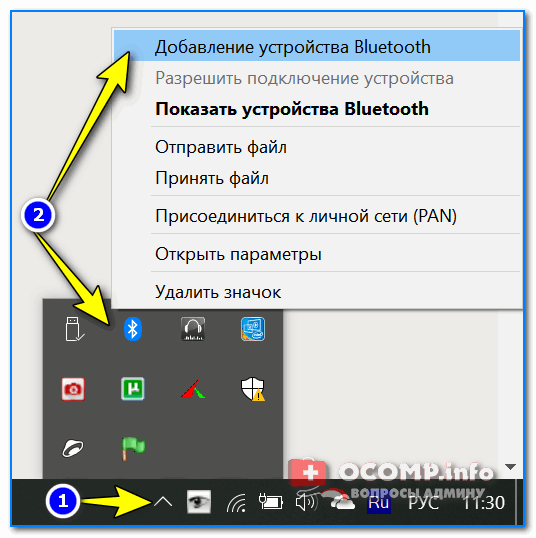
Добавление устройства Bluetooth
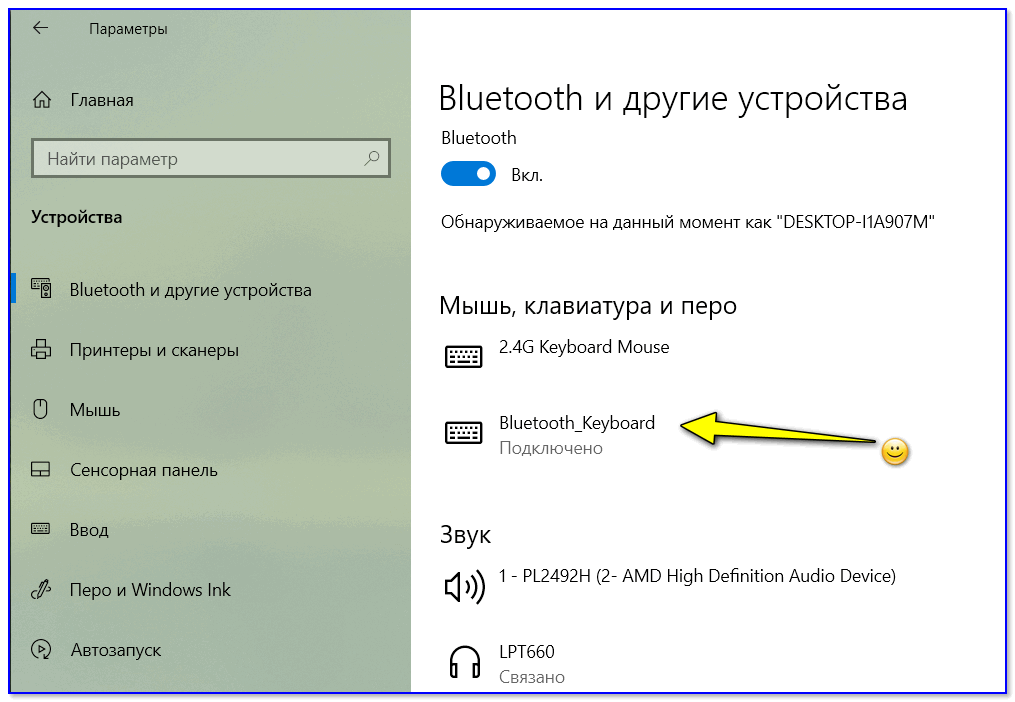
Кстати, если у вас ОС Windows 10 — можно зайти в параметры в раздел «Устройства» и начать сопряжение оттуда (см. два скриншота ниже).
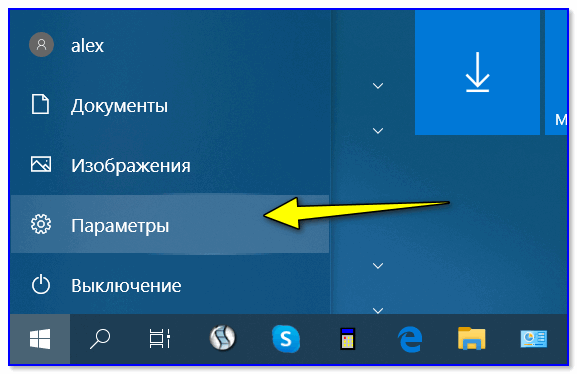
Параметры Windows 10
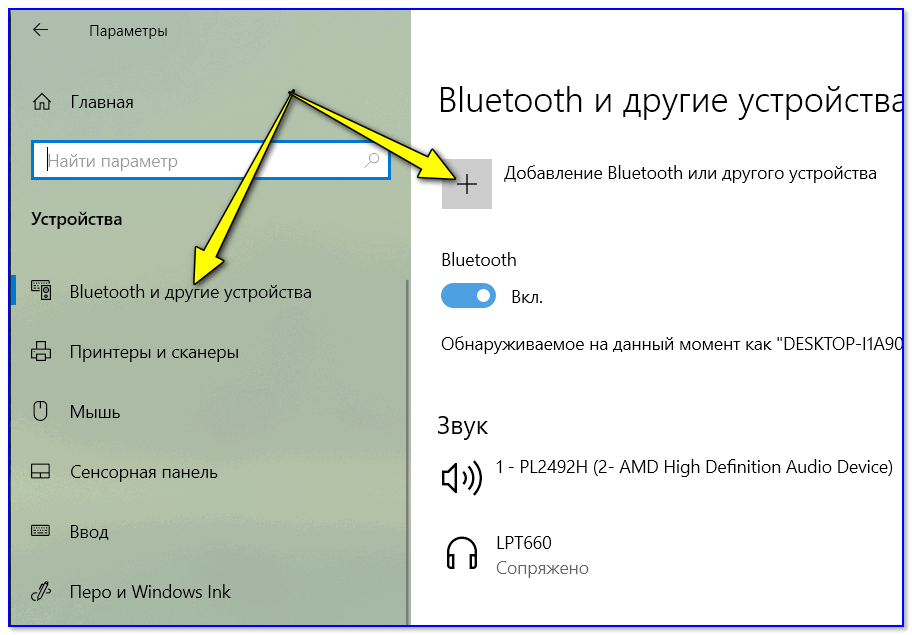
Добавление Bluetooth устройства
2) Далее установите батарейки в клавиатуру и включите ее (переведя режим переключателя в «ON»). После нажмите на кнопку «Connect» (это необходимо, чтобы клавиатура могла быть найдена компьютером).
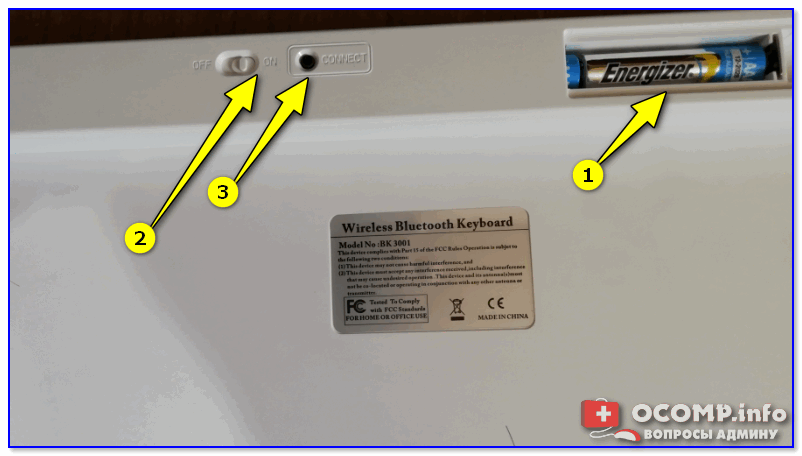
Включаем и жмем кнопку соединения на клавиатуре
3) Во всплывшем окне Windows выберите тип подключаемого устройства — «мыши, клавиатуры, перья и т.д.».
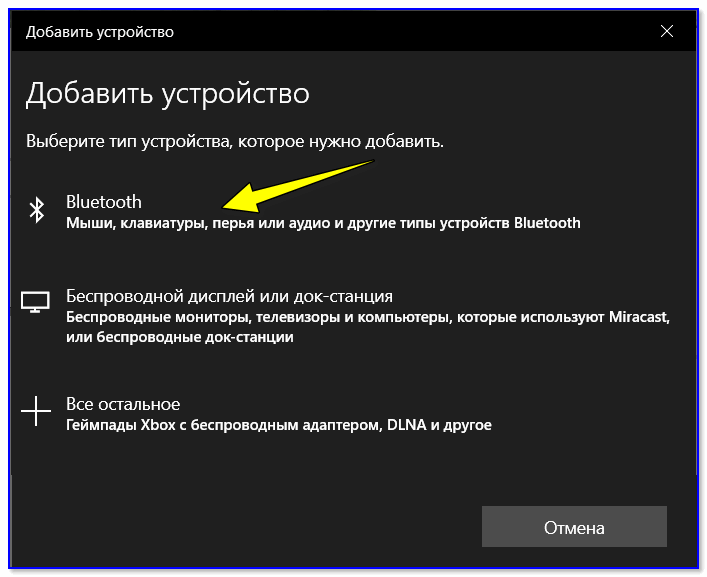
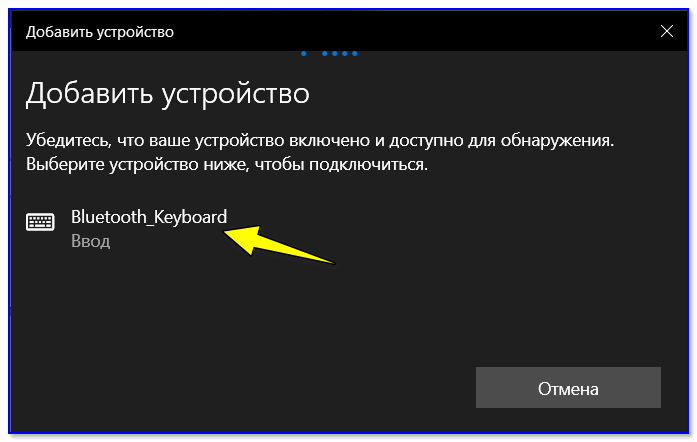
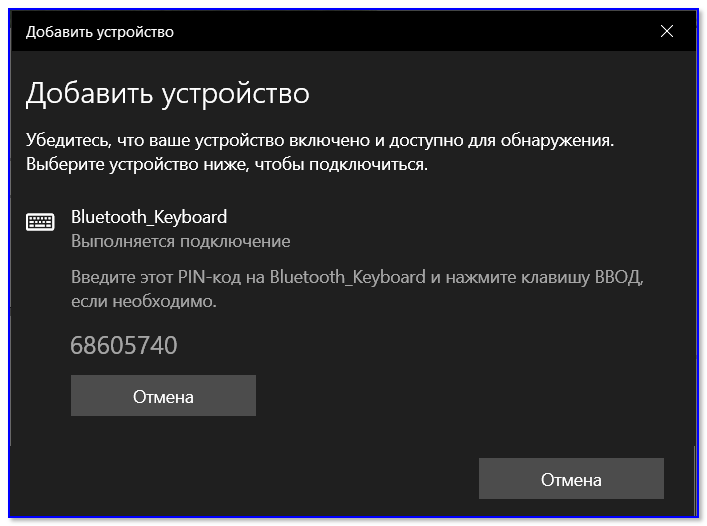
Вводим на клавиатуре следующие цифры и жмем Enter
6) Если все прошло успешно — Windows сообщит, что устройство готово к использованию (пример на скриншотах ниже).
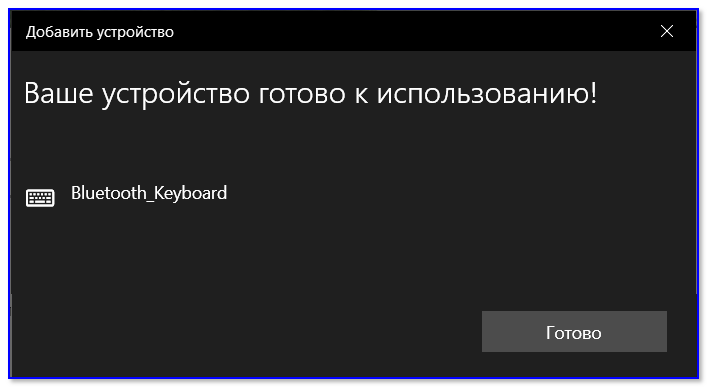
Ваше устройство готово к использованию!
Если возникла ошибка «Повторите подключение устройства»
Подобная ошибка возникает, обычно, в следующих случаях:
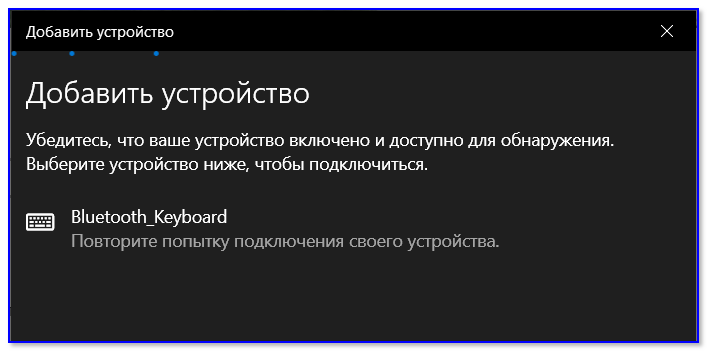
Для устранения ошибки порекомендовал бы попробовать: выключить клавиатуру и перезагрузить компьютер. Далее в списке подключенных Bluetooth устройств удалить всё неизвестное (и клавиатуры, если они там будут). Затем начать заново процедуру сопряжения.
Bluetooth-версия (к телефону с Android)
1) Первое действие стандартно: устанавливаем батарейки в клавиатуру, включаем ее и нажимаем кнопку «Connect» (начало сопряжения).
Включаем и жмем кнопку соединения на клавиатуре
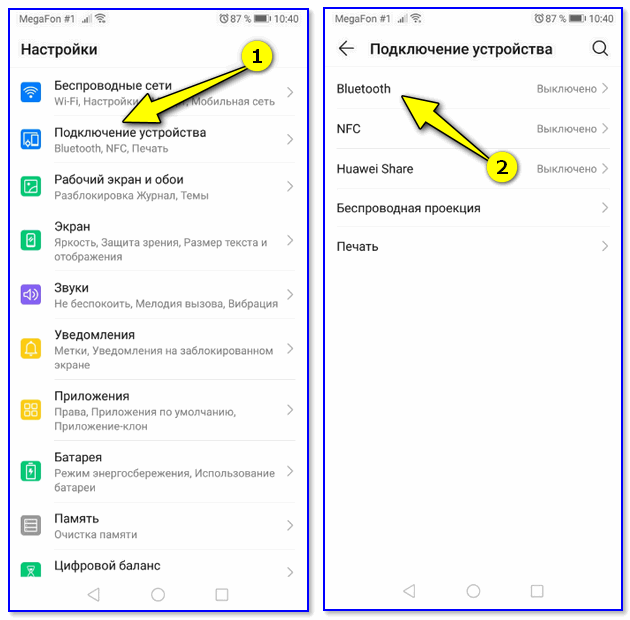
Открываем настройки Bluetooth на телефоне
3) Включаем Bluetooth и ждем, пока телефон найдет клавиатуру. Обратите внимание, что, если у вас на клавиатуре есть спец. режимы работы (например, для Windows, Android, и пр.) — в этот момент стоит нажать на спец. сочетание (в моем примере это Fn+W, см. скрины ниже).
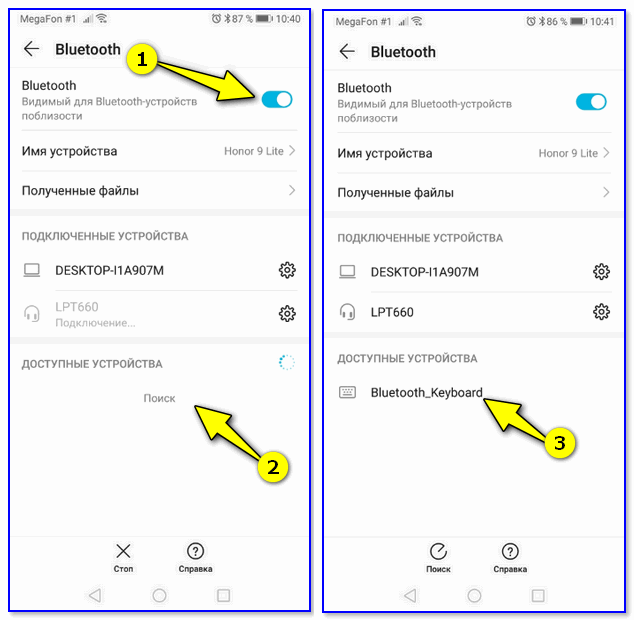
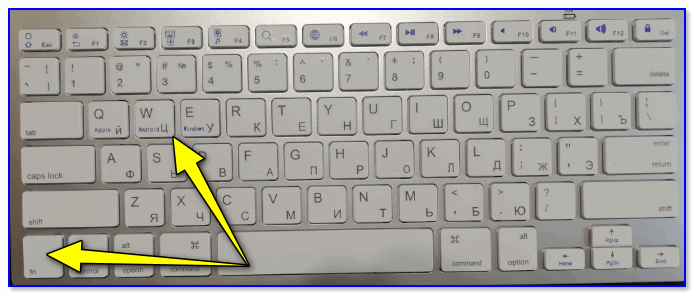
4) Далее на экране появится специальный код, который нужно ввести на клавиатуре и нажать Enter (кстати, цифры нужно использовать те, которые над буквами, т.к. цифровой блок на клавиатуре часто не работает при сопряжении).
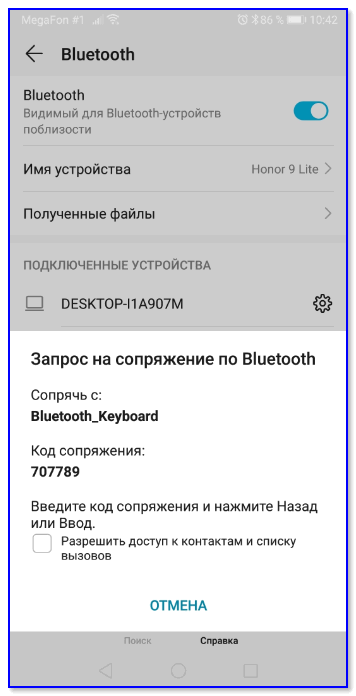
5) Если сопряжение прошло успешно — Андроид сообщит, что клавиатура подключена и предложит выбрать раскладку. В своем примере, кстати, я использовал Google-документы — клавиатура работает, можно быстро набирать тексты даже на телефоне! 👇
Источник

Клавиатура, чтобы чепятать. Да, именно так.
Нет, в заголовке нет ошибки. Но суть я поясню ниже. Терпение, друзья мои.
Беспроводная клавиатура — вещь супер универсальная. Мне кажется, она должна быть в каждом доме, где есть планшет (например такой, как в моем прошлом отзыве) и современный телевизор с Bluetooth. Пару недель назад я приобрел модель Jetaccess Slim Line K9 BT как раз для управления вышеупомянутой техникой. И если в связке с TV она работает для набора максимум нескольких предложений, то с десятидюймовым Tab-ом я её эксплуатирую и в хвост и в гриву, так сказать. 
Давайте посмотрим на упаковку и то, что было внутри.
Пластик достаточно тонкий, хлипким не назовешь, но и прочным тоже. Сейчас приведу пример: знаете, на некоторых ноутбуках нажимаешь на клавиши и прямо видно, как корпус проседает на несколько миллиметров — вот тут такого эффекта нет, в процессе печати ничего не проминается. Формат — ноутбучный. В качестве элементов питания используются две батарейки ААA, к чести производителя идут в комплекте.
Полные характеристики с сайта DNS:
Подключение и интерфейсы
А теперь, когда кончились «шутки за 300», перейдем к тому, ради чего мы все здесь собрались — личные впечатления от работы с устройством.
В мои требования входило совсем чуть-чуть. И по факту:
Итоги. Как я уже говорил в своем предыдущем посте — если много печатаете, берите качественную клавиатуру, не жалейте денег. А может мне просто «повезло» купить устройство с браком. Моя оценка 4 из 5. Буду ли рекомендовать к покупке? Скорее да, чем нет, только обязательно проверяйте качество в магазине.
Надеюсь, мой отзыв оказался для вас полезным! Спасибо, что уделили время для прочтения и до новых встреч!
Источник
Текст описываающий харакетристики устройства.
| Общие характеристики | |
| Комплектация | клавиатура |
| Назначение | планшет |
| Тип беспроводной связи | Bluetooth |
| Интерфейс подключения | Bluetooth |
| Цвет | серебристый |
| Трекбол | нет |
| Клавиатура | |
| Конструкция | классическая |
| Цифровой блок | нет |
| Раскладка Apple | есть |
| Тип | мембранная |
| Беспроводная связь | есть |
| Островная клавиатура | да |
| Ультратонкий дизайн | есть |
| Количество клавиш | 78 |
Поломки у Клавиатур, мышек, комплектов
Здесь представлен список самых частых и распространенных поломок и неисправностей у Клавиатур, мышек, комплектов. Если у вас такая поломка то вам повезло, это типовая неисправность для Jet.A SlimLine K9 BT Silver Bluetooth и вы можете задать вопрос о том как ее устранить и вам быстро ответят или же прочитайте в вопросах и ответах ниже.
| Название поломки | Описание поломки | Действие |
|---|---|---|
| Залипание клавиш | вопрос | |
| Слетели клавиши | вопрос | |
| Левая кнопка мыши | Левая кнопка мыши стала жить своей жизнью. Замена батарейки проблему не решила. | вопрос |
| потеря ориентации | несоответствие стрелочки на рабочем столе к движением мышки | вопрос |
| Работа колесика мыши | При движении колесиком мыши на экране все дергается и плохо перемещаются например документы | вопрос |
| мышь не работает | Светиться диод красный больше ничего не реагирует, батарею менял ничего не меняется | вопрос |
| клавиатура gembird модель kbs-7001-ru | не печатает клавиатура на компьютере что делать. все подключено,мышь работает,залипаний клавишь нет,ничего не проливали | вопрос |
| Oklick 840S Wireless Keyboard Black Bluetooth | Не заряжаеться | вопрос |
| Как то заблокировал мыншь работает а кнопки не одна не раблтает | вопрос | |
| нужен PID код для сопряжения | вопрос | |
| не реагирует | светодиоды загорелись и потухли приёмник пк видит.после нескольких раз переставлений приёмника перестала работать.мне кажется что нет сопряжения. | вопрос |
| не реагирует | светодиоды загорелись и потухли приёмник пк видит.после нескольких раз переставлений приёмника перестала работать.мне кажется что нет сопряжения. | вопрос |
Добавить поломку
Поломки у Jet.A SlimLine K9 BT Silver Bluetooth
Если ни одна поломка из списка выше не подходит под описание для вашего случая то вы можете добавить свою поломку и мастера из сервисных центров или просто посетители сайта смогут вас проконсультруют. Это Бесплатно!
Источник
Подключение IP-камеры к компьютеру
IP-камера сложное техническое устройство, поэтому процесс ее подключения к компьютеру требует навыков, знаний. Подключиться можно с помощью витой пары, используя только компьютер напрямую или вместе с коммутатором. Об этих способах и пойдет речь в статье.
Подключаем IP-камеру с помощью витой пары
Для подключения цифровой камеры видеонаблюдения нужно сначала подготовить кабели. Обычно подойдет неэкранированный UTP провод 5 категории, в народе «витая пара».
Рассмотрим питание камеры видеонаблюдения, как минимум возможно три варианта:

Рассмотрим распиновку без питания по проводу Ethernet.
В зависимости от подключения цифровой камеры видеонаблюдения обжимают витую пару по-разному.
Будем использовать два варианта обжима коннектора rj45 (без питания):
Первый вариант подходит, если присутствует только одна цифровая камера и подключение будет осуществляться напрямую к ПК без дополнительных устройств.

Второй вариант подойдет для всех остальных случаев, если видеокамера будет подключиться через коммутатор, роутер или видеорегистратор.

В зависимости от схемы распиновки, сначала нужно расположит провода в таком порядке (не забудьте выпрямить их) согласно схеме «сквозная» или «прямая».
Подключаем IP-камеру напрямую сразу к компьютеру без роутера
Такой вид подключения возможен и иногда используется, если требуется подключить только одну камеру к ПК, однако считается не профессиональным. В век современных технологий гораздо удобней использовать коммутатор или роутер.
Подключить IP-камеру к компьютеру напрямую относительно просто.
Рассмотрим схему подключения.
 По умолчанию у IP-камеры есть так называемы IP-адрес, который назначен производителем. Открываем документацию и узнаем IP, порт, логин и пароль.
Для понимания предположим, что у камеры:
Для начала работы видеокамеры необходимо набрать IP компьютера и камеры в одну подсеть.
Мы знаем, что IP-камеры адрес 192.168.22.1, назначим ПК IP-адрес на единицу больше 192.168.22.2 с маской: 255.255.255.0.
Правый нижний угол компьютера, нажимаем на два компьютера или значок антенны, затем центр управления сетями и общим доступом.
Далее слева нажимаем «изменение параметров адаптера».
Выбираем активный адаптер. Кликаем правую кнопку мыши —>Свойства.
В открывшемся окне, выбираем протокол IPV4 и вводим наш IP 192.168.22.2, маску 255.255.255.0.
Маска создастся автоматически, далее также нажимаем «Добавить» и «ОК» в оставшихся окнах.
Сменить айпи камеры можно с использованием специальной программы или в веб-интерфейсе.
Подключение с помощью коммутатора
Рассмотрим схему подключения к компьютеру через коммутатор.
ВАЖНО! Витая пара должна быть обжата по варианту T568B — T568B.

Как видно на рисунке, все устройства подключаются к сетевого коммутатору.
При таком варианте подключения можно соединить гораздо больше IP-камер, чем у предыдущего метода.
Необходимо, чтобы все устройства находились в одной подсети.
Что делать дальше?
Когда цифровая камера видеонаблюдения подключена, IP-адреса настроены. Осталось установить управляющую программу (обычно идет в комплекте с камерой) от производителя на персональный компьютер. Она будет управлять записью видео.
Смотрим видео подключение IP-камеры к компьютеру.
Источник
Как подключить телефон к компьютеру
Перед практически любым пользователем смартфона однажды встает задача подружить его с компьютером. Впоследствии смартфон можно использовать для передачи данных с карты памяти на ПК и обратно, в роли веб-камеры для видеосвязи в Skype и Facebook или в роли модема для беспроводного интернет соединения.

Подключить смартфон к компьютеру можно несколькими способами. Самыми распространенными вариантами подключения являются USB-кабель, Bluetooth и Wi-Fi. Каждый из них имеет свои плюсы и минусы, а потому в разных ситуациях можно прибегать и к разным вариантам. Если речь идет о передаче большого объема данных вроде фильма в HD, пачки новых альбомов или игрового дистрибутива, то проще всего воспользоваться USB-кабелем.
Подключение по USB

Подключение смартфона на Android
На смартфонах с Android процесс подключения прост, как забивание гвоздя: вам нужно лишь подключить смартфон к компьютеру с помощью стандартного кабеля (microUSB или USB C) и выбрать нужный режим подключения: накопитель, веб-камера или модем.
В случае с режимом накопителя на компьютере откроется доступ к внутренним каталогам мобильного телефона,как к обычным папкам Windows. Использование смартфона в роли веб-камеры или модема требует отдельных материалов с более детальным разбором.
Подключение iPhone
iPhone точно также соединяется с компьютером посредством USB кабеля. После установки и подключения на самом iPhone и в iTunes нужно подтвердить соединение.
Однако, зачастую бывают ситуации, когда USB кабеля нет под рукой либо просто хочется передать файлы по воздуху, не вставая с дивана. В таких случаях на помощь придут беспроводные сети — Bluetooth или Wi-Fi.
Подключение по Bluetooth

В первом случае нужно включить Bluetooth на самом смартфоне. Сделать это можно в выпадающем меню настроек (свайп сверху вниз), либо включить Bluetooth непосредственно в меню «Настройки».
Когда связь активируется, смартфон можно подключить к компьютеру. Для этого в «Пуске» нужно выбрать меню «Параметры» и найти в нем раздел «Устройства и принтеры» (прим: в Windows 10 это меню называется просто «Устройства»). Дальше нужно перейти в меню «Bluetooth», включить его, в появившемся списке выбрать модель своего смартфона и нажать «Соединить».

После этого на экране смартфона появится короткая инструкция подключения — например, ввести пароль для разрешения соединения. Выполните их и связь установится. Теперь можно смело передавать данные со смартфона на компьютер и обратно.
У этого способа есть несколько нюансов. В настольных ПК в отличие от ноутбуков нет встроенного Bluetooth-адаптера, поэтому его нужно приобретать отдельно. Немного отличается и процесс передачи файлов — вместо копирования из папки в папку для беспроводного копирования нужно воспользоваться функцией «Поделиться с помощью Bluetooth». Ну и смартфон не стоит убирать слишком далеко от компьютера, чтобы не разорвать соединение.
Подключение по Wi-Fi

Во-первых, необходимо, чтобы смартфон и компьютер были подключены к одной и той же сети. Во-вторых, для передачи файлов нужен специальный софт. На девайсах Apple это старый-добрый iTunes. Для телефонов на Android подойдут приложения ES проводник, AirDroid или MyPhoneExplorer.
Принцип работы у них практически идентичен. После запуска приложения и настройки соединения оно сгенерирует специальный адрес, который нужно будет скопировать в адресную строку «Проводника» на компьютере и нажать Enter. После этого содержимое памяти смартфона откроется в видео обычной папки.
Источник
Клавиатура jetaccess Slimline K9 BT — это одна из самых популярных моделей на рынке. Она обладает стильным и компактным дизайном, а также предлагает беспроводное подключение по Bluetooth, что делает ее идеальным выбором для пользователей, которые ценят удобство и портативность.
Но как подключить эту клавиатуру к вашему компьютеру? В этой статье мы предлагаем вам пошаговую инструкцию, которая поможет вам сделать это легко и быстро.
Шаг 1: Включите клавиатуру
Первым шагом является включение клавиатуры jetaccess Slimline K9 BT. Для этого найдите кнопку питания на клавиатуре и удерживайте ее нажатой до тех пор, пока не загорится индикатор питания.
Шаг 2: Включите Bluetooth на вашем компьютере
Чтобы установить соединение с клавиатурой, вам необходимо убедиться, что Bluetooth включен на вашем компьютере. Для этого откройте настройки Bluetooth и активируйте его.
Содержание
- Подключение клавиатуры jetaccess Slimline K9 BT к компьютеру: подготовка
- Убедитесь в наличии необходимых компонентов
- Включите Bluetooth на компьютере
- Подключение клавиатуры jetaccess Slimline K9 BT к компьютеру: настройка
- Найдите устройство на компьютере
Подключение клавиатуры jetaccess Slimline K9 BT к компьютеру: подготовка
Перед тем как начать процесс подключения клавиатуры jetaccess Slimline K9 BT к компьютеру, необходимо выполнить несколько подготовительных шагов:
- Убедитесь, что у вас есть доступ к компьютеру с поддержкой Bluetooth.
- Убедитесь, что клавиатура jetaccess Slimline K9 BT заряжена и включена.
- Убедитесь, что Bluetooth на компьютере включен и в режиме поиска устройств.
- Убедитесь, что компьютер работает под управлением операционной системы, совместимой с клавиатурой jetaccess Slimline K9 BT.
- Создайте резервную копию данных, находящихся на компьютере, на случай возможных проблем во время процесса подключения.
Убедитесь в наличии необходимых компонентов
Перед началом процесса подключения клавиатуры jetaccess Slimline K9 BT к компьютеру необходимо убедиться в наличии следующих компонентов:
1. Клавиатура jetaccess Slimline K9 BT
Убедитесь, что у вас есть клавиатура jetaccess Slimline K9 BT. Это компактная и стильная беспроводная клавиатура, которая поддерживает Bluetooth-соединение.
2. Компьютер с Bluetooth-модулем
Убедитесь, что ваш компьютер оборудован Bluetooth-модулем. Если у вас нет встроенного модуля, вы можете использовать внешний Bluetooth-адаптер.
3. Драйверы Bluetooth
Установите необходимые драйверы Bluetooth на компьютер, если они еще не установлены. Обычно эти драйверы доступны на официальном сайте производителя компьютера или на сайте производителя Bluetooth-адаптера.
4. Заряженная батарея
Перед началом подключения убедитесь, что батарея в клавиатуре полностью заряжена. Это обеспечит стабильную работу клавиатуры и предотвратит сбои во время подключения.
Включите Bluetooth на компьютере
Прежде чем подключить клавиатуру Jetaccess Slimline K9 BT к компьютеру, убедитесь, что функция Bluetooth включена на вашем компьютере.
Шаги для включения Bluetooth на Windows:
|
Шаг 1: Откройте меню «Пуск» и выберите «Настройки». |
|
|
Шаг 2: В открывшемся меню выберите раздел «Устройства». |
|
|
Шаг 3: На странице «Устройства» в левой панели выберите «Bluetooth и другие устройства». |
|
|
Шаг 4: Убедитесь, что переключатель Bluetooth в положении «Включено». |
|


Вы успешно включили Bluetooth на вашем компьютере! Теперь вы можете перейти к подключению клавиатуры Jetaccess Slimline K9 BT.
Подключение клавиатуры jetaccess Slimline K9 BT к компьютеру: настройка
После успешного подключения клавиатуры jetaccess Slimline K9 BT к компьютеру по Bluetooth, следующим шагом необходимо выполнить настройку для того, чтобы полноценно использовать клавиатуру.
1. Откройте на компьютере раздел «Настройки» или «Параметры».
2. В разделе «Беспроводные устройства» или «Bluetooth» найдите раздел «Добавить Bluetooth-устройство» и перейдите в него.
3. Включите режим обнаружения на клавиатуре jetaccess Slimline K9 BT. Для этого нажмите и удерживайте кнопку «Connect» (Подключение) на клавиатуре в течение нескольких секунд.
4. На компьютере должно появиться окно, в котором вы можете выбрать устройство для подключения. Найдите и выберите клавиатуру jetaccess Slimline K9 BT из списка.
5. Если требуется ввод пароля для подключения, введите его на клавиатуре и подтвердите на компьютере. По умолчанию пароль для клавиатуры jetaccess Slimline K9 BT составляет 0000 или 1234.
6. Дождитесь завершения процесса подключения и настройки клавиатуры.
7. После успешной настройки клавиатуры jetaccess Slimline K9 BT вы можете начать использовать ее для ввода текста и управления компьютером.
Следуя этим шагам, вы сможете настроить клавиатуру jetaccess Slimline K9 BT и использовать ее с вашим компьютером без проблем.
Найдите устройство на компьютере
После включения и настройки клавиатуры jetaccess Slimline K9 BT необходимо найти это устройство на вашем компьютере, чтобы установить и настроить соединение.
Следуйте инструкциям ниже по поиску устройства на различных операционных системах:
Для операционной системы Windows:
- Нажмите кнопку «Пуск» в левом нижнем углу экрана.
- Выберите «Параметры» (шестеренка).
- Выберите раздел «Устройства».
- В левой панели выберите «Bluetooth и другие устройства».
- В правой панели в разделе «Bluetooth» подключите Bluetooth, если оно еще не включено.
- Под иконкой Bluetooth должен появиться список доступных устройств, включая клавиатуру jetaccess Slimline K9 BT. Выберите эту клавиатуру в списке.
Для операционной системы macOS:
- Нажмите на иконку «Apple» в левом верхнем углу экрана.
- Выберите «Настройки системы».
- Выберите раздел «Bluetooth».
- Включите Bluetooth, если он еще не включен, нажав на соответствующую кнопку в левом верхнем углу окна.
- В списке устройств должна появиться клавиатура jetaccess Slimline K9 BT. Выберите ее в списке.
Для операционной системы Linux:
Процедура подключения Bluetooth-устройства может отличаться в зависимости от дистрибутива Linux и используемого графического интерфейса.
Однако, обычно она включает следующие шаги:
- Откройте меню «Настройки» или «Параметры» на рабочем столе.
- Найдите раздел «Bluetooth» или «Устройства».
- Включите Bluetooth, если он еще не включен.
- В списке устройств должна появиться клавиатура jetaccess Slimline K9 BT. Выберите ее в списке.
После того, как вы найдете клавиатуру jetaccess Slimline K9 BT в списке доступных устройств на вашем компьютере, вы сможете продолжить настройку и использование клавиатуры.
Клавиатура JetAccess SlimLine K9 BT — это идеальный выбор для тех, кто ищет удобное и надежное устройство для работы с компьютером или ноутбуком. Благодаря своей компактности и беспроводной связи по Bluetooth, она предоставляет максимальную свободу при работе.
Подключить клавиатуру JetAccess SlimLine K9 BT очень просто. Следуйте этой пошаговой инструкции и вы сможете настроить ее всего за несколько минут.
- Шаг 1. Проверьте заряд батареи
- Шаг 2. Включите Bluetooth на компьютере
- Шаг 3. Подключите клавиатуру к компьютеру
- Шаг 4. Проверьте соединение
Перед подключением клавиатуры убедитесь, что у нее достаточно заряда. Включите клавишу питания на задней панели клавиатуры и убедитесь, что индикатор заряда горит зеленым цветом.
На вашем компьютере или ноутбуке откройте настройки Bluetooth и убедитесь, что функция Bluetooth включена. Если она выключена, включите ее.
Нажмите и удерживайте кнопку «Подключение» на задней панели клавиатуры, пока индикатор не начнет быстро мигать синим цветом. Затем в настройках Bluetooth на компьютере найдите устройство с названием «JetAccess SlimLine K9 BT» и выберите его для подключения.
После успешного подключения клавиатуры JetAccess SlimLine K9 BT настройте свое рабочее пространство и начинайте работу. Убедитесь, что клавиши реагируют на нажатия, а курсор двигается по экрану.
Теперь вы готовы использовать клавиатуру JetAccess SlimLine K9 BT и наслаждаться комфортным и бесперебойным рабочим процессом. Пожалуйста, не забудьте регулярно проверять заряд батареи клавиатуры, чтобы избежать непредвиденных сбоев в работе.
Выбор места подключения и включение клавиатуры
Прежде чем приступить к подключению клавиатуры JetAccess SlimLine K9 BT, вам необходимо выбрать удобное место для размещения клавиатуры и убедиться, что выбранное место доступно для работы с Bluetooth.
Далее следует включить клавиатуру, нажав на кнопку питания, которая обычно расположена на одной из боковых сторон клавиатуры или на ее задней панели. После этого индикатор питания должен загореться, указывая на то, что клавиатура включена.
Активация режима Bluetooth на устройстве
Для подключения клавиатуры JetAccess SlimLine K9 BT по Bluetooth необходимо сначала активировать режим Bluetooth на вашем устройстве. Вот пошаговая инструкция:
- Откройте меню на вашем устройстве, например, путем свайпа вниз или нажатием на кнопку «Настройки».
- В меню выберите раздел «Bluetooth» или «Беспроводные сети».
- Убедитесь, что Bluetooth-модуль на вашем устройстве включен. Если нет, включите его, нажав на соответствующую кнопку или переключатель.
- После включения Bluetooth-модуля устройство начнет автоматически сканировать доступные устройства Bluetooth вокруг.
- На клавиатуре JetAccess SlimLine K9 BT удерживайте кнопку «Соединение» в течение нескольких секунд. Светодиодный индикатор начнет мигать, что указывает на активацию режима Bluetooth на клавиатуре.
- На вашем устройстве должны появиться доступные устройства Bluetooth. Выберите «JetAccess SlimLine K9 BT» из списка.
- Если требуется, введите пароль (PIN-код), указанный в инструкции к клавиатуре, и следуйте дальнейшим инструкциям.
После успешного подключения клавиатуры JetAccess SlimLine K9 BT к вашему устройству вы будете готовы использовать ее для работы или развлечений.
Поиск и подключение клавиатуры в списке Bluetooth-устройств
После того, как вы убедились, что ваша клавиатура JetAccess SlimLine K9 BT находится в режиме подключения, вам необходимо выполнить поиск и подключение клавиатуры на вашем устройстве. Для этого следуйте следующим шагам:
- Откройте меню на вашем устройстве и перейдите в настройки.
- Найдите раздел «Bluetooth» или «Беспроводные соединения» и откройте его.
- Включите Bluetooth на своем устройстве, если он еще не включен.
- Перейдите в раздел «Поиск устройств» или «Найти новое устройство».
- В списке найденных устройств должна быть видна клавиатура JetAccess SlimLine K9 BT. Обычно она будет иметь название, содержащее слово «JetAccess» или «SlimLine».
- Выберите клавиатуру в списке устройств, чтобы начать процесс подключения.
После того, как вы выбрали клавиатуру в списке устройств, ваше устройство попытается установить соединение с клавиатурой. Вам может быть предложено ввести пароль или подтвердить соединение на обоих устройствах. Следуйте инструкциям на экране, чтобы завершить процесс подключения.
Если процесс подключения успешно завершен, вы увидите уведомление о подключении клавиатуры. Теперь вы можете использовать клавиатуру JetAccess SlimLine K9 BT для ввода текста на вашем устройстве.
Введите пин-код для подключения клавиатуры
Чтобы подключить клавиатуру JetAccess SlimLine K9 BT к устройству, вам необходимо ввести пин-код.
1. Включите клавиатуру, нажав на кнопку питания.
2. Убедитесь, что Bluetooth на устройстве, к которому вы хотите подключить клавиатуру, включен.
3. Найдите устройство JetAccess SlimLine K9 BT в списке Bluetooth устройств на вашем устройстве.
4. Нажмите на устройство JetAccess SlimLine K9 BT, чтобы начать процесс подключения.
5. Вам будет предложено ввести пин-код на клавиатуре.
6. Используйте цифры на клавиатуре, чтобы ввести пин-код.
7. Нажмите на Enter, чтобы подтвердить введенный пин-код.
8. После подтверждения пин-кода клавиатура JetAccess SlimLine K9 BT успешно подключится к вашему устройству.
Примечание: Пин-код может быть предоставлен в документации или на упаковке клавиатуры. Если вы не можете найти пин-код, обратитесь к производителю или посетите его веб-сайт для получения дополнительной информации.
Проверка работоспособности клавиатуры
После того, как вы успешно подключили клавиатуру JetAccess SlimLine K9 BT к своему устройству, необходимо проверить ее работоспособность. Для этого выполните следующие шаги:
- Откройте любое приложение, где можно ввести текст (например, текстовый редактор или браузер).
- Нажмите на любую клавишу на клавиатуре и убедитесь, что на экране появляется символ, соответствующий этой клавише.
- Повторите эту операцию для каждой клавиши на клавиатуре, чтобы убедиться, что все клавиши работают корректно.
Если вы заметите, что некоторые клавиши клавиатуры не реагируют или работают неправильно, следует выполнить следующие действия:
- Проверьте заряд батарейки в клавиатуре. Если она разряжена, замените ее на новую или подзарядите существующую.
- Повторите процедуру подключения клавиатуры к устройству, следуя инструкции из предыдущего раздела.
- Если проблема не решена, обратитесь в службу поддержки JetAccess для получения дальнейшей помощи.
| Проблема | Возможное решение |
|---|---|
| Клавиши не реагируют | Проверьте заряд батарейки |
| Клавиши работают неправильно | Повторите процедуру подключения к устройству |
Сопряжение с другими устройствами
Подключение клавиатуры JetAccess SlimLine K9 BT к другим устройствам довольно просто и незамысловато. Для этого необходимо выполнить следующие шаги:
- Убедитесь, что устройство, с которым вы хотите сопрягнуть клавиатуру, поддерживает Bluetooth-соединение.
- На клавиатуре найдите переключатель Bluetooth и переведите его в положение «ON».
- На устройстве, с которым вы хотите сопрягнуть клавиатуру, откройте настройки Bluetooth.
- В настройках Bluetooth найдите список доступных устройств и выберите «JetAccess SlimLine K9 BT».
- Следуйте инструкциям на экране, чтобы завершить сопряжение.
После завершения процесса сопряжения клавиатура JetAccess SlimLine K9 BT будет готова к использованию вместе с вашим устройством. Обратите внимание, что инструкции по сопряжению могут незначительно отличаться в зависимости от операционной системы устройства.
Для оптимального использования клавиатуры JetAccess SlimLine K9 BT рекомендуется ознакомиться с некоторыми полезными советами и рекомендациями:
- Подготовьте устройство для подключения клавиатуры, убедившись, что у вас есть активное соединение Bluetooth и доступ к беспроводной функции. Если необходимо, прочтите руководство по эксплуатации вашего устройства для получения дополнительной информации.
- Включите клавиатуру JetAccess SlimLine K9 BT, нажав и удерживая кнопку питания, пока не загорится индикатор состояния.
- Перейдите к настройкам Bluetooth на вашем устройстве и найдите список доступных устройств.
- Выберите клавиатуру JetAccess SlimLine K9 BT в списке доступных устройств для установки соединения.
- Для установления сопряжения между устройствами может потребоваться ввести пароль или подтвердить PIN-код на обоих устройствах.
- После успешного сопряжения клавиатура будет готова к использованию. У вас появится возможность вводить текст и управлять устройством с помощью клавиш клавиатуры JetAccess SlimLine K9 BT.
- При необходимости, следите за зарядом аккумулятора клавиатуры и своевременно подключите ее к источнику питания с помощью кабеля USB.
- При работе с клавиатурой регулярно протирайте ее поверхность сухой или влажной салфеткой для сохранения чистоты и эстетического вида устройства.
- Используйте клавиатуру JetAccess SlimLine K9 BT на ровной поверхности для предотвращения неправильного нажатия клавиш и обеспечения комфорта при работе.
- Периодически проверяйте обновления прошивки клавиатуры и, при необходимости, следуйте указаниям производителя для установки последней версии программного обеспечения.
Соблюдение этих рекомендаций поможет вам наслаждаться удобством и функциональностью клавиатуры JetAccess SlimLine K9 BT, достигая высокой производительности в работе с вашим устройством.
Вопрос-ответ:
Какая клавиатура рассматривается в статье?
В статье рассматривается клавиатура JetAccess SlimLine K9 BT.
Как подключить клавиатуру к компьютеру?
Чтобы подключить клавиатуру JetAccess SlimLine K9 BT к компьютеру, вам необходимо выполнить следующие шаги:
1. Откройте меню «Настройки» на вашем компьютере.
2. В разделе «Bluetooth» включите функцию Bluetooth.
3. На клавиатуре нажмите и удерживайте кнопку «Connect» до появления светодиода, сигнализирующего о готовности к подключению.
4. На компьютере найдите клавиатуру JetAccess SlimLine K9 BT в списке доступных устройств и выберите ее для подключения.
5. После успешного подключения вы сможете использовать клавиатуру на компьютере.
Можно ли подключить клавиатуру к планшету или смартфону?
Да, клавиатуру JetAccess SlimLine K9 BT можно подключить к планшету или смартфону, поддерживающему Bluetooth. Процесс подключения аналогичен подключению к компьютеру.
Какие особенности у клавиатуры JetAccess SlimLine K9 BT?
Клавиатура JetAccess SlimLine K9 BT имеет компактный и тонкий дизайн, что позволяет легко переносить ее с собой. Она также оснащена подсветкой клавиш, что обеспечивает комфортное пользование в условиях недостаточного освещения.
Могу ли я использовать клавиатуру с несколькими устройствами одновременно?
К сожалению, клавиатура JetAccess SlimLine K9 BT поддерживает подключение только с одним устройством одновременно. Чтобы использовать ее с другим устройством, вам нужно отключить ее от текущего устройства и повторно подключить к новому.
Bluetooth-клавиатура Slim Line K9 bt, переключить язык на русский?
При подключённом девайсе в расширенных настройках Андроида находим «Язык и ввод», а там — «Физическая клавиатура» (при отключённой клаве пункта не будет или внутри меню будет пусто). Выставим в настройке «Bluetooth Keyboard» русский язык.
Если включена опция «Подсказки клавиатуры» — «Виртуальная клавиатура», то комбинация клавиш Ctrl и Shift слева «формально» будет переключать язык виртуальной клавиатуры, но с девайса всё равно работает только одна раскладка.
Проверено вот на етом с Андроид 7.
И вообще, русский работает только с клавиатурой по умолчанию SwiftKey, со встроенной GBoard будет только английский независимо от настроек.
Если пытаться всё же победить проблему, похоже, нужно искать как-то вот так.
В настройках планшета андроид — настройки — язык и ввод — физическая клавиатура (когда клава подключена), надо выбрать два и более языков, например русский андроид и английский сша андроид, утвердить. Далее во всех приложениях переключение раскладок «ctrl+ пробел».
Увы, «выбрать 2 и более языков» можно не везде, Адъ и Израиль.
12.11.2019, 22:17 [4155 просмотров]
К этой статье пока нет комментариев, Ваш будет первым
- Инструкции и руководства
- Бренды
- Jet.A
- Клавиатура беспроводная Jet.A SlimLine K9 BT
Инструкция для Jet.A Клавиатура беспроводная Jet.A SlimLine K9 BT скоро будет доступна.