
Готовы вывести свое устройство Huawei на новый уровень? Клавиатура Huawei Smart Magnetic Keyboard легко подключается к вашему устройству, превращая его в элегантную и функциональную рабочую станцию. Если вам нужно напечатать электронное письмо, составить черновик документа или просто воспользоваться удобной клавиатурой, интеллектуальная магнитная клавиатура Huawei поможет вам.
Клавиатура совместима с различными устройствами Huawei, включая MatePad Pro, MatePad 10.8, MatePad 10.4, MateBook X и MateBook X Pro. Подключить клавиатуру очень просто, особенно если вы будете следовать нашему пошаговому руководству.
Шаг 1. Подготовьте свое устройство
Прежде чем начать, убедитесь, что ваше устройство полностью заряжено и включено. Затем перейдите в настройки вашего устройства и включите Bluetooth.
- Убедитесь, что Bluetooth включен на вашем устройстве
- Проверьте, совместимо ли ваше устройство с умной магнитной клавиатурой Huawei.
- Убедитесь, что ваше устройство полностью заряжено
Шаг 2. Включите клавиатуру
Клавиатура имеет кнопку питания в правом верхнем углу. Нажмите и удерживайте кнопку питания, пока не начнет мигать зеленый индикатор в левом верхнем углу. Это означает, что клавиатура включена и готова к сопряжению.
- Нажмите и удерживайте кнопку питания, пока не замигает зеленый индикатор
- Убедитесь, что клавиатура включена
Шаг 3. Сопряжение клавиатуры
На своем устройстве перейдите в настройки Bluetooth и выполните поиск доступных устройств. Найдите интеллектуальную магнитную клавиатуру Huawei и выберите ее. Подождите, пока ваше устройство установит соединение с клавиатурой.
- Найдите доступные устройства в настройках Bluetooth вашего устройства.
- Выберите интеллектуальную магнитную клавиатуру Huawei.
- Подождите, пока соединение установится
Основные характеристики и преимущества
Умная магнитная клавиатура Huawei — это больше, чем просто клавиатура. Вот некоторые из его основных особенностей и преимуществ:
- Лаконичный и стильный дизайн
- Магнитный дизайн, который крепится к вашему устройству
- Полная функциональность клавиатуры с оптимизированными клавишами для более быстрого набора текста
- Мультитач-трекпад для более удобной навигации
- Длительное время автономной работы, до 10 часов без подзарядки
- Легкий и портативный, что делает его идеальным для путешествий
Ключевые выводы
Умная магнитная клавиатура Huawei — отличное дополнение к любому устройству Huawei. Подключить его легко, и как только вы это сделаете, у вас под рукой будет мощная рабочая станция. Благодаря элегантному дизайну, оптимизированным клавишам и трекпаду с функцией мультитач вы сможете сделать больше за меньшее время. Кроме того, благодаря 10 часам автономной работы вы сможете работать на ходу, не беспокоясь о разрядке.
Получите интеллектуальную магнитную клавиатуру Huawei сегодня и поднимите свою производительность на новый уровень!
Клавиатура Huawei Smart Keyboard — это удобное и функциональное устройство, которое позволяет значительно увеличить эффективность работы на смартфоне или планшете. Благодаря своему компактному размеру и большому набору функций она становится незаменимым аксессуаром для профессионалов и обычных пользователей.
Но чтобы получить максимальные возможности от клавиатуры Huawei Smart Keyboard, необходимо настроить ее в соответствии с вашими предпочтениями и потребностями. В данной статье мы расскажем, как правильно настроить клавиатуру Huawei Smart Keyboard, чтобы она стала вашим надежным помощником в работе и развлечениях.
Первым шагом при настройке клавиатуры Huawei Smart Keyboard является ее подключение к устройству. Для этого необходимо вставить коннектор клавиатуры в соответствующий разъем на смартфоне или планшете Huawei. После этого устройство автоматически определит клавиатуру и позволит начать настройку.
Содержание
- Важная информация перед настройкой клавиатуры Huawei Smart Keyboard
- Шаг 1: Подготовка к настройке клавиатуры Huawei Smart Keyboard
- Шаг 2: Загрузка и установка ПО для клавиатуры Huawei Smart Keyboard
- Шаг 3: Соединение клавиатуры Huawei Smart Keyboard с устройством
- Шаг 4: Настройка клавиатуры Huawei Smart Keyboard по вашим предпочтениям
Важная информация перед настройкой клавиатуры Huawei Smart Keyboard
Перед тем, как настраивать клавиатуру Huawei Smart Keyboard, убедитесь, что у вас имеется соединение с интернетом. Это важно, так как некоторые функции клавиатуры могут требовать доступа к интернету.
Также убедитесь, что ваше устройство подключено к аккаунту Huawei. Если у вас еще нет аккаунта Huawei, создайте его, следуя инструкциям на официальном сайте Huawei.
Проверьте, что ваше устройство совместимо с клавиатурой Huawei Smart Keyboard. Проверьте список совместимых устройств на странице описания товара или в инструкции по эксплуатации.
Также убедитесь, что ваше устройство работает на актуальной версии операционной системы. Если вы не уверены, какая у вас версия, перейдите в настройки устройства и найдите раздел «О телефоне» или «О планшете». В этом разделе вы сможете узнать текущую версию операционной системы и, при необходимости, обновить ее до последней доступной версии.
Шаг 1: Подготовка к настройке клавиатуры Huawei Smart Keyboard
Перед тем, как начать настраивать клавиатуру Huawei Smart Keyboard, убедитесь, что у вас есть все необходимые компоненты и информация.
- Убедитесь, что ваше устройство Huawei совместимо с Huawei Smart Keyboard. Проверить совместимость можно на официальном веб-сайте Huawei.
- Подключите клавиатуру Huawei Smart Keyboard к вашему устройству с помощью порта USB или Bluetooth соединения. В случае использования USB, убедитесь, что у вас есть необходимый адаптер, если ваше устройство не имеет соответствующего порта.
- Убедитесь, что клавиатура Huawei Smart Keyboard заряжена или подключена к источнику питания через USB-кабель.
- Убедитесь, что ваше устройство Huawei имеет последнюю версию операционной системы и все необходимые обновления установлены.
- Просмотрите руководство пользователя клавиатуры Huawei Smart Keyboard, чтобы узнать о специальных функциях и возможностях.
После завершения этих подготовительных шагов вы готовы начать настраивать клавиатуру Huawei Smart Keyboard.
Шаг 2: Загрузка и установка ПО для клавиатуры Huawei Smart Keyboard
Перед тем как приступить к использованию клавиатуры Huawei Smart Keyboard, необходимо загрузить и установить соответствующее программное обеспечение (ПО). Следуйте этим простым инструкциям, чтобы установить ПО для своей клавиатуры:
| Шаг | Инструкция |
|---|---|
| Шаг 1 | Перейдите на официальный веб-сайт Huawei. |
| Шаг 2 | Найдите раздел «Поддержка» или «Скачать» на сайте. |
| Шаг 3 | В поисковой строке введите «Huawei Smart Keyboard» и нажмите «Поиск». |
| Шаг 4 | Выберите соответствующую клавиатуру и модель вашего устройства. |
| Шаг 5 | Нажмите на ссылку для загрузки ПО. |
| Шаг 6 | Дождитесь завершения загрузки и откройте скачанный файл. |
| Шаг 7 | Следуйте инструкциям по установке программного обеспечения. |
| Шаг 8 | После установки ПО перезагрузите устройство. |
| Шаг 9 | Теперь вы можете начать использовать клавиатуру Huawei Smart Keyboard на своем устройстве. |
Установка ПО для клавиатуры Huawei Smart Keyboard поможет вам настроить и наслаждаться всеми функциями и возможностями клавиатуры. Убедитесь, что вы следуете указанным инструкциям, чтобы не пропустить ни одного важного шага.
Шаг 3: Соединение клавиатуры Huawei Smart Keyboard с устройством
После того, как вы подготовили клавиатуру Huawei Smart Keyboard и включили ее, необходимо соединить ее с вашим устройством. Вот пошаговая инструкция:
Шаг 1: Убедитесь, что Bluetooth на вашем устройстве уже включен. Для этого откройте настройки Bluetooth.
Шаг 2: На клавиатуре Huawei Smart Keyboard найдите кнопку Bluetooth и нажмите на нее. Обычно она находится на задней панели клавиатуры.
Шаг 3: Перейдите на вашем устройстве к списку доступных устройств Bluetooth. Вы должны увидеть клавиатуру Huawei Smart Keyboard в этом списке.
Шаг 4: Нажмите на название клавиатуры Huawei Smart Keyboard в списке доступных устройств Bluetooth, чтобы начать процесс сопряжения.
Шаг 5: Введите код-пароль, который отобразится на экране вашего устройства, на клавиатуре Huawei Smart Keyboard и нажмите Enter.
Шаг 6: После успешного сопряжения вы увидите уведомление на вашем устройстве о том, что клавиатура Huawei Smart Keyboard подключена.
Теперь ваша клавиатура Huawei Smart Keyboard полностью готова к использованию. Вы можете начать набирать текст и выполнять другие действия с помощью клавиш клавиатуры.
Шаг 4: Настройка клавиатуры Huawei Smart Keyboard по вашим предпочтениям
Клавиатура Huawei Smart Keyboard предлагает множество настроек, которые позволяют вам настроить ее по вашим предпочтениям и сделать использование еще более комфортным.
Для начала вы можете настроить язык ввода, выбрав нужный язык из списка доступных. Просто откройте настройки клавиатуры, найдите раздел «Язык» и выберите нужный язык из списка.
Вы также можете настроить раскладку клавиатуры. Если вам удобнее работать с клавиатурой в режиме QWERTY, вы можете выбрать эту опцию. Если вы предпочитаете другую раскладку, вам будет доступен выбор из нескольких вариантов.
Если вам нужно использовать различные варианты символов, вы можете изменить настройки символов и включить дополнительные символы на всплывающей клавиатуре. Просто откройте раздел «Символы» в настройках клавиатуры и выберите те символы, которые вам нужны.
Наконец, вы можете настроить внешний вид клавиатуры. Выберите цвет темы, которая вам нравится, или даже установите собственное изображение в качестве фоновой картинки клавиатуры.
После того как вы завершили настройку клавиатуры Huawei Smart Keyboard по вашим предпочтениям, она будет готова к использованию. Наслаждайтесь удобным и персонализированным вводом текста с помощью вашей новой клавиатуры Huawei Smart Keyboard!
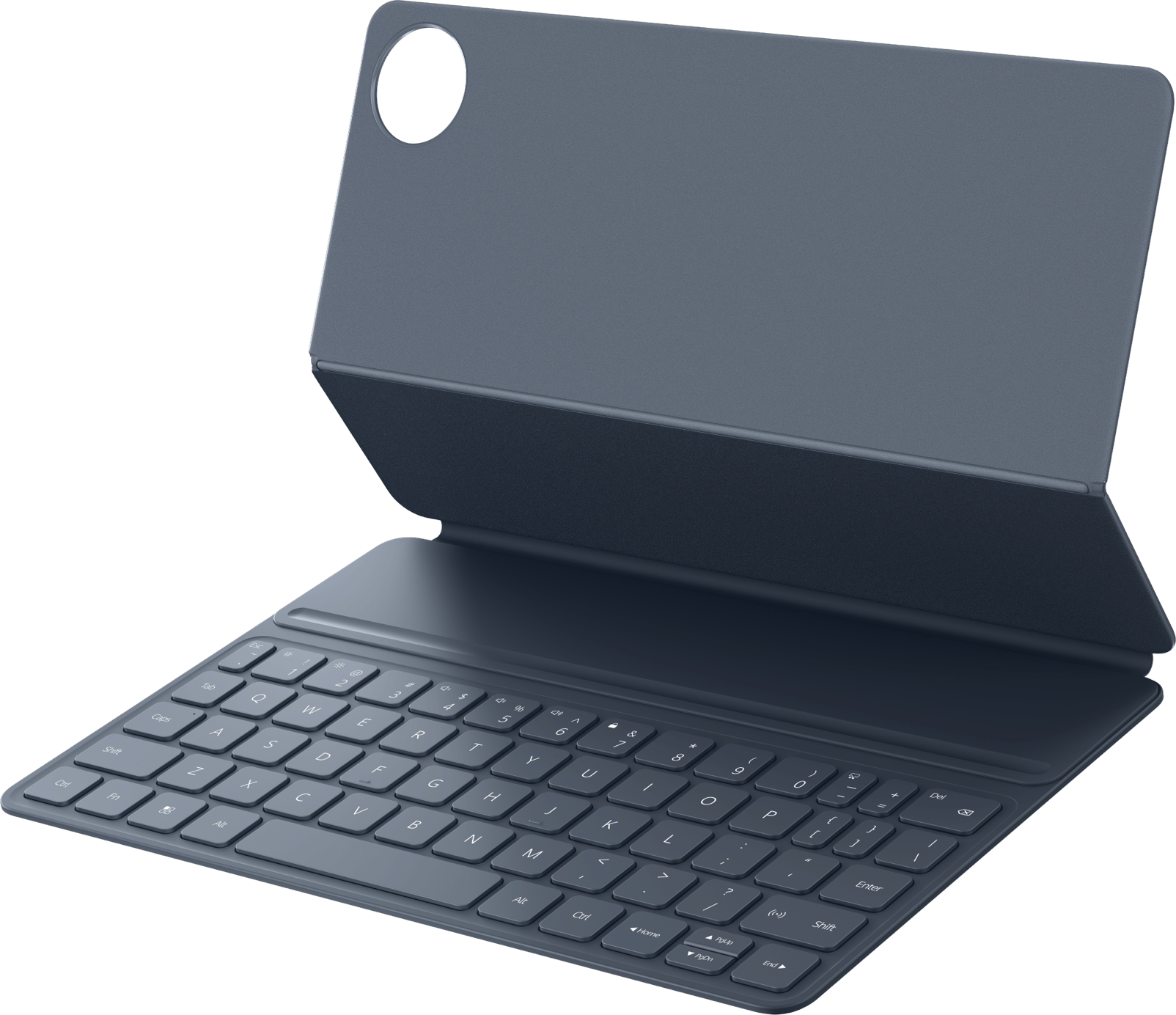
Универсальная клавиатура для выполнения любых задач
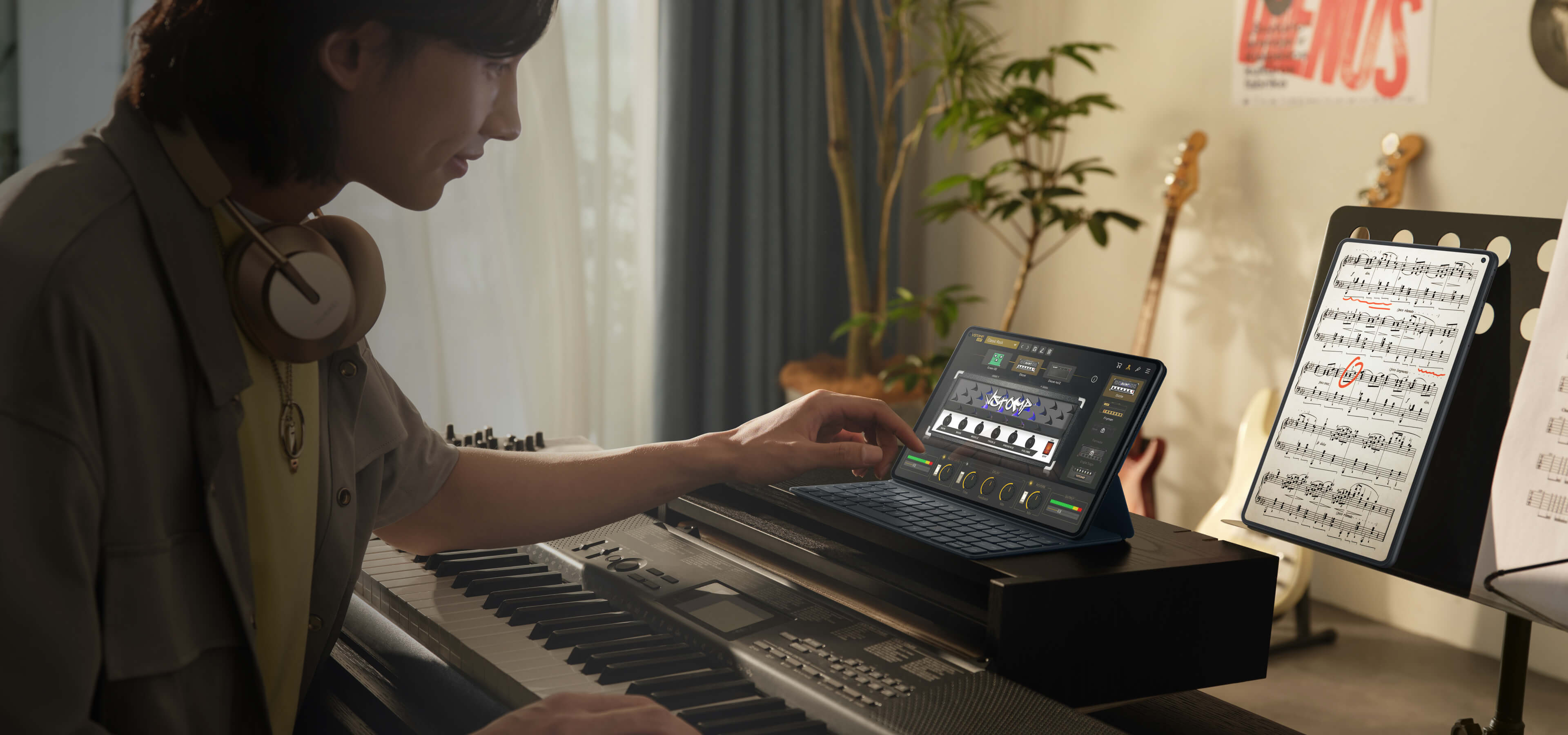
Клавиатура присоединена к планшету
Эффективно выполняйте задачи, будто вы используете полноценный ноутбук.
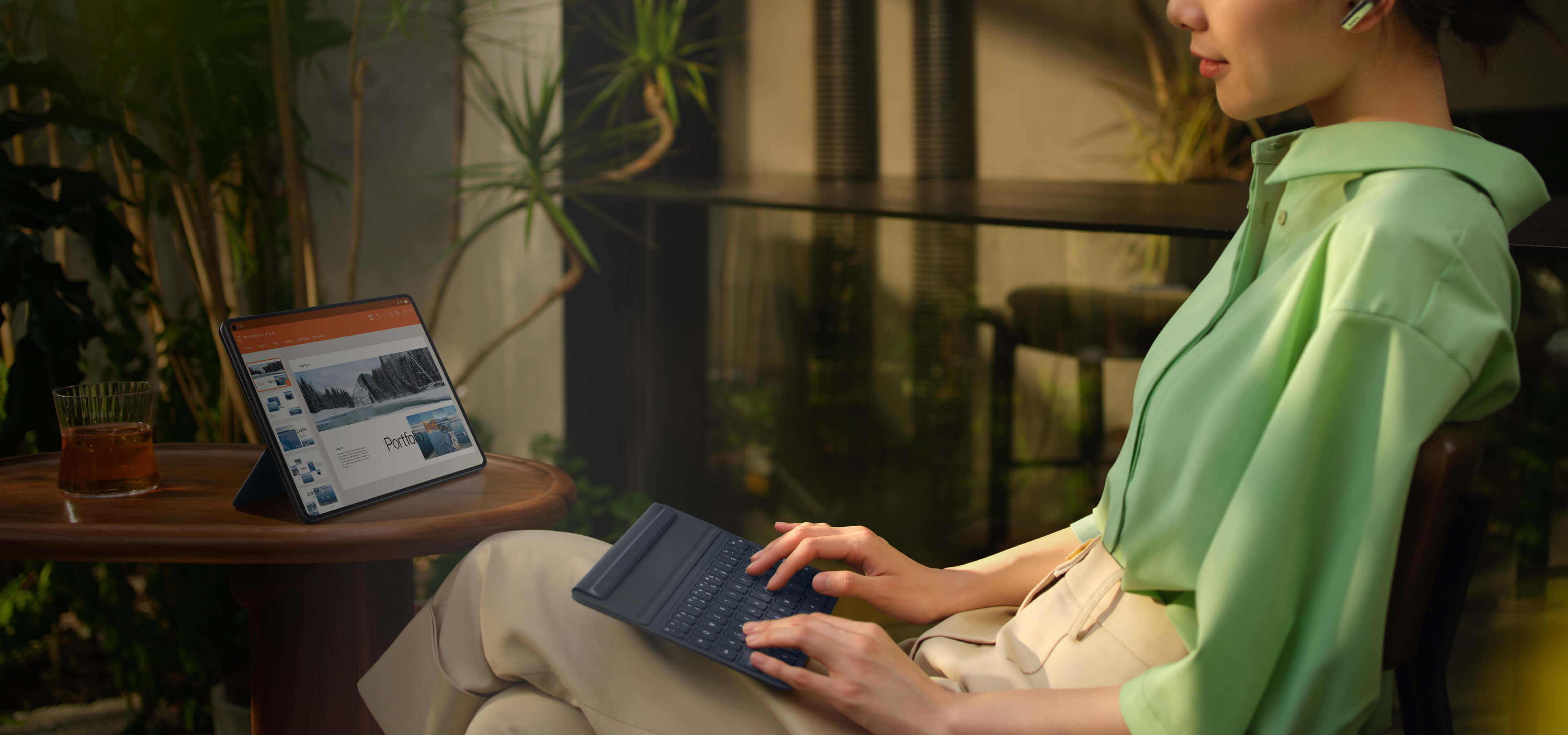
Клавиатура не присоединена к планшету
Клавиатуру можно не прикреплять к планшету и использовать отдельно, чтобы вам было комфортно работать в любых условиях.
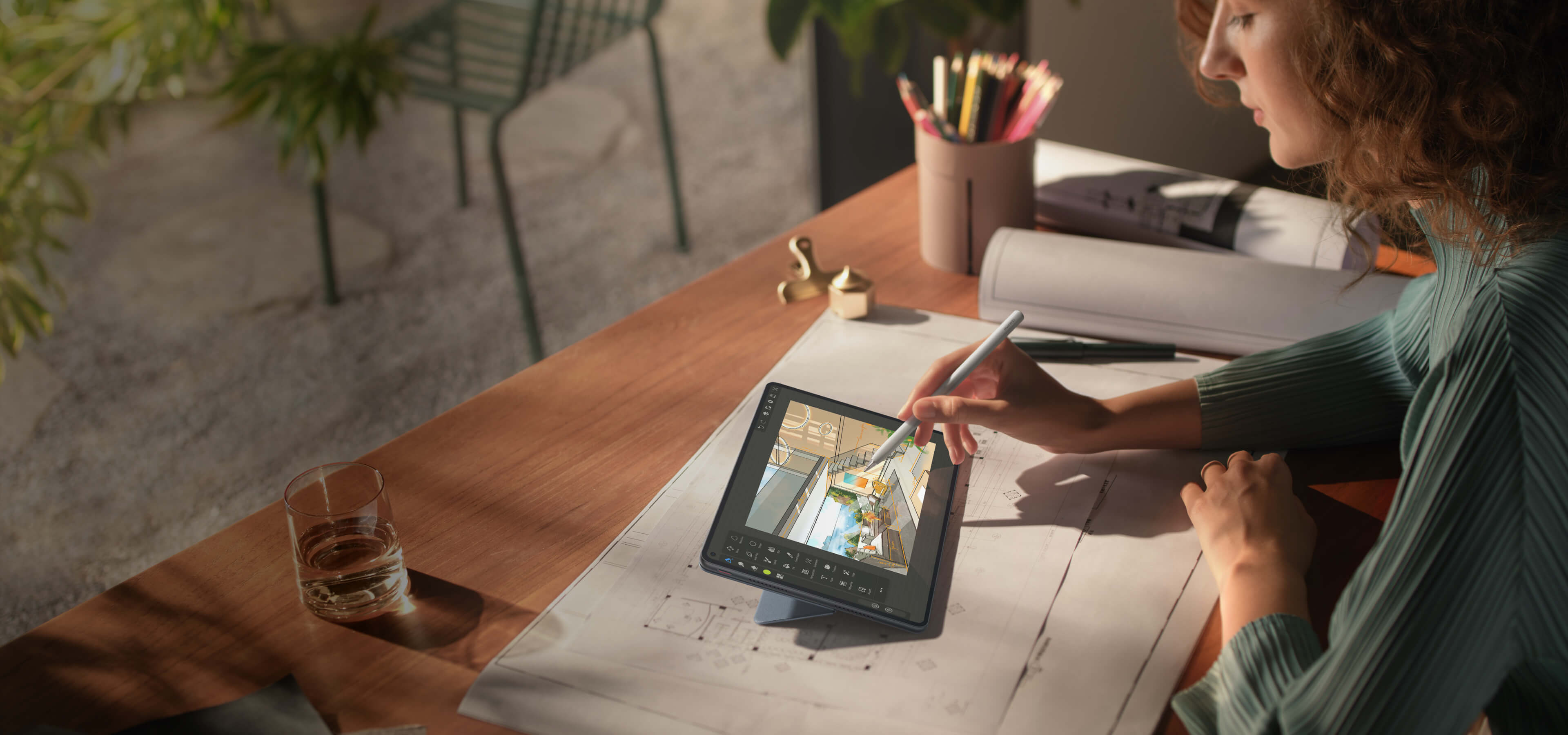
Планшет как скетчпад
Подставка клавиатуры поддерживает бесступенчатую регулировку угла наклона от 120° до 165°1 для удобного творчества с помощью стилуса HUAWEI M-Pencil.
Печатайте,
как на ноутбуке
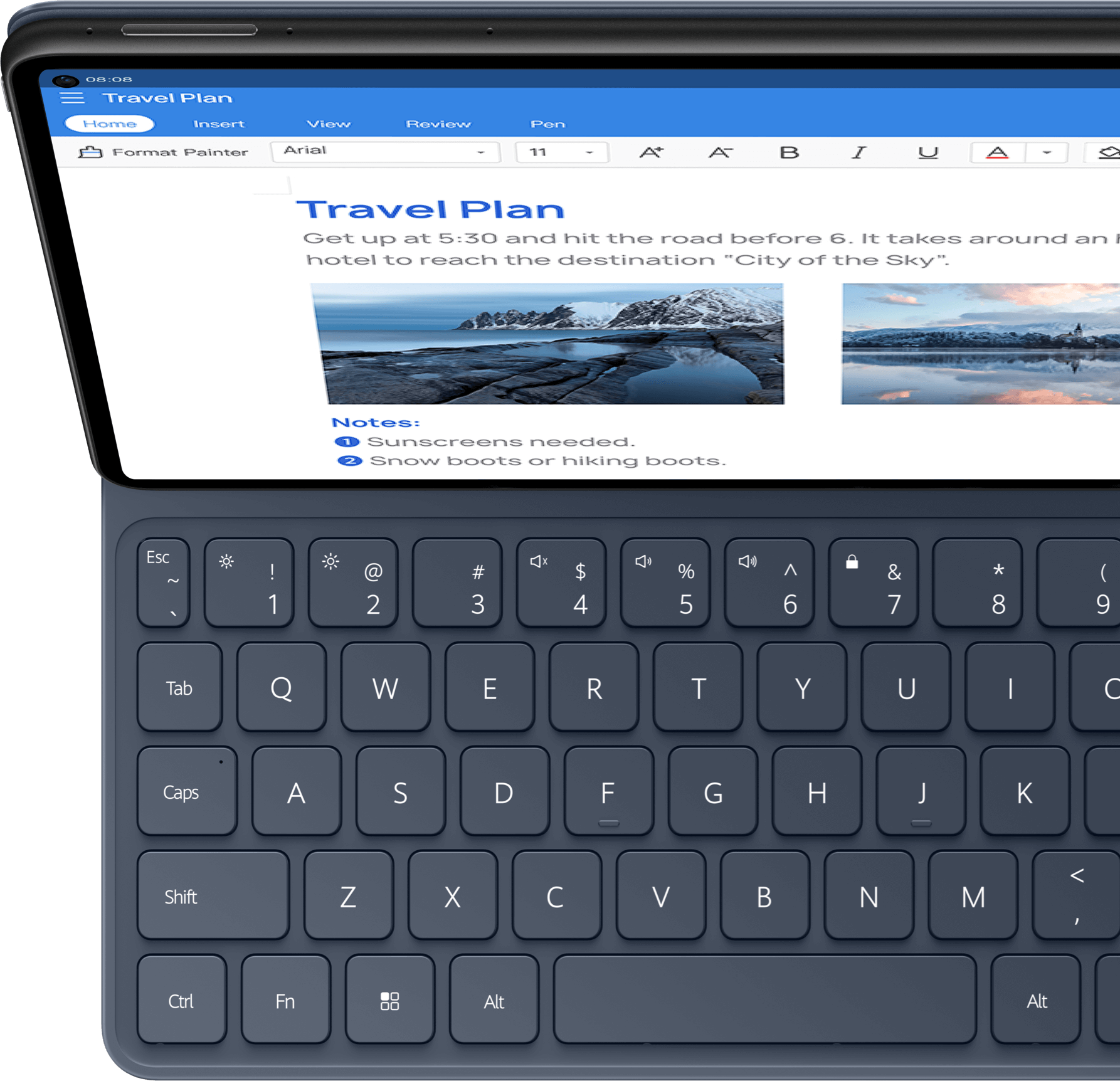
Первая магнитная клавиатура HUAWEI Smart Magnetic Keyboard с ходом клавиш 1,5 мм и большими клавишами 15 мм1 для удобного ввода текста.

Ход клавиш 1,5 мм
Ход
hклавиш 1,5 мм
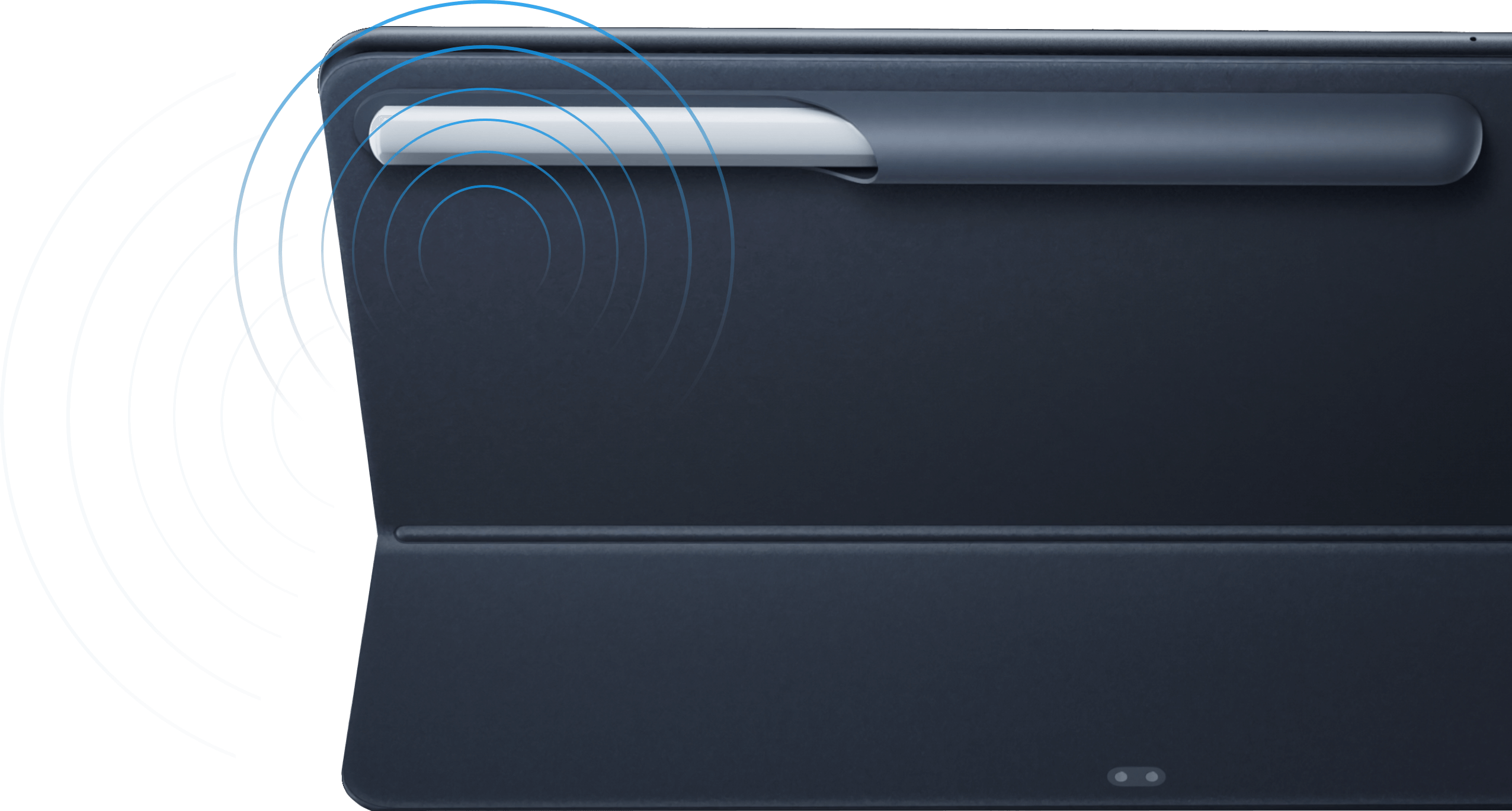
Мобильная система
усиления сигнала
Благодаря инновационной технологии усиления сигнала скрытая плавающая антенна, встроенная в заднюю панель клавиатуры, позволяет повысить мощность сигнала. Стабильное покрытие сети, где бы вы ни находились.
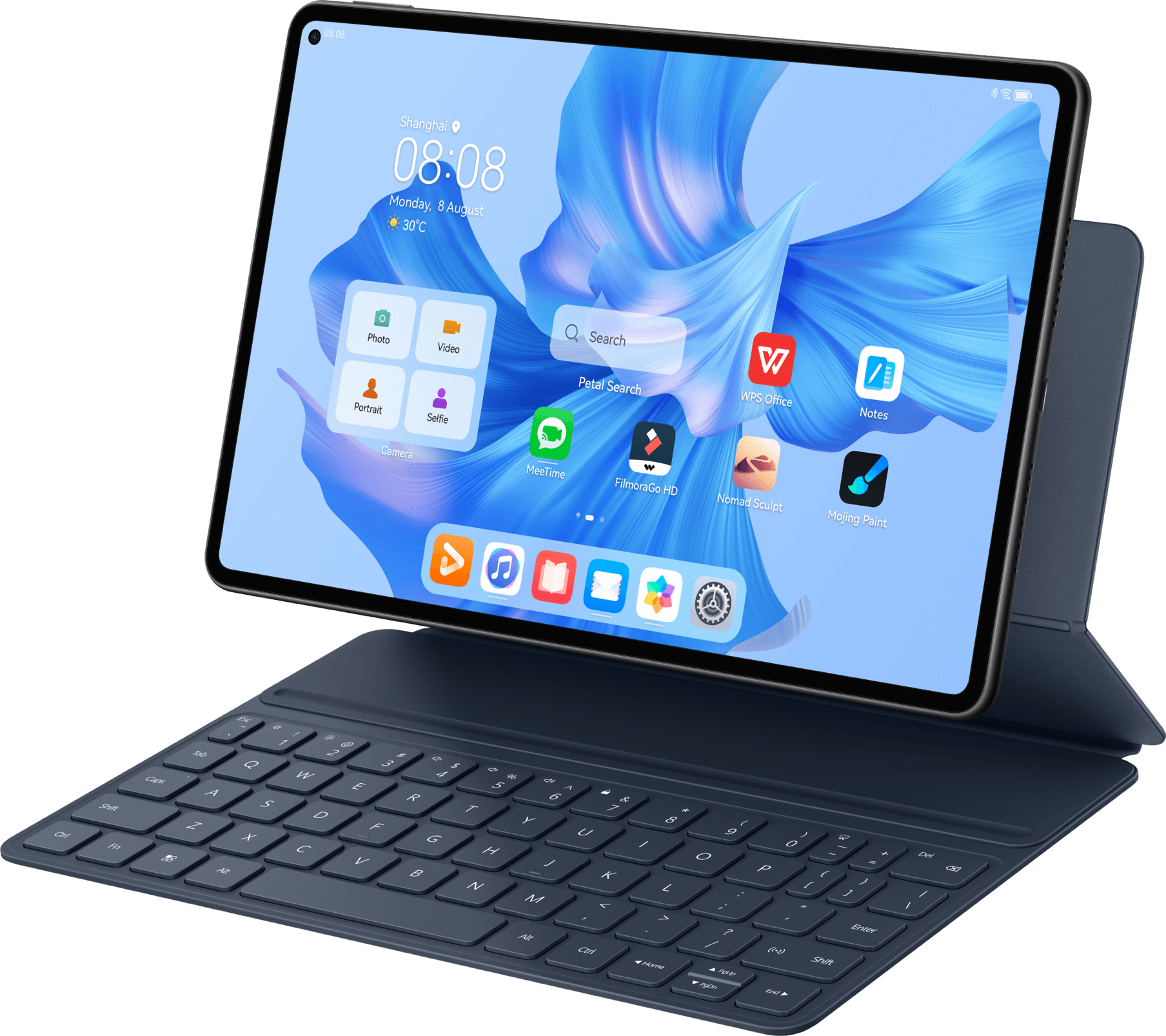
Магнитное сопряжение и беспроводная зарядка
Клавиатура прикрепляется к планшету с помощью магнитов и автоматически сопрягается по Bluetooth, а также заряжается беспроводным способом, обеспечивая максимальный комфорт при использовании устройства.
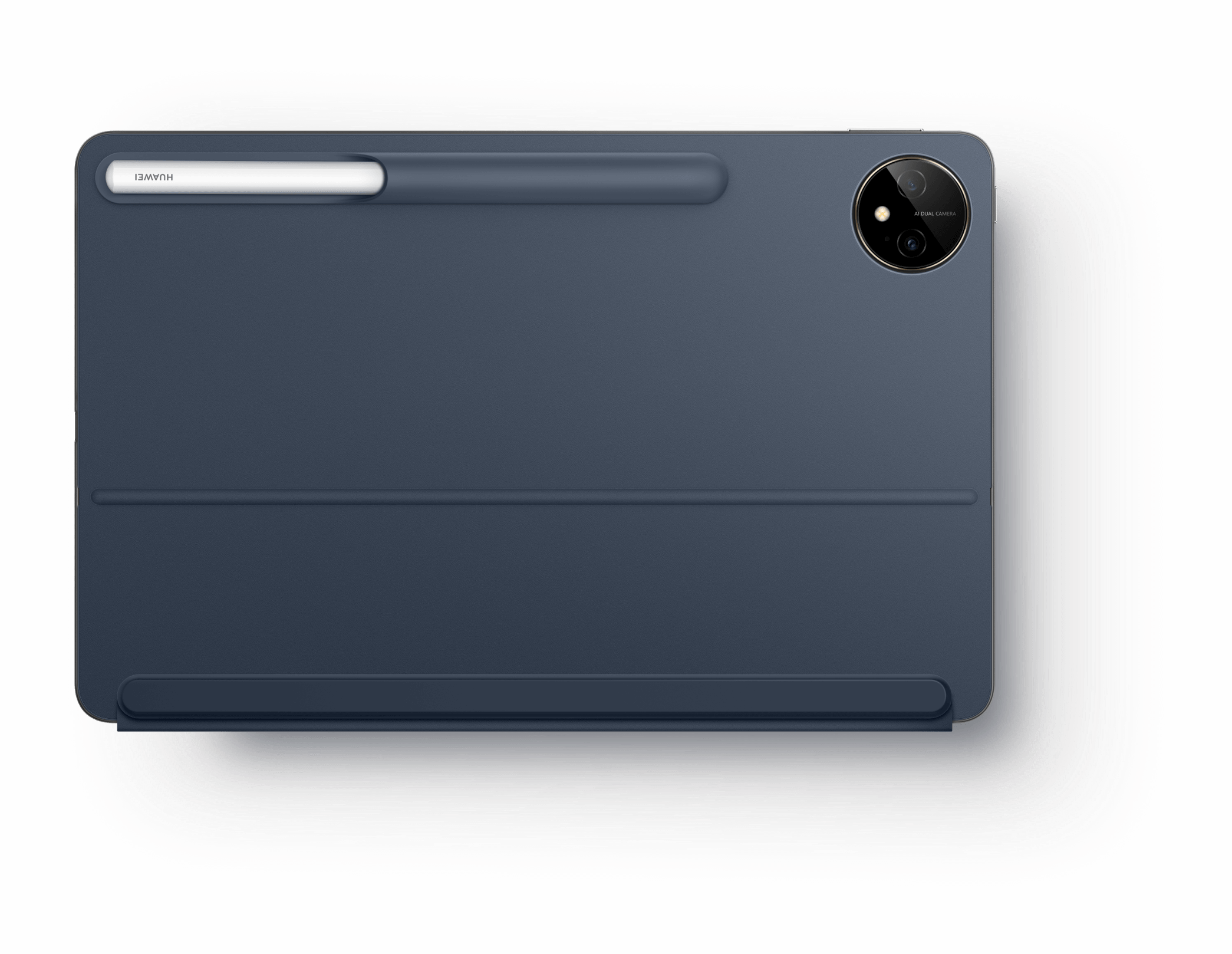
Легкий корпус, надежная подставка
Прикрепите ваш стилус HUAWEI M-Pencil, чтобы защитить его от повреждений.
Всегда на шаг впереди
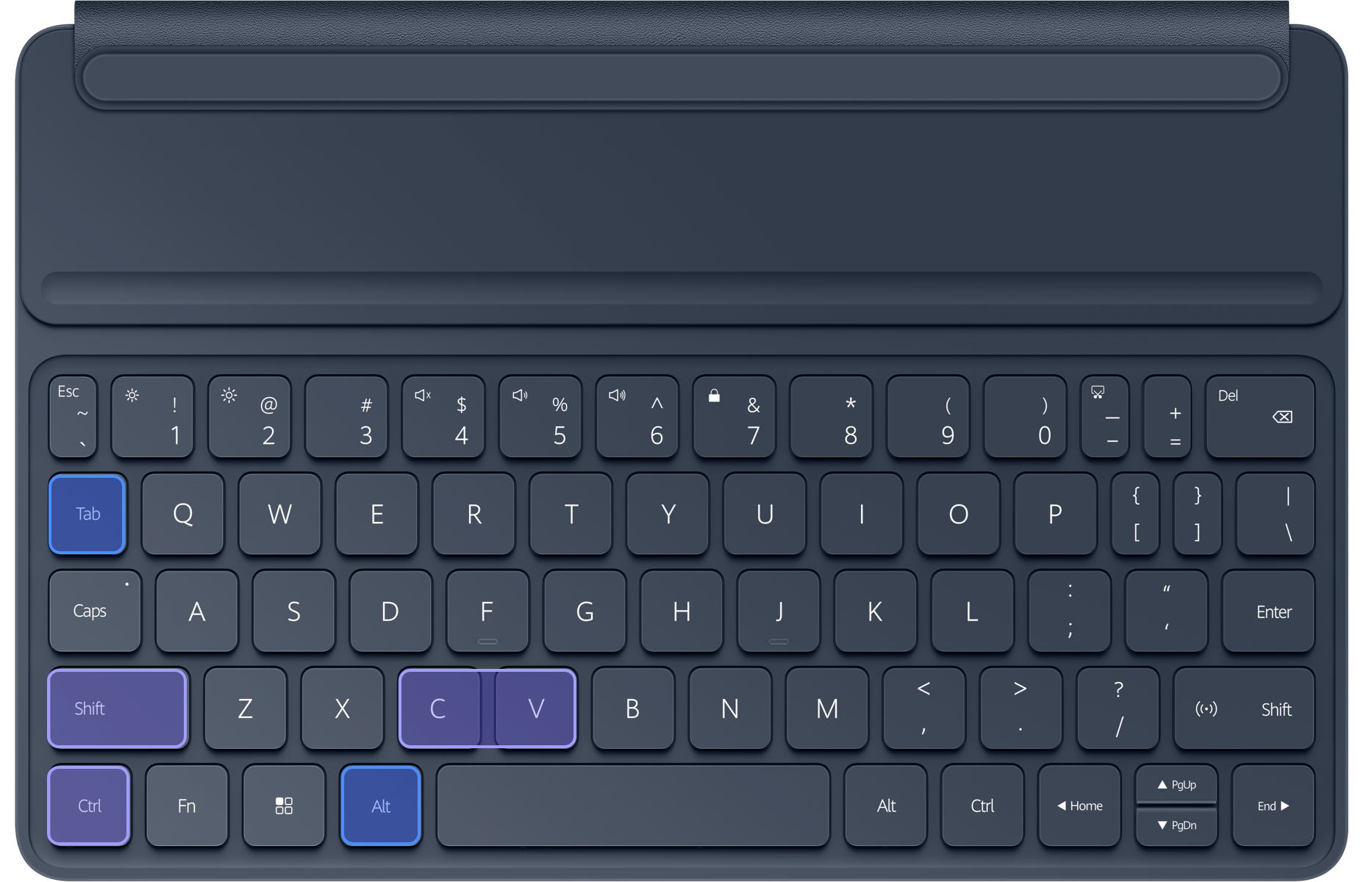
Более 40 комбинаций горячих клавиш2 позволяют быстро и удобно управлять функциями планшета, как на ноутбуке, повышая вашу продуктивность.
Ctrl + C
Копирование выбранных элементов
Ctrl + Shift
Переключение метода ввода
Ctrl + V
Вставка выбранных элементов
Alt + Tab
Открытие экрана недавно использованных приложений
Ctrl + C
Копирование выбранных элементов
Ctrl + Shift
Переключение метода ввода
Ctrl + V
Вставка выбранных элементов
Alt + Tab
Открытие экрана недавно использованных приложений
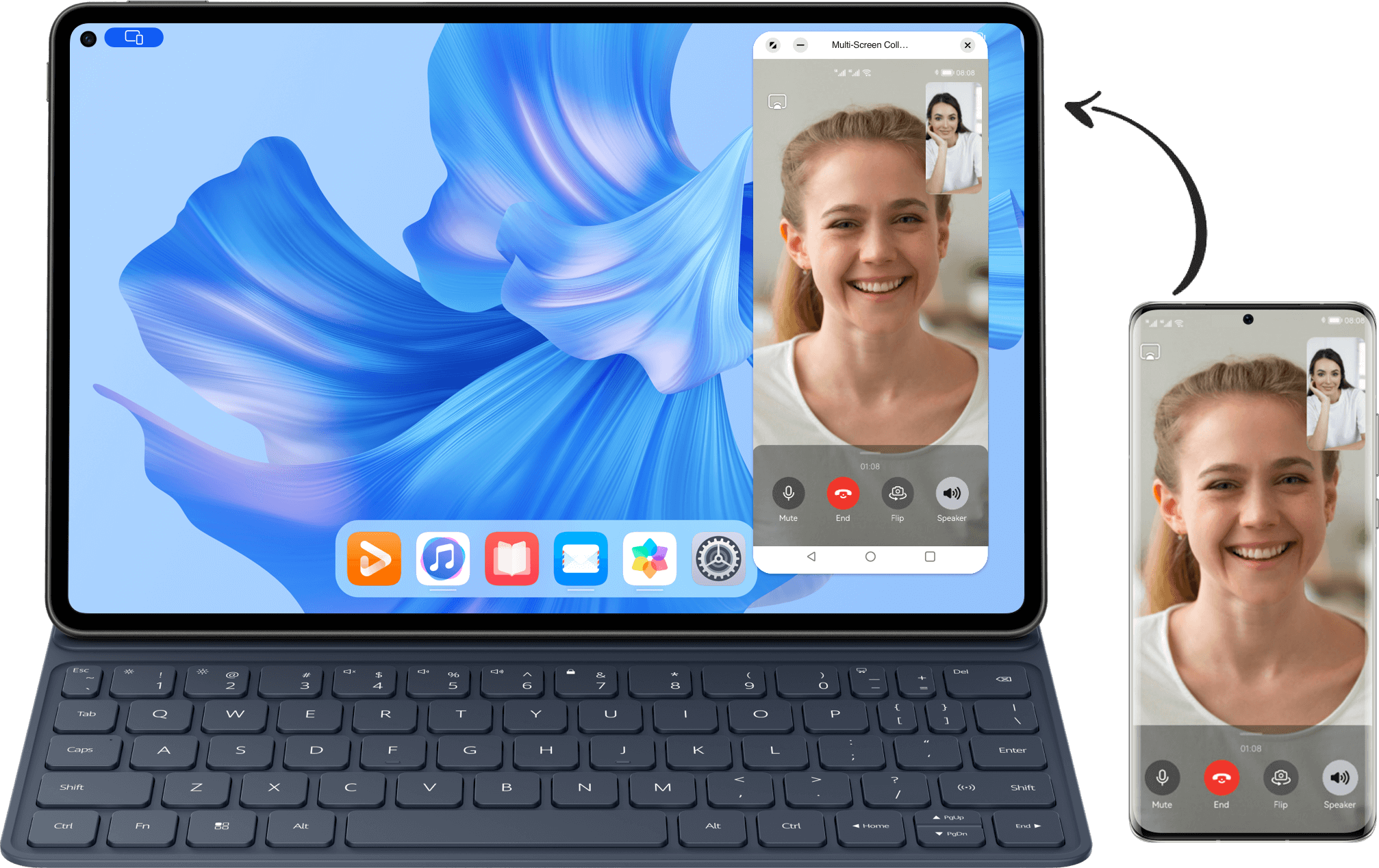
Усовершенствованный режим «Мультискрин»3
Подключите смартфон к планшету и включите функцию «Мультискрин», чтобы воспользоваться всеми возможностями взаимодействия устройств. Управляйте приложениями смартфона на экране планшета с помощью клавиатуры.
Планшеты Huawei по своей функциональности не уступают ноутбукам и стационарным компьютерам. На девайсах можно запускать игры, офисные программы и другие ресурсоемкие приложения. Кроме этого, планшет можно коммуницировать с периферийным оборудованием – мыши, принтеры и клавиатуры. В материале рассмотрим, как подключить клавиатуру к планшету Huawei.
На рынке периферии есть несколько типов клавиатур, которые можно подключить к планшету Huawei:
- USB-клавиатура (киборд);
- Bluetooth-клавиатура;
- Чехол-клавиатура.
Важно! Клавиатура подключится только в том случае, если планшет имеет аппаратно-программную поддержку оборудования. Посмотреть информацию об этом можно в руководстве пользователя или зайдя на официальный сайт вендора.
Пошаговая инструкция по подключению клавиатуры к планшету Huawei
Рассмотрим варианты подключения оборудования к планшетному компьютеру Huawei.
USB-клавиатура
Чтобы подключить клавиатуру, алгоритм действий следующий:
- На планшете зайти в «Настройки».
- Прокрутить перечень вниз и открыть «Система».
- Выбрать раздел «Для разработчиков».
- Активировать параметр «Отладка по USB».
- Подсоединить USB-коннектор киборда к девайсу Huawei.
- На экране появится уведомление «Инициализация».
- Подождите несколько минут пока система инсталлирует драйвера.
- После завершения процесса тапните по кнопке «ОК».
Важно! Если во время инициализации появилось сообщение «Драйвера не установлены» ‒ произведите инсталляцию самостоятельно. Для этого зайдите на официальный сайт производителя USB-киборда и откройте раздел «Поддержка». Найдите операционную систему Android и скачайте программное обеспечение в виде APKS-файла. Затем установите на свой планшет утилиту SAI и через нее инсталлируйте драйвер, следуя подсказкам на экране.
Bluetooth-клавиатура
Пошаговая инструкция для Huawei:
- На экране планшета найти ярлык «Настройки» и открыть его.
- В перечне параметров выбрать вкладку «Подключение устройств».
- Активировать настройку «Bluetooth».
- На клавиатуре включить модуль беспроводного подключения.
- На экране появится уведомление «Сопряжение устройств».
- Во всплывающем окне тапнуть «Да».
- Вновь зайти в устанановки и «Подключенные устройства».
- Найти в перечне киборд и нажать на пиктограмму в виде шестеренки.
- В пункте «Профили» активировать параметр «Ввод текста».
Важно! Если сопряжение завершается с ошибкой – перезагрузите планшет и затем повторите процедуру. Если вновь появляется сбой, скорее всего оборудование несовместимо.
Чехол-клавиатура
Чтобы подключить подобный киборд потребуется OTG-кабель. В некоторых случаях он идет в комплекте. Если таковой отсутствует, то нужно его приобрести самостоятельно:
- OTG-кабель подсоединить к планшетному компьютеру Huawei.
- К коннектору OTG присоединить USB-кабель киборда.
- Зайти в «Настройки» планшетника и выбрать вкладку «Система».
- Перейти в раздел «Для разработчиков» и включить «Отладка по USB».
- Подождать инициализации и во всплывающем окне тапнуть «ОК».
- Начнется установка драйверов.
После завершения инсталляции вспомогательного программного обеспечения киборд будет опознан системой и готов к работе.
Читайте также: Как на планшет Huawei установить Плей Маркет
Подключение клавиатуры HUAWEI Smart Magnetic Keyboard к планшетному ПК Huawei MatePad
Для безрамочных планшетников MatePad, компания разработала специальную беспроводную чехол клавиатуру Smart Magnetic. Подключить ее можно по стандартной схеме, но присутствуют нюансы:
- Зайти в «Настройки» и «Подключенные устройства».
- Активировать параметр «Bluetooth».
- Вернуться в главный раздел и открыть «Управление».
- Выбрать вкладку «Специальные возможности».
- Включить параметр «Режим в чехле» и «Предотвращение случайных нажатий».
- На киборде подключить беспроводной модуль на торцевой стороне.
- Установить планшетник в паз Smart Magnetic.
- Дождаться инициализации и установки вспомогательного программного обеспечения».
На экране появится сообщение «Устройство опознано и готово к работе».

Клавиатура автоматически отключается от планшета – решение проблемы
Эта ситуация появляется при использовании киборда Huawei Smart Magnetic. Причина подобного поведения оборудования – автоматическое включение режима защиты батареи. Последовательность шагов по исправлению сбоя планшета следующая:
- Выполнить перезапуск Smart Magnetic (одновременно зажмите клавиши D+F+U).
- Поместите планшетник в паз киборда и удерживайте кнопки в течение 1 минуты.
- Отпустите клавиши одновременно и подождите 30-60 секунд.
- Извлеките планшетник из паза и подождите 10-20 секунд.
- Вновь поставьте устройство в паз и перезагрузите его.
- Нажмите на торцевой стороне кнопку питание на 3 секунды.
- Во всплывающем окне выберете параметр «Перезагрузить».
- После рестарта зайдите в «Настройки» и «Подключения».
- Активируйте «Bluetooth» и беспроводной модуль на клавиатуре.
- Подождите сопряжения и в диалоговом окне тапните «ОК».
- На киборде нажмите на клавиши Ctrl+Пробел.
Проблема с автоматическим отключением решена. Если это не помогло, рекомендуется выполнить сброс планшетного компьютера до заводских настроек. Возможно, проблема связана с программными компонентами операционной системы.
На чтение 4 мин Опубликовано Обновлено
Клавиатура Huawei Smart Magnetic Keyboard — это инновационное устройство, разработанное специально для смартфонов Huawei. Она обеспечивает удобство и комфорт при работе с устройством и значительно улучшает пользовательский опыт.
Эта клавиатура имеет магнитное крепление, которое обеспечивает надежную фиксацию на задней панели смартфона и позволяет использовать ее в качестве защитного чехла. Кроме того, она имеет собственную батарею, которая обеспечивает длительное время работы без подзарядки.
Для начала использования клавиатуры необходимо подключить ее к смартфону посредством Bluetooth. Для этого включите Bluetooth на обоих устройствах и откройте на смартфоне раздел «Bluetooth». После этого выберите клавиатуру из списка доступных устройств и нажмите кнопку «Подключить».
После успешного подключения клавиатуры, вы можете начать использовать ее для ввода текста. Клавиатура Huawei Smart Magnetic Keyboard имеет стандартную раскладку QWERTY с дополнительными функциональными клавишами, такими как клавиши управления громкостью, клавиши для регулировки яркости и многими другими.
Кроме того, клавиатура может использоваться в качестве подставки для смартфона, что позволяет комфортно смотреть на экран и использовать устройство для просмотра контента или офисных задач.
Содержание
- Описание клавиатуры Huawei Smart Magnetic
- Технические характеристики и особенности
- Преимущества работы с клавиатурой Huawei Smart Magnetic
Описание клавиатуры Huawei Smart Magnetic
Клавиатура Huawei Smart Magnetic представляет собой компактное и удобное устройство, предназначенное для использования с планшетами Huawei. Она оснащена магнитными краями, которые позволяют легко и надежно крепиться к планшету.
Клавиатура имеет стандартную QWERTY-раскладку клавиш и дополнительные функциональные клавиши, которые обеспечивают удобство использования. Клавиши имеют приятное тактильное ощущение при нажатии, что позволяет эффективно вводить текст и работать с планшетом.
Клавиатура Huawei Smart Magnetic поддерживает функцию автоматического распознавания языка и режима ввода. Она обеспечивает быстрый и точный ввод текста на различных языках, включая русский, английский, немецкий, французский и другие.
Клавиатура имеет встроенный аккумулятор, который обеспечивает длительное время работы без подзарядки. Для подключения к планшету используется стандартный разъем USB или Bluetooth-соединение, в зависимости от модели планшета.
Клавиатура Huawei Smart Magnetic легкая и компактная, что позволяет ее удобно брать с собой в путешествия и использовать в любой ситуации. Она идеально подходит для работы, обучения и развлечений на планшете Huawei.
Технические характеристики и особенности
Клавиатура Huawei Smart Magnetic Keyboard предлагает ряд технических характеристик и особенностей, которые делают ее незаменимым аксессуаром для использования с планшетами и ноутбуками Huawei.
- Совместимость: клавиатура полностью совместима с планшетами Huawei MatePad Pro и Huawei MatePad 10.8.
- Прочность и надежность: изготавливается из качественных материалов, обеспечивающих долгий срок службы.
- Удобство использования: клавиатура оснащена комфортными плоскими клавишами с хорошим ходом и приятным тактильным откликом.
- Магнитное крепление: позволяет легко и надежно закреплять клавиатуру на планшете, обеспечивая удобство работы.
- Импортные символы: клавиатура позволяет использовать специальные импортные символы, что особенно важно для работы с другими языками и раскладками клавиатуры.
- Полноценное рабочее пространство: благодаря уместной комплектации и вертикальному расположению, позволяет использовать клавиатуру даже в тесных условиях или в транспорте.
- Тонкий и легкий дизайн: клавиатура имеет тонкий и компактный дизайн, что позволяет сохранить небольшие габариты планшета или ноутбука при использовании аксессуара.
Преимущества работы с клавиатурой Huawei Smart Magnetic
- Удобство переноски: Клавиатура Huawei Smart Magnetic легко и безопасно крепится к планшету с помощью магнитной системы, что обеспечивает удобство переноски и хранения. Благодаря компактному дизайну клавиатуру легко поместить в сумку или рюкзак.
- Высокая скорость набора текста: Клавиатура Huawei Smart Magnetic имеет удобную раскладку и отзывчивые клавиши, позволяющие писать с высокой скоростью, не упуская ни одной буквы. Это особенно важно для работы с документами, электронной почтой и другими текстовыми приложениями.
- Улучшенная точность: Благодаря оптимизированной конструкции и качественным материалам, клавиатура Huawei Smart Magnetic обеспечивает высокую точность и стабильность во время использования. Вам больше не придется исправлять опечатки и ошибки после набора текста.
- Многофункциональные клавиши: Клавиатура Huawei Smart Magnetic оснащена рядом дополнительных клавиш, которые облегчают взаимодействие с планшетом. Например, клавиши быстрого доступа к приложениям, регулировки громкости и яркости, а также клавиши вызова виртуальной клавиатуры.
- Долгий срок службы: Клавиатура Huawei Smart Magnetic изготовлена из прочных и надежных материалов, что обеспечивает ее долгий срок службы. Вы можете быть уверены, что клавиатура прослужит вам надолго, не теряя своих функций и качества.
В итоге, работа с клавиатурой Huawei Smart Magnetic обеспечивает комфортное и эффективное использование планшета Huawei, делая его идеальным инструментом для работы, учебы и развлечений.