

Магические магниты
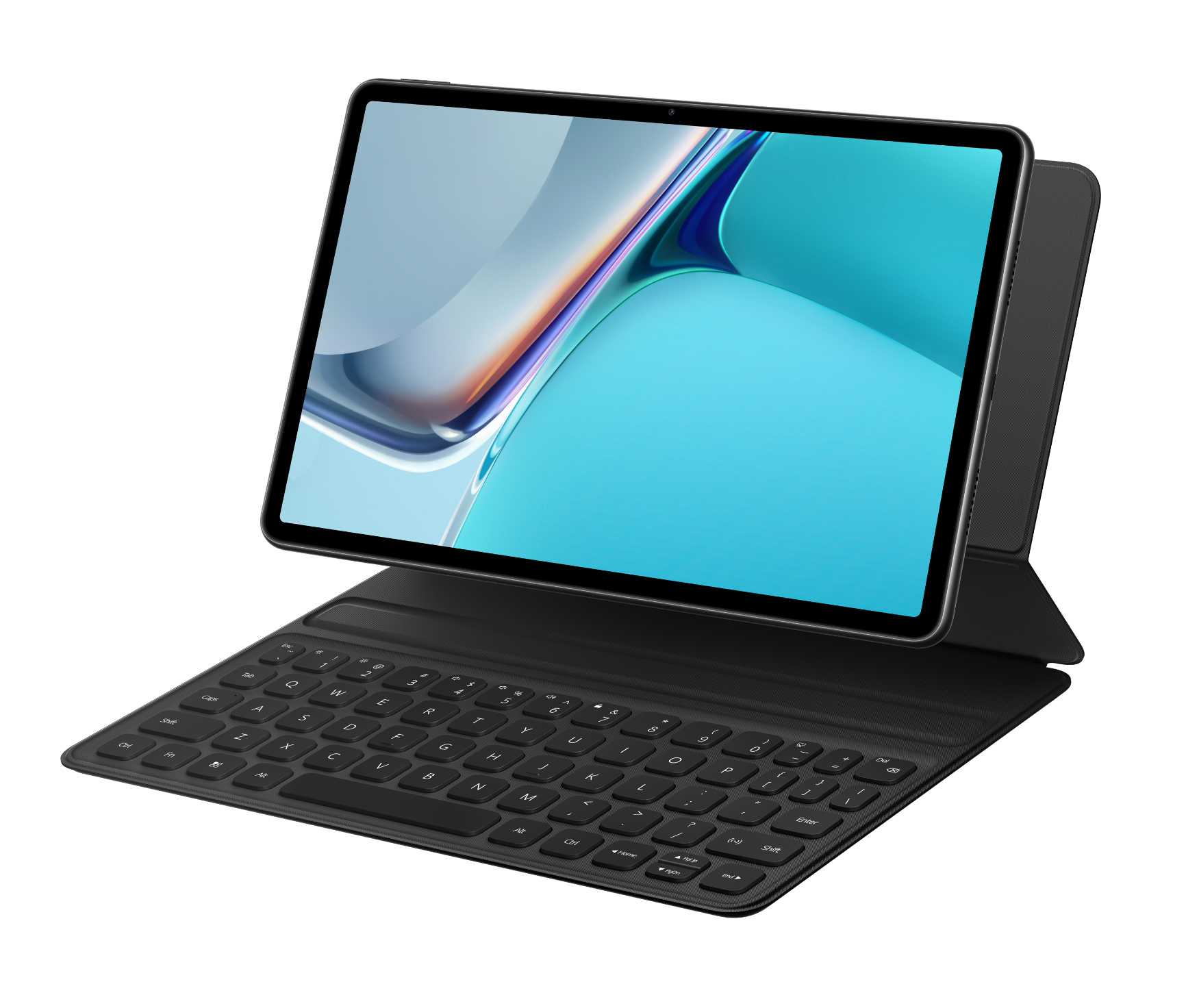
Повысьте свою эффективность с помощью клавиатуры HUAWEI Smart Magnetic Keyboard. Прикрепите к планшету магнитную клавиатуру, и она автоматически подключится к планшету и начнет заряжаться. Благодаря технологии магнитной индукции планшет автоматически выходит из спящего режима, когда открывается чехол-клавиатура, и входит в спящий режим, когда чехол закрывается.
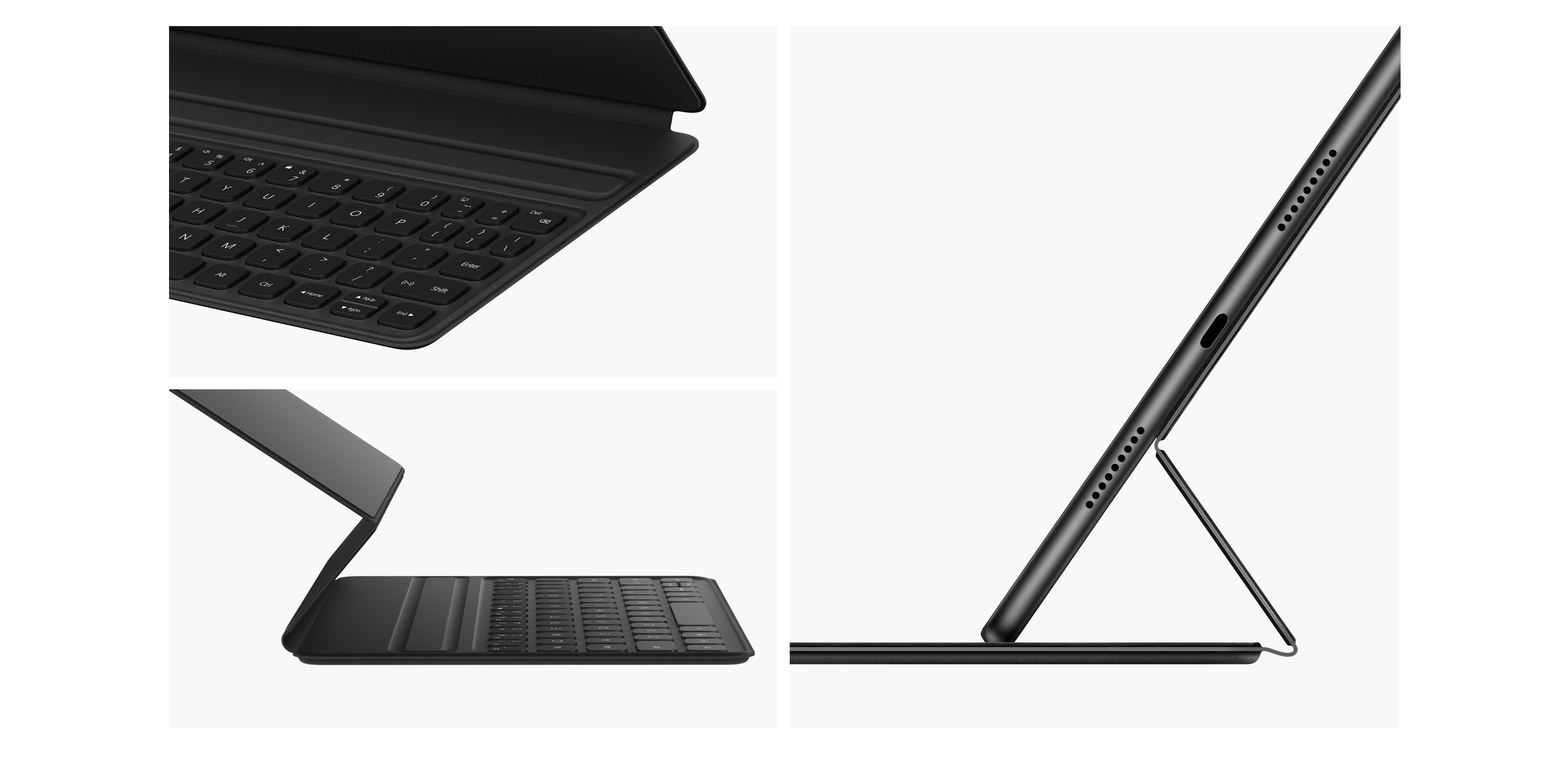
Два варианта угла наклона
Легкий и прочный чехол с клавиатурой защищает планшет в любых условиях и обеспечивает низкий уровень износа. Два варианта угла наклона позволяют вам комфортно смотреть фильмы и просматривать веб-страницы.
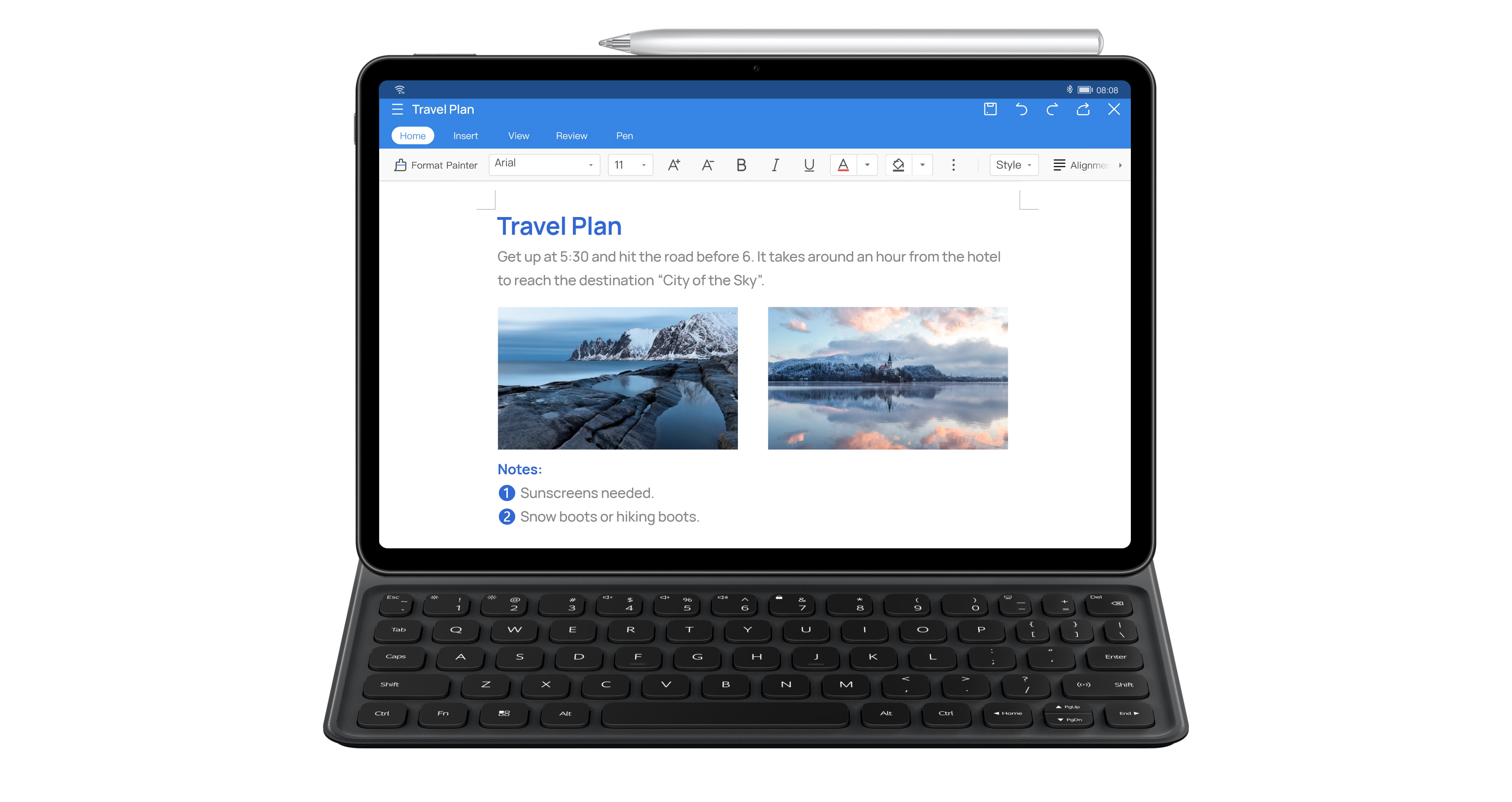
Повышая эффективность
Клавиатура создана для максимально комфортного ввода текста. Длина хода клавиш составляет 1,3 мм, обеспечивая тактильный отклик во время печати, что позволяет более точно вводить текст.
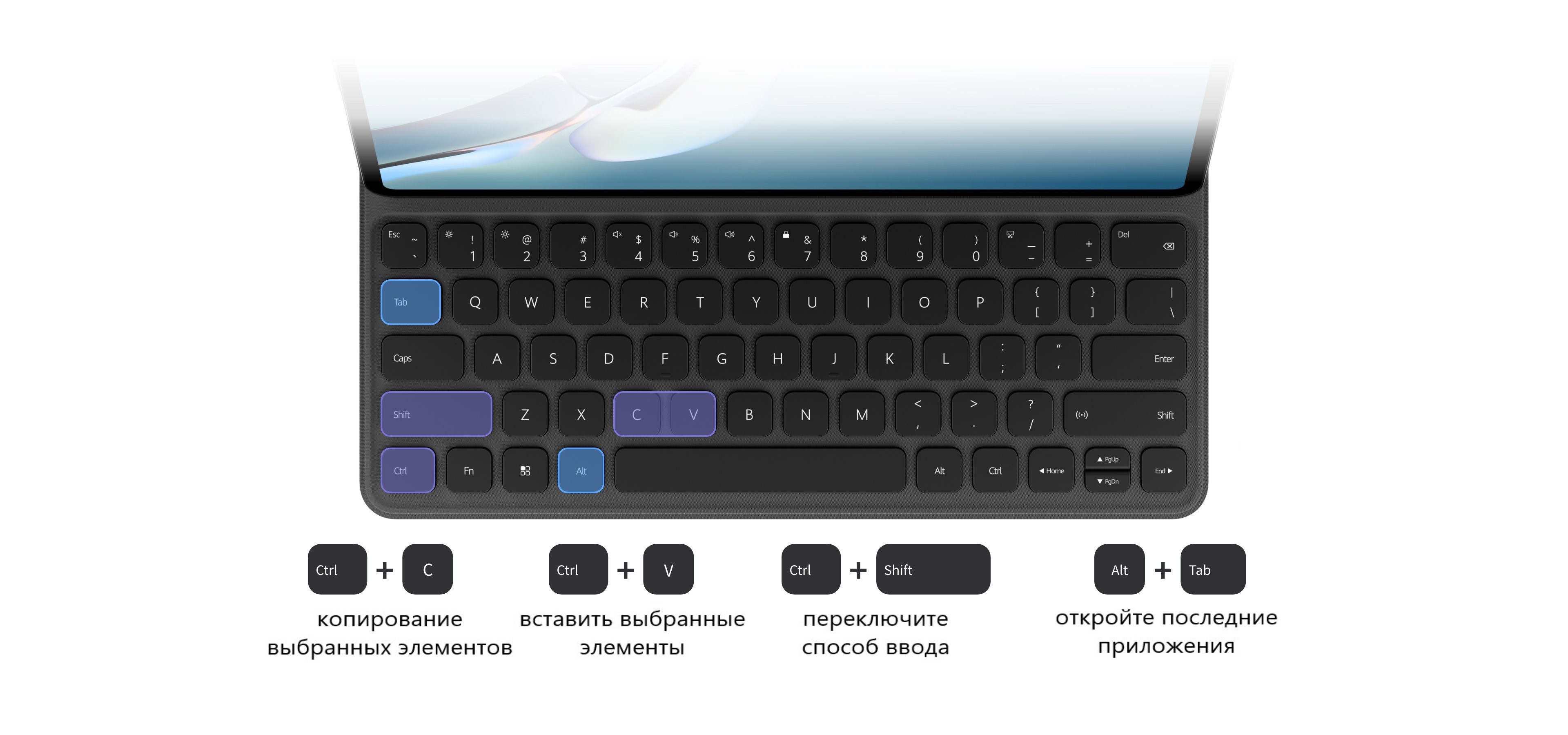
Функции быстрого доступа, как на компьютере
Используйте функции быстрого доступа на клавиатуре, чтобы сэкономить время. Доступно более 40 комбинаций функций программного обеспечения и операционной системы1, что позволит вам быстрее и легче справляться с редактированием файлов, графическими и другими задачами.
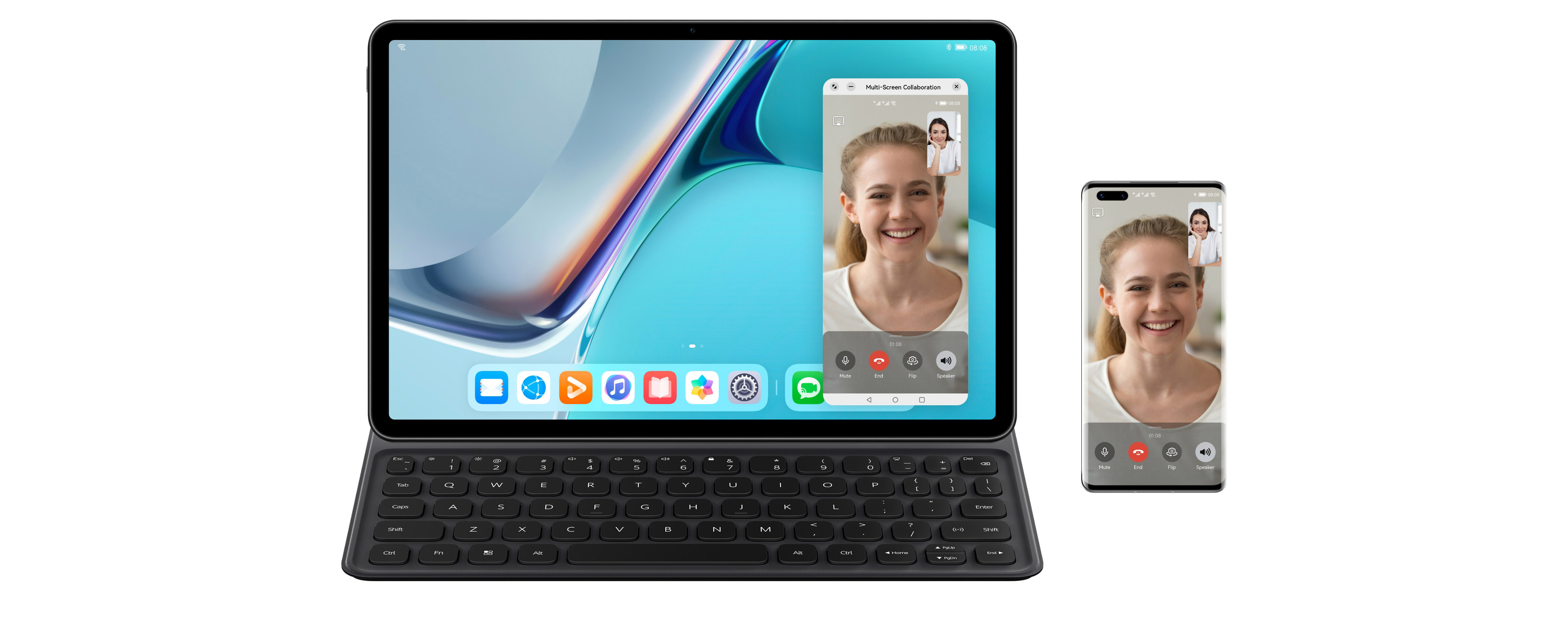
Проекция в одно касание2
Поднесите ваш смартфон к клавише Shift, чтобы его экран мгновенно отобразился на экране планшета. Передавайте файлы и электронные письма со смартфона на планшет и эффективно завершайте выполнение задач с помощью клавиатуры.
Планшеты Huawei по своей функциональности не уступают ноутбукам и стационарным компьютерам. На девайсах можно запускать игры, офисные программы и другие ресурсоемкие приложения. Кроме этого, планшет можно коммуницировать с периферийным оборудованием – мыши, принтеры и клавиатуры. В материале рассмотрим, как подключить клавиатуру к планшету Huawei.
На рынке периферии есть несколько типов клавиатур, которые можно подключить к планшету Huawei:
- USB-клавиатура (киборд);
- Bluetooth-клавиатура;
- Чехол-клавиатура.
Важно! Клавиатура подключится только в том случае, если планшет имеет аппаратно-программную поддержку оборудования. Посмотреть информацию об этом можно в руководстве пользователя или зайдя на официальный сайт вендора.
Пошаговая инструкция по подключению клавиатуры к планшету Huawei
Рассмотрим варианты подключения оборудования к планшетному компьютеру Huawei.
USB-клавиатура
Чтобы подключить клавиатуру, алгоритм действий следующий:
- На планшете зайти в «Настройки».
- Прокрутить перечень вниз и открыть «Система».
- Выбрать раздел «Для разработчиков».
- Активировать параметр «Отладка по USB».
- Подсоединить USB-коннектор киборда к девайсу Huawei.
- На экране появится уведомление «Инициализация».
- Подождите несколько минут пока система инсталлирует драйвера.
- После завершения процесса тапните по кнопке «ОК».
Важно! Если во время инициализации появилось сообщение «Драйвера не установлены» ‒ произведите инсталляцию самостоятельно. Для этого зайдите на официальный сайт производителя USB-киборда и откройте раздел «Поддержка». Найдите операционную систему Android и скачайте программное обеспечение в виде APKS-файла. Затем установите на свой планшет утилиту SAI и через нее инсталлируйте драйвер, следуя подсказкам на экране.
Bluetooth-клавиатура
Пошаговая инструкция для Huawei:
- На экране планшета найти ярлык «Настройки» и открыть его.
- В перечне параметров выбрать вкладку «Подключение устройств».
- Активировать настройку «Bluetooth».
- На клавиатуре включить модуль беспроводного подключения.
- На экране появится уведомление «Сопряжение устройств».
- Во всплывающем окне тапнуть «Да».
- Вновь зайти в устанановки и «Подключенные устройства».
- Найти в перечне киборд и нажать на пиктограмму в виде шестеренки.
- В пункте «Профили» активировать параметр «Ввод текста».
Важно! Если сопряжение завершается с ошибкой – перезагрузите планшет и затем повторите процедуру. Если вновь появляется сбой, скорее всего оборудование несовместимо.
Чехол-клавиатура
Чтобы подключить подобный киборд потребуется OTG-кабель. В некоторых случаях он идет в комплекте. Если таковой отсутствует, то нужно его приобрести самостоятельно:
- OTG-кабель подсоединить к планшетному компьютеру Huawei.
- К коннектору OTG присоединить USB-кабель киборда.
- Зайти в «Настройки» планшетника и выбрать вкладку «Система».
- Перейти в раздел «Для разработчиков» и включить «Отладка по USB».
- Подождать инициализации и во всплывающем окне тапнуть «ОК».
- Начнется установка драйверов.
После завершения инсталляции вспомогательного программного обеспечения киборд будет опознан системой и готов к работе.
Читайте также: Как на планшет Huawei установить Плей Маркет
Подключение клавиатуры HUAWEI Smart Magnetic Keyboard к планшетному ПК Huawei MatePad
Для безрамочных планшетников MatePad, компания разработала специальную беспроводную чехол клавиатуру Smart Magnetic. Подключить ее можно по стандартной схеме, но присутствуют нюансы:
- Зайти в «Настройки» и «Подключенные устройства».
- Активировать параметр «Bluetooth».
- Вернуться в главный раздел и открыть «Управление».
- Выбрать вкладку «Специальные возможности».
- Включить параметр «Режим в чехле» и «Предотвращение случайных нажатий».
- На киборде подключить беспроводной модуль на торцевой стороне.
- Установить планшетник в паз Smart Magnetic.
- Дождаться инициализации и установки вспомогательного программного обеспечения».
На экране появится сообщение «Устройство опознано и готово к работе».

Клавиатура автоматически отключается от планшета – решение проблемы
Эта ситуация появляется при использовании киборда Huawei Smart Magnetic. Причина подобного поведения оборудования – автоматическое включение режима защиты батареи. Последовательность шагов по исправлению сбоя планшета следующая:
- Выполнить перезапуск Smart Magnetic (одновременно зажмите клавиши D+F+U).
- Поместите планшетник в паз киборда и удерживайте кнопки в течение 1 минуты.
- Отпустите клавиши одновременно и подождите 30-60 секунд.
- Извлеките планшетник из паза и подождите 10-20 секунд.
- Вновь поставьте устройство в паз и перезагрузите его.
- Нажмите на торцевой стороне кнопку питание на 3 секунды.
- Во всплывающем окне выберете параметр «Перезагрузить».
- После рестарта зайдите в «Настройки» и «Подключения».
- Активируйте «Bluetooth» и беспроводной модуль на клавиатуре.
- Подождите сопряжения и в диалоговом окне тапните «ОК».
- На киборде нажмите на клавиши Ctrl+Пробел.
Проблема с автоматическим отключением решена. Если это не помогло, рекомендуется выполнить сброс планшетного компьютера до заводских настроек. Возможно, проблема связана с программными компонентами операционной системы.
Клавиатура на планшете Huawei может быть очень полезной, особенно если вы предпочитаете писать настоящие или расширенные тексты. Однако, некоторые пользователи могут столкнуться с проблемой, когда клавиатура не включается автоматически при открытии приложения.
Не беспокойтесь — включение клавиатуры Huawei на планшете не так сложно, как может показаться. В этой пошаговой инструкции мы расскажем вам, как включить клавиатуру Huawei на планшете и настроить ее для оптимального использования.
1. В первую очередь, откройте «Настройки» на вашем планшете Huawei. Обычно, иконка «Настройки» представлена значком с шестеренкой и находится на рабочем столе или в панели уведомлений.
2. Прокрутите список настроек и найдите вкладку «Язык и ввод». Нажмите на нее, чтобы открыть дополнительные настройки языка и ввода.
3. В разделе «Язык и ввод» найдите пункт «Клавиатуры и методы ввода». Нажмите на него, чтобы перейти к настройкам клавиатуры.
Содержание
- Первые шаги для включения клавиатуры Хуавей на планшете
- Разблокировка планшета
- Поиск иконки «Настройки» в меню
- Открытие раздела «Язык и ввод»
- Выбор пункта «Физическая клавиатура»
- Проверка активности физической клавиатуры
- Подключение физической клавиатуры к планшету
- Перезапуск планшета для активации клавиатуры
Первые шаги для включения клавиатуры Хуавей на планшете
Перед тем как начать пользоваться клавиатурой Хуавей на планшете, необходимо выполнить несколько простых шагов.
1. Откройте настройки планшета, прокрутите список вниз и найдите раздел «Язык и ввод».
2. В разделе «Язык и ввод» найдите опцию «Физическая клавиатура» и перейдите в нее.
3. Затем включите переключатель рядом с опцией «Физическая клавиатура».
4. Если у вас есть подключенная физическая клавиатура, она будет автоматически обнаружена и подключена к планшету.
5. Если же клавиатура не подключается автоматически, включите режим парного доступа на клавиатуре и выполните поиск устройства на планшете.
6. Когда планшет обнаружит клавиатуру, выберите ее из списка доступных устройств и выполните сопряжение.
7. После успешного сопряжения клавиатура Хуавей будет готова к использованию на планшете.
Теперь вы можете наслаждаться удобством набора текста на клавиатуре Хуавей на своем планшете.
Разблокировка планшета
Перед тем как включить клавиатуру на планшете Huawei, необходимо разблокировать устройство. Вот пошаговая инструкция о том, как это сделать:
|
Шаг 1: |
Удерживайте кнопку включения/выключения на планшете некоторое время, пока не появится экран с предложением разблокировать устройство. |
|
Шаг 2: |
Проведите пальцем вниз по экрану, чтобы разблокировать планшет. Если вам необходимо ввести пароль или PIN-код, сделайте это на соответствующей клавиатуре. |
|
Шаг 3: |
После успешной разблокировки устройства вы сможете увидеть рабочий экран планшета Huawei. |
Теперь, когда ваш планшет разблокирован, вы можете включить клавиатуру Huawei и начать использовать ее на устройстве.
Поиск иконки «Настройки» в меню
Чтобы включить клавиатуру Huawei на планшете, вам необходимо найти иконку «Настройки» в меню устройства. Следуйте этим шагам, чтобы найти иконку:
- На главном экране вашего планшета найдите иконку «Настройки». Обычно она находится на экране или собрана в папке «Инструменты».
- Откройте приложение «Настройки», нажав на иконку.
После того, как вы открыли приложение «Настройки», вы будете готовы включить клавиатуру Huawei на своем планшете. Следуйте дальнейшим инструкциям для настройки клавиатуры и выбора языка ввода.
Открытие раздела «Язык и ввод»
- На главном экране планшета Huawei найдите значок «Настройки» и нажмите на него.
- Прокрутите вниз и найдите раздел «Система и обновление».
- В разделе «Система и обновление» найдите и нажмите на «Язык и регион».
- В открывшемся меню выберите «Язык и ввод».
Теперь вы находитесь в разделе «Язык и ввод», где вы можете настроить язык клавиатуры и другие параметры ввода. Здесь вы можете выбрать предпочитаемый язык из списка доступных языков, а также настроить параметры ввода, такие как автозамена и автодополнение.
После того, как вы завершите настройку языка и ввода, вы сможете использовать Huawei клавиатуру на планшете и вводить текст на выбранном вами языке.
Выбор пункта «Физическая клавиатура»
1. Откройте Настройки планшета Huawei и прокрутите вниз до раздела «Система».
2. Нажмите на раздел «Язык и ввод», чтобы открыть его.
3. В разделе «Язык и ввод» найдите пункт «Физическая клавиатура» и выберите его.
4. На экране появится список доступных физических клавиатур, подключенных к планшету Huawei. Выберите нужную клавиатуру из списка.
5. После выбора физической клавиатуры вы можете настроить дополнительные параметры, такие как язык ввода, раскладку и другие настройки, чтобы адаптировать клавиатуру к своим потребностям.
Проверка активности физической клавиатуры
При использовании планшета Huawei с физической клавиатурой, иногда может возникнуть потребность убедиться в ее правильной работе. Вот несколько простых шагов, которые помогут вам проверить активность физической клавиатуры на планшете Huawei.
- Убедитесь, что физическая клавиатура подключена к планшету Huawei с помощью кабеля или Bluetooth.
- Откройте любое приложение, в котором можно вводить текст, например, текстовый редактор.
- Попробуйте набрать несколько символов на физической клавиатуре. Удостоверьтесь, что символы отображаются на экране планшета.
- Проверьте функциональные клавиши на клавиатуре, такие как Ctrl, Alt, Shift и т.д. Нажимая эти клавиши в сочетании с другими клавишами, вы должны видеть соответствующие эффекты на экране планшета.
- Если физическая клавиатура не реагирует на ваши действия или не отображает символы на экране планшета, проверьте сопряжение клавиатуры с планшетом и убедитесь, что все настройки соответствуют требованиям производителя.
Проверка активности физической клавиатуры на планшете Huawei – это важный шаг для обеспечения комфортного использования устройства. Если у вас возникли какие-либо проблемы с клавиатурой, вам следует обратиться к руководству пользователя или связаться с сервисным центром Huawei для получения дополнительной поддержки.
Подключение физической клавиатуры к планшету
Если у вас есть физическая клавиатура, вы можете подключить ее к планшету Huawei для более удобного ввода текста и выполнения других задач. Вот пошаговая инструкция:
- Вставьте коннектор клавиатуры в порт USB или Bluetooth на вашем планшете Huawei.
- Перейдите в меню настроек планшета, нажав на значок «Настройки» на главном экране или в панели уведомлений.
- Прокрутите вниз и выберите раздел «Язык и ввод».
- В разделе «Физическая клавиатура» выберите опцию «Добавить клавиатуру».
- Выберите тип подключенной клавиатуры (USB или Bluetooth), в зависимости от того, какой тип вы используете.
- Последуйте инструкциям на экране для завершения процесса настройки.
После завершения настройки ваш планшет Huawei будет готов к использованию с подключенной физической клавиатурой. Вы сможете вводить текст, нажимая клавиши клавиатуры, и выполнять другие действия, связанные с использованием клавиш клавиатуры.
Перезапуск планшета для активации клавиатуры
Если клавиатура на вашем планшете Huawei не работает, перезапуск устройства может помочь в активации клавиатуры. Вот пошаговая инструкция, как перезапустить планшет:
| Шаг | Действие |
|---|---|
| 1 | Долгое нажатие на кнопку питания, расположенной на корпусе планшета. |
| 2 | В появившемся меню выберите пункт «Перезагрузить» или «Выключить». |
| 3 | Подтвердите перезагрузку планшета, следуя инструкциям на экране. |
| 4 | После того, как планшет перезагрузится, откройте любое приложение, где требуется ввод текста, и проверьте работу клавиатуры. |
Если перезапуск планшета не решил проблему с клавиатурой, вам рекомендуется связаться с технической поддержкой Huawei для получения дальнейшей помощи и решения проблемы.
В наше время планшеты стали популярными гаджетами, позволяющими работать и развлекаться в удобной мобильной форме. Однако, иногда встроенная в планшет клавиатура может оказаться неудобной для печати больших объемов текста или для профессиональной работы. Поэтому многие пользователи планшетов Huawei предпочитают использовать внешнюю клавиатуру, специально разработанную для этой марки планшетов.
Клавиатуры Huawei для планшетов имеют ряд уникальных особенностей и функций, которые делают их удобными и функциональными инструментами. В этой статье мы подробно рассмотрим, как использовать клавиатуру Huawei для планшета, чтобы повысить комфортность работы и повысить эффективность процесса ввода текста.
Использование клавиатуры Huawei для планшета не только облегчает печать, но и позволяет использовать дополнительные функции, такие как быстрый доступ к приложениям, подсветка клавиш, мультимедийные клавиши и многое другое. Поэтому, если вы хотите максимально раскрыть потенциал своего планшета Huawei, рекомендуется ознакомиться с детальной инструкцией по использованию клавиатуры.
Содержание
- Описание клавиатуры Huawei для планшета
- Удобное в использовании
- Подключение к планшету
- Особенности клавиатуры
- Настройки и функции
- Уход и хранение клавиатуры
Описание клавиатуры Huawei для планшета
Клавиатура Huawei оснащена стандартным русским раскладкой и полноразмерными клавишами, что делает ее использование привычным и удобным для большинства пользователей. Кроме того, она имеет подсветку, что позволяет использовать ее даже в условиях недостаточной освещенности.
Одна из особенностей клавиатуры Huawei для планшета — ее съемный дизайн. Это значит, что вы можете легко отсоединить клавиатуру от планшета и использовать ее отдельно, например, рядом с компьютером или ноутбуком. Это особенно удобно, если вам нужно вводить большие объемы текста или работать с документами.
Клавиатура Huawei также обладает дополнительными функциями, такими как функция ввода сенсорного экрана и удобная навигация по интерфейсу планшета с помощью функциональных клавиш. Они позволяют вам быстро и удобно перемещаться по меню и выполнять другие задачи.
Приобретение клавиатуры Huawei для планшета — это отличное решение для тех, кто ищет удобное и функциональное устройство для работы с планшетом. Она предлагает надежность и комфорт, а также дополнительные возможности для удобного использования планшета Huawei.
Удобное в использовании
Клавиатура Huawei для планшета предлагает множество удобных функций для ежедневного использования.
С начала использования клавиатуры вы сразу почувствуете ее удобство и эргономичность. Клавиши расположены таким образом, чтобы обеспечить комфортное печатание без перенапряжения рук. Благодаря широкому расположению клавиш, вы сможете быстро и легко набирать текст, не ошибаясь при нажатии.
Клавиатура также оснащена подсветкой, что делает ее использование удобным даже в условиях недостаточной освещенности. Вы сможете легко видеть клавиши и печатать, не оглядываясь на клавиатуру.
Дополнительные функции, такие как быстрые клавиши для управления громкостью, яркостью экрана и другими настройками, позволят вам быстро и легко осуществлять основные операции планшета прямо с клавиатуры.
Клавиатура Huawei для планшета предлагает удобство использования и обеспечивает эффективное и комфортное печатание, что делает ее отличным выбором для всех пользователей.
Подключение к планшету
Для начала использования клавиатуры Huawei с планшетом необходимо выполнить следующие шаги:
1. Убедитесь, что планшет Huawei включен и находится в режиме ожидания.
2. Подключите клавиатуру к планшету с помощью кабеля USB. В большинстве моделей планшетов Huawei имеется специальный порт для подключения клавиатуры.
3. Когда клавиатура будет успешно подключена, на экране планшета появится уведомление о подключении.
4. Теперь вы можете начать использовать клавиатуру для ввода текста на планшете. Клавиши клавиатуры будут работать так же, как на обычной компьютерной клавиатуре.
Важно помнить, что не все модели планшетов Huawei поддерживают внешние клавиатуры. Перед покупкой рекомендуется убедиться в совместимости вашего планшета с внешней клавиатурой Huawei.
Особенности клавиатуры
Клавиатура Huawei для планшета представляет собой удобное и компактное устройство, которое позволяет улучшить работу с планшетом и сделать его использование более удобным.
Одной из особенностей клавиатуры является наличие полноразмерных клавиш, что делает печать более комфортной и естественной. Также клавиатура имеет подсветку, которая позволяет использовать ее даже в условиях недостаточного освещения.
Клавиатура Huawei имеет встроенный трекпад, что позволяет управлять планшетом без использования мыши. Трекпад поддерживает различные жесты, такие как прокрутка, двумя пальцами, масштабирование и прочие. Это делает работу с планшетом еще более удобной и продуктивной.
Клавиатура имеет несколько режимов работы. Она может использоваться как обычная клавиатура, а также в качестве защитного чехла. В последнем случае она надежно защищает планшет от повреждений и царапин, а также позволяет быстро и удобно перевести планшет в режим сна.
Клавиатура Huawei для планшета подключается к планшету по Bluetooth, что позволяет использовать ее без проводов и ограничений. Клавиатура имеет высокую скорость передачи данных, что позволяет мгновенно отрабатывать нажатия клавиш и реагировать на команды пользователя.
Наконец, клавиатура Huawei имеет стильный и элегантный дизайн, который отлично сочетается с дизайном планшета. Она доступна в нескольких цветовых вариантах, что позволяет выбрать подходящий вариант для каждого пользователя.
Настройки и функции
Настройка языка и раскладки клавиатуры
Для изменения языка и раскладки клавиатуры на планшете Huawei перейдите в раздел настроек раскладки клавиатуры. Вам будет предоставлена возможность выбрать язык, а также установить нужную вам раскладку клавиатуры. После выбора нужных параметров сохраните настройки.
Изменение размера клавиатуры
Вы можете изменить размер клавиатуры на планшете Huawei, чтобы сделать ее более удобной для использования. Для этого перейдите в раздел настроек размера клавиатуры и выберите нужные параметры. После изменения размера сохраните настройки.
Настройка автозамены и автокоррекции
Планшет Huawei предлагает функцию автозамены и автокоррекции, которая позволяет автоматически исправлять ошибки ввода и заменять заданные слова. Чтобы внести изменения в эти настройки, перейдите в соответствующий раздел настроек. Вы сможете добавить или удалить слова из списка автозамены, а также настроить автокоррекцию под свои нужды.
Настройка подсказок и предложений
Если вы часто забываете правописание или хотите упростить ввод, вы можете активировать функцию подсказок и предложений на клавиатуре Huawei. Эта функция будет предлагать варианты слов и фраз во время ввода. Чтобы включить или отключить данную функцию, перейдите в соответствующий раздел настроек и сделайте необходимые изменения.
Это лишь некоторые из настроек и функций, которые доступны на клавиатуре Huawei для планшета. Используйте их, чтобы сделать ввод текста более удобным и эффективным.
Уход и хранение клавиатуры
Для сохранения долговечности и исправного функционирования клавиатуры Huawei для планшета следует соблюдать определенные правила по уходу и хранению. В этом разделе мы рассмотрим основные рекомендации по уходу за клавиатурой и ее правильному хранению.
1. Обратите внимание на чистоту клавиш. Регулярно чистите клавиши от пыли и грязи с помощью мягкой щетки или салфетки. Не используйте агрессивные моющие средства, чтобы избежать повреждения поверхности клавиш.
2. Избегайте попадания влаги на клавиатуру. Клавиатура не защищена от воздействия влаги, поэтому избегайте использования ее вблизи воды или жидкостей. В случае попадания влаги на клавиатуру немедленно протрите ее сухой салфеткой и дайте ей высохнуть полностью.
3. Не касайтесь клавиатуры грязными руками. Пыль и грязь на руках могут накапливаться на клавишах и поверхности клавиатуры, что может привести к ее преждевременному износу. Регулярно мойте руки перед использованием клавиатуры.
4. Храните клавиатуру в защищенном месте. Для предотвращения повреждений и потери клавиатуры рекомендуется хранить ее в месте, защищенном от внешних воздействий. Идеальным вариантом является специальный чехол или сумка для переноски, которые обеспечат дополнительную защиту клавиатуры.
5. Избегайте падений и ударов. Клавиатура может быть повреждена при падении или сильном ударе. Поэтому старайтесь избегать ситуаций, которые могут привести к таким повреждениям. Если клавиатура получила удар или была повреждена, обратитесь к сервисному центру Huawei для диагностики и ремонта.
| Уход | Хранение |
|---|---|
| Чистить клавиши избегать влаги не касаться грязными руками |
Хранить в защищенном месте использовать чехол или сумку для переноски избегать падений и ударов |
Планшеты Huawei — это популярные устройства, которые предлагают широкий спектр функций, включая удобную и эффективную клавиатуру. Клавиатура планшета является важным элементом использования устройства, и знание ее основных функций и возможностей поможет вам максимально использовать все преимущества данного гаджета.
Первые шаги: если вы только что приобрели планшет Huawei и впервые начинаете его использовать, первым делом необходимо подключить клавиатуру к устройству. Для этого вам потребуется использовать кабель, поставляемый в комплекте. Вставьте один конец кабеля в разъем USB-порта на планшете, а другой — в разъем клавиатуры. Как только клавиатура будет подключена, планшет автоматически обнаружит ее и клавиатура будет готова к использованию.
Основные функции: клавиатура планшета Huawei предлагает множество функций и настроек для оптимального удобства использования. Она оснащена удобной раскладкой, включающей все необходимые клавиши для набора текста, ввода команд и управления планшетом. Клавиши клавиатуры могут иметь различное предназначение в зависимости от выбранного режима работы, поэтому рекомендуется ознакомиться с руководством пользователя для более подробной информации о функциональности клавиатуры.
Примечание: некоторые модели клавиатур могут иметь дополнительные функции, такие как подсветка клавиш, мультимедийные кнопки и другие инновационные возможности. Эти функции также можно настроить в соответствии с вашими потребностями. Рекомендуется обратиться к руководству по эксплуатации, чтобы узнать более подробно о доступных функциях и способах их настройки.
Удобство использования: клавиатура планшета Huawei имеет компактный и портативный дизайн, что делает ее очень удобной для переноски и использования на ходу. Она также может служить защитной крышкой для планшета, защищая его от ударов, царапин и загрязнений. Кроме того, клавиатура имеет долгий срок службы и стабильное соединение с планшетом, что обеспечивает надежную и плавную работу в течение всего времени использования.
В итоге, умение использовать клавиатуру планшета Huawei позволит вам максимально раскрыть все возможности данного устройства. Будьте готовы к простому и удобному набору текста, управлению планшетом и настройке клавиш в зависимости от ваших нужд. Пользуйтесь клавиатурой планшета Huawei с удовольствием и комфортом!
Содержание
- Ознакомление с клавиатурой планшета Huawei
- Устройство и расположение клавиш
- Настройка и подключение клавиатуры Huawei к планшету
- Шаг 1: Проверка совместимости
- Шаг 2: Подключение клавиатуры
- Шаг 3: Настройка клавиатуры
- Сопряжение клавиатуры с планшетом
- Настройка языка и раскладки клавиатуры
- Основные функции и команды клавиатуры Huawei
Ознакомление с клавиатурой планшета Huawei
Экранная клавиатура:
Планшет Huawei оснащен удобной экранной клавиатурой, которая автоматически появляется при необходимости ввода текста. Она позволяет вам печатать сообщения, письма, заметки и многое другое.
Клавиши основного функционала:
Клавиатура содержит ряд клавиш, которые обеспечивают доступ к основным функциям планшета:
- Клавиша «Home»: Позволяет вернуться на главный экран планшета.
- Клавиша «Назад»: Позволяет вернуться на предыдущий экран или отменить предыдущее действие.
- Клавиша «Меню»: Открывает дополнительные опции и функции приложения или экрана, на котором вы находитесь.
Ввод текста:
Для ввода текста на клавиатуре, просто нажмите на нужную букву или символ. Клавиатура автоматически предлагает варианты слов, когда вы начинаете печатать, чтобы упростить и ускорить процесс ввода текста.
Примечание: Некоторые модели планшетов Huawei могут иметь дополнительные функциональные клавиши или отличаться в расположении основных клавиш. Руководство пользователя для вашей конкретной модели планшета Huawei содержит подробную информацию об элементах клавиатуры и их функциональности.
Теперь, когда вы ознакомились с клавиатурой планшета Huawei, вы готовы использовать ее для ввода текста и осуществления различных действий на вашем устройстве.
Устройство и расположение клавиш
Клавиатура планшета Huawei имеет следующую структуру и расположение клавиш:
- Общий вид клавиатуры: клавиши расположены в форме прямоугольной сетки.
- Клавиши букв: клавиши с буквами отображаются на цифрах 2 до 9. Каждая цифра имеет три буквы, которые соответствуют этой цифре.
- Клавиши символов и знаков препинания: клавиши с символами и знаками препинания находятся вокруг клавиш с буквами. Клавиши символов и знаков препинания при нажатии меняются на нужный символ или знак препинания.
- Клавиша «Пробел»: клавиша «Пробел» расположена внизу клавиатуры и позволяет вводить пробелы между словами.
- Клавиша «Backspace»: клавиша «Backspace» позволяет удалять символ слева от курсора.
- Клавиша «Enter»: клавиша «Enter» используется для перехода на новую строку при вводе текста.
- Клавиша «Shift»: клавиша «Shift» используется для ввода заглавных букв и активации дополнительных символов на клавиатуре.
- Клавиши «Ctrl» и «Alt»: клавиши «Ctrl» и «Alt» расположены в нижней части клавиатуры и предназначены для комбинации горячих клавиш.
Благодаря правильному использованию клавиш и их расположению на клавиатуре планшета Huawei вы сможете быстро и удобно вводить текст и выполнять другие операции.
Настройка и подключение клавиатуры Huawei к планшету
Шаг 1: Проверка совместимости
Перед подключением клавиатуры Huawei к планшету, убедитесь, что они являются совместимыми. Обратитесь к документации или официальному сайту Huawei для проверки совместимости вашей клавиатуры с моделью планшета.
Шаг 2: Подключение клавиатуры
1. Возьмите клавиатуру Huawei и найдите ее разъем подходящий для вашего планшета.
2. Вставьте разъем клавиатуры в соответствующий порт на планшете. Обычно это разъем USB или Bluetooth.
3. Если ваша клавиатура подключается по USB, убедитесь, что планшет поддерживает работу с внешней клавиатурой через USB. В противном случае, вам потребуется использовать Bluetooth-клавиатуру.
4. Если ваша клавиатура подключается по Bluetooth, включите Bluetooth на планшете и активируйте режим сопряжения на клавиатуре. Найдите имя вашей клавиатуры в списке устройств Bluetooth на планшете и нажмите на него, чтобы установить соединение.
Шаг 3: Настройка клавиатуры
1. Как только клавиатура успешно подключена к планшету, перейдите в Настройки на вашем планшете.
2. Найдите раздел «Язык и ввод» или «Устройства» и откройте его.
3. В разделе «Язык и ввод» выберите «Физическая клавиатура» или «Внешняя клавиатура».
4. В настройках Физической клавиатуры или Внешней клавиатуры вы можете настроить различные параметры клавиатуры, такие как язык, раскладку клавиатуры и другие настройки.
Теперь ваша клавиатура Huawei должна быть успешно настроена и подключена к планшету. Вы можете начинать использовать ее для комфортной работы с вашим планшетом Huawei.
Сопряжение клавиатуры с планшетом
Для использования встроенной клавиатуры планшета Huawei необходимо выполнить процесс сопряжения клавиатуры с устройством. Следуйте приведенным ниже инструкциям для успешного подключения клавиатуры к планшету.
- Включите планшет Huawei и откройте настройки устройства.
- Выберите раздел «Bluetooth» в меню настроек.
- Убедитесь, что функция Bluetooth включена.
- На клавиатуре найдите кнопку Bluetooth и удерживайте ее нажатой, пока не загорится индикатор Bluetooth.
- Планшет автоматически начнет поиск ближайших Bluetooth-устройств.
- В списке обнаруженных устройств найдите название своей клавиатуры и выберите ее.
- Если требуется, введите пароль, указанный на клавиатуре, и нажмите «Подключить».
- Когда клавиатура успешно сопряжена с планшетом, появится соответствующее уведомление.
После завершения этих шагов ваша клавиатура будет готова к использованию с планшетом Huawei. Убедитесь, что клавиатура включена при подключении к планшету, чтобы начать набирать текст или использовать функции клавиш на клавиатуре.
Настройка языка и раскладки клавиатуры
Клавиатура планшета Huawei предлагает возможность настроить язык и раскладку, чтобы удовлетворить индивидуальные потребности пользователя. В этом разделе мы расскажем о том, как это сделать.
1. Откройте «Настройки» на вашем планшете Huawei, нажав на значок шестеренки в главном меню.
2. В разделе «Система» найдите и выберите пункт «Язык и ввод».
3. В списке языков найдите нужный вам язык и нажмите на него. Если нужного языка нет в списке, нажмите на кнопку «+», чтобы добавить его.
4. После выбора языка вы можете настроить раскладку клавиатуры. Нажмите на пункт «Клавиатура», чтобы открыть список доступных раскладок.
5. Выберите нужную вам раскладку клавиатуры. Вы также можете настроить дополнительные параметры связанные с раскладкой, например, автоподбор слов или исправление ошибок.
6. После завершения настроек, вы можете проверить, что выбранный язык и раскладка успешно применены, открыв приложение с текстовым полем и начав вводить текст.
Теперь вы знаете, как настроить язык и раскладку клавиатуры на планшете Huawei. Используйте эти функции, чтобы максимально комфортно работать с вашим планшетом и улучшить свой пользовательский опыт.
Основные функции и команды клавиатуры Huawei
Клавиатура планшета Huawei предлагает широкий набор функций и команд, которые помогут вам удобно использовать устройство и быстро выполнять задачи. Вот некоторые из основных функций и команд клавиатуры Huawei:
- Одновременное нажатие клавиш Shift и символа — для ввода заглавной буквы или специального символа. Например, одновременное нажатие клавиш Shift и буквы «A» даст вам символ «A», а одновременное нажатие клавиш Shift и знака «?» даст вам знак «?»
- Клавиша Backspace — для удаления символа перед текущей позицией курсора. Нажатие клавиши Backspace несколько раз подряд удалит несколько символов.
- Клавиша Enter — для перехода на новую строку или подтверждения ввода. Нажмите клавишу Enter после ввода текста, чтобы его сохранить или применить.
- Клавиши стрелок — для перемещения по тексту или выделения текста. Используйте клавиши стрелок влево и вправо для перемещения по отдельным символам, а клавиши стрелок вверх и вниз — для перемещения по строкам.
- Комбинация клавиш Ctrl + C — для копирования выделенного текста или объекта.
- Комбинация клавиш Ctrl + V — для вставки скопированного текста или объекта.
- Комбинация клавиш Ctrl + Z — для отмены последнего действия. Если вы случайно удалите текст или совершите другую ошибку, нажмите Ctrl + Z, чтобы вернуться к предыдущему состоянию.
Это лишь некоторые из основных функций и команд клавиатуры Huawei. Клавиатура также предлагает дополнительные возможности, такие как смена языка ввода, настройка параметров клавиатуры и другие полезные функции. Используйте руководство пользователя, чтобы узнать больше о возможностях клавиатуры вашего планшета Huawei.