
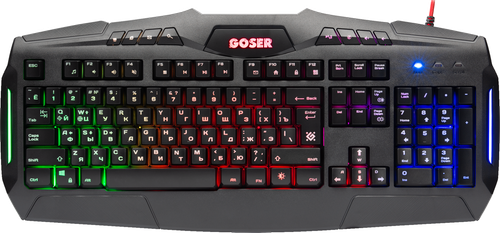
Клавиатура проводная Defender Goser GK-772L, Мембранная, RGB подсветка, USB
5
Код товара: 1375518
Радужная подсветка
Подсветка символов и клавиш
Специальные игровые функции: блокировка системных клавиш Windows и переключение стрелок курсора на кнопки WASD*
*Блокировка системных клавиш: нажмите и удерживайте клавишу Fn, затем нажмите клавишу Windows — системные клавиши заблокируются. Чтобы разблокировать клавиши, повторите действие. Переключение клавиш W, A, S, D в игровой режим. Нажмите и удерживайте_ Fn, одновременно нажмите_W. Клавиши W, A, S, D переходят в режим стрелок, [↑][←] [↓] [→] соответственно
Функция Anti-ghost
19 клавиш: Q, A, Z, W, S, X, E, D, C, B, Space, ↑, ↓, ←, →, Tab, Alt-L/V, Ctrl_L/F, Shift_L
Горячие клавиши для быстрого доступа к различным приложениям
Угол наклона клавиатуры регулируется с помощью ножек
Регулируемая яркость подсветки
Ферритовый фильтр помех
Плетеная структура кабеля
Позолоченный USB-коннектор
Влагоустойчивая конструкция клавиатуры
Возможность выключения подсветки
Многофункциональное программное обеспечение
Работает только с операционной системой Windows
Если вы приобрели клавиатуру Goser GK 772L, то для ее полноценной работы необходимо установить драйвер. Наличие этого программного обеспечения позволит использовать все функции и возможности данного устройства, а также настроить его под себя. В этой статье мы расскажем вам, как установить и настроить драйвер для клавиатуры Goser GK 772L.
Шаг 1: Сначала вам потребуется загрузить драйвер с официального сайта производителя. Перейдите на страницу поддержки и найдите раздел с драйверами для клавиатур. Обратите внимание на версию драйвера, она должна соответствовать модели вашей клавиатуры.
Шаг 2: Скачайте файл драйвера на ваш компьютер. Обычно он представляет собой архив с расширением .zip или .exe. Распакуйте архив, если необходимо.
Шаг 3: Запустите установку драйвера. Для этого выполните двойной щелчок по файлу с расширением .exe. Следуйте инструкциям установщика и дождитесь окончания процесса установки.
Шаг 4: После установки драйвера перезагрузите компьютер, чтобы изменения вступили в силу. После перезагрузки ваша клавиатура Goser GK 772L будет готова к использованию.
Теперь у вас есть полноценный драйвер для клавиатуры Goser GK 772L. Вы можете настроить ее под свои предпочтения с помощью специального программного обеспечения, которое должно быть установлено вместе с драйвером. Не забудьте проверить наличие обновлений для драйвера на официальном сайте производителя и регулярно обновлять его, чтобы содержание драйвера соответствовало последним требованиям и исправлениям.
Содержание
- Выбор и загрузка драйвера
- Установка драйвера через менеджер устройств
- Установка драйвера вручную
- Проверка установки драйвера
- Настройка клавиш и макросов
- 1. Запуск драйвера
- 2. Выбор клавиши для настройки
- 3. Настройка клавиши
- 4. Создание макроса
- 5. Сохранение настроек
- Настройка подсветки клавиатуры
Выбор и загрузка драйвера
Для правильной работы клавиатуры Goser GK 772L необходимо установить соответствующий драйвер. В данной статье мы рассмотрим процесс выбора и загрузки драйвера для данной модели.
Перед тем как приступить к установке драйвера, рекомендуется посетить официальный сайт производителя клавиатуры. На веб-сайте должен быть раздел, посвященный загрузке драйверов. В нем вы сможете найти соответствующий драйвер для модели GK 772L.
Следуйте указаниям на сайте и найдите драйвер, совместимый с операционной системой вашего компьютера.
После того как вы скачали драйвер, следуйте указаниям в инсталляционном окне. Обычно процесс установки сводится к следующим шагам:
- Запустите файл установки драйвера.
- Прочитайте и принимайте условия лицензионного соглашения.
- Выберите папку, в которую будет установлен драйвер (обычно по умолчанию используется папка «Program Files»).
- Нажмите кнопку «Установить», чтобы начать процесс установки.
- Дождитесь окончания установки. Это может занять некоторое время.
- После завершения установки может потребоваться перезагрузка компьютера. Следуйте указаниям на экране, если это необходимо.
После перезагрузки компьютера ваша клавиатура будет готова к использованию с установленным драйвером. Если возникают проблемы или вопросы, обратитесь к документации, прилагаемой к клавиатуре, или свяжитесь с технической поддержкой производителя.
Установка драйвера через менеджер устройств
Драйвер для клавиатуры Goser GK 772L можно установить с помощью менеджера устройств операционной системы. Этот способ наиболее удобен и предоставляет полный контроль над процессом установки.
Вот инструкция по установке драйвера через менеджер устройств:
- Нажмите на кнопку «Пуск» в левом нижнем углу экрана и выберите «Панель управления».
- В окне «Панель управления» найдите и выберите раздел «Система и безопасность».
- В разделе «Система и безопасность» выберите «Управление устройствами».
- Откроется окно «Устройства и принтеры». Здесь вы увидите список устройств, подключенных к компьютеру.
- Найдите в списке устройство «Клавиатура» и щелкните правой кнопкой мыши по его названию.
- Выберите «Обновить драйвер» из контекстного меню, которое появится после щелчка правой кнопкой мыши.
- Откроется мастер обновления драйверов. Выберите опцию «Автоматический поиск обновленного программного обеспечения драйвера» и следуйте инструкциям на экране.
- После завершения процесса установки, перезагрузите компьютер.
После перезагрузки компьютера драйвер для клавиатуры Goser GK 772L будет установлен и готов к использованию.
Примечание: Если менеджер устройств не обнаружил обновленную версию драйвера или у вас возникли проблемы с установкой, рекомендуется посетить официальный веб-сайт производителя клавиатуры и загрузить последнюю версию драйвера вручную. Затем выполните вышеуказанные шаги, выбрав опцию «Установить драйверы с диска» в мастере обновления драйверов.
Установка драйвера вручную
Если устройство не распознается и не устанавливается автоматически, можно попробовать установить драйвер вручную. В этом разделе мы рассмотрим, как выполнить данную операцию.
1. Подготовка драйвера:
| а) | Скачайте драйвер с официального веб-сайта производителя клавиатуры Goser GK 772L на свой компьютер. |
| б) | Разархивируйте файл скачанного драйвера в папку на жестком диске. |
2. Установка драйвера:
| а) | Подключите клавиатуру Goser GK 772L к компьютеру с помощью USB-кабеля. |
| б) | Откройте «Диспетчер устройств». |
| в) | Найдите в списке устройство с неопознанным или проблемным драйвером (обычно оно будет обозначено желтым значком). |
| г) | Щелкните правой кнопкой мыши на устройстве и выберите пункт «Обновить драйвер». |
| д) | Выберите опцию «Установить драйвер с компьютера». |
| е) | Укажите папку, в которой находится разархивированный драйвер. |
| ж) | Начнется процесс установки драйвера. Дождитесь его успешного завершения. |
После завершения установки драйвера перезагрузите компьютер. Теперь ваша клавиатура Goser GK 772L должна быть полностью функциональной.
Проверка установки драйвера
После установки драйвера для клавиатуры Goser GK 772L, рекомендуется проверить, что он корректно установлен и готов к использованию. Для этого следуйте инструкциям ниже:
- Перезагрузите компьютер: Важным шагом после установки драйвера является перезагрузка компьютера. Это позволит операционной системе правильно распознать и загрузить драйвер.
- Подключите клавиатуру: Подключите клавиатуру Goser GK 772L к компьютеру с помощью кабеля USB. Убедитесь, что подключение стабильное и надежное.
- Откройте любое приложение: Откройте любое приложение на компьютере, где можно вводить текст с помощью клавиатуры. Например, это может быть текстовый редактор или веб-браузер.
- Ввод текста: Начните вводить текст с помощью клавиатуры. Если драйвер установлен корректно, ввод текста должен происходить без каких-либо задержек или проблем.
- Дополнительные функции: Проверьте работу дополнительных функций клавиатуры, таких как мультимедийные клавиши или функциональные клавиши. Убедитесь, что они работают должным образом и выполняют заданные команды.
Если вам удалось без проблем ввести текст и проверить работу дополнительных функций клавиатуры, значит драйвер успешно установлен и вы можете начать использовать клавиатуру Goser GK 772L на полную мощность.
Настройка клавиш и макросов
Драйвер для клавиатуры Goser GK 772L предоставляет возможность настраивать клавиши и создавать макросы, что позволяет значительно упростить выполнение операций и повысить эффективность работы.
Для настройки клавиш и макросов следуйте указанным ниже инструкциям:
1. Запуск драйвера
Перед началом настройки необходимо убедиться, что драйвер для клавиатуры Goser GK 772L установлен на вашем компьютере. После этого запустите драйвер.
2. Выбор клавиши для настройки
В окне драйвера выберите клавишу, которую хотите настроить или создать макрос для нее. Для этого щелкните по соответствующей клавише на виртуальной клавиатуре в интерфейсе драйвера.
3. Настройка клавиши
После выбора клавиши для настройки вам будут доступны следующие параметры:
- Назначение клавиши (например, назначить клавишу на выполнение определенной команды или открытие программы);
- Режим работы клавиши (например, одиночный нажатие, удерживание или двойной клик);
- Сочетание клавиш (возможность назначить одновременное нажатие нескольких клавиш);
- Задержка перед выполнением действия.
4. Создание макроса
Драйвер для клавиатуры Goser GK 772L также позволяет создавать собственные макросы для выполнения последовательности команд по нажатию одной клавиши. Для создания макроса выберите клавишу и задайте последовательность действий, которые должны быть выполнены.
5. Сохранение настроек
После завершения настройки клавиш и макросов нажмите кнопку «Сохранить» или аналогичную, чтобы сохранить изменения. Это позволит использовать настроенные клавиши и макросы в дальнейшем.
Настройка клавиш и макросов в драйвере для клавиатуры Goser GK 772L поможет вам управлять устройством более эффективно и удобно. Следуйте инструкции и настройте клавиатуру согласно вашим потребностям.
Настройка подсветки клавиатуры
Для настройки подсветки клавиатуры Goser GK 772L необходимо использовать специальное программное обеспечение, которое поставляется вместе с драйвером. Следуйте инструкциям ниже, чтобы настроить подсветку клавиатуры по вашему вкусу.
- Установите драйвер и программное обеспечение, поставляемое с клавиатурой Goser GK 772L, на свой компьютер.
- Запустите программу настройки подсветки клавиатуры.
- Выберите режим работы подсветки. В зависимости от модели клавиатуры, вам могут быть доступны различные режимы, такие как монохромная подсветка, радуга, пульсация и т. д.
- Настройте цвет подсветки. В большинстве программ для настройки вы сможете выбрать один или несколько цветов для подсветки клавиш. Выберите желаемый цвет или используйте градиенты для создания интересного эффекта.
- Настройте яркость подсветки. В некоторых режимах подсветки вы можете настроить яркость подсветки клавиш. Установите яркость в соответствии с вашими предпочтениями.
- Настройте скорость изменения подсветки (если доступно). В некоторых режимах подсветки можно настроить скорость изменения цветов или эффектов. Эта опция позволяет вам создавать различные динамичные эффекты на клавиатуре.
- Сохраните настройки подсветки. После того как вы закончите настройку подсветки клавиатуры, не забудьте сохранить ваши настройки, чтобы они остались активными после перезагрузки компьютера.
Пользуясь этими инструкциями, вы сможете легко настроить подсветку клавиатуры Goser GK 772L и создать уникальный внешний вид для вашей рабочей станции.
Клавиатура Goser GK 772L — это инновационное устройство, которое обеспечивает надежность и комфорт при работе за компьютером. Она сочетает в себе передовые технологии и стильный дизайн, что делает ее идеальным выбором для профессиональных программистов, геймеров и любителей электронных спортивных игр.
В этой статье вы найдете подробную инструкцию по настройке клавиатуры Goser GK 772L. Мы расскажем вам о технических характеристиках и особенностях этой модели, а также о лучших способах использования всех ее функций для оптимального комфорта и производительности.
Клавиатура Goser GK 772L имеет множество полезных функций, таких как подсветка клавиш, механические переключатели высокой чувствительности, антигостинг и многое другое. Вы сможете настроить каждую клавишу под свои индивидуальные нужды, создавая удобное и эффективное рабочее пространство.
Одной из наиболее полезных функций клавиатуры Goser GK 772L является возможность программирования макросов. С помощью этой функции вы сможете записать набор команд или последовательностей клавиш, которые можно будет воспроизвести одним нажатием. Это особенно удобно для геймеров, которым требуется быстрая реакция и выполнение сложных действий в играх.
Благодаря эргономичному дизайну и удобной раскладке клавиатуры Goser GK 772L, вы сможете избежать перенапряжения рук и снять напряжение со спины. Клавиши мягкие на ощупь и имеют небольшой ход, что уменьшает нагрузку на суставы и позволяет быстро и точно нажимать клавиши.
Необходимость в периодическом чистке клавиатуры — вопрос, стоящий перед каждым ее владельцем. Но не стоит беспокоиться: клавиатура Goser GK 772L легко чистится при помощи мягкой ткани и маломыльного раствора. Не рекомендуется использовать агрессивные химические средства или жидкости, чтобы избежать повреждения клавиш и корпуса.
Содержание
- Клавиатура Goser GK 772L: инструкция по настройке и лучшее использование
- Шаг 1: Подключение
- Шаг 2: Установка драйверов
- Шаг 3: Настройка освещения
- Шаг 4: Программирование макросов
- Шаг 5: Использование дополнительных функций
- Шаг 6: Уход и обслуживание
- Подключение и первоначальная настройка
Клавиатура Goser GK 772L: инструкция по настройке и лучшее использование
Шаг 1: Подключение
Перед началом использования клавиатуры Goser GK 772L необходимо подключить ее к компьютеру. Для этого воспользуйтесь прилагаемым USB-кабелем и подключите его к разъему на задней панели клавиатуры и свободному порту USB на компьютере.
Шаг 2: Установка драйверов
Для корректной работы клавиатуры Goser GK 772L рекомендуется установить драйверы. Драйверы можно найти на официальном веб-сайте производителя или в комплекте с клавиатурой на CD-диске. Следуйте инструкциям по установке драйверов, указанным в документации.
Шаг 3: Настройка освещения
Клавиатура Goser GK 772L оснащена подсветкой, которая позволяет вам настроить цвет и яркость подсветки клавиш. Для настройки освещения воспользуйтесь функциональными клавишами, которые находятся на верхней части клавиатуры.
Шаг 4: Программирование макросов
С помощью клавиатуры Goser GK 772L вы можете присваивать макросы определенным клавишам. Макросы позволяют вам записывать и воспроизводить последовательность действий одним нажатием клавиши. Настройка макросов производится с помощью специального программного обеспечения, которое обычно поставляется в комплекте с клавиатурой.
Шаг 5: Использование дополнительных функций
Клавиатура Goser GK 772L также имеет дополнительные функции, такие как блокировка клавиши Windows, мультимедийные клавиши и режим игры. Вы можете использовать эти функции для облегчения работы или повышения производительности во время игры.
Шаг 6: Уход и обслуживание
Для длительного срока службы и сохранения внешнего вида клавиатуры Goser GK 772L рекомендуется еженедельно удалять пыль и грязь с помощью мягкой щетки или влажной салфетки. Не используйте агрессивные чистящие средства, чтобы избежать повреждения клавиш и корпуса клавиатуры.
Следуя этим инструкциям и лучшим способам использования, вы сможете оценить все возможности клавиатуры Goser GK 772L и насладиться комфортом и удобством при работе или игре на компьютере.
Подключение и первоначальная настройка
1. Подключите клавиатуру к компьютеру или ноутбуку с помощью прилагаемого USB-кабеля. В большинстве случаев драйверы устанавливаются автоматически после подключения, однако при возникновении проблем вы можете скачать последнюю версию драйверов с официального сайта производителя.
2. После подключения клавиатуры, вам потребуется выполнить настройку основных параметров. Для этого откройте раздел «Параметры» или «Настройки» на вашем компьютере и найдите раздел «Клавиатура».
3. В разделе настройки клавиатуры вы сможете выбрать язык раскладки (русский, английский и т.д.), настроить чувствительность клавиш, указать режим работы (обычный, игровой и др.) и кнопки быстрого доступа.
4. Некоторые клавиатуры, включая Goser GK 772L, имеют подсветку клавиш. Чтобы настроить подсветку, вам необходимо найти соответствующий раздел в настройках или скачать специальное программное обеспечение с сайта производителя.
5. После выполнения всех необходимых настроек, вы можете начать использовать клавиатуру Goser GK 772L в полной мере. Не забудьте сохранить все изменения и перезапустить компьютер, чтобы применить настройки.
Важно помнить, что данная инструкция предназначена для общего понимания процесса подключения и настройки клавиатуры Goser GK 772L. Для более подробной информации о функциях и возможностях данной модели, рекомендуется обратиться к руководству пользователя, прилагаемому к клавиатуре или доступному на официальном сайте производителя.
Клавиатура Goser GK 772L — это передовая модель для тех, кто хочет получить уникальный и комфортный опыт в использовании клавиатуры. Она обладает множеством функций и настроек, которые помогут вам достичь более эффективной работы или улучшить ваш опыт в играх. В этой статье мы подробно расскажем, как настроить клавиатуру Goser GK 772L и использовать ее функции в полной мере.
Первым шагом при настройке клавиатуры Goser GK 772L является подключение ее к вашему компьютеру. Просто вставьте штекер USB в соответствующий разъем на компьютере и подключите клавиатуру к источнику питания. После этого ваша клавиатура будет готова к использованию.
Одной из ключевых особенностей клавиатуры Goser GK 772L является наличие программируемых клавиш. Это значит, что вы можете настроить каждую клавишу под свои индивидуальные потребности. Чтобы настроить клавишу, установите программное обеспечение Goser GK 772L на ваш компьютер. Запустите программу и выберите клавишу, которую хотите настроить. Затем выберите желаемое действие для клавиши, например, запуск приложения, ввод текста или выполнение команды.
Совет: Для максимальной эффективности и быстрого доступа к функциям, рекомендуется настраивать клавиши на основе ваших предпочтений и наиболее часто используемых команд.
Клавиатура Goser GK 772L также имеет возможность настройки подсветки клавиш. Вы можете выбрать цвет подсветки для каждой клавиши или настроить макросы для создания эффектов освещения. Для этого также используется программное обеспечение Goser GK 772L. Оно позволяет вам выбрать цвет из палитры или настроить анимацию подсветки клавиш.
В заключение, настройка клавиатуры Goser GK 772L может занять некоторое время и требует некоторых усилий, но она открывает перед вами множество возможностей для оптимизации вашего рабочего процесса или игрового опыта. Благодаря программируемым клавишам и настраиваемой подсветке, вы можете создать комфортные условия для работы или игры и достичь новых вершин в эффективности и удовлетворении от использования клавиатуры Goser GK 772L.
Содержание
- Распаковка и подключение
- Установка драйверов и программного обеспечения
- Настройка основных функций
- Назначение макросов и горячих клавиш
- Настройка подсветки клавиатуры
- Изменение раскладки и языка ввода
- Сохранение настроек и резервное копирование
Распаковка и подключение
При получении клавиатуры Goser GK 772L вам потребуется распаковать ее из коробки. Убедитесь, что все комплектующие находятся внутри: клавиатура, USB-кабель и инструкция по эксплуатации.
Прежде чем начать пользоваться клавиатурой, подключите ее к компьютеру. Найдите свободный USB-порт на вашем компьютере и вставьте USB-кабель. Конец с плоским разъемом вставьте в соответствующий разъем на задней стороне клавиатуры.
После подключения вы увидите, что клавиатура начинает загораться встроенными подсветками и будет готова к использованию.
Обратите внимание, что клавиатура может быть совместима не только с компьютерами, но и с ноутбуками, планшетами и другими устройствами, поддерживающими подключение внешней клавиатуры через USB-порт.
Установка драйверов и программного обеспечения
Для полноценной работы клавиатуры Goser GK 772L рекомендуется установить соответствующие драйверы и программное обеспечение. В этом разделе представлено подробное руководство по установке необходимых компонентов.
Драйверы для клавиатуры Goser GK 772L можно скачать с официального веб-сайта производителя или использовать диск, поставляемый в комплекте с устройством. Рекомендуется использовать последнюю версию драйверов, чтобы гарантировать стабильную и безопасную работу клавиатуры.
После скачивания драйверов, следуйте инструкциям по установке, предоставленным производителем. Обычно установка драйверов сводится к запуску установочного файла и следованию указаниям на экране. После установки драйверов может потребоваться перезагрузка компьютера.
Помимо драйверов, на официальном веб-сайте производителя клавиатуры Goser GK 772L обычно доступно программное обеспечение, которое позволяет настроить различные параметры клавиатуры и присвоить клавишам дополнительные функции. Программное обеспечение может предоставлять возможность установки подсветки клавиш, задания макросов, создания профилей настроек и других персонализированных функций.
Для установки программного обеспечения, перейдите на официальный веб-сайт производителя и найдите раздел «Поддержка» или «Скачать». Затем выберите соответствующую модель клавиатуры и скачайте программу.
После скачивания, запустите установочный файл и следуйте инструкциям на экране. Убедитесь, что компьютер подключен к интернету во время установки, чтобы обеспечить загрузку последних обновлений программного обеспечения.
После завершения установки драйверов и программного обеспечения, перезагрузите компьютер, чтобы изменения вступили в силу. Приложение для настройки клавиатуры Goser GK 772L, если оно было установлено, должно автоматически запуститься после перезагрузки.
Теперь вы можете настраивать клавиатуру Goser GK 772L в соответствии со своими предпочтениями, использовать дополнительные функции и наслаждаться комфортной работой с устройством.
Настройка основных функций
Клавиатура Goser GK 772L обладает рядом основных функций, которые можно настроить под свои предпочтения. В этом разделе мы рассмотрим, как настроить следующие функции:
1. Яркость подсветки
С помощью клавиш FN и F1-F4 вы можете регулировать яркость подсветки клавиатуры. Нажимайте сочетание FN + F1, чтобы уменьшить яркость, и FN + F2, чтобы увеличить ее.
2. Макросы
Клавиша WIN служит модификатором для создания макросов. Нажмите WIN + F1, чтобы начать запись макроса. Выполните необходимую последовательность действий и нажмите WIN + F1 снова, чтобы остановить запись. Затем назначьте сохраненный макрос определенной клавише, нажав FN + WIN + 1-9.
3. Режим игровой блокировки
Клавиша FN + WIN активирует или деактивирует режим игровой блокировки. В этом режиме все Windows-клавиши будут временно отключены, чтобы избежать случайных нажатий, которые могут помешать вам во время игры.
4. Переключение между режимами подсветки
С помощью комбинации FN + SCROLL LOCK вы можете переключаться между разными режимами подсветки клавиатуры. Каждое последующее нажатие этой комбинации изменит режим.
5. Запрет клавиши Windows
Нажать FN + F12, чтобы отключить клавишу Windows. Это может быть полезно во время игры, чтобы избежать случайного выхода в главное меню при нажатии клавиши Windows.
6. Чувствительность клавиш
С помощью клавиш FN + PAUSE/BREAK вы можете регулировать чувствительность клавиш. Нажимайте FN + PAUSE/BREAK, чтобы увеличить чувствительность, и FN + SCROLL LOCK, чтобы уменьшить ее.
Теперь вы знаете, как настроить основные функции клавиатуры Goser GK 772L. Используйте эти настройки, чтобы удобно использовать клавиатуру в соответствии с вашими потребностями и предпочтениями.
Назначение макросов и горячих клавиш
Клавиатура Goser GK 772L имеет возможность назначить макросы и горячие клавиши для удобства работы с различными приложениями и задачами.
Макросы — это комбинации клавиш, которые можно записать и воспроизводить с помощью одной специальной клавиши. Например, можно создать макрос для автоматической вставки шаблона текста или выполнения серии действий с несколькими клавиатурными нажатиями.
Горячие клавиши — это клавиши, которые могут быть назначены для быстрого доступа к определенным функциям или командам. Например, можно настроить горячую клавишу для открытия определенного приложения или выполнения команды «Вырезать» или «Копировать».
Для настройки макросов и горячих клавиш на клавиатуре Goser GK 772L следуйте инструкциям:
- Запустите программное обеспечение для настройки клавиатуры Goser GK 772L.
- Выберите клавишу, которую хотите настроить для макроса или горячей клавиши.
- Выберите функцию или команду, которую хотите назначить для выбранной клавиши.
- Нажмите кнопку «Записать» или «Сохранить», чтобы сохранить настройки.
После настройки макроса или горячей клавиши выбранная клавиша будет выполнять заданную функцию или команду при нажатии.
Запись и редактирование макросов может варьироваться в зависимости от программного обеспечения, поэтому рекомендуется ознакомиться с инструкциями пользователя или руководством по программе для получения подробной информации.
Назначение макросов и горячих клавиш на клавиатуре Goser GK 772L позволяет значительно повысить эффективность работы и удобство использования клавиатуры.
Настройка подсветки клавиатуры
Клавиатура Goser GK 772L имеет возможность пользовательской настройки подсветки клавиш. Чтобы настроить подсветку, следуйте следующим шагам:
- Подключите клавиатуру к компьютеру.
- Запустите программное обеспечение для настройки клавиатуры Goser GK 772L.
- В программе выберите вкладку «Настройки подсветки» или аналогичную вкладку.
- Выберите режим подсветки, который вам больше всего нравится. Обычно доступны различные статические и динамические режимы, такие как одноцветная подсветка, циклическое изменение цвета, эффект «дыхания» и т.д.
- Если доступно, можно настроить цвета подсветки. Некоторые клавиатуры позволяют выбрать один цвет или создать собственные цветовые схемы.
- Сохраните настройки и закройте программу.
Теперь ваша клавиатура Goser GK 772L будет подсвечиваться в соответствии с выбранными настройками. Если вам надоест текущая подсветка или вы захотите изменить настройки, вы всегда сможете вернуться в программу для настройки клавиатуры и изменить их.
Изменение раскладки и языка ввода
Для изменения раскладки и языка ввода на клавиатуре Goser GK 772L вам необходимо выполнить следующие шаги:
- Нажмите комбинацию клавиш
Win + Spaceдля открытия панели управления языком. - На панели управления языком выберите нужный язык ввода.
- После выбора языка ввода, либо нажмите комбинацию клавиш
Win + Spaceснова, чтобы переключиться на выбранный язык, либо нажмите клавишуAlt + Shiftдля переключения между языками ввода.
Теперь вы можете использовать выбранный язык ввода и соответствующую раскладку на клавиатуре Goser GK 772L.
Сохранение настроек и резервное копирование
Клавиатура Goser GK 772L предоставляет возможность сохранения настроек, чтобы избежать повторной настройки после обновления программного обеспечения или смены устройства. Также можно создать резервную копию настроек, чтобы восстановить их в случае потери данных или поломки клавиатуры.
Чтобы сохранить настройки клавиатуры, следуйте инструкциям:
- Откройте программу управления клавиатурой на компьютере.
- Выберите вкладку «Настройки» или «Settings».
- Нажмите на кнопку «Сохранить настройки» или «Save settings».
- Выберите место для сохранения файла настроек и укажите его название.
- Нажмите кнопку «Сохранить» или «Save» для завершения процесса сохранения настроек.
Чтобы создать резервную копию настроек клавиатуры, выполните следующие действия:
- Откройте программу управления клавиатурой.
- Выберите вкладку «Резервное копирование» или «Backup».
- Нажмите на кнопку «Создать резервную копию» или «Create backup».
- Выберите место для сохранения файла резервной копии и укажите его название.
- Нажмите кнопку «Сохранить» или «Save» для завершения создания резервной копии настроек.
С помощью этих инструкций вы сможете сохранить настройки клавиатуры Goser GK 772L и создать резервные копии для их восстановления при необходимости.
Современные клавиатуры стали незаменимыми помощниками для работы и развлечений на компьютере. Классические модели клавиатур, в первую очередь, разрабатываются для обеспечения максимального комфорта и удобства в использовании. Одной из таких устройств является клавиатура Goser GK-772L.
Эта модель клавиатуры обладает широким функционалом и привлекательным дизайном. Она оснащена многочисленными дополнительными кнопками и имеет яркую подсветку. Кроме того, клавиатура Goser GK-772L имеет возможность программирования клавиш, что позволяет настроить ее под свои потребности и предпочтения.
Для настройки клавиатуры Goser GK-772L следует придерживаться нескольких простых шагов. В первую очередь, необходимо подключить клавиатуру к компьютеру с помощью USB-кабеля. После подключения компьютер должен распознать клавиатуру и установить все необходимые драйвера.
Затем следует запустить специальное программное обеспечение, которое было поставлено вместе с клавиатурой или доступно для скачивания на официальном сайте производителя. С помощью этой программы можно настроить различные функции клавиатуры, такие как подсветка, горячие клавиши и макросы.
Клавиатура Goser GK-772L обладает большим потенциалом и может быть полезным инструментом для работы или игр. Данная модель отличается стильным дизайном, удобством использования и разнообразными настройками. С помощью подробной инструкции вы сможете настроить клавиатуру под себя и наслаждаться комфортом при работе на компьютере.
Содержание
- Клавиатура Goser GK-772L: настройка пошагово
- Шаг 1: Подключение клавиатуры
- Шаг 2: Установка дополнительного ПО
- Шаг 3: Открытие программного обеспечения
- Шаг 4: Изменение основных параметров
- Шаг 5: Программирование макросов
- Шаг 6: Настройка профилей
- Шаг 7: Сохранение изменений
- Установка драйверов и программного обеспечения
- Настройка освещения и макросов
- Настройка освещения
- Создание макросов
Клавиатура Goser GK-772L: настройка пошагово
Клавиатура Goser GK-772L предлагает широкий спектр настроек, которые помогут вам настроить клавиатуру по своему вкусу и предпочтениям. В этом разделе мы подробно рассмотрим процесс настройки клавиатуры пошагово.
Шаг 1: Подключение клавиатуры
- Подключите клавиатуру к компьютеру с помощью USB-кабеля.
- Дождитесь, пока операционная система распознает подключенное устройство и установит необходимые драйверы.
Шаг 2: Установка дополнительного ПО
- Посетите официальный сайт производителя Goser и найдите раздел загрузок.
- Скачайте и установите дополнительное программное обеспечение для клавиатуры Goser GK-772L.
Шаг 3: Открытие программного обеспечения
Запустите установленное ПО, чтобы начать настройку клавиатуры.
Шаг 4: Изменение основных параметров
- В программном окне выберите вкладку «Основные параметры».
- Настройте основные параметры клавиатуры, такие как язык раскладки, режим подсветки и т.д.
- Сохраните изменения.
Шаг 5: Программирование макросов
Клавиатура Goser GK-772L позволяет программировать макросы для удобства использования. В программном окне выберите вкладку «Макросы» и создайте новый макрос. Запишите необходимую последовательность действий и привяжите ее к любой клавише на клавиатуре.
Шаг 6: Настройка профилей
Профили позволяют сохранять настройки клавиатуры для разных пользователей или задач. В программном окне выберите вкладку «Профили» и создайте новый профиль. Настройте нужные параметры и сохраните профиль.
Шаг 7: Сохранение изменений
После завершения настройки клавиатуры сохраните все изменения, чтобы они вступили в силу.
Теперь вы полностью освоили настройку клавиатуры Goser GK-772L! Пользуйтесь ею с комфортом и удовольствием.
Установка драйверов и программного обеспечения
Для полноценного использования клавиатуры Goser GK-772L необходимо установить соответствующие драйверы и программное обеспечение. В этом разделе предоставляется подробная инструкция по установке и настройке.
1. Драйверы
Перед установкой драйверов рекомендуется подключить клавиатуру к компьютеру. Убедитесь, что включен режим «Plug and Play», чтобы операционная система сама определила устройство и установила необходимые драйверы. Если драйверы не установлены автоматически, выполните следующие шаги:
| Шаг | Описание |
|---|---|
| 1 | Откройте «Управление устройствами» (Device Manager) на вашем компьютере. Для этого нажмите комбинацию клавиш Windows + Pause/Break, затем выберите «Управление устройствами». |
| 2 | Найдите раздел «Клавиатуры» и разверните его. Если клавиатура Goser GK-772L отображается в списке устройств, значит драйверы уже установлены. В противном случае, перейдите к следующему шагу. |
| 3 | Нажмите правой кнопкой мыши на устройство «Goser GK-772L» и выберите «Обновить драйвер». |
| 4 | Выберите опцию «Автоматический поиск обновленного программного обеспечения». Операционная система проведет поиск и установит соответствующие драйверы. |
2. Программное обеспечение
Для расширенных возможностей и настройки клавиатуры Goser GK-772L рекомендуется установить специальное программное обеспечение. Следуйте инструкциям ниже:
| Шаг | Описание |
|---|---|
| 1 | Посетите официальный веб-сайт Goser и найдите раздел поддержки или загрузок. |
| 2 | Найдите программное обеспечение для клавиатуры Goser GK-772L и скачайте его. |
| 3 | Запустите загруженный файл программы и следуйте инструкциям мастера установки. |
| 4 | После завершения установки, запустите программу и следуйте инструкциям по настройке. |
После установки драйверов и программного обеспечения вы сможете управлять дополнительными функциями клавиатуры Goser GK-772L, такими как макросы, подсветка и другие персонализированные настройки.
Обратите внимание, что инструкции по установке драйверов и программного обеспечения могут незначительно отличаться в зависимости от операционной системы вашего компьютера и версии клавиатуры Goser GK-772L.
Настройка освещения и макросов
Клавиатура Goser GK-772L имеет ряд удобных функций, позволяющих настроить освещение клавиш и создать макросы для повышения эффективности работы. В этом разделе мы рассмотрим, как настроить освещение и создать макросы на клавиатуре Goser GK-772L.
Настройка освещения
Клавиатура Goser GK-772L имеет подсветку, которую можно настроить по своему вкусу. Чтобы настроить освещение, выполните следующие действия:
- Нажмите комбинацию клавиш Fn + F1, чтобы включить режим настройки освещения.
- Используйте клавиши со стрелками вверх и вниз для выбора цвета освещения.
- Используйте клавиши со стрелками влево и вправо для регулировки яркости освещения.
- Нажмите комбинацию клавиш Fn + F1 снова, чтобы сохранить настройки.
Теперь ваша клавиатура будет светиться выбранным вами цветом с выбранной яркостью.
Создание макросов
Клавиатура Goser GK-772L позволяет создавать макросы для автоматизации определенных действий. Чтобы создать макрос, выполните следующие шаги:
- Нажмите комбинацию клавиш Fn + F2, чтобы войти в режим настройки макросов.
- Выберите пустую клавишу, которую хотите использовать для макроса.
- Введите последовательность команд, которые вы хотите записать в макросе.
- Нажмите комбинацию клавиш Fn + F2 снова, чтобы сохранить макрос.
Теперь ваш макрос сохранен и готов к использованию. Просто нажмите выбранную вами клавишу, чтобы выполнить последовательность команд, которую вы записали.