
Клавиатура проводная Gembird KB-G540L
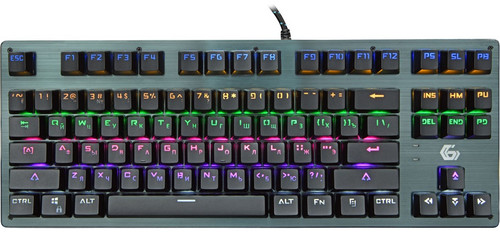
механическая Outemu Blue, клавиш — 87, USB, черная
подробнее

168
Код товара: 1611982
На чтение 3 мин Опубликовано Обновлено
Клавиатура Gembird KB-G11L — это удобный и надежный инструмент для работы и развлечений. Она оснащена множеством функций, которые позволяют максимально комфортно работать и играть. В этой инструкции мы расскажем вам о том, как правильно использовать и настроить клавиатуру Gembird KB-G11L.
Перед началом работы с клавиатурой Gembird KB-G11L необходимо установить драйверы. Вы можете найти последнюю версию драйверов на официальном сайте производителя. После установки драйверов подключите клавиатуру к компьютеру с помощью USB-кабеля.
Клавиатура Gembird KB-G11L имеет встроенную подсветку клавиш, которую можно настроить под свои предпочтения. Для настройки подсветки используйте сочетание клавиш «Fn» и одного из клавиш F1-F12. Вы можете выбрать цвет и уровень яркости подсветки, а также режимы работы: постоянную подсветку, плавное изменение цвета или эффект «дыхания».
Основные клавиши на клавиатуре Gembird KB-G11L также имеют возможность переназначения. Если вы хотите изменить функцию какой-либо клавиши, воспользуйтесь ПО, которое идет в комплекте с клавиатурой или загрузите его с официального сайта. С помощью ПО вы сможете переназначить клавиши под свои потребности. Например, вы можете настроить одну из клавиш для быстрого запуска программы или выполнения определенной команды.
Как использовать клавиатуру Gembird KB-G11L
Клавиатура Gembird KB-G11L предлагает множество функций и настроек, благодаря которым вы сможете улучшить свой опыт работы с компьютером. В этом разделе мы расскажем вам, как использовать основные функции и возможности данной клавиатуры.
1. Подключите клавиатуру Gembird KB-G11L к компьютеру с помощью USB-порта.
2. После подключения, компьютер должен автоматически распознать клавиатуру и установить необходимые драйверы. Если этого не произошло, вы можете скачать и установить драйверы с официального сайта Gembird.
3. Когда клавиатура будет успешно подключена и настроена, вы сможете начать использование ее основных функций. Ниже представлены некоторые из них:
Подсветка клавиш: клавиатура Gembird KB-G11L обладает возможностью настраивать подсветку клавиш. Вы можете выбрать цвет, яркость и режим подсветки, который наиболее удобен для вас.
Макросы: с помощью клавиатуры Gembird KB-G11L вы можете настраивать свои собственные макросы. Это может быть полезно, если у вас есть необходимость выполнять повторяющиеся действия в игре или при работе с программами.
Мультимедийные кнопки: клавиатура Gembird KB-G11L имеет дополнительные кнопки для управления мультимедийными функциями вашего компьютера, такими как регулировка громкости, воспроизведение/пауза музыки и переход к следующему или предыдущему треку.
4. Для настройки и управления функциями клавиатуры Gembird KB-G11L, вы можете воспользоваться соответствующим программным обеспечением, предоставленным Gembird. При его наличии, установите программу на компьютер и следуйте инструкциям для настройки клавиатуры по своему вкусу.
Теперь, когда вы знакомы с основными функциями клавиатуры Gembird KB-G11L и способами их использования, вы можете наслаждаться удобством и функциональностью данного устройства.
Клавиатура Gembird KB-G540L — это стильный и современный гаджет, который позволяет насладиться комфортом и функциональностью работы на компьютере. Одной из выдающихся особенностей этой клавиатуры является подсветка клавиш. Она не только выглядит эстетично, но и может быть очень полезной при работе в темное время суток.
Включение подсветки на клавиатуре Gembird KB-G540L — это очень простой процесс, который можно выполнить всего лишь за несколько шагов. Сначала убедитесь, что ваша клавиатура подключена к компьютеру и работает исправно. Затем вам потребуется найти сочетание клавиш, которое отвечает за включение подсветки.
Обычно сочетание клавиш для включения подсветки на клавиатуре Gembird KB-G540L состоит из клавиш Fn (или функциональной клавиши) и клавиш F1-F12, которые обозначены пиктограммами. В зависимости от модели клавиатуры и программного обеспечения, которое вы используете, это сочетание клавиш может отличаться.
Для того чтобы включить подсветку на клавиатуре Gembird KB-G540L, найдите клавишу Fn на клавиатуре. Затем найдите клавишу, обозначенную пиктограммой подсветки. Нажмите и удерживайте клавишу Fn и одновременно нажмите клавишу подсветки. После этого подсветка клавиатуры должна включиться и вы сможете наслаждаться ее эффектным внешним видом.
Содержание
- Режимы работы подсветки на клавиатуре Gembird KB-G540L
- Подключение клавиатуры Gembird KB-G540L к компьютеру
- Настройка подсветки клавиатуры Gembird KB-G540L
- Проблемы с подсветкой клавиатуры Gembird KB-G540L и их решение
Режимы работы подсветки на клавиатуре Gembird KB-G540L
Клавиатура Gembird KB-G540L имеет несколько режимов работы подсветки, которые позволяют пользователям настроить свое устройство по своему вкусу и предпочтениям. Вот некоторые из них:
1. Статический режим
В этом режиме подсветка остается постоянной и не изменяется. Вы можете выбрать цвет, яркость и интенсивность подсветки.
2. Дышащий режим
Подсветка будет плавно увеличиваться и затухать, создавая эффект дыхания. Вы можете настроить скорость и цвет этого эффекта.
3. Мигающий режим
В этом режиме подсветка будет мигать с заданной скоростью и цветом. Вы также можете настроить режим мигания.
4. Режим циклической смены цветов
Подсветка будет автоматически меняться между различными цветами. Вы можете настроить скорость и яркость смены цветов.
5. Режим перехода между цветами
Подсветка будет плавно переходить между различными цветами. Вы можете настроить скорость и цвета перехода.
6. Режим игровой подсветки
В этом режиме клавиши, используемые для игры, будут подсвечиваться, чтобы облегчить их обнаружение. Вы можете настроить цвет и яркость этой подсветки.
Чтобы изменить режим подсветки:
1. Нажмите и удерживайте клавишу «Fn» на клавиатуре.
2. В то же время нажмите одну из клавиш, обозначенных символами «F1» — «F6», соответствующую желаемому режиму работы подсветки.
3. Отпустите обе клавиши.
Помните, что доступность режимов работы подсветки может варьироваться в зависимости от модели клавиатуры Gembird KB-G540L.
Подключение клавиатуры Gembird KB-G540L к компьютеру
Для начала процесса использования подсветки на клавиатуре Gembird KB-G540L необходимо правильно подключить ее к компьютеру. Следуйте следующим шагам:
1. Найдите свободный USB-порт на вашем компьютере.
2. Возьмите штекер клавиатуры Gembird KB-G540L и вставьте его в выбранный USB-порт.
3. Компьютер должен автоматически распознать подключенное устройство и установить необходимые драйверы. Если этого не произошло, перезапустите компьютер.
4. После подключения клавиатуры Gembird KB-G540L у вас должна появиться возможность включить подсветку клавиш. Для этого обратите внимание на клавиши с иконкой «солнца» или «лампочки». Они обычно находятся неподалеку от клавиш управления громкостью.
5. Нажмите и удерживайте клавишу с иконкой «солнца» или «лампочки» для включения или отключения подсветки. Обычно после нажатия клавиши включения подсветки, она начинает мигать, указывая, что подсветка активирована.
6. Если вам нужно изменить цвет или яркость подсветки, вы можете воспользоваться сочетаниями клавиш, указанными в инструкции к вашей клавиатуре. Они обычно указываются рядом с клавишами управления громкостью.
Теперь вы знаете, как правильно подключить клавиатуру Gembird KB-G540L к компьютеру и включить подсветку. Наслаждайтесь яркой и удобной игровой клавиатурой!
Настройка подсветки клавиатуры Gembird KB-G540L
Клавиатура Gembird KB-G540L имеет встроенную подсветку, которую можно настроить в соответствии с вашими предпочтениями. В этой инструкции мы расскажем вам, как включить и настроить подсветку клавиатуры.
Вот пошаговая инструкция:
| Шаг 1: | Убедитесь, что ваша клавиатура подключена к компьютеру. |
| Шаг 2: | Найдите кнопку «Backlight» на клавиатуре. Она обычно находится в верхней части клавиатуры рядом с функциональными клавишами. |
| Шаг 3: | Нажмите кнопку «Backlight» один раз, чтобы включить подсветку. |
| Шаг 4: | Если вы хотите изменить цвет подсветки, нажмите и удерживайте кнопку «Fn» и одновременно нажмите одну из клавиш со стрелками. Каждая клавиша со стрелкой представляет собой разный цвет. |
| Шаг 5: | Для регулировки яркости подсветки нажмите и удерживайте кнопку «Fn» и одновременно нажмите клавишу «+» для увеличения яркости или клавишу «-» для уменьшения яркости. |
| Шаг 6: | Повторите шаги 4-5, чтобы выбрать желаемый цвет и яркость подсветки клавиатуры. |
| Шаг 7: | Чтобы выключить подсветку, нажмите кнопку «Backlight» еще раз. |
Теперь вы знаете, как настроить подсветку клавиатуры Gembird KB-G540L. Наслаждайтесь своим опытом набора текста с яркой и стильной подсветкой!
Проблемы с подсветкой клавиатуры Gembird KB-G540L и их решение
Клавиатура Gembird KB-G540L может иногда сталкиваться с проблемами, связанными с работой подсветки. Ниже приведены некоторые распространенные проблемы и пути их решения.
1. Подсветка не включается
Если подсветка на клавиатуре не включается, сначала убедитесь, что вы подключили ее к компьютеру с помощью кабеля USB. Убедитесь, что кабель надежно подключен как к клавиатуре, так и к компьютеру. Если подключение исправно, проверьте или перезапустите ваш компьютер. Если проблема все еще не решена, попробуйте подключить клавиатуру к другому компьютеру, чтобы исключить возможные проблемы с вашей операционной системой.
2. Части клавиш остаются неосвещенными
Иногда подсветка клавиш не равномерно освещает все поверхности. Если у вас есть неосвещенные части клавиш, может потребоваться чистка клавиатуры. Используйте ватные палочки или специальные средства для чистки электроники, чтобы удалить пыль или грязь, которые могут мешать правильному функционированию подсветки.
3. Подсветка мигает или мерцает
Если подсветка мигает или мерцает, это может быть связано с электрическими проблемами. Сначала убедитесь, что клавиатура подключена к надежному источнику питания. Если вы используете клавиатуру через концентратор USB, попробуйте подключить ее непосредственно к компьютеру. Если проблема не решается, может потребоваться заменить клавиатуру или обратиться к производителю для получения технической поддержки.
4. Проблемы с программным обеспечением
В редких случаях проблемы с подсветкой могут быть связаны с программным обеспечением. Убедитесь, что у вас установлены последние драйверы для клавиатуры Gembird KB-G540L. Проверьте веб-сайт производителя на наличие обновлений программного обеспечения и драйверов. Если проблема все еще не решена, попробуйте переустановить драйверы или свяжитесь с технической поддержкой Gembird для получения дополнительной помощи.
Следуя этим простым рекомендациям, вы сможете решить большинство проблем, связанных с подсветкой клавиатуры Gembird KB-G540L. Если же проблемы все еще возникают, не стесняйтесь обратиться за помощью к производителю или специалисту по ремонту.
перейти к содержанию
gembird KB-BTRGB-01 Клавиатура Bluetooth с RGB-подсветкой


Особенности
- Тонкая клавиатура Bluetooth
- Структура клавиш ножничного типа для более удобного набора текста
- Практичная RGB-подсветка: режим легкого дыхания и цветной режим
- Работает с большинством мобильных телефонов, планшетов, ПК или совместимых телевизоров и
медиа-боксы - Долгая жизнь: безостановочная работа до 70 часов
Характеристики
- Интерфейс: Bluetooth v.3.0
- Ключи: 78 шт.
- Рабочее расстояние: до 10 м
- Батарея: аккумуляторная Li-ON, 400 мАч
- Потребляемая мощность: 3.1… 4.2 В постоянного тока до 3 мА
- Резервное время: 30 дней
- Рабочее время: до 70 часов
- Размеры: 285 x 125 x 17 м
- Вес нетто: 200 г
- Рабочая температура: -10 ° C ~ 55 ° C (влажность: 20% ~ 90%)


Декларация соответствия
Этот продукт протестирован и соответствует основным требованиям законодательства стран-участниц, касающихся RED (2014/53 / EU). Декларацию CE можно найти в www.gembird.eu
Удаление отходов:
Не выбрасывайте это оборудование вместе с бытовыми отходами. Неправильная утилизация может нанести вред окружающей среде и здоровью человека. Для получения информации о пунктах сбора использованных электрических и электронных устройств, пожалуйста, свяжитесь с вашим городским советом или уполномоченной компанией по утилизации электрического и электронного оборудования.
УСЛОВИЯ ГАРАНТИИ
В чеке должна быть четко указана дата покупки и номер детали, кроме того, он должен быть распечатан. Сохраняйте квитанцию в течение всего гарантийного срока, так как она требуется для всех претензий по гарантии. В течение гарантийного срока дефектные изделия будут зачислены, отремонтированы или заменены за счет производителя.
Гарантийные работы не продлевают гарантийный срок и не начинают новый гарантийный срок. Производитель оставляет за собой право аннулировать любую претензию по гарантии в отношении повреждений или дефектов, вызванных неправильным использованием, неправильным обращением или внешним воздействием (падение, удар, попадание воды, пыли, загрязнение или поломка).
Гарантия не распространяется на изнашиваемые детали (например, аккумуляторные батареи). После получения товаров RMA Gembird Europe BV оставляет за собой право выбора между заменой дефектных товаров или выдачей кредит-ноты. Сумма кредитового авизо всегда будет рассчитываться на основе текущей рыночной стоимости дефектных продуктов.
Gembird Europe BV
Wittevrouwen 56, 1358CD Алмере, Нидерланды
www.gembird.nl/service
support@gmb.nl

Документы / Ресурсы
Рекомендации
- Руководство пользователя
Клавиатура Gembird KB-G540L является надежным и удобным устройством для работы и развлечений. Она обладает множеством полезных функций, которые помогут вам повысить производительность и комфортность использования.
Эта клавиатура оснащена клавишами с механическим подключением, что обеспечивает более точное и плавное нажатие, а также увеличивает ее устойчивость к повреждениям и износу.
Клавиша «Win lock» позволяет заблокировать клавишу «Windows», чтобы предотвратить случайное нажатие и переключение на рабочий стол во время игры. Это обеспечивает более комфортное и безопасное использование.
Клавиатура Gembird KB-G540L также имеет подсветку с различными режимами и яркостью. Это создает эффектную атмосферу и добавляет стильности вашему рабочему месту или игровому пространству.
С помощью специальных функциональных клавиш вы можете легко и быстро управлять мультимедийными функциями, регулировать громкость, открывать почту, браузер и другие программы. Это позволяет существенно упростить работу и увеличить вашу производительность.
Клавиатура Gembird KB-G540L совместима с операционными системами Windows и Mac, что делает ее универсальным и удобным для использования на различных устройствах.
Содержание
- Обзор клавиатуры Gembird KB-G540L
- Подключение и установка
- Основные функции и возможности
- Технические характеристики:
- Режимы работы и переключение между ними
- Конфигурация клавиш и настройка макросов
- Подсветка клавиш и настройка подсветки
- Уход и обслуживание
- Решение проблем и часто задаваемые вопросы
Обзор клавиатуры Gembird KB-G540L
Механические клавиши обеспечивают более точную и быструю реакцию, что позволяет игрокам достичь высоких результатов в играх. Клавиатура Gembird KB-G540L оснащена клавишами с технологией «анти-призрак», которая позволяет нажимать несколько клавиш одновременно без потери сигнала. Это особенно полезно во время игровых сессий, когда нужно быстро выполнить несколько команд одновременно.
RGB-подсветка позволяет настроить освещение клавиш в соответствии с вашим настроением или предпочтениями. Вы можете выбрать один из предустановленных режимов подсветки или настроить свои собственные настройки с помощью специального программного обеспечения. Также доступны режимы подсветки, которые реагируют на музыку и геймпад, что создает визуальную атмосферу и погружение в игровой мир.
Клавиатура Gembird KB-G540L имеет дополнительные функциональные кнопки, такие как мультимедийные кнопки, для управления звуком и медиафайлами напрямую с клавиатуры, а также макросы для быстрого запуска программ или выполнения сложных команд.
Эта клавиатура также отличается своим удобством использования и комфортностью. Ее небольшой размер позволяет уложить клавиатуру на столе без занимания много места и облегчает перенос. Кроме того, клавиатура Gembird KB-G540L оснащена подставкой для рук, которая предотвращает усталость и напряжение во время длительных сеансов использования клавиатуры.
Если вы ищете надежную и функциональную игровую клавиатуру, которая сочетает в себе качество, стиль и удобство использования, то Gembird KB-G540L — отличный выбор.
Подключение и установка
Для подключения и установки клавиатуры Gembird KB-G540L следуйте инструкциям ниже.
- Сначала убедитесь, что компьютер выключен.
- Найдите свободный USB-порт на компьютере.
- Вставьте разъем клавиатуры в выбранный USB-порт.
- Подождите немного, чтобы операционная система установила необходимые драйверы.
- Когда операционная система завершит установку драйверов, клавиатура будет готова к использованию.
Теперь вы можете включить компьютер и начать пользоваться клавиатурой Gembird KB-G540L. Убедитесь, что все клавиши работают правильно, и проверьте, что клавиатура реагирует на нажатия.
Основные функции и возможности
Клавиатура Gembird KB-G540L обладает рядом основных функций и возможностей, которые обеспечивают удобство и эффективность в использовании.
Первое, с чем стоит ознакомиться, это раскладка клавиатуры. Gembird KB-G540L имеет стандартную раскладку, которая основывается на стандарте QWERTY. Это значит, что клавиши буквенного ряда и символы расположены в соответствии с данной раскладкой и позволяют быстро и удобно печатать текст.
Важной функцией клавиатуры является подсветка клавиш. Gembird KB-G540L оснащена подсветкой RGB, которая позволяет настраивать цвет и яркость подсветки в зависимости от ваших предпочтений. Это особенно полезно в условиях недостаточной освещенности помещения.
Еще одной полезной функцией клавиатуры является механизм нажатия клавиш. Gembird KB-G540L оснащена механическими клавишами, которые обеспечивают более точное и четкое нажатие. Это особенно важно при быстром наборе текста или игре.
Также следует обратить внимание на дополнительные клавиши, которые расположены на клавиатуре. Gembird KB-G540L имеет несколько специальных клавиш, таких как мультимедийные клавиши для управления звуком или проигрыванием музыки. Это упрощает использование компьютера в повседневной жизни.
Наконец, стоит отметить возможность подключения клавиатуры через USB-порт. Gembird KB-G540L имеет USB-разъем, что облегчает подключение к компьютеру и позволяет использовать клавиатуру сразу после подключения.
Технические характеристики:
| Модель | Gembird KB-G540L |
| Интерфейс | USB |
| Тип клавиш | Механические |
| Подсветка клавиш | RGB |
| Совместимость | Windows, macOS |
Режимы работы и переключение между ними
Клавиатура Gembird KB-G540L имеет несколько режимов работы, которые позволяют вам настроить ее под ваши индивидуальные предпочтения и потребности. Чтобы переключаться между режимами, используйте сочетания клавиш, указанные в таблице ниже.
| Режим | Сочетание клавиш | Описание |
|---|---|---|
| Стандартный режим | Fn + F1 | Это основной режим работы клавиатуры, в котором все клавиши выполняют свои стандартные функции. |
| Игровой режим | Fn + F2 | В этом режиме можно настроить дополнительные функции клавиш для игр. Например, можно назначить клавиши для быстрого доступа к определенным командам или управления игровыми процессами. |
| Мультимедийный режим | Fn + F3 | В этом режиме можно управлять мультимедийными функциями компьютера с помощью клавиш на клавиатуре. Например, можно регулировать громкость звука, переключать треки или включать/выключать плеер. |
| Загрузочный режим | Fn + F4 | В этом режиме можно назначить функции клавиш для работы в BIOS или других загрузочных программ. Это особенно полезно, если вам необходимо произвести какие-либо настройки перед загрузкой операционной системы. |
| Пользовательский режим | Fn + F5 | В этом режиме вы можете настроить клавиши по вашему усмотрению. Например, можно назначить определенные команды или сочетания клавиш для быстрого доступа к часто используемым функциям или программам. |
Переключаясь между режимами работы клавиатуры, вы можете значительно повысить свою эффективность и комфорт при работе с компьютером. Выбирайте нужный режим в зависимости от задачи, которую вы выполняете, и наслаждайтесь удобством использования клавиатуры Gembird KB-G540L.
Конфигурация клавиш и настройка макросов
Клавиатура Gembird KB-G540L имеет возможность конфигурации клавиш и настройки макросов для облегчения работы и повышения продуктивности.
Для начала конфигурации клавиш и настройки макросов необходимо выполнить следующие действия:
1. Установите драйверы клавиатуры Gembird KB-G540L на ваш компьютер.
2. Подключите клавиатуру к компьютеру с помощью USB-кабеля.
3. Запустите программное обеспечение для клавиатуры, которое поставляется вместе с драйверами.
4. В программе выберите вкладку «Конфигурация клавиш» или аналогичную вкладку, если оно имеется в вашей программе.
После выполнения этих действий вы сможете настроить каждую клавишу клавиатуры Gembird KB-G540L в соответствии с вашими потребностями. Это может быть как привязка клавиш к определенным функциям, так и создание макросов.
Для привязки клавиши к определенной функции выполните следующие действия:
1. Выберите клавишу, которой вы хотите привязать функцию.
2. Нажмите на кнопку «Привязать» или аналогичную кнопку в вашей программе.
3. Введите название функции или выберите одну из предложенных вариантов в программе.
4. Нажмите на кнопку «Сохранить» или аналогичную кнопку в вашей программе.
Теперь выбранная вами клавиша будет выполнять новую функцию, которую вы ей присвоили.
Для создания макроса выполните следующие действия:
1. Выберите клавишу, которой вы хотите привязать макрос.
2. Нажмите на кнопку «Макрос» или аналогичную кнопку в вашей программе.
3. Введите последовательность действий, которую вы хотите записать в макросе.
4. Нажмите на кнопку «Сохранить» или аналогичную кнопку в вашей программе.
Теперь выбранная вами клавиша будет выполнять созданный вами макрос.
Помимо этого, некоторые клавиатуры Gembird KB-G540L имеют возможность настройки подсветки клавиш. Для этого следуйте инструкциям сопроводительного руководства или обратитесь к программе для настройки клавиш.
Использование функции конфигурации клавиш и настройки макросов позволит вам настроить клавиатуру Gembird KB-G540L в соответствии с вашими потребностями и повысить вашу продуктивность при работе на компьютере.
Подсветка клавиш и настройка подсветки
Клавиатура Gembird KB-G540L обладает уникальной функцией подсветки клавиш, которая позволяет еще удобнее использовать ее даже в темных условиях. В этом разделе рассмотрим, как настроить и управлять подсветкой клавиш на клавиатуре Gembird KB-G540L.
Для активации подсветки клавиш на клавиатуре Gembird KB-G540L следуйте следующим шагам:
- На клавиатуре нажмите комбинацию клавиш Fn+Ins. Это активирует режим подсветки.
- Чтобы изменить яркость подсветки, используйте комбинацию клавиш Fn+Page Up или Fn+Page Down. Последовательное нажатие этих клавиш позволит вам настроить подсветку по вашему вкусу.
- Для изменения режима подсветки можно использовать комбинацию клавиш F9, F10 и F11. Нажатие на эти клавиши позволит вам переключаться между режимами подсветки.
Клавиатура Gembird KB-G540L также позволяет настраивать цвет подсветки:
- Чтобы изменить цвет подсветки клавиш, нажмите комбинацию клавиш Fn+Right Alt. Вы увидите, что клавиши начнут мигать, ожидая вашего выбора цвета.
- Используйте комбинацию клавиш 1-6, чтобы выбрать желаемый цвет. Клавиша 1 соответствует красному цвету, клавиша 2 – зеленому, клавиша 3 – синему и т.д.
- Чтобы сохранить выбранный цвет, нажмите клавишу Enter. Клавиши перестанут мигать, и выбранный вами цвет будет применен к подсветке.
Теперь вы знаете, как настроить и контролировать подсветку клавиш на клавиатуре Gembird KB-G540L. Наслаждайтесь удобством использования клавиатуры в любое время дня и ночи!
Уход и обслуживание
Чтобы ваша клавиатура Gembird KB-G540L служила вам долго и надежно, следуйте нескольким простым рекомендациям по уходу и обслуживанию:
| Шаг | Действие |
|---|---|
| 1 | Периодически очищайте клавиши от пыли и грязи с помощью мягкой щетки или воздушного баллона. |
| 2 | Избегайте попадания жидкости на клавиатуру, поскольку это может вызвать повреждение клавиш и электронных компонентов. |
| 3 | Не используйте агрессивные моющие средства и растворители для очистки клавиатуры, так как они могут повредить поверхность клавиш. |
| 4 | Храните клавиатуру в сухом и чистом месте, чтобы избежать попадания пыли и влаги. |
| 5 | При необходимости, используйте салфетку, слегка увлажненную водой, для удаления пятен или загрязнений с поверхности клавиатуры. |
| 6 | Не разбирайте клавиатуру самостоятельно, если вы не являетесь профессионалом. Для любого ремонта или сервисного обслуживания обратитесь к специалистам сервисного центра Gembird. |
Соблюдая эти простые правила, вы увеличите срок службы своей клавиатуры Gembird KB-G540L и сохраните ее в отличном состоянии.
Решение проблем и часто задаваемые вопросы
Ниже приведены некоторые общие проблемы, с которыми вы можете столкнуться при использовании клавиатуры Gembird KB-G540L, а также их решения:
| Проблема | Решение |
|---|---|
| Не работают некоторые клавиши | Убедитесь, что клавиатура правильно подключена к компьютеру. Если это не помогает, попробуйте перезагрузить компьютер. Если проблема не устранена, обратитесь в службу поддержки Gembird. |
| Клавиши залипают и/или некорректно выполняют действия | Проверьте, нет ли механических повреждений на клавише или вокруг нее. При необходимости очистите клавишу от грязи или пыли. Если проблема сохраняется, свяжитесь с производителем для получения дополнительной информации и помощи. |
| Не удается установить программное обеспечение | Убедитесь, что вы используете последнюю версию программного обеспечения, поддерживаемую клавиатурой Gembird KB-G540L. Проверьте совместимость программного обеспечения с вашей операционной системой. Если возникают проблемы при установке, обратитесь в службу поддержки Gembird или посетите их веб-сайт для получения дополнительной информации. |
| Нет связи с компьютером или частые пропадания связи | Убедитесь, что клавиатура находится в пределах действия радиочастотного приемника. Попробуйте переместить радиочастотный приемник ближе к клавиатуре или подключить его к другому порту USB. Если проблема продолжается, проверьте батареи или зарядите аккумуляторы клавиатуры. Если все еще возникают проблемы с соединением, обратитесь в службу поддержки Gembird. |
| Клавиатура работает некорректно после обновления операционной системы | Убедитесь, что у вас установлены все последние обновления операционной системы, а также драйверы для клавиатуры Gembird KB-G540L. Перезагрузите компьютер после установки обновлений. Если проблема остается, свяжитесь с производителем для получения инструкций по обновлению драйверов. |
Если вы не нашли ответ на свой вопрос или вам нужна дополнительная помощь, вы можете обратиться в службу поддержки Gembird или посетить их веб-сайт для получения дополнительной информации и ресурсов.
В настоящее время вы находитесь на странице с руководствами Gembird клавиатура. Выберите один из продуктов, чтобы сразу перейти к руководству по этому продукту. Не можете найти Gembird ? Тогда попробуйте вбить в поле поиска Gembird и модель, чтобы найти нужное руководство Gembird. На ManualsPDF.ru в настоящее время имеется 36 руководств Gembird . Самые популярные Gembird клавиатура:
- Gembird KB-BT-001
- Gembird KBS-WCH-01
- Gembird KB-UMGL-01
Последнее добавленное руководство Gembird было добавлено 2023-08-15, и это Gembird GGS-UMGL4-01.