
Клавиатура проводная DEXP Black Sword RGB [4799872]
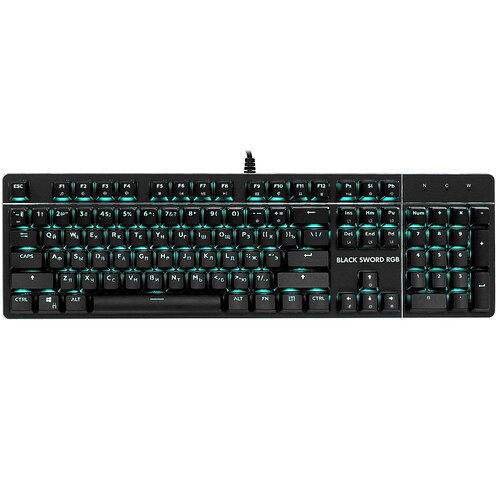
механическая Outemu Blue, клавиш — 104, USB, черная
подробнее

88
Код товара: 4799872
Перейти к контенту
DEXP DEXP

- Размер инструкции: 876.77 kB
- Формат файла: pdf
Если вы потеряли инструкцию от клавиатуры DEXP Black Sword RGB, можете скачать файл для просмотра на компьютере или печати.
Инструкция для клавиатуры DEXP Black Sword RGB на русском языке. В руководстве описаны возможности и полезные функции, а также правила эксплуатации. Перед использованием внимательно ознакомьтесь с инструкцией.
Чтобы не читать всю инструкцию вы можете выполнить поиск по содержимому внутри инструкции и быстро найти необходимую информацию. Рекомендации по использованию помогут увеличить срок службы клавиатуры DEXP Black Sword RGB. Если у вас появилась проблема, то найдите раздел с описанием неисправностей и способами их решения. В нем указаны типичные поломки и способы их решения.
Клавиатура Black sword — это высококачественный инструмент для любителей компьютерных игр и профессиональных геймеров. Она обладает множеством функций, которые сделают вашу игровую сессию более комфортной и эффективной. Но чтобы полностью раскрыть её потенциал, нужно настроить её правильно. В этой статье мы расскажем вам, как это сделать.
В первую очередь, необходимо знать все функции, которые предоставляет клавиатура. Она обладает подсветкой клавиш, множеством макросов и многим другим. Поэтому, чтобы правильно настроить клавиатуру, нужно понимать, как именно будет использоваться каждая функция в игре.
Ещё одним важным моментом является выбор клавиш для использования макросов. Некоторые клавиши могут быть заметны специальной маркировкой, обозначающей, что они способны выполнять определенные функции. Но если вы не хотите использовать эти клавиши, их можно переназначить на те, которые будут наиболее удобны для вас.
Наконец, после того, как вы выбрали все функции и настроили клавиши на свой вкус, не забудьте протестировать их в игре. Во время игровой сессии может возникнуть необходимость внести некоторые изменения, чтобы сделать все процессы максимально удобными.
Содержание
- Как настроить клавиатуру Black Sword: полный гид для пользователя
- Первые шаги
- Установка ПО
- Настройка клавиш
- Создание макросов
- Заключение
- Шаг 1: Подключение клавиатуры к компьютеру
- 1.1 Подготовка к подключению
- 1.2 Подключение кабеля клавиатуры
- 1.3 Установка драйвера
- 1.4 Проверка работы клавиатуры
- Шаг 2: Установка драйверов для клавиатуры
- Шаг 3: Настройка подсветки клавиш
- 1. Выбор цвета
- 2. Изменение яркости
- 3. Регулировка режима подсветки
- Шаг 4: Программирование клавиш клавиатуры
- 1. Открытие программы для программирования клавиш
- 2. Назначение функций для клавиш клавиатуры
- Шаг 5: Настройка макросов для улучшения производительности
- Создание нового макроса
- Назначение макроса на клавишу
- Шаг 6: Проверка аудиопорта и настройка звука на клавиатуре
- Проверка аудиопорта на клавиатуре
- Настройка звука на клавиатуре
- Шаг 7: Настройка дизайна и светодиодов на клавиатуре
- Выбор цвета подсветки клавиатуры
- Изменение цвета клавиш
- Настройка световых эффектов
- Шаг 8: Поддержка клавиатуры Black Sword и обновления
- Поддержка клавиатуры Black Sword
- Обновления
- Вопрос-ответ
- Какие основные особенности клавиатуры Black sword?
- Как настроить подсветку клавиатуры Black sword?
- Какие функции мультимедийных клавиш на клавиатуре Black sword?
- Как использовать функцию программирования макросов на клавиатуре Black sword?
- Каким образом происходит подключение клавиатуры Black sword к компьютеру?
- Как настроить макрос, если я не знаю, какие команды нужно вводить?
- Как установить ПО для клавиатуры Black sword?
Первые шаги
Перед началом настройки клавиатуры Black Sword необходимо убедиться, что она подключена к компьютеру правильно и работает. Клавиатура должна быть распакована из упаковки и подключена к компьютеру через USB-порт.
Установка ПО
Для более удобной и функциональной работы с клавиатурой Black Sword необходимо установить специальное программное обеспечение. Для этого следует скачать ПО с сайта производителя, установить его на компьютер и запустить программу.
Настройка клавиш
После запуска программы настройки необходимо перейти на вкладку «Клавиши». Здесь можно настроить каждую клавишу отдельно: задать ей определенную команду, назначить макрос или изменить ее цветовое оформление.
Создание макросов
Чтобы упростить работу с клавиатурой Black Sword, можно создать макросы. Для этого следует перейти на вкладку «Макросы», нажать кнопку «Создать новый макрос» и записать нужную последовательность действий. После этого макрос можно будет привязать к определенной клавише и использовать его в работе.
Заключение
Как видно, настройка клавиатуры Black Sword не является сложной задачей. Для достижения максимальной эффективности работы лучше всего использовать специальное ПО и создавать макросы для удобства и быстроты действий.
Шаг 1: Подключение клавиатуры к компьютеру
1.1 Подготовка к подключению
Перед подключением клавиатуры необходимо убедиться в наличии свободного порта USB на компьютере. Также следует проверить, что компьютер включен и работает в нормальном режиме.
1.2 Подключение кабеля клавиатуры
Кабель клавиатуры имеет два конца: один подключается к клавиатуре, а другой — к компьютеру. Для подключения к компьютеру необходимо вставить USB-коннектор в свободный порт USB.
Важно: Не подключайте клавиатуру, пока не будет установлен необходимый драйвер.
1.3 Установка драйвера
Когда клавиатура подключена, необходимо установить драйверы для неё, чтобы она работала корректно. Обычно драйверы идут на диске в комплекте с клавиатурой, или их можно скачать с сайта производителя.
Процесс установки драйвера может различаться в зависимости от операционной системы. Чаще всего необходимо запустить установочный файл и следовать инструкциям на экране.
1.4 Проверка работы клавиатуры
После установки драйвера и перезагрузки компьютера необходимо проверить, что клавиатура работает правильно. Для этого можно напечатать текст в текстовом редакторе или использовать программу для тестирования клавиатуры.
Можно использовать программу KeyboardTester.com, чтобы проверить функциональность клавиатуры.
Шаг 2: Установка драйверов для клавиатуры
Для правильной работы клавиатуры Black sword необходимо установить соответствующие драйверы. Для этого следуйте инструкциям ниже:
- Скачайте драйверы из официального источника, указанного на сайте производителя клавиатуры.
- Откройте загруженный файл и запустите установку драйверов.
- Следуйте инструкциям установщика, указывая необходимые параметры и директории для установки.
- Перезагрузите компьютер, чтобы применить изменения.
После установки драйверов проверьте работу клавиатуры. Если все настроено правильно, то вы должны будете использовать не только основные клавиши, но и все функциональные клавиши, настройки освещения и т.д.
Шаг 3: Настройка подсветки клавиш
1. Выбор цвета
Black sword предлагает регулирование цвета подсветки клавиш. Для этого нужно зайти в меню настройки, где можно выбрать нужный цвет. Выбор доступен из палитры цветов, предоставленной разработчиком.
2. Изменение яркости
Настройки подсветки Black sword имеют регулирование яркости. Зафиксировать нужную яркость можно нажатием кнопок, которые размещены непосредственно на клавиатуре. По умолчанию яркость на максимуме. Но настройка светимости может быть затруднительной при работе в темной комнате. В этом случае лучшим вариантом будет уменьшение яркости или полное отключение подсветки клавиш.
3. Регулировка режима подсветки
Кроме выбора цвета и яркости, подсветку клавиатуры Black sword можно настроить на другие варианты, которые предлагает разработчик. Например, это может быть поочередное подсвечивание каждой клавиши, проявление эффекта «волны» при нажатии клавиши, статическое затемнение нажатой клавиши и прочее. Режимы подсветки можно переключать непосредственно при помощи клавиш на клавиатуре.
Шаг 4: Программирование клавиш клавиатуры
Клавиатура Black Sword оснащена возможностью программирования каждой клавиши по своему усмотрению. Это позволяет пользователю установить собственные функции для каждой клавиши и сделать ее более удобной в использовании.
1. Открытие программы для программирования клавиш
Для программирования клавиш клавиатуры Black Sword необходимо запустить специальную программу, которую можно скачать с официального сайта производителя. После установки программы необходимо придумать и установить каждой клавише отдельную функцию.
2. Назначение функций для клавиш клавиатуры
Для настройки функций клавиш клавиатуры Black Sword можно воспользоваться готовыми шаблонами или создать собственные. Для создания собственного шаблона необходимо выбрать клавишу, для которой будет настроена функция, нажать на нее правой кнопкой мыши и выбрать желаемую функцию.
- Функцию можно задать в виде совместного нажатия нескольких клавиш.
- Для каждой функции можно задать уникальное название.
- После задания функций для всех клавиш необходимо сохранить настройки и закрыть программу.
После настройки функций клавиш клавиатуры Black Sword она будет готова к использованию в соответствии с заданными параметрами.
Шаг 5: Настройка макросов для улучшения производительности
Макросы – это специальные комбинации клавиш, которые позволяют выполнять заданные действия одним нажатием клавиши. Использование макросов может значительно повысить вашу производительность и ускорить выполнение задач.
Чтобы настроить макросы для клавиатуры Black sword, сначала нажмите на клавишу «M» в верхнем правом углу клавиатуры. Это откроет меню макросов.
Создание нового макроса
Для создания нового макроса выберите пустую ячейку в меню макросов и нажмите «Record» (запись). Выполните нужные действия на клавиатуре, мыши или компьютере. После завершения нажмите «Stop» (стоп) для окончания записи.
Назначение макроса на клавишу
Выберите ячейку с необходимым макросом в меню макросов и перетащите ее на желаемую клавишу клавиатуры. Теперь нажатие этой клавиши будет запускать ваш макрос.
Настраивайте макросы для часто повторяющихся действий, таких как быстрое сохранение файла в редакторе или автоматическое наведение прицела в шутерах.
Шаг 6: Проверка аудиопорта и настройка звука на клавиатуре
Проверка аудиопорта на клавиатуре
Перед настройкой звука на клавиатуре необходимо проверить, работает ли аудиопорт на клавиатуре правильно. Для этого можно подключить наушники или колонки к соответствующему порту и проверить, есть ли звук.
Настройка звука на клавиатуре
Чтобы настроить звук на клавиатуре Black sword, необходимо выполнить несколько простых действий:
- Нажмите на клавишу «Fn» и удерживайте ее;
- Нажмите на клавишу, соответствующую настройке звука (например, клавишу с изображением динамика);
- Используйте «+» и «-» клавиши для регулировки громкости;
- Отпустите клавиши «Fn» и звук будет настроен.
Также на клавиатуре есть возможность переключения между наушниками и колонками. Для этого нужно нажать на клавишу с изображением гарнитуры. Если подключены наушники, то звук будет передаваться через них, а если нет, то через колонки.
| Сочетания клавиш: | Действие: |
|---|---|
| Fn + клавиша с изображением динамика | Регулировка громкости |
| Fn + клавиша с изображением гарнитуры | Переключение между наушниками и колонками |
Настройка звука на клавиатуре Black sword довольно проста, но может значительно упростить вашу работу с ней. Приятного использования!
Шаг 7: Настройка дизайна и светодиодов на клавиатуре
Выбор цвета подсветки клавиатуры
Black sword имеет возможность настройки подсветки клавиш с помощью RGB-диодов. Для изменения цвета подсветки нужно зайти в настройки клавиатуры и выбрать нужный цвет из предлагаемых. Можно также настроить свой собственный цвет, выбрав значение RGB-кодов вручную.
Изменение цвета клавиш
Для добавления эффектности дизайну можно изменить цвет отдельных клавиш. Для этого нужно перейти в раздел настроек дизайна и выбрать нужную клавишу. Затем нужно выбрать цвет из предлагаемых и соханить настройки.
Настройка световых эффектов
Black sword имеет несколько световых эффектов, которые можно настроить в соответствии со своими предпочтениями. Эффекты можно включать/выключать отдельно друг от друга или настроить изменение цвета и режим свечения каждого эффекта.
- Snake – заставляет светодиоды «бегать» по клавишам вверх-вниз.
- Wave – создает эффект волны, с изменением цвета свечения через каждые несколько клавиш.
- Ripple — включает свечение на случайных клавишах при нажатии на клавишу.
- Breathing – создает эффект изменения яркости подсветки.
- Aurora – заставляет клавиатуру менять цвет как бы случайно.
Выберите любимые эффекты и сохраните настройки для создания уникального вида своей клавиатуры Black sword.
Шаг 8: Поддержка клавиатуры Black Sword и обновления
Поддержка клавиатуры Black Sword
Многие программы поддерживают клавиатуру Black Sword из коробки, поэтому настройка необходима только в тех случаях, когда у вас возникают проблемы с работой клавиатуры в конкретном приложении. Если вы столкнулись с проблемами, попробуйте найти на сайте производителя драйвера и установите его.
Если у вас возникли трудности в работе клавиатуры, не стесняйтесь обращаться за помощью на форуме пользователей Black Sword. Там вы можете задать вопросы, найти решения проблем и обсудить новые идеи по улучшению клавиатуры.
Обновления
Как и другие компьютерные устройства, клавиатура Black Sword может требовать обновления программного обеспечения, чтобы работать более стабильно и эффективно. Убедитесь, что вы следуете инструкциям производителя в отношении обновления драйверов и программного обеспечения.
Если вы хотите получать быстрые обновления последних версий драйверов и программного обеспечения, подпишитесь на рассылку новостей от производителя клавиатуры. Это даст вам возможность получить свежие новости и узнать о любых новых функциях и улучшениях, которые могут помочь улучшить работу клавиатуры.
- Регулярно проверяйте наличие обновлений и следуйте инструкциям производителя по установке и использованию обновлений;
- Подписывайтесь на рассылку новостей от производителя клавиатуры, чтобы получать последние обновления и новости;
- Свяжитесь с производителем, если у вас возникли проблемы или вопросы по работе клавиатуры или обновлениям.
Вопрос-ответ
Какие основные особенности клавиатуры Black sword?
Клавиатура Black sword имеет высококачественное механическое основание, индивидуальную RGB-подсветку для каждой клавиши, дополнительные мультимедийные клавиши, возможность программирования makro и многое другое.
Как настроить подсветку клавиатуры Black sword?
Для настройки подсветки клавиатуры Black sword необходимо скачать и установить специальное программное обеспечение с сайта производителя, затем выбрать желаемый цвет и режим подсветки. Особенно удобно настраивать подсветку при использовании программы для создания макросов.
Какие функции мультимедийных клавиш на клавиатуре Black sword?
Мультимедийные клавиши на клавиатуре Black sword позволяют управлять громкостью звука, воспроизводить или остановить музыку и видео, переключаться между песнями, открывать браузер и почту, а также настраивать яркость экрана.
Как использовать функцию программирования макросов на клавиатуре Black sword?
Для использования функции программирования макросов на клавиатуре Black sword необходимо установить специальное программное обеспечение, затем нажать на клавишу, которую нужно настроить под макрос, ввести желаемую последовательность действий, сохранить ее и назначить клавише соответствующий макрос.
Каким образом происходит подключение клавиатуры Black sword к компьютеру?
Клавиатура Black sword подключается к компьютеру через USB-порт. Для этого нужно вставить USB-шнур в USB-порт на компьютере и другой конец в разъем на клавиатуре. После этого клавиатура готова к работе.
Как настроить макрос, если я не знаю, какие команды нужно вводить?
Если вы не знаете, какие команды нужно вводить при настройке макроса, то вы можете использовать специальный режим записи макросов. Для этого нужно нажать сочетание кнопок, которые будут составлять макрос, затем сохранить. Клавиатура автоматически запомнит последовательность нажатий и сохранит ее как макрос.
Как установить ПО для клавиатуры Black sword?
Для установки программного обеспечения для клавиатуры Black sword нужно зайти на сайт производителя и найти раздел с «поддержкой». Затем нужно скачать и установить драйверы и ПО. Обычно эти файлы представлены в виде архива, который нужно распаковать и запустить установщик. После установки ПО клавиатура будет готова к использованию.
Содержание
- Клавиатура black sword как включить подсветку
- Физическая кнопка
- Lenovo
- Xiaomi
- Huawei и Honor
- Samsung
- MacBook
- Не могу найти кнопку
- Кнопка есть, но она не работает
- Как менять цвет на клавиатуре
- Хорошая бюджетная механическая клавиатура от DEXP
- Что делать в случае, если светодиодная подсветка клавиатуры работает неправильно?
- Как включить светодиодную подсветку клавиатуры
- Как настроить светодиодную подсветку клавиатуры
- Есть ли подсветка клавиатуры в ноутбуке
- Как включить подсветку
- Asus и Acer
- Sony и Lenovo
- MacBook и Microsoft
- Выключение
- Как поменять цвет подсветки клавиатуры
Клавиатура black sword как включить подсветку
Всем привет. Сегодня я расскажу вам, как включить или выключить подсветку клавиатуры на ноутбуке или компьютере. Если у вас что-то будет не получаться, то вы можете смело обращаться ко мне в комментариях – самое главное не забудьте написать модель ноутбука или клавиатуры, которую вы используете с ПК.
Физическая кнопка
Давайте поиграем с вами в игру. Дело в том, что производители клавиатур для ноутбуков и ПК в разные места устанавливают клавишу, включения подсветки. Также они используют разные значки для обозначения нужной клавиши. Давайте попробуем её найти самостоятельно.
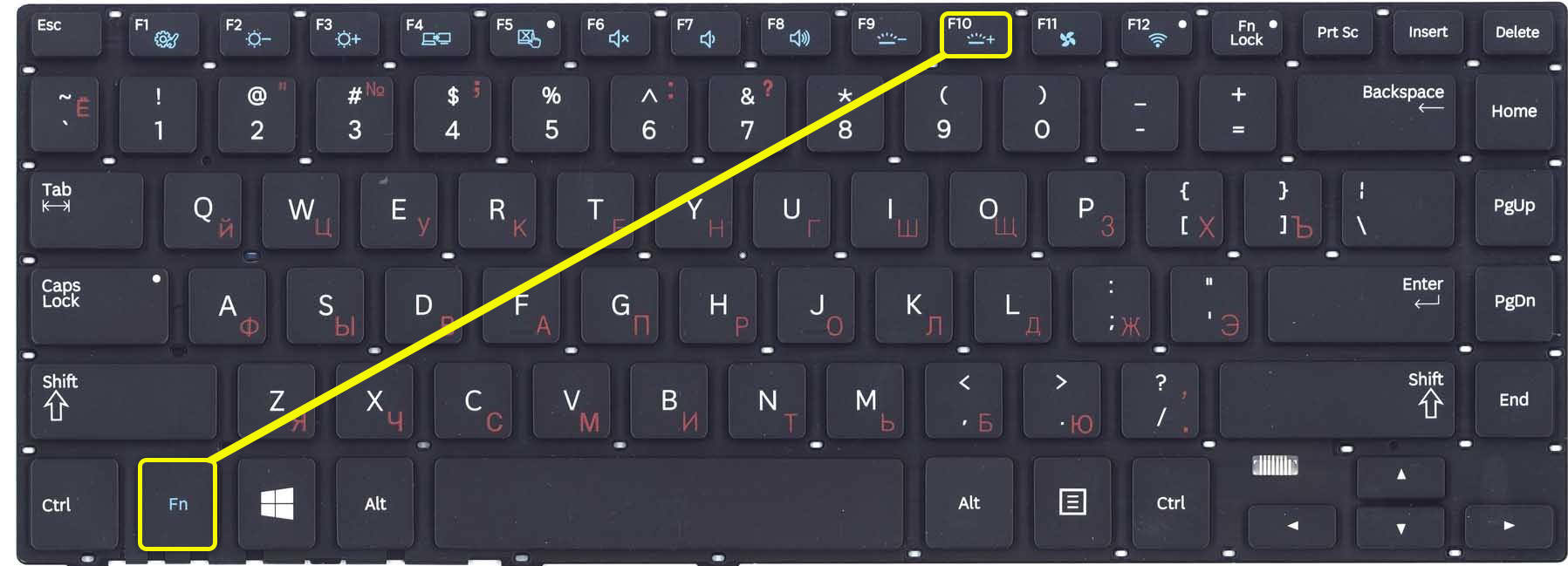
Теперь задача посложнее, и вам нужно будет включить все ваши дедуктивные способности. Ищем клавишу со значком с выходящими лучами – это может быть горизонтальная линия, эмблема клавиатуры, или буква «А». Чаще всего данный значок можно найти в верхней строчке клавиш «F». Но иногда она может находиться среди букв, на пробеле, стрелочках или вспомогательной клавиатуре-калькуляторе. В качестве подсказок я подготовил табличку с изображениями эмблем, которые используют популярные производители.
| Фирма ноутбука | Значок на кнопке |
|---|---|
| MSI | |
| Lenovo | |
| HP | |
| Dell или Xiaomi | |
| Huawei | |
| Acer | |
| Samsung | |
| ASUS |
Как только найдете эту кнопку, нажмите одновременно на неё и клавишу Fn . Если клавиша находится отдельно вне клавиатуры, как например у Lenovo Legion, то вспомогательная клавиша не нужна и достаточно просто на неё нажать. Если же данная клавиша находится во вспомогательной клавиатуре-калькуляторе, то также кнопка Fn (чаще всего) не нужна, но при этом должен быть выключен режим «NumLock».
ПРИМЕЧАНИЕ! Только не перепутайте клавиши со значком полного солнышка – эти клавиши увеличивают и уменьшают яркость экрана.
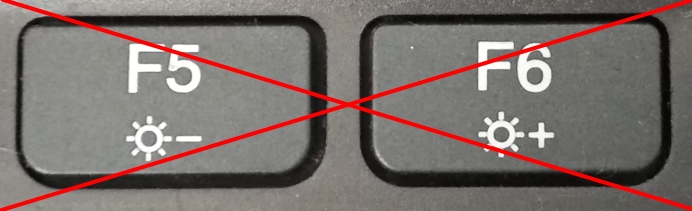
Некоторые производители вообще скрывают эту кнопку – то есть какого-то значка просто нет. В таком случае смотрим инструкции по своей модели ниже. Если же вы её нашли, но она не работает, читаем последнюю главу этой статьи.
Нажимаем одновременно на клавиши:
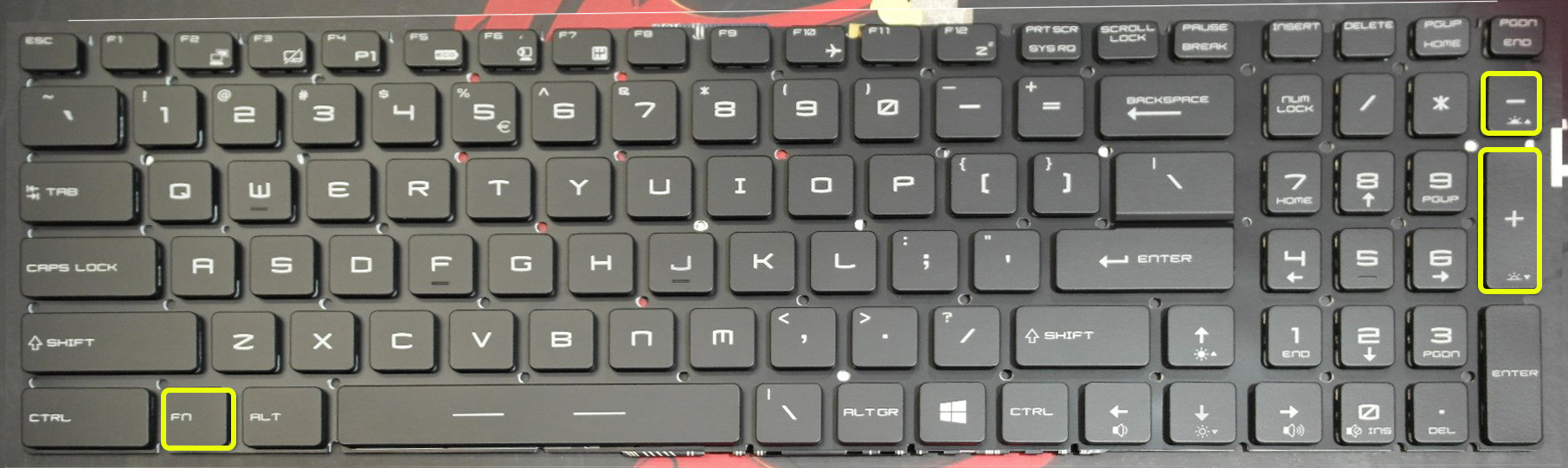
Если у вас короткая клавиатура, то используем:
Тут все понятно – одно сочетание увеличивает (включает) яркость подсветки, другое уменьшает (выключает).
Lenovo
В большинстве моделей, чтобы активировать подсветку, достаточно нажать на клавиши:
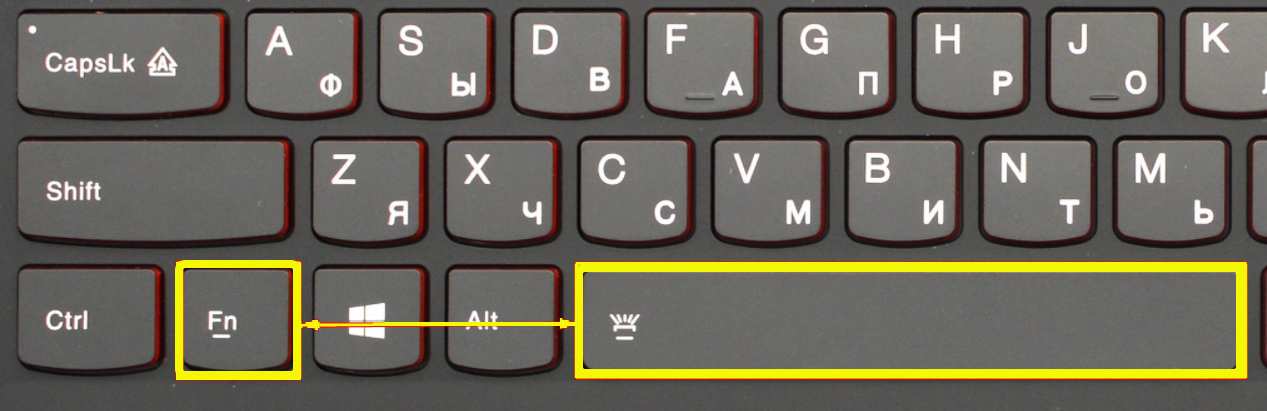
У 15-ти дюймовых моделей Lenovo Legion без дополнительной клавиатуры-калькулятора, сбоку можно увидеть отдельные кнопки – одна увеличивает мощность подсветки, другая её уменьшает.
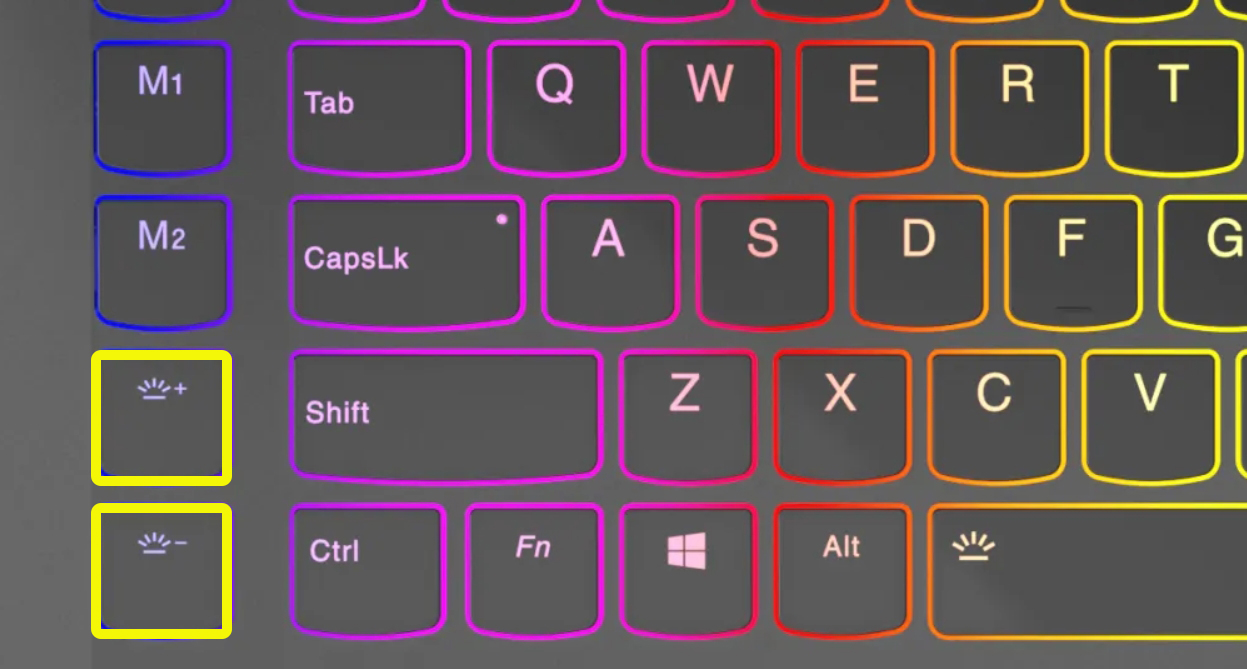
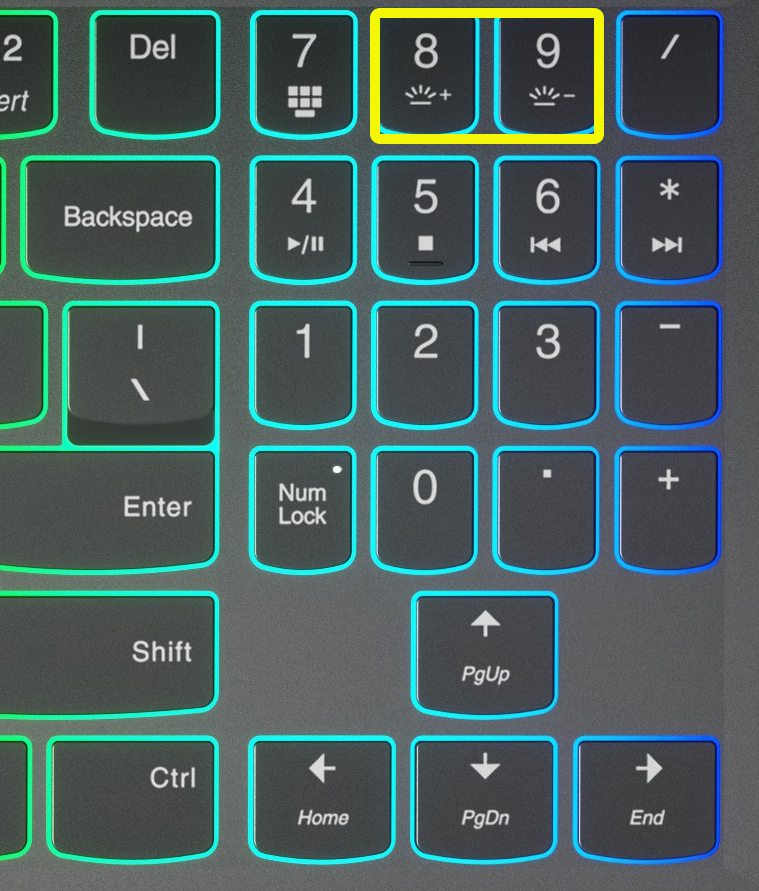
Если у вас есть дополнительная клавиатура-калькулятор, то нужные клавиши чаще всего назначены на цифры:
Просто нажмите на нужную. Но в этот момент режим «Num Lock» должен быть деактивирован. Если кнопки не работают, то сначала нажимаем на NumLock , а уже потом жмем по цифрам.
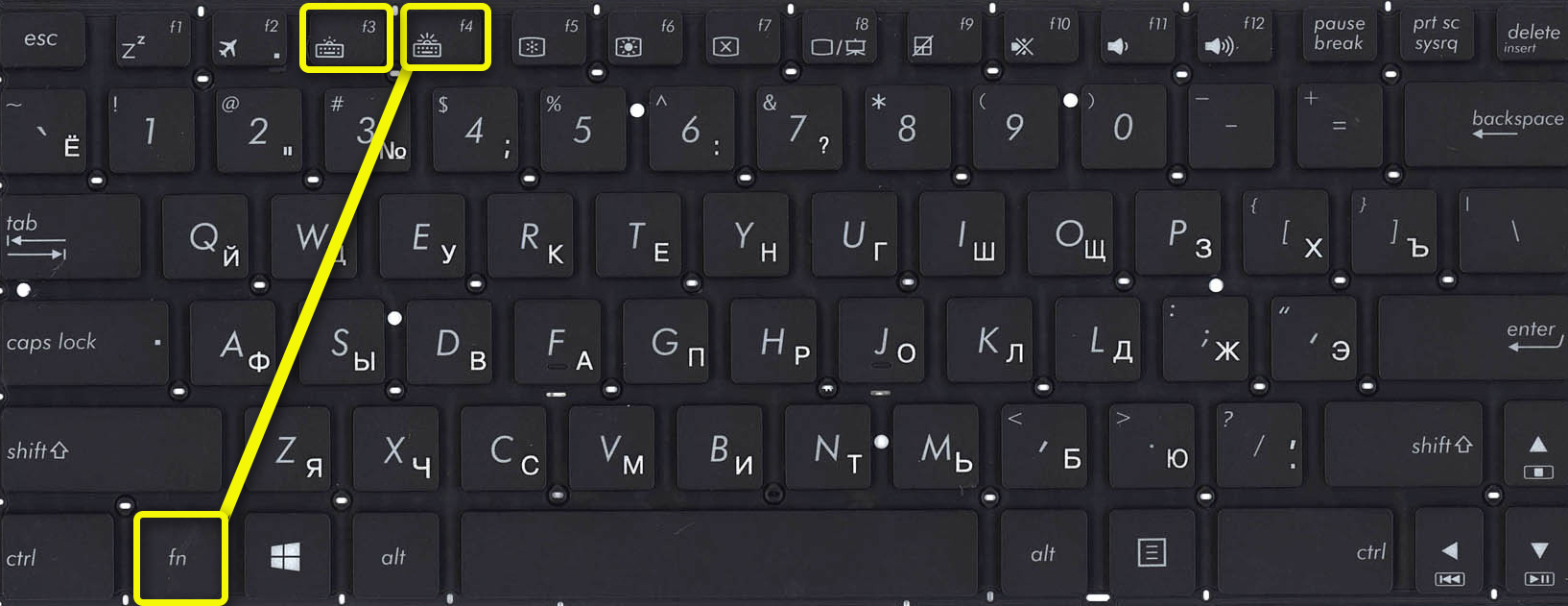
У Асус все куда проще, есть клавиши, которые отвечает за подсветку. Чтобы включить или увеличить яркость свечения, нажимаем:
Если вы хотите выключить подсветку, то жмем:
На некоторых моделях идут другие клавиши:
И отключение или уменьшение яркости подсветки:
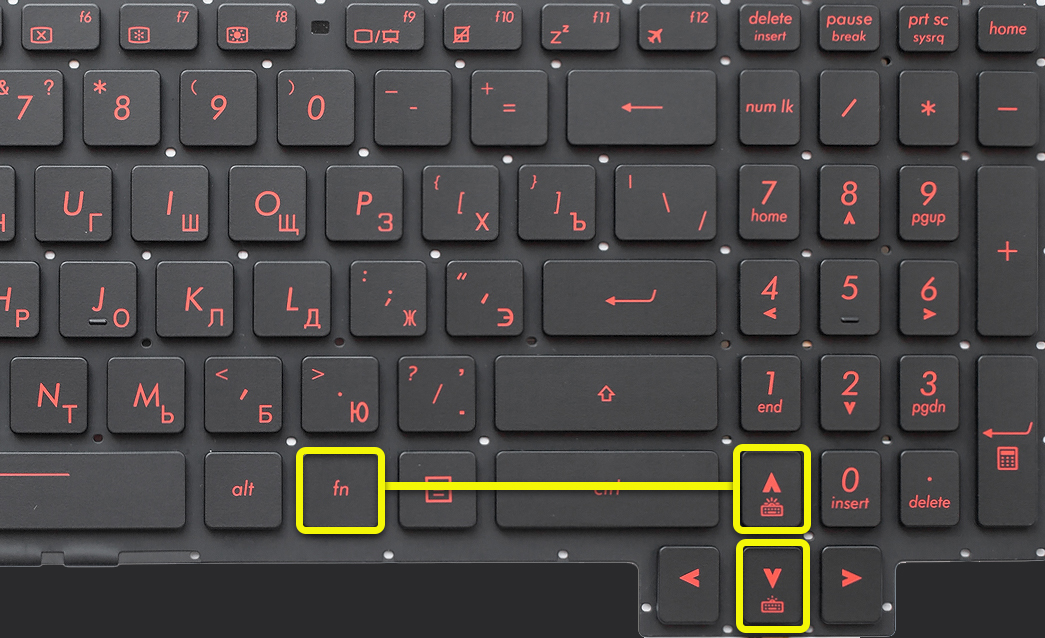
В более редких случаях используются:
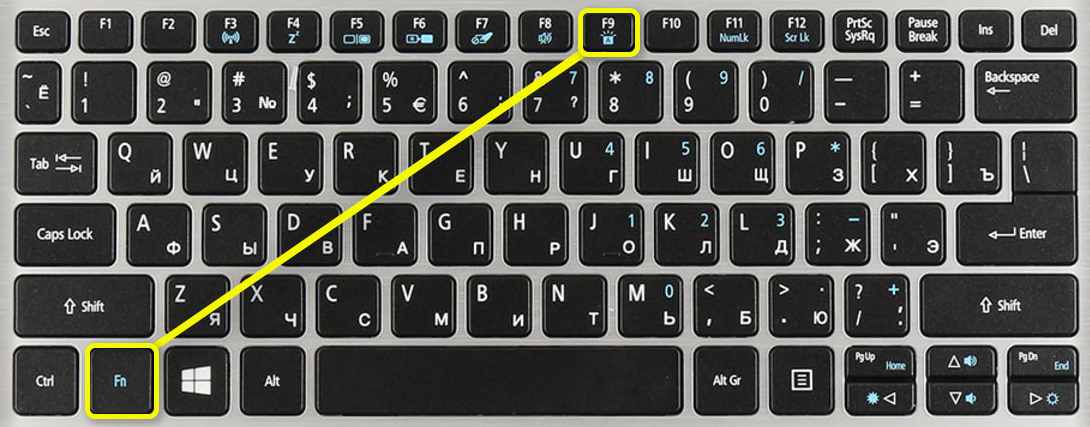
В более редких случаях используются другие кнопки:
Если клавиатура поддерживает несколько режимов яркости, то для увеличения свечения будет использоваться:
У HP буков также несколько вариантов. Чаще всего используется:
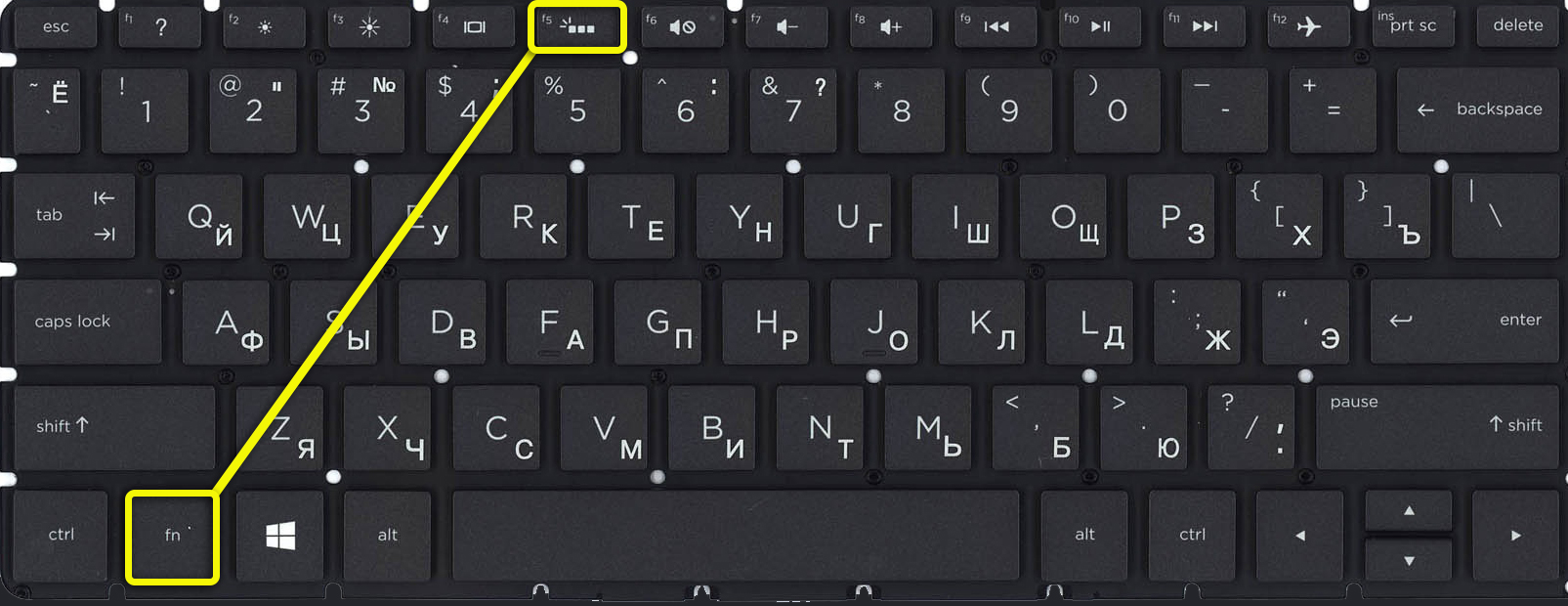
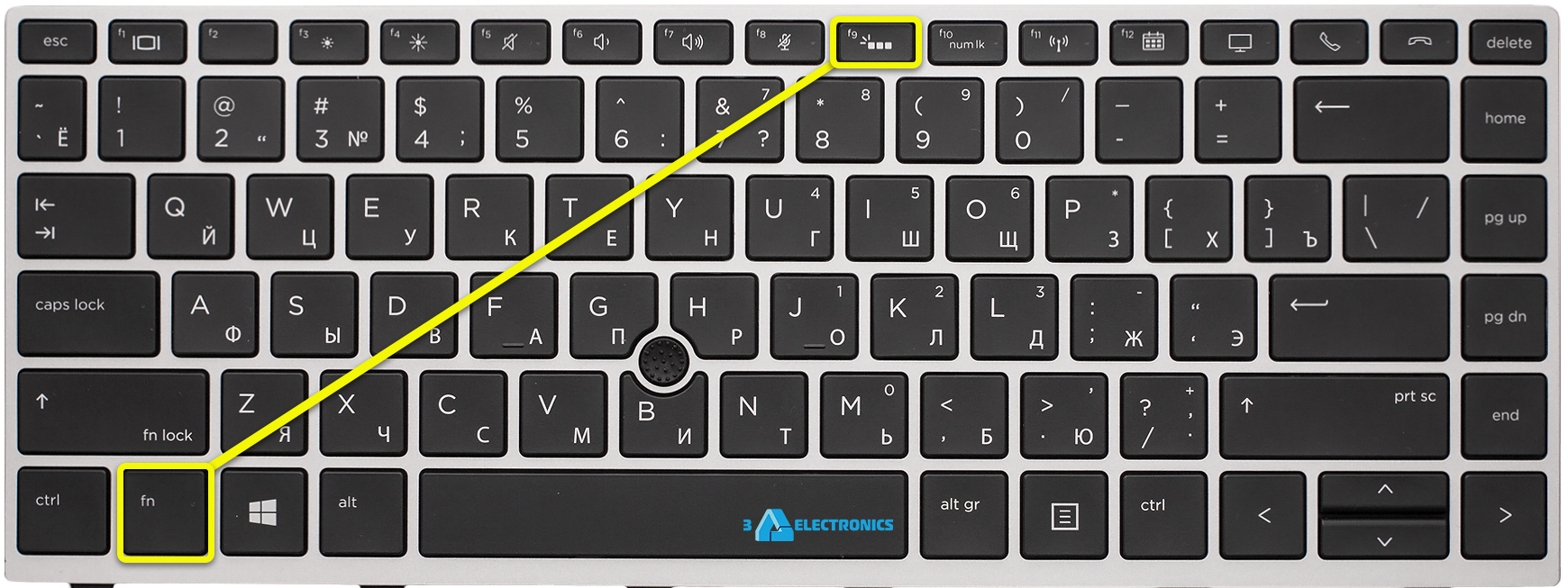
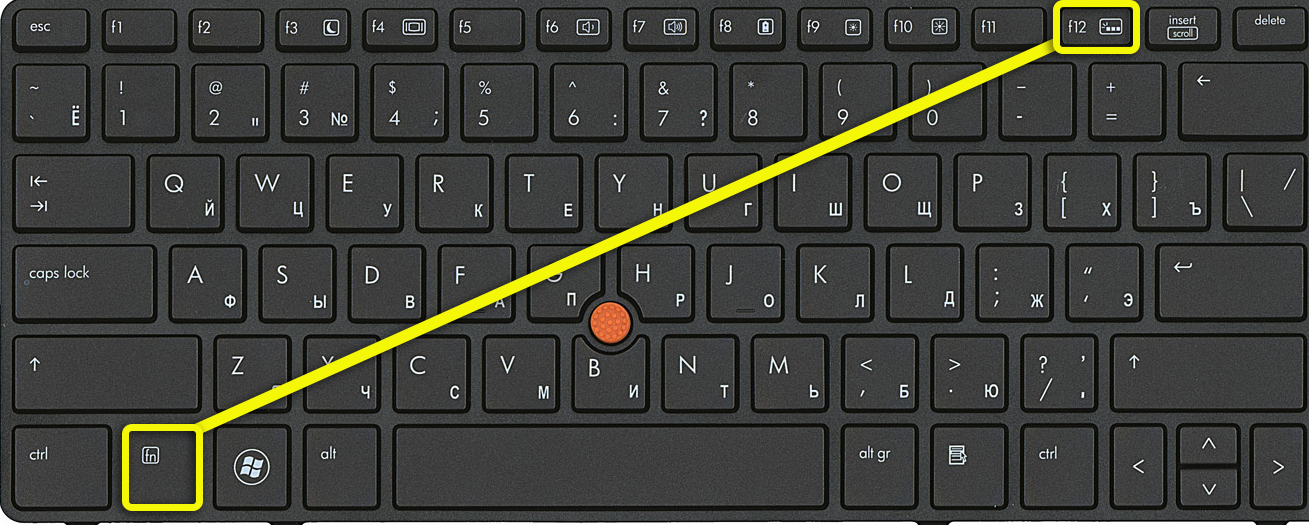
У ноутбуков Dell все куда сложнее, и модели могут иметь абсолютно разные комбинации:
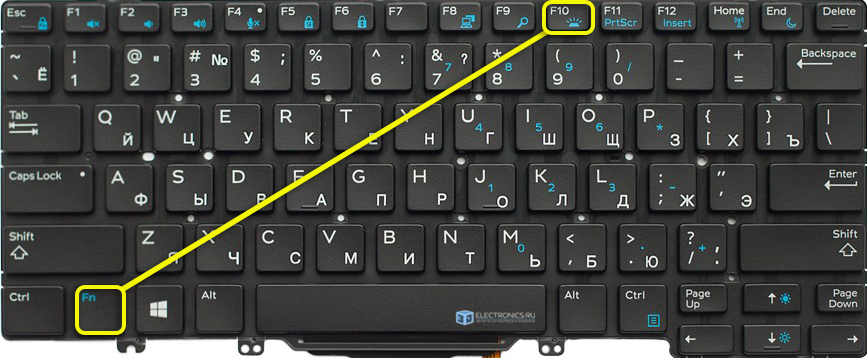
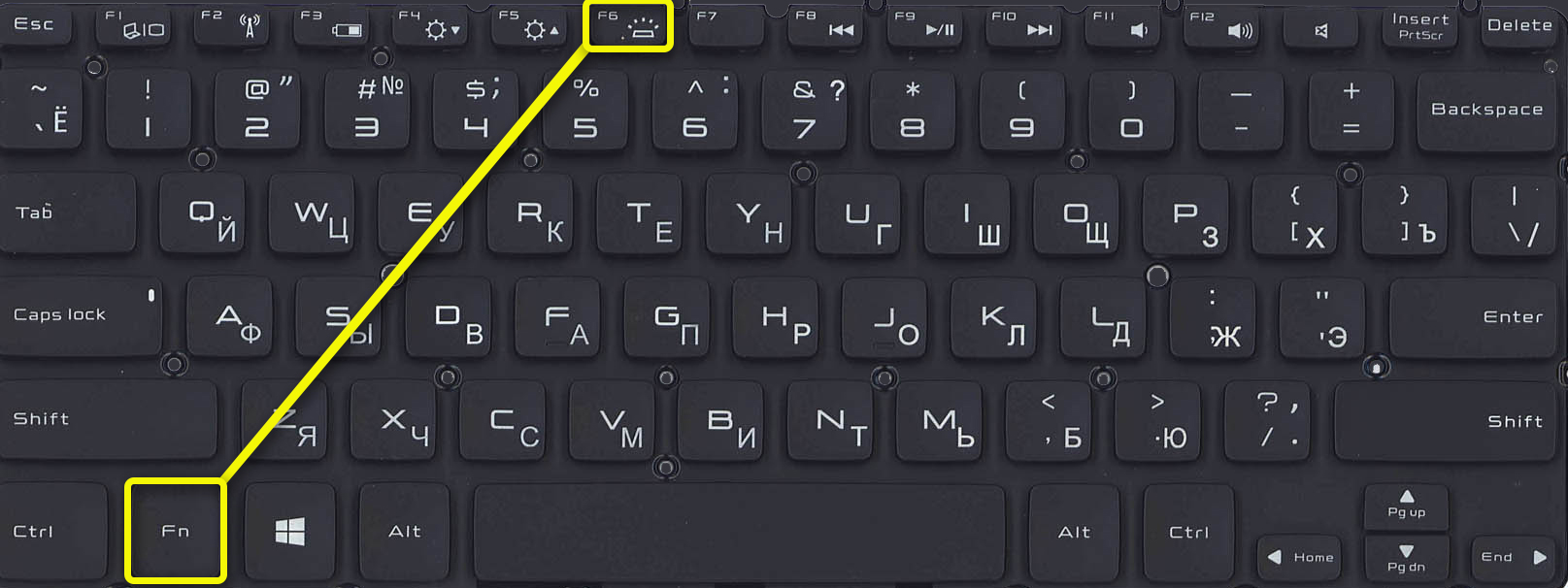
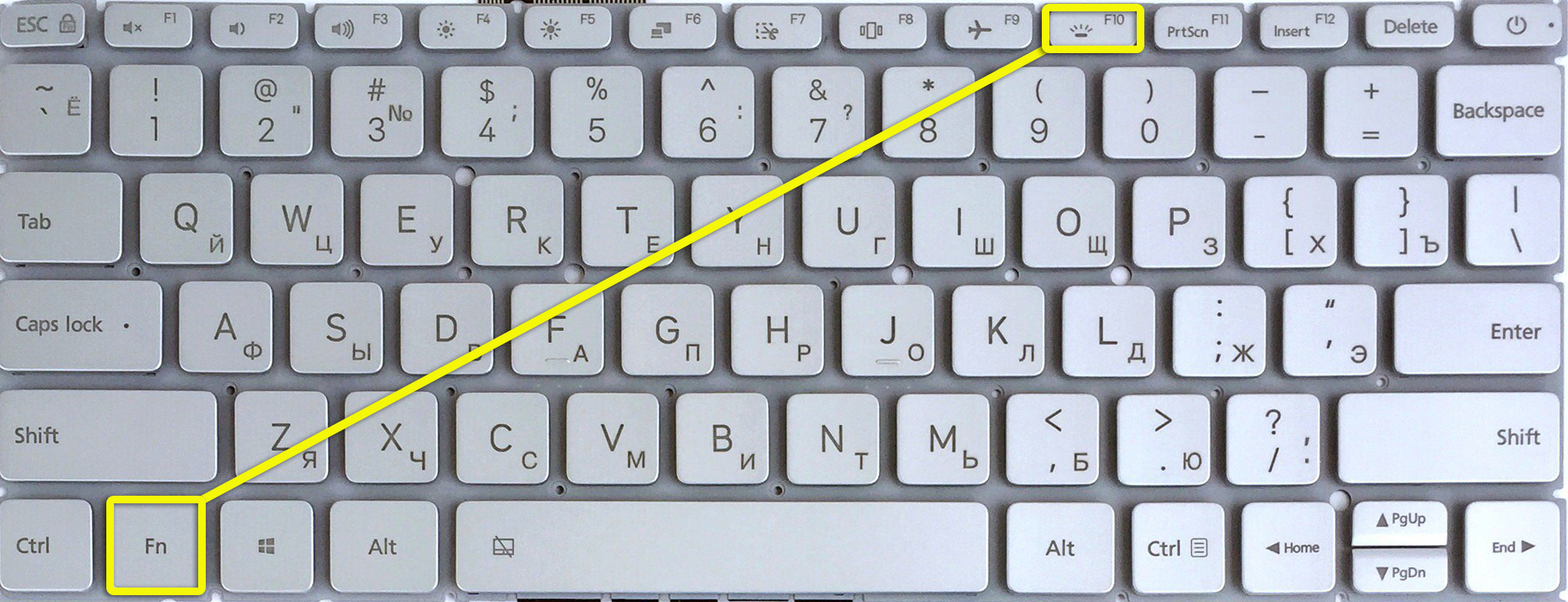
Xiaomi
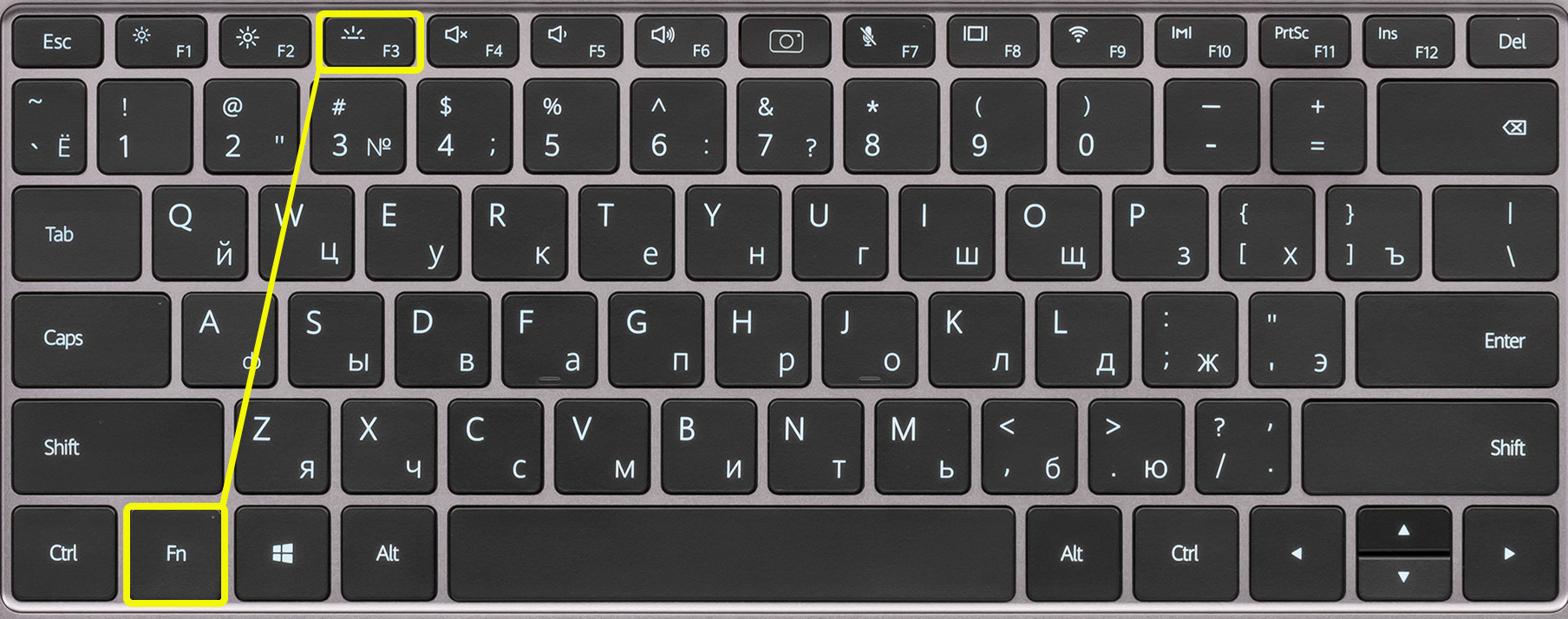
Huawei и Honor
Samsung
MacBook
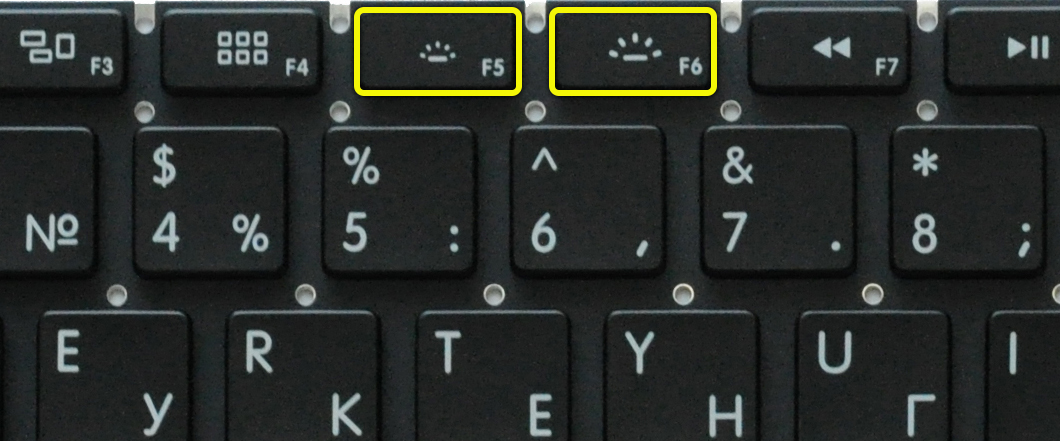
У ноутбука от компании Apple iMac все куда проще, и кнопка «Fn» не нужна, для включения подсветки, а также увеличения мощности свечения зажимаем кнопку «F6». Если же вы хотите выключить свет от кнопок, то жмем на «F5».
Не могу найти кнопку
Вы также можете обратиться ко мне в комментариях – напишите модель своего ноутбука, а я вам скажу, на какие клавиши нужно жать.
Кнопка есть, но она не работает
Если кнопка есть, но при нажатии, ничего не происходит, еще раз убедитесь, что вы воспользовались вспомогательной клавишей Fn . У некоторых моделей кнопка включения подсветки независима, и кнопка Fn не нужна. Проверить это очень просто – обычно на подобной клавише кроме эмблемы активации свечения больше ничего нет.
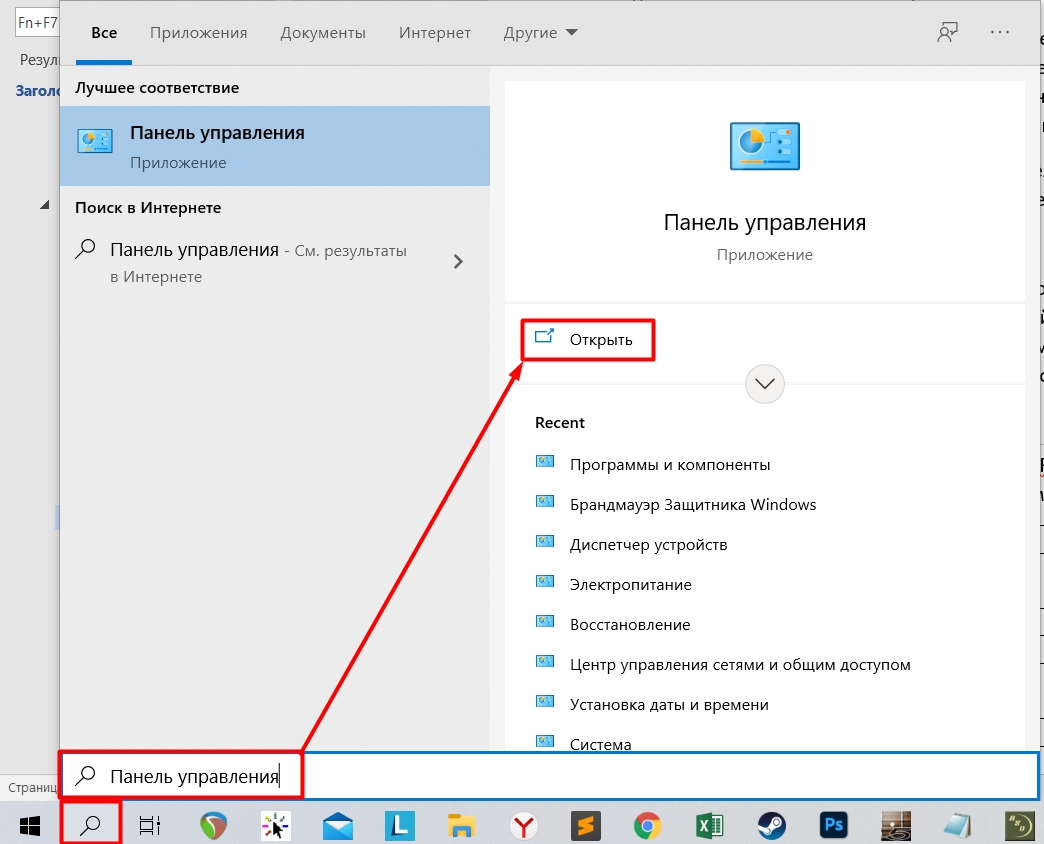
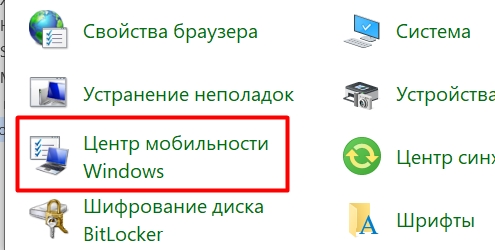
Если кнопка находится в правой дополнительной клаве, то убедитесь, что выключен «Num Lock». Можно попробовать активировать подсветку через Windows.
- Зайдите в «Панель управления» через поиск (Windows 10) или через кнопку «Пуск» (Windows 7).
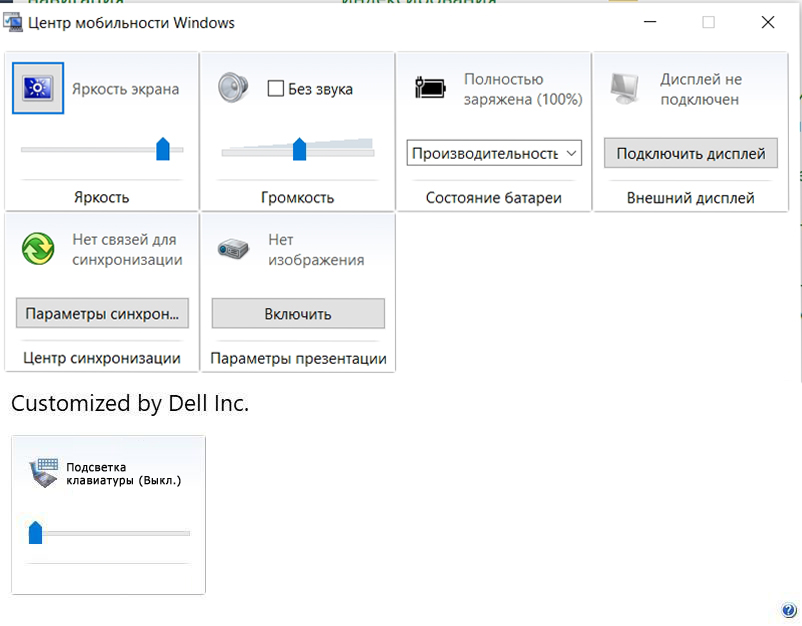
Итак, вы уже все перепробовали, но ничего не выходит. В таком случае у вас скорее всего не установлена дополнительная утилита с драйверами – она необходима на некоторых моделях, для работы дополнительных кнопок. Дело в том, что чаще всего клавиатуры для ноутбуков (особенно для игровых моделей) выпускает не сам производитель, а партнер – например, SteelSeries или Razer.
В таком случае вспомогательная клавиша «Fn» может и вовсе не работать. Вот таблица программ, которые используются с теми или иными моделями ноутбуков:
- Зайдите на официальный сайт производителя вашего ноутбука.
- Найдите раздел поддержки с драйверами.
- Далее найдите вашу модель ноутбука.
- Посмотрите в списке драйверов и утилит, должна быть программа, которая работает с клавишами и клавиатурой.
Чтобы вам не лазать по просторам сайта, вы можете вбить в Google или Яндекс название модели ноутбука, а после поиска просто перейти именно на официальную страницу производителя. Там должен быть раздел поддержки. Если вы сами не можете найти эту программу, то пишите название модели вашего ноутбука в комментариях, а там уже вместе разберемся.
Надеюсь, статья помогла сделать вашу клавиатуру светящейся, если нет – обращаемся в комменты под статьей.
Как менять цвет на клавиатуре
Обычно для этого используются уже другие вспомогательные кнопки, но есть они не на всех моделях клавиатур. Также можно менять режим свечения, но опять же, об этом стоит узнать из руководство пользователя к клавиатуре или ноутбуку – эту информацию лучше погуглить.

Хорошая бюджетная механическая клавиатура от DEXP
Доброго времени суток, уважаемый читатель 🐥
Если вы заглянули в мой отзыв, то наверняка выбираете для себя недорогую и качественную механическую клавиатуру. Надеюсь, что мой отзыв будет для вас полезен.
Механическую клавиатуру BLACK SWORD RGB я покупала в магазине DNS за 2999 рублей уже около года назад.

Сразу скажу что клавиатура мне нравится, она меня более чем устраивает.
На коробке указаны следующие характеристики:

Клавиатура действительно тяжёлая, она никуда не съезжает и вообще не двигается с места, это была для меня одна из самых важных характеристик, при выборе клавиатуры. Снизу есть подушечки, чтобы не царапать стол и не скользить:

Кабель у клавиатуры достаточно длинный, плотный и в оплётке. Выглядит он очень надёжно:

Дальше, что касается свитчей. Тут стоят голубые свитчи, клавиатура очень громкая, ее слышно буквально в каждой комнате (ну не то чтобы сильно, но тем не менее слышно), так что если вас раздражает звук механической клавиатуры с такого типа свитчами, вам не следует ее покупать.


Кстати, многие жалуются на металлический звук при нажатии на клавиши, у меня такого нет. Если только сильно и резко нажать на клавишу и отпустить, то да, будет звук пружины, но при нормальной печати такого нет.
Ещё о том, что тут очень хлипкие ножки. Это правда. В первый же день у меня сломалась ножка, мне удалось ее склеить, со второй все в порядке, но тем не менее очень было обидно, поэтому снята одна звезда.

На клавиатуре есть такая металлическая окантовка, по всему периметру. Она скалывается, потому что, мягкая что ли. На ней появляются маленькие вмятинки, если ее чем то несильно задеть (столом, например, когда я ее ставила). Короче, это конечно минус, но очень незначительный.
У нее достаточно много разных режимов подсветки, которыми можно поиграть максимум неделю, потом и до сих пор я использую только один однотонный режим и только иногда меняю цвет.


К ней, естественно, есть подробная инструкция:

Но вот только настроить свой режим у меня так и не вышло, хотя я делала, все по инструкции, возможно у вас получится.
Кстати,в коробке лежала ещё вот эта штука. Она достаточно хлипкая и о ней ничего не сказано в инструкции. Думаю это какой то держатель для провода.

Клавиатура достаточно высокая, многим нравятся более низкие и со специальной подставкой под руки, но меня это не смущает, руки не устают.
Печатать на ней легко. Потом, если приходится работать на какой-то другой клавиатуре, особенно ощущается, как она хороша и как на ней удобно печатать, в сравнении с другими)
Ещё на некоторых клавиатурах с подсветкой стираются рисунки на клавишах. И я очень боялась что такое и с моей произойдет, но к счастью на ней не стёрлось абсолютно ничего и не собирается. (Она у меня уже около года активно используется)
Выглядит клавиатура хорошо и с эстетической точки зрения мне она нравится.

Надо сказать, что за компьютером я работаю каждый день и по много часов, поэтому качество клавиатуры для меня чрезвычайно важно. Эта клавиатура меня полностью устраивает, менять ее я совсем не собираюсь и абсолютно довольна своей покупкой.


Ваша оценка отправлена, спасибо. Сообщите нам, пожалуйста, как можно сделать ответ вам еще более полезным.
Благодарим за ваше мнение.
Что делать в случае, если светодиодная подсветка клавиатуры работает неправильно?
Если светодиодная подсветка клавиатуры выключена, обратитесь к пункту «Как включить светодиодную подсветку клавиатуры». Если светодиодная подсветка клавиатуры работает, но ее цвет не соответствует ожиданиям, обратитесь к разделу «Как настроить светодиодную подсветку клавиатуры».
(Внимание) в случае клавиатур, не поддерживающих отдельную подсветку каждой клавишы, проверьте отображение подсветки с чистым красным, зеленым и синим цветом.
Убедитесь, что электрическая розетка на стене работает правильно. Кроме того, проверьте, не повреждена ли изоляционная оболочка кабеля питания.
Как включить светодиодную подсветку клавиатуры
1. Выполните следующие шаги, чтобы проверить, поддерживает ли ваш ноутбук функцию светодиодной подсветки клавиатуры, и какой тип подсветки поддерживается.
1-1. Перейдите на официальный сайт MSI и введите торговое название компьютера в поле поиска в верхнем правом углу. Затем нажмите клавишу [Enter] для поиска.

1-2. Найдите соответствующую модель и нажмите «Specifications» («Спецификации»).

1-3. Проверьте спецификацию клавиатуры (многоцветная подсветка клавиатуры, одноцветная подсветка клавиатуры или отсутствие подсветки).
Многоцветная подсветка клавиатуры: отрегулируйте настройки через Dragon Center/SSE
Одноцветная подсветка клавиатуры: отрегулируйте яркость с помощью сочетания клавиш Fn+ и «+» и «-» на вспомогательной клавиатуре.
Отсутствие подсветки: клавиатура компьютера не поддерживает функцию подсветки.

2. Если компьютер поддерживает подсветку клавиатуры, нажмите горячую клавишу для включения подсветки (для некоторых моделей без соответствующей горячей клавиши (для некоторых моделей без горячих клавиш включить подсветку можно через SSE/Dragon Center). Затем снова проверьте подсветку.

3. Если вы нажимаете горячую клавишу или используете программу для включения светодиодной подсветки клавиатуры, но подсветка по-прежнему не работает, нажмите сочетание клавиш «Fn» и «-» на вспомогательной клавиатуре для увеличения яркости и повторите попытку.

4. Обновите или переустановите программу SSE и снова проверьте, работает ли подсветка.
Если вы не знаете, как обновлять или устанавливать программу SSE, обратитесь также к статье:
Как настроить светодиодную подсветку клавиатуры
1. Для настройки светодиодной подсветки клавиатуры SSE обратитесь к статье:
2. Если на вашем ноутбуке имеется предустановленная MSI система Windows, проверьте следующий путь, чтобы увидеть, как использовать настройки программы.
This PC («Этот компьютер») → Windows (C) → User Manual («Руководство пользователя») → Software Application Manual («Руководство по применению программного обеспечения»)
Подсветку клавиатуры на всех ноутбуках можно включать и выключать с помощью сочетаний клавиш. Например, чтобы включить её на Lenovo ThinkPad серии T, нужно использовать клавиши Fn+Пробел. Многие пользователи ноутбуков часто спрашивают, есть ли в Windows 10 специальная настройка для регулировки яркости. Ответ – да и нет.

Настройка цвета подсветки на клавиатуре ноутбука.
Есть ли подсветка клавиатуры в ноутбуке
Не все ноутбуки имеют клавиатуру с подсветкой. Чтобы проверить, есть ли у вашего ноутбука клавиатура с подсветкой, перейдите на страницу поддержки на сайте разработчика или воспользуйтесь инструкцией к устройству. Найдите нужную модель и её параметры, а затем проверьте технические характеристики вашего ноутбука. Определить наличие такой возможности можно и визуально – внимательно изучите дополнительные функциональные клавиши на устройстве. Обычно они отмечены символами другого цвета на кнопках F1-F12 или на стрелках. В большинстве случаев для использования дополнительных функций горячих клавиш необходимо также удерживать кнопку Fn (Function), если таковая имеется.
Как включить подсветку
К сожалению, в Windows 10 нет встроенных компонентов для настройки подсветки кнопок. Но некоторые крупные производители для изменения настроек освещения кнопок по умолчанию предлагают своё собственное программное обеспечение. Например, Dell на Windows 10 предлагают настройки включения подсветки клавиатуры, регулировки яркости, автоматического отключения после 5, 10, 30, 60, 300 секунд бездействия. Чтобы просмотреть все настройки, пользователям Dell нужно открыть настройку «Свойства клавиатуры», а затем перейти на вкладку «Подсветка».
Asus и Acer
Включение подсветки на ноутбуке Asus проводится в пару нажатий. Для начала:
- Убедитесь, что функция включена в BIOS.
- Убедитесь, что вы обновили драйверы (введите свой номер модели и установите драйвер клавиатуры).
Когда датчик освещения активен, диоды кнопок ASUS автоматически включит/выключит светодиод в соответствии с окружающей обстановкой. Для ручной настройки в большинстве ноутбуков Asus используются Fn+F4 (для включения подсветки и увеличения её яркости) и Fn+F3 (для уменьшения яркости и полного выключения диодов). Если освещение клавиатуры ноутбука Acer не работает, используйте комбинацию клавиш Fn+F9, или специальную кнопку keyboard backlight, расположенную слева.

Sony и Lenovo
Sony также предлагает варианты стандартных настроек яркости клавиатуры на некоторых из своих моделей. Чтобы увидеть настройки, нужно открыть VAIO Control Center, а затем нажать «Клавиатура» и «Мышь» – «Подсветка клавиатуры». Здесь можно настроить программное обеспечение на автоматическое включения или выключение диодов на основе внешнего освещения. Как и Dell, Sony также предлагает возможность автоматического отключения диодов после бездействия операций с клавиатурой. Чтобы отключить функцию, снимите флажок рядом с кнопкой «Включить подсветку в условиях низкого освещения». Здесь же можно настроить автоматический режим и временной интервал – 10 с, 30 с, 1 минута или «Не отключать». Lenovo новых горизонтов использования диодов не открывает. Включить подсветку клавиатуры на ноутбуке Lenovo довольно просто – с помощью комбинации клавиш Fn+Пробел. То есть при одноразовом нажатии Fn+Пробел драйвер включит подсветку на средней яркости. Нажатие Fn+Пробел увеличит яркость. Ещё одно нажатие горячей клавиши полностью выключит подсветку клавиатуры.

В дороге ночью или на презентации в темной комнате разглядеть клавиатуру ноутбука может быть довольно сложно. Чтобы избежать таких неприятностей, выберите модели HP Pavilion с подсветкой под клавиатурой, которая освещает каждую клавишу. Символ подсветки обычно отображается в левой части пробела. Если эта функция включена, для набора письма или другого текста включать свет не придётся. В зависимости от модели ноутбука диоды можно активировать несколькими способами:
Если ни одна из комбинаций не сработала, проверьте весь ряд функциональных клавиш. Нужная клавиша может находиться в другом месте. Если по-прежнему ничего не происходит, проверьте настройки BIOS. Для этого в BIOS выберите BIOS Setup или BIOS Setup Utility, а затем с помощью клавиш со стрелками перейдите на вкладку «Настройка системы». Обязательно включите Action Keys Mode (поставьте в значение Enabled), если он выключен.
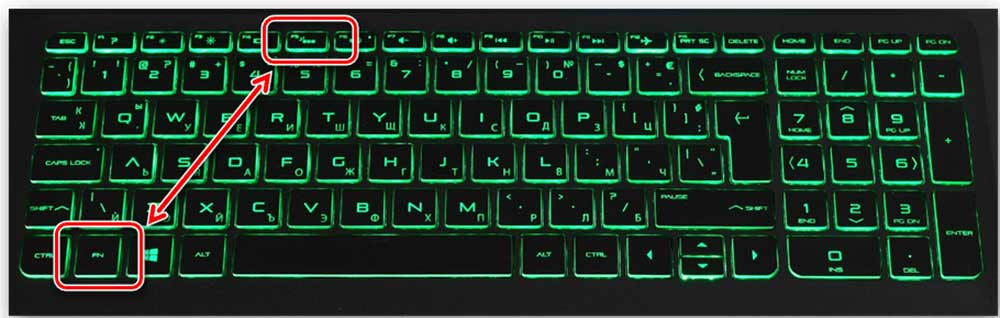
Если освещение действует всего несколько секунд, может потребоваться настройка тайм-аута в BIOS:
- Перезагрузите ноутбук и сразу нажимайте F10, пока не откроется BIOS.
- Затем с помощью клавиш со стрелками перейдите на вкладку «Дополнительно».
- Перейдите к параметрам встроенного устройства (Built-in Device Options) и нажмите Enter.
- Здесь выберите тайм-аут подсветки клавиатуры (Backlight keyboard timeout).
- Нажмите пробел, чтобы открыть настройки, затем выберите нужную задержку.
ВАЖНО. При выборе «Никогда» (Never) диоды будут активны постоянно, что приведёт к быстрому расходу заряда аккумулятора.
Если в BIOS такая настройка отсутствует, функция, скорее всего, не поддерживается. Более детальную информацию можно получить в инструкции по эксплуатации или на сайте производителя по модели ноутбука. Чтобы настроить яркость (если ноутбук поддерживает такую функцию), нажмите функциональную кнопку два или три раза подряд. Если не сработает, попробуйте вместе с функциональной клавишей нажимать Fn.
MacBook и Microsoft
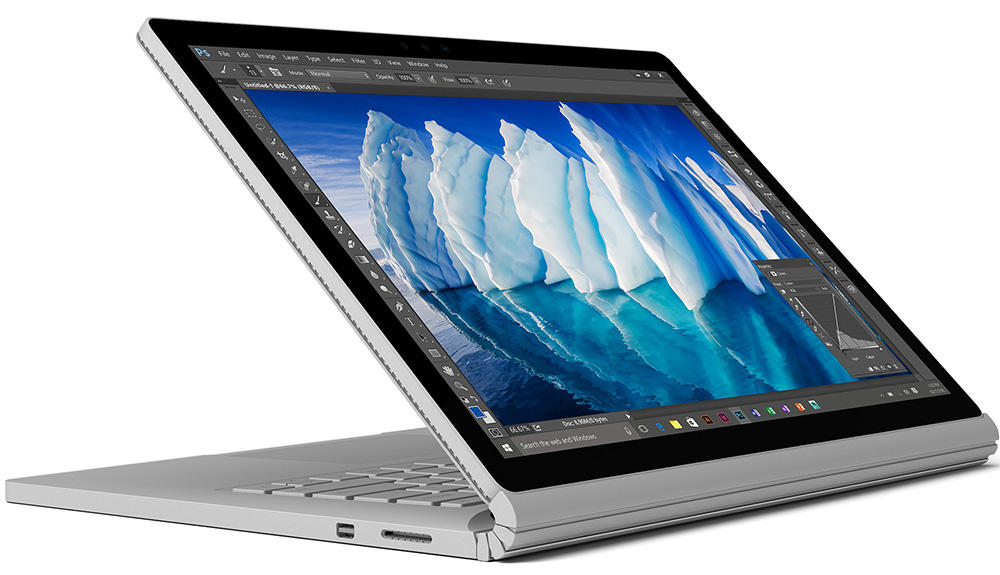
Все последние модели MacBook автоматически регулируют яркость при слабом освещении с помощью встроенного датчика освещённости. Можно также настроить параметры вручную, используя горячие клавиши. Настройки для автоматического отключения диодов после определённого периода бездействия находятся в Boot Camp Control Panel. Чтобы открыть её, щёлкните правой кнопкой мыши значок Boot Camp на панели задач и выберите пункт «Boot Camp Control Panel». Пользователи Microsoft Surface для увеличения яркости клавиатуры могут использовать Alt+F2, для уменьшения – Alt+F1. Другие популярные производители, такие как HP, Asus и Toshiba, настройки для регулировки яркости клавиатуры не предлагают.

Выключение
Когда дело доходит до экономии батареи, один из самых эффективных методов – отключить подсветку клавиатуры устройства. Такая функция является огромным преимуществом всех портативных гаджетов. Но, к сожалению, её поддерживают далеко не все модели ноутбуков. Рассмотрим выключения освещения на примере Microsoft Surface Pro. Surface Pro оборудован встроенным датчиком, который активирует диод под кнопками, чтобы лучше их выделить. Если Surface подключён к сетевой розетке, проблем с потреблением энергии не возникнет. Но если он работает от аккумулятора, активация диодов ускорит разрядку аккумулятора в несколько раз!
ВАЖНО. Разработчики из Linus Tech Tips недавно провели тесты на энергосбережение, которые показали, что отключение подсветки продлевает использование батареи примерно на 16%.
Другие полезные настройки для экономии заряда батареи:
- Удаление периферийных устройств, мыши и клавиатуры (на 20%-30% больше времени автономной работы за один заряд).
- Уменьшение яркости дисплея до 50% (на 16% больше времени автономной работы).
Освещение автоматически включается и выключается с помощью встроенного датчика. Также предусмотрены элементы ручного управления опцией, но в более старых версиях клавиатуры Surface их может не быть. Первые две клавиши рядом с Esc – функциональные кнопки F1 и F2, управляют освещением на устройстве. Если просто нажать на них, ничего не произойдёт. Точнее, нажатие F1 или F2 не приведёт к изменению яркости подсветки или её отключению/включению. Для доступа к специальным функциям клавиатуры Surface нужно удерживать Alt:
- Увеличение яркости – Alt+F2.
- Уменьшение яркости – Alt+F1.
Если нужно выжать максимальную продолжительность работы батареи из Surface, от таких «плюшек» придётся отказаться. Конечно, в некоторых ситуациях, например, в тёмное время суток, подсветка просто необходима, поэтому производитель предусмотрел увеличение или уменьшение яркости.
Как поменять цвет подсветки клавиатуры
Некоторые модели ноутбуков оборудованы разными цветами. Например, Dell Latitude 14 Rugged 5414. Серия Latitude Rugged оснащена клавиатурой с подсветкой, которую можно настроить вручную. Предусмотрены следующие цвета:
В качестве альтернативы, в System Setup (BIOS) можно настроить систему на использование двух установленных дополнительных цветов. Чтобы включить/выключить диоды или настроить параметры яркости:
- Чтобы активировать переключатель, нажмите Fn+F10 (если включена функция Fn lock, клавиша Fn не нужна).
- Первое использование предыдущей комбинации кнопок включает освещение на минимальной яркости.
- Повторное нажатие комбинаций клавиш циклически меняет настройки яркости на 25, 50, 75 и 100 процентов.
- Попробуйте несколько вариантов, чтобы выбрать подходящий или полностью выключить свет под клавиатурой.
Чтобы изменить цвет диодов:
- Для просмотра доступных цветов нажмите клавиши Fn+C.
- По умолчанию активны белый, красный, зелёный и синий. В System Setup (BIOS) можно добавить до двух настраиваемых цветов.
Настройка клавиатуры с подсветкой в System Setup (BIOS):
- Выключите ноутбук.
- Включите его и, когда появится логотип Dell, несколько раз нажмите клавишу F2, чтобы открыть меню «Настройка системы».
- В меню «Настройка системы» выберите «Подсветка клавиатуры RGB». Здесь можно включать/отключать стандартные цвета (белый, красный, зелёный и синий).
- Чтобы установить пользовательское значение RGB, используйте поля ввода в правой части экрана.
- Нажмите «Применить изменения» и «Выход», чтобы закрыть «Настройка системы».
ВАЖНО. Клавиатура имеет функцию блокировки кнопки Fn. При её активации вторичные функции в верхней строке клавиш становятся стандартными и больше не требуют использования клавиши Fn. Блокировка Fn влияет только на кнопки от F1 до F12.
Чтобы заблокировать Fn, нажмите Fn+Esc. Другие вспомогательные функциональные клавиши в верхней строке не затрагиваются и требуют использования клавиши Fn. Чтобы отключить блокировку, снова нажмите Fn+Esc. Функциональные клавиши вернутся к действиям по умолчанию.
Сегодня большинство ноутбуков среднего и высокого класса предлагают клавиатуру с подсветкой. Клавиатуры с подсветкой упрощают печать в условиях низкой освещённости, особенно для тех, кто не может печатать вслепую. Если вы уже имеете опыт настройки подсветки клавиатуры на ноутбуке, поделитесь своими впечатлениями в комментариях под этой статьёй.
Источник
DEXP Black Sword RGB – это клавиатура, которая великолепно сочетает в себе впечатляющий внешний вид, эргономику и настраиваемую подсветку. С помощью подробной инструкции вы сможете освоить все возможности этого устройства и настроить его подсветку исключительно так, как вам нравится.
Первым и самым важным шагом будет установка специальной программы для настройки подсветки клавиатуры DEXP Black Sword RGB. Вы можете скачать ее с официального сайта DEXP или использовать диск, поставляемый вместе с клавиатурой. Установите программу в соответствии с инструкцией, которая идет вместе с ней.
После установки программы подключите клавиатуру DEXP Black Sword RGB к компьютеру при помощи USB-кабеля. После успешного подключения у вас откроется программа управления подсветкой, где вы сможете настроить все доступные параметры подсветки. Воспользуйтесь возможностью выбора цветовой схемы, регулировкой яркости, выбором режимов подсветки и т.д.
Теперь вы готовы настроить подсветку клавиатуры DEXP Black Sword RGB в соответствии с вашими предпочтениями. Играйте с цветами, регулируйте яркость, создавайте уникальные комбинации и наслаждайтесь впечатляющим эффектом. Не бойтесь экспериментировать и делать свое устройство по-настоящему уникальным!
Содержание
- Как настроить подсветку клавиатуры DEXP Black Sword RGB
- Подключение и установка
- Настройка основных параметров
- Изменение цветовой схемы
- Применение эффектов подсветки
- Настройка индивидуальных клавиш
- Сохранение настроек и резервное копирование
Как настроить подсветку клавиатуры DEXP Black Sword RGB
- Сначала подключите клавиатуру к компьютеру с помощью USB-кабеля.
- Для настройки подсветки клавиатуры вам понадобится специальное приложение — DEXP RGB Control. Вы можете скачать его с официального сайта производителя или из магазина приложений вашего устройства.
- Запустите приложение DEXP RGB Control и найдите раздел, отвечающий за настройку подсветки клавиатуры.
- Возможности настройки подсветки могут варьироваться в зависимости от версии приложения, но в основном они включают следующие опции:
- Выбор цвета: вы можете выбрать один или несколько цветов из палитры или настроить собственный цвет, указав его RGB-значения.
- Режимы подсветки: обычный режим, мигание, циклическое изменение цветов и другие варианты подсветки.
- Настройка зон: клавиатура DEXP Black Sword RGB имеет несколько зон подсветки, и вы можете настроить каждую зону отдельно.
- Скорость изменения цветов и яркость: вы можете регулировать скорость перехода между цветами и яркость подсветки.
Чтобы внести изменения в подсветку клавиатуры, выберите нужные настройки и нажмите кнопку «Применить» или «Сохранить». После этого подсветка клавиатуры DEXP Black Sword RGB будет обновлена в соответствии с выбранными настройками.
Вы также можете сохранить настройки подсветки в профиле, чтобы быстро переключаться между разными вариантами подсветки. Для этого выберите опцию «Сохранить профиль» и задайте имя для профиля. Затем вы сможете легко переключаться между различными профилями с помощью специальной кнопки или горячих клавиш.
Теперь вы знаете, как настроить подсветку клавиатуры DEXP Black Sword RGB! Раскройте свою творческую натуру и создайте уникальные световые эффекты для своей клавиатуры.
Подключение и установка
Для начала настройки и использования подсветки клавиатуры DEXP Black Sword RGB необходимо выполнить несколько простых шагов. Следуйте инструкции ниже, чтобы успешно подключить и установить подсветку:
- Установите необходимое программное обеспечение, предоставленное производителем, с помощью CD-диска, поставляемого вместе с клавиатурой, или загрузите его с официального сайта DEXP.
- Подсоедините клавиатуру к компьютеру с помощью USB-кабеля. У вас должен появиться звуковой сигнал, указывающий на успешное подключение устройства.
- Откройте установленное программное обеспечение для настройки подсветки.
- В программе выберите клавиатуру DEXP Black Sword RGB.
- Настройте подсветку клавиш с помощью доступных настроек. В зависимости от модели клавиатуры вам могут быть предложены разные варианты подсветки: статическая или динамическая, сочетания цветов, эффекты перехода между цветами и т. д.
- Сохраните настройки и закройте программу. Теперь ваша клавиатура DEXP Black Sword RGB должна работать с выбранной вами подсветкой.
Следуя этим простым инструкциям, вы сможете быстро и легко настроить и установить подсветку клавиатуры DEXP Black Sword RGB и наслаждаться уникальным игровым опытом.
Настройка основных параметров
Для начала настройки подсветки клавиатуры DEXP Black Sword RGB, необходимо запустить специальное программное обеспечение от производителя:
- Загрузите и установите программу с официального сайта DEXP.
- После успешной установки запустите программу.
- В главном окне программы выберите вашу клавиатуру DEXP Black Sword RGB из списка подключенных устройств.
После выбора клавиатуры вы сможете настроить следующие параметры:
- Режим подсветки: выберите одну из доступных опций для настройки режима работы подсветки клавиатуры, такую как «Статическая», «Циклическая» или «Пульсация».
- Цвет: выберите цвет подсветки для выбранного режима. Возможно выбрать как один цвет, так и комбинацию нескольких цветов.
- Интенсивность: регулируйте яркость подсветки с помощью слайдера или предустановленных значений.
- Скорость эффектов: управляйте скоростью смены эффектов подсветки клавиатуры.
После настройки всех основных параметров подсветки клавиатуры DEXP Black Sword RGB необходимо сохранить изменения и закрыть программу. Теперь вы можете наслаждаться новым внешним видом вашей клавиатуры!
Изменение цветовой схемы
Подсветка клавиатуры DEXP Black Sword RGB предлагает возможность изменять цветовую схему, чтобы создать уникальное оформление для своей клавиатуры. Вот как это можно сделать:
- Сначала, убедитесь, что у вас установлено программное обеспечение управления подсветкой клавиатуры DEXP Black Sword RGB. Если вы еще не установили его, загрузите и установите с официального сайта DEXP.
- Откройте программу управления подсветкой клавиатуры.
- В программе вы увидите различные опции управления подсветкой клавиш. Для изменения цветовой схемы перейдите в раздел «Цветовые схемы» или «Color Schemes».
- В этом разделе вы сможете выбрать существующую цветовую схему или создать новую. Для выбора цвета нажмите на соответствующую клавишу или окно, и выберите желаемый цвет из доступного спектра.
- Вы также можете настроить эффекты освещения, поставив галочку рядом с желаемым эффектом. Это может быть, например, пульсация, бегущие огоньки или волна.
- После того, как вы настроили все цвета и эффекты, сохраните изменения и закройте программу управления подсветкой клавиатуры.
Теперь вы можете наслаждаться уникальной цветовой схемой на своей клавиатуре DEXP Black Sword RGB. Попробуйте экспериментировать с различными цветами и эффектами, чтобы найти самый подходящий для вас стиль!
Применение эффектов подсветки
Клавиатура DEXP Black Sword RGB предоставляет широкие возможности для настройки подсветки клавиш. Вам доступны различные эффекты, которые помогут создать уникальную атмосферу и улучшить ваш опыт использования клавиатуры.
Для применения эффектов подсветки вам необходимо выполнить следующие шаги:
| Шаг | Описание |
|---|---|
| 1 | Запустите программное обеспечение DEXP Black Sword RGB, в котором настраивается подсветка клавиатуры. |
| 2 | В разделе «Эффекты подсветки» выберите желаемый эффект из списка. |
| 3 | Настройте параметры эффекта, если это необходимо. Например, вы можете изменить скорость, интенсивность или цветовую гамму эффекта. |
| 4 | Нажмите на кнопку «Применить» или «Сохранить», чтобы применить выбранный эффект. |
| 5 | Проверьте эффект на клавиатуре и убедитесь, что он соответствует ваши предпочтениям. |
Вы можете применить различные эффекты подсветки, такие как зацикленная подсветка, смена цвета по нажатию клавиши, пульсация и многие другие. Экспериментируйте с настройками, чтобы найти идеальный эффект подсветки для себя.
Настройка индивидуальных клавиш
Клавиатура DEXP Black Sword RGB позволяет настраивать подсветку каждой отдельной клавиши. Чтобы сделать это, выполните следующие шаги:
- Запустите программное обеспечение DEXP RGB Control, которое поставляется вместе с клавиатурой.
- Выберите нужный режим подсветки, например, «Статический» или «Дыхание».
- Нажмите на клавишу, которую вы хотите настроить.
- Выберите цвет, яркость и эффект подсветки для выбранной клавиши.
- Повторите шаги 3-4 для всех клавиш, которые вы хотите настроить.
- Опционально, сохраните настройки в профиль, чтобы иметь возможность быстро переключаться между различными настройками.
Таким образом, вы можете индивидуально настроить подсветку каждой клавиши на клавиатуре DEXP Black Sword RGB в соответствии с вашими предпочтениями.
Сохранение настроек и резервное копирование
Подсветка клавиатуры DEXP Black Sword RGB позволяет создавать разные настроенные профили, чтобы соответствовать вашему стилю и настроению. Чтобы сохранить свои настройки, следуйте этим простым инструкциям:
Шаг 1:
Откройте программное обеспечение для управления подсветкой клавиатуры DEXP Black Sword RGB на вашем компьютере.
Шаг 2:
Произведите необходимые настройки подсветки клавиш в соответствии с вашими предпочтениями.
Шаг 3:
В программном обеспечении найдите опцию «Сохранить профиль» или аналогичную команду.
Шаг 4:
Выберите место, где вы хотите сохранить файл профиля подсветки, и назовите его соответствующим образом.
Шаг 5:
Нажмите кнопку «Сохранить» или аналогичную, чтобы сохранить профиль подсветки клавиатуры.
Теперь вы можете загрузить сохраненные профили подсветки клавиатуры в любое время, чтобы быстро и легко восстановить свои настройки.
Кроме того, рекомендуется регулярно создавать резервные копии ваших профилей подсветки клавиатуры. Для этого:
Шаг 1:
Откройте программное обеспечение для управления подсветкой клавиатуры DEXP Black Sword RGB на вашем компьютере.
Шаг 2:
Выберите опцию «Экспорт профиля» или аналогичную команду.
Шаг 3:
Выберите место, где вы хотите сохранить файл резервной копии профиля подсветки, и назовите его соответствующим образом.
Шаг 4:
Нажмите кнопку «Сохранить» или аналогичную, чтобы создать резервную копию профиля подсветки клавиатуры.
Теперь у вас есть резервная копия ваших профилей подсветки клавиатуры, которую вы можете использовать в случае потери или повреждения основного файла профиля.
Сохранение настроек и создание резервных копий поможет вам сохранить свою индивидуальность и комфорт при использовании клавиатуры DEXP Black Sword RGB.
Ваша клавиатура Black Sword предоставляет вам огромное количество возможностей для индивидуальной настройки. Одна из таких возможностей – настройка подсветки клавиш. Это позволяет не только придать клавиатуре оригинальный и красивый вид, но и использовать подсветку в играх как дополнительный инструмент. Настройка подсветки на клавиатуре Black Sword проста и понятна даже для новичка. В этой пошаговой инструкции мы расскажем вам, как это сделать.
Шаг 1: Подключение
Перед тем, как начать настраивать подсветку на своей клавиатуре Black Sword, убедитесь, что она подключена к вашему компьютеру. Воспользуйтесь прилагаемым USB-кабелем и подключите его к свободному порту на вашем компьютере. Клавиатура должна быть включена и готова к использованию.
Шаг 2: Запуск программного обеспечения
Подсветку клавиш можно настроить с помощью специального программного обеспечения, которое поставляется в комплекте с клавиатурой Black Sword. Вставьте диск с программным обеспечением в ваш компьютер или загрузите его с официального сайта производителя. Установите программу на ваш компьютер и запустите ее.
Шаг 3: Настройка подсветки
Когда вы запустите программное обеспечение для настройки подсветки на клавиатуре Black Sword, вы увидите множество опций для настройки. Выберите желаемый цвет подсветки и режим работы. Некоторые режимы предлагают дополнительные настройки, которые позволяют вам контролировать яркость, скорость изменения цвета и другие параметры. Выберите настройки, которые соответствуют вашим предпочтениям, и сохраните их.
С помощью этой простой пошаговой инструкции вы сможете быстро и легко настроить подсветку на вашей игровой клавиатуре Black Sword. Не бойтесь экспериментировать с настройками и создавать уникальные комбинации цветов, чтобы клавиатура отражала вашу индивидуальность и приносила вам удовольствие во время игры. Удачи в настройке!
Содержание
- Что такое Black Sword?
- Установка ПО
- Подключение к компьютеру
- Настройка подсветки клавиш
- Создание пользовательского профиля
Что такое Black Sword?
Клавиатура Black Sword имеет множество функций и особенностей, которые делают ее идеальным выбором для всех типов игроков. Она обладает полностью настраиваемой подсветкой клавиш, которая поможет вам создать уникальную атмосферу во время игры.
Black Sword также оснащена специальными игровыми клавишами, которые имеют повышенную чувствительность и быстрое время отклика. Это позволяет вам максимально эффективно управлять персонажем в игре и совершать точные действия.
Клавиатура Black Sword производится из высококачественных материалов, что делает ее прочной и долговечной. Она также удобна в использовании благодаря эргономичному дизайну и удобной раскладке клавиш.
Если вы ищете надежную и мощную игровую клавиатуру, способную улучшить ваш игровой опыт, то Black Sword — идеальный выбор для вас. Настройка подсветки клавиш на Black Sword позволит вам добавить красочности и стиля в самые непредсказуемые игровые ситуации.
Не упустите возможность принести свою игру на новый уровень с помощью клавиатуры Black Sword!
Установка ПО
Шаг 1: Перейдите на официальный веб-сайт производителя и найдите раздел загрузок.
Шаг 2: В разделе загрузок найдите программное обеспечение для клавиатуры Black Sword и нажмите кнопку «Скачать».
Шаг 3: Откройте загруженный файл и следуйте инструкциям мастера установки.
Шаг 4: После завершения установки запустите программу.
Шаг 5: Подключите свою клавиатуру Black Sword к компьютеру при помощи USB-кабеля.
Шаг 6: В программе выберите клавиатуру Black Sword из списка доступных устройств и нажмите «Подключить».
Шаг 7: Теперь вы можете настроить подсветку на своей игровой клавиатуре Black Sword с помощью программного обеспечения.
Примечание: Убедитесь, что вы используете последнюю версию программного обеспечения, чтобы иметь доступ к самым новым функциям и настройкам.
Подключение к компьютеру
Перед тем, как настроить подсветку на игровой клавиатуре Black Sword, необходимо подключить ее к компьютеру. Для этого выполните следующие шаги:
- Убедитесь, что ваш компьютер включен и работает.
- Найдите USB-порт на вашем компьютере, к которому будете подключать клавиатуру.
- Возьмите кабель, поставляемый в комплекте с клавиатурой Black Sword. Он имеет разъем USB Type-A с одного конца и разъем USB Type-B с другого.
- Вставьте разъем USB Type-A в свободный USB-порт на компьютере.
- Вставьте разъем USB Type-B в соответствующий порт на задней панели клавиатуры Black Sword. Обратите внимание на то, что разъем должен войти плотно и не должен был двигаться.
- Дождитесь, пока операционная система вашего компьютера автоматически обнаружит подключенную клавиатуру.
- После успешного распознавания устройства вам будет доступна подсветка клавиатуры Black Sword.
Теперь, когда клавиатура Black Sword успешно подключена к вашему компьютеру, вы можете приступить к настройке подсветки и насладиться игровым опытом.
Настройка подсветки клавиш
Подсветка клавиш на игровой клавиатуре Black Sword может быть настроена для создания уникальной и индивидуальной атмосферы во время игры. Ниже приведены шаги, которые помогут вам настроить подсветку клавиш на клавиатуре Black Sword.
- Установите программное обеспечение
- Откройте программу для настройки
- Выберите клавишу или группу клавиш
- Настройте цвет и эффекты
- Примените и сохраните настройки
Для настройки подсветки клавиш на Black Sword вам понадобится установить специальное программное обеспечение. Это программное обеспечение можно скачать с официального веб-сайта производителя. Следуйте инструкциям на сайте, чтобы скачать и установить программу на ваш компьютер.
После установки программы, откройте ее на вашем компьютере. Возможно, вам придется выполнить поиск в меню «Пуск» или на рабочем столе, чтобы найти ярлык программы.
В программе для настройки вы сможете выбрать отдельные клавиши или группу клавиш, которые вы хотите настроить. Нажав на соответствующие кнопки или выбрав нужные опции из списка, выберите клавишу или группу клавиш, которые будут подсвечиваться.
После выбора клавиш или группы клавиш вы сможете настроить цвет и эффекты подсветки. Некоторые программы для настройки позволяют выбрать один цвет для всех выбранных клавиш, а другие предлагают возможность настроить разные цветовые схемы для каждой клавиши. Вы также можете выбрать различные эффекты подсветки, такие как дыхание, пульсация или постоянное свечение.
Когда вы закончите настройку цвета и эффектов подсветки, нажмите кнопку «Применить» или аналогичную кнопку в программе для настройки. После этого не забудьте сохранить настройки, чтобы они применялись каждый раз при использовании клавиатуры Black Sword.
Следуя этим простым шагам, вы сможете настроить подсветку клавиш на вашей игровой клавиатуре Black Sword и создать уникальную атмосферу для ваших игровых сессий.
Создание пользовательского профиля
Вполне вероятно, что настройки подсветки клавиатуры Black Sword, установленные по умолчанию, могут вас не удовлетворять. Однако, вы можете создать свой собственный пользовательский профиль и настроить подсветку клавиш так, чтобы она соответствовала вашим предпочтениям и стилю игры.
Вот пошаговая инструкция о том, как создать пользовательский профиль на игровой клавиатуре Black Sword:
- Подключите клавиатуру к компьютеру и убедитесь, что она распознана и работает.
- Запустите программное обеспечение, предоставляемое производителем клавиатуры, на своем компьютере.
- В программе выберите опцию «Создать новый профиль» или подобный пункт меню.
- Введите имя для вашего профиля и сохраните его.
- Теперь вы можете настроить подсветку клавиш в своем созданном профиле.
- Выберите цвет или цветовую схему для каждой клавиши в соответствии с вашими предпочтениями.
- Установите желаемую интенсивность подсветки для каждого цвета.
- Сохраните настройки.
- Теперь у вас есть свой собственный пользовательский профиль с настроенной подсветкой клавиатуры.
Не забудьте выбрать ваш пользовательский профиль как активный профиль, чтобы ваши настройки вступили в силу.
Наслаждайтесь игрой с новой настроенной подсветкой клавиатуры Black Sword!