
-
Зарегистрироваться
-
Начало работы
-
Вопросы и ответы
-
Файлы для загрузки
-
Видео
-
Гарантия
-
Технические характеристики
-
Запасные части
-
Связаться с нами
Для данного продукта пока нет загружаемых файлов
Для данного продукта пока нет вопросов и ответов
К данному продукту нет документов. Если у вас остались вопросы, ознакомьтесь с темами слева.
На данный товар нет запчастей
Для этого продукта нет доступного видео
Вопросы и ответы
Отобразить все загруженные файлы

Телефонные номера для справки по определенному продукту
Номера телефонов для связи
Клавиатура беспроводная Logitech K580 [920-009209]
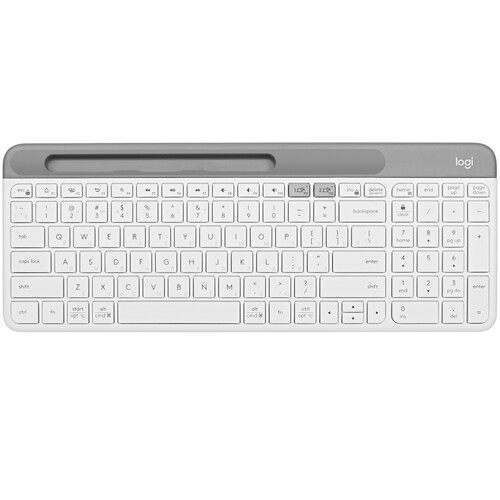
ножничная, клавиш — 101, Bluetooth, радиоканал, белая
подробнее

24
Цвет:
Код товара: 5068121
Многофункциональная беспроводная клавиатура Logitech K580 — Chrome OS

Руководство пользователя
Встречайте многофункциональную клавиатуру K580 для Chrome OS Edition. Это ультратонкая, компактная и тихая клавиатура для компьютеров, телефонов или планшетов со специальной раскладкой Chrome OS.
ПРОСТАЯ НАСТРОЙКА

Удалить язычок
Сначала потяните за вкладку с клавиатуры. Ваша клавиатура включится автоматически. Канал 1 будет готов к сопряжению либо через USB-приемник, либо через Bluetooth.

Войдите в режим сопряжения
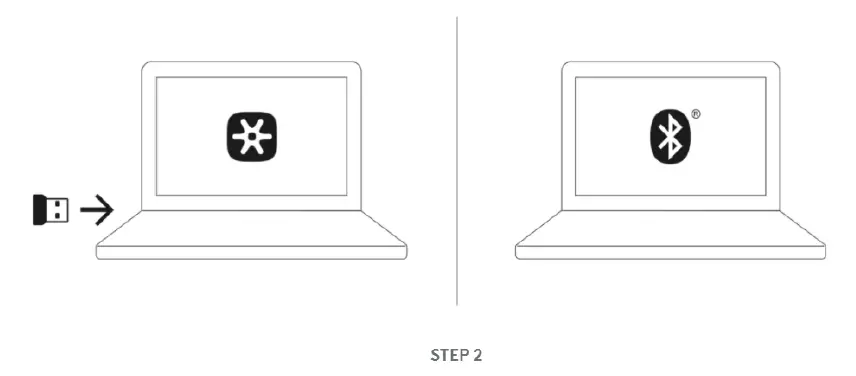
Подключение через USB-приемник: Достаньте приемник USB Unifying из отсека внутри дверцы батарейного отсека. Вставьте ресивер в любой доступный порт USB на вашем ноутбуке или планшете.
Подключиться через Bluetooth: Откройте настройки Bluetooth на вашем устройстве. Добавьте новое периферийное устройство, выбрав Logi K580 Keyboard. На экране появится код. На клавиатуре введите предоставленный код, и ваша клавиатура будет готова к использованию.

Выберите вашу операционную систему
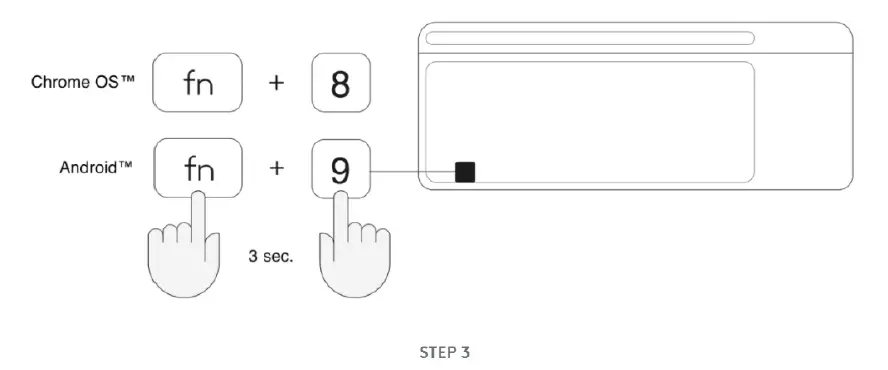
Chrome OS — это раскладка операционной системы по умолчанию. Чтобы переключиться на раскладку Android на клавиатуре, одновременно нажмите клавиши FN и «9» и удерживайте их в течение 3 секунд. Светодиод на кнопке выбранного канала загорится, показывая, что ОС была успешно изменена. Чтобы вернуться к раскладке Chrome OS, одновременно нажмите и удерживайте клавиши FN и «8» в течение 3 секунд. После выбора раскладки ОС ваша клавиатура готова к использованию.
View раздел ниже для получения дополнительных советов по настройке или посетите logitech.com/support/k580 для поддержки.
Габаритные размеры:
USB-приемник
- Высота: 0.57 дюйма (14.4 мм)
- Ширина: 0.74 дюйма (18.7 мм)
- глубина: 0.24 дюйма (6.1 мм)
- Вес: 0.07 унций (2 г)
Размеры клавиатуры
- Высота: 5.6 дюйма (143.9 мм)
- Ширина: 14.7 дюйма (373.5 мм)
- глубина: 0.84 дюйма (21.3 мм)
- Вес (включая батареи): 19.7 унций (558 г)
Технические спецификации
Срок службы батареи Клавиатура: 18 месяцев
Аккумулятор: 2AAA (в комплекте)
Беспроводное рабочее расстояние: 10 м (33 фута) 1
Беспроводная технология: Приемник Logitech Unifying или технология Bluetooth с низким энергопотреблением
Объединяющий готовый приемник: Да
1-летняя ограниченная гарантия на оборудование
- 920-009270
-
ВНИМАНИЕ: Предложение 65 Предупреждение
Часто задаваемые вопросы – часто задаваемые вопросы
Мой NumPad/KeyPad не работает, что мне делать?
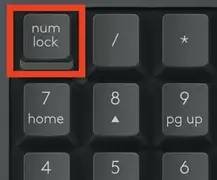
– Убедитесь, что клавиша NumLock включена. Если однократное нажатие клавиши не активирует NumLock, нажмите и удерживайте клавишу в течение пяти секунд.
– Убедитесь, что в параметрах Windows выбрана правильная раскладка клавиатуры и что раскладка соответствует вашей клавиатуре.
– Попробуйте включать и отключать другие клавиши-переключатели, такие как Caps Lock, Scroll Lock и Insert, проверяя, работают ли цифровые клавиши в разных приложениях или программах.
— отключить Включите Mouse Keys:
1. Откройте Легкость доступа центр — нажмите Start ключ, затем нажмите Панель управления > Специальные возможности , а затем Легкость доступа центр.
2. Нажмите Сделать мыши проще в использовании.
3. Под Управление мышь с клавиатурой, снимите флажок Включите Mouse Keys.
— отключить Sticky Keys, Toggle Keys & Filter Keys:
1. Откройте Легкость доступа центр — нажмите Start ключ, затем нажмите Панель управления > Специальные возможности , а затем Легкость доступа центр.
2. Нажмите Сделать клавиатуры проще в использовании.
3. Под Сделать это проще набрать, убедитесь, что все флажки сняты.
– Убедитесь, что продукт или приемник подключены непосредственно к компьютеру, а не к концентратору, удлинителю, коммутатору или чему-то подобному.
– Убедитесь, что драйверы клавиатуры обновлены. Нажмите здесь чтобы узнать, как это сделать в Windows.
– Попробуйте использовать устройство с новым или другим пользователемfile.
– Проверьте, подключены ли мышь/клавиатура или приемник к другому компьютеру.
Внешние сочетания клавиш для iPadOS
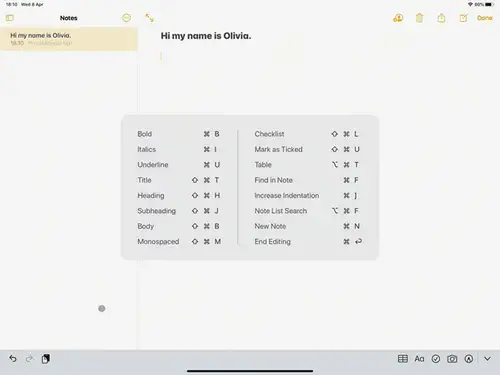
Вы можете view доступные сочетания клавиш для внешней клавиатуры. Нажмите и удерживайте кнопку Command на клавиатуре для отображения ярлыков.
Изменение клавиш-модификаторов внешней клавиатуры на iPadOS
Вы можете изменить положение клавиш-модификаторов в любое время. Вот как:
— Идти к Настройки > Общие > клавиатура > Аппаратная клавиатура > клавиши,.
Переключение между несколькими языками на iPadOS с помощью внешней клавиатуры
Если на вашем iPad установлено несколько языков клавиатуры, вы можете переходить с одного языка на другой с помощью внешней клавиатуры. Вот как:
— Нажмите Shift + Control
+ Пробел.
– Повторяйте комбинацию для переключения между языками.
Предупреждающее сообщение, когда устройство Logitech подключено к iPadOS
При подключении устройства Logitech может появиться предупреждающее сообщение.
В этом случае убедитесь, что подключаете только те устройства, которые будете использовать. Чем больше устройств подключено, тем больше помех может быть между ними.
Если у вас возникли проблемы с подключением, отключите все аксессуары Bluetooth, которые вы не используете. Чтобы отключить устройство:
— В Настройки > Блютуз, коснитесь кнопки информации рядом с именем устройства, затем коснитесь Отключить.
Могу ли я подключить мышь M350 к тому же приемнику Unifying, который используется моей клавиатурой K580 для Chrome?
Чтобы подключить мышь M350 и клавиатуру K580 к одному и тому же приемнику Unifying, выполните следующие действия.
1. Загрузите программное обеспечение Logitech® Unifying из магазина Google App Store.
ПРИМЕЧАНИЕ. У вас должен быть подключен приемник Unifying с клавиатуры к вашему устройству.
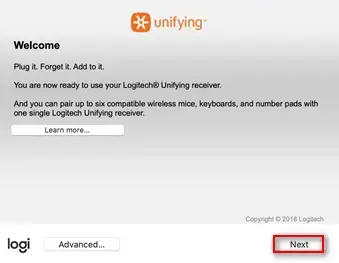
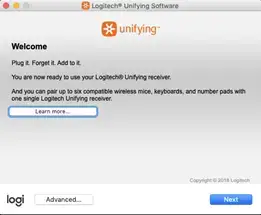
2. Откройте программное обеспечение Unifying и нажмите Следующая в правом нижнем углу окна.
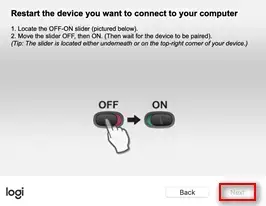
3. Перезапустите мышь, которую вы хотите подключить к приемнику Unifying, выключив и снова включив ее.
4. Нажмите Следующая в правом нижнем углу после включения.
5. Следуйте инструкциям на экране, чтобы завершить сопряжение мыши, и она будет готова к использованию.

6. Если вам нужно отремонтировать мышь M350 до исходного ключа, вам понадобится настольный компьютер или ноутбук с Windows. Скачать и запустите программное обеспечение Logitech Connection Utility и следуйте инструкциям на экране для восстановления.
ПРИМЕЧАНИЕ. См. это гайд если вы столкнулись с дополнительными проблемами с подключением Bluetooth.
Могу ли я подключить один канал к приемнику Unifying после подключения обоих к Bluetooth?
Если вы ранее соединили оба канала по Bluetooth и хотите переназначить тип соединения, сделайте следующее:
1. Скачать Программное обеспечение Logitech Options®.
2. Откройте Logitech Options и на главном экране нажмите ДОБАВИТЬ УСТРОЙСТВО.
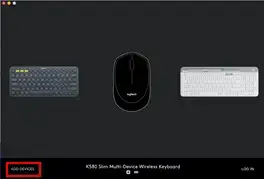
3. В следующем окне слева выберите ДОБАВИТЬ ОБЪЕДИНЯЮЩЕЕ УСТРОЙСТВО. Появится окно программного обеспечения Logitech Unifying.
4. Переведите любой канал, для которого вы хотите переназначить подключение, в режим сопряжения (нажмите и удерживайте в течение трех секунд, пока светодиод не начнет мигать) и подключите приемник USB Unifying к компьютеру.
5. Следуйте инструкциям на экране в программе Logitech Unifying. После выполнения этих шагов ваше устройство будет успешно сопряжено с приемником Unifying.
Не удается повторно подключить K580 для Chrome OS к устройству с помощью Bluetooth
Если вы ранее подключали клавиатуру к компьютеру или другому устройству и хотите восстановить ее, сделайте следующее:
1. Забудьте устройство с вашего компьютера, телефона или планшета.
2. Выключите и снова включите клавиатуру K580.
Снова переведите канал 1 в режим сопряжения, нажав и удерживая в течение трех секунд, пока светодиод не начнет мигать.
3. На устройстве выберите клавиатуру (Logi K580 Keyboard) из списка.
4. Во всплывающем окне внимательно введите запрошенный код, а затем нажмите Enter.
5. Нажмите Поисковик — теперь клавиатура должна быть повторно подключена.
Как переключить раскладку клавиатуры K580 в зависимости от вашего устройства
При подключении приемника Unifying:
На K580 для Chrome OS по умолчанию используется Chrome OS. Однако, если вы хотите подключиться к устройству Android, сделайте следующее:
1. Прежде чем подключить ресивер к устройству Android, нажмите и удерживайте FN и 9 клавиши в течение трех секунд.
2. ОС будет выбрана через три секунды, и вы сможете подключить ресивер к вашему устройству.
С Bluetooth-соединением:
Chrome OS — это раскладка операционной системы по умолчанию для вашей клавиатуры. Однако, если вы хотите переключаться между раскладками, сделайте следующее:
После подключения клавиатуры к устройству с помощью Bluetooth:
1. Чтобы выбрать Android: нажмите и удерживайте FN и 9 клавиши в течение трех секунд.
2. Чтобы вернуться в Chrome OS: нажмите кнопку FN и 8 клавиши в течение трех секунд.
3. Вы увидите, как светодиод на клавише выбранного канала загорится на пять секунд, показывая, что раскладка была успешно изменена.
Срок службы батареи и замена клавиатуры K580 для Chrome OS
Информация об аккумуляторах
— Требуется 2 батарейки ААА
— Ожидаемый срок службы батареи — 24 месяца
Замена батареи
1. Удерживая K580 для Chrome OS за боковые стороны, сдвиньте верхнюю часть клавиатуры вверх, как показано на рисунке:
2. Внутри вы найдете два разных отсека для USB-приемника и для батареек. Вы можете хранить USB-приемник в отделении, когда он не используется. 
-
Зарегистрироваться
-
Начало работы
-
Вопросы и ответы
-
Файлы для загрузки
-
Гарантия
-
Технические характеристики
-
Запасные части
-
Галерея
-
Связаться с нами
Для данного продукта пока нет загружаемых файлов
Для данного продукта пока нет вопросов и ответов
По данному продукту нет документов.
На данный товар нет запчастей
Для данного товара нет изображений
Вопросы и ответы
Отобразить все загруженные файлы
Compatible Product
Телефонные номера для справки по определенному продукту
Номера телефонов для связи

Manualsnet FAQs
If you want to find out how the K580 Logitech works, you can view and download the Logitech K580 Keyboard Setup Guide on the Manualsnet website.
Yes, we have the Setup Guide for Logitech K580 as well as other Logitech manuals. All you need to do is to use our search bar and find the user manual that you are looking for.
The Setup Guide should include all the details that are needed to use a Logitech K580. Full manuals and user guide PDFs can be downloaded from Manualsnet.com.
The best way to navigate the Logitech K580 Keyboard Setup Guide is by checking the Table of Contents at the top of the page where available. This allows you to navigate a manual by jumping to the section you are looking for.
This Logitech K580 Keyboard Setup Guide consists of sections like Table of Contents, to name a few. For easier navigation, use the Table of Contents in the upper left corner.
You can download Logitech K580 Keyboard Setup Guide free of charge simply by clicking the “download” button in the upper right corner of any manuals page. This feature allows you to download any manual in a couple of seconds and is generally in PDF format. You can also save a manual for later by adding it to your saved documents in the user profile.
To be able to print Logitech K580 Keyboard Setup Guide, simply download the document to your computer. Once downloaded, open the PDF file and print the Logitech K580 Keyboard Setup Guide as you would any other document. This can usually be achieved by clicking on “File” and then “Print” from the menu bar.
Manualsnet FAQs
If you want to find out how the K580 Logitech works, you can view and download the Logitech K580 Keyboard Setup Guide on the Manualsnet website.
Yes, we have the Setup Guide for Logitech K580 as well as other Logitech manuals. All you need to do is to use our search bar and find the user manual that you are looking for.
The Setup Guide should include all the details that are needed to use a Logitech K580. Full manuals and user guide PDFs can be downloaded from Manualsnet.com.
The best way to navigate the Logitech K580 Keyboard Setup Guide is by checking the Table of Contents at the top of the page where available. This allows you to navigate a manual by jumping to the section you are looking for.
This Logitech K580 Keyboard Setup Guide consists of sections like Table of Contents, to name a few. For easier navigation, use the Table of Contents in the upper left corner.
You can download Logitech K580 Keyboard Setup Guide free of charge simply by clicking the “download” button in the upper right corner of any manuals page. This feature allows you to download any manual in a couple of seconds and is generally in PDF format. You can also save a manual for later by adding it to your saved documents in the user profile.
To be able to print Logitech K580 Keyboard Setup Guide, simply download the document to your computer. Once downloaded, open the PDF file and print the Logitech K580 Keyboard Setup Guide as you would any other document. This can usually be achieved by clicking on “File” and then “Print” from the menu bar.
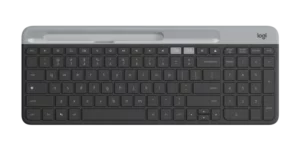
Meet the K580 Multi-Device Keyboard Chrome OS Edition. It’s the ultra-slim, compact, quiet keyboard for computers, phones or tablets with a special Chrome OS layout
SIMPLE SETUP
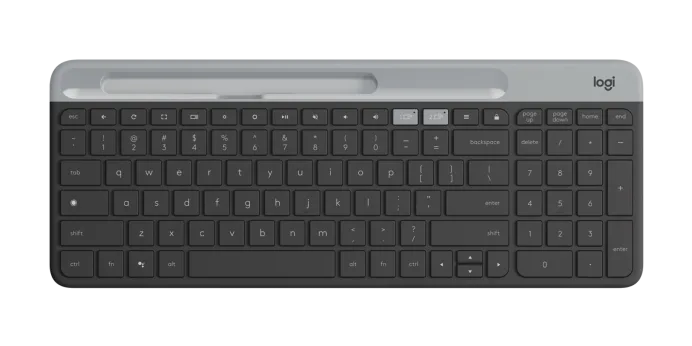
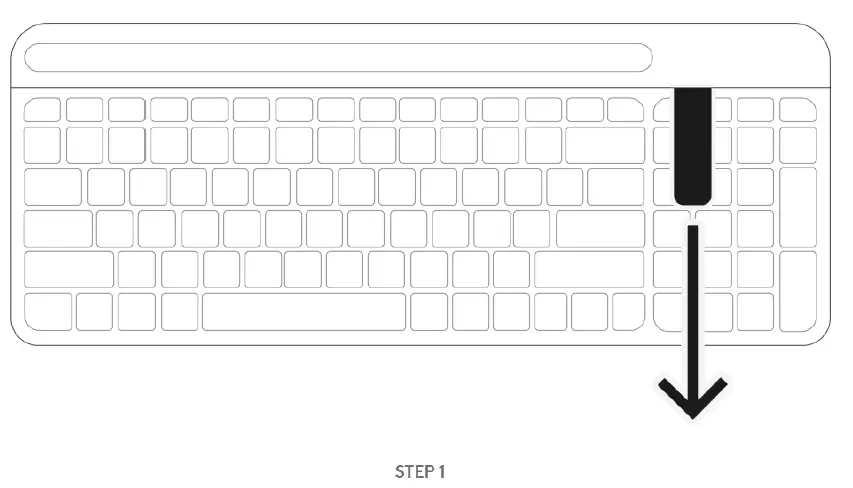
Remove Pull-Tab
First, pull the tab from your keyboard. Your keyboard will automatically turn on. Channel 1 will be ready to pair via either the USB receiver or via Bluetooth.
Enter Pairing Mode
Connect via the USB receiver: Get the USB Unifying receiver from the compartment inside the battery door. Insert the receiver into any available USB port on your laptop or tablet.
Connect via Bluetooth: Open the Bluetooth preferences on your device. Add a new peripheral by selecting “Logi K580 Keyboard.” A code will appear onscreen. On your keyboard, type the code provided, ond your keyboard will be ready to use.
Select Your Operating System
Chrome OS is the default operoting system layout. To switch to Android layout on your keyboard, press FN and “9” keys simultaneously and hold for 3 seconds. The LED on selected channel key will light up to show that the OS has been successfully changed. To switch back to Chrome OS layout, long press the FN and “8” keys simultoneously for 3 seconds. After selecting the OS layout, your keyboard is ready to use.
View the section below for additional setup tips or visit logitech.com/support/k580 for support.
Specs and Details
Dimensions
USB Receiver
- Height: 0.57 in (14.4 mm)
- Width: 0.74 in (18.7 mm)
- Depth: 0.24 in (6.1 mm)
- Weight: 0.07 oz (2 g)
Keyboard Dimensions
- Height: 5.6 in (143.9 mm)
- Width: 14.7 in (373.5 mm)
- Depth: 0.84 in (21.3 mm)
- Weight (including batteries): 19.7 oz (558 g)
Technical Specifications
Battery life Keyboard: 18 monthsBattery type: 2AAA (included)Wireless operating distance: 10 m (33ft) 1Wireless technology: Logitech Unifying Receiver or Bluetooth low energy technologyUnifying ready receiver: Yes
1-Year Limited Hardware Warranty
- 920-009270
-
WARNING: Proposition 65 Warning
FAQ – Frequently Asked Questions
My NumPad/KeyPad is not working, what should I do?
– Make sure that the NumLock key is enabled. If pressing the key once doesn’t enable NumLock, press and hold the key for five seconds.
– Verify that the correct keyboard layout is selected in Windows Settings and that the layout matches your keyboard.
– Try enabling and disabling other toggle keys such as Caps Lock, Scroll Lock, and Insert while checking if the number keys work on different apps or programs.
– Disable Turn on Mouse Keys:
1. Open the Ease of Access Center — click the Start key, then click Control Panel > Ease of Access and then Ease of Access Center.
2. Click Make the mouse easier to use.
3. Under Control the mouse with the keyboard, uncheck Turn on Mouse Keys.
– Disable Sticky Keys, Toggle Keys & Filter Keys:
1. Open the Ease of Access Center — click the Start key, then click Control Panel > Ease of Access and then Ease of Access Center.
2. Click Make the keyboard easier to use.
3. Under Make it easier to type, make sure all checkboxes are unchecked.
– Verify the product or receiver is connected directly to the computer and not to a hub, extender, switch, or something similar.
– Make sure the keyboard drivers are updated. Click here to learn how to do this in Windows.
– Try using the device with a new or different user profile.
– Test to see if the mouse/keyboard or receiver on a different computer.
External keyboard shortcuts for iPadOS
You can view the available keyboard shortcuts for your external keyboard. Press and hold the Command key on your keyboard to display the shortcuts.
Change modifer keys of external keyboard on iPadOS
You can change the position of your modifier keys at any time. Here’s how:
– Go to Settings > General > Keyboard > Hardware keyboard > Modifier Keys.
Toggle between multiple languages on iPadOS with an external keyboard
If you have more than one keyboard language on your iPad, you can move from one to the other using your external keyboard. Here’s how:
– Press Shift + Control + Space bar.
– Repeat the combination to move between each language.
Warning message when Logitech device is connected to iPadOS
When you connect your Logitech device, you might see a warning message.
If this happens, make sure to connect only the devices you’ll be using. The more devices that are connected, the more interference you might have between them.
If you are having connectivity issues, disconnect any Bluetooth accessories that you’re not using. To disconnect a device:
– In Settings > Bluetooth, tap the information button next to the device name, then tap Disconnect.
Can I connect the M350 mouse to the same Unifying receiver used by my K580 for Chrome keyboard?
To connect your M350 mouse and K580 keyboard to the same Unifying receiver, do the following:
1. Download the Logitech® Unifying Software from your Google App Store.
NOTE: You must have the Unifying receiver from your keyboard connected to your device.
2. Open the Unifying software and click Next in the lower right of the window.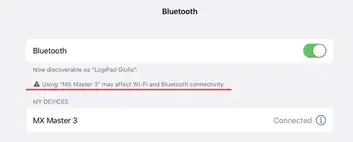
3. Restart the mouse you want to pair to your Unifying receiver by turning it OFF and ON.
4. Click Next in the lower right corner once it’s been enabled.
5. Follow the on-screen instructions to finish pairing your mouse and it will be ready to use.
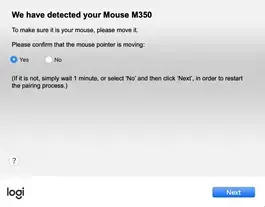
6. If you need to repair your M350 mouse to its original dongle, you will need a Windows desktop or laptop. Download and run the Logitech Connection Utility software and follow the on-screen instructions for repairing.
NOTE: Please see this article if you encounter additional Bluetooth connectivity issues.
Can I pair one channel to the Unifying receiver after connecting both to Bluetooth?
If you’ve previously connected both channels using Bluetooth and want to reassign the connection type, do the following:
1. Download Logitech Options® software.
2. Open Logitech Options and on the home screen, click ADD DEVICE.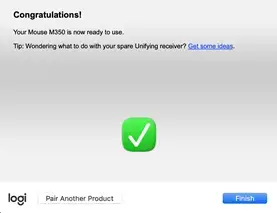
3. In the next window, on the left, select ADD UNIFYING DEVICE. A Logitech Unifying Software window will appear.
4. Put any channel you want to reassign connectivity in pairing mode (long press for three seconds until the LED starts to blink) and connect the USB Unifying receiver to your computer.
5. Follow the on-screen instructions in the Logitech Unifying Software. Once you complete the steps, your device will be successfully paired to your Unifying receiver.
Unable to re-pair K580 for Chrome OS to device using Bluetooth
If you previously paired the keyboard to your computer or other device and need to repair it, do the following:
1. Forget the device from your computer, phone or tablet.
2. Turn the K580 keyboard OFF and ON.
Put Channel 1 into pairing mode again by pressing for three seconds until the LED starts to blink.
3. On your device, select your keyboard (Logi K580 Keyboard) from the list.
4. In the pop-up window, type the requested code carefully and then press Enter.
5. Click Connect — the keyboard should now be re-connected.
How to switch the K580 keyboard layout depending on your device
With a Unifying receiver connection:
On K580 for Chrome OS, Chrome OS is the default layout. However, if you want to connect to an Android device, do the following:
1. Before you connect the receiver to your Android device, press and hold down the FN and 9 keys for three seconds.
2. The OS will be selected after three seconds and you’ll be able to connect the receiver to your device.
With a Bluetooth connection:
Chrome OS is the default operating system layout for your keyboard. However, if you want to switch between layouts do the following:
Once your keyboard is connected to your device using Bluetooth:
1. To select Android: Press and hold down the FN and 9 keys for three seconds.
2. To go back to Chrome OS: Press the FN and 8 keys for three seconds.
3. You’ll see the LED on the selected channel key light up for five seconds to indicate that the layout has been successfully changed.
Battery life and replacement for the K580 for Chrome OS keyboard
Battery information
– Requires 2 AAA batteries
– Expected battery life — 24 months
Battery replacement
1. Holding your K580 for Chrome OS from the sides, slide up the upper part of the keyboard as shown:
2. Inside you’ll find two different compartments for the USB receiver and for the batteries. You can store the USB receiver in the compartment when it’s not in use. 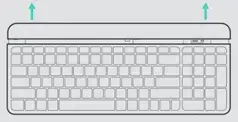
More Manuals From Logitech
Logitech K580 — это стильная и функциональная клавиатура, которая предлагает ряд полезных функций для удобного использования. Эта клавиатура идеально подходит для работы, игр и общего использования. В этой инструкции вы найдете все необходимые сведения о настройке и использовании Logitech K580.
Подключение и совместимость: Клавиатура Logitech K580 легко подключается к вашему компьютеру или устройству с помощью технологии Bluetooth. Она совместима с операционными системами Windows, MacOS, Android и iOS, обеспечивая удобство использования на разных устройствах.
Удобство использования: Клавиатура Logitech K580 имеет удобные и ровные клавиши, которые обеспечивают комфортное набирание текста и уменьшают нагрузку на ваши руки и пальцы. Клавиатура также оснащена встроенными дополнительными функциями, такими как управление громкостью, воспроизведение/пауза мультимедийных файлов и быстрый доступ к различным приложениям.
Примечание: Многие дополнительные функции доступны только при использовании клавиатуры Logitech K580 на устройствах, поддерживающих эти функции.
Настройка и программирование: Для вашего удобства клавиатура Logitech K580 поддерживает настраиваемые функции. Вы можете настроить клавиши для запуска определенных приложений или выполнения определенных действий. Также вы можете использовать приложение Logitech Options для полной настройки клавиатуры и перемещения между различными устройствами.
Прочность и долговечность: Клавиатура Logitech K580 изготовлена из высококачественных материалов, чтобы обеспечить долгий срок службы и надежность. Она также имеет защиту от проливной жидкости, что делает ее стойкой к возможным повреждениям.
Клавиатура Logitech K580 — это надежный и многофункциональный выбор для тех, кто ищет удобную и эффективную клавиатуру. Следуя этой инструкции, вы сможете использовать все функции и настроить клавиатуру для получения максимального удовлетворения от использования.
Содержание
- Клавиатура Logitech K580: особенности и функциональность
- Удобство и эргономика
- Беспроводное подключение и совместимость
- Дополнительные функции и настройки
Клавиатура Logitech K580: особенности и функциональность
Основные особенности клавиатуры Logitech K580:
- Беспроводное подключение: клавиатура может быть подключена к вашему компьютеру или устройству по Bluetooth, что позволяет избежать путаницы с проводами и обеспечивает более удобное использование.
- Компактный дизайн: клавиатура имеет компактные размеры и небольшой вес, что делает ее идеальным выбором для путешествий и работы вдали от дома.
- Многофункциональные клавиши: на клавиатуре присутствуют специальные клавиши, такие как клавиши для управления медиафайлами, расширенные функциональные клавиши и клавиши быстрого доступа к приложениям.
- Множество совместимых устройств: кроме компьютера, клавиатура может использоваться с смартфонами, планшетами и другими устройствами, оснащенными поддержкой Bluetooth.
- Долгий срок службы батареи: благодаря эффективному потреблению энергии клавиатура обеспечивает длительное время работы от одной зарядки.
- Подставка для смартфона или планшета: клавиатура K580 включает в себя удобную подставку, которая позволяет разместить ваш смартфон или планшет в удобном положении для чтения или использования.
Клавиатура Logitech K580 обладает широким набором функций и особенностей, которые делают ее отличным выбором для работы, развлечений и повседневного использования. Безупречное сочетание стиля, комфорта и функциональности делает эту клавиатуру идеальным дополнением для вашего рабочего стола или ноутбука.
Удобство и эргономика
Клавиатура Logitech K580 обладает рядом особенностей, которые делают ее использование удобным и эргономичным. Начиная с ее компактного размера, она позволяет сэкономить пространство на рабочем столе и обеспечить оптимальную расстановку рук. Клавиша работы с пробелом разделена на две, что позволяет использовать клавиатуру как для печати, так и для работы с тачпадом.
Клавиши клавиатуры имеют небольшой ход и приятное сопротивление, что обеспечивает комфортное нажатие и предотвращает усталость пальцев. Кроме того, клавишам присуща низкая шумность, что делает работу с клавиатурой более тихой и комфортной.
Устройство также оснащено удобными мультимедийными клавишами, которые позволяют быстро и легко управлять проигрыванием музыки, регулировать громкость и переключаться между приложениями. Комбинация управляющих клавиш позволяет быстро осуществлять копирование, вставку и другие повседневные операции.
Изящный дизайн клавиатуры в сочетании с плавными, скругленными краями добавляет элегантности и делает работу с клавиатурой приятной на внешний вид. Основание клавиатуры имеет антиппедальный дизайн, что предотвращает ее скольжение на рабочей поверхности.
Беспроводное соединение Bluetooth 5.0 обеспечивает надежную и стабильную связь с устройством без задержек и сбоев. Клавиатура также может подключаться к нескольким устройствам одновременно, позволяя легко переключаться между ними с помощью специальной клавиши.
Беспроводное подключение и совместимость
Клавиатура Logitech K580 обеспечивает простое и удобное беспроводное подключение к различным устройствам. Клавиатура оснащена технологией Bluetooth, которая позволяет подключаться к разным устройствам с поддержкой этой технологии. Для подключения к устройству необходимо включить Bluetooth на устройстве и на клавиатуре, а затем выполнить процесс сопряжения. После установки соединения, клавиатура будет готова к использованию.
Logitech K580 совместима с большим количеством устройств, включая компьютеры, ноутбуки, планшеты и смартфоны. Она совместима с операционными системами Windows, Mac OS, Chrome OS, iOS и Android. Это означает, что вы можете использовать клавиатуру с разными устройствами и операционными системами без необходимости приобретения дополнительных устройств.
Благодаря этой функциональности, клавиатура Logitech K580 идеально подходит для работы в офисе, дома или в пути. Она предлагает гибкость и мобильность, позволяя легко переключаться между различными устройствами в любое время.
Важно отметить, что для полноценной работы с некоторыми функциями клавиатуры, могут потребоваться дополнительные программы или обновления драйверов. В случае возникновения проблем, рекомендуется обратиться к документации или поддержке Logitech.
Дополнительные функции и настройки
Клавиатура Logitech K580 имеет несколько дополнительных функций и настроек, которые позволяют вам настроить взаимодействие с устройствами и оптимизировать ваш опыт использования.
- Мультимедийные функции: Клавиатура Logitech K580 обладает специальными мультимедийными функциями, позволяющими вам быстро и удобно управлять воспроизведением музыки, регулировать громкость и переключать треки без ухода от рабочего места.
- Загрузка аккумулятора: Для зарядки встроенного аккумулятора клавиатуры Logitech K580 используйте кабель USB Type-C, подключив его к компьютеру или зарядному устройству. Зеленый индикатор на клавиатуре будет мигать, пока зарядка идет. Когда индикатор перестанет мигать, зарядка завершена.
- Сочетания клавиш: Клавиатура Logitech K580 поддерживает различные комбинации клавиш, позволяющие вам выполнять операции быстрее и эффективнее. Например, комбинация клавиш «Ctrl + C» используется для копирования выделенного текста, а комбинация клавиш «Ctrl + V» используется для вставки скопированного текста.
- Переключение между устройствами: Клавиатура Logitech K580 можно подключить к нескольким устройствам одновременно и мгновенно переключаться между ними. Для переключения между устройствами используйте специальные клавиши «Easy-Switch».
- Настройка функциональных клавиш: При необходимости вы можете настроить функциональные клавиши клавиатуры Logitech K580 под свои нужды. Для этого используйте утилиту Logitech Options, которую можно скачать с официального сайта Logitech.
Все эти дополнительные функции и настройки делают клавиатуру Logitech K580 мощным и универсальным инструментом, позволяющим вам работать комфортно и эффективно.