

A4TECH FBX51C Bluetooth и беспроводная клавиатура 2.4G

ЧТО В КОРОБКЕ

Обзор
ПЕРЕД

БОКОВАЯ/НИЖНЯЯ ЧАСТЬ

ПОДКЛЮЧЕНИЕ УСТРОЙСТВА 2.4G
- Подключите ресивер к USB-порту компьютера.

- Включите выключатель питания клавиатуры.

- Желтый свет будет постоянным (10S). Свет будет выключен после подключения.


Примечание:
Для подключения к приемнику Nano рекомендуется использовать удлинительный кабель USB. (Убедитесь, что клавиатура закрыта от приемника в пределах 30 см).
ПОДКЛЮЧЕНИЕ BLUETOOTH
УСТРОЙСТВО 1 (для мобильного телефона/планшета/ноутбука)

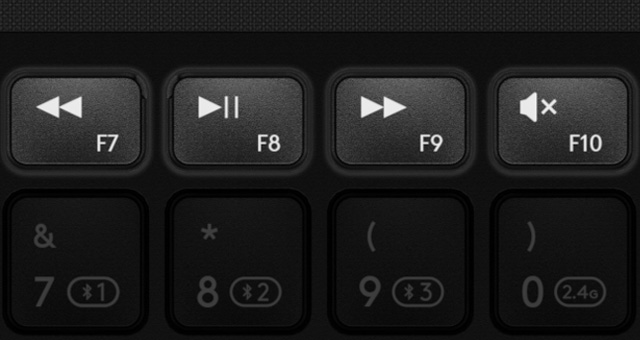
- Коротко нажмите FN + 7 и выберите устройство Bluetooth 1, и оно загорится синим цветом.
Нажмите и удерживайте FN + 7 для 3S, и синий индикатор медленно мигает при сопряжении. - Выберите [A4 FBX51C] на своем Bluetooth-устройстве.
Некоторое время индикатор будет постоянно гореть синим цветом, а затем погаснет после подключения клавиатуры.
УСТРОЙСТВО 2 (для мобильного телефона/планшета/ноутбука)

- Коротко нажмите FN + 8 и выберите устройство Bluetooth 2, и оно загорится зеленым цветом.
Нажмите и удерживайте FN + 8 в течение 3 секунд, и зеленый индикатор будет медленно мигать при сопряжении. - Выберите [A4 FBX51C] на своем Bluetooth-устройстве.
Индикатор некоторое время будет гореть зеленым цветом, а затем погаснет после подключения клавиатуры.
УСТРОЙСТВО 3 (для мобильного телефона/планшета/ноутбука)

- Коротко нажмите FN + 9 и выберите устройство Bluetooth 3, после чего оно загорится фиолетовым цветом.
Нажмите и удерживайте FN + 9 для 3S, и фиолетовый свет медленно мигает при сопряжении. - Выберите [A4 FBX51C] на своем Bluetooth-устройстве.
Некоторое время индикатор будет гореть фиолетовым, а затем погаснет после подключения клавиатуры.
ЗАМЕНА ОПЕРАЦИОННОЙ СИСТЕМЫ
Windows/Android — раскладка системы по умолчанию.

Примечание:
Макет, который вы использовали в прошлый раз, будет запомнен. Вы можете переключить макет, выполнив описанный выше шаг.
ИНДИКАТОР
(Для мобильного телефона/планшета/ноутбука)

МУЛЬТИМЕДИЙНЫЙ КОМБИНИРОВАННЫЙ ПЕРЕКЛЮЧАТЕЛЬ FN
Режим ФН:
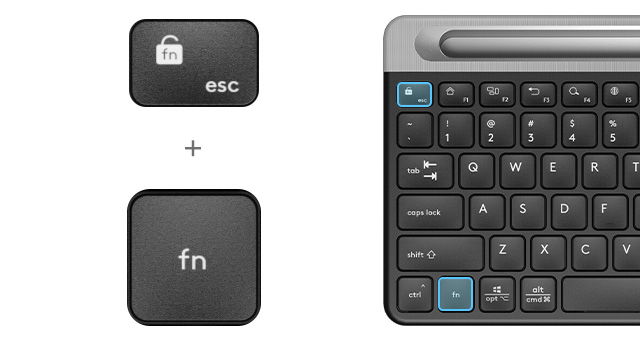
Вы можете заблокировать и разблокировать режим Fn, поочередно нажав FN + ESC.
- Заблокировать режим Fn: Не нужно нажимать клавишу FN
- Разблокировать режим Fn: ФН + ESC


После сопряжения ярлык FN по умолчанию заблокирован в режиме FN, а блокирующий FN запоминается при переключении и выключении.
ПЕРЕКЛЮЧАТЕЛЬ ДРУГИХ СКОРОСТЕЙ FN

Примечание: Последняя функция относится к реальной системе.
КЛЮЧ ДВОЙНОЙ ФУНКЦИИ
Мультисистемная компоновка

ИНДИКАТОР РАЗРЯДА БАТАРЕИ

Мигающий красный свет указывает, когда заряд батареи ниже 10%.
USB TYPE-C ПЕРЕЗАРЯЖАЕМЫЙ
Внимание! Предельный заряд с 5V (Voltagд).
Встроенная перезаряжаемая литиевая батарея емкостью 300 мАч, при полной зарядке ее можно использовать до 3–5 месяцев.
- Срок службы батареи может варьироваться в зависимости от условий пользователя и компьютера.
ХАРАКТЕРИСТИКИ
- Модель: FBX51C
- Подключение: Bluetooth / 2.4G
- Рабочий диапазон: 5 ~ 10 M
- Мульти-устройство: 4 устройства (Bluetooth x 3, 2.4G x 1)
- Планировка: Windows|Android|Mac|iOS
- Батарея: Литиевая батарея 300mAh
- Получатель: Нано-USB-приемник
- Включает: Клавиатура, нано-приемник, удлинительный USB-кабель, зарядный кабель Type-C, руководство пользователя
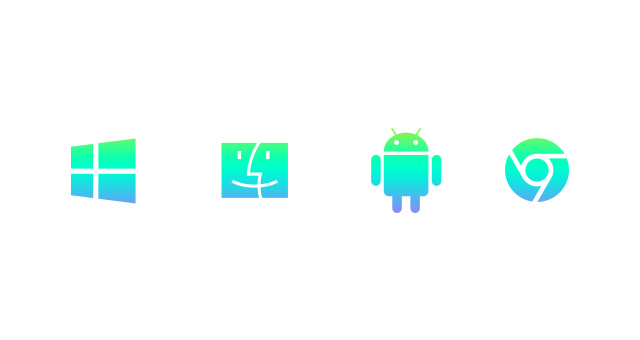
- Системные Требования: Windows/Mac/iOS/Chrome/Android/Harmony OS.
Вопросы и ответы
Вопрос Как переключать раскладки под другую систему?
Ответ
Вы можете переключать раскладку, нажимая Fn + I / O / P в Windows|Android|Mac|iOS.
Вопрос Можно ли запомнить раскладку?
Ответ
Макет, который вы использовали в прошлый раз, будет запомнен.
Вопрос Сколько устройств можно подключить?
Ответ
Обмен и подключение до 4 устройств одновременно.
Вопрос Запоминает ли клавиатура подключенное устройство?
Ответ
Устройство, которое вы подключали в последний раз, будет запомнено.
Вопрос Как узнать подключено текущее устройство или нет?
Ответ
При включении устройства индикатор устройства будет гореть непрерывно. (отключено: 5S, подключено: 10S)
Вопрос Как переключаться между подключенными Bluetooth устройствами 1-3?
Ответ
Нажав сочетание клавиш FN + Bluetooth ( 7 – 9 ).
ПРЕДУПРЕЖДЕНИЕ
Следующие действия могут привести к повреждению изделия.
- Разобрать, ударить, раздавить или бросить в огонь можно нанести необратимый ущерб в случае протечки литиевой батареи.
- Не подвергайте воздействию сильного солнечного света.
- Пожалуйста, соблюдайте все местные законы при утилизации батарей, по возможности перерабатывайте их. Не выбрасывайте его как бытовой мусор, это может привести к пожару или взрыву.
- Пожалуйста, старайтесь избегать зарядки при температуре ниже 0°C.
- Не извлекайте и не заменяйте батарею.
- Пожалуйста, используйте зарядный кабель, входящий в комплект поставки, для зарядки продукта.
- Не используйте какое-либо оборудование с vol.tagе превышение 5В для зарядки.
Помощь

- www.a4tech.com
- Отсканируйте электронное руководство.
Документы / Ресурсы
Рекомендации

Официальный представитель A4TECH Webсайт

Всего инструкций в разделе: 306

В разделе собраны инструкции по эксплуатации для устройств: игровая клавиатура, игровая мышь, игровая гарнитура, игровые наушники, наушники вкладыши, микрофон, веб-камера, USB-хаб, наборы устройств ввода для компьютеров. Скачаите необходимое руководство пользователя и получите ответ, как подключить и настроить устройство, как настроить макросы для игровой мыши или клавиатуры, какими возможностями обладает Ваше устроийство и каким образом сохранить его в надлежащем состоянии.
- Global
- 中国

FBK25 Беспроводная клавиатура
Цвет:
|
|
|
|
|


Универсальная компактная клавиатура, с помощью которой вы можете вводить любые данные и обмениваться сообщениями на всех используемых устройствах: Windows, Mac, Chrome OS, Android, iPad, iPhone и др.
- ОСОБЕННОСТИ
- ХАРАКТЕРИСТИКИ
-

Bluetooth /2.4 ГГц
Bluetooth /2.4 ГГц
-
Переключение между 4 устройствами
Switch up to 4 Devices
-
Переключение между ОС
Operating System Swap
-
Ультратонкие клавиши
Ultra-Slim Keycap Structure.png
-
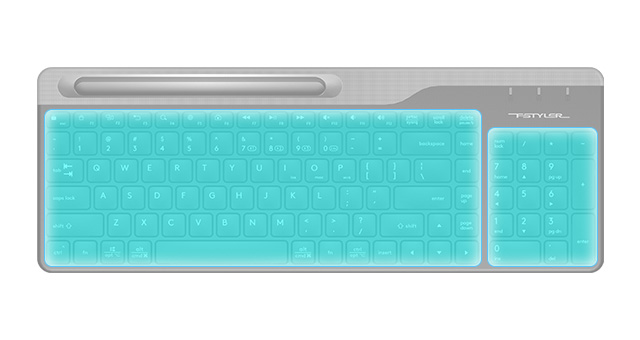
Двухсекционный компактный размер
2-Section Compact Size.png
-
Кнопка питания
OnOff Power Switch.png


-
Два-в-одном
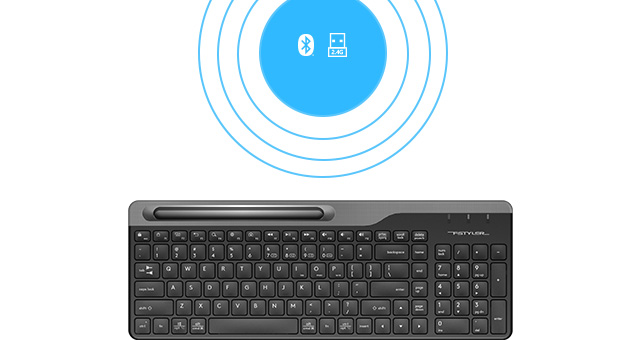
Клавиатура поддерживает два режима подключения — по беспроводной технологии Bluetooth и с помощью USB-ресивера 2,4 ГГц, и работает на удалении до 10 м, обеспечивая быструю передачу данных без задержек.
-
Переключение между устройствами
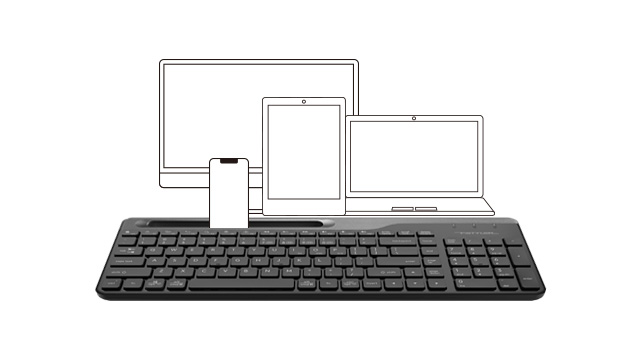
Подключайте до четырех устройств одновременно и мгновенно переключайтесь между ними.
-
Горячие клавиши в одно нажатие
Быстрый доступ к 12 мультимедийным и интернет-функциям с помощью комбинаций клавиш FN + F1-F12.
-
Переключение между ОС
Легко меняйте раскладку с одной операционной системы на другую.
-
Компактный размер
Двухсекционная конструкция сэкономит максимум места на рабочем столе.
-
Режим FN
Вы можете заблокировать и разблокировать режим FN коротким нажатием клавиш FN + ESC по очереди.
-
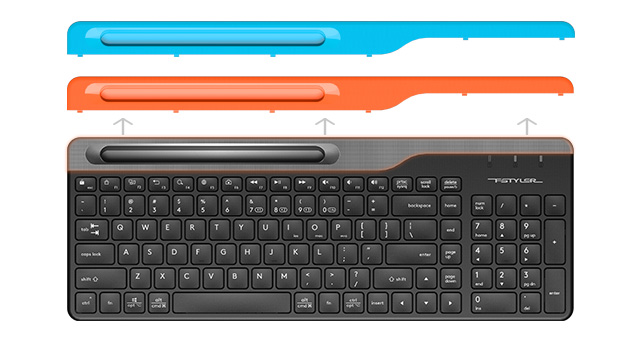
Дополнительная цветная панель в комплекте
Три сменные цветные панели добавят устройству индивидуальности и яркости.
-
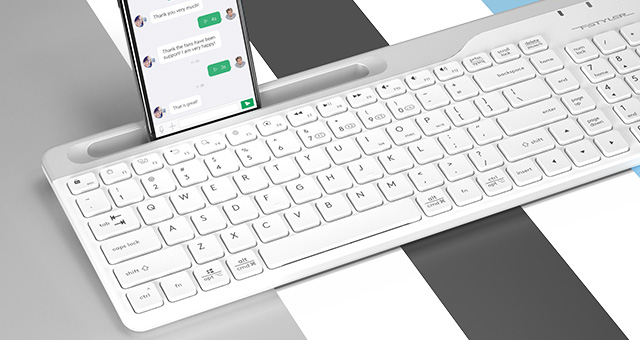
Встроенная подставка для смартфона
Надежное размещение мобильного устройства размером до 6.8″ с удобным углом для чтения.
-
Ноутбучный профиль клавиш
Ультратонкая форма кейкапов обеспечивает быстрый и удобный набор текста.
-
Отсек для хранения
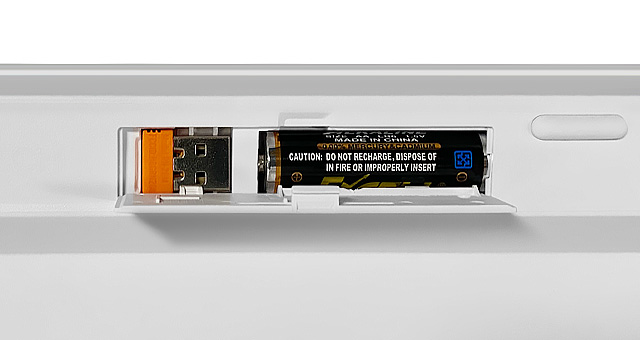
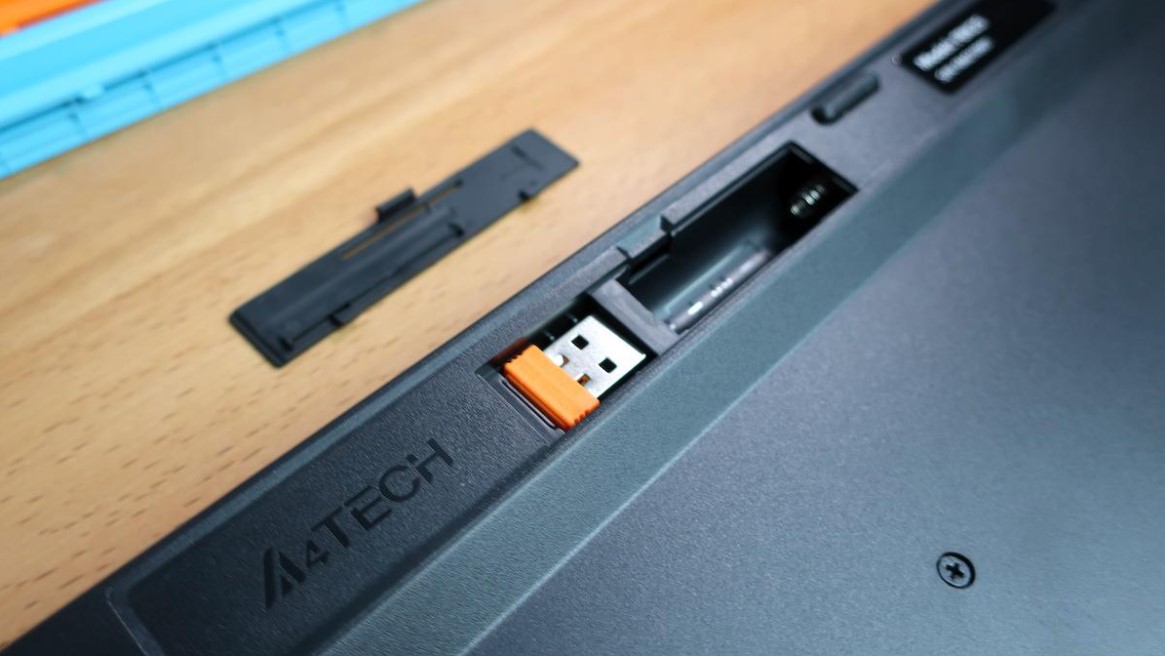
Когда USB-ресивер не подключен, его можно хранить внутри клавиатуры под крышкой батарейного отсека.
| СПЕЦИФИКАЦИИ |
| Тип подключения: беспроводной |
| Режимы подключения: Bluetooth / 2.4 ГГц |
| Рабочий диапазон: до 10 м |
| Форма клавиш: ультратонкая |
| Профиль клавиш: ноутбучный |
| Горячие мультимедийные клавиши: 12 Fn |
| Нанесение: лазерная гравировка |
| Защита от влаги: да |
| Подсветка: нет |
| Батарея: 1 х АА |
| Срок службы батареи: около 650 ч (до 12 месяцев) |
| Кол-во подключаемых устройств: 4 устройства (Bluetooth x 3, 2.4 ГГц х 1) |
| Раскладка: Windows | Android | Mac | iOS |
| Ресивер: nano USB-ресивер |
| Комплектация: клавиатура, цветная панель x 3, nano-ресивер x 1, батарея 1 х АА, кабель-удлинитель USB, руководство пользователя |
| Беспроводное соединение может различаться в зависимости от условий пользователя и компьютера |
| Срок службы батареи может варьироваться в зависимости от условий использования и компьютера |
| Операционная система: Windows | Mac | iOS | Android … |
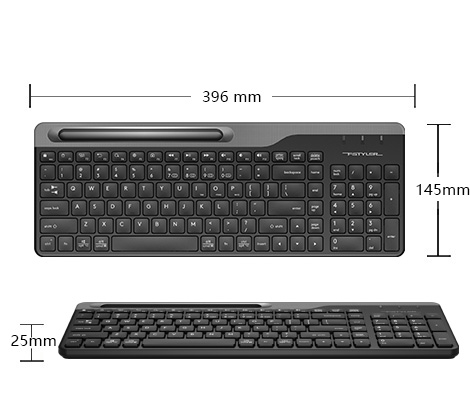
РАЗМЕР ПРОДУКТА
* Обращаем ваше внимание на то, что вся информация носит исключительно информационный характер и ни при каких условиях не является публичной офертой. Технические характеристики, программное обеспечение, конструктивные особенности, комплектация могут быть изменены в целях усовершенствования продуктов без предварительного уведомления.
Беспроводные клавиатуры позволяют работать с компьютером без неудобных проводов и упрощают организацию пространства вокруг рабочего места. Бренд A4Tech предлагает широкий выбор таких устройств, которые отличаются надежностью, стильным дизайном и простотой подключения.
В данной статье мы расскажем вам, как подключить беспроводную клавиатуру A4Tech к вашему компьютеру или ноутбуку. Для этого вам потребуется следовать нескольким простым шагам, которые подробно описаны ниже.
Перед тем, как начать процесс подключения, удостоверьтесь, что ваш компьютер или ноутбук оборудован встроенным адаптером Bluetooth или USB-портом. В таком случае, подключение будет значительно упрощено.
Содержание
- Подключение беспроводной клавиатуры A4Tech
- Выбор подходящей модели клавиатуры
- Проверка наличия необходимых компонентов
- Установка батареек в клавиатуру
Подключение беспроводной клавиатуры A4Tech
Подключение беспроводной клавиатуры A4Tech может показаться сложной задачей, но на самом деле это довольно просто. Для того чтобы подключить беспроводную клавиатуру A4Tech, вам понадобятся всего несколько шагов:
Шаг 1: Установите батарейки в клавиатуру. Обычно батарейки размещаются в отсеке снизу клавиатуры. Убедитесь, что положили их правильно, соответствуя полярности.
Шаг 2: Вставьте USB-приемник в свободный порт USB на вашем компьютере. Приемник может поставляться в комплекте с клавиатурой и выглядеть как небольшая USB-флешка.
Шаг 3: Включите клавиатуру. Обычно на клавиатуре есть выключатель, который нужно перевести в положение «Включено». Некоторые модели могут включаться автоматически при установке батареек.
Шаг 4: Подождите некоторое время, чтобы компьютер распознал подключение нового устройства. Обычно операционная система автоматически распознает клавиатуру и установит необходимые драйверы.
Шаг 5: Проверьте работу клавиатуры. Откройте любое приложение, например, текстовый редактор, и наберите несколько символов с клавиатуры, чтобы убедиться, что она работает.
Теперь вы можете пользоваться вашей беспроводной клавиатурой A4Tech без каких-либо проблем! Если клавиатура не работает, проверьте правильность установки батареек, проверьте, нет ли помех, таких как другие беспроводные устройства, и перезагрузите компьютер.
Выбор подходящей модели клавиатуры
Прежде чем подключить беспроводную клавиатуру A4Tech, необходимо выбрать подходящую модель. При выборе стоит обратить внимание на следующие факторы:
1. Тип клавиатуры:
Существует несколько типов клавиатур: обычные, игровые, эргономические и другие. Обычные клавиатуры подходят для повседневного использования, игровые обладают расширенным набором функциональных клавиш, а эргономические предназначены для предотвращения растяжений и напряжений рук при длительной работе.
2. Тип связи:
Беспроводные клавиатуры A4Tech могут подключаться с помощью различных видов связи, таких как Bluetooth или радиочастотная связь (RF). Решение о выборе зависит от личных предпочтений и конкретных условий использования.
3. Дизайн и стиль:
Клавиатура A4Tech должна соответствовать вашим предпочтениям по дизайну и стилю. В ассортименте компании можно найти модели с различными цветами и отделкой.
4. Дополнительные функции:
У некоторых моделей A4Tech есть дополнительные функции, такие как подсветка клавиш, мультимедийные кнопки или возможность настройки программных профилей. Выбирайте клавиатуру, которая соответствует вашим нуждам и предпочтениям.
Обратите внимание на эти факторы при выборе модели беспроводной клавиатуры A4Tech, чтобы она лучше всего соответствовала вашим требованиям и ожиданиям.
Проверка наличия необходимых компонентов
Перед тем как приступить к подключению беспроводной клавиатуры A4Tech, убедитесь, что у вас есть все необходимые компоненты:
- Беспроводная клавиатура A4Tech
- Приемник USB
- Драйверы и программное обеспечение, поставляемые комплектом с клавиатурой
- Компьютер или ноутбук с свободным портом USB
- Батарейки (обычно не входят в комплект и приобретаются отдельно)
Если у вас нет какого-либо из перечисленных компонентов, обратитесь к поставщику или производителю клавиатуры для приобретения недостающего элемента.
Установка батареек в клавиатуру
Подключение беспроводной клавиатуры A4Tech начинается с установки батареек в саму клавиатуру. В зависимости от модели, многие клавиатуры A4Tech работают от двух или трех батареек типа АА.
- Переверните клавиатуру и обнаружьте отсек для батареек, который обычно находится снизу устройства.
- Слайдерами или кнопками откройте отсек для батареек, как показано в инструкции к вашей модели клавиатуры.
- Вставьте батарейки в отсек, соблюдая правильную полярность. Убедитесь, что плюсовая сторона (+) батареек соответствует знаку плюса на отсеке, а минусовая сторона (-) батареек соответствует знаку минуса на отсеке.
- Закройте отсек для батареек, когда батарейки будут установлены. Убедитесь, что отсек надежно закрыт, чтобы избежать случайного их выпадения.
Теперь, когда батарейки установлены, клавиатура готова к подключению и использованию. Установка батареек является неотъемлемым этапом подключения беспроводной клавиатуры A4Tech и должна выполняться в соответствии с указанными инструкциями, чтобы гарантировать правильную работу устройства.
- Global
- 中国
FBK25 Беспроводная клавиатура
Цвет:
|
|
|
|
|
Универсальная компактная клавиатура, с помощью которой вы можете вводить любые данные и обмениваться сообщениями на всех используемых устройствах: Windows, Mac, Chrome OS, Android, iPad, iPhone и др.
- ОСОБЕННОСТИ
- ХАРАКТЕРИСТИКИ
-
Bluetooth /2.4 ГГц
Bluetooth /2.4 ГГц
-
Переключение между 4 устройствами
Switch up to 4 Devices
-
Переключение между ОС
Operating System Swap
-
Ультратонкие клавиши
Ultra-Slim Keycap Structure.png
-
Двухсекционный компактный размер
2-Section Compact Size.png
-
Кнопка питания
OnOff Power Switch.png
-
Два-в-одном
Клавиатура поддерживает два режима подключения — по беспроводной технологии Bluetooth и с помощью USB-ресивера 2,4 ГГц, и работает на удалении до 10 м, обеспечивая быструю передачу данных без задержек.
-
Переключение между устройствами
Подключайте до четырех устройств одновременно и мгновенно переключайтесь между ними.
-
Горячие клавиши в одно нажатие
Быстрый доступ к 12 мультимедийным и интернет-функциям с помощью комбинаций клавиш FN + F1-F12.
-
Переключение между ОС
Легко меняйте раскладку с одной операционной системы на другую.
-
Компактный размер
Двухсекционная конструкция сэкономит максимум места на рабочем столе.
-
Режим FN
Вы можете заблокировать и разблокировать режим FN коротким нажатием клавиш FN + ESC по очереди.
-
Дополнительная цветная панель в комплекте
Три сменные цветные панели добавят устройству индивидуальности и яркости.
-
Встроенная подставка для смартфона
Надежное размещение мобильного устройства размером до 6.8″ с удобным углом для чтения.
-
Ноутбучный профиль клавиш
Ультратонкая форма кейкапов обеспечивает быстрый и удобный набор текста.
-
Отсек для хранения
Когда USB-ресивер не подключен, его можно хранить внутри клавиатуры под крышкой батарейного отсека.
| СПЕЦИФИКАЦИИ |
| Тип подключения: беспроводной |
| Режимы подключения: Bluetooth / 2.4 ГГц |
| Рабочий диапазон: до 10 м |
| Форма клавиш: ультратонкая |
| Профиль клавиш: ноутбучный |
| Горячие мультимедийные клавиши: 12 Fn |
| Нанесение: лазерная гравировка |
| Защита от влаги: да |
| Подсветка: нет |
| Батарея: 1 х АА |
| Срок службы батареи: около 650 ч (до 12 месяцев) |
| Кол-во подключаемых устройств: 4 устройства (Bluetooth x 3, 2.4 ГГц х 1) |
| Раскладка: Windows | Android | Mac | iOS |
| Ресивер: nano USB-ресивер |
| Комплектация: клавиатура, цветная панель x 3, nano-ресивер x 1, батарея 1 х АА, кабель-удлинитель USB, руководство пользователя |
| Беспроводное соединение может различаться в зависимости от условий пользователя и компьютера |
| Срок службы батареи может варьироваться в зависимости от условий использования и компьютера |
| Операционная система: Windows | Mac | iOS | Android … |
РАЗМЕР ПРОДУКТА
* Обращаем ваше внимание на то, что вся информация носит исключительно информационный характер и ни при каких условиях не является публичной офертой. Технические характеристики, программное обеспечение, конструктивные особенности, комплектация могут быть изменены в целях усовершенствования продуктов без предварительного уведомления.
Беспроводная клавиатура A4Tech Fstyler FBK25 создана для продолжительной комфортной работы, быстрого и бесшумного набора текста, а также легкого лавирования между разными устройствами и их ОС, такими как Mac, iOS, Android и Windows.
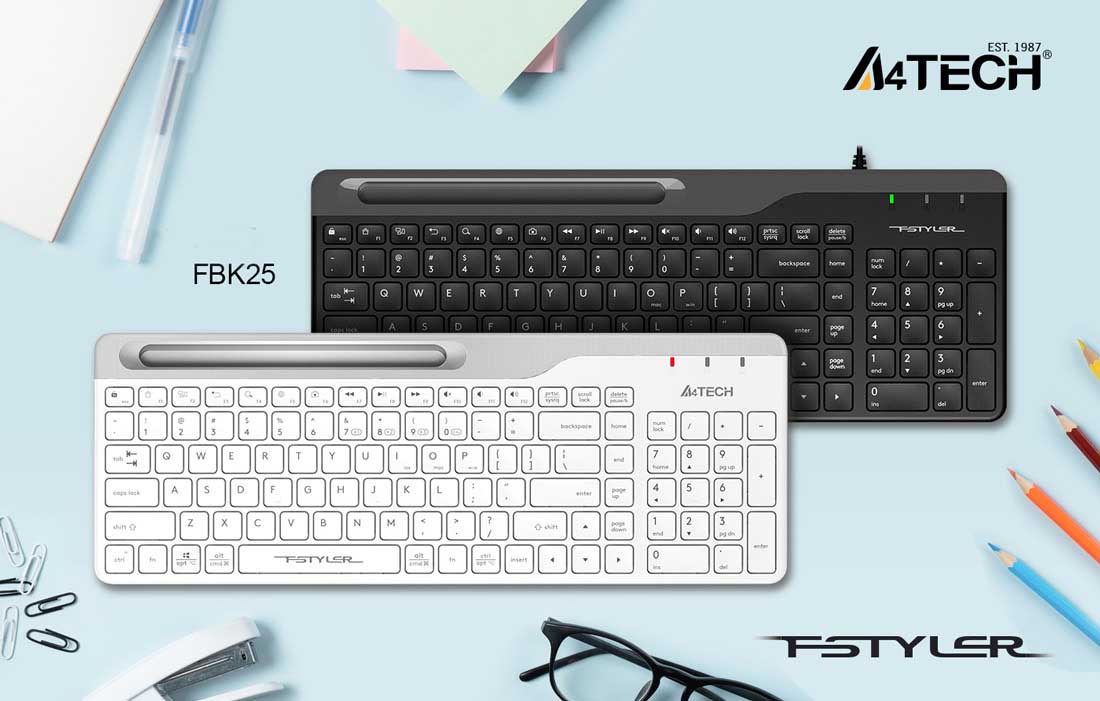
Ультратонкий малогабаритный формат клавиатуры позволит брать ее с собой на работу или в поездки. А благодаря сменным цветным панелям можно подобрать дизайн под свое настроение и пространство.
5%скидка
Для читателей нашего блога
скидка 5% на весь
ассортимент
Ваш промокод:BLOGСмотреть все клавиатуры
Продуманный современный дизайн
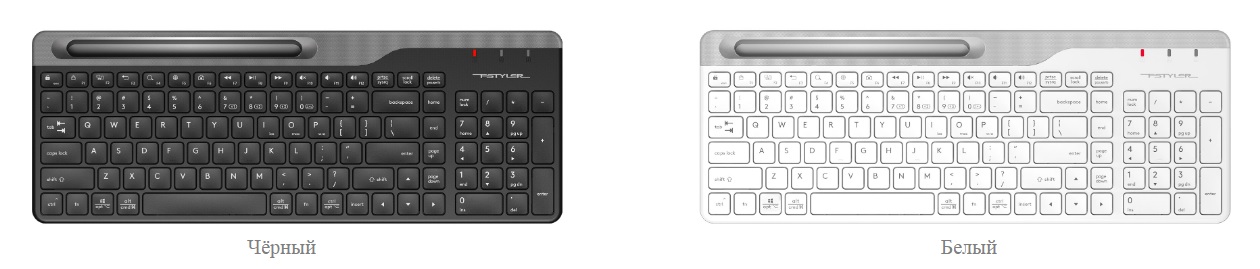
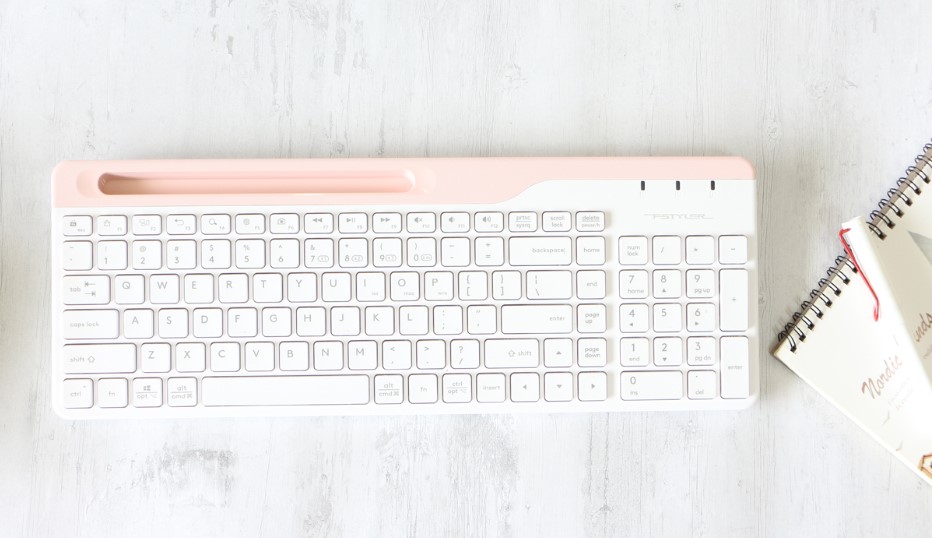
Модель FBK25 доступна в двух основных цветах: белом и черном.
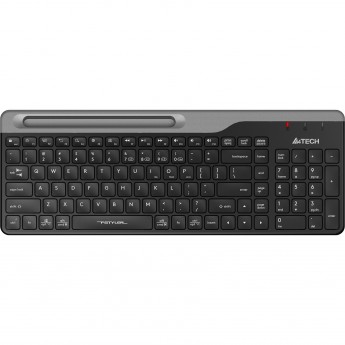
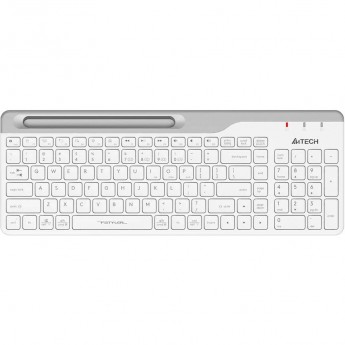
Сам дизайн ближе к минималистичному: с мягкими скругленными углами и с парой акцентов в виде панели (на черной модели она светлее основного корпуса, а на белой — наоборот) и логотипа A4Tech. Сами клавиши сделаны в тон корпуса, а символы на них контрастные и не стираются со временем, так как нанесены лазерной гравировкой
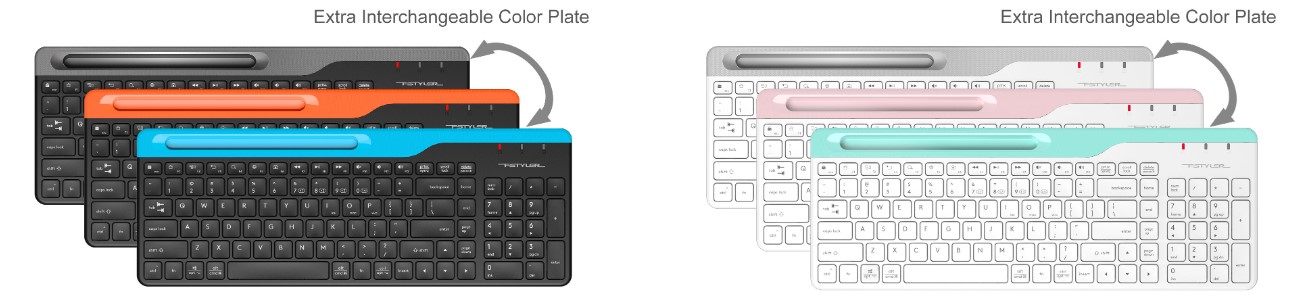
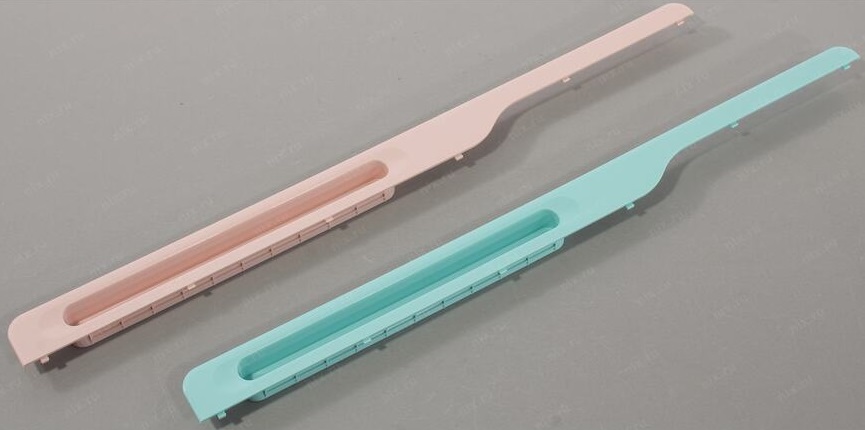
Небольшой изюминкой в клавиатуре является комплект цветных пластин, которые можно менять под настроение и дизайн вашего рабочего места. А еще они выручат, если с той, которая стоит по умолчанию, что-то случится. С черной моделью идут пластины более насыщенных цветов: голубая и оранжевая, а с белой — более нежных (мятная и розовая).
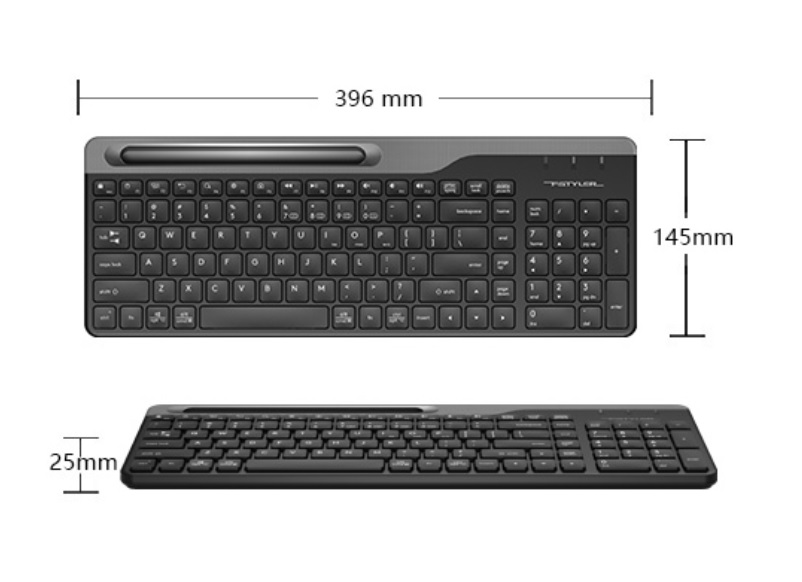
Размеры За счет своих размеров (396×145×25 мм) выглядит клавиатура очень миниатюрно, но в то же время такой формат не противоречит комфорту: работать рукам очень удобно. Соответственно, и весит она всего 467 г, что позволит без проблем брать клавиатуру с собой, если нужно.
Эргономика
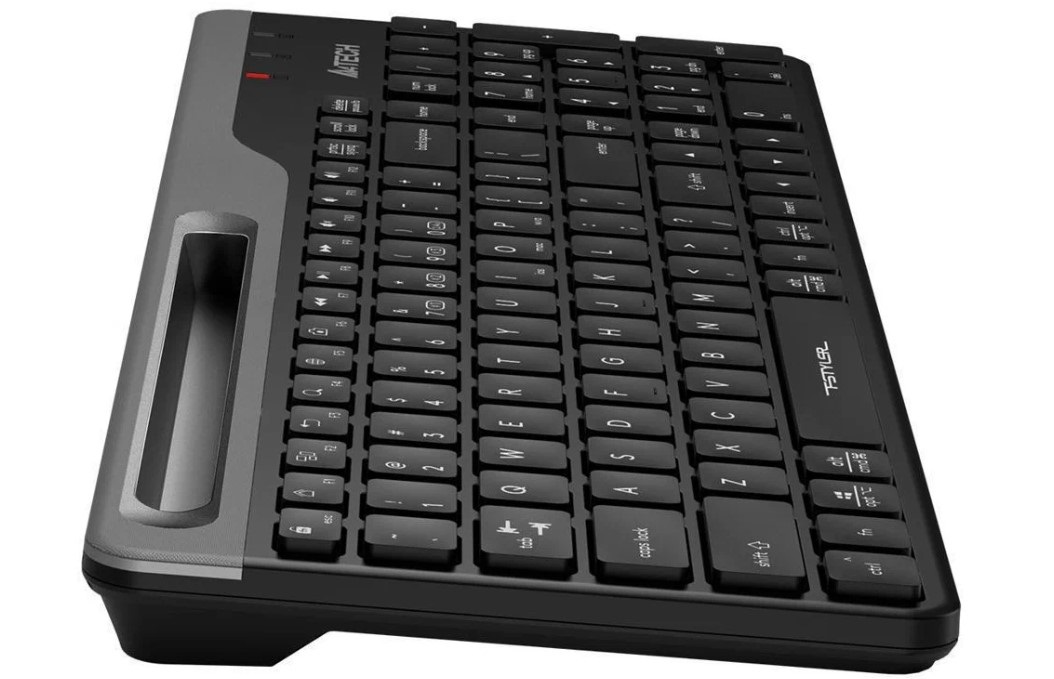
Для более правильной постановки рук данная модель имеет изящный изгиб и стоит под небольшим наклоном. Так кисти испытывают меньше напряжения при длительном наборе текста. Приятной работе также способствует немного вдавленная и шероховатая поверхность кейкапов.
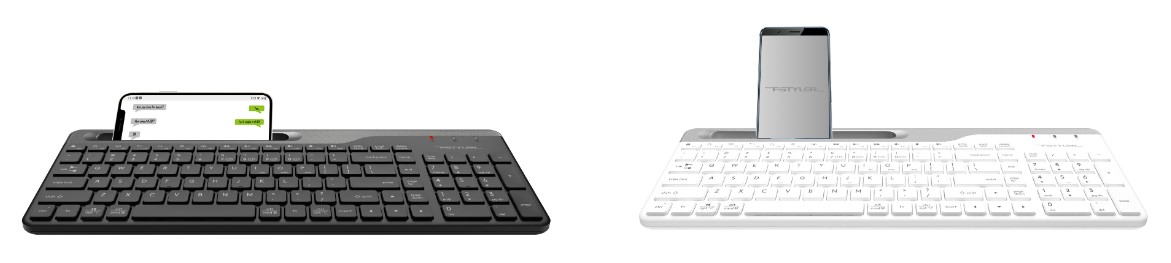
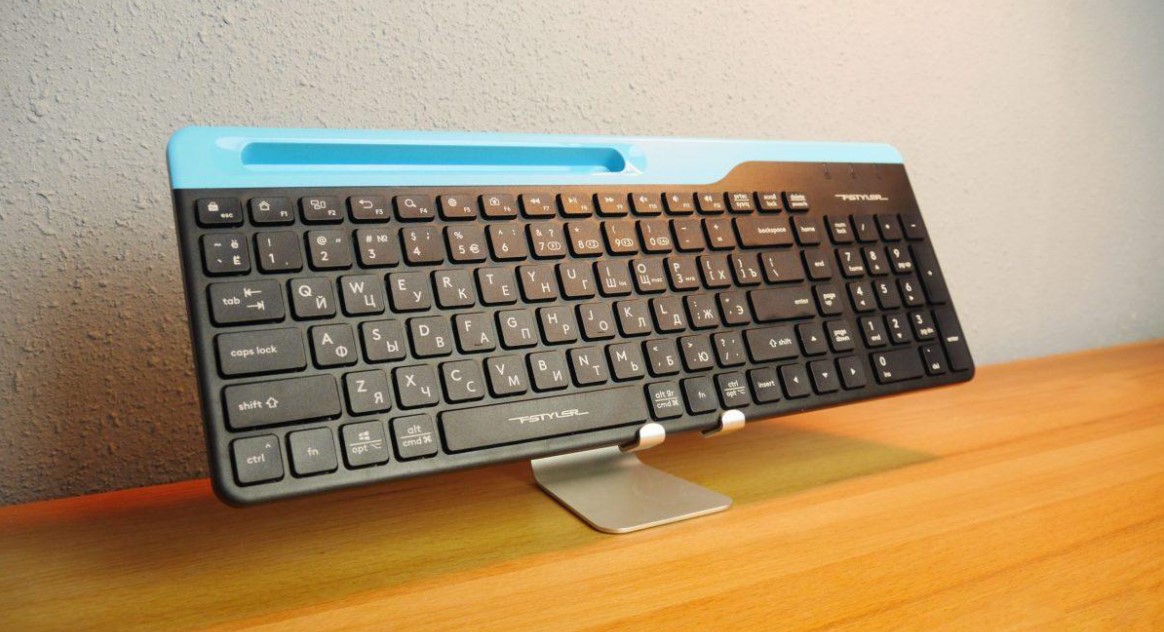
В сменной консоли предусмотрено углубление для смартфона (до 6,8»), в котором его можно расположить вертикально или горизонтально. Ниша помогает организовать рабочее пространство и держать телефон под рукой, при этом получается очень удобный угол чтения.
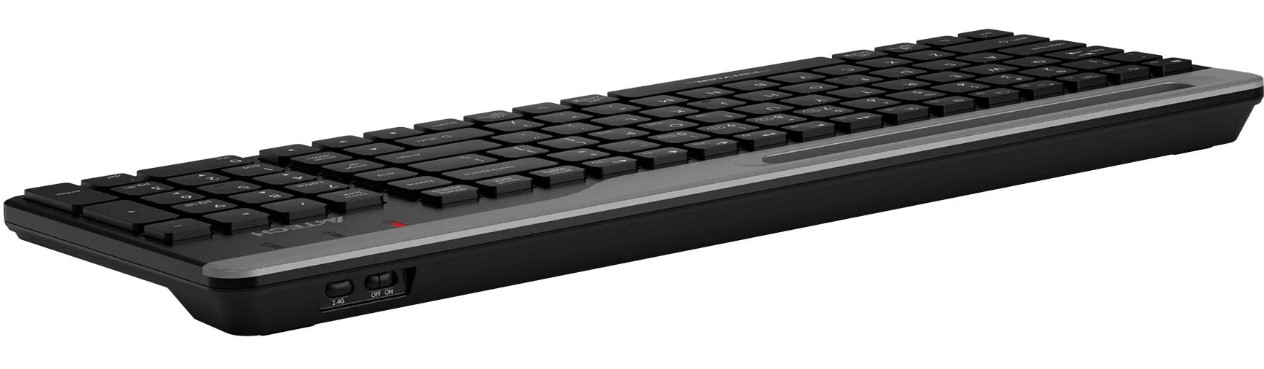
На торце консоли есть две кнопки: одна включает и отключает клавиатуру, а другая включает режим 2,4 Гц. Не лишена модель и такой плюшки, как индикация клавиш Scroll Lock, Caps Lock и Num Lock. Она же помогает ориентироваться при сопряжении с устройствами.
На задней панели имеются 6 силиконовых ножек, чтобы клавиатура не скользила по столу. Также в отсеке для батареи располагается место хранения USB-ресивера, что удобно, так как он не выпадет при переноске.
Устройство клавиш
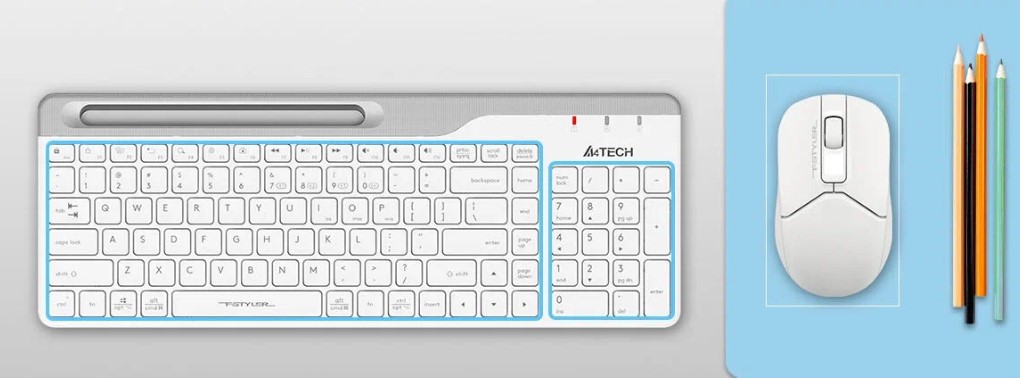
У клавиатуры двухсекционное расположение клавиш, благодаря чему она сохранила необходимый функционал и в то же время компактные размеры. Ее ультратонкость достигается также за счет низкопрофильных кейкапов, как на ноутбуке. Такая конструкция позволяет печатать быстрее, так как затрачивается меньше времени и усилий для нажатия клавиш.
Данная модель относится к мембранному типу, при котором контакты покрыты мягкой силиконовой накладкой с пупырышками. Нажатие происходит, когда пластиковый стержень на кнопке продавливает пупырышек до контакта. Это действие происходит максимально тихо, поэтому вы сможете отрабатывать соло на клавиатуре даже ночью.
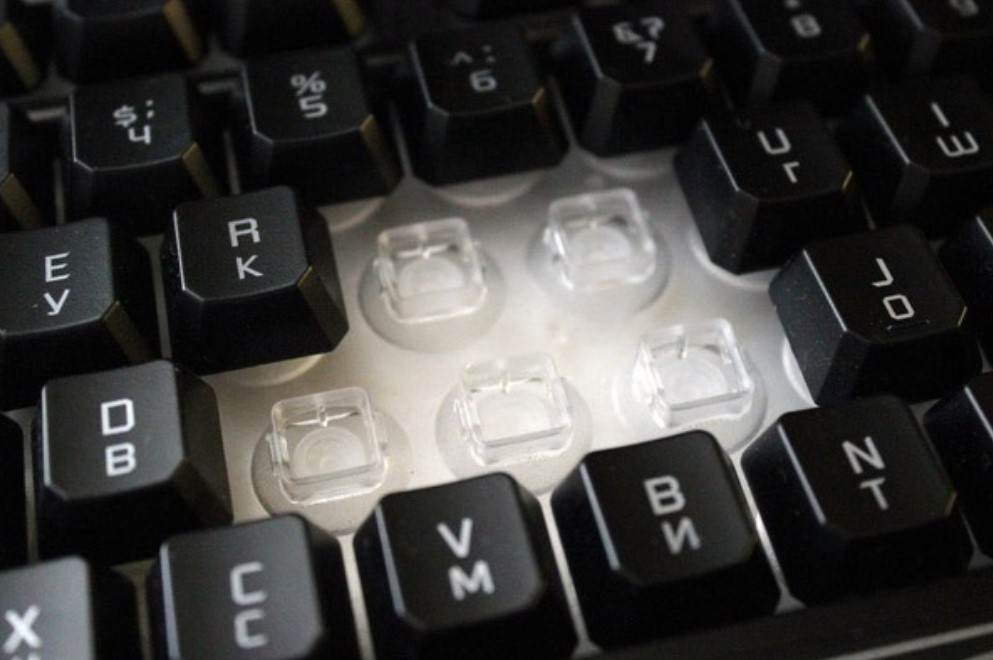
Эта самая силиконовая накладка, она же мембрана, дает устройству своего рода влагозащиту, так как закрывает схемы. Конечно, лить воду на клавиатуру не стоит, но пары брызг она не испугается.
Высокая функциональность
У Fstyler FBK25 имеется 103 клавиши в раскладке ANSI. Помимо основного алфавитного блока (латиница и кириллица), есть полноценный Numpad. Также сочетание кнопки Fn с рядом F1–F12 дает доступ к дополнительным функциям: мультимедийным клавишам и клавишам управления браузером.
Интерфейсы подключения
У нашей модели 2 интерфейса подключения беспроводного типа: Bluetooth и радиоканал 2,4 ГГц. Последний действует с помощью мини USB-адаптера, который дает возможность подключиться к компьютеру, где нет Bluetooth-модуля. Блютуз же очень выручит, когда маловато свободных портов.

А вообще, клавиатура поддерживает сопряжение с 4 устройствами: с тремя по Bluetooth и с одним через адаптер. Для переключения ее не нужно перезапускать, все происходит при нажатии комбинации клавиш Fn + клавиши с нужным устройством.
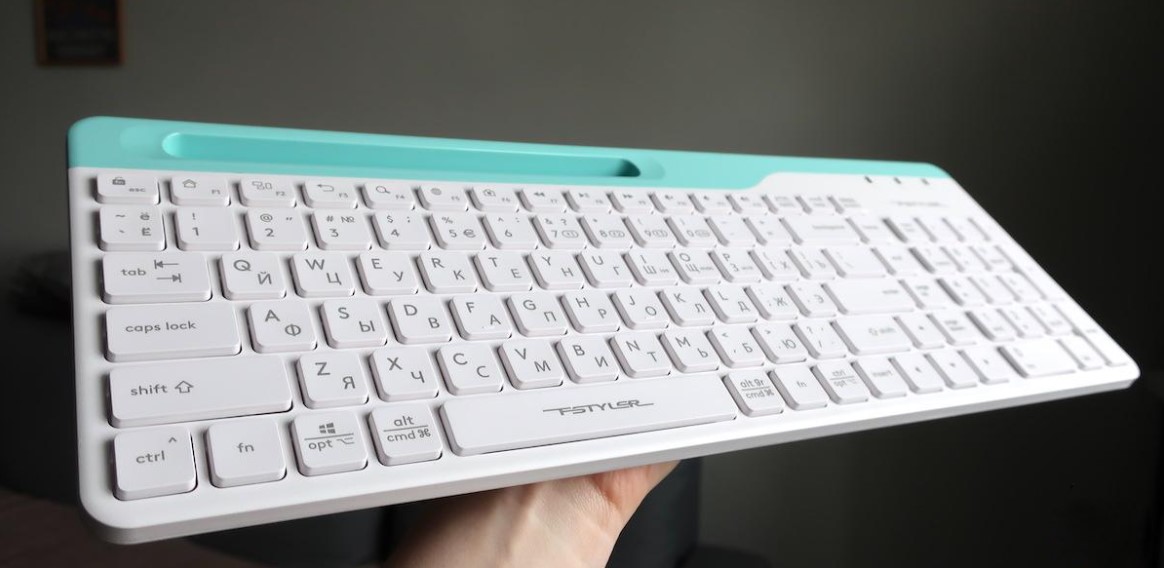
По умолчанию активна раскладка Android/Windows, но поддерживается и Mac с iOS. Для данных ОС есть специальная разметка. О том как происходит подключение, подробно описано в инструкции.
Автономность
Клавиатура питается от одной батарейки АА, которая обеспечит около 650 ч автономной работы, а это практически 12 месяцев. И Bluetooth, и nano-ресивер поддерживают дистанцию от устройства не более 10 м, так что обратите на это внимание, когда будете подключать клавиатуру.
Комплектация
Клавиатура приходит в самой простой картонной коробке с описанными на ней характеристиками.
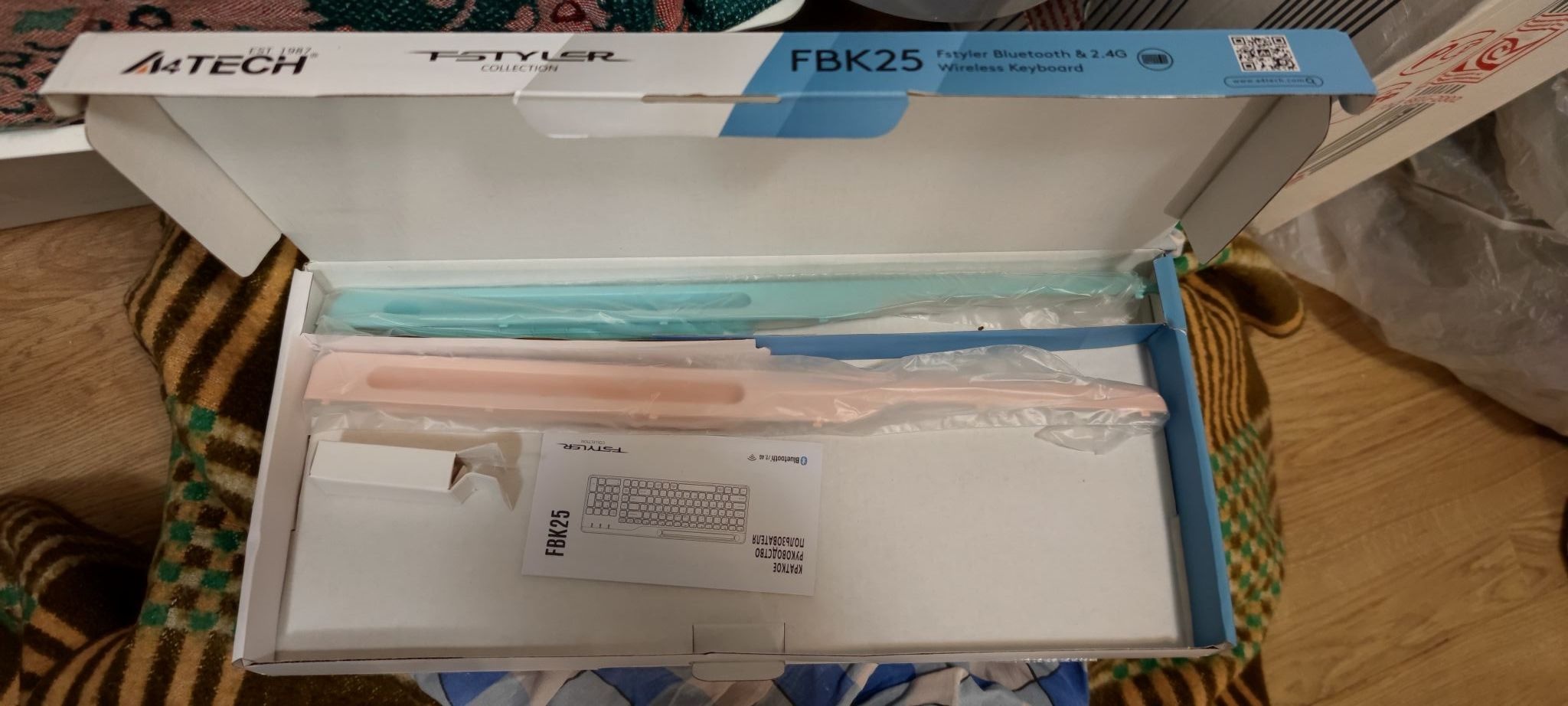
В комплекте вы получаете:
- саму клавиатуру;
- USB-ресивер для подключения 2,4 Гц;
5%скидка
Для читателей нашего блога
скидка 5% на весь
ассортимент
Ваш промокод:BLOGСмотреть все клавиатуры
- батарейку АА;
- 3 цветные панели;
- кабель-удлинитель USB для ресивера;
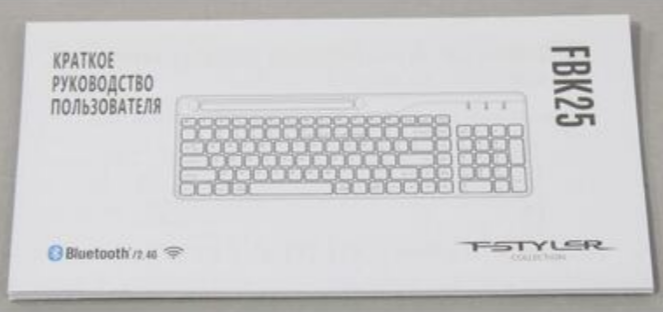
- инструкцию и гарантию.
Немало, правда?
Вывод
Беспроводная клавиатура A4Tech Fstyler FBK25 — отличное решение для тех, кто пользуется устройствами с разными ОС.
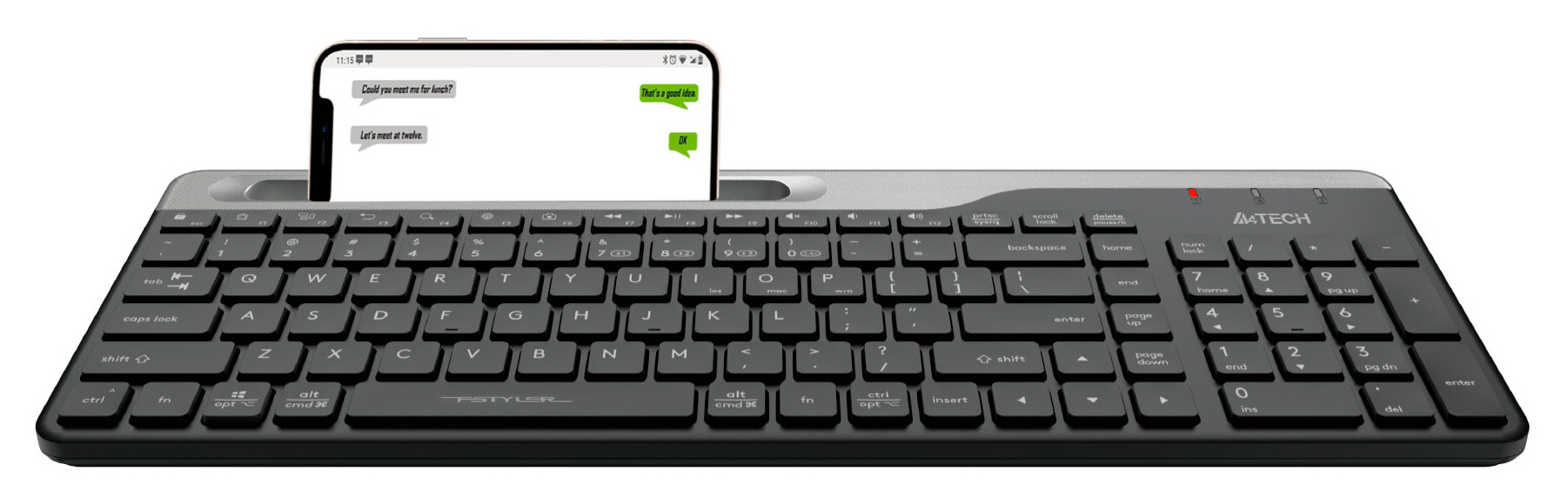
Можно подключить до 4 устройств и быстро переключаться между ними сочетаниями клавиш. Специальная ниша для смартфона позволит организовать рабочее пространство, а сменные панели разных цветов — подобрать для себя дизайн по вкусу и настроению.
Всего инструкций в разделе: 306
В разделе собраны инструкции по эксплуатации для устройств: игровая клавиатура, игровая мышь, игровая гарнитура, игровые наушники, наушники вкладыши, микрофон, веб-камера, USB-хаб, наборы устройств ввода для компьютеров. Скачаите необходимое руководство пользователя и получите ответ, как подключить и настроить устройство, как настроить макросы для игровой мыши или клавиатуры, какими возможностями обладает Ваше устроийство и каким образом сохранить его в надлежащем состоянии.