
Содержание
- Как настроить китайские настенные часы с водопадом
- Как настроить настенные часы 21 век с водопадом j 3505
- Комментарии к отзыву (11)
- Календарь-светильник «21 век» — Красота и практичность, три в одном — часы, календарь, светильник!
- Достоинства
- Недостатки
- Подробности
- Как настроить настенные или настольные часы с кнопками
- За что отвечают кнопки в настенных или настольных часах
- Установка даты, времени и будильника электронных настенных часов
- Computer digital calendar с водопадом как настроить
- Как настроить настенные часы 21 век с водопадом j 3505
- Комментарии к отзыву (11)
- Календарь-светильник «21 век» — Красота и практичность, три в одном — часы, календарь, светильник!
- Достоинства
- Недостатки
- Подробности
- Отзыв: Календарь-светильник «21 век» — Как отключить музыку в настенных часах «21 век»
- Комментарии к отзыву (11)
- Как отключить будильник на часах-картина 21 век?
Как настроить китайские настенные часы с водопадом
Как настроить настенные часы 21 век с водопадом j 3505
В этой статье мы попросили мастера ответить на вопрос: «Как настроить настенные часы 21 век с водопадом j 3505?», а также дать полезные рекомендации по теме. Что из этого получилось, читайте далее.
Привет всем читателям сайта! Сегодня я расскажу о настенных часах -светильнике «21век», наверняка многие знакомы с этими часами и даже имеют их у себя в распоряжении дома.
Производство выполнено в Китае, поэтому не смотря на свою красоту и видимую мощь, часы внутри выглядят очень примитивно, ибо это самый китайский китай который можно придумать.
Часы очень симпатичные и есть на них все, что необходимо деловому человеку при первом беглом вгляде на них- точная дата, число/ месяц/ год; точное время; день недели; термометр.
Как китайцы измеряют температуру я пока не соображу, но температура показывает адекватно, погрешность 2 градуса.
Сбоку на пластиковом корпусе имеются две кнопки вкл/выкл.
Верхняя кнопочка для включения музыковедом сопровождения, нижняя для включения подсветки за стеклянным табло. Подсветка достаточно мощная, может выступать в качестве ночника для освещения комнаты.
Там же на боковой стороне пластикового корпуса можно наблюдатьрегулятор громкости и кнопки ABC (раньше на более ранних моделях их было четыре, но видимо четвёртая стала не функциональной).
Замечу, что автоматически каждый час будет звучать различная медовдия по типу кукушки и вот этот регулятор громкости никак не регулирует эту ежечасны мелодию. Он убавляет и прибавляет децибелов к общей фоновой музыке, которая включается Верхней из двух кнопочек, о которой упоминалось выше. Но давайте по порядку.
А и B регулируют дату, время, число на электронном табло. С этим все понятно.
А теперь внимание! Как отключить ежечасную мелодию — кукушку, которая очень надоедает течении дня?! Это можно выполнить нажав и удерживая кнопку С. Нажали и у вас ничего не получилось? Нажмите ещё раз, поэкспериментируйте с нажатием, все обязательно получится. Именно эта кнопка выключает звук, раздающийся с каждым новым часом. Этой информации я не нашёл нигде в интернете и даже в инструкции Ее нет.
Комментарии к отзыву (11)
Короче, ребята, я промучился года два слушал эти мелодии ежечасные. Каждый час сигнал как отключить не знал, инструкция где-то утерена, потерялась. В интернете периодически искал ответы, инструкцию пытался найти скачать к часам 21 век. И если с будильником всё просто — удерживаете «В» и выходит 5 разных будильников и ловко орудуя кнопкой «А» и «В» школьник разберется то в поисках на сайтах отключения звонков на настенных часах натыкаешься то и дело на вирусные ссылки и вложения. Настенные часы имеющие картину и подсветку имеют три 3 кнопки и 4 четыре, и комбинация клавиш казалось бы должна быть простой.
Я для чего здесь распинаюсь, разные слова подбираю. Чтобы этот сайт показывался и находился людьми столкнувшимися с этой бедой. 100% результата я вам не обещаю, так как от отчаяния я тыкал разное и что помогло точно не скажу, какие именно из клавиш или буквы помогли: A B C D А В С Д
При проверке не забывайте что в вечернее время не звонит (с 22 до 7)
1. Ставите удобно на пол вверх ногами и удерживаете двумя руками одновременно все три клавиши секунд 40, постепенно отпуская С, потом А а потом и В (скорее всего этот метод помог)
2. Клавишу «С» удерживаете секунд 10 — играет мелодия. Терпеливо дослушиваете её (строго!) до конца. Ждёте секунд 6 и снова зажимать кнопку «С» на секунд 8.
Надо делится решениями, не ленитесь, друзья. И да поможет нам аллах!!))
Календарь-светильник «21 век» — Красота и практичность, три в одном — часы, календарь, светильник!
Достоинства
Недостатки
Подробности
Так получилось, что дома у меня нет больших часов, ни настенных, ни настольных. Раньше были часы на видео магнитофоне, и вроде, хватало. Но с тех как купили DVD-рекордер, как-то негде стало посмотреть время. На нем, правда есть часы, но они очень маленькие, и издалека их не видно. Ходила по магазинам, пыталась подобрать часы, но всё как-то были не очень. И вот, в начале ноября, пошла я выбирать подарок одной знакомой, и зашла в магазин подарков и сувениров. Там я и увидела несколько разных календарей-светильников от кампании «21 век». Кстати, компания отечественная, находится в Екатеринбурге.
Короче, мне понравился очень один календарь-светильник — и я его купила.
Я давно хотела картину с подсветкой, мне нужны были часы, да и календари бумажные я тоже как-то не люблю дома развешивать. А в этом световом календаре так всё удачно совместилось — и дата, и часы, день недели, и картина. В магазине ещё были светильники-календари побольше в ширину, продолговатые, на них дополнительно показывается ещё температура. Но мне понравился этот.
Подсветку картины можно отключать — сбоку есть выключатель, останутся только календарь и часы.
Если отключат электроэнергию, или просто понадобится розетка, можете не опасаться — часы и календарь не собьются, там к ним есть элемент питания. Но даже если в каком-то случае произойдет сбой — сбоку есть кнопки настройки.
Но, как говорится, не обошлась моя бочка меда без ложки дегтя.
Первое, что мне не понравилось — это короткий шнур (1м) черного цвета. Согласитесь, не у каждого встретишь черные обои, и на моих светлых шнур очень выделяется. Длина — 1 метр — это впритык вешать на стенку прямо под розеткой.
Второе — посветив месяц, лампа перегорела. Открыв светильник, мы с мужем обнаружили такую картину.
Мало того, что такую лампу в магазинах, оказалось, не так то просто найти, то мне самой её было бы не заменить. Благо, у моего мужа руки золотые.
Несмотря на эти минусы, мне мой календарь-светильник очень нравится.
Да, кстати, цена для такого качества не маленькая — 1500 рублей. Но это в нашем магазине. На сайте кампании моя картина стоит около 700 рублей, но минимальная сумма заказа — 5000 рублей и с доставкой не всё понятно. Зато ассортимент конечно, не сравнить с нашим магазином. Есть часы, водопады, календари, светильники в рамке или стекле.
Возможно у Вас есть свои мнения на тему «Как настроить настенные часы 21 век с водопадом j 3505»? Напишите об этом в комментариях.
Как настроить настенные или настольные часы с кнопками
Редко какая электроника и техника отправляется в Россию из Китая, имея памятку или паспорт на русском языке. Если вы попали в такую ситуацию, то скорее всего заказали настенные или настольные часы на Алиэкспресс или стали обладателем китайских часов из магазина.
В интернет-гипермакете Алиэкспресс по позиции «электронные часы» более полумиллиона вариантов — любых размеров, цветов и форм. Тут и настенные и настольные часы с кнопками, и даже напольные решения с термометрами. Есть из чего выбрать! Но как настроить?
Чаще всего покупателю приходится самостоятельно догадываться о назначении кнопок и с помощью смекалки и интуиции настраивать устройство.
К счастью, опыт многочисленных пользователей китайской продукции позволяет определить некий алгоритм беспроблемной настройки любых электронных часов — настенных, настольных и даже напольных!
За что отвечают кнопки в настенных или настольных часах
Для настройки китайской электроники потребуется разобраться, что означают кнопки на часах.
Рабочих и важных кнопок в электронных часах с Aliexpress обычно не более 4. Все остальные кнопки или бутафорские, или же отвечают за демонстрацию какой-то отдельной функции.
Для настройки потребуется знать маркировки:
- MODE/MOD — выбор. Отвечает за переключение между категориями, параметрами. Обычно это функции «время», «будильник», «секундомер», «дата».
- START/SET — ввод. В зоне ответственности — установка цифрового показателя выбранного параметра, то есть непосредственно программирование даты или времени.
- Кроме MODE и SET на корпусе устройства непременно присутствует клавиша RESET — для сброса введенных данных или перезагрузки изделия.
Месторасположение кнопки RESET в продукции с Алиэкспресс: в настольных и настенных часах — обычно скрыта в отсеке под батарейки или же утоплена в заднюю панель изделия.
Все остальные элементы китайской часовой электроники служат для включения или демонстрации отдельных функций, но практически никогда не отвечают за их настройку:
- LIGHT — включение подсветки;
- 12/24 — переключение между 12-часовым форматом времени и 24-часовым;
- MIN/MAX — в изделиях с демонстрацией температуры и влажности служит для вывода на дисплей минимальных и максимальных показателей данных за некоторый промежуток времени;
- C/F — переключение показателей температуры по Цельсию или Фаренгейту;
- ON SC OFF — включение голосового режима для быстрой активации подсветки экрана при его погружении в «спящее» состояние;
- SNZ — отложенный старт будильника;
- ALARM — установка времени будильника;
- UP — блокировка «спящего» режима» при работе устройства;
Кнопки на задней или верхней панели без обозначения — выключение будильника при его срабатывании.
Иногда производители игнорируют любые варианты маркировок. Тогда ориентироваться приходит «на ощупь». Два элемента управления — это точно MOD и SET — «выбор» и «ввод», один — «выбор» и «настройка» одновременно.
В случае с одинарным управлением не стоит пугаться, так как тут все просто:
- Удержание, зажим клавиши — «выбор».
- Кратковременные нажатия — «установка параметров».
Установка даты, времени и будильника электронных настенных часов
Стандартный вариант кнопочной «комплектации» — SET, MODE, RESET. И именно он вызывает наибольшие трудности у пользователей.
На самом деле настроить электронные часы с 3 кнопками достаточно просто.
- MODE — выбор.
- SET/START — ввод цифровых данных.
- RESET — перезагрузка и «помощь» при настройке базовых параметров.
Последовательность действий следующая:
При помощи MODE выбирается параметр. На каждую функцию отводится определенное количество нажатий.
Например: одно нажатие — время, два нажатия — дата, три нажатия — будильник.
При отсутствии инструкции последовательность выясняется опытным путем, благо в мире действует единый электронный формат времени и дат и понять, какая функция появилась на экране, достаточно просто.
- Настройка, то есть переключение между числовыми показателями путем перелистывания, осуществляется или при помощи SET , или же с использованием SET и RESET . Во втором случае SET отвечает за часы и месяцы , RESET — за минуты и дни . Хотя могут быть иные варианты, так как китайская продукция порой непредсказуема.
- Время на будильнике выставляется аналогично: MODE — выбор, остальные кнопки — настройка.
Интересен момент отключения будильника — для этого часто требуется одновременное нажатие сразу двух вспомогательных кнопок.
Особенность китайских часов — непредсказуемость. Кнопки на устройствах имеют различные наименования, отвечают за разные функции или вообще являются фейковыми. Но все это нестрашно!
Принцип работы всех моделей схож и, поняв азы настройки, можно быстро установить нужные параметры.
Computer digital calendar с водопадом как настроить
Как настроить настенные часы 21 век с водопадом j 3505
В этой статье мы попросили мастера ответить на вопрос: «Как настроить настенные часы 21 век с водопадом j 3505?», а также дать полезные рекомендации по теме. Что из этого получилось, читайте далее.
Привет всем читателям сайта! Сегодня я расскажу о настенных часах -светильнике «21век», наверняка многие знакомы с этими часами и даже имеют их у себя в распоряжении дома.
Производство выполнено в Китае, поэтому не смотря на свою красоту и видимую мощь, часы внутри выглядят очень примитивно, ибо это самый китайский китай который можно придумать.
Часы очень симпатичные и есть на них все, что необходимо деловому человеку при первом беглом вгляде на них- точная дата, число/ месяц/ год; точное время; день недели; термометр.
Как китайцы измеряют температуру я пока не соображу, но температура показывает адекватно, погрешность 2 градуса.
Сбоку на пластиковом корпусе имеются две кнопки вкл/выкл.
Верхняя кнопочка для включения музыковедом сопровождения, нижняя для включения подсветки за стеклянным табло. Подсветка достаточно мощная, может выступать в качестве ночника для освещения комнаты.
Там же на боковой стороне пластикового корпуса можно наблюдатьрегулятор громкости и кнопки ABC (раньше на более ранних моделях их было четыре, но видимо четвёртая стала не функциональной).
Замечу, что автоматически каждый час будет звучать различная медовдия по типу кукушки и вот этот регулятор громкости никак не регулирует эту ежечасны мелодию. Он убавляет и прибавляет децибелов к общей фоновой музыке, которая включается Верхней из двух кнопочек, о которой упоминалось выше. Но давайте по порядку.
А и B регулируют дату, время, число на электронном табло. С этим все понятно.
А теперь внимание! Как отключить ежечасную мелодию — кукушку, которая очень надоедает течении дня?! Это можно выполнить нажав и удерживая кнопку С. Нажали и у вас ничего не получилось? Нажмите ещё раз, поэкспериментируйте с нажатием, все обязательно получится. Именно эта кнопка выключает звук, раздающийся с каждым новым часом. Этой информации я не нашёл нигде в интернете и даже в инструкции Ее нет.
Комментарии к отзыву (11)
Короче, ребята, я промучился года два слушал эти мелодии ежечасные. Каждый час сигнал как отключить не знал, инструкция где-то утерена, потерялась. В интернете периодически искал ответы, инструкцию пытался найти скачать к часам 21 век. И если с будильником всё просто — удерживаете «В» и выходит 5 разных будильников и ловко орудуя кнопкой «А» и «В» школьник разберется то в поисках на сайтах отключения звонков на настенных часах натыкаешься то и дело на вирусные ссылки и вложения. Настенные часы имеющие картину и подсветку имеют три 3 кнопки и 4 четыре, и комбинация клавиш казалось бы должна быть простой.
Я для чего здесь распинаюсь, разные слова подбираю. Чтобы этот сайт показывался и находился людьми столкнувшимися с этой бедой. 100% результата я вам не обещаю, так как от отчаяния я тыкал разное и что помогло точно не скажу, какие именно из клавиш или буквы помогли: A B C D А В С Д
При проверке не забывайте что в вечернее время не звонит (с 22 до 7)
1. Ставите удобно на пол вверх ногами и удерживаете двумя руками одновременно все три клавиши секунд 40, постепенно отпуская С, потом А а потом и В (скорее всего этот метод помог)
2. Клавишу «С» удерживаете секунд 10 — играет мелодия. Терпеливо дослушиваете её (строго!) до конца. Ждёте секунд 6 и снова зажимать кнопку «С» на секунд 8.
Надо делится решениями, не ленитесь, друзья. И да поможет нам аллах!!))
Календарь-светильник «21 век» — Красота и практичность, три в одном — часы, календарь, светильник!
Достоинства
Недостатки
Подробности
Так получилось, что дома у меня нет больших часов, ни настенных, ни настольных. Раньше были часы на видео магнитофоне, и вроде, хватало. Но с тех как купили DVD-рекордер, как-то негде стало посмотреть время. На нем, правда есть часы, но они очень маленькие, и издалека их не видно. Ходила по магазинам, пыталась подобрать часы, но всё как-то были не очень. И вот, в начале ноября, пошла я выбирать подарок одной знакомой, и зашла в магазин подарков и сувениров. Там я и увидела несколько разных календарей-светильников от кампании «21 век». Кстати, компания отечественная, находится в Екатеринбурге.
Короче, мне понравился очень один календарь-светильник — и я его купила.
Я давно хотела картину с подсветкой, мне нужны были часы, да и календари бумажные я тоже как-то не люблю дома развешивать. А в этом световом календаре так всё удачно совместилось — и дата, и часы, день недели, и картина. В магазине ещё были светильники-календари побольше в ширину, продолговатые, на них дополнительно показывается ещё температура. Но мне понравился этот.
Подсветку картины можно отключать — сбоку есть выключатель, останутся только календарь и часы.
Если отключат электроэнергию, или просто понадобится розетка, можете не опасаться — часы и календарь не собьются, там к ним есть элемент питания. Но даже если в каком-то случае произойдет сбой — сбоку есть кнопки настройки.
Но, как говорится, не обошлась моя бочка меда без ложки дегтя.
Первое, что мне не понравилось — это короткий шнур (1м) черного цвета. Согласитесь, не у каждого встретишь черные обои, и на моих светлых шнур очень выделяется. Длина — 1 метр — это впритык вешать на стенку прямо под розеткой.
Второе — посветив месяц, лампа перегорела. Открыв светильник, мы с мужем обнаружили такую картину.
Мало того, что такую лампу в магазинах, оказалось, не так то просто найти, то мне самой её было бы не заменить. Благо, у моего мужа руки золотые.
Несмотря на эти минусы, мне мой календарь-светильник очень нравится.
Да, кстати, цена для такого качества не маленькая — 1500 рублей. Но это в нашем магазине. На сайте кампании моя картина стоит около 700 рублей, но минимальная сумма заказа — 5000 рублей и с доставкой не всё понятно. Зато ассортимент конечно, не сравнить с нашим магазином. Есть часы, водопады, календари, светильники в рамке или стекле.
Возможно у Вас есть свои мнения на тему «Как настроить настенные часы 21 век с водопадом j 3505»? Напишите об этом в комментариях.
Отзыв: Календарь-светильник «21 век» — Как отключить музыку в настенных часах «21 век»
Календарь-светильник «21 век» Отзывы (12)Где купитьФотогалереяРепутация1379Все отзывы автора147 08.04.2017 Отзыв рекомендуют:46 Достоинства:Выглядят роскошно, как картина, такие часы хорошо на подарок, ни разу не подвели, питание от сетиНедостатки:Часы бывает спешат, термометр показывает выше реальной цифры, звуковое , короткий шнур к сети, сопровождение надоедает через пару дней и в итоге совершенно оказывается не нужным.Привет всем читателям сайта! Сегодня я расскажу о настенных часах -светильнике «21век», наверняка многие знакомы с этими часами и даже имеют их у себя в распоряжении дома. Производство выполнено в Китае, поэтому не смотря на свою красоту и видимую мощь, часы внутри выглядят очень примитивно, ибо это самый китайский китай который можно придумать.
Часы очень симпатичные и есть на них все, что необходимо деловому человеку при первом беглом вгляде на них- точная дата, число/ месяц/ год; точное время; день недели; термометр.Как китайцы измеряют температуру я пока не соображу, но температура показывает адекватно, погрешность 2 градуса.
Сбоку на пластиковом корпусе имеются две кнопки вкл/выкл.Верхняя кнопочка для включения музыковедом сопровождения, нижняя для включения подсветки за стеклянным табло. Подсветка достаточно мощная, может выступать в качестве ночника для освещения комнаты.
Там же на боковой стороне пластикового корпуса можно наблюдатьрегулятор громкости и кнопки ABC (раньше на более ранних моделях их было четыре, но видимо четвёртая стала не функциональной).Замечу, что автоматически каждый час будет звучать различная медовдия по типу кукушки и вот этот регулятор громкости никак не регулирует эту ежечасны мелодию. Он убавляет и прибавляет децибелов к общей фоновой музыке, которая включается Верхней из двух кнопочек, о которой упоминалось выше. Но давайте по порядку.А и B регулируют дату, время, число на электронном табло. С этим все понятно.А теперь внимание! Как отключить ежечасную мелодию — кукушку, которая очень надоедает течении дня?! Это можно выполнить нажав и удерживая кнопку С. Нажали и у вас ничего не получилось? Нажмите ещё раз, поэкспериментируйте с нажатием, все обязательно получится. Именно эта кнопка выключает звук, раздающийся с каждым новым часом. Этой информации я не нашёл нигде в интернете и даже в инструкции Ее нет. Спасибо за внимание!
| Время использования: | 8 месяцев |
| Стоимость: | 1000 р. |
| Общее впечатление: | Как отключить музыку в настенных часах «21 век» |
| Моя оценка: | |
| Рекомендую друзьям: | ДАГде выгоднее купить |
Это полезный отзыв? QUES+Задать вопрос
Как отключить будильник на часах-картина 21 век?
761 8 месяцев назад 1 Ответы (10)у моих часов кроме 4 кнопок, на задней панели есть выключатель будильника. ответ написан 8 месяцев назад Если нет никакой кнопки наоборотной стороне, у меня точно такие как на фото часы! Тоже не знаю как отключить будильник! ответ написан 8 месяцев назад А у меня вообще 3 кнопки. Как настраивать? Не пойму и инструкции нет в Интернете. Какие есть — заражены вирусом. Помогите…. ответ написан 8 месяцев назад Для цифрового календаря 21 век с 3 кнопками : удерживаешь кнопку «в» до момента когда загорится число 1 и время когда будильник звонит. нажимаешь кнопку «а» . время исчезнет. нажимаешь кнопку «в». Также можно поменять время, удерживаешь кнопку «в» и с помощью кнопок «в и а» устанавливаешь время будильника. Можно установить 5 будильников. ответ написан 8 месяцев назад спасибочки. помогли. ответ написан 8 месяцев назад Для цифрового календаря 21 век с 4 кнопками .Нажимаешь кнопку «С» и ей же листаешь будильники их там много .Находишь будильник с выставленным временем и сбрасываешь его кнопкой «В» .Выход кнопка «D» . ответ написан 8 месяцев назад подскажите как отключить ежечасный сигнал на часах с 3 кнопками ответ написан 8 месяцев назад нет не нашла, Ежечасная музыка и будильник не отключаются. На часах-календаре 21 век водопад с 4-мя кнопками.
ответ написан 8 месяцев назад Доброго всем дня. мы тоже стали счастливыми обладателями этого девайса. И почасовая побудка тоже «поддастала». Все сетевые советы (танцы с бубном) ни к чему не привели. А весь процесс спокойствия в доме занял пять минут. На экране у всех часов есть четыре черных заглушечки. Они аккуратненько снимаются (можно подковырнуть простым ножичком), Вы увидите 4 саморезика. откручиваем их крестовой отверткой и снимаем стекло. Долее под фанеркой, на которой расположена «сложнейшая» схема Вы увидите круглый пятачек (это динамик). От него идут два проводка. Они заканчиваются вилочкой, которая воткнута в розеточку. Аккуратно достаете эту вилочку из розеточки и все. Собираете все в обратном порядке и будет Вам счастье…. ответ написан 8 месяцев назад Инструкция по настройке информационного календаря (4 кнопки) ЗНАЧЕНИЕ КНОПОК А — ВЫХОД В — МЕНЮ С — НАСТРОЙКА D — СБРОС ВСЕХ НАСТРОЕК КАК УСТАНОВИТЬ КАЛЕНДАРЬ ГОД: Нажмите кнопку «В» один раз, установите [год] кнопкой «С». МЕСЯЦ: Нажмите кнопку «В» второй раз, установите [месяц] кнопкой «С». ЧИСЛО: Нажмите кнопку «В» третий раз, установите [число] кнопкой «С». КАК УСТАНОВИТЬ ВРЕМЯ ЧАСЫ: Нажмите кнопку «В» четвертый раз, установите [час] кнопкой «С», выбирая желаемый формат представления времени [12 часов/24 часа]. МИНУТЫ: Нажмите кнопку «В» пятый раз, установите [минуты] кнопкой «С». КАК УСТАНОВИТЬ БУДИЛЬНИК Будильник работает при 24-часовом формате времени. ЧАСЫ: Нажмите кнопку «В» семь раз, установите [час] кнопкой «С». МИНУТЫ: Нажмите кнопку «В» восемь раз, установите [минуты] кнопкой «С». БУДИЛЬНИК: Нажмите кнопку «В» девять раз, установите [включение/выключение будильника] кнопкой «С». В окошке [день] значение: [- -] — будильник выключен. [ОП] — будильник включен. Если имеется индикатор [будильник], то при его включении кнопкой «С» каждый час будет подаваться звуковой сигнал. Для выхода из настроек нажмите кнопку «А». Инструкция по настройке информационного календаря (5 кнопок) ЗНАЧЕНИЕ КНОПОК А — ЗВУК В — ВЫХОД С — МЕНЮ D — НАСТРОЙКА Е — СБРОС ВСЕХ НАСТРОЕК КАК УСТАНОВИТЬ КАЛЕНДАРЬ ГОД: Нажмите кнопку «С» один раз, установите [год] кнопкой «D». МЕСЯЦ: Нажмите кнопку «С» второй раз, установите [месяц] кнопкой «D». ЧИСЛО: Нажмите кнопку «С» третий раз, установите [число] кнопкой «D». КАК УСТАНОВИТЬ ВРЕМЯ ЧАСЫ: Нажмите кнопку «С» четвертый раз, установите [час] кнопкой «D», выбирая желаемый формат представления времени [12 часов/24 часа]. МИНУТЫ: Нажмите кнопку «С» пятый раз, установите [минуты] кнопкой «D». Для выхода из настроек нажмите кнопку «В». КАК УСТАНОВИТЬ БУДИЛЬНИК Будильник работает при 24- часовом формате времени. ЧАСЫ: Нажмите кнопку «С» семь раз, установите [час] кнопкой «D». МИНУТЫ: Нажмите кнопку «С» восемь раз, установите [минуты] кнопкой «D». БУДИЛЬНИК: Нажмите кнопку «С» девять раз, установите [включение/выключение будильника] кнопкой «D». В окошке [день] значение: [- -] — будильник выключен. [ОП] — будильник включен. Если имеется индикатор [будильник], то при его включении кнопкой «D» каждый час будет подаваться звуковой сигнал. Для выхода из настроек нажмите кнопку «В». ответ написан 8 месяцев назад Оставить ответВойдите, чтобы написать ответСамое интересное за 24 часа
В этой статье мы попросили мастера ответить на вопрос: «Как настроить настенные часы 21 век с водопадом j 3505?», а также дать полезные рекомендации по теме. Что из этого получилось, читайте далее.
Привет всем читателям сайта! Сегодня я расскажу о настенных часах -светильнике «21век», наверняка многие знакомы с этими часами и даже имеют их у себя в распоряжении дома.
Производство выполнено в Китае, поэтому не смотря на свою красоту и видимую мощь, часы внутри выглядят очень примитивно, ибо это самый китайский китай который можно придумать.
Сбоку на пластиковом корпусе имеются две кнопки вкл/выкл.
Верхняя кнопочка для включения музыковедом сопровождения, нижняя для включения подсветки за стеклянным табло. Подсветка достаточно мощная, может выступать в качестве ночника для освещения комнаты.
Там же на боковой стороне пластикового корпуса можно наблюдатьрегулятор громкости и кнопки ABC (раньше на более ранних моделях их было четыре, но видимо четвёртая стала не функциональной).
Комментарии к отзыву (11)
Надо делится решениями, не ленитесь, друзья. И да поможет нам аллах!!))
Как отключить будильник на часах-картина 21 век?
Доброго всем дня. мы тоже стали счастливыми обладателями этого девайса. И почасовая побудка тоже «поддастала». Все сетевые советы (танцы с бубном) ни к чему не привели.
А весь процесс спокойствия в доме занял пять минут.
На экране у всех часов есть четыре черных заглушечки. Они аккуратненько снимаются (можно подковырнуть простым ножичком), Вы увидите 4 саморезика. откручиваем их крестовой отверткой и снимаем стекло. Долее под фанеркой, на которой расположена «сложнейшая» схема Вы увидите круглый пятачек (это динамик). От него идут два проводка. Они заканчиваются вилочкой, которая воткнута в розеточку. Аккуратно достаете эту вилочку из розеточки и все.
Собираете все в обратном порядке и будет Вам счастье.
Инструкция по настройке информационного календаря (4 кнопки)
ГОД: Нажмите кнопку «В» один раз, установите [год] кнопкой «С».
МЕСЯЦ: Нажмите кнопку «В» второй раз, установите [месяц] кнопкой «С».
ЧИСЛО: Нажмите кнопку «В» третий раз, установите [число] кнопкой «С».
ЧАСЫ: Нажмите кнопку «В» четвертый раз, установите [час] кнопкой «С», выбирая желаемый
формат представления времени [12 часов/24 часа].
МИНУТЫ: Нажмите кнопку «В» пятый раз, установите [минуты] кнопкой «С».
Будильник работает при 24-часовом формате времени.
ЧАСЫ: Нажмите кнопку «В» семь раз, установите [час] кнопкой «С».
МИНУТЫ: Нажмите кнопку «В» восемь раз, установите [минуты] кнопкой «С».
БУДИЛЬНИК: Нажмите кнопку «В» девять раз, установите [включение/выключение будильника]
Если имеется индикатор [будильник], то при его включении кнопкой «С» каждый час будет
подаваться звуковой сигнал.
Для выхода из настроек нажмите кнопку «А».
Инструкция по настройке информационного календаря (5 кнопок)
ГОД: Нажмите кнопку «С» один раз, установите [год] кнопкой «D».
МЕСЯЦ: Нажмите кнопку «С» второй раз, установите [месяц] кнопкой «D».
ЧИСЛО: Нажмите кнопку «С» третий раз, установите [число] кнопкой «D».
ЧАСЫ: Нажмите кнопку «С» четвертый раз, установите [час] кнопкой «D», выбирая желаемый
формат представления времени [12 часов/24 часа].
МИНУТЫ: Нажмите кнопку «С» пятый раз, установите [минуты] кнопкой «D».
Для выхода из настроек нажмите кнопку «В».
Будильник работает при 24- часовом формате времени.
ЧАСЫ: Нажмите кнопку «С» семь раз, установите [час] кнопкой «D».
МИНУТЫ: Нажмите кнопку «С» восемь раз, установите [минуты] кнопкой «D».
БУДИЛЬНИК: Нажмите кнопку «С» девять раз, установите [включение/выключение будильника]
Если имеется индикатор [будильник], то при его включении кнопкой «D» каждый час будет
Источник
Настенные электронные часы с 4 кнопками с водопадом – это стильный и функциональный аксессуар для вашего дома. Они не только показывают время, но и могут служить как декоративный элемент интерьера. Однако, перед тем, как настроить эти часы, необходимо понять, как они работают и как использовать различные кнопки.
Во-первых, наряду с основными функциями часов, такими как показ времени, эти настенные часы обладают еще некоторыми дополнительными возможностями. Например, они могут показывать температуру помещения, дату, а также иметь будильник и таймер. Каждая из этих функций активируется при помощи соответствующей кнопки.
Настройка настенных часов с 4 кнопками с водопадом может быть несколько запутанной, поэтому следует ознакомиться с инструкцией, предоставленной производителем. Важно проявить терпение и внимание при выполнении настроек. Чтобы настроить время на часах, обычно следует нажать на кнопку, отвечающую за настройки (обычно это кнопка «set» или «mode»), а затем при помощи остальных кнопок установить нужное время.
Важно помнить, что процесс настройки может различаться в зависимости от модели часов, поэтому всегда стоит обращаться к инструкции от производителя и следовать ее указаниям.
Содержание
- Подготовка перед настройкой
- Подготовка завершена
- Настройка времени и даты
- Особенности работы с водопадом на часах
- Вопрос-ответ
- Как настроить время нанастенных электронных часах с 4 кнопками?
- Могу ли я настроить настенные электронные часы с водопадом на будильник?
- Как включить режим подсветки настенных электронных часов с 4 кнопками?
- Могу ли я изменить формат отображения времени на настенных электронных часах?
- Как установить дату на настенных электронных часах с водопадом?
- Как настроить настенные электронные часы с водопадом на температуру воздуха?
Подготовка перед настройкой
Перед тем, как приступить к настройке настенных электронных часов с 4 кнопками и водопадом, необходимо выполнить несколько подготовительных шагов.
Шаг 1: Установите часы на стену или другую поверхность, с которой они должны быть видны. Обратите внимание на то, чтобы часы были установлены ровно и не падали.
Шаг 2: Убедитесь, что часы подключены к источнику питания, если они не работают от батареек. Проверьте, что провода подключены к соответствующим разъемам и не повреждены.
Шаг 3: Ознакомьтесь с руководством пользователя, прилагаемым к часам. Внимательно изучите инструкции по настройке и управлению часами. Обратите внимание на особенности настройки через 4 кнопки и с использованием водопада.
Шаг 4: Убедитесь, что настройки часов находятся в исходном состоянии. Для этого можно сбросить все настройки и вернуть часы к заводским установкам. Используйте кнопку сброса, которая может быть предусмотрена на часах.
Шаг 5: Приготовьте все необходимые инструменты и материалы для настройки, если они требуются. Это могут быть отвертка, батарейки, провода и т.п. Проверьте, что все инструменты находятся рядом с вами и готовы к использованию.
Подготовка завершена
Настройка времени и даты
Для настройки времени и даты на настенных электронных часах с 4 кнопками с водопадом необходимо выполнить следующие шаги:
- Нажмите и удерживайте кнопку «Set» (Установка) на часах до того момента, пока не появится мигающая индикация.
- Используйте кнопки «Up» (Вверх) и «Down» (Вниз), чтобы выбрать нужное значение для настройки времени. Можно настроить часы, минуты и секунды отдельно.
- После выбора значения нажмите кнопку «Set» (Установка) для перехода к следующей настройке.
- Повторите шаги 2-3 для настройки даты. Используйте кнопки «Up» (Вверх) и «Down» (Вниз), чтобы выбрать месяц, день и год отдельно.
- После завершения настройки даты и времени нажмите кнопку «Set» (Установка), чтобы сохранить изменения и вернуться в режим отображения времени.
При настройке даты и времени обратите внимание на формат отображения. Некоторые часы могут использовать 24-часовой формат или указывать дату сначала месяцем, затем днем. Убедитесь, что выбираете правильные значения, чтобы избежать путаницы в дальнейшем.
Особенности работы с водопадом на часах
1. Визуальный эффект
Настенные электронные часы с водопадом обладают оригинальным и привлекательным визуальным эффектом. На экране часов отображается изображение водопада, который создает ощущение наличия воды, движущейся по вертикали. Этот эффект добавляет часам эстетическую привлекательность и позволяет использовать их как элемент декора в интерьере.
2. Удобство использования
Настройка и управление настенными электронными часами с водопадом осуществляется с помощью 4 кнопок. Благодаря понятному интерфейсу и простым командам, пользователь может легко настроить время, выбрать режим работы часов и настроить параметры водопада. Кнопки позволяют управлять различными эффектами, такими как скорость движения воды или настройка яркости света.
3. Режимы работы
Часы с водопадом могут работать в нескольких режимах, которые меняют визуальный эффект и создают различные атмосферные условия. К примеру, в режиме «Ночной релакс» часы создают спокойную и расслабляющую атмосферу с плавным движением воды. В режиме «Энергичный водопад» эффект становится более динамичным и наполненным движением. Такие режимы позволяют выбирать подходящую атмосферу для различных ситуаций и настроений.
4. Аккумуляторная батарея
Настенные электронные часы с водопадом обычно оснащены аккумуляторной батареей, что позволяет использовать их в любом месте без необходимости подключения к электросети. Это делает их портативными и удобными в использовании, например, в путешествиях или на пикнике. Зарядка аккумулятора осуществляется через USB-порт, что также является удобным и практичным решением.
5. Настраиваемые параметры
Часы с водопадом позволяют настраивать различные параметры водопада, такие как цветовая гамма, скорость движения воды, яркость света и другие. Это позволяет пользователям создавать уникальные эффекты и варианты отображения на экране часов, адаптируя их под индивидуальные предпочтения. Наличие таких функций дает возможность настроить часы с водопадом под любой интерьер или событие, подчеркнув его особенности.
Вопрос-ответ
Как настроить время нанастенных электронных часах с 4 кнопками?
Для настройки времени на настенных электронных часах с 4 кнопками, сначала нажмите кнопку «Set» и удерживайте ее несколько секунд, пока не начнет мигать часовая цифра на дисплее. Затем, используя кнопки «Up» и «Down», выберите нужное время. Завершите настройку, нажав кнопку «Set» снова.
Могу ли я настроить настенные электронные часы с водопадом на будильник?
Да, вы можете настроить настенные электронные часы с водопадом на будильник. Для этого нажмите кнопку «Alarm» и удерживайте ее несколько секунд, пока не начнет мигать время будильника. Затем, используя кнопки «Up» и «Down», выберите нужное время для будильника. Завершите настройку, нажав кнопку «Alarm» снова.
Как включить режим подсветки настенных электронных часов с 4 кнопками?
Чтобы включить режим подсветки настенных электронных часов с 4 кнопками, просто нажмите кнопку «Light». Режим подсветки будет активирован на некоторое время, после чего автоматически выключится.
Могу ли я изменить формат отображения времени на настенных электронных часах?
Да, вы можете изменить формат отображения времени на настенных электронных часах с 4 кнопками. В большинстве случаев кнопки «Up» и «Down» служат для выбора формата отображения (12-часовой или 24-часовой). Нажмите соответствующую кнопку, чтобы изменить формат.
Как установить дату на настенных электронных часах с водопадом?
Для установки даты на настенных электронных часах с водопадом, нажмите кнопку «Date» и удерживайте ее несколько секунд, пока не начнет мигать день. Затем, используя кнопки «Up» и «Down», выберите нужную дату. Перемещайтесь на следующий элемент (месяц или год) кнопкой «Date». Завершите настройку, нажав кнопку «Date» снова.
Как настроить настенные электронные часы с водопадом на температуру воздуха?
Настройка настенных электронных часов с водопадом на температуру воздуха зависит от модели. Некоторые часы имеют встроенные датчики температуры, в то время как другие могут быть совместимы с дополнительными датчиками. В любом случае, обратитесь к руководству пользователя для получения инструкций по настройке температуры воздуха на ваших конкретных часах.
Настенные электронные часы с водопадом являются популярным элементом интерьера. Они не только показывают точное время, но и создают уникальную атмосферу в комнате благодаря своему необычному дизайну. Однако, чтобы часы всегда показывали правильное время, необходимо настроить их с помощью специальных функций и кнопок.
Прежде чем начать настройку, убедитесь, что часы имеют полностью заряженную батарею или надежное подключение к источнику питания. Затем обратите внимание на инструкцию, которая поставляется вместе с часами. В ней обычно указаны все необходимые шаги для настройки времени на данной модели.
Одним из самых распространенных способов настройки времени на электронных часах является использование кнопок, которые расположены на задней стороне или боковой панели часов. Часто эти кнопки имеют такие подписи, как «Mode», «Set», «Time» и другие. С помощью этих кнопок вы можете выбирать режим настройки, устанавливать часы и минуты, а также делать другие необходимые изменения.
Некоторые модели часов также могут иметь функцию автоматической настройки времени. Они могут подключаться к специальному сигналу, который передается радиоволной и по которому получают точное время. В этом случае, необходимо включить функцию автоматической настройки и дать часам время для синхронизации с сигналом.
После завершения настройки времени, убедитесь, что часы показывают правильное время на своем дисплее. Если время отображается неправильно, повторите настройку, следуя инструкциям производителя. Также не забывайте, что время может изменяться из-за перехода на летнее или зимнее время, поэтому регулярно проверяйте и, при необходимости, настраивайте часы снова.
Настенные электронные часы с водопадом не только показывают время, но и привносят ощущение спокойствия и умиротворения. Настройка времени на таких часах является простым процессом, который, однако, требует внимания и следования инструкциям. Тщательно следуя указанным шагам, вы сможете настроить часы так, чтобы они всегда показывали правильное время и создавали атмосферу уюта в вашем доме.
Содержание
- Открытие упаковки часов
- Подключение часов к электрической сети
- Выбор режима отображения времени
- Настройка времени на часах
- Регулировка яркости дисплея
- Настройка дополнительных функций
- Вопрос-ответ
- Как настроить время на настенных электронных часах с водопадом?
- Какая кнопка настроек на настенных электронных часах с водопадом?
- Какие есть опции настройки времени на настенных электронных часах с водопадом?
- Как установить 12-часовой формат времени на настенных электронных часах с водопадом?
- Можно ли настроить настенные электронные часы с водопадом через интернет?
Открытие упаковки часов
Перед тем как начать настраивать время на настенных электронных часах с водопадом, необходимо правильно открыть упаковку и убедиться в наличии всех компонентов.
Шаг 1: Осторожно разрежьте или срежьте скотч, который закрывает верхнюю часть коробки.
Шаг 2: Снимите крышку коробки и выньте из нее сам часы.
Шаг 3: Убедитесь, что в комплекте есть следующие компоненты:
- Электронные часы с водопадом;
- Дополнительные элементы крепления (например, крючки для подвеса на стену);
- Инструкция по эксплуатации и настройке часов.
Шаг 4: Изучите инструкцию по эксплуатации и настройке часов. В ней должна быть информация о том, как включить часы, как настроить время и как использовать другие функции.
Шаг 5: Проверьте внешний вид часов и убедитесь, что нет повреждений или дефектов.
Шаг 6: Установите дополнительные элементы крепления в соответствии с инструкцией, если требуется.
Теперь, когда упаковка открыта и все компоненты на месте, можно приступить к настройке времени на настенных электронных часах с водопадом.
Подключение часов к электрической сети
Для правильной работы настенных электронных часов с водопадом необходимо их подключить к электрической сети. В этом разделе мы расскажем, как это сделать.
Для начала нужно убедиться, что у вас есть подходящий и функционирующий электрический разъем поблизости от места установки часов. Проверьте, что проводка соответствует требованиям безопасности и надежности.
Следующим шагом является подключение кабеля питания к часам и электрическому разъему. На задней панели часов обнаружите разъем, который предназначен для этой цели. Вставьте один конец кабеля в разъем на часах и закрепите его винтами или щелкните фиксатором, если таковой имеется.
Далее найдите подходящий электрический разъем и вставьте второй конец кабеля питания в него. Убедитесь, что коннектор плотно входит в разъем и фиксируется без каких-либо свободных игр. Укажите наличие питания в электрической сети и убедитесь, что часы синхронизируются и правильно работают.
Кроме того, учтите следующие моменты:
- Не используйте продленку или разветвительный блок для подключения часов. При подключении часов используйте отдельный электрический разъем.
- Перед подключением часов к электрической сети убедитесь, что пользование ними безопасно и удобно. Расположите их так, чтобы в дальнейшем не возникло никаких проблем с их использованием.
- Во избежание повреждений электроники кабель питания не должен быть пережат или скручен в узле. Он также не должен находиться в зоне действия острых предметов или высоких температур.
При следовании указанным инструкциям вы сможете успешно подключить часы к электрической сети и наслаждаться их работой без проблем.
Выбор режима отображения времени
Настенные электронные часы с водопадом обладают несколькими режимами отображения времени, которые позволяют выбрать наиболее удобный и эстетичный вариант.
Основными режимами отображения времени на электронных часах с водопадом являются:
-
12-часовой формат: В этом режиме время отображается в формате 12 часов с указанием «AM» (до полудня) и «PM» (после полудня).
-
24-часовой формат: В этом режиме время отображается в формате 24 часа без указания «AM» или «PM». Этот формат наиболее распространен в большинстве стран и обычно предпочитается людьми, привыкшими к нему.
Для выбора желаемого режима отображения времени на настенных электронных часах с водопадом, необходимо осуществить следующие действия:
- Найти кнопку «Режим» на панели управления часами.
- Нажать на кнопку «Режим» для переключения между режимами отображения времени.
- При каждом нажатии кнопки «Режим» часы переключаются между 12-часовым и 24-часовым форматами.
- Остановиться на выбранном режиме отображения времени, когда появится желаемый вариант.
После выполнения всех указанных действий, на выбранный режим отображения будет установлено время и оно будет отображаться на настенных электронных часах с водопадом.
Настройка времени на часах
Настройка времени на настенных электронных часах с водопадом происходит в несколько простых шагов:
- Найдите на часах кнопку «Настройки» или «Settings». Обычно она расположена на задней стороне часов или на боковой панели.
- Включите часы и удерживайте кнопку «Настройки» нажатой в течение нескольких секунд, пока не появится индикация настройки времени.
- Используйте кнопки «+» и «-» для изменения значения часов и минуты. Некоторые часы могут иметь также функцию настройки секунды.
- После выбора нужного значения времени нажмите кнопку «Настройки» снова, чтобы сохранить изменения.
- Проверьте, что время на часах отображается корректно.
Если на ваших часах есть дополнительные функции, такие как будильник или таймер, обратитесь к инструкции пользователя для настройки этих функций.
Не забудьте периодически обновлять время на часах после смены времени в вашем регионе или в случае автоматической настройки времени, установленной на ваших часах.
Необходимо отметить, что процесс настройки времени может отличаться в зависимости от модели часов, поэтому рекомендуется ознакомиться с инструкцией пользователя перед настройкой времени на ваших часах.
Регулировка яркости дисплея
Настройка яркости дисплея на настенных электронных часах с водопадом
Для того чтобы настроить яркость дисплея на вашем настенных электронных часах с водопадом, выполните следующие шаги:
- Найдите кнопку или комбинацию кнопок на часах, отвечающую за регулировку яркости.
- Нажмите на эту кнопку или комбинацию кнопок, чтобы войти в меню настроек яркости.
- Используйте кнопки навигации на часах для выбора уровня яркости.
- Когда нужный уровень яркости будет достигнут, нажмите на кнопку или комбинацию кнопок, чтобы сохранить настройки и выйти из меню.
Обратите внимание, что доступные уровни яркости могут зависеть от модели и производителя электронных часов. Некоторые часы могут иметь только несколько уровней яркости, в то время как другие могут предлагать более широкий диапазон. Исследуйте документацию к своим часам для получения подробной информации о доступных опциях настройки яркости.
Рекомендации по яркости дисплея
Выбор оптимального уровня яркости зависит от ваших предпочтений и условий освещения в помещении, где находятся часы. Вот несколько рекомендаций, которые могут помочь вам с выбором правильного уровня яркости:
- Если ваши часы установлены в комнате с ярким освещением, рекомендуется увеличить яркость дисплея, чтобы обеспечить более четкое отображение цифр и показателей времени.
- Если ваши часы находятся в спальне или другом помещении со слабым освещением, возможно, вам захочется уменьшить яркость дисплея, чтобы не мешать сну или не создавать излишний дискомфорт.
- Экспериментируйте с различными уровнями яркости, чтобы найти оптимальное сочетание, которое вам нравится и удобно использовать.
Используйте эти рекомендации в качестве отправной точки и подстраивайте яркость дисплея в соответствии с вашими личными предпочтениями.
Настройка дополнительных функций
В настенных электронных часах с водопадом обычно есть несколько дополнительных функций, которые позволяют настроить работу часов и адаптировать их под свои предпочтения. Рассмотрим некоторые из них:
- Регулировка яркости
- Выбор режима отображения времени
- Автоматическое выключение
- Ночной режим
- Настройка звуковых сигналов
Многие электронные часы с водопадом имеют возможность регулировки яркости дисплея. Это полезная функция, которая позволяет настроить яркость так, чтобы она не была слишком яркой или слишком тусклой в зависимости от условий освещения в помещении.
Некоторые часы предоставляют возможность выбора режима отображения времени. Например, это может быть 12-часовой формат с AM/PM индикатором или 24-часовой формат. Выбор того, каким образом будет отображаться время на часах, зависит от предпочтений пользователя.
Функция автоматического выключения позволяет задать время, через которое часы автоматически отключатся. Это может быть полезно, например, если вы хотите, чтобы часы не горели всю ночь, чтобы сохранить энергию или чтобы не вызывать лишнего беспокойства.
Некоторые часы имеют специальный ночной режим, который позволяет установить температуру свечения дисплея в темное время суток. Это может быть полезным, чтобы не раздражать глаза ярким светом в темноте и обеспечить комфортное отображение времени.
Некоторые часы могут иметь встроенные звуковые сигналы, которые уведомляют о различных событиях, таких как будильник или запуск таймера. В зависимости от модели, часы могут предлагать настройку громкости, мелодии звукового сигнала и других параметров.
Вопрос-ответ
Как настроить время на настенных электронных часах с водопадом?
Для того чтобы настроить время на настенных электронных часах с водопадом, вам необходимо выполнить несколько простых действий. Во-первых, найдите кнопку «Настройки» на часах. Нажмите на нее и дождитесь появления меню на экране. В меню найдите пункт «Настройка времени» и выберите его. Далее, используя кнопки «Плюс» и «Минус», установите нужное вам время. После этого нажмите на кнопку «Сохранить» или «ОК», чтобы закончить процесс настройки времени.
Какая кнопка настроек на настенных электронных часах с водопадом?
Кнопка настроек на настенных электронных часах с водопадом может иметь разное обозначение в зависимости от модели часов. Однако, она обычно имеет иконку шестеренки или просто надпись «Настройки». Обратите внимание на корпус часов и поищите на нем любой значок или слово, указывающие на наличие кнопки настроек.
Какие есть опции настройки времени на настенных электронных часах с водопадом?
На настенных электронных часах с водопадом обычно имеется несколько опций настройки времени. В зависимости от модели часов, вы можете настроить формат времени (12-часовой или 24-часовой), выбрать временную зону, установить автоматическое обновление времени (через интернет или радиосигнал), а также настроить будильник и таймер.
Как установить 12-часовой формат времени на настенных электронных часах с водопадом?
Чтобы установить 12-часовой формат времени на настенных электронных часах с водопадом, найдите кнопку «Настройки» на часах и выберите этот пункт в меню. Затем найдите опцию «Формат времени» или что-то похожее и выберите «12 часов». После этого нажмите на кнопку «Сохранить» или «ОК», чтобы применить изменения. Теперь время на часах будет отображаться в 12-часовом формате.
Можно ли настроить настенные электронные часы с водопадом через интернет?
Да, некоторые модели настенных электронных часов с водопадом поддерживают настройку через интернет. Для этого необходимо подключить часы к Wi-Fi сети и установить специальное приложение на свой смартфон или планшет. Через приложение вы сможете настроить время на часах и выполнить другие настройки, такие как выбор временной зоны и синхронизация с точным временем.
Содержание
- Как настроить китайские настенные часы с водопадом
- Как настроить настенные часы 21 век с водопадом j 3505
- Комментарии к отзыву (11)
- Календарь-светильник «21 век» — Красота и практичность, три в одном — часы, календарь, светильник!
- Достоинства
- Недостатки
- Подробности
- Как настроить настенные или настольные часы с кнопками
- За что отвечают кнопки в настенных или настольных часах
- Установка даты, времени и будильника электронных настенных часов
- Computer digital calendar с водопадом как настроить
- Как настроить настенные часы 21 век с водопадом j 3505
- Комментарии к отзыву (11)
- Календарь-светильник «21 век» — Красота и практичность, три в одном — часы, календарь, светильник!
- Достоинства
- Недостатки
- Подробности
- Отзыв: Календарь-светильник «21 век» — Как отключить музыку в настенных часах «21 век»
- Комментарии к отзыву (11)
- Как отключить будильник на часах-картина 21 век?
Как настроить китайские настенные часы с водопадом
Как настроить настенные часы 21 век с водопадом j 3505
В этой статье мы попросили мастера ответить на вопрос: «Как настроить настенные часы 21 век с водопадом j 3505?», а также дать полезные рекомендации по теме. Что из этого получилось, читайте далее.
Привет всем читателям сайта! Сегодня я расскажу о настенных часах -светильнике «21век», наверняка многие знакомы с этими часами и даже имеют их у себя в распоряжении дома.
Производство выполнено в Китае, поэтому не смотря на свою красоту и видимую мощь, часы внутри выглядят очень примитивно, ибо это самый китайский китай который можно придумать.
Часы очень симпатичные и есть на них все, что необходимо деловому человеку при первом беглом вгляде на них- точная дата, число/ месяц/ год; точное время; день недели; термометр.
Как китайцы измеряют температуру я пока не соображу, но температура показывает адекватно, погрешность 2 градуса.
Сбоку на пластиковом корпусе имеются две кнопки вкл/выкл.
Верхняя кнопочка для включения музыковедом сопровождения, нижняя для включения подсветки за стеклянным табло. Подсветка достаточно мощная, может выступать в качестве ночника для освещения комнаты.
Там же на боковой стороне пластикового корпуса можно наблюдатьрегулятор громкости и кнопки ABC (раньше на более ранних моделях их было четыре, но видимо четвёртая стала не функциональной).
Замечу, что автоматически каждый час будет звучать различная медовдия по типу кукушки и вот этот регулятор громкости никак не регулирует эту ежечасны мелодию. Он убавляет и прибавляет децибелов к общей фоновой музыке, которая включается Верхней из двух кнопочек, о которой упоминалось выше. Но давайте по порядку.
А и B регулируют дату, время, число на электронном табло. С этим все понятно.
А теперь внимание! Как отключить ежечасную мелодию — кукушку, которая очень надоедает течении дня?! Это можно выполнить нажав и удерживая кнопку С. Нажали и у вас ничего не получилось? Нажмите ещё раз, поэкспериментируйте с нажатием, все обязательно получится. Именно эта кнопка выключает звук, раздающийся с каждым новым часом. Этой информации я не нашёл нигде в интернете и даже в инструкции Ее нет.
Комментарии к отзыву (11)
Короче, ребята, я промучился года два слушал эти мелодии ежечасные. Каждый час сигнал как отключить не знал, инструкция где-то утерена, потерялась. В интернете периодически искал ответы, инструкцию пытался найти скачать к часам 21 век. И если с будильником всё просто — удерживаете «В» и выходит 5 разных будильников и ловко орудуя кнопкой «А» и «В» школьник разберется то в поисках на сайтах отключения звонков на настенных часах натыкаешься то и дело на вирусные ссылки и вложения. Настенные часы имеющие картину и подсветку имеют три 3 кнопки и 4 четыре, и комбинация клавиш казалось бы должна быть простой.
Я для чего здесь распинаюсь, разные слова подбираю. Чтобы этот сайт показывался и находился людьми столкнувшимися с этой бедой. 100% результата я вам не обещаю, так как от отчаяния я тыкал разное и что помогло точно не скажу, какие именно из клавиш или буквы помогли: A B C D А В С Д
При проверке не забывайте что в вечернее время не звонит (с 22 до 7)
1. Ставите удобно на пол вверх ногами и удерживаете двумя руками одновременно все три клавиши секунд 40, постепенно отпуская С, потом А а потом и В (скорее всего этот метод помог)
2. Клавишу «С» удерживаете секунд 10 — играет мелодия. Терпеливо дослушиваете её (строго!) до конца. Ждёте секунд 6 и снова зажимать кнопку «С» на секунд 8.
Надо делится решениями, не ленитесь, друзья. И да поможет нам аллах!!))
Календарь-светильник «21 век» — Красота и практичность, три в одном — часы, календарь, светильник!
Достоинства
Недостатки
Подробности
Так получилось, что дома у меня нет больших часов, ни настенных, ни настольных. Раньше были часы на видео магнитофоне, и вроде, хватало. Но с тех как купили DVD-рекордер, как-то негде стало посмотреть время. На нем, правда есть часы, но они очень маленькие, и издалека их не видно. Ходила по магазинам, пыталась подобрать часы, но всё как-то были не очень. И вот, в начале ноября, пошла я выбирать подарок одной знакомой, и зашла в магазин подарков и сувениров. Там я и увидела несколько разных календарей-светильников от кампании «21 век». Кстати, компания отечественная, находится в Екатеринбурге.
Короче, мне понравился очень один календарь-светильник — и я его купила.
Я давно хотела картину с подсветкой, мне нужны были часы, да и календари бумажные я тоже как-то не люблю дома развешивать. А в этом световом календаре так всё удачно совместилось — и дата, и часы, день недели, и картина. В магазине ещё были светильники-календари побольше в ширину, продолговатые, на них дополнительно показывается ещё температура. Но мне понравился этот.
Подсветку картины можно отключать — сбоку есть выключатель, останутся только календарь и часы.
Если отключат электроэнергию, или просто понадобится розетка, можете не опасаться — часы и календарь не собьются, там к ним есть элемент питания. Но даже если в каком-то случае произойдет сбой — сбоку есть кнопки настройки.
Но, как говорится, не обошлась моя бочка меда без ложки дегтя.
Первое, что мне не понравилось — это короткий шнур (1м) черного цвета. Согласитесь, не у каждого встретишь черные обои, и на моих светлых шнур очень выделяется. Длина — 1 метр — это впритык вешать на стенку прямо под розеткой.
Второе — посветив месяц, лампа перегорела. Открыв светильник, мы с мужем обнаружили такую картину.
Мало того, что такую лампу в магазинах, оказалось, не так то просто найти, то мне самой её было бы не заменить. Благо, у моего мужа руки золотые.
Несмотря на эти минусы, мне мой календарь-светильник очень нравится.
Да, кстати, цена для такого качества не маленькая — 1500 рублей. Но это в нашем магазине. На сайте кампании моя картина стоит около 700 рублей, но минимальная сумма заказа — 5000 рублей и с доставкой не всё понятно. Зато ассортимент конечно, не сравнить с нашим магазином. Есть часы, водопады, календари, светильники в рамке или стекле.
Возможно у Вас есть свои мнения на тему «Как настроить настенные часы 21 век с водопадом j 3505»? Напишите об этом в комментариях.
Как настроить настенные или настольные часы с кнопками
Редко какая электроника и техника отправляется в Россию из Китая, имея памятку или паспорт на русском языке. Если вы попали в такую ситуацию, то скорее всего заказали настенные или настольные часы на Алиэкспресс или стали обладателем китайских часов из магазина.
В интернет-гипермакете Алиэкспресс по позиции «электронные часы» более полумиллиона вариантов — любых размеров, цветов и форм. Тут и настенные и настольные часы с кнопками, и даже напольные решения с термометрами. Есть из чего выбрать! Но как настроить?
Чаще всего покупателю приходится самостоятельно догадываться о назначении кнопок и с помощью смекалки и интуиции настраивать устройство.
К счастью, опыт многочисленных пользователей китайской продукции позволяет определить некий алгоритм беспроблемной настройки любых электронных часов — настенных, настольных и даже напольных!
За что отвечают кнопки в настенных или настольных часах
Для настройки китайской электроники потребуется разобраться, что означают кнопки на часах.
Рабочих и важных кнопок в электронных часах с Aliexpress обычно не более 4. Все остальные кнопки или бутафорские, или же отвечают за демонстрацию какой-то отдельной функции.
Для настройки потребуется знать маркировки:
- MODE/MOD — выбор. Отвечает за переключение между категориями, параметрами. Обычно это функции «время», «будильник», «секундомер», «дата».
- START/SET — ввод. В зоне ответственности — установка цифрового показателя выбранного параметра, то есть непосредственно программирование даты или времени.
- Кроме MODE и SET на корпусе устройства непременно присутствует клавиша RESET — для сброса введенных данных или перезагрузки изделия.
Месторасположение кнопки RESET в продукции с Алиэкспресс: в настольных и настенных часах — обычно скрыта в отсеке под батарейки или же утоплена в заднюю панель изделия.
Все остальные элементы китайской часовой электроники служат для включения или демонстрации отдельных функций, но практически никогда не отвечают за их настройку:
- LIGHT — включение подсветки;
- 12/24 — переключение между 12-часовым форматом времени и 24-часовым;
- MIN/MAX — в изделиях с демонстрацией температуры и влажности служит для вывода на дисплей минимальных и максимальных показателей данных за некоторый промежуток времени;
- C/F — переключение показателей температуры по Цельсию или Фаренгейту;
- ON SC OFF — включение голосового режима для быстрой активации подсветки экрана при его погружении в «спящее» состояние;
- SNZ — отложенный старт будильника;
- ALARM — установка времени будильника;
- UP — блокировка «спящего» режима» при работе устройства;
Кнопки на задней или верхней панели без обозначения — выключение будильника при его срабатывании.
Иногда производители игнорируют любые варианты маркировок. Тогда ориентироваться приходит «на ощупь». Два элемента управления — это точно MOD и SET — «выбор» и «ввод», один — «выбор» и «настройка» одновременно.
В случае с одинарным управлением не стоит пугаться, так как тут все просто:
- Удержание, зажим клавиши — «выбор».
- Кратковременные нажатия — «установка параметров».
Установка даты, времени и будильника электронных настенных часов
Стандартный вариант кнопочной «комплектации» — SET, MODE, RESET. И именно он вызывает наибольшие трудности у пользователей.
На самом деле настроить электронные часы с 3 кнопками достаточно просто.
- MODE — выбор.
- SET/START — ввод цифровых данных.
- RESET — перезагрузка и «помощь» при настройке базовых параметров.
Последовательность действий следующая:
При помощи MODE выбирается параметр. На каждую функцию отводится определенное количество нажатий.
Например: одно нажатие — время, два нажатия — дата, три нажатия — будильник.
При отсутствии инструкции последовательность выясняется опытным путем, благо в мире действует единый электронный формат времени и дат и понять, какая функция появилась на экране, достаточно просто.
- Настройка, то есть переключение между числовыми показателями путем перелистывания, осуществляется или при помощи SET , или же с использованием SET и RESET . Во втором случае SET отвечает за часы и месяцы , RESET — за минуты и дни . Хотя могут быть иные варианты, так как китайская продукция порой непредсказуема.
- Время на будильнике выставляется аналогично: MODE — выбор, остальные кнопки — настройка.
Интересен момент отключения будильника — для этого часто требуется одновременное нажатие сразу двух вспомогательных кнопок.
Особенность китайских часов — непредсказуемость. Кнопки на устройствах имеют различные наименования, отвечают за разные функции или вообще являются фейковыми. Но все это нестрашно!
Принцип работы всех моделей схож и, поняв азы настройки, можно быстро установить нужные параметры.
Computer digital calendar с водопадом как настроить
Как настроить настенные часы 21 век с водопадом j 3505
В этой статье мы попросили мастера ответить на вопрос: «Как настроить настенные часы 21 век с водопадом j 3505?», а также дать полезные рекомендации по теме. Что из этого получилось, читайте далее.
Привет всем читателям сайта! Сегодня я расскажу о настенных часах -светильнике «21век», наверняка многие знакомы с этими часами и даже имеют их у себя в распоряжении дома.
Производство выполнено в Китае, поэтому не смотря на свою красоту и видимую мощь, часы внутри выглядят очень примитивно, ибо это самый китайский китай который можно придумать.
Часы очень симпатичные и есть на них все, что необходимо деловому человеку при первом беглом вгляде на них- точная дата, число/ месяц/ год; точное время; день недели; термометр.
Как китайцы измеряют температуру я пока не соображу, но температура показывает адекватно, погрешность 2 градуса.
Сбоку на пластиковом корпусе имеются две кнопки вкл/выкл.
Верхняя кнопочка для включения музыковедом сопровождения, нижняя для включения подсветки за стеклянным табло. Подсветка достаточно мощная, может выступать в качестве ночника для освещения комнаты.
Там же на боковой стороне пластикового корпуса можно наблюдатьрегулятор громкости и кнопки ABC (раньше на более ранних моделях их было четыре, но видимо четвёртая стала не функциональной).
Замечу, что автоматически каждый час будет звучать различная медовдия по типу кукушки и вот этот регулятор громкости никак не регулирует эту ежечасны мелодию. Он убавляет и прибавляет децибелов к общей фоновой музыке, которая включается Верхней из двух кнопочек, о которой упоминалось выше. Но давайте по порядку.
А и B регулируют дату, время, число на электронном табло. С этим все понятно.
А теперь внимание! Как отключить ежечасную мелодию — кукушку, которая очень надоедает течении дня?! Это можно выполнить нажав и удерживая кнопку С. Нажали и у вас ничего не получилось? Нажмите ещё раз, поэкспериментируйте с нажатием, все обязательно получится. Именно эта кнопка выключает звук, раздающийся с каждым новым часом. Этой информации я не нашёл нигде в интернете и даже в инструкции Ее нет.
Комментарии к отзыву (11)
Короче, ребята, я промучился года два слушал эти мелодии ежечасные. Каждый час сигнал как отключить не знал, инструкция где-то утерена, потерялась. В интернете периодически искал ответы, инструкцию пытался найти скачать к часам 21 век. И если с будильником всё просто — удерживаете «В» и выходит 5 разных будильников и ловко орудуя кнопкой «А» и «В» школьник разберется то в поисках на сайтах отключения звонков на настенных часах натыкаешься то и дело на вирусные ссылки и вложения. Настенные часы имеющие картину и подсветку имеют три 3 кнопки и 4 четыре, и комбинация клавиш казалось бы должна быть простой.
Я для чего здесь распинаюсь, разные слова подбираю. Чтобы этот сайт показывался и находился людьми столкнувшимися с этой бедой. 100% результата я вам не обещаю, так как от отчаяния я тыкал разное и что помогло точно не скажу, какие именно из клавиш или буквы помогли: A B C D А В С Д
При проверке не забывайте что в вечернее время не звонит (с 22 до 7)
1. Ставите удобно на пол вверх ногами и удерживаете двумя руками одновременно все три клавиши секунд 40, постепенно отпуская С, потом А а потом и В (скорее всего этот метод помог)
2. Клавишу «С» удерживаете секунд 10 — играет мелодия. Терпеливо дослушиваете её (строго!) до конца. Ждёте секунд 6 и снова зажимать кнопку «С» на секунд 8.
Надо делится решениями, не ленитесь, друзья. И да поможет нам аллах!!))
Календарь-светильник «21 век» — Красота и практичность, три в одном — часы, календарь, светильник!
Достоинства
Недостатки
Подробности
Так получилось, что дома у меня нет больших часов, ни настенных, ни настольных. Раньше были часы на видео магнитофоне, и вроде, хватало. Но с тех как купили DVD-рекордер, как-то негде стало посмотреть время. На нем, правда есть часы, но они очень маленькие, и издалека их не видно. Ходила по магазинам, пыталась подобрать часы, но всё как-то были не очень. И вот, в начале ноября, пошла я выбирать подарок одной знакомой, и зашла в магазин подарков и сувениров. Там я и увидела несколько разных календарей-светильников от кампании «21 век». Кстати, компания отечественная, находится в Екатеринбурге.
Короче, мне понравился очень один календарь-светильник — и я его купила.
Я давно хотела картину с подсветкой, мне нужны были часы, да и календари бумажные я тоже как-то не люблю дома развешивать. А в этом световом календаре так всё удачно совместилось — и дата, и часы, день недели, и картина. В магазине ещё были светильники-календари побольше в ширину, продолговатые, на них дополнительно показывается ещё температура. Но мне понравился этот.
Подсветку картины можно отключать — сбоку есть выключатель, останутся только календарь и часы.
Если отключат электроэнергию, или просто понадобится розетка, можете не опасаться — часы и календарь не собьются, там к ним есть элемент питания. Но даже если в каком-то случае произойдет сбой — сбоку есть кнопки настройки.
Но, как говорится, не обошлась моя бочка меда без ложки дегтя.
Первое, что мне не понравилось — это короткий шнур (1м) черного цвета. Согласитесь, не у каждого встретишь черные обои, и на моих светлых шнур очень выделяется. Длина — 1 метр — это впритык вешать на стенку прямо под розеткой.
Второе — посветив месяц, лампа перегорела. Открыв светильник, мы с мужем обнаружили такую картину.
Мало того, что такую лампу в магазинах, оказалось, не так то просто найти, то мне самой её было бы не заменить. Благо, у моего мужа руки золотые.
Несмотря на эти минусы, мне мой календарь-светильник очень нравится.
Да, кстати, цена для такого качества не маленькая — 1500 рублей. Но это в нашем магазине. На сайте кампании моя картина стоит около 700 рублей, но минимальная сумма заказа — 5000 рублей и с доставкой не всё понятно. Зато ассортимент конечно, не сравнить с нашим магазином. Есть часы, водопады, календари, светильники в рамке или стекле.
Возможно у Вас есть свои мнения на тему «Как настроить настенные часы 21 век с водопадом j 3505»? Напишите об этом в комментариях.
Отзыв: Календарь-светильник «21 век» — Как отключить музыку в настенных часах «21 век»
Календарь-светильник «21 век» Отзывы (12)Где купитьФотогалереяРепутация1379Все отзывы автора147 08.04.2017 Отзыв рекомендуют:46 Достоинства:Выглядят роскошно, как картина, такие часы хорошо на подарок, ни разу не подвели, питание от сетиНедостатки:Часы бывает спешат, термометр показывает выше реальной цифры, звуковое , короткий шнур к сети, сопровождение надоедает через пару дней и в итоге совершенно оказывается не нужным.Привет всем читателям сайта! Сегодня я расскажу о настенных часах -светильнике «21век», наверняка многие знакомы с этими часами и даже имеют их у себя в распоряжении дома. Производство выполнено в Китае, поэтому не смотря на свою красоту и видимую мощь, часы внутри выглядят очень примитивно, ибо это самый китайский китай который можно придумать.
Часы очень симпатичные и есть на них все, что необходимо деловому человеку при первом беглом вгляде на них- точная дата, число/ месяц/ год; точное время; день недели; термометр.Как китайцы измеряют температуру я пока не соображу, но температура показывает адекватно, погрешность 2 градуса.
Сбоку на пластиковом корпусе имеются две кнопки вкл/выкл.Верхняя кнопочка для включения музыковедом сопровождения, нижняя для включения подсветки за стеклянным табло. Подсветка достаточно мощная, может выступать в качестве ночника для освещения комнаты.
Там же на боковой стороне пластикового корпуса можно наблюдатьрегулятор громкости и кнопки ABC (раньше на более ранних моделях их было четыре, но видимо четвёртая стала не функциональной).Замечу, что автоматически каждый час будет звучать различная медовдия по типу кукушки и вот этот регулятор громкости никак не регулирует эту ежечасны мелодию. Он убавляет и прибавляет децибелов к общей фоновой музыке, которая включается Верхней из двух кнопочек, о которой упоминалось выше. Но давайте по порядку.А и B регулируют дату, время, число на электронном табло. С этим все понятно.А теперь внимание! Как отключить ежечасную мелодию — кукушку, которая очень надоедает течении дня?! Это можно выполнить нажав и удерживая кнопку С. Нажали и у вас ничего не получилось? Нажмите ещё раз, поэкспериментируйте с нажатием, все обязательно получится. Именно эта кнопка выключает звук, раздающийся с каждым новым часом. Этой информации я не нашёл нигде в интернете и даже в инструкции Ее нет. Спасибо за внимание!
| Время использования: | 8 месяцев |
| Стоимость: | 1000 р. |
| Общее впечатление: | Как отключить музыку в настенных часах «21 век» |
| Моя оценка: | |
| Рекомендую друзьям: | ДАГде выгоднее купить |
Это полезный отзыв? QUES+Задать вопрос
Как отключить будильник на часах-картина 21 век?
761 8 месяцев назад 1 Ответы (10)у моих часов кроме 4 кнопок, на задней панели есть выключатель будильника. ответ написан 8 месяцев назад Если нет никакой кнопки наоборотной стороне, у меня точно такие как на фото часы! Тоже не знаю как отключить будильник! ответ написан 8 месяцев назад А у меня вообще 3 кнопки. Как настраивать? Не пойму и инструкции нет в Интернете. Какие есть — заражены вирусом. Помогите…. ответ написан 8 месяцев назад Для цифрового календаря 21 век с 3 кнопками : удерживаешь кнопку «в» до момента когда загорится число 1 и время когда будильник звонит. нажимаешь кнопку «а» . время исчезнет. нажимаешь кнопку «в». Также можно поменять время, удерживаешь кнопку «в» и с помощью кнопок «в и а» устанавливаешь время будильника. Можно установить 5 будильников. ответ написан 8 месяцев назад спасибочки. помогли. ответ написан 8 месяцев назад Для цифрового календаря 21 век с 4 кнопками .Нажимаешь кнопку «С» и ей же листаешь будильники их там много .Находишь будильник с выставленным временем и сбрасываешь его кнопкой «В» .Выход кнопка «D» . ответ написан 8 месяцев назад подскажите как отключить ежечасный сигнал на часах с 3 кнопками ответ написан 8 месяцев назад нет не нашла, Ежечасная музыка и будильник не отключаются. На часах-календаре 21 век водопад с 4-мя кнопками.
ответ написан 8 месяцев назад Доброго всем дня. мы тоже стали счастливыми обладателями этого девайса. И почасовая побудка тоже «поддастала». Все сетевые советы (танцы с бубном) ни к чему не привели. А весь процесс спокойствия в доме занял пять минут. На экране у всех часов есть четыре черных заглушечки. Они аккуратненько снимаются (можно подковырнуть простым ножичком), Вы увидите 4 саморезика. откручиваем их крестовой отверткой и снимаем стекло. Долее под фанеркой, на которой расположена «сложнейшая» схема Вы увидите круглый пятачек (это динамик). От него идут два проводка. Они заканчиваются вилочкой, которая воткнута в розеточку. Аккуратно достаете эту вилочку из розеточки и все. Собираете все в обратном порядке и будет Вам счастье…. ответ написан 8 месяцев назад Инструкция по настройке информационного календаря (4 кнопки) ЗНАЧЕНИЕ КНОПОК А — ВЫХОД В — МЕНЮ С — НАСТРОЙКА D — СБРОС ВСЕХ НАСТРОЕК КАК УСТАНОВИТЬ КАЛЕНДАРЬ ГОД: Нажмите кнопку «В» один раз, установите [год] кнопкой «С». МЕСЯЦ: Нажмите кнопку «В» второй раз, установите [месяц] кнопкой «С». ЧИСЛО: Нажмите кнопку «В» третий раз, установите [число] кнопкой «С». КАК УСТАНОВИТЬ ВРЕМЯ ЧАСЫ: Нажмите кнопку «В» четвертый раз, установите [час] кнопкой «С», выбирая желаемый формат представления времени [12 часов/24 часа]. МИНУТЫ: Нажмите кнопку «В» пятый раз, установите [минуты] кнопкой «С». КАК УСТАНОВИТЬ БУДИЛЬНИК Будильник работает при 24-часовом формате времени. ЧАСЫ: Нажмите кнопку «В» семь раз, установите [час] кнопкой «С». МИНУТЫ: Нажмите кнопку «В» восемь раз, установите [минуты] кнопкой «С». БУДИЛЬНИК: Нажмите кнопку «В» девять раз, установите [включение/выключение будильника] кнопкой «С». В окошке [день] значение: [- -] — будильник выключен. [ОП] — будильник включен. Если имеется индикатор [будильник], то при его включении кнопкой «С» каждый час будет подаваться звуковой сигнал. Для выхода из настроек нажмите кнопку «А». Инструкция по настройке информационного календаря (5 кнопок) ЗНАЧЕНИЕ КНОПОК А — ЗВУК В — ВЫХОД С — МЕНЮ D — НАСТРОЙКА Е — СБРОС ВСЕХ НАСТРОЕК КАК УСТАНОВИТЬ КАЛЕНДАРЬ ГОД: Нажмите кнопку «С» один раз, установите [год] кнопкой «D». МЕСЯЦ: Нажмите кнопку «С» второй раз, установите [месяц] кнопкой «D». ЧИСЛО: Нажмите кнопку «С» третий раз, установите [число] кнопкой «D». КАК УСТАНОВИТЬ ВРЕМЯ ЧАСЫ: Нажмите кнопку «С» четвертый раз, установите [час] кнопкой «D», выбирая желаемый формат представления времени [12 часов/24 часа]. МИНУТЫ: Нажмите кнопку «С» пятый раз, установите [минуты] кнопкой «D». Для выхода из настроек нажмите кнопку «В». КАК УСТАНОВИТЬ БУДИЛЬНИК Будильник работает при 24- часовом формате времени. ЧАСЫ: Нажмите кнопку «С» семь раз, установите [час] кнопкой «D». МИНУТЫ: Нажмите кнопку «С» восемь раз, установите [минуты] кнопкой «D». БУДИЛЬНИК: Нажмите кнопку «С» девять раз, установите [включение/выключение будильника] кнопкой «D». В окошке [день] значение: [- -] — будильник выключен. [ОП] — будильник включен. Если имеется индикатор [будильник], то при его включении кнопкой «D» каждый час будет подаваться звуковой сигнал. Для выхода из настроек нажмите кнопку «В». ответ написан 8 месяцев назад Оставить ответВойдите, чтобы написать ответСамое интересное за 24 часа
В этой статье мы попросили мастера ответить на вопрос: «Как настроить настенные часы 21 век с водопадом j 3505?», а также дать полезные рекомендации по теме. Что из этого получилось, читайте далее.
Привет всем читателям сайта! Сегодня я расскажу о настенных часах -светильнике «21век», наверняка многие знакомы с этими часами и даже имеют их у себя в распоряжении дома.
Производство выполнено в Китае, поэтому не смотря на свою красоту и видимую мощь, часы внутри выглядят очень примитивно, ибо это самый китайский китай который можно придумать.
Сбоку на пластиковом корпусе имеются две кнопки вкл/выкл.
Верхняя кнопочка для включения музыковедом сопровождения, нижняя для включения подсветки за стеклянным табло. Подсветка достаточно мощная, может выступать в качестве ночника для освещения комнаты.
Там же на боковой стороне пластикового корпуса можно наблюдатьрегулятор громкости и кнопки ABC (раньше на более ранних моделях их было четыре, но видимо четвёртая стала не функциональной).
Комментарии к отзыву (11)
Надо делится решениями, не ленитесь, друзья. И да поможет нам аллах!!))
Как отключить будильник на часах-картина 21 век?
Доброго всем дня. мы тоже стали счастливыми обладателями этого девайса. И почасовая побудка тоже «поддастала». Все сетевые советы (танцы с бубном) ни к чему не привели.
А весь процесс спокойствия в доме занял пять минут.
На экране у всех часов есть четыре черных заглушечки. Они аккуратненько снимаются (можно подковырнуть простым ножичком), Вы увидите 4 саморезика. откручиваем их крестовой отверткой и снимаем стекло. Долее под фанеркой, на которой расположена «сложнейшая» схема Вы увидите круглый пятачек (это динамик). От него идут два проводка. Они заканчиваются вилочкой, которая воткнута в розеточку. Аккуратно достаете эту вилочку из розеточки и все.
Собираете все в обратном порядке и будет Вам счастье.
Инструкция по настройке информационного календаря (4 кнопки)
ГОД: Нажмите кнопку «В» один раз, установите [год] кнопкой «С».
МЕСЯЦ: Нажмите кнопку «В» второй раз, установите [месяц] кнопкой «С».
ЧИСЛО: Нажмите кнопку «В» третий раз, установите [число] кнопкой «С».
ЧАСЫ: Нажмите кнопку «В» четвертый раз, установите [час] кнопкой «С», выбирая желаемый
формат представления времени [12 часов/24 часа].
МИНУТЫ: Нажмите кнопку «В» пятый раз, установите [минуты] кнопкой «С».
Будильник работает при 24-часовом формате времени.
ЧАСЫ: Нажмите кнопку «В» семь раз, установите [час] кнопкой «С».
МИНУТЫ: Нажмите кнопку «В» восемь раз, установите [минуты] кнопкой «С».
БУДИЛЬНИК: Нажмите кнопку «В» девять раз, установите [включение/выключение будильника]
Если имеется индикатор [будильник], то при его включении кнопкой «С» каждый час будет
подаваться звуковой сигнал.
Для выхода из настроек нажмите кнопку «А».
Инструкция по настройке информационного календаря (5 кнопок)
ГОД: Нажмите кнопку «С» один раз, установите [год] кнопкой «D».
МЕСЯЦ: Нажмите кнопку «С» второй раз, установите [месяц] кнопкой «D».
ЧИСЛО: Нажмите кнопку «С» третий раз, установите [число] кнопкой «D».
ЧАСЫ: Нажмите кнопку «С» четвертый раз, установите [час] кнопкой «D», выбирая желаемый
формат представления времени [12 часов/24 часа].
МИНУТЫ: Нажмите кнопку «С» пятый раз, установите [минуты] кнопкой «D».
Для выхода из настроек нажмите кнопку «В».
Будильник работает при 24- часовом формате времени.
ЧАСЫ: Нажмите кнопку «С» семь раз, установите [час] кнопкой «D».
МИНУТЫ: Нажмите кнопку «С» восемь раз, установите [минуты] кнопкой «D».
БУДИЛЬНИК: Нажмите кнопку «С» девять раз, установите [включение/выключение будильника]
Если имеется индикатор [будильник], то при его включении кнопкой «D» каждый час будет
Источник
Настенные электронные часы с водопадом являются не только функциональным предметом интерьера, но и прекрасным способом создать уют и расслабление в помещении. Однако, чтобы потрясающий эффект водопада был полностью воссоздан, необходимо правильно настроить время на этих часах. В этой статье мы расскажем, как можно это сделать в несколько простых шагов.
Первый шаг – проверить, что часы были правильно установлены на стене. Убедитесь, что они находятся на надежной поверхности и надежно закреплены к стене. Важно, чтобы часы были установлены в горизонтальное положение сразу после установки. Также необходимо проверить, что шнур питания часов подключен к розетке.
Второй шаг – установить точное время на часах. Для этого нужно обратиться к инструкции, приложенной к данной модели часов. Если инструкция потеряна или отсутствует, можно обратиться к производителю или обратиться к надежному онлайн-ресурсу по настройке электронных часов. Откройте меню на часах и следуйте инструкциям для установки точного времени.
Третий шаг – установить время работы водопада. Обычно часы с водопадом имеют функцию регулирования времени работы водопада. Чтобы использовать эту функцию, вам нужно сперва активировать режим настройки времени работы водопада. Затем, используя кнопки управления на часах, установите желаемый интервал работы водопада. Не забудьте сохранить настройки после завершения.
Внимательно следуйте инструкциям производителя и при необходимости проконсультируйтесь с профессионалом, чтобы гарантировать правильную настройку времени на настенных электронных часах с водопадом. После завершения всех настроек, наслаждайтесь красотой и расслабляющим эффектом водопада, который эти часы способны создать.
Содержание
- Настройка времени настенных электронных часов с водопадом
- Выберите правильное место
- Установите часы на стену
- Подключите источник питания
- Определите формат времени
- Установите время и дату
- Настройте функцию водопада
Настройка времени настенных электронных часов с водопадом
Настенные электронные часы с водопадом – это стильный и оригинальный способ отображения времени. Но как настроить время на таких часах? Следуйте простым инструкциям:
- Первым делом найдите кнопку «Настройки» или «Set» на часах. Эта кнопка обычно располагается на задней панели часов или на боковой стороне.
- Нажмите на кнопку «Настройки» и подождите, пока на экране появится меню настроек.
- Используйте кнопки «Вверх» и «Вниз» или стрелочки для выбора пункта «Установить время» или «Set time».
- Когда вы выбрали пункт «Установить время», нажмите на кнопку «ОК» или «Set», чтобы подтвердить свой выбор.
- Теперь вам нужно будет установить часы и минуты. Используйте кнопки «Вверх» и «Вниз» или стрелочки для выбора нужных значений.
- Когда вы установили правильное время, нажмите на кнопку «ОК» или «Set», чтобы сохранить настройки.
- Проверьте, отображается ли время правильно на экране часов. Если нет, повторите шаги с 3 по 6, чтобы установить правильное время.
Теперь ваше время должно быть правильно настроено на настенных электронных часах с водопадом. Наслаждайтесь красивым и точным отображением времени!
Выберите правильное место
Перед установкой настенных электронных часов с водопадом важно выбрать правильное место, чтобы они выглядели гармонично и были удобны в использовании. Ниже представлены несколько рекомендаций, которые помогут вам сделать правильный выбор:
- Выберите подходящую стену: Перед установкой часов определитесь, на какой стене они будут находиться. Подумайте о расположении других предметов в комнате, чтобы избежать перегруженности интерьера.
- Учтите высоту установки: Определите оптимальную высоту установки часов, которая будет удобна для вас. Следует помнить, что электронные часы с водопадом часто привлекают внимание, поэтому выберите такое место, чтобы они легко были видны.
- Избегайте прямого солнечного света: Поместите настенные часы в месте, где они не будут подвержены прямому солнечному свету. Длительное воздействие солнечных лучей может привести к выцветанию цветов на часах и ухудшению их внешнего вида.
- Предусмотрите доступность для настройки: Учтите, что вы будете регулярно настраивать электронные часы с водопадом. Поместите их в удобное место, где вы сможете легко дотянуться до кнопок и регуляторов для корректировки времени.
- Избегайте вибраций и сильных колебаний: Чтобы обеспечить правильную работу часов, избегайте установки их на стенах, которые подвержены сильным вибрациям или колебаниям. Это может сказаться на точности времени и привести к неисправностям.
Следуя этим рекомендациям, вы выберете правильное место для установки настенных электронных часов с водопадом и сможете наслаждаться их красивым и функциональным дизайном.
Установите часы на стену
Прежде чем приступить к настройке времени и функций настенных электронных часов с водопадом, необходимо правильно установить их на стену. Следуйте этим шагам, чтобы установить часы на стену:
- Выберите подходящее место: Выберите стену, на которой хотите разместить часы. Постарайтесь выбрать место, где они будут хорошо видны и легко доступны.
- Подготовьте необходимые инструменты: Подготовьте необходимые инструменты для установки часов, такие как дрель, отвертка и крепежные элементы.
- Оцените расположение: Перед началом сверления отметьте места, где будете закреплять крепежные элементы. Используйте уровень для обеспечения ровного расположения часов.
- Прикрепите крепежные элементы: Подверните отвертку или используйте дрель, чтобы закрепить крепежные элементы на стене, согласно отметкам, сделанным на предыдущем шаге.
- Закрепите часы: Поставьте часы на крепежные элементы и аккуратно закрепите их, чтобы убедиться, что они надежно держатся на месте.
Теперь, когда вы успешно установили часы на стену, вы можете приступить к настройке времени и функций. Следующий раздел этой статьи подробно объяснит процесс настройки.
Подключите источник питания
Перед началом настройки времени настенных электронных часов с водопадом необходимо подключить источник питания. Для этого следуйте инструкциям производителя и выполняйте следующие действия:
- Выберите источник питания. Проверьте, какой тип источника питания необходим для данной модели электронных часов. В большинстве случаев это будет стандартная электрическая сеть.
- Подключите источник питания к электронным часам. Вставьте вилку источника питания в соответствующую розетку на электронных часах. Убедитесь, что вилка подключена крепко и надежно.
- Проверьте подачу питания. Включите источник питания в сеть и убедитесь, что электронные часы получают питание. Обычно настройка времени возможна только при включенном питании.
После успешного подключения источника питания вы можете приступить к настройке времени настенных электронных часов с водопадом. Тщательно следуйте инструкциям производителя для правильной настройки и получения корректного отображения времени.
Определите формат времени
Перед началом настройки времени настенных электронных часов с водопадом необходимо определить формат времени, который вы хотите использовать. Формат времени может отличаться в зависимости от региона и предпочтений пользователя. Важно установить правильный формат времени, чтобы часы отображали время в соответствии с вашими ожиданиями.
Существует два основных формата времени:
- 12-часовой формат времени;
- 24-часовой формат времени.
В 12-часовом формате время отображается с использованием двенадцатичасового цикла, где полдень обозначается как 12:00 PM, а полночь — как 12:00 AM. В 24-часовом формате время отображается с использованием двадцатичетырехчасового цикла, где полночь обозначается как 00:00, а полдень — как 12:00.
Выберите формат времени, который наиболее удобен для вас и будет соответствовать вашим потребностям. Это поможет избежать путаницы и неправильного понимания отображаемого времени на электронных часах.
Установите время и дату
Для того чтобы настроить время и дату на вашем настенном электронном часах с водопадом, следуйте инструкциям ниже:
- Убедитесь, что часы находятся в рабочем состоянии.
- Найдите кнопку «Установка времени» на задней панели часов. Обычно она помечена символом «⚙️».
- Нажмите на кнопку и на экране появится инструкция по настройке времени и даты.
- Используйте кнопки с помощью которых вы сможете увеличить или уменьшить значение часов, минут и секунд. Также возможно настройка даты в формате день-месяц-год.
- Следуйте указаниям на экране для настройки времени и даты в нужном формате.
- После завершения настройки, нажмите на кнопку «Готово» или «ОК» для сохранения изменений.
Теперь ваше настенные электронные часы с водопадом должны показывать правильное время и дату. Если ваши часы не имеют кнопки «Установка времени» или у вас возникли трудности с настройкой, обратитесь к инструкции пользователя или свяжитесь с производителем для получения подробной информации. Удачной настройки!
Настройте функцию водопада
Для настройки функции водопада на настенных электронных часах вам потребуется следовать нескольким простым шагам:
- Убедитесь, что часы подключены к источнику питания и включены.
- Найдите кнопку «Настройка» на задней панели часов и нажмите на нее.
- Используйте кнопки «Вверх» и «Вниз» на часах, чтобы пролистывать доступные функции.
- Найдите функцию «Водопад» и нажмите на кнопку «Выбор».
- Используйте кнопки «Вверх» и «Вниз», чтобы выбрать желаемый режим водопада.
- Нажмите на кнопку «ОК» или «Подтвердить», чтобы сохранить выбранный режим.
После выполнения этих шагов функция водопада будет настроена на вашем электронных часах. Вам достаточно немного подождать, чтобы увидеть водопад на дисплее часов. Водопад — это не только красивое зрелище, но и полезная функция, которая может помочь вам расслабиться и снять стресс.
Если у вас возникнут проблемы с настройкой функции водопада, рекомендуем обратиться к инструкции по эксплуатации, прилагаемой к вашим часам, или обратиться в сервисный центр производителя.
Не забывайте настраивать свои электронные часы и наслаждаться всеми доступными функциями, включая водопад!
Содержание
- Как настроить настенные или настольные часы с кнопками
- За что отвечают кнопки в настенных или настольных часах
- Установка даты, времени и будильника электронных настенных часов
- Как отключить будильник на часах-картина 21 век?
- Computer digital calendar с водопадом инструкция
- Цифровые часы на рабочем столе Windows.
- Как настроить электронные часы с 4 кнопками
- Что значат названия кнопок и какие они выполняют функции на четырехкнопочных электронных часах
- Теперь рассмотрим инструкции по настройке часов Casio G-SHOCK и Montana
- Что делать, если не работает 1 из кнопок на четырехкнопочных часах
- Как настроить электронные часы VST: время, дату, будильник
- Шаг 1: настройка времени
- Шаг 2: настройка даты
- Шаг 3: настройка будильника
- Вывод
- Топ-6 виджетов с часами и как их установить на Рабочий стол в ОС Windows 10
- Виджеты «Часы» на Рабочий стол
- Популярные программы
- Gadgets Revived
- MFI10
- 8GadgetPack
- Digital
- Desktop Plus-7
- Другие варианты
- Где можно найти виджеты?
Как настроить настенные или настольные часы с кнопками
Редко какая электроника и техника отправляется в Россию из Китая, имея памятку или паспорт на русском языке. Если вы попали в такую ситуацию, то скорее всего заказали настенные или настольные часы на Алиэкспресс или стали обладателем китайских часов из магазина.
В интернет-гипермакете Алиэкспресс по позиции «электронные часы» более полумиллиона вариантов – любых размеров, цветов и форм. Тут и настенные и настольные часы с кнопками, и даже напольные решения с термометрами. Есть из чего выбрать! Но как настроить?
Чаще всего покупателю приходится самостоятельно догадываться о назначении кнопок и с помощью смекалки и интуиции настраивать устройство.
К счастью, опыт многочисленных пользователей китайской продукции позволяет определить некий алгоритм беспроблемной настройки любых электронных часов – настенных, настольных и даже напольных!
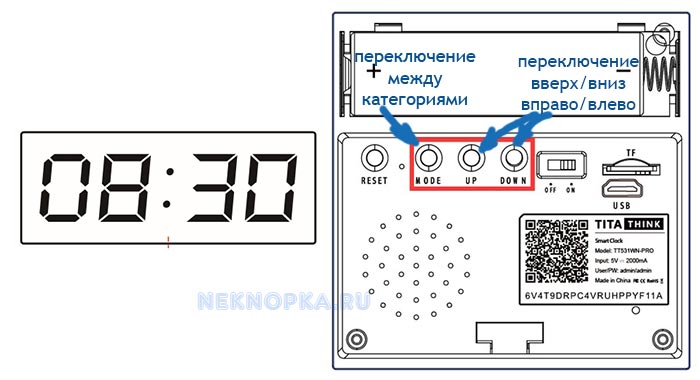
За что отвечают кнопки в настенных или настольных часах
Для настройки китайской электроники потребуется разобраться, что означают кнопки на часах.
Все очень просто.
Рабочих и важных кнопок в электронных часах с Aliexpress обычно не более 4. Все остальные кнопки или бутафорские, или же отвечают за демонстрацию какой-то отдельной функции.
Для настройки потребуется знать маркировки:
- MODE/MOD – выбор. Отвечает за переключение между категориями, параметрами. Обычно это функции «время», «будильник», «секундомер», «дата».
- START/SET – ввод. В зоне ответственности – установка цифрового показателя выбранного параметра, то есть непосредственно программирование даты или времени.
- Кроме MODE и SET на корпусе устройства непременно присутствует клавиша RESET – для сброса введенных данных или перезагрузки изделия.
Месторасположение кнопки RESET в продукции с Алиэкспресс: в настольных и настенных часах – обычно скрыта в отсеке под батарейки или же утоплена в заднюю панель изделия. 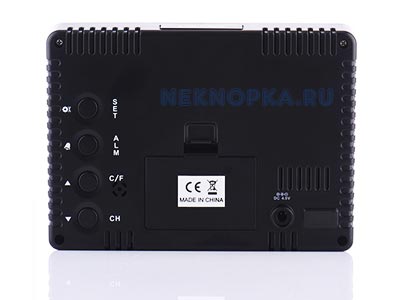
Все остальные элементы китайской часовой электроники служат для включения или демонстрации отдельных функций, но практически никогда не отвечают за их настройку:
- LIGHT – включение подсветки;
- 12/24 – переключение между 12-часовым форматом времени и 24-часовым;
- MIN/MAX – в изделиях с демонстрацией температуры и влажности служит для вывода на дисплей минимальных и максимальных показателей данных за некоторый промежуток времени;
- C/F – переключение показателей температуры по Цельсию или Фаренгейту;
- ON SC OFF – включение голосового режима для быстрой активации подсветки экрана при его погружении в «спящее» состояние;
- SNZ – отложенный старт будильника;
- ALARM – установка времени будильника;
- UP – блокировка «спящего» режима» при работе устройства;
Кнопки на задней или верхней панели без обозначения – выключение будильника при его срабатывании.
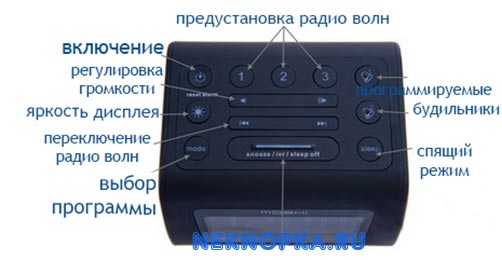
Иногда производители игнорируют любые варианты маркировок. Тогда ориентироваться приходит «на ощупь». Два элемента управления – это точно MOD и SET – «выбор» и «ввод», один – «выбор» и «настройка» одновременно.
В случае с одинарным управлением не стоит пугаться, так как тут все просто:
- Удержание, зажим клавиши – «выбор».
- Кратковременные нажатия – «установка параметров».
ВИДЕО ИНСТРУКЦИЯ
» alt=»»>
Установка даты, времени и будильника электронных настенных часов
Стандартный вариант кнопочной «комплектации» – SET, MODE, RESET. И именно он вызывает наибольшие трудности у пользователей.
На самом деле настроить электронные часы с 3 кнопками достаточно просто.
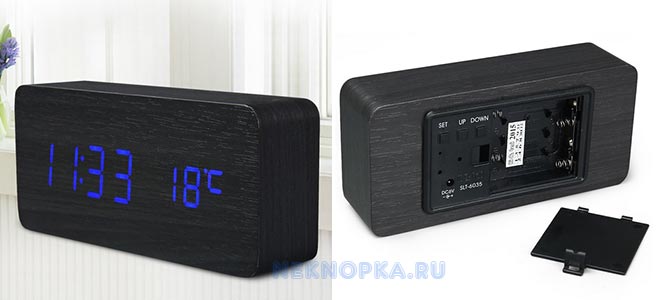
- MODE – выбор.
- SET/START – ввод цифровых данных.
- RESET – перезагрузка и «помощь» при настройке базовых параметров.
Последовательность действий следующая:
При помощи MODE выбирается параметр. На каждую функцию отводится определенное количество нажатий.
Например: одно нажатие – время, два нажатия – дата, три нажатия – будильник.
При отсутствии инструкции последовательность выясняется опытным путем, благо в мире действует единый электронный формат времени и дат и понять, какая функция появилась на экране, достаточно просто.
- Настройка, то есть переключение между числовыми показателями путем перелистывания, осуществляется или при помощи SET , или же с использованием SET и RESET . Во втором случае SET отвечает за часы и месяцы , RESET – за минуты и дни . Хотя могут быть иные варианты, так как китайская продукция порой непредсказуема.
- Время на будильнике выставляется аналогично: MODE – выбор, остальные кнопки – настройка.
Интересен момент отключения будильника – для этого часто требуется одновременное нажатие сразу двух вспомогательных кнопок.
Особенность китайских часов – непредсказуемость. Кнопки на устройствах имеют различные наименования, отвечают за разные функции или вообще являются фейковыми. Но все это нестрашно!
Принцип работы всех моделей схож и, поняв азы настройки, можно быстро установить нужные параметры.
Источник
Как отключить будильник на часах-картина 21 век?
Доброго всем дня. мы тоже стали счастливыми обладателями этого девайса. И почасовая побудка тоже «поддастала». Все сетевые советы (танцы с бубном) ни к чему не привели.
А весь процесс спокойствия в доме занял пять минут.
На экране у всех часов есть четыре черных заглушечки. Они аккуратненько снимаются (можно подковырнуть простым ножичком), Вы увидите 4 саморезика. откручиваем их крестовой отверткой и снимаем стекло. Долее под фанеркой, на которой расположена «сложнейшая» схема Вы увидите круглый пятачек (это динамик). От него идут два проводка. Они заканчиваются вилочкой, которая воткнута в розеточку. Аккуратно достаете эту вилочку из розеточки и все.
Собираете все в обратном порядке и будет Вам счастье.
Инструкция по настройке информационного календаря (4 кнопки)
ЗНАЧЕНИЕ КНОПОК
А — ВЫХОД
В — МЕНЮ
С — НАСТРОЙКА
D — СБРОС ВСЕХ НАСТРОЕК
КАК УСТАНОВИТЬ КАЛЕНДАРЬ
ГОД: Нажмите кнопку «В» один раз, установите [год] кнопкой «С».
МЕСЯЦ: Нажмите кнопку «В» второй раз, установите [месяц] кнопкой «С».
ЧИСЛО: Нажмите кнопку «В» третий раз, установите [число] кнопкой «С».
КАК УСТАНОВИТЬ ВРЕМЯ
ЧАСЫ: Нажмите кнопку «В» четвертый раз, установите [час] кнопкой «С», выбирая желаемый
формат представления времени [12 часов/24 часа].
МИНУТЫ: Нажмите кнопку «В» пятый раз, установите [минуты] кнопкой «С».
КАК УСТАНОВИТЬ БУДИЛЬНИК
Будильник работает при 24-часовом формате времени.
ЧАСЫ: Нажмите кнопку «В» семь раз, установите [час] кнопкой «С».
МИНУТЫ: Нажмите кнопку «В» восемь раз, установите [минуты] кнопкой «С».
БУДИЛЬНИК: Нажмите кнопку «В» девять раз, установите [включение/выключение будильника]
кнопкой «С».
В окошке [день] значение:
[- -] — будильник выключен.
[ОП] — будильник включен.
Если имеется индикатор [будильник], то при его включении кнопкой «С» каждый час будет
подаваться звуковой сигнал.
Для выхода из настроек нажмите кнопку «А».
Инструкция по настройке информационного календаря (5 кнопок)
ЗНАЧЕНИЕ КНОПОК
А — ЗВУК
В — ВЫХОД
С — МЕНЮ
D — НАСТРОЙКА
Е — СБРОС ВСЕХ НАСТРОЕК
КАК УСТАНОВИТЬ КАЛЕНДАРЬ
ГОД: Нажмите кнопку «С» один раз, установите [год] кнопкой «D».
МЕСЯЦ: Нажмите кнопку «С» второй раз, установите [месяц] кнопкой «D».
ЧИСЛО: Нажмите кнопку «С» третий раз, установите [число] кнопкой «D».
КАК УСТАНОВИТЬ ВРЕМЯ
ЧАСЫ: Нажмите кнопку «С» четвертый раз, установите [час] кнопкой «D», выбирая желаемый
формат представления времени [12 часов/24 часа].
МИНУТЫ: Нажмите кнопку «С» пятый раз, установите [минуты] кнопкой «D».
Для выхода из настроек нажмите кнопку «В».
КАК УСТАНОВИТЬ БУДИЛЬНИК
Будильник работает при 24- часовом формате времени.
ЧАСЫ: Нажмите кнопку «С» семь раз, установите [час] кнопкой «D».
МИНУТЫ: Нажмите кнопку «С» восемь раз, установите [минуты] кнопкой «D».
БУДИЛЬНИК: Нажмите кнопку «С» девять раз, установите [включение/выключение будильника]
кнопкой «D».
В окошке [день] значение:
[- -] — будильник выключен.
[ОП] — будильник включен.
Если имеется индикатор [будильник], то при его включении кнопкой «D» каждый час будет
подаваться звуковой сигнал.
Для выхода из настроек нажмите кнопку «В».
Источник
Цифровые часы на рабочем столе Windows.
Эта статья в первую очередь будет интересна любителям украшать свой рабочий стол Windows. Один из вариантов персонализации — украсить свой рабочий стол многофункциональными цифровыми часами с помощью программы Digital 4. Помимо эстетического удовольствия от созерцания настроенных по своему вкусу цифровых часов, есть возможность в настройках программы активировать дополнительные плагины:
- «Spectrum » — изменяет цвет часов со временем.
- «Поверх всех окон» — часы будут отображаться в любом окне, а не только на рабочем столе.
- IP адрес — отображение локального (-ых) IP адреса (-ов) под часами.
- tracker — простой таймер под часами. Один щелчок левой кнопкой мыши запуск/пауза, двойной щелчок сброс/рестарт.
- Будильник .
- Быстрая заметка — ваша заметка будет отображаться под часами.
- Выключение системы — выключает систему в указанное время.
- Говорящие часы — произносят время через указанный период.
- Дата — отображение даты под часами.
- Звуковой сигнал — издает звуковой сигнал через указанный период времени, например, каждый час. Выбрать сигнал можно из стандартных в программе, либо там же в настройках установить любой свой сигнал.
- Любое увеличение — позволяет установить любое увеличение, в том числе разное по осям X и Y.
- Переменная прозрачность — изменяет прозрачность часов со временем.
- Планировщик — планирование задач и показ уведомлений в указанное время.
- Таймер обратного отсчета .
- Цвет значка в трее .
Скачать программу Digital 4 для 64-битных ОС можно по адресу:
Как настроить электронные часы с 4 кнопками
Назначение различных кнопок у разных производителей может отличаться, в том числе и у разных моделей часов, и в качестве первоисточника по настройке лучше всего обратиться к оригинальной инструкции прибора.
Но иногда такие инструкции теряются или не имеют перевода на русский язык, а визуальное сопровождение совершенно не понятно.
Ниже мы предлагаем ознакомиться с настройкой электронных часов с 4 кнопками наиболее популярных производителей.
Что значат названия кнопок и какие они выполняют функции на четырехкнопочных электронных часах
Для того, чтобы минимизировать обращения к инструкциям некоторые производители стараются отразить основные функции кнопок специальными надписями на корпусе.
Надписи делаются на английском языке и могут быть следующими:
- MODE(MOD) — «Режим», такие кнопки отвечают за переключение режима работы,
- LIGHT — «Свет», включение подсветки экрана,
- SET — «Установка», изменяет значение,
- START — «Старт», запускает или останавливает секундомер,
- RESET — «Сброс», сбрасывает значение на ноль,
- SELECT — «Выбор», позволяет переключать изменяемый параметр,
- — «Дата», переключает часы в режим отображения даты (возможно кратковременно),
- LAP — «Круг», в режиме секундомера эта кнопка позволит отметить время пройденного круга,
- ADJUST — «Настройка», позволяет перейти в режим настройки того или иного режима часов,
- REVERSE — «Назад», может быть многофункциональной кнопкой, надпись может означать изменение значения в сторону убывания,
- FORWARD — «Вперед», может изменять значение в сторону увеличения.
Так как же с помощью этих подсказок(надписей), настроить например популярные китайские электронные часы 4 кнопки.
- Для этого нужно нажать кнопку «MODE», а потом, когда цифры часов замигают, нажать сначала на «SET», а затем на одну из двух дополнительных кнопок.
- Первая (верхняя или левая, в зависимости от модели) увеличивает значение, вторая — уменьшает. После этого нужно снова нажать на «MODE» и проделать те же действия с минутами.
Теперь рассмотрим инструкции по настройке часов Casio G-SHOCK и Montana
На рисунке 1 для удобства и наглядности пронумеруем кнопки (часы на изображении представлены без привязки к бренду или конкретной модели).
У многих производителей наручных часов кнопки расположены по обеим боковым граням от дисплея.
Внешний вид четырехкнопочных часов Casio может отличаться, за подсветку отвечает отдельная кнопка (обозначена как «L», см. рис.).
В большинстве случаев функционал кнопок сводится к следующему:
- (A) Настройка часов, обратного отсчета, секундомера, будильника, двойного времени;
- (C) Выбор того, что именно отображается на дисплее (время/обратный отсчет/секундомер/сигнал (будильник)/двойное время), в режиме настройки — переключение изменяемых значений (секунды/минуты/часы/формат времени/месяц/число/день недели и т.д.);
- (B) Увеличение значения в режиме настройки, включение/отключение режима автоподсветки (при поднятии руки), сброс значений в режиме секундомера и обратного отсчета, переключение режима звуковых сигналов;
- (D) Уменьшение значения в режиме настройки, старт/пауза счетчиков (секундомер и обратный отсчет).
Настройка Casio W-93 выглядит следующим образом:
- Кнопкой 2 (C) устройство переводится в режим отображения текущего времени,
- Кнопкой 1 (A) производится переход в режим настройки (удерживается до момента начала мигания изменяемого значения),
- Кнопкой 2 выбирается требуемое значение, а клавишами 3 (B) и 4 (D) оно увеличивается или уменьшается. Выйти из настройки — кнопка 1 (A).
Указанная инструкция актуальна для модели Casio W-93, в других устройствах назначение и функции кнопок могут не совпадать или совпадать частично.
К примеру, Casio GW-2300 / 2310 могут устанавливать время автоматически сразу после ввода кода города.
Но обычно кнопка 1 переводит часы в режим настройки/установки, кнопка 2 позволяет выбрать требуемый параметр, а кнопка 3 — увеличивает изменяемое значение.
Легендарные часы с 4 кнопками, отвечающими за:
- Подсветку (запуск и отключение.);
- Выбор режима работы (показ времени/секундомер/установка будильника/настройка времени);
- Многофункциональная кнопка (показ даты в режиме отображения часов / запуск или остановка секундомера / добавление числа у настраиваемого параметра в режиме настройки будильника, часов, даты / включает пятиминутную отсрочку будильника при его срабатывании);
- Еще одна многофункциональная кнопка (время круга в режиме секундомера, при остановке секундомера кнопкой 3 сбрасывает значение на 0 / в режиме настройки времени, даты или будильника позволяет выбрать изменяемый параметр / при срабатывании будильника отключает сигнал на сутки).
Чтобы настроить время, действуем так:
- Тройное нажатие кнопки 2 запускает настройку часов,
- Кнопкой 3 выбирается изменяемый параметр даты или времени,
- Кнопкой 4 выставляется нужное значение.
- Чтобы вернуть часы к показу времени, нажимаем кнопку 2.
- 4+3 — изменение мелодии будильника, его выключение;
- 2+3 — включение /отключение сигнала каждый час;
- 2+4+3 — тест дисплея.
Что делать, если не работает 1 из кнопок на четырехкнопочных часах
Как и было сказано выше, каждая кнопка отвечает за определенный функционал. Это значит, что, если хоть одна из кнопок выйдет из строя, ее функционал станет полностью недоступен.
С высокой вероятностью поломка кнопки связана с отломившимся контактом.
Самостоятельный ремонт производить не рекомендуется даже не из соображений безопасности или лишения официальной гарантии, а ввиду того, что нарушение целостности корпуса при его вскрытии может изменить нормальную работу часов.
Особо актуально это для хронометров с высокой степенью защиты от воды (предназначенных для погружения).
Самое лучшее решение — обращение в авторизованный сервисный центр, а если гарантийный срок вышел — к любому опытному часовому мастеру.
Самостоятельный ремонт осложняется в том числе и отсутствием необходимых инструментов (например, ключей для вскрытия корпуса, специальных миниатюрных отверток и т.п.), а также запасных частей (нужен как минимум донор, то есть аналогичные часы с рабочей запчастью).
В редких случаях причиной блокировки кнопки может быть попадание грязи. Очистка с помощью кусочка ваты, смоченного в спирте, может спасти ситуацию и восстановить работу контакта (в любом случае, вскрытие часов необходимо производить с высокой осторожностью, а при протирании ни в коем случае не залить электронный блок).
Как настроить электронные часы VST: время, дату, будильник
Если посмотреть на все предложения электронных часов в магазинах, то наибольшей популярностью там пользуются устройства от китайского производителя VST. Лаконичный дизайн, стильный внешний вид, большое количество опций и информации — все это положительным образом повлияло на количество продаж. И вот, сразу после приобретения долгожданного девайса, возникает вопрос: а как настроить электронные часы VST? Честно говоря, ничего сложного делать не требуется, вам лишь понадобится вручную выбрать время и по желанию завести будильник. А справиться с этой задачей вам помогут наши пошаговые инструкции.
Шаг 1: настройка времени
И первым делом необходимо установить точное время, ведь без этого полноценно пользоваться электронными часами никак не получится. Заметим, что в зависимости от модели порядок действий отличается, поэтому это нужно иметь в виду. Но для каждого конкретного устройства составить инструкцию мы не можем, поэтому сначала предлагаем попробовать наиболее популярный вариант действий (известно, что работает на моделях VST-728 и VSY-7630):
- Удерживаем клавишу Select, расположенную на верхней части часов.
- Если все сделано правильно, то перед собой вы увидите мигающие цифры. Для изменения часов воспользуемся кнопкой Hour (каждое нажатие — плюс один час). А для того, чтобы поменять минуты, используем механическую клавишу MIN (она расположена в правой части корпуса).
- Когда все настройки выбраны, отпускаем кнопку Select для сохранения изменений.
Настройка времени на часах VST
Таким образом, в этом случае настройка времени займет буквально несколько секунд. Но немного сложнее дела обстоят с моделью VST-862/864, где для выставления текущего времени придется выполнить немного больше действий. С примерной инструкцией предлагаем ознакомиться ниже:
- На обратной стороне корпуса часов находим три клавиши SET, UP и DOWN — именно они используются для выбора времени.
- Нажимаем на кнопку SET, чтобы перейти к настройке часов. Как можно догадаться по названию, UP — плюс единица, DOWN — минус единица.
- Переходим к минутам, еще раз воспользовавшись клавишей SET. Опять-таки выставляем нужное значение посредством кнопок UP и DOWN.
- Для сохранения изменений нужно еще раз выбрать SET.
Выбор времени на часах VST
Как видите, справиться с настойкой времени может каждый. Главное — найти нужные кнопки и правильно ими воспользоваться.
Шаг 2: настройка даты
Сразу отметим, что не все модели часов VST позволяют вывести на главный экран текущую дату. Например, такая настройка доступна на VST-738, 763, 802W и даже 863. Как показывает практика, порядок действий в этом случае стандартный, поэтому вы смело можете следовать пошаговому руководству:
- С помощью клавиши SET активируем настройку даты.
- Еще раз совершаем длительное нажатие по кнопке, чтобы перейти к выбору года.
- Увеличиваем значение посредством UP, уменьшаем — через DOWN.
- Для сохранения изменений и перехода к выбору даты опять-таки используем клавишу SET.
- Сохраняем текущие настройки.
Настройка даты на часах VST
Обратите внимание! Каждые 30 секунд на дисплей часов будет выводиться текущая дата.
Шаг 3: настройка будильника
В принципе, предыдущих действий уже вполне достаточно для настройки часов VST, однако многие люди желают дополнительно включить будильник. Это также возможно, причем столь полезную опцию поддерживает подавляющее большинство моделей. Мы составили пошаговую инструкцию, следуя которой вы сделаете все правильно и не допустите ошибок:
- На задней части часов находим кнопку ON/OFF и переводим ее в значение «Включено».
- Для установки будильника выбираем AL-S.
- Посредством HOUR и MIN указываем время срабатывания звукового сигнала.
- Сохраняем изменения.
Настройка будильника на часах VST
Кстати, более подробно о настройки и отключении будильника читайте здесь.
Более продвинутые модели также позволяют выбрать конкретную мелодию, зависящую от текущего дня недели. Если же такой опции нет, то при каждом срабатывании будильника будет издаваться стандартный звуковой сигнал. Отключить его можно посредством большой кнопки ALARM PAUSE.
Вывод
Таким образом, мы подробно рассмотрели, как настроить электронные часы VST. Так как само устройство весьма простое, то и каких-то сложных действий выполнять не придется. Вам потребуется выбрать текущую дату и время, а также по желанию завести будильник. Все это делается с помощью клавиш, расположенных на корпусе устройства. Остались дополнительные вопросы или что-то было непонятно? Пишите об этом в комментариях!
Топ-6 виджетов с часами и как их установить на Рабочий стол в ОС Windows 10
Никто не будет спорить, что время — главный ресурс человека. Мы просто обязаны следить за ним, чтобы не пропустить ничего важного, и в этом нам помогают часы. На компьютерах с «десяткой» на борту элемент интерфейса располагается в правом нижнем углу, из-за чего время бывает сложно заметить. Выручить могут часы на Рабочий стол операционной системы Windows 10 в виде отдельного виджета. Они значительно больше и нагляднее, а потому вы не пропустите ничего важного.
Виджеты «Часы» на Рабочий стол
Виджеты (гаджеты), включая те, которые отображают время, обрели популярность с выходом операционной системы Windows 7. Миллионы пользователей со всего мира устанавливали на Рабочий стол блоки с часами, загрузкой процессора и другими важными элементами. К сожалению, в «десятке» от этой идеи разработчики отказались, убрав возможность вывода виджетов на экран.
На заметку. Отказ от виджетов связан с тем, что после выхода Windows 10 появилась блочная система оформления меню «Пуск». Теперь именно здесь прячутся плитки с важной информацией, которая ранее была представлена в виде гаджетов.
Найти плитку с часами теперь можно в меню «Пуск». Для этого достаточно кликнуть ЛКМ по соответствующей иконке. К сожалению, даже если вы найдете нужный вам элемент оформления, его нельзя будет переместить на Рабочий стол. И как тогда выйти из сложившейся ситуации? Единственный верный способ — установить набор гаджетов, в состав которых входят часы.
Популярные программы
Наборы виджетов представлены в виде отдельных приложений, требующих установки. После завершения инсталляции у вас появится возможность активировать меню с гаджетами и выбрать часы для отображения на главном экране. Далее рассмотрим лучшие комплекты, которые помогут вам установить блок с временем.
Gadgets Revived
В этом наборе представлены гаджеты от операционной системы Windows 7. По сути, Gadgets Revived возвращает утраченный функционал, и у пользователя появляется возможность вывести на экран:
- курс валют;
- головоломку;
- новостную строку;
- индикатор ЦП;
- календарь;
- погоду;
- галерею слайдов;
- часы.
Разумеется, нас будет интересовать последний из обозначенных элементов. Чтобы не запутаться, предлагаем ознакомиться с подробной инструкцией установки и настройки Gadgets Revived (он будет актуальна для большинства других подобных программ):
- Скачайте дистрибутив с официального сайта разработчика.
- Установите приложение, используя скачанный EXE-файл.
- Щелкните ПКМ по свободной области Рабочего стола.
- Выберите пункт «Гаджеты», который должен появиться после установки.
- В представленном списке выберите «Часы» и поместите их на главный экран.
Если меню гаджетов не появляется в диалоговом окне Рабочего стола, то рекомендуется предварительно запустить Gadgets Revived. После этого проблема должна быть исчерпана.
MFI10
Еще одна программа, позволяющая установить гаджет с часами на Рабочий стол. Процесс инсталляции здесь отличается от других приложений подборки, поэтому остановимся на нем подробнее:
- Предварительно установите на компьютер Daemon Tools или другой софт для работы с образами диска.
- Скачайте дистрибутив с сайта MFI10.
- Откройте ISO-файл, используя DT.
- Запустите установочный EXE-файл из образа.
- По окончании инсталляции запустите MFI10.
- Выберите пункт «Gadgets».
Нажатие на кнопку «Gadgets» приведет к активации инструмента для Windows 10. Далее вы сможете поставить интересующий виджет, используя вкладку «Гаджеты» из диалогового окна на Рабочем столе или соответствующий раздел в Панели управления.
8GadgetPack
В отличие от ранее рассмотренных наборов, 8GadgetPack позволяет добавить на экран монитора не только виджеты от Windows 7, но и другие гаджеты, которых изначально не было на «семерке». Процесс установки соответствует таковому из инструкции для Gadgets Revived, поэтому вы можете вернуться на шаг назад и повторить указанные выше действия.
Digital
Программа иного толка, предлагающая цифровые часы в рамках отдельной программы, а не гаджета. После установки и запуска Digital вы увидите меню настройки часов. Здесь можно настроить отображение элемента, а затем переместить его в нужную часть экрана. При этом сами часы выглядят довольно просто и точно не являются произведением искусства.
Desktop Plus-7
Еще одна отдельная программа, удовлетворяющая потребности тех людей, которые ценят классику. Здешние часы представлены в виде аналогового циферблата, но все равно поддаются точечной настройке. Допускается изменение размера виджета, отключение секундной стрелки, а еще вы можете поставить гаджет в любую часть экрана.
Другие варианты
Выше мы рассмотрели самые лучшие программы и наборы гаджетов, которые содержат в себе календарь, часы и прочие элементы. В то же время есть неплохое приложение World и еще несколько достойных утилит:
Изучите каждый вариант, чтобы выбрать наиболее подходящий гаджет. С высокой долей вероятности, вы останетесь довольны итоговым результатом. А если ни один из представленных шаблонов не подойдет — посетите один из интернет-ресурсов, предлагающих отдельные гаджеты.
Где можно найти виджеты?
После возврата функции отображения гаджетов с помощью программ, которые были рассмотрены ранее, у вас появится возможность добавить любые сторонние виджеты. Для этого рекомендуется посетить один из следующих порталов:
Каждый указанный ресурс предлагает огромное количество виджетов с функцией отображения времени. Для удобства можно искать гаджеты по названию или по оценке пользователей. Скачивание производится в бесплатном режиме, а файл с дополнением для Рабочего стола весит не более 1 Мб.
Источник
На чтение 22 мин Просмотров 5 Опубликовано 11 апреля 2023 Обновлено 11 апреля 2023
Содержание
- Как отключить будильник на часах-картина 21 век?
- Computer digital calendar с водопадом как настроить
- 7 Лучших Онлайн Календарей с Возможностью Открытого Доступа
- 1. Очевидный Выбор: Google Calendar
- 2. Выбор для Бизнеса: Microsoft’s Outlook Calendar
- 3. Выбор для пользователей МАС: Apple’s iCloud Calendar
- Итак почему ни одно из этих трех?
- Еще несколько онлайн календарей с возможностью открытого доступа
- Zoho Calendar — Онлайн календарь с возможностью открытого доступа
- Teamup — Приложение Календарь с Открытым Доступом для Команд
- Trello — Популярное онлайн приложение для продуктивности
- Basecamp — Отличное онлайн приложение для продуктивности
- Заключение
- Синхронизация календаря с iCloud
- Установка календаря по умолчанию
- На iPhone, iPad или iPod touch
- На компьютере Mac
- На сайте iCloud.com
- Управление событиями
- Добавление события
- Изменение события
- Удаление события
- Изменение часового пояса
- гаджеты будильника, заметок, календаря, скорости интернета, звука и калькулятора для windows 7, windows 10 и Windows 8.1
- Fancy Calendar — Гаджет календарь для windows 7, windows 8.1 и windows 10 №1
- Green Calendar — Гаджет календарь для windows 7, windows 8.1 и windows 10 №2
- Custom Calendar- Гаджет календарь на русском для windows 7, windows 8.1 и windows 10 №3
- Bandwidth Meter — Гаджет скорости интернета для windows 7, Windows 10, windows 8.1 №1
- Network Meter — Гаджет скорости интернета для windows 7, Windows 10, windows 8.1 на русском №2
- Parchment Notes — Гаджет заметки для Windows 7, windows 8.1 и windows 10 №1
- Vista Notes — Гаджет заметки для Windows 7, windows 8.1 и windows 10 №2
- MiReloj Digital — Гаджет будильник на русском для windows 7 для Windows 8.1 и windows 10 №1
- CTcontrol — Гаджет будильник на русском для windows 7 для Windows 8.1 и windows 10 №2
- ВКурсе — Гаджет вконтакте для windows 7, Windows 10, windows 8.1
- Glossy Calculator — Калькулятор гаджет для windows 7, Windows 10, windows 8.1 №1
- Glass Calculator — Калькулятор гаджет для windows 10, Windows 7, windows 8.1 №2
- Calculator — Калькулятор гаджет для windows 10, Windows 7, windows 8.1 №3
- Volume Control — Гаджет звука для windows 7, Windows 10, windows 8.1
- Создаём календарь на компьютере — программы и сервисы
- Дизайн календарей
- TKexe Kalender
- Microsoft Office Word
- Календарум
Как отключить будильник на часах-картина 21 век?
Доброго всем дня. мы тоже стали счастливыми обладателями этого девайса. И почасовая побудка тоже «поддастала». Все сетевые советы (танцы с бубном) ни к чему не привели.
А весь процесс спокойствия в доме занял пять минут.
На экране у всех часов есть четыре черных заглушечки. Они аккуратненько снимаются (можно подковырнуть простым ножичком), Вы увидите 4 саморезика. откручиваем их крестовой отверткой и снимаем стекло. Долее под фанеркой, на которой расположена «сложнейшая» схема Вы увидите круглый пятачек (это динамик). От него идут два проводка. Они заканчиваются вилочкой, которая воткнута в розеточку. Аккуратно достаете эту вилочку из розеточки и все.
Собираете все в обратном порядке и будет Вам счастье.
Инструкция по настройке информационного календаря (4 кнопки)
ЗНАЧЕНИЕ КНОПОК
А — ВЫХОД
В — МЕНЮ
С — НАСТРОЙКА
D — СБРОС ВСЕХ НАСТРОЕК
КАК УСТАНОВИТЬ КАЛЕНДАРЬ
ГОД: Нажмите кнопку «В» один раз, установите [год] кнопкой «С».
МЕСЯЦ: Нажмите кнопку «В» второй раз, установите [месяц] кнопкой «С».
ЧИСЛО: Нажмите кнопку «В» третий раз, установите [число] кнопкой «С».
КАК УСТАНОВИТЬ ВРЕМЯ
ЧАСЫ: Нажмите кнопку «В» четвертый раз, установите [час] кнопкой «С», выбирая желаемый
формат представления времени [12 часов/24 часа].
МИНУТЫ: Нажмите кнопку «В» пятый раз, установите [минуты] кнопкой «С».
КАК УСТАНОВИТЬ БУДИЛЬНИК
Будильник работает при 24-часовом формате времени.
ЧАСЫ: Нажмите кнопку «В» семь раз, установите [час] кнопкой «С».
МИНУТЫ: Нажмите кнопку «В» восемь раз, установите [минуты] кнопкой «С».
БУДИЛЬНИК: Нажмите кнопку «В» девять раз, установите [включение/выключение будильника]
кнопкой «С».
В окошке [день] значение:
[- -] — будильник выключен.
[ОП] — будильник включен.
Если имеется индикатор [будильник], то при его включении кнопкой «С» каждый час будет
подаваться звуковой сигнал.
Для выхода из настроек нажмите кнопку «А».
Инструкция по настройке информационного календаря (5 кнопок)
ЗНАЧЕНИЕ КНОПОК
А — ЗВУК
В — ВЫХОД
С — МЕНЮ
D — НАСТРОЙКА
Е — СБРОС ВСЕХ НАСТРОЕК
КАК УСТАНОВИТЬ КАЛЕНДАРЬ
ГОД: Нажмите кнопку «С» один раз, установите [год] кнопкой «D».
МЕСЯЦ: Нажмите кнопку «С» второй раз, установите [месяц] кнопкой «D».
ЧИСЛО: Нажмите кнопку «С» третий раз, установите [число] кнопкой «D».
КАК УСТАНОВИТЬ ВРЕМЯ
ЧАСЫ: Нажмите кнопку «С» четвертый раз, установите [час] кнопкой «D», выбирая желаемый
формат представления времени [12 часов/24 часа].
МИНУТЫ: Нажмите кнопку «С» пятый раз, установите [минуты] кнопкой «D».
Для выхода из настроек нажмите кнопку «В».
КАК УСТАНОВИТЬ БУДИЛЬНИК
Будильник работает при 24- часовом формате времени.
ЧАСЫ: Нажмите кнопку «С» семь раз, установите [час] кнопкой «D».
МИНУТЫ: Нажмите кнопку «С» восемь раз, установите [минуты] кнопкой «D».
БУДИЛЬНИК: Нажмите кнопку «С» девять раз, установите [включение/выключение будильника]
кнопкой «D».
В окошке [день] значение:
[- -] — будильник выключен.
[ОП] — будильник включен.
Если имеется индикатор [будильник], то при его включении кнопкой «D» каждый час будет
подаваться звуковой сигнал.
Для выхода из настроек нажмите кнопку «В».
Источник
Computer digital calendar с водопадом как настроить
7 Лучших Онлайн Календарей с Возможностью Открытого Доступа
Russian (Pусский) translation by Andrey Rybin (you can also view the original English article)
Календарь — крайне важный инструмент для любого владельца малого бизнеса, фрилансера, самозанятого. Хорошо составленный календарь нужен для того, чтобы знать, где вы должны быть и, что вы должны делать.
Даже если ваш бизнес не требует спешки, есть большая вероятность того, что вам будет нужно запланировать важные звонки в течение нескольких дней или даже недель. Вам нужен способ оценить, что вы будете свободны в важные моменты времени. Полагаться на свою память — не лучший подход. В таких случаях календарь приходит на помощь.
Опять же, если кто-то вас попросит, чтобы вы были доступный для чего-либо, вам нужно знать, можете ли выдать положительный ответ, на такую просьбу. Если у вас нет календаря, в которомотмечены все ваши мероприятия, у вас всегда могут быть опасения, что случайновы можете запланировать разные дела на одно время. Ваш большой клиент, будет звонить вам по телефону, во время телеконференции с другим вашим большим клиентом!


 Ну что, вы согласны посмотреть подборку лучших приложений-календарей, для составления расписания и совместного планирования?(графика)
Календарь придет на помощь и в других, более простых случаях. Если вы любите медитировать,выделите время для этого в начале каждого дня и поставьте себе напоминание,и тогда вы не запланируете что-то другое на это, важное для вас, время. Тоже самое и с другими привычками, такими как фитнес, например, обработка электронной почты, или непрерывной работой в течение часа или двух на регулярной основе.
Хотя, личный календарь — вещь очень важная, одно сильно недооцененное преимущество онлайн календаря в том, что он дает членам команды возможность планировать действия, согласованно с вашими. Если они могут видеть вашкалендарь, к которым у них есть доступ (а вы можете видеть их), тогда они будутзнать, что не надо вас беспокоить пока вы медитируете. А вы так же знаете, что Тим свободен в течение получаса после полудня, и возможно это очень подходящее время, чтобы перемолвится с ним парой словечек.
Учитывая все выше сказанное, мы собираемся рассмотреть несколько лучших в своем классе приложений, которые являются календарями с возможностью открытого доступа и планирования.
1. Очевидный Выбор: Google Calendar
Google Calendar — это лучший календарь с возможностью открытого доступа по определению. Это то что нужно. Если вы просто ищете онлайн календарь — это то, что стоит выбирать. Вне всяких сомнений.
С помощью Календаря Google вы можете завести отдельные календари, каждый в своем цвете, для разных аспектов жизни. Вы можете использовать один для домашних дел, другой для работы, другой для ежедневных напоминаний, и другой для дней рождений, всех кого вы знаете.
Вы можете открыть доступ к каждому календарю. Вы и ваш партнер можете иметь общий бизнес календарь. Вы можете завести общий календарь, который может видеть каждый в офисе, и частный который будет доступен только вам и вашему со-основателю компании. Есть много вариантов, как вы можете использовать его, по своему усмотрению.
Google Calendar может так же служить, как основа для других календарей, которые вы хотите использовать. Вы можете использовать такой сервис как IFTTT, что бы оставить себе напоминания, или что-то еще через ваш Google Calendar. Если вам нравится как выглядит каледарь iOS , то он хорошо синхронизируется с Google.
Google Calendar при этом полностью платформенно независим. Вы можете получить к нему доступ через любой браузер. Если ваша команда использует разные устройства, то вы можете использовать его совершенно спокойно, и оставаться уверенным в том, что все могут получить к нему доступ.
И более того, Google Calendar бесплатен как и все сервисы в Google аккаунте. Он так же включен в подписку Google Apps, если вы используете аккаунт, что бы получатьписьма, и тогда у вас уже есть доступ к Google Calendar.
Учитывая все это для Google Calendar сложно составить конкуренцию.
2. Выбор для Бизнеса: Microsoft’s Outlook Calendar
Самый большой конкурент для Google — это Outlook. Предназначенное для бизнеса, приложение Microsoft, прочно укоренилось во многих крупных компаниях. Хотя вы можете подписаться на Google Calendar через Outlook, если в вашей компании используется Microsoft по соображениям безопасности или другим причинам (даже из-за личного предпочтения), то возможно, лучше вам этого не делать.
По своим функциям Outlook календарь близок к Googlе, но кроме того имеет и другие возможности. Он интегрируется с вашей почтой так, что вы можете видеть все одновременно в одном месте.
Разработанный изначально для бизнеса, Outlook, отлично подходит для традиционных команд с иерархической структурой. В нем менеджеру легко видеть расписание каждого работника, добавлять события и т.д. Сотрудники могут иметь личный календарь, календарь командный, календарь организации и другие.
В чем Outlook действительно проигрывает Google Calendar так это в цене. Outlook включен в подписку Microsoft Office 365 цена на которую начинается с $6.99/в месяц для пользователя. Если ваша организация подписана на Office 365 потому, что вы используете другие прораммы Microsoft, то это не проблема. С другой стороны, это довольно крутая цена для оплаты нового приложения в виде календаря, когда есть хорошие бесплатные альтернативы.
3. Выбор для пользователей МАС: Apple’s iCloud Calendar
Apple Calendar — отличный календарь с одним недостатком: он лучше всего работает на macOS and iOS. Хотя вы можете иметь доступ к календарям через iCloud и можете подключить к ним другие приложения, по опыту это работает не так хорошо как с Google Calendar.
Как и многие Apple продукты, iCloud Calendar проявляет себя во всей красе при полной интеграции. Maps будут автоматически предлагать маршрут, основываясь на вашем запланированном событии, все что вам нужно сделать будет отображаться на окне Today, и так далее. Вы все можете это делать на Mac, но не можете на Android устройстве или PC.
Если вся ваша команда использует Mac, тогда iCloud Calendar — это отличный вариант. Его функциональность подобна Google Calendar; это просто календарь, без особых примочек.
С другой стороны, если ваша команда использует разные устройства, то лучше иметь что-то, что хорошо будет работать на разных платформах, чем что-то работающее хорошо только на одной, так всем будет удобнее.
Итак почему ни одно из этих трех?
Когда доходит до дела, Google Calendar, Outlook Calendar, and iCloud Calendar они заслуженно лучшие. Это отличные календари и они легко доступны.
Google Calendar и iCloud Calendars — бесплатны для всех, а Outlook Calendar -часть популярного бизнес пакета, доступного в всем мире. Скорее вы уже используете какой-то из них или даже несколько. Заводя аккаунт в Google или Apple вы автоматически получаете свой календарь.
Предложения Google, Microsoft и Apple — все достаточно гибкие, и вы можете превратить их в нужное вамкалендарь-приложение без лишних хлопот.
Если вы не хотите использовать один из этих трех лучших вариантов, вероятно, у вас есть на то причина. И это должно быть веской причиной. Может быть, вам нужно что-то большее для продуктивности, или, что-то что будет удобнее для планирования совещаний?
Давайте тогда рассмотрим еще несколько приложений-календарей, с опцией открытого доступа:
Еще несколько онлайн календарей с возможностью открытого доступа
Zoho Calendar — Онлайн календарь с возможностью открытого доступа
Zoho Apps это альтернатива Google Apps. Они также предлагают почтовый сервис, текстовый процессор, электронные таблицы и конечно же календарь. В отличие от Google Apps, Zoho Apps бесплатно для установки на вашем домене для 10 пользователей. Это означает, что оно популярно среди маленьких компаний, которые хотят иметь свой почтовый адрес в виде имя@сайт_компании.domen.
Если вы используете Zoho Apps, то по той же причине, что и для Outlook или iCloud Calendar, вероятно, стоит потратить время для изучения Zoho Calendar. Он будет интегрироваться со всем с чем вы работаете.
Teamup — Приложение Календарь с Открытым Доступом для Команд
В отличие от других календарей из нашего списка, которые являются индивидуальными, и к которым вы можете открыть доступ другим, Teamup был разработан для групповой работы. Если вы хотите запланировать место встречи, организовать доставку и выезды, другие мероприятия, и все что нужно для команды, то это отличный вариант. Эта программа используется даже в NASA.
Хотя есть и бесплатный вариант, большинство команд предпочитают использовать большую функциональность, такую например как защиту пароля, и она начинается с 8$ в месяц (командная подписка — не с одного пользователя).
Trello — Популярное онлайн приложение для продуктивности
Trello — одно из любимых нами приложений для менеджмента проектов.Мы используем его, в нашей редакторской работе. Это отличное приложение для команд, которое позволяет отслеживать выполнение различных задач и проектов.
Хотя многие команды используют Trello, как цифровую доску для списков дел, оно имеет гораздо большую функциональность. Вы можете назначить дату для каждой карточки Trello. Если вы это сделаете, то вы сможете использовать Trello Calendar View , который показан выше. Вы можете получить доступ к календарю в соответствии с днем для которого создана карта.
В зависимости от того, зачем вам нужен календарь, нечто подобное, может быть лучшим для вас решением. С Trellо, люди могут объединяться, обсуждать задачи, создавать списки дел и отслеживать выполнение. Если вам нужно, что-то большее, чем просто календарь для задач, а скорее хороший организаторский продукт, то это будет хорошим выбором.
Basecamp — Отличное онлайн приложение для продуктивности
Basecamp это другой инструмент, который любит команда Tuts+. Мы используем его, что бы организовывать работу с курсами. У него немного больше способностей, чем у Trello, и каждый проект получает гораздо больший вес, чем просто карточка в Trello.
Как и у Trello, у Basecamp имеется хорошо интегрированный календарь, который позволяет легко хранить даты, события, встречи и т. д.
Хотя я бы не рекомендовал вам выбирать Basecamp в качестве календаря, но если он уже является частью вашего рабочего процесса или вы ищете более привлекательный инструмент для управления проектами, то он вам подойдет.
Заключение
На самом деле, для большинства людей будет достаточно или Google Calendar, или Outlook, или iCloud Calendar. Однако если для вашей команды нужны более нишевые продукты, то мы предложили вам хорошие варианты. По большей части календари и планировщики идут в комплекте с другими приложениями, но есть отдельные (но платные) варианты.
Узнайте больше о полезных инструментах для бизнеса из статей на Envato Tuts+:


Какие приложения вы используете в качестве календаря? Какие их функции наиболее важные для вас? Важна ли вам возможность сделать открытый доступ для вашей команды или вам важнее иметь возможность синхронизации со всем устройствами?
Синхронизация календаря с iCloud
При использовании iCloud ваш календарь всегда у вас в кармане, на запястье или на рабочем столе. Как только вы добавляете встречу, удаляете событие или корректируете параметры собрания, iCloud вносит эти изменения на всех устройствах.
Календарь автоматически покажет все учетные записи, в которые выполнен вход с использованием вашего идентификатора Apple ID. Можно также добавлять календари или подписки на календари учетных записей электронной почты, социальных сетей и других служб с тем, чтобы постоянно иметь актуальную версию календарей на всех устройствах. iCloud помогает управлять событиями и встречами, чтобы всегда быть в нужном месте в нужное время.
Установка календаря по умолчанию
При создании нового события iCloud добавляет его в календарь по умолчанию. Чтобы облегчить назначение встреч, установите календарь, используемый наиболее часто — на работе или дома — в качестве календаря по умолчанию. Изменить календарь по умолчанию можно на устройстве или на веб-сайте iCloud.com.
На iPhone, iPad или iPod touch
- Выберите «Настройки» > «Календарь».
- Коснитесь «Календарь по умолчанию».
- Выберите календарь, который требуется использовать по умолчанию.
Не видите календарь, который хотели бы использовать? Узнайте больше о том, как настроить несколько календарей на iPhone.
На компьютере Mac
- Откройте программу «Календарь» (или iCal).
- В строке меню щелкните «Календарь» и выберите «Настройки».
- На вкладке «Основные» выберите нужный календарь в меню «Календарь по умолчанию».
Не видите календарь, который хотели бы использовать? Узнайте больше о том, как настроить несколько календарей на компьютере Mac.
На сайте iCloud.com
- Откройте приложение «Календарь».
- Нажмите значок шестеренки , затем «Настройки».
- Выберите нужный календарь в меню «По умолчанию».
- Нажмите кнопку «Сохранить».
Управление событиями
Приложение «Календарь» удобно в использовании как при управлении расписанием с компьютера Mac, так и при назначении встреч на ходу. Любое внесенное изменение отображается сразу на всех ваших устройствах Apple.
Добавление события
- Откройте программу «Календарь».
- Выберите дату события.
- Нажмите кнопку со значком плюса и введите сведения о встрече.
Изменение события
Удаление события
Удалить можно только события, которые создали вы. Если в календаре отмечено событие, на которое вас пригласил кто-то другой, для удаления этого события нажмите «Отклонить». Чтобы удалить из календаря iCloud событие, назначенное в подписном календаре, может потребоваться перейти к источнику подписки — например, отклонить событие в Facebook. Узнайте, как удалить нежелательные сообщения из приложения «Календарь» на iPhone.
Изменение часового пояса
Устройство автоматически обновляет календарь и назначения в соответствии с часовым поясом текущего местонахождения. Например, при поездке из Москвы в Екатеринбург напоминание, установленное на 13:00, сработает в 16:00. Если автоматическое обновление часового пояса не требуется, измените настройки календаря на своем устройстве.
гаджеты будильника, заметок, календаря, скорости интернета, звука и калькулятора для windows 7, windows 10 и Windows 8.1
Здесь собраны гаджеты рабочего стола, которые работают на windows 7, windows 8.1 и windows 10. Мы отобрали для вас лучшие среди таких востребованных категорий, как гаджет календарь, гаджет скорости интернета, гаджет заметки, гаджет будильник и эквалайзер, а также гаджет калькулятора. Все они проверены на работоспособность. Скачать их можно бесплатно по ссылкам, приведенных под каждым из гаджетов.
Fancy Calendar — Гаджет календарь для windows 7, windows 8.1 и windows 10 №1
Стильный и удобный гаджет календаря для рабочего стола windows полностью на русском языке. Не имеет каких либо настроек, что совсем не мешает ему успешно выполнять свою функцию, а именно отображение числа, месяца и дня недели на рабочем столе windows.
Green Calendar — Гаджет календарь для windows 7, windows 8.1 и windows 10 №2
Еще один очень удачный гаджет календаря на русском языке, который имеет два вида. Расширенный и компактный. Первый отличается тем, что помимо числа, дня недели, года и месяца отображает все числа указанного месяца с возможностью его переключения.
Custom Calendar- Гаджет календарь на русском для windows 7, windows 8.1 и windows 10 №3
Русифицированный гаджет календаря на рабочий стол. Очень похож на предыдущий, так как имеет схожий дизайн, расширенную и упрощенную версии. Но есть очень серьезное отличие. Есть весьма неплохие настройки внешнего вида. Причем можно настраивать отдельные части гаджета. Фон, шрифт, текст, нижнюю, среднюю и верхние части.
Bandwidth Meter — Гаджет скорости интернета для windows 7, Windows 10, windows 8.1 №1
Очень простой гаджет, отображающий активность вашего интернет соединения. Отображается скорость входящая и исходящая. В настройках нужно выбрать вашу сетевую карту, по которой у вас подключен интернет, чтобы видеть его скорость.
Network Meter — Гаджет скорости интернета для windows 7, Windows 10, windows 8.1 на русском №2
Отличный и функциональный гаджет скорости интернета на русском языке для рабочего стола windows. Отображает входящую и исходящую скорость вашего интернет соединения. Также показывает ваши айпи адреса и что важно количество отправленного и принятого трафика, что очень полезно для лимитированных соединений. В настройках нужно выбирать вашу сетевую карту (Wi-fi или проводную).
Parchment Notes — Гаджет заметки для Windows 7, windows 8.1 и windows 10 №1
Стильный гаджет заметок рабочего стола, выполненный в виде бумажного обрывка. Есть настройки размера шрифта. Прекрасно вписывается в любое оформление рабочего стола windows.
Vista Notes — Гаджет заметки для Windows 7, windows 8.1 и windows 10 №2
Еще один симпатичный гаджет заметок. Настройки, можно сказать, стандартные. Это цвет заметок, стиль шрифта и его размер. Как видите, ничего лишнего. Теперь не забыть о предстоящих дела и событиях стало гораздо проще вместе с гаджетом заметок Vista Notes.
MiReloj Digital — Гаджет будильник на русском для windows 7 для Windows 8.1 и windows 10 №1
Полностью русифицированный гаджет будильника. Все просто и понятно. Устанавливаете время и после его наступления гаджет оповестит вас звуковым сигналом. Полезная вещь для тех, кто боится проспать.
CTcontrol — Гаджет будильник на русском для windows 7 для Windows 8.1 и windows 10 №2
Очень функциональный гаджет рабочего стола. Он совместил в себе такие функции, как будильник, таймер, часы, выключение и перезагрузка компьютера. Полностью на русском языке. Есть несколько стилей оформления.
ВКурсе — Гаджет вконтакте для windows 7, Windows 10, windows 8.1
Гаджет популярных социальных сетей. Поддерживаются Вконтакте, однокласники, мой мир. Теперь выходить в сеть стало еще проще. Вам нужно лишь нажать на значок нужной социальной сети и перед вами откроется меню, нажав на которое, вы попадете на нужную страничку выбранной сети.
Glossy Calculator — Калькулятор гаджет для windows 7, Windows 10, windows 8.1 №1
Простой калькулятор, выполненный в виде стильного гаджета для рабочего стола. Не содержит каких — либо настроек. Примечательной особенностью является то, что он работает от клавиатуры. То есть цифры можно набирать и мышкой на самом гаджете. но для быстроты и удобства можно работать с клавиатурой вашего компьютера.
Glass Calculator — Калькулятор гаджет для windows 10, Windows 7, windows 8.1 №2
Продвинутый гаджет калькулятора, который умеет считать более сложные задачки, нежели гаджет выше. Тут вам и расчет углов, логарифмов, возведение чисел в степень, корни и факториалы. Имеет 2 версии. По умолчанию после установки вы увидите упрощенный вариант (слева). Нажав на стрелку справа вверху от гаджета он примет расширенный вид (справа).
Calculator — Калькулятор гаджет для windows 10, Windows 7, windows 8.1 №3
Очень простой и компактный калькулятор для рабочего стола windows. Не займет места даже на самом маленьком экране. Работает четко и без тормозов. Поддерживается ввод цифр и операций с клавиатуры.
Volume Control — Гаджет звука для windows 7, Windows 10, windows 8.1
Очень простой и в тоже время очень полезный гаджет рабочего стола, который дает возможность легко и быстро регулировать громкость звуков системы одним движением колеса мыши. Для увеличения или уменьшения звука достаточно подвести указатель мышь на гаджет и покрутить колесо.
Расскажите о нас в социальных сетях. Помогите нашему сайту!
Создаём календарь на компьютере — программы и сервисы

Здравствуйте дорогие друзья! Часто ли вам приходилось покупать календарики? Или вы пользовались календарём на компьютере/телефоне? Ну а для поклонников бумажных календарей, будь то настенных или карманных, есть удивительная возможность — создать свой собственный календарь! И это вы сможете сделать на своём компьютере при помощи различных программ и сервисов, о которых я расскажу ниже.
Дизайн календарей
Это, наверно, самая популярная программа для создания календарей любых типов. Но, к сожалению, она платная. Однако вы можете использовать её функционал бесплатно 10 дней.
После установки и запуска Дизайна Календарей вы сможете создать новый проект календаря. Для этого нажмите на кнопку «Новый проект». После этого вы увидите окошко, в котором нужно выбрать желаемый тип календаря.
Далее выберите желаемый тип либо создайте календарь с нуля. После выбора типа выбирайте нужный шаблон, который затем вы сможете изменить под себя. Выбрать фон календаря, шрифт, расположение месяцев, добавить текст и т.д.
Когда вы закончите с дизайном календаря вы сможете его распечатать прямо из программы, нажав на соответствующую кнопку.
С помощью Дизайна Календарей вы сможете создать уникальный подарочный календарь или календарь для дома. Вы можете настраивать свой календарь как захотите: изменять праздничные дни, добавив, например, свой день рождения; добавлять свои фотографии на фон календаря; добавлять произвольные тексты любых шрифтов… И всё это в простой программе с удобным и красивым интерфейсом — Дизайн Календарей.
TKexe Kalender
Это бесплатная программа для создания различных типов календарей.
После установки и запуска вы увидите окошко, в котором нужно нажать «Создать новый файл» и выбрать расположение, куда вы хотите сохранить ваш созданный календарь.
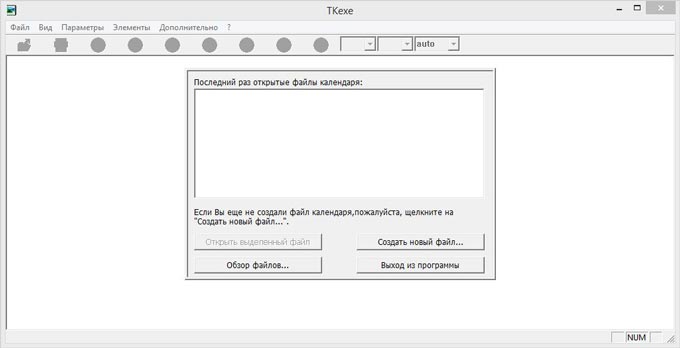
Далее выберите тип календаря, настройки, год, предлагаемый шаблон, фон и т.д. Изменить настройки отдельных элементов вы сможете кликнув по ним два раза. После всех настроек и создания желаемого календаря, вы сможете сохранить его, как изображение, либо распечатать прямо из программы.
Больше даже и говорить ничего не хочу о ней, и саму программу советовать не буду, не смотря на то, что она бесплатная. У неё совсем неудобный и некрасивый интерфейс, мало функций, неполный перевод… В целом программу TKexe Kalender не советую для создания календарей.
Microsoft Office Word
Да! Да! В Ворде можно создать вполне неплохой календарь. Чтобы создать календарь, для начала нужно найти шаблоны, хотя, если есть желание, можете создать календарь с чистого листа 🙂 .
Итак открываем ворд. Если вы создали пустой файл на рабочем столе(или в любом другом месте) и открыли его тогда жмём кнопку «Файл → Создать». Вы увидите окошко, в котором нужно будет выбрать Календари.
Если же вы открыли саму программу Ворд, без открытия какого-либо файла, то увидите сразу похожее меню, в котором также нужно выбрать Календари.
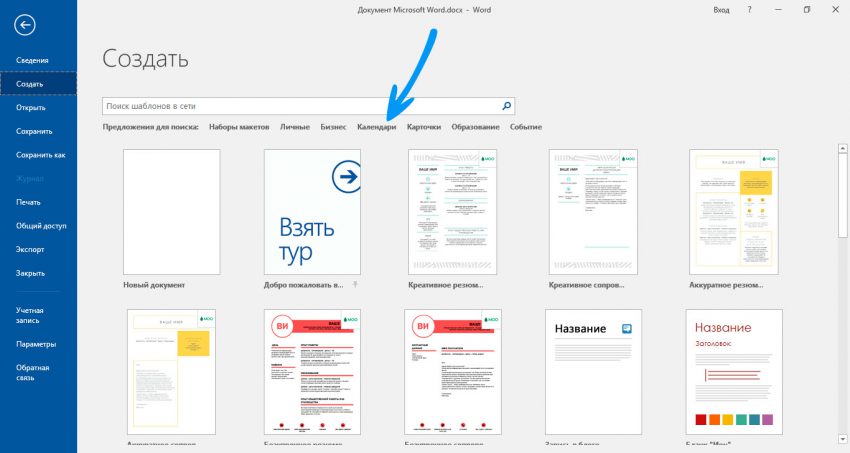
Далее вы увидите большое количество различных шаблонов на любой цвет и вкус. В правом меню вы увидите различные категории календарей. Так же в строке поиска можете дописать, например, 2015, чтобы найти шаблоны календарей на 2015 год. Выбрав нужный шаблон, кликните по нему, и нажмите «Создать». Затем вы сможете настроить календарь под себя.
Единственное, что плохо, это необходимость настраивать дни календаря на необходимый год, если, например, вы выбрали шаблон для 2014 года, а хотите календарь на 2016 год.
Календарум
Бесплатный сервис для создания не только календарей, но и визиток, конвертов. С помощью этого простого сервиса с красивым и удобным интерфейсом вы сможете создать уникальный календарь на любой год с собственным дизайном бесплатно и без регистрации.
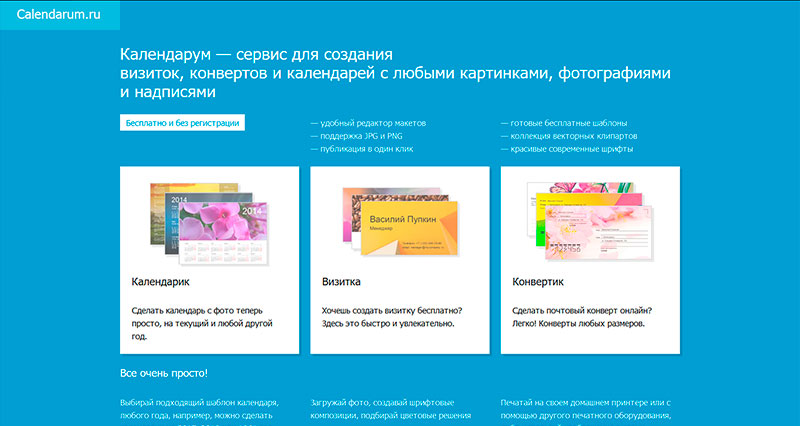
Минус один — если хотите создать календарь с нуля, то придётся знать все даты и иметь много времени, так как придётся заполнять дни месяца, каждый раз добавляя текст.
Однако выбрав шаблон и внеся некоторые изменения в него, можно создать красивый календарь за несколько минут.
Источник
На чтение 22 мин Просмотров 2 Опубликовано 11 апреля 2023 Обновлено 11 апреля 2023
Содержание
- Как отключить будильник на часах-картина 21 век?
- Computer digital calendar с водопадом как настроить
- 7 Лучших Онлайн Календарей с Возможностью Открытого Доступа
- 1. Очевидный Выбор: Google Calendar
- 2. Выбор для Бизнеса: Microsoft’s Outlook Calendar
- 3. Выбор для пользователей МАС: Apple’s iCloud Calendar
- Итак почему ни одно из этих трех?
- Еще несколько онлайн календарей с возможностью открытого доступа
- Zoho Calendar — Онлайн календарь с возможностью открытого доступа
- Teamup — Приложение Календарь с Открытым Доступом для Команд
- Trello — Популярное онлайн приложение для продуктивности
- Basecamp — Отличное онлайн приложение для продуктивности
- Заключение
- Синхронизация календаря с iCloud
- Установка календаря по умолчанию
- На iPhone, iPad или iPod touch
- На компьютере Mac
- На сайте iCloud.com
- Управление событиями
- Добавление события
- Изменение события
- Удаление события
- Изменение часового пояса
- гаджеты будильника, заметок, календаря, скорости интернета, звука и калькулятора для windows 7, windows 10 и Windows 8.1
- Fancy Calendar — Гаджет календарь для windows 7, windows 8.1 и windows 10 №1
- Green Calendar — Гаджет календарь для windows 7, windows 8.1 и windows 10 №2
- Custom Calendar- Гаджет календарь на русском для windows 7, windows 8.1 и windows 10 №3
- Bandwidth Meter — Гаджет скорости интернета для windows 7, Windows 10, windows 8.1 №1
- Network Meter — Гаджет скорости интернета для windows 7, Windows 10, windows 8.1 на русском №2
- Parchment Notes — Гаджет заметки для Windows 7, windows 8.1 и windows 10 №1
- Vista Notes — Гаджет заметки для Windows 7, windows 8.1 и windows 10 №2
- MiReloj Digital — Гаджет будильник на русском для windows 7 для Windows 8.1 и windows 10 №1
- CTcontrol — Гаджет будильник на русском для windows 7 для Windows 8.1 и windows 10 №2
- ВКурсе — Гаджет вконтакте для windows 7, Windows 10, windows 8.1
- Glossy Calculator — Калькулятор гаджет для windows 7, Windows 10, windows 8.1 №1
- Glass Calculator — Калькулятор гаджет для windows 10, Windows 7, windows 8.1 №2
- Calculator — Калькулятор гаджет для windows 10, Windows 7, windows 8.1 №3
- Volume Control — Гаджет звука для windows 7, Windows 10, windows 8.1
- Создаём календарь на компьютере — программы и сервисы
- Дизайн календарей
- TKexe Kalender
- Microsoft Office Word
- Календарум
Как отключить будильник на часах-картина 21 век?
Доброго всем дня. мы тоже стали счастливыми обладателями этого девайса. И почасовая побудка тоже «поддастала». Все сетевые советы (танцы с бубном) ни к чему не привели.
А весь процесс спокойствия в доме занял пять минут.
На экране у всех часов есть четыре черных заглушечки. Они аккуратненько снимаются (можно подковырнуть простым ножичком), Вы увидите 4 саморезика. откручиваем их крестовой отверткой и снимаем стекло. Долее под фанеркой, на которой расположена «сложнейшая» схема Вы увидите круглый пятачек (это динамик). От него идут два проводка. Они заканчиваются вилочкой, которая воткнута в розеточку. Аккуратно достаете эту вилочку из розеточки и все.
Собираете все в обратном порядке и будет Вам счастье.
Инструкция по настройке информационного календаря (4 кнопки)
ЗНАЧЕНИЕ КНОПОК
А — ВЫХОД
В — МЕНЮ
С — НАСТРОЙКА
D — СБРОС ВСЕХ НАСТРОЕК
КАК УСТАНОВИТЬ КАЛЕНДАРЬ
ГОД: Нажмите кнопку «В» один раз, установите [год] кнопкой «С».
МЕСЯЦ: Нажмите кнопку «В» второй раз, установите [месяц] кнопкой «С».
ЧИСЛО: Нажмите кнопку «В» третий раз, установите [число] кнопкой «С».
КАК УСТАНОВИТЬ ВРЕМЯ
ЧАСЫ: Нажмите кнопку «В» четвертый раз, установите [час] кнопкой «С», выбирая желаемый
формат представления времени [12 часов/24 часа].
МИНУТЫ: Нажмите кнопку «В» пятый раз, установите [минуты] кнопкой «С».
КАК УСТАНОВИТЬ БУДИЛЬНИК
Будильник работает при 24-часовом формате времени.
ЧАСЫ: Нажмите кнопку «В» семь раз, установите [час] кнопкой «С».
МИНУТЫ: Нажмите кнопку «В» восемь раз, установите [минуты] кнопкой «С».
БУДИЛЬНИК: Нажмите кнопку «В» девять раз, установите [включение/выключение будильника]
кнопкой «С».
В окошке [день] значение:
[- -] — будильник выключен.
[ОП] — будильник включен.
Если имеется индикатор [будильник], то при его включении кнопкой «С» каждый час будет
подаваться звуковой сигнал.
Для выхода из настроек нажмите кнопку «А».
Инструкция по настройке информационного календаря (5 кнопок)
ЗНАЧЕНИЕ КНОПОК
А — ЗВУК
В — ВЫХОД
С — МЕНЮ
D — НАСТРОЙКА
Е — СБРОС ВСЕХ НАСТРОЕК
КАК УСТАНОВИТЬ КАЛЕНДАРЬ
ГОД: Нажмите кнопку «С» один раз, установите [год] кнопкой «D».
МЕСЯЦ: Нажмите кнопку «С» второй раз, установите [месяц] кнопкой «D».
ЧИСЛО: Нажмите кнопку «С» третий раз, установите [число] кнопкой «D».
КАК УСТАНОВИТЬ ВРЕМЯ
ЧАСЫ: Нажмите кнопку «С» четвертый раз, установите [час] кнопкой «D», выбирая желаемый
формат представления времени [12 часов/24 часа].
МИНУТЫ: Нажмите кнопку «С» пятый раз, установите [минуты] кнопкой «D».
Для выхода из настроек нажмите кнопку «В».
КАК УСТАНОВИТЬ БУДИЛЬНИК
Будильник работает при 24- часовом формате времени.
ЧАСЫ: Нажмите кнопку «С» семь раз, установите [час] кнопкой «D».
МИНУТЫ: Нажмите кнопку «С» восемь раз, установите [минуты] кнопкой «D».
БУДИЛЬНИК: Нажмите кнопку «С» девять раз, установите [включение/выключение будильника]
кнопкой «D».
В окошке [день] значение:
[- -] — будильник выключен.
[ОП] — будильник включен.
Если имеется индикатор [будильник], то при его включении кнопкой «D» каждый час будет
подаваться звуковой сигнал.
Для выхода из настроек нажмите кнопку «В».
Источник
Computer digital calendar с водопадом как настроить
7 Лучших Онлайн Календарей с Возможностью Открытого Доступа
Russian (Pусский) translation by Andrey Rybin (you can also view the original English article)
Календарь — крайне важный инструмент для любого владельца малого бизнеса, фрилансера, самозанятого. Хорошо составленный календарь нужен для того, чтобы знать, где вы должны быть и, что вы должны делать.
Даже если ваш бизнес не требует спешки, есть большая вероятность того, что вам будет нужно запланировать важные звонки в течение нескольких дней или даже недель. Вам нужен способ оценить, что вы будете свободны в важные моменты времени. Полагаться на свою память — не лучший подход. В таких случаях календарь приходит на помощь.
Опять же, если кто-то вас попросит, чтобы вы были доступный для чего-либо, вам нужно знать, можете ли выдать положительный ответ, на такую просьбу. Если у вас нет календаря, в которомотмечены все ваши мероприятия, у вас всегда могут быть опасения, что случайновы можете запланировать разные дела на одно время. Ваш большой клиент, будет звонить вам по телефону, во время телеконференции с другим вашим большим клиентом!
Ну что, вы согласны посмотреть подборку лучших приложений-календарей, для составления расписания и совместного планирования?(графика)
Календарь придет на помощь и в других, более простых случаях. Если вы любите медитировать,выделите время для этого в начале каждого дня и поставьте себе напоминание,и тогда вы не запланируете что-то другое на это, важное для вас, время. Тоже самое и с другими привычками, такими как фитнес, например, обработка электронной почты, или непрерывной работой в течение часа или двух на регулярной основе.
Хотя, личный календарь — вещь очень важная, одно сильно недооцененное преимущество онлайн календаря в том, что он дает членам команды возможность планировать действия, согласованно с вашими. Если они могут видеть вашкалендарь, к которым у них есть доступ (а вы можете видеть их), тогда они будутзнать, что не надо вас беспокоить пока вы медитируете. А вы так же знаете, что Тим свободен в течение получаса после полудня, и возможно это очень подходящее время, чтобы перемолвится с ним парой словечек.
Учитывая все выше сказанное, мы собираемся рассмотреть несколько лучших в своем классе приложений, которые являются календарями с возможностью открытого доступа и планирования.
1. Очевидный Выбор: Google Calendar
Google Calendar — это лучший календарь с возможностью открытого доступа по определению. Это то что нужно. Если вы просто ищете онлайн календарь — это то, что стоит выбирать. Вне всяких сомнений.
С помощью Календаря Google вы можете завести отдельные календари, каждый в своем цвете, для разных аспектов жизни. Вы можете использовать один для домашних дел, другой для работы, другой для ежедневных напоминаний, и другой для дней рождений, всех кого вы знаете.
Вы можете открыть доступ к каждому календарю. Вы и ваш партнер можете иметь общий бизнес календарь. Вы можете завести общий календарь, который может видеть каждый в офисе, и частный который будет доступен только вам и вашему со-основателю компании. Есть много вариантов, как вы можете использовать его, по своему усмотрению.
Google Calendar может так же служить, как основа для других календарей, которые вы хотите использовать. Вы можете использовать такой сервис как IFTTT, что бы оставить себе напоминания, или что-то еще через ваш Google Calendar. Если вам нравится как выглядит каледарь iOS , то он хорошо синхронизируется с Google.
Google Calendar при этом полностью платформенно независим. Вы можете получить к нему доступ через любой браузер. Если ваша команда использует разные устройства, то вы можете использовать его совершенно спокойно, и оставаться уверенным в том, что все могут получить к нему доступ.
И более того, Google Calendar бесплатен как и все сервисы в Google аккаунте. Он так же включен в подписку Google Apps, если вы используете аккаунт, что бы получатьписьма, и тогда у вас уже есть доступ к Google Calendar.
Учитывая все это для Google Calendar сложно составить конкуренцию.
2. Выбор для Бизнеса: Microsoft’s Outlook Calendar
Самый большой конкурент для Google — это Outlook. Предназначенное для бизнеса, приложение Microsoft, прочно укоренилось во многих крупных компаниях. Хотя вы можете подписаться на Google Calendar через Outlook, если в вашей компании используется Microsoft по соображениям безопасности или другим причинам (даже из-за личного предпочтения), то возможно, лучше вам этого не делать.
По своим функциям Outlook календарь близок к Googlе, но кроме того имеет и другие возможности. Он интегрируется с вашей почтой так, что вы можете видеть все одновременно в одном месте.
Разработанный изначально для бизнеса, Outlook, отлично подходит для традиционных команд с иерархической структурой. В нем менеджеру легко видеть расписание каждого работника, добавлять события и т.д. Сотрудники могут иметь личный календарь, календарь командный, календарь организации и другие.
В чем Outlook действительно проигрывает Google Calendar так это в цене. Outlook включен в подписку Microsoft Office 365 цена на которую начинается с $6.99/в месяц для пользователя. Если ваша организация подписана на Office 365 потому, что вы используете другие прораммы Microsoft, то это не проблема. С другой стороны, это довольно крутая цена для оплаты нового приложения в виде календаря, когда есть хорошие бесплатные альтернативы.
3. Выбор для пользователей МАС: Apple’s iCloud Calendar
Apple Calendar — отличный календарь с одним недостатком: он лучше всего работает на macOS and iOS. Хотя вы можете иметь доступ к календарям через iCloud и можете подключить к ним другие приложения, по опыту это работает не так хорошо как с Google Calendar.
Как и многие Apple продукты, iCloud Calendar проявляет себя во всей красе при полной интеграции. Maps будут автоматически предлагать маршрут, основываясь на вашем запланированном событии, все что вам нужно сделать будет отображаться на окне Today, и так далее. Вы все можете это делать на Mac, но не можете на Android устройстве или PC.
Если вся ваша команда использует Mac, тогда iCloud Calendar — это отличный вариант. Его функциональность подобна Google Calendar; это просто календарь, без особых примочек.
С другой стороны, если ваша команда использует разные устройства, то лучше иметь что-то, что хорошо будет работать на разных платформах, чем что-то работающее хорошо только на одной, так всем будет удобнее.
Итак почему ни одно из этих трех?
Когда доходит до дела, Google Calendar, Outlook Calendar, and iCloud Calendar они заслуженно лучшие. Это отличные календари и они легко доступны.
Google Calendar и iCloud Calendars — бесплатны для всех, а Outlook Calendar -часть популярного бизнес пакета, доступного в всем мире. Скорее вы уже используете какой-то из них или даже несколько. Заводя аккаунт в Google или Apple вы автоматически получаете свой календарь.
Предложения Google, Microsoft и Apple — все достаточно гибкие, и вы можете превратить их в нужное вамкалендарь-приложение без лишних хлопот.
Если вы не хотите использовать один из этих трех лучших вариантов, вероятно, у вас есть на то причина. И это должно быть веской причиной. Может быть, вам нужно что-то большее для продуктивности, или, что-то что будет удобнее для планирования совещаний?
Давайте тогда рассмотрим еще несколько приложений-календарей, с опцией открытого доступа:
Еще несколько онлайн календарей с возможностью открытого доступа
Zoho Calendar — Онлайн календарь с возможностью открытого доступа
Zoho Apps это альтернатива Google Apps. Они также предлагают почтовый сервис, текстовый процессор, электронные таблицы и конечно же календарь. В отличие от Google Apps, Zoho Apps бесплатно для установки на вашем домене для 10 пользователей. Это означает, что оно популярно среди маленьких компаний, которые хотят иметь свой почтовый адрес в виде имя@сайт_компании.domen.
Если вы используете Zoho Apps, то по той же причине, что и для Outlook или iCloud Calendar, вероятно, стоит потратить время для изучения Zoho Calendar. Он будет интегрироваться со всем с чем вы работаете.
Teamup — Приложение Календарь с Открытым Доступом для Команд
В отличие от других календарей из нашего списка, которые являются индивидуальными, и к которым вы можете открыть доступ другим, Teamup был разработан для групповой работы. Если вы хотите запланировать место встречи, организовать доставку и выезды, другие мероприятия, и все что нужно для команды, то это отличный вариант. Эта программа используется даже в NASA.
Хотя есть и бесплатный вариант, большинство команд предпочитают использовать большую функциональность, такую например как защиту пароля, и она начинается с 8$ в месяц (командная подписка — не с одного пользователя).
Trello — Популярное онлайн приложение для продуктивности
Trello — одно из любимых нами приложений для менеджмента проектов.Мы используем его, в нашей редакторской работе. Это отличное приложение для команд, которое позволяет отслеживать выполнение различных задач и проектов.
Хотя многие команды используют Trello, как цифровую доску для списков дел, оно имеет гораздо большую функциональность. Вы можете назначить дату для каждой карточки Trello. Если вы это сделаете, то вы сможете использовать Trello Calendar View , который показан выше. Вы можете получить доступ к календарю в соответствии с днем для которого создана карта.
В зависимости от того, зачем вам нужен календарь, нечто подобное, может быть лучшим для вас решением. С Trellо, люди могут объединяться, обсуждать задачи, создавать списки дел и отслеживать выполнение. Если вам нужно, что-то большее, чем просто календарь для задач, а скорее хороший организаторский продукт, то это будет хорошим выбором.
Basecamp — Отличное онлайн приложение для продуктивности
Basecamp это другой инструмент, который любит команда Tuts+. Мы используем его, что бы организовывать работу с курсами. У него немного больше способностей, чем у Trello, и каждый проект получает гораздо больший вес, чем просто карточка в Trello.
Как и у Trello, у Basecamp имеется хорошо интегрированный календарь, который позволяет легко хранить даты, события, встречи и т. д.
Хотя я бы не рекомендовал вам выбирать Basecamp в качестве календаря, но если он уже является частью вашего рабочего процесса или вы ищете более привлекательный инструмент для управления проектами, то он вам подойдет.
Заключение
На самом деле, для большинства людей будет достаточно или Google Calendar, или Outlook, или iCloud Calendar. Однако если для вашей команды нужны более нишевые продукты, то мы предложили вам хорошие варианты. По большей части календари и планировщики идут в комплекте с другими приложениями, но есть отдельные (но платные) варианты.
Узнайте больше о полезных инструментах для бизнеса из статей на Envato Tuts+:
Какие приложения вы используете в качестве календаря? Какие их функции наиболее важные для вас? Важна ли вам возможность сделать открытый доступ для вашей команды или вам важнее иметь возможность синхронизации со всем устройствами?
Синхронизация календаря с iCloud
При использовании iCloud ваш календарь всегда у вас в кармане, на запястье или на рабочем столе. Как только вы добавляете встречу, удаляете событие или корректируете параметры собрания, iCloud вносит эти изменения на всех устройствах.
Календарь автоматически покажет все учетные записи, в которые выполнен вход с использованием вашего идентификатора Apple ID. Можно также добавлять календари или подписки на календари учетных записей электронной почты, социальных сетей и других служб с тем, чтобы постоянно иметь актуальную версию календарей на всех устройствах. iCloud помогает управлять событиями и встречами, чтобы всегда быть в нужном месте в нужное время.
Установка календаря по умолчанию
При создании нового события iCloud добавляет его в календарь по умолчанию. Чтобы облегчить назначение встреч, установите календарь, используемый наиболее часто — на работе или дома — в качестве календаря по умолчанию. Изменить календарь по умолчанию можно на устройстве или на веб-сайте iCloud.com.
На iPhone, iPad или iPod touch
- Выберите «Настройки» > «Календарь».
- Коснитесь «Календарь по умолчанию».
- Выберите календарь, который требуется использовать по умолчанию.
Не видите календарь, который хотели бы использовать? Узнайте больше о том, как настроить несколько календарей на iPhone.
На компьютере Mac
- Откройте программу «Календарь» (или iCal).
- В строке меню щелкните «Календарь» и выберите «Настройки».
- На вкладке «Основные» выберите нужный календарь в меню «Календарь по умолчанию».
Не видите календарь, который хотели бы использовать? Узнайте больше о том, как настроить несколько календарей на компьютере Mac.
На сайте iCloud.com
- Откройте приложение «Календарь».
- Нажмите значок шестеренки , затем «Настройки».
- Выберите нужный календарь в меню «По умолчанию».
- Нажмите кнопку «Сохранить».
Управление событиями
Приложение «Календарь» удобно в использовании как при управлении расписанием с компьютера Mac, так и при назначении встреч на ходу. Любое внесенное изменение отображается сразу на всех ваших устройствах Apple.
Добавление события
- Откройте программу «Календарь».
- Выберите дату события.
- Нажмите кнопку со значком плюса и введите сведения о встрече.
Изменение события
Удаление события
Удалить можно только события, которые создали вы. Если в календаре отмечено событие, на которое вас пригласил кто-то другой, для удаления этого события нажмите «Отклонить». Чтобы удалить из календаря iCloud событие, назначенное в подписном календаре, может потребоваться перейти к источнику подписки — например, отклонить событие в Facebook. Узнайте, как удалить нежелательные сообщения из приложения «Календарь» на iPhone.
Изменение часового пояса
Устройство автоматически обновляет календарь и назначения в соответствии с часовым поясом текущего местонахождения. Например, при поездке из Москвы в Екатеринбург напоминание, установленное на 13:00, сработает в 16:00. Если автоматическое обновление часового пояса не требуется, измените настройки календаря на своем устройстве.
гаджеты будильника, заметок, календаря, скорости интернета, звука и калькулятора для windows 7, windows 10 и Windows 8.1
Здесь собраны гаджеты рабочего стола, которые работают на windows 7, windows 8.1 и windows 10. Мы отобрали для вас лучшие среди таких востребованных категорий, как гаджет календарь, гаджет скорости интернета, гаджет заметки, гаджет будильник и эквалайзер, а также гаджет калькулятора. Все они проверены на работоспособность. Скачать их можно бесплатно по ссылкам, приведенных под каждым из гаджетов.
Fancy Calendar — Гаджет календарь для windows 7, windows 8.1 и windows 10 №1
Стильный и удобный гаджет календаря для рабочего стола windows полностью на русском языке. Не имеет каких либо настроек, что совсем не мешает ему успешно выполнять свою функцию, а именно отображение числа, месяца и дня недели на рабочем столе windows.
Green Calendar — Гаджет календарь для windows 7, windows 8.1 и windows 10 №2
Еще один очень удачный гаджет календаря на русском языке, который имеет два вида. Расширенный и компактный. Первый отличается тем, что помимо числа, дня недели, года и месяца отображает все числа указанного месяца с возможностью его переключения.
Custom Calendar- Гаджет календарь на русском для windows 7, windows 8.1 и windows 10 №3
Русифицированный гаджет календаря на рабочий стол. Очень похож на предыдущий, так как имеет схожий дизайн, расширенную и упрощенную версии. Но есть очень серьезное отличие. Есть весьма неплохие настройки внешнего вида. Причем можно настраивать отдельные части гаджета. Фон, шрифт, текст, нижнюю, среднюю и верхние части.
Bandwidth Meter — Гаджет скорости интернета для windows 7, Windows 10, windows 8.1 №1
Очень простой гаджет, отображающий активность вашего интернет соединения. Отображается скорость входящая и исходящая. В настройках нужно выбрать вашу сетевую карту, по которой у вас подключен интернет, чтобы видеть его скорость.
Network Meter — Гаджет скорости интернета для windows 7, Windows 10, windows 8.1 на русском №2
Отличный и функциональный гаджет скорости интернета на русском языке для рабочего стола windows. Отображает входящую и исходящую скорость вашего интернет соединения. Также показывает ваши айпи адреса и что важно количество отправленного и принятого трафика, что очень полезно для лимитированных соединений. В настройках нужно выбирать вашу сетевую карту (Wi-fi или проводную).
Parchment Notes — Гаджет заметки для Windows 7, windows 8.1 и windows 10 №1
Стильный гаджет заметок рабочего стола, выполненный в виде бумажного обрывка. Есть настройки размера шрифта. Прекрасно вписывается в любое оформление рабочего стола windows.
Vista Notes — Гаджет заметки для Windows 7, windows 8.1 и windows 10 №2
Еще один симпатичный гаджет заметок. Настройки, можно сказать, стандартные. Это цвет заметок, стиль шрифта и его размер. Как видите, ничего лишнего. Теперь не забыть о предстоящих дела и событиях стало гораздо проще вместе с гаджетом заметок Vista Notes.
MiReloj Digital — Гаджет будильник на русском для windows 7 для Windows 8.1 и windows 10 №1
Полностью русифицированный гаджет будильника. Все просто и понятно. Устанавливаете время и после его наступления гаджет оповестит вас звуковым сигналом. Полезная вещь для тех, кто боится проспать.
CTcontrol — Гаджет будильник на русском для windows 7 для Windows 8.1 и windows 10 №2
Очень функциональный гаджет рабочего стола. Он совместил в себе такие функции, как будильник, таймер, часы, выключение и перезагрузка компьютера. Полностью на русском языке. Есть несколько стилей оформления.
ВКурсе — Гаджет вконтакте для windows 7, Windows 10, windows 8.1
Гаджет популярных социальных сетей. Поддерживаются Вконтакте, однокласники, мой мир. Теперь выходить в сеть стало еще проще. Вам нужно лишь нажать на значок нужной социальной сети и перед вами откроется меню, нажав на которое, вы попадете на нужную страничку выбранной сети.
Glossy Calculator — Калькулятор гаджет для windows 7, Windows 10, windows 8.1 №1
Простой калькулятор, выполненный в виде стильного гаджета для рабочего стола. Не содержит каких — либо настроек. Примечательной особенностью является то, что он работает от клавиатуры. То есть цифры можно набирать и мышкой на самом гаджете. но для быстроты и удобства можно работать с клавиатурой вашего компьютера.
Glass Calculator — Калькулятор гаджет для windows 10, Windows 7, windows 8.1 №2
Продвинутый гаджет калькулятора, который умеет считать более сложные задачки, нежели гаджет выше. Тут вам и расчет углов, логарифмов, возведение чисел в степень, корни и факториалы. Имеет 2 версии. По умолчанию после установки вы увидите упрощенный вариант (слева). Нажав на стрелку справа вверху от гаджета он примет расширенный вид (справа).
Calculator — Калькулятор гаджет для windows 10, Windows 7, windows 8.1 №3
Очень простой и компактный калькулятор для рабочего стола windows. Не займет места даже на самом маленьком экране. Работает четко и без тормозов. Поддерживается ввод цифр и операций с клавиатуры.
Volume Control — Гаджет звука для windows 7, Windows 10, windows 8.1
Очень простой и в тоже время очень полезный гаджет рабочего стола, который дает возможность легко и быстро регулировать громкость звуков системы одним движением колеса мыши. Для увеличения или уменьшения звука достаточно подвести указатель мышь на гаджет и покрутить колесо.
Расскажите о нас в социальных сетях. Помогите нашему сайту!
Создаём календарь на компьютере — программы и сервисы
Здравствуйте дорогие друзья! Часто ли вам приходилось покупать календарики? Или вы пользовались календарём на компьютере/телефоне? Ну а для поклонников бумажных календарей, будь то настенных или карманных, есть удивительная возможность — создать свой собственный календарь! И это вы сможете сделать на своём компьютере при помощи различных программ и сервисов, о которых я расскажу ниже.
Дизайн календарей
Это, наверно, самая популярная программа для создания календарей любых типов. Но, к сожалению, она платная. Однако вы можете использовать её функционал бесплатно 10 дней.
После установки и запуска Дизайна Календарей вы сможете создать новый проект календаря. Для этого нажмите на кнопку «Новый проект». После этого вы увидите окошко, в котором нужно выбрать желаемый тип календаря.
Далее выберите желаемый тип либо создайте календарь с нуля. После выбора типа выбирайте нужный шаблон, который затем вы сможете изменить под себя. Выбрать фон календаря, шрифт, расположение месяцев, добавить текст и т.д.
Когда вы закончите с дизайном календаря вы сможете его распечатать прямо из программы, нажав на соответствующую кнопку.
С помощью Дизайна Календарей вы сможете создать уникальный подарочный календарь или календарь для дома. Вы можете настраивать свой календарь как захотите: изменять праздничные дни, добавив, например, свой день рождения; добавлять свои фотографии на фон календаря; добавлять произвольные тексты любых шрифтов… И всё это в простой программе с удобным и красивым интерфейсом — Дизайн Календарей.
TKexe Kalender
Это бесплатная программа для создания различных типов календарей.
После установки и запуска вы увидите окошко, в котором нужно нажать «Создать новый файл» и выбрать расположение, куда вы хотите сохранить ваш созданный календарь.
Далее выберите тип календаря, настройки, год, предлагаемый шаблон, фон и т.д. Изменить настройки отдельных элементов вы сможете кликнув по ним два раза. После всех настроек и создания желаемого календаря, вы сможете сохранить его, как изображение, либо распечатать прямо из программы.
Больше даже и говорить ничего не хочу о ней, и саму программу советовать не буду, не смотря на то, что она бесплатная. У неё совсем неудобный и некрасивый интерфейс, мало функций, неполный перевод… В целом программу TKexe Kalender не советую для создания календарей.
Microsoft Office Word
Да! Да! В Ворде можно создать вполне неплохой календарь. Чтобы создать календарь, для начала нужно найти шаблоны, хотя, если есть желание, можете создать календарь с чистого листа 🙂 .
Итак открываем ворд. Если вы создали пустой файл на рабочем столе(или в любом другом месте) и открыли его тогда жмём кнопку «Файл → Создать». Вы увидите окошко, в котором нужно будет выбрать Календари.
Если же вы открыли саму программу Ворд, без открытия какого-либо файла, то увидите сразу похожее меню, в котором также нужно выбрать Календари.
Далее вы увидите большое количество различных шаблонов на любой цвет и вкус. В правом меню вы увидите различные категории календарей. Так же в строке поиска можете дописать, например, 2015, чтобы найти шаблоны календарей на 2015 год. Выбрав нужный шаблон, кликните по нему, и нажмите «Создать». Затем вы сможете настроить календарь под себя.
Единственное, что плохо, это необходимость настраивать дни календаря на необходимый год, если, например, вы выбрали шаблон для 2014 года, а хотите календарь на 2016 год.
Календарум
Бесплатный сервис для создания не только календарей, но и визиток, конвертов. С помощью этого простого сервиса с красивым и удобным интерфейсом вы сможете создать уникальный календарь на любой год с собственным дизайном бесплатно и без регистрации.
Минус один — если хотите создать календарь с нуля, то придётся знать все даты и иметь много времени, так как придётся заполнять дни месяца, каждый раз добавляя текст.
Однако выбрав шаблон и внеся некоторые изменения в него, можно создать красивый календарь за несколько минут.
Источник
В наше время все больше людей предпочитают хранить свой расписание на компьютере, для удобства и доступности всегда в удобном месте. Календари позволяют нам не забывать о важных событиях, заданиях и делах, а также быстро проверять наши планы. В этой статье мы поговорим о том, как настроить компьютерный цифровой календарь с водопадом и сделать его еще более привлекательным и функциональным.
Существует множество приложений и программ для создания календарей. Одним из самых популярных является Google Календарь, который дает возможность хранить расписание в облаке и иметь к нему доступ с любого устройства, подключенного к интернету. Однако, если у вас есть желание сделать свой календарь более персональным и оригинальным, необходимо изучить существующие настройки и возможности программы, а также найти интересные дополнения.
Один из таких способов — использование водопада, который создает ощущение умиротворения и спокойствия, необходимых во время напряженной работы. В данной статье рассмотрим несколько простых шагов, которые помогут оживить ваш календарь и привнести в него новые возможности.
Содержание
- Выбор программного обеспечения для цифрового календаря
- Удобство использования
- Расширенные возможности
- Надежность и безопасность
- Установка и настройка цифрового календаря
- Шаг 1: Определите тип цифрового календаря
- Шаг 2: Скачайте и установите соответствующее приложение
- Шаг 3: Настройте свой цифровой календарь
- Шаг 4: Начинайте использовать свой цифровой календарь
- Добавление дополнительных функций в цифровой календарь
- 1. Напоминания
- 2. Погодная информация
- 3. Праздники и события
- 4. Интеграция с другими приложениями
- 5. Режимы отображения
- Подключение водопада к компьютерному цифровому календарю
- Шаг 1: Выберите подходящий видеофонограмму водопада
- Шаг 2: Установите программное обеспечение для видеофонограммы
- Шаг 3: Настройте программу для использования видеофайла в качестве фона рабочего стола
- Шаг 4: Запустите цифровой календарь
- Настройка отображения водопада на экране
- Выбор изображения водопада
- Настройка цикла обновления изображения
- Выбор эффектов и звука
- Обслуживание и ремонт компьютерного цифрового календаря с водопадом
- Чистка и обслуживание внешнего корпуса
- Проверка работоспособности
- Ремонт компьютерного цифрового календаря
- Гарантийный ремонт
- Вопрос-ответ
- Для чего нужно использовать компьютерный цифровой календарь с водопадом?
- Как установить компьютерный цифровой календарь с водопадом?
- Существуют ли бесплатные программы для установки компьютерного календаря с водопадом?
- Можно ли изменить высоту водопада на календаре?
- Как выбрать правильную цветовую схему для цифрового календаря с водопадом?
- Могу ли я использовать свой собственный фоновый рисунок для цифрового календаря с водопадом?
- Может ли компьютерный цифровой календарь с водопадом отображать различные праздники и события?
Выбор программного обеспечения для цифрового календаря
Удобство использования
При выборе программного обеспечения для цифрового календаря необходимо учитывать удобство использования. Программа должна иметь интуитивно понятный интерфейс, позволять легко добавлять и редактировать события, а также предоставлять удобный функционал для просмотра календаря.
Расширенные возможности
Для более продвинутых пользователей может быть важно наличие расширенных возможностей, таких как синхронизация с другими календарями, напоминания о событиях, возможность настройки внешнего вида и темы и т.д. Наличие этих функций позволит более гибко управлять своим расписанием и увеличить удобство использования цифрового календаря.
Надежность и безопасность
При выборе программного обеспечения для цифрового календаря также важно обратить внимание на надежность и безопасность программы. Программа должна быть стабильной и не иметь существенных ошибок, чтобы избежать потери данных. Кроме того, важно убедиться в том, что программа обеспечивает защиту персональных данных и не передает их третьим лицам.
- Итак, при выборе программного обеспечения для цифрового календаря необходимо учитывать:
- — удобство использования;
- — наличие расширенных возможностей;
- — надежность и безопасность.
Установка и настройка цифрового календаря
Шаг 1: Определите тип цифрового календаря
Первым шагом является выбор подходящего типа цифрового календаря. Варианты могут включать в себя настольные календари с ярким дисплеем или календари, которые могут быть установлены на стену для большей удобности. Также существуют компьютерные календари, которые могут быть установлены на рабочем столе.
Шаг 2: Скачайте и установите соответствующее приложение
После того как вы определились с выбором типа цифрового календаря, необходимо скачать и установить приложение для него. Это могут быть различные приложения для настольных календарей или приложения для установки на компьютер. Важно убедиться, что выбранное приложение совместимо с вашей операционной системой и устройством.
Шаг 3: Настройте свой цифровой календарь
После того как установка приложения завершена, можно приступать к настройке цифрового календаря. В большинстве случаев есть возможность выбрать настройки шрифта, цветовую гамму, формат даты и времени, а также добавлять различные события и напоминания. Рекомендуется пройти все этапы настройки, чтобы убедиться, что цифровой календарь соответствует ваши требования и предпочтениям.
Шаг 4: Начинайте использовать свой цифровой календарь
После завершения настройки вам остается только начать использовать свой цифровой календарь. Он поможет вам организовать свой график и не забыть о важных событиях. Помните, что регулярное обновление вашего календаря является ключом к успеху!
Добавление дополнительных функций в цифровой календарь
1. Напоминания
Одной из полезных функций, которую можно добавить в цифровой календарь, являются напоминания. С их помощью вы можете установить важные даты, события и задания, о которых следует вам напомнить в будущем. Например, вам нужно поздравить друга с днем рождения или сдать проект до конца недели. Установите напоминание на нужную дату и время, и вас точно не обманут сроки.
2. Погодная информация
С помощью дополнительного плагина или просто встроенной функции, можно добавить погодную информацию в цифровой календарь. Это может быть полезно, если вы планируете определенную деятельность на открытом воздухе и вам нужно знать, что на улице и какое температурное режим вам предстоит ожидать.
3. Праздники и события
Чтобы узнать, какие праздники и события ожидаются в ближайшее время, можно добавить соответствующий календарь в свой цифровой календарь. Большинство календарей содержат также информацию о рабочих днях, выходных и других мероприятиях, что может быть полезным при планировании отдыха, работы или путешествий.
4. Интеграция с другими приложениями
Современные цифровые календари могут интегрироваться с другими приложениями, такими как электронная почта, социальные сети, заметки и т.д. Это позволяет использовать календарь как централизованную точку для управления своим расписанием и задачами, а также для получения информации о других событиях и активностях.
5. Режимы отображения
Многие цифровые календари позволяют выбирать режим отображения информации. Это может быть день, неделя, месяц или год, в зависимости от ваших потребностей. Выберите подходящий режим отображения, чтобы лучше ориентироваться в своем расписании и планировании.
- Выводить только необходимую информацию.
- Иначе календарь будет слишком загружен информацией.
Подключение водопада к компьютерному цифровому календарю
Шаг 1: Выберите подходящий видеофонограмму водопада
Для создания эффекта водопада на экране вашего компьютерного цифрового календаря вам понадобится видеофонограмма с изображением красивого водопада. Выберите подходящий файл из доступных видеофайлов или найдите подходящую видеозапись в Интернете.
Шаг 2: Установите программное обеспечение для видеофонограммы
Для того, чтобы воспроизводить видеофайл в компьютерном цифровом календаре, вам необходимо установить соответствующее программное обеспечение. Скачайте и установите программу, которая позволит вам использовать видеозапись в качестве фона на рабочем столе. Обратите внимание на совместимость программы с вашей операционной системой и на наличие необходимых драйверов.
Шаг 3: Настройте программу для использования видеофайла в качестве фона рабочего стола
Откройте программу для видеозаписей и выберите нужный видеофайл. Настройте программу таким образом, чтобы видеофайл был использован в качестве фона рабочего стола. Если программа не предоставляет возможности настройки фона, попробуйте использовать программу стороннего производителя для настройки фона.
Шаг 4: Запустите цифровой календарь
После того, как вы настроили программу для использования видеозаписи в качестве фона рабочего стола, можно запустить цифровой календарь. В меню настроек календаря выберите фоновую картинку и укажите настройки для видеофайла. Программа должна автоматически использовать видеофайл как фон для цифрового календаря.
Настройка отображения водопада на экране
Выбор изображения водопада
Для того чтобы выбрать изображение водопада, необходимо пройти в меню настроек календаря. Затем выбрать вкладку «Фоновый рисунок» и нажать на кнопку «Выбрать».
Вы можете выбрать изображение из списка предустановленных изображений или загрузить свое собственное.
Настройка цикла обновления изображения
Для более реалистичного отображения водопада на экране, можно установить цикл обновления изображения. Для этого необходимо перейти в настройки календаря и выбрать вкладку «Интервал обновления».
Здесь вы можете выбрать нужный вам интервал обновления: например, обновлять изображение каждые 10 секунд или каждые 30 минут.
Выбор эффектов и звука
Если вы хотите усилить эффект водопада на экране, то можете выбрать соответствующие эффекты и звуки. Для этого зайдите в меню настроек, выберите вкладку «Эффекты и звуки» и отметьте нужные пункты.
Также можно настроить громкость звука и выбрать дополнительные эффекты – например, эффекты искрящихся капель воды или изменение цветовой гаммы.
Обслуживание и ремонт компьютерного цифрового календаря с водопадом
Чистка и обслуживание внешнего корпуса
Для чистки и обслуживания внешнего корпуса компьютерного цифрового календаря необходимо использовать мягкую ткань или специальные средства для чистки электроники. Не рекомендуется использовать абразивные и химические средства, так как они могут повредить корпус и отображение информации.
Проверка работоспособности
Периодически необходимо проверять работоспособность календаря, его отображение и функционал. Для этого можно воспользоваться тестовыми функциями, предусмотренными производителем. Если при проверке были обнаружены какие-либо неполадки, следует обратиться в сервисный центр для ремонта.
Ремонт компьютерного цифрового календаря
Ремонт компьютерного цифрового календаря должен проводиться только в сервисном центре или у специалистов в области ремонта электроники. Не рекомендуется самостоятельно вмешиваться во внутреннюю структуру устройства, так как это может привести к повреждению и нарушению работы устройства.
Гарантийный ремонт
Если компьютерный цифровой календарь находится в гарантийном периоде, при обнаружении неполадок следует обратиться в сервисный центр производителя. Обычно гарантийный ремонт производится бесплатно и необходимо предоставить гарантийный талон или чек на покупку.
- Никогда не открывайте корпус самостоятельно.
- Соблюдайте правила эксплуатации и хранения.
- Если устройство перестало работать, попробуйте перезагрузить его или обратитесь к инструкции.
- Не используйте абразивные и химические средства для чистки устройства.
Правильное обслуживание и следование инструкциям помогут продлить срок службы компьютерного цифрового календаря и избежать непредвиденных неполадок.
Вопрос-ответ
Для чего нужно использовать компьютерный цифровой календарь с водопадом?
Компьютерный цифровой календарь с водопадом может быть полезен для тех, кто хочет отслеживать даты и время, и при этом иметь красивый и уникальный дизайн на рабочем столе.
Как установить компьютерный цифровой календарь с водопадом?
Для установки календаря с водопадом нужно скачать и установить соответствующую программу из интернета. После установки приложения откройте настройки и выберите необходимые параметры, такие как дата, время и цветовая схема.
Существуют ли бесплатные программы для установки компьютерного календаря с водопадом?
Да, существуют. В интернете можно найти множество бесплатных приложений, которые предлагают установить компьютерный календарь с водопадом. Некоторые из них могут содержать рекламу, но это не должно значительно влиять на работу программы.
Можно ли изменить высоту водопада на календаре?
Да, обычно высоту водопада можно изменить в настройках приложения. Некоторые программы могут предоставлять различные настройки для изменения высоты, ширины и скорости течения водопада.
Как выбрать правильную цветовую схему для цифрового календаря с водопадом?
Это зависит от ваших вкусов и предпочтений. Однако, при выборе цветовой схемы следует учитывать контрастность цветов, чтобы дата и время на календаре были хорошо читаемы. Можно выбрать цвета, которые согласуются с общим дизайном вашего рабочего стола.
Могу ли я использовать свой собственный фоновый рисунок для цифрового календаря с водопадом?
Да, многие приложения для цифровых календарей позволяют пользователям выбирать свои собственные фоновые изображения для украшения рабочего стола. После выбора изображения, его можно настроить так, чтобы он сочетался с календарем и водопадом.
Может ли компьютерный цифровой календарь с водопадом отображать различные праздники и события?
Да, большинство приложений для цифровых календарей имеют возможность отображения различных праздников и событий. Для этого нужно настроить календарь на отображение определенных праздников и выбрать их категории.
7 Лучших Онлайн Календарей с Возможностью Открытого Доступа
Russian (Pусский) translation by Andrey Rybin (you can also view the original English article)
Календарь — крайне важный инструмент для любого владельца малого бизнеса, фрилансера, самозанятого. Хорошо составленный календарь нужен для того, чтобы знать, где вы должны быть и, что вы должны делать.
Даже если ваш бизнес не требует спешки, есть большая вероятность того, что вам будет нужно запланировать важные звонки в течение нескольких дней или даже недель. Вам нужен способ оценить, что вы будете свободны в важные моменты времени. Полагаться на свою память — не лучший подход. В таких случаях календарь приходит на помощь.
Опять же, если кто-то вас попросит, чтобы вы были доступный для чего-либо, вам нужно знать, можете ли выдать положительный ответ, на такую просьбу. Если у вас нет календаря, в которомотмечены все ваши мероприятия, у вас всегда могут быть опасения, что случайновы можете запланировать разные дела на одно время. Ваш большой клиент, будет звонить вам по телефону, во время телеконференции с другим вашим большим клиентом!
Ну что, вы согласны посмотреть подборку лучших приложений-календарей, для составления расписания и совместного планирования?(графика)
Календарь придет на помощь и в других, более простых случаях. Если вы любите медитировать,выделите время для этого в начале каждого дня и поставьте себе напоминание,и тогда вы не запланируете что-то другое на это, важное для вас, время. Тоже самое и с другими привычками, такими как фитнес, например, обработка электронной почты, или непрерывной работой в течение часа или двух на регулярной основе.
Хотя, личный календарь — вещь очень важная, одно сильно недооцененное преимущество онлайн календаря в том, что он дает членам команды возможность планировать действия, согласованно с вашими. Если они могут видеть вашкалендарь, к которым у них есть доступ (а вы можете видеть их), тогда они будутзнать, что не надо вас беспокоить пока вы медитируете. А вы так же знаете, что Тим свободен в течение получаса после полудня, и возможно это очень подходящее время, чтобы перемолвится с ним парой словечек.
Учитывая все выше сказанное, мы собираемся рассмотреть несколько лучших в своем классе приложений, которые являются календарями с возможностью открытого доступа и планирования.
1. Очевидный Выбор: Google Calendar
Google Calendar — это лучший календарь с возможностью открытого доступа по определению. Это то что нужно. Если вы просто ищете онлайн календарь — это то, что стоит выбирать. Вне всяких сомнений.
С помощью Календаря Google вы можете завести отдельные календари, каждый в своем цвете, для разных аспектов жизни. Вы можете использовать один для домашних дел, другой для работы, другой для ежедневных напоминаний, и другой для дней рождений, всех кого вы знаете.
Вы можете открыть доступ к каждому календарю. Вы и ваш партнер можете иметь общий бизнес календарь. Вы можете завести общий календарь, который может видеть каждый в офисе, и частный который будет доступен только вам и вашему со-основателю компании. Есть много вариантов, как вы можете использовать его, по своему усмотрению.
Google Calendar может так же служить, как основа для других календарей, которые вы хотите использовать. Вы можете использовать такой сервис как IFTTT, что бы оставить себе напоминания, или что-то еще через ваш Google Calendar. Если вам нравится как выглядит каледарь iOS , то он хорошо синхронизируется с Google.
Google Calendar при этом полностью платформенно независим. Вы можете получить к нему доступ через любой браузер. Если ваша команда использует разные устройства, то вы можете использовать его совершенно спокойно, и оставаться уверенным в том, что все могут получить к нему доступ.
И более того, Google Calendar бесплатен как и все сервисы в Google аккаунте. Он так же включен в подписку Google Apps, если вы используете аккаунт, что бы получатьписьма, и тогда у вас уже есть доступ к Google Calendar.
Учитывая все это для Google Calendar сложно составить конкуренцию.
2. Выбор для Бизнеса: Microsoft’s Outlook Calendar
Самый большой конкурент для Google — это Outlook. Предназначенное для бизнеса, приложение Microsoft, прочно укоренилось во многих крупных компаниях. Хотя вы можете подписаться на Google Calendar через Outlook, если в вашей компании используется Microsoft по соображениям безопасности или другим причинам (даже из-за личного предпочтения), то возможно, лучше вам этого не делать.
По своим функциям Outlook календарь близок к Googlе, но кроме того имеет и другие возможности. Он интегрируется с вашей почтой так, что вы можете видеть все одновременно в одном месте.
Разработанный изначально для бизнеса, Outlook, отлично подходит для традиционных команд с иерархической структурой. В нем менеджеру легко видеть расписание каждого работника, добавлять события и т.д. Сотрудники могут иметь личный календарь, календарь командный, календарь организации и другие.
В чем Outlook действительно проигрывает Google Calendar так это в цене. Outlook включен в подписку Microsoft Office 365 цена на которую начинается с $6.99/в месяц для пользователя. Если ваша организация подписана на Office 365 потому, что вы используете другие прораммы Microsoft, то это не проблема. С другой стороны, это довольно крутая цена для оплаты нового приложения в виде календаря, когда есть хорошие бесплатные альтернативы.
3. Выбор для пользователей МАС: Apple’s iCloud Calendar
Apple Calendar — отличный календарь с одним недостатком: он лучше всего работает на macOS and iOS. Хотя вы можете иметь доступ к календарям через iCloud и можете подключить к ним другие приложения, по опыту это работает не так хорошо как с Google Calendar.
Как и многие Apple продукты, iCloud Calendar проявляет себя во всей красе при полной интеграции. Maps будут автоматически предлагать маршрут, основываясь на вашем запланированном событии, все что вам нужно сделать будет отображаться на окне Today, и так далее. Вы все можете это делать на Mac, но не можете на Android устройстве или PC.
Если вся ваша команда использует Mac, тогда iCloud Calendar — это отличный вариант. Его функциональность подобна Google Calendar; это просто календарь, без особых примочек.
С другой стороны, если ваша команда использует разные устройства, то лучше иметь что-то, что хорошо будет работать на разных платформах, чем что-то работающее хорошо только на одной, так всем будет удобнее.
Итак почему ни одно из этих трех?
Когда доходит до дела, Google Calendar, Outlook Calendar, and iCloud Calendar они заслуженно лучшие. Это отличные календари и они легко доступны.
Google Calendar и iCloud Calendars — бесплатны для всех, а Outlook Calendar -часть популярного бизнес пакета, доступного в всем мире. Скорее вы уже используете какой-то из них или даже несколько. Заводя аккаунт в Google или Apple вы автоматически получаете свой календарь.
Предложения Google, Microsoft и Apple — все достаточно гибкие, и вы можете превратить их в нужное вамкалендарь-приложение без лишних хлопот.
Если вы не хотите использовать один из этих трех лучших вариантов, вероятно, у вас есть на то причина. И это должно быть веской причиной. Может быть, вам нужно что-то большее для продуктивности, или, что-то что будет удобнее для планирования совещаний?
Давайте тогда рассмотрим еще несколько приложений-календарей, с опцией открытого доступа:
Еще несколько онлайн календарей с возможностью открытого доступа
Zoho Calendar — Онлайн календарь с возможностью открытого доступа
Zoho Apps это альтернатива Google Apps. Они также предлагают почтовый сервис, текстовый процессор, электронные таблицы и конечно же календарь. В отличие от Google Apps, Zoho Apps бесплатно для установки на вашем домене для 10 пользователей. Это означает, что оно популярно среди маленьких компаний, которые хотят иметь свой почтовый адрес в виде имя@сайт_компании.domen.
Если вы используете Zoho Apps, то по той же причине, что и для Outlook или iCloud Calendar, вероятно, стоит потратить время для изучения Zoho Calendar. Он будет интегрироваться со всем с чем вы работаете.
Teamup — Приложение Календарь с Открытым Доступом для Команд
В отличие от других календарей из нашего списка, которые являются индивидуальными, и к которым вы можете открыть доступ другим, Teamup был разработан для групповой работы. Если вы хотите запланировать место встречи, организовать доставку и выезды, другие мероприятия, и все что нужно для команды, то это отличный вариант. Эта программа используется даже в NASA.
Хотя есть и бесплатный вариант, большинство команд предпочитают использовать большую функциональность, такую например как защиту пароля, и она начинается с 8$ в месяц (командная подписка — не с одного пользователя).
Trello — Популярное онлайн приложение для продуктивности
Trello — одно из любимых нами приложений для менеджмента проектов.Мы используем его, в нашей редакторской работе. Это отличное приложение для команд, которое позволяет отслеживать выполнение различных задач и проектов.
Хотя многие команды используют Trello, как цифровую доску для списков дел, оно имеет гораздо большую функциональность. Вы можете назначить дату для каждой карточки Trello. Если вы это сделаете, то вы сможете использовать Trello Calendar View , который показан выше. Вы можете получить доступ к календарю в соответствии с днем для которого создана карта.
В зависимости от того, зачем вам нужен календарь, нечто подобное, может быть лучшим для вас решением. С Trellо, люди могут объединяться, обсуждать задачи, создавать списки дел и отслеживать выполнение. Если вам нужно, что-то большее, чем просто календарь для задач, а скорее хороший организаторский продукт, то это будет хорошим выбором.
Basecamp — Отличное онлайн приложение для продуктивности
Basecamp это другой инструмент, который любит команда Tuts+. Мы используем его, что бы организовывать работу с курсами. У него немного больше способностей, чем у Trello, и каждый проект получает гораздо больший вес, чем просто карточка в Trello.
Как и у Trello, у Basecamp имеется хорошо интегрированный календарь, который позволяет легко хранить даты, события, встречи и т. д.
Хотя я бы не рекомендовал вам выбирать Basecamp в качестве календаря, но если он уже является частью вашего рабочего процесса или вы ищете более привлекательный инструмент для управления проектами, то он вам подойдет.
Заключение
На самом деле, для большинства людей будет достаточно или Google Calendar, или Outlook, или iCloud Calendar. Однако если для вашей команды нужны более нишевые продукты, то мы предложили вам хорошие варианты. По большей части календари и планировщики идут в комплекте с другими приложениями, но есть отдельные (но платные) варианты.
Узнайте больше о полезных инструментах для бизнеса из статей на Envato Tuts+:
Какие приложения вы используете в качестве календаря? Какие их функции наиболее важные для вас? Важна ли вам возможность сделать открытый доступ для вашей команды или вам важнее иметь возможность синхронизации со всем устройствами?
Синхронизация календаря с iCloud
При использовании iCloud ваш календарь всегда у вас в кармане, на запястье или на рабочем столе. Как только вы добавляете встречу, удаляете событие или корректируете параметры собрания, iCloud вносит эти изменения на всех устройствах.
Календарь автоматически покажет все учетные записи, в которые выполнен вход с использованием вашего идентификатора Apple ID. Можно также добавлять календари или подписки на календари учетных записей электронной почты, социальных сетей и других служб с тем, чтобы постоянно иметь актуальную версию календарей на всех устройствах. iCloud помогает управлять событиями и встречами, чтобы всегда быть в нужном месте в нужное время.
Установка календаря по умолчанию
При создании нового события iCloud добавляет его в календарь по умолчанию. Чтобы облегчить назначение встреч, установите календарь, используемый наиболее часто — на работе или дома — в качестве календаря по умолчанию. Изменить календарь по умолчанию можно на устройстве или на веб-сайте iCloud.com.
На iPhone, iPad или iPod touch
- Выберите «Настройки» > «Календарь».
- Коснитесь «Календарь по умолчанию».
- Выберите календарь, который требуется использовать по умолчанию.
Не видите календарь, который хотели бы использовать? Узнайте больше о том, как настроить несколько календарей на iPhone.
На компьютере Mac
- Откройте программу «Календарь» (или iCal).
- В строке меню щелкните «Календарь» и выберите «Настройки».
- На вкладке «Основные» выберите нужный календарь в меню «Календарь по умолчанию».
Не видите календарь, который хотели бы использовать? Узнайте больше о том, как настроить несколько календарей на компьютере Mac.
На сайте iCloud.com
- Откройте приложение «Календарь».
- Нажмите значок шестеренки , затем «Настройки».
- Выберите нужный календарь в меню «По умолчанию».
- Нажмите кнопку «Сохранить».
Управление событиями
Приложение «Календарь» удобно в использовании как при управлении расписанием с компьютера Mac, так и при назначении встреч на ходу. Любое внесенное изменение отображается сразу на всех ваших устройствах Apple.
Добавление события
- Откройте программу «Календарь».
- Выберите дату события.
- Нажмите кнопку со значком плюса и введите сведения о встрече.
Изменение события
- Откройте программу «Календарь».
- Выберите событие, которое требуется изменить.
- Нажмите «Править».
Удаление события
- Откройте программу «Календарь».
- Выберите событие, которое требуется удалить.
- Нажмите «Удалить событие».
Удалить можно только события, которые создали вы. Если в календаре отмечено событие, на которое вас пригласил кто-то другой, для удаления этого события нажмите «Отклонить». Чтобы удалить из календаря iCloud событие, назначенное в подписном календаре, может потребоваться перейти к источнику подписки — например, отклонить событие в Facebook. Узнайте, как удалить нежелательные сообщения из приложения «Календарь» на iPhone.
Изменение часового пояса
Устройство автоматически обновляет календарь и назначения в соответствии с часовым поясом текущего местонахождения. Например, при поездке из Москвы в Екатеринбург напоминание, установленное на 13:00, сработает в 16:00. Если автоматическое обновление часового пояса не требуется, измените настройки календаря на своем устройстве.
гаджеты будильника, заметок, календаря, скорости интернета, звука и калькулятора для windows 7, windows 10 и Windows 8.1
Здесь собраны гаджеты рабочего стола, которые работают на windows 7, windows 8.1 и windows 10. Мы отобрали для вас лучшие среди таких востребованных категорий, как гаджет календарь, гаджет скорости интернета, гаджет заметки, гаджет будильник и эквалайзер, а также гаджет калькулятора. Все они проверены на работоспособность. Скачать их можно бесплатно по ссылкам, приведенных под каждым из гаджетов.
Fancy Calendar — Гаджет календарь для windows 7, windows 8.1 и windows 10 №1
Стильный и удобный гаджет календаря для рабочего стола windows полностью на русском языке. Не имеет каких либо настроек, что совсем не мешает ему успешно выполнять свою функцию, а именно отображение числа, месяца и дня недели на рабочем столе windows.
Green Calendar — Гаджет календарь для windows 7, windows 8.1 и windows 10 №2
Еще один очень удачный гаджет календаря на русском языке, который имеет два вида. Расширенный и компактный. Первый отличается тем, что помимо числа, дня недели, года и месяца отображает все числа указанного месяца с возможностью его переключения.
Custom Calendar- Гаджет календарь на русском для windows 7, windows 8.1 и windows 10 №3
Русифицированный гаджет календаря на рабочий стол. Очень похож на предыдущий, так как имеет схожий дизайн, расширенную и упрощенную версии. Но есть очень серьезное отличие. Есть весьма неплохие настройки внешнего вида. Причем можно настраивать отдельные части гаджета. Фон, шрифт, текст, нижнюю, среднюю и верхние части.
Bandwidth Meter — Гаджет скорости интернета для windows 7, Windows 10, windows 8.1 №1
Очень простой гаджет, отображающий активность вашего интернет соединения. Отображается скорость входящая и исходящая. В настройках нужно выбрать вашу сетевую карту, по которой у вас подключен интернет, чтобы видеть его скорость.
Network Meter — Гаджет скорости интернета для windows 7, Windows 10, windows 8.1 на русском №2
Отличный и функциональный гаджет скорости интернета на русском языке для рабочего стола windows. Отображает входящую и исходящую скорость вашего интернет соединения. Также показывает ваши айпи адреса и что важно количество отправленного и принятого трафика, что очень полезно для лимитированных соединений. В настройках нужно выбирать вашу сетевую карту (Wi-fi или проводную).
Parchment Notes — Гаджет заметки для Windows 7, windows 8.1 и windows 10 №1
Стильный гаджет заметок рабочего стола, выполненный в виде бумажного обрывка. Есть настройки размера шрифта. Прекрасно вписывается в любое оформление рабочего стола windows.
Vista Notes — Гаджет заметки для Windows 7, windows 8.1 и windows 10 №2
Еще один симпатичный гаджет заметок. Настройки, можно сказать, стандартные. Это цвет заметок, стиль шрифта и его размер. Как видите, ничего лишнего. Теперь не забыть о предстоящих дела и событиях стало гораздо проще вместе с гаджетом заметок Vista Notes.
MiReloj Digital — Гаджет будильник на русском для windows 7 для Windows 8.1 и windows 10 №1
Полностью русифицированный гаджет будильника. Все просто и понятно. Устанавливаете время и после его наступления гаджет оповестит вас звуковым сигналом. Полезная вещь для тех, кто боится проспать.
CTcontrol — Гаджет будильник на русском для windows 7 для Windows 8.1 и windows 10 №2
Очень функциональный гаджет рабочего стола. Он совместил в себе такие функции, как будильник, таймер, часы, выключение и перезагрузка компьютера. Полностью на русском языке. Есть несколько стилей оформления.
ВКурсе — Гаджет вконтакте для windows 7, Windows 10, windows 8.1
Гаджет популярных социальных сетей. Поддерживаются Вконтакте, однокласники, мой мир. Теперь выходить в сеть стало еще проще. Вам нужно лишь нажать на значок нужной социальной сети и перед вами откроется меню, нажав на которое, вы попадете на нужную страничку выбранной сети.
Glossy Calculator — Калькулятор гаджет для windows 7, Windows 10, windows 8.1 №1
Простой калькулятор, выполненный в виде стильного гаджета для рабочего стола. Не содержит каких — либо настроек. Примечательной особенностью является то, что он работает от клавиатуры. То есть цифры можно набирать и мышкой на самом гаджете. но для быстроты и удобства можно работать с клавиатурой вашего компьютера.
Glass Calculator — Калькулятор гаджет для windows 10, Windows 7, windows 8.1 №2
Продвинутый гаджет калькулятора, который умеет считать более сложные задачки, нежели гаджет выше. Тут вам и расчет углов, логарифмов, возведение чисел в степень, корни и факториалы. Имеет 2 версии. По умолчанию после установки вы увидите упрощенный вариант (слева). Нажав на стрелку справа вверху от гаджета он примет расширенный вид (справа).
Calculator — Калькулятор гаджет для windows 10, Windows 7, windows 8.1 №3
Очень простой и компактный калькулятор для рабочего стола windows. Не займет места даже на самом маленьком экране. Работает четко и без тормозов. Поддерживается ввод цифр и операций с клавиатуры.
Volume Control — Гаджет звука для windows 7, Windows 10, windows 8.1
Очень простой и в тоже время очень полезный гаджет рабочего стола, который дает возможность легко и быстро регулировать громкость звуков системы одним движением колеса мыши. Для увеличения или уменьшения звука достаточно подвести указатель мышь на гаджет и покрутить колесо.
Расскажите о нас в социальных сетях. Помогите нашему сайту!
Создаём календарь на компьютере — программы и сервисы
Здравствуйте дорогие друзья! Часто ли вам приходилось покупать календарики? Или вы пользовались календарём на компьютере/телефоне? Ну а для поклонников бумажных календарей, будь то настенных или карманных, есть удивительная возможность — создать свой собственный календарь! И это вы сможете сделать на своём компьютере при помощи различных программ и сервисов, о которых я расскажу ниже.
Дизайн календарей
Это, наверно, самая популярная программа для создания календарей любых типов. Но, к сожалению, она платная. Однако вы можете использовать её функционал бесплатно 10 дней.
После установки и запуска Дизайна Календарей вы сможете создать новый проект календаря. Для этого нажмите на кнопку «Новый проект». После этого вы увидите окошко, в котором нужно выбрать желаемый тип календаря.
Далее выберите желаемый тип либо создайте календарь с нуля. После выбора типа выбирайте нужный шаблон, который затем вы сможете изменить под себя. Выбрать фон календаря, шрифт, расположение месяцев, добавить текст и т.д.
Когда вы закончите с дизайном календаря вы сможете его распечатать прямо из программы, нажав на соответствующую кнопку.
С помощью Дизайна Календарей вы сможете создать уникальный подарочный календарь или календарь для дома. Вы можете настраивать свой календарь как захотите: изменять праздничные дни, добавив, например, свой день рождения; добавлять свои фотографии на фон календаря; добавлять произвольные тексты любых шрифтов… И всё это в простой программе с удобным и красивым интерфейсом — Дизайн Календарей.
TKexe Kalender
Это бесплатная программа для создания различных типов календарей.
После установки и запуска вы увидите окошко, в котором нужно нажать «Создать новый файл» и выбрать расположение, куда вы хотите сохранить ваш созданный календарь.
Далее выберите тип календаря, настройки, год, предлагаемый шаблон, фон и т.д. Изменить настройки отдельных элементов вы сможете кликнув по ним два раза. После всех настроек и создания желаемого календаря, вы сможете сохранить его, как изображение, либо распечатать прямо из программы.
Больше даже и говорить ничего не хочу о ней, и саму программу советовать не буду, не смотря на то, что она бесплатная. У неё совсем неудобный и некрасивый интерфейс, мало функций, неполный перевод… В целом программу TKexe Kalender не советую для создания календарей.
Microsoft Office Word
Да! Да! В Ворде можно создать вполне неплохой календарь. Чтобы создать календарь, для начала нужно найти шаблоны, хотя, если есть желание, можете создать календарь с чистого листа 🙂 .
Итак открываем ворд. Если вы создали пустой файл на рабочем столе(или в любом другом месте) и открыли его тогда жмём кнопку «Файл → Создать». Вы увидите окошко, в котором нужно будет выбрать Календари.
Если же вы открыли саму программу Ворд, без открытия какого-либо файла, то увидите сразу похожее меню, в котором также нужно выбрать Календари.
Далее вы увидите большое количество различных шаблонов на любой цвет и вкус. В правом меню вы увидите различные категории календарей. Так же в строке поиска можете дописать, например, 2015, чтобы найти шаблоны календарей на 2015 год. Выбрав нужный шаблон, кликните по нему, и нажмите «Создать». Затем вы сможете настроить календарь под себя.
Единственное, что плохо, это необходимость настраивать дни календаря на необходимый год, если, например, вы выбрали шаблон для 2014 года, а хотите календарь на 2016 год.
Календарум
Бесплатный сервис для создания не только календарей, но и визиток, конвертов. С помощью этого простого сервиса с красивым и удобным интерфейсом вы сможете создать уникальный календарь на любой год с собственным дизайном бесплатно и без регистрации.
Минус один — если хотите создать календарь с нуля, то придётся знать все даты и иметь много времени, так как придётся заполнять дни месяца, каждый раз добавляя текст.
Однако выбрав шаблон и внеся некоторые изменения в него, можно создать красивый календарь за несколько минут.
Картинки с водопадом являются одним из самых популярных и впечатляющих украшений для интерьера. Они придают помещению особый шарм и создают атмосферу покоя и умиротворения. Особенно впечатляюще выглядят часы, в которых картинка водопада передвигается на фоне времени. Если вы хотите установить такие часы у себя дома, вам понадобится некоторое время и немного терпения, но результат стоит ваших усилий.
Чтобы настроить картину часы с водопадом, вам понадобятся следующие материалы: часы с механизмом движения картинки, картинка водопада, аккуратные и точные инструменты, какими являются пинцет и отвертка.
Во-первых, откройте корпус часов и удалите старую картинку, если она была установлена. Затем аккуратно поместите новую картинку внутрь часов. Убедитесь, что картинка расположена равномерно и не скривлена. Затем закрепите картинку внутри часов, используя пинцет и отвертку. Убедитесь, что она надежно закреплена, но не перекрыта механизмом движения.
Не забудьте проверить, что картинка движется без проблем и смотрится гармонично. Если возникают сложности или что-то не так, как хотелось бы, не стесняйтесь обратиться за помощью к специалисту или посмотреть видеоинструкцию.
Теперь, когда картину часы с водопадом успешно настроены и установлены, вы можете наслаждаться красотой и спокойствием, которые они приносят в ваш интерьер. Устройте времяпровождение рядом с водопадом, наслаждайтесь его движением и откройте для себя новые моменты в окружающем мире.
Содержание
- Подбор и приобретение необходимых материалов
- Выбор места для размещения и установки часов
- Подготовка поверхности для установки часов
- Установка и крепление механизма часов
- Создание и настройка водопада
- Установка картину на место
Подбор и приобретение необходимых материалов
Шаг 1: Определитесь с размером и видом рамы для картинных часов с водопадом. Вы можете выбрать готовую раму или изготовить ее самостоятельно из материалов, таких как дерево, пластик или металл.
Шаг 2: Выберите холст или картину с изображением водопада, которую вы хотите использовать для создания часов. Можно приобрести уже готовую картину или заказать печать изображения на холсте.
Шаг 3: Приобретите механизм часов. Он должен быть подходящего размера для вашей рамы и холста. Механизм часов обычно продается в специализированных магазинах или онлайн.
Шаг 4: При необходимости приобретите аксессуары и материалы для монтажа часов, такие как иглы для циферблата, стрелки, цифры, клей или крепежные элементы.
Шаг 5: Подготовьте рабочее пространство и необходимые инструменты, такие как ножницы, клей, кисти для покраски и приборы для замера времени.
Обратите внимание, что список материалов может меняться в зависимости от выбранного вами дизайна и способов реализации. Перед приобретением убедитесь, что у вас есть все необходимое для создания картинных часов с водопадом.
Выбор места для размещения и установки часов
Выбор места для размещения и установки часов с водопадом играет ключевую роль в создании идеального интерьера. Правильно выбранное место позволит максимально раскрыть все функции часов и добавить в ваш дом атмосферу расслабления и уюта.
Перед началом установки часов, рекомендуется тщательно изучить помещение и определить наиболее подходящее место. Важно учесть следующие факторы:
- Размер помещения: представьте, как будет смотреться часы в данный интерьер. Учтите пропорции и габариты часов и выберите такое место, где они будут гармонично вписываться в общую композицию помещения.
- Освещение: часы с водопадом обычно имеют подсветку. Она может быть достаточно яркой, поэтому рекомендуется выбирать место, где не будет попадать прямое солнечное светло. Лучше всего установить часы в месте с натуральным или искусственным освещением, которое можно легко регулировать.
- Магазинные окна: часы с водопадом часто используются в коммерческой сфере, для размещения в магазинах или витринах. При выборе места в магазине, уделите внимание проходимости в данном месте и наличию других элементов декора, которые могут влиять на видимость и впечатление от часов.
- Проходимость: выбирайте такое место, где часы будут отчетливо видны и доступны для наблюдения. Помещение с активным движением людей, например, гостиная или входная зона, подойдет наилучшим образом.
При выборе места для размещения и установки часов с водопадом, важно обратить внимание на ваш вкус, стиль интерьера и самочувствие помещения. Заранее продумайте, как часы будут сочетаться с остальными элементами декора, чтобы достичь гармоничного и единообразного вида.
Подготовка поверхности для установки часов
Перед началом установки часов с водопадом необходимо правильно подготовить поверхность, на которой они будут размещены. Это позволит обеспечить надежную и долговечную установку, а также сохранить внешний вид часов и поверхности.
Первым шагом является очистка поверхности от пыли, грязи и посторонних предметов. Для этого можно воспользоваться мягкой тряпкой или губкой и обычным моющим средством. Важно не оставлять на поверхности следов мыла или других химических веществ, поэтому после умывания часы следует протереть сухой тряпкой.
После очистки поверхности рекомендуется проверить ее на ровность. Если поверхность имеет выбоины, трещины или другие дефекты, рекомендуется устранить их с помощью шпатлевки или других ремонтных материалов. Это позволит часам установиться ровно и не создавать дополнительных проблем.
Если вы планируете разместить часы с водопадом на настенной поверхности, убедитесь, что стены достаточно прочные, чтобы выдержать их вес. В противном случае, возможно потребуется использование дополнительной крепежной системы или установка дополнительной поддержки.
Необходимо также учесть особенности окружающей среды. Если вы устанавливаете часы с водопадом в помещении с высокой влажностью, рекомендуется выбрать материалы с повышенной влагостойкостью и предусмотреть дополнительный защитный слой, чтобы предотвратить возможные повреждения.
Теперь, когда поверхность подготовлена, вы можете переходить к самому процессу установки часов с водопадом.
Установка и крепление механизма часов
Для установки механизма часов вам понадобится следующий инструментарий:
| 1. | Отвертка или шлицевый крестовой ключ. |
| 2. | Набор батареек для питания механизма. |
| 3. | Монтировка (если предусмотрена в комплекте). |
Процесс установки механизма часов сводится к следующим шагам:
- Снимите любую защитную пленку с механизма и стрелок, если таковая имееются. Это поможет избежать царапин на поверхности часов.
- Откройте заднюю крышку часов с помощью отвертки или специального ключа, если это предусмотрено конструкцией.
- Вставьте батарейки в соответствующие отсеки механизма согласно указаниям в инструкции.
- Установите механизм внутри часов, обеспечивая его надежное закрепление. Если в комплекте с часами предусмотрена монтировка, используйте ее для надежной фиксации механизма.
- Закройте заднюю крышку часов и убедитесь, что она надежно закреплена.
После завершения этих шагов механизм часов будет установлен и готов к работе. В следующих разделах статьи мы рассмотрим настройку и установку рисунка с водопадом.
Создание и настройка водопада
Чтобы создать и настроить водопад в картинах с часами, следуйте простым инструкциям:
1. Подготовьте все необходимые материалы и инструменты: рамку с картоном, акриловые краски разных оттенков синего и белого цвета, пену для создания эффекта пены на воде, кисти разного размера, а также изображение водопада.
2. Поставьте рамку на чистую рабочую поверхность и установите в ней фоновый картон или холст.
3. Сначала закрасьте задний фон картинки водопада с помощью голубых и белых оттенков акриловых красок. Помните, что водопад может иметь светлую или темную окраску, поэтому выбирайте цвета в зависимости от желаемого эффекта.
4. По желанию можно добавить эффект пены на воде. Для этого используйте специальную пену для аквариумов или создайте ее самостоятельно, смешав небольшое количество белой акриловой краски с небольшим количеством воды.
5. Нанесите пену на верхнюю часть водопада, создавая эффект пены и брызг. Используйте разные размеры кистей для создания разных эффектов и текстур.
6. Дайте краскам полностью высохнуть и зафиксироваться на холсте. Если необходимо, проведите коррекцию цветов и деталей водопада с помощью дополнительных слоев краски.
7. После полного высыхания картины установите в часах механизм с стрелками и закрепите их на картине в нужном месте.
Теперь у вас есть картина с водопадом, которую вы можете настроить по своему вкусу и разместить на стене в любой комнате.
Установка картину на место
Чтобы прикрепить картину с водопадом на место, следуйте данным шагам:
- Выберите подходящее место для установки картины. Помните, что водопад должен быть виден с разных ракурсов, поэтому выберите место, где он будет хорошо виден.
- Подготовьте стену, на которую будете устанавливать картину. Убедитесь, что она ровная и чистая. При необходимости очистите стену от пыли и грязи.
- Прикрепите крепежные элементы к задней части картины. В зависимости от веса и размера картины, вам могут потребоваться различные типы крепежных элементов, такие как винты или крючки. Следуйте инструкциям производителя.
- Отметьте на стене места, где будут находиться крепежные элементы. Используйте уровень, чтобы убедиться, что отметки расположены на одном уровне.
- Сверльните отверстия в отмеченных местах на стене. Убедитесь, что отверстия глубокие и достаточно прочные для удержания картину.
- Прикрепите крепежные элементы к стене, используя подходящие инструменты и крепежные материалы. Убедитесь, что они надежно закреплены.
- Поставьте картину на крепежные элементы, аккуратно подтянув ее к стене. Удостоверьтесь, что картина установлена ровно и не шатается.
Теперь восхищайтесь своей новой картиной с водопадом, которая станет оригинальным украшением вашего интерьера!
Китайские настенные часы с водопадом – это не только уникальное украшение вашего интерьера, но и функциональное устройство, которое поможет вам следить за временем. Однако, на первый взгляд, эти часы могут показаться сложными в использовании и настройке. Но не стоит беспокоиться! В этой пошаговой инструкции мы расскажем вам, как правильно настроить китайские настенные часы с водопадом, чтобы вы могли насладиться их красотой и функциональностью.
Первым шагом в настройке часов является распаковка и осмотр устройства. Убедитесь, что все компоненты находятся на своих местах и не повреждены. Затем ознакомьтесь с инструкцией пользователя, которая должна быть в комплекте с часами. В инструкции вы найдете подробное описание каждой кнопки и функции часов.
После осмотра и ознакомления с инструкцией вы можете приступить к настройке часов. Обычно это делается с помощью кнопок на задней панели или пульте управления. Используйте указанные в инструкции комбинации и последовательности нажатий, чтобы изменять режимы и настраивать время на часах. Не забывайте, что многие китайские часы имеют многоязычное меню, поэтому убедитесь, что язык настроен на русский (если есть такая опция).
Учтите, что каждая модель часов может иметь свои особенности в настройке, поэтому читайте инструкцию внимательно и следуйте ее рекомендациям.
После того как вы настроили время на часах, убедитесь, что оно отображается правильно и соответствует реальному времени. Если возникли проблемы или вопросы в процессе настройки, не стесняйтесь проконсультироваться с продавцом или производителем часов. Они с удовольствием помогут вам и ответят на все ваши вопросы.
Теперь, когда вы настроили китайские настенные часы с водопадом, вы можете наслаждаться их красотой и функциональностью каждый день. Украсьте ваш интерьер этими необычными и стильными часами, которые будут напоминать о прекрасных краях и умелых китайских часовщиках. И не забывайте о регулярной замене батареек, чтобы ваше время всегда отображалось точно и без сбоев.
Содержание
- Выбор места установки
- Распаковка и проверка комплектации
- Подключение к электропитанию
- Настройка времени и функций
Выбор места установки
При выборе места установки китайских настенных часов с водопадом важно учесть несколько факторов:
1. Стабильность и прочность поддержки
Убедитесь, что выбранное место достаточно прочное для держателя и водопада. Вода может создать дополнительный вес, поэтому важно, чтобы выбранная поверхность устойчиво держала часы и предотвращала их падение или повреждение.
2. Влажность и защита от воды
Поскольку часы с водопадом работают с использованием воды, необходимо выбрать место, которое защищено от влажности и прямой воды. Избегайте расположения часов рядом с ванной, душем или другими источниками влаги, чтобы предотвратить возможные повреждения от попадания воды.
3. Отсутствие прямого солнечного света
Прямой солнечный свет может повлиять на внешний вид и работу настенных часов. Поставьте их в месте, где они не будут подвергаться прямому солнечному свету. Это поможет избежать выгорания и увеличения температуры воды, что может повлиять на работу механизма часов.
4. Доступность для обслуживания
Обеспечьте достаточное пространство для обслуживания часов и регулировки механизма. Установите их в месте, где вы сможете легко достучаться до задней панели для проверки и регулировки. Это обеспечит более удобный доступ в случае необходимости обслуживания или замены компонентов.
Следуя этим рекомендациям по выбору места установки, вы сможете настроить и насладиться красивыми китайскими настенными часами с водопадом.
Распаковка и проверка комплектации
Перед началом сборки и настройки китайских настенных часов с водопадом необходимо выполнить распаковку и проверить комплектацию устройства. Это позволит убедиться, что все необходимые компоненты находятся в комплекте, а также избежать проблем в будущем.
Внимательно осмотрите коробку и убедитесь, что она не повреждена и не претерпела сильных ударов во время доставки. Если вы заметили какие-либо повреждения, обязательно сообщите об этом продавцу или курьерской службе.
После этого аккуратно распакуйте коробку и извлеките из нее все компоненты. Обычно комплект настенных часов включает в себя следующие элементы:
- основная часть с механизмом часов и водопадом
- пульт дистанционного управления
- источник питания
- крепежные элементы (шурупы, дюбеля и т.д.)
- инструкция по сборке и настройке
Внимательно проверьте каждый элемент на наличие повреждений или дефектов. Если вы обнаружили какие-либо проблемы с комплектацией, несоответствия или отсутствие каких-либо компонентов, срочно свяжитесь с продавцом для решения данной ситуации.
Когда вы убедились, что все компоненты на месте и в хорошем состоянии, можно переходить к следующему этапу — сборке и настройке китайских настенных часов с водопадом.
Подключение к электропитанию
Перед тем, как приступить к настройке китайских настенных часов с водопадом, вам потребуется подключить их к электропитанию. Для этого выполните следующие шаги:
- Найдите место, где вы хотите разместить настенные часы. Убедитесь, что рядом есть розетка.
- Возьмите кабель, поставляемый в комплекте с часами, и подсоедините его к разъему на задней панели часов.
- Вставьте другой конец кабеля в розетку.
- Убедитесь, что разъем кабеля надежно подсоединен как к часам, так и к розетке.
- Включите розетку в сеть, чтобы часы получили питание.
После выполнения этих шагов часы должны включиться и начать работу. Если у вас возникли проблемы с подключением или часы не включаются, проверьте подачу электропитания и правильность подключения кабеля.
Настройка времени и функций
- Убедитесь, что часы подключены к источнику питания и находятся в рабочем режиме.
- Настройте время. Для этого нажмите кнопку «Установить время» на задней стороне часов.
- Появится меню, в котором вы можете выбрать часы, минуты и формат времени (12-часовой или 24-часовой).
- Используйте кнопки «+», «-» и «Переключатель» для изменения значений и выбора опций.
- Подтвердите выбранные значения, нажав кнопку «ОК» или «Установить».
- Проверьте, правильно ли отображается время на циферблате часов.
- Для настройки других функций, таких как будильник, календарь или таймер, перейдите в соответствующее меню.
- Выберите нужные параметры, используя кнопки управления.
- Подтвердите выбор, чтобы применить установки.
- Проверьте работу выбранных функций, следуя инструкциям производителя.
Настройка настенных электронных часов может показаться сложной задачей, особенно если они имеют 4 кнопки с водопадом. Однако с помощью данной подробной инструкции вы сможете легко настроить эти часы и наслаждаться их работой.
Шаг 1: Распакуйте часы из упаковки и проверьте наличие всех компонентов. Убедитесь, что у вас есть часы, провода и инструкция по использованию.
Шаг 2: Найдите подходящее место на стене для размещения часов. Убедитесь, что выбранное место не подвержено прямому солнечному свету или влажности, что может повлиять на работу электроники.
Шаг 3: Подключите часы к источнику питания. Присоедините провода к соответствующим разъемам на задней панели часов. Убедитесь, что провода надежно закреплены, чтобы избежать перебоев в работе часов.
Шаг 4: Включите часы и дождитесь их запуска. Обычно это занимает несколько секунд. После запуска на дисплее должны появиться цифры, указывающие текущее время.
Шаг 5: Для настройки времени и даты используйте кнопки с водопадом. Обращайте внимание на инструкцию по использованию для определения функций каждой кнопки.
Шаг 6: После настройки времени и даты установите нужные параметры, такие как формат времени и будильника. Обычно это можно сделать с помощью сочетаний кнопок или пошагово, следуя инструкции по использованию.
Шаг 7: Проверьте работу и точность часов. Убедитесь, что они показывают правильное время и дату. Если есть необходимость, повторите настройку или обратитесь к инструкции по использованию для получения дополнительной информации.
Следуя этой подробной инструкции, вы сможете легко настроить настенные электронные часы с 4 кнопками с водопадом и наслаждаться их точным и надежным показом времени каждый день.
Содержание
- Как настроить настенные электронные часы с 4 кнопками с водопадом
- Распаковка и подготовка к настройке
- Описание функционала электронных часов
Как настроить настенные электронные часы с 4 кнопками с водопадом
Для начала настройки часов, вам потребуется найти и нажать на кнопку «Mode» или «Режим» на задней панели часов. Убедитесь, что на дисплее появляется текущая дата и время.
Затем используйте кнопки «Up» и «Down» или «Вверх» и «Вниз» для выбора нужного значения. Например, чтобы установить часы, нажмите на кнопку «часы» и затем использовать кнопки «Up» и «Down» для установки нужного значения.
После того, как вы установите часы, повторите ту же процедуру для установки минут, месяца, дня и года.
Если вы хотите использовать дополнительные функции, такие как будильник или календарь, найдите соответствующие кнопки на задней панели часов и следуйте инструкциям по настройке, которые идут в комплекте с вашими часами.
После завершения всех настроек, убедитесь, что правильные значения отображаются на дисплее и что часы работают корректно. Если что-то не так или вы не можете настроить часы с помощью этих инструкций, обратитесь к руководству пользователя или обратитесь к производителю для получения дополнительной поддержки.
Распаковка и подготовка к настройке
Перед началом настройки настенных электронных часов с 4 кнопками необходимо выполнить следующие шаги:
- Сначала аккуратно распакуйте упаковку часов, удалите защитные пленки и проверьте, чтобы все компоненты были внутри.
- Возьмите основу часов и приложите ее к стене в месте установки. Убедитесь, что место выбрано так, чтобы часы были легко видны и доступны для настройки.
- Аккуратно разместите электронную плату часов на основе, убедившись, что пины и соединители совпадают.
- Подключите кабель питания к электронной плате и включите часы в розетку.
- Установите батарейку с кнопкой в часы, если они поддерживают такую функцию. Убедитесь, что положение батарейки правильное.
После завершения этих шагов часы готовы к настройке.
Описание функционала электронных часов
Функция отображения времени: Электронные часы с 4 кнопками с водопадом позволяют точно отображать текущее время. На дисплее этих часов отображается часовая и минутная стрелки, а также цифровые цифры. Вы сможете легко контролировать время с помощью этих часов.
Функция будильника: В этих электронных часах есть встроенный будильник. Вы можете установить время, когда вы хотите быть разбужены. Когда наступит установленное время, электронные часы сработают сигналом, чтобы вас разбудить.
Функция таймера: Электронные часы с 4 кнопками с водопадом также имеют функцию таймера. Вы можете установить определенный промежуток времени, и часы отсчитают его в обратном направлении. Когда время закончится, электронные часы сигнализируют о завершении.
Функция подсветки: Электронные часы с 4 кнопками с водопадом оснащены функцией подсветки. Это позволяет улучшить читаемость дисплея при плохом освещении. С помощью соответствующей кнопки вы можете включить и отключить подсветку по своему усмотрению.
Прочие функции: Кроме того, в этих электронных часах могут быть предусмотрены и другие дополнительные функции, такие как отображение даты, секундомер, настройка звука и многое другое. Их наличие и специфика будут зависеть от конкретной модели электронных часов с 4 кнопками с водопадом.
Пользуясь всеми функциями электронных часов с 4 кнопками с водопадом, вы сможете легко и удобно контролировать время и использовать их для различных задач и нужд.