
-
Драйверы
10
-
Инструкции по эксплуатации
3
Языки:

Canon PIXMA MG4240 инструкция по эксплуатации
(5 страниц)
- Языки:Русский, Словацкий, Чешский
-
Тип:
EXE -
Размер:
20.85 MB -
Описание:
This manual describes instructions such as how to use the driver and application software.
Просмотр

Canon PIXMA MG4240 инструкция по эксплуатации
(4 страницы)
- Языки:Русский, Украинский
-
Тип:
PDF -
Размер:
2.38 MB -
Описание:
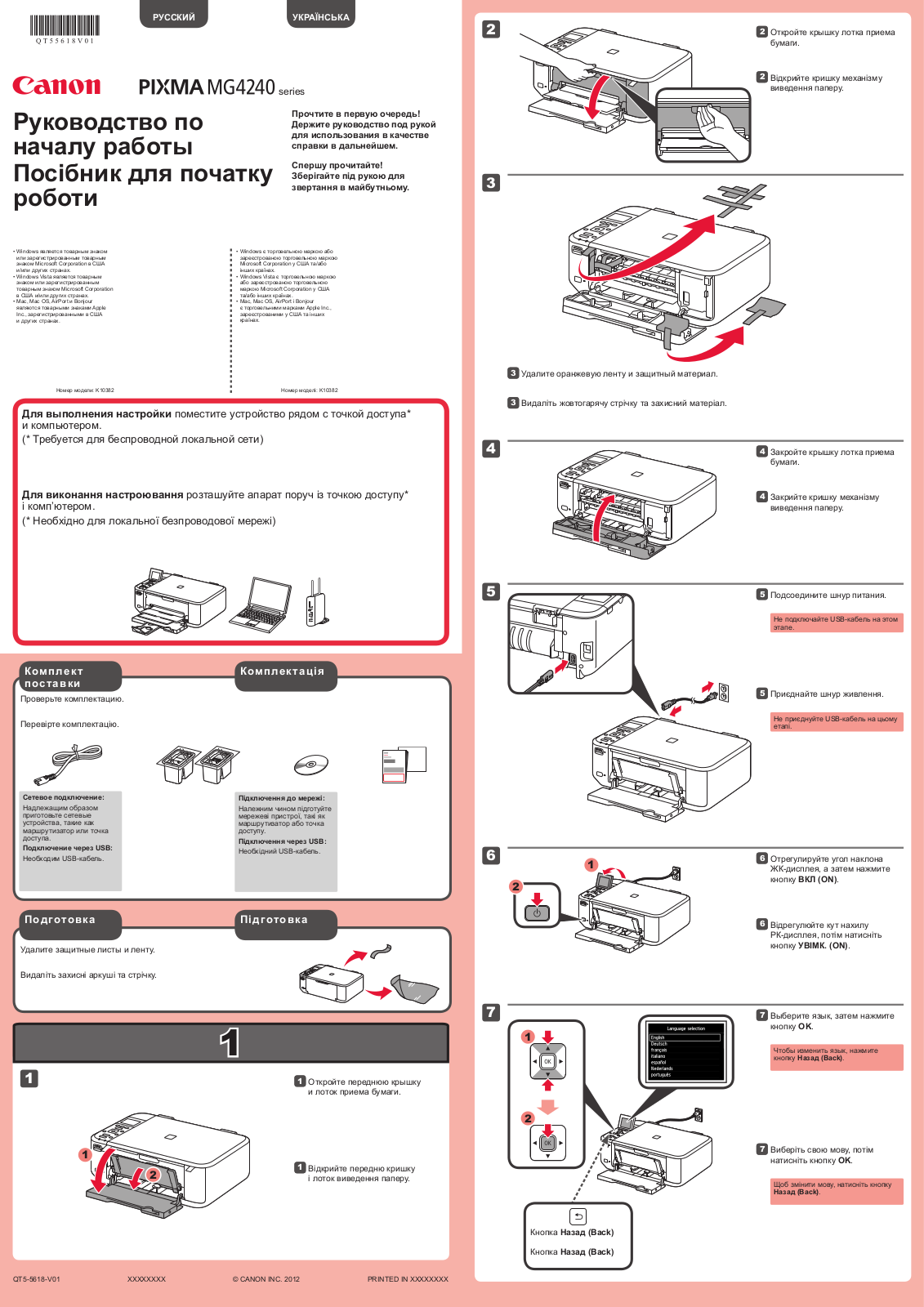
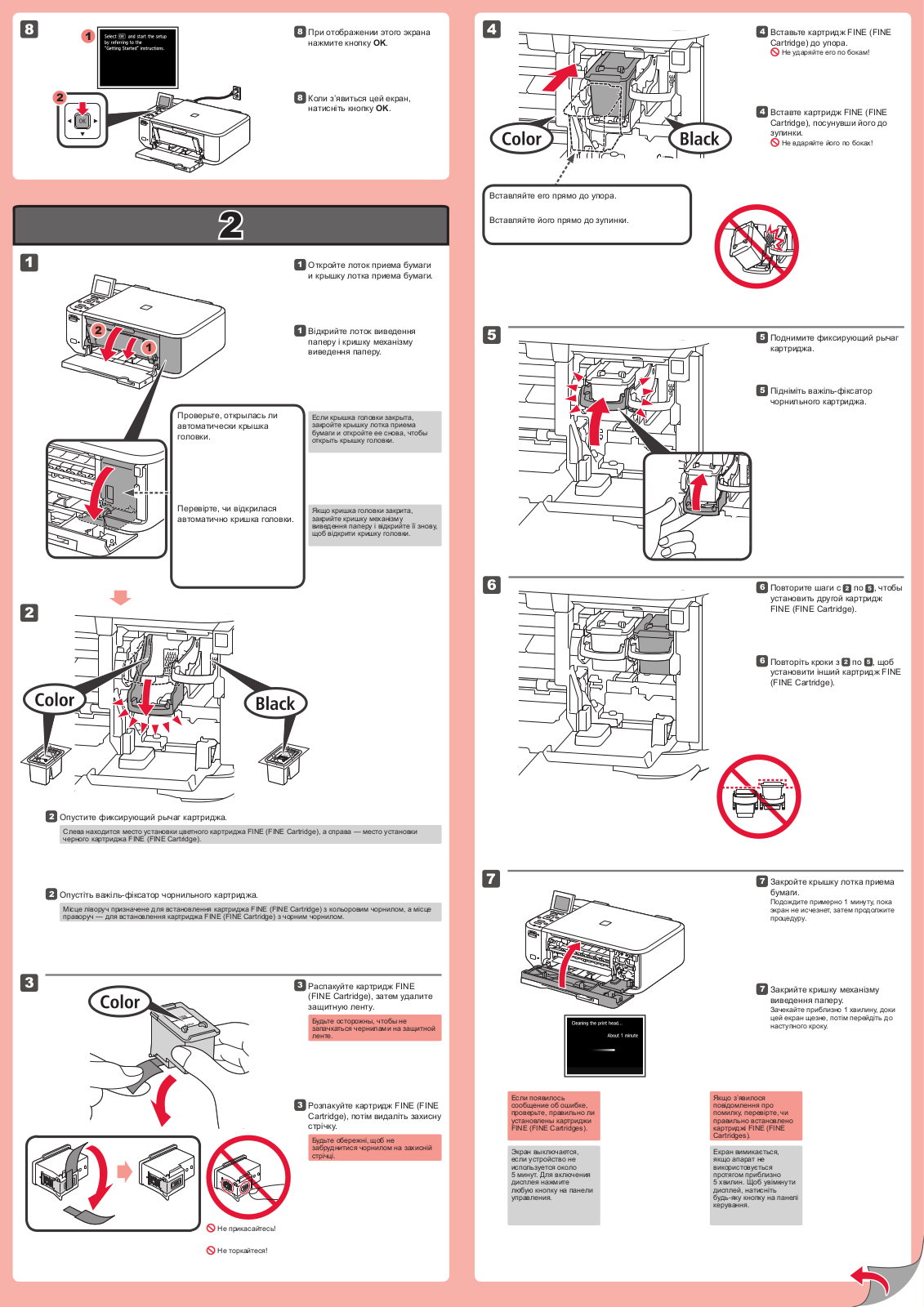
This file is an electronic guide (PDF file) for the PIXMA MG4240.
Просмотр

Canon PIXMA MG4240 инструкция по эксплуатации
(6 страниц)
- Языки:Венгерский, Польский, Португальский
-
Тип:
EXE -
Размер:
20.81 MB -
Описание:
This manual describes instructions such as how to use the driver and application software.
Просмотр
На NoDevice можно скачать инструкцию по эксплуатации для Canon PIXMA MG4240. Руководство пользователя необходимо для ознакомления с правилами установки и эксплуатации Canon PIXMA MG4240. Инструкции по использованию помогут правильно настроить Canon PIXMA MG4240, исправить ошибки и выявить неполадки.
Стандартный метод подключения
Шаг 1
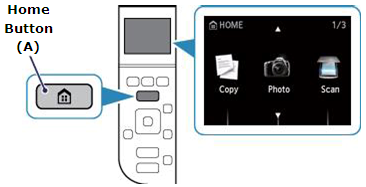
1. Коснитесь кнопки [Home] (A) на принтере.
Шаг 2
1. Используйте кнопки [
 ] (A) для выбора значка [WLAN Setup/Настройка WLAN].
2. Нажмите левую функциональную кнопку (B).
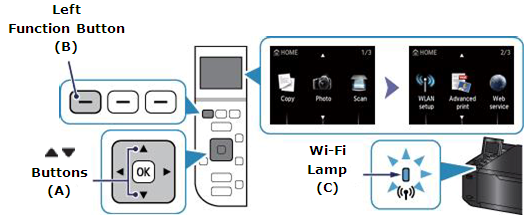
При установке беспроводного соединения загорится голубой индикатор Wi-Fi (C).
Принтер начнет автоматический поиск точек доступа с поддержкой функции WPS.
Шаг 3
Дисплей на принтере должен выглядеть, как показано ниже —
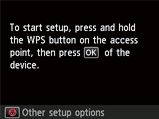
1. Нажмите кнопку [Stop/Reset / Стоп/Сбросить  ].
].
Отображается следующий экран.
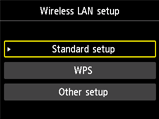
2. Выберите [Стандартная настройка], затем нажмите кнопку [OK] для начала процедуры настройки.
Принтер начнет поиск всех доступных беспроводных сетей, находящихся в непосредственной близости.
3. Используйте кнопки [] для выбора точки доступа, которая совпадает с именем вашей сети (или SSID), затем нажмите кнопку [OK].
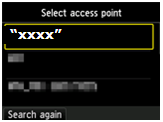
Имя беспроводной сети приводится здесь как «xxxx»
Если вы не уверены в имени беспроводной сети, его можно проверить на ярлыке на точке доступа или, посмотрев имя сети, к которой подключен компьютер.
Если вы не видите сеть в списке, нажмите левую функциональную кнопку (A), чтобы выбрать пункт [Повторить поиск].
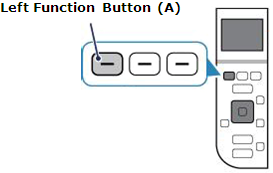
На принтере отобразится один из нижеприведенных экранов в зависимости от используемого точкой доступа метода безопасности.
WEP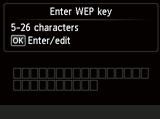
WPA/WPA2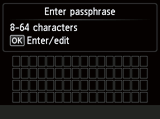
4. Нажмите кнопку [OK], чтобы указать или отредактировать пароль сети.
5. Введите пароль сети (ключ или кодовое слово WEP) от вашей беспроводной сети.
Пароль чувствителен к регистру символов.
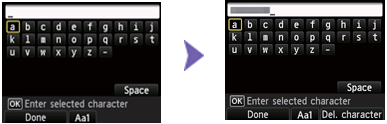
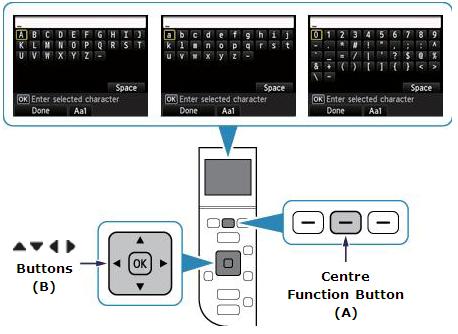
При отображении клавиатуры на ЖК-дисплее принтера можно вводить символы. Следуйте приведенным ниже инструкциям.
а. Вводимые символы пароля чувствительны к регистру, поэтому нажмите кнопку для переключения в нижний буквенный регистр, верхний буквенный регистр и цифровые символы.
б. Используйте кнопки [
 ] (B) для выбора символа на клавиатуре, затем нажмите кнопку [OK] для выбора и перехода к следующему символу.
в. Повторите шаги а. и б. для ввода остальных символов.
6. После того как указан пароль сети, нажмите левую функциональную кнопку для выбора элемента [Done/Готово].
7. Будет отображен пароль сети. Подтвердите правильность указанных вами данных.
В случае ошибки нажмите [OK] для редактирования пароля.
WEP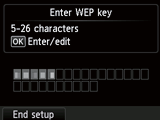
WPA/WPA2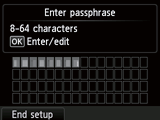
8. Нажмите левую функциональную кнопку, чтобы выбрать [End Setup/Завершить настройку].
9. При появлении левого экрана, приведенного ниже, нажмите кнопку [OK].
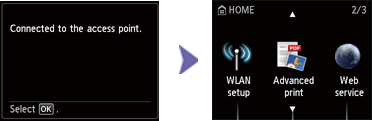
На этом завершается стандартная процедура настройки.
Если выполнить беспроводную настройку, следуя данным инструкциям, не удается, свяжитесь с нами для получения инструкций по дальнейшим действиям.
 Loading…
You can only view or download manuals with
Sign Up and get 5 for free
Upload your files to the site. You get 1 for each file you add
Get 1 for every time someone downloads your manual
Buy as many as you need
Already a Canon Owner? Register your product for software and firmware updates and opt in to receive personalised tips and exclusive offers
Support
Canon PIXMA MG4240
Download drivers, software, firmware and manuals and get access to troubleshooting resources for your PIXMA product.
For certain products, a driver is necessary to enable the connection between your product and a computer. On this tab, you will find the applicable drivers for your product or in the absence of any drivers, an explanation of your product’s compatibility with each operating system.
Helpful Information
: To access software, manuals and other content please use the tabs above.
Your operating system Operating system detected
Software
Software is an optional download that enables advanced functionality and helps you to get the most out of your product. On this tab, you can view and download the available software for your product.
Your operating system Operating system detected
Software
Software is an optional download that enables advanced functionality and helps you to get the most out of your product. On this tab, you can view and download the available software for your product.
Your operating system Operating system detected
Manuals
Manuals for your product or software are listed below.
Apps & Functions
On this tab, you can view the available Apps and functions that are compatible with your product.
Firmware
Firmware is permanent software which is installed on your product and enables it to function correctly. Canon may periodically release updates to this firmware and if there is an update available, this can be downloaded below.
FAQs & Help
On this tab you can find a selection of FAQs and other helpful information that can assist you with your question or issues.
Important Information
On this tab you can find a selection of FAQs that we feel are important to bring to your attention.
Error Codes
An error code or message may appear on your product for different reasons. Using the the search box you can access helpful information regarding your specific error code that will explain the cause and provide you with the necessary steps for how to proceed.
Specifications
Below are all the technical specifications for this product.
Useful Links
-
Contact Us
Contact us for telephone or e-mail support
-
Repair
Locate a repair centre and find other useful information regarding our repair process
-
Recycling
Learn more about Canon’s Cartridge Recycling Programme
-
Canon ID
Register your product and manage your Canon ID account
В данном разделе можно просмотреть руководство с инструкциями, соответствующими прикладной программе.
Руководства к приложениям
- Полезные функции устройства

-
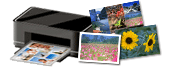
ПечатьВы можете печатать данные, хранящиеся на ПК или мобильном телефоне, непосредственно с устройства.
-
КопированиеМожно копировать фотографии и документы с использованием различных функций.
-
СканированиеДля сканирования фотографий и документов могут использоваться различные приложения.
 Печать
Условия эксплуатации
Руководство создано так, чтобы корректно отображаться в следующих операционных системах и браузерах.
- Операционные системы
- Веб-браузеры
Windows 8, Windows 7 SP1, Windows 7, Windows Vista SP2, Windows Vista SP1 или Windows XP SP3 (только 32-разрядная)
Internet Explorer 10, Internet Explorer 9 и Internet Explorer 8
Mozilla Firefox 17
Google Chrome 24
* Для обеспечения условий настройки каждого из этих браузеров разрешите использование файлов cookie и включите JavaScript.
* Если в Internet Explorer 8 используется режим совместимости, возможно некорректное отображение некоторых страниц. В этом случае следует отключить настройки режима совместимости.
- Как использовать Онлайн-руководство
- Товарные знаки и лицензии
- Окно, используемое при пояснении операций
More products and manuals for Multifunction Devices Canon
| Models | Document Type |
|---|---|
|
PIXMA MX435 |
User Manual
6 pages |
|
PIXMA MG5150 |
User Manual
998 pages |
|
PIXMA MP550 |
User Manual
931 pages |
|
PIXMA iP4700 |
User Manual
460 pages |
|
PIXMA MG3550 |
User Manual
5 pages |
|
PIXMA iP4600 |
User Manual
414 pages |
|
i-SENSYS MF8380Cdw |
User Manual
128 pages |
|
PIXMA Pro9000 Mark II |
User Manual
564 pages |
|
PIXMA iX7000 |
User Manual
492 pages |
|
i-SENSYS LBP7680Cx |
User Manual
2 pages |
|
PIXMA MX320 |
User Manual
873 pages |
|
i-SENSYS LBP6680x |
User Manual
2 pages |
|
PIXMA MP250 |
User Manual
722 pages |
|
PIXMA MP980 |
User Manual
998 pages |
|
PIXMA MG6340 |
User Manual
4 pages |
|
PIXMA MG5250 |
User Manual
1103 pages |
|
PIXMA Pro9500 Mark II |
User Manual
566 pages |
|
i-SENSYS MF3010 |
User Manual
204 pages |
|
i-SENSYS LBP5200 |
User Manual
421 pages |
|
PIXMA MG5550 |
User Manual
25 pages |


