
В МоемСкладе можно создать розничную сеть и подключить к ней любое количество торговых точек.
Розничные операции в МоемСкладе оформляют в приложении Касса МойСклад. Приложение работает на всех смартфонах, планшетах и компьютерах, соответствует 54-ФЗ, законам об обязательной маркировке товара и о продаже средств индивидуальной защиты.
При каждом запуске приложение и сервис обмениваются данными о заказах, товарах, продажах и возвратах. Также синхронизацию можно запустить в любое время в настройках Кассы.
Если возникнут проблемы с интернетом, Касса МойСклад продолжит работать в автономном режиме. Как только связь восстановится, данные синхронизируются.




Как настроить Кассу МойСклад
Открыть точку продаж
Можно работать с несколькими точками продаж. Для каждой точки можно назначить отдельный склад, тип цен, кассиров, которые получат к ней доступ.
Чтобы создать точку продаж, зайдите в раздел МоегоСклада Розница → Точки продаж и нажмите +Точка продаж. Укажите наименованию, организацию, склад и заполните остальные нужные поля.
Как создать новую точку продаж
Создать карточки товаров
В карточке товара содержится вся нужная информация о том или ином товаре: название, цена, единица измерения, фотография. Карточки товара выгружаются в Кассу МойСклад.
Чтобы заполнить карточку вручную, зайдите в раздел МоегоСклада Товары → Товары и услуги и нажмите +Товар. Укажите наименование и заполните нужные поля. Чтобы импортировать из Excel, в том же разделе выберите Импорт из Excel, скачайте пример таблицы, заполните свою по аналогии и загрузите в МойСклад.
Как создать карточку товара вручную
Импортировать товар из Excel
Настроить доступ сотрудникам
На одну точку продаж можно назначить несколько сотрудников. Также продавца можно указывать во время продажи. Если нужно, у сотрудника может быть доступ только в Кассу МойСклад, но не быть доступа в сервис.
Чтобы добавить сотрудника, нажмите на имя пользователя в правом верхнем углу экрана МоегоСклада и выберите Настройки → Сотрудники. Нажмите +Сотрудник и заполните нужные поля.
Чтобы назначить сотрудников на точку продаж, откройте раздел Розница → Точки продажи и выберите нужную точку. Нажмите Редактировать и в разделе Кассиры укажите, кто может работать на этой точке. Чтобы при продаже в Кассе менять кассиров, поставьте флажок в поле Выбор кассира.
Как добавить сотрудника и назначить его на точку продаж
Настроить скидки
В МоемСкладе можно назначить специальные, персональные и накопительные скидки, а также бонусную программу. Скидки настраиваются как на все товары, так и на определенные группы или конкретные наименования, на конкретных покупателей или всех покупателей сразу.
Чтобы настроить скидки, нажмите на имя пользователя в правом верхнем углу экрана МоегоСклада и выберите Настройки → Скидки. Нажмите +Скидка и выберите, какую скидку хотите настроить. Скидки можно установить на все товары и услуги, на группы или на определенный товар или услугу. Также скидку можно ввести сразу при продаже товара.
Как настроить скидки
Подготовить штрихкоды и ценники
С помощью штрихкодов можно упростить ввод данных в систему и уменьшить число ошибок. Штрихкоды печатают на ценниках и этикетках, чтобы быстро добавлять позиции в чек с помощью сканера.
Чтобы напечатать ценники, воспользуйтесь готовым шаблоном или создайте свой. Для этого зайдите в раздел Товары → Товары и услуги и поставьте флажки в полях товаров, для которых хотите напечатать шаблон. Напечатать также можно из документа или карточки товара. Нажмите Печать и выберите шаблон или Настроить → Добавить шаблон.
Чтобы добавить штрихкоды для товаров, зайдите в раздел Товары → Товары и услуги и выберите нужный товар. Нажмите +Штрихкод и введите штрихкод вручную или отсканируйте. Чтобы сгенерировать новый, нажмите Сгенерировать.
Как использовать штрихкоды
Как сделать ценники и этикетки
Работа с Кассой МойСклад
Работа с Кассой МойСклад состоит из нескольких основных шагов. Вот, что нужно делать:
1. Установить приложение Касса МойСклад и подключить сканер штрихкодов и фискальный регистратор
Приложение Касса МойСклад работает на всех устройствах и совместимо с ККТ от Атол, Дримкас, MSPOS (Мультисофт), PAX A930. К приложению можно подключить любые сканеры, которые работают в режиме имитации клавиатуры.
Как использовать штрихкоды
Модели ККТ для Кассы МойСклад
2. Открыть смену с внесением денег
С открытием смены фиксируется время, когда точка продаж начала работу. Смена открывается автоматически при первой продаже, внесении или выплате денег, также смену можно открыть вручную. Смена не должна быть больше 24 часов.
Во время открытия смены в кассу можно внести деньги — это нужно для учета денег, которые выдали на размен. Если деньги не внесли сразу, это можно сделать позднее.
Как открыть смену
3. Оформить продажу товара, если нужно, со скидкой
Продажа отражает факт передачи товара покупателю и поступления денег в кассу. Во время продажи можно устанавливать любые виды скидок и работать с бонусной программой. Оплату можно принимать наличными, с банковских карт, а также проводить смешанную оплату.
Как оформить продажу товара
Как установить скидку во время продажи
4. Оформить возврат товара
Возврат фиксирует возвращение товара обратно и выплату денег покупателю из кассы. Возврат создают на основании продажи, а деньги выплачивают тем же способом, которым они поступили в кассу.
Как оформить возврат товара
5. Закрыть смену с выплатой денег
С закрытием смены фиксируется время, когда точка продаж закончила работу. При закрытии смены из кассы забирают деньги. Это можно сделать и раньше. Выплата денег из кассы фиксирует операции, когда происходила инкассация и выемка выручки в течение или в конце дня.
Как закрыть смену
Результаты работы точки продаж
О работе точек продаж
Информация о среднем чеке, выручке, количестве продаж и остатках наличных денег в кассе — в списке точек продаж в разделе Розница → Точки продаж.
Об операциях за смену
Информация обо всех операциях, выручке, продажах и возвратах конкретной смены — в списке смен в разделе Розница → Смены.
Эффективность продаж, оценка работы продавцов
Информация по количеству проданных и возвращенных товаров, прибыль по каждому товару — в разделе Продажи → Прибыльность.
Информация о самых выгодных покупателях и продающих кассирах, количество продаж и возвратов, средний чек — во вкладках По сотрудникам и По покупателям раздела Продажи → Прибыльность. Чтобы увидеть только розничные продажи, воспользуйтесь фильтрами по точке продаж и по типу документа.
Взаиморасчеты
Информация о задолженностях банка по безналичной оплате и взаиморасчеты с кассирами — в разделе Деньги → Взаиморасчеты.
О работе смены в приложении
Информация о том, сколько товара было продано за смену, сколько возвращено, размер выручки, количество денег в кассе — в разделе Смена приложения Касса МойСклад.
Дополнительные возможности
Касса МойСклад решает разные задачи розничных продаж. С ней вы сможете:
- проводить смешанную оплату;
- продавать по заказу;
- работать с предоплатой;
- продавать на нескольких системах налогообложения сразу;
- продавать товар по серийным номерам;
- работать с отложенными чеками.
Что такое МойСклад
Торговля, склад, CRM в облаке. Все, что нужно для малого бизнеса в Казахстане — в одной системе: продажи, закупки, учет, финансы, клиенты и поставщики
Как подключить?
Если у вас еще нет аккаунта сервиса МойСклад, то вы можете зарегистрировать аккаунт, адаптированный специально для Казахстана, и получить 14 дней бесплатного использования по ссылке
https://www.moysklad.kz/register/?p=2019-1210&q=rekassa
Подробнее по ссылке
Необходимо установить приложение reKassa в МоемСкладе, ссылка на приложение
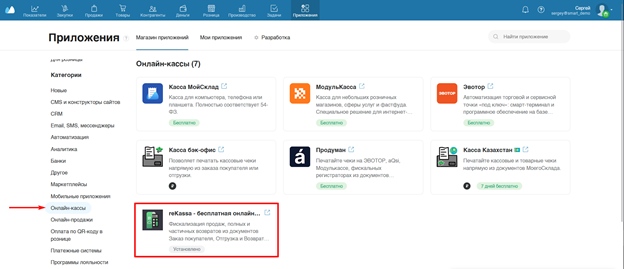
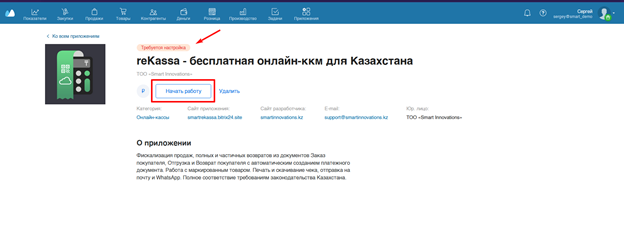
После установки, необходимо настроить приложение, появится надпись «Требуется настройка».
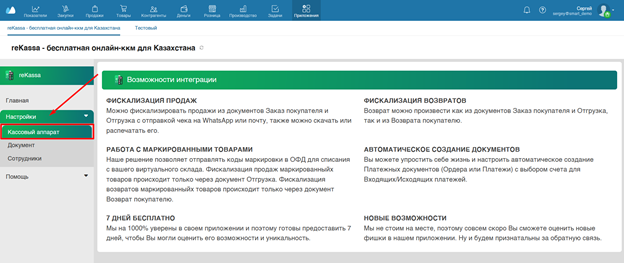
В открывшемся окне перейдите во вкладку Настройки в пункт Кассовый аппарат
Откроются настройки кассового аппарата, справу сверху будет кнопка добавить, после нажатие данной кнопки появятся поля ввода ЗНМ и пароля.
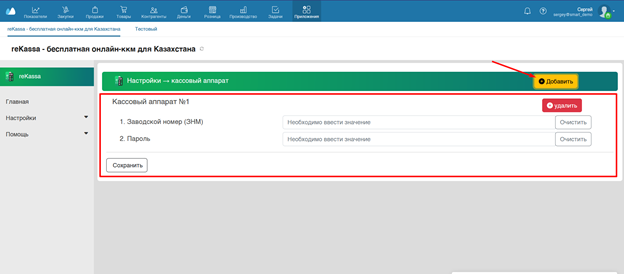
Заводской номер и пароль можно получить
Как получить заводской номер и пароль
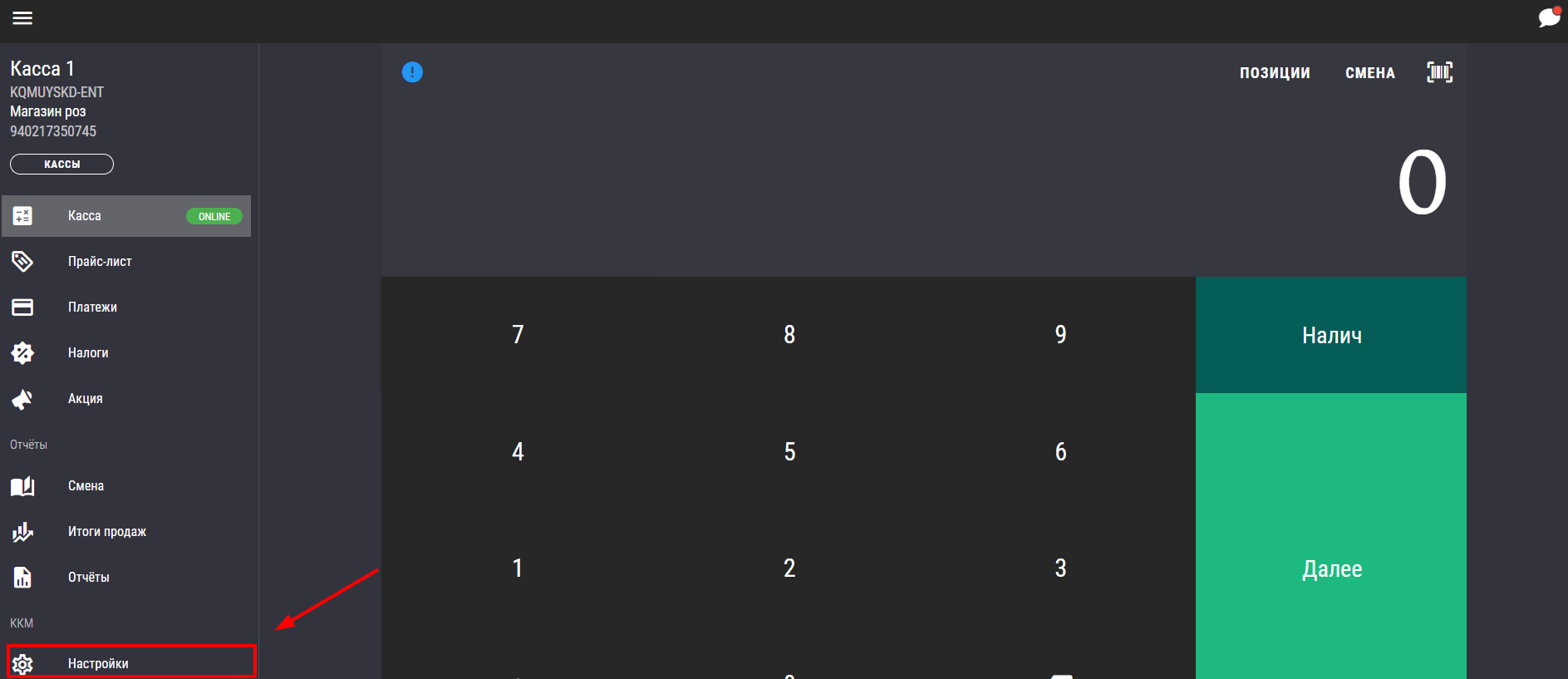
1. В меню кассы нажать на «Настройки»
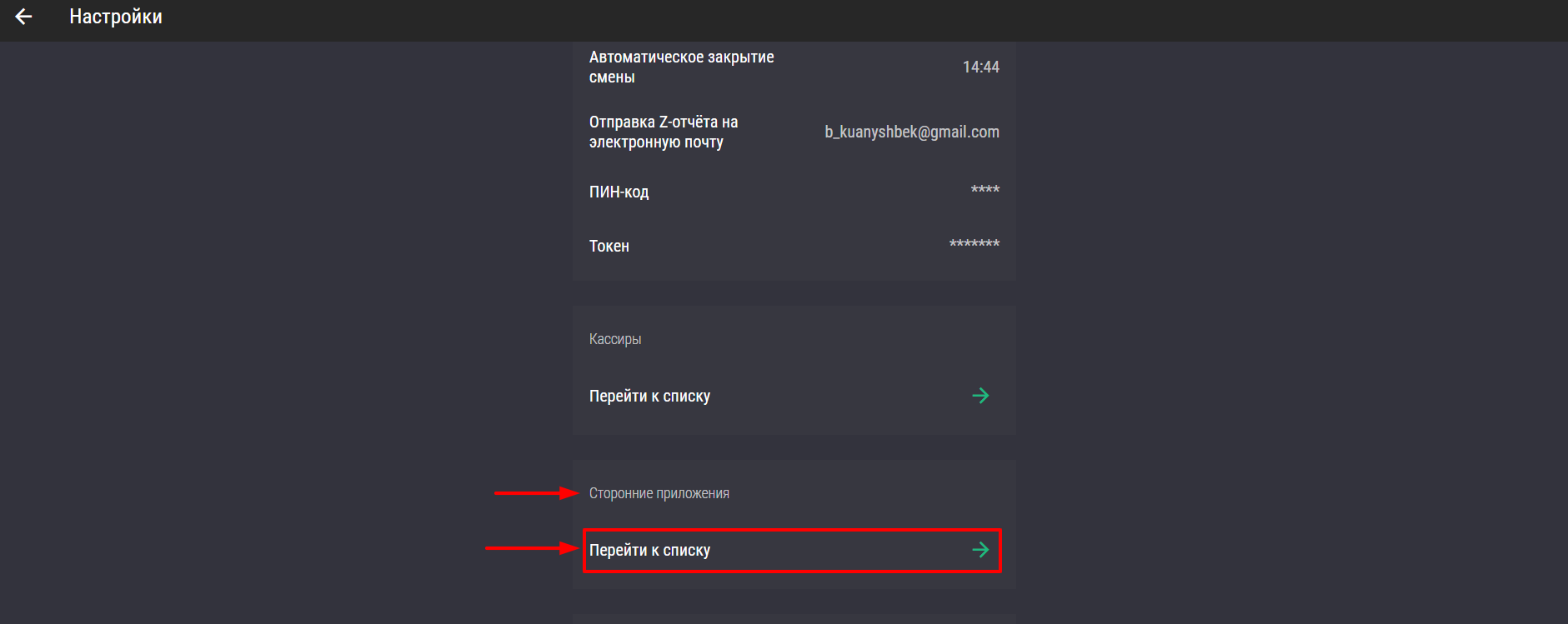
2. Перейти к списку в разделе сторонние приложения
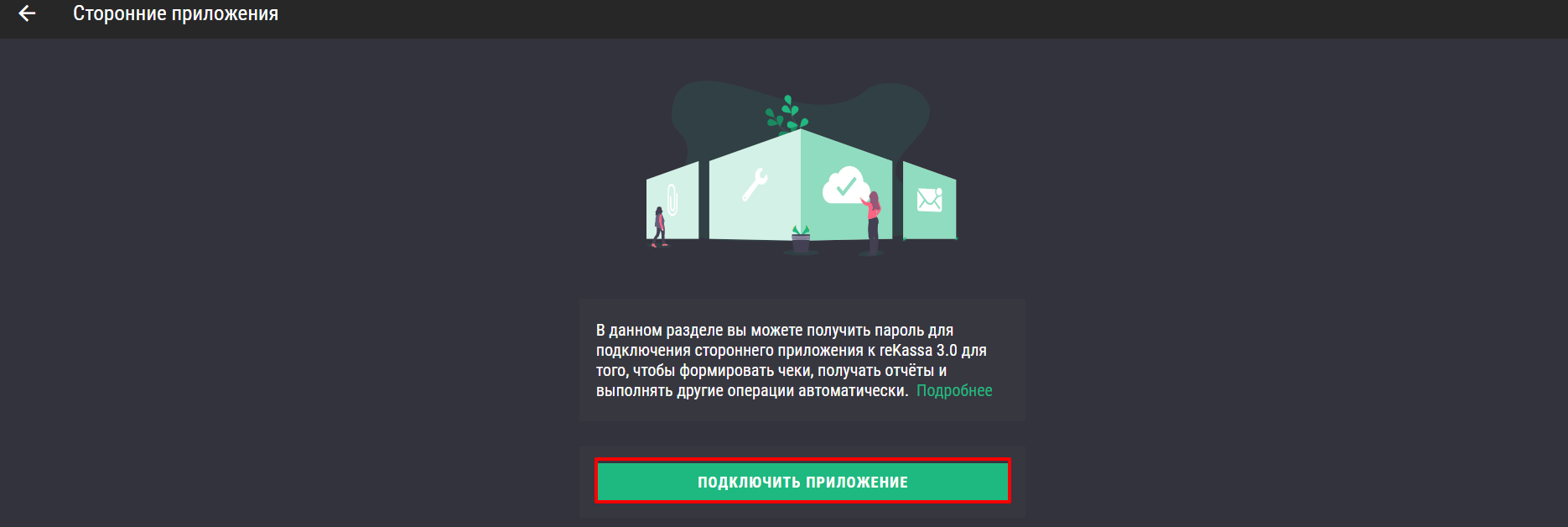
3. ПОДКЛЮЧИТЬ ПРИЛОЖЕНИЕ
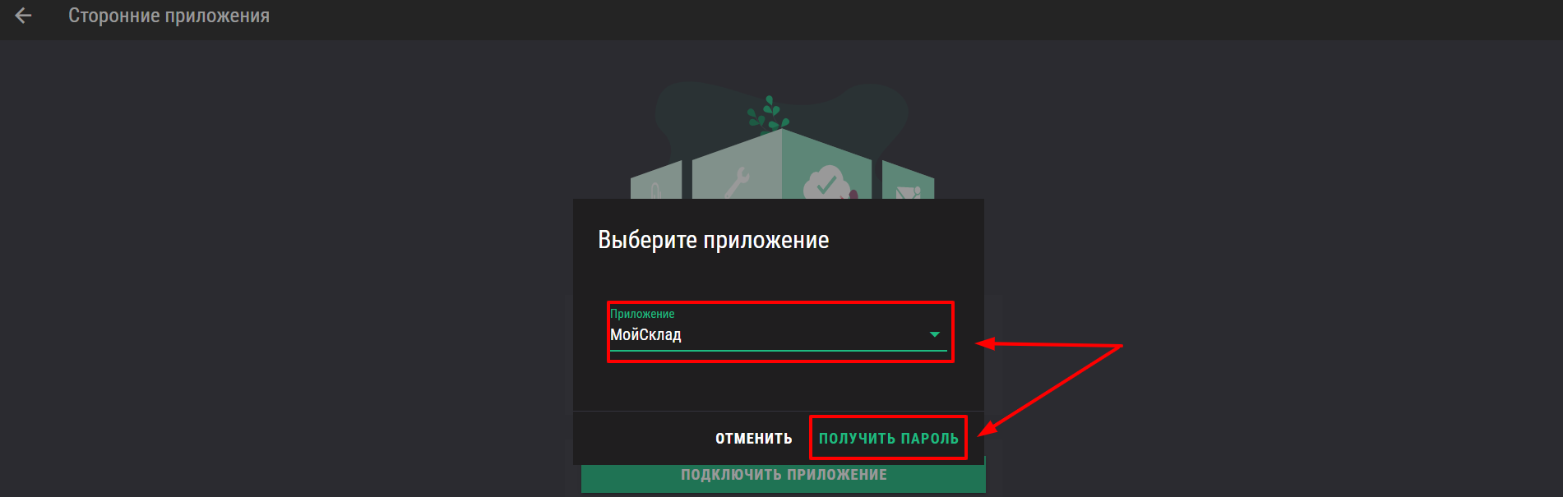
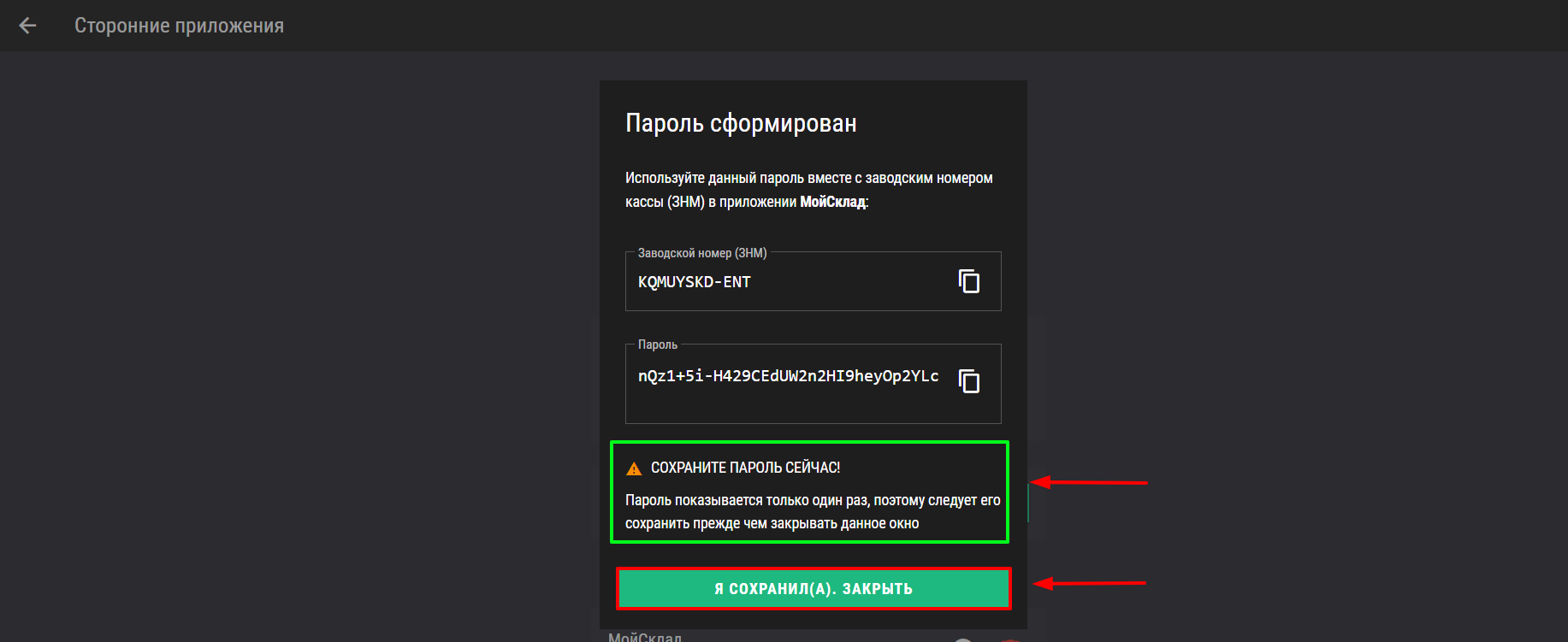
4. Выберите МойСклад из выпадающего списка, нажмите на «ПОЛУЧИТЬ ПАРОЛЬ» и введите ПИН-код
5. ВАЖНО! Обязательно сохраните пароль, так как он показывается один раз
После нажмите «Я СОХРАНИЛ(А). ЗАКРЫТЬ»
После того как ввели ЗНМ и пароль, нужно нажать на кнопку Сохранить. Если все верно, то пойдет следующий пункт настроек — Документы.
В данной настройке необходимо выбрать какой тип платёжного документа создавать после фискализации.
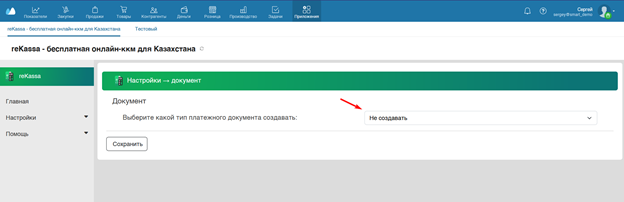
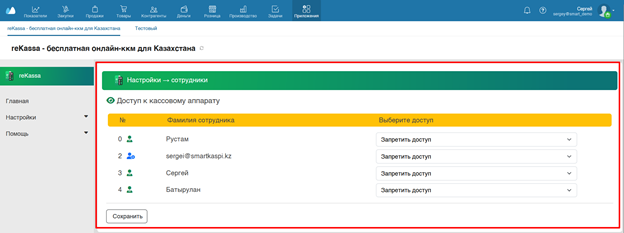
После нужно нажать на кнопку Сохранить и вы перейдете уже на последнюю часть настроек — Сотрудники, тут можно выбрать кому из сотрудников предоставить доступ на фискализацию.
Применение онлайн-кассы re:Kassa в бизнесе Казахстана – это не только соответствие законодательству, но и эффективный инструмент для оптимизации финансовых процессов. Если вы еще не используете онлайн-кассу, регистрация и начало работы с re:Kassa могут стать ключевым шагом к улучшению ваших бизнес-операций. Благодаря автоматизированной системе учета и отчетности, вы сможете легко отслеживать продажи, управлять запасами и анализировать покупательское поведение. Высокая степень надежности и защиты данных обеспечит безопасность ваших финансовых операций. Не упустите возможность улучшить учет и оптимизировать свой бизнес с помощью удобной и функциональной онлайн-кассы re:Kassa.

Открыть свой собственный бизнес – это большая ответственность, которая включает в себя множество аспектов, включая использование кассового аппарата. Атол – один из наиболее популярных брендов кассовых аппаратов, который обеспечивает надежность и функциональность. Если вы хотите подключить кассу Атол к Мой Склад – одному из ведущих облачных сервисов управления бизнесом, то сейчас мы предоставим вам пошаговую инструкцию.
Для начала, у вас должен быть установлен кассовый аппарат Атол. Это может быть Атол 30Ф, Атол 42Ф, Атол 55Ф или другая модель, совместимая со стандартами закона. После установки и настройки кассы, вам необходимо подготовить Мой Склад к подключению к кассе Атол.
Для этого вам нужно зайти в настройки Мой Склад и выбрать пункт меню «Подключение кассы». Затем вам нужно будет ввести данные кассы, такие как ее тип, адрес, порт, пароль и другую информацию, которую можно найти в настройках самой кассы. После ввода всех данных, Мой Склад попытается установить связь с кассой Атол.
Примечание: Перед подключением убедитесь, что у вас достаточно прав для доступа к настройкам Мой Склад. Если у вас возникнут сложности в процессе подключения, обратитесь к документации, поскольку процесс настройки может незначительно отличаться в зависимости от модели кассы Атол.
После успешного подключения кассы Атол к Мой Склад, вы сможете использовать все функции управления кассой, которые предоставляет сервис. Вы сможете управлять продажами, отчетами, настройками и многими другими функциями прямо из Мой Склад. Теперь у вас есть всё необходимое для успешного ведения своего бизнеса и удобного управления работой кассового аппарата Атол в Мой Склад.
Вводный параграф
Мой Склад предоставляет возможность автоматизировать бизнес-процессы и эффективно управлять складской деятельностью. Подключение кассы Атол к данной системе позволяет обеспечить синхронизацию данных о продажах и фискализировать операции прямо из Мой Склад.
Важно иметь в виду:
- Для успешного подключения необходимо обладать доступом к учетной записи с правами администратора.
- Перед началом подключения следует убедиться, что у вас есть фискальный регистратор Атол, поддерживающий данную функцию.
- Для подключения кассы Атол к Мой Склад потребуется настройка обоих устройств и их последующая синхронизация через API.
В этой статье разберем каждый шаг и все необходимые действия, чтобы успешно подключить кассу Атол к Мой Склад и начать использовать все функциональные возможности обоих систем.
Виды соединений
Для подключения кассы Атол к системе Мой Склад существует несколько видов соединений, которые могут быть использованы в зависимости от ваших потребностей и возможностей. Вот основные виды соединений:
| Вид соединения | Описание |
|---|---|
| Подключение напрямую по Wi-Fi | Позволяет подключить кассу и компьютер с системой Мой Склад напрямую через Wi-Fi. Это самый простой и удобный способ подключения, но требует наличия Wi-Fi-соединения и соответствующих настроек на устройствах. |
| Подключение через кабель Ethernet | Позволяет подключить кассу и компьютер с системой Мой Склад с помощью сетевого кабеля Ethernet. Такое соединение более надежно и стабильно, но требует наличия сетевого кабеля и физического подключения к устройствам. |
| Подключение через USB-порт | Позволяет подключить кассу и компьютер с помощью USB-порта. Такое соединение требует наличия соответствующего USB-кабеля и физического подключения к устройствам. Удобно, если у вас нет возможности использовать Wi-Fi или сетевой кабель. |
| Подключение через Bluetooth | Позволяет подключить кассу и компьютер с помощью Bluetooth-соединения. Это беспроводной способ подключения, который требует наличия Bluetooth-модуля на обоих устройствах и соответствующих настроек. |
Выбор видов соединений зависит от ваших предпочтений, особенностей рабочего места и технических возможностей. Убедитесь, что выбранное соединение соответствует требованиям и возможностям вашей системы.
Подготовка к установке
Подключение кассы Атол к Мой Склад требует выполнения определенных шагов, чтобы обеспечить правильную работу и обмен данных между устройствами. Перед началом установки необходимо убедиться в наличии следующих компонентов и соблюсти некоторые условия:
- Убедитесь, что у вас имеется совместимая касса Атол (например, Атол 22Ф, Атол 77Ф, Атол 91Ф).
- Установите на свой компьютер актуальную версию программного обеспечения “Мой Склад”.
- Установите и настройте драйвер для работы с кассой Атол.
- Подготовьте необходимые документы для регистрации продаж и получения чеков от кассы.
Кроме того, перед установкой рекомендуется ознакомиться с документацией и инструкцией по подключению кассы Атол к Мой Склад, чтобы правильно настроить и наладить работу устройств. Это позволит избежать возможных проблем и снизить риск ошибок при работе с кассой.
Установка необходимого ПО
Для успешного подключения кассы Атол к Мой Склад необходимо установить несколько программных компонентов:
1. Драйвер кассы Атол. Скачайте драйвер с официального сайта Атол и запустите файл для установки. Следуйте инструкциям по установке.
2. Программа “Фронт-Офис Атол”. Скачайте программу с официального сайта Атол и запустите файл для установки. Следуйте инструкциям по установке.
3. Плагин для Мой Склад. Зайдите в настройки Мой Склад и найдите раздел “Плагины”. Нажмите кнопку “Установить плагин” и выберите плагин для Атол. Следуйте инструкциям по установке.
После установки всех необходимых компонентов, вы будете готовы к настройке и подключению кассы Атол к Мой Склад.
Подключение кассы Атол к компьютеру
Для подключения кассы Атол к компьютеру вам потребуется выполнить несколько простых шагов:
- Убедитесь, что у вас есть все необходимые компоненты: касса Атол, кабель для подключения, компьютер или ноутбук.
- Перед подключением кассы убедитесь, что на компьютере установлены драйвера для устройства.
- Получите доступ к программному обеспечению Атол, которое обеспечивает связь между кассой и компьютером.
- Соедините кассу с компьютером с помощью кабеля. Подключите один конец кабеля к USB-порту компьютера, а другой – к USB-порту кассы Атол.
- Убедитесь, что касса Атол включена и правильно настроена. Для этого может потребоваться ознакомиться с инструкцией пользователя.
- После успешного подключения компьютер должен распознать устройство и установить все драйверы автоматически. При необходимости вам может потребоваться вручную установить драйверы с официального сайта производителя.
- Проверьте правильность подключения, запустив программное обеспечение Атол и проверив функциональность кассы.
После завершения всех указанных шагов вы сможете успешно подключить кассу Атол к компьютеру и использовать ее функциональность вместе с программным обеспечением.
Настройка кассы в программе Мой Склад
Для того чтобы подключить кассу Атол к программе Мой Склад, необходимо выполнить следующие шаги:
- Авторизуйтесь в программе Мой Склад и перейдите в раздел “Настройки”.
- Выберите вкладку “Кассы и оплаты” и нажмите кнопку “Добавить кассу”.
- В открывшейся форме выберите тип кассы “Атол” и введите наименование кассы.
- Укажите данные для подключения к кассе Атол: IP-адрес кассы, номер порта и логин/пароль учетной записи кассы.
- Сохраните настройки и проверьте подключение к кассе, нажав кнопку “Проверить подключение”.
- После успешной проверки подключения, укажите дополнительные настройки кассы, такие как налоговые ставки и тип оплаты.
- После завершения настройки кассы, ее можно начать использовать для проведения операций продажи в программе Мой Склад.
Теперь вы знаете, как настроить кассу Атол в программе Мой Склад и можете начать использовать ее для проведения операций продажи. Удачной работы!
Тестирование и настройка драйвера
После установки драйвера кассы Атол и перед началом использования, необходимо выполнить его тестирование и настройку. Это необходимо для того, чтобы убедиться в правильной работе драйвера и его соответствии требованиям вашей системы.
Следуйте этим шагам для тестирования и настройки драйвера:
- Подключите кассовый аппарат Атол к вашему компьютеру и включите его.
- Убедитесь, что драйвер Атол установлен правильно. Для этого проверьте, что в диспетчере устройств вашей операционной системы драйвер отображается без ошибок.
- Запустите программу Мой Склад и зайдите в настройки подключения кассы.
- Выберите в настройках подключения драйвер Атол и укажите порт, к которому подключена касса на вашем компьютере.
- Нажмите на кнопку “Тестировать” для проверки соединения и настроек драйвера.
- Дождитесь окончания тестирования и проверьте результаты. Убедитесь, что все тесты выполнены успешно и нет ошибок.
- Если возникли ошибки, пересмотрите настройки драйвера и проверьте правильность подключения кассы. Попробуйте повторить тестирование еще раз.
Правильная настройка и тестирование драйвера Атол важны для достижения успешного подключения кассы к Моему Складу. Если возникают проблемы, обратитесь в техническую поддержку соответствующего производителя.
Вопрос-ответ:
Как подключить кассу Атол к программе “Мой Склад”?
Для подключения кассы Атол к программе “Мой Склад” необходимо выполнить несколько шагов. Сначала установите и настройте драйвер кассы. Затем зарегистрируйте кассу в настройках “Мой Склад” и настройте соответствующие параметры подключения. После этого будет возможно отправлять данные о продажах с кассы в программу “Мой Склад” и получать информацию о товарах и клиентах. Подробная инструкция с картинками доступна на сайте Атол.
Какие кассовые аппараты Атол можно подключить к программе “Мой Склад”?
К программе “Мой Склад” можно подключить различные модели кассовых аппаратов Атол, такие как АТОЛ 77ф, АТОЛ 91ф, АТОЛ 92ф, АТОЛ 42ф, АТОЛ 50ф. Поддержка конкретной модели зависит от версии драйвера кассы и версии программы “Мой Склад”. Рекомендуется обратиться в поддержку Атол или “Мой Склад” для уточнения совместимости.
Могу ли я самостоятельно подключить кассу Атол к программе “Мой Склад”?
Да, вы можете самостоятельно подключить кассу Атол к программе “Мой Склад”, но для этого понадобятся некоторые знания и навыки в настройке и работе с кассовыми аппаратами и программами. На сайте Атол предоставлена пошаговая инструкция по подключению кассы к программе “Мой Склад”, которая поможет вам выполнить все необходимые действия.
Содержание:
-
Регистрация в системе «Мой Склад» -
Настройка системы «Мой Склад» -
Раздел «Показатели» -
Раздел «Закупки» -
Раздел «Продажи» -
Раздел «Товары» -
Раздел «Контрагенты» -
Раздел «Деньги» -
Раздел «Производство» -
Интеграции в сервисе MoySklad -
Кассовые программы -
Мобильные приложения -
Интеграция с банками -
E-mail и SMS-рассылки -
Звонки -
Скидки -
Тарифы «Мой Склад» -
Отзыв о платформе «Мой Склад» -
Поддержка и консультации в системе «Мой Склад»
Характеристики сервиса
-
Таск-менеджер
-
Канбан-доска
-
Бухгалтерия
-
Готовые отраслевые решения
-
Аналитика
-
Учет склада
- Встроенная IP-телефония
- Расчет зарплаты
- Покупка коробочной версии
- Виджеты для сайта
- Автоворонки
- Тайм-трекер для сотрудников
- Корпоративный чат
- Трекер почты
- Диаграмма Ганта
«Мой Склад» — многофункциональный сервис, состоящий из инструментов для розничной и оптовой торговли, офлайн и онлайн-коммерции, складского хранения и работы с клиентами. Сегодня мы поговорим именно о последнем пункте – CRM-системе внутри этой платформы.
Пользователям предоставляется возможность выбора платных и бесплатного тарифов. У последнего есть ограничения, но он может стать неплохим решением для малого бизнеса. Для прочих пакетов действует 14-дневный пробный период, в течение которого можно оценить все прелести работы с этим сервисом и решить, стоит ли им дальше пользоваться.
Регистрация в системе «Мой Склад»
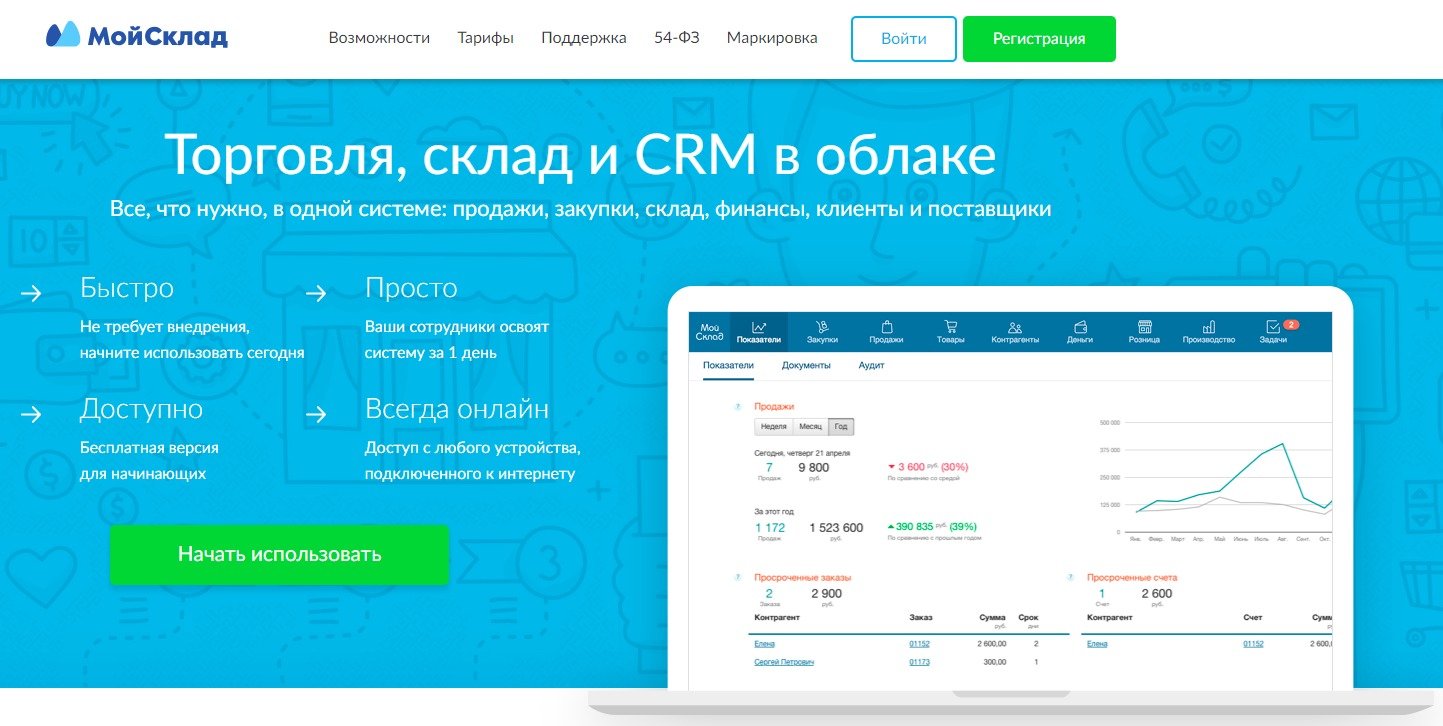
Нажмите на кнопку «Начать использовать» или «Регистрация». По клику на любую из них всплывает одна и та же форма, которую вам нужно заполнить. Укажите адрес своей электронной почты, имя и телефон. Последние два пункта не обязательны.
Кликните по кнопке «Регистрация».
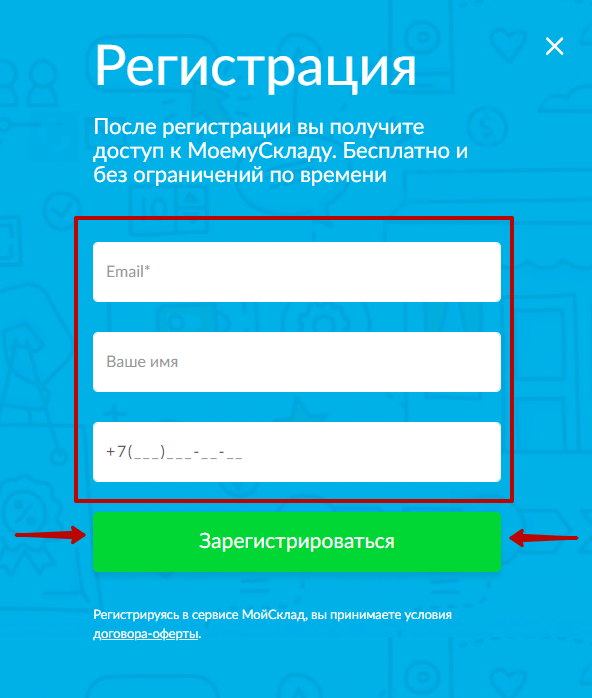
Сразу после этого вы попадете в панель управления, а пароль автоматически сгенерируется и будет выслан на ваш E-mail.
Войти в личный кабинет сервиса «Мой Склад»
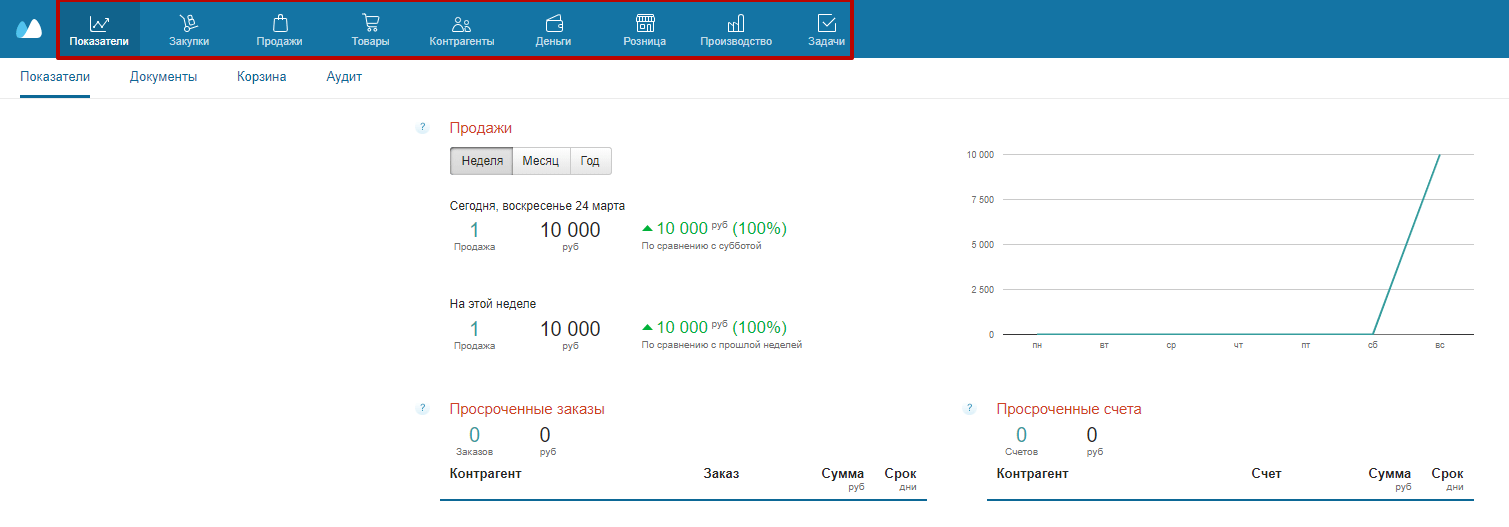
Личный кабинет состоит из 9 подразделов:
- Показатели (статистика продаж и действий сотрудников).
- Закупки (взаимодействие с поставщиками продукции).
- Продажи (работа с покупателями, показатели прибыльности).
- Товары (добавление, списание, перемещение и другие операции с товарами).
- Контрагенты (компании и физические лица, с которыми вы сотрудничаете).
- Деньги (движения средств, платежи, взаиморасчеты, прибыли и убытки).
- Розница (действия, связанные с розничной торговлей).
- Производство (добавление заказов и технологических операций, выпуск карт).
- Задачи (постановка рабочих задач сотрудникам компании).
Настройка системы «Мой Склад»
Чтобы открыть настройки, кликните по слову «Администратор» в правом верхнем углу. Затем нажмите на пункт «Настройки».

Добавление своей компании
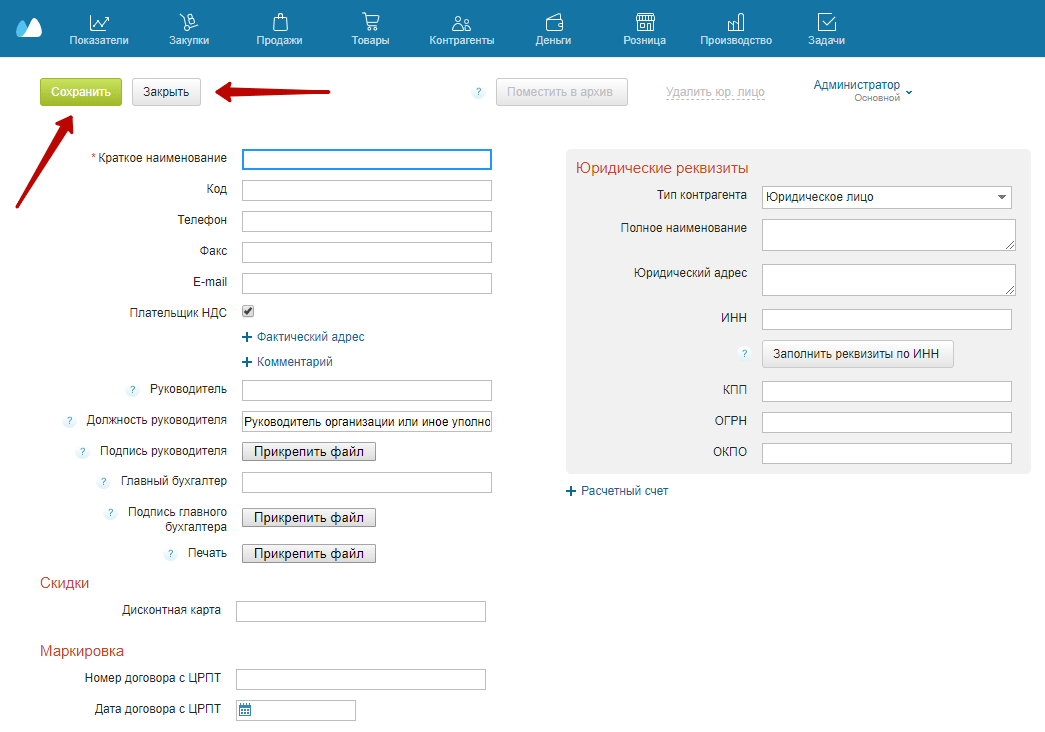
Перейдите к разделу «Справочники». Нас интересует подраздел «Юр. лица». Нажмите на одноименную кнопку для добавления своей компании в систему.

Укажите название своей фирмы и заполните остальные поля.
Нажмите сначала на кнопку «Сохранить», а затем на кнопку «Закрыть».
Добавление сотрудников
Перейдите ко вкладке «Сотрудники». Тут вы можете добавить столько пользователей, сколько предусмотрено активным тарифом. Для этого кликните по кнопке «Сотрудник».

Заполните анкету сотрудника, выберите для него роль в системе, настройте права и нажмите на кнопку «Сохранить».

Обмен данными
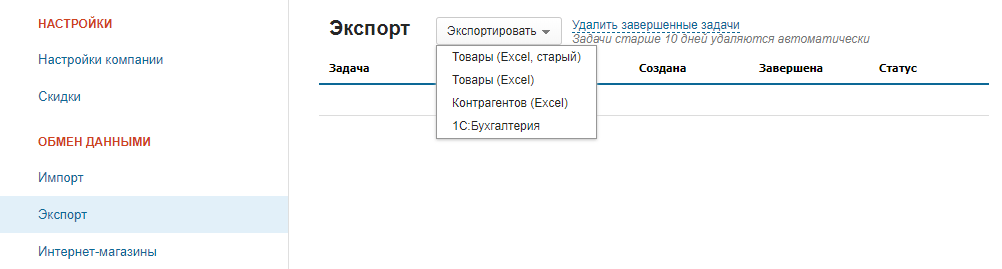
В этом разделе у вас есть возможность импортировать товары и остатки, контрагентов, прайс-листы из Excel, а также приемки из электронного документооборота и банковские выписки из 1С. Вы можете экспортировать из системы «Мой Склад» товары и остатки в таблицу Excel и выгрузить данные из 1C:Бухгалтерии.
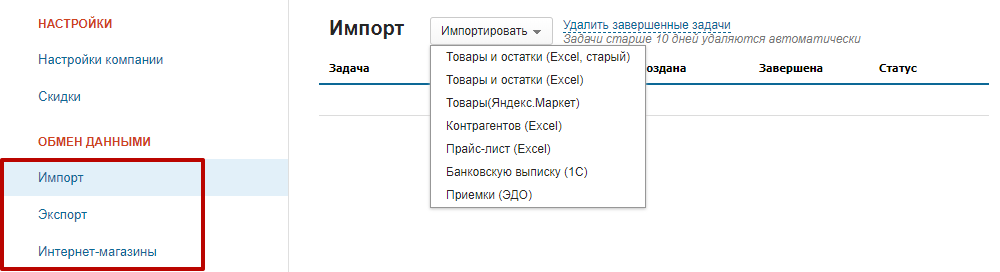
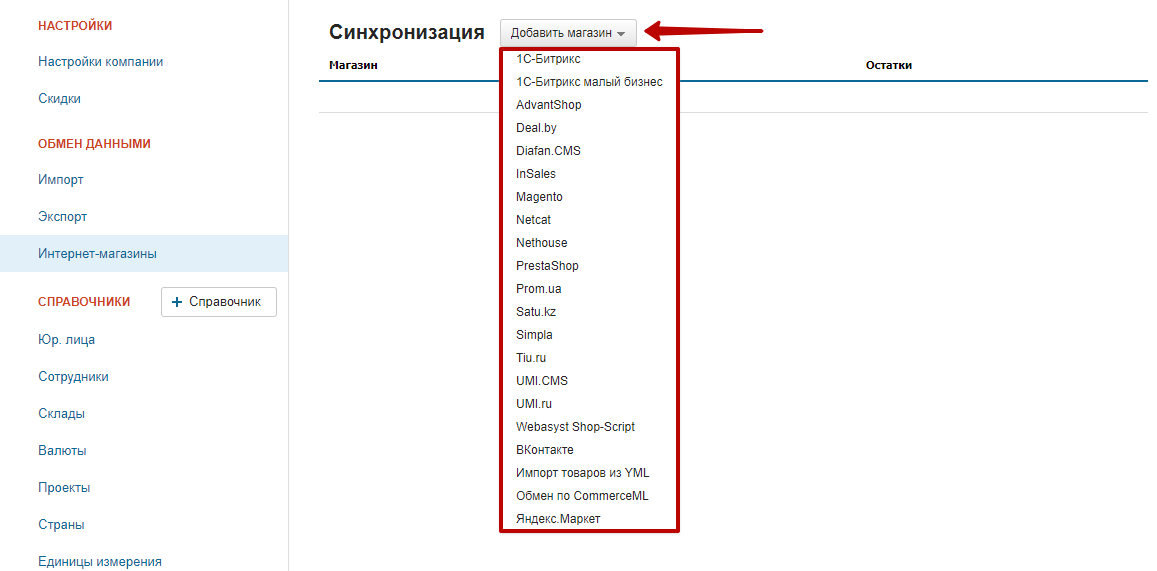
Здесь же у вас есть возможность синхронизироваться с интернет-магазином. «Мой Склад» поддерживает все популярные CMS и конструкторы сайтов.
В остальных разделах настроек вы можете создавать скидки, добавлять новые склады, валюты расчета, проекты, указывать страны и единицы измерения.
Раздел «Показатели»
Здесь присутствуют 4 подраздела:
- Показатели.
- Документы.
- Корзина.
- Аудит.
В первом подразделе, который называется так же, как и основной раздел, отображается статистика продаж, просроченных заказов и счетов, денег и созданных документов.

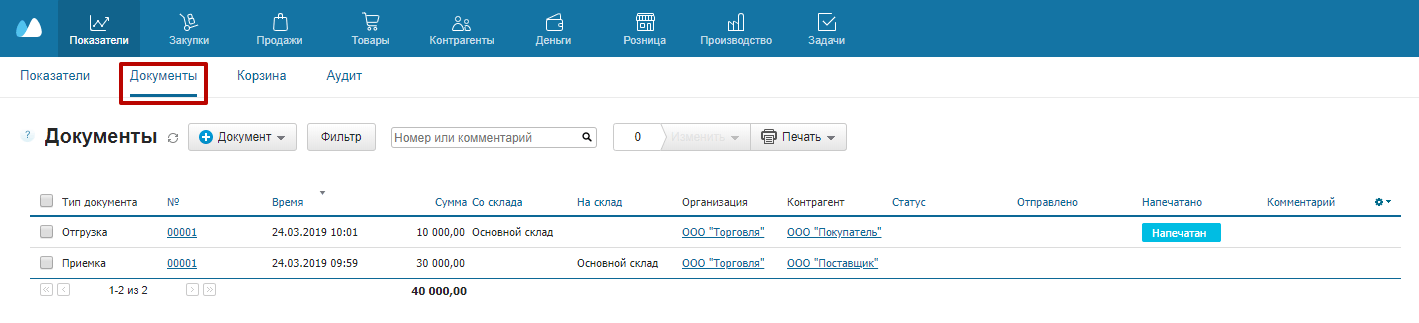
В подразделе «Документы» можно увидеть все документы, которые были сформированы через систему.
В «Корзине» хранятся удаленные документы. Срок хранения – 7 дней. В течение этого времени файлы могут быть восстановлены.

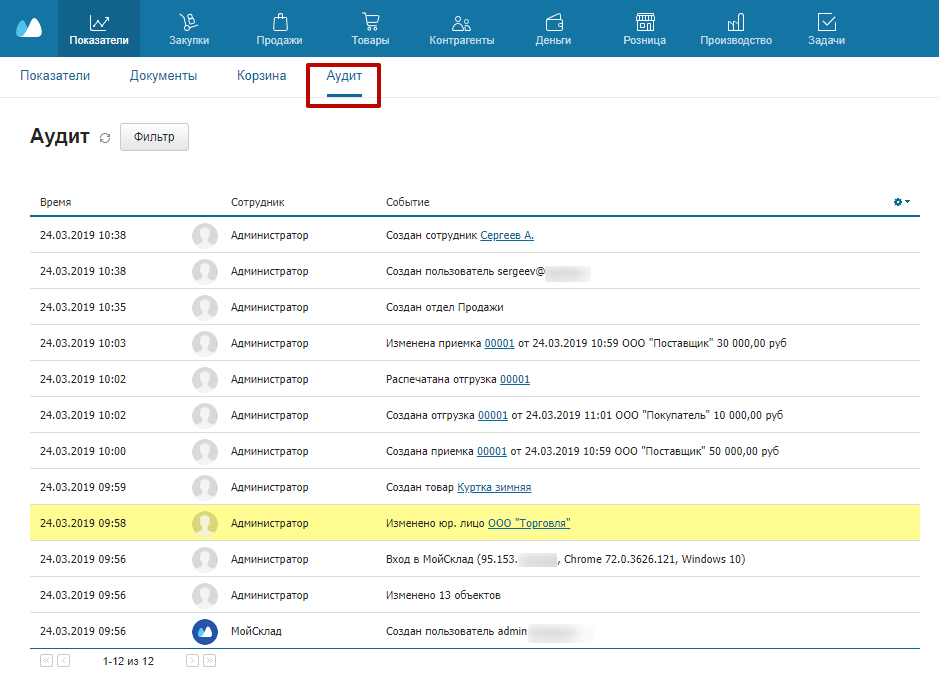
Подраздел «Аудит» содержит сведения о действиях администратора и сотрудников. Это своего рода журнал логирования, который ведется системой автоматически.
Раздел «Закупки»
В этом разделе есть 6 подразделов:
- Заказы поставщикам (заказ продукции у компаний, поставляющих товары).
- Счета поставщиков (выставленные счета).
- Приемки (тут создаются товарные накладные).
- Возвраты поставщикам (оформление возврата продукции).
- Счета-фактуры полученные (поступившие документы).
- Управление закупками (создание общих и разбитых по поставщикам заказов).

Для создания заказов, счетов, накладных и других типов документов воспользуйтесь соответствующими кнопками. Заполните формы и сохранитесь.
Раздел «Продажи»
В этом месте пользователи системы взаимодействуют с покупателями. Создают заказы, выставляют счета, управляют отгрузками товаров, оформляют возвраты и т.д.
Перейдите в подраздел «Заказы покупателей». Для создания нового, кликните по кнопке «Заказ».

Выберите контрагента. В нашем случае это розничный покупатель. Укажите дату отгрузки, добавьте позицию товара, который он заказал. Если нужно, создайте задачу для курьера. Потом нажмите на кнопку «Сохранить».
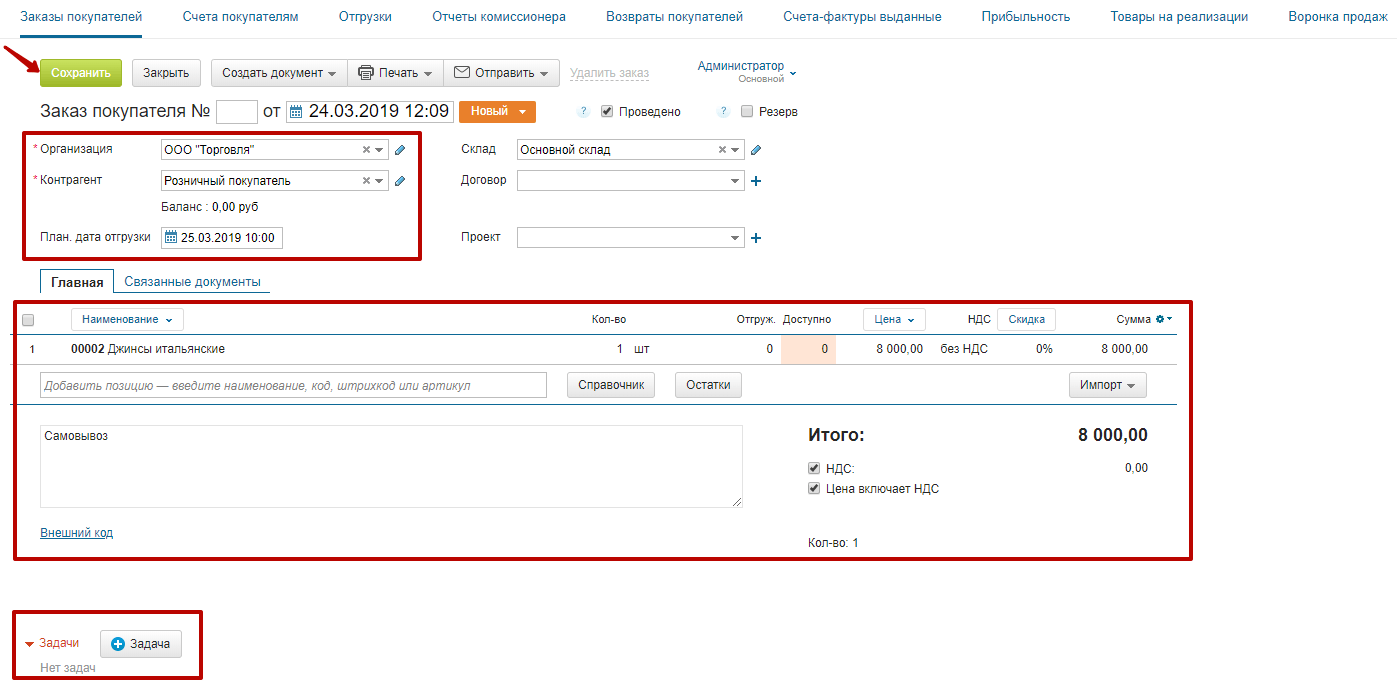
Вернитесь к списку заказов, кликнув по кнопке «Закрыть».
Теперь здесь будет отображаться созданный вами заказ.

Ему по умолчанию присваивается статус «Новый». Чтобы его поменять на другой, перейдите в заказ и выберите нужную заготовку.

Счета, отгрузки, отчеты комиссионера, возвраты покупателей и счета-фактуры создаются аналогичным образом.
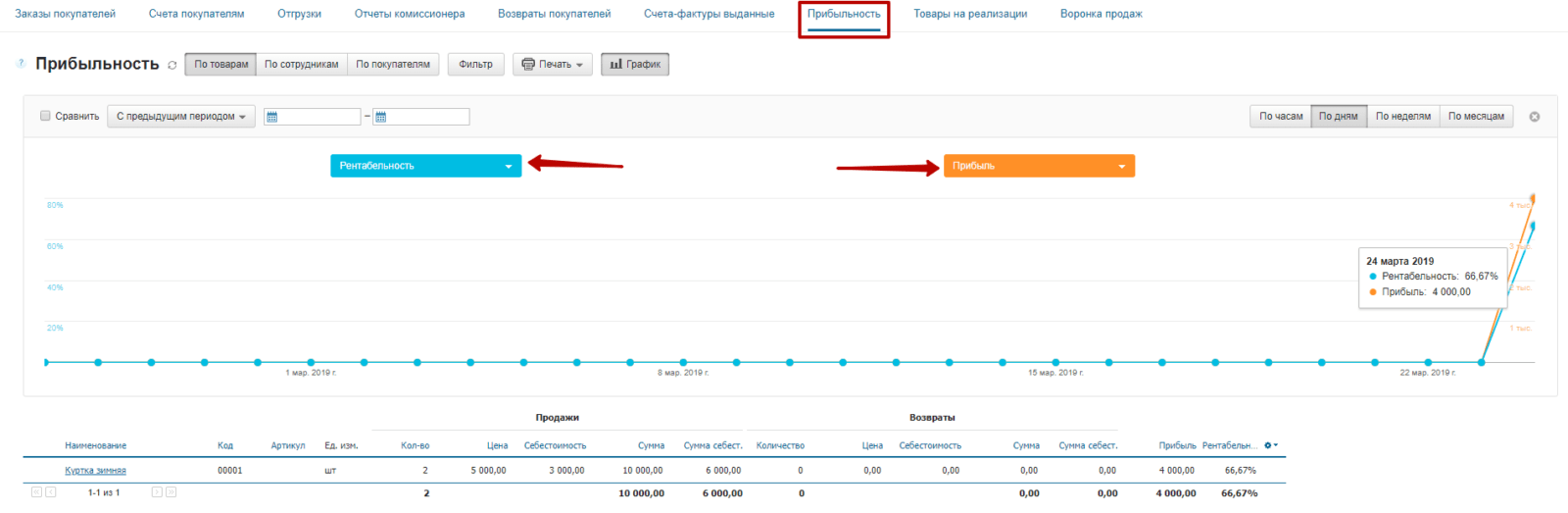
Перейдите в подраздел «Прибыльность». Тут показывается график с показателями прибыли, рентабельности, среднего чека, суммы продаж и др. Выбирать показатели можно самостоятельно.
В подразделе «Воронка продаж» отображается простая таблица по статусам, количеству заказов, времени. Тут же можно ознакомиться с процентом конверсии и суммами.

Есть возможность просмотреть данные не только по заказам, но и по контрагентам. А для более точной фильтрации, воспользуйтесь кнопкой «Фильтр». С ее помощью можно отсортировать информацию по ответственным сотрудникам, складам, товарам или группам, договорам, организациям и проектам.

Раздел «Товары»
Здесь есть 10 подразделов:
- Товары и услуги.
- Оприходования.
- Списания.
- Инвентаризации.
- Внутренние заказы.
- Перемещения.
- Прайс-листы.
- Остатки.
- Обороты.
- Сер. номера.
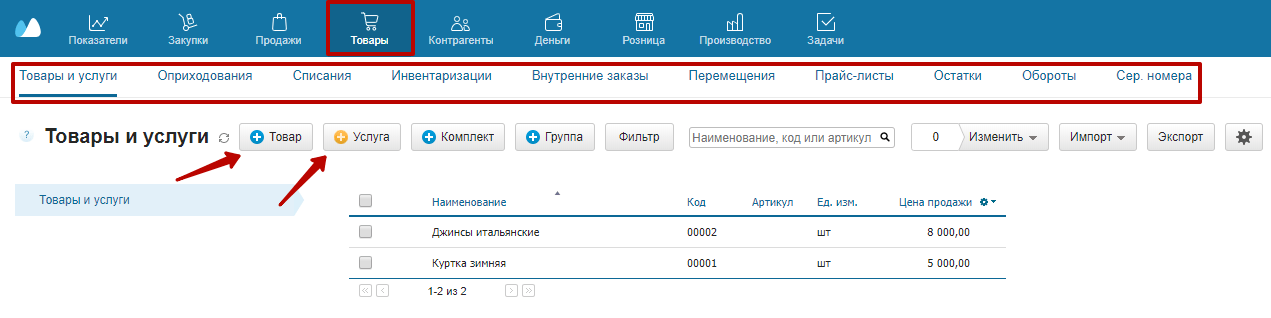
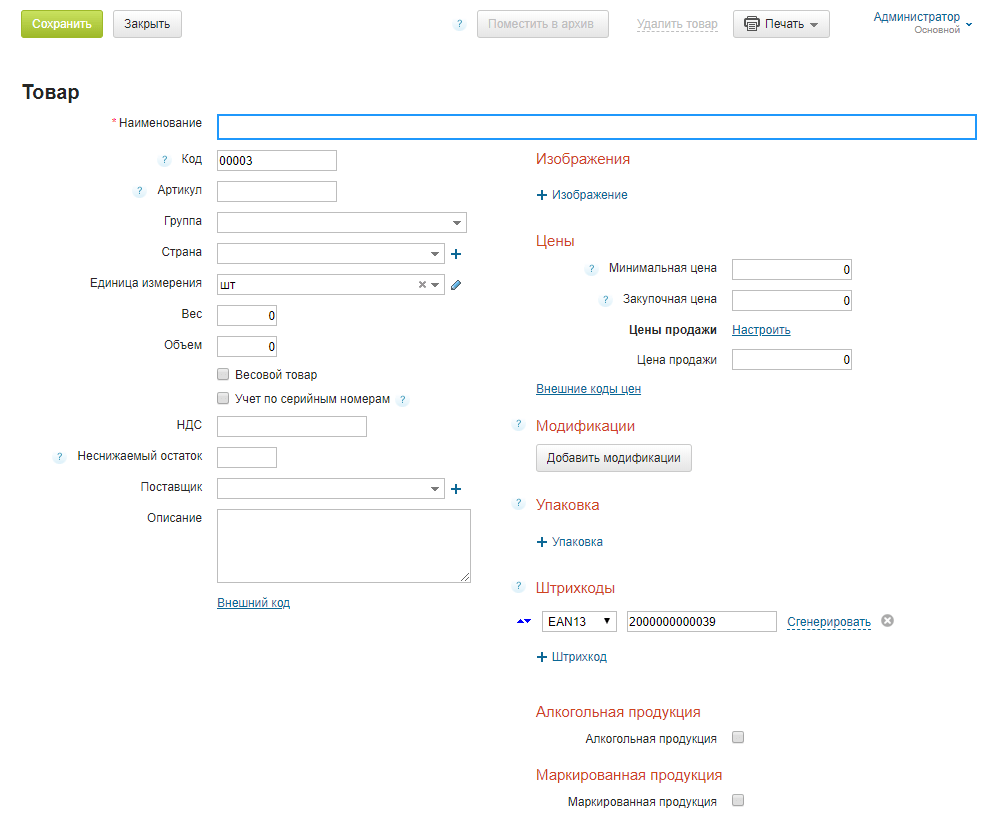
Для создания товара или услуги воспользуйтесь соответствующей кнопкой. Укажите наименование, характеристики, цену. Сохранитесь.
Прочие элементы в данном разделе создаются аналогичным образом. Это касается всех вышеперечисленных пунктов.
Раздел «Контрагенты»
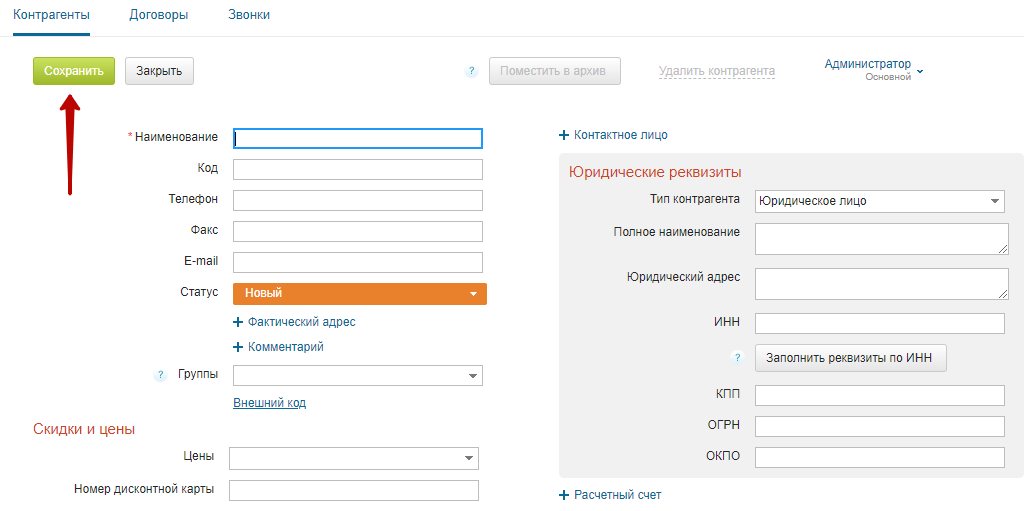
В этом месте добавляются компании и частные лица, с которыми вы взаимодействуете. Дополнительно тут можно создавать договора и прослушивать звонки, которые сюда записываются, если подключен сервис телефонии.

Чтобы добавить контрагента или договор, воспользуйтесь одноименной кнопкой.
Заполните данные о добавляемом элементе и сохранитесь.
Раздел «Деньги»
Данный раздел состоит из 4 подразделов:
- Платежи (поступление средств от покупателей и расходы).
- Движение денежных средств (сколько приходит и уходит денег).
- Прибыли и убытки (сумма прибыли, расходов, себестоимость, налоги).
- Взаиморасчеты (информация о взаиморасчетах с контрагентами).

Чтобы добавить платеж, кликните по кнопке «Приход» или «Расход». Выберите один из 2 вариантов: ордер или платеж.

Заполните форму, привяжите платеж и нажмите на кнопку «Сохранить».

Раздел «Розница»
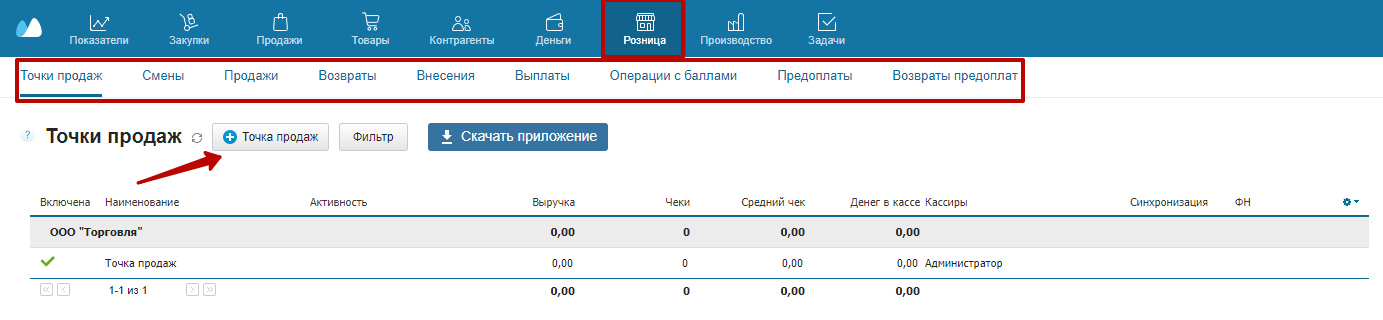
В этом месте создаются точки продаж и отображаются данные о сменах, самих продажах, возвратах товаров, внесениях, выплатах, операциях с баллами, предоплатах и манибэках.
Для создания точки продаж кликните по соответствующей кнопке.
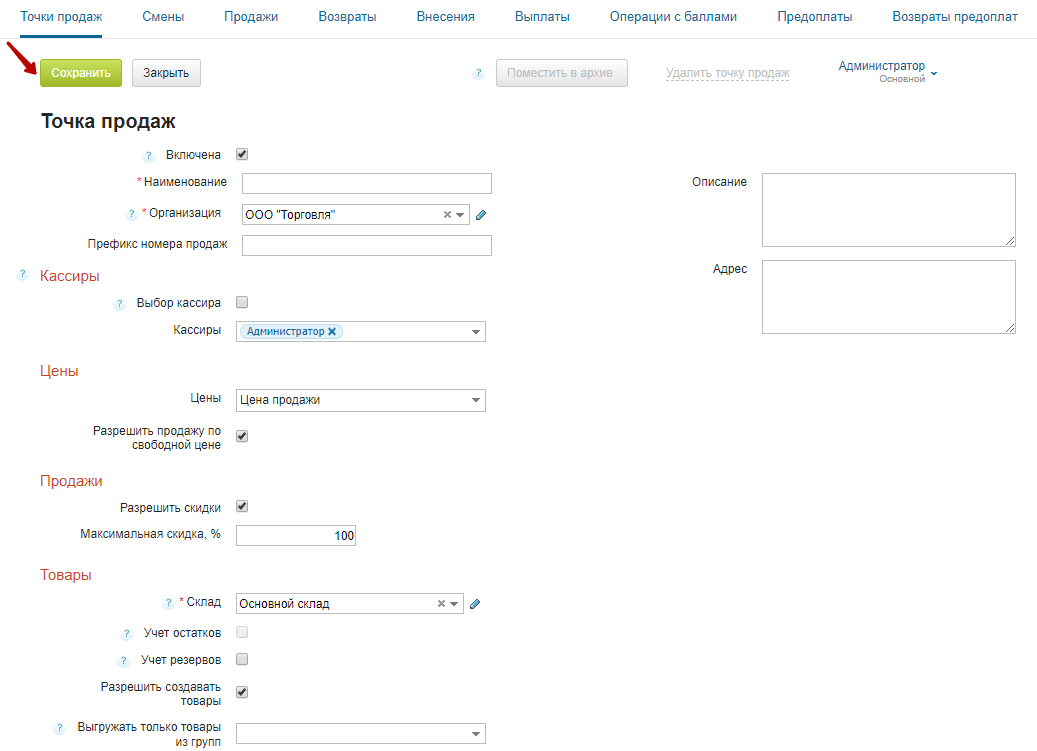
Пропишите все необходимые данные и сохранитесь.
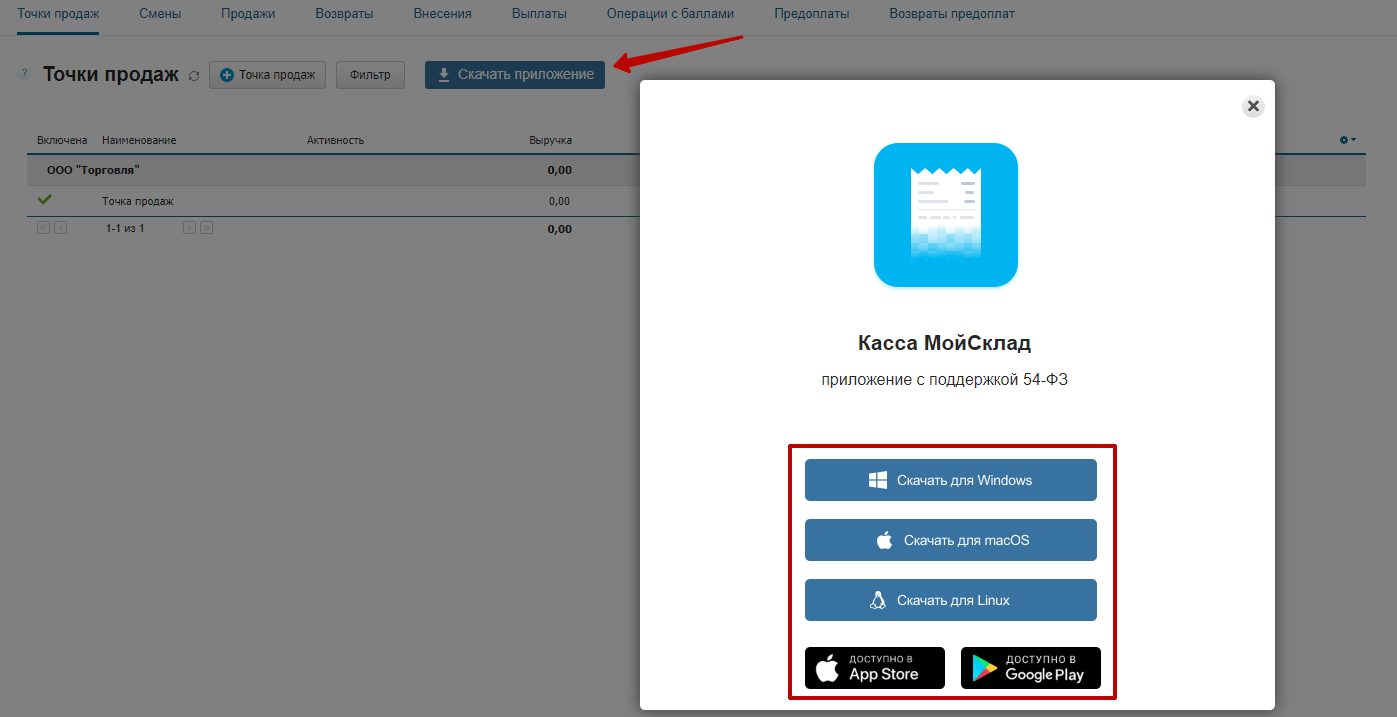
Тут же у вас есть возможность скачать приложение для компьютера или смартфона, с помощью которого сможете использовать онлайн-кассу в соответствии с 54-ФЗ.
Раздел «Производство»
Здесь вы можете создавать технологические карты, добавлять заказы на производство и операции. Процесс создания и добавления идентичен тому, что мы делали в предыдущих разделах.

Раздел «Задачи»
Чтобы создать задачу, нажмите на кнопку «Задача».

Напишите, что именно сотрудник должен сделать, укажите крайний срок, выберите ответственного. Дополнительно можете связать задачу с контрагентом или документом. При необходимости добавьте комментарий и сохранитесь.
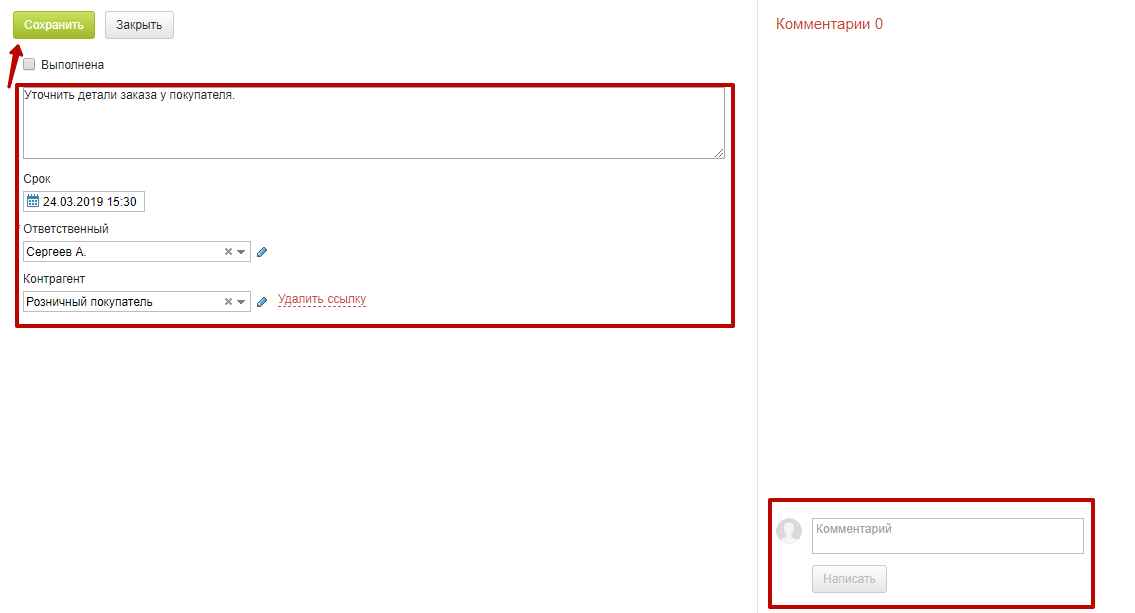
Задача будет отображаться во вкладках «Я поручил» и «Все задачи». Их можно также фильтровать по активности и выполнению.

Интеграции в сервисе MoySklad
Чтобы перейти к интеграциям, кликните по слову «Администратор», как это делали ранее для перехода в настройки. Только теперь выберите пункт «Приложения».
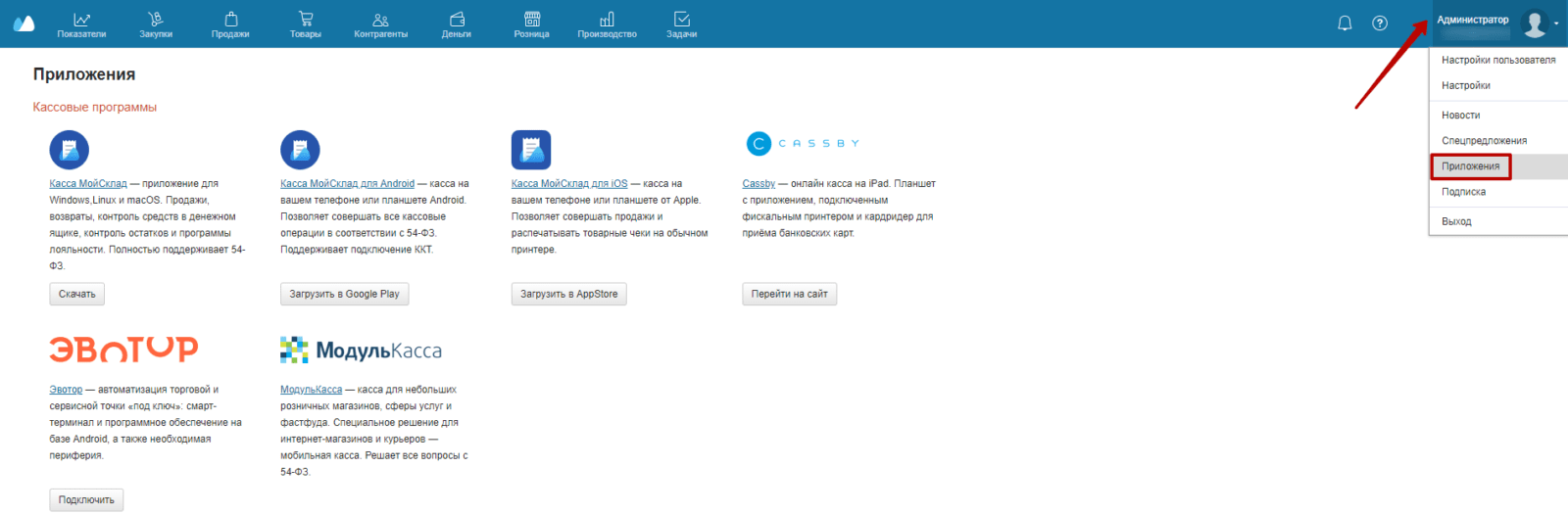
Все интеграции разделены по категориям. Давайте вкратце расскажем про каждую из них.
Кассовые программы
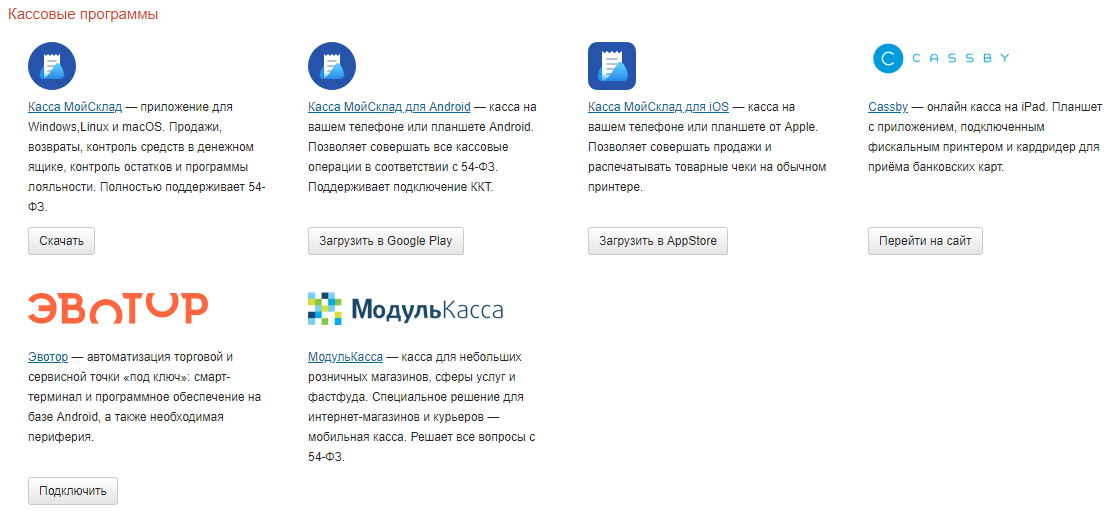
Тут есть 6 видов софта для выполнения кассовых операций. Три из них – это «Касса МойСклад». Приложения разработаны для Windows, macOS, Linux, Android и iOS.
Еще три программы представлены сторонними разработчиками, но также предназначаются для решения вопросов с 54-ФЗ.
Мобильные приложения
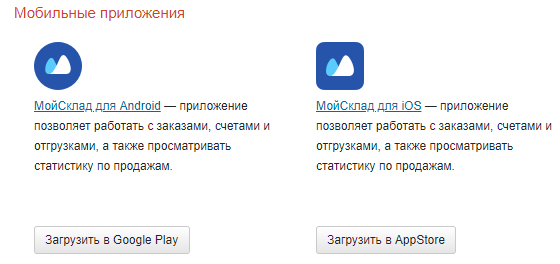
В этой рубрике есть одно приложение, но для двух разных платформ – iOS и Android.
С его помощью вы можете управлять заказами, отгрузками, счетами и просматривать статистику продаж.
Интеграция с банками
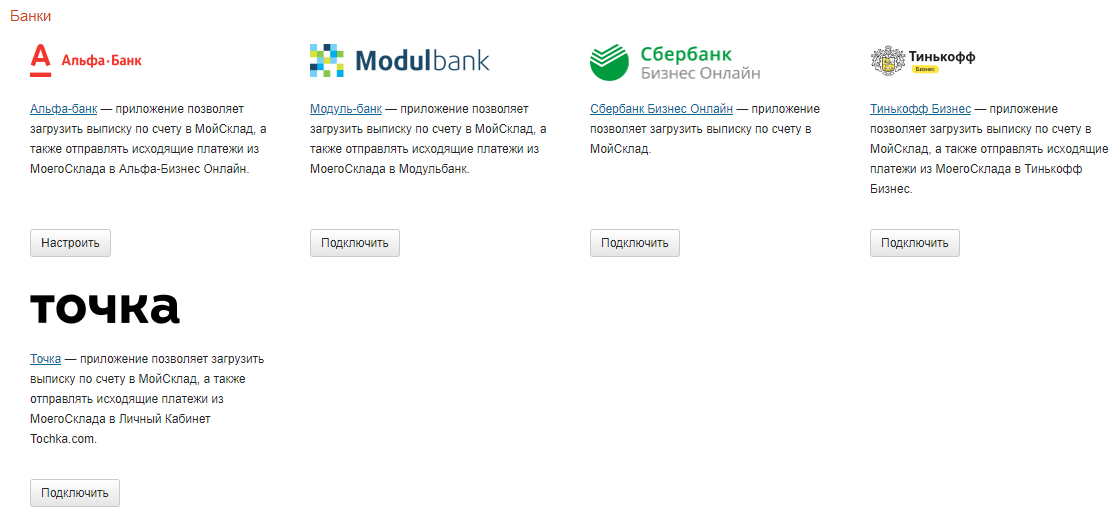
Настроив эти интеграции, вы сможете отправлять исходящие платежи из системы «Мой Склад» в банки и загружать выписки по счетам.
E-mail и SMS-рассылки
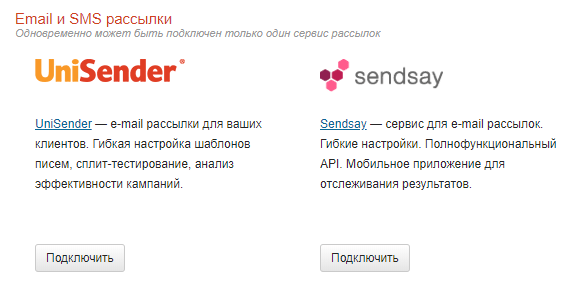
Эта категория представлена двумя сервисами: UniSender и sendsay. С их помощью можно рассылать электронные письма клиентам, которые занесены в базу CRM-системы.
Звонки
Тут больше разнообразия, чем в предыдущей категории. У вас есть возможность подключить один из 9 сервисов телефонии для общения с покупателями, поставщиками и партнерами.

Скидки
Инструментарий для разработки скидок, бонусов, оптимизации бизнес-процессов, привлечении новых покупателей и возврата прежних.

Чтобы подключить любую из вышеперечисленных интеграций, воспользуйтесь соответствующей кнопкой.
Что касается интеграции с 1C, «Мой Склад» предлагает импорт банковских выписок и экспорт в 1C:Бухгалтерию. Эти функции доступны в настройках, подраздел «Обмен данными».
Тарифы «Мой Склад»
Тарифная сетка платформы представлена 4 основными тарифами и одним дополнительным:
- «Базовый» – до 2 сотрудников, 1000 рублей ежемесячно.
- «Профессиональный» – до 5 сотрудников, 2900 рублей ежемесячно.
- «Корпоративный» – до 10 сотрудников, 6900 рублей ежемесячно.
- «Бесплатный» – не более 1 сотрудника, безвозмездно.
- «Старт» – 1 сотрудник, 5400 рублей в год (оплата сразу за 12 месяцев).
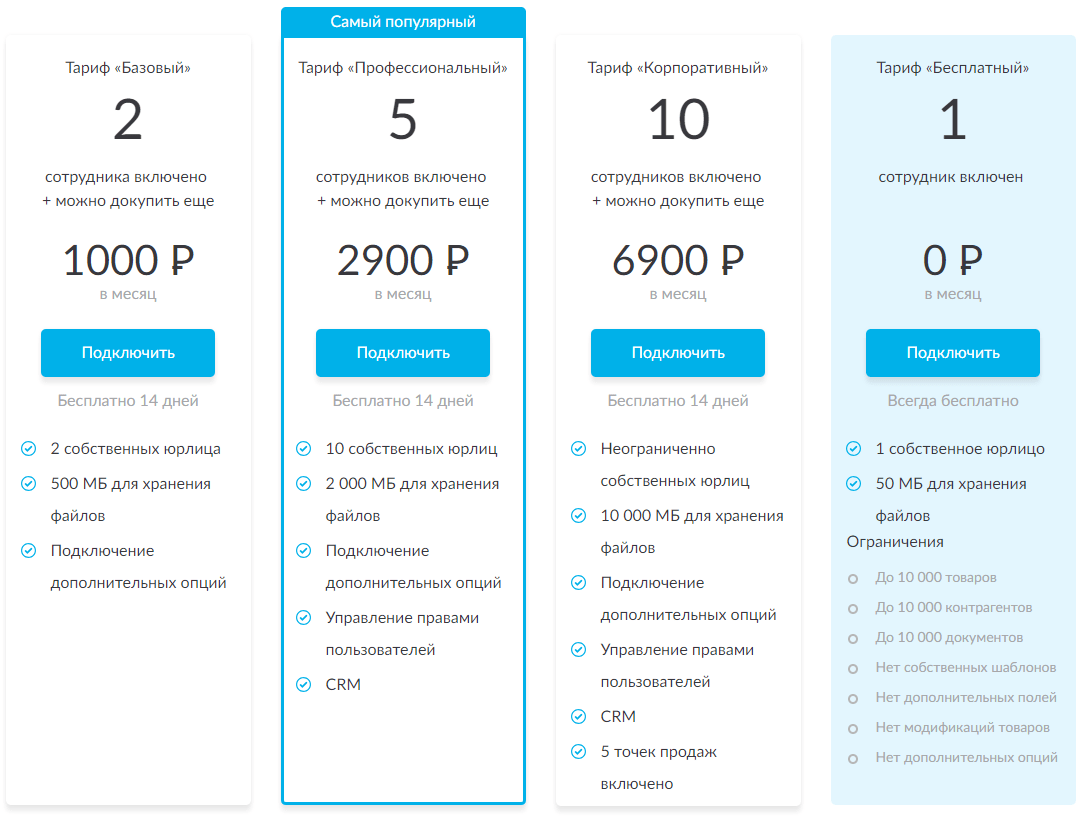
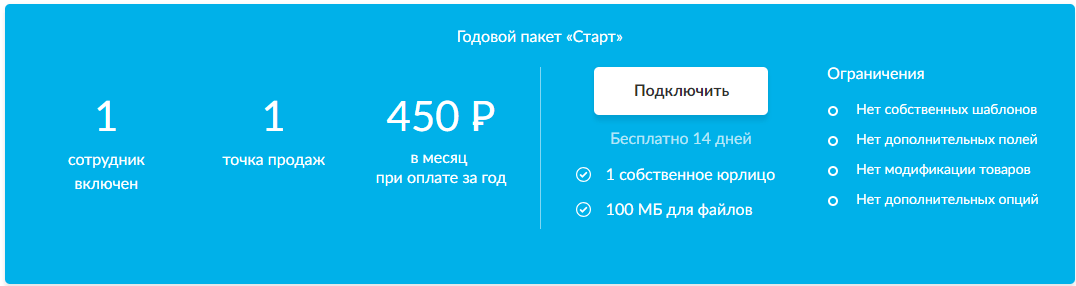
Для каждого тарифа свои ограничения и возможности.
За дополнительную плату во всех пакетах, кроме бесплатного и стартового, можно докупать подключение сотрудников, интернет-магазинов, точек продаж и CRM.
При оплате тарифа от 3 до 12 месяцев вы получаете скидку от 5 до 15%.
Отзыв о платформе «Мой Склад»
Система может быть подключена ко многим «движкам» и конструкторам сайтов.
Присутствует немало интеграций, хотя для определенных категорий можно использовать одновременно только один сервис.
Есть несколько приложений для мобильных устройств, чтобы работать с самой системой «Мой Склад» и онлайн-кассой.
Большое внимание уделено бухгалтерским вопросам. Платформа позволяет выписывать накладные, счета-фактуры, создавать платежи, расходы, возвраты и т.д.
Имеется бесплатный тариф и двухнедельный тестовый период для любого из платных пакетов.
Отсутствуют отраслевые сборки, коробочная версия, внутренние чаты для сотрудников. Качество интерфейса на хорошем уровне, Канбан-формата для задач не предусмотрено.
Поддержка и консультации в системе «Мой Склад»
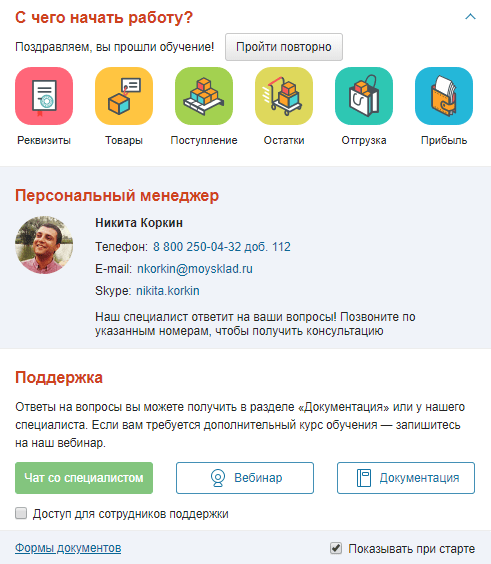
Сразу после регистрации и авторизации в личном кабинете всплывает окно, где вам предлагают воспользоваться услугами персонального менеджера. Либо вы можете связаться со специалистом техподдержки через чат.
Чтобы проконсультироваться с менеджером, позвоните ему или напишите в Skype, на E-mail. Для старта диалога с поддержкой достаточно нажать на кнопку «Чат со специалистом».
Те, кто привык разбираться с вопросами самостоятельно, могут воспользоваться документацией, где подробно описывается каждая функция платформы.
Также вы можете отправить запрос службе поддержке в виде тикета. Сделать это можно на соответствующей странице. Просто заполните форму, выберите тематику запроса и отправляйте.
При желании вы можете пройти краткий курс обучения сразу же после регистрации. Вам покажут, с чего начинать работу в системе «Мой Склад» и как действовать дальше. Всё это автоматизировано и сопровождается текстовыми подсказками.
У данного сервиса промокоды появятся в ближайшем будущем.
Загрузка…
Внесение данных о компании
Зайдите в Мой Склад. Перейдите на страницу настроек юр. лиц Аккаунт — Настройки — Справочники — Юр. лица.

Внесите данные о своей компании:
- название;
- контактные данные;
- банковские и юридические реквизиты (используются при печати документов в качестве данных продавца или грузоотправителя);
- фактический адрес;
- руководителя и главного бухгалтера (используются при печати документов);
- печать и подпись.
Если компания является плательщиком НДС, пометьте это флагом.
Узнать о начальных настройках сервиса можно из видео:
Видео на тему: Начало работы в Мой Склад. настройки
Наполнение справочника товаров
Прежде чем создавать документы, нужно внести свои товары и услуги в справочник на странице Товары — Товары и услуги.


Если товаров (услуг) немного, то можно наполнить справочник вручную. Если же номенклатура большая, то удобнее импортировать ее в МойСклад.
Если вы используете программу 1C:Управление торговлей, можно перенести в МойСклад существующую базу товаров.
Видео на тему: Начало работы в Мой Склад: товары и остатки
Наполнение справочника контрагентов
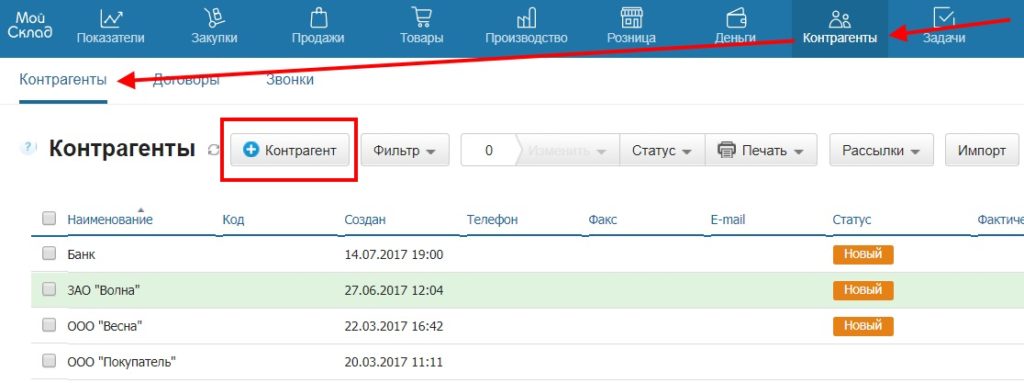
Для ведения документооборота и взаиморасчетов с поставщиками и покупателями требуется внести информацию о них в раздел Контрагенты.
Справочник можно наполнить вручную или импортировать из файлов форматов Excel или CSV (кнопка Импорт).
Не обязательно наполнять справочник контрагентов заранее. Это можно делать по ходу работы, добавляя в справочник новых поставщиков/покупателей непосредственно при создании документов.
Если вы не ведете базу контрагентов (например, в случае розничных продаж), то можно пропустить этот шаг.
Поскольку системой автоматически будет создан контрагент Розничный покупатель, на которого оформляется розничная продажа, если покупатель не введен.
Видео на тему: Начало работы: контрагенты
Внесение начальных остатков по складу
Если ваша компания только начинает работу и на складе пока ничего нет, этот шаг можно пропустить. Если же товар на складе имеется, его можно внести как оприходование на странице Оприходования раздела Товары.

Корректность внесения начальных остатков можно проверить в отчете Остатки раздела Товары.

Также для внесения начальных остатков по складу можно использовать процедуру импорта.
Закупка товара у поставщика
Прежде чем продать товар покупателю, его нужно приобрести у поставщика.
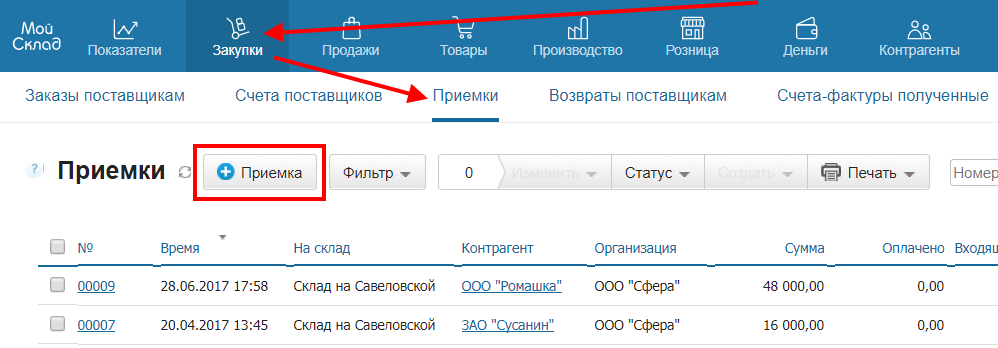
Закупка товара у поставщика оформляется на странице Приемки раздела Закупки.
Проверить поступление товара на склад можно с помощью отчета Остатки раздела Товары.
Продажа товара покупателю
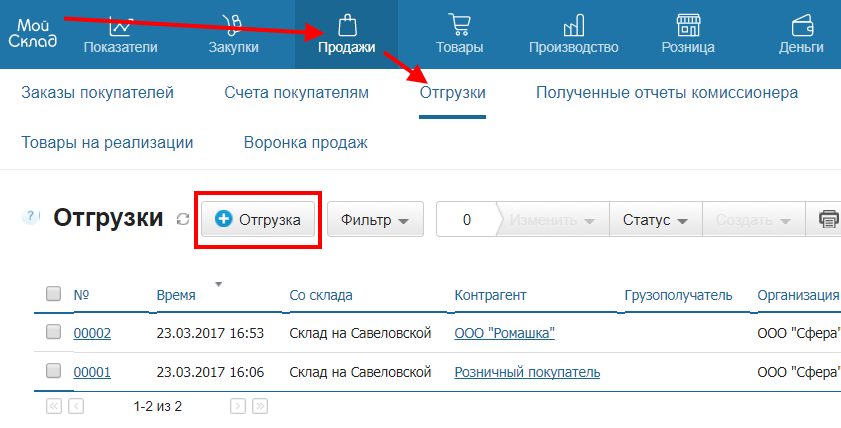
Продажа товаров покупателю оформляется на странице Отгрузки раздела Продажи.
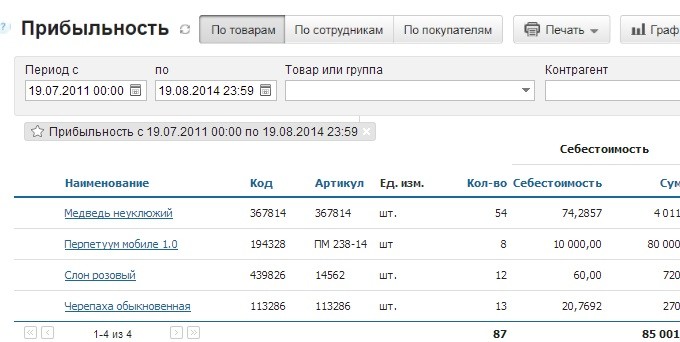
Оценить прибыль от реализации товаров можно с помощью отчета Прибыльность раздела Продажи.

Видео на тему: Начало работы в Мой Склад: закупка и продажа товаров
Общие сведения
- Система всегда напомнит о необходимости заполнения полей документа или его сохранения.
- Все отчеты и списки документов можно фильтровать по нужным параметрам (кнопка Фильтр).
- Отображение всех отчетов может быть настроено в соответствии с вашими потребностями (значок шестеренки в шапке отчета или списка документов).
- Пользователи имеют возможность настроить аккаунт в соответствии со своими потребностями.
- В большинстве отчетов, нажав на строку (в любом месте, кроме названия ), можно получить дополнительную информацию.
- Документы, а также элементы и папки справочников (товары, контрагенты и так далее) можно копировать и удалять (кнопка Изменить).
- Данные из отчетов и справочников могут быть распечатаны (кнопка Печать). Кроме того, можно легко настроить ежедневную автоматическую отправку любого отчета на заданный адрес электронной почты.
- Все формы документов могут быть настроены в соответствии с потребностями пользователя.
Дорогой читатель! Добавьте этот сайт в закладки своего браузера и поделитесь с друзьями ссылкой на этот сайт! Мы стараемся показывать здесь всякие хитрости и секреты. Пригодится точно.
Это тоже интересно:
Как начать работать в программе Налогоплательщик: самые частые вопросы.
Что такое электронный документооборот СБИС и как его подключить?
Как пользоваться приложением «Мой налог». Инструкция для самозанятых.
Содержание
- Большой обзор системы «Мой Склад», разбираем CRM
- Характеристики сервиса
- Регистрация в системе «Мой Склад»
- Настройка системы «Мой Склад»
- Раздел «Показатели»
- Раздел «Закупки»
- Раздел «Продажи»
- Раздел «Товары»
- Раздел «Контрагенты»
- Раздел «Деньги»
- Раздел «Производство»
- Интеграции в сервисе MoySklad
- Кассовые программы
- Мобильные приложения
- Интеграция с банками
- E-mail и SMS-рассылки
- Звонки
- Скидки
- Тарифы «Мой Склад»
- Отзыв о платформе «Мой Склад»
- Поддержка и консультации в системе «Мой Склад»
- Промокод на сервис Мой Склад
Большой обзор системы «Мой Склад», разбираем CRM

Мой Склад — продажи, закупки, склад, финансы, клиенты и поставщики в одном облаке. Все возможности управления торговлей. Доступ с любого устройства. Есть бесплатная версия для начинающих.
- Регистрация в системе «Мой Склад»
- Настройка системы «Мой Склад»
- Раздел «Показатели»
- Раздел «Закупки»
- Раздел «Продажи»
- Раздел «Товары»
- Раздел «Контрагенты»
- Раздел «Деньги»
- Раздел «Производство»
- Интеграции в сервисе MoySklad
- Кассовые программы
- Мобильные приложения
- Интеграция с банками
- E-mail и SMS-рассылки
- Звонки
- Скидки
- Тарифы «Мой Склад»
- Отзыв о платформе «Мой Склад»
- Поддержка и консультации в системе «Мой Склад»
Характеристики сервиса
- Встроенная IP-телефония
- Расчет зарплаты
- Покупка коробочной версии
- Виджеты для сайта
- Автоворонки
- Тайм-трекер для сотрудников
- Корпоративный чат
- Трекер почты
- Диаграмма Ганта
«Мой Склад» — многофункциональный сервис, состоящий из инструментов для розничной и оптовой торговли, офлайн и онлайн-коммерции, складского хранения и работы с клиентами. Сегодня мы поговорим именно о последнем пункте – CRM-системе внутри этой платформы.
Пользователям предоставляется возможность выбора платных и бесплатного тарифов. У последнего есть ограничения, но он может стать неплохим решением для малого бизнеса. Для прочих пакетов действует 14-дневный пробный период, в течение которого можно оценить все прелести работы с этим сервисом и решить, стоит ли им дальше пользоваться.
Регистрация в системе «Мой Склад»
Нажмите на кнопку «Начать использовать» или «Регистрация». По клику на любую из них всплывает одна и та же форма, которую вам нужно заполнить. Укажите адрес своей электронной почты, имя и телефон. Последние два пункта не обязательны.
Кликните по кнопке «Регистрация».
Сразу после этого вы попадете в панель управления, а пароль автоматически сгенерируется и будет выслан на ваш E-mail.
Войти в личный кабинет сервиса «Мой Склад»
Личный кабинет состоит из 9 подразделов:
- Показатели (статистика продаж и действий сотрудников).
- Закупки (взаимодействие с поставщиками продукции).
- Продажи (работа с покупателями, показатели прибыльности).
- Товары (добавление, списание, перемещение и другие операции с товарами).
- Контрагенты (компании и физические лица, с которыми вы сотрудничаете).
- Деньги (движения средств, платежи, взаиморасчеты, прибыли и убытки).
- Розница (действия, связанные с розничной торговлей).
- Производство (добавление заказов и технологических операций, выпуск карт).
- Задачи (постановка рабочих задач сотрудникам компании).
Настройка системы «Мой Склад»
Чтобы открыть настройки, кликните по слову «Администратор» в правом верхнем углу. Затем нажмите на пункт «Настройки».
Добавление своей компании
Перейдите к разделу «Справочники». Нас интересует подраздел «Юр. лица». Нажмите на одноименную кнопку для добавления своей компании в систему.
Укажите название своей фирмы и заполните остальные поля.
Нажмите сначала на кнопку «Сохранить», а затем на кнопку «Закрыть».
Добавление сотрудников
Перейдите ко вкладке «Сотрудники». Тут вы можете добавить столько пользователей, сколько предусмотрено активным тарифом. Для этого кликните по кнопке «Сотрудник».
Заполните анкету сотрудника, выберите для него роль в системе, настройте права и нажмите на кнопку «Сохранить».
Обмен данными
В этом разделе у вас есть возможность импортировать товары и остатки, контрагентов, прайс-листы из Excel, а также приемки из электронного документооборота и банковские выписки из 1С. Вы можете экспортировать из системы «Мой Склад» товары и остатки в таблицу Excel и выгрузить данные из 1C:Бухгалтерии.
Здесь же у вас есть возможность синхронизироваться с интернет-магазином. «Мой Склад» поддерживает все популярные CMS и конструкторы сайтов.
В остальных разделах настроек вы можете создавать скидки, добавлять новые склады, валюты расчета, проекты, указывать страны и единицы измерения.
Раздел «Показатели»
Здесь присутствуют 4 подраздела:
В первом подразделе, который называется так же, как и основной раздел, отображается статистика продаж, просроченных заказов и счетов, денег и созданных документов.
В подразделе «Документы» можно увидеть все документы, которые были сформированы через систему.
В «Корзине» хранятся удаленные документы. Срок хранения – 7 дней. В течение этого времени файлы могут быть восстановлены.
Подраздел «Аудит» содержит сведения о действиях администратора и сотрудников. Это своего рода журнал логирования, который ведется системой автоматически.
Раздел «Закупки»
В этом разделе есть 6 подразделов:
- Заказы поставщикам (заказ продукции у компаний, поставляющих товары).
- Счета поставщиков (выставленные счета).
- Приемки (тут создаются товарные накладные).
- Возвраты поставщикам (оформление возврата продукции).
- Счета-фактуры полученные (поступившие документы).
- Управление закупками (создание общих и разбитых по поставщикам заказов).
Для создания заказов, счетов, накладных и других типов документов воспользуйтесь соответствующими кнопками. Заполните формы и сохранитесь.
Раздел «Продажи»
В этом месте пользователи системы взаимодействуют с покупателями. Создают заказы, выставляют счета, управляют отгрузками товаров, оформляют возвраты и т.д.
Перейдите в подраздел «Заказы покупателей». Для создания нового, кликните по кнопке «Заказ».
Выберите контрагента. В нашем случае это розничный покупатель. Укажите дату отгрузки, добавьте позицию товара, который он заказал. Если нужно, создайте задачу для курьера. Потом нажмите на кнопку «Сохранить».
Вернитесь к списку заказов, кликнув по кнопке «Закрыть».
Теперь здесь будет отображаться созданный вами заказ.
Ему по умолчанию присваивается статус «Новый». Чтобы его поменять на другой, перейдите в заказ и выберите нужную заготовку.
Счета, отгрузки, отчеты комиссионера, возвраты покупателей и счета-фактуры создаются аналогичным образом.
Перейдите в подраздел «Прибыльность». Тут показывается график с показателями прибыли, рентабельности, среднего чека, суммы продаж и др. Выбирать показатели можно самостоятельно.
В подразделе «Воронка продаж» отображается простая таблица по статусам, количеству заказов, времени. Тут же можно ознакомиться с процентом конверсии и суммами.
Есть возможность просмотреть данные не только по заказам, но и по контрагентам. А для более точной фильтрации, воспользуйтесь кнопкой «Фильтр». С ее помощью можно отсортировать информацию по ответственным сотрудникам, складам, товарам или группам, договорам, организациям и проектам.
Раздел «Товары»
Здесь есть 10 подразделов:
- Товары и услуги.
- Оприходования.
- Списания.
- Инвентаризации.
- Внутренние заказы.
- Перемещения.
- Прайс-листы.
- Остатки.
- Обороты.
- Сер. номера.
Для создания товара или услуги воспользуйтесь соответствующей кнопкой. Укажите наименование, характеристики, цену. Сохранитесь.
Прочие элементы в данном разделе создаются аналогичным образом. Это касается всех вышеперечисленных пунктов.
Раздел «Контрагенты»
В этом месте добавляются компании и частные лица, с которыми вы взаимодействуете. Дополнительно тут можно создавать договора и прослушивать звонки, которые сюда записываются, если подключен сервис телефонии.
Чтобы добавить контрагента или договор, воспользуйтесь одноименной кнопкой.
Заполните данные о добавляемом элементе и сохранитесь.
Раздел «Деньги»
Данный раздел состоит из 4 подразделов:
- Платежи (поступление средств от покупателей и расходы).
- Движение денежных средств (сколько приходит и уходит денег).
- Прибыли и убытки (сумма прибыли, расходов, себестоимость, налоги).
- Взаиморасчеты (информация о взаиморасчетах с контрагентами).
Чтобы добавить платеж, кликните по кнопке «Приход» или «Расход». Выберите один из 2 вариантов: ордер или платеж.
Заполните форму, привяжите платеж и нажмите на кнопку «Сохранить».
Раздел «Розница»
В этом месте создаются точки продаж и отображаются данные о сменах, самих продажах, возвратах товаров, внесениях, выплатах, операциях с баллами, предоплатах и манибэках.
Для создания точки продаж кликните по соответствующей кнопке.
Пропишите все необходимые данные и сохранитесь.
Тут же у вас есть возможность скачать приложение для компьютера или смартфона, с помощью которого сможете использовать онлайн-кассу в соответствии с 54-ФЗ.
Раздел «Производство»
Здесь вы можете создавать технологические карты, добавлять заказы на производство и операции. Процесс создания и добавления идентичен тому, что мы делали в предыдущих разделах.
Раздел «Задачи»
Чтобы создать задачу, нажмите на кнопку «Задача».
Напишите, что именно сотрудник должен сделать, укажите крайний срок, выберите ответственного. Дополнительно можете связать задачу с контрагентом или документом. При необходимости добавьте комментарий и сохранитесь.
Задача будет отображаться во вкладках «Я поручил» и «Все задачи». Их можно также фильтровать по активности и выполнению.
Интеграции в сервисе MoySklad
Чтобы перейти к интеграциям, кликните по слову «Администратор», как это делали ранее для перехода в настройки. Только теперь выберите пункт «Приложения».
Все интеграции разделены по категориям. Давайте вкратце расскажем про каждую из них.
Кассовые программы
Тут есть 6 видов софта для выполнения кассовых операций. Три из них – это «Касса МойСклад». Приложения разработаны для Windows, macOS, Linux, Android и iOS.
Еще три программы представлены сторонними разработчиками, но также предназначаются для решения вопросов с 54-ФЗ.
Мобильные приложения
В этой рубрике есть одно приложение, но для двух разных платформ – iOS и Android.
С его помощью вы можете управлять заказами, отгрузками, счетами и просматривать статистику продаж.
Интеграция с банками
Настроив эти интеграции, вы сможете отправлять исходящие платежи из системы «Мой Склад» в банки и загружать выписки по счетам.
E-mail и SMS-рассылки
Эта категория представлена двумя сервисами: UniSender и sendsay. С их помощью можно рассылать электронные письма клиентам, которые занесены в базу CRM-системы.
Звонки
Тут больше разнообразия, чем в предыдущей категории. У вас есть возможность подключить один из 9 сервисов телефонии для общения с покупателями, поставщиками и партнерами.
Скидки
Инструментарий для разработки скидок, бонусов, оптимизации бизнес-процессов, привлечении новых покупателей и возврата прежних.
Чтобы подключить любую из вышеперечисленных интеграций, воспользуйтесь соответствующей кнопкой.
Что касается интеграции с 1C, «Мой Склад» предлагает импорт банковских выписок и экспорт в 1C:Бухгалтерию. Эти функции доступны в настройках, подраздел «Обмен данными».
Тарифы «Мой Склад»
Тарифная сетка платформы представлена 4 основными тарифами и одним дополнительным:
- «Базовый» – до 2 сотрудников, 1000 рублей ежемесячно.
- «Профессиональный» – до 5 сотрудников, 2900 рублей ежемесячно.
- «Корпоративный» – до 10 сотрудников, 6900 рублей ежемесячно.
- «Бесплатный» – не более 1 сотрудника, безвозмездно.
- «Старт» – 1 сотрудник, 5400 рублей в год (оплата сразу за 12 месяцев).
Для каждого тарифа свои ограничения и возможности.
За дополнительную плату во всех пакетах, кроме бесплатного и стартового, можно докупать подключение сотрудников, интернет-магазинов, точек продаж и CRM.
При оплате тарифа от 3 до 12 месяцев вы получаете скидку от 5 до 15%.
Отзыв о платформе «Мой Склад»
Система может быть подключена ко многим «движкам» и конструкторам сайтов.
Присутствует немало интеграций, хотя для определенных категорий можно использовать одновременно только один сервис.
Есть несколько приложений для мобильных устройств, чтобы работать с самой системой «Мой Склад» и онлайн-кассой.
Большое внимание уделено бухгалтерским вопросам. Платформа позволяет выписывать накладные, счета-фактуры, создавать платежи, расходы, возвраты и т.д.
Имеется бесплатный тариф и двухнедельный тестовый период для любого из платных пакетов.
Отсутствуют отраслевые сборки, коробочная версия, внутренние чаты для сотрудников. Качество интерфейса на хорошем уровне, Канбан-формата для задач не предусмотрено.
Поддержка и консультации в системе «Мой Склад»
Сразу после регистрации и авторизации в личном кабинете всплывает окно, где вам предлагают воспользоваться услугами персонального менеджера. Либо вы можете связаться со специалистом техподдержки через чат.
Чтобы проконсультироваться с менеджером, позвоните ему или напишите в Skype, на E-mail. Для старта диалога с поддержкой достаточно нажать на кнопку «Чат со специалистом».
Те, кто привык разбираться с вопросами самостоятельно, могут воспользоваться документацией, где подробно описывается каждая функция платформы.
Также вы можете отправить запрос службе поддержке в виде тикета. Сделать это можно на соответствующей странице. Просто заполните форму, выберите тематику запроса и отправляйте.
При желании вы можете пройти краткий курс обучения сразу же после регистрации. Вам покажут, с чего начинать работу в системе «Мой Склад» и как действовать дальше. Всё это автоматизировано и сопровождается текстовыми подсказками.
У данного сервиса промокоды появятся в ближайшем будущем.
Источник
Касса Мой Склад является мощным инструментом для учета продаж и работы с клиентами. Она предоставляет полную функциональность для эффективной организации кассовых операций в вашем бизнесе. Касса Мой Склад позволяет принимать оплату, контролировать остатки товаров, создавать чеки и многое другое.
Одной из главных особенностей кассы Мой Склад является ее интуитивно понятный интерфейс. С ним легко разобраться, даже если у вас нет опыта работы с кассовыми программами. Вся необходимая информация отображается на экране в удобной форме, что позволяет быстро выполнять все необходимые операции.
Касса Мой Склад также предоставляет широкий набор настроек, с помощью которых вы сможете настроить ее под свои индивидуальные нужды. Вы можете добавлять новые товары, редактировать информацию о существующих, устанавливать цены и скидки. Также вы можете создать специальные категории для более удобного поиска товаров. Это позволяет максимально адаптировать работу кассы Мой Склад под особенности вашего бизнеса.
Важно отметить, что касса Мой Склад полностью синхронизируется с другими сервисами этой платформы, что обеспечивает единый учет всех операций. Все данные о продажах и платежах сохраняются в облаке, что обеспечивает их сохранность и доступность в любой момент. Вы можете легко отслеживать все операции, контролировать работу кассиров, а также получать подробную статистику о продажах и прибыли вашего бизнеса.
Содержание
- Установка и настройка кассы Мой Склад
- Создание продуктов и категорий
- Работа с клиентской базой данных
- Оформление заказов и расчет цен
- Управление складскими операциями
Установка и настройка кассы Мой Склад
Касса Мой Склад предоставляет удобный и простой в использовании интерфейс для учета продаж и работы с фискальными данными. Чтобы начать работу с кассой, необходимо выполнить следующие шаги по её установке и настройке:
Шаг 1: Установите приложение на вашу кассовую машину. Для этого загрузите установочный файл с официального сайта Мой Склад и запустите его. Следуйте инструкциям на экране для завершения процесса установки.
Шаг 2: После установки приложения запустите его и введите свои учетные данные для входа в систему. Если у вас нет аккаунта Мой Склад, зарегистрируйтесь на официальном сайте.
Шаг 3: Подключите вашу кассовую машину к интернету. Для работы с кассой Мой Склад необходим постоянный доступ в интернет.
Шаг 4: В настройках кассы укажите параметры подключения к фискальному регистратору. Эти данные можно получить у поставщика кассового оборудования или у оператора фискальных данных. Убедитесь, что все данные введены корректно.
Шаг 5: Если вы предоставляете услуги налогового агента, укажите информацию о себе и вашем предприятии в настройках кассы. Эти данные будут автоматически включены в фискальные чеки.
Шаг 6: Создайте кассовые категории и настройте их параметры. Категории позволяют группировать товары и услуги, а также указывать характеристики по умолчанию для каждой категории (например, налоговую ставку).
Шаг 7: Настройте предпочтения для печати фискальных чеков. Выберите формат и размер бумаги, установите логотип и другие дополнительные сведения, которые будут отображаться на чеках.
Шаг 8: Проверьте работу кассы, проведя тестовую продажу. Убедитесь, что все данные корректно отображаются на фискальном чеке и что он успешно передается в систему Мой Склад.
После выполнения всех вышеуказанных шагов ваша касса Мой Склад будет готова к работе. Убедитесь, что вы регулярно обновляете приложение, чтобы использовать последние обновления и исправления ошибок.
Создание продуктов и категорий
В кассе Мой Склад есть возможность создавать продукты и категории для удобного учета товаров и товарных групп.
Чтобы создать новый продукт, выполните следующие шаги:
- Зайдите в раздел «Продукты» в меню боковой панели.
- Нажмите на кнопку «Создать продукт».
- Заполните необходимую информацию о продукте, такую как название, артикул, описание, цена и другие характеристики.
- Если необходимо, вы также можете добавить изображение продукта.
- После заполнения всех полей нажмите кнопку «Сохранить» для создания продукта.
Чтобы создать новую категорию, следуйте этим инструкциям:
- Перейдите в раздел «Категории» в меню.
- Нажмите на кнопку «Создать категорию».
- Введите название категории и, при необходимости, добавьте описание.
- Нажмите кнопку «Сохранить», чтобы создать категорию.
После создания продуктов и категорий вы можете легко управлять ими, редактировать информацию, добавлять новые продукты и категории в любой момент времени.
Создание продуктов и категорий в кассе Мой Склад позволяет организовать учет товаров и упростить работу с ними. Пользуйтесь этими функциями для более эффективного управления своим бизнесом.
Работа с клиентской базой данных
Касса Мой Склад предоставляет удобный функционал для работы с клиентской базой данных. С помощью этой функции вы можете хранить и управлять информацией о своих клиентах, такую как контактные данные, историю покупок и другую полезную информацию.
Чтобы добавить нового клиента в базу данных, вам необходимо нажать на кнопку «Добавить клиента» в основном меню кассы. Затем вам нужно будет заполнить обязательные поля, такие как ФИО и контактные данные, а также можете указать дополнительную информацию, если это необходимо. Помимо этого, вы можете загрузить фотографию клиента для удобства идентификации.
После добавления клиента в базу данных вы сможете просматривать и редактировать его информацию, а также осуществлять поиск по вашим клиентам по заданным критериям. Например, вы можете найти всех клиентов, совершивших покупку в определенный период времени или клиентов с определенным статусом.
Кроме того, касса Мой Склад позволяет вам создавать группы клиентов и присваивать им определенные характеристики. Например, вы можете создать группу «Оптовые клиенты» и присваивать эту группу клиентам, осуществляющим крупные закупки. Это поможет вам более эффективно управлять вашими клиентами и предлагать им персонализированные услуги и предложения.
В целом, работа с клиентской базой данных в кассе Мой Склад является незаменимым инструментом для эффективного управления своим бизнесом и обеспечения высокого уровня обслуживания вашим клиентам.
Оформление заказов и расчет цен
Касса Мой Склад предоставляет возможность удобного оформления заказов и расчета цен. В данном разделе мы рассмотрим основные шаги процесса.
1. Добавление товаров в корзину
Прежде чем оформить заказ, необходимо добавить нужные товары в корзину. Для этого воспользуйтесь функцией поиска по каталогу или выберите товары из списка категорий.
2. Выбор вариантов товара
Если у товара имеются различные варианты (например, размеры или цвета), выберите необходимые опции и укажите нужное количество товара.
3. Расчет итоговой суммы
После добавления всех нужных товаров в корзину, касса Мой Склад автоматически расчитает итоговую сумму заказа, учитывая цены, скидки и налоги.
4. Применение скидок и купонов
Если у вас есть промо-код или купон, который дает право на скидку, укажите его на этом шаге оформления заказа. Система автоматически пересчитает итоговую стоимость с учетом скидки.
5. Выбор способа доставки и оплаты
На этом шаге вы выбираете удобный вам способ доставки заказа и способ оплаты. В системе Мой Склад доступны различные варианты доставки: курьерская служба, почта, самовывоз и другие.
6. Завершение оформления заказа
После заполнения всех необходимых данных, проверьте правильность информации и нажмите кнопку «Оформить заказ». Заказ будет сформирован и отправлен на обработку.
Теперь вы знаете, как работает процесс оформления заказов и расчета цен в кассе Мой Склад. Пользуйтесь этой информацией для эффективной работы с системой и удобного обслуживания ваших клиентов.
Управление складскими операциями
Касса Мой Склад предоставляет возможность управлять складскими операциями в удобном и эффективном формате. Система позволяет осуществлять весь спектр складских операций, от приемки товаров и составления накладных до отгрузки и инвентаризации.
Приемка товаров
В функционале кассы Мой Склад есть возможность оформлять приемку товаров с помощью специального интерфейса. Вы можете указать количество товарного груза, проверить соответствие поставки с заявкой и автоматически обновить остатки на складе.
Составление накладных
Касса Мой Склад позволяет создавать накладные для отгрузки товаров. Вы можете указать необходимые детали, такие как адрес доставки и способ оплаты, а также добавить товары из каталога. Система автоматически сгенерирует накладную и обновит соответствующие данные в реестре.
Отгрузка товаров
Система кассы Мой Склад обеспечивает возможность контролировать и отслеживать отгрузку товаров по накладным. Вы можете отмечать выполненные отгрузки, указывать вес или объем отправлений и отслеживать статус доставки.
Инвентаризация
С помощью кассы Мой Склад вы можете проводить инвентаризацию складских запасов. Система позволяет выгружать данные о наличии товаров, сравнивать их с реальным остатком и автоматически корректировать инвентарную книгу.
Все операции с использованием кассы Мой Склад выполняются в режиме реального времени, что позволяет точно контролировать и отслеживать состояние склада в любой момент времени.
Касса Мой Склад — это облачный сервис, предназначенный для автоматизации работы кассовых аппаратов. Эта система позволяет предприятиям эффективно управлять продажами, контролировать финансы и снижать риск нарушений законодательства. Для начала использования кассы Мой Склад необходимо выполнить несколько шагов. В этой статье мы расскажем о каждом из них подробно и поэтапно.
Первым шагом является регистрация в системе Мой Склад. Для этого нужно зайти на официальный сайт сервиса и создать аккаунт. После регистрации вы получите уникальный идентификатор организации, который потребуется для дальнейшей настройки кассы.
Вторым шагом является подключение кассового аппарата к системе Мой Склад. Для этого необходимо иметь фискальный регистратор с поддержкой протокола ОФД 1.0 или выше. Подключение кассы происходит через интернет-канал, поэтому важно, чтобы у вас было стабильное интернет-соединение.
Затем необходимо настроить кассу Мой Склад в соответствии с требованиями вашей организации. Вы можете задать параметры работы кассы, такие как ставка НДС, наименование кассового аппарата и другие. После этого необходимо загрузить электронную подпись (ЭП) в систему Мой Склад. ЭП служит для защиты данных о продажах от подделки.
«Как настроить кассу Мой Склад: пошаговое руководство» — это подробная инструкция, которая поможет вам быстро и правильно настроить кассу Мой Склад для вашего предприятия. Следуя этим шагам, вы сможете использовать все преимущества облачной кассы и повысить эффективность своего бизнеса.
Содержание
- Шаг 1: Установка программы
- Шаг 2: Создание учетной записи
- Шаг 3: Подключение кассового оборудования
- Шаг 4: Настройка налогов и скидок
- Шаг 5: Добавление товаров в каталог
- Шаг 6: Тестирование кассы и расчеты
- Вопрос-ответ
- Не могу подключить кассу к программе Мой Склад, как быть?
- Как настроить скидку на товар в программе Мой Склад с помощью кассы?
- Как добавить новый товар в программу Мой Склад через кассу?
- Как настроить печать чеков на кассе с помощью программы Мой Склад?
- Можно ли интегрировать кассу Мой Склад с онлайн-сервисом доставки?
- Можно ли использовать кассу Мой Склад без подключения к интернету?
Шаг 1: Установка программы
1. Перейдите на официальный сайт Мой Склад и найдите раздел «Скачать».
2. На странице загрузки выберите версию программы, соответствующую вашей операционной системе (Windows, macOS или Linux).
3. Щелкните на ссылке загрузки и сохраните установочный файл на вашем компьютере.
4. После завершения загрузки, откройте установочный файл и следуйте указаниям мастера установки.
5. При установке укажите путь и имя папки, в которую будет установлена программа Мой Склад.
6. Дождитесь завершения процесса установки и запустите программу.
7. Введите свои учетные данные (логин и пароль) для входа в программу Мой Склад.
8. После успешного входа вы будете перенаправлены на рабочий стол программы, готовый для использования.
9. Теперь вы можете начать настройку кассы Мой Склад и использовать ее для управления вашим бизнесом.
Шаг 2: Создание учетной записи
Процесс настройки кассы Мой Склад начинается с создания учетной записи. Чтобы это сделать, следуйте инструкциям:
- Откройте веб-страницу Мой Склад и нажмите на кнопку «Регистрация».
- Заполните необходимые поля, такие как ваше имя, адрес электронной почты и пароль.
- Выберите вариант использования кассы — «Интернет-магазин» или «Торговая точка».
- Введите информацию о вашей компании, такую как название, ИНН и контактные данные.
- Прочитайте и принимайте условия использования сервиса Мой Склад.
- Нажмите на кнопку «Создать аккаунт», чтобы завершить процесс создания учетной записи.
После успешной регистрации вы получите подтверждение на указанный вами адрес электронной почты. Вам будет предложено подключить кассовое оборудование и настроить налоговые ставки. Следуйте указаниям системы, чтобы завершить настройку кассы Мой Склад.
Шаг 3: Подключение кассового оборудования
Для работы с кассовым оборудованием в системе Мой Склад, необходимо сначала его подключить. Это позволит вам проводить операции по продаже товаров и управлять денежными средствами.
Установите драйвера для вашего кассового оборудования на свой компьютер. Драйвера можно найти на официальном сайте производителя.
После установки драйверов, подключите кассовое оборудование к компьютеру с помощью кабеля. Убедитесь, что оборудование включено и правильно подключено.
Откройте веб-интерфейс системы Мой Склад и перейдите в раздел «Настройки» -> «Касса». Там вы найдете список доступного кассового оборудования.
Выберите нужное оборудование из списка и нажмите кнопку «Подключить». После этого система автоматически определит подключенное кассовое оборудование и вы сможете начать его использование.
Шаг 4: Настройка налогов и скидок
Настройка налогов и скидок в кассе Мой Склад является важной частью ее конфигурации. Это позволяет установить правильные налоговые ставки и настроить скидки для товаров и услуг, а также определить, как они будут применяться при расчете итоговой суммы покупки.
Для начала необходимо зайти в настройки кассы и найти раздел «Налоги и скидки». Здесь вы сможете добавить необходимые налоговые ставки и указать их процентное значение. Также можно настроить различные типы скидок, например, скидку на определенный товар или скидку на все товары определенной категории.
После того как вы установите все необходимые налоги и скидки, не забудьте сохранить изменения. Теперь ваша касса Мой Склад будет автоматически применять эти настройки при расчете итоговой суммы покупки.
Не забывайте периодически проверять и обновлять настройки налогов и скидок, чтобы они отражали последние изменения законодательства и соответствовали вашим потребностям.
Шаг 5: Добавление товаров в каталог
После настройки кассы Мой Склад, необходимо добавить товары в каталог для последующей продажи. Для этого выполните следующие действия:
- Зайдите в раздел «Товары» на панели управления.
- Нажмите кнопку «Добавить товар».
- Заполните обязательные поля, такие как название товара, артикул, категория.
- Загрузите фотографии товара, чтобы предоставить клиентам визуальное представление о товаре.
- Укажите стоимость товара, а также другие параметры, такие как количество на складе, вес, размеры и т. д.
- Опционально можно добавить характеристики товара, чтобы клиенты могли сравнивать различные варианты товаров.
- Нажмите кнопку «Сохранить», чтобы добавить товар в каталог.
После добавления товаров вы сможете видеть их в списке товаров в разделе «Товары». Вы сможете изменять информацию о товаре, управлять его доступностью и стоимостью в любое время.
Шаг 6: Тестирование кассы и расчеты
1. Проверьте правильность подключения кассы:
Перед началом тестирования убедитесь, что вы правильно подключили кассу к компьютеру и настроили все необходимые драйверы и подключения. Запустите программу кассового аппарата и убедитесь, что она работает корректно.
2. Проведите тестовую продажу:
Создайте в программе Мой Склад тестовый заказ и выберите кассу для расчетов. Проверьте, что все товары и сумма заказа корректно передаются в кассу. Попробуйте провести оплату различными способами и убедитесь, что они корректно отображаются в кассовом чеке.
3. Проверьте корректность расчетов:
Прежде чем начать использовать кассовый аппарат в реальной работе, убедитесь, что все расчеты и налоги корректно выставлены. Проверьте, что сумма заказа, скидки, налоги и итоговая сумма соответствуют требованиям вашей организации и законодательству.
4. Проведите несколько тестовых продаж:
Проверьте, что кассовый аппарат работает стабильно при проведении нескольких тестовых продаж подряд. Убедитесь, что все расчеты, скидки и налоги корректно применяются при каждой продаже.
5. Устраните возможные проблемы:
Если в ходе тестирования вы обнаружили какие-либо проблемы или ошибки в работе кассы, обратитесь к документации или технической поддержке поставщика программы Мой Склад. Вместе с ними вы сможете решить возникшие проблемы и обеспечить надежную работу кассового аппарата.
Вопрос-ответ
Не могу подключить кассу к программе Мой Склад, как быть?
Если у вас возникли проблемы с подключением кассы к программе Мой Склад, существует несколько вариантов действий. В первую очередь, нужно убедиться, что все соединения и провода правильно подключены. Проверьте, соответствует ли порт кассы порту, который вы выбрали при установке программы. Также обратите внимание, что некоторые кассы имеют свое программное обеспечение, которое нужно установить для работы с программой Мой Склад. Если все это не помогло, обратитесь за помощью в техническую поддержку Мой Склад или производителя кассы.
Как настроить скидку на товар в программе Мой Склад с помощью кассы?
Настройка скидки на товар в программе Мой Склад с помощью кассы достаточно проста. Вам потребуется зайти в настройки кассы и найти раздел «Скидки». В этом разделе вы сможете установить процент скидки на конкретный товар или группу товаров. Также есть возможность установить скидку на определенное количество товара или на определенный период времени. После настройки скидки она автоматически применится при продаже выбранных товаров.
Как добавить новый товар в программу Мой Склад через кассу?
Добавление нового товара в программу Мой Склад через кассу очень просто. Вам нужно зайти в меню кассы, выбрать раздел «Товары» и нажать на кнопку «Добавить товар». Затем вам потребуется указать название товара, его артикул, цену и другие характеристики. Также вы можете добавить фотографию товара для удобства визуализации. После заполнения всех полей нажмите кнопку «Сохранить» и товар будет добавлен в программу Мой Склад.
Как настроить печать чеков на кассе с помощью программы Мой Склад?
Настройка печати чеков на кассе с помощью программы Мой Склад несложна. Вам нужно зайти в настройки кассы и найти раздел «Печать». В этом разделе вы сможете выбрать тип принтера, который у вас установлен, и настроить его параметры. Вы сможете выбрать шрифт и размер бумаги, а также установить нетекстовые элементы на чеке, такие как логотип или штрих-код. После настройки печати чеки будут автоматически печататься при каждой продаже.
Можно ли интегрировать кассу Мой Склад с онлайн-сервисом доставки?
Да, кассу Мой Склад можно интегрировать с различными онлайн-сервисами доставки. Для этого вам потребуется зайти в настройки кассы и найти раздел «Интеграции». В этом разделе вы сможете выбрать нужный сервис доставки из списка доступных и подключить его к программе Мой Склад. После этого вы сможете автоматически передавать информацию о заказах в сервис доставки и получать обратную связь о статусе заказов. Такая интеграция значительно упростит и ускорит процесс работы с доставкой.
Можно ли использовать кассу Мой Склад без подключения к интернету?
Да, кассу Мой Склад можно использовать и без подключения к интернету. При отсутствии доступа к интернету касса будет работать в оффлайн-режиме. В этом случае все данные о продажах и изменениях в товарах сохраняются локально на кассе и будут автоматически синхронизироваться с программой Мой Склад при восстановлении интернет-соединения. Таким образом, вы не потеряете никаких данных и сможете продолжить работу с кассой даже при временных проблемах с интернетом.