
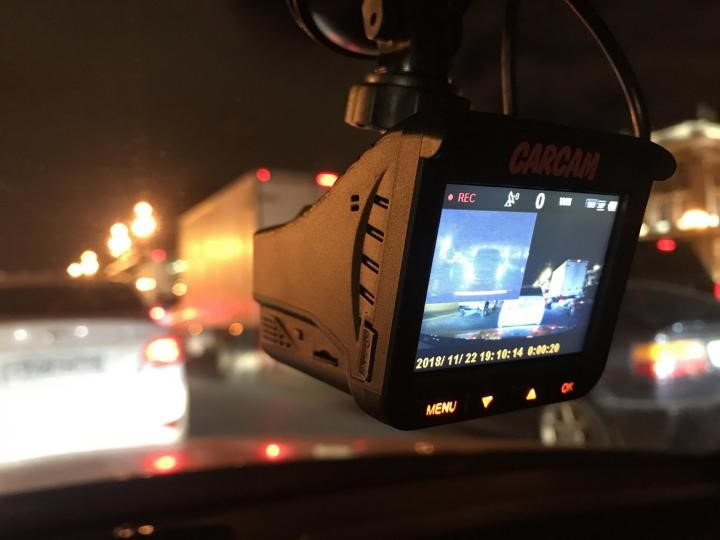
Во всех современных видеорегистраторах рано или поздно необходимо обновлять программное обеспечение. Это необходимо для того, чтобы добавить новые функции или обновить уже имеющиеся. Также при наличии функции GPS-информера, вместе с новой прошивкой обновляются и дополняются координаты расположения радарных комплексов.
В этой статье рассмотрим подробнее, как правильно произвести форматирование карты памяти, а также как обновить программное обеспечение, чтобы после загрузки обновлений обновления устройство работало быстро и корректно.
Откуда взять прошивку
Все обновления для вашей модели видеорегистратора CARCAM вы сможете найти в разделе «Поддержка» на нашем официальном сайте КАРКАМ, либо на карточке товара. Если по какой-либо причине вы не нашли необходимой версии прошивки, обратитесь в сервисный центр, где специалисты ответят на все интересующие вас вопросы.
Как подготовить карту памяти
Прежде чем скачивать установочные файлы, необходимо отформатировать карту памяти с такими параметрами: файловая система — FAT32, размер кластера – 32 КБ. При этом помните, что все файлы, оставленные на накопителе, удалятся. Поэтому предварительно скопируйте их на другой носитель.
Во избежание критических ошибок, не стоит пренебрегать этим шагом. После установки всех необходимых параметров можно приступать к обновлению программного обеспечения.
Как установить прошивку для видеорегистратора
Далее необходимы следующие действия:
• Извлеките из архива установочные файлы и поместите их в корневую папку карты памяти.
• Вставьте накопитель в видеорегистратор, предварительно выключив его. Рекомендуется, чтобы регистратор был подключен к сети. Если в процессе обновления программного обеспечения регистратор выключится, то в дальнейшем это вызовет серьезные неполадки в работе устройства.
• Включите регистратор.
• Регистратор автоматически перейдет в режим обновления. Если на экране возникнет запрос на подтверждение, то его необходимо подтвердить. Некоторые модели начинают обновление автоматически.
• После того, как процесс обновления ПО закончится, отформатируйте карту памяти в видеорегистраторе.
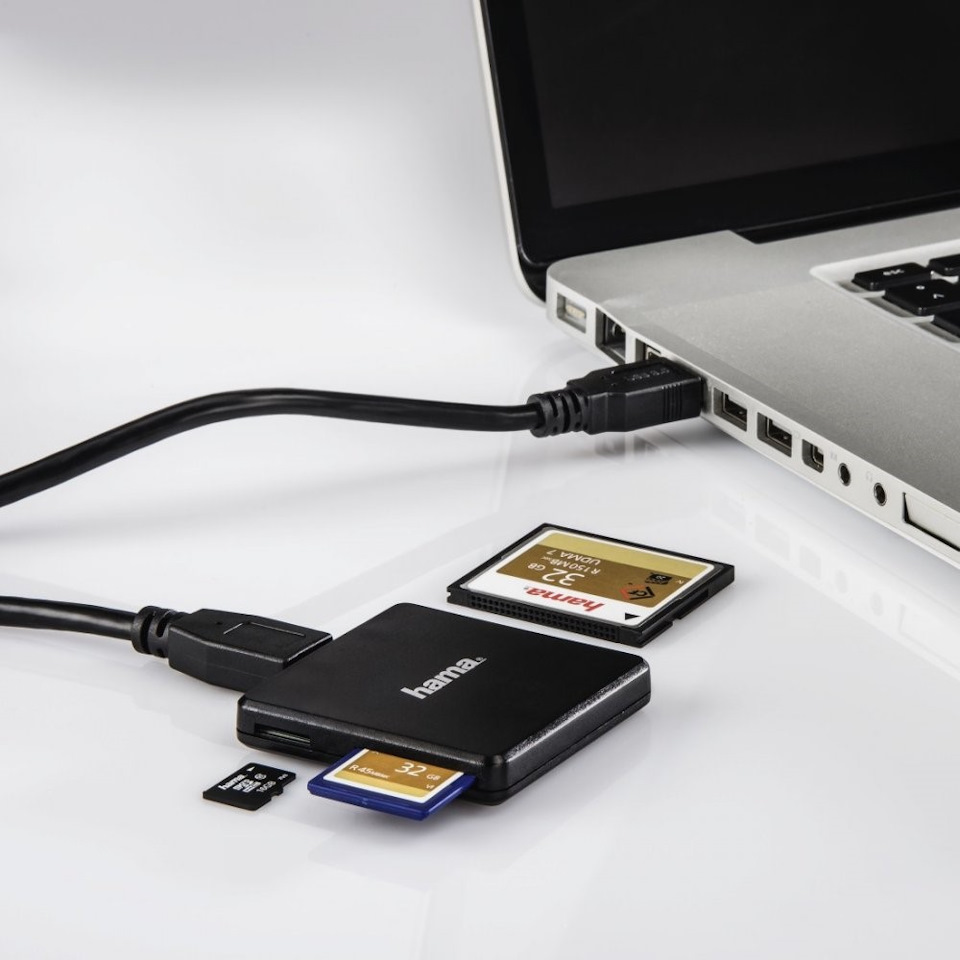
Загрузить установочные файлы на карту памяти проще всего с помощью кардридера. Также можно подключить к компьютеру сам регистратор. В этом случае следует указать, чтобы компьютер определял регистратор как накопитель.
на фото: комбо-устройство CARCAM COMBO 5S
Во всех современных видеорегистраторах рано или поздно необходимо обновлять программное обеспечение. Это необходимо для того, чтобы добавить новые функции или обновить уже имеющиеся. Также при наличии функции GPS-информера, вместе с новой прошивкой обновляются и дополняются координаты расположения радарных комплексов.
В этой статье рассмотрим подробнее, как правильно произвести форматирование карты памяти, а также как обновить программное обеспечение, чтобы после загрузки обновлений обновления устройство работало быстро и корректно.
Откуда взять прошивку
Все обновления для вашей модели видеорегистратора CARCAM вы сможете найти в разделе «Поддержка» на нашем официальном сайте КАРКАМ, либо на карточке товара. Если по какой-либо причине вы не нашли необходимой версии прошивки, обратитесь в сервисный центр, где специалисты ответят на все интересующие вас вопросы.
Как подготовить карту памяти
Прежде чем скачивать установочные файлы, необходимо отформатировать карту памяти с такими параметрами: файловая система — FAT32, размер кластера – 32 КБ. При этом помните, что все файлы, оставленные на накопителе, удалятся. Поэтому предварительно скопируйте их на другой носитель.
Во избежание критических ошибок, не стоит пренебрегать этим шагом. После установки всех необходимых параметров можно приступать к обновлению программного обеспечения.
Как установить прошивку для видеорегистратора
Далее необходимы следующие действия:
• Извлеките из архива установочные файлы и поместите их в корневую папку карты памяти.
• Вставьте накопитель в видеорегистратор, предварительно выключив его. Рекомендуется, чтобы регистратор был подключен к сети. Если в процессе обновления программного обеспечения регистратор выключится, то в дальнейшем это вызовет серьезные неполадки в работе устройства.
• Включите регистратор.
• Регистратор автоматически перейдет в режим обновления. Если на экране возникнет запрос на подтверждение, то его необходимо подтвердить. Некоторые модели начинают обновление автоматически.
• После того, как процесс обновления ПО закончится, отформатируйте карту памяти в видеорегистраторе.
Загрузить установочные файлы на карту памяти проще всего с помощью кардридера. Также можно подключить к компьютеру сам регистратор. В этом случае следует указать, чтобы компьютер определял регистратор как накопитель.
Содержание
- Каркам q7 прошивка 4pda
- Тема: видеорегистратор каркам q7
- видеорегистратор каркам q7
Каркам q7 прошивка 4pda
 bvj+,
bvj+,
От названия сам регистратор не поменялся.
Сейчас всё работает установилась новая прошивка V6.6 вместо V5.4, но проблема с регистратором так и осталась,
запись НЕ идет, пишет что НЕТ места, хотя карточка пустая и новая!
До этого была старая карточка, один файл записывался, и прекращал запись, якобы нет больше места.
В чем проблема? Пробовала 3 карточки, всё одно и тоже.
Milana22,
Не знаю, что намудрили, посмотрите в меню на , что запись идет, в этом ВР своя внутрееняя память 256Мб, возможно запись на ее идет.
После прошивки скинуть настройка через меню к заводским установкам и форматнуть карту средствами ВР.
gse1,
Я ничего не мудрила, он работал 5 лет подряд с одной картой! Если я задала вопрос с прошивкой, не говорит о том,
что все перестало работать. И я не совсем глупая девушка, как принято считать в мире сильным полом.
А с картой проблемы начались вот эти глюки, что нет места. Разные карты пробовала, тоже самое, запись идет на карту, а не на внутреннию память.
П.С. форматирование карты и сброс настроек не помогло!!
Сообщение отредактировал Milana22 — 16.12.17, 16:11
Вам никто этого не говорил.
Вы не даете никаких вводных,кроме названия ВР и что на прошивке 6.6 он не работает.
Я выше писал , эти ВР были трех ревизий, для каждых свое ПО и эльф файлы.
Какое ПО стояло изначально?
Пробуйте это накатить:
Если не прокатит, попробую вам собрать кучку elf., файлов:
В архиве инструкция, разные эльфы, пробуйте:
Сообщение отредактировал gse1 — 16.12.17, 16:42
Вы шили одну и туже версию ПО, настройки вставали по умолчанию этой версии.
Настройки никак не связаны с причиной ТС, если вы этого ещё не поняли.
Сообщение отредактировал gse1 — 17.12.17, 03:01
Не понимаю смысла спора на ровном месте. Я высказал предположение. Если стирание делалось, то вопрос отпадает. Если нет, то проверить 5 минут, а дальше подбирайте версии сколько угодно. Насколько мне известно, V5.4 T2L-GH меняется на V6.6 T2L-GH без проблем.
Прилагаю статейку с обзором некоторых версий, редко встретишь подобные довольно подробные подборки. Сейчас этой страницы на сайте нет, может кому-то пригодится. Формат mht.
bvj+,
Я вообще с вами не спорю, вы можете не отвечать на мои посты, вижу задело Вас. :yes2:
Вы пишите совсем про другое, у ТС причина в другом, если вы не поняли перечитайте её посты ещё раз , ваши посты никак не затрагивают решение проблемы. :yes2:
Все версии Q2 прошивается на раз, нужен правильный elf(та же самая Прошивка)назовём её инженерная, в данном случае все говорит о том, что версия подобрана неправильно, было три модификации железа, если память не изменяет.
Так же нет уверенности, что это оригинальный Q2, были подделки , и народ любую похожую модель так же относил, к оригинальному Каркаму.
Сообщение отредактировал gse1 — 17.12.17, 07:44
Источник
Опции темы
Поиск по теме
Отображение

видеорегистратор каркам q7
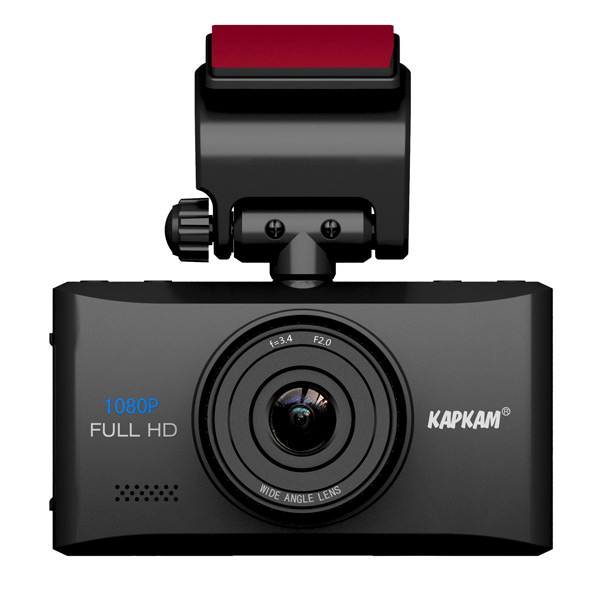
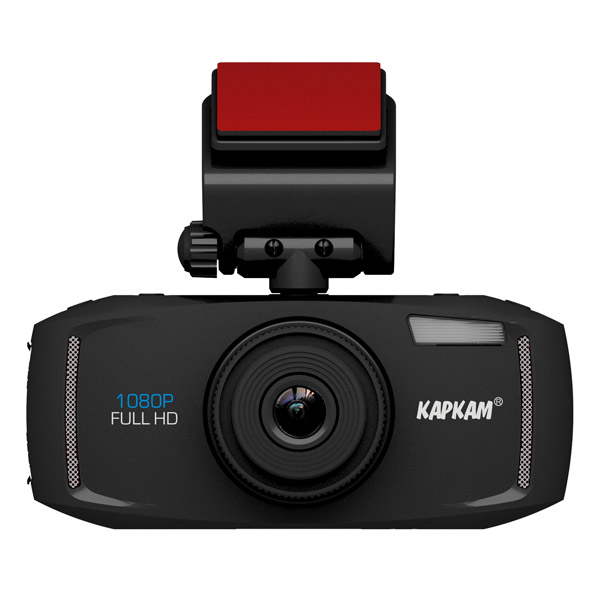
Видеорегистратор Каркам Q7 — долгожданная новинка 2014 года, воплотившая в себе все передовые технологии. Выделяет новую модель связка из новейшего процессора Ambarella A7LA50 и матрицы Aptina AR0330 SE, обеспечивающая невероятное качество изображения как днем, так и ночью. Регистратор может снимать в революционном разрешении Super HD (2304×1296) и частотой записи 30 кадров в секунду, что делает картинку чрезвычайно четкой и детализированной. Отличительной особенностью Q7 является технология Smart AE: процессор самостоятельно контролирует смену освещения по всему кадру и определяет оптимальные настройки. Новая функция WDR (широкий динамический диапазон) регулирует экспозицию на выходе. Результат — идеальная ночная съемка без засветки и темных участков.
Сверхширокоугольный объектив с углом обзора 170° позволяет полностью контролировать ситуацию на дороге, ведь в объектив попадает сразу несколько полос движения и тротуары. А встроенный программный функционал позволяет избежать сильных искажений по краям — так называемого эффекта «рыбьего глаза».
Поддерживаются такие популярные функции как «поворот к инспектору», «копирование для протокола», «штамп госномера», «даты и времени». Приятным бонусом станет присоединяемый GPS-модуль, идущий в комплекте с устройством.
Новый Каркам Q7 – все лучшие технологии и наш огромный опыт объединились в одном устройстве, созданном специально для Вас!
| Разрешение съемки Super HD (2304×1296), в полтора раза больше популярного FULL HD, позволяет получить сверхчеткую картинку с максимальным количеством деталей; |
| Новейший процессор Ambarella A7LA50; |
| Матрица Aptina AR0330 SE позволяют снимать Super HD видео с частотой 30 кадров в секунду и использовать программные средства улучшения качества картинки; |
| WDR (широкий динамический диапазон); |
| Smart AE – данная функция позволяет сделать качество ночной съемки эталонным, ведь процессор регулирует освещенность по всей ширине кадра, автоматически выравнивая слишком темные или слишком светлые участки изображения. Результат – идеальная ночная съемка и хорошая читаемость номеров даже при плохом освещении; |
| В панорамный объектив с углом обзора 170° попадает максимальное количество деталей, ведь теперь видно максимум происходящего на дороге; |
| Программный функционал позволяет получить картинку без сильных искажений по углам; |
| Функция «Копия для протокола» позволяет перенести видеофайл во внутреннюю память устройства объемом 256 мб; |
| Съемный поворотный кронштейн с функцией «поворот к инспектору» — вы без проблем сможете заснять свое общение с сотрудником ДПС; |
| Съемный GPS-модуль позволяет записывать координаты и скорость движения транспортного средства, что станет дополнительной доказательной базой в случае ДТП. Кроме того, вы сможете отследить свой маршрут по картам Google при просмотре записи на компьютере; |
| Возможность вывести на видео различную информацию, а именно: дату, время и скорость движения, а также госномер автомобиля. Такая информация может стать жизненно необходимой в случае судебного разбирательства; |
| G-сенсор, специальный датчик удара, который срабатывает при ударах и сотрясениях. При столкновении он автоматически защищает запись происшествия от удаления и перезаписи при циклическом режиме записи, (используется только в режиме парковки!); |
| Быстрое отключение записи звука “горячей кнопкой” прямо во время записи; |
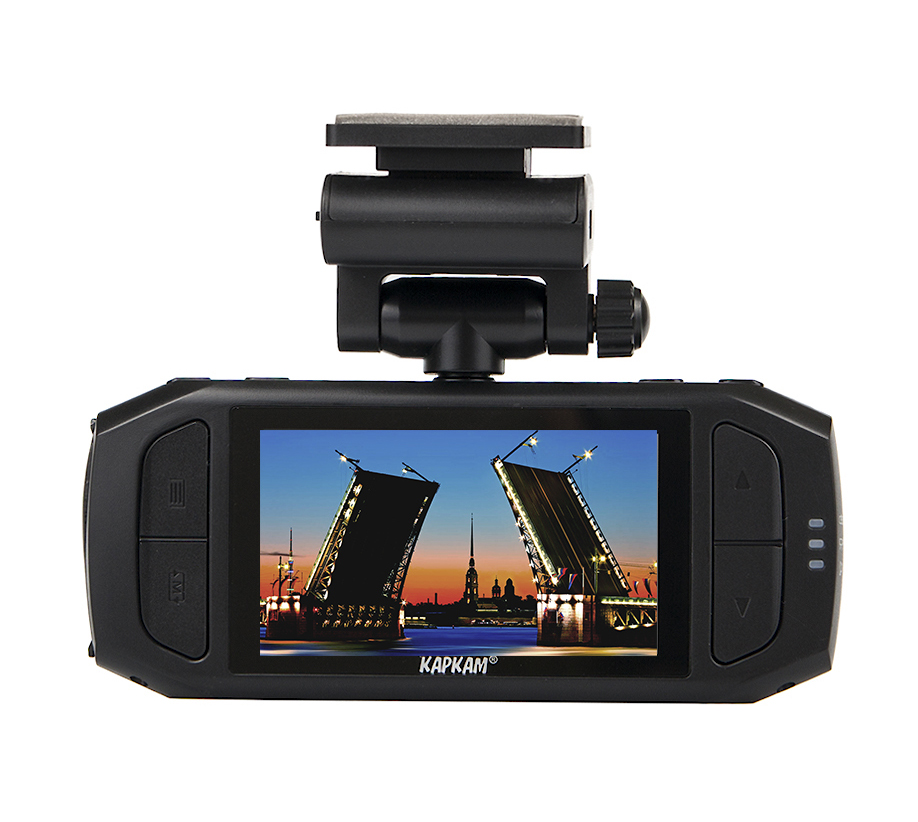
| Большой яркий дисплей, размером 3 дюйма, позволит увидеть все детали записанного видео; |
| Процессор | Ambarella A7LA50 |
| Сенсор | 3 Мп сенсор Aptina AR0330 с поддержкой WDR |
| Разрешение видео | FullHD 1920х1080@30к/с 1920х1080@45к/с SuperHD 2304×1296@30к/с HD 1280х720@60к/с WVGA 320×240@30к/с |
| Объектив | 170 градусов, широкоугольный, с фикс. фокусным расстоянием |
| Экран | LCD 3″ (7.6 см) |
| Встроенная память | 256 Мб |
| Формат карт памяти | microSDHC до 32Гб |
| Формат файлов | Видео: MPEG4 кодек сжатия h.264 |
| Воспроизведение | Одиночно / галерея |
| Автовыключение | Откл/1мин/3мин/5мин |
| Штамп даты и времени | Поддерживается |
| Микрофон | Есть |
| Динамик | Есть |
| G-sensor | Есть(используется только в режиме парковки!) |
| GPS модуль | Запись скорости и координат |
| Параметры ISO | Авто |
| Баланс белого | Авто |
| Экспозиция | Авто/-2.0 до +2.0 |
| Скорость затвора | 1/2 |
1/4000с USB USB 2/0 TV-выход CVBS/HDMI Поддержка OS Windows 7/XP SP3 / Vista и Mac 10.4 или выше Аккумулятор 450mA/h Li-ion Время работы от аккумулятора Запись видео
30 мин Комплект поставки Регистратор
Адаптер питания
Крепление
USB кабель
GPS модуль Язык Русский/Английский/Китайский
Тест видео видеорегистратора Каркам Q7:
Видео КАРКАМ Q7 утро тест форумповидеорегистраторам рф
Видео КАРКАМ Q7 ночь тест форумповидеорегистраторам рф
Видео КАРКАМ Q7 день2 тест форумповидеорегистраторам рф
Видео КАРКАМ Q7 день тест форумповидеорегистраторам рф
Видео КАРКАМ Q7 вечер тест форумповидеорегистраторам рф
Всем привет. Приобрел видеорегистратор КАРКАМ Q7. Начал устанавливать настройки, тестировать видео и возникли вопросы. Если кто сможет ответить на них буду признателен.
А теперь по порядку.
1. Для более ясной картины снял на видео менюшку видеорегистратора.
2. не понимаю что такое — ADAS

3. Во время съемки по середине выдает фигню какую то

решил подойти к окну чтоб GPS ловило. оказывается это координаты. но на весь экран

4. Менюшка видеорегистратора и информация в инструкции отличается.
Вопрос к знающим, это нормально или видеорегистратор косячный?
1. ADAS — это детектор сближения. Ну к примеру, вы долгое время за рулем, медленно но верно утратили концентрацию или попросту зазевался и сам не заметил, как в плотную прижался к впереди идущему автомобилю, так вот регистратор вам отсигналит, что мол: «Эй эй эй, полегче парень» и приведет тебя в чувства. Некоторым это спасает жизнь, ну так, на всякий случай.
2. По поводу координат. Скачай новую прошивку и все будет нормально. Да и потом, штамп координат обязательно нужен при рассматривании видеозаписи в суде, так что это не такая уж и проблема, скорее на оборот.
3. Несоответствие меню и инструкции. Надо полагать, что с момента выхода регика, прошло немало. За это время выходили разные прошивки и появлялись новые программные функции и естественно что меню видоизменялось, так что это нормально.
Вердикт: видеорегистратор нормальный, сперва стоит немного разобраться, после чего уже делать выводы. А по большому счету, вам просто нужно его обновить.
С этим уже и сам разобрался.
Если файл с регистратора прогнать через редактор

то на выходе имеем видео без координат
Прошивки на сайте КАРКАМ вижу, скачал. А вот как в регистратор куда заливать не пойму пока
Также можно избавиться просматривая видео через разные плееры на компьютере.
 Партнерские программы для форумчан
Инструкция по обновлению прошивки Каркам Q7 с помощью карты памяти и файла .bin или .tsf
1. Перед началом прошивки, войдите в меню и сделайте сброс на заводские установки.
2. Убедитесь, что аккумуляторная батарея заряжена, а разъём питания исправен. В случае непредвиденного отключения питания во время прошивки, регистратор перестанет включаться.
3. Скачайте файл прошивки. Распакуйте, если это архив. Скопируйте на чистую карту памяти. Не меняйте название файла. Установите карту памяти в выключенный регистратор.
4. Включите питание регистратора кнопкой или подайте внешнее питание.
5. На экране появится надпись с предложением обновить прошивку. Нужно выбрать «да» кнопками UP или DOWN и нажать на кнопку REC/OK. Некоторые модели начинают процесс обновления автоматически.
6. Регистратор самостоятельно обновит программное обеспечение и выключится.
7. После окончания удалите файл прошивки с карты памяти.
8. Войдите в меню и снова сделайте сброс на заводские установки. В модели QL3 Mini проверьте настройку датчика удара (Gсенсора) если не предполагается работа на стоянке, отключите его.
Партнерские программы для форумчан
Обновление (восстановление) прошивки КАРКАМ Q7 при помощи файла *. elf, компьютера, USBкабеля и программы DirectUSB (ссылка)
Установите программу (версия 2.2.19 поддерживает Windows 7, в т.ч. x64).
1. Подключите регистратор к компьютеру USBкабелем (разъём на аппарате, не на кронштейне).
2. Если регистратор включился, выключите его (можно использовать кнопку RESET).
3. Нажмите и удерживайте кнопку, отвечающую за включение в режиме
программирования.
Q2, QX2, Q5 “ЗАПИСЬ”
QL3, QL3 Eco, QL3 Neo, QS3, QS3 Eco “ВВЕРХ”
Tiny, Tiny S, Q7 “РЕЖИМ”
Smart “МЕНЮ”
Excam One “Ok”
4. Удерживая эту кнопку, нажмите кнопку включения.
5. Регистратор должен включиться в режиме программирования. При этом дисплей регистратора остаётся выключенным. Отпустите кнопки.
Если регистратор включился в обычном режиме (или режиме кардридера), выключите его и повторите пункты 2 4. (Альтернативный вариант подключение USBкабеля при зажатой кнопке программирования)
6. Компьютер должен определить подключенное устройство как “Ambarella Evaluation Board 1.2.3.0”. (Драйверы находятся в папке установленной программы).
7.1. Запустите программу. Выберите из списка Board конфигурацию в соответствии с моделью процессора в регистраторе:
Q2 a2sbub
QX2 a2sbub
Q3 a2sbub
QL3 a5sbub
QL3 Mini a2sbub
QL3 Eco a2sbub
QL3 Neo a5sbub
Smart a7lbub
QS3 a5sbub
QS3 Eco a2sbub
Q4 a2sbub
Q5 a2sbub
Q5N a5sbub
Q7 a7lbub
Tiny a2sbub
Tiny S a7lbub
7.2. Отметьте опцию “Firmware Programming”, и “Verify”
7.3. Укажите путь к файлу . elf (файлы .bin не подходят)
7.4. Нажмите кнопку “Connect”. Программа должна сообщить об удачном подключении. Если выбранная конфигурация Board не соответствует регистратору, программа может зависнуть.
7.5. Нажмите кнопку “Download”
8. Процедура занимает примерно 1015 секунд. В информационном окне должно быть сообщение о результате. Для полного нформирования о процессе, выберите из списка “Level” пункт “INFO”
Например: Программирование прошло успешно.
Или: Такое сообщение свидетельствует об электронной неисправности регистратора (ошибка встроенной памяти, отсутствие контакта).
9. По окончании программирования нажмите кнопку “RESET” на регистраторе.
10. Войдите в меню и сделайте сброс на заводские настройки.
11. Проверьте версию прошивки и настройки. В некоторых прошивках (QL3 Mini) по умолчанию включён датчик удара (Gсенсор). Выключите его
Партнерские программы для форумчан
Источник

Процесс обновления базы данных в автомобильном видеорегистраторе Каркам Q7 может показаться сложным, но на самом деле это достаточно простая задача. В данной статье я расскажу вам, как обновить базу данных Каркам Q7 шаг за шагом, чтобы вы могли наслаждаться его полным функционалом и актуальными данными. Обновление базы данных важно для более эффективной работы и расширения возможностей вашего видеорегистратора.
Шаг 1: Подготовка
Перед тем, как начать обновление базы данных Каркам Q7, убедитесь, что у вас есть:
- Компьютер или ноутбук с доступом в интернет;
- USB-кабель для подключения видеорегистратора к компьютеру;
- Последняя версия ПО Каркам Q7;
- Свободное место на компьютере для сохранения обновлений.
Шаг 2: Скачивание обновлений
Перейдите на официальный сайт Каркам и найдите раздел поддержки или загрузки программного обеспечения. Там вы должны найти последнюю доступную версию ПО для Каркам Q7. Скачайте файл, соответствующий вашей модели видеорегистратора, на компьютер.
Шаг 3: Подключение и обновление
Теперь, когда у вас есть файл с обновлением, подключите видеорегистратор Каркам Q7 к компьютеру с помощью USB-кабеля. Откройте файловый менеджер и найдите видеорегистратор в списке подключенных устройств.
После того, как вы найдете видеорегистратор, скопируйте файл с обновлением в его память. Обратите внимание, что файл должен быть скопирован в основной каталог видеорегистратора, а не в какую-либо подпапку.
Шаг 4: Обновление базы данных
Как только файл с обновлением будет скопирован, отключите видеорегистратор от компьютера и включите его в автомобиле. Начнется процесс обновления базы данных, который может занять некоторое время.
Во время обновления не отключайте видеорегистратор и не выполняйте другие операции, чтобы избежать возможных проблем с обновлением. После завершения процесса обновления базы данных, видеорегистратор Каркам Q7 будет готов к использованию с обновленными данными и новыми функциями.
Теперь вы знаете, как обновить базу данных Каркам Q7. Следуя этим простым инструкциям, вы сможете обновить ваш видеорегистратор и быть уверенными в его актуальности и эффективности при записи видео на дороге.
Как установить обновления на видеорегистраторы CARCAM

на фото: комбо-устройство CARCAM COMBO 5S
Во всех современных видеорегистраторах рано или поздно необходимо обновлять программное обеспечение. Это необходимо для того, чтобы добавить новые функции или обновить уже имеющиеся. Также при наличии функции GPS-информера, вместе с новой прошивкой обновляются и дополняются координаты расположения радарных комплексов.
В этой статье рассмотрим подробнее, как правильно произвести форматирование карты памяти, а также как обновить программное обеспечение, чтобы после загрузки обновлений обновления устройство работало быстро и корректно.
Откуда взять прошивку
Все обновления для вашей модели видеорегистратора CARCAM вы сможете найти в разделе «Поддержка» на нашем официальном сайте КАРКАМ, либо на карточке товара. Если по какой-либо причине вы не нашли необходимой версии прошивки, обратитесь в сервисный центр, где специалисты ответят на все интересующие вас вопросы.
Как подготовить карту памяти
Прежде чем скачивать установочные файлы, необходимо отформатировать карту памяти с такими параметрами: файловая система — FAT32, размер кластера – 32 КБ. При этом помните, что все файлы, оставленные на накопителе, удалятся. Поэтому предварительно скопируйте их на другой носитель.
Во избежание критических ошибок, не стоит пренебрегать этим шагом. После установки всех необходимых параметров можно приступать к обновлению программного обеспечения.
Как установить прошивку для видеорегистратора
Далее необходимы следующие действия:
• Извлеките из архива установочные файлы и поместите их в корневую папку карты памяти.
• Вставьте накопитель в видеорегистратор, предварительно выключив его. Рекомендуется, чтобы регистратор был подключен к сети. Если в процессе обновления программного обеспечения регистратор выключится, то в дальнейшем это вызовет серьезные неполадки в работе устройства.
• Регистратор автоматически перейдет в режим обновления. Если на экране возникнет запрос на подтверждение, то его необходимо подтвердить. Некоторые модели начинают обновление автоматически.
• После того, как процесс обновления ПО закончится, отформатируйте карту памяти в видеорегистраторе.
Загрузить установочные файлы на карту памяти проще всего с помощью кардридера. Также можно подключить к компьютеру сам регистратор. В этом случае следует указать, чтобы компьютер определял регистратор как накопитель.
Как обновить видеорегистратор каркам q7
Тест видео видеорегистратора Каркам Q7:
Видео КАРКАМ Q7 утро тест форумповидеорегистраторам рф
Видео КАРКАМ Q7 ночь тест форумповидеорегистраторам рф
Видео КАРКАМ Q7 день2 тест форумповидеорегистраторам рф
Видео КАРКАМ Q7 день тест форумповидеорегистраторам рф
Видео КАРКАМ Q7 вечер тест форумповидеорегистраторам рф
Пользователь Reputation: 241 [ + / — ]
Всем привет. Приобрел видеорегистратор КАРКАМ Q7. Начал устанавливать настройки, тестировать видео и возникли вопросы. Если кто сможет ответить на них буду признателен.
А теперь по порядку.
1. Для более ясной картины снял на видео менюшку видеорегистратора.
2. не понимаю что такое — ADAS
3. Во время съемки по середине выдает фигню какую то
решил подойти к окну чтоб GPS ловило. оказывается это координаты. но на весь экран
4. Менюшка видеорегистратора и информация в инструкции отличается.
Вопрос к знающим, это нормально или видеорегистратор косячный?

Новичок Reputation: 26 [ + / — ]
1. ADAS — это детектор сближения. Ну к примеру, вы долгое время за рулем, медленно но верно утратили концентрацию или попросту зазевался и сам не заметил, как в плотную прижался к впереди идущему автомобилю, так вот регистратор вам отсигналит, что мол: «Эй эй эй, полегче парень» и приведет тебя в чувства. Некоторым это спасает жизнь, ну так, на всякий случай.
2. По поводу координат. Скачай новую прошивку и все будет нормально. Да и потом, штамп координат обязательно нужен при рассматривании видеозаписи в суде, так что это не такая уж и проблема, скорее на оборот.
3. Несоответствие меню и инструкции. Надо полагать, что с момента выхода регика, прошло немало. За это время выходили разные прошивки и появлялись новые программные функции и естественно что меню видоизменялось, так что это нормально.
Вердикт: видеорегистратор нормальный, сперва стоит немного разобраться, после чего уже делать выводы. А по большому счету, вам просто нужно его обновить.
Пользователь Reputation: 241 [ + / — ]
1. ADAS — это детектор сближения. Ну к примеру, вы долгое время за рулем, медленно но верно утратили концентрацию или попросту зазевался и сам не заметил, как в плотную прижался к впереди идущему автомобилю, так вот регистратор вам отсигналит, что мол: «Эй эй эй, полегче парень» и приведет тебя в чувства. Некоторым это спасает жизнь, ну так, на всякий случай.
2. По поводу координат. Скачай новую прошивку и все будет нормально. Да и потом, штамп координат обязательно нужен при рассматривании видеозаписи в суде, так что это не такая уж и проблема, скорее на оборот.
С этим уже и сам разобрался.
Если файл с регистратора прогнать через редактор
то на выходе имеем видео без координат
Администратор Reputation: 810 [ + / — ]
Администратор Reputation: 810 [ + / — ]
Инструкция по обновлению прошивки Каркам Q7 с помощью карты памяти и файла .bin или .tsf
1. Перед началом прошивки, войдите в меню и сделайте сброс на заводские установки.
2. Убедитесь, что аккумуляторная батарея заряжена, а разъём питания исправен. В случае непредвиденного отключения питания во время прошивки, регистратор перестанет включаться.
3. Скачайте файл прошивки. Распакуйте, если это архив. Скопируйте на чистую карту памяти. Не меняйте название файла. Установите карту памяти в выключенный регистратор.
4. Включите питание регистратора кнопкой или подайте внешнее питание.
5. На экране появится надпись с предложением обновить прошивку. Нужно выбрать «да» кнопками UP или DOWN и нажать на кнопку REC/OK. Некоторые модели начинают процесс обновления автоматически.
6. Регистратор самостоятельно обновит программное обеспечение и выключится.
7. После окончания удалите файл прошивки с карты памяти.
8. Войдите в меню и снова сделайте сброс на заводские установки. В модели QL3 Mini проверьте настройку датчика удара (Gсенсора) если не предполагается работа на стоянке, отключите его.
Администратор Reputation: 810 [ + / — ]
Обновление (восстановление) прошивки КАРКАМ Q7 при помощи файла *. elf, компьютера, USBкабеля и программы DirectUSB (ссылка)
Установите программу (версия 2.2.19 поддерживает Windows 7, в т.ч. x64).
Следите за процессом на экране устройства. После прошивки устройство выключится, включите его и в меню проверьте версию прошивки.
CARCAM HYBRID 4 Signature
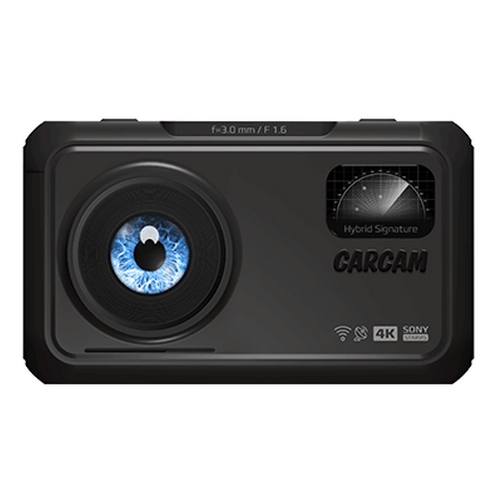
CARCAM HYBRID 3 Signature
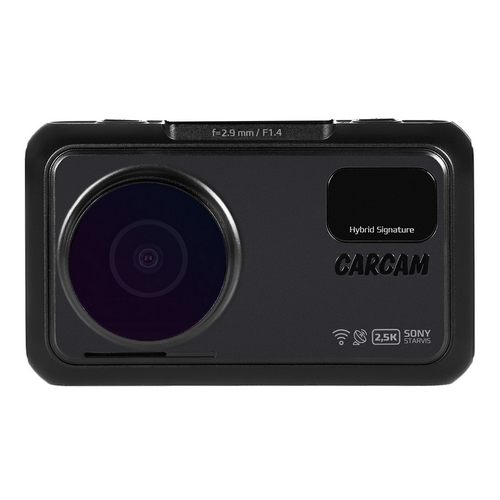
CARCAM HYBRID 3s Signature
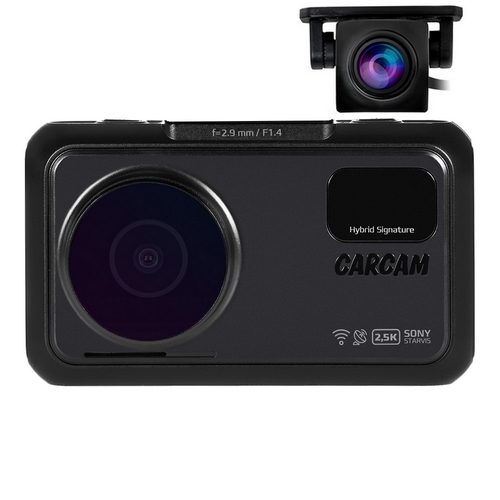
CARCAM HYBRID 2, 2s Signature
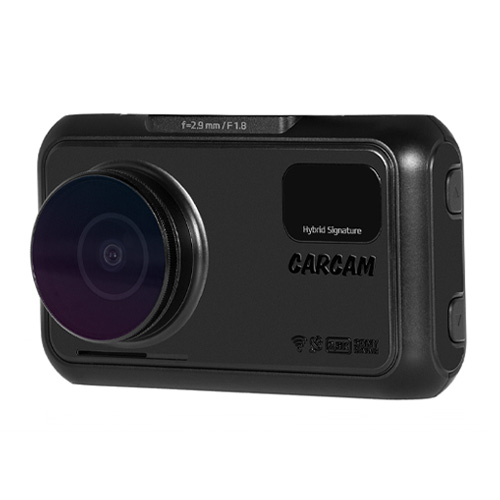
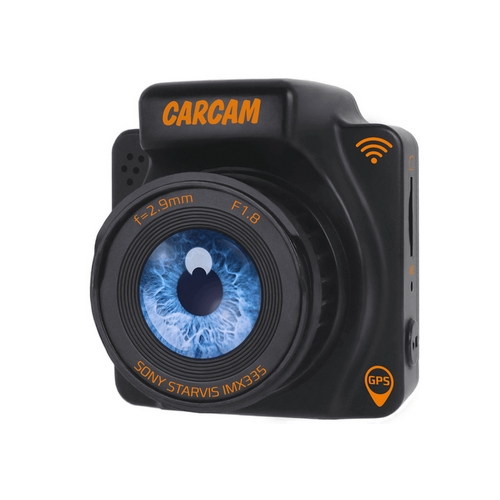
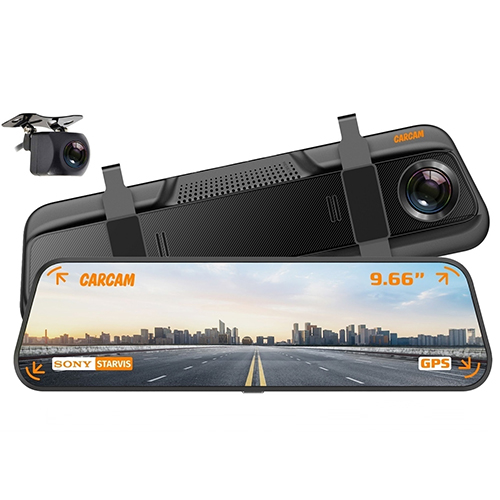
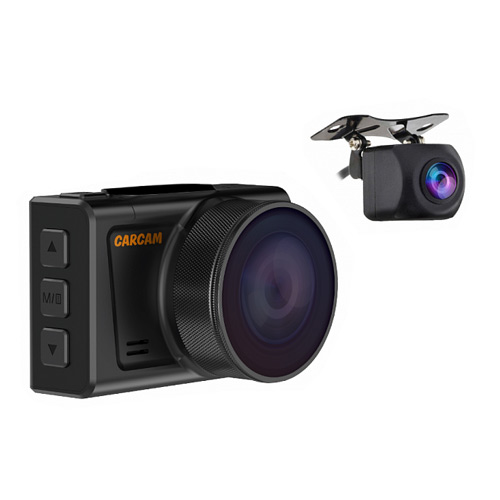
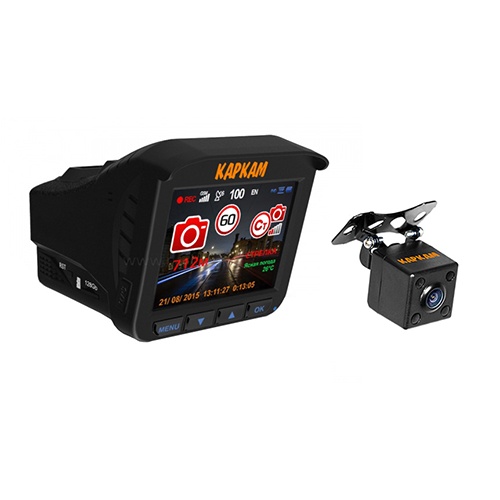
CARCAM COMBO 5, 5S, Lite

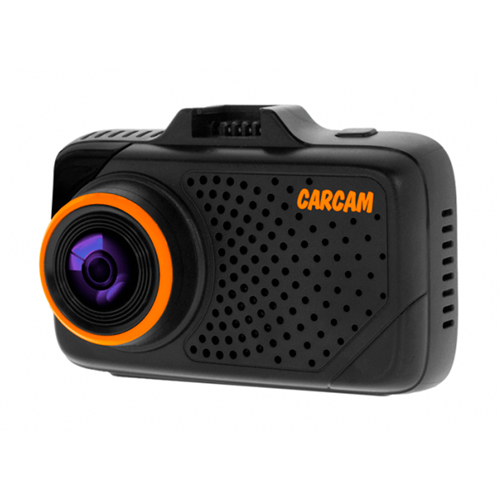

КАРКАМ КОМБО 3S
КАРКАМ КВАДРО Лайт
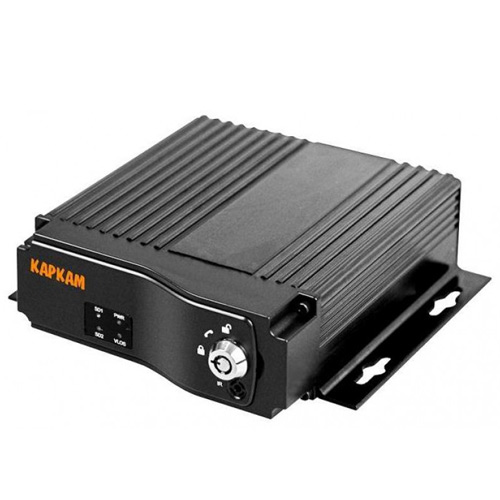
КАРКАМ ОКТА / ОКТА Lite / ОКТА HDMI
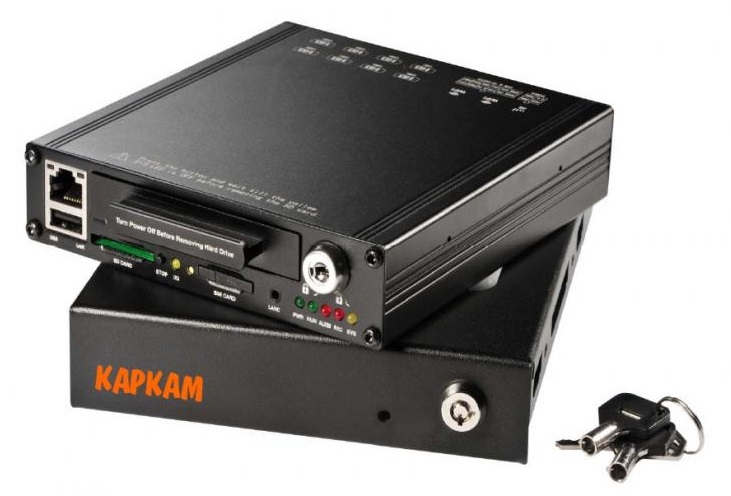
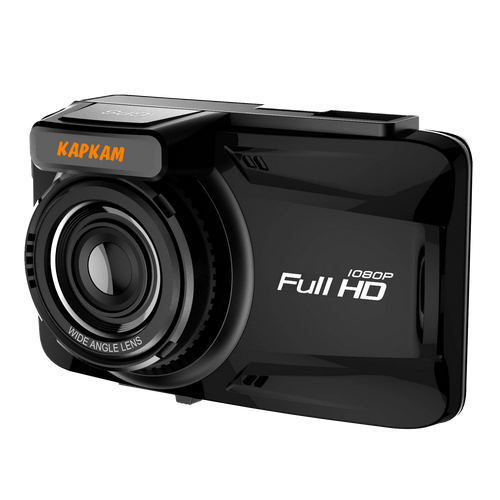
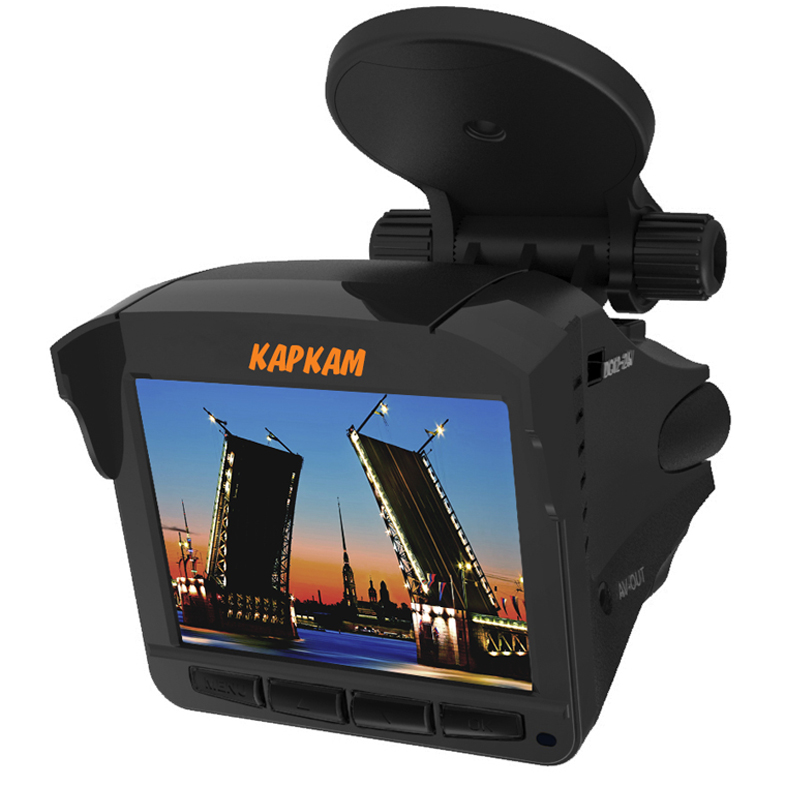
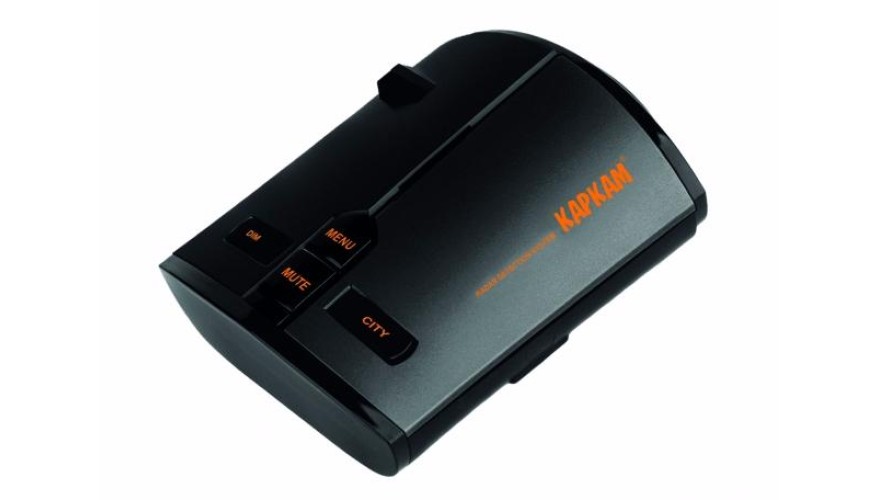
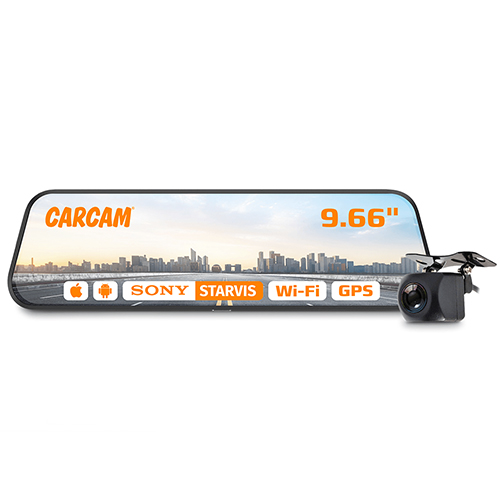
КАРКАМ ЗЕРКАЛО А2

КАРКАМ ЗЕРКАЛО А7

КАРКАМ ЗЕРКАЛО A7 Duo

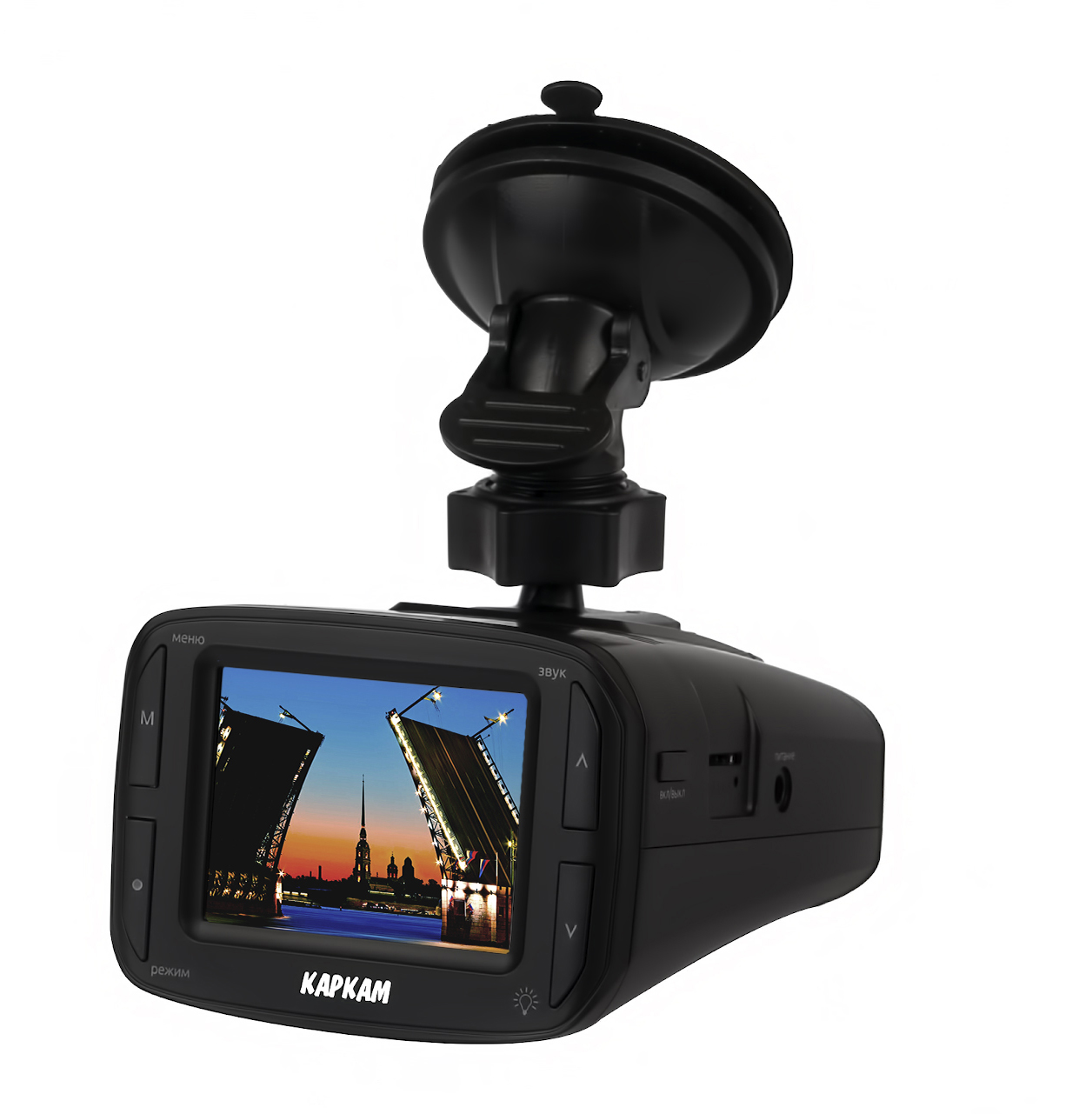
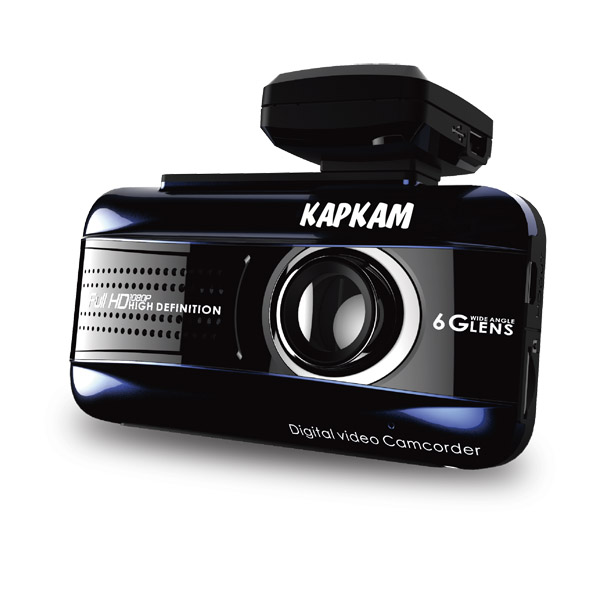
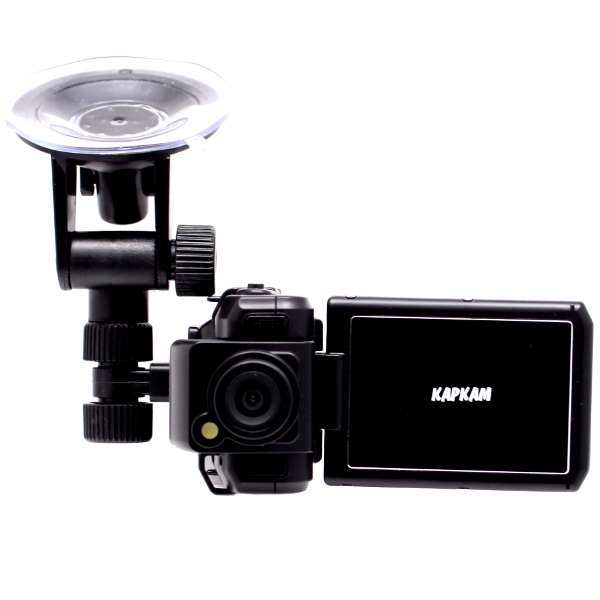

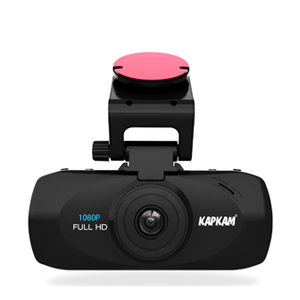
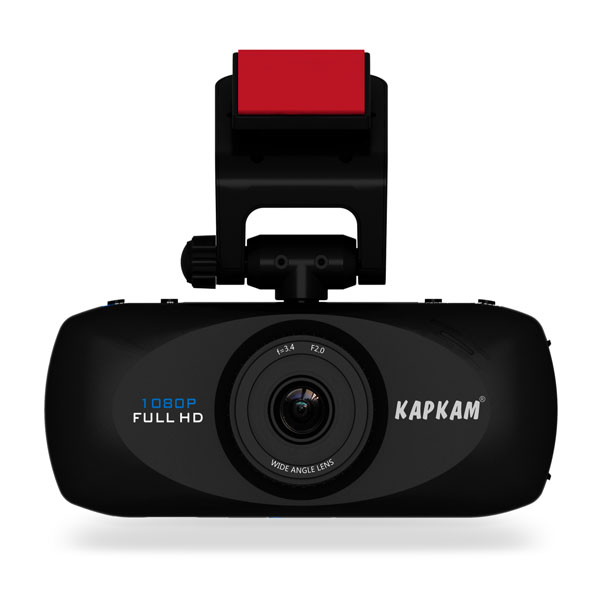
КАРКАМ QL3 MINI
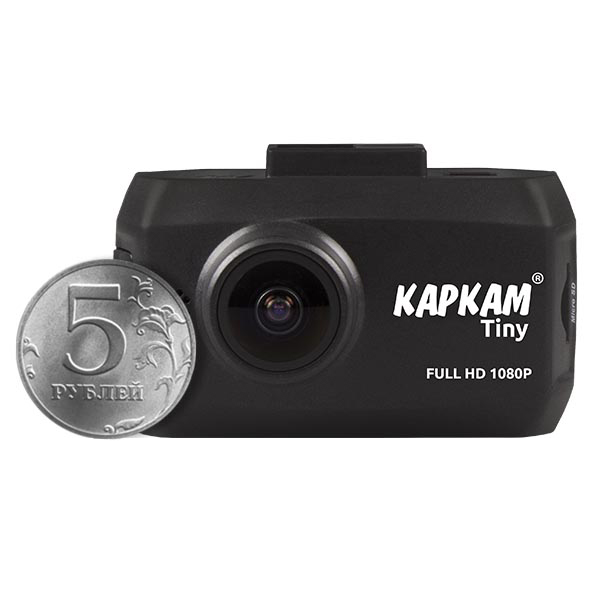
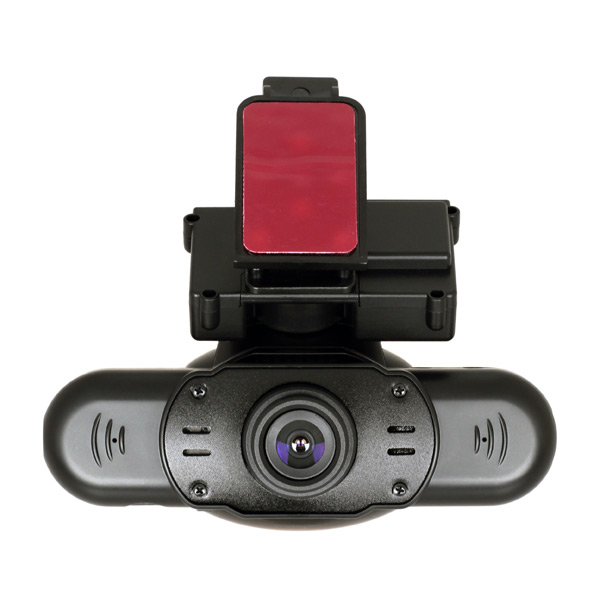
КАРКАМ Excam One


КАРКАМ КОМБАТ 2s (модель 2015 г)
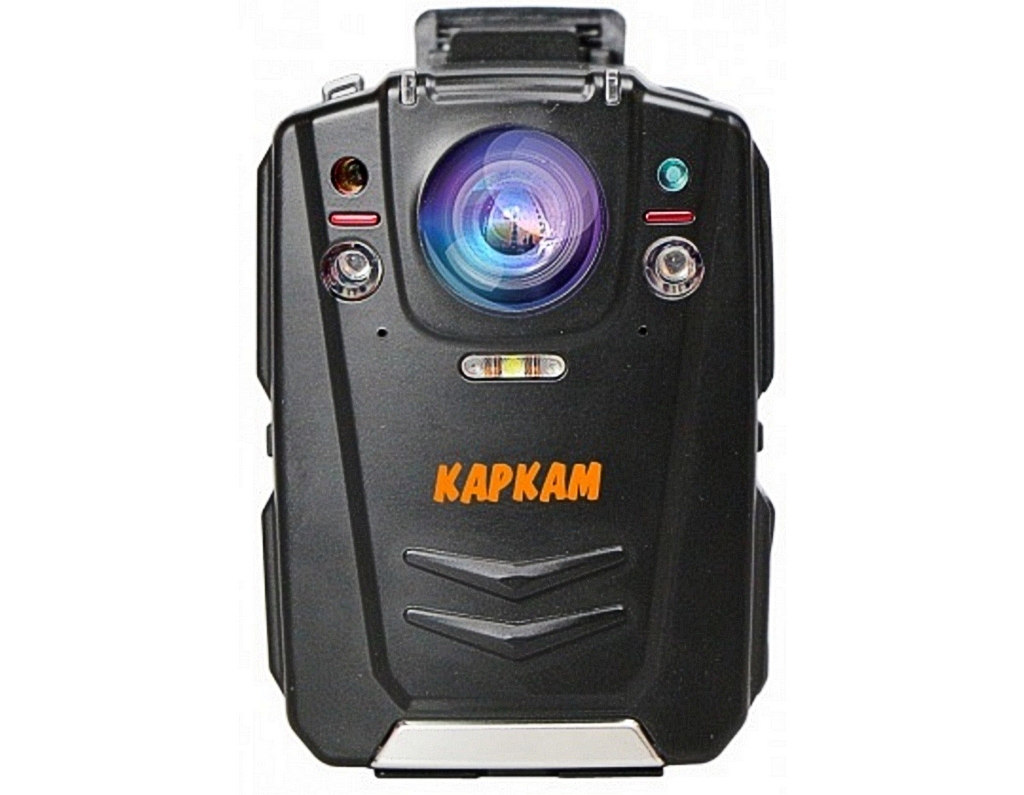
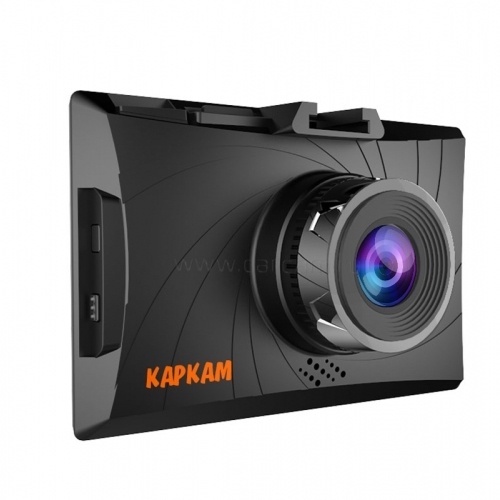
Если используете прошивку для модели Комбо 3, имейте в виду что существуют разные версии прошивок для разных модификаций Комбо 3:
Администратор Reputation: 810 [ + / — ]
видеорегистратор каркам q7
| Процессор | Ambarella A7LA50 |
| Сенсор | 3 Мп сенсор Aptina AR0330 с поддержкой WDR |
| Разрешение видео | FullHD 1920х1080@30к/с 1920х1080@45к/с SuperHD 2304×1296@30к/с HD 1280х720@60к/с WVGA 320×240@30к/с |
| Объектив | 170 градусов, широкоугольный, с фикс. фокусным расстоянием |
| Экран | LCD 3″ (7.6 см) |
| Встроенная память | 256 Мб |
| Формат карт памяти | microSDHC до 32Гб |
| Формат файлов | Видео: MPEG4 кодек сжатия h.264 |
| Воспроизведение | Одиночно / галерея |
| Автовыключение | Откл/1мин/3мин/5мин |
| Штамп даты и времени | Поддерживается |
| Микрофон | Есть |
| Динамик | Есть |
| G-sensor | Есть(используется только в режиме парковки!) |
| GPS модуль | Запись скорости и координат |
| Параметры ISO | Авто |
| Баланс белого | Авто |
| Экспозиция | Авто/-2.0 до +2.0 |
| Скорость затвора | 1/2 |
Администратор Reputation: 810 [ + / — ]
Тест видео видеорегистратора Каркам Q7:
Видео КАРКАМ Q7 утро тест форумповидеорегистраторам рф
Видео КАРКАМ Q7 ночь тест форумповидеорегистраторам рф
Видео КАРКАМ Q7 день2 тест форумповидеорегистраторам рф
Видео КАРКАМ Q7 день тест форумповидеорегистраторам рф
Видео КАРКАМ Q7 вечер тест форумповидеорегистраторам рф
Пользователь Reputation: 241 [ + / — ]
Всем привет. Приобрел видеорегистратор КАРКАМ Q7. Начал устанавливать настройки, тестировать видео и возникли вопросы. Если кто сможет ответить на них буду признателен.
А теперь по порядку.
1. Для более ясной картины снял на видео менюшку видеорегистратора.
2. не понимаю что такое — ADAS
3. Во время съемки по середине выдает фигню какую то
решил подойти к окну чтоб GPS ловило. оказывается это координаты. но на весь экран
4. Менюшка видеорегистратора и информация в инструкции отличается.
Вопрос к знающим, это нормально или видеорегистратор косячный?
Новичок Reputation: 26 [ + / — ]
1. ADAS — это детектор сближения. Ну к примеру, вы долгое время за рулем, медленно но верно утратили концентрацию или попросту зазевался и сам не заметил, как в плотную прижался к впереди идущему автомобилю, так вот регистратор вам отсигналит, что мол: «Эй эй эй, полегче парень» и приведет тебя в чувства. Некоторым это спасает жизнь, ну так, на всякий случай.
2. По поводу координат. Скачай новую прошивку и все будет нормально. Да и потом, штамп координат обязательно нужен при рассматривании видеозаписи в суде, так что это не такая уж и проблема, скорее на оборот.
3. Несоответствие меню и инструкции. Надо полагать, что с момента выхода регика, прошло немало. За это время выходили разные прошивки и появлялись новые программные функции и естественно что меню видоизменялось, так что это нормально.
Вердикт: видеорегистратор нормальный, сперва стоит немного разобраться, после чего уже делать выводы. А по большому счету, вам просто нужно его обновить.
Пользователь Reputation: 241 [ + / — ]
1. ADAS — это детектор сближения. Ну к примеру, вы долгое время за рулем, медленно но верно утратили концентрацию или попросту зазевался и сам не заметил, как в плотную прижался к впереди идущему автомобилю, так вот регистратор вам отсигналит, что мол: «Эй эй эй, полегче парень» и приведет тебя в чувства. Некоторым это спасает жизнь, ну так, на всякий случай.
2. По поводу координат. Скачай новую прошивку и все будет нормально. Да и потом, штамп координат обязательно нужен при рассматривании видеозаписи в суде, так что это не такая уж и проблема, скорее на оборот.
С этим уже и сам разобрался.
Если файл с регистратора прогнать через редактор
то на выходе имеем видео без координат
Администратор Reputation: 810 [ + / — ]
Администратор Reputation: 810 [ + / — ]
Инструкция по обновлению прошивки Каркам Q7 с помощью карты памяти и файла .bin или .tsf
1. Перед началом прошивки, войдите в меню и сделайте сброс на заводские установки.
2. Убедитесь, что аккумуляторная батарея заряжена, а разъём питания исправен. В случае непредвиденного отключения питания во время прошивки, регистратор перестанет включаться.
3. Скачайте файл прошивки. Распакуйте, если это архив. Скопируйте на чистую карту памяти. Не меняйте название файла. Установите карту памяти в выключенный регистратор.
4. Включите питание регистратора кнопкой или подайте внешнее питание.
5. На экране появится надпись с предложением обновить прошивку. Нужно выбрать «да» кнопками UP или DOWN и нажать на кнопку REC/OK. Некоторые модели начинают процесс обновления автоматически.
6. Регистратор самостоятельно обновит программное обеспечение и выключится.
7. После окончания удалите файл прошивки с карты памяти.
8. Войдите в меню и снова сделайте сброс на заводские установки. В модели QL3 Mini проверьте настройку датчика удара (Gсенсора) если не предполагается работа на стоянке, отключите его.
Администратор Reputation: 810 [ + / — ]
Обновление (восстановление) прошивки КАРКАМ Q7 при помощи файла *. elf, компьютера, USBкабеля и программы DirectUSB (ссылка)
Установите программу (версия 2.2.19 поддерживает Windows 7, в т.ч. x64).
Администратор Reputation: 810 [ + / — ]
видеорегистратор каркам q7
| Процессор | Ambarella A7LA50 |
| Сенсор | 3 Мп сенсор Aptina AR0330 с поддержкой WDR |
| Разрешение видео | FullHD 1920х1080@30к/с 1920х1080@45к/с SuperHD 2304×1296@30к/с HD 1280х720@60к/с WVGA 320×240@30к/с |
| Объектив | 170 градусов, широкоугольный, с фикс. фокусным расстоянием |
| Экран | LCD 3″ (7.6 см) |
| Встроенная память | 256 Мб |
| Формат карт памяти | microSDHC до 32Гб |
| Формат файлов | Видео: MPEG4 кодек сжатия h.264 |
| Воспроизведение | Одиночно / галерея |
| Автовыключение | Откл/1мин/3мин/5мин |
| Штамп даты и времени | Поддерживается |
| Микрофон | Есть |
| Динамик | Есть |
| G-sensor | Есть(используется только в режиме парковки!) |
| GPS модуль | Запись скорости и координат |
| Параметры ISO | Авто |
| Баланс белого | Авто |
| Экспозиция | Авто/-2.0 до +2.0 |
| Скорость затвора | 1/2 |
Администратор Reputation: 810 [ + / — ]
Тест видео видеорегистратора Каркам Q7:
Видео КАРКАМ Q7 утро тест форумповидеорегистраторам рф
Видео КАРКАМ Q7 ночь тест форумповидеорегистраторам рф
Видео КАРКАМ Q7 день2 тест форумповидеорегистраторам рф
Видео КАРКАМ Q7 день тест форумповидеорегистраторам рф
Видео КАРКАМ Q7 вечер тест форумповидеорегистраторам рф
Пользователь Reputation: 241 [ + / — ]
Всем привет. Приобрел видеорегистратор КАРКАМ Q7. Начал устанавливать настройки, тестировать видео и возникли вопросы. Если кто сможет ответить на них буду признателен.
А теперь по порядку.
1. Для более ясной картины снял на видео менюшку видеорегистратора.
2. не понимаю что такое — ADAS
3. Во время съемки по середине выдает фигню какую то
решил подойти к окну чтоб GPS ловило. оказывается это координаты. но на весь экран
4. Менюшка видеорегистратора и информация в инструкции отличается.
Вопрос к знающим, это нормально или видеорегистратор косячный?
Новичок Reputation: 26 [ + / — ]
1. ADAS — это детектор сближения. Ну к примеру, вы долгое время за рулем, медленно но верно утратили концентрацию или попросту зазевался и сам не заметил, как в плотную прижался к впереди идущему автомобилю, так вот регистратор вам отсигналит, что мол: «Эй эй эй, полегче парень» и приведет тебя в чувства. Некоторым это спасает жизнь, ну так, на всякий случай.
2. По поводу координат. Скачай новую прошивку и все будет нормально. Да и потом, штамп координат обязательно нужен при рассматривании видеозаписи в суде, так что это не такая уж и проблема, скорее на оборот.
3. Несоответствие меню и инструкции. Надо полагать, что с момента выхода регика, прошло немало. За это время выходили разные прошивки и появлялись новые программные функции и естественно что меню видоизменялось, так что это нормально.
Вердикт: видеорегистратор нормальный, сперва стоит немного разобраться, после чего уже делать выводы. А по большому счету, вам просто нужно его обновить.
Пользователь Reputation: 241 [ + / — ]
1. ADAS — это детектор сближения. Ну к примеру, вы долгое время за рулем, медленно но верно утратили концентрацию или попросту зазевался и сам не заметил, как в плотную прижался к впереди идущему автомобилю, так вот регистратор вам отсигналит, что мол: «Эй эй эй, полегче парень» и приведет тебя в чувства. Некоторым это спасает жизнь, ну так, на всякий случай.
2. По поводу координат. Скачай новую прошивку и все будет нормально. Да и потом, штамп координат обязательно нужен при рассматривании видеозаписи в суде, так что это не такая уж и проблема, скорее на оборот.
С этим уже и сам разобрался.
Если файл с регистратора прогнать через редактор
то на выходе имеем видео без координат
Администратор Reputation: 810 [ + / — ]
Администратор Reputation: 810 [ + / — ]
Инструкция по обновлению прошивки Каркам Q7 с помощью карты памяти и файла .bin или .tsf
1. Перед началом прошивки, войдите в меню и сделайте сброс на заводские установки.
2. Убедитесь, что аккумуляторная батарея заряжена, а разъём питания исправен. В случае непредвиденного отключения питания во время прошивки, регистратор перестанет включаться.
3. Скачайте файл прошивки. Распакуйте, если это архив. Скопируйте на чистую карту памяти. Не меняйте название файла. Установите карту памяти в выключенный регистратор.
4. Включите питание регистратора кнопкой или подайте внешнее питание.
5. На экране появится надпись с предложением обновить прошивку. Нужно выбрать «да» кнопками UP или DOWN и нажать на кнопку REC/OK. Некоторые модели начинают процесс обновления автоматически.
6. Регистратор самостоятельно обновит программное обеспечение и выключится.
7. После окончания удалите файл прошивки с карты памяти.
8. Войдите в меню и снова сделайте сброс на заводские установки. В модели QL3 Mini проверьте настройку датчика удара (Gсенсора) если не предполагается работа на стоянке, отключите его.
Администратор Reputation: 810 [ + / — ]
Обновление (восстановление) прошивки КАРКАМ Q7 при помощи файла *. elf, компьютера, USBкабеля и программы DirectUSB (ссылка)
Установите программу (версия 2.2.19 поддерживает Windows 7, в т.ч. x64).
Во всех современных видеорегистраторах рано или поздно необходимо обновлять программное обеспечение. Это необходимо для того, чтобы добавить новые функции или обновить уже имеющиеся. Также при наличии функции GPS-информера, вместе с новой прошивкой обновляются и дополняются координаты расположения радарных комплексов.
В этой статье рассмотрим подробнее, как правильно произвести форматирование карты памяти, а также как обновить программное обеспечение, чтобы после загрузки обновлений обновления устройство работало быстро и корректно.
Откуда взять прошивку
Как подготовить карту памяти
Прежде чем скачивать установочные файлы, необходимо отформатировать карту памяти с такими параметрами: файловая система — FAT32, размер кластера – 32 КБ. При этом помните, что все файлы, оставленные на накопителе, удалятся. Поэтому предварительно скопируйте их на другой носитель.
Во избежание критических ошибок, не стоит пренебрегать этим шагом. После установки всех необходимых параметров можно приступать к обновлению программного обеспечения.
Как установить прошивку для видеорегистратора
Далее необходимы следующие действия:
• Извлеките из архива установочные файлы и поместите их в корневую папку карты памяти.
• Вставьте накопитель в видеорегистратор, предварительно выключив его. Рекомендуется, чтобы регистратор был подключен к сети. Если в процессе обновления программного обеспечения регистратор выключится, то в дальнейшем это вызовет серьезные неполадки в работе устройства.
• Регистратор автоматически перейдет в режим обновления. Если на экране возникнет запрос на подтверждение, то его необходимо подтвердить. Некоторые модели начинают обновление автоматически.
• После того, как процесс обновления ПО закончится, отформатируйте карту памяти в видеорегистраторе.
Загрузить установочные файлы на карту памяти проще всего с помощью кардридера. Также можно подключить к компьютеру сам регистратор. В этом случае следует указать, чтобы компьютер определял регистратор как накопитель.
Тема: видеорегистратор каркам q7
Администратор 
 Reputation: 810 [ + / — ]
видеорегистратор каркам q7
Видеорегистратор Каркам Q7 — долгожданная новинка 2014 года, воплотившая в себе все передовые технологии. Выделяет новую модель связка из новейшего процессора Ambarella A7LA50 и матрицы Aptina AR0330 SE, обеспечивающая невероятное качество изображения как днем, так и ночью. Регистратор может снимать в революционном разрешении Super HD (2304×1296) и частотой записи 30 кадров в секунду, что делает картинку чрезвычайно четкой и детализированной. Отличительной особенностью Q7 является технология Smart AE: процессор самостоятельно контролирует смену освещения по всему кадру и определяет оптимальные настройки. Новая функция WDR (широкий динамический диапазон) регулирует экспозицию на выходе. Результат — идеальная ночная съемка без засветки и темных участков.
Сверхширокоугольный объектив с углом обзора 170° позволяет полностью контролировать ситуацию на дороге, ведь в объектив попадает сразу несколько полос движения и тротуары. А встроенный программный функционал позволяет избежать сильных искажений по краям — так называемого эффекта «рыбьего глаза».
Поддерживаются такие популярные функции как «поворот к инспектору», «копирование для протокола», «штамп госномера», «даты и времени». Приятным бонусом станет присоединяемый GPS-модуль, идущий в комплекте с устройством.
Новый Каркам Q7 – все лучшие технологии и наш огромный опыт объединились в одном устройстве, созданном специально для Вас!
| Разрешение съемки Super HD (2304×1296), в полтора раза больше популярного FULL HD, позволяет получить сверхчеткую картинку с максимальным количеством деталей; |
| Новейший процессор Ambarella A7LA50; |
| Матрица Aptina AR0330 SE позволяют снимать Super HD видео с частотой 30 кадров в секунду и использовать программные средства улучшения качества картинки; |
| WDR (широкий динамический диапазон); |
| Smart AE – данная функция позволяет сделать качество ночной съемки эталонным, ведь процессор регулирует освещенность по всей ширине кадра, автоматически выравнивая слишком темные или слишком светлые участки изображения. Результат – идеальная ночная съемка и хорошая читаемость номеров даже при плохом освещении; |
| В панорамный объектив с углом обзора 170° попадает максимальное количество деталей, ведь теперь видно максимум происходящего на дороге; |
| Программный функционал позволяет получить картинку без сильных искажений по углам; |
| Функция «Копия для протокола» позволяет перенести видеофайл во внутреннюю память устройства объемом 256 мб; |
| Съемный поворотный кронштейн с функцией «поворот к инспектору» — вы без проблем сможете заснять свое общение с сотрудником ДПС; |
| Съемный GPS-модуль позволяет записывать координаты и скорость движения транспортного средства, что станет дополнительной доказательной базой в случае ДТП. Кроме того, вы сможете отследить свой маршрут по картам Google при просмотре записи на компьютере; |
| Возможность вывести на видео различную информацию, а именно: дату, время и скорость движения, а также госномер автомобиля. Такая информация может стать жизненно необходимой в случае судебного разбирательства; |
| G-сенсор, специальный датчик удара, который срабатывает при ударах и сотрясениях. При столкновении он автоматически защищает запись происшествия от удаления и перезаписи при циклическом режиме записи, (используется только в режиме парковки!); |
| Быстрое отключение записи звука “горячей кнопкой” прямо во время записи; |
| Большой яркий дисплей, размером 3 дюйма, позволит увидеть все детали записанного видео; |
| Процессор | Ambarella A7LA50 |
| Сенсор | 3 Мп сенсор Aptina AR0330 с поддержкой WDR |
| Разрешение видео | FullHD 1920х1080@30к/с 1920х1080@45к/с SuperHD 2304×1296@30к/с HD 1280х720@60к/с WVGA 320×240@30к/с |
| Объектив | 170 градусов, широкоугольный, с фикс. фокусным расстоянием |
| Экран | LCD 3″ (7.6 см) |
| Встроенная память | 256 Мб |
| Формат карт памяти | microSDHC до 32Гб |
| Формат файлов | Видео: MPEG4 кодек сжатия h.264 |
| Воспроизведение | Одиночно / галерея |
| Автовыключение | Откл/1мин/3мин/5мин |
| Штамп даты и времени | Поддерживается |
| Микрофон | Есть |
| Динамик | Есть |
| G-sensor | Есть(используется только в режиме парковки!) |
| GPS модуль | Запись скорости и координат |
| Параметры ISO | Авто |
| Баланс белого | Авто |
| Экспозиция | Авто/-2.0 до +2.0 |
| Скорость затвора | 1/2 |
- Просмотр профиля
- Сообщения форума
- Личное сообщение
- Записи в дневнике
- Просмотр статей
Администратор Reputation: 810 [ + / — ]
Тест видео видеорегистратора Каркам Q7:
- Просмотр профиля
- Сообщения форума
- Личное сообщение
- Записи в дневнике
- Просмотр статей
Пользователь Reputation: 241 [ + / — ]
Всем привет. Приобрел видеорегистратор КАРКАМ Q7. Начал устанавливать настройки, тестировать видео и возникли вопросы. Если кто сможет ответить на них буду признателен.
А теперь по порядку.
1. Для более ясной картины снял на видео менюшку видеорегистратора.
2. не понимаю что такое — ADAS
3. Во время съемки по середине выдает фигню какую то
решил подойти к окну чтоб GPS ловило. оказывается это координаты. но на весь экран
4. Менюшка видеорегистратора и информация в инструкции отличается.
Вопрос к знающим, это нормально или видеорегистратор косячный?
- Просмотр профиля
- Сообщения форума
- Личное сообщение
- Записи в дневнике
- Просмотр статей
Новичок Reputation: 26 [ + / — ]
Сообщение от alekseysv
- Просмотр профиля
- Сообщения форума
- Личное сообщение
- Записи в дневнике
- Просмотр статей
Пользователь Reputation: 241 [ + / — ]
Сообщение от Faust
Сообщение от Faust
С этим уже и сам разобрался.
Если файл с регистратора прогнать через редактор
то на выходе имеем видео без координат
Сообщение от Faust
- Просмотр профиля
- Сообщения форума
- Личное сообщение
- Записи в дневнике
- Просмотр статей
Администратор Reputation: 810 [ + / — ]
Сообщение от alekseysv
- Просмотр профиля
- Сообщения форума
- Личное сообщение
- Записи в дневнике
- Просмотр статей
Администратор Reputation: 810 [ + / — ]
Сообщение от alekseysv
Инструкция по обновлению прошивки Каркам Q7 с помощью карты памяти и файла .bin или .tsf
1. Перед началом прошивки, войдите в меню и сделайте сброс на заводские установки.
2. Убедитесь, что аккумуляторная батарея заряжена, а разъём питания исправен. В случае непредвиденного отключения питания во время прошивки, регистратор перестанет включаться.
3. Скачайте файл прошивки. Распакуйте, если это архив. Скопируйте на чистую карту памяти. Не меняйте название файла. Установите карту памяти в выключенный регистратор.
4. Включите питание регистратора кнопкой или подайте внешнее питание.
5. На экране появится надпись с предложением обновить прошивку. Нужно выбрать «да» кнопками UP или DOWN и нажать на кнопку REC/OK. Некоторые модели начинают процесс обновления автоматически.
6. Регистратор самостоятельно обновит программное обеспечение и выключится.
7. После окончания удалите файл прошивки с карты памяти.
8. Войдите в меню и снова сделайте сброс на заводские установки. В модели QL3 Mini проверьте настройку датчика удара (Gсенсора) если не предполагается работа на стоянке, отключите его.
- Просмотр профиля
- Сообщения форума
- Личное сообщение
- Записи в дневнике
- Просмотр статей
Администратор Reputation: 810 [ + / — ]
Обновление (восстановление) прошивки КАРКАМ Q7 при помощи файла *. elf, компьютера, USBкабеля и программы DirectUSB (ссылка)
Установите программу (версия 2.2.19 поддерживает Windows 7, в т.ч. x64).
1. Подключите регистратор к компьютеру USBкабелем (разъём на аппарате, не на кронштейне).
2. Если регистратор включился, выключите его (можно использовать кнопку RESET).
3. Нажмите и удерживайте кнопку, отвечающую за включение в режиме
программирования.
Q2, QX2, Q5 “ЗАПИСЬ”
QL3, QL3 Eco, QL3 Neo, QS3, QS3 Eco “ВВЕРХ”
Tiny, Tiny S, Q7 “РЕЖИМ”
Smart “МЕНЮ”
Excam One “Ok”
4. Удерживая эту кнопку, нажмите кнопку включения.
5. Регистратор должен включиться в режиме программирования. При этом дисплей регистратора остаётся выключенным. Отпустите кнопки.
Если регистратор включился в обычном режиме (или режиме кардридера), выключите его и повторите пункты 2 4. (Альтернативный вариант подключение USBкабеля при зажатой кнопке программирования)
6. Компьютер должен определить подключенное устройство как “Ambarella Evaluation Board 1.2.3.0”. (Драйверы находятся в папке установленной программы).
7.1. Запустите программу. Выберите из списка Board конфигурацию в соответствии с моделью процессора в регистраторе:
Q2 a2sbub
QX2 a2sbub
Q3 a2sbub
QL3 a5sbub
QL3 Mini a2sbub
QL3 Eco a2sbub
QL3 Neo a5sbub
Smart a7lbub
QS3 a5sbub
QS3 Eco a2sbub
Q4 a2sbub
Q5 a2sbub
Q5N a5sbub
Q7 a7lbub
Tiny a2sbub
Tiny S a7lbub
7.2. Отметьте опцию “Firmware Programming”, и “Verify”
7.3. Укажите путь к файлу . elf (файлы .bin не подходят)
7.4. Нажмите кнопку “Connect”. Программа должна сообщить об удачном подключении. Если выбранная конфигурация Board не соответствует регистратору, программа может зависнуть.
7.5. Нажмите кнопку “Download”
8. Процедура занимает примерно 1015 секунд. В информационном окне должно быть сообщение о результате. Для полного нформирования о процессе, выберите из списка “Level” пункт “INFO”
Например: Программирование прошло успешно.
Или: Такое сообщение свидетельствует об электронной неисправности регистратора (ошибка встроенной памяти, отсутствие контакта).
9. По окончании программирования нажмите кнопку “RESET” на регистраторе.
10. Войдите в меню и сделайте сброс на заводские настройки.
11. Проверьте версию прошивки и настройки. В некоторых прошивках (QL3 Mini) по умолчанию включён датчик удара (Gсенсор). Выключите его
Обновление базы данных в каркам Q7 — это важный процесс, который позволяет обновлять информацию о скоростных камерах, аварийных зонах и других элементах дорожной инфраструктуры. Это позволяет быть в курсе последних изменений на дорогах и снижает риск возникновения аварий.
Обновление базы данных в каркам Q7 несложно, но требует следования определенным шагам. В этой статье мы предоставим пошаговую инструкцию о том, как обновить базу данных в каркам Q7.
Шаг 1: Подготовка к обновлению.
Перед тем, как начать обновление базы данных, убедитесь, что у вас есть последняя версия ПО каркам Q7 и ваше устройство подключено к интернету.
Шаг 2: Подключение каркам Q7 к компьютеру.
С помощью USB-кабеля подключите вашу каркам Q7 к компьютеру и дождитесь, пока устройство будет успешно определено системой.
Шаг 3: Запуск программы обновления.
Запустите программу обновления, которая поставляется вместе с каркам Q7. Обычно это приложение с названием «Обновление базы данных».
Следуйте этим шагам, чтобы успешно обновить базу данных в каркам Q7. После завершения процесса обновления, ваше устройство будет обновлено с последней информацией о дорожной инфраструктуре, что позволит вам быть в курсе всех изменений на дороге и повышает безопасность движения.
Содержание
- Как обновить базу данных в каркам Q7
- Подготовка к обновлению
- Скачивание обновления базы данных
- Распаковка скачанного файла
- Подключение каркам к компьютеру
- Загрузка обновления на каркам
- Проверка успешной загрузки обновления
- Отключение каркам от компьютера
Как обновить базу данных в каркам Q7
База данных является одной из важных составляющих автомобильной системы, включая каркам Q7. Для обеспечения правильной работы и актуальной информации, время от времени может потребоваться обновление базы данных в автомобиле. В данной статье представлена пошаговая инструкция по обновлению базы данных в каркам Q7.
- Подготовка
- На автомобиль находится в режиме парковки и двигатель выключен.
- Имеется доступ к надежному источнику питания (например, полностью заряженный аккумулятор).
- Имеется доступ к компьютеру или ноутбуку с высокоскоростным интернет-соединением.
- Обновление базы данных
- Подключите каркам Q7 к компьютеру или ноутбуку с помощью USB-кабеля.
- Скачайте и установите последнюю версию программы, предоставленной производителем каркама Q7.
- Запустите программу и следуйте инструкциям по подключению и обновлению базы данных.
- Дождитесь завершения процесса обновления базы данных.
- Отключите каркам Q7 от компьютера или ноутбука.
- Проверка обновления
- Включите автомобиль и запустите каркам Q7.
- Проверьте актуальность информации на экране каркама Q7.
- Убедитесь, что новые данные отображаются и корректно функционируют.
Перед обновлением базы данных необходимо убедиться в следующем:
Для обновления базы данных в каркам Q7 необходимо выполнить следующие действия:
Для проверки успешности обновления базы данных в каркаме Q7 можно выполнить следующие действия:
В случае возникновения проблем или сложностей при обновлении базы данных в каркаме Q7, рекомендуется обратиться к руководству пользователя или связаться с технической поддержкой производителя.
Подготовка к обновлению
Перед началом обновления базы данных в каркам Q7 необходимо выполнить следующие шаги:
- Сделать резервную копию текущей базы данных.
- Убедиться, что у вас есть достаточно свободного места на диске для хранения резервной копии и временных файлов.
- Установить последнюю версию программного обеспечения Q7.
- Проверить наличие всех необходимых разрешений и доступов для обновления базы данных.
Создание резервной копии базы данных – важный шаг перед обновлением, который необходим для обеспечения безопасности данных и возможности восстановления их в случае ошибок или проблем в процессе обновления. Резервная копия будет содержать текущее состояние базы данных, и потеря ее может привести к непредсказуемым последствиям.
Перед созданием резервной копии рекомендуется провести полное тестирование обновления на тестовой или демонстрационной среде. Наличие достаточного свободного места на диске также важно, так как обновление базы данных может занять значительное количество времени и потребовать дополнительного пространства для временных файлов.
После выполнения всех необходимых предварительных шагов можно приступить к обновлению базы данных в каркам Q7.
Скачивание обновления базы данных
Для обновления базы данных в каркам Q7 вам необходимо выполнить следующие шаги:
- Откройте интернет-браузер на вашем компьютере и перейдите на официальный сайт каркам Q7.
- На главной странице сайта найдите раздел «Поддержка» или «Сервис» и перейдите в него.
- В разделе «Поддержка» или «Сервис» найдите ссылку на загрузку обновления базы данных и кликните по ней.
- После перехода по ссылке откроется страница с описанием последнего обновления базы данных. Ознакомьтесь с информацией о новых функциях и исправлениях.
- На странице с описанием обновления найдите ссылку для скачивания обновления. Кликните по ссылке, чтобы начать загрузку файла.
- Дождитесь завершения загрузки файла обновления. Время загрузки может зависеть от скорости вашего интернет-соединения.
- Когда файл обновления будет загружен, сохраните его на вашем компьютере в удобном для вас месте.
Теперь у вас есть обновление базы данных для каркам Q7, которое можно использовать для обновления вашей системы.
Распаковка скачанного файла
После того как вы успешно скачали файл с обновлением базы данных для каркама Q7, вам необходимо распаковать его перед установкой.
Для распаковки файла вам потребуется программа архиватор, например, WinRAR или 7-Zip. Если у вас уже установлена одна из этих программ, можете переходить к следующему шагу. В противном случае, вам необходимо будет сначала установить архиватор.
1. Скачайте и установите архиватор, такой как WinRAR или 7-Zip, если у вас его еще нет на компьютере.
2. Зайдите в папку, куда вы сохранили скачанный файл с обновлением базы данных.
3. Щелкните правой кнопкой мыши на скачанный файл и выберите опцию «Извлечь файлы» или «Извлечь в…».
4. В открывшемся окне выберите путь для распаковки файлов и нажмите на кнопку «Извлечь».
5. Дождитесь завершения распаковки файлов. Обычно это занимает несколько секунд или минут, в зависимости от размера файла и скорости вашего компьютера.
6. После завершения распаковки вы увидите распакованные файлы в выбранной вами папке.
Теперь у вас есть доступ к распакованным файлам, которые вы можете использовать для обновления базы данных в каркаме Q7.
Подключение каркам к компьютеру
Для обновления базы данных в каркаме Q7 необходимо сначала подключить камеру к компьютеру. Это можно сделать следующими шагами:
- Возьмите USB-кабель, поставляемый в комплекте с каркамой Q7.
- Подключите USB-кабель к порту USB на кармане.
- Подключите другой конец USB-кабеля к порту USB на компьютере. Убедитесь, что USB-порт на компьютере работает.
- Каркама Q7 будет автоматически распознана компьютером и появится уведомление о подключении нового устройства.
- Откройте проводник (на Windows) или Finder (на Mac) и найдите каркаму Q7 в списке подключенных устройств.
После успешного подключения каркамы к компьютеру, можно приступить к обновлению базы данных в каркаме Q7, следуя дальнейшей пошаговой инструкции.
Загрузка обновления на каркам
Для обновления базы данных в каркам Q7 необходимо выполнить следующие шаги:
- Подготовить обновление.
- Подключить каркам к компьютеру.
- Запустить программу для обновления.
- Выбрать устройство для обновления.
- Выбрать файл обновления базы данных.
- Начать процесс обновления.
- Дождаться завершения обновления.
- Отключить каркам от компьютера и проверить работоспособность.
Шаг 1: Подготовить обновление
Перед загрузкой обновления базы данных убедитесь, что у вас есть последняя версия программы для обновления каркама Q7.
Примечание: Если у вас нет программы для обновления, загрузите ее с официального сайта производителя каркама Q7.
Шаг 2: Подключить каркам к компьютеру
Подключите каркам Q7 к компьютеру с помощью USB-кабеля.
Шаг 3: Запустить программу для обновления
Запустите программу для обновления каркама Q7.
Шаг 4: Выбрать устройство для обновления
В программе для обновления выберите устройство «Каркам Q7», которое должно быть подключено к компьютеру.
Шаг 5: Выбрать файл обновления базы данных
Выберите файл обновления базы данных, который вы хотите загрузить на каркам Q7.
Шаг 6: Начать процесс обновления
Нажмите кнопку «Обновить» или аналогичную кнопку в программе для обновления, чтобы начать процесс обновления базы данных на каркаме Q7.
Шаг 7: Дождаться завершения обновления
Дождитесь завершения процесса обновления. Это может занять некоторое время, в зависимости от размера файла обновления и скорости подключения.
Шаг 8: Отключить каркам от компьютера и проверить работоспособность
После завершения обновления отключите каркам Q7 от компьютера и проверьте его работоспособность. Убедитесь, что база данных успешно обновлена и каркам функционирует корректно.
Проверка успешной загрузки обновления
После выполнения процедуры обновления базы данных в каркам Q7, следует проверить, была ли загрузка обновления успешной. Для этого можно выполнить следующие шаги:
- Очистите кеш веб-браузера, чтобы убедиться, что вы загружаете самую актуальную версию страницы.
- Войдите в систему каркам Q7 с использованием своих учетных данных.
- Откройте раздел базы данных и найдите обновленную таблицу или запись, которую вы ожидали.
- Проверьте, что данные в обновленной таблице или записи соответствуют ожиданиям (например, новые данные добавлены или старые данные обновлены).
- Убедитесь, что функциональность, связанная с обновленной базой данных, работает корректно. Например, если обновление влияет на отображение данных на веб-странице, проверьте, что данные отображаются правильно и функции для сортировки, фильтрации или поиска работают без ошибок.
Если вы обнаружите какие-либо проблемы или несоответствия в загруженном обновлении базы данных, имеет смысл проконсультироваться с технической поддержкой или разработчиками каркам Q7. Они смогут помочь установить причину проблемы и предложить решения.
Отключение каркам от компьютера
Процесс отключения каркам от компьютера может потребоваться, например, при необходимости проведения обновления базы данных в каркам Q7. Для этого следуйте следующим шагам:
- Извлеките карку из USB-порта компьютера. Для этого аккуратно выдвиньте карку из порта, убедившись, что она полностью разъединена.
- Оптимальным вариантом является правильное отключение каркам из операционной системы компьютера. Для этого воспользуйтесь следующей инструкцией:
- Для операционной системы Windows:
- Для операционной системы macOS:
- После отключения каркам от компьютера можно приступить к проведению обновления базы данных, следуя инструкции по обновлению для каркам Q7.
Щелкните иконку «Пуск» в левом нижнем углу экрана, выберите пункт «Панель управления». В открывшемся окне выберите раздел «Устройства и принтеры». Щелкните правой кнопкой мыши на иконке каркам, а затем выберите пункт «Извлечь устройство безопасно». После этого можно безопасно отключить каркам от USB-порта компьютера.
Нажмите на иконку каркам на рабочем столе, и выберите пункт «Извлечь каркам». Каркам будет разъединена от компьютера, и ее можно будет безопасно удалить.
Прошивка автомобильных регистраторов CARCAMПодробнее
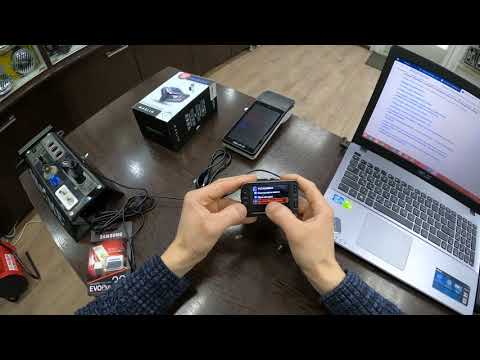
Как обновить ПО и базу камер GPS на любом комбо устройстве и отдельно на радаре с GPS привязкой .Подробнее
Каркам Q7. Дневная съемка прошивка №3. Автомобильный видеорегистратор.Подробнее
Детальный обзор видеорегистратора Каркам Q7Подробнее
Видеорегистратор Каркам Q7. Обзор модели 2014-го годаПодробнее
КАРКАМ Q7. Обзор видеорегистратора КАРКАМ Q7Подробнее
Краткая инструкция по обновлению КАРКАМ HybridПодробнее
Каркам Q7. Дневная съемка, плохая погода. Прошивка №3. Автомобильный видеорегистратор.Подробнее

MAH00327 Каркам TINY Обновление прошивкиПодробнее
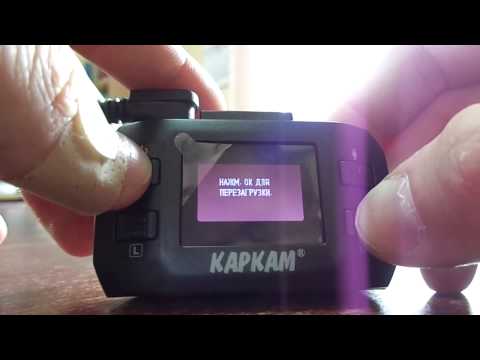
Обновление прошивки видеорегистратора 3 в 1Подробнее
Новости
На чтение 5 мин Опубликовано Обновлено
Каркам Q7 – это популярное устройство, которое позволяет записывать видео на дороге и зафиксировать различные ситуации на дороге. Однако, чтобы оно работало максимально эффективно, необходимо регулярно обновлять его базу данных.
База данных содержит информацию о дорожных знаках, ограничениях скорости и других элементах, которые помогают каркаму Q7 правильно идентифицировать ситуации на дороге и предупреждать водителя о возможных опасностях. Обновление базы данных позволяет быть в курсе всех изменений и обеспечивает более точную и надежную работу устройства.
Обновить базу данных на каркаме Q7 можно с помощью специального программного обеспечения, которое предоставляется производителем. Для этого вам потребуется подключить каркам к компьютеру с помощью USB-кабеля, запустить программу и следовать инструкциям на экране. Программа автоматически загрузит обновления и установит их на устройство. Весь процесс занимает всего несколько минут, и после этого ваш каркам Q7 будет готов к работе с обновленной базой данных.
Не забывайте регулярно проверять наличие новых обновлений базы данных для вашего каркама Q7. Производители постоянно совершенствуют и дополняют информацию в базе данных, чтобы обеспечивать максимально точное и своевременное оповещение об опасностях на дороге. Обновление базы данных – это один из способов повысить безопасность во время движения.
Содержание
- Обновление базы данных на каркам Q7: подробная инструкция
- Почему следует обновить базу данных каркам Q7
- Шаги по обновлению базы данных на каркам Q7
Обновление базы данных на каркам Q7: подробная инструкция
Обновление базы данных на каркам Q7 является важным шагом для обеспечения правильной работы вашего устройства и получения актуальной информации о дорожной ситуации.
Для обновления базы данных на каркам Q7 следуйте инструкции ниже:
- Загрузите последнюю версию базы данных для вашего региона с официального сайта каркам Q7.
- Подключите USB-флешку к компьютеру и скопируйте скачанный файл базы данных на нее.
- Отключите USB-флешку от компьютера и вставьте ее в USB-порт каркама Q7.
- Включите каркам Q7 и выберите «Настройки» в меню устройства.
- Выберите «Обновление базы данных» в разделе «Настройки».
- Выберите «Обновить» и подождите, пока процесс обновления не завершится.
- После завершения обновления базы данных, выключите и снова включите каркам Q7.
- Проверьте, что информация о дорожной ситуации теперь актуальна и корректно отображается на устройстве.
Важно помнить, что для успешного обновления базы данных на каркам Q7 необходимо иметь активную подписку на обновления и достаточно свободного места на USB-флешке.
Регулярное обновление базы данных на каркаме Q7 позволяет максимально эффективно использовать устройство и быть в курсе текущей дорожной ситуации.
Почему следует обновить базу данных каркам Q7
Автомобильные видеорегистраторы каркам Q7 имеют базу данных, которая содержит информацию о камерах фиксации нарушений пунктов движения. Обновление этой базы данных является важным действием для владельцев каркам Q7 по нескольким причинам:
-
Обеспечение точности и актуальности информации:
Правила дорожного движения могут изменяться с течением времени, появляются новые или удаляются старые пункты фиксации нарушений. Обновление базы данных позволяет владельцам каркам Q7 быть в курсе самых свежих изменений правил, чтобы избегать накладных штрафов или других негативных последствий.
-
Увеличение безопасности и комфорта вождения:
Использование актуальной базы данных позволяет уведомлять водителей о приближении камер фиксации нарушений, что помогает снизить скорость и быть более внимательными на дороге. Это способствует повышению безопасности на дороге и комфорту вождения.
-
Предотвращение нежелательных последствий:
База данных каркам Q7 также может содержать информацию о дорожных происшествиях, опасных участках или других местах, которые следует избегать. Обновление базы данных помогает владельцам автомобильных видеорегистраторов быть в курсе таких мест и принимать предосторожные меры для предотвращения возможных неприятностей.
Поэтому регулярное обновление базы данных каркам Q7 является важной процедурой для всех владельцев этого видеорегистратора. Это позволяет быть в курсе изменений в правилах, повышает безопасность и комфорт вождения, а также предотвращает нежелательные последствия на дороге.
Шаги по обновлению базы данных на каркам Q7
Шаг 1: Подготовка
- Скопируйте файл с обновлением базы данных на USB-накопитель.
- Убедитесь, что каркам Q7 подключена к источнику постоянного питания.
- Подключите USB-накопитель с файлом обновления к каркам Q7.
Шаг 2: Навигация в меню
- Включите каркам Q7 и дождитесь запуска.
- На главном экране каркама выберите «Настройки».
- В меню настроек выберите «О системе» или «Обновление ПО».
Шаг 3: Выбор и установка обновления
- Выберите в меню «Обновить ПО» или «Обновить базу данных».
- Выберите USB-накопитель в списке доступных устройств.
- Нажмите «Установить обновление» или подобную команду.
Шаг 4: Ожидание завершения
Подождите, пока обновление базы данных будет установлено на каркам Q7. Во время этого процесса не отключайте питание и не удаляйте USB-накопитель.
Шаг 5: Перезагрузка
- После завершения установки обновления каркам Q7 автоматически перезагрузится.
- Дождитесь, пока каркам запустится в обычном режиме.
Шаг 6: Проверка обновления
Убедитесь, что база данных успешно обновлена, проверив наличие новых функций или изменений в настройках или интерфейсе каркама Q7.
Примечания:
- Для успешной установки обновления, убедитесь, что файл обновления полностью скопирован на USB-накопитель и корректно распознается каркамом Q7.
- При возникновении ошибок или проблем во время процесса обновления, обратитесь к руководству пользователя или сервисному центру для получения дополнительной помощи.