
Приложения для Android начали заменять настоящие автомобильные системы с навигацией и видеорегистраторами. Car Launcher Free – это такое приложение, которое существенно упрощает управление с помощью вашего телефона в автомобиле. Оно предлагает множество настроек и опций, которые могут улучшить пользовательский опыт.
Настройка Car Launcher Free для первого использования может быть немного сложным. Чтобы максимально использовать возможности этого приложения, мы подготовили для вас подробную инструкцию. В этой статье, вы найдете полезную информацию о том, как установить, настроить и использовать Car Launcher Free, чтобы получить максимальную пользу от этого приложения.
Мы расскажем о том, какие функции есть в этом приложении, и как их использовать. Вы также узнаете, как настроить свои предпочтения в Car Launcher Free. С нашей помощью, вы быстро сможете освоить все возможности этой удобной автономной системы. Прочтите эту статью, и вы получите полный контроль над настройками вашего автомобиля.
Содержание
- Шаг 1: Скачайте и установите приложение
- 1.1 Скачайте Car launcher free из Google Play
- 1.2 Установите Car launcher free на свое устройство
- Шаг 2: Ознакомьтесь с интерфейсом приложения
- Шаг 3: Настройте экран блокировки
- 1. Перейдите в раздел «Экран блокировки»
- 2. Выберите «Car launcher» в качестве экрана блокировки
- 3. Настройте время блокировки экрана
- 4. Настройте видимость уведомлений на экране блокировки
- Шаг 4: Настройте тему и виджеты на главном экране
- Настройка темы
- Настройка виджетов на главном экране
- Шаг 5: Настройте меню и ярлыки
- Настройка меню
- Добавление ярлыков
- Изменение ярлыков
- Шаг 6: Добавьте свои приложения на главный экран
- Вопрос-ответ
- Как установить Car launcher free на свой смартфон?
- Как настроить Car launcher free для работы с моим автомобилем?
- Как добавить новые ярлыки на экран Car launcher free?
- Как добавить новые приложения в Car launcher free?
- Как настроить обои на экране Car launcher free?
- Как изменить тему оформления экрана Car launcher free?
Шаг 1: Скачайте и установите приложение
1.1 Скачайте Car launcher free из Google Play
Первым шагом необходимо скачать приложение Car launcher free из магазина приложений Google Play.
- Откройте приложение Google Play на своем устройстве.
- Начните поиск приложения Car launcher free.
- Нажмите на значок приложения, чтобы открыть страницу с подробной информацией.
- Нажмите на кнопку «Установить», чтобы начать загрузку и установку приложения.
1.2 Установите Car launcher free на свое устройство
После того, как приложение Car launcher free будет загружено на ваше устройство, необходимо его установить.
- Откройте приложение Car launcher free, которое находится в разделе «Все приложения».
- Нажмите на кнопку «Установить».
- Дождитесь завершения установки.
Шаг 2: Ознакомьтесь с интерфейсом приложения
Car launcher free имеет простой и лаконичный интерфейс. После установки приложения на экране отображается пространство рабочей области, называемое главным экраном.
Главный экран отображает вертикальный список, содержащий все доступные приложения. Чтобы просмотреть доступные приложения, просто прокрутите список и выберите интересующее вас приложение.
В верхней части экрана расположены кнопки управления, такие как кнопка громкости звука и кнопка переключения между радио и медиаплеером.
Приложение также позволяет настроить свой собственный интерфейс с помощью дополнительных настроек. Вы можете добавить виджеты и ярлыки, настроить цвета и шрифты, а также изменить порядок отображения приложений на главном экране.
Общая функциональность приложения легко понятна, даже для пользователей, которые не имели дело с подобными приложениями раньше. Ознакомьтесь с интерфейсом, и вы будете готовы к использованию Car launcher free.
Шаг 3: Настройте экран блокировки
1. Перейдите в раздел «Экран блокировки»
Чтобы настроить экран блокировки в Car launcher free, откройте приложение на своем устройстве и перейдите в раздел «Меню». Далее выберите «Настройки» и найдите пункт «Экран блокировки».
2. Выберите «Car launcher» в качестве экрана блокировки
В разделе «Экран блокировки» вы увидите список доступных опций. Найдите пункт «Тип экрана блокировки» и выберите «Car launcher». Теперь при блокировке экрана ваше устройство будет отображать Car launcher.
3. Настройте время блокировки экрана
В данном разделе вы можете настроить время блокировки экрана. Это позволит вам выбрать интервал, после которого экран перейдет в режим блокировки. Если вы хотите отключить автоматическую блокировку экрана, выберите опцию «Отключить».
4. Настройте видимость уведомлений на экране блокировки
Если вы хотите получать оповещения на экране блокировки, вам нужно настроить видимость уведомлений в данном разделе. Выберите нужный вариант в соответствии с вашими настройками.
Теперь вы можете настроить экран блокировки в Car launcher free в соответствии с вашими предпочтениями. Следуйте указанным выше шагам и настройте приложение так, чтобы оно максимально соответствовало вашим потребностям.
Шаг 4: Настройте тему и виджеты на главном экране
После того, как вы настроили приложения и главный экран, можно приступить к настройке темы и виджетов. На главном экране можно добавить до пяти виджетов, которые будут отображаться на главном экране. Для этого нужно нажать на пустое место на главном экране и выбрать пункт «Добавить виджет».
Настройка темы
Вы можете выбрать любую тему из шести доступных вариантов. Для этого нужно зайти в раздел «Настройки» и выбрать «Тема». Выберите тему, которая вам больше всего нравится.
Также вы можете настроить цвета темы. Для этого нужно в разделе «Тема» выбрать пункт «Настроить цвета». Выберите цвета, которые вам нравится и сохраните изменения.
Настройка виджетов на главном экране
Чтобы настроить виджеты на главном экране, нужно зайти в раздел «Настройки» и выбрать «Виджеты». Выберите нужный виджет и перетащите его на главный экран.
Чтобы изменить настройки виджета, нужно зажать палец на виджете и выбрать пункт «Изменить настройки». Также можно переместить виджет на другое место на главном экране.
- Обратите внимание, что не все виджеты доступны в бесплатной версии Car launcher.
- Для того, чтобы добавить виджет, нужно обязательно иметь место на главном экране. Если главный экран уже заполнен виджетами, нужно отредактировать или удалить один из них, чтобы добавить новый.
Шаг 5: Настройте меню и ярлыки
Car launcher free позволяет добавлять и настраивать ярлыки на экране устройства для быстрого доступа к различным приложениям и функциям.
Настройка меню
Чтобы настроить меню, откройте главное меню приложения, нажав на иконку «гамбургер» в левом верхнем углу экрана, и выберите «Настройка меню».
В этом разделе вы можете выбрать, какие приложения и функции должны отображаться в меню, и выстроить их в нужном порядке. Для добавления нового элемента нажмите на кнопку «+ Добавить элемент».
Добавление ярлыков
Чтобы добавить ярлык на рабочий стол, зажмите палец на пустой области экрана и выберите «Widgets». Затем найдите и выберите «Car Launcher Free shortcut».
После того, как ярлык появится на рабочем столе, нажмите на него и выберите нужное приложение или функцию из списка.
Изменение ярлыков
Если вы хотите изменить прикрепленный к ярлыку элемент, зажмите палец на ярлыке и выберите «Изменить».
Вы можете изменить ярлык на любое другое приложение или функцию, или изменить иконку, название и размер ярлыка.
Используя эти инструкции, вы сможете быстро и удобно настроить меню и ярлыки в Car launcher free и настроить работу приложения под свои потребности.
Шаг 6: Добавьте свои приложения на главный экран
Car launcher free позволяет добавлять любимые приложения на главный экран для быстрого доступа к ним.
Чтобы добавить приложение, перейдите в раздел «Настройки» и выберите «Редактировать главный экран».
Затем нажмите на кнопку «Добавить приложение» и выберите нужное вам из списка установленных приложений. Вы можете также добавить ярлык для ранее созданного виджета.
На главном экране приложения вы видите ярлыки всех добавленных приложений. Приложения можно перетаскивать, менять их порядок для более удобной организации.
Если вы хотите удалить приложения с главного экрана, просто удерживайте ярлык приложения и перетащите его в корзину внизу экрана.
Также, на главном экране можно использовать виджеты для быстрого доступа к функциям системы или установленным приложениям. Добавьте виджет, чтобы получить доступ к музыке, контактам, погоде и другим функциям без необходимости открывать приложение.
Вопрос-ответ
Как установить Car launcher free на свой смартфон?
Для установки Car launcher free на свой смартфон нужно скачать приложение с Google Play, затем следовать инструкциям на экране, чтобы установить его на свой телефон.
Как настроить Car launcher free для работы с моим автомобилем?
Для настройки Car launcher free для работы с вашим автомобилем, сначала вам нужно выбрать тему, которая подходит для вашего автомобиля, затем настроить слайдеры и другие параметры под свои предпочтения и настроить Car launcher free, чтобы оно работало с вашим автомобилем.
Как добавить новые ярлыки на экран Car launcher free?
Чтобы добавить новый ярлык на экран Car launcher free, откройте Car launcher free, нажмите на кнопку добавления ярлыка, затем выберите нужный ярлык из списка. После выбора ярлыка вы можете настроить его параметры и добавить его на свой экран Car launcher free.
Как добавить новые приложения в Car launcher free?
Чтобы добавить новое приложение в Car launcher free, зайдите в меню настройки, выберите пункт «Приложения», затем нажмите на кнопку добавления нового приложения. Выберите из списка приложение, которое вы хотите добавить, затем настройте параметры и добавьте его на экран Car launcher free.
Как настроить обои на экране Car launcher free?
Чтобы настроить обои на экране Car launcher free, зайдите в меню настройки, выберите пункт «Обои», затем выберите нужную вам картинку из галереи или импортируйте свою картинку. После выбора обоев настройте параметры и сохраните настройки.
Как изменить тему оформления экрана Car launcher free?
Чтобы изменить тему оформления экрана Car launcher free, зайдите в меню настроек, выберите пункт «Темы», затем выберите тему оформления, которая вам нравится. После выбора темы оформления настроить ее параметры под свои предпочтения и сохраните настройки.
 Приветствуем. Решили скачать лаунчер для магнитолы Андроид? Предлагаем ознакомиться с рейтингом лаунчеров для автомагнитолы на Андроиде. Мы сделали подборку популярных лаунчеров для автомобилей, оснащенных магнитолами с этой операционной системой.
Для всех приложений даны ссылки на официальный магазин Google Play Store, откуда можно скачать и установить понравившийся лаунчер. Там же можно почитать отзывы на приложение и исходя из них выбрать какой лаунчер лучше для магнитолы на Андроиде. Также не пропустите рейтинг полезных приложений для магнитолы Андроид. И возможно вас заинтересуют подборки лучших лаунчеров для Android и лаунчеров для Андроид ТВ.
Приложение #1: Android Auto

По сути это не лаунчер, но приложение универсально и имеет хорошие отзывы. Android Auto является умным сервисом, который был создан специально для водителей. Продуманный интерфейс делает управление очень удобным и простым. Кнопки большого размера и внедренное голосовое управление помогает не отвлекаться от дороги, если нужно совершить звонок или настроить плейлист.
Далеко не каждый бесплатный лаунчер для автомагнитолы на Андроиде может похвастаться совместимостью с более чем тремястами моделей автомобилей, как Android Auto. Чтобы узнать, входит ваш автомобиль в этот перечень, воспользуйтесь руководством по эксплуатации или задайте вопрос в поддержку производителя.
- Удобное построение маршрутов при помощи Google Карт. Вы всегда будете иметь представление о реальной ситуации на дорогах, благодаря чему сможете построить маршрут в объезд заторов.
- Отвечать на звонки и набирать номер теперь безопасно — голосовые команды или однократное нажатие поможет вам в этом.
- Не имеет значения, как вы привыкли развлекать себя во время движения: будь то прослушивание подкаста, подпевание любимым исполнителям своего плейлиста или настрой на новый день через новостной или бизнес канал — для всего этого больше не нужны свои приложения. Android Auto поддерживает и Audible, и Spotify, и Amazon Music, а также работает с Play Музыка, TuneIn, Deezer и Slacker.
- Голосовое управление пригодится не только для совершения звонков. С его помощью очень удобно отвечать на сообщения в любимом мессенджере: Telegram, WhatsApp, Google Allo, Facebook Messenger, WeChat и Hangouts.
Скачать Android Auto с Play Market
Приложение #2: Car Penguin

Этот лаунчер для автомагнитолы на Андроиде закрывает все потребности водителя. С ним можно звонить, отвечать на сообщения, строить маршруты, настраивать плеер, и все это дополняет удобный и доступный для быстрого освоения интерфейс. Car Penguin адаптирован под несколько языков, позволяет менять темы и имеет клавиатуру с двунаправленной раскладкой.
При разработке панели управления большое внимание уделялось удобству и быстроте доступа к головным устройствам, благодаря чему у пользователя появилась возможность редактировать и создавать макеты, меняя содержимое каждого из них. Для каждой страницы вы можете использовать свой набор параметров. Пребывая на странице, вы можете обратиться к кнопке меню, чтобы внести свои изменения.
Пользоваться Google Картами в автомобиле становится еще удобнее: вы можете контролировать свое местоположение с высокой точностью. Кроме того, вам доступна функция сохранения важных объектов, которые можно в дальнейшем использовать для построения новых маршрутов. Забивайте адреса и двигайтесь к ним по самому короткому пути. Для карт тоже есть возможность сменить тему и создать макет.
В Car Penguin внедрен свой проигрыватель. Он отлично справляется с воспроизведением мультимедийных файлов и их управлением, построением списков треков и видеофайлов. Есть опция создания отдельной страницы с ярлыками, которые упростят путь к смежным приложениям. Панель управления удобно использовать для размещения виджетов любых других медиапроигрывателей.
Для облегчения набора номера была внедрена возможность сохранения списков избранных карточек контактов вашей телефонной книги. При желании несложно перенаправить вызов на мобильный телефон, используя Bluetooth. Однако для полноценного функционирования опций рекомендуется установить Car Penguin Server с официального сайта. Это позволит синхронизировать журналы звонков и переданных сообщений через Bluetooth.
Наряду с другими топовыми лаунчерами для Android магнитолы Car Penguin представляет вам:
- Данные об устройстве, фотографии и графику авто.
- Информацию о погодных условиях.
- Возможность открывать приложения и создавать для них ярлыки.
- Меню, чтобы настраивать экранную заставку.
- Возможность осуществлять звукозапись.
- Функцию контроля скорости движения при помощи встроенного спидометра.
- Ведение календаря.
- Настройку автогромкости для определенной скорости движения.
- Контроль вашей скорости и предупреждения о необходимости замедлить ход.
https://play.google.com/store/apps/details?id=com.carpenguin
Приложение #3: My Car Launcher
Топовыми лаунчерами для автомагнитолы Android считаются те, которые, кроме своих прочих плюсов, минимизируют необходимость водителя отвлекаться от управления автомобиля во время движения. К основным особенностям My Car Launcher относят:
- Информирование водителя о его скорости движения, при условии использования GPS.
- Запись показателей максимально высокой скорости движения.
- Сохранение данных о пройденном километраже.
- Время и дата.
- Показатели местоположения автомобиля относительно уровня моря.
- Специально отведенная форма для быстрого доступа к пятерке любимых приложений.
- Быстроту доступа к основным настройкам.
- Смену фона, в зависимости от освещенности (режимы день и ночь).
- Возможность задавать ограничения скоростного режима.
- Раздел «Options», позволяющий скрывать и снова выводить на экран объекты рабочего стола.
- Запись лог-файла.
- Уведомления, сообщающие о событиях смартфона.
- Предупреждения о превышении скорости.
Скачать Car Penguin с Play Market
Приложение #4: Fcc Car Launcher

Fсс Car Launcher входит в топ лаунчеров для Андроид магнитолы, поскольку он один из немногих, поддерживающий полную кастомизацию. Обеспечить это удалось благодаря выбранной концепции — лаунчер построен с акцентом на виджеты. Вы можете настраивать их полностью в соответствии со своим вкусом. Изменить можно его цвет, местоположение, сделать виджет крупнее или мельче. При этом вам доступно использование сразу нескольких экранов. Как правило один отводится для скринсейвера. В качестве дополнительного плюса стоит упомянуть МиниКарту, которая расположена непосредственно на рабочем столе.
Функционал:
- Карта, точно информирующая о пробках.
- Поддержка стола иконок.
- Экран скринсейвера, поддающийся кастомизации.
- Виджеты, в числе которых много свежих. Виджет плеера может работать с большинством популярных проигрывателей.
- Внедренный OBD2 виджет.
- Яркость подсветки корректируется автоматически при смене освещенности.
- Дублирование кнопок на руле.
- Стандартные виджеты Андроида и большинство других поддерживаются лаунчером.
- Вы можете создавать столько рабочий столов, сколько требуется в данный момент.
- Нажатием «Speech» легко переключаться на «Google Voice».
- Строка уведомлений передает данные о скорости вашего движения в режиме реального времени.
- При движении на высокой скорости громкость звука плеера будет автоматически повышаться, а при замедлении звук будет гораздо тише. Для бесплатной версии лаунчера возможна такая регулировка только на отметке 40 км/ч.
- О скорости вашего движения скажут не только цифры, но и цвет спидометра.
- Радио может работать в фоновом режиме.
- Статистика покажет, сколько километров вы проехали за день и насколько дисциплинированным водителем вы были в вопросе скоростного режима.
- Fcc Car Launcher может быть установлен по-умолчанию. Это касается устройств, не использующих собственных правил.
- Главный экран есть возможность украшать обоями, в том числе и живыми.
Скачать Fcc Car Launcher с Play Market
Приложение #5: CarMap Launcher

Лучшие лаунчеры для автомагнитолы на Андроиде — это не всегда массивные комплексы. Нередко достаточно основного минимума, чтобы поездка стала комфортной и безопасной. В числе таких решений CarMap Launcher. В нем есть все необходимое: смена светлого режима на темный, плеер и карта.
Скачать CarMap Launcher с Play Market
Приложение #6: CarWebGuru

Если вы выберите CarWebGuru, то сможете отказаться от многих других сторонних приложений, разгрузив ресурсы устройства и освободив достаточно места. Вам больше не потребуется музыкальный проигрыватель, мультимедийный плеер, логирование при помощи GPS, отдельно загружаемые темы оформления. Все это уже есть в CarWebGuru. А кроме этого вы получаете возможность создавать собственные иконки, диагностировать рулевые кнопки, контролировать громкость, настраивать автозапуск, вести статистику, визуализировать мелодии и многое другое.
Создавайте собственное оформление для рабочего поля, слушайте музыку, обращайтесь за информацией к навигатору, контролируйте пройденный километраж, и все это в одном CarWebGuru.
- При желании изменить кнопки на экране, нажмите на любую их них.

- Перед вами появится перечень, позволяющий выбрать любой вариант, чтобы заменить имеющуюся.

- Более широкий выбор настроек будет доступен, если нажмете на значок «Шестерёнки». Вам станет доступна страница, на которой вы получите возможность внести данные об автомобиле.

- Если обратиться к «Статистике», можно получить информацию об автомобиле: суммарный пробег, максимальное значение скорости и времени движения, и даже лучшие показатели при разгоне до 60 и до 100 км/ч.

- Чтобы водитель меньше отвлекался, музыку обеспечили максимальной доступностью — запустить воспроизведение можно прямо с главного экрана. Вы можете пользоваться любым удобным проигрывателем, но лучше указать путь к папке с музыкой и наслаждаться любимыми треками, не задействуя дополнительное ПО.

- Гибкость настроек, включающая даже возможность изменения скорость воспроизведения, позволяет CarWebGuru входить в топ лаунчеров для автомагнитол на Андроид.
Скачать CarWebGuru с Play Market
Приложение #7: Car Launcher AGAMA

AGAMA представляет бесплатные лаунчеры для Андроид магнитолы 2 din и ШГУ, которые помогают в управлении музыкой, планшетами и смартфонами в автомобиле. К основным преимуществам относятся:
- Дизайн, выполненный в строгом автомобильном стиле.
- Возможность глубоких настроек внешнего вида окон.
- Чтобы иметь быстрый доступ к любимым приложениям, можно настроить 24 кнопки.
- Благодаря тесной связи с GPS, виджет, отвечающий за состояние спидометра, показывает самые точные данные о вашей скорости.
- Музыкальный плеер оснащен своим виджетом, который поддерживает и много других популярных проигрывателей.
- Виджет навигатора помогает строить маршруты и двигаться по оптимальному пути. При изменении дорожной ситуации перестроение может начаться без участия водителя.
- Отдельно вынесен виджет компаса.
- На экране можно наблюдать за состоянием качества Wi-Fi, о связи с GPS, об использовании Bluetooth, USB и о состоянии батареи.
- Удобно видеть прогноз погоды на ближайшие 5 дней.
- Настройка яркости экрана не требует участия водителя и проходит в автоматическом режиме.
- Максимально упрощает работу голосовой помощник.
Прямо с главного экрана можно запустить навигатор, проигрыватель, радио, перейти к списку приложений или начать вызов.
- Опытные пользователи оценили удобство использования голосового общения с Google. Это никак не мешает вести автомобиль.

- Доступ к смене темы оформления есть только на платной версии. Однако бесплатный вариант использования позволяет настраивать имеющуюся тему. Сделать это несложно — нажмите на иконку с «Шестеренкой», чтобы попасть к «Редактору тем».

- Сверху на дисплее вы увидите панель, позволяющую сменить на рабочем столе стиль. Здесь вы можете выбрать цветовое оформление и наличие трехмерности. Чтобы сохранить внесенные настройки, нажмите «Apply». А если вам захочется вернуться к параметрам по умолчанию, нажимайте «Reset».

- Настройки позволяют сменить марку и модель машины. Для этого необходимо посетить раздел «Ваш авто». Здесь вы найдете перечень марок, спрятанных под логотипами. Свайпайте, чтобы найти свой.

- Поездка в автомобиле, как правило, сопровождается музыкой. Для ее прослушиваться здесь нужно установить проигрыватель, вызвав соответствующее меню длинным тапом по блоку «Music Player».

- При использовании GPS вы открываете дополнительные возможности, среди которых отображение на экране текущего температурного режима на улице.

Отдельно следует упомянуть корректировку яркости подсветки, анимированное оформление интерфейса и возможность выбирать единицы измерений для пройденного расстояния и скорости движения.
Скачать Car Launcher AGAMA с Play Market
Приложение #8: Car Launcher Free

В меню быстрого запуска этого лаунчера вы можете добавлять любое число приложений, что позволяет пользоваться навигатором, не отвлекаясь от управления транспортным средством. Это и другие полезные функции позволяют считать, что это возможно самый лучший лаунчер для Андроид магнитолы.
Если вы выбрали бесплатную версию, вам доступны:
- Опция установки лаунчера в качестве основного ПО при нажатии на кнопку «HOME».
- Компоновка на главном экране своих любимых приложений, что существенно облегчает к каждому их них доступ.
- Редактор для уже выбранных приложений — длинным тапом по иконке вызовете меню, чтобы начать редактирование.
- Контроль скорости в виде спидометра, доступного на главном экране во время движения. Вы можете узнать, сколько проехали за день и при какой скорости. Вся информация берется из данных GPS.
- Информативная строка состояния, которая покажет вашу скорость. Вы здесь можете одним движением инициировать сортировку приложений по дате, имени и другим параметрам. Чтобы удалить лишнее — коснитесь иконки длинным тапом.
- Потяните за правый угол экрана, чтобы открыть слайд-меню. Этого же можно добиться, если нажать на кнопку с округлыми углами.
- Меню на слайдах настраивается просто и помогает сделать лаунчер еще более удобным.
Главный экран по умолчанию содержит часы, спидометр, пройденный километраж, звучащий трек и некоторые другие текущие параметры. Все меню здесь полностью на русском языке, включая подсказки. Что можно сказать об интерфейсе:
- Касание кнопки с троеточием откроет вам меню настроек. Она располагается над часами. Широкий выбор пунктов дает возможность многое на экране изменить.

- Вы можете выбрать любой вариант из 4 предложенных. Однако предустановлены из них только два. Остальные нужно загрузить самостоятельно. Установить понравившуюся можно в разделе «Выбрать тему». Каждая из них продумана — это не просто смена внешнего вида. Каждая решает конкретные задачи водителя — в одном случае сделан акцент на музыкальном сопровождении во время путешествия, в другом — на контроль приборов учета скорости движения и других показателей.

- Изменить внешний вид часов можно в разделе «Скринсейвер». Здесь же легко изменить время.

- Нажатием на значок «Ноты» вы получите доступ к выбору музыкального источника — проигрывателя или радио.

- Здесь легко догадаться, как отправить приложение на рабочий экран — для этого есть кнопка с соответствующей подписью.

- В зависимости от того, какое приложение вам требуется, вы можете быстро настроить рабочий стол под свои потребности.
Эксплуатация Car Launcher Free достаточно простая и понятная, но если у вас возникнут вопросы, вы всегда можете обратиться за подсказками к специальному разделу, нажав «?».
Помните, что родная прошивка вашей магнитолы может быть легко заменена на любой из наиболее удобный и интересных вариантов. Лучшие из них мы описали, а вы выбирайте и делайте свои поездки максимально комфортными.
Скачать Car Launcher Free с Play Market
Даниил Кондратьев
Пара слов об авторе от редакции smartronix.ru. Даниил — общительный молодой человек, которому нравится писать про Android и iOS. С мобильными гаджетами на «ты». Даниил неплохо разбирается в социальных сетях, касательно вопросов их работы. Мы особенно выделяем его способность писать на различные темы простым и лаконичным языком.
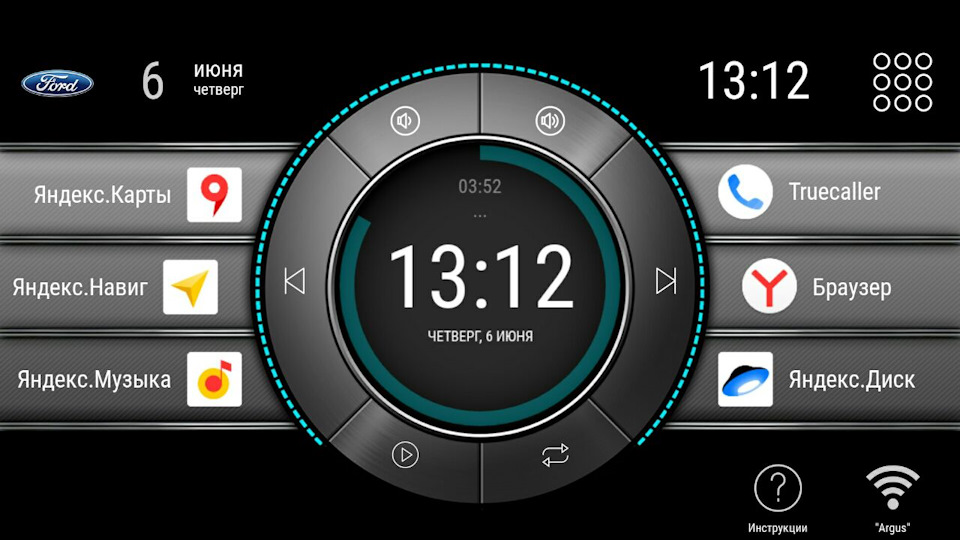
Может быть интересно только тем, кто пользуется Андроид Авто ))). Остальные — сорян!
Четыре месяца назад я подружил противоестественным способом Андроид Авто со смартфоном и на этом успокоился. На экране синка дубль телефона, чего еще желать? Потом увидел у товарища планшет Самсунг вместо ГУ, а там прикольное меню. Мне понравилось, так и познакомился с Car Launcher. CarWebGuru.
Раньше было так:

Теперь намного удобнее и симпатичнее, потому что не надо организовывать папки под автомобиль, все-таки телефон остается телефоном, навигация по приложением ускорилась. На всякий случай поигрался еще с парой авто-лаунчеров для сравнения — на мой вкус и цвет этот оказался лучшим.

Все элементы Лаунчера, которые вы видите, настраиваются полностью под ваши нужды, в настройках можно сидеть часами и изгаляться до идеальной юзабельности, перебирая системные и внешние виджеты, приложения, картинки и фоны. Я пока решил остановиться на трех экранах, назовем их Яндексовый, Гугловый и Музловый. По умолчанию у меня стоит Яндекс музыка, но можете повесить хоть что, и еще несколько плееров рядом ))) Центральный круг при нажатии отображает всякое разное, проще смотреть фотку для примера:

Тыкать в назначенные мной приложения не буду — ничего нового вы не увидите. Но сам лаунчер советую. Именно из — за огромного количества настроек под себя. Всем удобства навигации в дороге!
Цена вопроса: 0 ₽
Пробег: 13 900 км
AGAMA Car Launcher — приложение заменяющее главный экран вашего устройства на базе операционной системы Android (далее в инструкции просто лаунчер или Agama). Предназначен для удобного управления системой в автомобиле. Лаунчер Agama готов к работе сразу после установки, а его первоначальная настройка занимает не более 2 минуты. Тем не менее Agama имеет глубокую интеграцию со многими сервисами Android и сторонними приложениями и позволяет настроить главный экран вашего автомобиля очень гибко в зависимости от ваших предпочтений и стилистики окружающего интерьера.
Первый запуск лаунчера предупредит вас о том, что вы используете пробную версию TRIAL. Вы можете просто закрыть это окно и продолжить пользоваться всеми функциями Agama. Пробная версия лаунчера не имеет ограничений по сравнению с полной версией и отличается только лишь этим информационным окном. Благодаря этому еще до покупки вы сможете оценить все возможности лаунчера и проверить его работу именно на вашем устройстве.
Agama начинает работать сразу после установки, но по мере его настройки лаунчер может спрашивать разрешения на предоставление доступа к определенным функциям Android. Пожалуйста, предоставьте лаунчеру необходимые права, чтобы он мог работать полноценно.
Разрешения, которые потребуются лаунчеру для работы:
1. Доступ к данным о местоположении устройства — для работы спидометра, одометра и погоды
2. Доступ к системным настройкам устройства — для изменения яркости экрана
3. Доступ к фото, мультимедиа и файлам на устройстве — для работы плеера и сохранения настроек
4. Доступ к уведомлениям для 3-х сервисов AGAMA:
4.1. AGAMA Music Service — для получения информации о музыкальном треке и взаимодействии с плеером
4.2. AGAMA Navigation Service — для получения информации от навигатора
4.3. AGAMA Notification Service — для получения информации о количестве уведомлений
Для покупки лицензии нажмите кнопку «КУПИТЬ» в приложении и далее следуйте указаниям платежных сервисов Google. Google сам предоставляет вам возможные способы оплаты и обрабатывает платежи. Разработчик Agama не имеет доступа к этим данным и ни при каких условиях не получает информацию о ваших кредитный картах и другой платежной информации. Покупка лицензии осуществляется разовым платежом, срок действия лицензии — бессрочный.
После осуществления платежа, полная версия Agama будет активирована. Информация о покупке хранится в вашем аккаунте Google и может быть восстановлена в любое время даже после удаления Agama. Полная версия может быть активирована и на других устройствах с одним аккаунт Google. Так например, можно купить лицензию на мобильном устройстве, а затем активировать ее на устройстве в автомобиле, при условии, что на разных устройствах один аккаунт Google.
Для активации уже купленной лицензии на устройстве, просто нажмите кнопку «КУПИТЬ» (как и в случае с покупкой). Система проверит, если лицензия уже была куплена для этого аккаунта, то полная версия сразу активируется, дополнительной оплаты не потребуется.
Возможные вопросы:
1. Вопрос: Оплата лицензии это разовый платеж? Ответ: Да, это разовый платеж. Платите один раз — получаете лицензию на всегда.
2. Вопрос: Не могу активировать лицензию, пишет «Ваша версия не работает с платежными сервисами Google» или «Ошибка биллинга» Ответ: Необходимо установить приложение из Google Play, проверить, что установлено последнее обновления программ Google Play Игры или Google Play сервисы
3. Вопрос: У меня нет Google Play на устройстве. Как мне активировать полную версию? Ответ: В настоящее время никак. Альтернативные методы покупки и активации не поддерживаются.
Вы можете использовать альтернаивный способ активации лицензии через сайт. Для этого:
1. С главной страницы сайта нажмите кнопку КУПИТЬ и осуществите платеж через сервис RoboKassa удобным для вас способом
2. В форме оплаты укажите ваш реальный e-mail
3. Сразу после оплаты в окне браузера вы увидете ваши данные для активации: логин и пароль
4. Дополнительно на ваш e-mail будет выслано письмо с адреса support@altercars.ru, где вы в любой момент сможете увидеть ваши данные для активации.
5. Откройте приложение AGAMA Car Launcher, перейдите в настройки и нажмите кнопку ВХОД, введите ваш логин и пароль. Ваша лицензия будет активирована!
Возможные вопросы:
1. Вопрос: Когда я получу письмо с логином и паролем? Я не получил письмо! Ответ: Письмо отправляется автоматически сразу после оплаты с адреса support@altercars.ru. Если вы не получили письмо, возможно, оно попало в папку «Спам» на вашем почтовом ящике.
2. Вопрос: Я купил лицензию, но надпись TRIAL так и осталась. Ответ: Вероятно, вы купили, но не активировали лицензию в самом приложении. Откройте приложение AGAMA Car Launcher, перейдите в настройки и нажмите кнопку ВХОД, введите ваш логин и пароль. Ваша лицензия будет активирована!
3. Вопрос: Я утерял логин и пароль. Как восстановить лицензию? Ответ: Напишите нам на support@altercars.ru с вашей электронной почты, указанной при оплате. Если у вас нет доступа к этой почте, пришлите нам электронный чек, свидетельствующий об оплате, мы постараемся помочь.
4. Вопрос: Безопасна ли покупка на сайте? Ответ: Это совершенно безопасно! Для оплаты мы используем самый популярный и надежный сервис в России RoboKassa. Мы не получаем, не храним и не передаем ваши платежные данные. Все платежи соответствуют требованиям стандарта безопасности PCI DSS и защищены федеральным законом 54-ФЗ об интернет-покупках.
Полезные замечания:
1. Надежно храните и никому не передавайте ваши данные для регистрации. В целях предотвращения утечки ваших данных, разработчик оставляет за собой право временно приостановить или даже заблокировать вашу учетную запись.
2. Активация лицензии через сайт не привязана к вашему аккаунту Google и может осуществляться на вашем устройстве без сервисов Google
AGAMA имеет 5 настраиваемых кнопок для запуска приложений (6-я кнопка APPS запускает меню приложений и не может быть изменена). Также каждая кнопка имеет свое подменю, вызываемое свайпом по кнопке к центру экрана. Таким образом вы можете настроить до 23 приложений для запуска. Остальные приложения вы можете запускать из меню приложений, где представлен весь список приложений, установленных на устройстве.
Изначально кнопки AGAMA не настроены и клик по ним не будет производить никакое действие. Для настройки кнопки сделайте долгий клик по ней. В появившемся меню вы можете изменить иконку кнопки, название кнопки и назначить приложение, которое будет запускаться при клике по ней. Для настройки приложений в подменю кнопки, сделайте свайп по кнопке к центру, затем долгий клик по иконке «+».
Примечания:
1. Приложение назначенное на кнопку автоматически занимает первое место в подменю этой кнопки.
2. Иногда на ГУ встроенное радио и плеер не являются отдельными программами, их ярлыки видно только из стокового лаунчера. Ярлыки таких программ не будет видно в меню приложений и следовательно их нельзя назначить на кнопку. В некоторых случаях вам помогут эти ярлыки-приложения для запуска.
AGAMA имеет гибкие настройки оформления. Вызвать меню оформления (редактор тем) можно либо из меню настройки AGAMA, либо по долгому клику на иконку яркости. Редактор тем имеет два режима «LIGHT» и «EXPERT», смена режимов происходит кликом по соответствующей надписи в правом верхнем углу редактора тем.
Режим «LIGHT» имеет минимальный и достаточный набор инструментов для настройки цветовой гаммы лаунчера под интерьер вашего авто. Мы рекомендуем этот режим настройки для большинства пользователей.
Режим «EXPERT» имеет более сложные и гибкие настройки, позволяет изменить цвет почти любого элемента.
AGAMA имеет 6 информационных иконок. В зависимости от вашего выбора, любые 2 иконки (и только 2 иконки!) могут быть выведены в основной интерфейс главного экрана. Для настройки информационных иконок перейдите в меню лаунчера, выберете пункт «Информация о подключениях», отметьте две иконки из предложенного списка.
AGAMA может отображать текущую погоду в вашей местности. Информация предоставляется сервисом openweathermap.org, для его работы необходимо подключение GPS и соединение Интернет. AGAMA передает координаты вашего положения через Интернет в сервис openweathermap.org и получает в ответ название вашей местности, текущую погоду и прогноз погоды на 5 дней с 3х часовых интервалом. При наличии сигнала GPS и интервент-соединения, Информация о погоде обновляется каждый час, а также при запуске лаунчера и выходе из режима «сон». Если интернет-соединения или GPS отсутствует, лаунчер отобразит информацию из прогноза погоды, который был получен при последнем соединении с сервисом.
Изменить источник получения информации о погоды, а также частоту ее обновления невозможно. Если данная информация вас не устраивает, либо ваше устройство не имеет постоянного подключения к интернету, вы можете скрыть информацию о погоде и заменить ее на счётчик уведомлений. Сделать это можно в настройках лаунчера в пункте меню «Уведомления». Счетчик уведомлений показывает количество уведомлений в строке состояния системы android.
AGAMA имеет интеграцию с сервисом Google Voice. При клике на кнопку с микрофонном запускается встроенный в систему Android голосовой поиск Google. Назначить на эту кнопку другого голосового ассистента в настоящее время не представляется возможным. В настройках AGAMA данная «быстрая кнопка» может быть заменена на:
1) Время парковки — индикатор отсчитывает время с момента остановки автомобиля (скорость по GPS = 0)
2) Быстрый запуск камеры — специальная иконка в виде камеры, на клик которой может быть назначен запуск приложения с камерой
AGAMA может управлять системной громкостью Android. Для этого можно воспользоваться кнопками с изображением «+» и «-» на главном экране, либо произвести свайп по кругу экрана, имитируя поворот ручки громкости. В настройках AGAMA можно отключить регулировку громкости по свайпу, либо регулировку громкости из оболочки полностью.
Примечание: AGAMA может регулировать только системную громкость Android. К сожалению, многие головные устройства имеют свой внешний усилитель, громкость которого не связана с Android и регулируется только через MCU (ручками или кнопками на самом устройстве). В этом случае AGAMA не может управлять громкостью MCU и управление будет возможно только способами, предоставленными производителями устройств.
AGAMA может управлять яркостью экрана (не на всех устройствах). Для этого Agama должен получить доступ к изменению системных настроек Android. Изменение яркости осуществляется нажатием кнопки яркости (иконка солнца или луны) в правой нижней части экрана. Возможны 3 режима: день, ночь и автоматический режим (обозначается дополнительной буквой «А» на иконке). В автоматическом режиме яркость экрана переключается автоматически в режим день или ночь в зависимости от времени восхода и заката. Время заката и рассвета определяется по координатам GPS и обновляется раз в сутки, интернет для этого не нужен.
В настройках лаунчера в разделе «Яркость экрана» можно отдельно задать яркость экрана для дня и для ночи, а также отключить автоматический режим яркости.
Некоторые устройства не поддерживают управление яркостью экрана. В этом случае вы можете использовать регулировку яркости методом наложения маски (настраивается в настройках agama). Такой метод управления яркостью влияет только на сам лаунчер и не распространяется на другие приложения.
Agama имеет фукцию спящего режим, который может быть активирован по событию: выключение внешнего питания, выключение экрана (задается в настройках). Спящий режим влияет только на сам лаунчер, «замораживая» его внутренние процессы, и никак не влияет на саму систему Android.
При переходе в спящий режим происходит следующее:
— Отключается связь лаунчера с модулем GPS устройства
— Останавливаются и закрываются фоновые сервисы Agama (music service, navigation service, notification service)
— Останавливается методы обновления интерфейса
При выходе из спящего режима происходит следующее:
— Включается связь лаунчера с модулем GPS устройства
— Запускаются фоновые сервисы Agama
— Запускается стартовая анимация лаунчера
— Обновляются все данные интерфейса
— Обновляется погода
Совет:
Многие современные головные устройства не выключаются при выключении зажигания, а переходят в режим гибернации с минимальным потреблением энергии. При этом при включении зажигания ОС мгновенно «просыпается» и готова к работе. Для такого режима мы рекомендуем использовать «спящий режим при выключении экрана» в настройках Agama. При этом при включении зажигания лаунчер будет появляться на экране с красивой стартовой анимацией, а все данные будут обновлены.
Agama может заменить ваш стандартный лаунчер (домашний экран) на устройстве и вызываться по нажатию кнопки «Домой».
Есть несколько способов установить лаунчер как домашний экран по умолчанию:
1. Сразу после установки Agama нажать кнопку «Домой», тогда система спросит какой лаунчер вы хотите установить по умолчанию. Выбрать Agama
2. В настройка Android перейти в пункт «Приложения» — «Настройки приложений» — «Главное приложение» — выбрать лаунчер Agama (может отличаться в разных версиях Android)
3. В настройках Android в строке поиска ввести: «Главное приложение», «Домашний экран» или «Рабочий стол» (зависит от версии Android). Далее перейти в настройку лаунчера по умолчанию и выбрать Agama.
4. В настройках Agama перейти в пункт «Установить лаунчер как домашний экран». Agama попытается открыть меню настроек Android для выбора лаунчера по умолчанию.
Для того, чтобы убрать Agama как домашний экран, сделайте одно из следующего:
1. Одним из вышеуказанных способов перейдите в меню выбора лаунчера по умолчанию и выберете другой лаунчер
2. Удалите приложение Agama. Сделать это можно из настроек Android, либо из приложения Google Play
Иногда при загрузке Android лаунчер может оказаться не на переднем плане, а скрыт другими запускаемыми приложениями (например, «Радио»). Режим «Запускать поверх всех окон» необходим для того, чтобы после запуска лаунчера или выхода лаунчера из режима «сон», agama всегда оказывался на экране сверху. Достигается это простым способом. После запуска системы Agama следит за «фокусом» своего окна (сверху оно или нет) и если фокус теряется, то лаунчер имитирует нажатие кнопки»Домой» и опять возвращает себе фокус. Слежение за фокусом прекращается при любом клике по экрану лаунчера, либо через 30 секунд после старта.
Режим «поверх всех окон» возможен только, когда лаунчер установлен как домашний экран по умолчанию.
AGAMA не имеет своего встроенного плеера, но лаунчер способен получать информацию от сторонних плееров и управлять их воспроизведением. Достигается это за счет интеграции лаунчера и плеера через центр уведомлений системы Android. Сторонний плеер передает информацию о музыкальном треке в центр уведомлений (верхняя шторка в android, вызываемая свайпом вниз от строки состояния), agama эту информацию перехватывает и отображает в своем интерфейсе. Следовательно, если плеер не передает информацию в центр уведомлений, то Agama никак не сможет получить данные о проигрываем треке. Так например многие стоковые плееры, установленные по умолчанию на устройстве не передают такую информацию и значит не работают с Agama. Для настройки плеера по умолчанию, произведите долгий клик по нижней панели с плеером на главном экране Agama. Из списка программ выберите ваш музыкальный плеер.
AGAMA протестирован и хорошо взаимодействует с плеерами: Poweramp, Spotify, Stellio, Яндекс.Музыка, AIMP, VLС, MX Player, jetAudia, PCRadio и многими другими.
В списке выбора плеера по умолчанию вам также будет предложен вариант плеера Poweramp Direct Integration. Этот режим напрямую интегрирует лаунчер Agama с плеером Poweramp, расширяя их функционал взаимодействия. Если вы используете плеер Poweramp, мы рекомендуем именно этот режим связи.
Примечания:
1. Agama будет выводить информацию о частоте FM приемника и переключать радиостанции, если разработчик приложения «Радио» позаботился о том, чтобы его приложение взаимодействовало с центром уведомлений Android. С точки зрения программного обеспечения приложение «Радио» представляет собой такой же плеер и может работать также.
2. Agama может работать одновременно с несколькими музыкальными плеерами. При этом он будет выводить информацию и управлять тем плеером, который в данный момент активен. Выбор плеера по- умолчанию нужен для приоритета управления в том случае, если ни один плеер не активен.
AGAMA не имеет своего встроенного навигатора, на лаунчер способен получать информацию от внешних приложений с навигацией: Google Maps, Sygic, Yandex.Navigation, 2GIS.
Для настройки навигатора проделайте следующие шаги:
— Включите виджет навигатора в интерфейсе лаунчера
— Долгий клик по виджету — запуск окна настроек виджета навигатора
— Выбрать навигатор из списка с которым вы будете работать
— Перейти в настройки уведомлений и проверить доступ к уведомлениям для AGAMA Navigation service.
— Закрыть окно настроек. Если все настроено верно, на виджете появится надпись «IS CONNECTED»
Для запуска ведения по маршруту проделайте следующие шаги:
— Запустить навигатор
— Проложить маршрут
— Свернуть навигатор, чтобы работал в фоне
— Убедиться, что навигатор передает информацию о маршруте в верхний трей (шторка с уведомлениями)
Примечания:
1. Виджет навигатора работает на Android 5.0 и выше
AGAMA имеет функцию автоматического переключения встроенных виджетов в зависимости от внешних событий. Для включения режима автопереключения нажмите на центральный виджет, затем на кнопку «AUTO». Вы также можете настроить сценарии переключения виджетов в зависимости от событий. Для настройки сделайте долгий клик по кнопке «AUTO»
AGAMA имеет встроенную функцию автоматического запуска сторонних приложений при загрузке. Для настройки автозапуска перейдите в меню приложений и сделайте длинный клик на иконку приложения, которое хотите запускать автоматически. Далее вам предложат выбрать промежуток времени, через который следует запускать приложение после запуска AGAMA. Не устанавливайте автозапуск двух и более приложений на одно время, мы рекомендуем установить минимум 5-и секундный перерыв между запусками, что позволить снизить нагрузку на систему. В автозапуск можно установить до 5 приложений.
Совет:
1. Система android не умеет запускать приложения в фоне, поэтому приложения всегда запускаются поверх лаунчера. Если вы хотите, чтобы после автозапуска приложений Agama возвращался на главный экран, установите само приложение Agama в автозапуск и установите время запуска большее, чем у других приложений.
Большинство современных автомагнитол работают под управлением ОС Android. Стандартное оформление экрана нравится не всем пользователям, к тому же заводская прошивка не отличается огромным функционалом и удобством. Поэтому многие пользователи желают изменить дизайн под себя. Здесь на помощь приходят приложения-лончеры, имеющие гибкие настройки. Давайте рассмотрим 3 лучших лаунчера для автомобильной магнитолы на Андроиде.
Car Launcher Free
Данное приложение имеет две версии: платную (PRO) и бесплатную (FREE). Мы будем рассматривать второй вариант, так как его может позволить совершенно любой человек. Программа получила достаточно высокие оценки пользователей: 4.4 балла из 5-и возможных.
Приятной особенностью лаунчера является возможность добавления любого количества приложений в меню быстрого запуска. Благодаря этому можно использовать навигатор, не отвлекаясь от вождения.
Также на главном экране будет отображаться время, текущая скорость, пройденное расстояние, запущенная музыка и многое другое. Приложение полностью на русском языке и имеет некоторые подсказки. Теперь давайте перейдем к интерфейсу магнитолы.
Для настройки оформления кликаем на «три точки», расположенные над часами. Здесь видим множество пунктов, через которые возможно подогнать внешний вид под себя.

Кликаем на три точки
Разработчики предлагают 4 вида дизайна рабочей области, два из которых нужно скачивать. Их выбор происходит в разделе «Выбрать тему». Каждая оболочка индивидуальна, и подходит под конкретные задачи пользователей. Для кого-то важно наличие музыкального блока, а для кого-то спидометра и часов.

Выбор темы
Настройка часов проводится во вкладке «Скринсейвер», где возможно изменить шрифт, формат даты и макеты.

Настройка часов
Для выбора источника музыки требуется нажать на значок «Ноты», и из предложенного списка указать нужное приложение. Это может быть радио либо сторонний проигрыватель.

Выбор проигрывателя музыки
Добавления приложений на рабочий экран происходит посредствам нажатия одноименной кнопки.

Добавление приложений
Перед нами появляется список с доступным софтом, выбор которого зависит от нужд пользователя.

Выбор приложений
Приложение Car Launcher Free имеет множество других настроек, рассказывать о которых нет смысла. Все пункты подробно описаны в программе, а если что-то непонятно, то можно прочитать инструкцию, кликнув на иконку «?».
Car Launcher AGAMA
Приложение получило неплохую оценку в Google Play: целых 4.2 балла из пяти возможных. Дополнение не занимает много места на устройстве, и имеет несколько видов настроек.
На главном экране отображаются кнопки, отвечающие за запуск: радио, навигатора, музыки, телефона, интернета и приложений. Также имеется возможность активировать голосовой поиск от Google. Подобный режим позволит не убирать руки с руля во время управления автомобилем.

Главный экран
К сожалению, в бесплатной версии приложения нельзя установить другую тему, а можно настроить только существующую. Для этого кликаем на значок «шестеренки» и переходим во вкладку «Редактор тем».

Редактор тем
Вверху дисплея появляется панель, где можно выбрать стиль рабочего блока (2D, 3D) и цвет. Для сохранения изменений нажмем кнопку «Apply», а для возврата к первоначальному оформлению – «Reset».

Выбор стиля рабочей области
При желании изменить марку автомобиля перейдите в настройки, затем в раздел «Ваш авто». Откроется список со всеми марками машин, листание которого происходит свайпом по экрану.

Выбор марки автомобиля
Перед прослушиванием музыки установим проигрыватель. Делается это долгим нажатием на интерактивный блок «Music Player». На дисплее появляется все установленные на устройстве приложения, из которых нужно выбрать музыкальный проигрыватель.

Выбор музыкального проигрывателя
Если разрешить магнитоле доступ к GPS, то возможно отображения температуры воздуха на рабочей панели. Трудно сказать, насколько эти данные будут точны, но раз подобная функция есть, то это плюс.

Раздел с настройками
Из остальных настроек можно выделить возможность регулировки яркости, анимации интерфейса, единиц измерения скорости и расстояния. Данный лаунчер отлично подойдет любителям простоты и комфорта.
CarWebGuru
Статистика приложения весьма хорошая: более 100 тысяч скачиваний и общая оценка 4.3 балла. Лаунчер позволяет установить собственный дизайн рабочей области, вести статистику по километражу, использовать навигатор и музыкальный проигрыватель.
Для изменения кнопок, отображаемых на экране, нажмите на одну из них.

Главный экран
После этого откроется список, из которого можно выбрать кнопку на замену. Стоит отметить, что функционал приложения достаточно велик.

Выбор кнопок
Переход к расширенным настройкам осуществляется посредствам нажатия кнопки в виде «шестерёнки». Открывается страница, где можно указать название автомобиля, его модель и год выпуска.

Выбор марки автомобиля
Интересной особенность лончера является раздел «Статистика». В нем возможно просмотреть общий пробег, максимальную скорость, общее время движения и лучшее время разгона до 100 и 60 км/ч.

Раздел «Статистика»
Запуск музыки осуществляется прямиком из главного меню. Имеется возможность использовать различные проигрыватели, либо подгружать песни непосредственно из директории устройства. Для этого нажмите на кнопку паузы, после выберите папку, в которой находятся нужные композиции.

Выбор папки с музыкой
В общем и целом, данный лаунчер заслуживает почетное место в данном топе. Он имеет ряд гибких настроек, возможность отображения скорости и прослушивания музыки.
Заключение
Как видите, для замены стандартной прошивки автомагнитолы имеется множество сторонних лаунчеров. Каждый из них имеет широкий функционал и гибкие настройки, что позволяет пользователю подогнать всё под себя.
Оценка статьи:

 (44 оценок, среднее: 4,43 из 5)
 Загрузка…
Самое читаемое:

10.02.2023
Как включить комментарии в Телеграмм канале
В последних версиях приложения Telegram появилось новшество – возможность оставления комментариев к посту….
Далее

17.03.2022
Как установить дополнительные виджеты на экран телефона Андроид
Если у Вас возникли сложности с тем, чтобы добавить виджеты приложений на смартфон, то это пошаговое руководство…
Далее

17.03.2022
Как очистить кэш телеграмма на телефоне Андроид
Люди, которые активно используют мессенджеры, зачастую не догадываются о том, что в их мобильных гаджетах…
Далее

17.03.2022
Как скопировать ссылку на свой телеграмм Андроид
Любой из пользователей мессенджера Телеграм в тот или иной момент времени задавался вопросом, как узнать, где…
Далее
Car Launcher Free — это приложение для Android, которое позволяет вам превратить вашу автомагнитолу в настоящий медиа-центр. Они оснащены различными функциями, которые делают использование мультимедийной системы вашего автомобиля более удобным и эффективным. В этой статье мы расскажем вам подробную инструкцию о том, как настроить Car Launcher Free на вашей автомагнитоле.
Первым шагом является загрузка и установка приложения Car Launcher Free из Google Play Store. После установки откройте приложение и прочитайте предложенную информацию о его функциях и возможностях. Продолжайте, чтобы получить доступ к основному экрану приложения.
Основной экран приложения Car Launcher Free содержит несколько элементов управления, которые вы можете настроить под свои личные предпочтения. Например, вы можете изменить виджеты, добавить ярлыки на часто используемые приложения или настроить разделы экрана. В этом разделе вы также можете настроить параметры мультимедиа, такие как радио, музыка и навигация.
Чтобы настроить Car Launcher Free согласно своим предпочтениям, просто нажмите на элемент управления, который вы хотите изменить, и следуйте инструкциям, находящимся на экране. Например, вы можете выбрать из предложенных виджетов, добавить ярлыки на приложения или настроить фоновое изображение экрана. После завершения настройки вы можете сохранить свои изменения и начать пользоваться Car Launcher Free на своей автомагнитоле.
Car Launcher Free — это отличный способ сделать вашу автомагнитолу более удобной и функциональной. Благодаря множеству настроек и опций, вы можете сохранить свои личные предпочтения и сделать управление мультимедийной системой вашего автомобиля более интуитивно понятным. Следуйте нашей подробной инструкции и настройте Car Launcher Free на своей автомагнитоле прямо сейчас!
Содержание
- Как настроить Car Launcher Free на автомагнитоле: пошаговая инструкция
- Шаг 1: Подготовка
- Шаг 2: Подключение автомагнитолы
- Шаг 3: Установка Car Launcher Free
- Шаг 4: Настройка ярлыков
- Шаг 5: Настройка фона
- Шаг 6: Добавление виджетов
- Шаг 7: Размещение виджетов
- Шаг 8: Сохранение настроек
- Выбор подходящей модели автомагнитолы
- Скачивание и установка Car Launcher Free
- Настройка основных параметров
- Настройка главного экрана
Шаг 1: Подготовка
Перед тем как начать настройку Car Launcher Free, убедитесь, что у вас установлено приложение на смартфоне. Для этого загрузите и установите приложение из соответствующего магазина приложений.
Шаг 2: Подключение автомагнитолы
Установите свой смартфон на автомагнитолу с помощью USB-кабеля или установите и настройте соединение Bluetooth между смартфоном и автомагнитолой.
Шаг 3: Установка Car Launcher Free
Запустите приложение Car Launcher Free на своем смартфоне и приступите к настройке. На главном экране вы увидите список доступных функций и возможностей. Выберите желаемые настройки и перейдите к следующему шагу.
Шаг 4: Настройка ярлыков
Car Launcher Free позволяет настраивать ярлыки на главном экране автомагнитолы. Чтобы это сделать, выберите настройки ярлыков в меню приложения. Здесь вы сможете добавить, удалить и изменить позицию ярлыков на главном экране.
Шаг 5: Настройка фона
Если вы хотите изменить фоновое изображение на главном экране, выберите соответствующие настройки в меню приложения. Здесь вы сможете выбрать фон из галереи изображений на своем смартфоне или загрузить свое собственное изображение.
Шаг 6: Добавление виджетов
Car Launcher Free также поддерживает возможность добавления виджетов на главный экран. Чтобы это сделать, выберите настройки виджетов и добавьте желаемые виджеты из списка доступных или скачайте новые из магазина виджетов.
Шаг 7: Размещение виджетов
После добавления виджетов на главный экран, вы сможете изменить их расположение. Просто выберите и переместите виджеты на желаемые позиции.
Шаг 8: Сохранение настроек
После завершения настройки всех параметров, сохраните настройки Car Launcher Free, чтобы они применились на вашей автомагнитоле. Для этого выберите соответствующую опцию в меню приложения.
Вот и все! Теперь вы знаете, как настроить Car Launcher Free на автомагнитоле. Пользуйтесь всеми функциями приложения для удобного и интуитивного использования автомагнитолы прямо с помощью своего смартфона.
Выбор подходящей модели автомагнитолы
Для настройки Car Launcher Free на автомагнитоле вам необходимо выбрать подходящую модель. При выборе автомагнитолы следует обратить внимание на следующие факторы:
- Операционная система: Убедитесь, что автомагнитола поддерживает операционную систему Android, так как Car Launcher Free предназначен для устройств на базе этой системы.
- Размер и тип экрана: Выберите автомагнитолу с удобным размером экрана и типом (сенсорный экран или кнопки) в соответствии с вашими предпочтениями.
- Процессор и оперативная память: Чем мощнее процессор и больше оперативная память у автомагнитолы, тем быстрее и плавнее будет работать Car Launcher Free.
- Поддержка функций: Убедитесь, что выбранная модель автомагнитолы поддерживает необходимые вам функции, такие как GPS-навигация, Bluetooth, USB-порты и другие.
- Комплектация и доступность: Проверьте, что автомагнитола поставляется в комплекте с необходимыми кабелями, держателем для смартфона и другими аксессуарами. Также обратите внимание на доступность выбранной модели на рынке.
После выбора подходящей модели автомагнитолы, вы можете приступить к настройке Car Launcher Free на ней и получить все преимущества данного приложения.
Скачивание и установка Car Launcher Free
- Откройте приложение Play Market на автомагнитоле.
- Введите «Car Launcher Free» в поисковую строку и нажмите на кнопку поиска.
- Найдите приложение Car Launcher Free в списке результатов поиска.
- Нажмите на приложение Car Launcher Free, чтобы открыть его страницу.
- На странице приложения нажмите на кнопку «Установить», чтобы начать загрузку и установку приложения.
- После завершения установки, нажмите на кнопку «Открыть», чтобы запустить Car Launcher Free.
- Следуйте инструкциям по настройке Car Launcher Free согласно вашим предпочтениям и потребностям.
Теперь вы можете наслаждаться возможностями и преимуществами Car Launcher Free на вашей автомагнитоле!
Настройка основных параметров
После установки Car Launcher Free на вашу автомагнитолу вам потребуется настроить основные параметры, чтобы приложение соответствовало вашим предпочтениям и потребностям. Вот как это сделать:
1. Откройте настройки приложения
На главном экране автомагнитолы найдите иконку Car Launcher Free и нажмите на нее, чтобы открыть приложение. Затем найдите иконку «Настройки» и нажмите на нее.
2. Настройте виджеты на главном экране
Car Launcher Free позволяет настроить виджеты на главном экране автомагнитолы. Нажмите на кнопку «Виджеты» в меню настроек, чтобы открыть список доступных виджетов. Выберите нужный виджет и перетащите его на главный экран. Затем вы можете настроить виджет, нажав на него и выбрав необходимые параметры.
3. Настройте внешний вид и оформление
Car Launcher Free позволяет изменить внешний вид и оформление приложения. В меню настроек найдите раздел «Темы» и выберите понравившуюся вам тему. Вы также можете настроить цвет фонового изображения, шрифты и другие параметры.
4. Настройте параметры подключения и управления
Car Launcher Free дает возможность настроить параметры подключения и управления. В меню настроек найдите раздел «Bluetooth» и выберите нужные параметры для подключения к вашему смартфону. Вы также можете настроить параметры управления приложением с помощью кнопок автомагнитолы.
После настройки всех основных параметров вы можете начать использовать Car Launcher Free на вашей автомагнитоле. Не забывайте, что эти настройки могут быть изменены в любое время в меню настроек приложения.
Настройка главного экрана
После установки Car Launcher Free на автомагнитолу необходимо настроить главный экран, чтобы адаптировать его под свои предпочтения и удобство использования.
1. Зайдите в настройки Car Launcher Free, нажав на иконку приложения на главном экране.
2. В разделе «Главный экран» найдите опцию «Тема» и выберите желаемую тему оформления главного экрана. Доступные темы обеспечивают различные цветовые схемы и дизайны, чтобы вы могли выбрать наиболее подходящий вариант.
3. Перейдите к настройке виджетов на главном экране. Нажмите на опцию «Виджеты», чтобы увидеть доступные виджеты и выбрать те, которые вы хотите отображать на главном экране. Виджеты – это небольшие информационные блоки, которые позволяют быстро получать доступ к различным функциям и приложениям.
4. Перетащите выбранные виджеты на главный экран и расположите их в желаемом порядке. Чтобы переместить виджет, нажмите на него и удерживайте палец на экране, затем переместите его на нужное место. Вы также можете изменить размер виджета, уменьшив или увеличив его при помощи жестов.
5. Настройте расположение и количество экранов на вашем главном экране. Нажмите на опцию «Настройки экрана», чтобы выбрать количество экранов и установить различные настройки иконок.
6. Настройте ярлыки приложений на главном экране. Нажмите на опцию «Настройки ярлыков», чтобы выбрать отображение иконок приложений и их расположение на экране.
7. После завершения настройки главного экрана сохраните изменения, нажав кнопку «Готово» или «Сохранить». Ваши настройки будут применены, и главный экран будет готов к использованию.
Теперь вы можете настроить главный экран Car Launcher Free в соответствии с вашими потребностями и вкусом. Благодаря гибким настройкам и возможностям дизайна, вы сможете создать удобную и функциональную рабочую область на автомагнитоле.
Car Launcher Free – это бесплатное приложение для Андроид-устройств, которое позволяет настроить автомобильный интерфейс на смартфоне или планшете. С помощью этого лаунчера можно изменить внешний вид и функционал главного экрана, добавить необходимые виджеты и сделать его более удобным в использовании во время вождения.
В этой статье мы расскажем о полезных советах и руководстве по настройке Car Launcher Free. Вы узнаете, как изменить тему и оформление интерфейса, настроить виджеты и шорткаты, а также настроить дополнительные функции, такие как навигация, музыка и взаимодействие с голосовыми командами.
Кроме того, мы поделимся с вами лучшими практиками и советами по использованию Car Launcher Free в автомобиле. Вы узнаете, как сделать взаимодействие с интерфейсом максимально безопасным и удобным, а также как настроить автозапуск приложения и другие полезные функции.
Если вы хотите максимально оптимизировать и настроить свой автомобильный интерфейс на Андроид-устройстве, то этот материал станет для вас настоящей находкой. Прочтите статью до конца и узнайте все о настройке Car Launcher Free!
Содержание
- Car Launcher Free: как настроить
- Установка приложения
- Основные настройки
- Тема
- Виджеты
- Иконки приложений
- Фоновое изображение
- Настройка Bluetooth
- Панель уведомлений
- Прочее
- Настройка главного экрана
- Настройка виджетов
- Настройка фонового изображения
- Изменение темы
- Дополнительные функции и советы
- Вопрос-ответ
- Как установить Car Launcher Free?
- Как настроить Car Launcher Free как рабочий экран в автомобиле?
- Могу ли я настроить свои собственные ярлыки и виджеты в Car Launcher Free?
- Как добавить музыкальный плеер в Car Launcher Free?
- Как изменить тему в Car Launcher Free?
Car Launcher Free: как настроить
Car Launcher Free — это приложение для управления функциями смартфона в автомобиле. Данная статья предоставит подробное руководство по настройке приложения Car Launcher Free.
Шаг 1: Скачайте и установите приложение Car Launcher Free из Google Play Store. Запустите приложение после установки.
Шаг 2: При первом запуске приложение Car Launcher Free попросит вас выбрать его в качестве основного рабочего стола на вашем устройстве. Нажмите на кнопку «Далее» и выберите Car Launcher Free из списка приложений. Затем нажмите на кнопку «Готово».
Шаг 3: После установки Car Launcher Free вы попадете на главный экран приложения. На этом экране вы найдете ряд настроек и функций, доступных для настройки.
Шаг 4: Нажмите на иконку «Настройки» в нижнем правом углу главного экрана, чтобы открыть панель настроек. В этой панели вы можете настроить различные параметры приложения: язык интерфейса, отображение информации о погоде, выбор темы и т. д. Измените эти параметры согласно вашим предпочтениям.
Шаг 5: На главном экране приложения Car Launcher Free вы найдете различные экраны с ярлыками приложений и функциями. Чтобы добавить новые экраны, смахните пальцем вправо или влево.
Шаг 6: Для настройки ярлыков на главном экране приложения Car Launcher Free зажмите пальцем на любом ярлыке и выберите опцию «Настроить». В этом меню вы можете изменить иконку ярлыка, название, приоритет и другие параметры.
Шаг 7: Зайдите в настройки приложения Car Launcher Free и откройте раздел «Виджеты». Здесь вы можете настроить виджеты, которые будут отображаться на главном экране приложения. Выберите нужные виджеты и измените их параметры.
Шаг 8: Car Launcher Free также предлагает дополнительные настройки, такие как блокировка экрана, автоматическое включение приложения при подключении к Bluetooth или запуск определенных приложений. Изучите эти настройки и выберите, какие вам нужны.
Шаг 9: После настройки приложения Car Launcher Free вы можете полностью использовать его функции в автомобиле. Перемещайтесь по экранам, запускайте приложения и используйте дополнительные функции, чтобы упростить и улучшить ваши поездки.
Надеюсь, эта статья помогла вам понять, как настроить приложение Car Launcher Free и насладиться всеми его возможностями в своем автомобиле.
Установка приложения
Car Launcher Free — это уникальное приложение, которое позволяет настроить и улучшить функциональность автомобильного интерфейса на устройствах Android. Перед началом использования приложения необходимо установить его на смартфон или планшет.
Для установки Car Launcher Free следуйте этим простым шагам:
- Откройте Google Play Store на своем устройстве Android.
- Найдите поисковую строку и введите «Car Launcher Free».
- Нажмите на значок приложения Car Launcher Free в результатах поиска.
- На странице приложения нажмите кнопку «Установить».
- Подтвердите установку, нажав на кнопку «Принять».
- После завершения установки приложение Car Launcher Free будет доступно на вашем устройстве.
Теперь, когда приложение Car Launcher Free установлено, вы можете начать его настройку и наслаждаться улучшенным интерфейсом в вашем автомобиле.
Основные настройки
Car Launcher Free предоставляет широкий набор настроек, которые позволяют вам настроить приложение под свои индивидуальные предпочтения. В этом разделе мы рассмотрим основные настройки, которые доступны в приложении.
Тема
Car Launcher Free предлагает несколько вариантов тем для выбора. Вы можете выбрать тему, которая больше всего вам нравится, или настроить свою собственную тему, выбрав цвета фона, текста и других элементов.
Виджеты
Car Launcher Free поддерживает различные виджеты, которые вы можете расположить на главном экране. Вы можете добавить виджеты с текущей скоростью, временем, погодой и другими полезными данными. Кроме того, вы можете настроить размер и расположение виджетов на экране.
Иконки приложений
Car Launcher Free позволяет настроить иконки приложений на главном экране. Вы можете выбрать из предустановленных иконок или загрузить свои собственные иконки. Кроме того, вы можете изменить размер иконок и расположение на экране.
Фоновое изображение
Car Launcher Free позволяет установить фоновое изображение на главном экране. Вы можете выбрать изображение из галереи устройства или загрузить свое собственное изображение. Кроме того, вы можете настроить прозрачность фонового изображения.
Настройка Bluetooth
Car Launcher Free имеет возможность подключаться к устройствам Bluetooth и отображать информацию о подключенных устройствах. Вы можете настроить приложение для автоматического подключения к определенным устройствам Bluetooth и отображения информации о них на главном экране.
Панель уведомлений
Car Launcher Free позволяет настроить панель уведомлений, которая отображается в верхней части экрана. Вы можете выбрать, какие уведомления отображать, а также настроить их порядок и внешний вид.
Прочее
Car Launcher Free также предлагает множество других настроек, таких как настройка справочного руководства, синхронизация данных, резервное копирование и восстановление данных и многое другое. Вы можете настроить приложение так, чтобы оно лучше соответствовало вашим потребностям и предпочтениям.
Это лишь некоторые из основных настроек Car Launcher Free. Вы можете экспериментировать с различными настройками и настроить приложение так, чтобы оно идеально подходило для ваших нужд.
Настройка главного экрана
Car Launcher Free предлагает ряд настроек для главного экрана, которые позволяют вам настроить его по своему усмотрению. В этом разделе мы рассмотрим основные настройки, которые доступны в приложении.
- Тема: Вы можете выбрать тему, которая лучше всего соответствует вашему вкусу и предпочтениям. Возможно, у вас есть предпочтения относительно цветовой схемы, используемых на главном экране, и тема позволяет вам выбрать подходящую для вас.
- Значки: Вы можете настроить вид значков на главном экране. В приложении доступны различные стили и наборы иконок, из которых вы можете выбрать любой, соответствующий вашим предпочтениям.
- Виджеты: Возможность настроить виджеты на главном экране является одной из главных особенностей Car Launcher Free. Вы можете добавить или удалить виджеты, а также настроить их размер и расположение на экране.
- Фоновое изображение: Помимо темы, вы также можете установить собственное фоновое изображение на главный экран. Вы можете выбрать фотографию или изображение, которое вам нравится, и установить его в качестве фона.
- Сортировка иконок: Car Launcher Free предлагает несколько вариантов сортировки иконок на главном экране. Вы можете отсортировать иконки в алфавитном порядке, по частоте использования или вручную настроить их расположение.
Настройка главного экрана в Car Launcher Free дает вам свободу выбора и позволяет настроить интерфейс приложения под свои предпочтения и потребности. Будьте креативны и экспериментируйте с настройками, чтобы сделать главный экран удобным и уникальным для себя.
Настройка виджетов
Car Launcher Free — это приложение, позволяющее настроить виджеты на главном экране вашего автомобильного навигатора. Виджеты позволяют добавлять полезную информацию и функции для удобного использования вашего устройства во время вождения.
Вот некоторые полезные советы и инструкции о том, как настроить виджеты в Car Launcher Free:
- Откройте приложение Car Launcher Free на своем устройстве.
- На главном экране вы увидите несколько пустых ячеек.
- Нажмите на пустую ячейку, чтобы открыть список доступных виджетов.
- Выберите виджет, который вы хотите добавить на главный экран. Например, вы можете выбрать виджет с погодой, картой или медиа-проигрывателем.
- Перетащите выбранный виджет на нужное место на главном экране.
- Повторите шаги 3-5, чтобы добавить другие виджеты на главный экран.
- Нажмите на добавленный виджет, чтобы открыть его настроечное меню.
- В настроечном меню вы можете настроить параметры виджета, такие как цвет, размер, шрифт и другие настройки.
- После настройки виджета нажмите кнопку «Готово» или свайпните вправо, чтобы закрыть настроечное меню.
Теперь вы можете настроить все виджеты на главном экране Car Launcher Free в соответствии с вашими предпочтениями. Вы можете добавлять, удалять и перестраивать виджеты, чтобы они лучше соответствовали вашим потребностям и облегчали использование во время вождения.
Настройка фонового изображения
Car Launcher Free предоставляет возможность настроить фоновое изображение экрана вашего автомобильного лаунчера. Задать фоновое изображение можно для основного экрана, списка приложений, экрана управления медиаплеером и других элементов интерфейса.
Для настройки фонового изображения выполните следующие шаги:
- Откройте Car Launcher Free на своем устройстве.
- Перейдите в настройки приложения, нажав на кнопку настроек в правом верхнем углу экрана.
- Выберите раздел «Фоновое изображение».
В данном разделе вы можете выбрать, какое изображение будет использоваться в качестве фона для различных элементов интерфейса Car Launcher Free.
Для выбора изображения вам предоставляются несколько вариантов:
- Использовать стандартное фоновое изображение, предоставляемое приложением.
- Выбрать изображение из галереи вашего устройства.
- Сделать фотографию прямо сейчас с помощью камеры вашего устройства.
После выбора желаемого изображения, оно автоматически установится в качестве фонового для выбранного элемента интерфейса Car Launcher Free.
Вы также можете настроить параметры отображения фонового изображения, включая масштабирование, выравнивание и прозрачность. Эти настройки позволяют получить оптимальное отображение фонового изображения на экране вашего автомобильного лаунчера.
| Параметр | Описание |
|---|---|
| Масштабирование | Вы можете выбрать, каким образом фоновое изображение будет масштабироваться на экране: «По ширине», «По высоте», «По размеру экрана» или «Заполнение». |
| Выравнивание | Вы можете выбрать, каким образом фоновое изображение будет выравниваться на экране: «По горизонтали», «По вертикали» или «По центру». |
| Прозрачность | Вы можете настроить прозрачность фонового изображения на экране с помощью ползунка. Более низкое значение прозрачности делает изображение менее заметным, а более высокое значение — более заметным. |
После настройки фонового изображения сохраните изменения, нажав на кнопку «ОК» или «Сохранить». Фоновое изображение теперь будет использоваться в качестве фона выбранного элемента интерфейса Car Launcher Free.
Изменение темы
Car Launcher Free предлагает возможность изменения темы, чтобы настроить внешний вид приложения под свои предпочтения. С помощью различных тем вы можете изменить цветовую гамму, шрифты, фоны и другие аспекты интерфейса приложения.
Для изменения темы вам потребуется выполнить следующие шаги:
- Откройте приложение Car Launcher Free на вашем устройстве.
- Нажмите на иконку настройки, обозначенную значком шестеренки.
- В открывшемся меню выберите пункт «Настройки».
- В разделе «Настройки» найдите раздел «Тема».
- Нажмите на пункт «Тема», чтобы перейти к выбору темы.
- Выберите одну из доступных тем, которая вам нравится.
Car Launcher Free предлагает несколько предустановленных тем, из которых вы можете выбрать. Вы можете просмотреть каждую тему, чтобы увидеть, как она будет выглядеть в приложении.
После выбора темы изменения применятся автоматически. Вы сможете увидеть новый внешний вид приложения с выбранной темой. Если вам не понравилось, вы всегда можете вернуться к настройкам темы и выбрать другую.
Изменение темы Car Launcher Free позволяет вам создать уникальный внешний вид приложения, который будет соответствовать вашему стилю. Это поможет сделать использование приложения более удобным и приятным.
Дополнительные функции и советы
В приложении Car Launcher Free есть множество дополнительных функций и советов, которые помогут вам улучшить ваш опыт использования и настроить интерфейс под ваши потребности. Вот несколько полезных советов:
- Настройки виджетов: Вы можете настроить виджеты на главном экране приложения, выбрав нужные функции и расположение элементов. Чтобы настроить виджет, просто нажмите на него и выберите пункт «Настроить».
- Выбор темы: Car Launcher Free предлагает несколько тем оформления, которые вы можете выбрать по своему вкусу. Чтобы изменить тему, откройте раздел «Настройки» и найдите пункт «Тема».
- Настройки яркости: Если яркость экрана вашего устройства недостаточна или слишком высокая, вы можете настроить ее прямо из приложения. Просто откройте раздел «Настройки» и найдите пункт «Яркость».
- Добавление приложений: Чтобы добавить свои любимые приложения на главный экран приложения Car Launcher Free, откройте раздел «Настройки» и найдите пункт «Редактировать виджеты». Затем выберите виджет, к которому вы хотите добавить приложение, и нажмите на плюсик для добавления нового приложения.
- Резервное копирование и восстановление: Car Launcher Free позволяет вам создать резервные копии ваших настроек, виджетов и приложений. Чтобы сделать резервную копию, откройте раздел «Настройки» и найдите пункт «Резервное копирование». Чтобы восстановиться из резервной копии, откройте тот же раздел и выберите пункт «Восстановить».
Вот лишь несколько из множества возможностей, которые предлагает Car Launcher Free. Используйте эти функции и советы, чтобы максимально настроить приложение под ваши потребности и получить удовольствие от использования автомобильного лаунчера.
Вопрос-ответ
Как установить Car Launcher Free?
Для установки Car Launcher Free на ваше устройство, откройте Google Play Store, введите «Car Launcher Free» в поиск и нажмите «Установить».
Как настроить Car Launcher Free как рабочий экран в автомобиле?
Чтобы настроить Car Launcher Free как рабочий экран в автомобиле, сначала убедитесь, что приложение установлено на вашем устройстве. Затем подключите ваше устройство к системе автомобиля через USB или Bluetooth и выберите Car Launcher Free в качестве рабочего экрана в настройках автомобиля.
Могу ли я настроить свои собственные ярлыки и виджеты в Car Launcher Free?
Да, вы можете настроить свои собственные ярлыки и виджеты в Car Launcher Free. Для этого откройте приложение, перейдите в режим редактирования экрана и добавьте или удалите ярлыки и виджеты по вашему усмотрению.
Как добавить музыкальный плеер в Car Launcher Free?
Чтобы добавить музыкальный плеер в Car Launcher Free, сначала убедитесь, что у вас установлен подходящий музыкальный плеер на вашем устройстве. Затем откройте Car Launcher Free, перейдите в режим редактирования экрана, найдите виджет музыкального плеера и добавьте его на экран.
Как изменить тему в Car Launcher Free?
Чтобы изменить тему в Car Launcher Free, откройте приложение, перейдите в настройки и найдите вкладку «Темы». В этом разделе вы сможете выбрать из доступных тем или загрузить свою собственную тему.
Car Launcher Free — это приложение, которое позволяет вам превратить ваше мобильное устройство в полноценную систему навигации и развлечений для вашего автомобиля. С его помощью вы можете управлять музыкой, навигацией, сообщениями и другими функциями вашего смартфона, не отвлекаясь от дороги.
Но чтобы в полной мере воспользоваться возможностями Car Launcher Free, вам нужно правильно настроить приложение под свои нужды. В этом руководстве мы покажем вам, как это сделать шаг за шагом.
Во-первых, скачайте и установите Car Launcher Free из Play Маркет. После установки запустите приложение и пройдите регистрацию, указав свои данные. Это нужно для доступа ко всем функциям приложения.
После регистрации вы попадете на главный экран приложения. Здесь вы можете настроить интерфейс, добавить необходимые виджеты и создать профили для различных ситуаций (например, вождение в городе или по трассе).
Далее приступайте к настройке каждой функции Car Launcher Free: настройте навигацию, подключите свою музыку, добавьте виджеты для отображения прогноза погоды и других полезных данных. Не забудьте также настроить уведомления и настройки безопасности.
Содержание
- Основные настройки
- Установка и активация
- Выбор темы и оформления
- Настройка виджетов и ярлыков
- 1. Добавление виджетов
- 2. Настройка ярлыков
- 3. Управление виджетами и ярлыками
- Настройка главного экрана
- Вопрос-ответ
- Как установить Car Launcher Free на мобильное устройство?
- Можно ли настроить Car Launcher Free под свои нужды?
- Как добавить свои приложения на главный экран Car Launcher Free?
- Как изменить фоновое изображение в Car Launcher Free?
Основные настройки
Car Launcher Free — это мощное приложение, которое позволяет пользователю настроить главный экран автомобильной системы навигации или мультимедиа. После установки приложения пользователь может настроить различные основные параметры, которые определяют внешний вид и функциональность приложения.
Вот некоторые из основных настроек Car Launcher Free:
- Тема: Вы можете выбрать одну из доступных тем оформления для приложения. Темы определяют внешний вид и цветовую схему интерфейса.
- Фоновое изображение: Вы можете выбрать собственное фоновое изображение для главного экрана приложения. Это может быть любое изображение с устройства или изображение, загруженное из Интернета.
- Список приложений: Вы можете настроить список приложений, которые будут отображаться на главном экране. Вы можете добавить или удалить приложения и управлять их порядком отображения.
- Виджеты: Вы можете добавить и настроить различные виджеты для отображения на главном экране приложения. Виджеты предоставляют дополнительную информацию и функциональность.
- Язык и единицы измерения: Вы можете настроить язык и единицы измерения, которые будут использоваться в приложении.
Используя эти основные настройки, вы можете персонализировать Car Launcher Free и адаптировать его к своим индивидуальным потребностям и предпочтениям. Это позволяет вам создать наиболее удобный и эффективный интерфейс для использования в автомобиле.
Установка и активация
Для установки Car Launcher Free на ваше устройство, следуйте инструкциям ниже:
- Откройте Google Play Store на своем устройстве.
- Введите «Car Launcher Free» в поле поиска и нажмите кнопку «Поиск».
- Найдите приложение Car Launcher Free в результате поиска и нажмите на него.
- На странице приложения нажмите кнопку «Установить».
- После завершения установки приложение будет добавлено в список установленных приложений на вашем устройстве.
После установки Car Launcher Free вы можете активировать приложение, чтобы получить полный доступ ко всем его функциям. Для активации приложения выполните следующие шаги:
- Откройте приложение Car Launcher Free на вашем устройстве.
- На экране запущенного приложения нажмите на иконку меню (обычно это три горизонтальные линии или кнопка с тремя точками).
- В меню выберите пункт «Настройки».
- В разделе «Активация» нажмите кнопку «Активировать».
- Следуйте инструкциям на экране, чтобы активировать приложение с помощью лицензионного ключа.
- После успешной активации вы получите полный доступ ко всем функциям Car Launcher Free.
Выбор темы и оформления
Car Launcher Free – это программа для персонализации главного экрана вашего автомобиля, которая позволяет создавать уникальный и интуитивно понятный интерфейс.
Одной из главных особенностей Car Launcher Free является возможность выбора темы и оформления, что позволяет адаптировать интерфейс под ваши предпочтения и настроение. В приложении представлено большое количество готовых тем, а также есть возможность создать свою уникальную тему.
Для выбора темы и оформления вам необходимо:
- Открыть приложение Car Launcher Free на вашем устройстве.
- Перейти в раздел «Настройки» или «Оформление».
- Нажать на пункт меню «Тема» или «Выбрать тему».
- Вам будет предложено выбрать одну из готовых тем или создать свою собственную.
- После выбора темы, интерфейс приложения будет автоматически изменен в соответствии с вашим выбором.
Также некоторые темы предлагают дополнительные настройки оформления, такие как цветовые схемы, фоновые изображения и т.д. Вы можете настроить эти параметры, чтобы создать уникальный интерфейс, отражающий ваш стиль.
Важно помнить, что выбранная вами тема и оформление могут влиять на удобство использования и читаемость информации на главном экране. Поэтому рекомендуется выбирать темы с четкими и контрастными цветами, чтобы обеспечить максимальную читаемость.
Car Launcher Free предлагает широкий выбор тем и оформлений, которые позволяют адаптировать интерфейс под ваши предпочтения и создать уникальный стиль. Экспериментируйте с разными вариантами и настройками, чтобы найти наиболее удобное и эстетически приятное оформление для вашего автомобиля.
Настройка виджетов и ярлыков
Car Launcher Free позволяет настраивать виджеты и ярлыки для быстрого доступа к различным функциям и приложениям. В этом разделе мы рассмотрим, как настроить виджеты и ярлыки на своем устройстве.
1. Добавление виджетов
Чтобы добавить новый виджет на главный экран, выполните следующие действия:
- Удерживайте пустую область на главном экране, чтобы открыть меню настройки.
- Выберите опцию «Добавить виджет».
- Выберите виджет, который вы хотите добавить.
- Настройте параметры виджета, если это необходимо.
- Нажмите «Готово», чтобы добавить виджет на главный экран.
2. Настройка ярлыков
Car Launcher Free также позволяет настроить ярлыки для запуска приложений или выполнения определенных действий. Чтобы настроить ярлык, выполните следующие действия:
- Удерживайте пустую область на главном экране, чтобы открыть меню настройки.
- Выберите опцию «Добавить ярлык».
- Выберите приложение или действие, которое вы хотите привязать к ярлыку.
- Настройте параметры ярлыка, если это необходимо.
- Нажмите «Готово», чтобы добавить ярлык на главный экран.
3. Управление виджетами и ярлыками
Вы можете изменять расположение, размер и другие параметры виджетов и ярлыков на главном экране. Чтобы управлять виджетами и ярлыками, выполните следующие действия:
- Удерживайте виджет или ярлык, чтобы открыть панель управления.
- Выберите опцию «Редактировать», чтобы изменить параметры виджета или ярлыка.
- Измените расположение, размер и другие параметры.
- Нажмите «Готово», чтобы сохранить изменения.
- Вы также можете удалить виджет или ярлык, выбрав опцию «Удалить».
С помощью описанных выше действий вы сможете настроить виджеты и ярлыки в Car Launcher Free и создать удобный интерфейс для своего устройства.
Настройка главного экрана
Car Launcher Free предоставляет возможность настройки главного экрана вашего автомобиля. Эта функция позволяет вам настроить внешний вид и расположение элементов на экране для удобного доступа.
Вот некоторые из основных элементов, которые можно настроить:
- Фоновое изображение: Вы можете выбрать или загрузить собственное фоновое изображение для главного экрана. Для удобства использования рекомендуется выбирать изображения с нейтральным цветом и низким контрастом.
- Список приложений: Вы можете выбрать, какие приложения отображать на главном экране и установить их порядок. Это позволит быстро получить доступ к наиболее используемым приложениям, таким как навигация, мультимедиа и телефон.
- Виджеты: Вы можете добавить и настроить различные виджеты, такие как погода, часы, аудиоплеер и другие. Это позволит отобразить на главном экране дополнительную информацию.
- Категории: Вы можете создать разделы или категории для группировки приложений по категориям, таким как коммуникация, развлечение и т. д. Это упростит поиск и доступность приложений.
Чтобы настроить главный экран, выполните следующие действия:
- Запустите приложение Car Launcher Free на вашем устройстве.
- На главном экране приложения нажмите на кнопку «Настройки» (иконка шестеренки) в правом верхнем углу.
- В меню настроек выберите «Главный экран».
- В этом разделе вы сможете настроить фоновое изображение, список приложений, виджеты и категории.
- После завершения настроек сохраните изменения и вы вернетесь на главный экран.
Теперь вы можете настраивать главный экран Car Launcher Free по своему вкусу и удобству использования.
Вопрос-ответ
Как установить Car Launcher Free на мобильное устройство?
Для установки Car Launcher Free на мобильное устройство, откройте Google Play Store и введите «Car Launcher Free» в поисковой строке. Затем нажмите на кнопку «Установить» и дождитесь завершения установки. После этого можно будет открыть приложение и начать его настройку.
Можно ли настроить Car Launcher Free под свои нужды?
Да, Car Launcher Free предлагает широкие возможности для настройки под свои нужды. Вы можете выбрать различные темы оформления, изменить расположение и размер виджетов, добавить или удалить скоростные наборы и многое другое. Все настройки можно найти в меню настроек приложения.
Как добавить свои приложения на главный экран Car Launcher Free?
Чтобы добавить свои приложения на главный экран Car Launcher Free, откройте меню приложений и найдите нужное приложение. Затем нажмите и удерживайте иконку приложения, после чего перетащите его на главный экран. Вы также можете создать папку для группировки приложений или установить виджет, отображающий все ваши приложения.
Как изменить фоновое изображение в Car Launcher Free?
Для изменения фонового изображения в Car Launcher Free, откройте меню настроек приложения и найдите раздел с выбором темы или оформления. В этом разделе вы сможете выбрать новое фоновое изображение из предложенных вариантов или загрузить свое собственное изображение с помощью кнопки «Загрузить».
Car Launcher Free — это удобное приложение для автомобильных систем Android, которое предлагает широкий спектр возможностей для настройки и управления интерфейсом вашего автомобиля. Позволяя вам преобразить обычную автомобильную панель управления в полнофункциональную инфотейнмент-систему, Car Launcher Free обеспечивает удобство и безопасность во время вождения.
С помощью Car Launcher Free вы сможете настраивать и персонализировать интерфейс, добавлять и удалять ярлыки приложений, изменять иконки, а также настраивать виджеты для отображения интересующей вас информации. Благодаря интуитивно понятному и удобному пользовательскому интерфейсу, процесс настройки Car Launcher Free прост и быстр.
В этом руководстве мы рассмотрим основные функции и возможности Car Launcher Free, а также предоставим подробные инструкции по настройке и использованию приложения. Мы покажем вам, как добавлять иконки приложений на главный экран, настраивать виджеты, изменять фоновые изображения и многое другое. Следуя нашим инструкциям, вы сможете максимально адаптировать Car Launcher Free к своим потребностям и предпочтениям, делая вашу поездку комфортной и удобной.
Содержание
- Car Launcher Free: что это?
- Видеообзор и основные возможности приложения
- Установка Car Launcher Free
- Покупка и активация дополнительных функций
- Настройка и персонализация интерфейса
- Темы и цветовые схемы
- Настройка виджетов
- Конфигурирование ярлыков
- Настроить шрифты и размеры
- Настройка управления жестами
- Обновление и синхронизация
- Дополнительные функции
- Добавление собственных виджетов и ярлыков
- Интеграция Car Launcher Free с внешними приложениями
- Руководство по использованию Car Launcher Free
- Установка приложения
- Настройка Car Launcher Free
- Использование Car Launcher Free
- Преимущества использования Car Launcher Free
- Вопрос-ответ
- Как установить Car Launcher Free на свой смартфон?
- Как настроить виджеты в Car Launcher Free?
- Как изменить тему и цветовую схему Car Launcher Free?
Car Launcher Free: что это?
Car Launcher Free — это бесплатное приложение, разработанное для использования в автомобиле. Оно представляет собой специализированный лаунчер, который позволяет управлять различными функциями на смартфоне во время движения без отвлечения от дороги.
Car Launcher Free имеет простой и интуитивно понятный интерфейс, специально разработанный для использования в автомобиле. Он предоставляет доступ к общим функциям смартфона, таким как звонки, навигация, музыка и другие, с помощью больших, удобных кнопок и графических элементов.
Приложение позволяет настроить главный экран Car Launcher Free с помощью виджетов и ярлыков, чтобы отобразить только те функции, которые вам действительно нужны. Вы можете добавлять и удалять виджеты, перемещать их по экрану и настраивать их внешний вид.
Car Launcher Free обеспечивает безопасное использование смартфона в автомобиле. Он предлагает режим «больших кнопок», который увеличивает размер кнопок на экране для удобной навигации без отвлечения от дороги. Также приложение предоставляет возможность настройки голосовых команд для управления основными функциями без использования экрана.
Car Launcher Free также предлагает различные темы оформления, чтобы настроить внешний вид приложения в соответствии с вашими предпочтениями. Вы можете выбрать из нескольких вариантов цветовой схемы, шрифтов и фоновых изображений.
В целом, Car Launcher Free — это полезное приложение, которое помогает сделать использование смартфона в автомобиле безопасным и удобным. Оно предоставляет легкий доступ к основным функциям устройства и позволяет настроить интерфейс по своему усмотрению.
Видеообзор и основные возможности приложения
Car Launcher Free — это удобное и многофункциональное приложение, которое позволяет превратить ваш смартфон или планшет в полноценную систему управления автомобильными функциями. Независимо от того, используете вы его в качестве главного экрана в автомобиле или просто как лаунчер для работы в обычном режиме, применение этого приложения обязательно облегчит вам автомобильные перемещения.
Основные возможности Car Launcher Free:
- Персонализация главного экрана: приложение предлагает большой набор настроек, чтобы вы могли адаптировать интерфейс под свои предпочтения. Вы можете изменять размер иконок, менять фоновое изображение и цветовую гамму, добавлять виджеты и многое другое.
- Удобный доступ к ключевым функциям: приложение позволяет быстро и легко получить доступ к различным функциям, таким как навигация, музыка, контакты, сообщения и другие. Все необходимые функции включены в удобные категории, которые отображаются на главном экране.
- Интеграция с устройствами: Car Launcher Free поддерживает интеграцию с различными устройствами, такими как Bluetooth-гарнитура, камера заднего вида и другие. Вы можете подключить свои устройства и управлять ими прямо через приложение.
- Расширенные настройки: приложение позволяет настроить множество параметров, чтобы максимально адаптировать его под ваши потребности. Вы можете изменять порядок отображения функций, добавлять и удалять иконки, настраивать голосовые команды и многое другое.
Видеообзор приложения Car Launcher Free позволяет лучше понять его основные возможности и увидеть, как оно работает на практике. Отлично подходит для пользователей, которые предпочитают визуальное обучение и наглядные примеры использования.
|
Преимущества приложения Car Launcher Free: |
Недостатки приложения Car Launcher Free: |
|---|---|
|
|
Установка Car Launcher Free
Car Launcher Free — это приложение, которое можно установить на ваш смартфон или планшет. Чтобы начать пользоваться этим приложением, вам потребуется выполнить несколько простых шагов:
- Откройте Google Play Store на вашем устройстве.
- Нажмите на значок поиска и введите «Car Launcher Free» в строке поиска.
- Выберите Car Launcher Free в результате поиска из списка приложений.
- Нажмите на кнопку «Установить» и подождите, пока установка приложения завершится.
- После установки откройте приложение Car Launcher Free.
Вот и все, теперь вы можете наслаждаться удобным и функциональным интерфейсом Car Launcher Free на своем устройстве. Приложение предлагает множество настроек и возможностей, таких как изменение темы, настройка ярлыков и многое другое. Используйте настройки приложения, чтобы настроить его под свои потребности и предпочтения.
Покупка и активация дополнительных функций
Car Launcher Free предлагает ряд дополнительных функций, которые можно приобрести и активировать в приложении. В этом разделе мы расскажем, как осуществить покупку и активацию этих функций.
- Откройте приложение Car Launcher Free
- Выберите раздел «Настройки»
- Перейдите в раздел «Покупки»
- Выберите необходимую функцию для покупки
- Нажмите на кнопку «Купить»
- Введите данные платежной карты
- Подтвердите платеж и активируйте функцию
Для начала, откройте приложение на своем устройстве, нажав на иконку Car Launcher Free на главном экране или в списке всех установленных приложений.
В правом верхнем углу экрана вы увидите значок шестеренки. Нажмите на него, чтобы открыть раздел «Настройки».
В меню настроек выберите пункт «Покупки». Он находится ближе к нижней части списка настроек.
В разделе «Покупки» вы увидите список доступных функций, которые можно приобрести в приложении. Прокрутите список вниз и выберите нужную функцию.
Нажмите на кнопку «Купить», чтобы начать процесс покупки выбранной функции. Вас перенаправит на страницу платежного провайдера, где вам будет предложено подтвердить покупку.
Введите данные вашей платежной карты, чтобы завершить процесс покупки. Убедитесь, что вводимые данные правильные и соответствуют вашей карте.
После ввода данных карты нажмите на кнопку «Подтвердить» или «Оплатить», чтобы завершить покупку. После успешного платежа выбранная функция будет активирована в приложении Car Launcher Free.
Обратите внимание, что для покупки дополнительных функций в приложении необходимо иметь доступ к интернету и настроенный способ оплаты.
Теперь вы знаете, как приобрести и активировать дополнительные функции в приложении Car Launcher Free. Пользуйтесь приложением со всеми доступными возможностями!
Настройка и персонализация интерфейса
Car Launcher Free предоставляет широкий спектр возможностей для настройки и персонализации интерфейса вашего автомобильного лаунчера. Ниже описаны основные функции и параметры, которые могут быть настроены для достижения наилучшего пользовательского опыта.
Темы и цветовые схемы
Car Launcher Free предлагает разнообразие тем оформления, которые позволяют изменять внешний вид интерфейса приложения. Вы можете выбрать предустановленную тему или создать свою собственную комбинацию цветов и фонового изображения.
Настройка виджетов
Car Launcher Free позволяет добавлять и настраивать различные виджеты на главном экране приложения. Вы можете выбрать размер виджета, определить его расположение и выбрать нужные вам функции, такие как погода, часы, музыкальный плеер и другие.
Конфигурирование ярлыков
Car Launcher Free позволяет настраивать ярлыки на главном экране, чтобы быстро запускать нужные вам приложения или функции. Вы можете выбрать иконки для ярлыков и определить их расположение на экране.
Настроить шрифты и размеры
Car Launcher Free предлагает возможность настройки шрифтов и размеров текста в интерфейсе. Вы можете выбрать предустановленные шрифты или загрузить свои собственные, а также изменить размер текста для достижения наилучшей читабельности.
Настройка управления жестами
Car Launcher Free позволяет настраивать управление жестами для выполнения определенных действий. Вы можете задать свайпы, касания или другие жесты для запуска приложений, переключения экранов и других функций.
Обновление и синхронизация
Car Launcher Free предлагает функцию обновления и синхронизации, которая позволяет сохранить и восстановить все настройки и персонализацию интерфейса приложения. Вы можете сохранить свои настройки в облаке или на внешнем устройстве, чтобы восстановить их при переустановке приложения или использовании на другом устройстве.
Дополнительные функции
Car Launcher Free имеет множество дополнительных функций, таких как настройка заднего фона, настройка экранов и расположение ярлыков, регулировка звука и яркости, а также настройка уведомлений и событий. Вы можете настроить приложение для наилучшего соответствия вашим потребностям и предпочтениям.
Не бойтесь экспериментировать и настраивать Car Launcher Free по своему вкусу, чтобы создать уникальный и удобный интерфейс для использования в автомобиле.
Добавление собственных виджетов и ярлыков
Car Launcher Free предоставляет возможность добавить собственные виджеты и ярлыки на рабочий стол автомобильного лаунчера. Это позволяет настроить среду пользователя в соответствии с его потребностями и предпочтениями. В данной статье мы рассмотрим, как добавить собственные виджеты и ярлыки в Car Launcher Free.
Для добавления виджета или ярлыка на рабочий стол необходимо выполнить следующие шаги:
- Откройте приложение Car Launcher Free на своем устройстве.
- Нажмите и удерживайте на свободном месте на рабочем столе, пока не появится контекстное меню.
- Выберите пункт «Добавить виджет» или «Добавить ярлык» в контекстном меню.
- Выберите желаемый виджет или ярлык из списка доступных элементов.
- Перетащите выбранный виджет или ярлык на желаемую позицию на рабочем столе.
- Настройте параметры виджета или ярлыка при необходимости.
- Нажмите кнопку «Готово» или «Применить» для сохранения изменений.
После выполнения этих шагов, выбранный вами виджет или ярлык будет добавлен на рабочий стол Car Launcher Free. Вы можете повторить эти шаги для добавления любого количества виджетов и ярлыков.
Car Launcher Free предлагает широкий выбор предустановленных виджетов и ярлыков. Они включают в себя часы, календарь, музыку, навигацию и многое другое. Вы также можете создать собственные ярлыки для запуска приложений, добавив соответствующую иконку и указав путь к приложению.
Добавление собственных виджетов и ярлыков позволит вам создать удобную и персонализированную оболочку для вашего автомобильного лаунчера. Она будет отвечать вашим потребностям и обеспечивать быстрый доступ к нужным вам функциям и приложениям. Не стесняйтесь экспериментировать и настраивать рабочий стол Car Launcher Free по своему усмотрению!
Интеграция Car Launcher Free с внешними приложениями
Car Launcher Free предлагает возможность интеграции с другими приложениями, чтобы расширить функциональность и удобство использования.
Вот несколько способов интеграции Car Launcher Free с внешними приложениями:
-
Интеграция музыкальных приложений:
Car Launcher Free может интегрироваться с популярными музыкальными приложениями, такими как Spotify, Apple Music или Google Play Music. Вы можете настроить ярлыки на рабочем столе, чтобы быстро запустить свой любимый музыкальный плеер и управлять им, не отвлекаясь во время вождения.
-
Интеграция навигационных приложений:
Car Launcher Free также может интегрироваться с различными навигационными приложениями, включая Google Maps, Waze или Yandex.Navigator. Вы можете создать ярлыки для быстрого запуска навигационного приложения и использовать его для получения маршрутов и указаний при движении.
-
Интеграция приложений для работы с сообщениями и звонками:
Car Launcher Free может работать с приложениями для обработки сообщений и звонков, такими как WhatsApp, Telegram или Skype. Вы можете настроить ярлыки для запуска этих приложений и управлять ими безопасно, не отвлекаясь от дороги.
-
Интеграция приложений для работы с погодой и новостями:
Car Launcher Free может быть интегрирован с погодными приложениями, такими как AccuWeather или Яндекс.Погода, а также с новостными приложениями для получения свежих новостей. Вы можете создать ярлыки для быстрого доступа к этим приложениям и просматривать актуальную информацию во время поездки.
Использование интеграции Car Launcher Free с внешними приложениями значительно повышает удобство обращения с телефоном во время вождения. Однако, не забывайте, что ваша безопасность на дороге всегда должна быть на первом месте. Пользуйтесь Car Launcher Free и его интегрированными приложениями с умом и ответственно!
Руководство по использованию Car Launcher Free
Car Launcher Free — это бесплатное приложение, предназначенное для управления функциями мультимедийной системы автомобиля через смартфон или планшет. В этом руководстве вы найдете подробную информацию о таких функциях приложения, как настройка и управление.
Установка приложения
Для установки Car Launcher Free на ваше устройство выполните следующие шаги:
- Откройте Google Play Market на вашем устройстве.
- В поисковой строке введите «Car Launcher Free».
- Выберите приложение Car Launcher Free из результатов поиска.
- Нажмите кнопку «Установить» и дождитесь окончания установки.
Настройка Car Launcher Free
После установки приложения вы можете настроить его в соответствии с вашими потребностями:
- Запустите приложение Car Launcher Free на вашем устройстве.
- На главном экране приложения вы увидите список доступных виджетов и приложений.
- Нажмите на кнопку «Настройки» в верхнем правом углу экрана.
- В открывшемся меню настройте различные параметры приложения, такие как тема, виджеты, ярлыки и т.д.
- После завершения настройки нажмите кнопку «Применить» или «Сохранить» для сохранения изменений.
Использование Car Launcher Free
После настройки Car Launcher Free вы можете использовать приложение для управления функциями вашего автомобиля:
- На главном экране приложения вы увидите список доступных виджетов и приложений.
- Нажмите на нужный виджет или приложение для его запуска.
- Используйте навигационные элементы на экране для взаимодействия с выбранным виджетом или приложением.
- Для возврата на главный экран приложения нажмите кнопку «Домой» или «Назад» на вашем устройстве.
Преимущества использования Car Launcher Free
| Преимущество | Описание |
|---|---|
| Удобный интерфейс | Car Launcher Free имеет простой и интуитивно понятный интерфейс, что делает его легким в использовании. |
| Поддержка различных виджетов и приложений | Приложение позволяет добавлять и настраивать широкий спектр виджетов и приложений в соответствии с вашими потребностями. |
| Удаленное управление | Car Launcher Free позволяет управлять функциями автомобиля с помощью смартфона или планшета, что удобно в случае отсутствия доступа к физическим кнопкам мультимедийной системы. |
| Бесплатное приложение | Car Launcher Free доступен для загрузки и использования бесплатно. |
Car Launcher Free — это удобное и простое в использовании приложение, которое поможет вам контролировать функции мультимедийной системы автомобиля через ваш смартфон или планшет. Следуйте этому руководству по использованию, чтобы настроить и использовать приложение в соответствии с вашими потребностями.
Вопрос-ответ
Как установить Car Launcher Free на свой смартфон?
Для установки Car Launcher Free на свой смартфон, необходимо открыть Google Play Store на устройстве и ввести в поиск «Car Launcher Free». Затем, нажать на кнопку «Установить», чтобы начать скачивание и установку приложения.
Как настроить виджеты в Car Launcher Free?
Для настройки виджетов в Car Launcher Free необходимо открыть приложение и перейти во вкладку «Виджеты». Затем, нажмите на кнопку «Настройки» для выбора доступных виджетов. Вы можете добавлять и удалять виджеты, а также изменять их размер и расположение на экране.
Как изменить тему и цветовую схему Car Launcher Free?
Для изменения темы и цветовой схемы Car Launcher Free необходимо открыть приложение и перейти во вкладку «Настройки». Затем, выберите вкладку «Тема» и внесите нужные изменения в настройках темы и цветовой схемы. Вы можете выбрать из предустановленных тем или создать свою собственную.
Автомагнитолы являются незаменимым элементом в современных автомобилях. Они позволяют водителям наслаждаться музыкой, получать сведения о дорожной обстановке и даже управлять своими смартфонами, не отвлекаясь от дороги. Кар Лаунчер Фри – одно из приложений, которое позволяет запустить систему Android на автомагнитоле, превратив ее в полноценный мультимедийный центр. В этой статье мы расскажем вам, как настроить Кар Лаунчер Фри на вашей автомагнитоле.
Первым шагом является установка Кар Лаунчер Фри на вашу автомагнитолу. Для этого вам необходимо скачать приложение с официального сайта разработчика или из Play Маркета. После установки приложения, вы можете передать его на автомагнитолу, используя USB-кабель.
Далее необходимо настроить автомагнитолу для работы с Кар Лаунчер Фри. Для этого откройте меню настройки автомагнитолы и найдите раздел «Приложения». Затем выберите установленный Кар Лаунчер Фри из списка и нажмите на него. В открывшемся окне вы сможете выбрать Кар Лаунчер Фри в качестве стандартного приложения для запуска при включении автомагнитолы.
После всех настроек вы можете запустить Кар Лаунчер Фри, нажав на его значок на экране автомагнитолы. Теперь ваша автомагнитола станет полноценным мультимедийным центром, позволяющим вам слушать музыку, просматривать фотографии и видео, а также использовать различные приложения на основе Android.
Помните, что использование Кар Лаунчер Фри на автомагнитоле может повлиять на гарантию производителя, поэтому перед установкой убедитесь, что вы понимаете все риски. Также следуйте инструкциям производителя вашей автомагнитолы и Кар Лаунчер Фри, чтобы настроить их правильно и избежать возможных проблем.
Содержание
- Настройка Кар Лаунчер Фри на автомагнитоле
- Установка Кар Лаунчер Фри
- Подключение автомагнитолы к смартфону
- Установка и активация Экрана Загрузки
- Настройка функционала и внешнего вида
- Полезные советы и рекомендации
Настройка Кар Лаунчер Фри на автомагнитоле
1. Сначала необходимо загрузить приложение Кар Лаунчер Фри на вашу автомагнитолу. Для этого подключите устройство к интернету и откройте магазин приложений, предустановленный на вашей магнитоле.
2. В поисковой строке магазина приложений найдите Кар Лаунчер Фри. Откройте приложение и нажмите на кнопку «Установить».
3. После установки Кар Лаунчер Фри откройте его на автомагнитоле. Вам будет предложено пройти простую настройку:
а) Выберите язык. Вам будет предложено выбрать язык, на котором будет отображаться интерфейс приложения. Нажмите на язык, который вам удобен.
б) Дайте разрешение на доступ к контактам и файлам. Кар Лаунчер Фри может отобразить вам контакты, а также предложить открывать файлы. Для этого ему потребуется соответствующее разрешение. Нажмите на «Разрешить» в появившемся окне.
в) Настройте основные параметры. Вас попросят настроить некоторые параметры, такие как внешний вид, размеры и оформление иконок. Выберите настройки, которые вам нравятся, и нажмите «Далее».
4. После завершения настройки вы будете перенаправлены на главный экран Кар Лаунчер Фри. Теперь вы можете управлять множеством функций, используя вашу автомагнитолу.
Важно помнить, что дизайн и функциональность Кар Лаунчер Фри может немного отличаться в зависимости от модели автомагнитолы и версии приложения. Рекомендуется регулярно обновлять приложение, чтобы воспользоваться всеми новыми функциями и улучшениями.
Установка и настройка Кар Лаунчер Фри на вашей автомагнитоле не только облегчит использование функций автомагнитолы, но и добавит ей современный вид. Следуйте указанным выше шагам, и наслаждайтесь удобством использования Кар Лаунчер Фри!
Установка Кар Лаунчер Фри
Для установки Кар Лаунчер Фри на вашу автомагнитолу, следуйте следующим шагам:
- Перейдите в настройки вашей автомагнитолы.
- Откройте меню «Приложения» или «Программы».
- Выберите пункт «Установить приложение» или «Добавить приложение».
- В открывшемся окне найдите Кар Лаунчер Фри в списке приложений.
- Выберите Кар Лаунчер Фри и нажмите «Установить».
- Дождитесь окончания установки приложения.
После завершения установки можно будет запустить Кар Лаунчер Фри на вашей автомагнитоле. Найдите приложение на экране вашей автомагнитолы или в меню приложений и нажмите на его иконку.
Теперь Кар Лаунчер Фри будет установлен и готов к использованию на вашей автомагнитоле. Вы сможете насладиться всеми его функциями и удобствами при управлении вашей автомагнитолой.
Подключение автомагнитолы к смартфону
Для подключения автомагнитолы к смартфону необходимо выполнить следующие шаги:
Шаг 1: Убедитесь, что ваша автомагнитола и смартфон поддерживают технологию Bluetooth.
Шаг 2: Включите Bluetooth на автомагнитоле и смартфоне. Для этого обычно требуется зайти в настройки устройств.
Шаг 3: На автомагнитоле найдите и выберите функцию «Поиск устройств» или «Пара».
Шаг 4: На смартфоне откройте меню Bluetooth и выберите функцию «Найти устройства» или «Обнаружить».
Шаг 5: После завершения поиска, на смартфоне и автомагнитоле появятся найденные устройства.
Шаг 6: Выберите вашу автомагнитолу из списка найденных устройств на смартфоне и нажмите «Подключить».
Шаг 7: Если требуется, введите пароль или пин-код на автомагнитоле или смартфоне для подключения.
Шаг 8: После успешного подключения, на автомагнитоле и смартфоне появится уведомление об установленном соединении.
Теперь ваша автомагнитола успешно подключена к смартфону и вы можете наслаждаться музыкой и другими функциями вашего устройства.
Установка и активация Экрана Загрузки
Для установки и активации Экрана Загрузки на своей автомагнитоле, выполните следующие шаги:
- Зайдите в настройки Кар Лаунчер Фри.
- Перейдите в раздел «Экран Загрузки».
- Выберите желаемое изображение или фон для Экрана Загрузки.
- Нажмите на кнопку «Установить» или «Применить».
- Активируйте Экран Загрузки, переключив соответствующий переключатель в положение «Вкл».
После выполнения этих шагов, при запуске Кар Лаунчер Фри на вашей автомагнитоле, будет отображаться выбранный вами Экран Загрузки.
Обратите внимание, что доступность функции Экрана Загрузки может зависеть от модели и версии вашей автомагнитолы.
Настройка функционала и внешнего вида
После установки Кар Лаунчер Фри на Вашу автомагнитолу, Вы можете настроить его функционал и внешний вид в соответствии с Вашими предпочтениями. Вот некоторые способы, которые помогут Вам настроить Кар Лаунчер Фри:
1. Настройка главного экрана: Вы можете изменить расположение и размер ярлыков на главном экране Кар Лаунчер Фри. Для этого нажмите и удерживайте ярлык, который Вы хотите переместить, а затем перетащите его в нужное место. Вы также можете изменить размер ярлыков и отображения приложений на главном экране в настройках приложения.
2. Переключение между экранами: Кар Лаунчер Фри предоставляет возможность добавления и удаления дополнительных экранов, на которых Вы можете разместить ярлыки и виджеты. Чтобы добавить новый экран, проведите два пальца по главному экрану Кар Лаунчер Фри влево или вправо. Для удаления экрана просто удерживайте его и перетащите к значку удаления внизу экрана.
3. Настройка виджетов: Кар Лаунчер Фри поддерживает различные виджеты, которые Вы можете разместить на экранах приложения. Для добавления виджета Вы должны нажать и удерживать пустое место на экране Кар Лаунчер Фри, а затем выбрать «Добавить виджет». После этого Вы можете выбрать виджет из списка и разместить его на экране в нужном месте.
4. Настройка темы: Кар Лаунчер Фри предлагает несколько тем оформления, которые помогут Вам изменить внешний вид приложения. Для изменения темы, откройте настройки приложения и найдите раздел «Тема». В этом разделе Вы сможете выбрать тему оформления, которая наиболее подходит Вашим предпочтениям.
5. Настройка управления жестами: Кар Лаунчер Фри поддерживает жесты, которые позволяют Вам выполнять определенные действия, проводя пальцем по экрану. Например, Вы можете настроить жест «свайп влево» для открытия списка приложений или жест «вращение» для изменения яркости экрана. Для настройки управления жестами, откройте настройки приложения и найдите раздел «Жесты». В этом разделе Вы сможете настроить различные жесты согласно своим потребностям.
Пользуйтесь этой инструкцией, чтобы настроить функционал и внешний вид Кар Лаунчер Фри на Вашей автомагнитоле в соответствии с Вашими предпочтениями и потребностями.
Полезные советы и рекомендации
При настройке Кар Лаунчер Фри на вашей автомагнитоле рекомендуется следовать некоторым полезным советам.
1. Проверьте совместимость. Убедитесь, что ваша автомагнитола поддерживает установку сторонних приложений и наличие операционной системы Android.
2. Обновите программное обеспечение. Перед установкой Кар Лаунчер Фри на автомагнитолу, проверьте, доступно ли обновление для вашей системы. Это может помочь избежать конфликтов и проблем при установке и использовании приложения.
3. Создайте резервную копию. Перед установкой Кар Лаунчер Фри рекомендуется выполнить резервное копирование данных с автомагнитолы. Это может быть полезным в случае потери данных или возникновения проблем в процессе настройки.
4. Установите дополнительные приложения. Кар Лаунчер Фри позволяет настраивать рабочий стол автомагнитолы, добавлять виджеты и ярлыки. Ознакомьтесь с официальным сайтом Кар Лаунчер Фри, чтобы узнать о доступных дополнительных приложениях и установить их по необходимости.
5. Используйте функции безопасности. Кар Лаунчер Фри предлагает ряд функций безопасности, таких как защита паролем или распознавание лица. Включите эти функции, чтобы обеспечить защиту вашей автомагнитолы и персональных данных в ней.
6. Ознакомьтесь с настройками. После установки Кар Лаунчер Фри настройте его в соответствии с вашими предпочтениями. Изучите доступные настройки и настройте персонализацию интерфейса, отображение уведомлений и другие параметры, чтобы сделать использование приложения максимально комфортным для вас.
| 7. Проведите тестирование. | После настройки и установки Кар Лаунчер Фри рекомендуется провести тестирование приложения на автомагнитоле. Проверьте, работает ли приложение корректно, открываются ли все функции и настройки, а также убедитесь, что нет проблем с совместимостью с другими установленными приложениями. |
| 8. Следите за обновлениями. | Разработчики Кар Лаунчер Фри регулярно выпускают новые версии приложения, которые исправляют ошибки, вносят улучшения и добавляют новые функции. Следите за обновлениями и устанавливайте их, чтобы оставаться в курсе последних изменений и иметь наилучший опыт использования приложения. |
| 9. Ищите руководства и инструкции. | Если у вас возникли сложности или вопросы при настройке Кар Лаунчер Фри, обратитесь к руководству пользователя или к официальной документации. Также вы можете обратиться к сообществам и форумам пользователей, где можно найти полезные советы и решения проблем от других пользователей. |
| 10. Наслаждайтесь использованием Кар Лаунчер Фри! | После успешной настройки и установки Кар Лаунчер Фри наслаждайтесь его использованием на вашей автомагнитоле! Он позволит вам легко навигировать по функциям и приложениям, предоставлять быстрый доступ к необходимым данным и улучшить ваш автомобильный опыт. |