
© 2006-2023 Все права защищены.
Контактная информация:
ОOО «СMAРT KИП»
УHП 19З64956З
Юр.адрес: Минск, проспект Победителей 127, офис 322
Регистрация в ТР РБ: 16.01.2023, № 550043
Свидетельство о государственной регистрации №19З64956З от 03.10.2022 выдано Минским горисполкомом
- Универсальные приборы
- Марочные приборы
- Для грузовой техники
- Приборы для одометра
- Иммобилайзер и ключи
- Чип-тюнинг (EGR,FAP,DPF)
- Программаторы
- Эмуляторы, стиратели
- Программное обеспечение
- TPMS
- EV кабели и зарядные
- Ноутбуки
- Осциллографы, тестеры
- Другое оборудование
- Переходники и комплектующие
- Распродажа-уценка
- Каталог
- Оплата и доставка
- ПО для скачивания
- Договор публичной оферты
- +375 29 8888-713
- +375 44 713-8888
- 8 958 111-86-16 РФ
- iDiag.by
- +375 29 8888-713
- +375 17 248-6666
- idiag.by@gmail.com
-
Приём заказов с 09:00 до 20:00,
без выходных
-
Беларусь, 220020,
г. Минск, пр. Победителей 127, офис 322 -
На карте
Все контакты
Информация на сайте не является публичной офертой, согласно ст. 405 ГК РБ. Отказ от ответственности:
мы не несем ответственности за неправильное и/или незаконное использование купленного у нас оборудования, а так же за любые повреждения автомобиля. Копирование информации только с разрешения правообладателя.
- Главная
- Установка и настройка Renault CAN CLIP
Как установить Рено Кан Клип
УСТАНОВКА RENAULT CAN CLIP (прибор RLT2002)
Устанавливаем на Windows XP / 7 обязательно 32 бита (драйвера для прибора RLT2002 на 64 битную не установятся).
В win7 все файлы запускаем от имени Администратора (правой кнопкой на файле – запускать от имени администратора)
СКАЧАТЬ ПРОГРАММУ CAN CLIP v200
СКАЧАТЬ ДРАЙВЕРА ДЛЯ CAN CLIP
СКАЧАТЬ ФАЙЛЫ ПАТЧА ДЛЯ RLT2002
СКАЧАТЬ Renault Clip Tool
1.Запускаем файл: Crack RenaultCLIP.reg (если не запустите, система не признает компьютер правильным для Clip)
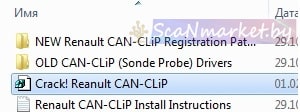
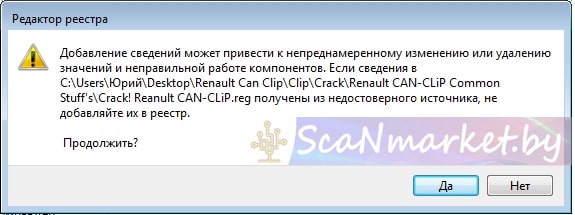
Далее жмем «Да»:
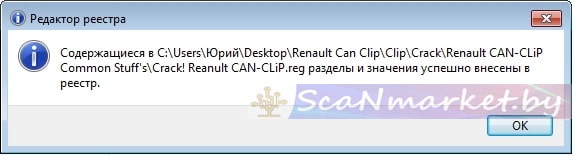
2. Появится окно, подтверждающее, что данные в реестр внесены:
3. Запускаем Setup.exe в папке с программой
4. Запустится окно установки: жмем «Первая установка»
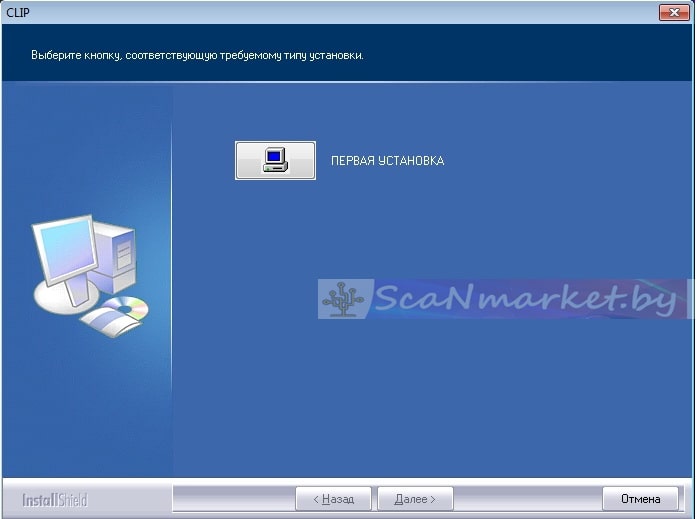
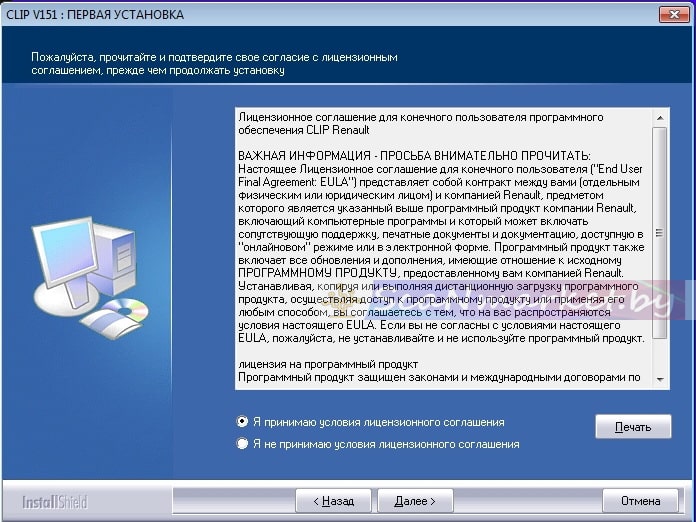
5. Соглашаемся с условиями лицензионного соглашения и жмем далее:
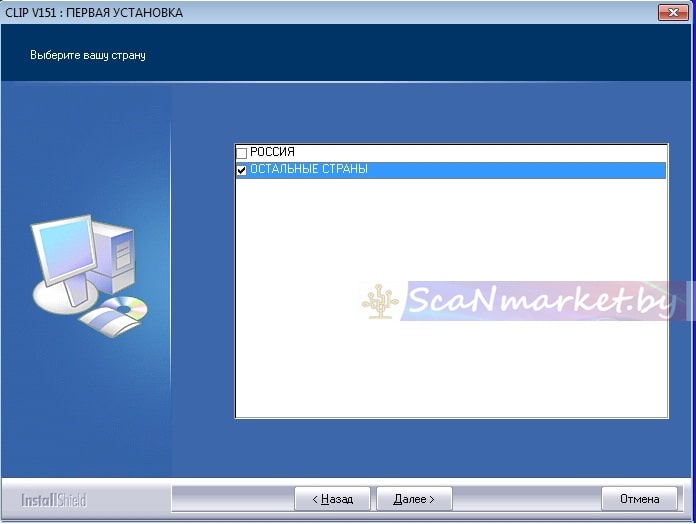
6. Тут выбираем «Остальные страны» и жмем далее:
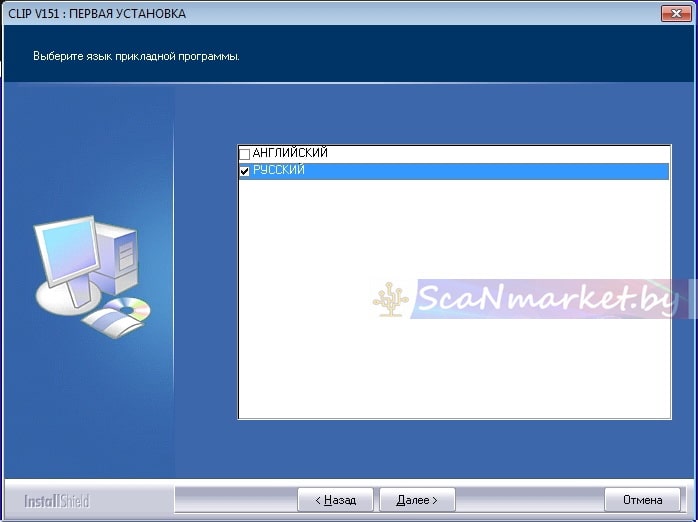
7. Нам нужен Русский язык, поэтому «Русский» и жмем далее:
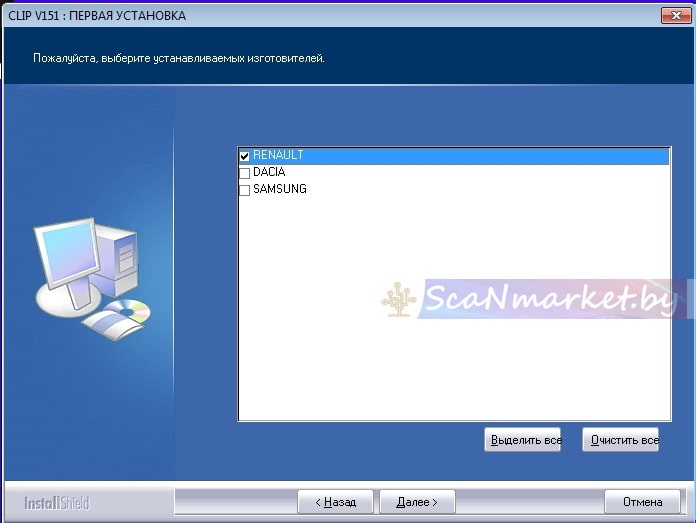
8. Выбираем «Renault» и жмем далее:
9. Тут просто жмем далее:
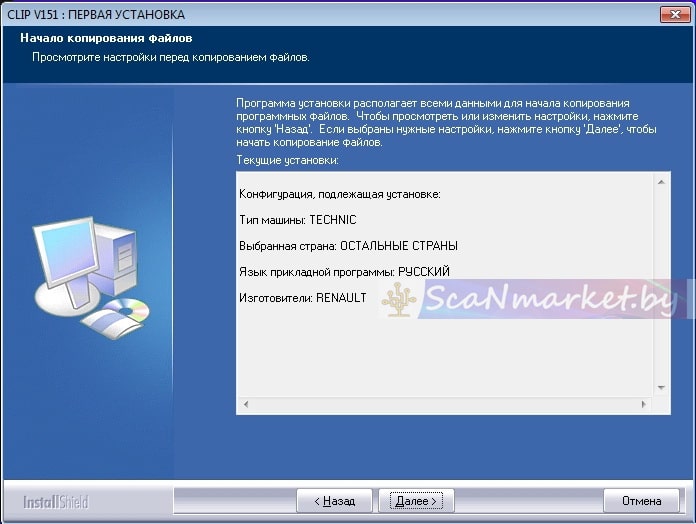
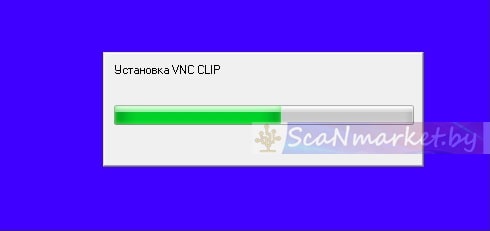
Наблюдаем за процессом установки программы:
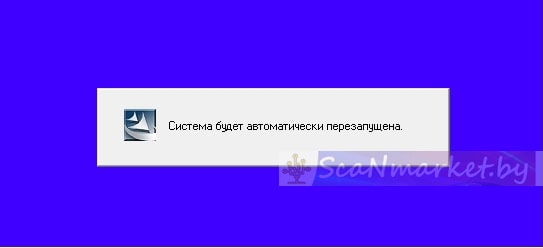
10. После установки компьютер будет автоматически перезапущен:
11. После перезагрузки скопировать файлы из папки «RLT2002 patch files» в папку «C:\CLIP\Config\» с заменой.
Если этого не сделать RLT2002 не будет определяться в последних версиях CAN CLIP.
РЕГИСТРАЦИЯ ПРОГРАММЫ
1.Меняем формат отображения даты в компьютере. Чтобы дата отображалась через косую черту:

Для этого нажимаем на часы в углу экрана
2. Нажимаем «Изменение настроек даты и времени»
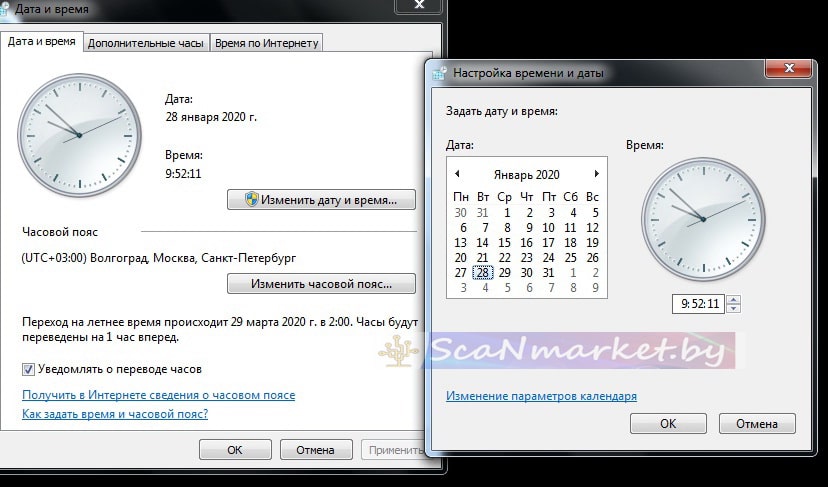
3. Нажимаем Изменить дату и время и Изменение параметров календаря
4. Во вкладке Дата выбираем нужный формат даты
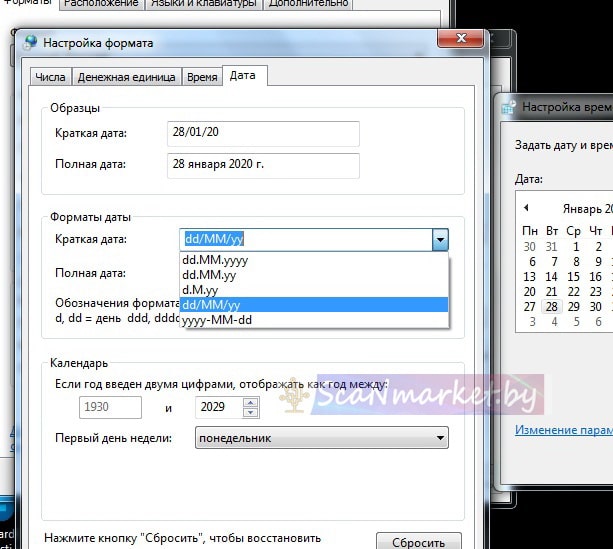
5. Сохраняем настройки.
6. Запускаем генератор «Renault Clip Tool.exe»
Если выскочит ошибка о необходимости установки Net framework – устанавливаем NET Framework.exe
7. После запуска Renault Clip Tool нажимаем Generate Clip (Manual) и получаем ключ.
8. Не закрывая Renault Clip Tool, запускаем программу Clip с рабочего стола
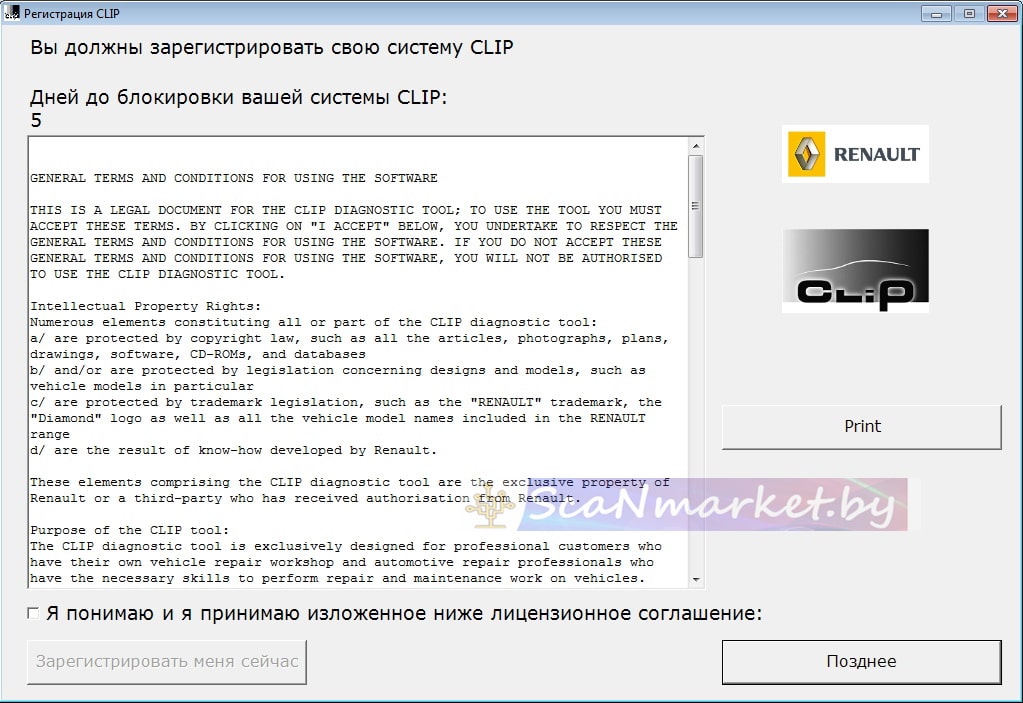
9. В окне регистрации ставим галочку напротив «Я понимаю и я принимаю изложенное ниже лицензионное соглашение» и жмем «Register me» или «Зарегистрировать меня сейчас»:
10. В окне «Являетесь ли вы участником сети Renault» отвечаем «Нет»:
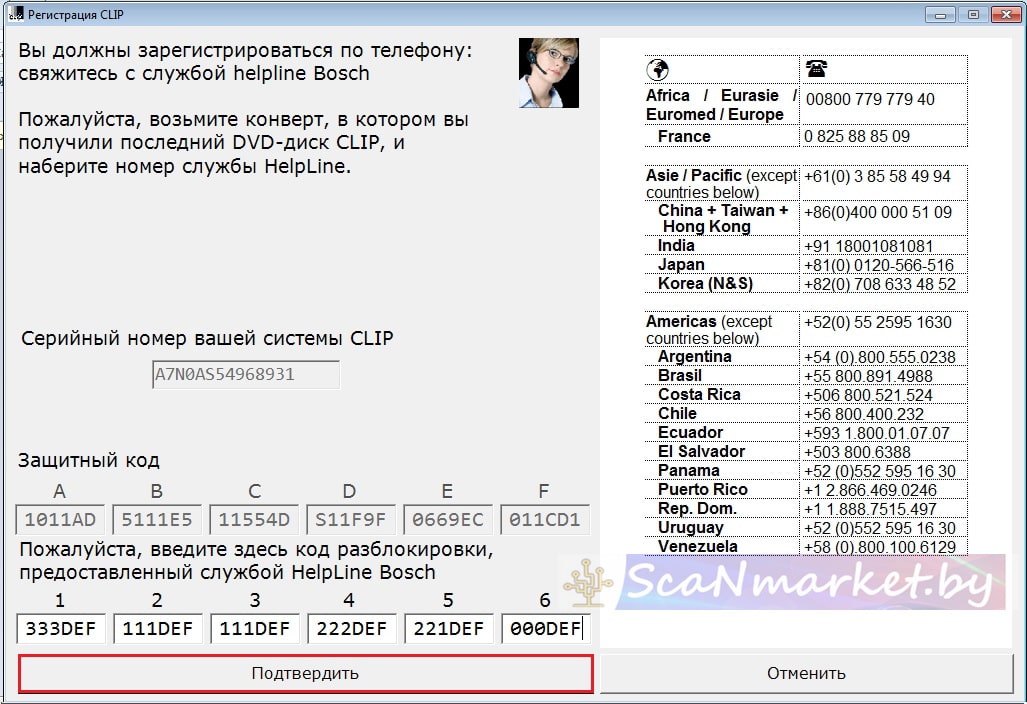
11. В окне регистрации пишем код полученный ранее и жмём «Подтвердить».
20. Появится сообщение, что программа зарегистрирована. далее «Ok».
Установка драйверов Renault CAN CLIP
1.Подключаем прибор к компьютеру и к разъему автомобиля.
Если загорятся все четыре светодиода, значит драйвера установились автоматически.
2. Если горят только красные, ставим драйвера вручную:
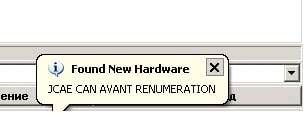
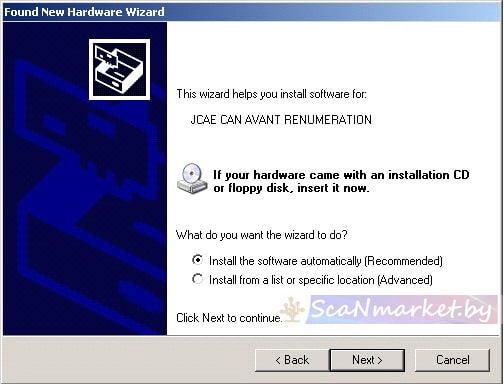
3. Подключаем Clip к компьютеру, появится окно или заходим в Диспетчер Устройств и ищем, не установленные драйвера:
4. Жмем «далее»:
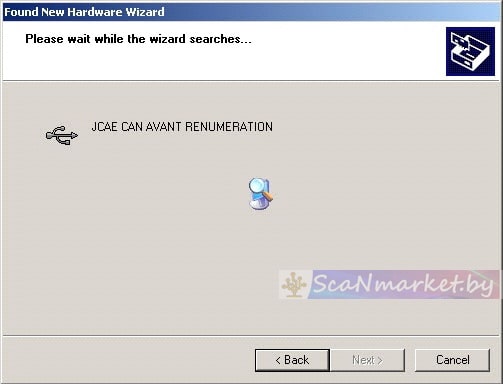
5. Идет поиск драйвера:
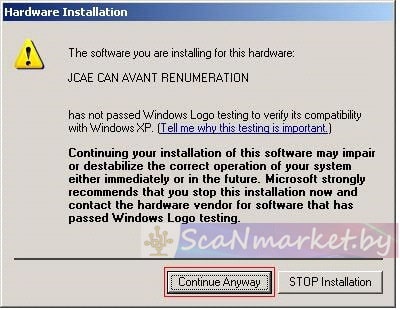
6. Появится окно, жмем «далее»:
7. Жмем «ОК»:
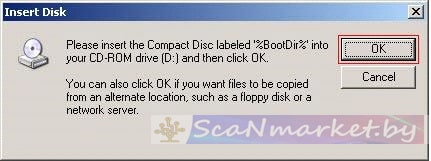
8. Указываем путь в папку с нужным драйвером. JCAE CAN AVANT RENUMERATION
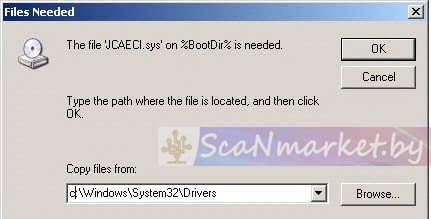
9. Драйвер JCAE CAN AVANT RENUMERATION установится.
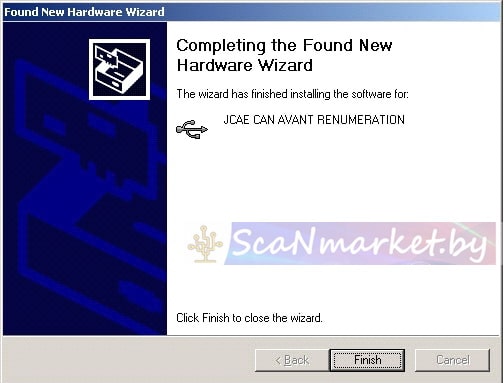
10. Аналогично устанавливаем 3 оставшихся драйвера: JCAE ISO AVANT RENUMERATION, JCAE CAN APRES RENUMERATION, JCAE ISO APRES RENUMERATION.
11. После установки на приборе загорятся зеленые светодиоды ISO и CAN.
На этом процесс настройки Renault CAN CLIP закончен.
1. Что такое Can Clip — это дилерский заточенный под Renault прибор для диагностики автомобилей.
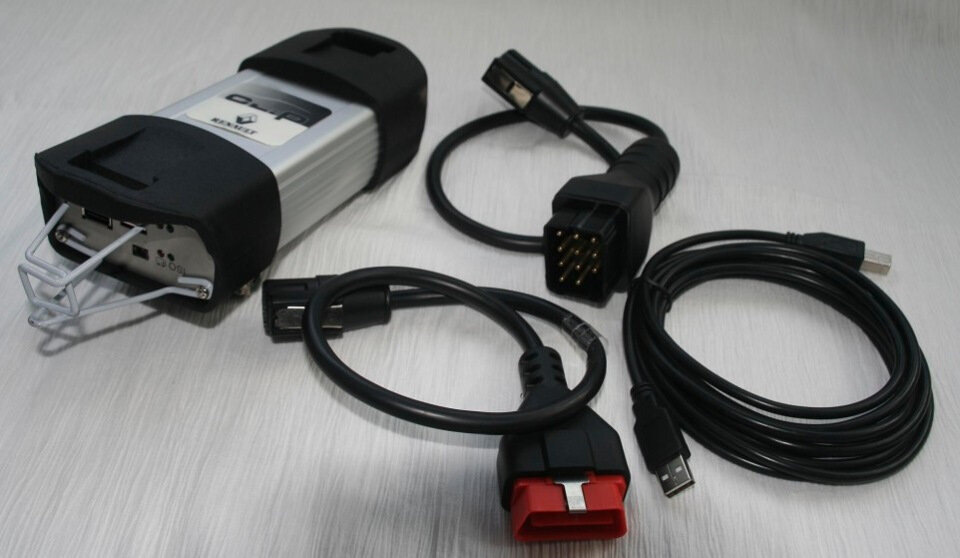
2. Что нужно для диагностики: а. Сам прибор б. Ноутбук с установленной программой Renault CAN Clip
3. Где найти программу Renault CAN Clip и какие у нее требования: ссылка на rutracker

4. Что делать, если есть ноутбук только 64 бит: Установить виртуальную машину, поставить на нее Win7 32bit и в нее установить Renault CAN Clip. Все прекрасно работает.
5. Порядок установки программы Renault CAN Clip:
5.1. Запустите файл изменения данных в реестре «Crack Renault CLIP.reg» из каталога «X:\…\Renault.CAN.Clip.v182\Activation (Patch V3)», согласитесь на изменения. Далее запустите установку программы.
5.2. После завершения установки НЕ запускайте CLiP!, сначала замените оригинальный файл RSWin.exe (сделайте резервную копию оригинального файла) файлом Cracked .exe в C: \ CLIP_X91 \ Lib \ Application \
5.3. Далее из этого же каталога (C: \ CLIP_X91 \ Lib \ Application \), запустите RSWin.exe, выберите «Зарегистрировать меня сейчас» и в следующем окне выберите «НЕТ»!
5.4. Используйте этот ключ для регистрации: 333DEF-111DEF-111DEF-222DEF-221DEF-000DEF. Работает до 31.12.2020
5.5. Теперь ВОССТАНОВИТЕ свой оригинальный RSWin.exe и УДАЛИТЕ исправленный!
5.6. На рабочем столе больше запустите CLiP, примите условия и CLiP, который он загрузит.
6. Что из самого популярного можно делать клипом: активировать функции из других комплектаций (противотуманки, парктроники, индикацию круиза и т.д.), производить настройки и адаптации (например, адаптацию ЭУРа), включать бортовой компьютер (где он выключен программно из-за комплектации), менять язык приборки (русского в мегане нет, но часто она на французком или немецком — удобнее на английском!), удалять ошибки, смотреть различные параметры (например, работу фазика, расход топлива на холостых и т.д.) и много чего ещё!
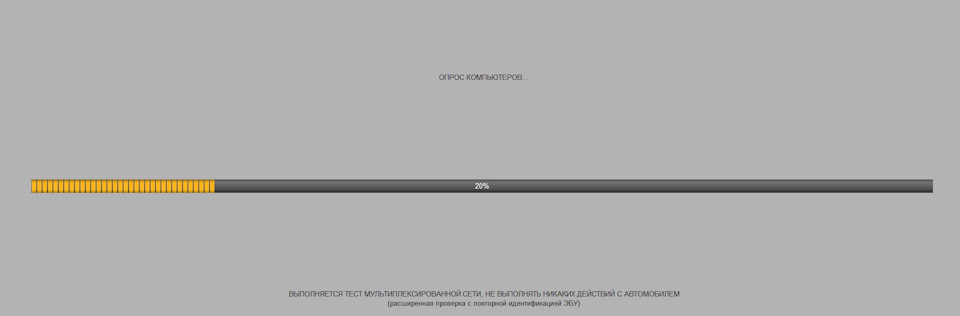
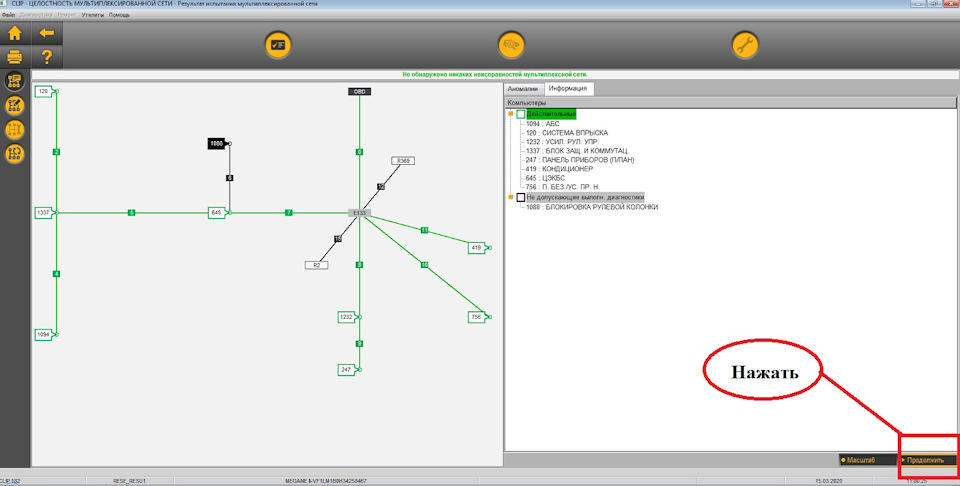
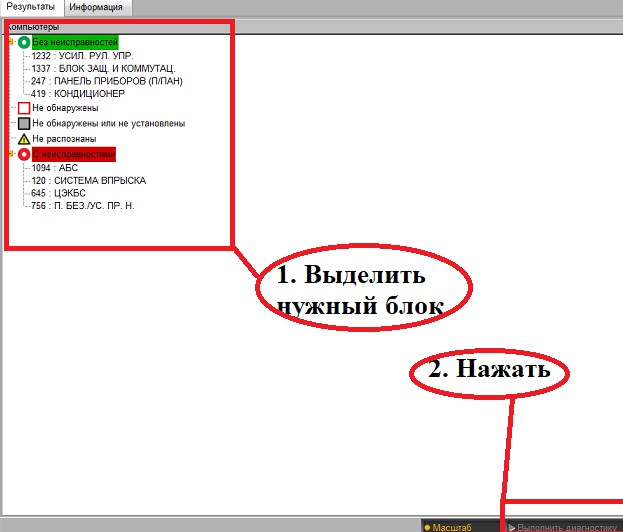
Процесс диагностики:


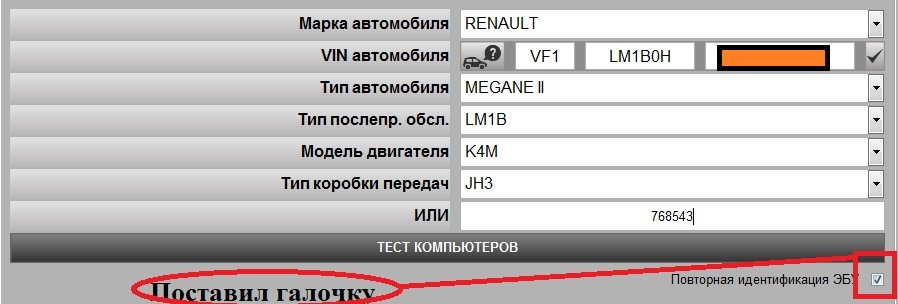
Если не поставить галочку, выделенную на скрине, то прибор не будет опрашивать заново многие блоки, а будет подтягивать старую информацию от предыдущей диагностики.
Запчасти на фото: PR105, PR106
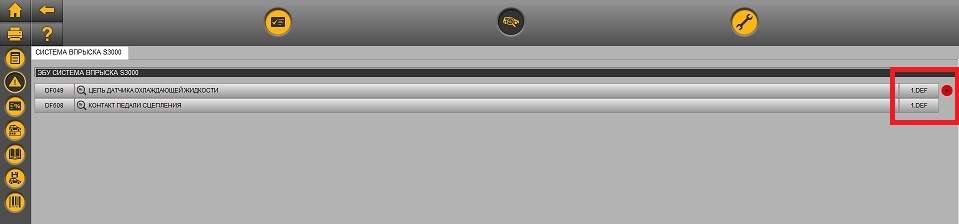
Запчасти на фото: DF049
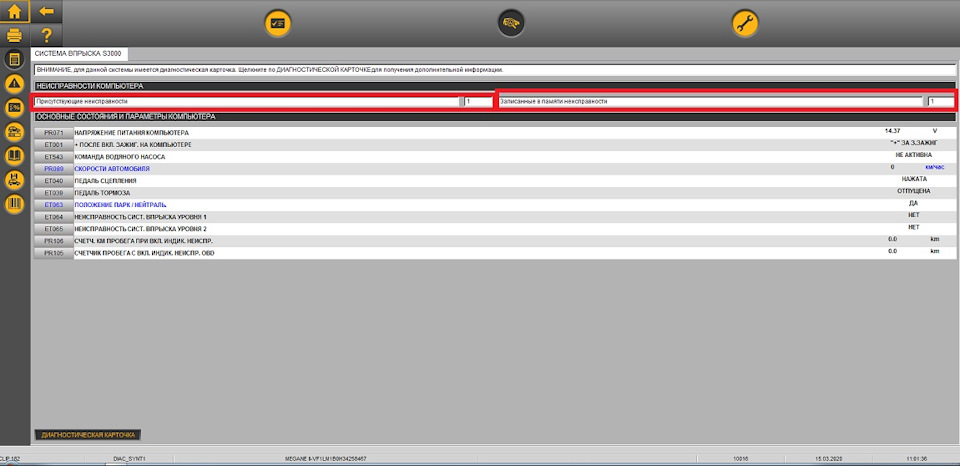
Ошибки могут быть активные (выделяются красным кружком) и запомненные (выделяются желтым мигающим кружком) (на скрине во время принтскрина он как раз моргнул (). Что бы удалить активные надо сначала устранить причину, а запомненные можно просто стереть (когда-то она была активная, затем причину устранили (например, был разрыв цепи и его починили, и ошибка перешла в разряд запомненных).
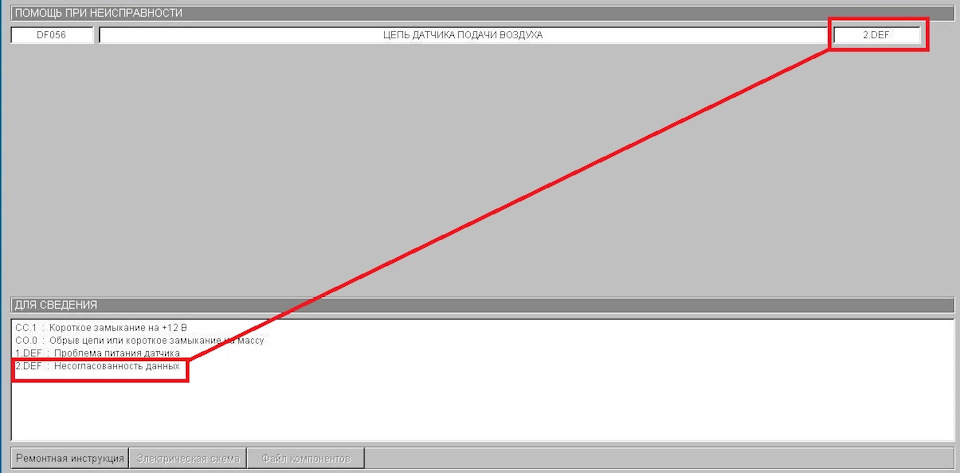
Так же у каждой ошибки может быть под ошибка. На скриншоте номер под ошибки выделен красным. В частности — 1.DEF. Нажимаем на название под ошибки, нас перекидывает на новую страницу, где описание всех под ошибок для данной ошибки. Это необходимо для более точного понимания причины неисправности.
Как это выглядит на примере другой ошибки:
Для того, что бы удалить ошибки нужно вернуться назад в список ошибок и выполнить действия со скринов ниже:
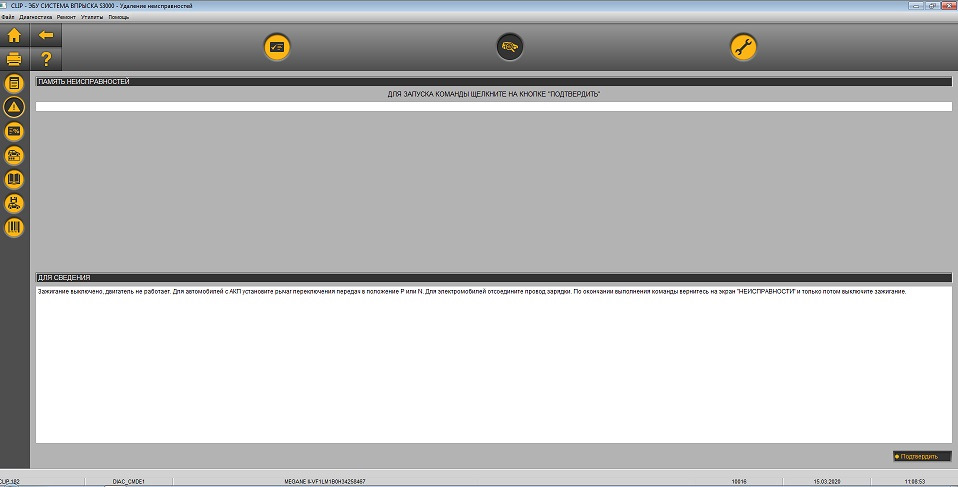


После процесса удаления осталась только активная ошибка в блоке.
7. Статья про построение графика для заданных параметров
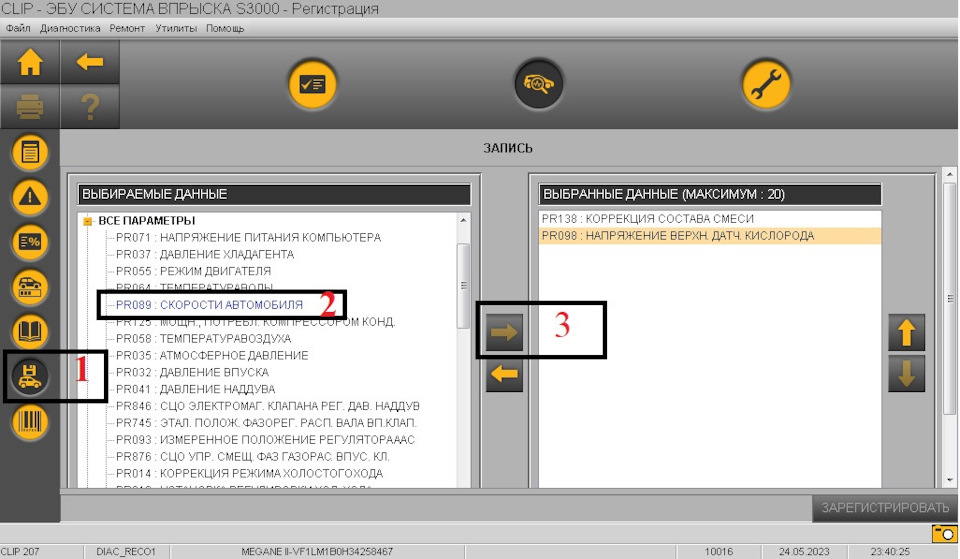
1. Выбираем соответствующий пункт меню в клипе в трее слева (на скриншоте под цифрой 1)
2. Выбираем нужные параметры, которые хотим контролировать (на скриншоте меню под цифрой 2)
3. После того как выбрали параметр, стрелкой (на скриншоте цифра 3) переносим его в правое поле. Повторяем с каждым из нужных параметров. В результате в правом окне образуется список из нужных параметров.
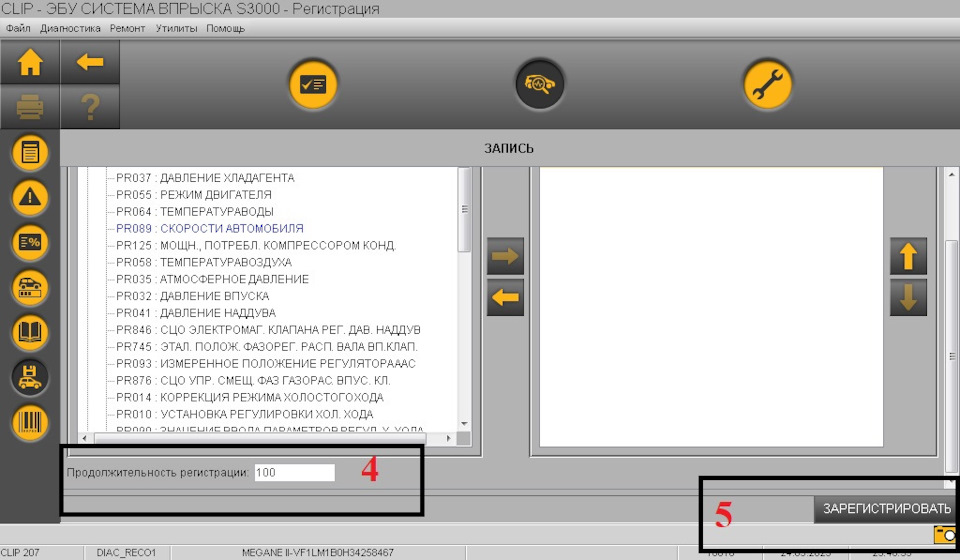
4. Пролистываем вниз и в поле слева внизу указываем время контроля в секундах (на скриншоте цифра 4).
5. Нажимаем кнопку стар и начинается строить график.
6. По окончанию заданного времени контроля выводится построенный график и предлагает его сохранить.
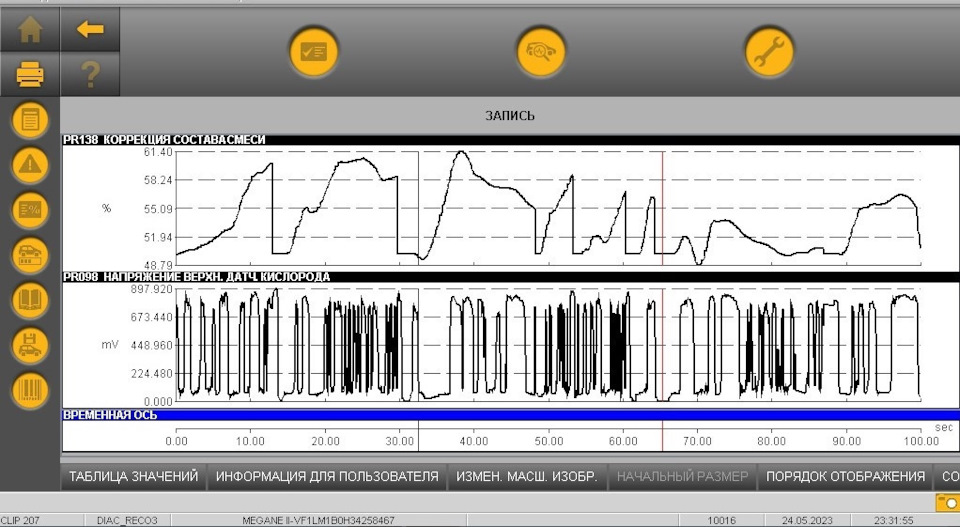
У кого какие есть вопросы — спрашивайте, имею достаточный опыт в данной тематике — попробую и вам помочь!
1. Если уже установлена более ранняя версия, ОБЯЗАТЕЛЬНО деинсталлируете предыдущую версию !
2. Перезагружаем компьютер, при этом адаптер отключен.
3. Запускаем из папки Crack: файл crack.reg.( запускать crack.reg, файл необходимо,чтобы установщик Клип признал компьютер «правильным»,то есть систему для Клипа.)
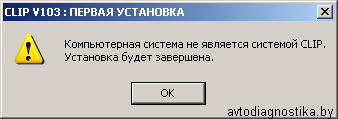
4. Устанавливаем программу. Выбираем: другие страны,язык русский. Установили, перезагрузите компьютер.
5. После перезагрузки появится окно регистрации (возможно появится потом).Нужно его удалить.
6. Сначала Alt + Ctrl + Del и в процессах отключаем RSRWin.exe.
Переходим в папку Windows и удаляем файл RSRWin.exe
7. Через regedit стираем все строки в реестре с файлом RSRWin.exe (лучше почистить).
8. Перезагружаем компьютер.
9. Подключаем Clip к USB порту. Загорится красный светодиод «CAN».
Обнаружится новое устройство — ставим драйвер автоматически.

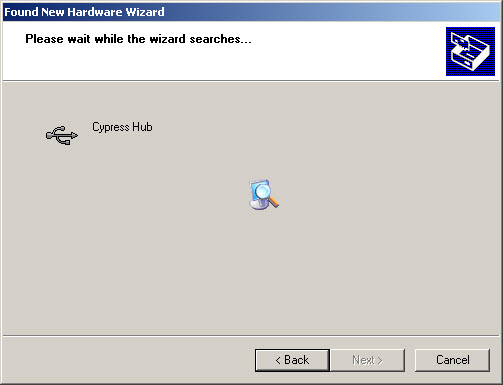
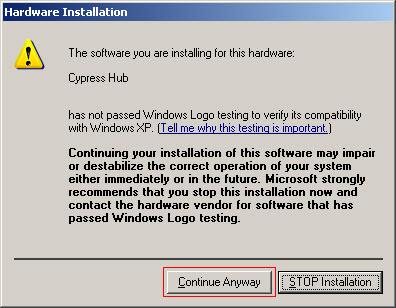

10. Отключаем прибор от USB и подключаем к автомобилю. Загорается светодиод «ISO». Подключаем к USB порту. Загорятся 2 красных светодиода «CAN» и «ISO»
11. Внимание. Скорее всего, Windows не установит автоматически 4 драйвера от прибора Clip. Драйвера нужно прописать вручную.
— проверить есть ли они в C:\WINDOWS\system32\drivers\ это файлы: Jcae04_USBw32.sys , JcaeCan.sys , JCAECI.sys , JcaeIso.sys программа установки их туда копирует, а потом Windows не может их там найти самостоятельно. Придется самим показывать путь к драйверу:
— JCAE CAN AVANT RENUMERATION
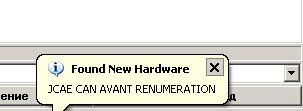

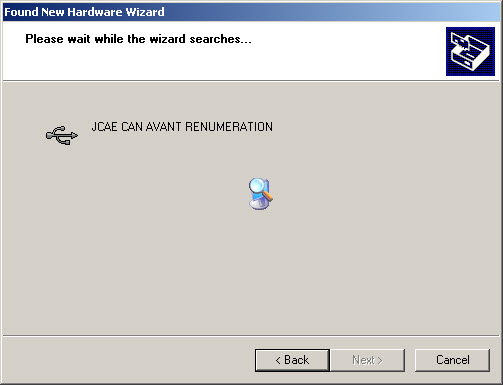
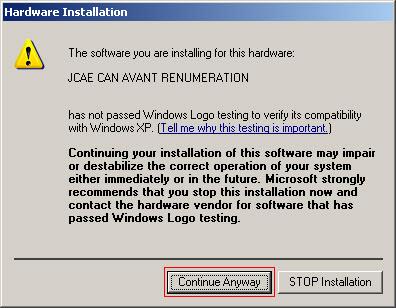

возможно Вам будет предложен путь к диску D:
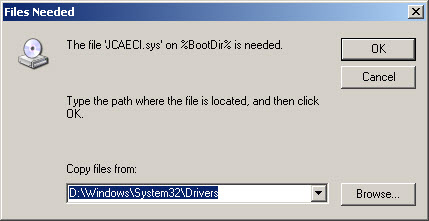
указываем C:\WINDOWS\system32\drivers\

если файл на месте и все прошло хорошо, то драйвер для JCAE CAN AVANT RENUMERATION установлен.

Далее 2-й драйвер:
— JCAE ISO AVANT RENUMERATION


если файл на месте и все прошло хорошо, то драйвер для ISO CAN AVANT RENUMERATION установлен.
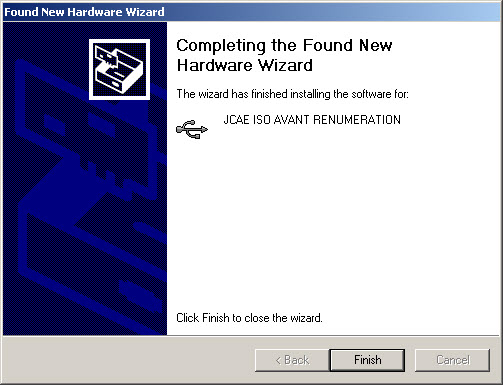
3-й драйвер:
— JCAE CAN APRES RENUMERATION
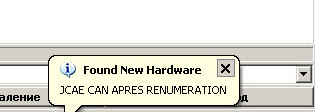

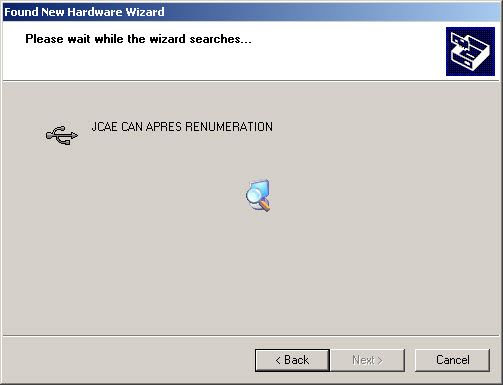
И 4-й драйвер:
— JCAE ISO APRES RENUMERATION

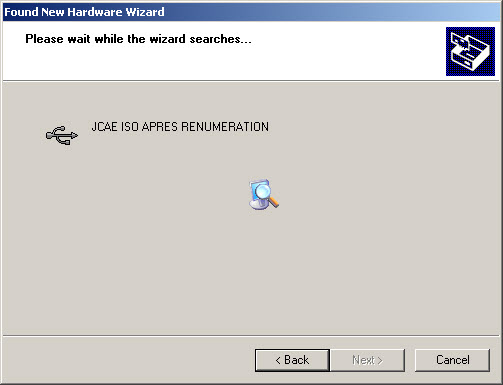

После этого на приборе должны загореться зеленые светодиоды ISO и CAN.

Самоучитель для работы со сканером Renault CAN Clip. Данная программа содержит большую базу по работе с дилерским сканером и диагностической программой. Инструкция CAN Clip полностью на русском языке. В программе содержится подробное описание функций, картинки, анимация по работе с дилерской программой Renault CAN Clip.
Скачать инструкцию на русском для Can Clip.


Создан: 21 Aug 2019
Просмотры: 3132
Комментарии: 0
Оценки: 1 0

08.08.2014
Скачать самоучитель для работы с прибором Renault CAN Clip, содержит в себе большую базу по работе с прибором и программой. Полностью на русском языке. В статьях содержится подробное описание функций, картинки, анимация.


Оценка:
Еще никто не написал комментариев.
Написать комментарий
Ваше имя
Уведомлять, когда кто-то комментирует меня?
Ваш email
Ваш комментарий