
Принтер Epson l805 — это высококачественное устройство, которое позволяет печатать яркие и насыщенные изображения. Однако, чтобы достичь максимального качества цветопередачи, необходимо правильно настроить сам принтер, а также использовать правильные настройки программы для работы с изображениями.
Прежде всего, следует учесть, что настроить цветопередачу на принтере Epson l805 можно на уровне самого устройства, а также через специальное программное обеспечение, поставляемое в комплекте с принтером. В первом случае, вам понадобится изменить настройки принтера непосредственно на устройстве.
Для этого, вам потребуется открыть панель управления принтером и найти раздел «Настройки». В этом разделе, вы сможете изменить такие параметры, как яркость, контрастность, насыщенность и т.д. Правильно настроенные параметры цветопередачи позволят достичь сбалансированных и точных цветов в печати.
Кроме того, для более детальной настройки цветопередачи на принтере Epson l805, можно использовать специализированное ПО, например, Adobe Photoshop или CorelDRAW. В этих программах, вы сможете работать с профилями цветов и создавать собственные настройки, чтобы достичь наиболее точной цветопередачи на принтере.
Содержание
- Важные моменты при настройке цветопередачи
- Выбор подходящего печатного материала
- Качественная калибровка монитора
- Подготовка принтера Epson l805 к настройке цветопередачи
- Установка последних драйверов принтера на компьютер
- Загрузка необходимых профилей цветопередачи
Важные моменты при настройке цветопередачи
При настройке цветопередачи на принтере Epson l805 следует обратить внимание на следующие важные моменты:
1. Использование правильного профиля цвета.
Прежде чем настраивать цветопередачу, убедитесь, что вы используете правильный профиль цвета для конкретного типа бумаги и задачи печати. Принтер Epson l805 поставляется с несколькими предустановленными профилями цвета, но вы также можете создать свой собственный профиль с помощью специализированного программного обеспечения.
2. Калибровка и сопоставление цветов.
Калибровка принтера и монитора является важным шагом для достижения точной цветопередачи. Используйте калибровочное устройство или программное обеспечение для калибровки монитора и принтера. Далее сопоставьте цвета на экране монитора и в выбранном профиле цвета принтера. Это позволит достичь более точной и последовательной цветопередачи.
3. Подготовка изображений.
Перед отправкой изображений на печать рекомендуется правильно их предварительно обработать. Убедитесь, что изображения имеют правильное разрешение, цветовое пространство и яркость. Также обратите внимание на подготовку цветного фона и использование правильных профилей цвета в графических редакторах.
4. Печать тестовых страниц.
Прежде чем печатать настоящие работы, рекомендуется выполнить печать тестовых страниц для проверки точности цветопередачи и качества печати. Настройте принтер и профиль цвета в соответствии с требованиями задачи печати и прогоните тестовые страницы. Это позволит вам внести необходимые корректировки перед печатью фактических документов или изображений.
5. Обновление драйверов и программного обеспечения.
Регулярное обновление драйверов принтера и программного обеспечения может помочь улучшить цветопередачу и общую производительность принтера Epson l805. Проверяйте сайт производителя на наличие новых версий драйверов и программного обеспечения, и устанавливайте их при необходимости.
Учитывая эти важные моменты, вы сможете настроить цветопередачу на принтере Epson l805 с максимальной точностью и получить высококачественные печатные работы.
Выбор подходящего печатного материала
Для достижения высококачественных результатов печати на принтере Epson l805 важно выбрать подходящий печатный материал. Все принтеры имеют свои рекомендации относительно использования определенных типов и марок бумаги, пленки или фотобумаги. Правильный выбор печатного материала позволит получить наилучшее качество печати и улучшит долговечность изображений.
Принтер Epson l805 поддерживает использование различных типов печатных материалов, таких как:
- Обычная бумага: идеально подходит для печати текстовых документов и черно-белых изображений. Некоторые модели принтеров Epson обеспечивают высокую скорость и качество печати на обычной бумаге.
- Фотобумага: обеспечивает наиболее высокое качество печати и сохраняет яркость цветов. Разные виды фотобумаги подходят для разных типов изображений, поэтому рекомендуется выбирать материал в зависимости от конкретных потребностей.
- Специализированные материалы: к примеру, некоторые принтеры Epson поддерживают печать на CD/DVD-дисках. Для этого необходимо использовать специальные дисковые печатные носители.
При выборе печатного материала необходимо обратить внимание на следующие факторы:
- Тип материала: обычная бумага, фотобумага или другой специализированный материал.
- Плотность: определяет толщину материала и его устойчивость при печати. Высокая плотность материала обеспечивает лучшее качество печати и более прочный результат.
- Поверхностная отделка: матовая, глянцевая или полуглянцевая поверхность влияет на восприятие цвета и глубину изображения. Рекомендуется выбирать поверхность в зависимости от конкретных потребностей и ожидаемого эффекта.
- Размер: принтер Epson l805 поддерживает печать на различных форматах бумаги, включая 10×15 см, 13×18 см, A4 и другие.
Важно учитывать рекомендации производителя принтера и тщательно подбирать подходящий печатный материал для достижения наилучших результатов печати на принтере Epson l805. Удачной печати!
Качественная калибровка монитора
Для качественной калибровки монитора настройте яркость и контрастность таким образом, чтобы они соответствовали вашиему окружению и типу работы. Затем произведите следующие действия:
- Запустите приложение для калибровки, которое обычно идет в комплекте с вашим монитором или доступно для загрузки с официального сайта производителя.
- Следуйте указаниям приложения и выполните калибровку пошагово. Обычно процесс включает настройку контрастности, яркости, гаммы, цветового баланса и режима отображения.
- Убедитесь, что приложение применяет полученные результаты и сохраняет профиль цветопередачи на ваш компьютер.
- Перезапустите компьютер, чтобы применить изменения.
После калибровки рекомендуется регулярно проверять цветопередачу монитора для поддержания оптимального качества. Если вы работаете в графической среде или производите печать профессиональных материалов, такая калибровка особенно важна.
Подготовка принтера Epson l805 к настройке цветопередачи
Прежде чем приступить к настройке цветопередачи на принтере Epson l805, необходимо выполнить несколько подготовительных действий. Эта информация поможет вам получить максимально точные и качественные результаты при печати.
1. Убедитесь в правильной установке и подключении принтера.
Перед началом настройки убедитесь, что принтер Epson l805 правильно установлен и подключен к компьютеру или другому устройству, с которого вы планируете печатать. Проверьте, что все кабели надежно подключены, а принтер включен.
2. Подготовьте необходимые материалы для настройки.
Для настройки цветопередачи на принтере Epson l805 вам потребуется определенное программное обеспечение, например, драйвер принтера, и специальная калибровочная печать. Убедитесь, что у вас есть все необходимые материалы для выполнения настройки.
3. Проверьте установленные стандартные настройки цвета.
Прежде чем перейти к настройке цветопередачи, рекомендуется проверить стандартные настройки цвета на принтере Epson l805. Посмотрите, какие цветовые профили и настройки используются принтером по умолчанию. Это поможет вам лучше понять, какие изменения вам потребуется внести при настройке.
4. Ознакомьтесь с инструкцией по настройке цветопередачи.
Перед тем, как перейти к самой настройке, внимательно прочитайте инструкцию, предоставленную производителем принтера Epson l805. В инструкции должны быть описаны все необходимые шаги и рекомендации по настройке цветопередачи, а также приведены подробные объяснения и пояснения.
5. Подготовьтеся к тестированию и корректировке.
При настройке цветопередачи может потребоваться несколько итераций и исправлений, чтобы достичь идеальных результатов. Подготовьтесь к тестированию печати на разных настройках и к корректировке параметров, если это потребуется.
Следуя этим подготовительным шагам, вы будете готовы приступить к настройке цветопередачи на принтере Epson l805 и получить высококачественные результаты печати.
Установка последних драйверов принтера на компьютер
Для правильной работы принтера Epson l805 и настройки цветопередачи необходимо установить последние драйверы на компьютер. Драйверы обеспечивают взаимодействие между операционной системой компьютера и принтером, позволяя передавать на печать правильную информацию о цветах.
Чтобы установить последние драйверы принтера Epson l805 на компьютер, выполните следующие шаги:
- Перейдите на официальный сайт Epson по адресу https://epson.ru.
- Найдите в разделе «Поддержка» или «Поддержка и драйверы» свою модель принтера Epson l805.
- Выберите операционную систему вашего компьютера (например, Windows или macOS) и ее версию.
- На странице загрузок найдите драйверы для принтера Epson l805 и нажмите на ссылку «Скачать».
- Сохраните файл драйверов на вашем компьютере.
- После завершения скачивания откройте загруженный файл драйверов, следуя инструкциям установщика.
- Следуйте указаниям мастера установки, чтобы установить драйверы принтера на ваш компьютер.
- После завершения установки перезагрузите компьютер.
После установки последних драйверов принтера Epson l805 на компьютер вы сможете настроить цветопередачу и использовать все функции принтера.
Важно установить последние драйверы принтера, так как они содержат последние исправления и обновления, которые могут улучшить работу принтера и обеспечить правильную передачу цветов.
Загрузка необходимых профилей цветопередачи
Для загрузки профилей цветопередачи для принтера Epson l805 нужно выполнить следующие шаги:
- Перейдите на официальный сайт Epson (epson.ru) и найдите раздел «Поддержка».
- В поисковой строке введите «Epson l805» и выберите вашу модель принтера.
- Перейдите на страницу поддержки для вашей модели принтера и найдите раздел «Программное обеспечение и драйверы».
- Выберите вашу операционную систему и найдите в списке драйверов «Профили цветопередачи».
- Скачайте необходимые профили цветопередачи на компьютер.
- Разархивируйте скачанный файл и скопируйте профили в папку, доступную для принтера. Обычно это папка «C:\Windows\System32\spool\drivers\color».
После загрузки и установки необходимых профилей цветопередачи, вы сможете настроить цветопередачу на принтере Epson l805 с более высокой точностью и получать качественную цветную печать.
3.
Нажмите на Калибровка печатающей головки на вкладке Сервис.
4.
Выполняйте инструкции, отображаемые на экране.
Соответствующая информация
&
&
Калибровка печатающей головки – Mac OS X
1.
Загрузите простую бумагу размера А4 в принтер.
2.
Выберите Системные настройки из
меню > Принтеры и сканеры (или Печать и сканирование,
Печать и факс), а затем выберите свой принтер.
3.
Нажмите Параметры и принадлежности > Утилита > Открыть утилиту принтера.
4.
Нажмите Калибровка печатающей головки.
5.
Выполняйте инструкции, отображаемые на экране.
Соответствующая информация
&
Очистка бумагопроводящего тракта
Если отпечатки получаются смазанными или потертыми, очистите ролик изнутри.
c
Важно:
Для очистки внутренней части принтера запрещается использовать санитарно-гигиеническую бумагу
типа бумажных салфеток. Волокна могут забить дюзы печатающей головки.
1.
Загрузите простую бумагу формата A4 в принтер.
2.
Нажмите
I
для протяжки бумаги.
3.
Повторяйте данную процедуру, пока на бумаге не перестанут появляться следы чернил.
Соответствующая информация
&
Руководство пользователя
Техническое обслуживание принтера
55
L805 проблемы с калибровкой головы
Странная страница калибровки
| Сообщение #1
Отправлено 22 февраля 2017 — 16:27
Добрый день, имеем вышеназванный принтер. Пробег 5500 фото 10*15.
Последнее время стал замечать едва заметные горизонтальные полосочки на фото.
Проверка дюз — грешит то красный, то красный лайт.
Прочистка дюз помогает, но скоро все опять повторяется.
Ну думаю пора калибровать. Сразу скажу, что энкодерная лента протерта.
Распечатал страницу калибровки и впал в ступор. Такого не видел еще, хотя L-серия есть младшие побратимы.
Прилагаю скан.
В службе техподдержки сказали Вам в сервис.
Как быть?
Пока печатал, пришла мысль — может воздух где-то попал? и если да, то можно ли его убрать самостоятельно?
Тем не менее, все равно что-то не так с калибровкой.
UPD Не знал про такую вещь.
Прикрепленные изображения
- Наверх of the page up there ^
-
0
| Сообщение #2
Отправлено 22 февраля 2017 — 16:39
Роман67
dstudio, Тест режимов печати сюда !
Кому суждено быть повешеным,тот не утонет! Если просвистела , то не моя ! То , что вы на свободе — не ваша заслуга , а наша недоработка!
NANO3 , Epson SP1410 , PX660. Чернила : оригинал L800 , WWM EVEREST , Revcol EP390 .
- Наверх of the page up there ^
-
0
| Сообщение #3
Отправлено 22 февраля 2017 — 16:57
dstudio
Прикрепил. И то что там видно мне не нравится.
- Наверх of the page up there ^
-
0
| Сообщение #4
Отправлено 22 февраля 2017 — 17:09
Роман67
 dstudio сказал:
Ещё мельче нельзя было сделать ? Сфотайте нормальным фотоаппаратом тлько 2 проблемных цвета и выложите сюда !
Кому суждено быть повешеным,тот не утонет! Если просвистела , то не моя ! То , что вы на свободе — не ваша заслуга , а наша недоработка!
NANO3 , Epson SP1410 , PX660. Чернила : оригинал L800 , WWM EVEREST , Revcol EP390 .
- Наверх of the page up there ^
-
0
| Сообщение #5
Отправлено 22 февраля 2017 — 18:22
serj9999
Помогает чистка фильтра пг, снимаете демпфер с нужного канала, шприц с коротко обрезанной трубкой от капельницы,одеваете на штуцер проблемного канала,и обратной тягой вытягиваете чернила, повторяете ещё раз,после две стандартные прочистки,ждёте час пока давление в пг не уравновеситься,можно заменить сам демпфер ,за 5500 фото наверняка засорился.
- Наверх of the page up there ^
-
0
| Сообщение #6
Отправлено 22 февраля 2017 — 19:30
dstudio
К сожалению дать картинку крупнее не могу, принтер на работе, я дома. Завтра или послезавтра прикреплю.
Что касается демпферов — не сочтите идиотом, но о чем конкретно речь? Куда смотреть, что снять? А уж почистить я смогу.
Заранее спасибо за ответ.
- Наверх of the page up there ^
-
0
| Сообщение #7
Отправлено 23 февраля 2017 — 01:12
deleted
dstudio сказал:
Распечатал страницу калибровки и впал в ступор.
А отчего в ступор-то впали? Вроде нормальная распечатка страницы калибровки…
dstudio сказал:
Прочистка дюз помогает, но скоро все опять повторяется.
А всегда одна и та же дюза пропадает или разная? Если одна и таже — засор, если разные то скорее всего завоздушивание по разным причинам.
- Наверх of the page up there ^
-
0
| Сообщение #8
Отправлено 23 февраля 2017 — 08:49
dstudio
Так на калибровочной странице всего 4 блока, а должно то быть 5.
Дюзы 2 — магента и магента лайт. Если засор, то что чистить, не совсем понимаю.
- Наверх of the page up there ^
-
0
| Сообщение #9
Отправлено 23 февраля 2017 — 17:06
serj9999
Зажмите каплю! когда каретка двинется вправо, выдерните шнур питания,каретка разблокирована, установите её в положение замены картриджей,открутите один болт,снимите крышку и увидите демпферы,аккуратно выньте демпфер и проделайте чистку фильтра, такие демпферы продаются,я менял!
- Наверх of the page up there ^
-
0
| Сообщение #10
Отправлено 23 февраля 2017 — 18:13
dstudio
Итак, крышка принтера у меня была снята заранее, так что доступ к голове простой. Снял накладку. Посмотрел на демпферы, хотя мне ближе картриджи :), они почти все пустые были, как в видео вставил шприц и откачал воздух, емкости заполнились. Как я понимаю когда снимаешь демпфер, под ним видно носик небольшой, это вероятно и есть фильтр. их я пока не трогал, собрал все обратно, прокачал 3 раза голову, т.к. 2 раза не помогло и опа — тест режимов печати и тест дюз идеальные. Начал печатать фотки, где то на 35 фотке начал опять замечать едва заметные полоски, очень тонкие, но частые, их можно заметить если сильно присматриваться. Сделал опять тест — с ними все ок. Вопрос — у меня паранойя или все-таки эти полоски могут быть и причина еще в чем — то засор фильтров, мусор на голове?
 Прикрепляю фото в высоком качестве — полоски вроде видны.
- Наверх of the page up there ^
-
0
| Сообщение #11
Отправлено 23 февраля 2017 — 19:04
dstudio
Ну вот очередные 100 фото и опять уже привычные полосы. Тест показал проблемы с magenta. Фильтры или грязь на голове?
- Наверх of the page up there ^
-
0
| Сообщение #12
Отправлено 24 февраля 2017 — 05:50
demonn533
Привет. После печати фоток как заметили полоски сделайте сразу тест дюз (желательно в Print Helpe )и увидите где пропадают дюзы в каком цвете. И для надёжности надо бы ещё чернила поменять на свежие. А какими чернилами пользуетесь если не секрет?
- Наверх of the page up there ^
-
0
| Сообщение #13
Отправлено 24 февраля 2017 — 07:30
dstudio
Доброе утро. Чернила Inktec. Они свежие. Им всего 4 дня. Это третья заливка. Тест сделал сразу же как заметил полосы. Проблема с magenta. Как собственно и предыдущие разы. РАз удаление воздуха не помогает, значит, что надо делать?
- Наверх of the page up there ^
-
0
| Сообщение #14
Отправлено 24 февраля 2017 — 07:40
lap70
dstudio, Для начала, какой режим печати используете, после 30 фоток возможно опять демпферы опустели в таком случаи советую на время печати большого объёма фоток подставлять под доноры площадку высотой 2см. Тот калибровочный тест который Вы привели в пример в стартовом посте относится исключительно к ускоренной печати и совершенно безполезен при анализе проблем при нормальной печати.
Принтер L800, чернила исключительно Оригинальные L800ink, носители оригинальные Epson + Datacolor Spyderprint S4SR100.
- Наверх of the page up there ^
-
0
| Сообщение #15
Отправлено 24 февраля 2017 — 08:07
demonn533
lap70 Ну если он приподымит на пару сантимов доноры то может быть возникнуть перелив чернил и будет мазанина или кляксы на бумаге!!! Тут получается что magent не хватает подать определённое количество чернил. Тут ещё можно почистить этот цвет(возможно под иглой на сеточки засор). Как почистить головку на форуме много вариантов есть. Самый распространённый это отсос проблемного цвета в обратном направлении подачи чернил.НО ОСТОРОЖНО а то можно повредить голову. Ну и возможно отбалансировать доноры, хотя у L серии доноры уже отбалансированы.
- Наверх of the page up there ^
-
0
| Сообщение #16
Отправлено 24 февраля 2017 — 08:25
lap70
demonn533 сказал:
может быть возникнуть перелив чернил
lap70 сказал:
случаи советую на время печати большого объёма фоток
Принтер L800, чернила исключительно Оригинальные L800ink, носители оригинальные Epson + Datacolor Spyderprint S4SR100.
- Наверх of the page up there ^
-
0
| Сообщение #17
Отправлено 24 февраля 2017 — 10:28
slef
Проверьте не попало ли что нибудь под уплотнение демпфера на игле ПГ. Бывает неудачно прикалывается иглой герметизирующая пленка и она попадает под уплотнение. Отсюда подсос воздуха
Epson R295 -> L800, СНПЧ с капсулами. Чернила и бумага Revcol.
Epson L1800 только оригиналы.
- Наверх of the page up there ^
-
0
- ← Предыдущая тема
- L100, L200, L800
- Следующая тема →
- Вы не можете создать новую тему
- Вы не можете ответить в тему
2 человек читают эту тему
0 пользователей, 2 гостей, 0 скрытых пользователей
Скачать обновленную версию бесплатной программы PrintHelp 2023, купить Код Сброса —

Похожие видео 🔍
🎦 Дополнительные видео 🔍
Очистка и глубокая очистка головки принтера EpsonСкачать

Почему требуется прочистка дюз на принтерах «семейства EPSON L800» и как это решить!Скачать

Калибровка струйного принтера EpsonСкачать

Инструкция чистка печатающей головки Epson L800Скачать

Как починить принтер, если он печатает полосами. На примере EPSON.Скачать
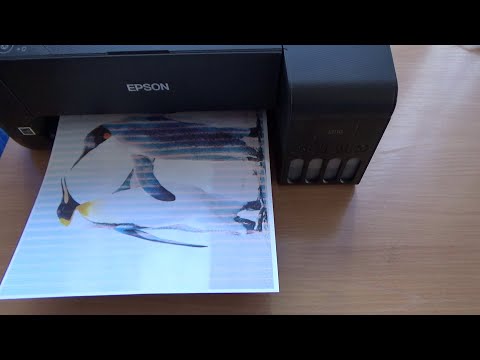
Профилирование принтера Epson L805. Развернутый отзыв.Скачать

⁉️Принтер полосит В деталях как исправить на примере Epson L805‼️Скачать

Принтер полосит? Не спешите прочищать печатающую головку! Заправляем демпферы EpsonСкачать
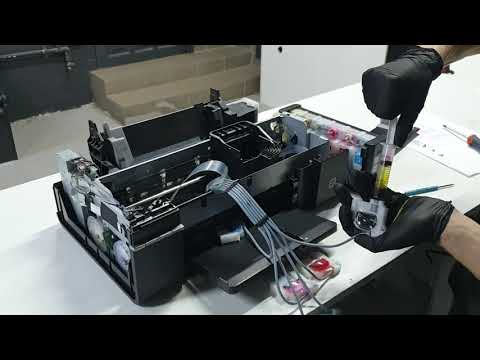
Фатальная ОШИБКА Epson L805 | Самостоятельный ремонт принтера | T50 / P50 / L800 /Скачать
Проверка качества печати
1. Проверка на равномерность заполнения цвета
Для проверки равномерности заполнения цвета напечатайте тестовую страницу, на которой представлены цветовые блоки. Затем внимательно осмотрите каждый блок и убедитесь, что внутри него нет пятен или засветок, что цвет однородный и не имеет переходов в другой цвет внутри блока.
2. Проверка разрешения и четкости изображения
Для проверки разрешения и четкости изображения, вы можете напечатать тестовую страницу, содержащую изображения с различным разрешением. Оцените наличие крупных и мелких деталей и общую четкость и резкость изображения.
3. Проверка на наличие битых пикселей
Для проверки наличия битых пикселей можно использовать специальные тестовые изображения, содержащие точки различных цветов. Если внимательно осмотреть такое изображение, то битые пиксели на нем будут видны как цветные точки, которые не соответствуют цвету окружающей области.
4. Проверка оттенков и наличия бантиков
Для проверки оттенков и наличия бантиков в оттенках можно печататать тестовый лист с градиентами. Оцените плавность перехода цвета на оттенковой шкале и отсутствие бантиков и полос на листе.
5. Проверка скорости печати
Для проверки скорости печати вы можете напечатать тестовую страницу, содержащую текст и изображения. Затем засеките время печати и сравните его с техническими характеристиками принтера.
Выбор типа бумаги
Для достижения максимального качества печати на принтере Epson L805, необходимо правильно выбрать тип бумаги. Неправильный выбор может привести к нежелательным результатам, таким как размытость или искажение цветов.
Стандартные типы бумаги
Стандартные типы бумаги, такие как офисная бумага или глянцевая бумага, подходят для большинства задач печати. Однако, если вы хотите достичь более высокого качества печати, вам необходимо использовать специализированные типы бумаги.
Специализированные типы бумаги
Для печати фотографий и изображений рекомендуется использовать фотобумагу. Она имеет более высокую плотность, что позволяет достичь более насыщенных цветов и более глубокого черного цвета. Для печати изображений на ткани, есть специальные виды тканевой бумаги. Они имеют более высокую прочность и гибкость, что позволяет им продержаться дольше на поверхности ткани.
Размеры бумаги
Важно также учитывать размер бумаги при выборе типа бумаги. Для различных задач печати могут использоваться различные размеры бумаги. Например, для печати документов обычно используется формат А4, а для фотографий — формат 10х15 см.
В целом, выбор типа бумаги зависит от того, что вы собираетесь напечатать и какое качество печати вы желаете получить. Специализированные типы бумаги могут стоить дороже, но могут дать более высокое качество печати и более длительный срок службы для ваших печатных материалов.
Выбор режима печати
Режим «Стандартный»
Режим «Стандартный» позволяет получить хорошее качество печати при обычной скорости печати. Данный режим подходит для повседневной печати документов, фотографий и графики.
- Качество печати: хорошее
- Скорость печати: средняя
Режим «Эконом»
Режим «Эконом» позволяет максимально снизить расход чернил и сэкономить средства. Данный режим подходит для печати документов, которые не требуют высокого качества печати.
- Качество печати: низкое
- Скорость печати: быстрая
Режим «Высокое качество»
Режим «Высокое качество» позволяет достичь наилучшего качества печати. Данный режим подходит для печати фотографий высокого качества и другой графики, где важно сохранить все детали и оттенки.
- Качество печати: отличное
- Скорость печати: медленная
Режим «Фоторежим»
Режим «Фоторежим» позволяет получить наилучшие результаты при печати фотографий. Данный режим использует оптимальную комбинацию параметров печати, чтобы достичь максимально точного и яркого воспроизведения цветов на фото.
- Качество печати: отличное
- Скорость печати: медленная
Как установить цветовой профиль
Лучше всего поместить файл * .icc / *. Icm в каталог Windows system32 spool drivers color (для Windows) или / Library / ColorSync / Profiles для Apple Mac.
Далее в Windows нужно перейти в раздел «Управление цветом» («Пуск» -> «Устройства и принтеры» -> Щелкните правой кнопкой мыши нужный принтер -> выберите «Свойства принтера» в выпадающем меню -> Вкладка «Управление цветом» -> нажмите кнопку «Управление цветом»). В открывшемся окне на вкладке «Устройства» измените настройку «Выбрать профиль» для вашего принтера на «Вручную» (по умолчанию это «Автоматически (рекомендуется)». Затем нажмите кнопку «Добавить» в В нижней части окна с помощью кнопки «Обзор» найдите свой профиль в нужной папке и укажите «Создать профиль по умолчанию».
Если вы используете Photoshop или другой продукт Adobe для печати с профилем, перезапустите это приложение, чтобы программа обнаружила наличие нового профиля. Рекомендуемый способ печати — в программе Adobe (Photoshop / Illustrator / InDesign) при печати указывает, что приложение занимается цветокоррекцией и указывает профиль, в настройках принтера указывает — без коррекции (в случае Epson — ICM — Цветовая коррекция выключена).
Как проверить, что профиль работает — тестовые картинки
Загрузите тестовое изображение и распечатайте его с настройками по умолчанию и с использованием профиля. Сравните отпечатки.
Тестовое изображение содержит синтетические и натуральные цвета, и во время сравнения вы можете увидеть разницу в тональных переходах и правильность отображения цветов невооруженным глазом. Еще тестовые картинки:
- Цифровая мишень с геометрическими фигурами (разрешение — 600 dpi).
- Попробуйте несколько цветных полос
- Тестовый лист «Цветочный блок»
- Black Solid Fill Test Black
- Тест голубой голубой заливки
- Тест сплошной заливки пурпурным
- Желто-желтый тест сплошного заполнения
Вам необходимо убедиться, что файлы печатаются без цветокоррекции и размер файлов не изменяется. Очень важно убедиться, что вы печатаете без цветокоррекции. Перед печатью убедитесь, что все сопла печатающих головок работают: используйте утилиту драйвера принтера, чтобы распечатать проверку сопел. Лучше всего распечатать из Adobe Photoshop. В этом случае нужно быть уверенным, что при открытии файла профиль не будет назначен, в диалоге печати указано, что печать будет без коррекции (если такой опции нет — Adobe Photoshop CS5 — вы необходимо загрузить служебную программу и печатать с ее помощью), а в настройках драйвера принтера установите печать без цветокоррекции (в случае принтеров Epson это может быть установлено на No Color Correction или ICM — No Color Correction).
Изменение размера бумаги
Выбор размера бумаги в драйвере принтера
Чтобы изменить размер бумаги в Epson L805, нужно выбрать нужный размер в драйвере принтера:
- Откройте настройки принтера.
- Выберите устройство L805 и нажмите на кнопку «Печать».
- Откройте список доступных размеров бумаги в драйвере и выберите нужный.
Настройки печати
Первый этап (подключение устройств в одной сети) завершен. Это только половина пути к началу печати. Теперь вам необходимо установить драйверы на устройство, если вы собираетесь использовать его с компьютера или ноутбука. Для печати со смартфона или планшета требуются некоторые другие настройки.
Установка драйверов
Epson Navi
- Найдите диск с программным обеспечением принтера. Это должно быть где-то в технической коробке. Но также программу установки можно скачать с сайта компании
- Загрузите «Epson Install Navi» на свой компьютер и запустите его от имени администратора.
- Во-первых, утилита автоматически определит модель вашего устройства и загрузит для него драйверы.
- Ваше вмешательство требуется уже на этапе выбора типа установки.
- Нажмите на вариант с Wi-Fi.

- Если устройства уже были «сопряжены» ранее, этот шаг будет пропущен. Если нет, действуйте по предложенной схеме.

- На последнем шаге вы сможете вручную указать IP-адрес принтера вместо того, чтобы получать его автоматически.
- Информация об имени, порте и IP-адресе может быть полезна при подключении к принтеру других компьютеров или ноутбуков.


Автоматическая установка драйвера для USB устройства
Если вы используете одну из операционных систем семейства Windows 7, 8 или 10, драйвер может быть установлен автоматически из базы данных операционной системы. Для этого выполните первое подключение через USB-кабель. После включения принтера и компьютера дождитесь, пока устройство распознается и установится. Вы можете наблюдать за процессом в уведомлениях в правом нижнем углу. На все уйдет от 5 до 20 минут. После этого USB-кабель можно отключить.
Ручное добавление через «Панель управления»
- С помощью кнопки «Пуск» или иным образом перейдите в раздел «Устройства и принтеры» панели управления».
- Выберите пункт меню «Добавить новый» или аналогичный.
- Из списка выберите вариант «Беспроводная связь (Wi-Fi, Bluetooth)».
- При выборе локального порта примите вариант, предложенный системой. Он предлагает LPT для старых моделей и USB для новых.
- В следующем окне в каталоге моделей выберите марку и устройство с точным названием.
- Подождите, пока файлы установятся.
Печать с телефона или планшета по Wi Fi
Лучшим решением для таких целей будет использование популярного приложения iPrint. Вы можете бесплатно скачать его в App Store, если у вас есть Iphone или Ipad, и в Google Play Market для пользователей смартфонов с операционной системой Android. Для телефонов на Windows Mobile действия аналогичны «настольной» версии установки.
Способы подключения через Вай-Фай
Wi-Fi Protected Setup (WPS)
Технология позволяет «соединить» два устройства по Wi-Fi в одной сети. Для этого следуйте этим инструкциям:
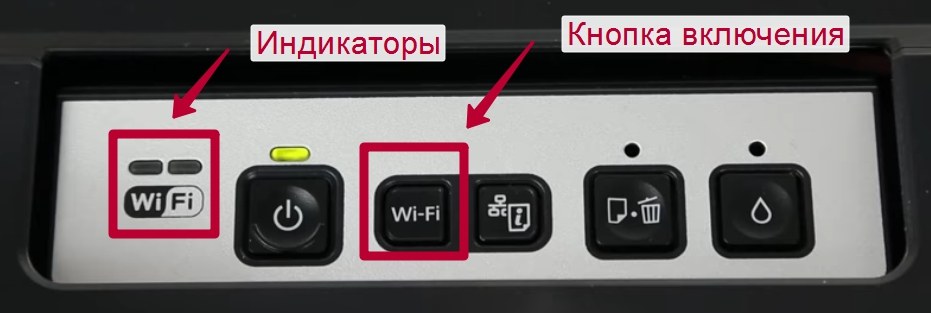
- На передней панели управления, которая расположена непосредственно на корпусе принтера, найдите и нажмите кнопку с надписью «WiFi».

- Удерживайте его не менее трех секунд.
- Когда индикаторы на панели начнут мигать по одному, нажмите кнопку WPS на маршрутизаторе.

- При этом работа индикаторов должна измениться на мигание.
- Соединение между устройствами установлено успешно.

Ввод Pin кода
К сожалению, не на всех роутерах есть кнопка WPS, поэтому вам нужно будет использовать метод ввода специального пин-кода. Он расположен в нижней части принтера на наклейке с серийным номером и MAC-адресом. Он состоит из восьми чисел, которые разделены на пары по 4 с помощью тире. Код нужно написать или запомнить.
Теперь вам нужно перейти в настройки роутера. В большинстве случаев это делается через веб-интерфейс. Откройте браузер и введите в строке «192.168.1.1» или «192.168.1.0». Точный IP указан на этикетке роутера. Также есть данные для входа: логин и пароль. По умолчанию они могут быть «Admin» и «1111», если сетевое оборудование не было предварительно настроено. Вы также можете попробовать войти в систему, указав свои данные для входа в Wi-Fi.
В административной части после входа в систему найдите раздел меню с именем WPS (также может называться «QSS» или полное имя WiFi Protected Setup). Теперь нажмите кнопку или ссылку, которая добавляет новое устройство. Введите ПИН-код принтера. При необходимости сохраните изменения.
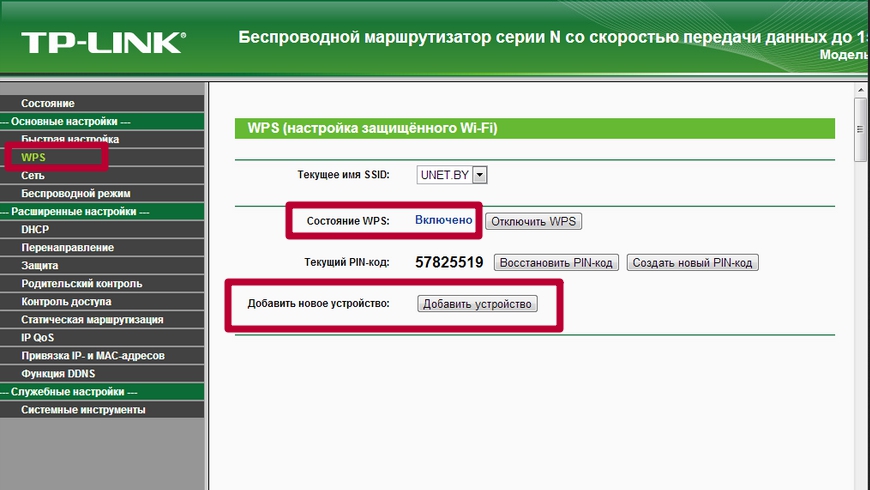
Функция SecureEasySetup (SES)
- Включите роутер и дождитесь, пока он заработает.
- Отсоедините от принтера кабели USB или сетевой соединительный кабель. Обратите внимание на индикаторы состояния сети на корпусе принтера. Оранжевый всегда должен гореть или оба индикатора (есть еще зеленый) должны погаснуть. Только тогда вы сможете продолжить подключение.
- Находим на роутере, нажимаем и держим кнопку SES. Его расположение также может быть указано в инструкции к оборудованию. Отпустите, только когда он начнет мигать.
- Теперь нажмите кнопку Wi-Fi на корпусе принтера. Оба индикатора сети начнут попеременно мигать разными цветами. Обычно это зеленый и оранжевый.
- После успешного подключения лампочки одновременно начнут работать. Подождите, пока не загорится зеленый индикатор. Это может занять до пяти минут.
- Если только зеленый начал мигать, подключение не было выполнено. Снова нажмите кнопку «Wi-Fi» и повторите процедуру.
Источники
- https://bojsya.ru/gadzhety/epson-l805-kak-nastroit-kacestvo-pecati
- https://www.dvenashka.ru/2021/11/podklyuchenie-i-nastrojka-wifi-na-printere-epson-l366-l805-l355-l3060-l386-i-drugih-2.html
[свернуть]