
Тест
Текстовый редактор
1. Абзац – это:
1) фрагмент текста, заканчивающийся
нажатием на клавишу Enter
2) текст, начинающийся с отступа
3) текст, начинающийся несколькими
пробелами
4) одна строка текста
2. Для сохранения нового
документа нужно выбрать команду:
1) Файл – Сохранить…
2) Файл – Сохранить как…
3) можно выбрать любую из команд
Файл – Сохранить или Файл – Сохранить как…
3. Чтобы сохранить документ
под другим именем или в другом месте, нужно выбрать команду:
1) Файл – Сохранить…
2) Файл – Сохранить как…
3) можно выбрать любую из команд
Файл – Сохранить или Файл – Сохранить как…
4. К операциям
форматирования абзаца относятся:
1) выравнивание, межстрочный
интервал, задание отступа
2) начертание, размер, цвет, тип
шрифта
3) удаление символов
4) копирование фрагментов текста
5. К операциям
форматирования символов относятся:
1) выравнивание, межстрочный
интервал, задание отступа
2) начертание, размер, цвет, тип
шрифта
3) удаление символов
4) копирование фрагментов текста
6. Какие команды заносят
фрагмент текста в буфер?
1) вырезать, копировать
2) вырезать
3) копировать
4) вставить
5) удалить
7. Шрифт без засечек
называется:
1) рубленый
2) пропорциональный
3) моноширинный
4) растровый
5) векторный
8. Разные символы шрифта
имеют разную ширину – это шрифт:
1) рубленый
2) пропорциональный
3) моноширинный
4) растровый
5) векторный
9. Все символы шрифта имеют
одинаковую ширину – это шрифт:
1) рубленый
2) пропорциональный
3) моноширинный
4) растровый
5) векторный
10. Какой шрифт хранится в
виде набора пикселей, из которых состоят символы?
1) рубленый
2) пропорциональный
3) моноширинный
4) растровый
5) векторный
11. В каком шрифте
используется способ задания конфигурации символов с помощью векторов?
1) в рубленом
2) в пропорциональном
3) в моноширинном
4) в растровом
5) в векторном
12. Для форматирования
абзаца нужно выбрать команду:
1) Формат – Абзац…
2) Формат – Шрифт …
3) Вставка – Символ…
4) Вид – Разметка страницы
5) Файл – Параметры страницы…
13. Для форматирования
шрифта нужно выбрать команду:
1) Формат – Абзац…
2) Формат – Шрифт …
3) Вставка – Символ…
4) Вид – Разметка страницы
5) Файл – Параметры страницы…
14. Информация, выраженная с помощью
естественных и формальных языков в письменной форме, называется:
А) гиперссылка;
Б) текстовая информация;
В) знак.
15. Информация в памяти компьютера
представлена в:
А) десятичной системе счисления;
Б) шестнадцатеричной системе счисления;
В) двоичной системе счисления.
16. В кодировке Unicode 1 символ «весит»:
А) 5 байт;
Б) 2 байта;
В) 8 бит.
17. Текстовые редакторы позволяют:
А) создавать, редактировать, форматировать,
сохранять и распечатывать документы;
Б) хранить звуковую информацию;
В) создавать презентации.
18. К параметрам страницы относятся:
А) списки;
Б) поля, формат листа;
В) выравнивание абзацев.
19. Какой вид списка вы используете для
написания инструкции:
А) нумерованный;
Б) маркированный;
В) многоуровневый.
20. Единицей измерения размера шрифта
является:
А) миллиметр;
Б) сантиметр;
В) пункт.
21. В кодировке Windows 1 символ «весит»:
А) 1 байт;
Б) 3 байта;
В) 1 бит.
22. В маркированном списке для обозначения
элемента списка используются:
А) латинские буквы;
Б) римские цифры;
В) графические значки.
23. Редактирование документа – это:
А) копирование, перемещение или удаление
фрагментов документа;
Б) изменение цвета шрифта;
В) изменение начертания шрифта.
24.При создании текстовых документов,
содержащих большое количество однотипных названий, числовых данных или
изображений с текстовой подписью используется:
А) рисунок;
Б) таблица;
В) график.
Ключ
|
№ вопроса |
1 |
2 |
3 |
4 |
5 |
6 |
7 |
8 |
9 |
10 |
|
Правильный |
1 |
3 |
2 |
1 |
2 |
1 |
1 |
2 |
3 |
4 |
|
№ вопроса |
11 |
12 |
13 |
14 |
15 |
16 |
17 |
18 |
19 |
20 |
21 |
22 |
23 |
24 |
|
Правильный |
5 |
1 |
2 |
б |
в |
б |
а |
б |
а |
в |
в |
в |
а |
б |
9 класс
Тест по теме
«Кодирование и обработка текстовой информации»
1 вариант
- Информация, выраженная с помощью естественных и формальных языков в письменной форме, называется:
А) гиперссылка;
Б) текстовая информация;
В) знак.
2. Информация в памяти компьютера представлена в:
А) десятичной системе счисления;
Б) шестнадцатеричной системе счисления;
В) двоичной системе счисления.
3. В кодировке Unicode 1 символ «весит»:
А) 5 байт;
Б) 2 байта;
В) 8 бит.
4. Текстовые редакторы позволяют:
А) создавать, редактировать, форматировать, сохранять и распечатывать документы;
Б) хранить звуковую информацию;
В) создавать презентации.
5. К параметрам страницы относятся:
А) списки;
Б) поля, формат листа;
В) выравнивание абзацев.
6. Какой вид списка вы используете для написания инструкции:
А) нумерованный;
Б) маркированный;
В) многоуровневый.
7.Единицей измерения размера шрифта является:
А) миллиметр;
Б) сантиметр;
В) пункт.
8. Запишите команду для изменения внешнего вида таблицы (границы, заливка и т.д.)
9. Запишите команду с помощью, которой открывается редактор формул.
10. Как визуально выделяется гиперссылка в документе.
Тест по теме
«Кодирование и обработка текстовой информации»
2 вариант
- Текстовая информация – это:
А) информация, представленная в устной форме;
Б) информация, представленная в письменной форме;
В) информация, представления в виде графических символов.
- В кодировке Windows 1 символ «весит»:
А) 1 байт;
Б) 3 байта;
В) 1 бит.
3. Текстовые процессоры позволяют:
А) только создавать документы;
Б) только редактировать и форматировать;
В) проверять орфографию.
4. Абзацем в тестовом редакторе является:
А) фрагмента документа, заканчивающийся нажатием клавиши Enter;
Б) выделенный фрагмент документа;
В) фрагмент документа, начинающийся с красной строки.
5. В маркированном списке для обозначения элемента списка используются:
А) латинские буквы;
Б) римские цифры;
В) графические значки.
6. Редактирование документа – это:
А) копирование, перемещение или удаление фрагментов документа;
Б) изменение цвета шрифта;
В) изменение начертания шрифта.
7. Гиперссылка состоит из:
А) указателя ссылки;
Б) закладок;
В) указателя ссылки и адресной части ссылки.
8. Запишите команду, с помощью которой можно поменять параметры страницы.
9. Запишите команду, с помощью которой можно изменить формат символов.
10. Как добавить рисунок в документ.
Тест
Текстовый редактор
1. Абзац – это:
1) фрагмент текста, заканчивающийся
нажатием на клавишу Enter
2) текст, начинающийся с отступа
3) текст, начинающийся несколькими
пробелами
4) одна строка текста
2. Для сохранения нового
документа нужно выбрать команду:
1) Файл – Сохранить…
2) Файл – Сохранить как…
3) можно выбрать любую из команд
Файл – Сохранить или Файл – Сохранить как…
3. Чтобы сохранить документ
под другим именем или в другом месте, нужно выбрать команду:
1) Файл – Сохранить…
2) Файл – Сохранить как…
3) можно выбрать любую из команд
Файл – Сохранить или Файл – Сохранить как…
4. К операциям
форматирования абзаца относятся:
1) выравнивание, межстрочный
интервал, задание отступа
2) начертание, размер, цвет, тип
шрифта
3) удаление символов
4) копирование фрагментов текста
5. К операциям
форматирования символов относятся:
1) выравнивание, межстрочный
интервал, задание отступа
2) начертание, размер, цвет, тип
шрифта
3) удаление символов
4) копирование фрагментов текста
6. Какие команды заносят
фрагмент текста в буфер?
1) вырезать, копировать
2) вырезать
3) копировать
4) вставить
5) удалить
7. Шрифт без засечек
называется:
1) рубленый
2) пропорциональный
3) моноширинный
4) растровый
5) векторный
8. Разные символы шрифта
имеют разную ширину – это шрифт:
1) рубленый
2) пропорциональный
3) моноширинный
4) растровый
5) векторный
9. Все символы шрифта имеют
одинаковую ширину – это шрифт:
1) рубленый
2) пропорциональный
3) моноширинный
4) растровый
5) векторный
10. Какой шрифт хранится в
виде набора пикселей, из которых состоят символы?
1) рубленый
2) пропорциональный
3) моноширинный
4) растровый
5) векторный
11. В каком шрифте
используется способ задания конфигурации символов с помощью векторов?
1) в рубленом
2) в пропорциональном
3) в моноширинном
4) в растровом
5) в векторном
12. Для форматирования
абзаца нужно выбрать команду:
1) Формат – Абзац…
2) Формат – Шрифт …
3) Вставка – Символ…
4) Вид – Разметка страницы
5) Файл – Параметры страницы…
13. Для форматирования
шрифта нужно выбрать команду:
1) Формат – Абзац…
2) Формат – Шрифт …
3) Вставка – Символ…
4) Вид – Разметка страницы
5) Файл – Параметры страницы…
14. Информация, выраженная с помощью
естественных и формальных языков в письменной форме, называется:
А) гиперссылка;
Б) текстовая информация;
В) знак.
15. Информация в памяти компьютера
представлена в:
А) десятичной системе счисления;
Б) шестнадцатеричной системе счисления;
В) двоичной системе счисления.
16. В кодировке Unicode 1 символ «весит»:
А) 5 байт;
Б) 2 байта;
В) 8 бит.
17. Текстовые редакторы позволяют:
А) создавать, редактировать, форматировать,
сохранять и распечатывать документы;
Б) хранить звуковую информацию;
В) создавать презентации.
18. К параметрам страницы относятся:
А) списки;
Б) поля, формат листа;
В) выравнивание абзацев.
19. Какой вид списка вы используете для
написания инструкции:
А) нумерованный;
Б) маркированный;
В) многоуровневый.
20. Единицей измерения размера шрифта
является:
А) миллиметр;
Б) сантиметр;
В) пункт.
21. В кодировке Windows 1 символ «весит»:
А) 1 байт;
Б) 3 байта;
В) 1 бит.
22. В маркированном списке для обозначения
элемента списка используются:
А) латинские буквы;
Б) римские цифры;
В) графические значки.
23. Редактирование документа – это:
А) копирование, перемещение или удаление
фрагментов документа;
Б) изменение цвета шрифта;
В) изменение начертания шрифта.
24.При создании текстовых документов,
содержащих большое количество однотипных названий, числовых данных или
изображений с текстовой подписью используется:
А) рисунок;
Б) таблица;
В) график.
Ключ
|
№ вопроса |
1 |
2 |
3 |
4 |
5 |
6 |
7 |
8 |
9 |
10 |
|
Правильный |
1 |
3 |
2 |
1 |
2 |
1 |
1 |
2 |
3 |
4 |
|
№ вопроса |
11 |
12 |
13 |
14 |
15 |
16 |
17 |
18 |
19 |
20 |
21 |
22 |
23 |
24 |
|
Правильный |
5 |
1 |
2 |
б |
в |
б |
а |
б |
а |
в |
в |
в |
а |
б |
Создание списков в Word
При написании текстов иногда приходится использовать такой способ оформления как списки. Чаще всего это могут быть какие-то перечисления однородных элементов или перечни не связанных между собой элементов. Вначале разберем создание простых списков, а затем узнаем как в word сделать многоуровневый список на основе простого.
Список – это фрагмент текста, оформленного особым способом. Каждый элемент списка пишется с новой строки и содержит либо графический маркер, либо символьный или цифровой маркер.
Создание простого списка
В ленте инструментов на вкладке Главная есть раздел Абзац. Он содержит необходимые кнопки работы со списками. Смотрите рисунок.
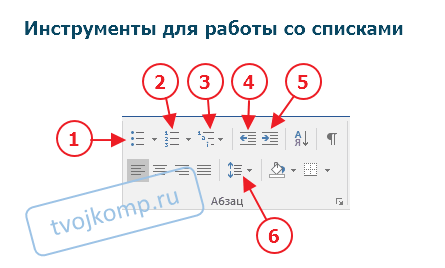
Существует несколько вариантов включения оформления списков, но я рекомендую воспользоваться следующим:
Если вы выбрали не тот вид списка, то выделите его элементы заново и нажмите кнопку с требуемым видом списка.
Обратите внимание! Выделение нужно начинать с первого символа текста элементов списка, а не с маркера.
Изменение расстояния от маркера до текста
При создании списков может возникнуть ситуация, когда маркеры слишком сильно приближены к тексту или стоят далеко от них. Для исправления положения маркера можно воспользоваться инструментами горизонтальной линейки.
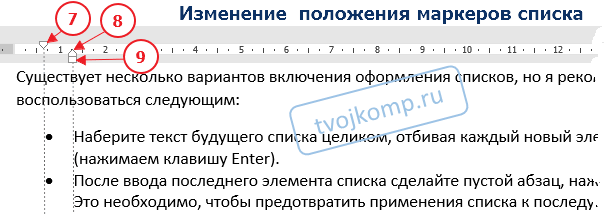
Отступ первой строки (7) – перемещает маркер влево или вправо относительно элемента списка.
Выступ (8) – перемещает элемент списка влево или вправо относительно маркера.
Отступ слева (9) – перемещает маркер и элемент списка влево или вправо.
Внимание! Для изменения положения всех маркеров списка, необходимо выделить список. Для изменения положения только в одном элементе списка, достаточно установить текстовый курсор в строку элемента списка.
Создание многоуровнего списка
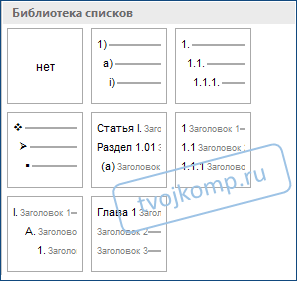
Многоуровневый список создается также как и простой, только в панели инструментов необходимо нажать кнопку 3 (см. рисунок «Инструменты для работы со списками»).
В открывшейся библиотеке выбираете нужный вариант многоуровневого списка. После применения этой операции вы увидите список (маркированный или нумерованный) с виду похожий на простой. Но это только потому, что в данном списке все элементы пока находятся на одном уровне.
И теперь для каждого элемента списка необходимо настроить свой уровень. Для этого поступаем так:
Практическая часть
Для закрепления навыков по форматированию текста выполните следующее задание.
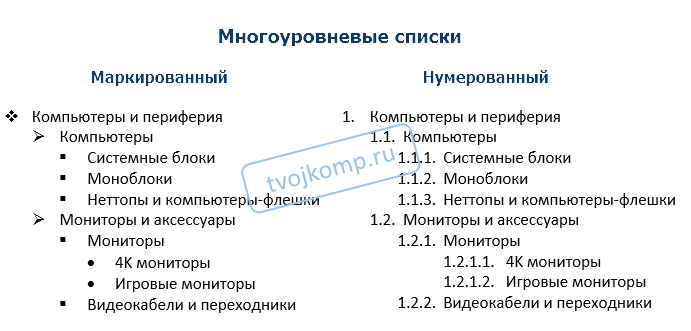
Наберите или скопируйте текст в свой текстовый редактор. Создайте из данного текста многоуровневые списки.
Компьютеры и периферия Компьютеры Системные блоки Моноблоки Неттопы и компьютеры-флешки Мониторы и аксессуары Мониторы 4K мониторы Игровые мониторы Видеокабели и переходники
Используя теоретические сведения данной статьи измените текст следующим образом:
Дополнительная информация:
Дорогой читатель! Вы посмотрели статью до конца. Получили вы ответ на свой вопрос? Напишите в комментариях пару слов. Если ответа не нашли, укажите что искали или откройте содержание блога. 
Источник
Тест по информатике «Текстовый редактор»
Тест Текстовый редактор
1) фрагмент текста, заканчивающийся нажатием на клавишу Enter
2) текст, начинающийся с отступа
3) текст, начинающийся несколькими пробелами
4) одна строка текста
2. Для сохранения нового документа нужно выбрать команду:
2) Файл – Сохранить как…
3) можно выбрать любую из команд Файл – Сохранить или Файл – Сохранить как…
3. Чтобы сохранить документ под другим именем или в другом месте, нужно выбрать команду:
2) Файл – Сохранить как…
3) можно выбрать любую из команд Файл – Сохранить или Файл – Сохранить как…
4. К операциям форматирования абзаца относятся:
1) выравнивание, межстрочный интервал, задание отступа
2) начертание, размер, цвет, тип шрифта
3) удаление символов
4) копирование фрагментов текста
5. К операциям форматирования символов относятся:
1) выравнивание, межстрочный интервал, задание отступа
2) начертание, размер, цвет, тип шрифта
3) удаление символов
4) копирование фрагментов текста
6. Какие команды заносят фрагмент текста в буфер?
1) вырезать, копировать
7. Шрифт без засечек называется:
8. Разные символы шрифта имеют разную ширину – это шрифт:
9. Все символы шрифта имеют одинаковую ширину – это шрифт:
10. Какой шрифт хранится в виде набора пикселей, из которых состоят символы?
11. В каком шрифте используется способ задания конфигурации символов с помощью векторов?
2) в пропорциональном
12. Для форматирования абзаца нужно выбрать команду:
4) Вид – Разметка страницы
5) Файл – Параметры страницы…
13. Для форматирования шрифта нужно выбрать команду:
4) Вид – Разметка страницы
5) Файл – Параметры страницы…
14. Информация, выраженная с помощью естественных и формальных языков в письменной форме, называется:
Б) текстовая информация;
15. Информация в памяти компьютера представлена в:
А) десятичной системе счисления;
Б) шестнадцатеричной системе счисления;
В) двоичной системе счисления.
16. В кодировке Unicode 1 символ «весит»:
17. Текстовые редакторы позволяют:
А) создавать, редактировать, форматировать, сохранять и распечатывать документы;
Б) хранить звуковую информацию;
В) создавать презентации.
18. К параметрам страницы относятся:
Б) поля, формат листа;
В) выравнивание абзацев.
19. Какой вид списка вы используете для написания инструкции:
20. Единицей измерения размера шрифта является:
21. В кодировке Windows 1 символ «весит»:
22. В маркированном списке для обозначения элемента списка используются:
В) графические значки.
23. Редактирование документа – это:
А) копирование, перемещение или удаление фрагментов документа;
Б) изменение цвета шрифта;
В) изменение начертания шрифта.
24.При создании текстовых документов, содержащих большое количество однотипных названий, числовых данных или изображений с текстовой подписью используется:
Если Вы считаете, что материал нарушает авторские права либо по каким-то другим причинам должен быть удален с сайта, Вы можете оставить жалобу на материал.

Курс повышения квалификации
Дистанционное обучение как современный формат преподавания
Курс повышения квалификации
Современные педтехнологии в деятельности учителя
Курс профессиональной переподготовки
Математика и информатика: теория и методика преподавания в образовательной организации
Найдите материал к любому уроку, указав свой предмет (категорию), класс, учебник и тему:
также Вы можете выбрать тип материала:
Общая информация
Международная дистанционная олимпиада Осень 2021
Похожие материалы
Программа внеурочной деятельности «Школьные проекты с применением информационных технологиq»
Урок на тему «Файл. Файловая система» 7 класс
Урок на тему «Эволюция носителей информации» 5 класс
Рабочая программа по информатике в 7 классе по Босовой Л.Л. Соответствует ФГОС
Контрольный тест по теме «Память компьютера» для 7 класса
Практикум по Corel Draw
Не нашли то что искали?
Воспользуйтесь поиском по нашей базе из
5236402 материала.
Вам будут интересны эти курсы:
Оставьте свой комментарий
Авторизуйтесь, чтобы задавать вопросы.

Минпросвещения намерено включить проверку иллюстраций в критерии экспертизы учебников
Время чтения: 1 минута
Школьников не планируют переводить на удаленку после каникул
Время чтения: 1 минута
В школе в Пермском крае произошла стрельба
Время чтения: 1 минута
Минцифры предложило разработать «созидательные» компьютерные игры
Время чтения: 2 минуты
Минпросвещения разрешило школам вводить каникулы до 30 октября
Время чтения: 1 минута
В Туве объявили каникулы в школах с 25 октября
Время чтения: 2 минуты
Подарочные сертификаты
Ответственность за разрешение любых спорных моментов, касающихся самих материалов и их содержания, берут на себя пользователи, разместившие материал на сайте. Однако администрация сайта готова оказать всяческую поддержку в решении любых вопросов, связанных с работой и содержанием сайта. Если Вы заметили, что на данном сайте незаконно используются материалы, сообщите об этом администрации сайта через форму обратной связи.
Все материалы, размещенные на сайте, созданы авторами сайта либо размещены пользователями сайта и представлены на сайте исключительно для ознакомления. Авторские права на материалы принадлежат их законным авторам. Частичное или полное копирование материалов сайта без письменного разрешения администрации сайта запрещено! Мнение администрации может не совпадать с точкой зрения авторов.
Источник
Тест по теме «Текстовый редактор»
Тест по теме «Текстовый редактор» 8 класс
1. Расставьте структурные элементы текста в порядке убывания.
А. Слово
Б. Абзац
В. Строка
Г. Символ
Д. Страница
2. Расставьте текстовые редакторы в составе Windows в порядке возрастания их функциональных возможностей.
А. Microsoft Word
Б. Блокнот
В. WordPad
3. Укажите соответствие между текстовым редактором и стандартным для него расширением текстового файла.
А. Microsoft Word Б.Блокнот В. WordPad 1. *.rtf 2. *.doc 3. *.txt
4. Из приведенного списка укажите все структурные элементы таблицы.
А. Символ
Б. Строка
В. Абзац
Г. Столбец
Д. Слово
Е. Страница
Ж. Ячейка
З. Список
5. Из приведенного списка укажите все структурные элементы текста.
А. Символ
Б. Строка
В. Абзац
Г. Столбец
Д. Слово
Е. Страница
Ж. Ячейка
З. Список
6. Как называется объект текста, используемый для осуществления перехода к месту в документе или другому документу, файлу?
7. Найдите соответствие между объектами текста и их определением.
А. Таблица Б. Маркированный список В. Нумерованный список
1. Объект текста, используемый для указания нескольких элементов в определенном порядке.
2.Объект текста, используемый для указания нескольких
элементов.
3.Объект текста, используемый для наглядного
представления информации.
13. Укажите соответствие программ и операций, выполняемых с помощью их.
А. Microsoft Word Б. PowerPoint В. FineReader Г. ABBYY Lingvo
1. Распознавание сканированного текста. 2. Автоматизированный перевод 3. Создание презентаций
14. В книге содержится 100 страниц. На каждой странице 20 строк. В каждой строке 40 символов. Определите информационный объем книги, если для кодирования каждого символа использован 1 байт информации. (Выразите число в килобайтах).
15. Укажите соответствие между элементами текста и способами их выделения.
А. Абзац Б. Слово В. Строка Г. Несколько слов в строке Д. Весь текст
1. Двойной щелчок мыши. 2. Тройной щелчок мыши. 3. Протягивание. 4. CTRL+A. 5. Щелчок слева от начала строки.
6. ГИПЕРССЫЛКА
7. А – 3, Б – 2, В – 1.
8. В
9. А
10. ВБА
Источник
Тест по Word 2007 + Ответы
Тест по курсу «Microsoft Office Word 2007»
3) панель инструментов
С помощью какой вкладки можно настроить масштаб отображения документа?
2) вкладка Разметка страницы
3) вкладка Рецензирование
Верно ли утверждение:
«Вкладки ленты состоят из групп команд, объединенных по функциональности».
Укажите верный алгоритм сохранения документа.
3) В меню быстрого доступа выбрать команду Сохранить
Уже созданный документ Microsoft Word 2007 можно открыть с помощью.
1) одинарного щелчка левой кнопки мыши
2) двойного щелчка левой кнопки мыши
3) одинарного щелчка правой кнопки мыши
4) двойного щелчка правой кнопки мыши
Расширением документов Microsoft Word 2007 является.
Укажите верный способ копирования форматирования с одной части текста на другую.
Укажите верный способ перемещения текста.
С помощью какой команды контекстного меню можно перенести фрагмент текста из одной части документа в другую?

С помощью какой команды контекстного меню можно скопировать фрагмент текста?

Данная команда (выделена на рисунке красным) позволяет.

1) посмотреть справочную информацию
2) задать вопрос разработчикам
3) посмотреть часто задаваемые вопросы
4) проверить свои знания
Для добавления пустой строки используется клавиша.
Для создания отступа первой строки применяется клавиша.
Используя какое сочетание клавиш можно отменить последнее выполненное действие?
Используя какое сочетание клавиш можно выделить все данные в документе?
Используя какое сочетание клавиш можно скопировать выделенные данные в буфер обмена?
Какая команда служит для вставки декоративного текста?
Какая команда служит для вставки графических объектов для визуального представления информации?
Какая команда служит для вставки ссылки на веб-страницу, рисунок, адрес электронной почты или другую программу?
Какая команда служит для вставки полей, свойств документа, предварительно созданные отформатированные фрагменты?
Какая команда служит для вставки изображений из файла?
Для задания полей для всего документа или текущего раздела используется команда.

Для смены ориентации страниц используется команда.

Для деления текста на колонки используется команда.

Для вставки разрывов разделов используется команда.
Для изменения размера бумаги для текущего раздела используется команда.
С помощью какой команды можно найти слово и заменить его на другое?
4) Найти и заменить
С помощью какой команды можно вставить границы для абзацев?

С помощью какой команды можно задать межстрочный интервал для абзаца?
С помощью какой команды можно осуществить заливку строки, абзаца?

Укажите название команды, выделенной на рисунке цифрой 1.

3) Многоуровневый список
4) Разноуровневый список
На какой вкладке находится команда, с помощью которой можно вставить рисунок в документ?

3) Разметка страницы
На какой вкладке находится команда, с помощью которой можно изменить уже имеющийся рисунок на другой?

3) Размета страницы
С помощью какой команды контекстного меню можно заменить один рисунок на другой?

3) Изменить рисунок
4) Вставить название.
Чтобы появилась контекстная вкладка Формат Работа с рисунками необходимо.

1) выделить рисунок
2) поставить курсор рядом с рисунком
3) нажать клавишу F 5
4) нажать клавишу F 3
На какой вкладке расположена галерея стилей, применяемых для рисунков?

3) Разметка страницы
На какой вкладке расположена команда изменения положения рисунка на странице?

3) Разметка страницы
На какой вкладке расположены команды поворота и отражения рисунка?

3) Разметка страницы
На какой вкладке расположены команды изменения размера изображения?
3) Разметка страницы
На какой вкладке расположена команда применения эффектов оформления для изображений?

3) Разметка страницы
На скольких страницах появляется колонтитул при вставке колонтитула в документ, не имеющий титульной страницы?
2) На всех, кроме первой
3) Только на той, на которой вставляем колонтитул
4) Только на первой
Относятся ли номера страниц к колонтитулам?
На какой вкладке мы можем выбрать вид создаваемого колонтитула из коллекции колонтитулов?

Можно ли вставлять рисунки в колонтитулы?
С помощью какой команды вкладки Разметка страницы можно изменить общий вид документа, в том числе цвета, шрифты и эффекты? (Укажите курсором расположение команды на рисунке)

С помощью какой команды вкладки Разметка страницы можно вставить скрытый текст позади содержимого страницы? (Укажите курсором расположение команды на рисунке)
С помощью какой команды вкладки Разметка страницы можно изменить цвет фона страницы? (Укажите курсором расположение команды на рисунке)
С помощью какой команды вкладки Разметка страницы можно добавить или изменить границы страницы? (Укажите курсором расположение команды на рисунке)

С помощью какой команды вкладки Разметка страницы можно изменить набор цветов для текущей темы? (Укажите курсором на расположение команды на рисунке)
На какой вкладке находится команда для вставки таблицы в документ?

3) Разметка страницы
а какой вкладке находится команда изменения стилей таблицы?

3) Разметка страницы
На какой вкладке находится команда вставки дополнительных строк в таблицу?

3) Разметка страницы
На какой вкладке находится команда вставки дополнительных столбцов в таблицу?

3) Разметка страницы
На какой вкладке находится команда удаления строк и столбцов из таблицы?

3) Разметка страницы
Можно ли с помощью одной команды преобразовать таблицу в текст?
Можно ли вставить формулу для подсчета суммы по столбцу?
Можно ли менять направление текста в ячейках таблицы?
Можно ли преобразовать текст с помощью одной команды в таблицу?
При выделении красной фигуры и выборе команды Добавить фигуру после, фигура какого цвета появится?

При выделении зеленой фигуры и выборе команды Добавить фигуру ниже, фигура какого цвета появится?

При выделении красной фигуры и выборе команды Добавить фигуру ниже, фигура какого цвета появиться?

При выделении синей фигуры и выборе команды Добавить фигуру до, фигура какого цвета появиться?

При выделении зеленой фигуры и выборе команды Добавить фигуру выше, фигура какого цвета появиться?


На какой вкладке расположена команда вставки диаграммы в документ? (Напишите название вкладки)

На какой вкладке расположена команда для изменения данных в созданной диаграмме документа? (Напишите название вкладки)
На какой вкладке расположена команда изменения макета созданной диаграммы? (Напишите название вкладки)

На какой вкладке расположена команда изменения стиля созданной диаграммы? (Напишите название вкладки)
На какой вкладке расположены команды настройки осей диаграммы? (Напишите название вкладки)

Можно ли в режиме просмотра Структура просматривать документ для быстрого редактирования текста?
Можно задать масштаб отображения документа равный 124,67%?
Можно ли в документе Microsoft Word 2007 отобразить область эскизов документа, которая позволит перемещать по длинному документу?
С помощью какой команды вкладки Рецензирование включается режим отслеживания исправлений? (Укажите курсором расположение команды на рисунке)

С помощью какой команды вкладки Рецензирование мы можем изменить рецензента документа? (Укажите курсором на расположение команды на рисунке)

С помощью какой команды вкладки Рецензирование мы можем изменить параметры внесения исправлений? (Укажите курсором на расположение команды на рисунке)
С помощью какой команды вкладки Рецензирование можно сравнить две версии одного документа? (Укажите курсором расположение команды на рисунке)

С помощью какой команды вкладки Рецензирование мы можем посмотреть всех рецензентов, вносивших исправления в документ? (Укажите курсором расположение команды на рисунке)

Команда Защитить документ позволяет.

1) Установить пароль на открытие документа
2) Установить пароль на сохранение документа
3) Ограничить редактирование документа
4) Установить пароль безопасности
Возможно ли установить пароль на открытие документа?
Какая команда в группе Подготовить позволяет запретить редактирование документа?

1) Зашифровать документ
2) Ограничить разрешения
3) Добавить цифровую подпись
4) Пометить как окончательный
Можно ли с помощью служб Microsoft Word восстановить забытый пароль для открытия документа?
Возможно ли разрешить для пользователей только запись исправлений для документа?
Какая команда группы Подготовить позволяет проверить документ на наличие скрытых метаданных и личных сведений?

2) Инспектор документов
3) Пометить как окончательный
4) Проверка совместимости
Какая команда группы Подготовить позволяет просмотреть и изменить, например, такие элементы документа как название, автор, ключевые слова?

2) Инспектор документов
3) Пометить как окончательный
4) Проверка совместимости

2) Инспектор документов
3) Пометить как окончательный
4) Проверка совместимости
Можно ли добавить команды в меню быстрого доступа?

Можно ли сохранить документ при его закрытии?
10) Верные ответы: 2;
11) Верные ответы: 2;
12) Верные ответы: 2;
13) Верные ответы: 1;
14) Верные ответы: 2;
15) Верные ответы: 1;
16) Верные ответы: 1;
17) Верные ответы: 3;
18) Верные ответы: 1;
19) Верные ответы: 2;
20) Верные ответы: 3;
21) Верный ответ: «WordArt».
22) Верный ответ: «SmartArt».
23) Верный ответ: «Гиперссылка».
24) Верный ответ: «Экспресс-стили».
25) Верный ответ: «Рисунок».
26) Верные ответы: 1;
27) Верные ответы: 2;
28) Верные ответы: 4;
29) Верные ответы: 4;
30) Верные ответы: 3;
31) Верные ответы: 3;
32) Верные ответы: 4;
33) Верные ответы: 2;
34) Верные ответы: 3;
35) Верные ответы: 3;
36) Верные ответы: 2;
37) Верные ответы: 5;
38) Верные ответы: 3;
39) Верные ответы: 1;
40) Верные ответы: 1;
41) Верные ответы: 5;
42) Верные ответы: 5;
43) Верные ответы: 5;
44) Верные ответы: 5;
45) Верные ответы: 5;
46) Верные ответы: 1;
47) Верные ответы: 1;
48) Верные ответы: 2;
49) Верные ответы: 2;
50) Верные ответы: 1;


56) Верные ответы: 2;
57) Верные ответы: 4;
58) Верные ответы: 5;
59) Верные ответы: 5;
60) Верные ответы: 5;
61) Верные ответы: 2;
62) Верные ответы: 1;
63) Верные ответы: 1;
64) Верные ответы: 1;
65) Верные ответы: 2;
66) Верные ответы: 2;
67) Верные ответы: 4;
68) Верные ответы: 3;
69) Верные ответы: 1;
70) Верные ответы: 3;
71) Верные ответы: 2;
72) Верные ответы: 3;
73) Верные ответы: 3;
74) Верные ответы: 3;
75) Верные ответы: 4;
76) Верный ответ: «Вставка».
77) Верный ответ: «Конструктор».
78) Верный ответ: «Конструктор».
79) Верный ответ: «Конструктор».
80) Верный ответ: «Макет».
81) Верные ответы: 2;
82) Верные ответы: 1;
83) Верные ответы: 2;
84) Верные ответы: 1;
85) Верные ответы: 1;


91) Верные ответы: 3;
92) Верные ответы: 1;
93) Верные ответы: 4;
94) Верные ответы: 2;
95) Верные ответы: 1;
96) Верные ответы: 2;
97) Верные ответы: 1;
98) Верные ответы: 4;
99) Верные ответы: 1;
100) Верные ответы: 1;
Если Вы считаете, что материал нарушает авторские права либо по каким-то другим причинам должен быть удален с сайта, Вы можете оставить жалобу на материал.
Курс повышения квалификации
Дистанционное обучение как современный формат преподавания
Курс повышения квалификации
Современные педтехнологии в деятельности учителя
Курс профессиональной переподготовки
Математика и информатика: теория и методика преподавания в образовательной организации
Найдите материал к любому уроку, указав свой предмет (категорию), класс, учебник и тему:
также Вы можете выбрать тип материала:
Общая информация
Международная дистанционная олимпиада Осень 2021
Похожие материалы
Тема» Создание и обработка графической и мультимедийной информации». Подтема: Цифровая звукозапись
Презентация по информатике на тему «Файлы и файловая система»
Презентация по информатике 8 класс «Инструменты панели рисования»
Задания к олимпиаде по информатике
Рабочая программа по информатике 8 класс
Рабочая программа по информатике 7 класс
Презентация по информатике «Обведи. Соедини» 3 класс
Не нашли то что искали?
Воспользуйтесь поиском по нашей базе из
5236402 материала.
Вам будут интересны эти курсы:
Оставьте свой комментарий
Авторизуйтесь, чтобы задавать вопросы.
Московские школьники могут уйти на каникулы с 25 октября
Время чтения: 1 минута
Минобрнауки разрешило вузам перейти на дистанционное обучение
Время чтения: 1 минута
Минпросвещения намерено включить проверку иллюстраций в критерии экспертизы учебников
Время чтения: 1 минута
Школьников не планируют переводить на удаленку после каникул
Время чтения: 1 минута
Минобрнауки намерено ввести углубленное изучение климата в вузах
Время чтения: 1 минута
В школе в Пермском крае произошла стрельба
Время чтения: 1 минута
Подарочные сертификаты
Ответственность за разрешение любых спорных моментов, касающихся самих материалов и их содержания, берут на себя пользователи, разместившие материал на сайте. Однако администрация сайта готова оказать всяческую поддержку в решении любых вопросов, связанных с работой и содержанием сайта. Если Вы заметили, что на данном сайте незаконно используются материалы, сообщите об этом администрации сайта через форму обратной связи.
Все материалы, размещенные на сайте, созданы авторами сайта либо размещены пользователями сайта и представлены на сайте исключительно для ознакомления. Авторские права на материалы принадлежат их законным авторам. Частичное или полное копирование материалов сайта без письменного разрешения администрации сайта запрещено! Мнение администрации может не совпадать с точкой зрения авторов.
Источник
1. Текстовый редактор – программа, предназначенная для
- создания, редактирования и форматирования текстовой информации;
- работы с изображениями в процессе создания игровых программ;
- управление ресурсами ПК при создании документов;
- автоматического перевода с символьных языков в машинные коды;
2. В ряду «символ» – . – «строка» – «фрагмент текста» пропущено:
3. К числу основных функций текстового редактора относятся:
- копирование, перемещение, уничтожение и сортировка фрагментов текста;
- создание, редактирование, сохранение и печать текстов;
- строгое соблюдение правописания;
- автоматическая обработка информации, представленной в текстовых файлах.
4. Символ, вводимый с клавиатуры при наборе, отображается на экране дисплея в позиции, определяемой:
- задаваемыми координатами;
- положением курсора;
- адресом;
- положением предыдущей набранной букве.
- устройство ввода текстовой информации;
- клавиша на клавиатуре;
- наименьший элемент отображения на экране;
- метка на экране монитора, указывающая позицию, в которой будет отображен вводимый с клавиатуры.
6. Сообщение о местоположении курсора, указывается
- в строке состояния текстового редактора;
- в меню текстового редактора;
- в окне текстового редактора;
- на панели задач.
7. При наборе текста одно слово от другого отделяется:
8. С помощью компьютера текстовую информацию можно:
- хранить, получать и обрабатывать:
- только хранить;
- только получать;
- только обрабатывать.
9. Редактирование текста представляет собой:
- процесс внесения изменений в имеющийся текст;
- процедуру сохранения текста на диске в виде текстового файла;
- процесс передачи текстовой информации по компьютерной сети;
- процедуру считывания с внешнего запоминающего устройства ранее созданного текста.
10. Какая операция не применяется для редактирования текста:
- печать текста;
- удаление в тексте неверно набранного символа;
- вставка пропущенного символа;
- замена неверно набранного символа;
11. В текстовом редакторе набран текст:
В НЕМ ПРОСТО НАХОДЯТСЯ ПРОЦЕДУРЫ ОБРОБОТКИ ДАТЫ И ВРЕМЕНИ ДНЯ, АНАЛИЗА СОСТОЯНИЯ МАГНИТНЫХ ДИСКОВ, СРЕДСТВА РОБОТЫ СО СПРАВОЧНИКАМИ И ОТДЕЛЬНЫМИ ФАЙЛАМИ.
Команда «Найти и заменить все» для исправления всех ошибок может иметь вид:
- найти Р заменить на РА;
- найти РО заменить на РА;
- найти РОБ заменить на РАБ;
- найти БРОБ заменить на БРАБ;
- найти БРОБО заменить на БРАБО;
12. Процедура автоматического форматирования текста предусматривает:
- запись текста в буфер;
- удаление текста;
- отмену предыдущей операции, совершенной над текстом;
- автоматическое расположение текста в соответствии с определенными правилами.
13. В текстовом редакторе при задании параметров страницы устанавливаются:
- Гарнитура, размер, начертание;
- Отступ, интервал;
- Поля, ориентация;
- Стиль, шаблон.
14. Копирование текстового фрагмента в текстовом редакторе предусматривает в первую очередь:
- указание позиции, начиная с которой должен копироваться объект;
- выделение копируемого фрагмента;
- выбор соответствующего пункта меню;
- открытие нового текстового окна.
15. Меню текстового редактора – это:
- часть его интерфейса, обеспечивающая переход к выполнению различных операций над текстом;
- подпрограмма, обеспечивающая управление ресурсами ПК при создании документа;
- своеобразное «окно», через которое тест просматривается на экране;
- информация о текущем состоянии текстового редактора.
16. Поиск слова в тексте по заданному образцу является процессом:
- обработки информации;
- хранения информации;
- передачи информации;
- уничтожение информации.
17. Текст, набранный в тестовом редакторе, храниться на внешнем запоминающем устройстве:
- в виде файла;
- таблицы кодировки;
- каталога;
- директории.
18. Гипертекст – это
- структурированный текст, в котором могут осуществляться переходы по выделенным меткам;
- обычный, но очень большой по объему текст;
- текст, буквы которого набраны шрифтом очень большого размера;
- распределенная совокупность баз данных, содержащих тексты.
19. При открытии документа с диска пользователь должен указать:
- размеры файла;
- тип файла;
- имя файла;
- дату создания файла.
Устанавливая рекомендуемое программное обеспечение вы соглашаетесь
с лицензионным соглашением Яндекс.Браузера и настольного ПО Яндекса .
Тест Текстовый редактор
1) фрагмент текста, заканчивающийся нажатием на клавишу Enter
2) текст, начинающийся с отступа
3) текст, начинающийся несколькими пробелами
4) одна строка текста
2. Для сохранения нового документа нужно выбрать команду:
1) Файл – Сохранить…
2) Файл – Сохранить как…
3) можно выбрать любую из команд Файл – Сохранить или Файл – Сохранить как…
3. Чтобы сохранить документ под другим именем или в другом месте, нужно выбрать команду:
1) Файл – Сохранить…
2) Файл – Сохранить как…
3) можно выбрать любую из команд Файл – Сохранить или Файл – Сохранить как…
4. К операциям форматирования абзаца относятся:
1) выравнивание, межстрочный интервал, задание отступа
2) начертание, размер, цвет, тип шрифта
3) удаление символов
4) копирование фрагментов текста
5. К операциям форматирования символов относятся:
1) выравнивание, межстрочный интервал, задание отступа
2) начертание, размер, цвет, тип шрифта
3) удаление символов
4) копирование фрагментов текста
6. Какие команды заносят фрагмент текста в буфер?
1) вырезать, копировать
7. Шрифт без засечек называется:
8. Разные символы шрифта имеют разную ширину – это шрифт:
9. Все символы шрифта имеют одинаковую ширину – это шрифт:
10. Какой шрифт хранится в виде набора пикселей, из которых состоят символы?
11. В каком шрифте используется способ задания конфигурации символов с помощью векторов?
2) в пропорциональном
3) в моноширинном
12. Для форматирования абзаца нужно выбрать команду:
1) Формат – Абзац…
2) Формат – Шрифт …
3) Вставка – Символ…
4) Вид – Разметка страницы
5) Файл – Параметры страницы…
13. Для форматирования шрифта нужно выбрать команду:
1) Формат – Абзац…
2) Формат – Шрифт …
3) Вставка – Символ…
4) Вид – Разметка страницы
5) Файл – Параметры страницы…
14. Информация, выраженная с помощью естественных и формальных языков в письменной форме, называется:
Б) текстовая информация;
15. Информация в памяти компьютера представлена в:
А) десятичной системе счисления;
Б) шестнадцатеричной системе счисления;
В) двоичной системе счисления.
16. В кодировке Unicode 1 символ «весит»:
17. Текстовые редакторы позволяют:
А) создавать, редактировать, форматировать, сохранять и распечатывать документы;
Б) хранить звуковую информацию;
В) создавать презентации.
18. К параметрам страницы относятся:
Б) поля, формат листа;
В) выравнивание абзацев.
19. Какой вид списка вы используете для написания инструкции:
20. Единицей измерения размера шрифта является:
21. В кодировке Windows 1 символ «весит»:
22. В маркированном списке для обозначения элемента списка используются:
А) латинские буквы;
Б) римские цифры;
В) графические значки.
23. Редактирование документа – это:
А) копирование, перемещение или удаление фрагментов документа;
Б) изменение цвета шрифта;
В) изменение начертания шрифта.
24.При создании текстовых документов, содержащих большое количество однотипных названий, числовых данных или изображений с текстовой подписью используется:


Устанавливая рекомендуемое программное обеспечение вы соглашаетесь
с лицензионным соглашением Яндекс.Браузера и настольного ПО Яндекса .

- Евстигнеева Елена ВасильевнаНаписать 44541 27.11.2015
Номер материала: ДВ-201972
Устанавливая рекомендуемое программное обеспечение вы соглашаетесь
с лицензионным соглашением Яндекс.Браузера и настольного ПО Яндекса .
-
27.11.2015 673
-
27.11.2015 9274
-
27.11.2015 451
-
27.11.2015 446
-
27.11.2015 3435
-
27.11.2015 1396
-
27.11.2015 505
Не нашли то что искали?
Вам будут интересны эти курсы:


Все материалы, размещенные на сайте, созданы авторами сайта либо размещены пользователями сайта и представлены на сайте исключительно для ознакомления. Авторские права на материалы принадлежат их законным авторам. Частичное или полное копирование материалов сайта без письменного разрешения администрации сайта запрещено! Мнение редакции может не совпадать с точкой зрения авторов.
Ответственность за разрешение любых спорных моментов, касающихся самих материалов и их содержания, берут на себя пользователи, разместившие материал на сайте. Однако редакция сайта готова оказать всяческую поддержку в решении любых вопросов связанных с работой и содержанием сайта. Если Вы заметили, что на данном сайте незаконно используются материалы, сообщите об этом администрации сайта через форму обратной связи.

Тест по теме «Текстовый редактор» 8 класс
1. Расставьте структурные элементы текста в порядке убывания.
А. Слово
Б. Абзац
В. Строка
Г. Символ
Д. Страница
2. Расставьте текстовые редакторы в составе Windows в порядке возрастания их функциональных возможностей.
А. Microsoft Word
Б. Блокнот
В. WordPad
3. Укажите соответствие между текстовым редактором и стандартным для него расширением текстового файла.
А. Microsoft Word Б.Блокнот В. WordPad 1. *.rtf 2. *.doc 3. *.txt
4. Из приведенного списка укажите все структурные элементы таблицы.
А. Символ
Б. Строка
В. Абзац
Г. Столбец
Д. Слово
Е. Страница
Ж. Ячейка
З. Список
5. Из приведенного списка укажите все структурные элементы текста.
А. Символ
Б. Строка
В. Абзац
Г. Столбец
Д. Слово
Е. Страница
Ж. Ячейка
З. Список
6. Как называется объект текста, используемый для осуществления перехода к месту в документе или другому документу, файлу?
7. Найдите соответствие между объектами текста и их определением.
А. Таблица Б. Маркированный список В. Нумерованный список
1. Объект текста, используемый для указания нескольких элементов в определенном порядке.
2.Объект текста, используемый для указания нескольких
элементов.
3.Объект текста, используемый для наглядного
представления информации.
8. Что такое процесс форматирования?
А. Изменение информации в текстовом документе.
Б. Копирование фрагмента текста.
В. Изменение формы представления документа.
Г. Вставка в текстовый документ таблицы.
9. Что такое процесс редактирования?
А. Изменение информации в текстовом документе.
Б. Копирование фрагмента текста.
В. Изменение формы представления документа.
Г. Вставка в текстовый документ таблицы.
10. Укажите правильный порядок выполнения операции копирования фрагмента текста.
А. Копировать
Б. Правка
В. Выделить
11. Заполните пропуски в тексте:
Текстовый ___________ – это компьютерная ___________ для создания, редактирования, ____________ , печати _________ документов.
12. Укажите компьютерную программу для создания текстовых документов.
А. Графический редактор
Б. Редактор формул
В. Текстовый редактор
Г. Электронная таблица
Д. Система автоматизированного перевода текста
13. Укажите соответствие программ и операций, выполняемых с помощью их.
А. Microsoft Word Б. PowerPoint В. FineReader Г. ABBYY Lingvo
1. Распознавание сканированного текста. 2. Автоматизированный перевод 3. Создание презентаций
14. В книге содержится 100 страниц. На каждой странице 20 строк. В каждой строке 40 символов. Определите информационный объем книги, если для кодирования каждого символа использован 1 байт информации. (Выразите число в килобайтах).
15. Укажите соответствие между элементами текста и способами их выделения.
А. Абзац Б. Слово В. Строка Г. Несколько слов в строке Д. Весь текст
1. Двойной щелчок мыши. 2. Тройной щелчок мыши. 3. Протягивание. 4. CTRL+A. 5. Щелчок слева от начала строки.
Правильные ответы:
1. ДБВАГ
2. БВА
3. А – 2, Б – 3, В – 1.
4. Б, Г, Ж
5. А, Б, В, Д, Е, З
6. ГИПЕРССЫЛКА
7. А – 3, Б – 2, В – 1.
8. В
9. А
10. ВБА
11. Текстовый редактор – это компьютерная программа для создания, редактирования, форматирования, печати текстовых документов.
12. В
13. А – 3, Б – 4, В – 1, Г – 2.
14. 80 кБайт
15. А – 3, Б – 1, В – 5, Г – 3, Д – 4.
Просмотр содержимого документа
«Тест по теме «Текстовый редактор» »
Тест по теме «Текстовый редактор» 8 класс
Расставьте структурные элементы текста в порядке убывания.
Списки HTML — это набор взаимосвязанных элементов, которые начинаются с маркера. В этой статье я расскажу о HTML-списках. Статья рассчитана на новичков (школьников и студентов) но может быть полезна всем кто изучает HTML.
Списки бывают следующих видов:
- Маркированный. Перед элементом списка идет маркер.
- Нумерованный. Перед элементом списка идет номер.
- Список определений. Перед определением идет термин.
- Вложенный список.
- Многоуровневый. Список состоит из нескольких уровней. может быть маркированным. нумерованным и комбинированным.
Так же в этом материале я расскажу, как сделать выпадающий список.
Рассмотрим каждый вид подробнее.
Маркированный список
Маркированный список создается с помощью тега <ul> — unordered list (неупорядоченный список). Стандартный маркер — точка.
Стиль по умолчанию:
display: block;

list-style-type: disc;

margin-block-start: 1em;

margin-block-end: 1em;

margin-inline-start: 0px;

margin-inline-end: 0px;

padding-inline-start: 40px;
Элемент любого списка создает тег <li> — list item (элемент списка).
Пример.
<ul>
    <li> Лев </li>
    <li> Тигр </li>
    <li> Леопард </li>
    <li> Снежный барс </li>
</ul>
Результат.
- Лев
- Тигр
- Леопард
- Снежный барс
Маркер задается с помощью свойства list-style-type, для маркированного списка это свойство может иметь следующие значения:
- Disc — точка.
- Crcle — круг.
- Square — квадрат.
- None — убирает маркер.
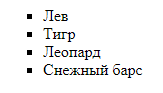
В статье основы HTML я рассказывал о теге <style>. Давайте с его помощью изменим маркер в примере на квадрат.
<style>
ul {list-style-type: square;}
</style>
<ul>
    <li> Лев </li>
    <li> Тигр </li>
    <li> Леопард </li>
    <li> Снежный барс </li>
</ul>
Получим следующий результат:
Нумерованный список
Нумерованный список создается при помощи тега <ol> — order list (упорядоченный список). Стандартно список нумеруется арабскими (традиционными) числами.
Стиль по умолчанию:
display: block;

list-style-type: decimal;

margin-block-start: 1em;

margin-block-end: 1em;

margin-inline-start: 0px;

margin-inline-end: 0px;

padding-inline-start: 40px;
Пример.
<ol>
    <li> Лев </li>
    <li> Тигр </li>
    <li> Леопард </li>
    <li> Снежный барс </li>
</ol>
Результат.
- Лев
- Тигр
- Леопард
- Снежный барс
Тип номера так же, как и в маркированном списке, задается с помощью свойства list-style-type. Возможные значения:
- Armenian — армянская нумерация.
- Decimal — арабская нумерация.
- Decimal-leading-zero — арабская нумерация с нулем впереди чисел меньше десяти, то есть 01, 02, 03 и так далее.
- Georgian — грузинская нумерация.
- Lower-alpha (lower-latin) — строчные латинские буквы.
- Lower-greek — строчные греческие буквы.
- Lower-roman — римские числа в нижнем регистре, например i, ii.
- Upper-alpha (upper-latin) — заглавные латинские буквы.
- Upper-roman — римские числа в верхнем регистре, например I, II.
- None — без нумерации.
Тег <ol> в отличии элемента <ul> имеет атрибуты.
Атрибуты тега <ol>
| Атрибут | Описание | Возможные значения |
| reversed | Указывает, что элементы списка расположены в обратном порядке. | Нет. |
| start | Задает первый порядковый номер списка. | Число. |
| type | Задает тип номера для использования в списке. | 1: Десятичный: 1, 2, 3 и так далее. (По умолчанию) a: строчные буквы латинского алфавита: a, b, c и так далее. A: прописные буквы латинского алфавита: A, B, C и так далее. i: римские цифры в нижнем регистре: i, ii, iii и так далее. I: римские цифры в верхнем регистре: I, II, III и так далее. |
Примеры.
<p>Пример 1</p>
<ol>
    <li>Первый элемент</li>
    <li>Второй элемент</li>
    <li>Третий элемент</li>
</ol>
<p>Пример 2</p>
<ol reversed>
    <li>Первый элемент</li>
    <li>Второй элемент</li>
    <li>Третий элемент</li>
</ol>
<p>Пример 3</p>
<ol start="2">
    <li>Первый элемент</li>
    <li>Второй элемент</li>
    <li>Третий элемент</li>
</ol>
<p>Пример 4</p>
<ol type="a">
    <li>Первый элемент</li>
    <li>Второй элемент</li>
    <li>Третий элемент</li>
</ol>
Результаты.
Пример 1
- Первый элемент
- Второй элемент
- Третий элемент
Пример 2
- Первый элемент
- Второй элемент
- Третий элемент
Пример 3
- Первый элемент
- Второй элемент
- Третий элемент
Пример 4
- Первый элемент
- Второй элемент
- Третий элемент
Список определений
Список определений создается с помощью тега <dl> — description list (список определений). Список определений состоит из пары термин — определение. Термин создается с помощью тега <dt>, а описание с помощью тега <dd>.
Стиль по умолчанию (тега <dl>):
display: block;

margin-block-start: 1em;

margin-block-end: 1em;

margin-inline-start: 0px;

margin-inline-end: 0px;
Пример.
<dl>
    <dt>Собака</dt>
    <dd>Домашнее животное, одно из наиболее популярных (наряду с кошкой) животных-компаньонов.</dd>

    <dt>HTML</dt>
    <dd>Язык гипертекстовой разметки.</dd>
    <dd>Язык, используемый для форматирования веб-документов.</dd>
</dl>
Результат.
- Собака
- Домашнее животное, одно из наиболее популярных (наряду с кошкой) животных-компаньонов.
- HTML
- Язык гипертекстовой разметки.
- Язык, используемый для форматирования веб-документов.
Вложенный список
Чтобы создать вложенный список в HTML нужно использовать все те же элементы. Суть проста, в элемент <li> ... </li> вкладывается новый маркированный или нумерованный список, начиная с элемента <ul> или <ol>.
Пример.
<ol>
    <li>Языки веб-программирования
    <ul>
    <li>HTML</li>
    <li>PHP</li>
    <li>JavaScript</li>
    </ul>
    </li>
    <li>Языки программирования .NET
    <ul>
    <li>С++</li>
    <li>С#</li>
    </ul>
    </li>
    <li>Остальные языки программирования</li>
</ol>
Результат.
- Языки веб-программирования
- HTML
- PHP
- JavaScript
- Языки программирования .NET
- С++
- С#
- Остальные языки программирования
Аналогично можно вкладывать списки уже во вложенные элементы.
Многоуровневый список
Многоуровневым считают нумерованный список. Его отличие от вложенного списка в том, что бы нумерация шла по порядку.
Для этого придется использовать элемент <style>.
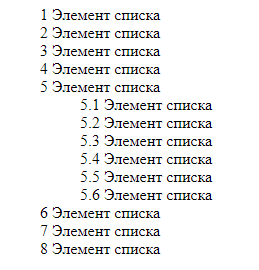
Пример.
<style>
ol {counter-reset: li; list-style: none;}
li::before { counter-increment:li; content: counters(li,".") " ";}

</style>
<ol>
  <li>Элемент списка</li>
  <li>Элемент списка</li>
  <li>Элемент списка</li>
  <li>Элемент списка</li>
  <li>Элемент списка
    <ol>
      <li>Элемент списка</li>
      <li>Элемент списка</li>
      <li>Элемент списка</li>
      <li>Элемент списка</li>
      <li>Элемент списка</li>
      <li>Элемент списка</li>
    </ol>
  </li>
  <li>Элемент списка</li>
  <li>Элемент списка</li>
  <li>Элемент списка</li>
</ol>
Результат.
Выпадающий список
Как сделать выпадающий список в HTML? Довольно просто, с помощью тега <select>, который позволяет оформить элементы в виде выпадающего списка. Элементы выпадающего списка берутся в тег <option>.
Пример.
<select>
<option selected>Выбрать породу</option>
<option>Лабрадор-ретривер</option>
<option>Золотистый ретривер</option>
<option>Померанский шпиц</option>
<option>Бигль</option>
<option>Боксер</option>
</select>
Результат.
Элемент с атрибутом selected будет выбранным, то есть стоять в начале выпадающего списка. Его можно оставить пустым.
Расшифровка и перевод используемых тегов
Перевод и расшифровку большей части элементов я уже приводил, собираю все в одну таблицу и добавлю недостающее элементы.
| Тег | Значение | Перевод |
| <ul> | Unordered list | Неупорядоченный список |
| <li> | List item | Элемент списка |
| <ol> | Order list | Упорядоченный список |
| <dl> | Description list | Список описаний (определений) |
| <dt> | Description list term | Термин (списка описаний) |
| <dd> | Description list description | Описание термина (списка описаний) |
| <select> | Select | Выбор |
| <option> | Option | Вариант. |
На этом изучение списков HTML заканчивается.

Загрузить PDF
Загрузить PDF
Написание инструкций по выполнению определенных функций покажет руководству на работе ваши способности. Такая инструкция также подтвердит, что вы способны выполнить проект самостоятельно.
-

Будьте точны в ее границах и сфере.
-
- Вы пишите для новичков, профессионалов или для кого-то со средними знаниями?
- Вашу инструкцию будут использовать на групповых занятиях или для самостоятельного изучения?
-
- Пример: Вы готовите руководство «Как установить двери». Один раздел может быть посвящен дверям-купе, другой – входных дверям, еще один – дверям для черного входа.
-
Решите, какая логическая структура изложения материала подойдет лучше всего. Взаимосвязь разделов относится не только к последовательности действий. Иногда вначале необходимо включить раздел с описанием некоторых терминов и понятий, а также лучше описать задания, повторяющиеся в разных разделах. Но если вы предполагаете, что читатель уже имеет определенные навыки для выполнения задания, описания общих процедур лучше привести в приложениях.
-
Если в инструкции используется профессиональная терминология или жаргон, нужно подготовить словарь терминов. Если знание читателями терминологии маловероятно, глоссарий лучше поместить сразу после содержания. Обновляйте список терминов по мере написания инструкции.
- В глоссарии нужно использовать максимально точные описания терминов. Если используется акроним, объясните его значение (например, Scuba – «Self Contained Underwater Breathing Apparatus» автономный аппарат подводного дыхания).
-
Если инструкция подготовлена некачественно, она бесполезна. Предварительные исследования нужно завершить до того, как вы приступите к написанию инструкции.
-
- Пример: Вы готовите инструкцию об определенных компьютерах. В этом руководстве может быть раздел «Устранение проблем». Часть материала в нем можно посвятить проблемам с дисковым пространством, другую – чрезмерному использованию оперативной памяти и т.д.
-
Организуйте каждый раздел и секцию в логической последовательности, сужая границы каждой темы.
-
Используйте организационную систему, как основу, но можете смело модифицировать ее, чтобы полнее раскрыть тему.
- Напишите описание разных заданий.
- Подготовьте примеры, выполняя которые читатель лучше поймет инструкцию.
- Подготовьте соответствующие иллюстрации. Не вставляйте рисунки, пока инструкция не написана. Иллюстрации необходимо подогнать под размеры текста.
- Внесите изменения, чтобы облегчить читателю поиск необходимой информации.
- Пример 1: (Используйте нумерованный список) В редакторе можно привязать рисунок к пункту 13-му параграфу инструкции.
- Пример 2: (Сортировка) В редакторе можно увеличить размер текстовой строки, если она выделяется из общего порядка.
-
Используйте указатели и список литературы, указывая, откуда заимствована цитируемая информация (другие авторы, инструкции и т.д.).
- Ничто не разрушает доверие к автору быстрее, нежели плагиат. Подумайте, что бы вы чувствовали, когда кто-то «украдет» часть вашей работы для своей инструкции?
-
Расположите их в тексте. Не бойтесь оставлять пустое пространство.
-
Поиск ошибок должен быть постоянным. Делайте заметки об обнаруженных ошибках или упущенной информации. Исправляйте их. Отметьте параграфы, которые кажутся непонятными другим людям. Перепишите эти места заново, чтобы облегчить понимание. Дайте разным людям прочесть вашу инструкцию, чтобы удостовериться в том, что она написана наилучшим образом.
-
- Лучший, по нашему мнению, порядок проверки готовой инструкции:
- Вычитайте ошибки самостоятельно.
- Попросите друга проверить ошибки.
- Дайте работу на проверку специалисту в данной области, чтобы он также проверил ее.
- Если инструкция готовится для вашей компании, попросите начальника проверить ее.
- Дайте работу на проверку новичку.
- Проверка неопытным специалистом поможет понять, насколько понятно изложен текст для людей, у которых в данной области минимум знаний.
- Лучший, по нашему мнению, порядок проверки готовой инструкции:
Реклама
-


Советы
- Убедитесь, что на титульной странице и в нижнем колонтитуле каждой страницы указана ваша фамилия, как автора руководства. Распечатайте копии инструкции до того, как отсылать ее по электронной почте. Включите знак копирайта (с) в нижнем колонтитуле. Можете набрать (с), и большинство текстовых редакторов автоматически исправит это на нужный символ. В результате нижний колонтитул будет выглядеть «© Ваше Имя». Это не помешает компании копировать инструкцию, но вы сохраните свое авторство.
Реклама
Об этой статье
Эту страницу просматривали 47 996 раз.
Была ли эта статья полезной?
Тест текстовый. Тест на тему «текстовый редактор. Какую опцию регулирует это диалоговое окно
Тест Текстовый редактор
1. Абзац – это:
1) фрагмент текста, заканчивающийся нажатием на клавишу Enter
2) текст, начинающийся с отступа
3) текст, начинающийся несколькими пробелами
4) одна строка текста
2. Для сохранения нового документа нужно выбрать команду:
3) можно выбрать любую из команд Файл – Сохранить или Файл – Сохранить как…
4. К операциям форматирования абзаца относятся:
3) удаление символов
5. К операциям форматирования символов относятся:
1) выравнивание, межстрочный интервал, задание отступа
2) начертание, размер, цвет, тип шрифта
3) удаление символов
4) копирование фрагментов текста
6. Какие команды заносят фрагмент текста в буфер?
1) вырезать, копировать
2) вырезать
3) копировать
4) вставить
5) удалить
7. Шрифт без засечек называется:
1) рубленый
2) пропорциональный
3) моноширинный
4) растровый
5) векторный
8. Разные символы шрифта имеют разную ширину – это шрифт:
1) рубленый
2) пропорциональный
3) моноширинный
4) растровый
5) векторный
9. Все символы шрифта имеют одинаковую ширину – это шрифт:
1) рубленый
2) пропорциональный
3) моноширинный
4) растровый
5) векторный
10. Какой шрифт хранится в виде набора пикселей, из которых состоят символы?
1) рубленый
2) пропорциональный
3) моноширинный
4) растровый
5) векторный
11. В каком шрифте используется способ задания конфигурации символов с помощью векторов?
1) в рубленом
2) в пропорциональном
3) в моноширинном
4) в растровом
5) в векторном
12. Для форматирования абзаца нужно выбрать команду:
1) Формат – Абзац…
2) Формат – Шрифт …
3) Вставка – Символ…
4) Вид – Разметка страницы
13. Для форматирования шрифта нужно выбрать команду:
1) Формат – Абзац…
2) Формат – Шрифт …
3) Вставка – Символ…
4) Вид – Разметка страницы
5) Файл – Параметры страницы…
14. Информация, выраженная с помощью естественных и формальных языков в письменной форме, называется:
Б) текстовая информация;
В) знак.
15. Информация в памяти компьютера представлена в:
А) десятичной системе счисления;
Б) шестнадцатеричной системе счисления;
В) двоичной системе счисления.
16. В кодировке Unicode
1 символ «весит»:
А) 5 байт;
Б) 2 байта;
В) 8 бит.
17. Текстовые редакторы позволяют:
А) создавать, редактировать, форматировать, сохранять и распечатывать документы;
Б) хранить звуковую информацию;
В) создавать презентации.
18. К параметрам страницы относятся:
А) списки;
Б) поля, формат листа;
В) выравнивание абзацев.
19. Какой вид списка вы используете для написания инструкции:
А) нумерованный;
Б) маркированный;
В) многоуровневый.
20. Единицей измерения размера шрифта является:
А) миллиметр;
Б) сантиметр;
В) пункт.
21. В кодировке Windows
1 символ «весит»:
А) 1 байт;
Б) 3 байта;
В) 1 бит.
22. В маркированном списке для обозначения элемента списка используются:
А) латинские буквы;
Б) римские цифры;
В) графические значки.
23. Редактирование документа – это:
А) копирование, перемещение или удаление фрагментов документа;
Б) изменение цвета шрифта;
В) изменение начертания шрифта.
24.При создании текстовых документов, содержащих большое количество однотипных названий, числовых данных или изображений с текстовой подписью используется:
А) рисунок;
Б) таблица;
В) график.
Ключ
№ вопроса
Правильный
№ вопроса
Правильный
Вопрос. Что это за сайт?
Ответ. сайт это сайт содержащий уроки по информатике, контрольные работы по информатике, лекции по информатике
, предназначен для студентов, и тех кто заинтересован в современных IT технологиях и информатике (Computer science). Здесь любой желающий может получить знания по информатике.
Также на сайте размешены тесты для проведения контроля знаний студентов в колледже, школьников, или даже сотрудников предприятий. Наша миссия — предоставить доступные учебные материалы по информатике.
Вопрос. Кажется я нашел ошибку в тесте/статье, как мне о ней рассказать/хочу написать администрации
Ответ. Можете написать нам используя или оставить комментарий внизу теста/статьи.
Вопрос.
Хочу опубликовать свой тест, как это можно сделать?
Ответ. Для этого можете связаться с администратором воспользуйтесь . В дальнейшем каждый пользователь сможет добавлять статью на сайт, но функционал пока находиться в разработке.
Мы используем куки для наилучшего представления нашего сайта и улучшения предоставляемого сервиса. Если Вы продолжите использовать сайт, мы будем считать что Вас это устраивает.
Тест по теме «Текстовый редактор» 8 класс
Расставьте структурные элементы текста в порядке убывания.
-
Страница
Расставьте текстовые редакторы в составе Windows в порядке возрастания их функциональных возможностей.
-
Из приведенного списка укажите все структурные элементы таблицы.
Укажите соответствие между текстовым редактором и стандартным для него расширением текстового файла.
-
Страница
Из приведенного списка укажите все структурные элементы текста.
-
Страница
-
Найдите соответствие между объектами текста и их определением.
элементов в определенном порядке.
Маркированный список
Объект текста, используемый для указания нескольких
элементов.Нумерованный список
Объект текста, используемый для наглядного
представления информации. -
Что такое процесс форматирования?
Как называется объект текста, используемый для осуществления перехода к месту в документе или другому документу, файлу?
Копирование фрагмента текста.
Что такое процесс редактирования?
Изменение информации в текстовом документе.
Копирование фрагмента текста.
Изменение формы представления документа.
Вставка в текстовый документ таблицы.
Укажите правильный порядок выполнения операции копирования фрагмента текста.
-
Выделить
Копировать
Заполните пропуски в тексте:
Текстовый ___________ — это компьютерная ___________ для создания, редактирования, ____________ , печати _________ документов.
Укажите компьютерную программу для создания текстовых документов.
Графический редактор
Редактор формул
Текстовый редактор
Электронная таблица
Система автоматизированного перевода текста
-
В книге содержится 100 страниц. На каждой странице 20 строк. В каждой строке 40 символов. Определите информационный объем книги, если для кодирования каждого символа использован 1 байт информации. (Выразите число в килобайтах).
Укажите соответствие между элементами текста и способами его выделения.
Укажите соответствие программ и операций, выполняемых с помощью их.
|
Распознавание сканированного текста |
|||
|
Автоматизированный перевод |
|||
|
Создание текстового документа |
|||
|
Создание презентаций |
|
Двойной щелчок мыши |
|||
|
Тройной щелчок мыши |
|||
|
Протягивание |
|||
|
Несколько слов в строке |
|||
|
Весь текст |
Щелчок слева от начала строки |
Правильные
ответы
:
-
А — 3, Б — 1, В — 5, Г — 3, Д – 4.
А — 2, Б — 3, В – 1.
А – 3, Б – 2, В – 1.
Текстовый редактор
— это компьютерная программа
для создания, редактирования, форматирования
, печати текстовых
документов.
А — 3, Б — 4, В — 1, Г – 2.
Вариант 1.
1. Текстовый редактор – это программа, предназначенная для:
создания, редактирования, форматирования текстовой информации;
работы с изображениями в процессе создания игровых программ;
управления ресурсами ПК при создании документов;
автоматического перевода с символических языков в машинные коды.
2. Что такое абзацный отступ?
3. Символ, вводимый с клавиатуры при наборе текста, отображается на экране дисплея в позиции, определяемой:
задаваемыми координатами;
положением курсора;
адресом;
положением предыдущей набранной буквы.
4. При наборе текста одно слово от другого отделяется:
точкой;
пробелом;
запятой;
двоеточием.
5. С помощью компьютера текстовую информацию можно:
хранить, получать и обрабатывать;
только хранить;
только получать;
только обрабатывать.
6. Какая операция не применяется для редактирования теста:
печать текста;
удаление в тексте неверно набранного символа;
вставка пропущенного символа;
замена неверно набранного символа;
форматирование текста?
7. Процедура автоматического форматирования текста предусматривает:
запись текста в буфер;
удаление текста;
отмену предыдущей операции, совершенной над текстом;
автоматическое расположение текста в соответствии с определенными правилами.
8. Копирование текстового фрагмента в текстовом редакторе предусматривает в первую очередь:
указание позиции, начиная с которой должен копироваться фрагмент
выделение копируемого фрагмента
выбор соответствующего пункта меню
открытие нового текстового окна.
9. Поиск слова в тексте по заданному образцу является процессом:
обработки информации;
хранения информации;
передачи информации,
уничтожения информации.
10. Что такое режим вставки?
11. Укажите номера быстрых кнопок, выполняющих указанное действие:
Вставить из буфера обмена.
Вырезать.
Копировать в буфер обмена.
Проверить правописание.
12. Для каких операций предназначены следующие быстрые кнопки:
Установка шрифтов.
Установка абзацных отступов.
Установка начертаний шрифта.
Печать первой буквы абзаца.
13. Какую операцию можно выполнить с помощью данного диалогового окна

Поиск и замену в тексте
Изменить шрифт текста
14. Для чего предназначен буфер редактора Word
?
Для длительного хранения нескольких фрагментов текc
та
и рисунков.
для временного хранения копии какого-либо блока или удаленного блока.
для защиты информации от вирусов.
для исправления ошибок при вводе команд.
Для передачи текста на печать.
15. что такое абзац?
Абзац – это фрагмент текста, процесс ввода которого закончился нажатием на клавишу Esc
.
Абзац – это фрагмент текста, процесс ввода которого закончился нажатием на клавишу Delete
.
Абзац – это фрагмент текста, процесс ввода которого закончился нажатием на клавишу Enter
.
Абзац – это фрагмент текста, процесс ввода которого закончился нажатием на клавишу Shift
.
Тест по теме «Текстовый редактор Word
».
Вариант 2.
1. В ряду «символ – … — строка — фрагмент текста» пропущено:
«Слово»;
«абзац»;
«Страница»;
«текст».
2. К числу основных функций текстового редактора относятся:
Копирование перемещение, уничтожение и сортировка фрагментов текста;
Создание, редактирование, сохранение, печать текстов;
Строгое соблюдение правописания;
автоматическая обработка информации, представленной в текстовых файлах.
3. Курсор — это:
устройство ввода текстовой информации;
клавиша на клавиатуре;
наименьший элемент изображения на экране;
метка на экране дисплея, указывающая позицию, в которой будет отображен вводимый с клавиатуры символ.
4. Сообщение о местоположении курсора, указывается:
в строке состояния текстового редактора;
в меню текстового редактора;
в окне текстового редактора;
на панели задач.
5. Редактирование текста представляет собой:
процесс внесения изменений в имеющийся текст;
процедуру сохранения текста на диске в виде текстового файла;
процесс передачи текстовой информации по компьютерной сети;
процедуру считывания с внешнего запоминающего устройства ранее созданного текста.
6. Для чего предназначен помощник?
Для украшения окна документа.
Для получения быстрых советов или справок.
Для демонстрации анимационных возможностей WORD
.
Для вставки в текст документа анимации.
7. В текстовом редакторе набран текст:
В НЕМ ПРОСТО НАХОДЯТСЯ ПРОЦЕДУРЫ
ОБРОБОТКИ ДАТЫ И ВРЕМЕНИ ДНЯ, АНАЛИЗА
СОСТОЯНИЯ МАГНИТНЫХ ДИСКОВ, СРЕДСТВА
РОБОТЫ СО СПРАВОЧНИКАМИ И ОТДЕЛЬНЫМИ ФАЙЛАМИ.
Команда «Найти и заменить все» для исправления всех ошибок может иметь вид:
найти Р заменить на РА;
найти РО заменить на РА;
найти РОБ заменить на РАБ;
найти БРОБ заменить на БРАВ;
найти БРОБО заменить на БРАБО.
8. Меню текстового редактора — это:
часть его интерфейса, обеспечивающая переход к выполнению различных операций над текстом;
подпрограмма, обеспечивающая управление ресурсами
ПК при создании документа;
своеобразное «окно», через которое текст просматривается на экране;
информация о текущем состоянии текстового редактора.
9. В текстовом редакторе при задании параметров страницы устанавливаются:
гарнитура, размеру начертание;
отступ, интервал;
поля, ориентация;
стиль, шаблон.
10. Для чего служит клавиша DELETE
?
Для удаления символа перед курсором.
Для перехода к следующему абзацу.
Для отступления места.
Для сохранения текста.
Для удаления символа следующего за курсором.
11. Что такое абзацный отступ?
Расстояние от края листа до начала текста.
Расстояние от границы полей страницы до начала текста.
Расстояние от края листа до границы полей страницы.
Расстояние от границы полей страницы до начала первой строки абзаца текста.
12. Укажите номера быстрых кнопок, выполняющих указанное действие:
Ввод документа с диска.
Печать документа.
Запись документа на диск.
Создание нового документа
13. Для каких операций предназначены следующие быстрые кнопки: 
Выравнивание абзацев.
Установка абзацных отступов.
Установка полей страницы.
Установка шрифтов.
14. Какую операцию можно выполнить с помощью данного диалогового окна 
Поиск и замену в тексте
Изменить размеры полей страницы
Изменить абзацные отступы и размеры красной строки
Изменить шрифт текста
15. Что такое режим замены?
Метод добавления текста в документ, при котором существующий текст сдвигается влево, освобождая место вводимому тексту.
Метод добавления текста в документ, при котором существующий текст сдвигается вниз, освобождая место вводимому тексту.
Метод добавления текста в документ, при котором существующий текст остается на месте.
Метод добавления текста в документ, при котором существующий текст сдвигается вправо, освобождая место вводимому тексту.
Метод добавления текста в документ, при котором существующий текст удаляется, освобождая место вводимому тексту.
Колпашникова И.А. Преподаватель ОГОУ НПО «ПУ №35»
ТЕКСТОВЫЙ РЕДАКТОР
ТЕСТ
1. Текстовый редактор — программа, предназначенная для
- создания, редактирования и форматирования текстовой информации;
работы с изображениями в процессе создания игровых программ;
управление ресурсами ПК при создании документов;
автоматического перевода с символьных языков в машинные коды;
2. В ряду «символ» — … — «строка» — «фрагмент текста» пропущено:
- «слово»;
«абзац»;
«страница»;
«текст».
3. К числу основных функций текстового редактора относятся:
- копирование, перемещение, уничтожение и сортировка фрагментов текста;
создание, редактирование, сохранение и печать текстов;
строгое соблюдение правописания;
автоматическая обработка информации, представленной в текстовых файлах.
4. Символ, вводимый с клавиатуры при наборе, отображается на экране дисплея в позиции, определяемой:
- задаваемыми координатами;
положением курсора;
адресом; положением предыдущей набранной букве.
5. Курсор — это
- устройство ввода текстовой информации;
клавиша на клавиатуре;
наименьший элемент отображения на экране;
метка на экране монитора, указывающая позицию, в которой будет отображен вводимый с клавиатуры.
6. Сообщение о местоположении курсора, указывается
- в строке состояния текстового редактора;
в меню текстового редактора;
в окне текстового редактора;
на панели задач.
7. При наборе текста одно слово от другого отделяется:
- точкой;
пробелом;
запятой;
двоеточием.
8. С помощью компьютера текстовую информацию можно:
- хранить, получать и обрабатывать:
только хранить; только получать;
только обрабатывать.
9. Редактирование текста представляет собой:
- процесс внесения изменений в имеющийся текст;
процедуру сохранения текста на диске в виде текстового файла;
процесс передачи текстовой информации по компьютерной сети;
процедуру считывания с внешнего запоминающего устройства ранее созданного текста.
10. Какая операция не применяется для редактирования текста:
- печать текста;
удаление в тексте неверно набранного символа;
вставка пропущенного символа;
замена неверно набранного символа;
11. В текстовом редакторе набран текст:
В НЕМ ПРОСТО НАХОДЯТСЯ ПРОЦЕДУРЫ ОБРОБОТКИ ДАТЫ И ВРЕМЕНИ ДНЯ, АНАЛИЗА СОСТОЯНИЯ МАГНИТНЫХ ДИСКОВ, СРЕДСТВА РОБОТЫ СО СПРАВОЧНИКАМИ И ОТДЕЛЬНЫМИ ФАЙЛАМИ.
Команда «Найти и заменить все» для исправления всех ошибок может иметь вид:
- найти Р заменить на РА;
найти РО заменить на РА;
найти РОБ заменить на РАБ;
найти БРОБ заменить на БРАБ;
найти БРОБО заменить на БРАБО;
12. Процедура автоматического форматирования текста предусматривает:
- запись текста в буфер;
удаление текста;
отмену предыдущей операции, совершенной над текстом;
автоматическое расположение текста в соответствии с определенными правилами.
13. В текстовом редакторе при задании параметров страницы устанавливаются:
- Гарнитура, размер, начертание;
Отступ, интервал;
Поля, ориентация;
Стиль, шаблон.
14. Копирование текстового фрагмента в текстовом редакторе предусматривает в первую очередь:
- указание позиции, начиная с которой должен копироваться объект;
выделение копируемого фрагмента;
выбор соответствующего пункта меню;
открытие нового текстового окна.
15. Меню текстового редактора — это:
- часть его интерфейса, обеспечивающая переход к выполнению различных операций над текстом;
подпрограмма, обеспечивающая управление ресурсами ПК при создании документа;
своеобразное «окно», через которое тест просматривается на экране;
информация о текущем состоянии текстового редактора.
16. Поиск слова в тексте по заданному образцу является процессом:
- обработки информации;
хранения информации;
передачи информации;
уничтожение информации.
17. Текст, набранный в тестовом редакторе, храниться на внешнем запоминающем устройстве:
- в виде файла;
таблицы кодировки;
каталога; директории.
18. Гипертекст — это
- структурированный текст, в котором могут осуществляться переходы по выделенным меткам;
обычный, но очень большой по объему текст;
текст, буквы которого набраны шрифтом очень большого размера;
распределенная совокупность баз данных, содержащих тексты.
19. При открытии документа с диска пользователь должен указать:
- размеры файла;
тип файла;
имя файла;
дату создания файла.
КЛЮЧ

Тест по теме текстовый редактор
Скачать:
| Вложение | Размер |
|---|---|
| test_tekstovyy_redaktor.doc | 47.62 КБ |
Предварительный просмотр:
1. Текстовый редактор — программа, предназначенная для
- создания, редактирования и форматирования текстовой информации;
- работы с изображениями в процессе создания игровых программ;
- управление ресурсами ПК при создании документов;
- автоматического перевода с символьных языков в машинные коды;
2. В ряду «символ» — . — «строка» — «фрагмент текста» пропущено:
3. К числу основных функций текстового редактора относятся:
- копирование, перемещение, уничтожение и сортировка фрагментов текста;
- создание, редактирование, сохранение и печать текстов;
- строгое соблюдение правописания;
- автоматическая обработка информации, представленной в текстовых файлах.
4. Символ, вводимый с клавиатуры при наборе, отображается на экране дисплея в позиции, определяемой:
- задаваемыми координатами;
- положением курсора;
- адресом;
- положением предыдущей набранной букве.
- устройство ввода текстовой информации;
- клавиша на клавиатуре;
- наименьший элемент отображения на экране;
- метка на экране монитора, указывающая позицию, в которой будет отображен вводимый с клавиатуры.
6. Сообщение о местоположении курсора, указывается
- в строке состояния текстового редактора;
- в меню текстового редактора;
- в окне текстового редактора;
- на панели задач.
7. При наборе текста одно слово от другого отделяется:
8. С помощью компьютера текстовую информацию можно:
- хранить, получать и обрабатывать:
- только хранить;
- только получать;
- только обрабатывать.
9. Редактирование текста представляет собой:
- процесс внесения изменений в имеющийся текст;
- процедуру сохранения текста на диске в виде текстового файла;
- процесс передачи текстовой информации по компьютерной сети;
- процедуру считывания с внешнего запоминающего устройства ранее созданного текста.
10. Какая операция не применяется для редактирования текста:
- печать текста;
- удаление в тексте неверно набранного символа;
- вставка пропущенного символа;
- замена неверно набранного символа;
11. В текстовом редакторе набран текст:
В НЕМ ПРОСТО НАХОДЯТСЯ ПРОЦЕДУРЫ ОБРОБОТКИ ДАТЫ И ВРЕМЕНИ ДНЯ, АНАЛИЗА СОСТОЯНИЯ МАГНИТНЫХ ДИСКОВ, СРЕДСТВА РОБОТЫ СО СПРАВОЧНИКАМИ И ОТДЕЛЬНЫМИ ФАЙЛАМИ.
Команда «Найти и заменить все» для исправления всех ошибок может иметь вид:
- найти Р заменить на РА;
- найти РО заменить на РА;
- найти РОБ заменить на РАБ;
- найти БРОБ заменить на БРАБ;
- найти БРОБО заменить на БРАБО;
12. Процедура автоматического форматирования текста предусматривает:
- запись текста в буфер;
- удаление текста;
- отмену предыдущей операции, совершенной над текстом;
- автоматическое расположение текста в соответствии с определенными правилами.
13. В текстовом редакторе при задании параметров страницы устанавливаются:
- Гарнитура, размер, начертание;
- Отступ, интервал;
- Поля, ориентация;
- Стиль, шаблон.
14. Копирование текстового фрагмента в текстовом редакторе предусматривает в первую очередь:
- указание позиции, начиная с которой должен копироваться объект;
- выделение копируемого фрагмента;
- выбор соответствующего пункта меню;
- открытие нового текстового окна.
15. Меню текстового редактора — это:
- часть его интерфейса, обеспечивающая переход к выполнению различных операций над текстом;
- подпрограмма, обеспечивающая управление ресурсами ПК при создании документа;
- своеобразное «окно», через которое тест просматривается на экране;
- информация о текущем состоянии текстового редактора.
16. Поиск слова в тексте по заданному образцу является процессом:
- обработки информации;
- хранения информации;
- передачи информации;
- уничтожение информации.
17. Текст, набранный в тестовом редакторе, храниться на внешнем запоминающем устройстве:
- в виде файла;
- таблицы кодировки;
- каталога;
- директории.
18. Гипертекст — это
- структурированный текст, в котором могут осуществляться переходы по выделенным меткам;
- обычный, но очень большой по объему текст;
- текст, буквы которого набраны шрифтом очень большого размера;
- распределенная совокупность баз данных, содержащих тексты.
19. При открытии документа с диска пользователь должен указать:
- размеры файла;
- тип файла;
- имя файла;
- дату создания файла.
1. Каких списков нет в текстовом редакторе?
2. При задании параметров страницы в текстовом редакторе устанавливаются:
+ а) поля, ориентация и размер страницы;
б) интервал между абзацами и вид шрифта;
в) фон и границы страницы, отступ.
3. Какую комбинацию клавиш следует применить, чтобы вставить в документ сегодняшнюю дату?
б) Shift + Ctrl + V;
+ в) Shift + Alt + D.
4. Какое из этих утверждений правильное?
+ а) Кернинг – это изменение интервала между буквами одного слова.
б) Если пароль к защищенному документу утрачен, его можно восстановить с помощью ключевого слова.
в) Сочетание клавиш Shift + Home переносит на первую страницу документа.
5. Какое из этих утверждений неправильное?
а) Большую букву можно напечатать двумя способами.
б) При помощи клавиши Tab можно сделать красную строку.
+ в) Клавиша Delete удаляет знак перед мигающим курсором.
6. На какую клавишу нужно нажать, чтобы напечатать запятую, когда на компьютере установлен английский алфавит?
+ а) где написана русская буква Б;
б) где написана русская буква Ю;
в) где написана русская буква Ж.
7. Колонтитул – это:
+ а) область, которая находится в верхнем и нижнем поле и предназначается для помещения названия работы над текстом каждой страницы;
б) внешний вид печатных знаков, который пользователь видит в окне текстового редактора;
в) верхняя строка окна редактора Word, которая содержит в себе панель команд (например, «Вставка», «Конструктор», «Макет» и т. д.).
8. Чтобы в текстовый документ вставить ссылку, нужно перейти по следующим вкладкам:
а) Вставка – Вставить ссылку – Создание источника;
б) Файл – Параметры страницы – Вставить ссылку;
+ в) Ссылки – Вставить ссылку – Добавить новый источник.
9 — Тест. Какой шрифт по умолчанию установлен в Word 2007?
а) Times New Roman;
в) Microsoft Ya Hei.
10. В верхней строке панели задач изображена иконка с дискетой. Что произойдет, если на нее нажать?
а) документ удалится;
+ б) документ сохранится;
в) документ запишется на диск или флешку, вставленные в компьютер.
11. Какую клавишу нужно удерживать при копировании разных элементов текста одного документа?
12. Что можно сделать с помощью двух изогнутых стрелок, размещенных в верхней строке над страницей текста?
а) перейти на одну букву вправо или влево (в зависимости от того, на какую стрелку нажать);
б) перейти на одну строку вверх или вниз (в зависимости от того, на какую стрелку нажать);
+ в) перейти на одно совершенное действие назад или вперед (в зависимости от того, на какую стрелку нажать).
13. Что позволяет увидеть включенная кнопка «Непечатаемые символы»?
+ а) пробелы между словами и конец абзаца;
б) все знаки препинания;
в) ошибки в тексте.
14. Объединить или разбить ячейки нарисованной таблицы возможно во вкладке:
в) «Параметры таблицы».
15. Что позволяет сделать наложенный на текстовый документ водяной знак?
+ а) он делает документ уникальным;
б) он защищает документ от поражения вирусами;
в) он разрешает сторонним пользователям копировать размещенный в документе текст.
16. Чтобы включить автоматическую расстановку переносов, нужно перейти по следующим вкладкам:
+ а) Макет – Параметры страницы – Расстановка переносов;
б) Вставка – Текст – Вставка переносов;
в) Ссылки – Дополнительные материалы – Вставить перенос.
17. Чтобы создать новую страницу, необходимо одновременно нажать на такие клавиши:
б) Shift и пробел;
в) Shift и Enter.
18. Чтобы быстро вставить скопированный элемент, следует воспользоваться такой комбинацией клавиш:
Тест — 19. Перечень инструкций, который сообщает Word записанный заранее порядок действий для достижения определенной цели, называется:
20. С помощью каких горячих клавиш невозможно изменить язык в текстовом редакторе?
21. Чтобы сделать содержание в документе, необходимо выполнить ряд следующих действий:
а) выделить несколько слов в тексте с помощью клавиши Ctrl (они будут заглавиями), перейти на вкладку «Вставка» и нажать на иконку «Содержание»;
+ б) выделить в тексте заголовки, перейти на вкладку «Ссылки» и там нажать на иконку «Оглавление»;
в) каждую новую главу начать с новой страницы, перейти на вкладку «Вставка», найти там иконку «Вставить содержание» и нажать на нее.
22. Чтобы вставить гиперссылку, следует выделить нужное слово и нажать:
+ а) правую кнопку мыши с последующим выбором вкладки «Гиперссылка»;
б) левую кнопку мыши с последующим выбором вкладки «Гиперссылка»;
в) дважды на левую кнопку мыши с последующим выбором вкладки «Гиперссылка».
23. Чтобы в текстовый документ вставить формулу, необходимо перейти по таким вкладкам:
а) Файл – Параметры страницы – Вставить формулу;
в) Вставка – Иллюстрации – Вставить формулу.
24. Какой ориентации страницы не существует?
25. Какую опцию регулирует это диалоговое окно?
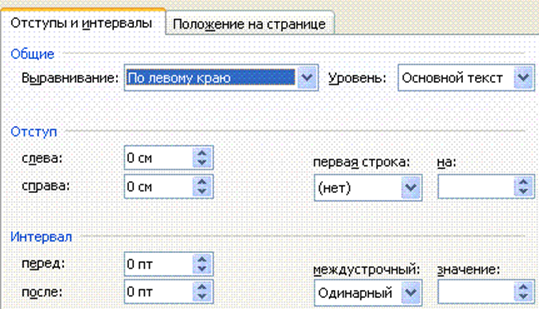
+ а) изменение абзацного отступа;
б) изменение шрифта текста;
в) изменение размера полей листа.
26. Какое из данных ниже предложений соответствует правилам расстановки пробелов между словами и знаками препинания?
а) Word–идеальный помощник для студента:он позволяет создавать, просматривать и редактировать текстовые документы;
+ б) Word – идеальный помощник для студента: он позволяет создавать, просматривать и редактировать текстовые документы;
в) Word – идеальный помощник для студента: он позволяет создавать, просматривать и редактировать текстовые документы.
27. Решите практическую задачу. Александр написал курсовую работу на 53 страницы. Теперь ему нужно скопировать информацию в другой документ. Парень 2 раза нажал на левую кнопку мыши и потянул… Посоветуйте Александру, как в один клик выделить весь текст.
а) нажать на вкладку «Файл» и выбрать там функцию «Скопировать все»;
б) навести курсор мыши на поле и кликнуть один раз;
+ в) нажать на сочетание клавиш Ctrl и A.
28. Как сохранить написанный документ с помощью горячих клавиш?
а) Alt + Ctrl + F2;
б) Ctrl + Shift + F2;
+ в) Alt + Shift + F2.
+ а) текстовый редактор;
б) электронная таблица;
в) управление базами данных.
30. Шуточный вопрос. Современная молодежь называет этим словом аксессуары к компьютеру для аудиосвязи, а программисты используют то же самое слово для обозначения стиля одного вида шрифта. Что это за слово?
Устанавливая рекомендуемое программное обеспечение вы соглашаетесь
с лицензионным соглашением Яндекс.Браузера и настольного ПО Яндекса .
Тест Текстовый редактор
1) фрагмент текста, заканчивающийся нажатием на клавишу Enter
2) текст, начинающийся с отступа
3) текст, начинающийся несколькими пробелами
4) одна строка текста
2. Для сохранения нового документа нужно выбрать команду:
1) Файл – Сохранить…
2) Файл – Сохранить как…
3) можно выбрать любую из команд Файл – Сохранить или Файл – Сохранить как…
3. Чтобы сохранить документ под другим именем или в другом месте, нужно выбрать команду:
1) Файл – Сохранить…
2) Файл – Сохранить как…
3) можно выбрать любую из команд Файл – Сохранить или Файл – Сохранить как…
4. К операциям форматирования абзаца относятся:
1) выравнивание, межстрочный интервал, задание отступа
2) начертание, размер, цвет, тип шрифта
3) удаление символов
4) копирование фрагментов текста
5. К операциям форматирования символов относятся:
1) выравнивание, межстрочный интервал, задание отступа
2) начертание, размер, цвет, тип шрифта
3) удаление символов
4) копирование фрагментов текста
6. Какие команды заносят фрагмент текста в буфер?
1) вырезать, копировать
7. Шрифт без засечек называется:
8. Разные символы шрифта имеют разную ширину – это шрифт:
9. Все символы шрифта имеют одинаковую ширину – это шрифт:
10. Какой шрифт хранится в виде набора пикселей, из которых состоят символы?
11. В каком шрифте используется способ задания конфигурации символов с помощью векторов?
2) в пропорциональном
3) в моноширинном
12. Для форматирования абзаца нужно выбрать команду:
1) Формат – Абзац…
2) Формат – Шрифт …
3) Вставка – Символ…
4) Вид – Разметка страницы
5) Файл – Параметры страницы…
13. Для форматирования шрифта нужно выбрать команду:
1) Формат – Абзац…
2) Формат – Шрифт …
3) Вставка – Символ…
4) Вид – Разметка страницы
5) Файл – Параметры страницы…
14. Информация, выраженная с помощью естественных и формальных языков в письменной форме, называется:
Б) текстовая информация;
15. Информация в памяти компьютера представлена в:
А) десятичной системе счисления;
Б) шестнадцатеричной системе счисления;
В) двоичной системе счисления.
16. В кодировке Unicode 1 символ «весит»:
17. Текстовые редакторы позволяют:
А) создавать, редактировать, форматировать, сохранять и распечатывать документы;
Б) хранить звуковую информацию;
В) создавать презентации.
18. К параметрам страницы относятся:
Б) поля, формат листа;
В) выравнивание абзацев.
19. Какой вид списка вы используете для написания инструкции:
20. Единицей измерения размера шрифта является:
21. В кодировке Windows 1 символ «весит»:
22. В маркированном списке для обозначения элемента списка используются:
А) латинские буквы;
Б) римские цифры;
В) графические значки.
23. Редактирование документа – это:
А) копирование, перемещение или удаление фрагментов документа;
Б) изменение цвета шрифта;
В) изменение начертания шрифта.
24.При создании текстовых документов, содержащих большое количество однотипных названий, числовых данных или изображений с текстовой подписью используется:
Устанавливая рекомендуемое программное обеспечение вы соглашаетесь
с лицензионным соглашением Яндекс.Браузера и настольного ПО Яндекса .
- Евстигнеева Елена ВасильевнаНаписать 44540 27.11.2015
Номер материала: ДВ-201972
Устанавливая рекомендуемое программное обеспечение вы соглашаетесь
с лицензионным соглашением Яндекс.Браузера и настольного ПО Яндекса .
- 27.11.2015 673
- 27.11.2015 9274
- 27.11.2015 451
- 27.11.2015 446
- 27.11.2015 3435
- 27.11.2015 1396
- 27.11.2015 505
Не нашли то что искали?
Вам будут интересны эти курсы:
Все материалы, размещенные на сайте, созданы авторами сайта либо размещены пользователями сайта и представлены на сайте исключительно для ознакомления. Авторские права на материалы принадлежат их законным авторам. Частичное или полное копирование материалов сайта без письменного разрешения администрации сайта запрещено! Мнение редакции может не совпадать с точкой зрения авторов.
Ответственность за разрешение любых спорных моментов, касающихся самих материалов и их содержания, берут на себя пользователи, разместившие материал на сайте. Однако редакция сайта готова оказать всяческую поддержку в решении любых вопросов связанных с работой и содержанием сайта. Если Вы заметили, что на данном сайте незаконно используются материалы, сообщите об этом администрации сайта через форму обратной связи.