
Облачный сервис Google Disk на постоянной и бесплатной основе предоставляет 15 ГБ дискового пространства для всех пользователей. Эти гигабайты предназначены для хранения файлов, фотографий и сообщений на почте. Чтобы создать аккаунт Гугл Диск, нужна почта Gmail, используемая для переписки и работы с иными сервисами Google: Youtube, PlayMarket.
Инструкция для входа в Гугл Диск, если есть почта
Для создания учетной записи в Гугл Диск посетите страницу https://drive.google.com/drive и нажмите «Перейти в Google Диск».
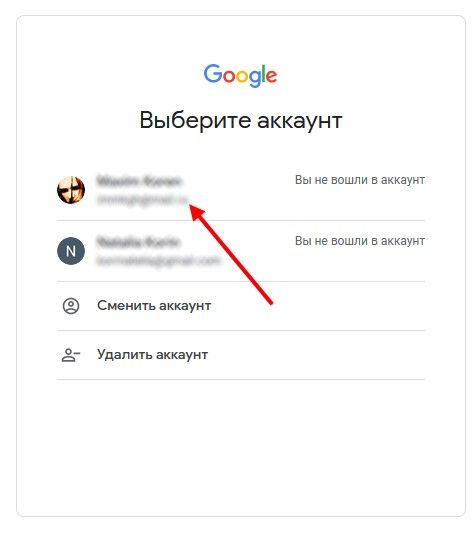
1. При появлении интерфейса «Выберите аккаунт», укажите профиль, из-под которого будете работать.
2. Если его не окажется в списке, щелкните «Сменить аккаунт».
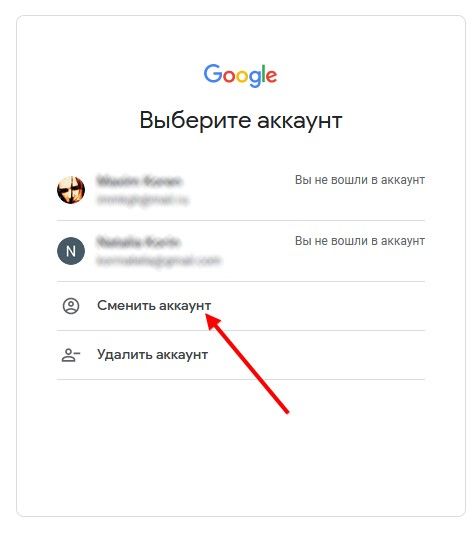
Появится форма «Вход».
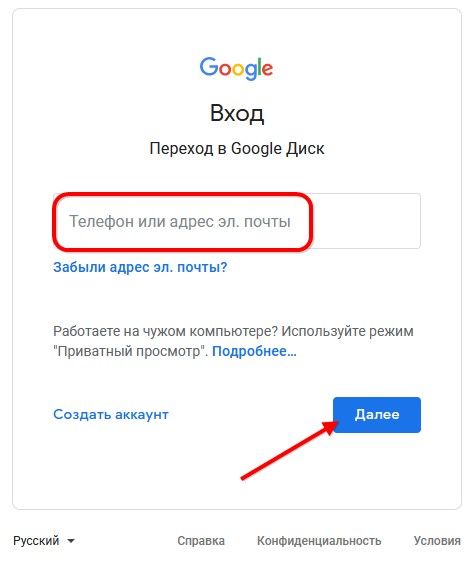
3. Введите свою почту и кликните «Далее».
4. Укажите пароль от почтового ящика и жмите «Далее».
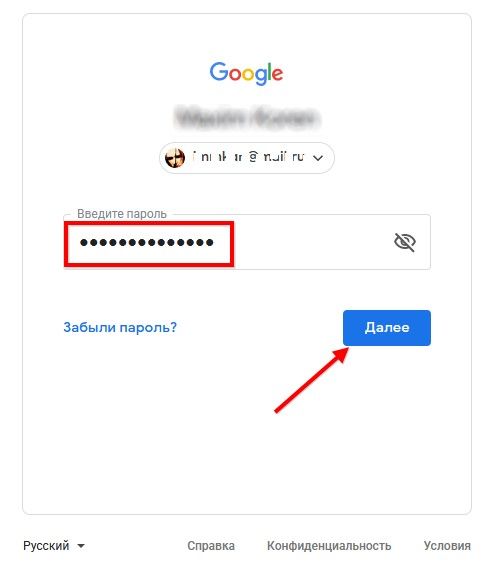
После авторизации попадете в свой профиль с 15 ГБ свободного пространства.
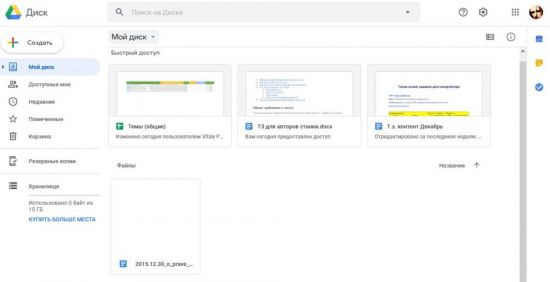
Слева расположено меню для быстрой навигации по хранилищу и создания новых документов.
Как создать аккаунт в Google
Если у вас нет электронного почтового ящика в Гугл или хотите обзавестись новой учетной записью, чтобы получить 15 ГБ дискового пространства, возможно, очередные, зарегистрируйтесь в Google.
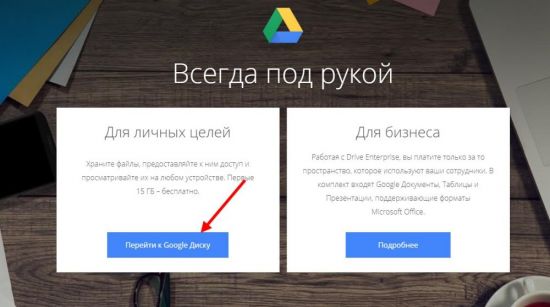
1. Откройте страницу облачного хранилища https://drive.google.com/drive и щелкните «Перейдите к Google Диску».
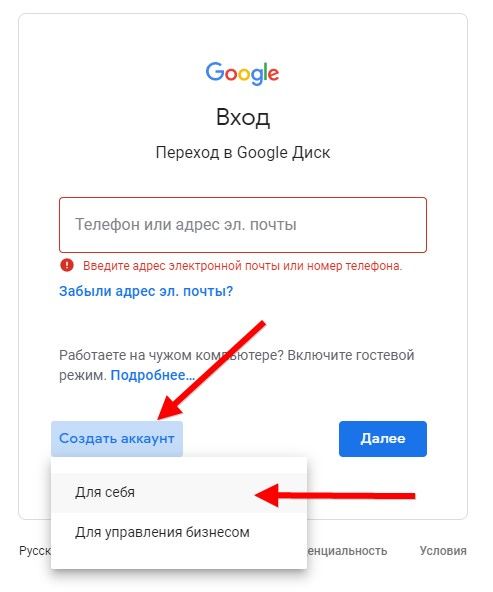
2. Ниже кликните по ссылке «Создать аккаунт» и выберите «Для себя» в выпадающем списке.
3. Введите имя с фамилией, желаемый адрес почты (допускаются латинские буквы, цифры и точка), сложный пароль, состоящий из латинских букв в любом регистре, цифр и спецсимволов, и переходите «Далее».
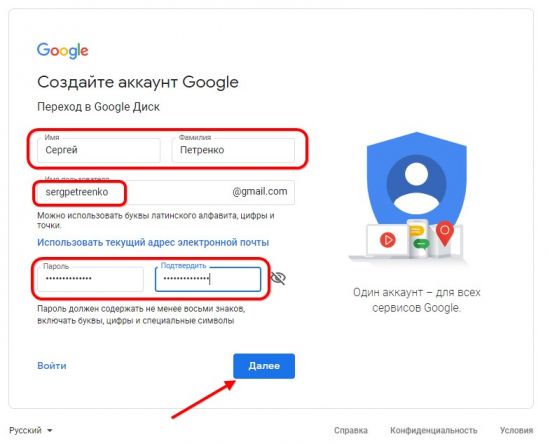
Если указанный адрес занят, будет предложено ввести иной или выбрать из нескольких сгенерированных вариантов.
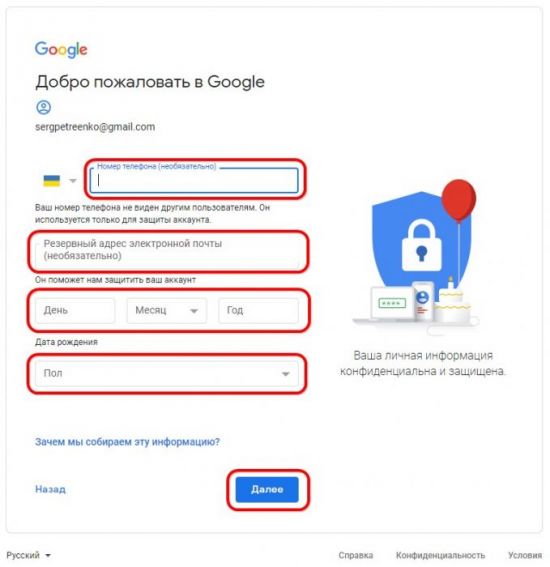
4. Заполните все обязательные поля: пол и дату рождения. Телефонный номер, второй почтовый адрес указывать не обязательно, однако они при необходимости помогут восстановить доступ к аккаунту.
5. Потратьте минуту времени и ознакомьтесь с условиями использования сервисов.
Гугл хранит и может передавать партнерам всю полученную от вас информацию: поисковые запросы, конфиденциальные данные, набранный текст, IP-адреса устройств, геоданные и многое другое – с целью повышения качества работы сервисов и подбора персонализированной рекламы.
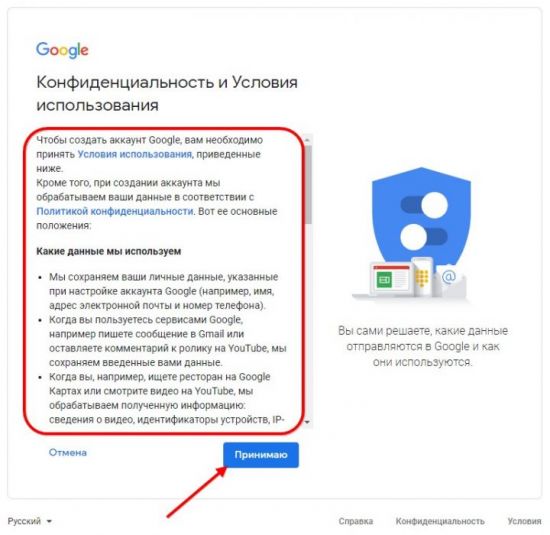
После этого попадете на главную страницу Google Disk.
6. Ознакомьтесь с презентацией хранилища.
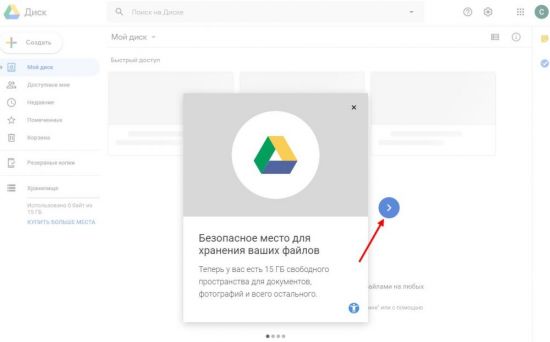
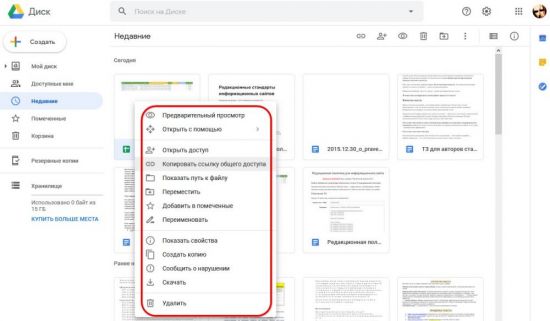
Можно приступать к работе: создавать документы, загружать файлы и управлять ими, открывать общий доступ – позволить другим пользователям только просматривать документ или редактировать (можно сделать с ним что угодно).
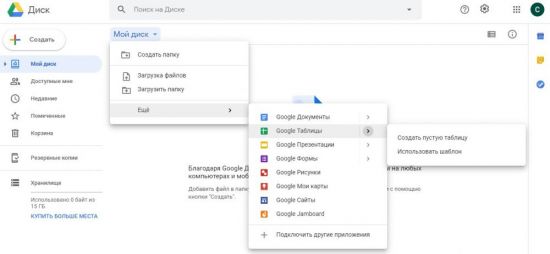
Все документы открываются через встроенные редакторы, созданные изменения сохраняются автоматически в реальном времени после завершения текущей операции.
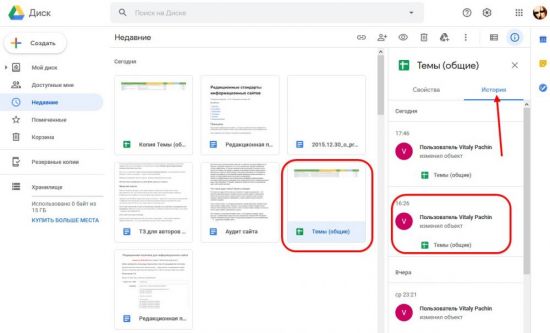
Google Drive хранит историю изменений документов за последний месяц, что позволяет восстановить файл в любой его редакции.
Для простоты работы с облачным хранилищем рекомендуется использовать приложение для Windows (https://www.google.com/drive/download/). Оно поддерживает синхронизацию данных в указанных каталогах между облачным хранилищем и компьютером.
Зарегистрироваться в Гугл Диск может абсолютно любой человек за 1–2 минуты. Из-за того что Google не требует обязательного подтверждения номера телефона, количество учетных записей для одного пользователя не ограничено.
Возникли сложности? Напишите об этом в комментариях и мы постараемся вам помочь.
А если статья оказалась вам полезной, не забудьте поставить лайк!
Гугл диск — облачное хранилище данных от компании Google. Оно позволяет не только сохранять файлы в облаке, но и
изменять их со смартфона или планшета. Сервис удобен из-за простой регистрации, легкой настройки, быстроты
использования, большого объема «Дискового» пространства. Существенный плюс программы – наличие приложения для
мобильных устройств.
Вы узнаете какие есть особенности использования Google диска, а также как начать пользоваться Google диск, какие
возможности он предоставляет и сколько места доступно для хранения. Мы никогда не потеряем важные документы, если
храним файлы в облаке. Инструкция по установке и настройке Google диск поможет вам узнать преимущества и
отличительные черты утилиты Гугл Драйв.
Чтобы работать с «Диском», вам потребуется «Гугловский» аккаунт. Если вы его уже имеете, этот шаг можно
пропустить. В этом шаге мы рассмотрим возможности Гугл диска и вход в него.
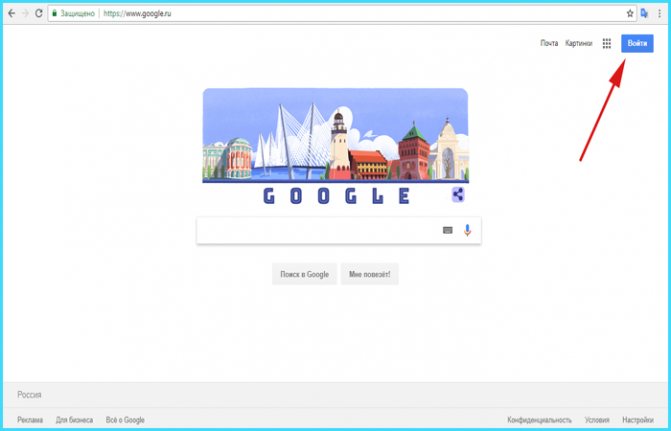
Действие 1. Открываем сайт Google (google.ru или google.com.ua). Ищем кнопку «Войти». Сейчас нам
входить некуда, поскольку аккаунта нет, но Google предложит его завести.
Действие 2. Откроется страница с регистрацией. Нам необходимо заполнить поля:
- имя;
- фамилия;
- имя пользователя. Так в дальнейшем будет называться наш почтовый ящик;
- пароль. Придумать код, состоящий из английских символов: букв, цифр и, желательно, знаков препинания (например,
#, $, %, *); - подтвердить пароль.
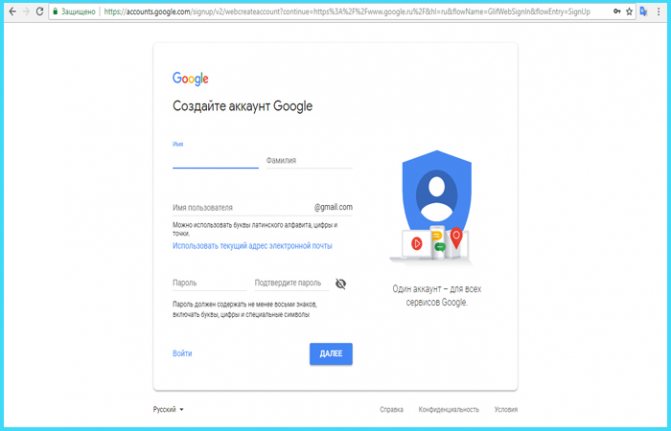
Когда все формы заполнены, кликаем по «Далее»:
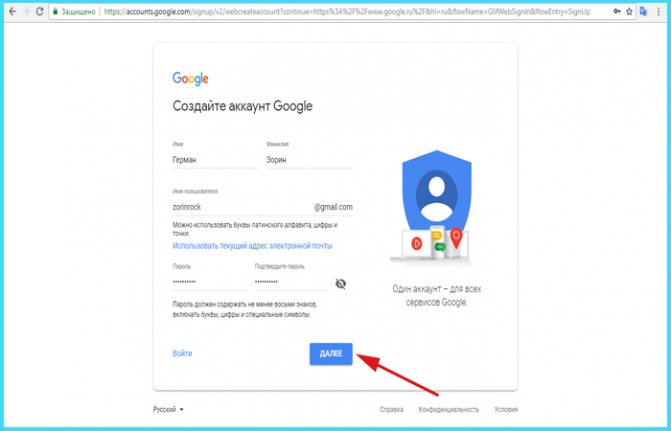
Действие 3. Завершаем регистрацию. Нам нужно подтвердить личность, привязав номер телефона в
созданному аккаунту.
Примечание! Желательно пользоваться схемой 1 аккаунт = 1 номер
телефона. В ином случае, при необходимости восстановления пароля можно запутаться.
По желанию вводим резервный адрес почтового ящика (позволяет мощнее защитить аккаунт), заполняем дату рождения,
выбираем пол и жмем «Далее».
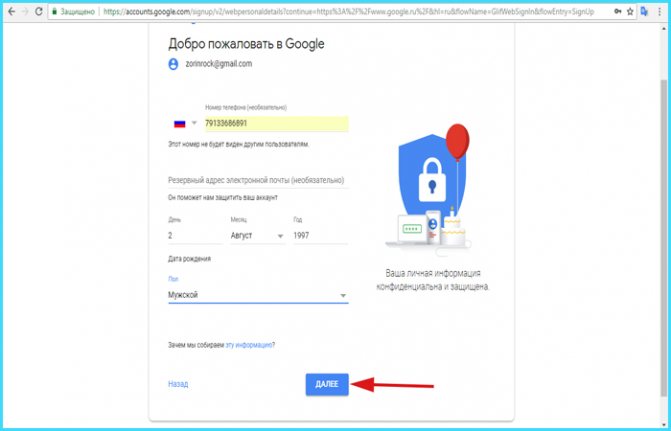
Вводим резервный адрес почтового ящика, заполняем дату рождения, выбираем пол и жмем «Далее».
Действие 4. Подтверждаем телефон. Для этого кликаем по «Отправить». На указанный при регистрации
номер придет SMS с кодом. Вводим его в поле.
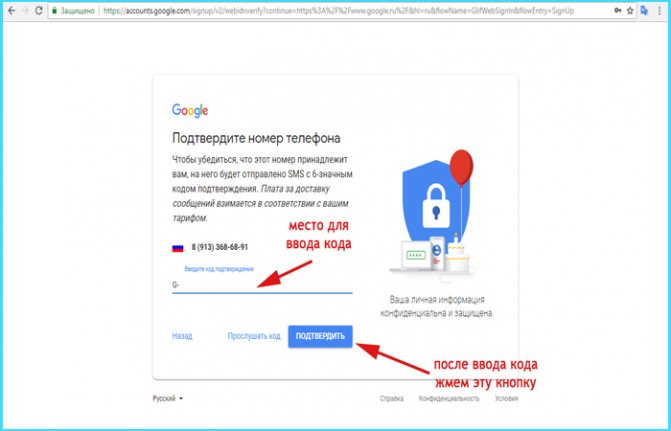
Подтверждаем телефонный номер телефона и нажимаем «Подтвердить».
Действие 5. Подтверждаем правила использования сервиса. Прокручиваем колесико вниз, пока не появится
кнопка «Принимаю». Кликаем по ней.
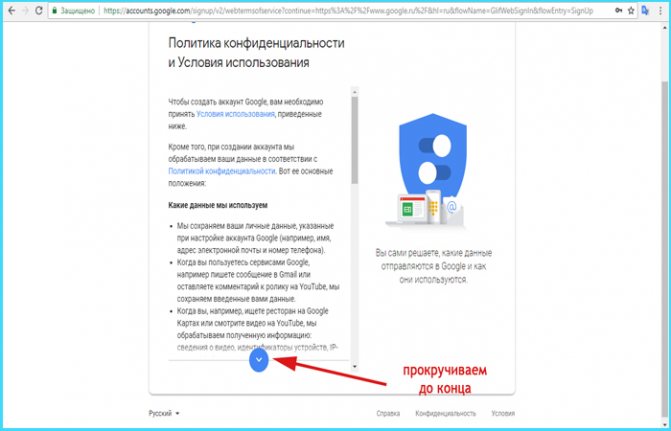
Подтверждаем правила использования сервиса.
Действие 6. Аккаунт создан. Нас автоматически переместит на домашнюю страницу Google. Сверху можете
увидеть первую букву своего имени, которое указали при регистрации. Это значит, вы вошли в аккаунт и можете начать
работать с Google диск. Регистрация завершена.
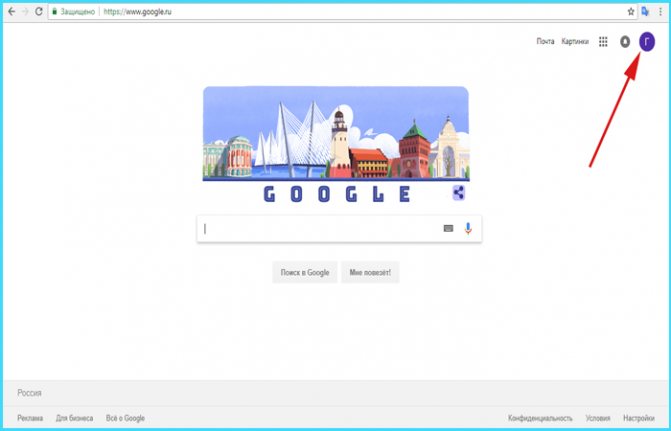
Аккаунт создан.
Использование хранилища офлайн
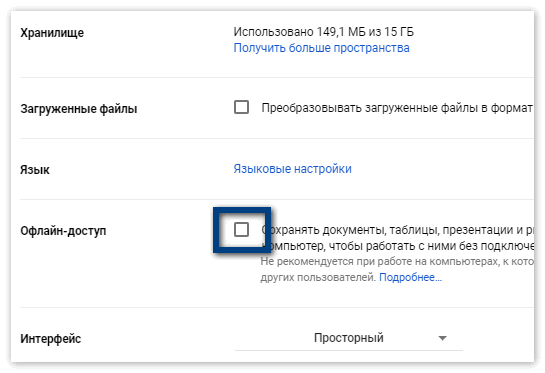
В сервисе предоставляется возможным сохранять всю информацию на компьютере для последующей работы без подключения
к интернету. Для этого необходимо в Настройках поставить галочку напротив Офлайн-доступа. Учитывайте появившуюся
возможность доступа к вашим файлам всех, кто пользуется данным устройством.
Приложение автоматически устанавливается на системный disk C, что не очень удобно для многих пользователей. При
необходимости изменить расположение программы, измените настройки в Параметрах синхронизации, выбрав нужный путь
(любое место, кроме системного) к папке.
Входим в Google диск
После успешной регистрации остается вопрос: как войти в Google диск? Если у вас создан аккаунт Гугл, и вы
пропустили предыдущий шаг, не беспокойтесь – последующие действия для всех пользователей одинаковы.
Действие 1. Заходим на страницу Google (google.ru или google.com.ua).
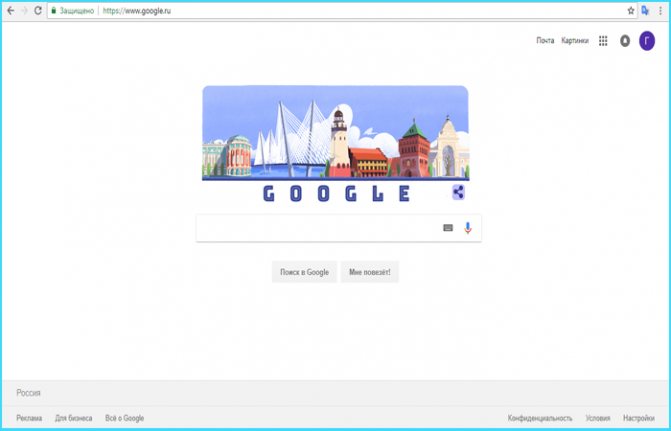
Заходим на страницу Google.
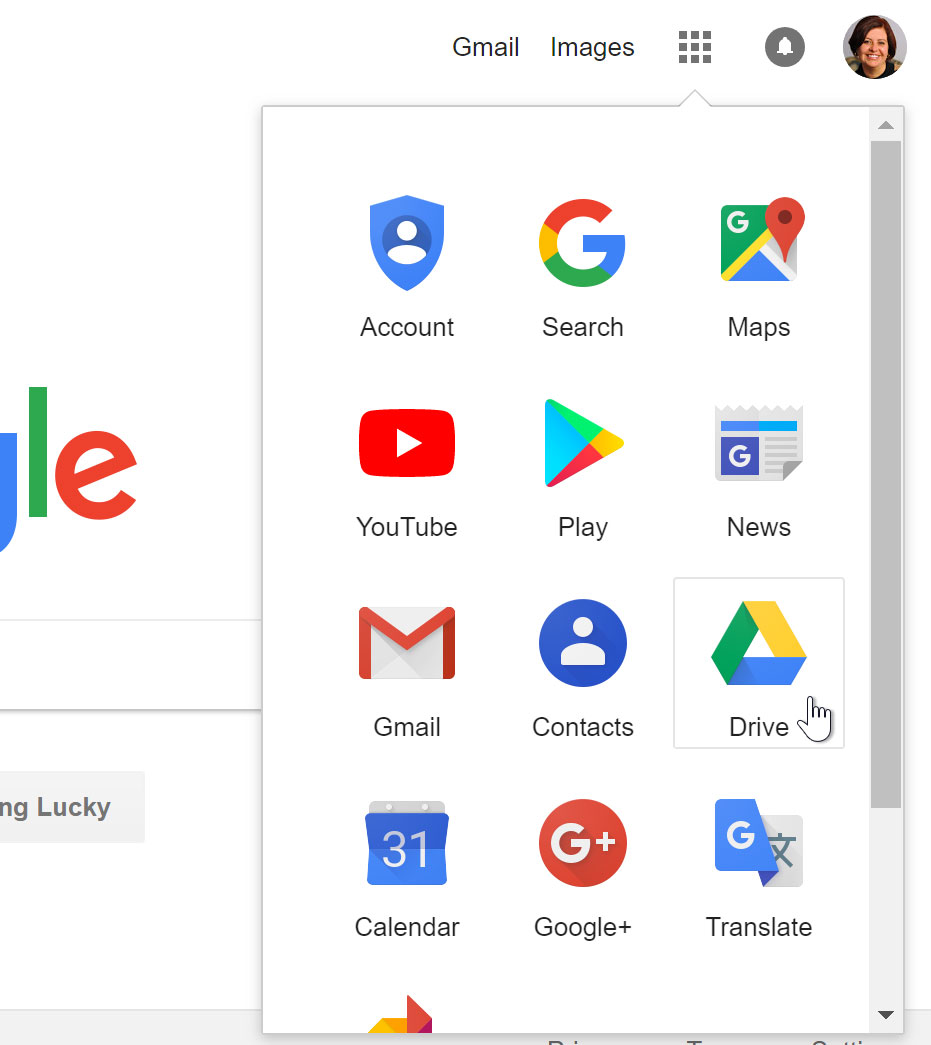
Действие 2. В углу видим значок из девяти маленьких квадратов. Нажимаем на него.
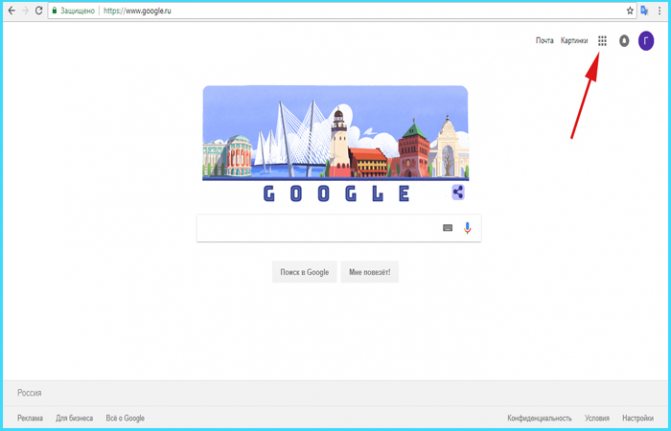
Нажимаем на значок из девяти маленьких квадратов.
Действие 3. Видим всплывающее меню. В нем находим кнопку «Диск». Нажимаем и попадаем в сервис.
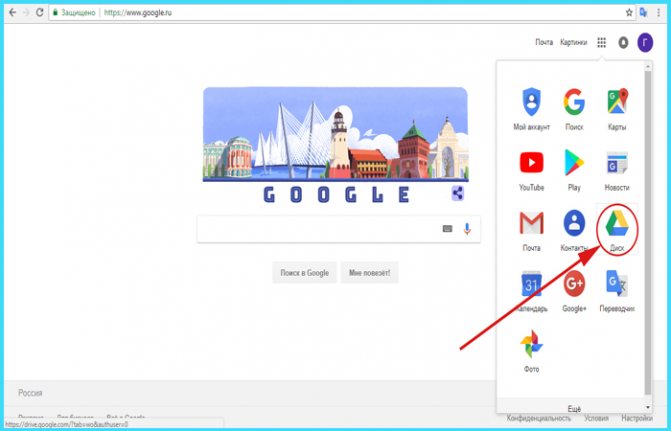
Нажимаем на кнопку «Диск».
Действие 4. Когда мы впервые открываем «Диск», нам дают список инструкций по работе с утилитой.
Рекомендуем их прочитать.
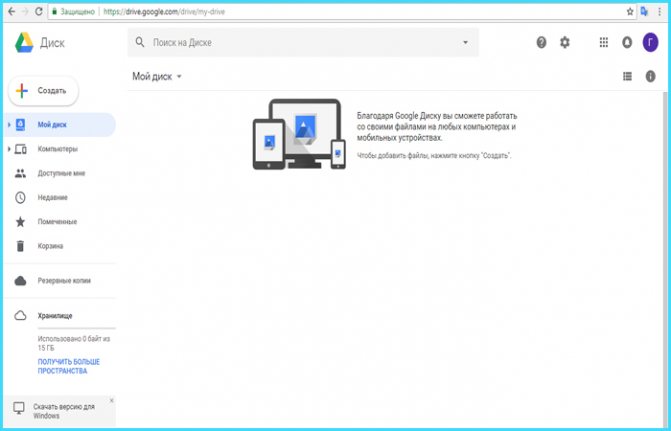
Читаем инструкции по работе с утилитой.
Как пользоваться резервной копией Гугл Диска
На смартфоне нажмите на кнопку меню слева вверху и выберите «Резервные копии». Здесь содержаться бэкапы,
сделанные вашим смартфоном, их можно отключить или удалить.
Управлять же копиями можно в настройках смартфона, в разделе «Резервное копирование и восстановление» —
«Резервное копирование Google».
Установка программы google диск и работа с ней
После скачивания программы, нужно ее установить. Google Drive для рабочего стола позволяет быстро копировать
файлы в облачное хранилище, причем по несколько за раз. Несмотря на то, что онлайн версия облачного хранилища от
google удобна в использовании, программа для ПК значительно упрощает процесс работы с документами.
Начало работы с google диск:
Действие 1. Открываем файл программы. Расположен он в панели снизу. Либо заходим в загрузки (жмем
клавиши Ctrl+J):
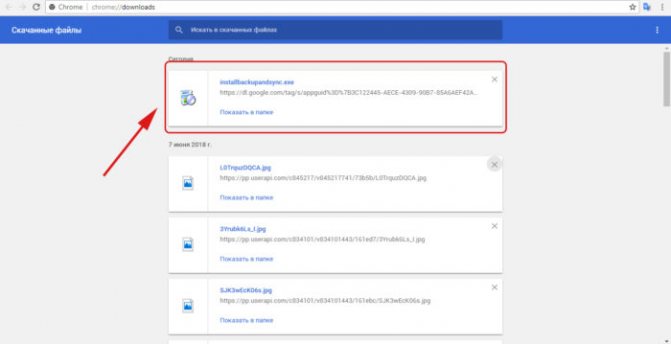
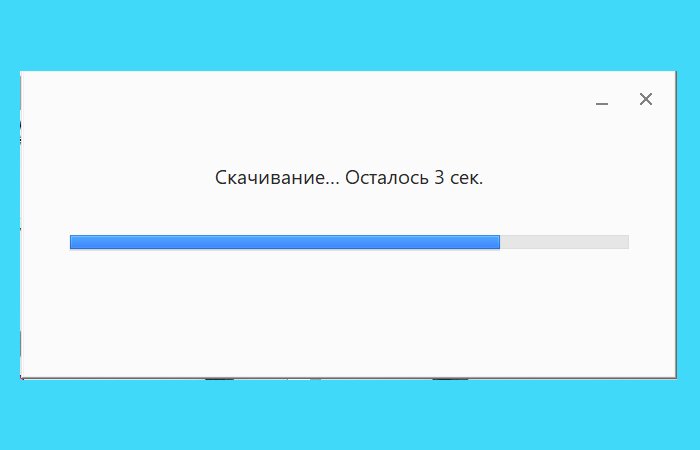
Действие 2. Открывается программа установки. Все файлы автоматически скачиваются на компьютер:
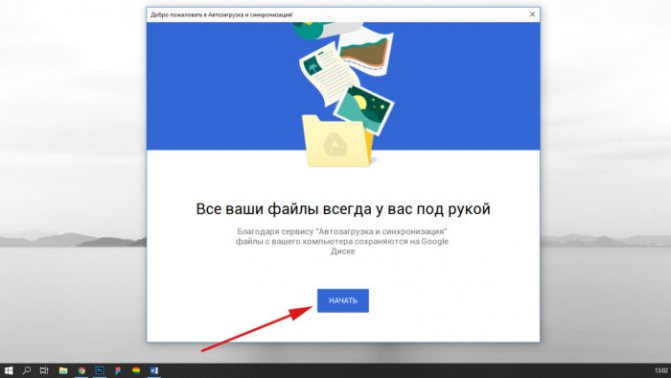
Действие 3. В случае успешной процедуры, открывается стартовое окно. Теперь, чтобы ответить на
вопрос как установить и настроить Google диск, остается пара шагов. Жмём кнопку «Начать»:
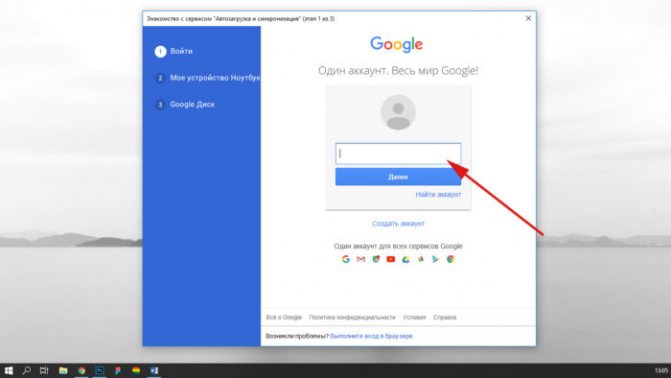
Действие 4. Логинимся в аккаунте. Для этого вбиваем в поле номер телефона или адрес почтового ящика.
Жмём «Далее»:
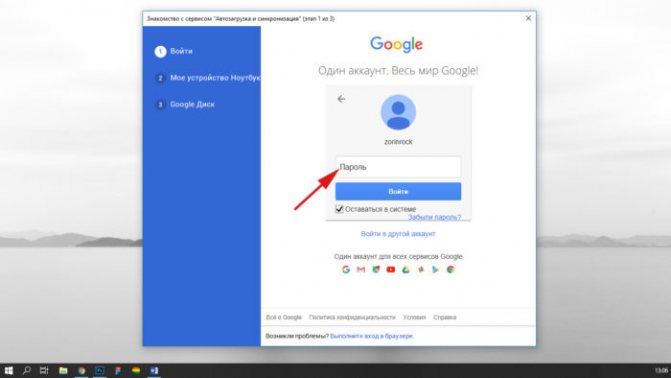
Вводим пароль и нажимаем на кнопку «Войти»:
Действие 5. Синхронизация:
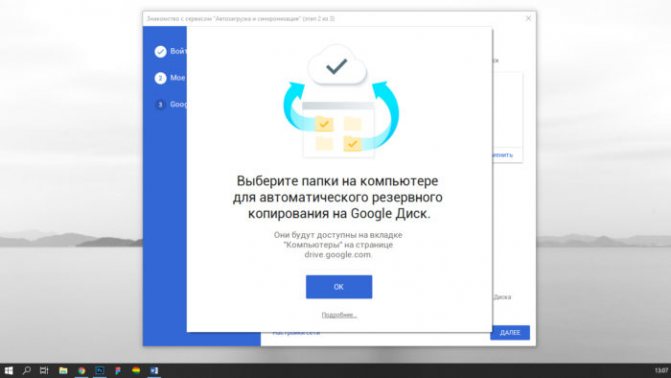
Нажимаем на кнопку «ОК».
Google предложит отметить папки для резервного копирования данных. Выбираем нужные папки и жмём «Далее»:
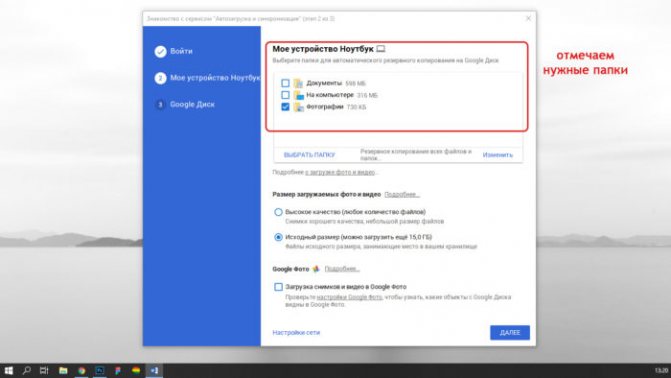
Примечание! По умолчанию «Диск» предлагает зарезервировать
стандартные папки пользователя: документы, изображения. Если вы хотите выбрать другую директорию, нажмите «Выбрать
папку». Откроется окно проводника, в котором вы сможете найти нужны файлы.
Действие 6. В окне «Синхронизировать раздел «Мой диск» с папкой на этом компьютере» жмём «ОК»:
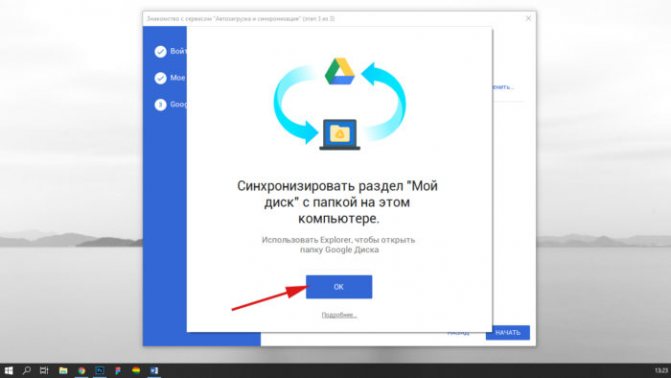
В окне «Синхронизировать раздел «Мой диск» с папкой на этом компьютере» жмём «ОК» и жмём «Начать»:
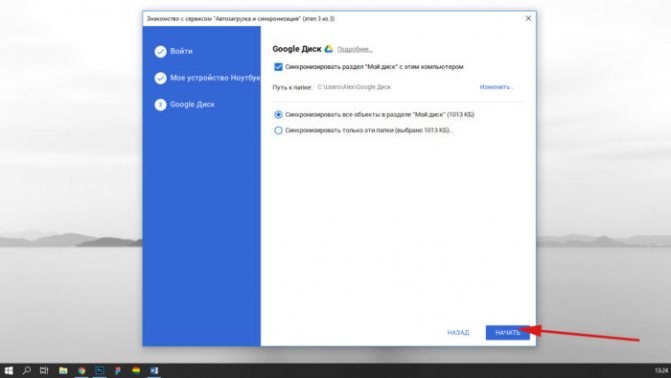
После загрузки видим директорию «Google диск», где расположены все синхронизированные документы. Папка размещена
в панели быстрого доступа проводника (слева).
Клиент Google Drive для корпоративной работы
Прежде чем разобраться с тем, как работать с Гугл Диском, нужно напомнить, что
эта версия программы доступна только юридическим лицам по платной подписке, которая стоит от 5$ до 10$ и более в
месяц для версии Enterprise. Поэтому, в этом курсе мы её рассматривать не будем.
Как работать с google диском
Выполнив инсталляцию, мы с легкостью можем загружать нужные документы cloud-сервис. Разбираем алгоритм по этапам.
1 Выбираем необходимый файл и перетаскиваем в директорию Гугл Драйв:
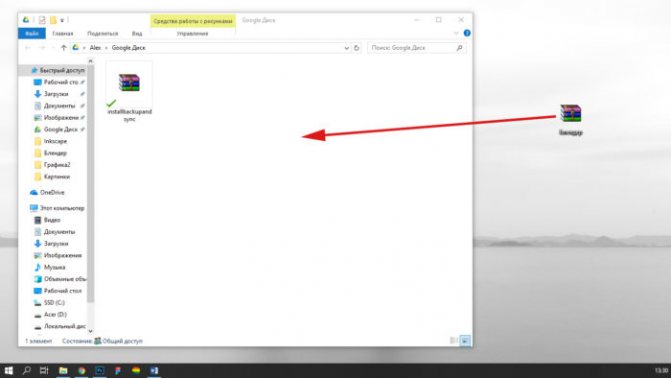
Примечание! Папка Google диск всегда расположена в правом меню
проводника.
2 Ждём, пока закончится закачка на сервер. Синие стрелки в левом углу
документа означают, что файл еще загружается на сервер.
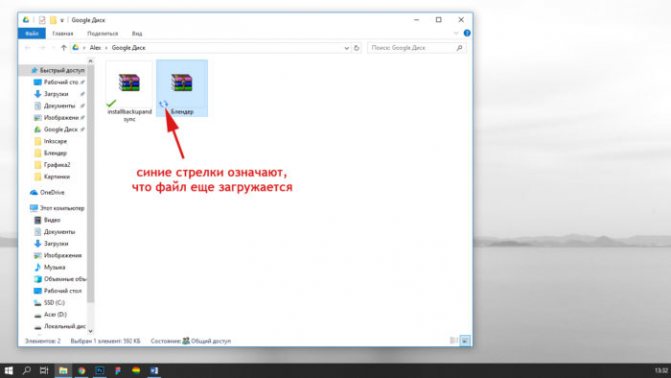
Когда появится зеленая галочка – файл загружен.
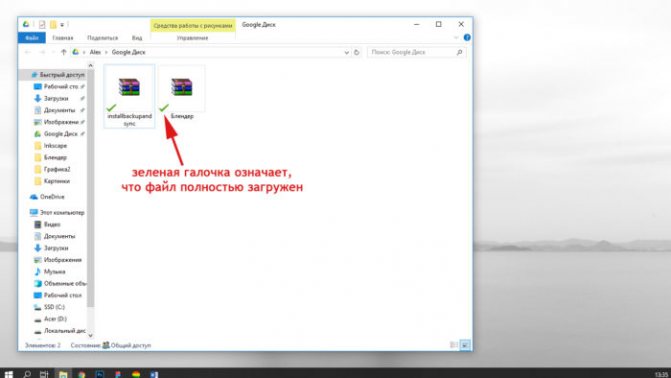
Зелёная галочка означает загруженность файла.
Примечание! В случае, когда прошло более минуты и галочка не появилась,
обновите папку (клавиша F5).
Проверяем файл. Для этого заходим в браузер. Открываем Google диск ( https://drive.google.com/ ).
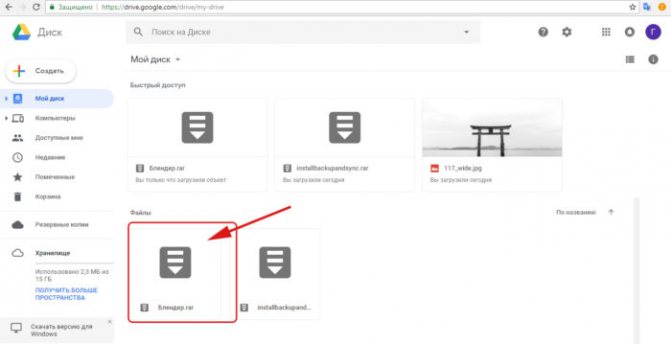
Удостоверяемся, что документ успешно закачан в Drive.
Особенности синхронизации google диска
Важное преимущество cloud-сервисов заключается в автоматической синхронизации. Причем, данные синхронизируются
без участия пользователя. Как только вы выбрали папку для синхронизации, любые изменения внутри нее будут
отражаться в Google диске. Вне зависимости от девайса (компьютер, браузер, смартфон, планшет), вы всегда получаете
круглосуточный доступ к файлам.
Например, если вы начали изменение документа в офисе и не успели завершить работу. Приехав домой, вы открываете
тот же самый файл и продолжаете редактирование. «Диск» автоматически отслеживаем изменения в файлах и загружает их
на любые ваши устройства.
Что нужно знать об использовании Диска Google
Как пользоваться облачным хранилищем, чтобы это приносило радость? Для начала нужно определиться на каком
устройстве вы планируете создать диск. Есть вариант работы с диском через используемый браузер, а есть — скачать
Google Drive на планшет или смартфон. Давайте рассмотрим оба варианта.
Создание диска на компьютере
Обратите внимание: чтобы создать облачное хранилище в Google, вы должны зарегистрироваться на сайте Гугл и иметь
почтовый ящик в этой системе.
Как правило, он заканчивается на gmail.com.
Убедитесь, что у вас есть почта Google. Если у вас нет аккаунта, заведите его. Иначе вы не сможете создать
персональное облачное хранилище. Регистрация почты — очень быстрый и легкий процесс.
Создание электронной почты на Гугл: инструкция для новичков
Владельцам почты на базе Google следует войти в аккаунт, рядом с аватаркой нажать на квадратик и вы увидите
иконку «Диск».
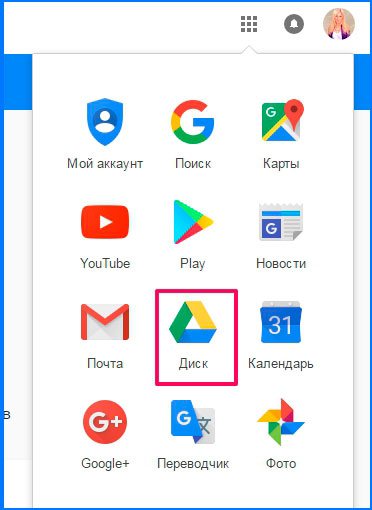
Когда вы нажмете на иконку с названием «Диск», в новой вкладке или в новом окне откроется страница, где в левом
нижнем углу будет написано, что диск можно скачать на компьютер.
Диск загружаете по ссылке, после чего на вашем компьютере будет открыта форма входа в Google Drive. Впишите туда
логин и пароль от вашей электронной почты Gmail и нажмите кнопку Enter.
После этого у вас откроется окно, где вам нужно будет нажать иконку с надписью «Вперед», затем, хранилище
откроется на вашем компьютере, и вы сможете перенести туда необходимые файлы. По завершению установки значок Диска
Google появится на панели задач и на вашем рабочем столе. Чтобы открыть диск, вам нужно будет нажать на любой из
этих значков.
Как видите, процесс создания диска на облачном хранилище очень прост и не занимает много времени. С этим
справиться даже новичок в компьютерных вопросах не говоря уже о профессионалах. Преимущества использования
облачного хранилища вместо съемных носителей информации вы почувствуете в первые часы использования.
Создание диска на телефоне
Хотите создать диск на телефоне? Пожалуйста, это возможно сделать как на базе iOS, так и на операционной системе
Андроид.
Как я уже писала выше, вход в облачное хранилище можно осуществить через компьютер, телефон или планшет. Чтобы
войти в хранилище через телефон или планшет, следует скачать приложение Google Диск. Скачать его можно либо с Play
Market, либо с сайта самого Google.
Чтобы перед вами открылась вкладка Моя страница или Мой Диск, нажмите на иконку приложения. Перед вами появится
форма входа, где вам нужно будет написать свои логин и пароль от почты Gmail. После входа откроется ваша страница с
файлами.
Обратите внимание, что все файлы можно изменять в режиме реального времени. Синхронизация с другими устройствами
происходит мгновенно. Использование диска на планшете или на смартфоне значительно облегчает работу.
Единственное условие для изменения документов в режиме реального времени и их синхронизации с остальными
устройствами — работающий Интернет.
Если же у вас нет мобильного устройства на ОС Android, то вполне можно воспользоваться мобильной версией данного
ресурса. Работа в программе что на телефоне, что на компьютере ничем не отличается.
В целом, использование диска на смартфоне или планшете безопасно и эффективно, и вы теперь сможете оставлять
тяжелый ноутбук дома.
Основные функции Гугл Диска
После того как мы открыли Диск, сразу, что мы можем увидеть — это строку поиска.
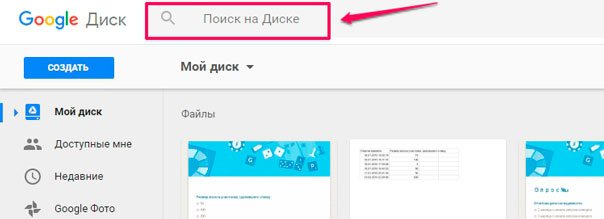
Для того чтобы найти нужный вам документ, просто вбейте его название в строку поиска и сервис вам его быстренько найдёт.
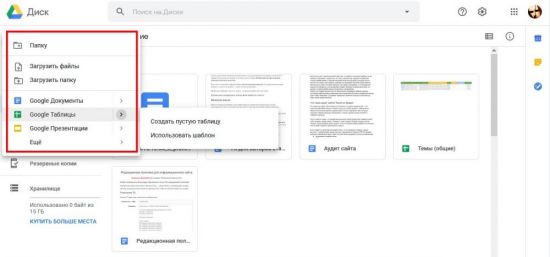
Далее слева можно увидеть кнопку «Создать». Вот именно с её нажатия и начинается работа.
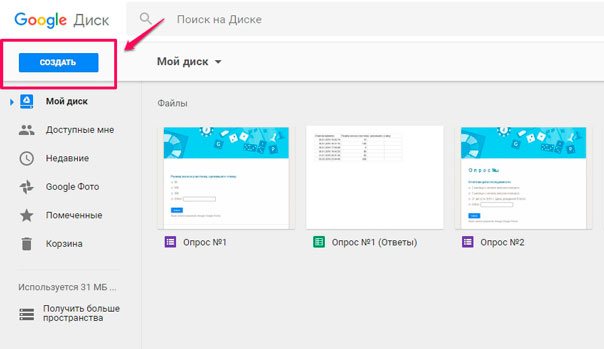
Выбираете нужную вам функцию и приступаете к работе.
На скриншоте видно,что у нас есть возможность работать с разными файлами, документами, таблицами, презентациями.
Давайте я кратко расскажу про все вкладки основного меню сервиса:
- Доступные мне — здесь находятся те файлы, доступ к которым открыт вам другими пользователями;
- Недавние — показывает те документы, с которыми вы работали в последнюю очередь;
- Google Фото — содержатся все фото и картинки;
- Помеченные — файлы, которые вы отметили в процессе работы;
- Корзина — хранит в себе все удаленные данные.
Вообщем, все инструменты для эффективной работы нам доступны.
Обратите внимание, что справа, прямо под аватаркой, располагается иконка с настройками. Возможно вам они пригодятся, поэтому советую заглянуть в них.
От себя могу сказать, что интерфейс сервиса достаточно прост и, как модно сейчас говорить, «интуитивно понятен».
Обмен и хранение файлов — это ключевая особенность любого современного облачного сервиса. Эту функцию выполняет и Google Drive, самый популярный вариант облачного хранилища из всех. Хотя большинство провайдеров хранения работают аналогично, когда дело доходит до совместного использования файлов, может потребоваться время на освоение возможностей. В этой статье разберемся с основами работы с Google Диском — как создать Гугл Диск на компьютере и что можно делать с файлами.
Содержание
- Что такое Google Drive?
- Как создать Гугл Диск?
- Загрузка файлов с Google Диска
- Настройка доступа к файлам Google Drive
Что такое Google Drive?
Гугл Диск — это сервис облачного хранения. Его основная цель — позволить вам хранить файлы на удаленных серверах, а не на жестком диске вашего компьютера. Это экономит место на жестком диске, позволяет синхронизировать файлы между устройствами и обмениваться файлами без необходимости загружать вложения электронной почты.
Базовая учетная запись Гугл Диск (регистрация займет не более минуты) бесплатна и дает пользователю 15 ГБ памяти. Несмотря на то, что они доступны для Google Фото и Gmail, это один из самых щедрых доступных планов бесплатного облачного хранения. Если вам нужно больше места для файлов, Google Drive предлагает 100 ГБ за 1,99 доллара в месяц и 1 ТБ за 9,99 долларов в месяц.
В ближайшие месяцы сервис будет переименован в Google One, а план в 1 ТБ будет удвоен до 2 ТБ без каких-либо дополнительных затрат. Это должно перенести сервис на лидирующую позицию среди аналогов.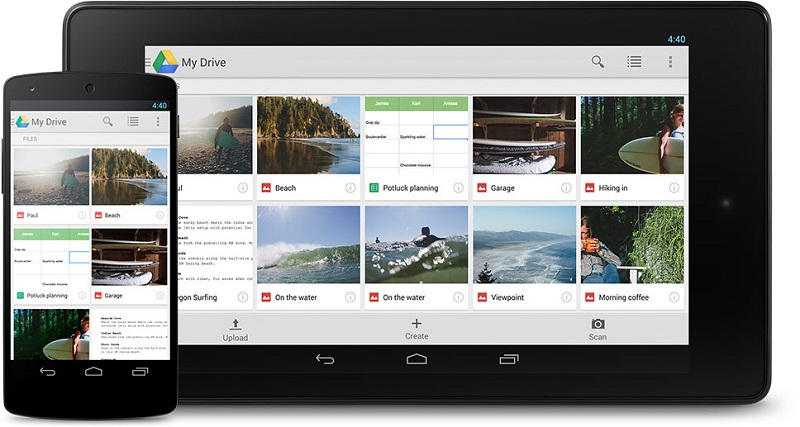
В дополнение к хранению файлов Гугл Диск можно использовать для синхронизации файлов между устройствами и для обмена файлами с другими пользователями.
Как создать Гугл Диск?
Вы можете безопасно хранить свои файлы и открывать или редактировать их с любого устройства с помощью Google Диска. Вы получаете 15 ГБ свободного места на вашем диске бесплатно. Чтобы зарегистрироваться на Гугл Диске, выполните такие шаги:
Шаг 1. Для новых пользователей Гугл: создайте почту от Gmail и войдите в ее аккаунт. Для этого перейдите по ссылке https://www.google.com/intl/ru/gmail/about/.
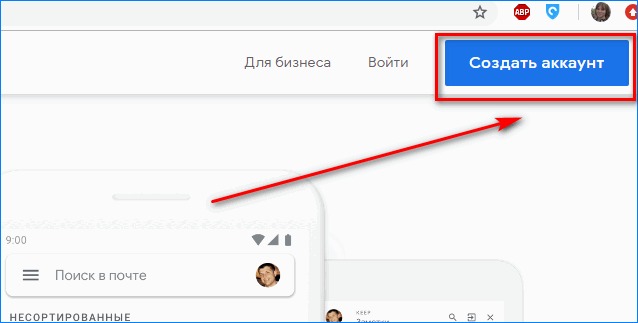
- Нажмите кнопку в правом верхнем углу «Создать аккаунт».
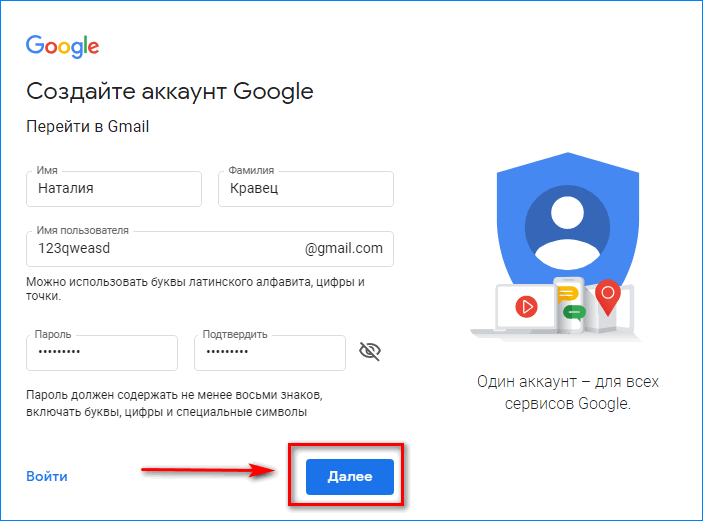
- Заполните все поля анкеты и нажмите «Далее».
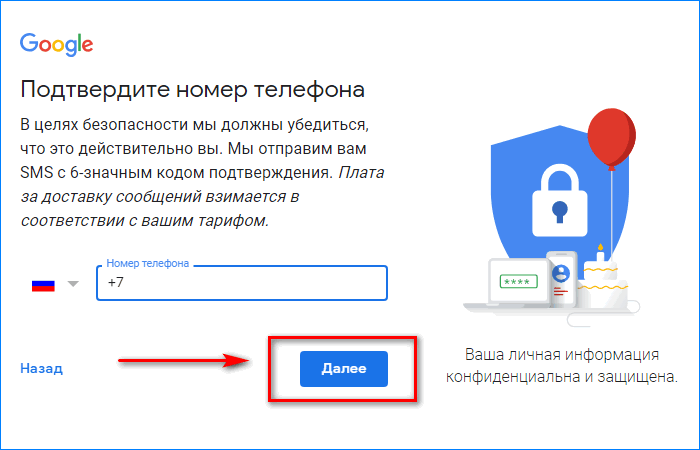
- Укажите номер телефона и подтвердите его кодом из смс.
- Войдите в свой аккаунт.
Вся процедура, как завести новый аккаунт в Гмайле, занимает не более минуты.
Шаг 2. Перейдите на drive.google.com и выполните следующие шаги, как создать облако в Гугле.
- На открывшейся странице нажмите «Перейти к Гугл Диску».
- Перед вами появится уведомление о предоставлении 15 гб свободного места.
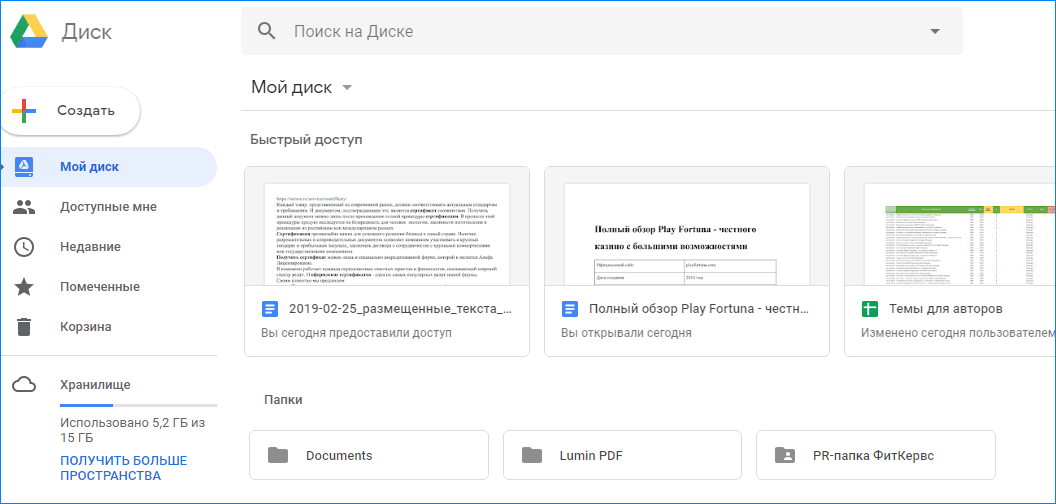
- На Google Drive регистрация заняла пару секунд!
Вы увидите «Мой диск», который имеет:
- Файлы и папки, которые вы загружаете или синхронизируете.
- Документы, листы, слайды и формы Google, которые вы создаете.
- Инструкции, как создавать резервные копии и синхронизировать файлы с Mac или ПК.
Шаг 3: Загрузите или создайте файлы. Гугл Диск открывает большие возможности пользователям. Вы можете загружать файлы со своего компьютера или создавать файлы на Google Диске.
Чтобы добавить файл, нажмите «Мой диск».
- В открывшемся окне выберите нужную опцию, например «Загрузка файлов».
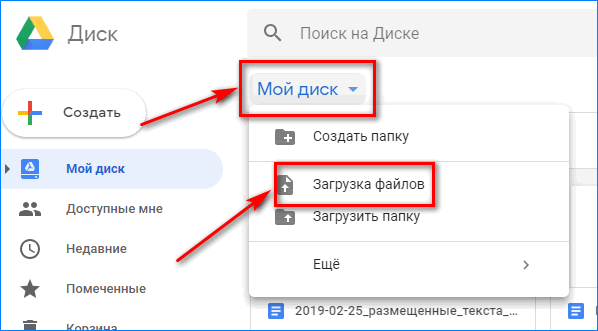
- Выберите те файлы, которые хотите добавить в облако и щелкните «Открыть».
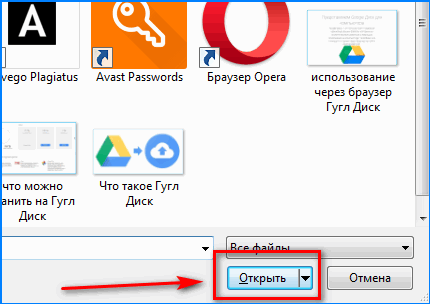
- Готово! Через несколько секунд загрузки ваши файлы добавлены в Гугл Драйв.
Шаг 4: Делитесь и организовывайте файлы. Вы можете делиться файлами или папками, чтобы другие люди могли просматривать, редактировать или комментировать их.
Чтобы просмотреть файлы, которыми другие люди поделились с вами, перейдите в раздел «Доступные мне».
Загрузка файлов с Google Диска
Прежде чем вы сможете поделиться файлом с Гугл Диском, вам необходимо загрузить его на сервер Google. Серверы компании расположены по всему миру, хотя большинство из них находятся в США. Это обеспечивает более быстрый доступ к данным в целом, а также более быструю загрузку файлов.
Чтобы загрузить файлы, вы можете либо переместить файлы в папку синхронизации Google Drive, либо загрузить их с помощью веб-приложения Гугл Диск или приложения для смартфона.
Вместо того, чтобы загружать отдельные файлы, можно загружать папки. Может быть добавлен файл любого типа до 20 ТБ, что является огромным ограничением по облачным стандартам. Единственными исключениями являются файлы Google Docs, Slides и Sheets. Документы и слайды имеют ограничение в 50 МБ, а слайды в 100 МБ.
После загрузки вы можете начать делиться своими папками и файлами с друзьями, семьей, коллегами и клиентами. Это можно сделать из папки синхронизации Google Диска в вашей файловой системе или в веб-интерфейсе. Хранение файлов может быть вечным.
Настройка доступа к файлам Google Drive
Попасть в меню настроек доступа можно так:
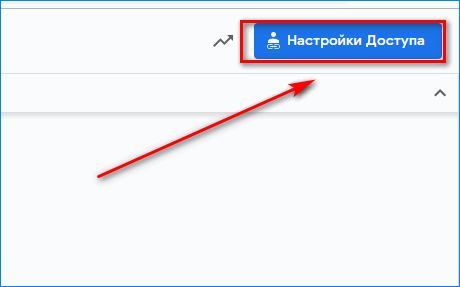
- Откройте гугл документ и в правом верхнем углу нажмите кнопку «Настройки доступа».

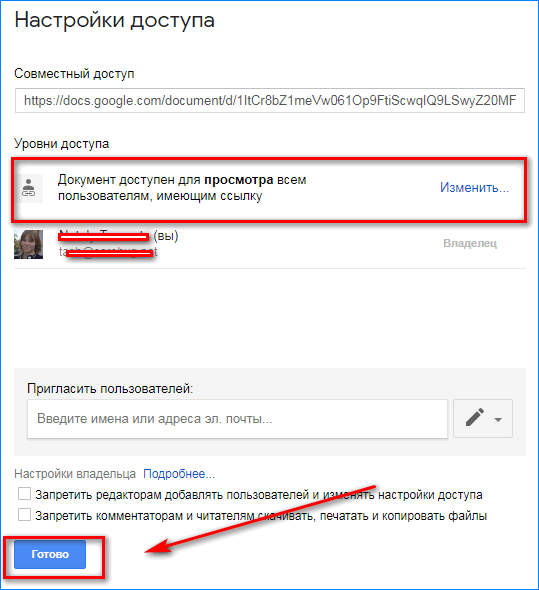
- Откроется меню с разными опциями, из которых выбирайте ту, которая вам больше подходит.

Чтобы поделиться контентом в папке синхронизации, щелкните правой кнопкой мыши на нем и наведите курсор мыши на «Диск Google». Будет три варианта: «Поделиться», «Просмотреть в Интернете» и «Скопировать ссылку в буфер обмена».
Третий вариант, «Скопировать ссылку в буфер обмена», — это самый простой способ поделиться файлом. Он генерирует URL-ссылку, указывающую на ваш файл, которая может быть вставлена в форумы, социальные сети, электронные таблицы или где-либо еще.
Когда вы используете «Поделиться», а не генерируете ссылку, откроются окна настроек общего ресурса. Доступны опции для ввода адресов электронной почты, отправки ссылок и установки разрешений. Разрешения включают «можно организовывать, добавлять и редактировать» и «только просматривать».
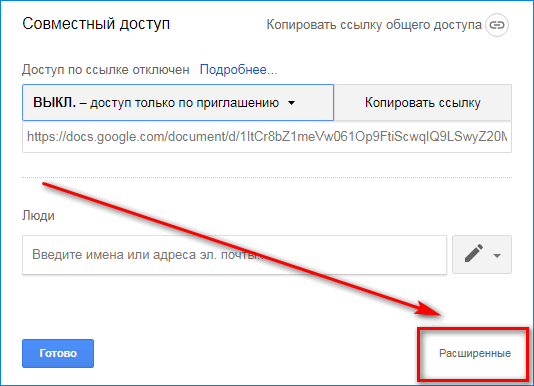
Вы увидите «Расширенную» ссылку в нижней части окна настроек. Используйте ее, чтобы изменить разрешения для определенных людей. Также есть возможность запретить редакторам добавлять новых людей.
Нажмите «Изменить», чтобы получить доступ к другим настройкам.
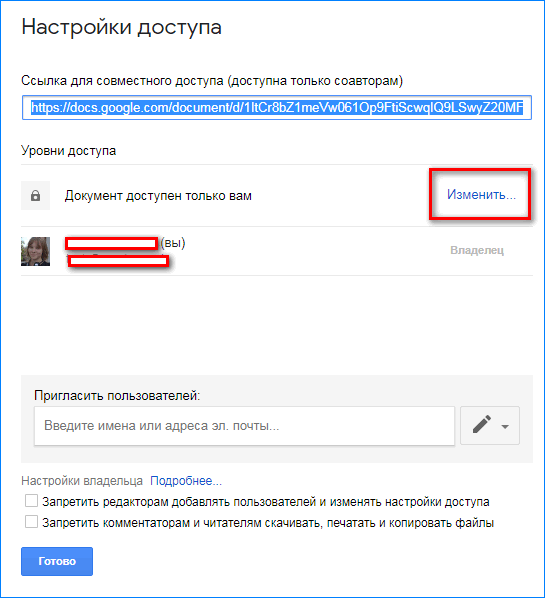
Выберите нужную опцию, например «Вкл. для всех в Интернете» и нажмите «Сохранить».
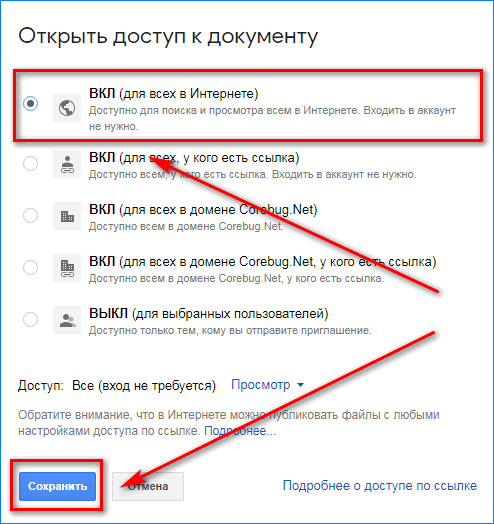
Аналогичные параметры доступны в веб-интерфейсе Google Диска. Щелкните правой кнопкой мыши любую папку или файл в сети, и вы можете получить «Общую ссылку» или выбрать «Поделиться» для более сложных элементов управления.
Как и при совместном использовании из папки синхронизации, создание ссылки проще, но может быть опасным. Ссылки могут быть использованы любым человеком, который получает к ним доступ. Использование параметра «Поделиться» для ввода адресов электронной почты и установки разрешений обеспечивает определенную степень безопасности.
Если вы предоставляете доступ к файлам Google Docs, Slides или Sheets, вы можете предоставить пользователям разрешения только на просмотр, редактирование или комментирование файлов.
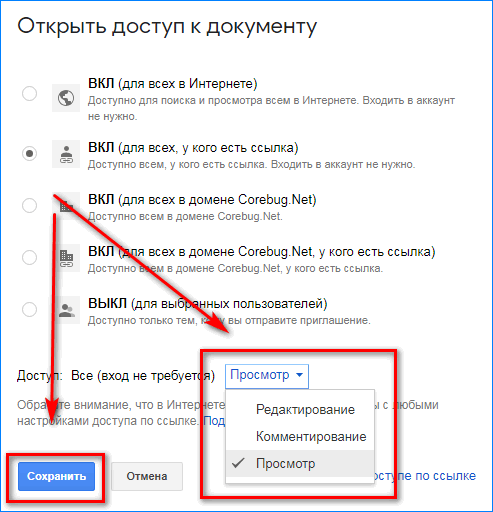
До 100 человек могут комментировать и редактировать общий документ Google одновременно. Более того, его можно просмотреть, но распространять универсальную ссылку проще, чем вводить 100 адресов электронной почты.
Расширенные настройки общего доступа позволяют автоматически публиковать ссылки на Facebook, Google+, Gmail и Twitter, чтобы увеличить вашу аудиторию.
Перейти к контенту
Чтобы создать Гугл Диск необходимо зарегистрировать аккаунт. Сделать это можно на официальном сайте. После этого пользователь получит доступ ко всем связанным сервисам Google.
Содержание
- Создание аккаунта
- Этап 1: Регистрация учетной записи
- Этап 2: Ввод данных
- Этап 3: Настройка параметров
Создание аккаунта
В Google Drive зарегистрироваться можно через браузер на компьютере или с мобильного устройства. Один аккаунт разрешается использовать на нескольких приложениях одновременно. Данные будут автоматически синхронизироваться при подключении к сети Интернет.
Этап 1: Регистрация учетной записи
Чтобы создать облако для хранения файлов Google, откройте любой браузер на компьютере или телефоне. После этого выполните следующие действия:
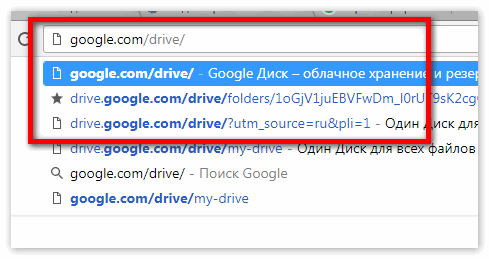
- Перейдите по адресу google.com/drive/ или введите в поиске «Google Drive». После чего откройте первую ссылку из списка найденных.

- На главной странице выберите синюю кнопку «Перейти к Гугл Диску».

- Появится новая вкладка, где будет предложено ввести данные от уже существующей учетной записи. Нажмите «Другие варианты» и «Создать новый аккаунт».



Пользователь автоматически будет переадресован на другую вкладку для заполнения основной информации. Если это не происходит, то обновите страницу.
Этап 2: Ввод данных
Чтобы создать аккаунт необходимо в обязательном порядке указать следующую информацию:
- Имя, Фамилия. Будут отображаться при отправке и получении писем. Можно использовать латинские буквы, кириллицу. Обязательные поля для заполнения.
- Имя пользователя. Используется в качестве основного адреса электронной почты. Должно быть уникальным. Может состоять только из латинских букв, цифр. Из символов разрешены только точки.
- Пароль. Длина не менее 8 знаков. Может состоять из латинских букв, символов, цифр.
- Дата рождения, пол. Используется для определения возраста, может помочь при восстановлении пароля. Поэтому лучше указывайте настоящие данные.
- Мобильный телефон, запасной адрес электронной почты. Необходимы для восстановления данных, обеспечивают безопасность аккаунта.
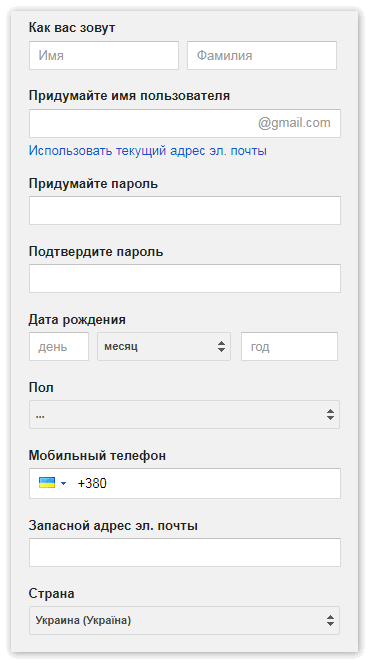
Дополнительно укажите регион (по умолчанию Россия). На этом этапе регистрация аккаунта оканчивается. Нажмите «Далее», чтобы подтвердить учетную запись.
Этап 3: Настройка параметров
Когда аккаунт будет зарегистрирован, то его можно начать использовать. Бесплатно на Гугл Драйв разрешается хранить не более 10 Гб. Дополнительно можно изменить следующие параметры:
- Открыть файлы, папки для общего пользования несколькими участниками. Добавить нового пользователя можно через настройки.

- Включить оффлайн режим. Тогда документы можно будет редактировать на компьютере или смартфоне без подключения к сети Интернет.

Чтобы изменить другие конфигурации и выбрать параметры безопасности, перейдите в соответствующее меню. Некоторые можно настроить только для определенного приложения.
Теперь вы знаете, как завести Google Disk. Для этого необходимо пройти простую регистрацию и указать основные данные учетной записи. После этого в облаке можно хранить любые типы файлов (видео, фотографии, архивы).
( 7 оценок, среднее 3 из 5 )
Чтобы использовать Google Диск на работе или в учебном заведении более эффективно, оформите бесплатную подписку на Google Workspace.
You can store your files securely and open or edit them from any device using Google Drive.
Начало работы с Google Диском
Каждому пользователю бесплатно предоставляется 15 ГБ для хранения данных. Подробнее о том, какие данные занимают пространство на Диске и как купить дополнительное пространство…
Шаг 1. Откройте страницу drive.google.com
Откройте сайт drive.google.com на компьютере. В разделе «Мой диск» вы найдете:
- загруженные или синхронизированные файлы и папки;
- созданные вами документы, таблицы, презентации и формы Google.
Как в macOS и Windows синхронизировать файлы и создавать их резервные копии
Шаг 2. Загрузите или создайте файлы
Вы можете загрузить файлы с компьютера или создать их на Google Диске.
- Как загружать файлы и папки на Google Диск
- Как работать с файлами Office
- Как создавать, изменять и форматировать документы, таблицы и презентации Google
Шаг 3. Настройте совместный доступ
Вы можете разрешить другим пользователям открывать, комментировать или редактировать файлы и папки.
- Как предоставить доступ к файлам на Google Диске
- Как предоставить доступ к папкам на Google Диске
- Как сменить владельца файла или папки
Чтобы посмотреть список файлов, к которым вам предоставили доступ, откройте раздел Доступные мне.
Как выйти из аккаунта на Google Диске
- Откройте страницу drive.google.com.
- В правом верхнем углу нажмите на фото профиля.
- Если его нет, нажмите на изображение аккаунта
 .
.
- Если его нет, нажмите на изображение аккаунта
- Выберите Выйти.
Lesson 2: Getting Started with Google Drive
/en/googledocuments/all-about-google-drive/content/
Getting started with Google Drive
Want to get started with Google Drive? Watch the video below to learn how.
Creating a Google account
In order to use Google Drive, you will need a Google account. Google accounts are free, and signing up for one is fairly simple. In order to create a Google account, you’ll need to enter some information, including your name, birth date, and location. Creating a Google account will automatically create a Gmail email address and a Google+ profile.
If you have a Gmail address, you already have a Google account, so you won’t need to create an account—you can simply sign in to Drive using your Gmail information.
To create a Google account:
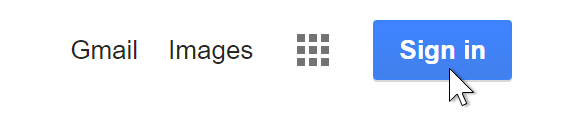
- Go to www.google.com. Locate and select the Sign in button in the top-right corner of the page.

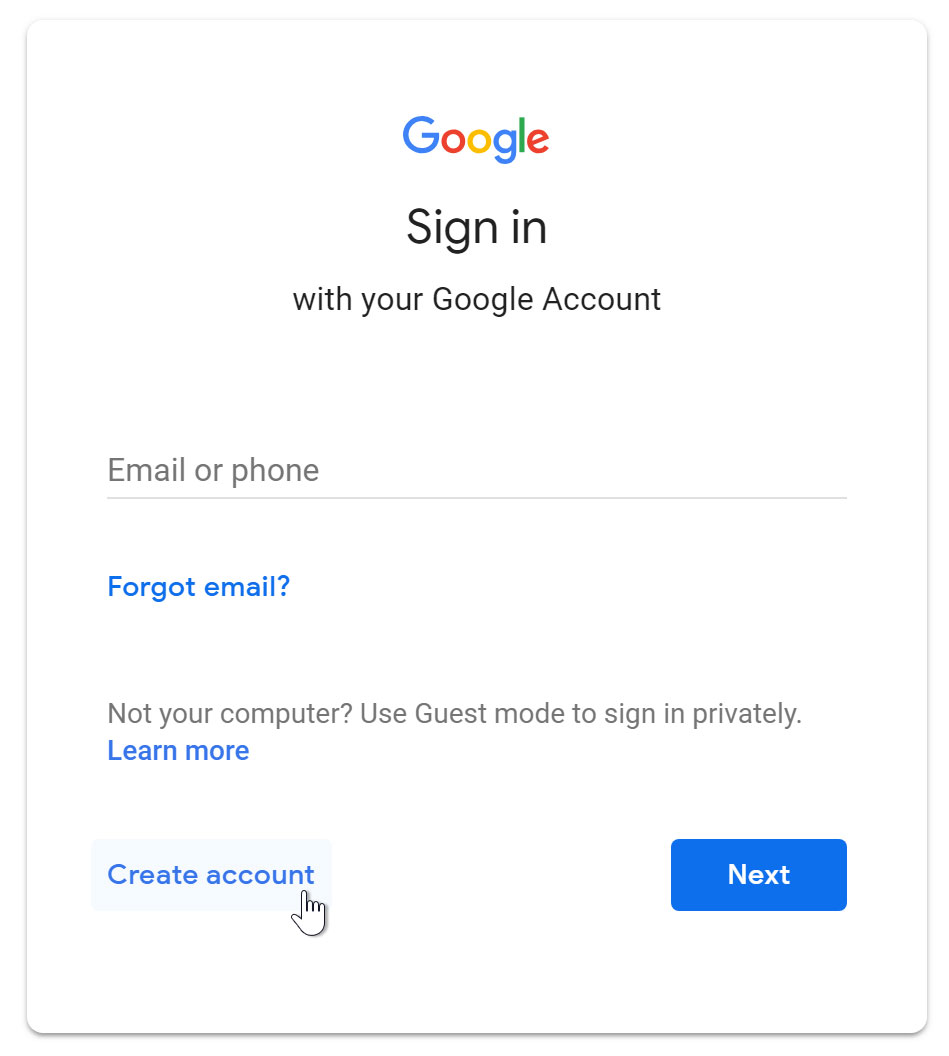
- Click Create an account.

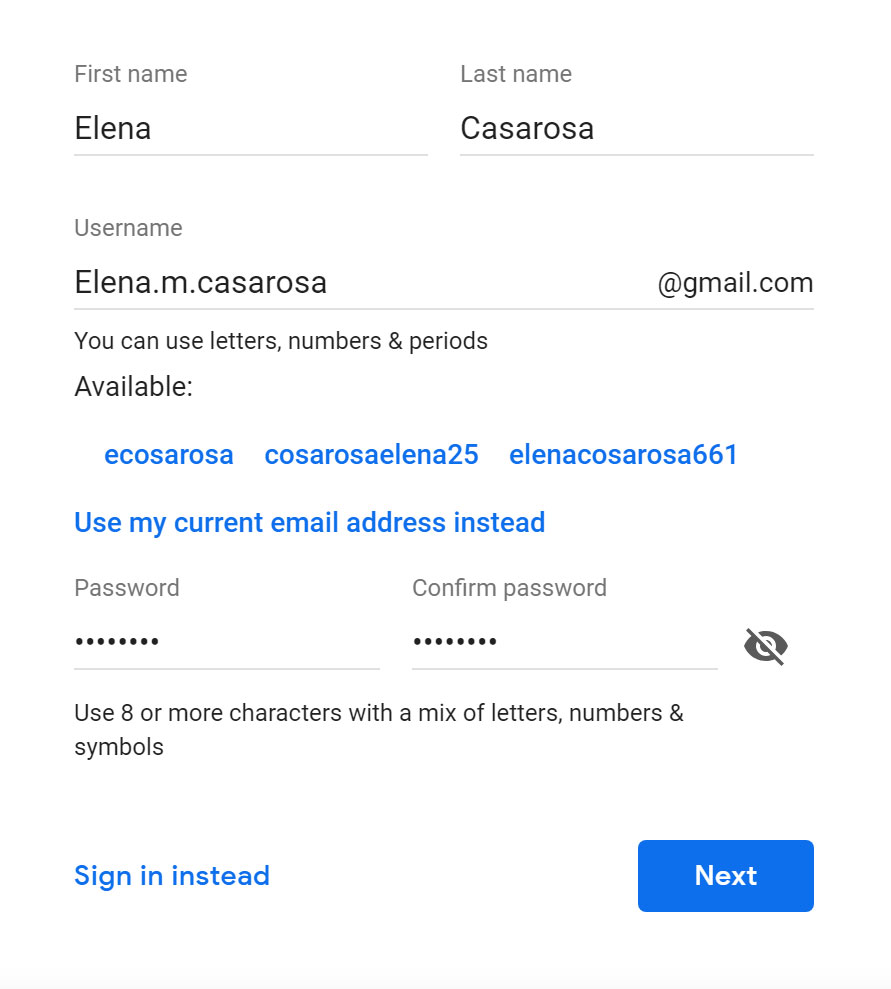
- The sign-up form will appear. Follow the directions and enter the required information.

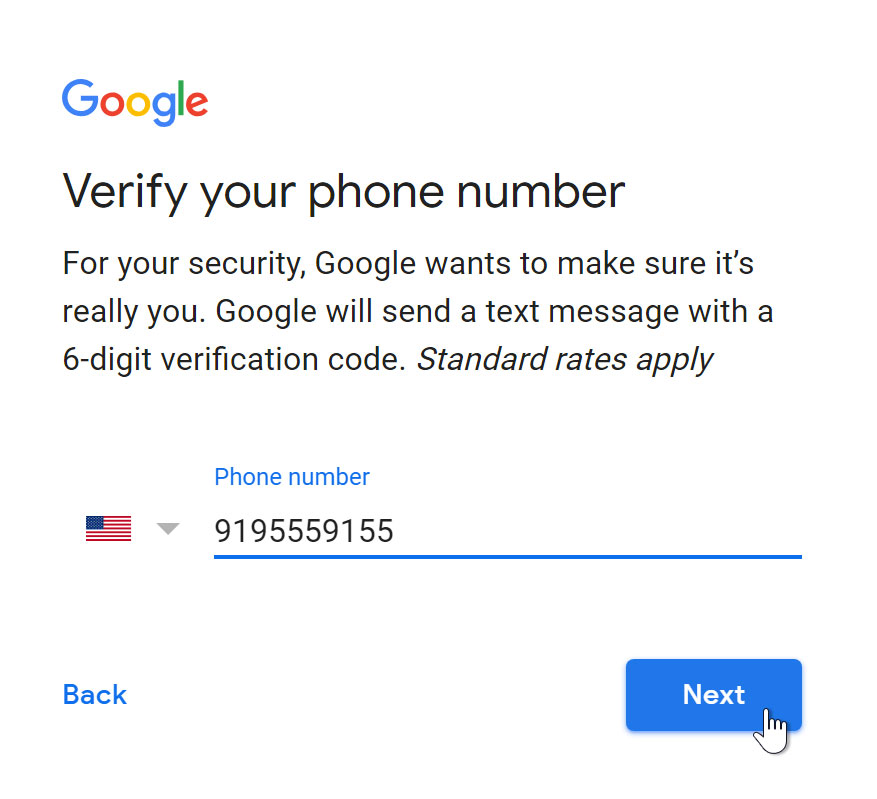
- Next enter your phone number. Google will send a verification code to your phone that you will use to complete the sign up process.

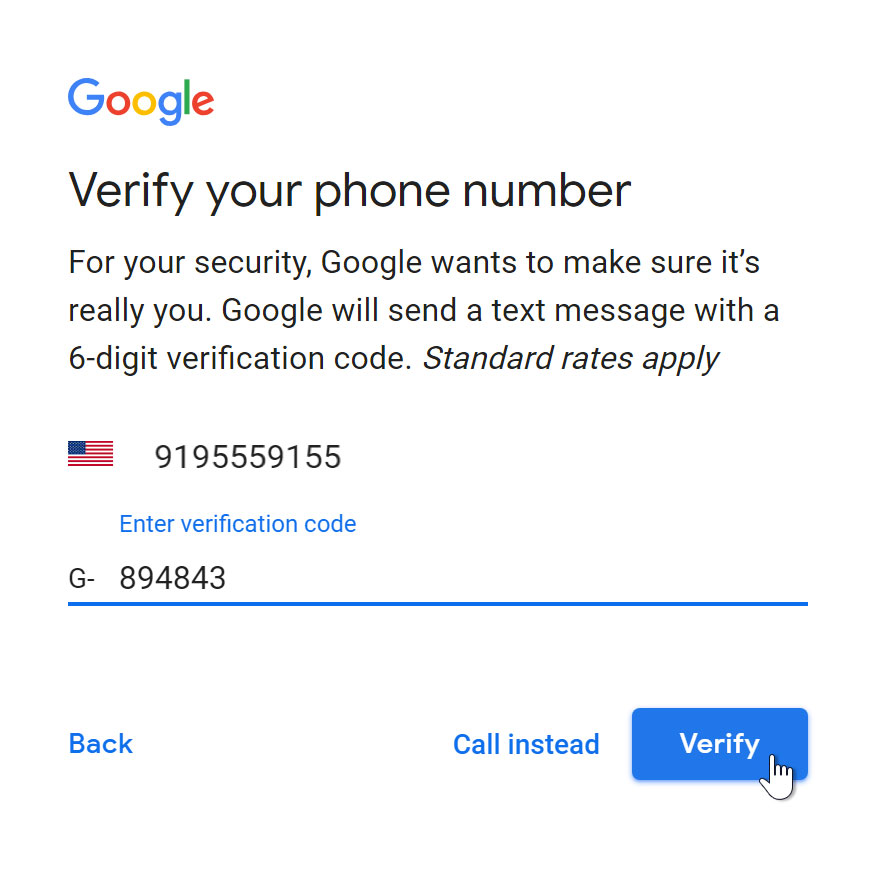
- Enter the verification code sent to your phone and click Verify.

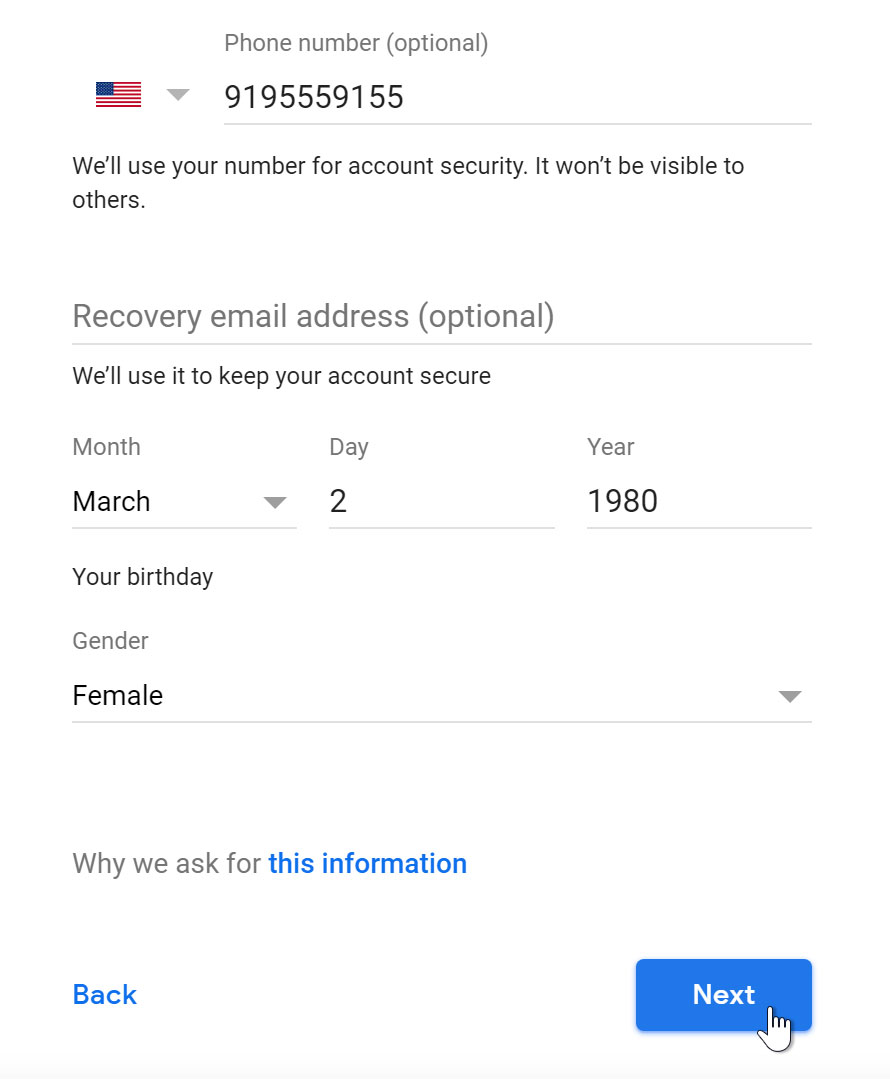
- The personal information page will appear. Follow the directions and enter your information, including your birth date and gender.

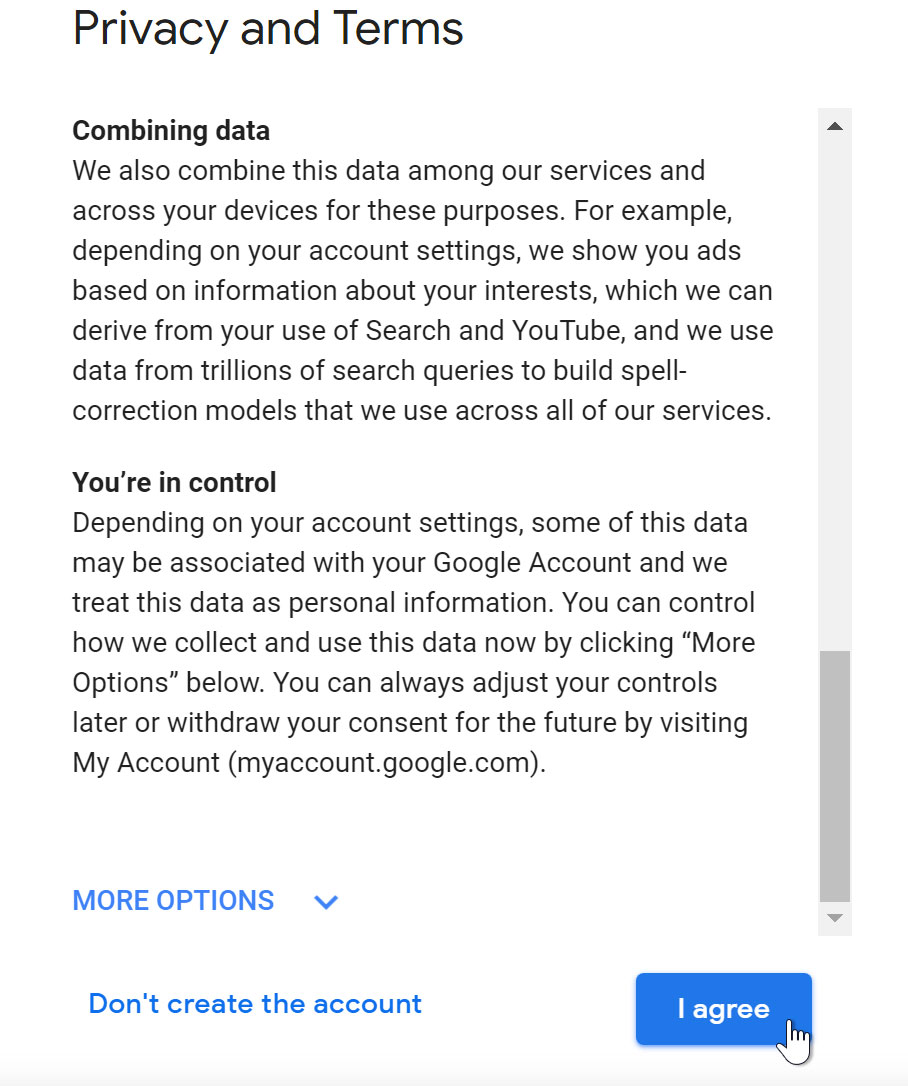
- Review Google’s Terms of Service and Privacy Policy, then click I agree.

- Your account will be created.
Just like with any online service, it’s important to choose a strong password—in other words, one that’s difficult for someone to guess. For more information, check out our Password Tips lesson.
Accessing Google Drive
Once you’ve set up your Google account, you can access Google Drive by going to http://drive.google.com in your web browser.
You can also navigate to Google Drive from any Google page (such as Gmail or Google search) by selecting the grid icon near the top-right corner, then clicking Drive.
The Google Drive interface
Your Google Drive may be empty right now, but as you begin to upload and create files you’ll need to know how to view, manage, and organize them in the interface.
Click the buttons in the interactive below to become familiar with the Google Drive interface.
Google Drive for mobile devices
Available for both iOS and Android, the Google Drive mobile app allows you to view and upload files to Google Drive using your mobile device.
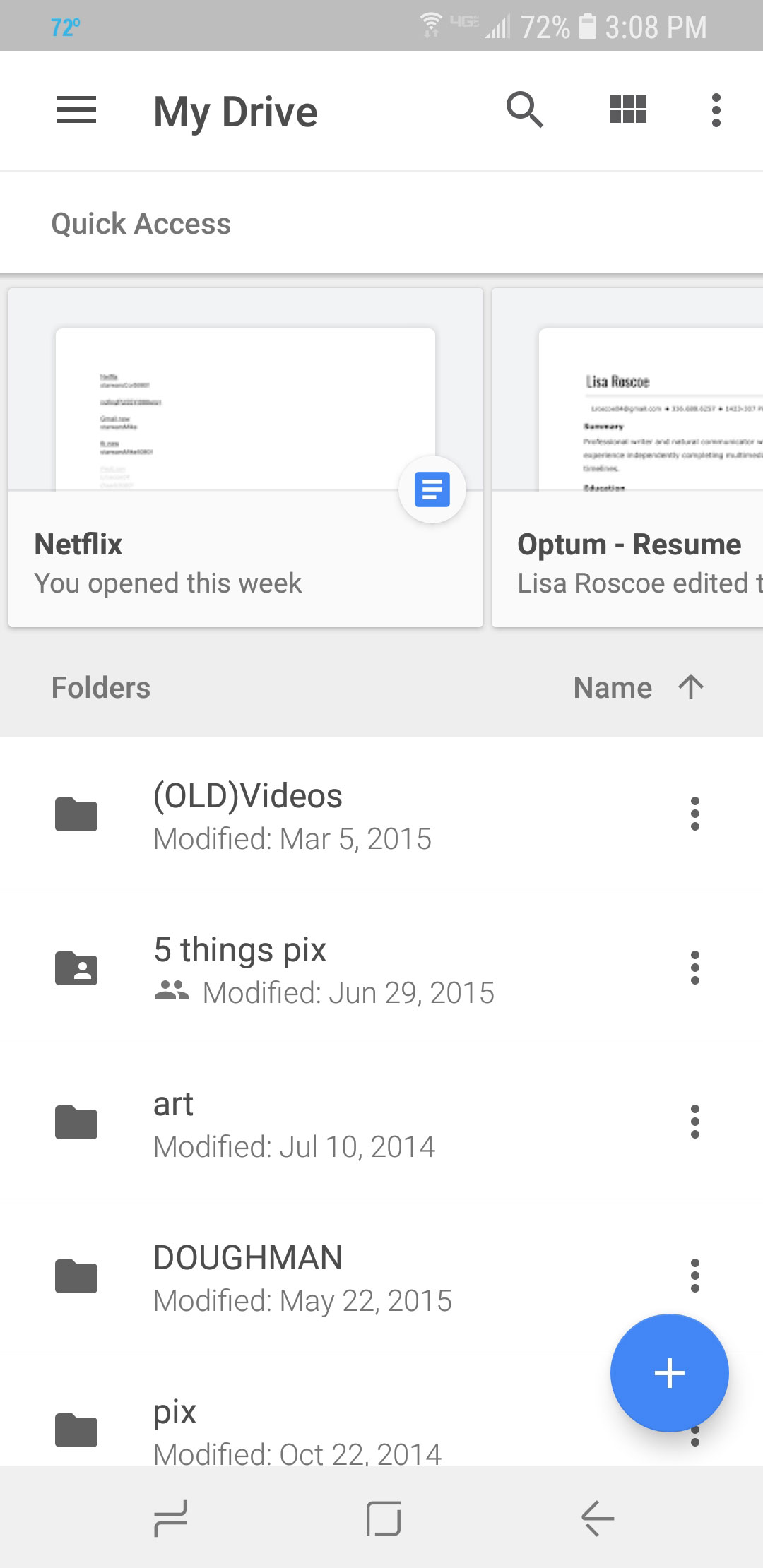
Google also has separate mobile apps for creating and editing documents, spreadsheets, and presentations. To learn more, check out Google’s blog post on New mobile apps for Docs, Sheets, and Slides.
Google Drive for desktop
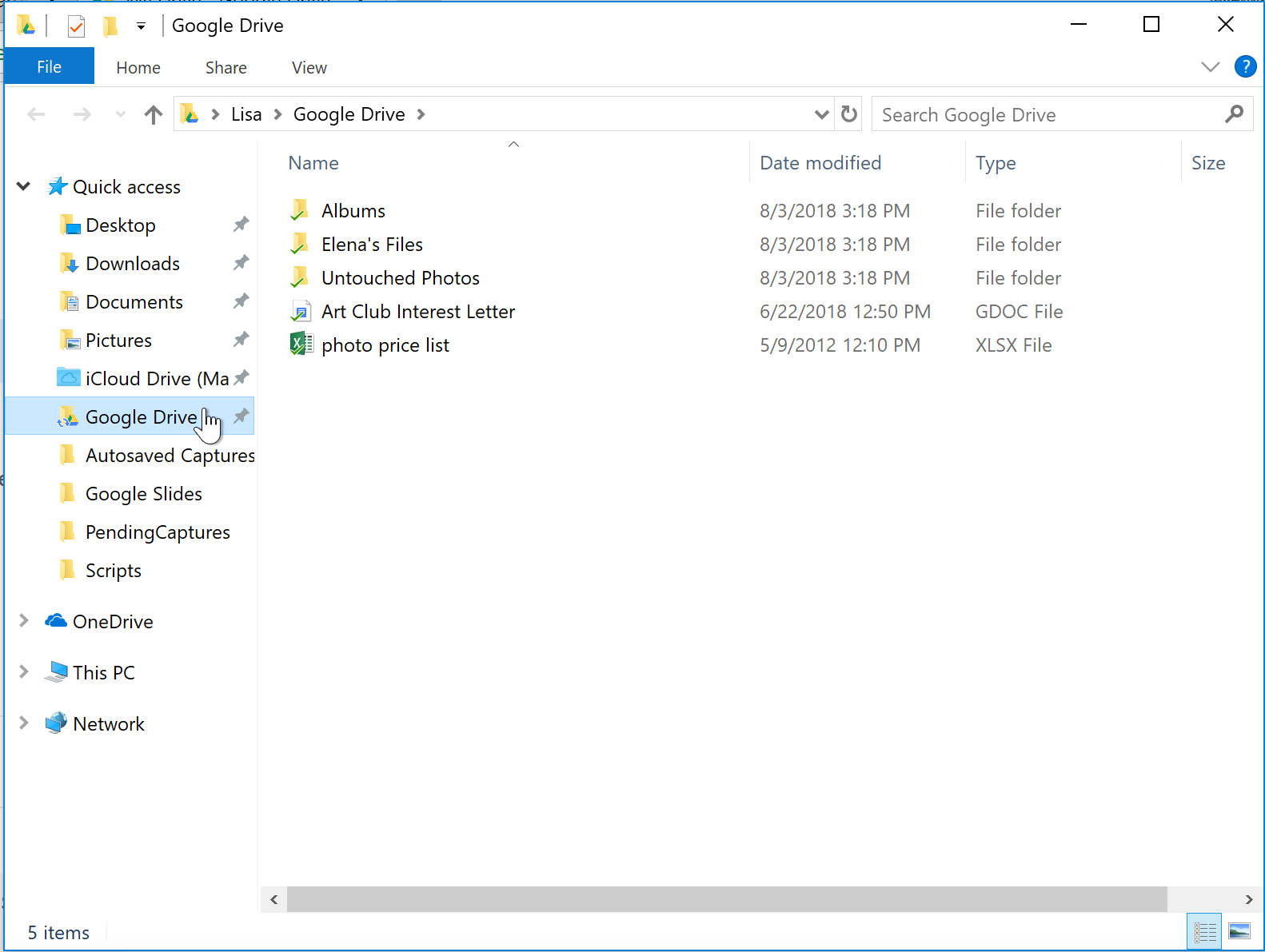
If you prefer to work on the desktop, you can download the Google Drive desktop app to your computer. Available for Windows and OS X, this app makes it a bit easier to upload your existing files and work offline. Once it’s installed, you’ll see a new Google Drive folder on your computer. Any files you move into this folder will automatically be uploaded to your Google Drive.
Challenge!
- Visit www.google.com to sign up for a Google account if you don’t already have one.
- Open Google Drive.
- Notice on the left side how much of your storage is used and how much is available.
- Try clicking some of the menu options, like Shared with Me and Google Photos.
/en/googledocuments/creating-google-docs/content/