
Время на прочтение
6 мин
Количество просмотров 23K
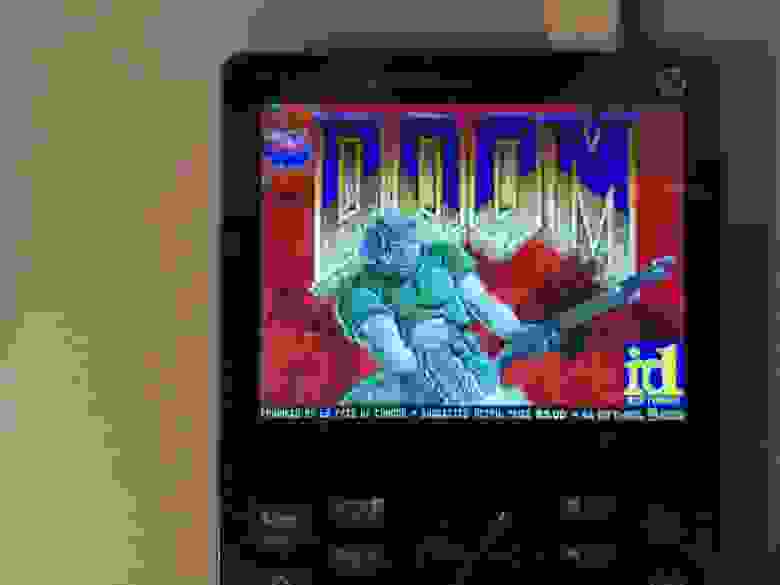
Установить DOOM на какое либо устройство, это как водрузить знамя победителя на павшей крепости. Мне задали вопрос “ну что, doom запустил?” не менее 35 раз, когда узнали что я вожусь с данным калькулятором. Решил не разочаровывать публику и добиться запуска DOOM. Попутно, это стало неплохим тестом работоспособности оборудования, а также выявления неприятных багов. В общем, поехали!
Новости по проекту
Тем, кому интересно как же я запустил DOOM, могут пропустить эту главу и перейти сразу к следующей. Тут просто представлен текущий статус проекта.
Как вы помните в прошлых частях (часть 1 и часть 2), я занимался тем что ставил Linux на калькулятор, пересобирал u-boot, kernel, rootfs. С тех пор достаточно плотно занимался калькулятором и даже основательно разобрался с тем, что же было сделано в u-boot, kernel и device tree. Надо понимать, что это моё хобби, в свободное от основной работы и семьи время, поэтому не всё идёт быстро, и порой несколько алогично, просто потому что сегодня есть настроение делать так, а не иначе.
Главная новость состоялась, благодаря пользователю Alx2000y, который пригласил меня в чатик в телеге, где на аналогичном процессоре народ пилит свою прошивку для Xiaomi Gateway. Даже есть статья на хабре по теме. Народ уже сильно продвинулся в данной теме, невероятно расширив функционал устройства. И мне очень сильно помогли победить проблему nand. Как вы помните, в самом начале я свой образ nand затёр по глупости. В результате, у меня получилось достаточно большое количество «виртуальных» битых секторов, самое неприятное что битые сектора находились в самом начале и не давали записать туда u-boot. Ниже привожу список битых секторов, большинство из них виртуальные.
=> nand bad
Device 0 bad blocks:
  00000000
  00020000
  00040000
  00060000
  012c0000
  04e20000
  05280000
  094c0000
  17b20000
  1ff80000
  1ffa0000
  1ffc0000
  1ffe0000
=>
Ленар, из вышеупомянутого чатика, очень сильно мне помог, проблема решилась буквально двумя командами в u-boot:
nand erase.chip
…
nand scrub.chip
…
Really scrub this NAND flash? <y/N>
y
После чего, проверяем количество битых секторов, и, о чудо, их стало значительно меньше!
=> nand bad

Device 0 bad blocks:
  1ff80000
  1ffa0000
  1ffc0000
  1ffe0000
В результате, я теперь могу загрузить u-boot в нулевой сектор и произвести загрузку. На данный момент, калькулятор может быть загружен просто подав питание и будет полностью загружен linux, с работающим дисплеем и возможностью запуска программ по UART. Там даже корректно работает DOOM. «Но, есть нюанс» (С). Видимо драйвер клавиатуры как-то пересекается с драйвером ubifs, и в результате, если нажать любую клавишу на клавиатуре, то происходит мгновенное зависание калькулятора. Мне разок даже прилетел kernel panic, но я не сообразил его сохранить, чтобы хотя бы найти место этого пересечения. Так что на данный момент, всё однозначно работает в initramfs. Видео с демонстрацией работы загрузки nand, запуска DOOM и зависания постил в своём телеграмм канале.
Из других хороших новостей, попробовал поставить ubuntu на nand, тоже корректно работает. Пакеты, конечно, ставить нельзя, но в целом можно работать и использовать её, что тоже удобно. Но без работающий клавиатуры, эти игры пока лишены практического смысла.
В последней части я жаловался, что u-boot имеет разное поведение, при работе на nand и из ОЗУ. Я потратил два дня, ковыряния в исходных кодах u-boot, чтобы понять в чём же дело. А всё оказалось банально (даже стыдно). Утилита uuu, при запуске u-boot из памяти, передаёт туда свои переменные окружения. А точнее вызывает mfgtool_args и в результате строка переменной окружения загрузки выглядит таким образом:
bootargs=rdinit=/linuxrc g_mass_storage.stall=0 g_mass_storage.removable=1 g_mass_storage.file=/fat g_mass_storage.ro=1 g_mass_storage.idVendor=0x066F g_mass_storage.idProduct=0x37FF g_mass_storage.iSerialNumber= mtdparts=gpmi-nand:4m(boot),8m(kernel),1m(dtb),1m(misc),-(rootfs) clk_ignore_unusedРазумеется, если загрузиться с nand, то с такими параметрами ubifs в четвёртом разделе виден не будет. Поэтому после загрузки u-boot в ОЗУ, я принудительно задаю ему следующие переменные окружения:
setenv bootargs console=ttymxc0,115200 ubi.mtd=4 root=ubi0:rootfs rootfstype=ubifs mtdparts=gpmi-nand:4m(boot),8m(kernel),1m(dtb),1m(misc),-(rootfs)И всё отлично работает.
Поясню, зачем это нужно: если прошить загрузчик в нулевой сектор, пропадает возможность работы через mfgtool (утилита uuu). А на данном этапе, состоящем из разработки и отладки — это основной инструмент. Поэтому проще оставить возможность работы утилиты uuu, и загружать каждый раз u-boot вручную.
Запуск DOOM
Переходим к самой интересной части — к запуску DOOM на калькуляторе. Как вы понимаете, я не зря вначале расписал обо всех проблемах. Можно запустить DOOM при загрузке на NAND-флеш, там можно поставить карты всех видов, все возможные версии DOOM и вообще всего что душа пожелает. Но при запуске в ОЗУ, мы ограничены размером образа rootfs примерно в 15 МБ (практика показала, что 16 ещё прокатывает). В связи с этим, пришлось подбирать версию DOOM и делать правильную сборку, а также научиться с ней работать.
Оказалось, что всё хорошее давно придумано за нас, и DOOM можно собрать прямо в buildroot не вставая с дивана. Это я узнал, когда гуглил все возможные варианты DOOM для встраиваемых систем и пытался их собрать. Как оказалось, достаточно запустить:
make menuconfig
И выбрать DOOM. Это делается в «Target packages ---> Games --->«
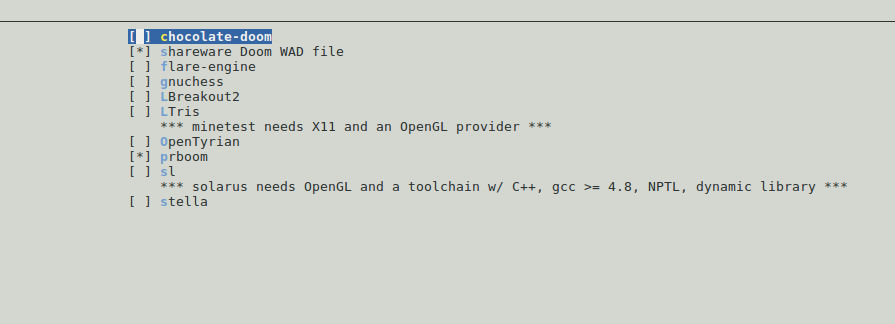
В нашем распоряжении две версии DOOM: chocolate-doom и prboom. После нескольких экспериментов, я понял что chocolate-doom ну никак не хочет влезать в initramfs. Разве, если вообще убрать wad-файлы. Пытался найти обрезанные wad-файлы, которые бы влезали вместе с шоколадным думом. Но она с ними на отрез отказалась работать. В результате, я попробовал шоколадную версию установить на nand (вместе с prboom), и пробовал там. Подбирал параметры и т.д. Результатом экспериментом стала следующий способ запуска:
export SDL_NOMOUSE=1
chocolate-doom -geometry 320x240 -bpp 24 -nomouse
Итог меня сильно разочаровал: эта версия doom некорректно (или может, наоборот, корректно) растягивает экран, оставляя широкие полосы по краям экрана, что мне очень не понравилось.
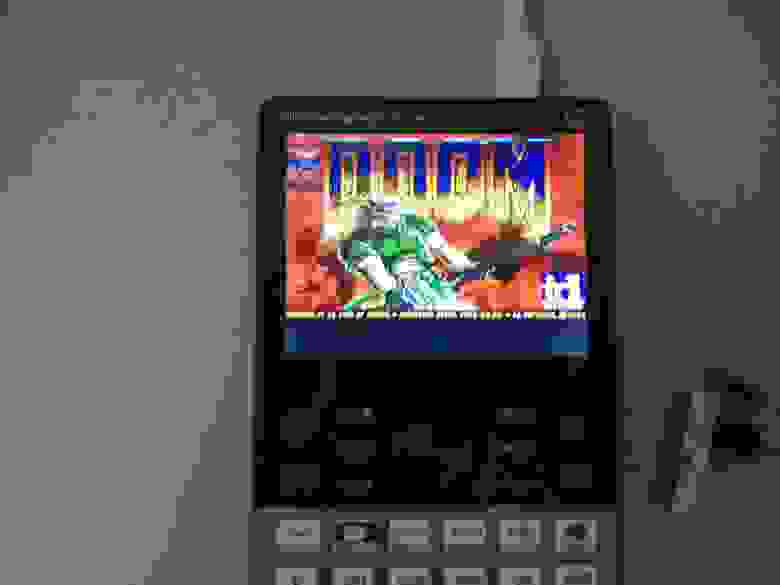
Шоколадная версия DOOM. Видна чёрная полоса снизу.
При запуске, мне шоколадный дум говорит о том, что делает изменение размера окна:
I_InitGraphics: 320x240 mode not supported on this machine.
I_InitGraphics: Auto-adjusted to 320x200x32bpp.
Поэтому, я остановился на prboom. Сделал образ вместе с шароварными WAD-файлами и самим prboom, всё лишнее убрал. Но, всё равно очень долго не мог заставить его работать. Читал всевозможные мануалы, искал как сконфигурировать, чтобы всё корректно работало. Изображение выводит, на кнопки реагирует, но экран коряво растягивает и выводит кривые цвета. Пока на каком-то форуме не нашёл идеальные параметры запуска.
В общем, для нашего калькулятора запуск prboom такой: отключаем мышку, и далее запускаем prboom со следующими параметрами:
export SDL_NOMOUSE=1
/usr/games/prboom -width 320 -height 240 -nosound -vidmode 32bit
Ключевой параметр здесь: "-vidmode 32bit".
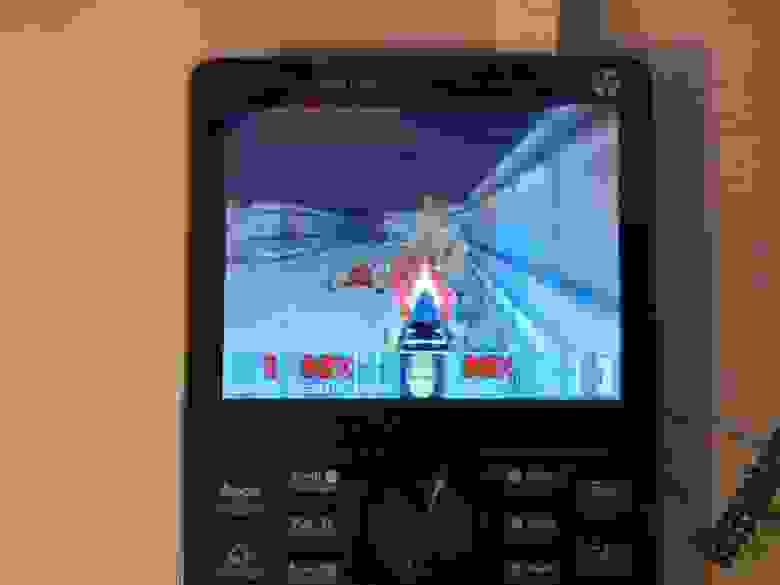
Долго искал подходящие параметры, и только с этим всё завелось. Для удобства всё записал в скрипт d.sh. Наконец всё работает, можно даже играть!
Специально для вас, я подготовил обновлённую сборку flash_utility с DOOM, который вы можете запустить на своём калькуляторе даже без перепрошивки, и показать друзьям, мол вот, DOOM у меня в калькуляторе работает. Достаточно разобрать калькулятор, замкнуть контакты, описанные в первой части и запустить
sudo uuu doom.uuВ конце всех действий, вы получите калькулятор, с linux и DOOM. Чтобы запустить DOOM, надо будет залогиниться и на калькуляторе выполнить:
./d.shРезюмируя
DOOM работает! Можно ли в него играть? Ну локально, загружая с компьютера — можно. Это выглядит круто и красиво, но на деле, не совсем то что хочется получить. В действительности будет круто, когда ты едешь в метро, взять и достать из широких штанин калькулятор, включить его (на данный момент режим энергосбережения не работает), и запустить DOOM. Вот это реально круто, играть в метро на калькуляторе в DOOM, Duke Nukem 3D, Quake I, II, III и т.д. Но факт остаётся фактом — DOOM на этой железке запущен. Но ещё очень много работы.
В целом, не хватает хотя бы небольшого сообщества вокруг этого калькулятора (хотя бы больше меня одного), чтобы были тестировщики проблем, было с кем поговорить и поделиться, услышать совет. Первоначальный автор явно остыл к данному проекту, хотя и проделал титаническую работу. Я его хорошо понимаю, и никак не могу укорять за то, что он не хочет помогать даже советом по данному проекту. Ну так, небольшие рекомендации давал, но ему явно уже не до него. Поэтому если у вас есть идеи, калькулятор, желание помочь, хотя бы советом, пишите тут или в телегу, буду рад!
P.S. Зачем я этим занимаюсь?
Очень часто спрашивают меня «нафига»? Умом понимаю, что на данный вопрос отвечать глупо, но тем не менее отвечу.
Зачем художник рисует картину или автор пишет книгу? Будем честны, 90% книг, картин да и других произведений могут вообще не увидеть свет, а из тех кто увидят, доли процента станут известными и обретут широкий круг читателей. Проще говоря, большинство творцов делают «бесполезный» труд. Более того, множество произведений даже никогда не находят своего читателя, но что же им этого не делать? Что движет этими людьми? Всё достаточно банально. Ими движет простое чувство:

Проще говоря, этим занимаешься, потому что это круто и это прёт. И, как это ни странно, в будущем приносит большую пользу, хоть и не такую явную как кажется.
Файлы для скачивания
- Обновлённая прошивка с DOOM

Легендарный Doom, который появился уже больше 20 лет назад, до сих пор не отпускает своих истинных фанатов. Более того, они играют не только на компьютере, но и на другой технике. Иногда только диву даешься от того, на чем запускают игру. В данной статье собраны самые интересные устройства, на которых можно поиграть в Doom, так что устраивайтесь поудобнее и приготовьтесь удивиться.
Автомобиль
Недавно Doom был запущен на компьютере в Porshe 911. Это было показано на видео, которое 19 февраля показал на своем канале пользователь vexal. Он просто вставил в USB-порт флэшку, а также вставил диск в CD-привод. Передвижение в игре происходило с помощью руля, педалей, а также коробки передач, для чего пришлось колесить по парковке. Видео оказалось фейком, к счастью и безопасности окружающих.

Однако в 2015 году пользователь с ником DavidXNewton показал, что в его автомобиле Honda Fit всё-же можно запустить Doom. Правда с помощью установленного там мини-компьютера Raspberry Pi. Конечно, это уже не так зрелищно, но зато куда безопаснее предыдущего варианта.

Еще один неплохой вариант, который поможет развлечься на скучном экзамене. Конечно на обычном калькуляторе запустить игру не получится, зато вот на научном калькуляторе — почему бы нет? Изображение, правда, не блещет.
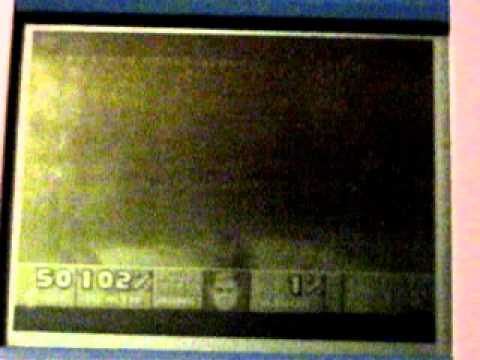
Однако, если поработать над графикой и адаптировать ее под калькулятор…

Принтер
Если у вас под рукой есть принтер с цветным экраном, то почему вы еще сидите? Бегом запускать на нем Doom!

Одна проблема — отсутствие звука. Видите рядом еще один принтер? Вперед запускать на нем саундтрек!

Часы
Приобрести умные часы можно хотя бы ради того, чтобы запустить на них Doom. С этой задачей справится и Android Wear и Apple Watch. Еще один способ развлечься в любой ситуации.

Банкомат
Так как внутри банкомата располагается самый обычный компьютер, то на нем можно запускать игры. Для управления используйте кнопки ввода банкомата.

Электронная книга
Утомились при чтении книги? Пора расслабиться и как следует пострелять!

Айпод

Или же иной плеер с экраном.

Бензопила
Если вы хотите острых ощущений, то можете попробовать сыграть в Doom на бензопиле. Правда предварительно придется встроить в пилу компьютер Raspberry Pi и экран.

Рекламный баннер
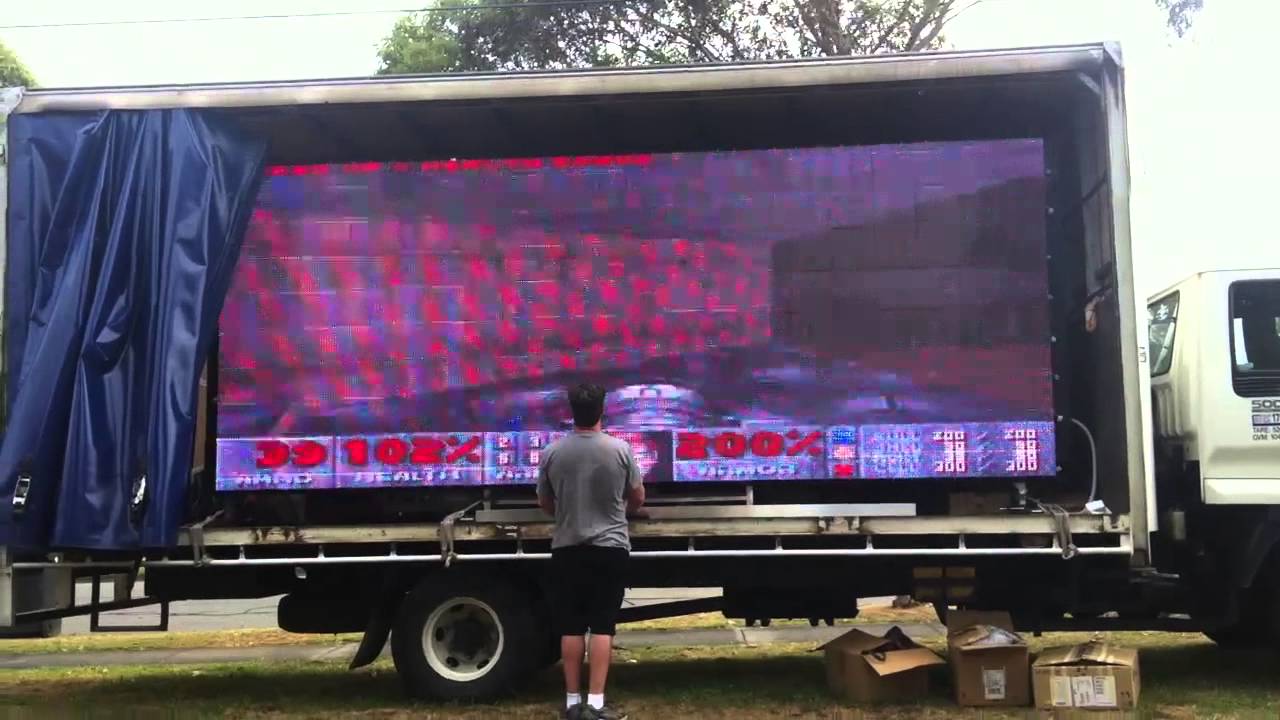
Фотоаппарат

Тачбар
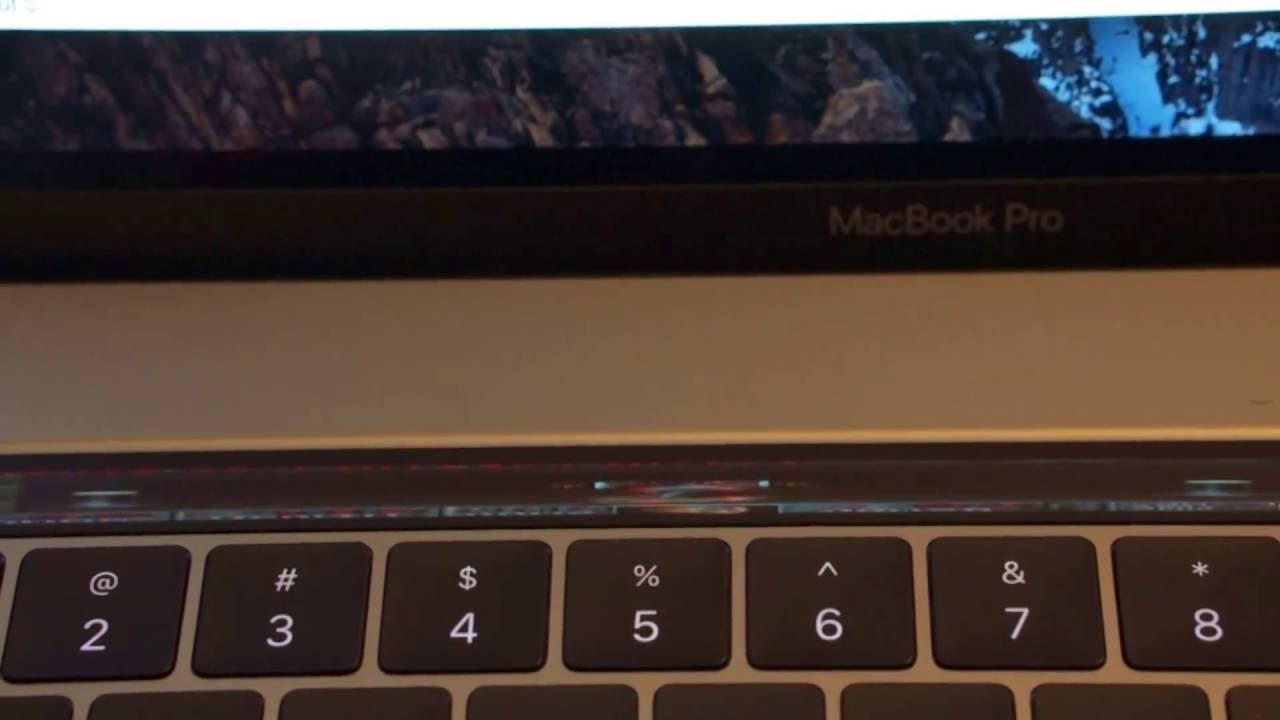
В конце прошлого года компания Apple явила миру новое поколение MackBook Pro, которые имеют TouchBar — узкий сенсорный экран над клавиатурой. И на нем тоже можно запустить Doom.
Осциллограф
Данный вариант нельзя назвать честным, так как внутри данного устройства находится простой компьютер под управлением Windows 95. Все, что нужно — установить игру и запустить.

Хотя в теории возможно и полностью портировать игру на осциллограф. Ведь если получилось с Quake, то почему бы не проделать такое с Doom?

На клавиатуре
В далеком 2008 году «Студия Артемия Лебедева» выпустила свою клавиатуру под названием «Оптимус Максимус», где каждая клавиша имела небольшой цветной экран, чтобы пользователи имели возможность настроить клавиатуру под себя. Игру запустили, в этом случае, очень сложно. В Doom играли на компьютере, но специальная программа всё время делала скриншоты и отправляла их на клавишу.

Doom
Ну и, наконец, подходим к концу. В GZDoom, который является фанатским портом Doom, имеется игровой автомат, на котором вы можете поиграть в Doom. Таким образом вы будете играть в Doom, играя в Doom.

- 9 лучших игровых толп болельщиков и их развитие
Содержимое
- 1 Как запустить Doom на калькуляторе: подробная инструкция
- 1.1 Подготовка
- 1.2 Выбор калькулятора
- 1.3 Установка WAD-файла
- 1.4 Перенос файлов
- 1.5 Работа с программой
- 1.6 Особенности работы
- 1.7 Настройки графики и звука
- 1.8 Управление персонажем
- 1.9 Сборка своего уровня
- 1.10 Решение проблем и неполадок
- 1.11 DOOM-игры на калькуляторе
- 1.12 Вопрос-ответ:
-
- 1.12.0.1 Какой тип калькулятора подходит для запуска DOOM?
- 1.12.0.2 Как установить DOOM на калькулятор?
- 1.12.0.3 Как получить доступ к порту калькулятора?
- 1.12.0.4 Какой тип кабеля USB необходим для подключения к калькулятору?
- 1.12.0.5 Что нужно сделать, чтобы перепрошить калькулятор?
- 1.12.0.6 Как загрузить ROM-файл на калькулятор?
- 1.12.0.7 Могу ли я запустить DOOM на другом типе калькулятора?
-
- 1.13 Видео по теме:
Узнайте, как запустить классическую игру Doom на обычном калькуляторе с помощью нескольких простых шагов. Совместите обучение и развлечение, и превратите свой калькулятор в настоящую игровую консоль!
DOOM – это легендарный шутер, созданный компанией id Software в 1993 году. Игра была одной из первых, которые получили широкое распространение в мире компьютерных игр. Сегодня DOOM стал классикой жанра и популярен по всему миру. Но что делать, если вы хотите играть в DOOM, но у вас нет доступа к компьютеру или к игровой консоли? Решение простое – запустить DOOM на калькуляторе!
Если у вас есть калькулятор, который поддерживает проект TI-Nspire, то у вас есть возможность играть в DOOM на нем! К счастью, установка DOOM производится без особых сложностей, и мы можем предложить вам пошаговую инструкцию, как это сделать.
В этой статье мы расскажем вам, как установить DOOM на калькулятор TI-Nspire и как настроить игру на нем. Мы поможем вам разобраться в процессе установки и настройки, чтобы вы могли наслаждаться игрой в DOOM на своем калькуляторе.
Подготовка

Перед тем, как начать экспериментировать с DOOM на калькуляторе, вам необходимо подготовить свои инструменты. Во-первых, убедитесь, что у вас есть калькулятор, поддерживающий TI-BASIC, который вы хотите использовать для запуска игры. Во-вторых, вам нужно загрузить файлы DOOM и WAD на ваш калькулятор.
Файл DOOM — это программа, необходимая для запуска игры на калькуляторе. Файл WAD содержит данные уровней и объектов игры. Для загрузки файлов на калькулятор вам понадобится кабель для передачи данных, а также специальная программа для передачи файлов на калькулятор.
Когда вы загрузите файлы на калькулятор, необходимо убедиться, что DOOM и WAD находятся в нужных директориях. Они должны находиться в одной директории и быть доступными из программы, которую вы хотите использовать для запуска игры.
- Убедитесь, что у вас есть калькулятор, поддерживающий TI-BASIC.
- Загрузите файлы DOOM и WAD на ваш калькулятор.
- Убедитесь, что DOOM и WAD находятся в нужной директории.
Выбор калькулятора

Перед тем, как запустить Doom на калькуляторе, нужно выбрать подходящую модель. Важно знать, что не все калькуляторы поддерживают эту игру.
Среди наиболее популярных калькуляторов, на которых можно запустить Doom, можно отметить:
- Texas Instruments TI-Nspire CX (CAS)
- Texas Instruments TI-84 Plus CE
- Casio fx-CG50
Каждый из этих калькуляторов имеет свои особенности и преимущества. Например, TI-Nspire CX (CAS) может запускать программы в реальном времени, а TI-84 Plus CE имеет встроенный USB-порт для удобства подключения к компьютеру.
Важно уточнить, что для запуска Doom на калькуляторе необходимо иметь доступ к программированию. Не каждая модель калькулятора позволяет это делать.
Также нужно учитывать особенности каждой модели и следовать инструкции, соответствующей конкретному калькулятору.
Установка WAD-файла
WAD-файлы содержат в себе данные игровых уровней, текстур и другие игровые элементы. Для запуска DOOM нужно установить нужный WAD-файл.
Шаг 1. Скачайте WAD-файл на ваш компьютер.
Шаг 2. Подключите калькулятор к компьютеру используя кабель USB и включите калькулятор в режим передачи файлов.
Шаг 3. Скопируйте WAD-файл из папки на компьютере на калькулятор в соответствующую папку (например, уровни игры DOOM 2 должны быть скопированы в папку /DOOM2).
Шаг 4. Верните калькулятор в режим исполнения программ.
Теперь вы можете запустить DOOM на калькуляторе с добавленными новыми уровнями и элементами из WAD-файла.
Перенос файлов
Чтобы запустить DOOM на калькуляторе, вам необходимо перенести специальные файлы на устройство. Для переноса файлов вам понадобится кабель для подключения калькулятора к компьютеру или карта памяти с USB-адаптером.
Перенесите файлы на калькулятор, используя программу передачи файлов. Для того, чтобы скачать файлы, перейдите на сайт разработчика и выберите нужные файлы для скачивания.
Обратите внимание, что файлы должны быть сохранены в определенных папках на калькуляторе. Папка TI-BASIC предназначена для файлов в формате TI-BASIC, а папка ASM – для файлов в формате ассемблера. Убедитесь, что файлы были корректно перенесены и находятся в нужных папках.
После переноса файлов, подключите калькулятор к компьютеру и запустите программу, которая будет загружать DOOM на устройство. Следуйте инструкциям программы и дождитесь завершения установки.
Работа с программой

После успешного запуска DOOM на калькуляторе, можно начать работу с программой. Перед игрой необходимо настроить управление для комфортной игры. Для этого нужно выбрать пункт “Controls” в главном меню игры и изменить настройки контроллера.
При первом запуске игры на калькуляторе скорость её работы может быть низкой, поэтому лучше всего включить опцию “Turbo” в настройках игры для ускорения процесса. Кроме того, рекомендуется выключить звук, чтобы уменьшить нагрузку на процессор калькулятора.
Игра поддерживает сохранение прогресса, что позволяет продолжить играть с того места, где была остановлена в прошлый раз. Для сохранения необходимо выбрать опцию “Save Game” в главном меню игры.
Если возникнут проблемы с запуском или игрой, рекомендуется обратиться к руководству пользователя, которое можно найти на официальном сайте проекта.
Особенности работы

Запуск DOOM на калькуляторе – это сложный процесс, требующий определенных знаний в программировании и технических способностей.
Прежде всего, для запуска DOOM на калькуляторе необходимо установить специальное программное обеспечение, такое как ZDoom или PrBoom, которые ориентированы на работу с небольшими устройствами и позволяют запускать игру на различных платформах.
Одной из особенностей работы DOOM на калькуляторе является ограниченный объём памяти и производительности устройства, на котором будет запускаться игра. Это означает, что графическое изображение может быть уменьшенным и может быть значительно менее качественным, чем в оригинальной игре. Кроме того, возможно снижение качества звука и уменьшение количества противников на уровнях.
Также, при запуске DOOM на калькуляторе могут возникать различные ошибки и сбои, связанные с несовместимостью программного обеспечения или недостаточным объемом оперативной памяти. В таких случаях необходимо производить настройку игры и устройства, чтобы избежать проблем и обеспечить более стабильную работу.
Несмотря на эти технические ограничения, запуск DOOM на калькуляторе может стать интересным и увлекательным опытом для любителей игр и технических устройств. Кроме того, это может быть полезной возможностью для тех, кто желает изучать программирование и навыки работы с техническими устройствами.
Настройки графики и звука

Для полноценного запуска DOOM на калькуляторе необходимо настроить параметры графики и звука. Это позволит получить максимальное качество графики и прекрасный звук во время игры.
Для настройки графики следует изменить разрешение экрана и установить нужные параметры в меню игры. Рекомендуется выбирать разрешение, соответствующее разрешению экрана калькулятора. В настройках можно изменить яркость, насыщенность, контрастность и другие параметры для достижения оптимального качества изображения.
Для настройки звука следует установить нужные параметры громкости и качества звука в меню игры. Для лучшего звучания рекомендуется использовать наушники или внешний динамик.
Кроме того, можно использовать специальные програмные обеспечения для улучшения графики и звука, которые могут быть загружены с Интернета. Но при использовании таких программ следует быть осторожным и убедиться в их безопасности перед установкой на калькулятор.
Управление персонажем

Управление персонажем в DOOM на калькуляторе — это одна из ключевых составляющих игрового процесса. Ведь именно умение правильно перемещаться, стрелять и использовать различное оружие позволит вам выжить в жестоком мире DOOM.
Основные команды управления персонажем в DOOM на калькуляторе:
- WASD — перемещение персонажа вперед, назад, влево и вправо;
- Пробел — прыжок;
- Shift — бег;
- Ctrl — стрельба;
- Tab — переключение между оружием;
- 1, 2, 3, 4 — выбор оружия по номеру;
- E — открытие дверей и сбор предметов;
- F — использование предметов в инвентаре;
- Q — отмена выбранного оружия;
Также не забывайте о важности использования стрейфов, то есть боковых движений во время бега и прыжков, чтобы уворачиваться от врагов и улучшить свою мобильность.
Запомните все команды управления, потренируйтесь на протяжении нескольких игровых сеансов, и вы сможете наслаждаться игрой в DOOM на калькуляторе на все сто процентов!
Сборка своего уровня
Если вы уже опробовали все уровни в DOOM и хотите попробовать свои силы в создании своего уровня, то вам понадобиться редактор уровней. В DOOM у вас есть несколько возможностей создать свой уровень:
- Воспользоваться встроенным редактором уровней;
- Использовать специализированные программы для создания уровней.
В любом случае, чтобы собрать свой уровень, вам нужно разобраться в следующих параметрах:
- Тип уровня (классический уровень, арена или карты соперничества);
- Текстуры (набор графических изображений, используемых в уровне);
- Структура уровня (карта уровня);
- Монстры и предметы (количества и расположения на карте).
И помните, создание уровня — это творческий процесс, поэтому не бойтесь экспериментировать и делать уровни, которые нравятся вам и ваши друзьям!
Решение проблем и неполадок
Проблема #1: Игра не запускается на калькуляторе.
Если игра не запускается на вашем калькуляторе, убедитесь в том, что следовали всем шагам инструкции, указанной в статье. Если вы уверены, что все было выполнено правильно, проверьте совместимость игры с вашим калькулятором. Если игра не совместима, можете попробовать найти другую версию игры.
Проблема #2: Игра зависает или вылетает в процессе игры.
Если игра зависает или вылетает в процессе игры, попробуйте перезапустить калькулятор и повторите попытку. Если проблема остается, попробуйте снизить настройки графики в игре. Если это не помогает, возможно, ваш калькулятор не поддерживает запуск игры в полноэкранном режиме, и вам придется ограничиться оконным режимом игры.
Проблема #3: Игра запускается, но звук не работает.
Если игра запускается, но звук не работает, проверьте настройки звука на вашем калькуляторе. Звук может быть отключен в настройках, или может потребоваться установка или обновление драйверов звука на вашем калькуляторе.
Проблема #4: Скорость игры очень низкая.
Если скорость игры очень низкая, попробуйте уменьшить настройки графики в игре. Если это не помогает, возможно, ваш калькулятор не поддерживает запуск игры с высокой скоростью, и вам придется ограничиться медленным запуском игры.
Проблема #5: Игра не сохраняется.
Если игра не сохраняется, проверьте наличие места на жестком диске вашего калькулятора. Если места достаточно, возможно, проблема связана с настройками игры. Проверьте настройки игры и настройки сохранения игры, чтобы убедиться, что они заданы правильно.
DOOM-игры на калькуляторе

DOOM — легендарный шутер от первого лица, который сделал революцию в игровой индустрии. С тех пор, как игра вышла в 1993 году, DOOM стал культовым произведением, поклонниками которого являются миллионы игроков по всему миру. Но что, если мы скажем, что вы можете запустить DOOM на своем калькуляторе?
Да, вы не ослышались! Существуют версии DOOM, специально адаптированные для калькуляторов Texas Instruments, Casio и других производителей. И хотя играть на калькуляторе может не быть очень удобно, но это безусловно интересный опыт.
Чтобы запустить DOOM на калькуляторе, вам, вероятно, потребуется скачать файлы игры и установить соответствующее ПО. Наиболее популярные версии DOOM для калькуляторов — это почти исключительно порты fan-комьюнити. Список необходимых действий будет зависеть от вашего конкретного калькулятора, поэтому вам потребуется найти инструкции и руководства, соответствующие вашей модели.
В любом случае, запуск DOOM на калькуляторе — это не только весело, но и немного странно. Это, возможно, самый незамысловатый способ портирования игры на новую платформу — и это один из способов продемонстрировать то, на что способны энтузиасты игровой индустрии благодаря своему таланту и увлеченности.
Вопрос-ответ:
Какой тип калькулятора подходит для запуска DOOM?
DOOM можно запустить на калькуляторах, использующих операционную систему Texas Instruments TI-83/84 Plus.
Как установить DOOM на калькулятор?
Для установки DOOM на калькулятор необходимо загрузить ROM-файл игры, а затем перепрошить калькулятор, чтобы он мог запускать файл.
Как получить доступ к порту калькулятора?
Для доступа к порту калькулятора необходимо использовать программу TI Connect и кабель USB для подключения к компьютеру.
Какой тип кабеля USB необходим для подключения к калькулятору?
Для подключения к калькулятору необходим USB-кабель типа Mini-B.
Что нужно сделать, чтобы перепрошить калькулятор?
Для перепрошивки калькулятора необходимо установить Jailbreak-программу, которая сможет прочитать и записать файлы на калькуляторе.
Как загрузить ROM-файл на калькулятор?
Для загрузки ROM-файла на калькулятор необходимо использовать программу для просмотра и редактирования файлов в калькуляторе, такую как TI-Connect.
Могу ли я запустить DOOM на другом типе калькулятора?
Нет, DOOM может быть запущен только на калькуляторах, использующих операционную систему Texas Instruments TI-83/84 Plus. К сожалению, другие типы калькуляторов не поддерживают запуск игр DOOM.
Видео по теме:
DOOM — легендарная игра, которая считается одной из самых влиятельных в истории видеоигр. Она была разработана компанией id Software и выпущена в 1993 году. DOOM стал знаковым шутером от первого лица, который сразу обрел огромную популярность и стал основой для множества последующих игр в жанре.
Если вы являетесь фанатом ретро-игр и хотите поиграть в DOOM на своём калькуляторе, мы подготовили для вас подробную инструкцию. Пожалуйста, следуйте шагам ниже:
- Шаг 1: Найдите калькулятор, который поддерживает установку и запуск программ.
- Шаг 2: Скачайте файл с игрой DOOM. Вы можете найти его на официальном сайте id Software или на других ресурсах с бесплатными ретро-играми.
- Шаг 3: Подключите калькулятор к компьютеру при помощи USB-кабеля или используйте программу для передачи файлов.
- Шаг 4: Перенесите файл с игрой на калькулятор. Убедитесь, что файл располагается в правильном месте, обычно это папка «Games» или «Programs».
- Шаг 5: Отключите калькулятор от компьютера и найдите файл с игрой в списке приложений на калькуляторе.
- Шаг 6: Запустите игру DOOM на калькуляторе и наслаждайтесь воспоминаниями о давних временах.
Теперь вы знаете, как установить DOOM на калькулятор и можете играть в эту легендарную ретро-игру в любое время и в любом месте. Приятной игры!
Содержание
- Установка DOOM на калькуляторе
- Подготовка к установке
- Как скачать DOOM
- Подключение калькулятора к компьютеру
- Установка программы для передачи файлов
- Передача игры на калькулятор
- Установка DOOM на калькулятор
Установка DOOM на калькуляторе
- Калькулятор с поддержкой операционной системы (например, TI-84 Plus CE или Casio fx-9860GII)
- Кабель для подключения калькулятора к компьютеру (обычно USB)
- Компьютер с установленным ПО для работы с калькуляторами (например, TI Connect или Casio FA-124)
- DOOM WAD-файл (можно скачать из интернета)
После подготовки всех необходимых материалов и инструментов, приступаем к установке DOOM:
- Подключите калькулятор к компьютеру с помощью кабеля.
- Запустите ПО для работы с калькулятором на компьютере.
- Откройте файловый менеджер в ПО для работы с калькулятором.
- Переместите WAD-файл DOOM в папку на калькуляторе, где хранятся файлы игр.
- Отключите калькулятор от компьютера и перезапустите его.
- Настройте калькулятор для запуска DOOM:
- Для TI-84 Plus CE: на калькуляторе перейдите в «Apps» -> «Doors CS» -> «DOOM» и нажмите «Enter».
- Для Casio fx-9860GII: на калькуляторе перейдите в «Main Menu» -> «Memory» -> «Main Memory» -> «Misc» -> «Add-In» и выберите WAD-файл DOOM.
После выполнения всех указанных действий, DOOM должен успешно запуститься на вашем калькуляторе. Теперь вы можете наслаждаться этой культовой игрой прямо на своей школьной карманной вычислительной машине! Приятной игры!
Подготовка к установке
Прежде чем установить DOOM на калькулятор, необходимо выполнить несколько важных шагов.
1. Убедитесь, что Ваш калькулятор поддерживает игры. Некоторые старые модели калькуляторов не позволяют запускать приложения или игры. Проверьте спецификации Вашей модели калькулятора.
2. Установите программу-эмулятор на Ваш калькулятор. Эмулятор позволяет запускать файлы, предназначенные для других платформ, на Вашей калькуляторе. Найдите и загрузите соответствующую программу-эмулятор для Вашей модели калькулятора.
3. Получите копию оригинальной игры DOOM. Необходимо иметь файлы игры для установки ее на Ваш калькулятор. Если у Вас нет копии игры, можно найти ее в Интернете и скачать.
4. Подготовьте USB-кабель для подключения калькулятора к компьютеру. Чтобы перенести файлы игры на калькулятор, Вам понадобится специальный кабель для подключения калькулятора к компьютеру. Убедитесь, что у Вас есть соответствующий кабель и он работает.
После выполнения этих шагов Вы будете готовы приступить к установке DOOM на Ваш калькулятор.
Как скачать DOOM
Для того чтобы скачать игру DOOM на ваш калькулятор, вам понадобится следовать нескольким шагам:
- Перейдите на официальный сайт разработчика DOOM и найдите раздел загрузки.
- Выберите версию игры, которую вы хотите скачать. Убедитесь, что эта версия совместима с операционной системой вашего калькулятора.
- Нажмите на кнопку «Скачать» и дождитесь окончания загрузки файлов.
- Подключите ваш калькулятор к компьютеру с помощью USB-кабеля или другого средства передачи данных.
- Скопируйте файлы игры на внутреннюю память или SD-карту калькулятора.
- Отключите калькулятор от компьютера и найдите файл установки игры в списке файлов вашего калькулятора.
- Запустите файл установки и следуйте инструкциям, чтобы завершить установку игры.
После завершения установки вы сможете запустить DOOM на вашем калькуляторе и наслаждаться игрой.
Подключение калькулятора к компьютеру
Для установки DOOM на калькулятор необходимо подключить его к компьютеру при помощи USB-кабеля.
В большинстве случаев кабель уже поставляется в комплекте с калькулятором. Если у вас его нет, то можно приобрести USB-кабель отдельно.
Инструкция по подключению калькулятора к компьютеру:
- Включите компьютер и калькулятор.
- Найдите разъем USB на калькуляторе. Обычно он находится на одной из сторон или на задней панели устройства.
- Подключите один конец USB-кабеля к разъему USB на калькуляторе.
- Подключите другой конец USB-кабеля к свободному порту USB на компьютере.
- Дождитесь, пока компьютер распознает калькулятор и установит соответствующий драйвер.
- После успешного подключения калькулятор будет готов к установке DOOM и других игр.
Важно помнить, что некоторые старые модели калькуляторов могут не поддерживать подключение к компьютеру. В этом случае необходимо использовать другие способы передачи файлов на калькулятор, такие как использование карточек памяти или осуществление передачи через инфракрасный порт.
Установка программы для передачи файлов
Для установки программы для передачи файлов на калькуляторе понадобится выполнить несколько простых шагов:
- Перейдите на официальный сайт производителя калькулятора и найдите раздел загрузок.
- Найдите программу для передачи файлов, совместимую с вашей моделью калькулятора, и нажмите на ссылку для скачивания.
- Сохраните файл программы на компьютере или в облачном хранилище.
- Подключите калькулятор к компьютеру с помощью USB-кабеля или используя беспроводное соединение, если такая опция доступна.
- Запустите программу для передачи файлов и следуйте инструкциям по установке, которые появятся на экране.
- После установки программы откройте ее и подключите калькулятор к компьютеру или установите беспроводное соединение.
- Следуйте указаниям программы для передачи файлов, выбирайте нужные файлы на компьютере и передавайте их на калькулятор.
- Ожидайте завершения передачи файлов и убедитесь, что они успешно появились на калькуляторе.
После завершения установки программы для передачи файлов вы сможете легко передавать файлы между компьютером и калькулятором, что позволит установить DOOM и наслаждаться ретро-играми на своей калькуляторе.
Передача игры на калькулятор
1. Подключите ваш калькулятор к компьютеру с помощью USB-кабеля.
2. Установите программу TI Connect CE на свой компьютер и запустите её.
3. В программе выберите калькулятор, с которым вы хотите работать.
4. Нажмите на кнопку «Передача файлов» или аналогичную ей в программе TI Connect CE.
5. Выберите файл DOOM, который вы скачали ранее на свой компьютер, и нажмите на кнопку «Открыть».
6. Дождитесь завершения передачи файлов на калькулятор.
Теперь DOOM установлена на вашем калькуляторе и готова к запуску! Удачной игры в ретро-стиле!
Установка DOOM на калькулятор
Шаг 1: Проверьте совместимость калькулятора
Перед установкой DOOM на калькулятор, убедитесь, что ваша калькуляторная модель совместима с игрой. DOOM требует достаточно мощной аппаратной платформы для запуска, поэтому не все калькуляторы подходят. Обратитесь к документации вашей калькуляторной модели для получения информации о поддержке DOOM.
Шаг 2: Скачайте необходимый файл DOOM
Найдите и скачайте файл DOOM, который совместим с вашим калькулятором. Обычно, эти файлы доступны на официальных сайтах разработчиков или на специализированных форумах и сайтах, посвященных ретро-играм. Обратите внимание на версию DOOM, чтобы она соответствовала возможностям вашего калькулятора.
Шаг 3: Подключите калькулятор к компьютеру
Подключите ваш калькулятор к компьютеру с помощью соответствующего кабеля или провода. Убедитесь, что ваш калькулятор находится в специальном режиме передачи файлов, чтобы компьютер мог распознать его как съемный диск.
Шаг 4: Перенесите файл DOOM на калькулятор
Откройте среду передачи файлов на вашем компьютере и найдите калькулятор как съемный диск. Затем скопируйте файл DOOM, который вы скачали, на калькулятор. Обратите внимание на инструкции по размещению файла DOOM в соответствующей папке или директории.
Шаг 5: Запустите DOOM на калькуляторе
Отключите ваш калькулятор от компьютера и перезагрузите его. Затем найдите файл DOOM в списке приложений или меню вашего калькулятора. Нажмите на файл, чтобы запустить игру DOOM на калькуляторе.
Теперь вы готовы наслаждаться игрой DOOM на вашем калькуляторе! Обратите внимание, что процесс установки и запуска DOOM может незначительно отличаться в зависимости от калькуляторной модели и используемого программного обеспечения.
Дум – легендарная игра, разработанная компанией id Software в далеком 1993 году. Она стала одной из первых в своем жанре и открывала новые возможности для компьютерных игр. Сегодня мы расскажем, как запустить этот культовый шутер на обычном калькуляторе.
Популяризация ретро-игр и эмуляция старых консолей стала очень популярной в последние годы. Многим пользователям захотелось сыграть в свои любимые игры, но не все имеют возможность приобрести старые приставки или компьютеры. Спасать ситуацию приходят эмуляторы, которые позволяют запускать классические игры на современных устройствах – в том числе и обычных калькуляторах.
Как же начать играть в Doom на калькуляторе? Вам понадобится несколько вещей. Во-первых, нужно убедиться, что ваш калькулятор поддерживает программы третьих лиц. Затем, скачайте эмулятор TiLP2 для вашей операционной системы – это позволит вам подключить калькулятор к компьютеру и загрузить на него игру.
Содержание
- Запуск игры Doom на обычном калькуляторе: возможно ли это?
- Выбор подходящей модели калькулятора для запуска
- 1. Texas Instruments TI-Nspire CX II CAS
- 2. Casio fx-CG50
- 3. HP Prime
- Подготовка к запуску игры на калькуляторе
- Загрузка и установка необходимых программ и файлов
- Шаг 1: Установка эмулятора калькулятора
- Шаг 2: Загрузка оригинальных файлов Doom
- Шаг 3: Подключение калькулятора к компьютеру
- Шаг 4: Загрузка и запуск Doom на калькуляторе
- Настройка калькулятора для оптимальной работы игры
- Запуск игры Doom на калькуляторе
- Шаг 1: Подготовка калькулятора
- Шаг 2: Загрузка и установка игры
- Шаг 3: Запуск игры
- Шаг 4: Играем!
- Полезные советы и рекомендации для игры Doom на калькуляторе
- Вопрос-ответ
- Какую модель калькулятора можно использовать для запуска игры Doom?
- Как установить игру Doom на калькуляторе?
- Какие дополнительные программы нужны для запуска игры Doom на калькуляторе?
- Какие игровые режимы и возможности доступны в игре Doom на калькуляторе?
- Каковы требования к системе для запуска игры Doom на калькуляторе?
Запуск игры Doom на обычном калькуляторе: возможно ли это?
Игра Doom, разработанная компанией id Software, стала настоящей легендой в мире видеоигр. Она была выпущена в 1993 году и с тех пор стала образцом шутеров от первого лица. Однако, возникает вопрос: можно ли запустить эту игру на обычном калькуляторе?
Как правило, обычные калькуляторы обладают очень ограниченными возможностями по сравнению с современными компьютерами и игровыми консолями. Они предназначены для выполнения простых математических операций и обычно не имеют достаточных ресурсов для запуска сложных игр, включая Doom. Поэтому запуск игры Doom на обычном калькуляторе может быть невозможен из-за отсутствия необходимых системных ресурсов.
Однако, существуют проекты, которые позволяют запускать Doom на некоторых калькуляторах с поддержкой программного обеспечения, написанного сторонними разработчиками. Например, в 2011 году разработчик Дэметрий Давидсон создал порт игры Doom под названием DooM for TI-Nspire CX. Этот порт позволяет запустить Doom на графическом калькуляторе Texas Instruments TI-Nspire CX, получившим распространение среди старшеклассников и студентов.
Также существуют другие проекты, которые предоставляют возможность запуска Doom на различных калькуляторах, таких как Game Boy Advance и Arduino. Однако, для этого требуется профессиональный уровень знаний и навыков программирования, а также модификация самого калькулятора.
Таким образом, в целом можно сказать, что запуск игры Doom на обычном калькуляторе возможен только при соблюдении определенных условий и использовании специальных проектов и портов. В противном случае, обычный калькулятор не обладает достаточными ресурсами для запуска и обработки данной игры.
Выбор подходящей модели калькулятора для запуска
Для запуска игры Doom на калькуляторе необходимо выбрать подходящую модель, которая поддерживает необходимые технические характеристики и возможности. В данной части статьи мы рассмотрим некоторые модели калькуляторов, на которых можно запустить Doom.
1. Texas Instruments TI-Nspire CX II CAS
Эта модель калькулятора имеет достаточно мощный процессор и достаточное количество оперативной памяти для запуска игры Doom. Она поддерживает операционную систему TI-Nspire, которая позволяет установить нужный софт для запуска игры.
2. Casio fx-CG50
Калькулятор Casio fx-CG50 также обладает достаточной вычислительной мощностью для запуска игры Doom. Он оснащен цветным дисплеем и поддерживает программирование на языке Casio BASIC, что позволяет установить и запустить необходимое ПО.
3. HP Prime
Модель HP Prime также является подходящим вариантом для запуска игры Doom. Она обладает достаточным количеством оперативной памяти и процессором, чтобы справиться с запуском игры. HP Prime также поддерживает программирование на языке HP PPL.
Перед покупкой калькулятора для запуска Doom, необходимо убедиться, что выбранный вариант обладает достаточными характеристиками и поддерживает нужное ПО. Также стоит обратить внимание на цену и доступность модели.
Подготовка к запуску игры на калькуляторе
Перед тем как погрузиться в игровой процесс, необходимо выполнить несколько шагов для подготовки к запуску игры Doom на обычном калькуляторе:
- Проверьте совместимость: Убедитесь, что ваш калькулятор поддерживает процесс инсталляции и запуска игры Doom. Обычно это возможно на калькуляторах с поддержкой Texas Instruments или Casio.
- Получите файлы игры: Загрузите файлы Doom, которые необходимы для запуска игры на калькуляторе. Вы можете найти эти файлы на официальном сайте Doom или на других ресурсах.
- Установите эмулятор: Для запуска игры Doom на калькуляторе вам понадобится эмулятор. Скачайте и установите соответствующий эмулятор для модели вашего калькулятора. Некоторые из популярных эмуляторов включают TI-Nspire CX Emulator и Casio ClassPad II Emulator.
- Подключите калькулятор к компьютеру: Подключите калькулятор к компьютеру при помощи USB-кабеля или другого подходящего соединения.
- Перенесите файлы игры на калькулятор: Скопируйте файлы игры на ваш калькулятор, используя встроенное программное обеспечение управления файлами на калькуляторе или специальное программное обеспечение, предоставляемое производителем эмулятора.
После выполнения всех указанных шагов, вы будете готовы к запуску игры Doom на своем обычном калькуляторе. Убедитесь, что у вас достаточно заряда батареи или доступ к источнику питания, чтобы насладиться игровым процессом без проблем.
Загрузка и установка необходимых программ и файлов
Прежде чем начать процесс запуска игры Doom на обычном калькуляторе, вам потребуется загрузить и установить несколько программ и файлов. В этом разделе мы рассмотрим все необходимые шаги.
Шаг 1: Установка эмулятора калькулятора
Для начала вам понадобится эмулятор калькулятора, который позволит вам запустить и играть в Doom. Существует множество эмуляторов, совместимых с различными моделями калькуляторов. В этом руководстве мы будем использовать эмулятор TIlEm, который поддерживает множество популярных моделей калькуляторов.
- Скачайте установочный файл для эмулятора TIlEm с официального сайта разработчика.
- Запустите установку и следуйте инструкциям на экране.
- После завершения установки, запустите эмулятор TIlEm.
Шаг 2: Загрузка оригинальных файлов Doom
Чтобы запустить игру Doom на калькуляторе, вам потребуются оригинальные файлы игры. К счастью, вы можете легально загрузить их из различных источников.
- Откройте ваш любимый веб-браузер и найдите официальный сайт Doom.
- Перейдите на страницу загрузки оригинальных файлов Doom.
- Следуйте указаниям на сайте, чтобы загрузить необходимые файлы на ваш компьютер.
Шаг 3: Подключение калькулятора к компьютеру
Теперь, когда у вас есть эмулятор и оригинальные файлы Doom, вам понадобится подключить ваш калькулятор к компьютеру, чтобы загрузить игру на него.
- Используйте специальный USB-кабель или беспроводное соединение, чтобы подключить калькулятор к компьютеру.
- Дождитесь, пока ваш компьютер обнаружит калькулятор и установит необходимые драйверы.
- Откройте эмулятор TIlEm и найдите опцию «Подключение к калькулятору» или аналогичную.
- Установите соединение между эмулятором и калькулятором, следуя инструкциям на экране.
Шаг 4: Загрузка и запуск Doom на калькуляторе
Наконец, когда ваш калькулятор подключен к компьютеру и готов к использованию, вы можете загрузить и запустить игру Doom.
- Откройте эмулятор TIlEm и найдите опцию «Загрузка программы» или аналогичную.
- Выберите оригинальные файлы Doom, которые вы ранее загрузили на компьютер.
- Нажмите кнопку «Загрузить» или аналогичную.
- Подождите, пока эмулятор загрузит файлы Doom на ваш калькулятор.
- После завершения загрузки, вы увидите экран игры Doom на калькуляторе.
Теперь вы можете наслаждаться игрой Doom прямо на своем обычном калькуляторе!
Настройка калькулятора для оптимальной работы игры
Для запуска игры Doom на обычном калькуляторе необходимо провести определенные настройки, чтобы обеспечить оптимальную работу игры без задержек и проблем со скоростью.
Ниже представлены шаги, которые помогут вам настроить калькулятор для игры Doom:
- Убедитесь в наличии достаточного объема памяти. Проверьте, что на вашем калькуляторе достаточно свободной памяти для запуска игры. Doom требует определенного объема памяти для работы, поэтому убедитесь, что у вас есть достаточно свободного пространства.
- Установите специальную программу. Чтобы запустить игру Doom на калькуляторе, необходимо установить специальную программу, которая позволит этому исполниться. Найдите и загрузите программу с официального сайта Doom или соответствующего источника.
- Подключите калькулятор к компьютеру. Для настройки калькулятора удобно подключить его к компьютеру с помощью кабеля или через Bluetooth. Это позволит вам управлять настройками калькулятора намного проще и более удобно.
- Запустите программу Doom на калькуляторе. После установки программы вы можете запустить ее на калькуляторе. Убедитесь, что программа настроена для оптимальной работы на вашем устройстве.
- Настройте параметры графики и звука. В программе Doom вы можете настроить параметры графики и звука, чтобы достичь наилучшего игрового опыта. Регулируйте яркость, контрастность, громкость и другие параметры, пока не достигнете наилучшего результата.
- Проверьте работу игры. После завершения всех настроек вы можете протестировать игру, чтобы убедиться, что она работает без проблем. Запустите игру на калькуляторе и убедитесь, что она запускается и выполняется плавно.
Следуя этим шагам, вы сможете настроить ваш калькулятор для оптимальной работы игры Doom. Приятной игры!
Запуск игры Doom на калькуляторе
Игра Doom — культовый шутер, который впервые появился в 1993 году. Эта игра была разработана компанией id Software и стала пионером жанра «шутер от первого лица». Дум получил огромную популярность и стал одной из самых известных и любимых игр в мире.
Возможность запустить игру Doom на калькуляторе — это поразительное достижение, которое показывает, насколько сильно выросла вычислительная мощность современных калькуляторов. В этом гайде мы расскажем вам, как запустить игру Doom на калькуляторе.
Шаг 1: Подготовка калькулятора
Первым шагом будет подготовка калькулятора для запуска игры. Вам потребуется калькулятор с поддержкой программного обеспечения TI-Nspire CX и установленным операционной системой Ndless. Вы можете найти и загрузить эту операционную систему на официальном сайте Ndless. Установка операционной системы может быть разной в зависимости от модели калькулятора, поэтому рекомендуется ознакомиться с документацией, предоставленной разработчиком.
Шаг 2: Загрузка и установка игры
После подготовки калькулятора вам понадобится загрузить файл игры Doom. Вы можете найти это онлайн на различных ресурсах или использовать официальную версию игры. После загрузки вам нужно будет перенести файл игры на ваш калькулятор. Для этого вам понадобится использовать соответствующее программное обеспечение, предоставленное разработчиком калькулятора.
Шаг 3: Запуск игры
После загрузки и установки игры Doom, вы готовы запустить её на вашем калькуляторе. Для этого вам нужно открыть программу, которая позволит вам запустить игру. Выберите файл игры, нажмите на него и включите игру.
Шаг 4: Играем!
Теперь, когда вы запустили игру Doom на своем калькуляторе, вам остается только насладиться игрой! Играйте, исследуйте уровни, стреляйте в монстров и побеждайте. Учтите, что управление в игре может отличаться от обычной компьютерной версии, поэтому вам может потребоваться некоторое время, чтобы привыкнуть к управлению на калькуляторе.
Вот и всё! Теперь вы знаете, как запустить игру Doom на калькуляторе. Наслаждайтесь игрой и не забывайте делать уроки!
Полезные советы и рекомендации для игры Doom на калькуляторе
Если вы решили запустить игру Doom на своем калькуляторе, то вам понадобятся некоторые полезные советы и рекомендации, чтобы сделать игровой процесс более комфортным и плавным.
- Обновите прошивку калькулятора: Перед запуском Doom убедитесь, что ваш калькулятор имеет последнюю версию прошивки. Обновленная прошивка может предоставить более высокую производительность и исправить встроенные ошибки.
- Используйте клавиши со стрелками: Вместо использования встроенной клавиатуры калькулятора, используйте внешнюю клавиатуру, подключенную через USB. Это позволит вам управлять персонажем с помощью клавиш со стрелками, что значительно упростит управление в игре.
- Настройте чувствительность мыши: Если вы используете мышь для управления в игре, настройте ее чувствительность. Это позволит вам управлять обзором персонажа более точно и быстро.
- Оптимизируйте настройки графики: В меню настроек игры уменьшите разрешение и отключите некоторые графические эффекты, чтобы повысить производительность. Это поможет избежать лагов и снижений кадров в игре.
- Используйте наушники: Для наилучшего игрового опыта рекомендуется использовать наушники. Это поможет вам полностью погрузиться в атмосферу игры и услышать звуки, которые могут быть важными для геймплея.
Надеемся, что эти полезные советы помогут вам получить максимальное удовольствие от игры Doom на калькуляторе. Удачи вам и приятной игры!
Вопрос-ответ
Какую модель калькулятора можно использовать для запуска игры Doom?
Для запуска игры Doom на калькуляторе потребуется модель с достаточно мощными характеристиками, такую, как Texas Instruments TI-83 Plus или Texas Instruments TI-84 Plus.
Как установить игру Doom на калькуляторе?
Для установки игры Doom на калькуляторе нужно сначала загрузить специальное программное обеспечение, а затем перенести файлы игры на калькулятор через USB-кабель или карточку памяти.
Какие дополнительные программы нужны для запуска игры Doom на калькуляторе?
Для запуска игры Doom на калькуляторе потребуются дополнительные программы, такие как WAD-конвертер и эмулятор TI-83 Plus или TI-84 Plus.
Какие игровые режимы и возможности доступны в игре Doom на калькуляторе?
В игре Doom на калькуляторе доступны различные игровые режимы, включая одиночную игру и мультиплеер. Игроки могут сражаться с монстрами, проходить уровни и собирать предметы, как и в оригинальной версии игры.
Каковы требования к системе для запуска игры Doom на калькуляторе?
Для запуска игры Doom на калькуляторе требуется калькулятор с процессором Z80 и достаточным объемом оперативной памяти, например, Texas Instruments TI-83 Plus или TI-84 Plus.
Вы когда-нибудь задумывались о том, как было бы здорово запустить классическую игру Doom на своем калькуляторе? Возможно, вы проходили эту легендарную игру в свое время и теперь хотите воссоздать ностальгический опыт на своем устройстве. В этой статье мы расскажем вам, как запустить Doom на вашем калькуляторе и насладиться игрой, которая стала настоящей иконой жанра шутеров от первого лица.
Первым шагом в запуске Doom на калькуляторе является поиск и загрузка игры. Обратите внимание, что для запуска Doom вам понадобится специальная версия игры, предназначенная для калькуляторов. Вам необходимо найти и скачать файлы игры в интернете. Возможно, вам придется провести некоторое исследование, чтобы найти соответствующие файлы, но не волнуйтесь, вариантов достаточно.
После загрузки файлов игры вам понадобится специальный эмулятор калькулятора, который позволит вам запустить игру. Настройте эмулятор под свою модель калькулятора, чтобы он работал стабильно и корректно отображал графику игры. После настройки эмулятора запустите его и импортируйте файлы игры, которые вы загрузили ранее.
Теперь, когда игра Doom находится на вашем калькуляторе и эмулятор готов к работе, вы можете запустить игру и начать играть! Наслаждайтесь классическим геймплеем Doom, изучайте уровни, сражайтесь с монстрами и постарайтесь пройти все уровни. Помните, что использование кнопок калькулятора для управления может потребовать некоторой привычки, но со временем вы освоите управление и сможете насладиться игрой в полной мере.
Теперь, когда вы знаете, как запустить Doom на калькуляторе, не упустите возможность воссоздать ностальгические ощущения от игры. Играйте в Doom везде, где есть ваш калькулятор, и погружайтесь в увлекательный мир шутеров от первого лица, который стал классикой игровой индустрии.
Содержание
- Как запустить Doom на калькуляторе:
- Подробная инструкция
- Выбор калькулятора и версии игры
- Подготовка к установке игры
- Получение программы-эмулятора
- Установка программы-эмулятора на калькулятор
- Копирование файлов игры на калькулятор
- Запуск игры и настройка управления
- Наслаждайтесь игрой Doom на своем калькуляторе!
Как запустить Doom на калькуляторе:
В этой статье мы расскажем вам, как запустить легендарную игру Doom на вашем калькуляторе. Doom была выпущена в 1993 году и с тех пор стала одной из самых популярных и влиятельных игр в истории видеоигр.
Для того, чтобы запустить Doom на калькуляторе, вам понадобятся следующие шаги:
- Скачайте установочные файлы игры Doom. Вы можете найти их на официальном сайте игры или на других ресурсах, посвященных ретро-играм.
- Подключите ваш калькулятор к компьютеру с помощью кабеля USB.
- Откройте программу для передачи файлов на ваш калькулятор. В зависимости от модели калькулятора, это может быть специальная программа или утилита для передачи файлов.
- Перетащите установочные файлы игры Doom на ваш калькулятор. Убедитесь, что файлы находятся в правильной папке и имеют правильные имена.
- Отключите калькулятор от компьютера и перезапустите его.
- Найдите приложение калькулятора, которое позволяет запускать игры. Обычно оно находится в меню «Приложения» или «Игры».
- Выберите Doom из списка доступных игр и нажмите на него, чтобы запустить игру.
Теперь вы можете наслаждаться игрой Doom на вашем калькуляторе! Учитывайте, что производительность игры может зависеть от характеристик вашего калькулятора, поэтому возможно, вам придется настроить некоторые параметры игры, чтобы достичь наилучшей производительности.
Не забывайте, что запуск сторонних программ на калькуляторе может нарушить гарантию устройства или привести к потере данных, поэтому будьте внимательны и ознакомьтесь с документацией вашего калькулятора перед запуском игры.
Подробная инструкция
Для запуска игры Doom на калькуляторе вам понадобятся следующие шаги:
- Подготовьте калькулятор. Убедитесь, что на вашем калькуляторе установлена операционная система, поддерживающая игры. Некоторые модели калькуляторов, например, TI-83 или TI-84, имеют встроенную поддержку игр.
- Скачайте игру Doom. Находите файлы игры в Интернете на специализированных веб-сайтах или в соответствующих сообществах.
- Подключите калькулятор к компьютеру. Используйте специальный кабель, поставляемый вместе с калькулятором, чтобы подключить его к USB-порту вашего компьютера.
- Откройте программу для передачи файлов на калькулятор. Многие калькуляторы поставляются с соответствующим программным обеспечением, но вы также можете использовать сторонние программы, такие как TI Connect или TI-Graph Link, в зависимости от модели калькулятора.
- Передайте файлы игры на калькулятор. Выберите нужные файлы игры на компьютере и перетащите их в программу передачи файлов на калькуляторе. Подождите, пока файлы полностью передадутся на устройство.
- Отключите калькулятор от компьютера. Отсоедините кабель, соединяющий калькулятор с компьютером. Перезапустите калькулятор для активации игры.
- Найдите и запустите игру. В меню вашего калькулятора найдите новую игру в списке доступных программ или приложений. Запустите игру, чтобы начать играть в Doom на своем калькуляторе.
Обратите внимание, что процедура может несколько отличаться в зависимости от модели калькулятора и операционной системы. В некоторых случаях также может потребоваться установка дополнительных программ или настройка системы для работы с играми. Убедитесь, что вы следуете инструкциям, соответствующим вашему конкретному оборудованию и программному обеспечению.
Выбор калькулятора и версии игры
Прежде чем приступить к запуску игры Doom на калькуляторе, важно выбрать подходящий калькулятор и соответствующую версию игры. Версии игры Doom могут отличаться по требованиям к аппаратному обеспечению, поэтому имеются специальные версии, предназначенные для запуска на калькуляторах.
Калькуляторы, поддерживающие запуск игры Doom, должны обладать достаточной мощностью процессора и графическими возможностями для обработки графики и звука игры. В настоящее время наиболее распространены следующие модели калькуляторов:
- Texas Instruments TI-83+
- Texas Instruments TI-84+
- Casio fx-9860GII
- Hewlett Packard HP Prime
После выбора подходящего калькулятора, необходимо определиться с версией игры Doom. Версии игры для калькуляторов должны быть совместимы с операционной системой калькулятора, поэтому важно выбрать версию, подходящую для конкретной модели калькулятора. Популярными версиями игры Doom для калькуляторов являются:
- Doom 1.2
- Doom 2.0
- ZDoom
- PrBoom
Выбрав подходящий калькулятор и версию игры, можно переходить к установке и запуску Doom на калькуляторе.
Подготовка к установке игры
Перед тем, как начать установку игры Doom на калькуляторе, вам потребуется выполнить несколько предварительных действий:
- Убедитесь, что ваш калькулятор поддерживает данную игру. Некоторые более старые модели калькуляторов могут не иметь достаточной производительности для запуска Doom.
- Убедитесь, что ваш калькулятор имеет установленную последнюю версию TI-84 Plus CE операционной системы.
- Скачайте программное обеспечение для установки игры с официального сайта разработчика или со специализированных ресурсов.
- Подготовьте USB-кабель для подключения калькулятора к компьютеру.
После выполнения данных шагов вы будете готовы к следующему этапу — установке игры Doom на ваш калькулятор.
Получение программы-эмулятора
Для запуска игры Doom на калькуляторе необходимо использовать программу-эмулятор, которая позволит воспроизвести игровой процесс на устройстве. Вот несколько популярных программ-эмуляторов, которые вы можете получить:
-
TI-Emulator — программа-эмулятор, разработанная специально для TI-калькуляторов. Она доступна для множества операционных систем и позволяет запускать различные игры и программы на вашем калькуляторе TI. Чтобы получить программу-эмулятор TI-Emulator, посетите официальный сайт разработчика и следуйте инструкциям по установке.
-
Wabbitemu — популярный эмулятор, который поддерживает не только TI-калькуляторы, но и другие модели, такие как Casio и HP. Wabbitemu легко использовать и имеет много полезных функций, таких как отладка и загрузка операционных систем. Идите на официальный сайт Wabbitemu, чтобы скачать программу-эмулятор и следуйте инструкциям по установке.
-
Virtual TI — еще одна популярная программа-эмулятор, которая поддерживает TI-калькуляторы. Virtual TI имеет удобный пользовательский интерфейс и предлагает широкий спектр функций, таких как поддержка двухэкранных режимов и возможность сохранения и загрузки состояния эмулятора. Чтобы получить программу-эмулятор Virtual TI, перейдите на официальный сайт Virtual TI и следуйте инструкциям по установке.
После установки программы-эмулятора вы будете готовы запустить Doom на своем калькуляторе и насладиться игровым процессом этой легендарной игры прямо на вашем устройстве!
Установка программы-эмулятора на калькулятор
Прежде чем запустить Doom на калькуляторе, необходимо установить программу-эмулятор. Это специальное программное обеспечение, которое позволяет запускать игры и приложения, предназначенные для других устройств, на калькуляторе.
Вот пошаговая инструкция по установке программы-эмулятора:
- Скачайте программу-эмулятор с официального сайта разработчика или из других надежных источников.
- Подключите свой калькулятор к компьютеру, используя соответствующий кабель или беспроводное соединение.
- Запустите программу-установщик и следуйте инструкциям на экране, чтобы установить программу-эмулятор на калькулятор.
- После завершения установки, отключите калькулятор от компьютера.
Теперь у вас установлена программа-эмулятор на вашем калькуляторе.
Копирование файлов игры на калькулятор
Перед тем как запустить Doom на калькуляторе, необходимо скопировать файлы игры на устройство. Процедура копирования может отличаться в зависимости от модели калькулятора и операционной системы, но в общих чертах она выглядит следующим образом:
- Подключите калькулятор к компьютеру с помощью USB-кабеля.
- Откройте проводник на компьютере и найдите калькулятор в списке подключенных устройств.
- Откройте папку калькулятора.
- Создайте новую папку с названием «Doom» (или любым другим удобным названием).
- Скачайте файлы игры Doom на компьютер.
- Распакуйте скачанные файлы игры Doom.
- Скопируйте распакованные файлы игры в созданную папку «Doom» на калькуляторе.
- Отключите калькулятор от компьютера.
Теперь файлы игры Doom находятся на калькуляторе и готовы к запуску.
Запуск игры и настройка управления
После успешной установки Doom на калькулятор, вы можете приступить к запуску игры и настройке управления. Вот пошаговая инструкция:
- Включите калькулятор и перейдите в меню игр.
- Найдите и выберите Doom из списка установленных игр. Нажмите на него, чтобы запустить игру.
- После запуска игра может попросить вас настроить управление.
Настройка управления в Doom может быть немного сложной из-за ограниченности кнопок на калькуляторе. Вот некоторые полезные советы:
- Используйте клавиши со стрелками для передвижения по игровому миру.
- Для стрельбы обычного оружия используйте клавишу «Enter» или «Ok».
- Используйте дополнительные кнопки, если они есть на вашей модели калькулятора, для других действий, таких как меню, открытие дверей и смена оружия.
- Если вы имеете возможность подключить внешнюю клавиатуру, это может значительно упростить управление в Doom.
Однако, это только основные принципы управления. Вы можете провести дополнительные исследования и попробовать различные комбинации кнопок, чтобы установить наиболее удобный контроллер для себя.
| Действие | Клавиша |
|---|---|
| Передвижение вперед | Стрелка вверх |
| Передвижение назад | Стрелка вниз |
| Передвижение влево | Стрелка влево |
| Передвижение вправо | Стрелка вправо |
| Стрельба | Enter или Ok |
Индивидуальные настройки управления Doom могут варьироваться в зависимости от используемой версии игры и типа калькулятора, поэтому рекомендуется ознакомиться с документацией для вашего конкретного устройства или поискать соответствующие руководства и инструкции в Интернете.
Наслаждайтесь игрой Doom на своем калькуляторе!
В этом разделе мы расскажем вам о том, как запустить легендарную игру Doom на вашем калькуляторе. Процесс может показаться сложным, но если вы следуете нашей подробной инструкции, вы сможете наслаждаться этой знаменитой игрой прямо на своем калькуляторе!
- Загрузите программу Doom на свой компьютер. Вы можете найти ее на официальном сайте id Software или использовать поисковик, чтобы найти другие источники для загрузки.
- Подготовьте свой калькулятор для установки игры. Убедитесь, что у вас есть достаточно свободной памяти и мощности процессора для работы с игрой.
- Подключите свой калькулятор к компьютеру с помощью кабеля USB или Bluetooth.
- Загрузите программу-эмулятор Doom на свой калькулятор. Это специальная программа, которая позволяет запускать игру Doom на калькуляторе. Программу-эмулятор можно найти в Интернете с помощью поисковика.
- Установите программу-эмулятор на свой калькулятор, следуя инструкциям на экране.
- После установки запустите программу-эмулятор на своем калькуляторе.
- Загрузите файл игры Doom на свой калькулятор, используя программу-эмулятор.
- Теперь вы можете наслаждаться игрой Doom на своем калькуляторе! Используйте клавиши на калькуляторе для управления персонажем и погрузитесь в увлекательное действие.
Не забудьте сохранять игру на своем калькуляторе, чтобы в будущем возвращаться к ней. Помните, что игра Doom может быть очень захватывающей и увлекательной. Учтите время, чтобы не забывать о своих обязанностях.
Теперь, когда вы знаете, как запустить игру Doom на своем калькуляторе, вам остается только наслаждаться игрой и развлекаться! Удачи!