
Декларация о сделках с древесиной занимает центральное место в отчетности по ЛесЕГАИС. Сама необходимость учета древесины и сделок с ней возникает по фактам покупки и продажи древесины и пиломатериалов разными организациями и ИП.
Данная статья подробно познакомит вас с порядком регистрации в ЕГАИС Лес отчетов о сделках с древесиной. Попутно мы рассмотрим важные моменты и ответим на вопросы реальных лесопользователей.
Что понадобится для внесения отчетов по сделкам в систему
Для работы с системой ЛесЕГАИС потребуется следующее:
- Регистрация организации или ИП на портале lesegais.ru через ЕСИА Госуслуги
- Квалифицированная электронная подпись на флэш-накопителе РуТокен
- Установленная и настроенная программа КриптоПРО CSP
- Установленный плагин EgaisCrypto (Егаис Крипто)
В реальной ситуации ЭП может быть выдана руководителю организации, но занимается внесением отчетов в ЕГАИС другой ответственный сотрудник, или даже несколько сотрудников. А каждая декларация о сделке должна подписываться электронной подписью, чтобы считаться действительной. Как же быть?
Для этого необходимо добавить сотрудника (или нескольких) в группу доступа к данной организации.
А вы знали, что можно получать уведомления, когда контрагент регистрирует новую сделку с древесинойорганизацией или подает отчет?
Нажмите, чтобы узнать подробнее
Добавление ответственного лица в группу доступа к ЕГАИС Лес
Подробно регистрацию в ЕГАИС Лес мы описали в отдельной статье, здесь кратко опишем, как дать вашим сотрудникам возможность заносить сделки в систему.
Заходим на Госуслугах в профиль организации.
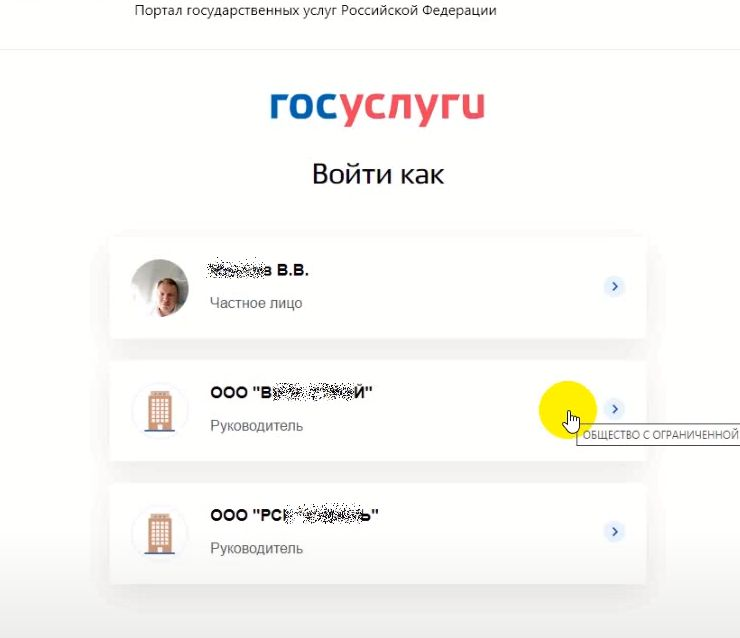
Нажимаем Добавление и редактирование сотрудников. Чтобы сотрудник привязался к ИП или юрлицу, необходимо отправить ему приглашение присоединиться к организации, и он должен зайти в свой личный кабинет на Госуслугах, и подтвердить приглашение. После этого его ФИО появляется в списке сотрудников организации.
Далее добавляем сотрудника в группу доступа.
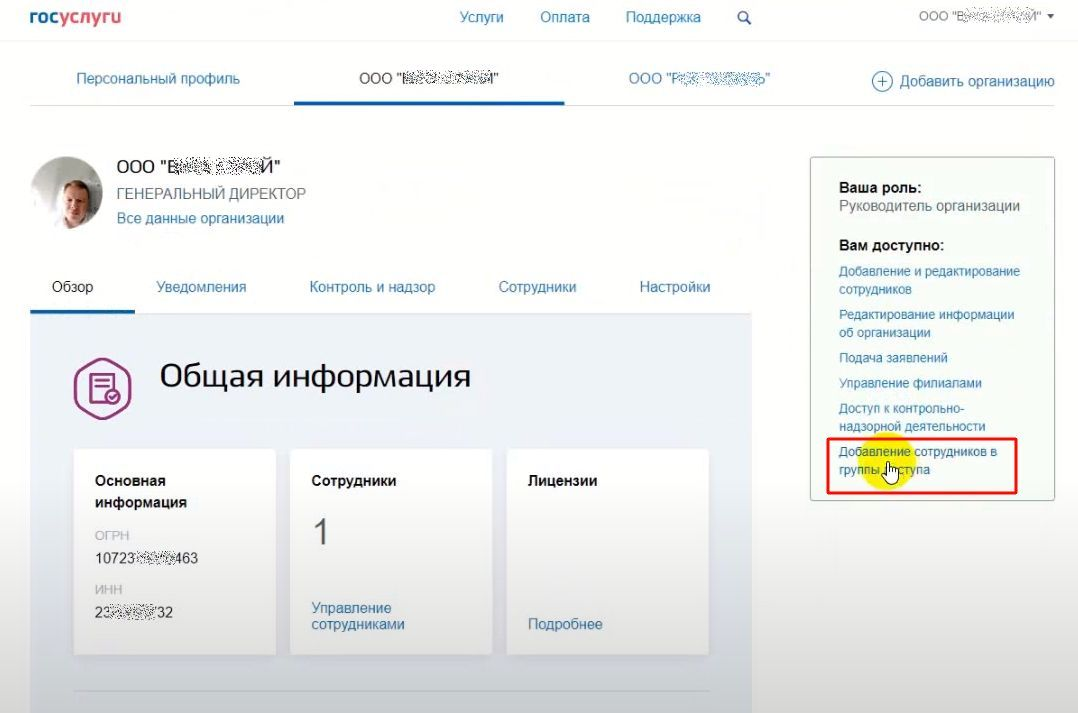
Выбираем организацию, к которой нам нужно получить доступ. В нашем случае, это Федеральное Агентство Лесного Хозяйства (ФАЛХ Рослесхоз).
Далее выбираем ЕГАИС Лес — Доступ к порталу ЕГАИС учета древесины и сделок с ней.
Нажимаем — Присоединить нового сотрудника
Находим по инициалам ФИО
Нажимаем — Добавить
После того, как все пункты проделаны, добавленный сотрудник имеет право авторизоваться на портале Лес ЕГАИС и вносить туда отчетность.
Порядок внесения декларации о сделке с древесиной
Итак, теперь можно начинать создавать отчеты о сделках в ЕГАИС Лес. Описываем всю последовательность действий.
Заходим на портал lesegais.ru и нажимаем “ЕГАИС учета древесины” для входа в свой ЛК на ЛесЕГАИС
Далее нажимаем Вход через Госуслуги (ЕСИА)
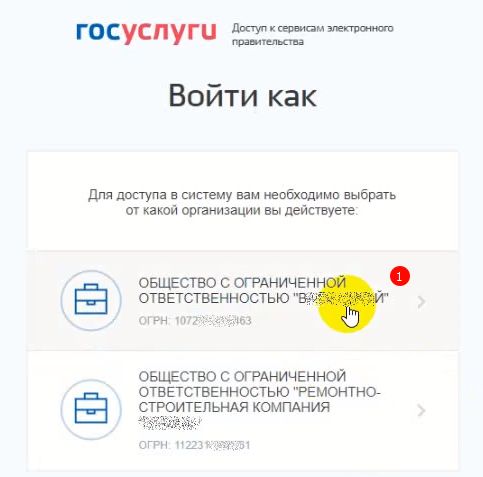
И выбираем организацию, с которой будем работать в системе ЕГАИС Лес
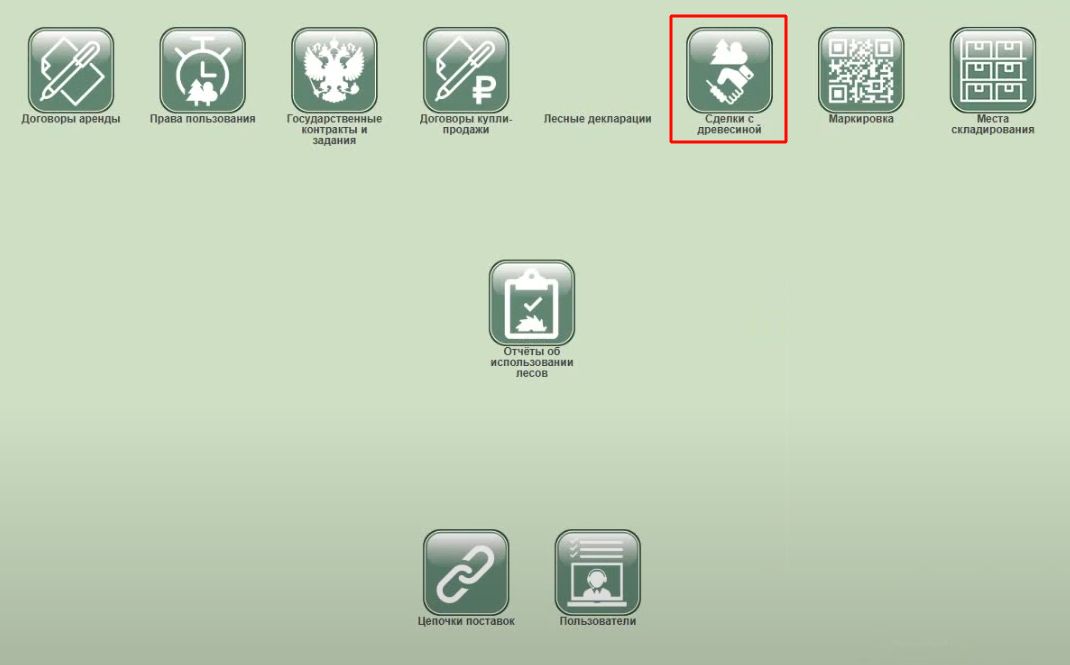
Если логин прошел успешно, то мы попадаем в Личный Кабинет (он же — Главный Экран)
Если вы работаете на портале впервые, на Главном экране у вас может появиться вот такое сообщение — Утилита ЕГАИС Крипто не доступна.
EGAISCrypto представляет собой плагин для браузера. Нужно скачать эту утилиту и установить ее.
Вот перечень разделов, с которыми работают организации и ИП, осуществляющие сделки покупки и продажи древесины и пиломатериалов. Первые 5 модулей отчетов предназначены для органов исполнительной власти, вы никакие данные сюда не вносите.
Раздел Маркировка касается только экспортеров древесины, в ассортименте которых присутствуют ценные породы (дуб, бук, ясень и т.п). Если ваши сделки не сопровождаются ввозом или вывозом древесины за рубеж, он вам также не понадобится.
Раздел Пользователи — сюда вносятся данные о самой организации или ИП, а также ее контрагентах. Цепочки поставок — это просто информационный раздел для участников оборота древесины.
Сделки с древесиной — это основной раздел, с которым мы будем работать на портале. Вот как выглядит рабочее окно раздела
В данном разделе формируются декларации о сделках с древесиной, и к этим декларациям подкрепляются не реже, чем 1 раз в месяц, отчеты о фактической транспортировке древесины.
А вы знали, что можно получать уведомления, когда контрагент регистрирует новую сделку с древесиной или подает отчет?
Нажмите, чтобы узнать подробнее
Логически, декларация о сделке представляет собой намерение купить (или продать) контрагенту определенное количество древесины, определенного вида и сортимента в определенном количестве за такой-то срок. Документально оно закрепляется договором купли-продажи.
Данные для введения декларации о сделке с древесиной берутся из договора. Они включают в себя:
- наименование продавца и покупателя
- срок начала и окончания действия договора
- планируемый (!) объем древесины
Заметим, что никакие сканы документов в систему не вносятся, вносится только информация из договоров с контрагентами.
Информация по заключенному с контрагентом договору должна быть внесена в ЕГАИС в течение 5 рабочих дней с момента его заключения. Причем эти 5 рабочих дней отсчитываются на следующий день с момента подписания договора.
Если вы по факту не поставляли древесину по этому договору, то в течение всего срока действия договора нужно будет вносить нулевые отчеты о фактически транспортируемой древесине. Они вносятся календарно с 1 по 31 числа каждого месяца.
Удалять какие-либо декларации и отчеты из системы крайне не рекомендуется! Если получилось так, что Вы с контрагентом решили сократить срок действия договора, или расторгнуть его, то в системе ЕГАИС Лес вносится дополнительное соглашение об изменении срока действия этого договора (и соотвенно декларации о сделке).
Крайне важно ,чтобы номер декларации о сделке совпадал с данными контрагента вплоть до пробелов.
Подписание декларации о сделке с помощью ЭЦП
Чтобы иметь возможность подписать сохраненные черновики сделок, необходимо залогиниться в ЕГАИС Лес через Госуслуги с помощью электронной подписи.
Убедитесь, что у вас установлено и активировано Расширение для плагина Госуслуг.
Далее заходим на портал https://lesegais.ru и нажимаем Войти с помощью Госуслуг (ЕСИА).
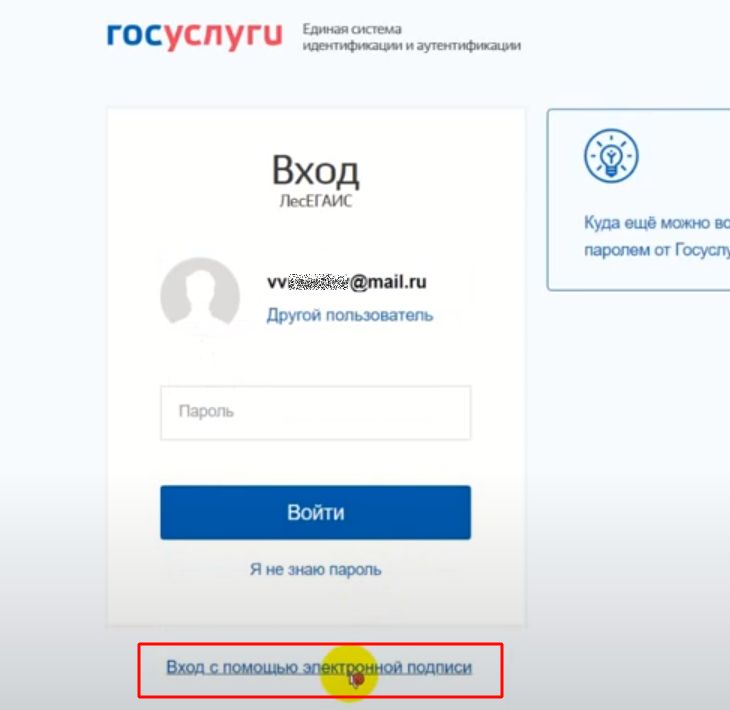
На Госуслугах выбираем Вход с помощью электронной подписи.
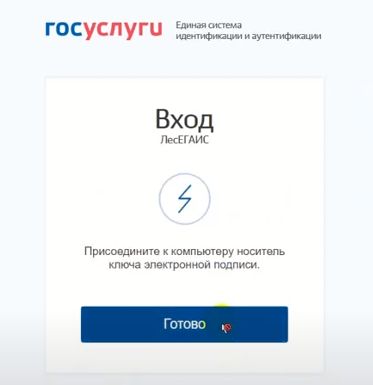
Вставьте в USB порт носитель электронной подписи.
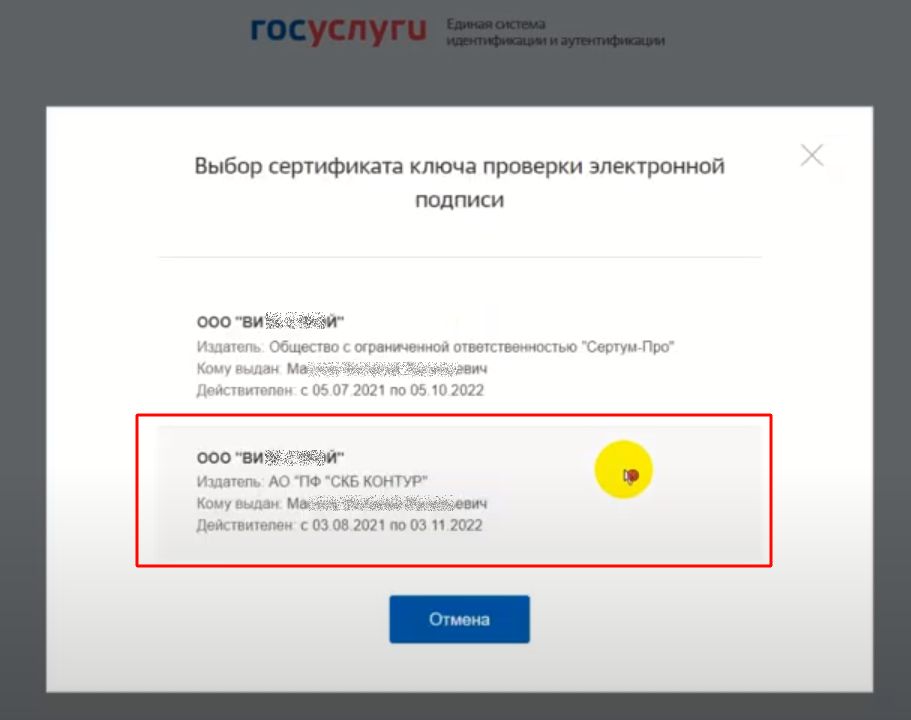
Выберите нужный сертификат ключа проверки электронной подписи.
После ввода пин-кода появляется стандартное окно логина на ЕГАИС Лес через Организацию.
После того, как декларации о сделках будут проверены, нажмите кнопку Сохранить и подписать. Выберите нужный сертификат электронной подписи и завершите подписание сделок.
После того, как подпись сработает, появится надпись — Декларация успешно подписана. С этого момента отчет о сделке считается зарегистрированным в системе ЕГАИС Лес.
Внесение отчета о сделке
Чтобы ввести сделку, нужно нажать на кнопку Создать покупку или Создать продажу. Создать покупку — если вы приобретаете древесину (для перепродажи, собственного использования и т.д.), Создать продажу — если вы продаете продукцию.
Далее мы видим окно ввода данных. Для примера будем заносить сделку от лица покупателя древесины.
Существует 4 типа контрагентов:
- юридическое лицо
- индивидуальный предприниматель
- физическое лицо
- иностранная компания
Далее нажимаем кнопку — Выбрать продавца:
Появляется окно выбора контрагента, в котором можно либо найти заранее заведенного продавца, или же ввести нового.
Если с каким-либо контрагентом вы уже заключали сделку ранее, его можно легко найти по ИНН.
Далее необходимо заполнить поле Номер договора.
Важно! Номер договора должен быть полностью идентичен номеру, который занесет в ЕГАИС ваш контрагент.
Можно для простоты использовать в качестве номера договора дату его заключения + добавить уникальный символ, либо использовать данные из первичного документа.
Следите за тем, чтобы все буквы и цифры вносились в одной раскладке, и чтобы не появилось лишнего пробела. Если данные номера договора не совпадут у вас и вашего контрагента, система не сможет их соединить, что приведет к нарушению отчетности.
Укажите дату заключения договора и дату окончания его действия
Данное окно предоставляет опции, которые необходимо заполнить продавцу древесины. Заметьте, что Сведения о месте складирования древесины продавца заполнять желательно, их отсутствие не является нарушением законодательства.
Но необходимо заполнить, на основании каких документов продавец осуществил заготовку древесины (т.е. сам приобрел ее). Это может быть заготовка на лесосеке, или же аналогичная сделка покупки-продажи, декларация по которой и станет этим документом. Покупатель данные сведения не заполняет.
После нажатия кнопки Далее вы попадаете в окно, в котором нужно заполнить сведения о видовом и сортиментном составе и объеме древесины, по которой проводится сделка.
Опция Сортиментный ТНВЭД заполняется только, если происходит сделка с иностранной компанией (т.е. экспорт или импорт пиломатериалов) с транспортировкой через границу РФ.
В объеме древесины в м3 указывается точность до 3-х знаков после запятой.
Кнопка — Сохранить и закрыть создает декларацию в форме черновика. Такую декларацию нужно будет подписать КЭП, прежде чем она будет зафиксирована в системе. Подписывает документ обычно руководитель компании, либо уполномоченное лицо, обладающее правом цифровой подписи.
После сохранения черновика мы получаем заведенную сделку, которую останется подписать электронной подписью.
А вы знали, что можно получать уведомления, когда контрагент регистрирует новую сделку с древесиной или подает отчет?
Нажмите, чтобы узнать подробнее
Только после подписания отчет о сделке считается поданным в систему ЕГАИС Лес.
Обратите внимание, что пока сделка не подписана ЭП, по ней невозможно добавить отчет о фактической транспортировке.
Подача нулевого отчета в ЕГАИС Лес
Нулевой отчет необходимо формировать в случае, если в течение 1 календарного месяца не было фактических поставок по договору. Такая ситуация либо предусмотрена договором, либо может возникнуть в форс-мажорных обстоятельствах.
Отметим, что согласно п.3 ст. 50.5 Лесного Кодекса РФ отчеты о фактической транспортировке по зарегистрированной в ЕГАИС декларации подаются ежемесячно, в течение всего срока действия договора. За тот месяц, когда покупатель не получал никаких поставок от продавца, и вносится нулевой отчет.
В календарный месяц с 1 по 31 число необходимо внести хотя бы 1 отчет о транспортируемой древесине.
Чтобы добавить нулевой отчет, выберите нужную декларацию о сделке, нажмите кнопку Добавить отчет. Только в этом случае мы выбираем сортименты, и проставляем нули в полях объема древесины.
Нулевой отчет формируется по тем же видам и сортиментам, которые входили в декларацию о сделке. Также нажимаем кнопку “Документ о передаче права собственности не внесен”. Комментарий оставлять не обязательно.
Нарастающий итог по м3 в таком случае остается прежним. Чтобы нулевой отчет считался поданным в систему, подпишите его ЭП.
Как внести дополнительное соглашение — пошагово
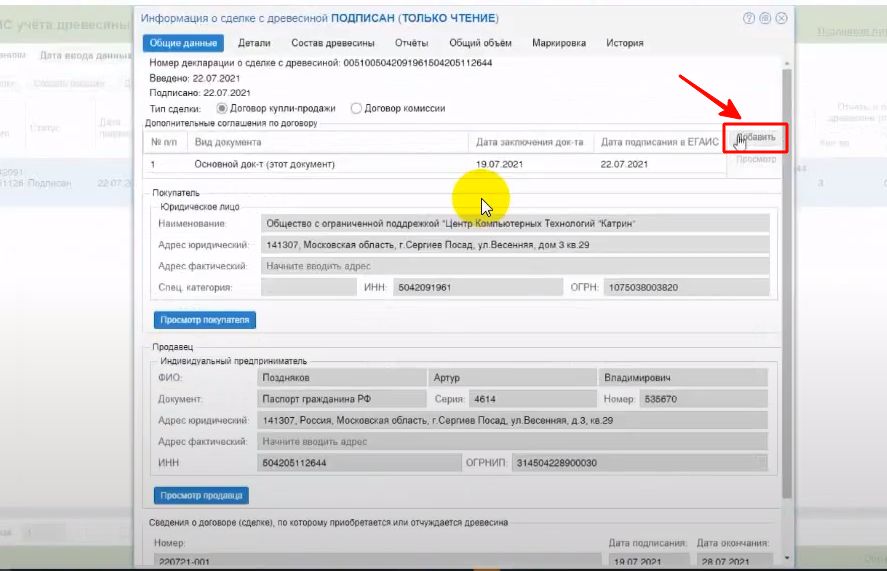
Необходимо войти в декларацию о сделке, левой кнопкой мышки раскрыть данные, и нажать кнопку Добавить в правом верхнем углу.
Открывается такое окно
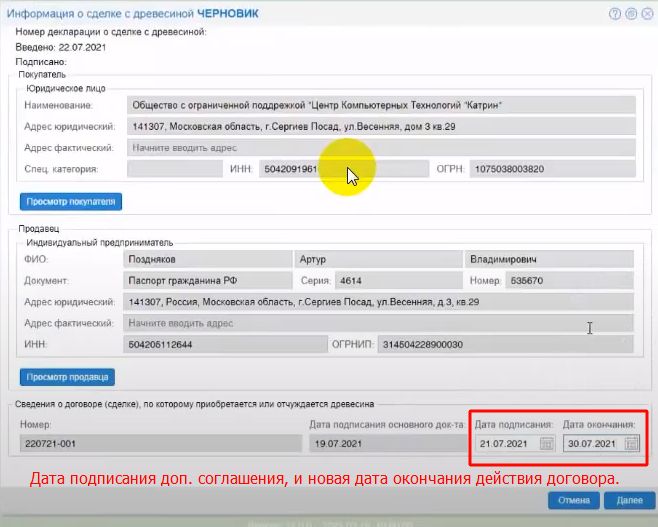
Так как соглашение добавляется к основной декларации, все данные остаются теми же самыми, можно добавить только новую дату подписания и дату окончания действия договора.
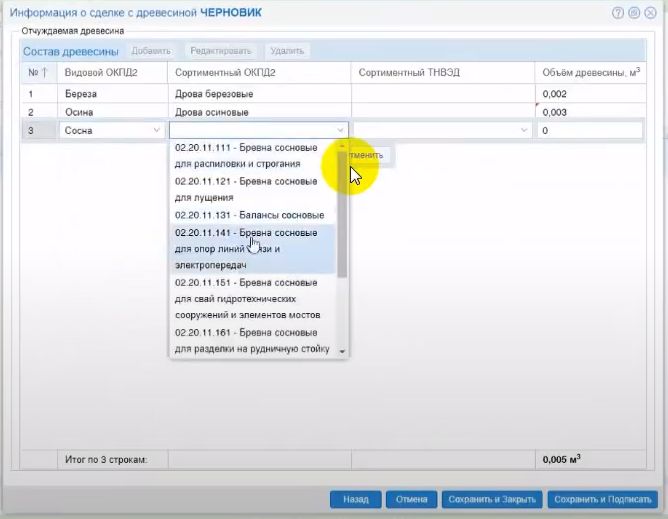
Нажимаем кнопку Далее, и можно изменить или добавить новые параметры по древесине (например, решили докупить новый сортимент, или изменить объем и т.п.).
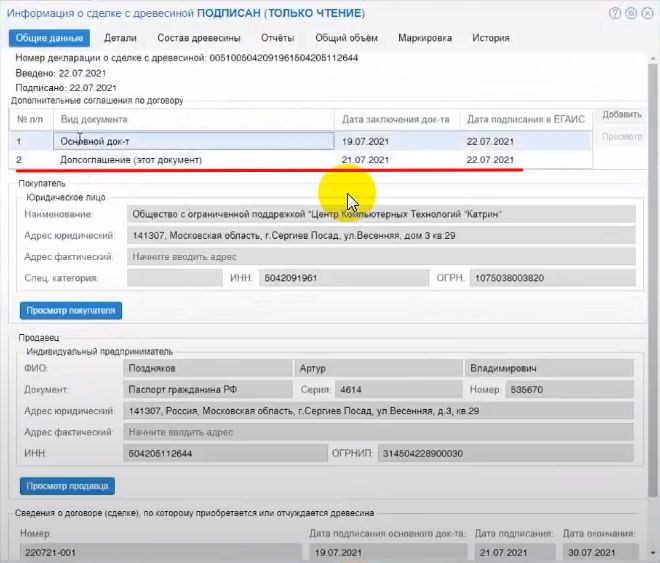
Нажимаем — Сохранить и подписать. Теперь, если мы откроем Декларацию, то увидим, что добавилось Доп. соглашение, и данные, внесенные в соглашении, обновились.
Дополнительных соглашений по декларации можно вносить сколько угодно, ограничений нет.
Чтобы просмотреть основной документ, выберите его и нажмите кнопку Просмотр.
А вы знали, что можно получать уведомления, когда контрагент регистрирует новую сделку с древесиной или подает отчет?
Нажмите, чтобы узнать подробнее
Источник: egaislesuchet.ru
Лесные декларации и отчёты об использовании лесов подаются через портал Госуслуг.
9 июля 2021
С 1 июля 2021 года вступили в силу изменения в Лесной кодекс РФ: существенно изменился способ их подачи лесной декларации и отчёта об использовании лесов.
Декларации и отчёты подаются исключительно в форме электронного документа через потрал Госуслуг!
Подача лесной декларации и отчёта об использовании лесов доступна зарегистрированным пользоватиелям на портале Госуслуг по запросу «Лесные декларации и отчёты». (Ссылка: https://www.gosuslugi.ru/600132/1/form )
До утверждения и представления в свободном доступе на портале Госуслуг единых XML-структуры и XSD-схемы электронного документа, Лесные декларации и отчёты предоставляются в следующих форматах:
Лесные декларации (ЛД) — в электронных форматах DOC или XLS,
приложения 1 и 2 к ЛД — в электронном формате XLS,
приложения 3 и 4 к ЛД — в электронных форматах XLS, JPG, PDF, TIF с условием соблюдения масштаба схемы;
Отчёты об использовании лесов — в формате XLS.
Уважаемые лесопользователи!
Формы отчётов Лесной декларации и Отчёта об использовании лесов размещены на странице Агентства в разделе «Лесное хозяйство» — «Лесные декларации и Отчёты об использовании лесов»
(Ссылка: https://www.kamgov.ru/agles/Les/ld )
Инструкция по предоставлению государственных услуг «подача лесной декларации», «подача отчета об использовании лесов» в электронном виде
- Регистрация арендатора (пользователя) лесного участка на Едином портале государственных услуг (далее – ЕПГУ) по адресу: https://www.gosuslugi.ru.
- Получение электронной цифровой подписи (получение усиленной квалифицированной электронной цифровой подписи необязательно).
- Авторизация (вход в личный кабинет) на региональном портале государственных услуг (далее – РПГУ) по адресу: https://gu.lenobl.ru/Pgu/ по средствам учетной записи ЕПГУ.
- В графе “Ведомства” в поисковой строке необходимо ввести “Комитет по природным ресурсам Ленинградской области”.
- Далее, в графе “Услуги” выбрать “Прием лесных деклараций и отчетов об использовании лесов” и нажать на кнопку “Получить услугу”. Из двух предложенных вариантов необходимо выбрать “Услуга в электронном виде с подписью”.
- Заполнение формы подачи лесной декларации/ отчета об использовании лесов.
- Загрузка на портал необходимых документов и приложений к ним в формате .zip.
- Подписание документа электронной цифровой подписью.
Дополнительно сообщаем, что подача актов лесопатологического обследования осуществляется по ссылке: https://gu.lenobl.ru/Pgu/?page-url=private.reg_docs&serviceId=10333
Поделиться
Памятка о подаче заявления о заключении договора купли-продажи лесных насаждений для собственных нужд в электронном виде через единый портал государственных услуг (Госуслуги)
1. В поиске Госуслуг набрать «Право на заготовку древесины»
«Предоставление права заготовки древесины для собственных нужд» — Начать.
2. Заявитель – верно
Телефон – верно
Эл.почта – верно (если эл.почты нет, то надо создать и подкрепить на портале госуслуг)
Адрес – верно
3. Укажите категорию заявителя (Без льгот / Вепсы) – выбрать – Далее
4. Выберите цель заготовки древесины – выбрать
5. Право на объект капитального строительства зарегистрировано в ЕГРН?
Если зарегистрировано, то необходимо указать кадастровый номер.
Если не зарегистрировано, то необходимо отсканировать и подгрузить документы (технический паспорт на дом/квартиру, правоустанавливающие документы на земельный участок/жилой дом/садовый участок/садовый дом)
6. Укажите кадастровый номер объекта капитального строительства
(Если отсутствует по поставить галочку).
7. Укажите лесничество и необходимый объем древесины
Выбрать – Пудожское
Необходимый объем, согласно нормы отпуска:
— для строительства индивидуальных жилых домов на землях населенных пунктов, садовых земельных участках, садовых домов на садовых земельных участках — до 150 куб. м один раз в 20 лет на семью или одиноко проживающего гражданина;
— строительства хозяйственных построек на землях населенных пунктов, садовых земельных участках, огородных земельных участках — до 30 куб. м один раз в 10 лет на семью или одиноко проживающего гражданина;
— для ремонта индивидуальных жилых домов, квартир в многоквартирных жилых домах из деревянных конструкций, жилых строений, садовых домов, хозяйственных построек – до 20 куб.м, один раз в 5 лет на семью или одиноко проживающего гражданина;
— для отопления жилых домов (квартир), жилых помещений, садовых домов, не имеющих централизованного отопления — до 15 куб.м. один раз в год на одну печь, на один отопительный котел;
— для отопления бань – до 3 куб.м. один раз в год на одну печь;
— для хозяйственных потребностей – до 10 куб.м. один раз в 10 лет на семью или одиноко проживающего гражданина.
8. Далее
9. Выбрать слева от карты подразделение
Министерство природных ресурсов и экологии РК илиГКУ РК «Пудожское центральное лесничество» (если заявление на дровяную древесину, то выбрать ГКУ РК «Пудожское центральное лесничество»)
Закрытие ИП – это несложная процедура, которую можно провести самому, без помощи юристов и других специалистов. В 2023 году у предпринимателей есть возможность закрыть ИП удаленно при помощи Госуслуг. В нашей статье мы подробно расскажем о пошаговых действиях при закрытии ИП онлайн, а также рассмотрим иные способы закрытия бизнеса и то, как убедиться, что вашу компанию ликвидировали.
Как закрыть ИП на Госуслугах
Другие способы закрыть ИП
Как убедиться в успешном результате ликвидации ИП
Как закрыть ИП на Госуслугах
Со стороны закрытие ИП может казаться сложным и муторным процессом, так как зачастую многие лично идут в налоговую или МФЦ, однако это вовсе необязательно. В некоторых случаях закрыть ИП можно онлайн через популярный сервис Госуслуги совместно с ФНС. Ниже рассказали о том, что потребуется при таком способе закрытия, а также поделились пошаговым планом.
Что потребуется
Для того, чтобы закрыть ИП онлайн, понадобится всего 2 момента:
- Заполненная форма Р26001. При заполнении на сайте ФНС вы должны будете заполнить поля, которые вас попросят, а именно: ФИО, ОГРНИП, ИНН, контактные данные.
- ЭЦП. Если у вас нет ЭЦП, то вы можете бесплатно выпустить электронную подпись через “Госключ”, однако есть ряд условностей. Для этого вам понадобится иметь загранпаспорт с биометрией, подтвержденный профиль на Госуслугах, смартфон с NFC и скаченное приложение “Госключ”.
Вы можете подать заявление и без ЭЦП, но тогда будет необходимо оплатить госпошлину за ликвидацию ИП в размере 160 руб.
Если вы подаете на закрытие онлайн, то оплачивать госпошлину не нужно. Также не надо прикладывать скан паспорта, так как вы подписываете документ ЭЦП.
Пошаговый план
Для начала сделаем небольшую оговорку: закрыть ИП только через Госуслуги нельзя. Это делается в комбинации с сайтом ФНС. Сейчас подробно разберем шаги для закрытия ИП дистанционно через сайты ФНС и Госуслуг:
- Зайдите на сайт ФНС.
- Перейдите в раздел “Государственная онлайн-регистрация бизнеса”.
- Найдите пункт ”Прекратить деятельность”.
- Зайдите в свой личный кабинет через Госуслуги. Для этого понадобится ЭЦП или логин и пароль.
- Заполните форму Р26001. Здесь вы заполняете только первый лист: вносите регистрационный номер (ОГРНИП), свое ФИО, номер телефона в федеральном формате и электронную почту. Внимательно проверьте заполненные данные, так как на эту почту вам в будущем поступит ответ от налоговой. Вы также можете поставить галочку под почтой, чтобы получить физическую копию решения. Вторую страницу формы не заполняйте.
- Далее выберете, как хотите подать заявление: на сайте ФНС с ЭЦП или без, через МФЦ, нотариуса или лично. В последнем случае форму необходимо распечатать.
При прямом обращении в ФНС вам пришлют ответ в течение 5 дней. Еще один плюс подачи формы онлайн – отсутствие госпошлины (в случае, если у вас есть ЭЦП). Ее необходимо оплатить только в том случае, если вы подаете физическую копию напрямую в налоговую, через МФЦ или онлайн без ЭЦП.
Ошибки новичков
Рассмотрим популярные ошибки новичков при заполнении бланка Р26001:
- Ставит подписи заранее. Хотим еще раз обратить ваше внимание, что при подаче физической копии подпись в документе ставится перед работником налоговой или МФЦ.
- Не учитывает требования при заполнении бланка. Несмотря на то, что форма небольшая и довольно простая, есть требования, которые должны быть соблюдены: шрифт, высота шрифта, цвет чернил и т.д. Отнеситесь к этим требованиям внимательно.
- Не перепроверяет заполненный бланк. Как мы уже сказали, на первый взгляд форма кажется простой, однако человек имеет свойство ошибаться. Не поленитесь и перепроверьте бланк, нет ли в нем ошибок и опечаток? Будет обидно и неприятно получить замечание в налоговой, когда сотрудник обнаружит, что вы неправильно написали свою фамилию или регистрационный номер.
- Не оплачивает госпошлину. Подать заявление онлайн можно и без ЭЦП, однако тогда необходимо помнить об оплате госпошлины.
Другие способы закрыть ИП
Есть также 3 способа закрыть ИП, однако некоторые из них требуют личного присутствия:
- Через МФЦ. Вы относите пакет документов в МФЦ, а те в свою очередь передают их в ФНС. Однако стоит заранее уточнить в МФЦ, оказывают ли они такую услугу и учесть, что так документы будут рассматриваться в 2 раза дольше: 11 дней вместо 5.
- Через нотариуса. Нотариус также выступает посредником. С ним вы можете связаться онлайн и отправить ему электронный вариант своих документов. Он проверит правильность заполнения, заверит их своей ЭЦП и отправит в налоговую. Однако в таком случае нотариусу придется заплатить несколько тысяч рублей за услугу.
- По почте. В таком случае вам будет необходимо распечатать форму Р26001, заверить ее у нотариуса и отправить вместе с квитанцией об оплате госпошлины в налоговую ценным письмом с описью вложения.
Как убедиться в успешном результате ликвидации ИП
При заполнении формы Р26001 вы указываете свою почту. На нее в течение 5 дней должен прийти ответ от налоговой с подтверждением о закрытии ИП. Также вы можете добавить галочку и получить физическую копию решения. Дополнительно вы можете перейти на сайт налоговой – Предоставление сведений из ЕГРЮЛ/ЕГРИП в электронном виде. На странице вы вводите ИНН, ОГРНИП или ФИО предпринимателя, выбираете регион и смотрите результат. Там же вы можете дополнительно скачать выписку из ЕГРИП, подтверждающую закрытие ИП.
FAQ
Можно ли закрыть ИП через Госуслуги?
Да, вы можете авторизоваться через личный кабинет на сайте ФНС и таким образом закрыть ИП онлайн. Это делается в связке с Госуслугами.
Что потребуется для того, чтобы закрыть ИП через Госуслуги?
Для этого потребуется заполнить форму Р26001 и заверить ее электронной подписью. Вы можете подать заявление онлайн и без ЭЦП, но тогда вам будет необходимо оплатить госпошлину.
Как еще можно закрыть ИП?
Вы можете закрыть ИП лично через налоговую, МФЦ или нотариуса. Разница будет заключаться в том, что при подаче физических документов вы будете должны оплатить госпошлину в размере 160 руб. и приложить к форме Р26001 квитанцию об оплате.
Вывод
- Вы можете закрыть ИП удаленно через сайт ФНС.
- Для того чтобы ликвидировать ИП онлайн, не обязательно иметь ЭЦП.
- После того как вам придет письмо о том, что ИП ликвидировано, мы рекомендуем убедиться в этом на сайте налоговой.
Декларация о сделках с древесиной занимает центральное место в отчетности по ЛесЕГАИС. Сама необходимость учета древесины и сделок с ней возникает по фактам покупки и продажи древесины и пиломатериалов разными организациями и ИП.
Данная статья подробно познакомит вас с порядком регистрации в ЕГАИС Лес отчетов о сделках с древесиной. Попутно мы рассмотрим важные моменты и ответим на вопросы реальных лесопользователей.
Что понадобится для внесения отчетов по сделкам в систему
Для работы с системой ЛесЕГАИС потребуется следующее:
- Регистрация организации или ИП на портале lesegais.ru через ЕСИА Госуслуги
- Квалифицированная электронная подпись на флэш-накопителе РуТокен
- Установленная и настроенная программа КриптоПРО CSP
- Установленный плагин EgaisCrypto (Егаис Крипто)
В реальной ситуации ЭП может быть выдана руководителю организации, но занимается внесением отчетов в ЕГАИС другой ответственный сотрудник, или даже несколько сотрудников. А каждая декларация о сделке должна подписываться электронной подписью, чтобы считаться действительной. Как же быть?
Для этого необходимо добавить сотрудника (или нескольких) в группу доступа к данной организации.
А вы знали, что можно получать уведомления, когда контрагент регистрирует новую сделку с древесинойорганизацией или подает отчет?
Нажмите, чтобы узнать подробнее
Добавление ответственного лица в группу доступа к ЕГАИС Лес
Подробно регистрацию в ЕГАИС Лес мы описали в отдельной статье, здесь кратко опишем, как дать вашим сотрудникам возможность заносить сделки в систему.
Заходим на Госуслугах в профиль организации.
Нажимаем Добавление и редактирование сотрудников. Чтобы сотрудник привязался к ИП или юрлицу, необходимо отправить ему приглашение присоединиться к организации, и он должен зайти в свой личный кабинет на Госуслугах, и подтвердить приглашение. После этого его ФИО появляется в списке сотрудников организации.
Далее добавляем сотрудника в группу доступа.
Выбираем организацию, к которой нам нужно получить доступ. В нашем случае, это Федеральное Агентство Лесного Хозяйства (ФАЛХ Рослесхоз).

Далее выбираем ЕГАИС Лес — Доступ к порталу ЕГАИС учета древесины и сделок с ней.
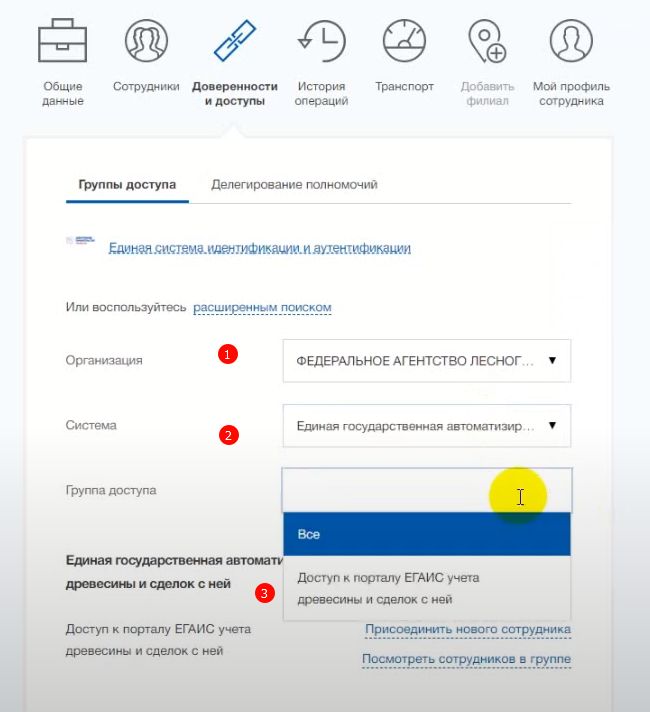
Нажимаем — Присоединить нового сотрудника
Находим по инициалам ФИО
Нажимаем — Добавить
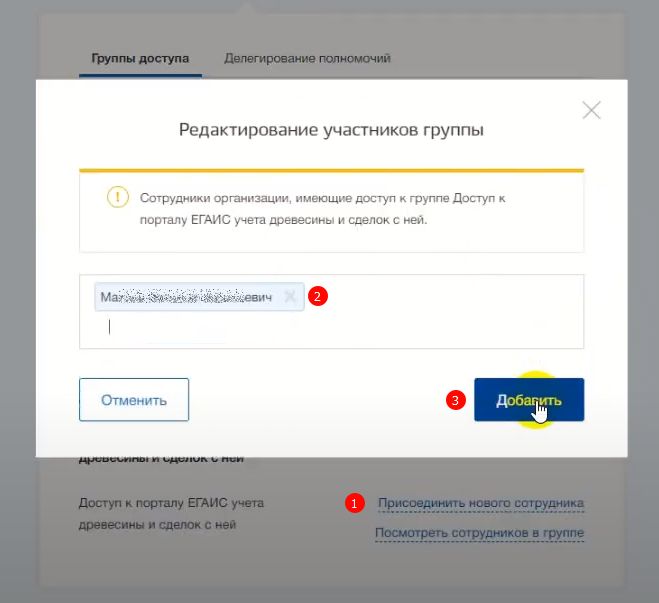
После того, как все пункты проделаны, добавленный сотрудник имеет право авторизоваться на портале Лес ЕГАИС и вносить туда отчетность.
Порядок внесения декларации о сделке с древесиной
Итак, теперь можно начинать создавать отчеты о сделках в ЕГАИС Лес. Описываем всю последовательность действий.
Заходим на портал lesegais.ru и нажимаем “ЕГАИС учета древесины” для входа в свой ЛК на ЛесЕГАИС

Далее нажимаем Вход через Госуслуги (ЕСИА)

И выбираем организацию, с которой будем работать в системе ЕГАИС Лес
Если логин прошел успешно, то мы попадаем в Личный Кабинет (он же — Главный Экран)
Если вы работаете на портале впервые, на Главном экране у вас может появиться вот такое сообщение — Утилита ЕГАИС Крипто не доступна.
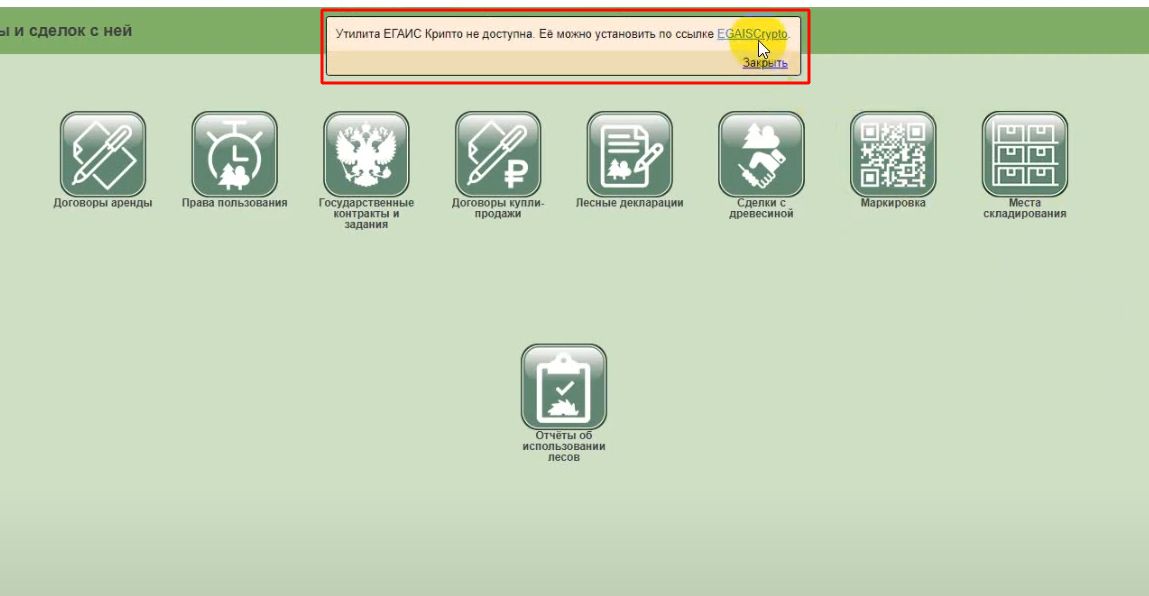
EGAISCrypto представляет собой плагин для браузера. Нужно скачать эту утилиту и установить ее.
Вот перечень разделов, с которыми работают организации и ИП, осуществляющие сделки покупки и продажи древесины и пиломатериалов. Первые 5 модулей отчетов предназначены для органов исполнительной власти, вы никакие данные сюда не вносите.
Раздел Маркировка касается только экспортеров древесины, в ассортименте которых присутствуют ценные породы (дуб, бук, ясень и т.п). Если ваши сделки не сопровождаются ввозом или вывозом древесины за рубеж, он вам также не понадобится.
Раздел Пользователи — сюда вносятся данные о самой организации или ИП, а также ее контрагентах. Цепочки поставок — это просто информационный раздел для участников оборота древесины.
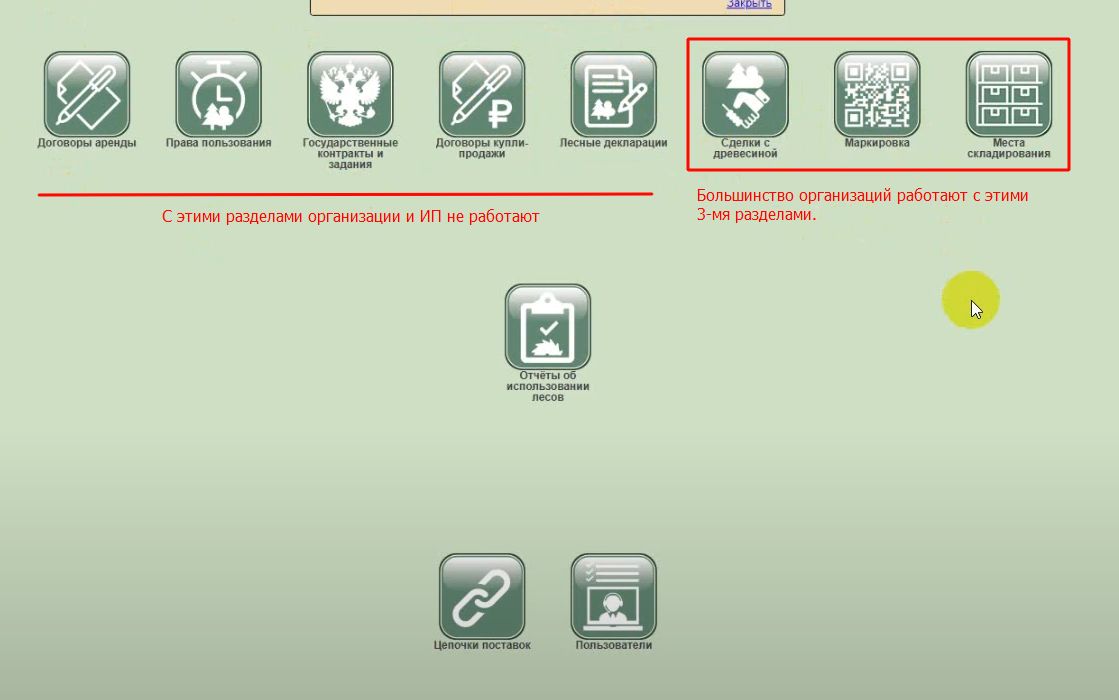
Сделки с древесиной — это основной раздел, с которым мы будем работать на портале. Вот как выглядит рабочее окно раздела
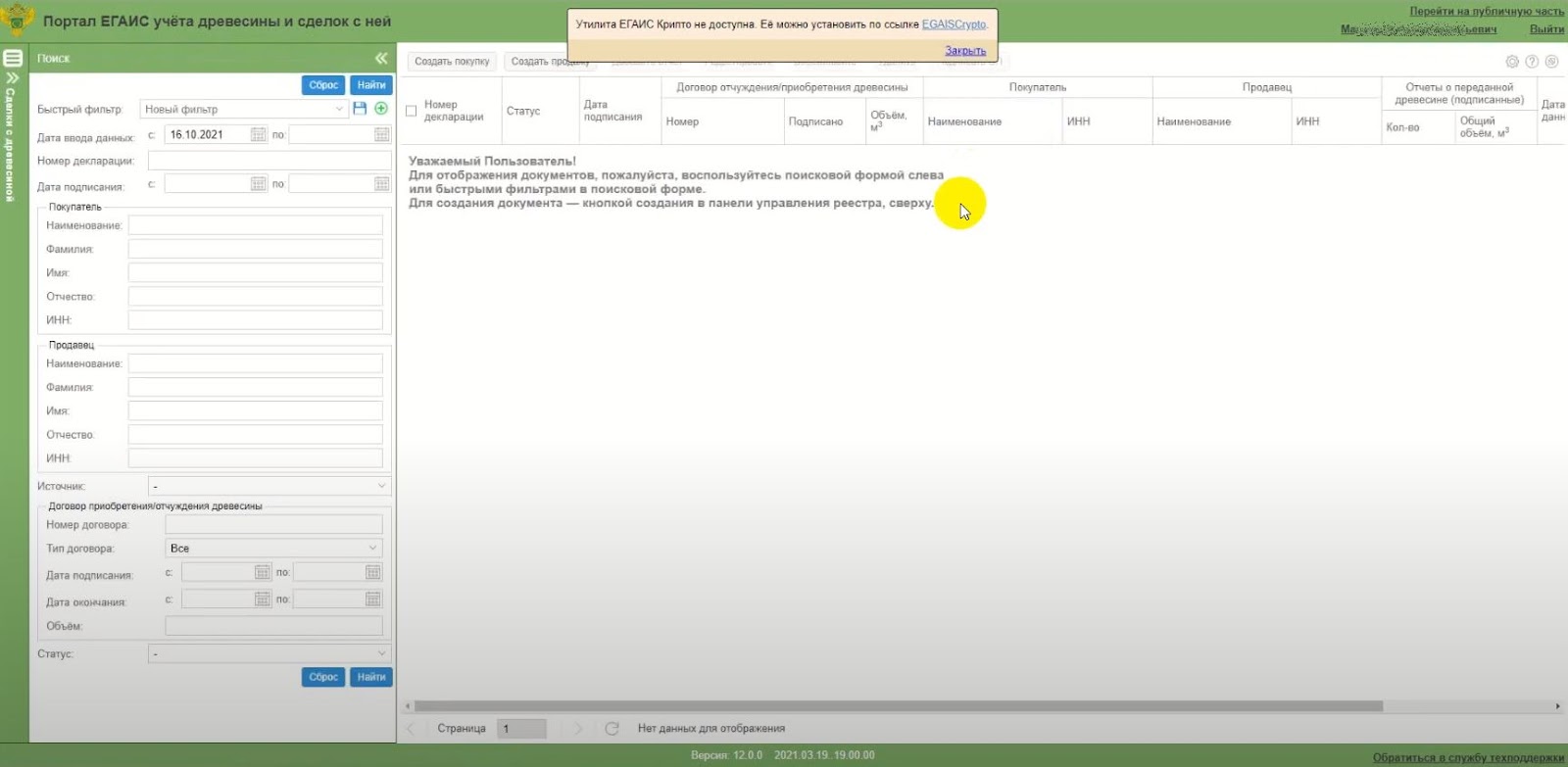
В данном разделе формируются декларации о сделках с древесиной, и к этим декларациям подкрепляются не реже, чем 1 раз в месяц, отчеты о фактической транспортировке древесины.
А вы знали, что можно получать уведомления, когда контрагент регистрирует новую сделку с древесиной или подает отчет?
Нажмите, чтобы узнать подробнее
Логически, декларация о сделке представляет собой намерение купить (или продать) контрагенту определенное количество древесины, определенного вида и сортимента в определенном количестве за такой-то срок. Документально оно закрепляется договором купли-продажи.
Данные для введения декларации о сделке с древесиной берутся из договора. Они включают в себя:
- наименование продавца и покупателя
- срок начала и окончания действия договора
- планируемый (!) объем древесины
Заметим, что никакие сканы документов в систему не вносятся, вносится только информация из договоров с контрагентами.
Информация по заключенному с контрагентом договору должна быть внесена в ЕГАИС в течение 5 рабочих дней с момента его заключения. Причем эти 5 рабочих дней отсчитываются на следующий день с момента подписания договора.
Если вы по факту не поставляли древесину по этому договору, то в течение всего срока действия договора нужно будет вносить нулевые отчеты о фактически транспортируемой древесине. Они вносятся календарно с 1 по 31 числа каждого месяца.
Удалять какие-либо декларации и отчеты из системы крайне не рекомендуется! Если получилось так, что Вы с контрагентом решили сократить срок действия договора, или расторгнуть его, то в системе ЕГАИС Лес вносится дополнительное соглашение об изменении срока действия этого договора (и соотвенно декларации о сделке).
Крайне важно ,чтобы номер декларации о сделке совпадал с данными контрагента вплоть до пробелов.
Подписание декларации о сделке с помощью ЭЦП
Чтобы иметь возможность подписать сохраненные черновики сделок, необходимо залогиниться в ЕГАИС Лес через Госуслуги с помощью электронной подписи.
Убедитесь, что у вас установлено и активировано Расширение для плагина Госуслуг.

Далее заходим на портал https://lesegais.ru и нажимаем Войти с помощью Госуслуг (ЕСИА).
На Госуслугах выбираем Вход с помощью электронной подписи.
Вставьте в USB порт носитель электронной подписи.
Выберите нужный сертификат ключа проверки электронной подписи.
После ввода пин-кода появляется стандартное окно логина на ЕГАИС Лес через Организацию.

После того, как декларации о сделках будут проверены, нажмите кнопку Сохранить и подписать. Выберите нужный сертификат электронной подписи и завершите подписание сделок.
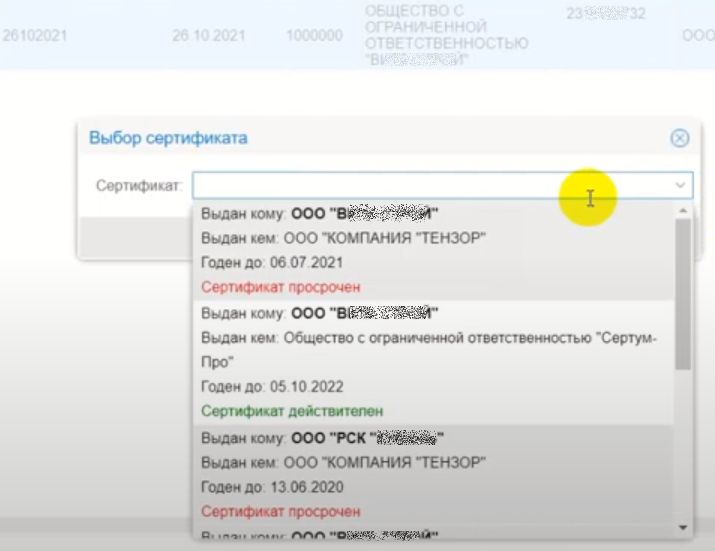
После того, как подпись сработает, появится надпись — Декларация успешно подписана. С этого момента отчет о сделке считается зарегистрированным в системе ЕГАИС Лес.
Внесение отчета о сделке
Чтобы ввести сделку, нужно нажать на кнопку Создать покупку или Создать продажу. Создать покупку — если вы приобретаете древесину (для перепродажи, собственного использования и т.д.), Создать продажу — если вы продаете продукцию.
Далее мы видим окно ввода данных. Для примера будем заносить сделку от лица покупателя древесины.
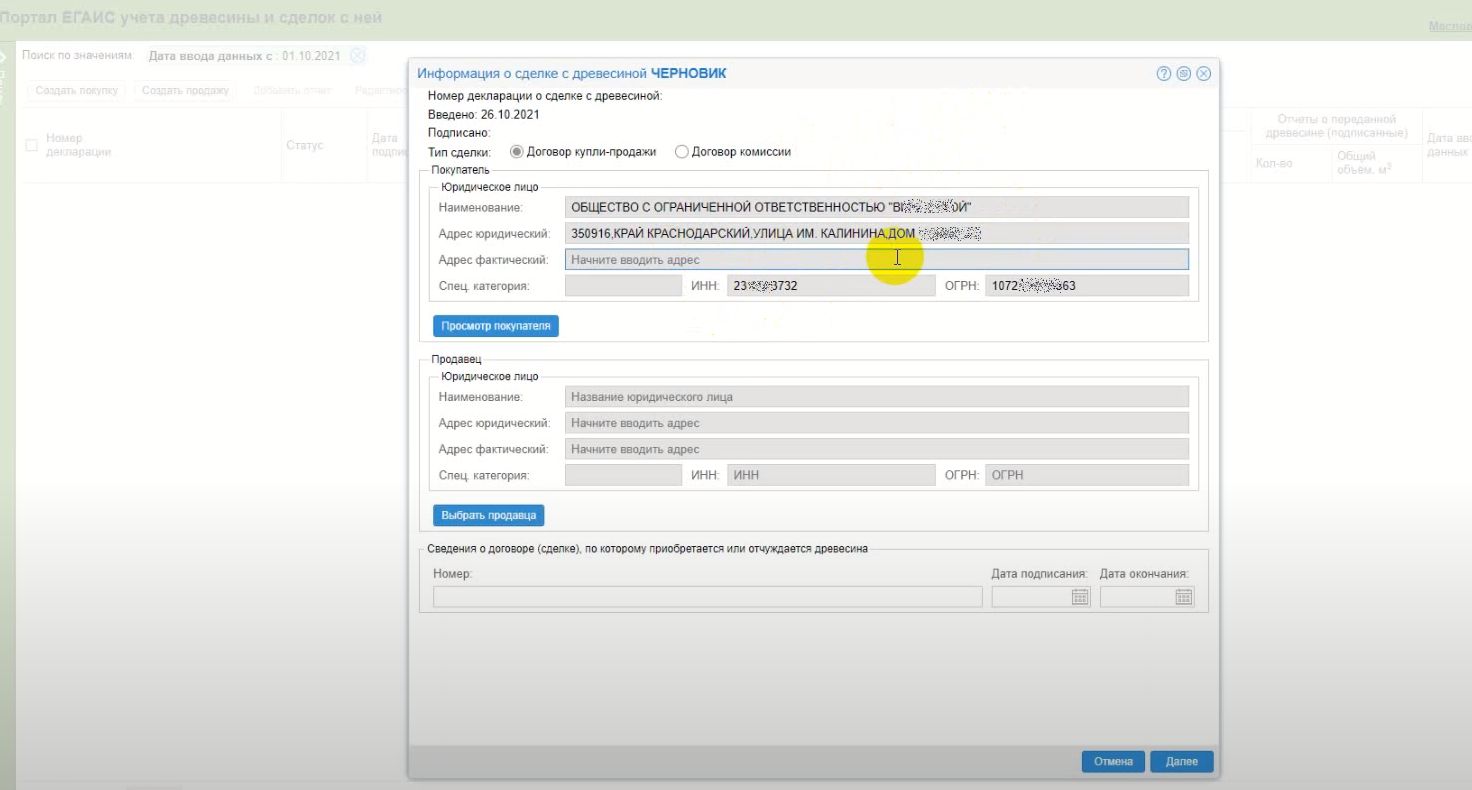
Существует 4 типа контрагентов:
- юридическое лицо
- индивидуальный предприниматель
- физическое лицо
- иностранная компания
Далее нажимаем кнопку — Выбрать продавца:
Появляется окно выбора контрагента, в котором можно либо найти заранее заведенного продавца, или же ввести нового.

Если с каким-либо контрагентом вы уже заключали сделку ранее, его можно легко найти по ИНН.
Далее необходимо заполнить поле Номер договора.
Важно! Номер договора должен быть полностью идентичен номеру, который занесет в ЕГАИС ваш контрагент.

Можно для простоты использовать в качестве номера договора дату его заключения + добавить уникальный символ, либо использовать данные из первичного документа.
Следите за тем, чтобы все буквы и цифры вносились в одной раскладке, и чтобы не появилось лишнего пробела. Если данные номера договора не совпадут у вас и вашего контрагента, система не сможет их соединить, что приведет к нарушению отчетности.
Укажите дату заключения договора и дату окончания его действия

Данное окно предоставляет опции, которые необходимо заполнить продавцу древесины. Заметьте, что Сведения о месте складирования древесины продавца заполнять желательно, их отсутствие не является нарушением законодательства.
Но необходимо заполнить, на основании каких документов продавец осуществил заготовку древесины (т.е. сам приобрел ее). Это может быть заготовка на лесосеке, или же аналогичная сделка покупки-продажи, декларация по которой и станет этим документом. Покупатель данные сведения не заполняет.
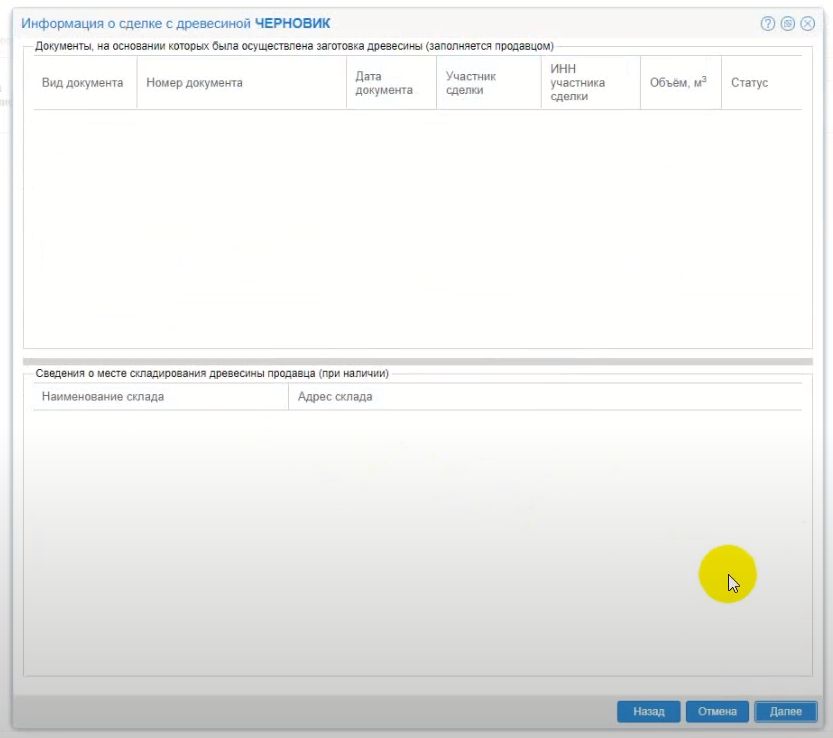
После нажатия кнопки Далее вы попадаете в окно, в котором нужно заполнить сведения о видовом и сортиментном составе и объеме древесины, по которой проводится сделка.

Опция Сортиментный ТНВЭД заполняется только, если происходит сделка с иностранной компанией (т.е. экспорт или импорт пиломатериалов) с транспортировкой через границу РФ.
В объеме древесины в м3 указывается точность до 3-х знаков после запятой.

Кнопка — Сохранить и закрыть создает декларацию в форме черновика. Такую декларацию нужно будет подписать КЭП, прежде чем она будет зафиксирована в системе. Подписывает документ обычно руководитель компании, либо уполномоченное лицо, обладающее правом цифровой подписи.
После сохранения черновика мы получаем заведенную сделку, которую останется подписать электронной подписью.
А вы знали, что можно получать уведомления, когда контрагент регистрирует новую сделку с древесиной или подает отчет?
Нажмите, чтобы узнать подробнее

Только после подписания отчет о сделке считается поданным в систему ЕГАИС Лес.
Обратите внимание, что пока сделка не подписана ЭП, по ней невозможно добавить отчет о фактической транспортировке.

Подача нулевого отчета в ЕГАИС Лес
Нулевой отчет необходимо формировать в случае, если в течение 1 календарного месяца не было фактических поставок по договору. Такая ситуация либо предусмотрена договором, либо может возникнуть в форс-мажорных обстоятельствах.
Отметим, что согласно п.3 ст. 50.5 Лесного Кодекса РФ отчеты о фактической транспортировке по зарегистрированной в ЕГАИС декларации подаются ежемесячно, в течение всего срока действия договора. За тот месяц, когда покупатель не получал никаких поставок от продавца, и вносится нулевой отчет.
В календарный месяц с 1 по 31 число необходимо внести хотя бы 1 отчет о транспортируемой древесине.
Чтобы добавить нулевой отчет, выберите нужную декларацию о сделке, нажмите кнопку Добавить отчет. Только в этом случае мы выбираем сортименты, и проставляем нули в полях объема древесины.
Нулевой отчет формируется по тем же видам и сортиментам, которые входили в декларацию о сделке. Также нажимаем кнопку “Документ о передаче права собственности не внесен”. Комментарий оставлять не обязательно.
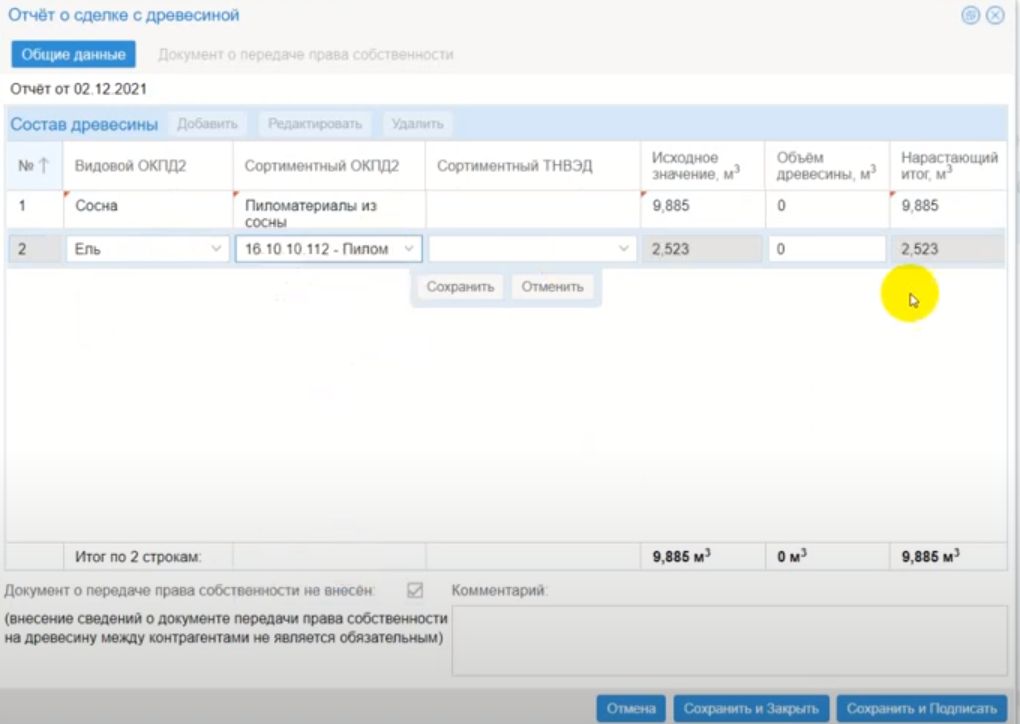
Нарастающий итог по м3 в таком случае остается прежним. Чтобы нулевой отчет считался поданным в систему, подпишите его ЭП.
Как внести дополнительное соглашение — пошагово
Необходимо войти в декларацию о сделке, левой кнопкой мышки раскрыть данные, и нажать кнопку Добавить в правом верхнем углу.
Открывается такое окно
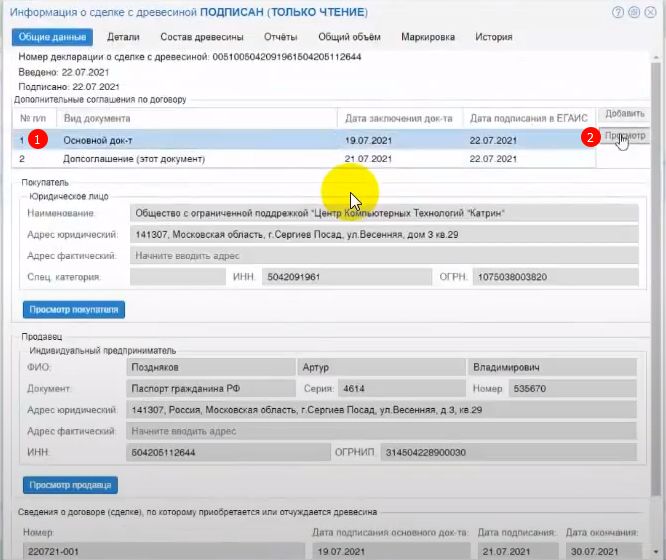
Так как соглашение добавляется к основной декларации, все данные остаются теми же самыми, можно добавить только новую дату подписания и дату окончания действия договора.
Нажимаем кнопку Далее, и можно изменить или добавить новые параметры по древесине (например, решили докупить новый сортимент, или изменить объем и т.п.).
Нажимаем — Сохранить и подписать. Теперь, если мы откроем Декларацию, то увидим, что добавилось Доп. соглашение, и данные, внесенные в соглашении, обновились.
Дополнительных соглашений по декларации можно вносить сколько угодно, ограничений нет.
Чтобы просмотреть основной документ, выберите его и нажмите кнопку Просмотр.
А вы знали, что можно получать уведомления, когда контрагент регистрирует новую сделку с древесиной или подает отчет?
Нажмите, чтобы узнать подробнее
Источник: egaislesuchet.ru