
Как разместить готовый сайт в Интернете
В этой статье мы расскажем о том, как разместить свой сайт в Интернете. Инструкция подойдет тем, у кого уже есть готовый сайт (архив с файлами сайта).
Если у вас нет готового архива, вы можете создать сайт с нуля на WordPress или в Конструкторе сайтов Рег.ру.
Быстрый старт
Получите все необходимые инструменты для быстрого запуска бизнеса в Интернете. В пакет «Быстрый старт» входят домен в зоне .ru, производительный хостинг и SSL-сертификат.
Заказать по выгодной цене

Как разместить свой сайт в Интернете?
Сайт — это по факту совокупность файлов (текст, программные скрипты, база данных, изображения и др.).
Простейший сайт (например, сайт-визитку) можно создать на HTML в блокноте самостоятельно. Для построения более сложного сайта (например, интернет-магазина) нужно иметь навык программирования. Поэтому многие доверяют это дело профессионалам и заказывают создание сайта в веб-студии. После обсуждения проекта, создания эскиза, верстки и наполнения сайта контентом, разработчик предоставляет клиенту готовый архив с файлами сайта.
Пока этот архив хранится только на вашем компьютере, о существовании сайта никто не знает. Чтобы сайт появился в Интернете и его увидели другие пользователи, нужно разместить эти файлы в сети. Для этого нужно:
- Зарегистрировать домен.
- Заказать хостинг.
- Привязать домен к хостингу.
- Разместить сайт на хостинге.
Рассмотрим каждый шаг подробнее.
Шаг 1. Зарегистрируйте домен
Домен — это имя сайта в сети. Слова «домен» и «сайт» часто употребляют как синонимы, хотя это разные понятия. Сайт — это веб-страницы, которые отображаются в Интернете. Домен — это уникальный «адрес» сайта в сети. Если у сайта не будет домена, пользователи не найдут к нему путь и не увидят содержимое.
Чтобы выбрать домен, нужно определиться с доменной зоной и придумать доменное имя. Подбор домена и зоны зависит от целей и направленности сайта. В Рег.ру можно выбрать домен в более чем 750 доменных зонах: международных, национальных и тематических. Определиться с выбором помогут инструкции: Как выбрать домен? и Как придумать доменное имя для сайта?
После выбора домена его нужно зарегистрировать. На странице заказа вы указываете контактные данные и выбираете срок регистрации домена — он зависит от доменной зоны. Например, для доменов .ru, .su и .рф максимальный срок регистрации — один год. А в международных зонах домен можно зарегистрировать на год, пять или десять лет.
Таким образом, зарегистрировать домен — значит арендовать его на определенный срок. Арендуя домен, вы становитесь его администратором. По истечении срока регистрации домен нужно будет продлить.
После регистрации ваш домен будет отображаться в личном кабинете Рег.ру. Через личный кабинет вы сможете управлять доменом и менять его настройки.
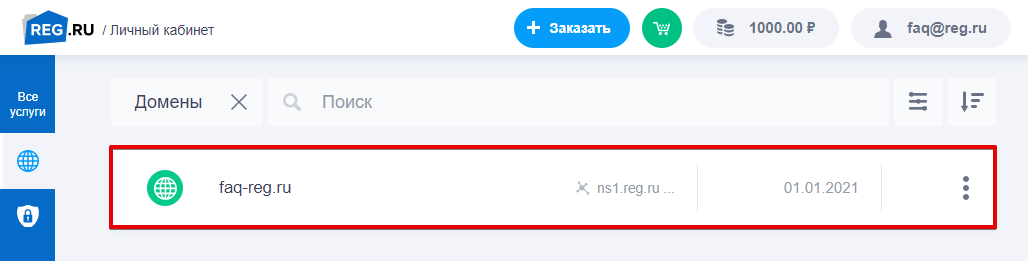
Если вы зарегистрировали домен, переходите к выбору и заказу хостинга.
Шаг 2. Закажите хостинг
Хостинг — это площадка для размещения файлов сайта. Файлы размещаются на специальных компьютерах — серверах. Серверы постоянно находятся в сети и подключены к бесперебойному электропитанию. Благодаря этому размещенные на них сайты доступны круглосуточно. Таким образом, хостинг — это аренда места и мощностей.
В Рег.ру вы можете заказать хостинг под свой проект: виртуальный хостинг, VPS или Dedicated. Самый популярный и простой в работе — виртуальный хостинг. На таком хостинге можно разместить любой сайт: от простого сайта-визитки до интернет-магазина.
При заказе виртуального хостинга вы выбираете:
- тариф: выбор зависит от количества сайтов, которые можно добавить в рамках одной услуги (от 1 до 70). Определиться с выбором поможет статья: Советы по выбору тарифа хостинга.
- срок заказа (от 1 месяца). Чем больше срок заказа, тем ниже цена за месяц.
-
панель управления хостингом: ispmanager, Plesk или cPanel. Через панель можно управлять настройками хостинга и размещёнными на нём сайтами. Как выбрать панель управления хостингом?

Как разместить сайт, написанный в HTML
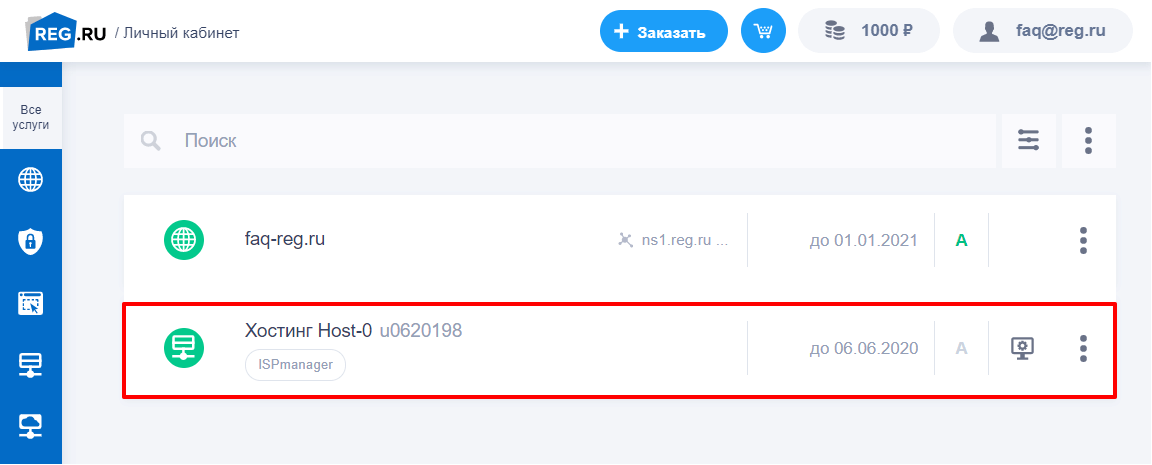
После заказа хостинга нужно связать домен и хостинг между собой.
Шаг 3. Привяжите домен к хостингу
Привязать домен к хостингу — значит прописать для домена DNS-серверы. DNS-серверы устанавливают связь между именем сайта и IP-адресом сервера, на котором размещен этот сайт.
Домены состоят из букв и символов. Но «машины» понимают только язык цифр. При вводе доменного имени в поисковую строку DNS-серверы преобразуют его в IP-адрес. Затем по IP они находят нужный сервер, а на нём — искомый сайт, и отправляют эту информацию браузеру. Благодаря DNS-серверам в поисковиках отображается нужный сайт и пользователи посещают его.
Чтобы привязать домен к хостингу, нужно прописать хостинговые DNS-серверы (ns1.hosting.reg.ru, ns2.hosting.reg.ru) автоматически или вручную по инструкции: Как привязать домен к хостингу?
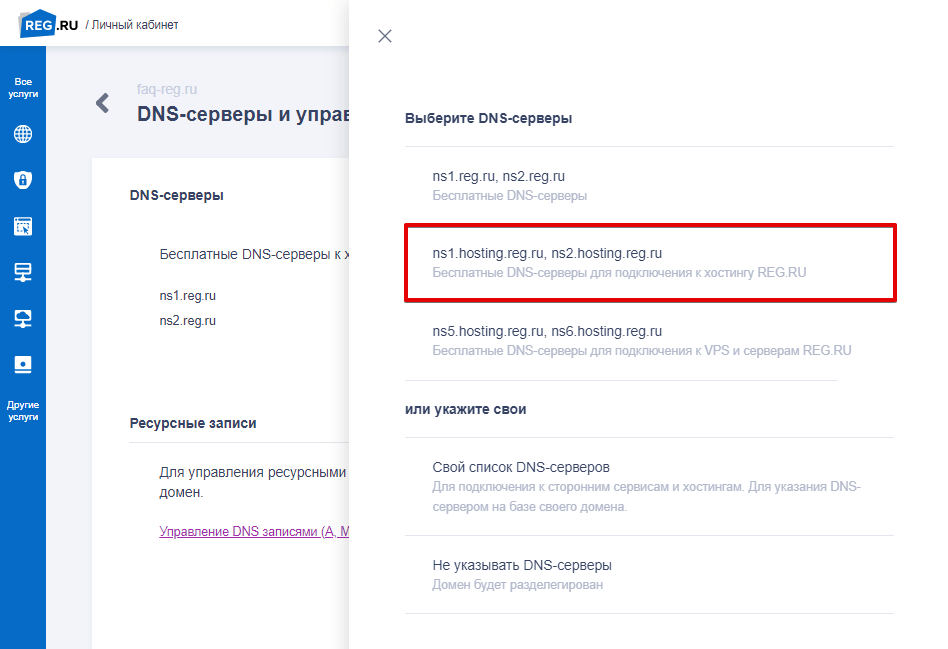
Как завести сайт в интернете
Если вы прописали DNS-серверы для домена, приступайте к размещению сайта в Интернете.
Шаг 4. Разместите сайт на хостинге
Есть несколько вариантов, как можно разместить свой сайт на хостинге. Например, это можно сделать через SSH и по FTP. Однако самый простой путь — размещение сайта через панель управления хостингом.
Чтобы разместить сайт через панель управления, нужно загрузить архив с файлами сайта в корневой каталог и импортировать базу данных (если она есть). В зависимости от выбранной панели это можно сделать по одной из инструкций: Как разместить сайт в ispmanager?, Как разместить сайт в Plesk? или Как разместить сайт в cPanel?
После размещения архива с файлами сайт может быть доступен не сразу. Если ранее вы прописали или сменили DNS-серверы, дождитесь их обновления в течение 24 часов. DNS-серверы обновятся и сайт появится в Интернете.
Теперь вы знаете, как зарегистрировать свой сайт в интернете, и без труда сможете разместить свой сайт.
Помогла ли вам статья?
Спасибо за оценку. Рады помочь 😊
👍
Как разместить (опубликовать) сайт в сети интернет

В этой статье мы рассмотрим способы как по этапам разместить сайт в сети интернет, или как опубликовать сайт.
Этими способами в нашей компании мы пользуемся на протяжении 4-х лет и они позволяют быстро перенести сайт.
Содержание
За все время работы с клиентами мы много раз проделывали операцию по переносу сайта с локального компьютера на сервер.
Сервер — это что-то похожее на ваш компьютер, только размещен он удаленно и позволяет вам разместить там свой сайт (на самом деле не только сайт, но в этой статье мы не будем рассматривать ничего кроме него).
Подробная видеоинструкция
В статье есть подробная инструкция с полными скриншотами, но также есть и видеоформат. Рекомендую сначала посмотреть видео, а потом приступить к изучению статьи, так вам будет гораздо проще и понятнее как опубликовать ваш сайт.

Нужен сайт, который будет продавать? Читайте об этом в нашей статье по созданию продающих лендингов.
Подготовка файлов сайта для публикации

Для начала нужно подготовить файлы.
Но вы ведь уже создали сайт и они уже готовы, как еще нам нужно их подготовить?)
Если еще нет, то это необходимо сделать перед тем, как двигаться дальше. Самый простой способ — это создать сайт на WordPress (по ссылке найдете полное руководство для новичков).
За время работы с сайтами появился быстрый способ размещения сайта в сети интернет. И мы его сейчас рассмотрим.
Сжать исходные файлы сайта
Это сильно ускорит передачу файлов. Можно в обычный ZIP архив.
Файлы будут передаваться быстрее, если это будет происходить одним архивом, чем по одному файлу.
Особенно это важно для сайтов на CMS, потому что там файлов очень много и нужно их все передать на сервер.
Очень важно сжать не папку, а только файлы, потому что при распаковке на хостинге у вас все распаковалось в корень сайта.
Файлы вы сжали, но куда их передавать?)
1. Выбор хостинга

Выбрать хостинг очень непросто. Сейчас сотни компаний предоставляют такие услуги.
Я не буду рассматривать много сервисов услуг, а расскажу о том, который использую уже более 6 лет и на котором размещен этот сайт Sitehere.
Когда-то я его выбрал, потому что он был популярным и недорогим.
Позже, проблемы, которые возникали при работе или в ситуациях, где я не знал нюансы техническая поддержка очень быстро отвечала и помогала.
Ключевой момент при выборе хостинга: техническая поддержка.
Крутая техническая поддержка поможет решит практически любой вопрос.
Поэтому я остался там и затем только менял тариф, так как сайт разрастался.

Хостинг, которым пользуюсь я, называется Beget.
Здесь также случаются сбои, как и на любом другом хостинге, но за все время не было желания переехать.
Это лично мой опыт работы с данным хостингом. 6 лет — это достаточно большой промежуток времени, на котором я ощутил насколько хорошо справляются эти ребята со своей работой.
Но перед тем, как что-то покупать — рекомендую сравнить другие варианты.
Не покупайте дешевый хостинг! Это основное правило. Многие жалеют пару рублей на то, чтобы купить нормальный хостинг, а потом удивляются почему скорость загрузки такая маленькая, сервер не отвечает и техническая поддержка только предлагает перейти на тариф подороже.
2. Выбор домена
На хостинге Beget можно без покупки домена протестировать сайт бесплатно в течение 30 дней.
Вам выдадут тестовый домен, он будет не такой красивый, если бы вы его купили, но все же для загрузки сайта на сервер отлично подойдет.
Сейчас у нас есть хостинг, то есть у нас есть место, куда мы можем загрузить наш сайт.
Но если вы хотите сразу красивое доменное имя, то внутри панели управления перейдите в раздел проверки.
Регистрация домена из админ-панели
Нужно перейти в раздел «Домены и поддомены»:

А затем выбрать пункт «Зарегистрировать домен»:

Если домен занят, то вы увидите соответствующее сообщение:

Регистрация домена с сайта
Также без покупки хостинга можно проверить свободен ли домен, который вы придумали. На странице с регистрацией доменов введите название домена и затем нажмите «Проверить»:

В результате ниже вы увидите какие именно домены свободны для регистрации и затем только останется зарегистрировать:

3. Загрузка сайта в интернет
Осталось лишь разместить сайт в сети. У нас есть архив с сайтом. Осталось его загрузить на хостинг, который мы уже создали. А сделать мы это можем двумя способами.
3.1 Простой способ
Нам не понадобятся сторонние программы. Для этого необходимо лишь зайти в админ-панель и там выбрать «Файловый менеджер»:

Далее выбрать сайт, который нам нужен и зайти внутрь:

Затем в «public_html»:

Удалить стандартный файл index.php, он нам больше не пригодится.
Выбрать в верхнем меню «Загрузить файлы»:

Нажать на «Browse…»:

Выбрать наш архив на компьютере:

Поставить галочку напротив нашего архива и затем нажать «Загрузка»:

После загрузки можем закрыть данное окно.
Кликнуть на архив правой кнопкой мыши, а в выпадающем списке выбрать пункт «Распаковать архив»:

В появившемся окошке нажать «ОК»:

Супер! Наш архив распаковался как нужно и все файлы лежат в корне. Если вы заархивировали папку, то у вас разархивируется именно папка, что не очень удобно и лучше в самом начале правильно заархивировать файлы (об этом я написал выше).
Осталось открыть домен и проверить!
Мы рассмотрели более простой способ и без загрузки базы данных.
3.2 Чуть более сложный способ
Нам понадобится FTP-клиент, чтобы мы смогли попасть на сервер и загрузить необходимые файлы.
Предлагаю использовать FileZilla. Скачать можно здесь.
Когда установите программу необходимо слева вверху кликнуть на значок «Менеджер сайтов»:

Создаем новый сайт. Справа необходимо ввести хост, имя пользователя и пароль (они пришли к вам на почту после регистрации):

Жмем «Соединиться» и попадаем к корень нашего хостинга:

Заходим внутрь нашего домена:

Затем внутрь папки «public_html»:

Сейчас слева необходимо найти наш сайт, чтобы мы могли скопировать его из левой части в правую:

Выделяем все файлы и переносим их правую часть:

Готово! Этот способ чуть сложнее, потому что необходимо подключиться с помощью сторонней программы подключиться к серверу. Но если рассматривать работы над сайтом, как постоянные (а они всегда именно такие, как ремонт 😉 ), то такой способ лучше. Потому что у вас на компьютере всегда будет актуальная копия сайта, а не только на сервере.
3.3 Загрузка базы данных на хостинг
Например, если вы создали сайт на WordPress или на другой CMS, то базу данных также нужно загрузить.
Сделать это можно в разделе «MySQL»:

Необходимо создать новую базу данных. Для этого ввести имя базы данных (префикс останется и его удалить нельзя) и пароль:

Комментарии можно ввести, чтобы помнить к какому сайту относится база данных.
Далее нам необходимо перейти в phpMyAdmin:

Вверху выбрать «Импорт»:

Кликнуть «Обзор» и выбрать SQL файл вашей базы данных на компьютере:

Перед этим в phpMyAdmin на компьютере необходимо сделать экспорт вашей базы данных.
Не забудьте в конфиг файле вашей CMS (в WordPress это файл wp-config.php) прописать новое название базы данных, новое имя пользователя и пароль, который вы задали на хостинге.
Бесплатное размещение сайта в сети интернете
Кто-то скажет, что можно ведь бесплатно разместить сайт в интернете.
Из сложных вариантов и качественных бесплатных хостингов можно разместиться на GitHub Pages, но там нельзя базу данных создать, только HTML сайты.

У вас есть 30-дневный бесплатный период. Зарегистрировать его можно здесь и выбрать тариф хостинга.
Если вы только начинаете, то этот вариант отлично подойдет. Потому что здесь есть одна база данных и поддержка PHP. И нет никакой рекламы. Для тестирования очень классно!
Также читайте о том, как создать интернет-магазин на WordPress:
Либо вы всегда можете отдать данную работу агентству и не заниматься самостоятельно. В каком случае выгодно отдавать разработку и маркетинг на аутсорс читайте в стать «Аустсорсинг маркетинга».
Вывод
Я показывал пример размещения сайта в интернете в хостинге Beget потому что сам пользуюсь им.
На любом другом хостинге порядок операций будет примерно таким же. Но мне нравится визуальная часть данного хостинга и все интуитивно понятно.
Вам советую сравнить разные хостинги, чтобы выбрать подходящий по цене и по техническим характеристикам.
Если что-то из статьи осталось нераскрытым — в комментариях вы можете смело задать свой вопрос!
Мы хотим сделать сайт и опубликовать его в интернете. К этому моменту мы уже:
- сделали страницу «О себе» на чистом HTML, которая станет основой для сайта;
- купили для неё домен mihailmaximov.ru;
- приобрели хостинг, чтобы хранить там все нужные файлы.
А теперь нам нужно подружить между собой эти три компонента, чтобы в итоге получился настоящий сайт.
В чём суть этого процесса:
- Связываем домен и хостинг. Домен — это название сайта, а хостинг — это место, где сайт хранится и обслуживается. Нужно сказать интернету: «Этот сайт — это вон тот хостинг». Для этого нужно кое-что настроить и на хостинге, и на домене.
- Ждём, пока интернет узнает об изменениях.
- Загружаем файлы нашего сайта на хостинг. Готово: они доступны миру.
Разберём это по частям.
Настройка хостинга
Сейчас у нас есть две отдельные услуги: домен и хостинг. Нужно их связать, чтобы хостинг знал: «Если у меня запросили сайт с таким-то доменом, показать вот такой сайт». Для этого хостинг нужно настроить.
Все настройки хостинга делаются в панели управления. Иногда она оплачивается отдельно, иногда входит в стоимость хостинга. У SpaceWeb она бесплатная, ключи от неё приходят на почту после регистрации хостинга. Выглядит она так:
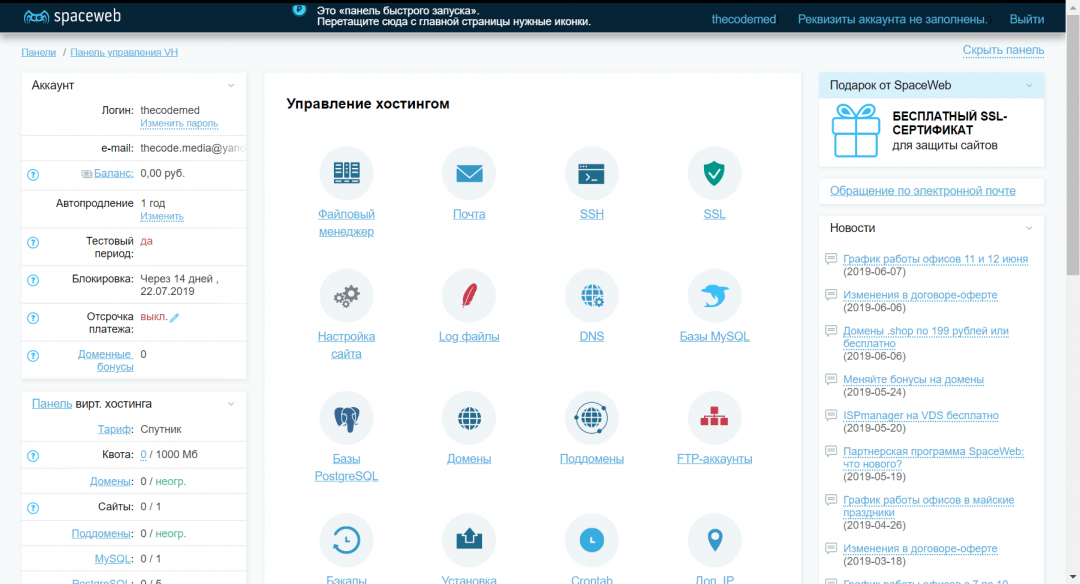
Нас интересует вкладка «Домены» — именно там делается привязка домена к хостингу. Заходим туда и выбираем «Добавить домен». В поле вводим имя нашего зарегистрированного ранее домена. Эта запись скажет хостингу: «Когда тебе придёт запрос по этому домену, обслужи его»:

Обслуживать сайт — значит, отдать по запросу какой-то файл. Файл должен где-то лежать. Поэтому на следующем шаге нам предложат выбрать имя для папки, где будут храниться файлы для сайта.
Если у нас в хостинге живёт несколько сайтов, нужно будет задать новую папку. Но так как это наш первый сайт на этом хостинге, оставим стандартную:
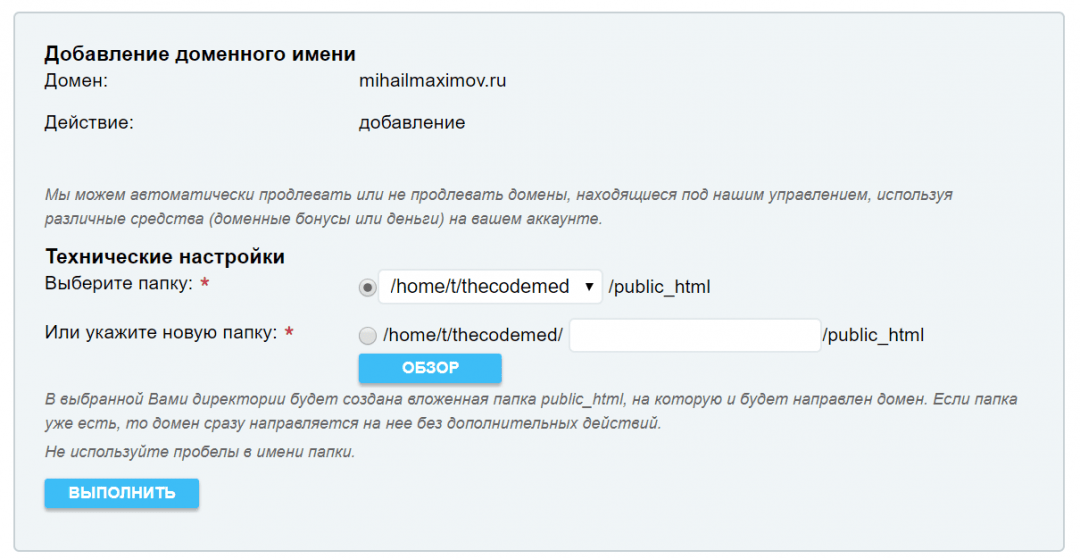
Настройка домена
Мы научили хостинг принимать запросы по адресу mihailmaximov.ru. Но мы не научили DNS-серверы в интернете отправлять эти запросы на наш хостинг.
Чтобы это произошло, мы должны распространить по интернету новость: «Всем DNS-серверам! Если вам придёт запрос на mihailmaximov.ru, отправляйте его на spaceweb!». Эту рассылку за нас сделает наш регистратор доменов reg.ru — нужно лишь дать ему задание.
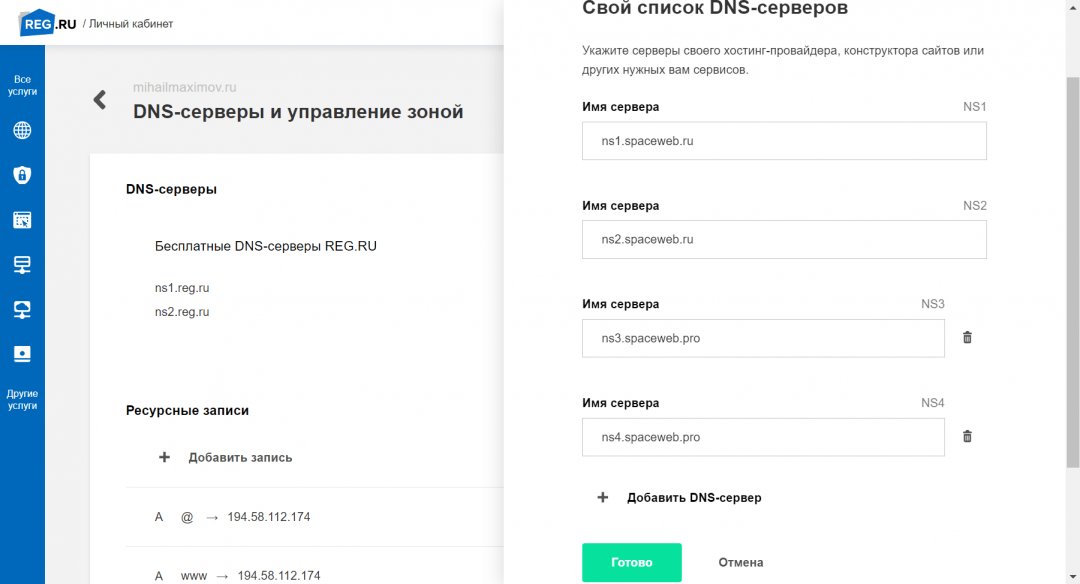
Заходим в раздел помощи нашего хостинга и узнаём там, что для направления на него доменов нужно указать такие адреса:
ns1.spaceweb.ru
ns2.spaceweb.ru
ns3.spaceweb.pro
ns4.spaceweb.pro
Переходим в личный кабинет регистратора, выбираем домен mihailmaximov.ru, заходим в редактирование DNS-серверов и прописываем там эти адреса:
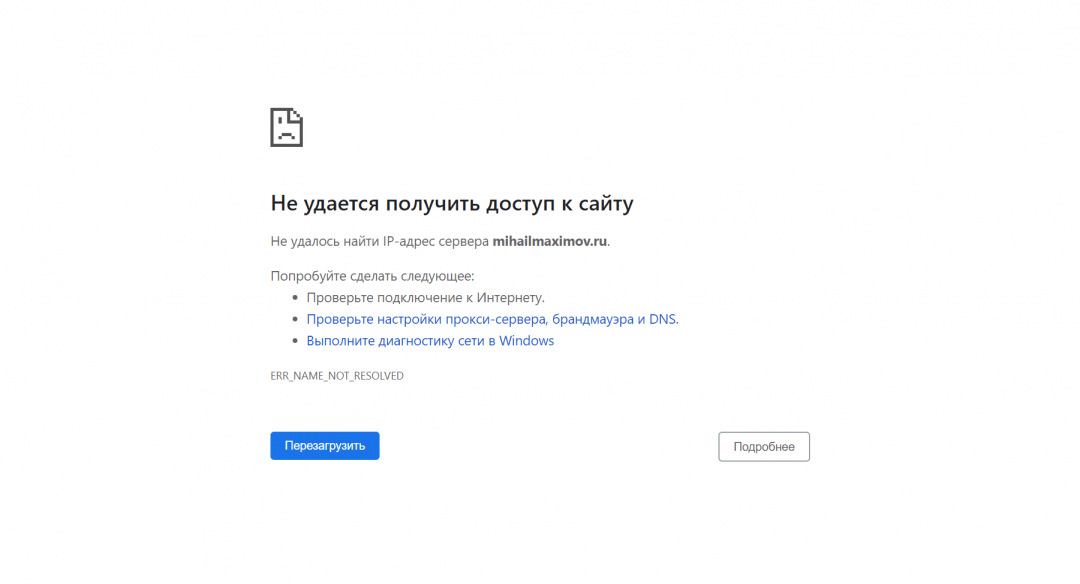
Обновление данных DNS может длиться от нескольких часов до пары суток — за это время интернет облетает информация, что у вашего домена новый хостинг. Пока записи не обновились, сайт mihailmaximov.ru будет выглядеть так:
Отправляем файл на хостинг
Что мы имеем сейчас: домен привязан к хостингу, хостинг готов обслуживать домен. Но нигде пока нет файлов нашего сайта. Машины, которые обслуживают наш сайт, не знают, что должно выводиться по запросу. Нужно загрузить файлы нашего сайта на хостинг.
В панели управления хостинга выбираем раздел «Домены», там находим домен mihailmaximov.ru и нажимаем на значок папки рядом с ним. Папка — это файловый менеджер, мы как бы открываем виртуальный диск с нашим сайтом:
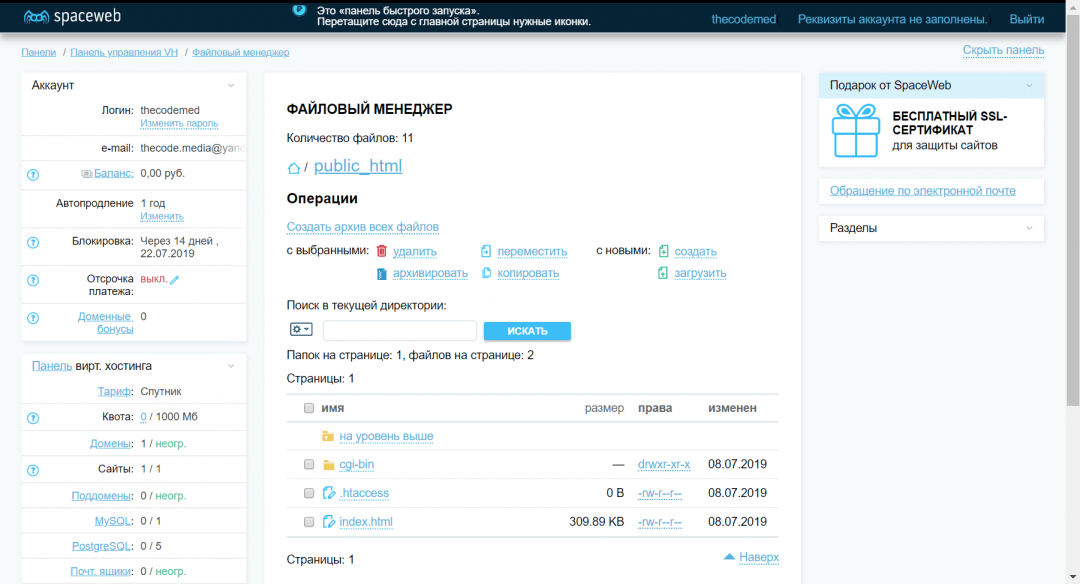
Несмотря на то, что сайт мы только создали, там уже что-то лежит. Разберёмся:
Папка cgi-bin — это папка для выполнения скриптов, написанных на языках Perl, C и shell. У нас таких скриптов на сайте нет, поэтому эту папку мы не трогаем.
Файл .htaccess — это файл для локальной настройки веб-сервера, то есть той программы, которая отдаёт нам сайт. С помощью этого файла можно защитить папки паролем, добавить переадресации, хитрым образом видоизменять запросы — как-нибудь напишем об этом подробно.
index.html — это документ, который веб-сервер считает корневым, как бы «нулевой километр» нашего сайта. Если запросить сайт mihailmaximov.ru, то веб-сервер найдёт в корневой папке index.html и отдаст его содержимое.
Сейчас в файле index.html лежит стандартный приветственный текст от хостинга, и он нам не нужен. Удалим его. Отмечаем этот файл галочкой и нажимаем вверху «Удалить».
Осталось закачать вместо него то, что нам нужно.
- Открываем наш файл с сайтом. Для вашего удобства исходный код приведён ниже в расхлопе.
- Сохраняем этот файл под именем index.html — это будет главный файл нашего сайта.
- В панели управления хостингом находим кнопку «Загрузить файл», выбираем наш index.html и подтверждаем.
<!DOCTYPE html>
<html>
<!-- служебная часть -->

<head>
  <!-- заголовок страницы -->
  <title>Михаил Максимов — преподаватель информатики</title>
  <!-- настраиваем служебную информацию для браузеров -->
  <meta charset="utf-8">
  <meta http-equiv="X-UA-Compatible" content="IE=edge">
  <meta name="viewport" content="width=device-width, initial-scale=1">
  <!-- загружаем Бутстрап -->
  <link rel="stylesheet" href="https://stackpath.bootstrapcdn.com/bootstrap/4.3.1/css/bootstrap.min.css"
    integrity="sha384-ggOyR0iXCbMQv3Xipma34MD+dH/1fQ784/j6cY/iJTQUOhcWr7x9JvoRxT2MZw1T" crossorigin="anonymous">
  <style type="text/css">
    img {
      max-width: 100%;
      max-height: 100%;
    }

    h1 {
      font-size: 50px;
      margin-top: 30px;
      margin-bottom: 20px;
    }

    h2 {
      margin-top: 40px;
      margin-bottom: 20px;
    }

    p {
      font-size: 18px;
    }
  </style>
</head>

<body>
  <div class="container">
    <div class="row">
      <div class="col-12">
        <h1>Михаил Максимов</h1>
      </div>
    </div>
  </div>
  <div class="container">
    <div class="row">
      <div class="col-12 col-sm-12 col-md-6 col-lg-6 col-xl-6">
        <p>Я преподаю информатику с 2008 года, когда предмет ещё назывался ИКТ. Начинал со школы, учил детей разбираться
          в программировании и сдавать ЕГЭ на 90 баллов и выше. За два года вывел нашу школу на второе место в районе по
          олимпиадам по информатике. Вёл два класса коррекции — пятый и одиннадцатый — и знаю, как объяснить основы
          теории вероятности даже тем, кто не хочет ничему учиться.</p>
        <p>В 2012 защитил кандидатскую диссертацию по обучению информатике детей с недостатком внимания и стал
          внештатным преподавателем РГСУМ им. Макаренко. Параллельно с этим веду курсы по программированию «IDDQD» и
          записываю подкаст «Прогрокаст» с аудиторией 25 000 человек.</p>
      </div>
      <div class="col-12 col-sm-12 col-md-6 col-lg-6 col-xl-6">
        <img src="http://thecode.local/wp-content/uploads/2019/07/sq_me.jpg">
      </div>
    </div>
  </div>
  <div class="container">
    <div class="row">
      <div class="col-12">
        <h2>Мои научные работы</h2>
      </div>
    </div>
  </div>
  <div class="container">
    <div class="row">
      <div class="col-12 col-sm-12 col-md-6 col-lg-3 col-xl-3">
        <p><a href="http://thecode.local/baboolya/">Задача про бабушку и помидоры</a></p>
        <p><a href="http://thecode.local/electrician/">Хитрый электрик</a></p>
      </div>
      <div class="col-12 col-sm-12 col-md-6 col-lg-3 col-xl-3">
        <p><a href="http://thecode.local/le-timer/">Как сделать свой таймер-напоминалку</a></p>
        <p><a href="http://thecode.local/sublime-one-love/">Почему Sublime Text — это круто</a></p>
      </div>
      <div class="col-12 col-sm-12 col-md-6 col-lg-3 col-xl-3">
        <p><a href="http://thecode.local/est-tri-shkatulki/">Поговорим о Якубовиче</a></p>
        <p><a href="http://thecode.local/content-manager/">Как стать контент-менеджером</a></p>
      </div>
      <div class="col-12 col-sm-12 col-md-6 col-lg-3 col-xl-3">
        <p><a href="http://thecode.local/batareyki-besyat/">Задача про сторожа и фонарик</a></p>
        <p><a href="http://thecode.local/variables/">О названиях функций</a></p>
      </div>
    </div>
  </div>
  <div class="container">
    <div class="row">
      <div class="col-12">
        <h2>Контакты для связи</h2>
      </div>
    </div>
  </div>
  <div class="container">
    <div class="row">
      <div class="col-12">
        <p>Телефон: +7 (123) 456-78-90</p>
        <p>Почта: <a href="mailto: mihailmaximov@gmail.com">mikemaximov@gmail.com</a></p>
        <p>Скайп: mihailmaximov</p>
        <p>Телеграм: @mihailmaximov</p>
      </div>
    </div>
  </div>
</body>
<!-- конец всей страницы -->

</html>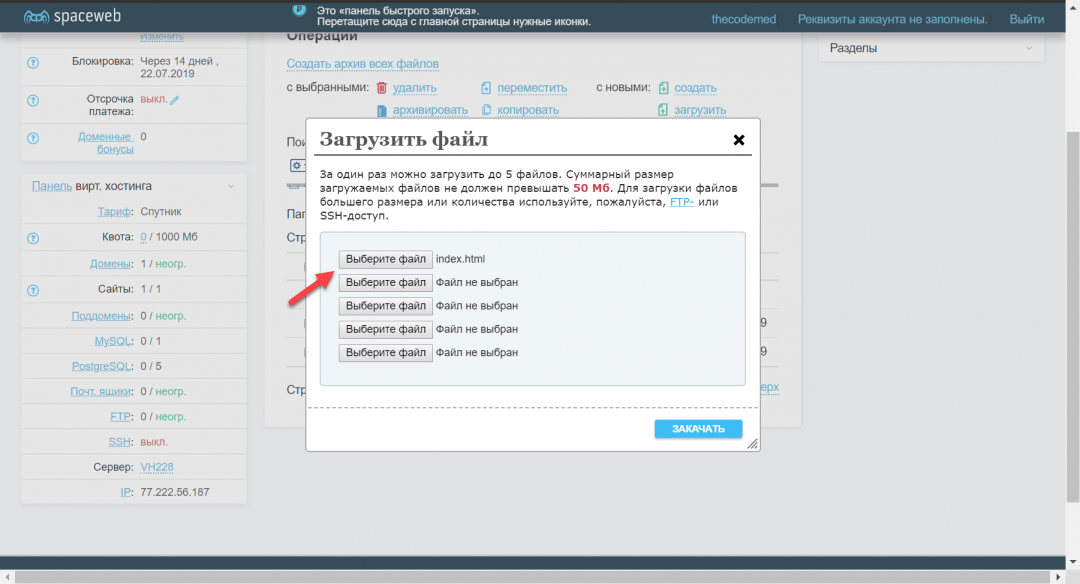
Когда DNS-записи обновятся, все увидят, что находится по адресу mihailmaximov.ru, Всё, сайт готов:

Что дальше
Сейчас наш сайт — это одна страничка в сети, и есть множество способов его улучшить:
- сделать подразделы;
- добавить больше информации;
- сделать нормальный дизайн;
- повесить каких-нибудь эффектов;
- поставить ссылки на соцсети, сделать кликабельным номер телефона и так далее.
Всё это мы постепенно сделаем и поделимся с вами. Не переключайтесь.
Как создать HTML-страницу
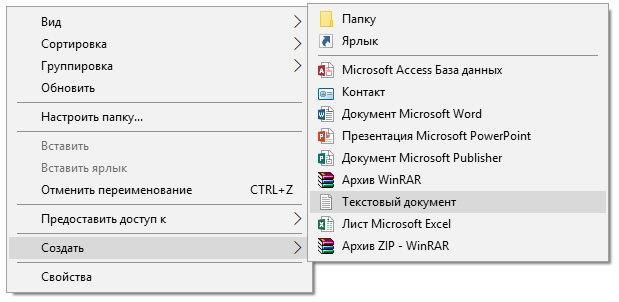
Зайдите в любую папку на вашем компьютере, кликните правой кнопкой мыши и выберите «Создать» -> «Текстовый
документ».
Откройте ваш текстовый документ и вставьте в него следующий код (в будущем вместо этого кода вы вставите то, что
хотите выложить на сайт
<html>
<body>
Hello world
</body>
</html>
Сейчас ваш текстовый документ называется «Новый текстовый документ.txt».
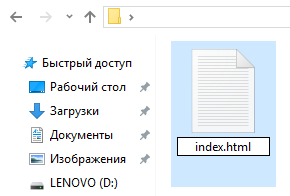
Вам же нужно переименовать его в «index.html». Для этого выделите его мышкой и нажми клавишу F2
(или вызовите контекстное меню правой кнопкой мыши и выберите «Переименовать»).
Теперь мы можем задать ему нужное для нас имя: «index.html».
Если же вы не видите расширения файла «.txt», нужно
включить отображение расширений файлов в Windows: сверху в папке перейдите на вкладку «Вид» и поставьте галочку
«Расширения имен файлов».

Ну теперь вы можете 2 раза кликнуть по нашему html-файлу, и он откроется в браузере, и вы увидите «Hello, World!».
Наша html-страничка готова.
Как зарегистрировать хостинг
Теперь нам нужно сделать так, чтобы другие люди смогли увидеть вашу страничку, скажем, по адресу
http://testsite721.ru. Для этого нам понадобится хостинг.
Общими словами, хостинг — это компьютер, который стоит где-то в удаленном месте и всегда работает.
К конкретной папке на этом компьютере привязывается адрес сайта (testsite721.ru), и она всегда отовсюду
для всех доступна посредством обычного браузера (Chrome, IE и т.д.).
Отвечая на вопрос «где выложить сайт», нужно помнить, что существует огромное количество хостингов в интернете. У
каждого из них есть свои плюсы и свои минусы.
Но лично я рекомендую хостинг TimeWeb:
- Во-первых, он дает 10 дней бесплатного тестирования.
- Во-вторых, ваш сайт сразу же доступен по бесплатному домену, типа cvXXXX.tmweb.ru.
- В-третьих, дальнейшие цены ограничиваются 99 рублями в месяц за все: домен, хостинг, движки и т.д.
Итак, давайте зарегистрируемся на TimeWeb. Выбираем самый дешевый тарифный план (сейчас это Year+),
в подарок мы получим еще и адрес сайта в зоне .ru (его мы выберем позже). Вот что написано на сайте в оф. справке:
Услуги Timeweb возможно использовать в тестовом режиме, не производя оплату. Для этого необходимо заказать
хостинг на странице https://timeweb.com/ru/services/hosting/, аккаунт будет автоматически создан в тестовом режиме.
Продолжительность тестового периода составляет 10 дней. При произведении оплаты тестовый период заканчивается,
аккаунт переходит на оплачиваемый тариф.
В случае, если по истечении 10 тестовых дней платеж не будет произведен, аккаунт автоматически заблокируется.
Это нам вполне подходит. Пока что у нас задача — размещение сайта в интернете бесплатно. Позже, если захотим, то
оплатим, если нет, то нет.
После регистрации мы получим письмо с логином и паролем, а также данными для доступа к вашему сайту по FTP (это
нужно, если у вашего сайта много страниц и вы хотите их
быстро загрузить на сервер).
Сохраните это письмо и не теряйте (чуть позже, мы попробуем загрузить файлы на сервер по FTP-протоколу).
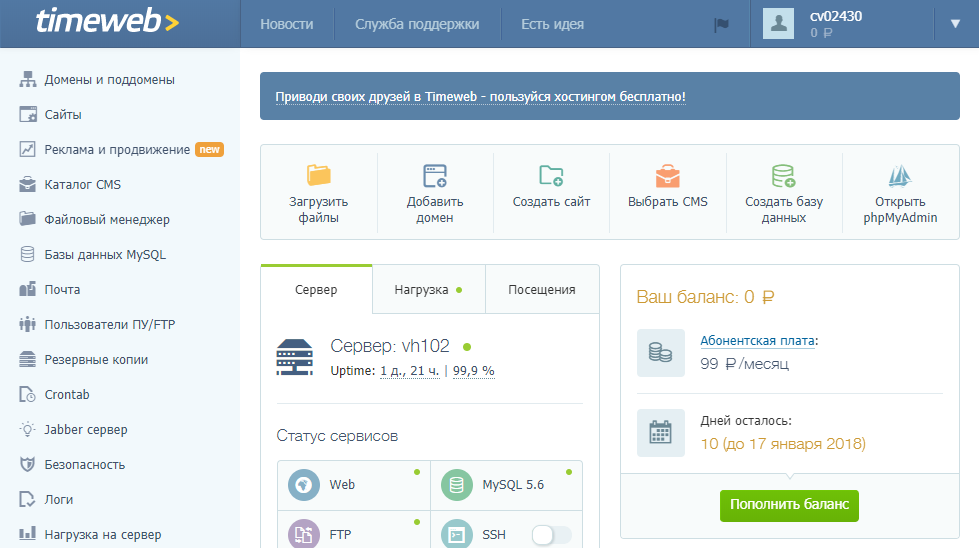
Итак, мы попали в личный кабинет web-разработчика. Он выглядит так:
Размещение сайта в интернете
К делу! Нам надо загрузить нашу html-страницу на наш хостинг. Для этого идем в панели управления хостингом в
«Файловый менеджер» ->
заходим в папку «public_html» -> в меню сверху выбираем «Файл» -> «Загрузить на сервер».
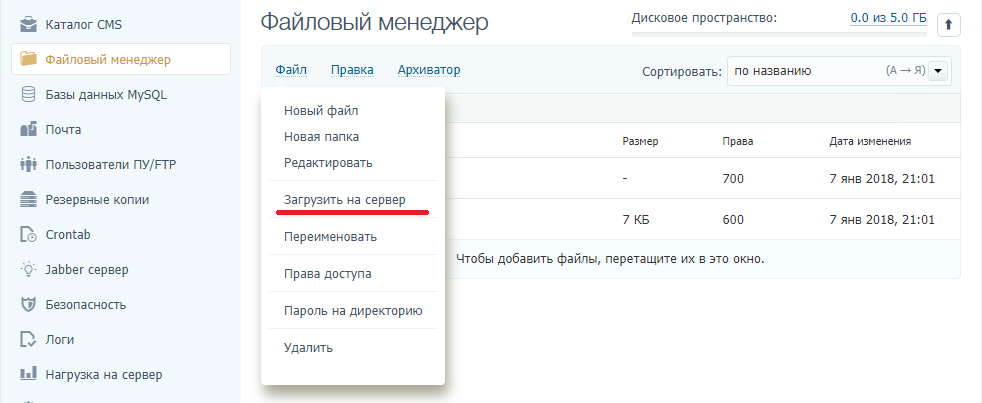
Если мы выберем файл «index.html», который мы создали в п.1 и нажмем «Загрузить», то сразу же увидим его в папке на
хостинге.
Файл, созданный там по умолчанию «index.htm»,
просто выделите мышкой и удалите: «Файл» -> «Удалить». В итоге в директории должен остаться только ваш файл
«index.html».
Доступ к сайту по доменному имени
Ну и заключительным этапом будет конечно-же привязка вашей директории к доменному имени.
Т.е. ваш сайт должен быть доступен по какому-то адресу, который вы сможете дать своим клиентам.
В разделе меню «Сайты» в панели управления вы можете увидеть список ваших сайтов.
И для вас уже по умолчанию создан один сайт с доменным именем третьего уровня cvXXXX.tmweb.ru.
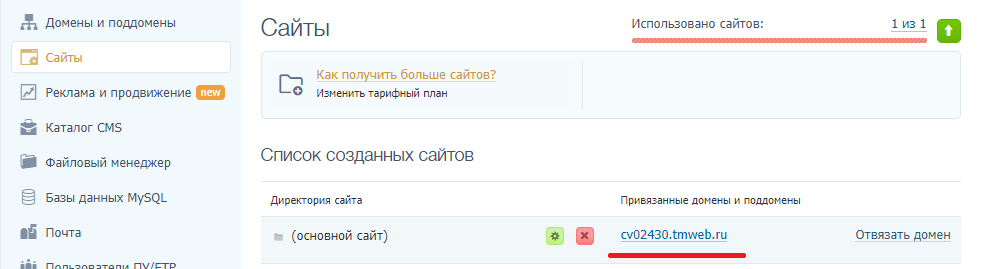
Зайдя по этому адресу, вы должны увидеть вашу html-страницу «Hello, World!» Поздравляю, у вас все получилось.
Этот адрес вы можете послать кому угодно и они увидят точно такую же страницу, как и вы.
Если вы хотите свой собственный адрес сайта типа xxxbla.ru, то идите в главном меню в «Домены и поддомены» и жмите
«Зарегистрировать домен».
Тем более, что на вашем тарифном плане один домен в зоне .ru предоставляется бесплатно.
При регистрации домена вы сможете также указать, к какому сайту (к какой директории на вашем сервере) он должен быть
привязан.
FTP-клиент
Если у вас сайт состоит из множества файлов, картинок, стилей и чего-либо еще, то все это загружать по одному файлу
на сервер придется очень долго.
Для этого существуют специальные FTP-клиенты. Один из самых лучших — это FileZilla: скачать. Помните письмо, которое
вы получили после регистрации на TimeWeb?
В этом письме есть данные для подключения к вашему хостингу (сайту) по FTP.
Скачиваем и устанавливаем себе клиент FileZilla, запускаем. Далее нам надо настроить соединение с нашим сайтом.
Заходим «Файл» —> «Менеджер сайтов» —> «Новый сайт» —> Вводим все данные, касательно своего сайта:
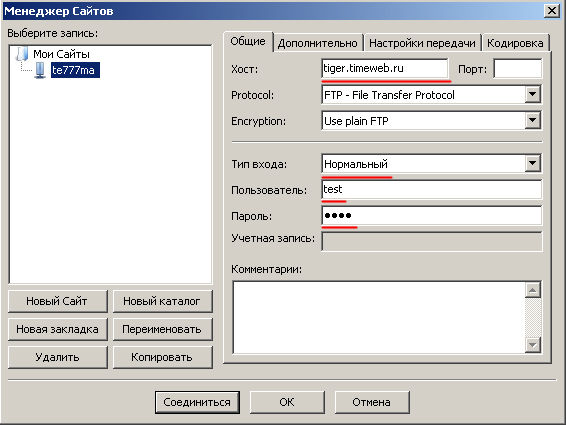
Жмем «Соединиться». Клиент установит соединение по FTP-протоколу с вашим хостингом. Если все данные ввели
правильно, то ошибок возникнуть не должно.
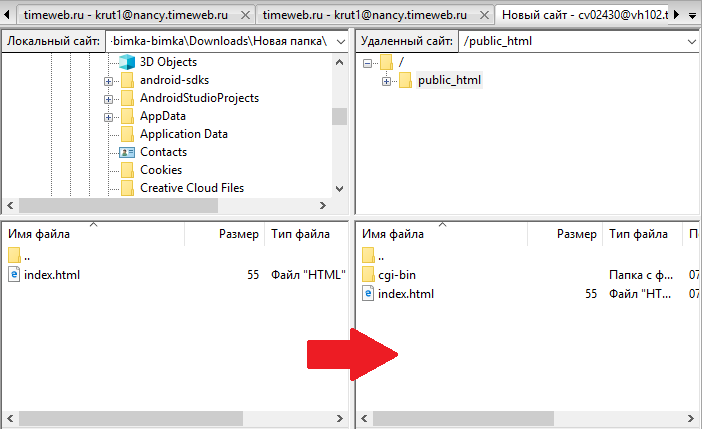
Теперь вы видите два окошечка снизу. В левом выбираете папку с вашим сайтом на своем компьютере, а в правом
заходите в папку «public_html» на сервере.
Теперь простым перетаскиванием файлов из одного окошка в другое вы можете быстро копировать файлы с компьютера на
хостинг и обратно.
Заключение
Не секрет, что для того чтобы все хорошо работало, нужно придерживаться некоторых правил «хорошего тона», таких как
правильное именование файлов и прочее.
Ну что ж, друзья, мы с вами подробно разобрали, как создать и выложить свой сайт в интернет. Надеюсь, что хотя бы
30% информации, что ты прочел, стала для тебя новой.
Как разместить сайт в Интернете
Сайт — это одна или несколько логически связанных между собой веб-страниц. В нашей статье мы простыми словами расскажем, как и где разместить готовый сайт в Интернете, чтобы на него могли зайти другие пользователи. Мы дадим подробную пошаговую инструкцию, как опубликовать ваш веб-ресурс. Начинаем!
№1. Выбор хостинга
Сайт состоит из множества папок и файлов, которые нужно где-то хранить. Хостинг — это услуга предоставления ресурсов для хранения информации о сайте на специальном веб-сервере. С помощью хостинга ваш веб-сайт всегда будет доступен для посетителей.
Существует несколько видов хостинга.
- Виртуальный. Это самый простой и дешевый вид хостинга, который подойдет для новичков. Здесь не требуются навыки администрирования сервера.
- VPS/VDS. Виртуальный выделенный сервер, который эмулирует работу физического сервера. Подходит для людей с опытом.
- Аренда выделенного сервера. Это аренда целого физического сервера. Нужен для крупных проектов, подходит опытным пользователям.
Если вы только начинаете свой путь, выбирайте обычный виртуальный хостинг.
Как заказать хостинг
Приведем пример заказа виртуального хостинга на нашем сайте.
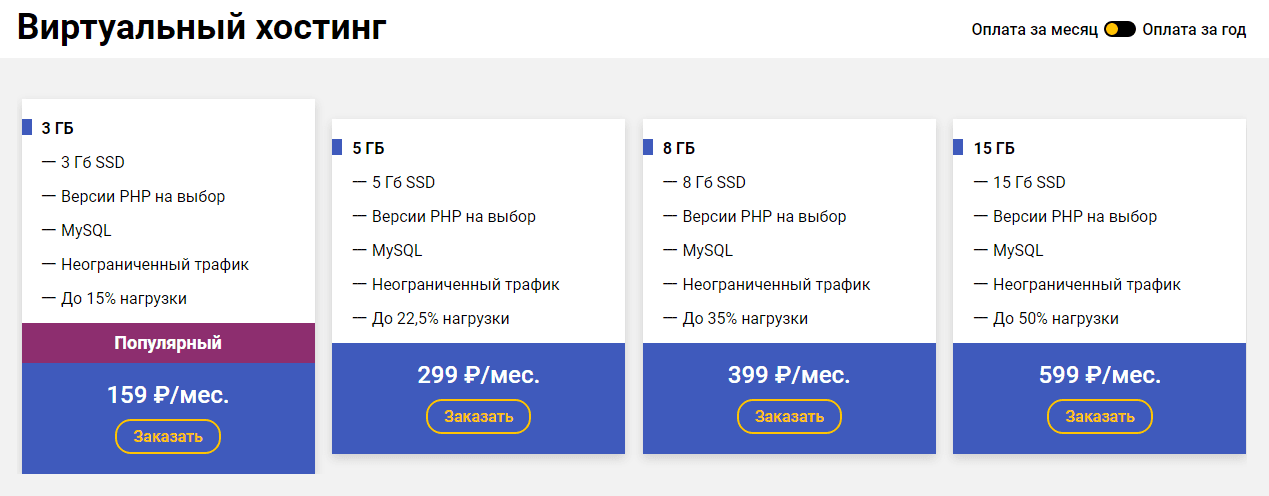
- Выберите нужный тарифный план и нажмите «Заказать».
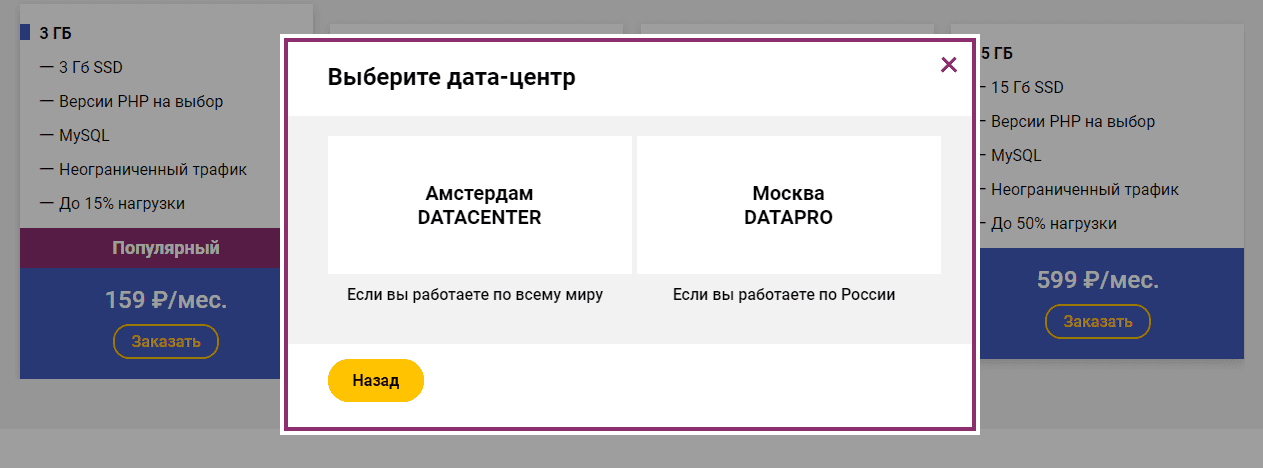
- Выберите расположение дата-центра (Россия или Европа). Если вы работаете по России, рекомендуем выбрать ДЦ DataPro.
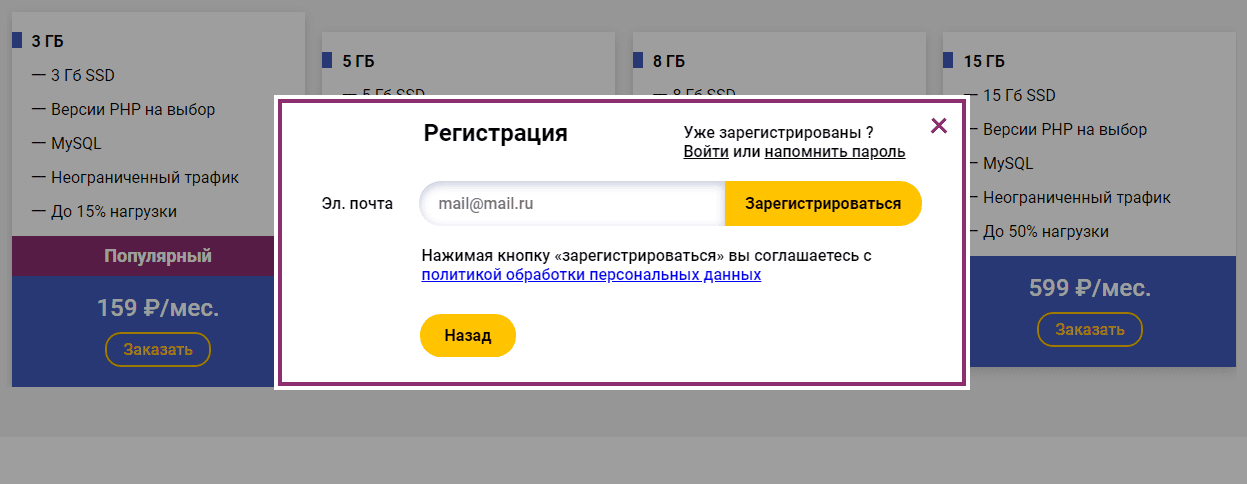
- Введите электронную почту и зарегистрируйтесь.
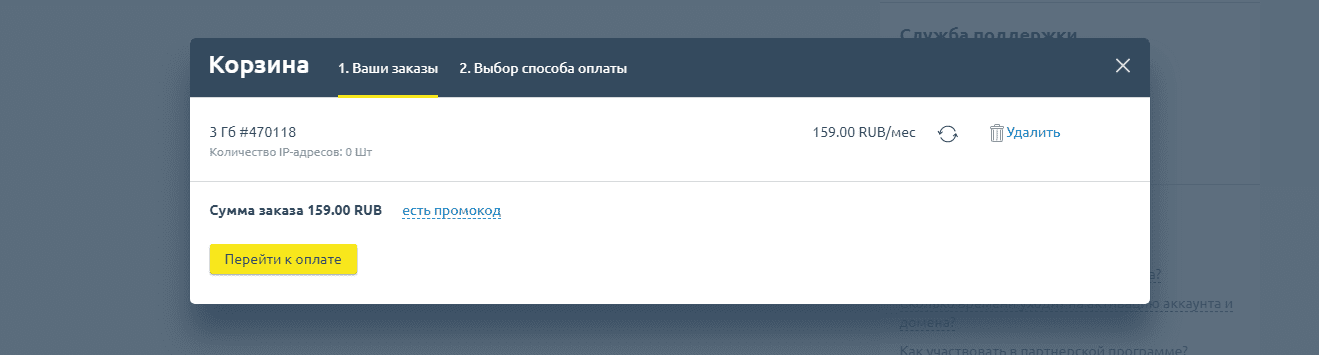
- Перейдите в панель управления. Внесите активационный платеж 50 рублей, если хотите получить тестовый период сроком в 1 месяц, или сразу оплатите всю сумму.
- Аккаунт виртуального хостинга активируется сразу же после поступления оплаты.
Поздравляем! Вы сделали первый шаг, чтобы опубликовать сайт в Интернете — заказали хостинг.
№2. Регистрация домена
Домен — это имя сайта в Интернете. Например, наше доменное имя — eurobyte.ru. Именно по этому адресу нас находят наши клиенты. У каждого сайта должно быть свое доменное имя, по которому на него будут заходить пользователи.
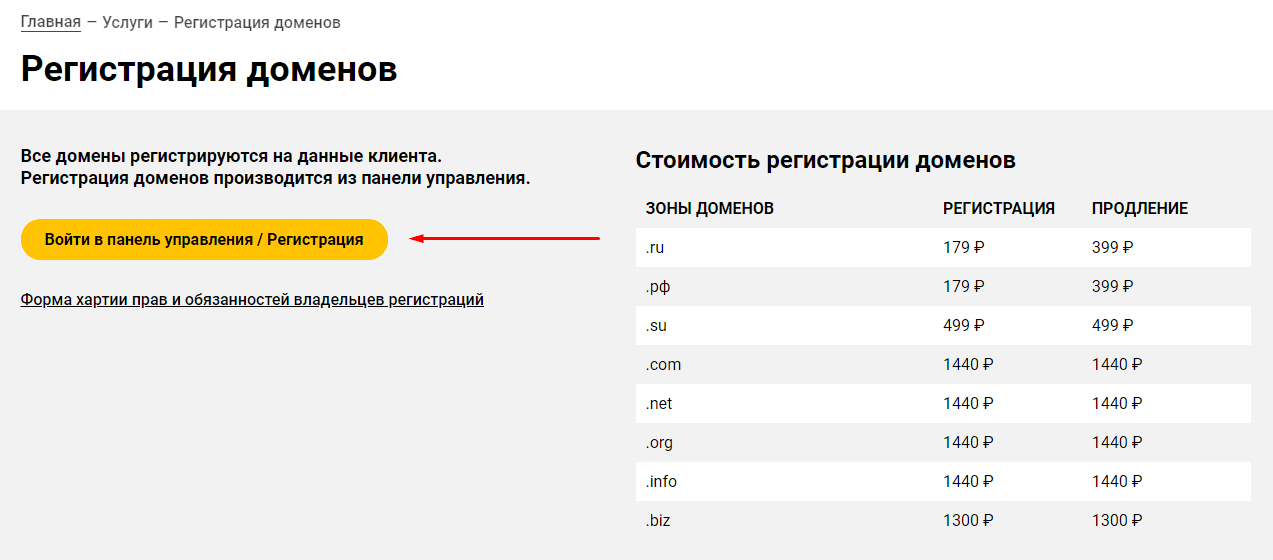
Для начала вам необходимо придумать и зарегистрировать домен. Сделать это можно в нашей компании.
- Если вы уже заказали хостинг, просто войдите в панель управления. Если нет, то зарегистрируйтесь на сайте. Сделать это можно на странице регистрации доменов. Затем перейдите в панель.
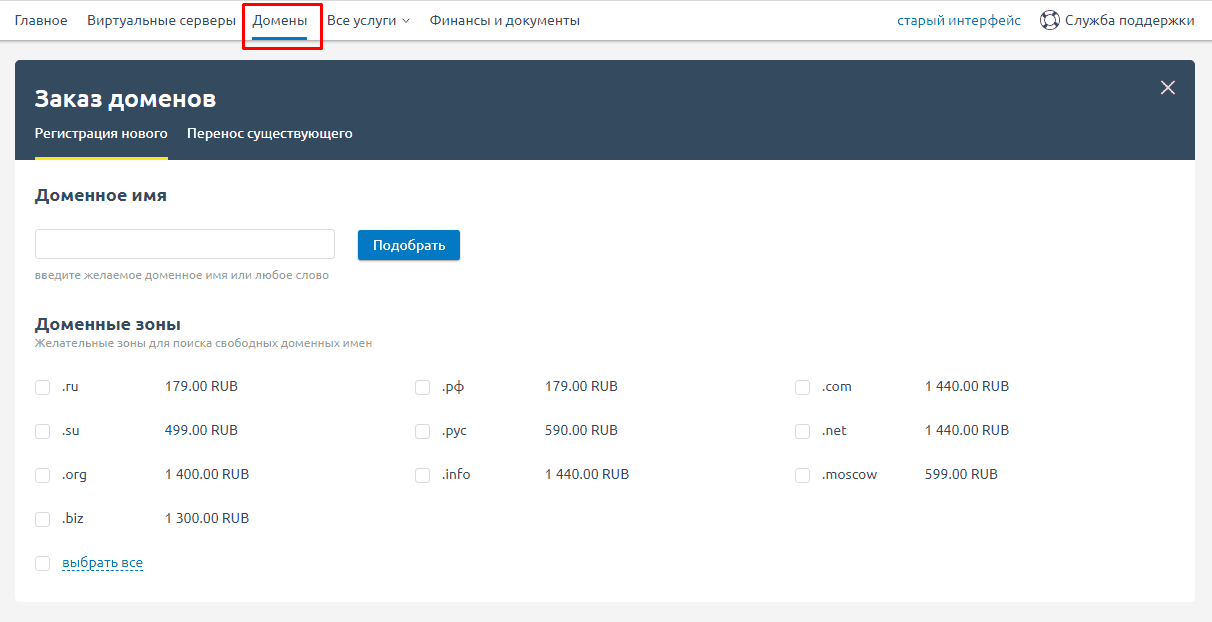
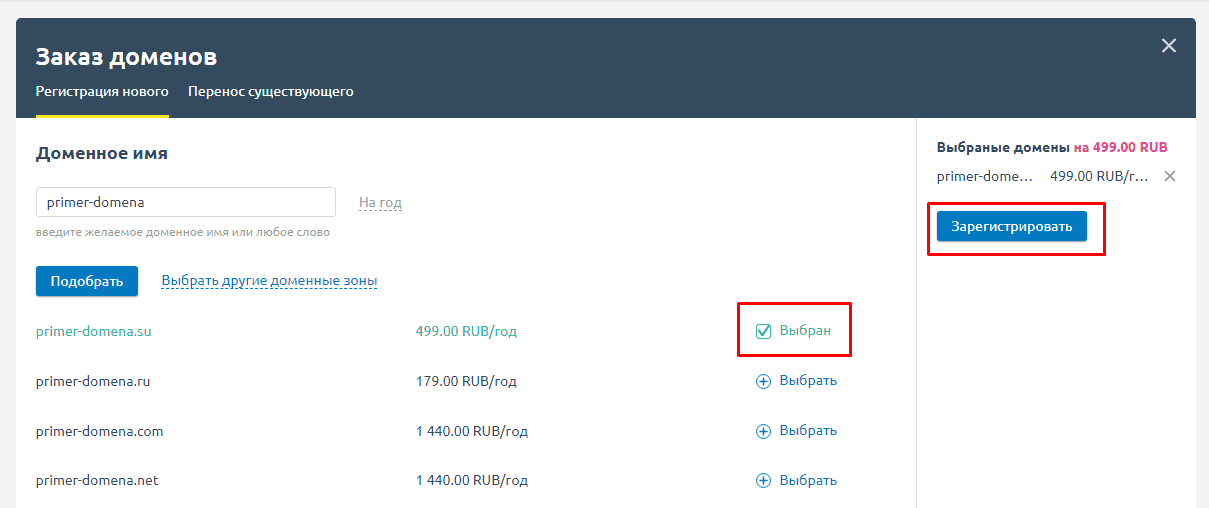
- В панели управления перейдите во вкладку «Домены». Здесь вы можете подобрать доменное имя. Просто введите свой вариант в строку — если такой домен уже занят, мы сообщим об этом.
- После того, как вы подобрали домен, выберите нужный вариант и нажмите кнопку «Зарегистрировать».
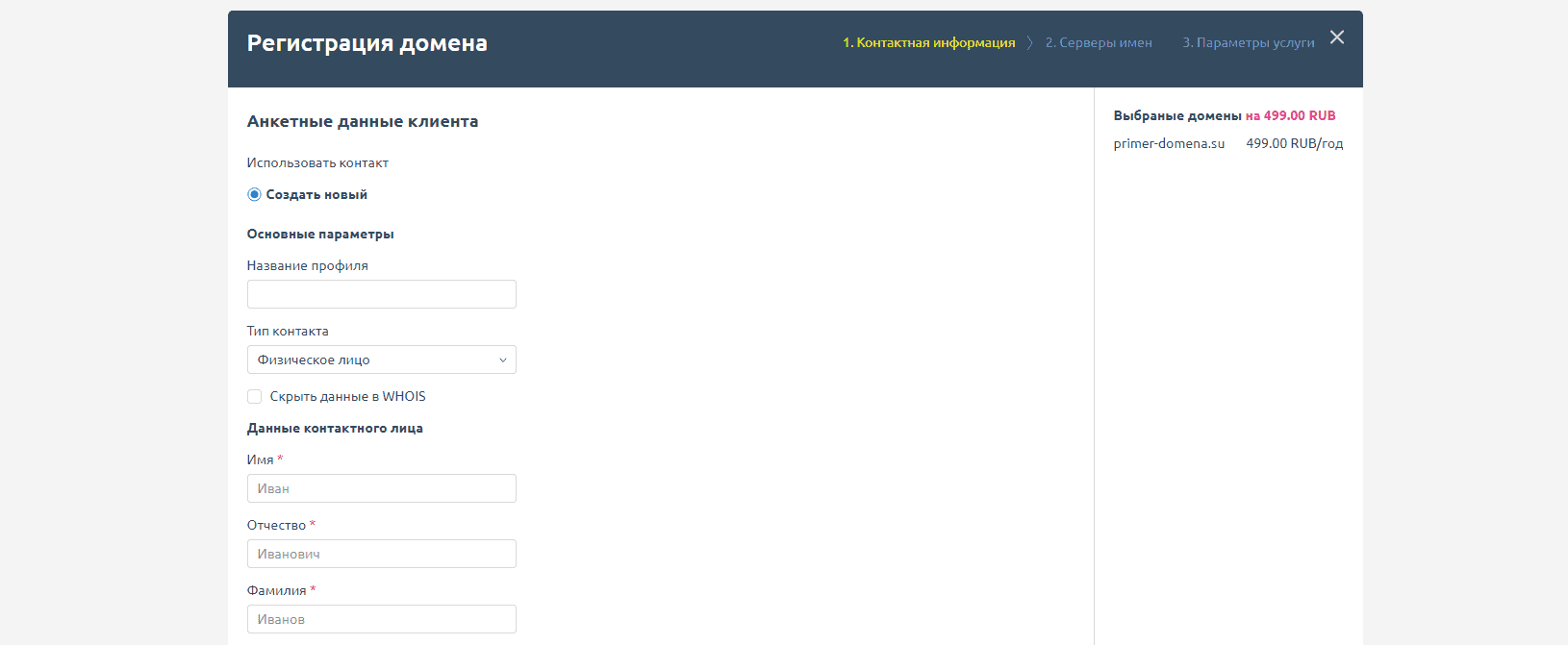
- Заполните всю контактную информацию, оплатите услугу. Активация доменного имени занимает до 24 часов.
№3. Привязка домена к хостингу
Для размещения нового домена необходимо зайти в панель управления ispmanager. Это можно сделать двумя способами.
- Зайти напрямую используя данные, которые были указаны в регистрационном письме.
- Использовать биллинг-панель для прямого перехода в ispmanager.
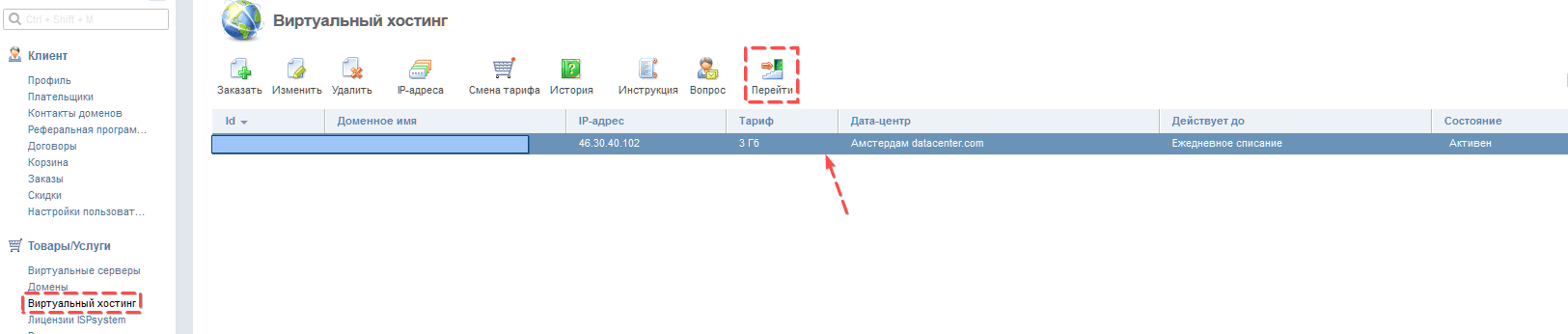
Для этого зайдите в нашу биллинг-панель, используя свои авторизационные данные, и откройте раздел «Виртуальный хостинг». Далее выделите необходимую услугу и нажмите на иконку «Перейти». В новом окне произойдёт открытие нужной нам панели управления ispmanager.
- Для добавления нового домена открываем раздел «WWW домены» и нажимаем на иконку «Создать».
- Вписываем свой домен, остальные поля можно оставить по умолчанию.
- Через мгновение операция будет выполнена, а вы сможете начать загрузку файлов сайта. Их необходимо загружать в директорию: /www/ваш-домен.ru.
№4. Размещение сайта на хостинге
Процедура переноса сайтов на хостинг происходит следующим образом.
- Заходите в панель управления ispmanager вашего аккаунта на нашем хостинге, в разделе «Доменные имена» добавляете новый сайт.
- Загружаете по FTP файлы своего сайта. Данные от FTP вы получаете на контактный email после активации заказанной услуги хостинга.
- Создаете новую базу данных в разделе «Инструменты» меню «Базы данных» и закачиваете бэкап базы с помощью PhpMyAdmin. Ссылка на PhpMyAdmin находится в подразделе «Доп. приложения».
- В настройках скриптов меняете хост MySQL, имя базы данных, пользователя и пароль.
После успешного переноса данных устанавливаете у регистратора домена наши именные серверы:
ns1.eurobyte.ru
ns2.eurobyte.ru
ns3.eurobyte.ru
ns4.eurobyte.ru
При необходимости вы можете обратиться в техническую поддержку за помощью в переносе сайтов со сторонних хостингов. Данная услуга является бесплатной.
Если вы еще не создали свой сайт, рекомендуем сделать это с помощью бесплатной CMS WordPress. Узнать, что такое CMS сайта, вы можете в статье по ссылке. ВордПресс подходит для новичков: даже без навыков программирования вы сможете сделать свой веб-сайт.
В панели управления хостинга есть автоустановщик популярных CMS. Среди них есть и CMS WordPress. Автоустановщик находится в блоке «www», в пункте меню «Каталог web-скриптов».
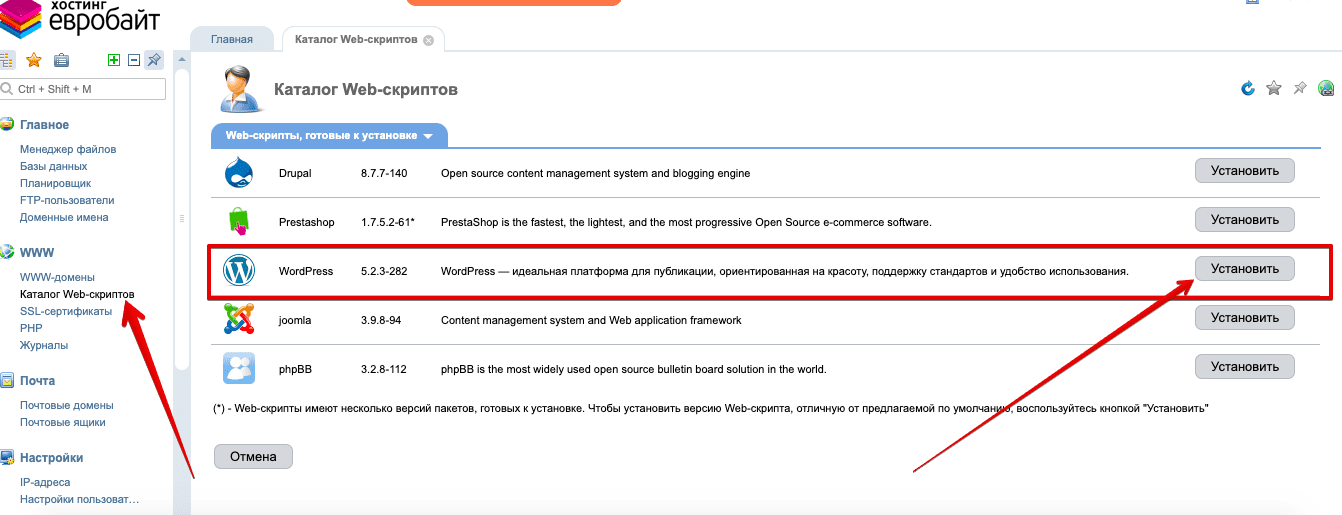
Если при его использовании у вас возникнут трудности, вы всегда можете создать запрос в техническую поддержку, где вам смогут помочь в течение нескольких минут.
Заключение
Таким образом, теперь вы знаете, как разместить сайт в Интернете. Надеемся, наша простая и подробная инструкция помогла вам. Если у вас остались вопросы или в процессе публикации веб-ресурса на нашем хостинге возникли сложности — обязательно обращайтесь в техническую поддержку. Мы работаем 24/7 без выходных и праздников. Среднее время ответа — 10 минут. Спасибо, что дочитали!
Автор: ЕвробайтПохожие статьи

Преимущества и недостатки интернет-магазина
В 2023 году сложно представить себе серьезную организацию, занимающуюся продажей каких-либо продуктов, без сайта, на котором можно оплатить покупки.

Что такое партнерская программа
Привлечение партнеров — отличный способ продажи товаров в интернете, но это также может быть дешевой и эффективной маркетинговой стратегией.

Требования к текстам на сайте
Захватить интерес посетителей сайта с помощью хорошего контента — довольно непростая задача.
№1. Выбор хостинга
Как заказать хостинг
№2. Регистрация домена
№3. Привязка домена к хостингу
№4. Размещение сайта на хостинге
Заключение
Привет, друзья. В сегодняшней статье я расскажу о том, как разместить сайт в Интернете. Инструкция по этому вопросу есть в моем бесплатном курсе «Профи сайт за 40 минут», но, иногда, людям нужна быстрая помощь, а в курсе этот урок идет третьим или четвертым по счету. Так что я решил сделать полноценную статью в блоге.

Это дополнительный полезный контент, а за одним и готовая страница, на которую можно будет быстро направить человека, у которого возникла проблема.
В статье я расскажу:
- Какие есть варианты для размещения сайта
- Где лучше зарегистрировать домен
- Как стать владельцем персонального хостинга
- Как выложить сайт в интернет с помощью filezilla
Если вы уже читали мой пост о том, что такое сайт и как он работает, то понимаете – перед тем как разместить сайт, вам необходимо подготовить для него место в интернете и зарегистрировать адрес.
Перед написанием инструкции, я предполагаю, что у вас уже есть подготовленные файлы сайта и вам есть что размещать. Если нет, то подпишитесь на мой бесплатный курс о том, как самому бесплатно создать сайт, и через 23 минуты у вас уже будет все готово.
Какие существуют варианты размещения сайта
Если быть полностью откровенным, то у вас есть 3 варианта для размещения сайта в интернете. Я вкратце расскажу о каждом из них, а подробно остановлюсь на том, который считаю оптимальным и использую сам.
1. Создание сервера на собственном компьютере
Любой сервер – это обычный компьютер, настроенный специальным образом и подключенный к интернету через быстрый канал связи. Такие же сервера используют все хостинг компании, так что вы можете самостоятельно разместить свои сайты на своем компьютере.
Для этого потребуется: выделенный IP адрес, быстрый интернет, серверное программное обеспечение и, соответствующие знания.
Мне не доводилось использовать такой вариант, но в свое время я читал статьи о том, как это сделать. И мне показалось, что проще отдать свои ресурсы на обслуживание профессионалов, это будет дешевле и удобнее.
2. Использование серверов хостинг компаний
Все то же самое, что и в первом пункте, только с вас снимается вся головная боль по настройке и обслуживанию серверов. И за работой железа и за правильным функционированием программного обеспечения будут следить специально обученные люди.
В большинстве случаев, они вам еще и рекомендации по работе ваших сайтов смогут дать. Но это все, естественно, не бесплатно.
Хотя если смотреть на цены, то месячная абонентская плата у многих хостинг провайдеров ниже, чем цена выделенного IP адреса, который дает мой интернет провайдер. Так, что размещать свои проекты через специальные компании дешевле, чем на собственном сервере.
3. Бесплатные хостинги для сайтов
Есть несколько хостинг компаний, которые наравне с обычными платными тарифами предоставляют бесплатные аккаунты. Например, hostinger.ru. У меня даже была мысль порекомендовать его новичкам, но, после чтения отзывов о его работе, такое желание пропало. Несмотря на вполне приличную функциональность, заявленную в описании, использовать их для размещения действующих сайтов не рекомендую.
Было бы глупо ожидать что-то качественное от бесплатной услуги – техподдержки нет, сервера постоянно перегружены и висят, аккаунты удаляются без предупреждения и многое другое. Сами можете почитать отзывы в интернете, наберите в Яндекс запрос «hostinger.ru отзывы».
Можно поискать и другие бесплатные хостинги, которые будут работать более стабильно, но, скорее всего, там не будет поддерживаться что-либо, так что сплошной геморрой. Проще заплатить пару копеек в месяц и не знать проблем с работой сайта (ИМХО). Но если хотите, можете поэкспериментировать. Вся процедура по размещению сайта на hostinger аналогична той, что я опишу ниже, разберетесь.
Справедливости ради нужно отметить, что есть надежные и стабильные бесплатные хостинги, типа blogger.com, про него я писал здесь. Но они не позволяют размещать собственные файлы – на них работает только встроенный конструктор.
Регистрация домена
Регистрацией доменов занимаются специальные компании – регистраторы. Они, за определенную плату, которая зависит от самого регистратора и выбранной зоны, закрепляют за вами право владения доменом сроком на 1 год.
Но, очень часто, хостинг провайдеры предоставляют бесплатную регистрацию домена в качестве бонуса, то есть, они сами платят регистратору за вас. Опция очень полезная, особенно, если у вас всего 1 сайт.
Если же вам нужно несколько доменов, то второй и последующий лучше регистрировать не через хостинг провайдера, а напрямую через регистраторов. Я регистрирую через Ластрия Домэинс nn.gdmd.ru, там зоны .ru и .рф стоят по 95 рублей.
Регистрация хостинга
Вот мы и подошли к самому интересному, пора обзавестись домом для будущего сайта. Сейчас я помогу вам зарегистрировать хостинг и, вместе с ним, получить домен в подарок. В этом уроке я покажу всю процедуру для хостинга Sprinthost, но можно использовать и другие. Пара слов о том, почему в уроке будет описан именно он:
Почему Sprinthost?
- Это русскоязычный хостинг. Все что в нем есть, начиная от сайта для регистрации и заканчивая панелью управления аккаунтом на русском языке, так что, даже новички не будут испытывать проблем с работой.
- Круглосуточная тех.поддержка по бесплатному телефону. Я думаю, не нужно объяснять, зачем нужен такой бонус.
- Один из самых качественных и стабильных хостингов. Сервера не падают и можно быть уверенным в том, что ваш сайт будет функционировать постоянно.
- Одна из самых низких цен на рынке. Более дешевого варианта я не встречал – 890 рублей в год. В эту сумму еще и включена регистрация домена.
- Широкий функционал. Можно прямо из панели управления устанавливать на сайт все популярные системы управления контентом, включая wordpress.
В целом, о том, какой хостинг лучше выбирать для сайта я писал тут.
Регистрация аккаунта
Перед тем, как выложить сайт в интернет нам необходимо зарегистрировать аккаунт, для этого:

Перейти на сайт Sprinthost
Вы попадете на главную страницу, на которой необходимо выбрать подходящий тарифный план. Для старта я рекомендую использовать самый дешевый. Он позволяет разместить до 2-х сайтов и, как я уже писал, стоит всего 75 рублей в месяц.
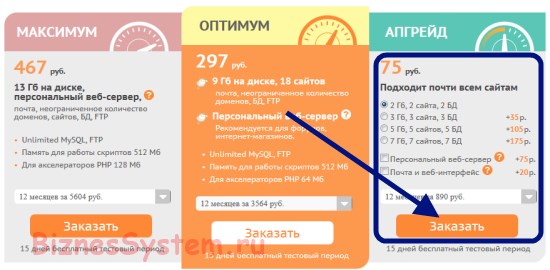
После выбора тарифного плана необходимо заполнить небольшую анкету с вашими регистрационными данными. Обратите внимание, что для регистрации доменного имени потребуются данные паспорта (этого требует наше законодательство). После того, как вы укажете всю информацию – жмите кнопку отправить заказ.
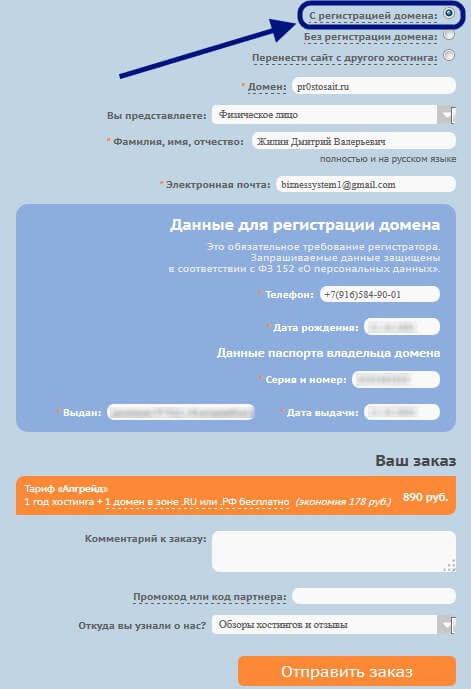
Подтверждение заказа приходит не мгновенно, у этого провайдера проходит ручная проверка заявок. Сначала вы получите письмо о том, что ваша заявка принята, а спустя минут 15 к вам на почту придут данные для входа во вновь созданный аккаунт.
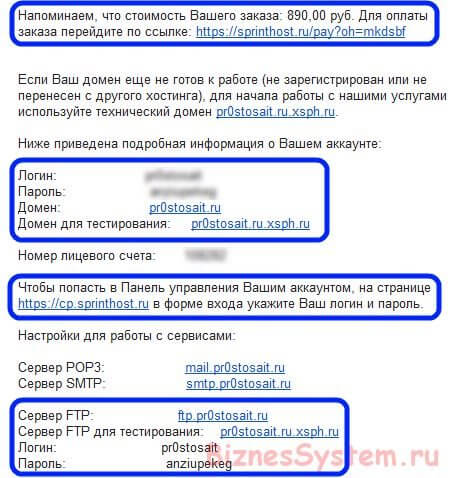
Сразу после подтверждения регистрации вы получите 15 дней на тестирование аккаунта, но, имейте ввиду, что тестировать вы можете только хостинг, а процедура регистрации домена начнется только после оплаты, так что первым делом перейдите по ссылке для оплаты, которая пришла в письме, выберите подходящий вариант и оплатите услугу.
В письме есть важные данные, которые вам следует сохранить
- Это логин для входа в аккаунт, обычно он совпадает первыми 8-ю буквами заказанного домена.
- Пароль для доступа к аккаунту. Он генерируется автоматически, в будущем вы сможете его сменить из администраторской панели хостинга.
- Данные для подключения к серверам по FTP – как раз они нам понадобятся для того, чтобы разместить файлы сайта на сервере. Обратите внимание, что пока ваш основной домен не начал работать (пока идет его регистрация у регистратора), вам предоставляется технический домен 4 уровня. В моем примере он выглядит как pr0stosait.ru.xsph.ru.
Вся информация на нем является полной копией тех данных, что мы увидим на основном сайте после регистрации, поэтому, можно начинать настройку не дожидаясь действий регистратора.
Размещаем сайт в Интернете с помощью FileZilla
Итак, у вас уже есть действующий хостинг, регистрация домена может занять 1-2 дня, но это не проблема, пока мы с вами будем пользоваться тестовым доменом и разместим все файлы на нем. Для этого воспользуемся FTP клиентом Filezilla. Это бесплатная программа, скачать ее можно здесь.
Для работы нам пригодятся те данные, которые были помечены в письме как «для тестирования». Позже, когда ваш домен будет зарегистрирован, вы сможете использовать основные ссылки.
Запускаете FileZilla и первое, что необходимо сделать – это подключиться к удаленному серверу.
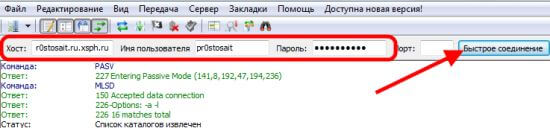
Введите в окошках данные и нажмите быстрое соединение:
Хост – ссылку на сервер FTP (тестовый, потом обычный)
Имя пользователя – логин аккаунта
Пароль – пароль
В окнах программы у вас откроются папки на компьютере (слева) и на сервере в интернете (справа). Чтобы разместить файлы сайта в интернете, вам нужно открыть в левой части ту папку, где хранятся файлы ваших веб-страниц, а в правой части папку public_html/адрес сайта/.
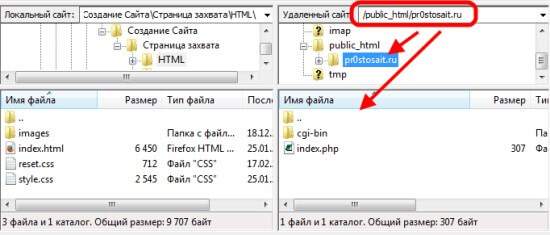
Внутри папки на хостинге уже находятся файл index.html и папка cgi-bin, они показывают заставку хостинг компании. Если вы откроете тестовый адрес сайта, то увидите вот такую картинку:

Вы можете выделить с помощью мыши файлы на сервере и удалить. После чего, выделите файлы вашего сайта на компьютере (левая часть) и просто перетащите их в правое окно. Обратите внимание, что ваш главный запускающий файл должен называться index.html (htm, php), ключевое слово index. Только файл с таким названием автоматически воспринимается браузерами.
Как только программа перенесет файлы с компьютера на сервер (ход выполнения отображается в нижнем окне программы) ваш сайт будет доступен в интернете.
Если на вашем сайте несколько страниц, то вы можете выкладывать другие страницы во вложенные папки. То есть, по адресу public_html/адрес сайта/ находится главная страница.
Для страницы с контактными данными вы можете сделать папку public_html/адрес сайта/kontakty/ и в нее положить файл index.html для страницы контактов. В этом случае, страница контактов будет доступна по адресу http://адрес сайта/kontakty/
Либо, вы можете разместить файл страницы контактов в главной директории, но назвать его kontakty.html, тогда эта страница будет доступна по адресу http://адрес сайта/kontakty.html
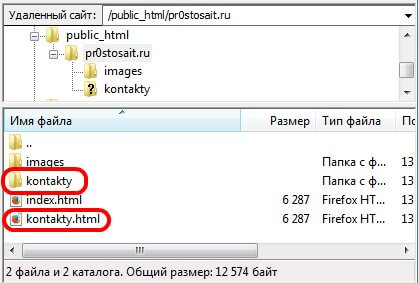
Первый вариант больше подходит для сайтов с большим количеством страниц и сложной структурой, если же сайт маленький, то лучше придерживаться второго способа.
Вот и все, разместить в интернете сайт оказалось совсем не сложно, теперь вам нужно дождаться пока заработает ваш домен и, вы станете полноправным владельцем собственного интернет ресурса.
Успехов, Дмитрий Жилин