

Как выйти из чата в Вайбере, если общаться больше не хочется? Расскажем, как покинуть беседу, группу или паблик-чат. Это легко!
Как покинуть чат
Мы не будем объяснять, как выйти из беседы в Вайбере, если чат рассчитан на двоих. Покинуть такой диалог нельзя, можно просто удалить переписку или закинуть собеседника в черный список.
Скорее читай про установку приложения на эппл вотч по ссылке
Выйти и удалить чат в Вайбере можно, если речь идет о групповых беседах или участии в сообществах по интересам. Если вы больше не хотите читать новости, общаться и обмениваться информацией, вам стало скучно и неинтересно – не медлите, просто покиньте группу/паблик.
- Откройте мессенджер и найдите не интересую беседу;
- Войдите в переписку и сделайте свайп по экрану справа налево;
- Появится дополнительное меню;
- В самом низу есть красная иконка «Выйти и удалить»;
- Нажмите на нее и подтвердите действие.

Если вы не хотите самостоятельно искать кнопку выхода, напишите администратору с просьбой вычеркнуть вас из числа участников беседы. Админ может управлять пользователями, состоящими в группе – удалить вас не составит труда.
Напоследок о том, как выйти из чата в Вайбере незаметно. К сожалению, это невозможно – уйти «по-английски», не прощаясь, не получится. Когда вы решите покинуть групповую беседу, появится небольшое уведомление, которое увидят все участники. Информационное сообщение оповестит всех, что вы покинули беседу.
Это правило не работает для крупных сообществ. Вы можете спокойно исключить себя из числа подписчиков – другие люди об этом не узнают. Логика такова: в группах обычно собираются знакомые друг другу пользователи, которые ведут активное общение – поэтому они и получают оповещение. В сообществах, где число участников не ограничено, большинство людей друг с другом не знакомы. Им не нужно знать, кто вступил в паблик или отписался от него.
Добавляемся в группу в вайбер, пошаговая инструкция тут
Как выйти из чата в Вайбере
Для многих пользователей Вайбер является одним из основных инструментов коммуникации. Однако, по различным причинам, иногда может возникнуть необходимость покинуть чат или группу в приложении. В данной статье мы рассмотрим несколько способов и рекомендаций о том, как выйти из чата в Вайбере.
- Способы покинуть чат
- Способ 1: Откройте Viber на компьютере
- Способ 2: Используйте мобильное приложение
- Способ 3: Закройте программу на компьютере
- Способ 4: Покинуть групповой звонок
- Способ 5: Выйти из учетной записи на iPhone
- Полезные советы и выводы
Способы покинуть чат
Способ 1: Откройте Viber на компьютере
- Откройте приложение Вайбер на компьютере.
- Выберите из списка в левой части экрана группу, из которой вы хотите выйти.
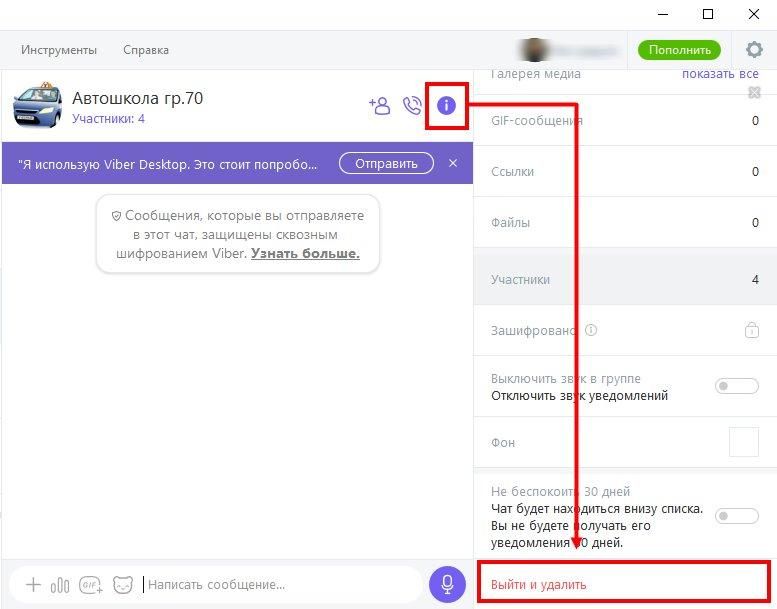
- Кликните на значок информации, обозначенный буквой «i» в кружке.
- Пролистайте появившийся экран до конца и кликните на кнопку «Выйти и удалить».
Способ 2: Используйте мобильное приложение
- Откройте приложение Chat или Gmail на вашем мобильном устройстве.
- В нижней части экрана нажмите на раздел «Чат-группы».
- Откройте нужную чат-группу.
- Вверху экрана нажмите на название чат-группы.
- Нажмите на кнопку «Выйти» или «Покинуть группу».
Способ 3: Закройте программу на компьютере
- Если вы предпочитаете полностью закрыть Вайбер на компьютере, выполните следующие шаги:
- Найдите иконку мессенджера на нижней панели вашего рабочего стола.
- Кликните правой кнопкой мыши на иконку Вайбер.
- В открывшемся меню выберите пункт «Выйти».
Способ 4: Покинуть групповой звонок
Если вы находитесь в групповом звонке в Вайбере и хотите покинуть его, выполните следующие действия:
- Нажмите на зеленый баннер с данными звонка вверху экрана.
- В появившемся меню выберите пункт «Покинуть».
Способ 5: Выйти из учетной записи на iPhone
- Откройте настройки вашего iPhone.
- Прокрутите экран вниз и тапните на пункт «Viber».
- Отключите доступ к сотовым данным для приложения.
Полезные советы и выводы
- Проверьте, обновлено ли ваше приложение Вайбер до последней версии. Иногда функции и интерфейс могут отличаться в разных версиях приложения.
- Перед покиданием чата убедитесь, что вы не являетесь администратором группы, иначе вам может потребоваться передать права администратора другому участнику перед выходом.
- Помните, что после покидания чата вы не сможете видеть новые сообщения и участвовать в групповых обсуждениях.
Вывод: Вийти из чату в Вайбере достатно просто. Необходимо следовать одному из нескольких способов, описанных выше. Перед покиданием группы важно учитывать свою роль в чате и актуальность собственной информации.
Что означает слово реакция в Вайбере
Функция реакций в Вайбере предоставляется пользователям как в групповых чатах, так и в сообществах. Она позволяет участникам выразить свое мнение и отреагировать на посты, которые заинтересовали их. Реакции представляют собой простой и удобный способ оценить публикацию и отслеживать реакции в сообществе, где может быть от десятков до миллионов участников. Например, пользователь может поставить символ ‘сердечко’, чтобы показать, что пост понравился, или использовать другие доступные эмоции, чтобы выразить свое отношение к контенту. Таким образом, функция реакций в Вайбере позволяет пользователям быть более вовлеченными в коммьюнити и выразить свои эмоции, не используя слова.
Как вывести на главный экран Viber
Чтобы вывести Viber на главный экран, необходимо выполнить следующие действия. Вначале, нажмите на значок приложения Viber и удерживайте его несколько секунд. После этого, если у приложения есть ярлыки, вы увидите список, включающий их. Далее, коснитесь и удерживайте выбранный ярлык Viber. При этом на экране появится возможность перемещения ярлыка на нужный вам экран. Перетащите ярлык на нужную позицию и отпустите палец. Теперь Viber будет отображаться на главном экране вашего устройства. Это удобно, так как доступ к приложению становится быстрее и проще. Теперь вы сможете сразу видеть новые сообщения и быть всегда на связи с вашими контактами в Viber. Не забудьте проверить, что приложение Viber установлено на вашем устройстве, чтобы выполнять все эти действия.
Что делать если Вайбер заблокировал за спам
Если ваша учетная запись Вайбер была заблокирована из-за отправки спама, единственный выход — обратиться в службу поддержки с просьбой о разблокировке. Для этого необходимо создать тикет или отправить электронное письмо на адрес поддержки, указав причину блокировки и просить их разблокировать ваш аккаунт. Вам может потребоваться предоставить дополнительные данные, например, номер телефона, который был использован для регистрации аккаунта. Ответ от поддержки может занять некоторое время, обычно от нескольких часов до нескольких дней. После получения ответа и разблокировки аккаунта, рекомендуется сменить пароль и обеспечить безопасность учетной записи, чтобы исключить возможность повторной блокировки. Помимо этого, стоит избегать отправки спама, чтобы не нарушать правила использования Вайбер.
Как убрать рекламу
Если вам надоела постоянная реклама в интернете, есть несколько способов ее убрать. Второй способ, который я хочу рассказать, заключается в том, чтобы открыть браузер, которым вы обычно пользуетесь, и зайти в настройки уведомлений. Иногда нужно сначала открыть «Настройки сайтов», чтобы найти нужную опцию. В открывшемся списке нужно выбрать ресурсы, которые мешают вам, например, баннеры, и нажать на кнопку «Блокировать». В результате это поможет снизить количество рекламы, которую вы видите при посещении веб-страниц. Однако, необходимо помнить, что некоторые сайты всегда будут отображать рекламу, и от них нельзя полностью избавиться. Но блокировка некоторых ресурсов поможет уменьшить ее количество.
Содержание:
- Как выйти из группы в Viber для Android
- Способ 1: Раздел «Чаты»
- Способ 2: Экран переписки
- Как выйти из группы в Viber для iOS
- Способ 1: Раздел «Чаты»
- Способ 2: Экран переписки
- Как выйти из группы в Viber для ПК
- Способ 1: Меню чата
- Способ 2: Меню «Подробности»
- Вопросы и ответы: 1
Групповые чаты в мессенджере Viber устроены таким образом, что каждый зарегистрированный в сервисе пользователь может оказаться участником одного из них вне зависимости от своего желания. Кроме того, когда-то приносившее пользу объединение в любой момент может перестать быть таковым или утратить свою актуальность с точки зрения необходимости получения из него информации. Таким образом, выход из группы в Вайбере – задача, решить которую рано или поздно требуется любому владельцу аккаунта в мессенджере. В статье рассказано как покинуть групповой чат, используя девайс под управлением Android, iOS и Windows.
Прежде чем приступать к демонстрации функционала мессенджера, позволяющего выйти из любой группы, созданной в рамках сервиса, следует отметить, что нижепредложенные способы следует применять только к «чужим» чатам. Если вам необходимо выйти из собственноручно созданной группы, а также удалить её, обратитесь к другому материалу, доступному на нашем сайте.
Подробнее: Удаляем группу в Viber для Android, iOS и Windows
Как выйти из группы в Viber для Android
Пользователи Вайбер для Андроид могут покинуть любой чат буквально дважды тапнув по экрану своего смартфона или планшета, причём доступно два варианта конкретных действий, предполагающих выход из группы либо её временное «отключение».

Способ 1: Раздел «Чаты»
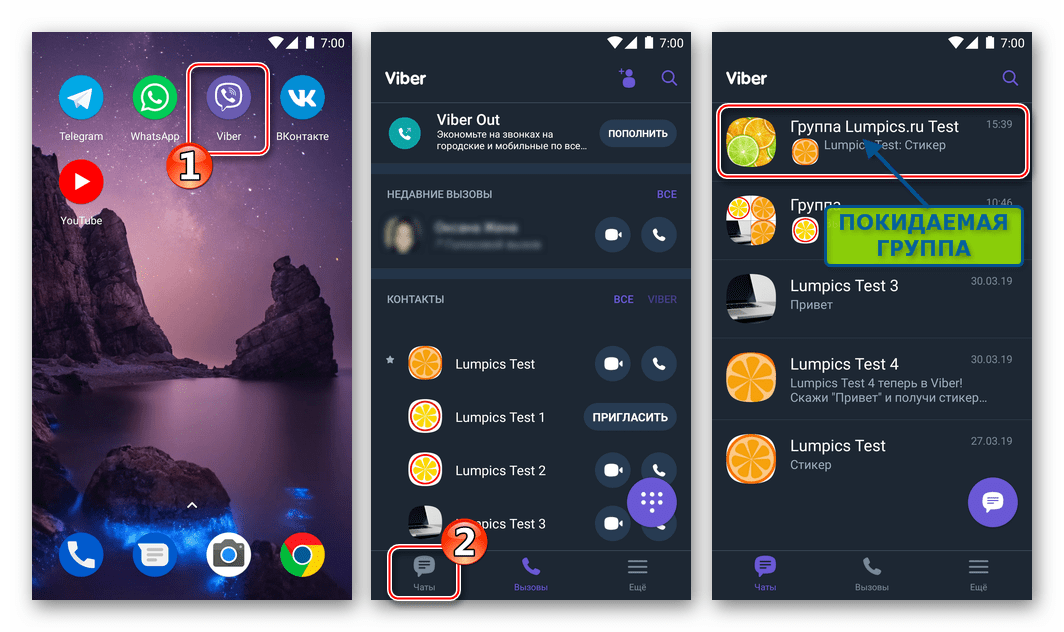
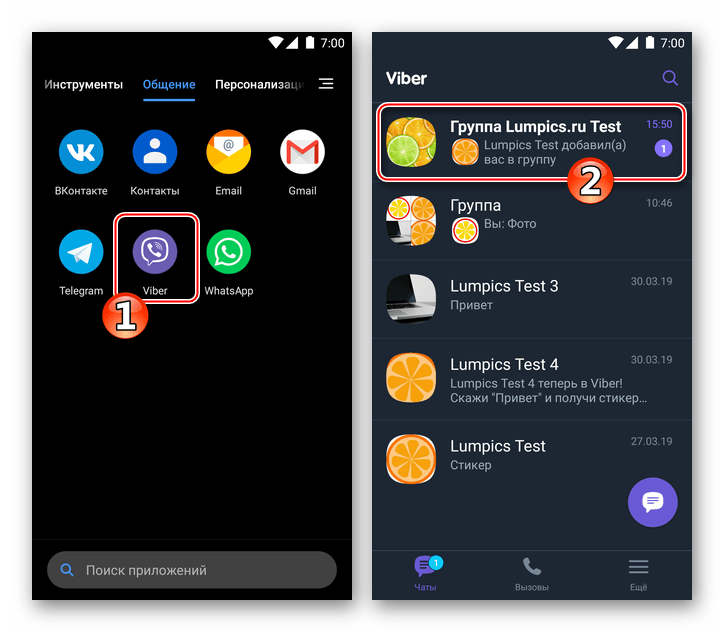
- Откройте приложение-клиент Viber для Android. Перейдите на вкладку «Чаты» и найдите имя группы, которую вы решили покинуть.
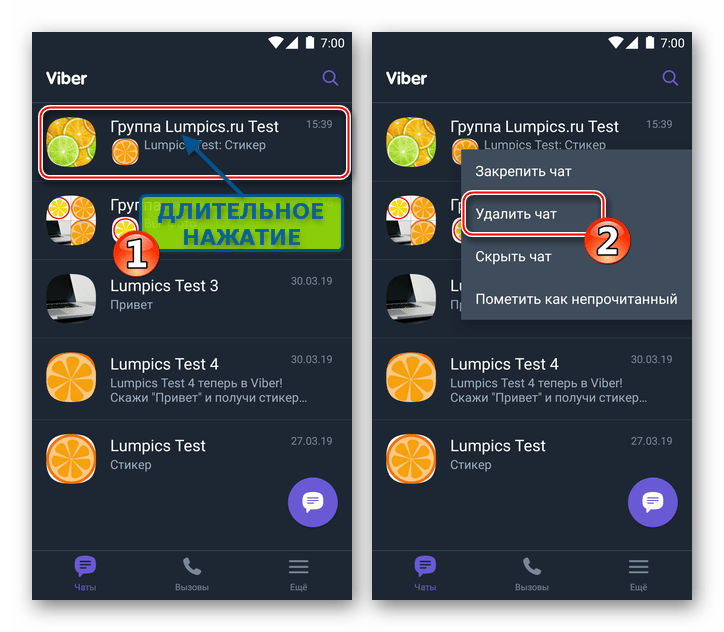
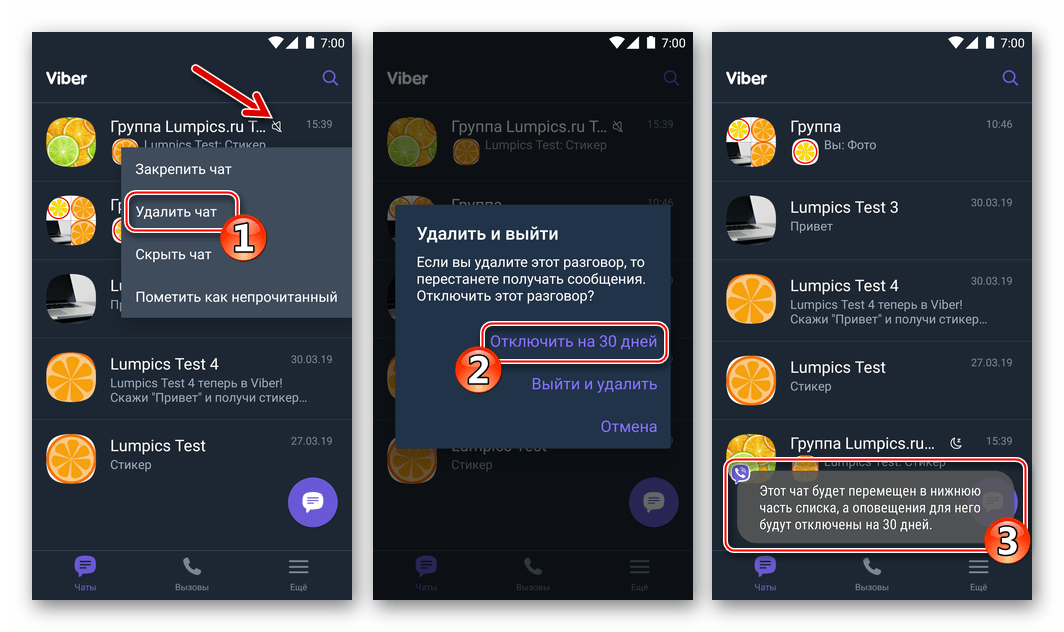
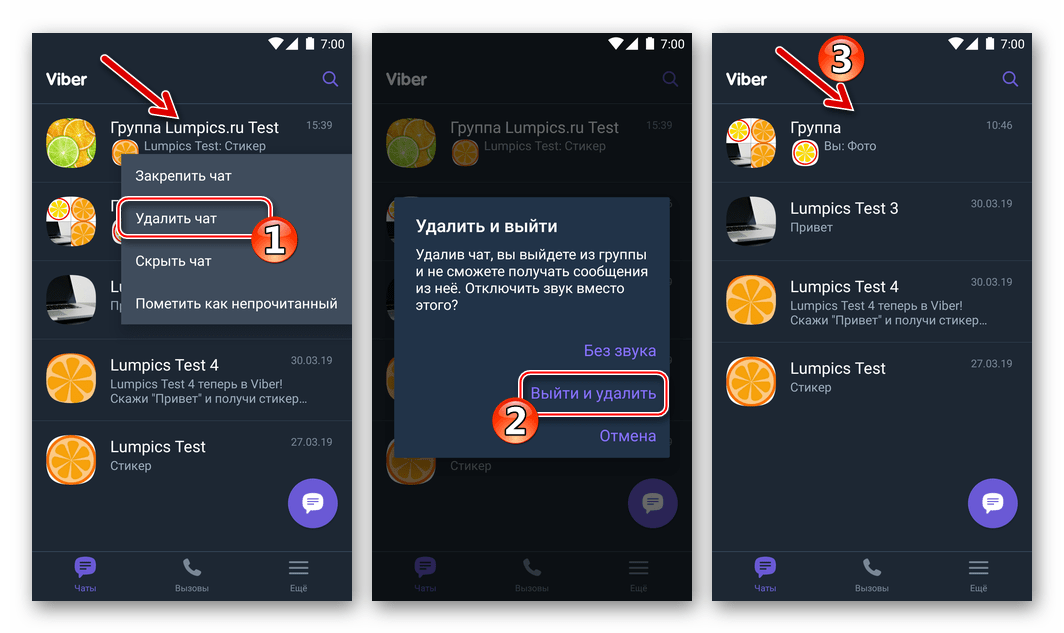
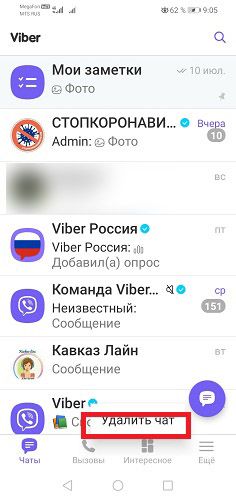
- Длительным нажатием на заголовок группового чата вызовите меню действий и затем тапните «Удалить чат».
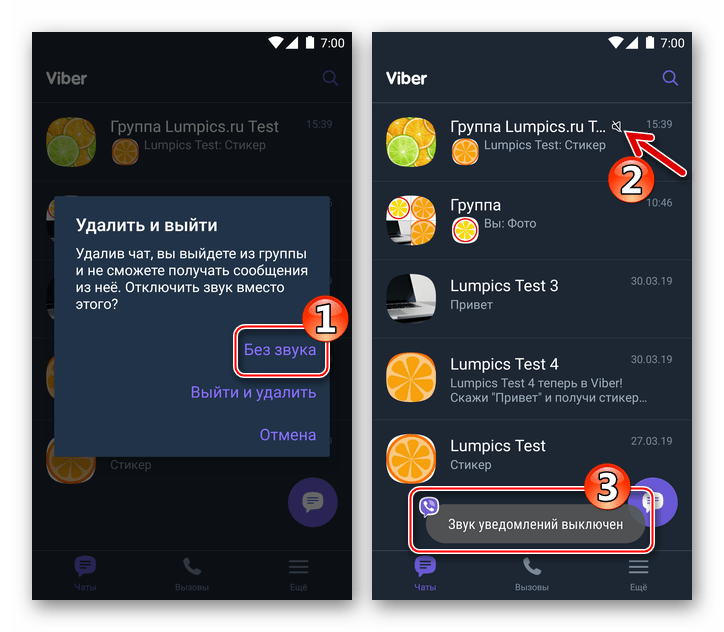
- Появившийся запрос перестраховывает вас от необдуманных или поспешных действий. Здесь предоставляется возможность, не покидая группу, отключить звуковые уведомления, которые из неё поступают — тапните «Без звука».

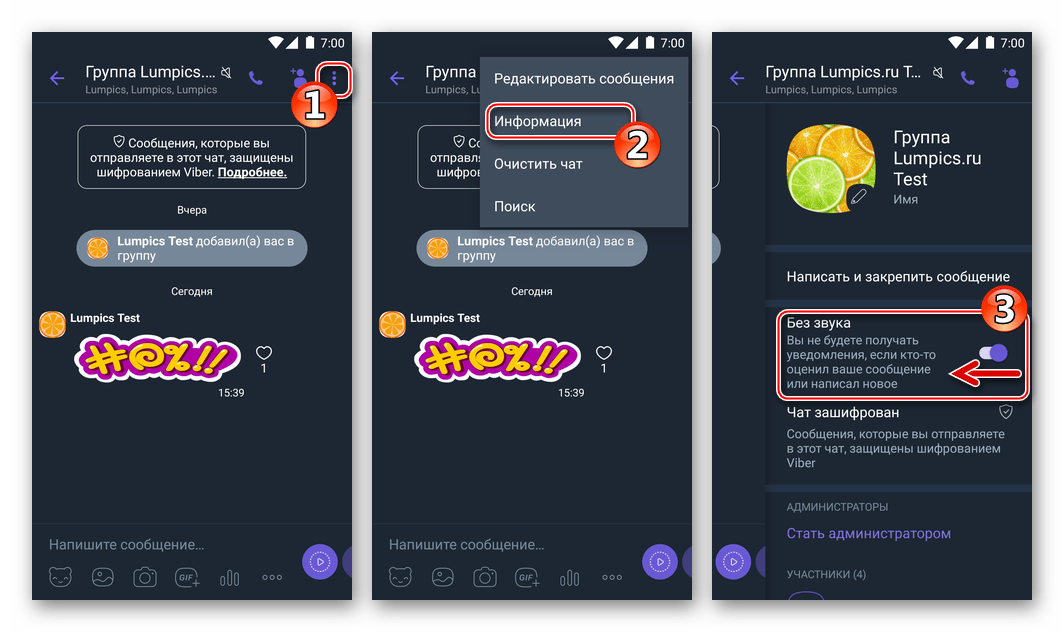
В дальнейшем включить аудио-оповещения возможно, войдя в «Информацию» о чате из меню, вызываемого касанием по трём точкам в правом верхнем углу экрана с перепиской.

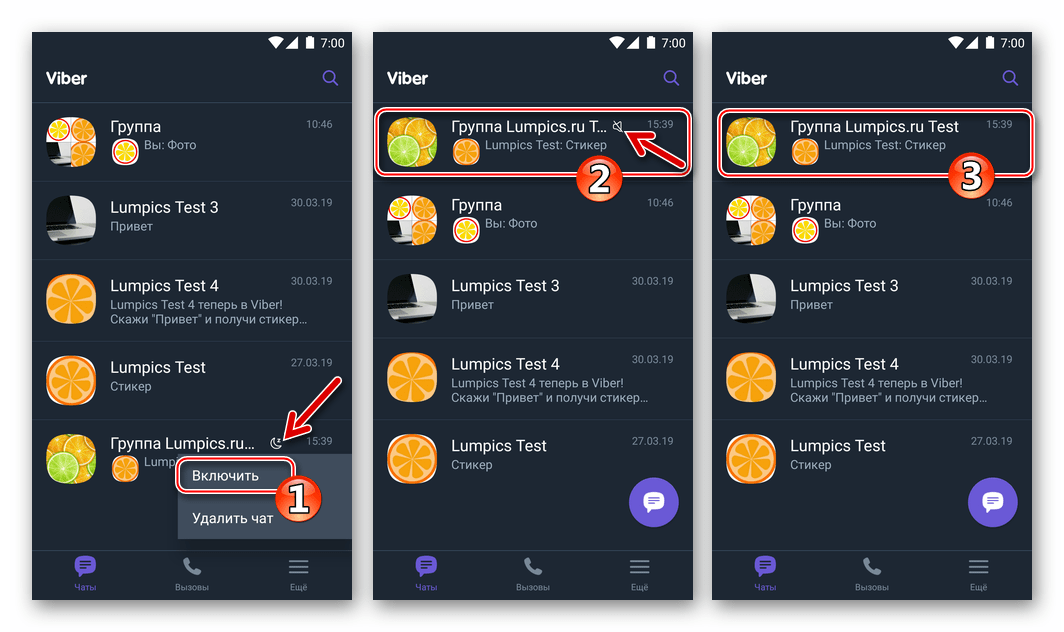
Если вы уже деактивировали звуки, сопровождающие активность участников беседы, в запросе о выходе будет наличествовать пункт «Отключить на 30 дней», что даёт возможность «забыть» о группе временно, но при этом не покидать её.
Впоследствии длительным тапом по заголовку группового чата с деактивированными оповещениями вызывается меню, состоящее из двух пунктов: «Включить» и «Удалить чат». Соответственно вы сможете вернуть группу в обычное состояние либо окончательно удалить ее из доступных в своем мессенджере.
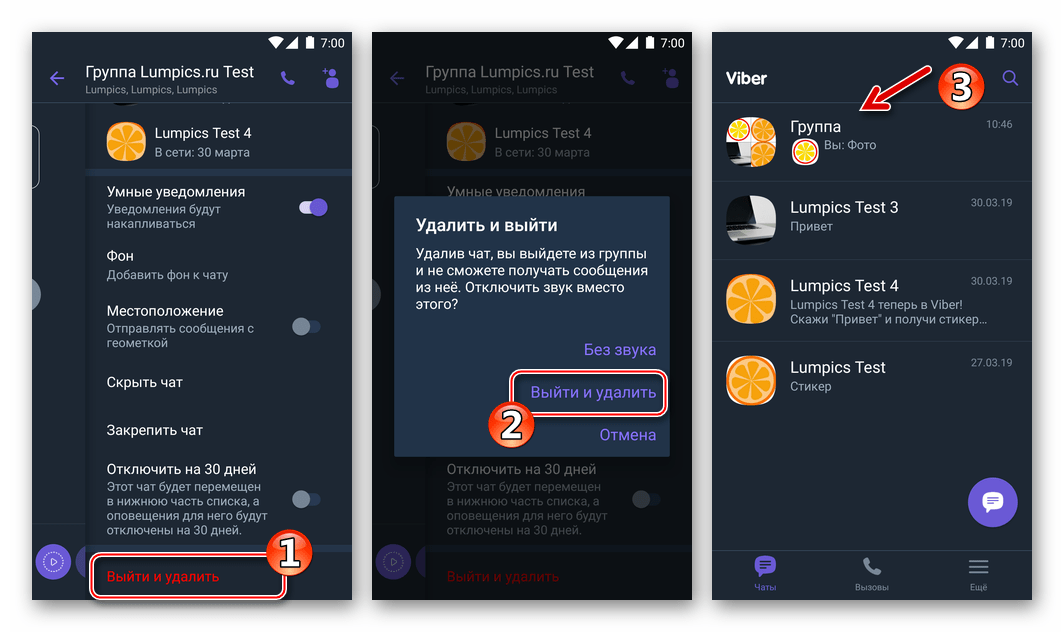
- В случае если решение покинуть группу принято окончательно, после выполнения пункта 2 выше в инструкции нажмите «Выйти и удалить» — заголовок чата исчезнет из перечня доступных в вашем мессенджере.
Способ 2: Экран переписки
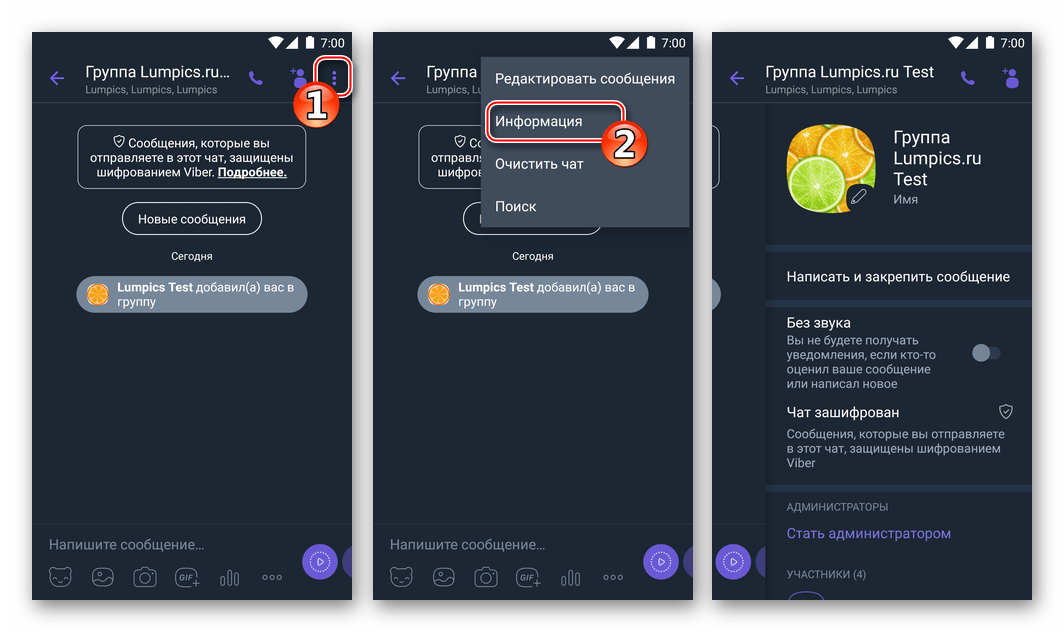
- Откройте переписку, участие в которой нужно прекратить.
- Вызовите меню доступных для беседы действий, коснувшись трёх точек вверху экрана справа, и выберите в нём «Информация».
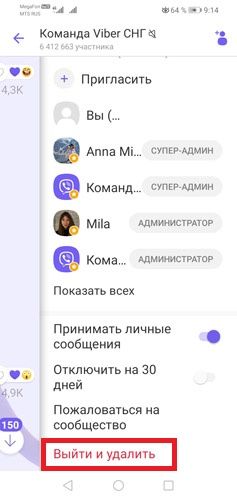
- Пролистните перечень опций в самый низ, где обнаруживается пункт «Выйти и удалить» — тапните по нему. Коснитесь «Выйти и удалить» под появившимся запросом либо воспользуйтесь предлагаемыми системой возможностями отключения оповещений, описанными в пункте 3 предыдущей инструкции из этой статьи.
Как выйти из группы в Viber для iOS
Алгоритм, следуя которому можно выйти из любой группы в Viber для iPhone включает, как и в случае с вышеописанным клиентом для Android, всего нескольких нажатий по экрану смартфона, где запущен мессенджер. Конкретные действия, которые потребуется выполнить, чтобы покинуть групповой чат в Вайбере при использовании приложения для iOS, двухвариантные.

Способ 1: Раздел «Чаты»
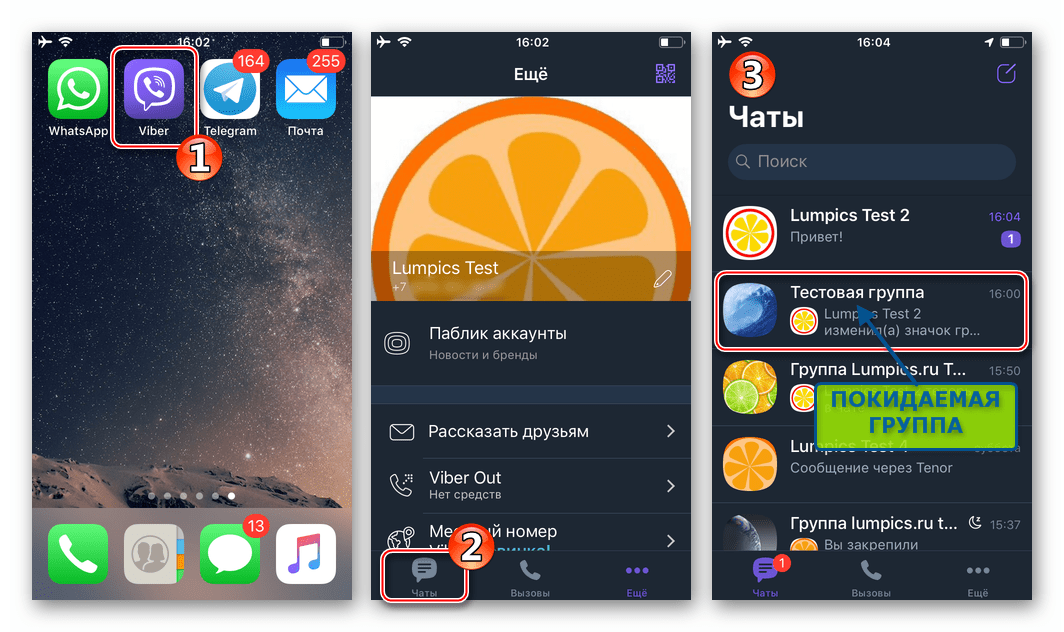
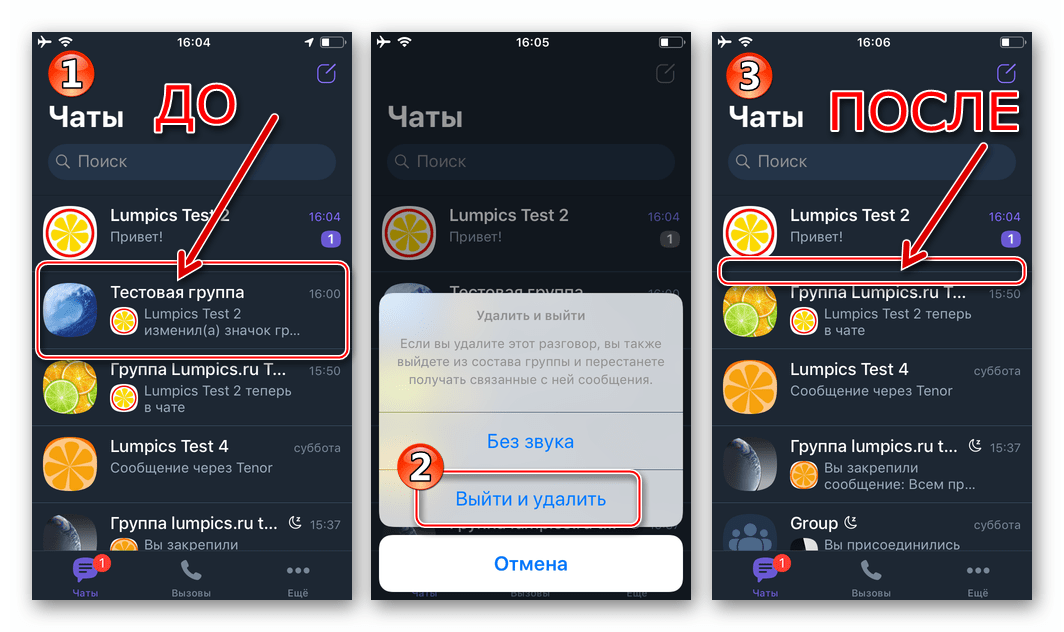
- Запустите Вайбер на айФоне и перейдите в раздел «Чаты», если открытой окажется другая вкладка в мессенджере. Найдите наименование беседы из которой решили выйти.
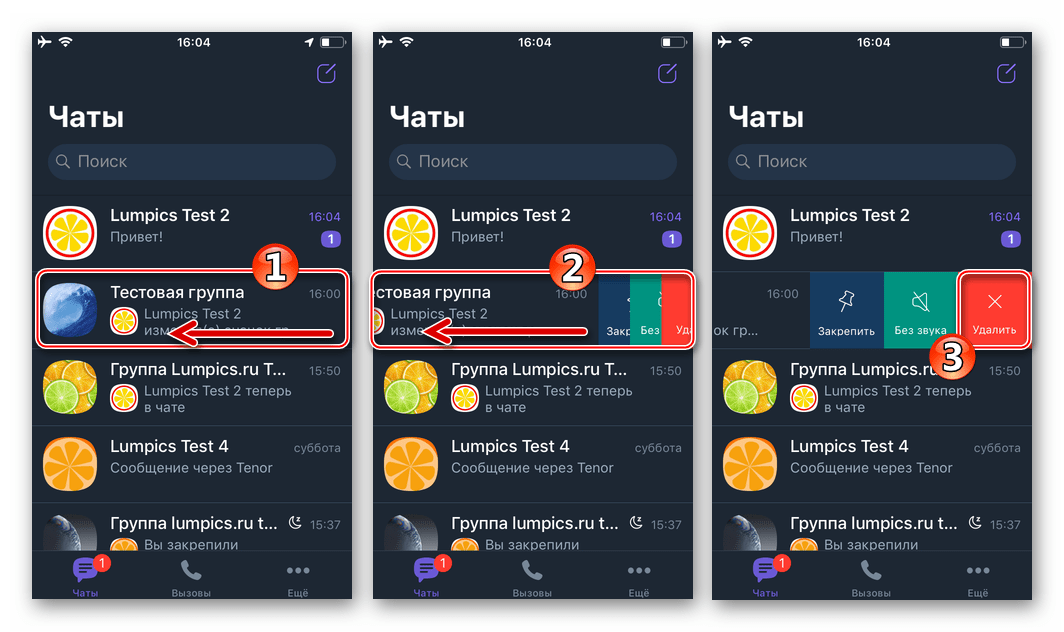
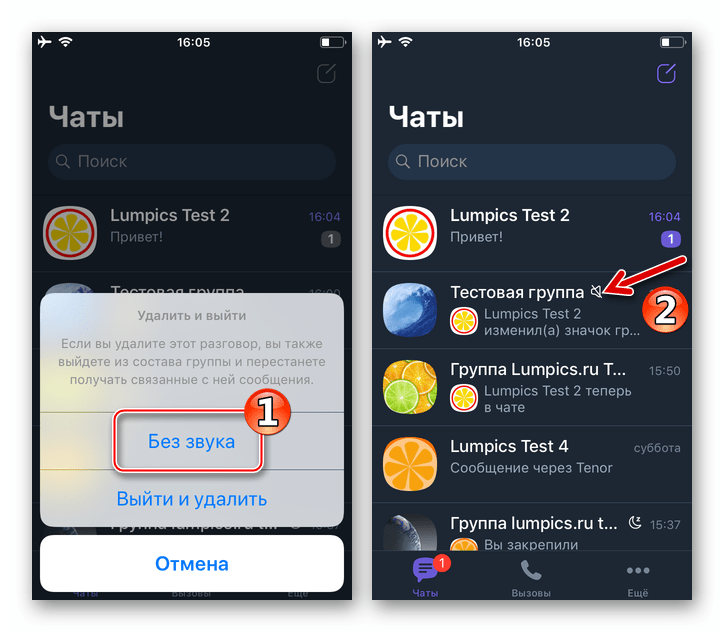
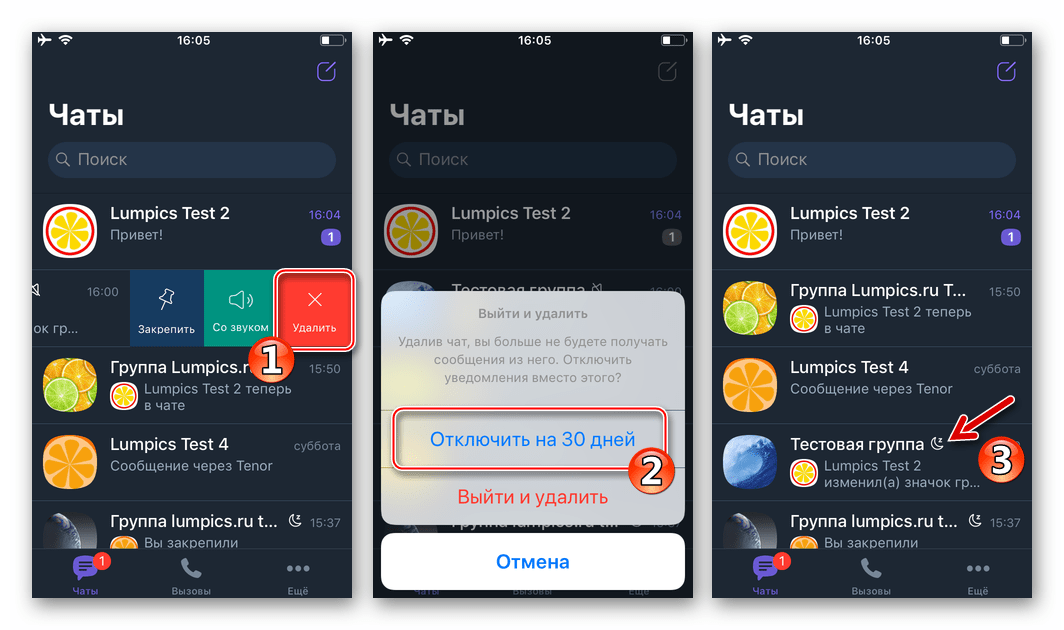
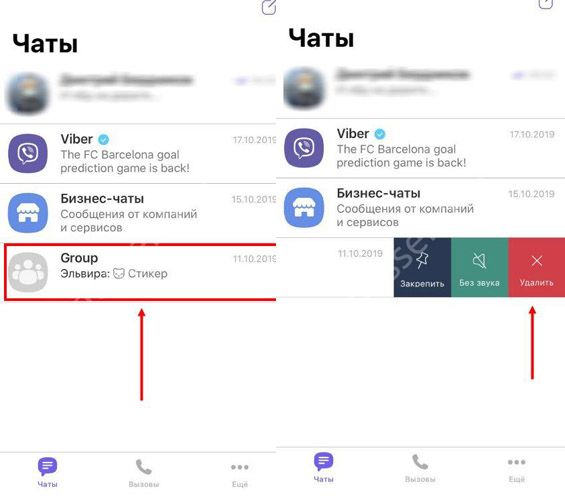
- Для доступа к функции выхода из группы сдвиньте её заголовок влево. Тапните «Удалить» среди ставших доступными трёх кнопок.
- Далее нужно выбрать один из двух пунктов в меню, отобразившемся внизу экрана:
- «Без звука» — вы остаётесь участником группового чата, но при этом освобождаетесь от получения звуковых уведомлений, которые из него поступают.
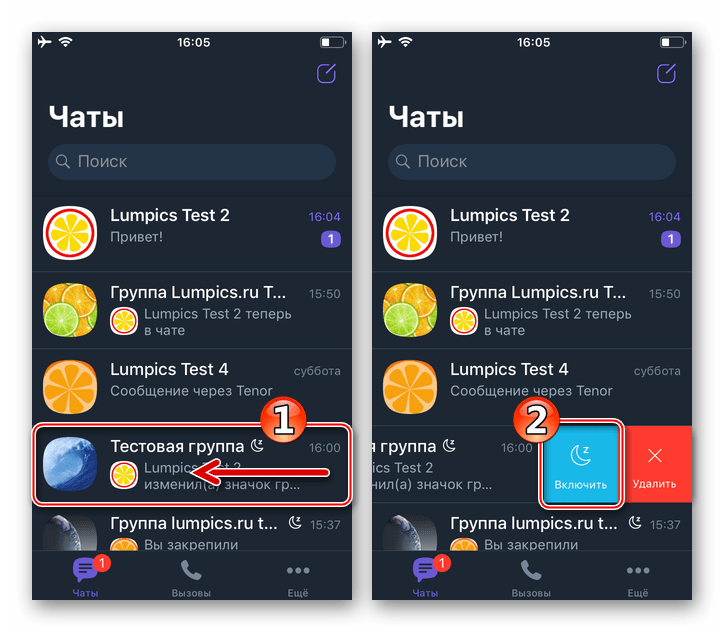
После деактивации аудио-уведомлений группу можно на время перевести в «спящий режим» (будет помещена в самый низ списка доступных, все оповещения об активности других участников деактивируются). Сдвиньте заголовок беседы на вкладке «Чаты» мессенджера влево, коснитесь «Удалить», а затем «Отключить на 30 дней».

По завершении выполнения двух вышеперечисленных действий, мессенджер перестанет демонстрировать какую-либо активность в беседе, но при этом вернуться к обмену информацией вы сможете в любой момент. Для этого выберите «Включить» в опциях, применимых к отключённой группе.
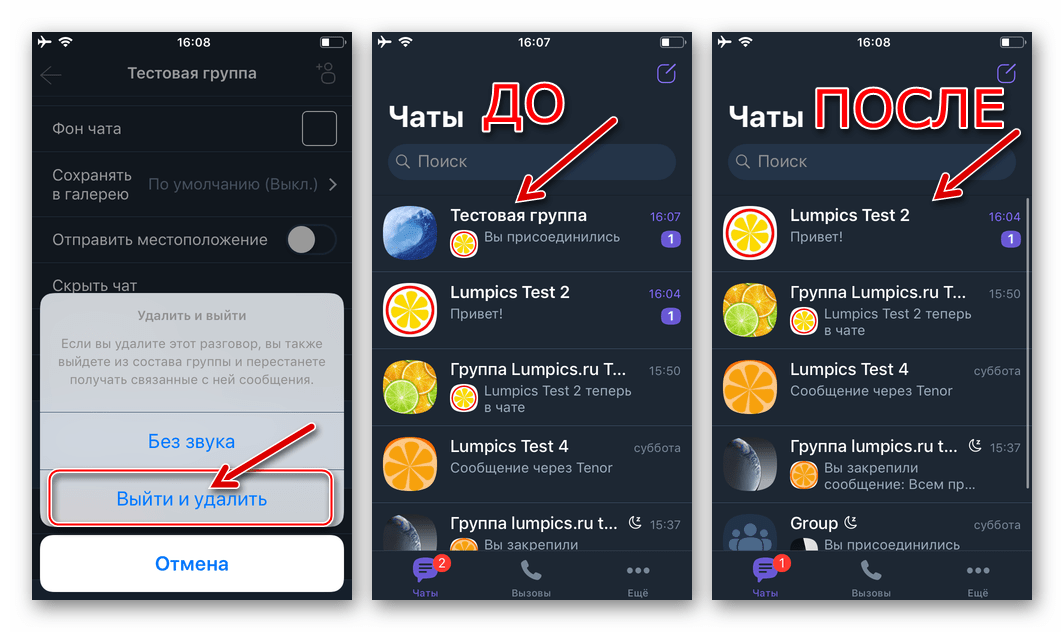
- Если решение покинуть групповой чат принято окончательно и бесповоротно, нажмите «Выйти и удалить» в области запроса. На этом всё – вы вышли из группы участников мессенджера Viber, а её заголовок больше не отображается на вкладке «Чаты» приложения-клиента сервиса.
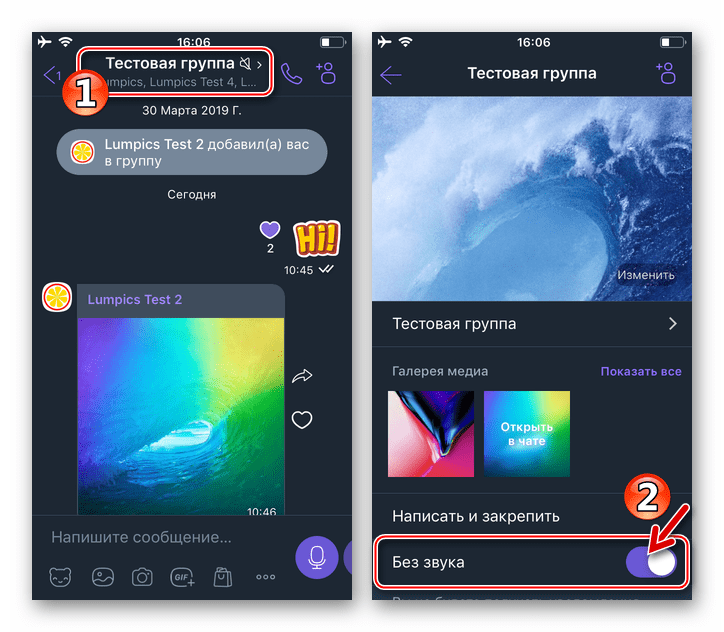
Активируйте звук, тапнув по имени чата на экране переписки и коснувшись затем переключателя соответствующей функции.
- «Без звука» — вы остаётесь участником группового чата, но при этом освобождаетесь от получения звуковых уведомлений, которые из него поступают.
Способ 2: Экран переписки
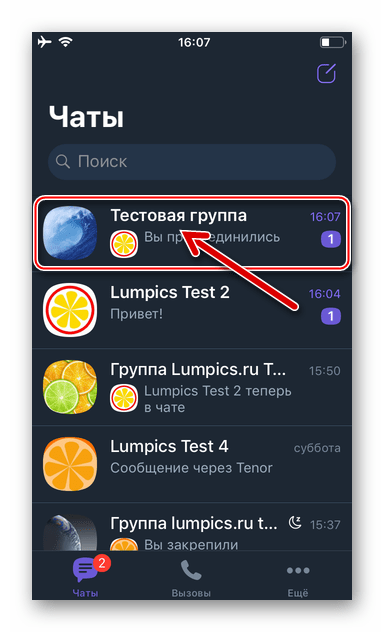
- Войдите в групповой чат, тапнув по его заголовку в перечне доступных диалогов/пабликов в Viber для iPhone.
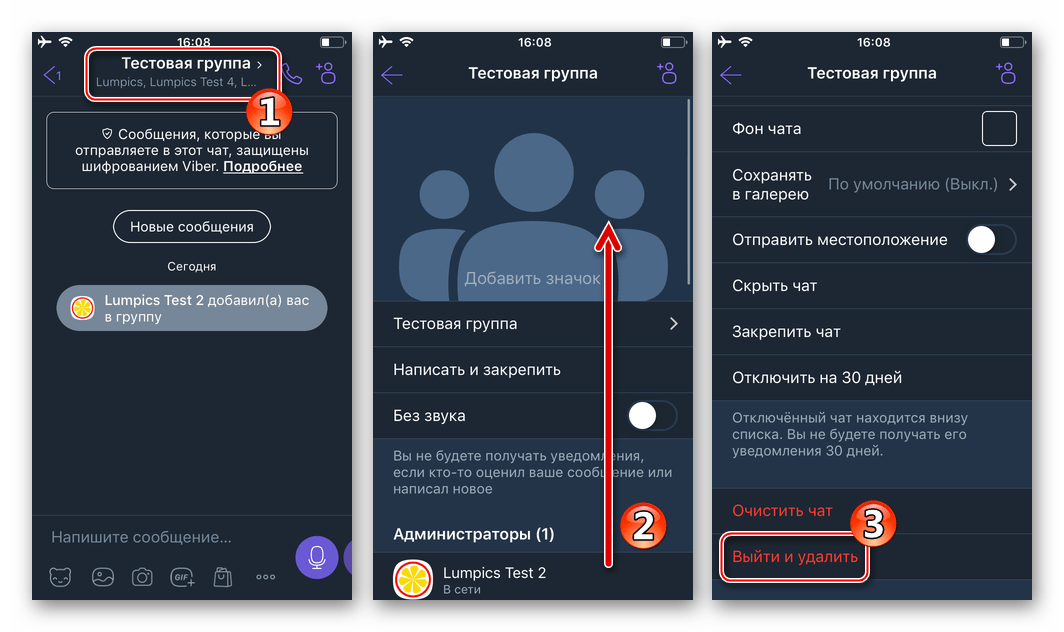
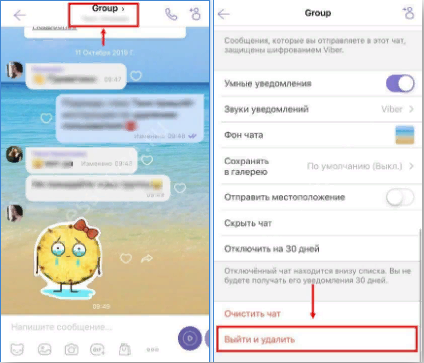
- Коснитесь наименования беседы вверху экрана. Пролистайте отобразившийся перечень функций в самый низ и нажмите «Выйти и удалить».
- Далее выбирайте один из пунктов в меню, отобразившемся внизу экрана iPhone. В зависимости от ситуации, действуйте точно так же, как описано в предыдущей инструкции (пункт 3).
Как выйти из группы в Viber для ПК
Приложение Viber для Windows, несмотря на то что не может функционировать автономно без мобильного клиента, оснащено опциями, задействовав которые можно быстро выйти из любой группы в мессенджере или приостановить получение из неё всех уведомлений.

Способ 1: Меню чата
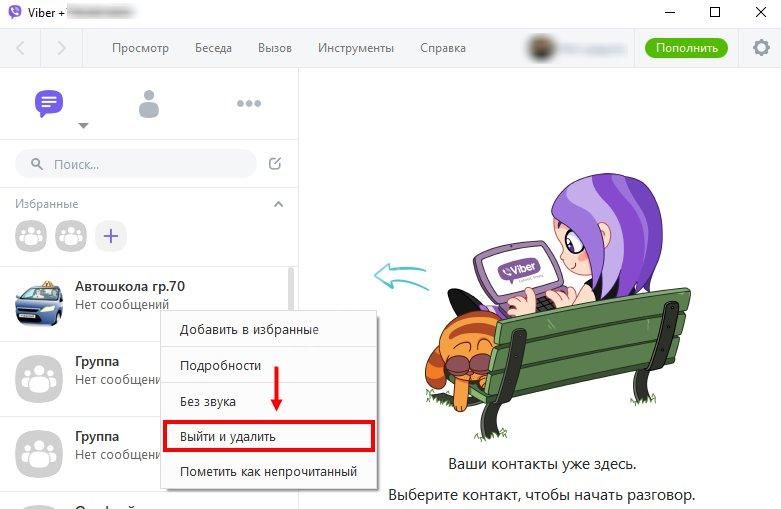
- Откройте мессенджер на ПК и найдите в списке слева наименование группового чата, из которого нужно выйти. Кликните по заголовку переписки правой кнопкой мыши.
- В открывшемся меню выберите пункт «Выйти и удалить».
- Появившееся окошко-запрос позволяет:
- Если вы уже отключили аудио-уведомления, но дополнительно желаете, чтобы мессенджер вообще не реагировал на активность в группе (переместить заголовок вниз перечня доступных переписок, деактивировать все оповещения) – вновь кликните по ее заголовку правой кнопкой мыши, выберите «Выйти и удалить», а затем «Не беспокоить 30 дней» в ответ на запрос системы.

Для возврата группового чата в активное состояние дважды откройте меню, кликнув правой кнопкой мыши по наименованию переписки:
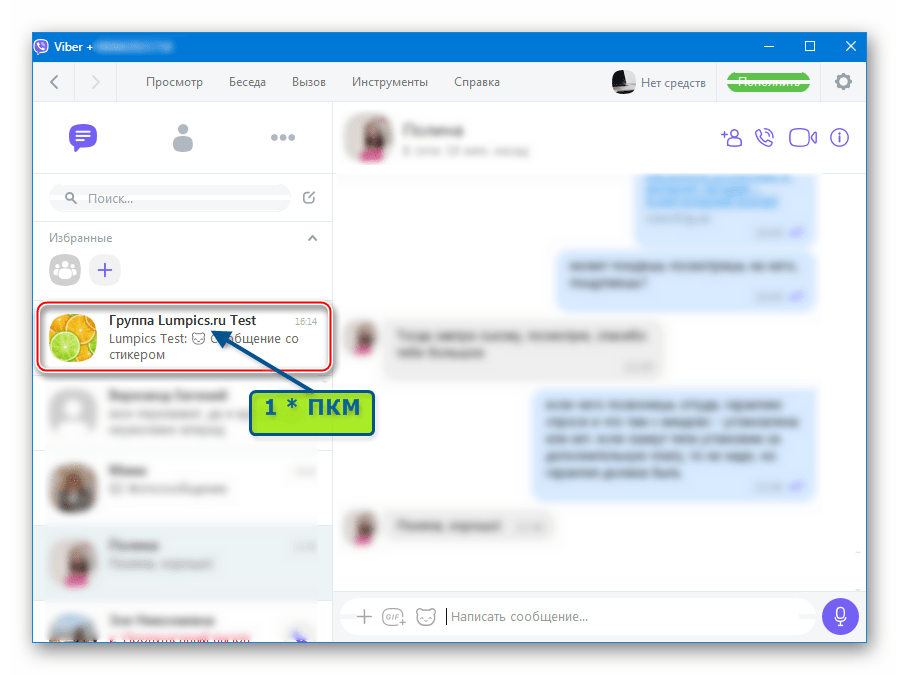
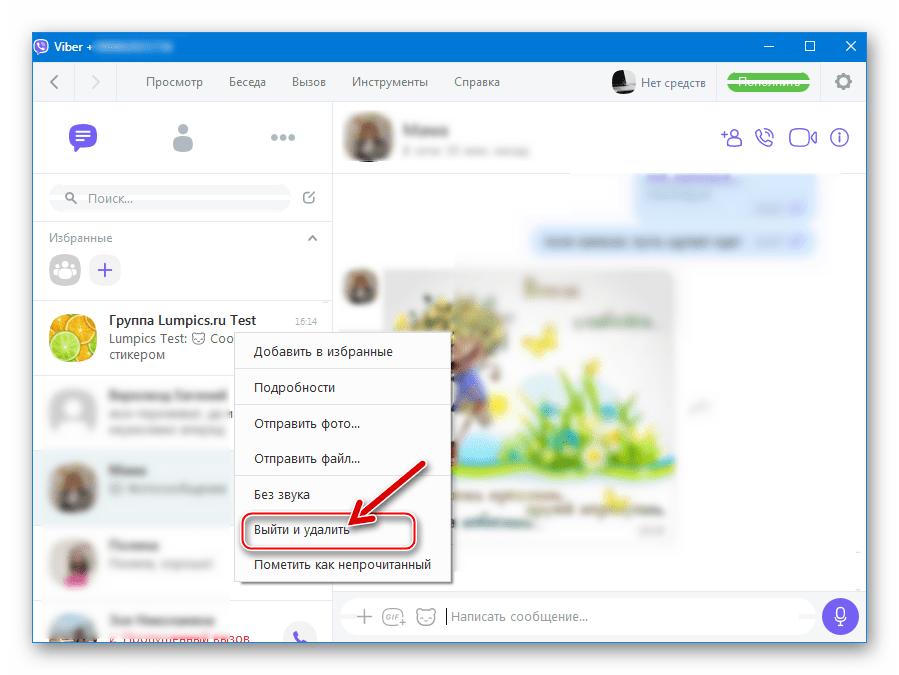
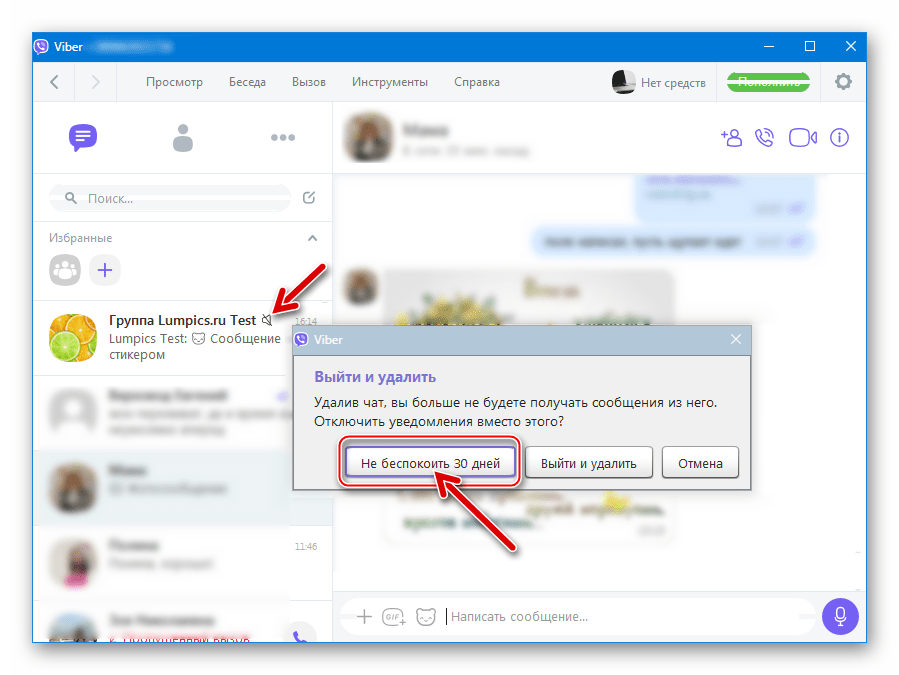
Способ 2: Меню «Подробности»
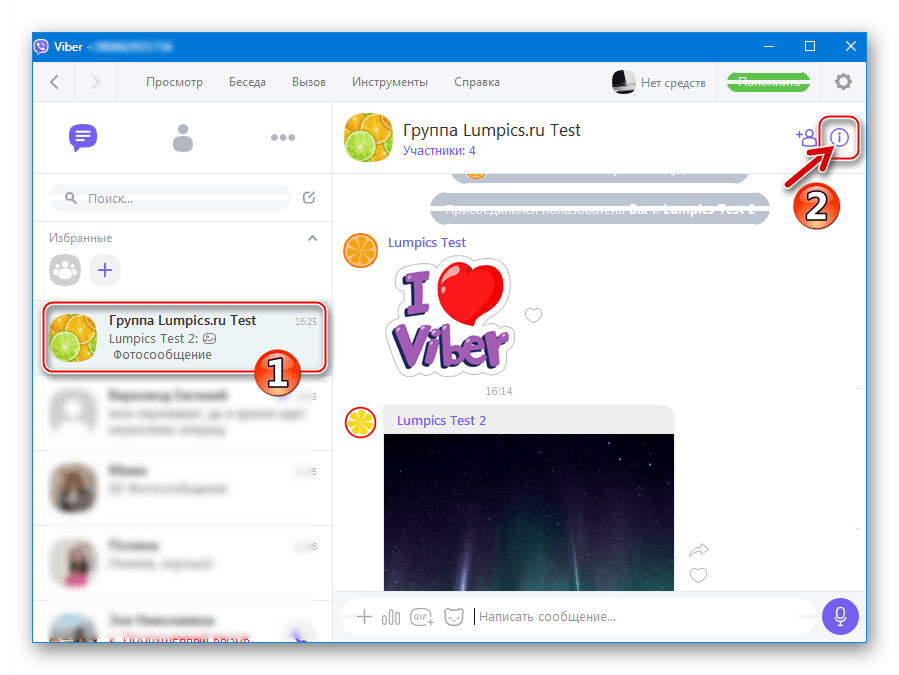
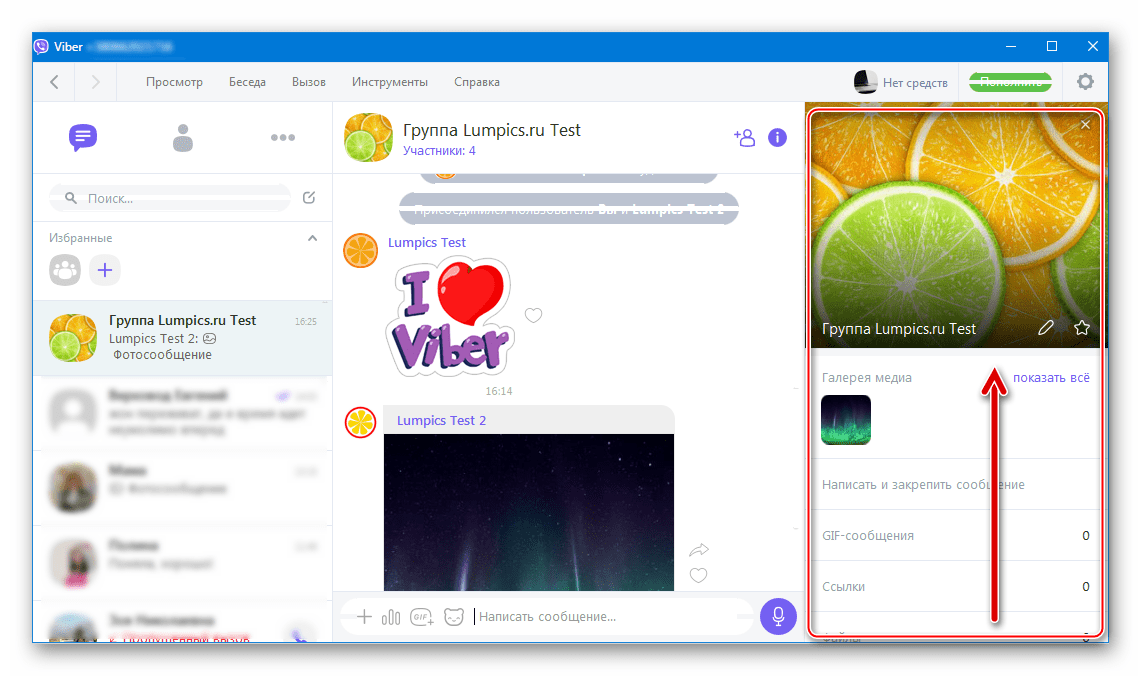
- Перейдя в целевую группу, щёлкните по кнопке «i», расположенной возле наименования беседы.
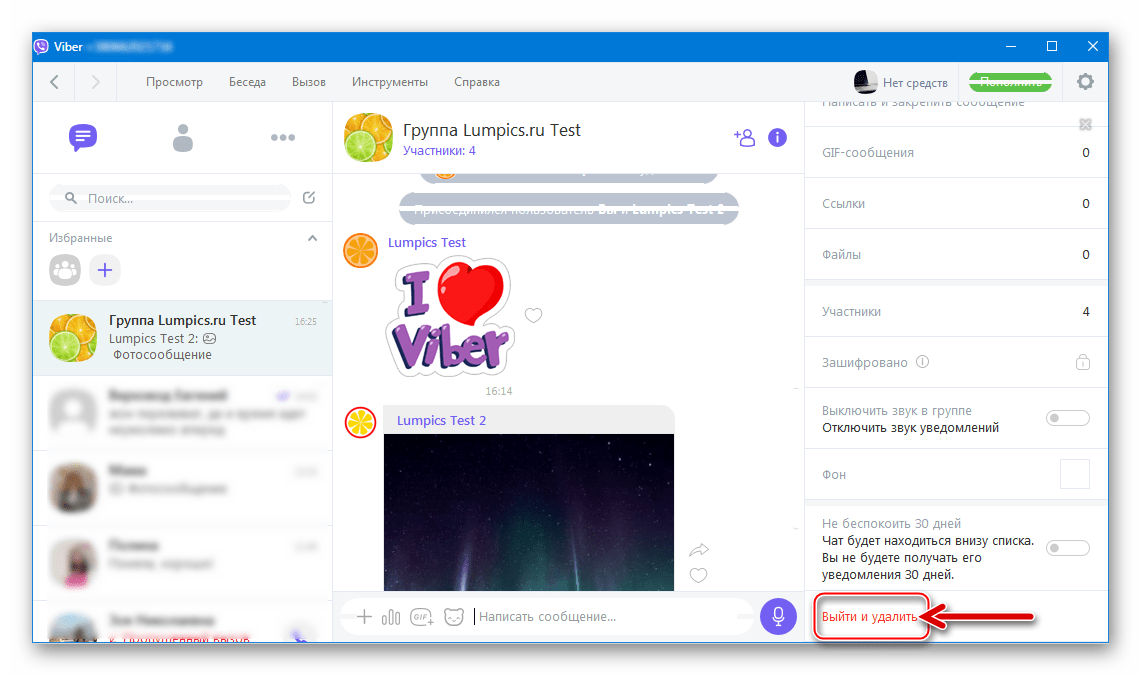
- Пролистайте перечень опций, отобразившийся в левой части окна Вайбер для Виндовс, в самый низ.
- Кликните «Выйти и удалить».
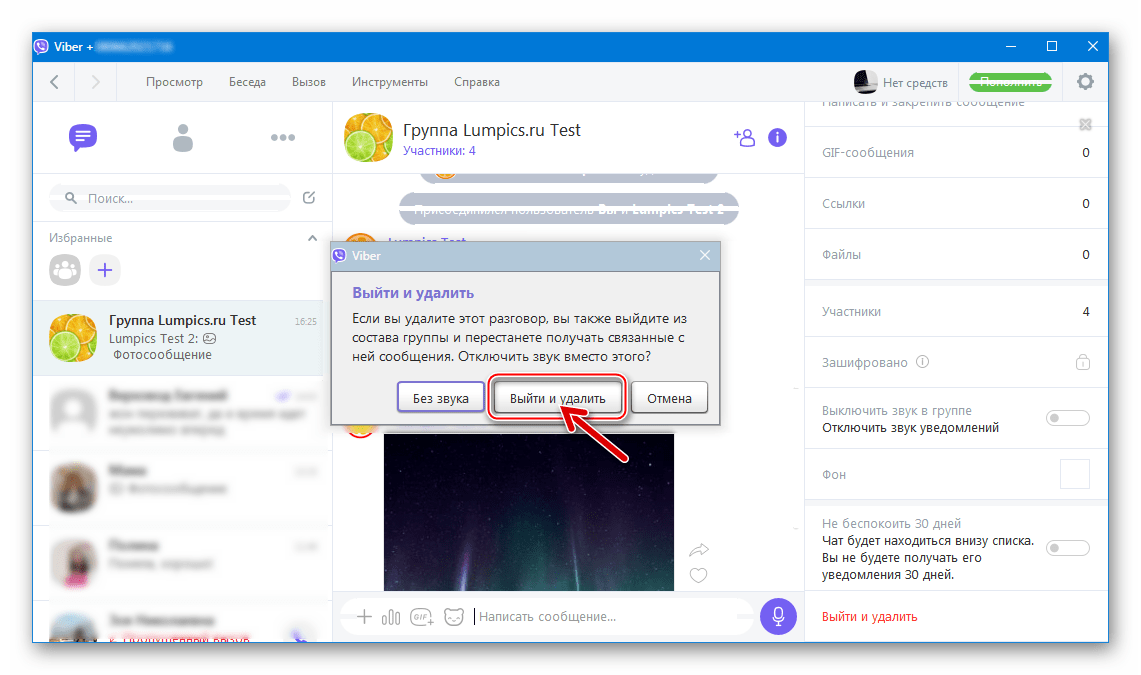
- На появившийся запрос ответьте нажатием кнопки «Выйти и удалить», чтобы мгновенно покинуть групповой чат. Либо выберите менее кардинальный вариант, отключив лишь оповещения, как описано в предыдущей инструкции из этой статьи (пункт 4).
Как видим, чтобы выйти из группы в Viber особых усилий прилагать не придётся – решение задачи доступно с любой поддерживаемой мессенджером платформы и осуществляется всего несколькими тапами по экрану мобильного девайса или кликами мыши при использовании для доступа в сервис ПК/ноутбука.
Поделиться статьей:
Помогла ли Вам статья?
Содержание
- Как выйти из группы в Вайбере
- Как самостоятельно удалиться из группового чата
- Как администратору чата удалить участника
- Как назначить другого администратора и удалиться из группы
- Удаление группы
- Можно ли выйти из группы в Вайбере незаметно
- Полезные советы
- Частые вопросы
- Видео по теме
Популярный мессенджер позволяет пользователям создавать групповые чаты для одновременного общения нескольких человек. Когда обсуждаемая тематика для участника сообщества становится неактуальной, возникает необходимость удалиться из группы в Вайбере. Решение этой задачи для пользователей не всегда очевидно.
Как выйти из группы в Вайбере
Выйти из группы в Вайбере может как обычный участник, так и администратор.
| Способы выхода из группы в Вибере | |
| Обычный участник | Администратор |
| Самостоятельно | Дать администраторские права другому участнику и удалиться |
| Попросить администратора | Удалить всю группу |
Как самостоятельно удалиться из группового чата
На заметку:
Чтобы выйти из чата в Вайбере, участнику нужно воспользоваться специальной функцией.
На мобильном аппарате опция выполняется несколькими способами.
Непосредственно с экрана вкладки «Чаты»
Найти нужную групповую беседу.
- Нажать с удержанием 2-3 секунды на название группы. В открывшемся контекстном меню выполните опцию удаления.
- Функция в зависимости от ОС гаджета может отображаться в виде корзины, крестика или кнопки «Удалить чат».
- Подтвердите свое желание покинуть чат.


Через меню пункт меню «Информация о группе»
- Находясь в открытой беседе, из которой нужно удалиться, следует открыть информационно-функциональное окно. На Андроиде окно открывается при помощи кнопки в виде вертикального троеточия вверху экрана справа, а на Айфоне нажатие на заголовок группы.
- Прокрутите пункты открывшегося меню вниз и нажмите на кнопку «Выйти и удалить».
- Подтвердите желание удалиться из группового чата.

Как администратору чата удалить участника
На заметку:
Пользователь с администраторскими правами в групповом чате наделен полномочиями удаления участников беседы.
Функция востребована, когда:
- нужно удалить нарушителя правил;
- человек в личном сообщении попросил удалить его из сообщества;
- требуется очистить чат от контактов перед удалением группы.
Операция выполняется из информационно-функционального меню чата, которым администратор управляет. Здесь нужно в перечне участников найти подлежащий удалению контакт, кликнуть по имени и выполнить опцию «Удалить…».
Как назначить другого администратора и удалиться из группы
Обе опции доступны из информационно-функционального окна группового чата. Для назначения нового администратора следует выделить нужный контакт, и в открывшемся меню выполнить пункт «Назначить администратором группы».

После назначения администратора удаляете себя из чата. Для этого прокрутите окно вниз и воспользуйтесь опцией «Выйти и удалить».
Удаление группы
Иногда группы создаются для организации какого-либо мероприятия, обсуждения проекта, с другими краткосрочными целями. По истечении срока актуальности диалоговой площадки ее принято удалять. Для этого администратор чата сначала должен удалить всех участников, а потом покинуть сообщество сам.
Можно ли выйти из группы в Вайбере незаметно
Разработчики Вайбер не предоставляют пользователям возможностей незаметно покидать групповые чаты. На площадке в любом случае появится соответствующее уведомление о том, что контакт покинул группу или был удален администратором.
Полезные советы
Совет №1
У пользователя может отсутствовать желание покидать группу навсегда, но требуется временно выключиться из общения. Такая задача решаема посредством функции «Отключить на 30 дней». Чтобы ее применить, откройте группу, перейдите в меню настроек беседы, где переведите бегунок «Отключить на 30 дней» в активное состояние.

Совет №2
Человеку, участвующему в группах с чрезвычайно активными собеседниками, могут докучать часто поступающие уведомления о новых сообщениях. Рекомендуется для подобного чата настроить опцию «без звука». Отключить звук на уведомлениях можно на день, сутки, на 1 час, насовсем.
Совет №3
Если участник удалился из чата ошибочно, он сможет войти в него новой. Для этого следует написать администратору СМС с просьбой добавить себя в группу. Также можно воспользоваться ссылкой-приглашением.
Частые вопросы
Можно ли лишить администраторских прав в группе Viber?
Назначать и лишать прав администратора группы в мессенджере может ее администратор. Для этих целей в информационно-функциональном меню группового чата предусмотрены опции «Назначить администратором группы» и «Лишить прав администратора».
Единственный администратор группы удалился и никому не дал администраторских прав. Что делать?
Если группа, в которой вы состоите, осталась без администратора, любой участник может им стать, в том числе и вы. Для этого следует войти группу без администратора. Далее нужно открыть меню информации, перейдите в раздел «Участники». Здесь воспользуйтесь опцией «Стать администратором».
В Viber реализована возможность общения людей индивидуально с отдельными лицами и с несколькими собеседниками, объединенными в группу. Когда тематика диалогов становится человеку неинтересной, а уведомления отвлекают, пользователь мессенджера вправе удалиться из беседы. Как выйти из чата в Вайбере — задача актуальная для тех пользователей, кто в перспективе может или уже решился покинуть диалог.
Выход из чата — общая информация
Разработчики мессенджера предусмотрели для клиентов возможности покинуть надоевшее сообщество. Выйти из группы Вайбер можно следующими способами:
- самостоятельно через меню «Чаты» или экран переписки;
- при помощи администратора группы, написав тому сообщение с просьбой приостановить ваше членство на диалоговой площадке.
Самостоятельно можно удалить неактуальный диалог с тем или иным контактным лицом. Удалиться из беседы можно в любое время, при этом причины никак не ограничиваются.
| Причины покинуть беседы в Вибере | Тематика группы потеряла интерес у пользователей. Количество участников постепенно редеет. |
| Общение в индивидуальном чате сошло на нет. | |
| Событие, обсуждаемое в группе, потеряло актуальность. | |
| Конфликт с одним или несколькими участниками группы. | |
| В сообществе изменился вектор обсуждений. | |
| Личные предпочтения. |
Важно:
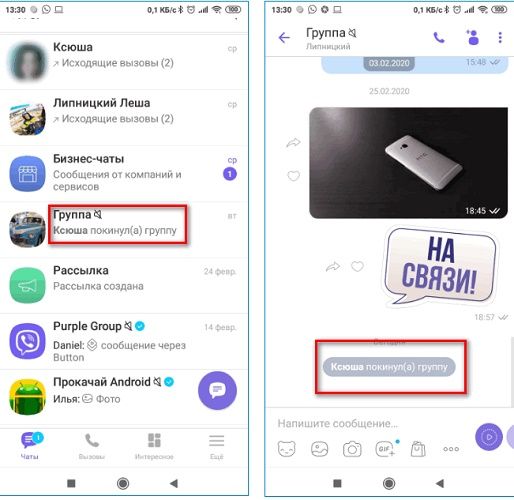
В Viber незаметно покинуть коллективный диалог не получится. Мессенджер уведомляет участников объединений о том, что тот или иной пользователь покинул площадку.
Выйти из группы может создатель, администратор сообщества и обычный участник, вступивший по приглашению. Функция доступна на мобильном устройстве и на компьютере.
Самостоятельный выход из диалога
Покинуть надоевшую беседу или сообщество самостоятельно пользователь может несколькими способами: через контекстное меню вкладки «Чаты» или непосредственно из переписки, из которой нужно удалиться.
На Андроид-смартфоне
Откройте в мессенджере вкладку «Чаты». Через поисковую строку и ли листающим свайпом по экрану найдите беседу. Длительным тапом по названию вызовите меню, где воспользуйтесь пунктом «Удалить чат».
Перейдите в диалог, из которого хотите удалиться. Свайпом по экрану справа налево откройте боковое окно с информацией. Прокрутите вниз, где находится функция «Выйти и удалить». Воспользуйтесь ею. Сервис запросит подтверждение действия.
Инструкция для Айфона
Аналогичные способы предусмотрены в приложении на платформе iOS:
- Откройте вкладку «Чаты». Найдите нужную площадку, переместите ее заголовок влево. Воспользуйтесь появившейся кнопочной панелью, тапнув по элементу с крестиком и надписью «Удалить»
- Система предложит несколько режимов. Воспользуйтесь ссылкой «Выйти и удалить».
- Откройте переписку, из которой хотите удалиться. Нажмите на название беседы вверху экрана. Прокрутите открывшееся окно информации вниз, и тапните по кнопке «Выйти и удалить».
Выход из группы в компьютерной версии Вайбера
Покинуть группу можно, используя клиентское приложение, установленное на компьютере. Доступно два варианта выполнения задачи.
- В перечне диалогов найдите наименование группового чата, из которого хотите удалиться. Кликом правой кнопки мышки по названию беседы вызовите функциональное меню. Воспользуйтесь опцией «Выйти и удалить». На запрос системы подтвердите свои намерения.
- Откройте нужный диалог. Рядом с названием расположены значки. Кликните по иконке с буквой i на фиолетовом фоне. Откроется информационное окно, где в самом низу кликните по кнопке «Выйти и удалить».
Полезные советы
Совет №1
При выборе опции «Выйти и удалить» пользователь полностью прекращает свое участие в чате. Система оповещает других участников, что контакт покинул группу, наименование удаляется из перечня во вкладке «Чаты». Если пользователь не уверен, что хочет навсегда удалиться, он может воспользоваться опцией «Не беспокоить 30 дней» или включить для группы режим «Без звука». Эти варианты оставляют контакт в группе, но позволят избежать получения любых уведомлений.
Совет №2
Чтобы посторонние не смогли получить доступ к конфиденциальной переписке, в мессенджере есть функция «Скрыть чат». Сообщения из скрытых диалогов автоматически удаляются через определенное собеседниками время. Вход в приватную беседу защищается специальным Pin-кодом. Для применения опции в перечне диалогов найдите нужную площадку, долгим тапом по названию откройте контекстное меню. Выполните пункт «Скрыть чат», придумайте защитную кодовую комбинацию (пин-код).
Совет №3
Чтобы перестать получать уведомления и читать сообщения от паблик-аккаунта, на который когда-то подписался пользователь Вибера, нужно зайти в публичный чат. Далее открыть информацию о сообществе, прокрутить экран вниз и воспользоваться опцией «Выйти и удалить».
Частые вопросы
Можно ли удалиться из созданного ранее скрытого чата?
Секретный чат в общем перечне не отображается. Найти его вы сможете через поиск по названию. В окне выдачи на аватарке приватного чата отобразится значок замка. Чтобы выйти из такого диалога, долгим тапом по названию откройте контекстное меню и воспользуйтесь опцией «Удалить и выйти». Удалиться можно и вторым способом, находясь в приватном чате. Для входа в приватную беседу потребуется ввести защитный код. Откройте боковое окно, проведя по экрану справа налево. Прокрутите окно информации вниз, и воспользуйтесь кнопкой «Удалить и выйти».
Как в Вибере удалить из перечня диалогов старые, неактивные чаты?
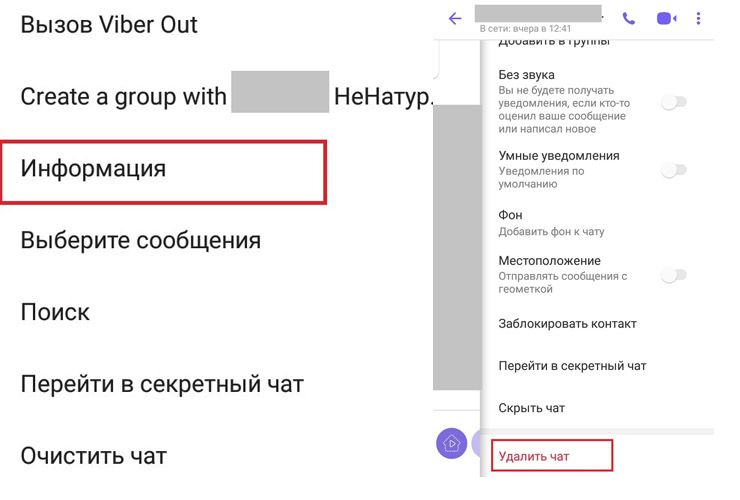
Если с тем или иным контактом общение прекратилось, то чат с ним несложно удалить. Откройте чат с удаляемым контактом. Откройте дополнительное меню кнопкой с надписью «Еще» на Айфоне внизу экрана или в виде вертикальных трех точек вверху экрана на Андроид-смартфоне. В меню перейдите на пункт «Информация». Прокрутите открывшееся окно вниз и воспользуйтесь опцией «». Подтвердите свои намерения.
Мессенджер Viber не только позволяет обмениваться сообщениями и проводить аудио- и видеозвонки, но и предлагает возможность вступать в различные чаты. Однако, как и в любом другом приложении, возникают ситуации, когда нужно выйти из беседы или удалиться из группы. Если вы не знаете, как это сделать, мы подготовили для вас пошаговую инструкцию.
Чтобы выйти из чата в Viber, вам потребуется выполнить всего несколько простых шагов. Во-первых, откройте приложение Viber на своем устройстве. Затем выберите чат, из которого вы хотите выйти. Примечательно, что вы можете покинуть не только групповой чат, но и индивидуальный диалог.
Когда вы открыли нужный чат, вам нужно найти и нажать на иконку с тремя вертикальными точками. Эта иконка обозначает дополнительные настройки и функции для данного чата. После нажатия на иконку откроется выпадающее меню с различными вариантами. Внимательно просмотрите список и выберите «Покинуть чат» или аналогичную опцию, которая может называться по-другому в зависимости от версии приложения.
Содержание
- Шаг 1: Откройте приложение Viber
- Шаг 2: Перейдите в раздел «Чаты»
- Шаг 3: Выберите чат, из которого хотите выйти
- Шаг 4: Нажмите на иконку «Настройки» в правом верхнем углу
- Шаг 5: В открывшемся меню выберите «Выйти из чата»
- Шаг 6: Подтвердите свое решение
- Шаг 7: Вернитесь в список чатов
- Шаг 8: Проверьте, что вы успешно вышли из чата
Шаг 1: Откройте приложение Viber
Первым шагом для того, чтобы выйти из чата в Viber, нужно открыть приложение на вашем устройстве. Найдите иконку Viber на главном экране или в меню приложений и нажмите на нее.
Если вы еще не установили Viber, вам следует загрузить его из официального магазина приложений для вашего устройства.
Как только вы откроете приложение, у вас будет доступ к вашим контактам, сообщениям и другим функциям Viber.
Шаг 2: Перейдите в раздел «Чаты»
После того, как вы открыли приложение Viber на своем устройстве, найдите внизу экрана панель навигации и нажмите на иконку «Чаты». В некоторых версиях приложения вместо слова «Чаты» может быть символ «Беседы».
После того, как вы перешли в раздел «Чаты», у вас откроется список всех ваших активных чатов. В этом разделе вы можете видеть информацию о всех ваших беседах, сообщених и контактах.
Если у вас есть больше, чем один активный чат, прокрутите список вниз или вверх, чтобы найти нужный вам чат. Нажмите на название чата или на изображение контакта, чтобы открыть выбранный чат.
Важно отметить, что если вы находитесь внутри какого-либо чата, вы должны вернуться назад на экран со списком чатов, чтобы приступить к следующему шагу.
| Шаг 1 | Откройте приложение Viber на устройстве |
| Шаг 2 | Перейдите в раздел «Чаты» |
| Шаг 3 | Найдите нужный чат |
Шаг 3: Выберите чат, из которого хотите выйти
После того, как вы откроете Viber на своем устройстве, вам необходимо выбрать чат, из которого хотите выйти. Для этого прокрутите список чатов вниз и найдите нужный вам чат.
Как только вы найдете нужный чат, нажмите на него, чтобы открыть переписку. Вы увидите все сообщения и фотографии, отправленные в этом чате.
Если вы хотите выйти из группового чата, обратите внимание на то, что вы больше не будете получать уведомления о новых сообщениях и не сможете участвовать в обсуждениях. Если вы хотите продолжать получать уведомления, но просто не хотите участвовать в обсуждениях, рекомендуется переключиться в «тихий режим» или отключить уведомления только для этого чата.
Шаг 4: Нажмите на иконку «Настройки» в правом верхнем углу
Чтобы выйти из Viber чата, вам необходимо нажать на иконку «Настройки», которая находится в правом верхнем углу экрана. Иконка «Настройки» представлена значком с изображением шестеренки.
Поискать эту иконку можно в правом верхнем углу основного экрана чата или на экране списка ваших чатов.
Когда вы найдете иконку «Настройки», нажмите на нее, чтобы открыть меню настроек аккаунта.
В меню настроек вы можете настроить различные параметры Viber, включая уведомления, конфиденциальность и многое другое.
Для выхода из чата вам необходимо продолжить следующий шаг.
Шаг 5: В открывшемся меню выберите «Выйти из чата»
Когда вы открываете чат в Viber, вы увидите различные опции, доступные для вас. Чтобы выйти из чата, выполните следующие действия:
| 1. | Откройте чат, из которого вы хотите выйти. |
| 2. | Нажмите на значок «Настройки» (это иконка в виде шестерни) в правом верхнем углу экрана. |
| 3. | В появившемся меню выберите «Выйти из чата». |
| 4. | Подтвердите свои намерения, нажав «Выйти» или «ОК». |
После выполнения этих шагов вы будете выведены из чата и больше не будете получать уведомлений об этом чате.
Шаг 6: Подтвердите свое решение
Прежде чем навсегда покинуть чат в Viber, убедитесь, что вы хотите это сделать.
При выборе выхода из чата, вам будет предложено подтвердить свое решение.
Если вы уверены, что хотите покинуть чат, нажмите кнопку «Покинуть чат» или «Ок» на экране подтверждения.
После нажатия на кнопку подтверждения вы будете удалены из чата, и больше не сможете участвовать в обсуждениях и получать обновления от участников.
Учтите, что при покидании чата вы потеряете доступ к истории сообщений и не сможете снова присоединиться к чату без приглашения от администратора.
Подумайте хорошо, прежде чем нажимать кнопку «Покинуть чат», чтобы не пропустить важную информацию или возможность общения с другими участниками.
Шаг 7: Вернитесь в список чатов
После выхода из чата, вернитесь обратно в список чатов на экране. Чтобы это сделать, нажмите на значок «Назад» или свайпните влево, чтобы вернуться к списку чатов.
Шаг 8: Проверьте, что вы успешно вышли из чата
Чтобы убедиться, что вы успешно вышли из чата в Viber, выполните следующие действия:
1. Откройте приложение Viber на своем устройстве.
2. Перейдите в список чатов и найдите тот чат, из которого вы пытались выйти.
3. Если чат отображается в списке среди других чатов, это может означать, что вы не вышли из него. В этом случае повторите описанные ранее шаги, чтобы правильно выйти из чата.
4. Если чата в списке больше нет, это означает, что вы успешно вышли из него и больше не будете получать уведомления или видеть его в списке чатов. Вы можете быть уверены, что ваше участие в этом чате завершено.
Теперь вы без проблем можете использовать приложение Viber, зная, как выйти из чата, когда это необходимо.