
В этой статье рассказано, как восстановить доступ и войти в Почту Mail.ru, если вы забыли пароль.
У ящиков, созданных с аккаунтами VK ID и Госуслуг, нет пароля. Если вы не можете войти в такой ящик, восстановите доступ на сайте VK ID или Госуслуг.
Также нет пароля у Детской почты, ребёнок входит в неё по коду из СМС. Если телефон, на который приходит СМС с кодом, недоступен, поменяйте номер в настройках почты взрослого. Перейдите  → «Все настройки» → «Безопасность» → «Контакты и адреса». Удалите недоступный номер и добавьте новый. Если телефон доступен, но не приходит СМС, напишите в службу поддержки.
- Восстановить доступ
- По телефону
- По резервной почте
- Через приложение Почта Mail.ru
- Через поддержку
- Вы забыли пароль, но включена двухфакторная аутентификация
Восстановить доступ к почте Mail.ru
- Перейдите к форме восстановления.
- Введите имя почтового ящика.
- Выберите способ восстановления.
Если к ящику привязан номер телефона, резервная почта или на телефоне установлено приложение Почты Mail.ru, вы можете выбрать один из этих способов для восстановления.
Если данные для восстановления не добавлены или у вас нет к ним доступа, вы можете восстановить только с помощью службы поддержки.
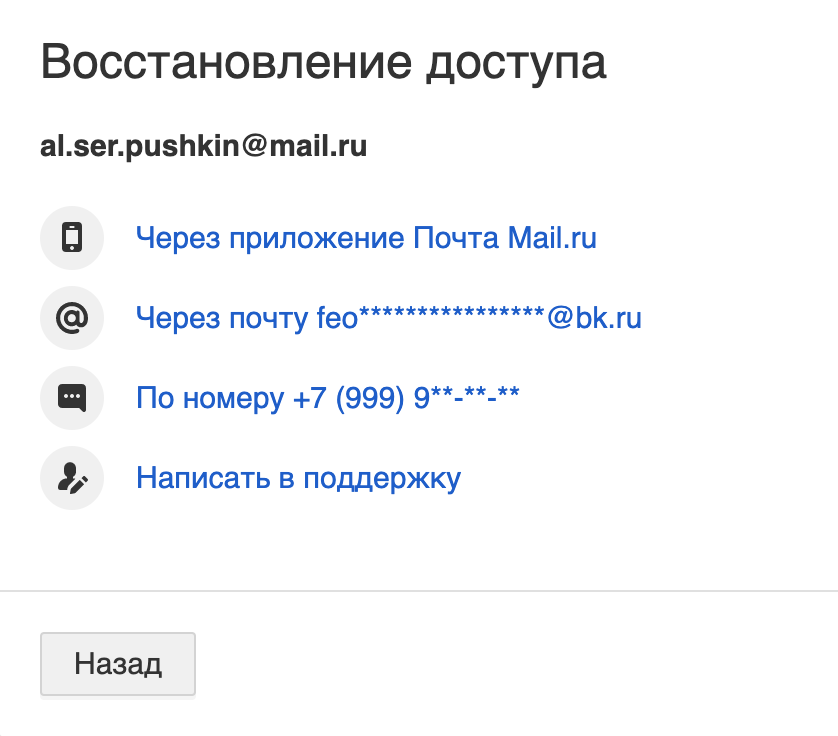
Восстановить доступ к почте по номеру телефону
- Выберите способ «По телефону».
- Выберите номер из списка, если их добавлено несколько.
- Дополните номер.
- Введите код из СМС.
- Придумайте новый пароль.
У некоторых операторов действует подтверждение по звонку. Вместо кода из СМС нужно будет ввести номер, с которого вам позвонили.
Почему я не могу восстановить доступ по телефону
Восстановить доступ по резервной почте
- Выберите способ «По почте».
- Выберите почту, если их добавлено несколько.
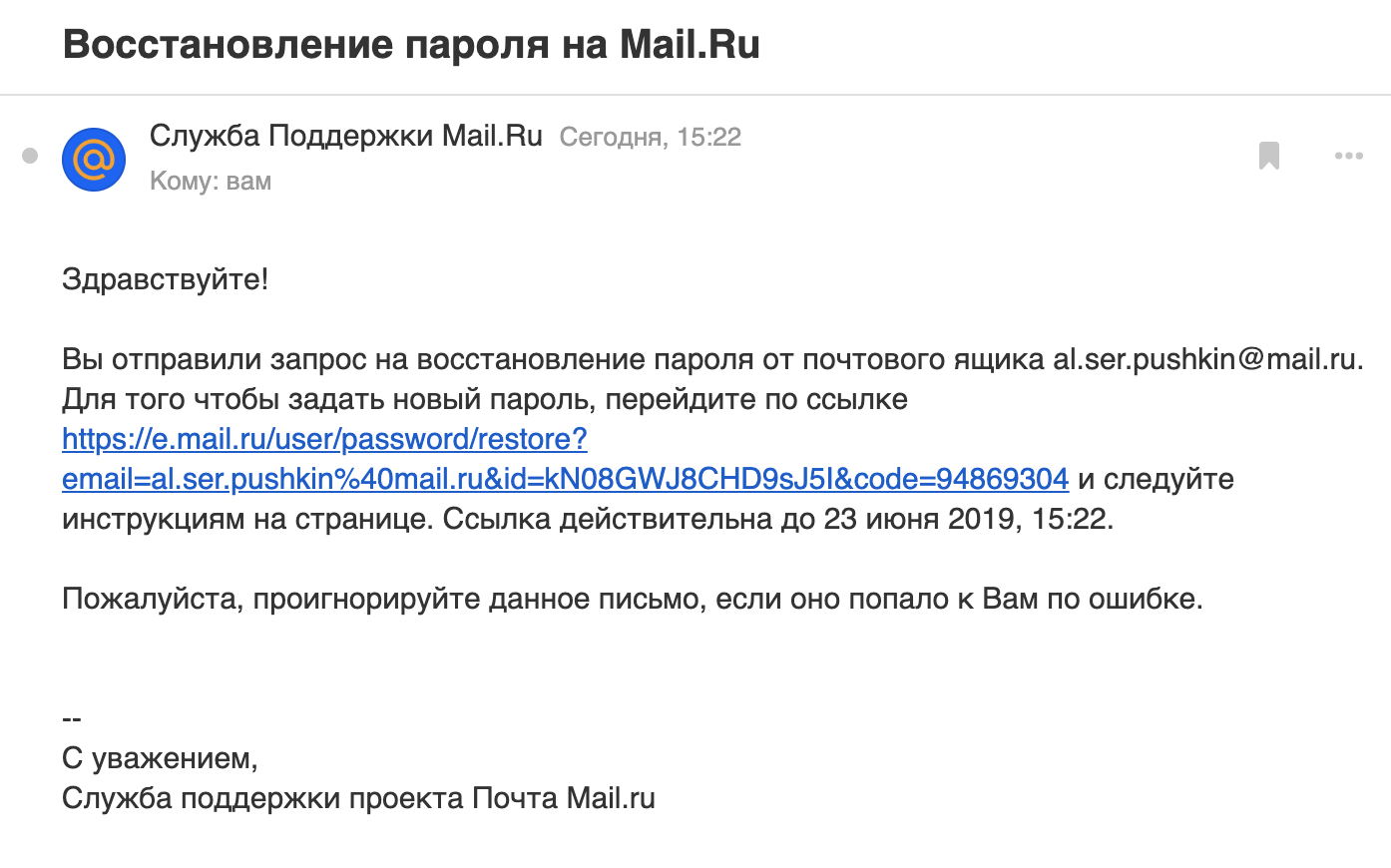
- На почту придет письмо от службы поддержки. Перейдите по ссылке в ней.
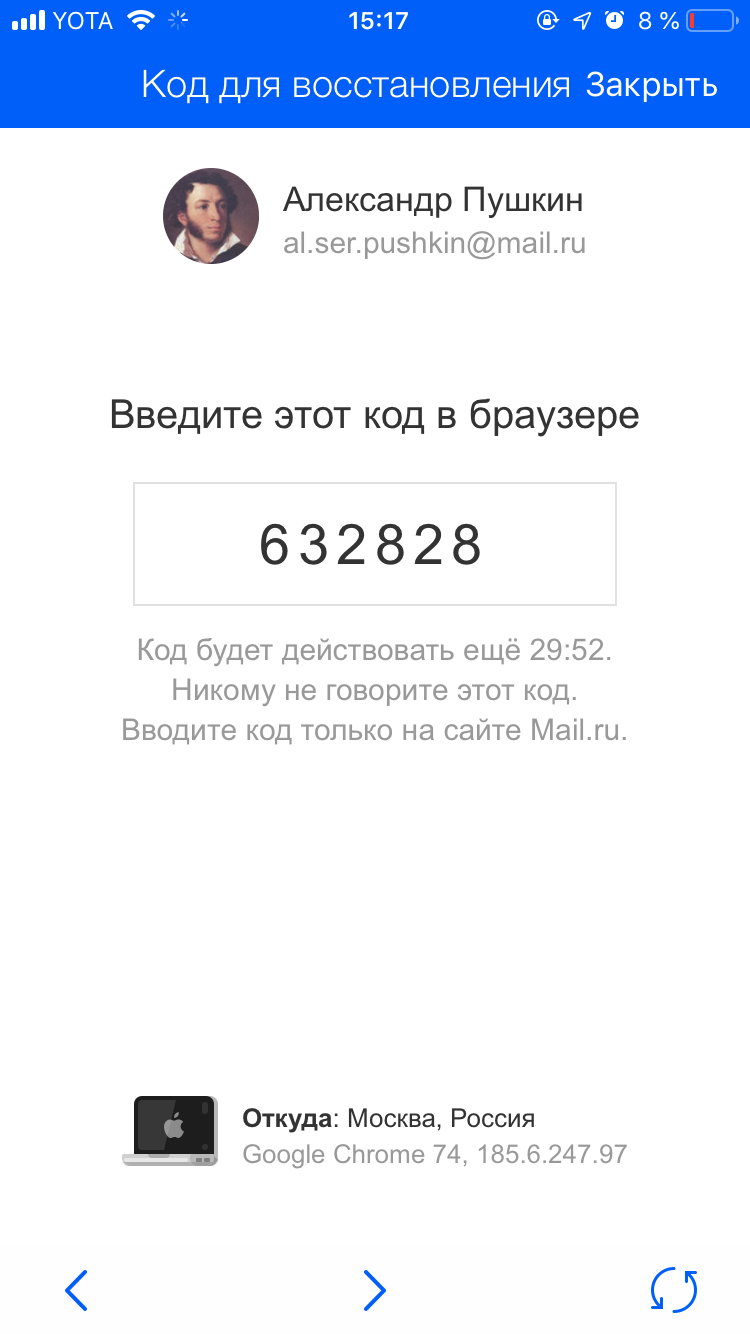
Восстановить доступ через приложение Почта Mail.ru
- Выберите способ «Через приложение».
- Откройте приложение «Почта Mail.ru». Поверх экрана появится код для входа.
- Введите этот код на сайте.
- Измените пароль.
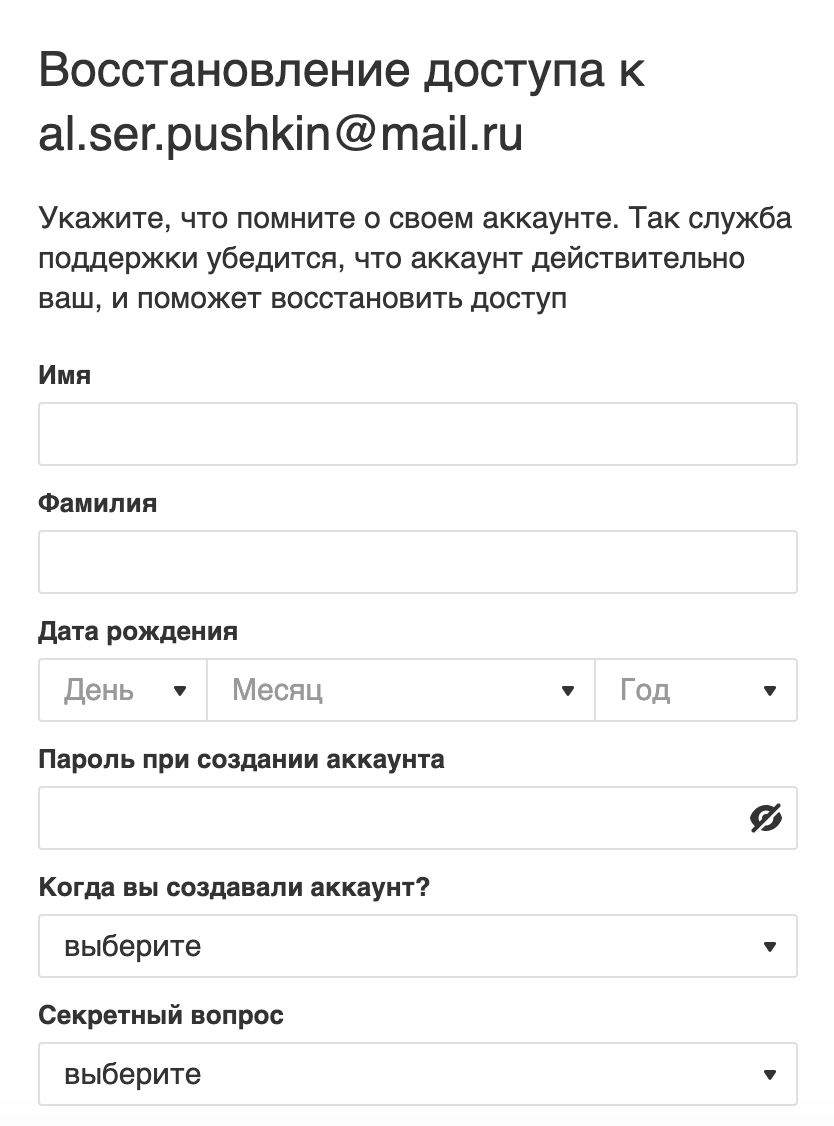
Восстановить доступ через поддержку
- Выберите способ «Написать в поддержку».
- Заполните анкету. Укажите данные о своем ящике максимально подробно, чтобы поддержка смогла восстановить доступ.
- В конце анкеты укажите почту, к которой у вас есть доступ. на нее придет ссылка для восстановления доступа.
Восстановить, есть забыли пароль от почты, но включена двухфакторная аутентификация
В этом случае восстановить доступ можно только через службу поддержки. Вам потребуется заполнить анкету и указать данные о своем ящике максимально подробно.
- Перейдите к форме восстановления.
- Заполните анкету для восстановления доступа.
Обновлено 16 октября 2023 г.
Если вы забыли пароль или имя пользователя или не можете получить код подтверждения, воспользуйтесь инструкциями из этой статьи. Они помогут вам восстановить доступ к аккаунту Google, после чего вы снова сможете пользоваться такими сервисами, как Gmail, Google Play и Фото.
Примечания
-
Неверные ответы не отменят процесс восстановления доступа к аккаунту. Пытаться восстановить доступ можно неограниченное количество раз.
- Если вы используете аккаунт организации или учебного заведения, возможно, эти инструкции не помогут. В таком случае обратитесь к администратору. Он подскажет, что делать.
- Если вам нужно восстановить аккаунт ребенка младше 13 лет (минимальный возраст может быть другим в зависимости от вашей страны), узнайте, как сбросить его пароль.
Если вы забыли пароль
- Следуйте инструкциям по восстановлению доступа к Gmail или аккаунту Google.
- Ответьте на предлагаемые вопросы, чтобы подтвердить, что вы являетесь владельцем аккаунта.
- При необходимости воспользуйтесь советами из этой статьи.
- Сбросьте пароль и выберите новый, ранее не использовавшийся в этом аккаунте. Узнайте, как создать надежный пароль.
Если вы забыли адрес электронной почты для входа в аккаунт
- Чтобы найти имя пользователя, следуйте инструкциям. Потребуется следующая информация:
- номер телефона или резервный адрес электронной почты для аккаунта;
- полные имя и фамилия, указанные в аккаунте.
- Следуйте инструкциям, чтобы подтвердить, что вы являетесь владельцем аккаунта.
- Появится список имен пользователей, подходящих для вашего аккаунта.
Если вы считаете, что вашим аккаунтом пользуется кто-то ещё
Если вам кажется, что кто-то посторонний получил доступ к вашему аккаунту Google, следуйте инструкциям на этой странице.
Если вы не можете войти в аккаунт по другой причине
Если ваш случай не описан в этой статье, воспользуйтесь советами по восстановлению доступа к аккаунту.
Как восстановить удаленный аккаунт Google
Если вы недавно удалили аккаунт и хотите его восстановить, следуйте инструкциям из этой статьи.
По-прежнему не удается войти в аккаунт?
Создайте новый аккаунт
Если вам не удается войти в аккаунт, прочитайте советы по восстановлению доступа.
Если они не помогли, можно создать новый аккаунт Google. Когда вы это сделаете, рекомендуем выполнить инструкции по тому, как не потерять доступ к аккаунту.
Не доверяйте сервисам по восстановлению аккаунтов и паролей
Сотрудники Google не могут входить в аккаунт от вашего имени. Мы также не сотрудничаем с сервисами, которые обещают восстановить ваш пароль или аккаунт. Никому не сообщайте свои пароли или коды подтверждения.
Сегодня электронная почта – не просто виртуальный ящик для корреспонденции (спама), но и пропуск к десяткам и сотням разнообразных информационных сервисов. Уже практически не осталось поставщиков почтовых услуг, которые не предлагают своим пользователям дополнительные плюшки. И вот как раз доступ к этим плюшкам можно утратить, если не знать, как восстановить почту mail.
Причины проблем с доступом к вашему аккаунту могут быть самые разные: от потери пароля, до бана. В разных ситуациях есть свое решение. Чтобы максимально подготовить вас к проблемам с вашим мылом, рассказываем сегодня о всех способах, которые помогут вам восстановить электронную почту на mail.ru.

Две самые распространенные проблемы с доступом к почтовому аккаунту:
- Пользователь забыл логин. В таком случае восстановление почты mail.ru возможно, если вспомнить полный адрес вашего e-mail. Адрес состоит из двух частей, разделенных символом “@”. В первой части пользователи обычно указывают свое имя, фамилию, ник, номер телефона. Во второй же – один из доменов ресурса (mail.ru, inbox.ru, bk.ru, list.ru). Чаще всего пользователи ошибаются в написании своего имени латиницей (например, major и mayor – оба варианта могут одинаково звучать при русской транскрипции, но для адреса важно выбрать правильный вариант). Если вспомнить точное написание адреса не удается, то восстановить аккаунт mail.ru вам могут помочь люди, которые вели с вами переписку – они легко могут отыскать ваши письма и подсказать адрес;
- Пользователь забыл пароль. Здесь возможны разные варианты. Иногда человек помнит пароль, но по какой-то причине неправильно его вводит. В таком случае восстановление пароля mail.ru возможно, если сначала набрать его в блокноте или другом редакторе без ошибок (чтобы видно было, что пароль точно корректный). А потом скопировать в форму входа. Что делать, если и это не помогает – читайте в нашей статье далее.
Как восстановить почтовый ящик на mail.ru: все способы
Забыть пароль от ящика – обычное дело. И сегодня это самый распространенный случай, когда пользователь теряет доступ к аккаунту. Чтобы избавить вас от большинства типичных проблем со входом в профиль, рассказываем, как восстановить почту mail.ru разными способами.
Для начала необходимо выполнить несколько простых шагов:
- Перейдите на главную страницу почтовика;
- В области с формой для входа в аккаунт найдите надпись “Забыли пароль?” и кликните по ней;
- В открывшемся окне укажите адрес вашей электронной почты (если забыли и его – попользуйтесь помощью друга, как мы описывали в предыдущем разделе).
Далее возможны варианты того, как восстановить доступ к почте mail. Просто выберите подходящий.
Восстановление пароля mail.ru: по номеру телефона
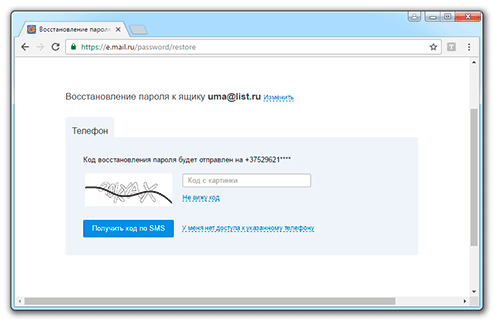
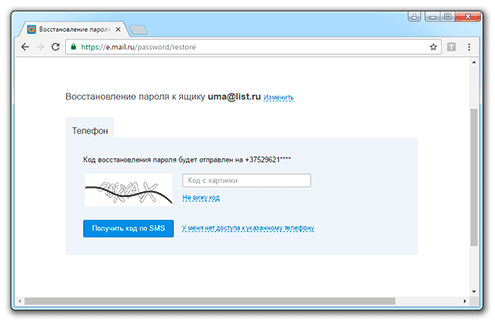
Если при регистрации аккаунта вы указывали ваш номер телефона, то сброс пароля к почте можно выполнить при помощи смс на ваш мобильный. Чтобы восстановить маил почту по номеру телефона, сделайте следующее:
- после ввода адреса вашего мыла появится сообщение с картинкой, где необходимо ввести капчу (и убедиться, что аккаунт привязан к вашему действующему номеру);
- далее необходимо скопировать полученный по смс код верификации и вставить в форму на сайте и нажать на кнопку “Готово”;
- последний шаг – установка нового пароля.
Восстановление пароля mail.ru: через другой почтовый ящик
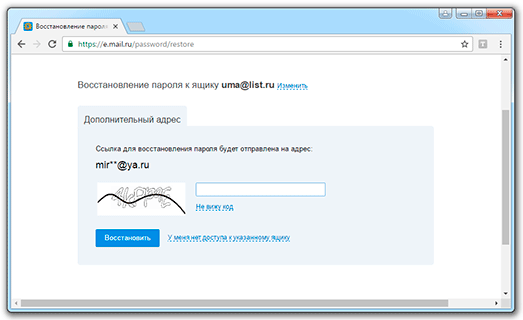
Если при регистрации вы указали резервный адрес электронной почты, то возможно восстановление пароля mail с другого мыла. Для этого:
- после ввода адреса вашего мыла появится сообщение с картинкой, где необходимо ввести капчу (и убедиться, что аккаунт привязан к действующему резервному почтовому ящику);
- ждем письмо от службы поддержки на резервную почту;
- читаем внимательно и переходим по ссылке для того, чтобы восстановление mail.ru завершить;
- устанавливаем новый пароль и входим в аккаунт.
Восстановление пароля mail.ru: используем секретный вопрос
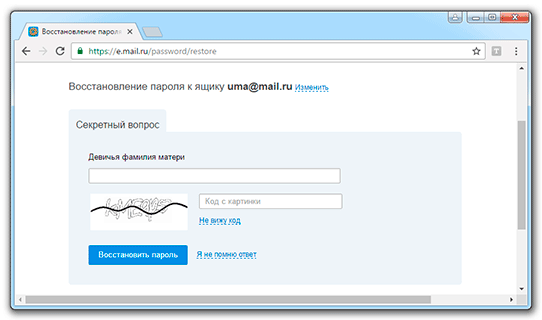
Если вы регистрировали почту два и более года назад, вы должны были указывать ответ на секретный вопрос для восстановления аккаунта. Если такое имело место быть, то на mail восстановить пароль можно, если:
- после ввода адреса вашего мыла появится сообщение с картинкой, где необходимо ввести капчу и ответить на этот самый секретный вопрос;
- в случае правильного ответа система сразу предложит вам установить новый пароль и разблокирует доступ к почтовому ящику.
Восстановление пароля mail.ru: используем специальную форму
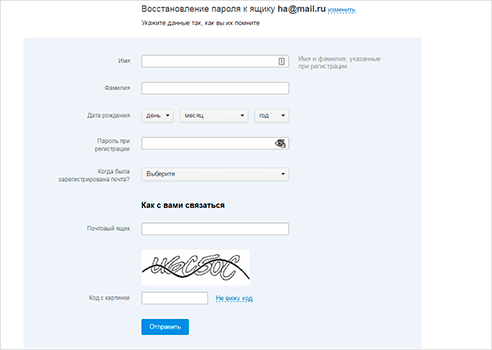
Если у вас нет доступа ни к привязанному телефону, ни к резервной почте, а ответ на секретный вопрос вы забыли, можно восстановить пароль mail.ru, использую форму восстановления. Для этого:
- в зависимости от выбранного первого шага восстановления доступа кликните по “у меня нет доступа к телефону/к ящику/я не помню ответ на секретный вопрос”;
- откроется электронная форма, в которой необходимо указать дополнительные сведения (имя, фамилия, дата рождения, дата регистрации почты, контакт для связи с вами) и капчу;
- далее ждем (до нескольких дней) письмо от техподдержки с инструкциями, как восстановить доступ к почте mail.
Восстановление пароля mail.ru: обращаемся в службу поддержки
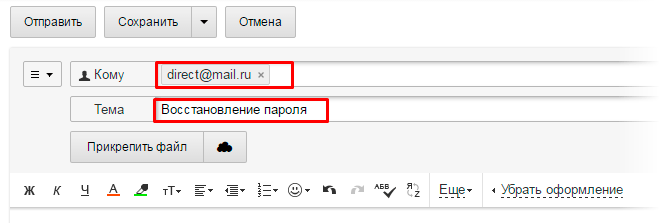
Если ничего из вышеописанного вам не помогло, моно обратится в техподдержку сервиса. Для этого необходимо с другого почтового ящика (например, Яндекса) отправить письмо на адрес [email protected], указав тему “восстановление пароля”. В тексте необходимо указать адрес почты, доступ к которой утрачен, и запросить пакет документов для восстановления аккаунта.
Перед тем, как восстановить маил почту, сотрудники компании запросят у вас ряд документов и дополнительную информацию:
- сканы паспорта, свидетельства о рождении или водительское удостоверение;
- личные настройки аккаунта (фильтры и т.д.);
- созданные папки;
- содержание последних входящих и исходящих писем;
- личные регистрационные данные (имя, фамилия, дата рождения);
- предыдущие пароли и ответы на секретные вопросы.
Вам удастся восстановление доступа mail ru, если вы предоставите как можно более подробную и правдивую информацию. В таком случае вам придет уведомление на указанный для контакта адрес электронной почты (или в ответ на тот адрес, с которого был запрос) со ссылкой для сброса пароля и установки нового.
Как восстановить почтовый ящик на mail ru после взлома?
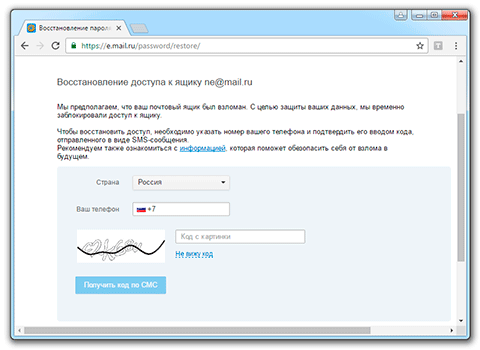
Такое происходит сплошь и рядом по ряду причин: простые пароли, шпионское ПО, вирусы и другие неприятные варианты. Если такое произошло, то при попытке входа в почту вы получите разъяснительное сообщение, в котором вам сообщат, что аккаунт был временно заблокирован и каким способом его можно разблокировать. Алгоритм действий, чтобы восстановить пароль mail.ru в данной ситуации таков:
- в зависимости от предложенной системой способа восстановления аккаунта используйте номер телефона, резервную почту или ответ на секретный вопрос;
- заполните информационную анкету, указав стандартные данные (имя, фамилию, дату рождения, пароль при регистрации, дату регистрации почты и ответ на секретный вопрос);
- обычно после второго этапа перед тем, как восстановить маил почту, система предлагает заполнить дополнительную анкету, в которой необходимо указать предыдущие пароли, имена папок в почтовом ящике, содержание последних отправленных сообщений и т.д. Отвечать необходимо максимально подробно. В конце надо указать способ связи с техподдержкой;
- в течение нескольких дней в результате позитивного решения вы получите письмо от сотрудников mail.ru со ссылкой для восстановления доступа к мылу;
- последний этап – установка нового пароля и чтение рекомендаций по избежанию подобных ситуаций в будущем.
И напоследок: если ранее у вас была почта, а теперь невозможно восстановить доступ к этому аккаунту mail, остается один эффективный способ вернуться к любимым сервисам. Это использование смс-активации для создания нового почтового аккаунта. На «Grizzly Sms» всего за несколько рублей можно купить надёжный виртуальный номер для регистрации как на mail.ru, так и на любой другой интернет-площадке. Все номера рабочие, стоят недорого, а пользоваться ними не сложнее, чем реальными контактами. Попробуйте!
Способы восстановления доступа к электронной почте
Содержание
- 1 Варианты восстановления
- 1.1 Контрольный вопрос
- 1.2 Номер телефона
- 1.3 Резервный адрес
- 1.4 Сторонние сервисы
- 1.5 QR-код
- 1.6 Служба поддержки
- 2 Заключение
- 3 Видео по теме
Восстановление доступа к аккаунту электронной почты может потребоваться пользователям, пытающимся войти в почтовый сервис, который давно не посещали по причине того, что они не помнят пароль или он был изменен злоумышленниками. Не все пользователи знают, как можно вернуть доступ к своей учетной записи. На самом деле это проблема не такая уж и страшная, ведь ее можно решить за довольно короткий промежуток при помощи нескольких вариантов. Поэтому в сегодняшней статье будет дана подробная информация, как можно восстановить доступ в электронную почту. Постараемся описать все доступные способы, которые предоставляют различные почтовые сервисы.

Варианты восстановления
Если пользователь забыл пароль от личного почтового ящика, у него сразу же возникает вопрос — что делать в такой ситуации и какие способы помогут вернуть доступ к нему. В этом нет ничего сложного, но существует одна большая загвоздка. Сервис может предоставлять сразу несколько способов восстановления доступа к электронной почте, но доступен будет лишь тот, который соответствует данным, указанным при регистрации. Далее подробно разберем самые распространенные варианты.
Контрольный вопрос
Это самый устаревший вариант возврата доступа для почтовых аккаунтов. Многие сервисы давно уже отказались от него по причине того, что такой вариант защиты учетной записи признан довольно низким. Но он все еще доступен, например, на Яндекс, если аккаунт в этом сервисе был сделан до того момента, когда данный вариант разработчики сервиса убрали. Новые аккаунты уже идут без такой защиты, а вот доступ к старым вернуть при помощи его возможно. В этом случае предполагается ввод ответа на контрольный вопрос, который был установлен при регистрации почтового аккаунта. Если забыл пароль от почтового ящика, то на Яндекс при помощи ответа на контрольный вопрос вернуть доступ поможет такая инструкция:
- На странице авторизации пользователь нажимает по строке «Забыл пароль».
- Потом система автоматически перенаправляет пользователя на страницу ввода капчи. Это сделано для защиты аккаунтов от действий роботов и злоумышленников.
- После прохождения капчи система выводит контрольный вопрос, на который нужно дать правильный ответ. Далее надо будет кликнуть по Отправить.
- Если ответ дан правильно, владелец страницы получает доступ к смене пароля.


Восстановление доступа таким способом уже не доступно на многих сервисах, как отмечалось ранее в статье. Сделать это могут только те владельцы аккаунтов, которые давно зарегистрированы на платформе.
Номер телефона
Самый распространенный и простой вариант, который позволяет вернуть доступ к учетной записи. Доступен при условии, что владелец страницы указал номер телефона при регистрации своего ящика. Единственным недостатком возврата доступа по номеру телефона является то, что, если к номеру нет доступа (утерян, заблокирован и т.д.), восстановление станет невозможным. Опишем процесс восстановления доступа таким способом на примере сервиса Майл.ру:
- Открываем браузер и переходим на сервис Mail.ru.
- Далее странице авторизации жмем по надписи «Забыл пароль».
- После этого выбираем способ восстановления «По номеру телефона».

- Прописываем две недостающие цифры номера.
- Потом получаем на данный телефонный номер СМС с кодом.

- Вводим код в соответствующую строку и получаем возможность назначить новый пароль от электронной почты. Благодаря этому старый почтовый аккаунт будет восстановлен.


Как видим, вернуть доступ к электронной почте при помощи номера телефона довольно легко и быстро.
Резервный адрес
Если пользователь не указал номер телефона при регистрации или у него нет доступа к нему, вернуть доступ к электронной почте можно при помощи резервного адреса почты. Этот вариант доступен при условии, что владелец аккаунта указал при регистрации резервный адрес электронной почты. Процесс восстановления при этом будет таким:
- Нужно выбрать способ восстановления «По адресу электронной почты».

- Система отправит на резервный ящик ссылку на восстановление или секретный код.
- Вводим код на странице восстановления или переходим по указанной ссылке. Далее попадаем на страницу ввода нового пароля.

Единственным недостатком этого метода является то, что пользователи часто указывают одинаковые пароли ко всем учетным записям. Поэтому вероятность того, что резервным адресом могут воспользоваться злоумышленники, довольно высока. Они изменят пароль на новый и использовать данный адрес электронной почты для восстановления доступа не получится.
Сторонние сервисы
Данный метод может помочь открыть почту без номера телефона. При помощи сторонних сервисов можно вернуть доступ, при условии синхронизации основного аккаунта и дополнительных ресурсов. Например, Яндекс дает возможность синхронизации с такими ресурсами — Mail.ru, VK, Facebook, Одноклассники, Gmail, Twitter. Для примера попробуем восстановить пароль от электронной почты на Яндекс при помощи платформы Mail.ru:
- Переходим на страницу авторизации.
- Выбираем из списка метод получения доступа — «Mail.ru».

- Дожидаемся перенаправления в новую вкладку и автоматически попадаем в свою учетную запись на Яндекс Почте.

Данный вариант доступен только тем пользователям, которые предварительно синхронизировали свой аккаунт с личными кабинетами сторонних ресурсов.
QR-код
Данный способ позволяет получить доступ к почтовому аккаунту на компьютере при условии, что на телефоне установлен мобильный клиент сервиса с открытым доступом. Часто пользователи используют мобильное приложение и забывают пароль от учетной записи. И при попытке входа в почту на компьютере у них возникает необходимость восстановления доступа. В этом случае им может помочь вариант входа в почту по QR-коду. Алгоритм восстановления доступа опишем на примере Яндекс Почты:
- Входим на страницу авторизации Яндекс Почты.
- Выбираем метод возврата доступа «По QR-коду».
- Открываем приложение, затем кликаем по вкладке «Еще». В открывшемся варианте выбираем опцию «Сканер».

- Наводим камеру телефона на QR-код, который отображается на экране компьютера и сканируем его. После этого будет произведен автоматический вход в почтовый аккаунт Яндекс Почты на компьютере без ввода пароля.


Описанный способ возврата доступа очень простой и быстрый. Если на вашем Айфоне или Андроиде установлен мобильный клиент почтового сервиса, доступ к ящику на компьютере можно получить без ввода телефонного номера или адреса резервной почты.
Служба поддержки
Обращение в службе техподдержки это самый последний вариант, который может помочь восстановить доступ в личный кабинет почтового сервиса. Он используется, если аккаунт заблокирован и у пользователя нет никаких данных, которые могут помочь вернуть доступ к личной странице (телефонный номер, резервная почта, ответ на контрольный вопрос). Для этого варианта система почтового сервиса предложит заполнить подробную анкету. В ней надо будет указать:
- Электронный адрес.
- ФИО, дату рождения и страну проживания.
- Номер телефона, даже когда к нему нет доступа.
- Дату создания аккаунта и последнего посещения почты.
- Некоторые адреса из списка ваших контактов, которые могут подтвердить вашу принадлежность к данному аккаунту.


Далее необходимо прописать причины восстановления и обязательно указать на имеющиеся проблемы (нет номера, отсутствует доступ к резервной почте). Если есть возможность, то лучше прикрепить скриншоты из личного кабинета. Далее просто создается заявка на восстановление доступа, в которой также указывается адрес резервной электронной почты для связи с техподдержкой. Техническая поддержка рассмотрит заявку и отправить письмо-ответ. Тут несколько вариантов дальнейших действий. Либо заявка будет одобрена и доступ к учетной записи будет восстановлен при помощи специальной ссылки, либо она будет отклонена по причине блокировки указанного адреса.
Заключение
В данном материале мы рассказали, как восстановить пароль и вернуть доступ к электронной почте при помощи различных вариантов. Чтобы количество способов восстановления доступа увеличилось, надо при регистрации ящика указывать максимальное число регистрационных данных — номер телефона, ответ на контрольный вопрос и резервный адрес почты. Кроме того, лучше синхронизировать свой аккаунт со сторонними сервисами. Если надо вернуть доступ к учетной записи, просто выберите походящий вариант и восстанавливайте его при помощи приведенных инструкций выше. При этом обращаться в службу техподдержки не потребуется.