
28 янв. ・ 100 703 просмотра ・ 0 комментариев
ВКонтакте – это самая известная социальная сеть среди русскоговорящего населения. Несмотря на появление новых платформ, ВК не теряет свои позиции. С каждым годом количество пользователей продолжает расти. Сервис используют не только в личных целях, но и для работы, поиска интересующего контента, продвижения бизнеса.
Постоянно растущая популярность ВК послужила толчком к созданию различных приложений для мобильных устройств и компьютеров. Одним из них является ВК Messenger. В этой статье мы расскажем про особенности и функции данной программы.
Что такое ВК Messenger?
Это бесплатное официальное приложение социальной сети ВКонтакте, с функциями синхронизации и обмена сообщениями, файлами, аудио и видеозвонками. Его можно установить как на ПК, так и на телефоне. Программа подходит для ноутбуков и компьютеров с операционными системами: Windows, macOS и Linux. Desktop-версия совместима с разрядностями 32 и 64 bit. Если говорить про мобильные платформы, то приложение поддерживает как систему iOS, так и Android. Поддерживаемые языки: русский, украинский, английский.
ВАЖНО. ВК Messenger является урезанным вариантом соцсети ВК. В отличие от веб-версии приложение не подразумевает наличие новостей, лент и групп. Разработчики приняли такое решение, основываясь на целевую аудиторию, которая хочет сосредоточиться исключительно на ведении диалогов. Таким образом, основная цель софта – обеспечить взаимодействие пользователей путем обмена текстовыми и голосовыми сообщениями.
Какие функции есть в ВК Messenger?
Функциональность приложения полностью соответствует вкладке «Сообщения» веб-версии социальной сети.
Мессенджер позволяет:
- пересылать и принимать аудио и видеоматериалы;
- создавать диалоги и групповые чаты до 500 человек;
- редактировать личные данные и черный список;
- обмениваться текстовыми сообщениями и фото;
- прикреплять до 10 фотографий или документов;
- осуществлять поиск диалога или сообщения;
- использовать смайлики и стикеры.
Дополнительные возможности появляются при открытии диалогового окна: просмотр истории переписки, набор прикрепленных файлов, поиск и удаление сообщений, осуществление аудио и видеозвонков.
Интерфейс мессенджера ВК лаконичен и прост в использовании. Для удобства предусмотрен фильтр непрочитанных и важных сообщений. В мессенджере доступны две темы: светлая и темная.
Руководство по установке приложения ВКонтакте
В зависимости от операционной системы ПК, приложение ВК Messenger можно скачать двумя способами:
- Для пользователей Windows 7-11. Загрузка осуществляется через магазин Microsoft Store. Для установки приложения выполните следующие действия:
- Найдите магазин Microsoft Store в меню «Пуск» и запустите его.
- В открывшемся окне в верхнем правом углу найдите кнопку «Поиск» и кликните по ней.
- Введите название клиента «VK Messenger» в поисковой строке и кликните по значку лупы.
- Выберите приложение и нажимаем на кнопку «Получить».
Загрузка и установка мессенджера на компьютер осуществиться по умолчанию самостоятельно. Когда процесс установки закончится, программа автоматически предложит открыть приложение. Далее откроется окно авторизации.
- Для юзеров других операционных систем. Необходимо использовать установочный файл с официального сайта. Чтобы установить софт, следуйте указаниям:
- Откройте браузер и скачайте установочный файл по ссылке: https://vk.com/messenger.
- Выберете подходящую версию и загрузите ее.
- Запустите установочный файл.
- Выберите язык.
- Укажите папку.
- Выберите путь для установки приложения.
- Поставьте галочку на пункте «Создать значок на рабочем столе».
- Нажмите на кнопку «Установить».
По завершении процесса установки запустите приложение. Далее откроется окно авторизации.
Пользуйтесь этим руководством, чтобы установить ВК Messenger на компьютер быстро и без каких-либо проблем.
Как залогиниться в приложении?
После запуска ВК откроется окно авторизации с полями для ввода логина и пароля. Используйте свои данные, чтобы зайти в систему. В качестве логина можно ввести номер телефона или электронную почту. Ниже есть кнопка «Забыли пароль?», воспользуйтесь ей, чтобы восстановить данные для входа. Если у вас еще нет аккаунта, то необходимо нажать на кнопку «Зарегистрироваться».
Обзор приложения ВК Messenger
Открывая приложение, пользователь сразу попадает в диалоговое окно. Слева расположена панель, которая позволяет выбрать профиль, с которого вы будете получать и отправлять сообщения. В этом поле можно выбрать не только личную страницу или сообщество, но также открыть несколько групп, администратором которых вы являетесь.
В верхней левой части приложения расположено окно поиска, а рядом с ним кнопка меню. Чтобы открыть его, необходимо нажать на иконку в виде трех точек. Далее появится выпадающее окно со следующими пунктами:
- Важные сообщения. Чтобы переслать сообщение в эту папку, необходимо пометить его звездочкой.
- Настройки. Здесь пользователь может управлять уведомлениями, черным списком, сообществами, а также осуществлять основные настройки.
- Ночной режим. С помощью рычажка можно включить/отключить темную тему.
- Сообщества. Раздел с группами, в которых вы состоите.
- О приложении. Информация о платформе.
- Выйти. Это раздел используется для выхода из профиля.
Основная часть – это список диалогов. Ниже расположен фильтр, который позволяет просматривать только непрочитанные сообщения. В правой части приложения находится окно переписки. В нём указаны имя и фамилия собеседника, а также его онлайн-статус. Чтобы посетить профиль другого человека, нужно нажать на иконку в виде кружка с буквой «i». Далее в открывшемся меню нужно нажать на кнопку «Открыть профиль в ВК». Здесь же можно:
- включить или отключить уведомления;
- заблокировать пользователя;
- выполнить поиск по истории сообщений;
- очистить переписку;
- найти медиаконтент, которым вы обменивались ранее.
Поле для ввода текста расположено внизу. Получение и отправление сообщений фактически ничем не отличается от веб-версии ВКонтакте. Доступен голосовой ввод и отправка файлов нескольких форматов: видео, документы и архивы. Сообщения можно редактировать и удалять.
Как настроить уведомления в приложении ВК?
Все уведомления в мессенджере ВК настроены по умолчанию. Чтобы изменить настройки, необходимо:
- Зайти в меню, нажав на кнопку с тремя точками.
- Выбрать раздел «Настройки».
- Зайти в категорию «Уведомления».
В верхней части находятся основные настройки. Здесь вы можете: включить или отключить все уведомления, подключить счетчик на значке приложения, выбрать стиль и подключить показ сообщений на экране блокировки.
В разделе «Личные сообщения» можно настроить уведомления для новых сообщений в диалогах и беседах, а также звук и текст. Отдельно можно отрегулировать уведомления для сообществ, выбрав звук и текст для сообщений.
Заключение
Разработчики ВК Messenger хорошо поработали над тем, чтобы приложение было удобным и выполняло свои главные функции безукоризненно. Мессенджер ВК — это хороший способ всегда быть на связи с друзьями и коллегами. Пользуйтесь!
На чтение 4 мин Просмотров 6.6к.
Социальной сетью «ВКонтакте» ежедневно пользуются десятки миллионов юзеров Рунета, стремящихся напрямую скачать ВК на ПК. В этой статье я опишу способы установки программы, а также рассмотрю ее главные функциональные преимущества.

Содержание
- Для чего скачивать «ВКонтакте» на компьютер, если есть десктопная версия
- Плюсы
- Минусы
- Системные требования «ВКонтакте»
- Возможности приложения «ВКонтакте» на ПК
- Как установить приложение на компьютер
- Есть ли приложение для ПК
- Установка через эмулятор
- Как удалить ВК с компьютера
- Обзор
Для чего скачивать «ВКонтакте» на компьютер, если есть десктопная версия
Установка полной версии VKontakte дает возможность пользоваться соцсетью на персональных компьютерах и ноутбуках, работающих на операционных системах семейства Windows.
Кроме того, это поможет:
- повысить безопасность работы в сети;
- использовать дополнительные режимы и параметры;
- задействовать специальные функции и приватные настройки;
- гарантировать приемлемую скорость работы социальной платформы.
Плюсы
Сильные стороны программы аналогичны таковым у десктопного варианта сайта. Дополнительно к этому в полноценном VK предусмотрены вспомогательные инструменты и полезные функции.
Достоинства:
- автономное функционирование без сторонних программных продуктов;
- снижение лишних нагрузок;
- быстродействие соцсети при низкой скорости интернета;
- экономия интернет-трафика;
- рациональное потребление ресурсов операционной системы;
- эффективность работы с многочисленными файлами, текстовыми элементами, разделами;
- сохранение музыкальных файлов в кэше;
- ускоренное отображение веб-страниц;
- минималистичный дизайн;
- удобство отслеживания всплывающих уведомлений и оповещений;
- освобождение оперативной памяти от необходимости обрабатывать задачи, команды, операции и запросы браузеров;
- возможность геймерам без проблем играть в популярные головоломки, стратегии, шутеры, хитовые франшизы;
- стабильность интернет-соединения за счет специальных протоколов и маршрутов связи;
- минимальный риск ненужных сбоев/багов/неполадок/ошибок;
- запуск программы на Windows 10 и максимальная эффективность работы.
Минусы
Никаких недостатков у полной версии нет. Пользователь просто получает доступ к основным инструментам соцсети, но уже с некоторыми дополнительными улучшениями. Не нужно постоянно задействовать в работе интернет-браузеры.
Системные требования «ВКонтакте»
Спокойно скачать ВК на ПК смогут юзеры, которые используют на электронных устройствах операционные софты от корпорации Microsoft (желательно такие, как «Виндовс 10»). Прочих важных системных требований нет.

Возможности приложения «ВКонтакте» на ПК
Разработчики VK Group предусмотрели в программах для компьютеров, ноутбуков, смартфонов и планшетов практически все функциональные возможности, имеющиеся на основном сайте.
Поэтому, скачивая приложение «ВКонтакте», юзер сможет общаться с друзьями, развивать сообщества, смотреть видео.
Перечислю основные его достоинства:
- ведение персональной страницы;
- наличие телефонной книги;
- ускоренную загрузку веб-элементов;
- создание, администрирование и развитие тематических групп/сообществ;
- бесплатную музыку и улучшенные алгоритмы рекомендации новых песен;
- просмотр и создание клипов;
- вертикальные видео и онлайн-трансляции;
- синхронизацию сообщений, мультимедийных файлов, видео, музыки, звонков;
- обмен текстовыми файлами, фотографиями, видео, музыкой, архивами;
- расширенные настройки приватности, конфиденциальности, безопасности;
- сквозное шифрование звонков и переговоров;
- совершение бесплатных аудио- и видеозвонков;
- наличие редактора для фото, изображений, селфи;
- доступ к групповым чатам и звонкам;
- заказ услуг (такси, еды и др.);
- моментальные денежные переводы;
- использование стриминговых трансляций;
- поддержку интерфейса на русском и английском языках.
Как установить приложение на компьютер
Инсталлировать приложение возможно через официальные сайты, онлайн-маркеты, эмуляторы. Также выполнить установку VK получится через специальные файлы APK. Размер веб-программы может составлять от 45 МБ до 250 МБ.
Есть ли приложение для ПК
Скачать официальное приложение для «Виндовса 10» можно в маркете Microsoft Store. Пользователю нужно ввести название программы в поисковой строке, выбрать VKontakte и включить команду установки. После инсталляции останется лишь открыть меню «Пуск» и запустить приложение.
Для удобства пользования соцсетью желательно перетащить иконку VK на «Рабочий стол».
Установка через эмулятор
Установить приложение на ноутбук возможно с помощью виртуальных эмуляторов. В этом случае пользователь скачивает бесплатно VK на Windows 7/8/9 через популярные электронные маркеты: Google Play Market и App Store.
Эмуляторы представляют собой специальные программы, которые могут имитировать среду операционной системы смартфона/планшета и предоставляют пользователям возможность загружать на ПК популярные мобильные приложения.
Необходимо сделать следующее:
- Инсталлировать виртуальный эмулятор (BlueStacks, Memu App Player, Nox App Player).
- Запустить его и открыть электронный маркет (Play Market или App Store).
- Найти приложение ВК и активировать процесс его установки.
- Зайти в виртуальный эмулятор и активировать иконку VKontakte.
Существует еще способ найти и установить приложение через эмулятор. Для этого нужно скачать APK-файл из интернета и открыть его внутри BlueStacks. Далее процесс инсталляции стандартен (юзер проверяет параметры и активирует эту команду).
Как удалить ВК с компьютера
Удалить программу юзеры могут через специальные разделы. На ПК пользователь должен зайти в панель управления, выбрать раздел «Программы и компоненты», найти вариант с VK и активировать процесс деинсталляции.
В виртуальном же эмуляторе требуется нажать на значок приложения и удерживать его кнопкой мыши вплоть до появления крестика (в конце кликнуть по красному).
Обзор
ВКонтакте – одна из самых популярных социальных сетей в России и СНГ, которая предоставляет возможность общаться с друзьями, делиться фотографиями и видео, слушать музыку и многое другое. Если вы хотите получить более удобный доступ к ВКонтакте и пользоваться всеми его функциями на своем компьютере, то мы подготовили для вас пошаговую инструкцию о том, как установить ВКонтакте на вашем ПК.
1. Шаг первый: Откройте ваш любимый веб-браузер и перейдите на официальный сайт ВКонтакте (www.vk.com). Затем найдите на главной странице кнопку «Зарегистрироваться», если у вас еще нет аккаунта, или «Войти», если вы уже зарегистрированы.
2. Шаг второй: После успешной авторизации на сайте ВКонтакте, откройте меню вашего веб-браузера и найдите в нем функцию «Создать ярлык на рабочем столе». Нажмите на нее, чтобы создать ярлык веб-страницы ВКонтакте на вашем рабочем столе.
3. Шаг третий: Теперь вы сможете видеть ярлык с логотипом ВКонтакте на вашем рабочем столе. Чтобы установить ВКонтакте на ваш ПК, просто дважды щелкните на этом ярлыке. Это откроет сайт ВКонтакте в вашем веб-браузере, и вы сможете воспользоваться всеми его функциями, как будто это отдельное приложение на вашем компьютере.
Теперь, когда вы знаете, как установить ВКонтакте на свой компьютер, вы можете легко получить доступ к любимой социальной сети, не заходя в поисковик и всего лишь в пару кликов. Наслаждайтесь общением, делитесь контентом и наслаждайтесь всеми фичами ВКонтакте, не выходя из своего компьютера.
Содержание
- Откройте официальный сайт ВКонтакте
- Найдите кнопку «Скачать» на главной странице
- Нажмите на кнопку «Скачать»
- Дождитесь загрузки установочного файла
- Откройте установочный файл и следуйте инструкциям на экране
- Завершите установку и запустите ВКонтакте на своем компьютере
Откройте официальный сайт ВКонтакте
1. Перейдите в любой интернет-браузер на вашем компьютере. Это может быть Google Chrome, Mozilla Firefox, Safari или любой другой браузер, который вы предпочитаете.
2. В адресной строке браузера введите «vk.com» или «www.vk.com» и нажмите клавишу «Enter».
3. Вы попадете на главную страницу ВКонтакте, где будет расположена форма для входа в аккаунт.
- Если у вас уже есть аккаунт, введите свои данные – номер телефона или email и пароль – в соответствующие поля и нажмите кнопку «Войти».
- Если вы еще не зарегистрированы, нажмите на кнопку «Зарегистрироваться» и следуйте инструкциям для создания нового аккаунта.
4. После успешной авторизации или регистрации вы попадете на свою страницу ВКонтакте, где сможете пользоваться всеми функциями и возможностями социальной сети.
Найдите кнопку «Скачать» на главной странице
Обычно кнопка «Скачать» находится в верхней части страницы или в нижней части, в зависимости от текущего дизайна сайта. Она может быть выделена особым цветом или оформлением, чтобы привлечь внимание пользователя.
Подсказка: Если вы не можете найти кнопку «Скачать», вы можете воспользоваться поиском по странице (нажмите клавишу «Ctrl» и «F» одновременно), чтобы быстро найти нужный элемент.
Примечание: Перед загрузкой и установкой программного обеспечения всегда рекомендуется проверить его подлинность и загружать только с официальных источников.
Нажмите на кнопку «Скачать»
1. Откройте официальный сайт ВКонтакте в веб-браузере.
2. В правом верхнем углу сайта найдите кнопку для установки приложения.
3. Нажмите на кнопку «Скачать» для начала загрузки установочного файла.
4. Дождитесь окончания загрузки файла на ваш компьютер.
5. Найдите загруженный файл в папке загрузок на вашем компьютере.
6. Щелкните по файлу дважды, чтобы запустить установку ВКонтакте.
7. Дождитесь завершения установки и следуйте инструкциям на экране.
Дождитесь загрузки установочного файла
После того, как вы перешли на официальный сайт ВКонтакте и открыли страницу загрузки, необходимо подождать, пока установочный файл полностью скачается на ваш компьютер.
Загрузка может занять некоторое время, в зависимости от скорости вашего интернет-соединения. Обязательно дождитесь, пока процесс загрузки будет завершен.
Если загрузка не начинается автоматически, рекомендуется проверить наличие активного интернет-соединения или попробовать загрузить файл повторно, следуя указаниям на странице.
Откройте установочный файл и следуйте инструкциям на экране
Чтобы установить ВКонтакте на свой компьютер, вам понадобится скачать установочный файл с официального сайта. Загрузка может занять несколько минут, в зависимости от скорости вашего интернет-соединения.
Как только загрузка завершится, найдите скачанный файл на вашем компьютере и откройте его двойным кликом. Обычно он сохраняется в папке «Загрузки» или на рабочем столе.
После открытия установочного файла на экране появится окно с инструкциями по установке. Внимательно прочитайте эти инструкции и следуйте указанным шагам.
Во время установки ВКонтакте вам может быть предложено выбрать дополнительные параметры, такие как установка ярлыка на рабочем столе или изменение настроек уведомлений. Рекомендуется включить эти параметры, чтобы упростить доступ и использование ВКонтакте на вашем компьютере.
Как только вы завершите все указанные шаги установки, ВКонтакте будет успешно установлен на ваш компьютер. Теперь вы можете открыть приложение и ввести свои учетные данные, чтобы начать пользоваться всеми функциями социальной сети ВКонтакте.
Завершите установку и запустите ВКонтакте на своем компьютере
После того, как загрузка ВКонтакте на ваш компьютер завершилась, необходимо выполнить несколько простых шагов для завершения установки:
1. Найдите установочный файл ВКонтакте на вашем компьютере. Обычно он сохраняется в папке «Загрузки» или «Документы».
2. Щелкните дважды по установочному файлу. Откроется мастер установки, который проведет вас через процесс установки ВКонтакте.
3. Прочитайте и принимайте условия соглашения о лицензии. Для продолжения установки необходимо согласиться с условиями.
4. Выберите папку, в которую хотите установить ВКонтакте. По умолчанию, программа установится в папку «Программы» на диске C. Если вы хотите изменить путь установки, нажмите на кнопку «Обзор» и выберите другую папку.
5. Нажмите кнопку «Установить», чтобы начать процесс установки ВКонтакте на ваш компьютер.
6. Дождитесь окончания установки. Процесс может занять несколько минут. Пожалуйста, не закрывайте окно установщика до тех пор, пока установка не будет завершена.
7. После завершения установки ВКонтакте на вашем компьютере, вы можете запустить приложение, найдя его в списке установленных программ или на рабочем столе.
Теперь Вы можете насладиться всеми преимуществами использования ВКонтакте прямо на своем компьютере. Вам доступны все функции и возможности социальной сети, такие как обмен сообщениями, просмотр ленты новостей, прослушивание музыки и многое другое!
Социальная сеть ВКонтакте появилась в далеком 2006 году, и за все время существования претерпела внушительное количество изменений. Изначально она была доступна только в виде сайта, но через некоторое время появились приложения для мобильных платформ того времени. И вот, прошло более 15 лет, соцсеть стала по-настоящему популярной, но все еще развивается. Среди ее пользователей нередко встречается вопрос: «Можно ли скачать ВК на компьютер?». Давайте разберемся с этой темой более подробно.
Подробное руководство
В настоящий момент есть три удобных способа, как пользоваться социальной сетью ВКонтакте на компьютере:
- Через официальный сайт.
- Через официальное приложение (работает с некоторыми ограничениями).
- Через сторонние клиенты VK.
Рассмотрим каждый из них по очереди.
Веб-версия
Если вы хотите получить полноценный доступ ко всем возможностям социальной сети на компьютере или ноутбуке, то проще всего открыть веб-версию или же официальный сайт, доступный по всем известной ссылке https://vk.com/. На приветственной странице отображается формы входа и регистрации, если вы до этого не авторизовались в своей учетной записи.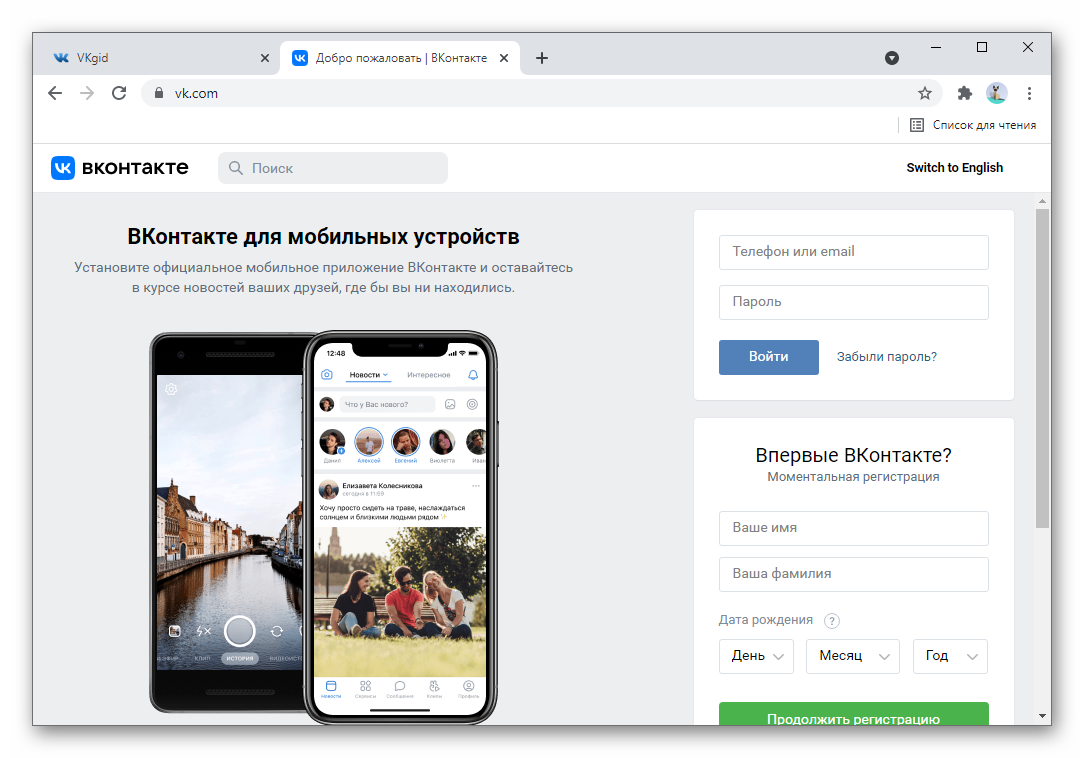
Сразу же после отобразится привычный интерфейс ВК, а вам станет доступен весь функционал социальной сети.
Если вы еще не завели аккаунт ВКонтакте, то ознакомьтесь с этой статьей, где детально описана процедура регистрации.
Для большей части пользователей данный вариант будет самым удобным, ведь не требует установки дополнительных программ. Социальная сеть отлично работает из браузера, ведь изначально для него и предназначена.
Теперь перейдем к следующему разделу статьи, где разберем уже отдельную программу.
Официальный ПК-клиент
Как мы и говорили ранее, разработчики социальной сети ВКонтакте выпустили специальное приложение для ПК, которое предоставляет удобный доступ к перепискам.
У данного клиента есть один серьезный недостаток. Дело в том, что по своей сути это мессенджер, а значит, с его помощью получится только общаться. Просмотр ленты новостей, лайки, комментарии, изучение чужих профилей – эти и многие действия в нем попросту недоступны.
Даже в описании приложения VK Messenger есть очень лаконичная фраза: «Только общение и ничего лишнего».
Если это вас не смущает, то самое время его попробовать. Мессенджер доступен для операционной системы Windows и Mac OS. Разберемся с процедурой установки более подробно.
Установка
Скачать VK Messenger
Инструкция по установке для Windows:
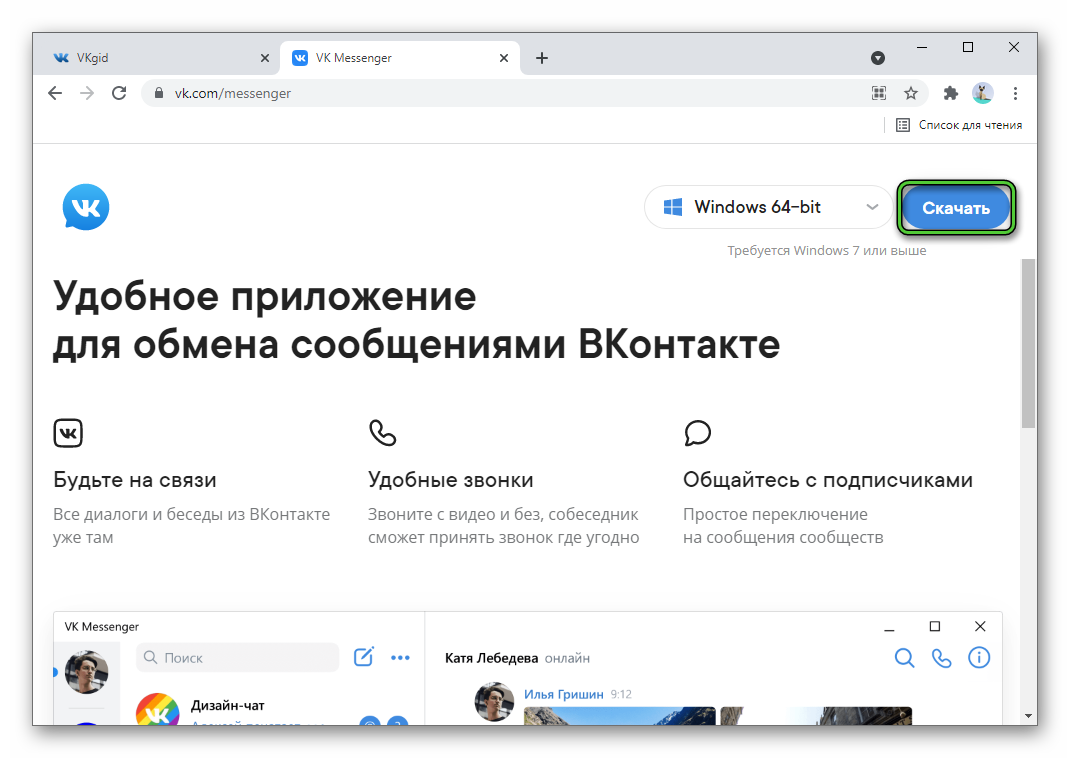
- Перейдите на страницу загрузки по этой ссылке.
- Кликните по кнопке «Скачать» в верхнем правом углу.

- Сохраните файл vk_setup.exe.
- Откройте его прямиком из браузера по завершении загрузки.
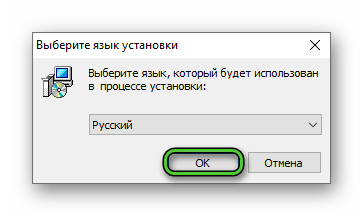
- Выберите нужный язык и нажмите «ОК» в приветственном окошке.

- Три раза нажмите «Далее», а затем «Установить», чтобы запустить процедуру.
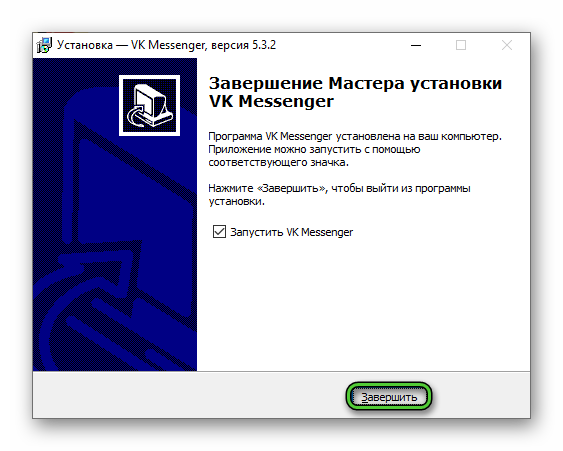
- В конце нажмите «Завершить».

- Войдите в свою учетную запись в новом окне.
Инструкция по установке для Mac OS:
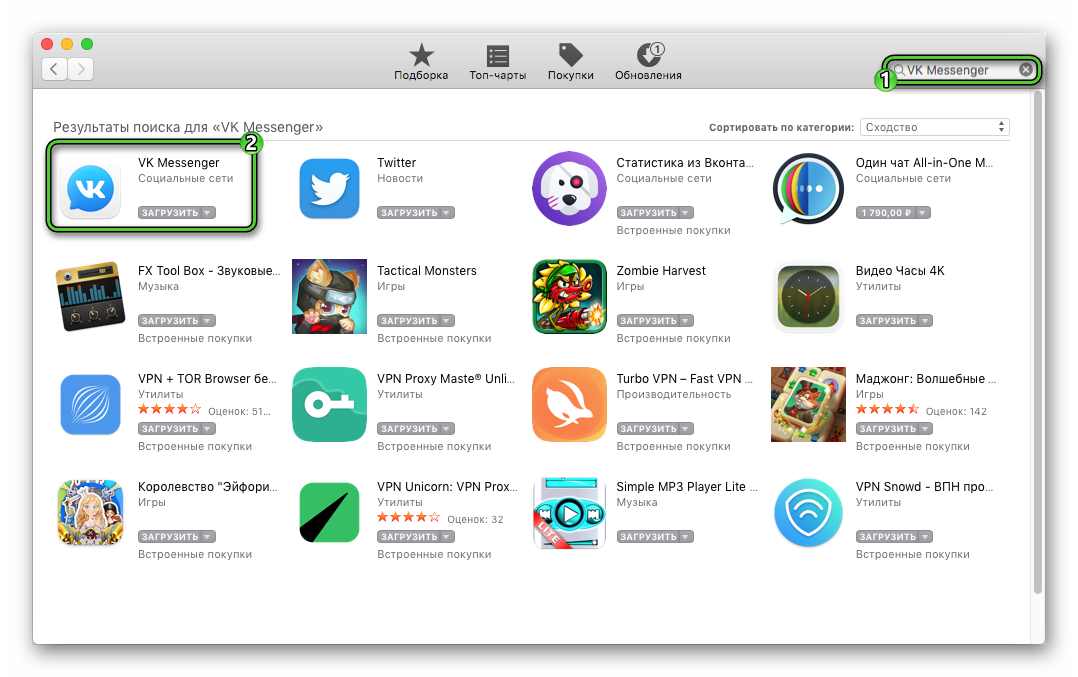
- Откройте магазин Mac App Store.
- Кликните по форме поиска в правом верхнем углу, чтобы активировать ее.
- Введите в текстовое поле запрос VK Messenger.
- Нажмите Enter для продолжения.
- Перейдите на страницу приложения.

- Запустите и подтвердите его установку.
- Запустите приложение с той же страницы и войдите в систему.
Теперь перейдем к использованию VK Messenger.
Нюансы использования
У данного приложения предельно простой интерфейс, с которым очень легко разобраться. В левой части экрана находится список всех ваших переписок. С помощью ползунка «Только непрочитанные» можно их сократить, выведя только новые сообщения. Он расположен снизу в том же блоку. Сверху имеется область поиска и кнопки «Новое сообщение» и «Меню». А как только вы открываете чат, его содержимое отображается справа.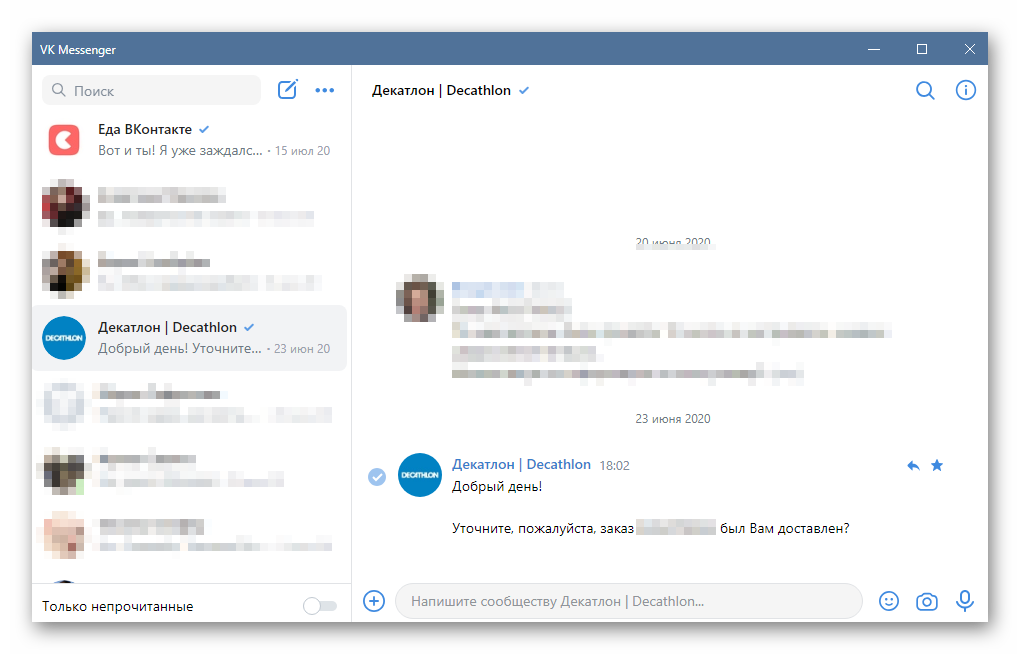
В основном меню можно вывести только избранные сообщения, включить ночной режим и перейти на страницу настроек, где находится управление горячими клавишами, оформлением программы, уведомлениями и т. д.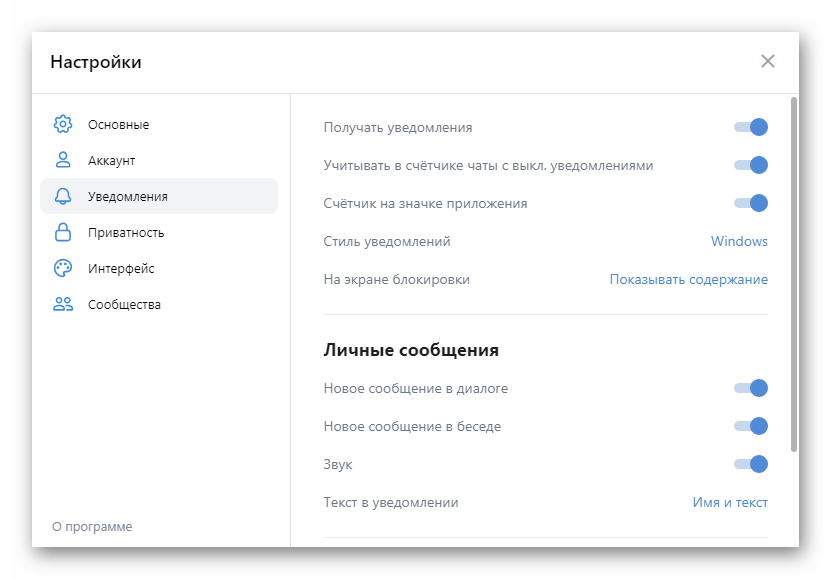
Как мы и упоминали ранее, VK Messenger предназначается для общения, а значит, некоторые функции социальной сети в нем не будут доступны, например, просмотр ленты новостей, изучение чужих профилей и т. д.
Обойти это ограничение получится двумя способами:
- Перейти на веб-версию ВКонтакте, о которой мы рассказывали чуть раньше.
- Воспользоваться одним из альтернативных клиентов VK.
О втором способе мы поговорим чуть подробнее в следующем разделе статьи.
Стоит также упомянуть, что раньше существовал полноценный клиент ВКонтакте для Windows, но его разработка была прекращена в 2016 году, и загрузить его более не представляется возможным.
ПК-клиенты от сторонних разработчиков
Стоит также упомянуть, что существует множество приложений ВК для ПК, выпущенных сторонними разработчиками, например, VK Desktop, подробности о котором можно узнать в этой группе.
Отдельного упоминания заслуживает клиент APIdog. Его главная особенность – реализованная функция «Невидимка», предназначенная для скрывания своего статуса «Онлайн» от других пользователей. Также присутствует множество полезных настроек и инструментов, например, быстрое удаление всех своих лайков с постов. Детально клиент APIdog описан в отдельной статье.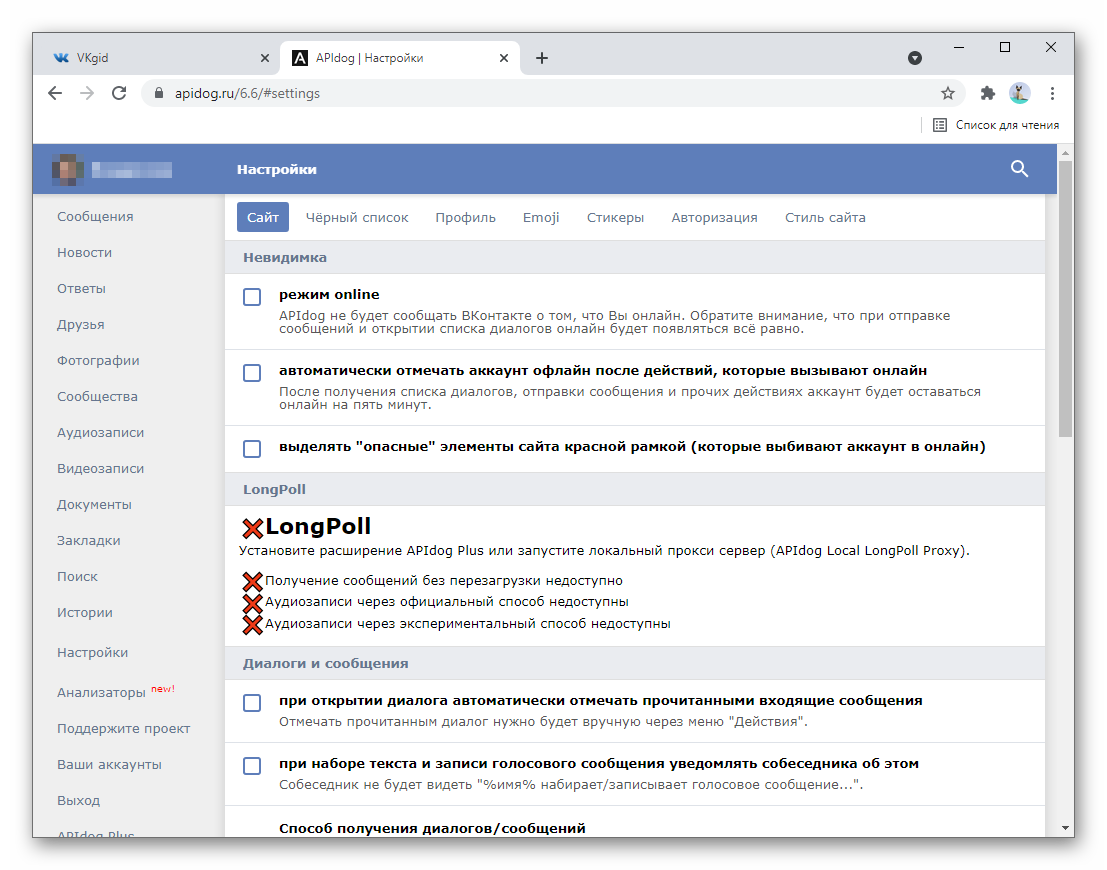
При желании вы можете поискать что-то на свой вкус в Интернете.
Завершение
Для полноценного использования социальной сети ВКонтакте на компьютере или ноутбуке не нужно ничего скачивать. Достаточно авторизоваться на официальном сайте, где доступны все функции. Но при желании можно пойти чуть дальше и найти специальную программу, которая устанавливается отдельно. Официально для ПК существует только VK Messenger, предназначенный только для общения. А в остальных случаях стоит обратиться к альтернативным клиентам от сторонних разработчиков.
ВКонтакте – одна из самых популярных социальных сетей, где пользователи могут обмениваться сообщениями, делиться фотографиями и видео, а также находить новых друзей и интересные сообщества. Установка ВКонтакте на компьютер или ноутбук позволит вам полноценно пользоваться всеми возможностями этой популярной социальной сети прямо с вашего устройства.
Установка ВКонтакте на компьютер или ноутбук очень проста и не займет много времени. Для этого вам потребуется всего несколько шагов:
- Откройте официальный сайт ВКонтакте. Для этого вам нужно запустить любой веб-браузер, например, Google Chrome или Mozilla Firefox, и в адресной строке ввести адрес сайта ВКонтакте: vk.com.
- Авторизуйтесь в своем аккаунте или зарегистрируйтесь. Если у вас уже есть аккаунт ВКонтакте, вам нужно ввести свои данные – номер телефона или адрес электронной почты и пароль. Если вы не зарегистрированы, нажмите на кнопку «Зарегистрироваться» и следуйте дальнейшим инструкциям для создания нового аккаунта.
- Перейдите на страницу загрузки приложения. После успешной авторизации вам нужно найти в верхнем меню сайта кнопку «Скачать». Нажмите на нее, чтобы перейти на страницу загрузки приложения ВКонтакте.
- Скачайте и установите ВКонтакте на свой компьютер или ноутбук. На странице загрузки вы увидите кнопку «Скачать», которую нужно нажать. После скачивания файла, выполните двойной клик по нему и следуйте инструкциям установщика для завершения установки ВКонтакте на ваше устройство.
Поздравляю! Теперь у вас есть ВКонтакте на вашем компьютере или ноутбуке. Вы можете наслаждаться всеми возможностями социальной сети, общаться с друзьями, просматривать новости, слушать музыку и многое другое.
Установка ВКонтакте на компьютер или ноутбук позволит вам быть всегда на связи и быть в курсе всех событий, происходящих внутри социальной сети. Теперь вы можете наслаждаться комфортным использованием ВКонтакте прямо с вашего устройства.
Содержание
- Выбор браузера и операционной системы
- Поиск официального сайта ВКонтакте
- Скачивание и установка приложения
- Вход в аккаунт и начало пользования
Выбор браузера и операционной системы
Перед установкой ВКонтакте на компьютер или ноутбук, необходимо определиться с выбором браузера и операционной системы. В зависимости от ваших предпочтений и требований, вы можете выбрать наиболее подходящие варианты.
Выбор браузера:
- Google Chrome — быстрый и надежный браузер с большим количеством дополнительных функций;
- Mozilla Firefox — популярный браузер с открытым исходным кодом, обеспечивающий высокую скорость и безопасность;
- Opera — браузер с уникальными возможностями, включая бесплатный VPN и блокировщик рекламы;
- Microsoft Edge — встроенный браузер в операционной системе Windows 10, обладающий высокой производительностью;
- Safari — браузер, разработанный компанией Apple, оптимизированный для работы на устройствах с операционной системой macOS.
Выбор операционной системы:
- Windows — наиболее популярная операционная система для компьютеров и ноутбуков;
- macOS — операционная система, разработанная компанией Apple, работающая на MacBook и iMac;
- Linux — свободная операционная система, позволяющая получать более гибкий контроль над компьютером;
- Chrome OS — операционная система, разработанная Google, предназначенная для использования в Chromebook.
Учитывайте, что для установки ВКонтакте на компьютер или ноутбук необходимо выбрать совместимые браузер и операционную систему. Проверьте соответствующие системные требования и рекомендации разработчика ВКонтакте перед выбором.
Поиск официального сайта ВКонтакте
Если вы хотите установить ВКонтакте на свой компьютер или ноутбук, первым шагом будет поиск официального сайта социальной сети. Хотя поиск может показаться очевидным, но многие люди все равно попадают на поддельные сайты или страницы, которые могут быть опасны для безопасности вашего устройства.
Чтобы найти официальный сайт ВКонтакте, вам потребуется открыть любой веб-браузер, такой как Google Chrome, Mozilla Firefox или Safari. Затем введите в адресной строке следующий адрес: www.vk.com.
Данное доменное имя является официальным для ВКонтакте. Когда вы вводите этот адрес, браузер автоматически перенаправит вас на главную страницу ВКонтакте, где вы сможете войти в свой аккаунт или зарегистрироваться, если у вас его еще нет.
Обратите внимание, что ВКонтакте также имеет мобильное приложение, которое может быть загружено из официальных магазинов приложений для вашей операционной системы (например, App Store для устройств Apple или Google Play для устройств Android). Однако, если вы хотите установить ВКонтакте на компьютер или ноутбук, вам потребуется использовать веб-версию сайта.
Помните, что официальный сайт ВКонтакте обеспечивает надежную защиту данных пользователей и постоянно обновляется для поддержания безопасности. Поэтому важно всегда обращаться только к официальному сайту для установки и использования ВКонтакте на компьютере или ноутбуке.
Скачивание и установка приложения
Чтобы скачать и установить приложение ВКонтакте на компьютер или ноутбук, следуйте инструкциям:
- Откройте официальный сайт ВКонтакте в вашем интернет-браузере.
- На главной странице найдите и нажмите на кнопку «Скачать ВКонтакте» или «Скачать ВК».
- Подождите, пока файл установки приложения загрузится на ваш компьютер.
- Найдите загруженный файл установки (обычно это файл с расширением .exe) и откройте его.
- В процессе установки приложения следуйте инструкциям на экране. Выберите папку для установки, прочитайте и согласитесь с условиями пользовательского соглашения и т. д.
- После завершения установки приложение ВКонтакте будет доступно на вашем компьютере в разделе «Интернет» или на рабочем столе.
- Откройте приложение ВКонтакте, введите свои учетные данные и авторизуйтесь в своей учетной записи.
- Пользуйтесь приложением ВКонтакте на компьютере или ноутбуке для общения с друзьями и пользования функциями социальной сети ВКонтакте.
Теперь вы знаете, как установить приложение ВКонтакте на компьютер или ноутбук. Наслаждайтесь комфортом использования ВКонтакте на большом экране!
Вход в аккаунт и начало пользования
1. Откройте веб-браузер на своем компьютере или ноутбуке и перейдите на официальный сайт ВКонтакте.
2. В правом верхнем углу страницы вы увидите кнопку «Войти», нажмите на нее.
3. В появившемся окне введите свой номер телефона или адрес электронной почты, который вы использовали при регистрации.
4. Введите пароль от вашего аккаунта в соответствующее поле. Убедитесь, что вы ввели пароль правильно и нажмите на кнопку «Войти».
5. Если вы ввели все данные верно, вы будете автоматически перенаправлены на главную страницу своего аккаунта ВКонтакте.
Теперь вы можете начать пользоваться всеми функциями ВКонтакте, такими как чтение новостей, общение с друзьями, просмотр видео и многое другое.
Обратите внимание: Если вы используете общедоступный компьютер или ноутбук, не забудьте выйти из своего аккаунта после использования, чтобы предотвратить доступ к вашим личным данным.
ВКонтакте – одна из самых популярных социальных сетей, которая объединяет миллионы людей по всему миру. Если вы хотите пользоваться ВКонтакте на своем компьютере или ноутбуке без необходимости заходить в браузер, мы подготовили для вас подробную инструкцию.
Первым шагом к установке ВКонтакте на компьютер является загрузка и установка официального приложения. Для этого нужно перейти на официальный сайт ВКонтакте и найти на нем раздел «Приложения». В этом разделе вы найдете ссылку на скачивание приложения для Windows или macOS.
После того, как файл с приложением был скачан, откройте его и следуйте инструкциям на экране для установки. После завершения установки приложение будет доступно на вашем компьютере или ноутбуке.
Теперь вы можете использовать ВКонтакте прямо с рабочего стола своего компьютера или ноутбука. Запустите приложение и введите свои данные для входа в учетную запись ВКонтакте. После этого вы сможете просматривать новости, читать сообщения, просматривать фотографии и делать все то же, что и в браузере, но без необходимости заходить на сайт ВКонтакте.
Если вы хотите, чтобы приложение ВКонтакте автоматически запускалось при старте операционной системы, в настройках приложения выберите соответствующую опцию. Также вы можете настроить уведомления о новых сообщениях и других событиях на вашей странице ВКонтакте.
Содержание
- Как установить ВКонтакте на компьютер
- Выберите надежный источник для скачивания приложения
- Скачайте исполняемый файл с официального сайта
- Запустите загруженный файл на вашем устройстве
- Установите ВКонтакте, следуя инструкциям на экране
- Войдите в свой аккаунт или создайте новый, если у вас нету
- Наслаждайтесь полной версией ВКонтакте на своем компьютере
- Как установить ВКонтакте на ноутбук
- Установите популярный эмулятор Android, такой как Bluestacks
Как установить ВКонтакте на компьютер
Установка официального приложения ВКонтакте на компьютер позволяет быстро и удобно пользоваться всеми возможностями социальной сети прямо с рабочего стола. В этом разделе мы подробно расскажем о том, как установить ВКонтакте на компьютер или ноутбук.
Шаг 1: Подготовка к установке
Перед установкой ВКонтакте на компьютер, убедитесь, что ваше устройство соответствует следующим требованиям:
- Операционная система: Windows 7, 8 или 10
- Наличие доступа в интернет
- Свободное место на жестком диске
Шаг 2: Скачивание и установка
- Откройте ваш любимый браузер и введите адрес официального сайта ВКонтакте: www.vk.com
- На странице сайта найдите ссылку на скачивание.
- Кликните по ссылке и запустите загрузку установочного файла ВКонтакте.
- Дождитесь завершения загрузки файла и найдите его в папке Загрузки или выберите место сохранения.
- Дважды кликните на скачанный файл, чтобы запустить процесс установки.
- Следуйте инструкциям на экране для завершения установки ВКонтакте.
Шаг 3: Вход в аккаунт
После завершения установки ВКонтакте на компьютер, откройте приложение и введите свой логин и пароль для входа в свой аккаунт.
Примечание: Если у вас еще нет аккаунта ВКонтакте, то вы можете зарегистрироваться прямо из приложения.
Шаг 4: Настройка приложения
После входа в аккаунт ВКонтакте на компьютере, вы можете настроить приложение по своим предпочтениям. Выберите язык, настройте уведомления и параметры приватности. Все готово, теперь вы можете пользоваться ВКонтакте со своего компьютера!
Примечание: Включайте автоматическое обновление приложения, чтобы быть в курсе последних новостей и функций ВКонтакте.
Теперь вы знаете, как установить ВКонтакте на компьютер и можете наслаждаться пользованием самой популярной социальной сети в России!
Выберите надежный источник для скачивания приложения
Для установки ВКонтакте на компьютер или ноутбук вам понадобится официальный исполняемый файл приложения. Чтобы не столкнуться с проблемами безопасности или загрузкой вредоносных программ, важно выбрать проверенный источник для скачивания.
Рекомендуется скачивать ВКонтакте только с официального сайта или проверенных ресурсов, таких как популярные интернет-магазины или официальные платформы для скачивания приложений. Не следует доверять подозрительным сайтам, которые могут распространять поддельные или модифицированные версии приложения.
Лучшим выбором будет скачивание ВКонтакте с официального сайта ВКонтакте или из официальных магазинов приложений, таких как App Store для устройств Apple или Google Play Store для устройств на базе Android. На официальных платформах обычно представлены самые актуальные версии приложений, прошедшие проверку безопасности.
Не забывайте, что безопасность вашей личной информации и устройства стоит на первом месте. Если вы скачали приложение с ненадежного источника и столкнулись с проблемами, рекомендуется удалить его и повторить процедуру установки с проверенного источника.
Скачайте исполняемый файл с официального сайта
Чтобы скачать файл, перейдите на официальный сайт ВКонтакте по адресу vk.com. Откройте главную страницу и прокрутите ее вниз до самого низа. Внизу страницы вы увидите раздел «Установить ВКонтакте».
В этом разделе вы найдете кнопку «Скачать ВКонтакте». Нажмите на нее и начнется загрузка исполняемого файла.
После завершения загрузки, откройте папку, в которой сохранен файл. Обычно он сохраняется в папку «Загрузки» или «Downloads». Найдите исполняемый файл с расширением «.exe» и щелкните по нему дважды для начала установки.
Выполните все указания мастера установки, соглашаясь с условиями лицензионного соглашения и выбирая необходимые настройки. По завершении установки, ВКонтакте будет доступен на вашем компьютере или ноутбуке.
Запустите загруженный файл на вашем устройстве
После успешной загрузки файла установки ВКонтакте, вам нужно будет запустить его на вашем устройстве. Для этого выполните следующие шаги:
- Найдите загруженный файл. Обычно он сохраняется в папке «Загрузки» или «Downloads» на вашем компьютере или ноутбуке.
- Нажмите двойным кликом на файл, чтобы запустить установку. Если файл имеет расширение .exe (например, vksetup.exe), вы должны увидеть окно установки ВКонтакте.
- Следуйте инструкциям на экране. Обычно вам будет предложено принять условия лицензионного соглашения и выбрать путь установки ВКонтакте.
- Дождитесь, пока процесс установки завершится. Это может занять некоторое время в зависимости от производительности вашего устройства.
- После завершения установки вы можете запустить ВКонтакте, нажав на ярлык на рабочем столе или в меню «Пуск».
Теперь у вас есть установленный ВКонтакте на вашем компьютере или ноутбуке. Вы можете войти в свою учетную запись или создать новую, чтобы начать пользоваться социальной сетью.
Установите ВКонтакте, следуя инструкциям на экране
1. Скачайте последнюю версию приложения ВКонтакте для компьютера с официального сайта.
2. После завершения загрузки откройте загруженный файл.
3. Запустите установку приложения, следуя инструкциям на экране.
4. Во время установки выберите путь для сохранения приложения ВКонтакте.
5. Подождите, пока установка приложения завершится.
6. После завершения установки откройте приложение ВКонтакте на рабочем столе или в меню «Пуск».
7. Введите свои данные, включая номер телефона или электронную почту, и пароль, затем нажмите «Войти».
8. Пройдите авторизацию, подтвердите свою учетную запись, следуя инструкциям на экране.
9. После успешной авторизации вы сможете пользоваться всеми функциями ВКонтакте на своем компьютере или ноутбуке.
Войдите в свой аккаунт или создайте новый, если у вас нету
Если у вас уже есть аккаунт ВКонтакте, чтобы войти в него на компьютере или ноутбуке, следуйте этим простым шагам:
- Откройте браузер на вашем компьютере или ноутбуке.
- Введите в адресной строке vk.com и нажмите Enter.
- На главной странице ВКонтакте в правом верхнем углу вы увидите поле для ввода номера телефона или адреса электронной почты, а также поля для ввода пароля.
- Введите в эти поля свой номер телефона или адрес электронной почты и пароль.
- Нажмите на кнопку «Войти» и вы будете перенаправлены на свою страницу ВКонтакте.
Если у вас еще нет аккаунта ВКонтакте и вы хотите создать новый:
- На главной странице ВКонтакте в правом верхнем углу нажмите на ссылку «Зарегистрироваться».
- Заполните все необходимые поля, включая ваш номер телефона или адрес электронной почты, фамилию и имя, дату рождения и задайте пароль для вашего нового аккаунта.
- Согласитесь с условиями использования и нажмите на кнопку «Зарегистрироваться».
- После этого вам придет код подтверждения на указанный номер телефона или адрес электронной почты. Введите этот код в соответствующее поле и нажмите «Продолжить».
- Поздравляю! Вы успешно создали аккаунт ВКонтакте и можете начать использовать его на компьютере или ноутбуке.
Наслаждайтесь полной версией ВКонтакте на своем компьютере
Установка ВКонтакте на компьютере — это просто и легко воспроизводимый процесс, который состоит из нескольких шагов. Ниже вы найдете подробную инструкцию для начинающих, которая поможет вам быстро установить ВКонтакте на свой компьютер.
- Откройте браузер и введите адрес ВКонтакте. Перейдите на официальный сайт ВКонтакте, введя адрес https://vk.com в адресной строке браузера.
- Войдите в свой аккаунт или зарегистрируйтесь. Если у вас уже есть аккаунт ВКонтакте, введите свои логин и пароль в соответствующие поля. Если у вас нет аккаунта, нажмите на ссылку «Зарегистрироваться», чтобы создать новый.
- Перейдите в «Настройки» и выберите «Скачать приложение». В правом верхнем углу экрана вы увидите значок шестеренки. Нажмите на него и в выпадающем меню выберите пункт «Скачать приложение».
- Выберите нужную версию приложения. Вам будет предложено выбрать версию приложения для операционной системы вашего компьютера. Нажмите на ссылку с нужной версией и ожидайте завершения загрузки файла.
- Установите ВКонтакте на свой компьютер. После того, как файл загрузится, найдите его на компьютере и запустите установку. Следуйте инструкциям на экране, чтобы завершить процесс установки.
- Войдите в свой аккаунт и наслаждайтесь полной версией ВКонтакте на своем компьютере. После установки ВКонтакте, запустите приложение и введите свои логин и пароль, чтобы войти в свой аккаунт. Теперь вы можете пользоваться всеми функциями ВКонтакте на своем компьютере.
Теперь вы можете наслаждаться полной версией ВКонтакте на своем компьютере! Не забывайте проверять новости, общаться с друзьями и наслаждаться последними обновлениями ВКонтакте прямо на большом экране своего компьютера.
ВКонтакте на компьютере — это удобное решение для тех, кто хочет оставаться связанным с друзьями и сообществом даже во время работы или вечеринки дома. Установите ВКонтакте на свой компьютер прямо сейчас и не упустите ни одного интересного момента социальной сети!
Как установить ВКонтакте на ноутбук
Установка приложения ВКонтакте на ноутбук может быть полезной для тех, кто предпочитает пользоваться социальной сетью через десктопную версию. Приложение ВКонтакте предоставляет больше возможностей и удобств, поэтому его установка на ноутбук может улучшить ваш опыт использования социальной сети.
Вот пошаговая инструкция, как установить ВКонтакте на ноутбук:
- Откройте веб-браузер на вашем ноутбуке.
- Перейдите на официальный сайт ВКонтакте по адресу vk.com.
- На главной странице сайта в правом верхнем углу вы увидите кнопку «Войти». Нажмите на нее.
- Введите свои учетные данные, чтобы войти в свою учетную запись ВКонтакте.
- После успешного входа в систему вы попадете на свою страницу ВКонтакте.
- В верхней панели навигации кликните на иконку, которая выглядит как три горизонтальные линии (меню).
- В меню выберите пункт «Приложения и игры».
- На странице «Приложения и игры» вам нужно найти приложение ВКонтакте. Можно воспользоваться поиском или прокрутить список приложений до тех пор, пока вы не увидите его.
- Когда вы найдете приложение ВКонтакте, нажмите на него.
- На странице приложения нажмите кнопку «Установить».
- После этого начнется загрузка и установка приложения ВКонтакте на ваш ноутбук.
- Когда установка будет завершена, вы сможете найти ярлык приложения на рабочем столе или в меню «Пуск».
- Чтобы запустить приложение ВКонтакте, просто щелкните по его ярлыку.
- Теперь вы можете пользоваться ВКонтакте через приложение на своем ноутбуке.
Установка ВКонтакте на ноутбук может повысить ваш комфорт использования социальной сети. Будьте в курсе событий, общайтесь с друзьями и наслаждайтесь всеми возможностями ВКонтакте прямо на вашем ноутбуке.
Установите популярный эмулятор Android, такой как Bluestacks
Чтобы установить ВКонтакте на компьютер или ноутбук, вам потребуется популярный эмулятор Android, такой как Bluestacks. Эмуляторы Android позволяют запускать мобильные приложения на компьютере, делая их доступными для использования без смартфона или планшета.
Bluestacks — один из самых популярных и надежных эмуляторов Android на рынке. Следуя этой инструкции, вы сможете установить ВКонтакте на компьютере, используя Bluestacks.
Вот как установить Bluestacks и настроить его для работы с ВКонтакте:
- Зайдите на официальный сайт Bluestacks (bluestacks.com) и загрузите последнюю версию программы.
- Запустите установочный файл Bluestacks и следуйте инструкциям на экране, чтобы завершить установку.
- После установки запустите Bluestacks.
- Настройте Bluestacks с помощью своего аккаунта Google. Если у вас нет аккаунта Google, создайте новый.
- После настройки Bluestacks, откройте Google Play Store внутри эмулятора.
- Найдите приложение «ВКонтакте» в Google Play Store и установите его.
- После установки Вы можете запустить ВКонтакте прямо из Bluestacks и начать пользоваться им на своем компьютере или ноутбуке!
Теперь вы знаете, как установить популярный эмулятор Android Bluestacks и настроить его для работы с ВКонтакте. Наслаждайтесь использованием ВКонтакте на большом экране и получайте все преимущества социальной сети прямо на вашем компьютере!