
Tor Browser for Android
Tor Browser for Android is the only official mobile browser supported and developed by the Tor Project.
It is like the desktop Tor Browser, but for your Android mobile device.
Some of the prime features of Tor Browser for Android include: reducing tracking across websites, defending against surveillance, resisting browser fingerprinting, and circumventing censorship.
DOWNLOADING AND INSTALLATION
There exists Tor Browser for Android and Tor Browser for Android (alpha).
Non-technical users should get Tor Browser for Android, as this is stable and less prone to errors.
Tor Browser for Android is available on Play Store, F-Droid and the Tor Project website.
It is very risky to download Tor Browser outside of these three platforms.
Google Play
You can install Tor Browser for Android from Google Play Store.
F-Droid
The Guardian Project provides Tor Browser for Android on their F-Droid repository.
If you would prefer installing the app from F-Droid, please follow these steps:
-
Install the F-Droid app on your Android device from the F-Droid website.
-
After installing F-Droid, open the app.
-
At the lower-right-hand corner, open «Settings».
-
Under the «My Apps» section, open Repositories.
-
Toggle «Guardian Project Official Releases» as enabled.
-
Now F-Droid downloads the list of apps from the Guardian Project’s repository (Note: this may take a few minutes).
-
Tap the Back button at the upper-left-hand corner.
-
Open «Latest» at the lower-left-hand corner.
-
Open the search screen by tapping the magnifying glass at the lower-right side.
-
Search for «Tor Browser for Android».
-
Open the query result by «The Tor Project» and install.
The Tor Project website
You can also get Tor Browser for Android by downloading and installing the apk from the Tor Project website.
RUNNING TOR BROWSER FOR ANDROID FOR THE FIRST TIME
When you run Tor Browser for the first time, you will see the option to connect directly to the Tor network, or to configure Tor Browser for your connection with the settings icon.
Connect

In most cases, choosing «Connect» will allow you to connect to the Tor network without any further configuration.
Once tapped, changing sentences will appear at the bottom of the screen, indicating Tor’s connection progress.
If you are on a relatively fast connection, but this text seems to get stuck at a certain point, see the Troubleshooting page for help solving the problem.
Configure

If you know that your connection is censored, you should select the settings icon.
Tor Browser will take you through a series of configuration options.
The first screen will tell you about the status of the Tor Network and provide you the option to configure a Bridge (‘Config Bridge’).
If you know your connection is censored, or you have tried and failed to connect to the Tor network and no other solutions have worked, tap on ‘Config Bridge’.
You will then be taken to the Circumvention screen to configure a pluggable transport.
CIRCUMVENTION
Bridge relays are Tor relays that are not listed in the public Tor directory.
Bridges are useful for Tor users under oppressive regimes, and for people who want an extra layer of security because they’re worried somebody will recognize that they are contacting a public Tor relay IP address.
To use a pluggable transport, tap on the settings icon when starting Tor Browser for the first time.
The first screen tells you about the status of the Tor network. Tap on ‘Config Bridge’ to configure a bridge.

The next screen provides the option to either use a built-in bridge or custom bridge.
With the «Use a Bridge» option, you will have three options: «obfs4», «meek-azure», and «snowflake».


If you choose the «Provide a Bridge I know» option, then you have to enter a bridge address.


MANAGING IDENTITIES
New Identity

When Tor Browser is running, you would see so in your device’s notification panel after expanding it along with the button «NEW IDENTITY».
Tapping on this button will provide you with a new identity.
Unlike in Tor Browser for Desktop, the «NEW IDENTITY» button in Tor Browser for Android does not prevent your subsequent browser activity from being linkable to what you were doing before.
Selecting it will only change your Tor circuit.
SECURITY SETTINGS

Security settings disable certain web features that can be used to compromise your security and anonymity.
Tor Browser for Android provides the same three security levels that are available on desktop.
You can modify the security level by following given steps:
- Tap on a button of 3 vertical dots in URL bar.
- Scroll down and tap on «Security Settings».
- You can now select an option i.e. Standard, Safer or Safest.
UPDATING
Tor Browser must be kept updated at all times. If you continue to use an outdated version of the software, you may be vulnerable to serious security flaws that compromise your privacy and anonymity.
You can update Tor Browser automatically or manually.
Updating Tor Browser for Android automatically
This method assumes that you have either Google Play or F-Droid installed on your mobile device.
Google Play

Tap on the hamburger menu next to the search bar and navigate to «My apps & games» > «Updates».
If you find Tor Browser on the list of apps which need updating, select it and tap the «Update» button.
F-Droid

Tap on «Settings», then go to «Manage installed apps».
On the next screen, select Tor Browser and finally tap on the «Update» button.
Updating Tor Browser for Android manually
Visit the Tor Project website and download a copy of the latest Tor Browser release, then install it as before.
In most cases, this latest version of Tor Browser will install over the older version, thereby upgrading the browser.
If doing this fails to update the browser, you may have to uninstall Tor Browser before reinstalling it.
With Tor Browser closed, remove it from your system by uninstalling it using your device’s settings.
Depending on your mobile device’s brand, navigate to Settings > Apps, then select Tor Browser and tap on the «Uninstall» button. Afterwards, download the latest Tor Browser release and install it.
UNINSTALLING
Tor Browser for Android can be uninstalled directly from F-Droid, Google Play or from your mobile device’s app settings.
Google Play

Tap on the hamburger menu next to the search bar and navigate to «My apps & games» > «Installed».
Select Tor Browser from the list of installed apps, then press the «Uninstall» button.
F-Droid

Tap on «Settings», then go to «Manage installed apps».
On the next screen, select Tor Browser and finally tap on the «Uninstall» button.
Mobile device app settings

Depending on your mobile device’s brand, navigate to Settings > Apps, then select Tor Browser and tap on the «Uninstall» button.
TROUBLESHOOTING
View Tor Logs

To view your Tor logs:
- Launch Tor Browser for Android and tap ‘Connect’.
- During the bootstrapping process, swipe right to left to view the logs. (Note: By default, the ability to take screenshots of the Tor logs is disabled on Tor Browser for Android. Bug #40191)
To troubleshoot some of the most common issues please refer to the Support Portal entry.
KNOWN ISSUES
At the moment, there are some features which are not available in Tor Browser for Android, but are currently available in Tor Browser for desktop.
- You can’t see your Tor circuit. #25764
- Tor Browser for Android does not connect when moved to the SD Card. #31814
- You can’t take screenshots while using Tor Browser for Android. #27987
- You can’t upload files with Tor Browser for Android. #40283
- You can’t open onion addresses that requires Client Authorization #31672
More about Tor on mobile devices
Orfox
Orfox was first released in 2015 by The Guardian Project, with the aim of giving Android users a way to browse the internet over Tor.
Over the next three years, Orfox continuously improved and became a popular way for people to browse the internet with more privacy than standard browsers, and Orfox was crucial for helping people circumvent censorship and access blocked sites and critical resources.
In 2019, Orfox was sunsetted after the official Tor Browser for Android was released.
Orbot
Orbot is a free proxy app that empowers other apps to use the Tor network.
Orbot uses Tor to encrypt your Internet traffic.
Then you can use it with other apps installed on your mobile device to circumvent censorship and protect against surveillance.
Orbot can be downloaded and installed from Google Play.
Check out our Support portal to know if you need both Tor Browser for Android and Orbot or either one.
Tor Browser for iOS
There is no Tor Browser for iOS.
We recommend an iOS app called Onion Browser, which is open source, uses Tor routing, and is developed by someone who works closely with the Tor Project.
However, Apple requires browsers on iOS to use something called Webkit, which prevents Onion Browser from having the same privacy protections as Tor Browser.
Learn more about Onion Browser.
Download Onion Browser from the App Store.
Tor Browser for Windows Phone
There is currently no supported method for running Tor on older Windows Phones but in case of the newer Microsoft-branded/promoted phones, same steps on Tor Browser on Android can be followed.
-
Edit this page —
Give Feedback —
Permalink
В даркнет со смартфона? Легко.
Есть множество причин, почему вы можете захотеть воспользоваться анонимной сетью Tor, в частности:
- получение доступа к заблокированным сайтам,
- повышение уровня безопасности и анонимности,
- посещение ресурсов, находящихся «за пределами» традиционного интернета.
Но если на стационарном компьютере или ноутбуке, как правило, настроить всё можно довольно простым и понятным образом, то когда речь заходит о смартфоне, всё уже не настолько прямолинейно. Давайте разберёмся, как это сделать — пойдём по порядку.
Содержание
- Как работает Tor
- Пошаговая инструкция, как установить и настроить Tor для работы
- Приватный режим в Tor
- Очистка приватных данных в Tor
Как работает Tor
Для начала нужно понять, как же в принципе работает эта сеть. Мы не будем вдаваться в лишние подробности, иначе это будет тема не отдельной статьи, а целой серии публикаций. Но если упростить, то всё работает так:
-
- сначала пользовательские данные тщательно зашифровываются;
- после этого они передаются через самые разные реле, присутствующие в сети, что помогает обеспечить не простое, а многослойное шифрования;
- один уровень шифрования расшифровывается на каждом последовательном ретрансляторе, входящем в сеть;
- оставшиеся данные шлются на произвольное реле, пока не достигают целевого сервера;
- у целевого сервера источником данных является последнее реле.
Если вам не до конца понятно из этого объяснения, по какому принципу работает сеть, это нормально. Её большое преимущество в том, что вам и не нужно знать, как она функционирует, чтобы успешно ей пользоваться. Стоит всё настроить — и после этого всё будет работать буквально по нажатию пары клавиш.
Пошаговая инструкция, как установить и настроить Tor для работы
Есть несколько вариантов, как настроить сеть под TOR, но мы воспользуемся простыми и проверенными методами.
В первую очередь нам понадобится Orbot, то есть, непосредственный клиент, который обеспечивает работу в анонимной сети. Также нам потребуется браузер, через который мы будем с ней взаимодействовать. Лучше всего воспользоваться «официальным» Tor Browser, хотя возможны и другие варианты.

В то время как на компьютере есть функциональные комплексные решения, пока что на смартфонах настоятельно рекомендуется использовать раздельные приложения. Впрочем, это не должно быть проблемой.
После того как они установлены, необходимо сделать следующее:
- Установите Orbot.

- Запустите приложение. Следуйте его подсказкам, чтобы осуществить базовую настройку приложения. Вам не нужно глубоко разбираться в принципе его действия, но если вы не знаете, что делать, то лучше просто ничего не меняйте — стандартные настройки должны работать оптимально.
- Нажмите на большую кнопку «Запустить». Подождите некоторое время — подключение, ввиду принципа работы Tor, зависящего от взаимодействия сразу большого количества реле и других сущностей, подключение может занять какое-то время.
- Приложение может попросить доступ к сетевому мониторингу — это нормально, следует разрешить.
- После того как подключение успешно прошло, необходимо запустить браузер.
- Вы можете проследовать за подсказками приложения, чтобы осуществить базовую настройку, но это опционально — можно просто ввести в верхней адресной строке нужный вам электронный адрес или поисковый запрос и начать пользоваться анонимной сетью.


Учтите, что при помощи этого браузера вы можете открывать не только простые интернет-сайты, но и специальные ресурсы сети Tor, которые имеют адреса, заканчивающиеся на .onion. Мы не будем приводить их примеры (в некоторых случаях это будет прямым нарушением норм, установленных Роскомнадзором), но при желании несложно отыскать их списки в интернете.

Мы привели эти приложения, поскольку они являются официальными разработками создателей сети, а значит, максимально верны принципам ее работы. Есть и другие программы — и их достаточно много, но с этими можно быть уверенными в максимальной безопасности, с другими же следует экспериментировать на свой страх и риск.
Приватный режим в Tor
Как и в других популярных браузерах, в Tor Browser можно открыть приватную вкладку, чтобы добавить ещё один слой безопасности. Просто нажмите на «New private tab» — и тогда ваши данные при браузинге не будут нигде сохраняться. Не будут записываться куки, история браузера и так далее — и всё это поверх привычного высокого уровня шифрования. Так что если вы хотите, чтобы вы не оставили следов от посещения каких-то сайтов ни в интернете, ни на своём телефоне, применение приватного режима настоятельно рекомендуется.
Очистка приватных данных в Tor
Но, возможно, вы хотите повысить уровень безопасности ещё сильнее? Перестраховаться по полной, чтобы ваши приватные данные вообще не попали вообще ни к кому? Этого можно достичь следующими способами:
- Включите в Orbot VPN-режим, что позволит перенаправлять данные не только при использовании Tor Browser, но и при использовании других приложений, установленных на вашем мобильном устройстве.
- Отключите в настройках браузера трекинг. Это будет запрещать различным интернет-ресурсам отслеживать вас и сохранять какую-либо информацию, которая гипотетически может применяться для отслеживания.
- В настройках браузера переключите режим безопасности на максимальный. Учтите, что это может несколько ухудшить ваш опыт просмотра интернет-страниц, так как, например, будут отключены JavaScript-скрипты, а на сайтах будут работать только гарантированно безопасные функции. В качестве компромисса можно выбрать средний режим. В таком случае блокировке будут подвергаться только те элементы, которые, по мнению браузера, представляют собой опасность.
При использовании браузера Tor на мобильном телефоне не забывайте, что, как и любое аналогичное программное средство, его нужно использовать исключительно в рамках закона. Многие Tor-ресурсы могут быть неоднозначными с юридической точки зрения, так что посещайте их только если вы уверены в безопасности и легитимности этого действия. Тогда у вас не возникнет никаких проблем — и вы сможете обезопасить своё пребывание в интернете.
Анонимный и безопасный доступ к сети актуален не только для пользователей ПК, но и для тех, кто пользуется интернетом через свой смартфон. И если раньше самым простым способом защитить себя было использование VPN-сервиса, то теперь у нас появилась альтернатива.
Не так давно вышел официальный Тор браузер для Андроид, о котором я подробно расскажу в этой статье.
Зачем нужен ТОР на Андроид?
Tor Browser впервые был выпущен в 2002 году, но популярность в сети он начал обретать только в последнее время, когда анонимность в интернете и конфиденциальность данных приобрела особую значимость.
Посещая массу сайтов, мы ежедневно оставляем различную информацию о себе в глубинах интернета – в наше время активного развития киберпреступности и роста цензуры это может нести реальную угрозу для каждого.
Скрыть свою личность в сети можно с помощью браузера Тор, который долгое время был доступен только для ПК, а в 2019 году пользователи дождались официальной версии программы для смартфонов.
Android Tor Browser в своем функционале кое-чем отличается от компьютерной версии, но суть программы остается прежней – вы получите возможность посещать различные сайты без вреда для своей конфиденциальности, а также получите доступ к тем ресурсам, которые запрещены в вашем регионе.
Входить на все сайты вы будете под чужим IP-адресом, никто не сможет отследить вашего реального места пребывания, а все данные будут передаваться в зашифрованном виде.
Тор браузер для Андроид даст владельцу смартфона целый ряд преимуществ:
- При посещении сайтов все ваши данные будут передаваться в зашифрованном виде, причем оно будет многоуровневым и злоумышленники не смогут завладеть никакой информацией.
- Браузер блокирует сторонние трекеры, которые не смогут проследить ваш маршрут посещения сайтов.
- В сети ТОР используется технология луковой маршрутизации, поэтому получать доступ к сайтам вы будете через целую систему прокси-серверов. Ваш реальный IP-адрес при этом вычислить невозможно.
- Так как для выхода в сеть используется не ваш реальный адрес, то вы можете открывать сайты, запрещенные в вашем регионе.
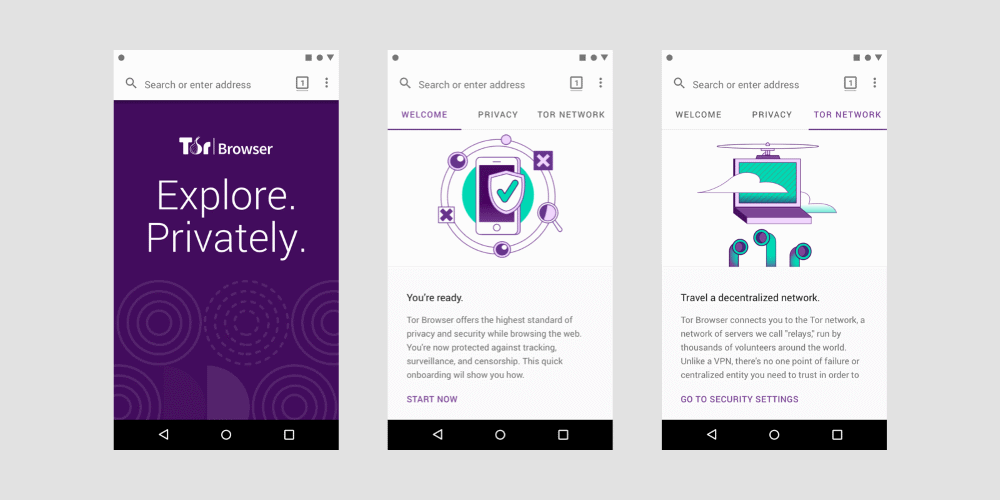
Главное преимущество Тор браузера на Андроид в том, что с выходом официальной программы пользователи наконец-то получили возможность анонимно выходить в сеть, не жертвуя при этом комфортом.
Программку очень легко установить и так же легко ею пользоваться, никаких затруднений вы в этом процессе не испытаете. Чтобы разобраться, как все работает на деле, предлагаю далее инструкцию по установке и использованию браузера.
Как установить ТОР браузер на Андроид?
До релиза официального Тор браузера для андроид пользователям, которые заботились о своей конфиденциальности, приходилось заморачиваться и использовать с этой целью сразу два приложения.
Ранее необходимо было скачивать браузер Orfox и прокси-приложение Orbot, в создании которых принимали участие и разработчики Tor Browser. Теперь, когда появилось официальное приложение, Orfox перестанет получать обновления и использовать эту связку программ для анонимности вы не сможете.
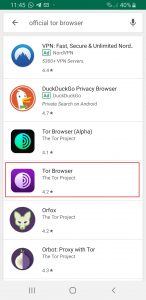
Скачать официальный Тор браузер для андроид вы можете абсолютно бесплатно в Google Play по этой ссылке. Если используете поиск и вводите «Tor Browser», то увидите сразу два приложения, вам нужно скачать программу с фиолетовым логотипом (зеленая луковица – это бета-версия, которая уже не актуальна).

После перехода по ссылке вы попадете на страницу для скачивания, где нужно выбрать кнопку «Установить», чтобы перейти к загрузке.
После этого начнется загрузка браузера, которая займет несколько секунд времени. Когда она завершится, то вы увидите сообщение об успешной установке и сможете начать использовать программу.
Как пользоваться ТОР браузером на Андроиде?
При входе в приложение в первую очередь жмем кнопку «Connect». После этого начнется подключение, которое может занять несколько секунд или пару минут – все зависит от сети.
Далее вы перейдете на домашнюю страницу – изначально это будет стартовая страница браузера. В дальнейшем домашнюю можно изменить в настройках – например, вы можете указать домен нужной вам поисковой системы.
Но не забывайте, что если осуществляете поиск через Гугл или Яндекс, то в этом случае уровень защиты может быть снижен. Более надежно использовать поисковик по умолчанию – DuckDuckGo.
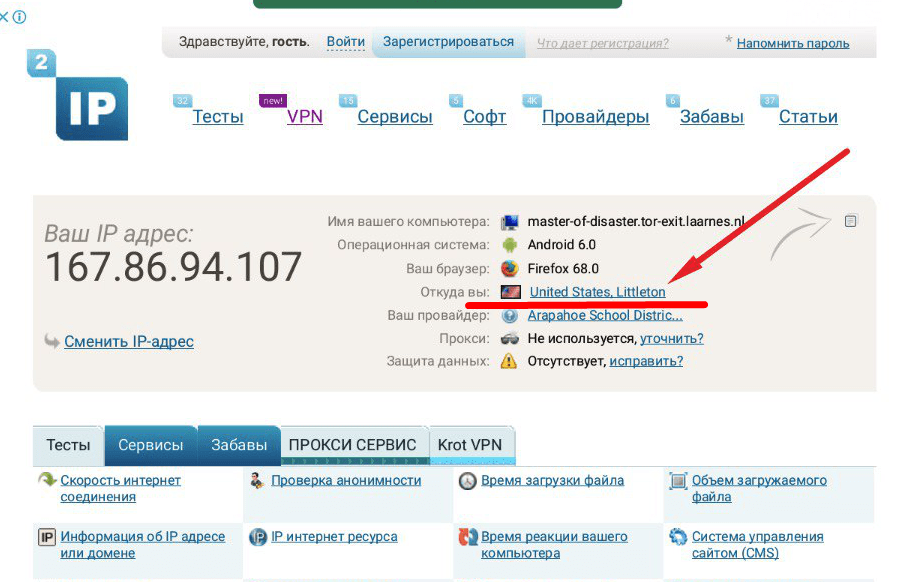
Сразу после установки Тор браузера рекомендуется проверить, выполняется ли маршрутизация. Сделать это можно несколькими способами, например, вы можете вписать в поисковую строку «мой IP-адрес». Сервисов, которые это определяют масса, и вам не составит труда узнать с IP какой страны вы выходите в сеть.
Еще один способ – по быстрой ссылке в закладках браузера перейдите на Hidden Wiki. Это скрытая вики-энциклопедия, которая не доступна для тех, кто заходит через обычный браузер. Если ресурс вам открылся, значит вы защищены и можете смело использовать браузер для посещения нужных сайтов.
В целом, никаких характерных особенностей в работе с программой нет, если вы уверенный пользователь сети, то не ощутите никакого дискомфорта. По своим особенностям приложение мало отличается от других популярных браузеров, так как за основу разработчики брали всем известный Firefox.
Единственное затруднение может вызвать отсутствие русского языка, ведь даже если вы выберете его в настройках, то перевод будет неполным.
Как настроить ТОР браузер на Андроиде?
Сразу после установки вы можете смело использовать браузер Тор на своем смартфоне – выполнять какие-либо настройки, если вы не понимаете их сути, разработчик не рекомендует. В результате этого вы можете существенно снизить степень своей анонимности и конфиденциальность передачи данных, поэтому нажимать все подряд действительно не стоит.
Те же пользователи, для которых работа с браузером не представляет никаких сложностей, могут сами управлять уровнем своей безопасности.
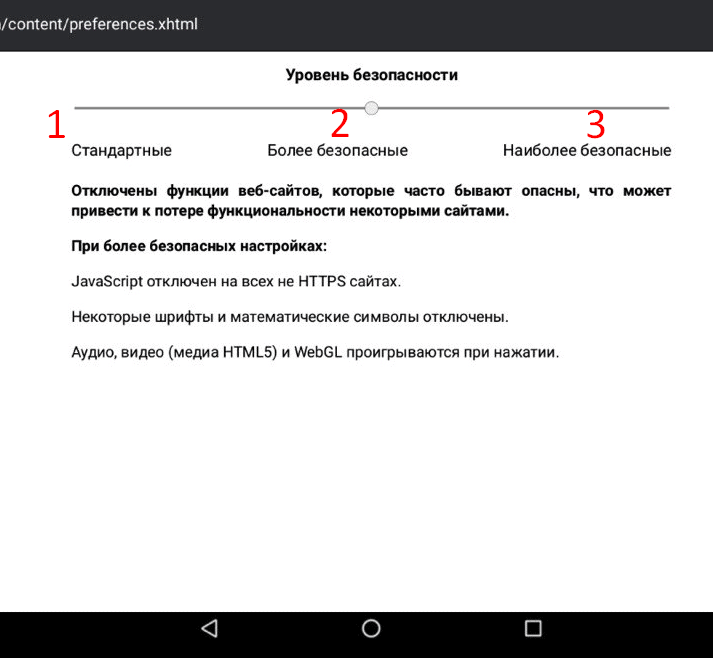
Всего в настройках браузера имеется три уровня безопасности:
- Стандартные настройки – если ползунок стоит на этой отметке, то все функции самого Тор и сайтов, которые вы будете посещать, включены.
- Более безопасные – некоторые функции сайтов, которые могут наносить урон вашей безопасности, будут отключены, из-за чего их работа может быть некорректной или и вовсе, ресурсы будут недоступными. В частности, будут отключены JavaScript, отдельные шрифты и символы, аудио, видео.
- Наиболее безопасные настройки – будут разрешены только отдельные настройки сайтов, поэтому могут пострадать изображения, различные медиа и даже скрипт ресурса.
Таким образом, повышая свою безопасность, вы получите некорректную работу сайтов, большинство из них и вовсе откажутся открываться. Выбрать оптимальный для вас уровень настроек вы можете в разделе «Настройки безопасности», который можно найти в выпадающем списке после нажатия многоточия на верхней панели браузера.

Почему вылетает (не работает, не запускается) ТОР браузер на Андроиде?
Одной из наиболее частых причин ошибок в работе Тор браузера для андроид может стать несовместимость вашей версии Android и версии браузера. Например, на Android 10 работает только последняя версия Тор 9.0.1, если у вас старая версия приложения, то необходимо лишь ее обновить через плеймаркет.
Но даже если с версиями браузера и андроида все в порядке, то это не гарантирует стабильную работу. Судя по отзывам пользователь, в программе есть немало косяков, например, проблемы могут начаться просто из-за того, что вы переключили браузер на русскоязычную версию.
Остается лишь надеяться, что разработчики смогут в ближайшем будущем исправить все баги и Тор браузер для андроид будет работать так же стабильно, как и версия для ПК.

Резюме
Браузер Тор – это популярная программа, которая предоставляет безопасный доступ в интернет, а также помогает обходить блокировки и цензуру. С недавних пор у пользователей появилась возможность установить это решение в свой смартфон, но имеют такую возможность только пользователи гаджетов с операционной системой Android.
Владельцам Айфонов ожидать появления Тор браузеров на свое устройство не стоит, так как это невозможно из-за политики компании Apple – она блокирует часть процессов и требует использовать свой движок. Если же у вас Андроид, то вы можете загрузить приложение прямо сейчас и абсолютно бесплатно получите нужный вам уровень анонимности.

Создатель блога. Частный инвестор. Зарабатывает в высокодоходных инвестиционных проектах и криптовалютах с 2014 года. Консультирует партнеров. Присоединяйтесь в телеграм канал блога и наш чатик.
Не пропустите и другие статьи из этой рубрики:
-

29.05.202115387
-
08.06.20211351
-
04.03.202315922
-
07.12.20201651
-
06.06.202010712
-
07.12.2020670






На чтение 3 мин Просмотров 7 Опубликовано
Тор браузер — это особый тип браузера, который позволяет пользователю обходить блокировку контента и обеспечивает анонимное просмотр и доступ к информации в сети Интернет. Он основан на протоколе Тор, который маршрутизирует интернет-трафик через несколько узлов, чтобы обеспечить безопасное и анонимное подключение к сети.
Установка и настройка Тор браузера на устройстве с операционной системой Android может быть некоторым вызовом для непривычных пользователей. В данной статье мы рассмотрим подробные шаги по установке и настройке Тор браузера на вашем Android устройстве, чтобы вы смогли безопасно и анонимно пользоваться Интернетом.
Прежде чем начать устанавливать Тор браузер на вашем Android устройстве, убедитесь, что ваше устройство подключено к Интернету. Затем, следуйте следующим шагам:
Содержание
- Как установить Тор браузер на Android
- Шаг 1: Скачайте APK-файл Тор браузера
- Шаг 2: Разрешите установку из неизвестных источников
Как установить Тор браузер на Android
Тор браузер является специальным приложением для безопасного и анонимного просмотра веб-страниц. Он позволяет обходить блокировки и шифровать интернет-соединение, обеспечивая высокий уровень конфиденциальности пользователей.
Вот пошаговая инструкция о том, как установить Тор браузер на устройстве с Android:
- Откройте Google Play Store на своем устройстве Android.
- В поисковой строке введите «Тор браузер».
- Найдите приложение «Orbot: Proxy with Tor» и нажмите на него.
- Нажмите кнопку «Установить», чтобы начать установку приложения.
- Подождите, пока установка приложения завершится.
- После установки откройте приложение «Orbot: Proxy with Tor».
- Нажмите кнопку «Подключиться», чтобы запустить Тор браузер.
После этих шагов у вас будет установлен и настроен Тор браузер на устройстве с Android. Теперь вы можете использовать его для безопасного и анонимного просмотра веб-страниц.
Шаг 1: Скачайте APK-файл Тор браузера
Для установки и настройки Тор браузера на устройстве с Android, вам потребуется скачать APK-файл Тор браузера. APK-файл — это установочный файл для Android приложений.
- Откройте любой веб-браузер на вашем устройстве с Android.
- Перейдите на официальный сайт проекта Tor.
- На веб-сайте выберите вкладку «Android» и нажмите на кнопку «Download APK».
- После завершения загрузки APK-файла, найдите его в панели уведомлений или перейдите в папку «Загрузки» на вашем устройстве.
- Нажмите на APK-файл, чтобы запустить процесс установки Тор браузера.
Установите приложение, следуя инструкциям на экране. После завершения установки, вы будете готовы настроить и использовать Тор браузер на устройстве с Android.
Шаг 2: Разрешите установку из неизвестных источников
Прежде чем установить Тор браузер на ваше устройство с Android, необходимо разрешить установку приложений из неизвестных источников. Это позволит вам установить приложение, которое не является официальным приложением Play Маркет.
Для того чтобы разрешить установку из неизвестных источников, выполните следующие действия:
- Откройте «Настройки» на вашем устройстве.
- Прокрутите вниз и найдите раздел «Безопасность».
- В разделе «Безопасность» найдите опцию «Неизвестные источники» или «Установка из неизвестных источников» и установите переключатель в положение «Включено».
- При появлении предупреждения о безопасности, подтвердите свой выбор, нажав на кнопку «ОК».
После того, как вы разрешили установку из неизвестных источников, Вы можете приступить к установке Тор браузера на ваше устройство с Android.
Tor Browser — самый популярный в мире метод доступа к темной сети. Большую часть времени люди используют Tor Browser на своем обычном компьютере. Это потому, что в целом проще в использовании и убедитесь, что все работает правильно, чем на мобильном телефоне.
Однако версии Tor Browser для Android существуют. Проект Tor недавно выпустил свою первую официальную версию браузера Tor для Android, но это не единственный вариант.
Вот что вам нужно знать об Orfox, Orbot и официальном браузере Android Tor, чтобы решить, какой из них лучше.
Что такое официальный Tor Project для Android Tor Browser?
В течение многих лет пользователи Tor Browser запрашивали официальную версию Android. Их желание сбылось в сентябре 2018 года, когда Tor Blog анонсировал альфа-релиз Tor Browser для Android.
Проект Tor признал, что мобильный просмотр не только растет, но и в некоторых частях мира это единственный способ выйти в интернет. В то же время онлайн-наблюдение и цензура продолжают расти, особенно в тех областях, где мобильный доступ в Интернет является нормой. В результате появился первый официальный Android Tor Browser.
В Android Tor Browser есть все, что вы ожидаете:
- Блокирует сторонние трекеры и другие формы наблюдения
- Останавливает использование уникального отпечатка браузера (fingerprint)
- Многоуровневое шифрование для защиты ваших данных
- Использует сеть Tor для обеспечения безопасности источника данных
- Предоставляет доступ к веб-сайтам, подвергнутым цензуре интернет-провайдерами.
- Разрешает доступ к скрытым сервисам Tor
Самое главное, новое официальное приложение Android Tor Browser будет получать частые обновления. Это означает, что официальное приложение получит улучшения безопасности и функций. В то время как альтернативы, как вы будете читать ниже, не будут.
Что такое Orfox и Orbot?
До официального релиза Android Tor Browser были Orfox и Orbot.
- Orfox — это версия Tor Browser, которую Tor Project рекомендовал до официального релиза.
- Orbot — это прокси-приложение, которое направляет ваши мобильные данные через сеть Tor.
Проект Guardian совместно с Tor Project работал над разработкой этих приложений, что позволило пользователям Android получить доступ к сети Tor. Однако с выходом официальной стабильной версии Android Tor Browser Orfox будет прекращен и перестанет получать обновления.
В настоящее время Orfox остаётся в Google Play.
Я всё ещё могу использовать Orbot?
В отличие от Orfox, Orbot будет оставаться доступным и по-прежнему получать периодические обновления. Вы можете использовать его для других приложений на вашем Android-устройстве, чтобы направлять их трафик через Orbot, например, через VPN.
Orbot имеет несколько удобных функций, которые отличают его от вашего обычного VPN. Например, Orbot шифрует ваш трафик, затем он проходит через несколько узлов, разбросанных по всему земному шару. Напротив, ваш обычный VPN шифрует ваши данные, но затем соединяет вас напрямую.
Эта конфигурация имеет еще одно важное отличие: скорость. Существует большая вероятность, что ваш обычный VPN намного быстрее, чем Orbot. Маршрутизация узлов Orbot означает, что вашим данным требуется больше времени, чтобы найти пункт назначения. Это более безопасно, но медленнее.
Первые несколько альфа-версий официального Android Tor Browser требовали приложения Orbot для маршрутизации трафика через сеть Tor. Однако самые последние версии теперь могут направлять трафик через Tor без Orbot.
Скачать: Orbot для Android (бесплатно)


Теперь вы знаете, почему разработка официального браузера Tor для Android отлично подходит для обеспечения конфиденциальности и безопасности. Давайте теперь посмотрим, как вы это настроили. Следуй этим шагам:
- На вашем Android-устройстве откройте Google Play. Найдите официальный браузер Tor и установите приложение.
Официальная версия имеет логотип с фиолетовым луком. (Тестовая версия Alpha имеет логотип с зеленым луком — вам нужна фиолетовая стабильная версия.) - Когда приложение откроется, нажмите Connect. Процесс подключения может занять минуту или более, в зависимости от вашего сетевого подключения.
- После подключения рекомендуется запустить тест. Есть два простых способа проверить, маршрутизируется ли ваше соединение через сеть Tor.
Введите мой IP- адрес в строке поиска Tor Browser. DuckDuckGo отобразит IP-адрес, с которого был создан поисковый запрос. Вы можете нажать одну из ссылок, чтобы точно узнать, откуда появляются ваши данные.
Пройдите в Скрытую Вики. Hidden Wiki — это своего рода каталог для темной сети. Это луковый сайт, а это значит, что если у вас нет правильной конфигурации браузера, вы не сможете получить к нему доступ. - Теперь вы правильно используете официальный браузер Android Tor.
Скачать: Tor Browser для Android (бесплатно)
Настройки безопасности браузера Android Tor
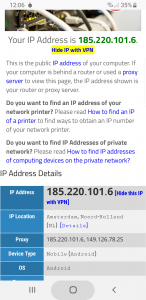

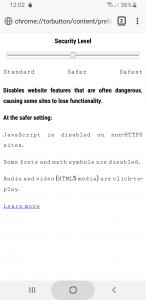
Как правило, мы не советуем копаться в настройках браузера Tor. Это касается Android, десктопов или других. Неправильно настроенный Tor Browser может раскрыть ваши данные, делая вас менее защищенным.
Тем не менее, есть одна настройка безопасности, с которой вы должны разобраться. Ползунок уровня безопасности Tor позволяет настроить параметры безопасности браузера на следующие уровни:
- Стандарт: все функции браузера Tor и веб-сайта включены.
- Безопаснее: отключает функции сайта, которые часто опасны. Это включает в себя JavaScript на сайтах, отличных от HTTPS, некоторые шрифты и символы, а также все аудио- и видеоматериалы, которые можно воспроизводить по клику.
- Безопасный: только те функции сайта, которые требуются для статических сайтов и базовых сервисов. Это включает в себя JavaScript на всех сайтах, шрифты, значки, математические символы и изображения. Все аудио и видео медиафайлы становятся воспроизводимыми.
Если вы хотите использовать Tor Browser в качестве ежедневного драйвера, Standard позволит вам просматривать clearnet (это обычный Интернет, а не темная сеть) почти как обычно. Вы можете столкнуться с некоторыми проблемами, так как некоторые сайты жалуются, если вы не разрешаете отслеживать.
Если вы хотите повысить свою конфиденциальность, посмотрите варианты Safer и Safest. Эти опции делают просмотр веб-сайта трудным, поскольку количество сайтов, использующих JavaScript по крайней мере для части своего развития, огромно.
Чтобы изменить уровень слайдера, нажмите трехточечный значок в правом верхнем углу браузера Tor, затем выберите «Настройки безопасности». (См. изображения выше для справки.)
Если вы используете VPN с Tor
Я бы посоветовал вам использовать VPN с Tor как на настольном компьютере, так и на мобильном устройстве. Если сетевое соединение Tor обрывается, VPN, по крайней мере, обеспечит второй уровень безопасности ваших данных. Загрузка веб-сайтов и служб займет дополнительное время, но это значительно повышает вашу конфиденциальность. Сказав это, это зависит от того, для чего вы используете Tor.
Если вы используете Tor для доступа к цензурированным данным или для избежания репрессивного правительства, тогда да, определенно используйте VPN в дополнение к Tor. Дополнительное время, необходимое для загрузки сайта, лучше, чем ваши данные попадают в чужие руки.
И если вы собираетесь использовать VPN, обязательно используйте оплаченный вариант. Платный VPN без регистрации защитит вашу конфиденциальность, если власти постучатся. Бесплатный VPN, который отслеживает ваши данные, всегда будет что передать.
Какой лучший браузер Tor для Android?
Официальный Tor Project для Android Tor Browser по-прежнему имеет несколько небольших проблем. Например, вы можете прочитать в списке приложений Google Play, что некоторые пользователи Android Q испытывают проблемы. Другие сообщают, что вы не можете просмотреть маршрут ваших данных между вашим устройством и сайтом, в то время как другие комментарии говорят, что их устройство вообще не может установить соединение.
Это, однако, все проблемы, которые Tor Project исправит с течением времени. Кроме того, многие пользователи привыкли к Orfox, поэтому переключение всех пользователей займет некоторое время. Но на данный момент официальный Android Tor Browser стал лучшим способом доступа к Tor на вашем Android-устройстве.
Просмотров: 963

В наше время все больше людей задумываются о своей онлайн-безопасности и анонимности в сети. Ведь каждый раз, когда мы заходим в Интернет, наш ip-адрес становится видимым для всех, кто хочет его узнать. В этом случае возникает вопрос: как же быть анонимным в паутине и защитить свои данные от нежелательного доступа?
В этом обзоре мы расскажем вам, как пользоваться Тор браузером на Android телефоне для анонимного серфинга в мобильном Интернете. Тор (The Onion Router) – это браузер, который позволяет обходить блокировки и получать доступ к заблокированным сайтам, а также скрывает ваш реальный ip-адрес, заменяя его на адрес другого пользователя Тора.
Для начала, чтобы использовать Тор браузер на Android телефоне, вам нужно скачать его из Google Play. После скачивания и установки, запустите приложение и вы попадете в его интерфейс. Здесь вы найдете все необходимые инструменты и настройки для работы с браузером.
Одним из плюсов использования Тор браузера на Android является его простота и удобство в использовании. Вам не нужно менять язык или режим работы, все настройки доступны сразу после установки. Кстати, в Тор браузере есть возможность изменить ip-адрес, если вам это необходимо.
Однако, как и у всех браузеров, у Тора есть и свои минусы. Во-первых, скорость работы может быть немного медленнее, чем у других браузеров. Во-вторых, не все сайты и сервисы полностью поддерживают работу с Тором, поэтому некоторые функции могут быть недоступны.
В общем, использование Тор браузера на Android телефоне – это отличный способ обеспечить свою онлайн-безопасность и анонимность. Если вы хотите попасть на заблокированный сайт или просто хотите скрыть свой реальный ip-адрес, Тор браузер будет именно тем, что вам нужно!
Как использовать Тор браузер на Android
Для использования Тор браузера на Android необходимо установить приложение “Orbot” из Google Play Store. После установки и запуска приложения, оно автоматически настроит прокси-соединение для вашего устройства, чтобы все интернет-трафик проходил через Тор сеть.
После установки Orbot, вы можете использовать Тор браузер на Android, чтобы получить доступ к заблокированным сайтам и обеспечить свою приватность в интернете. Если у вас возникнут какие-либо ошибки или неполадки, вы можете настроить параметры соединения в Orbot, чтобы исправить проблемы.
Использование Тор браузера на Android очень просто. После установки Orbot, запустите его и нажмите на кнопку “Start”. После этого вы сможете использовать Тор браузер для просмотра веб-сайтов и других приложений, которые поддерживают прокси-соединение.
В Тор браузере на Android есть множество функций, включая возможность просмотра веб-сайтов на разных языках, полная поддержка шифрования и приватности, а также возможность настройки параметров соединения и прокси-сервера.
Также стоит отметить, что использование Тор браузера на Android позволяет обойти блокировку сайтов и получить доступ к информации, которая может быть недоступна в вашей стране или регионе.
В обзоре применения Тор браузера на Android можно сказать, что он работает также хорошо, как на компьютере. Все функции и возможности, которые есть на компьютере, также присутствуют на смартфоне или планшете. Режим приватного просмотра, использование VPN и шифрование данных – все это можно использовать на устройствах Android с помощью Тор браузера.
Использование Тор браузера на Android также позволяет скрыть ваш IP-адрес и обеспечить анонимность в интернете. Когда вы используете Тор, ваш IP-адрес будет скрыт и заменен на IP-адрес из Тор сети, что делает вас анонимным в интернете.
В случаях, когда вами используются приложения, которые требуют VPN или прокси-соединение, вы можете использовать Тор браузер на Android для создания безопасного и приватного подключения.
В обзоре использования Тор браузера на Android следует отметить, что некоторые функции и возможности могут не работать на всех устройствах или во всех случаях. Некоторые неполадки могут проявляться на экране или в интерфейсе приложения, но в целом, Тор браузер работает хорошо на устройствах Android.
Таким образом, использование Тор браузера на Android позволяет получить доступ к заблокированным сайтам, обеспечить приватность и безопасность в интернете, а также скрыть ваш IP-адрес и обойти блокировку сайтов. Если вы хотите использовать Тор браузер на Android, установите приложение “Orbot” и настройте его в соответствии с вашими потребностями.
Установка Тор браузера на Android
1. Загрузка и установка Тор браузера
Первым шагом необходимо установить Тор браузер на свое Android-устройство. Для этого:
- Откройте Google Play Store на своем устройстве.
- В поисковой строке введите “Tor Browser”.
- Выберите приложение “Tor Browser for Android” и нажмите на кнопку “Установить”.
- Дождитесь завершения установки.
2. Запуск и настройка Тор браузера
После установки Тор браузера на вашем Android-устройстве, вы можете его запустить и настроить для использования:
- Найдите иконку Тор браузера на своем устройстве и нажмите на нее, чтобы запустить приложение.
- При первом запуске вам будет предложено выбрать язык интерфейса. Выберите предпочитаемый язык и нажмите на кнопку “OK”.
- Прочитайте и принимайте правила использования Тор браузера.
- Настройте уровень безопасности в соответствии с вашими потребностями. Вы можете выбрать уровень “Стандартный” или “Высокий”.
- Нажмите на кнопку “Старт” для начала использования Тор браузера.
3. Использование Тор браузера на Android
Теперь вы можете пользоваться Тор браузером на своем Android-устройстве и наслаждаться его возможностями:
- Для открытия сайта в Тор браузере, просто введите его адрес в адресной строке и нажмите на кнопку “Перейти”.
- Чтобы использовать Тор браузер для доступа к заблокированным сайтам, воспользуйтесь встроенным VPN.
- Тор браузер автоматически шифрует все передаваемые данные, обеспечивая вашу приватность в Интернете.
- Если у вас возникнут неполадки или ошибки при использовании Тор браузера, вы можете обратиться в службу поддержки.
Теперь вы знаете, как установить и использовать Тор браузер на своем Android-устройстве. Наслаждайтесь анонимным серфингом в мобильном Интернете!
Запуск Тор браузера на Android
В этом разделе мы рассмотрим процесс установки и настройки Тор браузера на Android. Настройка браузера не требует особых технических навыков, поэтому даже новичку будет легко разобраться.
1. В первую очередь, вам необходимо установить Тор браузер на свой Android-смартфон или планшет. Для этого перейдите в Google Play и найдите “Tor Browser”. Нажмите на кнопку “Установить” и дождитесь окончания процесса установки.
2. После установки откройте Тор браузер. Вас встретит простой и интуитивно понятный интерфейс браузера. В верхней части экрана вы увидите адресную строку, где можно вводить URL-адреса веб-сайтов.
3. Далее, при первом запуске, Тор браузер автоматически выполнит настройку и подключится к Тор сети. Это может занять некоторое время, так что будьте терпеливы.
4. После успешного подключения к Тор сети вы будете готовы пользоваться браузером. Теперь вы можете открывать любые веб-сайты и серфить в Интернете анонимно.
5. Однако, стоит отметить, что использование Тор браузера на Android имеет некоторые минусы. Во-первых, скорость работы браузера может быть ниже, чем у других браузеров. Во-вторых, в некоторых случаях могут возникать неполадки при открытии некоторых веб-сайтов.
6. Если у вас возникли проблемы с работой Тор браузера, вы можете попробовать выполнить очистку данных браузера. Для этого перейдите в настройки вашего Android-устройства, найдите раздел “Приложения” или “Управление приложениями”, найдите “Tor Browser” и нажмите на него. Затем выберите опцию “Очистить данные” или “Очистить кэш”. Это может помочь решить некоторые проблемы с работой браузера.
Теперь вы знаете, как установить и использовать Тор браузер на Android. Не забывайте, что безопасность в Интернете – это очень важный вопрос, поэтому мы настоятельно рекомендуем вам использовать Тор браузер для анонимного серфинга и защиты ваших данных. С помощью Тор браузера вы сможете бороться с возможными угрозами безопасности и попасть в место, где ваша приватность будет защищена.
Настройка Тор браузера на Android
Если вы хотите пользоваться Тор браузером на своем смартфоне или планшете под управлением операционной системы Android, вам потребуется выполнить несколько простых действий. В этом разделе мы предоставим вам полную пошаговую инструкцию по настройке Тор браузера на Android.
Что такое Тор браузер? Тор браузер – это браузер, который входит в состав анонимной сети Тор. Он позволяет обезопасить вашу приватность и анонимность при использовании интернета. В отличие от обычных браузеров, Тор браузер маршрутизирует ваш трафик через несколько узлов (так называемых узлов Тор), что делает его сложным для отслеживания и идентификации.
 |
Шаг 1: Установка Тор браузераДля начала вам необходимо установить Тор браузер на свой Android-устройство. Вы можете скачать его с официального сайта проекта Тор или из Google Play Store. Просто введите “Tor Browser” в поисковой строке Play Store и установите приложение. |
Шаг 2: Запуск Тор браузераПосле установки Тор браузера, найдите его значок на экране своего устройства и нажмите на него, чтобы запустить браузер. |
 |
 |
Шаг 3: Настройка соединенияПри первом запуске Тор браузера на Android, вам будет предложено настроить соединение. Если у вас есть доступ к сети Tor через VPN, выберите “Настроить VPN” и следуйте инструкциям. Если у вас нет VPN, выберите “Настроить соединение” и далее “Продолжить”. |
Шаг 4: Очистка данныхПосле настройки соединения, вам будет предложено очистить данные браузера. Если вы хотите сохранить свои данные, выберите “Очистить данные позже”. В противном случае, выберите “Очистить данные сейчас”. |
 |
 |
Шаг 5: Добро пожаловать в Тор браузерПосле очистки данных, вы попадете на экран приветствия Тор браузера на Android. Здесь вы можете прочитать краткий обзор функционала браузера и перейти к использованию. |
Настройка Тор браузера на Android довольно проста, и после выполнения этих шагов вы сможете пользоваться браузером для анонимного и безопасного серфинга в интернете. Если у вас возникнут вопросы или проблемы, вы всегда можете обратиться к руководству пользователя или посмотреть отзывы других пользователей в Интернете.
Подключение к сети Tor на Android
Для использования Тор браузера на Android вам необходимо скачать и установить приложение. Вообще, сеть Tor предназначена для обеспечения приватности и анонимности в Интернете, скрывая ваш IP-адрес и защищая ваши данные от доступа третьих лиц.
Что нужно знать перед использованием Тор браузера на Android:
- Тор браузер для Android доступен для скачивания бесплатно на официальном сайте проекта.
- Тор браузер можно использовать на смартфоне и планшете с операционной системой Android, а также на iPhone и iPad.
- Тор браузер включает в себя все необходимые настройки для подключения к сети Tor.
Как подключиться к сети Tor на Android:
- Скачайте и установите Тор браузер на вашем Android устройстве.
- Откройте приложение и перейдите к настройкам, нажав на иконку меню в левом верхнем углу экрана.
- В разделе “Настройки” найдите пункт “Подключение к сети Tor” и включите его.
- В случае неполадок или ошибок подключения, вы можете попробовать изменить настройки прокси или перезапустить приложение.
Что нужно знать о подключении к сети Tor на Android:
- Подключение к сети Tor может занять некоторое время, будьте терпеливы и ждите, пока установится соединение.
- Вам необходимо знать, что использование Тор браузера не гарантирует полной анонимности и приватности. Все ваши действия в Интернете могут быть отслежены, если вы не применяете дополнительные меры безопасности.
- Кстати, в самом Тор браузере есть функционал для очистки данных и управления файлами, который позволяет удалить следы вашей активности в Интернете.
Использование Тор браузера на Android позволяет попасть в анонимную сеть и обеспечить приватность ваших данных. Однако, будьте внимательны и осознайте, что безопасность и приватность в Интернете – это не только использование Тор браузера, но и правильная настройка и управление вашими приложениями, шифрование данных и другие меры безопасности.
Переключение между обычным и анонимным режимом в Тор браузере на Android
Тор браузер на Android предоставляет возможность переключаться между обычным и анонимным режимом, что позволяет пользователям выбирать уровень приватности в зависимости от своих потребностей. В этом разделе мы рассмотрим, как настроить и использовать оба режима.
Обычный режим
Обычный режим работы браузера подразумевает использование стандартных настроек и правил без каких-либо дополнительных мер для обеспечения анонимности. В этом режиме Тор браузер работает так же, как и любой другой браузер на вашем устройстве.
Для переключения в обычный режим вам необходимо:
- Открыть Тор браузер на своем устройстве Android.
- На главном экране браузера нажмите на кнопку меню (три точки в верхнем правом углу).
- Выберите вкладку “Настройки”.
- Настройте параметры браузера по своему усмотрению.
- Нажмите кнопку “Сохранить”, чтобы применить изменения.
Теперь вы можете пользоваться обычным режимом работы Тор браузера на своем Android устройстве.
Анонимный режим
Анонимный режим в Тор браузере предоставляет дополнительные функции для обеспечения приватности и безопасности в Интернете. В этом режиме ваш IP-адрес будет скрыт, и ваши данные будут защищены от наблюдения.
Для переключения в анонимный режим вам необходимо:
- Открыть Тор браузер на своем устройстве Android.
- На главном экране браузера нажмите на кнопку меню (три точки в верхнем правом углу).
- Выберите вкладку “Настройки”.
- Настройте параметры браузера для анонимного режима, включая блокировку JavaScript, использование VPN и другие функции.
- Нажмите кнопку “Сохранить”, чтобы применить изменения.
Теперь вы можете пользоваться анонимным режимом работы Тор браузера на своем Android устройстве. Обратите внимание, что некоторые веб-сайты могут отображаться некорректно или не работать в анонимном режиме из-за блокировки JavaScript и других ограничений.
В заключение, переключение между обычным и анонимным режимом в Тор браузере на Android позволяет пользователям выбирать уровень приватности и безопасности в Интернете. Но следует помнить, что анонимный режим имеет свои минусы, такие как медленная скорость соединения и ограничения в использовании некоторых веб-сайтов и приложений. Поэтому, перед использованием анонимного режима, вам следует внимательно ознакомиться со всеми его особенностями и принять решение в зависимости от своих потребностей и желаний.