
Наконец то мы дождались изменений в настройке доступа к СУФД. С мая 2021 года УФК планомерно переводит ведомства на новый тип авторизации на портале. Что изменилось?
Уходят в небытие забытые пароли, учётные записи и, самое главное, казначейство наконец избавляется от Континент АП 3.7. К сожалению, сама контора, разрабатывающая континент — никуда не делась, вместо неё теперь используется Континент TLS VPN клиент. Зато теперь больше не нужно перевыпускать транспортные сертификаты =).
Что нам понадобится для настройки
1. Сертификат, полученный в казначействе на человека, указанного в карточке образцов подписей;
2. Крипто Про CSP 4;
3. Крипто Про ЭЦП Browser Plugin;
4. Континент TLS VPN клиент;
5. Почти любой современный браузер, но лучше всего подойдёт Chrome или Chromium Gost.
5. Серверный сертификат казначейства, его можно скачать по ссылке. Нам нужен тот, который от 11.05.2023;
6. Нужно знать прошлый адрес доступа к СУФД, либо знать код ТОФК.
Подготовка к настройке
1. Обязательно удаляем континент АП (если был), с обязательной перезагрузкой;
2. Первым делом нужно поставить Крипто Про CSP 4, желательно версии R5. Можно скачать с официального сайта, пробный бесплатный период использования — 3 месяца. Потом покупать, либо просить у казначейства;
3. Затем устанавливаем Континент TLS VPN клиент. Казначейство рекомендует версию 1.2, именно её можно получить сделав запрос в УФК, но я пользуюсь версией 2.0. Скачать Континент TLS VPN клиент 2.0 можно по ссылке;
4. После установки Континент нужно зарегистрировать — это бесплатно. Достаточно просто вбить ФИО, организацию и электронную почту.
5. Устанавливаем личный сертификат, полученный в казначействе. Если не умеете — см. статью Установка сертификатов Крипто Про в реестр.
6. Устанавливаем CADES, он же Крипто Про ЭЦП Browser Plugin. Ссылка на его загрузку — Тык.
Настройка Континент TLS VPN клиента
После установки всего и перезагрузки АРМ, запускаем наш TLS клиент. Его ярлык будет лежать на рабочем столе.
В меню Континент TLS-клиента необходимо нажать на «+ Добавить» и выбрать вкладку «Ресурс». В это поле вписываем адрес нашего суфд портала, но не старый адрес. Порт указываем 443.
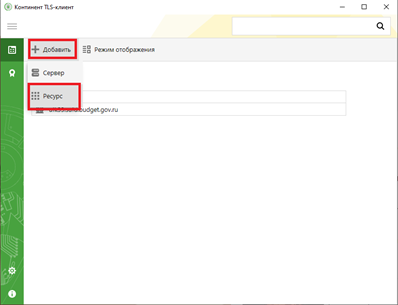
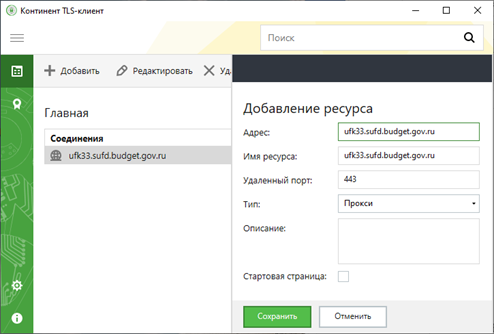
Новый адрес выглядит по принципу: ufkXX.sufd.budget.gov.ru, где XX — номер вашего ТОФК. Если не знаете номер — посмотрите на прошлую ссылку, по которой ранее ходили в СУФД. В моём случае старый адрес выглядел так: s2000w03.ufk20.roskazna.local. Делаем вывод, в моём случае, для моего региона, новый адрес доступа к СУФД будет выглядеть так — ufk20.sufd.budget.gov.ru.
Далее нам потребуется установить серверный сертификат. Напоминаю, что скачать его можно тут (до 11.05.2023). Идём в раздел «Управление сертификатами» в континент TLS, выбираем пункт «Серверные сертификаты» и импортируем скачанный файлик.
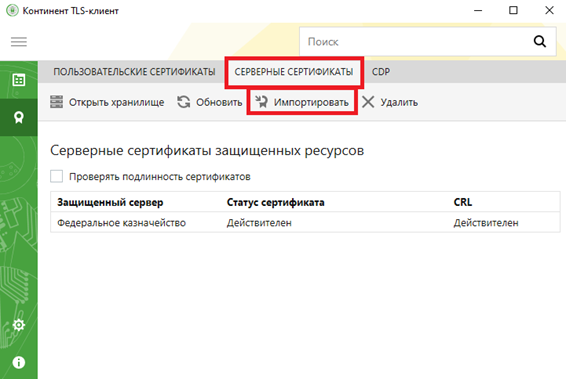
Если на АРМ ранее не пользовались электронными подписями — будет ошибка типа «Не найден корневой сертификат, невозможно проверить цепочку сертификатов«. Скорее всего не установлены сертификаты минкомсвязи и удостоверяющего центра ФК.
Для удобства — вот ссылка на сертификат минкомсвязи (Обновлено 05.03.2022, теперь этот сертификат выдаётся минцифрой). Его устанавливаете в Доверенные корневые центры сертификации. А вот ссылка на актуальные корневые сертификаты УФК, их устанавливаете в Промежуточные центры сертификации.
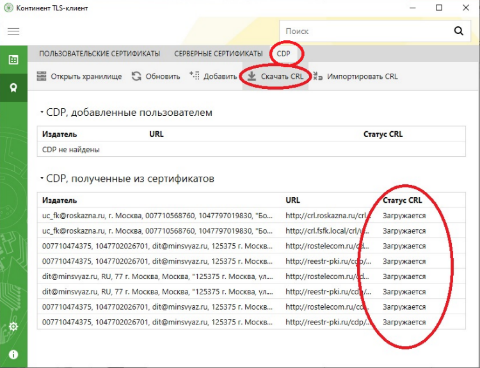
Если ошибок нет, сертификат говорит что он действителен, пройдите на соседнюю вкладку «CDP» и прожмите пункт «Скачать CRL».
В настройках Континента можно включить автоматический старт программы при запуске компьютера — это удобно.
Вход в СУФД по новому адресу после настройки
Открываете свой любимый браузер. Удостоверьтесь в том, что Крипто Про ЭЦП Browser plugin включён и работает. Новый адрес доступа к СУФД будет выглядеть как в процессе настройки TLS клиента — то есть в моём случае это ufk20.sufd.budget.gov.ru.
Если всё настроено верно, то попытка зайти на портал попросит вас сразу же выбрать сертификат, под которым будет осуществлён вход.
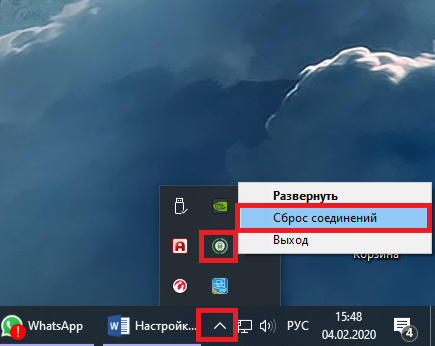
Из неудобного — для подписания документов другим человеком теперь недостаточно перезайти в СУФД, так как сайт будет помнить, под каким сертификатом прошла авторизация. Чтобы зайти под другим человеком, нужно предварительно сбросить TLS соединение. Для этого в правом нижнем углу нажмите правой кнопкой на значок Континент TLS и нажмите «Сброс соединений»
Post Views: 38 385
Для настройки рабочего места СУФД портала — необходимо наличие следующих установленных программных продуктов на Вашем компьютере.
Оговорим важный момент. Часть регионов переходит на работу в СУФД без Континента АП, переход будет постепенным. Поэтому где то добавлю комментарии (выделенным жирным курсивом).
- КриптоПро CSP — получить с лицензией можно в казначействе, или скачать триал версию с официального сайта.
- Рекомендуемый браузер — ChromiumGOST
- Плагин КриптоПро ЭЦП Browser plug-in (cadesplugin.exe)
- Ссылка для работы в браузере (у каждого региона своя ссылка)
- КриптоПро — не ниже 4 версии (с лицензионным ключом)
- Континент АП — с действующим сертификатом, обеспечивает защищенное соединение. Так же необходимо знать адрес доступа (прописывается в настройках Континент АП) — для подключения. Внимание, в регионах идет переход на вход в СУФД по ЭЦП без использования Континент АП, однако осталась некоторая категория организаций, для которых этот пункт остается актуальным.
- Корневые сертификаты казначейства (установленные в хранилища согласно инструкции).
- Учетные записи для входа в СУФД (логин и пароль — которые заведены в казначействе). Не требуются — если вход осуществляется по ЭЦП.
- Личные сертификаты пользователей СУФД (необходимы для подписания документов в СУФД с последующей отправкой в казначейство).
- Иногда (если после подключения Континент АП, при входе в СУФД Вы видите белый экран, понадобится подправить файлик hosts
При установки СУФД старой версии, никаких проблем не возникало. Установка проходит нормально в автоматическом режиме. Поэтому описывать установку СУФД старой версии смысла не было. Новая версия СУФД тоже устанавливается нормально в автоматическом режиме, но работать после этого отказывается.
Это связано с тем, что в состав установочного пакета старой и новой версии, входят разные Java. Если старую Java настраивать не требовалось, то с новой не всё так однозначно. В этой статье я покажу как установить СУФД и настроить Java.
С 9 декабря 2019 года изменилась ссылка входа в СУФД. Для того, чтобы изменить ее у вас на компьютере, скачайте новую версию утилиты настройки СУФД.
Итак приступим. Как я уже сказал, установка простейшая, поэтому весь процесс я просто покажу на картинках. Запустите установочный файл и последовательность ваших действий можно посмотреть на картинках ниже:


СУФД установлено, теперь приступим к настройке Java. Сразу надо оговориться, что настройка Java описана в инструкции по установке СУФД, которое наше управление написало для своих клиентов. Это касается Челябинской области. Я воспроизведу эту инструкцию здесь. В ней указан ip-адрес СУФД-портала в нашем управлении, потому я не вижу смысла скрывать его здесь. Для других регионов, я думаю, будет достаточно только заменить этот ip-адрес на свой.
Итак, заходим в панель управления компьютером и запускаем Java (рис. 14):


На вкладке»General» идем «Setting» (рис. 15), затем «Delete Files…» (рис. 16). Галочки «Trace and Log Files» и «Cashed Application and Applets» оставляем как есть и жмем «ОК» (рис. 17). Переходим на вкладку «Security» и жмем кнопку «Edit Site List» (рис. 18):


Тут надо ввести ip-адрес портала СУФД, если вы находитесь в Челябинской области, то вводите тот, который указан на рисунке 18, если же вы из другого региона — вводите свой. Дальше надо произвести импорт сертификата, для этого жмем кнопку «Manage Sertificates…» (рис. 18) и попадаем в следующее окно, где и нужно его импортировать:


На рис. 19 в поле «Sertificate type» выбираем «Signer CA» и нажимаем кнопку «Import». Выбираем сертификат. Если вы скачали архив с программой установки СУФД у меня с сайта, то сертификат находится в архиве. После импорта жмем кнопку «Close». Все, теперь главное не забыть о том, когда вы первый раз будете подписывать в СУФД какой-нибудь документ, то выйдет окно, как на рис. 20. Обязательно поставьте галочку «Do not show this again for apps from the publisher and location above» и нажмите «Run». На этом всё!
P.S. В 2019 году Федеральное казначейство выдает сертификаты по ГОСТ Р 34.10-2012. Чтобы подписывать документы в СУФД с помощью таких сертификатов, нужно использовать плагин ЭЦП браузера. Подпись на Java не работает.
И напоследок… Если вам понравилась эта статья и вы почерпнули из нее что-то новое для себя, то вы всегда можете выразить свою благодарность в денежном выражении. Сумма не такая уж и большая (50 рублей). Это вас ни к чему не обязывает, все добровольно. Если вы всё же решили поддержать мой сайт, то нажмите на кнопку «Перевести», которую видите ниже.
Конечно же первой и самой важной задачей в начале работы с органами казначейства является правильная настройка рабочего места.
Условно говоря настройку рабочего места можно разделить на три основных этапа:
- Установка всех необходимых сертификатов (при необходимости формирование их);
- Установка необходимых программ для корректной работы;
- Настройка подписания документов в программе.
1. Установка всех необходимых сертификатов (при необходимости формирование их)
Первым шагом необходимо установить все сертификаты (корневые, доверенные, личные, пользователя). Необходимо со всем вниманием и точностью установить все сертификаты, так как необходимо создать правильную цепочку сертификатов. Ведь это дает возможность успешно и безпрепятственно заходить как в личный кабинет Электронного бюджета, так и в СУФД. Необходимым условием для правильной установки также является наличие исправно работающего приложения КриптоПро.
Рассмотрим список наиболее встречающихся ошибок из-за неправильно установленных сертификатов:
- Ошибка 403 – формат выбранного ключевого контейнера не поддерживается;
- Ошибка 403 – доступ запрещен. Не найден список отозванных сертификатов;
- Ошибка 403 – доступ запрещен. Не найден корневой сертификат.
2. Установка необходимых программ для корректной работы
Вторым шагом будет установка необходимого программного обеспечения.
Если у Вас открыт 41 лицевой счет (СУФД), то Вам будет необходимо установить:
- Континент-АП;
- Браузер «Mozilla Firefox» (рекоммендуется, но можно и другие);
- Плагин для подписания в браузере.
При установке очень важно правильно настроить программу Континент-АП, так как она дает возможность установки соединения с СУФД (личный кабинет при работе с 41 лицевым счетом).
Список наиболее часто встречающихся ошибок из-за неправильно установленного программного обеспечения:
- Ошибка получения криптографического контекста 0x0000054f;
- Ошибка «Не совпадает подпись открытого эфемерного ключа»;
- Ошибка работы с криптопровайдером 0x80090017. Тип поставщика не определен;
- Ошибка 721 Удаленный компьютер не отвечает.
Если у Вас открыт 71 лицевой счет (Электронный бюджет), то Вам будет необходимо установить:
- Континент-TLS;
- Jinn-client;
- Браузеры для корректной работы;
- Плагин для подписания в браузере.
При установке также необходимо уделить внимание установке Континент-TLS, так как именно с этой программой возникает большое количество проблем.
Список наиболее встречающихся ошибок из-за неправильно установленного программного обеспечения:
- Корневой сертификат не найден или Цепочка сертификатов недействительна;
- Требуется обновить CRL;
- CRL сертификата сервера не загружен или устарел;
- Сервер разорвал соединение на этапе аутентификации;
- Не удалось установить TCP-соединение;
- Ошибка пакета установщика Windows. Невозможно запустить необходимую для завершения установки библиотеку DLL.
Также необходимо помнить, что для успешной работы должны быть установлены все дополнительные компоненты всех программ.
3. Настройка подписания документов в программе
После того, как Вы правильно установили все сертификаты и установили все программное обеспечение на компьютере, можете пробовать заходить в личный кабинет Электронного бюджета или СУФД. Все актуальные ссылки для входа можно уточнить на сайте вашего территориального Казначейства или у наших специалистов.
Необходимым условием для входа будет:
- Наличие действующего сертификата пользователя;
- Осуществления заранее аккредитации в системе СФУД или Электронный бюджет, путем предоставления Заявки на подключение к соответствующей системе.
Последний шаг – это настройка подписания в самих системах. Для этого важным условием выступает правильная установка плагинов для подписание и их настройка в браузерах.
Список наиболее встречающихся ошибок из-за неправильно настроенного процесса подписания в системах СУФД и Электронный бюджет:
- При подписании документов в «Электронном бюджете» Jinn Client не видит установленные сертификаты
Дорогие участники казначейского сопровождения!
Наша компания уже на протяжение долгих лет занимается настройкой рабочих мест для работы с Казначейством таких, как СУФД, Электронный бюджет и т.д.
На самом деле это непростое занятие у неподготовленных специалистов может занять дни, недели и даже месяца. А опыт и технические знания наших специалистов помогают нам настроить для Вас рабочее место всего за 30 минут (при условии соблюдения всех остальных критериев).
Стоимость услуги
Настройка автоматизированного рабочего места (АРМ) СУФД:
5 000
Настройка автоматизированного рабочего места (АРМ) ГИИС Электронный бюджет:
3 000
На настоящий момент нами настроено свыше 2000 рабочих мест по всей стране. Вы можете стать в числе этих счастливых клиентов! А с нашей стороны мы сделаем приятной и комфортной работу с нашей компанией!
Для этого стоит сделать лишь один звонок по телефонам +7 (923) 649 85-00, +7 (983) 352 17-92 или заполнить заявку ниже на нашем сайте и уже на следующий день Вы увидите результат нашей работы!
Первым делом поставьте распространяемый компонент Microsoft Visual C++ для Visual Studio 2015, 2017 и 2019
VC_redist.arm64
vc_redist.x64
VC_redist.x86
Континент_TLS_VPN_Клиент_2.0.1440
Instruktsiya
Инструкция по настройке автоматизированного рабочего места клиента для работы в СУФД Портал через СКЗИ «Континент TLS VPN сервер»
Программные и аппаратные требования к рабочему месту пользователя СУФД Портала
Общее ППО клиентского уровня должно удовлетворять следующим требованиям:
Операционная система не ниже Microsoft Windows 7;
Крипто Про CSP browser plug-in версия 2 и выше;
Доступ к сети Интернет со скоростью не менее 256 Кбит/сек;
Актуальные версии браузеров, поддерживающие работу Крипто Про CSP browser plug-in:
Internet Explorer 11;
Яндекс Браузер;
Спутник.
На рабочем месте пользователя должны быть установлены СКЗИ «Крипто Про CSP» версия 4 и СКЗИ «Континент TLS VPNклиент» версии 2.0 (рекомендуется). Проверить установлены ли СКЗИ можно следующим образом:
Открываем на рабочем столе ярлык «Компьютер»
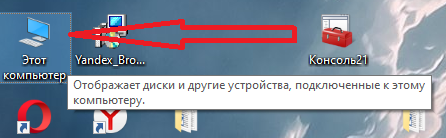
или в меню «Пуск» — «Компьютер»
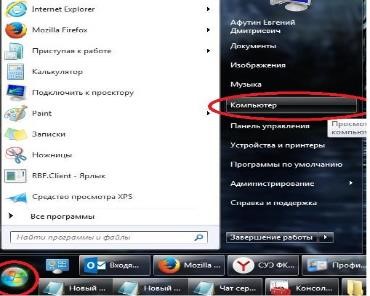
Далее, если у вас Windows 7, то открываем вкладку «Компьютер» — «Удалить или изменить программу»
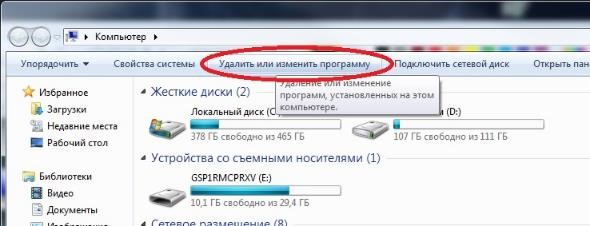
и ищем в списке установленных программ КриптоПро CSP версии 4 и Континент TLS-клиент версии 2.0 рекомендуется

Если у вас Windows 10, то открываем вкладку «Компьютер» — «Удалить или изменить программу»
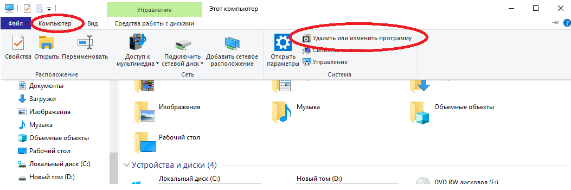
В открывшемся окне проверяем наличие программ в списке
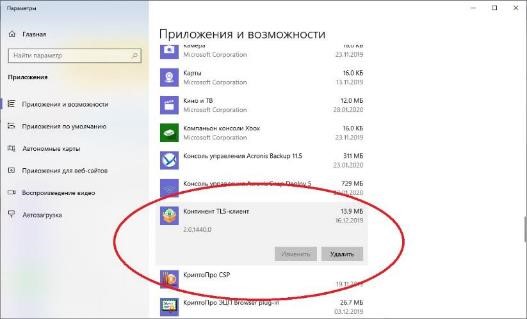
Если какое-то СКЗИ не установлено, или версии СКЗИ ниже указанных, то требуется установить их до начала настройки рабочей станции пользователя.
Если у вас отсутствуют дистрибутивы СКЗИ «Крипто Про CSP», то необходимо обратиться в территориальный орган Федерального казначейства по месту обслуживания лицевых счетов для получения СКЗИ.
- Настройка СКЗИ «Крипто Про CSP»
Для возможности входа в СУФД Портал и подписания документов необходимо произвести установку личного сертификата в СКЗИ «Крипто Про CSP» версии 4.
Если у вас Windows 7, то открываем меню «Пуск» — «Все программы»
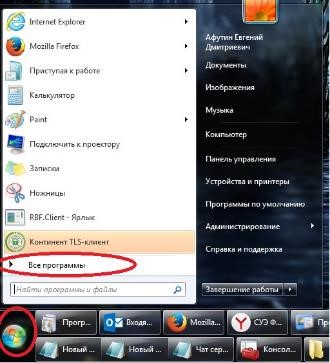
«КРИПТО-ПРО» — «КриптоПро CSP»
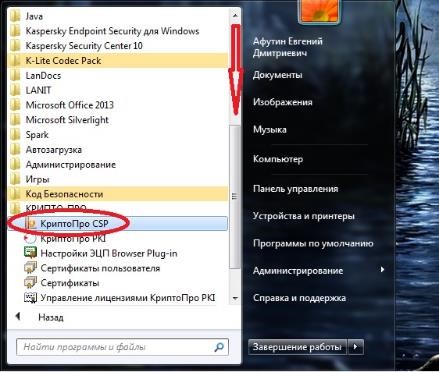
Для Windows 10
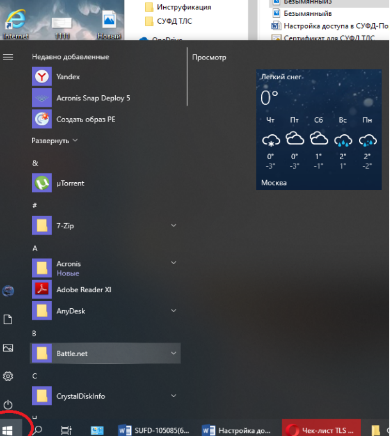
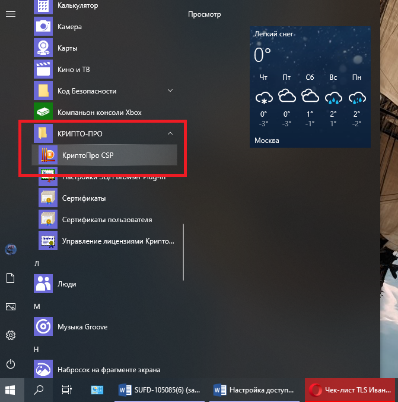
Внизу списка выбираем «КРИПТО-ПРО» — «КриптоПро CSP»
Далее необходимо перейти во вкладку «Сервис», нажать на кнопку «Установить личный сертификат»

В появившемся меню нажать на кнопку «Обзор…»
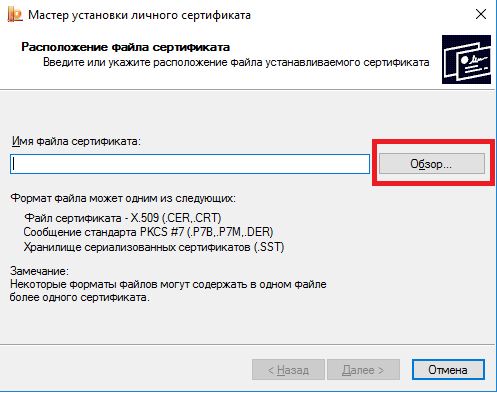
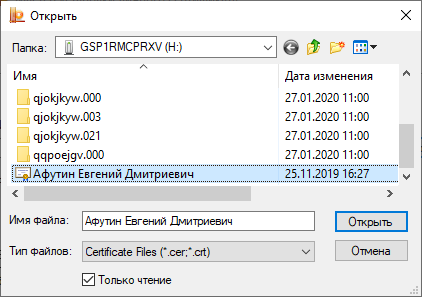
Далее выбираем необходимый сертификат (это личный сертификат, он находится непосредственно у вас на съёмном носителе). Нажать кнопку «Открыть»
Дважды нажать кнопку «Далее».
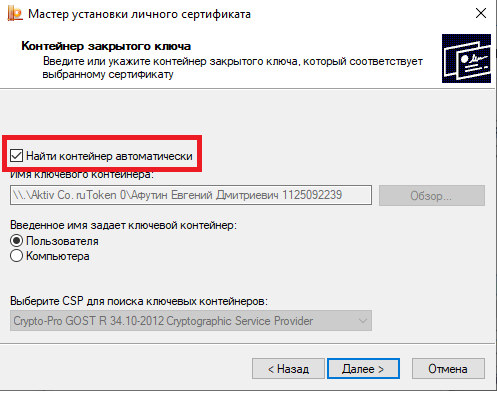
Откроется окно выбора контейнера закрытого ключа, отметить чекбокс «Найти контейнер автоматически». Контейнер должен находиться на съемном носителе (флешка с подписями). Нажать кнопку «Далее»
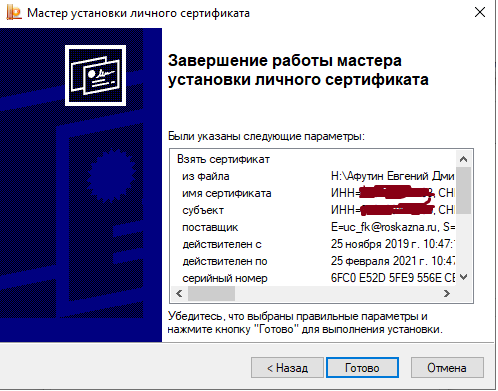
Отобразится окно завершения установки. Нажать кнопку «Готово»
Если появиться окно с вводом пароля, то необходимо указать пароль для закрытого ключа в контейнере и нажать кнопку «ОК»

- Установка СКЗИ «Континент TLS VPN Клиент»
Скачать дистрибутив СКЗИ «Континент TLS VPN Клиент» версии 2.0 можно по ссылке: https://yadi.sk/d/eZyEylU1y5tVUA
Для установки СКЗИ «Континент TLS VPN Клиент» необходимо:
- Запустить файл установки «Континент TLS-клиент.exe»
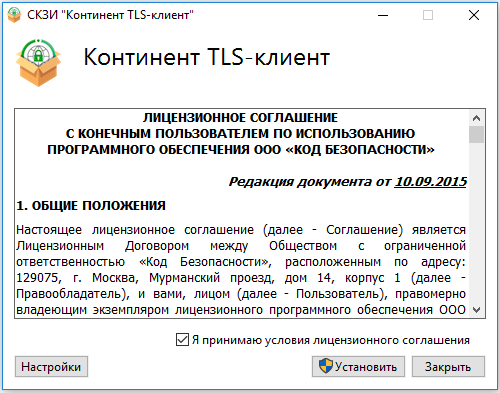
- Отметить чекбокс «Я принимаю условия лицензионного соглашения». Нажать кнопку «Установить».
- Начнется процесс установки.
- При успешной установке отобразится диалоговое окно «Установка завершена».

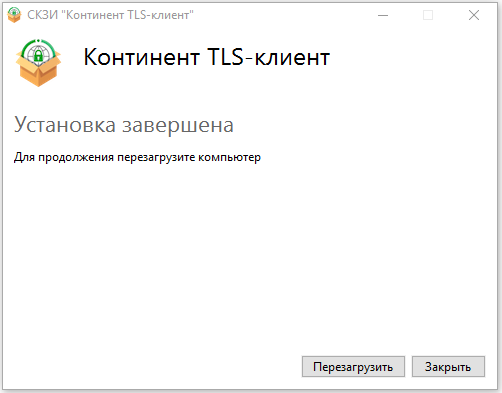
- Нажмите кнопку «Перезагрузить». АРМ перезагрузится.
При первичной установке СКЗИ «Континент TLS VPN Клиент» на АРМ требуется выполнить регистрацию СКЗИ.
Во время первого запуска СКЗИ «Континент TLS VPN Клиент» отобразится диалоговое окно «Вы используете незарегистрированную версию программы». При нажатии на кнопку «Продолжить без регистрации» пользователю будет предоставлен демонстрационный период эксплуатации СКЗИ продолжительностью 14 дней. По истечении данного срока, работа в TLS Клиенте будет невозможна.

При доступе к системе из сети Интернет необходимо:
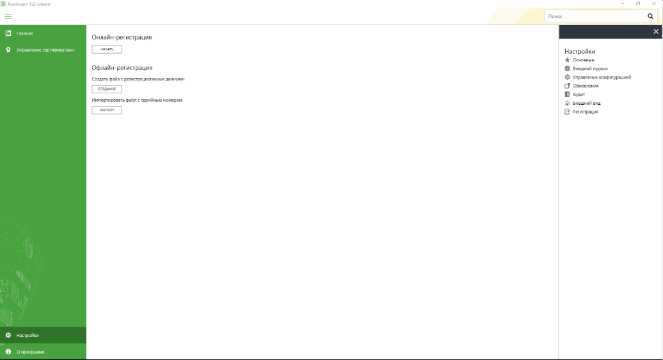
- В появившемся диалоговом окне нажать на кнопку «Зарегистрировать». Отобразится окно регистрации. Перейти в окно регистрации можно также из меню TLS Клиента, нажав на вкладку «Настройки». Перейти в раздел «Регистрация». Нажать на кнопку «Начать» под полем «Онлайн-регистрация».
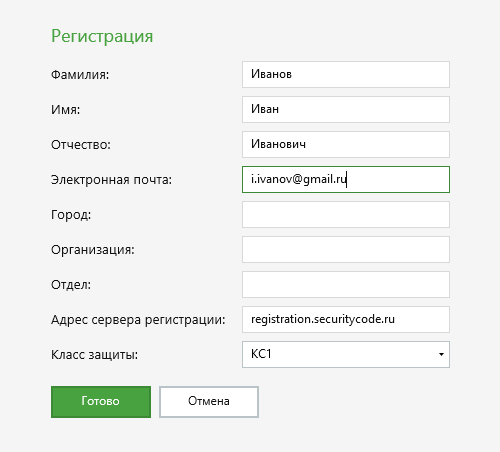
- Заполнить все необходимые поля. Если адрес сервера регистрации не указан изначально, указать: «registration.securitycode.ru». Выбрать необходимый класс защиты.

- Нажать кнопку «Готово».
- Настройка СКЗИ «Континент TLS VPN Клиент»
Для работы в СУФД-Портале через СКЗИ «Континент TLS VPN сервер» необходимо в СКЗИ «Континент TLS VPN Клиент» выполнить настройки. Открыть «Континент TLS-клиент». Запустить СКЗИ Континент TLS VPNклиент можно с помощью ярлыка на рабочем столе

или перейти в меню «Пуск» — «Все программы»
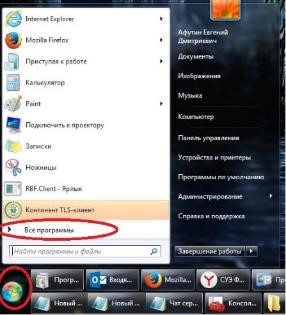
«Код безопасности» — «Континент TLS-клиент»

Если у вас Windows 10, то меню выглядит так

В меню Континент TLS-клиента необходимо нажать на «+ Добавить» и выбрать вкладку «Ресурс»
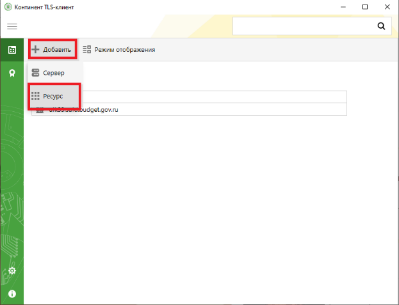
В появившемся окне поля заполняются следующими значениями:
Адрес «ufk59.sufd.budget.gov.ru»;
Имя ресурса «ufk59.sufd.budget.gov.ru»;
Удаленный порт «443»
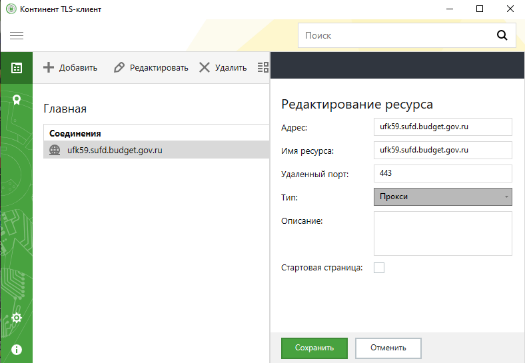
и нажать кнопку сохранить.
Перейти во вкладку «Управление сертификатами»
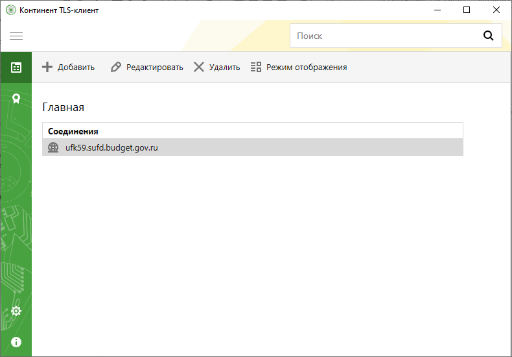
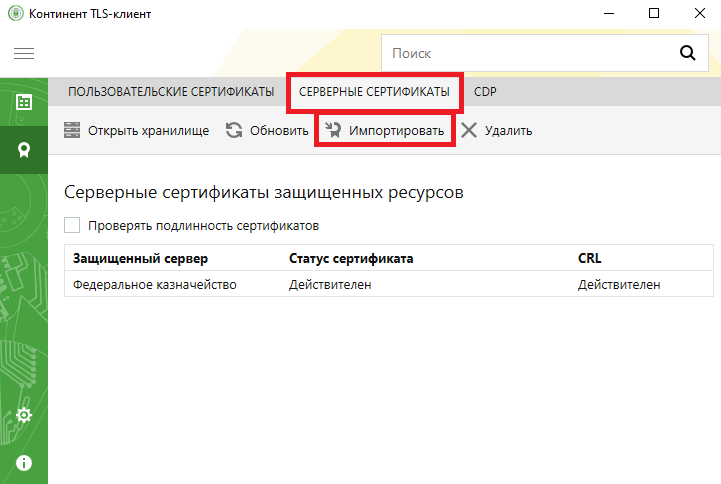
Выбрать раздел «Серверные сертификаты». Нажать на кнопку «Импортировать»
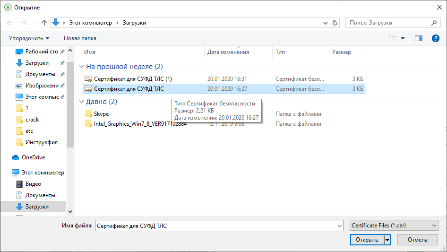
В открывшемся меню выбрать необходимый сертификат сервера для работы в СУФД-портале Сертификат для СУФД ТЛС.cer, приложенный к данной инструкции.
Далее в разделе «CDP» нажать кнопку «Скачать CRL» и дождаться загрузки сертификатов (требуется подключение к сети интернет)
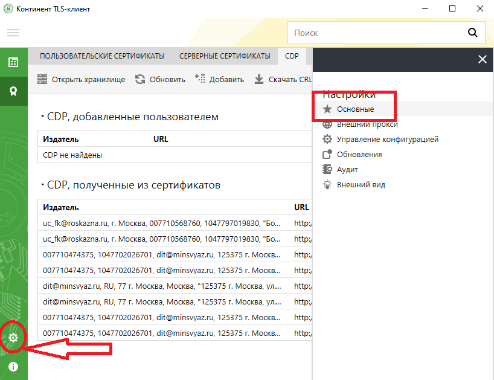
Перейти во вкладку «Настройки» — «Основные»
Указать период скачивания CRL «3 часа» и, пролистав вниз, отметить чекбоксы «Запускать при старте системы» и «При запуске свернуть в системный трей»
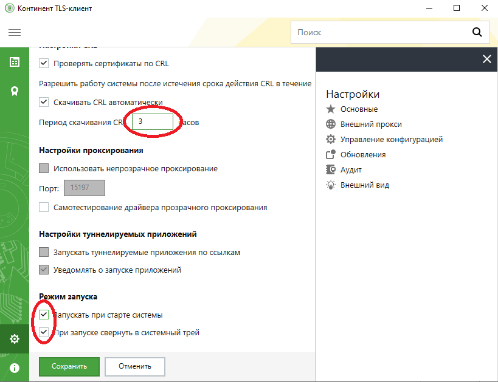
Нажать кнопку сохранить и закрыть окно настройки программы Континент TLS-клиент.
- Установка КриптоПро CSP browser plug-in
Архив, содержащий КриптоПро browser plug-in и инструкцию, размещен по ссылке. Так же КриптоПро browser plug-in можно скачать по ссылке в сети Интернет https://www.cryptopro.ru/products/cades/plugin. Откроется официальная страница сайта КриптоПро.
- Настройка браузера для работы в СУФД Портале
Настройка Internet Explorer 11
При первом запуске в браузере Internet Explorer необходимо отключить блокировку всплывающих окон. Для этого откройте меню «Настройки» — «Свойства браузера»
Во вкладке «Конфиденциальность» снять чекбокс с «Включить блокировку всплывающих окон»
Далее во вкладке «Безопасность» выбираем «Надежные узлы» и нажимаем кнопку «Сайты»
В появившемся окне ввести сайт «https://ufk59.sufd.budget.gov.ru» и нажать кнопку «Добавить»

Если IE11 вас не возбуждает, поставьте хромиум гост вот отсюда http://screen17.ru/brauzery/

и радуйтесь жизни!
Система управления фронтальными дверями (СУФД) является неотъемлемой частью современной офисной инфраструктуры. Установка СУФД на Windows 10 – это простой и эффективный способ обеспечить безопасность и удобство доступа к помещениям вашего офиса.
Перед установкой СУФД необходимо убедиться, что ваш компьютер соответствует необходимым требованиям. Для работы системы СУФД на Windows 10 следует иметь установленный процессор не ниже Intel Core i3, объем оперативной памяти не менее 4 ГБ и свободное место на жестком диске не менее 500 МБ.
Шаг 1. Перейдите на официальный сайт разработчика СУФД и скачайте установщик программы. Обратите внимание, что для установки требуются права администратора.
Шаг 2. Запустите установщик и следуйте указаниям мастера установки. Программа предложит выбрать язык интерфейса, папку назначения для установки и другие параметры. Удостоверьтесь, что вы выбрали правильную версию СУФД для Windows 10.
Примечание: Если у вас возникли проблемы при установке СУФД на Windows 10, попробуйте обратиться за помощью в техническую поддержку разработчика программы.
Шаг 3. После успешной установки СУФД на ваш компьютер, откройте программу и выполните первоначальные настройки. Укажите требуемые параметры доступа и настройки безопасности.
Поздравляем, вы успешно установили СУФД на Windows 10! Теперь ваш офис обладает надежной системой управления доступом и безопасности.
Подготовка к установке
Перед установкой СУФД на Windows 10 необходимо выполнить несколько предварительных шагов:
| Шаг | Описание |
| 1 | Убедитесь, что ваш компьютер соответствует минимальным системным требованиям, установленным разработчиком СУФД. |
| 2 | Завершите все запущенные приложения и сохраните все открытые документы, чтобы минимизировать возможные проблемы при установке. |
| 3 | Убедитесь, что у вас есть права администратора на компьютере, чтобы выполнить установку и настройку СУФД. |
| 4 | Проверьте свое интернет-соединение и убедитесь, что оно стабильно и надежно, так как во время установки может происходить загрузка дополнительных файлов и обновлений. |
| 5 | Сделайте резервную копию всех важных данных на компьютере, чтобы в случае проблем возможно было восстановить систему. |
После выполнения всех подготовительных шагов вы готовы приступить к установке СУФД на Windows 10.
Проверка системных требований
Перед установкой СУФД на компьютер с операционной системой Windows 10 необходимо проверить соответствие системным требованиям. В противном случае, программа может работать некорректно или вообще не запуститься.
Проверить соответствие системным требованиям можно следующим образом:
| Операционная система | Windows 10 |
| Процессор | Не менее 1 ГГц |
| Оперативная память | Не менее 1 ГБ |
| Свободное место на жестком диске | Не менее 5 ГБ |
| Видеокарта | Поддержка DirectX 9 или выше |
Если ваш компьютер удовлетворяет всем указанным системным требованиям, вы можете приступить к установке СУФД на Windows 10. В противном случае, рекомендуется обновить или заменить некоторые компоненты вашего компьютера для обеспечения корректной работы программы.
Скачивание установочного файла СУФД
Для установки Системы Учёта и Финансового Документооборота (СУФД) на операционную систему Windows 10 необходимо сначала загрузить установочный файл программы. Для этого следуйте указанным ниже шагам:
- Откройте веб-браузер на вашем компьютере и перейдите на официальный сайт СУФД.
- На главной странице сайта найдите раздел «Скачать» или «Загрузить» и щелкните на нем.
- В открывшемся разделе выберите версию СУФД, соответствующую вашей операционной системе (Windows 10) и нажмите на ссылку для скачивания.
- Дождитесь завершения загрузки установочного файла. Время загрузки может зависеть от скорости интернет-соединения.
После завершения загрузки установочного файла вы готовы перейти к процессу установки СУФД на ваш компьютер. Следуйте следующему разделу инструкции для продолжения установки программы.
Распаковка установочного файла
Перед тем, как приступить к установке СУФД на компьютере с операционной системой Windows 10, необходимо распаковать скачанный установочный файл.
1. Перейдите в папку, в которую был сохранен установочный файл СУФД.
2. Найдите файл с расширением «.zip» или «.rar» и щелкните на нем правой кнопкой мыши.
3. В контекстном меню выберите опцию «Извлечь все» или «Распаковать».
4. В появившемся окне выберите место распаковки установочных файлов СУФД и нажмите кнопку «Извлечь» или «ОК».
5. Дождитесь завершения процесса распаковки. При этом создастся новая папка с распакованными файлами СУФД.
Теперь вы готовы к началу процесса установки СУФД на компьютере с операционной системой Windows 10.
Установка СУФД
Для установки Службы учета финансовых документов (СУФД) на операционную систему Windows 10 выполните следующие шаги:
- Скачайте установочный файл СУФД с официального сайта разработчика.
- Запустите установочный файл и следуйте инструкциям мастера установки.
- Прочтите лицензионное соглашение и, если вы согласны с условиями, отметьте соответствующую галочку.
- Выберите папку для установки СУФД или оставьте значение по умолчанию.
- Выберите необходимые компоненты для установки, если предлагается выбор.
- Нажмите кнопку «Установить» и дождитесь завершения процесса установки.
- После установки СУФД запустите программу и выполните необходимую настройку, указав данные организации, пользователей и другие параметры.
- Сохраните изменения и закройте программу.
Поздравляем! Вы успешно установили Службу учета финансовых документов на операционную систему Windows 10. Теперь вы можете начать использовать СУФД для ведения учета и анализа финансовой деятельности вашей организации.
Запуск установочного файла
После успешной загрузки установочного файла СУФД с официального сайта, приступаем к процессу установки.
1. Локализуйте скачанный файл на вашем компьютере. Обычно установочный файл имеет расширение .exe или .msi.
2. Дважды щелкните по установочному файлу, чтобы запустить его. Возможно, вам потребуется подтверждение администратора для продолжения.
3. В появившемся окне установки СУФД следуйте инструкциям по установке. Ознакомьтесь с условиями лицензионного соглашения и примите их. Выберите место установки, если требуется. Нажмите кнопку «Далее» или «Установить», чтобы начать процесс установки.
4. Дождитесь завершения установки. Возможно, потребуется некоторое время для загрузки необходимых файлов и создания необходимых папок.
5. По завершению установки, вам может быть предложено запустить СУФД. Убедитесь, что флажок «Запустить СУФД» установлен, и нажмите кнопку «Завершить».
Теперь у вас установлена СУФД на вашем компьютере с Windows 10. Вы можете начать использовать программу для эффективной работы с финансовой документацией.
Выбор языка установки
Перед началом установки СУФД на Windows 10 необходимо выбрать язык интерфейса, на котором будут отображаться все текстовые элементы программы. Язык установки можно поменять в любой момент после установки.
Для выбора языка установки выполните следующие шаги:
- Запустите установочный файл программы СУФД;
- На экране приветствия нажмите кнопку «Далее»;
- В окне выбора языка установки выберите желаемый язык из списка;
- Нажмите кнопку «Далее» для продолжения установки.
После выбора языка установки программа СУФД будет установлена на компьютер с выбранным языком интерфейса. Перед тем, как продолжить установку, убедитесь, что выбран правильный язык, чтобы иметь возможность удобно работать с программой.
Соглашение с условиями лицензионного соглашения
Перед установкой системы управления финансами и домашней бухгалтерии (СУФД) на операционную систему Windows 10 необходимо ознакомиться и согласиться с условиями лицензионного соглашения. Данное соглашение определяет права и обязанности пользователей программного обеспечения.
Важно прочитать каждое условие лицензионного соглашения перед продолжением установки. Если вы не согласны с каким-либо положением соглашения, вы не можете использовать СУФД на своем компьютере.
Чтение и принятие условий лицензионного соглашения может быть выполнено при помощи следующих шагов:
- Запустите установщик СУФД на вашем компьютере.
- Вам будет предоставлено окно, содержащее лицензионное соглашение.
- Прочтите все условия внимательно.
- Если вы согласны с условиями, отметьте соответствующую опцию или щелкните на кнопке «Принять».
- Для продолжения установки СУФД нажмите кнопку «Далее».
Помните, что согласившись с условиями лицензионного соглашения, вы обязаны использовать СУФД в соответствии с установленными правилами. Нарушение условий лицензии может повлечь юридические последствия.
Настройка СУФД
После установки СУФД на Windows 10 необходимо выполнить несколько настроек перед использованием программы. Ниже приведены подробные шаги, которые нужно выполнить для корректной работы СУФД.
Шаг 1: Подготовка БД
Перед началом работы с СУФД необходимо подготовить базу данных, в которой будут храниться все данные. Для этого нужно выполнить следующие действия:
- Запустите программу СУФД.
- В меню выберите «Настройки» > «База данных».
- Нажмите кнопку «Создать БД».
- Выберите каталог, в котором будет размещаться БД.
- Назовите БД и нажмите «Создать».
Шаг 2: Настройка подключения к БД
После создания БД необходимо настроить подключение к ней. Для этого выполните следующие действия:
- В меню выберите «Настройки» > «Подключение к БД».
- В поле «Путь к БД» укажите путь к созданной БД.
- Укажите имя пользователя и пароль для подключения к БД (если они были заданы).
- Нажмите кнопку «Проверить подключение».
- Если подключение прошло успешно, нажмите «Сохранить».
Шаг 3: Настройка параметров СУФД
Далее необходимо настроить параметры СУФД, чтобы программа работала оптимально. Для этого выполните следующие действия:
- В меню выберите «Настройки» > «Параметры».
- Настройте параметры в соответствии с вашими требованиями.
- Нажмите кнопку «Сохранить».
После завершения всех настроек СУФД готов к использованию. Теперь вы можете начать работу с программой и приступить к ведению учета документов.
Выбор пути установки
При установке СУФД следует учитывать следующие рекомендации:
- Выбирайте локальный жесткий диск с достаточным объемом свободного места для установки программы. Размер установочного файла и требования к свободному пространству могут варьироваться в зависимости от версии и комплектации СУФД.
- Избегайте установки программы в системные директории, такие как «Program Files» или «Windows». Лучше использовать отдельную директорию на локальном диске.
- Установите СУФД в корневую папку, что поможет избежать проблем с длинными путями к файлам и директориям.
Помните, что неправильный выбор пути установки СУФД на Windows 10 может привести к нежелательным проблемам при работе с программой. Поэтому следуйте рекомендациям и выбирайте оптимальный путь установки.
Создание ярлыка на рабочем столе
Для удобства доступа к СУФД можно создать ярлык на рабочем столе. Это позволит быстро запустить программу без поиска в меню «Пуск».
Чтобы создать ярлык, выполните следующие шаги:
- Откройте меню «Пуск» и найдите программу СУФД в списке установленных приложений.
- Щелкните правой кнопкой мыши на иконке СУФД.
- В появившемся контекстном меню выберите пункт «Отправить» и затем «Рабочий стол (ярлык)».
После выполнения этих шагов на рабочем столе появится ярлык с именем СУФД. Теперь вы можете дважды кликнуть на этом ярлыке, чтобы запустить программу сразу.
Примечание: Если вы хотите изменить иконку для ярлыка, щелкните правой кнопкой мыши на ярлыке и выберите пункт «Свойства». В открывшемся окне выберите вкладку «Ярлык» и нажмите кнопку «Изменить иконку». После этого вы сможете выбрать новую иконку для ярлыка.