
В данной статье разберёмся, как загрузить и установить мобильное приложение Госуслуги на телефон с операционной системой Android или iOS (iPhone).
Загрузка и установка
На самом деле, это одна из самых простых инструкций на проекте ProSlo. Всё, что Вам нужно – знать свой логин и пароль от Госуслуг и иметь доступ в Интернет.
- Откройте Ваш магазин приложений – Google Play (Play Маркет) для Android или App Store для iOS (iPhone и др). В поиске введите «Госуслуги». На всякий случай я оставлю ссылки на нужные приложения в интернет-магазинах: Госуслуги Android / Госуслуги iPhone
- Нажмите на кнопку «Установить» и дождитесь окончания загрузки и установки мобильного приложения «Госуслуги» на Ваш телефон.
- Откройте приложение «Госуслуги», ознакомьтесь со вступительной информацией и доберитесь до авторизации.
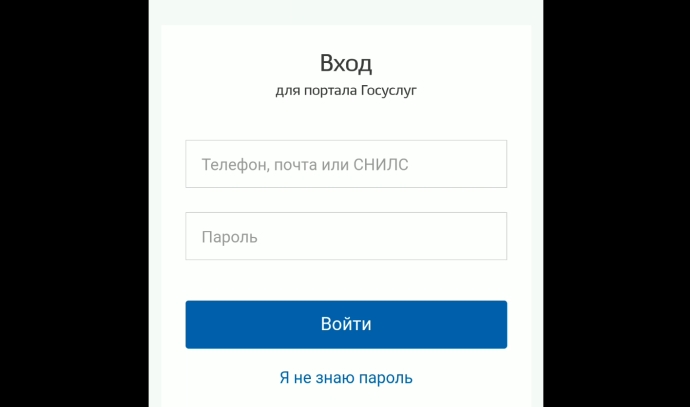
- Нажмите на кнопку «Войти». Введите логин (в его роли могут выступить номер телефона, адрес электронной почты или номер СНИЛС) и пароль. После этого нажмите на «Войти». Если, вдруг, у Вас ещё нет логина и пароля, то советую ознакомиться со статьёй «Как зарегистрироваться на Госуслугах ».
- Придумайте код доступа. Это, по сути пин-код (четырёхзначный пароль, состоящий из цифр). Введите код повторно, чтобы система убедилась, что Вы его знаете. Этот пин-код будет запрашиваться при каждом входе в приложение. В будущем его можно будет заменить на вход по отпечатку пальца.
Готово! Вы установили на свой телефон мобильное приложение «Госуслуги» и можете пользоваться его возможностями в любом месте – на улице, лёжа на диване или даже в туалете. Доступ к Госуслугам… есть!
Сервисом «Госуслуги» активно пользуются многие жители России. Через удобный портал можно узнать информацию о текущих штрафах, налогах, пошлинах, а также выполнить платеж по интересующей государственной или муниципальной услуге. До недавнего времени все действия могли выполняться только через веб-сайт платформы, однако теперь можно установить на смартфон мобильное приложение с аналогичным функционалом. Давайте подробно рассмотрим, как сделать это правильно, а также познакомимся с некоторыми особенностями программы.
Как установить приложение
Выполнить установку приложения «Госуслуги» можно практически на любой телефон, работающий под управлением операционной системы Android или IOS. Особых требований к мощности устройства не предъявляется, так как программа простая и стабильно работает на разных аппаратах. С учетом того, что большинство людей пользуется телефонами на Андроид, то и установку будем рассматривать на примере данной ОС. Итак, первым делом открываем Google Play (Play Маркет), нажав по иконке сервиса на рабочем столе.

Открываем Play Маркет
Если ваш телефон работает под управлением ОС IOS, то устанавливать приложение нужно из App Store.
В поисковой строке магазина приложений вводим «Госуслуги» и нажимаем по значку лупы для поиска. На первом месте в выдаче видим нужную программу. Возле неё кликаем по кнопке «Установить» и ждем завершения процедуры инсталляции. Обычно она не занимает много времени, но зависит от текущей скорости интернета.

Выбираем «Установить» возле названия приложения
Открываем приложение, кликнув по кнопке «Открыть» в Google Play. Также это можно сделать посредством нажатия по иконке программы на рабочем столе. При первом запуске на главной странице сервиса отображается небольшая презентация, рассказывающая об основных возможностях платформы. Пропускаем её, а затем нажимаем на кнопку «Войти». Если же вы будете использовать портал «Госуслуги» впервые, то необходимо пройти регистрацию (об этом читайте ниже).

Нажимаем на кнопку «Войти»
Для авторизации вводим номер телефона или адрес электронной почты, а также пароль от аккаунта. По желанию вход можно выполнить через СНИЛС и пароль. Далее приложение предложит добавить защиту на вход. То есть установить PIN-код или настроить авторизацию по отпечатку пальца.

Выполняем авторизацию в аккаунте
Если же какие-то данные оказались забытыми, то для их восстановления выберите «Я не знаю пароль».
Теперь, когда вход в приложение выполнен, можно приступать к оплате услуг или просмотру текущих уведомлений.
Возможности приложения
Приложение «Госуслуги» предоставляет те же возможности, что и официальный сайт портала. С его помощью можно выполнить следующие действия:
- узнать о текущих штрафах и выполнить их оплату;
- оплатить налоги, то есть подать соответствующую декларацию;
- записаться на прием в муниципальные или государственные учреждения;
- подать заявку на получение или обмен паспорта;
- поставить на государственный учет автомобиль или другое транспортное средство;
- записаться на прием к врачу;
- пройти регистрацию по месту жительства;
- подать заявку на получение заграничного паспорта для себя или ребенка;

Возможности приложения «Госуслуги»
На данных операциях функционал мобильного приложения не ограничивается. В отличие от сайта «Госуслуг», через программу можно выполнить сканирования QR-кода на квитанции. Это поможет не вводить все данные вручную, а сразу перейти к оплате выбранной услуги.

Главная страница приложения
На главной странице приложения расположены основные вкладки, предназначенные для контроля за возможными задолженностями. При каждом входе в программу происходит автоматическая проверка долгов, и если они обнаруживаются, то возле соответствующей иконки появляется уведомление.
Обратите внимание, что для учета задолженностей необходимо указать требуемые данные. Например, для проверки автомобильных штрафов нужно внести данные водительского удостоверения, а также информацию о транспортном средстве. А для контроля за налогами достаточно указать ИНН.
Через боковое меню, которое открывается посредством нажатия по значку в виде трех точек, можно перейти к интересующему разделу. Особое внимание обращаем на вкладку «Каталог услуг». Именно в данном меню собраны все услуги по конкретному региону. Для более удобного поиска достаточно ввести запрос в соответствующую строку, указав название нужной услуги.

Боковое меню приложения
В приложение автоматически переносятся все данные с основного портала «Госуслуги», привязанные к конкретной учетной записи. Поэтому повторно указывать всю информацию не придется.
Регистрация в приложении «Госуслуги»
Возможности приложения впечатляют, но вот только получить к ним доступ возможно лишь после регистрации в сервисе «Госуслуги». Раньше это можно было сделать только через сайт портала, но сейчас достаточно указать необходимые данные в программе. Итак, вернемся на главный экран приложения и нажмем на кнопку «Регистрация». После этого выполним следующие действия:
- В регистрационную форму вводим настоящее имя, фамилию и номер телефона.

Заполняем данные
- Проверяем все данные и выбираем «Регистрация».
- На указанный номер телефона поступит секретный код, состоящий из четырех знаков. Вводим его в открывшееся поле, а затем кликаем по пункту «Продолжить».
Вводим код из СМС
- На следующем этапе система предлагает заполнить более детальную информацию о владельце аккаунта. Этот шаг можно пропустить, но тогда функционал платформы будет сильно ограничен.


Для комфортной работы с сервисом в личном кабинете желательно указать следующие данные:
- ФИО;
- место и дату рождения;
- текущее гражданство;
- паспортные данные;
- СНИЛС;
- ИНН.
До заполнения указанной информации аккаунту присваивается «Упрощённый» статус. А вот уже после проверки данных можно рассчитывать на получение «Стандартной» учетной записи, с соответствующим расширением возможностей.
Вывод
Что же можно сказать о приложении «Госуслуги» для смартфонов? Данная программа ничем не отличается от веб-версии портала, а в некоторой степени даже превосходит её по функционалу. Выполнить установку по силам любому пользователю. Это же можно сказать и про регистрацию, и авторизацию в сервисе. В общем, если у вас остались вопросы, то пишите их в комментариях. Мы обязательно вам ответим и поможем.
Оценка статьи:


 (5 оценок, среднее: 3,60 из 5)
 Загрузка…
Самое читаемое:

10.02.2023
Как включить комментарии в Телеграмм канале
В последних версиях приложения Telegram появилось новшество – возможность оставления комментариев к посту….
Далее

17.03.2022
Как установить дополнительные виджеты на экран телефона Андроид
Если у Вас возникли сложности с тем, чтобы добавить виджеты приложений на смартфон, то это пошаговое руководство…
Далее

17.03.2022
Как очистить кэш телеграмма на телефоне Андроид
Люди, которые активно используют мессенджеры, зачастую не догадываются о том, что в их мобильных гаджетах…
Далее

17.03.2022
Как скопировать ссылку на свой телеграмм Андроид
Любой из пользователей мессенджера Телеграм в тот или иной момент времени задавался вопросом, как узнать, где…
Далее
Как установить ярлык на телефоне госуслуг
На чтение 2 мин Опубликовано Обновлено
Госуслуги – это удобный сервис, который позволяет гражданам получать различные государственные услуги в электронном виде. Он позволяет значительно сэкономить время и силы, исключив походы в госучреждения и снизив ожидание в очередях. Однако, чтобы воспользоваться данной системой еще быстрее и удобнее, можно установить ярлык на телефоне госуслуг, который позволит вам мгновенно открывать сервис, не заходя в браузер. Это особенно удобно для тех, кто часто пользуется Госуслугами.
Установка ярлыка на телефоне госуслуг – это быстрый и простой процесс, который можно выполнить всего за несколько шагов. Следуя инструкции ниже, вы сможете создать удобное и легкодоступное ярлычек на главном экране вашего телефона.
- Откройте браузер на вашем телефоне и введите адрес https://www.gosuslugi.ru.
- Перейдите на главную страницу сервиса и нажмите на иконку меню (обычно она выглядит как три горизонтальные полоски).
- В появившемся списке выберите пункт «Добавить на главный экран».
- На экране появится окно с запросом на подтверждение. Нажмите «Добавить» или «ОК».
Поздравляю! Теперь у вас есть ярлык на главном экране вашего телефона, который позволит вам мгновенно открывать Госуслуги и воспользоваться всеми их преимуществами. Не забудьте также закрепить его на панели быстрого доступа для еще большего удобства. Наслаждайтесь качественным и оперативным обслуживанием государственных услуг!
Будьте в курсе государственных услуг с помощью ярлыка на телефоне госуслуг и экономьте время и силы нахождения в очередях. Создайте ярлык прямо сейчас и наслаждайтесь удобством и оперативностью обслуживания в Госуслугах.
Нажмите на иконку «Google Play»
Для того чтобы установить ярлык Госуслуг на свой телефон, откройте магазин приложений «Google Play». Для этого найдите иконку «Google Play» на вашем телефоне и нажмите на нее.
Найдите приложение «Госуслуги» в магазине приложений
Чтобы установить ярлык на телефоне Госуслуг, сначала необходимо найти приложение «Госуслуги» в магазине приложений на вашем устройстве.
Вот пошаговая инструкция:
- Откройте магазин приложений на вашем телефоне.
- Найдите поиск в магазине приложений и нажмите на него.
- В поисковой строке введите «Госуслуги» и нажмите на кнопку поиска.
- В результате поиска вы увидите приложение «Госуслуги». Нажмите на него для дальнейшей установки.
После того, как вы установили приложение «Госуслуги» на ваш телефон, вы сможете приступить к установке ярлыка на главный экран для быстрого доступа к услугам государственных служб.
Как установить значок госуслуги
- Как вывести ярлык госуслуги на экран телефона
- Как установить госуслуги на экран телефона
- Как добавить виджет госуслуги
- Как установить госуслуги в телефоне
Как вывести ярлык госуслуги на экран телефона
- Нажать на пиктограмму приложения и удерживать, затем отпустить. Если у приложения есть ярлыки, будет отображен список.
- Коснуться желаемого ярлыка и удерживать его.
- Переместить ярлык на необходимый экран и отпустить палец.
Как установить госуслуги на экран телефона
Пошаговая инструкция загрузки на Android:
- Подключить смартфон к интернету через Wi-Fi или мобильную сеть.
- Открыть Play Market и найти приложение Госуслуги, либо воспользоваться прямой ссылкой из статьи.
- Запустить установку, нажав кнопку Установить.
Как добавить виджет госуслуги
- Для размещения виджета воспользоваться кнопкой «+Добавить счетчик» внизу страницы.
- Ввести название и вставить сгенерированный код.
- Созданный виджет появится на главной странице сайта, над баннером.
Как установить госуслуги в телефоне
- На странице регистрации выбрать вариант «Другой способ регистрации».
- Указать ФИО, телефон и электронную почту.
- Подтвердить учетную запись по телефону путем ввода кода из СМС. Проверка кода автоматически осуществится после ввода последней цифры.
- Придумать или сгенерировать пароль.
Вам следует учесть следующие полезные советы:
- Для эффективного поиска приложения Госуслуги в Play Market, рекомендуется использовать точное название.
- Если у вас уже установлено несколько приложений, чтобы было легче найти стартовый ярлык, рекомендуется разместить его на рабочем столе или в меню с установленными приложениями.
- Если вы хотите быстро получить доступ к Госуслугам, рекомендуется добавить ярлык на главный экран вашего телефона.
- Вставляя сгенерированный код, убедитесь, что точно скопировали все символы без ошибок.
- Для более безопасной учетной записи на Госуслугах, рекомендуется использовать надежный пароль, состоящий из комбинации букв, цифр и специальных символов.
Таким образом, установка значка Госуслуги на экран телефона представляет собой простую процедуру, которую можно легко выполнить, следуя пошаговой инструкции. Важно всегда быть в курсе правил и безопасности при работе со счетчиками и регистрацией, чтобы получить доступ к государственным услугам в удобном виде.
Как переместить файл на рабочий стол андроид Xiaomi
Методы перемещения файла на рабочий стол андроид-устройства Xiaomi достаточно просты. Сначала нужно открыть «Проводник» и найти файл, который нужно переместить. Затем, чтобы открыть дополнительное меню, нужно нажать на файл и удерживать его пальцем. Далее, выбираем опцию «Отправить» из появившегося окна. В этом окне, нужно выбрать иконку приложения «Pin to home screen». Это приложение должно быть уже установлено на устройстве. Когда вы выберете эту иконку, выбранный файл автоматически переместится на рабочий стол. Таким образом, вы сможете быстро и легко получить доступ к этому файлу прямо с рабочего стола вашего смартфона Xiaomi.
Что делать если пропала иконка приложения на самсунге
Если вы столкнулись с пропажей иконки приложения на устройстве Samsung, не стоит паниковать. Проблему можно решить следующим образом.
Перейдите в настройки вашего телефона, найдите в меню раздел «Приложения». В этом разделе вы найдете список всех установленных приложений.
В верхней части раздела нажмите на кнопку меню, которая обычно представлена тремя точками или тремя горизонтальными полосками.
В открывшемся списке выберите режим сортировки «Отключено». Это позволит вам видеть все приложения, даже если они отключены или скрыты из списка.
Теперь пролистайте список приложений и найдите нужную вам иконку. При необходимости вы можете включить ее, чтобы она снова появилась на рабочем экране.
Если иконка игры пропала, возможно, она была перемещена в «Game Launcher» — специальное приложение для игр.
Как добавить ярлык ВК на рабочий стол айфон
На айфоне можно добавить ярлык ВКонтакте на рабочий стол, чтобы было удобнее и быстрее заходить в социальную сеть. Для этого нужно сделать несколько простых шагов. Сначала откройте приложение ВКонтакте и перейдите на нужную страницу или раздел. Затем прокрутите вниз экрана и найдите кнопку «Поделиться». Нажмите на нее, и у вас появится список доступных опций. Выберите «На экран »Домой«» и нажмите «Добавить». Теперь на рабочем столе вашего айфона будет ярлык ВКонтакте. Чтобы зайти в социальную сеть, просто нажмите на этот ярлык, и вы сразу окажетесь на нужной странице ВКонтакте, не открывая браузер. Таким образом, добавление ярлыка ВКонтакте на рабочий стол айфона позволяет упростить и ускорить доступ к социальной сети.
Как вывести иконку ВТБ на экран телефона
Для того чтобы вывести иконку ВТБ на экран телефона нужно выполнить несколько простых шагов. В первую очередь необходимо открыть браузер Safari и перейти на сайт online.vtb.ru. Далее в нижнем меню нужно найти и нажать на иконку «Поделиться». После этого на экране появится меню с несколькими опциями, из которых нужно выбрать «На экран “Домой”». После выбора этой опции нужно нажать кнопку «Добавить», и иконка ВТБ появится на экране смартфона. Затем, для входа в ВТБ Онлайн, нужно просто кликнуть на иконку. Этот простой процесс позволит быстро и удобно получить доступ к онлайн-банкингу ВТБ.
Госуслуги – популярный сервис у граждан России. В приложении удобно получать государственные и муниципальные услуги. Не так давно доступен был только официальный сайт, но вскоре появилось и приложение для более удобного доступа к услугам. Разберем, как установить на телефон приложение Госуслуги, пройдемся по функционалу и регистрации на платформе.
Содержание
- На Андроид
- На Айфон
- Как установить через официальный сайт
- Как зарегистрироваться на Госуслугах
- Возможности мобильного приложения Госуслуги
На Андроид
Установить приложение Госуслуги на телефон можно бесплатно, если у вас Андроид. Пошаговая инструкция:
- Разблокируем смартфон и тапаем по иконке Google Play.
- Активируем поисковую строку в верхней части открывшегося окна.
- Вводим запрос «Госуслуги», тапаем по соответствующей плитке.
- Активируем кнопку «Установить», подтверждаем операцию.

- Ждем, пока дистрибутив добавится на смартфон и автоматически распакуется.

Итог операции – это появление на экране новой иконки с соответствующим названием Госуслуги. Это значит, что скачивание и установка приложения прошли успешно.
На Айфон
Скачать и установить на Айфон приложение «Госуслуги» также не составит большого труда. Для этого:
- Входим магазин приложений App Store.
- Тапаем по иконке поиска в правом нижнем углу экрана.
- Активируем поисковую строку и вводим запрос «Госуслуги».
- Переходим на страничку приложения.

- Активируем иконку «Установить».
- Подтверждаем действие и ждем.

На дисплее появится соответствующая иконка. После можно переходить к созданию нового аккаунта или авторизации пользователя в системе.
Как установить через официальный сайт
Получить дистрибутив приложения можно и через и через официальный сайт. Для этого откройте любой поисковик и вбейте запрос «Госуслуги» либо перейдите сразу на портал по адресу www.gosuslugi.ru
Далее перейдите на ресурс, прокрутите страницу вниз и нажмите на раздел «Помощь».

Листаем вниз и ищем пункт «Как установить приложение Госуслуги». Далее выбираем кнопку с версией для своей операционной системы.

Кликните по ней и система автоматически перебросит вас в нужный магазин программ.
Как зарегистрироваться на Госуслугах
Раньше регистрация в сервисе была доступна только на официальном сайте. Но сегодня это можно сделать и в мобильной версии. Для этого:
- Скачиваем приложение одним из методов, описанных выше.
- На главной странице тапаем по кнопке «Зарегистрироваться».

- В соответствующем окне вводим ФИО, актуальный номер телефона и адрес электронной почты.

- Проверяем правильность ввода данных.
- В окне «Подтвердите телефон» вводим 4-значный код, который система отправит на добавленный ранее номер.


Далее система на экране телефона предлагает внести дополнительные данные пользователя, чтобы расширить функционал программы. Этого можно не делать, но тогда возможности будут урезаны.
Рекомендуем указать следующую информацию:
- ФИО;
- дату и место рождения;
- паспортные данные и гражданство;
- СНИЛС;
- ИНН.
Созданный аккаунт будет «Упрощенным», пока не внести дополнительную информацию. Его возможности будут минимальны. После проверки указанной информации пользователь получает «Стандартный» аккаунт с базовым функционалом.
Возможности мобильного приложения Госуслуги
Через государственный сервис можно:
- Узнать об актуальных штрафных санкциях и погасить их.
- Подать налоговую декларацию.
- Встать на электронную очередь для приема в учреждения государственного и/или муниципального статуса.
- Подать онлайн-заявление на получение паспорта Российской Федерации.
- Зарегистрировать в базе личный автомобиль или другое средство для передвижения.
- Записаться на плановый или внеплановый прием к профильному врачу.
- Зарегистрировать в базе прописку или внести изменения.
- Подать заявление на заграничный паспорт себе и/или ребенку.
Это далеко не полный перечень возможностей приложения, которые открываются после загрузки. 
Основные вкладки и функции приложения находятся на главной странице. Удобно, что при каждой авторизации система автоматически обновляет данные пользователя.
Госуслуги – это удобная программа для взаимодействия с органами государственной власти, муниципальными учреждениями. Она упрощает жизнь и ускоряет подачу заявлений, регистрацию на прием и прочее.
Есть несколько способов скачать мобильное приложение на актуальное устройство.
Подпишись на Wiki-Smart в социальных сетях: 🔹 ВКонтакте 🔹 Дзен
Работать с государственными услугами, представленными на портале Госуслуги, можно не только с компьютера, но и с любых мобильных устройств. Специально для них было разработано приложение, работающее на смартфонах и планшетах с Android и iOS. Инструкции в статье помогут установить приложение и создать учетную запись.
Скачать на Android >>
Скачать на iOS >>

Пошаговая инструкция загрузки на Android
Требуемая версия операционной системы Android – 5.0 и выше. На устройствах со старыми версиями ОС установка невозможна. Размер установочного файла составляет 68 Мб.
Для установки приложения следуйте пошаговой инструкции.
- Подключите смартфон к интернету через Wi-Fi или мобильную сеть.
- Откройте Play Market и найдите приложение Госуслуги, введя его название в поисковой строке, либо воспользуйтесь прямой ссылкой из статьи.
- Запустите установку, нажав кнопку Установить. Дождитесь завершения установки, после чего на одном из рабочих столов или в меню с установленными приложениями появится стартовый ярлык.
Установка завершена – можно войти с уже существующей учетной записью Госуслуги или зарегистрировать новую.
Пошаговая инструкция загрузки на iOS
Приложение Госуслуги для iOS успешно устанавливается на iPhone, iPad и iPod touch. Требуемая версия операционной системы – 10.0 и выше. Размер установочного файла составляет 136,1 Мб.
Пошаговая инструкция по установке приложения.
- Подключите смартфон к интернету через Wi-Fi или мобильную сеть.
- Откройте App Store, найдите приложение Госуслуги по его наименованию. Также можно воспользоваться прямой ссылкой из статьи.
- Запустите установку и дождитесь ее завершения – результатом станет появление стартового ярлыка на рабочем столе.
Приложение полностью готово к работе. Авторизуйтесь с уже существующей учетной записью или создайте новую по инструкции из статьи – она дана в следующем разделе.
Как создать учетную запись в приложении?
В мобильном приложении Госуслуги предусмотрен функционал создания учетных записей. Мы составили подробную инструкцию по регистрации. Строгое следование инструкции позволит создать готовую к работе учетную запись, подтвержденную для доступа ко всем государственным услугам.
Ознакомьтесь с пошаговой инструкцией и пройдите простую процедуру регистрации.
- Запустите установленное приложение, коснувшись ярлыка. В появившемся на экране стартовом интерфейсе нажмите кнопку Регистрация.
- В открывшейся регистрационной анкете необходимо указать номер мобильного телефона, фамилию и имя пользователя. Вводите номер телефона внимательно – на него поступит SMS с кодом. При обнаружении ошибки исправьте ее.
- Откройте полученное сообщение, найдите цифровой код и впишите его в приложении в соответствующей строке.
- Придумайте защитный код для входа в приложении. Он оградит приложение от посторонних лиц.
- Приготовьте паспорт и СНИЛС, укажите реквизиты документов на следующем экране. Впишите дату и место рождения, обозначьте пол. Сохраните введенные данные.
На этом этапе регистрация завершена, реквизиты документов были направлены на верификацию в ФМС и ПФР. Процедура займет от нескольких минут до нескольких дней. Ее суть проста – убедиться, что документы с такими реквизитами действительно существуют.
Ошибка при проверке документов означает одно – реквизиты заданы неверно. Возьмите в руки паспорт и СНИЛС, сверьте данные. Обратите внимание – все поля должны быть заполнены так, как в паспорте.
Завершенная без ошибок проверка не является финальной стадией регистрации. Статус зарегистрированной учетной записи – стандартная, что означает ограничение доступа к некоторым услугам. Для получения полного доступа необходимо сделать ее подтвержденной.
Статус подтвержденной присваивается после подтверждения личности пользователя. Делается это тремя способами – с помощью онлайн-банкингов, в центрах обслуживания или через заказное письмо.
Подтверждение через онлайн-банкинги включает три шага.
- Запустите мобильное приложение Сбербанк Онлайн или Тинькофф.
- Найдите в каталоге услуг и переводов услугу по регистрации учетной записи.
- Запустите услугу, проверьте паспортные данные, укажите СНИЛС и отправьте данные.
Спустя 1-2 минуты учетная запись получит статус подтвержденной. При несовпадении паспортных данных подтверждение окончится ошибкой. В этом случае необходимо обратиться в банк для корректировки реквизитов.
При наличии доступа к компьютеру можно подтвердить учетную запись через онлайн-банкинги Сбербанка, банка Тинькофф и Почта Банка. Найдите в каталоге нужную услугу и выполните подтверждение.
Также можно подтвердить учетную запись в центрах обслуживания. Их отмеченные на карте адреса располагаются в разделе «Центры обслуживания» на сайте Госуслуги или в аналогичном разделе мобильного приложения. Выберите ближайший центр, возьмите с собой паспорт, сообщите специалисту центра о необходимости подтвердить учетную запись – процедура займет пару минут.
Последний способ подтверждения – кодом из заказного письма. Закажите его отправку в личном кабинете Госуслуги, указав адрес доставки. В этом же разделе вписывается полученный в письме код подтверждения.
Финальный этап пройден – учетная запись зарегистрирована и подтверждена. Пользователь может пользоваться всеми государственными услугами, контролировать налоговые задолженности, оплачивать штрафы и коммунальные услуги.
Как войти в личный кабинет Госуслуги через приложение?
Для доступа к данным личного кабинета выполните следующие действия:
- Войдите в приложение, введя защитный четырехзначный код.
- Откройте главное меню, коснувшись трех горизонтальных черточек.
- Кликните по фамилии, имени и отчеству.
Откроется личный кабинет, где можно отредактировать свои персональные данные, сменить электронную почту или мобильный телефон, настроить уведомления и разрешения для приложения. В этом же разделе добавляются дополнительные документы.
Не помню пароль – как восстановить?
Сменился смартфон или переустановлено приложение – необходимо выполнить повторный вход. Для этого нужно ввести логин и пароль.
Не помните пароль – следуйте пошаговой инструкции.
- Запустите мобильное приложение и нажмите ссылку Я не знаю пароль.
- В появившейся форме восстановления пароля необходимо указать номер телефона, электронную почту, данные паспорта, ИНН или СНИЛС.
- Подтвердите, что вы не робот, поставив галочку в проверочном поле.
- Укажите данные дополнительных документов.
- Получите код во входящем SMS и введите его на следующей странице.
- Придумайте и дважды укажите новый пароль.
Теперь войдите в приложение с логином и новым паролем, задайте новый защитный код. Не забудьте записать пароль на надежном носителе и сохранить его в недоступности для посторонних лиц.