
Войдите в свой аккаунт в сервисах Яндекс или заведите новый — после этого вы сможете не только создавать формы, но и пользоваться другими инструментами разработчиков, например, создавать карты.
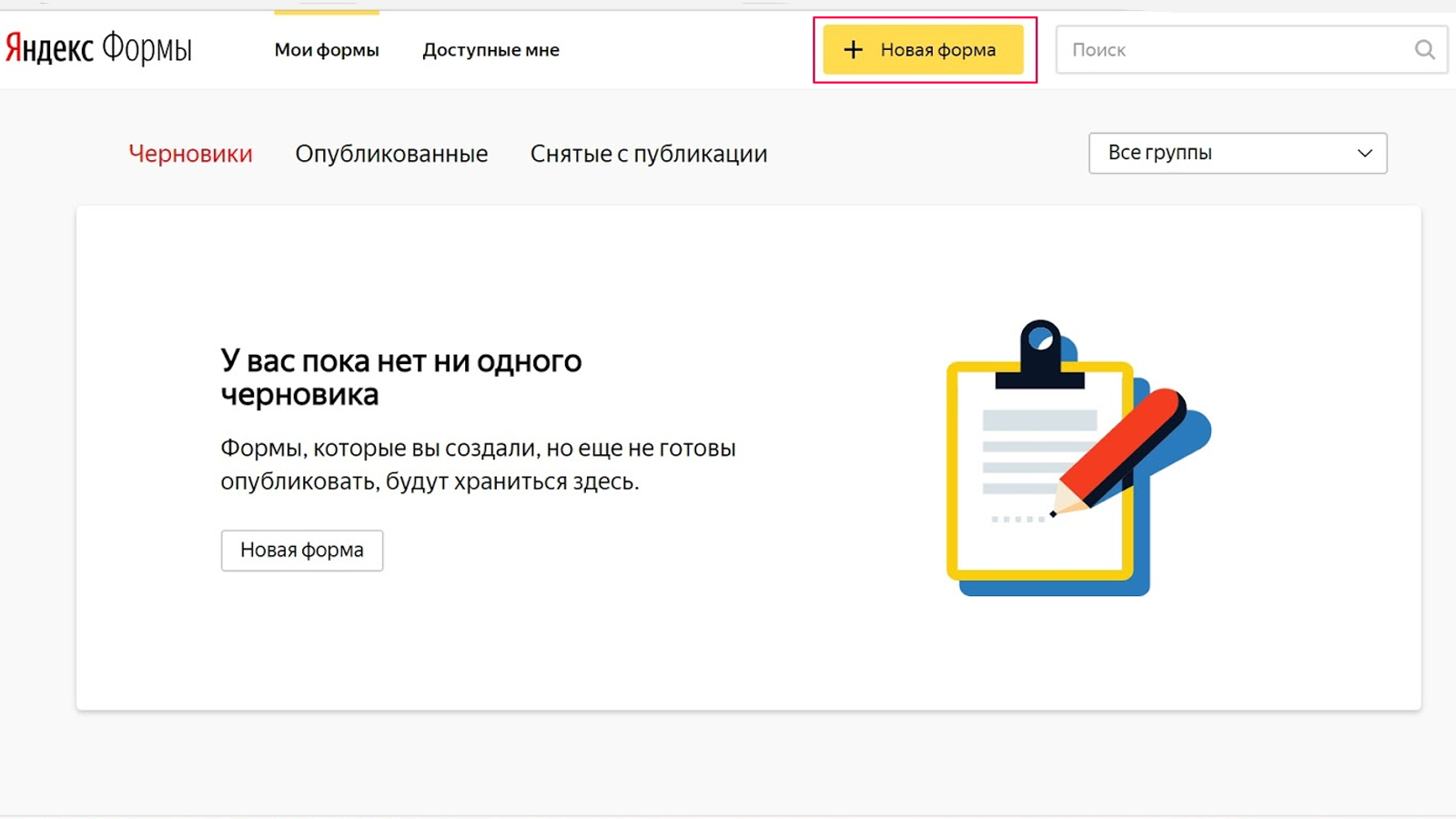
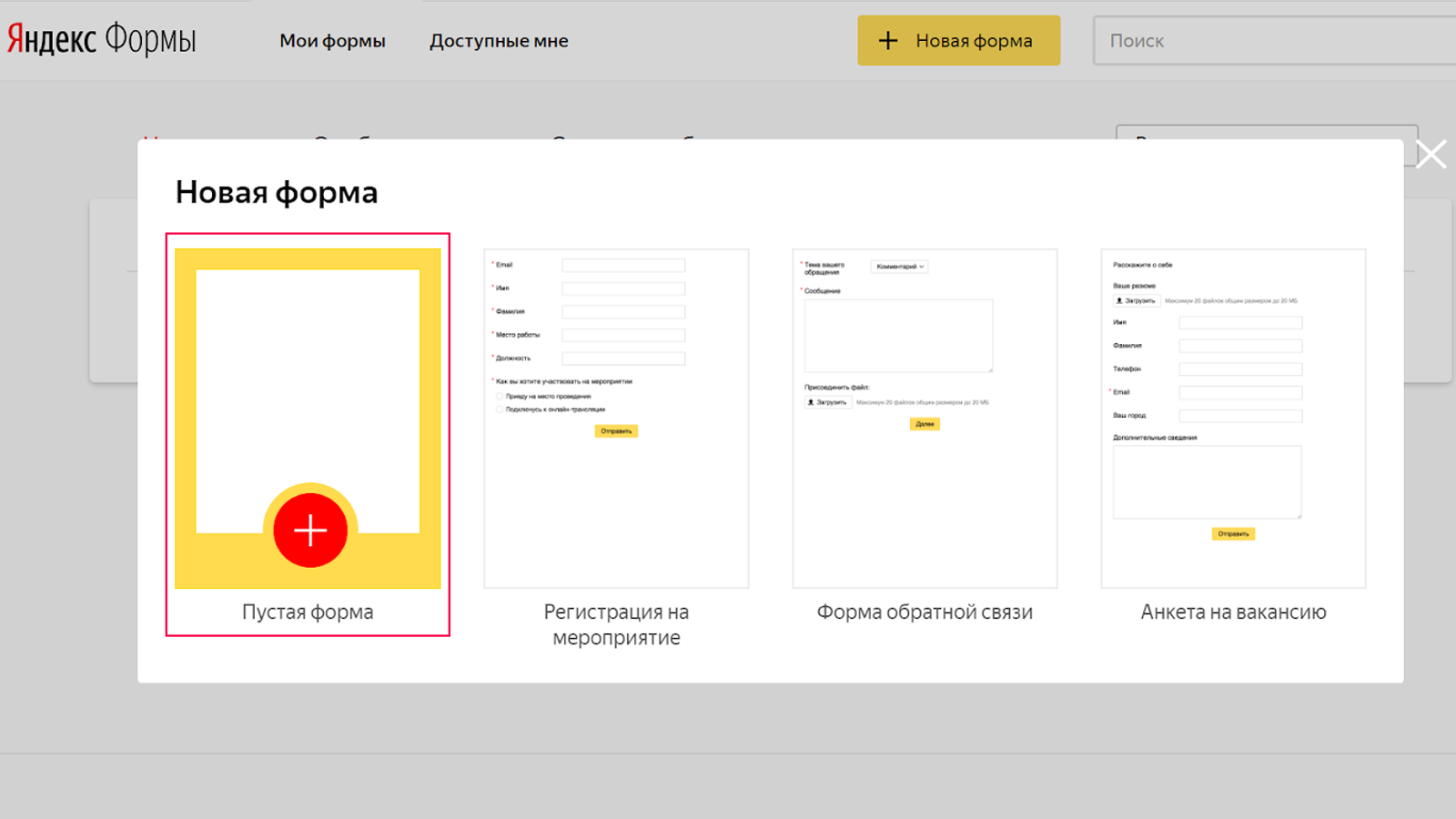
Открываем страницу Яндекс.Формы, нажимаем кнопку «Попробовать» в правом верхнем углу, затем «Авторизоваться» на панели инструментов сверху кликаем на кнопку «Новая форма» и выбираем подходящий шаблон.
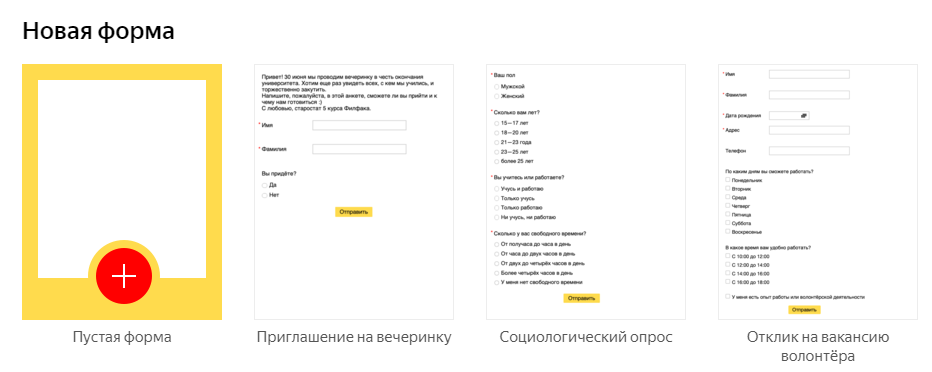
Для примера мы создадим опрос о том, сколько денег пользователи тратят на продукты — из таких данных потом можно сделать плакаты, слайды, инфографики или просто дополнить статью цифрами. Будем делать опрос с нуля, поэтому выбираем в меню «Пустая форма».
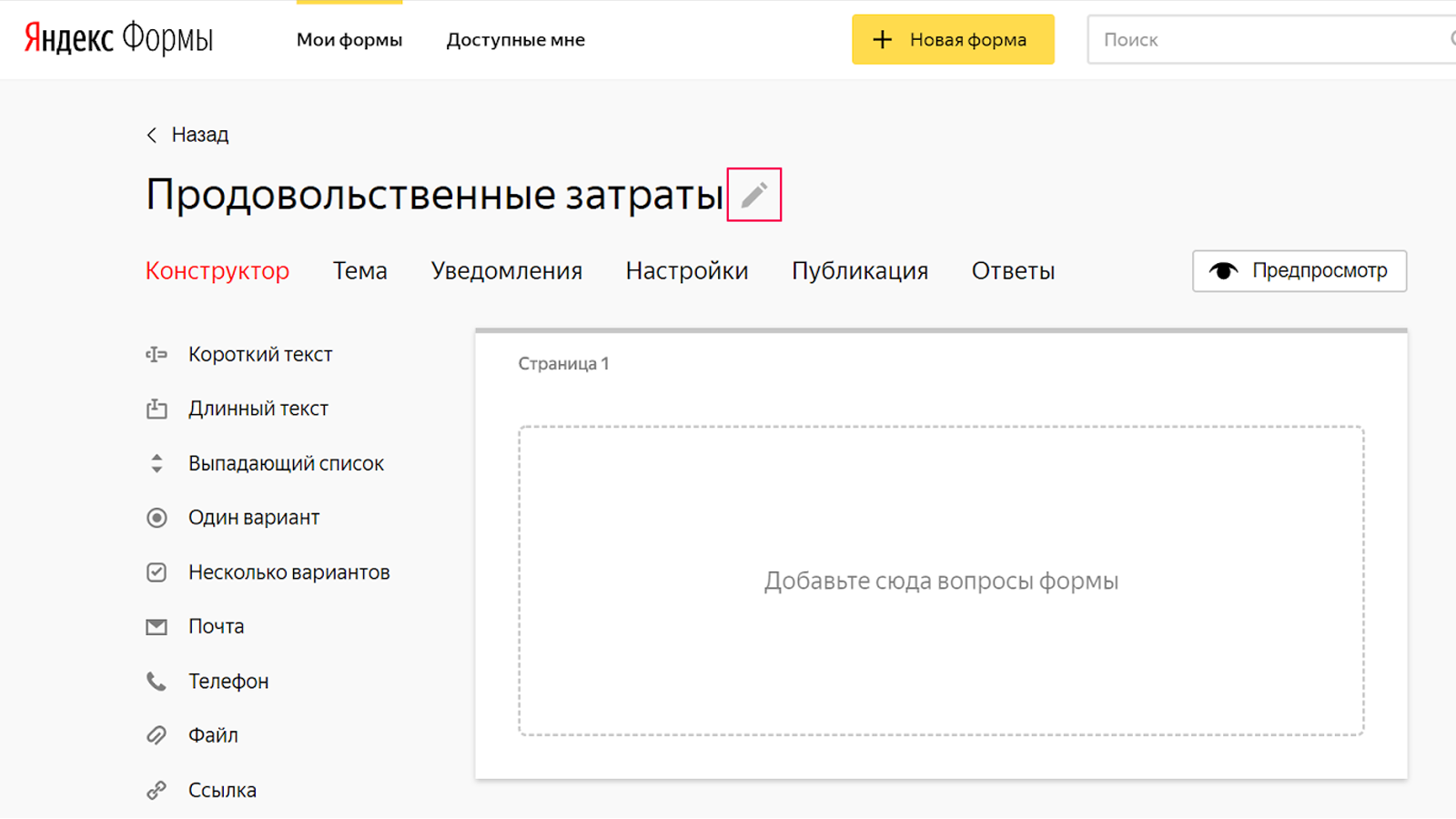
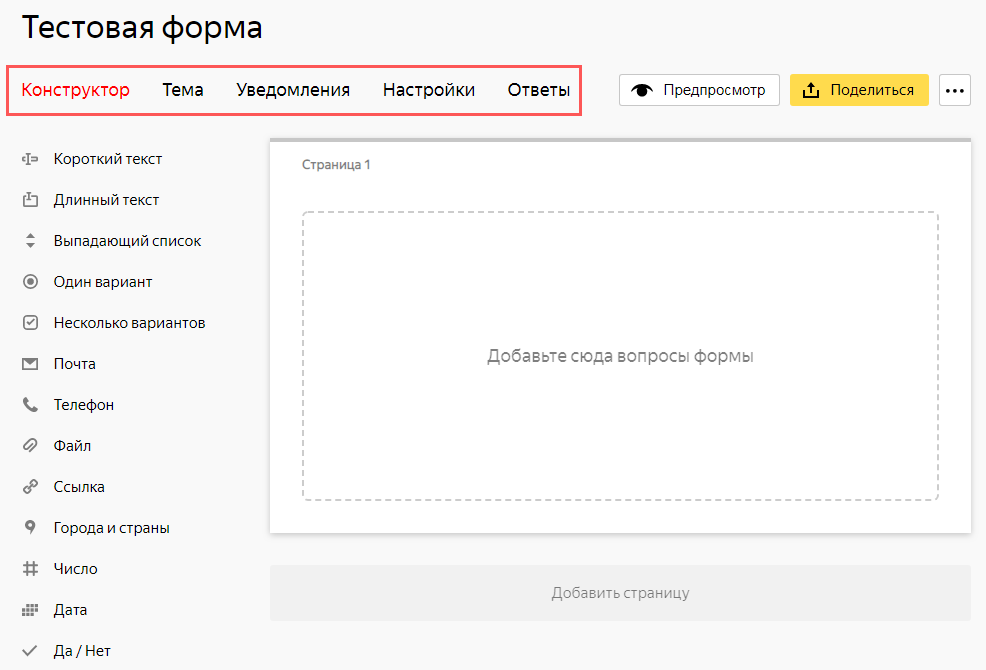
Так будет выглядеть рабочее пространство:
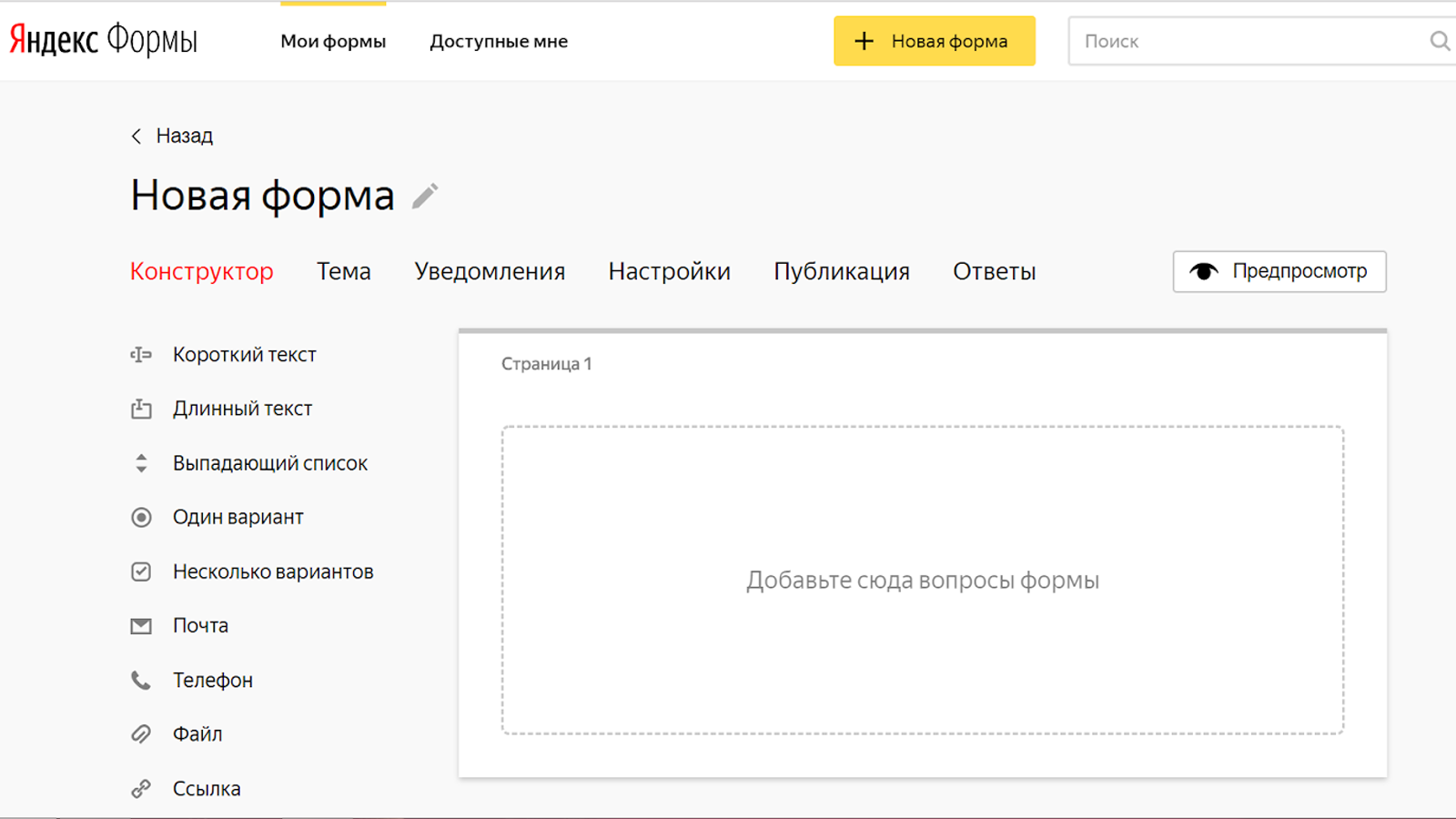
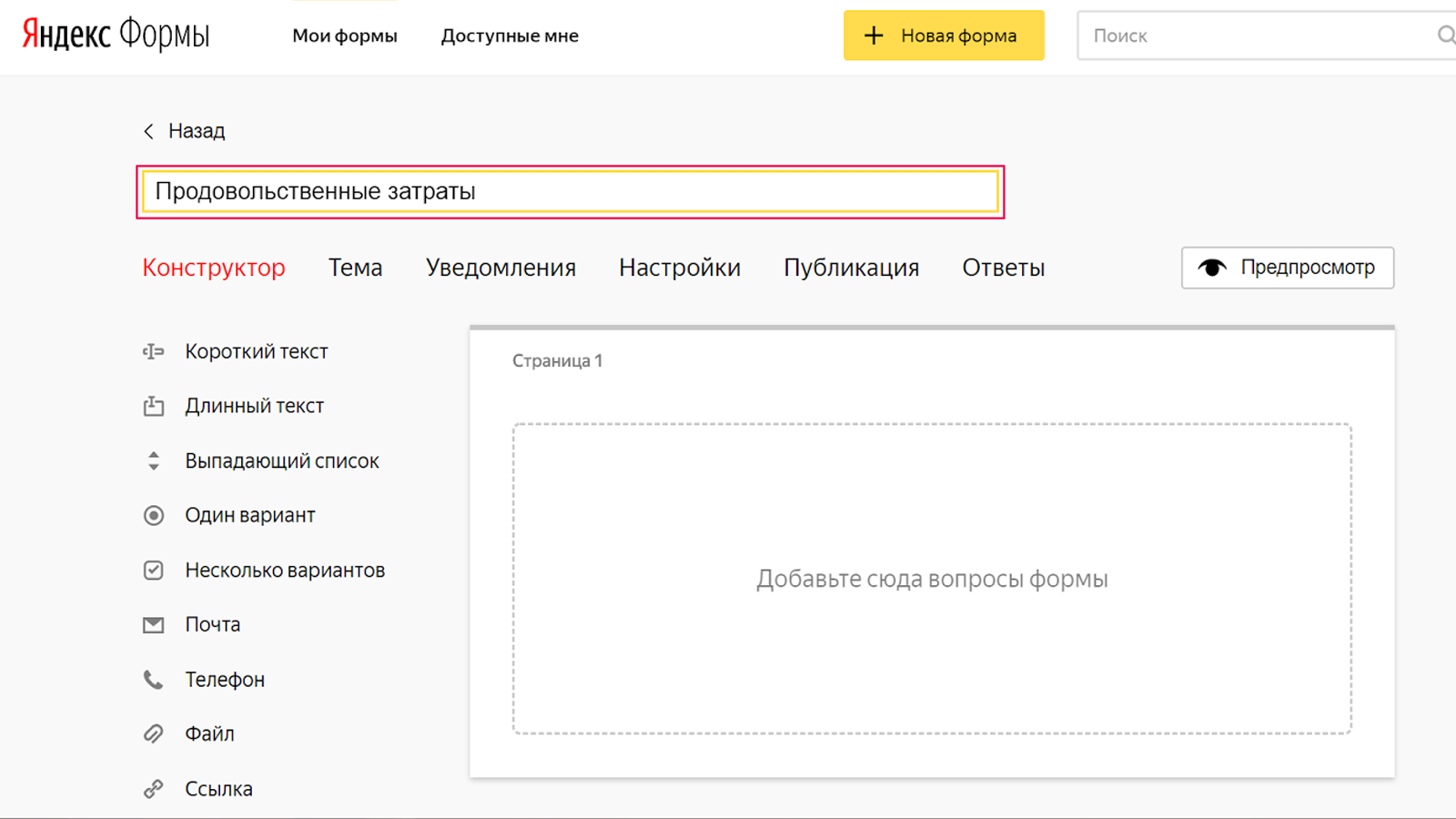
Чтобы было понятно, о чем опрос, дадим ему название: нажимаем на карандаш рядом с базовым заголовком «Новая форма», вводим текст, нажимаем «Enter» на клавиатуре или левой кнопкой мыши кликаем в любом пустом поле.
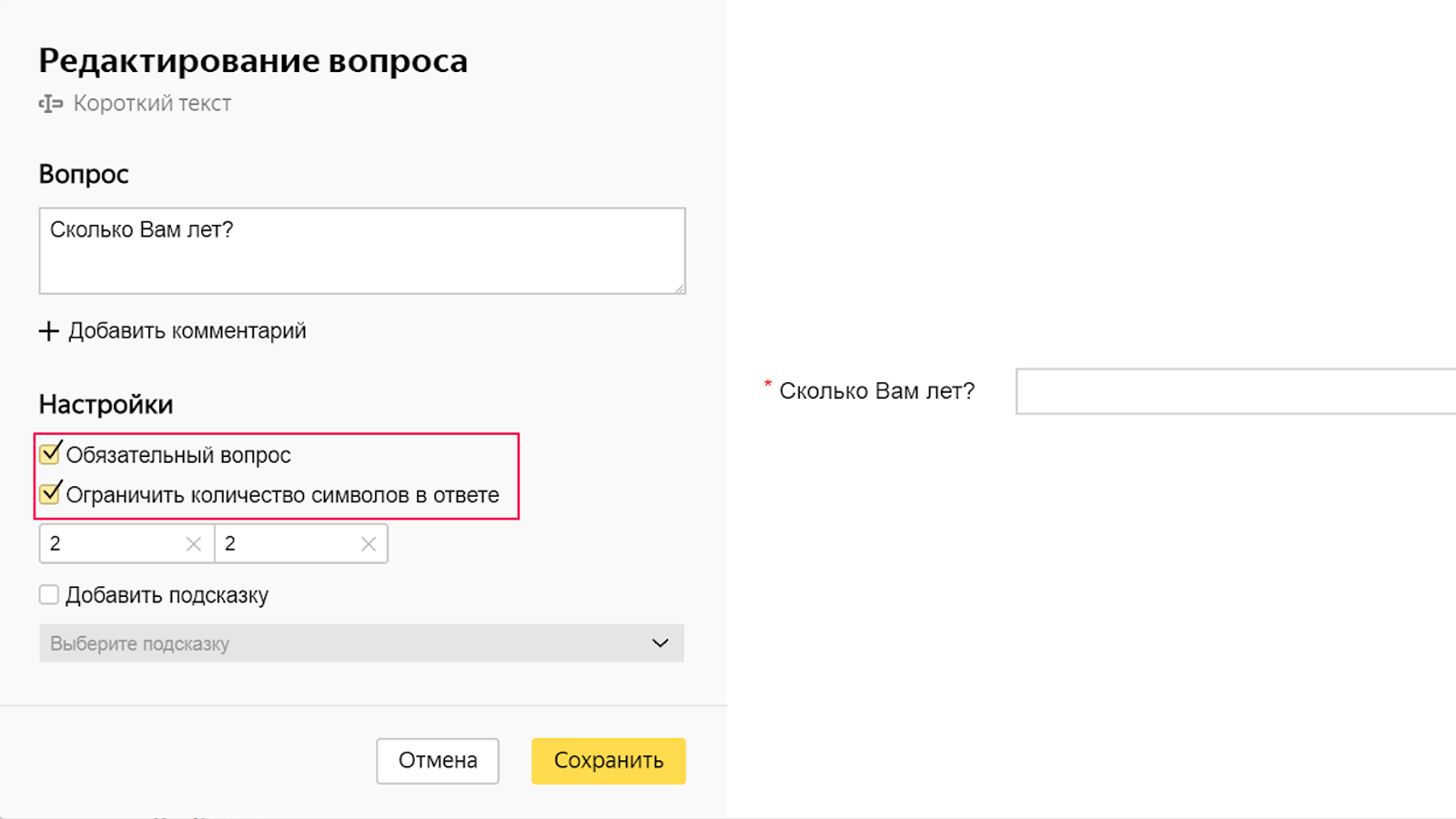
Для ответов можно вставить поле «Выпадающий список», когда пользователь выбирает из предложенных вами вариантов, или обычное поле для ввода текста — в данном случае «Короткий текст». Иногда поле для ввода текста удобнее, например, если вы хотите узнать данные о возрасте респондентов — не нужно вручную вбивать много чисел и меньше вероятность, что пользователь ошибется при выборе. Чтобы избежать случайных ошибок или намеренного искажения данных, можно ограничить количество символов в ответе.
Любой вопрос анкеты можно сделать обязательным — ее нельзя отправить, пока пользователь не ответит на такие вопросы. Для нашего опроса данные о возрасте важны, поэтому ставим галочки в соответствующих чекбоксах.
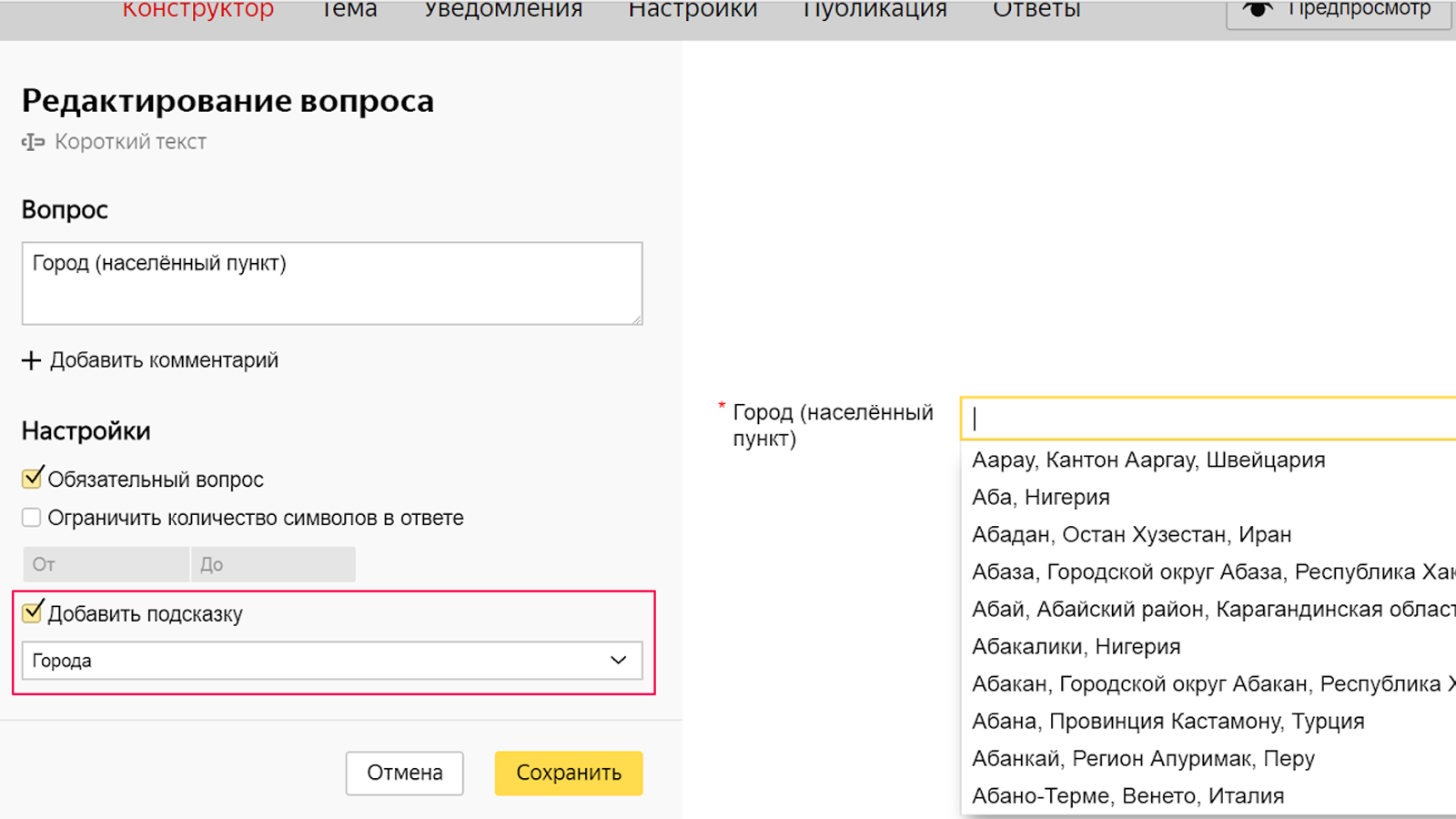
Опция «Добавить подсказку» работает как подсказки в поисковике — позволяет не печатать ответ до конца, а выбрать нужный из предложенного списка. Удобная функция, если нужно собрать данные о городах, где живут респонденты.
Добавляем остальные вопросы, например, мы хотим узнать у пользователей, в каком районе города они живут, на сколько человек они покупают продукты, сколько в семье дошколят, школьников и студентов, сколько раз в неделю респонденты покупают продукты, какой при этом средний чек и сколько денег на продукты люди тратят за месяц.
Чтобы пользователям было проще заполнять наш опрос, формулируем несколько вариантов ответа, из которых они смогут выбрать нужные. Для этого в Яндекс Формах есть инструменты «Один вариант», «Несколько вариантов», «Выпадающий список», «Оценка по шкале», «Да/нет» — для каждого вопроса выбираем ту опцию, которая больше всего подойдет.
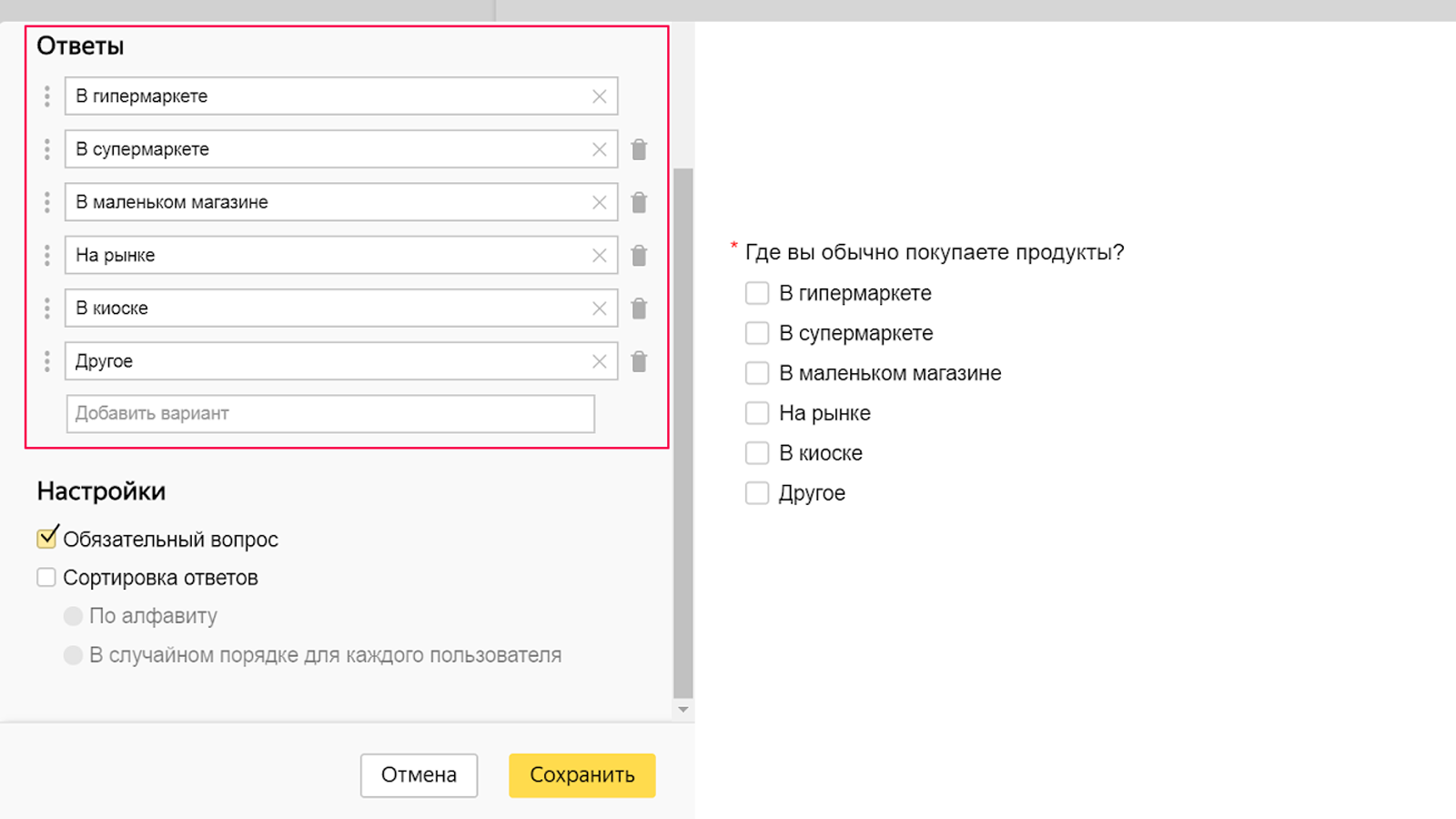
Например, для вопроса о доходах подходят опции «Один вариант» и «Выпадающий список» — можно выбрать тот, что больше нравится.
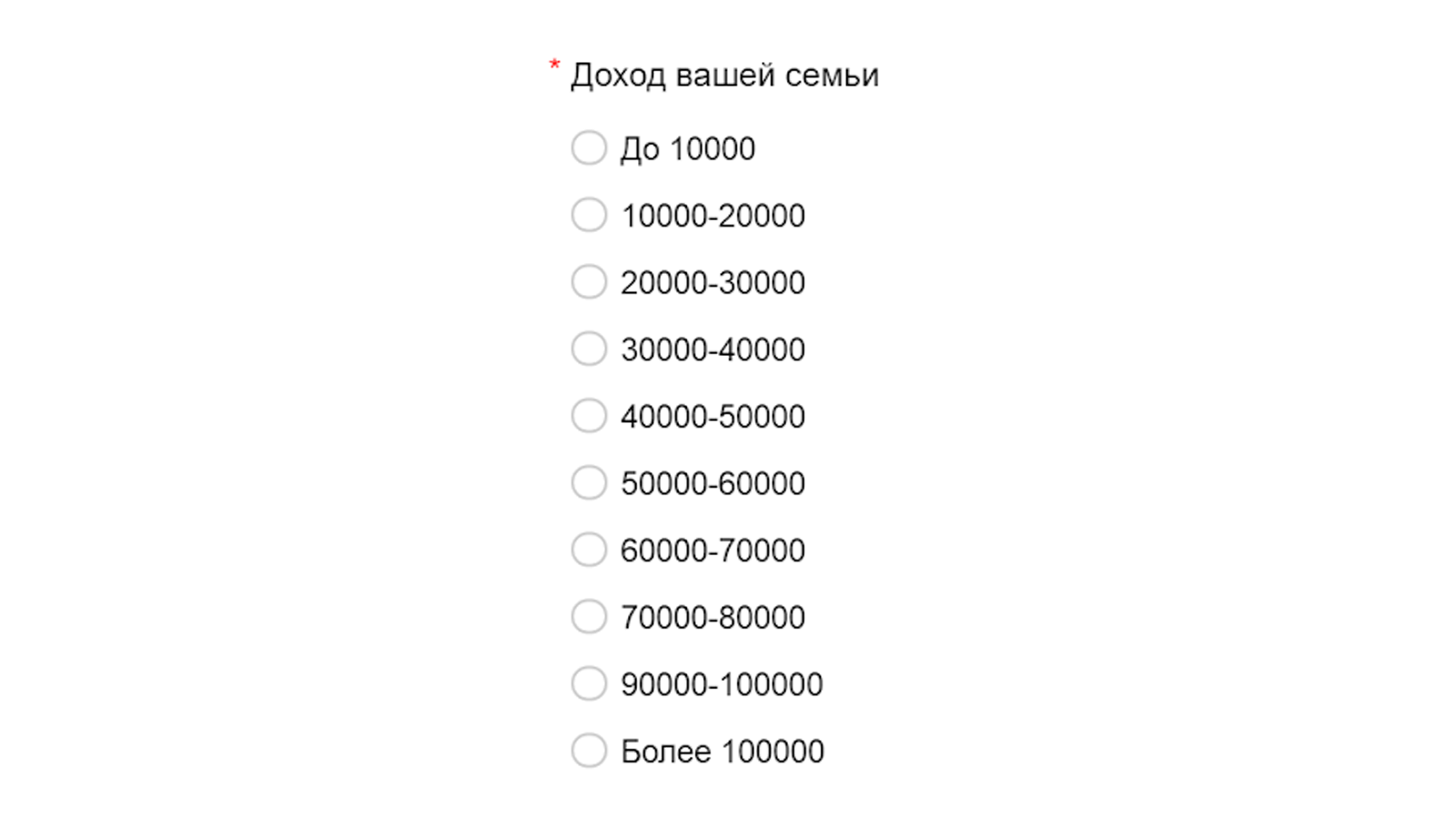
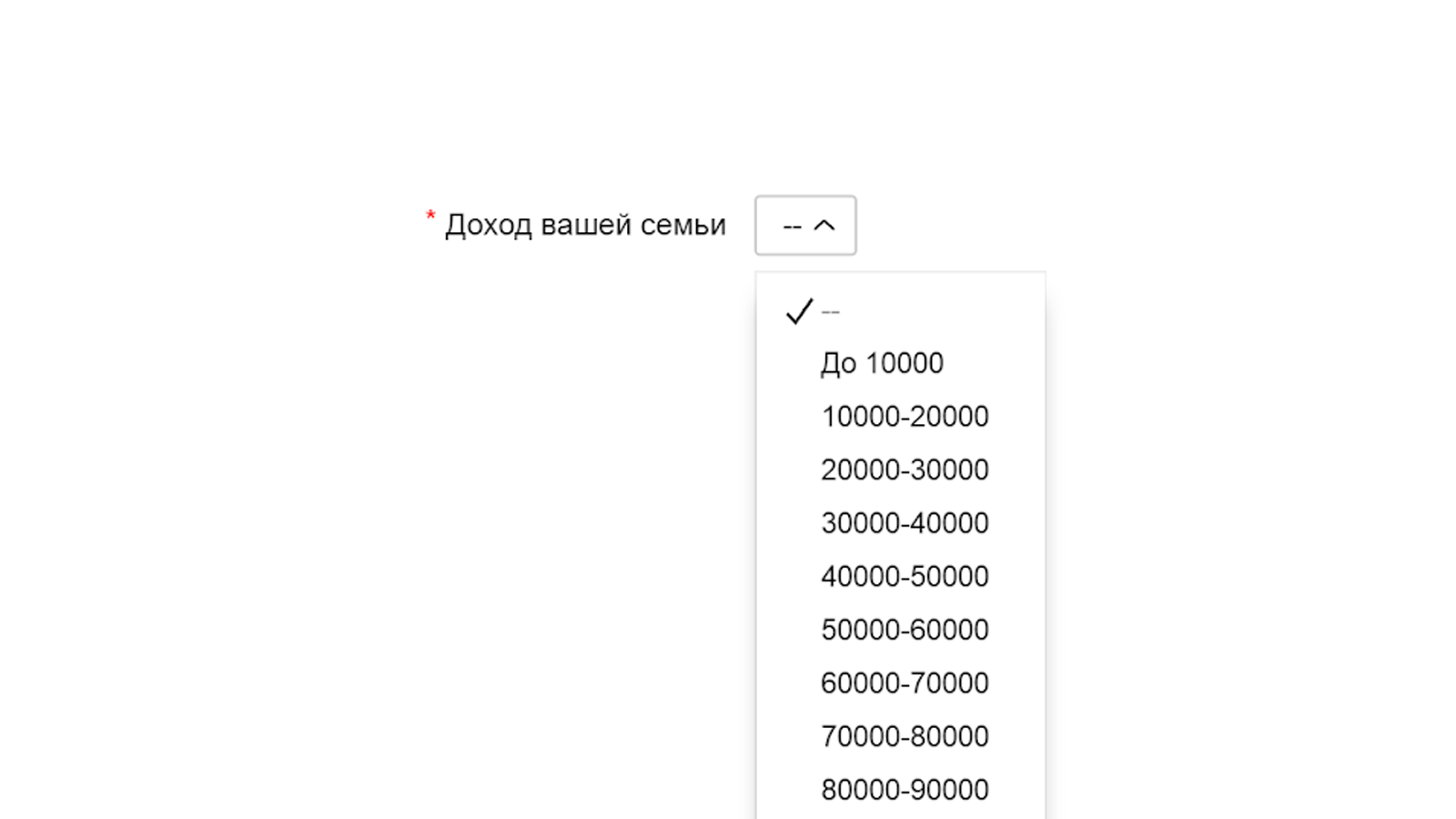
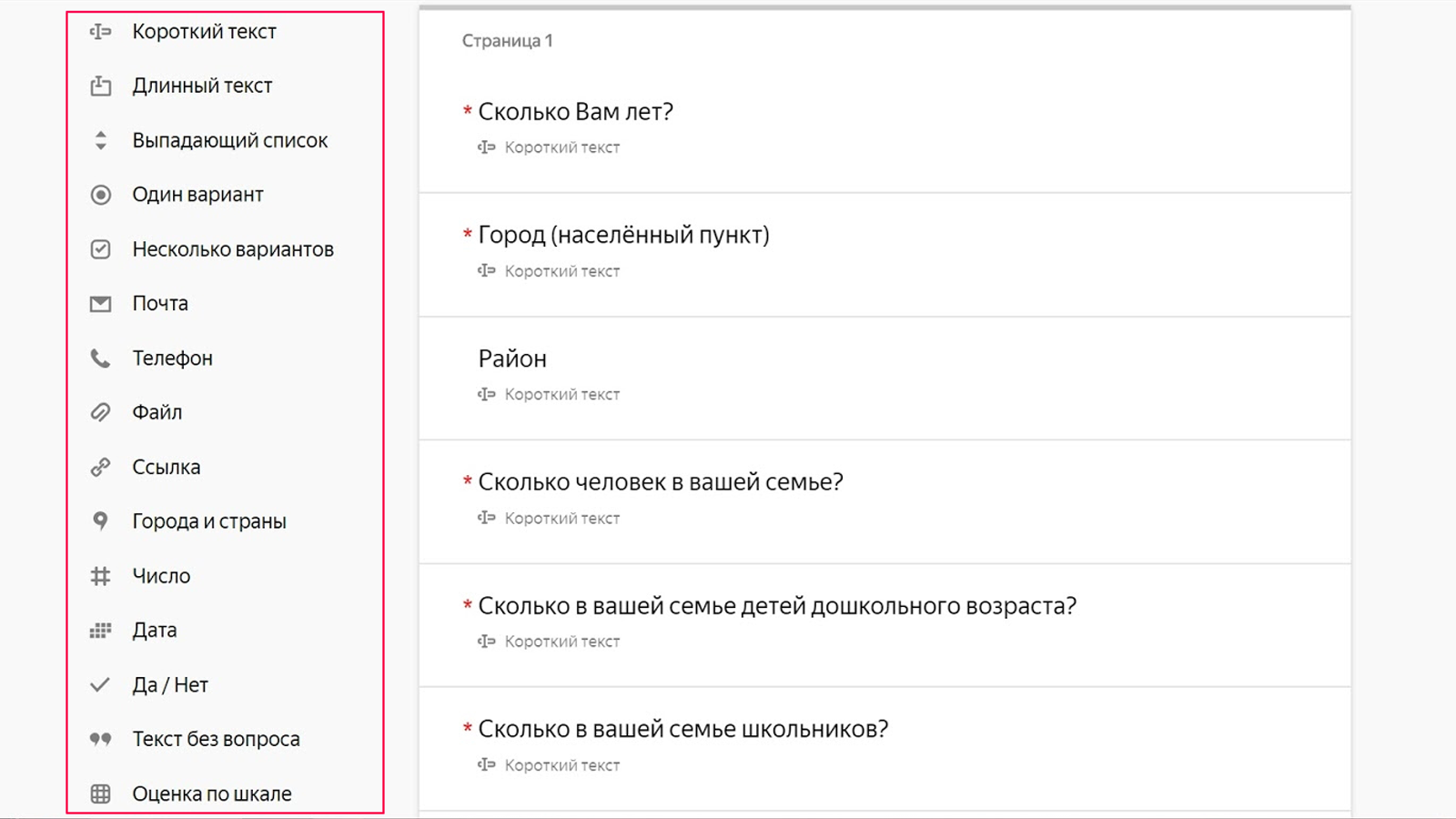
Разработчики сервиса позаботились и об авторах анкет, разработав модули для сбора ответов: «Длинный текст», «Короткий текст», «Почта», «Телефон», «Файл», «Ссылка», «Города и страны», «Число», «Дата», «Текст без вопроса», «Люди», «Отделы», «Команды».
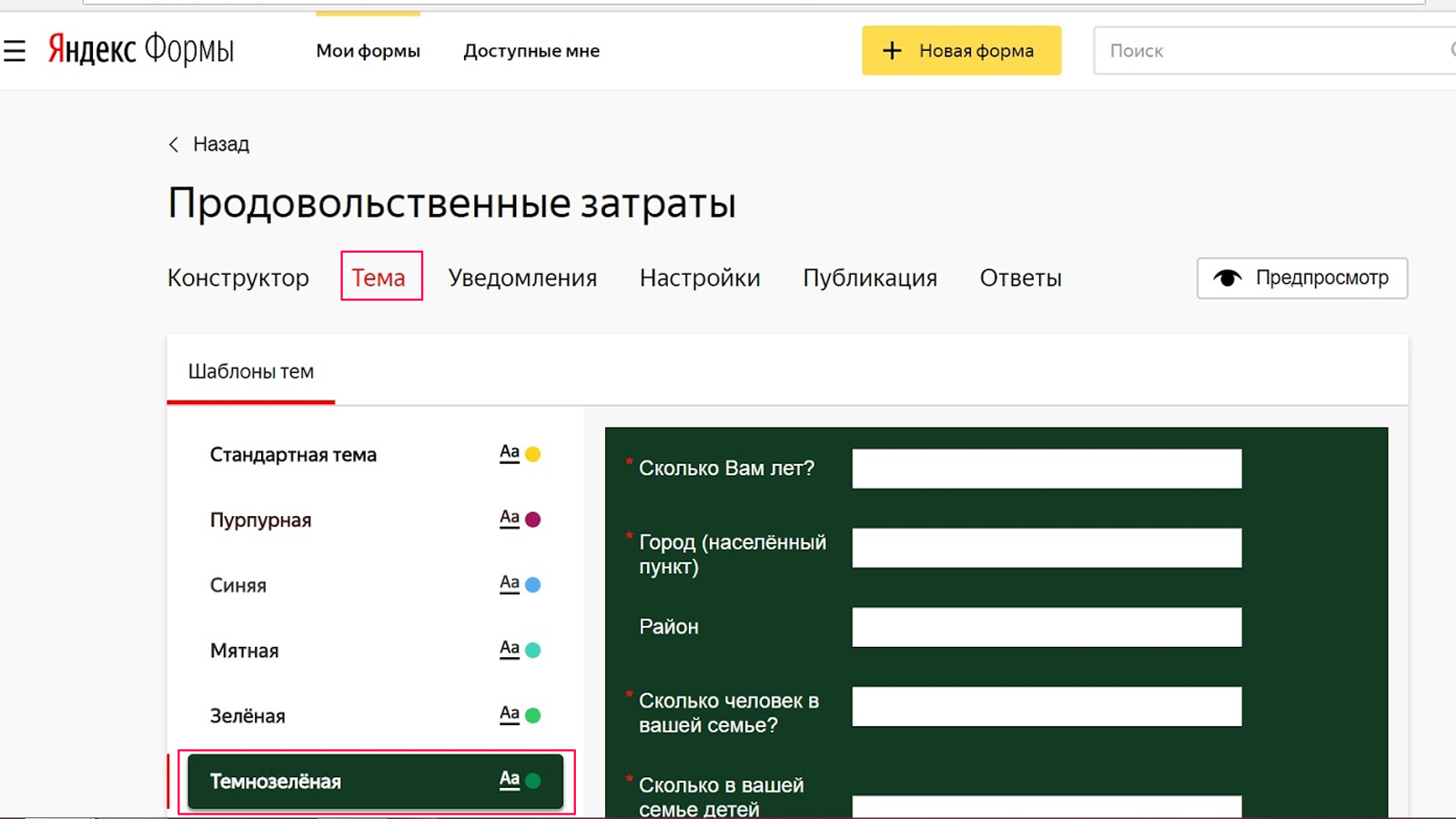
Когда все вопросы расставлены, можно взяться за дизайн: нажмите на «Темы» в верхней строке меню и выберите фон для опроса.
Можно настроить автоматические ответы, которые будут видеть все, кто заполнил опрос или только те, чьи ответы выполняют заданные условия. Для этого кликаем на пункт меню «Уведомления», выбираем «Всегда» или «При условии».
Во втором случае можно задать одно условие, или несколько (союз «и», союз «или»).
Во втором случае можно выбрать, будут обязательными все условия, или хотя бы одно, или определенные несколько.
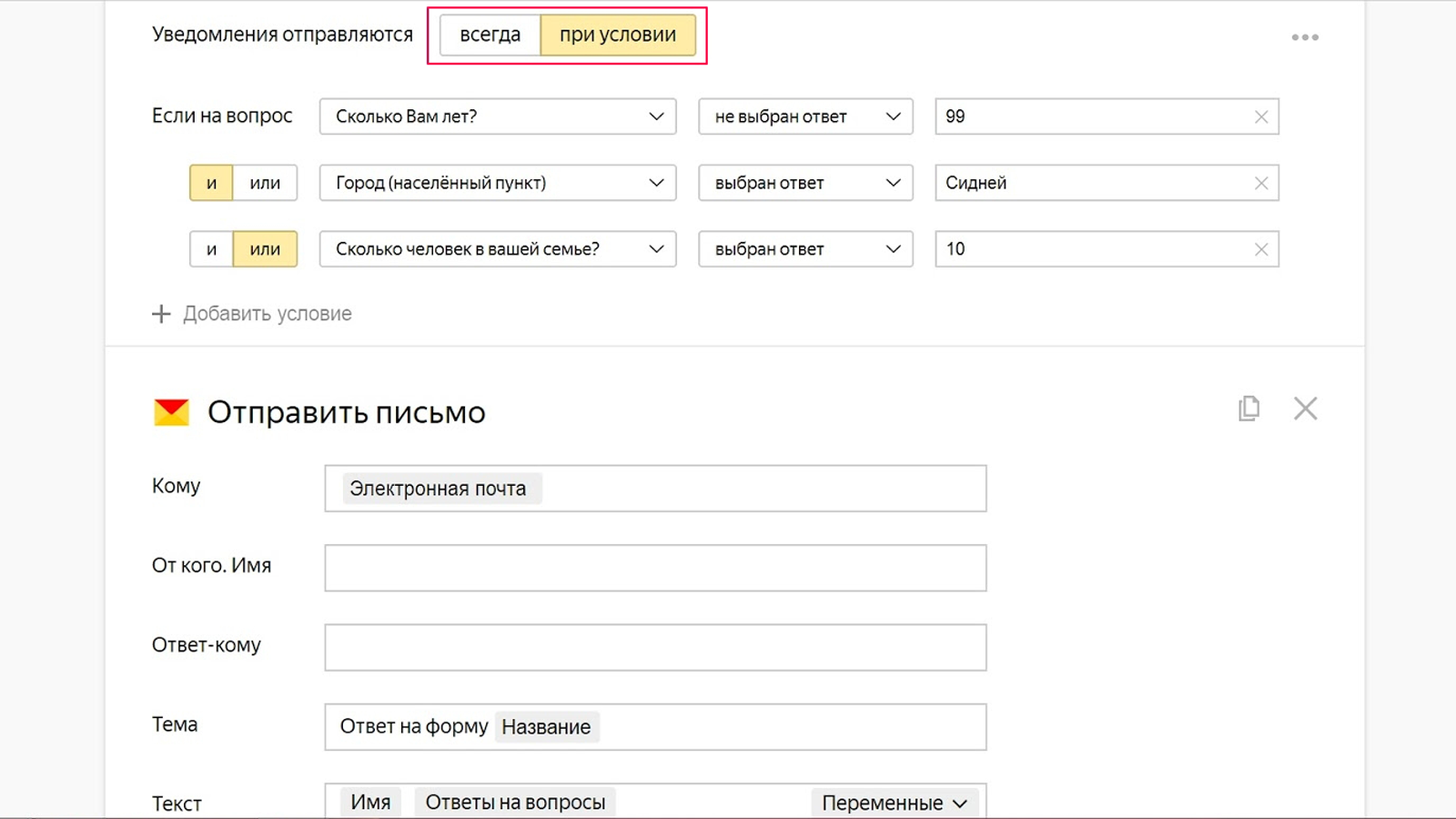
Настраиваем шаблон письма, выбираем способ доставки пользователю: на почту, на Трекер или на Вики.
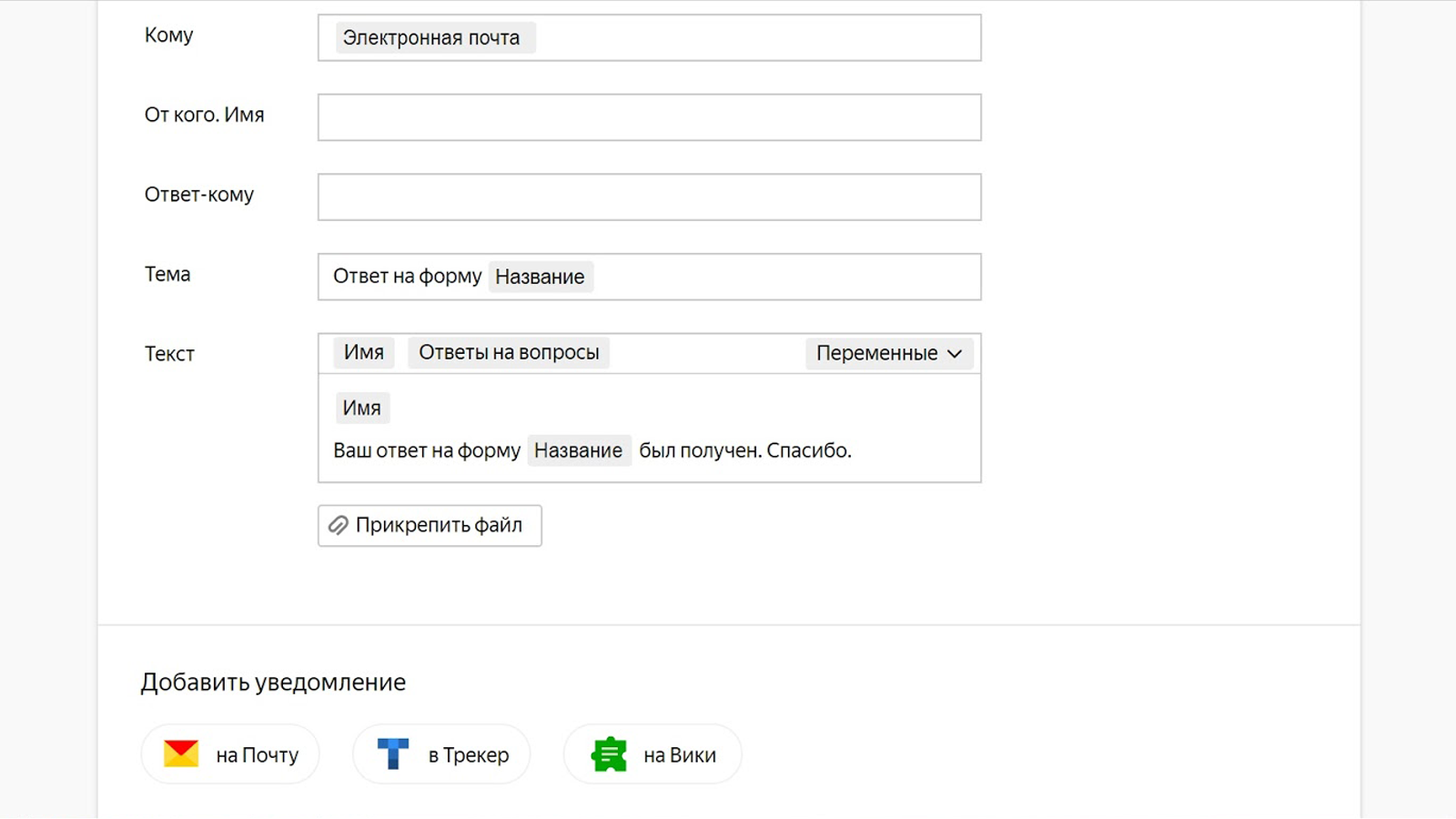
В пункте «Настройки» указываем, кто сможет редактировать вопросы анкеты, что прочитают респонденты после заполнения, какое максимальное количество ответов вы готовы принять. Можно подключить Яндекс Метрику, чтобы следить за статистикой посещений страницы анкеты.

В следующем пункте меню «Публикация» задаем аудиторию, которой будет доступен опрос и срок, в течение которого мы принимаем ответы.
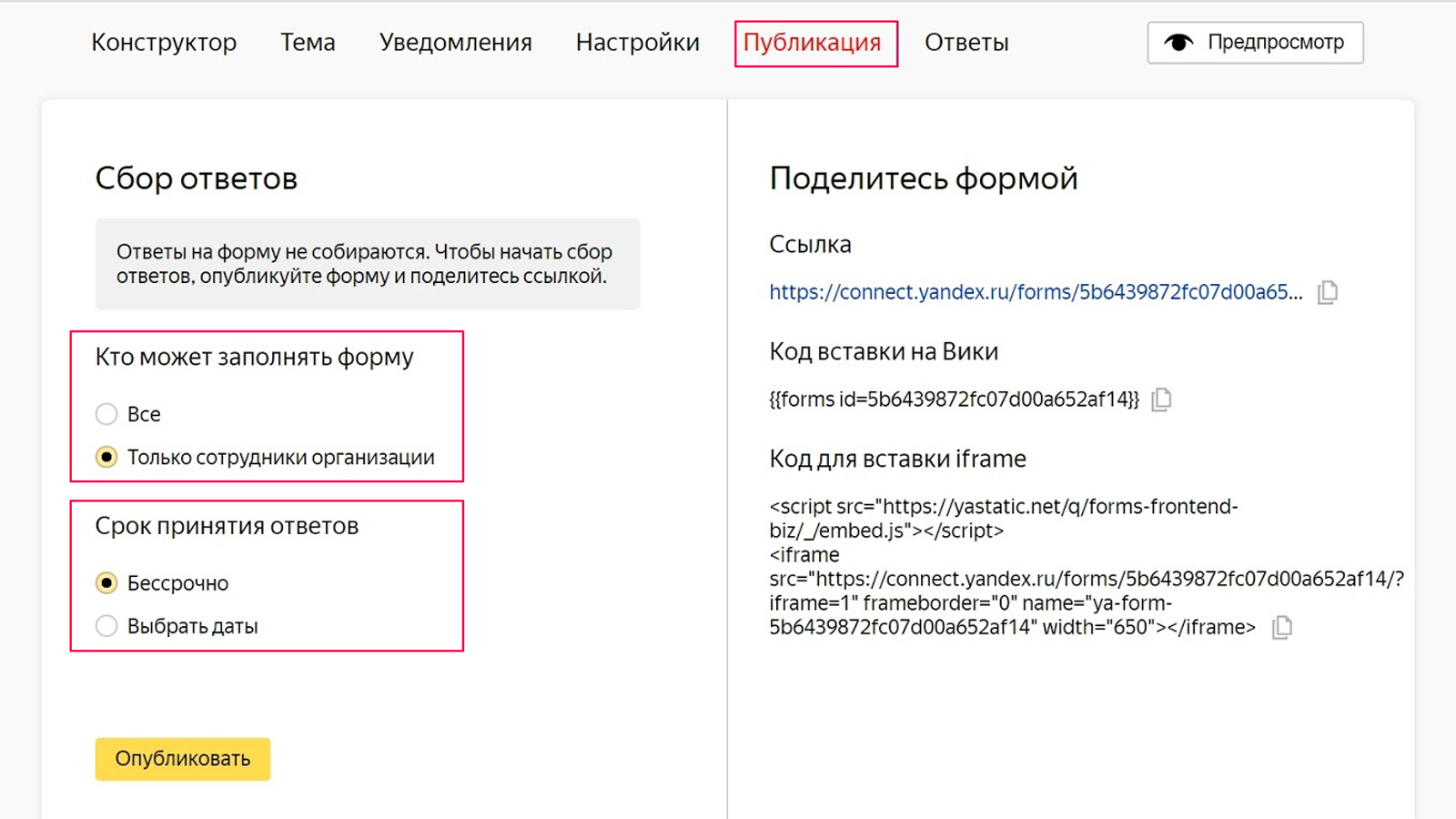
Лучше посмотреть, как будет выглядеть анкета, до ее публикации — это поможет избежать опечаток и логических ошибок — для этого выбираем в меню.
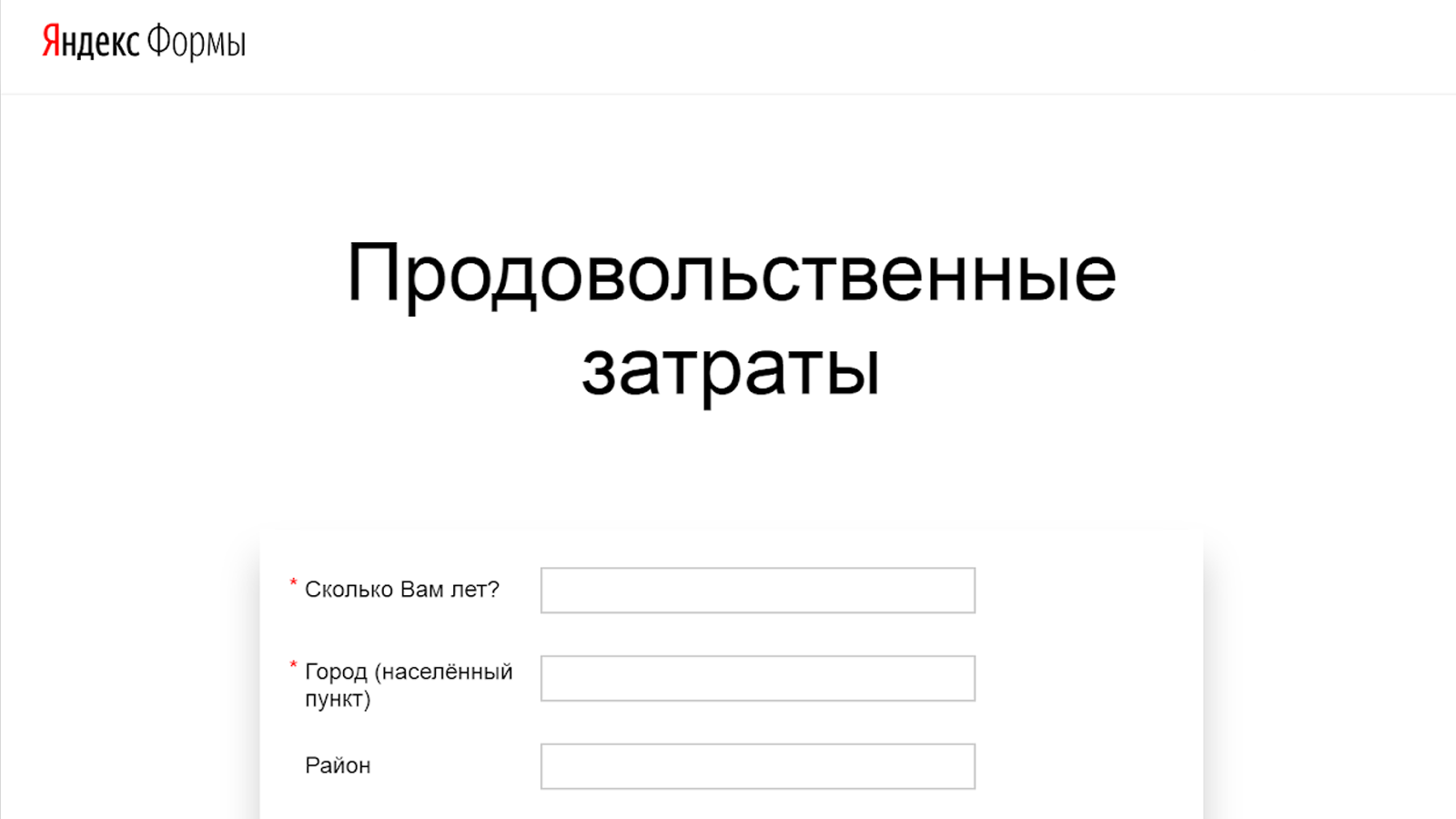
Если всё в порядке, закрываем окно предпросмотра и нажимаем «Опубликовать».
После публикации анкета переместится из «Черновиков» в «Опубликованные».
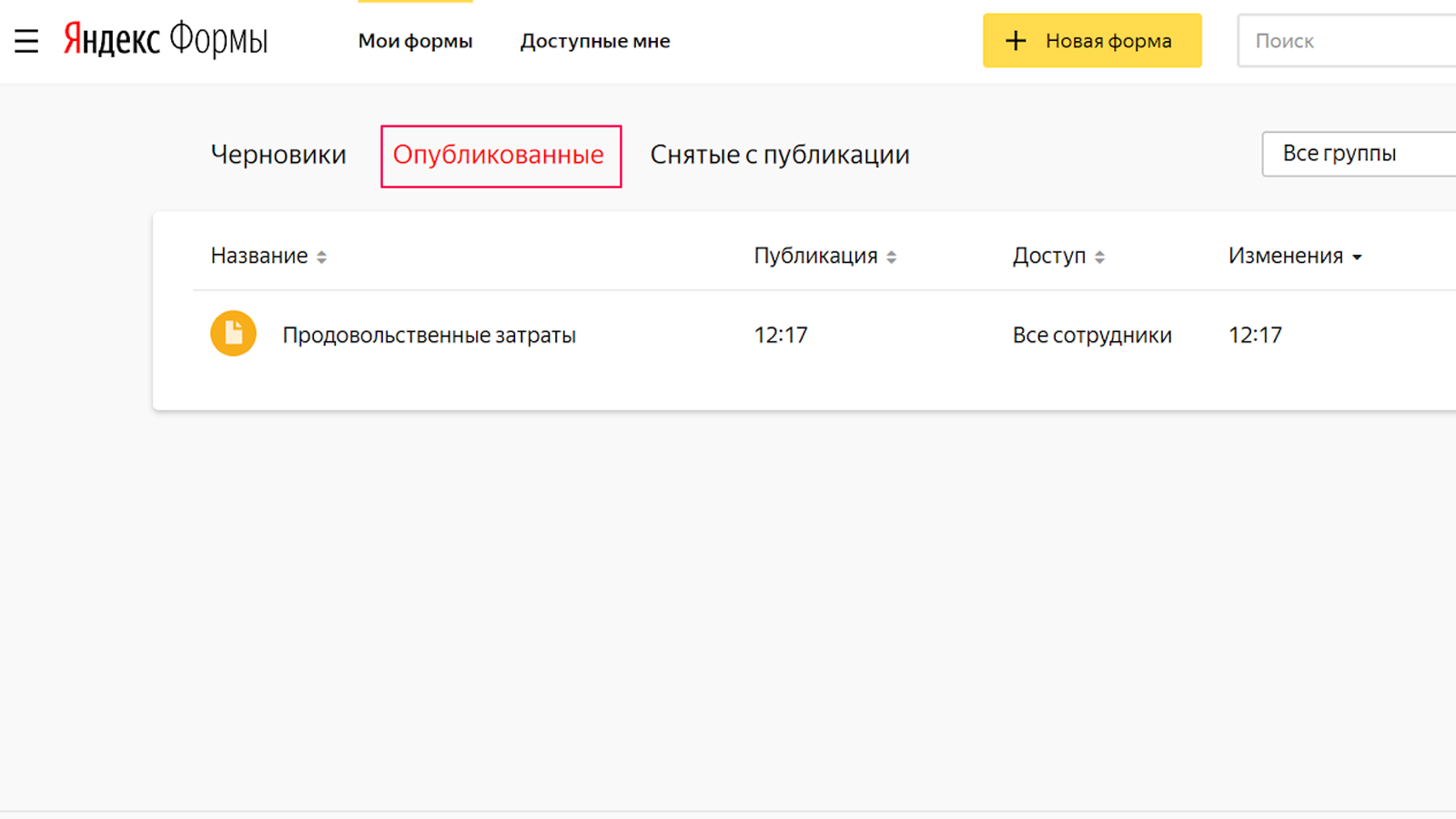
Если опрос нужно скорректировать после публикации, заходим в меню «Публикация» и нажимаем кнопку «Снять с публикации», переходим в «Конструктор» (первый пункт в меню), редактируем опрос и снова публикуем.

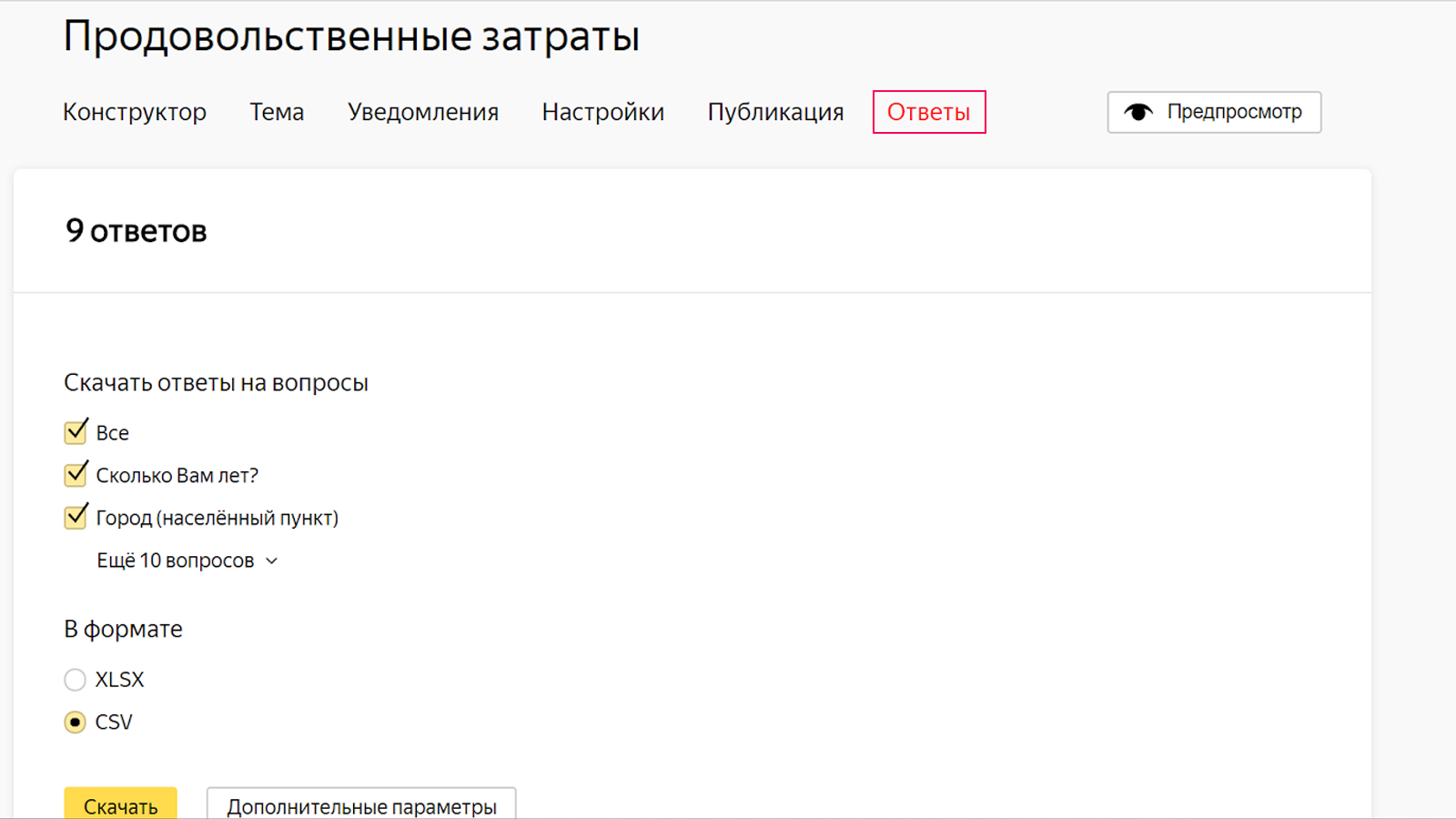
Чтобы увидеть ответы пользователей, кликните на название нужной формы в списке опубликованных или снятых с публикации и перейдите в меню «Ответы».
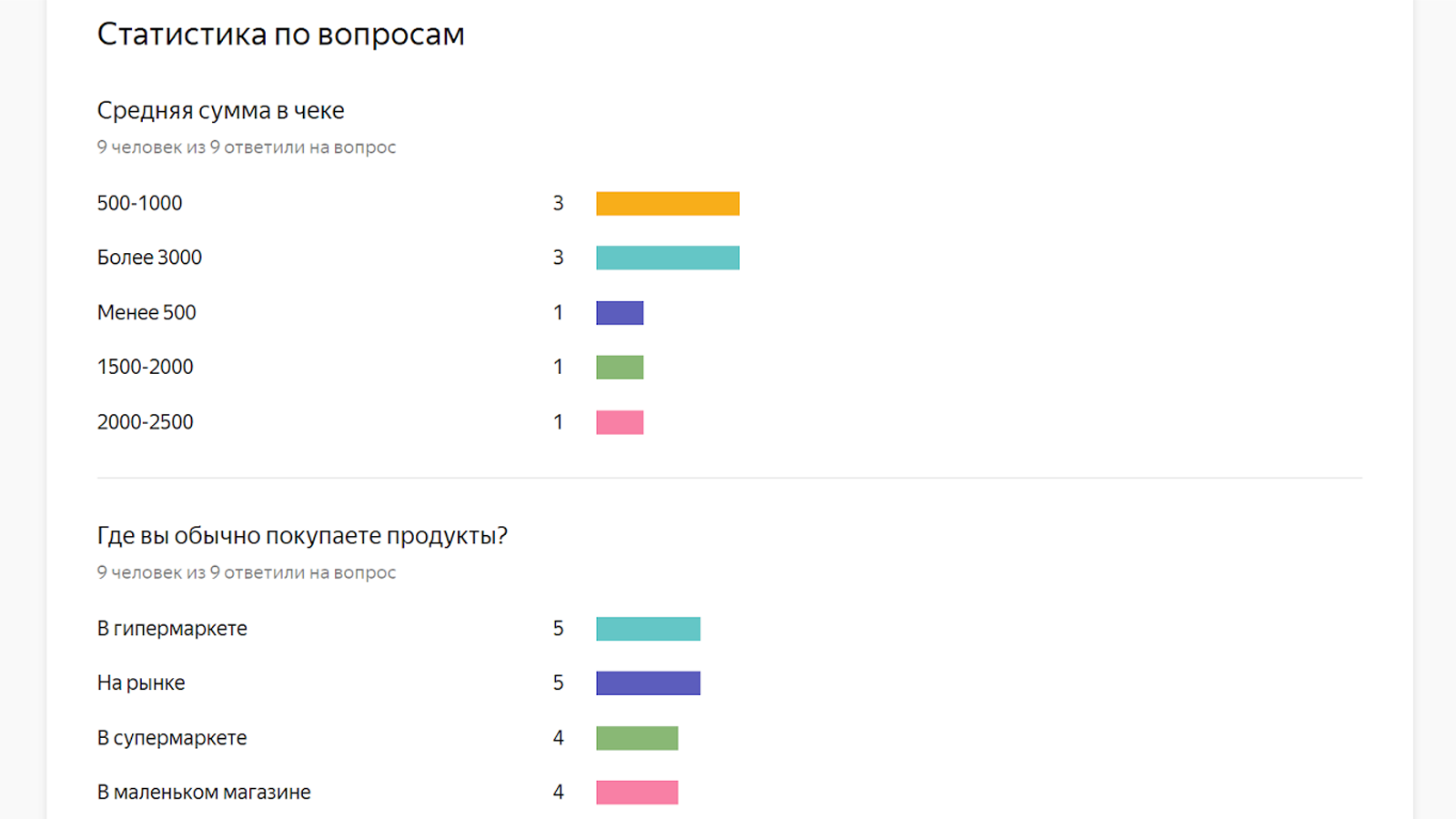
Здесь же вы увидите статистику ответов на вопросы с вариантами ответа.
Яндекс Форма – это удобный сервис, в котором вы можете создать опросы, настроить сбор заявок и заказов, анкет и регистраций и любую обратную связь для своего сайта. Он полностью открытый и бесплатный, а в статье мы расскажем, как с ним работать.
-
Для чего нужны Yandex Forms
- Для бизнеса
-
Как использовать Яндекс Формы и создать анкету
-
Добавление и изменение блоков
- Настройка блока
- Условия отображения
- Настройки
- Внешний вид
- Публикация
- Получение ответов
- Интеграция
-
Добавление и изменение блоков
- Заключение
Для чего нужны Yandex Forms
- Создание Яндекс опросников с различной вариативностью: выбор нескольких вариантов, ручное заполнение полей, установка даты, оценка по шкале. Также есть функция, позволяющая редактировать показ вопросов пользователю, опираясь на его прошлые варианты выбора.
- Широкий набор шаблонов. Можно создать формы регистрации, опросники для соискателей или использовать стандартный вид.
- Фильтр сбора данных. Вы можете помечать поля как важные, если они обязательны к заполнению, чтобы собирать только ключевые сведения.
- Выгрузка статистики возможна в удобном формате XLSX или CSV.
- Уровни доступа. Возможность создавать приватные опросы, доступные только узкому кругу лиц, например, сотрудникам компании или по ссылке-приглашению.
- Интеграция с помощью простого кода. Вы можете добить форму на сайт или поделиться ею в социальных сетях.
Для бизнеса
Yandex Формы входят в состав инструментов Яндекс 360, площадки для единовременной работы сотрудников организации. Если вы владелец компании, при необходимости вы можете интегрировать все возможности площадки между собой.


Читайте также
Как работает Яндекс 360: возможности и польза для бизнеса
Как использовать Яндекс Формы и создать анкету
Чтобы начать использование, заходим на официальный сайт, авторизуемся в аккаунте и нажимаем «Попробовать».

Перед вами откроется конструктор с множеством вариантов выбора, среди которых: готовые форма обратной связи, анкета, заявка, регистрация на мероприятие, а также вариант для полностью самостоятельного создания.

Если вы уже определились с тем, какой именно формат вам нужен, можно приступать.
Добавление и изменение блоков
В качестве примера возьмем шаблон для анкетирования. Нажимаем «Создать»

и перед нами открывается обширный список вариантов.
Чтобы их добавлять, достаточно просто перетащить из бокового меню нужные элементы. Например, мы хотим добавить телефон. Для этого просто находим его слева и нажатием мышки перетаскиваем вправо.

Теперь он есть в нашем опросе.

Таким же образом можно добавить все остальные поля.
Составим оптимальную стратегию рекламного продвижения на основе полного изучения вашего бизнеса, анализа конкурентов, статистики и реализуем её. Только точные цифры и измеримые показатели. ROI является ключевым фактором успешности. Окупаемость — основная метрика.
Настройка блока
После того как все пункты добавлены, приступаем к редактированию под себя. Для этого кликаем на блок и смотрим, какие поля нам доступны.

Рядом с редактируемой областью показывается, как это будет видеть пользователь.
Конкретно в этом вопросе мы можем добавить:
- уточнения;

- добавлять и удалять варианты ответа;

- а также присваивать идентификатор вопросу для отслеживания статистики и задавать узкие параметры.

В режиме предпросмотра мы можем проверить, что у нас получилось.

Условия отображения
Стандартно для всех вопросов задан показатель «Всегда», но если вам нужно настроить более узкие параметры, можно воспользоваться функцией «При условии».
Например, в нашем опросе мы хотим получить адреса электронной почты только от конкретной группы лиц. Для этого добавляем соответствующий блок и выбираем в нем условие.

После этого при выборе варианта 21—23 года, будет открываться поле ввода email.

Настройки
Здесь мы можем внести изменения в пять пунктов:
- Доступы. Тут можно задать условия редактирования и заполнения.

- Статистика. Здесь настраивается текст для кнопок и событие после отправки.

- Подсчет результатов. Этот раздел подходит для настройки тестов: можно задать оценку или правильные и неправильные ответы.
- Дополнительные условия. Помогает задать настройки конфиденциальности и подключить сбор статистики в Я.Метрики.

- Генерация ключа. При его наличии позволяет заполнять даже неопубликованные опросники, если ими поделиться.

Читайте также
Расширения для Google Chrome: выбираем плагины и дополнения для Гугла
Внешний вид
После того как мы создали анкету или опрос в Яндекс Форме, приступаем к оформлению.
Сервис позволяет сделать полностью уникальный дизайн, хоть для этого представлен не очень широкий функционал. Тем не менее здесь можно задавать цвет вопроса, ответа, кнопок, загружать свои фоны, менять размер и вид шрифта, ставить отступы и поля.

Если же для вас оформление – это не важный пункт, то на стартовой странице темы Яндекс Формс можно выбрать один из предложенных вариантов дизайна; еще одна опция – не редактировать внешний вид анкеты вовсе, что никак не отразится на работе опроса.

Публикация
Когда все готово, можно публиковать наш опросник. Сделать это возможно несколькими способами.
- Через код вставки iframe для сайтов.

- Сгенерировать ссылку для социальных сетей или сразу поделиться.

- Получить вставку для Yandex Wiki.

Вот так будет выглядеть опубликованный опрос в социальных сетях.

Нажав на него, мы перейдем в отдельную вкладку для заполнения.
Получение ответов
После того как вы поделитесь опросом, пользователи начнут его проходить. В вашем кабинете Форм будет собираться статистика. В сводке можно посмотреть, на какие вопросы человек ответил, и отфильтровать их по времени и дате. Также здесь можно скачать, просмотреть или сохранить на Я.Диск готовый отчет.

Оформим канал, ежемесячно будем наполнять его качественными статьями, настроим и запустим рекламные кампании с применением технологии Scroll2Site. Она направит пользователя, дочитавшего материал, на сайт рекламодателя.
Интеграция
Готовую форму можно интегрировать с такими сервисами как: почта, API, Wiki и Tracker. После прохождения опроса будут срабатывать различные сценарии.

Например, если вы выбираете отправку уведомлений на email, оповещения будут приходить именно туда. Можно добавить несколько почтовых ящиков и настроить шаблон сообщения, которое приходит после отправки опросника.

Вики и Трекер – это инструменты Я.360. На основе результатов тестов будут создаваться задачи или собираться статистика. Подробнее о том, как это сделать, вы можете прочитать в документации сервиса.
Заключение
В этой статье мы разобрали, как с помощью сервиса Яндекс Формы сделать новый опросник или анкету и подробно разобрали этапы их создания. Надеемся, что материал был для вас полезен и вы еще заглянете в наш блог.

Оставить заявку
Получите консультацию и персональное предложение по развитию вашего бизнеса.
Заявка отправлена!
Мы свяжемся с вами в ближайшее время.
В августе 2018 г. в блоге российской IT-компании появилась статья «Яндекс.Формы для всех», что означало выход сервиса из бета-версии. У пользователей появилась возможность бесплатно использовать Формы не только внутри организации, но и делать их публичными.
Подобный конструктор для создания форм и опросов есть у Google – Forms. Во многом продукт Яндекса схож с сервисом конкурента, но есть и отличия. Предлагаю рассмотреть функционал и схему работы с Яндекс.Формами, а дальше выбирайте сами – что вам удобнее и комфортнее для решения конкретных задач.
Потенциал сервиса
Яндекс.Формы – простой и бесплатный инструмент, позволяющий быстро сконструировать опросы, формы для регистрации, анкет, голосований, а также сбора различных сведений. Формы эффективно применяются в социологических и маркетинговых исследованиях, получения обратной связи по проекту или от клиентов и т.п.
Основные возможности сервиса:
- Включение вопросов любых типов – с окном для ввода текста, двумя и более вариантами ответов, выбором определённой даты, оценкой по шкале. Есть опция настройки показа вопросов пользователю, исходя из его предыдущих вариантов ответа.
- Наличие шаблонов – под ряд задач разработчик предлагает использовать готовые формы, например, для резюме соискателя, регистрации на мероприятие.
- Получение структурированной информации – система позволяет задавать настройки полям формы (обязательные или необязательные для ответа), в результате вы получите от пользователя все необходимые сведения.
- Извлечение ответов в удобном формате – собранные данные скачиваются в XLSX и CSV, перенаправляются на электронную почту. Есть возможность сформировать для ответов отдельную очередь в Яндекс.Трекере или страницу на Вики.
- Разграничение доступа – форма может быть доступна для заполнения любым пользователем, у которого есть ссылка, или только сотрудниками вашей организации.
- Вариативность использования – подготовленные формы можно встраивать на сайт с помощью кода, а также скопировать прямую ссылку и передать её пользователю, разместить на канале Telegram, страницах и публикациях социальных сетей, e-mail рассылках и так далее. Есть настройки для указания даты завершения приёма ответов.
Яндекс.Формы для бизнеса
Яндекс.Формы входит в перечень сервисов Коннекта – виртуального пространства для совместной работы сотрудников компании. Поэтому есть возможность подключать Формы к аккаунту Коннекта, в который также входят Трекер, Вики, Диск, Почта, Чаты от Яндекса. Функция подключения/отключения выдаётся только администраторам организации.
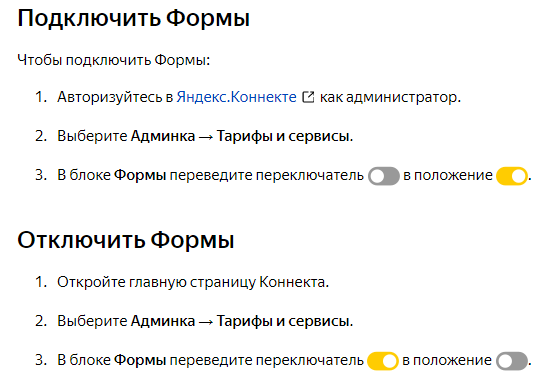
Инструкция по созданию Яндекс.Формы
Если вы планируете работать в команде, нужно пройти регистрацию в Яндекс.Коннекте, подключив свою организацию. Если нет – просто авторизуйтесь в Яндексе и приступайте к созданию Формы.
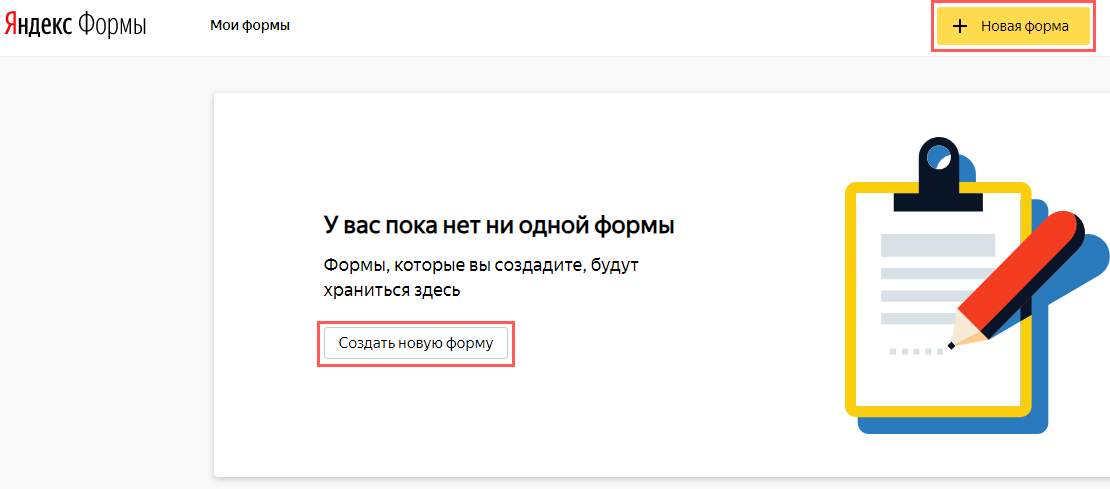
Перед вами открывается лист с пустой формой и несколькими шаблонами. Рассмотрим создание формы на первом примере.
Вы попали на страницу создания формы с нуля. Для работы предоставляется горизонтальная панель инструментов. При нажатии на каждый инструмент слева по вертикали открывается набор опций. С ними и будем работать.
-
Добавление и настройка блоков
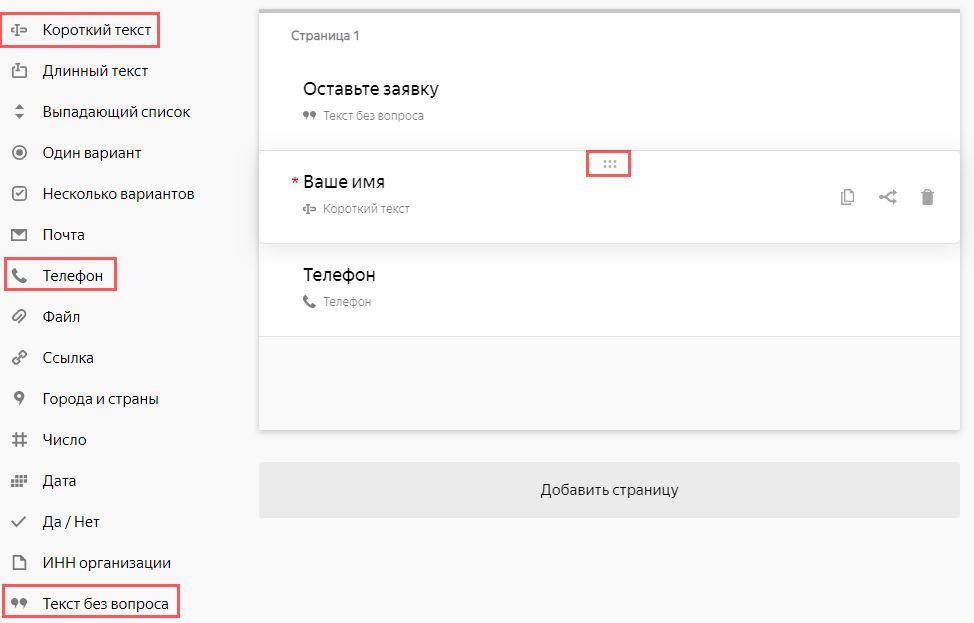
В качестве примера я создам форму для приема заявки на сайте. Нахожу в Конструкторе «Текст без вопроса» и добавляю этот блок путём перетаскивания элемента левой кнопкой мыши. Ещё мне потребуется блок «Телефон» и «Короткий текст», где я запрошу имя пользователя.
Обратите внимание, блоки можно перемещать – для этого наведите курсор на горизонтальные точки в поле блока, удерживайте левой кнопкой мыши и меняйте очередность. Форма может состоять из нескольких страниц – опция «Добавить страницу».
-
Редактирование блока
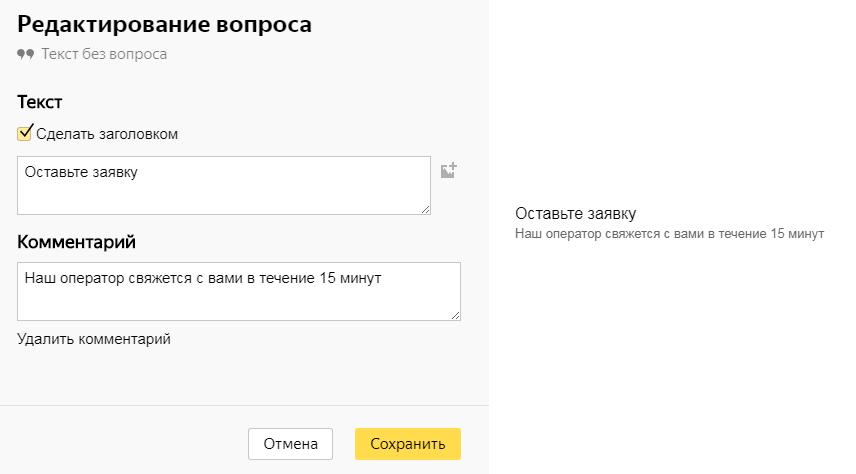
Кликаю на блок – открывается поле для его редактирования. В первом блоке можно задать комментарий, сделать текст заголовком. Нажимаю «Сохранить».
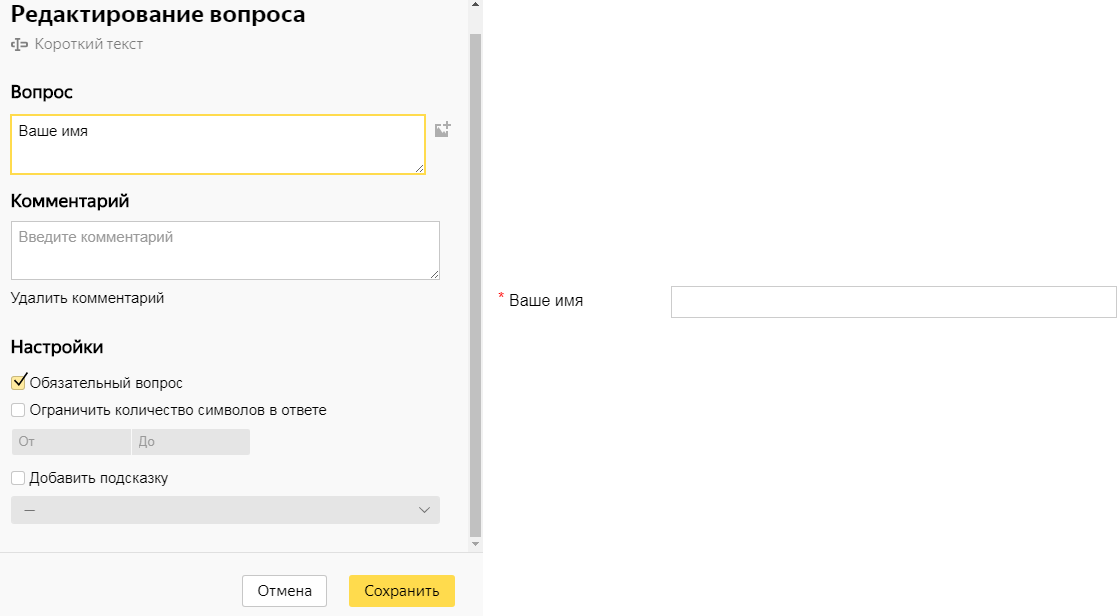
В блоке «Короткий текст» можно вводить вопрос, добавлять комментарий, сделать его обязательным для ответа. Кстати, справа отображается предпросмотр конкретного блока. Сохраняю.
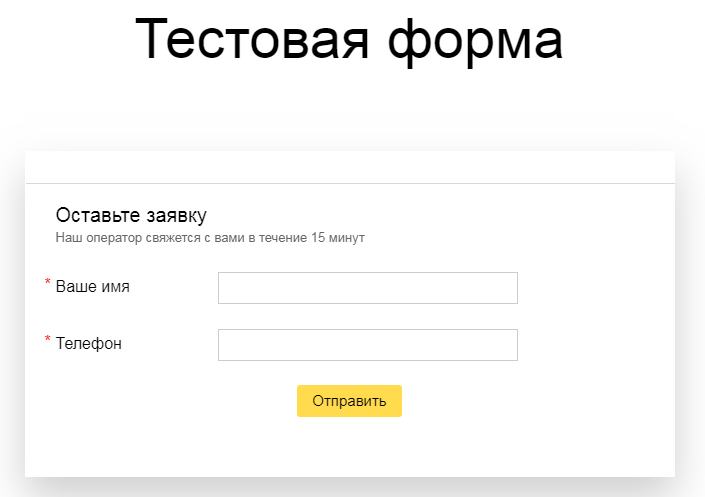
В результате я создал 1 страницу формы. Нажимаю «Предпросмотр» и смотрю, как будет выглядеть вся форма.
-
Настройка условий появления блоков
В моём случае условия показа – «Всегда». Но я поясню, что такая функция есть. Наводите курсор на определённый блок, появляются 3 значка, один из которых «Условия показа».
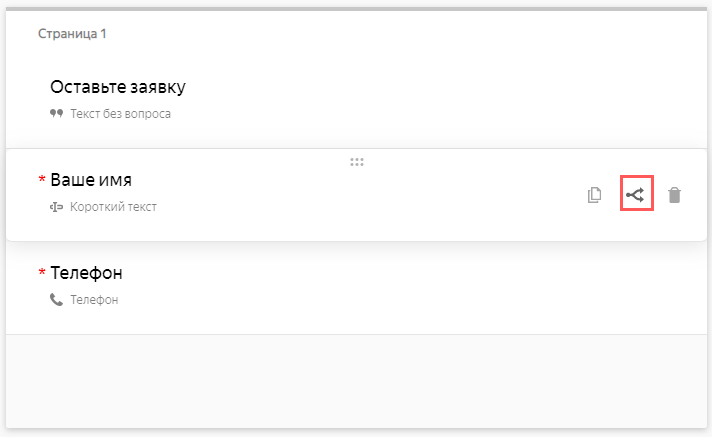
Например, вы можете создать блок «Требуется ли вам помощь консультанта?» с вариантами ответа – да/нет. И настроить показы следующих блоков в зависимости от ответа.
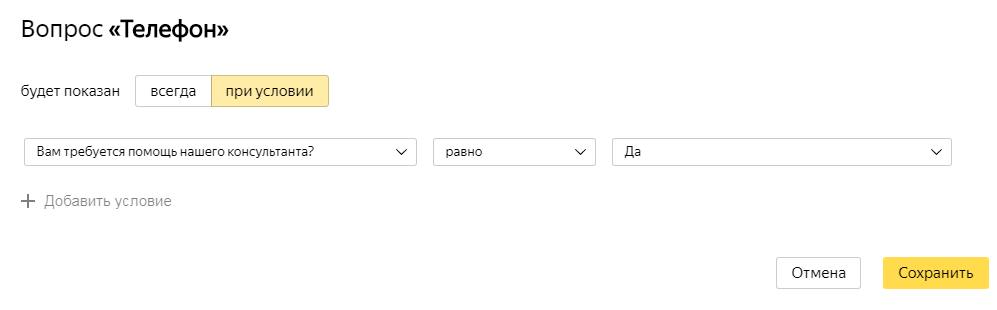
Задавать условия можно несколькими способами:
- показать вопрос, ответ на который станет условием показа следующего блока;
- ввести текст ответа, с которым система проверит совпадение;
- выбрать сравнения – равно/не равно.
Настройки формы
Открываю соответствующую вкладку. Для работы есть 3 раздела.
- «Доступы» – опция предназначена для тех, кто использует Яндекс.Коннект. Право на редактирование формы выдаётся всем сотрудникам, только автору или только некоторым сотрудникам.
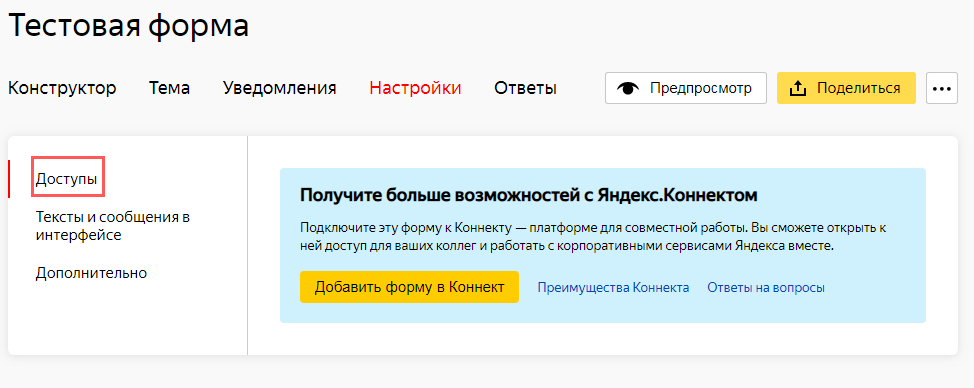
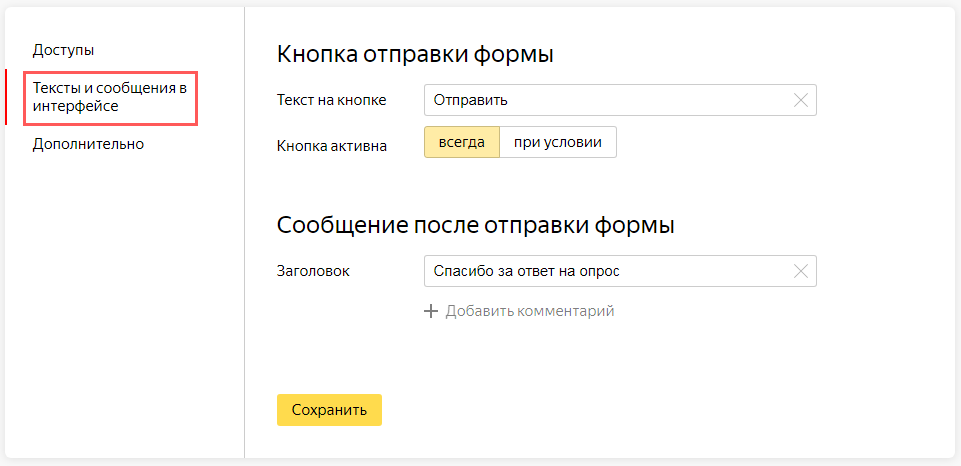
- «Тексты и сообщения в интерфейсе» – здесь всё понятно, вы редактируете кнопку отправки формы и сообщение после её отправки.
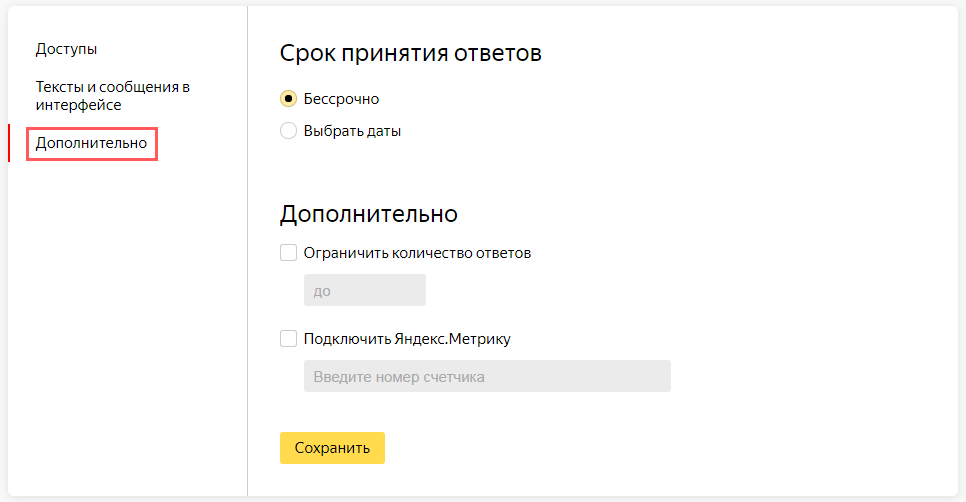
- «Дополнительно» – в этом разделе подключается Яндекс.Метрика, для этого нужно ввести номер счётчика.
Оформление формы
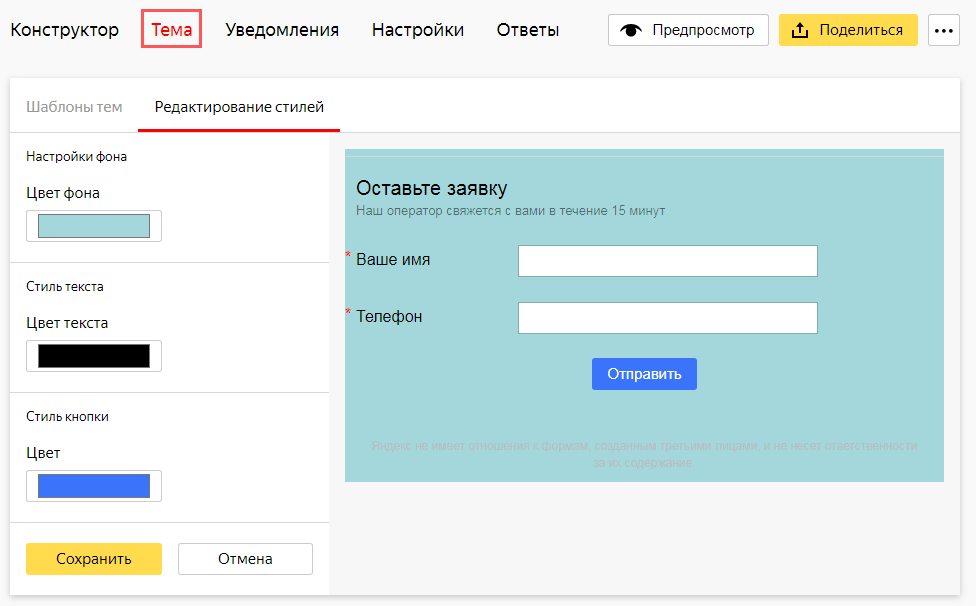
Цвет фона, текста, кнопки задаётся во вкладке «Тема». На выбор есть шаблоны и возможность создать свою тему. Кстати, изменения можно вносить в опубликованную форму – они сразу же автоматически отобразятся у пользователей.
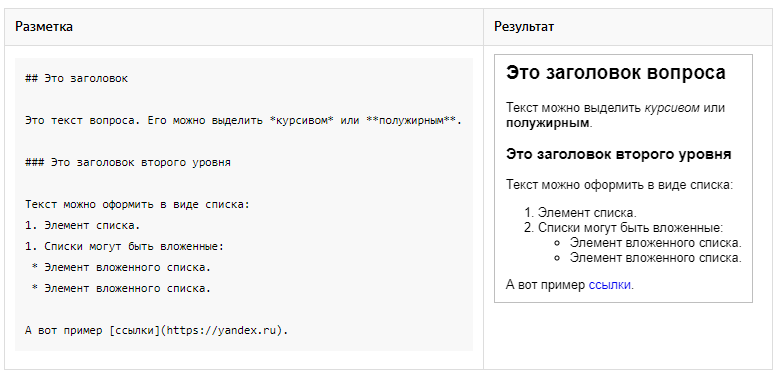
В текст формы добавляются элементы форматирования, используя Markdown-разметку. Отформатировать удастся следующее: текст вопроса, комментарии к вопросу, варианты ответов, сообщение об отправке. На скриншоте указаны пояснения со страницы Яндекс.Помощь.
Публикация формы
Разработчик предлагает 3 основных сценария публикации.
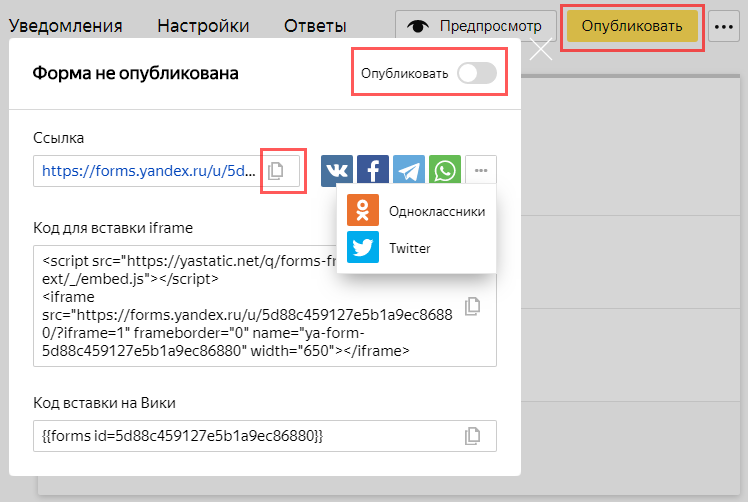
- Публикация по ссылке – вкладка «Опубликовать» и передвинуть курсор в нужное положение. Здесь доступны несколько мессенджеров и соцмедиа. Если нужного канала нет, просто скопируйте ссылку и вставьте в свой интернет ресурс, отправьте её по электронной почте или другим способом.
- Размещение на Вики – для публикации проделайте аналогичные действия, но в конце скопируйте «Код для вставки на Вики» и разместите на самом сервисе.
- Публикация на сайте – копируете «Код для вставки iframe» и вставляете в HTML код веб-страницы, где планируется размещение формы.
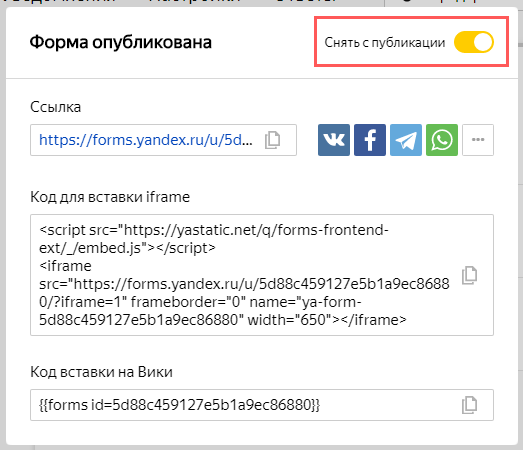
Снятие формы с публикации происходит в этой же вкладке путём передвижения бегунка влево.
Сбор ответов
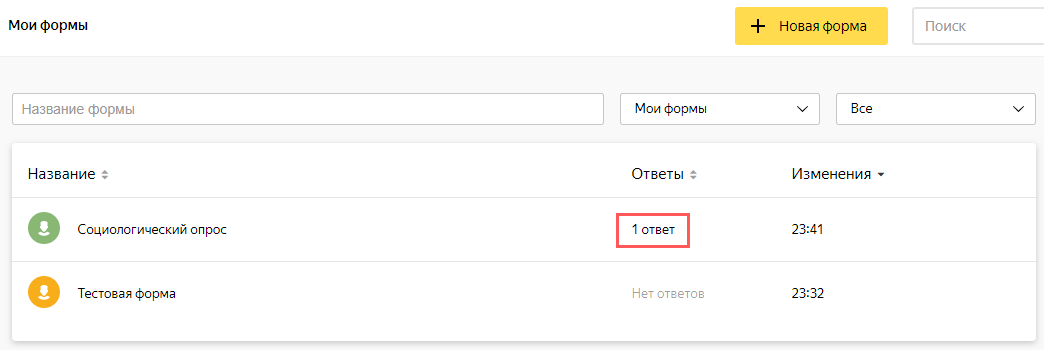
Для примера я взял шаблон формы «Социологический опрос», опубликовал по ссылке и дал ответы. Информация о количестве ответов отображается в разделе «Мои формы».
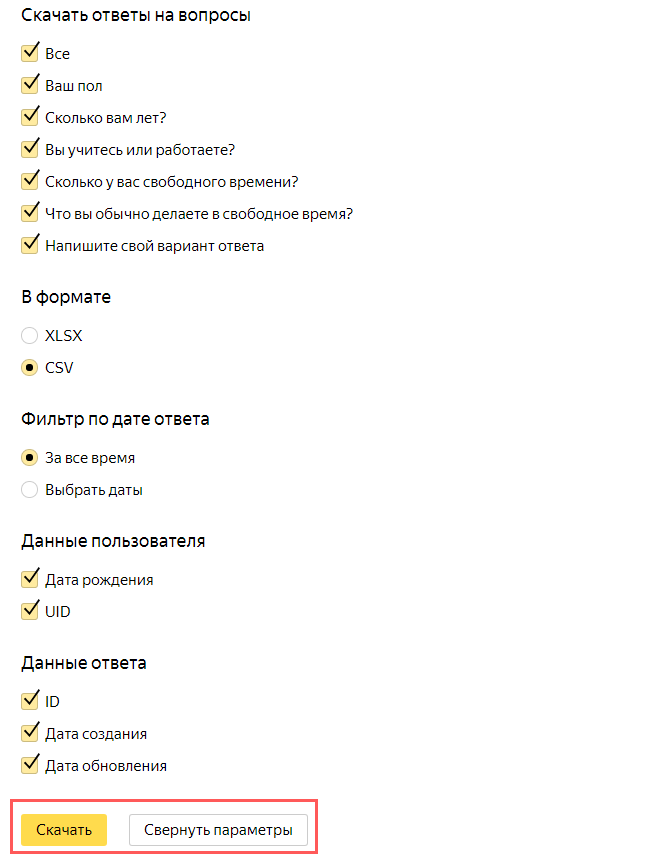
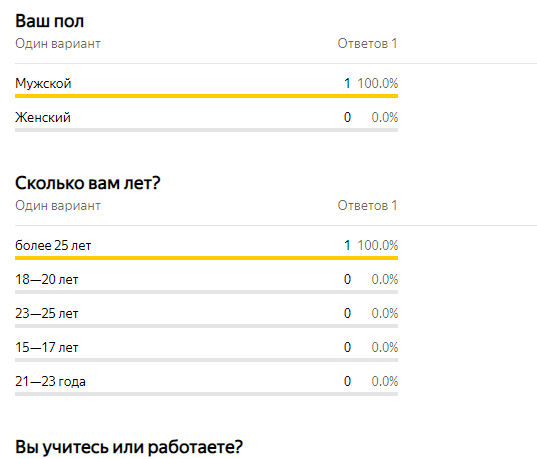
Открываем нужную форму, раздел «Ответы». На экране показаны 2 блока: первый – настройки сбора сведений по ответам, второй – показ ответов по вопросам в процентном соотношении.
В 1 блоке задаются настройки для скачивания – определённые вопросы, формат, даты, а также дополнительные параметры – данные пользователя и ответа.
Второй блок даёт наглядную информацию о полученных данных.
Настройка уведомлений
Во вкладке «Уведомления» задаётся отправка письма:
- кому – электронная почта получателя, можно вводить несколько адресов;
- от кого – отправитель;
- обратный адрес – адрес получателя ответа на письмо;
- тема и сам текст.
В каждое поле можно вставить переменные, то есть данные из самой формы. В каких случаях пригодится эта функция? Например, вы разместили форму с анкетой на вакансию. С помощью этого инструмента получится отправлять ответы на вопросы из анкеты в отдел кадров. Уведомления могут отправляться всегда или при определённых условиях, которые задаются таким же образом, как и в процессе заполнения формы.
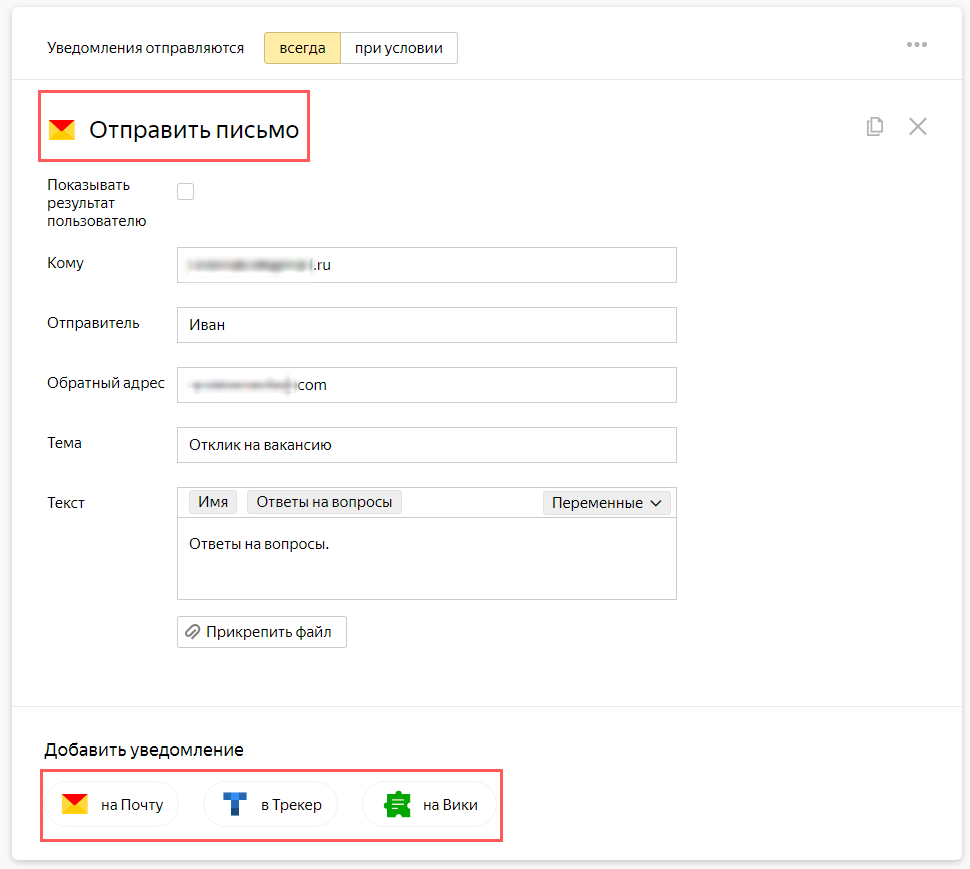
Внизу страницы показаны 3 блока:
- «на почту» – с помощью кнопки добавляются несколько электронных адресов для отправки письма, как показано на примере выше.
- «в Трекер» – в случае с командной работой через Коннект, форма может отправлять уведомления в Трекер, где на основе полученных ответов создаётся задача. Например, функция подходит для приёма заявок от пользователей на обслуживание.
- «На Вики» – работая через Коннект, получится сохранять ответы пользователей на вики-странице. Функция удобна для регистрации участников на какое-либо мероприятие, сбора отзывов, проведения опросов.
Вывод
Яндекс.Формы – удобный и понятный инструмент. Каких-либо профессиональных навыков от вас точно не потребуется. Он универсален для личных целей и работы компании. С его помощью легко поддерживается как коммуникация с клиентами, так и межкорпоративная связь – опросы, приём заявок, платежей, сбор обратной связи и т.д. Для бесплатного сервиса функционал вполне приличный. Интеграция с продуктами Яндекс.Коннекта – весомый плюс. В отличие от Google Forms продукт Яндекса пока не столь востребован, но думаю, дело времени.
Опрос представляет собой удобный инструмент, который дает возможность собирать почти все нужные данные. С его помощью можно отобрать претендентов на вакансию, получить обратную связь от клиентов и партнеров, выполнить анкетирование или тестирование, собрать нужные сведения. При этом многих пользователей интересует, как можно создать опрос в Яндекс Форме.
Содержание
- Описание сервиса
- Как сделать опрос
- Готовые шаблоны
- Создание и добавление блоков
- Настройка логики отображения
- Предпросмотр и публикация
- Ответы на частые вопросы
Описание сервиса
Опросом называют инструмент, который включает вопрос и варианты ответов. Он может иметь разные виды. При этом пользователям предоставляется возможность выбрать несколько вариантов ответов или только один. Если требуется понять интересы пользователя, нужно сделать опрос с несколькими вариантами. Если же стоит задача определить возраст или доход, стоит использовать опрос с единственным вариантом ответа. Это поможет получить более точную информацию.
Яндекс Форма дает возможность создать оба вида опросов. Для этого существуют отдельные компоненты, которые можно настраивать в зависимости от своих потребностей.
Как сделать опрос
Для создания анкеты или тестирования следует выполнить несколько поэтапных действий:
- добавить вопросы и ответы;
- настроить оформление;
- установить условия отправки;
- настроить страницу результатов;
- опубликовать.

Готовые шаблоны
Яндекс Формы имеют готовые шаблоны, которые дают возможность получить результат, совершив всего несколько кликов. В качестве вариантов таких шаблонов стоит выделить следующее:
- регистрация на мероприятие;
- анкета для кандидатов на вакансию;
- получение обратной связи;
- заявка для сбора контактов на сайте.

Создание и добавление блоков
Для создания опроса рекомендуется выполнить следующее:
- Открыть страницу ресурса.
- Попасть в рабочий интерфейс.
- Выбрать пункт «Создать форму из шаблона». При необходимости можно воспользоваться готовым вариантом.
- Нажать «С чистого листа». В этом случае удастся получить форму без заданных полей.

- Кликнуть по изображению карандаша и задать название.

- Добавить вопросы в блоке конструктора. Для этого требуется выбрать определенный тип вопроса и переместить его в рабочую зону с правой стороны. Затем найти готовый блок и перетащить его из меню слева.
- Задать параметры вопроса.

- Добавить изображение.
- В блоке «Вопрос» задать его текст, написать комментарий, добавить значение по умолчанию.
- В разделе «Настройки» увидеть или изменить идентификатор. Его можно сделать скрытым или обязательным. Также допустимо установить лимит на число символов в ответе.

- В разделе «Валидация» включить опцию с таким же названием. Данная функция нужна для проверки формата ответа. Если он является неверным, пользователю придет об этом сообщение.
- Добавить все необходимые вопросы.

Настройка логики отображения
Чтобы настроить логику отображения, рекомендуется выполнить следующее:
- Навести курсор на блок, условия которого требуется задать, и нажать на раздвоенную стрелку.

- Выбрать пункт «При условии».

- Выбрать тип вопроса, который определяет выведение конкретного блока.

- Определить условие сравнения. Оно может обладать значением «Равно» или «Не равно».

- Задать ответ. С ним сервис будет искать совпадение. Важно учитывать, что условия показа нельзя настроить для первого вопроса. Также эта опция блокируется, если форма содержит лишь один вопрос.
- При настройке условий показа формы требуется добавить одновременно несколько вариантов условий. Это удастся сделать путем нажатия кнопки «Добавить условие».

- Выбрать один из операторов «Или» или «И».
При этом важно учитывать, что рассматриваемые операторы отличаются определенными особенностями:
- «Или» – пользователю требуется выполнить конкретное условие. Этот оператор лишен приоритета при проверке условий.
- «И» – пользователю требуется выполнить одновременно два условия. Для этого логического оператора тоже не характерно наличие приоритета при их проверке.
Если в форме нужно проверять условия группами, стоит пользоваться одинаковыми логическими операторами – к примеру, только «Или». При добавлении группы условий они будут проверяться не произвольно, а в иерархическом порядке. Основным станет условие, которое расположено в верхней части перечня.
Чем ниже по списку находится этот пункт, тем меньший приоритет он будет иметь.
Предпросмотр и публикация
После добавления блоков и настройки условий их показа требуется нажать кнопку «Предпросмотр». Это даст возможность посмотреть на внешний вид формы, которая создается для пользователей.
В заключение опрос требуется выложить. Для этого нужно нажать кнопку «Опубликовать». После чего откроется окно, которое включает ссылку на форму и коды вставки iframe и Yandex Wiki. Они помогают поделиться формой удобным способом.

Ответы на частые вопросы
При использовании Яндекс Форм у людей возникает целый ряд вопросов. Ниже представлены наиболее распространенные из них.
- Как сделать форму с произвольным ответом для пользователя?
Для этого требуется выполнить следующие действия:
- Создать новую форму.
- Добавить блок «Один вариант» или «Несколько вариантов».

- Выбрать формат блока в разделе «Тексты и квизы».
- Добавить фиксированные варианты ответов.

- Добавить пользовательский вариант ответа. Его можно назвать «Собственный вариант» или аналогично.
- Сохранить новые настройки вопроса и ответов. Для этого требуется нажать на желтую кнопку, расположенную в нижней части окна.

- Добавить «Короткий текст» или «Длинный текст». В этой строке пользователи смогут вводить собственный произвольный ответ.
- Настроить условия показа. Для этого требуется создать новое условие, установить значение «Равно» и найти «Собственный вариант».
После выполнения указанных действий у пользователя появится возможность ввести собственный вариант ответа. Однако это удастся сделать только в том случае, если он выбрал «Собственный вариант».
- Как удалить созданный вопрос?
Для этого требуется при создании формы нажать на иконку корзины.

- Как выполнить деление одной формы на несколько страниц или экранов?
Для этого требуется воспользоваться опцией «Добавить страницу». Она располагается в нижней части экрана на стадии добавления вопросов к новой форме.

- Как побудить пользователя перейти на конкретный сайт?
Для этого нужно зайти в настройки созданной формы и выбрать пункт «Тесты и логика отправки». После чего следует активировать опцию «Перенаправлять на сайт» и вписать его адрес. Затем необходимо активировать чекбокс и выбрать вариант перехода. Он может быть отложенным или по кнопке.
Первый вариант подразумевает автоматический переход спустя 5 секунд после окончания заполнения формы. Если выбрать опцию «По кнопке», пользователь перейдет на сайт только в том случае, если сам этого захочет. Настройку можно выполнить в строке «Текст на кнопке». Лучше всего сделать его кратким.

- Как сделать ответы пользователей правильными и создать строгий формат?
Для этого требуется прибегнуть к опции валидации. Она применима к таким вопросам, как «ИНН», «Число», «Короткий текст». При этом существуют такие методы валидации:
- С помощью регулярных выражений. При этом нужно создать свое регулярное выражение. Это поможет добиться проверки пользовательского ответа нужным образом. Этот метод валидации позволяет использовать разные функции – к примеру, разрешить ввод только латинских символов. Также тут можно запретить ввод специальных символов в строчке ответа.
- Дробные числа. При выборе этого метода есть возможность указывать только целые числа или с остатком в виде десятичных дробей.
- Кириллические символы – в таком случае пользователь не сможет вводить латинские символы.
- ИНН – пользователь сможет ввести только 10 или 12 чисел.

Использование валидации в Яндекс Формах необходимо для того, чтобы человек мог указать ответ только в нужном формате.
- Как сделать так, чтобы пользователь мог ознакомиться с правильными ответами после завершения теста?
Для этого нужно зайти в настройки формы и перейти в раздел «Тесты и квизы». После чего следует активировать чекбокс «Показать результаты прохождения теста». На странице можно задать выведение правильных и неправильных ответов. После завершения теста будет доступна кнопка «Посмотреть правильные ответы». Это даст человеку возможность сопоставить свои ответы с правильными.

Яндекс Форма представляет собой удобный инструмент, который дает возможность создавать опросы. Чтобы добиться нужных результатов, необходимо выполнить несложную последовательность действий.
Одним из недавних новшеств от компании «Yandex» стало появление сервиса «Яндекс Формы», основное назначение которого заключается в создании инструмента для быстрого создания веб-форм. С помощью него можно легко реализовать процесс сбора любого вида заявок с сайта, будь то заказ товара, обратная связь, онлайн-регистрация на принятие участия в каком-либо мероприятии, проведение интернет-опросов. В целом продукт от компании «Яндекс» схож с уже хорошо всем известным «Google Forms».
Главное преимущество сервиса – простота использования и огромное многообразие готовых шаблонов, воспользовавшись которыми можно всего за несколько минут реализовать необходимую форму. Разработчики также предусмотрели возможность реализации сценариев, при задействовании которых интернет-пользователю будут предложены различные варианты вопросов в зависимости от его ответов.
Как и в случае с веб-разработкой от компании «Гугл», любое поле можно сделать обязательным для заполнения, а реализовать их можно в виде выбора вариантов ответа, ввода текста/комментария или оценочной шкалы. Готовую форму можно разместить на своём веб-сайте, просто сгенерировав код для вставки.
Другой вариант использования – в виде ссылки, пройдя на которую можно перейти на страницу заполнения веб-формы. Передать её интернет-пользователям можно, просто разослав по электронной почте, разместив на странице в социальной сети или прикрепив к публикации, вставив в официальном канале «Telegram» и т.д.
Не остался без внимания и контроль доступа. На любую форму его можно сделать открытым, т.е. заполнить может практически любой интернет-пользователь или ограниченным, взаимодействовать с которой могут только сотрудники компании.
Чтобы воспользоваться сервисом, необходимо зарегистрироваться в «Яндекс Коннект».
Как создать веб-форму в «Яндекс Форма»
Авторизовавшись в «Yandex Connect», во вкладке «Черновики» нажимаем кнопку «Новая форма».

Если вы ещё не зарегистрированы в данном сервисе, проходим процедуру, после чего вам откроется возможность работы в веб-сервисах «Яндекса» в команде. Она бесплатная и займёт всего несколько минут.
При создании новой формы появится окно с выбором шаблона.

Мы можем использовать «пустой», «регистрацию на мероприятие», «форму обратной связи», «анкету на вакансию». Каждая разновидность готовых шаблонов форм позволяет решать отдельные бизнес-задачи, начиная от маркетинговых коммуникаций с клиентами и заканчивая внутренними процессами.
Чтобы получше изучить функциональные возможности «Яндекс Форм», рассмотрим пустой шаблон. При нажатии на соответствующий пункт, отобразится конструктор форм.

Горизонтальная панель в виде «Конструктор», «Тема», «Уведомления», «Настройки» «Публикация» и «Ответы» позволяет реализовать различные действия над своей веб-формой. Начать стоит с конструкционной составляющей, задав структуру.
В качестве примера реализуем классическую форму для оставления заявки на сайте. Нам потребуются: «Текст без вопроса», а также поля для ввода имени и номера телефона. Перенесём их в наш конструктор обычным перетаскиванием мышью. Сразу же задаём необходимое содержание.

В итоге получаем необходимую структуру.

После этого переходим в раздел «Темы» и придадим форме более приятный внешний вид.

Выбираем понравившийся вариант оформления.

Далее настраиваем уведомления. Задаём шаблон письма.

Кроме уведомлений на почту, можно произвести также отправку на «Вики» (проект для работы с идеями) и «Трекер» (систему для работы над проектами в команде).
Так же можно настроить и условия, при которых будут отправляться оповещения. Например, если язык пользователя «Русский».

В разделе «Настройки» можно определить пользователей, которые будут иметь доступ к редактированию данной формы (всем сотрудникам, только автору или определенным людям).

Во вкладке «Тексты сообщений в интерфейсе» можно задать благодарность интернет-пользователю за заполнение формы, а также определить текст кнопки. Отдельный интерес вызывает пункт «Дополнительно», через который появляется возможность подключить сервис аналитики «Яндекс Метрика» и ограничить количество ответов.

Раздел «Публикации» определяет дальнейшую жизнь создаваемой формы. Можно её вставить на сайт или разместить в виде ссылки. Здесь же происходит управление доступностью веб-формы для заполнения и срок её действия.

В разделе «Ответы» можно посмотреть все данные, которые заполняли интернет-пользователи при взаимодействии с формами. Сведения станут доступны только после публикации.
Если с простой формой всё легко и просто, то рассмотрим более сложный вариант: организацию опроса. Выберем пустой шаблон, создав новый черновик.
Определим будущую структуру, в виде заголовка «Где будем праздновать новый год?» и анкеты вопросы/ответы. Нам понадобится добавить элементы: «Текст без вопроса» и «Несколько вариантов».
Задаём следующую структуру:
«Какой вид отдыха Вы предпочитаете?»
- активный»;
- пассивный»;
- комбинированный.
В зависимости от выбора, будут предложены различные варианты дальнейших вопросов и ответов на них. Для настройки логики нам понадобится задать все вопросы и для каждого из них определить условия, нажав соответствующую кнопку.


Для сложной логики в «Яндекс Формах» можно использовать несколько условий и логические операторы «И»/«ИЛИ».

Таким образом, потратив немного времени, мы сможем задать форму-опрос, помогающей определить наиболее интересное место для проведения празднования новогоднего корпоративна.

Останется лишь только настроить доступы и разослать всем ссылку любым удобным способом корпоративной коммуникации.
Для сбора и обработки данных предусмотрена возможность выгрузки собранных ответов в формате документа «Microsoft Excel».
Таким образом, вы можете создать форму практически любого вида и назначения, приложив для этого минимум усилий.
Заключение
Рассмотрев возможности сервиса «Яндекс Формы», первое, на что стоит обратить внимание – это простота использования продукта. Интуитивно-понятный интерфейс, легкость в создании веб-форм, а также реализация выгрузки данных для дальнейшей обработки делают продукт-новшество от «Yandex» широко востребованным.
Решения на базе сервиса помогут, как в маркетинговой коммуникации с клиентами, так и выстраивании межкорпоративного общения, анкетирования, исследований. Остаётся лишь наблюдать за дальнейшим развитием данного проекта, так как в ближайшее время он будет стремительно развиваться, а функционал постоянно расширяться, благодаря постоянной востребованности.
Хотите узнать все
подробности о своём
сайте, звоните:
8 800 200 47 80
(Бесплатно по России)
или