
Яндекс Диск – это удобный и надежный онлайн-сервис, который позволяет хранить, синхронизировать и делиться файлами. Создание аккаунта на Яндекс Диске – это прекрасный способ создать виртуальное хранилище на своем личном компьютере. В этой пошаговой инструкции мы расскажем, как создать Яндекс Диск на компьютере и начать пользоваться всеми его возможностями.
Шаг 1: Откройте официальный сайт Яндекса и найдите соответствующую страницу для регистрации на Яндекс Диске. Обратите внимание на верхнюю панель навигации, где вы можете найти доступ к различным сервисам, включая Яндекс Диск. Щелкните на значке Яндекс Диска, чтобы перейти на страницу регистрации.
Шаг 2: На странице регистрации вам будет предложено создать новый аккаунт Яндекса. Введите свой мобильный номер телефона или адрес электронной почты в соответствующее поле. Затем щелкните на кнопку «Получить код», чтобы получить код подтверждения.
Шаг 3: После получения кода подтверждения введите его в соответствующее поле на странице регистрации. Затем создайте пароль для вашего аккаунта и подтвердите его. Убедитесь, что пароль достаточно надежный, чтобы обезопасить ваш аккаунт от несанкционированного доступа.
Шаг 4: После успешной регистрации вам будет предложено создать ваш Яндекс Диск. Нажмите на кнопку «Создать Яндекс Диск», чтобы запустить процесс создания диска. Выберите директорию на вашем компьютере, где будут храниться файлы и папки Яндекс Диска. После выбора директории нажмите на кнопку «Создать».
Поздравляем! Вы успешно создали Яндекс Диск на своем компьютере. Теперь вы можете использовать его для хранения всех ваших файлов и делиться ими с другими пользователями. Не забывайте сохранять файлы на Яндекс Диск и регулярно делать резервные копии, чтобы обезопасить себя от потери данных.
Шаги для создания Яндекс Диска на компьютере:
Шаг 1:
Откройте веб-браузер и перейдите на официальный сайт Яндекса (www.yandex.ru).
Шаг 2:
Найдите в верхнем правом углу страницы кнопку «Войти» и нажмите на нее.
Шаг 3:
Если у вас уже есть аккаунт Яндекса, введите свои данные и нажмите «Войти». Если у вас еще нет аккаунта, нажмите «Создать аккаунт» и заполните регистрационную форму.
Шаг 4:
После успешной авторизации вы будете перенаправлены на главную страницу Яндекса. В верхнем меню выберите раздел «Диск».
Шаг 5:
На странице Яндекс Диска нажмите кнопку «Создать» и выберите опцию «Создать папку».
Шаг 6:
Введите название для папки и нажмите кнопку «Создать». Ваша папка будет создана и отображаться в списке файлов и папок на странице Яндекс Диска.
Шаг 7:
Теперь вы можете загружать файлы на Яндекс Диск, перетаскивая их в окно браузера или нажимая кнопку «Загрузить файлы» на странице Яндекс Диска.
Шаг 8:
Если вы хотите установить приложение Яндекс Диск на свой компьютер, выберите соответствующую опцию на странице Яндекс Диска и следуйте инструкциям по установке.
Теперь у вас есть Яндекс Диск на компьютере, где вы можете хранить и организовывать свои файлы в удобной форме!
Перейдите на официальный сайт Яндекса
Для того чтобы создать Яндекс Диск на компьютере, вам необходимо перейти на официальный сайт Яндекса по адресу https://yandex.ru/.
Откройте любой веб-браузер и введите указанный адрес в адресной строке. Нажмите клавишу Enter или пройдите по ссылке. Вы будете перенаправлены на главную страницу Яндекса, где вы можете получить доступ ко всем услугам.
На главной странице вам необходимо найти и нажать на кнопку «Зарегистрироваться» или «Войти». В зависимости от того, у вас уже есть аккаунт Яндекса или нет.
- Если у вас нет аккаунта, нажмите на кнопку «Зарегистрироваться». Вы будете перенаправлены на страницу регистрации, где вам необходимо будет заполнить некоторую информацию о себе, создать логин и пароль для вашего аккаунта Яндекса.
- Если у вас уже есть аккаунт, введите свои учетные данные в соответствующие поля и нажмите кнопку «Войти». Вы будете автоматически перенаправлены на вашу личную страницу Яндекса.
Теперь у вас есть доступ к Яндекс Диску и вы можете начать использовать его для хранения и синхронизации файлов на вашем компьютере.
Добрый день, друзья!
Во время путешествий мы желаем зафиксировать все яркие события. Порой количество фотографий и видеороликов разрастается до невероятных размеров, и возвратившись из поездки, мы задаемся вопросом: как и где все это сохранить?
Для хранения необходимо пространство, свободное место, но к несчастью, мы сильно ограничены размером жесткого диска компьютера или объемом памяти смартфона. В решении этой проблемы нам поможет Яндекс Диск. Сегодня расскажу, какие возможности имеет облачное хранилище Яндекс Диск, как он работает и как начать им пользоваться.
Что такое Яндекс Диск и для чего он нужен
В случае, когда вы нуждаетесь в свободном месте для фотографий и других файлов, не проходите мимо Яндекс Диска. Что это такое? Это одно из популярных облачных хранилищ.
Тут вы можете хранить фотографии, музыку, видеоролики, презентации, электронные документы и книги. С Яндекс Диском не нужно занимать свободное место на жестком диске компьютера. Вы сохраните все виртуально!
Видеоролик легко превратить в дополнительные фотографии. На Диске доступна функция скриншотов.
Например, вам необходимо что-то запомнить, не пропустить – воспользуйтесь заметками в этом сервисе.
Также, помимо компьютера, это хранилище будет прекрасно чувствовать себя и в системе Андроид. А еще на Диске доступно приложение для просмотра телевизора.
Регистрация и установка Яндекс Диска
Ничего сложного нет. Нужно лишь следить за занимаемым местом. Добавляйте новые файлы на диск, освобождайте свои гаджеты. Пользуйтесь безлимитом загрузок, доступным с телефона.
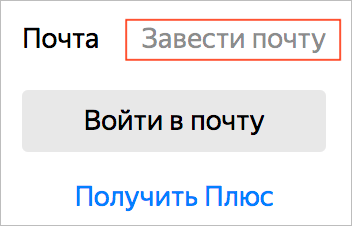
Стать владельцем Диска на Яндексе может каждый. В том случае, если у вас нет почты на Yandex, ее необходимо создать. Все предельно просто – заходите в одноименный поисковик и в правом верхнем углу находите надпись “Завести почту”.
Регистрация стандартная. Необходимо указать свою фамилию, придумать пароль и ввести номер мобильного телефона. После подтверждения номера телефона нажмите на желтую кнопку “Зарегистрироваться”. Теперь у вас есть почта на Yandex.
Веб-интерфейс
Веб-интерфейс сервиса вас ничем не затруднит. Тут все элементарно. Интерфейс похож на проводник Windows. Зная тонкости работы на компьютере, пользоваться этим облачным хранилищем очень легко.
Работу начинаем с Яндекс Почты. В той самой строке меню, которая находится вверху, открываете свой Диск. Чтобы скопировать нужный файл, зайдите в пункт меню, который называется “Файлы”.
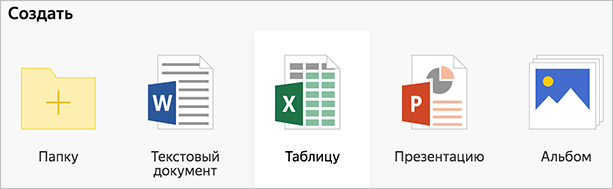
Вы сможете создать текстовый документ, таблицу, презентацию или альбом. Нужно лишь кликнуть правой кнопкой мыши по любой точке папки, которую открыли. В появившемся окне выберите функцию в зависимости от того, что хотите сделать.
В случае, если выбран вариант “Новая папка”, обязательно придумайте название, чтобы ничего не перепутать.
То, что вы хотите сохранить в созданную папку, прекрасно копируется с компьютера при помощи простого перетаскивания. При перетаскивании поместите файл в окно, которое приглашает загрузить файлы на Яндекс Диск.
Обратите внимание – перетаскиванием можно воспользоваться лишь в случае, когда размер файла не превышает 2 ГБ. Если хотите скопировать какой-то огромный файл (например, фильм), воспользуйтесь загрузчиком Windows.
Компьютер
Находясь на своей странице в почте, обратите внимание на меню сверху и найдите в этом меню надпись “Диск”. Она-то нам и нужна!
На открывшейся странице предлагается скачать Диск. Есть версии для Windows, macOS, Linux. Смело нажимайте на желтую кнопку.
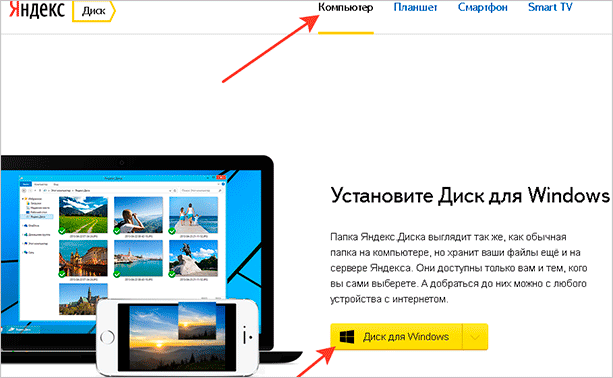
После того как приложение скачается на ваш компьютер, запустите только что скачанный установщик и следуйте инструкциям.
После запуска установщика на вашем экране появляется меню. Нужно немного подождать, до тех пор пока зеленый индикатор установки не покажет 100 %.
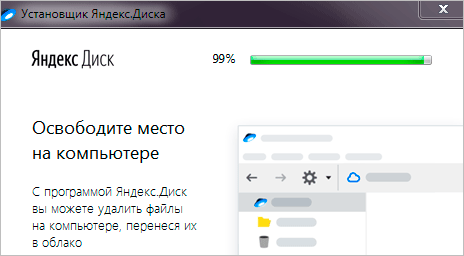
Следующее меню сообщит, что установка завершена. Предстоит синхронизировать Диск с компьютером. В трее появится значок летающей тарелки. Вход на Яндекс станет не обязателен – с помощью этого значка вы сможете управлять всеми функциями.
При настройке Диска вписывайте свой логин на Яндекс Почте. Вводится название электронной почты, которую вы только что создали. Замечу: вводите текст названия, до литеры “@”. Пароль во второй строке меню требуется тот, который также принадлежит вашей Яндекс Почте.
Нажимайте на кнопку “Войти”, теперь при наведении на значок летающей тарелки в панели инструментов увидите надпись “Синхронизирован”. Это означает, что ваш Диск теперь подключен к компьютеру.
Диск автоматически создаст на компьютере папку, в которую загрузит файлы, содержащиеся в облаке. В том случае, когда необходимо избежать подобного, настройте процесс синхронизации в системном трее. Отключите синхронизацию в настройках.
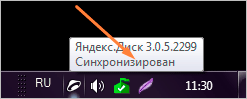
Файл, синхронизированный с компьютером, помечается зеленым значком с галочкой. Это означает, что любые изменения, которые производят с ним на компьютере, произойдут также и на сервере Яндекс.
Теперь вы стали полноправным владельцем. Каждому пользователю приложения бесплатно дается 10 ГБ свободного места на диске.
Вместимость диска увеличивается с течением лет. Чем дольше пользуетесь почтовым ящиком, тем больше информации он вмещает. Например, мой почтовый ящик на Yandex уже довольно стар. Он вмещает 48 ГБ.
Мобильные устройства и Smart TV
Уже упоминалось, что облачное хранилище Яндекс Диск работает и на планшете, и на смартфоне, и даже на телевизоре. Как установить приложение? Процесс установки очень прост.
Найдите Яндекс Диск в магазине приложений Google Play или App Store мобильного устройства. Установка стандартная – вам понадобятся лишь адрес и пароль электронной почты.
Мобильная версия приложения подарит пользователям дополнительный плюс – безлимит на загрузки.
Чтобы воспользоваться облачным хранилищем на своем телевизоре LG с функцией Smart TV, необходимо отыскать Яндекс Диск в его магазине приложений. Все остальные действия вам теперь уже известны.
Настройка синхронизации с устройствами
Открываем скачанное приложение. Вводим пароль Яндекс Почты. Таким образом подтверждается почтовый ящик.
В окне, которое появится вслед за этой операцией, у вас спросят, какие файлы нужно загружать на диск – все имеющиеся или только сделанные после установки приложения. Выбирайте пункт, помогающий скопировать все файлы.
Теперь содержащаяся в данный момент на вашем устройстве информация загрузится на Яндекс Диск. Смело удаляйте фотографии и другие файлы из телефона и планшета. Все сохранится, но ничто не станет занимать свободное место на вашем гаджете!
Как поделиться файлами с друзьями
Ломаете голову над тем, как отправить нужные файлы по почте? Теперь не нужно пересылать файлы. Гораздо проще поступить так: в системном трее компьютера найдите значок диска. Ту самую летающую тарелку. Помните? Кликаете по ней, заходите в хранилище. Находите и выделяете нужный файл.
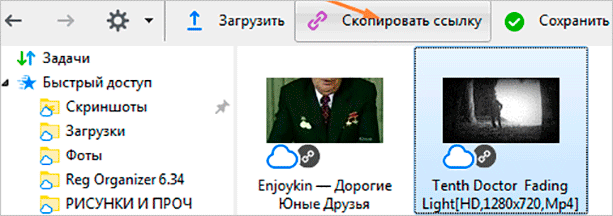
Теперь нажимайте на кнопку “Скопировать ссылку”. В трее появится надпись “Доступ к файлу открыт. Ссылка скопирована в буфер обмена”. Эту ссылку вы отошлете друзьям, всего лишь кликнув правой кнопкой мыши.
Все, кому вы пошлете скопированную сейчас ссылку, беспрепятственно по ней зайдут и посмотрят файл, к которому она относится.
Как сделать скриншоты?
Щелкнув правой кнопкой по значку в трее, зайдите во вкладку “Скриншоты”. Здесь настройте все, согласно своим предпочтениям.
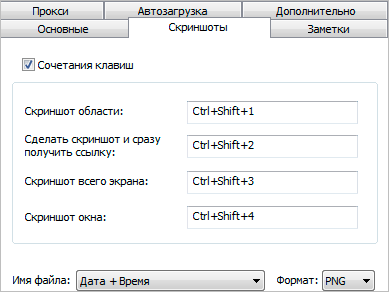
Помимо основной функции, скриншоты подарят вам множество полезных дополнений. Стрелки, текст, рисование фигур и различного рода линий. Вы сможете размыть полученное изображение, обрезать его, изменить цвет нарисованных стрелок, фигур и т. д.
Увеличение размера хранилища
Пользователю бесплатно выдается 10 ГБ свободного места. Размер хранилища проконтролируете, зайдя по ссылке “Диск” в почтовом ящике на Яндексе.
Вы увидите надпись: “Купить место”.
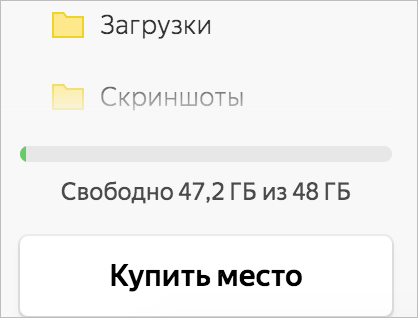
Это означает, что, заплатив некую сумму, сумеете увеличить размер хранилища на Яндексе. В том случае, когда положенный размер будет превышен загруженными файлами, свободное место вы сможете купить.
При нажатии на кнопку возникнет меню, извещающее о том, что купить можно 100 ГБ или 1 ТБ. Имейте в виду, что заплатив, вы не получите свободное место в вечное пользование.
Это всего лишь подписка. Для того чтобы сохранить за собой купленные гигабайты и терабайты, необходимо продлевать подписку либо каждый месяц, либо каждый год.
Подписка на год обойдется дешевле. Так, 100 ГБ стоят 80 рублей в месяц и 67 рублей – при оплате за год пользования. 1 ТБ вы приобретете за 200 рублей в месяц, а за 167 рублей – при оплате за год. Решать – вам. Следите за акциями, фиксируйте промокоды!
Аналогичные сервисы
Да, облачных хранилищ множество. У каждого из них свои преимущества.
Фаворитом в списке лучших облачных хранилищ считается Google Диск. По отзывам пользователей у него практически отсутствуют недостатки. Испытайте и другие облачные хранилища, создайте о них собственное мнение.
Вашего внимания ждут: OneDrive, Dropbox, Облако Mail.Ru, Box, Mega, pCloud и др. Между прочим, в отличие от своих конкурентов, выдающих лишь 10 ГБ (и меньше) бесплатного свободного места, Mega расщедрился на 50 ГБ! Во всех хранилищах регулярно проводятся акции.
Выбор в списке облачных хранилищ велик. Те, кто заинтересован в сохранении информации, просто обязан внимательно ознакомиться с тонкостями работы каждого ресурса.
Заключение
С Яндекс Диском вы можете не тревожиться о том, что фото, видео и другие файлы переполняют ваши гаджеты. Вы получаете 10 ГБ бесплатно и при необходимости сможете дополнительно приобрести свободное место для хранения объемного контента.
В списке облачных хранилищ Яндекс Диск помещается отнюдь не на первом месте. Однако трудно отыскать облачный сервис, настолько стабильный в плане тарифов. Вы можете быть уверены в нем. Бесплатное свободное место ждет!
И вопрос напоследок: пользуетесь ли облачным хранилищем на ПК или мобильном, случалось ли вам хоть раз потерять файлы, которые были вам дороги?
Использование доступных функций в Яндекс.Диске
Яндекс.Диск — веб-сервис облачного хранения всех ваших файлов: фотографий, видео, документов и многого другого. Главной особенностью Яндекс Диска является хранение контента в облаке. Это поможет вам избежать сбоев в работе жесткого диска и даст возможность синхронизировать и обмениваться файлами между устройствами. Для загрузки файлов вы можете использовать десктопное, мобильное или веб-приложение.
Начало работы
Зарегистрируйтесь или авторизуйтесь в уже существующем аккаунте. Для этого откройте главную страницу сайта в браузере и нажмите на «Войти» или «Завести Диск».
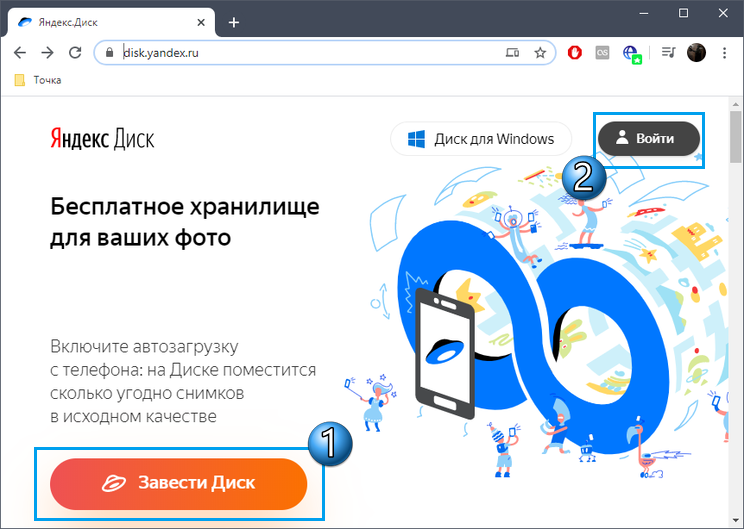
Если аккаунта в Яндексе нет, а вы выбрали «Завести Диск», зарегистрируйтесь, заполнив появившиеся формы. После регистрации произойдет автоматический вход в учетную запись. Обладателям ПК или ноутбуков для скачивания доступен клиент Яндекс.Диска. Нажмите по соответствующей кнопке для его загрузки.
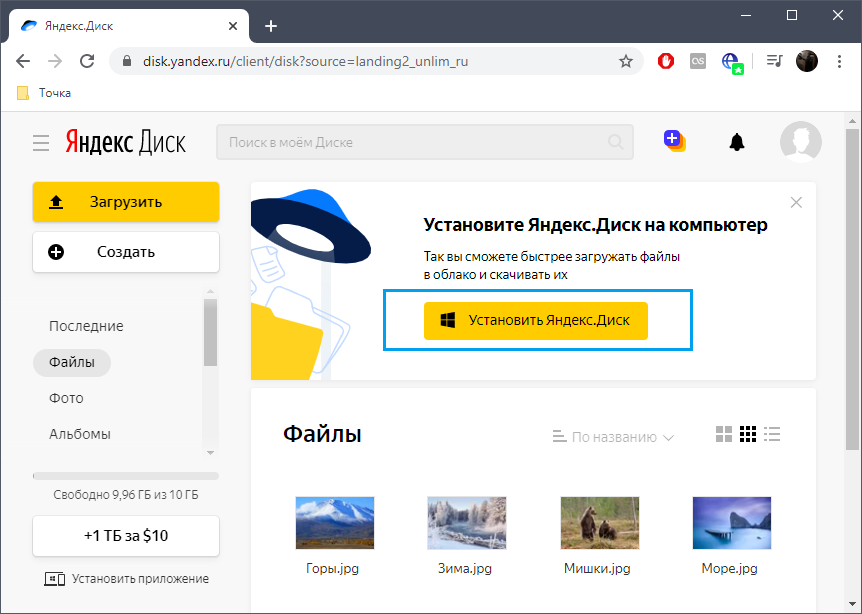
Следуйте стандартной инструкции по установке, в ходе которой задайте параметры синхронизации, выбрав затрагиваемые каталоги. Теперь файлы на выбранном носителе или в определенной папке будут синхронизироваться с аккаунтом самостоятельно при наличии доступа к интернету. Все эти объекты можно будет просмотреть и через браузер, открыв страницу облачного хранилища.
Также существует мобильное приложение Яндекс.Диска. Для начала его нужно загрузить на свой смартфон или планшет. Затем пройти такую же процедуру входа либо регистрации, как описано выше.
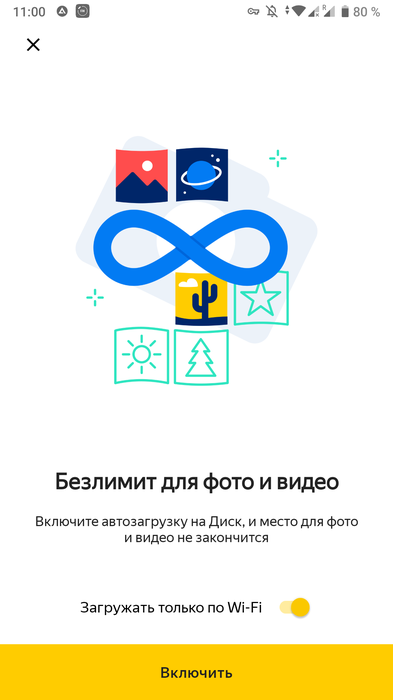
Пройдите инструкции по общей настройке, например, включите автоматическую синхронизацию фото и видео только по Wi-Fi. Обязательно предоставьте приложению все разрешения.
Создание папок и файлов
Создание файлов разных форматов и папок в онлайн-режиме — одна из встроенных опций Яндекс.Диска, доступная пользователю бесплатно и расширяющая общую функциональность веб-сервиса.
В полной версии сайта для создания файлов нажмите по соответствующей кнопке.
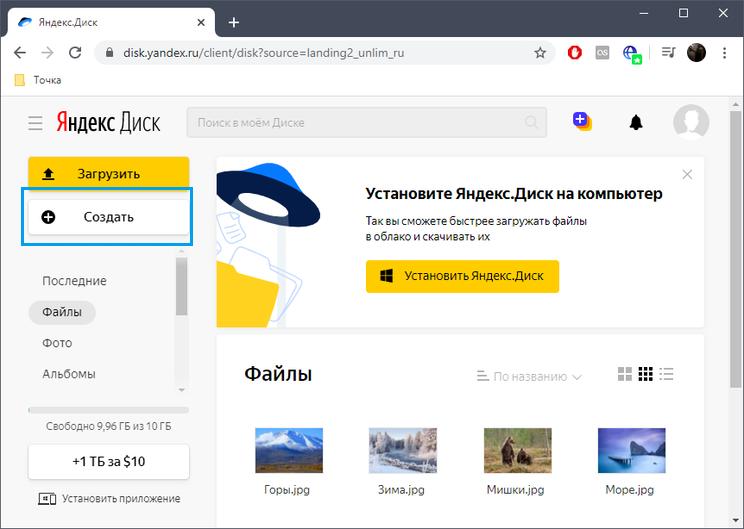
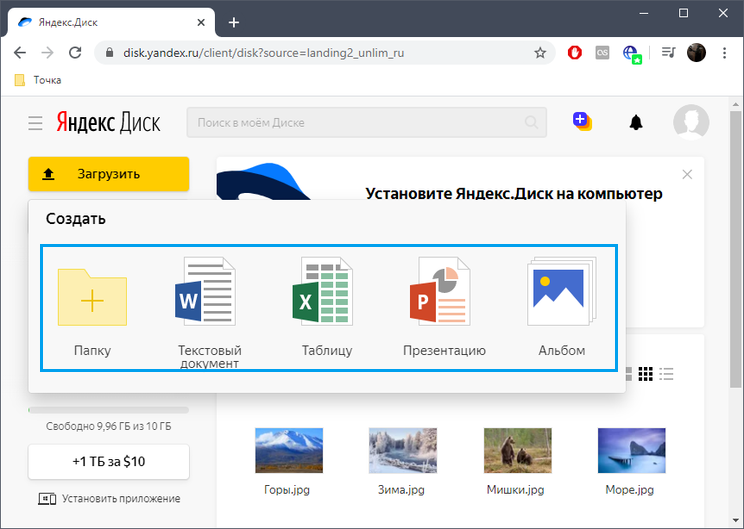
При отображении отдельной панели найдите там подходящий тип файла или щелкните по кнопке «Папку». При создании директории задайте ей произвольное название.
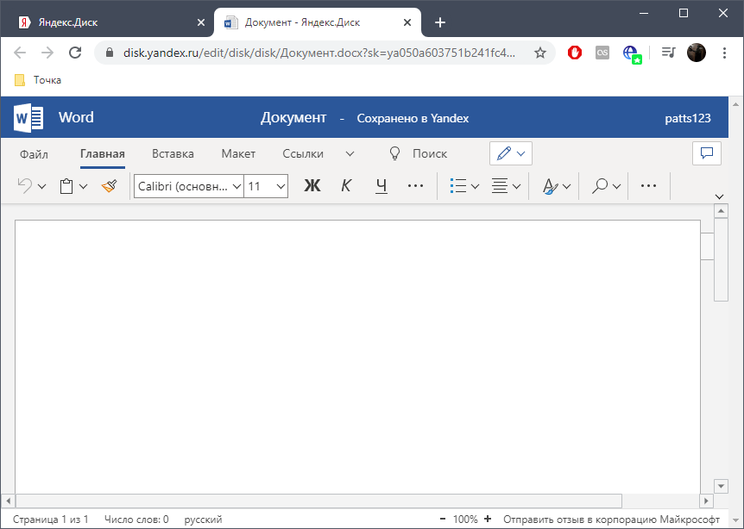
Документы будут открыты в новой вкладке, где сразу можно приступить к работе с ними. Изменения сохраняются в режиме реального времени.
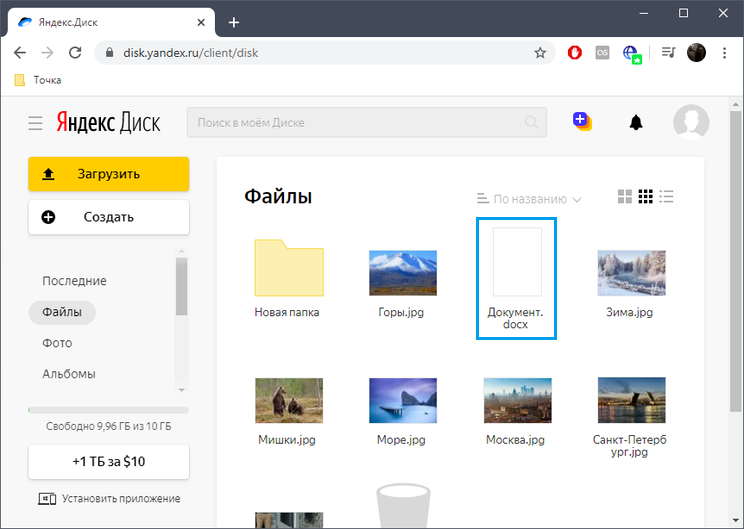
Все каталоги и объекты можно просмотреть в блоке «Файлы».
У обладателей мобильного приложения возможностей несколько меньше, поскольку там не реализована оxпция перехода, например, к редактированию документа Word онлайн. Поэтому создать можно только директорию.
В приложении нажмите по кнопке с изображением плюса.

Во всплывающем меню выберите «Новую папку».
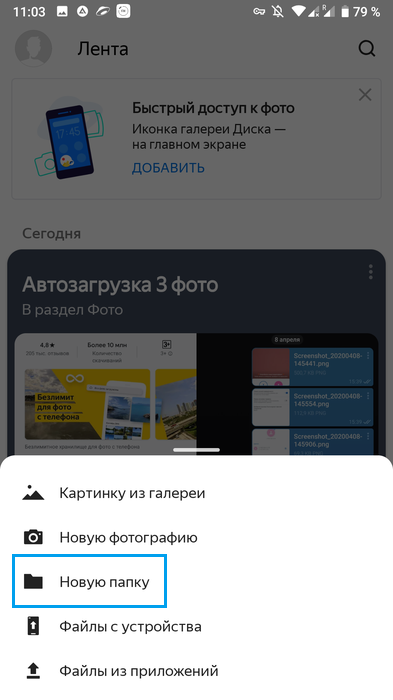
Задайте ей название и тапните на «Создать».
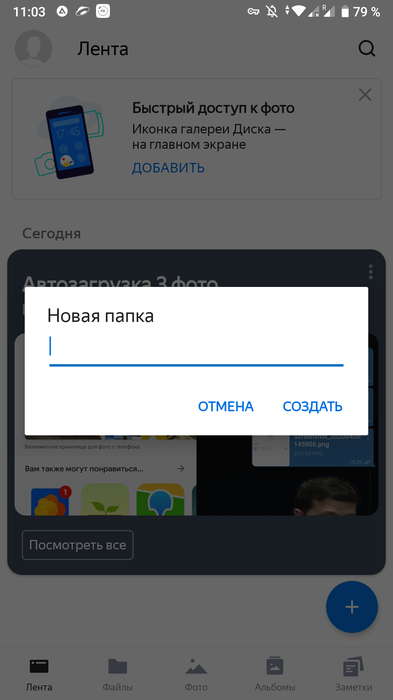
Точно таким же способом можно создавать и редактировать неограниченное количество объектов, пока не кончится место в хранилище.
Загрузка файлов
Главная задача облачного хранилища заключается не в создании, а в хранении уже существующей пользовательской информации. Чаще всего необходимо залить файлы разных форматов.
В браузере для этого есть кнопка «Загрузить».
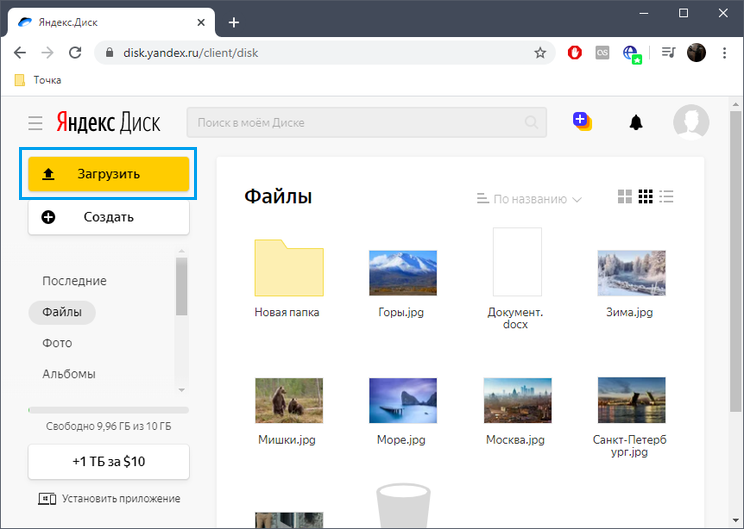
После нажатия откроется стандартный Проводник, где выберите все необходимые объекты.
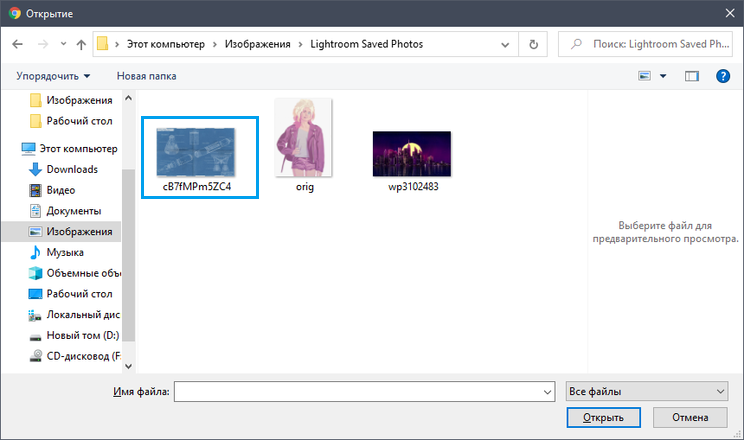
Дождитесь окончания их загрузки, а затем проверьте блок «Файлы» на отображение этих элементов.
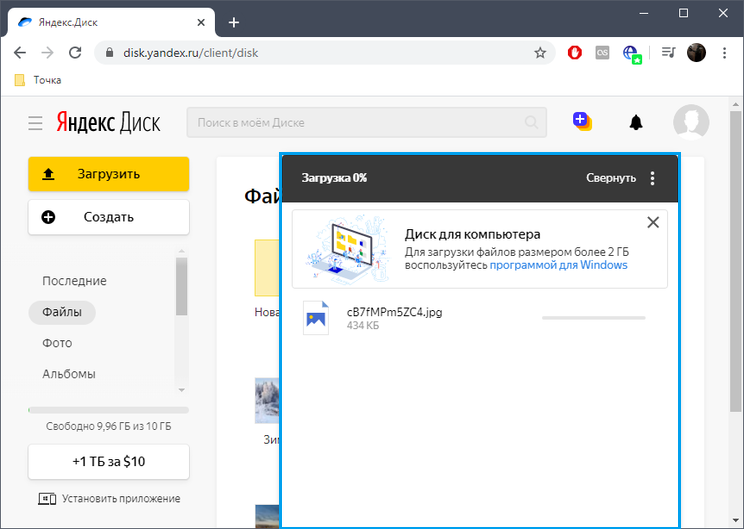
Если речь идет о синхронизируемых объектах на ПК, то через программу они будут помещены в облачное хранилище автоматически при изменениях. В Windows появится значок, уведомляющий об успешности этого процесса.
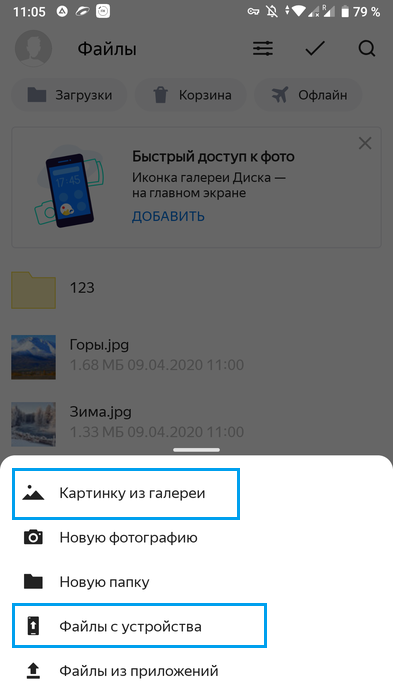
В мобильном приложении загрузка файлов из внутреннего хранилища выполняется так:
Нажмите по кнопке добавления и в контекстном меню укажите вариант загрузки.
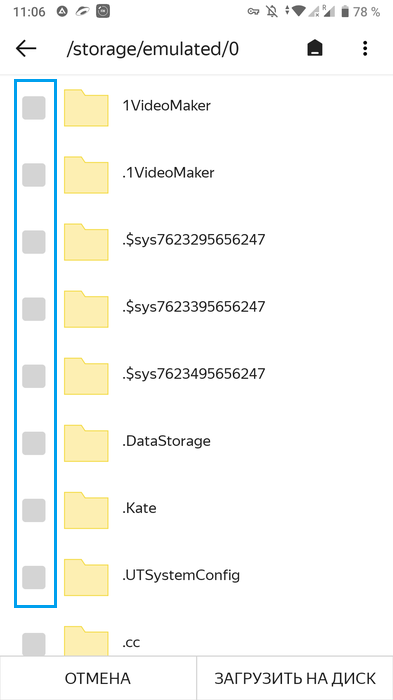
При открытии хранилища вы можете отметить галочками необходимое количество папок или объектов, а затем тапнуть по «Загрузить на Диск».
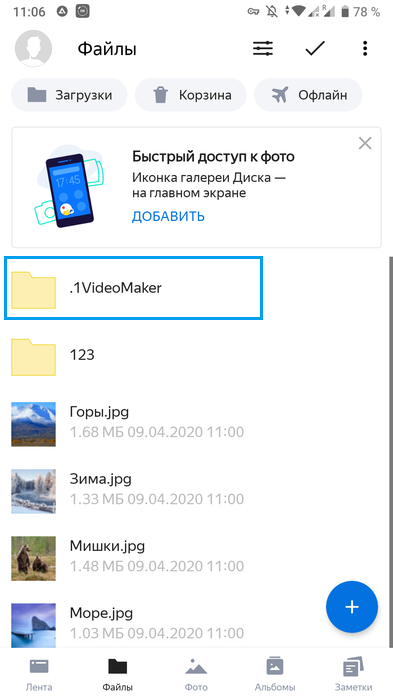
Сразу после загрузки элементы будут показаны на вкладке «Файлы».
Расширение дискового пространства
Иногда после первой загрузки файлов бесплатный объем предоставляемого пространства может закончиться. Тогда у пользователя появляется необходимость приобрести дополнительные гигабайты. В мобильном приложении это достигается при покупке версии Про, а в веб-версии подбирается тарифный план, а затем вводятся данные карты для оплаты.
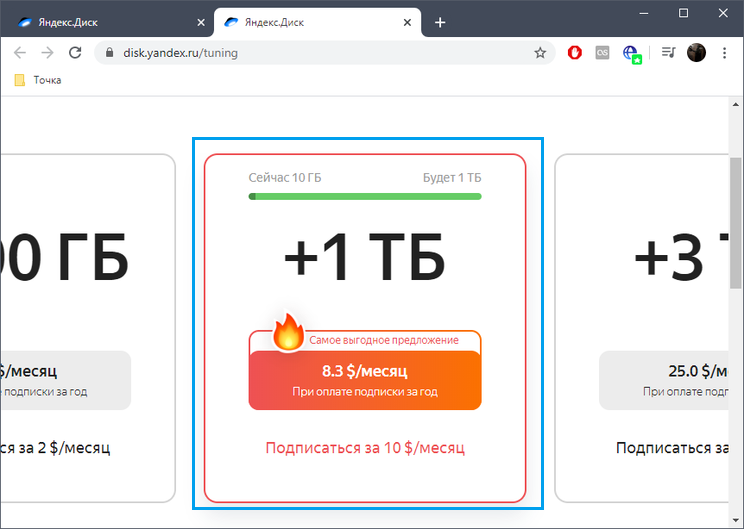
Учитывайте, что платеж за годовую подписку будет списан единоразово, а о времени его истечения уведомит сообщение на сайте.
Создание и отправка ссылки на файл
Веб-сервис Яндекс.Диск можно использовать как средство обмена файлами между пользователями. При этом обладатель ссылки может даже не создавать профиль в Яндекс, чтобы загрузить сам файл. В полной версии сайта нажмите на «Поделиться» и выберите вариант распространения ссылки. Ее можно просто скопировать.
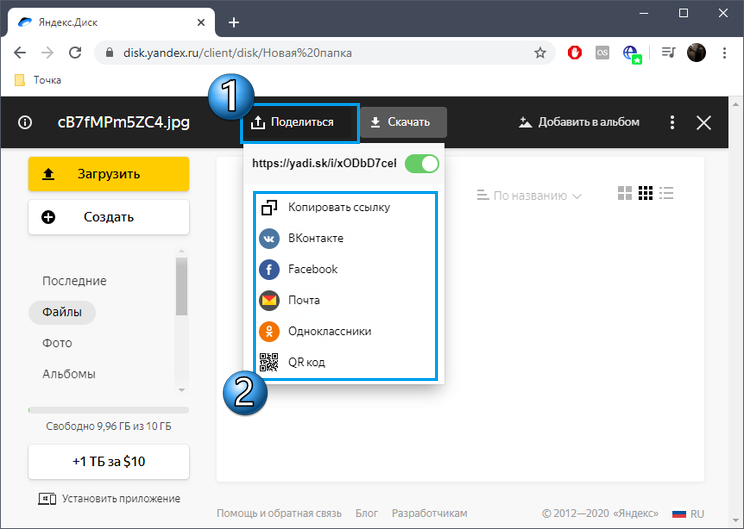
При выборе какой-либо социальной сети укажите получателя. Например, можно выложить ссылку на личной странице или скинуть ее конкретному пользователю.

В мобильном приложении эти же действия осуществляются немного сложнее.
На вкладке «Файлы» тапните и задержите палец на требуемом объекте.

Выбор файла для копирования ссылки в мобильном приложении Яндекс.Диск
При его открытии в меню действий выберите «Поделиться ссылкой».
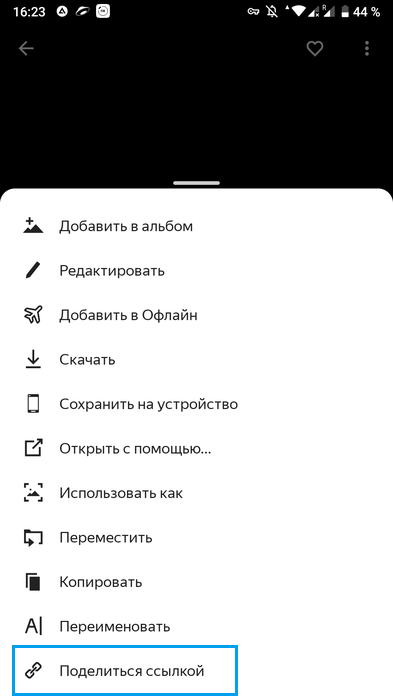
Просто скопируйте ее или отправьте через подходящее установленное приложение другому пользователю.

Скачивание и сохранение файлов по полученным ссылкам
После того, как вы получили ссылку на файл из чужого Яндекс.Диска, перейдите по ней. Появившийся файл можно как сохранить на локальном хранилище, нажав по кнопке «Скачать», так и добавить в свое облако через «Сохранить на Яндекс.Диск».
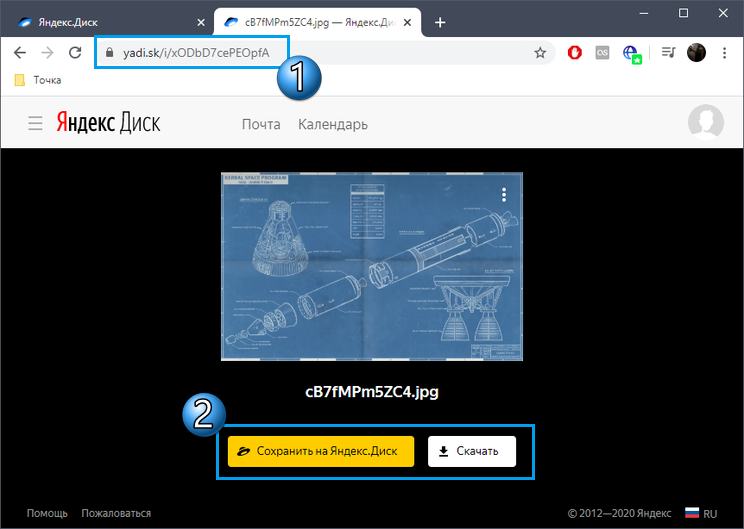
Обладатели мобильных устройств при переходе по ссылке сначала попадают в браузер, где уже нужно выбрать вариант «Открыть в приложении».
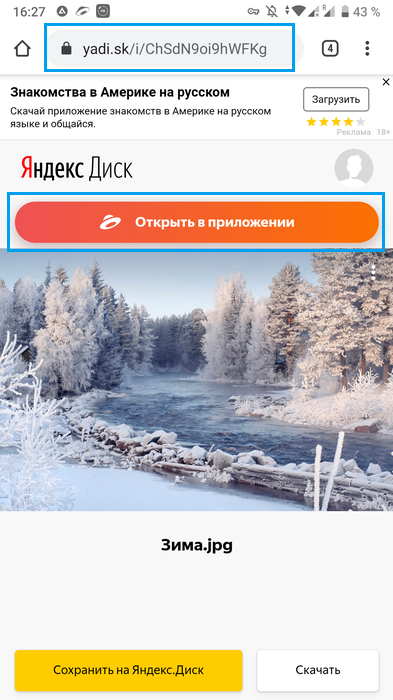
Вы попадаете в режим предпросмотра. Здесь вы можете сохранить файл во внутреннюю память или добавить его в свое облачное хранилище.

Теперь у вас есть вся информация о том, как пользоваться Яндекс.Диском. Дополнительно на нашем сайте вы можете ознакомиться с отзывами и новостями об этом облачном хранилище.
В этой статье рассмотрим, как создать Яндекс Диск, предназначенный для хранения, обмена файлами и как им пользоваться. Всё больше людей ищут эту специальную информацию. Яндекс диск-облако (облачный сервис) предоставляет вам бесплатно дополнительное пространство для хранения фотографий, видео, альбомов и другой электронной информации с последующим её использованием. В дальнейшем загруженные данные применяются как самими, так и другими людьми по предоставлению совместного доступа.
Я на себе прочувствовал ситуацию, когда катастрофически не хватает места для фото и видео в компьютере и телефоне. Несколько лет назад попав в данную ситуацию, начал искать информацию про то, где можно бесплатно хранить файлы. Первым сервисом, попавшим мне на заметку стало облачное хранилище яндекса.
Оценив все преимущества облачного сервиса, начал применять его и для личных целей. Освободил свой смартфон от фото и видео, стал использовать текстовый редактор, Excel таблицы, активно применять редактор скриншотов в этом сервисе. В этой статье расскажу, как любому человеку эффективно использовать облачное хранилище для своих целей.
Как создать Яндекс Диск — преимущества и подключение
Для начала отметим преимущества для подключения облачного сервиса:
- Бесплатная загрузка фото, видео, документы до 10 ГБ.
- Вы можете проводить различные действия с файлами и папками. В любой момент посмотреть на ПК и телефоне загруженные фото или документы. При необходимости скачать их, переместить куда вам нужно, редактировать, смотреть вложения, прикрепленные к письмам.
- Чтобы показать какую-либо информацию другим людям, предусмотрен совместный доступ. Есть возможность полного доступа для работы над одним проектом (загрузка, редактирование, удаление файлов будет доступна всем участникам).
- Информация будет в безопасности, если с компьютером что-нибудь случится.
Чтобы воспользоваться сервисом и зайти на него, надо создать электронную почту в этой системе. У кого нет почты, заводим её легко по рекомендациям написанным мной в заметке «Как создать электронную почту бесплатно на Яндексе — доступ к полезным сервисам компании».
Итак, у вас есть почта (1). Вам сразу же становится доступен Яндекс Диск. Как перейти в него из личного кабинета показано на скриншоте ниже. Перейдя по иконке диска, попадаете на свою страницу облачного хранилища (2).

Можно также установить программу на компьютер, чтоб не привязываться к почте, о чём написано ниже. Мне удобнее работать в первом варианте.
Яндекс Диск — как пользоваться: хранение и обмен файлами
Когда мы подключаем это приложение, в основном у нас встаёт вопрос о хранении фотографий и видео. Например, как у меня сложилась ситуация с нехваткой места на телефоне и ноутбуке. Через некоторое время я открывал облачное приложение, чтоб найти какую-то фотографию, зависал  увидев другие загруженные туда фото, и потом опять забывал про него. На этом моё пользование этим сервисом заканчивалось
Но, наступает время, когда необходимо провести какое-то действие с фото, видео, скриншотом, а как — не знаешь. Начинаешь изучать и применять эти знания. Что-то ещё понадобилось — опять ищешь в интернете инфу. Вот так и приходит понимание о работе на Диске. Дальше разберём основные действия проводимые с файлами в этом сервисе.
Как загрузить файл на Яндекс Диск: видео, фотографии, папку
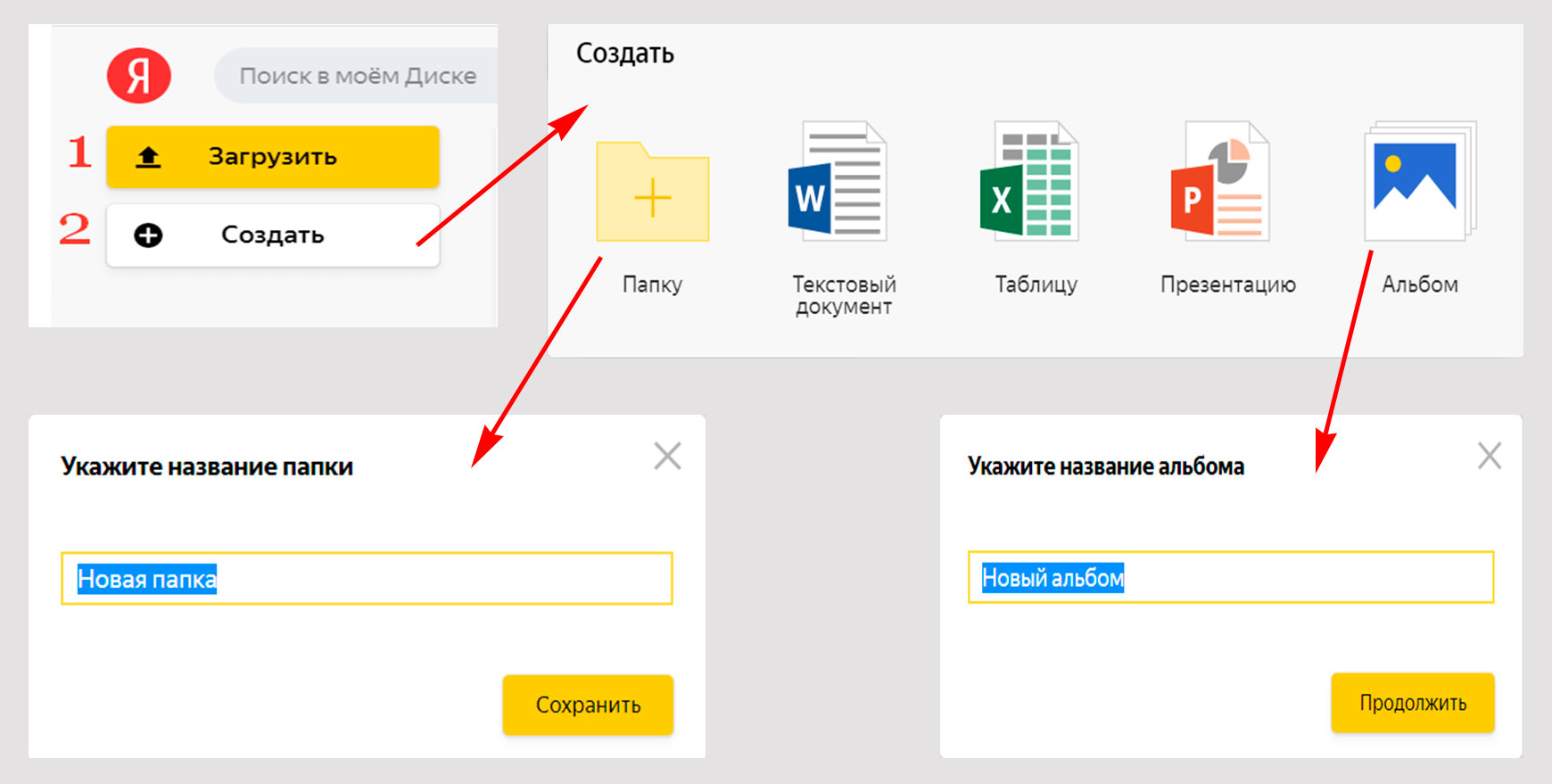
- Часто спрашивают, как загрузить на Яндекс Диск фото или видео? всё очень просто — воспользуемся кнопкой «Загрузить». При нажатии переходим к документам своего компьютера. Выбираем фото, видео или целую папку с информацией и загружаем на облако в выбранное пространство. Можно загрузить отдельным файлом либо в выбранную папку. С информацией более 2 Гб рекомендуется загружать через скачанную программу.
- «Создать». Открывается вкладка, показанная на фото. Для пользователя открывается возможность создать один из представленных инструментов: папку, документ Word, таблицу Excel, презентацию в PowerPoint, альбом для фотографий. Для создания документа на облаке нажимаем на «Папку», в открывшемся окне пишем её название и сохраняем. Те же действия для создания альбома для фотографий.

- Последние действия, проводимые в приложении.
- Все файлы, которые вы сохранили на облаке.
- Фотографии на этом сервисе, загруженные вами ранее.
- Альбомы, созданные вами для удобства хранения фотографий, видео по разным тематикам.
- В этом разделе будут показаны документы, к которым вы дали совместный доступ.
- В историях вы увидите действия, проводимые по определённым дням.
- В архиве отражены почтовые вложения.
- В корзине находятся файлы, которые были удалены. В правом верхнем углу есть функция «Очистить корзину» с количеством занимаемого места. Также можно удалить с корзины по одному. Отмечаем нажатием мыши и на верхней панели появится: информация по нему (значок i в кружочке), имя, «Восстановить» и «Удалить навсегда».
- Показываются все ваши загрузки.
- Подписка на Диск Про. Если вам не хватает памяти в бесплатной версии. можете купить один из трёх тарифов (+200 ГБ, +1 ТБ, +3 ТБ). Есть отдельные тарифы для бизнеса.
- Переход к установлению приложения на компьютер, планшет, телефон.
Основные действия с файлами в облаке

Рассмотрим основные действия с файлами. Переходим в меню к пункту (2). Нажимаем на фото, видео, документ или папку и появляется вверху панель (3) со всеми возможными действиями. А также можно нажать правой кнопкой мышки по файлу и рядом высветится окно (4) с действиями, которые можно применить к нему.
Для фотографий и видео в окне (4) добавляется «добавить в альбом». Для документов — «просмотреть» и «редактировать». Для папок — «настроить доступ».
| Папка | Фото | Видео | Документ | Таблица | |
|---|---|---|---|---|---|
| Поделиться | + | + | + | + | + |
| Просмотреть | — | — | — | + | + |
| Редактировать | — | — | — | + | + |
| Добавить в альбом | — | + | + | — | — |
| Настроить доступ | + | — | — | — | — |
| Скачать | + | + | + | + | + |
| Переименовать | + | + | + | + | + |
| Переместить | + | + | + | + | + |
| Копировать | + | + | + | + | + |
| История изменений | — | + | + | + | + |
| Удалить | + | + | + | + | + |
В левом верхнем углу находится значок похожий на латинскую i в кружочке (5). При нажатии на него показывается вся информация по отмеченному файлу. В правом верхнем углу на белом фоне есть функция для расположения файлов по определённым параметрам (6). Например, по дате изменения или по названию.
Дальше идут три значка в виде квадратиков (7), меняющие размер отображения файлов на странице. При использовании последнего значка информация будет списком и в последней колонке отображается их размер.
Чтоб управлять несколькими файлами одновременно, выделяем их в одну область — находящиеся рядом выделяем с помощью мышки. Для этого нажимаем левую кнопку и охватываем нужную нам область перемещением курсора. Другой способ — отмечаем первый файл, нажимаем клавишу shift и потом последний — область отметится серым цветом. Для отдельно стоя́щих используем кнопку ctrl.
Как поделиться файлом с Яндекс Диска
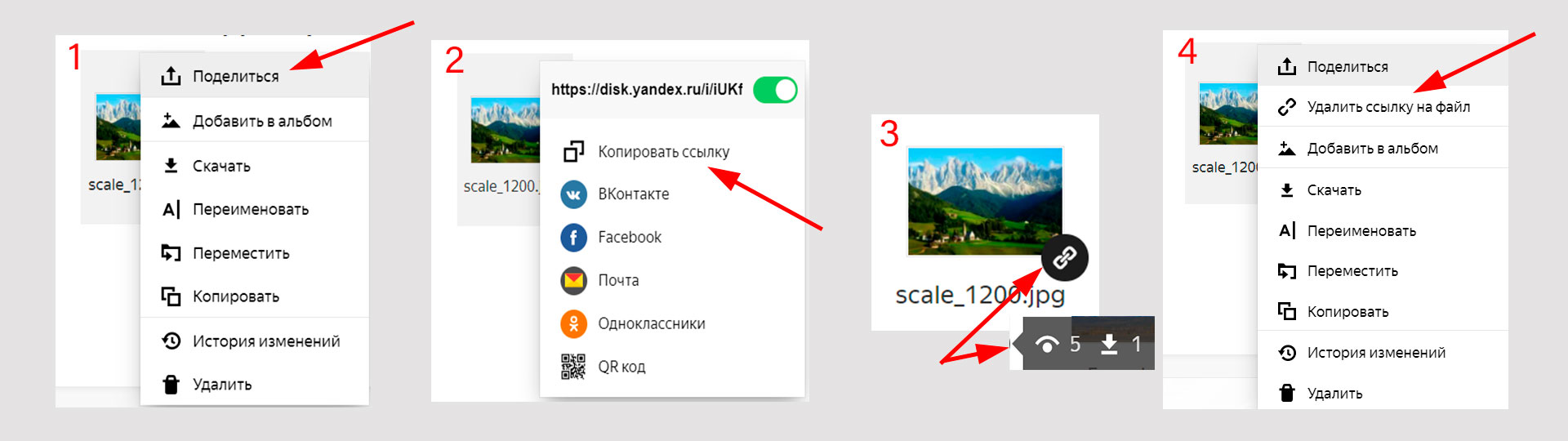
Наводим курсор на нужный файл, в данном случае фотография, и нажимаем левую либо правую кнопку мыши. Выбираем из открывшегося списка «Поделиться» (1). Нажимаем на «Копировать ссылку» (2), либо переходим в одну из социальных сетей и отмечаем аудиторию, которой хотим сбросить это фото.
Скопированную ссылку можно отправить любым вам доступным способом. То, что у файла взята ссылка для показа другому пользователю, прикрепляется значок (рис. 3). В любой момент можно удалить ссылку и она перестанет работать — доступ к информации будет закрыт (4).
С папкой те же действия, когда берёте ссылку и сбрасываете её человеку.
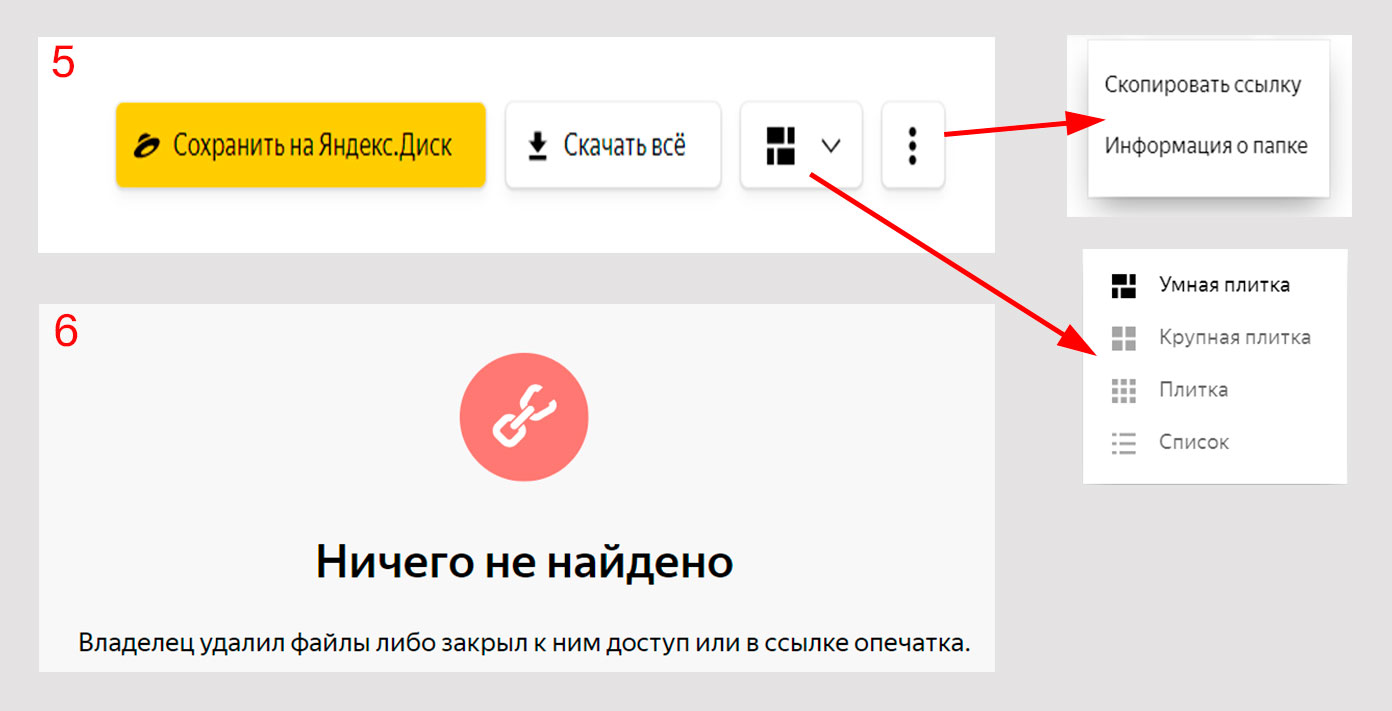
На фото (5) показаны действия, проводимые с папкой, при получении вашей ссылки. Можно просмотреть, скопировать её на свой Диск, скопировать ссылку, скачать к себе на компьютер.
Если были переходы по ссылке и её сохраняли в своё облако, то это отразится при наведении курсора на прикреплённый значок ссылки (фото 3). Полная информация также отобразится на панели (значок i).
С файлом то же самое, только будет написана информация о документе и не будет значка меняющего отображения файлов в виде плитки или списка. На рис 6 показано сообщение, которое получит пользователь, если вы удалили ссылку (4).
Как сделать общий доступ к папке Яндекс Диска
Работая вместе над одним проектом, нужно, чтоб все участники могли не только просматривать его, но и редактировать, загружать, удалять. Для этого создаётся коллективный доступ к определённой папке.
Настроив допуск, участники проекта увидят копию этой же папки на своём диске. Все изменения, которые вы проводите у себя будут отражаться и у них. Также это будет видно в историях участников.
Можно создать до 50 общих папок и столько же принять по приглашению от других лиц.
Общий доступ к папке на Яндекс Диске настраивается только в браузере на компьютере и у приглашённых должен быть аккаунт на сервисе.
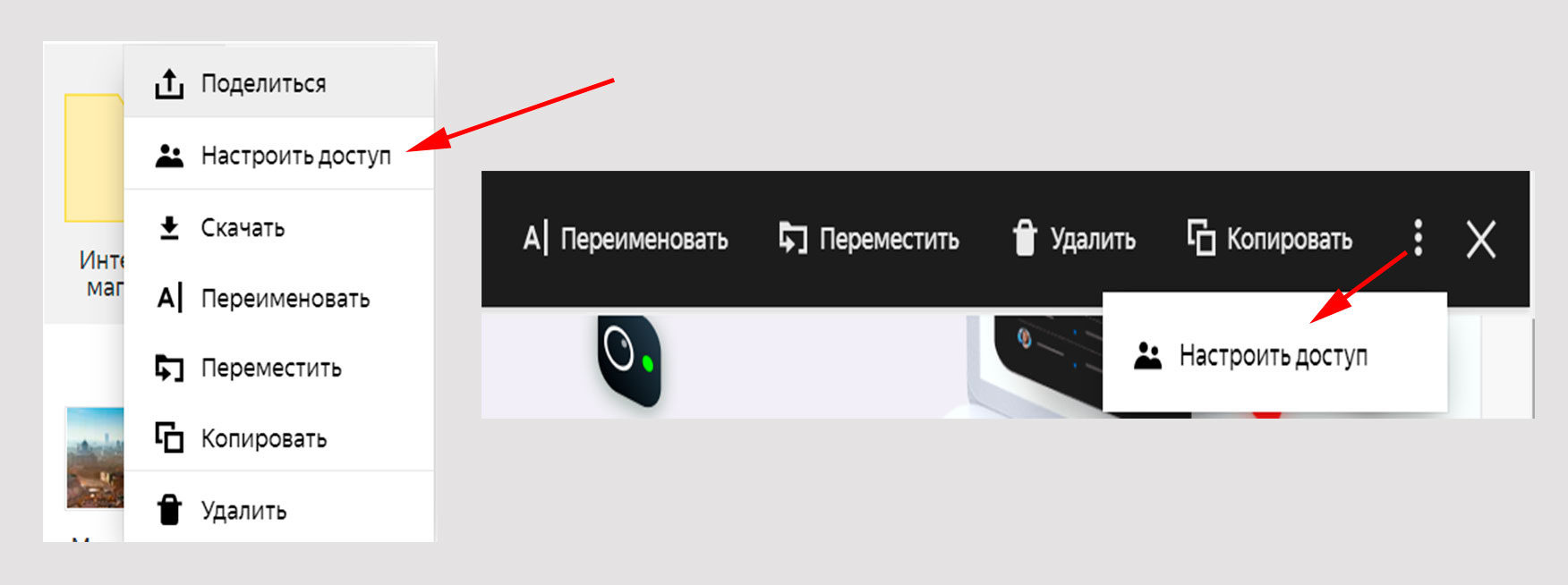
Чтобы открыть доступ к нужной папке нажимаем на неё правой кнопкой мыши или на значок в верхнем правом углу в виде трёх точек. Отмечаем — «Настроить доступ».
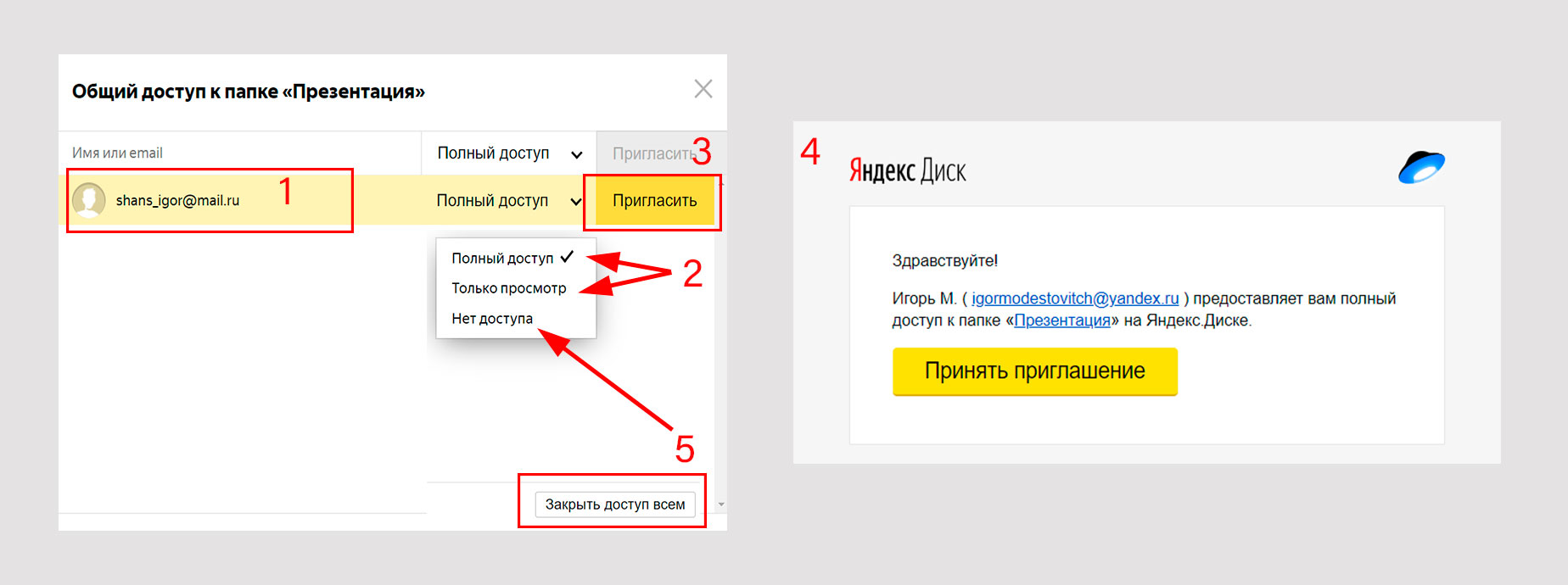
- Вводим электронный адрес человека, которому хотим дать доступ и нажимаем ввод. У приглашённого должен быть аккаунт в облачном приложении.
- Выбираем права доступа: «Полный доступ» или «Только просмотр».
- Нажимаем «Пригласить».
- К приглашённому приходит сообщение на его электронную почту.
- Можем отключить от информации конкретного участника, либо закрыть доступ всем.
Как создать Яндекс Диск на компьютере: синхронизация файлов
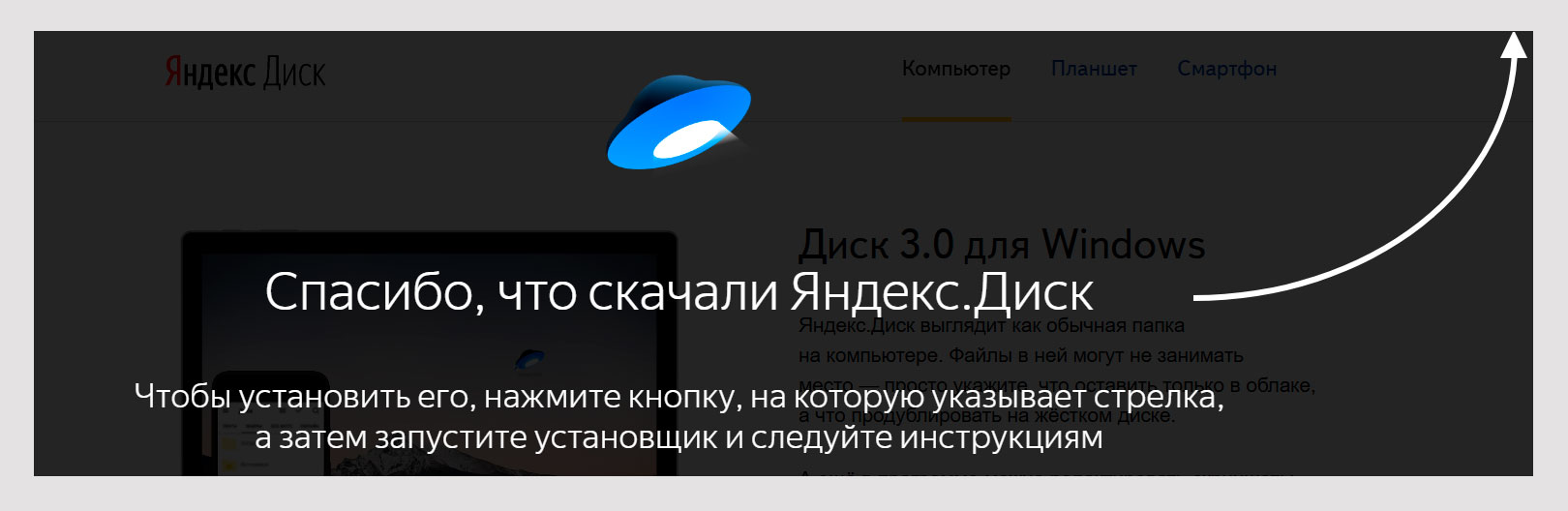
Чтобы установить приложение на ПК, переходим, как я показывал на фото выше в меню под цифрой 11 (в левом нижнем углу) «Установить приложение». Переходим на страницу скачивания программы. Нажимаем «скачать». Дальше следуем указаниям появляющейся инструкции. Если вы ещё не зарегистрированы на Яндексе, то система предложит вам этот вариант.
Облачный Диск на ПК отображается как обычная папка. Она появляется в трее. В правом нижнем углу на панели есть значок (1), открыв который мы увидим изображение диска (2). Вызвать программу можно, щелкнув левой кнопкой мыши по этому значку. В ней можно проводить различные действия с документами, описанными выше.

Как синхронизировать Яндекс Диск с компьютером
Итак, у вас есть Яндекс Диск на ПК. Вы сможете работать с файлами, синхронизируя только нужные вам папки ( Они будут у вас на ноутбуке и в облаке — стоит зелёный значок).
Остальные данные будут также видны в программе. Они хранятся в облаке (это отражается значком в виде облака). Работать с ними можно только при наличие интернета.
Итак, вы сами решаете, какие файлы и папки будут только в облаке, а какие ещё и одновременно на компьютере. Для этого вызываем программу в трее левой кнопкой мыши. В открывшемся окне выбираем нужный файл и щёлкаем по нему правой кнопкой мыши — появляется окно для проведения нужных вам дей
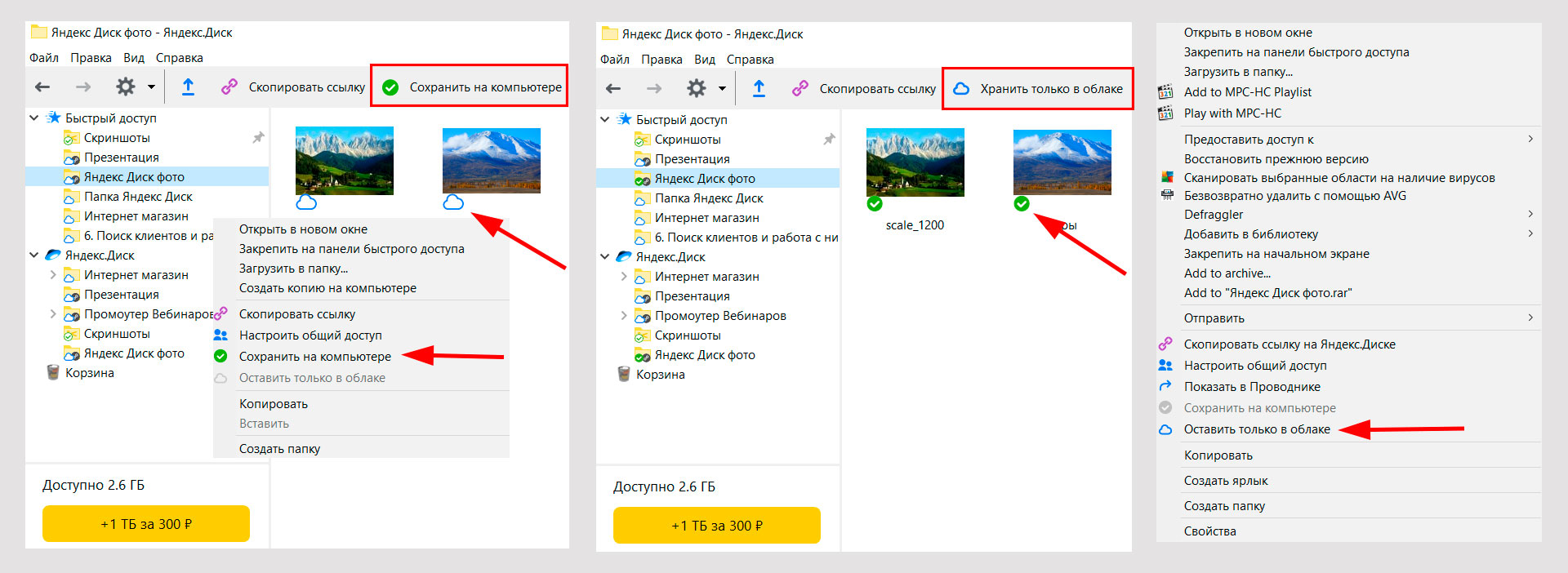
Если у вас файлы только в облаке, а вы хотите, чтоб они были и на компьютере — нажимаем «Сохранить на компьютере» и у них появится зелёный значок. Если вы решили их убрать с компа, оставив только в облаке — нажимаем «Оставить только в облаке»(отразится значком облачка).
В программе ещё появляется возможность пользоваться скриншотом. Очень удобное и нужное приложение позволяющее снимать и редактировать скриншоты.
Как в настройках программы Яндекс Диск поменять аккаунт
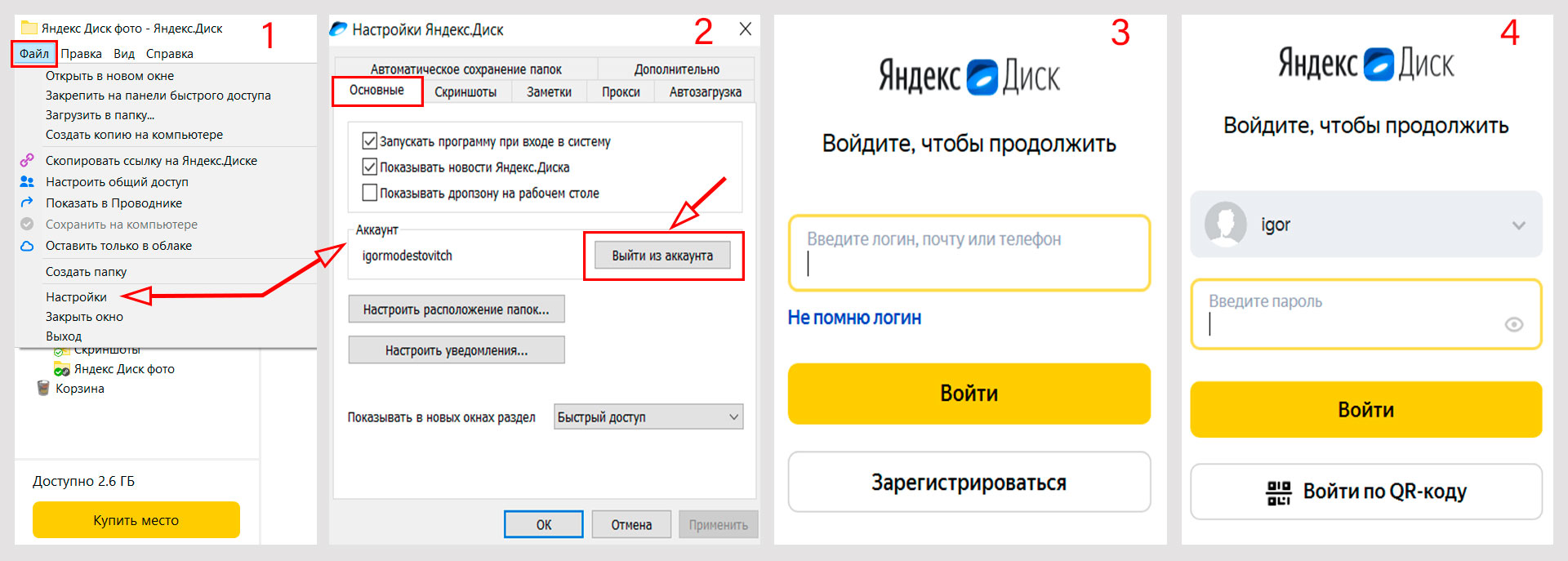
- Заходим в программу (Значок в трее — описано выше). Нажимаем в левом верхнем углу на слово «Файл» , находим «Настройки» и открывается окно для различных настроек.
- Для смены аккаунта нам нужны основные настройки. Нажимаем «Выйти из аккаунта» и тем самым выходим из программы.
- Сразу высвечивается запрос на введение логина того аккаунта, с которым хотите работать. Либо регистрируете новый.
- Далее вводите пароль и попадаете в программу Яндекс Диска этого аккаунта.
- При регистрации нового аккаунта у вас появляется программа, в которой только 6 фотографий от приложения. Предоставляется 10 гб памяти и возможность проводить различные действия с файлами на компьютере (Создавать папки, загружать документы и другие действия, описанные выше).
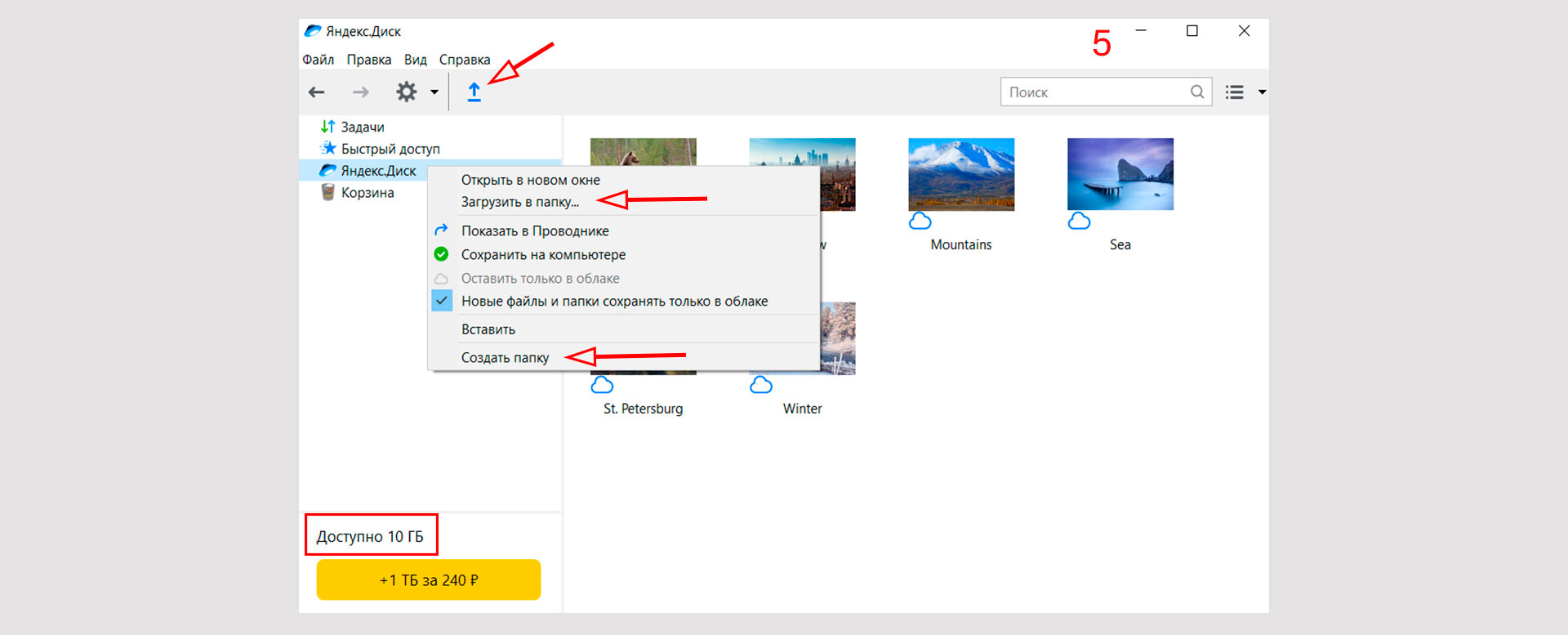
Как увеличить место на Яндекс Диске: тарифы
Если вам мало 10 Гб памяти предоставляемое бесплатно, вы можете расширить своё место, увеличив размер памяти. Подписываемся на премиум пространство. Для этого переходим на нашей странице в левый нижний угол ( на фото выше под номером 10) к предлагаемым тарифам.
Покупая подписку, проверьте, с какого аккаунта вы производите покупку, так как перекинуть потом купленное место на другой аккаунт нельзя. Продление в дальнейшем осуществляется автоматически списанием денег с вашей карты.
Отменить можно только продление. Если вы уходите обратно на бесплатный тариф, обратите внимание, чтоб память не была сверх лимита. Иначе вступят в силу ограничения по работе с файлами.
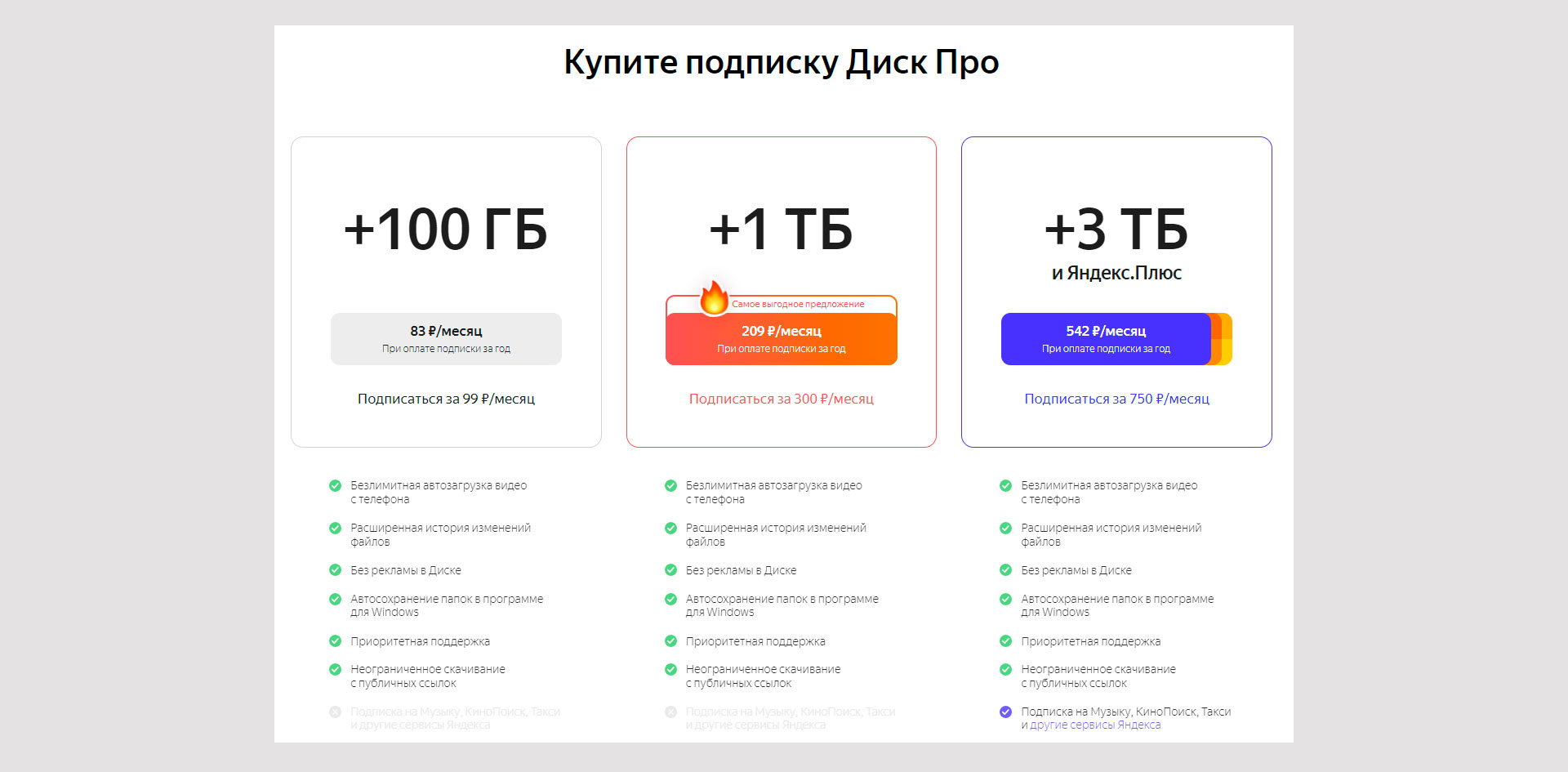
Возможности с дополнительным местом в облачном сервисе:
- автозагрузка видео с телефона проходит безлимитно;
- просмотр и изменение историй более полный;
- нет рекламы;
- возможность скачивания файлов без ограничения, приходящие от разных пользователей;
- автосохранение значимых файлов на вашем компьютере;
- поддержка быстрее отвечает на заданные вопросы.
| Премиум | 200 Гбайт | 1 Терабайт | 3 Терабайта |
|---|---|---|---|
| При годовой оплате, за месяц (руб.) | 84 | 159 | 358 |
| Месячная подписка (руб.) | 149 | 269 | 599 |
Как скачать Яндекс Диск на андроид: смартфоны и планшеты
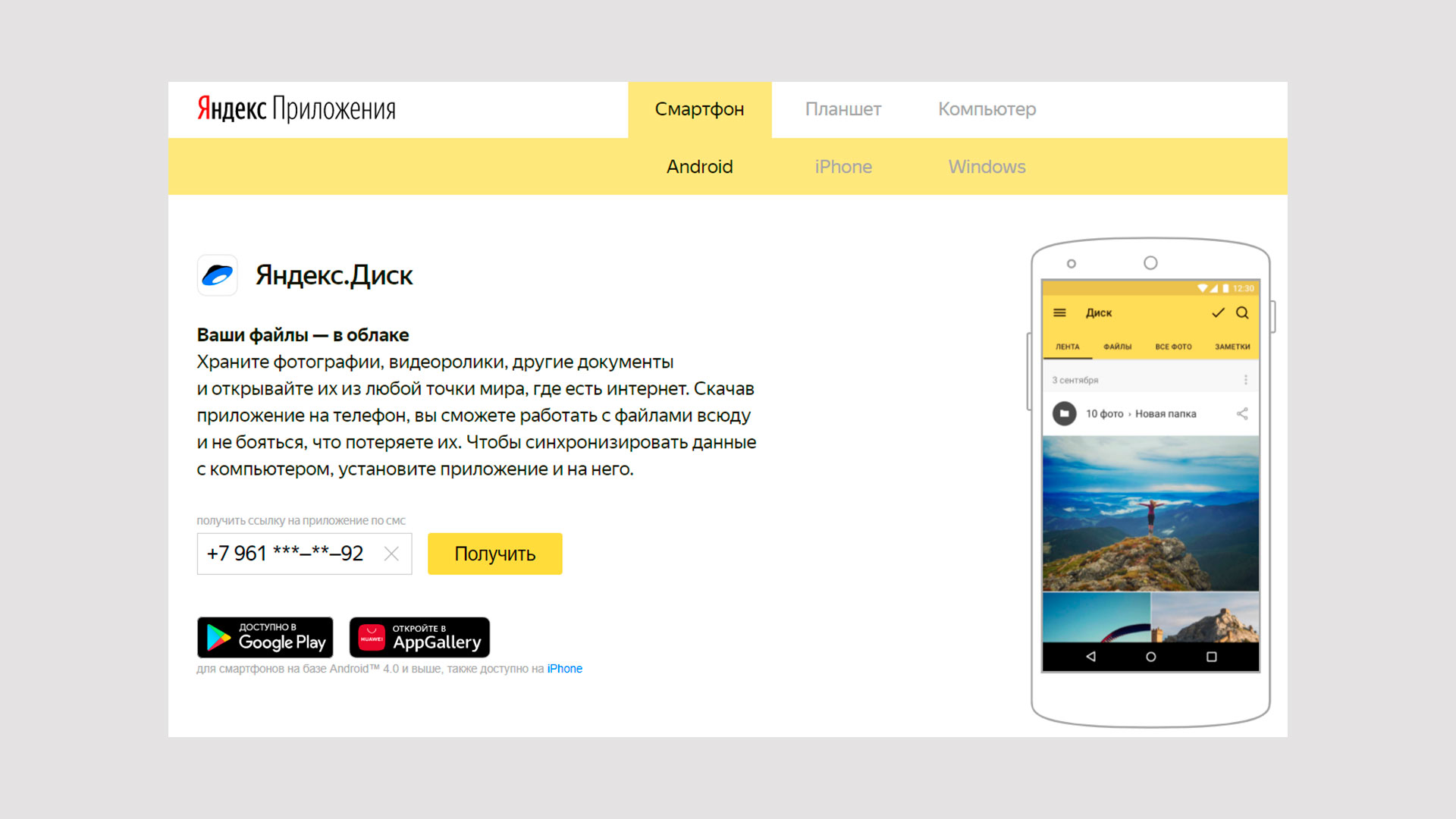
Быстрый темп жизни внёс свои коррективы в использовании людьми различных сервисов и приложений. Времени для работы с ноутбуком не хватает. Поэтому многие люди стали пользоваться интернет-приложениями в мобильной версии. Яндекс Диск предлагает своё приложение для его эффективного применения.
Как скачать программу на смартфон? Переходим в каталог приложений сервиса и вводим свой номер телефона. Нажимаем «Получить» и на ваш телефон приходит смс со ссылкой на скачивание в Google Play. Через ссылку попадаем на страницу телефонного приложения и применяем «Установить».
Приложение «Яндекс.Диск — безлимит для фото» занимает 46,65 МБ памяти. Дальше открываете и используете те функции, которые вам необходимы.
Теперь вы сможете работать с файлами в облаке (просматривать, хранить, загружать, редактировать) в любом месте где есть интернет. При этом они всегда под рукой и не потеряются.
Основные выводы
Итак, как создать Яндекс Диск — постарался подробно разобрать не только этот вопрос, но и что это такое, для чего нужен, как пользоваться облачным хранилищем. Рассмотрели работу с файлами и папками, научились загружать, делиться и давать к ним онлайн-доступ. Для более эффективной работы показал, как скачать программу на компьютер и показал основные действия в ней.
Надеюсь, что эта заметка про облачное хранилище окажется полезной и понятной для тех, кто впервые сталкивается с данным приложением. Возможно, я не полностью отразил какие-то моменты и нюансы по данному сервису, поэтому прошу задавать вопросы и писать ваши дополнения в комментариях для доработки ещё более качественной статьи.
Спасибо всем, кто прочитал и применил знания из статьи для своих целей. Подписывайтесь на мой блог и я буду всегда держать вас в курсе событий, происходящих на онлайн-дневнике.
С уважением и любовью Игорь Н.
Яндекс Диск — это надежное и удобное облачное хранилище, которое позволяет хранить, синхронизировать и делиться файлами и папками с другими пользователями. Чтобы начать использовать этот сервис, вам необходимо создать Яндекс аккаунт и настроить Яндекс Диск на своем устройстве.
В этой пошаговой инструкции мы расскажем, как создать Яндекс Диск и начать использовать его на компьютере или мобильных устройствах.
Шаг 1: Создайте Яндекс аккаунт
Прежде чем начать использовать Яндекс Диск, вам нужно создать свой аккаунт на Яндексе. Для этого перейдите на сайт Яндекса и нажмите на кнопку «Зарегистрироваться». Затем заполните необходимые поля, включая ваше имя, фамилию, номер телефона или электронную почту. После этого вы получите письмо с подтверждением регистрации.
Шаг 2: Активируйте Яндекс Диск
После успешной регистрации и входа в свой аккаунт на Яндексе, вы можете активировать Яндекс Диск. Для этого откройте веб-браузер и введите адрес disk.yandex.ru. Нажмите на кнопку «Активировать Яндекс Диск». После этого вам будет предложено установить Яндекс Диск на свое устройство.
Шаг 3: Установите Яндекс Диск на свое устройство
Чтобы начать использовать Яндекс Диск на своем компьютере или мобильном устройстве, скачайте и установите специальное приложение Яндекс Диск. Перейдите на страницу disk.yandex.ru и нажмите на кнопку «Скачать». Затем следуйте инструкциям по установке приложения.
Теперь вы можете использовать Яндекс Диск для хранения, синхронизации и совместной работы с файлами и папками. Управляйте своими данными с удобством и надежностью Яндекс Диска.
Содержание
- Регистрация на Яндексе
- Создайте аккаунт на Яндексе
- Вход в Яндекс Диск
- Перейдите на сайт Яндекс Диска
- Создание папки на Яндекс Диске
Регистрация на Яндексе
Для создания Яндекс Диска необходимо пройти процедуру регистрации на платформе Яндекса. Эта процедура позволяет получить личный аккаунт, который будет использоваться для авторизации и доступа к различным сервисам Яндекса, включая Яндекс Диск.
Для регистрации потребуется ввести следующую информацию:
- Фамилия и имя: введите свою фамилию и имя в соответствующие поля.
- Логин: выберите уникальный логин, по которому будете авторизовываться на Яндексе.
- Пароль: создайте надежный пароль для защиты своего аккаунта. Рекомендуется использовать комбинацию букв, цифр и специальных символов.
- Номер мобильного телефона: укажите свой активный номер мобильного телефона, который будет использоваться для подтверждения регистрации и восстановления доступа к аккаунту в случае утраты пароля.
После заполнения всех полей формы регистрации нажмите на кнопку «Зарегистрироваться» и подтвердите свое согласие с пользовательским соглашением Яндекса.
После успешной регистрации на Яндексе вы сможете использовать свой учетную запись для входа в Яндекс Диск и пользоваться всеми возможностями и функциями этого сервиса.
Создайте аккаунт на Яндексе
Шаг 1: Откройте браузер и перейдите на главную страницу Яндекса.
Шаг 2: Нажмите на кнопку «Зарегистрироваться» или «Войти» в верхнем правом углу страницы.
Шаг 3: В появившемся окне выберите вкладку «Зарегистрироваться».
Шаг 4: Заполните все необходимые поля. Введите свою фамилию, имя, придумайте логин и пароль.
Шаг 5: Подтвердите, что вы не робот, выполните задание, предложенное Яндексом.
Шаг 6: Прочитайте и примите пользовательское соглашение, поставив галочку в соответствующем поле.
Шаг 7: Нажмите на кнопку «Зарегистрироваться».
Шаг 8: Вы получите уведомление о том, что ваш аккаунт успешно создан.
Поздравляю! Теперь у вас есть аккаунт на Яндексе, который можно использовать для доступа ко всем сервисам, включая Яндекс Диск.
Вход в Яндекс Диск
Чтобы воспользоваться преимуществами Яндекс Диска и сохранять свои файлы в облаке, вам необходимо авторизоваться на своем аккаунте Яндекса и выполнить вход в Яндекс Диск. Доступ к Яндекс Диску можно получить через браузер или с помощью официального приложения Яндекс Диска на ПК или мобильном устройстве.
Для входа в Яндекс Диск через браузер выполните следующие шаги:
- Откройте любой веб-браузер на компьютере или мобильном устройстве.
- Перейдите на сайт Яндекса по адресу disk.yandex.ru.
- На странице Яндекс Диска нажмите на кнопку «Войти», расположенную в правом верхнем углу экрана.
- Введите вашу электронную почту или номер телефона, которые вы указывали при регистрации аккаунта Яндекса, в соответствующее поле.
- Введите пароль от вашего аккаунта Яндекса в поле «Пароль».
- Нажмите на кнопку «Войти».
После успешного входа в аккаунт вы будете перенаправлены на страницу Яндекс Диска, где вы сможете управлять своими файлами, создавать папки, загружать и скачивать файлы, а также делиться ими с другими пользователями.
Перейдите на сайт Яндекс Диска
Для создания и пользования Яндекс Диском необходимо перейти на официальный сайт Яндекса. Для этого в адресной строке браузера введите адрес https://disk.yandex.ru/ и нажмите клавишу Enter.
На главной странице Яндекс Диска вы увидите два варианта доступа к своим файлам: авторизоваться через аккаунт Яндекса или создать новый аккаунт. Если у вас уже есть аккаунт, введите логин и пароль в соответствующие поля и нажмите кнопку «Войти». Если у вас еще нет аккаунта, воспользуйтесь кнопкой «Зарегистрироваться» для создания нового аккаунта.
После успешной авторизации или регистрации вы получите доступ к своему Яндекс Диску и сможете начать его использование.
Создание папки на Яндекс Диске
Шаг 1. Для того чтобы создать папку на Яндекс Диске, необходимо авторизоваться в своем аккаунте. Введите логин и пароль на странице входа.
Шаг 2. После успешной авторизации вы попадете на главную страницу Яндекс Диска. В верхней части экрана находится панель управления, где расположены основные функции.
Шаг 3. Найдите кнопку «Создать» и нажмите на нее. В появившемся списке выберите пункт «Папку».
Шаг 4. После выбора пункта «Папка» появится окно для указания названия новой папки. Введите желаемое название и нажмите кнопку «Создать».
Шаг 5. Папка успешно создана! Теперь она будет отображаться в списке файлов и папок на вашем Яндекс Диске.
Важно: Вы можете создавать неограниченное количество папок на Яндекс Диске. Это позволяет организовать файлы и документы по категориям, что упростит их поиск и управление.
Яндекс Диск — это удобное облачное хранилище, которое позволяет сохранять, сортировать и синхронизировать ваши файлы в Интернете. Создание аккаунта на Яндекс Диске — это легкий и бесплатный процесс, который позволит вам воспользоваться широкими возможностями хранения данных. В этой подробной инструкции мы расскажем вам, как создать свой Яндекс Диск и начать использовать его прямо сейчас.
Шаг 1: Первым делом откройте браузер и введите в адресной строке disk.yandex.ru. Нажмите Enter и вы попадете на страницу Яндекс Диска. На этой странице вы увидите кнопку «Создать аккаунт», которую нужно нажать, чтобы начать процесс регистрации.
Шаг 2: После нажатия на кнопку «Создать аккаунт» вы перейдете на страницу регистрации. Здесь вам нужно будет заполнить несколько обязательных полей, таких как имя, фамилия, дата рождения, email адрес и пароль для вашего аккаунта. Убедитесь, что введенный вами email адрес действующий, так как на него будет отправлено письмо с подтверждением регистрации.
Шаг 3: После заполнения всех полей нажмите кнопку «Зарегистрироваться». Вам придет письмо на указанный email адрес с ссылкой для подтверждения регистрации. Перейдите по этой ссылке и ваш аккаунт на Яндекс Диске будет успешно создан!
Содержание
- Регистрация на Яндекс Диске: шаги и советы
- Установка приложения Яндекс Диск на компьютер: пошаговая инструкция
- Создание папки на Яндекс Диске: подробное руководство
- Загрузка файлов на Яндекс Диск: легкая и быстрая процедура
- Подключение Яндекс Диска к мобильному устройству: инструкция для Android и iOS
- Советы по использованию Яндекс Диска: максимизируйте эффективность
Регистрация на Яндекс Диске: шаги и советы
Шаг 1: Перейдите на сайт Яндекс
Откройте браузер и введите адрес https://disk.yandex.ru/. Вы попадете на страницу сервиса Яндекс Диск.
Шаг 2: Нажмите на кнопку «Создать аккаунт»
На главной странице Яндекс Диска вы увидите кнопку «Создать аккаунт». Нажмите на нее, чтобы начать процесс регистрации.
Шаг 3: Введите необходимые данные
В появившейся форме вам потребуется ввести следующую информацию: ваше имя и фамилию, желаемый логин (адрес вашей электронной почты), пароль, а также ваш номер телефона. Предоставьте все необходимые данные и нажмите кнопку «Зарегистрироваться».
Шаг 4: Подтвердите регистрацию
После заполнения формы и нажатия кнопки «Зарегистрироваться», вам будет отправлено письмо на указанный вами адрес электронной почты. Откройте письмо и следуйте инструкциям для подтверждения регистрации.
Советы:
1. Используйте надежный пароль. Чтобы защитить свою учетную запись от несанкционированного доступа, выберите длинный пароль, состоящий из букв, цифр и специальных символов, и не используйте простые комбинации.
2. Запомните свой логин и пароль. Для удобства сохраните их в надежном месте или используйте менеджер паролей.
3. Обратите внимание на правила пользования Яндекс Диском. Заранее ознакомьтесь с условиями использования сервиса, чтобы избежать нарушения правил и возможных санкций.
Следуя этой подробной инструкции и учитывая наши советы, вы сможете успешно зарегистрироваться на Яндекс Диске и получить доступ к облачному хранению файлов. Не забудьте проверить вашу электронную почту для подтверждения регистрации и начните использовать сервис для хранения и обмена файлами уже сегодня!
Установка приложения Яндекс Диск на компьютер: пошаговая инструкция
Для начала, необходимо зайти на официальный сайт Яндекс Диска и найти раздел «Скачать Диск». Нажмите на эту ссылку, чтобы начать загрузку приложения.
После того, как загрузка завершится, найдите скачанный файл на вашем компьютере и откройте его. Обычно он находится в папке «Загрузки» или в папке «Программы».
При запуске установщика появится окно с приветствием. Чтобы продолжить установку, нажмите кнопку «Далее».
Затем согласитесь с условиями использования приложения, выбрав соответствующую опцию и нажав кнопку «Далее».
На следующем шаге выберите папку, в которую будет установлен Яндекс Диск. По умолчанию, установщик предлагает использовать папку «Программы». Если вы хотите выбрать другую папку, нажмите на кнопку «Обзор» и укажите нужное место.
После выбора папки установки нажмите кнопку «Установить». Подождите несколько минут, пока процесс установки завершится.
После успешной установки появится окно с сообщением о завершении установки. Нажмите кнопку «Готово», чтобы закрыть установщик.
Теперь Яндекс Диск установлен на вашем компьютере. Чтобы начать пользоваться приложением, нажмите на иконку Яндекс Диска на рабочем столе или в панели задач. После запуска приложения необходимо войти в свой аккаунт Яндекс Диска, используя логин и пароль.
| Шаг | Описание |
| 1 | Зайти на официальный сайт Яндекс Диска |
| 2 | Найти раздел «Скачать Диск» и нажать на ссылку |
| 3 | Открыть скачанный файл на компьютере |
| 4 | Нажать кнопку «Далее» в окне установщика |
| 5 | Согласиться с условиями использования |
| 6 | Выбрать папку установки |
| 7 | Нажать кнопку «Установить» |
| 8 | Нажать кнопку «Готово» |
| 9 | Запустить приложение и войти в аккаунт Яндекс Диска |
После успешной установки приложения Яндекс Диск на вашем компьютере, вы сможете легко доступаться к своему облачному хранилищу файлов, синхронизировать данные и использовать другие полезные функции сервиса.
Создание папки на Яндекс Диске: подробное руководство
Шаг 1: Открыть Яндекс Диск
Первым делом откройте браузер и введите адрес «disk.yandex.ru». Нажмите клавишу «Войти» и введите свои учетные данные Яндекс аккаунта. Если у вас еще нет аккаунта, создайте его, следуя инструкциям на экране.
Шаг 2: Перейти в нужную папку
Когда вы вошли в свою учетную запись Яндекс Диска, выберите папку, в которой вы хотите создать новую папку. Если вы хотите создать папку в корне Яндекс Диска, просто кликните на иконку Яндекс Диска в левом верхнем углу страницы.
Шаг 3: Создание папки
В выбранной папке нажмите правой кнопкой мыши и выберите опцию «Создать папку» из контекстного меню. Вы также можете нажать на кнопку «Создать» в верхнем меню Яндекс Диска и выбрать «Папку».
Шаг 4: Дать папке имя
В появившемся окне введите имя для вашей новой папки. Позволено использовать буквы, цифры и некоторые специальные символы. Нажмите «Создать», когда закончите. Ваша новая папка теперь будет создана.
Шаг 5: Переименование и перемещение папки (опционально)
Если вы хотите переименовать папку, в которую только что создали, нажмите правой кнопкой мыши на папке и выберите опцию «Переименовать». Введите новое имя папки и нажмите «Готово». Если вы хотите переместить папку, вы можете просто перетащить ее в нужную папку.
Теперь вы знаете, как создать папку на Яндекс Диске. Этот простой процесс позволяет организовать ваши файлы и хранить их в безопасном облачном хранилище.
Загрузка файлов на Яндекс Диск: легкая и быстрая процедура
1. Откройте приложение Яндекс Диск на своем устройстве или зайдите на сайт Яндекс Диска в любом браузере.
2. В верхнем углу страницы нажмите на кнопку «Загрузить файлы».
3. В появившемся окне выберите файлы, которые вы хотите загрузить на Яндекс Диск. Вы можете выбрать несколько файлов сразу, удерживая клавишу Ctrl (для Windows) или Command (для Mac).
4. После выбора файлов нажмите кнопку «Открыть» или «Загрузить».
5. Выберите путь, по которому хотите сохранить загруженные файлы на Яндекс Диск. Вы можете выбрать уже существующую папку или создать новую.
6. Нажмите кнопку «Загрузить», чтобы начать загрузку файлов на Яндекс Диск.
7. Когда загрузка завершится, вы увидите сообщение о том, что файлы успешно загружены на Яндекс Диск.
Теперь ваши файлы будут доступны в любой момент, как с вашего устройства, так и с любого другого устройства, подключенного к интернету. Вы можете просматривать, редактировать и делиться файлами с другими пользователями Яндекс Диска.
Загрузка файлов на Яндекс Диск — это простая и удобная процедура, которая позволяет вам хранить важные файлы в безопасности и иметь к ним доступ в любое время и в любом месте. Следуйте этой подробной инструкции, чтобы легко загружать свои файлы на Яндекс Диск.
Подключение Яндекс Диска к мобильному устройству: инструкция для Android и iOS
Android:
- Скачайте и установите приложение «Яндекс Диск» из Google Play Store.
- Запустите приложение и введите свои учетные данные Яндекс аккаунта. Если у вас еще нет аккаунта, создайте его.
- После входа в приложение, вы автоматически попадете в главное меню Яндекс Диска.
- Настройте синхронизацию файлов и папок с вашим мобильным устройством. Вы сможете выбрать, какие элементы хотите сохранить локально на устройстве и какие будут доступны только в облаке.
- После настройки, вы можете использовать Яндекс Диск на вашем Android устройстве, загружать и синхронизировать файлы.
iOS:
- Скачайте и установите приложение «Яндекс.Диск» из App Store.
- Запустите приложение и введите свои учетные данные Яндекс аккаунта. Если у вас еще нет аккаунта, создайте его.
- После входа в приложение, вы попадете в главное меню Яндекс Диска.
- Настройте синхронизацию файлов и папок с вашим мобильным устройством. Вы сможете выбрать, какие элементы хотите сохранить локально на устройстве и какие будут доступны только в облаке.
- После настройки, вы можете использовать Яндекс Диск на вашем iOS устройстве, загружать и синхронизировать файлы.
Теперь вы знаете, как подключить Яндекс Диск к вашему мобильному устройству под управлением операционных систем Android и iOS. Благодаря этому вы сможете легко управлять своими файлами и иметь к ним доступ в любое время и с любого устройства!
Советы по использованию Яндекс Диска: максимизируйте эффективность
1. Организуйте файлы в папки
Чтобы сохранить порядок и быстро найти нужные файлы, структурируйте их в папки и подпапки. Для этого создайте папки с понятными названиями и переместите соответствующие файлы в них.
2. Используйте теги для быстрого поиска
Яндекс Диск позволяет добавлять теги к файлам, чтобы быстро находить нужные материалы. Вы можете назначить теги файлам, указывая ключевые слова или категории, и затем искать файлы по тегам встроенным поисковиком.
3. Создавайте общие папки для совместной работы
Если вам необходимо совместно работать над проектами или делиться файлами с другими пользователями, создайте общие папки на Яндекс Диске. Вы можете установить права доступа для каждого участника проекта и определить, кому разрешено видеть и изменять файлы.
4. Используйте панель быстрого доступа
На Яндекс Диске есть панель быстрого доступа, которая позволяет добавить ярлыки к часто используемым файлам или папкам. Таким образом, вы сможете быстро открыть нужные файлы без необходимости искать их в папках.
5. Восстанавливайте удаленные файлы
Если вы случайно удалили файл с Яндекс Диска, не отчаивайтесь. Восстановить удаленные файлы можно из специального раздела «Корзина». Время хранения файлов в «Корзине» составляет 30 дней, поэтому вы всегда сможете вернуть удаленные данные.
Следуя этим советам, вы сможете максимизировать эффективность использования Яндекс Диска и легко управлять своими файлами в облаке.