
Перейти к контенту
Инструкции
Время чтения 2 мин.Просмотры 3.4k.Опубликовано
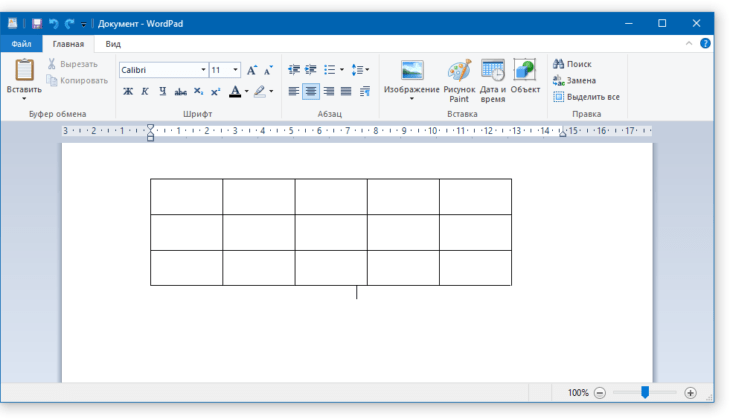
Cделать таблицу в WordPad получится только в том случае, если на компьютере установлен Excel или Word. Без них, создать или перенести таблицу не получится.
Содержание
- Как создать таблицу в ВордПад
- Вручную
- С помощью Excel
- С помощью Word
Как создать таблицу в ВордПад
В ВордПаде таблицу можно добавить 3 способами:
- “нарисовать” вручную;
- создать в Excel’е;
- вставить из документа Word.
Определить самый удобный вариант сможет только пользователь.
Вручную
Этот метод работает в любой версии Ворд Пад:
- Откройте программу. В строке ввода текста напишите + (плюс) – (минус) + (плюс), должно выглядеть так – +-+.
- Нажмите Enter, чтобы создать 1 столбик. Количество минусов определяет его ширину.
- Чтобы создать несколько столбцов, напишите +-+-+ – получится 2 столба, добавьте еще -+ для получения 3 и так далее.
- Теперь скопируйте полученный результат – зажмите левую кнопку мышку, выделите столбики и нажмите Ctrl+C.
- Отдайте команду «Вставить» сочетанием клавиш Ctrl+V – каждое нажатие будет растягивать таблицу вниз.
Столбцам можно менять размер, но объединить две клетки в одну нельзя.
С помощью Excel
Пошаговая инструкция для этого способа выглядит так:
- Щелкните мышкой по «Объект», находится в «Главной» панели, в разделе «Вставка».
- В «Тип объекта» выберите «Microsoft Excel Worksheet» и щелкните по «ОК». В некоторых версиях, это называется «Лист Microsoft Excel Worksheet».
- Произойдет автоматический запуск Эксель, где нужно создать подходящую таблицу, сразу отметив ее границы, соединив строчки и прописав позиции.
- Закройте Excel. Созданный объект автоматически переместится в документ ВордПада.
Можно добавлять объекты с Microsoft Graph Chart, PowerPoint, Project Document, Visio или OpenDocument.
С помощью Word
Последний способ еще проще, нежели отмеченные выше:
- Создайте или откройте уже имеющийся документ Word.
- Перейдите в панель «Вставка» и выберите «Таблица».
- Определитесь, сколько нужно строк и столбцов.
- Оформите клетки и скопируйте получившийся объект, как описано выше в разделе Вручную.
- Вставьте получившийся результат в документ WordPad.
Шрифт в ВордПад поменяется автоматически на тот, который был использован в Ворд.
Как итог, чтобы создать таблицу в WordPad на компьютере или ноутбуке с Виндовс 10, 11 или любой другой версией, понадобятся установленные Word или Excel. Это огромный минус, поскольку без них программа превращается в текстовый редактор с минимумом функций.

Download Article
Download Article
WordPad is a free word processor that comes installed with Windows. It has more functions than Notepad, but still lacks a lot of features found in full word processors like Word. If you need to add a table to our WordPad document, your options are limited. You can use «+» and «-» keys to automatically create a basic table. You can also insert a table using a spreadsheet editor. Excel is the most popular, but you can also use the free OpenOffice or LibreOffice.
Things You Should Know
- Use the HTML code below to build out a basic table into your WordPad document.
- Go to «Insert Object» or «Insert» > «Object» and select either «Excel Worksheet» or «OpenDocument Spreadsheet.» Then, fill in your data.
- With Windows 8 or newer, use + to start or end each cell and - to set the width of the cell: +--+-+--+. Press .↵ Enter to create the row. Repeat for new rows.
-

You can use WordPad to create a table in HTML that can be open and displayed in any web browser.
-
These are the tags that your table code will be enclosed in.
Advertisement
-
This will be the header row for your table.
<table>
<tr>
</tr>
</table>
-
Use the table heading tags to add as many columns as you would like.
<table>
<tr>
<th>Column 1</th>
<th>Column 2</th>
<th>Column 3</th>
<th>Column 4</th>
</tr>
</table>
-
Now that you have your column headings, you can add your first row of data.
<table>
<tr>
<th>Column 1</th>
<th>Column 2</th>
<th>Column 3</th>
<th>Column 4</th>
</tr>
<tr>
<td>Data 1</td>
<td>Data 2</td>
<td>Data 3</td>
<td>Data 4</td>
</tr>
</table>
-
You can use the tags to continue adding rows of data to your table. Make sure that you close each one with a tag.
<table>
<tr>
<th>Column 1</th>
<th>Column 2</th>
<th>Column 3</th>
<th>Column 4</th>
</tr>
<tr>
<td>Data 1</td>
<td>Data 2</td>
<td>Data 3</td>
<td>Data 4</td>
</tr>
<tr>
<td>Data 5</td>
<td>Data 6</td>
<td>Data 7</td>
<td>Data 8</td>
</tr>
</table>
-
This will allow you to save the document as an HTML file. It needs to be in HTML format so that you can see the table when you load it in a web browser.
-
This lets you change the extension.
-
This will change the format to HTML format.
-
You can now name and save the file as whatever you’d like. Make sure that it has the .html extension.
-
Double-click the newly-created HTML file to load it in your default web browser. Your table will appear in the browser window.


Advertisement
-
If you need a little more control over the table, you can use a spreadsheet program. You’ll essentially be inserting a spreadsheet into your WordPad document. This requires a compatible spreadsheet editor. WordPad supports Excel and OpenDocument formats.
- OpenOffice and LibreOffice are both free office suites that support the OpenDocument format. See How to Install Open Office for detailed instructions on installing OpenOffice for free.
-
In newer versions, this can be found in the Insert section of the Home tab. In older versions of WordPad, click the «Insert» menu and select «Object».
-
A list of objects that you can insert will appear. If you have Excel installed, you can select «Excel Worksheet». If you have OpenOffice or LibreOffice installed, you can select «OpenDocument Spreadsheet». Selecting one of these objects will insert a blank spreadsheet in your WordPad document, and your spreadsheet program will open in another window.
-
After inserting the table, Excel or your OpenDocument spreadsheet editor will open. Anything you enter into the cells in your spreadsheet editor will appear in the table that you inserted into the WordPad document. Go through each cell and fill out the table with the important information.
- Even though only a small range of cells is shown in WordPad, the range will expand as you add data outside of the displayed range. If the table is smaller than the initial range, the table will shrink to fit your data.
-
You can use the text formatting tools in your spreadsheet program to change the look for the text in the cells. You can change the font, size, color, and emphasis. Formatting text in Excel or your other spreadsheet program is very similar to formatting text in a word processor. The changes you make to the formatting will be displayed immediately in the WordPad table.
- You can create headers by bolding the contents of the first row in the spreadsheet program.
-
Changes in the size of the rows and columns in your spreadsheet editor will be reflected in the table in your WordPad document immediately. Change the cell size to make your information easy to read.
-
This will finalize the data and you’ll see your finished table in WordPad.
-
You can drag the boxes around the edge of the table to resize it. The content of the table will grow or shrink to match the new size. You can click and drag the table around your document as well.
-
This will open your spreadsheet editor, allowing you to change the table data. If you’ve resized the table, it will be reverted to the original size when you edit it. You’ll have to resize it again after editing.


Advertisement
-
Creating a table using your keyboard is only supported in Windows 8 or newer versions of WordPad. If you are running Windows 7 or earlier, you’ll need to try one of the other methods in this article.
-
When you’re using your keyboard to insert automatic tables, the table will start on the line you are currently working on. You can start a table anywhere in your document.
-
Use + and - to create the measurements for the first row of cells. Start and end each cell with a +, and use - to indicated how many characters wide the cell is. Don’t worry too much about the actual measurements, as you can make adjustments later. See below for an example first row:
- +----------+-----+---------------+
-
↵ Enter to generate the first row. Your characters will turn into the first row of the table, with the + signs becoming the borders of the cells. You can start typing text into each of the cells. The cells will resize automatically if the amount of text is too much to fit.
-
Move the cursor to the very end of the first row, so that it is flashing right on the outside of the table border. Press ↵ Enter to create a second row for the table. Repeat this process to continue adding rows to the table.
- Pressing Tab ↹ while in the last cell will create a new row. Continuing to press Tab ↹ will move to the next available cell, creating a new row when you reach the end of the last row of the table.
-
Once you’ve added a few rows, you can use your mouse to resize them. Find the border that you want to move and click and drag it
-
Now that the table has been created, you can start adding your information to it. Simply move from cell to cell and enter the information that you want to add to the table. You can highlight and format the text however you’d like.
-
This format will keep your newly-created table. If you save it as a text (.txt) file, your table formatting will be lost. Rich Text Format files can be opened in most word processors.
- You can also save it as a OpenOffice XML Document (.docx), which can be opened in Word.


Advertisement
Add New Question
-
Question
How can I delete a row?

If you’re using Excel: (1) Select the row you’d like to delete, (2) Right-click and find the ‘Delete Row’ option, (3) Select.
-
Question
How do I edit the borders in WordPad like I would in Microsoft Word?
You can click file, then page setup, and adjust it from there. There are boxes to type in the left, right, top, and bottom margins.
-
Question
How do I remove the cell border?
Copy the cells into Excel, remove the cell border, and move back into Wordpad. Wordpad doesn’t have the functionality to remove the borders itself.


Ask a Question
200 characters left
Include your email address to get a message when this question is answered.
Submit
Advertisement
Thanks for submitting a tip for review!
About This Article
Thanks to all authors for creating a page that has been read 336,385 times.
Is this article up to date?
WordPad – это простое и удобное приложение, которое позволяет пользователям создавать текстовые документы с базовым форматированием. Одной из полезных функций, которые предоставляет WordPad, является возможность создания таблиц. Таблицы позволяют структурировать информацию и сделать ее более понятной для читателей.
Как создать таблицу в WordPad:
Шаг 1: Откройте WordPad
Для начала, откройте программу WordPad на своем компьютере. Вы можете найти ее в списке приложений или воспользоваться поиском Windows.
Шаг 2: Вставьте таблицу
Чтобы создать таблицу, выберите вкладку «Вставка» в верхней панели инструментов WordPad. Затем щелкните кнопку «Таблица». В появившемся выпадающем меню выберите желаемое количество строк и столбцов для вашей таблицы. Нажмите на выбранный вариант и таблица будет автоматически вставлена в документ.
Шаг 3: Редактируйте таблицу
После вставки таблицы вы можете начать редактировать ее содержимое. Для изменения размеров ячеек таблицы просто переместите курсор мыши к границе ячейки и измените ее размер, перетаскивая границу. Чтобы добавить содержимое в ячейку, щелкните на нее и начните вводить текст. Также вы можете применять форматирование к тексту в ячейках, используя доступные опции форматирования в панели инструментов WordPad.
Создание таблицы в WordPad – это просто и удобно. Пользуйтесь этой функцией, чтобы создавать структурированные и информативные документы!
Содержание
- Запуск WordPad
- Ввести текст
- Выделение текста
- Выбор вкладки «Вставка»
- Нажатие на кнопку «Таблица»
- Выбор количества строк и столбцов
- Настройка внешнего вида таблицы
- Добавление данных в таблицу
Для создания таблицы в WordPad необходимо запустить программу. Её можно найти в меню «Пуск» операционной системы Windows. Щелкните по кнопке «Пуск» в левом нижнем углу экрана и в открывшемся меню найдите раздел «Все программы». В этом разделе должна быть указана программа WordPad.
Если вы не видите WordPad в списке программ, то возможно он не был установлен на вашем компьютере по умолчанию. В этом случае вам придется установить его самостоятельно. Для этого воспользуйтесь функцией поиска на компьютере и найдите установочный файл WordPad. Запустите его и следуйте инструкциям на экране для установки программы.
Когда WordPad запустился, вы увидите пустое окно программы. Это означает, что вы можете приступить к созданию таблицы. Теперь вы готовы использовать все функции WordPad для создания и форматирования таблицы по своему усмотрению.
Ввести текст
После создания таблицы в WordPad, вы можете начать вводить текст в таблицу. Это можно сделать, щелкнув по нужной ячейке таблицы и начав вводить текст.
Вы можете также скопировать текст из другого документа или из интернета и вставить его в таблицу. Для вставки текста выделите нужную ячейку или несколько ячеек, щелкните правой кнопкой мыши и выберите вариант «Вставить».
Чтобы изменить форматирование текста в таблице, вы можете использовать возможности редактора WordPad. Вы можете выделить текст и изменить его шрифт, размер, цвет и другие свойства. Вы также можете выделить текст и применить эффекты форматирования, такие как жирный шрифт, курсив или подчеркнутый текст.
Кроме того, вы можете выравнивать текст в ячейках таблицы. Вы можете выбрать выравнивание по левому краю, правому краю, центру или по ширине в зависимости от ваших потребностей.
После ввода текста в таблицу вы можете сохранить свой документ и продолжить работу с ним позже. Вы также можете распечатать свою таблицу или отправить ее по электронной почте.
Выделение текста
WordPad предоставляет различные инструменты для выделения и форматирования текста, чтобы ваш документ выглядел профессионально и аккуратно. Выделение текста позволяет изменять его шрифт, размер, цвет, стиль и другие параметры.
Чтобы выделить текст в WordPad:
- Запустите WordPad и откройте нужный документ.
- Выделите текст, который вы хотите изменить.
- Щелкните правой кнопкой мыши на выделенном тексте и выберите нужную опцию из контекстного меню.
Вы можете использовать следующие опции:
| Опция | Описание |
|---|---|
| Шрифт | Позволяет выбрать определенный шрифт для выделенного текста. |
| Размер | Позволяет изменить размер текста. |
| Цвет | Позволяет выбрать цвет для выделенного текста. |
| Стиль | Позволяет выбрать стиль текста, такой как полужирный, курсив или подчеркнутый. |
После выбора нужной опции, WordPad применит изменения к выделенному тексту.
Теперь вы знакомы с процессом выделения текста в WordPad. Это простой способ сделать ваш документ более привлекательным и удобочитаемым.
Выбор вкладки «Вставка»
Для создания таблицы в WordPad необходимо выбрать вкладку «Вставка», которая находится на верхней панели инструментов программы, сразу после вкладки «Файл».
При нажатии на вкладку «Вставка», открывается ряд подразделов, предоставляющих различные возможности для вставки объектов в текстовый документ.
Один из подразделов называется «Таблица». Для создания таблицы в WordPad необходимо выбрать данный подраздел.
После выбора подраздела «Таблица» открывается выпадающее меню, где пользователю предлагаются различные варианты создания таблицы, включая выбор числа столбцов и строк, а также возможность редактирования параметров таблицы.
Выбрав нужные параметры и нажав на один из представленных вариантов, пользователь создает таблицу и может начать работу с ней в WordPad.
Нажатие на кнопку «Таблица»
После открытия программы WordPad в левом верхнем углу находится меню, среди которых расположена вкладка «Вставка». Щелкните на ней левой кнопкой мыши.
В выпадающем меню выберите опцию «Таблица». Нажмите на нее.
После этого откроется всплывающее окно, где вам необходимо указать количество строк и столбцов необходимой таблицы. Выберите нужные значения и нажмите на кнопку «ОК».
Поздравляю! Вы успешно создали таблицу в WordPad. Теперь вы можете заполнить ее текстом, добавить разные форматирования и настроить ее по своему усмотрению.
Выбор количества строк и столбцов
После того, как вы создали таблицу в WordPad, вам необходимо выбрать количество строк и столбцов, которые будут включены в вашу таблицу. Это важный шаг, поскольку от этого зависит структура вашей таблицы и то, как вы будете организовывать данные в ней.
Чтобы выбрать количество строк и столбцов, выполните следующие действия:
- Выделите уже созданную таблицу, щелкнув на нее.
- В верхней части окна WordPad найдите вкладку «Разметка таблицы».
- На панели инструментов «Разметка таблицы» выберите кнопку «Вставить сетку».
После выполнения этих действий появится окно, в котором можно выбрать количество строк и столбцов. Вам нужно просто указать нужные значения и нажать кнопку «ОК».
- Значение, которое вы укажете в поле «Количество строк», определит общее число строк в таблице. Это число может быть любым, в зависимости от ваших потребностей.
- Аналогичным образом, значение, указанное в поле «Количество столбцов», определит общее число столбцов в таблице. Вы можете выбрать любое нужное вам значение.
После того, как вы выберете нужные значения и нажмете «ОК», таблица с заданным количеством строк и столбцов будет создана в WordPad. Теперь вы можете приступить к заполнению ячеек таблицы содержимым, представляющим вашу информацию.
Настройка внешнего вида таблицы
Чтобы придать таблице в WordPad желаемый внешний вид, можно воспользоваться различными инструментами форматирования.
Основные параметры внешнего вида таблицы:
- Ширина столбцов — можно изменить ширину столбцов, чтобы таблица выглядела более симметрично или чтобы вместить более длинные строки в ячейки.
- Высота строк — можно регулировать высоту строк таблицы, чтобы подогнать их под содержимое ячеек или сделать таблицу более компактной.
- Заливка ячеек — можно изменить цвет или заполнение ячеек для создания эффектов и разделения информации.
- Оформление границ — можно добавить или удалить границы ячеек и столбцов для акцентирования или разграничения данных.
- Шрифт и размер текста — можно изменить шрифт и размер текста в ячейках таблицы для создания более читаемого и привлекательного внешнего вида.
Для настройки внешнего вида таблицы в WordPad, выделите нужную часть таблицы и используйте доступные инструменты форматирования из верхней панели инструментов.
С помощью правильного форматирования можно сделать таблицу более понятной и удобной для восприятия, а также добавить ей эстетическую привлекательность.
Добавление данных в таблицу
После того, как вы создали таблицу в WordPad, вы можете начать добавлять данные.
Чтобы вставить текст в ячейку таблицы, просто щелкните в нужной ячейке и начинайте печатать. Вы также можете скопировать и вставить текст из другого документа или буфера обмена.
Если вам нужно вставить данные в несколько ячеек одновременно, выделите нужные ячейки, щелкнув и перетащив по ним курсор мыши, затем введите свои данные.
Когда вы хотите вставить данные в новую строку, установите курсор в последнюю ячейку текущей строки и нажмите клавишу Enter на клавиатуре. Новая строка будет автоматически добавлена и курсор переместится в первую ячейку новой строки.
Если вам нужно изменить размер ячейки, чтобы поместить больше текста или сделать ячейку меньше, щелкните правой кнопкой мыши на границе ячейки и выберите «Изменить размер ячейки». Затем измените ширину или высоту ячейки в соответствии с вашими потребностями.
Если вы хотите отформатировать данные в таблице, выделите необходимые ячейки и используйте панель инструментов WordPad для изменения шрифта, выравнивания и других настроек форматирования.
Теперь, когда вы знаете, как добавить данные в таблицу в WordPad, вы можете использовать эту функцию для создания удобного и организованного вида для ваших данных.
WordPad — это простой текстовый редактор, который предустановлен на компьютерах с операционной системой Windows. Он предлагает различные инструменты для работы с текстом, в том числе возможность создания таблиц. Создание таблицы в WordPad может быть полезно при оформлении документов, создании списков и прочих задачах.
В этой статье рассмотрим пошаговую инструкцию по созданию таблицы в WordPad:
- Откройте WordPad на своем компьютере. Вы можете найти его в меню «Пуск» или в списке программ.
- Щелкните на вкладке «Вставка» в верхнем меню. Здесь вы найдете различные инструменты для вставки объектов и элементов в документ.
- В выпадающем меню выберите пункт «Таблица». Затем выберите «Вставить таблицу».
- Появится окно «Вставка таблицы», где необходимо указать количество строк и столбцов для таблицы. Выберите нужное значение и нажмите кнопку «ОК».
- Таблица будет вставлена в документ. Вы можете заполнить ее данными, выделять ячейки, изменять размеры строк и столбцов воспользовавшись соответствующими инструментами на панели управления.
Несмотря на относительную простоту WordPad, он предлагает базовый набор инструментов для создания и редактирования таблиц. Это может быть полезным для пользователей, которым не требуется сложное форматирование, но есть необходимость вставки и организации данных в таблицу. Следуя этой пошаговой инструкции, вы сможете легко создать таблицу в WordPad и настроить ее под ваши нужды.
Содержание
- Запуск WordPad
- Создание нового документа
- Выбор шрифта и размера текста
- Выравнивание текста
- Добавление таблицы
- Добавление данных в таблицу
- Сохранение документа
Запуск WordPad
Шаг 1:
Нажмите на кнопку «Пуск» в левом нижнем углу рабочего стола Windows.
Шаг 2:
Выберите в меню пункт «Все программы». Затем прокрутите список программ в появившемся подменю.
Шаг 3:
Найдите папку «Стандартные», откройте ее и найдите в ней папку «Аксессуары».
Шаг 4:
Кликните на папку «Аксессуары», чтобы раскрыть ее содержимое.
Шаг 5:
В списке программ найдите и кликните на значок «WordPad».
После выполнения этих шагов WordPad будет запущен и готов к использованию. Вы можете начать создание таблицы или редактирование текста уже сейчас.
Создание нового документа
Для создания нового документа в WordPad, выполните следующие шаги:
- Откройте программу. Чтобы открыть WordPad, нажмите на кнопку «Пуск» в левом нижнем углу рабочего стола, выберите «Все программы», затем найдите и выберите «WordPad».
- Создайте новый документ. Когда WordPad откроется, нажмите на кнопку «Файл» в верхнем левом углу окна программы, затем выберите «Создать».
- Выберите шаблон документа. WordPad предлагает несколько шаблонов для создания различных типов документов, таких как «Текстовый документ», «Бланк бизнес-письма» и другие. Выберите шаблон, который наиболее подходит для вашего документа, и нажмите «ОК».
- Введите текст. Теперь вы можете начать вводить текст в свой новый документ. Просто щелкните в любом месте документа и начните печатать.
Теперь вы знаете, как создать новый документ в WordPad. Начните вводить текст или приступите к созданию таблицы, следуя пошаговой инструкции.
Выбор шрифта и размера текста
При создании таблицы в WordPad важно выбрать подходящий шрифт и размер текста. Это поможет сделать таблицу более читабельной и профессиональной.
Для выбора шрифта можно использовать следующие шаги:
- Выделите текст, который хотите изменить.
- Нажмите на кнопку «Шрифт» на панели инструментов WordPad.
- В появившемся окне выберите желаемый шрифт из списка.
- Нажмите кнопку «ОК», чтобы применить выбранный шрифт.
Для выбора размера текста можно использовать следующие шаги:
- Выделите текст, который хотите изменить.
- Нажмите на кнопку «Размер» на панели инструментов WordPad.
- В появившемся окне выберите желаемый размер шрифта из списка или введите свой размер в поле «Размер».
- Нажмите кнопку «ОК», чтобы применить выбранный размер шрифта.
После выполнения этих шагов выбранный шрифт и размер текста будут применены к выделенному вами тексту в таблице WordPad.
Выравнивание текста
В WordPad есть возможность выбрать различные варианты выравнивания текста в таблице. Выравнивание текста позволяет лучше организовать информацию и сделать таблицу более читаемой.
Вот несколько вариантов выравнивания текста в таблице:
- Выравнивание по левому краю — текст будет выравниваться по левому краю ячейки.
- Выравнивание по правому краю — текст будет выравниваться по правому краю ячейки.
- Выравнивание по центру — текст будет выравниваться по центру ячейки.
- Выравнивание по ширине — текст будет равномерно распределен по ширине ячейки.
Выравнивание текста можно легко изменить, выделив нужный текст в ячейке таблицы и выбрав нужный вариант выравнивания в панели инструментов или контекстном меню.
Добавление таблицы
Для создания таблицы в WordPad нужно следовать следующим шагам:
- Откройте WordPad, нажав на иконку программы двойным щелчком мыши;
- Нажмите на вкладку «Вставка» в верхней части экрана;
- В появившемся меню выберите пункт «Таблица». Нажав на него, вы увидите выпадающее меню;
- Выберите нужное количество строк и столбцов для вашей таблицы, перемещая указатель мыши по таблице;
- Когда определите нужное количество строк и столбцов, щелкните мышью по выбранной области;
- После того, как таблица будет создана, вы сможете заполнить ее содержимым, щелкая на ячейки и вводя текст или данные.
Таким образом, вы успешно добавили таблицу в WordPad!
Добавление данных в таблицу
После создания таблицы в WordPad вам потребуется добавить данные в ячейки. Для этого выполните следующие действия:
- Выберите ячейку, в которую хотите добавить данные.
- Кликните на выбранную ячейку один раз, чтобы появился курсор внутри нее.
- Введите данные, которые хотите добавить.
- Нажмите клавишу Enter или перейдите к следующей ячейке с помощью клавиши Tab, чтобы сохранить введенные данные.
Таким образом, вы можете последовательно добавлять данные в каждую ячейку таблицы. Если вам необходимо изменить данные в ячейке, вы также можете выполнить вышеуказанные действия.
Сохранение документа
Когда таблица в WordPad создана и отформатирована, наступает время сохранить документ. Чтобы сохранить таблицу в WordPad, выполните следующие действия:
- Нажмите на кнопку «Файл» в левом верхнем углу экрана.
- В открывшемся меню выберите пункт «Сохранить как».
- Выберите папку, в которой вы хотите сохранить документ, используя встроенный диалоговый окно «Сохранить как».
- Введите имя для вашего документа в поле «Имя файла».
- Выберите формат файла, с расширением «.rtf» или «.txt», из раскрывающегося списка «Тип файлов».
- Нажмите кнопку «Сохранить», чтобы сохранить документ.
Теперь ваша таблица в WordPad сохранена и может быть легко открыта и редактирована в будущем.
Всем привет на портале WiFiGiD. Сегодня я расскажу вам, как сделать таблицу в WordPad. И сразу же несколько неприятных новостей. У WordPad нет встроенной функции для работы с таблицами, и создать их можно только с помощью Word и Excel. То есть вы создаете там табличку, а уже далее переносите в WordPad. Нужно понимать, что это максимально ограниченный текстовый редактор, который имеет чуть больше функций чем встроенный Блокнот.
При использовании Word и Excel идет вставка таблицы в виде объекта, а значит изменения данных проводится аналогично в этих программах, а не ВордПаде. Если у вас не установлены эти приложения, то создать таблицу каким-то другим способов, к сожалению, невозможно. И никаких обходных путей тут нет – я перерыл весь интернет и саму программу, но ничего не нашел. В статье я подробно опишу два способа.
Содержание
- Способ 1: Вставка из Excel
- Способ 2: Копирование из Word
- Видео
- Задать вопрос автору статьи
Способ 1: Вставка из Excel

Давайте посмотрим, как проще всего сделать таблицу в ВордПаде. Для этого мы воспользуемся программой Excel. Она уже должна быть установлена вместе со стандартным пакетом Microsoft Office. Мы можем использовать, как уже существующий файл, так и создать новый.
- Откройте WordPad.
- В верхнем панели инструментов найдите раздел «Вставка» и выберите «Объект».
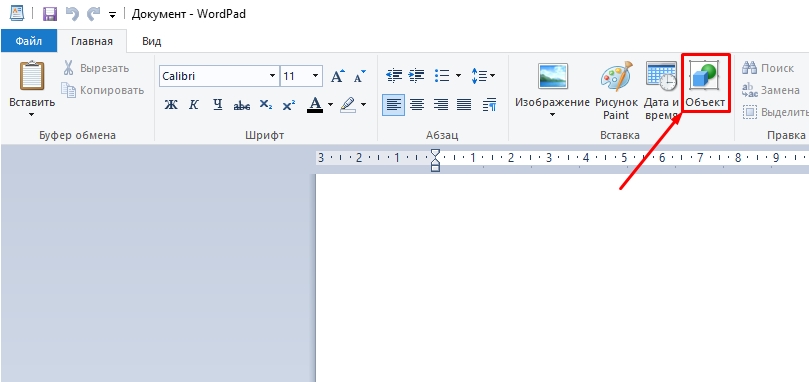
- Если у вас уже есть готовая табличка, тогда выбираем «Создать из файла» и выбираем её. Если вы хотите создать таблицу в WordPad с нуля, тогда выбираем верхний пункт. Дополнительно нужно будет выбрать тип и формат Excel файла. В конце жмем «ОК».
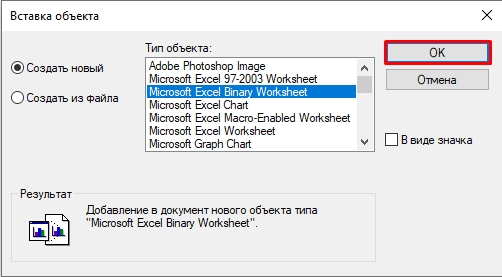
- Откроется программа Excel, где вы можете создать или использовать уже существующую таблицу. Вы можете заполнять данные, строки, столбцы, использовать формулы и вычисления, все как в привычной нам Excel программе.
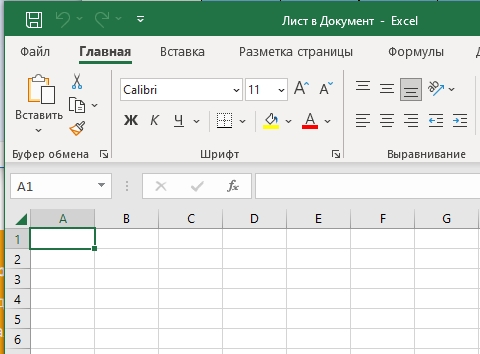
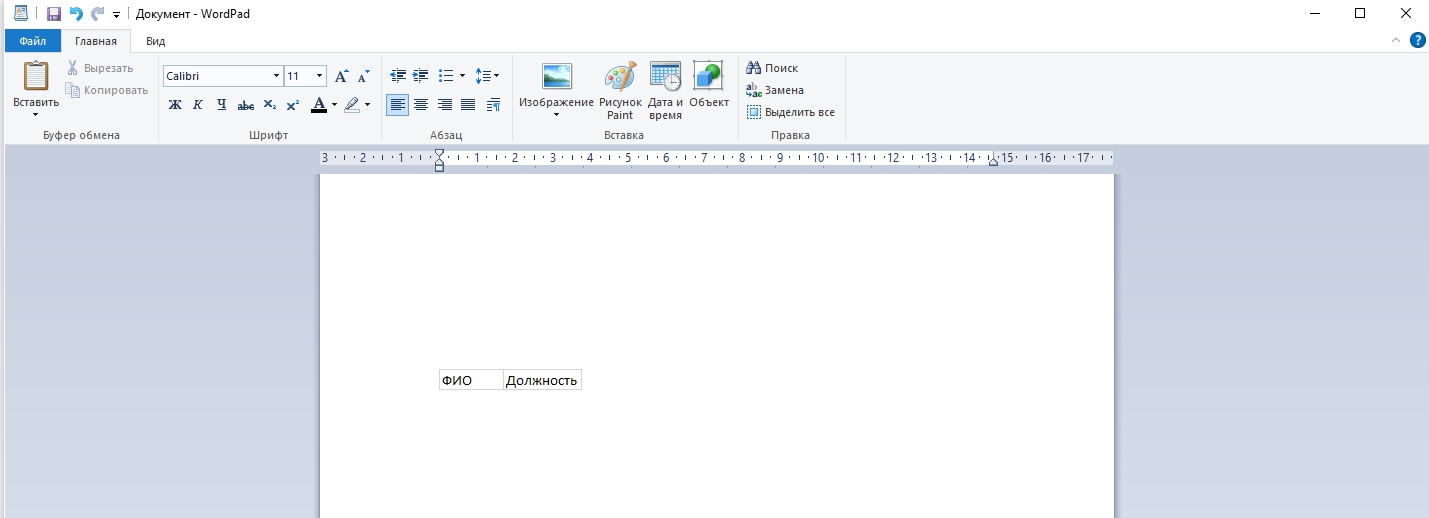
- Все заполненные ячейки будут автоматически отображаться в WordPad. Как только все данные будут готовы, можете закрыть Excel приложение.
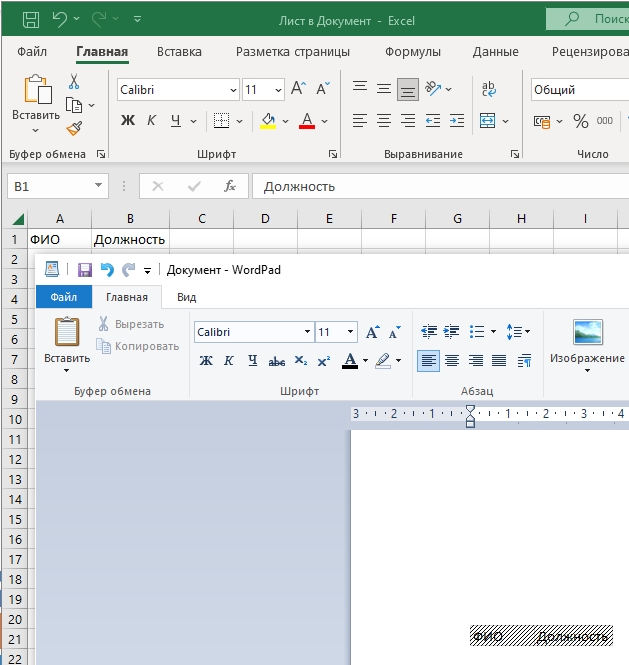
- Переживать не стоит, так как вы всегда можете заново открыть и изменить данные в Excel. В ВордПаде изменить данные ячеек и таблицы нельзя. Единственное, что вы можете сделать, так это изменить размер отображаемой таблички. Все делается по аналогии как и в Word – наводим курсор мыши на грань, зажимаем левую кнопку мыши и тянем в любую сторону.
Способ 2: Копирование из Word
Второй вариант создать таблицу в Ворд Пад — это скопировать её из текстового редактора Word. Давайте рассмотрим конкретный пример.
- Откройте Word файл, в котором уже есть табличка. Или вы можете её создать с нуля.
Читаем – как создать таблицу в Ворде.
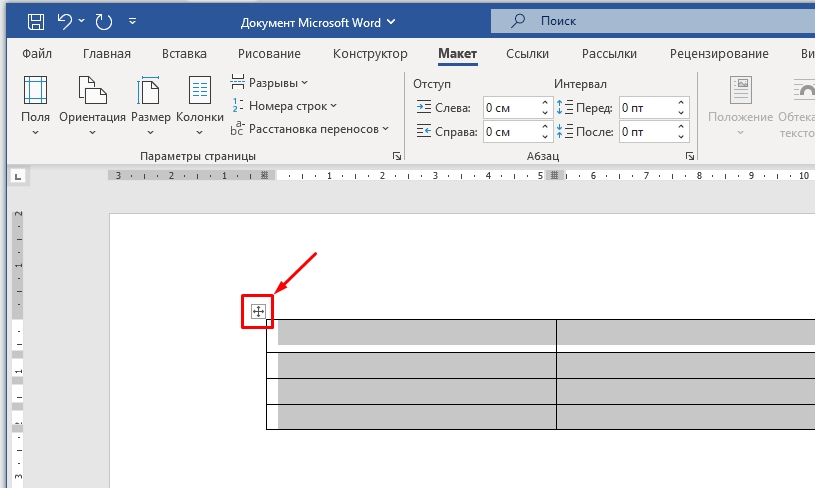
- Полностью выделите табличку – для этого наведите курсор мыши на левый верхний угол и кликните левой кнопкой мыши по крестику в квадрате.
- Теперь нам нужно её скопировать в буфер обмена – на клавиатуре одновременно зажимаем клавиши:
Ctrl + C
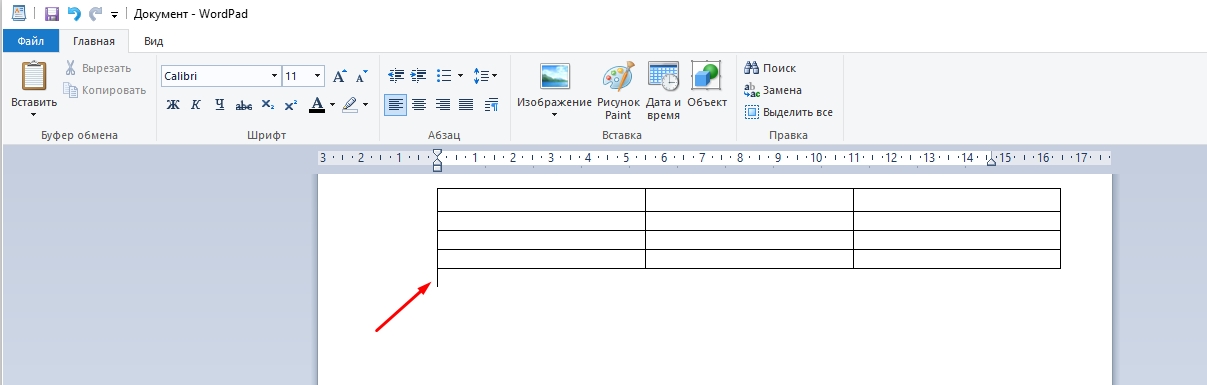
- Переходим в ВордПад, кликаем мышью в то место, куда вы хотите вставить табличку, и теперь аналогично зажимаем уже другие кнопки:
Ctrl + V
СОВЕТ! Использовать буфер обмена можно через контекстное меню, которое вызывается правой кнопкой мыши и командами «Копировать» и «Вставить». Но горячие кнопки, на мой взгляд, куда удобнее.
Как видите, разработчики не дураки и специально ограничили возможность работы у WordPad, чтобы люди покупали более продвинутую версию Word и Excel. На этом наш урок подошел к концу. Надеюсь, он был для вас полезен. Пишите свои вопросы в комментариях, если они у вас еще остались. Всем добра и берегите себя!
Видео
Автор: Амиль | Дата публикации: 1.12.2016 | В разделе: Офисные программы
Многие считают, что самым известным текстовым редактором является WordPad. На самом же деле, это далеко не так. Но время ему уделить всё-таки нужно, ведь именно он предустановлен практически в любой версии операционной системы Windows. Следовательно, ВордПад действительно один из самых востребованных редакторов. По крайней мере, среди тех пользователей, которым хватает его функционала. Возможно, Вы увидитесь, но сегодня мы обсудим с Вами одну весьма интересную тему: из этой статьи Вы узнаете, как сделать таблицу в WordPad. К счастью, это действительно реально и если Вам не нужны изыски работы с Microsoft Office Word, то можете продолжать пользоваться данным софтом.
Создание таблицы с помощью ВордПад
Наверняка многие замечали, что интерфейс приложения WordPad крайне сильно похож на таковой в офисных программах компании Майкрософт. И недаром, разработчик-то один и тот же. Сразу оговоримся, что само приложение с таблицами не ладит, поэтому тут придётся немножко “поколдовать”. В нашем случае под колдовством понимается заимствование таблицы из Экселя – табличного редактора до боли знакомой нам компании. Итак, Вы должны проделать следующие действия:
Разумеется, для начала нам нужно запустить саму программу. Сделать это можно следующим способом:

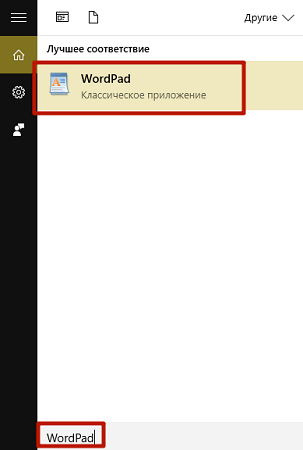
Отлично, окно программы запустилось. А значит, мы можем продолжить с ним работу.
- Далее Вам стоит нажать на кнопку «Объект» для вставки информации практически любого типа, в том числе и табличного. (Внимание! В более ранних версиях программы на верхней панели выберите пункт меню «Вставка», затем кликните по подпункту «Объект»);
- Здесь начинается самое интересное. Поставьте метку напротив надписи «Создать новый», затем выберите тип объекта, указанный на скриншоте и кликните по кнопке «ОК», чтобы создать таблицу;
- У вас получится примерно следующая картина: в WordPad появится таблица, которую нельзя редактировать через него и попутно откроется окно Excel. Как Вы поняли, именно в нём и осуществляется управление всеми данными;
- Задайте в табличном редакторе Excel произвольные данные. Неважно, что это будет – всё целиком и полностью в Вашем распоряжении;
- Теперь посмотрите на таблицу в WordPad, она приобрела точно такой же внешний вид. К сожалению, её по-прежнему нельзя просто так редактировать, придётся каждый раз возвращаться к Экселю.


Собственно, это единственный способ хоть как-то сделать таблицу в ВордПад. Дальше Вы сами решайте, хотите ли Вы каждый раз так заморачивать или всё-таки установите более продвинутый текстовый редактор от Microsoft в лице Word. Мы советует второй вариант.
Впрочем, стоит помнить, что заточен под работу с таблицами именно Excel – у него и функционал соответствующий, поэтому если тип будущего документа позволяет, лучше сразу создавайте таблицы в нём.
Другие инструкции: