
Для создания пошаговых инструкций для сбора моделей из конструктора LEGO любой линейки можно воспользоваться программами LDraw. Всего будет две статьи, посвящённых программам LDraw, где я опишу, как создать полноценную инструкцию по сборке робота LEGO Mindstorms Education EV3. В этой первой статье, вы познакомитесь с программами MLCad и LSynth и научитесь создавать виртуальную копию вашей модели.
Что такое LDraw?
LDraw – это открытый стандарт для программ-конструкторов LEGO (LEGO CAD), которые позволяют создавать виртуальные модели и сцены. С помощью этих бесплатных программ можете задокументировать ваши физически собранные модели, создать инструкцию по сборке в стиле LEGO, создать реалистичные 3D изображения вашей виртуальной модели и даже сделать анимацию. В вашем распоряжении официальные и неофициальные каталоги деталей LEGO.
На сайте LDraw есть установщик программ необходимых для моделирования, создания инструкций и других перечисленных возможностей. Найти ссылку для загрузки установщика можно здесь (ищите ссылку на файл с именем LDraw_AIOI_2016-01_setup_32bit_v1.exe или аналогичным). Установщик позволяет установить такие программы, как MLCad, LDView и LPub.
Здесь в двух статьях я кратко опишу процесс установки программ LDraw и создания модели робота LEGO Mindstorms Education EV3 с помощью программ MLCad, LSynth и LPub.
Установка программ LDraw
Скачайте инсталлятор LDraw All-In-One-Installer и запустите установку. Устанавливать программы рекомендуется на операционные системы Windows XP/Vista/7.
Не буду останавливаться подробно на установке, скажу лишь, что на шаге выбора устанавливаемых пакетов (Select Packages), проверьте, чтобы стояли галочки напротив программ MLCad, LDView и LPub. Обязательно установите галочку напротив программы LSynth, которая позволит нам рисовать гибкие провода.
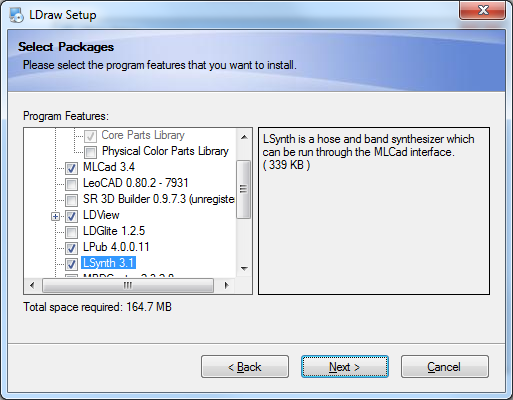
После установки сразу обновите программу LPub. Скачать обновление можно здесь. Я скачивал файл LPub4_0_0_14_win32_update.zip.zip. Для обновления просто распакуйте файлы, находящиеся в архиве в папку, где установлена программа LPub (по умолчанию это папка C:\Program Files\LDraw\LPub или C:\Program Files (x86)\LDraw\LPub).
Интерфейс программы MLCad
После того как программы установлены, запустите программу для моделирования MLCad. Прежде чем начать работать с ней, нужно познакомиться с интерфейсом и инструментами, которые здесь есть. Для удобства обозначим цифрами области рабочего окна.
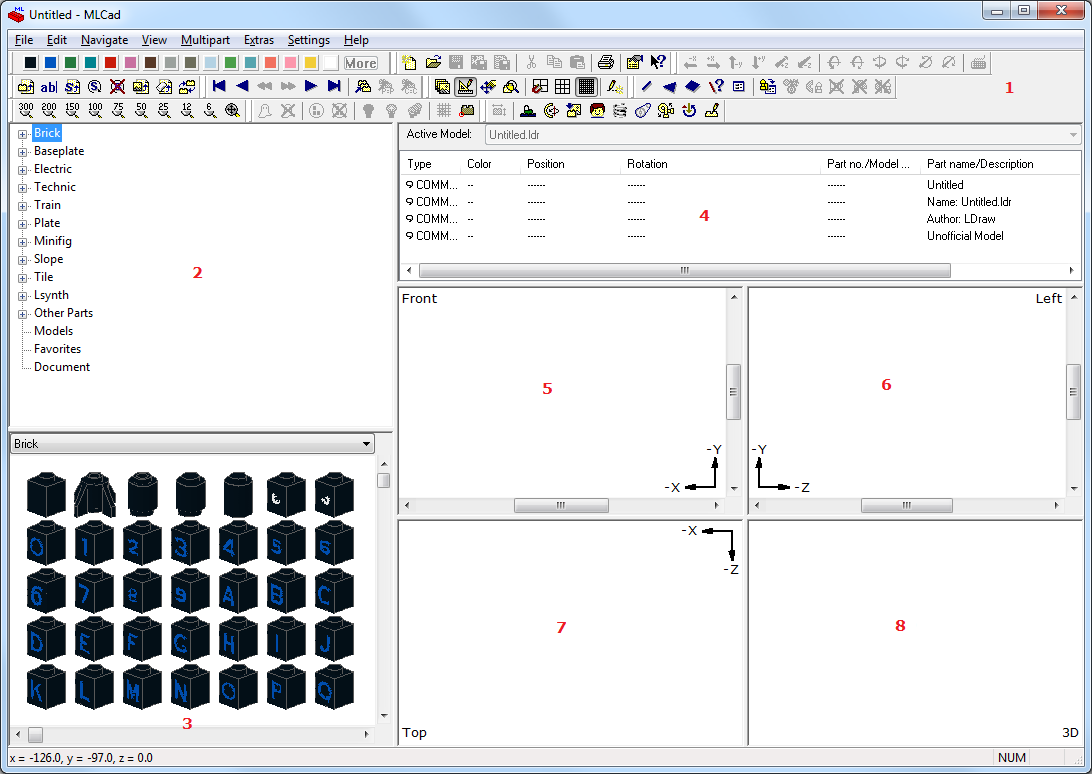
1. Панельки со всеми возможными командами программы. Можно перетащить их и прикрепить не только к верхнему краю, но и по бокам. Если у вас маленький экран, имеет смысл убрать лишние панельки, щёлкнув по ним правой кнопкой мышки и убрав галочки напротив ненужных. Для моделирования часто нужны панельки с выбором цвета (Colorbar), панель трансформации объектов (Transformationbar) и панель режимов (Modebar). Без остальных вполне можно обойтись, т.к. они будут нужны нечасто и можно воспользоваться меню.
2. Это каталог всех деталей всех конструкторов LEGO. Часть деталей, как видите, сгруппирована по ключевым словам. Например, в группе Electric вы увидите все детали, название которых начинается со слова Electric, в группе Technic – детали, начинающиеся со слова Technic и т.д. Лучше перед началом работы убрать из этого древовидного списка ненужные группы и добавить свои. Чтобы настроить список, щёлкните по нему правой кнопкой мышки и выберите пункт контекстного меню «Parts Tree -> Tree Configuration…».
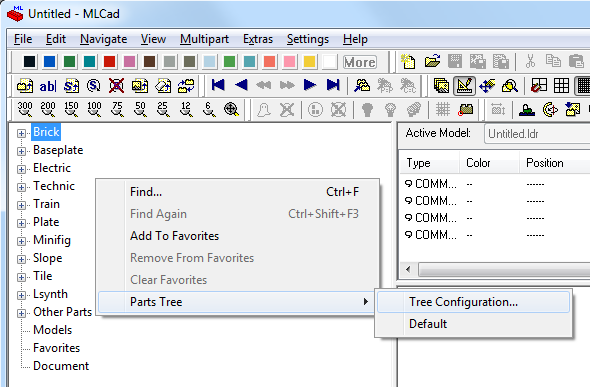
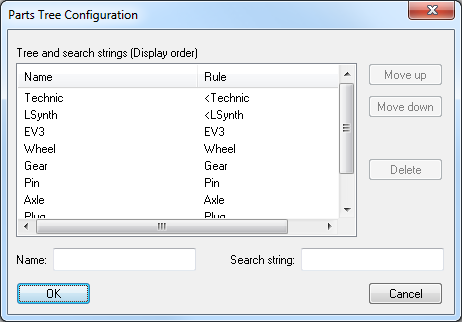
Мы можем удалить все группы, кроме Technic (т.к. детали Technic как раз используются в конструкторе LEGO Mindstorms EV3) и LSynth (используется для рисования проводов). Также нам понадобятся детали, в названии у которых есть слово EV3 (сюда попадут датчики, моторы, микрокомпьютер и т.п. специфические только для конструктора EV3), Wheel (здесь можно будет найти, например, большое колесо, использующееся в приводной платформе и гиробое), Gear (здесь будут шестерёнки), Pin (шпильки для соединения деталей с трением и без), Axle (оси и комбинированные шпильки), Plug (здесь будет вилка для проводов), Beam (здесь окажутся основные строительные элементы — балки).
Обратите внимание, чтобы искать слово только в начале названия ставится знак «<». А чтобы восстановить первоначальные группы вы можете щёлкнуть по пункту контекстного меню «Parts Tree -> Default».
Также в области 2 вы всегда сможете найти деталь по первой букве в названии (группа Other Parts). Часто используемые детали вы можете добавить в избранное, для этого щёлкните по детали правой кнопкой мышки и выберите пункт меню «Add to Favorites». Позже избранные детали вы можете посмотреть в группе «Favorites».
3. Здесь отображаются детали в группе, которую вы выбрали в списке деталей 2. Если вы щёлкаете по детали в области 2, то эта деталь будет нарисована слева сверху. Чтобы узнать название детали и имя файла детали наведите на неё мышкой и посмотрите на статус-бар внизу окна.
4. Здесь в таблице отображается весь ваш проект в табличном виде. Дело в том, что проект LDraw по сути – это текстовый файл, в каждой строчке которого описано, какую деталь добавить, и какую команду выполнить. А в этой области проект представлен в виде таблицы, что гораздо удобнее воспринимается, чем текстовый файл.
5, 6, 7 и 8. Здесь отображается ваша проектируемая модель под разными углами зрения. По умолчанию в области 5 модель отображается спереди (Front), в области 6 – слева (Left), в области 7 – сверху (Top), а в области 8 модель отображается в режиме 3D под любым углом. В каждой из этих областей можно поменять режим просмотра, можно сделать, чтобы аж все 4 показывали вашу модельку слева, если вам так хочется. Например, чтобы отобразить деталь снизу, щёлкните по нужной области правой кнопкой мышки и выберите пункт меню «View Angle -> Bottom».
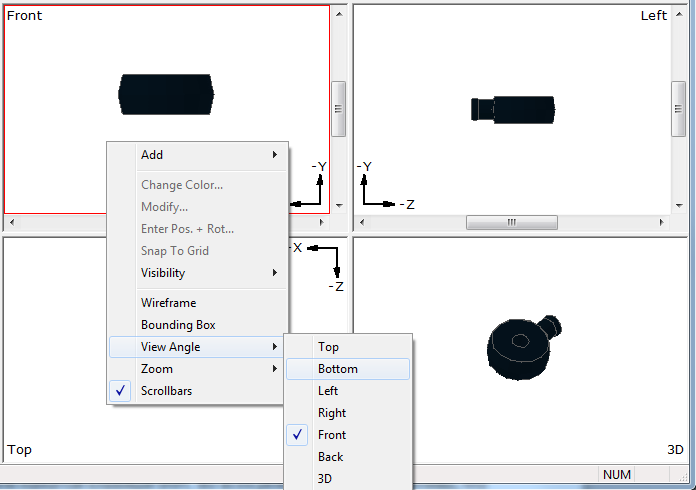
В режимах, в которых вы смотрите на модель вдоль осей (Top, Bottom, Left, Right, Front, Back), вы можете редактировать вашу модель. Назовём их режимами редактирования. А вот в режиме 3D вы можете только смотреть на модель под разными углами. Здесь угол просмотра меняется с помощью левой кнопки мышки.
Во всех областях масштаб меняется с помощью колёсика мышки, а передвижение точки зрения делается мышкой с удержанием нажатой клавиши Shift. Также передвигать точку зрения можно с помощью полос прокрутки. А чтобы полосы прокрутки появились, щёлкните по нужной области правой кнопкой мышки и выберите пункт меню «Scrollbars».
Во всех режимах нет перспективы, что очень удобно, т.к. нет искажений.
Активная область обведена красной линией. Именно для неё будет действовать изменение масштаба колёсиком мышки.
Создание модели в программе MLCad
Создание модели в программе MLCad сводится к тому, что вы постепенно собираете вашу модель из стандартных деталей конструктора. Каждую деталь вы ищите в списке деталей и перетаскиваете в любую область редактирования (5, 6, 7 или 8). После этого деталь нужно подкрасить нужным цветом (см. панель Colorbar), повернуть на нужный угол и подровнять.
Выделить несколько деталей, можно щелчком по ним удерживая клавишу Ctrl. Снять выделение можно щёлкнув по пустому пространству.
Детали можно группировать и разгруппировывать (см. пункты меню «Edit -> Group -> Group…» и «Edit -> Group -> Ungroup»). С группой вы сможете работать как с одной деталью. При группировке нужно будет задать имя группы.
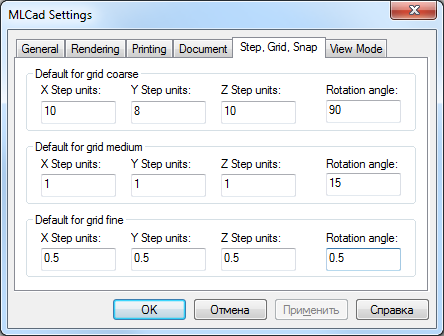
Передвигать детали можно мышкой или с помощью панели Transformationbar, с помощью кнопок передвижения вдоль осей координат. С помощью аналогичных кнопок этой же панели можно крутить детали вдоль осей. Все передвижения и повороты производятся с определённым шагом. Для быстрой смены шага есть три предустановленных режима: Coarse (грубый и самый большой шаг), Medium (средний шаг) и Fine (самый мелкий и точный шаг). Все три режима включаются в меню «Settings -> Grid -> …», клавишами F9, F10, F11 или кнопками на панельке «Modebar».
Настроить шаг под себя можно в диалоге настроек программы «MLCad Settings» на закладке «Step, Grid, Snap» (меню «Settings -> General -> Change…»). Здесь можно указать не только целое число, но и дробное, см. картинку.
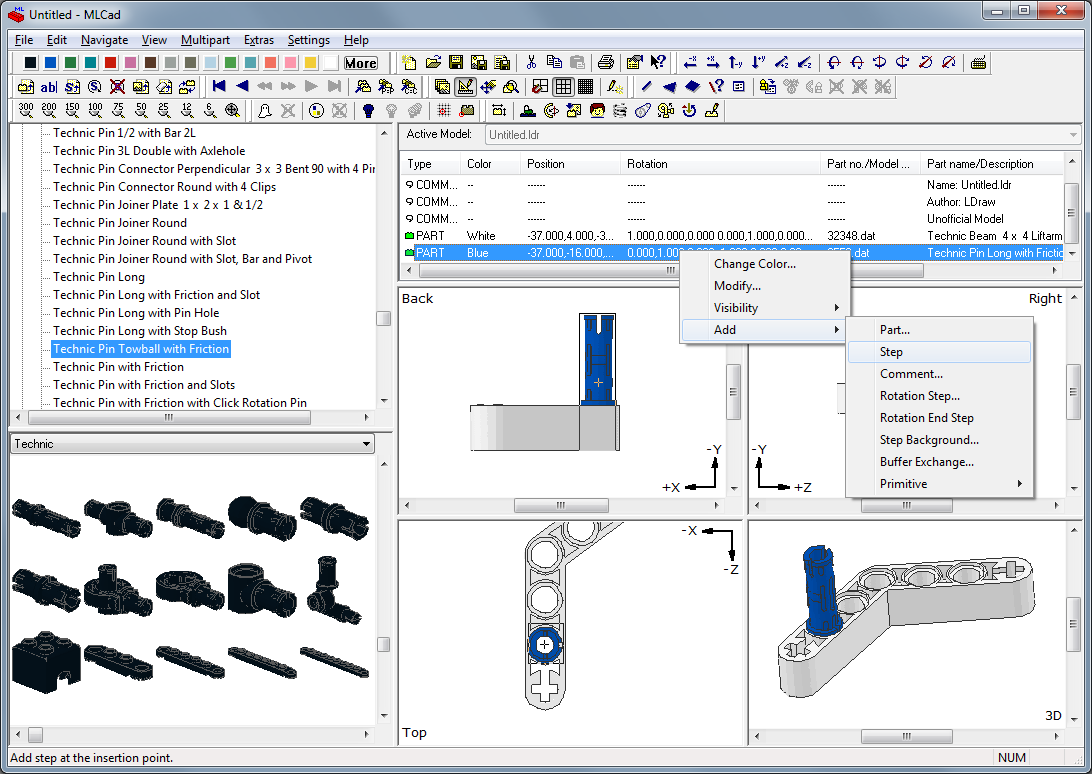
При создании вашей модели в программе MLCad нужно всегда помнить, какова конечная цель. В нашем случае – это создание пошаговой инструкции. Поэтому создавать виртуальную модель нужно в таком же порядке, в котором вы будете её собирать физически. Следовательно, после добавления нескольких деталей к модели нужно вставлять шаги или шаги с поворотом. После добавления шагов нужно добавить ещё несколько деталей и так далее. Каждая группа деталей должна чередоваться с шагами. В дальнейшем всё это превратится в привычную пошаговую инструкцию в стиле LEGO.
Добавляются шаги в области 4 с помощью контекстного меню (пункты меню «Add -> Step» или «Add -> Rotation Step…»), см. картинку.
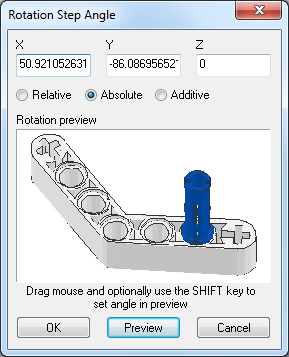
После выбора пункта меню «Add -> Rotation Step…» вам ещё нужно будет выбрать угол зрения (см. картинку с диалогом «Rotation Step Angle»), под которым вы будете видеть модель в инструкции на текущем и всех последующих шагах, пока не измените этот угол с помощью следующего шага с поворотом. Обратите внимание, что мышкой меняются углы по осям X и Y, а мышкой с нажатой клавишей Shift – по осям X и Z. Здесь вы можете выбрать абсолютный угол (Absolute), угол относительно угла заданного по умолчанию (Relative) или угол относительно текущего угла (Additive). Угол по умолчанию вы можете посмотреть или изменить в настройках, вызвав пункт меню «Settings -> General -> Change» и открыв закладку «Document» — поля «Default 3D rotation angles». Режим «Additive» у меня отказался работать, поэтому я ничего не могу о нём сказать.
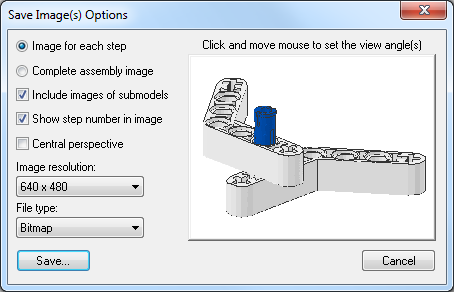
Чтобы проверить, как будут выглядеть шаги в будущей инструкции можно сохранить их в виде картинок. И хотя программа MLCad делает это непрезентабельно, но для оценки, правильно ли вы всё делаете, это подходит. Выберите пункт меню «File -> Save Image(s)…», затем в диалоге «Save Image(s) Options» выберите размер картинки, тип файла, выберите опцию «Image for each step» (Картинка для каждого шага) и нажмите «Save…». После этого программа спросит, в какую папку сохранить картинки, сохранит каждый шаг в отдельный файл и создаст ещё один файл с финальным видом. На каждом шаге добавляемые детали будут подсвечены чуть ярче остальных.
В моём примере получилось 3 картинки (2 шага и финиш):
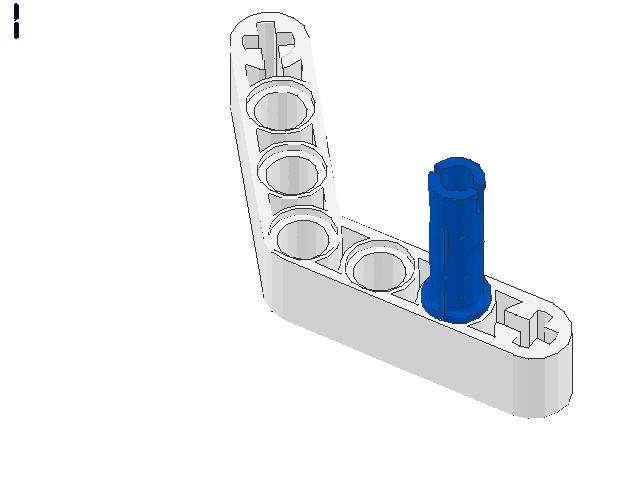
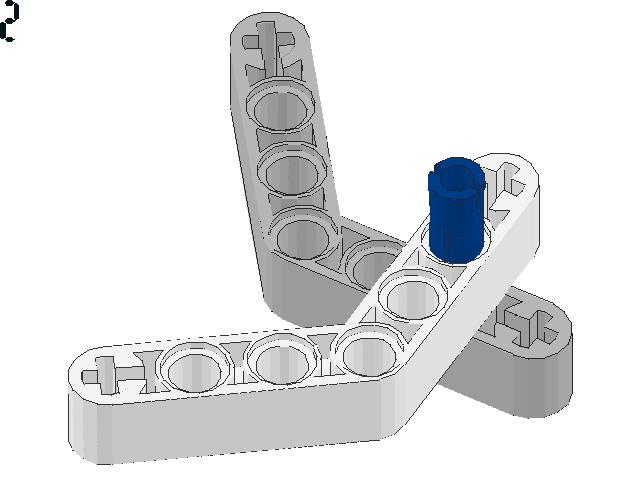
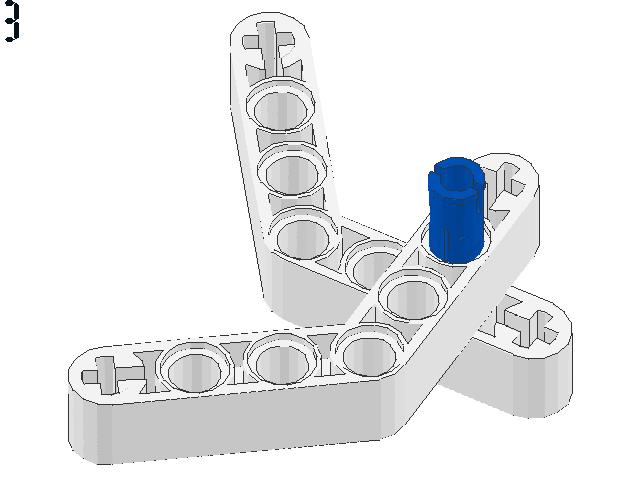
Ещё один полезный режим, о котором нельзя не упомянуть, это режим «отрисовки до выделения», т.е. отрисовки только тех деталей, которые находятся в проекте до выделенной детали. Представьте себе ситуацию, когда вы строите большую модель, и часть деталей оказываются внутри и их не видно. Включив этот режим, вы находите нужную деталь, находящуюся внутри вашей конструкции в области 4, щёлкаете по ней и все детали, добавленные в проект позже становятся невидимыми. Так вы сможете беспрепятственно передвинуть эту деталь, поменять её цвет и т.п. Включение и выключение этого режима делается с помощью пункта меню «Settings -> Draw To Selection».
Использование стрелок и буфера обмена
Иногда на схеме нужно что-нибудь показать стрелками. Для добавления стрелок воспользуйтесь генератором стрелок, это пункт меню «Extras -> Generators -> Arrow…». После вызова этого пункта меню перед вами появится диалог настройки внешнего вида стрелки «Arrow Generator».
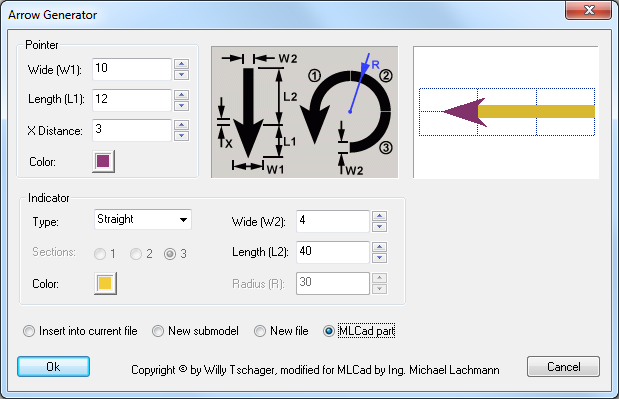
Здесь вы можете выбрать цвет, длину и форму стрелки. Можно сделать её закруглённой или прямой или оставить только указатель. После того как вы сделали стрелку можно нажать на кнопку «OK» и стрелка появится рядом с вашей моделью. Стрелка будет плоской, поэтому нужно будет повернуть её так, чтобы смотреть на неё перпендикулярно. Вы всегда сможете отредактировать стрелку позже, щёлкнув по ней правой кнопкой мышки и выбрав в контекстном меню пункт «Modify…».
При добавлении стрелок сразу возникает вопрос, как убрать её на последующих шагах. Ведь стрелкой нужно показать что-то на одном шаге, а затем её не должно быть видно. Решается это с помощью специального буфера обмена следующим образом. Перед добавлением стрелки нужно скопировать модель в буфер. Для этого щёлкните по строке правой кнопкой мышки и выберите пункт контекстного меню «Add -> Buffer Exchange…».
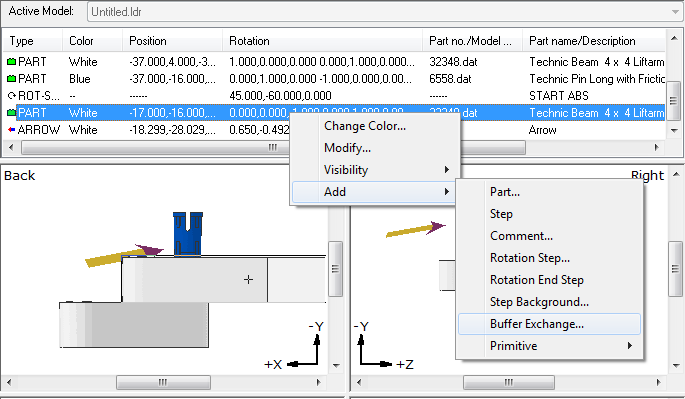
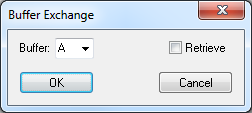
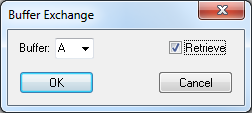
Далее в диалоге «Buffer Exchange» нажмите «OK» (здесь можно выбрать один из много численных буферов, но мы в примере оставим буфер A).
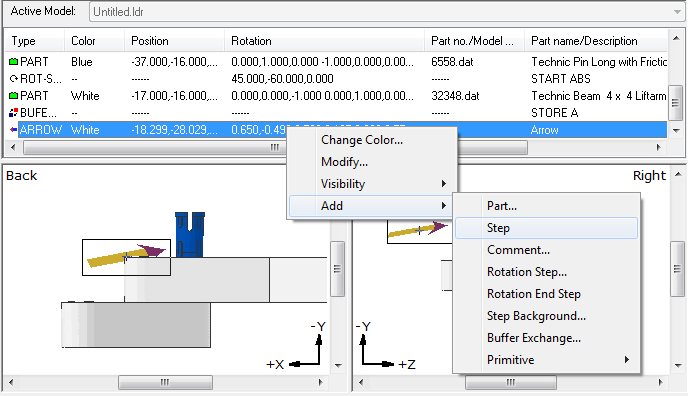
Теперь после стрелки добавьте шаг (пункт контекстного меню «Add -> Step»).
И после добавленного шага нужно прочитать сохранённую модель из буфера. Для этого щёлкните по добавленному шагу правой кнопкой мышки и опять выберите пункт контекстного меню «Add -> Buffer Exchange…». Только теперь в диалоге «Buffer Exchange» установите галочку «Retrieve» (Вернуть). Нажмите «OK».
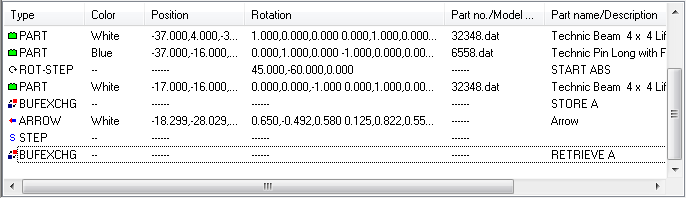
Получилась последовательность, показанная на рисунке ниже. Работает это так: Первые две детали попадают в шаг 1, затем, на следующем шаге с поворотом добавляется третья деталь, далее результат сохраняется в буфер A (заметьте, что стрелки ещё нет, поэтому модель сохранится в буфер без стрелки), затем добавляется стрелка (три детали и стрелка попадут в шаг 2), а уже на следующем шаге мы считываем то, что сохранили из буфера A, т.е. нашу модель без стрелки.
Зеркалирование деталей
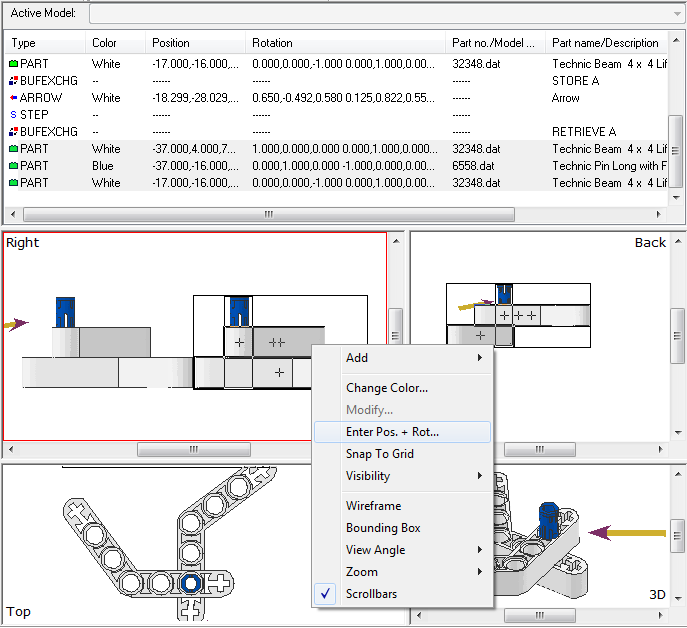
Очень часто в моделях нужно сделать правую часть, а затем, зеркально – левую. Отобразить несколько деталей с сохранением всех шагов можно очень легко. Для этого выделите все зеркалируемые детали (можно в области 4), затем щёлкните по ним правой кнопкой мышки в области редактирования и в контекстном меню выберите «Enter Pos. + Rot…».
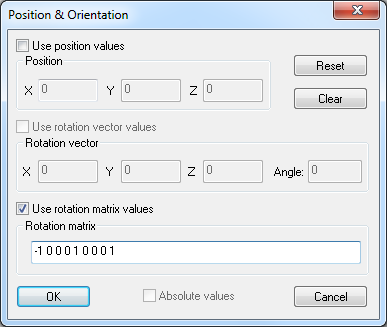
Дальше в диалоге «Position & Orientation» уберите галочку «Use position values» и установите галочку «Use rotation matrix values» (использовать значения матрицы вращения). Матрица будет выглядеть так: «1 0 0 0 1 0 0 0 1». Теперь, чтобы зеркалировать детали по оси X замените первую 1 на -1 (см. картинку). Вторую единицу замените на -1 для зеркалирования по оси Y и третью – для зеркалирования по оси Z. После этого нажмите «OK».
При зеркалировании не забывайте, что в конструкторе есть детали несимметричные, назовём их левыми и правыми. И, если при зеркалировании вы превратите правую деталь в левую, то в списке деталей в готовой инструкции всё равно будет отображаться правая деталь. Поэтому когда вы зеркалируете группу деталей, не забывайте заменять несимметричные детали.
Добавление подпроектов
Если вы собираете крупную модель, то часто приходится собирать часть конструкции отдельно от основной части, а затем соединять эти части. Например, собрать туловище робота, потом собрать голову и затем соединить их друг с другом. В таком случае вам нужно сделать голову в отдельном проекте, а затем присоединить к туловищу робота в основном проекте как обычную деталь.
Делается это следующим образом. Допустим, у вас уже есть основной проект (с туловищем робота) и подпроект (с головой робота). Чтобы на каком-то шаге добавить голову в проект, щёлкните правой кнопкой мышки по нужному месту в области 4 и из контекстного меню выберите пункт «Add -> Part…».
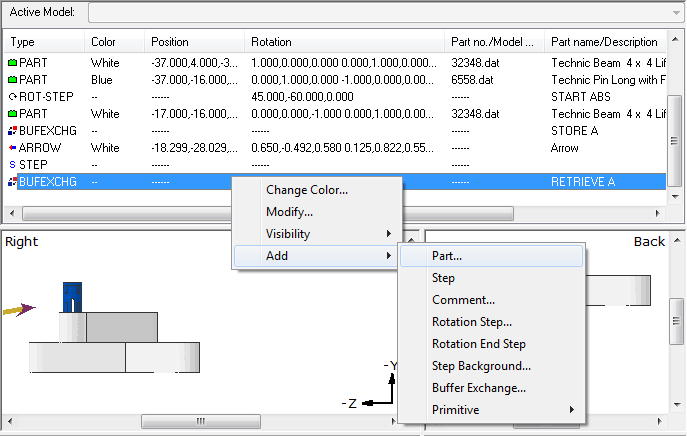
В появившемся диалоге поставьте галку «Custom Part» и выберите файл вставляемого подпроекта, щёлкнув по кнопке «Browse…». Щёлкните по кнопке «OK».
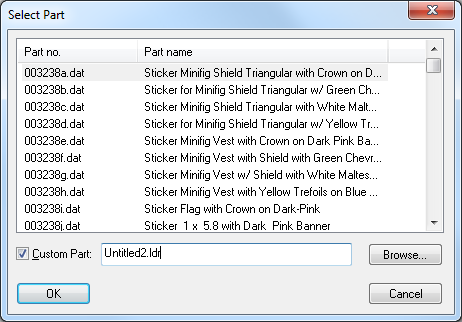
После этого ваш подпроект будет вставлен в проект, и вы сможете работать с ним как с обычной деталью. Вы сможете передвигать его и крутить. Если в будущем в подпроект нужно внести какие-либо изменения, то вы можете открыть его отдельно, изменить. Чтобы после этого ваш подпроект отображался в основном проекте в изменённом виде нужно перезапустить MLCad.
Замена детали
Заменить одну деталь на другую с сохранением координат, угла поворота и цвета в программе MLCad очень просто. Щёлкните по нужной детали правой кнопкой мышки и выберите пункт контекстного меню «Modify…». В поднявшемся диалоге «Select Part» выберите новую деталь и нажмите «OK».
Подключение проводов с помощью LSynch
Специальных инструментов для рисования проводов в программе MLCad нет и сделать это не так просто, как в других редакторах, например, LDCad или SR 3D Builder. Поэтому я приведу здесь короткую шпаргалку, как это сделать, и пример.
Вот план действий для создания провода:
1. Установка вилок RJ12 в розетки (полное название детали в каталоге «Electric Mindstorms NXT RJ12 Style Plug w/ Cable End (Complete)»);
2. Добавление команды LSynch PLI_ELECTRIC_NXT_CABLE_20CM;
3. Прокладка пути, по которому пойдёт провод, с помощью расстановки ограничителей (полное название ограничителя в каталоге «LSynth Constraint Part – Type 5 – «NXT Cable»»);
4. Выполнение программы LSynch.
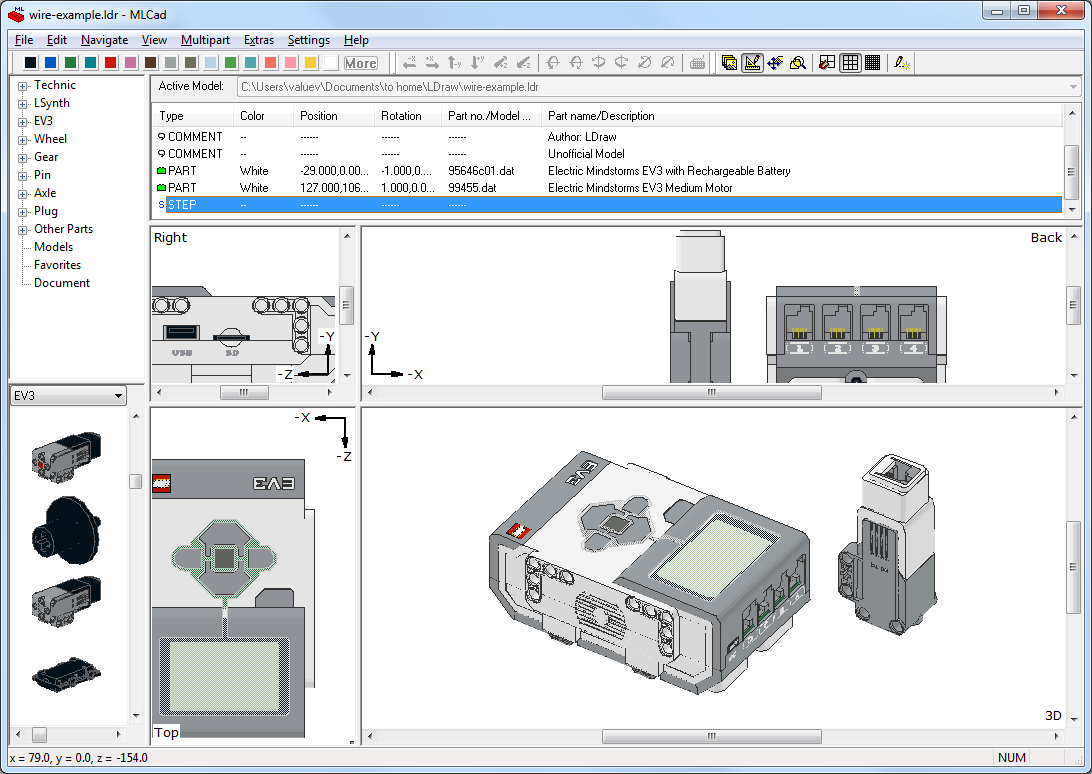
Теперь посмотрим на примере как это сделать. Создадим новый проект и добавим в него двигатель, модуль EV3 и простой шаг.
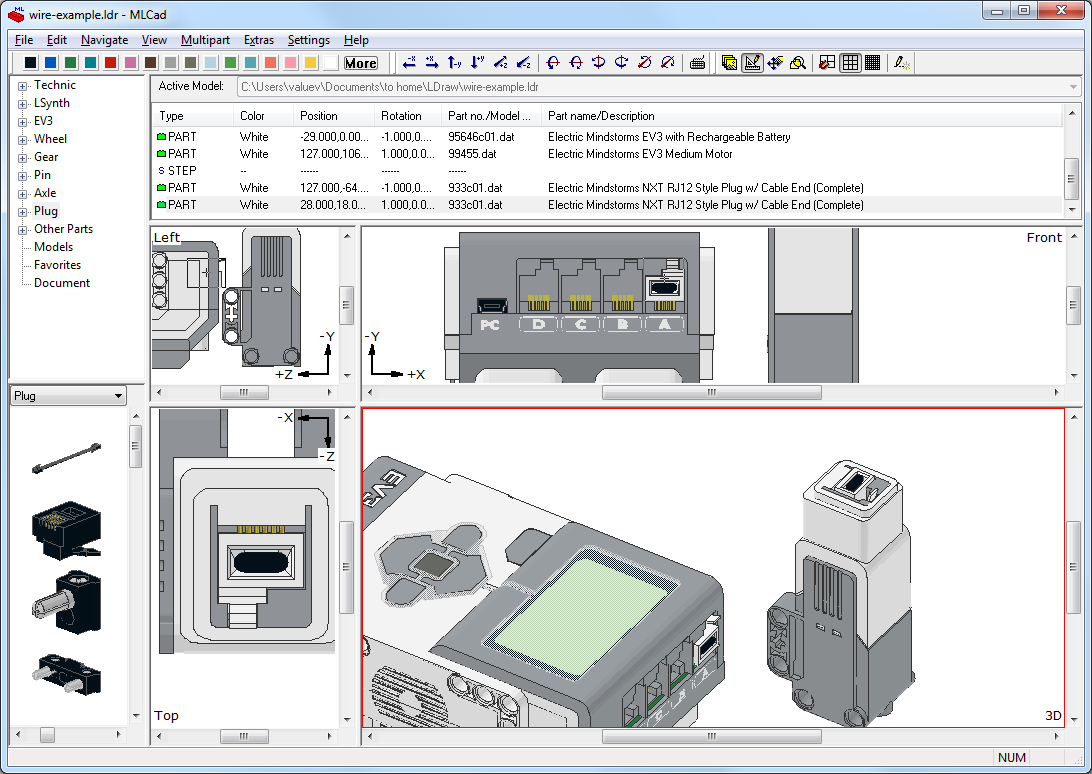
Теперь добавим вилки RJ12 (в примере я сделал вилки белыми (White, номер цвета 15), но вы можете сделать их прозрачными, например, выставив им цвет Glitter_Trans_Clear, номер цвета — 117).
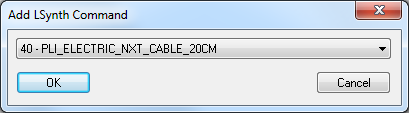
Теперь добавляем команду LSynch PLI_ELECTRIC_NXT_CABLE_20CM с помощью пункта меню «Extras -> LSynth -> Add Command…». Найдите команду PLI_ELECTRIC_NXT_CABLE_20CM (можно выбрать команду PLI_ELECTRIC_NXT_CABLE_35CM или PLI_ELECTRIC_NXT_CABLE_50CM, нам это абсолютно неважно) в диалоге «Add Synth Command».
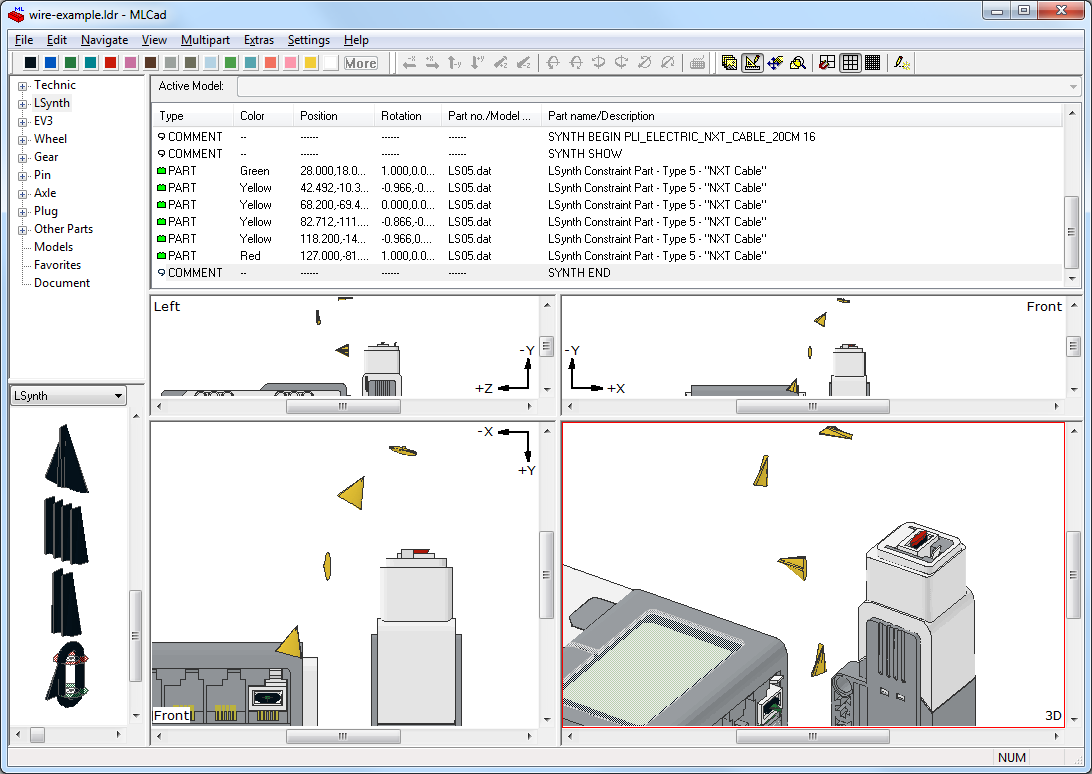
После добавления команды в проект добавятся три комментария, см. картинку снизу.

Теперь расставляем ограничители NXT кабеля (NXT или EV3 – неважно, провода одинаковые). Автор программы LSynch рекомендует подкрасить ограничитель начала провода в зелёный цвет, ограничитель конца провода – в красный цвет, остальные ограничители — в любые другие цвета. Мы так и сделаем. Проследите также, чтобы ограничители стояли между комментариями SYNTH SHOW и SYNTH END. И учтите, что провод пойдёт через них в том же порядке, в котором они стоят в области 4.
Когда ограничители расставлены, обязательно сохраните проект (после запуска программы LSynth отмена работать не будет) и запустите программу LSynth, вызвав пункт меню «Extras -> LSynth -> Run LSynth». После того как программа отработает у вас появится провод.
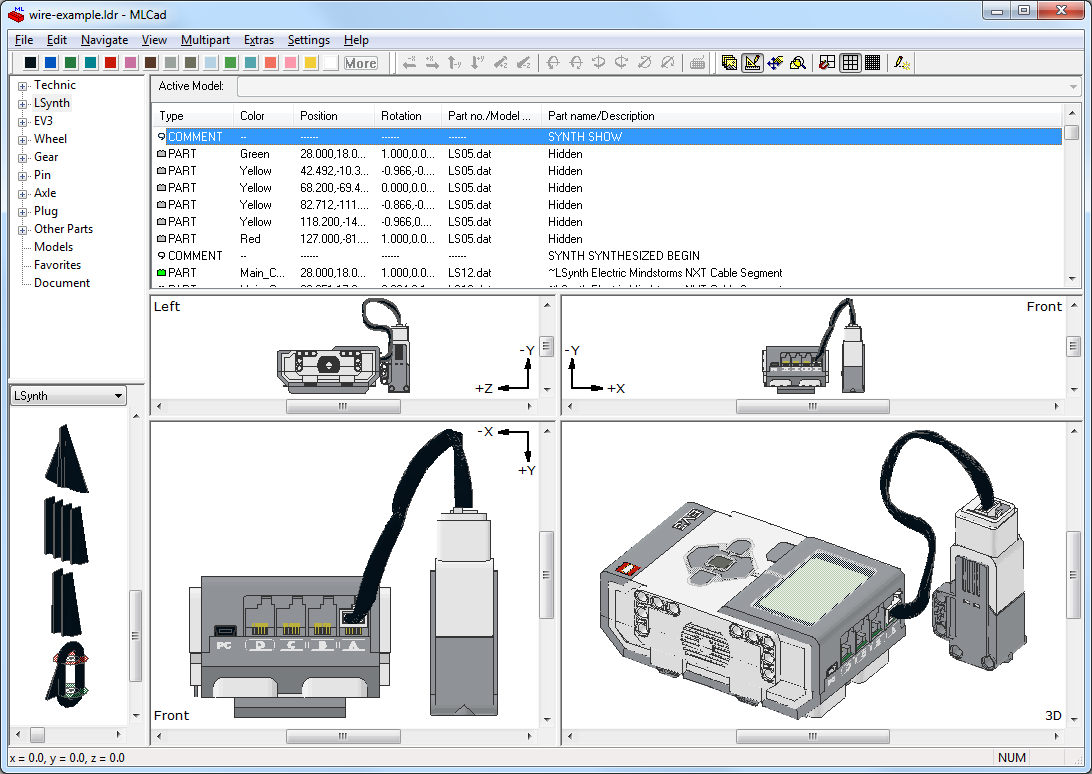
Теперь давайте разберёмся, что сделала программа LSynth, см. область 4. Ограничители стали невидимыми, добавились комментарии, в том числе комментарии «SYNTH SYNTHESIZED BEGIN» и «SYNTH SYNTHESIZED END», между которыми теперь стоит большое количество деталей «~LSynth Electric Mindstorms NXT Cable Segment», из которых, собственно, провод и состоит.
Я рекомендую вам сразу покрасить все детали, из которых состоит провод, в чёрный цвет (хоть провод и выглядит чёрным в программе MLCad, в программе LPub он будет белым!). Все одинаковые детали можно выбрать следующим образом: выделите одну из деталей, из которых состоит провод, и вызовите пункт меню «Edit -> Select -> Same Type».
Если вам не понравилось, как вы проложили провод, вы можете удалить все появившиеся детали «~LSynth Electric Mindstorms NXT Cable Segment» вместе с комментариями «SYNTH SYNTHESIZED BEGIN» и «SYNTH SYNTHESIZED END», сделать ограничители опять видимымы (пункт контекстного меню «Visibility -> Unhide»), подвигать, покрутить их, добавить новые и запустить программу LSynth ещё раз. И так, пока не добьётесь нужного результата.
Итог использования программ MLCad и LSynth
На этом мы заканчиваем знакомство с программами MLCad и LSynth. Приведённых здесь рецептов, думаю, хватит для создания моделей любой сложности. В следующей статье мы рассмотрим, как сделать полноценную инструкцию в стиле LEGO с помощью программы LPub. Все вопросы по программам MLCad и LSynth можете оставлять в комментариях к этой статье.
Лего – это универсальная игрушка, которая позволяет создавать самые разнообразные модели. Однако, чтобы собрать сложный конструктор, нужны четкие инструкции. В этой статье мы расскажем, как создать качественную инструкцию для сборки Лего, чтобы дети и взрослые могли легко и без труда собирать модели.
Первым шагом при создании инструкции для Лего является выбор модели. Вы можете выбрать уже готовую модель из каталога Лего или создать свою собственную. В любом случае, перед тем как приступить к созданию инструкции, вам нужно реализовать модель самостоятельно. Это поможет вам понять все особенности сборки и учтете все нюансы при создании инструкции.
Когда модель уже готова, можно приступать к созданию инструкции. Важно помнить, что инструкция должна быть понятной и доступной для всех возрастных групп. Начните с создания детального описания каждого шага сборки, используйте конкретные и понятные слова. Важно указывать порядок сборки каждой детали и как их соединять между собой.
Содержание
- Шаг 1: Подготовка к созданию инструкции
- Изучение модели
- Фотографирование отдельных шагов сборки
- Шаг 2: Создание и размещение изображений
- Выбор программы для редактирования фотографий
- Редактирование фотографий перед созданием инструкции
- Шаг 3: Составление последовательности шагов
Шаг 1: Подготовка к созданию инструкции
Прежде чем приступить к созданию инструкции по сборке Лего, необходимо выполнить несколько подготовительных действий.
1. Используйте правильные инструменты: Перед началом работы убедитесь, что у вас есть все необходимые инструменты для работы с Лего. Это могут быть особые пинцеты, отвертки или другие инструменты, которые помогут вам более точно собирать модели.
2. Создайте рабочую область: Выберите удобное место для работы, где у вас будет достаточно места для разложения всех деталей и инструментов. Постарайтесь выбрать тихое место, где вас не будут отвлекать.
3. Убедитесь в наличии всех деталей: Прежде чем начать сборку, проверьте комплектацию набора и убедитесь, что у вас есть все необходимые детали. Если какие-то детали отсутствуют, обратитесь в магазин или свяжитесь с производителем, чтобы получить недостающие элементы.
4. Подготовьте средства для фиксации: Если вам понадобится временно закрепить некоторые детали, подготовьте несколько средств для фиксации, таких как скотч или клей.
5. Организуйте детали: Разделите все детали по типу и размеру, чтобы было удобно находить нужные элементы в процессе сборки. Используйте ящики, контейнеры или органайзеры для хранения деталей.
После выполнения всех этих подготовительных шагов вы будете готовы приступить к созданию подробной инструкции по сборке Лего.
Изучение модели
Перед тем, как начать сборку, важно изучить модель и понять ее особенности.
Внимательно рассмотрите упаковку и проверьте, что все детали присутствуют. Обратите внимание на инструкцию по сборке, которая должна быть внутри упаковки.
Модель может состоять из нескольких разных модулей или этапов. Внимательно изучите каждую часть и структуру модели.
Обратите внимание на особые детали или элементы, которые могут потребовать особого внимания или установки.
Важно понять порядок сборки и последовательность действий. При необходимости, отметьте этапы сборки, чтобы не переходить на следующий этап, не завершив предыдущего.
Прежде чем приступить к сборке, удостоверьтесь, что у вас все необходимые инструменты и материалы.
Изучение модели перед сборкой поможет избежать ошибок и сделает процесс сборки более легким и удобным.
Фотографирование отдельных шагов сборки
Перед тем как приступить к фото-съемке, убедитесь, что настройки вашей камеры соответствуют потребностям. Рекомендуется использовать фокусное расстояние от 50 до 100 мм для подробного снимка деталей. Установите максимально возможное разрешение для получения четких и детализированных изображений.
Прежде чем начать фотографировать, обязательно проверьте, что сцена съемки хорошо освещена. Используйте естественное освещение или дополнительные источники света, если это необходимо. Хорошо видимые детали помогут вам создать качественные фотографии.
Важно фотографировать каждый шаг сборки в последовательности, чтобы изображения были легко понятны и не вызывали путаницы. Начните с фотографии первого шага и продолжайте снимать каждый последующий шаг сборки.
Для того чтобы читатель мог полностью понять каждый шаг, рекомендуется сделать несколько детализированных снимков. Фотографируйте сборочную площадку с разных ракурсов и дополнительно приближайтесь к деталям, чтобы показать их особенности и особенности крепления.
Помимо основных шагов сборки, также важно сделать фотографии завершенных этапов сборки. Это поможет читателю удостовериться, что он правильно выполняет инструкции и движется по правильному пути в процессе сборки.
Важно помнить, что фотографии должны быть четкими, хорошо освещенными и показывать все важные детали. Обратите внимание на детали процесса сборки и очертания элементов, чтобы обеспечить понятность инструкций.
В результате фотографирование отдельных шагов сборки создаст наглядную и понятную инструкцию для читателя. Отдавайте должное важности качественных фотографий, чтобы ваши инструкции стали незаменимым помощником для пользователей.
Шаг 2: Создание и размещение изображений
После того, как вы составили текстовую часть инструкции, настало время создать и разместить изображения. Изображения помогут визуально показать каждый шаг сборки и помогут пользователям лучше понять процесс.
Перед тем, как начать создание изображений, рекомендуется создать план или макет, где будет указано, какие части модели будут показаны на каждом шаге. Это поможет в организации работы и избежании ошибок.
Когда план готов, можно приступать к созданию изображений. Для этого можно использовать камеру или смартфон с хорошим разрешением, чтобы получить четкие и качественные снимки.
Рекомендуется использовать светлый фон и хорошее освещение для изображений. Не стесняйтесь экспериментировать с ракурсами и углами съемки, чтобы получить наиболее наглядные и понятные изображения.
После создания изображений их нужно разместить в тексте инструкции. Для этого можно использовать таблицу, где каждая ячейка будет содержать изображение и подпись к нему. Таблица поможет сохранить порядок шагов и легко ориентироваться при сборке модели.
Для облегчения понимания изображений, можно добавить стрелки, указывающие на конкретные детали или детали, которые необходимо собрать в данном шаге. Это поможет пользователям быстро и точно следовать инструкции.
Не забывайте проверить качество изображений перед их размещением. Убедитесь, что они четкие и понятные. Если необходимо, вы можете отредактировать изображения, чтобы сделать их более понятными и насыщенными.
Как только все изображения созданы и размещены, переходите к следующему шагу — созданию остальной части инструкции и добавлению необходимых дополнительных элементов. Удачи!
Выбор программы для редактирования фотографий
При выборе программы для редактирования фотографий необходимо учитывать следующие факторы:
- Уровень сложности: Если вы новичок в редактировании фотографий, рекомендуется выбрать программу с интуитивно понятным интерфейсом и базовыми функциями. Более опытные пользователи могут отдать предпочтение программам с расширенными возможностями и инструментами.
- Цена: Некоторые программы для редактирования фотографий предлагаются бесплатно, в то время как другие требуют покупки или подписки за использование полного набора функций. Определите свой бюджет и выберите программу, соответствующую вашим финансовым возможностям.
- Функции и инструменты: Посмотрите, какие инструменты и функции предлагает программа для редактирования фотографий. Некоторые основные возможности включают ретушь, настройку цвета и контрастности, обрезку и изменение размера изображений. Более продвинутые программы также могут предлагать функции работы с слоями, фильтры и эффекты, а также возможность создавать коллажи и иллюстрации.
- Совместимость: Проверьте, с какими операционными системами программа совместима. Некоторые программы могут работать только на Windows, другие на Mac или Linux. Убедитесь, что выбранная вами программа совместима с вашей операционной системой.
Итак, перед выбором программы для редактирования фотографий внимательно проанализируйте ваши потребности и учтите все факторы, описанные выше. Попробуйте несколько программ на практике, чтобы определить, какая из них наиболее подходит для ваших целей и навыков.
Редактирование фотографий перед созданием инструкции
Прежде чем приступить к созданию инструкции для сборки Лего, важно редактировать фотографии, которые будут использованы в инструкции. Это поможет сделать инструкцию более понятной и наглядной для пользователей. Ниже представлены основные шаги редактирования фотографий перед созданием инструкции.
-
Обрежьте фотографии. Используйте программу для редактирования изображений, чтобы обрезать фотографии и удалить ненужные элементы, такие как фон или другие объекты, которые могут отвлечь внимание от основного объекта. Обрезанные фотографии будут более четкими и аккуратными.
-
Улучшите освещение. Проверьте качество освещения на фотографиях и, если необходимо, внесите корректировки для улучшения яркости и контрастности. Это поможет увеличить видимость деталей в фотографиях и сделает инструкцию более понятной для пользователей.
-
Удалите лишние отражения. Если на фотографиях имеются отражения или блики, которые могут мешать восприятию схемы сборки, используйте инструменты редактирования для удаления этих элементов. Это даст более четкое представление о том, как собирать модель.
-
Добавьте указатели и стрелки. Чтобы сделать инструкцию для сборки Лего еще более понятной, вы можете добавить указатели и стрелки на важные детали или действия. Это поможет пользователям легко определить, где и что необходимо делать на каждом шаге.
-
Отредактируйте размер и разрешение. Прежде чем добавить фотографии в инструкцию, проверьте их размер и разрешение. Убедитесь, что они имеют одинаковый размер и достаточное разрешение для печати или просмотра на экране. Это поможет сохранить качество изображений при их включении в инструкцию.
После редактирования фотографий вы будете готовы создать инструкцию для сборки Лего. Убедитесь, что каждый шаг ясно и понятно продемонстрирован на фотографиях, чтобы пользователи не имели трудностей в сборке модели. Не забывайте проверять и обновлять фотографии при необходимости, чтобы инструкция всегда была актуальной.
Шаг 3: Составление последовательности шагов
1. Откройте коробку с Лего и разложите все детали на столе.
2. Отсортируйте детали по типу: кубики, пластины, колеса и т.д.
3. Начните сборку с самых крупных и базовых деталей. Например, соберите основу модели или ее каркас.
4. Постепенно переходите к более мелким деталям, добавляя их к уже собранной основе.
5. Следуйте инструкциям, предоставленным в комплекте Лего, для сборки более сложных элементов.
6. Внимательно следите за последовательностью шагов, чтобы не пропустить ни одну деталь или операцию.
7. Проверьте, правильно ли вы собрали каждый элемент, прежде чем перейти к следующему шагу.
8. Если у вас возникнут трудности, обратитесь к детальным изображениям в инструкции или воспользуйтесь помощью друга или семьи.
9. После завершения сборки одной части модели, переходите к следующей, повторяя вышеуказанные шаги.
10. В конце проверьте, все ли элементы правильно собраны, а модель выглядит так, как она должна.
Теперь у вас есть последовательность шагов для сборки модели Лего. Переходите к следующему шагу, чтобы начать фактическую сборку вашей модели.
Инструкции по сборке различных моделей Lego могут быть очень полезными, но что если мы хотим создать собственную инструкцию Lego? В этой статье мы подробно рассмотрим, как сделать инструкцию Lego своими руками, используя пошаговые фотографии и подробные описания.
Создание инструкции Lego — это творческий процесс, который позволяет вам делиться своими идеями и талантами с другими людьми. Инструкции Lego помогают другим людям повторить вашу модель и насладиться процессом сборки. Они также могут быть полезными, если вы хотите сохранить свои проекты на будущее или поделиться ими со своими друзьями и семьей.
Для создания инструкции Lego вы будете нуждаться в следующих материалах: Лего-конструкции, камера или смартфон с камерой, компьютер с программой для редактирования фотографий и текстовым процессором. Кроме того, вам понадобится терпение и внимательность, чтобы зафиксировать каждый шаг сборки и подготовить детальные описания к ним.
Содержание
- Пошаговая инструкция со снимками: как сделать инструкцию лего самостоятельно
- Выберите модель лего для инструкции
- Подготовьте необходимые материалы и инструменты
- Разделите модель на отдельные шаги
- Фотографируйте каждый шаг сборки
- Подготовьте подробное описание для каждого шага
Пошаговая инструкция со снимками: как сделать инструкцию лего самостоятельно
Создание инструкции для конструктора Lego может быть увлекательным процессом. Вы можете делать фотографии шагов сборки и располагать их в удобном порядке, чтобы новым пользователям было легко следовать вашей инструкции. В этой статье мы поделимся пошаговым процессом создания инструкции Lego своими руками.
Шаг 1: Подготовьте конструктор Lego
Прежде чем начать создание инструкции, убедитесь, что у вас есть конструктор Lego, который вы хотите использовать для инструкции. Откройте коробку и организуйте все детали и инструменты в удобном вам порядке. Убедитесь, что у вас есть достаточно места и хорошее освещение для фотографирования процесса сборки.
Шаг 2: Планируйте свою инструкцию
Прежде чем начать фотографировать шаги сборки, запланируйте порядок, в котором вы хотите представить инструкцию. Разделите процесс сборки на шаги и определите, сколько фотографий вам понадобится для каждого шага. Это поможет вам быть организованным и уверенным в том, что вы не пропускаете важные моменты.
Шаг 3: Фотографирование
Начните фотографировать процесс сборки конструктора Lego. Убедитесь, что каждая фотография четкая и хорошо освещена. Рассмотрите использование макрообъектива или режима макросъемки для более детальных снимков. Фотографируйте каждый шаг с разных ракурсов, чтобы пользователи могли легко понять, какие детали использовать и как их соединить.
Шаг 4: Редактирование фотографий
После завершения фотографирования отредактируйте ваше фото при необходимости. Вы можете использовать программы для редактирования фотографий, чтобы подрезать изображения, изменить яркость или контраст и добавить стеллажи для номерации шагов сборки.
Шаг 5: Оформление инструкции
Шаг 6: Добавление номеров шагов
Добавьте номера шагов сборки к каждой фотографии в инструкции. Это поможет пользователям следовать последовательности сборки и избежать путаницы. Вы можете добавить номера шагов, используя функции редактирования изображения или просто написать их рядом с фотографией в таблице.
Шаг 7: Проведите тестирование ваших инструкций
После завершения оформления инструкции, попробуйте протестировать ее, следуя собственной инструкции и собирая конструктор Lego. Это поможет вам убедиться, что инструкция понятна и легко следовать. Внесите необходимые корректировки, если что-то не так.
Создание инструкции Lego своими руками может быть отличным способом поделиться вашими собственными дизайнами или вдохновить других строителей. Следуя этой пошаговой инструкции, вы сможете создать инструкцию Lego, которая будет легко понятна и поможет другим строителям построить то, что вы придумали.
Выберите модель лего для инструкции
Перед тем, как начать создавать инструкцию лего, необходимо выбрать модель, которую вы хотите показать в своей инструкции. Вы можете выбрать любую модель, начиная от простых конструкций для начинающих и заканчивая более сложными и подробными моделями.
При выборе модели обратите внимание на уровень сложности, количество деталей и возможности модели. Хороший вариант — выбрать модель, которая будет интересна и познавательна для целевой аудитории, как детей, так и взрослых.
Учтите, что модель, которую вы выберете, должна быть понятной и легко воспроизводимой по инструкции. Выберите модель с четкими шагами сборки и минимальным количеством необычных деталей.
Определитесь с тем, хотите ли вы создать инструкцию для уже существующей модели лего или же предложить свою уникальную конструкцию. В обоих случаях важно, чтобы ваша модель отличалась яркостью, эстетичностью и интересными деталями, чтобы привлечь внимание и заинтересовать читателей вашей инструкции.
Подготовьте необходимые материалы и инструменты
Перед тем, как приступить к созданию вашей инструкции Лего, убедитесь, что у вас есть все необходимые материалы и инструменты. Вот список того, что вам потребуется:
1. Набор Лего: Выберите набор Лего, который вы хотите использовать. Убедитесь, что у вас есть все необходимые детали для построения модели.
2. Камера или смартфон: Вам понадобится камера или смартфон с хорошим разрешением, чтобы делать качественные фотографии процесса сборки.
3. Фон или подставка: Выберите фон или подставку для сборки, который будет удобным для фотографирования. Это может быть специальный фон или просто чистый и ровный стол.
4. Дополнительные материалы: Разместите рядом со столом все необходимые материалы, которые могут понадобиться вам в процессе сборки, такие как клей, ножницы, наклейки и т.д.
5. Тетрадь и ручка: Для создания пошаговой инструкции вам понадобится тетрадь и ручка. Вы будете делать записи о каждом шаге сборки и использовать их в дальнейшем при создании инструкции.
6. Воображение и творческий подход: Не забывайте, что вы создаете инструкцию Лего своими руками, поэтому будьте творческими и придумывайте интересные и понятные способы показать каждый шаг сборки.
Когда вы подготовите все необходимое, вы будете готовы приступить к созданию пошаговой инструкции Лего своими руками.
Разделите модель на отдельные шаги
Для того чтобы сделать инструкцию лего своими руками, первым шагом необходимо разделить модель на отдельные шаги. Это позволит наглядно показать последовательность сборки и упростить процесс для пользователей.
Каждый шаг должен быть четко выделен и описан. Вы можете использовать фото или схемы, чтобы визуально показать, какие детали нужно использовать и как их соединить.
Старайтесь делать инструкцию последовательной и логической. Начинайте с самых простых элементов и постепенно переходите к более сложным. Обратите внимание на детали, которые могут вызвать затруднение у пользователей, и поясните их в инструкции.
Используйте понятный и простой язык. Избегайте технических терминов и сложных объяснений. Если это необходимо, выделите ключевые моменты жирным шрифтом или курсивом. Также можно использовать стрелки и указатели для лучшей наглядности.
Не забывайте о возможности ошибки. Предоставьте пользователю возможность исправить допущенные ошибки или вернуться к определенному шагу, если что-то пойдет не так.
В итоге, разделение модели на отдельные шаги поможет пользователям легко следовать инструкции и собрать модель из лего своими руками с минимальными трудностями.
Фотографируйте каждый шаг сборки
Чтобы создать подробную инструкцию по сборке лего, важно сфотографировать каждый шаг процесса. Начиная с открытия коробки, делайте фотографии последовательности деталей и их добавления на модель.
Каждая фотография должна быть четкой и показывать все необходимые детали и их расположение. При этом важно снимать с разных ракурсов, чтобы обеспечить максимально полное представление о процессе сборки.
На каждой фотографии можно добавить небольшую подпись с описанием действия, которое необходимо выполнить. Это поможет читателю легко понять следующий шаг.
При фотографировании обратите внимание на освещение. Используйте яркий и равномерный свет, чтобы изображение было четким. Также старайтесь избегать теней, которые могут затруднить восприятие снимка.
После завершения съемки, можно редактировать фотографии, чтобы подчеркнуть важные детали или добавить графические указатели. Редактирование фотографий позволит создать более понятную и наглядную инструкцию.
Соблюдая данную рекомендацию, вы создадите качественную и наглядную инструкцию по сборке лего своими руками, которая поможет другим людям воссоздать вашу модель без труда и ошибок.
Подготовьте подробное описание для каждого шага
Для того чтобы создать инструкцию по сборке лего, необходимо подготовить подробное описание для каждого шага. Вот как это можно сделать:
| Шаг | Описание | Фото |
|---|---|---|
| Шаг 1 | Распакуйте набор лего и разложите все детали по группам |  |
| Шаг 2 | Начните сборку с самого основания, соединяя основные элементы |  |
| Шаг 3 | Продолжайте сборку, добавляя дополнительные детали и придавая форму конструкции |  |
| Шаг 4 | Убедитесь, что все элементы правильно соединены и конструкция стабильна |  |
| Шаг 5 | Завершите сборку, добавив последние детали и декоративные элементы |  |
Вот и все! Теперь у вас есть подробное описание для каждого шага с фото, которое поможет другим людям повторить вашу конструкцию лего. Не забывайте делать четкие и понятные фотографии, чтобы их было легко понять и следовать инструкции. Удачи в создании своей инструкции по сборке лего!
Лего – это игрушка, которая пользуется огромной популярностью у детей и взрослых по всему миру. Однако, создание инструкции для своей собственной модели LEGO может быть сложным и запутанным процессом. В этой статье мы расскажем вам, как создать пошаговую инструкцию LEGO, чтобы вы могли делиться своими творениями и вдохновлять других.
Первым шагом в создании инструкции LEGO является понимание идеи вашей модели. Определите, что конкретно вы хотите создать, и затем визуализируйте это в своем воображении. Продумайте все детали и особенности модели, чтобы в дальнейшем не возникло затруднений при создании инструкции.
Затем необходимо приступить к строительству самой модели. Используйте различные детали LEGO для создания каждой части вашей модели. Во время строительства будьте внимательны к деталям, так как они важны для создания инструкции. Если вам встретится особенно сложная часть модели, сделайте фотографии, чтобы впоследствии включить их в инструкцию.
После завершения строительства модели, переходите к созданию пошаговой инструкции. Разбейте процесс сборки на последовательные шаги и зарисуйте каждый шаг. Начните с основных и наиболее простых частей модели, и затем постепенно переходите к более сложным. Обязательно используйте ясные и понятные инструкции, чтобы люди смогли воссоздать вашу модель без затруднений.
Включайте в инструкцию фотографии и описания сложных шагов, а также указывайте, какие детали LEGO использовать. Может быть полезно сделать шкалу размеров на фотографиях, чтобы пользователи могли определить размеры каждой части. Не стесняйтесь использовать разные стили, чтобы подчеркнуть важные моменты и сделать вашу инструкцию более понятной.
Наконец, опубликуйте вашу инструкцию LEGO, чтобы делиться своим talent с другими фанатами этой игрушки. Можете разместить ее на специализированных форумах, LEGO-сообществах или даже создать свой собственный блог. Не забудьте поделиться ссылкой на вашу инструкцию в социальных сетях, чтобы она получила еще больше внимания.
Теперь у вас есть все необходимые знания, чтобы создать свою собственную пошаговую инструкцию LEGO. Будьте творческими, делитесь своими идеями и вдохновляйте других фанатов этой замечательной игрушки!
Содержание
- Пошаговое руководство по созданию инструкции LEGO
- Выбор модели LEGO
- Разработка оригинального дизайна
- Создание подробной схемы сборки
Создание инструкции LEGO может показаться сложным заданием, однако следуя этим пошаговым указаниям, вы сможете создать профессиональное руководство для своей модели.
- Определите цель инструкции. Решите, для какой модели LEGO вы будете создавать инструкцию и что вы хотите, чтобы пользователи могли сделать с вашим руководством.
- Соберите модель LEGO. Перед тем, как начать создавать инструкцию, убедитесь, что вы уже собрали модель и понимаете последовательность шагов.
- Фотографируйте шаги сборки. Используйте камеру с хорошим разрешением, чтобы зафиксировать каждый шаг сборки модели. Вы можете использовать макеты или подставки, чтобы удерживать модель на месте во время съемки.
- Обработайте фотографии. Загрузите фотографии на компьютер и отредактируйте их, чтобы они выглядели профессионально. Обрежьте изображения, уровняйте их и настройте яркость и контрастность.
- Разделите модель на шаги. Разбейте процесс сборки на последовательность шагов и нумеруйте их. Вы можете также использовать стрелки или другие символы, чтобы указать, какие части модели следует добавить на каждом шаге.
- Создайте руководство. Используйте программу для редактирования изображений или компьютерную графику для создания руководства LEGO. Добавьте номера шагов и соответствующие фотографии для каждого шага. Вы также можете добавить текстовые инструкции, если это необходимо.
- Проверьте инструкцию. Пройдите по вашей инструкции LEGO, следуя каждому шагу и проверьте, нет ли ошибок или пропущенных частей. Убедитесь, что инструкция легко читается и понимается.
- Экспортируйте инструкцию. Когда вы удовлетворены результатом, сохраните инструкцию в формате PDF или в другом подходящем формате. Теперь ваша инструкция LEGO готова к использованию и делиться с другими.
Создание инструкции LEGO требует тщательной подготовки, но эти пошаговые указания помогут вам создать профессиональное руководство, которое будет полезным для пользователей. Не забудьте делиться своей инструкцией с другими, чтобы они также могли насладиться процессом сборки!
Выбор модели LEGO
Прежде чем приступить к созданию инструкции LEGO, важно выбрать подходящую модель для создания инструкции. Вариантов множество, и выбор зависит от ваших предпочтений и целей. Вот несколько важных факторов, которые стоит учесть при выборе модели:
Уровень сложности: Если вы новичок в сборке LEGO, то лучше выбрать модель с низким уровнем сложности. Так вы сможете легко разобраться в процессе сборки и создать понятную инструкцию.
Тематика: LEGO выпускает модели различных тематик – город, космос, крепости и многое другое. Выберите модель, которая вам по душе и заинтересует вашу аудиторию.
Доступность деталей: Проверьте, доступны ли все необходимые детали для выбранной модели. Некоторые детали могут быть редкими или дорогими, поэтому убедитесь, что вы сможете найти все необходимое.
Целевая аудитория: Определите, кому будет предназначена ваша инструкция LEGO. Если это дети, выберите модель, которая будет привлекательна и понятна для их возрастной группы.
Помните, что выбор модели LEGO – это первый шаг к созданию качественной инструкции. Поэтому не спешите и подумайте о своих предпочтениях и целях перед тем, как приступить к сборке и документированию процесса.
Разработка оригинального дизайна
1. Определите цель и тему инструкции. Прежде чем приступить к разработке дизайна, необходимо понять, какая именно конструкция будет описана в инструкции и какую информацию следует передать пользователю. Например, если это инструкция для создания замка, то ваш дизайн должен соответствовать средневековому стилю.
2. Используйте цветовую схему. Цвета играют важную роль в дизайне инструкции LEGO, поэтому рекомендуется выбрать определенную цветовую схему, чтобы создать единый и стильный вид. Например, для инструкции по созданию военного транспорта можно использовать множество темных цветов, таких как черный, серый и темно-зеленый.
3. Определите структуру и композицию. Разбейте вашу инструкцию LEGO на логические разделы и определите, какие шаги следует описать в каждом разделе. Главное при этом — сохранить последовательность шагов и четкую структуру. Кроме того, не забудьте о композиции — расположение изображений и текста на странице должно быть удобным для пользователя.
4. Используйте наглядные материалы. Для большей наглядности и лучшего понимания инструкции LEGO рекомендуется использовать дополнительные материалы, такие как стрелки, рамки и диаграммы. Эти элементы помогут подчеркнуть важные детали и упростить восприятие информации.
5. Проверьте читабельность. Важно, чтобы ваша инструкция была понятной для широкой аудитории, поэтому не забудьте проверить читабельность текста и изображений. Убедитесь, что шрифт достаточно крупный и четкий, а изображения ясно демонстрируют каждый шаг конструкции.
6. Добавьте индивидуальные детали и элементы. Чтобы ваша инструкция была по-настоящему уникальной, вы можете добавить некоторые индивидуальные детали и элементы. Например, вы можете использовать нестандартные формы стрелок или создать оригинальный фон для страницы.
Следуя этим шагам, вы сможете разработать оригинальный и креативный дизайн для вашей инструкции LEGO. Важно помнить, что ваш дизайн должен быть удобным и привлекательным для пользователя, чтобы они могли легко следовать инструкциям и собрать интересующую их модель LEGO.
Создание подробной схемы сборки
Процесс создания инструкции LEGO начинается с разработки подробной схемы сборки. Важно создать такую схему, которая будет понятна и легко читаема для пользователей всех возрастных категорий.
Для этого можно использовать различные графические элементы, такие как стрелки, числа и символы, чтобы указать последовательность сборки и соединение деталей.
Лучше всего начать с общего плана сборки, где показаны все необходимые детали и инструменты. Затем, для каждого шага сборки, создается подробная диаграмма, показывающая, какие детали нужно использовать и как их соединить.
Примером такой схемы может быть следующая последовательность:
- Установите основу модели и закрепите ее в указанное место, используя детали A и B.
- Подключите детали C и D к основе модели, следуя указанным направлениям.
- Присоедините детали E и F к модели, убедитесь, что они правильно встают в указанные отверстия.
- Продолжайте собирать модель по порядку, следуя инструкциям и графическим указаниям.
Важно учитывать все возможные варианты соединения деталей и предусмотреть это в схеме сборки. Также полезно дополнить схему подробными текстовыми инструкциями, описывающими особенности сборки и дополнительные советы для пользователей.
Создание подробной схемы сборки является ключевым этапом в создании инструкции LEGO и помогает обеспечить понимание и удовлетворение всех пользователей.
You don’t need to be a professional LEGO builder to create your own instructions. With a little time and effort, anyone can make their own custom Lego set from their own LEGO bricks. These LEGO blueprints can look exactly like the kind that comes with every new set. Here’s how:
Decide on a theme
The first step is to decide on a theme for your set. Will it be a space set? A castle? A pirate ship? Once you’ve decided on a theme, you can start collecting the pieces you’ll need to build it.
Gather your pieces
Once you know what you want to build, it’s time to start gathering the Lego pieces you’ll need. You can find Lego bricks at your local toy store, online, or by scouring your own collection (or your child’s collection).
Build the model.
This is the fun part! Sit down with your Lego bricks and start building the model according to your chosen theme. If you get stuck, there are plenty of resources available online that can help you out, including step-by-step instructions for many popular Lego sets.
Take photos of your model.
Once you’ve built your model, it’s time to take some photos of it from different angles. These will be helpful when it comes time to create your instructions.
Write the building instructions.
The last step is to write out the instructions for your set using the photos you took as a guide. Remember to be clear and concise in your writing so that anyone can follow along and recreate your model exactly as you intended it. I’ve got some sources below for your model’s instruction booklet.
Sets like LEGO the child instructions are easy to follow. Try making your own today!
It can also be helpful to provide an inventory of all the LEGO bricks used in the process.
You don’t have to use crayons and a sheet of paper, or be a graphic designer to produce high quality, easy to understand Lego Building Instructions.
There are several great AND free tools on-line that can simplify the process and make custom instructions for your MOCs.
These programs will allow you to:
- Create an image of each step
- Generate A list of pieces needed for each step
- Provide you with the ability to download/save your own PDF LEGO instructions.
- Custom Printing – if you want a hard copy you can even print them out.
Studio
If you’re a fan of LEGO, then you’ll love Bricklink Studio! With this lego building instructions designer managed by the LEGO Group, you can create your own lego creations and share them with the world. The best part is that it’s totally free to use!

To get started, simply head to the Bricklink Studio website and sign up for an account. Once you’re logged in, you’ll be able to access all of the features of the program. To create your first lego building instructions, simply click on the “Create Instructions” button and follow the prompts. You’ll be able to choose from a variety of lego pieces, colors, and sizes to create your perfect lego creation!
This program is good for making professional looking instructions. From simple models with just a few pieces, to complicated builds that resemble lego creator instructions, Studio is the choice I use for all my diy lego set creations.
The process is very easy. Once you design your set with the easy to use design side, simply press the instructions button and complete and editable LEGO assembly instructions are generated automatically.
The building process can be fully documented.
When finished, you can save your instructions or share them with others. You can also download a PDF of your instructions so that you can print them out or share them electronically. So what are you waiting for? In my opinion, this is the perfect LEGO app to virtually play with the bricks.
Web Lic
Web Lic is a free tool that can be used to make professional looking instructions for your MOCs. Lic helps you create 3D models and export them as high-resolution images or PDF from you 3D LDraw models.
This is a great custom LEGO set maker online that you can use.
Brickset
If you don’t know about brickset, you should! They have the most complete database of all LEGO sets, pieces and minifigs.
Start by searching for the set you want to build. A page will open with all the details of it, and most have a link to download free building instructions.
Power tip – create a free LEGO account on Brickset to save your LEGO collection, and to get rid of all the pesky ads that make the site difficult to use.
Are you looking for LEGO building instructions for Official sets?
Perhaps you have lost the original instructions. If you want to find official instructions for any set ever made, just visit the customer service page of the LEGO website and search by theme, set number or name. They have a complete digital library of all the digital manuals. It’s called the LEGO builder and you can find PDF LEGO instructions for just about any set ever made to keep grownups and kids busy.
Then you can download the lego instruction book for whatever you need.
You don’t even need a LEGO account. It’s so easy to use LEGO builder for free.
LEGO Everyone is Awesome Instructions

For example, one of the top sets of 2021 is the colorful LEGO 40516 Everyone is Awesome. This colorful set comes with. 11 Monochrome Minifigures and is very simple to build.
Most builders with a moderate collection of bricks have all the elements needed, but you still may want to see exactly how to do it.
To get LEGO Everyone is Awesome Instructions, just visit the LEGO instructions page and type in the set number 40516. You will be able to download an easy-to-follow PDF, for free, and without registering.
Selling your LEGO instructions.
If you have a passion for Legos, you may be wondering if you could make some money by selling your Lego instructions. It might be better to give away free building instructions to start, but that is up to you.
While it is possible to sell Lego instructions, there are a few things you need to keep in mind.
- First, the market for Lego instructions is relatively small, so you will need to find a niche audience.
- Second, becauseLego sets are always changing, your digital building guides may quickly become outdated.
- Finally, selling Lego instructions online can be tricky, as you will need to find a way to protect your intellectual property.
With these factors in mind, selling your Lego instructions can be a viable option if you are willing to put in the time and effort.
There are a few different websites where you can share and distribute your new creations if you do decide to go that route.
Rebrickable
If you’re like most Lego fans, you probably have a huge collection of bricks, minifigures, and sets. And if you’re anything like me, you might also have a few (or more!) sets that are missing their instructions. Thankfully, there’s a website that can help with that: rebrickable.com. Rebrickable is a Lego fan community where users can upload and share their lego instructions. So if you’re looking for instruction for that old Star Wars set you got at a garage sale, chances are good that rebrickable has it. Just create a free account and start searching! And while you’re there, why not upload a few of your own.
Build Better Bricks
BBB is another site that both sells bricks as well as provides instructions for the purchase of MOCs. You can have fun exploring tons of awesome quick build models, and you can even get a pdf form to help you with the building process. They have thousands of designs for viewing and purchase.
Let’s Build it again
One other site that has a huge database of Older sets of instructions is Let’s build it again. They have free instructions dating back to 1958.
Custom LEGO Box Maker
As of right now I don’t know of a program or company that makes custom LEGO boxes.
If you are looking for LEGO storage options, I’ve come up with a way that seems to work for most people. First you sort by shape, then by color. This makes it easy to organize and retrieve any piece you may require.
As for boxes tho – all I do is store complete unopened boxes on some shelves in my LEGO room. I don’t store boxes from opened sets.
I’ve learned that to maximize LEGO value, is to keep unopened sealed sets. Once I open a set, I do NOT save the box. it goes into the recycling. As for the set, I build it, then do 1 of three things with it.
- After building a LEGO set, I display it in my city or on my shelves
- With some sets, after building it, I take it all apart and put the pieces, sorted, into my collection.
- If I want to store the completed set, I carefully put it into a Rubbermaid tub, and label and seal it. That gets stored in the space under the tables that hold up my LEGO city.
Final Thoughts
Creating your own Lego instructions is a fun and easy way to put your creative skills to use. With a little bit of planning and some imagination, anyone can do it! But don’t use the official LEGO logo – that is reserved for use by the LEGO group ONLY!
Having a lego brick instruction book is the best way to quickly and perfectly complete a model. If you want professional looking custom sets, this is the way to go!
Try making your own instruction manual today!